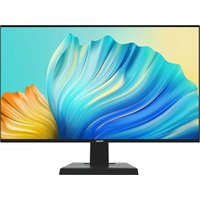
HT-E24T1F1 - Moniteur HAIER - Notice d'utilisation et mode d'emploi gratuit
Retrouvez gratuitement la notice de l'appareil HT-E24T1F1 HAIER au format PDF.


| Type de produit | Moniteur LCD |
| Marque | Haier |
| Modèle | HT-E24T1F1 |
| Taille de l'écran | 23,8 pouces (60,5 cm) |
| Résolution maximale | 1920 x 1080 pixels |
| Taux de rafraîchissement | 50 - 60 Hz |
| Format d'image | 16:9 |
| Luminosité | 250 cd/m² |
| Angle de vision (horizontal/vertical) | 178° / 178° |
| Interfaces d'entrée | 2 x HDMI, 1 x VGA |
| Sortie audio | 1 x prise casque |
| Alimentation | AC 100-240 V, 50/60 Hz |
| Consommation électrique (veille) | ≤ 0,5 W |
| Consommation électrique (arrêt) | ≤ 0,5 W |
| Inclinaison de l'écran | -5° à +20° |
| Température de fonctionnement | 5 - 35 °C |
| Humidité de fonctionnement | 20 - 85 % (sans condensation) |
| Fonctions principales | OSD multilingue, Plug & Play, DDC/CI, compatibilité Windows/Kylin/UOS |
| Entretien et nettoyage | Débrancher avant nettoyage ; utiliser un chiffon doux légèrement humide avec un détergent doux ; essuyer avec un chiffon sec. |
| Sécurité | Ne pas exposer à l'humidité ; ne pas obstruer les ouvertures de ventilation ; débrancher en cas d'orage ou d'inutilisation prolongée. |
| Accessoires inclus | Câble d'alimentation, câble signal, manuel d'utilisation, carte de garantie, kit de vis (optionnel) |
FOIRE AUX QUESTIONS - HT-E24T1F1 HAIER
Questions des utilisateurs sur HT-E24T1F1 HAIER
0 question sur cet appareil. Repondez a celles que vous connaissez ou posez la votre.
Poser une nouvelle question sur cet appareil
Téléchargez la notice de votre Moniteur au format PDF gratuitement ! Retrouvez votre notice HT-E24T1F1 - HAIER et reprennez votre appareil électronique en main. Sur cette page sont publiés tous les documents nécessaires à l'utilisation de votre appareil HT-E24T1F1 de la marque HAIER.
MODE D'EMPLOI HT-E24T1F1 HAIER
Haier
液晶显示器
使用说明书


智能家电操控智慧场景定制智家商城购物家电报装报修
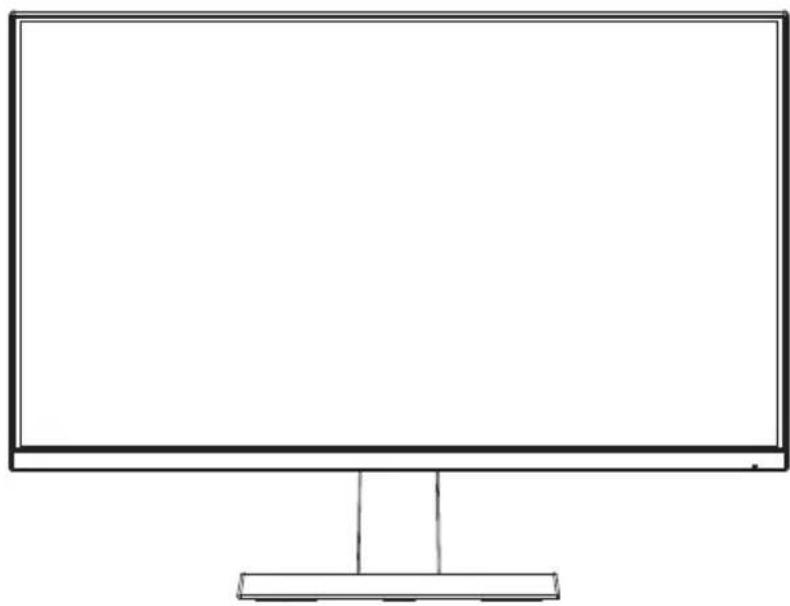
natural_image
Line drawing of a flat-screen computer monitor with a blank screen and stand (no text or symbols)- 使用前请仔细阅读本说明书
· 本公司保留说明书解释权
· 产品外观请以实物为准
· 阅后请与发票一并妥善保存
·如遇产品技术或软件升级,恕不另行通知
· 本说明书中的接口及描述仅做示意作用,若存在差异,请以实际产品为准
· 本产品只适合在中国大陆销售和使用
目录
重要安全注意事项……2
产品简介……3
安装说明……4
显示器概述……6
功能操作说明……7
技术资料……8
重要安全注意事项
- 请详细阅读本手册中所有的说明,保存本手册以备日后查用。
- 请遵守显示器上标注的所有注意和说明。
- 请勿使用未经生产厂家推荐的配件,否则会带来危险。
- 请勿将显示器靠近水源,例如浴缸、脸盆、厨房水池、洗衣机、潮湿的地下室或游泳池旁等。
- 请勿将显示器置于不平稳的平台或桌面以防显示器跌落砸伤人,或显示器本身受损,只能使用生产厂家推荐的或随显示器一同出售的放置台,墙板或架上安装时请遵照厂家说明并使用厂家认可的安装工具。
- 机壳上或其后部与底部的沟槽与开孔是为通风而设,同时也用来保证机器工作的可靠性,防止其过热。勿将显示器置于床、沙发、地毯或其它类似表面以防堵塞散热孔。勿将显示器置于散热器等热源附近或上面。除非配有充分的通风装置,否则勿将显示器置于嵌入型装置内。
- 该显示器只能使用其铭板上所示类型的电源。如果您对您所使用的电源类型有疑问,请咨询您的显示器经销商或当地供电局。
- 电源线是主要的供电联机,勿在电源线遗留任何物品。请勿将电源线置于使用者容易误动的地方。
- 作为附加保护作用,不使用显示器时请将电源关闭;停电或长时间不使用显示器时,应从插座上拔下电源插头以防止通过电源线对显示器造成的浪涌冲击。
- 请勿让电源插座过载或扩长电源线,否则易造成起火或电击。
- 不要让任何异物从机壳沟槽落入显示器内部,以防碰到高压点或使零件短路而引起起火或电击,防止液体飞溅到显示器上。
- 显示器如有故障勿打开机壳,不要自己维修显示器,请下载“海尔智家”APP联系海尔售后服务中心进行检测维修。
- 出现下列情况时,先从插座上拔下显示器电源插头并请下载“海尔智家”APP联系海尔售后服务中心进行检测维修:
a、电源线或电源插头受损坏或磨破。
b、有液体洒落进显示器机内。
C、显示器经雨淋水浇。
d、如果遵照使用说明而显示器无法正常使用时,请只调整使用说明中指定的按键,因为对其他按键不恰当的调整既可能导致危险,又需维修人员的大量维修才可使机器恢复正常。
e、显示器跌落或机壳受损。
f、显示器出现明显异常时,表明需检修。 - 更换零件时应确保维修人员使用厂家规定的与原零件性能相同的替代组件。未被认可的替代组件有可能导致起火、电击或其它危险。
- 显示器检查维修完成以后,应要求维修人员进行例行的安全检查以确保显示器处于安全运行状态。
- 电源插座应设在显示器附近或易于使用的地方。
- 电源线是主要的断电设备。
显示器清洁与维护
- 为了保持液晶显示器良好的显示和散热效果,显示器的机壳和屏幕需要定期清洁。
- 在清洁显示器之前,请将显示器的插头拔除。
- 可以使用稍微潮湿的软布(在软布上喷少量水或中性清洁溶剂)来擦拭机壳和屏幕的灰尘和污渍,然后用干燥的软布将机壳和屏幕擦干。
注意:本手册中的图片和图标只作美观之用,不显示产品本身的实际情况。
1.1 产品特点
☑ 多国语言OSD调整
☑ 与 IBM VGA、extended VGA, VESA VGA、SVGA、XGA、SXGA modes 具兼容性
☑ 宽电压适应范围,在 AC100-240V 50/60Hz
☑ 随插即用 VESA DDC 1/2B 标准,兼容 Windows/麒麟OS/UOS 系统
☑ 支持 DDC/CI 功能
1.2 包装及附件
打开纸箱包装后,请检查您的液晶显示器包装盒中是否有下列的配备
电源线
☑ 信号线
说明书
保修卡
☑ 螺丝包(可选)
☑ 液晶显示器(含支架、底座)
如果有缺失,请您与购买的经销商联系。
备注:
请保存好纸箱及包装材料,以便将来搬移显示器时使用。
安装说明
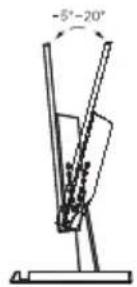
2.1 显示器角度调整
为了确保在使用显示器时保持健康而舒适的身体姿势,您可在约-5°\~20°范围之内调整显示器,如图:
2.2 底座安装与卸载
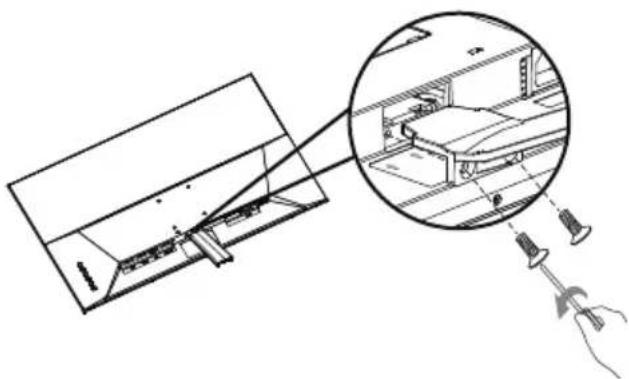
a.支架安装(A)与拆卸(B)示意图
A-1
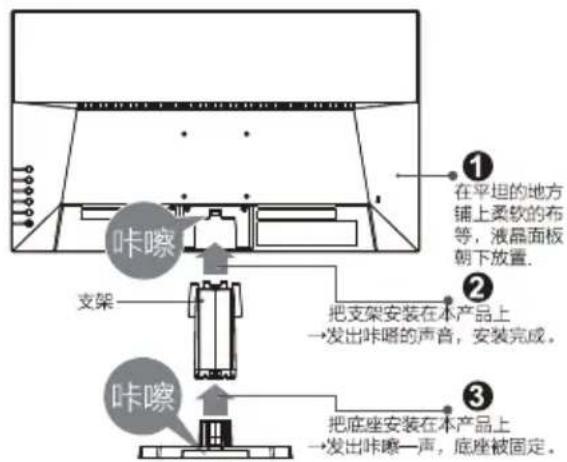
B-1
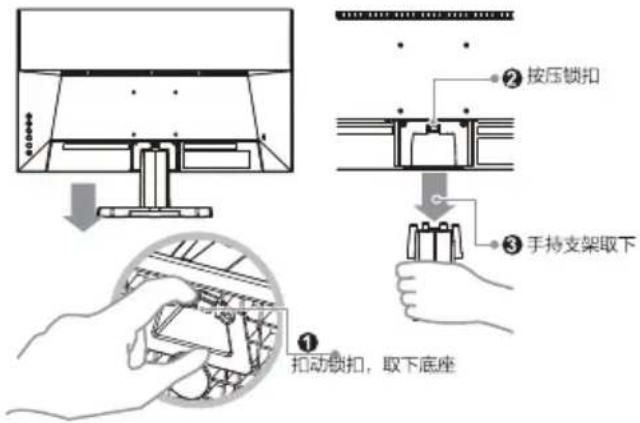
b. 支架安装(A)与拆卸(B)示意图
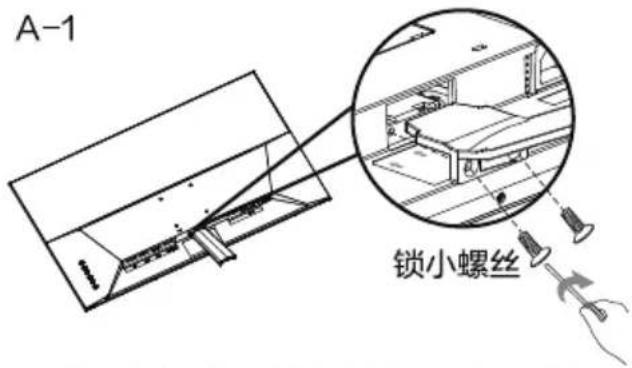
B-1
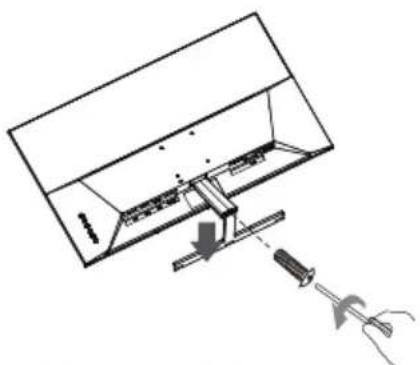
natural_image
Technical line drawing of a mechanical assembly with a tool and component (no text or symbols)①支架头部对准铰链连接,用螺丝锁紧
①将螺丝逆时针松开,取下底座
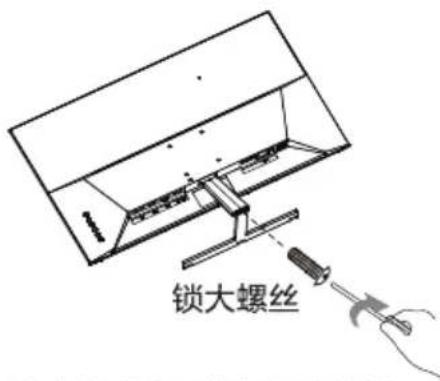
natural_image
Technical line drawing of a mechanical assembly with an inset magnified view of internal components (no text or symbols)②支架根部对准底座连接,用螺丝锁紧
②将螺丝逆时针松开,取下支架
安装说明
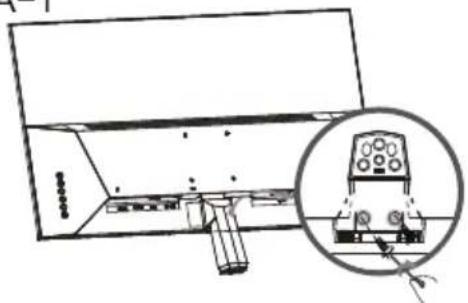
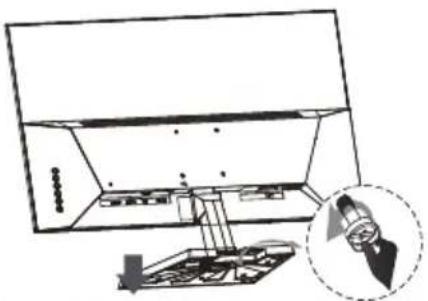
C. 支架安装(A)与拆卸(B)示意图
A-1
B-1
natural_image
Technical line drawing of a computer monitor with an inset close-up showing a magnified view of the screen (no text or symbols present)①支架头部对准铰链连接,用螺丝锁紧
①将螺丝逆时针松开,取下底座

natural_image
Diagram of a computer monitor with an inset showing a magnified view of its screen (no text or symbols present)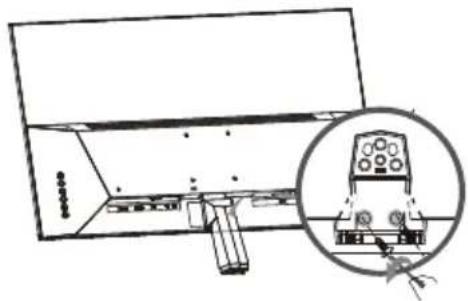
natural_image
Technical line drawing of a mechanical assembly with an inset close-up of a component (no text or symbols)②支架根部对准底座连接,用螺丝锁紧
②将螺丝逆时针松开,取下支架
2.3 显示器安装
- 关闭计算机并将电源线拔掉。
- 将信号线连接到计算机背面的信号接头内,并旋紧信号线两端的螺丝。
- 把电源线的AC插头插入显示电源端口,把电源线的另一端连接附近电源插座上。
- 把计算机及显示器的电源开关打开,如果显示器上有影像,则你已成功安装,如果显示器无影像,则应检查所有的连接线。
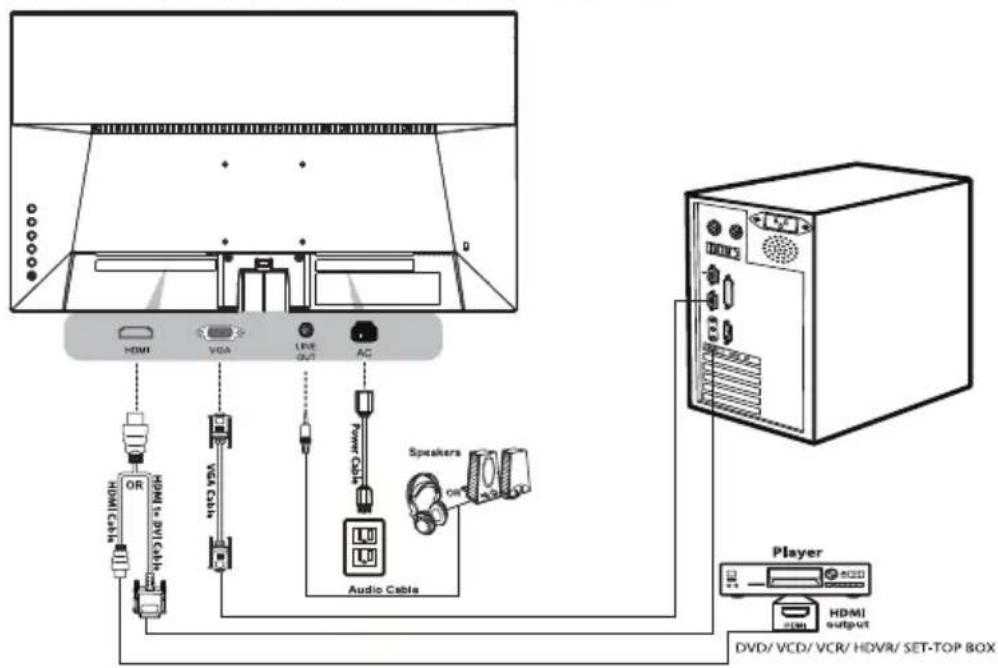
注:音频接口仅适用于输出音频信号。
VGA: 1920x1080,最高可支持60Hz(根据不同的显卡数据会有所不同,请以实际显示为准)。HDMI: 1920x1080,最高可支持60Hz(根据不同的显卡数据会有所不同,请以实际显示为准)。
显示器概述
3.1 控制面板概述
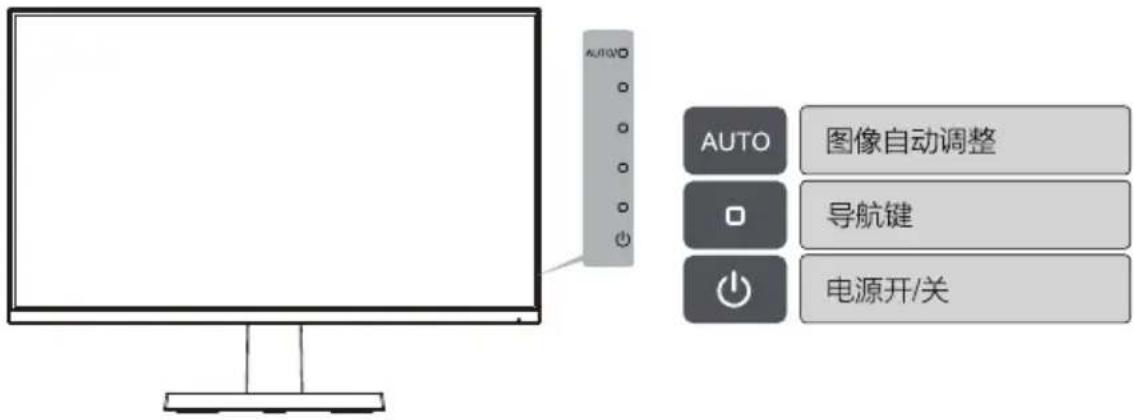
- 图像自动调整(AUTO):
在模拟信号(VGA)输入下,点击Auto键可将图像自动调整至居中。
- 导航键(□):
点击导航键可显示OSD菜单([AUTO/□除外),根据图标指示控制选项。
- 电源开关( ⏻ ):
开/关显示器的电源。
注:以上接口及描述仅作示意所用,若存在差异,请以实际产品为准。
功能操作说明
4.1 电源开关
轻按本按键可开启或关闭显示器。
注意:此电源按键为触发开关,并不能完全切断电源,若希望完全切断电源,请把插头从插座上拔下。
4.2 电源指示灯
当显示器正常开机时,指示灯呈蓝色,如果显示器在省电状态下,则指示灯会变成橙色灯,如果显示器关闭时,指示灯会不显示。
4.3 屏幕菜单(OSD)使用指引
OSD 控制主菜单,提供可以选择的项目,当你要做这些屏幕影像调整时轻按导航键依图标指示进入菜单进行功能调整。
快捷指引

预设模式
(选项:标准、游戏、影片、网页浏览、文字、MAC、医学灰阶)

对比度/亮度调整

输入信号选择

OSD主菜单
(选项:输入信号选择、音频调整、影像调校、色彩调整、图像手动调整、设定菜单)
4.4 控制指引
以图标指示轻按对应导航键调整OSD菜单内设选项。

左右调节

上下调节

返回

确定

关闭菜单
注:以上显示图标若存在差异,具体请以产品实际显示为准。
技术资料
5.1 产品规格
| 产品型号 | HT-E22T1F1 | HT-E24T1F1HT-E24T2F2 | HT-E27T1F1HT-E27T2F2 |
| 产品尺寸 | 21.5” | 23.8” | 27” |
| 显示亮度(典型值) | 250cd/m2 | ||
| 分辨率(H×V) | 1920x1080 | ||
| 刷新率 | 50~60Hz(根据不同的显卡数据会有所不同,请以实际显示为准) | ||
| 幅比 | 16:9 | ||
| 可视角度 | H/V 178°/178° | ||
| 信号输入接口 | HDMIx2(个) | ||
| 信号输入接口 | VGAx1(个) | ||
| 音频/耳机输出接口 | 1(个) | ||
| 功耗 | 待机≤0.5W;关机≤0.5w | ||
| 电源输入范围 | AC 100-240V~50/60Hz | ||
| 电源指示灯 | 开机:蓝色;待机:橙色 | ||
| 操作环境温度 | 5~35°C | ||
| 操作环境湿度 | 20%~85%(相对湿度/非结露) | ||
注:以上技术规格若有变更,恕不另行通知。
5.2 疑难解答
如果您的显示器不能正常运作,下面的方法能帮助您快速地解决一般性问题,若如下方法仍不能解决,请下载“海尔智家”APP与海尔售后服务中心联系。
屏幕没画面显示
确认电源已连接到显示器。
◆ 检查显示器信号线与电脑主机是否连接好。
◆ 调整显示器的亮度及对比度。
显示器是否在省电状态。
◆ Windows /麒麟OS/UOS系统之显示设置是否正确,若不正确,请进入系统之安全模式,重新设定显示输出。
显示影像过大、过小或干扰线
◆ 使用OSD 菜单内之自动调整功能调整(仅适用VGA 信号)。
颜色失真或缺色
◆ 检查显示器信号线与电脑主机是否连接好。
◆ 使用OSD主选单之色温功能进行颜色调整。
影像太亮或太暗
◆ 使用OSD 菜单之亮度与对比功能进行调节。
技术资料
产品中有害物质的名称及含量:
| 部件名称 | 有害物质 | |||||
| 铅 | 汞 | 镉 | 六价铬 | 多溴联苯 | 多溴二苯醚 | |
| (Pb) | (Hg) | (Cd) | (Cr(VI)) | (PBB) | (PBDE) | |
| LED液晶屏 | × | ○ | ○ | ○ | ○ | ○ |
| 印制电路板组件 | × | ○ | ○ | ○ | ○ | ○ |
| 电源线及连接线束 | × | ○ | ○ | ○ | ○ | ○ |
| 金属结构件 | × | ○ | ○ | ○ | ○ | ○ |
| 塑料和聚合物类部件 | ○ | ○ | ○ | ○ | ○ | ○ |
| 本表格依据SJ/T 11364的规定编制。○:表示该有害物质在该部件所有均质材料中的含量均在GB/T 26572规定的限量要求以下。x:表示该有害物质至少在该部件的某一均质材料中的含量超出GB/T 26572规定的限量要求。注:本产品中所含有的有害物质皆由于全球的技术和工艺水平限制而无法实现完全替代,但本产品中的有害物质含量极其微少,长期使用不会对人体产生危害,请放心使用。 | ||||||
《废弃电器电子回收处理条例》提示性说明
海尔电脑倡导环保和低碳的消费体验,建议拥有海尔电脑产品的用户在不再需要此产品时,应遵守国家废弃电器电子产品回收处理相关法律法规,将其交给当地具有国家认可的回收处理资质的厂商进行回收处理,降低资源浪费,保护地球自然环境。
环保使用期限说明

此电子电气产品在说明书所述的使用条件下使用本产品,含有的有害物质或元素不致发生外泄,不致对环境造成污染或对人身、财产造成严重损害的期限为10年。

SDoC
合格证
Certificate of Quality
检验员:
产品经检验合格准予出厂
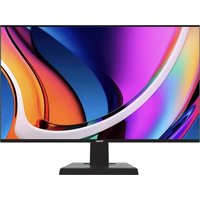
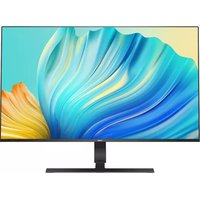
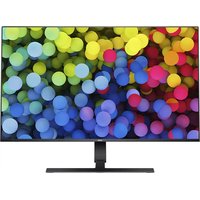
Marque : HAIER
Modèle : HT-E24T1F1
Catégorie : Moniteur