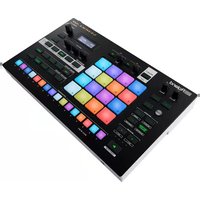
Verselab MV-1 - Instrument de musique ROLAND - Notice d'utilisation et mode d'emploi gratuit
Retrouvez gratuitement la notice de l'appareil Verselab MV-1 ROLAND au format PDF.


| Type de produit | Station de travail musicale (groovebox/séquenceur) |
| Marque | Roland |
| Modèle | Verselab MV-1 |
| Dimensions | 354 x 208 x 60 mm |
| Poids | 1,2 kg (sans adaptateur) |
| Alimentation | Adaptateur secteur (fourni) ou alimentation par bus USB |
| Consommation | 2000 mA (adaptateur) / 500 mA (bus USB) |
| Générateur de sons | ZEN-Core (Tone, Drum Kit) |
| Polyphonie maximale | 128 voix (ZEN-Core) + 8 voix (looper) |
| Pistes | 7 pistes (KICK, SNARE, HI-HAT, KIT, BASS, INST 1, INST 2) + 1 piste VOCAL |
| Sections | 16 sections |
| Prises vocales | 16 prises |
| Sons prédéfinis | 3000+ sons et 80+ kits de percussions |
| Effets | Multi-effets (90 types), EQ, chorus/delay, réverbération, compresseur, mastering |
| Séquenceur pas à pas | Jusqu'à 128 pas par piste (Tone/Drum Kit) |
| Looper audio | Étirement temporel, changement de hauteur, mémoire ~60 secondes |
| Écran | LCD 16x2 caractères avec rétroéclairage |
| Stockage externe | Carte SD (compatible SDHC) pour projets et données audio |
| Connecteurs | 2x PHONES (6,35mm et mini), LINE OUT L/MONO/R, LINE IN L/MONO/R, MIC XLR (alim fantôme +48V), MIDI IN/OUT, USB B |
| Microphone intégré | Oui, pour enregistrement vocal et échantillonnage |
| Pads | 16 pads rétroéclairés, modes Note, Vélocité, Style, Accord, Sélection de Section |
| Molettes de contrôle | 3 molettes CTRL assignables, molette TONE, molette GAIN, molette VALUE |
| Entretien et nettoyage | Essuyer avec un chiffon sec et doux ; ne pas utiliser de solvants |
| Sécurité | Utiliser uniquement l'adaptateur fourni ; éviter les chocs et l'humidité |
| Pièces détachées et réparabilité | Contacter un centre de service agréé Roland ; pas de pièces réparables par l'utilisateur |
| Informations générales | Notice complète disponible au format PDF sur notice-facile.com |
FOIRE AUX QUESTIONS - Verselab MV-1 ROLAND
Questions des utilisateurs sur Verselab MV-1 ROLAND
0 question sur cet appareil. Repondez a celles que vous connaissez ou posez la votre.
Poser une nouvelle question sur cet appareil
Téléchargez la notice de votre Instrument de musique au format PDF gratuitement ! Retrouvez votre notice Verselab MV-1 - ROLAND et reprennez votre appareil électronique en main. Sur cette page sont publiés tous les documents nécessaires à l'utilisation de votre appareil Verselab MV-1 de la marque ROLAND.
MODE D'EMPLOI Verselab MV-1 ROLAND
Avant d'utiliser l'appareil, assurez-vous que son programme est à jour. Pour plus d'informations sur les mises à jour disponibles pour le programme, consultez le site Web de Roland (https://www.roland.com/).
Description de l'appareil 4
◇ Panneau du haut 4
◇ Panneau avant.... 6
◇ Panneau arrière (connexion de votre équipement)....7
Mise sous ou hors tension 7
Présentation du VERSELAB.... 8
Qu'est-ce qu'un projet ? 9
Qu'est-ce qu'une piste ? 9
Qu'est-ce qu'une section ? 9
Qu'est-ce qu'un clip ? 9
Qu'est-ce qu'un morceau ?...... 9
Qu'est-ce qu'une prise vocale ? 9
◇ À propos des workflows ...... 10
◇ Étapes de création d'un morceau.... 10
Écoute et réarrangement des morceaux de démonstration 11
Référence
Opérations de projet.... 14
◇ Chargement d'un projet.... 14
◇ Création d'un nouveau projet 14
◇ Enregistrement d'un projet.... 14
◇ Configuration du projet 15
◇ Verrouillage d'un projet 15
◇ Suppression de projets 15
Opérations de section 16
◇ Sélection d'une section.... 16
◇ Réglage de la longueur de la section ..... 16
◇ Copie d'une section 16
◇ Échange de sections.... 17
◇ Suppression d'une section.... 17
◇ Édition du nom d'une section 17
◇ Réglage des couleurs d'éclairage des pads ..... 17
Suivi des opérations.... 18
◇ Sélection de pistes.... 18
◇ Définition des paramètres de piste .... 18
◇ Modification du type de piste 18
Opérations sur les clips 19
◇ Sélection d'un clip 19
◇ Modification des paramètres d'un clip.... 19
◇ Changement des sons et échantillons .... 19
◇ Modification du nom d'un clip.... 19
◇ Copie d'un clip.... 20
◇ Échange de clips.... 20
◇ Suppression d'un clip.... 20
Chargement et enregistrement de clips.... 21
◇ Chargement depuis la carte SD.... 21
◇ Importation à partir d'un projet 21
Enregistrement sur une carte SD 21
Changement de sons.... 22
◇ Sons et types de piste 22
◇ Changement de sons 22
◇ Édition d'un son 24
◇ Édition des multi-effets.... 24
Utilisation des pads 25
◇ Mode Note (NOTE) 25
◇ Mode Vélocité (VELOCITY) 25
◇ Mode Style (STYLE) 25
◇ Mode de Sélection de Section (SECTION SELECT).... 25
Création de phrases 26
Enregistrement de pas (TR-REC) 26
◇ Enregistrement en temps réel 26
◇ Modification des pas 27
◇ Définition des paramètres liés aux mesures ..... 27
Réglage du tempo et du métronome 27
Correction de la précision de votre interprétation (quantification) 28
◇ Quantification pendant la lecture 28
◇ Activation de la quantification pendant l'enregistrement.... 28
Enregistrement du mouvement de la molette CTRL dans les pas (mouvements).... 29
Utilisation de l'audio échantillonné.... 31
◇ Préparation de l'échantillonnage 31
Configuration de l'entrée externe 31
Paramètres d'échantillonnage 31
◇ Échantillonnage 32
Lecture en boucle d'échantillons (Audio Looper).. 33
◇ Changement du type de piste en « Looper »...... 33
◇ Préparation de votre échantillon .... 33
Enregistrement audio.... 33
Chargement des clips.... 33
Chargement des échantillons.... 33
◇ Lecture d'échantillons dans une boucle ...... 33
Définition des paramètres s'appliquant pendant la lecture.... 34
◇ Modification d'un échantillon 34
◇ Édition des multi-effets.... 34
◇ Définition des paramètres liés aux mesures ..... 34
Création d'un morceau en arrangeant les
sections 35
◇ Création d'un morceau 35
◇ Définition des paramètres liés au morceau ..... 35
◇ Changer la clé des sections arrangées dans les morceaux.... 36
Utilisation de modèles pour créer un morceau (Modèles de morceaux) 36
Enregistrement des voix.... 37
Enregistrement des voix 37
◇ Importation d'échantillons pour créer une prise vocale 37
◇ Modification d'une séquence vocale 38
Réglage de la synchronisation du démarrage vocal.... 38
Ajout d'une séquence vocale 38
Suppression d'une séquence vocale 38
◇ Modification des prises vocales.... 39
Définition des paramètres s'appliquant pendant la lecture ... 39
Renommage d'une prise vocale.... 39
Mise en sourdine des prises vocales 39
Suppression d'une prise vocale 39
◇ Utilisation du processeur vocal 40
Application d'effets au son de lecture de la prise vocale ..... 40
Application d'effets au son provenant du micro 40
Basculer entre les effets 40
◇ Définition des paramètres de piste vocale.... 41
Réglage du volume et du panoramique 41
Réglage des effets.... 41
Finition du morceau et exportation sous forme
de fichier audio (mixage final)...... 42
Application d'effets à un morceau entier (mastering).... 42
◇ Création d'un fichier audio (mixage final).... 42
Autres opérations.... 43
◇ Assignation de paramètres aux molettes [CTRL]..... 43
◇ Paramètres liés au système 43
◇ Formatage d'une carte SD 43
◇ Rétablissement des paramètres d'usine (Factory Reset).. 43
Vérification de l'utilisation de la mémoire interne .... 44
◇ Optimisation de la mémoire (Looper Optimize).... 44
◇ Suppression d'échantillons chargés dans un projet... 44
Utilisation d'un ordinateur pour gérer une carte SD insérée.... 44
Annexes
Liste des touches de raccourci.... 46
Spécifications principales 48
Panneau du haut
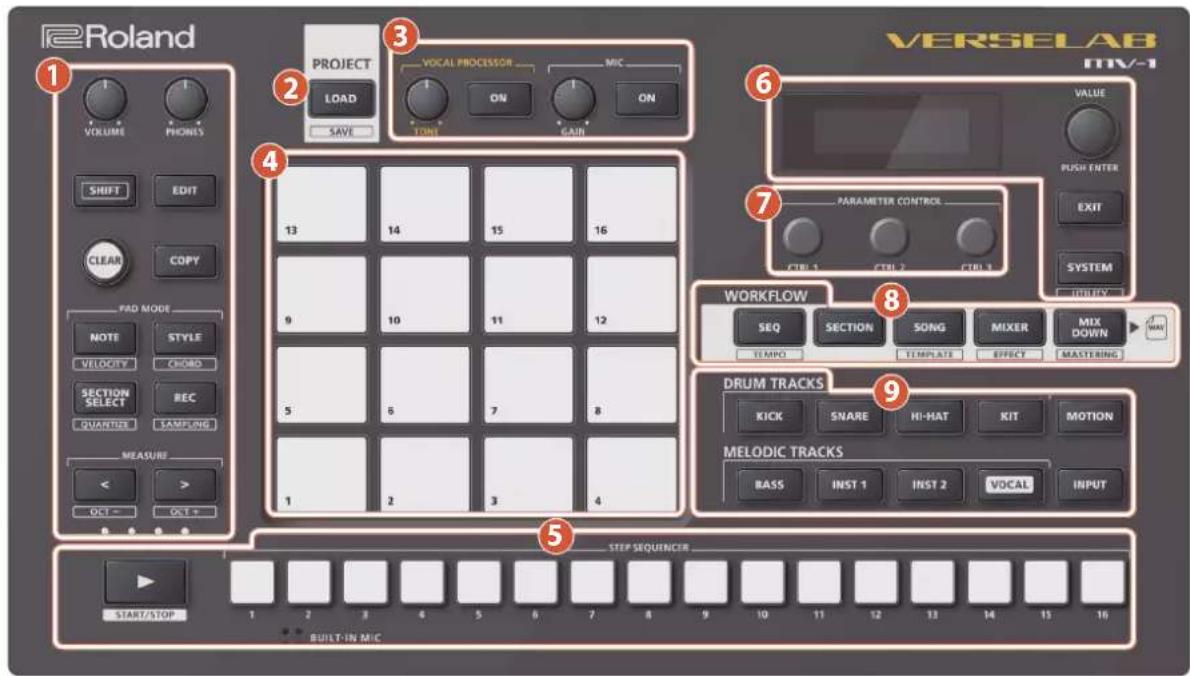
1 Section commune (1)
Molette [VOLUME]
Permet de régler le volume du signal des prises LINE OUT.
Molette [PHONES]
Permet de régler le volume du signal de la prise PHONES.
Bouton [SHIFT]
Utilisez ce bouton avec d'autres boutons pour basculer entre les fonctions.
Les fonctions accessibles en maintenant enfoncée la touche [SHIFT] sont affichées sous chaque bouton.
Bouton [EDIT]
Utilisez-le avec d'autres boutons pour appeler des écrans pour divers paramètres.
Bouton [CLEAR]
Utilisez cette option pour effacer le contenu enregistré avec le séquenceur pas à pas ainsi que les sections, les clips, etc.
Bouton [COPY]
Utilisez-le pour copier et échanger des sections et des clips.
Bouton [NOTE]
Permet de basculer les pads en mode Note. Ce mode vous permet d'utiliser les pads comme si vous jouiez sur un clavier, d'utiliser les kits de percussions (sons) pour jouer des parties de percussions, etc.
Maintenez le bouton [SHIFT] enfoncé et appuyez simultanément sur le bouton [NOTE] pour basculer les pads en mode Vélocité. Celui-ci vous permet de jouer sur les pads en utilisant 16 niveaux de vélocité (pour un son plus fort ou plus doux), quelle que soit la force ou la douceur avec laquelle vous jouez sur les pads.
Bouton [STYLE]
Permet de basculer les pads en mode Style. Ce mode vous permet de jouer des phrases avec des triolets, des notes répétées, etc., ainsi que des arpèges.
Maintenez le bouton [SHIFT] enfoncé et appuyez simultanément sur le bouton [STYLE] pour basculer les pads en mode Accord. Dans ce mode, vous pouvez jouer des accords simplement en appuyant sur les pads.
Bouton [SECTION SELECT]
Permet de basculer les pads en mode Sélection de Section. Dans ce mode, vous pouvez sélectionner des sections en appuyant sur les pads. Maintenez le bouton [SHIFT] enfoncé et appuyez sur le bouton [SECTION SELECT] pour afficher l'écran de réglage de quantification.
Bouton [REC]
Utilisez ce bouton pour enregistrer des phrases, changer les structures SONG, enregistrer des voix, etc.
Tout en maintenant le bouton [SHIFT] enfoncé, appuyez sur le bouton [REC] pour passer en mode d'attente d'échantillonnage.
Boutons MEASURE [<] [>]
Utilisez ces boutons pour vous déplacez vers la mesure que vous souhaitez modifier.
Si vous maintenez le bouton [SHIFT] enfoncé et appuyez sur les boutons MEASURE [<] [>], la tessiture des pads change octave par octave.
Indicateurs de mesure (4)
Affiche la position de mesure pendant l'édition ou pendant la lecture.
② Section projet
Bouton [LOAD]
Affiche l'écran des paramètres du projet. Utilisez-le pour effectuer les différentes opérations et modifier les paramètres lors de la création ou du chargement d'un projet.
Maintenez enfoncé le bouton [SHIFT] et appuyez sur le bouton [LOAD].
* Les projets sont sauvegardés sur la carte SD.
3 Section vocale
Molette [TONE]
Ajuste la quantité d'effet vocal appliqué.
* Lorsque vous tournez la molette [TONE] tout en maintenant le bouton [EDIT] enfoncé, vous pouvez sélectionner les paramètres à affecter à la première.
Bouton VOCAL PROCESSOR [ON]
Active ou désactive le processeur vocal (l'effet).
Molette [GAIN]
Règle le gain d'entrée (la sensibilité) du microphone.
Bouton MIC [ON]
Active ou désactive l'entrée micro.
4 Section Pad
Pad (16)
Utilisez les pads pour créer des phrases (données d'interprétation) et pour sélectionner des sections.
* L'opération et le contenu affiché diffèrent selon le workflow sélectionné et le mode de fonctionnement des pads.
5 Section séquenceur pas à pas
Bouton [▶] (START/STOP)
Démarre et arrête la lecture des données d'interprétation. Si vous appuyez sur cette touche en mode d'attente d'enregistrement, l'enregistrement démarre ou s'arrête.
Boutons STEP SEQUENCER [1] à [16]
Utilisez ces boutons pour saisir des phrases et éditer les structures SONG.
* Les opérations et le contenu affiché diffèrent selon le mode d'édition dans le workflow.
6 Section commune (2)
Écran
Affiche diverses informations selon l'utilisation.
Molette [VALUE]
Tourner le bouton : sélectionne un paramètre ou modifie une valeur de réglage.
Appuyer le bouton : confirme le paramètre que vous avez sélectionné. Active également la fonction sélectionnée.
Bouton [EXIT]
Ramène l'appareil à l'écran précédent ou annule une opération.
Bouton [SYSTEM]
Affiche l'écran des paramètres système.
Maintenez le bouton [SHIFT] enfoncé et appuyez simultanément sur le bouton [SYSTEM] pour afficher l'écran UTILITY.
7 Section de contrôle
Molettes [CTRL 1] [CTRL 2] [CTRL 3]
Utilisez ces boutons pour modifier les paramètres et enregistrer les mouvements des boutons dans les clips.
Sur cet appareil, un « workflow » désigne le déroulement des étapes à suivre pour créer un morceau. Un workflow est composé de différentes parties : les trois modes d'édition pour créer des données d'interprétation, le mélangeur pour ajuster le son et le mixage pour terminer le morceau.
Pour plus de détails concernant les workflows, consultez « À propos des workflows » (p. 10).
Bouton [SEQ]
Bascule le mode d'édition en mode séquenceur.
Si vous maintenez le bouton [SHIFT] enfoncé et appuyez sur le bouton [SEQ], l'écran des réglages du tempo et d'autres paramètres apparaît.
Bouton [SECTION]
Bascule le mode d'édition en mode section.
Bouton [SONG]
Bascule le mode d'édition en mode SONG.
Maintenez le bouton [SHIFT] enfoncé et appuyez simultanément sur le bouton [SONG] pour afficher l'écran permettant de sélectionner le modèle de morceau.
Bouton [MIXER]
Affiche l'écran de mixage, dans lequel vous pouvez régler le volume, le panoramique, etc.
Si vous maintenez le bouton [SHIFT] enfoncé et appuyez sur le bouton [MIXER], l'écran de réglages pour l'ensemble des effets (effets appliqués à tous les morceaux) s'affiche.
Bouton [MIXDOWN]
Affiche l'écran des paramètres de mixage final. Utilisez ceci pour mixer vos morceaux finis et créer des fichiers audio.
Maintenez le bouton [SHIFT] enfoncé et appuyez simultanément sur le bouton [MIXDOWN] pour afficher l'écran des paramètres de mastering.
9 Section de piste
Bouton [KICK]
Sélectionne la piste KICK.
Bouton [SNARE]
Sélectionne la piste SNARE.
Bouton [HI-HAT]
Sélectionne la piste HI-HAT.
Bouton [KIT]
Sélectionne la piste KIT.
Bouton [BASS]
Sélectionne la piste BASS.
Bouton [INST 1]
Sélectionne la piste INST 1.
Bouton [INST 2]
Sélectionne la piste INST 2.
Bouton [VOCAL]
Sélectionne la piste VOCAL.
* La piste VOCAL ne peut être sélectionnée que lorsque le workflow est en phase « SONG ».
Bouton [MOTION]
Active ou désactive les mouvements (p. 29).
Bouton [INPUT]
Affiche l'écran des paramètres de l'entrée audio.
Panneau avant
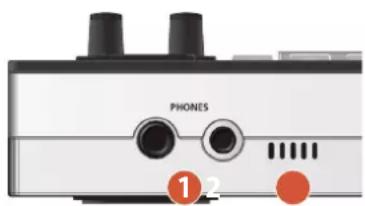
1 Prise PHONES
Pour brancher des écouteurs utilisant une prise type casque 6,35 mm ou une prise de type mini stéréo. Vous pouvez utiliser les deux prises en même temps.
* Le même signal audio est émis sur les deux prises PHONES.
2 BUILT-IN MIC
Il s'agit du microphone intégré. Utilisez-le pour enregistrer des voix, échantillonner des sons et capturer d'autres sons.
Panneau arrière (connexion de votre équipement)
* Pour éviter un dysfonctionnement ou une panne de l'équipement, veillez à toujours réduire le volume et à couper l'alimentation de tous les appareils avant de les connecter.
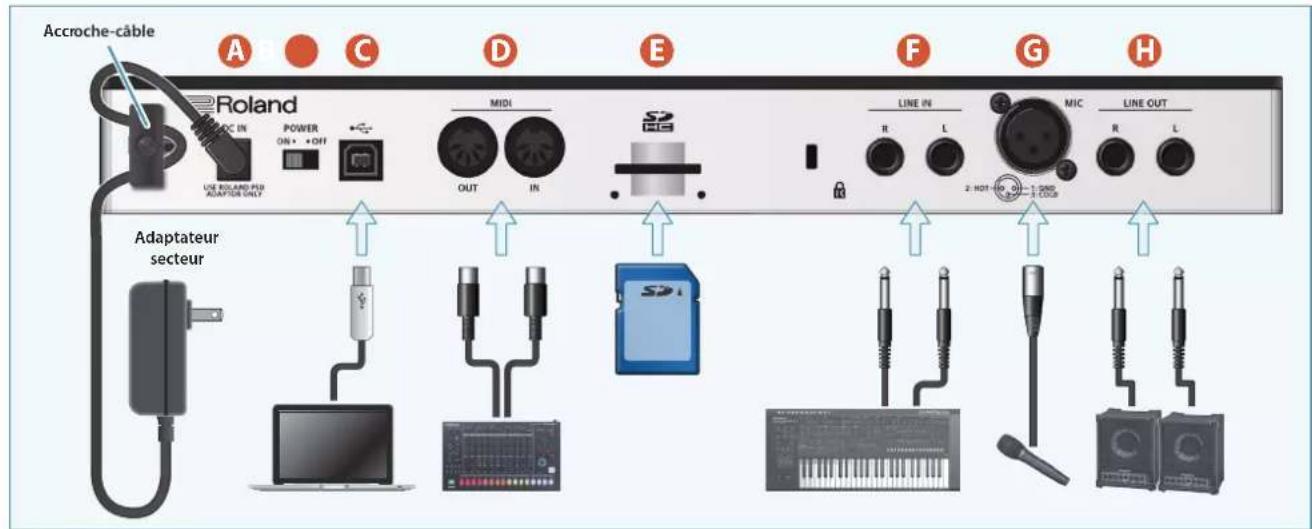
A Prise DC IN
Branchez l'adaptateur secteur fourni à cette prise.
* Utilisez l'accroche-câble pour fixer le cordon de l'adaptateur secteur comme montré sur l'illustration.
B Commutateur [POWER]
Permet de mettre l'appareil sous tension/hors tension.
Port USB (←)
Utilisez un câble USB 2.0 (type B) disponible dans le commerce pour connecter ce port à votre ordinateur ou à votre smartphone. Peut être utilisé pour transférer des données MIDI et des données audio en USB.
* Un pilote USB n'est pas nécessaire lors de la connexion à cet appareil.
* Cet appareil prend également en charge l'alimentation par bus USB. Les fonctions suivantes sont limitées lorsque l'unité fonctionne en alimentation par bus USB.
- L'alimentation fantôme ne peut pas être utilisée.
• Le volume du casque est réduit. - Les LED éclairent moins.
Pour utiliser l'alimentation par bus USB sans limiter les fonctionnalités, maintenez la molette (VALUE) enfoncée lorsque vous mettez cet appareil sous tension. Notez que cet appareil peut ne pas démarrer, fonction du niveau de l'alimentation par bus USB fournie.
D Connecteurs MIDI
Connectez ces ports à un équipement MIDI externe pour transmettre et recevoir des messages MIDI.
E Port de carte SD
Permet d'ajouter une carte SD. La carte SD contient diverses données (telles que des projets, des réglages, des sons et des échantillons) pour cet appareil.
* Vous pouvez installer le protecteur de carte SD inclus pour éviter que la carte SD ne soit accidentellement retirée. Utilisez les deux vis fournies pour fixer le protecteur de carte en place.
* Ne mettez jamais l'appareil hors tension et ne retirez jamais la carte SD pendant que celle-ci est sollicitée.
* Certains types de cartes SD ou les cartes SD de certains fabricants peuvent ne pas enregistrer ou lire correctement sur l'appareil.
F Prises LINE IN
Prises jack d'entrée audio. Connectez votre instrument de musique ou tout autre équipement à ces prises.
Connecteur MIC
Connectez votre micro dynamique ou micro à condensateur à ce connecteur.
* Affectation des broches du connecteur MIC
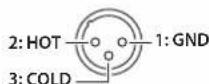
* À propos de l'alimentation fantôme
Vous pouvez fournir une alimentation fantôme (+48 V) à partir du connecteur MIC. Activez l'alimentation fantôme lorsque vous utilisez un microphone à condensateur nécessitant une alimentation fantôme. Utilisez le bouton [INPUT] → réglez « Phantom Sw » sur « ON ».
REMARQUE
- Si vous n'avez pas besoin de l'alimentation fantôme, veillez à la désactiver. Vous risquez de provoquer des dégâts si vous fournissez une alimentation fantôme à des microphones dynamiques ou à d'autres appareils ne nécessitant pas une alimentation de ce type.
- L'alimentation fantôme ne peut pas être utilisée lorsque cet appareil fonctionne sur l'alimentation par bus USB.
H Prises LINE OUT
Prises jack de sortie audio. Connectez-les à votre amplificateur ou aux haut-parleurs de votre moniteur.
Mise sous ou hors tension
* Avant la mise sous/hors tension, veillez toujours à régler le volume au minimum. Même si le volume est réglé au minimum, il se peut que vous entendiez du son en mettant l'appareil sous/hors tension. Ce phénomène est tout à fait normal et n'indique aucunement un dysfonctionnement.
Mise sous tension
- Allumez d'abord votre appareil puis → l'équipement auquel vous souhaitez le connecter.
- Réglez le volume à un niveau approprié.
Mise hors tension
- Éteignez d'abord l'équipement connecté puis → cette unité.
Méthode de configuration du morceau (SONG)
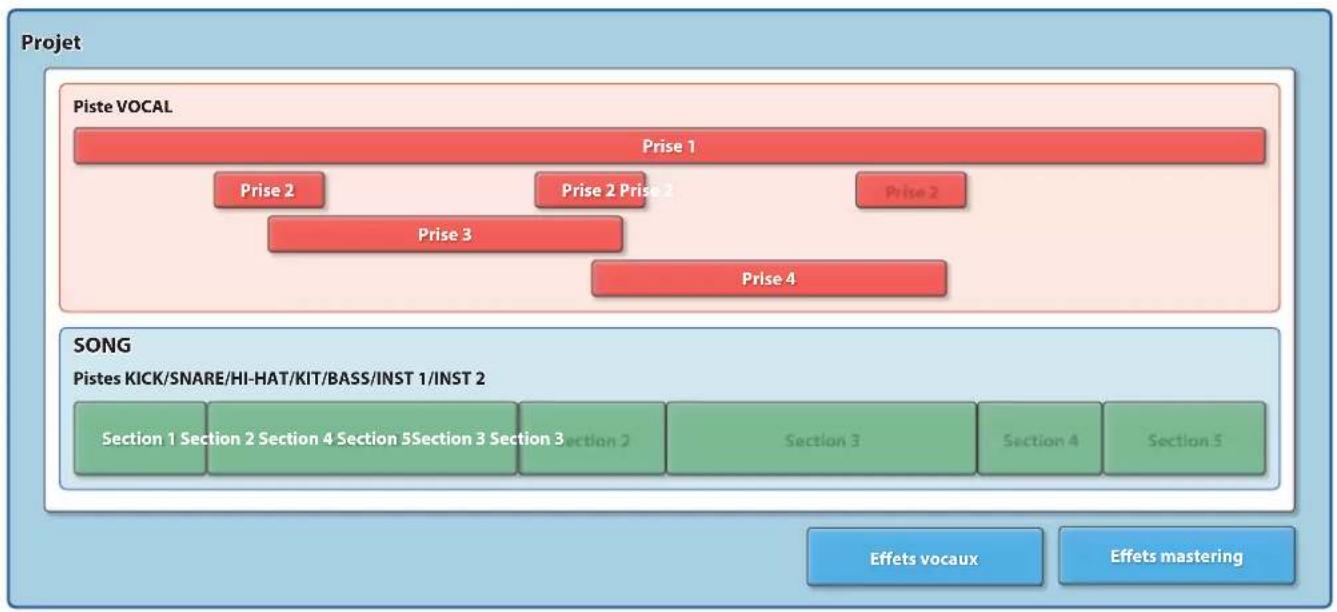
flowchart
graph TD
    A["Piste VOCAL"] --> B["Prise 1"]
    B --> C["Prise 2"]
    B --> D["Prise 2 Prise 3"]
    B --> E["Prise 2"]
    B --> F["Prise 3"]
    B --> G["Prise 4"]
    H["SONG"] --> I["Section 1 Section 2 Section 4 Section 5 Section 3 Section 3 Section 2 Section 3 Section 4 Section 5"]
    I --> J["Effects vocaux"]
    I --> K["Effects mastering"]
Pistes et sections
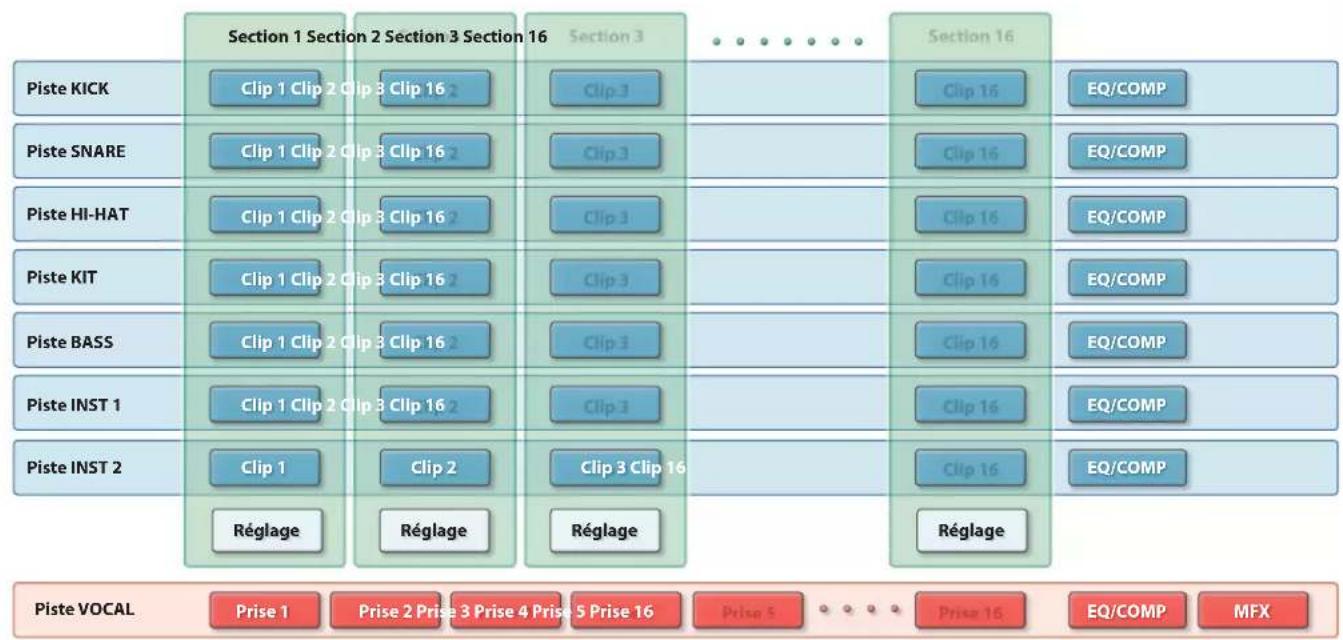
flowchart
graph TD
    A["Section 1 Section 2 Section 3 Section 16"] --> B["Piste KICK"]
    B --> C1["Clip 1 Clip 2 Clip 3 Clip 16 2"]
    B --> C2["Clip 3"]
    C2 --> D1["Clip 16"]
    D1 --> E1["EQ/COMP"]
    F["Piste SNARE"] --> G1["Clip 1 Clip 2 Clip 3 Clip 16 2"]
    F --> G2["Clip 3"]
    G2 --> H1["Clip 16"]
    H1 --> I1["EQ/COMP"]
    J["Piste HI-HAT"] --> K1["Clip 1 Clip 2 Clip 3 Clip 16 2"]
    J --> K2["Clip 3"]
    K2 --> L1["Clip 16"]
    L1 --> M1["EQ/COMP"]
    N["Piste KIT"] --> O1["Clip 1 Clip 2 Clip 3 Clip 16 2"]
    N --> O2["Clip 3"]
    O2 --> P1["Clip 16"]
    P1 --> Q1["EQ/COMP"]
    R["Piste BASS"] --> S1["Clip 1 Clip 2 Clip 3 Clip 16 2"]
    R --> S2["Clip 3"]
    S2 --> T1["Clip 16"]
    T1 --> U1["EQ/COMP"]
    V["Piste INST 1"] --> W1["Clip 1 Clip 2 Clip 3 Clip 16 2"]
    V --> W2["Clip 3"]
    W2 --> X1["Clip 16"]
    X1 --> Y1["EQ/COMP"]
    Z["Piste INST 2"] --> AA1["Clip 1"]
    Z --> AA2["Clip 2"]
    Z --> AA3["Clip 3 Clip 16"]
    Z --> AA4["Clip 5"]
    AA4 --> AB["Réglage"]
    AB --> AC["Réglage"]
    AC --> AD["Réglage"]
    AD --> AE["Réglage"]
    AE --> AF["Réglage"]
Clips
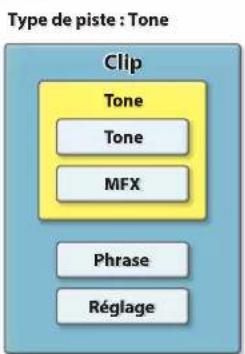
flowchart
graph TD
    A["Clip"] --> B["Tone"]
    A --> C["Tone"]
    A --> D["MFX"]
    A --> E["Phrase"]
    A --> F["Réglage"]
flowchart
graph TD
    A["Clip"] --> B["Drum Kit"]
    B --> C["Tone"]
    B --> D["MFX"]
    B --> E["Instrument"]
    E --> F["Tone"]
    E --> G["Phrase"]
    E --> H["Réglage"]
flowchart
graph TD
    A["Clip"] --> B["Échantillon"]
    A --> C["MFX"]
    A --> D["Phrase"]
    A --> E["Réglage"]
Qu'est-ce qu'un projet ?
Les données utilisées pour créer des morceaux sont gérées en tant que « projet ». Voici comment créer et enregistrer des projets pour chaque morceau.
Les projets sont sauvegardés sur la carte SD. Lorsque vous créez un morceau, vous devez charger un seul projet de la carte SD dans cet appareil pour l'édition.
Les projets contiennent des paramètres pour les clips, les sections, les pistes, les morceaux, les effets, etc.
Qu'est-ce qu'une piste ?
Une piste est un endroit où vous créez vos données d'interprétation. Cet appareil comprend huit pistes, dont les pistes KICK, SNARE, HI-HAT, KIT, BASS, INST 1, INST 2 et VOCAL.
Il existe quatre types de pistes, comme illustré ci-dessous. Pour les pistes autres que la piste VOCAL, vous pouvez sélectionner l'un des trois types de pistes, parmi lesquels « Tone », « Drum kit » et « Looper », selon vos besoins. (p. 18).
* La piste VOCAL utilise toujours le type « vocal ».
* Seules les pistes INST 1 et 2 peuvent être réglées sur « looper ».
Tone : ce type de piste est utilisé pour les sons simples tels que la guitare basse, le piano, les synthés, etc. Vous pouvez jouer les pads séparément comme pour une gamme ou jouer des accords avec les pads.
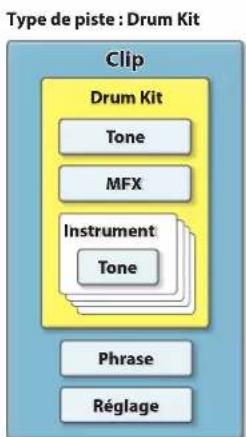
Drum kit : ce type de piste combine plusieurs sons de percussion (kits de percussions).
Utilisez ce type de piste pour jouer différents sons de percussion (instruments de percussions) à l'aide de pads séparés.
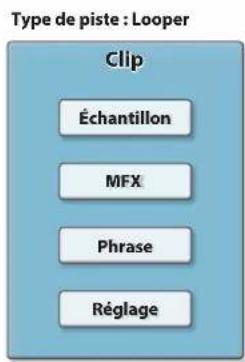
Looper : ce type de piste est destiné à la lecture en boucle de phrases audio, telles que des interprétations de percussions, des riffs de guitare, etc.
L'étirement temporel est également pris en charge. Cette fonction vous permet de changer la vitesse de lecture sans changer la hauteur de note.
Vocal : ce type de piste est utilisé pour enregistrer des voix, des choeurs, etc.
* Ce type de piste est réservé à la piste VOCAL.
Qu'est-ce qu'une section ?
L'ensemble des sept pistes autres que la piste VOCAL est appelé « section ». Vous pouvez créer jusqu'à 16 sections.
Pour chaque section, vous pouvez créer une intro, un couplet 1, un couplet 2, un refrain, une outro et ainsi de suite.
Qu'est-ce qu'un clip ?
Un « clip » est une collection de données utilisée par une piste (sauf pour la piste VOCAL). Les données qu'une piste peut enregistrer ou lire dépendent de son type de piste.
Type de piste : Tone
Paramètres nom, longueur, volume, clé, lecture aléatoire, etc. du clip :
Tone : paramètres de sons et multi-effets
Phrase : données d'interprétation et de fonctionnement de la molette CTRL (mouvements)
Type de piste : Drum Kit
Paramètres nom, longueur, volume, clé, lecture aléatoire, etc. du clip :
Drum Kit : paramètres de sons et multi-effets
Percussions: paramètres de son
Phrase : données d'interprétation et de fonctionnement de la molette CTRL (mouvements)
Type de piste : Looper
Paramètres nom, longueur, volume, etc. du clip :
Échantillon : données audio lues par le looper
Réglages de la boucle : méthode de lecture du looper
MFX : paramètres multi-effets
Phrase : données de fonctionnement de la molette CTRL (mouvements)
Qu'est-ce qu'un morceau ?
Un « morceau » (song) est une collection de sections classées dans l'ordre. Elle est jouée en même temps que la piste VOCAL.
Vous pouvez appliquer des effets de mastering et reproduire le morceau et les voix, puis les enregistrer sous forme de fichier WAV (mixage final).
Qu'est-ce qu'une prise vocale ?
Une « prise vocale » est une phrase audio enregistrée sur la piste VOCAL, telle que des voix ou des chœurs. Vous pouvez créer jusqu'à 16 prises vocales et les reproduire au moment souhaité pour le morceau.
Les données d'interprétation sont enregistrées dans la piste VOCAL sous forme de séquence vocale.
À propos des workflows
Un « workflow » fait référence au déroulement des étapes que vous suivez pour créer un morceau.
La section de workflow de cet appareil comporte les modes suivants.

SEQ (séquenceur)
Utilisez ce mode pour créer les clips pour des pistes individuelles. Les clips sont la plus petite unité utilisée dans un morceau.
- Sélectionnez l'instrument (le son) que vous souhaitez utiliser, puis enregistrez votre interprétation.
- Importez et reproduisez des phrases audio (looper).
SECTION
Utilisez ce mode pour prévisualiser les sections et ajuster le nombre de mesures dans chaque section.
SONG
- Utilisez ce mode pour créer un morceau en organisant les sections dans l'ordre.
- Enregistrez les voix tout en écoutant le morceau.
MIXER
Utilisez ce mode pour régler la sortie audio de chaque piste.
MIXDOWN
Exportez votre chanson terminée (le morceau et la voix) en fichier WAV et exportez-la sur une carte SD.
Étapes de création d'un morceau
Suivez les opérations ci-dessous pour créer un nouveau morceau.
Création d'un nouveau projet
Création d'un projet (p. 14)
Réglage du tempo (p. 27)
Définition des paramètres liés au morceau (p. 35)
Créer une section
Créez le clip (la plus petite unité utilisée dans un morceau) pour chaque piste pour terminer la première section.
Modification des sons (p. 22)
Création des phrases (p. 26)
Création de variations de sections
Créez des variations des sections que vous créez en les copiant et en les utilisant comme base pour l'intro, le couplet 1, le couplet 2, le refrain, etc.
Copie d'une section (p. 16)
Modification de la longueur de la section (p. 16)
Création d'un morceau en arrangeant les sections
Arrangez les variations des sections que vous avez créées afin de créer un morceau, puis enregistrez les voix.
Création d'un morceau (p. 35)
Enregistrement des voix (p. 37)
Réglage du volume et de l'égaliseur pour chaque piste
Ajustez la balance sonore du morceau en ajustant le volume, l'égaliseur et d'autres paramètres pour chaque piste.
Définition des paramètres de piste (p. 18)
Mixage final
Terminez votre chanson en ajustant les effets globaux de la chanson, puis en la mixant.
Application d'effets à un morceau entier (p. 42)
Création d'un fichier audio (p. 42)
Enregistrement d'un projet (p. 14)
Cette section explique comment réarranger les morceaux de démonstration (projets) sur la carte SD fournie avec cet appareil et les exporter sous forme de fichier WAV sur la carte SD.
Flux des opérations
① Chargez le projet et lancez la lecture du morceau.
② Chargez un clip et modifiez les sons et phrases.
③ Modifiez la structure du morceau en réorganisant les sections, en changeant leur longueur, etc.
④ Enregistrez les voix.
⑤ Mixez le morceau et exportez-le avec les voix sous forme de fichier WAV.
① Chargement du projet et lecture du morceau
Chargez le projet de démonstration appelé « 05_Dark Cherry » et reproduisez le morceau.
- Appuyez sur le bouton [LOAD].
L'écran PROJECT apparaît.
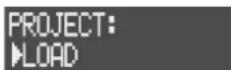
- Utilisez la molette [VALUE] pour sélectionner « LOAD » puis appuyez sur elle.
L'écran PROJECT LOAD apparaît.
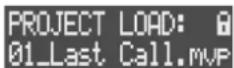
- Utilisez la molette [VALUE] pour sélectionner le projet de démonstration « 05_Dark Cherry », puis sur la molette [VALUE].
Un message de confirmation apparaît.
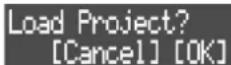
- Utilisez la molette [VALUE] pour sélectionner « OK » puis appuyez sur elle.
Le projet est maintenant chargé.
* Si vous avez édité le projet, un message de confirmation apparaît vous demandant si vous souhaitez enregistrer le projet en cours. Sélectionnez « SAVE » (p. 14) pour enregistrer le projet en cours ou « LOAD » si vous ne souhaitez pas l'enregistrer.
-
Appuyez sur le bouton [SONG] pour régler le workflow sur « SONG ».
-
Appuyez sur la touche [SECTION SELECT] pour faire passer les pads en mode de sélection de section.
-
Appuyez sur le bouton [▶] (START/STOP). La chanson joue.
-
Appuyez à nouveau sur le bouton [▶] (START/STOP) pour arrêter la lecture.

Appuyez sur l'un des pads fortement éclairés lorsque le morceau est arrêté pour prévisualiser ses clips, section par section.
② Chargement des clips
Maintenant, chargeons un clip prédéfini à partir de la carte SD et modifions ses sons et ses phrases (données de performance).
Cet exemple présente les étapes d'édition du clip de la piste INST 1 dans la section 4.
- Appuyez sur le bouton [SEQ] pour régler le workflow sur « Sequencer ».
- Appuyez sur la touche [SECTION SELECT] pour faire passer les pads en mode de sélection de section.
- Appuyez sur le bouton [INST 1] pour sélectionner la piste INST 1.
Vous pouvez appuyer sur l'un des pads fortement éclairés pour prévisualiser les clips de la piste INST 1. - Appuyez sur le bouton [EDIT] puis sur le pad [4] pour spécifier où charger le clip.
L'écran CLIP EDIT MENU s'affiche.
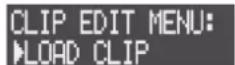
- Utilisez la molette [VALUE] pour sélectionner « LOAD CLIP » puis appuyez sur elle.
L'écran CLIP FILE apparaît.
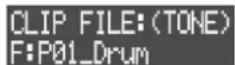
- Utilisez la molette [VALUE] pour sélectionner le clip que vous souhaitez importer (.mvc), puis appuyez sur elle.
Le clip est chargé.
Appuyez sur le pad [4] pour prévisualiser le clip et confirmez que les sons et phrases ont changé.
Méthode de sélection des clips
Les clips prédéfinis de la carte SD sont organisés en catégories par dossier. Affichez le contenu du dossier et sélectionnez le clip (.mvc). Les dossiers sont affichés avec le préfixe « F: ».
- Appuyez sur la molette [VALUE] tout en sélectionnant un dossier pour afficher le niveau suivant dans la structure des dossiers (le contenu du dossier).
- Appuyez sur le bouton [EXIT] pour remonter d'un niveau
③ Changement de la structure d'un morceau
Réorganisation des sections
Cette section vous présente comment réarranger les sections du morceau. Dans cet exemple, nous vous montrons comment modifier la place de la sixième section dans le morceau.
- Appuyez sur le bouton [SONG] pour régler le workflow sur « SONG ».
- Appuyez sur la touche [SECTION SELECT] pour faire passer les pads en mode de sélection de section.
-
Appuyez sur un bouton [REC] pour l'allumer.
-
Appuyez sur le bouton STEP SEQUENCER [6] pour spécifier où placer la section.
Le bouton STEP SEQUENCER [6] clignote. - Utilisez les pads [1] à [8] pour sélectionner les sections.
Le morceau est maintenant réarrangé, la section sélectionnée étant placée en sixième position. - Appuyez sur le bouton [REC] pour l'éteindre.
Changement de la longueur d'une section
Nous allons ici modifier la longueur (le nombre de mesures) d'une section.
Cet exemple vous montre comment modifier le nombre de mesures pour la section 1.
- Appuyez sur le bouton [SECTION] pour définir le workflow sur « Section ».
- Appuyez sur la touche [SECTION SELECT] pour faire passer les pads en mode de sélection de section.
- Appuyez sur le pad [1] pour sélectionner la section 1. Les boutons STEP SEQUENCER [1] à [8] s'allument pour indiquer la longueur de la section 1 (en mesures). Chaque bouton correspond à une mesure (16 pas).
- Appuyez sur le bouton STEP SEQUENCER [4]. La longueur de la section 1 passe de huit mesures à quatre.

Enregistrement des voix
Maintenant, enregistrons les voix de notre chanson en utilisant le micro intégré tout en écoutant le morceau.
- Appuyez sur le bouton [EDIT], puis appuyez sur le bouton MIC [ON].
L'écran MIC SETTING s'affiche.
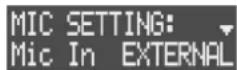
-
Utilisez la molette [VALUE] pour sélectionner « Mic In » et réglez-la sur « BUILT-IN » (micro intégré).
-
Appuyez sur le bouton [SONG] pour régler le workflow sur « SONG ».
-
Appuyez sur le bouton [VOCAL] pour sélectionner la piste VOCAL.
-
Appuyez sur l'un des pads [1] à [16] éteints (les prises vocales non enregistrées) pour sélectionner où enregistrer votre piste de voix.
« [REC] RecStandby » apparaît à l'écran.
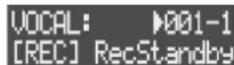

La voix que vous avez enregistrée est affectée en tant que prise vocale à un pad individuel.
- Appuyez sur l'un des boutons STEP SEQUENCER [1] à [10] pour définir le moment auquel vous souhaitez démarrer l'enregistrement.
Le moment de démarrage de l'enregistrement (mesure-temps) est indiqué en haut à droite de l'écran.
-
Appuyez sur le bouton [REC] pour passer en mode d'attente d'enregistrement.
-
Appuyez sur le bouton MIC [ON] pour l'allumer. Le son peut maintenant être entré grâce au micro intégré.
-
Utilisez la molette [GAIN] pour régler le volume d'enregistrement.
Produisez un son à faire entrer par le biais du micro et réglez le volume aussi haut que possible tout en évitant de laisser l'indicateur de niveau atteindre son maximum.
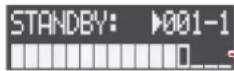
-Indicateur de niveau
-
Appuyez sur le bouton [▶] (START/STOP) pour démarrer l'enregistrement.
-
Appuyez sur le bouton [▶] (START/STOP) pour arrêter l'enregistrement.
Lorsque vous reproduisez le morceau, vous pouvez également entendre les prises vocales que vous avez enregistrées qui accompagnent le morceau.
- Appuyez sur le bouton MIC [ON] pour l'éteindre.

- Pour supprimer une prise vocale, maintenez le bouton [CLEAR] enfoncé et appuyez sur le pad [1] à [16] (p. 39) correspondant à la prise vocale.
- Vous pouvez utiliser le processeur vocal pour ajouter des effets à l'audio vocal (p. 40).

Mixage final
Maintenant, exportons votre chanson et les voix que vous avez enregistrées sur une carte SD et créons un fichier WAV.
* Le mixage final d'un morceau prend le même temps que sa lecture.
- Appuyez sur le bouton [MIXDOWN].
L'écran MIXDOWN apparaît.
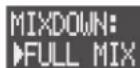
- Utilisez la molette [VALUE] pour sélectionner « FULL MIX » (SONG + prises vocales) puis appuyez sur la molette [VALUE].
Le mixage commence et la lecture démarre.
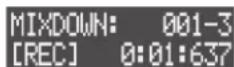
Le mixage se termine automatiquement lorsque la lecture du morceau est terminée.

Une fois le mixage terminé, sélectionnez « PREVIEW » sur l'écran MIXDOWN et appuyez sur la molette [VALUE] pour prévisualiser le fichier WAV qui a été créé.
- Appuyez sur le bouton [EXIT] pour fermer l'écran MIXDOWN.
Référence
Les données utilisées pour créer des morceaux sont gérées en tant que « projet ». Voici comment créer et enregistrer des projets pour chaque morceau.
REMARQUE
Si vous mettez l'appareil hors tension sans enregistrer les données, toutes les données modifiées après le dernier enregistrement seront perdues. Pour conserver vos données modifiées, assurez-vous d'enregistrer les projets sur une carte SD.
Chargement d'un projet
Chargez le projet depuis la carte SD, puis éditez le morceau.
REMARQUE
Lorsque vous chargez un nouveau projet, tout contenu non enregistré du projet actuellement ouvert est perdu.
-
Appuyez sur le bouton [LOAD].
L'écran PROJECT apparaît. -
Utilisez la molette [VALUE] pour sélectionner « LOAD » puis appuyez sur elle.
L'écran PROJECT LOAD apparaît.
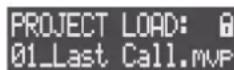
- Utilisez la molette [VALUE] pour sélectionner le projet que vous souhaitez modifier, puis appuyez sur elle.
Un message de confirmation apparaît.

* Pour annuler l'opération, appuyez sur le bouton [EXIT].
- Utilisez la molette [VALUE] pour sélectionner « OK » puis appuyez sur elle.
Cette opération permet de charger le projet.
* Si vous avez édité le projet, un message de confirmation apparaît vous demandant si vous souhaitez enregistrer le projet en cours. Sélectionnez « SAVE » pour enregistrer le projet actuel ou sélectionnez « LOAD » si vous ne souhaitez pas l'enregistrer.
Création d'un nouveau projet
Pour créer une nouvelle chanson, vous devrez créer un projet.
-
Appuyez sur le bouton [LOAD]. L'écran PROJECT apparaît.
-
Utilisez la molette [VALUE] pour sélectionner « NEW » puis appuyez sur elle.
Un message de confirmation apparaît.
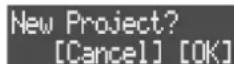
* Pour annuler l'opération, appuyez sur le bouton [EXIT].
- Utilisez la molette [VALUE] pour sélectionner « OK » puis appuyez sur elle.
Cette opération permet de créer le nouveau projet.
* Si vous avez édité le projet, un message de confirmation apparaît vous demandant si vous souhaitez enregistrer le projet en cours. Sélectionnez « SAVE » pour enregistrer le projet actuel ou sélectionnez « NEW » si vous ne souhaitez pas l'enregistrer.
Enregistrement d'un projet
Voici comment enregistrer le projet sur la carte SD.
- Maintenez enfoncé le bouton [SHIFT] et appuyez sur le bouton [LOAD].
L'écran d'édition du nom du projet apparaît.
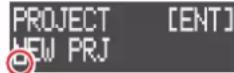
Curseur (clignotant)
- Modifiez le nom du projet.
Vous pouvez changer le caractère marqué par le curseur.
Opération Explication
MEASURE [<] [>] Sélectionne le caractère à modifier.
[VALUE] Modifie le caractère.
[SHIFT] + MEASURE [>] Insère un espace.
[SHIFT] + MEASURE [<] Supprime le caractère.
[CLEAR] Supprime le caractère et le remplace par un espace.
- Appuyez sur la molette [VALUE].
Un message de confirmation apparaît.
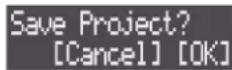
* Pour annuler l'opération, appuyez sur le bouton [EXIT].
- Utilisez la molette [VALUE] pour sélectionner « OK » puis appuyez sur elle.
Cette opération permet d'enregistrer le projet.
REMARQUE
Ne mettez jamais l'appareil hors tension et ne retirez jamais la carte SD pendant que l'écran indique « Now writing ».
* S'il existe déjà un projet portant le même nom, un message de confirmation apparaît vous demandant s'il faut l'écraser et enregistrer le nouveau projet. Sélectionnez « OK » pour écraser et enregistrer, ou « Cancel » pour annuler.
* Un projet verrouillé (p. 15) ne peut pas être écrasé.
Configuration du projet
Voici comment configurer les paramètres du projet, tels que la hauteur de référence, les couleurs d'éclairage des pads, etc.
- Appuyez sur le bouton [LOAD].
L'écran PROJECT apparaît.
- Utilisez la molette [VALUE] pour sélectionner « SETTING » puis appuyez sur la molette [VALUE].
L'écran des paramètres de projet apparaît.
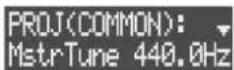
- Utilisez la molette [VALUE] pour sélectionner un paramètre et modifiez sa valeur.
| Paramètre Valeur Explication | ||
| COMMON | ||
| MstrTune | 435,0 à 445,0 Hz | Spécifie la note de référence (diapason principal) du projet.* N'a aucun effet sur la hauteur de la piste VOCAL. |
| PC IN | Paramètres d'entrée audio d'un ordinateur ou d'un smartphone connecté via USB. | |
| PC Level | → « Parameter Guide » (PDF) | |
| PC Pan | ||
| COLOR | Règle les couleurs d'éclairage des pads pour chaque mode de fonctionnement des pads (p. 25). | |
| Note | ORANGEYELLOWGREENBLUE | |
| Play | PURPLEPINKWHITESKYBLUE | |
| Stay | P.YELLOWP.BLUEP.PINKL.RED | |
| D.Style | L.ORANGL.YELLOWL.GREEN | |
| M.Style | P.GREENL.SKYBLUEL.BLUEL.PURPLE | |
Verrouillage d'un projet
Voici comment protéger un projet afin qu'il ne puisse pas être écrasé ou supprimé.
- Appuyez sur le bouton [LOAD].
L'écran PROJECT apparaît.
- Utilisez la molette [VALUE] pour sélectionner « LOCK » puis appuyez sur la molette [VALUE].
L'écran PROJECT LOCK (ou UNLOCK) apparaît.
- Utilisez la molette [VALUE] pour sélectionner le projet à protéger, puis appuyez sur elle.
Un symbole de verrouillage apparaît dans la partie supérieure droite de l'écran pour indiquer que le projet est verrouillé.
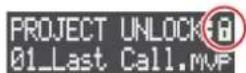
* Sélectionner un projet marqué du symbole de verrouillage et appuyer sur la molette [VALUE] déverrouille le projet.
Suppression de projets
Voici comment supprimer un projet stocké sur la carte SD.
REMARQUE
Vous ne pouvez pas restaurer un projet qui a été supprimé.
- Appuyez sur le bouton [LOAD].
L'écran PROJECT apparaît.
- Utilisez la molette [VALUE] pour sélectionner « DELETE » puis appuyez sur elle.
L'écran PROJECT DELETE apparaît.
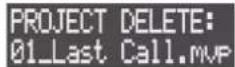
- Utilisez la molette [VALUE] pour sélectionner le fichier de projet à supprimer, puis appuyez sur elle.
Un message de confirmation apparaît.
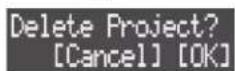
* Pour annuler l'opération, appuyez sur le bouton [EXIT].
- Utilisez la molette [VALUE] pour sélectionner « OK » puis appuyez sur elle.
Cette opération permet de supprimer le projet.
* Vous ne pouvez pas supprimer un fichier de projet verrouillé.
Un projet peut utiliser huit pistes. Hors de ces pistes, les sept pistes en plus de la piste VOCAL sont collectivement connues sous le nom de section. Il y a 16 sections, et vous pouvez aligner des sections pour créer un morceau (p. 35).
Sélection d'une section
- Appuyez sur la touche [SECTION SELECT] pour faire passer les pads en mode de sélection de section.
- Utilisez les pads [1] à [16] pour sélectionner les sections. Les pads clignotent lorsque leurs sections sont sélectionnées.
REMARQUE
- Si la section d'un pad contient un clip, le pad s'éclaire fortement.
- Vous pouvez maintenir un pad enfoncé pour prévisualiser son clip. Le son d'aperçu peut différer selon le workflow sélectionné.
| Workflow sélectionné | Aperçu |
| Séquenceur (SEQ) | Donne un aperçu uniquement des clips de la piste sélectionnée. |
| Section (SECTION) | Donne un aperçu des clips de toutes les pistes. |
| Chanson (SONG) |
Réglage de la longueur de la section
Vous pouvez définir la longueur (en mesures) de chaque section.
REMARQUE
Si la section est plus longue que ses clips (données de performance), les clips sont passés en boucle pour correspondre à la longueur de la section.
- Appuyez sur le bouton [SECTION] pour définir le workflow sur « Section ».
- Appuyez sur la touche [SECTION SELECT] pour faire passer les pads en mode de sélection de section.
- Utilisez les pads [1] à [16] pour sélectionner les sections.
Les boutons STEP SEQUENCER s'allument pour indiquer la longueur de la section (en mesures).
* Chaque bouton correspond à une mesure (16 pas). - Appuyez sur les boutons STEP SEQUENCER [1] à [16] pour régler la longueur de la section (en mesures).
Par exemple, pour allonger la section de huit mesures, appuyez sur le bouton STEP SEQUENCER [8], ce qui allume les boutons [1] à [8].
Copie d'une section
Voici comment copier les données de performance et les sons d'une section à une autre.
- Appuyez sur le bouton [COPY].
L'écran de menu apparaît.
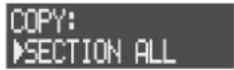
- Utilisez la molette [VALUE] pour sélectionner le contenu à copier, puis appuyez sur elle.
| Contenu Explication | |
| COPY: | |
| SECTION ALL Copie tous les clips de la section. | |
| SECTION PHRASE | Copie uniquement les phrases (données d'interprétation et mouvements). |
| SECTION SOUND Copie uniquement les sons. | |
L'écran SECT COPY apparaît.
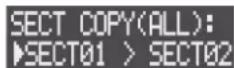
- Utilisez la molette [VALUE] pour sélectionner la section à copier (source), puis appuyez sur elle.
- Utilisez la molette [VALUE] pour sélectionner la section vers laquelle exécuter la copie (destination), puis appuyez sur elle. Un message de confirmation apparaît.
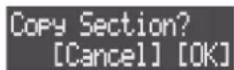
* Pour annuler l'opération, appuyez sur le bouton [EXIT].
5. Utilisez la molette [VALUE] pour sélectionner « OK » puis appuyez sur elle.
La section est copiée.
Échange de sections
Voici comment échanger les données de performance et les sons entre les sections.
- Appuyez sur le bouton [COPY].
L'écran de menu apparaît.
- Tournez la molette [VALUE] pour sélectionner « SWAP: SECTION », puis appuyez sur la molette [VALUE].
L'écran SECTION SWAP s'affiche.
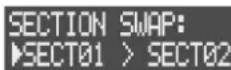
-
Utilisez la molette [VALUE] pour sélectionner la section source à échanger, puis appuyez sur elle.
-
Utilisez la molette [VALUE] pour sélectionner la section destination à échanger, puis appuyez sur elle.
Un message de confirmation apparaît.
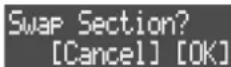
* Pour annuler l'opération, appuyez sur le bouton [EXIT].
- Utilisez la molette [VALUE] pour sélectionner « OK » puis appuyez sur elle.
Les données de performance et de son des sections sont maintenant permutées.
Suppression d'une section
Supprime tout le contenu d'une section. Ramène les sons (sons/kits de percussions) à leurs réglages par défaut (préréglages).
- Appuyez sur le bouton [SECTION] pour définir le workflow sur « Section ».
- Appuyez sur la touche [SECTION SELECT] pour faire passer les pads en mode de sélection de section.
- Appuyez sur les pads [1] à [16] tout en maintenant le bouton [CLEAR] enfoncé pour sélectionner la section à supprimer. Un message de confirmation apparaît.
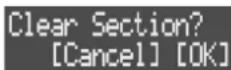
* Pour annuler l'opération, appuyez sur le bouton [EXIT].
- Utilisez la molette [VALUE] pour sélectionner « OK » puis appuyez sur elle.
Les données d'interprétation de la section sont supprimées.
Édition du nom d'une section
Vous pouvez nommer chaque section séparément.
- Appuyez sur le bouton [SECTION] pour définir le workflow sur « Section ».
- Appuyez sur la touche [SECTION SELECT] pour faire passer les pads en mode de sélection de section.
-
Appuyez sur les pads [1] à [16] pour sélectionner la section à nommer.
-
Appuyez sur le bouton [EDIT], puis appuyez sur la molette [VALUE].
L'écran d'édition du nom de section apparaît.
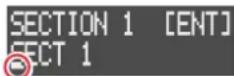
Curseur (clignotant)
- Modifiez le nom de la section.
Vous pouvez changer le caractère marqué par le curseur.
Opération Explication
MEASURE [<] [>] Sélectionne le caractère à modifier.
[VALUE] Modifie le caractère.
[SHIFT] + MEASURE [>] Insère un espace.
[SHIFT] + MEASURE [<] Supprime le caractère.
[CLEAR] Supprime le caractère et le remplace par un espace.
- Appuyez sur la molette [VALUE].
Le nom de la section est maintenant changé.
Réglage des couleurs d'éclairage des pads
Vous pouvez définir la couleur d'éclairage des pads pour chaque section.
- Appuyez sur le bouton [SECTION] pour définir le workflow sur « Section ».
- Appuyez sur la touche [SECTION SELECT] pour faire passer les pads en mode de sélection de section.
- Appuyez sur la touche [EDIT], puis sur les pads [1] à [16] pour sélectionner la section pour laquelle la couleur d'éclairage des pads doit être modifiée.
L'écran SECT SETTING s'affiche.
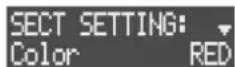
-
Utilisez la molette [VALUE] pour sélectionner « Color » puis appuyez sur elle.
-
Utilisez la molette [VALUE] pour sélectionner la couleur d'éclairage des pads.
Cet appareil comprend huit pistes utilisées pour créer des données de performance, parmi lesquelles les pistes KICK, SNARE, HI-HAT, KIT, BASS, INST 1, INST 2 et VOCAL.
Il existe quatre types de pistes et le type de données qu'une piste peut contenir dépend de son type de piste.
Sélection de pistes
- Appuyez sur un des boutons de piste de [KICK] à [VOCAL] pour sélectionner une piste.
* Pour sélectionner la piste VOCAL, appuyez sur le bouton [SONG] pour régler le workflow sur « SONG ».
Les boutons des pistes sélectionnées s'allument.
Définition des paramètres de piste
Cela montre comment régler le volume, l'égaliseur et d'autres paramètres pour chaque piste.
- Appuyez sur le bouton [MIXER].
L'écran des paramètres de mixage de piste apparaît.
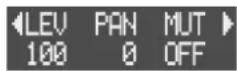
- Appuyez sur un bouton de piste de [KICK] à [VOCAL] pour sélectionner la piste à régler.
* Pour sélectionner la piste VOCAL, appuyez sur le bouton [SONG] pour régler le workflow sur « SONG ».
- Utilisez la molette [VALUE] pour afficher le paramètre que vous souhaitez régler et utilisez les boutons [CTRL 1] à [CTRL 3] pour modifier les valeurs.
| Paramètre Valeur Explication | ||
| LOW -24 à +24 | Règle la quantité d'accentuation ou d'atténuation pour les gammes basses, moyennes et hautes. | |
| MID -24 à +24 | * Lors du réglage de l'égaliseur, assurez-vous que l'égaliseur est activé dans les paramètres de piste détaillés ( ➔ remarque). | |
| HI -24 à +24 | ||
| LEV 0 à 127 Permettent de régler le volume. | ||
| PAN L128 à 127R Règle la position du son (panoramique). | ||
| MUT OFF, MUTE Active ou désactive la sourdine. | ||
| DLY | -127 à 127 | Définit la quantité de signal envoyée au delay. |
| REV | -127 à 127 | Règle la quantité de signal envoyée à la réverbération. |
- Appuyez sur le bouton [EXIT] pour fermer l'écran du mixeur de pistes.
REMARQUE
- Vous pouvez également activer ou désactiver la sourdine en maintenant le bouton [MIXER] enfoncé et en appuyant sur un des boutons [KICK] - [VOCAL].
- Paramètres de piste détaillés
Appuyez sur les boutons [KICK] à [VOCAL] tout en maintenant le bouton [SHIFT] enfoncé pour accéder à des réglages plus détaillés.
→ Pour plus d'informations, reportez-vous au « Paremeter Guide » (PDF).
Modification du type de piste
Il existe quatre types de pistes. « Tone », « drum kit », « looper » et « vocal » (p. 9). Modifiez le type de piste en fonction de vos besoins.
Les types de pistes pouvant être définis pour chaque piste sont indiqués ci-dessous.
| Piste | Paramètres lors de la création d'un nouveau projet | Type de piste | |||
| Tone | Drum Kit Looper | Vocal | |||
| KICK | Tone | √ | √ | — | — |
| SNARE | Tone | √ | √ | — | — |
| HI-HAT | Tone | √ | √ | — | — |
| KIT | Drum Kit | √ | √ | — | — |
| BASS | Tone | √ | √ | — | — |
| INST 1 | Tone | √ | √ | √ | — |
| INST 2 | Tone | √ | √ | √ | — |
| VOCAL | Vocal | — | — | — | √ |
* La piste VOCAL est réservée aux voix. Vous ne pouvez pas changer son type.
REMARQUE
Pour changer le type d'une piste, supprimez la piste existante, puis créez une nouvelle piste. Si la piste contient des clips dont vous avez besoin, enregistrez les clips sur une carte SD (p. 21) puis modifiez le type de piste.
- Tout en maintenant le bouton [CLEAR] enfoncé, appuyez sur les boutons [KICK] à [INST 2] pour sélectionner la piste à changer.
Un message de confirmation apparaît.
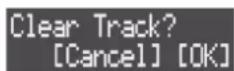
* Pour annuler l'opération, appuyez sur le bouton [EXIT].
- Utilisez la molette [VALUE] pour sélectionner « OK » puis appuyez sur elle.
La piste est supprimée et l'écran CREATE apparaît.
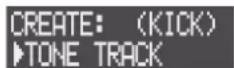
- Utilisez la molette [VALUE] pour sélectionner le type de piste, puis appuyez sur elle.
Une nouvelle piste est créée.
Un « clip » est une collection de données utilisée par une piste (sauf pour la piste VOCAL). Les clips contiennent des données telles que des sons et des phrases (données d'interprétation et mouvements; voir p. 9). Vous pouvez modifier les clips en modifiant uniquement les sons de chacun, ou en les copiant.
Sélection d'un clip
Sélectionnez les clips utilisés pour chaque piste.
- Appuyez sur le bouton [SEQ] pour régler le workflow sur « Sequencer ».
- Appuyez sur la touche [SECTION SELECT] pour faire passer les pads en mode de sélection de section.
Appuyer sur un pad dans cet état échange les clips et la section en même temps. - Appuyez sur un des boutons [KICK] à [INST 2] pour sélectionner une piste.
- Utilisez les pads [1] à [16] pour sélectionner un clip.
Numéro de section - numéro de piste
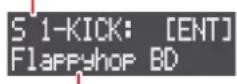
Nom du clip
* La sélection d'un clip bascule également la section.
Modification des paramètres d'un clip
Types de piste : Tone, Drum Kit
Lie les réglages à la lecture du séquenceur.
* Certains paramètres peuvent également être configurés sur l'écran MEAS EDIT.
→ « Définition des paramètres liés aux mesures » (p. 27)
Type de piste : Looper
Voici comment spécifier la longueur d'un clip, la direction de lecture de l'échantillon et d'autres paramètres.
* Certains paramètres peuvent également être configurés sur l'écran MEAS EDIT.
→ « Définition des paramètres liés aux mesures » (p. 34)
-
Appuyez sur le bouton [SEQ] pour régler le workflow sur « Sequencer ».
-
Appuyez sur la touche [SECTION SELECT] pour faire passer les pads en mode de sélection de section.
-
Appuyez sur un des boutons [KICK] à [INST 2] pour sélectionner une piste.
-
Appuyez sur le bouton [EDIT], puis sur les pads [1] à [16] pour sélectionner un clip.
L'écran CLIP EDIT MENU s'affiche.
- Utilisez la molette [VALUE] pour sélectionner « CLIP SETTING » puis appuyez sur elle.
L'écran CLIP SETTING apparaît.
- Utilisez la molette [VALUE] pour sélectionner un paramètre et modifiez sa valeur.
Pour plus d'informations, reportez-vous au « Parameter Guide » (PDF).
Changement des sons et échantillons
Types de piste : Tone, Drum Kit
Modifie le son (son/kit de percussions/instrument de percussions) utilisé par un clip.
→ « Chargement et enregistrement de clips » (p. 21)
→ « Changement de sons » (p. 22)
Type de piste : Looper
Modifie l'échantillon utilisé par un clip.
→ « Chargement et enregistrement de clips » (p. 21)
→ « Enregistrement audio » (p. 33)
→ « Chargement des échantillons » (p. 33)
Modification du nom d'un clip
- Appuyez sur le bouton [SEQ] pour régler le workflow sur « Sequencer ».
- Appuyez sur la touche [SECTION SELECT] pour faire passer les pads en mode de sélection de section.
- Appuyez sur un des boutons [KICK] à [INST 2] pour sélectionner une piste.
- Appuyez sur le bouton [EDIT], puis sur les pads [1] à [16] pour sélectionner le clip dont vous souhaitez changer le nom. L'écran CLIP EDIT MENU s'affiche.
- Utilisez la molette [VALUE] pour sélectionner « RENAME » puis appuyez sur elle.
L'écran d'édition du nom du clip apparaît.
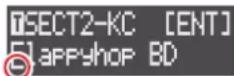
Curseur (clignotant)
- Renommez le clip. Vous pouvez changer le caractère marqué par le curseur.
Opération Explication
MEASURE [<] [>] Sélectionne le caractère à modifier.
[VALUE] Modifie le caractère.
[SHIFT] + MEASURE [>] Insère un espace.
[SHIFT] + MEASURE [<] Supprime le caractère.
[CLEAR] Supprime le caractère et le remplace par un espace.
- Appuyez sur la molette [VALUE]. Le nom du clip est maintenant changé.
Copie d'un clip
Voici comment copier le son et les phrases d'un clip à un autre.
* Vous ne pouvez pas copier de clips entre des pistes ayant des types de pistes différents.
- Appuyez sur le bouton [COPY].
L'écran de menu apparaît.
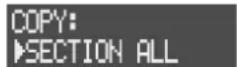
- Utilisez la molette [VALUE] pour sélectionner le contenu à copier, puis appuyez sur elle.
| Contenu Explication | |
| COPY: | |
| CLIP ALL Copie tout le contenu du clip. | |
| CLIP PHRASE Copie uniquement la phrase. | |
| CLIP SOUND | Copie uniquement le son et l'échantillon.* Les paramètres multi-effets sont également copiés. |
L'écran CLIP COPY apparaît.
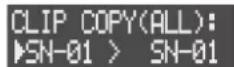
-
Utilisez la molette [VALUE] pour sélectionner le clip à copier (source), puis appuyez sur elle.
-
Utilisez la molette [VALUE] pour sélectionner le clip de destination, puis appuyez sur elle.
Un message de confirmation apparaît.
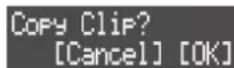
* Pour annuler l'opération, appuyez sur le bouton [EXIT].
- Utilisez la molette [VALUE] pour sélectionner « OK » puis appuyez sur elle.
Le clip est maintenant copié.
Échange de clips
Cette section vous montre comment permuter le contenu entre les clips.
* Vous ne pouvez pas échanger des clips avec des types de pistes différents.
1. Appuyez sur le bouton [COPY].
L'écran de menu apparaît.
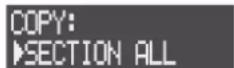
- Tournez la molette [VALUE] pour sélectionner « SWAP: CLIP ALL », puis appuyez sur la molette [VALUE].
L'écran CLIP SWAP apparaît.
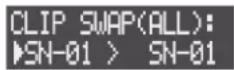
- Utilisez la molette [VALUE] pour sélectionner le clip source d'échange, puis appuyez sur elle.
- Utilisez la molette [VALUE] pour sélectionner le clip de destination d'échange, puis appuyez sur elle.
Un message de confirmation apparaît.
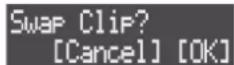
* Pour annuler l'opération, appuyez sur le bouton [EXIT].
5. Utilisez la molette [VALUE] pour sélectionner « OK » puis appuyez sur elle.
Le contenu des clips est maintenant permuté.
Suppression d'un clip
Voici comment supprimer tout le contenu d'un clip. Ramène les sons (sons/kits de percussions) à leurs réglages par défaut (préréglages).
- Appuyez sur le bouton [SEQ] pour régler le workflow sur « Sequencer ».
- Appuyez sur la touche [SECTION SELECT] pour faire passer les pads en mode de sélection de section.
- Appuyez sur un des boutons [KICK] à [INST 2] pour sélectionner une piste.
- Appuyez sur un des pads de [1] à [16] tout en maintenant le bouton [CLEAR] enfoncé pour sélectionner le clip à supprimer.
Un message de confirmation apparaît.
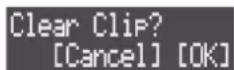
* Pour annuler l'opération, appuyez sur le bouton [EXIT].
- Utilisez la molette [VALUE] pour sélectionner « OK » puis appuyez sur elle.
Le clip est supprimé.
Vous pouvez charger des clips enregistrés sur une carte SD ou importer des clips à partir d'un projet.
Vous pouvez également sauvegarder des clips sur la carte SD.
* Vous ne pouvez pas charger ou enregistrer des clips depuis ou vers la piste VOCAL.
Chargement depuis la carte SD
* Seuls les clips dont le type de piste correspond au type de piste de destination peuvent être chargés.
- Appuyez sur le bouton [SEQ] pour régler le workflow sur « Sequencer ».
- Appuyez sur la touche [SECTION SELECT] pour faire passer les pads en mode de sélection de section.
- Appuyez sur un des boutons [KICK] à [INST 2] pour sélectionner une piste.
- Appuyez sur le bouton [EDIT], puis sur les pads [1] à [16] pour sélectionner l'emplacement de chargement du clip. L'écran CLIP EDIT MENU s'affiche.
- Utilisez la molette [VALUE] pour sélectionner « LOAD CLIP » puis appuyez sur elle. L'écran CLIP FILE apparaît.
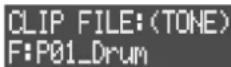
- Utilisez la molette [VALUE] pour sélectionner le clip que vous souhaitez importer, puis appuyez sur elle. Le clip est chargé.
Importation à partir d'un projet
* Seuls les clips dont le type de piste correspond au type de piste de destination peuvent être importés.
- Appuyez sur le bouton [SEQ] pour régler le workflow sur « Sequencer ».
- Appuyez sur la touche [SECTION SELECT] pour faire passer les pads en mode de sélection de section.
- Appuyez sur un des boutons [KICK] à [INST 2] pour sélectionner une piste.
- Appuyez sur le bouton [EDIT], puis sur les pads [1] à [16] pour sélectionner l'emplacement d'importation du clip. L'écran CLIP EDIT MENU s'affiche.
- Utilisez la molette [VALUE] pour sélectionner « IMPORT CLIP » puis appuyez sur la molette [VALUE]. L'écran SELECT PROJECT s'affiche.
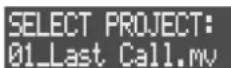
- Sélectionnez le fichier de projet contenant le clip que vous souhaitez importer, puis appuyez sur la molette [VALUE].
- Utilisez la molette [VALUE] pour sélectionner le clip que vous souhaitez importer, puis appuyez sur elle. Le clip est importé.
Enregistrement sur une carte SD
- Appuyez sur le bouton [SEQ] pour régler le workflow sur « Sequencer ».
- Appuyez sur la touche [SECTION SELECT] pour faire passer les pads en mode de sélection de section.
- Appuyez sur un des boutons [KICK] à [INST 2] pour sélectionner une piste.
- Appuyez sur le bouton [EDIT], puis sur les pads [1] à [16] pour sélectionner le clip à sauvegarder. L'écran CLIP EDIT MENU s'affiche.
- Utilisez la molette [VALUE] pour sélectionner « SAVE CLIP » puis appuyez sur elle. L'écran d'édition du nom du clip apparaît.
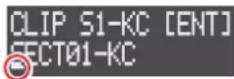
Curseur (clignotant)
- Donnez un nom au clip. Vous pouvez changer le caractère marqué par le curseur.
Opération Explication
MEASURE [<] [>] Sélectionne le caractère à modifier.
[VALUE] Modifie le caractère.
[SHIFT] + MEASURE [>] Insère un espace.
[SHIFT] + MEASURE [<] Supprime le caractère.
[CLEAR] Supprime le caractère et le remplace par un espace.
- Appuyez sur la molette [VALUE]. Le clip est enregistré sur la carte SD.
* S'il existe déjà un clip portant le même nom, un message de confirmation apparaît, vous demandant s'il faut l'écraser et enregistrer le nouveau clip. Sélectionnez « OK » pour écraser et enregistrer, ou « Cancel » pour annuler.
Vous pouvez changer le son utilisé pour chaque clip et éditer son multi-effet.
Sons et types de piste
En chargeant un son ou un échantillon dans un projet, vous pouvez modifier le son utilisé par un clip.
Le contenu qui peut être chargé dépend du type de piste (p. 18).
| Source du son ou de l'échantillon (source du chargement) | Type de piste | |||
| Tone Drum Kit LooperKit Instrument | ||||
| Sons prédéfinis intégrés (PRESET) | √ √ √ | — | ||
| Son ou échantillon utilisé par chaque projet (PROJECT) | √ √ √ √ | |||
| Exemple de fichier sur la carte SD (WAVE FILE) | √ | — | √ | √ |
| Fichier son sur carte SD (SOUND FILE) | √ | √ | — | — |
Pour les opérations où le type de piste est « looper », reportez-vous à « Chargement des échantillons » (p. 33).
À propos des fichiers d'exemple
Les fichiers d'exemple (au format .wav) doivent être placés dans le dossier ROLAND/MV/SAMPLE de la carte SD.
REMARQUE
Les échantillons chargés (sons, instruments de percussions et prises vocales) et les voix enregistrées utilisent de la mémoire sur cet appareil. Comme cet appareil ne dispose que d'une mémoire limitée, vous devez supprimer tous les échantillons ou prises vocales dont vous n'avez pas besoin pour libérer de la mémoire (p. 39, 44).
Vérifiez le volume de mémoire utilisé dans «U.SmplUsage» dans l'écran MEMORY INFO (p. 44).
À propos des fichiers son
Les fichiers son (packs de sons (.SDZ)/fichiers .SVZ) enregistrés sur une carte SD peuvent être chargés dans un projet.
Les packs de sons et autres fichiers de son sont distribués sur le cloud de Roland.
Pour plus d'informations sur le cloud de Roland, consultez le site Web de Roland.
* Veuillez noter que dans certains pays ou régions, il peut ne pas être possible d'utiliser le cloud de Roland pour le moment.
* Lors du chargement d'un fichier SDZ/SVZ, enregistrez le fichier dans le dossier ROLAND/SOUND de la carte SD.
REMARQUE
À propos des licences utilisateur
Les données de licence utilisateur sont associées à un pack de sons (.SDZ).
Lorsqu'un pack de sons est importé dans l'appareil, cet appareil ne peut utiliser que des packs de sons qui ont été téléchargés par cet utilisateur conformément aux données de licence utilisateur. À ce moment, le message « Install License » apparaît, vous demandant de confirmer si vous installez ou non les données de licence dans l'unité (ce message n'apparaît que la première fois).
Les packs de sons dont les données de licence utilisateur sont différentes ne peuvent pas être utilisés. Si vous essayez d'installer un pack de sons avec des informations de licence utilisateur différentes, le message « License Error » apparaît.
Si vous souhaitez supprimer les données de licence utilisateur de l'unité, par exemple si vous vendez l'unité, exécutez FACTORY RESET (p. 43). Lorsque vous exécutez FACTORY RESET, les paramètres système reviennent à leur état d'usine.
Changement de sons
Type de piste : Tone
Voici comment changer un son.
- Suivez les étapes de « Sélection d'un clip » (p. 19) pour sélectionner le clip avec le son que vous souhaitez modifier.
- Appuyez sur la molette [VALUE]. L'écran BROWSER apparaît.
BROWSER: S1-KC ▶PRESET
- Utilisez la molette [VALUE] pour sélectionner la source à charger pour le son, puis appuyez sur elle.
- Tournez la molette [VALUE] pour sélectionner le son.
| Source à charger | Opération |
| PRESET | Sélectionnez une catégorie, puis sélectionnez le son.Sélectionnez « All Number » pour la catégorie. Les sons sont affichés dans l'ordre numérique. Sélectionnez « All Alphabet » pour afficher les noms par ordre alphabétique.Appuyez sur un pad pour prévisualiser son son. |
| PROJECT Sélectionnez un projet, puis sélectionnez un clip qui utilise un son. | |
| WAVE FILE | Sélectionnez un fichier d'échantillon.La sélection d'un fichier prédéfini (.svz) affiche la liste d'échantillons.Sélectionnez un échantillon dans la liste.Les dossiers sont affichés avec le préfixe « F: ».Appuyez sur le bouton [LOAD] pour prévisualiser le fichier échantillon. |
| SOUND FILE | Sélectionnez un fichier SDZ/SVZ pour afficher la liste des sons.Sélectionnez un son dans la liste.Les dossiers sont affichés avec le préfixe « F: ». |
- Appuyez sur la molette [VALUE].
Le ton est modifié.
REMARQUE
Vous pouvez modifier tous les sons de tous les clips de la même piste en une fois.
Lorsque vous sélectionnez une piste à l'étape 2, appuyez sur le bouton [EDIT], puis sur un des boutons [KICK] à [INST 2]. Si « Copy Sound All? » s'affiche à l'étape 5, utilisez la molette [VALUE] pour sélectionner « OK », puis appuyez sur elle.
Type de piste : Drum Kit
Modifie le kit de percussions et les instruments de percussions.
DRUM KIT
-
Suivez les étapes de « Sélection d'un clip » (p. 19) pour sélectionner le clip avec le son que vous souhaitez modifier.
-
Appuyez sur la molette [VALUE]. L'écran BROWSER apparaît.
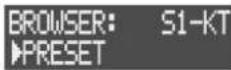
-
Utilisez la molette [VALUE] pour sélectionner la source de chargement pour le kit de percussions, puis appuyez sur elle.
-
Utilisez la molette [VALUE] pour sélectionner le kit de percussions.
| Source à charger | Opération |
| PRESET | Sélectionnez soit « All Number » ou « All Alphabet », puis sélectionnez un kit de percussions.· Sélectionnez « All Number » pour la catégorie. Les noms des kits de percussions sont affichés par ordre numérique. Sélectionnez « All Alphabet » pour afficher les noms par ordre alphabétique.· Lorsque vous passez les pads en mode Note, vous pouvez appuyer sur les pads pour écouter un aperçu du kit de percussions. |
| PROJECT | Sélectionnez un projet, puis sélectionnez un clip utilisant un kit de percussions. |
| SOUND FILE | Sélectionnez un fichier SDZ/SVZ pour afficher la liste des kits de percussions. Sélectionnez un kit de percussions dans la liste.· Les dossiers sont affichés avec le préfixe « F: ». |
- Appuyez sur la molette [VALUE].
Le kit de percussions est modifié.
REMARQUE
Vous pouvez changer tous les kits de percussions pour tous les clips de la même piste en une fois.
Lorsque vous sélectionnez une piste à l'étape 2, appuyez sur le bouton [EDIT], puis sur un des boutons [KICK] à [INST 2]. Si « Copy Sound All » s'affiche à l'étape 5, utilisez la molette [VALUE] pour sélectionner « OK », puis appuyez sur elle.
Instrument de percussions
- Suivez les étapes de « Sélection d'un clip » (p. 19) pour sélectionner le clip avec le son que vous souhaitez modifier.
- Appuyez sur le bouton [NOTE] pour passer les pads en mode Note.
-
Appuyez sur un des pads [1] à [16] pour sélectionner l'instrument de percussions à éditer.
-
Appuyez sur la molette [VALUE]. L'écran BROWSER apparaît.
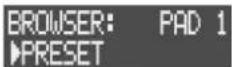
- Utilisez la molette [VALUE] pour sélectionner la source de chargement pour l'instrument de percussions, puis appuyez elle.
- Utilisez la molette [VALUE] pour sélectionner l'instrument de percussions.
| Source à charger | Opération |
| PRESET | Sélectionnez une catégorie, puis sélectionnez l'instrument de percussions.· Sélectionnez « All Number » pour afficher les noms des instruments de percussions dans l'ordre numérique. Sélectionnez « All Alphabet » pour afficher les noms par ordre alphabétique.· Appuyez sur un pad pour pré-écouter son instrument de percussions. |
| PROJECT | Sélectionnez un projet, puis sélectionnez un clip utilisant un instrument de percussions. |
| WAVE FILE | Sélectionnez un fichier d'échantillon.La sélection d'un fichier prédéfini (.svz) affiche la liste d'échantillons. Sélectionnez un échantillon dans la liste.· Les dossiers sont affichés avec le préfixe « F: ».· Appuyez sur le bouton [LOAD] pour prévisualiser le fichier échantillon. |
- Appuyez sur la molette [VALUE]. L'instrument de percussions est modifié.
Édition d'un son
Voici comment régler le volume ou le niveau de sortie de la réverbération, définir la plage de lecture de l'échantillon et effectuer d'autres réglages liés aux sons et aux échantillons.
- Appuyez sur le bouton [SEQ] pour régler le workflow sur « Sequencer ».
-
Appuyez sur la touche [SECTION SELECT] pour faire passer les pads en mode de sélection de section.
-
Appuyez sur un des boutons [KICK] à [INST 2] pour sélectionner une piste.
-
Appuyez sur le bouton [EDIT], puis sur un des pads [1] à [16] pour sélectionner le clip à éditer. L'écran CLIP EDIT MENU s'affiche.
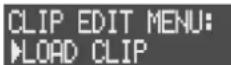
- Utilisez la molette [VALUE] pour sélectionner le menu, puis appuyez sur elle.
| Type de piste : Tone | TONE SETTING |
| SAMPLE EDIT* S'affiche uniquement lors du chargement d'un échantillon. | |
| Type de piste : Drum Kit | KIT SETTING |
| INST EDIT PAD 1-16 |
- Utilisez la molette [VALUE] pour sélectionner un paramètre et modifiez sa valeur.
→ Pour plus d'informations, reportez-vous au « Parameter Guide » (PDF).
Édition des multi-effets
Vous pouvez utiliser des multi-effets sur les sons et les échantillons pour traiter le son.
- Appuyez sur le bouton [SEQ] pour régler le workflow sur « Sequencer ».
- Appuyez sur la touche [SECTION SELECT] pour faire passer les pads en mode de sélection de section.
- Appuyez sur un des boutons [KICK] à [INST 2] pour sélectionner une piste.
- Appuyez sur le bouton [EDIT], puis sur un des pads [1] à [16] pour sélectionner le clip à éditer.
L'écran CLIP EDIT MENU s'affiche.
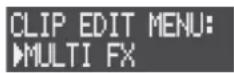
- Utilisez la molette [VALUE] pour sélectionner « MULTI FX » puis appuyez sur elle.
L'écran MULTI FX apparaît.
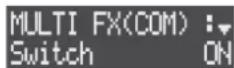
- Utilisez la molette [VALUE] pour sélectionner un paramètre et modifiez sa valeur.
→ Pour plus d'informations, reportez-vous au « Parameter Guide » (PDF).
Vous pouvez utiliser les pads pour jouer ou créer des phrases (p. 26). Vous pouvez également utiliser les pads pour sélectionner des sections (p. 16). Il existe cinq modes de fonctionnement pour les pads : mode Note, mode Style, mode Vélocité, mode Accord et mode Sélection de Section. Basculez entre les modes de fonctionnement selon les besoins.
Mode Note (NOTE)
Ce mode vous permet de jouer sur les pads comme si vous jouiez sur un clavier ou d'utiliser les pads pour jouer les kits de percussions.
- Appuyez sur le bouton [NOTE] pour passer en mode Note.
Jeu sur les pads
Les pads fonctionnent différemment en fonction du type de piste (p. 18), comme suit.
Type de piste : Tone
Un seul son peut être joué comme une gamme. Cela vous permet de jouer sur les pads comme si vous jouiez sur un clavier.
Si vous maintenez le bouton [SHIFT] enfoncé et appuyez sur les boutons MEASURE [<] [>], la tessiture des pads change octave par octave.
Type de piste : Drum Kit
Cela vous permet de jouer les sons du kit de percussions avec les pads. Différents sons (instruments de percussions) sont affectés à chaque pad.
Mettre en sourdine les instruments de percussions
Vous pouvez mettre en sourdine les instruments de percussions de votre choix lors de la lecture d'un clip. En copiant un clip (p. 20) et en mettant en sourdine la grosse caisse ou la caisse claire, vous pouvez créer plus de variations de motifs rythmiques.
- Tout en maintenant le bouton [NOTE] enfoncé, appuyez sur le pad de l'instrument de percussions que vous souhaitez mettre en sourdine.
Si un instrument de percussions est en sourdine, son pad est atténué. Les pads clignotent lorsque leurs instruments de percussions sont sélectionnés.
- Pour réactiver le son, appuyez sur le pad de l'instrument de percussions coupé tout en maintenant le bouton [NOTE] enfoncé.
Type de piste : Looper
Change la hauteur de l'échantillon lu.
Si vous maintenez le bouton [SHIFT] enfoncé et appuyez sur les boutons MEASURE [<] [>], la tessiture des pads change octave par octave.
Paramètres du mode Note
Voici les paramètres liés au jeu sur les pads.
- Appuyez sur le bouton [EDIT], puis appuyez sur le bouton [NOTE].
L'écran NOTE SETTING s'affiche.
| Paramètre Valeur Explication | ||
| Key F # à F # | Spécifie la transposition de clé lors du jeu sur les pads. | |
| Scale | → « Parameter Guide » (PDF) | Définit la gamme utilisée lors du jeu sur les pads. |
Mode Vélocité (VELOCITY)
Celui-ci vous permet de jouer sur les pads en utilisant 16 niveaux de vélocité (pour un son plus fort ou plus doux), quelle que soit la force ou la douceur avec laquelle vous jouez sur les pads.
Le pad [1] définit la vélocité la plus basse et le pad [16] la vélocité la plus élevée.
- Maintenez le bouton [SHIFT] enfoncé et appuyez sur le bouton [NOTE] pour faire passer les pads en mode Vélocité.
Mode Style (STYLE)
Ce mode vous permet de jouer des phrases telles que des triolets, des notes répétées, etc., ainsi que des arpèges.
Le type de jeu varie selon la piste sélectionnée.
Piste Type de jeu
DRUM TRACKS
| KICK | |
| SNARE | Les phrases telles que les triolets et les notes répétées qui sont assignées à chaque pad sont jouées lorsque les pads sont enfoncés. |
| HI-HAT | |
| KIT |
MELODICTRACKS
| BASS | |
| INST 1 | Un arpège est joué pendant que vous appuyez sur les pads. |
| INST 2 |
- Appuyez sur le bouton [STYLE] pour passer en mode Style.
REMARQUE
Appuyez sur le bouton [EDIT], puis appuyez sur le bouton [STYLE] pour modifier les réglages d'arpège.
Mode Accord (CHORD)
Dans ce mode, vous pouvez définir un accord pour chaque pad, puis jouer des accords avec les pads.
- Maintenez le bouton [SHIFT] enfoncé et appuyez sur le bouton [STYLE] pour faire passer les pads en mode Accord.
REMARQUE
Appuyez sur le bouton [EDIT], puis appuyez sur un pad pour éditer les notes de l'accord.
Mode de Sélection de Section (SECTION SELECT)
Ce mode sert à sélectionner les sections.
- Appuyez sur le bouton [SECTION SELECT] pour passer en mode de Sélection de Section.
→ « Opérations de section » (p. 16)
Cette section vous présente comment créer des phrases (données de performance). Il existe deux façons de créer une phrase : la saisie note par note (données de note) à l'aide de « l'enregistrement pas à pas » ou l'enregistrement de ce que vous jouez en temps réel à l'aide de « l'enregistrement en temps réel ».
Enregistrement de pas (TR-REC)
Vous permet de saisir les notes (données de note) à l'aide des pads. Vous pouvez également saisir des notes lors de la lecture d'un clip.
Type de piste : Tone
Créez votre performance instrumentale en spécifiant les pas à jouer pour chaque piste.
- Suivez les étapes de « Sélection d'un clip » (p. 19) pour sélectionner le clip pour la phrase que vous souhaitez créer.
L'exemple d'écran montre qu'une phrase est créée pour le clip dans la piste KICK de la section 1.
- Appuyez sur le bouton [NOTE] pour passer les pads en mode Note.
- Appuyez sur un des pads [1] à [16] pour sélectionner la gamme que vous souhaitez entrer.
* Si vous maintenez le bouton [SHIFT] enfoncé et appuyez sur les boutons MEASURE [<] [>], la plage tonale des pads change par octave.
- Appuyez sur un des boutons STEP SEQUENCER [1] à [16] pour spécifier les pas à jouer.
Cette fonction permet d'entrer les notes.
- Répétez les étapes 3 à 4.
Type de piste : Drum Kit
Créez un motif rythmique en spécifiant les pas à jouer pour chaque instrument de percussions.
- Suivez les étapes de « Sélection d'un clip » (p. 19) pour sélectionner le clip pour la phrase que vous souhaitez créer.
- Appuyez sur le bouton [NOTE] pour passer les pads en mode Note.
- Appuyez sur un des pads [1] à [16] pour sélectionner l'instrument de percussions à entrer.
- Appuyez sur un des boutons STEP SEQUENCER [1] à [16] pour spécifier les pas pour lesquels un instrument de percussions est joué.
Cette fonction permet d'entrer les notes.
- Répétez les étapes 3 à 4.
REMARQUE
- Utilisez l'indicateur de mesure (allumé) pour vérifier la position de la mesure que vous éditez. Vous pouvez utiliser les boutons MEASURE [<] [>] pour vous déplacer entre les mesures.
- Appuyez sur le bouton MEASURE [>] tout en maintenant le bouton [COPY] enfoncé pour doubler la longueur de la mesure (Duplicate Meas).
- Appuyez sur le bouton MEASURE [<] tout en maintenant le bouton [COPY] enfoncé pour diviser la longueur de la mesure (Halve Meas).
Enregistrement en temps réel
Vous permet de créer des performances d'instruments et des motifs rythmiques en enregistrant ce que vous jouez sur les pads en temps réel.
REMARQUE
- Vous pouvez enregistrer vos opérations sur un des boutons [CTRL 1] à [CTRL 3] sous forme de mouvements (p. 29).
-
Lorsque vous activez la fonction de quantification, la synchronisation de ce que vous jouez est corrigée pendant que vous enregistrez (p. 28).
-
Suivez les étapes de « Sélection d'un clip » (p. 19) pour sélectionner le clip pour la phrase que vous souhaitez créer.
- Basculez les pads sur le mode de fonctionnement de votre choix (p. 25).
* Avec l'enregistrement en temps réel, vous pouvez enregistrer vos données de performance en mode Note, en mode Vélocité, en mode Style et en mode Accord.
-
Appuyez sur le bouton [REC] pour passer en mode d'attente d'enregistrement.
-
Appuyez sur le bouton [▶] (START/STOP) pour démarrer l'enregistrement.
* Lorsque le décompte est activé, un décompte d'une mesure est lu avant le début de l'enregistrement.
→ « Réglage du tempo et du métronome » (p. 27)
- Jouez en utilisant les pads [1] à [16].
Cette fonction permet d'entrer les notes. - Appuyez sur le bouton [▶] (START/STOP) pour arrêter l'enregistrement.
- Appuyez sur le bouton [REC] pour l'éteindre.
Modification des pas
Vous pouvez modifier la longueur, la vélocité et d'autres aspects des notes que vous avez saisies pour chaque pas.
-
Suivez les étapes de « Sélection d'un clip » (p. 19) pour sélectionner le clip que vous souhaitez éditer.
* Si le type de piste est « drum kit », passez les pads en mode Note et appuyez sur un des pads [1] à [16] pour sélectionner les instruments de percussions. -
Appuyez sur le bouton [EDIT], puis sur un des boutons STEP SEQUENCER [1] à [16] pour sélectionner les pas à modifier.
L'écran de modification des pas apparaît.
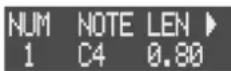
- Utilisez la molette [VALUE] pour afficher le paramètre que vous souhaitez régler et utilisez les boutons [CTRL 1] à [CTRL 3] pour modifier les valeurs.
Type de piste : Tone
* Vous pouvez saisir des notes pendant que vous éditez des pas en appuyant sur les pads.
| Paramètre Explication | |
| NUM | Si plusieurs notes ont été saisies pour un pas, utilisez la molette [VALUE] pour sélectionner le numéro et passer à la note à éditer. |
| NOTE Modifie la note. | |
| LEN | Spécifie la longueur de la note. Vous ne pouvez pas prolonger une note au-delà d'une autre instance de la même note qui se produit plus tard. |
| VEL Règle la vélocité de la note. | |
| STA Règle le moment auquel la note commence. | |
| SUB | Définit le sous-pas. Par exemple, lorsqu'il est réglé sur « 1/2 », un pas est lu deux fois. |
Type de piste : Drum Track
| Paramètre Explication | |
| VEL Règle la vélocité de la note. | |
| STA Règle le moment auquel la note commence. | |
| SUB | Définit le sous-pas. Par exemple, lorsqu'il est réglé sur « 1/2 », un pas est lu deux fois. |
| MTE | Règle la probabilité qu'une note sonne. Avec un réglage de 0, la note retentit à chaque fois; des valeurs plus élevées réduisent la probabilité que la note retentisse. |
| LEN | Spécifie la longueur de la note. Vous ne pouvez pas prolonger une note au-delà d'une autre instance de la même note qui se produit plus tard. |
Définition des paramètres liés aux mesures
Utilisez ces paramètres pour définir la longueur du clip, la durée d'une note dans un seul pas, etc.
- Suivez les étapes de « Sélection d'un clip » (p. 19) pour sélectionner le clip que vous souhaitez éditer.
- Appuyez sur le bouton [EDIT], puis appuyez sur les boutons MEASURE [<] ou [>].
L'écran MEAS EDIT apparaît.
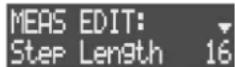
- Utilisez la molette [VALUE] pour sélectionner un paramètre et modifiez sa valeur.
| Paramètre Valeur Explication | |
| Step Length 1 à 128 Spécifie la longueur du clip en nombre de pas. | |
| Scale | Spécifie la longueur d'une note pour chaque pas. |
| 1/8 Croche | |
| 1/16 Double croche | |
| 1/32 Triple croche | |
| 1/4T Triolet de noires | |
| 1/8T Triolets de croches | |
| 1/16T Triolets de doubles-croches | |
| Mode | Spécifie la manière dont le clip est lu. |
| FWD Lit à partir du premier pas. | |
| REV Lit en arrière à partir du premier pas. | |
| FWD+REV Lit en avant à partir du premier pas et joue en arrière après avoir atteint le dernier pas. | |
| INV Bascule entre la lecture des pas pairs et des impairs. | |
| RND Joue les pas au hasard. | |
| Shuffle | -50 à +50 Règle la quantité de shuffle (rebond). |
REMARQUE
Vous pouvez également définir ces paramètres dans l'écran CLIP SETTING.
→ « Modification des paramètres d'un clip » (p. 19)
Réglage du tempo et du métronome
Ces réglages concernent le tempo du morceau, le décompte pour l'enregistrement et le métronome.
- Appuyez sur le bouton [SEQ] pour régler le workflow sur « Sequencer ».
-
Maintenez enfoncé le bouton [SHIFT] et appuyez sur le bouton [SEQ].
L'écran TEMPO apparaît. -
Utilisez la molette [VALUE] pour sélectionner le paramètre que vous souhaitez modifier, puis modifier la valeur.
| Paramètre | Valeur Explication | |
| BPM | 40,0 à 300,0 | Spécifie le tempo de l'ensemble du projet. |
| Count-in | ON, OFF | Active ou désactive le décompte. Lorsque cette option est activée, un décompte d'une mesure est lu avant le début de l'enregistrement. |
| Metronome | ON, OFF | Permet d'allumer ou d'éteindre le métronome. |
| Metro Level | 1 à 127 Modifie le volume du métronome. | |
| Metro Type | TYPE1 à TYPE9 | Règle le son du métronome. |
Correction de la précision de votre interprétation (quantification)
Pour les pistes dont le type (p. 18) est défini sur « tone » ou « drum kit », vous pouvez utiliser la fonction de quantification pour corriger la précision de votre interprétation.
Vous pouvez appliquer la quantification pendant la lecture et l'enregistrement.
* Vous ne pouvez pas quantifier les pistes dont le type de piste est défini sur « looper » ou « vocal ».
Quantification pendant la lecture
Permet de corriger (quantifier) la précision de votre interprétation pendant la lecture.
La quantification peut être définie pour des clips individuels et également comme réglage principal (commun à tous les clips). Si le réglage du clip et le réglage principal diffèrent, le plus grand nombre est prioritaire.
Paramètres principaux
Spécifie la force de quantification commune à tous les clips.
- Maintenez le bouton [SHIFT] enfoncé et appuyez sur le bouton [SECTION SELECT]. L'écran QUANTIZE apparaît.
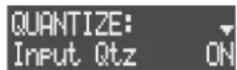
- Utilisez la molette [VALUE] pour sélectionner « Qtz Master », puis réglez la puissance de quantification (1 à 100%).
Paramètres du clip
Spécifie la force de quantification du clip.
- Appuyez sur le bouton [SEQ] pour régler le workflow sur « Sequencer ».
- Appuyez sur la touche [SECTION SELECT] pour faire passer les pads en mode de sélection de section.
- Appuyez sur un des boutons [KICK] à [INST 2] pour sélectionner une piste.
- Appuyez sur le bouton [EDIT], puis sur un des pads [1] à [16] pour sélectionner le clip à définir. L'écran CLIP EDIT MENU s'affiche.
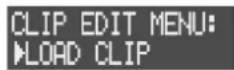
- Utilisez la molette [VALUE] pour sélectionner « CLIP SETTING » puis appuyez sur elle. L'écran CLIP SETTING apparaît.
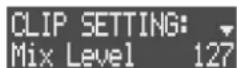
- Utilisez la molette [VALUE] pour sélectionner « Qtz C.Tight », puis réglez la puissance de quantification (1 à 100%).
Activation de la quantification pendant l'enregistrement
Corrige (quantifie) la précision de votre interprétation pendant l'enregistrement. Les incohérences dans la précision de votre interprétation ne sont pas enregistrées lorsque la quantification est activée.
- Maintenez le bouton [SHIFT] enfoncé et appuyez sur le bouton [SECTION SELECT]. L'écran QUANTIZE apparaît.
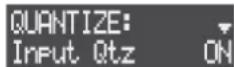
- Utilisez la molette [VALUE] pour sélectionner « Input Qtz » et activez-le.
Vous pouvez apporter des modifications au son en enregistrant vos opérations sur les molettes [CTRL 1] à [CTRL 3] en tant que « Mouvements ».
* Les mouvements ne peuvent pas être enregistrés sur la piste VOCAL.
* Les mouvements peuvent être enregistrés pour chaque clip.
Assignation de paramètres aux molettes [CTRL]
Vous aurez besoin d'attribuer les paramètres que vous souhaitez enregistrer sur les molettes [CTRL 1] à [CTRL 3].
Pour plus d'informations, reportez-vous à « Assignation de paramètres aux molettes [CTRL] » (p. 43).
Activation ou désactivation d'un mouvement
Pour chaque clip, vous pouvez spécifier si un mouvement est lu. Lorsque le mouvement est activé, les molettes [CTRL 1] à [CTRL 3] recréent les mouvements lors de la lecture des données de jeu.
- Suivez les étapes de « Sélection d'un clip » (p. 19) pour sélectionner le clip.
- Appuyez sur le bouton [MOTION] pour l'allumer. Le mouvement s'éteint.
- Appuyez sur le bouton [MOTION] pour l'éteindre. Le mouvement s'arrête.
Enregistrement d'un mouvement
Voici comment enregistrer les opérations des molettes [CTRL 1] à [CTRL 3] sur les pas en cours de lecture.
* Vous ne pouvez pas enregistrer des mouvements lorsque les boutons CTRL sont utilisés pour afficher un écran des paramètres d'opérations, tels que l'écran de mixage de pistes.
- Suivez les étapes de « Sélection d'un clip » (p. 19) pour sélectionner le clip sur lequel vous souhaitez enregistrer le mouvement.
- Appuyez sur le bouton [REC] pour passer en mode d'attente d'enregistrement.
- Appuyez sur le bouton [▶] (START/STOP) pour lire les données de jeu. L'enregistrement de mouvement commence.
- Tournez les molettes [CTRL 1] à [CTRL 3]. Les opérations des molettes sont enregistrées à chaque pas.
- Appuyez sur le bouton [REC] pour l'éteindre. L'enregistrement de mouvement se termine.
- Appuyez sur le bouton [▶] (START/STOP) pour arrêter la lecture.
Suppression d'un mouvement
- Suivez les étapes de « Sélection d'un clip » (p. 19) pour sélectionner le clip dont vous souhaitez supprimer le mouvement.
- Appuyez sur le bouton [EDIT], puis appuyez sur le bouton [MOTION].
L'écran MOTION MENU apparaît.
- Utilisez la molette [VALUE] pour sélectionner « CLEAR ALL » puis appuyez sur elle.
* Pour supprimer les mouvements des molettes respectives, sélectionnez « CLEAR CTRL 1 » à « CLEAR CTRL 3 ».
Un message de confirmation apparaît.
* Pour annuler l'opération, appuyez sur le bouton [EXIT].
- Utilisez la molette [VALUE] pour sélectionner « OK » puis appuyez sur elle.
Le mouvement est supprimé.
Édition d'un mouvement
Vous pouvez modifier les mouvements que vous avez enregistrés pour chaque pas.
- Suivez les étapes de « Sélection d'un clip » (p. 19) pour sélectionner le clip.
- Appuyez sur le bouton [EDIT] puis sur un des boutons STEP SEQUENCER [1] à [16] pour sélectionner les pas dont vous voulez éditer les mouvements.
- Appuyez sur le bouton [MOTION]. La valeur de mouvement apparaît.
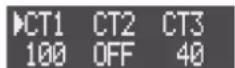
-
Tournez une des molettes [CTRL 1] à [CTRL 3] pour régler la valeur.
-
Une fois la modification terminée, appuyez à nouveau sur le bouton [EXIT].
Création d'un mouvement linéaire (Motion Designer)
Utilisez le Motion Designer pour créer et enregistrer automatiquement des mouvements linéaires qui changent avec le temps.
Cette fonction est pratique pour créer des effets tels que le ducking (side-chain).
* Les motions précédemment enregistrées sont écrasées.
-
Suivez les étapes de « Sélection d'un clip » (p. 19) pour sélectionner le clip sur lequel vous souhaitez enregistrer le mouvement.
-
Appuyez sur le bouton [EDIT], puis appuyez sur le bouton [MOTION].
L'écran MOTION MENU apparaît.
- Utilisez la molette [VALUE] pour sélectionner « MOTION DESIGNER » puis appuyez sur elle.
L'écran MOTION DESIGNER s'affiche.
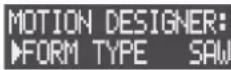
- Utilisez la molette [VALUE] pour sélectionner un paramètre et modifiez sa valeur.
Paramètre Explication
FORM TYPE Sélectionne une forme d'onde qui varie dans le temps.
STEP LEN Spécifie le nombre de pas du début à la fin du mouvement.
MIN VALUE Spécifie la valeur minimale de la forme d'onde.
MAX VALUE Spécifie la valeur maximale de la forme d'onde.
DEST KNOB Spécifie la molette CTRL pour laquelle le mouvement est enregistré.
- Utilisez la molette [VALUE] pour sélectionner « >>EXEC » puis appuyez sur elle.
Le mouvement qui a été créé recommence à enregistrer depuis le début du pas.
- Appuyez sur le bouton [EXIT] pour terminer.
Cette section vous montre comment échantillonner le son d'un micro intégré, d'un micro externe, de l'entrée audio des prises LINE IN ou des clips lus pour créer un échantillon (fichier audio).
Vous pouvez utiliser les échantillons que vous créez comme sons ou instruments de percussions. Vous pouvez également exporter les échantillons sur une carte SD.
Préparation de l'échantillonnage
Configuration de l'entrée externe
1. Appuyez sur le bouton [INPUT].
L'écran INPUT SETTING s'affiche.
![ROLAND Verselab MV-1 - Appuyez sur le bouton [INPUT]. - 1](/content/2026/04/637666/images/06c421f0fdc9b675c92ad1fe53ff6e5082e1f5e154638d7a00bc0121ff83dd2f.jpg)
2. Utilisez la molette [VALUE] pour sélectionner un paramètre et modifiez sa valeur.
| Paramètre Valeur Explication | ||
| Mic In | Ceci sélectionne la source d'entrée micro. | |
| OFF (LINE) Entrée des prises LINE IN | ||
| BUILT-IN Entrée du micro intégré | ||
| EXTERNAL Entrée du connecteur MIC | ||
| Phantom Sw OFF, ON | Active ou désactive l'alimentation fantôme. Activez-la pour activer l'alimentation fantôme à partir du connecteur MIC. Ce paramètre doit être activé pour les micros à condensateur nécessitant une alimentation fantôme.REMARQUEAssurez-vous de désactiver l'alimentation fantôme si elle n'est pas nécessaire. En effet, les micros dynamiques et d'autres appareils peuvent mal fonctionner lorsqu'ils sont alimentés par une alimentation fantôme. | |
| Ext Level 0 à 127 Ajuste le niveau d'entrée du micro. | ||
| Rec Src | Ceci sélectionne la source pour l'enregistrement (échantillonnage). | |
| EXT (WET) | Signal audio d'entrée qui passe par le processeur vocal (p. 40)* Définissez COMMON → Pos dans l'écran VOCAL PROC MENU sur « EXT IN ». | |
| EXT (DRY) | Le signal audio d'entrée qui ne passe pas par le processeur vocal (p. 40)* Le signal audio d'entrée qui passe par le processeur vocal est surveillé. | |
| EXT (W/D) | Signal audio d'entrée qui passe par le processeur vocal (p. 40)* Le signal audio d'entrée qui ne passe pas par le processeur vocal est surveillé. | |
| PC Entrée audio par le port USB audio PC IN | ||
| KICK | Audio de la piste sélectionnée | |
| SNARE | ||
| HI-HAT | ||
| KIT | ||
| BASS | ||
| INST 1 | ||
| INST 2 | ||
| VOCAL | ||
| MIXOUT Sortie audio de cet appareil | ||
| Rec Meas 1 à 8 | Définit la longueur (en mesures) de l'échantillon à enregistrer.* Ce paramètre n'est activé que lors de l'enregistrement audio avec le looper (p. 33). | |
| Line Gain 0 à 12 dB | Permet de changer le niveau d'entrée des prises LINE IN. | |
| Line Type | STEREO, MONO | Commute l'entrée audio des prises LINE IN entre mono et stéréo. |
Paramètres d'échantillonnage
- Appuyez sur le bouton [EDIT], puis sur le bouton [REC]. L'écran SMPL SETTING s'affiche.
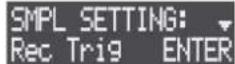
2. Utilisez la molette [VALUE] pour sélectionner un paramètre et modifiez sa valeur.
| Paramètre Valeur Explication | ||
| Rec Trig | Définit le moment auquel vous souhaitez commencer l'échantillonnage. | |
| ENTER | Appuyez sur la molette [VALUE] pour lancer l'échantillonnage. | |
| CLOCK | Lorsque vous appuyez sur le bouton [►] (START/STOP) pour lire les données d'interprétation, l'échantillonnage commence. | |
| -24,-12,-6 dB | Après avoir appuyé sur la molette [VALUE], l'échantillonnage commence une fois que l'entrée audio dépasse le niveau défini ici. | |
| Rec Src | Sélectionne la source à échantillonner. | |
| * Ce paramètre est commun avec le paramètre Rec Src de l'écran INPUT SETTING. | ||
| Ext Level | 0 à 127 | Ajuste le niveau d'entrée du micro.* Ce paramètre est commun avec le paramètre Ext Level sur l'écran INPUT SETTING. |
Échantillonnage
- Appuyez sur le bouton [SEQ] pour régler le workflow sur « Sequencer ».
- Pour utiliser le micro intégré ou un micro externe, appuyez sur le bouton MIC [ON] pour l'allumer.
- Maintenez enfoncé le bouton [SHIFT] et appuyez sur le bouton [REC].
L'écran d'échantillonnage apparaît.
* L'affichage de l'écran d'échantillonnage diffère selon les paramètres Rec Trig (p. 31).
- Ajustez le volume d'échantillonnage.
Ajustez le volume aussi haut que possible sans laisser l'indicateur de niveau atteindre son maximum.
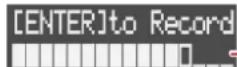
- Indicateur de niveau
Source Explication
Micro intégré/externe À ajuster avec la molette [MIC GAIN].
Prises LINE IN À ajuster sur le périphérique audio.
Port USB (⇐) À ajuster sur votre ordinateur.
- Appuyez sur la molette [VALUE] pour lancer l'échantillonnage.
* Les opérations de démarrage d'échantillonnage diffèrent selon les paramètres Rec Trig (p. 31). Suivez les instructions à l'écran pour les régler.
6. Appuyez sur la molette [VALUE] pour arrêter l'échantillonnage.
* Les opérations d'arrêt de l'échantillonnage diffèrent selon les paramètres Rec Trig (p. 31). Suivez les instructions à l'écran pour les régler.
L'écran SAMPLE EDIT apparaît.
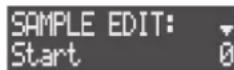
- Utilisez la molette [VALUE] pour sélectionner un paramètre et éditez l'échantillon.
* Appuyez sur le bouton [LOAD] pour prévisualiser l'échantillon.
Paramètre Valeur Explication
| Start 0– Définit où commencer la lecture. | ||
| End 0– Définit où terminer la lecture. | ||
| Norm Level -12 à 0 dB | Définit la valeur de crête (maximum) de la forme d’onde normalisée. | |
| NORMALIZE EXEC | — | Appuyez sur la molette [VALUE] pour exécuter la normalisation.La normalisation augmente automatiquement le volume au niveau où le son n’est pas distordu. |
| Slice Level | HARD, MID, SOFT | Définit la sensibilité du découpage. |
| SLICE EXEC — | Appuyez sur la molette [VALUE] pour exécuter le découpage.Le découpage sert à diviser un échantillon et à extraire plusieurs échantillons du résultat. | |
| Slice Point 1 à 256 | Sélectionne les échantillons à utiliser à partir de l’échantillon découpé. | |
| EXPORT SAMPLE | — | Appuyez sur la molette [VALUE] pour exporter l’échantillon sur la carte SD au format WAV.Les échantillons exportés sont enregistrés dans le dossier ROLAND/MV/SAMPLE/EXPORT de la carte SD. |
- Chargez l'échantillon dans l'instrument de son ou de percussions.
Type de piste : Tone
① Appuyez sur la touche [SECTION SELECT] pour faire passer les pads en mode de sélection de section.
② Utilisez les pads [1] à [16] pour sélectionner un clip.
③ Appuyez sur un des boutons de [KICK] à [INST 2] pour sélectionner la piste du son.
Un message de confirmation apparaît.
* Pour annuler l'opération, appuyez sur le bouton [EXIT].
④ Utilisez la molette [VALUE] pour sélectionner « OK » puis appuyez sur elle.
L'échantillon est chargé dans le son.
Type de piste : Drum Kit
① Appuyez sur la touche [SECTION SELECT] pour faire passer les pads en mode de sélection de section.
② Utilisez les pads [1] à [16] pour sélectionner un clip.
③ Appuyez sur un des boutons de [KICK] à [INST 2] pour sélectionner la piste du kit de percussions.
④ Appuyez sur le bouton [NOTE] pour passer les pads en mode Note.
⑤ Appuyez sur un des pads [1] à [16] pour sélectionner l'instrument de percussions.
Un message de confirmation apparaît.
* Pour annuler l'opération, appuyez sur le bouton [EXIT].
⑥ Utilisez la molette [VALUE] pour sélectionner « OK » puis appuyez sur elle.
L'échantillon est chargé dans l'instrument de percussions.
- Appuyez sur le bouton [EXIT] pour terminer l'opération d'échantillonnage.
REMARQUE
- Les échantillons chargés (sons, instruments de percussions et prises vocales) et les voix enregistrées (p. 37) utilisent la même région de mémoire dans cet appareil. Comme la mémoire est limitée, vous devez supprimer tous les échantillons ou prises vocales dont vous n'avez pas besoin pour libérer de la mémoire (p. 39, 44).
Vérifiez le volume de mémoire utilisé dans «U.SmplUsage» dans l'écran MEMORY INFO (p. 44).
- Lors de l'échantillonnage, la zone de mémoire libre utilisée par le looper (p. 33) est utilisée. Pour vous assurer que le temps d'échantillonnage est suffisant, supprimez les clips de looper inutiles (p. 20) et utilisez la fonction Looper Optimize (p. 44).
Vérifiez la quantité de mémoire utilisée dans « LooperUsage » dans l'écran MEMORY INFO (p. 44).
Les pistes INST 1 et INST 2 peuvent être utilisées comme loopers audio. Cette fonction lit en boucle des phrases audio enregistrées ou importées (appelées « Échantillons »).
Utilisez la fonction Time Stretch pour modifier la vitesse de lecture d'un échantillon, en le faisant correspondre au tempo du morceau sans modifier sa hauteur.
Changement du type de piste en « Looper »
Pour utiliser les pistes INST 1 et INST 2 comme loopers, vous devez passer leur type de piste sur « looper ».
- Suivez les étapes dans « Modification du type de piste » (p. 18) pour passer le type de piste sur « looper ».
Préparation de votre échantillon
REMARQUE
La mémoire interne de cet appareil est utilisée lors du chargement d'échantillons utilisés par le looper. Comme cet appareil ne dispose que d'une quantité limitée de mémoire, vous devez supprimer tous les échantillons dont vous n'avez pas besoin pour libérer de la mémoire (p. 20).
Vérifiez la quantité de mémoire utilisée dans « LooperUsage » dans l'écran MEMORY INFO (p. 44).
Si de la mémoire ne se libère pas même après avoir supprimé des échantillons, utilisez la fonction Looper Optimize (p. 44).
Enregistrement audio
Voici comment enregistrer de l'audio et créer un échantillon.
REMARQUE
Vous ne pouvez pas enregistrer d'audio sur des clips contenant déjà un échantillon. Supprimez le clip si nécessaire (p. 20).
- Suivez les étapes dans « Configuration de l'entrée externe » (p. 31) pour vous préparer à enregistrer.
- Appuyez sur le bouton [SEQ] pour régler le workflow sur « Sequencer ».
- Appuyez sur le bouton [INST 1] ou [INST 2] pour sélectionner une piste de looper.
- Appuyez sur un des pads éteints (clip vide) de [1] à [16] pour sélectionner le clip à enregistrer.
- Appuyez sur le bouton [REC] pour passer en mode d'attente d'enregistrement.
- Appuyez sur le bouton [▶] (START/STOP) pour démarrer l'enregistrement.
* Lorsque le décompte est activé, un décompte d'une mesure est lu avant le début de l'enregistrement.
→ « Réglage du tempo et du métronome » (p. 27)
L'enregistrement s'arrête automatiquement lorsque le nombre de mesures défini à l'étape 1 (Rec Meas) est atteint.
L'audio enregistré (échantillon) est alors lu.
- Appuyez sur le bouton [▶] (START/STOP) pour arrêter la lecture.
Chargement des clips
→ « Chargement depuis la carte SD » (p. 21)
→ « Importation à partir d'un projet » (p. 21)
Chargement des échantillons
Voici comment charger les échantillons utilisés par chaque projet ou les fichiers échantillons enregistrés sur la carte SD.
REMARQUE
- Vous ne pouvez pas charger d'audio dans un clip qui contient déjà un échantillon. Supprimez le clip si nécessaire (p. 20).
-
Les fichiers d'échantillon que vous souhaitez charger (au format .wav) doivent être placés dans le dossier ROLAND/MV/SAMPLE de la carte SD.
-
Appuyez sur le bouton [SEQ] pour régler le workflow sur « Sequencer ».
- Appuyez sur la touche [SECTION SELECT] pour faire passer les pads en mode de sélection de section.
- Appuyez sur le bouton [INST 1] ou [INST 2] pour sélectionner une piste de looper.
- Appuyez sur un des pads éteints (clip vide) de [1] à [16] pour sélectionner le clip dans lequel vous souhaitez charger l'échantillon.
- Appuyez sur la molette [VALUE]. L'écran BROWSER apparaît.
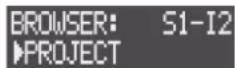
- Utilisez la molette [VALUE] pour sélectionner la source de chargement (PROJECT, WAVE FILE), puis appuyez sur elle.
- Tournez la molette [VALUE] pour sélectionner un échantillon.
| Source à charger | Explication |
| PROJECT | Sélectionnez un projet, puis sélectionnez un clip qui utilise un échantillon. |
| WAVE FILE | Sélectionnez un fichier d'échantillon.La sélection d'un fichier prédéfini (.svz) affiche la liste d'échantillons.Sélectionnez un échantillon dans la liste.Les dossiers sont affichés avec le préfixe « F: ».Appuyez sur le bouton [LOAD] pour prévisualiser le fichier échantillon. |
- Appuyez sur la molette [VALUE].
L'échantillon est maintenant chargé.
Lecture d'échantillons dans une boucle
- Appuyez sur le bouton [▶] (START/STOP). L'échantillon des pistes INST 1 ou INST 2 est lu en boucle.
REMARQUE
Lorsque vous passez les pads en mode Note, vous pouvez appuyer sur les pads pour régler la hauteur de l'échantillon (p. 25).
Définition des paramètres s'appliquant pendant la lecture
Cette section montre comment définir les paramètres qui s'appliquent lors de la lecture d'un échantillon, tels que le volume et l'étirement temporel.
- Appuyez sur le bouton [SEQ] pour régler le workflow sur « Sequencer ».
- Appuyez sur la touche [SECTION SELECT] pour faire passer les pads en mode de sélection de section.
- Appuyez sur le bouton [INST 1] ou [INST 2] pour sélectionner une piste de looper.
- Appuyez sur le bouton [EDIT], puis sur un des pads [1] à [16] pour sélectionner le clip à éditer. L'écran CLIP EDIT MENU s'affiche.
- Utilisez la molette [VALUE] pour sélectionner « LOOPER SETTING » puis appuyez sur la molette [VALUE]. L'écran LOOPER SETTING s'affiche.
- Utilisez la molette [VALUE] pour sélectionner un paramètre et modifiez sa valeur.
→ Pour plus d'informations, reportez-vous au « Parameter Guide » (PDF).
Modification d'un échantillon
Cette section montre comment spécifier la région de lecture d'un échantillon, effectuer des réglages pour l'étirement temporel, et plus encore.
- Appuyez sur le bouton [SEQ] pour régler le workflow sur « Sequencer ».
- Appuyez sur la touche [SECTION SELECT] pour faire passer les pads en mode de sélection de section.
- Appuyez sur le bouton [INST 1] ou [INST 2] pour sélectionner une piste de looper.
-
Appuyez sur le bouton [EDIT], puis sur un des pads [1] à [16] pour sélectionner le clip à éditer. L'écran CLIP EDIT MENU s'affiche.
-
Utilisez la molette [VALUE] pour sélectionner « SAMPLE EDIT » puis appuyez sur la molette [VALUE]. L'écran SAMPLE EDIT apparaît.
- Utilisez la molette [VALUE] pour sélectionner un paramètre et modifiez sa valeur.
→ Pour plus d'informations, reportez-vous au « Parameter Guide » (PDF).
Édition des multi-effets
Vous pouvez utiliser des multi-effets sur des échantillons pour traiter le son.
- Appuyez sur le bouton [SEQ] pour régler le workflow sur « Sequencer ».
- Appuyez sur la touche [SECTION SELECT] pour faire passer les pads en mode de sélection de section.
- Appuyez sur le bouton [INST 1] ou [INST 2] pour sélectionner une piste de looper.
-
Appuyez sur le bouton [EDIT], puis sur un des pads [1] à [16] pour sélectionner le clip à éditer. L'écran CLIP EDIT MENU s'affiche.
-
Utilisez la molette [VALUE] pour sélectionner « MULTI FX » puis appuyez sur elle. L'écran MULTI FX s'affiche.
- Utilisez la molette [VALUE] pour sélectionner un paramètre et modifiez sa valeur.
→ Pour plus d'informations, reportez-vous au « Parameter Guide » (PDF).
Définition des paramètres liés aux mesures
Voici comment spécifier la longueur d'un clip, la direction de lecture de l'échantillon et d'autres paramètres.
- Appuyez sur le bouton [SEQ] pour régler le workflow sur « Sequencer ».
- Appuyez sur la touche [SECTION SELECT] pour faire passer les pads en mode de sélection de section.
- Appuyez sur le bouton [INST 1] ou [INST 2] pour sélectionner une piste de looper.
- Appuyez sur un des pads [1] à [16] pour sélectionner le clip à modifier.
- Appuyez sur le bouton [EDIT], puis appuyez sur les boutons MEASURE [<] ou [>]. L'écran MEAS EDIT apparaît.
- Utilisez la molette [VALUE] pour sélectionner un paramètre et modifiez sa valeur.
→ Pour plus d'informations, reportez-vous au « Parameter Guide » (PDF).
REMARQUE
Vous pouvez également définir ces paramètres dans l'écran CLIP SETTING (p. 19).
Cette section vous montre comment créer un « morceau » en arrangeant des sections. Avec cette fonction, vous pouvez utiliser les morceaux que vous créez comme pistes d'accompagnement pour enregistrer des voix, afin de créer une chanson complète avec des voix (p. 37).
Création d'un morceau
Voici comment arranger les sections en fonction de la structure de votre morceau.
- Appuyez sur le bouton [SONG] pour régler le workflow sur « SONG ».
- Appuyez sur la touche [SECTION SELECT] pour faire passer les pads en mode de sélection de section.
* Vérifiez si une piste autre que la piste VOCAL est sélectionnée.
* Appuyez sur un pad pour prévisualiser la section correspondante.
- Appuyez sur un bouton [REC] pour l'allumer.
L'écran SONG REC s'affiche.
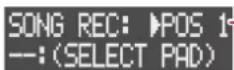
- Position sélectionnée
- Appuyez sur un des boutons STEP SEQUENCER [1] à [16] pour spécifier où placer (positionner) la section.
Le bouton sur lequel vous appuyez clignote.
* Les sections sont disposées dans l'ordre, en commençant par la position sélectionnée avec le bouton STEP SEQUENCER [1] (POS 1). Les sections doivent être arrangées en continu sans laisser d'espace vide.
* Vous pouvez arranger les sections en spécifiant une position qui contient déjà une section.
- Utilisez les pads [1] à [16] pour sélectionner les sections.
Cela remplace la section en place.
- Suppression d'une section arrangée
Tout en maintenant le bouton [CLEAR] enfoncé, appuyez sur un des boutons STEP SEQUENCER [1] à [16] pour sélectionner la position à supprimer. - Insertion de sections entre d'autres sections
Appuyez sur un des boutons STEP SEQUENCER [1] à [16] pour spécifier où insérer la section. Maintenez enfoncé le bouton [SHIFT] et appuyez sur un des pads [1] à [16].
- Répétez les étapes 4 à 5.
Vous pouvez organiser jusqu'à 99 sections consécutives (POS 1 à 99).
* Appuyez sur les boutons MEASURE [<] [>] pour déplacer la position.
- Une fois que vous avez terminé le morceau, appuyez sur le bouton [REC] pour éteindre le bouton.
Appuyez sur le bouton [▶] (START/STOP) pour lire le morceau que vous avez créé.
Définition des paramètres liés au morceau
Cette section montre comment effectuer des réglages de morceau tels que le volume, les réglages de la fonction de modèle SONG, etc.
- Appuyez sur le bouton [EDIT], puis sur le bouton [SONG].
L'écran SONG apparaît.
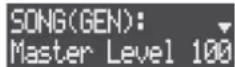
- Utilisez la molette [VALUE] pour sélectionner un paramètre et modifiez sa valeur.
→ Pour plus d'informations, reportez-vous au « Parameter Guide » (PDF).
Catégorie Explication
| GEN | Règle le volume, la clé et la gamme du morceau.À propos des paramètres de clé et de gamme :Si vous définissez la clé et la gamme d'un morceau, puis chargez (p. 21) ou importez (p. 21) un clip, la clé et la gamme du clip sont automatiquement modifiées pour correspondre à la chanson.* Le paramètre TRANSPOS doit également être défini. |
| TEMPLATE | Définit la section à affecter aux éléments structurels d'un morceau (comme l'intro ou le refrain) lors de l'utilisation d'un modèle de morceau. |
| TRANSPOS | Détermine si la clé ou la gamme du clip est automatiquement modifiée pour correspondre à la clé ou à la gamme définie pour le morceau. Réglez ce paramètre sur « ON » pour que la clé ou la gamme du clip suive les paramètres du morceau.* Ce paramètre n'est activé que lorsque le type de piste est défini sur « Tone ». |
Changer la clé des sections arrangées dans les morceaux
Vous pouvez changer la clé de chaque section arrangée dans un morceau.
Utilisez cette fonction pour enregistrer des voix dans une clé facile à chanter (p. 37) ou transposez la clé au milieu de la chanson pour faire monter l'excitation d'un cran.
REMARQUE
- Pour refléter vos changements de clé, vous devez définir les paramètres TRANSPOS dans l'écran SONG.
→ « Définition des paramètres liés au morceau » (p. 35) -
Vous pouvez modifier les clés des sections individuelles d'un morceau, même si la section est déjà utilisée dans le même morceau.
-
Appuyez sur le bouton [SONG] pour régler le workflow sur « SONG ».
- Appuyez sur la touche [SECTION SELECT] pour faire passer les pads en mode de sélection de section.
* Vérifiez si une piste autre que la piste VOCAL est sélectionnée. - Appuyez sur le bouton [EDIT], puis sur un des boutons STEP SEQUENCER [1] à [16] pour sélectionner la section à changer. L'écran SONG EDIT apparaît.
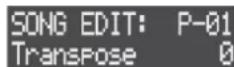
-
Appuyez sur la molette [VALUE].
-
Utilisez la molette [VALUE] pour modifier la clé, puis appuyez sur elle.
Transpose la hauteur par demi-tons.
Utilisation de modèles pour créer un morceau (Modèles de morceaux)
L'appareil comprend des modèles de morceaux, qui définissent les motifs structurels d'un morceau. Sélectionnez un modèle correspondant au type de morceau que vous souhaitez créer, et les sections sont automatiquement arrangées pour créer votre morceau.
Pour plus de détails sur le contenu des modèles, reportez-vous au « Parameter Guide » (PDF).
REMARQUE
Avant d'utiliser les modèles de morceau, vous devez assigner les sections correspondant aux éléments structurels du morceau (intro, refrain, etc.). Configurez ces éléments en utilisant le paramètre TEMPLATE dans l'écran SONG.
→ « Définition des paramètres liés au morceau » (p. 35)
- Maintenez enfoncé le bouton [SHIFT] et appuyez sur le bouton [SONG].
L'écran SONG TEMPLATE s'affiche.
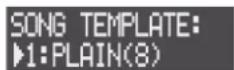
- Utilisez la molette [VALUE] pour sélectionner le modèle, puis appuyez sur elle.
Les sections sont automatiquement arrangées selon le modèle.
Avec la piste VOCAL, vous pouvez superposer l'audio des voix, des chœurs, etc. dans le morceau (p. 35). En plus d'enregistrer des voix et des chœurs tout en écoutant un morceau, vous pouvez également charger des échantillons (fichiers WAV) à utiliser.
Vous pouvez créer jusqu'à 16 « prises vocales » contenant une voix ou des chœurs dans un projet. Ces prises vocales peuvent être lues au moment souhaité dans le morceau.
Enregistrement des voix
Entrez le signal audio à enregistrer en tant que prise vocale en utilisant le micro intégré ou un micro connecté au connecteur MIC.
REMARQUE
Vous ne pouvez pas réenregistrer par-dessus une prise vocale une fois que vous l'avez enregistrée. Supprimez les prises vocales dont vous n'avez pas besoin (p. 39, 44).
- Appuyez sur le bouton [EDIT], puis appuyez sur le bouton MIC [ON].
L'écran MIC SETTING s'affiche.
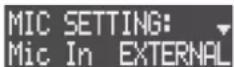
- Utilisez la molette [VALUE] pour régler Mic In sur « BUILT-IN » (micro intégré) ou « EXTERNAL » (entrée du connecteur MIC).
* Pour enregistrer avec des effets appliqués, configurez le processeur vocal (p. 40).
-
Appuyez sur le bouton [SONG] pour régler le workflow sur « SONG ».
-
Appuyez sur le bouton [VOCAL] pour sélectionner la piste VOCAL.
-
Appuyez sur l'un des pads [1] à [16] éteints (les prises vocales non enregistrées) pour sélectionner où enregistrer votre piste de voix.
« [REC] RecStandby » apparaît à l'écran.
- Définissez le moment auquel vous souhaitez que l'enregistrement commence.
Le moment du démarrage de l'enregistrement est indiqué en haut à droite de l'écran.
Mesure - temps
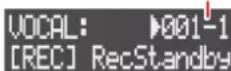
- Appuyez sur un des boutons STEP SEQUENCER [1] à [16] ou les boutons MEASURE [<] [>] pour effectuer les réglages pour chaque section.
- Tournez la molette [VALUE] pour ajuster le réglage en pulsation.
-
Appuyez sur le bouton [REC] pour passer en mode d'attente d'enregistrement.
-
Appuyez sur le bouton MIC [ON] pour l'allumer.
-
Utilisez la molette [GAIN] pour régler le volume d'enregistrement.
Produisez un son à faire entrer par le biais du micro et réglez le volume aussi haut que possible tout en évitant de laisser l'indicateur de niveau atteindre son maximum.
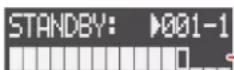
- Indicateur de niveau
-
Appuyez sur le bouton [▶] (START/STOP) pour démarrer l'enregistrement.
-
Appuyez sur le bouton [▶] (START/STOP) pour arrêter l'enregistrement.
Une séquence vocale est créée au moment spécifié à l'étape 6 pour démarrer l'enregistrement. Vous pouvez écouter les prises vocales en maintenant les pads [1] à [16] enfoncés. Pour avancer ou reculer rapidement, utilisez le bouton [CTRL 1] tout en maintenant les pads enfoncés.
Lorsque vous écoutez la chanson, vous pouvez également entendre les prises vocales qui accompagnent le morceau.
Importation d'échantillons pour créer une prise vocale
Voici comment charger les échantillons utilisés par chaque projet ou les fichiers d'échantillons enregistrés sur la carte SD pour créer une prise vocale.
REMARQUE
- Vous ne pouvez pas charger un échantillon pour écraser une prise vocale déjà enregistrée. Supprimez les prises vocales dont vous n'avez pas besoin (p. 39, 44).
- Les fichiers d'échantillon à charger (au format WAV) doivent être placés dans le dossier ROLAND/MV/SAMPLE de la carte SD.
-
Appuyez sur le bouton [SONG] pour régler le workflow sur « SONG ».
-
Appuyez sur le bouton [VOCAL] pour sélectionner la piste VOCAL.
-
Appuyez sur l'un des pads [1] à [16] qui sont éteints (les prises vocales non enregistrées) pour sélectionner la prise vocale sur laquelle l'audio doit être chargé.
« [REC] RecStandby » apparaît à l'écran.
- Appuyez sur la molette [VALUE]. L'écran BROWSER apparaît.
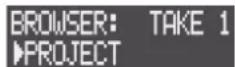
-
Utilisez la molette [VALUE] pour sélectionner la source de chargement (PROJECT, WAVE FILE), puis appuyez sur elle.
-
Tournez la molette [VALUE] pour sélectionner un échantillon.
| Source à charger | Explication |
| PROJECT | Sélectionnez un projet, puis sélectionnez une prise vocale qui utilise un échantillon. |
| WAVE FILE | Sélectionnez un fichier d'échantillon.La sélection d'un fichier prédéfini (.svz) affiche la liste d'échantillons.Sélectionnez un échantillon dans la liste.Les dossiers sont affichés avec le préfixe « F: ».Appuyez sur le bouton [LOAD] pour prévisualiser le fichier échantillon. |
- Appuyez sur la molette [VALUE].
L'échantillon est chargé pour créer la prise vocale.
Vous pouvez écouter les prises vocales en maintenant les pads [1] à [16] enfoncés. Pour avancer ou reculer rapidement, utilisez le bouton [CTRL 1] tout en maintenant les pads enfoncés.
En suivant les étapes dans « Modification d'une séquence vocale » (p. 38), vous pouvez lire les prises vocales que vous avez créées dans une chanson.
REMARQUE
Les échantillons chargés (sons, instruments de percussions et prises vocales) et les voix enregistrées utilisent de la mémoire sur cet appareil. Comme cet appareil ne dispose que d'une mémoire limitée, vous devez supprimer tous les échantillons ou prises vocales dont vous n'avez pas besoin pour libérer de la mémoire (p. 39, 44).
Vérifiez le volume de mémoire utilisé dans « U.SmplUsage » dans l'écran MEMORY INFO (p. 44).
Modification d'une séquence vocale
Vous pouvez modifier des séquences vocales pour ajuster l'endroit où le chant doit commencer ou pour ajouter des chœurs répétitifs.
Réglage de la synchronisation du démarrage vocal
- Appuyez sur le bouton [SONG] pour régler le workflow sur « SONG ».
- Appuyez sur le bouton [VOCAL] pour sélectionner la piste VOCAL.
- Appuyez sur le bouton [EDIT], puis sur un des pads [1] à [16] pour sélectionner la prise vocale à modifier. L'écran TAKE EDIT MENU s'affiche.
- Utilisez la molette [VALUE] pour sélectionner « TAKE SEQ EDIT » puis appuyez sur la molette [VALUE].
L'écran de modification de séquence vocale apparaît.
Numéro de séquence vocale
Point de départ vocal
Mesure-temps-prise
Mesure-temps-prise - Utilisez la molette [VALUE] ou [CTRL 1] pour sélectionner la séquence vocale à modifier.
- Réglez le point de départ de la voix à l'aide de la molette [CTRL 2] et le point de fin de la voix à l'aide de la molette [CTRL 3].
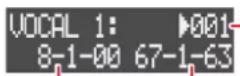
Ajout d'une séquence vocale
- Appuyez sur le bouton [SONG] pour régler le workflow sur « SONG ».
- Appuyez sur le bouton [VOCAL] pour sélectionner la piste VOCAL.
- Tout en maintenant enfoncé un des pads [1] à [16] correspondant à la prise vocale que vous voulez jouer, appuyez sur un des boutons STEP SEQUENCER [1] à [16] correspondant à la position à laquelle vous souhaitez ajouter le point de départ.
La séquence vocale est ajoutée.
Appuyez sur la molette [VALUE] pour afficher l'écran de modification de séquence vocale. Cela vous permet de vérifier les points de départ et de fin des séquences vocales que vous ajoutez.
Suppression d'une séquence vocale
- Appuyez sur le bouton [SONG] pour régler le workflow sur « SONG ».
- Appuyez sur le bouton [VOCAL] pour sélectionner la piste VOCAL.
- Appuyez sur le bouton [EDIT], puis sur un des pads [1] à [16] pour sélectionner une prise vocale. L'écran TAKE EDIT MENU s'affiche.
- Utilisez la molette [VALUE] pour sélectionner « TAKE SEQ EDIT » puis appuyez sur elle. L'écran de modification de séquence vocale apparaît.
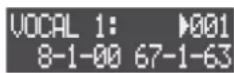
-
Utilisez la molette [VALUE] ou [CTRL 1] pour sélectionner la séquence vocale à supprimer.
-
Appuyez sur le bouton [CLEAR]. Un message de confirmation apparaît.
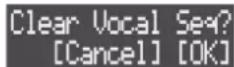
* Pour annuler l'opération, appuyez sur le bouton [EXIT].
- Utilisez la molette [VALUE] pour sélectionner « OK » puis appuyez sur elle. La séquence vocale est supprimée.
Modification des prises vocales
Vous pouvez régler le volume et la plage de lecture des prises vocales, ou supprimer les prises vocales dont vous n'avez pas besoin.
Définition des paramètres s'appliquant pendant la lecture
Voici les paramètres pour la plage de lecture de la prise vocale, le volume et la manière dont les effets sont appliqués.
- Appuyez sur le bouton [SONG] pour régler le workflow sur « SONG ».
- Appuyez sur le bouton [VOCAL] pour sélectionner la piste VOCAL.
- Appuyez sur le bouton [EDIT], puis sur un des pads [1] à [16] pour sélectionner la prise vocale à modifier.
L'écran TAKE EDIT MENU s'affiche. - Utilisez la molette [VALUE] pour sélectionner « TAKE SMPL EDIT » puis appuyez sur elle.
L'écran TAKE SMPL EDIT s'affiche.
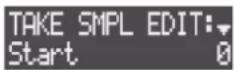
- Utilisez la molette [VALUE] pour sélectionner le paramètre que vous souhaitez modifier, puis appuyez sur elle.
→ Pour plus d'informations, reportez-vous au « Parameter Guide » (PDF).
Renommage d'une prise vocale
- Appuyez sur le bouton [SONG] pour régler le workflow sur « SONG ».
- Appuyez sur le bouton [VOCAL] pour sélectionner la piste VOCAL.
- Appuyez sur le bouton [EDIT], puis sur un des pads [1] à [16] pour sélectionner la prise vocale à modifier.
L'écran TAKE EDIT MENU s'affiche. - Utilisez la molette [VALUE] pour sélectionner « RENAME » puis appuyez sur elle.
L'écran de modification du nom de la prise vocale apparaît.
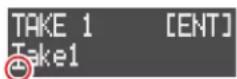
Curseur (clignotant)
- Modifie le nom du kit de percussions.
Vous pouvez changer le caractère marqué par le curseur.
Opération Explication
MEASURE [<] [>] Sélectionne le caractère à modifier.
[VALUE] Modifie le caractère.
[SHIFT] + MEASURE [>] Insère un espace.
[SHIFT] + MEASURE [<] Supprime le caractère.
[CLEAR] Supprime le caractère et le remplace par un espace.
- Appuyez sur la molette [VALUE].
Le nom de la prise vocale est maintenant changé.
Mise en sourdine des prises vocales
Vous pouvez mettre en sourdine les prises vocales lors de la lecture d'une chanson.
- Appuyez sur le bouton [SONG] pour régler le workflow sur « SONG ».
- Appuyez sur le bouton [VOCAL] pour sélectionner la piste VOCAL.
- Appuyez sur un des pads de [1] à [16] tout en maintenant le bouton [MIXER] enfoncé pour sélectionner la prise vocale à couper.
La lumière du pad s'affaiblit et la prise vocale est coupée. - Pour réactiver le son, appuyez sur un des pads [1] à [16] correspondant à la prise de voix mise en sourdine tout en maintenant le bouton [MIXER] enfoncé.
Suppression d'une prise vocale
- Appuyez sur le bouton [SONG] pour régler le workflow sur « SONG ».
- Appuyez sur le bouton [VOCAL] pour sélectionner la piste VOCAL.
- Appuyez sur un des pads de [1] à [16] tout en maintenant le bouton [CLEAR] enfoncé pour sélectionner la prise vocale à supprimer.
Un message de confirmation apparaît.
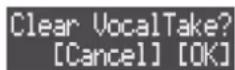
* Pour annuler l'opération, appuyez sur le bouton [EXIT].
- Utilisez la molette [VALUE] pour sélectionner « OK » puis appuyez sur elle.
La prise vocale est supprimée.
Utilisation du processeur vocal
Le processeur vocal propose des effets sonores particulièrement utiles pour les voix, notamment le changement de hauteur et le réglage du timbre, l'ajout d'harmonies et plus encore.
Vous pouvez utiliser le processeur vocal pour ajouter des effets au son de lecture des prises vocales ou au son provenant des micros.
Les effets suivants sont disponibles.
- Enhancer
- Compressor
- De-esser
- Égaliseur
- Pitch shifter
- Harmonizer
- Noise suppressor
REMARQUE
Vous pouvez utiliser la molette [TONE] pour éditer les paramètres du processeur vocal. Tournez la molette [TONE] tout en maintenant le bouton [EDIT] enfoncé pour sélectionner les paramètres à affecter à celle-ci.
Application d'effets au son de lecture de la prise vocale
Vous pouvez appliquer des effets comme un harmoniseur aux prises vocales lors de leur lecture.
- Appuyez sur le bouton VOCAL PROCESSOR [ON] pour l'allumer.
- Appuyez sur le bouton [EDIT], puis sur le bouton VOCAL PROCESSOR [ON].
L'écran VOCAL PROC MENU s'affiche.
VOCAL PROC MENU: ▶COMMON
-
Utilisez la molette [VALUE] pour sélectionner « COMMON » puis appuyez sur elle.
-
Utilisez la molette [VALUE] pour sélectionner « Pos » et réglez le paramètre sur « VOCAL-DRY » ou « VOCAL-MFX ».
-
Appuyez sur le bouton [EDIT], puis sur un des pads [1] à [16] pour sélectionner la prise vocale à modifier.
L'écran TAKE EDIT MENU s'affiche.
- Utilisez la molette [VALUE] pour sélectionner « TAKE SMPL EDIT » puis appuyez sur elle.
L'écran TAKE SMPL EDIT s'affiche.
- Utilisez la molette [VALUE] pour sélectionner « Out Asgn » et réglez-la sur « V.PROC ».
REMARQUE
Consultez « Basculer entre les effets » sur cette page pour savoir comment basculer entre les effets.
Application d'effets au son provenant du micro
Vous pouvez enregistrer de l'audio traité avec des effets directement sur une prise vocale.
- Appuyez sur le bouton VOCAL PROCESSOR [ON] pour l'allumer.
- Appuyez sur le bouton [EDIT], puis sur le bouton VOCAL PROCESSOR [ON].
L'écran VOCAL PROC MENU s'affiche.
VOCAL PROC MENU: ▶COMMON
- Utilisez la molette [VALUE] pour sélectionner « COMMON » puis appuyez sur elle.
- Utilisez la molette [VALUE] pour sélectionner « Pos » et réglez-la sur « EXT IN ».
- Suivez les étapes dans « Enregistrement des voix » (p. 37) pour enregistrer la prise vocale.
REMARQUE
Consultez « Basculer entre les effets » sur cette page pour savoir comment basculer entre les effets.
Basculer entre les effets
- Maintenez le bouton [SHIFT] enfoncé, et appuyez sur le bouton VOCAL PROCESSOR [ON].
L'écran VOCAL PATCH s'affiche.
VOCAL PATCH: ▶01:AUTO PITCH
- Utilisez la molette [VALUE] pour sélectionner le patch vocal, puis appuyez sur elle.
« Set Vocal Patch » s'affiche et le patch vocal change.
REMARQUE
Appuyez sur le bouton [EDIT], puis sur le bouton VOCAL PROCESSOR [ON] pour afficher l'écran VOCAL PROC MENU, où vous pouvez effectuer des réglages détaillés.
→ Pour plus d'informations, reportez-vous au « Parameter Guide » (PDF).
Définition des paramètres de piste vocale
Cette section vous montre comment configurer le mixeur et les effets pour la piste VOCAL.
Réglage du volume et du panoramique
Ajustez le volume, la position stéréo (panoramique), les paramètres de l'égaliseur et ainsi de suite pour l'ensemble de la prise vocale.
→ « Définition des paramètres de piste » (p. 18)
Réglage des effets
Pour la piste VOCAL, vous pouvez utiliser le multi-effet et six compresseurs.
- Appuyez sur le bouton [SONG] pour régler le workflow sur « SONG ».
- Appuyez sur le bouton [VOCAL] pour sélectionner la piste VOCAL.
- Appuyez sur le bouton [EDIT], puis sur le bouton [VOCAL]. L'écran VOCAL EFFECT s'affiche.
- Utilisez la molette [VALUE] pour sélectionner le paramètre que vous souhaitez modifier, puis appuyez sur elle.
→ Pour plus d'informations, reportez-vous au « Parameter Guide » (PDF).
Cette fonction vous permet d'appliquer des effets de mastering et d'ajuster le son des chansons que vous créez, ainsi que de générer un fichier audio pour la chanson entière (SONG + prises vocales).
Application d'effets à un morceau entier (mastering)
Le processus de « mastering » réfère à la finalisation d'une chanson en appliquant des effets pour apporter les derniers ajustements à son volume et à son timbre.
Cet appareil propose trois types d'effets de mastering : un compresseur multibande, un égaliseur cinq bandes et un limiteur.
- Maintenez enfoncé le bouton [SHIFT] et appuyez sur le bouton [MIXDOWN].
L'écran MASTERING MENU apparaît.
MASTERING MENU: MULTI COMP
- Sélectionnez l'effet (MULTI COMP, EQ 5 BANDES, LIMITER) avec la molette [VALUE], puis appuyez sur elle.
| Effet Explication | |
| Multiband compressor (compresseur multibande) | Adoucit les variations de volume tout en augmentant la force du signal. |
| 5-band equalizer (égaliseur 5 bandes) | Règle le caractère tonal général. |
| Limiter (limiteur) | Prévient tout signal d'entrée excessif, qui pourrait provoquer une distorsion. |
- Utilisez la molette [VALUE] pour sélectionner un paramètre et modifiez sa valeur.
→ Pour plus d'informations, reportez-vous au « Parameter Guide » (PDF).
Création d'un fichier audio (mixage final)
Voici comment mixer votre chanson complète et l'exporter dans un fichier audio (fichier WAV). Vous pouvez sélectionner les sources sonores pour le mixage final en omettant les prises vocales, entre autres.
REMARQUE
- Les fichiers audio sont enregistrés dans le dossier « ROLAND/MV/MIXDOWN » sur la carte SD.
- Le mixage final d'un morceau prend le même temps que sa lecture.
-
L'entrée audio du micro et des périphériques externes est également enregistrée dans le fichier WAV pendant le mixage.
-
Appuyez sur le bouton [MIXDOWN].
L'écran MIXDOWN apparaît.
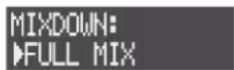
- Utilisez la molette [VALUE] pour sélectionner la source sonore pour le mixage final.
| Source sonore Explication |
| FULL MIX SONG (morceau) + prises vocales |
| INSTRUMENTS SONG (morceau) uniquement |
| VOCAL ONLY Uniquement les prises vocales |
- Appuyez sur la molette [VALUE].
Le mixage commence et la lecture démarre.
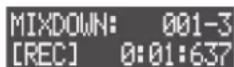
Le mixage se termine automatiquement à la fin de la lecture du morceau.
* Appuyez sur le bouton [EXIT] pour terminer le mixage en cours.
- Appuyez sur le bouton [EXIT] pour fermer l'écran MIXDOWN.
REMARQUE
Vérification du résultat du mixage
Sélectionnez « PREVIEW » sur l'écran MIXDOWN et appuyez sur la molette [VALUE] pour lire le fichier audio qui a été créé.
Assignation de paramètres aux molettes [CTRL]
Vous pouvez affecter des paramètres liés au clip aux molettes [CTRL 1] à [CTRL 3] pour contrôler ces paramètres.
Pour plus d'informations concernant les paramètres, consultez le « Parameter Guide » (PDF).
* Vous pouvez affecter des molettes CTRL à chaque clip.
-
Appuyez sur le bouton [SEQ] pour régler le workflow sur « Sequencer ».
-
Tournez les molettes [CTRL 1] à [CTRL 3] tout en maintenant le bouton [EDIT] enfoncé.
Les paramètres s'affichent.
- Retirez votre doigt du bouton [EDIT] lorsque le paramètre que vous souhaitez affecter s'affiche.
Les paramètres sont maintenant affectés aux molettes [CTRL 1] à [CTRL 3].
Paramètres liés au système
Il s'agit de réglages liés aux pads, aux opérations MIDI et aux commandes.
* Ces paramètres système sont enregistrés dans la mémoire interne.
- Appuyez sur le bouton [SYSTEM]. L'écran SYSTEM apparaît.
- Utilisez la molette [VALUE] pour sélectionner le paramètre que vous souhaitez modifier, puis appuyez sur elle.
→ Pour plus d'informations, reportez-vous au « Parameter Guide » (PDF).
| Catégorie Explication | |
| CTRL Réglages des pads et des commandes. | |
| MIDI Réglages liés au MIDI | |
| DISP | Paramètres de contraste de l'affichage, de la luminosité des boutons, etc. |
| USB Paramètres du pilote lors de la connexion en USB. | |
Formatage d'une carte SD
REMARQUE
Lorsque vous formatez une carte SD, toutes les données de la carte SD sont effacées. Sauvegardez vos données au préalable sur votre ordinateur ou un autre appareil.
-
Maintenez enfoncé le bouton [SHIFT] et appuyez sur le bouton [SYSTEM]. L'écran UTILITY apparaît.
-
Utilisez la molette [VALUE] pour sélectionner « SD CARD FORMAT » puis appuyez sur elle. Un message de confirmation apparaît.
* Pour annuler l'opération, appuyez sur le bouton [EXIT].
- Utilisez la molette [VALUE] pour sélectionner « OK » puis appuyez sur elle. La carte SD a été formatée.
Rétablissement des paramètres d'usine (Factory Reset)
Rétablit les paramètres système à leurs état de sortie d'usine.
REMARQUE
Si nécessaire, veillez à enregistrer le projet (p. 14) avant d'exécuter FACTORY RESET.
-
Maintenez enfoncé le bouton [SHIFT] et appuyez sur le bouton [SYSTEM]. L'écran UTILITY apparaît.
-
Utilisez la molette [VALUE] pour sélectionner « FACTORY RESET » puis appuyez sur elle. Un message de confirmation apparaît.
Factory Reset? [Cancel] [OK]
* Pour annuler l'opération, appuyez sur le bouton [EXIT].
-
Utilisez la molette [VALUE] pour sélectionner « OK » puis appuyez sur elle.
-
Une fois que le message « Turn off power » apparaît, mettez cet appareil hors tension puis à nouveau sous tension.
REMARQUE
Mettez l'appareil sous tension tout en maintenant le bouton [CLEAR] enfoncé pour effectuer une réinitialisation d'usine. Lorsque l'appareil redémarre, un message de confirmation apparaît.
Vérification de l'utilisation de la mémoire interne
Les données audio occupent de la mémoire sur cet appareil.
Ces données comprennent les échantillons que vous chargez,
les échantillons que vous enregistrez via l'échantillonnage, les échantillons que vous créez avec les opérations d'enregistrement vocal ou de looper, etc.
La mémoire est divisée en deux zones, une pour les échantillons utilisateur et une pour les loopers. Vous pouvez vérifier l'état d'utilisation en suivant les étapes ci-dessous.
S'il ne reste plus beaucoup de mémoire libre, vous devez supprimer tous les échantillons ou clips dont vous n'avez pas besoin pour libérer de la mémoire.
- Maintenez enfoncé le bouton [SHIFT] et appuyez sur le bouton [SYSTEM].
L'écran UTILITY apparaît.
- Utilisez la molette [VALUE] pour sélectionner « MEMORY INFO » puis appuyez sur elle.
L'état d'utilisation de la mémoire s'affiche.
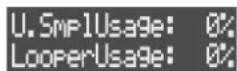
Paramètre Explication
| U.SmplUsage | Affiche l’état d’utilisation de la zone d’échantillonnage utilisateur.Il s’agit de la capacité de mémoire utilisée par les échantillons chargés dans les sons ou instruments de percussions, ainsi que pour les prises vocales. |
| LooperUsage | Affiche l’état d’utilisation de la zone de looper.Il s’agit de la capacité de mémoire utilisée par les échantillons enregistrés avec le looper ou chargés pour celui-ci. |
| Fragment | Il s’agit du taux de fragmentation de la mémoire. Plus la valeur est élevée, moins la mémoire est utilisée efficacement. L’utilisation de la fonction d’optimisation du looper (Looper Optimize) devrait améliorer la durée de stockage disponible. |
Optimisation de la mémoire (Looper Optimize)
Au fur et à mesure que les échantillons sont chargés dans le looper puis supprimés, l'espace libre dans la mémoire de cet appareil peut devenir fragmenté et l'espace disponible ne peut pas être utilisé efficacement.
Utilisez la fonction Looper Optimize pour optimiser l'efficacité du contenu de la mémoire, augmentant ainsi le temps disponible pour stocker votre contenu musical.
- Maintenez enfoncé le bouton [SHIFT] et appuyez sur le bouton [SYSTEM].
L'écran UTILITY apparaît.
- Utilisez la molette [VALUE] pour sélectionner « LOOPER OPTIMIZE » puis appuyez sur elle.
Un message de confirmation apparaît.
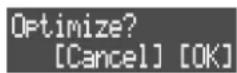
* Pour annuler l'opération, appuyez sur le bouton [EXIT].
- Utilisez la molette [VALUE] pour sélectionner « OK » puis appuyez sur elle.
L'optimisation de la mémoire est exécutée.
Suppression d'échantillons chargés dans un projet
Voici comment supprimer des échantillons chargés dans les sons, les instruments de percussions et les prises vocales. Vous pouvez également supprimer les prises vocales que vous avez enregistrées.
* Vous ne pouvez pas supprimer uniquement les échantillons du looper. Supprimez plutôt les clips (p. 20).
- Maintenez enfoncé le bouton [SHIFT] et appuyez sur le bouton [SYSTEM].
L'écran UTILITY apparaît.
- Utilisez la molette [VALUE] pour sélectionner « SAMPLE DELETE » puis appuyez sur elle.
L'écran DELETE apparaît.
DELETE:0 001 Flappyhop BD
* Une marque ou s'affiche pour les échantillons actuellement utilisés.
U : utilisé par un son ou un instrument de percussions.
: utilisé par une prise vocale.
- Utilisez la molette [VALUE] pour sélectionner un échantillon puis appuyez sur elle.
Un message de confirmation apparaît.
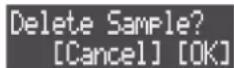
* Vous pouvez prévisualiser les échantillons en appuyant sur le bouton [LOAD].
* Pour annuler l'opération, appuyez sur le bouton [EXIT].
- Utilisez la molette [VALUE] pour sélectionner « OK » puis appuyez sur elle.
L'échantillon est supprimé.
Utilisation d'un ordinateur pour gérer une carte SD insérée
Vous pouvez connecter cet appareil à un ordinateur en USB en mode de stockage pour gérer le contenu d'une carte SD que vous avez insérée dans cet appareil.
* Les autres opérations ne sont pas disponibles en mode stockage.
-
Assurez-vous qu'aucun câble USB n'est encore connecté à cet appareil.
-
Maintenez enfoncé le bouton [SHIFT] et appuyez sur le bouton [SYSTEM].
L'écran UTILITY apparaît.
- Utilisez la molette [VALUE] pour sélectionner « STORAGE MODE » puis appuyez sur elle.
Le message « PLEASE CONNECT USB CABLE » apparaît.
- Branchez le câble USB et connectez-le à votre ordinateur. L'appareil passe en mode de stockage.
Le dossier de la carte SD s'affiche sur votre ordinateur.
- Pour revenir au mode normal, éjectez en toute sécurité cet appareil de votre ordinateur, puis débranchez le câble USB.
Annexes
Changement d'écran et de mode
| Action Opération | ||
| Pour accéder à l'écran d'édition de quantification | appuyez sur le bouton [SECTION SELECT]. | |
| Pour accéder à l'écran UTILITY appuyez sur le bouton [SYSTEM]. | ||
| Pour afficher l'écran du menu MASTERING appuyez sur le bouton [MIXDOWN]. | ||
| Pour afficher l'écran des effets de mixage appuyez sur le bouton [MIXER]. | ||
| Pour afficher l'écran du modèle SONG appuyez sur le bouton [SONG]. | ||
| Pour accéder à l'écran des paramètres de tempo appuyez sur le bouton [SEQ].Maintenez le bouton [SHIFT] enfoncé et... | ||
| Pour accéder à l'écran de sauvegarde du projet appuyez sur le bouton [LOAD]. | ||
| Pour accéder à l'écran des paramètres de piste appuyez sur un des boutons [KICK] à [VOCAL]. | ||
| Pour accéder à l'écran d'échantillonnage appuyez sur le bouton [REC]. | ||
| Pour accéder à l'écran de patch vocal appuyez sur le bouton VOCAL PROCESSOR [ON]. | ||
| Pour basculer les pads en mode Vélocité appuyez sur le bouton [NOTE]. | ||
| Pour basculer les pads en mode Accord appuyez sur le bouton [STYLE]. | ||
| Pour accéder à l'écran de l'explorateur d'effets sonores | Maintenez le bouton [EDIT] enfoncé et... | appuyez sur un des boutons [KICK] à [INST 2]. |
| Pour accéder à l'écran des paramètres du projet | appuyez sur le bouton [LOAD]. | |
| Pour accéder à l'écran des paramètres SONG | appuyez sur le bouton [SONG]. | |
| Pour accéder à l'écran d'édition du mode Note | appuyez sur le bouton [NOTE]. | |
| Pour accéder à l'écran d'édition du mode Style | appuyez sur le bouton [STYLE]. | |
| Pour accéder à l'écran des paramètres d'échantillonnage | appuyez sur le bouton [REC]. | |
| Pour accéder à l'écran du menu MOTION appuyez sur le bouton [MOTION]. | ||
| Pour accéder à l'écran du menu TOTAL FX appuyez sur le bouton [MIXER]. | ||
| Pour accéder à l'écran du menu VOCAL PROCESSOR | appuyez sur le bouton VOCAL PROCESSOR [ON]. | |
| Pour accéder à l'écran des paramètres du micro | appuyez sur le bouton MIC [ON]. | |
| Pour accéder à l'écran de modification du nom de section | Lorsque les pads sont en mode Sélection de Section... | maintenez le bouton [EDIT] enfoncé et appuyez sur le bouton [ENTER]. |
Lorsque le workflow est en phase « Séquenceur »
| Action | Opération | |
| Pour accéder à l'écran de modification de son | Maintenez le bouton [EDIT] enfoncé et... | appuyez sur le bouton [ENTER]. |
| Pour accéder à l'écran d'édition de mesure | appuyez sur le bouton MEASURE [<] ou [>]. | |
| Pour accéder à l'écran d'édition des instruments de percussions | Lorsque les pads sont en mode Note... | maintenez le bouton [EDIT] enfoncé et appuyez sur le bouton [ENTER]. |
Pendant que le workflow est en phase « SONG »
| Action | Opération | |
| Pour accéder à l'écran des paramètres VOCAL EFFECTPour accéder à l'écran d'édition du nom du morceau | Maintenez le bouton [EDIT] enfoncé et... | appuyez sur le bouton [VOCAL]. |
| appuyez sur le bouton [ENTER]. | ||
| Pour accéder à l'écran de modification du nom de la prise | Lorsque la piste VOCAL est sélectionnée... | maintenez le bouton [EDIT] enfoncé et appuyez sur le bouton [ENTER]. |
Opérations de pas
Lorsque le workflow est en phase « Séquenceur »
| Action | Opération | |
| Pour saisir une frappe douce dans un pas* Type de piste : Drum Kit uniquement | Maintenez un des boutons [KICK] à [INST 2] enfoncé et... | appuyez sur un des bouton STEP SEQUENCER [1] à [16]. |
| Maintenez le bouton [SEQ] enfoncé et... | appuyez sur un des bouton STEP SEQUENCER [1] à [16]. | |
| Lorsque les pads sont en mode Style... | maintenez un des pads [1] à [16] enfoncé et appuyez sur un des boutons STEP SEQUENCER [1] à [16]. | |
| Pour entrer un accord de percussions dans un pas* Type de piste : tone uniquement | Lorsque les pads sont en mode Accord... | maintenez un des pads [1] à [16] enfoncé et appuyez sur un des boutons STEP SEQUENCER [1] à [16]. |
| Pour accéder à l'écran de modification des notes | Maintenez le bouton [EDIT] enfoncé et... | appuyez sur un des bouton STEP SEQUENCER [1] à [16]. |
Pendant que le workflow est en phase « SONG »
| Action | Opération | |
| Pour accéder à l'écran d'édition de pas SONG | Maintenez le bouton [EDIT] enfoncé et | appuyez sur un des bouton STEP SEQUENCER [1] à [16]. |
| Pour supprimer un pas du morceau | Lorsque le bouton [REC] est activé (allumé)... | maintenez le bouton [CLEAR] enfoncé et appuyez sur un des boutons STEP SEQUENCER [1] à [16]. |
| Pour insérer un pas dans le morceau | Lorsque le bouton [REC] est activé (allumé)... | maintenez le bouton [SHIFT] enfoncé et appuyez sur un des boutons STEP SEQUENCER [1] à [16]. |
Utilisation des pads
Action Opération
Pour accéder à l'écran du menu DRUM INST EDIT
* Type de piste : Drum Kit uniquement
Lorsque les pads sont en mode Note... maintenez enfoncé le bouton [EDIT] et appuyez sur un des pads [1] à [16].
Lorsque le workflow est en phase « Séquenceur »
| Action Opération | ||
| Pour accéder à l’écran des paramètres de clip | Lorsque les pads sont en mode Sélection de Section... | maintenez enfoncé le bouton [SHIFT] et appuyez sur un des pads [1] à [16]. |
| Pour accéder à l’écran du menu CLIP EDIT | maintenez enfoncé le bouton [EDIT] et appuyez sur un des pads [1] à [16]. | |
| Pour copier un clip maintenez enfoncé le bouton [COPY] et appuyez sur un des pads [1] à [16]. | ||
| Pour échanger un clip | maintenez enfoncé le bouton [COPY] et [SHIFT] et appuyez sur un des pads [1] à [16]. | |
| Pour supprimer un clip | maintenez enfoncé le bouton [CLEAR] et appuyez sur un des pads [1] à [16]. | |
| Pour accéder à l’écran d’édition des accords | Lorsque les pads sont en mode Accord... | maintenez enfoncé le bouton [EDIT] et appuyez sur un des pads [1] à [16]. |
| Pour transposer la clé* Type de piste : Tone uniquement | Maintenez le bouton [NOTE] enfoncé et... Appuyez sur un des pads [1] à [16]. | |
| Pour utiliser la fonction de sourdine pour un instrument de percussions (par clip)* Type de piste : Drum Kit uniquement | Maintenez le bouton [NOTE] enfoncé et... appuyez sur un des pads [1] à [16]. | |
| Pour utiliser la fonction de sourdine pour un instrument de percussions (piste) | Lorsque les pads sont en mode Note... maintenez enfoncé le bouton [KIT] et appuyez sur un des pads [1] à [16]. | |
Lorsque le workflow est dans la phase « Section »
| Action Opération | ||
| Pour accéder à l’écran des paramètres de section | maintenez enfoncé le bouton [EDIT] et appuyez sur un des pads [1] à [16]. | |
| Pour copier une section | Lorsque les pads sont en mode Sélection de Section... | maintenez enfoncé le bouton [COPY] et appuyez sur un des pads [1] à [16]. |
| Pour échanger une section | maintenez enfoncé le bouton [COPY] et [SHIFT] et appuyez sur un des pads [1] à [16]. | |
| Pour supprimer une section | maintenez enfoncé le bouton [CLEAR] et appuyez sur un des pads [1] à [16]. | |
Pendant que le workflow est en phase « SONG »
| Action Opération | ||
| Pour accéder à l'écran du menu TAKE EDIT | Sélectionnez la piste VOCAL... | maintenez enfoncé le bouton [EDIT] et appuyez sur un des pads [1] à [16]. |
Modification des valeurs et paramètres du contrôleur
| Action | Opération | |
| Pour changer l'octave | Maintenez le bouton [SHIFT] enfoncé et... | appuyez sur le bouton MEASURE [<] ou [>]. |
| Lecture à partir du haut | Pendant la lecture... | maintenez le bouton [SHIFT] enfoncé et appuyez sur le bouton [▶] (START/STOP). |
| Pour vérifier les paramètres opérés par la commande [TONE] | Maintenez le bouton [SHIFT] enfoncé et... | tournez la molette [TONE]. |
| Pour définir les paramètres affectés par la commande [TONE] | Maintenez le bouton [EDIT] enfoncé et... | tournez la molette [TONE]. |
| Pour définir les paramètres affectés à l'effet PRM (paramètre) ou DEP (profondeur) | Sur chaque écran d'effets de mixage, | tournez la molette [CTRL 2] ou [CTRL 3] tout en maintenant le bouton [EDIT] enfoncé. |
| Pour mettre en sourdine une piste | Maintenez le bouton [MIXER] enfoncé et... | appuyez sur un des boutons [KICK] à [VOCAL]. |
| Pour supprimer une piste | Maintenez le bouton [CLEAR] enfoncé et... | appuyez sur un des boutons [KICK] à [VOCAL]. |
| Pour régler la vélocité TR-REC | Maintenez le bouton [NOTE] enfoncé et... | appuyez sur la molette [VALUE]. |
| Pour définir le style d'arpège | Maintenez le bouton [STYLE] enfoncé et... | appuyez sur la molette [VALUE]. |
Lorsque le workflow est en phase « Séquenceur »
| Action Opération | ||
| Pour vérifier à quels paramètres les molettes [CTRL 1] à [CTRL 3] contrôlent | Maintenez le bouton [SHIFT] enfoncé et... | tournez les molettes [CTRL 1] à [CTRL 3]. |
| Pour définir les paramètres contrôlés par les molettes [CTRL 1] à [CTRL 3] | Maintenez le bouton [EDIT] enfoncé et... | tournez les molettes [CTRL 1] à [CTRL 3]. |
| Pour doubler une mesure en la dupliquant (Duplicate) | Maintenez le bouton [COPY] enfoncé et... | appuyez sur le bouton MEASURE [>]. |
| Pour couper une mesure en deux (Halve) | Maintenez le bouton [COPY] enfoncé et... | appuyez sur le bouton MEASURE [>]. |
Spécifications principales
| Générateur de sons ZEN-Core (Tone, Drum Kit) | |
| Type de piste Tone, Drum Kit, Looper (Audio Loop) | |
| Polyphonie maximale | ZEN-Core : 128 voix (varie en fonction de la charge du générateur de sons) |
| Looper : 8 (varie en fonction du nombre de pistes de Looper disponibles) | |
| Prises vocales : 16 (varie en fonction de la taille de la prise vocale) | |
| Pistes 7 pistes et 1 piste vocale | |
| Sections 16 sections | |
| Prises vocales 16 prises | |
| Sons | Sons prédéfinis : 3 000 ou plus |
| Kit de percussions prédéfinis : 80 ou plus | |
| Échantillon utilisateur (sous forme de son ou de kit de percussions) : disponible en importation depuis la carte SD* Temps total disponible pour l'échantillon utilisateur et la prise vocale : 12 minutes en mono, 6 minutes en stéréo (44,1 kHz)* Formats disponibles pour l'échantillon utilisateur : WAV de 32 à 96 kHz/16 bits, 24 bits (mono, stéréo) | |
| Échantillon de Looper (comme clip de piste de Looper) : disponible en importation depuis la carte SD, enregistrement par EXT IN/Tracks* Temps total disponible pour l'échantillon de Looper : environ 60 secondes (44,1 kHz)* Formats disponibles pour l'échantillon de Looper : WAV 44,1 kHz/16 bits, 24 bits, 32 bits, 32 bits à virgule flottante (mono, stéréo) | |
| Effets | Multi-effets de piste : 90 types |
| EQ de piste | |
| Chorus/Delay : 9 types | |
| Réverbération : 7 types | |
| Effets Master : 90 types | |
| Compresseur master | |
| Master EQ | |
| Séquenceur pas à pas | Maximum de pas : 128 pas* Disponibles sur une piste de type Tone ou Drum Kit |
| Looper | Étirement temporel, changement de hauteur* Disponible sur une piste de type Looper |
| Écran LCD de 16 caractères x 2 lignes (avec rétroéclairage) | |
| Stockage externe | Carte SD (compatible SDHC) pour enregistrer les données de projet et les données audio |
| Connecteurs | Prises PHONES : type casque stéréo 6,35 mm, type casque stéréo mini |
| Prises LINE OUT (L/MONO, R) : type casque 6,35 mm | |
| Prises LINE IN (L/MONO, R) : type casque 6,35 mm | |
| Prise MIC : type XLR (symétrique, alimentation fantôme : + 48 V, 10 mA max.) | |
| Connecteurs MIDI (IN, OUT) | |
| Port USB : type USB B (audio, MIDI) | |
| Prise DC IN | |
| Alimentation électrique | Adaptateur secteurPar port USB (alimentation par bus USB) |
| Consommation | 2 000 mA (adaptateur secteur)500 mA (alimentation par bus USB) |
| Dimensions 354 (L) x 208 (P) x 60 (H) mm | |
| Poids (sans l'adaptateur secteur) 1,2 kg | |
| Accessoires | Dépliant « Read Me First »Adaptateur secteurCarte SD (installée dans le produit lors de l'expédition de l'usine)Capot de protection de carte SD |
* Ce document décrit les spécifications du produit au moment de la rédaction du document. Pour obtenir les informations les plus récentes, consultez le site web de Roland.