d-Copia 6004MF - Fax OLIVETTI - Notice d'utilisation et mode d'emploi gratuit
Retrouvez gratuitement la notice de l'appareil d-Copia 6004MF OLIVETTI au format PDF.


| Type de produit | Télécopieur multifonction (fax, copie, impression, numérisation) |
| Marque | Olivetti |
| Modèle | d-Copia 6004MF |
| Alimentation électrique | 220–240 V CA, 50/60 Hz |
| Mémoire fax | Environ 700 pages en résolution normale (A4) |
| Vitesse de transmission | Jusqu'à 33 600 bps |
| Résolutions de numérisation | 200×100, 200×200, 200×400, 400×400, 600×600 dpi |
| Formats de papier supportés | A3, A4, A5, B4, B5, Letter, Legal, Ledger, etc. |
| Capacité du chargeur de documents | Non spécifié – généralement 50 feuilles |
| Fonctions fax principales | Envoi automatique et manuel, réception automatique, diffusion, transmission différée, sous-adresse, cryptage, transfert mémoire |
| Fonctions supplémentaires | Copie, impression, numérisation, fax par Internet (i-FAX en option), Network FAX |
| Panneau de commande | Écran tactile, touches dédiées (Fax, Copie, etc.), touches numériques |
| Carnet d'adresses | Jusqu'à 2000 contacts et 500 groupes |
| Touches uniques (composition rapide) | Jusqu'à 1000 destinations |
| Types de ligne téléphonique | Numérotation par tonalités ou par impulsions, avec ou sans DRD |
| Matériel en option | Kit fax Internet (i-FAX), extension mémoire, Dual FAX (2e ligne) |
| Entretien et nettoyage | Nettoyer l'extérieur avec un chiffon sec ; ne pas utiliser de solvants. Vérifier et remplacer la cartouche de toner et le bac de récupération. Résoudre les bourrages papier. |
| Sécurité | Ne pas utiliser près de l'eau, éviter les orages, utiliser uniquement des cordons d'alimentation et téléphoniques certifiés. Débrancher avant toute intervention. |
| Pièces détachées et réparabilité | Cartouche toner, bac de récupération, kit fax Internet, module mémoire. Faire appel à un technicien agréé pour les réparations. |
| Informations générales | Conforme aux directives européennes (CE) et ENERGY STAR. Manuel disponible en 274 pages. |
FOIRE AUX QUESTIONS - d-Copia 6004MF OLIVETTI
Questions des utilisateurs sur d-Copia 6004MF OLIVETTI
0 question sur cet appareil. Repondez a celles que vous connaissez ou posez la votre.
Poser une nouvelle question sur cet appareil
Téléchargez la notice de votre Fax au format PDF gratuitement ! Retrouvez votre notice d-Copia 6004MF - OLIVETTI et reprennez votre appareil électronique en main. Sur cette page sont publiés tous les documents nécessaires à l'utilisation de votre appareil d-Copia 6004MF de la marque OLIVETTI.
MODE D'EMPLOI d-Copia 6004MF OLIVETTI
Manuel d'utilisation
Guía de uso
FAX SYSTEM (W)
PUBLICATION EMISE PAR:
Olivetti S.p.A.
Tous droits réservés
Les qualités requises pour ce produit sont garanties par le label appliqué sur le produit même.

Le constructeur se réserve le droit d'apporter des modifications au produit décrit dans cette documentation à tout moment et sans préavis.

ENERGY STAR
ENERGY STAR est une marque déposée des États-Unis.
Le programme ENERGY STAR est un plan de réduction d'énergie présenté par l'Agence pour la protection de l'Environnement des États-Unis afin de répondre aux problèmes concernant l'environnement et pour le développement et l'utilisation d'équipement de bureau ayant un meilleur rendement énergétique.
Nous attirons votre attention sur les actions suivantes qui peuvent compromettre la conformité attestée ci-dessus et les caractéristiques du produit :
- alimentation électrique erronée ;
- installation ou utilisation erronée ou non conforme aux indications exposées dans le manuel d'utilisation fourni avec le produit ;
- remplacement de composants ou d'accessoires originaux par des pièces non approuvées par le constructeur, ou effectué par du personnel non autorisé.
Tous droits réservés. Aucune partie de ce document ne peut être reproduite ou transmise sous quelque forme ou par quelque moyen que ce soit, électronique ou mécanique, tel que par photocopie, enregistrement ou par un système quelconque de stockage et de rappel des informations, sans l'autorisation écrite de l'éditeur.
Conventions en matière de sécurité
Il est recommandé de lire le manuel d'utilisation avant d'utiliser le fax. Le conserver à proximité du fax pour toute consultation.
Les sections du présent manuel ainsi que les éléments du fax marqués de symboles sont des avertissements de sécurité, destinés, d'une part, à assurer la protection de l'utilisateur, d'autres personnes et des objets environnants et, d'autre part, à garantir une utilisation correcte et sûre du fax. Les symboles et leur signification figurent ci-dessous.

AVERTISSEMENT : le non-respect de ces points ou le manque d'attention vis-à-vis de ceux-ci risque de provoquer des blessures graves, voire la mort.

ATTENTION : le non-respect de ces points ou le manque d'attention vis-à-vis de ceux-ci risque de provoquer des blessures graves ou d'occasionner des dommages mécaniques.
Symboles
Le symbole △ indique que la section concernée comprend des avertissements de sécurité. Ils attirent l'attention du lecteur sur des points spécifiques.

..... [Avertissement d'ordre général]

.... [Avertissement relatif à une température élevée]
Le symbole Ⓧ indique que la section concernée contient des informations sur des opérations interdites. Il précède les informations spécifiques relatives à ces opérations interdites.

.... [Avertissement relatif à une opération interdite]

.... [Démontage interdit]
Le symbole ● indique que la section concernée contient des informations sur des opérations qui doivent être exécutées. Il précède les informations spécifiques relatives à ces opérations requises.

.... [Alerte relative à une action requise]

.... [Retirer la fiche du cordon d'alimentation de la prise]

.... [Toujours brancher la machine sur une prise raccordée à la terre]
Contacter le technicien pour demander le remplacement du présent manuel d'utilisation si les avertissements en matière de sécurité sont illisibles ou si le manuel lui-même est manquant (prestation donnant lieu à facturation).

REMARQUE
En raison d'une mise à jour des performances, les informations de ce manuel peuvent être modifiées sans préavis.
Table des matières
Conventions en matière de sécurité .... i
Table des matières .... iii
Informations de sécurité ...... vii
Introduction ...... xiv
1 Nomenclature et fonctions 1-1
Panneau de commande 1-2
Machine 1-3
2 Préparation à l'utilisation 2-1
Assistant configuration rapide (installation du fax) 2-2
Saisie de la date et de l'heure 2-4
Carnet d'adresses 2-5
Touches uniques 2-16
3 Mode fax (Utilisation standard) 3-1
Touche [Entrée] et touche [Recherche rapide par n°] 3-2
Envoi automatique 3-4
Réception automatique de fax 3-14
Annulation d'une communication 3-16
Sélection d'une destination dans le carnet d'adresses 3-19
Sélection d'une destination à l'aide d'une touche unique 3-22
Composition du même numéro de fax de destination (recomposition) 3-23
Affichage d'un aperçu 3-25
Écran Installation rapide 3-27
Enregistrement de raccourcis 3-29
4 Mode fax (Fonctions avancées) 4-1
Originaux long 4-2
Transmission différée 4-3
Transmission par diffusion 4-7
Envoi en attente 4-10
Composition en chaîne 4-12
Envoi manuel 4-14
Réception manuelle 4-15
Fonction de commutation à distance 4-16
Impression/envoi de fax reçus par exigences (Transfert de mémoire) 4-18
Fonction boîte de FAX 4-33
Communication par sous-adresse 4-40
Programmation de transmissions 4-43
Communication sélective 4-45
Interdiction d'entrée des numéros de fax avec les touches numériques 4-55
Gestion des comptes 4-56
Autres fonctions pratiques 4-60
5 Vérification du résultat des transmissions et des informations d'enregistrement ....5-1
Outils de vérification du résultat des transmissions par fax et des informations
d'enregistrement 5-2
Vérification de l'historique des travaux de fax 5-3
Impression de rapports administratifs 5-8
Rapport de résultat de réception par fax transmis par e-mail 5-12
Écran de confirmation des destinations 5-13
6 Paramètres et enregistrement 6-1
Sélection du type de ligne téléphonique utilisé (version américaine uniquement) ..... 6-2
Sélection de la fonction Transmission TTI 6-3
Configuration des informations TTI 6-4
Trans. ECM 6-7
Vitesse de début trans. 6-8
Réception avec commutation automatique FAX/TÉL 6-9
Réception avec commutation automatique FAX/répondeur 6-11
Sonneries 6-13
Volume 6-14
Avis de fin du travail 6-15
Nombre de tentatives 6-16
Mode de réception 6-17
Date/heure de réception 6-18
Type de support d'impression 6-19
Sortie papier dans bac MF 6-22
Réception ECM 6-23
Vitesse de début récept. 6-24
Réception DRD 6-25
Restriction des transmissions 6-27
Cryptage 6-36
Réduction du format des documents reçus 6-42
Impression recto verso 6-43
Réception 2 en 1 6-44
Interdiction d'impression de fax à certaines heures (temps inutilisable) 6-46
Réglage de la sortie du papier 6-47
7 Matériel en option 7-1
Kit fax Internet (A) « Kit fax Internet » 7-2
Extension mémoire 7-3
Dual FAX 7-3
8 Fax par Internet (i-FAX) 8-1
Présentation de i-FAX 8-2
Paramètres i-FAX 8-5
Réception i-FAX 8-16
9 À propos de Network FAX 9-1
Présentation de Network FAX 9-2
Paramétrage 9-3
Transmission de base 9-7
Modification des paramètres de transmission 9-14
Utilisation des pages de couverture 9-20
Enregistrement d'une page de couverture (Paramètres par défaut) 9-27
Contrôle de transmission 9-32
10 Dépannage 10-1
Voyants allumés lors d'une opération d'envoi/réception 10-2
Précautions à prendre lors de la mise hors tension de la machine 10-3
Messages d'erreur 10-4
Dépannage 10-5
11 Annexe 11-1
Méthode de saisie de caractères 11-2
Spécifications 11-5
Listes de menus 11-6
Formats de papier et priorité (version américaine) 11-11
Formats de papier et priorité (version européenne) 11-14
Liste des codes d'erreur 11-17
Index ...... Index-1
Informations de sécurité
À propos de ce manuel d'utilisation
Ce manuel d'utilisation contient des informations sur l'utilisation des fonctions de fax de cette machine. Il est recommandé de lire ce manuel avant d'utiliser la machine et de le conserver à portée de main pour consultation ultérieure.
Pendant l'utilisation, se reporter au manuel d'utilisation de la machine pour les informations concernant les sections ci-dessous.
- Étiquettes Attention
- Précautions lors de l'installation
- Précautions lors de l'utilisation
-
Chargement du papier
-
Remplacement de la cartouche de toner et du bac de récupération de toner
• Résolution des bourrages papier - Résolution des dysfonctionnements
- Nettoyage
Remarque d'ordre général
Avis légal
NOUS DÉCLINONS TOUTE RESPONSABILITÉ RELATIVE À LA PERTE, TOTALE OU PARTIELLE, DES DOCUMENTS REÇUS DÈS LORS QU'ELLE EST CAUSÉE PAR DES DOMMAGES AU FAX, UN MAUVAIS FONCTIONNEMENT, UNE MAUVAISE UTILISATION OU DES FACTEURS EXTERNES TELS QUE DES COUPURES D'ALIMENTATION ; OU À DES PERTES PUREMENT ÉCONOMIQUES OU DES PERTES DE PROFIT RÉSULTANT D'OPPORTUNITÉS MANQUÉES ATTRIBUABLES À DES APPELS OU À DES MESSAGES ENREGISTRÉS MANQUÉS.
Marques et noms de produits
- Microsoft, Windows, Windows XP, Windows Server 2003, Windows Vista, Windows Server 2008, Windows 7 et Internet Explorer sont des marques déposées de Microsoft Corporation aux États-Unis et/ou dans d'autres pays.
- Ethernet est une marque déposée de Xerox Corporation.
- IBM et IBM PC-AT sont des marques d'International Business Machines Corporation.
- Adobe Acrobat, Adobe Reader et PostScript sont des marques de Adobe Systems, Incorporated.
Tous les noms de produit et de société mentionnés dans ce manuel d'utilisation sont des marques ou des marques déposées de leurs propriétaires respectifs. Les symboles ^TM et ^® ne sont pas employés dans ce document.
CONSIGNES DE SÉCURITÉ IMPORTANTES
Lors de l'utilisation de l'équipement téléphonique, il faut toujours prendre des précautions de base afin de réduire le risque d'incendie, de choc électrique et de blessures, notamment :
ATTENTION : Afin de réduire le risque d'incendie, n'utiliser qu'un cordon téléphonique de calibre 26 AWG ou supérieur de la liste UL ou un cordon certifié CSA.
1 Ne pas utiliser cet appareil à proximité de l'eau, par exemple, à côté d'une baignoire, d'un lavabo, d'un évier ou d'une cuve de lessivage, sur un sol mouillé ou à proximité d'une piscine.
2 Éviter d'utiliser un téléphone (différent du type sans fil) pendant un orage électrique. Il peut subsister un risque de choc électrique à cause de la foudre.
3 Ne pas utiliser le téléphone pour signaler une fuite de gaz depuis un lieu proche de la fuite.
4 Utiliser exclusivement le cordon d'alimentation et les piles indiqués dans ce manuel. Ne pas jeter les piles dans le feu. Elles peuvent exploser. Consulter la réglementation locale pour connaître les instructions de mise au rebut spécifiques.
CONSERVEZ CES INSTRUCTIONS
IMPORTANTES MESURES DE SECURITE
Certaines mesures de sécurité doivent être prises pendant l'utilisation de matériel téléphonique afin de réduire les risques d'incendie, de choc électrique et de blessures. En voici quelques unes:
ATTENTION: Pour réduire le risque d'incendie, utiliser uniquement un cordon de ligne de télécommunication de calibre 26 AWG ou supérieur de la liste UL ou bien certifié CSA.
1 Ne pas utiliser l'appareil près de l'eau, p. ex., près d'une baignoire, d'un lavabo, d'un évier de cuisine, d'un bac à laver, dans un sous-sol humide ou près d'une piscine.
2 Eviter d'utiliser le téléphone (sauf s'il s'agit d'un appareil sans fil) pendant un orage électrique. Ceci peut présenter un risque de choc électrique causé par la foudre.
3 Ne pas utiliser l'appareil téléphonique pour signaler une fuite de gaz s'il est situé près de la fuite.
4 Utiliser seulement le cordon d'alimentation et le type de piles indiqués dans ce manuel. Ne pas jeter les piles dans le feu : elles peuvent exploser. Se conformer aux règlements pertinents quant à l'élimination des piles.
CONSERVER CES INSTRUCTIONS
CE
Déclarations de conformité aux directives européennes
DÉCLARATION DE CONFORMITÉ AUX DIRECTIVES CEE/2004/108, CEE/93/68 et UE/1999/5
Nous déclarons sous notre responsabilité que le produit concerné par la présente déclaration est conforme aux spécifications suivantes.
| Appareils de traitement de l'information -Caractéristiques d'immunité - Limites et méthodes de mesure | EN55024 |
| Appareils de traitement de l'information -Caractéristiques des perturbations radioélectriques -Limites et méthodes de mesure | EN55022 Class B |
| Limites pour les émissions de courant harmonique(courant appelé par les appareils ≤ 16 A par phase) | EN61000-3-2 |
| Limitation des variations de tension et de l'oscillationdans les systèmes d'alimentation basse tension (courantnominal ≤ 16 A) | EN61000-3-3 |
| Sécurité des matériels de traitement de l'information,notamment des appareils électriques professionnels | EN60950-1 |
| Equipement terminal (TE) ;Exigences de raccordement pour l'approbationpaneuropéenne relative à la connexion aux réseauxtéléphoniques publics commutés (RTPC) analogiquesdes équipements terminaux (à l'exception de ceux quiprennent en charge la téléphonie vocale) pour lesquelsl'adressage de réseau éventuel est assuré parsignalisation multifréquence bibande (DTMF) | TBR 21 |
Réglementation technique en matière d'équipements terminaux
Cet équipement terminal est conforme aux normes suivantes :
| • T B R 2 1 • D E 0 8 R 0 0 | AN national pour All. | ||
| • AN 01R00 | AN pour P | • D E 0 | 9ANrationalpour All. |
| • AN 02R01 | AN pour Suisse et Norv. | • D E 1 | 2ANrationalpour All. |
| • AN 05R01 | AN pour All., E, GR, P et N | • D E 1 | 4ANrationalpour All. |
| • AN 06R00 | AN pour All., GR et P | • ES 01R01 | AN national pour E |
| • AN 07R01 | AN pour All., E, P et N | • GR 01R00 | AN national pour GR |
| • AN 09R00 | AN pour All. | • GR 03R00 | AN national pour GR |
| • AN 10R00 | AN pour All. | • GR 04R00 | AN national pour GR |
| • AN 11R00 | AN pour P | • N O 0 | 1ANrationalpour Norv. |
| • AN 12R00 | AN pour E | • N O 0 | 2ANrationalpour Norv. |
| • AN 16R00 | Informations générales | • P 0 3 | RANnational pour P |
| • D E 0 | 3ANrationalpour All. | • P 0 4 | RANnational pour P |
| • D E 0 | 4ANrationalpour All. | • P 0 8 | RANnational pour P |
| • D E 0 | 5ANrationalpour All. | ||
Déclaration de compatibilité réseau
Le fabricant déclare que le matériel a été conçu pour une utilisation dans les réseaux téléphoniques publics commutés (PSTN) des pays suivants :
| ■Autriche | ■France | ■Liechtenstein | ■Slovaquie |
| ■Belgique | ■Allemagne | ■Lituanie | ■Slovénie |
| ■Bulgarie | ■Grèce | ■Luxembourg | ■Espagne |
| ■Chypre | ■Hongrie | ■Malte | ■Suède |
| ■République tchèque | ■Islande | ■Norvège | ■Suisse |
| ■Danemark | ■Irlande | ■Pologne | ■Pays-Bas |
| ■Estonie | ■Italie | ■Portugal | ■Royaume-Uni |
| ■Finlande | ■Lettonie | ■Roumanie |
Introduction
À propos de ce manuel
Ce manuel contient les chapitres suivants :
Chapitre 1 - Nomenclature et fonctions
Présente les éléments de la machine et les touches du panneau de commande.
Chapitre 2 - Préparation à l'utilisation
Explique le paramétrage nécessaire à l'utilisation du fax.
Chapitre 3 - Mode fax (Utilisation standard)
Présente l'utilisation générale de la fonction fax comme l'envoi ou la réception de documents.
Chapitre 4 - Mode fax (Fonctions avancées)
Présente les fonctions fax particulièrement pratiques, comme le paramétrage de l'heure d'envoi, l'envoi en continu des mêmes documents à plusieurs destinataires et la planification du prochain envoi. Présente également les fonctions de communication fax avancées comme la restriction des destinations et des systèmes envoyant des documents, ainsi que le transfert, l'enregistrement et l'impression des documents reçus pour chaque configuration. Présente aussi les fonctions de communication de sous-adresse de la machine compatibles avec les systèmes tiers et les fonctions de comptabilité des tâches permettant de connaître le statut des communications du fax.
Chapitre 5 - Vérification du résultat des transmissions et des informations d'enregistrement
Explique comment vérifier, sur l'écran tactile, le statut des transmissions récemment effectuées. Présente également la procédure d'impression des rapports administratifs permettant de vérifier le résultat et le paramétrage des communications, et le statut d'enregistrement de la machine.
Chapitre 6 - Paramètres et enregistrement
Présente différents paramètres et fonctions d'enregistrement, comme le réglage du volume de l'alarme.
Chapitre 7 - Matériel en option
Présente le kit de fax Internet en option (A), l'extension de mémoire et le Dual FAX et explique comment utiliser la machine lorsque des fonctions en option sont installées.
Chapitre 8 - Fax par Internet (i-FAX)
Explique comment utiliser la fonction i-FAX et le paramétrage nécessaire pour l'envoi de fax par Internet.
* Veuillez remplacer le fax par Internet (option) pour i-FAX.
Chapitre 9 - À propos de Network FAX
Explique comment utiliser les fonctions de fax réseau. Se reporter également au manuel Network FAX Driver Operation Guide disponible sur le DVD joint (manuel en ligne).
Chapitre 10 - Dépannage
Explique comment remédier aux erreurs et problèmes.
Chapitre 11 - Annexe
Explique la saisie sur cette machine et ses spécifications.

REMARQUE
Ce manuel d'utilisation contient des informations correspondant aux versions américaine et européenne de cette machine.
Les écrans présentés dans ce manuel affichent les informations en pouces. Si une version européenne de l'appareil est utilisée, utiliser les messages de la version américaine à titre de référence uniquement.
Conventions utilisées dans ce manuel
Les conventions suivantes sont utilisées selon la nature de la description.
| Convention Description Exemple | ||
| [Gras] Touches du panneau de commande, boutons et messages affichés sur l'écran de l'ordinateur. | Appuyer sur la touche [Départ]. | |
| [Normal] Touches de l'écran tactile. Appuyer sur [OK]. | ||
| Italique Messages affichés sur l'écran tactile. | Prêt pour copie s'affiche. | |
| Remarque Contient des informations supplémentaires ou des opérations de référence. | [KGHS] REMARQUE | |
| Important Signale des éléments obligatoires ou interdits afin d'éviter tout problème éventuel. |  IMPORTANT IMPORTANT | |
Description des procédures d'utilisation
Dans ce Manuel d'utilisation, le fonctionnement des touches de l'écran tactile est le suivant :
| Action Description dans ce | Manuel d'utilisation |
| Appuyer sur [FAX].▼Appuyer sur [Suivant] dans Transmission.▼Appuyer sur [Suivant] dans Général.▼Appuyer sur [Modifier] dans TTI. | Appuyer sur [FAX], [Suivant] dans Transmission, [Suivant] dans Général, puis [Modifier] dans TTI. |
Formats des originaux et du papier
Cette section explique la notation utilisée dans ce manuel pour désigner le format des originaux ou du papier. Comme pour les formats A4, B5 et Letter, qui peuvent être utilisés à l'horizontale ou à la verticale, l'orientation horizontale est indiquée par le caractère supplémentaire R, pour déterminer l'orientation de l'original/du papier.
| Orientation de l'original | Format indiqué* | ||
Sens vertical |  |  Original PapierPour l'original/le papier, la dimension Y est plus longue que X. Original PapierPour l'original/le papier, la dimension Y est plus longue que X. | A4, B5, A5, B6, A6, Letter, Statement |
Sens horizontal |  |  Original PapierPour l'original/le papier, la dimension Y est plus courte que X. Original PapierPour l'original/le papier, la dimension Y est plus courte que X. | A4-R, B5-R, A5-R, B6-R, A6-R, Letter-R, Statement-R |
* Le format de l'original/du papier pouvant être utilisé dépend de la fonction et du bac source. Pour plus d'informations, se reporter à la page décrivant cette fonction ou ce bac source.
Icônes du panneau de commande
Les icônes suivantes indiquent la direction des originaux et papiers sur l'écran tactile
| Orientation de l'original | Originaux Papier | |
| Sens vertical |  |  |
| Sens horizontal |  |  |
1 Nomenclature et fonctions
Ce chapitre présente les éléments à connaître lorsque cette machine est utilisée comme fax après installation du kit correspondant.
Se reporter au Manuel d'utilisation de la machine pour obtenir des informations sur les autres éléments.
Panneau de commande....1-2
Machine 1-3
Chargeur de documents 1-4
Panneau de commande
Se reporter au Manuel d'utilisation de la machine pour connaître le nom des touches et voyants auxquels il est fait appel lors de l'utilisation des autres fonctions que le fax.
 Accueil Accueil | Affiche l'écran d'accueil. |  | Place la machine en mode veille. Sort de la veille en mode veille. | ||
Menu Système | Affiche l'écran Menu système. | Compteur | Affiche l'écran Compteur. |  | Authentifie la bascule d'utilisateur et quitte l'opération pour l'utilisateur actuel (c'est-à-dire déconnexion). |
Statut/Annul. Job | Affiche l'écran Statut/Annul.Job des travaux. | Copier | Affiche l'écran Copier. | Interruption | Affiche l'écran Interrompre copie. |
Aide | Affiche l'aide. Affiche l'écran | Envoyer IIEnvoyer | est également possible de le modifier pour afficher l'écran Carnet d'adresses. | Allumé lorsque la machine est sous tension. | |
| Affich. accessibilité[2SAK] | Permet d'agrandir l'affichage de l'écran tactile sur l'écran Copier et l'écran Envoyer. | FAX | Affiche l'écran FAX. | Écran tactile.Affiche les boutons pour la configuration de la machine.  [XZ2S] [XZ2S]   S'allume en présence de papier dans le plateau du séparateur de travaux.Traitement : clignote pendant l'impression, l'envoi ou la réception. S'allume en présence de papier dans le plateau du séparateur de travaux.Traitement : clignote pendant l'impression, l'envoi ou la réception. | [S'allume ou clignote en cas d'erreur ou d'arrêt de la t† Clignote lorsque la mach [H3CB] cède au disque dur, à la mémoire du fax ou à la mémoire USB (application générale).[6G5S] Clignote lorsque la mach [H3CB] cède au disque dur, à la mémoire du fax ou à la mémoire USB (application générale).[6G5S] |
Machine
Ce chapitre présente les éléments à connaître lorsque cette machine est utilisée comme fax.
Se reporter au Manuel d'utilisation de la machine pour connaître les éléments auxquels il est fait appel lors de l'utilisation des autres fonctions que le fax.
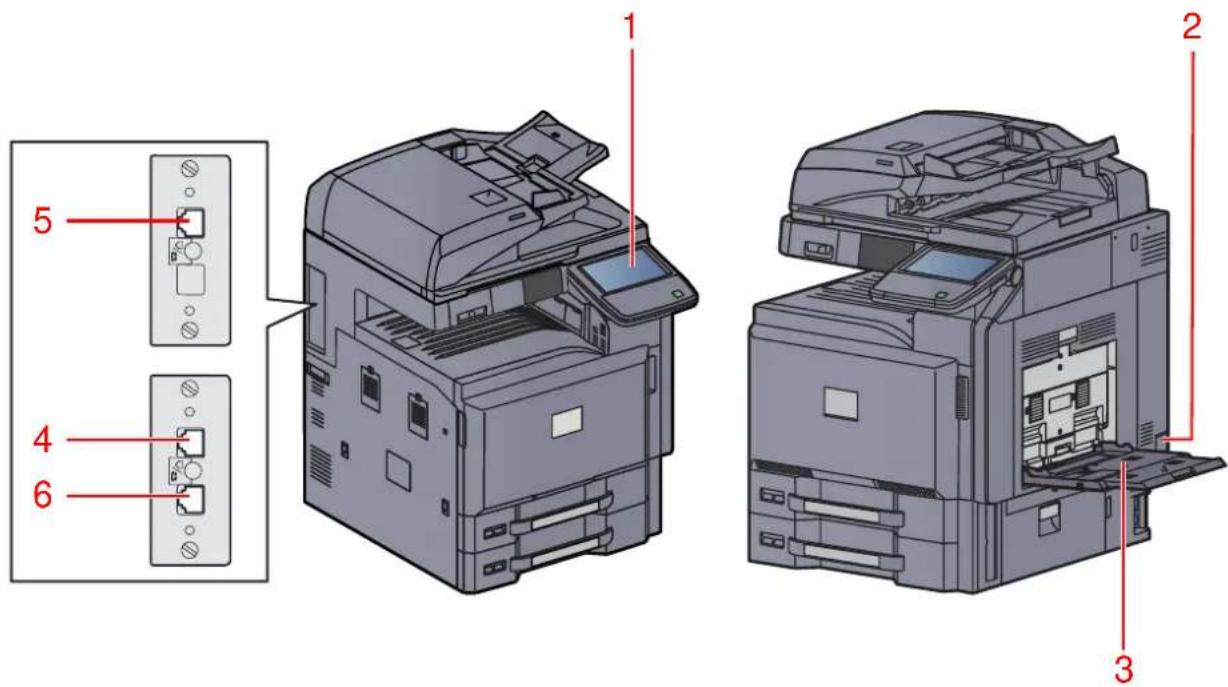
* La machine peut différer de l'illustration ci-dessous en fonction du type de votre machine.
| 1 Panneau de commande Effectuer l'opération sur le fax avec ce panneau. | ||
| 2 Interrupteur d'alimentation principal | Placer cet interrupteur du côté ON (I) pour réaliser des opérations de fax ou de copie. L'écran tactile s'éclaire pour activer l'opération. | |
| 3 | Bac MF (multifonction) | Placer le papier dans ce bac lors de l'utilisation d'un type de papier différent de celui du magasin (par exemple, lors de l'utilisation d'un papier spécial). |
| 4 Prise ligne (L1) Brancher le cordon pour la ligne téléphonique sur cette prise.Cette prise est le port 1. | ||
| 5 Prise ligne (L2) En cas d'installation de 2 kits de fax en option (option Dual FAX), il est possible d'utiliser le port 2. Brancher le cordon pour la ligne téléphonique sur cette prise. | ||
| 6 Prise téléphonique (T1) Lors de l'utilisation d'un téléphone standard, brancher le cordon téléphonique à cette prise. | ||

IMPORTANT
Il est impossible de recevoir des fax lorsque la machine est hors tension. Pour recevoir des fax lorsque la machine est hors tension, appuyer sur la touche Power du panneau de commande.
Chargeur de documents

* La machine peut différer de l'illustration ci-dessous en fonction du type de votre machine.
| 7 | Voyant des originaux chargés | Indique l'état d'original dans le chargeur de documents. Le voyant s'allume en vert lorsque l'original est placé correctement. |
| 8 | Capot supérieur Ouvrir ce couvercle | lorsque l'original est coincé dans le chargeur de documents. |
| 9 | Guides de largeur des originaux | Régler ces guides en fonction de la largeur de l'original. |
| 10 | Plateau des originaux Empiler les feuilles d'originaux sur ce plateau. | |
| 11 | Table d'éjection des originaux Les originaux lus sont éjectés sur cette table. | |
| 12 | Poignée d'ouverture Tenir cette poignée lors de l'ouverture ou de la fermeture du chargeur de documents. |
2 Préparation à l'utilisation
Ce chapitre décrit les préparatifs nécessaires avant l'utilisation de la machine.
Si le technicien a déjà effectué ces opérations, il est inutile de les exécuter à nouveau.
Assistant configuration rapide (installation du fax) 2-2
Éléments d'installation du fax 2-2
Procédure d'installation du fax....2-3
Saisie de la date et de l'heure....2-4
Carnet d'adresses 2-5
Modification du carnet d'adresses affiché au début.... 2-5
Enregistrement d'une nouvelle destination 2-5
Enregistrement de contact individuel (fax) 2-5
Enregistrement de contact individuel (i-FAX) 2-10
Enregistrement de groupe 2-13
Impression liste d'adresses.... 2-15
Touches uniques 2-16
Enregistrement d'une nouvelle touche unique.... 2-16
Modification/suppression des informations enregistrées 2-17
Assistant configuration rapide (installation du fax)
En mode configuration rapide, un assistant est utilisé pour configurer les paramètres suivants. S'assurer de terminer les réglages avant d'utiliser le fax.
Éléments d'installation du fax
| Etape Élément Description | Page de référence | ||
| 1. Mode compos./récept | Mode numér. (port 1) Mode numér. (port 2) | Sélectionner mode de composition selon le type de ligne. 6-2 | — |
| Mode réception Sélectionner | le mode de réception. 6-17 | — | |
| Auto(DRD) Sélectionner le motif de réception. 6-25 | — | ||
| 2. Info fax local Nom | du FAX local (Port 1) Nom du FAX local (Port 2) | Enregistrer le nom du fax local imprimé sur le fax du système de réception. | 6-4 |
| Numéro FAX local (Port 1) Numéro FAX local (Port 2) | Numéro du fax local est également utilisé pour limiter les parties avec lesquelles la communication par fax est effectuée. | 6-5 | |
| ID de FAX local | Entrer l'ID de fax local. L'ID de fax local permet de limiter les communications à un nombre restreint de correspondants. Entrer le numéro à quatre chiffres de l'ID de fax local. | 6-6 | |
| TTI Sélectionner si imprimer | ou non les informations du fax local sur le fax du système de réception. | 6-3 | |
| 3. Son Volume haut-parleur FAX Régler le volume lors de l'appui sur [Raccrochage].Volume du haut-parleur : Volume du haut-parleur intégré lorsque l'on est en ligne après avoir activé la touche [Raccrochage]. | 6-14 | ||

REMARQUE
Les paramètres peuvent être modifiés dans le menu système.
Procédure d'installation du fax
1 Appuyer sur la touche [Menu Système].
2 Appuyer sur [Assistant config. rapid], [Installation du fax], puis [Suivant]. Démarrer l'assistant.
3 Sélectionner le fuseau et cliquer sur [OK].

| Touche Description | |
| Fin Quitter l'assistant. | |
| Précédent Revenir à l'élément précédent. | |
| Sauter Passer à l'élément suivant sans régler l'élément actuel. | |
| Suivant Passer à l'élément suivant. | |
4 Lorsque le configuration est terminée, appuyer sur [Fin].
Saisie de la date et de l'heure
Enregistrer la date et l'heure de l'horloge interne. S'assurer que la date et l'heure définies sont correctes car toutes les communications différées par fax reposent sur ces paramètres.

IMPORTANT
Ajuster régulièrement l'heure affichée sur l'écran tactile du panneau de commande. Une erreur peut en effet fausser l'heure.
1 Appuyer sur la touche [Menu Système].
2 Appuyer sur [√], puis sur [Date/Temporisation/Éco d'énergie].
L'écran d'authentication de l'utilisateur s'affiche. Entrer un nom d'utilisateur et un mot de passe, puis appuyer sur [Connexion]. Par défaut, l'ID d'utilisateur et le mot de passe sont 'Admin'.
3 Appuyer sur [Modifier] dans Fuseau horaire.
4 Sélectionner le fuseau et cliquer sur [OK].
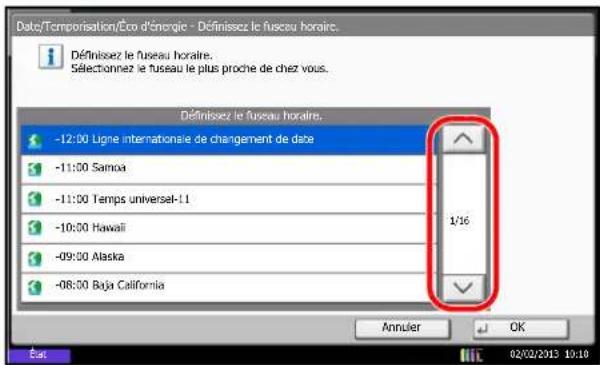

REMARQUE
Appuyer sur [ ] ou sur [ ] pour afficher la région suivante.
5 Sélectionner [Activé] ou [Désactivé] pour Heure d'été et appuyer sur [OK].

REMARQUE
Si vous sélectionnez une région qui n'applique pas l'heure d'été, l'écran de réglage de l'heure d'été ne s'affiche pas.
6 Appuyer sur [Modifier] dans Date/Heure.
7 Entrer la date et l'heure à l'aide des touches [+]/[-].
Entrer l'heure au format 24 heures.

8 Appuyer sur [OK].
Carnet d'adresses
Il est possible de sélectionner la destination d'un fax ou d'un i-FAX dans le carnet d'adresses.
Il est possible de sélectionner [Crnt d'adr ext.] pour utiliser un carnet d'adresses LDAP. Pour le carnet d'adresses externe, se reporter à Embedded Web Server RX User Guide.
Modification du carnet d'adresses affiché au début
Régler le carnet d'adresses affiché au début sur [Carnet adresse machine] ou [Crnt d'adr ext.] (carnet d'adresses LDAP).
1 Appuyer sur la touche [Menu Système].
2 Appuyer sur [√], [Modifier destination], [Suivant] dans Carnet d'adr. par défaut, puis [Modifier] dans Type de carnet d'adresses.

3 Sélectionner les éléments à définir dans [Carnet adresse machine] ou [Crnt d'adr ext.] et appuyer sur [OK].
Enregistrement d'une nouvelle destination
Il est possible d'enregistrer de nouvelles destinations dans le carnet d'adresses. Deux méthodes sont possibles : enregistrement de contact individuel et enregistrement de groupe (pour mémoriser plusieurs enregistrements individuels en tant qu'entité).

REMARQUE
Pour enregistrer une adresse i-FAX en tant que contact, se reporter à la section Enregistrement de contact individuel (i-FAX) à la page 2-10.
Enregistrement de contact individuel (fax)
Jusqu'à 2000 destinations peuvent être enregistrées. Pour chacune, le nom du destinataire, le numéro de fax, la sous-adresse, le type de cryptage, la vitesse de début de transmission et la fonction de correction d'erreur peuvent être enregistrés.
1 Appuyer sur la touche [Menu Système].
2 Appuyer sur [∨], [Modifier destination], [Enregistrer/Modifier] dans Carnet d'adresses, [Ajouter], [Contact], puis [Suivant].
3 Appuyer sur [Modifier] dans Numéro d'adresse.

4 À l'aide des touches numériques ou [+]/[-] , entrer le numéro d'adresse personnalisé (de 0001 à 2500).

REMARQUE
Ce numéro identifie chaque destination. 2500 numéros d'enregistrement sont disponibles : 2000 pour les enregistrements de contacts et 500 autres pour les enregistrements de groupe.
Si "0000" est saisi, un numéro inutilisé sera automatiquement assigné.
5 Appuyer sur [OK].
6 Appuyer sur [Modifier] dans Nom.
7 Entrer le nom de la destination à afficher dans le carnet d'adresses, puis appuyer sur [OK].
Jusqu'à 32 caractères peuvent être entrés.

REMARQUE
Pour plus d'informations sur la saisie, se reporter à la section Méthode de saisie de caractères à la page 11-2.
8 Appuyer sur [FAX].

9 Entrer le numéro du fax de destination à l'aide des touches numériques.

REMARQUE
Le numéro du fax de destination peut comporter jusqu'à 32 chiffres.
Appuyer sur [Espace] pour insérer un espace.
Utiliser [◇ ou [ ] pour déplacer le curseur.
Pour modifier le numéro de fax saisi, appuyer sur [Effac. arrière] sur l'écran tactile, puis supprimer un à un les caractères avant d'entrer de nouveau le numéro complet. Pour supprimer complètement le numéro entré, appuyer sur la touche [Effacer] du panneau de commande.
[Pause]
Appuyer sur cette touche pour insérer une pause de 3 secondes à ce stade de la composition. Cette touche est utile lorsqu'il faut notamment composer un préfixe, puis attendre d'être connecté à une ligne extérieure avant de composer le numéro de destination proprement dit.
10 Appuyer sur [Modifier] dans Sous-adresse. Passer à l'étape 14 si la communication par sous-adresse n'est pas utilisée.
![OLIVETTI d-Copia 6004MF - [Pause] - 1](/content/2026/04/637487/images/0045237ef976df4cb503c527d6d21158f6facb9bd9ecfa1cef85e62ba8d69394.jpg)
REMARQUE
Pour plus d'informations, se reporter à la section Communication par sous-adresse à la page 4-40.
1 1 Appuyer sur [Sous-adresse] et entrer la sous-adresse à l'aide des touches numériques.


REMARQUE
La sous-adresse peut comporter 20 caractères au maximum. Seuls les chiffres (0 à 9), les espaces et les caractères "#" et "*" sont admis.
Appuyer sur [Espace] pour insérer un espace.
Utiliser [◇ ou [ ] pour déplacer le curseur.
Appuyer sur [Effacement arrière] pour supprimer le caractère à gauche du curseur.
12 Appuyer sur [Mot de passe] et entrer le mot de passe de sous-adresse à l'aide des touches numériques.

REMARQUE
Le mot de passe de sous-adresse peut comporter 20 caractères au maximum.
Seuls les chiffres (0 à 9), les espaces et les caractères "#" et "*" sont admis. Lors de la réception de documents, le mot de passe de sous-adresse n'est pas utilisé.
13 Appuyer sur [OK].
14 Appuyer sur [Modifier] dans Clé de cryptage. Si le cryptage n'est pas utilisé, passer à l'étape 19.
15 Appuyer sur [Activé] et sélectionner Clé de cryptage n°.
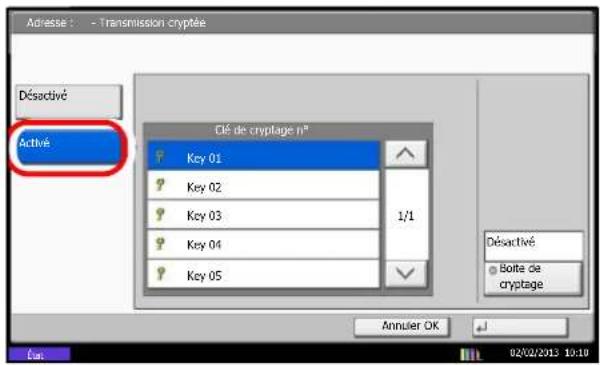

REMARQUE
Enregistrer la clé de cryptage à l'avance. Pour plus d'informations, se reporter à la section Enregistrement d'une clé de cryptage à la page 6-37.
16 Pour spécifier la boîte de cryptage de l'autre partie, appuyer sur [Boîte de cryptage] et passer à l'étape suivante.
Pour imprimer des documents sur le fax de destination, sélectionner [Désactivé], appuyer sur [OK] et passer à l'étape 19.
17 Appuyer sur [Activé], puis entrer le numéro de la boîte de fax de cryptage du destinataire (quatre chiffres) à l'aide des touches numériques. Appuyer enfin sur [OK].
18 Appuyer sur [OK].
19 Si nécessaire, appuyez sur [Vitesse de début trans.] et [ECM] pour modifier les paramétrages. Appuyer sur [Modifier] sur chaque touche pour modifier les paramétrages, puis appuyer sur [OK].
Le paramètre par défaut pour Vitesse de début trans. est 33 600 bps et le paramètre ECM par défaut est ACTIVÉ.
| Touche Description | |
| Vitesse de début trans. | Pour modifier la vitesse en début de transmission, appuyer sur cette touche. Sélectionner une vitesse : 33 600 bps, 14 400 bps ou 9600 bps. |
| ECM La fonction de correction d'erreur (ECM) évite la distorsion de l'image du fax en renvoyant automatiquement toute portion de données incorrectement transmise pour cause de parasites sur la ligne téléphonique au cours de la transmission. Pour modifier le paramétrage de la communication ECM, appuyer sur cette touche. | |
20 Vérifier que chaque élément a été saisi correctement.
21 Vérifier que la destination a été définie correctement, puis appuyer sur [Enregistrer]. La destination est alors ajoutée au carnet d'adresses.
22 L'écran de confirmation d'enregistrement de touche unique s'affiche. Sélectionner [Oui] ou [Non]. Si [Oui] est sélectionné, l'écran d'enregistrement de touche unique s'affiche. Passer à l'étape suivante. Si [Non] est sélectionné, l'enregistrement se termine.
23 Sélectionner le numéro de la touche unique sous laquelle enregistrer la destination et appuyer sur [Suivant].
24 Sélectionner la destination sur laquelle enregistrer et appuyer sur [Suivant].
Les détails de la destination peuvent être modifiés en sélectionnant la destination et en appuyant sur [Détails].
25 Appuyer sur [Modifier] pour [Nom d'affichage] et [Destination] pour modifier les paramètres si nécessaire.
26 Appuyer sur [Enregistrer].
Si la touche unique a déjà été enregistrée, l'écran de confirmation d'écrasement de l'enregistrement s'affiche. Appuyer sur [Oui] ou [Non].
Enregistrement de contact individuel (i-FAX)
Jusqu'à 2000 contacts peuvent être enregistrés. Pour chaque contact, il est possible d'enregistrer le nom, l'adresse i-FAX, le mode de transmission et les exigences du fax de destination.

REMARQUE
Pour plus d'informations, se reporter à la section Fax par Internet (i-FAX) à la page 8-1.
1 Appuyer sur la touche [Menu Système].
2 Appuyer sur [∨], [Modifier destination], [Enregistrer/Modifier] dans Carnet d'adresses, [Ajouter], [Contact], puis [Suivant].
3 Appuyer sur [Modifier] dans Numéro d'adresse.
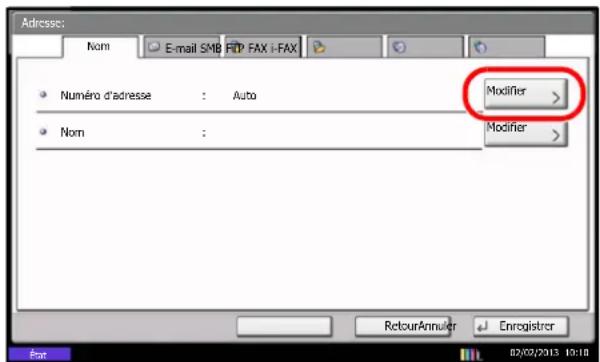
4 À l'aide des touches numériques ou [+]/[-] , entrer le numéro d'adresse personnalisé (de 0001 à 2500).

REMARQUE
Ce numéro identifie chaque destination. 2500 numéros d'enregistrement sont disponibles : 2000 pour les enregistrements de contacts et 500 autres pour les enregistrements de groupe.
Si "0000" est saisi, un numéro inutilisé sera automatiquement assigné.
5 Appuyer sur [OK].
6 Appuyer sur [Modifier] dans Nom.
7 Entrer le nom de la destination à afficher dans le carnet d'adresses, puis appuyer sur [OK].
Jusqu'à 32 caractères peuvent être entrés.

REMARQUE
Pour plus d'informations sur la saisie, se reporter à la section Méthode de saisie de caractères à la page 11-2.
8 Appuyer sur [i-FAX].

9 Appuyer sur [Modifier] dans Adresse i-FAX.
10 Entrer l'adresse i-FAX du destinataire (adresse E-mail), puis appuyer sur [OK]. Jusqu'à 128 caractères peuvent être entrés.
Si l'autre machine prend en charge Direct SMTP, saisir l'adresse IP de l'autre machine.
![OLIVETTI d-Copia 6004MF - Appuyer sur [Modifier] dans Adresse i-FAX. - 1](/content/2026/04/637487/images/6dc92b907f009ec573b20219603c352c9cd738ad9a6c4e4b0ef5fe95cd87c7c7.jpg)
REMARQUE
Pour plus d'informations sur la saisie, se reporter à la section Méthode de saisie de caractères à la page 11-2.
1 1 Appuyer sur [▼] dans Mode et sélectionner [Simple] ou [Complet].
| Mode de transmission | Description |
| Mode simple Aucune confirmation de transmission n'est envoyée à la machine de destination. | |
| Mode complet Une confirmation de transmission est envoyée à la machine de destination. | |
12 Appuyer sur [▼] dans Via serv. et sélectionner [Activé] ou [Désactivé].
Lorsque ce paramètres est réglé sur [Désactivé], la transmission à lieu par SMTP direct (et non pas grâce à un serveur e-mail).
Lorsque ce paramètres est réglé sur [Activé], la transmission à lieu selon la méthode i-FAX actuellement utilisée (grâce à un serveur e-mail).
13 Appuyer sur [Modifier] dans Format du papier.
14 Entrer les exigences de destination et appuyer sur [OK].
| Élément Description | |
| Résolution Indique les résolutions acceptables par le fax de destination.Si un i-FAX est envoyé avec une résolution non acceptée, il est automatiquement modifié pour utiliser une résolution permise, puis envoyé.200 × 100 dpi : Autorisé (fixe)200 × 200 dpi : Autorisé (fixe)200 × 400 dpi : Autorisé ou interdit400 × 400 dpi : Autorisé ou interdit600 × 600 dpi : Autorisé ou interditPour autoriser un paramètre de résolution, appuyer sur la touche de la résolution souhaitée pour la sélectionner.Pour interdire un paramètre de résolution, appuyer de nouveau sur la touche pour la désélectionner. | |
| Compression Sélectionne un format de fichier adapté au fax de destination.MH, MR, MMR ou JBIG | |
| Format du papier Sélectionne les options de format de document adaptées au fax de destination.A4/Letter : Autorisé (fixe)B4 : Autorisé ou interditA3/Ledger : Autorisé ou interditPour autoriser un paramètre de format de document, appuyer sur la touche du format pour le sélectionner.Pour interdire un paramètre de format, appuyer de nouveau sur la touche pour le désélectionner. |
15 Vérifier que la destination a été définie correctement, puis appuyer sur [Enregistrer]. La destination est alors ajoutée au carnet d'adresses.
16 L'écran de confirmation d'enregistrement de touche unique s'affiche. Sélectionner [Oui] ou [Non].
Si [Oui] est sélectionné, l'écran d'enregistrement de touche unique s'affiche. Passer à l'étape suivante.
Si [Non] est sélectionné, l'enregistrement se termine.
17 Sélectionner le numéro de la touche unique sous laquelle enregistrer la destination et appuyer sur [Suivant].
18 Sélectionner la destination sur laquelle enregistrer et appuyer sur [Suivant]. Les détails de la destination peuvent être modifiés en sélectionnant la destination et en appuyant sur [Détails].
19 Appuyer sur [Modifier] pour [Nom d'affichage] et [Destination] pour modifier les paramètres si nécessaire.
20 Appuyer sur [Enregistrer].
Si la touche unique a déjà été enregistrée, l'écran de confirmation d'écrasement de l'enregistrement s'affiche. Appuyer sur [Oui] ou [Non].
Enregistrement de groupe
Il est possible d'enregistrer sous forme d'entité plusieurs destinations enregistrées en tant que contacts. Cette méthode est particulièrement pratique puisqu'elle permet de sélectionner plusieurs destinations en même temps. Jusqu'à 500 groupes peuvent être enregistrés.

REMARQUE
Pour les enregistrements de groupe, il est nécessaire que des destinations aient été préalablement enregistrées en tant que contacts. Veiller à ce que ces enregistrements aient été effectués.
1 Appuyer sur la touche [Menu Système].
2 Appuyer sur [∨], [Modifier destination], [Enregistrer/Modifier] dans Carnet d'adresses, [Ajouter], [Groupe], puis [Suivant].
3 Appuyer sur [Modifier] dans Numéro d'adresse.

4 À l'aide des touches numériques ou [+]/[-] , entrer le numéro d'adresse (de 0001 à 2500).

REMARQUE
Ce numéro identifie chaque groupe. 2500 numéros d'enregistrement sont disponibles : 2000 pour les enregistrements de contacts et 500 autres pour les enregistrements de groupe.
Si "0000" est saisi, un numéro inutilisé sera automatiquement assigné.
5 Appuyer sur [OK].
6 Appuyer sur [Modifier] dans Nom.
![Utilisez le clavier pour la saisie. Limic : 32 caract. Entrée : 0 caract. ↓ ↑ ← → Retour amère 1 2 3 4 5 6 7 8 9 0 1 = q w e r t y u ;i pivot[ ]\ a s d f g h(j>k,l; z x c v b n m_,/@ Majuscule Minuscule Nj/Symb.Espace. Annulier OK Fax 02/03/2013 10:10](/content/2026/04/637487/images/52a3cc2396260b740af48019569a5413cf989ed2d3278e1ca452d70933f7e34b.jpg)
7 Entrer le nom de groupe à afficher dans le carnet d'adresses, puis appuyer sur [OK]. Jusqu'à 32 caractères peuvent être entrés.

REMARQUE
Pour plus d'informations sur la saisie, se reporter à la section Méthode de saisie de caractères à la page 11-2.
8 Appuyer sur [Membre].
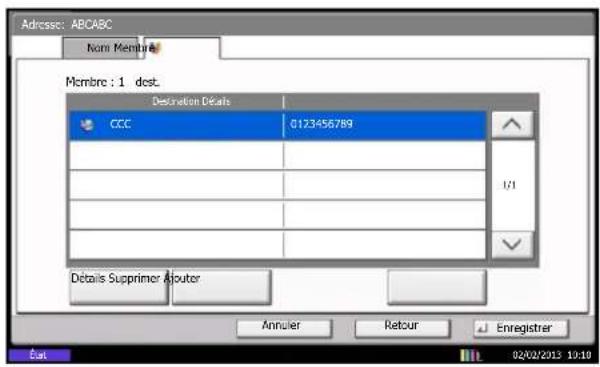
9 Appuyer sur [Ajouter].
10 Sélectionner la destination (contact) à enregistrer dans le groupe.

REMARQUE
Les destinations peuvent être recherchées par nom ou par numéro d'adresse.
11 Appuyer sur [OK].
12 Pour ajouter une nouvelle destination, répéter les étapes 8 à 11.
Vérifier que la destination sélectionnée a bien été ajoutée au groupe, puis appuyer sur [Enregistrer]. Le groupe est alors ajouté au carnet d'adresses.
13 L'écran de confirmation d'enregistrement de touche unique s'affiche. Sélectionner [Oui] ou [Non].
Si [Oui] est sélectionné, l'écran d'enregistrement de touche unique s'affiche. Passer à l'étape suivante.
Si [Non] est sélectionné, l'enregistrement se termine.
14 Sélectionner le numéro de la touche unique sous laquelle enregistrer la destination et appuyer sur [Suivant].
15 Appuyer sur [Modifier] pour [Nom d'affichage] et [Destination] pour modifier les paramètres si nécessaire.
16 Appuyer sur [Enregistrer].
Si la touche unique a déjà été enregistrée, l'écran de confirmation d'écrasement de l'enregistrement s'affiche. Appuyer sur [Oui] ou [Non].
Impression liste d'adresses
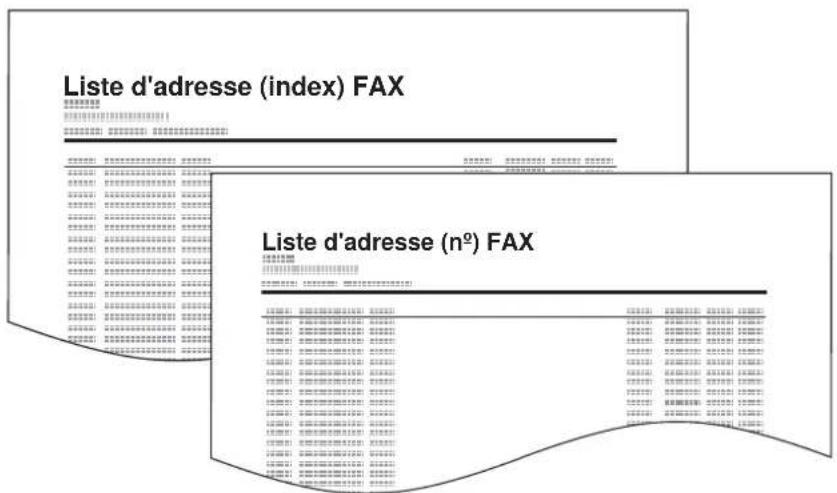
Il est possible d'imprimer la liste des destinations enregistrées dans le carnet d'adresses.
La liste peut être triée par index ou par numéros d'adresse des destinations.
1 Appuyer sur la touche [Menu Système].
2 Appuyer sur [√], [Modifier destination], puis sur [Suivant] dans Imprimer liste.
3 Appuyer sur [Imprimer] dans Liste FAX (Index) ou Liste FAX (N°).
4 Lorsque l'écran de confirmation s'affiche, appuyer sur [Oui].
La machine imprime une liste.
Touches uniques
Il est possible d'accéder à une destination du carnet d'adresses en appuyant sur une touche unique, sur l'écran [Destination].
Enregistrement d'une nouvelle touche unique
Il est possible d'enregistrer une destination (contact ou groupe) du carnet d'adresses sous une touche unique. Jusqu'à 1000 destinations peuvent être enregistrées.
1 Appuyer sur la touche [Menu Système].
2 Appuyer sur [√], [Modifier destination], puis [Enregistrer/Modifier] dans Touche unique.
3 Sélectionner le numéro de la touche unique sous laquelle enregistrer la destination (0001 - 1000).
Appuyer sur [Recherche rapide par n°] ou [N°] pour sélectionner directement ce numéro.

4 Appuyer sur [Enregistrer/Modifier].
5 Appuyer sur [Modifier] dans [Nom d'affichage] et entrer le nom d'affichage.
Jusqu'à 24 caractères peuvent être entrés.
Si une destination est sélectionnée sans entrer de nom d'affichage, le nom enregistré de la destination sélectionnée dans le carnet d'adresses sera entré. Appuyer sur [Modifier] et modifier le nom d'affichage.
6 Appuyer sur [Modifier] dans [Destination] et sélectionner dans le carnet d'adresses la destination (contact ou groupe) à enregistrer sous une touche unique.
Appuyer sur [Détails] pour afficher les détails de la destination sélectionnée.

REMARQUE
Les destinations peuvent être réorganisées et triées par nom, nom de groupe ou numéro d'adresse.
7 Appuyer sur [OK].
8 Appuyer sur [Enregistrer].
La destination est enregistrée sous une touche unique.
Modification/suppression des informations enregistrées
Il est possible de changer la destination enregistrée sous une touche unique ou de modifier les informations enregistrées sous cette touche.

REMARQUE
En cas de modification des informations de destination dans le carnet d'adresses, les informations enregistrées sous la touche unique sont mises à jour.
1 Appuyer sur la touche [Menu Système].
2 Appuyer sur [√], [Modifier destination], puis [Enregistrer/Modifier] dans Touche unique.
3 Sélectionner le numéro de la touche unique à modifier (0001 - 1000).
Appuyer sur [Recherche rapide par n°] ou [N°] pour sélectionner ce numéro par saisie directe.
4 Modifier les informations enregistrées.
Changement du nom d'affichage
1 Appuyer sur [Enregistrer/Modifier].
2 Appuyer sur [Modifier] dans [Nom d'affichage] et entrer le nouveau nom d'affichage.
Changement de la destination
1 Appuyer sur [Enregistrer/Modifier].
2 Appuyer sur [Modifier] dans Destination et sélectionner la nouvelle destination (contact ou groupe).
Appuyer sur [Modifier] pour le nom d'affichage et effacer le nom entré avec [Effac. arrière]. Lorsque [Modifier] est enfoncé pour la destination et qu'une nouvelle destination est sélectionnée, le nom d'affichage est automatiquement entré.
Appuyer sur [Détails] pour afficher les détails de la destination sélectionnée.

REMARQUE
Les destinations peuvent être réorganisées et triées par nom, nom de groupe ou numéro d'adresse.
3 Appuyer sur [OK].
4 Appuyer sur la touche [Enregistrer].
5 Appuyer sur [Oui] sur l'écran de modification pour enregistrer la destination sous la touche unique.
Suppression des informations enregistrées
1 Appuyer sur [Supprimer].
2 Appuyer sur [Oui] sur l'écran de suppression pour supprimer les informations d'enregistrement de la touche unique.
3 Mode fax (Utilisation standard)
Ce chapitre présente les fonctions standard suivantes.
Touche [Entrée] et touche [Recherche rapide par n°] 3-2
Utilisation de la touche Entrée 3-2
Utilisation de la touche de Recherche rapide par n° 3-3
Envoi automatique 3-4
Accès à l'écran de fax.... 3-4
Sélection du mode de transmission.... 3-4
Mise en place des documents 3-6
Composition du numéro de fax de destination 3-7
Paramètres détaillés 3-8
Réception automatique de fax 3-14
Mode de réception 3-14
Annulation d'une communication 3-16
Annulation d'une transmission mémoire (pendant la numérisation des originaux).... 3-16
Annulation d'une transmission mémoire (pendant la communication).... 3-16
Annulation et lancement de transmissions différées (en attente) 3-17
Annulation d'une transmission FAX directe 3-17
Annulation d'une transmission (pendant la communication).... 3-18
Annulation de transmissions sélectives ou sur tableau d'affichage de sous-adresses.... 3-18
Annulation d'un transfert mémoire 3-18
Sélection d'une destination dans le carnet d'adresses 3-19
Recherche d'une destination 3-20
Modification/suppression des informations enregistrées 3-21
Sélection d'une destination à l'aide d'une touche unique.... 3-22
Composition rapide 3-22
Composition du même numéro de fax de destination (recomposition) 3-23
Recomposition automatique 3-23
Renumérotation manuelle (rappel) 3-23
Affichage d'un aperçu 3-25
Écran Installation rapide.... 3-27
Fonctions pouvant être enregistrées dans l'écran d'installation rapide .... 3-27
Modification des enregistrements 3-28
Enregistrement de raccourcis 3-29
Ajout de raccourcis 3-29
Modification et suppression de raccourcis 3-30
Touche [Entrée] et touche [Recherche rapide par n°]
Cette section explique l'utilisation de la touche [Entrée] et de la touche [Recherche rapide par n°] du panneau de commande.
Utilisation de la touche [Entrée] ( )
La touche [Entrée] fonctionne de la même manière que les touches affichées sur l'écran tactile (par ex. [OK] et [Fermer]).
Le symbole Entrée (↔) est affiché à côté des touches dont l'utilisation s'effectue à l'aide de la touche [Entrée] (par ex. [↔ OK], [↔ Fermer]).
Le fonctionnement de la touche [Entrée] est expliqué ci-dessous en utilisant l'exemple du réglage de la date et de l'heure. Pour plus d'informations sur la procédure, se reporter à la section Saisie de la date et de l'heure à la page 2-4.
1 Dans l'écran de réglage de la date/heure, appuyer sur [+] ou [-] pour entrer la date et l'heure.
Le symbole Entrée ( ) s'affiche sur le bouton [OK] de l'écran tactile, indiquant que la touche [Entrée] effectue la même action que [OK].
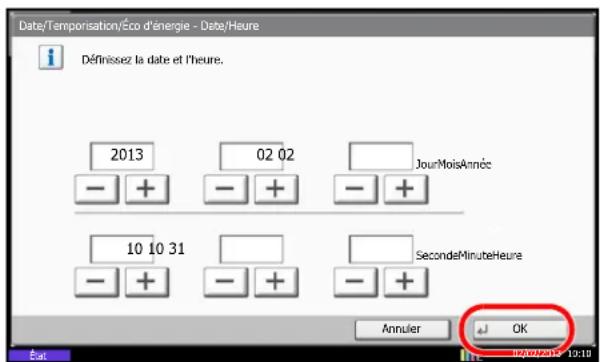
2 Lorsque la date et l'heure sont réglées, appuyer sur la touche [Entrée] (ou [OK]).
Utilisation de la touche [Recherche rapide par n°]
![OLIVETTI d-Copia 6004MF - Utilisation de la touche [Recherche rapide par n°] - 1](/content/2026/04/637487/images/c89f3a8904f147cd6a081119464f0d293b7ecb6f31d1f13286af773e85e563ce.jpg)
Utiliser la touche [Recherche rapide par n°] pour effectuer une action en saisissant simplement un numéro directement à l'aide des touches numériques. Par exemple, il est possible de spécifier la numérotation abrégée pour une destination de transmission ou de rappeler un programme mémorisé à l'aide de son numéro de programme.
La touche [Recherche rapide par n°] effectue la même action que [N°] affiché sur l'écran tactile.
L'utilisation de la touche [Recherche rapide par n°] est expliquée ci-dessous en prenant pour exemple la spécification d'un numéro de composition rapide et son utilisation pour sélectionner une destination. Pour plus d'informations sur la numérotation abrégée, se reporter à la section Composition rapide à la page 3-22.
1 Appuyer sur la touche [Recherche rapide par n°] (ou [N°]) dans l'écran de fax général.
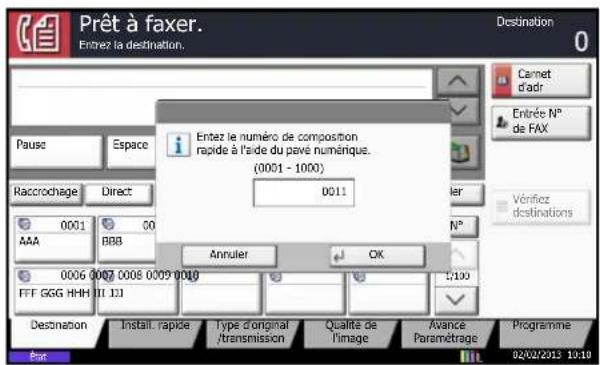
2 Dans l'écran de saisie du numéro, utiliser les touches numérique pour saisir le numéro de composition rapide.
![OLIVETTI d-Copia 6004MF - Utilisation de la touche [Recherche rapide par n°] - 3](/content/2026/04/637487/images/4bbd13dd2fa453d0b8ae250bacabb784f22ecda6fa50f8b66f7d8b3ae1b7b7dc.jpg)
REMARQUE
Si le numéro de composition rapide comprend 4 chiffres, l'opération de l'étape 3 peut être omise. L'écran principal d'envoi s'affiche et la destination spécifiée apparaît dans la liste de destinations.
3 Si le numéro de composition rapide est compris entre 1 et 3 chiffres, appuyer sur la touche [Entrée] (ou [OK]).
La destination spécifiée s'affiche dans la liste de destinations.
Envoi automatique
Cette section explique le mode de transmission général à l'aide des touches numériques.

REMARQUE
Pour envoyer un fax par Internet (i-FAX), se reporter à la section Transmission i-FAX à la page 8-10.
Accès à l'écran de fax
Vérifier que l'écran de fax général est affiché.
Si tel n'est pas le cas, appuyer sur la touche [Fax] dans l'écran d'accueil. L'écran de FAX s'affiche.

Sélection du mode de transmission
Deux modes de transmission sont disponibles : Transmission mémoire et Transmission FAX directe. Le mode par défaut est Transmission mémoire.
Une fois les originaux numérisés en mémoire, la communication débute. Numérise tous les originaux en mémoire, puis compose et envoie.
Transmission mémoire (transmission à partir du chargeur de documents) :
Le numéro de fax de destination est composé automatiquement une fois que les documents ont été placés dans le chargeur de document, numérisés, puis enregistrés en mémoire. Ce mode de fonctionnement est extrêmement appréciable car les documents sont rendus immédiatement. Il n'est donc pas nécessaire d'attendre la fin de la transmission. C'est la méthode la plus pratique lors de la transmission de documents de plusieurs pages.
Transmission mémoire (transmission à partir de la glace d'exposition) :
Ce mode est idéal pour la transmission des pages d'un livre ou de documents similaires, qui ne peuvent pas être placés dans le chargeur de documents. Lorsque tous les documents ont été placés sur la glace d'exposition, numérisés et stockés en mémoire, le numéro de fax de destination est composé.

REMARQUE
Lorsque la numérisation continue est activée, on peut numériser en continu d'autres documents dès que le document placé sur la glace d'exposition a été stocké en mémoire. Une fois toutes les pages numérisées et stockées en mémoire, le numéro de fax de destination est composé.
Transmission FAX directe
Compose le numéro du système de destination, puis, une fois la communication établie, numérise les originaux. Dans le cadre de la transmission FAX directe, seule une destination peut être indiquée par transmission. Il n'est pas possible d'utiliser la transmission directe lorsque le Printed Document Guard Kit est installé.
Transmission FAX directe (transmission à partir du chargeur de documents) :
Une fois la liaison téléphonique avec le système de destination établie, les documents placés dans le chargeur de documents sont numérisés. Si le document transmis comporte plusieurs pages, chaque page est numérisée une fois les données de la page précédente transmises.
Transmission FAX directe (transmission à partir de la glace d'exposition) :
Ce mode est idéal pour la transmission des pages d'un livre ou de documents similaires, qui ne peuvent pas être placés dans le chargeur de documents. Une fois la liaison téléphonique avec le système de destination établie, les documents placés sur la glace d'exposition sont numérisés et transmis.

REMARQUE
Lorsque la numérisation continue est activée, on peut numériser en continu d'autres documents dès que le document placé sur la glace d'exposition a été transmis. Répéter cette opération de numérisation pour chaque page.
Pour basculer dans l'autre mode, procéder comme suit.
1 Appuyer sur [Avancé Paramétrage], puis [Transmission FAX directe].

2 Appuyer sur [Activé].
3 Appuyer sur [OK].
Il est aussi possible de sélectionner la méthode de transmission sur l'écran de fax général.
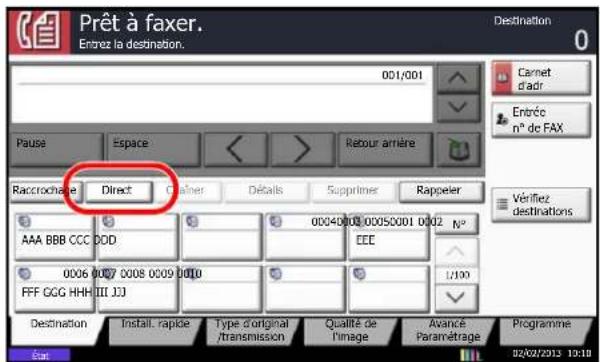
Dans l'écran de fax général, appuyer sur [Direct].
Cela sélectionne la méthode de transmission directe et les touches de l'écran tactile sont mises en surbrillance.
Appuyer sur la touche [Direct] mise en surbrillance pour changer la méthode de transmission en transmission mémoire.
Mise en place des documents

Placer les originaux sur la glace d'exposition ou dans le chargeur de documents. Se reporter au Manuel d'utilisation de la machine. (5 Travailler avec la machine > Chargement des originaux > Mise en place des originaux sur la glace d'exposition)
Composition du numéro de fax de destination

REMARQUE
Il est possible d'interdire l'entrée directe de numéros de fax avec les touches numériques lors de l'envoi de fax. Lorsque l'entrée directe est interdite, les fax ne peuvent être envoyés qu'aux destinations mémorisées dans le carnet d'adresses ou sur les touches uniques.
Pour plus d'informations, se reporter à la section Interdiction d'entrée des numéros de fax avec les touches numériques à la page 4-55.
1 Appuyer sur [Entrée n° de FAX].

2 Entrer le numéro du fax de destination à l'aide des touches numériques.
- Si Contrôle de l'entrée de la nouvelle destination est sur Désactivé, appuyer sur [OK] pour terminer l'entrée du numéro.
- Si Contrôle de l'entrée de la nouvelle destination est sur Activé, appuyer sur [OK] pour afficher la confirmation du numéro de fax correct. Entrer à nouveau le numéro de fax et appuyer sur [OK] pour terminer l'entrée.
Pour plus d'informations, se reporter au Manuel d'utilisation de la machine.
(8 Configuration et enregistrement (menu système) > Envoyer > Contôle de l'entrée de la nouvelle destination)
Pour continuer l'entrée d'un nouveau numéro, appuyer sur [Entrée n° de FAX] et répéter la procédure.
Pour corriger le numéro de FAX, appuyer sur [Modifier].
Le numéro de fax de destination peut comporter jusqu'à 64 chiffres.
Appuyer sur [Espace] pour insérer un espace.
Utiliser [ ou [ ] pour déplacer le curseur.
Pour modifier le numéro de fax saisi, appuyer sur [Effacement arrière] sur l'écran tactile, puis supprimer un à un les caractères avant d'entrer de nouveau le numéro complet. Pour supprimer complètement le numéro entré, appuyer sur la touche [Effacer] du panneau de commande.
Lorsque est affiché, il est possible d'enregistrer les informations entrées dans le carnet d'adresses.
Lorsque [Entrée nouvelle destination] est réglé sur [Interdire], les touches numériques ne peuvent pas être utilisées pour entrer un numéro de fax. Pour plus d'informations, se reporter à la section Envoyer et transférer à la page 4-59.
[Pause]
Appuyer sur cette touche pour insérer une pause de 3 secondes à ce stade de la composition. Cette touche est utile lorsqu'il faut notamment composer un préfixe, puis attendre d'être connecté à une ligne extérieure avant de composer le numéro de destination proprement dit.
[Raccrochage]
Appuyer sur cette touche pour se connecter à la ligne téléphonique.
Lorsque le numéro de fax a été saisi, la machine commence à composer vers le fax de destination.
Après avoir appuyé sur cette touche, il est possible d'entrer le numéro du fax de destination à l'aide des touches numériques. Pour plus d'informations, se reporter à la section Envoi manuel à la page 4-14.
Méthodes de composition sans les touches numériques
● Carnet d'adresses (Se reporter à 3-19
- Touches uniques (Se reporter à 3-22)
● Composition rapide (Se reporter à 3-22)
- Renumérotation manuelle (rappel) (Se reporter à 3-23.)
Paramètres détaillés
Les paramètres détaillés permettent d'utiliser les sous-adresses, de sélectionner la vitesse de début de transmission, d'utiliser l'ECM et le cryptage. Ces paramètres doivent être réglés en fonction de ceux de la destination. De plus, il est possible de modifier la densité du fax, la qualité d'image, la résolution et de sélectionner la taille des originaux.
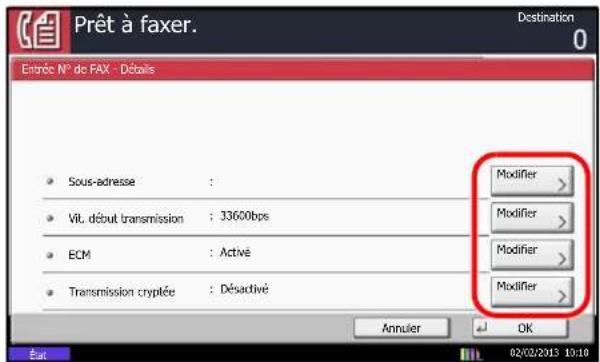
Appuyer sur [Détails]. Appuyer sur [Modifier] pour chaque paramètre, modifier le paramètre, puis appuyer sur [OK]. Une fois que les paramètres sont modifiés, appuyer sur [OK].
| Touche Description | |
| Sous-adresse | Pour communiquer à l'aide d'une sous-adresse, appuyer sur cette touche. Pour plus d'informations, se reporter à la sectionCommunication par sous-adresse à la page 4-40. |
| Vit. début transmission | Pour modifier la vitesse en début de transmission, appuyer sur cette touche. Sélectionner une vitesse : 33 600 bps, 14 400 bps ou 9600 bps. |
| ECM | La fonction de correction d'erreur (ECM) évite la distorsion de l'image du fax en renvoyant automatiquement toute portion de données incorrectement transmise pour cause de parasites sur la ligne téléphonique au cours de la transmission. Pour modifier le paramétrage de la communication ECM, appuyer sur cette touche. |
| Transmission cryptée | Pour envoyer un fax par une communication cryptée, appuyer sur cette touche. Pour plus d'informations, se reporter à la sectionCryptage à la page 6-36. |
Sélection de la densité
Ajuster la densité lors de la numérisation de documents.
1 Appuyer sur [Qualité couleur/image], puis sur [Densité].
Pour afficher un aperçu de l'image à transmettre, appuyer sur [Aperçu]. Pour plus d'informations, se reporter à la section Affichage d'un aperçu à la page 3-25.
2 Sélectionner la densité.
La densité peut être sélectionnée sur 13 niveaux entre -3 (+ clair) et +3 (+ foncé). Dans Configuration rapide, la densité se règle sur sept niveaux. Pour ajuster la densité sur 13 niveaux, appuyer sur [Plus].

3 Appuyer sur [OK].
Sélectionner l'image de l'original
Sélectionner l'image de l'original.
1 Appuyer sur [Qualité image], puis sur [Image de l'original].
Pour afficher un aperçu de l'image à transmettre, appuyer sur [Aperçu]. Pour plus d'informations, se reporter à la section Affichage d'un aperçu à la page 3-25.

2 Sélectionner l'image de l'original.
- Texte+Photo : Originaux comportant du texte et des photos.
● Photo : Copies de photos de meilleure qualité. - Texte : Rendu optimal texte et fines lignes.
Lorsque texte est sélectionné, l'écran OCR s'affiche. Si une qualité d'image appropriée pour le logiciel OCR est nécessaire (applications qui convertissent les images en données de texte), appuyer sur [Activé]. Sinon, appuyer sur [Désactivé].
3 Appuyer sur [OK].
Sélection de la résolution
Il est possible de sélectionner la résolution appropriée aux documents à transmettre. Le réglage par défaut est 200 × 100 dpi (Normal). Plus la résolution de numérisation est élevée, plus l'image est nette. Toutefois, une résolution élevée ralentit la transmission.
1 Appuyer sur [Qualité image], puis sur [Résolution de numérisation].
Pour afficher un aperçu de l'image à transmettre, appuyer sur [Aperçu]. Pour plus d'informations, se reporter à la section Affichage d'un aperçu à la page 3-25.

2 Sélectionner la résolution.
- 200 × 100 dpi (Normal) : pour la transmission de documents comportant des caractères de taille standard Taille normale des caractères : 10,5 points (exemple : Résolution Résolution)
- 200 × 200 dpi (Fin) : pour la transmission de documents comportant des caractères relativement petits ou des traits fins Taille normale des caractères : 8 points (exemple : Résolution Résolution)
- 200 × 400 dpi (Très fin) : pour la transmission de documents comportant des traits et des caractères détaillés Taille normale des caractères : 6 points (exemple : Résolution Résolution)
- 400 × 400 dpi (Ultra-fin) : pour la transmission plus nette de documents comportant des traits et des caractères détaillés Taille normale des caractères : 6 points (exemple : Résolution Résolution)
- 600 × 600 dpi (600dpi) : pour la transmission la plus nette des documents comportant des traits et des caractères détaillés. Taille normale des caractères : 6 points (exemple : Résolution Résolution)
En cas d'envoi de documents avec une résolution de 200×400dpi (Très fin) ou supérieure, le fax de destination doit être capable de recevoir des documents d'une telle qualité. Si le fax de destination ne dispose pas de telles fonctions, les documents sont transmis avec une résolution de 200×200dpi (Fin).
3 Appuyer sur [OK].

REMARQUE
La résolution de numérisation doit être égale ou supérieure à la résolution du fax. Si la résolution du fax est supérieure à celle de la numérisation, la résolution de numérisation passera automatiquement au même réglage que la résolution du fax.
Sélectionner le format d'original
Définir le format de l'original à faxer.
1 Appuyer sur [Type d'original/transmission], puis sur [Format d'originaux].
L'écran de réglage du format d'original s'affiche.
2 Sélectionner le format d'original.
| Élément Sélection Détails | ||
| Formats standard 1 | Sélectionner la détection automatique du format de l'original, ou effectuer une sélection dans les formats standard. | Modèles européens : Auto, A3, A4-R, A4, A5, A6, B4, B5-R, B5, B6, Folio et 216x340 mm |
| Modèles américains : Auto, Ledger, Letter-R, Letter, Legal, Statement, Executive et Oficio II | ||
| Formats standard 2 | Sélectionner l'un des formats standard n'appartenant pas aux Formats standard 1. | Modèles européens : Ledger, Letter-R, Letter, Legal, Statement, Executive, Oficio II, 8K, 16K-R et 16K |
| Modèles américains : A3, A4-R, A4, A5, A6, B4, B5-R, B5, B6, Folio, 8K, 16K-R, 16K et 216x340 mm | ||
| Autres Sélectionner un format enveloppe, carte postale ou personnalisé. | Hagaki, Oufuku Hagaki | |
| Entree format | Entrer un format différent des formats standard 1 et 2*. | Modèles américainsHorizontal : 2 à 17" (par pas de 0,01"), Vertical : 2 à 11,69" (par pas de 0,01") |
| Modèles européensHorizontal : 50 à 432 mm (par pas de 1 mm),Vertical : 50 à 297 mm (par pas de 1 mm) | ||
* Les unités peuvent être modifiées dans le menu Système. Se reporter au Manuel d'utilisation de la machine.
3 Appuyer sur [OK].
Lancement de la transmission
1 Appuyer sur la touche [Départ]. La transmission débute.

REMARQUE
Lorsque Activé est sélectionné dans Conf. dest. avant envoi, un écran de confirmation de destination est affiché lorsque vous appuyez sur la touche [Départ]. Pour plus d'informations, se reporter à la section Écran de confirmation des destinations à la page 5-13.
Pour vérifier l'état de la transmission
1 Appuyer sur la touche [Statut/Annul. Job].

2 Appuyer sur [Envois].
La liste des informations validées (heure, destinataire et état) s'affiche pour chaque travail.

Pour envoyer un travail en attente par annulation de priorité, sélectionner le travail et appuyer sur [Annulation de priorité] dans l'écran Envois, puis appuyer sur [Oui].

REMARQUE
Si un travail de transmission de fax est en cours, la transmission du travail de fax par annulation de priorité commence à la fin du travail en cours.
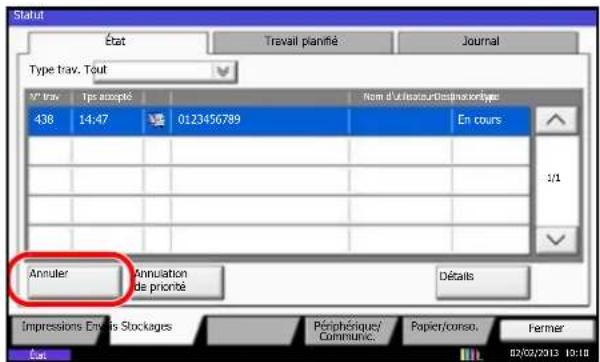
Pour annuler la transmission, sur l'écran Envois précédent, sélectionner le travail puis appuyer sur [Annuler].
Lorsque l'écran de confirmation s'affiche, appuyer sur [Oui].

REMARQUE
Pendant la numérisation des documents, on peut annuler la transmission en appuyant sur la touche [Arrêter] du panneau de commande.
Même lorsque la transmission est annulée, il est possible que les pages numérisées avant l'annulation soient envoyées au destinataire. Contrôler avec le destinataire les pages qui ont été accidentellement envoyées.
Réception automatique de fax
Si cette machine sert exclusivement de fax (les fonctions de téléphone sont désactivées), régler la machine pour une réception en mode fax uniquement. Aucun paramétrage spécial n'est requis pour l'utiliser dans ce cas.

REMARQUE
Si un opérateur téléphonique fournit un service DRD, paramétrer le mode de réception sur [Auto(DRD)]. Pour plus d'informations, se reporter à la section Réception DRD à la page 6-25.
Mode de réception
Ce fax propose les 5 modes de réception suivants :
- Auto (Normal)
• Auto (FAX/TÉL) (Se reporter à 6-9.)
• Auto (TAD) (Se reporter à 6-11.)
• Auto(DRD) (Se reporter à 6-25.)
• Manuel (Se reporter à 4-15.)
Vérification et modification du mode de réception
1 Appuyer sur la touche [Menu Système].
2 Appuyer sur [FAX], [Suivant] dans Réception, [Suivant] dans FAX, puis [Modifier] dans Paramètre de réception.
3 Sélectionner [Auto (Normal)].
4 Appuyer sur [OK].
Début de la réception
1 Lorsqu'un fax arrive, le voyant [Traitement] clignote et la réception commence automatiquement.

REMARQUE
Lorsqu'un téléphone (disponible dans le commerce) est raccordé à la machine, la réception commence après les sonneries du téléphone.
Le nombre de sonneries peut être modifié. (Se reporter à la section Sonneries à la page 6-13.)
Pour annuler la réception, se reporter à la section Annulation d'une transmission (pendant la communication) à la page 3-18.
Réception en mémoire
Si l'impression des documents est impossible, soit parce qu'il n'y a plus de papier, soit parce qu'un bourrage est survenu, les données relatives à tous les documents reçus sont stockées en mémoire pour être imprimées automatiquement dès que l'impression est à nouveau possible.
Le nombre de pages pouvant être stockées dépend des pages. En règle générale, il est possible de stocker environ 700 pages ou plus au format A4 en résolution normale.
Lorsqu'un fax a été reçu en mémoire, les tâches d'impression des documents reçus s'affichent sur l'écran Impressions (écran État). Pour imprimer ces documents, charger du papier dans l'imprimante ou résoudre les bourrages.

REMARQUE
Pour obtenir des informations sur l'écran État, se reporter au Manuel d'utilisation.
Impression des documents reçus
2 Les fax reçus sont imprimés et éjectés dans le plateau, face dessous.
Le papier peut aussi être placé dans le bac MF pour imprimer un fax. Le bac MF peut être utilisé pour imprimer les fax sur des formats et des types de papier ne pouvant être chargés dans le magasin.
Pour définir l'impression des fax sur le papier du bac MF, se reporter à la section Sortie papier dans bac MF à la page 6-22.
Pour les types de papier pouvant être placés dans le bac MF, se reporter à la section Type de support d'impression à la page 6-19.

IMPORTANT
Le plateau de sortie et le nombre de feuilles qu'il peut contenir varient selon le modèle. Se reporter au Manuel d'utilisation de la machine. Si le nombre de feuilles à imprimer excède le nombre de feuilles pouvant être chargées, retirer la totalité du papier du plateau.
Même si l'impression est impossible à la suite d'un bourrage ou parce qu'il n'y a plus de papier, la réception de fax est toujours possible (réception en mémoire).
Annulation d'une communication
La méthode d'annulation d'une communication sur cet appareil varie en fonction du mode de transmission utilisé (Transmission mémoire ou Transmission FAX directe) et de la forme de communication. La section suivante décrit les différentes méthodes d'annulation d'une communication.
Annulation d'une transmission mémoire (pendant la numérisation des originaux)
Pour annuler une transmission en mémoire au cours de la numérisation des documents, il suffit d'appuyer sur la touche [Arrêter] du panneau de commande ou sur la touche [Annuler] de l'écran tactile. La numérisation s'interrompt et le document est éjecté. S'il reste des documents dans le chargeur de document, les retirer de la table des documents.
Annulation d'une transmission mémoire (pendant la communication)
Pour annuler une transmission en mémoire lorsque la numérisation des documents est terminée, procéder comme suit.

REMARQUE
Débrancher la ligne téléphonique peut annuler la transmission. Pour plus d'informations, se reporter à la section Annulation d'une transmission (pendant la communication) à la page 3-18.
Même lorsque la transmission est annulée, il est possible que les pages numérisées avant l'annulation soient envoyées au destinataire. Contrôler avec le destinataire les pages qui ont été accidentellement envoyées.
1 Appuyer sur la touche [Statut/Annul. Job].
2 Appuyer sur [Envois].
3 Sélectionner le travail à annuler et appuyer sur [Annuler].
Lorsque l'écran de confirmation s'affiche, appuyer sur [Oui].
La communication est annulée.

Annulation et lancement de transmissions différées (en attente)
Pour annuler des transmissions différées en attente, ou pour lancer immédiatement des transmissions différées sans attendre l'heure définie, procéder comme suit.
1 Appuyer sur la touche [Statut/Annul. Job].
2 Appuyer sur [Envois], puis sur [Travail planifié].
3 Pour annuler une transmission différée, sélectionner le travail à annuler et appuyer sur [Annuler].
Lorsque l'écran de confirmation s'affiche, appuyer sur [Oui]. La transmission est annulée.
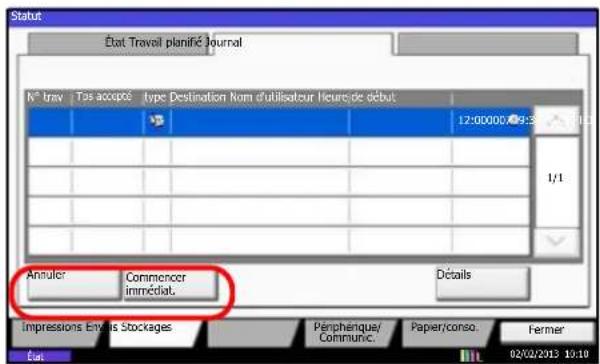
Pour lancer immédiatement une transmission différée, sélectionner le travail à annuler et appuyer sur [Commencer immédiat.].
Lorsque l'écran de confirmation s'affiche, appuyer sur [Oui].
La transmission débute.
Annulation d'une transmission FAX directe
Pour annuler une transmission FAX directe, appuyer sur la touche [Arrêter] du panneau de commande ou sur la touche [Annuler] de l'écran tactile. Le document numérisé est alors éjecté, et l'écran d'envoi initial s'affiche. S'il reste des documents dans le chargeur de documents, les retirer.

REMARQUE
Même lorsque la transmission est annulée, il est possible que les pages numérisées avant l'annulation soient envoyées au destinataire. Contrôler avec le destinataire les pages qui ont été accidentellement envoyées.
Annulation d'une transmission (pendant la communication)
Pour annuler un envoi ou une réception en débranchant la ligne téléphonique pendant la communication, procéder comme suit.

REMARQUE
Lorsque 2 kits de fax en option (option Dual FAX) sont installés, débrancher la ligne utilisée pour la communication. Même lorsque la transmission est annulée, il est possible que les pages numérisées avant l'annulation soient envoyées au destinataire. Contrôler avec le destinataire les pages qui ont été accidentellement envoyées.
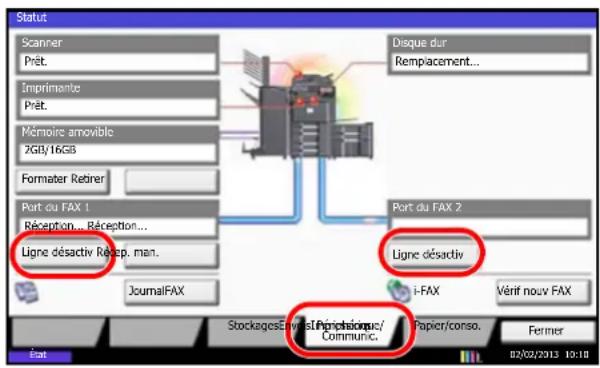
1 Appuyer sur la touche [Statut/Annul. Job].
2 Appuyer sur [Périphérique/Communic.].
3 Appuyer sur [Ligne désactiv] dans Port du FAX 1 ou Port du FAX 2 (option). Lorsque l'écran de confirmation s'affiche, appuyer sur [Oui]. La ligne utilisée pour la transmission est débranchée.
Annulation de transmissions sélectives ou sur tableau d'affichage de sous-adresses
Pour annuler une transmission sélective ou sur tableau d'affichage de sous-adresses, il suffit de supprimer le document en transmission sélective enregistré dans la boîte sélective. Pour plus d'information sur la suppression des documents enregistrés, se reporter à la section Suppression de documents dans une boîte sélective à la page 4-52.
Annulation d'un transfert mémoire
Pour annuler un transfert mémoire, interrompre la connexion, puis annuler le transfert. Pour la procédure d'annulation, se reporter à la section Annulation d'une transmission (pendant la communication) à la page 3-18.
Sélection d'une destination dans le carnet d'adresses
Sélectionner une destination enregistrée dans le carnet d'adresses.

REMARQUE
Il est possible de configurer la machine afin que l'écran du carnet d'adresses s'affiche lorsque l'on appuie sur la touche [Envoyer]. Pour plus de détails, se reporter au Manuel d'utilisation de la machine. (8 Configuration et enregistrement (menu système) > Envoyer > Écran par défaut)
1 Appuyer sur [Carnet d'adr] sur l'écran de fax général.
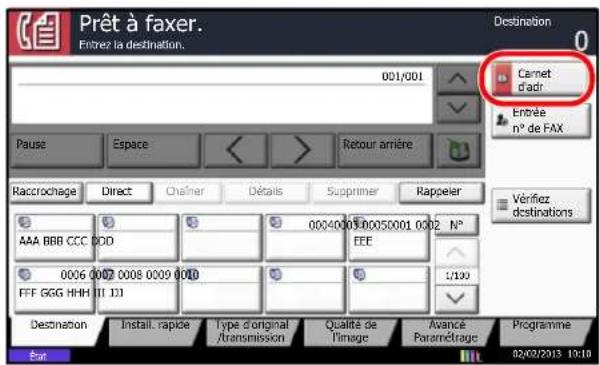
2 Sélectionner la destination dans la liste.
Il est possible de sélectionner plusieurs destinations. Les destinations sélectionnées sont cochées.
Pour utiliser un carnet d'adresses LDAP, sélectionner [Crnt d'adr ext.] dans le menu déroulant [Crnt d'adr].

REMARQUE
Pour annuler une sélection, désélectionner la case à cocher correspondante.
Pour le carnet d'adresses externe, se reporter à Embedded Web Server RX User Guide.

3 Appuyer sur [OK].
La destination sélectionnée est enregistrée dans la liste des destinations.

![OLIVETTI d-Copia 6004MF - Appuyer sur [OK]. - 2](/content/2026/04/637487/images/5f5bc0c2e2d2bfbfd1f5b40eadda34aa1df1a22eefd2320f63693c08d5a36a75.jpg)
REMARQUE
Pour supprimer la destination enregistrée, la sélectionner, puis appuyer sur [Supprimer].
Il est aussi possible de modifier l'ordre de Tri par défaut. Pour plus de détails, se reporter au Manuel d'utilisation de la machine. (8 Configuration et enregistrement (menu système) > Modifier destination > Carnet d'adr. par défaut > Trier)
Recherche d'une destination
Il est possible de rechercher de façon précise une destination enregistrée dans le carnet d'adresses.

| Touches utilisées | Méthode de recherche Termes de recherche, etc. |
| 1 Rech.(Nom) La recherche porte sur le nom enregistré. | |
| 2 Recherche(N°) La recherche porte sur le numéro d'adresse enregistré. | |
| 3 Affinement de la recherche par type de destination | Pour affiner les recherches, il est possible d'utiliser le type de destination enregistré (FAX et Groupe).Il est possible de configurer cette fonction afin que les types de destinataires soient sélectionnés lorsque le carnet d'adresses s'affiche. Pour plus de détails, se reporter auManuel d'utilisationde la machine. (8 Configuration et enregistrement (menu système) > Modifier destination > Carnet d'adr. par défaut > Limitation) |
| 4 Recherche de lettres majuscules Pour affiner la recherche, il est possible de rechercher les majuscules comprises dans le nom mémorisé. | |
Modification/suppression des informations enregistrées
Il est possible de modifier ou de supprimer les informations de destination (contact) ou des groupes.
Modification de contenu
1 Appuyer sur la touche [Menu Système].
2 Appuyer sur [∨], [Modifier destination], puis [Ajouter/Modifier] dans Carnet d'adresses.
3 Sélectionner la destination ou le groupe à modifier.
4 Appuyer sur [Détails].
5 Modifier la destination d'un contact ou d'un groupe
Modification de la destination d'un contact
Modifier le numéro d'adresse, le nom, le numéro du fax de destination et les détails d'envoi. Pour plus d'informations, se reporter aux étapes 3 à 21 de la section Enregistrement de contact individuel (fax) ou aux étapes 3 à 16 de la section Enregistrement de contact individuel (i-FAX).
Modification d'un groupe
1 Modifier le Numéro d'adresse et le Nom. Pour plus d'informations, se reporter aux étapes 3 à 7 de la section Enregistrement de groupe.
2 Appuyer sur [Membre].
3 Pour ajouter un contact à un groupe, appuyer sur [Ajouter]. Pour plus d'informations sur l'ajout de contacts, se reporter aux étapes 10 et 11 de la section Enregistrement de groupe.
Pour supprimer un contact d'un groupe, le sélectionner, puis appuyer sur [Supprimer]. Appuyer sur [Oui] dans l'écran de suppression pour supprimer ce contact.
Pour afficher les détails du contact sélectionné, appuyer sur [Détails].
6 Appuyer sur [Enregistrer]. Lorsque l'écran de confirmation s'affiche, appuyer sur [Oui].
Suppression de contenu
1 Appuyer sur la touche [Menu Système].
2 Appuyer sur [∨], [Modifier destination], puis [Ajouter/Modifier] dans Carnet d'adresses.
3 Sélectionner la destination ou le groupe à supprimer.
4 Appuyer sur [Supprimer]. Lorsque l'écran de confirmation s'affiche, appuyer sur [Oui].
Sélection d'une destination à l'aide d'une touche unique
Sélectionner une destination à l'aide d'une touche unique.

Sur l'écran [Destination], appuyer sur la touche unique sous laquelle la destination est enregistrée.

REMARQUE
Si la touche unique correspondant à la destination n'est pas affichée sur l'écran tactile, appuyer sur [^]/[√] sur la droite. Les touches uniques précédentes/suivantes s'affichent.
Composition rapide
Il est possible de sélectionner une destination à l'aide d'un numéro de touche unique à quatre chiffres (0001 - 1000) (composition rapide).

REMARQUE
Pour plus d'informations, se reporter à la section Touches uniques à la page 2-16.
Appuyez sur la touche [Recherche rapide par n°] ou [N°] dans l'écran [Destination], entrer le numéro de touche unique dans l'écran d'entrée du numéro à l'aide des touches numériques, puis appuyer sur [OK].
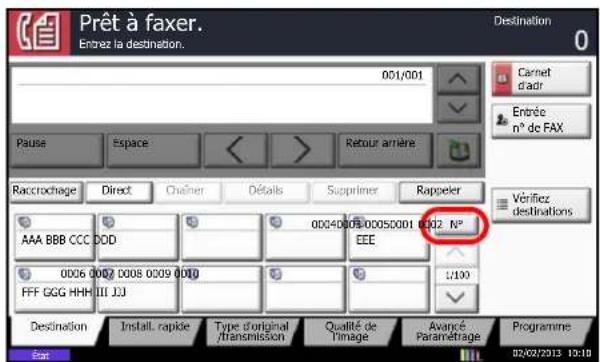

REMARQUE
Lors de la saisie d'un numéro de touche unique à un, deux ou trois chiffres, il n'est pas nécessaire d'entrer de zéros (0) au début (par exemple, il est possible d'entrer 1 pour le numéro de touche unique 1).
Composition du même numéro de fax de destination (recomposition)
La fonction de rénumérotation permet de rappeler le dernier numéro composé.
Lorsque [Rappel] est réglé sur [Interdit] dans le menu système, il est impossible d'utiliser la recomposition. Pour plus de détails, se reporter au Manuel d'utilisation de la machine. (8 Configuration et enregistrement (menu système) > Envoyer > Rappel)
Recomposition automatique
Cette fonction recompose automatiquement le numéro si le système de destination ne répond pas lors d'une tentative d'envoi d'un fax.
Aucun paramétrage particulier n'est nécessaire pour cette fonction. La machine recompose régulièrement le numéro jusqu'à ce que la communication avec le système de destination puisse être établie.

REMARQUE
Avec la transmission FAX directe, la fonction de recomposition automatique est désactivée.
Le nombre de tentatives de rénumérotation peut aller de 0 à 14. Pour plus d'informations, se reporter à la section Nombre de tentatives à la page 6-16.
Il est impossible d'envoyer une transmission différée immédiatement lorsque la machine est en attente de renumérotation.
Renumérotation manuelle (rappel)
Cette fonction permet de recomposer le numéro si le système de destination ne répond pas lors d'une tentative d'envoi d'un fax. Pour envoyer un fax au même système, appuyer sur [Rappeler] pour recomposer le dernier numéro de fax figurant dans la liste des destinations.
1 Appuyer sur [Rappeler].
Le dernier système de destination appelé s'affiche dans la liste des destinations.

![OLIVETTI d-Copia 6004MF - Appuyer sur [Rappeler]. - 2](/content/2026/04/637487/images/708de1a132342348d91c95717be786274ee4c3e32b7942bb4775ed35ac6d1b51.jpg)
REMARQUE
Lorsque la dernière transmission comprend des communications vers plusieurs adresses et les destinataires d'ordinateurs et d'e-mails, ces éléments sont également affichés. Si besoin est, ajouter ou supprimer le système de destination.
2 Appuyer sur la touche [Départ].
Lorsque Activé est sélectionné dans Conf. dest. avant envoi, un écran de confirmation de destination est affiché lorsque vous appuyez sur la touche [Départ]. Pour plus d'informations, se reporter à la section Écran de confirmation des destinations à la page 5-13.
Les informations de rappel sont annulées dans les cas suivants :
- Mise hors tension
- Envoi du fax suivant (de nouvelles informations de rappel sont enregistrées)
- Déconnexion
Affichage d'un aperçu
Il est possible d'afficher un aperçu de l'image d'un document sur le panneau de commande afin de la vérifier.
1 Préparer l'envoi de l'image comme décrit à la section Envoi automatique à la page 3-4.
2 Appuyer sur [Aperçu] sur la gauche de l'écran [Install. rapide], [Type d'original/transmission], [Qualité de l'image] ou [Avancé Paramétrage].

En vue agrandie, il est possible de déplacer la plage de l'affichage.
Agrandissement. Réduction.

Sur les documents comportant plusieurs pages, saisir le numéro de la page souhaitée pour changer de page.
- Sur les documents comportant plusieurs pages, ces touches permettent de changer de page.
La machine numérise le document et affiche un aperçu.
Utilisation de l'écran de prévisualisation
Lorsque l'écran de prévisualisation est affiché, les actions suivantes peuvent être effectuées en déplaçant le doigt sur l'écran tactile.
| Fonctions Description | |
| Glisser | Avec le doigt sur l'écran tactile, faire glisser le doigt pour déplacer la position de l'aperçu affiché. |
| Pincer Écarter | Avec deux doigts sur l'écran tactile, élargir ou rétrécir l'espace entre les deux doigts pour agrandir ou rétrécir l'affichage. |

REMARQUE
Si les fonctions de transmission ci-après sont modifiées, les résultats sont répercutés dans l'aperçu. Pour plus d'informations sur les fonctions de transmission, se reporter à la section Envoi automatique à la page 3-4 ou à la section Mode fax (Fonctions avancées) à la page 4-1.
• Résolution numérisation
• Densité de numérisation
- Sélection du format des originaux
- Sélection du format d'envoi
• Z o o m
- Orientation de l'original
- Sélection de la qualité de l'image
- Effacement bordure
Si un document comportant plusieurs pages a été placé dans le chargeur de documents, la machine numérise tous les documents mais seule la première page d'affiche dans l'aperçu. [Détail] peut être utilisé pour afficher toutes les images d'aperçu. Appuyer sur [] pour naviguer parmi les images d'aperçu dans l'ordre dans lequel elle ont été numérisées.
Il n'est pas possible de modifier les fonctions de transmission pendant l'affichage de l'aperçu.
- Pour modifier une option de transmission, appuyer sur la touche [Arrêter] ou sur [Annuler]. L'aperçu disparaît et la destination est annulée. Pour réafficher l'aperçu, effectuer les modifications des options de transmission et sélectionner la destination.
1 Appuyer sur la touche [Départ] pour envoyer le fax.
La transmission débute.

REMARQUE
Lorsque Activé est sélectionné dans Vérification de destination avant envoi, un écran de confirmation de la destination s'affiche lorsque la touche [Départ] est enfoncée. Pour plus de détails, se reporter au Manuel d'utilisation de la machine. (8 Configuration et enregistrement (menu système) > Envoyer > Vérification de destination avant envoi)
Pour afficher un aperçu lorsque le chargeur de documents est utilisé, replacer le document dans le chargeur de documents.
Un aperçu d'un document stocké dans une boîte sélective pour la transmission sélective peut être affiché de la même manière. Pour plus d'informations sur les transmissions sélectives, se reporter à la section Utilisation de la transmission sélective à la page 4-46.
Il n'est pas possible d'afficher un aperçu dans les cas suivants :
- Utilisation du mode Originaux plusieurs tailles
- Pendant une transmission directe
- Pendant la réception sélective
- Lorsque Activé est sélectionné pour le paramètre Original long
Écran Installation rapide
Pour afficher l'écran de configuration rapide (qui présente les paramètres d'envoi du fax fréquemment utilisés), appuyer sur [Install. rapide] dans l'écran de fax général.


REMARQUE
Les paramètres pouvant être configurés dans l'écran configuration rapide sont des paramètres de base. Pour configurer les paramètres avancés, utiliser les écrans [Type d'original/transmission], [Qualité de l'image] et [Avancé Paramétrage].
Fonctions pouvant être enregistrées dans l'écran d'installation rapide
Les enregistrements par défaut et les fonctions enregistrables sont les suivants.
| Enregistrement par défaut Fonctions enregistrables | |
| 1 : Format d'originaux2 : Résolution trans. FAX3 : Densité4 : Original R/V/livre5 : Numér. continue6 : Image de l'original | Format d'origineOriginal R/V/livreFormat d'envoiOrientation de l'originalDensitéImage de l'originalRésolution trans. FAXZoomNumérisation continue |
Modification des enregistrements
La procédure suivante donne un exemple de remplacement de l'enregistrement de Densité par Zoom dans l'écran Install. rapide pour le fax.

1 Appuyer sur la touche [Menu Système].
2 Appuyer sur [FAX], [Suivant] dans Enreg. install. rapide, puis sur [Modifier] dans Zoom.
3 Cliquer sur [Touche 3] pour sélectionner la touche de remplacement.

4 Appuyer sur [OK]. Un écran de confirmation s'affiche. Appuyer sur [Oui]. La fonction Zoom de l'original est enregistrée sur la Touche 3.

Enregistrement de raccourcis
Cette fonction permet d'ajouter des raccourcis dans l'écran d'installation rapide, afin de faciliter l'accès aux fonctions les plus utilisées. Les paramètres peuvent aussi être enregistrés pour la fonction sélectionnée. Le nom de la fonction associée au raccourci enregistrée peut être modifié à tout moment. Jusqu'à 6 raccourcis peuvent être enregistrés.

Ajout de raccourcis
L'enregistrement des raccourcis s'effectue dans l'écran de paramétrage de chaque fonction. Toutes les fonctions qui affichent [Aj.raccourci] peuvent être enregistrées dans des raccourcis.
Pour enregistrer un raccourci, procéder comme suit.
1 Après avoir sélectionné les paramètres souhaités dans l'écran de paramétrage de chaque fonction, appuyer sur [Aj.raccourci].

2 Appuyer sur les touches correspondant au numéro du raccourci (01 à 06) à enregistrer.

REMARQUE
Si l'on sélectionne un numéro de raccourci déjà enregistré, le raccourci déjà enregistré peut être remplacé par le nouveau.
3 Entrer le nouveau nom du raccourci et appuyer sur [Enregistrer] pour enregistrer le raccourci.
Modification et suppression de raccourcis
Procéder comme suit pour modifier le numéro ou le nom d'un raccourci, ou pour supprimer un raccourci.
1 Dans l'écran de paramétrage de chaque fonction, appuyer sur [Aj.raccourci] en bas de l'écran.
2 Appuyer sur [Modifier] et appuyer sur les touches correspondant au numéro du raccourci (01 à 06) à modifier ou à supprimer.
3 Pour modifier un raccourci, appuyer sur [Modifier] pour changer le numéro et le nom de touche de raccourci, puis appuyer sur [OK] et [Enregistrer].
Appuyer sur [Oui] dans l'écran de confirmation pour modifier le raccourci.
Pour supprimer le raccourci, appuyer sur [Supprimer ce raccourci]. Appuyer sur [Oui] dans l'écran de confirmation pour supprimer le raccourci.
4 Mode fax (Fonctions avancées)
Ce chapitre explique comment utiliser ce fax efficacement.
Originaux long 4-2
Transmission différée 4-3
Fonction de transmission par lots 4-3
Modification/suppression de transmission différée 4-5
Transmission par diffusion....4-7
Envoi à l'aide d'une adresse fax....4-7
Envoi à l'aide d'une adresse I-FAX 4-8
Envoi en attente 4-10
Composition en chaîne 4-12
Envoi manuel 4-14
Envoi après confirmation de la connexion au fax de destination 4-14
Utilisation d'un téléphone pour l'envoi....4-14
Réception manuelle 4-15
Utilisation du téléphone pour la réception 4-15
Fonction de commutation à distance.... 4-16
Comment enregistrer le numéro de commutation à distance 4-16
Utilisation de la fonction de commutation à distance 4-16
Impression/envoi de fax reçus par exigences (Transfert de mémoire)....4-18
Types de destination et exigences du transfert....4-18
Utilisation de règle pour toutes les réceptions 4-20
Utilisation d'une règle pour la réception spécifique....4-22
Modification/suppression des exigences pour le transfert 4-26
Paramètres détaillés de transfert 4-27
Paramétrage du transfert via Embedded Web Server RX (Exigences Récep./Renvoi).... 4-30
Fonction boîte de FAX....4-33
Boîte de FAX....4-33
Enregistrement d'une boîte de fax 4-33
Modification et suppression d'une Boîte de FAX....4-35
Impression de documents à partir d'une boîte de fax 4-35
Suppression de documents dans une boîte de fax 4-36
Vérification des informations et modification des noms de fichiers 4-37
Affichage d'un aperçu 4-37
Impression de la liste des boîtes de fax 4-39
Communication par sous-adresse....4-40
Communication par sous-adresse 4-40
Transmission à une sous-adresse 4-40
Réception par sous-adresse 4-42
Programmation de transmissions....4-43
Enregistrement de programmes....4-43
Modification/suppression des informations enregistrées 4-43
Utilisation de la programmation de transmissions....4-44
Communication sélective 4-45
Transmission sélective 4-45
Réception sélective....4-49
Impression à partir d'une Boîte sélective 4-51
Suppression de documents dans une boîte sélective.... 4-52
Vérification des informations et modification des noms de fichiers....4-53
Affichage d'un aperçu 4-54
Interdiction d'entrée des numéros de fax avec les touches numériques.... 4-55
Gestion des comptes 4-56
Autres fonctions pratiques....4-60
Originaux long
Pour numériser des documents de grande longueur, il est possible d'utiliser le chargeur de documents.

REMARQUE
Il n'est possible de numériser qu'un seul côté d'un original long.
Il est possible de numériser des documents d'une longueur maximale de 1600 mm/63 pouces.
1 Appuyer sur [Fax] dans l'écran d'accueil.
2 Placer les originaux dans le chargeur de documents.
3 Appuyer sur [Type d'original/transmission], puis sur [Original long].
4 Pour numériser des originaux longs, appuyer sur [Activé]. Pour les numériser des originaux de format standard, appuyer sur [Désactivé].
5 Appuyer sur [OK].
6 Définir la destination, puis appuyer sur la touche [Départ].
La transmission débute.

REMARQUE
Lorsque Activé est sélectionné dans Vérification de destination avant envoi, un écran de confirmation de la destination s'affiche lorsque la touche [Départ] est enfoncée. Pour plus d'informations, se reporter à la section Écran de confirmation des destinations à la page 5-13.
Transmission différée
Dans le cadre d'une transmission différée, les documents commencent à être transmis à l'heure programmée. Il est possible de conjuguer une transmission différée avec une fonction de transmission par diffusion, etc.
La section suivante explique comment transmettre des documents vers une destination après programmation de l'heure de début.

IMPORTANT
Si l'heure affichée sur l'écran tactile est incorrecte, il est impossible d'envoyer correctement des documents à l'heure prévue. Dans ce cas, il est nécessaire de régler l'heure. Pour plus d'informations, se reporter à la section Saisie de la date et de l'heure à la page 2-4.

REMARQUE
Il est impossible de sélectionner la transmission FAX directe.
Le réglage de l'heure s'effectue par incréments d'une minute, de 00:00 à 23:59.
Tout comme pour les envois en attente et le mode Interruption, 200 destinations peuvent être définies pour les transmissions différées.
Si plusieurs transmissions différées sont programmées à la même heure, les transmissions sont établies dans l'ordre de leur programmation. Toutefois, les transmissions vers la même destination seront établies en même temps, quel que soit l'ordre de programmation.
Il est possible d'annuler une transmission différée à tout moment avant l'heure de la transmission spécifiée. Il est également possible d'envoyer une transmission différée avant l'heure spécifiée. (Se reporter à la section Annulation et lancement de transmissions différées (en attente) à la page 3-17.)
Il est possible de modifier les destinations d'une transmission différée à tout moment avant l'heure de la transmission spécifiée. (Se reporter à la section Modification/suppression de transmission différée à la page 4-5.)
Si l'on utilise la transmission différée pour envoyer des documents stockés dans la Boîte personnalisée, il n'est pas possible de déplacer ces documents avant la fin de l'envoi. Pour plus d'informations sur les Boîtes personnalisées, se reporter au Manuel d'utilisation de la machine.
Fonction de transmission par lots
Si des fax doivent être envoyés à la même heure à un même destinataire dans le cadre d'une transmission différée, il est possible de transmettre jusqu'à 10 groupes de documents grâce à la transmission par lots. Cette fonction évite de multiplier les communications et réduit par conséquent les coûts de communication.

REMARQUE
Il est impossible de transmettre des documents via une transmission par lots dans le cadre d'une transmission directe.
Si les destinations incluent aussi bien les numéros entrés avec les touches numériques que les touches uniques, la transmission par lot n'est pas possible.
Avec une transmission par diffusion, lorsque plusieurs groupes de documents sont programmés à la même heure, il est impossible d'envoyer les documents par lots si chaque groupe doit être transmis au même numéro de fax de destination.
Au moment prévu pour la transmission, si des fax attendent que le numéro du fax de destination soit recomposé, ils seront transmis ensemble dans le cadre d'une transmission par lots.
Lorsque la fonction de comptabilité des tâches est activée, seuls les documents ayant un même ID de compte paramétré avec une transmission différée sont envoyés dans le cadre d'une transmission par lots.
1 Appuyer sur [Fax] dans l'écran d'accueil.
2 Mettre en place les originaux.
3 Appuyer sur [Avancé Paramétrage], puis [Transmission FAX différée].

4 Appuyer sur [Activé], puis utiliser les touches [+]/[-] pour entrer l'heure de début de la transmission.

REMARQUE
Il est également possible d'appuyer sur [TouchesN°] et d'utiliser les touches numériques pour entrer l'heure de début de la transmission.
5 Appuyer sur [OK].
6 Définir la destination, puis appuyer sur la touche [Départ].
Les originaux sont numérisés, puis la transmission débute à l'heure programmée.

REMARQUE
Lorsque Activé est sélectionné dans Vérification de destination avant envoi, un écran de confirmation de la destination s'affiche lorsque la touche [Départ] est enfoncée. Pour plus d'informations, se reporter à la section Écran de confirmation des destinations à la page 5-13.
Modification/suppression de transmission différée
Il est possible de modifier ou de supprimer les destinations de la transmission différée.

REMARQUE
Pour annuler immédiatement la transmission mémoire ou l'envoi d'un travail planifié, se reporter à Annulation d'une transmission mémoire (pendant la communication) à la page 3-16.
Pour vérifier les informations d'un travail, procéder comme suit.
1 Appuyer sur la touche [Statut/Annul. Job].
2 Appuyer sur [Envois], puis sur [Travail planifié].
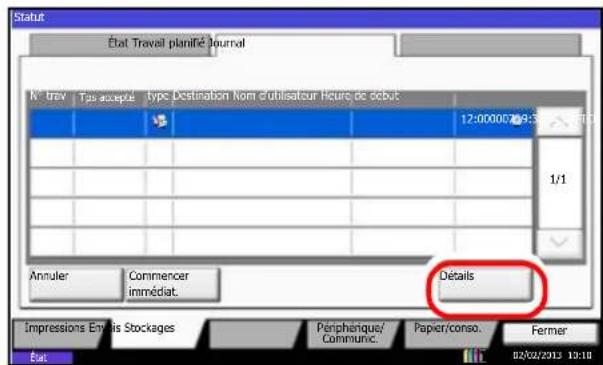
3 Sélectionner le travail à modifier ou à supprimer de la liste et appuyer sur [Détails]. Des informations détaillées sur le travail sélectionné s'affichent.

4 Appuyer sur [Détail/Modif.] dans Résultat/Destination.
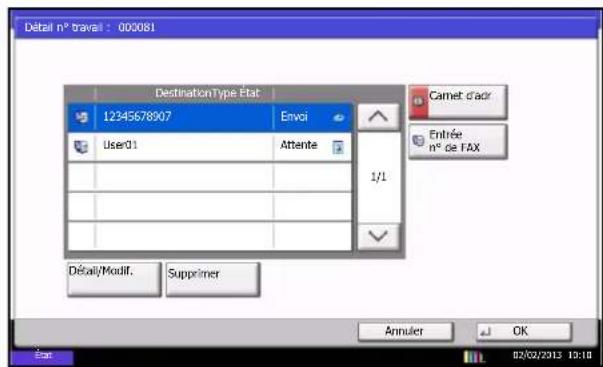
Ajout d'une autre destination
1 Sélectionner l'adresse à ajouter à partir du carnet d'adresses ou entrer le numéro de fax à l'aide des touches numériques.
Appui sur [Carnet d'adr.]
1 Sélectionner la destination à modifier dans la liste.
Entrée du numéro de fax à l'aide des touches numériques
1 Entrer le numéro de fax à l'aide des touches numériques.
2 Appuyer sur [OK].
2 Appuyer sur [OK].

REMARQUE
Si Contrôle de l'entrée de la nouvelle destination est sur Désactivé, appuyer sur [OK] pour terminer l'entrée du numéro.
Si Contrôle de l'entrée de la nouvelle destination est sur Activé, appuyer sur [OK] pour afficher la confirmation du numéro de fax correct. Entrer à nouveau le numéro de fax et appuyer sur [OK] pour terminer l'entrée.
Lorsque [Entrée nouvelle destination] est réglé sur [Interdire], les touches numériques ne peuvent pas être utilisées pour entrer un numéro de fax. Pour plus d'informations, se reporter à la section Envoyer et transférer à la page 4-59.
Changement de la destination
1 Appuyer sur [ ] ou [ ] pour sélectionner la destination à modifier.
2 Il est possible de modifier la destination sélectionnée en appuyant sur [Détail/Modif.].
3 Appuyer sur [OK].
Suppression de la destination ou du travail
1 Appuyer sur [ ] ou [ ] pour sélectionner la destination à supprimer.
2 Appuyer sur [Supprimer].
5 Appuyer sur [OK].
Transmission par diffusion
Cette fonction permet d'envoyer les mêmes documents à plusieurs destinataires en une seule opération. La machine mémorise temporairement les documents à transmettre, puis recompose automatiquement le numéro et réitère la transmission vers la destination paramétrée.

REMARQUE
Si la destination est un groupe, il est possible de transmettre les documents à 500 destinataires au maximum en même temps.
Cette fonction peut être couplée à une transmission différée et une communication par sous-adresse.
Si la transmission FAX directe est sélectionnée, elle bascule vers une transmission mémoire au moment de la transmission.
Envoi à l'aide d'une adresse fax
1 Appuyer sur [Fax] dans l'écran d'accueil.
2 Mettre en place les originaux.
3 Sélectionner la destination.
Entrer le numéro de fax
1 Appuyer sur [Entrée n° de FAX], puis utiliser les touches numériques pour entrer le numéro de fax. Appuyer sur [Dest. svt] pour entrer le numéro de fax suivant.
- Si Contrôle de l'entrée de la nouvelle destination est sur Désactivé, appuyer sur [OK] pour terminer l'entrée du numéro.
- Si Contrôle de l'entrée de la nouvelle destination est sur Activé, appuyer sur [OK] pour afficher la confirmation du numéro de fax correct. Entrer à nouveau le numéro de fax et appuyer sur [OK] pour terminer l'entrée.
- Lorsque [Entrée nouvelle destination] est réglé sur [Interdire], les touches numériques ne peuvent pas être utilisées pour entrer un numéro de fax. Pour plus d'informations, se reporter à la section Envoyer et transférer à la page 4-59.
Pour plus d'informations, se reporter au Manuel d'utilisation de la machine. (8 Configuration et enregistrement (menu système) > Envoyer > Contôle de l'entrée de la nouvelle destination)
Pour continuer l'entrée d'un nouveau numéro, appuyer sur [Entrée n° de FAX] et répéter la procédure.
Pour corriger le numéro de FAX, appuyer sur [Modifier].
2 Une fois tous les numéros saisis, appuyer sur [OK].
Sélection d'une destination dans le carnet d'adresses
1 Appuyer sur [Crnt d'adr].
2 Cocher les cases situées en regard des destinations à sélectionner dans la liste. Pour utiliser un carnet d'adresses LDAP, sélectionner [Crnt d'adr ext.] dans [Destination].
3 Appuyer sur [OK].
Sélectionner la destination voulue à l'aide des touches uniques.
Appuyer sur toutes les touches uniques sous lesquelles les destinations sont enregistrées.

REMARQUE
Pour plus d'informations sur le carnet d'adresses, se reporter à la section Sélection d'une destination dans le carnet d'adresses à la page 3-19. Pour plus d'informations sur les touches uniques, se reporter à la section Touches uniques à la page 2-16.
Il est possible de sélectionner la destination en ayant recours aux touches numériques, au carnet d'adresses et aux touches uniques.
4 Une fois toutes les destinations sélectionnées, appuyer sur la touche [Départ]. La transmission débute.

REMARQUE
Lorsque Activé est sélectionné dans Conf. dest. avant envoi, un écran de confirmation de destination est affiché lorsque vous appuyez sur la touche [Départ]. Pour plus d'informations, se reporter à la section Écran de confirmation des destinations à la page 5-13.
Envoi à l'aide d'une adresse I-FAX

REMARQUE
Pour plus d'informations sur l'envoi de fax par Internet (i-FAX), se reporter à la section Transmission i-FAX à la page 8-10.
1 Appuyer sur la touche [Envoyer].
2 Mettre en place les originaux.
3 Sélectionner la destination.
Entrer l'adresse i-FAX
1 Appuyer sur [Entrée adresse i-FAX].
2 Appuyer sur [Adresse i-FAX], entrer l'adresse i-FAX et appuyer sur [OK].
3 Appuyer sur [OK].
- Si Contrôle de l'entrée de la nouvelle destination est sur Désactivé, l'entrée est terminée.
- Si Contrôle de l'entrée de la nouvelle destination est sur Activé, il est demandé de vérifier que le numéro i-FAX est correct. Entrer à nouveau le numéro i-FAX et appuyer sur [OK] pour terminer l'entrée.
Pour plus d'informations, se reporter au Manuel d'utilisation de la machine. (8 Configuration et enregistrement (menu système) > Envoyer > Contôle de l'entrée de la nouvelle destination)
Pour continuer l'entrée d'une nouvelle adresse, appuyer sur [Entrée adresse i-FAX] et répéter la procédure.
Pour corriger le numéro I-FAX, appuyer sur [Détail/Modif.].
Sélection d'une destination dans le carnet d'adresses
1 Appuyer sur [Crnt d'adr].
2 Cocher les cases situées en regard des destinations à sélectionner dans la liste. Pour utiliser un carnet d'adresses LDAP, sélectionner [Crnt d'adr ext.] dans [Destination].
3 Appuyer sur [OK].
Sélectionner la destination voulue à l'aide des touches uniques
Appuyer sur toutes les touches uniques sous lesquelles les destinations sont enregistrées.

REMARQUE
Pour plus d'informations sur le carnet d'adresses, se reporter à la section Sélection d'une destination dans le carnet d'adresses à la page 3-19. Pour plus d'informations sur les touches uniques, se reporter à la section Touches uniques à la page 2-16.
Il est possible de sélectionner la destination en ayant recours aux touches numériques, au carnet d'adresses et aux touches uniques.
4 Une fois toutes les destinations sélectionnées, appuyer sur la touche [Départ].
La transmission débute.

REMARQUE
Lorsque Activé est sélectionné dans Vérification de destination avant envoi, un écran de confirmation de la destination s'affiche lorsque la touche [Départ] est enfoncée. Pour plus d'informations, se reporter à la section Écran de confirmation des destinations à la page 5-13.
Envoi en attente
Au cours de la communication, il est possible de numériser des documents et de programmer une transmission ultérieurement. Lorsque la communication est terminée, la transmission planifiée est lancée automatiquement. Avec les envois en attente, il est inutile d'attendre si la communication se prolonge du fait d'une transmission par diffusion.

REMARQUE
Tout comme pour le mode Interruption et la transmission différée, 200 destinations peuvent être définies.
Il est possible d'utiliser la fonction de transmission par diffusion.
Pour la méthode de transmission, utiliser la transmission mémoire. Pour sélectionner la transmission mémoire, se reporter à Sélection du mode de transmission à la page 3-4
1 Appuyer sur [Fax] dans l'écran d'accueil.
2 Mettre en place les originaux.
3 Sélectionner la destination, puis paramétrer les fonctions de transmission à employer.
4 Appuyer sur la touche [Départ].
La numérisation des documents débute et la transmission suivante est programmée.

REMARQUE
Lorsque Activé est sélectionné dans Vérification de destination avant envoi, un écran de confirmation de la destination s'affiche lorsque la touche [Départ] est enfoncée. Pour plus d'informations, se reporter à la section Écran de confirmation des destinations à la page 5-13.
5 Lorsque la communication est terminée, la transmission programmée débute.
Mode Interruption
Au cours de la communication, si des documents sont numérisés dans le cadre d'une transmission FAX directe, il est possible d'utiliser le mode Interruption. Même si la communication se prolonge du fait d'une transmission par diffusion ou si une transmission suivante a été programmée, la machine envoie en priorité les documents pour lesquels le mode Interruption est programmé.

REMARQUE
Lorsque le nombre d'envois en attente et de transmissions différées est déjà de 200, il est impossible d'utiliser le mode Interruption.
En fonction de l'heure d'interruption programmée, il peut être impossible d'arrêter le mode Interruption sur-le-champ.
1 Appuyer sur [Fax] dans l'écran d'accueil.
2 Charger les documents devant être envoyés en mode Interruption.
3 Appuyer sur [Avancé Paramétrage], puis [Transmission FAX directe].
4 Appuyer sur [Activé].
5 Appuyer sur [OK].
6 Définir la destination, puis appuyer sur la touche [Départ]. Les documents sont mis en attente ; lorsque la transmission est possible, elle débute.

REMARQUE
Lorsque Activé est sélectionné dans Vérification de destination avant envoi, un écran de confirmation de la destination s'affiche lorsque la touche [Départ] est enfoncée. Pour plus d'informations, se reporter à la section Écran de confirmation des destinations à la page 5-13.
Pour connaître le fonctionnement de la transmission FAX directe, se reporter à la section Sélection du mode de transmission à la page 3-4.
Pour annuler une transmission avant l'activation du mode Interruption, appuyer sur la touche [Arrêter] du panneau de commande ou sur [Annuler] sur l'écran tactile. Pour plus d'informations, se reporter à la section Annulation d'une communication à la page 3-16.
7 Une fois le mode Interruption activé, la communication annulée et l'envoi en attente reprennent automatiquement.
Composition en chaîne
La fonction de composition en chaîne permet de composer des numéros en liant les numéros des fax de destination à un numéro de composition en chaîne créé sur la base d'un numéro commun aux différentes destinations.
En définissant plusieurs numéros de téléphone de plusieurs opérateurs téléphoniques pour un numéro de composition en chaîne, il est possible de choisir par la suite celui qui coûte le moins pour envoyer le fax à une destination distante ou internationale.

REMARQUE
Il est possible d'utiliser le numéro de composition en chaîne au début du numéro de fax de destination.
Il est pratique d'enregistrer les numéros de composition en chaîne fréquemment utilisés dans le carnet d'adresses ou sous une touche unique. Pour plus d'informations sur l'enregistrement dans le carnet d'adresses, se reporter à la section Enregistrement d'une nouvelle destination à la page 2-5. Pour plus d'informations sur l'enregistrement sous une touche unique, se reporter à la section Enregistrement d'une nouvelle touche unique à la page 2-16.
Exemple en cas d'utilisation du numéro '010' en tant que numéro de composition en chaîne
1 Appuyer sur [Fax] dans l'écran d'accueil.
2 Mettre en place les originaux.
3 Appuyer sur [Entrée n° de FAX], puis entrer '010' à l'aide des touches numériques.
Pour utiliser le carnet d'adresses ou les touches uniques, sélectionner les destinations pour lesquelles le numéro '010' a été enregistré.

REMARQUE
Pour plus d'informations sur le carnet d'adresses et les touches uniques, se reporter aux sections Carnet d'adresses à la page 2-5 et Touches uniques à la page 2-16.
Lorsque [Entrée nouvelle destination] est réglé sur [Interdire], les touches numériques ne peuvent pas être utilisées pour entrer un numéro de fax. Pour plus d'informations, se reporter à la section Envoyer et transférer à la page 4-59.
4 Appuyer sur la touche [Chaîner].

5 Entrer le numéro de fax à lier au numéro de composition en chaîne.
Composition du numéro de fax à l'aide des touches numériques
Entrer le numéro de fax à l'aide des touches numériques.
- Si Contrôle de l'entrée de la nouvelle destination est sur Désactivé, appuyer sur [OK] pour terminer l'entrée du numéro.
- Si Contrôle de l'entrée de la nouvelle destination est sur Activé, appuyer sur [OK] pour afficher la confirmation du numéro de fax correct. Entrer à nouveau le numéro de fax et appuyer sur [OK] pour terminer l'entrée.
- Lorsque [Entrée nouvelle destination] est réglé sur [Interdire], les touches numériques ne peuvent pas être utilisées pour entrer un numéro de fax. Pour plus d'informations, se reporter à la section Envoyer et transférer à la page 4-59.
Pour plus d'informations, se reporter au Manuel d'utilisation de la machine. (8 Configuration et enregistrement (menu système) > Envoyer > Contôle de l'entrée de la nouvelle destination)
Pour continuer l'entrée d'un nouveau numéro, appuyer sur [Entrée n° de FAX] et répéter la procédure.
Pour corriger le numéro de fax, appuyer sur [Modifier], puis entrer à nouveau le numéro de composition en chaîne.
Sélection d'un numéro de fax dans le carnet d'adresses
1 Appuyer sur [Crnt d'adr].
2 Sélectionner la destination dans la liste.
Il est possible de sélectionner plusieurs destinations.
3 Appuyer sur [OK].
Le numéro de composition en chaîne '010' est automatiquement ajouté à toutes les destinations.
Sélection du numéro de fax à l'aide d'une touche unique
Sélectionner la destination voulue à l'aide des touches uniques. Le numéro de composition en chaîne '010' est automatiquement ajouté aux destinations.
Pour entrer un autre numéro de fax avec une touche unique, entrer à nouveau le numéro de composition en chaîne.
6 Appuyer sur la touche [Départ]. La transmission débute.

REMARQUE
Lorsque Activé est sélectionné dans Vérification de destination avant envoi, un écran de confirmation de la destination s'affiche lorsque la touche [Départ] est enfoncée. Pour plus d'informations, se reporter à la section Écran de confirmation des destinations à la page 5-13.
Envoi manuel
Avec cette méthode, les documents sont envoyés en appuyant sur la touche [Départ] après vérification de la connexion de la ligne téléphonique au fax de destination. En branchant un poste de téléphone (produit du commerce) à cet appareil, il est possible de parler au destinataire avant l'envoi des documents.
Envoi après confirmation de la connexion au fax de destination
Il est possible d'envoyer des documents après vérification de la connexion de la ligne téléphonique au fax de destination.
1 Appuyer sur [Fax] dans l'écran d'accueil.
2 Placer les originaux.
3 Appuyer sur [Raccrochage].
4 Entrer le numéro du fax de destination à l'aide des touches numériques.

REMARQUE
Pour annuler cette opération, appuyer sur [Ligne dés.].
5 L'émission d'une tonalité de fax indique que la ligne téléphonique est connectée au fax de destination. Appuyer sur la touche [Départ].
La transmission débute.

REMARQUE
Lorsque Activé est sélectionné dans Vérification de destination avant envoi, un écran de confirmation de la destination s'affiche lorsque la touche [Départ] est enfoncée. Pour plus d'informations, se reporter à la section Écran de confirmation des destinations à la page 5-13.
Utilisation d'un téléphone pour l'envoi
Utiliser cette méthode pour envoyer des documents après avoir parlé au destinataire ou lorsque ce dernier a besoin de basculer en mode FAX.
1 Placer les originaux.
2 Décrocher le combiné puis composer le numéro du fax de destination.
3 Vérifier si la ligne téléphonique est connectée au fax de destination.
Le système émet une tonalité de fax
Le système de destination est un fax.
1 Appuyer sur [Fax] dans l'écran d'accueil.
2 Appuyer sur [Raccrochage].
3 Appuyer sur la touche [Départ]. La transmission débute.
On entend la voix du destinataire
La ligne téléphonique est connectée au téléphone du système de destination. Une fois la conversation terminée, suivre les étapes 1 à 3 précédentes.
4 Dès que l'envoi commence (le voyant [Traitement] du panneau de commande se met à clignoter), remettre le combiné en place.
Réception manuelle
Avec cette méthode, pour recevoir des fax après vérification de la connexion de la ligne téléphonique au fax de l'expéditeur, il suffit d'appuyer sur la touche [Récep. man.]. Un téléphone (disponible dans le commerce) doit être raccordé à la machine.

REMARQUE
L'option de réception automatique de fax a été programmée comme mode de réception de cette machine. Pour activer la réception manuelle, il est nécessaire de paramétrer le mode de réception sur cette fonction. Pour connaître la procédure de basculement en mode manuel, se reporter à la section Mode de réception à la page 6-17.
Lors 2 kits de fax en option (option Dual FAX) sont installés, seule la réception automatique est possible sur le port 2.
Utilisation du téléphone pour la réception
Il est possible de vérifier que la connexion a été établie avant de recevoir un fax.
1 En cas d'appel entrant, le téléphone connecté à cette machine émet une sonnerie.
2 Décrocher le combiné.
3 Vérifier si la ligne téléphonique est connectée au fax émetteur.
Le système émet une tonalité de fax
Le système émetteur est un fax.
1 Appuyer sur la touche [Statut/Annul. Job].
2 Appuyer sur [Périphérique/Communic.], puis [Récep. man.].
La réception commence.
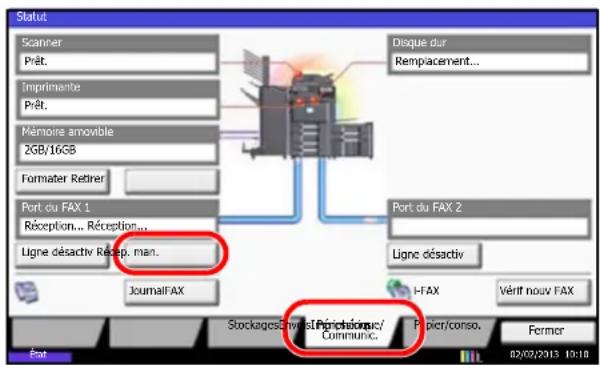
REMARQUE: En cas d'utilisation d'un téléphone avec fonctions de numérotation au clavier, utiliser le téléphone pour lancer la réception des documents avec une fonction de commutation à distance. (Se reporter à la section Fonction de commutation à distance à la page 4-16.)
On entend la voix du destinataire
La ligne téléphonique est connectée au téléphone du système émetteur. Une fois la conversation terminée, suivre les étapes 1 à 2 précédentes.
Une fois la transmission lancée côté émetteur, la machine commence à recevoir les documents.
4 Dès que la réception commence (le voyant [Traitement] du panneau de commande se met à clignoter), remettre le combiné en place.
Fonction de commutation à distance
Cette fonction permet de lancer la réception d'un document depuis le poste téléphonique raccordé à ce fax. Elle est donc particulièrement utile pour utiliser à la fois ce fax et le téléphone (acheté séparément) depuis deux emplacements éloignés l'un de l'autre.
Pour lancer la réception de fax à partir du téléphone, procéder comme suit.

REMARQUE
Pour utiliser la fonction de commutation à distance, il est nécessaire de brancher à ce fax un téléphone acheté séparément et doté de fonctions de numérotation au clavier. Toutefois, selon le modèle de téléphone, cette fonction peut ne pas fonctionner comme prévu, même si ce modèle gère la numérotation au clavier. Pour plus de détails, prendre contact avec un technicien ou avec le revendeur.
Comment enregistrer le numéro de commutation à distance
Le numéro de commutation à distance défini par défaut en usine est 55, mais il est possible de le modifier.
1 Appuyer sur la touche [Menu Système].
2 Appuyer sur [FAX], [Suivant] dans Réception, [Suivant] dans FAX, puis [Modifier] dans Numéro d'appel comm. à distance.
3 Appuyer sur [+]/[-] ou sur les touches numériques pour saisir le nouveau numéro (00 à 99).
4 Appuyer sur [OK].
Utilisation de la fonction de commutation à distance
Pour lancer la réception de fax à partir du téléphone, procéder comme suit.
1 Le téléphone branché à la machine sonne.
2 Décrocher le combiné.

3 Si la tonalité correspond à celle d'un fax, utiliser les fonctions de numérotation au clavier du téléphone pour composer le numéro de commutation à distance (deux chiffres).

REMARQUE
Le numéro de commutation à distance défini par défaut en usine correspond à 55. Lors de l'entrée d'un numéro de commutation à distance à 2 chiffres, appuyer lentement sur les numéros. Si les numéros sont enfoncés trop rapidement, la ligne peut ne pas commuter sur la machine.
4 La connexion est basculée sur le fax et la réception démarre automatiquement.
Impression/envoi de fax reçus par exigences (Transfert de mémoire)
Après réception d'un document par fax ou i-FAX, l'image de ce document peut être transmise à d'autres fax, à des ordinateurs ou à des boîtes de fax ou il est possible de spécifier un nombre de copies.
Types de destination et exigences du transfert
Il est possible de définir la destination du transfert et les exigences, ou conditions, qui lui sont associées.
Type de destination de transfert de mémoire
Le document reçu par fax peut être transféré à un autre fax ou à une boîte de fax, envoyé en i-FAX ou joint à un e-mail, ou encore transmis dans un dossier par le protocole SMB ou FTP.

flowchart
graph TD
    A["i-FAX externe"] -->|Ligne téléphonique| B["Boîte de FAX"]
    C["FAX externe"] -->|Ligne téléphonique| B
    B -->|Réseau| D["i-FAX externe"]
    B -->|Réseau| E["i-FAX e-mail"]
    B -->|Réseau| F["Transmission vers dossier (SMB)"]
    B -->|Réseau| G["Transmission vers dossier (FTP)"]
Exigences du transfert

IMPORTANT
Un fax ou i-FAX qui satisfait les exigences de transfert spécifiées sera transmis à une destination. Si le fax satisfait plusieurs exigences de transfert, le transfert s'effectue en fonction de l'ordre de priorité des exigences.
Les exigences de transfert sont indiquées de 1 à 4 ci-dessous. Pour modifier l'ordre de priorité des exigences de transfert, se reporter à la section Renforcer la priorité des exigences pour le transfert à la page 4-26.
Les exigences de transfert sont les suivantes :
1 Sous-adresse
2 Numéro de fax de l'expéditeur
3 Port (lorsque 2 kits de fax en option (option Dual FAX) sont installés)
4 Adresse du destinataire (i-FAX)
La fonction de transfert de mémoire permet d'établir les types de communication suivants.
Transmission confidentielle à une sous-adresse
Au lieu d'être imprimés, les documents reçus par fax peuvent être stockés dans la boîte de fax enregistrée préalablement, puis imprimés une fois que personne ne peut les voir.
Exemple de configuration
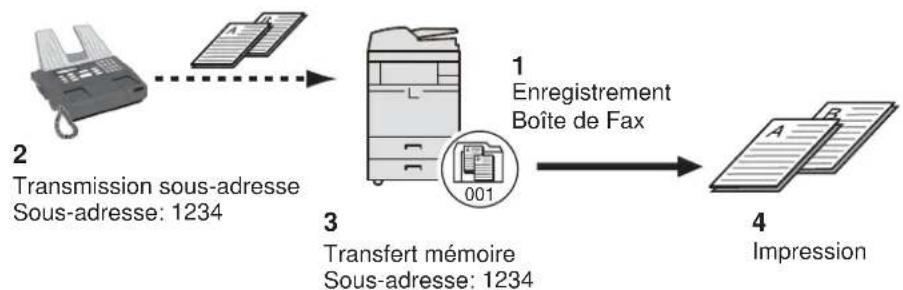
flowchart
graph LR
    A["Transmission sous-adresse\nSous-adresse: 1234"] --> B["Transfer mèmoire\nSous-adresse: 1234"]
    B --> C["Enregistrement\nBoîte de Fax"]
    B --> D["Transfert mémoire\nSous-adresse: 1234"]
    B --> E["Impression"]
1 Enregistrer la boîte de fax. (Se reporter à 4-33.)
2 Effectuer une transmission à une sous-adresse.
3 Stocker les documents dans la boîte de fax à l'aide de la fonction de transfert de mémoire.
4 Imprimer les documents à partir de la boîte de fax. (Se reporter à 4-35.)
Diffusion relais par sous-adresse
Les documents reçus par fax sont transmis à d'autres fax. La définition d'une sous-adresse comme exigence du transfert peut limiter la diffusion relais à une communication spécifique.

REMARQUE
Lorsque le transfert est utilisé, il est possible de choisir si imprimer ou non les originaux reçus. Il est aussi possible de spécifier un nombre de copies lors de l'impression. Se reporter à la section Définir un nombre de copies à la page 4-29.
Exemple de configuration
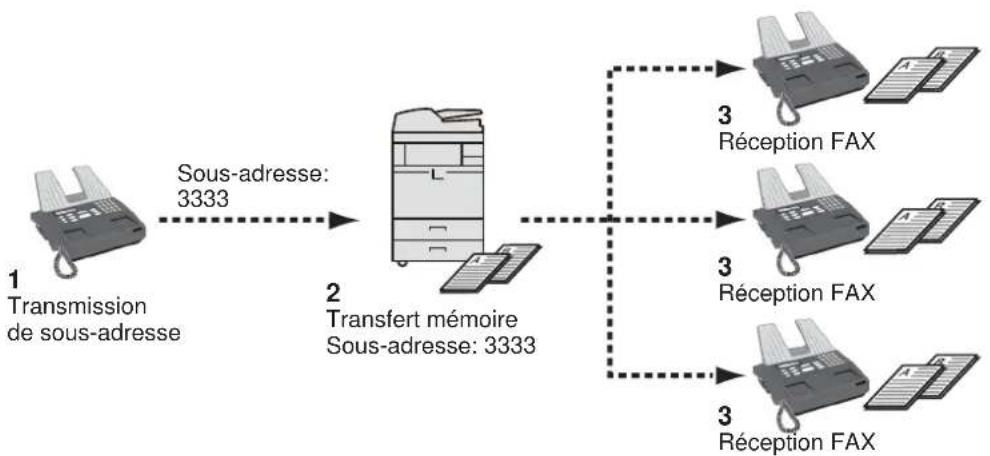
flowchart
graph LR
    A["1 Transmission de sous-adresse"] -->|Sous-adresse: 3333| B["2 Transfert mémoire Sous-adresse: 3333"]
    B --> C["3 Réception FAX"]
    B --> D["3 Réception FAX"]
    B --> E["3 Réception FAX"]
1 Effectuer une transmission à une sous-adresse.
2 Transférer les documents reçus à d'autres fax par transfert de mémoire.
3 Chaque destinataire du transfert reçoit le document..
Utilisation de règle pour toutes les réceptions
En appliquant les exigences à toutes les réceptions, il est possible d'imprimer ou de transmettre tous les fax reçus en fonction des exigences.
Pour utiliser les exigences pour toutes les réceptions, utiliser la procédure suivante.

REMARQUE
Pour enregistrer le paramètre pour chaque exigence de réception, se reporter à la section Utilisation d'une règle pour la réception spécifique à la page 4-22.
Pour modifier les informations déjà enregistrées, procéder de façon similaire.
Lors de l'utilisation des exigences pour toutes les réceptions, les documents reçus ne peuvent pas être stockés dans la boîte de fax.
1 Appuyer sur la touche [Menu Système].
2 Appuyer sur [FAX], puis [Suivant] dans Exigences Récep./Renvoi.
3 Appuyer sur [Util. exigences pour ttes récep.].
4 Appuyer sur [Suivant] dans Param. de transfert.

5 Appuyer sur [Modifier] dans Transfert.
6 Sélectionner [Activé] ou [Désactivé] pour transfert ou non les documents reçus, puis appuyer sur [OK].
7 Appuyer sur [Modifier] dans Destination transfert.
8 Définir la destination de transfert. Sélectionner le correspondant en appuyant sur l'une des touches suivantes et appuyer sur [OK] pour ajouter ce correspondant à la liste.
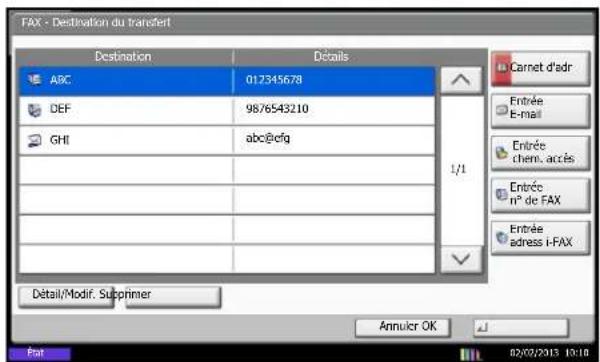

REMARQUE
Il est possible d'enregistrer plusieurs destinations. Si la destination est un groupe, il est possible de spécifier 500 destinataires au maximum.
| Touche Description | |
| Carnet d'adr | Sélectionner la destination enregistrée dans le carnet d'adresses ou le carnet d'adresses externe. |
| Entrée E-mail Transferer les documents dans un e-mail. Entrer l'adresse e-mail du correspondant auquel les documents reçus doivent être transférés. | |
| Entrée chem. accès Transferer les documents dans un dossier par le protocole SMB ou FTP. Entrer le nom d'hôte, le chemin d'accès, le nom de connexion et le mot de passe du correspondant auquel les documents reçus doivent être transférés. | |
| Entrée n° de FAX Transferer les documents à un autre fax. Entrer le numéro du fax de destination à l'aide des touches numériques et définir les détails de transmission.Lorsque [Entrée nouvelle destination] est réglé sur [Interdire], les touches numériques ne peuvent pas être utilisées pour entrer un numéro de fax. Pour plus d'informations, se reporter à la sectionEnvoyer et transférer à la page 4-59. | |
| Entrée adress i-FAX Transferer les documents par i-FAX. Entrer l'adresse de fax Internet du destinataire et définir les exigences de la machine de destination. | |

REMARQUE
Pour modifier une destination enregistrée, la sélectionner dans la liste, appuyer sur [Détail/Modif.] et modifier les informations.
Pour supprimer une destination, la sélectionner dans la liste, puis appuyer sur [Supprimer].
9 Appuyer sur [OK].
10 Il est possible de modifier les paramètres suivants au besoin.
- Format de fichier
- Ajout info objet e-mail
● Transmission cryptée FTP - Séparation des fichiers
![OLIVETTI d-Copia 6004MF - Appuyer sur [OK]. - 1](/content/2026/04/637487/images/af057398ee80e84fd5bd6a2b636fbf81062df6569c665e1c15ea635359903c2e.jpg)
REMARQUE
Pour plus de détails sur le paramétrage ci-dessus, se reporter à la section Paramètres détaillés de transfert à la page 4-27.
11 Appuyer sur [OK].
12 Il est possible de modifier les paramètres suivants.
- Nombre de copies
- Heure d'activation
- Nom de fichier

REMARQUE
Pour plus de détails sur le paramétrage ci-dessus, se reporter à la section Paramètres détaillés de transfert à la page 4-27.
13 Appuyer sur [OK].
Utilisation d'une règle pour la réception spécifique
Pour enregistrer les paramètres pour chaque exigence de réception, suivre la procédure indiquée ci-après. Jusqu'à 100 exigences peuvent être enregistrées.
1 Appuyer sur la touche [Menu Système].
2 Appuyer sur [FAX], puis [Suivant] dans Exigences Récep./Renvoi.
3 Appuyer sur [Util. exigences pour récep. spéc.].
4 Appuyer sur [Ajouter].

5 Appuyer sur [Modifier] dans N° d'exigence.
6 Appuyer sur [+], [-] ou utiliser les touches numériques pour entrer le numéro d'exigence. Ce numéro d'exigence peut être compris entre 001 et 100.
7 Appuyer sur [OK].
8 Appuyer sur [Modifier] dans Nom de l'exigence.
9 Entrer le nom de l'exigence et appuyer sur [OK].

REMARQUE
Pour plus d'informations sur la saisie, se reporter à la section Méthode de saisie de caractères à la page 11-2.
Les noms d'exigence peuvent comporter 32 caractères au maximum.
10 Appuyer sur [Modifier] dans Exigence.
11 Pour transférer les fax reçus, sélectionner [FAX] et appuyer sur [Suivant]. Pour transférer les i-FAX reçus, sélectionner [i-FAX] et appuyer sur [Suivant].
12 Enregistrer les exigences.
Si FAX a été sélectionné à l'étape 11.
| Exigences Mode d'enregistrement | |
| Sous-adresse Appuyer sur [Sous-adresse] et entrer la sous-adresse à l'aide des touches numériques. La sous-adresse peut comporter 20 caractères au maximum. Seuls les chiffres (0 à 9), les espaces et les caractères "#" et "*" sont admis. | |
| N° fax expéditeur Appuyer sur [N° de FAX Expéditeur] et entrer le numéro de fax de l'expéditeur à l'aide des touches numériques.Jusqu'à 20 caractères peuvent être entrés.Il est possible d'enregistrer un maximum de 9 conditions pour lesquelles le numéro de fax de l'expéditeur est sélectionné comme condition de transfert.Lorsque [Entrée nouvelle destination] est réglé sur [Interdire], les touches numériques ne peuvent pas être utilisées pour entrer un numéro de fax. Pour plus d'informations, se reporter à la sectionEnvoyer et transférer à la page 4-59. | |
| Port Appuyer sur [Port] et sélectionner [Port 1] ou [Port 2]. Si le port est sélectionné, le transfert de boîte de fax n'est pas possible.Ce paramètre s'affiche uniquement lorsque 2 kits de fax en option (option Dual FAX) sont installés. |
Si i-FAX a été sélectionné à l'étape 11.
| Exigences de recherche Mode d'enregistrement | |
| Adresse i-FAX Appuyer sur [Adresse i-FAX]. Entrer la destination de l'adresse i-FAX Jusqu'à 128 caractères peuvent être entrés. |

REMARQUE
Lors de la définition d'une condition de transfert en sélectionnant un numéro de fax d'expéditeur (une saisie d'information de fax local de la machine de destination) et en laissant vide le numéro de fax de l'expéditeur, vous pouvez transmettre un fax reçu d'un expéditeur dont le numéro n'est pas enregistré dans les entrées de numéro de fax d'expéditeur.
Lors de la définition du numéro d'expéditeur du fax comme exigence de transfert, sélectionner l'exigence de recherche à partir du menu déroulant Rechercher.
- Identique à
- Commence par
- Seterminepar
- Comprend
13 Appuyer sur [OK].
14 Appuyer sur [Suivant] dans Paramètre de transfert.
15 Appuyer sur [Modifier] dans Transfert.
16 Sélectionner [Activé] ou [Désactivé] pour transfert ou non les documents reçus, puis appuyer sur [OK].
17 Appuyer sur [Modifier] dans Destination transfert.
18 Définir la destination de transfert. Sélectionner le correspondant en appuyant sur l'une des touches suivantes et appuyer sur [OK] pour ajouter ce correspondant à la liste.
| Touche Description | |
| Carnet d'adr Sélectionner | la destination enregistrée dans le carnet d'adresses ou le carnet d'adresses externe. |
| Entrée E-mail Transférer | les documents dans un e-mail. Entrer l'adresse e-mail du correspondant auquel les documents reçus doivent être transférés. |
| Entrée chem. accès Transférer | les documents dans un dossier par le protocole SMB ou FTP. Entrer le nom d'hôte, le chemin d'accès, le nom de connexion et le mot de passe du correspondant auquel les documents reçus doivent être transférés. |
| Entrée n° de FAX Transférer | les documents à un autre fax. Entrer le numéro du fax de destination à l'aide des touches numériques et définir les détails de transmission.Lorsque [Entrée nouvelle destination] est réglé sur [Interdire], les touches numériques ne peuvent pas être utilisées pour entrer un numéro de fax. Pour plus d'informations, se reporter à la section Envoyer et transférer à la page 4-59. |
| Entrée adress i-FAX Transférer | les documents par i-FAX. Entrer l'adresse de fax Internet du destinataire et définir les exigences de la machine de destination. |

REMARQUE
Pour modifier une destination enregistrée, la sélectionner dans la liste, appuyer sur [Détail/Modif.] et modifier les informations.
Pour supprimer une destination, la sélectionner dans la liste, puis appuyer sur [Supprimer].
19 Appuyer sur [OK].
20 Il est possible de modifier les paramètres suivants au besoin.
- Format de fichier
- Ajout info objet e-mail
● Transmission FTP cryptée - Séparation des fichiers

REMARQUE
Pour plus de détails sur le paramétrage ci-dessus, se reporter à la section Paramètres détaillés de transfert à la page 4-27.
21 Appuyer sur [OK].
22 Appuyer sur [Modifier] dans Stockage dans boîte de FAX.
23 Pour stocker les documents dans la boîte de fax, appuyer sur [Activé]. Dans le cas contraire, sélectionner [Désactivé], appuyer sur [OK] et passer à l'étape 25.

REMARQUE
La boîte de fax ne peut être définie comme destination du transfert que si elle a été enregistrée. Pour plus d'informations, se reporter à la section Fonction boîte de FAX à la page 4-33.
24 Sélectionner la boîte de fax souhaitée pour le stockage des documents et appuyer sur [OK].
Si le mot de passe pour la boîte de fax a été défini, entrer le mot de passe et appuyer sur [OK].
25 Il est possible de modifier les paramètres suivants.
- Nombre de copies
- Paramètre de planification
- Nom de fichier
- Priorité

REMARQUE
Pour plus de détails sur le paramétrage ci-dessus, se reporter à la section Paramètres détaillés de transfert à la page 4-27.
26 Appuyer sur [Enregistrer].
Les paramètres de transfert sont enregistrés.
27 Pour enregistrer d'autres paramètres de transfert, répéter les étapes 4 à 26.
28 Pour définir le transfert des fax reçus qui ne satisfont pas les conditions, sélectionner autre, appuyer sur [Détail] et modifier les paramètres.

REMARQUE
Si autre n'est pas sélectionné, les fax reçus qui ne satisfont pas les conditions seront imprimés.
Enregistrement dans la boîte de FAX ne peut pas être réglé dans les paramètres autre.
29 Sélectionner la case en regard du paramètre de transfert de la liste à activer.
La case est cochée.

REMARQUE
Pour désactiver le paramètre, cocher à nouveau la case afin de supprimer la marque.
30 Appuyer sur [OK] pour sauvegarder les paramètres pour chaque exigence.
Modification/suppression des exigences pour le transfert
Pour modifier ou supprimer les exigences pour le transfert, procéder comme suit.
1 Exécuter les étapes 1 à 3 de la section Utilisation d'une règle pour la réception spécifique à la page 4-22.
2 Sélectionner le nom de l'exigence à supprimer ou à modifier.
Pour supprimer le nom de l'exigence, passer à l'étape suivante. Pour modifier le nom de l'exigence, passer à l'étape 4.
3 Appuyer sur [Supprimer]. Lorsque l'écran de confirmation s'affiche, appuyer sur [Oui] et passer à l'étape 6.
4 Appuyer sur [Détails].
5 Se reporter aux étapes 5 à 26 de la section Utilisation d'une règle pour la réception spécifique à la page 4-22 pour modifier les paramètres.
6 Lorsque le paramètre a été supprimé ou modifié, appuyer sur [OK].
Renforcer la priorité des exigences pour le transfert
Pour renforcer la priorité des exigences pour le transfert, procéder comme suit.
1 Exécuter les étapes 1 à 3 de la section Utilisation d'une règle pour la réception spécifique à la page 4-22.
2 Sélectionner le nom d'exigence dont la priorité doit être renforcée.
3 Appuyer sur [Renforcer la priorité]. La priorité de l'exigence sélectionnée est renforcée.
Annuler la configuration d'Exigences Récep./Renvoi
Pour annuler le transfert de mémoire, procéder comme suit.
1 Appuyer sur la touche [Menu Système].
2 Appuyer sur [FAX], puis [Suivant] dans Exigences Récep./Renvoi.
3 Appuyer sur [Activé], puis sur [OK].
Paramètres détaillés de transfert
Lors du paramétrage du transfert, il est possible de modifier les informations suivantes.
Paramètre de planification
Spécifier les heures auxquelles les exigences prédéfinies sont activées et désactivées.
1 Exécuter les étapes 1 à 3 de la section Utilisation de règle pour toutes les réceptions à la page 4-20.
Suivre les étapes 1 à 3 de Utilisation d'une règle pour la réception spécifique à la page 4-22, sélectionner la règle et appuyer sur [Détail].
2 Appuyer sur [Modifier] dans Planification.
3 Sélectionner [Toute la journée] ou [Heure fixée]
Pour que les documents reçus soient transférés toute la journée, sélectionner [Toute la journée], puis appuyer sur [OK].
Pour définir l'heure de transfert, sélectionner [Heure fixée] et passer à l'étape suivante.
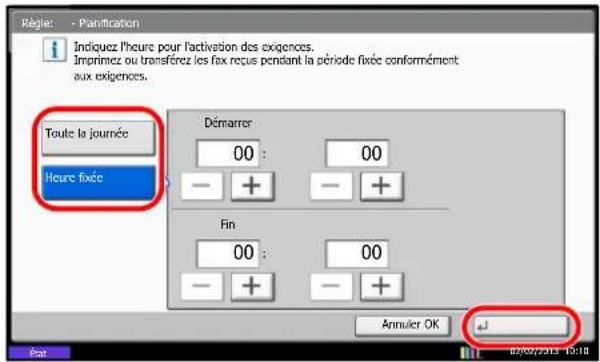
4 Appuyer sur [+]/-] pour entrer l'heure de début et de fin, et appuyer sur [OK].

REMARQUE
Entrer l'heure au format 24 heures.
Priorité
Définir la priorité d'une exigence de transfert enregistrée.
1 Suivre les étapes 1 à 3 de Utilisation d'une règle pour la réception spécifique à la page 4-22, sélectionner la règle et appuyer sur [Détail].
2 Appuyer sur [Modifier] dans Priorité.
3 Appuyer sur [+], [-] ou utiliser les touches numériques pour entrer la priorité.
4 Appuyer sur [OK].
Format de fichier (pour chaque exigence)
Pour envoyer le fichier en tant que pièce jointe à un e-mail ou pour le transférer dans un dossier (SMB ou FTP), sélectionner un format de fichier PDF, TIFF ou XPS.
1 Exécuter les étapes 1 à 4 de la section Utilisation de règle pour toutes les réceptions à la page 4-20.
Suivre les étapes 1 à 3 de Utilisation d'une règle pour la réception spécifique à la page 4-22, sélectionner la règle, appuyer sur [Détail] et suivre l'étape 14.
2 Appuyer sur [Modifier] dans Format de fichier.
3 Appuyer sur [PDF], [TIFF] ou [XPS], puis sur [OK].

REMARQUE
Si le format de fichier sélectionné est PDF, les fonctions de cryptage PDF sont disponibles. Pour plus d'informations, se reporter au Manuel d'utilisation de la machine.
4 Appuyer sur [OK].
Paramètre Ajout info objet e-mail
Spécifier si des informations seront ajoutées à l'objet de l'e-mail. Lors de l'ajout des informations, il est possible de choisir entre Nom de l'expéditeur ou Expéditeur.
1 Exécuter les étapes 1 à 4 de la section Utilisation de règle pour toutes les réceptions à la page 4-20.
Suivre les étapes 1 à 3 de Utilisation d'une règle pour la réception spécifique à la page 4-22, sélectionner la règle, appuyer sur [Détail] et suivre l'étape 14.
2 Appuyer sur [Modifier] dans Ajout info objet e-mail.
3 Appuyer sur [Nom de l'expéditeur], [Adresse/n° FAX expéditeur] ou [Désactivé], puis appuyer sur [OK].
Transmission cryptée FTP
Spécifier s'il faut utiliser le cryptage FTP lors de l'envoi des données.
1 Exécuter les étapes 1 à 4 de la section Utilisation de règle pour toutes les réceptions à la page 4-20.
Suivre les étapes 1 à 3 de Utilisation d'une règle pour la réception spécifique à la page 4-22, sélectionner la règle, appuyer sur [Détail] et suivre l'étape 14.
2 Appuyer sur [Modifier] dans Transmission FTP cryptée.
3 Sélectionner [Activé] ou [Désactivé].
4 Appuyer sur [OK].

REMARQUE
Pour activer le paramètre Transmission FTP cryptée, assurez-vous que SSL dans Protocole sécur. est sur Activé. Pour plus d'informations, se reporter au Manuel d'utilisation de la machine.
Séparation des fichiers
Si la transmission s'effectue par e-mail ou vers un dossier (SMB) ou un dossier (FTP), définir si la division de page est effectuée.
1 Exécuter les étapes 1 à 4 de la section Utilisation de règle pour toutes les réceptions à la page 4-20.
Suivre les étapes 1 à 3 de Utilisation d'une règle pour la réception spécifique à la page 4-22, sélectionner la règle, appuyer sur [Détail] et suivre l'étape 14.
2 Appuyer sur [Modifier] dans Séparation des fichiers.
3 Sélectionner [Activé] ou [Chaque page].
Pour créer un fichier pour chaque page, sélectionner [Chaque page].
4 Appuyer sur [OK].
Définir un nombre de copies
Indiquer éventuellement si la machine doit imprimer les documents reçus lors du transfert. Il est possible de spécifier le nombre de copies.
1 Exécuter les étapes 1 à 3 de la section Utilisation de règle pour toutes les réceptions à la page 4-20.
Suivre les étapes 1 à 3 de Utilisation d'une règle pour la réception spécifique à la page 4-22, sélectionner la règle et appuyer sur [Détail].
2 Appuyer sur [Modifier] dans Impression.
3 Sélectionner [Activé] ou [Désactivé].
Si [Activé] est sélectionné, appuyer sur [+]/[-] ou sur les touches numériques pour définir le nombre de copies.
4 Appuyer sur [OK].
Nom de fichier
Il est possible de définir le nom de fichier à créer lors du transfert. Il est également possible de définir des informations complémentaires telles que la date et l'heure et le numéro de travail ou le numéro de fax (l'adresse pour un i-FAX).
1 Exécuter les étapes 1 à 3 de la section Utilisation de règle pour toutes les réceptions à la page 4-20.
Suivre les étapes 1 à 3 de Utilisation d'une règle pour la réception spécifique à la page 4-22, sélectionner la règle et appuyer sur [Détail].
2 Appuyer sur [Modifier] dans Nom de fichier.
3 Appuyer sur [Nom de fichier].
4 Entrer le nom du fichier et appuyer sur [OK].
5 Pour ajouter des informations au nom de fichier, appuyer sur [N° travail], [Date et heure], [Ajouter n° FAX au début] ou [Ajouter n° FAX à la fin].

REMARQUE
Pour plus d'informations sur la saisie, se reporter à la section Méthode de saisie de caractères à la page 11-2.
Si aucune information complémentaire n'est ajoutée, les noms de fichier sont toujours les mêmes et les fichiers sont donc écrasés lorsque les documents reçus par fax sont transférés dans un dossier par le protocole SMB ou FTP.
6 Appuyer sur [OK].
Paramétrage du transfert via Embedded Web Server RX (Exigences Récep./Renvoi)
Il est possible d'utiliser Embedded Web Server RX sur un ordinateur connecté au réseau afin de définir les paramètres de transfert de la machine.
Se reporter au Manuel d'utilisation de la machine. (8 Configuration et enregistrement (menu système) > Système/Réseau)
Accès à Embedded Web Server RX
1 Lancer le navigateur Web.
2 Dans la barre Adresse ou Emplacement, saisir l'adresse IP ou le nom d'hôte de la machine.
Exemples : 192.168.48.21/ (pour adresse IP)
MFP001 (si le nom d'hôte est "MFP001")

La page Web affiche les informations de base sur la machine et Embedded Web Server RX, ainsi que l'état actuel.

REMARQUE
Lors de la connexion à Embedded Web Server RX, un message peut s'afficher pour indiquer "Il y a un problème avec le certificat de sécurité de ce site Internet". Pour éviter l'affichage de ce message, dans "Paramètres du protocole", régler "HTTP" sur [Activé], ou installer le certificat de périphérique de cette machine dans le navigateur Internet. Pour plus d'informations, se reporter au Manuel d'utilisation de la machine.
3 Entrer le nom d'utilisateur et le mot de passe de l'administrateur et cliquer sur Connexion.
Le réglage du nom d'utilisateur de l'administrateur et du mot de passe limite l'accès général des utilisateurs aux pages à l'exception de la page d'accueil. Pour des raisons de sécurité, le réglage du mot de passe de l'administrateur est fortement recommandé. Le mot de passe de l'administrateur par défaut est réglé en usine sur 'Admin'.
4 Cliquer sur 'Paramètre' dans la barre de navigation de gauche afin d'afficher et de définir les valeurs de cette catégorie.
5 Cliquer sur 'FAX / i-FAX'.
La boîte de dialogue des paramètres de transmission s'affiche.
Pour plus de détails, se reporter au document Embedded Web Server RX User Guide.
Exigences Récep./Renvoi
Paramètres de fonction > Exigences Récep./Renvoi > Paramètres
Spécifier les exigences de réception et de transfert.
Les paramètres disponibles sur la page Exigences Récep./Renvoi sont les suivants.
| Élément Description | |
| Désactivé Désactive l'opération | de transfert. Les fax reçus sont imprimés sur papier comme pour le fonctionnement normal. |
| Util. exigences pour récep. spéc. | Exécute l'opération de transfert selon les conditions spécifiées. (Pour la procédure de configuration, se reporter à la section Paramètres de transfert à la page 4-31). |
| Util. exigences pour ttes récep. | Exécute l'opération de transfert sans spécifier de conditions. Tous les fax reçus sont traités de la même manière. (Pour la procédure de configuration, se reporter à la section Paramètres de transfert à la page 4-31). |
Lorsque toutes les informations ont été saisies, cliquer sur [Soumettre] pour enregistrer les paramètres.
Paramètres de transfert
Paramètres de fonction > Exigences Récep./Renvoi > Ajouter exigence
Définir les paramètres de la liste des exigences.
Les paramètres disponibles sur la page Requirement List - Ajouter sont les suivants.
| Élément Description | ||
| Utiliser règle Spécifier si activer ou désactiver la condition. | ||
| Général | N° d'exigence Entrer un numéro | qui identifie le jeu de conditions. |
| Nom de l'exigence Donner ici un | nom facilement identifiable au jeu de conditions. | |
| Priorité | Hiérarchise les touches de recherche lors d'une recherche sur les critères d'envoi. | |
| Paramètres de règle Type de règle | Sélectionner le type de condition parmi les suivants.• Sous-adresse de FAX• Numéro de FAX• Port de réception des FAX• Adresse i-FAXLorsqu'un élément est sélectionné, la case de texte au-dessous accepte l'entrée des informations nécessaires sur l'élément sélectionné. Pour plus de détails, se reporter au document Embedded Web Server RX User Guide. | |
| Planification | Planification Indique si une heure est spécifiée. | |
| Heure de début Enregistre les heures auxquelles les exigences définies sont activées ou désactivées. Il est possible d'enregistrer une heure entre 00:00 et 23:59. | ||
| Heure de fin | ||
| Nom de fichier | Nom de fichier Définit le nom du fichier créé lorsqu'un fax est transféré. | |
| Infos suppl. | Permet d'insérer des informations complémentaires telles que la date et l'heure, le numéro de travail et l'adresse de destination au nom du fichier. | |
| Param. de transfert | Transfert Spécifie la destination | du transfert. |
| Destination de transfert | Définir la destination de transfert.Appuyer sur [Carnet d'adr], [E-mail], [Dossier], [FAX] et [i-FAX], puis définir la destination de transfert.Pour plus de détails, se reporter au document Embedded Web Server RX User Guide. | |
| Format de fichier | Permet de sélectionner le format PDF, TIFF ou XPS pour le stockage des fichiers transférés. | |
| Cryptage PDF Appliquer le cryptage aux fichiers PDF pour l'envoi et le transfert. | ||
| PDF/A | Permet d'activer ou de désactiver la compatibilité du format PDF/A pour PDF/A-1a ou PDF/A-1b, lorsque le Format de Fichier ci-dessus est PDF. Le PDF/A est un format de document électronique pour la conservation à long terme tel que prévu par la spécification ISO 19005-1. | |
| Séparation des fichiers | Permet de séparer les pages lorsque les fax sont transférés vers un ordinateur. | |
| Ajout info objet e-mail | Lorsqu'une adresse de transfert est spécifiée comme destination, [Nom de l'expéditeur] ou [Adresse/N° FAX expéditeur] est ajouté au transfert. Si [Désactivé] est sélectionné, rien ne sera ajouté. | |
| Transmission FTP cryptée | Régler sur [Activé] pour activer le cryptage de la transmission. Noter que le protocole SSL doit également être activé. | |
| Paramètres d'impression | Imprimer Spécifie s'il faut imprimer sur papier. | |
| Exemplaires | Lorsque l'élément précédent est réglé sur Activé, spécifier le nombre de copies. | |
| Paramètres de stockage en boîte de fax | Stockage dans bte de fax Indique si les fax sont enregistrés dans une boîte de FAX. | |
| Boîte de FAX Spécifie la boîte de fax à utiliser. | ||
Lorsque toutes les informations ont été saisies, cliquer sur [Soumettre] pour enregistrer les paramètres.
Pour définir le transfert des fax reçus qui ne satisfont pas les conditions, cliquer sur [Paramètres] dans Exception de règles de la liste des conditions. Régler Utiliser règle sur [Activé], puis définir chaque élément. Lorsque Util. exigences pour récep. spéc. est sélectionné, définir l'action qui a lieu lorsqu'un fax est reçu avec des conditions qui ne sont pas enregistrées dans la liste. La sauvegarde dans une boîte de fax n'est pas possible. Si Utiliser règle est réglé sur [Désactivé], les fax reçus qui ne satisfont pas les conditions seront imprimés.
Fonction boîte de FAX
Boîte de FAX
La boîte de fax est la boîte dans laquelle sont stockés les documents reçus. Elle est située sur la machine sur laquelle le fax est installé. La fonction de transfert de mémoire permet de stocker les documents reçus dans une boîte de fax personnelle.
Enregistrement d'une boîte de fax
Il est possible d'enregistrer jusqu'à 100 boîtes de fax.
1 Appuyer sur la touche [Menu Système].
2 Appuyer sur [Boîte de document/Mémoire amovible], [Suivant] dans Boîte de FAX et [Enregistrer/Modifier] dans Boîte d'enreg./édition.
3 Appuyer sur [Ajouter].
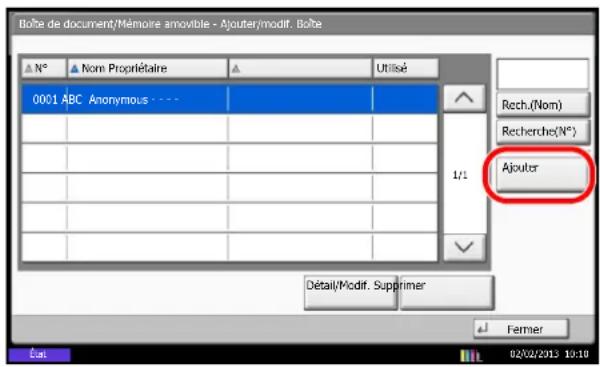
4 Appuyer sur [Modifier] pour modifier les éléments requis.

REMARQUE
Le propriétaire et l'autorisation s'affichent si la fonction d'accès réservé est activée.
Si N° de boîte est sélectionné
1 Appuyer sur [+]/[-] ou saisir le numéro de boîte à l'aide des touches numériques.
2 Appuyer sur [OK].

REMARQUE
Si "0000" est saisi, un numéro inutilisé sera automatiquement assigné.
Si Propriétaire est sélectionné
1 Sélectionner le propriétaire de la boîte.
Les fonctions [Cherche(Nom)] et [Rech.(Connex.)] peuvent également être utilisées pour la recherche.
Appuyer sur [Détails] pour vérifier le Nom d'utilisateur, l'Utilisateur Nom User, le Niveau d'accès, le Nom de compte et l'Adresse e-mail. Une fois que toutes les vérifications sont terminées, appuyer sur [Fermer].
2 Une fois que le propriétaire est sélectionné, appuyer sur [OK].
Si Nom de boîte est sélectionné
1 Saisir le nom de la Boîte de FAX.
Jusqu'à 32 chiffres peuvent être entrés.
2 Pour terminer, appuyer sur [OK].

REMARQUE
Pour plus de détails sur la saisie de caractères, se reporter à Méthode de saisie de caractères à la page 11-2.
Si Mot de passe de la boîte est sélectionné
1 Appuyer sur [Mot de passe] et entrer le mot de passe.
Jusqu'à 16 chiffres peuvent être entrés.
2 Appuyer sur [Confirmer le mot de passe] et entrer à nouveau le mot de passe.
3 Pour terminer, appuyer sur [OK].

REMARQUE
Il est possible de définir un mot de passe de boîte si la fonction d'accès réservée est désactivée, ou si cette fonction est activée mais que la boîte de FAX est partagée par d'autres utilisateurs.
Définir le mot de passe au besoin. Si le mot de passe est défini, la saisie du mot de passe est nécessaire lors de la modification ou de la suppression de la boîte ou de l'impression de documents.
Si Autorisation est sélectionné
Pour une utilisation personnelle de la boîte de fax, appuyer sur [Privé]. Pour partager la boîte de fax avec d'autres utilisateurs, appuyer sur [Partagé].
2 Pour terminer, appuyer sur [OK].
Lorsque [Supprimer après impression] est enfoncé
Il est possible de sélectionner si les fax reçus dans la boîte de fax sont automatiquement supprimé après l'impression.
1 Sélectionner [Activé] ou [Désactivé].
2 Appuyer sur [OK].
5 Pour terminer l'enregistrement de tous les éléments, appuyer sur [Enregistrer]. Pour enregistrer d'autres boîtes de fax, répéter les étapes 3 à 5.
Modification et suppression d'une Boîte de FAX
1 Exécuter les étapes 1 à 2 de la section Enregistrement d'une boîte de fax à la page 4-33.
2 Sélectionner la boîte à supprimer ou à modifier.
Pour supprimer la boîte de fax, passer à l'étape suivante et pour la modifier, passer à l'étape 4.

3 Appuyer sur [Supprimer]. Lorsque l'écran de confirmation s'affiche, appuyer sur [Oui]. Passer à l'étape 5.
4 Appuyer sur [Détail/Modif.] et modifier la boîte de fax, comme indiqué aux étapes 4 à 5 de la section Enregistrement d'une boîte de fax à la page 4-33.
5 Pour supprimer ou modifier d'autres boîtes de fax, répéter les étapes 2 à 4.
6 Après avoir supprimé ou modifié les boîtes de fax, appuyer sur [Fermer].
Impression de documents à partir d'une boîte de fax
Pour imprimer les documents envoyés dans une boîte de fax, procéder comme suit.
1 Appuyer sur [Boîte de fax] dans l'écran d'accueil.
2 Sélectionner une boîte de fax et appuyer sur [Ouvrir].


REMARQUE
Un mot de passe de boîte est requis dans les cas suivants :
- Si la fonction d'accès réservé est désactivée.
- Si la fonction d'accès réservée est activée mais que la boîte de fax a été sélectionnée par un autre utilisateur lors de la connexion à l'aide des droits d'utilisateur.
3 Cocher la case en regard des documents à sélectionner dans la liste.
Les documents sélectionnés sont cochés.

REMARQUE
Pour annuler la sélection, cocher à nouveau la case afin de supprimer la marque.
Lorsque [] estenfoncé sur l'écran de boîte de fax, une miniature de l'image originale s'affiche.
Pour vérifier l'image du document, consulter l'aperçu. Pour plus d'informations la prévisualisation des images, se reporter à la section Affichage d'un aperçu à la page 4-37.
Pour plus d'informations sur l'utilisation des listes dans les boîtes de fax, se reporter au Manuel d'utilisation de la machine.
Seule l'impression est possible à partir d'une boîte fax. L'envoi ne peut être effectué.
4 Appuyer sur [Imprimer].

5 Indiquer si les documents doivent être supprimés de la boîte de fax une fois imprimés. Pour supprimer les données, appuyer sur [Activé].
6 Appuyer sur [Lancer impr.].
L'impression est lancée.
Suppression de documents dans une boîte de fax
Pour supprimer un document transféré dans une boîte de fax, procéder comme suit.
1 Exécuter les étapes 1 à 3 de la section Impression de documents à partir d'une boîte de fax à la page 4-35.
2 Appuyer sur [Supprimer].

3 Lorsque l'écran de confirmation s'affiche, appuyer sur [Oui].
Le document est supprimé.
Vérification des informations et modification des noms de fichiers
Pour vérifier les informations d'un document transféré dans une boîte de fax, procéder comme suit. Pour renommer des fichiers, procéder de la même manière.
1 Exécuter les étapes 1 à 3 de la section Impression de documents à partir d'une boîte de fax à la page 4-35.
2 Appuyer sur [Détails].

3 Des informations détaillées sur le document sélectionné s'affichent.
| Élément Description | |
| Nom de fichier Nom de fichier du document. Appuyer sur [Modifier] pour renommer le fichier. | |
| Nombre de pages Nombre de pages de l'original | |
| Résolution Résolution du document. | |
| Date et heure Date et heure de transfert du document. |
4 Une fois que toutes les vérifications sont terminées, appuyer sur [Fermer].
Affichage d'un aperçu
Pour afficher un aperçu d'un document transféré dans une boîte de fax sur l'afficheur tactile, procéder comme suit.
1 Exécuter les étapes 1 à 3 de la section Impression de documents à partir d'une boîte de fax à la page 4-35.
2 Appuyer sur [Aperçu]. L'écran de prévisualisation s'affiche.
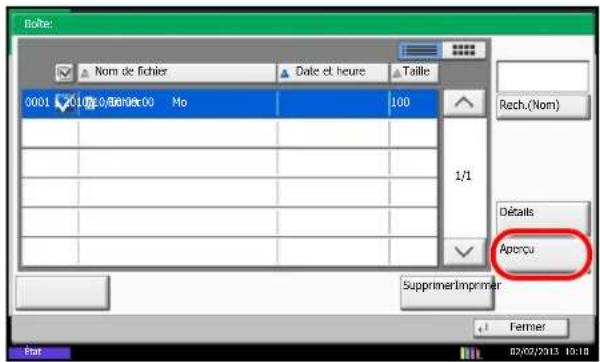
Utilisation de l'écran de prévisualisation
En vue agrandie, il est possible de déplacer la plage de l'affichage.


REMARQUE
L'écran de prévisualisation peut être contrôlé en déplaçant les doigts sur l'écran tactile.
Pour plus d'informations, se reporter à la section Utilisation de l'écran de prévisualisation à la page 3-25.
Impression de la liste des boîtes de fax
Il est possible d'imprimer la liste des boîtes de fax contenant les numéros et les noms des boîtes de fax enregistrées. Lorsque les boîtes de fax contiennent des documents, le nombre de pages s'affiche.

REMARQUE
La liste peut être imprimée lorsque la fonction d'accès réservé est activée et que la machine est connectée avec des privilèges d'administrateur.
1 Appuyer sur la touche [Menu Système].
2 Appuyer sur [Boîte de document/Mémoire amovible], [Suivant] dans Boîte de FAX, puis sur [Imprimer] dans Liste boîte de FAX.
3 Lorsque l'écran de confirmation s'affiche, appuyer sur [Oui].
La machine imprime la liste des boîtes de FAX.

Communication par sous-adresse
Communication par sous-adresse
La fonction de communication par sous-adresse est un mode de communication dans lequel les données envoyées et reçues sont associées à des sous-adresses et à des mots de passe, conformément aux recommandations de l'Union Internationale des Télécommunications (UIT-T). Les sous-adresses permettent des modes de communication avec des fax tiers qui n'étaient auparavant possibles qu'entre nos propres machines. C'est le cas, par exemple, des transmissions confidentielles (envoi de documents vers une boîte de réception de documents configurée sur le système destinataire) et de la communication sélective (réception de documents d'une machine source contrôlée par la machine destinataire). Lors de l'utilisation de la transmission à une sous-adresse et du transfert de mémoire, cette machine utilise des fonctions de communication avancées telles que le stockage des documents reçus dans des boîtes de fax ou le transfert de ces documents à d'autres fax.

REMARQUE
La transmission d'un document à une sous-adresse ne peut s'effectuer que si le système du correspondant est également doté des fonctions appropriées.
La communication par sous-adresse peut être utilisée avec d'autres fonctions de communication. Si la sous-adresse et le mot de passe de sous-adresse sont enregistrés dans le carnet d'adresses et associés à une touche unique, il n'est pas nécessaire de les saisir avant de lancer la transmission. Pour plus de détails, se reporter aux sections relatives à chaque procédure de communication et d'enregistrement.
Sous-adresse
Sur ce fax, la sous-adresse se compose à la fois de la sous-adresse en elle-même et du mot de passe de sous-adresse.
Sous-adresse
La sous-adresse peut comporter 20 caractères au maximum. Seuls les chiffres (0 à 9), les espaces et les caractères "#" et "*" sont admis. Lors de la réception de documents, la sous-adresse est utilisée comme exigence de transfert de mémoire.
Mot de passe de sous-adresse
La sous-adresse peut comporter 20 caractères au maximum. Seuls les chiffres (0 à 9), les espaces et les caractères "#" et"** sont admis. Lors de la réception de documents, le mot de passe de sous-adresse n'est pas utilisé.
Transmission à une sous-adresse
Pour utiliser la fonction de transmission à une sous-adresse, procéder comme suit.

IMPORTANT
Avant d'utiliser la fonction de transmission à une sous-adresse, s'assurer que la sous-adresse et le mot de passe ont été prédéfinis sur le système destinataire.
Lorsqu'une transmission par sous-adresse est utilisée, le cryptage ne peut pas être utilisé.
Pour plus de détails sur le paramétrage de réception des documents, se reporter à la section Impression/envoi de fax reçus par exigences (Transfert de mémoire) à la page 4-18.
1 Appuyer sur [Fax] dans l'écran d'accueil.
2 Mettre en place les originaux.
3 Appuyer sur [Destination], puis sur [Entrée N° de FAX].

REMARQUE
Si une sous-adresse est enregistrée comme destination dans le carnet d'adresses, il est possible d'utiliser cette destination. Si cette destination est associée à une touche unique, cette touche peut également être utilisée. Dans ce cas, passer à l'étape 9.
4 Entrer le numéro du fax destinataire à l'aide des touches numériques.
- Si Contrôle de l'entrée de la nouvelle destination est sur Désactivé, appuyer sur [OK] pour terminer l'entrée du numéro.
- Si Contrôle de l'entrée de la nouvelle destination est sur Activé, appuyer sur [OK] pour afficher la confirmation du numéro de fax correct. Entrer à nouveau le numéro de fax et appuyer sur [OK] pour terminer l'entrée.
Pour plus d'informations, se reporter au Manuel d'utilisation de la machine. (8 Configuration et enregistrement (menu système) > Envoyer > Contôle de l'entrée de la nouvelle destination)
Pour continuer l'entrée d'un nouveau numéro, appuyer sur [Entrée n° de FAX] et répéter la procédure.
Pour corriger le numéro de FAX, appuyer sur [Modifier].
5 Appuyer sur [Détails].
6 Appuyer sur [Modifier] dans Sous-adresse.

7 Appuyer sur [Sous-adresse] et entrer la sous-adresse à l'aide des touches numériques.

REMARQUE
La sous-adresse peut comporter 20 caractères au maximum. Seuls les chiffres (0 à 9), les espaces et les caractères "#" et "*" sont admis.
8 Appuyer sur [Mot de passe] et entrer le mot de passe de sous-adresse à l'aide des touches numériques.

REMARQUE
Le mot de passe de sous-adresse peut comporter 20 caractères au maximum. Seuls les chiffres (0 à 9), les espaces et les caractères "#" et "**" sont admis. Lors de la réception de documents, le mot de passe de sous-adresse n'est pas utilisé.
9 Appuyer sur [OK].
10 Appuyer sur [OK].
11 Appuyer sur la touche [Départ]. La transmission débute.

REMARQUE
Lorsque Activé est sélectionné dans Vérification de destination avant envoi, un écran de confirmation de la destination s'affiche lorsque la touche [Départ] est enfoncée. Pour plus d'informations, se reporter à la section Écran de confirmation des destinations à la page 5-13.
Réception par sous-adresse
Pour effectuer une réception par sous-adresse, il faut informer l'expéditeur de la sous-adresse de la machine et du mot de passe avant la transmission.
Lorsqu'une réception par sous-adresse est effectuée, les fonctions ci-dessous peuvent être utilisées.
- Impression/envoi de fax reçus par exigences (Transfert de mémoire) 4-18
• Transmission confidentielle à une sous-adresse 4-19
• Diffusion relais par sous-adresse 4-19 - Communication par sous-adresse sur tableau d'affichage .... 4-45

IMPORTANT
Pour utiliser les fonctions de réception par sous-adresse, les paramètres doivent être configurés. Pour configurer les paramètres, se reporter à la section Impression/envoi de fax reçus par exigences (Transfert de mémoire) à la page 4-18 ou Utilisation de la réception sélective par sous-adresses à la page 4-50.
Programmation de transmissions
Certaines conditions (ou exigences) de transmission de documents, par exemple le destinataire ou l'heure, peuvent être enregistrées sous la forme d'un programme. Il suffit ensuite d'appuyer sur le numéro du programme pour exécuter ces conditions. Pour plus de commodité et de rapidité, il est également possible d'attribuer un nom aux programmes enregistrés.

REMARQUE
La fonction de copie peut elle aussi être enregistrée dans un programme. Il est possible d'enregistrer jusqu'à 50 programmes de copie et d'envoi.
Si la fonction d'accès réservé est activée, seul l'administrateur peut enregistrer des programmes.
Enregistrement de programmes
1 Une fois les exigences de transmission enregistrées, appuyer sur l'onglet [Programme].
2 Appuyer sur [Ajouter].
3 Appuyer sur le numéro du programme à enregistrer (1 à 50).
4 Appuyer sur [Suivant].

REMARQUE
Si le numéro d'un programme déjà enregistré est sélectionné, la fonction associée à ce programme peut être remplacée par celle du nouveau programme.
5 Entrer le nom du programme et appuyer sur [Enregistrer].
Le programme est enregistré.
Pour afficher un programme enregistré sur l'écran d'accueil, appuyer sur [Oui] sur l'écran de confirmation qui s'affiche.

REMARQUE
Pour plus d'informations sur la saisie, se reporter à la section Méthode de saisie de caractères à la page 11-2.
Modification/suppression des informations enregistrées
Il est possible de modifier le numéro et le nom d'un programme ou de supprimer un programme.
1 Appuyer sur [Programme] dans l'écran d'accueil.
2 Appuyer sur [Modifier].
Pour modifier un programme
1 Appuyer sur les touches correspondant au numéro du programme (de 01 à 50) à modifier.
2 Appuyer sur [Modifier], et se reporter à la section Enregistrement de programmes à la page 4-48 pour modifier le numéro et le nom du programme.
3 Appuyer sur [Enregistrer].
4 Appuyer sur [Oui] dans l'écran de confirmation.
Pour supprimer
1 Appuyer sur les touches correspondant au numéro du programme (de 01 à 50) à supprimer.
2 Appuyer sur [Supprimer].
3 Appuyer sur [Oui] dans l'écran de confirmation.
Utilisation de la programmation de transmissions
1 Appuyer sur [Programme] dans l'écran d'accueil.
2 Mettre en place les originaux.
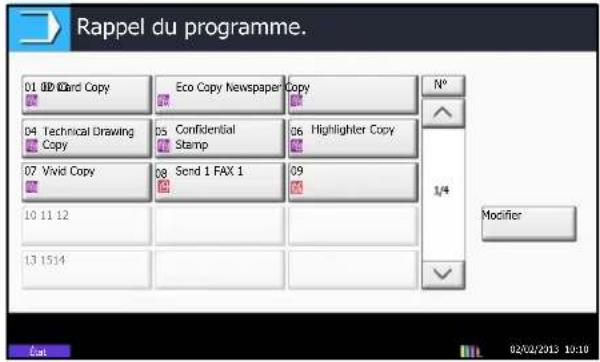
3 Appuyer sur la touche pour le numéro de programme à rappeler.
Appuyer sur la touche [Recherche rapide par n°] ou sur [N°] pour entrer directement le numéro du programme (01 à 50) à rappeler.

REMARQUE
Il est également possible d'utiliser le programme appelé pour modifier les exigences de transmission, par exemple le destinataire.
4 Appuyer sur la touche [Départ].
La transmission débute.

REMARQUE
Lorsque Activé est sélectionné dans Vérification de destination avant envoi, un écran de confirmation de la destination s'affiche lorsque la touche [Départ] est enfoncée. Pour plus d'informations, se reporter à la section Écran de confirmation des destinations à la page 5-13.
Communication sélective
La communication sélective est un mode de communication dans lequel la transmission des documents sur le fax émetteur est contrôlée par le fax destinataire. Ce mode permet au fax destinataire d'adapter la réception des documents en fonction de ses options. Cette machine prend en charge la transmission sélective et la réception sélective.

IMPORTANT
Étant donné que le fax destinataire appelle le fax expéditeur, les appels sont normalement facturés au destinataire.
Transmission sélective
Les documents destinés aux transmissions sélectives doivent être stockés dans une Boîte sélective. Lorsque le destinataire envoie une demande sélective, les documents stockés sont automatiquement envoyés.
Lorsque les documents en transmission sélective ont été envoyés au destinataire, ils sont automatiquement supprimés. Toutefois, si l'option [Désactivé] est sélectionnée dans Suppr. fichier transmis, les documents restent stockés dans la Boîte sélective jusqu'à ce qu'ils soient supprimés manuellement. Les mêmes documents peuvent être envoyés plusieurs fois en transmission sélective. (Se reporter à 4-46.)

REMARQUE
10 documents peuvent être stockés en vue d'une transmission sélective.
Il est également possible d'ajouter ou de remplacer des documents jusqu'à ce que le destinataire envoie une demande sélective. Se reporter à la section Remplacer configuration à la page 4-46.
L'utilisation de sous-adresses permet les modes de communication suivants.
Communication par sous-adresse sur tableau d'affichage
Ce mode de communication permet d'utiliser une Boîte sélective comme un tableau d'affichage afin de permettre à plusieurs destinataires d'accéder librement aux documents stockés. Sélectionner [Désactivé] dans Suppr. fichier transmis, afin que le même document puisse être sélectionné plusieurs fois. En outre, l'utilisation de sous-adresses* permet d'établir un mode de communication par sous-adresse qui assure le même type de fonction de tableau d'affichage, même si le destinataire utilise un machine d'un autre fabricant.

flowchart
graph TD
    A["Boîte Polling"] -->|Sous-adresse: 3333| B["FAX externe"]
    A -->|Sous-adresse: 3333| C["FAX externe"]

IMPORTANT
- Le fax du destinataire doit également disposer d'une fonction de communication par tableau d'affichage de sous-adresse. Certains fax ne peuvent pas stocker les documents et d'autres ne gèrent pas la réception sélective. Vérifier au préalable que les fax émetteur et destinataire disposent des fonctionnalités requises. (Par exemple, même si un document est stocké dans une Boîte sélective sur cette machine, la communication échouera si le fax du destinataire ne dispose pas de la fonction de réception sélective.)
- L'expéditeur doit également communiquer la sous-adresse et le mot de passe de sous-adresse au destinataire.
* Sur cette machine, sous-adresse et mot de passe de sous-adresse.

REMARQUE
Pour plus d'informations sur les sous-adresses, se reporter à la section Communication par sous-adresse à la page 4-40.
Pour plus d'informations sur la réception de fichiers à l'aide de la communication par tableau d'affichage de sous-adresses, se reporter à la section Utilisation de la réception sélective par sous-adresses à la page 4-50.
Suppression de documents après une transmission sélective
Lorsque les documents en transmission sélective ont été envoyés au destinataire, ils sont automatiquement supprimés. Pour permettre la transmission sélective du même document à plusieurs destinataires, sélectionner l'option [Désactivé].
1 Appuyer sur la touche [Menu Système].
2 Appuyer sur [Boîte de document/Mémoire amovible], [Modifier] dans Boîte sélective et [Modifier] dans Suppr. fichier transmis.
3 Sélectionner [Désactivé] ou [Activé].
4 Appuyer sur [OK].
Remplacer configuration
utiliser la procédure ci-dessous pour remplacer le document existant si le même nom est ajouté au nouveau fichier. Pour autoriser le remplacement, régler cette option sur [Autoriser].
1 Appuyer sur la touche [Menu Système].
2 Appuyer sur [Boîte de document/Mémoire amovible], [Modifier] dans Boîte sélective et [Modifier] dans Remplacer configuration.
3 Sélectionner [Interdire] ou [Autoriser].
4 Appuyer sur [OK].
Utilisation de la transmission sélective
1 Mettre en place les originaux.
2 Appuyer sur [Boîte de FAX] dans l'écran d'accueil, [Boîte sélect.], puis [Stock. fichier].
3 Modifier les fonctions souhaitées pour le document à stocker.
Pour obtenir des informations sur l'utilisation des fonctions, se reporter au Manuel d'utilisation de la machine.
Pour modifier la qualité de l'image, suivre les étapes page 3-11.
| Fonctions Description | |
| Image de l'original Sélectionner | la qualité de l'image. |
| Originaux plusieurs tailles | Permet d'utiliser le chargeur de documents afin de charger et de stocker plusieurs originaux de formats différents. Cette fonction permet de placer 30 feuilles dans le chargeur de documents. |
| Fonctions | Description |
| Original R/V/livre Il est possible | de sélectionner le type et la reliure des documents. |
| Orientation de l'original Pour s'assurer que les documents sont envoyés avec une orientation correcte, indiquer le bord du document qui doit être placé en haut. Pour pouvoir utiliser les fonctions suivantes, il est nécessaire de sélectionner l'orientation des originaux.Sélection du mode recto/recto versoEffacement bordure | |
| Taille de stockage Permet de sélectionner la taille de stockage (taille des documents stockés). | |
| Densité Permet de régler la densité lors de la numérisation de documents. | |
| Image de l'original Cette fonction | permet de choisir la qualité d'image en fonction du type d'image originale. |
| Résolution numérisation Permet | de régler le niveau de détails lors de la numérisation de documents. |
| Zoom Agrandit ou réduit automatiquement les documents numérisés en fonction de la taille de stockage. | |
| Centrage Une fois l'original numérisé après avoir spécifie le format d'origine et le format d'envoi, et en fonction de ces formats, une marge est créée en bas, sur la gauche ou sur la droite du papier. La fonction de centrage permet de positionner l'image de manière à créer une marge égale par rapport aux options Haut/Bas et Gauche/Droite. | |
| Effacement bordure Numérise les documents en supprimant la bordure noire extérieure. | |
| Numérisation continue | Permet de diviser les documents qui ne peuvent pas être placés dans le chargeur de document en une seule fois, d'effectuer plusieurs numérisations et de stocker le résultat dans un fichier unique. Avec cette méthode, les originaux sont numérisés jusqu'à ce qu'on appuie sur [Finit. Num.]. |
| Avis de fin du travail | Cette fonction permet d'envoyer un avis par e-mail à la fin d'une transmission. |
| Entrée nom fichier Permet de renommer les fichiers créés à partir des documents numérisés. Cette fonction permet également d'ajouter le numéro de travail et/ou la date. | |
| Original long | Permet de numériser des documents de grande longueur en utilisant le chargeur de documents. |
4 Pour utiliser les sous-adresses, appuyer sur [√], [Sous-adresse], puis [Activé].
5 Appuyer sur [Sous-adresse] et entrer la sous-adresse à l'aide des touches numériques.

REMARQUE
La sous-adresse peut comporter 20 caractères au maximum. Seuls les chiffres (0 à 9), les espaces et les caractères "#" et "*" sont admis.
6 Appuyer sur [Mot de passe] et entrer le mot de passe à l'aide des touches numériques.

REMARQUE
Si un mot de passe est défini, il est nécessaire de le saisir pour envoyer des fax.
Le mot de passe de sous-adresse peut comporter 20 caractères au maximum. Seuls les chiffres (0 à 9), les espaces et les caractères "#" et "*" sont admis. Lors de la réception de documents, le mot de passe de sous-adresse n'est pas utilisé.
7 Appuyer sur [OK].
8 Appuyer sur la touche [Départ].
Les originaux sont numérisés et stockés dans la Boîte sélective.

REMARQUE
Pour afficher un aperçu de l'image à stocker, appuyer sur [Aperçu]. Pour plus d'informations, se reporter à la section Affichage d'un aperçu à la page 3-25.
Réception sélective
Cette fonction déclenche automatiquement la transmission des documents stockés sur le fax de l'expéditeur lorsque le fax du destinataire compose le numéro du fax de l'expéditeur. Si plusieurs contacts sont définis, ils sont appelés successivement et les documents de chaque contact sont reçus.

REMARQUE
Si la destination est un groupe, il est possible de recevoir les documents de 500 contacts au maximum en même temps. Si la destination spécifiée est enregistrée en communication cryptée, la réception sélective désactive la communication cryptée.
Si 2 kits de fax en option (option Dual FAX) sont installés et si un port en réception seule est défini, la communication utilise le deuxième port.
Pour pouvoir utiliser la réception sélective, il est nécessaire de vérifier que le fax de l'expéditeur est configuré en transmission sélective. (Se reporter à la section Transmission sélective à la page 4-45.)
Utilisation de la réception sélective

REMARQUE
Si le correspondant utilise des sous-adresses, se reporter à la section Utilisation de la réception sélective par sous-adresses à la page 4-50 ci-après.
1 Appuyer sur [Fax] dans l'écran d'accueil.
2 Appuyer sur [Avancé Paramétrage], puis [Réception sélective FAX].
3 Appuyer sur [Activé].
4 Appuyer sur [OK].
5 Sélectionner la destination.
- Si Contrôle de l'entrée de la nouvelle destination est sur Désactivé, appuyer sur [OK] pour terminer l'entrée du numéro.
- Si Contrôle de l'entrée de la nouvelle destination est sur Activé, appuyer sur [OK] pour afficher la confirmation du numéro de fax correct. Entrer à nouveau le numéro de fax et appuyer sur [OK] pour terminer l'entrée.
- Lorsque [Entrée nouvelle destination] est réglé sur [Interdire], les touches numériques ne peuvent pas être utilisées pour entrer un numéro de fax. Pour plus d'informations, se reporter à la section Envoyer et transférer à la page 4-59.
Pour plus d'informations, se reporter au Manuel d'utilisation de la machine. (8 Configuration et enregistrement (menu système) > Envoyer > Contôle de l'entrée de la nouvelle destination)
Pour continuer l'entrée d'un nouveau numéro, appuyer sur [Entrée n° de FAX] et répéter la procédure.
Pour corriger le numéro de FAX, appuyer sur [Modifier].

REMARQUE
Seuls des numéros de fax peuvent être sélectionnés comme destinations.
Il est possible de sélectionner les destinations en ayant recours aux touches numériques, au carnet d'adresses ou aux touches uniques.
6 Appuyer sur la touche [Départ].
La réception débute.

REMARQUE
Lorsque Activé est sélectionné dans Conf. dest. avant envoi, un écran de confirmation de destination est affiché lorsque vous appuyez sur la touche [Départ]. Pour plus d'informations, se reporter à la section Écran de confirmation des destinations à la page 5-13.
Utilisation de la réception sélective par sous-adresses
Pour effectuer une réception sélective, entrer la sous-adresse (sur cette machine, sous-adresse et mot de passe de sous-adresse) définie sur le fax de l'expéditeur. La communication est possible même si le correspondant utilise une machine d'un autre fabricant, si celle-ci dispose du même type de fonction de communication par sous-adresses.

IMPORTANT
Vérifier au préalable la sous-adresse définie par l'expéditeur.
1 Appuyer sur [Fax] dans l'écran d'accueil.
2 Appuyer sur [Avancé Paramétrage], puis [Réception sélective FAX].
3 Appuyer sur [Activé].
4 Appuyer sur [OK].
5 Sélectionner la destination.
Pour saisir la sous-adresse, se reporter à la section Transmission à une sous-adresse à la page 4-40.
- Si Contrôle de l'entrée de la nouvelle destination est sur Désactivé, appuyer sur [OK] pour terminer l'entrée du numéro.
- Si Contrôle de l'entrée de la nouvelle destination est sur Activé, appuyer sur [OK] pour afficher la confirmation du numéro de fax correct. Entrer à nouveau le numéro de fax et appuyer sur [OK] pour terminer l'entrée.
- Lorsque [Entrée nouvelle destination] est réglé sur [Interdire], les touches numériques ne peuvent pas être utilisées pour entrer un numéro de fax. Pour plus d'informations, se reporter à la section Envoyer et transférer à la page 4-59.
Pour plus d'informations, se reporter au Manuel d'utilisation de la machine. (8 Configuration et enregistrement (menu système) > Envoyer > Contôle de l'entrée de la nouvelle destination)
Pour continuer l'entrée d'un nouveau numéro, appuyer sur [Entrée n° de FAX] et répéter la procédure.
Pour corriger le numéro de FAX, appuyer sur [Modifier].

REMARQUE
Seuls des numéros de fax peuvent être sélectionnés comme destinations. Il est possible de sélectionner les destinations en ayant recours aux touches numériques, aux touches uniques et au carnet d'adresse contenant des sous-adresses enregistrées.
6 Appuyer sur la touche [Départ].
La réception débute.

REMARQUE
Lorsque Activé est sélectionné dans Vérification de destination avant envoi, un écran de confirmation de la destination s'affiche lorsque la touche [Départ] est enfoncée. Pour plus d'informations, se reporter à la section Écran de confirmation des destinations à la page 5-13.
Impression à partir d'une Boîte sélective
Pour imprimer un document stocké dans une Boîte sélective, procéder comme suit.
1 Appuyer sur [Boîte de FAX] dans l'écran d'accueil, puis [Boîte sélect.].
2 Sélectionner un document en cochant la case correspondante dans la liste. Une coche s'affiche dans la case en regard du document sélectionné.

REMARQUE
Pour annuler une sélection, cliquer de nouveau sur la case pour la décocher.
Pour vérifier l'image du document, consulter l'aperçu. Pour plus d'informations la prévisualisation des images, se reporter à la section Affichage d'un aperçu à la page 4-54.
Pour plus d'informations sur l'utilisation des listes dans les Boîtes sélectives, se reporter au Manuel d'utilisation de la machine.
3 Appuyer sur [Imprimer].

4 Lorsque l'écran de confirmation s'affiche, appuyer sur [Oui]. L'impression débute.
Suppression de documents dans une boîte sélective
Pour supprimer un document stocké dans une Boîte sélective, procéder comme suit.

REMARQUE
Si l'option Suppr. fichier transmis est [Activé], les documents sont automatiquement supprimés après la transmission sélective. (4-46.)
1 Exécuter les étapes 1 à 2 de la section Impression à partir d'une Boîte sélective à la page 4-51.
2 Appuyer sur [Supprimer].
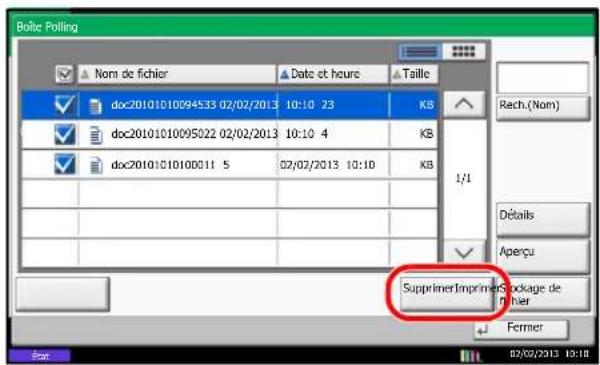
3 Lorsque l'écran de confirmation s'affiche, appuyer sur [Oui]. Le document est supprimé.
Vérification des informations et modification des noms de fichiers
Pour vérifier les informations d'un document stocké dans une Boîte sélective, procéder comme suit. Pour renommer des fichiers, procéder de la même manière.
1 Exécuter les étapes 1 à 2 de la section Impression à partir d'une Boîte sélective à la page 4-51.
2 Appuyer sur [Détails].
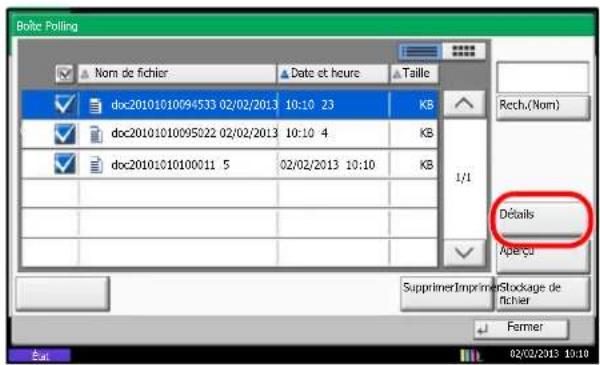
3 Des informations détaillées sur le document sélectionné s'affichent.

| Élément Description | |
| Nom de fichier Nom de fichier du document. Appuyer sur [Modifier] pour renommer le fichier. | |
| Nombre de pages Nombre de pages de l'original | |
| Résolution Résolution utilisée pour la numérisation | |
| Date et heure Date et heure de stockage du document. | |
| Sous-adresse Sous-adresse définie Si aucune information n'existe, cet élément ne s'affiche pas. | |
4 Une fois que toutes les vérifications sont terminées, appuyer sur [Fermer].
Affichage d'un aperçu
Pour afficher un aperçu du document stocké sur l'afficheur tactile, procéder comme suit.
1 Exécuter les étapes 1 à 2 de la section Impression à partir d'une Boîte sélective à la page 4-51.
2 Appuyer sur [Aperçu].
L'écran de prévisualisation s'affiche.
Pour plus d'informations la prévisualisation des images, se reporter à la section Utilisation de l'écran de prévisualisation à la page 4-38.
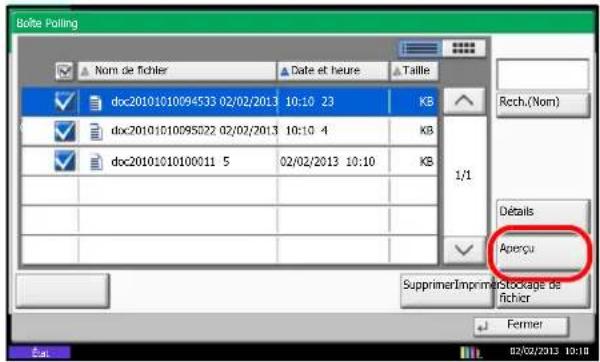
Interdiction d'entrée des numéros de fax avec les touches numériques
Il est possible d'interdire l'entrée directe de numéros de fax avec les touches numériques lors de l'envoi de fax. Lorsque l'entrée directe est interdite, les fax ne peuvent être envoyés qu'aux destinations mémorisées dans le carnet d'adresses ou sur les touches uniques.
1 Appuyer sur la touche [Menu Système].
2 Appuyer sur [FAX], puis [Entrée nouvelle destination (FAX)].
3 Sélectionner [Interdire] (interdiction d'entrée des numéros de fax avec les touches numériques) ou [Autoriser].
4 Appuyer sur [OK].

REMARQUE
Lorsque [Entrée nouvelle destination] est réglé sur [Interdit] dans [Envoyer] dans le menu système, la saisie directe des adresses est interdite pour toutes les fonctions de transmission, y compris le fax.
Gestion des comptes
La gestion des comptes permet à la fois d'exercer une fonction de contrôle des utilisateurs (afin de vérifier si la machine est utilisée par des personnes autorisées) et de comptabilité des travaux (exécutés par chaque compte utilisateur). La fonction de gestion des utilisateurs prend en charge jusqu'à 1000 utilisateurs identifiés par un ID et un mot de passe. La fonction de comptabilité des travaux prend en charge jusqu'à 1000 comptes et permet de voir comment chacun de ces comptes, qui est associé à un ID, utilise le fax pour envoyer des documents ou effectuer des communications. Pour plus de détails sur chaque méthode de gestion, se reporter au Manuel d'utilisation de la machine.
Fonction de gestion des comptes utilisateur
| Élément Description | |
| Liste des utilisateurs locaux | Enregistrer les privilèges liés aux accès utilisateur, les ID utilisateur et les mots de passe. |
| Activation/désactivation des comptes utilisateur | Activation/désactivation des comptes utilisateur. |

REMARQUE
Pour plus d'informations, se reporter au Manuel d'utilisation de la machine.
Fonction de comptabilité des travaux
| Élément Description | |
| Liste de gestion Enregistrement du nom de compte et de l'ID de compte. Jusqu'à 8 chiffres peuvent être entrés. | |
| Comptabilité des travaux | Régler la comptabilité des travaux. |
| Restriction de l'envoi de fax | Restreindre le nombre de feuilles de papier envoyées par fax. Il est possible d'interdire l'utilisation de cette fonction ou d'annuler la restriction d'envoi. |
| Restriction port fax* Restreindre les ports utilisés. | |
| Décompte du nombre de feuilles utilisées | Remettre le compteur à zéro, en fonction du nombre de documents à envoyer et de la durée d'envoi des documents par chaque compte ou par tous les comptes. |
| Impression du rapport comptable | Imprimer le nombre de pages imprimées et envoyées par tous les comptes. |
* Nécessite 2 kits de fax en option (option Dual FAX)

REMARQUE
Pour plus d'informations, se reporter au Manuel d'utilisation de la machine.
Modes de communication comptabilisés
• Transmission normale
- Transmission différée
• Transmission par diffusion
- Transmission à une sous-adresse
- Transmission cryptée
- Envoi manuel de cette machine vers celle du destinataire avec composition du numéro
- Réception sélective
• Transmission Network FAX*
- Transmission i-FAX
- Transmission à partir de la boîte de document
* Les destinations incluent les fax et les i-FAX.
Restriction de l'utilisation
Si la comptabilité des travaux est activée, il est nécessaire d'entrer un ID de compte pour effectuer les opérations suivantes.
- Transmission normale
- Transmission différée
• Transmission par diffusion - Transmission à une sous-adresse
- Impression à partir de la boîte de fax
- Transmission cryptée
- Envoi manuel de cette machine vers celle du destinataire avec composition du numéro
- Transmission sélective
• Transmission Network FAX* - Transmission i-FAX
- Transmission à partir de la boîte de document
* Les destinations incluent les fax et les i-FAX.

IMPORTANT
Pour passer un appel téléphonique, vérifier l'historique des travaux de fax ou générer un rapport de transmission, il n'est pas nécessaire d'entrer un ID de compte ou le numéro de l'administrateur.
Lorsque la comptabilité des travaux est activée, la fonction de transmission par lot n'est active que pour la communication effectuée pour le même ID de compte. La communication effectuée avec un ID de compte différent n'est pas effectuée en tant que transmission par lot.
En principe, le nom du fax local s'imprime dans les informations TTI. Cependant, si la comptabilité des travaux est activée et qu'un ID de compte est entré lors de l'envoi d'un fax, il est possible d'activer une fonction pour imprimer le nom du compte ou le nom du fax local, en fonction de l'option choisie. Pour activer cette fonction, se reporter à Configuration des informations TTI à la page 6-4).
Connexion lorsque la gestion des comptes utilisateur est activée
Si la gestion des comptes utilisateur est activée, il est nécessaire d'entrer un ID utilisateur et un mot de passe pour utiliser ce fax.
1 Appuyer sur [Utilisateur Nom User].

2 Entrer un nom d'utilisateur et appuyer sur [OK].

REMARQUE
Pour plus d'informations sur la saisie, se reporter à la section Méthode de saisie de caractères à la page 11-2.
3 Appuyer sur [Mot de passe de connexion].
4 Entrer le mot de passe et appuyer sur [OK].
5 Après confirmation de l'ID utilisateur et du mot de passe, appuyer sur [Connexion].
6 Effectuer l'opération sur le fax.

REMARQUE
Une fois l'opération terminée, appuyer sur la touche [Authentification/Logout].
Connexion lorsque la comptabilité des travaux est activée
Si la comptabilité des travaux est activée, il est nécessaire d'entrer un ID de compte pour utiliser cette machine.

REMARQUE
Si la gestion des comptes utilisateur et la comptabilité des travaux sont activées, l'écran de saisie de l'ID utilisateur et du mot de passe s'affiche.
1 Utiliser les touches numériques pour entrer l'ID de compte et appuyer sur [Connexion].
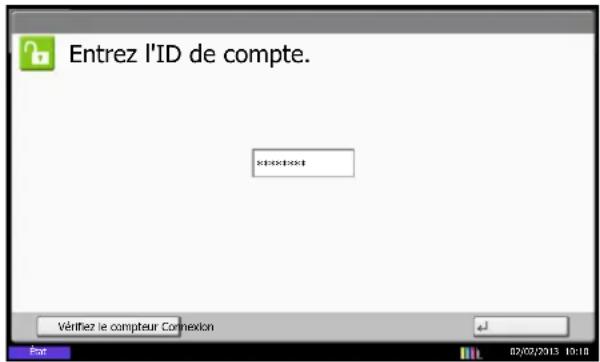

REMARQUE
Pour vérifier le nombre de pages consommées par un département, entrer l'ID de compte et appuyer sur [Vérifier le compteur]. Appuyer sur [Fermer] dans l'écran de consultation des compteurs pour se connecter.
2 Effectuer l'opération sur le fax.

REMARQUE
Une fois l'opération terminée, appuyer sur la touche [Authentification/Logout].
Envoyer et transférer
Une fonction peut être activée pour que les fax envoyés par les utilisateurs soient également envoyés à une adresse définie par l'administrateur.
Cette fonction est pratique pour gérer les documents à transmettre.

REMARQUE
Cette fonction est activée pour le fax lorsqu'elle est activée pour la fonction d'envoi. La fonction ne peut pas être activée uniquement pour le fax. Pour activer cette fonction, se reporter au Manuel d'utilisation de la machine. (8 Configuration et enregistrement (menu système) > Envoyer > Envoyer et transférer)
Autres fonctions pratiques
Les sections suivantes présentent les autres fonctions utiles lors de l'envoi de fax. Se reporter au Manuel d'utilisation de la machine pour obtenir des informations sur chaque fonction.
Sélection du format des originaux
Cette fonction permet de sélectionner le format des originaux à numériser. Veiller à bien sélectionner ce format pour les originaux dont le format n'est pas standard.
Le format d'origine peut être sélectionné au moment de la transmission par fax.
Sélection du format d'envoi
Cette fonction permet de sélectionner le format d'envoi (format de l'image à envoyer).
Zoom
Numérise les originaux en les zoomant automatiquement en fonction de leur format d'envoi.
Si l'original est numérisé au format d'origine, l'image peut être réduite si un format de papier plus petit est réglé sur la machine de réception.
Originaux plusieurs tailles
Cette fonction permet d'utiliser le chargeur de documents pour mettre en place des originaux de formats différents et les envoyer en une seule opération. Avec cette méthode, 30 feuilles peuvent être placées dans le chargeur de documents.

REMARQUE
Dans le cas d'une transmission FAX directe, il est impossible d'utiliser la fonction Originaux plusieurs tailles. (Se reporter à la section Sélection du mode de transmission à la page 3-4.)
Original R/V/livre
Il est possible de sélectionner le type et la reliure des documents.
| Original Type Reliure | ||
| Original composé d'une seule feuille imprimée en recto | Recto – | |
| Original composé d'une seule feuille imprimée recto verso | Recto verso* Reliure Gauche/Droite,Reliure Haut | |
| Original livre ouvert Original livre | Reliure gauche, | Reliure droite |
* Le chargeur de documents en option est requis.

REMARQUE
Dans le cas d'une transmission FAX directe, il est impossible d'utiliser les fonctions [Recto verso] et [Livre]. (Se reporter à la section Sélection du mode de transmission à la page 3-4.)
Lorsqu'un original recto verso est sélectionné, l'orientation de l'original peut être modifiée.
Utiliser la surface en verre pour les magazines, les livres et les autres documents épais.
Orientation de l'original
Pour s'assurer que les documents sont envoyés avec une orientation permettant la lecture, indiquer le bord du document qui doit être placé en haut. Lorsque l'original est un document recto verso ou double page, l'orientation de l'original doit être définie.
Sélection de l'image de l'original
Sélectionner l'image de l'original.
| Élément Détails | |
| Texte+Photo Originaux comportant du texte et des photos. | |
| Photo Copies de photos de meilleure qualité. | |
| Texte Rendu optimal texte et fines lignes.Lorsque texte est sélectionné, l'écran OCR s'affiche. Si une qualité d'image appropriée pour le logiciel OCR est nécessaire (applications qui convertissent les images en données de texte), appuyer sur [Activé]. Sinon, appuyer sur [Désactivé]. |
Numérisation continue
Lorsqu'il est impossible de placer en même temps des originaux de plusieurs pages dans le chargeur de documents, il est possible de les numériser par lots ou de les transmettre dans une même tâche. Avec cette méthode, les originaux sont numérisés jusqu'à ce qu'on appuie sur [Finit. Num.].
Les éléments suivants peuvent être modifiés pendant la numérisation.
- Sélection du format des originaux
- Orientation de l'original
- Sélection du mode recto/recto verso
• D e n s i t é - Image de l'original
- Résolution trans. FAX
- Sélection du format d'envoi
• Z o o m - Effacement bordure

REMARQUE
Lorsque la transmission directe est effectuée, seule la sélection recto/recto verso ne peut pas être modifiée.
Effacement bordure
Cette option permet d'effacer les bordures noires autour d'un original lors de sa numérisation. Pour effacer les bordures, les méthodes suivantes sont disponibles.
Effac. bord. feuille
Permet d'effacer les bordures noires autour d'un original composé d'une feuille.
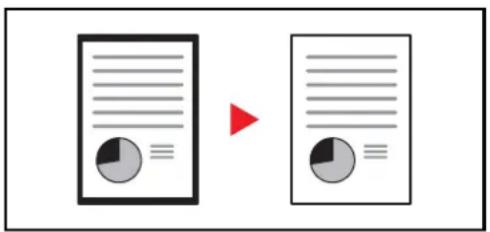
Efface les bordures noires autour et au milieu des pages de gros livres. Il est possible de paramétrer séparément la largeur d'effacement autour et au milieu des pages de livres.

Efface bordures noires haut/bas/gche/dte pour définir largeurs séparément.
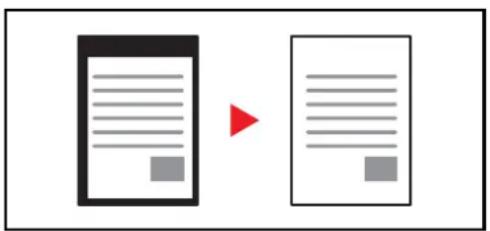
Les largeurs d'effacement qu'il est possible de définir dans chaque mode sont les suivantes.
| Spécifications Plages d'effacements | |
| Pouce 0-2" (par incréments de 0,01") | |
| Centimètre 0 mm à 50 mm (par incréments de 1 mm) |
Avis de fin du travail
Cette fonction permet de signaler que la transmission d'un e-mail est terminée.
Envoyer et imprimer
Cette fonction permet d'imprimer une copie du document envoyé.
Envoyer et stocker
Cette fonction permet de stocker une copie du document envoyé dans une Boîte de document.
5 Vérification du résultat des transmissions et des informations d'enregistrement
Ce chapitre explique comment vérifier le résultat des transmissions par fax et les informations d'enregistrement de la machine.
Outils de vérification du résultat des transmissions par fax et des informations d'enregistrement.... 5-2
Vérification de l'historique des travaux de fax....5-3
Affichage de l'écran du journal des travaux 5-3
Description de l'écran du journal des travaux 5-4
Vérification des détails du journal des travaux.... 5-6
Impression de rapports administratifs 5-8
Rapport résultat. env....5-8
Rapp. résultat. récp. FAX.... 5-9
Rapport d'activité 5-10
Rapport de résultat de réception par fax transmis par e-mail 5-12
Écran de confirmation des destinations 5-13
Outils de vérification du résultat des transmissions par fax et des informations d'enregistrement
Les outils présentés ci-après permettent de vérifier le résultat des transmissions par fax et l'état des informations d'enregistrement.
| Outil | Affichage | Contenu à vérifier | Périodicité | Page de référence |
| Vérification de l'historique des travaux de fax | Écran tactile Historique des 100 derniers résultats d'envoi et de réception enregistrés | À tout moment 5-3 | — | |
| Rapport d'envoi/de réception | Impression Résultats des dernières opérations d'envoi ou de réception | Impression automatique après chaque opération d'envoi ou de réception (autres options disponibles : pas d'impression ou en cas d'erreur uniquement) | 5-85-9 | |
| Rapport d'activité Impression Résultats des 50 dernières opérations d'envoi ou de réception | À tout moment, et impression automatique après 50 envois/ réceptions | 5-10 | ||
| Page d'état Impression Informations relatives au numéro de fax, au nom du fax local, au paramétrage de la ligne de fax, etc. | À tout moment 5-11 | — | ||
| Rapport de résultat de réception transmis par e-mail | PC Réception par fax La réception par fax est signalée | par e-mail. | 5-12 | |
Vérification de l'historique des travaux de fax
Cette fonction permet d'afficher et de contrôler les résultats des 100 dernières opérations d'envoi et de réception.

REMARQUE
Les résultats des 100 opérations d'envoi et de réception s'affichent même si la comptabilité des tâches est activée et quel que soit l'ID de compte.
Pour plus de détails sur la vérification de l'historique des travaux, se reporter au Manuel d'utilisation de la machine.
Affichage de l'écran du journal des travaux
1 Appuyer sur la touche [Statut/Annul. Job].
2 Appuyer sur [Envois] pour vérifier le résultat des envois, sur [Impressions] pour vérifier le résultat des impressions et sur [Stockages] pour vérifier les données de fax en mémoire dans les Boîtes de FAX et dans la Boîte sélective. Appuyer ensuite sur [Journal].
3 Appuyer sur [ ] dans Type trav, puis sélectionner FAX ou i-FAX.

Description de l'écran du journal des travaux
Les éléments figurant dans les écrans du journal des travaux sont décrits ci-après, ainsi que la fonction des touches.
Écran du journal des impressions
| Informations affichées/ Touche | Description |
| N° trav. Numéro d'acceptation du travail | |
| Date de fin Date de fin du travail | |
Type L'icône indique le type de travail. Réception FAX  Réception de i-FAX Réception de i-FAX | |
| Nom trav. Nom du travail | |
| Nom d'utilisateur Nom de l'utilisateur Zone vierge si aucune information n'est disponible. | |
| Résultat Le résultat est indiqué. Terminé : le travail s'est terminé correctement. Annulé : le travail a été annulé. Erreur : le travail s'est terminé de façon anormale en raison d'une erreur. | |
| [§ dans Type trav. | Un type de travail particulier peut être indiqué (dans cet écran, réception FAX ou i-FAX). |
| [Détails] Sélectionner un travail dans la liste et appuyer sur la touche [Détails] pour afficher des informations détaillées sur ce travail (se reporter à la section Vérification des détails du journal des travaux à la page 5-6). | |
Écran du journal des envois
| Informationsaffichées/Touche | Description |
| N° trav. Numéro d'acceptation du travail | |
| Date de fin Date de fin du travail | |
Type L'icône indique le type de travail. Transmission FAX Transmission FAX Transmission de i-FAX Transmission de i-FAX | |
| Destination Destinataire (nom, numéro de fax ou adresse i-FAX) | |
| Nom d'utilisateur Nom de l'utilisateurZone vierge si aucune information n'est disponible. | |
| Résultat Le résultat est indiqué.Terminé : le travail s'est terminé correctement.Annulé : le travail a été annulé.Erreur : le travail s'est terminé de façon anormale en raison d'une erreur.Attente : le travail s'est terminé, bien que le signal reçu n'a pas été encore confirmé. | |
| [ ] dans Type trav. | Un type de travail particulier peut être indiqué (dans cet écran, transmission FAX ou i-FAX). |
| [Détails] Sélectionner un travail dans la liste et appuyer sur la touche [Détails] pour afficher des informations détaillées sur ce travail (se reporter à la section Vérification des détails du journal des travaux à la page 5-6). | |
Écran du journal des stockages
| Informations affichées/ Touche | Description |
| N° trav. Numéro d'acceptation du travail | |
| Date de fin Date de fin du travail | |
Type L'icône indique le type de travail. Stockage des fax reçus Stockage des fax reçus Stockage des i-FAX reçus Stockage des i-FAX reçus | |
| Nom trav. Nom du travail | |
| Nom d'utilisateur Nom de l'utilisateurZone vierge si aucune information n'est disponible. | |
| Résultat Le résultat est indiqué.Terminé : le travail s'est terminé correctement.Annulé : le travail a été annulé.Erreur : le travail s'est terminé de façon anormale en raison d'une erreur. | |
| [ ] dans Type trav. | Un type de travail particulier peut être indiqué. |
| [Détails] Sélectionner un travail dans la liste et appuyer sur la touche [Détails] pour afficher des informations détaillées sur ce travail (se reporter à la section Vérification des détails du journal des travaux à la page 5-6). | |

REMARQUE
Les travaux stockés dans une Boîte sélective s'affichent sous forme de travaux de numérisation

Vérification des détails du journal des travaux
Il est possible de consulter des informations détaillées sur chaque travail.
Affichage des détails du journal des travaux
1 Appuyer sur la touche [Statut/Annul. Job].
2 Appuyer sur [Impressions], [Envois] ou [Stockages]. Appuyer ensuite sur [Journal].
3 Sélectionner le travail à vérifier et appuyer sur [Détails].
Des informations détaillées sur le travail sélectionné s'affichent.


REMARQUE
Appuyer sur [you sur [ ] pour consulter les informations de la page suivante ou précédente.
4 Appuyer sur [Fermer] pour quitter.
Description de l'écran des informations détaillées
| Élément Description | |
| N° trav. Numéro d'acceptation du travail | |
| Résultat (Résultat/Destination) | Le résultat est indiqué.Terminé : le travail s'est terminé correctement.Annulé : le travail a été annulé.Erreur : le travail s'est terminé de façon anormale en raison d'une erreur.Appuyer sur [Détails] pour vérifier le résultat correspondant à chaque destination. |
| Type trav. Type de travail | |
| Destination Le nombre de destinations est affiché. | |
| Nom d'utilisateur Nom de l'utilisateurZone vierge si aucune information n'est disponible. | |
| Nom trav. Nom du travail | |
| Temps accepté Heure à laquelle le travail a été accepté. | |
| Heure de fin Heure à laquelle le travail s'est terminé. | |
| Pages de l'original Nombre de pages de l'original | |
| Couleur/Monochrome | Mode couleur utilisé pour la numérisation |
| Informations expéditeur | Nom ou numéro du fax local enregistré sur la machine du correspondant (pour la réception de fax et la réception manuelle).Adresse de l'expéditeur de l'i-FAX (en cas de réception d'i-FAX)Zone vierge si aucune information n'est disponible. |
| Pages imprimées Nombre de pages imprimées | |
Impression de rapports administratifs
L'impression de rapports administratifs permet de vérifier les résultats des transmissions par fax ou l'état de la configuration des fonctions.
Rapport résult. env.
Cette fonction permet d'imprimer un rapport lors de chaque envoi de fax, afin de vérifier si la transmission s'est effectuée correctement. Il est également possible d'imprimer l'image transmise dans le rapport des résultats d'envoi.
1 Appuyer sur la touche [Menu Système].
2 Appuyer sur [Rapport], puis sur [Suivant] dans Param rapport de résultat. Appuyer ensuite sur [Suivant] dans Envoyer le rapport de résultat et [Modifier] dans FAX.
3 Appuyer sur [Désactivé] (ne pas imprimer), sur [Activé] (imprimer), [Erreur uniquement] ou sur [Spécifier pour chaque travail].

Si l'on sélectionne [Activé], [Erreur uniquement] ou [Spécifier pour chaque travail], il est nécessaire d'indiquer si l'image transmise doit être jointe en sélectionnant [Désactivé] (ne pas imprimer) ou [Image partielle] (imprimer l'image transmise en grand format) ou [Image entière] (imprimer l'intégralité de l'image transmise).
4 Appuyer sur [OK].
Avec image transmise
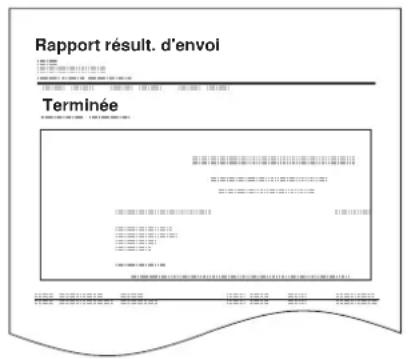
Rapport de transmission de fax
Lorsque [Spécifier pour chaque travail] est sélectionné dans les paramètres de rapport de résultat de transmission, il est possible de spécifier si un rapport de résultat de transmission est imprimé lorsqu'un travail de transmission est effectué.
Pour imprimer un rapport de résultat de transmission, appuyer sur [Rapport de transmission de fax] dans l'onglet [Avancé Paramétrage] lors de la réalisation de la transmission, puis sélectionner [Activé] ou [Erreur uniquement].
Rapport pour travail annulé avant l'envoi
Imprimer un rapport de résultat d'envoi lorsque le travail est annulé avant d'être envoyé.
1 Appuyer sur la touche [Menu Système].
2 Appuyer sur [Rapport], [Suivant] dans Param rapport de résultat., [Suivant] dans Rapport résultat. d'envoi, puis sur [Modifier] dans Annulé avant l'envoi.
3 Sélectionner [Activé] ou [Désactivé].
4 Appuyer sur [OK].
Format destinataire
Sélectionner le format destinataire pour le rapport de résultat d'envoi.
Le nom et la destination qui s'affichent sur le rapport de résultat d'envoi sont tirés des informations stockées dans le carnet d'adresses.
Si [Nom ou Destination] est sélectionné, le nom (nom de destination) ou la destination (n° de fax ou adresse i-FAX) stockés dans le carnet d'adresses sont affichés.
Si [Nom et Destination] est sélectionné, le nom (nom de destination) et la destination (n° de fax ou adresse i-FAX) sont affichés.
Lorsque la destination (par ex. n° de fax) a été saisie directement, seule la destination (n° de fax) est affichée.
1 Appuyer sur la touche [Menu Système].
2 Appuyer sur [Rapport], [Suivant] dans Param rapport de résultat., [Suivant] dans Rapport résultat. d'envoi, puis sur [Modifier] dans Format destinataire.
3 Appuyer sur [Nom ou destination], [Nome et destination].
4 Appuyer sur [OK].

REMARQUE
Ne s'affiche pas si E-mail/dossier et Fax sont tous deux réglés sur [Désactivé] dans Rapport résult. env.
Rapp. résult. récp. FAX
Cette fonction permet d'imprimer un rapport lors de chaque réception de fax, afin de vérifier si la réception s'est effectuée correctement.

REMARQUE
Il est également possible d'être notifié par e-mail de la réception d'un document, sans avoir ainsi à vérifier le rapport de réception.
(Se reporter à la section Rapport de résultat de réception par fax transmis par e-mail à la page 5-12.)
1 Appuyer sur la touche [Menu Système].
2 Appuyer sur [Rapport], puis sur [Suivant] dans Param rapport de résultat. Appuyer ensuite sur [Modifier] dans Rapport de résultat. de récep. FAX.
3 Appuyer sur [Désactivé] (ne pas imprimer), sur [Activé] (imprimer) ou sur [Erreur/Transfert uni.].
4 Appuyer sur [OK].
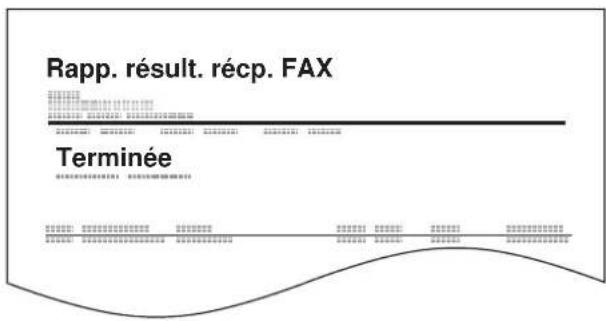
Rapport d'activité
Le rapport d'activité est constitué des rapports d'envoi et de réception. Chaque rapport contient l'historique des données relatives aux 50 dernières opérations d'envoi ou de réception par fax. Lorsque l'impression automatique est sélectionnée, un rapport s'imprime automatiquement dès que 50 documents ont été envoyés ou reçus.
Impression de rapports d'activité
Les données relatives aux 50 derniers documents envoyés ou reçus par fax s'impriment dans le rapport.
1 Appuyer sur la touche [Statut/Annul. Job].
2 Appuyer sur [Périphérique/Communication] puis sur [Journal] dans FAX.
3 Appuyer sur [Sortant] pour imprimer le rapport d'envoi ou sur [Entrant] pour imprimer le rapport de réception.
4 Appuyer sur [Imprimer rapport].


REMARQUE
Il est possible de sélectionner un travail à l'écran et appuyer sur [Détails] pour afficher des informations détaillées sur ce travail.
5 Lorsque l'écran de confirmation s'affiche, appuyer sur [Oui].
Un rapport d'activité s'imprime.
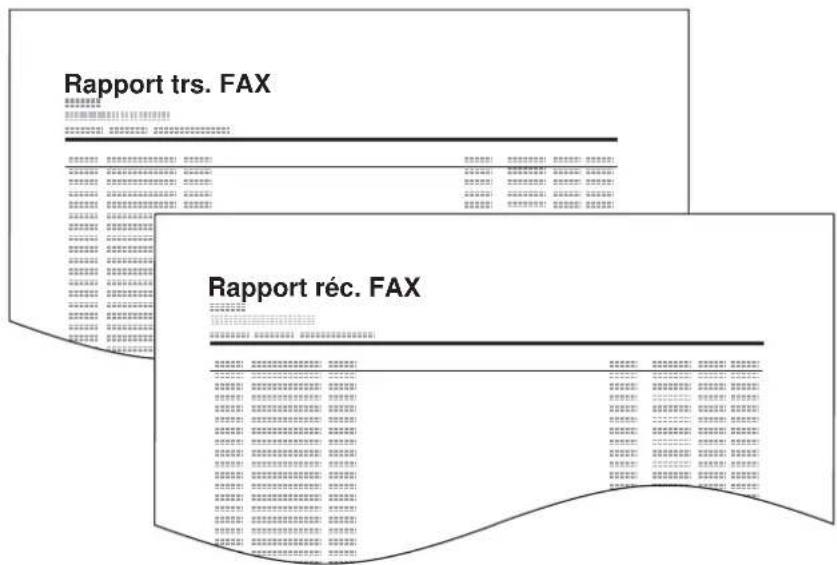
Impression automatique
Le rapport d'activité s'imprime automatiquement dès que 50 documents ont été envoyés ou reçus.
1 Appuyer sur la touche [Menu Système].
2 Appuyer sur [Rapport], puis sur [Suivant] dans Paramètres rapport admin. Appuyer ensuite sur [Modifier] dans Rapport d'envoi FAX ou Rapport de réception FAX.
3 Appuyer sur [Désactivé] (ne pas imprimer) ou sur [Activé] (imprimer).
4 Appuyer sur [OK].
Rapport d'état
La page d'état contient des informations sur un certain nombre de paramètres utilisateur.
Elle contient notamment le numéro de fax, le nom du fax local, les paramètres relatifs à la ligne, etc. Si nécessaire, il est possible de l'imprimer.
1 Appuyer sur la touche [Menu Système].
3 Lorsque l'écran de confirmation s'affiche, appuyer sur [Oui].
La page d'état s'imprime.
2 Appuyer sur [Rapport], puis sur [Suivant] dans Imprimer rapport. Appuyer ensuite sur [Imprimer] dans Page d'état.
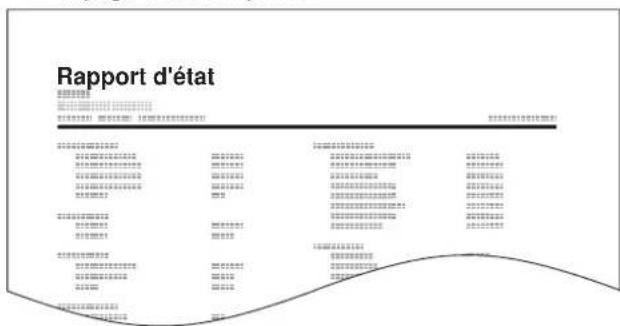
Rapport de résultat de réception par fax transmis par e-mail
Il est également possible d'être notifié par e-mail de la réception d'un document, sans avoir ainsi à vérifier le rapport de réception.
![Job No.: 000019 Result: OK End Time: Sun 23 Apr 2006 14:53:38 File Name: doc23042006145300 Result Job Type Address OK FAX 123456 XX-XXXX [00.c0ee.1a.01.24]](/content/2026/04/637487/images/e714a31ecc3ea3f84d73cde69dd430f7b1b225816ed02a7a56f61760895c9cb5.jpg)

REMARQUE
Cette fonction s'affiche lorsque la valeur de l'option Rapport résultat. récp. FAX est [Activé] ou [Erreur/Transfert uni.]. Pour plus d'informations, se reporter à la section Rapp. résultat. récp. FAX à la page 5-9.
Les résultats de réception de fax sont indiqués par e-mail en fonction des réglages de l'option Rapport résultat. recp. FAX. Si l'option Rapport résultat. recp. FAX est activée, la notification par e-mail est effectuée pour chaque fax. Si la valeur est [Erreur/Transfert uni.], la notification par e-mail est effectuée uniquement en cas d'erreur ou si le document reçu est transféré vers des boîtes de FAX.
1 Appuyer sur la touche [Menu Système].
2 Appuyer sur [Rapport], puis sur [Suivant] dans Param rapport de résultat. Appuyer ensuite sur [Modifier] dans Typ rapport résultat. réc..
3 Pour sélectionner une destination dans le carnet d'adresses, appuyer sur [Carnet d'adresses E-mail], puis sur [Carnet d'adresses].
Indiquer la destination de l'e-mail, puis appuyer sur [OK].

REMARQUE
Pour plus de détails sur la sélection d'une destination dans le carnet d'adresses, se reporter à la section Sélection d'une destination dans le carnet d'adresses à la page 3-19.
Pour entrer directement l'adresse e-mail, appuyer sur [Entrée adr. E-mail], puis sur [Adresse E-mail].
Entrer l'adresse e-mail souhaitée, puis appuyer sur [OK]. Jusqu'à 128 caractères peuvent être entrés.

REMARQUE
Pour plus d'informations sur la saisie, se reporter à la section Méthode de saisie de caractères à la page 11-2.
4 Appuyer sur [OK].
Écran de confirmation des destinations
Si [Activé] est sélectionné pour Conf. dest. avant envoi, l'écran de confirmation des destinations s'affiche après avoir appuyé sur la touche [Départ]. Pour plus de détails, se reporter au Manuel d'utilisation de la machine. (8 Configuration et enregistrement (menu système) > Envoyer > Vérification de destination avant envoi)
Procéder comme suit pour confirmer les destinations.
1 Appuyer sur [you] pour confirmer chaque destination.
![Contrôlez la liste de destinations jusqu'à la dernière page. Une fois la liste contrôlée, appuyez sur [Vérifier], puis sur Démarrer. Destination 1 Destination Détails A OFFICE 1234567890 1/1 Détails Supprimer Verifier Annuler Eart Eat Admin 02/02/2013 13:18](/content/2026/04/637487/images/b6931cdc359b298cded5850cf1b35d4213852e09db6f422367cbc175d7d4a398.jpg)
Appuyer sur [Détails] pour afficher les informations détaillées de la destination sélectionnée.
Pour supprimer la destination, sélectionner la destination désirée et appuyer sur [Supprimer]. Appuyer sur [Oui] dans l'écran de confirmation. La destination est supprimée.
Pour ajouter la destination, appuyer sur [Annuler], puis revenir à l'écran de destination.
2 Appuyer sur [Vérifier].

REMARQUE
S'assurer de confirmer chaque destination en les affichant sur l'écran tactile. Il n'est pas possible d'appuyer sur [Vérifier] avant d'avoir confirmer chaque destination.
3 Appuyer sur la touche [Départ] pour lancer l'envoi.
6 Paramètres et enregistrement
Ce chapitre explique comment définir des paramètres et enregistrer des informations.
Sélection du type de ligne téléphonique utilisé (version américaine uniquement)....6-2
Sélection de la fonction Transmission TTI 6-3
Configuration des informations TTI....6-4
Enregistrement du nom de fax local 6-4
Saisie des informations d'identification du fax local 6-5
Trans. ECM 6-7
Vitesse de début trans. 6-8
Réception avec commutation automatique FAX/TÉL....6-9
Réception avec commutation automatique FAX/répondeur....6-11
Sonneries 6-13
Volume 6-14
Avis de fin du travail....6-15
Nombre de tentatives....6-16
Mode de réception 6-16
Date/heure de réception 6-18
Type de support d'impression 6-19
Configuration du bac pour la sortie d'impression des fax reçus 6-20
Sortie papier dans bac MF 6-22
Réception ECM 6-23
Vitesse de début récept. 6-24
Réception DRD 6-25
Restriction des transmissions 6-27
Enregistrement de numéros de fax autorisés 6-28
Modification et suppression d'un numéro de fax autorisé....6-30
Enregistrement de numéros de fax interdits 6-31
Modification et suppression d'un numéro de fax interdit....6-32
Enregistrement d'ID autorisés....6-33
Modification et suppression d'un ID autorisé 6-34
Paramétrage de restrictions d'envoi 6-35
Paramétrage de restrictions de réception.... 6-35
Cryptage....6-36
Enregistrement d'une clé de cryptage 6-37
Modification et suppression des clés de cryptage enregistrées.... 6-38
Exécution des opérations sur le fax émetteur.... 6-39
Exécution des opérations sur le fax destinataire 6-41
Réduction du format des documents reçus....6-42
Impression recto verso....6-43
Réception 2 en 1....6-44
Diagnostic distant....6-45
Interdiction d'impression de fax à certaines heures (temps inutilisable) 6-46
Réglage de la sortie du papier 6-47
Sélection du type de ligne téléphonique utilisé (version américaine uniquement)
Sélectionner ici le type de ligne téléphonique correspondant au type de service téléphonique utilisé. Si le type de ligne téléphonique sélectionné est incorrect, la communication par fax sera impossible.

REMARQUE
En cas d'installation de 2 kits de fax en option (option Dual FAX) en vue d'utiliser 2 lignes téléphoniques, sélectionner les options de chaque ligne.
1 Appuyer sur la touche [Menu Système].
2 Appuyer sur [FAX], [Suivant] dans Transmission, [Suivant] dans FAX, puis [Modifier] dans Mode numér. (port 1) ou Mode numér. (port 2).

3 Selon le cas, appuyer sur la touche [Tonalité (DTMF)] ou [Impulsion (10 pps)].
4 Appuyer sur [OK].
Sélection de la fonction Transmission TTI
Le terme TTI (Transmit Terminal Identifier) désigne les informations relatives à la machine de l'expéditeur (transmetteur) qui sont imprimées sur le fax du système de destination. Ces informations comprennent la date et l'heure de la transmission, le nombre de pages envoyées, le nom, le numéro de fax et l'adresse du fax par Internet. Ce fax permet de choisir si les informations TTI doivent être imprimées sur le fax du système de destination, et si elles doivent l'être à l'intérieur ou à l'extérieur de la page transmise.

REMARQUE
Il est possible de définir les mêmes informations TTI pour les transmissions fax et pour les transmissions fax par Internet (i-FAX).
En principe, le nom du fax local s'imprime dans les informations TTI. Cependant, si la comptabilité des travaux est activée et qu'un ID de compte est entré lors de l'envoi d'un fax, il est possible d'activer une fonction pour imprimer le nom du compte ou le nom du fax local, en fonction de l'option choisie. Pour activer cette fonction, se reporter à Configuration des informations TTI à la page 6-4.
1 Appuyer sur la touche [Menu Système].
2 Appuyer sur [FAX], [Suivant] dans Transmission, [Suivant] dans Général, puis [Modifier] dans TTI.

3 Sélectionner l'emplacement d'impression des informations sur le fax. Pour ne rien imprimer, appuyer sur [Désactivé].
4 Appuyer sur [OK].
Configuration des informations TTI
Enregistrer le nom (nom du fax local), le numéro du fax et l'ID du fax (informations sur le fax local) à imprimer dans la zone TTI.
En enregistrant les données TTI, le destinataire peut facilement découvrir d'où a été envoyé le fax.
Enregistrement du nom de fax local
Enregistrer le nom du fax local imprimé sur les informations dans la zone TTI.

REMARQUE
Si deux kits de fax sont installés et que deux lignes téléphoniques sont utilisées, les informations TTi peuvent être enregistrées pour chaque ligne. Toutefois, un seul ID de fax peut être enregistré.
Pour modifier les informations déjà enregistrées, procéder de façon similaire.
1 Appuyer sur la touche [Menu Système].
2 Appuyer sur [FAX], [Suivant] dans Transmission, [Suivant] dans Général, [Suivant] dans Entrée nom FAX local (Port1) ou Entrée nom FAX local (Port2), puis [Modifier] dans Entrée nom FAX local L'écran de saisie s'affiche.

REMARQUE
Les paramètres spécifiés dans Entrée nom FAX local (Port 1) sont appliqués au fax par Internet.
![Utilisez le clavier pour la saisie. Limite : 32 caract. Entrée : 0 caract. ↓ ↑ ← → Retour amière 1 2 3 4 5 6 7 8 9 0 ! - ' q w e r t y u i o p [ ] \ a s d f g h j k l ; ' z x c v b n m , . / @ _ Maguscule Minuscule N/Symb. Espace Annuler OK Ear 02/02/2013 10:10](/content/2026/04/637487/images/9d36c106f160ed12b6283d625c3176a198c79fbdbeb31aa02ddb7a2c12fc5e5c.jpg)
3 Saisir le nom de fax local à enregistrer.
Jusqu'à 32 caractères peuvent être entrés.

REMARQUE
Pour plus d'informations sur la saisie, se reporter à la section Méthode de saisie de caractères à la page 11-2.
4 Appuyer sur [OK].
Saisie des informations d'identification du fax local
Enregistrer les informations du fax local (nom du fax local) imprimées dans la zone TTI. L'ID de fax local est utilisé dans le cadre de la limitation des transmissions. (Se reporter à la section Restriction des transmissions à la page 6-27.) Le nom du compte ou l'ID du compte peuvent être utilisés comme informations de fax local dans les TTI. Pour la procédure d'enregistrement d'un nom de compte ou d'un ID de compte, se reporter au Manuel d'utilisation de la machine.

REMARQUE
En cas d'installation de 2 kits de fax en option (option Dual FAX) en vue d'utiliser 2 lignes téléphoniques, il est possible d'enregistrer un numéro de fax local pour chacune des lignes et un seul ID de fax local.
Pour modifier les informations d'identification déjà enregistrées, procéder de façon similaire.
1 Appuyer sur la touche [Menu Système].
2 Appuyer sur [FAX], [Suivant] dans Transmission ], puis sur [Suivant] dans FAX.
Pour enregistrer le numéro de fax local, passer à l'étape suivante. Pour enregistrer l'ID de fax local, passer à l'étape 6.
Saisie du numéro de FAX local
3 Appuyer sur [Modifier] dans Numéro FAX local 1 ou dans Numéro FAX local 2. Si un numéro est déjà enregistré, il s'affichera.
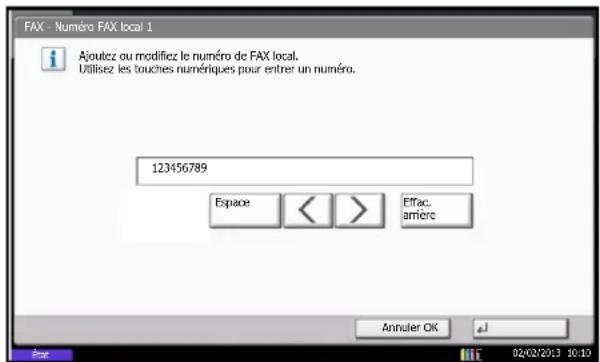
4 À l'aide des touches numériques, entrer le numéro de fax local à enregistrer.
- Jusqu'à 20 chiffres peuvent être entrés.
- Appuyer sur [Espace] pour insérer un espace.
- Utiliser [ou [ ] pour déplacer le curseur.
- Appuyer sur [Effac. arrière] pour supprimer le caractère à gauche du curseur.
5 Appuyer sur [OK].
Saisie de l'ID de FAX local
6 Appuyer sur [Modifier] dans ID de FAX local.
L'écran de saisie s'affiche.
![FAX - ID de FAX local Définitisse ITD de FAX local. Utilisez [-]/[+] ou les touches numériques pour entrer un numéro. (0000 - 9999) 0000 - + Annuler OK 8/2/02/2013 10:10](/content/2026/04/637487/images/b3874378878db225586e2265c80499f50764d4f0e45fc81409c3ccd021e698e0.jpg)
7 À l'aide des touches numériques ou des touches [+]/[-], entrer les 4 chiffres de l'ID de fax local à enregistrer.
8 Appuyer sur [OK].
9 Appuyer sur [Fermer].
Modification du compte en nom de fax local
10 Appuyer sur [Suivant] dans Général, puis [Modifier] dans Compte = nom de fax local.
1 1 Pour utiliser le nom de compte, appuyer sur [Activé]. Pour utiliser le nom de fax local, appuyer sur [Désactivé].
12 Appuyer sur [OK].
Trans. ECM
ECM est un mode de communication spécifié par l'ITU-T (International Telecommunication Union) qui retransmet les données lorsqu'une erreur se produit. Les fax qui disposent du mode ECM contrôlent les erreurs durant la communication, évitant la distorsion de l'image due aux parasites sur la ligne ou à d'autres conditions.

REMARQUE
Lorsqu'il y a de nombreux parasites sur la ligne, la communication peut être légèrement plus longue que lorsque [Désactivé] est sélectionné.
1 Appuyer sur la touche [Menu Système].
2 Appuyer sur [FAX], [Suivant] dans Transmission, [Suivant] dans FAX, puis [Modifier] dans Trans. ECM (Port 1) ou Trans. ECM (Port 2).
3 Sélectionner [Désactivé] ou [Activé].
4 Appuyer sur [OK].
Vitesse de début trans.
Lorsque les conditions de communication sont mauvaises, le fax peut ne pas être transmis correctement. Dans ce cas, définir une vitesse de début de transmission plus basse.
Habituellement, il faut utiliser le paramètre par défaut.
1 Appuyer sur la touche [Menu Système].
2 Appuyer sur [FAX], [Suivant] dans Transmission, [Suivant] dans FAX, puis [Modifier] dans Vitesse début trans. (Port 1) ou Vitesse début trans. (Port 2).
3 Appuyer sur [9600bps], [14400bps] ou [33600bps].
4 Appuyer sur [OK].
Réception avec commutation automatique FAX/TÉL
Ce mode de réception permet d'utiliser le téléphone et le fax sur une même ligne téléphonique. Si l'appel entrant correspond à une transmission de fax, la réception commence automatiquement. S'il s'agit d'un appel téléphonique, le fax sonne pour indiquer qu'il convient de répondre.

IMPORTANT
La commutation automatique entre le fax et le téléphone est possible uniquement lorsqu'un téléphone acheté séparément est branché à ce fax.
L'appel est facturé au correspondant dès que le nombre prédéfini de sonneries de téléphone est atteint, même si le destinataire ne répond pas.
Processus de réception

flowchart
graph TD
    A["FAX FAX Téléphone"] --> B["Si le correspondant envoie des documents en mode automatique"]
    A --> C["Si le correspondant envoie des documents en mode manuel"]
    A --> D["Si le correspondant appelle d'un téléphone"]
    E["L'appel est reçu sans que le téléphone ne sonne.<br>(Le correspondant est facturé à partir de ce moment-là.)"] --> F["Le fax émet deux sonneries<br>(que seul le correspondant peut entendre)."]
    G["Les documents transmis sont reçus automatiquement."] --> H["Le fax et le téléphone émettent une sonnerie (que le correspondant et le destinataire peuvent entendre).<br>(Si le combiné n'est pas décroché dans les 30 secondes, la machine passe en mode de réception de fax)."]
    I["Il est possible de parler avec le correspondant si le combiné du téléphone est décroché."] --> J["À la fin de la conversation, il est possible de recevoir le fax."]

REMARQUE
À la fin de la conversation, il est également possible de recevoir manuellement les documents transmis par fax. (Se reporter à la section Réception manuelle à la page 4-15.)
Préparation : Se reporter à Mode de réception à la page 6-17 pour sélectionner [Auto (FAX/TÉL)].
1 Le téléphone branché à la machine sonne. Noter que si le nombre de sonneries (option Commutation automatique FAX/TÉL) est [0] (zéro), le téléphone ne sonne pas.

Le nombre de sonneries peut être modifié.
(Se reporter à la section Réception avec commutation automatique FAX/TÉL à la page 6-9.)
S'il s'agit d'un appel téléphonique

2 La machine sonne pour indiquer qu'il convient de répondre. Décrocher le combiné dans les 30 secondes qui suivent la sonnerie.

REMARQUE
Si le combiné du téléphone n'est pas décroché dans les 30 secondes, la machine passe en mode de réception de fax.
3 Parler avec le correspondant.

REMARQUE
À la fin de la conversation, il est possible de recevoir manuellement des documents transmis par fax.
(Se reporter à la section Réception manuelle à la page 4-15)
Si l'appel vient d'un fax
La machine commence à recevoir les documents.
Réception avec commutation automatique FAX/répondeur
Ce mode permet d'utiliser le fax avec un répondeur. Si l'appel entrant correspond à une transmission de fax, la réception commence automatiquement. S'il s'agit d'un appel téléphonique, la machine exécute les fonctions du répondeur auquel elle est reliée. Si l'utilisateur est absent, le correspondant peut alors laisser un message.

IMPORTANT
Si la fonction de réception avec commutation automatique entre le fax et le répondeur est activée et que, dans la minute qui suit la réponse à l'appel entrant, il y a une pause (silence) de plus de 30 secondes, la fonction de détection des silences de ce fax est activée et ce dernier bascule alors en mode de réception de fax.

REMARQUE
La commutation automatique entre le fax et le répondeur est possible uniquement lorsqu'un téléphone-répondeur acheté séparément est branché à ce fax.
Pour plus de détails, par exemple pour savoir comment répondre aux messages, se reporter au Manuel d'utilisation du répondeur.
S'assurer que le nombre de sonneries défini pour le fax est supérieur à celui défini pour le répondeur. (Se reporter à la section Réception avec commutation automatique FAX/TÉL à la page 6-9.)
Processus de réception
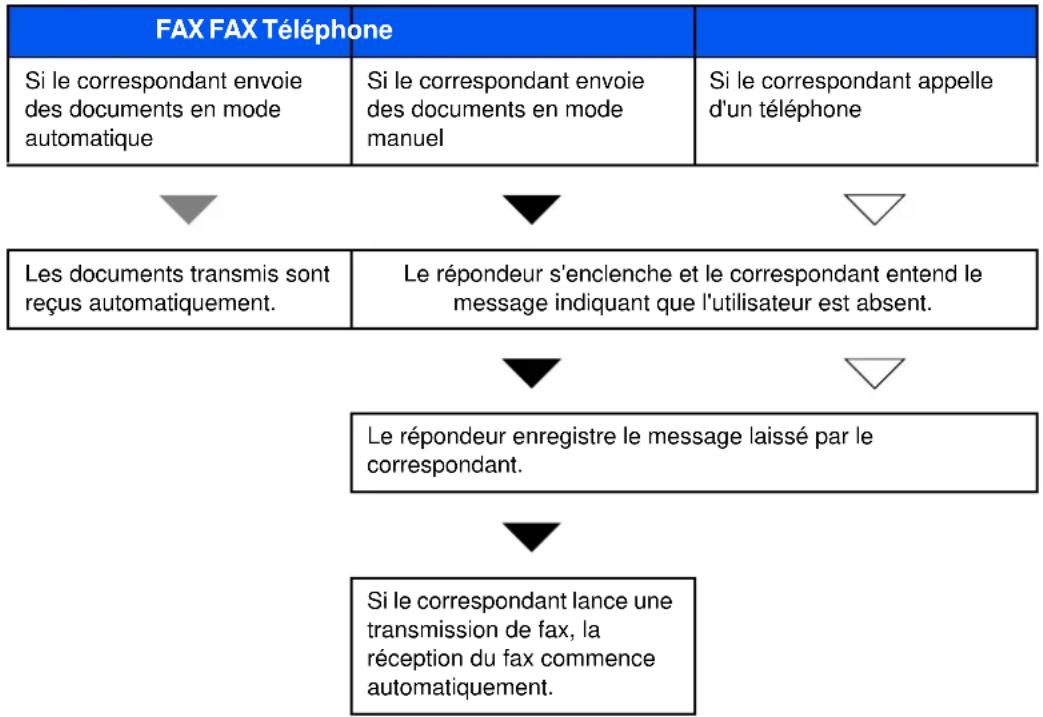
flowchart
graph TD
    A["FAX FAX Téléphone"] --> B["Si le correspondant envoie des documents en mode automatique"]
    B --> C["Les documents transmis sont reçus automatiquement."]
    C --> D["Le répondeur s'enclenche et le correspondant entend le message indiquant que l'utilisateur est absent."]
    D --> E["Le répondeur enregistre le message laissé par le correspondant."]
    E --> F["Si le correspondant lance une transmission de fax, la réception du fax commence automatiquement."]
Préparation : Se reporter à la section Mode de réception à la page 6-17 pour sélectionner [Auto (TAD)].
1 Le téléphone sonne autant de fois que défini.

Si le combiné est décroché pendant que le téléphone sonne, le fax gère l'appel comme s'il passait en mode de réception manuelle.
(Se reporter à la section Réception manuelle à la page 4-15)
2 Le répondeur répond à l'appel.
S'il s'agit d'un appel téléphonique et que l'utilisateur est absent
Le répondeur fait entendre le message d'annonce et enregistre le message que laisse le correspondant.

REMARQUE
Si une pause d'au moins 30 secondes est détectée pendant l'enregistrement, la machine passe en mode de réception de fax.
Si l'appel vient d'un fax
La machine commence à recevoir les documents.
Sonneries
Il est possible de modifier le nombre de sonneries qui se font entendre avant qu'un appel soit pris. Ce paramètre peut être modifié de façon indépendante pour chaque mode de réception : Auto (Normal), Auto (TAD) et Auto (FAX/TÉL).

REMARQUE
Il est possible de définir entre 1 et 15 sonneries pour le mode Sonneries (Normal) et le mode Sonneries (TAD), et entre 0 et 15 sonneries pour le mode Sonneries (FAX/TÉL).
La modification du nombre de sonneries en mode Sonneries (FAX/TÉL) ne peut être effectuée que sur les modèles américains uniquement.
1 Appuyer sur la touche [Menu Système].
2 Appuyer sur [FAX], [Suivant] dans Réception, puis [Suivant] dans FAX. Appuyer sur [Modifier] pour modifier le mode de réception.
3 Appuyer sur [+]/[-] ou sur les touches numériques pour entrer le nombre souhaité.
4 Appuyer sur [OK].
Volume
Le volume du haut-parleur et du moniteur peut être réglé ici.
Volume du haut-parleur : Volume du haut-parleur intégré lorsque l'on est en ligne après avoir activé la touche [Raccrochage].
Volume du moniteur : Volume du haut-parleur intégré lorsque l'on est en ligne sans avoir activé la touche [Raccrochage], par exemple en mode de transmission mémoire.
1 Appuyer sur la touche [Menu Système].
2 Appuyer sur [Paramètres communs], [Suivant] dans Son, puis sur [Modifier] dans Volume des haut-parleurs du FAXou Volume du moniteur du FAX.
3 Sélectionner une option parmi [1] (Minimum), [2], [3] (Moyen), [4], [5] (Maximum) ou [0] (Muet).

4 Appuyer sur [OK].
Avis de fin du travail
Permet de définit si un signal sonore est généré lorsqu'un travail est terminé correctement.
1 Appuyer sur la touche [Menu Système].
2 Appuyer sur [Paramètres communs], [Suivant] dans Son, [Suivant] dans Alarme, puis [Modifier] dans Avis de fin du travail.
3 Sélectionner [Désactivé], [Activé], [Réception fax uniquement].
4 Appuyer sur [OK].

REMARQUE
Pour plus d'informations sur les autres paramètres, se reporter au Manuel d'utilisation de la machine.
Nombre de tentatives
Le nombre de tentatives de recomposition peut être modifié automatiquement.

REMARQUE
Il peut être défini par un nombre compris entre 0 et 14.
Pour en savoir plus sur la recomposition, se reporter à la section Composition du même numéro de fax de destination (recomposition) à la page 3-23.
1 Appuyer sur la touche [Menu Système].
2 Appuyer sur [FAX], [Suivant] dans Transmission, [Suivant] dans Général, puis [Modifier] dans Nombre de tentatives.
3 Appuyer sur [+]/[-] ou sur les touches numériques pour entrer le nombre souhaité.
4 Appuyer sur [OK].
Mode de réception
Ce fax dispose de cinq modes de réception.
- Réception automatique de fax [Auto (Normal)]
- Réception avec commutation automatique FAX/TÉL [Auto (FAX/TÉL)] (Se reporter à 6-9.)
- Réception avec commutation automatique FAX/répondeur [Auto (TAD)] (Se reporter à 6-11.)
- Réception DRD [Auto(DRD)] (Se reporter à 6-25...)
- Réception manuelle [Manuel] (Se reporter à 4-15.)
Sélectionner le mode correspondant au type d'utilisation de la machine.

REMARQUE
Le mode de réception DRD est uniquement disponible sur les modèles américains.
1 Appuyer sur la touche [Menu Système].
2 Appuyer sur [FAX], [Suivant] dans Réception, [Suivant] dans FAX, puis [Modifier] dans Paramètre de réception.
3 Sélectionner le mode de réception à modifier.
Si [Auto(DRD)] est sélectionné, choisir le type de sonnerie.
| Type Description | |
| Type 1 Sonnerie normale | |
| Type 2 Deux sonneries | |
| Type 3 Courte-courte-longue | |
| Type 4 Courte-longue-courte |
4 Appuyer sur [OK].
Date/heure de réception
La fonction de date/heure de réception permet d'ajouter la date et l'heure de réception, les informations sur l'expéditeur et le numéro de page en haut de chaque page du document imprimé. Cette fonction est utile pour connaître l'heure de réception d'un document transmis entre deux fax situés dans des fuseaux horaires différents.

REMARQUE
Si les données reçues s'impriment sur plusieurs pages, la date et l'heure de réception s'impriment uniquement sur la première. Elles n'apparaissent pas sur les pages suivantes.
Si l'on récupère des données reçues par fax afin de les transférer, la date et l'heure de réception ne sont pas ajoutées à ces données.
1 Appuyer sur la touche [Menu Système].
2 Appuyer sur [FAX], [Suivant] dans Réception, [Suivant] dans Général, puis [Modifier] dans Date/heure de réception.
3 Appuyer sur [Activé].
4 Appuyer sur [OK].
Type de support d'impression
Il est possible de spécifier le type de papier qui sera utilisé lors de l'impression du fax reçu.
Les options de papier prises en charge sont les suivantes : Tous types de supports, Normal, Rugueux, Vélin, Étiquettes, Recyclé, Relié, Carte, Couleur, Enveloppe, Épais, Couché, Hte qual., Perso 1-8.

REMARQUE
Pour plus de détails sur l'option Papier personnalisé 1 à 8, se reporter au Manuel d'utilisation de la machine.
1 Appuyer sur la touche [Menu Système].
2 Appuyer sur [FAX], [Suivant] dans Réception, [Suivant] dans Général, puis [Modifier] dans Type de support
3 Sélectionner le type de papier souhaité. Pour ne sélectionner aucun type de papier en particulier, appuyer sur [Tous types de supports].

4 Appuyer sur [OK].
Configuration du bac pour la sortie d'impression des fax reçus
En spécifiant le type de support, les fax peuvent être reçus sur le bac correspondant. Les fax seront automatiquement réduits au format de papier défini. Pour plus d'informations, se reporter à la section Réduction du format des documents reçus à la page 6-42.
1 Appuyer sur la touche [Menu Système].
2 Appuyer sur [Paramètres magasin/bac MF].
3 Configuration du magasin, sélectionner du [Magasin 1] au [Magasin 7] et appuyer sur [Suivant].
Appuyer sur [Modifier] dans Format du papier.

REMARQUE
[Magasin 3] à [Magasin 7] sont affichés lorsque le chargeur de papier en option est installé.
4 Modèles américains : Appuyer sur [Auto], puis sur [Pouce]. Modèles européens : Appuyer sur [Auto], puis sur [Métrique].


REMARQUE
Définir le format de papier du magasin utilisé pour la réception de fax comme suit :
Modèles américains : Appuyer sur [Auto], puis sur [Pouce].
Modèles européens : Appuyer sur [Auto], puis sur [Métrique].
Si le paramètre ci-dessus est modifié, il sera impossible d'imprimer des fax.
Pour plus d'informations, se reporter au Manuel d'utilisation de la machine.
(3 Préparation à l'utilisation > Spécification du format de papier et du support)
5 Appuyer sur [OK].
L'écran précédent s'affiche.
6 Appuyer sur [Modifier] dans Type de support et sélectionner le type de support. Appuyer ensuite sur [OK].
L'écran précédent s'affiche.

7 Appuyer sur [Fermer]. L'écran Menu Système par défaut réapparaît.
Sortie papier dans bac MF
Cette fonction permet d'utiliser le bac MF lors de l'impression du fax reçu.
1 Appuyer sur la touche [Menu Système].
2 Appuyer sur [FAX], [Suivant] dans Réception, [Suivant] dans Général, puis [Modifier] dans Bac MF.
3 Sélectionner [Désactivé] (ne pas utiliser) ou [Activé] (utiliser).
4 Appuyer sur [OK].
Réception ECM
ECM est un mode de communication spécifié par l'ITU-T (International Telecommunication Union) qui retransmet les données lorsqu'une erreur se produit. Les fax qui disposent du mode ECM contrôlent les erreurs durant la communication, évitant la distorsion de l'image due aux parasites sur la ligne ou à d'autres conditions.

REMARQUE
Lorsqu'il y a de nombreux parasites sur la ligne, la communication peut être légèrement plus longue que lorsque [Désactivé] est sélectionné.
1 Appuyer sur la touche [Menu Système].
2 Appuyer sur [FAX], [Suivant] dans Réception, [Suivant] dans FAX, [Suivant] puis [Modifier] dans Réception ECM (Port 1) ou Réception ECM (Port 2).
3 Sélectionner [Désactivé] ou [Activé].
4 Appuyer sur [OK].
Vitesse de début récept.
Lorsque les conditions de communication sont mauvaises, le fax peut ne pas être reçu correctement. Dans ce cas, définir une vitesse de début de réception plus basse.
Habituellement, il faut utiliser le paramètre par défaut.
1 Appuyer sur la touche [Menu Système].
2 Appuyer sur [FAX], [Suivant] dans Réception, [Suivant] dans FAX, [1], puis [Modifier] dans Vitesse début récept. (Port 1) ou Vitesse début récept. (Port 2).
3 Appuyer sur [9600bps], [14400bps] ou [33600bps].
4 Appuyer sur [OK].
Réception DRD
Ce mode de réception utilise le service de sonnerie distincte proposé par certains opérateurs télécoms. Il permet d'utiliser deux numéros de fax, voire plus, sur une seule ligne téléphonique. Ainsi, il est possible d'utiliser ce fax et un téléphone sur la même ligne tout en leur attribuant un numéro de fax différent. Chaque numéro étant associé à un type de sonnerie distinct, le fax peut faire la distinction entre les différents appels entrants. Si l'un de ces numéros est attribué à ce fax et que le type de sonnerie correspondant est préalablement défini, la réception des fax commence automatiquement dès que la machine détecte ce type de sonnerie.

REMARQUE
La fonction DRD ne peut être utilisée pour recevoir un appel téléphonique que si un téléphone acheté séparément est branché à ce fax. Par ailleurs, cette fonction ne peut être mise en œuvre que dans le cadre d'un abonnement au service DRD proposé par l'opérateur télécom. Prendre contact avec l'opérateur télécom pour plus d'informations sur la disponibilité d'un tel service.
Processus de réception
| FAX Téléphone | |
| Si le correspondant a composé le numéro de fax... | Si le correspondant a composé le numéro de téléphone... |
| Opérateur télécom | |
| La machine sonne en utilisant le modèle de sonnerie associé au fax et la réception du document démarre automatiquement. (Elle gère l'appel en mode de réception de fax automatique.) | La machine sonne en utilisant le modèle de sonnerie associé aux appels téléphoniques. Il est possible de communiquer verbalement avec le correspondant en prenant l'appel sur le téléphone branché à ce fax. |
Préparation : Se reporter à la section Mode de réception à la page 6-17 pour sélectionner [Auto(DRD)].
1 Lors d'un appel entrant, le téléphone sonne.

Si le combiné est décroché pendant que le téléphone sonne, la machine gère l'appel comme s'il s'agissait d'une réception de fax manuelle standard. Pour plus d'informations, se reporter à la section Réception manuelle à la page 4-15.
2 Le fax sonne ensuite en utilisant le type de sonnerie prédéfini.

S'il s'agit d'un appel téléphonique
Décrocher le combiné et parler avec le correspondant. Il est possible de lancer la réception d'un fax manuellement à la fin de la conversation.
Si l'appel vient d'un fax
La réception du fax commence automatiquement dès que la sonnerie cesse.
Restriction des transmissions
Cette fonction soumet l'envoi ou la réception de documents à certaines conditions. Elle permet de limiter les communications à un nombre restreint de correspondants.
Concrètement, il s'agit d'enregistrer des conditions, ou exigences (numéros de fax ou ID autorisés) et de prédéfinir les restrictions de transmission. Lorsque la machine envoie ou reçoit des documents, aucune opération particulière ne doit être effectuée et l'utilisation du fax se déroule normalement. Lorsque l'envoi ou la réception des documents commence, le fax exécute les transmissions répondant aux exigences définies et, si ces exigences ne sont pas satisfaites, il génère une erreur. Ce mode permet également de définir une [Liste de refus] dans la Restriction de réception afin de refuser les documents provenant d'expéditeurs figurant dans la liste des numéros interdits ou d'expéditeurs dont le numéro de fax local n'est pas enregistré.

REMARQUE
Avant d'utiliser la fonction de restriction des transmissions, lire attentivement les informations relatives aux conditions préalables et aux conditions requises pour que la communication aboutisse, et prendre contact avec les correspondants concernés.
| Conditions préalables Conditions | requises pour que la communication aboutisse | |
| Restrictions d'envoi | Enregistrer les numéros de fax ou les ID autorisés.(Se reporter à la section Enregistrement de numéros de fax autorisés à la page 6-28 ou à la section Enregistrement d'ID autorisés à la page 6-33.)Les paramètres de restriction d'envoi sont définis dans [Liste autoris. + Carnet adr] de l'option Restrictions d'envoi.(Se reporter à la section Paramétrage de restrictions d'envoi à la page 6-35.)Enregistrer les numéros de fax local ou les ID de fax local des correspondants. | Le numéro de fax local du destinataire doit correspondre à un numéro de fax autorisé enregistré sur la machine.L'ID de fax local du destinataire doit correspondre à un ID autorisé enregistré sur la machine.Si la communication est établie à l'aide du carnet d'adresses ou d'une touche unique, les 4 derniers chiffres du numéro composé doivent correspondre aux 4 derniers chiffres du numéro de fax local du destinataire. (Cette condition ne concerne pas les transmissions manuelles.) |
| Restrictions de réception | Enregistrer les numéros de fax ou les ID autorisés.(Se reporter à la section Enregistrement de numéros de fax autorisés à la page 6-28 ou à la section Enregistrement d'ID autorisés à la page 6-33.)Les paramètres de restriction de réception sont définis dans [Liste autoris. + Carnet adr] de l'option Restrictions de réception.(Se reporter à la section Paramétrage de restrictions de réception à la page 6-35.)Enregistrer les numéros de fax local ou les ID de fax local des correspondants. | Le numéro de fax local e l'expéditeur doit correspondre à un numéro de fax autorisé enregistré sur la machine.L'ID de fax local de l'expéditeur doit correspondre à un ID autorisé enregistré sur la machine.Un numéro de fax correspondant aux 4 derniers chiffres du numéro de fax local de l'expéditeur est enregistré dans le carnet d'adresses de la machine. |
* Si aucun numéro de fax autorisé ou aucun ID autorisé n'est enregistré pour le destinataire, l'envoi n'est pas rejeté.
** Si aucun numéro de fax autorisé ou aucun ID autorisé n'est enregistré pour l'expéditeur, la réception n'est pas rejetée.
| Conditions préalables Conditions requises pour que la communication soit refusée | |
| Refus de réception | Enregistrer les numéros de fax interdits. *(Se reporter à la section Enregistrement de numéros de fax interdits à la page 6-31.)Les paramètres de restriction de réception sont définis dans [Liste de refus] de l'option Restrictions de réception. (Se reporter à la section Paramétrage de restrictions de réception à la page 6-35.) |
* Si aucun numéro de fax interdit n'est enregistré, seuls les appels en provenance d'expéditeurs dont les numéros de fax local (indique les entrées d'information de fax local et non les numéros de ligne) ne sont pas enregistrés seront rejetés.
Enregistrement de numéros de fax autorisés

REMARQUE
Il est possible d'enregistrer jusqu'à 50 numéros de fax autorisés.
1 Appuyer sur la touche [Menu Système].
2 Appuyer sur [FAX], [Suivant] dans Restrict. trans/récept., puis [Ajouter/Modifier] dans Liste de n° autorisés.
3 Appuyer sur [Ajouter].
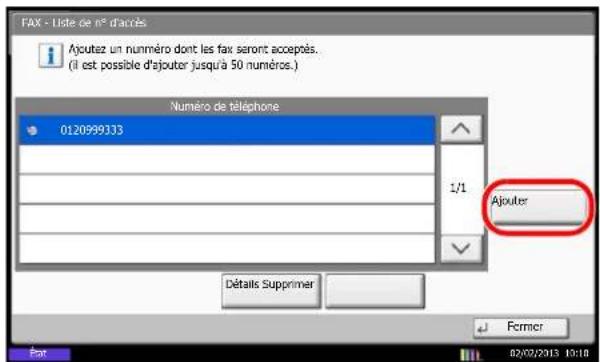
4 Utiliser les touches numériques pour saisir le numéro de fax autorisé. Jusqu'à 20 chiffres peuvent être entrés.


REMARQUE
Appuyer sur [Pause] pour insérer une pause (-) entre les numéros.
Appuyer sur [Espace] pour insérer un espace.
Utiliser [ ou [ ] pour déplacer le curseur.
Appuyer sur [Effac. arrière] pour supprimer le caractère à gauche du curseur.
5 Appuyer sur [OK].
6 Pour enregistrer d'autres numéros de fax autorisés, répéter les étapes 3 à 5.
7 Appuyer sur [Fermer].
Modification et suppression d'un numéro de fax autorisé
1 Exécuter les étapes 1 à 2 de la section Enregistrement de numéros de fax autorisés à la page 6-28.

2 Sélectionner le numéro de fax autorisé à supprimer ou à modifier.
Pour modifier un numéro de fax autorisé, passer à l'étape 3 ; pour le supprimer, passer à l'étape 6.
3 Appuyer sur [Détails].

4 Utiliser les touches numériques pour saisir à nouveau le numéro de fax autorisé. Jusqu'à 20 chiffres peuvent être entrés.

REMARQUE
Appuyer sur [Pause] pour insérer une pause (-) entre les numéros.
Appuyer sur [Espace] pour insérer un espace.
Utiliser [ ou [ ] pour déplacer le curseur.
Appuyer sur [Effac. arrière] pour supprimer le caractère à gauche du curseur.
5 Appuyer sur [OK]. Lorsque l'écran de confirmation s'affiche, appuyer sur [Oui]. Passer à l'étape 7.
6 Appuyer sur [Supprimer]. Lorsque l'écran de confirmation s'affiche, appuyer sur [Oui].
7 Pour modifier ou supprimer d'autres numéros de fax autorisés, répéter les étapes 2 à 6.
8 Appuyer sur [Fermer].
Enregistrement de numéros de fax interdits

REMARQUE
Il est possible d'enregistrer jusqu'à 50 numéros de fax interdits.
1 Appuyer sur la touche [Menu Système].
2 Appuyer sur [FAX], [Suivant] dans Restrict. trans/récept., puis [Ajouter/Modifier] dans Liste de n° interdits.
3 Appuyer sur [Ajouter].

4 Utiliser les touches numériques pour saisir le numéro de fax interdit. Jusqu'à 20 chiffres peuvent être entrés.
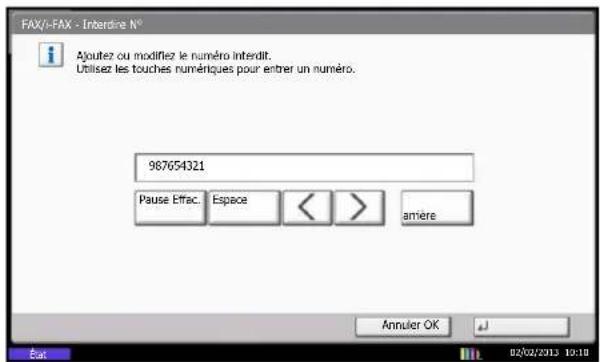

REMARQUE
Appuyer sur [Pause] pour insérer une pause (-) entre les numéros.
Appuyer sur [Espace] pour insérer un espace.
Utiliser [ou [ ] pour déplacer le curseur.
Appuyer sur [Effac. arrière] pour supprimer le caractère à gauche du curseur.
5 Appuyer sur [OK].
6 Pour enregistrer d'autres numéros de fax interdits, répéter les étapes 3 à 5.
7 Appuyer sur [Fermer].
Modification et suppression d'un numéro de fax interdit
1 Exécuter les étapes 1 à 2 de la section Enregistrement de numéros de fax interdits à la page 6-31.

2 Sélectionner le numéro de fax interdit à supprimer ou à modifier.
Pour modifier un numéro de fax interdit, passer à l'étape 3 ; pour le supprimer, passer à l'étape 6.
3 Appuyer sur [Détails].

4 Utiliser les touches numériques pour saisir à nouveau le numéro de fax interdit. Jusqu'à 20 chiffres peuvent être entrés.

REMARQUE
Appuyer sur [Pause] pour insérer une pause (-) entre les numéros.
Appuyer sur [Espace] pour insérer un espace.
Utiliser [ou [ ] pour déplacer le curseur.
Appuyer sur [Effac. arrière] pour supprimer le caractère à gauche du curseur.
5 Appuyer sur [OK]. Lorsque l'écran de confirmation s'affiche, appuyer sur [Oui]. Passer à l'étape 7.
6 Appuyer sur [Supprimer]. Lorsque l'écran de confirmation s'affiche, appuyer sur [Oui].
7 Pour modifier ou supprimer d'autres numéros de fax interdits, répéter les étapes 2 à 6.
8 Appuyer sur [Fermer].
Enregistrement d'ID autorisés
Il est possible d'enregistrer les ID des machines pour autoriser la communication par fax avec ces machines.

REMARQUE
Il est possible d'enregistrer jusqu'à 25 ID autorisés.
1 Appuyer sur la touche [Menu Système].
2 Appuyer sur [FAX], [Suivant] dans Restrict. trans/récept., puis [Ajouter/Modifier] dans Liste d'ID autorisés.

3 Appuyer sur [Ajouter].
![FAX - Autoriser ID Ajoutez ou modifiez un ID d'autorisation pour les transmissions. Utilisez [-3]/[+] ou les touches numériques pour entrer un numéro. (0000 - 9999) 2222 - + Annuler OK 02/02/2015 10:16 Eur.](/content/2026/04/637487/images/a026e08b0a19c331d591a0cd2911f2148aea58cce4ca9d6feed01ea4daa53ea2.jpg)
4 Utiliser les flèches [+]/[-] ou les touches numériques pour entrer l'ID autorisé (0000 à 9999).

REMARQUE
Appuyer sur la touche [Effacer] pour afficher le numéro précédent.
5 Appuyer sur [OK].
6 Pour enregistrer d'autres ID autorisés, répéter les étapes 3 à 5.
7 Appuyer sur [Fermer].
Modification et suppression d'un ID autorisé
1 Exécuter les étapes 1 à 2 de la section Enregistrement d'ID autorisés à la page 6-33.

2 Sélectionner l'ID autorisé à supprimer ou à modifier.
Pour modifier un ID autorisé, passer à l'étape 3 ; pour le supprimer, passer à l'étape 6.
3 Appuyer sur [Détails].
![FAX - Autoriser ID Ajoutez ou modifiez un ID d'autorisation pour les transmissions. Utilisez [-^2/+] ou les touches numériques pour entrer un numéro. (0000 - 9999) 2222 - + Annuler OK 02/02/2013 10:16](/content/2026/04/637487/images/a6a3fccdea1c4941c4e928b320f49ad133f986263dd280f197d99af7f0c60c61.jpg)
4 Utiliser les flèches [+]/[-] ou les touches numériques pour entrer l'ID autorisé (0000 à 9999).

REMARQUE
Appuyer sur la touche [Effacer] pour afficher le numéro précédent.
5 Appuyer sur [OK]. Lorsque l'écran de confirmation s'affiche, appuyer sur [Oui]. Passer à l'étape 7.
6 Appuyer sur [Supprimer]. Lorsque l'écran de confirmation s'affiche, appuyer sur [Oui].
7 Pour modifier ou supprimer d'autres ID autorisés, répéter les étapes 2 à 6.
8 Appuyer sur [Fermer].
Paramétrage de restrictions d'envoi
Permet d'envoyer uniquement des documents aux correspondants enregistrés dans les listes de numéro de fax et d'ID autorisés et dans le carnet d'adresses. Pour modifier les restrictions d'envoi, procéder comme suit.
1 Appuyer sur la touche [Menu Système].
2 Appuyer sur [FAX], [Suivant] dans Restriction de trans/récept, puis [Modifier] dans Restriction de trans..
3 Pour ne pas utiliser de restriction d'envoi, appuyer sur [Désactivé]. Pour envoyer uniquement des documents aux correspondants enregistrés dans les listes de numéro de fax et d'ID autorisés et dans le carnet d'adresses, appuyer sur [Liste autoris. + Carnet adr.].
4 Appuyer sur [OK].
Paramétrage de restrictions de réception
Permet de recevoir uniquement des documents de correspondants enregistrés dans les listes de numéro de fax et d'ID autorisés et dans le carnet d'adresses. Ce mode permet également de définir une [Liste de refus] dans la Restriction de réception afin de refuser les documents provenant d'expéditeurs figurant dans la liste des numéros interdits ou d'expéditeurs dont le numéro de fax local n'est pas enregistré. Pour modifier les restrictions de réception, procéder comme suit.
1 Appuyer sur la touche [Menu Système].
2 Appuyer sur [FAX], [Suivant] dans Restriction de trans/récept, puis [Modifier] dans Restriction de réception.
3 Pour ne pas utiliser de restriction de réception, appuyer sur [Désactivé]. Pour recevoir uniquement les documents provenant des correspondants enregistrés dans les listes de numéro de fax et d'ID autorisés et dans le carnet d'adresses, appuyer sur [Liste autoris. + Carnet adr.]. Pour rejeter les documents provenant de correspondants dont les numéros de fax sont interdits, appuyer sur [Liste de refus].
4 Appuyer sur [OK].
Cryptage
Cette méthode permet le cryptage des documents par le système émetteur. Ainsi, même si une tierce personne essaie d'accéder aux documents pendant la transmission, elle ne peut pas en voir le contenu. Les documents reçus sont ensuite décryptés par le système destinataire avant d'être imprimés dans leur format d'origine. Cette fonction est donc extrêmement utile pour l'envoi de documents confidentiels qui ne doivent pas être visualisés par des tiers.

IMPORTANT
Pour que la communication cryptée soit possible, le fax du correspondant doit correspondre à un modèle doté des mêmes fonctions de communication cryptée que celui-ci.
Pour que le cryptage et le décryptage de documents aboutissent, l'expéditeur et le destinataire doivent utiliser la même clé de cryptage à 16 caractères. Si les clés de cryptage utilisées par l'expéditeur et le destinataire ne sont pas identiques, le cryptage échoue. L'expéditeur et le destinataire doivent donc définir à l'avance la clé de cryptage à utiliser et l'enregistrer sous un code de clé à deux chiffres.

flowchart
graph LR
    A["Numérisation des originaux"] --> B["Cryptage"]
    B --> C["Cryptage"]
    C --> D["Décryptage"]
    D --> E["Sortie des originaux"]

    subgraph "Système émetteur"
        B1["ABCDEF GHIJKLM NOPQR STUVWX"]
        B2["ABCDEF GHIJKLM NOPQR STUVWX"]
        B3["%*&$## @!^&(+?(+*)K @!P^h?"]
    end

    subgraph "Système destinataire"
        C1["ABCDEF GHIJKLM NOPQR STUVWX"]
        D1["%*&$## @!^&(+?(+*)K @!P^h?"]
        D2["ABCDEF GHIJKLM NOPQR STUVWX"]
    end

    B --> C
    D --> D
    style B fill:#f9f,stroke:#333
    style D fill:#f9f,stroke:#333
Paramétrage des fax émetteur et récepteur
| Paramètres Fax émetteur Fax récepteur Page de | référence | ||
| Clé de cryptage n° (A) 2 chiffres (B) 2 chiffres 6-37 | — | ||
| Clé de cryptage (C) 16 caractères (C) 16 caractères 6-37 | — | ||
| Code de clé enregistré dans le carnet d'adresses (ou en cas de composition directe du numéro) | (A) 2 chiffres 6-37 | — | |
| Numéro de la zone de cryptage du système destinataire* | (D) 4 chiffres 6-39 | — | |
| N° de zone de cryptage * (D) 4 chiffres - | |||
| Code de clé en réception (B) 2 chiffres 6-41 | — | ||
* Lorsque la machine reçoit des documents, la zone de cryptage n'est pas utilisée.

REMARQUE
Utiliser les mêmes caractères numériques et alphabétiques indiqués entre parenthèses. Ainsi, les caractères associés à la clé de cryptage (C) doivent être les mêmes sur le fax émetteur et le fax destinataire.
Enregistrement d'une clé de cryptage
Une clé de cryptage est nécessaire lors de l'enregistrement du carnet d'adresses utilisé pour la communication cryptée sur le fax destinataire (en cas de saisie directe du correspondant à l'aide des touches numériques) et lors du paramétrage du cryptage sur le fax destinataire.
Une clé de cryptage se compose de 16 caractères, chiffres de 0 à 9 et lettres de A à F combinés d'une manière quelconque.

REMARQUE
Il est possible d'enregistrer jusqu'à 20 clés de cryptage.
1 Appuyer sur la touche [Menu Système].
2 Appuyer sur [FAX], [Suivant] dans Trans/récept communes, puis [Ajouter/Modifier] dans Enreg. clé de cryptage.

3 Sélectionner la clé de cryptage non enregistrée, puis appuyer sur [Ajouter/Modifier].

4 Appuyer sur [Clé de cryptage].
5 Utiliser les chiffres (0 à 9) et les lettres (A à F) visibles sur l'écran tactile pour saisir la clé de cryptage à 16 chiffres et appuyer sur [OK].
6 Appuyer sur [OK]. Pour enregistrer d'autres clés de cryptage, répéter les étapes 3 à 6.
Modification et suppression des clés de cryptage enregistrées
1 Exécuter les étapes 1 à 2 de la section Enregistrement d'une clé de cryptage à la page 6-37.
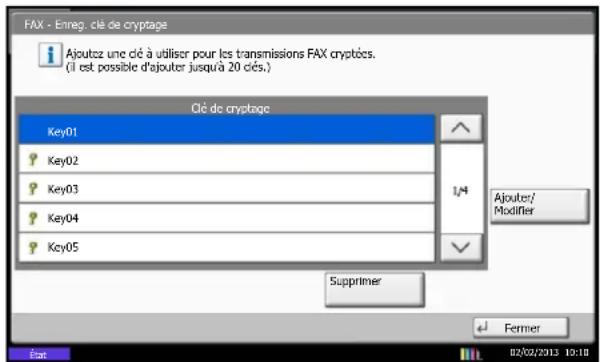
2 Sélectionner la clé de cryptage à supprimer ou à modifier. Pour modifier une clé enregistrée, passer à l'étape 3 ; pour la supprimer, passer à l'étape 7.
3 Appuyer sur [Ajouter/Modifier].
4 Appuyer sur [Clé de cryptage].
5 Appuyer sur [Retour arrière] pour supprimer la dernière clé de cryptage enregistrée. Utiliser les chiffres (0 à 9) et les lettres (A à F) visibles sur l'écran tactile pour saisir la clé de cryptage à 16 chiffres et appuyer sur [OK].
6 Appuyer sur [OK]. Lorsque l'écran de confirmation s'affiche, appuyer sur [Oui]. Passer à l'étape 8.
7 Appuyer sur [Supprimer]. Lorsque l'écran de confirmation s'affiche, appuyer sur [Oui].
8 Pour modifier ou supprimer d'autres clés de cryptage, répéter les étapes 2 à 7.
Exécution des opérations sur le fax émetteur
Pour envoyer des documents par communication cryptée, utiliser le carnet d'adresses enregistré pour le cryptage ou définir le cryptage de la communication si le numéro du correspondant est directement composé à l'aide des touches numériques.

REMARQUE
Le cryptage des communications peut également être utilisé dans le cadre d'une transmission par diffusion. L'utilisation des sous-adresses est impossible dans le cadre de communications cryptées.
1 Enregistrer la clé de cryptage définie sur le fax destinataire.
(Se reporter à la section Enregistrement d'une clé de cryptage à la page 6-37.)
Si elle est déjà enregistrée, passer à l'étape suivante.
2 Appuyer sur [Fax] dans l'écran d'accueil.
3 Mettre en place les originaux.
4 Appuyer sur [Entrée n° de FAX].
5 Entrer le numéro du fax destinataire à l'aide des touches numériques.
Pour plus d'informations, se reporter à la section Transmission FAX directe à la page 3-5.

REMARQUE
Si la destination est associée, dans le carnet d'adresses ou une touche unique, à une transmission cryptée, elle peut être utilisée.
6 Appuyer sur [Détails] et [Modifier] dans Transmission cryptée.
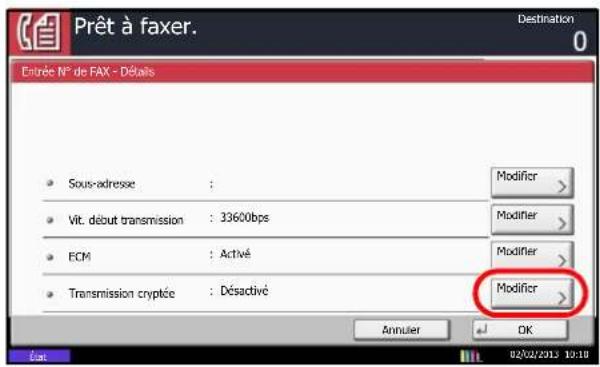
7 Appuyer sur [Activé] et sélectionner le numéro de clé de cryptage.

8 Appuyer sur [OK] et passer à l'étape 11. Si le correspondant exige la sélection de la zone de cryptage, appuyer sur [Boîte de cryptage] et passer à l'étape suivante.

REMARQUE
Lorsque la machine reçoit des documents, la zone de cryptage n'est pas utilisée.
9 Appuyer sur [Activé], saisir le numéro de la zone de cryptage (4 chiffres) à l'aide des touches numériques et appuyer sur [OK].

10 Appuyer sur [OK].
11 Appuyer sur [OK].
12 Appuyer sur [OK].
13 Appuyer sur la touche [Départ]. La transmission commence.

REMARQUE
Lorsque Activé est sélectionné dans Vérification de destination avant envoi, un écran de confirmation de la destination s'affiche lorsque la touche [Départ] est enfoncée. Pour plus d'informations, se reporter à la section Écran de confirmation des destinations à la page 5-13.
Exécution des opérations sur le fax destinataire
Pour envoyer des documents par communication cryptée, exécuter les opérations suivantes sur le fax destinataire.

REMARQUE
L'utilisation des sous-adresses est impossible dans le cadre de communications cryptées.
1 Enregistrer la clé de cryptage définie sur le fax émetteur.
(Se reporter à la section Enregistrement d'une clé de cryptage à la page 6-37.)
2 Appuyer sur la touche [Menu Système].
3 Appuyer sur [FAX], [Suivant] dans Réception, puis [Modifier] dans Réception cryptée.

4 Appuyer sur [Activé], sélectionner le numéro de clé de cryptage et appuyer sur [OK].
5 Le fax émetteur exécute la transmission cryptée. Si la communication cryptée se déroule correctement, le fax reçoit les documents, les décrypte et les imprime.
Réduction du format des documents reçus
Lorsque le format des documents reçus est supérieur à la taille du papier, il est possible de le réduire à l'impression.
| Élément Description | |
| Désactivé Imprime | les données reçues à la même taille que l'original en les répartissant sur plusieurs feuilles de papier. |
| Activé Imprime | les données reçues en adaptant le format d'origine à celui de la feuille de papier. |
1 Appuyer sur la touche [Menu Système].
2 Appuyer sur [FAX], [Suivant] dans Réception, [Suivant] dans Général, puis [Modifier] dans Réduire le format de réception.
3 Sélectionner [Désactivé] ou [Activé].
4 Appuyer sur [OK].
Impression recto verso
Lorsque les pages reçues sont toutes de la même largeur, il est possible de les imprimer au recto et au verso du papier de ce format.
1 Appuyer sur la touche [Menu Système].
2 Appuyer sur [FAX], [Suivant] dans Réception, [Suivant] dans Général, puis [Modifier] dans Impression recto verso.
3 Sélectionner [Désactivé] ou [Activé].
4 Appuyer sur [OK].
Réception 2 en 1
Lors de la réception d'un document de plusieurs pages au format Statement ou A5, cette fonction permet d'imprimer 2 pages du document sur une même feuille au format Letter ou A4.

REMARQUE
Si l'on sélectionne la réception 2 en 1 et l'impression recto verso, la réception 2 en 1 est désactivée.
1 Appuyer sur la touche [Menu Système].
2 Appuyer sur [FAX], [Suivant] dans Réception, [Suivant] dans Général, puis [Modifier] dans Impression 2 en 1.
3 Sélectionner [Désactivé] ou [Activé].
4 Appuyer sur [OK].
Diagnostic distant
En cas de problème sur la machine nécessitant un appel au service de maintenance, cette fonction permet à l'ordinateur de notre Centre d'assistance de se connecter à la machine par téléphone afin de vérifier l'état de celle-ci ou d'identifier les problèmes éventuels.

REMARQUE
Pour utiliser la fonction de Diagnostic distant, il est nécessaire de souscrire un contrat auprès de notre service de maintenance et d'enregistrer un code d'identification prédéfini sur la machine. Pour plus d'informations, contacter le Service de maintenance ou un Centre d'assistance agréé.
1 Appuyer sur la touche [Menu Système].
2 Appuyer sur [FAX], [Suivant] dans Trans/récept communes, puis [Modifier] dans Diagnostic distant.
3 Sélectionner [Désactivé] ou [Activé].
Si l'on sélectionne [Activé], appuyer sur [+] ou [-] ou utiliser les touches numériques pour entrer le code d'identification prédéfini.
4 Appuyer sur [OK].
Interdiction d'impression de fax à certaines heures (temps inutilisable)
Cette fonction définit une période pendant laquelle la machine n'imprime pas les fax reçus.

IMPORTANT
Lorsque le Temps inutilisable est définit, en plus de l'impression de fax, toutes les autres opérations d'impression sont interdites pendant la période de temps inutilisable, y compris l'impression des travaux de copie et des travaux de l'imprimante, ainsi que l'impression à partir de la mémoire USB.
Les travaux de fax et d'impression reçus durant la période de temps inutilisable sont imprimés après la fin de la période de temps inutilisable ou lorsque la période de temps inutilisable est provisoirement annulée.
1 Appuyer sur la touche [Menu Système].
2 Appuyer sur [ ] puis sur [Date/Temporisation/Éco d'énergie].
L'écran d'authentication de l'utilisateur s'affiche. Entrer un nom d'utilisateur et un mot de passe, puis appuyer sur [Connexion].
Par défaut, l'ID d'utilisateur et le mot de passe sont 'Admin'.
3 Appuyer sur [ ] puis sur [Modifier] dans Temps inutilisable.
4 Appuyer sur [Activé], puis utiliser les touches [+] ou [-] pour entrer l'heure de début et l'heure de fin.

REMARQUE
Si la même heure est réglée pour le début et la fin, l'utilisation sera interdite toute la journée.
5 Spécifier le code pour annuler temporairement la configuration inutilisable pendant le temps inutilisable.
Appuyer sur [Code de déverrouillage] et saisir un numéro à quatre chiffres.

REMARQUE
Pour utiliser la machine temporairement pendant le temps inutilisable, entrer le Code de déverrouillage et appuyer sur [Connexion].
6 Appuyer sur [OK].
7 Appuyer sur [OK].
Réglage de la sortie du papier
Régler el bac de sortie pour l'impression des fax reçus.

REMARQUE
Cette fonction n'est pas affichée lorsqu'aucun finisseur de document ou un séparateur de travaux n'est installé.
1 Appuyer sur la touche [Menu Système].
2 Appuyer sur [Paramètres communs], puis sur [Modifier] dans Sortie papier.
3 Appuyer sur [Modifier] dans Port du fax 1 ou Port du fax 2.
4 Sélectionner la sortie du papier.
5 Appuyer sur [OK].
7 Matériel en option
Ce chapitre présente le matériel en option du kit de fax.
Kit fax Internet (A) « Kit fax Internet » 7-2
Extension mémoire 7-3
Dual FAX 7-3
Paramètres Dual FAX 7-3
Sélection du port de réception 7-3
Restrictions de port pour la comptabilité des travaux 7-4
Kit fax Internet (A) « Kit fax Internet »
Il est possible d'utiliser le fax Internet sur cette machine. Pour plus d'informations, se reporter à la section Fax par Internet (i-FAX) à la page 8-1.
Extension mémoire
En installation l'extension mémoire de 128 Mo, il est possible d'augmenter la taille de la mémoire d'image et d'augmenter le nombre de pages d'original (fax) entrantes pouvant être stockées. Pour insérer et retirer l'extension mémoire, appeler le service d'assistance.

L'installation de 2 kits de fax en option (option Dual FAX) permet d'utiliser 2 lignes téléphoniques. Cette option permet de réduire les délais de transmission des fax à l'ensemble des destinataires par exemple, dans le cas de transmissions par diffusion séquentielle vers plusieurs destinataires. En outre, la possibilité de transmettre et de recevoir simultanément réduit les impossibilités de réception de fax pendant la transmission d'autres fax.
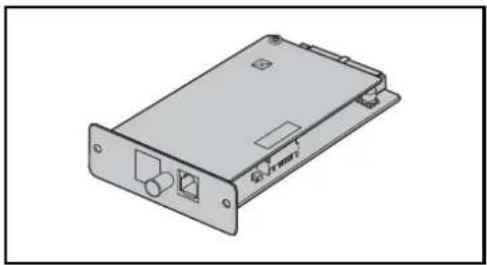
Pour savoir comment définir les paramètres de la deuxième ligne, se reporter aux sections Sélection du type de ligne téléphonique utilisé (version américaine uniquement) à la page 6-2 et Saisie des informations d'identification du fax local à la page 6-5.
Sélection du port de réception
Il est possible de dédier l'une des 2 lignes téléphoniques à la réception.
1 Appuyer sur la touche [Menu Système].
2 Appuyer sur [FAX], [Suivant] dans Réception, puis [Suivant] dans FAX. Appuyer sur [Modifier] dans Port de réception.
3 Sélectionner un port en réception uniquement. Pour ne pas sélectionner de port en réception uniquement, sélectionner [Désactivé].
4 Appuyer sur [OK].
Restrictions de port pour la comptabilité des travaux
Si la comptabilité des travaux est activée, il est possible de restreindre l'accès de manière à ce que les services ne puissent utiliser qu'un seul port.
1 Appuyer sur la touche [Menu Système].
2 Appuyer sur [Nom d'utilisateur/Comptabilité des travaux].
3 L'écran d'authentication de l'utilisateur s'affiche. Entrer un nom d'utilisateur et un mot de passe, puis appuyer sur [Connexion].
Par défaut, l'ID d'utilisateur et le mot de passe sont 'Admin'.
4 Appuyer sur [Suivant] dans Param. compta. travaux, [Suivant] dans Compta. travaux (Local), [Enregistrer/Modifier] dans Liste de gestion, puis [Ajouter].
5 Appuyer sur [ ] puis sur [Modifier] dans Restriction port fax.
6 Sélectionner [Désactivé], [Util. port 1 uniquement], ou [Util. port 2 uniquement].
7 Appuyer sur [OK].
8 Pour plus d'informations sur les restrictions et la comptabilité des travaux, se reporter au Manuel d'utilisation de la machine.
8 Fax par Internet (i-FAX)
Ce chapitre explique comment utiliser le fax par Internet (i-FAX) à l'aide du kit de fax Internet.
Présentation de i-FAX 8-2
Paramètres i-FAX....8-5
Accès à Embedded Web Server RX....8-5
Paramètres i-FAX par défaut 8-6
Réception i-FAX 8-16
Présentation de i-FAX
La fonction i-FAX permet d'envoyer et de recevoir des fax par Internet sans utiliser de ligne téléphonique.
La fonction i-FAX offre les avantages suivants :
- Elle réduit les coûts de communication grâce à l'absence de ligne téléphonique.
- Elle permet d'utiliser des carnets d'adresses (de la machine ou d'un PC) pour indiquer les destinations souhaitées.
- Elle permet l'envoi de fax à plusieurs destinataires simultanément.
- Elle permet d'utiliser le transfert mémoire (se reporter à 4-18) en vue de transférer les fax reçus par la machine à plusieurs destinataires sous forme de fax Internet.
- Elle permet de signaler par e-mail le résultat d'une transmission.
- Direct SMTP est pris en charge et permet la communication directe (sans passer par un serveur de courrier électronique) avec une machine qui prend en charge le fax par Internet et qui est connectée sur le réseau local. La transmission et la réception en temps réel sont possibles.
Exemple d'envoi d'i-FAX

flowchart
graph TD
    A["E-Mail: AOFFICE@XXX.COM\nAdresse IP: xxx.xxx.xxx.xxx"] --> B["LAN"]
    C["Adresse IP: xxx.xxx.xxx.xxx"] --> D["Direct SMTP"]
    B --> E["Mail Serveur Mail Serveur\nCette machine"]
    E --> F["FAX Internet"]
    F --> G["E-Mail: BOFFICE@XXXX.COM"]
Organigramme de la transmission i-FAX
La procédure d'envoi d'un i-FAX est la suivante.

flowchart
graph TD
    A["Numériser le document sur la machine."] --> B["Envoyer le fax à l'adresse e-mail du destinataire."]
    B --> C["Le serveur de messagerie reçoit le document."]
    C --> D["Les fax du destinataire téléchargent le document à partir du serveur de messagerie."]

REMARQUE
Lorsque Direct SMTP est utilisé, la communication ne passe pas par un serveur de courrier électronique et un document numérisé sur cette machine est envoyé directement à la machine conforme Direct SMTP de destination.
Organigramme de la réception i-FAX
La procédure de réception d'un i-FAX est la suivante.
Un autre fax envoie un document à l'adresse e-mail de la machine.
Le serveur de messagerie reçoit le document.
La machine télécharge le document à partir du serveur de messagerie.
La machine imprime le document reçu par fax.

REMARQUE
Lorsque Direct SMTP est utilisé, la communication ne passe pas par un serveur de courrier électronique et cette machine reçoit directement et imprime le document envoyé par un autre fax.
Remarques sur l'utilisation de la fonction i-FAX
- Pour pouvoir utiliser la fonction i-FAX, la machine doit être connectée à un ordinateur via un câble réseau et les paramètres réseau doivent être définis. Pour plus d'informations, se reporter à la section Paramètres i-FAX à la page 8-5.
- Si l'envoi d'un i-FAX échoue, le serveur génère normalement un message d'erreur de messagerie. Néanmoins, il peut arriver que certains problèmes ne génèrent pas ce message d'erreur. Pour les fax importants, contacter le destinataire pour savoir si le fax a été correctement reçu.
- Du fait du faible niveau de sécurité des communications Internet, il est préférable de faxer les documents importants via une ligne téléphonique directe.
- Les communications Internet peuvent être ralenties du fait d'un encombrement du réseau ou d'erreurs de communication. Il est préférable d'envoyer les fax urgents via une ligne téléphonique directe.
- Étant donné que la fonction de fax par Internet envoie les documents en tant que pièces jointes à un e-mail, il n'est pas possible de communiquer directement avec le destinataire.
- Les conversations téléphoniques ne sont pas possibles sur Internet.
- La résolution, le mode de compression et le format papier utilisables pour les transmissions dépendent des performances de la machine du destinataire. Avant d'envoyer un fax, vérifier les caractéristiques de la machine du destinataire. Si les caractéristiques du destinataire sont inconnues, il est recommandé de paramétrer la transmission avec une résolution de 200 x 200 dpi, un mode de compression MH et un format papier A4.
- En cas d'utilisation exclusive de Direct SMTP, qui ne passe pas par un serveur de courrier électronique, les paramètres SMTP/paramètres de serveur POP3 dans les paramètres i-FAX ne sont pas nécessaire.
Fonctions indisponibles lors de l'envoi d'un i-FAX
Les fonctions suivantes sont indisponibles lors de l'envoi d'un i-FAX. Elles sont disponibles lors de l'envoi d'un fax normal.
- Transmission différée • Transmission cryptée
- Transmission directe • Transmission à une sous-adresse
- Transmission sélective • Restriction d'envoi en enregistrant des numéros de fax autorisés
• Transmission par communication ECM
- Restriction d'envoi en enregistrant des numéros d'ID autorisés
Fonctions indisponibles lors de la réception d'un i-FAX
Les fonctions suivantes sont indisponibles lors de la réception d'un i-FAX. Elles sont disponibles lors de l'envoi d'un fax normal.
- Réception avec une sous-adresse
- Restriction de réception en enregistrant des numéros d'ID autorisés
- Réception sélective
- Réception cryptée • Refus de réception en enregistrant des numéros de fax refusés
- Restriction de réception en enregistrant des numéros de fax autorisés
- Réduction réduite
Mode complet
Cette machine prend en charge les fax par Internet en mode complet, conformément aux recommandations de la norme IUT-T T.37. Si la machine du correspondant prend également en charge le mode complet, il est possible de demander la confirmation de transmission lors de l'envoi d'un fax, afin de vérifier que celui-ci a été correctement reçu par le destinataire.
Réception d'un i-FAX
La machine envoie les informations de capacité de réception en réponse à la demande de confirmation de transmission de l'expéditeur. Les informations relatives aux résolutions, aux modes de compression et aux formats papier gérés par la machine sont envoyées à l'expéditeur.
Envoi d'un i-FAX
La machine envoie une confirmation de transmission aux destinataires ayant sélectionné le mode complet. Les résultats de confirmation de transmission renvoyés par les destinataires sont intégrés au rapport d'envoi de fax.
Pour plus d'informations sur les rapports d'envoi de fax, se reporter à la section Rapport d'activité à la page 5-10.
Pour plus d'informations sur le paramétrage des conditions des machines destinataires se reporter à la section Enregistrement de contact individuel (i-FAX) à la page 2-10 ou à la section Transmission i-FAX à la page 8-10.
Paramètres i-FAX
Pour envoyer et recevoir des fax par Internet, il est nécessaire de définir les paramètres du serveur SMTP et du serveur POP3.
Pour ce faire, utiliser Embedded Web Server RX sur un ordinateur connecté en réseau à la machine.
Pour plus d'informations sur les paramètres réseau, se reporter au Manuel d'utilisation de la machine.
Accès à Embedded Web Server RX
1 Lancer le navigateur Web.
2 Dans la barre Adresse ou Emplacement, saisir l'adresse IP ou le nom d'hôte de la machine.
Exemples : 192.168.48.21/ (pour adresse IP)
MFP001 (si le nom d'hôte est "MFP001")

La page Web affiche les informations de base sur la machine et Embedded Web Server RX, ainsi que l'état actuel.

REMARQUE
Lors de la connexion à Embedded Web Server RX, un message peut s'afficher pour indiquer "Il y a un problème avec le certificat de sécurité de ce site Internet". Pour éviter l'affichage de ce message, dans "Paramètres du protocole", régler "HTTP" sur [Activé], ou installer le certificat de périphérique de cette machine dans le navigateur Internet. Pour plus d'informations, se reporter au Manuel d'utilisation de la machine.
3 Entrer le nom d'utilisateur et le mot de passe de l'administrateur et cliquer sur Connexion.
Le réglage du nom d'utilisateur de l'administrateur et du mot de passe limite l'accès général des utilisateurs aux pages à l'exception de la page d'accueil. Pour des raisons de sécurité, le réglage du mot de passe de l'administrateur est fortement recommandé. Le mot de passe de l'administrateur par défaut est réglé en usine sur 'Admin'.
4 Cliquer sur 'Paramètre de fonction' dans la barre de navigation de gauche afin d'afficher et de définir les valeurs de cette catégorie.
5 Cliquer sur 'FAX / i-FAX'.
La boîte de dialogue des paramètres de transmission s'affiche.
Pour plus de détails, se reporter au document Embedded Web Server RX User Guide.
Paramètres i-FAX par défaut
Paramètres de fonction > FAX / i-FAX
Cette page permet d'activer le fax via Internet.
Les paramètres disponibles sur la page sont les suivants.
* Lorsque Direct SMTP est utilisé, ce paramètre doit toujours être défini.
** Lorsque Fax par Internet est utilisé, ce paramètre doit toujours être défini.
| Élément Description | |||
| Paramètres communs | Transmission Nom de fax local Entrer le nom de | fax local. | |
| TTI Sélectionner Activé ou Désactiver pour envoyer les informations TTI à l'autre partie. | |||
| Position TTI Sélectionne la position des informations TTI à imprimer sur les documents transmis. | |||
| Usage du nom de département Régler sur Activé pour utiliser le nom de compte comme nom de fax local. Le nom de compte apparaît au lieu du nom de fax local. | |||
| Nombre de tentatives Spécifier le nombre de tentatives de 0 à 14 fois. | |||
| Réception Type de support Définit le type de support pour l'impression des documents reçus. | |||
| Utiliser bac MF Sélectionner si inclure le bac MF ou non pour la sélection automatique du support lors de l'impression des documents reçus. Avec [Activé], le bac MF sera inclus comme option pour la sélection automatique du support et avec [Désactivé], seuls les magasin seront sélectionnés. | |||
| Taille réception réduite Spécifie la configuration d'impression pour l'impression d'un document qui est plus grand que le format de papier sélectionné. Lorsque [Annuler le même format] est sélectionné, le document sera imprimé sur plusieurs feuilles de papier sans réduire le texte. Lorsque [Annuler la réduction] est sélectionné, le document sera imprimé sur une feuille dans la mesure du possible. | |||
| Date/heure de réception Sélectionner [Activé] ou [Désactivé] pour imprimer ou non les informations de réception comme la date de réception, l'heure de réception, les informations sur l'expéditeur et le nombre de pages transmises en haut des documents reçus. | |||
| Impression recto verso Spécifie si utiliser ou non le mode recto verso. | |||
| Impression 2 en 1 Active ou désactive la réception 2 en 1. | |||
| Paramètres du fax | Configurer les paramètres pour le fax. Pour plus de détails, se reporter au document Embedded Web Server RX User Guide. | ||
| Paramètres i-FAX Envoi/Réception Protocole i-FAX | Affiche si une connexion i-FAX est disponible ou non.Configurer i-FAX dans [i-FAX (SMTP & POP3)] sur la page Paramètres de protocole. | ||
| Élément | Description | ||
| Paramètres i-FAX SMTP POP avant expir | ation du délai SMTP | Si le paramètre d'authentification est [POP avant SMTP], indiquer le délai d'attente en secondes. | |
| Test de connexion Effectuer | un test pour vérifier que les paramètres sur cette page sont corrects. Lorsque le bouton [Test] est enfoncé, cette machine tente une connexion au serveur SMTP. | ||
| Restriction domaine Activer | ou désactiver pour limiter les domaines. Appuyer sur le bouton [Liste de domaines] pour la configuration. Saisir un nom de domaine qui sera autorisé ou refusé. Il est également possible de spécifier des adresses e-mail. | ||
| POP3 | Intervalle de vérification | Permet d'afficher l'intervalle, en minutes, de connexion au serveur POP3 afin de vérifier les e-mails entrants à intervalle spécifique. Spécifier l'intervalle dans la plage de 3 à 60 minutes. La valeur par défaut est de 15 minutes. | |
| Exécuter une fois maintenant | Cliquer sur [Recevoir] pour se connecter immédiatement au serveur POP3 et vérifier les e-mails entrants. | ||
| Restriction domaine Activer | ou désactiver pour limiter les domaines. Appuyer sur le bouton [Liste de domaines] pour la configuration. Saisir un nom de domaine qui sera autorisé ou refusé. Il est également possible de spécifier des adresses e-mail. | ||
| Paramètres utilisateur POP3 | — | ||
| Adresse e-mail* | Entrer l'adresse i-FAX (adresse e-mail). Jusqu'à 64 caractères peuvent être entrés. | ||
| Nom du serveur POP3* | Si l'on saisit le nom du serveur, il est nécessaire de spécifier l'adresse IP du serveur DNS. Saisir l'adresse IP du serveur DNS dans l'écran des paramètres TCP/IP. Se reporter au manuel d'utilisation de la machine pour plus de détails. | ||
| Numéro du port POP3 | Définit le numéro de port utilisé par POP3. Normalement, le port 110. | ||
| Exp. serveur POP3 | Saisir le délai d'attente en secondes. | ||
| Nom d'utilisateur* | Saisir le nom de connexion du compte utilisateur. Jusqu'à 64 caractères peuvent être entrés. | ||
| Mot de passe d'accès* | Saisir le mot de passe du compte utilisateur. Jusqu'à 64 caractères peuvent être entrés. | ||
| Utiliser APOP Sélectionner ou non l'authentification APOP. Pour utiliser l'authentification APOP, sélectionner [Activé]. | |||
| Tester Permet de lancer un test afin de vérifier que les paramètres spécifiés dans cette page sont corrects. | |||
| Lim. taille e-mail Saisir la taille maximale des e-mails pouvant être reçus, en kilo-octets. Jusqu'à 32 767 ko peuvent être entrés. Entrer 0 pour supprimer la limite de taille maximum. | |||
| Page de couverture | Permet d'imprimer ou non les messages e-mail. Sélectionner [Activé] pour imprimer les fax avec une page de garde. Si le message e-mail comporte du texte, celui-ci est imprimé sur la page de garde. | ||
* Lorsque Fax par Internet est utilisé, ce paramètre doit toujours être défini.
| Élément Description | ||||
| Paramètres i-FAX | Transmission | Type de transmission | Permet de choisir une méthode d'envoi parmi [Via serveur/Direct SMTP], [Via serveur uniquement] et [Direct SMTP uniquement]. | |
| Adresse de l'expéditeur Direct SMTP* | Affiche l'adresse de l'expéditeur utilisée pour les e-mails envoyés par Direct STMP depuis cette machine. | |||
| Numéro de port Direct SMTP | Saisir le numéro de port utilisé par Direct SMTP. Normalement, le port 25. | |||
| Délai Direct SMTP Définit le | délai en secondes durant lequel cette machine essaye de se connecter au serveur SMTP. | |||
| Réception Numéro de port Direct SMTP | Saisir le numéro de port utilisé par Direct SMTP. Normalement, le port 25. | |||
| Délai Direct SMTP Définit le | délai en secondes durant lequel cette machine essaye de se connecter au serveur SMTP. | |||
| Paramètres d'envoi d'e-mail | Lim. taille e-mail Saisir la taille maximale autorisée pour les e-mails en kilo-octets. Si cette valeur est à 0, la limitation de taille des e-mails est désactivée. | |||
| Adresse de l'expéditeur** | Affiche l'adresse de l'expéditeur utilisée pour les e-mails envoyés depuis cette machine. Défini dans [Adresse E-mail] dans Paramètres utilisateur POP3. | |||
| Signature Affiche la signature à insérer à la fin du corps de l'E-mail. Défini sur la page [Paramètres d'e-mail]. | ||||
| Fonctions par défaut Les paramètres par défaut peuvent être modifiés dans la page [Paramètres communs/travail par défaut]. | ||||
Lorsque toutes les informations ont été saisies, cliquer sur [Soumettre] pour enregistrer les paramètres.
* Lorsque Direct SMTP est utilisé, ce paramètre doit toujours être défini.
** Lorsque Fax par Internet est utilisé, ce paramètre doit toujours être défini.
Transmission i-FAX
Cette section explique comment envoyer un i-FAX en entrant directement l'adresse e-mail du destinataire.
Accès à l'écran d'envoi
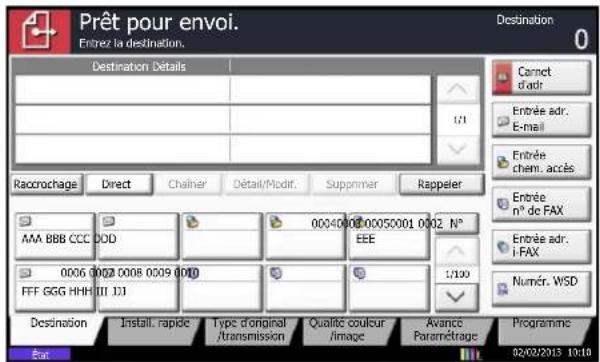
Vérifier que l'écran d'envoi général est affiché.
Si tel n'est pas le cas, appuyer sur la touche [Envoyer] dans l'écran d'accueil.

REMARQUE
En fonction des paramètres, l'écran du carnet d'adresses peut s'afficher. Dans ce cas, appuyer sur [Annuler] pour afficher l'écran d'envoi général.
Mise en place des documents
Placer les originaux sur la glace d'exposition ou dans le chargeur de documents. Se reporter au Manuel d'utilisation de la machine.
(5 Travailler avec la machine > Chargement des originaux > Mise en place des originaux sur la glace d'exposition)
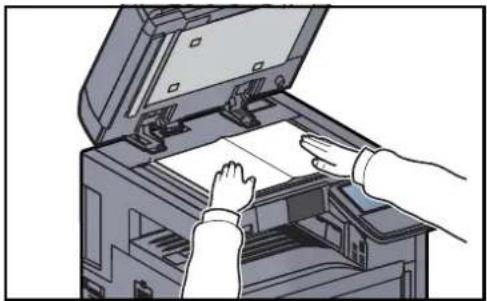
Sélection de la destination
1 Appuyer sur [Entrée adr. i-FAX].

2 Appuyer sur [Adresse i-FAX].

3 Entrer l'adresse de destination.
Jusqu'à 128 caractères peuvent être entrés.
Pour une adresse Direct SMTP, qui ne passe pas par un serveur de courrier électronique, spécifier uniquement l'adresse IP de l'autre machine ou spécifier un nom en utilisant des caractères alphanumériques de demi-largeur au format « nom@[adresse IP de l'autre machine] ».
Exemple : officeA@[192.168.48.21]
- Si Contrôle de l'entrée de la nouvelle destination est sur Désactivé, appuyer sur [OK] pour terminer l'entrée du numéro.
- Si Contrôle de l'entrée de la nouvelle destination est sur Activé, appuyer sur [OK] pour afficher la confirmation du numéro de fax correct. Entrer à nouveau le numéro de fax et appuyer sur [OK] pour terminer l'entrée.
Pour plus d'informations, se reporter au Manuel d'utilisation de la machine.
(8 Configuration et enregistrement (menu système) > Envoyer > Contôle de l'entrée de la nouvelle destination)
Pour continuer l'entrée d'un nouveau numéro, appuyer sur [Entrée adresse i-FAX] et répéter la procédure.
Pour corriger le numéro de FAX, appuyer sur [Modifier].
Pour plus d'informations sur la saisie, se reporter à la section Méthode de saisie de caractères à la page 11-2.
Lorsque l'écran affiche [Ajouter crnt d'adr], il est possible d'enregistrer le contenu saisi dans le carnet d'adresses.
Méthodes de composition sans les touches numériques
- Carnet d'adresses (Se reporter à 3-19.)
- Touches uniques (Se reporter à 3-22.)
- Composition rapide (Se reporter à 3-22.)
- Renumérotation manuelle (rappel) (Se reporter à 3-23.)

REMARQUE
Parallèlement au i-FAX, il est possible de regrouper dans une même tâche une transmission de fax, une transmission d'e-mail et une transmission de dossier (SMB/FTP). Pour plus d'informations, se reporter au Manuel d'utilisation de la machine.
Lorsque le destinataire inclut un fax ou un i-FAX, les tâches de fax ou d'i-FAX sont imprimées en monochrome et les autres tâches d'envoi sont imprimées de la même couleur que les originaux numérisés.
Paramètres détaillés
Dans les paramètres détaillés, le mode de transmission permet de répondre aux reçus à l'arrivée du fax. L'exigence de destination assure la synchronisation des paramètres de résolution, compression et format de papier avec la destination.
Sélectionner le mode de transmission
Le mode de transmission permet de répondre aux demandes d'accusés de réception à l'arrivée du fax. Pour répondre aux accusés de réception, sélectionner Complet dans le menu déroulant Mode.
Paramétrage de Via serv.
Appuyer sur [Ydans Via serv. et sélectionner [Activé] ou [Désactivé].
Lorsque ce paramètres est réglé sur [Désactivé], la transmission à lieu par SMTP direct (et non pas grâce à un serveur e-mail).
Lorsque ce paramètres est réglé sur [Activé], la transmission à lieu selon la méthode i-FAX actuellement utilisée (grâce à un serveur e-mail).

REMARQUE
Les paramètres sont automatiquement configurés en fonction du type de transmission i-FAX configuré dans Embedded Web Server RX. Lorsque le type de transmission est réglé sur [Via serveur/Direct SMTP], ces paramètres peuvent être configurés.
Sélection des exigences de destinations
1 Appuyer sur [Exigence de dest.]
2 Entrer les exigences de destination et appuyer sur [OK].
| Élément Description | |
| Résolution Indique | les résolutions acceptables par le fax de destination.Si un i-FAX est envoyé avec une résolution non acceptée, il est automatiquement modifié pour utiliser une résolution permise, puis envoyé.200 × 100 dpi : Autorisé (fixe)200 × 200 dpi : Autorisé (fixe)200 × 400 dpi : Autorisé ou interdit400 × 400 dpi : Autorisé ou interdit600 × 600 dpi : Autorisé ou interditPour autoriser un paramètre de résolution, appuyer sur la touche de la résolution souhaitée pour la sélectionner.Pour interdire un paramètre de résolution, appuyer de nouveau sur la touche pour la désélectionner. |
| Compression Sélectionne un format de fichier adapté au fax de destination.MH, MR, MMR ou JBIG | |
| Format papier Sélectionne les options de format de document adaptées au fax de destination. Si un i-FAX est envoyé avec un format de papier non accepté, il est automatiquement modifié pour utiliser un format de papier permis, puis envoyé.A4/Letter : Autorisé (fixe)B4 : Autorisé ou interditA3/Ledger : Autorisé ou interditPour autoriser un paramètre de format de document, appuyer sur la touche du format pour le sélectionner.Pour interdire un paramètre de format, appuyer de nouveau sur la touche pour le désélectionner. | |
3 Appuyer sur [OK].
Sélection de la résolution
Il est possible de sélectionner la résolution appropriée aux documents à transmettre. Si la résolution sélectionnée est interdite par les exigences de destination, le document est automatiquement envoyé à une résolution inférieure (autorisée). Pour plus d'information sur la sélection de la résolution, se reporter à la section Sélection de la résolution à la page 3-10.
Sélection de la densité
Ajuster la densité lors de la numérisation de documents. Pour plus d'information sur la sélection de la densité, se reporter à la section Sélection de la densité à la page 3-9.
Pour entrer l'objet et le corps
Lors de l'envoi d'un fax par Internet (i-FAX), cette fonction permet de saisir l'objet et le corps du fax.
1 Appuyer sur [Avancé Paramétrage], puis [Objet/corps i-FAX].
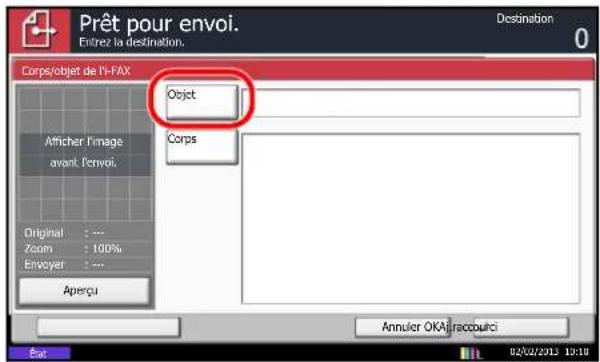
2 Appuyer sur [Objet].
3 Entrer l'objet et appuyer sur [OK].
L'objet peut contenir 60 caractères maximum.
4 Appuyer sur [Corps].
5 Entrer le corps et appuyer sur [OK].
Le corps peut contenir 500 caractères maximum.
6 Appuyer sur [OK].

REMARQUE
Si l'autre machin est configurée pour imprimer une page de couverture, le sujet et le message sont imprimés.
Lancement de la transmission
Appuyer sur la touche [Départ]. La transmission débute.

REMARQUE
Lorsque Activé est sélectionné dans Vérification de destination avant envoi, un écran de confirmation de la destination s'affiche lorsque la touche [Départ] est enfoncée. Pour plus d'informations, se reporter au Manuel d'utilisation de la machine. (8 Configuration et enregistrement (menu système) > Envoyer > Vérification de destination avant envoi)
Pour vérifier l'état de la transmission
1 Appuyer sur la touche [Statut/Annul. Job].
2 Appuyer sur [Envois].
La liste des informations validées (heure, destinataire et état) s'affiche pour chaque travail.

Pour annuler la transmission, sur l'écran Envois précédent, sélectionner le travail puis appuyer sur [Annuler].

Lorsque l'écran de confirmation s'affiche, appuyer sur [Oui].

REMARQUE
Pendant la numérisation des documents, on peut annuler la transmission en appuyant sur la touche [Arrêter] du panneau de commande.
Réception i-FAX
À intervalles réguliers, la machine se connecte au serveur de messagerie pour télécharger automatiquement et imprimer les fax Internet présents éventuellement sur le serveur. La réception d'un i-FAX ne nécessite aucune intervention particulière de l'utilisateur.

REMARQUE
En cas d'utilisation de la réception Direct SMTP (communication sans serveur de courrier électronique), cette machine se connecte directement à la machine qui effectue l'envoi au lieu de se connecter à un serveur de courrier électronique externe. Puisque cette machine se connecte directement à l'autre machine, la réception a lieu immédiatement sans devoir exécuter la réception manuelle (opération qui doit interroger le serveur).
Il est possible de modifier les paramètres de réception suivants :
- Enregistrement d'adresses i-FAX
- Intervalle de vérification des e-mails entrants
- Impression d'une page de couverture (informations e-mail)
Pour plus d'informations, se reporter à la section POP3 à la page 8-8.
Réception i-FAX manuelle
Cette procédure permet la vérification immédiate des fax.
1 Appuyer sur la touche [Statut/Annul. Job].
2 Appuyer sur [Périphérique/Communication].

3 Appuyer sur [Vérif nouv fax] dans i-FAX.
La machine se connecte au serveur de messagerie et lance le téléchargement de tous les fax Internet éventuellement présents.
9 À propos de Network FAX
Ce chapitre explique comment utiliser Network FAX.
Présentation de Network FAX 9-2
Paramétrage 9-3
Procédure de paramétrage 9-3
Installation de Network FAX Driver 9-4
Désinstallation de Network FAX Driver 9-6
Transmission de base 9-7
Modification des paramètres de transmission....9-14
Utilisation des pages de couverture 9-20
Enregistrement d'une page de couverture (Paramètres par défaut) 9-27
Contrôle de transmission 9-32
Présentation de Network FAX
La fonction Network FAX permet d'envoyer et de recevoir des documents par fax sur n'importe quel PC relié en réseau à la machine. Elle permet notamment :
- d'envoyer ou de recevoir par fax un document préparé sur le PC sans avoir à l'imprimer,
- d'utiliser le carnet d'adresses (de la machine/du PC) pour indiquer la destination souhaitée,
• d'ajouter une page de couverture, - de transmettre et d'imprimer simultanément des documents,
- de signaler par e-mail le résultat d'une transmission,
- de transmettre un document à une sous-adresse,
• d'effectuer des transmissions i-FAX, - de bénéficier d'une fonction de fax aussi simple que la fonction d'impression.
Processus d'envoi par Network FAX
L'envoi par Network FAX se déroule selon la procédure suivante.

flowchart
graph TD
    A["Préparer un document sur un PC relié en réseau à la machine."] --> B["Transférer les données du document du PC vers la machine en utilisant la procédure d'impression."]
    B --> C["La machine envoie les données du document vers un autre fax."]
    C --> D["L'autre fax reçoit les données."]
Processus de réception par Network FAX
La réception par Network FAX se déroule selon la procédure suivante.

flowchart
graph TD
    A["Un autre fax envoie un document à cette machine."] --> B["Cette machine reçoit le document."]
    B --> C["La machine envoie les données du document au PC relié en réseau à l'aide de la fonction de transfert mémoire."]
    C --> D["Le PC relié en réseau à cette machine reçoit les données."]

REMARQUE
La fonction de transfert de mémoire permet non seulement de recevoir le fax sur le PC, mais également de le transférer par e-mail, de le transférer à un autre fax ou de l'enregistrer dans la boîte de FAX.
Paramétrage
Avant d'utiliser Network FAX, il est nécessaire d'effectuer les étapes de préparation suivantes.
Procédure de paramétrage
Connexion au PC
Connector la machine à un PC via un câble de réseau. Pour plus d'informations, se reporter au Manuel d'utilisation de la machine.
Enregistrement de la machine
À l'aide de la fonction de transmission mémoire, sélectionner le PC de destination ou le format de fichier.

REMARQUE
Utiliser la fonction de transmission mémoire pour transférer le fax reçu sur le PC ou le transférer sous forme de pièce jointe à un e-mail. Pour plus d'informations, se reporter à la section Impression/envoi de fax reçus par exigences (Transfert de mémoire) à la page 4-18.
Installation du logiciel sur le PC
Installer sur le PC le logiciel spécialisé (fourni sur le DVD) requis pour l'utilisation de Network FAX. Pour plus d'informations, se reporter à la section Installation de Network FAX Driver à la page 9-4.
Installation de Network FAX Driver
La procédure pour installer Network FAX Driver est décrite ci-après. (les écrans de Windows 7 sont illustrés).

REMARQUE
En mode Veille, la fonction Plug-and-Play est désactivée sur cet équipement. Avant de continuer, désactiver le mode Faible consommation ou le mode Veille.
1 Insérer le DVD.

L'installation sur Windows doit être effectuée par un utilisateur connecté avec des droits d'administrateur.
Si la boîte de dialogue "Assistant Ajout de nouveau matériel détecté" s'affiche, sélectionner [Annuler].
Si l'écran d'exécution automatique s'affiche, cliquer sur [Run Setup.exe].
Si la fenêtre de gestion de compte utilisateur s'affiche, cliquer sur [Oui] ([Autoriser]).
2 Afficher l'écran.

Cliquer sur [Afficher le contrat de licence] et lire de contrat de licence.
3 Installation en utilisant le mode Personnalisé.

1 Sélectionner [Installation personnalisée].
2 Sélectionner l'imprimante à installer.
3 Cliquer sur [→]
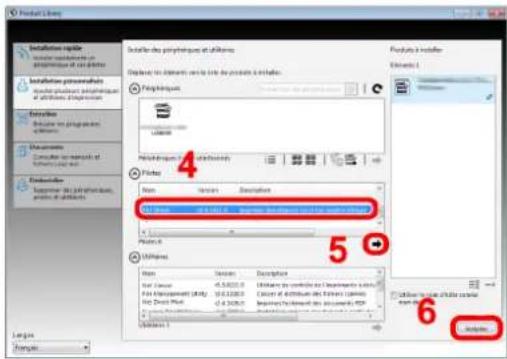
4 Sélectionner [FAX Driver].
5 Cliquer sur [→]
6 Cliquer sur [Installer].

REMARQUE
La machine ne peut pas être détectée si elle n'est pas sous tension. Si l'ordinateur ne détecte pas la machine, vérifier qu'elle est connectée à l'ordinateur à l'aide du réseau ou d'un câble USB et qu'elle est sous tension, puis cliquer sur C Rafraîchir.
Si la fenêtre Sécurité Windows s'affiche, cliquer sur [Installer ce pilote quand même].
4 Terminer l'installation.

Si un message de redémarrage du système s'affiche, redémarrer l'ordinateur en suivant les indications à l'écran. Cela termine la procédure d'installation du pilote de l'imprimante.
Désinstallation de Network FAX Driver
Exécuter la procédure suivante pour supprimer Network FAX Driver de votre ordinateur.

REMARQUE
La désinstallation sous Windows doit être effectuée par un utilisateur connecté avec des privilèges d'administrateur.
1 Afficher l'écran.
Cliquer sur le bouton [Démarrer] de Windows et sélectionner [Tous les programmes], [Olivetti], et [Désinstaller Olivetti Product Library] pour afficher l'assistant de désinstallation.
2 Désinstaller le logiciel.
Cocher la case du pilote à supprimer et cliquer sur [Désinstaller].
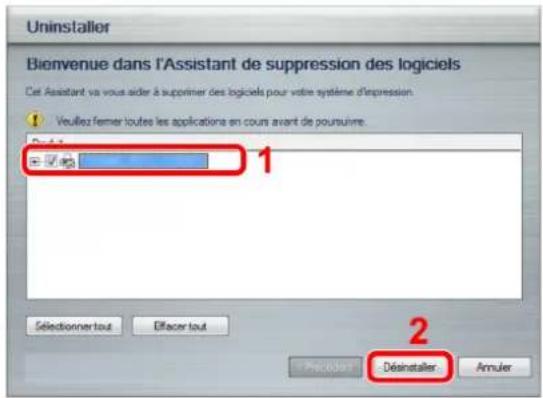
3 Terminer la désinstallation.
Si un message de redémarrage du système s'affiche, redémarrer l'ordinateur en suivant les indications à l'écran. Cela termine la procédure des désinstallation du logiciel.

REMARQUE
Le logiciel peut aussi être désinstallé à l'aide de Product Library.
Dans l'écran d'installation de Product Library, sélectionner pour désinstaller et suivre les instructions sur l'écran pour désinstaller le logiciel.
Transmission de base
1 Créer sur le document à envoyer.
1 Utiliser une application de l'ordinateur pour créer le document à envoyer.
2 Définir le format et l'orientation de l'original.
3 Sélectionner [ Imprimer] depuis le menu Fichier. La boîte de dialogue d'impression de l'application utilisée s'affiche.
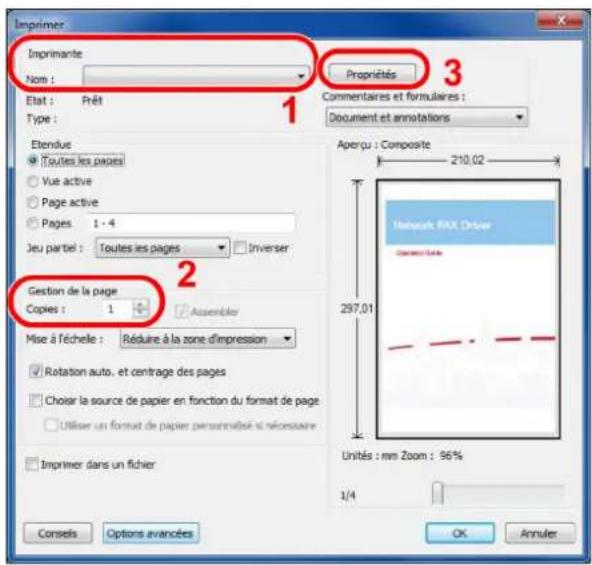
2 Sélectionner les paramètres dans la boîte de dialogue d'impression.
1 Sélectionner le nom de produit de la machine (Olivetti XXX XXX NW-FAX) à utiliser dans la liste des noms d'imprimantes.
2 Définir la plage d'impression et les autres paramètres.

REMARQUE
S'assurer que le nombre de copies est réglé sur 1. L'écran suivant est un exemple. La boîte de dialogue réelle varie en fonction de l'application utilisée.
3 Cliquer sur [ Propriétés] pour afficher la fenêtre des propriétés.
3 Sélectionner les paramètres sur l'onglet FAX Setting.
1 Spécifier les paramètres du fax tels que le format d'original sur l'onglet FAX Setting, puis cliquer sur [OK].


REMARQUE
Pour plus d'informations sur les paramètres de l'onglet, se reporter à la section Configuration des paramètres par défaut du pilote à la page 9-10.
2 Vous reviendrez à la boîte de dialogue d'impression de l'application.
Cliquer sur [OK]. La boîte de dialogue des paramètres de transmission s'affiche.
4 Sélectionner les paramètres dans la boîte de dialogue des paramètres de transmission.
Il est possible de spécifier les paramètres tels que l'heure de transmission ou une sous-adresse dans la boîte de dialogue des paramètres de transmission.

REMARQUE
Pour plus de détails sur les paramètres, se reporter à la section Modification des paramètres de transmission à la page 9-14.
5 Spécifier une page de couverture.
Pour inclure une page de couverture, sélectionner les paramètres sur l'onglet [Page d'entête].

REMARQUE
Pour plus de détails sur les paramètres, se reporter à la section Utilisation des pages de couverture à la page 9-20.
6 Définir la destination.
1 Utiliser le clavier pour entrer le numéro du fax de destination dans l'onglet [Paramètre adresse].
En cas d'utilisation de la fonction de fax Internet en option, sélectionner le mode à utiliser ([Fax], [Fax par Internet] ou [Direct SMTP]) dans « Mode de transmission » et saisir le numéro de fax ou l'adresse de l'autre machine.

REMARQUE
Pour plus de détails sur les paramètres, se reporter à la section Composition du numéro de fax de destination à la page 3-7 et Sélection de la destination à la page 8-11.
2 Cliquer sur [ Ajouter à la liste de distribution].
Les informations sur la destination s'affichent dans la liste d'adresses. Pour envoyer à plusieurs destinations, répéter cette opération.
3 Pour utiliser le carnet d'adresses, cliquer sur [ Sélectionner à partir du carnet d'adresse] et sélectionner la destination.

7 Cliquer sur [Envoyer]. La transmission débute.
Configuration des paramètres par défaut du pilote
Utiliser l'onglet FAX Setting de l'écran des paramètres d'impression pour définir le format d'original et les autres conditions de transmission.
1 Afficher l'écran.
1 Depuis le bouton Windows, cliquer sur [ Panneau de configuration], [Matériel et audio], puis [Périphériques et imprimantes].
2 Effectuer un clic droit sur le nom du produit de la machine utilisée et sélectionner [Options d'impression] dans le menu déroulant.
L'écran des préférences d'impression s'affiche.

2 Sélectionner les paramètres.
Les paramètres suivants sont disponibles.
| Élément Description | |
| Taille d'original | Sélectionner la taille du document transmis dans la liste déroulante.Paramètres disponibles : Letter, Legal, Ledger (11 x 17), Statement, A3, A4, A5, Folio, B4 et B5(JIS) |
| Orientation Spécifier | si l'orientation du document est portrait ou paysage.Paramètres disponibles : Portrait, Paysage |
| Résolution Sélectionner la résolution du document transmis dans la liste déroulante.Paramètres disponibles : Normal, Fin, Très fin | |
| Paramètres FAX TX | Cliquer sur [Paramètre FAX TX] pour modifier les paramètres par défaut de transmission de fax. La boîte de dialogue des paramètres par défaut s'affiche. |
Boîte de dialogue Paramètres par défaut
En définissant les conditions de transmission les plus utilisées dans cette boîte de dialogue, il est possible de réduire la nécessité de modifier les réglages à chaque fois.
La boîte de dialogue Paramètres par défaut est accessible comme suit :
1 Cliquer sur le bouton [Démarrer] dans la barre des tâches, cliquer sur [Panneau de configuration], puis cliquer sur [Afficher les périphériques et imprimantes].
2 Effectuer un clic droit sur le nom de la machine à utiliser comme fax réseau et sélectionner [Options d'impression] dans le menu déroulant qui s'affiche. Cliquer sur le bouton [Paramètre FAX TX] dans la fenêtre [Options d'impression].
(1) Onglet Options d'envoi

| Élément Description | |
| CaseTransmission defax reportée | Cocher la case pour activer les champs de temps à droite de la case et pouvoir régler l'heure à laquelle les documents seront transmis. L'heure désirées peut être saisie avec le clavier ou en cliquant sur les flèches ▲ et ▼. |
| IMPORTANTSi l'heure qui est affichée dans l'affichage des messages de ce fax ne correspond pas à l'heure actuelle, les communications qui utilisent la temporisation peuvent ne pas être effectuées comme prévu. Si l'heure affichée n'est pas l'heure actuelle, s'assurer de la régler pour la faire correspondre à l'heure correcte. | |
| REMARQUEEn cas de choix d'une heure précédant l'heure qui est effectivement affichée sur le fax, l'opération de transmission sera effectuée le jour suivant à cette heure. S'assurer de vérifier le réglage de l'heure sur e fax avant d'effectuer ce réglage.Valeur : 00:00-23:59 | |
| CaseTransmettre etimprimer | Cocher la case pour imprimer les documents sur le fax en même temps que leur envoi par fax. |
| Case Affichagede la boîte dedialogue deconfirmation | Il est possible de cocher la case pour afficher l'écran de confirmation de destination et vérifier les destinations avant la transmission. |
(2) Onglet Page d'en-tête
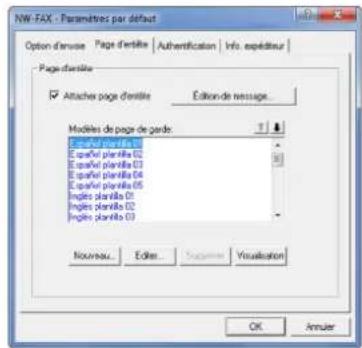
| Élément Description | |
| Case Attacher page d'en-tête | Cocher la case pour ajouter une page de couverture à la transmission. |

REMARQUE
Pour plus de détails sur la méthode de d'enregistrement de page de couverture, se reporter à la section Enregistrement d'une page de couverture (Paramètres par défaut) à la page 9-27.
(3) Onglet Authentication

| Élément Description | |
| Case Connexion utilisateur | Si le fax est réglé sur Connexion utilisateur, sélectionnerUtiliser un nom d'utilisateur de connexion particulier ouDemander le nom d'utilisateur de connexion au choix.Utiliser un nom d'utilisateur de connexion particulier :Entrer le nom d'utilisateur de connexion et le mot de passe. La transmission sera effectuée en utilisant le nom d'utilisateur de connexion et le mot de passe saisis.Demander le nom d'utilisateur de connexion :Un écran pour saisir le nom d'utilisateur de connexion et le mot de passe sera affiché lors de toute tentative de transmission. Le nom d'utilisateur de connexion et le mot de passe doivent être saisis à chaque tentative de connexion. |
| Case Accès restreint | Si le fax est réglé sur Comptabilité des travaux, sélectionnerUtiliser un ID de compte spécifique ouDemande d'ID de compteau choix.Utiliser un ID de compte spécifique :Entrer l'ID de compte. La transmission sera effectuée en utilisant l'ID de compte saisi.Demande d'ID de compte :Un écran pour saisir l'ID de compte sera affiché lors de toute tentative de transmission. L'ID de compte doit être saisi à chaque tentative de connexion. |
(4) Onglet Info. expéditeur

Entrer les informations dans les champs expliqués ci-dessous pour envoyer une page de couverture avec les fax.
| Élément Description | |
| Société | Il est possible de saisir 64 caractères maximum. |
| Service | Il est possible de saisir 64 caractères maximum. |
| Nom | Il est possible de saisir 32 caractères maximum. |
| Numéro de téléphone | Il est possible de saisir 20 caractères maximum (les caractères autorisés sont de 0 à 9, #, *, -, (, ), + et les espaces). |
| Numéro de FAX | Il est possible de saisir 20 caractères maximum (les caractères autorisés sont de 0 à 9, #, *, -, (, ), + et les espaces). |
| Adresse e-mail | Il est possible de saisir 128 caractères maximum.Caractères disponibles :Symboles ( !, #, $, %, &, ', *, +, -, , /, =, @, [, ], ^, _, `, { et })Alphanumériques (0 – 9, A – Z et a – z) |

REMARQUE
La sisie de l'adresse e-mail permet de recevoir le rapport de résultat de transmission par e-mail (le fax doit être réglé pour transmettre un e-mail. Pour plus de détails, se reporter au Manuel d'utilisation de la machine).
Modification des paramètres de transmission
Les paramètres de transmission peuvent être modifiés au moment de la transmission.
(1) Sélection d'une destination dans le carnet d'adresses

REMARQUE
Il existe trois types de carnets d'adresses dans lesquels choisir le destinataire de la transmission : carnet d'adresses du fax, carnet d'adresses Windows et carnet d'adresses pour le fichier de données Network FAX (.fdt). Lors de l'utilisation du carnet d'adresses du fax, le destinataire doit être enregistré dans le carnet d'adresses du fax. Se reporter à la section Enregistrement d'une nouvelle destination à la page 2-5.
1 Entrer l'adresse
1 Sélectionner le mode de transmission.
2 Entrer la destination de transmission à l'aide du clavier.
3 Pour utiliser le carnet d'adresses, cliquer sur le bouton [Sélectionner à partir du carnet d'adresse].
4 La boîte de dialogue Sélection d'adresse s'affiche.
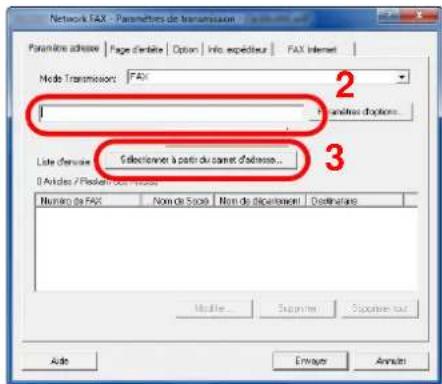
Nombre maximum de caractères pouvant être saisis : 64 caractères de demi-largeur Caractères pouvant être saisis : 0 à 9, #, *, -, espace (le premier caractère NE PEUT PAS être un espace ou le symbole « - »)
2 Sélectionner le carnet d'adresses désiré.
Pour sélectionner le carnet d'adresses enregistré sur le fax, sélectionner Carnet d'adresses/XXXX (nom du modèle) dans le menu déroulant.

REMARQUE
Pour utiliser le carnet d'adresses Windows, sélectionner [Carnet d'adresses Windows].
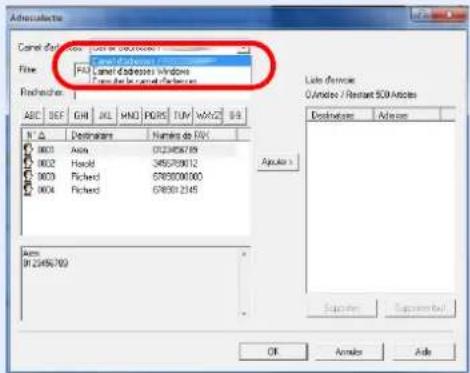
Pour ajouter un carnet d'adresses pour le fichier de données Network FAX (.fdt), sélectionner [Consulter le carnet d'adresses], cliquer sur le bouton [Ajouter], puis sélectionner le [Fichier de données du carnet d'adresses].
3 Sélectionner la destination.
Les destinations enregistrées dans le carnet d'adresses sont indiquées dans la liste à gauche de la boîte de dialogue. Pour sélectionner une destination de fax Internet ou un groupe de destinations, sélectionner [Fax Internet] ou [Groupe] dans le menu déroulant du filtre.
Sélectionner la destination désirée et cliquer sur le bouton [Ajouter >]. La destination sélectionnée sera ajoutée à la Liste d'envoi (à droite).
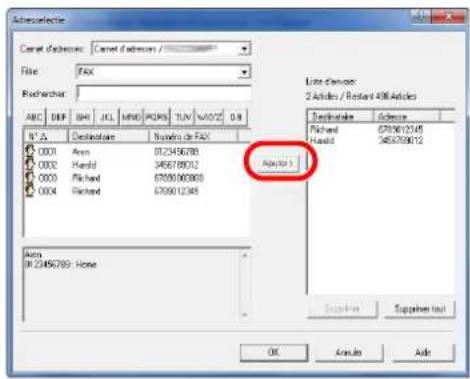

REMARQUE
- Il est possible de trier la liste. Cliquer sur l'élément de la liste selon lequel effectuer le tri ([N°], [Destinataire], [Numéro de FAX], [Adresse]). △ ou ▽ s'affiche à côté des éléments utilisés pour le tri. De plus, les destinations correspondantes peuvent être sélectionnées en utilisant les éléments de tri et saisissant une chaîne de caractères de recherche dans le champ Rechercher.
- Lorsqu'une destination est sélectionnée, les détails de la destination sont affichés dans le champ au bas de la liste. Lorsqu'un groupe est sélectionné, les membres du groupe sont affichés dans le champ au bas de la liste. Lorsque le groupe inclut des membres disposant de plusieurs numéros de fax, un écran de sélection du numéro de fax s'affiche.
Pour supprimer l'une des destinations de la Liste d'envoi, sélectionner la destination et cliquer sur le bouton [Supprimer]. Pour supprimer toutes les destinations de la Liste d'envoi, cliquer sur le bouton [Supprimer tout].
4 Cliquer sur le bouton OK.
La boîte de dialogue Paramètres de transmission s'affiche à nouveau.
(2) Communication basée sur une sous-adresse

REMARQUE
La transmission d'un document à une sous-adresse ne peut s'effectuer que si le système du correspondant est également doté des fonctions appropriées.
1 Ouvrir la boîte de dialogue des paramètres d'options.
Cliquer sur le bouton [Paramètres d'options...] dans l'onglet [Paramètre adresse] de la boîte de dialogue [Paramètres de transmission].
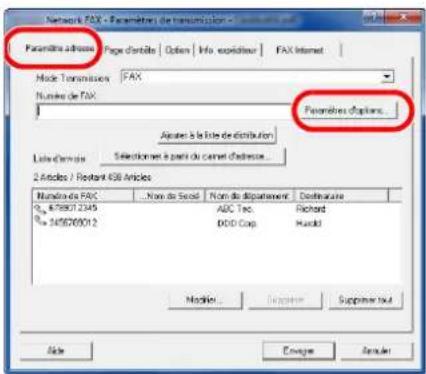
2 Entrer la sous-adresse et le mot de passe qui sont enregistrés sur le fax du destinataire.

Il est possible de saisir 20 caractères maximum (les caractères autorisés sont de 0 à 9, #, *, et les espaces, mais le premier caractère NE PEUT PAS être un espace).
3 Cliquer sur le bouton OK.
La boîte de dialogue Paramètres de transmission s'affiche à nouveau.
(3) Paramètres de la page de couverture
Une page de couverture peut être définie en tant que première page d'une transmission par fax. En plus des modèles standard de pages de couverture, il est possible de créer et d'utiliser des modèles originaux.
Pour joindre et transmettre une page de couverture, cocher la case [Attacher page d'en-tête] dans l'onglet [Page d'en-tête].
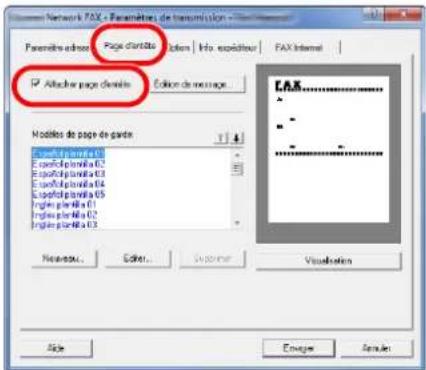

REMARQUE
Pour plus d'information sur l'utilisation des pages de couverture, se reporter à la section Utilisation des pages de couverture à la page 9-20.
(4) Paramètres optionnels
Les paramètres qui ont été sélectionnés à la section (1) Onglet Options d'envoi à la page 9-11 peuvent être modifiés en cliquant sur l'onglet [Option].
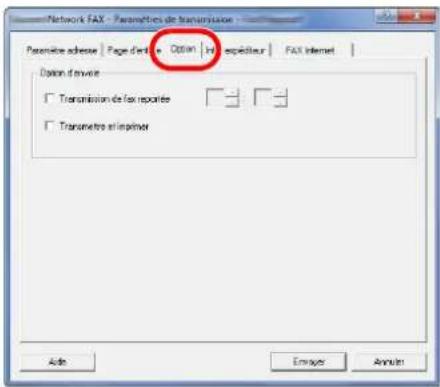
Pour les procédures de configuration, se reporter à la section (1) Onglet Options d'envoi à la page 9-11.
(5) Informations TTI
Les paramètres qui ont été sélectionnés à la section (4) Onglet Info. expéditeur à la page 9-13 peuvent être modifiés en cliquant sur [Onglet Info. expéditeur].

Pour les procédures de configuration, se reporter à la section (4) Onglet Info. expéditeur à la page 9-13.
(6) Paramètre de fax Internet
Pour la transmission de fax sur Internet, cliquer sur l'onglet [Fax Internet] et saisir l'Objet et le message.

Objet : Il est possible de saisir 60 caractères maximum.
Message : Il est possible de saisir 500 caractères maximum.

REMARQUE
Si l'autre machin est configurée pour imprimer une page de couverture, le sujet et le message sont imprimés.
Utilisation des pages de couverture
Sélection d'une page de couverture (Paramètres de transmission)
La page de couverture est jointe au fax et envoyée en tant que première page.
À propos des pages de couverture
La page de couverture peut être choisie parmi les modèles. Elle contient les informations de destination et les informations de l'expéditeur comme illustré ci-dessous.
Exemple de modèle anglais 01

N° Élément
| 1 Nom du destinataire |
| 2 Nom de la société du destinataire |
| 3 Nom du service du destinataire |
| 4 Numéro du fax du destinataire ou adresse de fax Internet |
| 5 Nom de l'expéditeur |
| 6 Nom de la société de l'expéditeur |
| 7 Nom du service de l'expéditeur |
| 8 Numéro de fax de l'expéditeur |
| 9 Numéro de téléphone de l'expéditeur |
| 10 Message |
Joindre et transmettre une page de couverture
La procédure pour joindre et transmettre une page de couverture est illustrée ci-après.
1 Ouvrir la boîte de dialogue des paramètres de transmission.
Effectuer les étapes 1 à 6 de Transmission de base à la page 9-7 pour afficher la boîte de dialogue Paramètres de transmission.
Lors de la sélection de la destination dans un carnet d'adresses se reporter à la section (1) Sélection d'une destination dans le carnet d'adresses à la page 9-14, sélectionner la destination et passer à l'étape 5.
2 Entrer le numéro de fax.
Dans l'onglet [Paramètre adresse], entrer le numéro de fax du destinataire et cliquer sur le bouton [Paramètres d'options...].

REMARQUE
Pour la transmission de fax sur Internet, sélectionner Fax Internet dans Mode de transmission et saisir l'adresse de fax Internet.
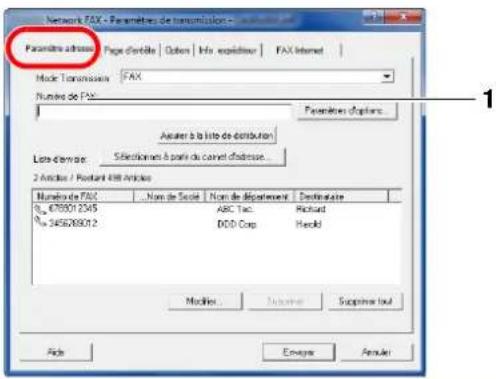
| Élément Description | |
| Numéro de FAX | Il est possible de saisir 64 caractères maximum. |
| Adresse de fax Internet | Il est possible de saisir 128 caractères maximum. |
3 Entrer les informations du destinataire.
Une fois terminé, cliquer sur le bouton [OK].

| Élément Description | |
| Société | Il est possible de saisir 32 caractères maximum. |
| Service | Il est possible de saisir 32 caractères maximum. |
| Destinataire | Il est possible de saisir 32 caractères maximum. |

REMARQUE
Lorsque [Attacher page d'en-tête] sur l'onglet [Page d'en-tête] n'est pas défini, l'écran de confirmation de page de couverture s'affiche.
Pour inclure une page de couverture, cliquer sur le bouton [Attacher page d'en-tête].
4 Ajouter la destination à la liste d'envoi.
1 Ajouter ces informations à la [Liste d'envoi] en cliquant sur le bouton Ajouter à la liste de distribution.
2 Pour modifier les informations d'un destinataire qui a été ajouté à la [Liste d'envoi], sélectionner la destination à modifier et cliquer sur le bouton [Modifier...]. Modifier les informations du destinataire et cliquer sur le bouton [OK].
| Élément Description | |
| Numéro de FAX (adresse de fax Internet) | Le numéro de fax ou l'adresse de fax Internet ne peuvent pas être modifiés. |
| Société | Il est possible de saisir 32 caractères maximum. |
| Service | Il est possible de saisir 32 caractères maximum. |
| Destinataire | Il est possible de saisir 32 caractères maximum. |
3 Si les informations de l'expéditeur ne sont pas définies dans la boîte de dialogue Paramètres par défaut, cliquer sur l'onglet [Info. expéditeur] et définir les informations de l'expéditeur. Se reporter à la section (4) Onglet Info. expéditeur à la page 9-13.

| Élément Description | |
| Société | Il est possible de saisir 64 caractères maximum. |
| Service | Il est possible de saisir 64 caractères maximum. |
| Nom | Il est possible de saisir 32 caractères maximum. |
| Numéro de téléphone | Il est possible de saisir 20 caractères maximum (les caractères autorisés sont de 0 à 9, #, *, -, (, ), + et les espaces). |
| Numéro de FAX | Il est possible de saisir 20 caractères maximum (les caractères autorisés sont de 0 à 9, #, *, -, (, ), + et les espaces). |
| Adresse E-mail | Il est possible de saisir 128 caractères maximum.Caractères disponibles :Symboles ( !, #, $, %, &, ', *, +, -, , /, =, @, [, ], ^, _, `, { et })Alphanumériques (0 – 9, A – Z et a – z) |
5 Joindre une page de couverture.
Cliquer sur l'onglet Page d'en-tête et cocher la case [Attacher page d'en-tête].

6 Sélectionner la page de couverture à joindre.
Sélectionner un modèle de page de couverture dans la liste Modèles de page de garde.
REMARQUE
Si la page de couverture est enregistrée dans les Paramètres par défaut, la sélection de la page de couverture pour chaque transmission est superflue. Se reporter à la section Enregistrement d'une page de couverture (Paramètres par défaut) à la page 9-27.
Il est possible de créer des modèles de page de couverture. Se reporter à la section Création de nouveaux modèles de page de couverture à la page 9-29.
7 Vérifier le contenu de la page de couverture.
1 Cliquer sur le bouton Visualisation. Un aperçu du modèle sélectionné s'affiche.

Pour afficher un modèle différent, utiliser le menu déroulant en haut de la boîte de dialogue ou cliquer sur le bouton ◀ ou ▶. L'agrandissement d'affichage du modèle peut également être modifié entre 25 et 250 % à partir du menu déroulant.

IMPORTANT
Avant de transmettre le fax, s'assurer d'utiliser l'écran Visualisation pour vérifier toutes les informations affichées, y compris le nom du destinataire et le nom de la société. Si un grand nombre de caractères sont saisis pour les informations insérées automatiquement, ces dernières peuvent ne pas rentrer complètement dans le champ et les caractères peuvent ne pas être imprimés correctement. Si les caractères ne sont pas affichés correctement, réduire le nombre de caractères dans les informations du destinataire ou les informations de l'expéditeur ou modifier le modèle utilisé.
2 Cliquer sur le bouton Fermer.
8 Modifier le message.
1 Cliquer sur le bouton [Édition de message].

2 Saisir le message à ajouter à la page de couverture et cliquer sur le bouton [OK].

| Élément Description | |
| Message | Il est possible de saisir 1000 caractères maximum. |
9 Transmission.
Cliquer sur le bouton [Envoyer] pour commencer la transmission.
Enregistrement d'une page de couverture (Paramètres par défaut)
Si la page de couverture est enregistrée dans les Paramètres par défaut, la sélection de la page de couverture pour chaque transmission est superflue.
Sélection du modèle
Sélectionner le modèle de page de couverture à enregistrer dans les Paramètres par défaut. La méthode d'enregistrement est la suivante.
1 Ouvrir la boîte de dialogue Paramètres par défaut.
Effectuer la procédure Boîte de dialogue Paramètres par défaut à la page 9-11 illustrée page 9-11, puis ouvrir la boîte de dialogue Paramètres par défaut.
2 Joindre une page de couverture.
Cliquer sur l'onglet [Page d'en-tête] et cocher la case [Attacher page d'en-tête].

3 Sélectionner la page de couverture à joindre.
Sélectionner un modèle de page de couverture dans la liste Modèles de page de garde.

REMARQUE
Il est possible de créer des modèles de page de couverture. Se reporter à la section Création de nouveaux modèles de page de couverture à la page 9-29.
4 Vérifier le contenu de la page de couverture.
1 Cliquer sur le bouton [Visualisation]. Un aperçu du modèle sélectionné s'affiche.

Pour afficher un modèle différent, utiliser le menu déroulant en haut de la boîte de dialogue ou cliquer sur le bouton ◀ ou ▶. L'agrandissement d'affichage du modèle peut également être modifié entre 25 et 250 % à partir du menu déroulant.
2 Cliquer sur le bouton [Fermer].
5 Modifier le message.
1 Cliquer sur le bouton [Édition de message].

2 Saisir le message à ajouter à la page de couverture et cliquer sur le bouton [OK]. Il est possible de saisir 1000 caractères maximum.
6 Cliquer sur le bouton OK.
Enregistrement des informations expéditeur
Veiller à enregistrer les informations expéditeur à inclure sur la page de couverture.

REMARQUE
Pour plus de détails sur la méthode de d'enregistrement, se reporter à la section (4). Onglet Info. expéditeur à la page 9-13.
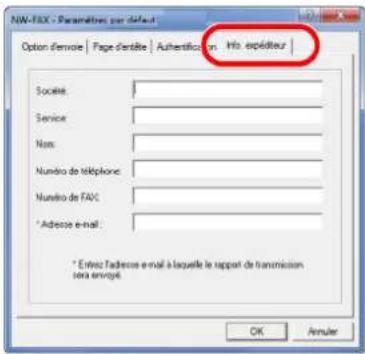
Création de nouveaux modèles de page de couverture
Procéder comme suit pour créer un modèle de page de couverture original.
1 Ouvrir la boîte de dialogue Paramètres par défaut.
Effectuer la procédure Boîte de dialogue Paramètres par défaut illustrée page 9-11, puis ouvrir la boîte de dialogue Paramètres par défaut.
2 Modifier les modèles de page de couverture.
1 Cocher la case [Attacher page d'en-tête] et cliquer sur le bouton [Nouveau...]. L'écran Modifier la page de garde s'affiche.

2 Saisir les caractères.
Dans la barre de Menu, cliquer sur [Insertion] et sur [Zone de texte], puis placer la zone de texte et saisir les caractères.
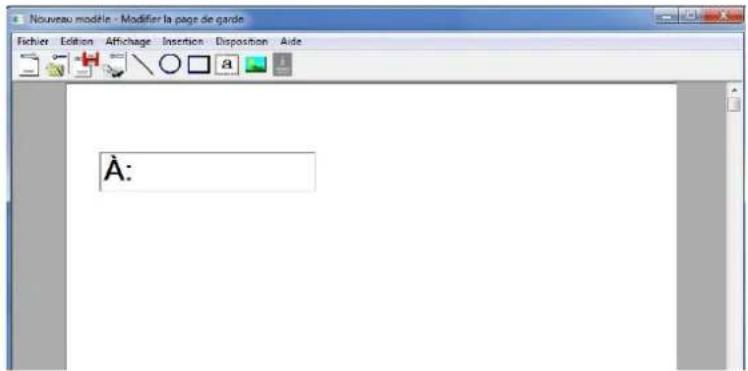
3 Placer la zone de champ.
Dans le menu Insertion de la barre de Menu, sélectionner la zone de champ à placer.


IMPORTANT
Si les informations saisies contiennent trop de caractères (par ex. nom du destinataire ou nom de la société), les informations ne rentreront pas dans la zone de champ et certains caractères pourraient être tronqués. Lors du placement de la zone de champ, penser à l'élargir suffisamment et ajuster la taille du point de caractère de sorte que les informations saisies rentrent dans la zone de champ.

REMARQUE
Lorsqu'un fax est transmis, les informations saisies dans Paramètres par défaut et Paramètres de transmission sont automatiquement entrées dans les champs.
Les champs suivants peuvent être utilisés. Les utiliser selon les exigences.
| Élément du menu Affichage du modèle Information insérée | |||
| Destination Société Destinataire - Société Nom de la société du destinataire | |||
| Élément du menu Affichage du modèle Information insérée | |||
| Expéditeur S | Société Expéditeur | - Société Nom de la société | l'expéditeur |
| Service Expéditeur | - Service Nom du service de l'expéditeur | ||
| Nom Expéditeur | - Nom Nom de l'expéditeur | ||
| Numéro de FAX | Expéditeur - Numéro de fax | Numéro de fax de l'expéditeur | |
| Numéro de téléphone | Expéditeur - Numéro de téléphone | Numéro de téléphone de l'expéditeur | |
| Commentaire Commentaire | Message entré dans l'onglet Page d'en-tête | ||
4 Position des figures, zones de texte, etc., pour créer une page de couverture.

REMARQUE
Pour plus de détails sur la méthode d'utilisation, se reporter à l'Aide.
5 Dans la barre de Menu, cliquer sur [Fichier], puis [Enregistrer sous], entrer le nom de fichier et cliquer sur le bouton [Enregistrer].

6 Fermer l'écran Modifier la page de garde.
7 Le nouveau modèle est enregistré en haut de la liste et peut maintenant être utilisé.

Contrôle de transmission
Procéder comme suit pour utiliser l'ordinateur afin de vérifier l'état d'une transmission par fax en cours de traitement ou pour terminer cette transmission.
Lorsque le traitement de la transmission par fax commence, une icône Contrôle de transmission s'affiche dans la zone de notification de Windows.

1 Effectuer un double clic sur cette icône pour accéder à la fenêtre Contrôle de transmission qui indique l'état de toutes les transmission en cours de traitement.
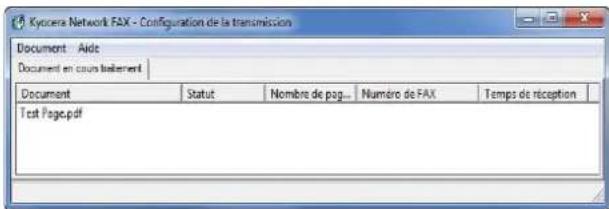
Pour terminer une transmission, sélectionner cette transmission, puis sélectionner [Annuler] dans le menu Document.
Terminer le contrôle de transmission
Effectuer un clic droit sur l'icône Contrôle de transmission et sélectionner [Sortir].

10 Dépannage
Ce chapitre explique comment remédier aux incidents.
Voyants allumés lors d'une opération d'envoi/réception 10-2
Précautions à prendre lors de la mise hors tension de la machine 10-3
Messages d'erreur 10-4
Dépannage....10-5
Voyants allumés lors d'une opération d'envoi/réception
Les voyants [Traitement ] et [Mémoire] indiquent l'état de la transmission par fax.
- Le voyant [ Traitement ] clignote lorsque la machine envoie ou reçoit un fax.
- Le voyant [ Mémoire] clignote lorsque les données source sont enregistrées en mémoire en vue d'une transmission mémoire.
- Le voyant [ Mémoire] est allumé lorsque la mémoire contient des données qui seront transférées ultérieurement.

* La machine peut différer de l'illustration ci-dessous en fonction du type de votre machine.
Précautions à prendre lors de la mise hors tension de la machine
Pour recevoir des fax lorsque la machine est hors tension, appuyer sur la touche [Power] du panneau de commande. Il est impossible de recevoir des fax lorsque la machine est hors tension.
Avant de mettre la machine hors tension, mettre la touche [Power] du panneau de commande sur Arrêt. Vérifier que le voyant [Power], le voyant traitement et le voyant mémoire sont éteints avant de mettre la machine hors tension.

IMPORTANT
Le disque dur peut être en fonctionnement lorsque la touche [Power], le voyant traitement ou le voyant mémoire sont allumés ou clignotent. La mise hors tension de la machine pendant le fonctionnement du disque dur peut endommager ce dernier.

S'assurer que tous les autres voyants sont éteints.

* La machine peut différer de l'illustration ci-dessous en fonction du type de votre machine.
Messages d'erreur
En cas d'erreur, l'un des messages d'erreur répertoriés ci-après peut s'afficher. Ces messages permettent d'identifier le problème et d'y remédier.

REMARQUE
Lorsqu'une erreur de transmission se produit, un rapport de résultat d'envoi/réception est généré. Vérifier le code d'erreur figurant dans le rapport et se reporter à la Liste des codes d'erreur à la page 17 de l'annexe pour plus de détails. Pour imprimer le rapport de résultat d'envoi/réception, se reporter à la section Rapport résultat. env. à la page 5-8 et à la section Rapp. résultat. récp. FAX à la page 5-9.
Il est également possible de consulter les codes d'erreur dans le rapport d'activité. (Se reporter à la section Rapport d'activité à la page 5-10.)
| Message | Point à vérifier | Action corrective | Page de référence |
| Ce pilote ne prend pas en charge le modèle connecté. | Le pilote de fax réseau pour ce produit est-il utilisé ? | Vérifier le nom du produit de la machine et réinstaller le pilote de fax réseau. | 9-4 |
| Défaillance de la machine. | – Une erreur interne s'est produite. | Prendre note du code d'erreur affiché sur l'écran. Contacter le service après-vente. | – |
| Impossible de traiter ce travail. | – Limité par les paramètres d'autorisation. Le travail est annulé. Appuyer sur [Fin]. Limitée par la comptabilité des travaux. Le travail est annulé. Appuyer sur [Fin]. | Se reporter au Manuel d'utilisation de la machine. | |
| La carte de FAX n'est pas installée. | Le kit de fax est-il installé sur la machine ? | Pour la transmission de fax réseau, installer le kit de fax. | – |
| La connexion fax n'a pas pu être établie, raisons possibles. | Une erreur s'est-elle produite sur la machine ? | Effacer l'erreur, puis effectuer la transmission. | Se reporter au Manuel d'utilisation de la machine. |
| L'adresse IP de la machine définie dans le pilote de fax réseau est-elle correcte ? | Vérifier le réglage du port dans les propriétés du pilote de fax réseau. | – | |
| Le récepteur téléphonique est décroché. | – Raccrocher le récepteur. – | ||
| Limite de boîte FAX dépassée. | – Impossible d'imprimer ou transmettre les données de fax reçues. Appuyer sur [OK]. Supprimer des documents de la boîte de fax pour libérer de l'espace pour la réception de fax. | 4-33 | |
| Limite de compta.trav. dépassée. | Le nombre maximum d'impressions limité par la comptabilité des tâches est-il dépassé ? | Le nombre d'impressions est supérieur au nombre limité par la comptabilité des tâches. Impossible d'imprimer. Le travail est annulé. Appuyer sur [Fin]. | Se reporter au Manuel d'utilisation de la machine. |
| Tâches d'envoi dépassées. | – Le nombre de travaux a dépassé | la limite autorisée pour les transmissions différées. Appuyer sur [Fin]. Le travail est annulé. Attendre que la transmission différée soit effectuée ou l'annuler, puis relancer le travail. | 4-3 |
Dépannage
En cas de problème, commencer par vérifier les points indiqués ci-après. Si le problème persiste, contacter le revendeur ou le technicien de maintenance.
| Problème | Point à vérifier | Action corrective | Page de référence |
| Impossible d'envoyer un document. | Le cordon téléphonique est-il correctement branché ? | Brancher le cordon téléphonique correctement. | - |
| Le message Erreur d'envoi est-il affiché ? | Supprimer la cause de l'erreur et renvoyer le document. | 11-17 | |
| La restriction de transmission est-elle activée ? | Annuler la restriction de transmission. | 6-27 | |
| Impossible d'effectuer une communication cryptée. | Les informations enregistrées sont-elles correctes au niveau de l'émetteur et du destinataire ? | Vérifier une nouvelle fois les informations enregistrées par l'émetteur et le destinataire. | 6-36 |
| Impossible d'utiliser la fonction de commutation à distance. | La ligne utilisée est-elle une ligne DP (impulsions) ? | Sur certains téléphones, la transmission des tonalités peut s'effectuer par des boutons. Se reporter au manuel d'utilisation du téléphone. | - |
| Le numéro de commutation à distance est-il correct ? | Vérifier le numéro enregistré (par défaut : 55) | 4-16 | |
| Le numéro de commutation à distance a-t-il été enfoncé trop rapidement ? | Appuyer lentement deux fois sur le numéro de commutation à distance. | - | |
| Pas de sortie imprimée après la réception. | La fonction de transfert de mémoire est-elle activée ? | Vérifier la destination du transfert. | 4-18 |
| Impossible de recevoir des documents. | Le cordon téléphonique est-il correctement branché ? | Brancher le cordon téléphonique correctement. | - |
| Le message Erreur communication est-il affiché ? | Supprimer la cause de l'erreur et demander à l'émetteur de faire un nouvel essai. | 11-17 | |
| La restriction de réception est-elle activée ? | Annuler la restriction de réception. | 6-35 | |
| Impossible d'effectuer la réception 2 en 1. | La réception 2 en 1 et recto verso sont-elles paramétrées ? | Annuler l'impression recto verso. | 6-43 |
| Réception en mémoire impossible. | La mémoire du fax est-elle saturée ? | Recommencer la réception lorsque la mémoire redevient disponible ou après avoir libéré de la mémoire. | 3-15 |
| Transmission à une sous-adresse impossible. | Le fax du destinataire dispose-t-il de la fonction de transmission à une sous-adresse ? | La transmission à une sous-adresse n'est possible que si le fax du destinataire dispose de la même fonction de transmission à une sous-adresse. | - |
| La sous-adresse et le mot de passe de sous-adresse saisis sont-ils identiques à ceux enregistrés dans le fax du destinataire ? | Si les informations saisies sont correctes, vérifier auprès du destinataire. Cette machine n'utilise pas de mot de passe de sous-adresse en réception. | 4-40 | |
| La mémoire du fax destinataire est-elle saturée ? | Vérifier auprès du destinataire. - | ||
| Transfert de mémoire impossible. | Le transfert de mémoire est-il activé ? | Vérifier le paramétrage de la fonction de transfert de mémoire. | 4-18 |
| Impossible d'effectuer un transfert de mémoire en utilisant une sous-adresse. | Le fax du destinataire dispose-t-il de la fonction de transmission à une sous-adresse ? | La transmission à une sous-adresse n'est possible que si le fax du destinataire dispose de la même fonction de transmission à une sous-adresse. | - |
| La sous-adresse saisie est-elle identique à celle enregistrée dans le fax destinataire ? | Si les informations saisies sont correctes, vérifier auprès du destinataire. Cette machine n'utilise pas de mot de passe de sous-adresse en réception. | 4-18 | |
| Impossible d'enregistrer des données de transfert de mémoire dans une boîte de FAX. | La boîte de FAX est-elle correctement indiquée ? | Vérifier le paramétrage de la fonction de transfert de mémoire. | 4-18 |
| La mémoire du fax est-elle saturée ? | Recommencer la réception lorsque la mémoire redevient disponible ou après avoir libéré de la mémoire. | 4-33 | |
| Impossible de générer des données en sortie depuis la boîte de FAX. | Le mot de passe de la boîte est-il configuré ? | Entrer le mot de passe de boîte correct. | 4-33 |
| Réception sélective impossible. | La transmission sélective est-elle utilisée correctement sur le fax émetteur ? | Vérifier auprès du destinataire. - | |
| Communication par diffusion relais à une sous-adresse impossible. | La mémoire du fax est-elle saturée ? | Libérer de la mémoire et recommencer l'envoi ou libérer simplement de la mémoire. | - |
| Communication par tableau d'affichage de sous-adresse impossible. | Le fax du correspondant dispose-t-il également de la fonction de communication par tableau d'affichage de sous-adresse ? | Si le fax du correspondant ne dispose de la fonction de communication par tableau d'affichage de sous-adresse, la réception de fax via un tableau d'affichage de sous-adresse est impossible. Vérifier auprès du destinataire. | - |
| La sous-adresse ou le mot de passe de sous-adresse sont-ils corrects ? | Si les informations saisies sont correctes, vérifier auprès du destinataire. | - |
11 Annexe
Méthode de saisie de caractères ....11-2
Spécifications 11-5
Listes de menus....11-6
Formats de papier et priorité (version américaine) 11-11
Formats de papier et priorité (version européenne)....11-14
Liste des codes d'erreur....11-17
Méthode de saisie de caractères
Pour entrer un nom, utiliser le clavier tactile en procédant comme suit.

REMARQUE
Les claviers QWERTY, QWERTZ et AZERTY sont disponibles tout comme sur un ordinateur. Si besoin est, modifier le type de clavier. Pour plus d'informations sur la modification des claviers, se reporter au Manuel d'utilisation de la machine. Le clavier au format QWERTY est utilisé ici en guise d'exemple. Pour les autres types de clavier, procéder à l'identique.
Écrans de saisie
Écran de saisie en minuscules
![Utilisez le clavier pour la saisie. Limite : 32 caract. Entrée : 0 caract. ↓ ↑ ← → Retour arrêté 1 2 3 4 5 6 7 8 9 0 != q w e r t y u l o p [ ] \ a s d f g h j k l ; z x c v b n m , . / @ _ Majuscule Minuscule N/Symb. Espace Annuler OK 07/02/2013 10:10 État 6 7 8 9 10 11](/content/2026/04/637487/images/fb78d398b05ff58a82e91768e5b0ef24d17e4532c1ef3fe6ff300bd8dbe126ca.jpg)
| N° Informations affichées/Touche | Description | |
| 1 | Informations affichées | Affiche les caractères saisis. |
| 2 | Affichage des limites et de la saisie | Affiche le nombre maximum de caractères et le nombre de caractères saisis. |
| 3 | Touche de défilement | Déplace le curseur à l'écran. |
| 4 | [Retour arrière] Supprime le caractère à gauche du curseur. | |
| 5 | Clavier Appuyer sur le caractère à saisir. | |
| 6 | [Majuscule] Bascule en mode Majuscules. | |
| 7 | [Minuscule] Bascule en mode Minuscules. | |
| 8 | [N/Symb.] Appuyer sur ces touches pour saisir des nombres et des symboles. | |
| 9 | [Espace] Insère un espace. | |
| 10 | [Annuler] Annule le caractère entré et revient à l'écran antérieur. | |
| 11 | [OK] Valide la saisie et revient à l'écran antérieur. | |
Écran de saisie en majuscules

Écran de saisie des nombres/symboles
![Utilisez le clavier pour la saisie. Limite :32 caract. Entrée : 0 caract. ↓ ↑ ← → Retour arrière 1 2 3 4 5 6 7 8 9 0 ! " # $ % & ' { } * + , ; < = > ? @ [ \ ] ^ _ ' { | } "" Majuscule Minuscule N/Symb. Espace Annuler OK État 02/02/2013 10:10 -12](/content/2026/04/637487/images/59af78c870ac00b5883d0c80475d4fd0703397571da2847ef5019ecd73cb535e.jpg)
| N° Informationsaffichées/Touche | Description |
| 12 | [.]Rour saisir un chiffre ou un symbole qui n'est pas affiché sur le clavier, appuyer sur la touche de défilement et faire défiler l'écran. |
Saisie de caractères
Procéder comme suit pour accéder à la liste A-1 par exemple.
1 Appuyer sur [Majuscule].
2 Appuyer sur la touche [L]. La lettre L s'affiche.
3 Appuyer sur [Minuscule].
4 Appuyer sur [i], [s], [t] et [Espace].
![Utilisez le clavier pour la saisie. List Limite : 32 caract. Entrée : 4 caract. ↓ ↑ ← → Retour amère 1 2 3 4 5 6 7 8 9 0 ! = ' q w e r t y u i o p [ ] \ a s d f g h j k l ; ' z x c v b n m , . / @ _ Majuscule Minuscule N/Symb. Espace Annulcr OK État 02/02/2013 10:10](/content/2026/04/637487/images/9d3950832d186f66c46b61f89dd1826f6ed4cf35262610420c711116dc451f41.jpg)
5 Appuyer sur [Majuscule].
6 Appuyer sur [A].
7 Appuyer sur [N/Symb.].
8 Appuyer sur [ou] de façon répétitive pour afficher l'écran contenant [-] et [1].
9 Appuyer sur [-] et [1].
![Utilisez le clavier pour la saisie. List_A-1 Limite : 32 caract. Entrée : 8 caract. ↓ ↑ ← → Retour arrêté 1 2 3 4 5 6 7 8 9 0 ! * # $ % & ' { } * + , ; < = > ? @ [ \ ] ^ - ' | } - Majuscale Minuscale N/Symb.Espace Annulier OK 02/02/2013 10:10](/content/2026/04/637487/images/0ec478ec5bbdce2ff2c88e4164c1ac04245f6efd9865c138b46a1ce07e9183d9.jpg)
10 Vérifier la saisie. Appuyer sur [OK].
Spécifications

REMARQUE
Les spécifications ci-dessous peuvent être modifiées sans préavis.
| Type Kit de fax optionnel | |
| Compatibilité Super G3 | |
| Ligne de communication Ligne | téléphonique de l'abonné |
| Heure de transmission | Inférieure à 3 secondes (33 600 bps, JBIG, UIT-T A4-R - tableau n°1) |
| Vitesse de transmission 33600 | 31200/28800/26400/24000/21600/19200/16800/14400/12000/9600/7200/4800/2400 bps |
| Type de codage JBIG/MMR/MR/MH | |
| Correction d'erreur ECM | |
| Taille de l'original | Largeur maximale : 11"/297 mm, Longueur maximale : 63"/1600 mm |
| Alimentation automatique | 50 feuilles maximum (avec le chargeur de documents) |
| Résolution du scanner Horizontal x Vertical | 200 x 100 dpi - Normal (8 points/mm x 3,85 lignes/mm)200 x 200 dpi - Fin (8 points/mm x 7,7 lignes/mm)200 x 400 dpi - Très fin (8 points/mm x 15,4 lignes/mm)400 x 400 dpi - Ultra-fin (16 points/mm x 15,4 lignes/mm)600 x 600 dpi |
| Résolution d'impression 600 x 600 dpi | |
| Dégradés 256 nuances (diffusion d'erreur) | |
| Touche unique 1000 touches | |
| Transmission multiposte 500 destinations maximum | |
| Réception en mémoire de remplacement | 700 pages ou plus (avec UIT-T A4 n°1)7000 feuilles ou plus (lors de l'utilisation de l'extension mémoire) |
| Capacité de stockage d'images en mémoire | 16 Mo (standard) (pour originaux de fax entrants) |
| Sortie de rapports | Rapports de résultat des envois et réceptions ; rapport d'activité ; page d'état |
| Option | Extension de mémoire, double port, kit fax Internet |
Listes de menus
Les touches de fonction de l'écran tactile et du panneau de commande permettent d'accéder aux menus suivants. Se référer à cette liste lors de l'utilisation du fax.


ou

| Destination Carnet d'adresses | ||
| Entrée N° de FAX — Détails Sous-adresse | ||
| Vérifiez les destinations | ||
| Raccrochage | ||
| Direct | ||
| Touche unique | ||
| Composition en chaîne | ||
| Rappeler | ||
| Install. rapide | ||
| Type d'original/transmission Format d'origine | ||
| Original plusieurs tailles | ||
| Original R/V/livre | ||
| Orientation de l'original | ||
| Format d'envoi | ||
| Original long | ||
| Image Densité | ||
| Image de l'original | ||
| Résolution trans. FAX | ||
| Paramètre avancé Zoom | ||
| Centrage | ||
| Effacement bordure | ||
| Transmission FAX différée | ||
| Numérisation continue | ||
| Avis de fin du travail | ||
| Entrée nom fichier | ||
| Transmission FAX directe | ||
| Réception sélective FAX | ||
| Envoyer et imprimer | ||
| Envoyer et stocker | ||
| Rapport de transmission de fax | ||
| Programme | ||
Envoyer

ou

| Destination Adresse i-FAX | * |
* Kit de fax Internet en option nécessaire.


| Ouvrir Détails | |
| Imprimer | |
| Recherche(Nom) | |
| Supprimer | |
| Aperçu | |
| Détails Détails | |
| Ajouter/modif. Boîte | |
| Recherche(Nom) | |
| Recherche(N°) | |
| Boîte sélective Imprimer | |
| Supprimer | |
| Recherche(Nom) | |
| Détails | |
| Aperçu | |
| Stock. fichier | |
Menu Système
ou


| Assistant configuration rapide Configuration du fax | |||
| Paramètres communs Son Alarme Avis de fin du travail | |||
| Volume des haut-parleurs du FAX | |||
| Volume du moniteur du FAX | |||
| Sortie du papier Port du FAX 1 | |||
| Port du FAX 2 | |||
| Paramètres communs Fonctions par défaut Résolution trans. FAX | |||
| Numérisation continue (FAX) | |||
| Objet/corps de l'i-FAX* | |||
| Boîte de document/Mémoire amovible | Boîte de FAX Ajouter/modif. Boîte | ||
| liste des boîtes | |||
| boîte sélective Suppr. fichier transmis | |||
| Remplacer configuration | |||
| Envoyer Enreg. install. rapide | |||
| Conf. Vérification avant envoi | |||
| Contr. entrée nouv. dest. | |||
| Écran par défaut | |||
| Envoi et transfert | |||
| Entrée nouvelle destination | |||
| Rappeler destination | |||
| FAX Trans/récept communes Enreg. clé de cryptage | |||
| transmission Général Nom du fax local (port 1) | |||
| Nom du fax local (port 2)** | |||
| TTI | |||
| Compte = nom de fax local | |||
| Nombre de tentatives | |||
| 1 | |||
| Numéro de fax local 2** | |||
| Mode numér. (port 1)*** | |||
| Mode numér. (port 2)**, *** | |||
| ID de FAX local | |||
| Trans. ECM (Port 1) | |||
| Trans. ECM (Port 2)** | |||
| Vitesse début trans. (Port 1) | |||
| Vitesse début trans. (Port 2)** | |||
| réception Général Type de support | |||
| Bac MF | |||
| Taille réception réduite | |||
| Date/heure de réception | |||
| Impression recto verso | |||
| Impression 2 en 1 | |||
| FAX Sonneries(Normal) | |||
| Sonneries(Rép. auto) | |||
| Sonneries(FAX/TÉL) | |||
| Param. de récept. | |||
| N° appel comm. à dist. | |||
| Port de réception** | |||
| Réception ECM (Port 1) | |||
| Réception ECM (Port 2)** | |||
| Vitesse début rcpt. (Port 1) | |||
| Vitesse début rcpt. (Port 2)** | |||
| Cryptage réception | |||
| FAX Restriction de trans/récept | Restriction de trans. | ||
| Restriction de réception | |||
| No de réception inconnu**** | |||
| Liste de n° permis | |||
| Liste d'ID autorisés | |||
| Liste de n° interdits | |||
| RX/Forward Requirements | |||
| Entrée nouvelle destination (FAX) | |||
| Enreg. install. rapide | |||
| Date/Temporisation/Éco d'énergie | Date/Heure | ||
| Fuseau horaire | |||
| Temps inutilisable | |||
| Rapport Imprimer rapport Impression page d'état | |||
| Paramètres rapport admin Rapport d'envoi FAX | |||
| Paramètre de rapport de résultat Rapport résultat. d'envoi | FAX — Joindre l'image | ||
| Annulé avant l'envoi | |||
| Format destinataire | |||
| Rapp. résultat. récp. FAX | |||
| Config. avis fin travaux | |||
| Typ rapport résultat. réc. | |||
| Système/Réseau Réseau Paramètres du protocole i-FAX | * | ||
| Sécurité des données Nettoyage des données | |||
| Modifier destination | Carnet d'adresses | FAX | Sous-adresse |
| Clé de cryptage n° | |||
| Début transmission | |||
| ECM | |||
| i-FAX* | Mode | ||
| Via serv. | |||
| Adresse i-FAX | |||
| Résolution | |||
| Compression | |||
| Format papier | |||
| Touche unique | |||
| Impression de la liste | Liste FAX (Index) | ||
| Liste FAX (N°) | |||
| Carnet d'adr. par défaut | Type de carnet d'adresses | ||
| Utilisateur/Comptabilisation des travaux | Gestion des comptes utilisateur | ||
| Comptabilité des travaux | |||
* Kit de fax Internet en option nécessaire.
** Nécessite 2 kits de fax en option (option Dual FAX)
*** Version américaine uniquement
**** S'affiche lorsque [Liste de refus] est sélectionné dans Restriction d'envoi.
Statut/Annul. Job

ou


| Impressions État | |
| Journal | |
| Envois État | |
| Travail planifié | |
| Journal | |
| Stockages État | |
| Journal | |
| Périphérique/Communication Ligne dés. | |
| Réception manuelle | |
| Vérif nouv FAX (Réception i-FAX)* | |
| Journal Impression du rapport d'activité | |
| Mémoire amovible |
* Kit de fax Internet en option nécessaire.

| Modifier Modifier | |
| Supprimer |
Formats de papier et priorité (version américaine)
Lorsque les cassettes ne contiennent pas de papier de mêmes format et orientation que le fax reçu, le fax choisit automatiquement les papiers d'impression en respectant l'ordre suivant.
Annuler le même format
| Priorité | Format du document reçu | |||||
| ST | LT-R | LT | LG | LD | ||
| Format papier | 1 | †, *ST-R | *LT-R | *LT | *LG | *LD |
| 2 | LT-R | †, *LT | †, *LT-R | ††LT-R | LT | |
| 3 | LG | LG | †LG | †, ††LT | †LT-R | |
| 4 | †LT | LD | LD | LD | †LG | |
| 5 | LD | †ST-R | LT-R | |||
| 6 | †LT | |||||
| 7 | †ST-R | |||||
L'orientation du papier et/ou le format du papier sont différents du document reçu. L'image est imprimée après une rotation de 90° automatique.
†† Les documents reçus au format Legal sont basculés au format Letter.
: L'impression est effectuée sur deux feuilles.
* : indique le papier d'impression pour i-FAX. (format identique au format reçu).

REMARQUE
Les abréviations correspondent aux formats papier suivants.
ST: Statement STR : Statement-R
LT: Letter LTR : Letter-R
LG : Legal LD : Ledger
Lorsque le type de papier est sélectionné dans Type de support, le fax reçu est imprimé avec la source papier correspondante. (Se reporter à 6-19.)
Même si l'option [Tous types de supports] est sélectionnée, les types de papier tels que transparent ne peuvent pas être utilisés pour l'impression de fax.
Réduire format de réception
| Priorité | Format du document reçu | |||||
| ST | LT-R | LT | LG | LD | ||
| Format papier | 1 | †,*ST-R | *LT-R | *LT | *LG | *LD |
| 2 | LT-R | †,*LT | †,*LT-R | LT-R | †LT-R | |
| 3 | LG | LG | †LG | †LT | LT | |
| 4 | †LT | LD | LD | LD | LG | |
| 5 | LD | ST-R | †ST-R | †ST-R | ||
L'orientation du papier et/ou le format du papier sont différents du document reçu. L'image est imprimée après une rotation de 90° automatique.

: L'impression est effectuée sur deux feuilles.
* : indique le papier d'impression pour i-FAX. (format identique au format reçu).

REMARQUE
Les abréviations correspondent aux formats papier suivants.
ST: Statement STR : Statement-R
LT: Letter LTR : Letter-R
LG : Legal LD : Ledger
Lorsque le type de papier est sélectionné dans Type de support, le fax reçu est imprimé avec la source papier correspondante. (Se reporter à 6-19.)
Même si l'option [Tous types de supports] est sélectionnée, les types de papier tels que transparent ne peuvent pas être utilisés pour l'impression de fax.
Formats de papier et priorité (version européenne)
Lorsque les cassettes ne contiennent pas de papier de mêmes format et orientation que le fax reçu, le fax choisit automatiquement les papiers d'impression en respectant l'ordre suivant.
Annuler le même format
| Priorité | Format du document reçu | |||||||
| A5 | B5 | A4-R | A4 | FL | B4 | A3 | ||
| Format papier | 1 | †: A5-R | * B5 | * A4-R | * A4 | * FL | * B4 | * A3 |
| 2 | A4-R | †: B5-R | †, * A4 | †: A4-R | † A4-R | A3 | A4 | |
| 3 | FL | B4 | FL | † FL | †, †† A4 | B5 | † A4-R | |
| 4 | †† A4 | † A4 | A3 | A3 | A3 | B5-R | FL | |
| 5 | B5 | † A4-R | B4 | † B4 | B4 | A4 | † B4 | |
| 6 | † B5-R | † FL | † A5-R | † A4-R | A4-R | |||
| 7 | A3 | A3 | B5 | † A4 | † FL | |||
| 8 | B4 | † B5-R | † A5-R | |||||
| 9 | B5 | |||||||
| 10 | † B5-R | |||||||
L'orientation du papier et/ou le format du papier sont différents du document reçu. L'image est imprimée après une rotation de 90° automatique
†† Les documents au format Folio sont basculés au format A4.
: L'impression est effectuée sur deux feuilles.
* : indique le papier d'impression pour i-FAX. (format identique au format reçu).

REMARQUE
Les abréviations correspondent aux formats papier suivants.
FL : Folio
Lorsque le type de papier est sélectionné dans Type de support, le fax reçu est imprimé avec la source papier correspondante. (Se reporter à la page 6-19.)
Même si l'option [Tous types de supports] est sélectionnée, les types de papier tels que transparent ne peuvent pas être utilisés pour l'impression de fax.
Réduire format de réception
| Priorité | Format du document reçu | |||||||
| A5 | B5 | A4-R | A4 | FL | B4 | A3 | ||
| Format papier | 1 | †: A5-R | * B5 | * A4-R | * A4 | * FL | * B4 | * A3 |
| 2 | A4-R | †: B5-R | †, * A4 | †: A4-R | A4-R | A3 | B4 | |
| 3 | FL | B4 | FL | † FL | † A4 | A4-R | A4-R | |
| 4 | † A4 | A4 | A3 | A3 | A3 | † A4 | A4 | |
| 5 | B5 | † A4-R | B4 | † B4 | B4 | FL | FL | |
| 6 | † B5-R | † FL | B5-R | B5 | B5-R | B5-R | B5-R | |
| 7 | A3 | A3 | † B5 | † B5-R | † B5 | † B5 | † B5 | |
| 8 | B4 | A5-R | † A5-R | † A5-R | ||||
L'orientation du papier et/ou le format du papier sont différents du document reçu. L'image est imprimée après une rotation de 90 automatique
: L'impression est effectuée sur deux feuilles.
* : indique le papier d'impression pour i-FAX. (format identique au format reçu).

REMARQUE
Les abréviations correspondent aux formats papier suivants.
FL : Folio
Lorsque le type de papier est sélectionné dans Type de support, le fax reçu est imprimé avec la source papier correspondante. (Se reporter à 6-19.)
Même si l'option [Tous types de supports] est sélectionnée, les types de papier tels que transparent ne peuvent pas être utilisés pour l'impression de fax.
Liste des codes d'erreur
En cas d'erreur de transmission, l'un des codes d'erreur suivants est enregistré dans le rapport de résultat des envois/réceptions et dans le rapport d'activité.

REMARQUE
"U" ou "E" s'affiche dans le code d'erreur en fonction du paramètre de vitesse de communication.
| Code d'erreur Cause possible/Action | |
| Occupé | Connexion au destinataire impossible malgré la programmation des tentatives de recomposition automatique du numéro.Recommencer l'envoi. |
| ANNULÉ Transmission annulée après une demande d'annulation.Réception annulée après une demande d'annulation. | |
| U00300 Absence de papier sur la machine de destination. Vérifier auprès du destinataire. | |
| U00430 - U00462 | Réception annulée à cause d'une non-correspondance des fonctions de communication avec la machine de l'expéditeur malgré l'établissement de la connexion de la ligne. |
| U00601 - U00690 Communication arrêtée à la suite d'une défaillance de la machine. Recommencer l'envoi ou la réception. | |
| U00700 Communication arrêtée à la suite d'une défaillance sur la machine de l'expéditeur ou du destinataire. | |
| U00800 - U00811 Page(s) transmise(s) de façon incorrecte. Recommencer l'envoi.Si le problème persiste, réduire la vitesse de début de transmission et recommencer l'envoi.[7XG6] REMARQUESi des erreurs de communication se produisent souvent, modifier le paramètre par défaut de la vitesse de début de transmission dans le menu Système. | |
| U00900 - U00910 | Page(s) reçue(s) de façon incorrecte. Demander à l'expéditeur de recommencer l'envoi.[2227] REMARQUESi des erreurs de communication se produisent souvent, modifier le paramètre par défaut de la vitesse de début de réception dans le menu Système. |
| U01000 - U01097 | Une erreur de communication s'est produite lors de la transmission. Recommencer l'envoi.Si le problème persiste, réduire la vitesse de début de transmission et recommencer l'envoi.[1WSH] REMARQUESi des erreurs de communication se produisent souvent, modifier le paramètre par défaut de la vitesse de début de transmission dans le menu Système. |
| U01100 - U01196 | Une erreur de communication s'est produite lors de la réception. Demander à l'expéditeur de recommencer l'envoi. REMARQUESi des erreurs de communication se produisent souvent, modifier le paramètre par défaut de la vitesse de début de réception dans le menu Système. REMARQUESi des erreurs de communication se produisent souvent, modifier le paramètre par défaut de la vitesse de début de réception dans le menu Système. |
| U01400 | Impossible d'établir la communication avec la machine de l'expéditeur ou de l'émetteur car le numéro enregistré pour un système de composition par tonalités a été utilisé avec un système de composition par impulsions. |
| U01500 | Une erreur de communication s'est produite lors d'une transmission à grande vitesse. Recommencer l'envoi.Si le problème persiste, réduire la vitesse de début de transmission et recommencer l'envoi.[REMARQUESi des erreurs de communication se produisent souvent, modifier le paramètre par défaut de la vitesse de début de transmission dans le menu Système. |
| U01600 | Une erreur de communication s'est produite lors de la réception d'une transmission à grande vitesse. Demander à l'émetteur de réduire la vitesse de transmission et de recommencer l'envoi.[IMAGE] REMARQUESi des erreurs de communication se produisent souvent, modifier le paramètre par défaut de la vitesse de début de réception dans le menu Système. |
| U01700 - U01720 | Une erreur de communication s'est produite lors d'une transmission à grande vitesse. Recommencer l'envoi.Si le problème persiste, réduire la vitesse de début de transmission et recommencer l'envoi.[IMAGE] REMARQUESi des erreurs de communication se produisent souvent, modifier le paramètre par défaut de la vitesse de début de transmission dans le menu Système. |
| U01721 Une erreur de communication s'est produite lors d'une transmission à grande vitesse. Le destinataire ne prend peut-être pas en charge la vitesse de transmission sélectionnée. Réduire la vitesse de début de transmission et recommencer l'envoi. | |
| U01800 - U01820 | Une erreur de communication s'est produite lors de la réception d'une transmission à grande vitesse. Demander à l'émetteur de réduire la vitesse de transmission et de recommencer l'envoi ou réduire la vitesse de début de transmission dans le menu système. |
| U01821 | Une erreur de communication s'est produite lors de la réception d'une transmission à grande vitesse. Cette machine ne prend peut-être pas en charge la vitesse de transmission sélectionnée. Demander à l'émetteur de réduire la vitesse de transmission et de recommencer l'envoi ou réduire la vitesse de début de transmission dans le menu système. |
| U03000 | En réception sélective, impossibilité de recevoir un fax car aucun document n'est défini sur le fax du correspondant. Vérifier auprès du correspondant. |
| U03200 Une réception par tableau d'affichage de sous-adresse a été demandée et la machine du correspondant est du même modèle, mais la boîte de sous-adresse spécifiée ne contient pas de données. Vérifier auprès du correspondant. | |
| U03300 Une erreur s'est produite en raison de l'une ou des deux causes suivantes.Vérifier auprès du correspondant.1 La machine du correspondant est du même modèle et des restrictions de transmission ont été définies par le correspondant lors de la réception sélective. La communication a été interrompue car le mot de passe est incorrect.2 La machine du correspondant est du même modèle et des restrictions de transmission ont été définies par le correspondant lors de la réception sur panneau d'affichage de sous-adresse. La communication a été interrompue car le mot de passe est incorrect. | |
| U03400 Le réception sélective a été interrompue car le mot de passe saisi par le correspondant ne correspond pas à l'ID de fax local de la machine de destination. Vérifier auprès du correspondant. | |
| U03500 Une réception par tableau d'affichage de sous-adresse a été demandée et la machine du correspondant est du même modèle, mais la boîte de sous-adresse spécifiée n'est pas enregistrée sur la machine du correspondant.Vérifier auprès du destinataire. | |
| U03600 La machine du correspondant est du même modèle, mais la réception sur tableau d'affichage de sous-adresse a été interrompue car le mot de passe de sous-adresse est incorrect. Vérifier auprès du correspondant. | |
| U03700 Une réception sur panneau d'affichage de sous-adresse a été demandée, mais la machine du correspondant ne dispose pas de la fonction de communication par tableau d'affichage de sous-adresse ou aucune des boîtes de transfert de documents ne contient de documents (boîtes de sous-adresses). | |
| U04000 | La boîte de sous-adresse spécifiée n'est pas enregistrée dans la machine de destination, ou la sous-adresse ne correspond pas. |
| U04100 La machine de destination n'est pas équipée de la fonction de boîte de sous-adresse, ou la sous-adresse ne correspond pas. | |
| U04200 | La transmission cryptée a été annulée car la boîte spécifiée n'est pas enregistrée. |
| U04300 | La transmission cryptée a été annulée car le fax de destination n'est pas doté d'une fonction de communication cryptée. |
| U04400 La transmission cryptée a été annulée car la clé de cryptage ne correspond pas. | |
| U04500 La réception cryptée a été annulée car la clé de cryptage ne correspond pas. | |
| U05100 La transmission a été annulée car les exigences de communication ne sont pas satisfaites à cause des restrictions de transmission définies sur cette machine. Vérifier auprès du destinataire. | |
| U05200 La réception a été annulée car les exigences de communication ne sont pas satisfaites à cause des restrictions de réception définies sur cette machine. | |
| U05300 La réception a été rejetée par le destinataire car les exigences de communication ne sont pas satisfaites à cause des restrictions de réception définies sur la machine de destination. Vérifier auprès du destinataire. | |
| U14000 | La réception dans la boîte FAX a été arrêtée car la mémoire de cette machine est saturée. Libérer de l'espace en supprimant des données stockées en mémoire, ou annuler la réception dans la boîte de sous-adresse. |
| U14100 | La transmission vers la boîte de FAX ou de sous-adresse de la machine de destination a été arrêtée car la mémoire de la machine de destination est saturée. Vérifier auprès du destinataire. |
| U19000 La réception en mémoire a été arrêtée car la mémoire de cette machine est saturée. Libérer de l'espace en supprimant des données stockées en mémoire, et demander à l'expéditeur de recommencer l'envoi. | |
| U19100 La transmission a été arrêtée car la mémoire de la machine de destination est saturée. Vérifier auprès du destinataire. | |
| U19300 La transmission a été arrêtée à cause d'une erreur de données. Recommencer l'envoi. | |
| 1101 Échec de l'envoi de l'i-FAX.Vérifier le nom d'hôte du serveur SMTP sur Embedded Web Server RX. | |
| 1102 Échec de l'envoi de l'i-FAX.Vérifier les points suivants sur Embedded Web Server RX.Nom d'utilisateur et mot de passe de connexion SMTPNom d'utilisateur et mot de passe de connexion POP3 | |
| 1104 Échec de l'envoi de l'i-FAX.Vérifier l'adresse i-FAX.REMARQUESi l'adresse est rejetée par le domaine, il est impossible d'envoyer l'e-mail. | |
| 1105 Échec de l'envoi de l'i-FAX.Sélectionner [Activé] dans les paramètres i-FAX sur Embedded Web Server RX. | |
| 1106 Échec de l'envoi de l'i-FAX.Vérifier l'adresse d'expéditeur pour SMTP sur Embedded Web Server RX. | |
| 2101 Échec de l'envoi de l'i-FAX.Vérifier le réseau et Embedded Web Server RX.Le câble réseau est connecté.Le concentrateur ne fonctionne pas correctement.Le serveur ne fonctionne pas correctement.Nom du serveur POP3 de l'utilisateur POP3Nom de serveur SMTP | |
| 2102 | Échec de l'envoi de l'i-FAX. |
| 2103 | Vérifier les paramètres réseau et SMB.Le câble réseau est connecté.Le concentrateur ne fonctionne pas correctement.Le serveur ne fonctionne pas correctement. |
| 2204 Échec de l'envoi de l'i-FAX. | |
| 3101 Échec de l'envoi de l'i-FAX. | |
| 3201 Échec de l'envoi de l'i-FAX. | |
Si une erreur qui n'est pas dans la liste s'affiche, se reporter au Manuel d'utilisation de la machine.
Index
A
À propos de ce manuel d'utilisation vii
Annulation
Annulation d'un transfert mémoire 3-18
Annulation d'une transmission (pendant la communication) 3-18
Annulation d'une transmission différée 3-17
Annulation d'une transmission directe 3-17
Annulation d'une transmission mémoire 3-16
Annulation de transmissions sélectives ou sur tableau d'affichage de sous-adresses 3-18
Aperçus
Boîte de FAX 4-37
Boîte sélective 4-54, 4-55
Transmission 3-25
Avis par E-mail
Avis de fin du travail 4-62
Rapport de résultat de réception par fax 5-12
C
Carnet d'adresses 2-5
Carnet d'adresses affiché au début 2-5
Enregistrement d'une nouvelle destination 2-5
Impression liste d'adresses 2-15
Modification/suppression 3-21
Recherche 3-20
Sélection d'une destination 3-19
Carnet d'adresses LDAP 2-5
Communication cryptée 3-8, 6-36, 10-5
Clé de cryptage 6-36
Clé de cryptage n° 6-36
Enregistrement d'une clé de cryptage 6-37
Exécution des opérations sur le fax destinataire 6-41
Exécution des opérations sur le fax émetteur 6-39
Modification/suppression de clés de cryptage 6-38
Communication par diffusion relais à une sous-adresse
impossible 10-6
Communication par sous-adresse 3-8, 4-40
Exécution 4-40
Mot de passe de sous-adresse 4-40
Sous-adresse 4-40
communication par sous-adresse sur tableau d'affichage 4-45, 10-6
Communication sélective 4-45
Aperçus 4-54, 4-55
Communication par sous-adresse sur tableau d'affichage 4-45
Contrôle 4-53
Impression à partir d'une Boîte sélective 4-51
Réception sélective 4-49, 10-6
Renommer des fichiers 4-53
Suppression de documents dans une boîte sélective 4-52
Transmission sélective 4-45
Composition en chaîne 4-12
Comptabilité des travaux 4-56
Connexion 4-59
Limite 4-57
Table des matières 4-56
Types de communication comptabilisés 4-57
Conventions en matière de sécurité i
D
Date 2-4
Date/heure de réception 6-18
Densité 3-9
Dépannage 10-5
Description des procédures d'utilisation xv
Diffusion relais par sous-adresse 4-19
Direct SMTP 8-2
Dual FAX 7-3
E
Écran de confirmation des destinations 5-13
Écran Installation rapide 3-27
Fonctions pouvant être enregistrées 3-27
Modification des enregistrements 3-28
Effacement bordure 4-62
Entrer l'objet et le corps du fax par Internet 8-13
Envoi automatique 3-4
Envoi en attente 4-10
Envoi manuel 4-14
Envoyer et imprimer 4-62
Envoyer et stocker 4-62
État de la transmission 3-12, 8-14
Extension mémoire 7-3
F
Fax par Internet 8-1
Réception 8-16
Transmission 8-10
Fax sur Internet
Embedded Web Server RX 8-5
Remarque sur l'utilisation 8-3
Fonction boîte de FAX 4-33, 10-6
Aperçus 4-37
Vérification 4-37
Fonction boîte de fax
Enregistrement 4-33
Impression des originaux à partir de la boîte de fax 4-35
Liste des boîtes de fax 4-39
Modification/suppression 4-35
Renommer des fichiers 4-37
Suppression des originaux à partir d'une boîte de fax 4-36
Fonction commutation à distance
Réglage 4-16
Utilisation 4-16
Fonction de commutation à distance 4-16, 10-5
Fonction de transmission par lots 4-3
Formats de papier xvi
Formats de papiers et priorité 11-11, 11-14
G
Gestion des comptes 4-56
Gestion des comptes utilisateur 4-56
Connexion 4-58
Table des matières 4-56
H
Heure 2-4
Historique des travaux de fax 5-3
Détails du journal des travaux 5-6
Écran du journal des travaux 5-3
Envoi du journal des travaux 5-5
Impression du journal des travaux 5-4
Stockage du journal des travaux 5-6
I
ID autorisé
Enregistrement 6-33
Modification/suppression 6-34
Impossible d'envoyer un document 10-5
Impossible de recevoir des documents 10-5
Impression recto verso 6-43
Impression/envoi de fax reçus par exigences (Transfert de
mémoire) 4-18, 10-5, 10-6
Annulation 4-26
Embedded Web Server RX 4-30
Enregistrement des paramètres par exigence 4-22
Exigences de transfert 4-18
Paramètres détaillés 4-27
Type de destination de transfert 4-18
Utilisation des exigences pour toutes les réceptions 4-20
Informations d'identification du fax local 6-5
K
Kit fax Internet 7-2
L
Ligne téléphonique 6-2
Liste des codes d'erreur 11-17
Listes de menus 11-6
M
Machine (Nomenclature) 1-3
Messages d'erreur 10-4
Méthode de saisie de caractères 11-2
Écrans de saisie 11-2
Saisie de caractères 11-4
Mise en place des documents 3-6, 8-10
Mode de réception 6-17
Modification du compte en nom de fax local 6-6
N
N° de fax autorisé
Enregistrement 6-28
Modification/suppression 6-30
N° de fax interdit
Enregistrement 6-31
Modification/suppression 6-32
Network FAX 9-1
Manuel en ligne 9-1
Onglet paramètres du fax 9-10
Paramétrage 9-3
Processus d'envoi 9-2
Processus de réception 9-2
Transmission de base 9-7
Nom de fax local 6-4
Nomenclature et fonctions 1-1
Numérisation continue 4-61
Numéro de fax
Envoi de documents faxés à une adresse
supplémentaire spécifiée 4-59
0
Original
formats xvi
Orientation de l'original 4-61
Originaux plusieurs tailles 4-60
Sélection du format des originaux 4-60
Sélection du mode recto/recto verso 4-60
Original long 4-2
P
Panneau de commande 1-2
Pas d'impression 10-5
Précautions à prendre lors de la mise hors tension de la machine 10-3
Précautions lors de l'installation vii
Précautions lors de l'utilisation vii
Préparation à l'utilisation 2-1
Programmation de transmissions 4-43
Enregistrement 4-43
Modification et suppression 4-43
Utilisation 4-44
R
Raccourcis 3-29
Ajout 3-29, 3-30
Rapport
Liste des boîtes de fax 4-39
Page d'état 5-11
Rapport d'activité 5-10
Rapport pour travail annulé avant l'envoi 5-9
Rapport rés. réc. FAX 5-8
Rapport résultat. env. 5-8
Réception 2 en 1 6-44
Réception automatique de fax 3-14, 6-17
Réception avec commutation automatique FAX/répondeur 6-11, 6-17
Réception avec commutation automatique FAX/TÉL 6-9, 6-17
Réception DRD 6-17, 6-25
Réception en mémoire 3-15
Réception manuelle 4-15, 6-17
Recomposition
Modification du nombre de tentatives 6-16
Réduction du format des documents reçus 6-42
Réglage de la sortie du papier 6-47
Renumérotation 3-23
Résolution 3-10
Paramétrage de restrictions d'envoi 6-35
Paramétrage de restrictions de réception 6-35
Restriction des transmissions 6-27
Exigences d'établissement de communication 6-27
Exigences de refus de réception 6-28
ID autorisé 6-33
N° de fax autorisé 6-28
N° de fax interdit 6-31
S
Sélection de la fonction Transmission TTI 6-3
Sélection du format d'envoi 4-60
Sonneries 6-13
Sortie papier dans bac MF 6-22
Spécifications 11-5
T
Temps inutilisable 6-46
Touche de composition rapide 3-22
Touche Entrée 3-2
Touche Recherche rapide par n° 3-3
Touche uniques 2-16
Touches uniques
Enregistrement d'une nouvelle destination 2-16
Modification/suppression 2-17
Sélection d'une destination 3-22
Transmission à une sous-adresse impossible 10-6
Transmission différée 4-3
Annulation 3-17
Modification/suppression 4-5
Transmission immédiate 3-17
Transmission directe
Annulation 3-17
Transmission par diffusion 4-7
Type de support d'impression 6-19
V
Vérification du résultat des transmissions et des informations d'enregistrement 5-1
Vit. début de transmission 3-8
Vitesse de début trans. 2-8
Volume 6-14
Voyants 10-2
Z
Zoom 4-60
DIRECTIVE 2002/96/CE SUR LE TRAITEMENT, LA COLLECTE, LE RECYCLAGE ET LA MISE AU REBUT DES EQUIPEMENTS ELECTRIQUES ET ELECTRONIQUES ET DE LEURS COMPOSANTS
INFORMATIONS
1. POUR LES PAYS DE L'UNION EUROPEENNE (UE)
Il est interdit de mettre au rebut tout équipement électrique ou électronique avec les déchets municipaux non triés : leur collecte séparée doit être effectuée.
L'abandon de ces équipements dans des aires non appropriées et non autorisées peut nuire gravement à l'environnement et à la santé.
Les transgresseurs s'exposent aux sanctions et aux dispositions prévues par la loi.
POUR METTRE CORRECTEMENT NOS EQUIPEMENTS AU REBUT, VOUS POUVEZ EFFECTUER L'UNE DES OPERATIONS SUIVANTES :
a) Adressez-vous aux autorités locales, qui vous fourniront des indications et des informations pratiques sur la gestion correcte des déchets (emplacement et horaire des déchetteries, etc.).
b) A l'achat d'un de nos équipements, remettez à notre revendeur un équipement usagé, analogue à celui acheté.

Le symbole du conteneur barré, indiqué sur l'équipement, a la signification suivante :
- Au terme de sa durée de vie, l'équipement doit être remis à un centre de collecte approprié, et doit être traité séparément des déchets municipaux non triés.
- Le producteur garantit l'activation des procédures de traitement, de collecte, de recyclage et de mise au rebut de l'équipement, conformément à la Directive 2002/96/CE (et modifications successives).
2. POUR LES AUTRES PAYS (NON UE)
Le traitement, la collecte, le recyclage et la mise au rebut des équipements électriques et électroniques doivent être effectués conformément à la loi en vigueur dans chaque pays.

- PUBLICATION EMISE PAR:
- Conventions en matière de sécurité
- Symboles
- REMARQUE
- Table des matières
- Paramètres et enregistrement 6-1
- Matériel en option 7-1
- Fax par Internet (i-FAX) 8-1
- À propos de Network FAX 9-1
- Informations de sécurité
- À propos de ce manuel d'utilisation
- Remarque d'ordre général
- Avis légal
- Marques et noms de produits
- CONSIGNES DE SÉCURITÉ IMPORTANTES
- CONSERVEZ CES INSTRUCTIONS
- IMPORTANTES MESURES DE SECURITE
- CONSERVER CES INSTRUCTIONS
- CE
- Déclarations de conformité aux directives européennes
- Réglementation technique en matière d'équipements terminaux
- Déclaration de compatibilité réseau
- Introduction
- À propos de ce manuel
- Conventions utilisées dans ce manuel
- Description des procédures d'utilisation
- Formats des originaux et du papier
- Icônes du panneau de commande
- Nomenclature et fonctions
- Panneau de commande
- Machine
- IMPORTANT
- Chargeur de documents
- Préparation à l'utilisation
- Assistant configuration rapide (installation du fax)
- Procédure d'installation du fax
- Saisie de la date et de l'heure
- Carnet d'adresses
- Modification du carnet d'adresses affiché au début
- Enregistrement d'une nouvelle destination
- Enregistrement de contact individuel (fax)
- [Pause]
- Enregistrement de contact individuel (i-FAX)
- Appuyer sur [i-FAX].
- Appuyer sur [Modifier] dans Adresse i-FAX.
- 1 Appuyer sur [▼] dans Mode et sélectionner [Simple] ou [Complet].
- Enregistrement de groupe
- Impression liste d'adresses
- Touches uniques
- Enregistrement d'une nouvelle touche unique
- Modification/suppression des informations enregistrées
- Changement du nom d'affichage
- Changement de la destination
- Suppression des informations enregistrées
- Mode fax (Utilisation standard)
- Touche [Entrée] et touche [Recherche rapide par n°]
- Utilisation de la touche [Entrée] ( )
- Utilisation de la touche [Recherche rapide par n°]
- Envoi automatique
- Accès à l'écran de fax
- Sélection du mode de transmission
- Transmission FAX directe
- Appuyer sur [OK].
- Mise en place des documents
- Composition du numéro de fax de destination
- Appuyer sur [Entrée n° de FAX].
- [Raccrochage]
- Paramètres détaillés
- Sélection de la densité
- Sélectionner l'image de l'original
- Sélection de la résolution
- Sélectionner le format d'original
- Lancement de la transmission
- Pour vérifier l'état de la transmission
- Réception automatique de fax
- Mode de réception
- Vérification et modification du mode de réception
- Début de la réception
- Réception en mémoire
- Impression des documents reçus
- Annulation d'une communication
- Annulation d'une transmission mémoire (pendant la numérisation des originaux)
- Annulation d'une transmission mémoire (pendant la communication)
- Annulation et lancement de transmissions différées (en attente)
- Annulation d'une transmission FAX directe
- Annulation d'une transmission (pendant la communication)
- Annulation de transmissions sélectives ou sur tableau d'affichage de sous-adresses
- Annulation d'un transfert mémoire
- Sélection d'une destination dans le carnet d'adresses
- Recherche d'une destination
- Modification de contenu
- Modification de la destination d'un contact
- Modification d'un groupe
- Suppression de contenu
- Sélection d'une destination à l'aide d'une touche unique
- Composition rapide
- Composition du même numéro de fax de destination (recomposition)
- Recomposition automatique
- Renumérotation manuelle (rappel)
- Appuyer sur [Rappeler].
- Appuyer sur la touche [Départ].
- Affichage d'un aperçu
- Utilisation de l'écran de prévisualisation
- Écran Installation rapide
- Fonctions pouvant être enregistrées dans l'écran d'installation rapide
- Modification des enregistrements
- Enregistrement de raccourcis
- Ajout de raccourcis
- Modification et suppression de raccourcis
- Mode fax (Fonctions avancées)
- Originaux long
- Transmission différée
- Fonction de transmission par lots
- Modification/suppression de transmission différée
- Ajout d'une autre destination
- Appui sur [Carnet d'adr.]
- Entrée du numéro de fax à l'aide des touches numériques
- Suppression de la destination ou du travail
- Transmission par diffusion
- Envoi à l'aide d'une adresse fax
- Entrer le numéro de fax
- Sélectionner la destination voulue à l'aide des touches uniques.
- Envoi à l'aide d'une adresse I-FAX
- Entrer l'adresse i-FAX
- Sélectionner la destination voulue à l'aide des touches uniques
- Envoi en attente
- Mode Interruption
- Composition en chaîne
- Composition du numéro de fax à l'aide des touches numériques
- Sélection d'un numéro de fax dans le carnet d'adresses
- Sélection du numéro de fax à l'aide d'une touche unique
- Envoi manuel
- Envoi après confirmation de la connexion au fax de destination
- Utilisation d'un téléphone pour l'envoi
- Le système émet une tonalité de fax
- On entend la voix du destinataire
- Réception manuelle
- Utilisation du téléphone pour la réception
- Fonction de commutation à distance
- Comment enregistrer le numéro de commutation à distance
- Utilisation de la fonction de commutation à distance
- Impression/envoi de fax reçus par exigences (Transfert de mémoire)
- Types de destination et exigences du transfert
- Type de destination de transfert de mémoire
- Exigences du transfert
- Transmission confidentielle à une sous-adresse
- Diffusion relais par sous-adresse
- Utilisation de règle pour toutes les réceptions
- Appuyer sur [OK].
- Utilisation d'une règle pour la réception spécifique
- Modification/suppression des exigences pour le transfert
- Renforcer la priorité des exigences pour le transfert
- Annuler la configuration d'Exigences Récep./Renvoi
- Paramètres détaillés de transfert
- Paramètre de planification
- Priorité
- Format de fichier (pour chaque exigence)
- Paramètre Ajout info objet e-mail
- Transmission cryptée FTP
- Séparation des fichiers
- Définir un nombre de copies
- Nom de fichier
- Paramétrage du transfert via Embedded Web Server RX (Exigences Récep./Renvoi)
- Accès à Embedded Web Server RX
- Exigences Récep./Renvoi
- Paramètres de transfert
- Fonction boîte de FAX
- Boîte de FAX
- Enregistrement d'une boîte de fax
- Si N° de boîte est sélectionné
- Si Propriétaire est sélectionné
- Si Nom de boîte est sélectionné
- Si Mot de passe de la boîte est sélectionné
- Si Autorisation est sélectionné
- Lorsque [Supprimer après impression] est enfoncé
- Modification et suppression d'une Boîte de FAX
- Impression de documents à partir d'une boîte de fax
- Suppression de documents dans une boîte de fax
- Vérification des informations et modification des noms de fichiers
- Impression de la liste des boîtes de fax
- Communication par sous-adresse
- Sous-adresse
- Mot de passe de sous-adresse
- Transmission à une sous-adresse
- Réception par sous-adresse
- Programmation de transmissions
- Enregistrement de programmes
- Pour modifier un programme
- Pour supprimer
- Utilisation de la programmation de transmissions
- Communication sélective
- Transmission sélective
- Communication par sous-adresse sur tableau d'affichage
- Suppression de documents après une transmission sélective
- Remplacer configuration
- Utilisation de la transmission sélective
- Réception sélective
- Utilisation de la réception sélective
- Utilisation de la réception sélective par sous-adresses
- Impression à partir d'une Boîte sélective
- Suppression de documents dans une boîte sélective
- Interdiction d'entrée des numéros de fax avec les touches numériques
- Gestion des comptes
- Fonction de gestion des comptes utilisateur
- Fonction de comptabilité des travaux
- Modes de communication comptabilisés
- Restriction de l'utilisation
- Connexion lorsque la gestion des comptes utilisateur est activée
- Connexion lorsque la comptabilité des travaux est activée
- Envoyer et transférer
- Autres fonctions pratiques
- Sélection du format des originaux
- Sélection du format d'envoi
- Zoom
- Originaux plusieurs tailles
- Original R/V/livre
- Orientation de l'original
- Sélection de l'image de l'original
- Numérisation continue
- Effacement bordure
- Effac. bord. feuille
- Avis de fin du travail
- Envoyer et imprimer
- Envoyer et stocker
- Vérification du résultat des transmissions et des informations d'enregistrement
- Outils de vérification du résultat des transmissions par fax et des informations d'enregistrement
- Vérification de l'historique des travaux de fax
- Affichage de l'écran du journal des travaux
- Description de l'écran du journal des travaux
- Écran du journal des stockages
- Vérification des détails du journal des travaux
- Affichage des détails du journal des travaux
- Impression de rapports administratifs
- Rapport résult. env.
- Rapport de transmission de fax
- Rapport pour travail annulé avant l'envoi
- Format destinataire
- Rapp. résult. récp. FAX
- Rapport d'activité
- Impression de rapports d'activité
- Impression automatique
- Rapport d'état
- Rapport de résultat de réception par fax transmis par e-mail
- Écran de confirmation des destinations
- Paramètres et enregistrement
- Sélection du type de ligne téléphonique utilisé (version américaine uniquement)
- Sélection de la fonction Transmission TTI
- Configuration des informations TTI
- Enregistrement du nom de fax local
- Saisie des informations d'identification du fax local
- Saisie du numéro de FAX local
- Saisie de l'ID de FAX local
- Modification du compte en nom de fax local
- Trans. ECM
- Vitesse de début trans.
- Réception avec commutation automatique FAX/TÉL
- Processus de réception
- S'il s'agit d'un appel téléphonique
- Si l'appel vient d'un fax
- Réception avec commutation automatique FAX/répondeur
- S'il s'agit d'un appel téléphonique et que l'utilisateur est absent
- Sonneries
- Volume
- Nombre de tentatives
- Date/heure de réception
- Type de support d'impression
- Configuration du bac pour la sortie d'impression des fax reçus
- Sortie papier dans bac MF
- Réception ECM
- Vitesse de début récept.
- Réception DRD
- Restriction des transmissions
- Enregistrement de numéros de fax autorisés
- Modification et suppression d'un numéro de fax autorisé
- Enregistrement de numéros de fax interdits
- Modification et suppression d'un numéro de fax interdit
- Enregistrement d'ID autorisés
- Modification et suppression d'un ID autorisé
- Paramétrage de restrictions d'envoi
- Paramétrage de restrictions de réception
- Cryptage
- Paramétrage des fax émetteur et récepteur
- Enregistrement d'une clé de cryptage
- Modification et suppression des clés de cryptage enregistrées
- Exécution des opérations sur le fax émetteur
- Exécution des opérations sur le fax destinataire
- Réduction du format des documents reçus
- Impression recto verso
- Réception 2 en 1
- Diagnostic distant
- Interdiction d'impression de fax à certaines heures (temps inutilisable)
- Réglage de la sortie du papier
- Matériel en option
- Kit fax Internet (A) « Kit fax Internet »
- Extension mémoire
- Sélection du port de réception
- Restrictions de port pour la comptabilité des travaux
- Fax par Internet (i-FAX)
- Présentation de i-FAX
- Organigramme de la transmission i-FAX
- Organigramme de la réception i-FAX
- Remarques sur l'utilisation de la fonction i-FAX
- Fonctions indisponibles lors de l'envoi d'un i-FAX
- Fonctions indisponibles lors de la réception d'un i-FAX
- Mode complet
- Réception d'un i-FAX
- Envoi d'un i-FAX
- Paramètres i-FAX
- Paramètres i-FAX par défaut
- Transmission i-FAX
- Accès à l'écran d'envoi
- Sélection de la destination
- Sélectionner le mode de transmission
- Paramétrage de Via serv.
- Sélection des exigences de destinations
- Pour entrer l'objet et le corps
- Réception i-FAX
- Réception i-FAX manuelle
- À propos de Network FAX
- Présentation de Network FAX
- Processus d'envoi par Network FAX
- Processus de réception par Network FAX
- Paramétrage
- Procédure de paramétrage
- Connexion au PC
- Enregistrement de la machine
- Installation du logiciel sur le PC
- Installation de Network FAX Driver
- Insérer le DVD.
- Afficher l'écran.
- Installation en utilisant le mode Personnalisé.
- Terminer l'installation.
- Désinstallation de Network FAX Driver
- Afficher l'écran.
- Désinstaller le logiciel.
- Terminer la désinstallation.
- Transmission de base
- Configuration des paramètres par défaut du pilote
- Sélectionner les paramètres.
- Boîte de dialogue Paramètres par défaut
- Modification des paramètres de transmission
- Sélection d'une destination dans le carnet d'adresses
- Entrer l'adresse
- Sélectionner le carnet d'adresses désiré.
- Sélectionner la destination.
- Cliquer sur le bouton OK.
- Communication basée sur une sous-adresse
- Ouvrir la boîte de dialogue des paramètres d'options.
- ABC Tec. Richard
- DOD Cop. Husid
- Entrer la sous-adresse et le mot de passe qui sont enregistrés sur le fax du destinataire.
- Cliquer sur le bouton OK.
- Paramètres de la page de couverture
- Paramètres optionnels
- Informations TTI
- Paramètre de fax Internet
- Utilisation des pages de couverture
- Sélection d'une page de couverture (Paramètres de transmission)
- À propos des pages de couverture
- Joindre et transmettre une page de couverture
- Ouvrir la boîte de dialogue des paramètres de transmission.
- Entrer le numéro de fax.
- Entrer les informations du destinataire.
- Ajouter la destination à la liste d'envoi.
- Joindre une page de couverture.
- Sélectionner la page de couverture à joindre.
- Vérifier le contenu de la page de couverture.
- Modifier le message.
- Transmission.
- Enregistrement d'une page de couverture (Paramètres par défaut)
- Sélection du modèle
- Ouvrir la boîte de dialogue Paramètres par défaut.
- Joindre une page de couverture.
- Sélectionner la page de couverture à joindre.
- Vérifier le contenu de la page de couverture.
- Modifier le message.
- Cliquer sur le bouton OK.
- Enregistrement des informations expéditeur
- Création de nouveaux modèles de page de couverture
- Modifier les modèles de page de couverture.
- Saisir les caractères.
- Placer la zone de champ.
- Contrôle de transmission
- Effectuer un double clic sur cette icône pour accéder à la fenêtre Contrôle de transmission qui indique l'état de toutes les transmission en cours de traitement.
- Terminer le contrôle de transmission
- Dépannage
- Ce chapitre explique comment remédier aux incidents.
- Voyants allumés lors d'une opération d'envoi/réception
- Précautions à prendre lors de la mise hors tension de la machine
- Messages d'erreur
- Dépannage
- Annexe
- Méthode de saisie de caractères
- Écrans de saisie
- Écran de saisie en majuscules
- Écran de saisie des nombres/symboles
- Saisie de caractères
- Spécifications
- Listes de menus
- Formats de papier et priorité (version américaine)
- Formats de papier et priorité (version européenne)
- Liste des codes d'erreur
- Index
- A
- C
- D
- E
- F
- G
- H
- I
- K
- L
- M
- N
- 0
- P
- R
- S
- T
- V
- Z
- DIRECTIVE 2002/96/CE SUR LE TRAITEMENT, LA COLLECTE, LE RECYCLAGE ET LA MISE AU REBUT DES EQUIPEMENTS ELECTRIQUES ET ELECTRONIQUES ET DE LEURS COMPOSANTS
- INFORMATIONS
- POUR LES PAYS DE L'UNION EUROPEENNE (UE)
- POUR METTRE CORRECTEMENT NOS EQUIPEMENTS AU REBUT, VOUS POUVEZ EFFECTUER L'UNE DES OPERATIONS SUIVANTES :
- POUR LES AUTRES PAYS (NON UE)
Marque : OLIVETTI
Modèle : d-Copia 6004MF
Catégorie : Fax