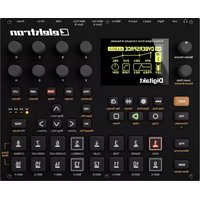
Digitakt - Instrument de musique Elektron - Notice d'utilisation et mode d'emploi gratuit
Retrouvez gratuitement la notice de l'appareil Digitakt Elektron au format PDF.

| Caractéristiques techniques | Échantillonneur numérique, 8 pistes, 64 échantillons simultanés, 16 boutons, écran OLED, 8 sorties audio, 1 entrée audio, connectivité MIDI, USB 2.0. |
|---|---|
| Utilisation | Conçu pour la création musicale, le séquençage, le sampling et la performance live. Interface intuitive avec des fonctions de modulation et d'effets intégrés. |
| Maintenance et réparation | Nettoyer régulièrement avec un chiffon doux. Mise à jour du firmware via le site du fabricant. En cas de panne, consulter le service après-vente ou un technicien qualifié. |
| Sécurité | Utiliser dans un environnement sec et bien ventilé. Éviter l'exposition à l'humidité et aux températures extrêmes. Ne pas ouvrir le boîtier pour éviter les risques électriques. |
| Informations générales | Poids : 1,5 kg. Dimensions : 320 x 200 x 50 mm. Alimentation : adaptateur secteur inclus. Garantie : 2 ans. |
FOIRE AUX QUESTIONS - Digitakt Elektron
Questions des utilisateurs sur Digitakt Elektron
0 question sur cet appareil. Repondez a celles que vous connaissez ou posez la votre.
Poser une nouvelle question sur cet appareil
Téléchargez la notice de votre Instrument de musique au format PDF gratuitement ! Retrouvez votre notice Digitakt - Elektron et reprennez votre appareil électronique en main. Sur cette page sont publiés tous les documents nécessaires à l'utilisation de votre appareil Digitakt de la marque Elektron.
MODE D'EMPLOI Digitakt Elektron
Manuel d'utilisation
Déclaration de conformité FCC
Cet appareil est conforme à la section 15 des règles de la FCC. Son fonctionnement est soumis aux deux conditions suivantes : (1) cet appareil ne peut pas causer d'interférences nuisibles, et (2) cet appareil doit accepter toute interférence reçue, y compris les interférences qui peuvent causer un fonctionnement indésirable.
REMARQUE : cet appareil a été testé et déclaré conforme aux limites des appareils numériques de classe B, selon la section 15 des règles de la FCC. Ces limites sont destinées à assurer une protection raisonnable contre les interférences nuisibles dans une installation résidentielle. Cet appareil produit, utilise et émet de l'énergie de fréquences radio et peut, en cas d'installation ou d'utilisation non conforme aux instructions, générer des interférences nuisibles au niveau des communications radio. Toutefois, rien ne garantit l'absence d'interférences dans une installation particulière. Si cet appareil cause des interférences nuisibles à la réception des signaux de radio ou de télévision, ce qui peut être déterminé en allumant et en éteignant l'appareil, l'utilisateur peut essayer de corriger ces interférences par l'un des moyens suivants :
- Réorienter ou repositionner l'antenne de réception.
- Éloigner davantage l'appareil du récepteur.
- Brancher l'appareil sur un circuit différent de celui du récepteur.
- Contacter le revendeur ou un technicien radio/TV qualifié pour toute assistance.
Canada
Cet appareil numérique de la classe B est conforme à la norme NMB-003.
Déclaration de conformité au règlement de l'Union européenne
Cet équipement a été testé et déclaré conforme à la directive basse tension 2006/95/CE et à la directive en matière de compatibilité électromagnétique 2004/108/CE. Le produit répond aux exigences de la directive RoHS 2 2011/65/UE.

Ce symbole indique que cet équipement doit être éliminé conformément aux lois et réglementations locales.
Avis de non-responsabilité
Les informations contenues dans le présent document peuvent à tout moment être modifiées sans préavis et ne font l'objet d'aucune obligation de la part d'Elektron. Elektron décline toute responsabilité quant aux erreurs éventuellement présentes dans ce document. Elektron peut également apporter des améliorations et/ou des modifications aux produits et programmes décrits dans ce document, à tout moment et sans préavis. En aucun cas Elektron ne pourra être tenue responsable de dommages particuliers, indirects ou consécutifs ou de dommages, quels qu'ils soient, causés par la perte de jouissance, de données ou de profits résultant du contrat, d'une négligence ou de toute action découlant de ou relative à l'utilisation des informations fournies ici.
CONSIGNES DE SÉCURITÉ ET D'ENTRETIEN IMPORTANTES
Veuillez lire attentivement ces instructions et suivre les présentes consignes.
- Ne pas utiliser cet appareil à proximité d'eau.
-
Ne jamais utiliser de produits de nettoyage agressifs sur le boîtier ni l'écran. Éliminer la poussière, la saleté et les traces de doigts à l'aide d'un chiffon doux, sec et non abrasif. Les taches tenaces peuvent être éliminées à l'aide d'un chiffon légèrement humidifié avec de l'eau uniquement. Débrancher tous les câbles avant de procéder au nettoyage. Les rebrancher uniquement lorsque le produit est complètement sec.
-
Installer l'appareil conformément aux instructions du fabricant. S'assurer de placer l'appareil sur une surface stable avant utilisation. Si l'appareil est monté sur un rack, s'assurer que les quatre vis sont correctement serrées dans les trous de fixations.
-
Brancher l'appareil sur une prise électrique facilement accessible située à proximité.
-
Lors du transport de l'appareil, utiliser les accessoires recommandés par le fabricant ou la boîte et la protection d'origine.
-
Ne pas installer à proximité d'une source de chaleur telle qu'un radiateur, une grille de chauffage, une cuisinière ou tout autre équipement (notamment les amplificateurs) générant de la chaleur.
-
Ne pas placer le couvercle de protection PL-2S (accessoire Elektron) sur l'appareil tandis que celui-ci est sous tension.
-
Ce produit, utilisé seul ou conjointement avec des amplificateurs, un casque ou des haut-parleurs, peut générer des niveaux sonores pouvant occasionner une perte d'audition définitive. Ne pas utiliser à un niveau sonore élevé ou à un niveau désagréable.
-
Le cordon d'alimentation doit être placé de manière à éviter qu'il ne soit piétiné ou pincé, notamment au niveau des prises, des réceptacles et à la sortie de l'appareil.
-
Utiliser uniquement les accessoires recommandés par le fabricant.
-
Débrancher l'appareil en cas d'orage ou lorsqu'il n'est pas utilisé pendant une période prolongée.
-
Confier toute réparation à du personnel qualifié. Des opérations d'entretien sont nécessaires si l'appareil a été endommagé, si du liquide a été renversé ou des objets sont tombés dessus, s'il a été exposé à la pluie ou à l'humidité, s'il ne fonctionne pas normalement ou s'il est tombé.
AVERTISSEMENT
Pour éviter tout risque d'incendie, d'électrocution ou d'endommagement du produit :
- Ne pas exposer l'appareil à la pluie, à l'humidité, aux éclaboussures ou à des gouttes d'eau et éviter de placer des objets contenant un liquide, tels que des vases, sur l'appareil.
- Ne pas exposer l'appareil à la lumière directe du soleil et ne pas l'utiliser à des températures supérieures à 40 °C sous peine de provoquer son dysfonctionnement.
- Ne pas ouvrir le boîtier. Le boîtier ne renferme aucune pièce pouvant être réparées ou réglées par l'utilisateur. Confier l'entretien et les réparations à des techniciens de maintenance qualifiés uniquement.
- Ne pas dépasser les limites prévues par les spécifications électriques.
CRÊTES SONORES
- Un bref signal sera transmis à toutes les sorties du Digitakt lorsque le mode Test du menu STARTUP est activé. Pensez à baisser le volume de tous les haut-parleurs et casques avant d'activer le mode Test.
- Au cours du calibrage, des sounds forts et désagréables seront émis depuis les sorties individuelles. Les débrancher pendant le calibrage.
CONSIGNES DE SÉCURITÉ POUR L'ADAPTATEUR ELEKTRON PSU-3b
- L'adaptateur n'est pas relié à la terre et peut uniquement être utilisé en intérieur.
- Afin de garantir une aération suffisante de l'adaptateur, ne pas l'installer dans des espaces confinés. Afin d'éviter tout risque d'électrocution ou d'incendie en cas de surchauffe, s'assurer qu'aucun rideau ni autre objet n'empêche l'aération de l'adaptateur.
- Ne pas exposer l'adaptateur à la lumière directe du soleil et ne pas l'utiliser à des températures supérieures à 40 °C.
- Brancher l'adaptateur sur une prise électrique facilement accessible située à proximité.
- L'adaptateur est en mode veille lorsque le cordon d'alimentation est branché. Le circuit principal reste actif tant que le cordon est branché à la prise de courant. Débrancher le cordon afin de déconnecter entièrement l'adaptateur.
- Dans l'UE, utiliser uniquement des cordons d'alimentation approuvés CE.
TABLE OF CONTENTS
ANNEXE A : MIDI....70
A.1 PARAMÈTRES DES PISTES....70
A.2 PARAMÈTRES TRIG 70
A.3 PARAMÈTRES SOURCE....70
A.4 PARAMÈTRES DE FILTRE....70
A.5 PARAMÈTRES AMP....71
A.6 PARAMÈTRES LFO 71
A.7 PARAMÈTRES FX.... 71
INDEX....73
1. INTRODUCTION
Merci d'avoir acheté le Digitakt. Le Digitakt est une boîte à rythmes compacte d'Elektron. Il contient tous les outils nécessaires pour vous faire bouger. Un moteur de génération sonore numérique et très flexible doté d'une capacité de sampling ; un séquenceur en direct ; la capacité à contrôler un équipement MIDI externe ; la pris en charge Overbridge. Afin de tirer le maximum de votre appareil, nous vous conseillons de lire ce manuel dans son intégralité.
Nous avons utilisé les conventions suivantes tout au long de ce manuel :
Les noms des touches sont en majuscules, en gras et entre crochets. Par exemple, la touche intitulée « FUNC » sur le panneau principal est écrite comme suit : [FUNC].
Les boutons sont écrits en majuscules, en gras et en italique. Par exemple, le bouton « Level/Data » est intitulé LEVEL/DATA.
Les noms des menus sont écrits en majuscules. Le menu SETTINGS en est un exemple.
Les noms des paramètres et de certaines options de menu permettant de définir des paramètres ou d'exécuter des actions sont écrits en majuscules et en gras. Par exemple, VOL.
Les majuscules sont utilisées pour les options de réglage des paramètres. Par exemple, OFF.
Les messages qui apparaissent à l'écran sont écrits en majuscules et entre guillemets. Par exemple, « QUANTIZE LIVE REC ».
Les voyants LED comme le voyant chromatique sont écrits comme suit :
Les symboles suivants sont utilisés dans ce manuel :

Information importante à laquelle vous devriez prêter attention.

Astuce qui vous permettra d'interagir facilement avec le Digitakt.
2. DIGITAKT
Lorsque nous avons commencé à réfléchir au produit qui allait devenir le Digitakt, nous nous sommes demandés : quels sont les outils et les fonctions idéaux pour créer rapidement un très bon rythme ? Comment définir l'essentiel ? Mais pas seulement. Certains produits ont une apparence presque étincelante et ont beaucoup à offrir. Vous n'avez qu'une envie : les utiliser. Pourquoi suscitent-ils un tel sentiment ? C'est ainsi qu'avec ces questions en tête, nous nous sommes mis au travail.
Voyons ce qui se passe aujourd'hui. Nous sommes en mai 2017 et le Digitakt va être lancé dans une semaine. Le siège d'Elektron est en ébullition. Des patterns d'usine sont fabriqués, des ajustements sont apportés au système d'exploitation du Digitakt, le contenu du site Web Elektron est créé. La version presque finalisée du Digitakt est un régal pour les yeux. Alors maintenant, mettons-le en route. Avec un peu de chance, vous vivrez la même expérience que nous.
Le sound.
Le Digitakt propose un excellent sound. Le matériel audio géré par le moteur de samples est riche, complet et presque tridimensionnel. Prélevez des samples de tout ce que vous pouvez. Votre équipement studio, des clips aléatoires sur YouTube, votre vie quotidienne. Traitez et séquencez. Le Digitakt est un outil d'exploration sonore.
Le flux de travail.
L'approche simplifiée permet une activité ciblée sur le rythme. Rien ne viendra vous distraire. La clarté est l'une des caractéristiques principales du Digitakt et lui confère un caractère unique. Vous apprécierez d'être plongé dans l'univers du Digitakt.
L'intégralité.
Le sampling et le séquençage faciles des fichiers audio et MIDI, le moteur de samples flexible et la prise en charge d'Overbridge créent un produit très polyvalent. L'ensemble des fonctionnalités intégrées offre profondeur et adaptabilité et confère au Digitakt une certaine liberté d'esprit. C'est un outil vivant.
Le Digitakt est arrivé. Et nous pensons avoir trouvé les réponses aux questions que nous nous sommes un jour posées.
Bien à vous,
L'équipe Elektron
Manuel d'utilisation du Digitakt. Le présent manuel est protégé par les droits d'auteur © 2017 Elektron Music Machines MAV AB. Toute reproduction, numérique ou sur papier, sans autorisation écrite est strictement interdite. Les informations présentes dans ce manuel peuvent être modifiées sans préavis. Les noms de produits, logos, titres, mots ou phrases d'Elektron peuvent être déposés et protégés par les réglementations suédoises et internationales. Les autres marques ou noms de produits sont des marques commerciales ou des marques déposées de leurs propriétaires respectifs. Ce manuel a été mis à jour le 29 août, 2017.
3. DISPOSITION DES COMMANDES ET CONNECTEURS
3.1 PANNEAU AVANT
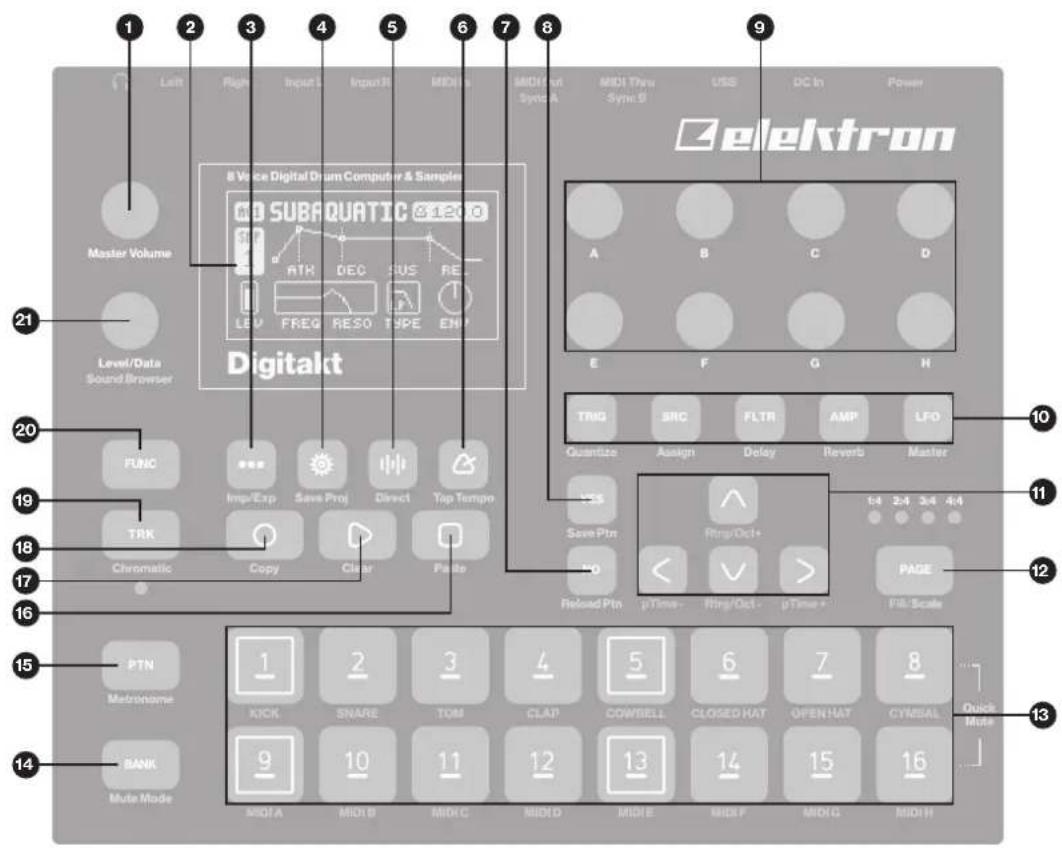
-
MASTER VOLUME règle le volume des sorties principales et de la sortie casque.
-
Écran.
-
[PATTERN] ouvre le menu PATTERN, permettant la gestion des patterns. La fonction secondaire permet d'accéder au menu Import/Export.
-
[SETTINGS] contient la gestion des projets, la configuration MIDI et les paramètres système. La fonction secondaire permet de sauvegarder un projet en cours.
-
[SAMPLING] ouvre le menu SAMPLING, qui permet d'exécuter le sampling. La fonction secondaire démarre le sampling direct.
-
[TEMPO] ouvre le menu TEMPO, à partir duquel vous pouvez ajuster le tempo général/du pattern et le swing. La fonction secondaire permet de saisir le tempo.
-
La touche [NO] est utilisée pour sortir d'un menu actif, revenir en arrière ou annuler une action. La fonction secondaire permet de recharger temporairement un pattern actif.
-
La touche [YES] est utilisée pour entrer dans les sous-menus, sélectionner et confirmer. La fonction secondaire permet de sauvegarder temporairement un pattern actif.
-
Les boutons DATA ENTRY A-H sont utilisés pour définir les valeurs des paramètres. Appuyez sur les boutons tout en les faisant tourner pour augmenter les valeurs.
-
Les touches [PARAMETER] permettent d'accéder aux pages des PARAMÈTRES de la piste active. La couleur de la touche indique si la page est active (rouge/orange) ou inactive (éteint).
- [TRIG PARAMETERS] permet d'accéder aux paramètres tels que NOTE, VELOCITY et d'autres paramètres en lien avec le trig. La fonction secondaire permet d'accéder au menu QUANTIZE.
- [SRC] permet d'accéder à la page SOURCE qui gère la lecture des pistes audio. Pour les pistes MIDI, cette page possède des paramètres tels que CHANNEL, PROGRAM et AFTERTOUCH. La fonction secondaire permet d'accéder au menu SAMPLE SELECT.
- [FLTR] permet d'accéder à la page FILTER. Vous y trouverez les paramètres du filtre multimode pour les pistes audio. Pour les pistes MIDI, vous trouverez les paramètres de la valeur CC ici. La fonction secondaire permet d'accéder à la page DELAY.
- [AMP] permet d'accéder à la page AMP page, où vous trouverez les paramètres de l'enveloppe d'amplitude et les sorties d'effets. Pour les pistes MIDI, vous trouverez les paramètres de la sélection CC ici. La fonction secondaire permet d'accéder à la page REVERB.
-
[LFO] permet d'accéder aux paramètres LFO pour la piste active. La fonction secondaire permet d'accéder à la page MASTER.
-
Les touches ARROW sont utilisées pour la navigation et la configuration de certaines valeurs des paramètres. Dans les menus, elles sont appelées [UP], [DOWN], [LEFT] et [RIGHT].
-
[PAGE] permet de sélectionner la page du pattern actif, si celui-ci est constitué de plus de 16 pas. Les LED
indiquent le nombre de pages composant le pattern actif ainsi que la page actuellement active. La LED clignote sur la page du pattern en cours de lecture. La fonction secondaire permet d'accéder au menu SCALE. Cette touche active également le mode Fill (lorsque le mode GRID RECORDING n'est pas activé). -
Les touches [TRIG] sont utilisées pour saisir ou supprimer les trigs du séquenceur et les verrous de paramètres, conjointement avec les boutons DATA ENTRY. Elles sont également utilisées pour sélectionner une piste, une banque et un pattern, conjointement avec les touches [TRK], [PTN] et [BANK]. Les touches [TRIG] sont également utilisées comme clavier en mode CHROMATIC. Leur fonction secondaire permet de désactiver rapidement le sound des pistes. La lumière rouge des touches [TRIG] indique les trigs du séquenceur tandis que le rouge clignotant indique les verrous de paramètres en mode GRID RECORDING. Lors de la lecture d'un pattern, ou lorsque le mode LIVE RECORDING est activé, une lumière parcourt les 16 pas du séquenceur sur toutes les pages (jusqu'à quatre) au tempo défini.
-
[BANK] permet de sélectionner une banque de A à H conjointement avec les touches [TRIG 9-16]. La fonction secondaire permet d'accéder au mode MUTE.
-
[PTN] permet de sélectionner les patterns de 1 à 16 conjointement avec les touches [TRIG 1-16]. La fonction secondaire permet d'accéder au menu METRONOME.
-
[STOP] permet d'arrêter la lecture. La fonction secondaire permet de coller.
-
[PLAY] permet de démarrer la lecture du séquenceur. La fonction secondaire permet d'effacer.
-
La touche [RECORD] active/désactive le mode GRID RECORDING. Maintenez la touche [RECORD] enfoncée puis appuyez sur [PLAY] pour activer le mode LIVE RECORDING. Activez/désactivez la QUANTIFICATION du mode LIVE RECORDING en maintenant la touche [RECORD] enfoncée puis en appuyant deux fois sur [PLAY]. La fonction secondaire permet de copier.
-
Appuyez sur la touche [TRK] et sur l'une des touches [TRIG] pour sélectionner une piste à modifier. La fonction secondaire permet d'accéder au mode CHROMATIC.
-
Maintenez la touche [FUNC] enfoncée tout en appuyant sur une autre touche pour accéder à la fonction secondaire de celle-ci. Les fonctions secondaires sont inscrites en orange sur le panneau avant du Digitakt.
-
LEVEL/DATA permet de régler le volume général de la piste active. Ce bouton est également utilisé pour configurer les paramètres et parcourir les listes. La fonction secondaire permet d'ouvrir le SOUND BROWSER (NAVIGATEUR DE SOUNDS).
3.2 CONNECTEURS ARRIÈRE
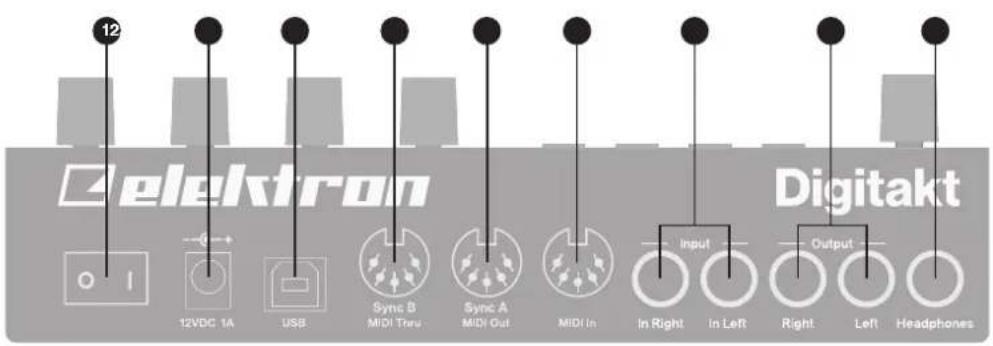
- L'interrupteur MARCHE/ARRÊT permet d'allumer et d'éteindre l'appareil.
- L'entrée CC, est la prise d'alimentation électrique. Utilisez l'adaptateur électrique PSU-3b inclus, raccordé à une prise de courant.
- USB permet de brancher l'appareil à un ordinateur. Pour l'utilisation d'un contrôleur MIDI ou d'Overbridge. Utilisez le câble de raccordement USB 2.0 A vers B pour effectuer le branchement vers un ordinateur hôte.
- MIDI THRU/SYNC B permet de transférer des données depuis le port MIDI IN. Cette entrée peut également être configurée afin d'envoyer DIN sync vers les instruments en place. Utilisez un câble MIDI standard pour raccorder un autre appareil MIDI à la chaîne.
- MIDI OUT/SYNC A est la sortie de données MIDI. Cette entrée peut également être configurée afin d'envoyer DIN sync vers les instruments en place. Utilisez un câble MIDI standard pour raccorder l'appareil à l'entrée MIDI In d'un autre appareil MIDI externe.
- MIDI IN est l'entrée de données MIDI. Utilisez un câble MIDI standard pour raccorder l'appareil à la sortie MIDI Out d'un autre appareil MIDI externe.
- INPUT L/R sont des entrées audio. Utilisez une prise jack mono 1/4" (connexion asymétrique).
- OUTPUT L/R, sont les principales sorties audio. Utilisez une prise jack mono 1/4" (connexion asymétrique) ou une prise jack 1/4" « TRS » (connexion symétrique).
- HEADPHONES est la sortie audio pour casque stéréo. Utilisez une prise jack 1/4" « TRS ».
3.3 CONFIGURATION ET MISE EN ROUTE DU DIGITAKT
Assurez-vous de placer le Digitakt sur un support stable, tel qu'une table robuste avec suffisamment d'espace pour les câbles. Assurez-vous d'éteindre tous les appareils avant de raccorder le Digitakt à d'autres appareils.
- Branchez l'adaptateur CC fourni à une prise de courant et la petite prise au connecteur 12 V CC du Digitakt.
- Connectez la prise OUTPUT L/R du Digitakt à votre table de mixage ou amplificateur.
- Pour contrôler le Digitakt depuis un ordinateur, branchez un câble USB entre l'ordinateur et le port USB du Digitakt.
- Si vous souhaitez utiliser le MIDI pour contrôler le Digitakt, connectez le port MIDI OUT de l'appareil à partir duquel envoyer les données au port MIDI IN du Digitakt. Le port MIDI THRU reproduit les données arrivant au port MIDI IN afin de l'utiliser pour relier les appareils MIDI entre eux. Si vous souhaitez utiliser le Digitakt pour contrôler d'autres appareils MIDI, connectez le port MIDI OUT du Digitakt au port MIDI IN de l'appareil que vous souhaitez contrôler.
- Si vous souhaitez effectuer un sampling audio à partir de sources externes, branchez la source audio à l'entrée INPUT L/R ou via un câble USB.
- Allumez tous les appareils. Allumez le Digitakt en appuyant sur l'interrupteur Marche/Arrêt situé à l'arrière de l'appareil.
4. ARCHITECTURE SONORE DU DIGITAKT
Les illustrations ci-dessous présentent l'architecture sonore du Digitakt, avec ses huit voix audio et ses deux sorties d'effets (delay et reverb).
4.1 VOIX AUDIO
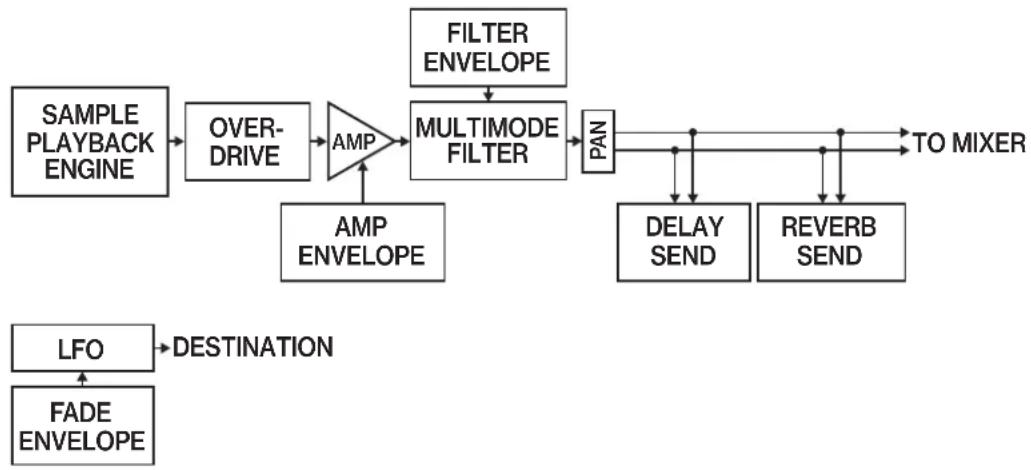
flowchart
graph TD
    A["SAMPLE PLAYBACK ENGINE"] --> B["OVER-DRIVE"]
    B --> C["AMP ENVELOPE"]
    C --> D["MULTIMODE FILTER"]
    D --> E["PAN"]
    E --> F["TO MIXER"]
    G["LFO"] --> H["FADE ENVELOPE"]
    H --> I["DESTINATION"]
    J["FILTER ENVELOPE"] --> D
    K["DELAY SEND"] --> E
    L["REVERB SEND"] --> E
4.2 EFFETS
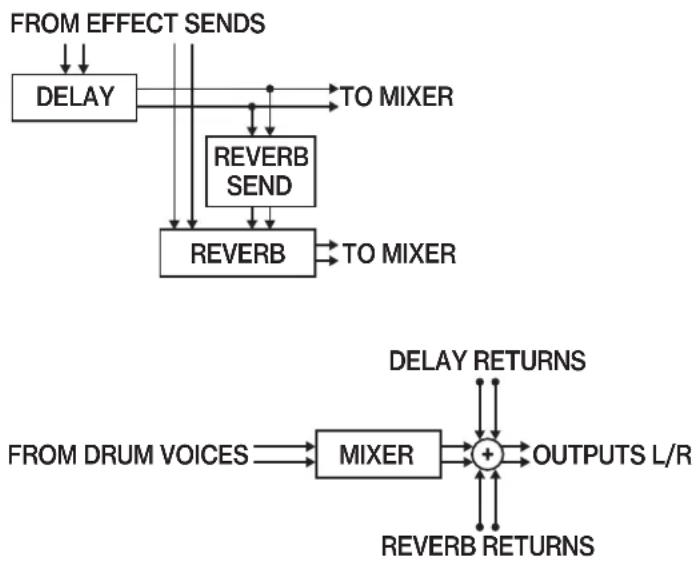
flowchart
graph TD
    A["FROM EFFECT Sends"] --> B["DELAY"]
    B --> C["TO MIXER"]
    B --> D["REVERB SEND"]
    D --> E["REVERB"]
    E --> F["TO MIXER"]
    G["FROM DRUM VOICES"] --> H["MIXER"]
    H --> I["+"]
    I --> J["OUTPUTS L/R"]
    I --> K["REVERB RETURNS"]
    style H fill:#f9f,stroke:#333
    style I fill:#ccf,stroke:#333
5. APERÇU DE LA STRUCTURE DES DONNÉES DU DIGITAKT
L'image ci-dessous présente la structure des données du Digitakt.
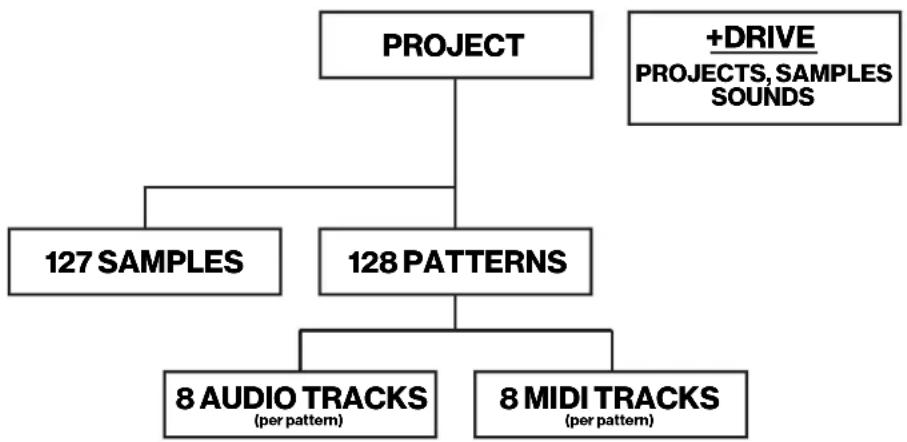
flowchart
graph TD
    A["PROJECT"] --> B["127 SAMPLES"]
    A --> C["128 PATTERNS"]
    C --> D["8 AUDIO TRACKS (per pattern)"]
    C --> E["8 MIDI TRACKS (per pattern)"]
    F["+DRIVE PROJECTS, SAMPLES SOUNDS"] --> A
5.1 +DRIVE
Le +Drive est un dispositif de stockage rémanent. Il permet de sauvegarder jusqu'à 128 projets en interne et conserve également tous les sounds sauvegardés. Le +Drive contient également une banque de samples. Tous les projets ont accès à ces samples.
Un projet contient 128 patterns. Les paramètres et états généraux sont également enregistrés dans le projet. Lorsqu'un projet est chargé, il devient l'état de fonctionnement actif du Digitakt. De là, il est possible de modifier les patterns et les sounds d'un projet. À chaque mise sous tension du Digitakt, celui-ci démarre avec l'état de fonctionnement actif, le projet actif. Les projets sont sauvegardés, chargés et gérés dans le menu SETTINGS. Pour plus de renseignements, consultez la rubrique «9. PATTERNS, KITS, SOUNDS ET SAMPLES», page 23.
5.2.2 PATTERNS
Les patterns sont le principal conteneur de données du Digitakt. Seize patterns sont disponibles pour chacune des huit banques, soit un total de 128 patterns pour chaque projet. Un pattern contient jusqu'à huit sounds (un pour chaque piste audio), les données du séquenceur comme les trigs et les verrous de paramètres. Il contient également les paramètres de la page TRIG et les réglages de BPM, longueur, swing et signature rythmique. Le pattern contient par ailleurs tous les réglages pour les huit pistes MIDI. Pour plus de renseignements, consultez la rubrique «10. SÉQUENCEUR», page 28.
5.2.3 SOUNDS
Un sound est un sample combiné à tous les paramètres de piste audio dans les pages des PARAMÈTRES SRC, FLTR, AMP et LFO. Les sounds sont enregistrés dans la banque de sounds du +Drive. La banque de sound du +Drive contient jusqu'à 2 048 sounds. Vous pouvez utiliser le GESTIONNAIRE DE SOUNDS pour gérer les sounds. Pour plus de renseignements, consultez la rubrique «9.3 GESTIONNAIRE DE SOUNDS», page 24, «9. PATTERNS, KITS, SOUNDS ET SAMPLES», page 23 et «11. PARAMÈTRES DES PISTES AUDIO», page 39.

Lorsqu'un sound est importé dans un pattern, il devient une copie indépendante du sound sur le +Drive et n'est plus lié au sound d'origine du +Drive. Il fait alors partie du pattern.
5.2.4 SAMPLES
Vous pouvez charger jusqu'à 64 Mo de samples (environ 11 minutes) dans un projet, à l'aide d'un maximum de 127 slots de samples. Les samples sont enregistrés dans la banque de samples du +Drive. D'autres samples peuvent être transférés vers le Digitakt depuis un ordinateur grâce au logiciel Elektron Transfer. Vous avez également la possibilité de sampler directement dans le Digitakt. Pour plus de renseignements, consultez la rubrique «14. SAMPLING», page 52.
5.3 À PROPOS DES PISTES
5.3.1 PISTES AUDIO
Le Digitakt possède huit pistes audio. Chaque piste audio contient un sample ainsi que les réglages des pages des PARAMÈTRES TRIG, SRC, FLTR, AMP et LFO.
Pour sélectionner une piste audio à modifier, maintenez la touche [TRK] enfoncée puis appuyez sur l'une des touches [TRIG 1-8].
5.3.2 PISTES MIDI
Le Digitakt possède huit pistes MIDI dédiées. Elles sont utilisées pour contrôler l'équipement externe MIDI. Chaque piste MIDI peut déclencher un accord de quatre notes maximum avec des paramètres ajustables tels que la vitesse et
la longueur, le contrôle du pitch bend et de l'aftertouch ainsi que huit paramètres de modification du contrôle MIDI librement attribués (CC MIDI). Pour plus de renseignements, consultez la rubrique «12. PARAMÈTRES DES PISTES MIDI», page 46. Un canal MIDI peut être attribué à une piste MIDI et plusieurs pistes peuvent partager le même canal. Si plusieurs pistes sont attribuées au même canal MIDI, la piste possédant le nombre le plus bas est prioritaire en cas de conflits de paramètre.
Les pistes MIDI fonctionnent presque comme les pistes audio. Les verrous de paramètres, la modulation du LFO et les commandes copier-coller sont disponibles. Chaque piste MIDI est également dotée des paramètres de micro timing, de longueur de piste indépendante et de signature rythmique. La principale différence réside dans le fait que les pistes MIDI ne génèrent aucun sound et que les données du séquenceur sont transmises via les ports MIDI OUT et USB.
Pour sélectionner une piste MIDI à modifier, maintenez la touche [TRK] enfoncée puis appuyez sur l'une des touches [TRIG 9-16].
5.3.3 MODIFICATION DES PISTES
Les cinq touches [PARAMETER] ouvrent les pages des paramètres utilisées pour la modification des pistes.
- La page TRIG contient différents paramètres tels que NOTE, VELOCITY et d'autres paramètres en lien avec le trig.
- La page SRC regroupe les paramètres relatifs à la sélection du sample et à la modification des samples sur les pistes audio. Pour les pistes MIDI, cette page possède des paramètres tels que CHANNEL, PROGRAM et AFTERTOUCH.
- Sur la page FLTR se trouvent les paramètres dédiés au filtre multimode et à son enveloppe pour les pistes audio. Pour les pistes MIDI, vous trouverez les paramètres de la valeur CC ici.
- La page AMP des pistes audio regroupe les paramètres relatifs à l'enveloppe d'amplitude et aux sorties d'effets. Pour les pistes MIDI, vous trouverez les paramètres de la sélection CC ici.
- Enfin, la page LFO permet d'accéder aux paramètres LFO pour la piste active.
Utilisez les boutons DATA ENTRY de A à H pour modifier les paramètres correspondants. Appuyez sur un bouton tout en le faisant tourner pour augmenter la valeur du paramètre. Maintenez la touche [PARAMETER] enfoncée pour voir les valeurs de tous les paramètres de cette page. Pour plus de renseignements, consultez la rubrique «11. PARAMÈTRES DES PISTES AUDIO», page 39 et «12. PARAMÈTRES DES PISTES MIDI», page 46.
6. INTERFACE UTILISATEUR
L'écran indique toutes les informations nécessaires à l'interaction et à la modification en temps réel sur le Digitakt. Les huit paramètres du bouton DATA ENTRY affichés varient en fonction de la situation donnée. Ci-dessous se trouve l'écran de l'interface principale de la page SRC.
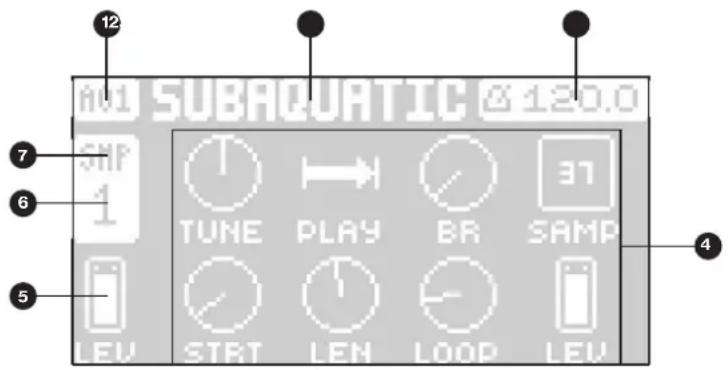
- Banque et pattern actuels.
- Nom du pattern actuel.
- Tempo actuel.
- Huit paramètres de piste, qui indiquent ce que les boutons DATA ENTRY contrôlent et les valeurs de leurs paramètres actuels.
- Réglage du volume principal de la piste active. Utilisez le bouton LEVEL/DATA pour modifier le réglage du volume.
- Piste active actuelle.
- Type de piste. Piste audio (SMP) ou piste MIDI (MID).
6.1 NAVIGATION SUR L'ÉCRAN
Utilisez les touches [ARROW] [UP], [DOWN], [LEFT] ou [RIGHT] pour parcourir les menus et les sous-menus.
Le bouton LEVEL/DATA peut être utilisé pour naviguer rapidement dans les menus et les listes.
La touche [YES] est utilisée pour confirmer, sélectionner, entrer dans les sous-menus et cocher/décocher les cases.
La touche [NO] est utilisée pour annuler, désélectionner ou revenir en arrière.

Lorsque vous vous trouvez dans un menu ou un sous-menu, la touche [NO] peut être utilisée pour revenir en arrière, pas à pas, jusqu'à l'écran principal.
6.2 MODIFICATION DES PARAMÈTRES
Les boutons DATA/ENTRY sont utilisés pour modifier les valeurs des paramètres de la piste. La position des paramètres sur l'écran correspond à l'emplacement physique des boutons sur le panneau avant. Certains paramètres sur l'écran indiquent le bouton DATA/ENTRY qui commande ce paramètre en particulier. Par exemple « (E) ».
- Vous pouvez augmenter les paramètres en appuyant sur le bouton DATA/ENTRY tout en le tournant. Cela permet de parcourir plus rapidement la gamme complète de paramètres.
- Appuyez sur le bouton DATA/ENTRY et sur la touche [NO] pour rétablir la valeur par défaut du paramètre.
- Appuyez sur la touche [PARAMETER] et sur [PLAY] pour rétablir les valeurs par défaut de tous les paramètres de la page des paramètres sélectionnée.
- Maintenez la touche [PARAMETER] enfoncée pour voir les valeurs de tous les paramètres de cette page.
6.2.1 IGNORER LA VALEUR DE PARAMÈTRE
En appuyant sur [FUNC] tout en modifiant certains paramètres, vous permettrez aux valeurs des paramètres de passer à la position appropriée. Par exemple, le temps du Delay passera de 16 à 32, 64 et 128 et l'accord du sample passera à l'octave supérieure.
6.2.2 CONTRÔLE TOTAL
Si vous maintenez la touche [TRK] enfoncée et que vous modifiez un réglage de paramètre, cette modification affectera ce paramètre sur toutes les pistes audio du pattern.
6.2.3 COMBINAISONS D'OPTIONS DE LA TOUCHE [FUNC]
La méthode standard d'utilisation de la touche [FUNC] conjointement avec d'autres touches consiste à maintenir la touche [FUNC] enfoncée et à appuyer en même temps brièvement sur la seconde touche. Pour certaines combinaisons de touches, il est également possible d'accéder à un sous-menu en maintenant la touche [FUNC] enfoncée ainsi que l'autre touche pendant une seconde.
6.3 DÉFILEMENT RAPIDE
Parcourez les menus à l'aide du bouton LEVEL/DATA. Le défilement rapide est possible dans de nombreux menus. Appuyez sur [FUNC] ainsi que sur les touches [UP] ou [DOWN] pour déplacer le curseur sur la page du menu.
6.4 FONCTIONS COPIER, EFFACER ET COLLER
Les fonctions Copier, Effacer et Coller sont disponibles dans de nombreux contextes. Appuyez sur [FUNC] et [RECORD] pour copier. Appuyez sur [FUNC] et [STOP] pour coller. Appuyez sur [FUNC] et [PLAY] pour effacer. Les fonctions Coller et Effacer sont annulées en reproduisant la combinaison de touches. Pour savoir quand ces commandes sont disponibles, consultez les différentes rubriques de ce manuel.
6.5 ÉCRAN DE NOMMAGE
La méthode de nommage est identique pour plusieurs situations de nommage qui apparaissent lorsque vous sauvegardez des samples, des sounds, des projets, etc.
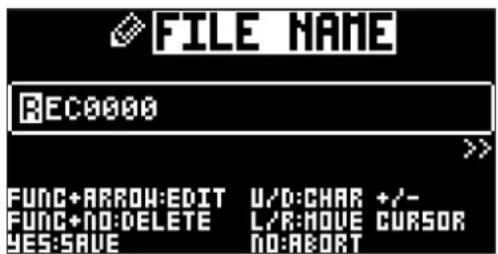
Les flèches [LEFT] et [RIGHT] sont utilisées pour naviguer parmi les caractères. Sélectionnez les caractères en tournant le bouton LEVEL/DATA ou en appuyant sur les flèches [UP] ou [DOWN]. [FUNC] et [NO] permet de supprimer les lettres. Maintenez la touche [FUNC] enfoncée pour accéder au menu de nommage contextuel.
6.5.1 NOMMAGE CONTEXTUEL
Pour attribuer un nom de façon pratique, ouvrez un menu contextuel indiquant les lettres, symboles et chiffres disponibles. Maintenez la touche [FUNC] enfoncée lorsque vous vous trouvez sur l'écran de nommage pour accéder à l'écran de nommage contextuel.
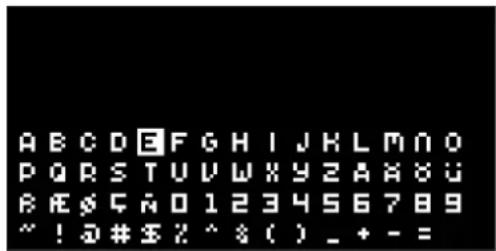
Maintenez la touche [FUNC] enfoncée et utilisez les touches [ARROW] pour mettre en surbrillance le caractère que vous souhaitez insérer. Lorsque vous y êtes, relâchez la touche [FUNC] pour ajouter le caractère.

Les fonctions Copier, Coller et Effacer sont disponibles sur l'écran de nommage.
6.6 OVERBRIDGE
La suite logicielle Overbridge permet une intégration parfaite entre le Digitakt et la station audio numérique (DAW) d'un ordinateur.
Lors de l'utilisation d'Overbridge, l'interface utilisateur de votre appareil Digitakt apparaîtra comme une fenêtre de plug-in clairement définie dans votre DAW. Accédez, modifiez ou automatisez les paramètres de modelage sonore à l'écran. La fonctionnalité de recherche totale pratique vous permet de retrouver les paramètres de preset de votre appareil tels que vous les avez laissés, lorsque vous revenez à votre DAW.
Pour utiliser Overbridge, vous avez besoin d'un câble USB, d'Overbridge exécuté sur un ordinateur et d'une DAW.
N.B. Vous devez posséder la version d'exploitation 1.10 ou plus récente du Digitakt et la version 1.20 ou plus récente d'Overbridge pour utiliser Overbridge avec le Digitakt.
Vous trouverez davantage d'informations sur Overbridge pour le Digitakt sur le site Web d'Elektron.
Veuillez lire le manuel d'utilisation d'Overbridge (disponible sur le site Web d'Elektron, dans la rubrique Support) pour en savoir plus sur sa configuration, son utilisation et ses fonctionnalités.
7. DÉMARRAGE RAPIDE
Ce guide de démarrage rapide vous indiquera certaines actions de base pour commencer à utiliser le Digitakt. Tout d'abord, branchez-le comme indiqué dans la rubrique «3.3 CONFIGURATION ET MISE EN ROUTE DU DIGITAKT», page 12.
7.1 LECTURE DES PRESETS D'USINE
Vous trouverez un certain nombre de patterns, sounds et samples prédéfinis dans le Digitakt. Suivez les instructions ci-dessous pour commencer à explorer votre nouvel instrument.
- Appuyez sur [BANK] puis sur la touche [TRIG 9] pour sélectionner la banque A. L'écran affiche « BANK A : SELECT PTN ».
- Appuyez sur la touche [TRIG 1] pour sélectionner le premier pattern de la banque A.
- Appuyez sur [PLAY] pour écouter le pattern A01.
- Appuyez sur [PTN] puis sur la touche [TRIG 2] pour sélectionner le pattern A02. Il démarrera lorsque le pattern A01 sera arrivé à la fin. Sélectionnez le pattern A03 en appuyant sur [PTN] puis sur la touche [TRIG 3] et ainsi de suite.
- Appuyez sur [STOP] pour arrêter la lecture.
7.1.1 UTILISATION DU MODE CHROMATIC
Vous pouvez utiliser les touches [TRIG] pour lire une piste audio chromatiquement.
- Sélectionnez la piste audio que vous souhaitez lire chromatiquement en appuyant sur [TRK] et sur l'une des touches [TRIG 1-8].
- Appuyez sur [FUNC] et [TRK] pour entrer en mode CHROMATIC. Les touches [TRIG] s'allument et créent un pattern lumineux ressemblant à l'octave d'un clavier de piano. Seules les touches allumées peuvent être lues.
- Lisez les touches [TRIG]. Le sound de la piste active sera transposé différemment pour chaque touche pouvant être lue. Appuyez sur les touches [ARROW] [UP] ou [DOWN] pour transposer le clavier virtuel à l'octave supérieure ou inférieure.
Pour plus de renseignements, consultez la rubrique «8.5.1 MODE CHROMATIC», page 21.

Le mode CHROMATIC est une façon pratique d'ajouter des variétés musicales à vos rythmes. Le timbre,
la tonalité et l'impact relatifs à une lecture chromatique dépendent du caractère du sound source.
7.1.2 UTILISATION DU MODE MUTE
Vous pouvez couper le sound des pistes du séquenceur dans ce mode. Contrairement au mode CHROMATIC, peu importe la piste active lorsque ce mode est activé. Vous pouvez accéder à toutes les pistes simultanément.
- Assurez-vous de lire un pattern.
- Appuyez sur [FUNC] et [BANK] pour entrer en mode MUTE.
- Appuyez sur l'une des touches [TRIG] pour couper le sound de la piste correspondante. Appuyez de nouveau sur cette touche pour réactiver le sound. La lumière des touches [TRIG] indique l'état du sound. Le sound des touches éteintes est coupé. Le sound des touches allumées est activé.
Pour plus de renseignements, consultez la rubrique «8.5.2 MODE MUTE», page 22.
7.1.3 TEMPO
Pour modifier le paramètre BPM, ouvrez le menu TEMPO en appuyant sur la touche [TEMPO]. Utilisez le bouton LEVEL/DATA pour modifier le tempo. Appuyez sur le bouton tout en le tournant pour modifier le tempo de 8 BPM. Les touches [ARROW] [UP] ou [DOWN] modifient le tempo en fractions. Veuillez noter que vous pouvez choisir entre un tempo général ou utiliser un tempo différent pour chaque pattern. Appuyez sur [FUNC] et [YES] pour choisir entre les modes de tempo GLOBAL et PATTERN. Sur l'écran de l'interface principale, vous pouvez également maintenir les touches [ARROW] [LEFT] ou [RIGHT] enfoncées pour augmenter ou diminuer provisoirement le tempo de 10 %. Relâchez la touche pour revenir au tempo d'origine.
Pour saisir le tempo, maintenez la touche [FUNCTION] enfoncée et tapez à un rythme constant sur la touche [TEMPO]. Après quatre tapotements consécutifs, le tempo moyen sera calculé. Si vous continuez de tapoter, le tempo moyen sera mis à jour.
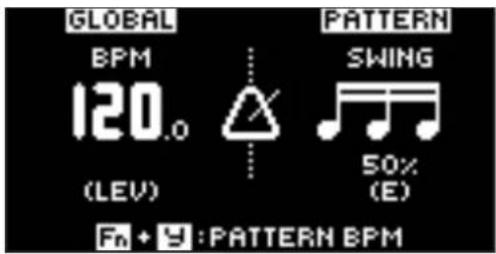
Le recalage du tempo est très pratique lors de la synchronisation manuelle du Digitakt sur une platine ou une source sonore externe. Veuillez noter que vous n'avez pas besoin de vous trouver dans le menu TEMPO pour recaler le tempo.
7.1.4 MODIFICATION DES PARAMÈTRES
Chaque piste est dotée de cinq pages de PARAMÈTRES. Appuyez sur les touches [PARAMETER] TRIG, SRC, FLTR, AMP et LFO pour accéder aux différentes pages des PARAMÈTRES. Ces paramètres affectent le sound et le signal de différentes façons.
- Assurez-vous de lire un pattern.
- Appuyez sur les touches [TRK] et [TRIG] 1 à 8 pour sélectionner l'une des huit pistes audio.
- Pour modifier, par exemple, la coupure du filtre, appuyez sur la touche [FLTR] pour ouvrir la page FILTER.
Le paramètre intitulé FREQ modifie la coupure du filtre. Tournez le bouton DATA/ENTRY E pour modifier la valeur du paramètre et écouter le rendu sur le sound.
Essayez les autres paramètres de la page des PARAMÈTRES pour explorer les nombreuses possibilités de modelage sonore.
7.2 SAMPLING DEPUIS LES ENTRÉES EXTERNES
Le Digitakt peut également effectuer des samples audio, depuis des sources externes, via les entrées externes et également en interne depuis le Digitakt lui-même.
- Connectez votre source audio aux entrées INPUT L/R du Digitakt.
- Appuyez sur [SAMPLING] pour accéder au menu SAMPLING puis utilisez le bouton DATA ENTRY G pour régler SOURCE sur EXT L+R.
- Surveillez l'audiomètre et lisez la source audio. Assurez-vous que le volume de la source audio soit le plus fort possible, mais sans saturation ni distorsion. Réglez MON sur YES afin de contrôler le sound entrant via le Digitakt.
- Toujours en surveillant l'audiomètre, utilisez le bouton DATA ENTRY F pour régler THRESHOLD juste au-dessus du bruit de fond indiqué de la source audio (lorsqu'elle n'est pas lue).
-
Appuyez sur [YES] pour armer le sampleur puis lisez la source sonore. Lorsque le signal audio d'entrée dépasse le niveau THRESHOLD défini, le sampling commence.
-
Appuyez sur [YES] lorsque vous souhaitez terminer le sampling.
-
Utilisez les boutons DATA ENTRY A et C pour définir les paramètres TRIM START et TRIM END afin de couper le sample à la longueur souhaitée. Vous pouvez utiliser les boutons DATA ENTRY B et D pour faire des zooms avant et arrière afin de savoir plus facilement où couper le sample. Appuyez sur [FUNC] et [YES] pour prévisualiser le sample.
-
Appuyez sur [YES] pour sauvegarder le sample.
-
Donnez un nom au sample et appuyez de nouveau sur [YES] pour confirmer l'enregistrement.
-
Appuyez sur [TRACK 1-8] pour sélectionner la piste à laquelle vous souhaitez attribuer le sample.
Pour plus de renseignements, consultez la rubrique «14. SAMPLING», page 52.
8. COMMANDES DU DIGITAKT
8.1 TOUCHES TRIG
Les touches [TRIG] ont plusieurs utilisations. Elles permettent notamment de déclencher le sound d'une piste audio (piste 1 à 8) depuis le pattern actif (lorsque l'enregistrement du séquenceur est désactivé). Elles sont également utilisées pour placer des trigs en mode GRID RECORDING. Lorsqu'elles sont enfoncées conjointement aux touches [PTN] et [BANK], elles permettent de sélectionner des patterns et des banques. Les touches [TRIG] s'allument pour indiquer la position des trigs ainsi que la banque et la piste sélectionnées.
8.2 ENCODEURS ROTATIFS
Le MASTER VOLUME est un encodeur absolu, couvrant à peu près 320 degrés de son extrême gauche à son extrême droite. Les boutons LEVEL et DATA ENTRY (avec lesquels vous définissez différentes valeurs de paramètres) sont des encodeurs relatifs que vous pouvez tourner autant de fois que vous le souhaitez. En appuyant sur ces encodeurs et en les tournant, vous modifierez plus rapidement les valeurs associées.
8.3 COMPORTEMENT DES TOUCHES
En tant que groupe, les touches de sélection de piste (touches [TRIG]) fonctionnent comme des boutons de sélection. Par exemple, lorsqu'une nouvelle piste est réglée pour être active, la piste précédente est simultanément désactivée. Vous ne pouvez sélectionner qu'une seule piste à la fois. De même, le groupe composé des cinq touches [PARAMETER] fonctionne comme des boutons de sélection.
Les touches [FUNC], [TRK], [PTN] et [BANK] doivent toujours être utilisées conjointement avec d'autres touches.
8.4 NOTES MIDI
Certaines fonctions peuvent être déclenchées en envoyant les valeurs d'une note MIDI depuis un appareil MIDI externe (un clavier MIDI ou un ordinateur, par exemple) branché au Digitakt via un câble MIDI standard ou un câble de raccordement USB 2.0 A vers B.
Parmi les 128 notes de la gamme MIDI standard, les notes de 0 à 8 correspondent aux notes de C2 à G2, l'octave la plus basse. Ces notes déclenchent respectivement le sound de la piste 1 à la piste 8 (à condition qu'elles soient réglées sur leurs canaux par défaut 1-8). Les valeurs de ces notes sont affectées à chacune des huit pistes, indépendamment de la piste active.
Les numéros des notes MIDI de 12 à 59 (correspondant aux notes C1 à B4, de la deuxième à la cinquième octave de la gamme MIDI) déclencheront le sound de la piste active dans l'une des 49 variations chromatiques (comme si elle était lue par les touches [TRIG] en mode CHROMATIC, voir la rubrique ci-dessous), du ton le plus bas au plus haut.
Les messages de modification du programme MIDI 0-127 sélectionneront le pattern 1-128 (A01-H16) sur le Digitakt. De plus, les messages MIDI CC et NRPN peuvent être envoyés pour contrôler différents aspects du Digitakt. Pour plus de renseignements, consultez la rubrique «ANNEXE A : MIDI», page 70.
8.5 MODES
Le Digitakt est doté de deux modes de fonctionnement spéciaux : le mode CHROMATIC et le mode MUTE.
8.5.1 MODE CHROMATIC
Appuyez sur [FUNC] et [TRK] pour entrer en mode CHROMATIC. Dans ce mode, vous pouvez lire chromatiquement le sound de la piste audio active (ou envoyer des notes MIDI si une piste MIDI est active). Les touches [TRIG] s'allument et créent un pattern lumineux ressemblant à l'octave d'un clavier de piano. Seules les touches allumées peuvent être lues. Appuyez sur les touches [TRK] et [TRIG 1-16] pour sélectionner la piste que vous souhaitez lire chromatiquement.
Appuyez sur les touches de trig pour modifier la hauteur chromatique des notes du sound. La gamme allant de la touche [TRIG 9] à la touche [TRIG 16] correspond à une octave. La gamme complète s'étend sur quatre octaves : moyenne, 1 octave supérieure et 2 inférieures. Appuyez sur les touches [ARROW] [UP] ou [DOWN] pour transposer le clavier virtuel à l'octave supérieure ou inférieure.
Les notes déclenchées chromatiquement peuvent être enregistrées sur le séquenceur en mode LIVE RECORDING. Découvrez comment procéder dans la rubrique «10.2.3 MODE LIVE RECORDING», page 29.
À l'instar du mode MUTE, l'état actif du mode CHROMATIC (la partie du clavier chromatique actuellement visible sur les touches [TRIG]) n'est pas enregistré par pattern, mais reste à l'état sur lequel il a été défini, jusqu'à ce qu'il soit modifié.
Appuyez sur [FUNC] et [TRK] pour quitter le mode CHROMATIC.

Vous pouvez également utiliser un clavier externe pour lire chromatiquement le sound des pistes actives. Branchez le clavier au Digitakt et configurez le clavier externe et le canal auto MIDI du Digitakt (SETTINGS > MIDI CONFIG > CHANNELS) sur le même canal MIDI. Lisez ensuite les notes sur le clavier externe pour lire chromatiquement le sound des pistes actives. Vous pouvez lire chromatiquement le sound de la piste active, même si le Digitakt n'est pas en mode CHROMATIC.
8.5.2 MODE MUTE
Vous pouvez utiliser le mode MUTE pour couper le sound de l'une ou plusieurs des 16 pistes du séquenceur. Contrairement au mode CHROMATIC,
peu importe la piste active lorsque vous entrez en mode MUTE. Vous pouvez accéder à toutes les pistes simultanément. Appuyez sur l'une des touches [TRIG] pour couper le sound de la piste correspondante. Appuyez de nouveau sur cette touche pour réactiver le sound. La couleur des touches [TRIG] indique le statut Mute des pistes. Le sound des touches éteintes est coupé. Le sound des touches allumées est activé.
Le Digitakt est doté de deux versions différentes du mode MUTE :
- MODE GLOBAL MUTE En mode GLOBAL MUTE, le sound des pistes coupées l'est dans tous les patterns et les touches de trig [TRIG] s'allument en vert.
Appuyez sur [FUNC] et [BANK] pour entrer en mode GLOBAL MUTE. Si le sound des pistes est coupé en mode GLOBAL MUTE, les pistes clignotent en vert lorsque le pattern est lu.
Appuyez sur [FUNC] et [BANK] pour quitter le mode GLOBAL MUTE.
- MODE PATTERN MUTE En mode PATTERN MUTE, le sound des pistes coupées l'est uniquement pour le pattern actif et les touches de trig [TRIG] s'allument en violet.
Appuyez sur [FUNC] et deux fois sur [BANK] pour entrer en mode PATTERN MUTE. Si le sound des pistes est coupé en mode PATTERN MUTE, les pistes clignotent en violet lorsque le pattern est lu.
Appuyez sur [FUNC] et [BANK] pour quitter le mode PATTERN MUTE.
Les réglages du mode GLOBAL MUTE sont sauvegardés avec le projet. Les réglages du mode PATTERN MUTE sont sauvegardés avec le projet.

Vous pouvez également utiliser QUICK MUTE pour désactiver et activer facilement le sound des pistes du séquenceur. Maintenez la touche [FUNC] enfoncée puis appuyez sur [TRIG] pour désactiver ou activer le sound des pistes.
Le Digitakt se souvient de la dernière version utilisée du mode MUTE et y accède en premier lorsque vous appuyez sur [FUNC] et [BANK].
9. PATTERNS, KITS, SOUNDS ET SAMPLES
Les patterns sont le principal conteneur de données du Digitakt. Seize patterns sont disponibles pour chacune des huit banques, ce qui signifie que 128 patterns sont disponibles pour chaque projet. Un pattern contient jusqu'à huit sounds (un pour chaque piste audio), les données du séquenceur comme les trigs et les verrous de paramètres. Il contient également les paramètres par défaut de la page TRIG et les réglages de BPM, longueur, swing et signature rythmique. Un pattern contient par ailleurs tous les réglages pour les huit pistes MIDI.
Un kit est un ensemble de huit sounds. Un sound est un sample combiné à tous les réglages des pages des PARAMÈTRES (SRC, FLTR, AMP et LFO). Un sound peut être attribué à l'une des huit pistes audio.
Chaque piste audio peut contenir un sound. Un sound importé du +Drive vers un pattern fait alors partie du pattern actif. Toute modification apportée à un sound n'affectera donc pas le sound ou le kit enregistré. Cela n'affectera que le sound du pattern actif. Vous pouvez exporter (et ainsi sauvegarder) un sound du pattern actif vers le +Drive. Pour plus de renseignements, consultez la rubrique «9.3 GESTION-NAIRE DE SOUNDS», page 24.
Un sample utilisé dans un sound ou un pattern peut être renommé ou déplacé tout en continuant à fonctionner normalement. Cela grâce à une fonction de hachage qui ajoute une valeur spécifique à chaque fichier. Cette valeur est indépendante du nom du fichier ou de l'emplacement du fichier dans la structure des données. Néanmoins, si vous supprimez un sample, celui-ci ne sera plus inclus à aucun sound ni pattern.

- Lorsqu'un sound est importé dans un pattern, il devient une copie du sound sur le +Drive et n'est plus lié au sound d'origine enregistré sur le +Drive. Il fait alors partie du pattern.
- Si vous supprimez un sample du +Drive, celui-ci ne sera plus inclus à aucun sound ni pattern.
Un pattern contient :
- Un kit.
- Tous les réglages pour les huit pistes MIDI.
- Les données du séquenceur comme les trigs et les verrous de paramètres.
- Les réglages de la page des PARAMÈTRES TRIG et les réglages de BPM, longueur, swing et signature rythmique.
Un kit contient :
- Huit sounds de piste audio.
- Les réglages LEVEL pour les pistes audio.
Un sound contient :
- Un sample (relié depuis le +Drive) ainsi que les réglages des pages des PARAMÈTRES SRC, FLTR, AMP et LFO pour la piste audio.
Un sample contient :
- Un fichier audio mono 16 bit, 48 kHz.
9.1 BANQUE DE SOUNDS DU +DRIVE
La taille totale du +Drive est de 1 Go. La banque de sounds du +Drive peut contenir jusqu'à 2 048 sounds (256 sounds dans chaque banque de A à H) disponibles pour tous les projets. La banque de sound du +Drive contient également les samples. Vous pouvez charger jusqu'à 64 Mo de samples (environ 11 minutes) sur un projet. Un sample doit être importé dans un projet afin qu'il soit verrouillé. Pour plus de renseignements, consultez la rubrique «11.3 SRC PAGE 1», page 39.
9.2 SOUND BROWSER (NAVIGATEUR DE SOUNDS)
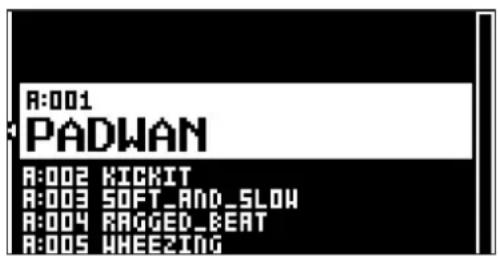
Appuyez sur [FUNC] et LEVEL pour ouvrir le SOUND BROWSER, qui est utilisé pour prévisualiser et charger des sounds. Ce menu affiche la liste de tous les sounds de la banque de sounds du +Drive. Parcourez la liste en tournant le bouton LEVEL ou en appuyant sur [UP]/[DOWN]. Appuyez sur [YES] pour charger un sound. Appuyez sur la touche [TRIG] de la piste active pour prévisualiser le sound.
Appuyez sur [LEFT] pour accéder au menu SORTING. Appuyez sur [YES] pour exécuter les commandes. Appuyez sur [NO] ou sur la flèche [RIGHT] pour quitter le menu.
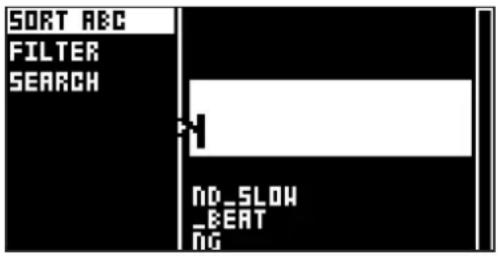
SORT ABC trie les sounds par ordre alphabétique. Cette commande est disponible uniquement lorsque les sounds sont triés par numéro de slot.
SORT 123 trie les sounds par numéro de slot. Cette commande est disponible uniquement lorsque les sounds sont triés par ordre alphabétique.
FILTER ouvre une liste dans laquelle les sounds peuvent être classés en fonction des tags. Appuyez sur [YES] pour sélectionner et désélectionner les tags. Plusieurs tags peuvent être sélectionnés. Appuyez sur [NO] pour quitter la liste de tags.
SEARCH effectuera une recherche de texte et répertoriera tous les avec les noms correspondant à ou contenant le texte saisi. Pour plus de renseignements, consultez la rubrique «6.5 ÉCRAN DE NOM-MAGE», page 17 concernant la saisie de texte.
9.3 GESTIONNAIRE DE SOUNDS
Appuyez sur [FUNC] et [PATTERN] pour ouvrir le menu IMPORT/EXPORT. Le GESTIONNAIRE DE SOUNDS est utilisé pour gérer les sounds, notamment les importer, exporter, renommer et identifier. Sélectionnez MANAGE SOUNDS et appuyez sur [YES] pour ouvrir le GESTIONNAIRE DE SOUNDS. Les sounds peuvent être sauvegardés, chargés, renommés, identifiés, etc. Ce menu affiche la liste de tous les sounds figurant dans la banque de sounds du +Drive. Tournez le bouton LEVEL ou appuyez sur [UP]/[DOWN] pour parcourir la liste. Appuyez sur la touche [TRIG] de la piste active pour prévisualiser le sound.
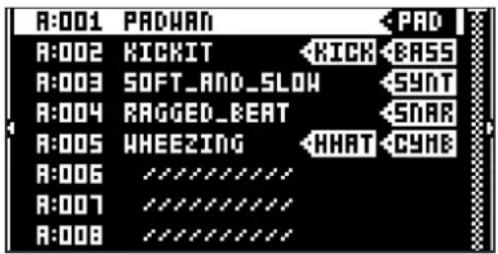
9.4 LECTURE D'UN SOUND
Appuyez sur les touches [TRIG 1–8] pour lire les sounds des huit pistes du pattern actif. Les touches [TRIG] s'allument brièvement lorsque vous appuyez dessus.LIRE UN SOUND À L'AIDE D'UN APPAREIL MIDI EXTERNE
Les sounds peuvent également être lus à l'aide d'un appareil MIDI externe branché au Digitakt. Les canaux MIDI pour chacune des pistes audio peuvent être attribués dans le menu MIDI CHANNELS, présenté dans la rubrique «15.3.3 CHANNELS», page 60. Vous pouvez également utiliser un appareil MIDI externe pour lire chromatiquement un sound lorsque vous êtes en mode CHROMATIC. Pour plus de renseignements, consultez la rubrique «8.5.1 MODE CHROMATIC», page 21.9.5 MODIFICATION D'UN SOUND
Activez la fonction de modification de l'une des pistes audio en appuyant sur [TRK] et sur l'une des touches [TRIG] 1 à 8. Toute modification apportée aux paramètres de la piste sera enregistrée comme faisant partie du pattern actif. Réglez le niveau du volume général de la piste audio active à l'aide du bouton LEVEL. Modifiez un sound en réglant les paramètres des pages des PARAMÈTRES. Appuyez sur la touche d'une page [PARAMETER] pour accéder à ces pages. Utilisez les boutons DATA ENTRY A à H pour modifier les paramètres. Pour plus de renseignements, consultez la rubrique «11. PARAMÈTRES DES PISTES AUDIO», page 39. SRC permet de contrôler la sélection du sample et la lecture des samples. FLTR permet de contrôler le mode du filtre, la fréquence de coupure et l'enveloppe. AMP permet de contrôler les paramètres d'amplitude, les sorties d'effets et les niveaux. LFO permet de contrôler les paramètres LFO du sound. Si vous souhaitez importer (sauvegarder) un sound particulier avec tous ses paramètres actuels, utilisez le GESTIONNAIRE DE SOUNDS. Pour plus de renseignements, consultez la rubrique «9.3 GESTIONNAIRE DE SOUNDS», page 24. Le sound finalisé, avec ses paramètres et son sample, peut être copié sur une autre piste. Appuyez sur [TRK] et [RECORD] puis sur [TRK] et l'une des touches [TRIG] pour sélectionner la piste vers laquelle vous souhaitez copier le sound. Enfin, appuyez sur [TRK] et [STOP] pour coller le sound dans la piste sélectionnée.9.6 ATTRIBUTION D'UN SAMPLE
Les 127 samples chargés dans un projet peuvent être attribués au sound de n'importe quelle piste audio. Les samples de l'utilisateur peuvent être remplacés, déplacés et gérés dans le menu SAMPLES. Pour plus de renseignements, consultez la rubrique «15.2 SAMPLES», page 56. 1. Appuyez sur [TRK] et [TRIG 1–8]. Pour sélectionner une piste audio à laquelle attribuer un sample. 2. Appuyez sur [SRC] pour ouvrir la page des paramètres SOURCE.  3. Tournez le bouton DATA ENTRY D pour faire apparaître une liste de samples.  4. Tournez le bouton dans le sens inverse des aiguilles d'une montre pour parcourir la liste vers le haut et dans le sens des aiguilles d'une montre pour la parcourir vers le bas. Appuyez sur la touche [TRIG] de la piste active pendant la navigation pour écouter le sample actuellement mis en surbrillance. 5. Appuyez sur [YES] pour sélectionner un sample. Appuyez sur le bouton DATA ENTRY D ou sur [NO] pour quitter la liste sans sélectionner de sample.10. SÉQUENCEUR
Le séquenceur du Digitakt enregistre les informations dans les patterns. Un pattern contrôle la lecture des pistes audio, des pistes MIDI et différents aspects des pistes propres aux patterns. Chacune des huit banques, de A à H, contient 16 patterns, ce qui signifie que 128 patterns sont disponibles pour chaque projet. Pour plus de renseignements, consultez la rubrique «10.5 MENU PATTERN», page 31.Un pattern contient :
- Les configurations générales de trig sur la page TRIG (hauteur de la note, vitesse par défaut, etc.). - Les paramètres des pages SCR, FLTR, AMP et LFO. - Les paramètres des pages DELAY, REVERB et MASTER. - Les paramètres de quantification. - Les trigs de notes pour toutes les pistes. - Les trigs de verrous pour toutes les pistes. - Les verrous de paramètres. - Les verrous de samples. - La longueur et la signature rythmique des pistes.10.1 UTILISATIONS DE BASE DES PATTERNS
Le Digitakt peut basculer sans problème entre les patterns. Cette capacité, ajoutée à celle d'enchaîner des patterns, est une fonction pratique pour des improvisations en direct. Pour plus de renseignements, consultez la rubrique «10.12 CHAÎNES», page 37.10.1.1 SÉLECTION D'UNE BANQUE ET D'UN PATTERN
Appuyez sur [BANK] puis sur [TRIG 9-16] pour sélectionner une banque. Appuyez ensuite sur [TRIG 1-16] pour sélectionner un pattern. Appuyez sur [PTN] puis sur [TRIG 1-16] pour sélectionner un nouveau pattern dans la banque actuelle. Lorsque vous appuyez sur [BANK] ou sur [PTN] vous devez choisir une banque ou un pattern dans les quatre secondes pour que la modification prenne effet. Un message à l'écran indique le délai de quatre secondes. Appuyez sur [TRK] pour quitter le pattern ou la banque sélectionné(e). Les touches blanches [TRIG] indiquent les emplacements du pattern contenant des données. Une touche [TRIG] rouge indique le pattern actuellement actif. Les patterns vides sont éteints. Lorsqu'un pattern est joué et qu'un nouveau pattern est sélectionné, l'emplacement du nouveau pattern clignote dans le coin supérieur gauche de l'écran. Une fois que le dernier pas du pattern a été joué, le nouveau pattern démarre et l'emplacement du pattern cesse de clignoter.  - Les patterns peuvent être modifiés pendant que le séquenceur est en cours d'exécution. - Les patterns peuvent être modifiés et placés en file d'attente en envoyant des messages de modification du programme. - Une fois qu'un pattern est sélectionné, et avant de relâcher toute touche, les touches [RECORD], [PLAY] et [STOP] peuvent être enfoncées pour copier, effacer ou coller les patterns sans quitter le pattern actif. Il est possible d'effacer et de coller plusieurs patterns en même temps.10.1.2 CONTRÔLE D'UN PATTERN
Appuyez sur [PLAY] pour commencer la lecture d'un pattern. Appuyez sur [STOP] pour arrêter la lecture de toutes les pistes. Le sound sera coupé, mais les effets tels que Delay continueront à être entendus jusqu'à ce que les répétitions concernées s'estompent. Lorsque le séquenceur est arrêté, appuyez rapidement sur [STOP] et [STOP] pour arrêter la lecture de toutes les pistes et obtenir un court fondu des effets de sortie. Lorsqu'un pattern est lu et que la touche [PLAY] est enfoncée, la lecture s'interrompt. Appuyez de nouveau sur [PLAY] pour reprendre la lecture. Si un pattern contient plus de 16 pas de séquenceur, les LED10.1.3 TEMPO D'UN PATTERN
Le tempo est défini dans le menu TEMPO. Appuyez sur [TEMPO] pour ouvrir ce menu. Pour plus de renseignements, consultez la rubrique «7.1.3 TEMPO», page 19.10.2 MODIFICATION D'UN PATTERN
Le Digitakt propose deux modes d'entrée principaux lors de la modification ou de la création d'un pattern : le mode GRID RECORDING et le mode LIVE RECORDING. Dans ces modes, deux types de trigs peuvent être saisis : les trigs de notes et les trigs de verrous.10.2.1 TYPES DE TRIGS
Un trig est un événement de séquenceur que vous pouvez placer lorsque vous souhaitez que le séquenceur effectue une action sur le Digitakt. Deux types de trigs peuvent être utilisés : les trigs de notes et les trigs de verrous. - Les trigs de notes déclenchent des sounds ou des notes MIDI. - Les trigs de verrous déclenchent des verrous de paramètres, mais sans déclencher de notes. Les trigs de notes sont indiqués à l'aide des touches [TRIG] rouges et les trigs de verrous sont indiqués par les touches [TRIG] jaunes. Les touches [TRIG] éteintes indiquent les pas ne contenant aucun trig. Vous trouverez davantage d'informations sur les verrous de paramètres dans la rubrique «10.11.1 VERROUS DE PARAMÈTRES», page 35. Les deux types de trigs sont ajoutés différemment dans le séquenceur, selon que le mode GRID RECORDING ou LIVE RECORDING est activé.10.2.2 MODE GRID RECORDING
L'enregistrement en grille GRID RECORDING est une méthode de composition dans laquelle des trigs sont ajoutés à l'aide des touches [TRIG]. 1. Entrez en mode GRID RECORDING en appuyant sur la touche [RECORD]. La touche [RECORD] s'allume en rouge pour indiquer que le mode GRID RECORDING est activé. 2. Sélectionnez la piste à laquelle vous souhaitez ajouter les trigs en maintenant la touche [TRACK] enfoncée puis en appuyant sur l'une des touches [TRIG]. Une touche [TRIG] rouge indique la piste active. 3. Placez des trigs de notes sur le séquenceur à l'aide des 16 touches [TRIG]. Pour ajouter un trig de verrou, appuyez sur les touches [FUNCTION] et [TRIG]. Les trigs de verrous peuvent être saisis à n'importe quel pas du séquenceur, notamment ceux contenant des trigs de notes. Pour supprimer le trig, appuyez rapidement sur la touche [TRIG] des trigs saisis. Pour modifier le trig, et non le supprimer, maintenez la touche [TRIG] d'un trig enfoncée un peu plus longtemps. 4. Sélectionnez une autre piste et ajoutez des trigs de notes et des trigs de verrous. Répétez la procédure pour toutes les pistes que vous souhaitez utiliser. 5. Appuyez sur [PLAY] pour lire la séquence. Ajoutez le micro timing à un trig de note en maintenant la touche [TRIG] enfoncée tout en appuyant sur les touches [ARROW] [LEFT] ou [RIGHT]. Pour plus de renseignements, consultez la rubrique «10.3 MENU MICRO TIMING», page 30. Définissez la vitesse de retrig en maintenant la touche [TRIG] enfoncée tout en appuyant sur les touches [ARROW] [UP] ou [DOWN]. De la même façon, une fenêtre contextuelle s'affichera à l'écran, sur laquelle différentes configurations de retrig sont définies. Pour plus de renseignements, consultez la rubrique «10.4 MENU RETRIG», page 30. Si le pattern contient plus de 16 pas, sélectionnez la page du pattern que vous souhaitez modifier en appuyant sur la touche [PAGE]. Une LED10.2.3 MODE LIVE RECORDING
Le mode LIVE RECORDING est la seconde méthode d'ajout de trigs aux pistes. Dans ce mode d'enregistrement, les touches [TRIG] sont lues en temps réel afin d'ajouter des trigs aux pistes. Vous pouvez également utiliser le mode CHROMATIC pour ajouter chromatiquement des trigs de notes. Il est également possible d'entrer des verrous de paramètre en temps réel. La saisie de trigs en mode LIVE RECORDING peut, ou non, être quantifiée automatiquement. Les trigs non quantifiés peuvent être quantifiés après leur enregistrement, à l'aide du menu QUANTIZE auquel vous pouvez accéder en appuyant sur [FUNC] et [TRIG]. Pour plus de renseignements, consultez la rubrique «10.7 MENU QUANTIZE», page 32. 1. Maintenez la touche [RECORD] enfoncée puis appuyez sur [PLAY] pour entrer en mode LIVE RECORDING. Pour activer/désactiver la quantification automatique du LIVE RECORDING, appuyez rapidement deux fois sur [PLAY] tout en maintenant la touche [RECORD] enfoncée. Le séquenceur commence à jouer et la touche [RECORD] se met à clignoter en rouge. 2. Saisissez des trigs en temps réel en appuyant sur les touches [TRIG]. Si le mode CHROMATIC est activé, la valeur de transposition du trig de la note sera enregistrée en fonction de la touche [TRIG] enfoncée. Toutes les modifications apportées aux réglages de la page des PARAMÈTRES à l'aide des boutons DATA ENTRY seront enregistrées en tant que verrou de paramètres et ajouteront des trigs de verrous si besoin. 3. Appuyez sur [PLAY] pour quitter le mode LIVE RECORDING pendant que le séquenceur joue. Si le mode LIVE RECORDING est activé et que la touche [RECORD] est enfoncée, le mode GRID RECORDING sera activé. 4. Appuyez sur [STOP] pour arrêter l'enregistrement et la lecture du séquenceur. Appuyez sur [PLAY] pour quitter le mode LIVE RECORDING pendant que le séquenceur joue.  \- Vous pouvez utiliser un contrôleur MIDI externe tel qu'un clavier pour saisir les données NOTE, TRIG VELOCITY et TRIG LENGTH lorsque vous êtes en mode LIVE RECORDING. Il vous suffit de jouer les notes sur le clavier externe et elles seront enregistrées par le séquenceur. Sur les pistes MIDI, vous pouvez ajouter un accord de quatre notes maximum à chaque trig. La première note définit la valeur TRIG VELOCITY pour toutes les notes du trig. La dernière note jouée définit la valeur TRIG LENGTH pour toutes les notes du trig.10.3 MENU MICRO TIMING
Ici, vous pouvez ajouter le micro timing à un trig de note, en le plaçant en avant ou en arrière du temps. Le micro timing peut être personnalisé sur l'un des pas du séquenceur à la fois sur les pistes audio et MIDI. En mode GRID RECORDING, maintenez une ou plusieurs touches [TRIG] enfoncées puis appuyez sur [LEFT]/[RIGHT] pour accéder au menu contextuel Micro timing qui indique le décalage pour le/les pas choisi(s) du séquenceur sur la piste active. Pour quitter le menu Micro timing, relâchez la/les touche(s) [TRIG]. Les paramètres du micro timing sont enregistrés dans le pattern actif  MICRO TIMING Appuyez sur les touches [LEFT]/[RIGHT] pour régler le décalage.10.4 MENU RETRIG
Les retrigs peuvent être personnalisés sur l'un des pas du séquenceur sur les pistes audio. En mode GRID RECORDING, maintenez une ou plusieurs touches [TRIG] enfoncées puis appuyez sur [UP]/[DOWN] pour accéder au menu contextuel Retrig qui indique les actions de retrig pour le/les pas choisi(s) du séquenceur sur la piste active. Pour quitter le menu Retrig, relâchez la/les touche(s) [TRIG]. Les paramètres du retrig sont enregistrés dans le pattern actif.  RETRIG permet d'activer/désactiver le verrou de retrig. Lorsqu'il est activé, le retrig s'active dès que la touche [TRIG] de la piste active est enfoncée. Utilisez le bouton DATA ENTRY A pour activer/désactiver le retrig. RATE permet de définir le taux du retrig (1/1, 1/2, 1/3, 1/4, 1/5, 1/6, 1/8, 1/10, 1/12, 1/16, 1/20, 1/24, 1/32, 1/40, 1/48, 1/64 ou 1/80). 1/16 est le taux de retrig nominal, un trig par pas. 1/32 correspond à deux trigs par pas, et ainsi de suite. Pour les triolets de trig, par exemple, définissez le taux de retrig sur 1/12 (ou 1/24). Vous pouvez également appuyer sur les touches [UP]/[DOWN] lorsque vous êtes dans le menu Retrig pour ajuster le taux. LEN permet de définir la durée de la courbe de vitesse du retrig en fractions, ou en multiples rationnels ou entiers d'un pas (0,125–INF). 1/16 est la longueur nominale d'un pas. Ce paramètre affecte le comportement de la courbe de vitesse en définissant les limites de son enveloppe. VEL permet de définir un fondu entrant ou sortant sur la courbe de vitesse du retrig (-128–127). -128 correspond à une disparition en fondu totale pendant la longueur définie, -64 applique un fondu sortant jusqu'à la moitié de la vitesse pendant la longueur définie, 0 est égal à une courbe de vitesse plate sans fondu, 64 applique un fondu entrant jusqu'à la moitié de la vitesse pendant la longueur définie et 127 applique un fondu entrant total jusqu'à la vitesse complète pendant la longueur définie. Les retrigs peuvent être enregistrés sur le séquenceur en mode GRID RECORDING ainsi qu'en mode LIVE RECORDING. Ils sont enregistrés en tant que trigs séparés. Si la vitesse du retrig est supérieure à la durée d'un pas du séquenceur, les trigs sont créés avec un pas interne supplémentaire (par ex. pas avec retrig activé).10.5 MENU PATTERN
Utilisez le menu PATTERN pour gérer les patterns. Appuyez sur [PATTERN] pour ouvrir ce menu. Utilisez les flèches [UP] et [DOWN] pour naviguer parmi les options. Appuyez sur [YES] pour confirmer votre choix. Appuyez sur [NO] pour quitter le menu. 10.5.1 RENAME
Permet d'ouvrir un écran de NOMMAGE à partir duquel vous pouvez renommer le pattern sélectionné.10.5.2 CLEAR
- WHOLE PATTERN permet d'effacer les données de séquenceur et le kit du pattern actif. Une invite apparaît une fois que vous avez sélectionné cette option. Appuyez sur [YES] pour effacer ou [NO] pour annuler l'action. Veuillez noter qu'aucune information sur le pattern n'est définitivement perdue tant que le pattern est sauvegardé dans le même slot de pattern que celui à partir duquel il a été chargé. - KIT DATA permet d'effacer le kit du pattern actif. Toutes les données du séquenceur restent inchangées. Une invite apparaît une fois que vous avez sélectionné cette option. Appuyez sur [YES] pour effacer ou [NO] pour annuler l'action. Veuillez noter qu'aucune information sur le kit n'est définitivement perdue tant que le pattern est sauvegardé dans le même slot de pattern que celui à partir duquel il a été chargé. \- SEQUENCE DATA permet d'effacer les données du séquenceur du pattern actif. Tous les sounds restent inchangés. Une invite apparaît une fois que vous avez sélectionné cette option. Appuyez sur [YES] pour effacer ou [NO] pour annuler l'action. Veuillez noter qu'aucune information sur le séquenceur n'est définitivement perdue tant que le pattern est sauvegardé dans le même slot de pattern que celui à partir duquel il a été chargé.10.5.3 SAVE TO PROJ
Vous devez avoir déjà sauvegardé le projet au moins une fois avant de pouvoir sauvegarder les informations du pattern. - WHOLE PATTERN permet de sauvegarder les données de séquenceur et le kit du pattern actif sur le +Drive. Une invite apparaît une fois que vous avez sélectionné cette option. Appuyez sur [YES] pour sauvegarder ou [NO] pour annuler l'action. - KIT DATA permet de sauvegarder le kit du pattern actif sur le +Drive. Une invite apparaît une fois que vous avez sélectionné cette option. Appuyez sur [YES] pour sauvegarder ou [NO] pour annuler l'action. - SEQUENCE DATA permet de sauvegarder les données de séquenceur du pattern actif sur le +Drive. Une invite apparaît une fois que vous avez sélectionné cette option. Appuyez sur [YES] pour sauvegarder ou [NO] pour annuler l'action.10.5.4 RELOAD FROM PROJ
Vous devez avoir déjà sauvegardé le pattern au moins une fois avant de pouvoir recharger les informations du pattern. - WHOLE PATTERN permet de recharger les données de séquenceur et le kit du pattern actif depuis le +Drive. Une invite apparaît une fois que vous avez sélectionné cette option. Appuyez sur [YES] pour recharger ou [NO] pour annuler l'action. - KIT DATA permet de recharger le kit du pattern actif depuis le +Drive. Une invite apparaît une fois que vous avez sélectionné cette option. Appuyez sur [YES] pour recharger ou [NO] pour annuler l'action. - SEQUENCE DATA permet de recharger les données de séquenceur du pattern actif depuis le +Drive. Une invite apparaît une fois que vous avez sélectionné cette option. Appuyez sur [YES] pour recharger ou [NO] pour annuler l'action.10.5.5 IMPORT/EXPORT
Ici, vous pouvez gérer les sounds sur le Digitakt. - IMPORT SOUND permet d'importer (copier) un sound du +Drive dans le pattern actif. Tournez le bouton LEVEL ou appuyez sur [UP]/[DOWN] pour parcourir la liste. Appuyez sur [YES] pour sélectionner un sound puis appuyez sur [TRACK 1–8] pour sélectionner la piste à laquelle vous souhaitez attribuer le sound. - EXPORT SOUND permet d'exporter (sauvegarder) le sound du pattern actif vers le +Drive. Tournez le bouton LEVEL ou appuyez sur [UP]/[DOWN] pour choisir un emplacement de mémoire de destination. Appuyez sur [YES] pour exporter le sound. Donnez un nom au sound et appuyez de nouveau sur [YES] pour confirmer l'exportation. - MANAGE SOUNDS permet d'ouvrir le GESTIONNAIRE DE SOUNDS. Pour plus de renseignements, consultez la rubrique «9.3 GESTIONNAIRE DE SOUNDS», page 24.10.6. PAGE DES PARAMÈTRES TRIG
Définissez les actions exécutées lors du déclenchement d'une note dans la page des PARAMÈTRES TRIG. Appuyez sur la touche [TRIG] pour accéder au menu. Modifiez les réglages à l'aide des boutons DATA ENTRY. Ces réglages généraux affectent les trigs de notes placés sur le séquenceur. À n'importe quel pas du pattern, les trigs peuvent être verrouillés sur d'autres paramètres en maintenant une touche [TRIG] enfoncée puis en changeant le paramètre. Pour plus de renseignements, consultez la rubrique «11.2. PAGE DES PARAMÈTRES TRIG», page 39.10.7 MENU QUANTIZE
Appuyez sur [FUNC] et [TRIG] pour ouvrir ce menu. Modifiez les paramètres à l'aide du bouton DATA ENTRY E et F. flowchart
graph TD
    A["TRK.1"] --> B["QUANTIZE"]
    C["GLOBAL"] --> B
    B --> D["Feedback Loop"]
    D --> E["(E)"]
    D --> F["(F)"]
10.8 MENU METRONOME
Le menu METRONOME contrôle le métronome interne du Digitakt. Appuyez sur [FUNCTION] et [PTN] pour ouvrir le menu METRONOME. Utilisez les boutons DATA ENTRY pour modifier les paramètres.  ACTIVE active/désactive le métronome. Vous pouvez également maintenir les touches [FUNC] et [PTN] enfoncées pendant une seconde pour activer/désactiver le métronome lorsque vous n'êtes pas dans le menu METRONOME. TIME SIG. contrôle la mesure et la note de la signature rythmique du métronome. PREROLL BARS contrôle le nombre de mesures pendant lesquelles le métronome émettra un sound avant le début de lecture du séquenceur. Ce paramètre s'applique uniquement en mode LIVE RECORDING. VOL. contrôle le volume du clic.10.9 MENU SCALE
Vous pouvez ici configurer la longueur et le timing du pattern et des pistes. Le menu SCALE est composé de deux modes. En mode LENGTH PER PATTERN, toutes les pistes partagent la même longueur. En mode LENGTH PER TRACK, la longueur de chaque piste est différente. Appuyez sur [FUNC] et [PAGE] pour accéder au menu SCALE. Appuyez sur [FUNC] et [YES] pour basculer entre les deux modes SCALE. Utilisez les boutons DATA ENTRY pour ajuster les différents paramètres.10.9.1 MODE LENGTH PER PATTERN
Il s'agit du mode par défaut. Dans ce mode, toutes les pistes du pattern partagent la même longueur et la même signature rythmique.  LENGTH contrôle la longueur du pas d'un pattern. Le nombre le plus à gauche correspond au nombre de pas du pattern. Le nombre maximum de pas disponibles dans le pattern est déterminé par la longueur totale, définie par le second chiffre. Il peut y avoir 16, 32, 48 ou 64 pas. En mode GRID RECORDING, si 17 pas ou plus sont utilisés dans un pattern, la touche [PAGE] est utilisée pour basculer entre les différentes pages du pattern. SCALE contrôle la signature rythmique du pattern. Sept réglages sont disponibles : 1/8X, 1/4X, 1/2X, 3/4X, 1X, 3/2X et 2X. Un réglage de 1/8X lit le pattern à un huitième du tempo d'origine. 3/4X lit le pattern à trois quarts du tempo. 3/2X lit le pattern deux fois plus vite que le réglage 3/4X. 2X lit le pattern deux fois plus vite que le BPM. Les trigs sont automatiquement copiés lors de l'extension de la longueur d'un pattern. Si un pattern est constitué de deux pages, par exemple, et que la longueur du pattern est augmentée à quatre pages, les deux pages de pattern ajoutées seront des copies des deux premières pages du pattern. Appuyez sur la touche [PAGE] pour modifier rapidement la longueur totale du pattern. Appuyez sur la touche [TRIG] pour modifier rapidement le nombre de pas du pattern. Un réglage de la signature rythmique à 2X est utile pour augmenter la résolution de base du séquenceur de pas à 32 notes. Un réglage de 3/4X est utile lorsque le Digitakt joue aux côtés d'autres instruments, sur le même BPM et que vous souhaitez qu'il joue des triolets.10.9.2 MODE LENGTH PER TRACK
Dans ce mode, des longueurs individuelles peuvent être attribuées aux pistes du pattern. Appuyez sur [FUNC] et [YES] pour basculer entre les deux modes SCALE. En mode LENGTH PER TRACK, deux colonnes sont représentées : TRACK et PATTERN.  La colonne TRACK définit la longueur des pas de la piste. Elle correspond au réglage de la longueur du pattern en mode LENGTH PER PATTERN. Les réglages n'affectent que la piste active. Appuyez sur les touches [TRK] pour sélectionner la piste sur laquelle les paramètres d'échelle seront modifiés. La colonne PATTERN définit la longueur principale, la longueur principale modifiée et la signature rythmique générale du pattern. M.LEN contrôle le nombre de pas joués par le pattern avant que toutes les pistes ne redémarrent. Un paramètre INF fera tourner en boucle les pistes du pattern à l'infini, sans qu'elles soient redémarrées. Veuillez noter que ce paramètre affecte également la durée pendant laquelle le pattern jouera avant qu'un pattern enchaîné commence à être joué. Le paramètre CH.LEN peut remplacer cette valeur. CH.LEN contrôle la durée pendant laquelle le pattern actif est joué avant qu'un pattern calé ou enchaîné commence à être joué. Ce paramètre est important lorsque, par exemple, M.LEN est réglé sur INF. Si aucun réglage CH.LEN n'est effectué, le pattern sera joué à l'infini et le pattern suivant ne sera alors pas calé. Mais si, par exemple, CH.LEN. est réglé sur 64, le pattern se comporte comme un pattern composé de 64 pas en termes de calage et d'enchaînement. SCALE définit la signature rythmique générale du pattern.  Appuyez sur [FUNC] et [UP]/[DOWN] pour définir TRACK LENGTH par paliers de 16.10.10 PAGE MASTER
Appuyez sur [FUNC] et [LFO] pour accéder à ce menu. Ici, vous pouvez accéder au paramètre TRACK LEVEL de l'ensemble des huit pistes audio (0-127). 10.11 FONCTIONS DU SÉQUENCEUR
10.11.1 VERROUS DE PARAMÈTRES
Un verrou de paramètres permet à chaque trig d'avoir ses propres valeurs de paramètres. Les trigs de notes d'une piste audio peuvent, par exemple, avoir différents réglages de tonalité, d'amplitude et de filtre. Il est possible de verrouiller les paramètres figurant sur les pages des PARAMÈTRES et d'appliquer les verrous de paramètres à tous les types de pistes. Pour un aperçu complet de tous les paramètres des pages des PARAMÈTRES, consultez la rubrique «11. PARAMÈTRES DES PISTES AUDIO», page 39 et «12. PARAMÈTRES DES PISTES MIDI», page 46. Pour appliquer les verrous de paramètres en mode GRID RECORDING, maintenez la touche [TRIG] d'un trig enfoncée (trig de note ou trig de verrou). Utilisez les boutons DATA ENTRY pour régler les paramètres que vous souhaitez verrouiller. Les graphiques deviennent inversés pour le paramètre verrouillé et les valeurs du paramètre verrouillé s'affichent. La touche [TRIG] du trig verrouillé clignote en rouge (pour les trigs de notes) ou en jaune (pour les trigs de verrous) pour indiquer que le trig contient désormais un verrou de paramètre. Pour supprimer un seul verrou de paramètre, maintenez la touche [TRIG] enfoncée tout en appuyant sur le bouton DATA ENTRY du paramètre verrouillé. Vous pouvez effacer tous les verrous de paramètres d'un trig si vous supprimez le trig de la note et que vous le saisissez de nouveau. En mode LIVE RECORDING, tournez un bouton DATA ENTRY ou jouez les touches [TRIG] en mode CHROMATIC pour entrer les verrous de paramètres sur la piste active. Les trigs de notes seront verrouillés en conséquence et les trigs de verrous contenant les verrous seront placés sur les pas du séquenceur ne contenant pas de trigs de notes. Pour supprimer tous les verrous de paramètres de toutes les pistes lorsque le mode LIVE RECORDING est activé, maintenez les touches [FUNC] et [CLEAR] enfoncées. Appuyez sur [NO] et sur l'une (ou plusieurs) des touches [TRIG] pour effacer une séquence de trigs enregistrés sur une piste spécifique (ou sur plusieurs pistes) en même temps que le séquenceur. Tous les pas atteints sur le pattern en cours de lecture seront effacés jusqu'à ce que les touches soient relâchées. Vous pouvez également supprimer des verrous de paramètres spécifiques en temps réel en appuyant sur [NO] tout en enfonçant le bouton DATA ENTRY correspondant au paramètre à supprimer.  Jusqu'à 72 paramètres différents peuvent être verrouillés sur un pattern. Un paramètre compte pour un (1) paramètre verrouillé indépendamment du nombre de trigs qui le verrouillent. Si, par exemple, le paramètre de coupure du filtre est verrouillé sur chaque pas du séquenceur, il reste encore 71 paramètres qui peuvent être verrouillés.10.11.2 VERROUS CONDITIONNELS
Sur la page TRIG se trouve un paramètre appelé COND (condition du trig) grâce auquel un ensemble de règles conditionnelles peut être appliqué à n'importe quel trig, à l'aide d'un verrou de paramètre. Chaque réglage est une condition logique qui déterminera le déclenchement ou non du trig défini dans le séquenceur. Vous devez d'abord placer un trig là où vous souhaitez appliquer un verrou conditionnel. Le séquenceur doit être en mode FILL pour pouvoir activer les verrous conditionnels appelés FILL. Pour plus de renseignements, consultez la rubrique «10.11.3 MODE FILL», page 36. Les règles conditionnelles suivantes sont définies à l'aide du paramètre COND : FILL n'est vrai (activera le trig de la note) que lorsque le mode FILL est activé (voir ci-dessus). FILL est vrai lorsque FILL ne l'est pas. PRE est vrai si la condition de la note évaluée le plus récemment sur la même piste était vraie. PRE est vrai lorsque PRE ne l'est pas. NEI est vrai si la condition de la note évaluée le plus récemment sur la piste voisine était vraie. La piste voisine correspond à la piste située avant celle qui est modifiée. Par exemple, la piste voisine de la piste 4 est la piste 3. S'il n'existe aucune condition sur la piste voisine, la condition est fausse et aucun sound n'est joué. NEI est vrai lorsque NEI ne l'est pas. 1ST est vrai pour le premier cycle du pattern (jusqu'à ce que le pattern ait été lu en boucle). 1ST est vrai lorsque 1ST ne l'est pas. X% est une condition de probabilité. Il existe x% de chance pour que cela soit vrai. Dans A:B, A définit le nombre de fois où le pattern est joué avant que la condition du trig soit vraie. B définit le nombre de fois où le pattern est joué avant que le compte ne soit réinitialisé et redémarré. Cette action se répète indéfiniment. Par exemple, avec un réglage de 2:4, la condition du trig sera vraie la deuxième fois où le pattern sera joué puis la sixième, la dixième, etc. Avec un réglage de 3:5, la condition du trig sera vraie la troisième fois où le pattern sera joué puis la huitième, la treizième, etc.  \- Les verrous de paramètres conditionnels sont parfaits pour ajouter de la diversité au pattern. Pour configurer une grille de trigs de notes incompatibles ou concluants sur l'une des pistes du synthétiseur, et lancer quelques verrous de probabilité également (et même parfois arborer une série de trigs conditionnés de façon logique), il existe une façon ingénieuse et aléatoire de donner vie à de petites compositions. \- Veuillez noter que la diversité arbitraire ou aléatoire, bien qu'amusante et intéressante, n'est pas la seule façon d'utiliser les trigs conditionnels. Ils peuvent également être utilisés, par exemple, lorsque vous voulez qu'une même piste se compose d'une séquence mélodique et d'une séquence de percussions, dont l'une n'est active qu'en mode FILL.10.11.3 MODE FILL
Appuyez sur [YES] et [PAGE] pour activer le mode FILL pour un cycle de pattern. Il s'activera lorsque le pattern tourne en boucle et restera actif jusqu'à ce qu'il se répète une nouvelle fois. Vous pouvez également activer le mode FILL à tout moment et aussi longtemps que vous le souhaitez en maintenant la touche [PAGE] enfoncée lorsque le pattern est joué (le mode GRID RECORDING ne peut pas être activé). Le mode FILL est activé tant que la touche est enfoncée. Le mode FILL peut être utilisé pour créer une variation temporaire, comme un roulement de batterie, dans votre pattern.10.11.4 SWING
Ajustez le paramètre Swing du pattern pour utiliser un groove rythmique et propulsif. Appuyez sur [TEMPO] pour accéder à ce menu.  Définissez le rapport de SWING entre 51 et 80 % en tournant le bouton DATA ENTRY E. Le paramètre par défaut est un espacement similaire, 50 %.10.11.5 FONCTIONS COPIER, COLLER ET EFFACER
Les patterns, les pages de piste, les pistes et les trigs peuvent être copiés, collés et effacés. Le pattern actif peut être copié à un autre endroit dans la même banque ou dans une autre banque. Pour copier un pattern, le mode GRID RECORDING doit être désactivé. Copiez le pattern en appuyant sur [FUNC] et [RECORD]. Sélectionnez un autre pattern et collez le pattern copié à cet emplacement en appuyant sur [FUNC] et [STOP]. Cette action peut être annulée en appuyant de nouveau sur [FUNC] et [STOP]. Effacez un pattern en appuyant sur [FUNC] et [PLAY]. Pour annuler cette action, appuyez de nouveau sur ces touches. Les pistes individuelles du séquenceur peuvent être copiées, collées et effacées de la même façon que les patterns. Pour ce faire, le mode GRID RECORDING doit être activé. La page d'une piste peut également être copiée, collée et effacée. Cette action est similaire à l'action de copier/coller/effacer une piste, mais n'affecte que la page de la piste active. Sélectionnez la page de la piste de votre choix en appuyant sur la touche [PAGE]. Copiez en appuyant sur [PAGE] et [RECORD]. Sélectionnez une nouvelle page de piste et appuyez sur [PAGE] et [STOP] pour coller. Annulez en appuyant de nouveau sur [PAGE] et [STOP]. Appuyez sur [PAGE] et [PLAY] pour effacer la page de piste active. Pour annuler cette action, appuyez de nouveau sur ces touches. Les trigs, ainsi que tous les réglages de verrouillage des paramètres, peuvent également être copiés, collés et effacés. Le mode GRID RECORDING doit être activé pour accéder à cette fonctionnalité. Maintenez un trig enfoncé et appuyez sur [RECORD] pour copier. Collez en maintenant une autre touche [TRIG] enfoncée tout en appuyant sur [STOP]. Il est également possible de copier plusieurs trigs. Maintenez plusieurs trigs enfoncés et appuyez sur [RECORD]. Le premier trig que vous avez enfoncé sera le point de départ. Au moment de coller, les autres trigs copiés seront positionnés par rapport à ce trig. Collez la séquence de trigs copiée en maintenant une autre touche [TRIG] enfoncée tout en appuyant sur [STOP]. Effacez les verrous de trigs en maintenant un ou plusieurs trigs enfoncés et en appuyant sur [PLAY].10.11.6 COMMANDES DE SAUVEGARDE ET RECHARGE TEMPORAIRE D'UN PATTERN
Les patterns peuvent être instantanément sauvegardés sur un espace mémoire temporaire puis rechargés depuis cet espace. - Pour effectuer une sauvegarde temporaire du pattern actif, appuyez sur [FUNC] et [YES]. Cette action est utile pour créer un point de restauration lorsque vous effectuez des ajustements en direct, mais sans sauvegarder de façon permanente les modifications. - Pour effectuer une recharge temporaire du pattern actif, appuyez sur [FUNC] et [NO]. Cette action permet de recharger le pattern à partir de votre dernière utilisation de la commande de sauvegarde temporaire. Si vous n'avez encore jamais effectué de sauvegarde temporaire, le pattern est alors rechargé à partir de l'état de sauvegarde permanente.  Les commandes de SAUVEGARDE TEMPORAIRE DU PATTERN et RECHARGE TEMPO-RAIRE DU PATTERN sont idéales pour les improvisations en direct. Toute modification apportée au pattern actif, comme l'ajout des notes d'une ligne de basses ou l'utilisation du CONTRÔLE TOTAL, peut être immédiatement annulée. En même temps, les sauvegardes et les recharges n'affecteront par le pattern de façon permanente.  La commande de SAUVEGARDE TEMPORAIRE DU PATTERN ne sauvegardera pas le pattern de façon permanente et toute modification apportée sera perdue si vous chargez un autre projet. Si vous souhaitez sauvegarder vos modifications de façon permanente, vous devez utiliser SAVE TO PROJ dans le MENU PATTERN. Pour plus de renseignements, consultez la rubrique «10.5 MENU PATTERN» on page 31.10.12 CHAÎNES
Les chaînes sont des séquences composées de plusieurs patterns. Vous pouvez utiliser les chaînes pour présélectionner et automatiser l'ordre dans lequel vous souhaitez lire vos patterns.  Vous pouvez créer une chaîne dans la banque active actuelle. Vous pouvez utiliser 16 patterns au sein de cette banque afin de créer la chaîne. La chaîne peut être composée d'un maximum de 64 entrées de pattern. 1. Appuyez sur les touches [BANK] et [TRIG 9-16] pour sélectionner une banque. 2. Maintenez la touche [PTN] enfoncée puis appuyez sur la touche [TRIG 1-16] pour sélectionner le premier pattern dans la chaîne. 3. Relâchez la touche [PTN] puis appuyez sur les touches [TRIG 1-16] dans l'ordre dans lequel vous souhaitez jouer les patterns enchaînés. Maintenez la touche [TRIG] précédente enfoncée tout en ap- puyant sur la suivante, puis la suivante et ainsi de suite afin que le séquenceur reconnaisse que vous créez une chaîne et non que vous changez simplement de pattern. 4. Appuyez sur [PLAY] pour démarrer le séquenceur et jouer la chaîne. La chaîne tournera en boucle une fois que le dernier pattern de la chaîne aura été joué.  Veuillez noter que la chaîne est perdue dès lors que vous créez une nouvelle chaîne ou que vous sélectionnez une nouvelle banque/un nouveau pattern. De plus, les chaînes ne peuvent pas être sauvegardées et seront perdues une fois le Digitakt éteint.  - Les chaînes peuvent être créées lorsque le séquenceur est en cours d'exécution. - Vous pouvez également utiliser les messages de modification du programme MIDI d'un appareil externe pour modifier les patterns sur le Digitakt. Pour plus de renseignements, consultez la rubrique «15.3.1 SYNC» on page 59.11. PARAMÈTRES DES PISTES AUDIO
Voici une description de tous les paramètres disponibles dans les pages des PARAMÈTRES des pistes audio. Les paramètres de la page TRIG ne sont pas sauvegardés avec le sound, mais avec le pattern. Les paramètres des pistes audio peuvent être verrouillés sur d'autres réglages de n'importe quel pas du pattern en maintenant d'abord une touche [TRIG] enfoncée puis en modifiant les réglages des paramètres avec les boutons DATA ENTRY. Pour plus de renseignements, consultez la rubrique «10.11.1 VERROUS DE PARAMÈTRES», page 35.11.1 MODIFICATION DES PARAMÈTRES DES PISTES AUDIO
Il existe cinq pages de PARAMÈTRES pour les pistes audio. Appuyez sur les touches [PARAMETER] pour accéder aux pages des PARAMÈTRES des pistes audio. Le groupe de paramètres SRC se compose de deux pages Pour accéder à la première page, appuyez une fois sur la touche [SRC]. Pour accéder à la seconde page, appuyez deux fois sur la touche [SRC]. Utilisez les boutons DATA ENTRY A à H pour modifier les paramètres. Maintenez la touche [PARAMETER] enfoncée pour voir les valeurs de tous les paramètres de cette page.11.2. PAGE DES PARAMÈTRES TRIG
Définissez les actions à exécuter lors du déclenchement d'une note. Modifiez les réglages à l'aide des boutons DATA ENTRY. Ces réglages généraux affectent les trigs de notes placés sur le séquenceur. Appuyez sur [TRIG PARAMETERS] pour accéder à cette page de paramètres. 11.2.1 NOTE
Trig Note définit la hauteur de la note lorsqu'elle est déclenchée. En mode LIVE RECORDING et CHROMATIC, la hauteur des touches [TRIG] jouées remplacera ce réglage (-24–+24).11.2.2 VEL
Trig Velocity définit la vitesse des trigs de notes du séquenceur (0–127).11.2.3 LEN
Trig Length définit la longueur du trig de la note. En mode LIVE RECORDING, la durée pendant laquelle vous appuyez sur les touches [TRIG] remplace ce réglage général (0-127, INF).11.2.4 COND
Trig Condition vous permet de définir un nombre de règles conditionnelles pouvant être appliquées à n'importe quel trig, à l'aide d'un verrou de paramètre. Chaque réglage est une condition logique qui déterminera le déclenchement ou non de la note du séquenceur. Pour plus de renseignements, consultez la rubrique «10.11.2 VERROUS CONDITIONNELS», page 35.11.2.5 FLT.T
Filter Trig contrôle le déclenchement ou non de l'enveloppe du filtre (ON, OFF).11.2.6 LFO.T
LFO Trig contrôle le déclenchement ou non du LFO. (ON, OFF).11.3 SRC PAGE 1
Les paramètres de la page SOURCE contrôlent la lecture des samples de l'utilisateur. Au sein de chaque pattern, les samples peuvent être attribués, modulés et personnalisés dynamiquement. 127 slots de samples sont disponibles pour chaque projet. Appuyez une fois sur [SRC] pour accéder à cette page de paramètres. 11.3.1 TUN
Tune définit la hauteur du sample. Le bouton fonctionne de façon bipolaire et une valeur de 0 ne modifie pas la hauteur (-24.00–+24.00 équivaut à quatre octaves).11.3.2 PLAY
Le mode Play définit le mode de lecture du sample. Il contrôle la façon dont le sample sera joué lorsqu'il sera déclenché. Les différents modes sont les suivants : - REVERSE Le sample est joué à l'envers une fois, à chaque fois qu'il est déclenché. - REVERSE LOOP Le sample tourne en boucle à l'envers de façon continue entre Loop Position et Length. La longueur de la lecture en boucle est définie à l'aide du paramètre LEN sur la page TRIG. Cette durée est également limitée par les paramètres de l'enveloppe HLD et DEC de la page AMP. - FORWARD LOOP Le sample démarre à partir de la position STRT et tourne en boucle de façon continue entre Loop Position et Length. La longueur de la lecture en boucle est définie à l'aide du paramètre LEN sur la page TRIG. Cette durée est également limitée par les paramètres de l'enveloppe HLD et DEC de la page AMP. - FORWARD Le sample est joué une fois, à chaque fois qu'il est déclenché.11.3.3 BR
L'augmentation de la valeur de Bit Reduction diminue la résolution du sample, pour un effet plus lo-fi (0-127).11.3.4 SAMP
Sample Select. Ici, vous pouvez parcourir la liste des 127 samples maximum chargés sur le projet et les attribuer aux pistes audio. Tournez le bouton dans le sens des aiguilles d'une montre pour parcourir la liste vers le bas, et dans le sens inverse des aiguilles d'une montre pour la parcourir vers le haut. La première position, OFF, ne joue aucun sample. Appuyez sur [FUNC] et [SRC] pour accéder à ce paramètre. Vous devez charger un sample depuis le +Drive vers le projet avant de pouvoir l'attribuer à une piste. Pour plus de renseignements, consultez la rubrique «14.4 ATTRIBUTION D'UN SAMPLE À UNE PISTE À PARTIR DU +DRIVE», page 53 (OFF, 1–127).11.3.5 STRT
Start définit la position de départ pour la lecture du sample (0,00-120,00).11.3.6 LEN
Length définit la longueur de la lecture du sample. Start et Length définissent de façon efficace le point final de la partie jouée du sample (0,00-120,00).11.3.7 LOOP
Loop Pos définit la position, au sein du sample, à partir de laquelle la lecture reprend après avoir atteint la Length Position (définie par STRT et LEN) du sample si le MODE PLAY est réglé sur FORWARD LOOP ou REVERSE LOOP. Le sample tourne alors en boucle entre la fin de LEN et LOOP (0,00–120,00).11.3.8 LEV
Sample Level définit le niveau du sample (0,00-127,00). Paramètres STA, LEN et LOP.  Mode Play FORWARD LOOP.   11.4 SRC PAGE 2
Mêmes paramètres que sur la page SRC 1, mais avec une représentation graphique. Appuyez deux fois sur [SRC] pour accéder à cette page de paramètres. 11.5 FLTR PAGE
Sur la page FILTER, vous trouverez les paramètres contrôlant le filtre multimode et son enveloppe associée. Appuyez sur [FLTR] pour accéder à cette page de paramètres. 11.5.1 ATK
Attack Time définit la longueur de la phase d'attaque de l'enveloppe du filtre (0-127).11.5.2 DEC
Decay Time définit la longueur de la phase de chute de l'enveloppe du filtre (0-127).11.5.3 SUS
Sustain Level définit le niveau de maintien de l'enveloppe du filtre (0-127).11.5.4 REL
Release Time définit la longueur de la phase d'extinction de l'enveloppe du filtre (0-126, INF).11.5.5 FREQ
Frequency définit la fréquence de coupure du filtre multimode (0,00-127,00).11.5.6 RESO
Resonance définit la résonance du filtre. La résonance introduit un pic dans la gamme à la fréquence de coupure (0,00-127,00).11.5.7 TYPE
Filter Type sélectionne le type de filtre (OFF, Low Pass pôle double, High Pass pôle double).11.5.8 ENV
Env. Depth définit la quantité de modulation de fréquence de coupure depuis l'enveloppe du filtre. Ce bouton est bipolaire, des profondeurs de modulation positives et négatives sont disponibles (Plage -64.00 -- 63.00). line
| DURÉE | AMPTITUDE | | ----- | --------- | | Note On | 0 | | Attack Decay | 1.0 | | Sustain | 1.0 | | Note Off | 0 |11.6 AMP PAGE
La page AMP contrôle les paramètres de l'enveloppe d'amplitude, l'overdrive, les sorties d'effets, le panoramique et le volume. Appuyez sur [AMP] pour accéder à cette page de paramètres. 11.6.1 ATK
Attack Time définit la longueur de la phase d'attaque de l'enveloppe d'amplitude. (0-127).11.6.2 HOLD
Hold Time définit le temps d'attente de l'enveloppe d'amplitude. Les valeurs de temps Fixed Hold (0-126) indiquent la longueur du temps d'attente et l'enveloppe ignore les événements Note Off tels que Trig Length (consultez la rubrique «10.6. PAGE DES PARAMÈTRES TRIG», page 32) en relâchant une touche [TRIG] ou une touche sur un contrôleur externe. En définissant HOLD sur NOTE, le temps d'attente sera déterminé par les événements Note On et Note Off (0-126, NOTE).  Si vous définissez HOLD sur NOTE et que vous utilisez un clavier externe pour déclencher l'enveloppe, le sound sera alors entretenu aussi longtemps que la touche du clavier restera enfoncée (ou jusqu'à la fin du sample).11.6.3 DEC
Decay Time définit la longueur de la phase de chute de l'enveloppe d'amplitude. (0-126, INF).11.6.4 OVER
Overdrive définit la quantité d'overdrive et de distorsion due à la saturation du signal entrant dans le filtre (0,00-127,00).11.6.5 DEL
Delay Send définit la quantité de sound envoyée via l'effet Delay. Pour plus de renseignements, consultez la rubrique «13. PARAMÈTRES FX», page 50 (OFF, 0,01-127,00).11.6.6 REV
Reverb Send définit la quantité de sound envoyée via l'effet Reverb. Pour plus de renseignements, consultez la rubrique «13. PARAMÈTRES FX», page 50 (OFF, 0,01-127,00).11.6.7 PAN
Pan positionne le sound dans le champ stéréo. La fonction du bouton est bipolaire, 0 étant le point médian équilibré, L64 envoie tout le sound sur le canal gauche et R63 envoie tout le sound à droite (L64-R63).11.6.8 VOL
Volume définit le volume du sound. Ce paramètre est indépendant du niveau général de la piste (0,00-127,00). Enveloppe d'amplitude avec durée HOLD fixe. line
| DURÉE | AMPLITUDE | | ----- | --------- | | Note On | 0 | | Note Off | High | | Note On | Low | | Note Off | High | | Hold | High | | Decay | Low | | Note On | 0 | | Note Off | High | | Decay | Low |line
| DURÉE | AMPLITUDE | |-------------|-----------| | Note On | 0 | | Note Off | High | | Note Off | Low | | Note Off | High | | Note Off | Low | | Note Off | 0 | | Note Off | High | | Note Off | Low | | Note Off | 0 |11.7 LFO PAGE
L'oscillateur à basse fréquence peut être utilisé pour moduler les paramètres des pages SRC, FILTER et AMP des pistes audio. Personnalisez le comportement, l'orientation et la profondeur de l'oscillateur à basse fréquence sur cette page. Appuyez sur [LFO] pour accéder à cette page de paramètres. 11.7.1 SPD
Speed définit la vitesse du LFO. Essayez les réglages 8, 16 et 32 pour synchroniser le LFO avec les battements droits. Le bouton est bipolaire. Le cycle du LFO peut être inversé à l'aide de valeurs négatives (-64.00–63.00).11.7.2 MULT
Le multiplicateur multiplie le paramètre SPD par le facteur défini, en multipliant le tempo actuel (réglages BPM) ou un tempo fixe de 120 BPM.11.7.3 FADE
Fade In/Out permet d'appliquer un fondu entrant ou sortant sur la modulation du LFO. Le bouton est bipolaire. Les valeurs positives entraînent un fondu sortant, les valeurs négatives un fondu entrant. O n'entraîne aucun fondu entrant ni sortant (-64-63).11.7.4 DEST
Destination sélectionne la destination de modulation du LFO. Prévisualisez la façon dont la modulation du LFO affecte le sound en mettant une destination en surbrillance. Appuyez sur [YES] pour confirmer le choix.11.7.5 WAVE
Waveform définit l'onde du LFO. Il existe sept types d'ondes : triangulaire, sinusoidale, carrée, en dents de scie, exponentielle, rampe et aléatoire.11.7.6 SPH
Start Phase définit le point de départ du LFO au sein du cycle d'onde, lorsqu'il est déclenché. Si ce paramètre est réglé sur 0, le LFO commence dès le début d'un cycle d'onde complet. S'il est réglé sur 64, il commence au milieu (0-127).11.7.7 MODE
Le mode Trig définit le comportement du LFO lorsqu'une note est déclenchée. - FRE est le mode libre par défaut. Il exécute le LFO en continu, sans jamais redémarrer ni s'arrêter, même si les notes sont déclenchées. - TRG redémarre le LFO lorsqu'une note est déclenchée. - HLD exécute le LFO librement en arrière-plan, mais lorsqu'une note est déclenchée, le niveau de sortie du LFO est verrouillé et reste immobile jusqu'au déclenchement de la prochaine note. - ONE démarre le LFO à partir du début lorsqu'une note est déclenchée, l'exécute pendant un cycle puis l'arrête. Ce réglage permet un fonctionnement similaire à une enveloppe. - HLF démarre le LFO à partir du début lorsqu'une note est déclenchée, l'exécute pendant un demi-cycle puis l'arrête.11.7.8 DEP
Depth définit la profondeur et la polarité de la modulation du LFO. Une profondeur de modulation positive et négative (inversée) est possible. Un réglage central de 0,00 équivaut à aucune profondeur de modulation (-64,00-63,00). Modes Trig et Waveforms du LFO. flowchart
graph LR
    A["TRIGFREETRIG"] --> B["TRIGTRIGTRIGTRIGTRIGTRIGTRIGTRIG"]
    B --> C["TRI"]
    B --> D["SIN"]
    B --> E["SQR"]
    B --> F["SAW"]
    B --> G["EXP"]
    B --> H["RMP"]
    B --> I["RND"]
    C --> J["HOLD"]
    D --> K["ONE"]
    E --> L["HALF"]
    F --> M["ONE"]
    G --> N["ONE"]
    H --> O["ONE"]
    I --> P["ONE"]
    J --> Q["ONE"]
    K --> R["ONE"]
    L --> S["ONE"]
    M --> T["ONE"]
    N --> U["ONE"]
    O --> V["ONE"]
    P --> W["ONE"]
    Q --> X["ONE"]
    R --> Y["ONE"]
    S --> Z["ONE"]
    T --> AA["ONE"]
    U --> AB["ONE"]
    V --> AC["ONE"]
    W --> AD["ONE"]
    X --> AE["ONE"]
    Y --> AF["ONE"]
    Z --> AG["ONE"]
    AA --> AH["ONE"]
    AB --> AI["ONE"]
    AC --> AJ["ONE"]
    AD --> AK["ONE"]
    AE --> AL["ONE"]
    AF --> AM["ONE"]
    AG --> AN["ONE"]
    AH --> AO["ONE"]
    AI --> AP["ONE"]
    AJ --> AQ["ONE"]
    AK --> AR["ONE"]
    AL --> AS["ONE"]
    AM --> AT["ONE"]
    AN --> AU["ONE"]
    AO --> AV["ONE"]
    AP --> AW["ONE"]
    AQ --> AX["ONE"]
    AR --> AY["ONE"]
    AS --> AZ["ONE"]
    AT --> BA["ONE"]
    AU --> BB["ONE"]
    AV --> BC["ONE"]
    AW --> BD["ONE"]
    AX --> BE["ONE"]
    AY --> BF["ONE"]
12. PARAMÈTRES DES PISTES MIDI
Voici une description de tous les paramètres des pages des PARAMÈTRES des pistes MIDI. Les paramètres des pistes MIDI sont sauvegardés avec le pattern. Les paramètres peuvent être verrouillés sur d'autres réglages de n'importe quel pas du pattern en maintenant d'abord une touche [TRIG] enfoncée puis en modifiant les réglages des paramètres avec les boutons DATA ENTRY. Pour plus de renseignements, consultez la rubrique «10.11.1 VERROUS DE PARAMÈTRES», page 35.12.1 MODIFICATION DES PARAMÈTRES DES PISTES MIDI
Il existe cinq pages de PARAMÈTRES pour les pistes MIDI. Appuyez sur les touches [PARAMETER] pour accéder aux pages des PARAMÈTRES des pistes MIDI. Utilisez les boutons DATA ENTRY A à H pour modifier les paramètres. Maintenez la touche [PARAMETER] enfoncée pour voir les valeurs de tous les paramètres de cette page.12.2. PAGE DES PARAMÈTRES TRIG
Définissez les actions à exécuter lors du déclenchement d'une note. Modifiez les réglages à l'aide des boutons DATA ENTRY. Ces réglages généraux affectent les trigs de notes placés sur le séquenceur. Appuyez sur [TRIG PARAMETERS] pour accéder à cette page de paramètres. 12.2.1 NOT1
Note 1 définit la note fondamentale qui doit être envoyée par la piste MIDI (C0–G10).12.2.2 NOT2-NOT4
Note 2-4 ajoute plus de notes, décalées par rapport à la note fondamentale en fonction des valeurs sélectionnées, à un trig de note. Cela permet à une piste MIDI d'envoyer des accords composés d'un maximum de 4 notes. Si la note fondamentale est remplacée, les notes décalées seront transposées en conséquence. La valeur 0 supprime une note décalée (-64–+63).12.2.3 VEL
Trig Velocity contrôle la vitesse des notes que la piste MIDI envoie. Une valeur de 0 correspond à une commande NOTE OFF (1-127).12.2.4 LEN
Trig Length définit la durée des notes. Lorsqu'une note a fini d'être jouée, une commande NOTE OFF est envoyée. Le réglage INF équivaut à une durée de note infinie (0,125-128, INF).12.2.5 COND
Trig Condition définit un nombre de règles conditionnelles pouvant être appliquées à n'importe quel trig, à l'aide d'un verrou de paramètre. Chaque réglage est une condition logique qui déterminera le déclenchement ou non de la note du séquenceur. Pour plus de renseignements, consultez la rubrique «10.11.2 VERROUS CONDITIONNELS», page 35.12.2.6 LFO.T
LFO Trig contrôle le déclenchement ou non du LFO. (ON, OFF).12.3 SRC PAGE
Ici, vous pouvez définir le canal MIDI que la piste MIDI doit utiliser pour envoyer les données. Les valeurs de modification de banque et de programme sont également définies ici, avec quelques paramètres CC standards. La valeur par défaut des paramètres de cette page est désactivée, ce qui signifie qu'ils sont désactivés et n'enverront aucune donnée. Maintenez la touche [FUNC] enfoncée et appuyez sur les boutons DATA ENTRY pour les activer. Vous pouvez ensuite utiliser les boutons DATA ENTRY pour définir les valeurs de paramètre comme d'habitude. Désactivez de nouveau les paramètres en répétant la procédure d'activation. Appuyez une fois sur [SRC] pour accéder à cette page de paramètres. 12.3.1 CHAN
Channel définit le canal MIDI auquel la piste envoie les données MIDI. Si ce paramètre est réglé sur OFF, cela désactive essentiellement la piste MIDI. Veuillez noter que ce paramètre ne peut pas être un paramètre verrouillé (OFF, 1-16).12.3.2 BANK
Bank est utilisé pour l'envoi d'un message de changement de banque. Les banques 1 à 128 peuvent être envoyées (OFF, 1-128).12.3.3 PROG
Program change est utilisé pour l'envoi d'un message de changement de programme. Les programmes 1 à 128 peuvent être envoyés (OFF, 0-128).12.3.4 PB
Pitch Bend contrôle les données du pitch bend envoyées sur la piste MIDI (OFF, -128.00–128.00).12.3.5 AT
Aftertouch contrôle les données d'aftertouch envoyées sur la piste MIDI (OFF, 0-127).12.3.6 MW
Mod Wheel contrôle les données de la molette de modulation envoyées sur la piste MIDI (OFF, 0-127).12.3.7 BC
Breath controller contrôle les données de commande du souffle envoyées sur la piste MIDI (OFF, 0-127).12.4 FLTR PAGE (VALEUR CC)
Ici vous pouvez définir les valeurs d'un maximum de huit commandes CC pouvant être affectées. La valeur par défaut des paramètres de cette page est désactivée, ce qui signifie qu'ils sont désactivés et n'enverront aucune donnée. Maintenez la touche [FUNC] enfoncée et appuyez sur les boutons DATA ENTRY pour les activer. Vous pouvez ensuite utiliser les boutons DATA ENTRY pour définir les valeurs de paramètre comme d'habitude. Désactivez de nouveau les paramètres en répétant la procédure d'activation. Appuyez sur [FLTR] pour accéder à cette page de paramètres. 12.4.1 VAL1-VAL8
Les valeurs CC 1 à 8 contrôlent les valeurs envoyées pour les commandes CC, spécifiées sur la page AMP (SÉLECTION CC). Les valeurs par défaut de ces paramètres sont désactivées. Appuyez sur [TRIG] et les boutons DATA ENTRY pour activer les paramètres et définir une valeur (OFF, 0-127).12.5 AMP PAGE (SÉLECTION CC)
Ici, vous pouvez sélectionner les huit commandes CC dont les valeurs sont contrôlées par les paramètres sur la page FLTR PAGE (VALEUR CC). Appuyez sur le bouton correspondant ou sur [ENTER/YES] pour activer la modification du paramètre. Appuyez sur [AMP] pour accéder à cette page de paramètres. 12.5.1 SEL1-SEL8
La sélection CC 1 à 8 indique les commandes CC contrôlées par les paramètres sur la page AMP PAGE 1 (VALEUR CC). Les valeurs sélectionnables sont les messages de changement de contrôle MIDI (0-119).12.6 LFO PAGE
L'oscillateur à basse fréquence peut être utilisé pour interagir avec les paramètres des pages SRC et FILTR des pistes MIDI. Personnalisez le comportement, l'orientation et la profondeur de l'oscillateur à basse fréquence sur cette page. Appuyez sur [LFO] pour accéder à cette page de paramètres. 12.6.1 SPD
Speed définit la vitesse du LFO. Essayez les réglages 8, 16 et 32 pour synchroniser le LFO avec les battements droits. Le bouton est bipolaire. Le cycle du LFO peut être inversé à l'aide de valeurs négatives (-64.00–63.00).12.6.2 MULT
Le multiplicateur multiplie le paramètre SPD par le facteur défini, en multipliant le tempo actuel (réglages BPM) ou un tempo fixe de 120 BPM.12.6.3 FADE
Fade In/Out permet d'appliquer un fondu entrant ou sortant sur la modulation du LFO. Le bouton est bipolaire. Les valeurs positives entraînent un fondu sortant, les valeurs négatives un fondu entrant. O n'entraîne aucun fondu entrant ni sortant (-64-63).12.6.4 DEST
Destination sélectionne la destination de modulation du LFO. Prévisualisez la façon dont la modulation du LFO affecte le sound en mettant une destination en surbrillance. Appuyez sur [YES] pour confirmer le choix.12.6.5 WAVE
Waveform définit l'onde du LFO. Il existe sept types d'ondes : triangulaire, sinusoidale, carrée, en dents de scie, exponentielle, rampe et aléatoire.12.6.6 SPH
Start Phase définit le point de départ du LFO au sein du cycle d'onde, lorsqu'il est déclenché. Si ce para- mètre est réglé sur 0, le LFO commence dès le début d'un cycle d'onde complet. S'il est réglé sur 64, il commence au milieu (0-127).12.6.7 MODE
Le mode Trig définit le comportement du LFO lorsqu'une note est déclenchée. - FRE est le mode libre par défaut. Il exécute le LFO en continu, sans jamais redémarrer ni s'arrêter, même si les notes sont déclenchées. - TRG redémarre le LFO lorsqu'une note est déclenchée. - HLD exécute le LFO librement en arrière-plan, mais lorsqu'une note est déclenchée, le niveau de sortie du LFO est verrouillé et reste immobile jusqu'au déclenchement de la prochaine note. - ONE démarre le LFO à partir du début lorsqu'une note est déclenchée, l'exécute pendant un cycle puis l'arrête. Ce réglage permet un fonctionnement similaire à une enveloppe. - HLF démarre le LFO à partir du début lorsqu'une note est déclenchée, l'exécute pendant un demi-cycle puis l'arrête. Pour plus de renseignements sur les modes Trig, consultez l'illustration présentée à la fin de la rubrique «11.7 LFO PAGE», page 43.12.6.8 DEP
Depth définit la profondeur et la polarité de la modulation du LFO. Une profondeur de modulation positive et négative (inversée) est possible. Un réglage central de 0,00 équivaut à aucune profondeur de modulation (-64,00-63,00).13. PARAMÈTRES FX
Les paramètres des effets du Digitakt sont expliqués dans ce chapitre.13.1 MODIFICATION DES PARAMÈTRES FX
Les effets Delay et Reverb du Digitakt sont des effets de sortie, définis au niveau du pattern. Cela signifie que tous les sounds d'un pattern partagent les mêmes réglages d'effets, mais possèdent des niveaux de sortie individuels pour chaque effet. Les paramètres Delay et Reverb sont définis sur leurs pages de PARAMÊTRES respectives, mais leurs signaux entrants sont définis par les paramètres de sortie DEL et REV sur la page AMP de chaque piste audio. Appuyez sur [FUNC] et [FLTR] pour modifier la valeur Delay. Appuyez sur [FUNC] et [AMP] pour modifier la valeur Reverb. Utilisez les boutons DATA ENTRY A à H pour modifier les paramètres. DELAY contrôle le caractère, l'envoi de réverbération et le volume de l'effet de sortie de délai. REVERB contrôle le caractère et le volume de l'effet de sortie de réverbération.  \- Les paramètres FX sont enregistrés comme faisant partie du pattern. Pensez à sauvegarder le pattern et à lui donner un nom unique une fois que vous avez obtenu les résultats souhaités.13.2 DELAY
L'effet de sortie Delay prend le signal d'entrée, le retarde puis le réintègre au signal d'origine. Appuyez sur [FUNC] et [FLTR] pour accéder à cette page de paramètres. 13.2.1 TIME
Delay Time définit la durée du délai. Elle est relative au BPM actuel et se mesure en quintuples croches. Par exemple, un réglage de 32 équivaut à un délai d'un temps (quatre quadruples croches) (1,00-128,00).13.2.2 X
Pingpong définit le signal du délai afin d'alterner les répétitions sur le champ stéréo. Il se compose de deux réglages : - OFF vous permet de définir manuellement la position du signal de délai dans le champ stéréo. Faites-le en utilisant le paramètre WID. - ON permet d'alterner le signal de délai entre les positions de panoramique gauche et droite. Le paramètre WID contrôle la quantité de panoramique.13.2.3 WID
Stereo Width définit la largeur panoramique du signal de délai sur le champ stéréo. Le bouton est bipolaire (-64.00–63.00).13.2.4 FDBK
Feedback Gain définit la quantité de signal de sortie du délai à réintégrer dans l'entrée du délai. Un réglage de paramètre plus élevé permet un délai infini et/ou gonflé. Toutefois, un retour élevé peut entraîner un signal très fort (0-198).13.2.5 HPF
Feedback HPF définit la fréquence de coupure du filtre high pass du délai. (0,00-127,00).13.2.6 LPF
Feedback LPF définit la fréquence de coupure du filtre low pass du délai. (0,00-127,00).13.2.7 REV
Reverb Send définit la quantité de signal de sortie du délai à envoyer à la réverbération. (0,00-127,00).13.2.8 VOL
Mix Volume ajuste le volume du signal de sortie du délai. (0,00-127,00).13.3 REVERB
L'effet de sortie de Reverb contrôle la persistance et les caractéristiques ambiantes des réverbérations du sound. Il peut simuler différents environnements sonores, allant des grands espaces aux petites pièces. Appuyez sur [FUNC] et [AMP] pour accéder à cette page de paramètres. 13.3.1 PRE
Pre-delay définit la durée de pré-délai de la réverbération. (0,00-127,00).13.3.2 DEC
Decay Time définit la longueur de la phase de chute du signal de réverbération, définissant principalement la taille de l'espace sonore (1-127, INF).13.3.3 FREQ
FB Shelving Freq définit la fréquence du filtre de dégradé. Conjointement avec le paramètre GAIN, ce paramètre peut être utilisé pour atténuer le signal de réverbération au-dessus d'une fréquence choisie, rendant le sound de réverbération plus important ou plus étouffé. (0,00-127,00).13.3.4 GAIN
FB Shelving Gain affecte l'atténuation du signal de réverbération au-dessus de la fréquence de dégradé définie par le paramètre FRQ. À une valeur maximale, les aigus sont compris dans les réverbérations ; une valeur plus faible les atténue progressivement. (0,00-127,00).13.3.5 HPF
Input HPF définit la fréquence de coupure du filtre high pass de la réverbération. (0,00-127,00).13.3.6 LPF
Input LPF définit la fréquence de coupure du filtre low pass de la réverbération. (0,00-127,00).13.3.7 VOL
Mix Volume définit le volume du signal de sortie de la réverbération. (0,00-127,00).14. SAMPLING
Digitakt est un sampleur très compétent et accessible. Il peut sampler des sounds depuis des sources externes, via les entrées externes et peut également sampler des sounds en interne depuis le Digitakt lui-même. La durée maximum d'un sampling est de 33 secondes et celui-ci est toujours disponible même si les 64 Mo de la mémoire RAM d'un projet sont utilisés.14.1 MENU SAMPLING
Le menu SAMPLING propose des paramètres contrôlant les différents aspects du sampling. Appuyez sur [SAMPLING] pour accéder à ce menu. Utilisez les boutons DATA ENTRY pour modifier les paramètres. 14.1.1 REC
Appuyez sur [FUNC] et [YES] pour démarrer le sampling. Appuyez sur [YES] pour arrêter le sampling.14.1.2 ARM
Appuyez sur [YES] pour armer le sampleur. Le sampleur est désormais en mode Arm et commence le sampling lorsqu'un sound entrant dépasse le niveau de seuil. Voir ci-dessous. (Appuyez sur [SAMPLING] et [NO] pour annuler.)14.1.3 THR
Si vous avez choisi d'armer le sampleur, le sampling commence lorsque le signal audio entrant dépasse le réglage de seuil. Définissez un seuil suffisamment élevé afin qu'il ne soit pas déclenché par les bruits ambiants, mais suffisamment bas pour pouvoir capturer l'ensemble du signal (0-127).14.1.4 SRC
Source permet de choisir entre différentes sources audio entrantes à partir desquelles effectuer un sampling. - EXT L règle la source d'entrée sur INPUT L. - EXT R règle la source d'entrée sur INPUT R. - EXT L+R règle la source d'entrée sur INPUT L+R. Le sound est ajouté au mono. - INT L règle la source d'entrée sur le canal gauche audio interne du Digitakt. - INT R règle la source d'entrée sur le canal droit audio interne du Digitakt. - INT L+R règle la source d'entrée sur le canal droit et le canal gauche audio internes du Digitakt. Le sound est ajouté au mono.14.1.5 MON
Permet de sélectionner l'option de contrôle du sound entrant via le Digitakt (NO, YES).14.2 SAMPLING AUDIO
1. Si vous utilisez une source audio externe, connectez-la au Digitakt. 2. Appuyez sur [SAMPLING] pour accéder au menu SAMPLING puis utilisez le bouton DATA ENTRY G pour régler SOURCE sur votre source d'entrée audio préférée. 3. Surveillez l'audiomètre et lisez la source audio. Assurez-vous que le volume de la source audio soit le plus fort possible, mais sans saturation ni distorsion. Réglez MON sur YES afin de contrôler le sound entrant via le Digitakt. 4. Toujours en surveillant l'audiomètre, utilisez le bouton DATA ENTRY F pour régler THR juste au-dessus du bruit de fond indiqué de la source audio (lorsqu'elle n'est pas lue). 5. Appuyez sur [YES] pour armer le sampleur puis lisez la source sonore. Lorsque le signal audio entrant dépasse le niveau de seuil défini, le sampling commence. 6. Appuyez sur [YES] lorsque vous souhaitez arrêter le sampling. Le Digitakt normalise alors automatiquement le sample. 7. Utilisez les boutons DATA ENTRY A et C pour définir les paramètres TRIM START et TRIM END afin de couper le sample à la longueur souhaitée. Vous pouvez utiliser les boutons DATA ENTRY B et D pour faire des zooms avant et arrière afin de savoir plus facilement où couper le sample. Appuyez sur [FUNC] et [YES] pour prévisualiser le sample. Appuyez sur [YES] pour couper le sample. Une fois que vous avez coupé le sample, vous pouvez appuyer sur [NO] pour annuler l'action si vous n'êtes pas satisfait du résultat.  8. Appuyez sur [YES] pour sauvegarder le sample. 9. Donnez un nom au sample et appuyez de nouveau sur [YES] pour confirmer l'enregistrement. 10. Appuyez sur [TRACK 1-8] pour sélectionner une piste à laquelle vous souhaitez attribuer le sample. Appuyez sur [NO] si vous ne souhaitez attribuer le sample à aucune piste.14.3 SAMPLING DIRECT
Vous pouvez également effectuer un sampling sans utiliser le menu SAMPLING. C'est possible grâce à un ensemble de combinaisons de touches. Le sampleur utilisera les derniers paramètres SRC et THR utilisés. 1. Appuyez sur [SAMPLING] et [YES] pour armer le sampleur. La touche [SAMPLING] devient jaune. Vous pouvez également commencer le sampling direct sans d'abord armer le sampleur. Appuyez sur [FUNC] et [SAMPLING] pour démarrer manuellement le sampling. 2. Lorsque le signal audio entrant dépasse le niveau de seuil défini (ou lorsque vous démarrez manuellement un sampling direct), le sampling commence et la touche [SAMPLING] devient rouge. 3. Appuyez de nouveau sur [FUNC] et [SAMPLING] pour arrêter le sampling. La touche [SAMPLING] devient d'abord rouge foncé pendant la normalisation du sample, puis verte lorsque l'action est terminée. Appuyez sur [SAMPLING] et [NO] pour annuler l'action à n'importe quelle étape du processus de sampling direct.14.4 ATTRIBUTION D'UN SAMPLE À UNE PISTE À PARTIR DU +DRIVE
Vous pouvez également attribuer des samples depuis la mémoire du +Drive du Digitakt vers les pistes. 1. Appuyez sur [SETTINGS] pour accéder au menu SETTINGS, puis sélectionnez SAMPLES et appuyez sur [YES]. 2. Utilisez les touches [ARROW] pour atteindre le sample que vous souhaitez attribuer puis appuyez sur [YES] pour sélectionner le sample. 3. Appuyez sur [RIGHT] puis sélectionnez LOAD TO PROJ et appuyez sur [YES] pour copier et charger le sample sur le projet. 4. Appuyez sur [YES] pour confirmer. 5. Appuyez sur [FUNC] et [SETTINGS] pour quitter le menu SETTINGS. 6. Appuyez sur [TRACK] et [TRIG 1-8] pour sélectionner la piste à laquelle vous souhaitez attribuer le sample. 7. Appuyez sur [SRC] pour accéder au menu SOURCE puis utilisez le bouton DATA ENTRY D pour sélectionner le sample que vous souhaitez charger. 8. Appuyez sur [YES] pour charger le sample sur la piste. Pour plus de renseignements, consultez la rubrique «15.2 SAMPLES», page 56.14.5 LECTURE D'UN SAMPLE
Une fois que le sample a été attribué à une piste, il peut être déclenché par le séquenceur ou manuellement en appuyant sur la touche [TRIG]. Vous pouvez également définir le mode Play des samples et choisir la partie de celui-ci que vous voulez jouer. 1. Appuyez sur [SRC] pour accéder à la page SOURCE. 2. Utilisez le bouton DATA ENTRY B pour définir le comportement en MODE PLAY du sample. - REVERSE Le sample est joué à l'envers une fois, à chaque fois qu'il est déclenché. - REVERSE LOOP Le sample tourne en boucle à l'envers de façon continue entre Loop Position et Length. La longueur de la lecture en boucle est définie à l'aide du paramètre LEN sur la page TRIG. La durée de la boucle est également limitée par les paramètres HLD et DEC de l'enveloppe de la page AMP. - FORWARD LOOP Le sample tourne en boucle de façon continue entre Loop Position et Length. La longueur de la lecture en boucle est définie à l'aide du paramètre LEN sur la page TRIG. La durée de la boucle est également limitée par les paramètres HLD et DEC de l'enveloppe de la page AMP. - FORWARD Le sample est joué une fois, à chaque fois qu'il est déclenché. 3. Utilisez les boutons DATA ENTRY E, F et G pour régler les paramètres STRT, LEN et LOOP qui définissent la partie du sample à jouer. Appuyez deux fois sur [SRC] pour accéder à la page SRC 2 afin de consulter plus facilement ces paramètres à l'aide de l'onde du sample. Pour plus de renseignements, consultez «11.4 SRC PAGE 2», page 41.  4. • STRT Start définit la position de départ pour la lecture du sample. - LEN Length définit la longueur de la lecture du sample. Start et Length définissent de façon efficace le point final de la partie jouée du sample. - LOP Loop Position définit la position, au sein du sample, à partir de laquelle la lecture reprend après avoir atteint la Length Position (définie par STRT et LEN) si le MODE PLAY est réglé sur FORWARD LOOP ou REVERSE LOOP. Le sample tourne alors en boucle entre la fin de LEN et LOOP. Pour plus de renseignements, consultez la rubrique «11.3 SRC PAGE 1», page 39.15. MENU SETTINGS
Le menu SETTINGS propose des paramètres qui affectent le Digitakt et qui peuvent également être utilisés pour gérer les projets. Appuyez sur [SETTINGS] pour accéder au menu SETTINGS. Parcourez la liste à l'aide des flèches [UP]/[DOWN] ou du bouton LEVEL. Ouvrez un menu sélectionné en appuyant sur [YES]. 15.1 PROJECT
15.1.1 LOAD PROJECT
Load Project permet d'ouvrir un écran de sélection de projets à partir duquel vous pouvez sélectionner le projet à charger. Veuillez noter que le projet actif ne sera pas sauvegardé avant le chargement d'un nouveau projet. Pensez donc à d'abord sauvegarder le projet actif. Si vous souhaitez créer un nouveau projet, sélectionnez CREATE NEW tout en bas de la liste. Le nouveau projet sera vide.  Si vous chargez un nouveau projet, il remplacera le projet actif. Pensez à sauvegarder votre projet actif avant de charger un autre projet.15.1.2 SAVE PROJECT AS
Save Project permet d'ouvrir un écran de sélection de projets à partir duquel vous pouvez choisir un slot dans lequel sauvegarder le projet actif. Vous pouvez également appuyer sur [FUNC] et [SETTINGS] pour accéder à cet écran.15.1.3 MANAGE PROJECTS
Manage Projects lance le menu PROJECT MANAGER. En sélectionnant un projet à partir de ce menu et en appuyant sur la flèche [RIGHT], une liste de commandes s'affiche. - CLEAR permet de réinitialiser le slot du projet à un état vide. - DELETE permet de supprimer le projet du slot. - RENAME permet d'ouvrir un écran de NOMMAGE à partir duquel vous pouvez renommer le fichier du projet. - LOAD FROM permet de charger le projet sélectionné. Cette action remplacera le projet actif ! \- SAVE TO permet de sauvegarder le projet actif dans le slot sélectionné. \- TOGGLE permet d'activer ou de désactiver la protection en écriture. Les projets protégés ne peuvent pas être remplacés, renommés, ni supprimés. Un symbole en forme de verrou devant le nom du projet indique que le projet est protégé. \- INIT NEW permet d'initialiser un slot de fichier vide avec un projet propre. Cette option est disponible uniquement pour les slots de projet vides.15.2 SAMPLES
Ici, vous pouvez gérer vos samples. De base, trois répertoires sont disponibles : FACTORY, INCOMING et RECORDED. Un vaste éventail de samples prédéfinis est disponible dans le répertoire FACTORY protégé. Le répertoire INCOMING est la destination par défaut des samples envoyés vers la mémoire +Drive du Digitakt via le logiciel C6. RECORDED contient les samples créés lorsque vous samplez via le Digitakt.  Utilisez les touches [ARROW] pour mettre un répertoire en surbrillance puis appuyez sur [YES] pour l'ouvrir. Pour quitter un répertoire et revenir à l'étape précédente dans l'arborescence du répertoire, sélectionnez l'élément intitulé « .. » tout en haut de l'écran et appuyez sur [YES]. Répétez l'opération pour revenir en haut de l'arborescence du répertoire. Vous pouvez également appuyer sur [FUNC] et [RIGHT] pour ouvrir un répertoire et sur [FUNC] et [LEFT] pour quitter un répertoire. Pour distinguer les répertoires des samples, tous les répertoires, y compris la ligne de sortie du répertoire « .. » sont identifiés à l'aide d'un (D) à la fin de la ligne. Lorsque vous recherchez un répertoire dans le +Drive, le numéro de slot d'un sample attribué à l'un des 127 slots de samples du projet actif s'affichera comme ci-dessous. 15.2.1 CHARGEMENT D'UN SAMPLE
Vous pouvez charger un ou plusieurs samples sur la mémoire RAM du projet actif. 1. Appuyez sur [SETTINGS] puis ouvrez le menu SAMPLES. 2. Ouvrez le répertoire FACTORY et naviguez jusqu'aux samples que vous souhaitez charger. 3. Mettez les samples en surbrillance et appuyez sur [YES] pour les cocher. Les samples peuvent être prévisualisés (joués par la voix de la piste active). Il vous suffit de les mettre en surbrillance et d'appuyer sur [FUNC] et [YES]. Environ 10 secondes du sample peuvent être écoutées. 4. Appuyez sur la flèche [RIGHT]. Un menu s'affiche sur le côté droit de l'écran.  5. Sélectionnez LOAD TO PROJECT et appuyez sur [YES]. Les samples sélectionnés (cochés) apparaissent désormais dans les premiers slots vides disponibles parmi les 127 slots de samples du projet actif. Pour consulter les samples présents dans la mémoire RAM du projet actif, appuyez deux fois sur la flèche [LEFT]. Cette action fera apparaître le menu de gauche.  Sélectionnez VIEW RAM et appuyez sur [YES]. La liste des 127 slots de samples apparaît.  Sur cet écran, les 127 samples peuvent être déchargés individuellement ou collectivement dans les slots vides.15.2.2 DÉCHARGEMENT D'UN SAMPLE
Vous pouvez décharger un ou plusieurs samples depuis la mémoire RAM du projet actif. 1. Parcourez la liste à l'aide des touches [ARROW] [UP]/[DOWN] ou du bouton LEVEL. 2. Appuyez sur [YES] pour cocher les samples individuels ou faites apparaître le menu de droite en appuyant sur [RIGHT] et en choisissant SELECT ALL. 3. Depuis le menu de droite, sélectionnez UNLOAD pour vider les slots correspondant aux samples cochés. 15.2.3 REMPLACEMENT D'UN SAMPLE
Vous pouvez remplacer un ou plusieurs samples dans la mémoire RAM du projet actif. 1. Mettez en surbrillance le slot contenant le sample que vous souhaitez remplacer puis appuyez sur [RIGHT] pour ouvrir le menu de droite, et sélectionnez REPLACE. 2. Parcourez les répertoires du +Drive, localisez le sample souhaité et appuyez sur [YES] pour le placer dans le slot de samples précédemment sélectionné. Si vous souhaitez revenir en arrière pour parcourir les répertoires de stockage du +Drive, appuyez deux fois sur [LEFT] et sélectionnez VIEW +DRIVE.15.2.4 TRANSFERT D'SAMPLES D'UN ORDINATEUR VERS LE DIGITAKT
1. Raccordez le Digitakt à l'ordinateur via un câble USB. 2. Ouvrez le logiciel utilitaire Elektron Transfer sur votre ordinateur. 3. Sélectionnez le/les port(s) USB MIDI pour votre Digitakt sur l'écran de démarrage de Transfer. 4. Glissez et déposez les samples dans la fenêtre principale d'Elektron Transfer. Les samples seront automatiquement transférés dans un répertoire par défaut (si aucun n'est configuré) « transfers-yymmdd » créé sur la mémoire +Drive du Digitakt. Elektron Transfer convertit automatiquement tous les fichiers audio en fichiers audio mono 16 bit, 48 kHz, le format audio natif du Digitakt. La durée du transfert dépend de la taille des samples. Pendant le transfert, une barre de progression s'affiche à l'écran, indiquant la quantité reçue du sample, à condition qu'un répertoire de destination soit ouvert sur le Digitakt. Veuillez noter que les samples transférés resteront dans le répertoire de destination du +Drive. Pour les utiliser, ils doivent être chargés sur le projet actif. Pour plus de renseignements, consultez la rubrique «15.2.1 CHARGEMENT D'UN SAMPLE», page 56. Le Digitakt peut toujours recevoir des samples via MIDI Sample Dump Standard (SDS) et Extended SDS. Le logiciel C6 d'Elektron prendre en charge ce protocole de transfert. Vous devez activer SDS Handshake afin de sécuriser la transmission par interfaces rapides comme l'USB MIDI. Vous devez également activer la transmission de l'en-tête Extended SDS si vous souhaitez que le nom du sample soit envoyé au Digitakt (sinon, les samples seront simplement nommés 1, 2, 3, et ainsi de suite dans le répertoire de destination du Digitakt).15.2.5 CRÉATION D'UN NOUVEAU RÉPERTOIRE DE DESTINATION
Cette procédure est conseillée uniquement lorsque vous utilisez l'outil de transfert du logiciel C6 d'Elektron. Si vous utilisez Elektron Transfer, vous pouvez créer un nouveau répertoire de destination sur le Digitakt, directement depuis Elektron Transfer. Sur l'écran principal, appuyez sur la touche [ARROW] [RIGHT] pour accéder au menu de droite. Sélectionnez CREATE DIR pour créer un nouveau répertoire en appuyant sur [YES]. Un écran de nommage apparaît. Consultez la rubrique «6.5 ÉCRAN DE NOMMAGE», page 17. Donnez un nom approprié à votre nouveau répertoire de destination. Une fois que le nouveau répertoire s'affiche sur l'écran principal, ouvrez-le en appuyant sur [YES]. Dans le répertoire initialement vide, appuyez sur la touche [ARROW] [LEFT] pour accéder au menu de gauche. Sélectionnez UPLOAD HERE et appuyez sur [YES].  Les samples envoyés depuis un ordinateur seront copiés dans le nouveau répertoire de destination. Veuillez noter que tout nouveau répertoire ou répertoire existant peut être défini comme répertoire de destination de la même façon, en accédant au menu de gauche, sauf pour le répertoire FACTORY qui est protégé. Tout répertoire (toujours à l'exception du répertoire FACTORY) peut être supprimé ou renommé en le mettant en surbrillance, en accédant au menu de droite et en sélectionnant DELETE DIR ou RENAME.  - Assurez-vous d'avoir installé la dernière version du logiciel Elektron Transfer sur votre ordinateur afin de transférer de façon fiable et efficace les samples vers la mémoire +Drive du Digitakt. Le logiciel gratuit Elektron Transfer peut être téléchargé depuis le site Web d'Elektron. - Veuillez noter que le Digitakt n'apparaît pas sous la forme d'une icône sur le bureau de votre ordinateur. Utilisez Elektron Transfer ou le logiciel C6 d'Elektron pour tous les transferts. - Si MIDI+USB est sélectionné dans les paramètres INPUT FROM et/ou OUTPUT TO du menu MIDI PORT CONFIG (voir ci-dessous), le transfert des données MIDI limitera la vitesse USB. Lors de l'envoi ou la réception d'importants blocs de données, assurez-vous d'utiliser le réglage USB. - La lecture du séquenceur s'arrête lorsque vous transférez des fichiers vers le Digitakt.15.3 CONFIG MIDI
Dans ce menu, vous retrouverez plusieurs sous-menus en rapport avec la fonction MIDI du Digitakt. 15.3.1 SYNC
Permet de contrôler la façon dont le Digitakt reçoit et envoie les commandes de l'horloge MIDI et du transport. Modifiez les paramètres à l'aide des flèches [LEFT]/[RIGHT] ou de la touche [YES].  CLOCK RECEIVE Lorsque cette option est activée, elle permet au Digitakt de répondre à l'horloge MIDI envoyée par des appareils externes. CLOCK SEND Lorsque cette option est activée, elle permet au Digitakt de transmettre l'horloge MIDI. PRG CH RECEIVE Lorsque cette option est activée, elle permet au Digitakt de répondre aux messages de modification du programme entrant, une option utile lorsque vous souhaitez sélectionner des patterns en externe. Le canal MIDI qui écoutera des messages de modification du programme entrant est défini dans le menu MIDI CHANNELS. Pour plus de renseignements, consultez la rubrique «15.3.3 CHANNELS», page 60. PRG CH SEND Lorsque cette option est activée, elle envoie des messages de modification du programme lorsque des patterns sont modifiés. Le canal MIDI qui enverra des messages de modification du programme est défini dans le menu MIDI CHANNELS. Pour plus de renseignements, consultez la rubrique «15.3.3 CHANNELS», page 60.15.3.2 PORT CONFIG
Les paramètres liés au port MIDI se trouvent dans ce menu. Modifiez les paramètres à l'aide des flèches [LEFT]/[RIGHT].  TURBO SPEED Appuyez sur [YES] pour commencer la négociation de la vitesse turbo. La vitesse est choisie automatiquement. Veuillez noter que vous devez utiliser une interface MIDI prenant en charge le protocole Turbo-MIDI. OUT PORT FUNCTIONALITY permet de sélectionner le type de signal que le port MIDI OUT envoie. - MIDI permet au port d'envoyer des données MIDI. - DIN 24 permet au port d'envoyer des pulsations de synchronisation DIN 24. Aucune donnée MIDI n'est envoyée au port si cette option est sélectionnée. \- DIN 48 permet au port d'envoyer des pulsations de synchronisation DIN 48. Aucune donnée MIDI n'est envoyée au port si cette option est sélectionnée. THRU PORT FUNCTIONALITY permet de sélectionner le type de signal que le port MIDI THRU envoie. Les réglages sont les mêmes que pour OUT PORT FUNCTIONALITY. INPUT FROM permet de sélectionner la source depuis laquelle le Digitakt recevra les données MIDI. - DISABLED permet au Digitakt d'ignorer toutes les données MIDI entrantes. - MIDI permet au Digitakt d'écouter uniquement les données MIDI envoyées au port MIDI IN. - USB permet au Digitakt d'écouter uniquement les données MIDI envoyées au port USB. - MIDI+USB permet au Digitakt d'écouter les données MIDI envoyées au port MIDI IN et au port USB. OUTPUT TO permet de sélectionner la destination vers laquelle le Digitakt envoie les données MIDI. - DISABLED arrête l'envoi des données MIDI depuis le Digitakt. - MIDI permet au Digitakt d'envoyer uniquement les données MIDI vers le port MIDI OUT. - USB permet au Digitakt d'envoyer uniquement les données MIDI vers le port USB. - MIDI+USB permet au Digitakt d'envoyer les données MIDI vers le port MIDI OUT et vers le port USB.  Si MIDI+USB est sélectionné dans les paramètres INPUT FROM et/ou OUTPUT TO, les données MIDI limiteront la vitesse USB. Lors de l'envoi ou la réception d'importants blocs de données, assurez-vous d'utiliser uniquement le réglage USB. OUTPUT CH permet de choisir si les boutons envoient les données sur le canal auto ou sur le canal de piste. PARAM OUTPUT permet de sélectionner le type de messages MIDI que les boutons DATA ENTRY envoient. Pour plus de renseignements sur les paramètres CC/NRPN envoyés, consultez l'»ANNEXE A : MIDI», page 70. - NRPN permet aux boutons d'envoyer des messages NRPN MIDI. - CC permet aux boutons d'envoyer des messages CC MIDI. ENCODER DEST définit si les boutons DATA ENTRY et LEVEL envoient ou non des données MIDI. Lorsqu'ils sont réglés sur INT, les boutons affectent uniquement le Digitakt et aucune donnée MIDI n'est envoyée. Lorsqu'ils sont réglés sur INT + EXT, les boutons affectent le Digitakt et envoient également les données MIDI aux appareils externes. TRIG KEY DEST définit si les touches [TRIG] envoient ou non des données MIDI. Lorsqu'elles sont réglées sur INT, les touchent [TRIG] affectent uniquement le Digitakt et aucune donnée MIDI n'est envoyée. Lorsqu'elles sont réglées sur INT + EXT, les touches [TRIG] affectent le Digitakt et envoient également les données MIDI aux appareils externes. Lorsqu'elles sont réglées sur EXT, les touches [TRIG] n'affectent pas le Digitakt, mais les données MIDI sont envoyées en externe. MUTE DEST permet de contrôler si l'activation/désactivation du sound envoie ou non les données MIDI. Lorsqu'elle est réglée sur INT, la désactivation du sound affecte uniquement le Digitakt et aucune donnée MIDI n'est envoyée. Lorsqu'elle est réglée sur INT + EXT, la désactivation du sound affecte le Digitakt et envoie également les données MIDI aux appareils externes. Lorsqu'elle est réglée sur EXT, la désactivation du sound envoie les données MIDI en externe, mais n'affecte pas le Digitakt. RECEIVE NOTES Lorsque cette option est activée, elle permet de jouer le Digitakt à l'aide d'un clavier MIDI externe. RECEIVE CC/NRPN Lorsque cette option est activée, elle permet de contrôler les paramètres du Digitakt depuis un appareil MIDI externe, grâce à l'envoi de données CC/NRPN.15.3.3 CHANNELS
Ce menu gère la configuration du canal MIDI.  TRACK 1–8 permet de sélectionner les pistes MIDI dédiées qui contrôleront les pistes audio. Un réglage sur OFF permet à la piste d'ignorer les messages MIDI entrants. AUTO CHANNEL permet de sélectionner le canal MIDI qui donne accès à la piste active actuelle. Si un clavier MIDI externe branché au Digitakt envoie des données MIDI sur ce canal, le clavier contrôlera la piste active. Ceci s'avère utile, par exemple, lorsque vous passez rapidement d'une piste audio active à une autre pour jouer des sounds différents. PROGRAM CH IN CH permet de sélectionner le canal MIDI qui écoutera les messages de modification du programme entrant. Un réglage sur AUTO utilisera le canal AUTO. Autorisez le Digitakt à répondre aux messages de modification du programme dans le menu MIDI SYNC. Pour plus de renseignements, consultez la rubrique «15.3.1 SYNC», page 59. PROGRAM CH OUT CH permet de sélectionner le canal MIDI qui enverra des messages de modification du programme lors du changement de patterns. Un réglage sur AUTO utilisera le canal AUTO. Autorisez le Digitakt à envoyer des messages de modification du programme dans le menu MIDI SYNC. Pour plus de renseignements, consultez la rubrique «15.3.1 SYNC», page 59.15.4 SYSTEM
Le menu System contient les options OS UPGRADE et FORMAT +DRIVE du Digitakt. 15.4.1 OS UPGRADE
Cette option de menu est utilisée lorsque vous souhaitez mettre à niveau le système d'exploitation du Digitakt. Pour envoyer le fichier OS syx, utilisez notre logiciel gratuit Elektron Transfer. Le fichier OS syx et le logiciel Elektron Transfer peuvent être téléchargés depuis le site Web d'Elektron. Pour que le transfert soit possible, l'appareil envoyant le fichier OS syx doit être connecté au port MIDI IN ou USB du Digitakt. Veuillez noter que le Digitakt n'apparaît pas sous la forme d'une icône sur le bureau de votre ordinateur. 1. Appuyez sur [YES] pour que le Digitakt commence à écouter les données OS SysEx entrantes. Si vous souhaitez annuler l'état d'attente, appuyez sur [NO].  2. Ouvrez Elektron Transfer et sélectionnez Elektron Digitakt pour l'appareil d'entrée MIDI et l'appareil de sortie MIDI. 3. Glissez et déposez le fichier syx dans la fenêtre principale d'Elektron Transfer pour l'envoyer au Digitakt. Une barre de progression apparaît sur l'écran du Digitakt lors de la réception du système d'exploitation. Une fois le processus terminé, le système d'exploitation est à jour et l'appareil redémarre.  Si la mise à niveau du système d'exploitation du Digitakt se fait via les ports MIDI, utilisez l'interface Elektron TM-1 USB MIDI pour une vitesse de transfert jusqu'à 10 fois plus rapide.15.4.2 FORMAT +DRIVE
Vous pouvez effacer l'ensemble du contenu du +Drive. Une fois que vous avez fait vos choix à l'aide des flèches [LEFT] ou [RIGHT] et que vous avez confirmé en appuyant sur [YES], vous serez invité à exécuter ou non la procédure de formatage. Appuyez sur [YES] pour procéder au formatage.  PROJECTS+SOUNDS permet d'effacer tous les projets et sounds. Cochez/décochez cette case en appuyant sur les flèches [LEFT] ou [RIGHT]. SAMPLES permet d'effacer tous les samples. Cochez/décochez cette case en appuyant sur les flèches [LEFT] ou [RIGHT].16. MENU STARTUP
Pour accéder à ce menu, maintenez la touche [FUNC] enfoncée tout en allumant le Digitakt. Ce menu permet d'effectuer diverses tâches. Pour choisir les différentes options, appuyez sur la touche [TRIG] correspondante.16.1 MODE TEST
Pour entrer dans ce mode, appuyez sur la touche [TRIG 1].  À des fins de test, un sound bref est émis au niveau de toutes les sorties de l'unité. Si vous rencontrez des problèmes avec votre Digitakt et pensez qu'ils peuvent être dus à un problème matériel, lancez ce teste d'auto-vérification. Les flèches [UP] et [DOWN] peuvent être utilisées pour parcourir le rapport de test. Un appareil totalement fonctionnel ne doit signaler aucune erreur. Si ce n'est pas le cas, contactez le support technique d'Elektron ou le distributeur de votre Digitakt.16.2 RÉINITIALISATION VIDE
Pour exécuter cette opération, appuyez sur la touche [TRIG 2]. Tous les patterns et sounds seront effacés. Les données du +Drive ne seront pas affectées.16.3 RÉINITIALISATION DES PARAMÈTRES D'USINE
Lors d'une réinitialisation des paramètres d'usine sur le Digitakt, le projet RAM actif sera remplacé et réinitialisé (y compris les données des patterns, du pool audio et les données globales). Le slot 1 du projet du +Drive sera remplacé et réinitialisé avec les patterns, sounds et paramètres prédéfinis en usine. La banque de sound A sera remplacée par les sounds d'usine. Si vous souhaitez garder le projet actif, pensez à le sauvegarder sans un slot de projet du +Drive supérieur à 1 avant d'effectuer la réinitialisation des paramètres d'usine. Pour la réinitialisation des paramètres d'usine, appuyez sur la touche [TRIG 3].16.4 MISE À NIVEAU DU SYSTÈME D'EXPLOITATION
Commencez la mise à jour du système d'exploitation en appuyant sur la touche [TRIG 4]. Le Digitakt entre alors en phase d'attente, écoutant les données entrantes du système d'exploitation, puis le message « READY TO RECEIVE » s'affiche à l'écran. Pour que le transfert soit possible, l'appareil envoyant le fichier OS syx doit être connecté au port MIDI IN du Digitakt. Pour envoyer le fichier OS syx, utilisez notre logiciel utilitaire gratuit SysEx C6. Le fichier OS syx et le logiciel C6 peuvent être téléchargés depuis le site Web d'Elektron.  - Vous ne pouvez pas utiliser le logiciel Elektron Transfer pour transférer les fichiers OS sys lorsque vous êtes dans le menu STARTUP. - Un transfert via le port USB MIDI est impossible lorsque vous voulez mettre à niveau le système d'exploitation depuis le menu STARTUP. Sur votre ordinateur, téléchargez le fichier OS syx et ouvrez le logiciel C6. Cliquez sur CONFIGURE et sélectionnez Digitakt pour MIDI In et MIDI Out. Glissez le fichier syx dans la fenêtre principale du C6, puis sélectionnez-le en cliquant une fois dessus avec le pointeur de la souris. Cliquez sur le bouton « Send » dans le coin supérieur gauche de la fenêtre C6. Pendant que le Digitakt reçoit le système d'exploitation, une barre de progression s'affiche, indiquant la progression de la mise à niveau. À la fin du transfert, le message « UPGRADING... DO NOT TURN OFF » apparaît. Veuillez noter que la mise à niveau peut prendre un certain temps. L'appareil redémarre une fois le processus de mise à niveau terminé.  - Lorsque vous envoyez le fichier OS syx, utilisez notre logiciel Elektron C6 gratuit. Vous pouvez le télécharger depuis le site Web d'Elektron. - Si la mise à niveau du système d'exploitation du Digitakt se fait via les ports MIDI, vous pouvez utiliser l'interface Elektron TM-1 USB MIDI pour une vitesse de transfert jusqu'à 10 fois plus rapide.16.5 QUITTER
Appuyez sur la touche [TRIG 5] pour quitter le menu STARTUP.17. EXAMPLES DE CONFIGURATIONS
Le Digitakt aime jouer avec d'autres machines. Qu'il s'agisse d'utiliser ses capacités de synchronisation et de lecture avec les anciennes machines, d'effectuer des samplings depuis votre smartphone ou de contrôler d'autres synthétiseurs. Le Digitakt est compatible avec d'autres équipements.17.1 DIGITAKT AVEC UNE MACHINE À BASSES MONOPHONIQUES
 Les capacités de synchronisation DIN du Digitakt vous permettent d'utiliser un ancien équipement. Dans cet exemple, une ancienne machine à basses monophoniques est utilisée avec le Digitakt. Le Digitakt peut arrêter, démarrer et contrôler le tempo de la machine à basses. 1. Préparez un pattern de ligne de basse sur la machine à basses. 2. Connectez la sortie de la machine à basses à la table de mixage à l'aide d'un câble jack mâle mono de 6,3 mm. 3. Connectez les sorties audio du Digitakt à la table de mixage à l'aide de deux câbles jack mâles mono ou stéréo de 6,3 mm. 4. Utilisez un câble de raccordement DIN pour connecter le port MIDI OUT du Digitakt au port SYNC IN de la machine à basses. 5. Sur le Digitakt, appuyez sur [SETTINGS] puis naviguez jusqu'à MIDI CONFIG > PORT CONFIG et réglez OUT PORT CONFIG sur DIN24.  6. Appuyez sur [PLAY] sur le Digitakt.17.2 SAMPLING À PARTIR D'UN SMARTPHONE
flowchart
graph TD
    A["Main OUT TO MIXER"] --> B["Device Interface"]
    C["PHONES OUT TO INPUT L/R"] --> B
    B --> D["Mobile Device"]
    style A fill:#f9f,stroke:#333
    style C fill:#f9f,stroke:#333
    style D fill:#ccf,stroke:#333
17.3 CONTRÔLE D'UN SYNTHÉTISEUR À L'AIDE DE PISTES MIDI
 Le Digitakt possède des capacités très variées d'utilisation des pistes MIDI de son séquenceur afin de contrôler d'autres synthétiseurs MIDI. 1. Utilisez un câble MIDI standard pour connecter la prise jack MIDI OUT du Digitakt à la prise jack MIDI IN du synthétiseur. 2. Sur le Digitakt, appuyez sur [SETTINGS] puis naviguez jusqu'à MIDI CONFIG > PORT CONFIG et réglez OUT PORT FUNC sur MIDI. 3. Dans le même menu, réglez OUTPUT sur MIDI.  4. Sur l'écran principal, appuyez sur [TRK] et [TRIG 9-16] pour sélectionner une piste MIDI. 5. Appuyez sur [SRC] et utilisez le paramètre CHAN pour sélectionner un canal MIDI vers lequel les données de la piste seront émises. 6. Assurez-vous de régler votre synthétiseur pour qu'il reçoive une entrée MIDI d'une façon correspondant aux paramètres définis sur le Digitakt. Vous êtes désormais prêt à utiliser le séquenceur du Digitakt pour contrôler votre synthétiseur. Pour plus de renseignements sur le séquenceur du Digitakt, consultez la rubrique «10. SÉQUENCEUR», page 28.18. COMBINAISONS UTILES DE TOUCHES (RACCOURCIS)
Utilisez les combinaisons de touches ci-dessous pour exécuter rapidement certaines tâches.GÉNÉRAL
Les touches [FUNC] et [REC] permettent de copier. L'action dépend de la page ou du mode actif actuel. Les touches [FUNC] et [PLAY] permettent d'effacer. L'action dépend de la page ou du mode actif actuel. Les touches [FUNC] et [STOP] permettent de coller. L'action dépend du contenu qui a été copié.SÉLECTION DE PISTE/PATTERN/BANQUE
Les touches [TRK] et [TRIG 1-8] permettent de sélectionner une piste audio. Les touches [TRK] et [TRIG 9-16] permettent de sélectionner une piste MIDI. Les touches [PTN] et [TRIG 1-16] permettent de sélectionner un pattern. Les touches [BANK] et [TRIG 9-16] permettent de sélectionner une banque.NOMMAGE
Les touches [FUNC] et [ARROW] (sur l'écran de NOMMAGE) permettent de choisir une lettre. Les touches [FUNC] et [NO] (sur l'écran de NOMMAGE) permettent d'effacer une lettre.SAUVEGARDE ET RECHARGEMENT
Les touches [FUNC] et [SETTINGS] permettent de sauvegarder le projet actif. Les touches [FUNC] et [YES] permettent de sauvegarder temporairement le pattern actif. Les touches [FUNC] et [NO] permettent de recharger temporairement le pattern actif.NAVIGATION
Les touches [FUNC] et [RIGHT] (dans le menu SAMPLES) permettent d'ouvrir un répertoire. Les touches [FUNC] et [LEFT] (dans le menu SAMPLES) permettent de quitter un répertoire et de revenir en arrière dans l'arborescence du répertoire.ACCÈS AUX MENUS
Les touches [FUNC] et [PATTERN] permettent d'ouvrir le menu IMPORT/EXPORT. Les touches [FUNC] et [TEMPO] permettent d'ouvrir le menu TEMPO. Les touches [FUNC] et [TRIG SETTINGS] permettent d'ouvrir le menu QUANTIZE. Les touches [FUNC] et [FLTR] permettent d'ouvrir le menu DELAY. Les touches [FUNC] et [AMP] permettent d'ouvrir le menu REVERB. Les touches [FUNC] et [LFO] permettent d'ouvrir le menu MASTER. Les touches [FUNC] et [PTN] permettent d'ouvrir le menu METRONOME. Les touches [FUNC] et [PAGE] permettent d'ouvrir le menu SCALE du pattern/de la piste.PARAMÈTRES DU SÉQUENCEUR
Les touches [FUNC] et [TEMPO] permettent de saisir le tempo. Les touches [FUNC] et [LEFT/RIGHT] permettent de pousser le tempo (lorsque le séquenceur joue). Les touches [FUNC] et [LEFT/RIGHT] permettent de déplacer tous les trigs d'un pas complet, vers la gauche ou la droite (en mode GRID RECORDING). Les touches [TRIG] (maintenue) et [UP/DOWN] permettent d'ouvrir le menu RETRIG, d'activer le retrig et de définir le RATE de retrig pour le trig (en mode GRID RECORDING). Les touches [TRIG] (maintenue) et [LEFT/RIGHT] permettent d'ouvrir le menu MICRO TIMING et de définir le micro timing pour le trig (en mode GRID RECORDING).ENREGISTREMENT DU SÉQUENCEUR
LLes touches [RECORD] et [PLAY] lancent le mode LIVE RECORDING. Les touches [RECORD] et une double pression sur la touche [PLAY] activent/désactivent le mode QUANTIZE LIVE RECORDING. Les touches [NO] et [TRIG] en mode LIVE RECORDING permettent d'effacer les trigs d'une piste du séquenceur. Les touches [FUNC] et [PTN] (pression longue) permettent d'activer/de désactiver le métronome.DÉSACTIVATION DU SOUND
Les touches [FUNC] et [TRIG] permettent de désactiver/d'activer une ou plusieurs pistes.MODES
Les touches [FUNC] et [BANK] permettent d'entrer en mode GLOBAL MUTE. Les touche [FUNC] et une double pression sur la touche [BANK] permettent d'entrer en mode PATTERN MUTE. Les touches [FUNC] et [TRK] permettent d'entrer en mode CHROMATIC. Les touches [YES] et [PAGE] permettent d'activer le mode FILL pour un cycle de pattern. Maintenez la touche [PAGE] enfoncée pour activer le mode FILL aussi longtemps que la touche [PAGE] est enfoncée.EFFACER UNE PISTE/UN PATTERN
Les touches [FUNC] et [PLAY] (en mode GRID RECORDING) permettent d'effacer la piste active. Les touches [FUNC] et [PLAY] (sans mode ou en mode LIVE RECORDING) permettent d'effacer un pattern.PARAMÈTRES DE RÉINITIALISATION
Appuyez sur le bouton DATA/ENTRY et sur la touche [NO] pour rétablir la valeur par défaut du paramètre. Appuyez sur la touche [PARAMETER] et sur [PLAY] pour rétablir les valeurs par défaut de tous les paramètres de la page des paramètres sélectionnée.SÉLECTION DES SAMPLES
Les touches [FUNC] et [SRC] permettent d'accéder au paramètre SAMPLE SELECT.SAMPLING DIRECT
Les touches [SAMPLING] et [YES] permettent d'armer le sampleur. Les touches [FUNC] et [SAMPLING] permettent de démarrer le sampling. Les touches [FUNC] et [SAMPLING] permettent d'arrêter le sampling (une fois qu'il a commencé). Les touches [SAMPLING] et [NO] permettent d'annuler l'action à n'importe quelle étape du processus de sampling direct.19. INFORMATIONS TECHNIQUES
SPÉCIFICATIONS ÉLECTRIQUES
Sorties audio symétriques à impédance Niveau des sorties principales : +22 dBu crête Impédance de sortie : 440 Ω asymétrique Rapport signal/bruit numérique : 108 dB (20–20 000 Hz) Sortie casque Niveau de sortie casque : +22 dBu crête Impédance de sortie : 55 Ω Entrées audio Niveau d'entrée : +19 dBu crête Impédance d'entrée audio : 11 Ω Rapport signal/bruit numérique : 110 dB (20–20 000 Hz) Consommation d'énergie de l'appareil : 7 W typique Alimentation électrique Elektron compatible : PSU-3bMATÉRIEL
Écran OLED 128 x 64 pixels MIDI In/Out/Thru avec sortie DIN Sync Deux prises de sortie audio symétriques à impédance 1/4" Deux prises d'entrée audio 1/4" Une prise casque stéréo 1/4" Convertisseurs 48 kHz, 24 bits AN/NA Port USB 2.0 haute vitesse à isolation galvanique Alimentation électrique : prise jack à pôle positif au centre 5,5x2,5 mm, 12 V CC, 1 ASPÉCIFICATIONS PHYSIQUES
Boîtier en acier robuste Dimensions : 215 × 176 × 63 mm (I × P × H) (boutons et pieds inclus) Poids : environ 1,45 kg Trous de montage VESA 100×100 mm. Utiliser avec des vis M4 d'une longueur maximale de 7 mm. Température ambiante maximale recommandée : +40 °C20. CRÉDITS ET CONTACT
CRÉDITS
CONCEPTION ET DÉVELOPPEMENT DE PRODUIT
Oscar Albinsson Ali Alper Çakır Oscar Dragén Magnus Forsell Anders Gärder Fabian Hundertmark Christer Lindström Jimmy Myhrman Jon Mårtensson David Revelj Mattias RickardssonCONTACT
SITE WEB D'ELEKTRON
http://www.elektron.seADRESSE DES BUREAUX
Elektron Music Machines MAV AB Sockerbruket 9 SE-414 51 Göteborg SuèdeTÉLÉPHONE
+46 (0)31 743 744 0CONCEPTION SUPPLÉMENTAIRE
Johan Damerau Ufuk Demir Thomas Ekelund Simon Mattisson Olle Petersson Cenk SayınlıDOCUMENTATION
Erik ÅngmanANNEXE A : MIDI
Cette annexe répertorie les spécifications CC et NRPN du Digitakt. A.1 PARAMÈTRES DES PISTES| PISTE | ||||
| Paramètre CC MSB CC LSB NRPN | MSBL | NRPN LSB | ||
| Solo 93 1 102 | ||||
| Mute 94 1 101 | ||||
| Niveau de la piste 95 1 100 | ||||
| PARAMÈTRES TRIG | ||||
| Paramètre CC MSB CC LSB NRPN | MSBL | NRPN LSB | ||
| Note 3 3 0 | ||||
| Velocity 4 3 1 | ||||
| Lenght 5 3 2 | ||||
| Filter Trig | 13 | |||
| LFO Trig | 14 | |||
| SOURCE | ||||
| Paramètre CC MSB CC LSB NRPN | MSBL | NRPN LSB | ||
| Tune | 16 | 10 | ||
| Mode Play | 17 | 11 | ||
| Bit reduction | 18 | 12 | ||
| Sample slot 19 13 | ||||
| Start | 20 14 | |||
| Length 21 15 | ||||
| Loop position | 22 | 16 | ||
| Sample level | 23 17 | |||
| FILTRE | ||||
| Paramètre CC MSB CC LSB NRPN | MSBL | NRPN LSB | ||
| Filter Frequency | 74 | 120 | ||
| Resonance | 75 | 121 | ||
| Filter Type | 76 | 122 | ||
| Attack Time | 70 | 116 | ||
| Decay Time | 71 | 117 | ||
| Sustain Level | 72 | 118 | ||
| Release Time | 73 | 119 | ||
| Env. Depth | 77 | 123 | ||
| AMP | ||||
| Paramètre CC MSB CC LSB NRPN | MSBL | NRPN LSB | ||
| Attack Time 78 1 24 | ||||
| Hold Time 79 1 25 | ||||
| Decay Time 80 1 26 | ||||
| Overdrive 81 1 27 | ||||
| Delay Send 82 1 28 | ||||
| Reverb Send 83 1 29 | ||||
| Pan 10 1 30 | ||||
| Volume | 7 | 1 31 | ||
A.6 PARAMÈTRES LFO
Veuillez noter que LFO Depth est un paramètre haute résolution, avec une valeur CC LSB.| LFO | ||||
| Paramètre CC MSB CC LSB NRPN | MSBL | NRPN LSB | ||
| Speed | 102 | 132 | ||
| Multiplier | 103 | 133 | ||
| Fade In/Out | 104 | 134 | ||
| Destination 105 135 | ||||
| Waveform | 106 | 1 | 36 | |
| Start Phase | 107 | 1 | 37 | |
| Mode Trig | 108 | 138 | ||
| Depth | 109 | 118 | 1 | 39 |
| DELAY | ||||
| Paramètre CC MSB CC LSB NRPN | MSBL | NRPN LSB | ||
| Delay Time | 85 2 | 0 | ||
| Pingpong | 86 2 | 1 | ||
| Stereo Width | 87 2 | 2 | ||
| Feedback | 88 2 | 3 | ||
| Highpass Filter | 89 2 | 4 | ||
| Lowpass Filter | 90 2 | 5 | ||
| Reverb Send 91 2 6 | ||||
| Mix Volume | 92 2 | 7 | ||
| REVERB | ||||
| Paramètre CC MSB CC LSB NRPN | MSBL | NRPN LSB | ||
| Pre-delay 24 2 8 | ||||
| Decay Time 25 2 9 | ||||
| Shelving Freq 26 2 10 | ||||
| Shelving Gain 27 2 11 | ||||
| Highpass Filter 28 2 12 | ||||
| Lowpass Filter 29 2 13 | ||||
| Mix Volume 31 2 15 | ||||