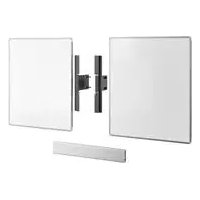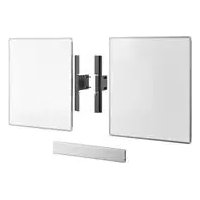
RISE A227 - Tableau blanc (et accessoires) OPTOMA - Notice d'utilisation et mode d'emploi gratuit
Retrouvez gratuitement la notice de l'appareil RISE A227 OPTOMA au format PDF.
Choisissez votre langue et indiquez votre email : nous vous enverrons une version traduite specifiquement.
| Caractéristiques techniques | Tableau blanc interactif avec technologie de projection |
|---|---|
| Dimensions | Dimensions spécifiques non disponibles |
| Résolution | Résolution d'affichage non spécifiée |
| Connectivité | Ports HDMI, USB, et options de connexion sans fil |
| Utilisation | Idéal pour les présentations, l'enseignement et les réunions |
| Maintenance | Nettoyage régulier avec des produits non abrasifs recommandés |
| Réparation | Service après-vente disponible, pièces de rechange à vérifier auprès du fabricant |
| Sécurité | Conforme aux normes de sécurité électrique en vigueur |
| Informations générales | Garantie limitée à vérifier lors de l'achat |
FOIRE AUX QUESTIONS - RISE A227 OPTOMA
Comment connecter le tableau blanc OPTOMA RISE A227 à mon ordinateur ?
Pour connecter le tableau blanc OPTOMA RISE A227 à votre ordinateur, utilisez le câble USB fourni et branchez-le à un port USB disponible sur votre ordinateur. Assurez-vous que les pilotes nécessaires soient installés.
Que faire si le tableau blanc ne s'allume pas ?
Vérifiez que le tableau blanc est correctement branché à une prise électrique fonctionnelle. Assurez-vous également que le bouton d'alimentation est en position 'ON'.
Comment calibrer le tableau blanc OPTOMA RISE A227 ?
Pour calibrer le tableau blanc, accédez au menu des paramètres sur l'interface de votre ordinateur, puis sélectionnez l'option de calibration. Suivez les instructions à l'écran pour terminer le processus.
Le tableau blanc ne détecte pas le stylet, que faire ?
Vérifiez que les piles du stylet sont correctement installées et qu'elles ne sont pas épuisées. Essayez également de redémarrer le tableau blanc pour réinitialiser la connexion.
Comment effacer les annotations sur le tableau blanc ?
Pour effacer les annotations, utilisez la fonction d'effacement dans le logiciel associé au tableau blanc ou utilisez un chiffon doux et humide pour nettoyer la surface du tableau.
Le tableau blanc est-il compatible avec les systèmes d'exploitation Windows et Mac ?
Oui, le tableau blanc OPTOMA RISE A227 est compatible avec les systèmes d'exploitation Windows et Mac. Assurez-vous d'installer les pilotes appropriés pour le bon fonctionnement.
Comment installer le logiciel associé au tableau blanc ?
Le logiciel peut être téléchargé depuis le site officiel d'OPTOMA. Suivez les instructions d'installation fournies sur le site pour mettre en place le logiciel sur votre ordinateur.
Que faire si le logiciel ne reconnaît pas le tableau blanc ?
Assurez-vous que le tableau blanc est correctement connecté à l'ordinateur et que les pilotes sont installés. Essayez de redémarrer le logiciel ou l'ordinateur si le problème persiste.
Comment mettre à jour le firmware du tableau blanc ?
Visitez le site officiel d'OPTOMA pour télécharger la dernière version du firmware. Suivez les instructions fournies pour mettre à jour le firmware de votre tableau blanc.
Le tableau blanc ne réagit pas aux gestes, que faire ?
Vérifiez que la surface du tableau est propre et exempte de poussière. Assurez-vous également que les paramètres de détection des gestes sont activés dans le logiciel.
Questions des utilisateurs sur RISE A227 OPTOMA
0 question sur cet appareil. Repondez a celles que vous connaissez ou posez la votre.
Poser une nouvelle question sur cet appareil
Aucune question pour l'instant. Soyez le premier à en poser une.
Téléchargez la notice de votre Tableau blanc (et accessoires) au format PDF gratuitement ! Retrouvez votre notice RISE A227 - OPTOMA et reprennez votre appareil électronique en main. Sur cette page sont publiés tous les documents nécessaires à l'utilisation de votre appareil RISE A227 de la marque OPTOMA.
MODE D'EMPLOI RISE A227 OPTOMA
FR Manuel de produit