IBS-TH3-PLUS-WIFI - Thermomètre pour aliments Inkbird - Notice d'utilisation et mode d'emploi gratuit
Retrouvez gratuitement la notice de l'appareil IBS-TH3-PLUS-WIFI Inkbird au format PDF.


| Type de produit | Thermomètre pour aliments |
| Marque | Inkbird |
| Modèle | IBS-TH3-PLUS-WIFI |
| Alimentation | Batterie au lithium rechargeable 500 mAh, entrée USB 5V (≥250 mA) |
| Plage de mesure de température | 0°C à 50°C / 32°F à 122°F |
| Précision de température (typique) | ±0.3°C / ±0.5°F |
| Plage de mesure d'humidité | 0 %RH à 99 %RH |
| Précision d'humidité (typique, 25°C, 20-80 %RH) | ±3 %RH |
| Intervalle d'enregistrement | 10, 30, 60 (par défaut), 120, 180, 240 minutes |
| Intervalle d'échantillonnage | 10 secondes |
| Connectivité | Wi-Fi 2,4 GHz, Bluetooth pour l'appairage initial |
| Application mobile | INKBIRD (iOS 10+ / Android 4.4+) |
| Fonctions | Affichage température et humidité, niveaux de confort, alarmes haute/basse, calibration, commutation °C/°F, dos magnétique |
| Réglages via application | Valeurs de confort température/humidité, alarmes, intervalle d'enregistrement, calibration |
| Garantie | 1 an |
| Nettoyage | Ne pas utiliser d'alcool ; éviter la poussière sur le capteur |
| Entretien | Ne pas démonter le produit si vous n'êtes pas un professionnel |
FOIRE AUX QUESTIONS - IBS-TH3-PLUS-WIFI Inkbird
Questions des utilisateurs sur IBS-TH3-PLUS-WIFI Inkbird
0 question sur cet appareil. Repondez a celles que vous connaissez ou posez la votre.
Poser une nouvelle question sur cet appareil
Téléchargez la notice de votre Thermomètre pour aliments au format PDF gratuitement ! Retrouvez votre notice IBS-TH3-PLUS-WIFI - Inkbird et reprennez votre appareil électronique en main. Sur cette page sont publiés tous les documents nécessaires à l'utilisation de votre appareil IBS-TH3-PLUS-WIFI de la marque Inkbird.
MODE D'EMPLOI IBS-TH3-PLUS-WIFI Inkbird
01 Introduction du Produit 1
02 Paramètres Techniques 3
03 Instructions APP 5
04 Précautions 15
05 Garantie du Produit 15
01 Introduction du Produit
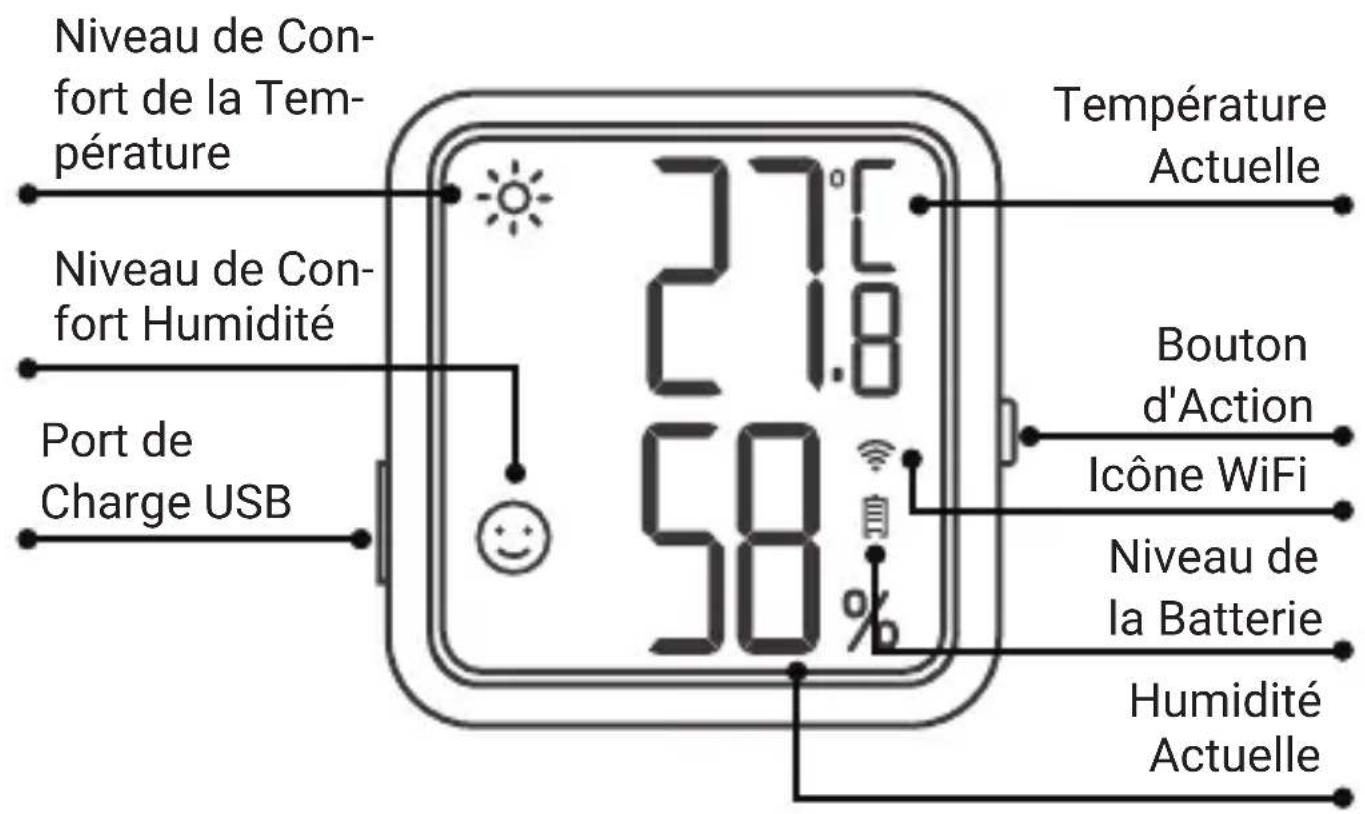
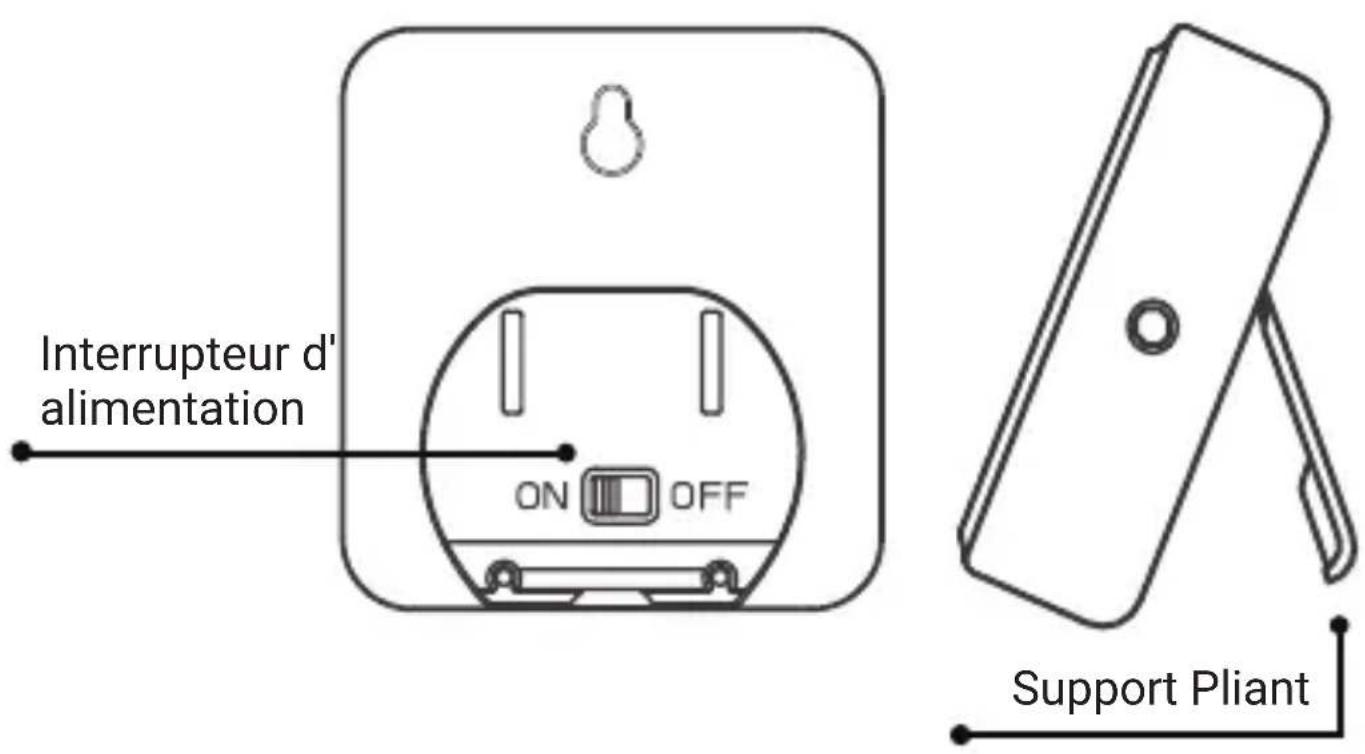
• Description de l'affichage à l'écran
| Type | Icône | Définition |
| Niveau de Confort de la Température | [HZD] | Chaud; La température actuelle est supérieure à la valeur de haute température prédéfinie, qui est de 26 °C/78.8°F par défaut. |
 | Confortable; La température actuelle est dans la zone de confort, la valeur par défaut est de 20°C~26°C/68 °F~78.8°F. | |
 | Froid; La température actuelle est inférieure à la valeur de basse température prédéfinie, qui est de 20 °C/68°F par défaut. | |
| Niveau de Confort Humidité |  | Sec; L'humidité actuelle est inférieure à la valeur de basse humidité prédéfinie, qui est de 35%RH par défaut. |
 | Confortable; L'humidité actuelle est dans la zone de confort, la valeur par défaut est de 35%RH ~ 65%RH. | |
 | Humide; L'humidité actuelle est supérieure à la valeur d'humidité élevée prédéfinie, qui est de 65%RH par défaut. | |
| Remarque: Tous les paramètres ci-dessus peuvent être modifiés via l'application. | ||
- Fonctionnement du Bouton d'Action
Appuyez brièvement dessus pour vérifier l'état actuel du WiFi. Lorsque l'icône WiFi reste activée, le capteur est couplé au réseau. Appuyez sur le bouton d'action à ce stade pour synchroniser instantanément les données avec l'application. Si l'icône WiFi clignote rapidement, le capteur n'est pas encore couplé au réseau et peut entrer dans l'état de couplage.
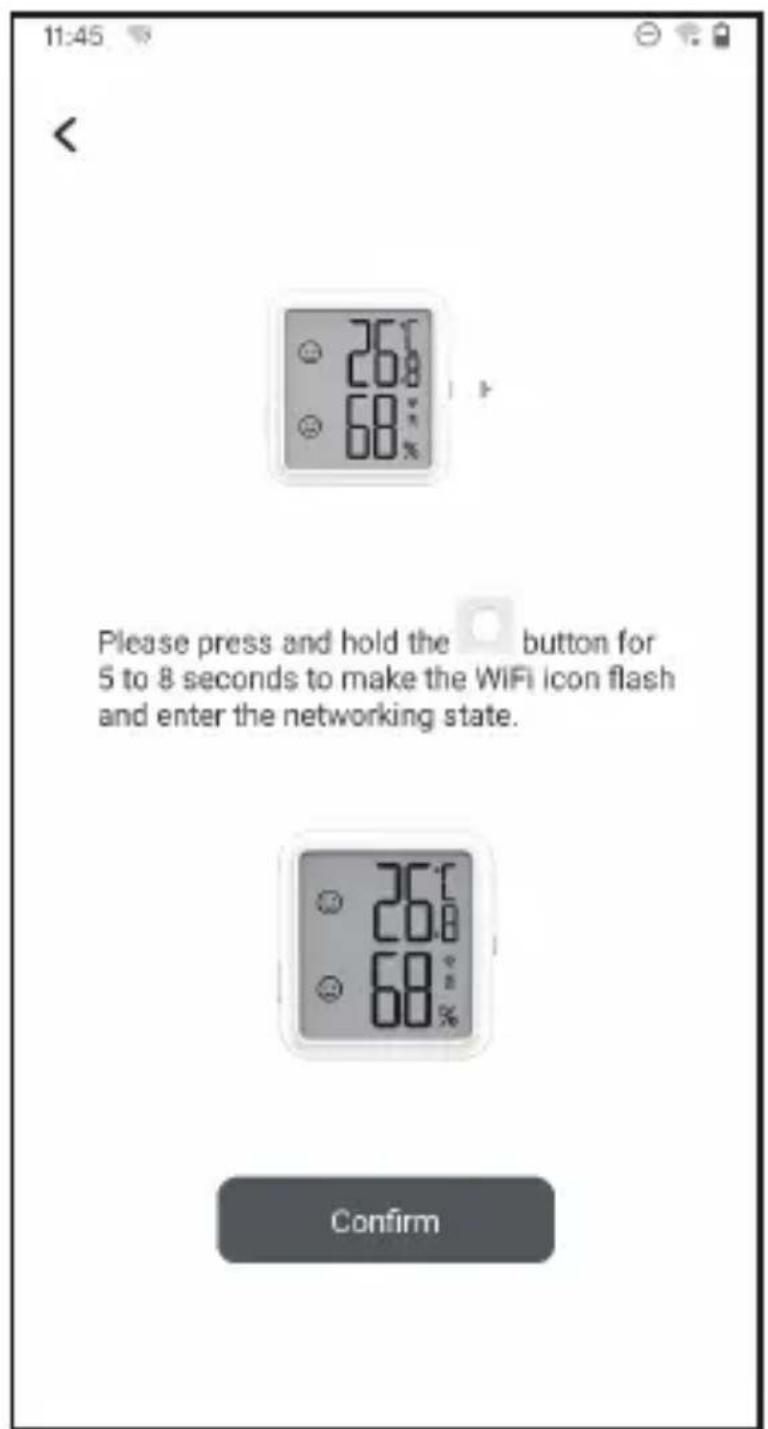
Appuyez dessus et maintenez-le enfoncé pendant 5 à 8 secondes pour réinitialiser le WiFi du capteur. L'icône WiFi clignote rapidement et le capteur entre dans l'état de couplage.
Remarque: Lorsque l'icône WiFi clignote lentement, le capteur est actuellement sur un réseau WiFi défectueux. Veuillez placer le capteur aussi près que possible du routeur WiFi.
02 Paramètres Techniques
| Source d'alimentation | Batterie au lithium rechargeable 500mAh |
| Puissance d'entrée | USB 5V (plus de 250mA) |
| Plage de mesure de la température | 0°C~50°C / 32°F~122°F |
| Précision de la température | Typique ±0.3°C/±0.5°F |
| Maximum ±0.5°C/±9°F | |
| Plage de mesure de l'humidité | 0%RH~99%RH |
| Précision de la mesure de l'humidité(25°C/77°F, 20%~80%RH) | Typique ±3%RH |
| Maximum ±4.5%RH | |
| Précision de l'humidité relative (25°C/77°F, 0%~100%RH) | Typique ±4.5%RH |
| Maximum ±7.5%RH | |
| Intervalle d'enregistrement | 10min,30min,60min(par défaut),120min,180min,240min(Plus l'intervalle est long,plus la durée de vie de la batterie est longue.) |
| Intervalle d'échantillonnage 10 | secondes |
| Réglage de la valeur de confort de la température/humidité | Supporté; Pour synchroniser immédiatement les paramètres pertinents, appuyez sur le bouton de l'appareil après avoir défini les paramètres sur l'application. Sinon, ils ne seront automatiquement synchronisés que lorsque les données de température ou d'humidité sont synchronisées (varie en fonction du changement de données et de l'intervalle de temps d'enregistrement). |
| Calibrage de la température et de l'humidité | |
| Alarme de haute/basse température (-humidité) | |
| Fonction du commutateur d'unité de température | |
| Dos magnétique | Oui |
| Garantie | 1 an |
03 Instructions APP
3.1 Comment télécharger l'application INKBIRD
Recherchez l'application INKBIRD depuis Google Play ou App Store pour l'obtenir gratuitement, ou vous pouvez scanner le code QR gauche pour le télécharger directement.
Remarque:
- Vos appareils iOS doivent fonctionner sous iOS 10.0 ou une version supérieure pour pouvoir télécharger l'application sans problème.
- Vos appareils Android doivent fonctionner sous Android 4.4 ou une version supérieure pour pouvoir télécharger l'application sans problème.
- L'appareil prend en charge un routeur Wi-Fi 2,4 GHz uniquement.
3.2 Enregistrement
3.2.1 Ouvrez l'application, sélectionnez votre pays/région, et un code de vérification vous sera envoyé.
3.2.2 Entrez le code de vérification pour confirmer votre identité, et l'enregistrement est terminé.
3.2.3 L'enregistrement d'un compte est nécessaire avant d'utiliser l'application INKBIRD pour la première fois.
3.3 Comment se connecter
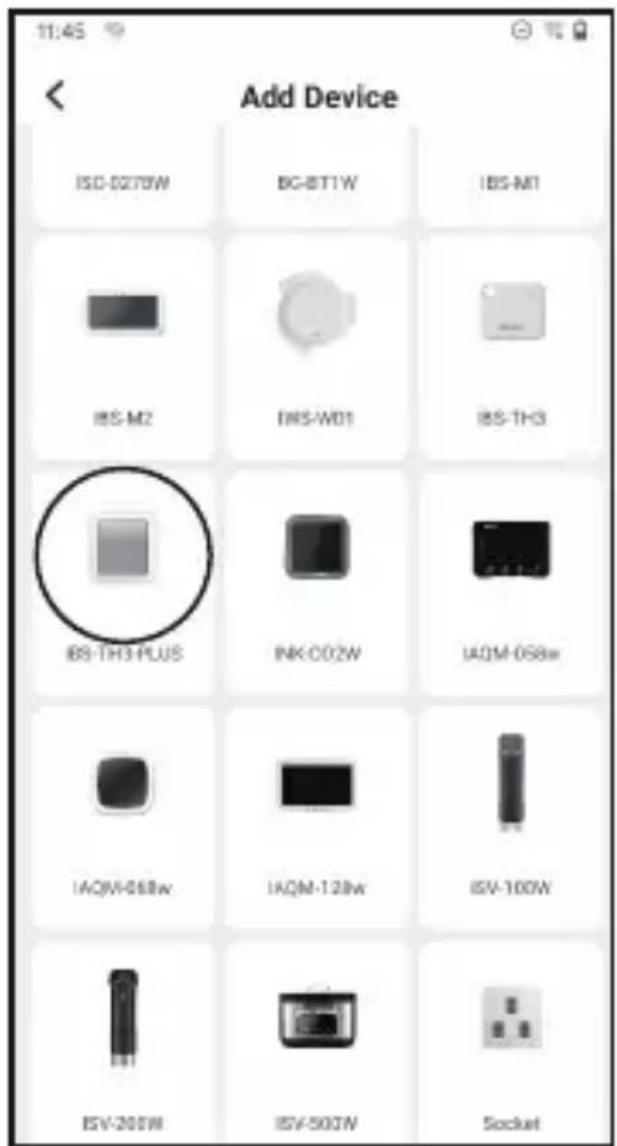
3.3.1 Ouvrez l'application et cliquez sur «+» en haut a droite pour sélectionner IBS-TH3 PLUS et lancer la connexion. Assurez-vous que l'autorisation Bluetooth est activée sur votre smartphone.
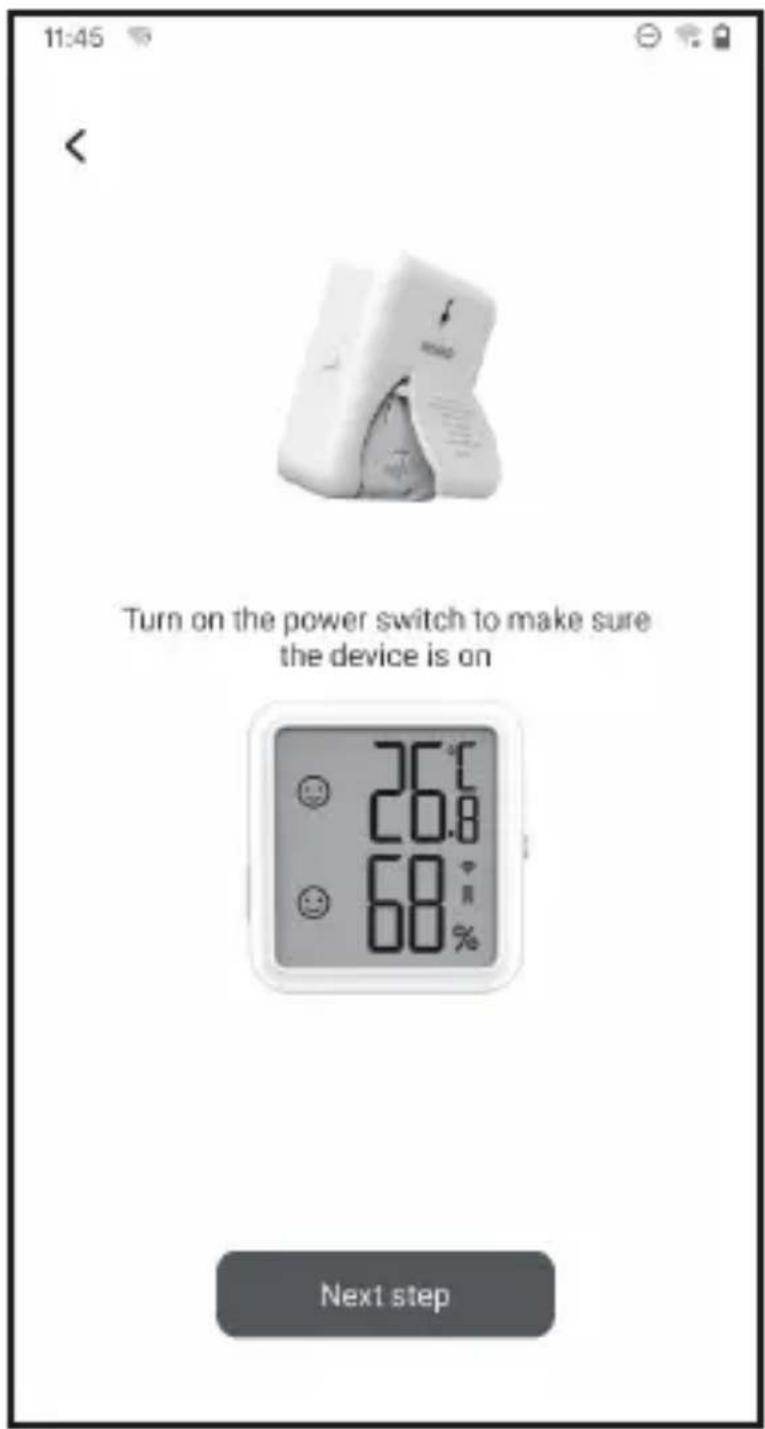
3.3.2 Assurez-vous que l'interrupteur d'alimentation est activé et que l'écran s'affiche normalement, puis cliquez sur Étape suivante pour continuer.
3.3.3 Sélectionnez le réseau Wi-Fi auquel vous connecter, entrez le mot de passe, puis cliquez sur Étape suivante pour continuer.
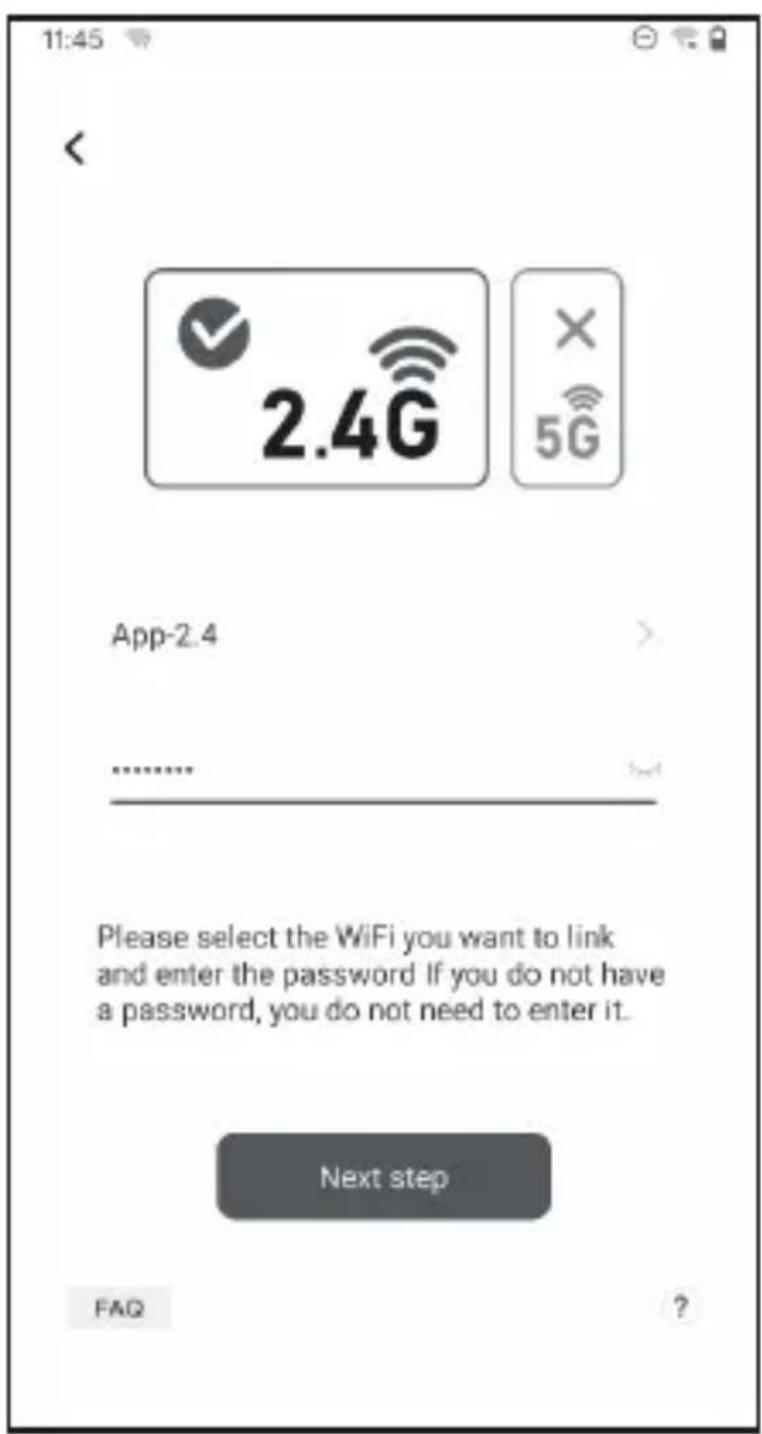
3.3.4 Appuyez sur le bouton d'action du capteur et maintenez-le enfoncé jusqu'à ce que l'icône WiFi clignote pour entrer dans l'état de couplage. Cliquez ensuite sur Confirmer pour continuer.
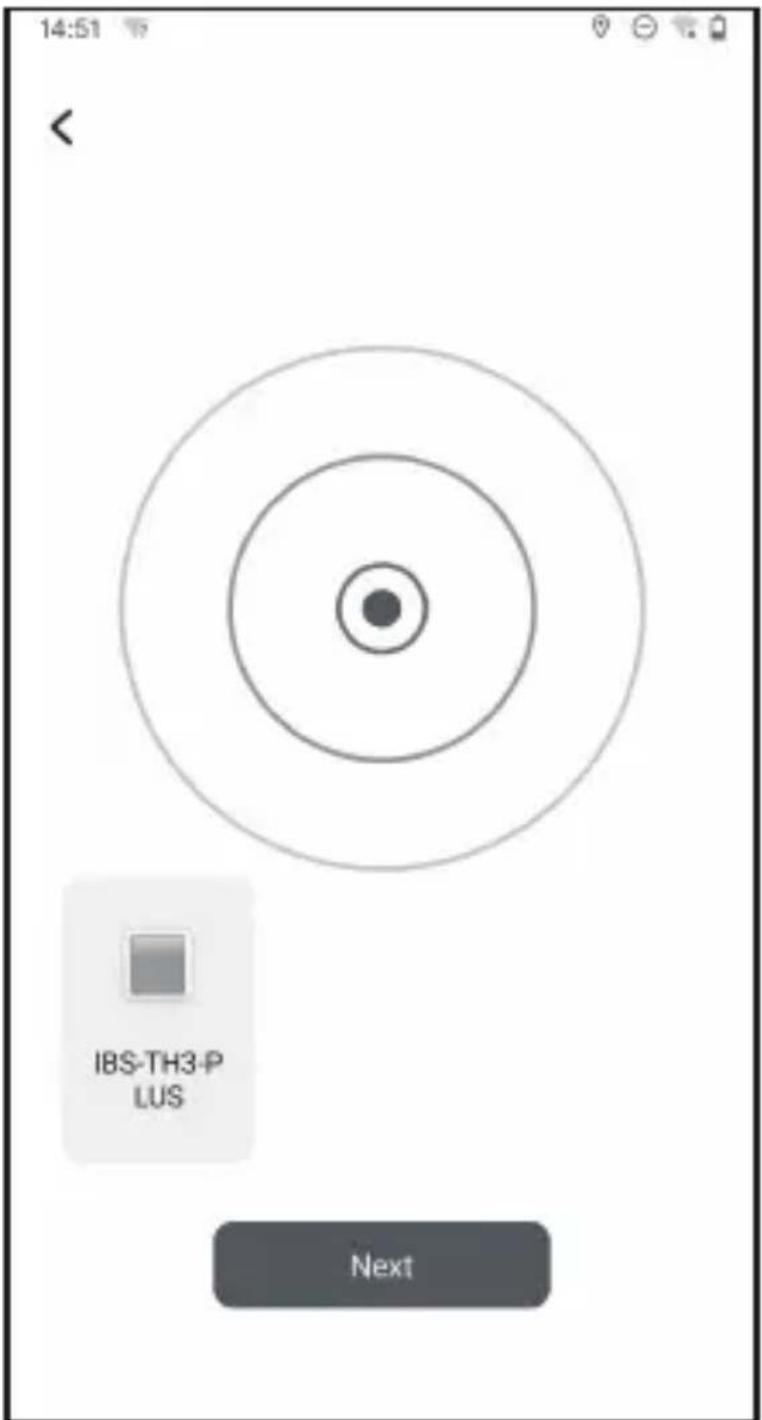
3.3.5 Votre smartphone entrera automatiquement dans la page de scan de l'appareil. Veuillez placer l'appareil aussi près que possible de votre smartphone et du routeur. Une fois l'appareil trouvé, cliquez sur Étape suivante pour continuer.
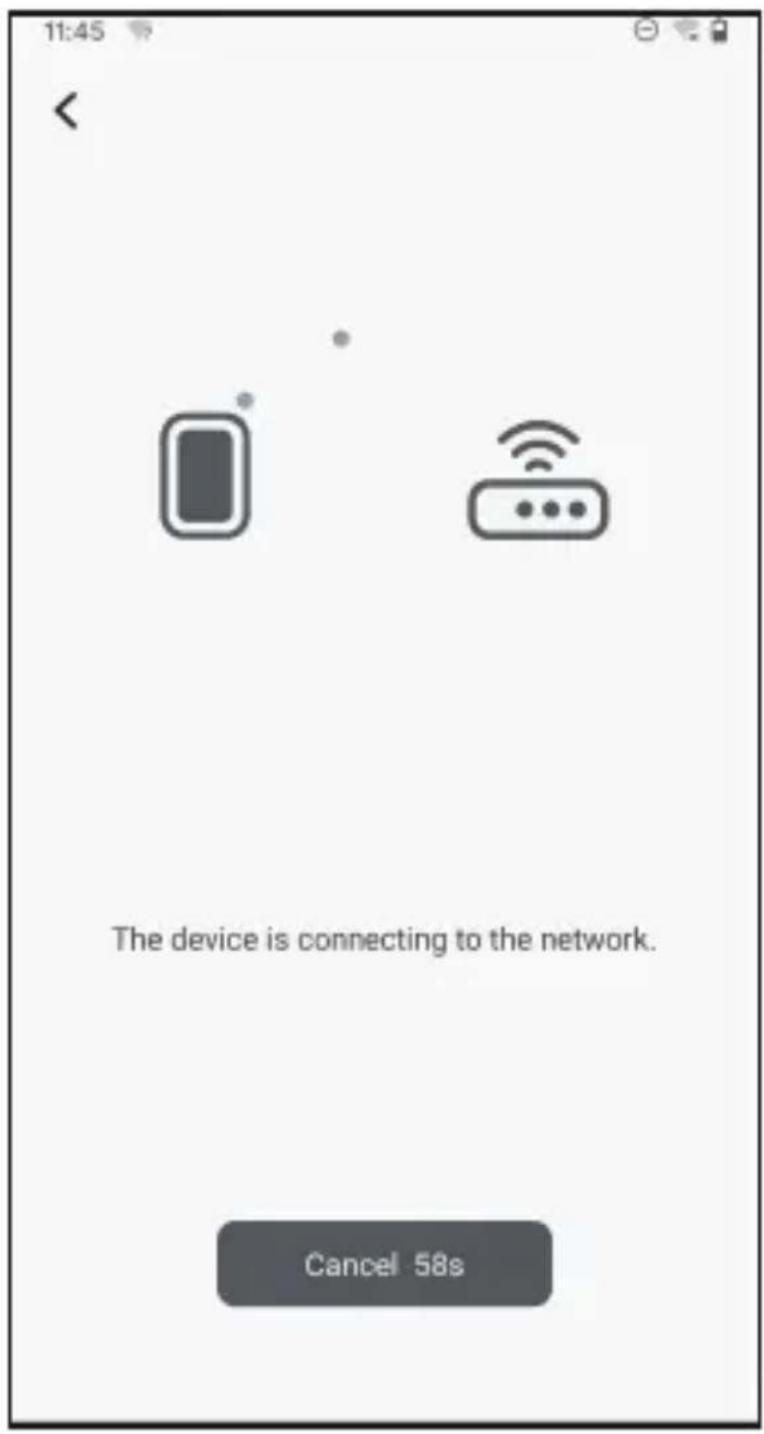
3.3.6 L'appareil se couple automatiquement avec votre smartphone.
3.3.7 L'appariement est réussi.
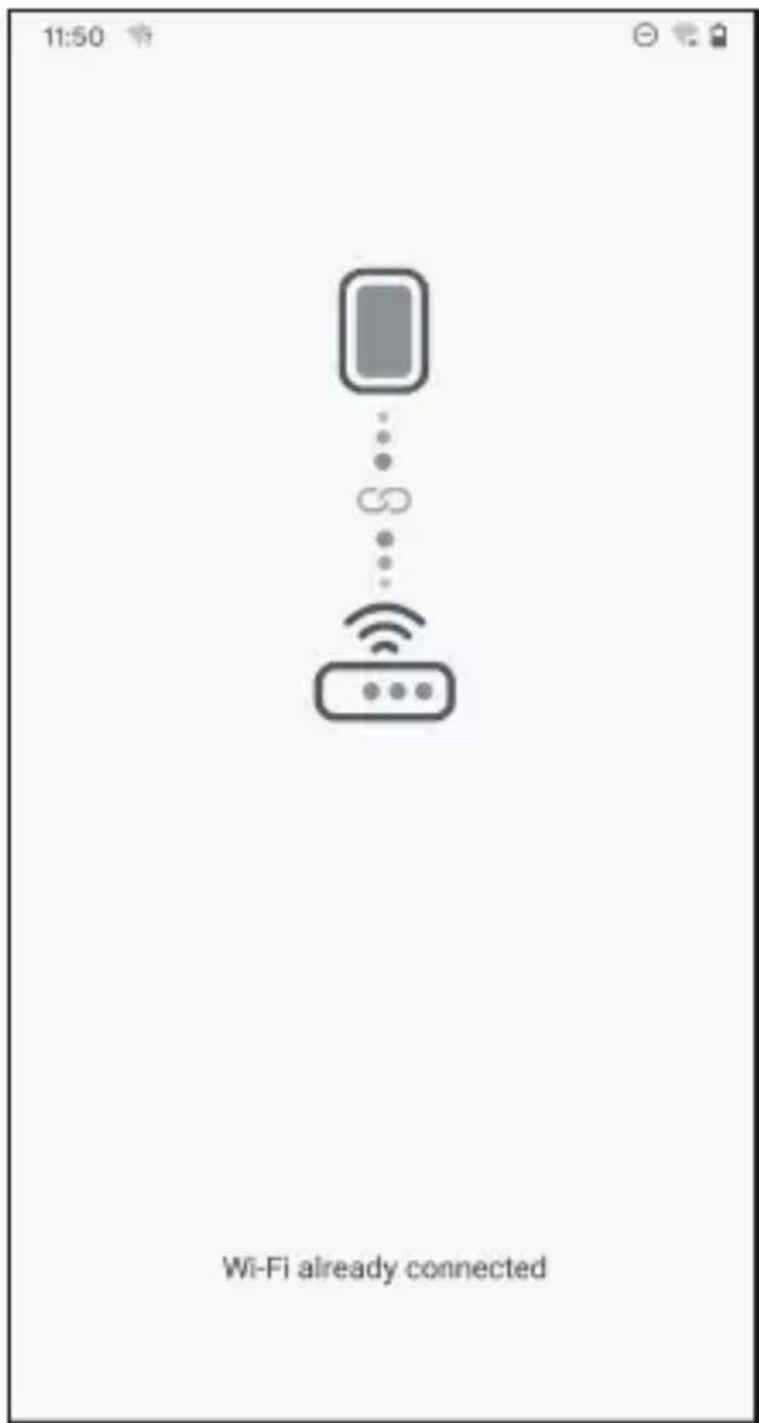
Remarque: Si le couplage échoue, débranchez l'alimentation et redémarrez l'appareil, placez l'appareil aussi près que possible de votre smartphone et de votre routeur, puis répétez les étapes 3.3.1 \~ 3.3.6 pour réessayer.
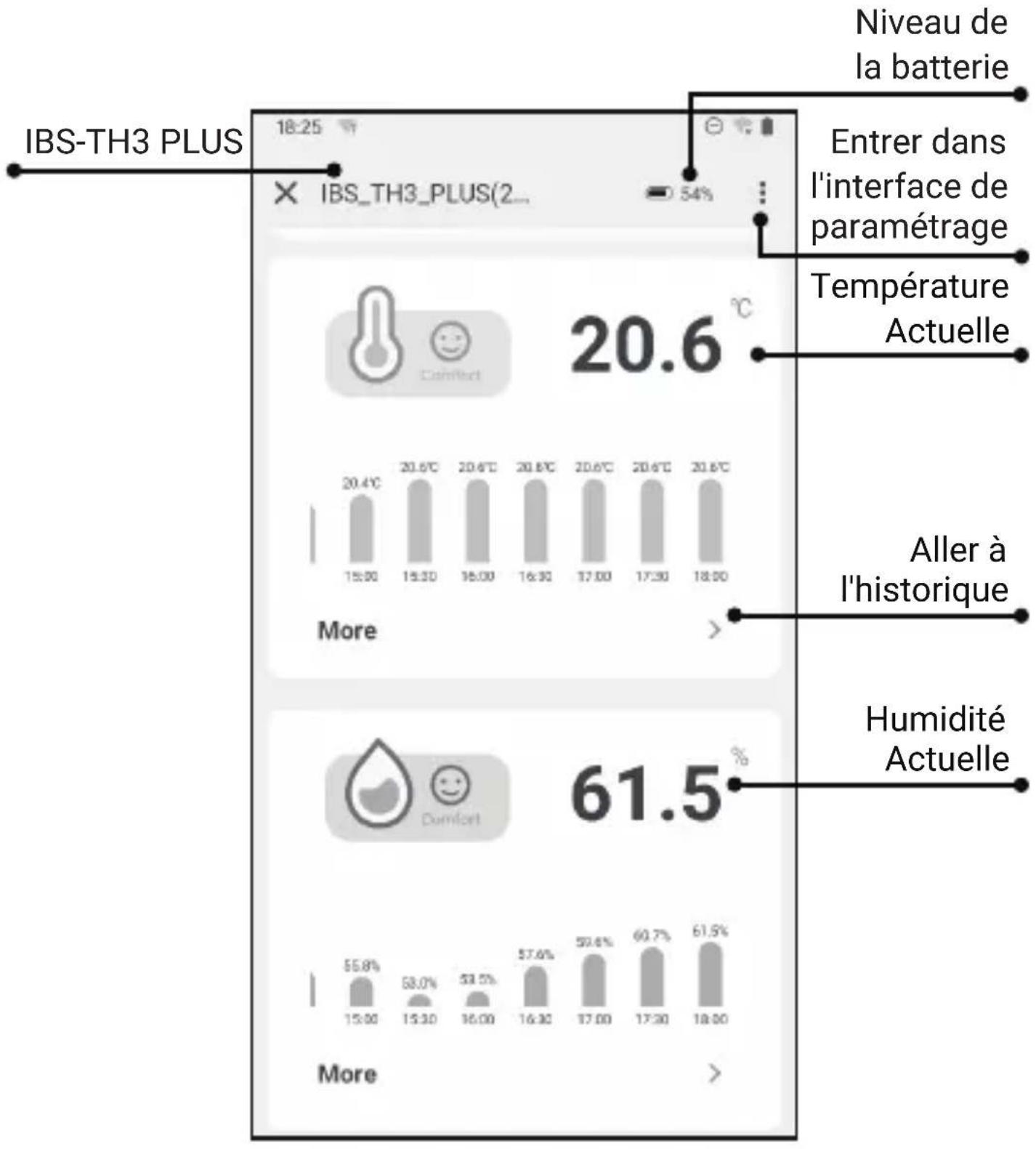
3.4 Interface Principale de l'application
3.5.1 Le réseau WiFi est souvent interrompu, les données historiques sont perdues ou le réseau ne peut pas être connecté?
a. Assurez-vous que le signal WiFi est stable, et placez l'appareil aussi près que possible du routeur.
b. Assurez-vous qu'il y a le moins de barrières possible entre l'appareil et le routeur.
c. Vérifiez si le niveau de la batterie est faible.
d. Activez les fonctions Bluetooth et de positionnement, autorisez l'App à obtenir des informations de localisation et autorisez le réseau local (système iOS).
3.5.2 La notification d'alarme n'est pas reçue ou est retardée?
a. Assurez-vous que le signal WiFi est stable, et placez l'appareil aussi près que possible du routeur.
b. Assurez-vous qu'il y a le moins de barrières possible entre l'appareil et le routeur.
c. Vérifiez si l'autorisation de notification de l'app est activée.
04 Précautions
- Veuillez ne pas démonter le produit si vous n'êtes pas un professionnel.
- Veillez à ce que le capteur ne soit pas couvert de poussière, car la poussière peut entraîner des mesures inexactes.
- Ne pas utiliser d'alcool pour nettoyer le capteur.
05 Garantie du Produit
Cet article bénéficie d'une garantie de 1 an contre les défauts de composants ou de fabrication. Pendant cette période, les produits qui s'avèrent défectueux seront, à la discrétion d'INKBIRD, soit réparés soit remplacés sans frais.
INKBIRD TECH.C.L.
support@inkbird.com