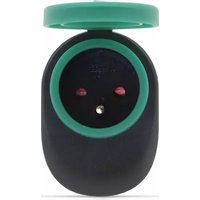
QN-WP06 - Maison intelligente Qnect - Notice d'utilisation et mode d'emploi gratuit
Retrouvez gratuitement la notice de l'appareil QN-WP06 Qnect au format PDF.

| Type de produit | Prise intelligente WiFi |
| Marque | Qnect |
| Modèle | QN-WP06 |
| Catégorie | Maison intelligente |
| Alimentation | 100-240 V AC, 50/60 Hz |
| Courant maximal | 16 A |
| Puissance maximale | 3600 W |
| Connectivité | Wi-Fi 2,4 GHz, Bluetooth |
| Application mobile | qnect home (iOS et Android) |
| Assistant vocal compatible | Amazon Alexa, Google Home |
| Indicateurs lumineux | Marche/arrêt, statut de connexion |
| Bouton de réinitialisation | Oui (appui long 5-10 s) |
| Matériau | Plastique ignifuge |
| Dimensions (approx.) | 5 x 5 x 6 cm |
| Poids (approx.) | 100 g |
| Utilisation en extérieur | Oui (sans exposition à l'eau courante constante) |
| Température de fonctionnement | 0 °C à 40 °C |
| Entretien et nettoyage | Chiffon doux et humide, pas de solvants |
| Sécurité | Ne pas ouvrir, ne pas réparer, remplacer si défectueux |
| Garantie | 2 ans (sous réserve des conditions légales) |
FOIRE AUX QUESTIONS - QN-WP06 Qnect
Questions des utilisateurs sur QN-WP06 Qnect
0 question sur cet appareil. Repondez a celles que vous connaissez ou posez la votre.
Poser une nouvelle question sur cet appareil
Téléchargez la notice de votre Maison intelligente au format PDF gratuitement ! Retrouvez votre notice QN-WP06 - Qnect et reprennez votre appareil électronique en main. Sur cette page sont publiés tous les documents nécessaires à l'utilisation de votre appareil QN-WP06 de la marque Qnect.
MODE D'EMPLOI QN-WP06 Qnect
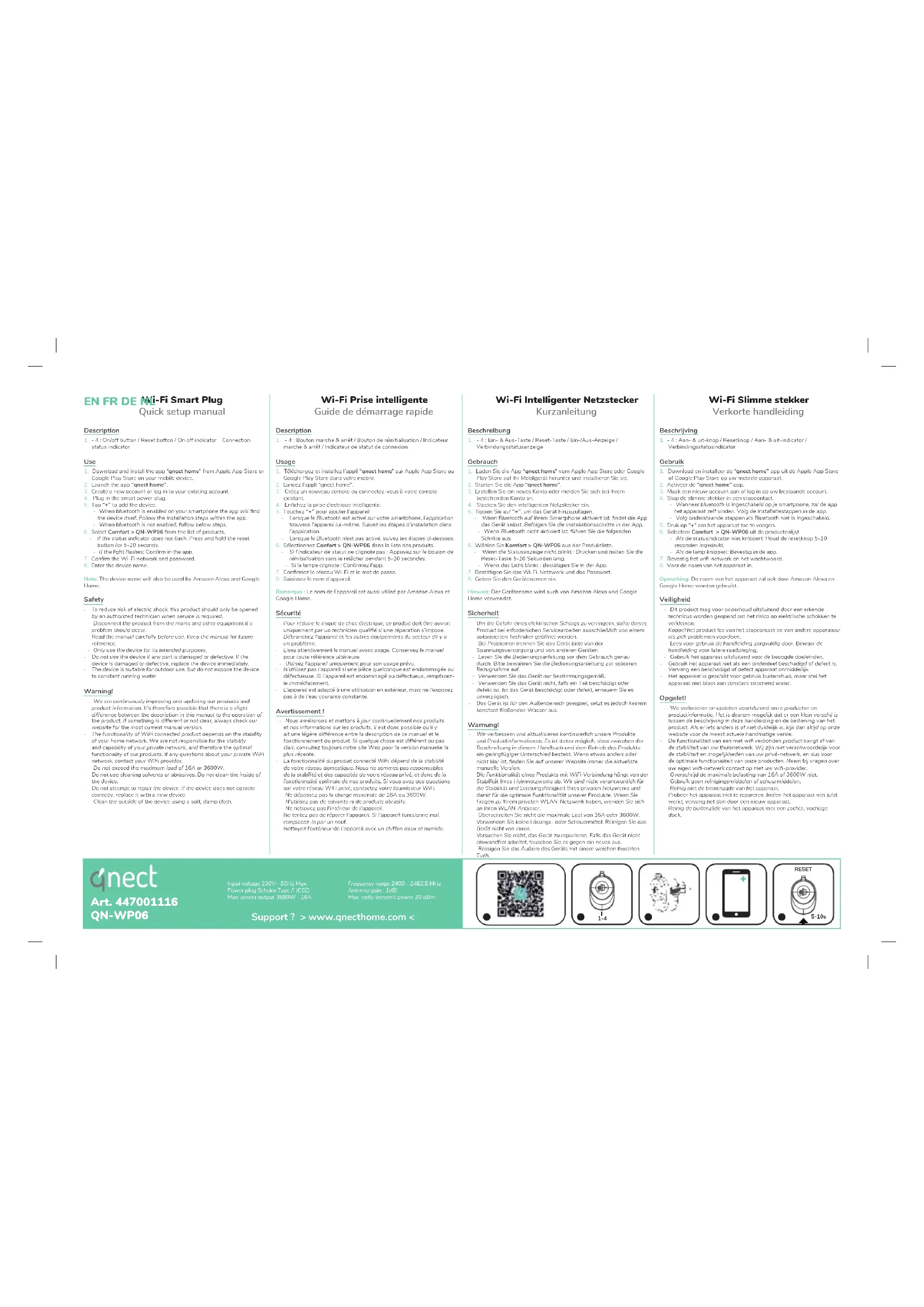
Wi-Fi Prise intelligente Guide de démarrage rapide
Description
-
- 4 : Bouton marche & arrêt / Bouton de réinitialisation / Indicateur marche & arrêt / Indicateur de statut de connexion
Usage
-
Téléchargez et installez l'appli "qnect home" sur Apple App Store ou Google Play Store dans votre mobile.
-
Lancez l'appli "qnect home".
-
Créez un nouveau compte ou connectez-vous à votre compte existant.
-
Enfichez la prise électrique intelligente.
-
Touchez "+" pour ajouter l'appareil
- Lorsque le Bluetooth est activé sur votre smartphone, l'application trouvera l'appareil lui-même. Suivez les étapes d'installation dans l'application.
- Lorsque le Bluetooth n'est pas activé, suivez les étapes ci-dessous. 6. Sélectionnez Confort > QN-WP06 dans la liste des produits.
- Si l'indicateur de statut ne clignote pas : Appuyez sur le bouton de réinitialisation sans le relâcher pendant 5-10 secondes. Si la longe clignote : Confirmant liens
- Si la lampe clignote : Commiez l'app. 7. Confirmez le réseau Wi-Fi et le met de parce
- Communez le réseau VI-III e
- Saisissez le nom d'appareil.
Remarque : Le nom de l'appareil est aussi utilisé par Amazon Alexa et Google Home.
Sécurité
- Pour réduire le risque de choc électrique, ce produit doit être ouvert uniquement par un technicien qualifié si une réparation s'impose. - Débranchez l'appareil et les autres équipements du secteur s'il y a un problème. - Lisez attentivement le manuel avant usage. Conservez le manuel pour toute référence ultérieure.
- Utilisez l'appareil uniquement pour son usage prévu. - N'utilisez pas l'appareil si une pièce quelconque est endommagée ou défectueuse. Si l'appareil est endommagé ou défectueux, remplacez-le immédiatement.
- L'appareil est adapté à une utilisation en extérieur, mais ne l'exposez pas à de l'eau courante constante.
Avertissement !
- Nous améliorons et mettons à jour continuellement nos produits et nos informations sur les produits. Il est donc possible qu'il y ait une légère différence entre la description de ce manuel et le fonctionnement du produit. Si quelque chose est différent ou pas clair, consultez toujours notre site Web pour la version manuelle la plus récente.
- La fonctionnalité du produit connecté WiFi dépend de la stabilité de votre réseau domestique. Nous ne sommes pas responsables de la stabilité et des capacités de votre réseau privé, et donc de la fonctionnalité optimale de nos produits. Si vous avez des questions sur votre réseau WiFi privé, contactez votre fournisseur WiFi. - Ne dépassez pas la charge maximale de 16A ou 3600W.
N'utilisez pas de solvants ni de produits abrasifs.
Ne nettoyez pas l'intérieur de l'appareil.
Ne tentez pas de réparer l'appareil. Si l'appareil fonctionne mal, remplacez-le par un neuf.
Nettoyez l'extérieur de l'appareil avec un chiffon doux et humide.

Marque : Qnect
Modèle : QN-WP06
Catégorie : Maison intelligente