SRT 32HD5553 - Téléviseur STRONG - Notice d'utilisation et mode d'emploi gratuit
Retrouvez gratuitement la notice de l'appareil SRT 32HD5553 STRONG au format PDF.


| Type de produit | Téléviseur LED 32 pouces |
| Marque | STRONG |
| Modèle | SRT 32HD5553 |
| Taille d'écran | 32 pouces (81 cm) |
| Résolution | HD (1366 x 768 pixels) |
| Type de tuner | DVB-T/T2, DVB-C, DVB-S/S2 |
| Audio | 2 x 8W |
| Connecteurs | 2x HDMI (dont 1 ARC), 1x USB 2.0, 1x LAN RJ45, 1x S/PDIF optique, 1x AV IN 3.5mm, 1x sortie casque, 1x CI |
| Smart TV | Oui (Android TV) |
| Wi-Fi | Oui, intégré (2.4 GHz) |
| Bluetooth | Oui (pour appairage télécommande) |
| Télécommande | Deux télécommandes (IR+RF et IR traditionnelle) |
| Alimentation | 100-240 V AC, 50/60 Hz |
| Consommation maximale | 55 W |
| Consommation typique | 33 W |
| Consommation veille | ≤ 0,5 W |
| Dimensions (avec support) | 724,3 x 178,8 x 480,4 mm |
| Poids net | 3,7 kg |
| Température de fonctionnement | +5°C à +35°C |
| Humidité de fonctionnement | 20% à 80% HR (sans condensation) |
| Normes | DEEE, double isolation classe II |
| Sécurité | Arrêt automatique, minuterie, protection enfant (code PIN) |
| Entretien et nettoyage | Utiliser un chiffon doux et sec. Ne pas utiliser de produits chimiques. Débrancher avant nettoyage. |
| Pièces détachées et réparabilité | Contacter le service après-vente STRONG pour toute réparation ou pièce détachée. |
| Informations générales | Garantie légale de conformité. Pour plus d'informations, consulter la notice complète. |
FOIRE AUX QUESTIONS - SRT 32HD5553 STRONG
Questions des utilisateurs sur SRT 32HD5553 STRONG
0 question sur cet appareil. Repondez a celles que vous connaissez ou posez la votre.
Poser une nouvelle question sur cet appareil
Téléchargez la notice de votre Téléviseur au format PDF gratuitement ! Retrouvez votre notice SRT 32HD5553 - STRONG et reprennez votre appareil électronique en main. Sur cette page sont publiés tous les documents nécessaires à l'utilisation de votre appareil SRT 32HD5553 de la marque STRONG.
MODE D'EMPLOI SRT 32HD5553 STRONG
Manuel d'utilisation
Manuale utente
Manual del usuario
Manual do'utilizar
Hasznalati utmutató
Uživatelský manuál
Brugervejledning
Brukerveiledning
Gebruiksaanwijzing
Anvandarhandbok
Korisnicki prirucnik
PbKOBOCTBOHaNtpe6uTeTnA
Noci6HnK KopncTyBaHa
SERVICE CENTER
| AT | support_at@strong.tv 0820 400 150 (€ 0,12/Min. Osterr. Festnetz) | HU | support_hu@strong.tv +36 1 445 26 10 |
| BG | support_bg@strong.tv +359 32 634451 | IT | support_it@strong.tv 199 404 032 Da rete fissa 24,8 cent. al min. 12,5 cent. scatto alla riposta Da rete mobile max 49 cent. al min. 15,6 cent. scatto allo risposta |
| CZ | support_cz@strong.tv 844 44 44 90 | NL | support_nl@strong.tv |
| DE | support_de@strong.tv 0180 501 49 91 (€ 0,14/Min. deutsches Festnetz) (€ 0,42/Min. max. Mobilfunknetze) | PL | support_pl@strong.tv 801 702 017 |
| DK | support_dk@strong.tv | PT | support_ct@strong.tv +351 2 100 06 125 |
| ES | support(es@strong.tv +34 91 119 61 76 | SK | support_sk@strong.tv 0850 15 05 50 |
| FR | support_fr@strong.tv | SL | +386 1 828 08 58 |
| HR | +385 1 344 57 66 | UA | support_ua@strong.tv +380 (44) 238 61 50 |
Ce produit contient un ou plusieurs programmes protégés par les lois internationales et américaines sur les droits d'auteur des oeuvres non publiées. Elles sont confidentielles et la propriété de Dolby Laboratories. Leur reproduction ou divulgation, en tout ou en partie, ou la production d'uvres dérivées sans la permission expresse de Dolby Laboratories est interdite. Droit d'auteur 2003-2009 par Dolby Laboratories. Tous droits réservés.
CE PRODUIT EST VENDU AVEC UNE LICENCE LIMITÉE ET EST AUTORISÉ À ÉTRE UTILISÉ UNIQUÉMENT EN ConnexION AVEC UN CONTENU HEVC QUI RÉPOND À CHACUNE DES TROIS QUALIFICATIONS SUIVANTES: (1) CONTENU HEVC UNIQUÉMENT POUR UN USAGE PERSONNEL; (2) CONTENU HEVC NON OFFERT À LA VENTE; (3) CONTENU HEVC CRÉÉ PAR LE PROPRIÉTAIRE DU PRODUIT. CE PRODUIT NE POT PAS ÉTRE UTILISÉ EN ConnexION AVEC UN CONTENU ENCODE HEVC CRÉÉ PAR UN TIERS, QUE L'UTILISATEUR A COMMANDÉ OU ACHETÉ À UN TIERS, À MOINS QUE L'UTILISATEUR SOIT SEPARÉMENT AUTORISÉ À UTILISER LE PRODUIT AVEC CE CONTENU PAR UN VENDEUR AGRÉE DE CE CONTENU. VOTRE UTILISATION DE CE PRODUIT EN RELATION AXEC LE CONTENU ENCODE HEVC EST CONSIDERÉE COMME ACCEPTATION DE L'AUTORISATION D'UTILISATION LIMITÉE COMME INDIQUE CI-DESSUS.
Si vous souhaitez acceder à des informations techniques complémentaires, ces dernières sont disponibles via support_fr@strong.tv
DECLARATION UE DE CONFORMITE SIMPLIFIEE
Par la presente, STRONG declare que les appareils 32HD5553, 40FD5553, 43UD7553, 50UD7553, 55UD7553 sont conformes à la directive 2014/53 / UE.
Le texte intégral de la déclaration de conformité UE est disponible via l'adresse Internet suivante: http://www,strong.tv/en/doc
Sous reserve de modifications. En consquence de la recherche continue et des specifications techniques de développement, la conception et l'apparance du produit peuvent changer. Fabrique sous licence de Dolby Laboratories. Dolby, Dolby Audio et le symbole du double D sont des marques commerciales de Dolby Laboratories Licensing Corporation. Les termes HDMI, HDMI High-Definition Multimedia Interface, et le logo HDMI sont des marques ou des marques déposées de HDMI Licensing Administrator, Inc. Wi-Fi est une marque déposée de Wi-Fi Alliance®. Netflix est une marque déposée de Netflix, Inc. YouTubeTM est une marque de Google Inc. Tous les noms de produits sont des marques ou des marques déposées de leurs propriétaires respectifs. STRONG 2023. Tous droits réservés.
TABLE DES MATIÈRES
1. INSTRUCTION 3
1.1 Consignes sécurité 3
1.2 Stockage 4
1.3 Accessoires 4
1.4 Installation équipement 4
2. INSTALLATION 4
2.1 Code PIN par Default PIN: 4
2.2 Façade avant 5
2.3 Panneau arrriere 5
2.4 Telecommandes 8
2.5 Installation des piles de la télécommande 10
2.6 Utilisation de télécommande 11
3.1 ^IRE INSTALLATION 11
3.1 Installation chains via cable. 13
3.2 Installation des chaines TNT 15
3.3 Installation chains satellite 16
4. ÉCRAN D'ACCUEIL 19
4.1 Entrées 20
4.2 Réseau & internet 20
5 UTILISATION DE LA TV EN DIRECT (LIVE TV). 22
5.1 Installation chains 22
5.2 Regarder les chaines TV 22
5.3 Guide Electronique des programmes (EPG) 23
5.4 Menu TV 23
7.2 Preférences relatives à l'appareil 25
8. MULTIMÉDIA 26
8.1 Rappel quant à l'utilisation d'un périphérique USB 26
8.2 Lecteur Multimédia 27
8.2.1 Lecture videos 28
8.2.2 photos 29
8.2.3 Lire de la musique 29
8.2.4 Navigation et documents texte 30
1.1 Consignes sécurité
Lisez toutes les instructions avant demettre en marche l'appareil. Conservez bien ces instructions pour une eventuelle utilisation ultérieure.
Utilisez uniquement des fixations et accessoires specifiés ou fournis par le fabricant (teIs que l'adaptateur d'alimentation, pilles, etc.).
S'il you plait referez-vous aux informations de données electriques et de securite situées sur l'enceinte arriere exterieure avant dinstaller ou de faire fonctionner l'appareil.
Afin de réduire le risque d'incendie ou de chocolélectrique, ne pas exposer cet apparéil à la pluie ou à l'humidité.
La ventilation ne doit pas etre entrave en couvrant les orifices de ventilation avec des objets tels que journaux, nappes, rideaux, etc.
L'appareil ne doit pas etre expeote a des eclaboussures et aucun objet rempli de liquides, comme des vases, doit etre place sur l'appareil.
Le signé indique un risque de chic électrique. Les fils externes doivent être installés par un opérateur professionnel ou des cables avec connecteurs doivent être utilisés.
Pour eviter les blessures, cet appeareil doit etre solidement fixe au sol/mur conformement aux instructions d'installation.
Il peut y avoir un danger d'explosion si les piles sont remplacées de façon incorrecte. Remplacez, le piles seulement avec le même type ou équivalent.
- Les piles de doivent pas etre expeoces a une chaleur excessive comme le soleil, un feu ou toutes autres sources de chaleur.
- Une puissance sonore excessive des écouteurs ou du casque peut provoquer une perte auditive.
- Ecouter de la musique à un niveau sonorelevépendant des périodes prolongées peut endommager l'ouie.
- Afin de réduire le risque d'endommager votre audition, il convient de baisser le volume à un niveau comfortable de sécurité, et de réduire le temps d'écoute à des niveaux élevés.
La prise secteur ou un apparéil coupleur est utilisé comme dispositif de déconnexion, il doit rester facilement accessible. Lorsqu'ils ne sont pas utilisés et s'ils sont déplacés, Merci de prendre soin de l'ensemble de cordon d'alimentation, par exemple, attacher le cordon d'alimentation avec un par exemple un fil d'attache métallique plastifié. Il doit être exempt de bords tranchants et autres qui peuvent cause une abrasion de l'ensemble du cordon d'alimentation. Lors de la remise en service de l' apparéil, Merci de bien vous assurer que le cordon d'alimentation n'est pas endommagé. L'absence d'une indication lumineuse sur l' apparéil ne signifie pas qu'il est totallyment déconnecté du secteur. Pour déconnecter complètement l' apparéil, la prise secteur doit être débranchée.
Lorsque tous les voyants de signalisation ou similaires sont eteints l'appareil est complètement déconnecté du secteur.
- Une attention particulière devrait etre apportee sur les aspects environnementaux pour le recyclage des piles.
Aucune source de flamme nue, telle que des bougies allumées, ne doivent etre placees sur l'appareil.
Pour eviter tout risque d'incendie, gardez toujours les bougies ou autres flammes nues à l'écart de ce produit à tout moment.
- Un port USB fournit une alimentation maximum de 500mA .
Un équipement portant ce symbole est un apparéil de classe II ou doté d'une double isolation électrique. Il a été conçu de manière que sa mise à la terre pour la sécurité électrique n'est pas nécessaire.
Environnement Operationnel
Ne pas installer cet équipement dans un espace confiné comme une bibliothèque ou une unité similaire.
- Tenir hors de portée de la lumière directe du soleil
Utiliser dans un endroit propre, sec et non poussiereux.
Ne fixez de bougies pres des ouvertures d'aération afin d'eviter l'entrée de matieres étrangères inflammables dans le TV.
Directives DEEE
Ce sigle représentant la norme pour le recyclage des Déchets d'Equipement Electrique et Electronique indique que ce produit ne doit pas ettre traité comme les autres déchets menagers sur le territoire de l'union Européenne. Pour eviter toute atteinte à l'environnement ou à la santé humaine par la mise a rebut incontrolée des déchets, Merci de recycler cet équipement de façon responsable afin de promouvoir la réutilisation durable des ressources matérielles. Merci d'utiliser votre système de reprise et de collecte officiel et I'egal ou contactez votre revendeur. Ils peuvent assurer la prise en charge pour un recyclage aux normes DEEE.
1.2 Stockage
Votre apparéil a été soigneusement vérifié et emballé avant expédition. Lors du déballage, assurez-vous que toutes les pieces sont incluses et maintainir l'emballage hors de portée des enfants. Nous vous recommandons de conserver le carton au cours de la période de garantie, pour garder votre apparéil parfaitement protégé en cas de réparation sous garantie.
1.3 Accessoires
1x Instructions d'installation
2x télécommandes*
2x piles AA
2x piles AAA*
- Il est possible de jumeler uniquement la petite télécommande, mais la deuxième télécommande peut toujours être utilisée de manière traditionnelle sans connexion Bluetooth comme la première.
1.4 Installation équipement
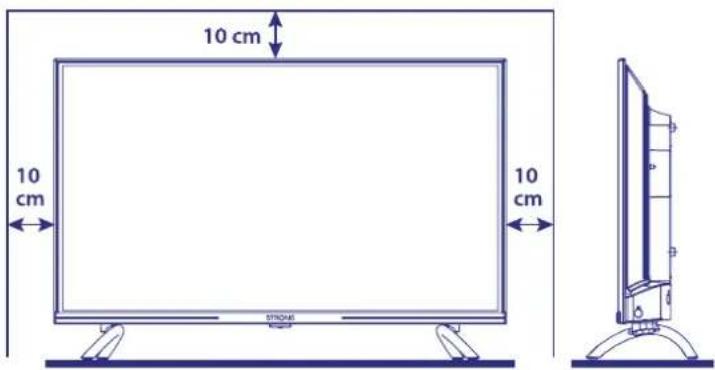
Fig. 1
Installer l'écran sur une surface horizontale solide comme une table ou un bureau. Pour la ventilation, laissez un espace d'au moins 10 cm autour de l'appareil. Pour éviter toute situation dangereuse ou pouvant provoquer une panne, merci ne pas placer d'objets sur le dessus de l'appareil. Cet apparéil peut être utilisé dans les climats tropicaux et/ou modérées.
Cette notice fournit les instructions complètes pour installer et utiliser cet apparéil. Les différents symboles ont la signification suivante :
AVERTISSEMENT Indique une information particulièrement importante
NOTE Indique toutes autres informations importantes ou pratiques.
MENU Represente une touche de la télécommande.
Déplacer vers Fait réference à une rubrique du menu affché à l'écran
2. INSTALLATION
2.1 Code PIN par Défaut PIN:
Le code PIN est défini par l'utilisateur lors de la première installation décrite au chapitre 3 (étape 5). Il sera possible de creer nouveau code, mais il sera nécessaire de réinitialiser le système en effectuant un retour aux réglages d'usine. Notez qu'un retour aux réglages usines effacera toutes les données utilisateur.
2.2 Façade avant
Fig. 2
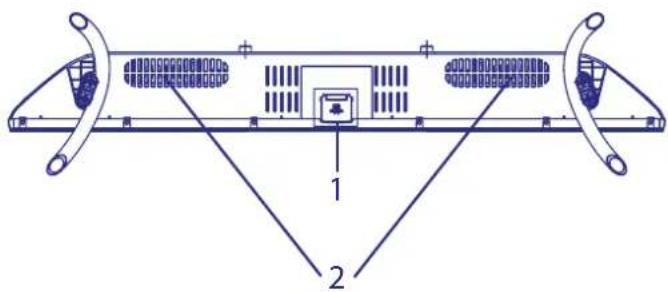
NOTE: Les schémas sont seulement des représentations
- Indicateur de marche/Recepteur infra-rouge télécommande
- Haut-parleur
2.3 Panneau arrête
Fig. 3a
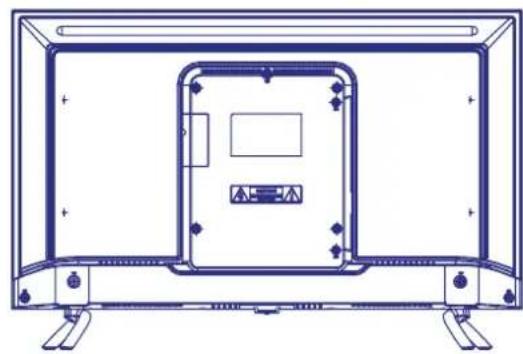
NOTE: Les schémas sont seulement des représentations.
32FD5553
Fig. 3b

- LAN Connexion à votre routeur internet pour accès à internet/apps.
- HDMI 2 Connexion via cable HDMI, lecteur DVD, Blu-ray, console de peux.
- ANTENNA IN 1 Connexion via cable coaxial à l'antenne TNT DVB-T/T2 ou au service câblé
- ANT 2/ SAT IN Connexion à la tête LNB de la parabole via cable coaxial pour receivevoir le signal satellite. Connexion à la tête LNB de la parabole via cable coaxial pour receivevoir le signal satellite.
- HDMI 1 (ARC) Connexion via cable HDMI, lecteur DVD, Blu-ray, console deiaux, ou alors a un amplificateur Audio numerie supportant I'ARC (Audio Return Channel).
- CI Permet d'insérer et d'utiliser un module d'accès conditionné. (CAM).
-
Mini AV IN Connexion à un apparéil photo ou une camera via cable AV 3.5m.
-
USB 2.0 Port USB 2.0
-
HEADPHONES Sortie casque ou écouteur. Les haut-parleurs sont désactivés lorsque des écouteurs sont branchés et « casque » sélectionné.
-
S/PDIF (optical) Utilisez un cable optique pour connecter votre TV à un amplificateur numérique compatible ou à un Home Cinéma.
40FD5553

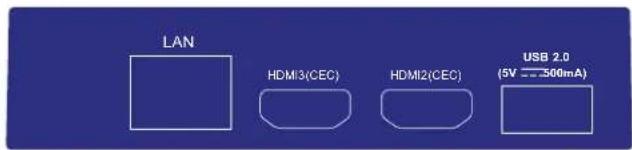
-
HDMI 1 (ARC) Connexion via cable HDMI, lecteur DVD, Blu-ray, console deieux, ou alors a un amplificateur Audio numérique supportant l'ARC (Audio Return Channel).
-
ANTENNA IN 1 Connexion via cable coaxial à l'antenne TNT DVB-T/T2 ou au service cable
-
ANT 2/ SAT IN Connexion à la tête LNB de la parabole via cable coaxial pour receivevoir le signal satellite. Connexion à la tête LNB de la parabole via cable coaxial pour receivevoir le signal satellite.
-
S/PDIF (optical) Utilisez un cable optique pour connecter votre TV à un amplificateur numérique compatible ou à un Home Cinéma.
-
CI Permit d'insérer et d'utiliser un module d'accès conditionné. (CAM).
-
Mini AV IN Connexion à un apparéil photo ou une camera via cable AV 3.5m.
-
USB 2.0 Port USB 2.0
-
HEADPHONES Sortie casque ou ecouteur. Les haut-parleurs sont desactivés lorsque des écouteurs sont branchés et « casque » selectionné.
9.HDMI 3 Connexion via cable HDMI, lecteur DVD, Blu-ray, console deieux.
10.HDMI 2 Connexion via cable HDMI, lecteur DVD, Blu-ray, console de yeux.
- USB 2.0 Port USB 2.0
43UD7553


- HDMI 1 (ARC) Connexion via cable HDMI, lecteur DVD, Blu-ray, console de jours, ou alors a un amplificateur Audio numérique supportant l'ARC (Audio Return Channel).
2.ANTENNA IN 1 Connexion via cable coaxial a l'antenne TNT DVB-T/T2 ou au service cable
-
ANT 2/ SAT IN Connexion à la tête LNB de la parabole via cable coaxial pour receivevoir le signal satellite. Connexion à la tête LNB de la parabole via cable coaxial pour receivevoir le signal satellite.
-
S/PDIF (optical) Utilisez un cable optique pour connecter votre TV à un amplificateur numérique compatible ou à un Home Cinéma.
- CI Permet d'insérer et d'utiliser un module d'accès conditionné. (CAM).
- Mini AV IN Connexion à un apparéil photo ou uneamera via cable AV 3.5m.
- USB 2.0 Port USB 2.0
- HEADPHONES Sortie casque ou écouteur. Les haut-parleurs sont désactifs lorsque des écouteurs sont branchés et « casque » selectionné.
- HDMI 3 Connexion via cable HDMI, lecteur DVD, Blu-ray, console de jours.
- HDMI 2 Connexion via cable HDMI, lecteur DVD, Blu-ray, console de jours.
- USB 2.0 Port USB 2.0
50UD7553 & 55UD7553

- LAN Connexion à votre routeur internet pour accès à internet/apps.
- HDMI 3 Connexion via cable HDMI, lecteur DVD, Blu-ray, console deieux.
- HDMI 2 Connexion via cable HDMI, lecteur DVD, Blu-ray, console deieux.
- HDMI 1 (ARC) Connexion via cable HDMI, lecteur DVD, Blu-ray, console de peux, ou alors à un amplificateur Audio numérique supportant l'ARC (Audio Return Channel).
- ANTENNA IN 1 Connexion via cable coaxial à l'antenne TNT DVB-T/T2 ou au service cable
- ANT 2/ SAT IN Connexion à la tête LNB de la parabole via cable coaxial pour receivevoir le signal satellite. Connexion à la tête LNB de la parabole via cable coaxial pour receivevoir le signal satellite.
- USB 2.0 Port USB 2.0
- CI Permit d'inserer et d'utiliser un module d'acces conditionné. (CAM).
- Mini AV IN Connexion à un apparéil photo ou une camera via cable AV 3.5m.
- S/PDIF (optical) Utilisez un cable optique pour connecter votre TV à un amplificateur numérique compatible ou à un Home Cinéma.
- HEADPHONES Sortie casque ou écouteur. Les haut-parleurs sont désactivés lorsque des écouteurs sont branchés et « casque » selectionné.
- USB 2.0 2x ports 2.0 ports.
NOTE: Si le TV s'estint lorsque vous branchez un cable à un des connecteurs, il faut juste le remettre en marche.
2.4 Télecommandes
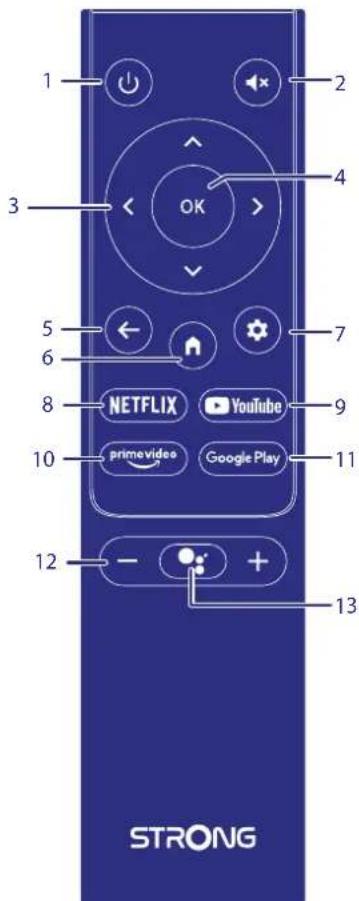
Fig. 4a
Ce modele de téléviseur est fourni avec 2 telecommandes (RCU).
Le premier est plus simple et moderne. Il a un design minimaliste, peu de boutons et est assez efficace pour un usage quotidien. C'est une télécommande IR et RF. Cela signifie que vous pouvez l'utiliser comme une télécommande IR traditionnelle, en la pointant sur votre téléviseur et, si vous l'avez apparié via une connexion sans fil Bluetooth, vous pourrez contrôler votre téléviseur sans pointer la télécommande directement sur votre téléviseur. Rêférez-vous au
- Mise en marche ou veille.
- MUTE Touche silence
- Permet de naviguer dans le menu.
- OK Confirme la selection
- Retour à la première chaine regardée ou return au menu précédent
- Accès à la fonction Home desktop.
- Accès aux réglages TV
- NETFLIX Permet d'acceder immédiatement à NETFLIX*
- YouTube Permet d'acceder immediatement à YouTube
- prime video Permet d'acceder immediatement a prime video**.
- Google Play Permet d'acceder immediatement à Google Play.
- VOL +/- Réglage du volume audio.
- Appuyez pour activer la fonction contrôle vocal.***
- Abonnement non inclus. Netflix est disponible dans certains pays. L'accès Netflix nécessite de creer un compte. Internet haut débit requis. Voir wwwNetflix.com/ TermsOfUse pour plus de détails.
** Abonnement non inclus. Prime est disponible dans certains pays. L'accès Prime nécessite de creer un compte. Internet haut débit requis. Voir www.primevideo.com pour plus de détails.
*** La commande vocale et certaines autres fonctions ne peuvent fonctionner que lorsque cette telecommande est associée a votre téléviseur.
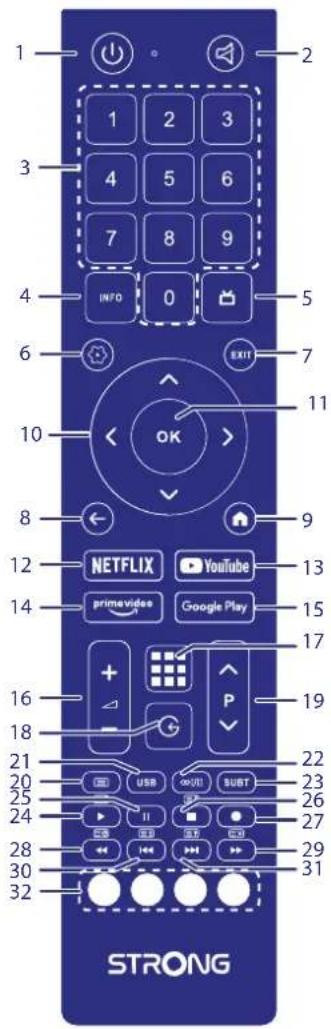
Fig. 4b
La deuxième télécommande est assez grande et traditionnelle. Elle est uniquement à infrarouge et possede de nombreux boutons pour contrcler votre téléviseur.
- Mise en marche ou veille.
- Touche silence
- 0 9 Permet d'acceder a une chaine directement en entrant son ^
- INFO Affiche les informations de la source en cours
- Affiche les info EPG info lorsque vous regardez la TV.
- Accès aux réglages TV
- EXIT Sortie du menu en cours.
- Retour à la première chaine regardée ou return au menu précédent.
- Accès à la fonction Home desktop.
- Permet de naviguer dans le menu.
- OK Confirme la selection
- NETFLIX Permit d'acceder immediatement à NETFLIX*
- YouTube Permet d'acceder immédiatement à YouTube
- prime video Permet d'acceder immédiatement à prime video**
- Google Play Permet d'acceder immediatement a Google Play.
- VOL +/- Réglage du volume audio.
-
Appuyez sur pour afficher la liste des applications.
-
Sélection de l'entrée source.
19.P +/- Accès à la chaine suivante ou précédente - Accès aux options du menu
- USB Entrer dans le menu the multimedia.
- / Sélection de la piste Audio
- SUBT Active ou désactive les sous-titres en mode DTV.
- Lecture.
25.11 Pause - ■ Arret lecture.
- Aucune fonction.
- Retour rapide.
- Avance rapide.
- Lecture du fichier precedent.
- Lecture du fichier suivant.
- TOUCHES COLOREES Permet d'executer une fonction indiquée à l'écran en mode TV ou DTV.
Voussouspouceutiliser la telecommande devoirechoix ou les deux simultanement pour contrcler vrotelleviseur.
- Abonnement non inclus. Netflix est disponible dans certains pays. L'accès Netflix nécessite de creer un compte. Internet haut débit requis. Voir wwwNetflix.com/ TermsOfUse pour plus de détails.
** Abonnement non inclus. Prime est disponible dans certains pays. L'accès Prime nécessite de creer un compte. Internet haut débit requis. Voir www.primevideo.com pour plus de détails.
2.5 Installation des piles de la télécommande
Installez 2 piles AA dans le compartment piles de la plus petite telecommande; et 2 piles AAA dans le
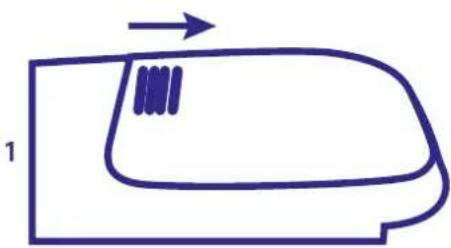
Fig. 5
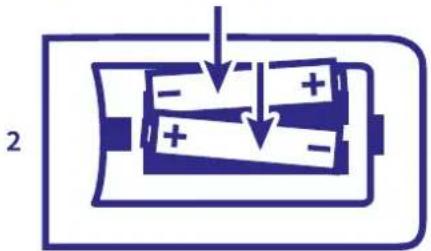
compartment piles de la plus grande télécommande. En vous assurant bien de respecter les polarités indiquées à l'intérieur.
NOTE: Les schémas sont seulement des représentations pour référence, les accessoires réels peuvent différer.
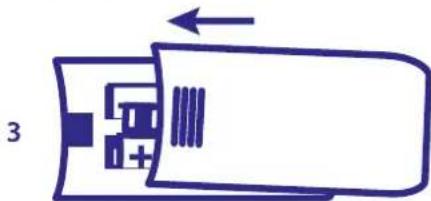
1 Appuyez sur l'onglet et tirez vers le haut.
2 Installer 2 piles AA ou AAA dans le compartment en respectant bien les polarités.
3 Refermer en glissant le couvercle horizontally.
Précautions pour l'utilisation des piles
Une utilisation non conforme des piles pour entrainer des fuites de liquides dangereux. Merci de suivre scrupuleusement les instructions suivantes :
- Merci de respecter la polarité des piles pour éviter un court-circuit.
- Lorsque la tension des piles est insuffisante et affectent l'utilisation, vous devez les remplacer. Retirez les piles de la télécommande si vous ne comptez pas l'utiliser pendant une longue période.
- Ne pas utiliser différents types de piles (par exemple une pile manganèse et une pile alcaline ensemble)
-
Ne pas jeter les piles au feu, ne pas les charger et ne pas les ouvrir.
-
Merci de jeter les piles en respectant les reglementations de protection de l'environnement.
2.6 Utilisation de télécommande
- Diriger télécommande vers le capteur Infra Rouge du TV. Les éléments qui se trouveraient entre la télécommande et le capteur de télécommande peuvent empêcher un fonctionnement normal.
- Ne pas provoquer de vibration violente à la télécommande, ne pas éclabousser ou verser du liquide sur la télécommande, ne pasmettre la telecommande dans un endroit humide.
-
Ne pas placer la télécommande sous la lumière directe qui provoquerait une déformation de l'unité par la chaleur.
Lorsque le capteur de la télécommande est en plein soleil ou subissant un éclairage fort, la télécommande ne fonctionne pas, dans ce cas, merci de modifier l'éclairage ou la position du TV ou de faire fonctionner la télécommande plus pres du capteur de la télécommande. -
pour confirmer vos choix utiliserze le touche [OK] ou la touche flèche droite.
NOTE: Ce TV est équipé de deux télécommandes. Vous pouvez désir d'utiliser les deux télécommandes ou une seule. Il est possible de jumeler uniquement la petite télécommande, mais la deuxième télécommande peut toujours être utilisé de manière traditionnelle sans connexion Bluetooth comme la première.
3.1 ÉRE INSTALLATION
Une fois que toutes les connexions ont eté effectuées correctement, allumez votre téléviseur. Veuillez suivra la procédure d'installation initiale (FTI) sur votre écran et terminer l'installation. Cela prendra quelques minutes.
Etape 1
Selectionnez la langue et votre localisation sur la page d'accueil, puis selectionnez CONTINUER pour passer à l'étape suivante.
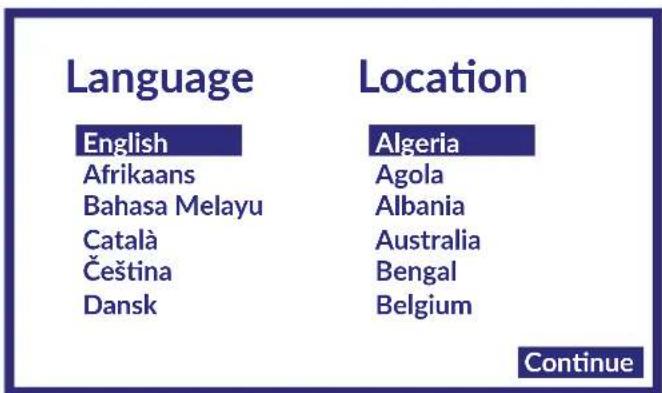
Etape 2
Appuyez simultanément sur les touches « et -, tout en pointant la base du TV à une distance d'un mètre pendant au moins 3 secondes, relâchéz votre doigt lorsqu'elle voyant (rouge) de la télécommande clignote.
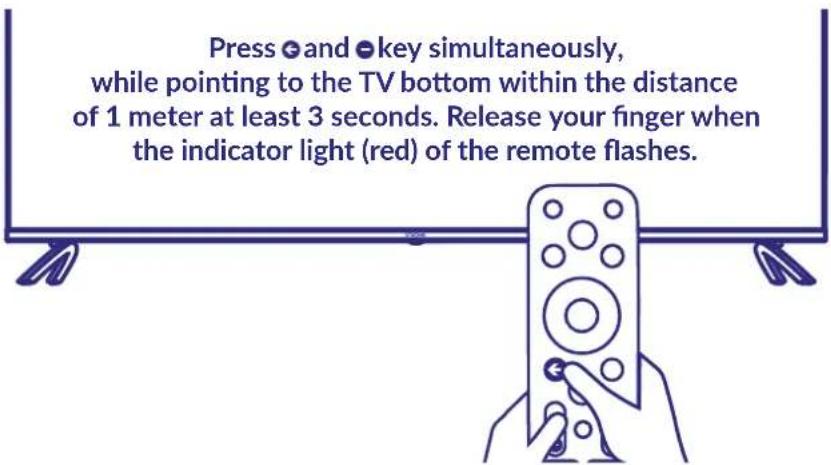
Remarque: Si vous envisagez d'utiliser la petite télécommande pour contrôle le TV, nous vous recommandons de l'associer au TV Cela vous permettra d'utiliser toutes les fonctions de la télécommande. L'écran de jumelage apparaît après la selection du pays et de la langue lors de la première installation. Suivez les instructions qui s'affichent à l'écran. Si vous ne voirz pas cet écran, il est possible d'effectuer le couplage plus tard dans le chapitre Paramétres du menu ou en appuyant sur la touche de la télécommande lors de sa première utilisation.
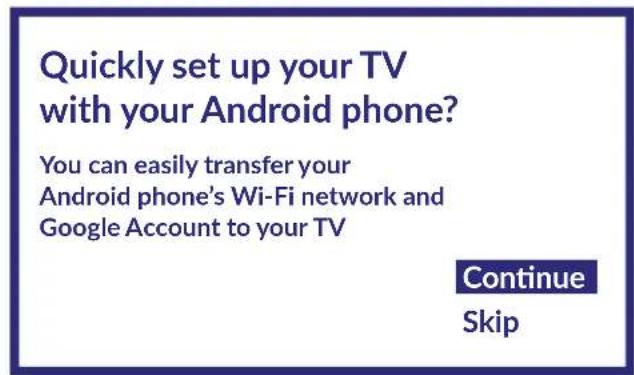
Etape 3
Vou puez facilement transferer le reseau Wi-Fi et le compte Google de vaive telphone Android vers le TV.
Etape 4
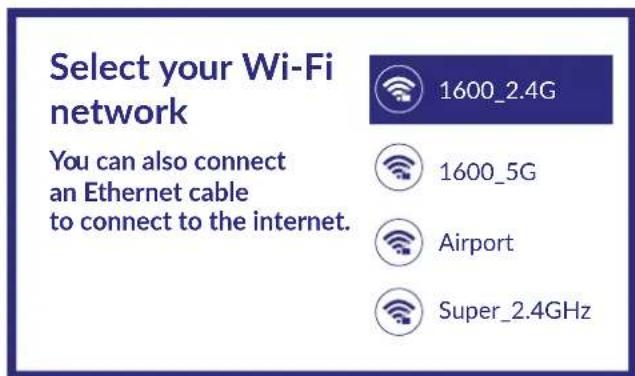
Sélectionnez vous réseau Wi-Fi pour vous connecter à Internet. Il est également possible de connecter un cable Ethernet au port RJ45 située sur le panneau arrière.
Etape 5
Réglage mot de passer
Password
Pour installer des chaînes TNT ou satellite ou par cable, veuilles seLECTIONner Antenne, Cable ou Satellite et désir le type de chaînes souhaité Numérique, Analogue.
Tuner Mode
Please select
yourtunermode:
Antenna
Cable
Satellite
3.1 Installation chains via cable.
Tuner Mode
Please select
yourtunermode:
Antenna
Cable
Satellite
Selectionnez le mode de tuner Cable et appuyez OK pour continuer.
Select the operator
Selectionnez un opérateur dans la liste, ou selectionnéz Autre si vous n'avez pas d'opérateur prédéfini ou s'il est différent de ceux de la liste. Une fois que vous avez terminé, appuyez sur OK pour continuer.
REMARQUE: Tous les pays n'ont pas d'opérateurs prédéfinis. Si le pays que vous avez sélectionné n'en a pas, cette étape sera ignorée.
Channel scan
Assurez-vous que le cable d'antenne est connecté. Ensuite lancez la recherche des chaînes. Vous pouvez désirier entre chaînes numériques et analogiques, uniquement chaînes analogiques ou uniquement chaînes numériques. Si vous sautez cette étape, la recherche des chaînes peut être effectue ultérieurement en accédant au menu TV. Appuyez sur OK pour selectionner
Cable Scan Configure
Dans le menu Mode de recherche, vous pouvez désirer d'effectuer une recherche complete en sélectionnant Complet, tandis qu'en sélectionnant Avancé, vous pouvez effectuer une recherche en utilisant les données
de fréquence et d'ID de réseau fournies par votre opérateur. Utilisez le bouton OK pour régler la valeur et le bouton pour lancer la recherche deschains.
Scanning
Ensuite la recherche des chaines démarre, patiently quelques instants.
3.2 Installation des chaines TNT
Tuner Mode
Selectionne le mode de tuner Antenne et appuyez sur OK pour continuer.
Scan direction
Selectionnez la méthode préféree de classement des chaines.
La Classement automatique des chaînes est la méthode par défaut. La Classement chaines TV payantes. Utilisez-la Classement automatique des chaînes lorsque la Classement TV payante ne peut pas installer de chaînes. Appuyez sur OK pour continuer.
Channel scan
La première étape consiste à connecter le cable de l'antenne TNT. Ensuite, vous devez lancer la recherche des chaînes. Vous pouvez désirir entre chaînes numériques et analogiques, uniquement les chaînes analogiques ou uniquement les chaînes numériques. Si vous sautez cette étape, la recherche des chaînes peut être effectue ultérieurement en accédant au menu TV. Appuyez sur OK pour selectionner.
Scanning
Ensuite la recherche des chaines démarre, patiently quelques instants.
Sélectionnez le mode de tuner Satellite et appuyez sur OK pour continuer.
Appuyez sur OK pour installer les chaines satellites.
Antenna type
Next
More
En scélectionnant Suivant vous accédez à la page Sélectionner l'opérateur, tandis qu'en scélectionnant + vous accédez à la page Type d'antenne satellite s'il est nécessaire de régler le DiSEqC ou l'Unicable en fonction de votre installation de réception.
Satellite
antenna type
Single
Tone Burst
DiSEqC 1.0
DiSEqC 1.1
DiSEqC 1.2
Unicable I
Pour acceder à la liste LNB allez sur General appuyez sur OK.
Select
the operator
General
tivusat
LNB list
Next
Astra4A/SES5 5E On
Eutelsat 7E Off
Eutelsat 9E Off
Hotbird 13E Off
Avec , vous pouvez selectionner le satellite (ou les satellites) vers lequel (lesquels) votre parabole est orientee. Appuyez sur OK pour acceder au sous-menu qui vous permet d'activer ou de désactiver le satellite selectionné et de regler ses différents paramétres. Àpès avoir effectué tous les réglages, selectionnéz pour continuer.
NOTE : pour configurer les paramètres DiSEqC ou Unicable, il est nécessaire de seLECTIONner + dans les étapes précédentes.
Channel scan
Connectez d'abord le cable provenant de la parabole à l'entrée signal satellite à l'arrête du TV. Ensuite lancez la recherche des chaînes. Si vous sautez cette étape, la recherche des chaînes peut être effectue ultérieurement en accédant au menu TV. Appuyez sur OK pour selectionner.
Scanning
À l' étape suivante, la recherche de chaînes est lancée et prend quelques minutes.
Felicitations! Vous avez terminé avec succès la première installation de votre téléviseur.
4. ÉCRAN D'ACCUEIL
L'ecran d'accueil est l'écran principal de ce téléviseur. Il se divise en quelques zones et lignes et contient
Ligne de recherche avec possibilité de saisir du texte pour rechercher des informations ou du contenu, en rapport avec ce texte;
Zone de notification, qui fournit des informations et des messages système. Il donne également un accès rapide aux entrées, aux connexions, aux paramètres du téléviseur et affiche l'heure actuelle du système.
Ligne d'application Apps, qui contient la liste des applications les plus utilisées, y compris l'application Live TV et autres, et l'icone Apps - pour acceder à la liste complète des applications installées dans le système et à l'Application Store pour acceder à autres nouvelles applications;
- Quelques lignes supplémentaires, également appelées Chaines, qui affichent un contenu détaillé, spécifique à chaque application. Il est possible de personnaliser cette zone. Utilisez Personnelier les chaines pour apporter des modifications. Veuillez noter que la ligne S-Channel contient la liste des applications recommandées, mais non installées sur vos applications TV.
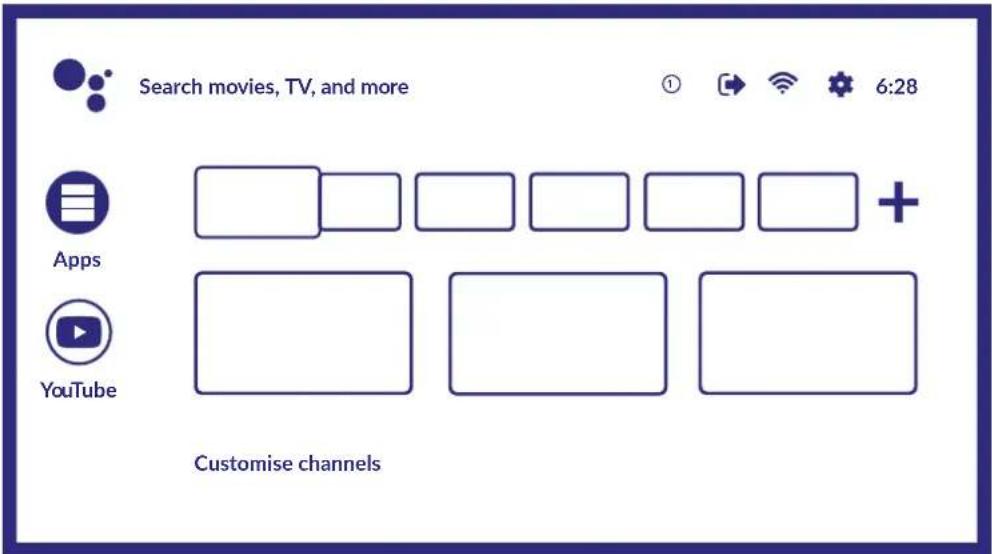
Pour acceder à l'écran d'accueil et quitter toute application active, appuyez sur la touche de la télécommande (RCU). Utilisez et pour vous déplacer et [OK] pour acceder à l'option ou à l'application.
4.1 Entrées
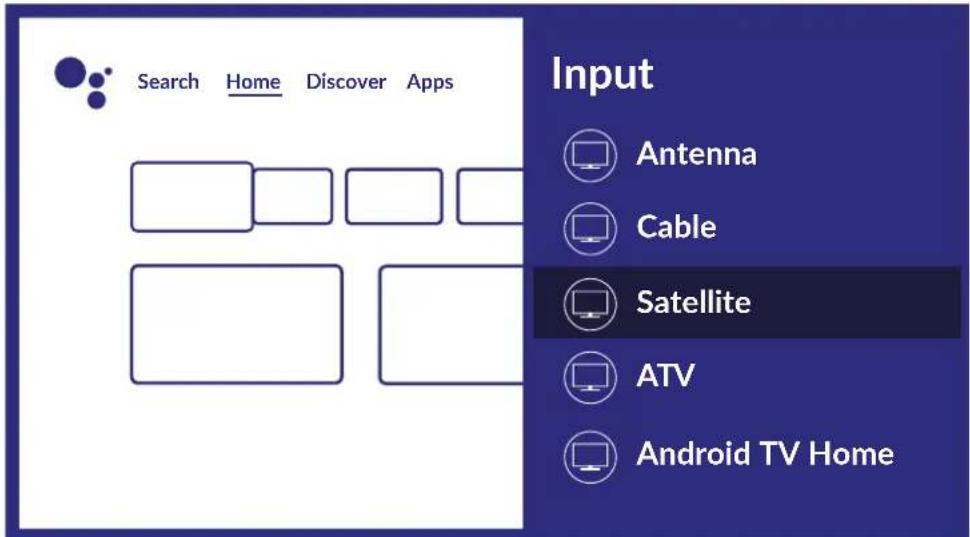
Le téléviseur dispose de nombreuses entrées ou sources possibles: ATV, Antenne, Cable ou Satellite pour l'aperçu des chaînes TV installées en direct ou HDMI 1, HDMI 2, HDMI 3 et AV pour sélectionner la connexion à partir d'appareils externes. Pour acceder à cette option, Sélectionnez Entrées sur l'écran d'accueil ou appuyez sur la touche INPUT de la télécommande. Sélectionnez les sources d'entrée des appareils connectés au téléviseur via les différentes entrées ou ports.
4.2 Réseau & internet
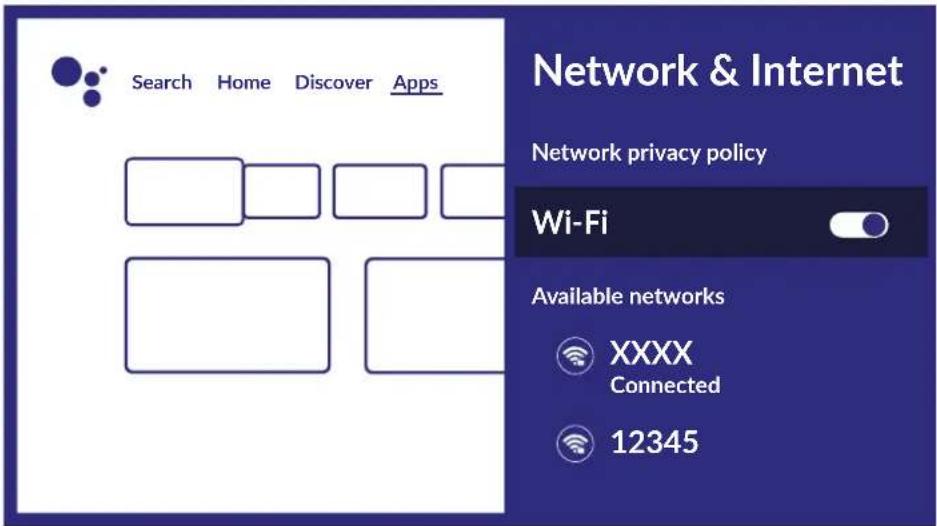
La connexion à Internet permet d'installer et d'utiliser des applications Internet (ex: Youtube, Netflix, etc.) et de profiter d'autres avantages de la Smart TV. Pour connecter un réseau et Internet aller dans le menu Paramétres Réseau et Internet via l'icone d'accès rapide sur l'écran d'accueil. Notre téléviseur peut être connecté à votre réseau local de deux manières:
par cable Ethernet, en utilisant le connecteur RJ-45 (LAN) sur le panneau arriere.
- Sans fil, en utilisant la Wi-Fi intégrée
NOTE: Pour acceder à Internet, vous devez vous abonner à un service Internet haut débit auprès d'un fournisseur d'accès Internet.
NOTE: Les instructions ci-dessous ne sont que les moyens habituels de connecter votre téléviseur à un réseau filaire ou sans fil. La méthode de connexion peut différer en fonction de la configuration réelle de votre réseau. Si vous avez des questions sur leur réseau domestique, veuillez vous adresser à votre fournisseur d'accès Internet
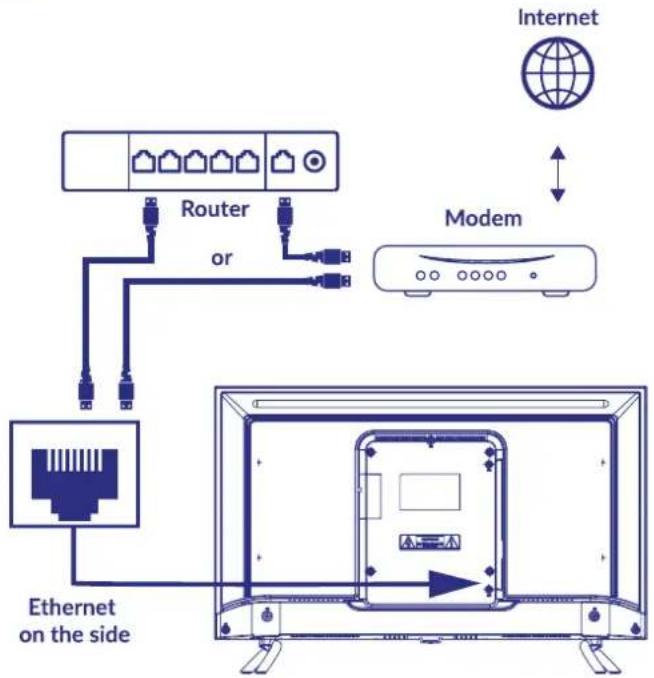
Connexion à un reseau filaire
- Vous doivent avoir:
Un cable ethernet assez long pour atteindre votre TV.
Un routeur, modem avec un port RJ45 disponible
Une connexion Internet Hautdebit - Connectez votre cable Ethernet au routeur / modem et au port Ethernet à l'arrière du téléviseur.
- Allez dans le menu Ethernet du menu RESEAU ET INTERNET pour configurer la connexion si requis.
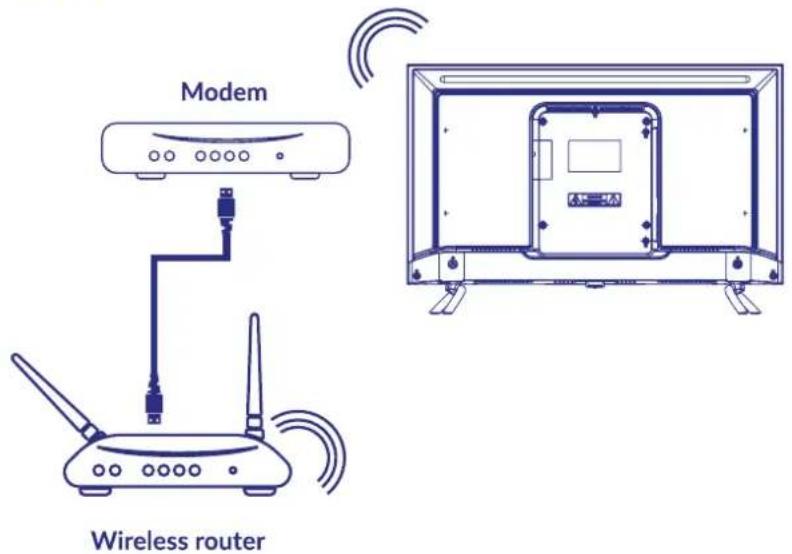
Connexion à un reseau sans fil
- Vous doivent avoir:
Un routeur émettant un signal Wi-Fi 2.4GHz
Une connexion Internet haut débit - Sélectionnez votre réseau Wi-Fi dans la liste RÉseaux disponibles et saississez le mot de passer pour la connexion.
- Utilisez les autres options du menu pour configurer la connexion si requis.
Veuillez you reporter au CHAPITRE 6 pour en savoir plus sur les fonctionnalités intelligentes de votre téléviseur.
5 UTILISATION DE LA TV EN DIRECT (LIVE TV).
Selectionnez l'application Live TV sur l'écran d'accueil ou TV ou chaînes dans le menu d'entrée pour regarder les chaînes de télévision en direct. Appuyez sur OK pour démarrer cette application. Cette application vous donne accès à la télévision en direct pour regarder et profiter de vos programmes TV et radio préféres à partir de sources TV (Antenne TNT, Cable ou plusieurs Satellites) de votre choix.
Dans le cas où vous avez sauté l'installation DTV lors de la première installation et entrez dans l'application pour la première fois, l'application recommandera d'effectuer la recherche et l'installation des chaînes.
REMARQUE: Veuillez noter qu'il n'y aura aucune chaine, si aucune chaine n'a ete scannedee et installee au préalable.
5.1 Installation chains
Si les chaines n'ont pas ete syntonises lors de la preme installation, il est tous possible de le faire plus tard, en accedant a l'application LIVE TV disponible sur I'ecran d'accueil.
Tout d'abord, vous doivent désigné le source correcte des chaînes que vous avez l'intention d'installer en appuyant sur le bouton et en désignant une source.
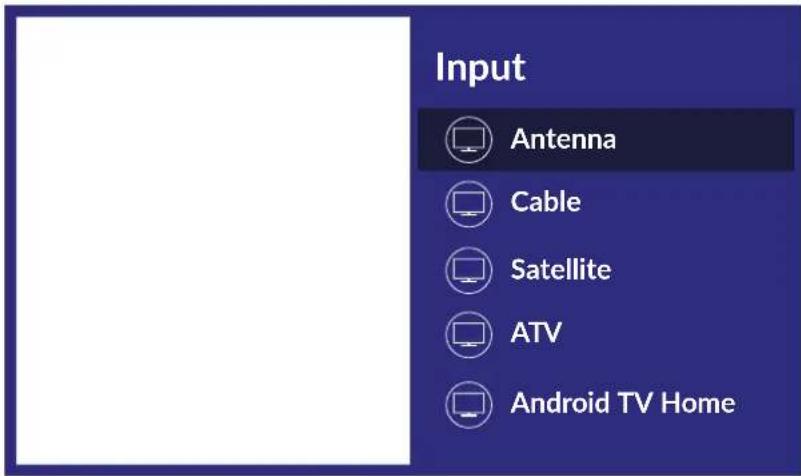
Une fois la source reglee, appuyez sur le bouton G puis sur le bouton [UP] pour acceder au chapitre Chaines. Sélectionnez Chaines et suivez les instructions pour l'installation des chaines.
5.2 Regarder les chaînes TV
Une fois l'installation terminée, vous pouvez utiliser le téléviseur pour regarder les programmes TV installés.
Quelques fonctionnalités utiles pour un visionnage comfortable.
Changer de chaine
Les méthodes suivantes sont possibles pour changer de chaine:
- Par accès direct à l'aide des touches 0 ~ 9.
Via les touches ou P + / P - - Via la liste des chaînes en utilisant les boutons OK et ▲▼. Utilisez les boutons P+/P- ou △▷ dans la liste pour vous déplacer dans la liste Page précédente ou suivante.
Bannière d'information
Pendant que vous regardez la télévision, vous pouze appuyer sur la touche INFO pour obtenir des informations sur le programme et l'évenement en cours*.
* Les informations sur I'evénement sont affichees lorsqu'elles sont disponibles. La disponibilité depend de I'émission.
5.3 Guide Electronique des programmes (EPG)
EPG signifie Digital Electronic Program Guide. Il est fourni par les fournisseurs de programmes et offre des informations sur les programmes diffusés. Vous pouvez y acceder en mode numérique en appuyant sur sur la télécommande ou via les options TV avec le bouton + dans le chapitre Chaines. Sélectionnez l'icone Program Guide pour entraîr dans EPG.
Utilizez pour selectionner le canal et pour voir les informations détaillées du programme.
Appuyez sur pour arreter et revenir aux modes de visualisation.
Appuyer sur les boutons COULEUR pour effectuer les actions requises :
ROUGE passer à la journée précédente
VERT passer à la journée suivante
JAUNE Affiche les détails
BLEU Type Filtre
NOTE: La ligne verticale de la barre de temps indique l'heure actuelle. Le programme sélectionné a une barre de progression de différentes couleurs, ce qui montre combien de temps s'est écoulé depuis le début du programme.
5.4 Menu TV
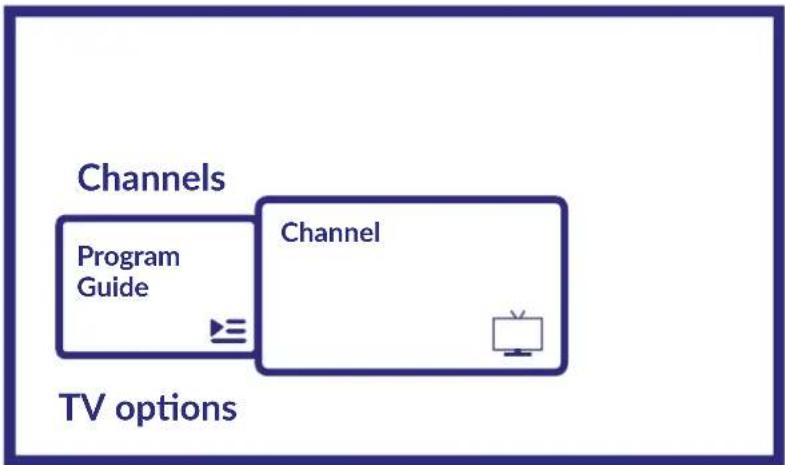
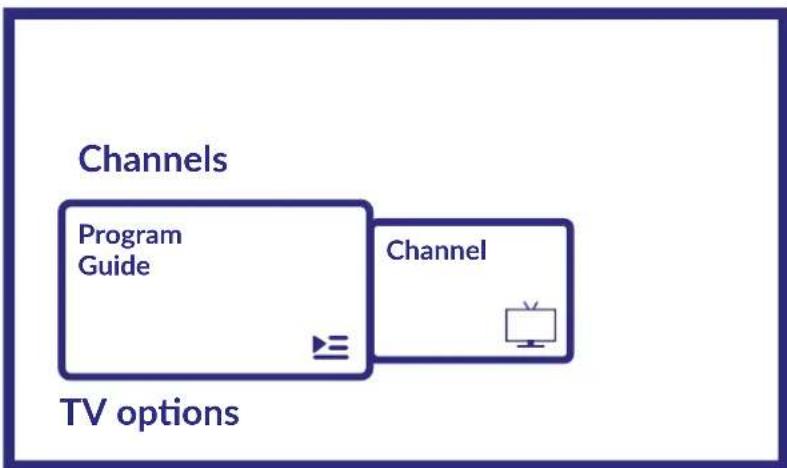
Vouss pouvez utiliser le menu de l'application Live TV pour modifier la visualisation des chines et définir d'autres options. Il comporte 2 niveaux Chines et Options TV (par défaut). Ce menu est organisé sous forme de lignes d'icones. Pour afficher le menu options TV, appuyez sur le bouton , pour afficher le menu chines, appuyez sur les boutons et .
- 1er niveau d'options TV
Ce niveau appelé Chaines donne accès à certaines informations et paramètres de diffusion.
Il contient les éléments suivants : Guide programme, Chaines.
Guide des programmes donne accès à EPG. Veuillez consultier le CHAPITRE 5.3 pour plus d'informations sur son utilisation.
Chaines permet d'ajouter/installer rapidement une nouvelle liste de chaînes. Veuillez consulter le CHAPITRE 5.1 pour plus d'informations sur son utilisation.
- 2eme niveau options TV
Entrées Image, Son, Alimentation, Options avances, paramètres.
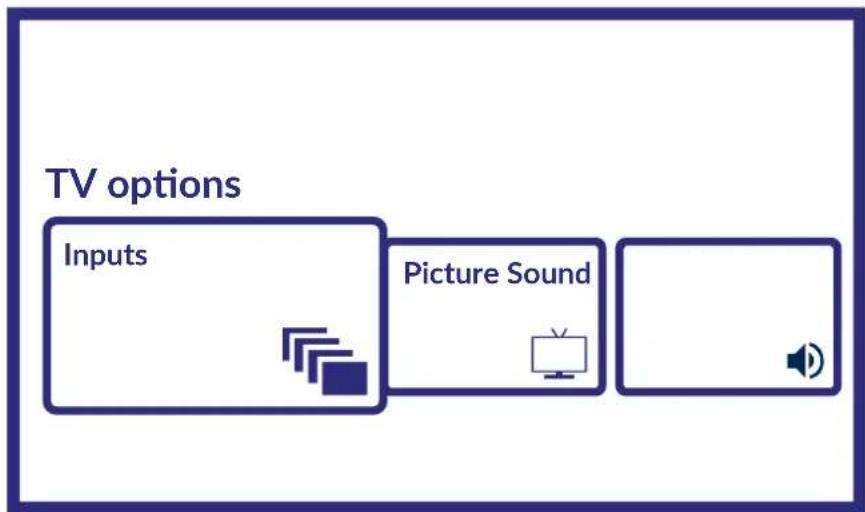
Entrées permet de sélectionner la source à afficher. Les sources disponibles sont :
Antenne:permet de receivevoir les chaines TNT
Cable:permet de receivevoir les chaines d'un opérateur cable.
Satellite: permit de receivevoir les chaines a partir d'un signal satellite.
ATV: permet de receivevoir les chaines à partir du signal analogique terrestre.
AV: pour afficher le signal audio/video de l'entrée AV.
HDMI 1: pour afficher le signal provenant de l'entrée HDMI 1.
HDMI 2: pour afficher le signal provenant de l'entrée HDMI 2.
Accueil Android TV: pour revenir à l'écran d'accueil Android.
Pictures permit de modifier les paramètres relatifs à l'écran. Il est également possible de régler les différents modes d'image, afin d'adapter les paramètres de l'écran au programme affché. Les paramètres disponibles sont : Utilisateur Standard, Vif, Sport, Cinéma, Jeux, Economie d'énergie.
Son Permet de modifier tous les paramètres du son.
Alimentation Permet de modifier tous les paramétres liés à la gestion de l'appareil, tels que la minuterie de mise en vue ou la mise hors tension automatique en cas d'absence de signal.
Options avances you permit de gérer, entre autres, la langue audio, les sous-titres, HbbTV et d'autres paramètres et informations système.
Paramétres Il s'agit du même menu que celui accessible depuis l'écran d'accueil et qui vous permet d'afficher ou de modifier les paramétres du réseau, les comptes, les préférences des appareils et de connecter d'autres appareils, y compris la télécommande, via Bluetooth (pour plus d'informations, voir le chapitre 7).
NOTE: Les modèles 43", 50" and 55" disposent de 3 entées HDMI
Ce TV est un Smart TV (TV intelligent) Cela signifie qu'en plus de regarder la télévision en direct, il offre des fonctionnalités supplémentaires, qui vous permettent de l'utiliser de manière plus flexible et plus large, pour selectionner d'autres sources de contenu video, comme YouTube, Netflix, etc., pour installer diverses applications pour étendre les fonctionnalités de votre téléviseur.
REMARQUE: l'utilisation de la fonctionnalité Smart TV de votre téléviseur nécessite une connexion à Internet et, dans la plupart des cas, l'utilisation d'un compte Google. Veuillez-vous reporter au CHAPITRE 3 et au CHAPITRE 7 pour savoir comment configurer la connexion Internet et acceder au compte Google.
L'utilisation d'un compte Google vous donne accès aux applications et aux yeux, aux films et aux musiques de Google Play Store. Ici, vous pouvez rechercher, selectionner et installer applications ou des yeux utiles, des applications pour le contenu IPTV, pour regarder du contenu video et musical en streaming, un autre lecteur pour le multimédia, receivevoir des informations météorologiques et autres.
Très souvent, l'application nécessite l'enregistrement et l'utilisation d'un compte unique pour acceder à leurs services. Veuillez notes que tous les services ne sont pas disponibles et nécessitant des frais d'abonnement. Veuillez garder ces informations privées.
7. PARAMÉTRES
Accedez à tous les paramètres principaux de votre téléviseur à partir du menu Réglages via l'icone en haut à droite de l'écran d'accueil ou en appuyant sur la touche de la télécommande.
7.1 Paramètres menu principal
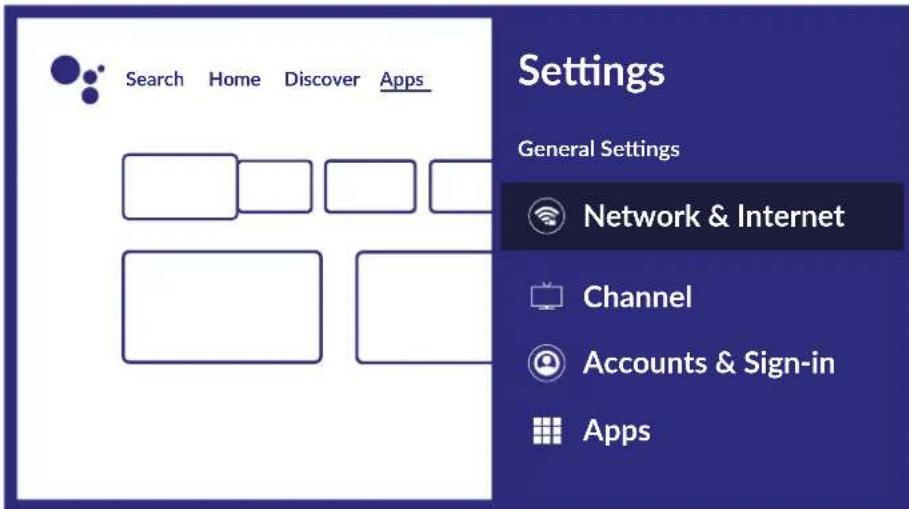
Dans ce menu, il est possible d'ajouter, de modifier et deGERER VOte compte (Comptes & connexion), de gerer la connexion reseau (Reseau & internet) ou les applications (Apps) et d'autres fonctions nécessaires a une utilisation optimale du TV.
Pour les connexions Réseau & Internet, veuillez-vous réfééré au CHAPITRE 4.2.
Il est possible d'associer des appareils externes tels que des haut-parleurs audios, des écouteurs ou une télécommande au TV en utilisant la technologie Bluetooth. La selection de l'option Télecommande et accessoires lance la fonction de recherche des appareils à jumeler. Avant de lancer cette fonction, assurez-vous que l'appareil que vous souhaitez connecter est également en mode de recherche.
7.2 Préférences relatives à l'appareil
Pour acceder à toutes les options de contrôle de l'appareil, telles que Date et heures, Langue, Image, Son, etc., veuillez selectionner le menu Preférences relatives l'appareil.
Appuyez sur MENU pour afficher le menu principal. Appuyez sur ▲▼ pour selectionner Preférences relatives à l'appareil dans le menu principal, puis appuyez sur [OK] pour acceder au sous-menue.
Contenus des sous menu :
A propos Fournit des informations sur le modele et le nom de votre apparéil, d'autres
informations utiles et également donne accès à l'outil de re démarriage ou de mise à jour du système
Date & Heure
Permet de régler la date et l'heure locales, le format de ces informations, seLECTIONner le fuseau horsaire local.
Minuterie Permet de regler la mise en marche et la mise en voille.
Langue Permet de régler la langue du menu.
Clavier Permet de regler les parametes du clvier qui s'affiche à l'écran.
Entres Ce menu permet de gerer les entrées du TV, en attribuant un nom spécifique
ou en activant la fonction CEC pour activer le contrôle des péripériques via la connexion HDMI.
Alimentation Permet de regler la mise en veille automatique.
Image Permet de modifier les réglages relatifs à l'écran pour tous ses paramètres. Il est également possible de régler les différents modes d'image, afin d'adapter les paramètres de l'écran au programme affché. Les paramètres disponibles sont : {Utilisateur, Standard}
Son définiR le mode audio du système et régler manuellement les paramétres
sonores tels que lessons du système, la balance, l'égaliseur, le contrôle automatique du volume, etc.
Stockage informations sur les périphérique de stockage internes et connectés
Ecran d'accueil Permet de personneliser l'apparce de votre écran d'accueil.
Mode Magasin Mode dédié à la presentation en magasin.
Google Assistant Permet d'activer ou de désactiver l'assistant google.
Chromecast intégré Gestion de Chromecast (projection d'un périphérique sur votre TV)
Screen Saver Gestion economiseur d'écran.
Economie d'énergie Économisez de l'énergie en programmant l'extinction automatique de l'écran lorsqu'il n'est pas utilisé.
Localisation Réglage localisation.
Utilisation & Diagnostique Pour autoriser le partage des données d'utilisation avec le fournisseur du système opérateur.
Accessibilité Gestion sous-titre et audio description.
Redemarrer Permit de "rebooter" le TV.
8. MULTIMÉDIA
8.1 Rappel quant à l'utilisation d'un périphérique USB
- Certains périhériques de stockage USB peuvent ne pas être compatibles pour fonctionner correctement avec ce téléviseur.
- Sauvegardez toutes les données du périphérique de stockage USB au cas où des données seraient perdues en raison d'un incident inattendu. STRONG n'assume aucune responsabilité pour les pertes resultant d'une mauvaise utilisation ou d'un dysfonctionnement. La sauvegarde des données est la responsabilité de l'utilisateur.
- Pour les fichiers de grande taille, la vitesse de chargement peut etre légèrement plus longue.
- La vitesse de reconnaissance d'un périphérique de stockage USB dépend de chaque périphérique.
- Lors de la connexion ou de la déconnexion du périphérique de stockage USB, assurez-vous que le téléviseur n'est pas en mode USB, sinon le périphérique de stockage USB ou les fichiers qui y sont stockés pourrait être endommages.
- Veuillez utiliser uniquement un périhérique de stockage USB formaté en système de fichiers FAT16, FAT32, NTFS (lecture uniquement) fourni avec le système d'exploitation Windows. Dans le cas d'un périhérique de stockage formaté comme un programme utilisé différent qui n'est pas pris en charge par Windows, il peut ne pas être reconnu.
- Lorsque vous utilisez un disque dur USB qui n'est pas alimenté independament, assurez-vous que sa puissance ne dépasse pas 500mA . Sinon, le système TV passera en mode veille et vous devrez restirer le disque dur USB et redémarrer le système TV.
- Un message "Fichier non pris en charge" s'affiche si le format de fichier n'est pas pris en charge ou si le fichier est corrompu.
- Le traitement des images FHD nécessite plus de temps, ce qui n'est pas causé par le téléviseur. Veuillez être patient.
- Ce téléviseur peut ne pas prendre en charge certains fichiers multimédias modifiés et mis à niveau à mesure que le changement du format d'encodage ou d'autres aspects techniques progressent.
8.2 Lecteur Multimédia
Permet de dire des fichiers multimédias tels que des videos, des films, de la musique et des photos à partir d'un périhérique de stockage USB externe, il est recommandé d'utiliser le lecteur multimédia intégré. Pour y acceder, il suffit de selectionner l'icone {Lecteur multimédia} disponible dans la liste des applications favorites de l'écran d'accueil. Vous pouvez également y acceder directement en appuyant sur la touche USB de la télécommande.
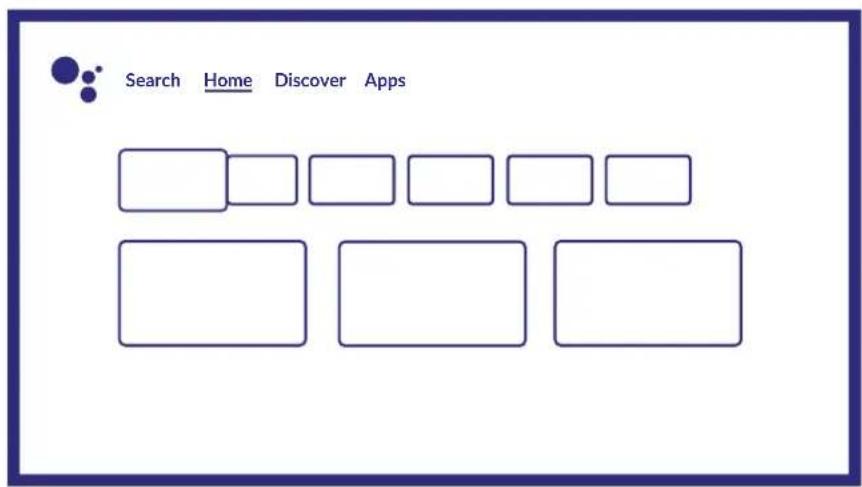
Avec Smart Player, vous pouvez reproductive des fichiers video, audio ou image de formats pris en charge à partir de vos périhériques de stockage USB sur votre écran de télévision.
Remarque: Si, pour une raison quelconque, vous n'aimez pas utiliser l'application de Smart Player intégrée,vouspouvezaccéderàGooglePlayStoreetinstallerl'undeslecteursmultimédiasdisponibles (par exemple, MX Player, VLC Player, etc.).
Remarque: La prise en charge (ou non) des fichiers multimédias dépend non seulement de votre téléviseur, mais aussi de l'application qui sera utilisé pour la lecture. Différentes applications multimédias peuvent contérer des capacités intégrées pour prendre en charge divers formats et types de fichiers multimédias.
Connectez un périphérique de stockage USB au port USB, executez le Smart Player et sélectionnez les types de matière sur la page de selection multimédia: Video, Image ou Musique. Dans appeareil, vous pouvez sélectionner le périphérique contenant les fichiers à生存.
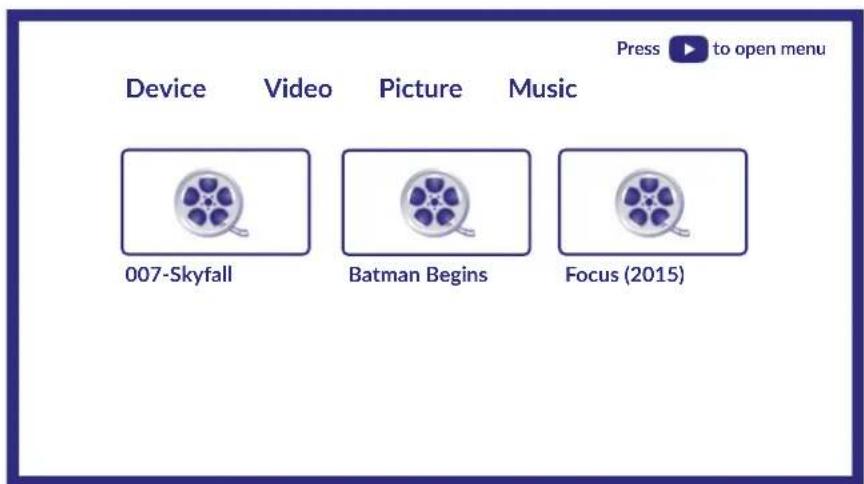
Votre telviseur recueillera tous les fichiers pris en charge du type de media selectionne et les affichera dans une liste. Utilizez et 4 > 4 pour selectionner le fjchier.
Appuyer sur OK pour la lecture.
Pendant la lecture, vous pouvez utiliser les boutons multimédias de votre télécommande ou utiliser les commandes à l'écran, disponibles dans le menu par la touche ▲.
Remarque: EnCHOIsiant l'un des types de media, par exemple Video, les dossiers afficheront uniquely les fichiers multimédias compatibles et aucun autre type de filchier.
Le TV memorise les fichiers ouverts precedemment pour la lecture et les affiche sur la ligne Liste de lecture.
8.2.1 Lecture videos
Sélectionnez l'icone Video sur la page de selection du type multimédia et Sélectionnez le fjichier que vous souhaitez dire.
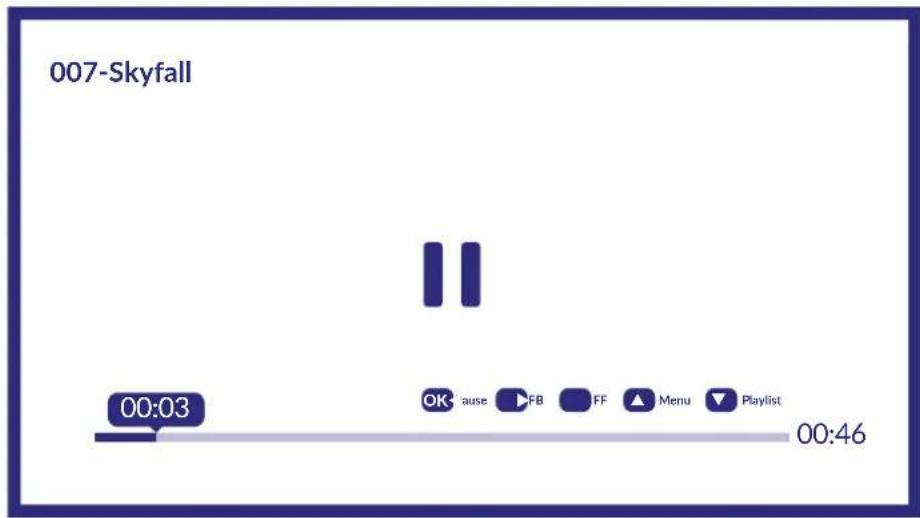
Clés utiles supplémentaires :
OK pour dire ou interrompre la lecture.
pour revenir en arrêté/avancer dans le fjichier.
permutation d'acceder au menu.
permit d'afficher les autres fichiers video presents dans le dossier.
Bouton INFO pour obtenir plus d'informations sur le fichier.
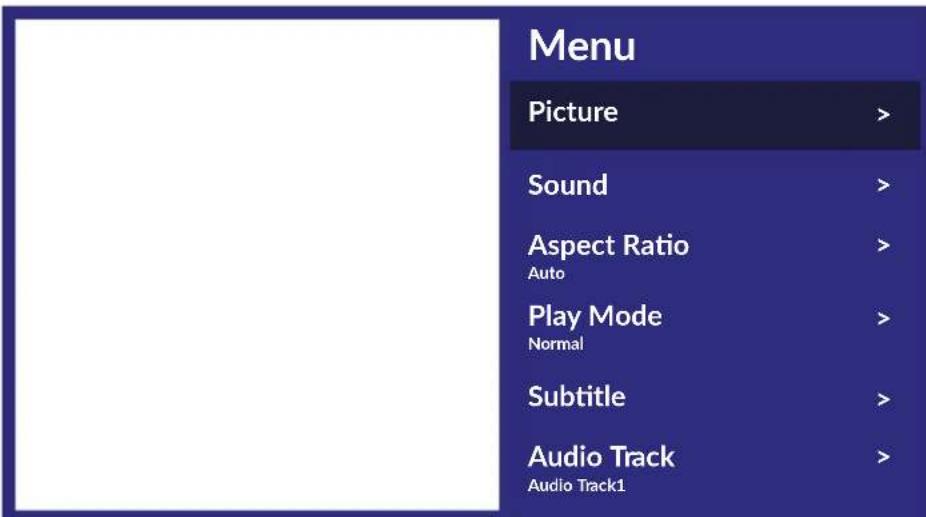
Options dispensibles :
Image Accès à tous les paramètres de l'écran.
SON Accès à tous les paramétres audios.
format image Permet d'adapter le format video à l'écran.
Mode lecture Paramétres de lecture des fichiers video.
Sous-titre Permet d'afficher les sous-titres (si disponibles)
Piste Audio Permit de seLECTIONner la piste audio (si disponibles)
8.2.2 photos
Selectionnez l'icone Photo et selectionnee le fichier a partir duquel la lecture du diaporama commencera.
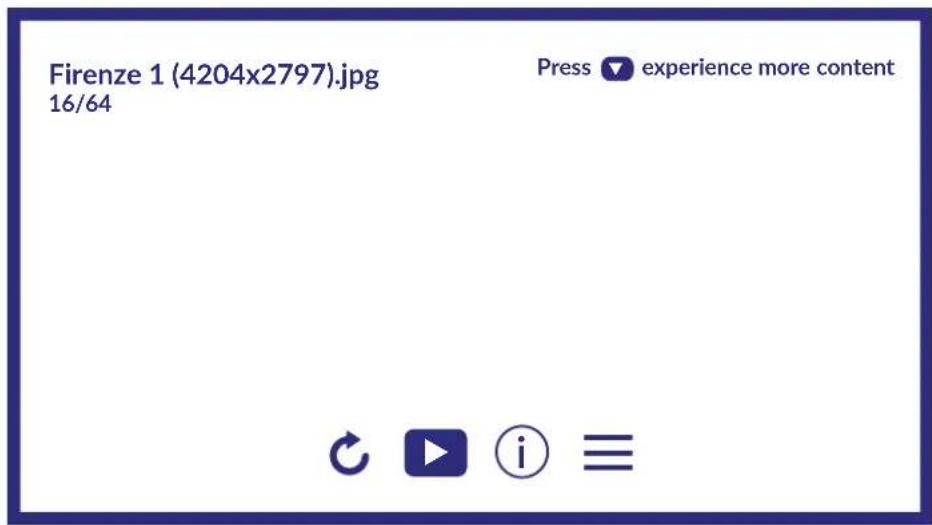
Pour acceder au contrôle de la lecture pendant la lecture, appuyez sur le bouton OK pour afficher le menu ou sur le bouton pour afficher plus de contenu.
Options dispensibles :
Rotation Rotation de l'image
Lecture/Pause Lecture ou pause du diaporama.
Information Affiche les informations du fichier.
Menu permét de dire une musique avec le diaporama.
8.2.3 Lire de la musique
Selectionnez Musique dans la selection de type multimédia et choisissez le fichier à litre.
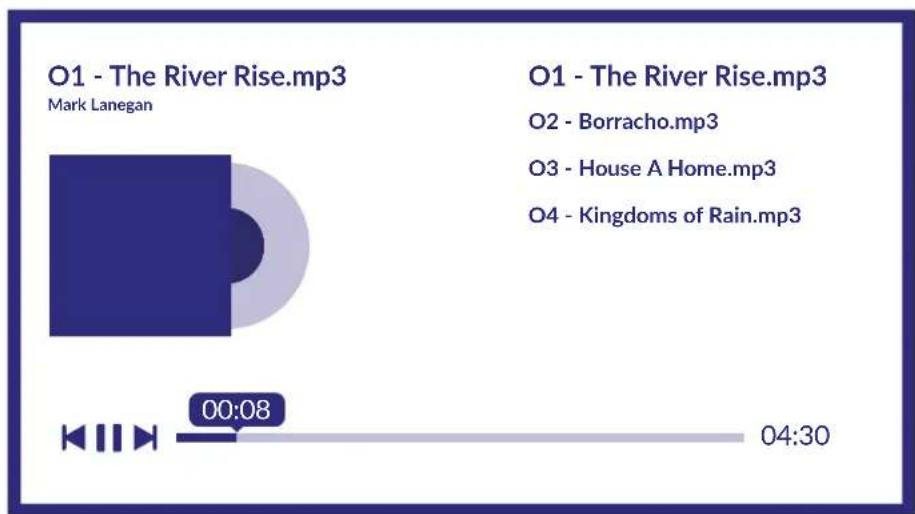
Pour contrôler la lecture, utilisez les touches à l'écran ou les touches multimédia de la télécommande.
Remarque: Un fichier mp3 surdimensionné peut cause une certaine distorsion sonore pendant la lecture.
8.2.4 Navigation et documents texte
Selectionne Appareil dans la selection du type de multimédia etCHOISSEZ le dossier à saisir ou le fichier à litre.
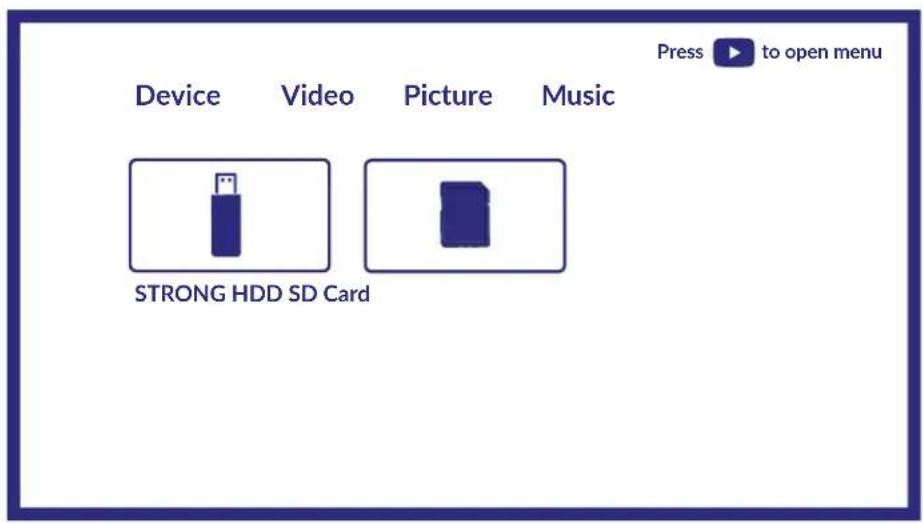
Remarque : ■ Ce menu affiche uniquement les fichiers Smart Player pris en charge.
- Les fichiers avec d'autres extensions de fichiers peuvent ne pas etre affichés, meme sils sont enregistrres sur le meme peripherique de stockage USB.
Avant d'appeler un technicien, lisez attentivement les informations suivantes concernant les possibles causes et solutions au problème que vous rencontres. Si le TV ne fonctionne pas correctement après verification, s'il vous plaît contactez votre revendeur STRONG Sinon, vous pouvez contacter notre service support via notre site www,strong.tv.
| Problem Possible cause and solution |
| Pas d'image et pas de son 1. Vérifiez si le fusible ou le disjoncteur fonctionne. 2. Branchez un auxtre apparéil électrique sur la prise pour vous assurer qu'il fonctionne (test croisé) 3. La fiche d'alimentation est en mauvais contact avec la sortie 4. Vérifiez la source du signal. |
| Pas de couleur 1. Changer le système de couleur 2. Réglez la saturation. 3. Essayez une autre chaine. Un programme Noir-blanc peut être reçu. |
| La télécommande ne fonctionne plus 1. Changez les piles. 2. Les piles ne sont pas installées correctement. 3. L'alimentation principale n'est pas connectée |
| Pas d'image mais du son 1. Réglez la luminosité et le contraste. 2. Une erreur de diffusion peut arriver. |
| Pas de son mais une image 1. Appuyez sur la touche d'augmentation du volume pour augmenter le volume.2. Le volume est régé sur silence, appuyez sur [MUTE] pour rétablir le son.4. Changer le mode audio.5. Une erreur de diffusion peut arriver |
| Distorsion aléatoire de l'image Elles sont généralement causées par des interférences locales, tels que les voitures, lampes lumière du jour et des sèche-cheveux. Ajustez l'antenne pour réduire les interférences. |
| Points neigeux, blocages et interférences Si l'antenne est située dans une zone où le signal est faible, l'image peut être affectée par des points neigeux, des blocages ou des coupures. Lorsque le signal est très faible, il peut être nécessaire d'installer une antenne spéciale pour améliorer la réception1. Ajustez la position et l'orientation de votre antenne2. Vérifiez la connexion de l'antenne3. Faire un réglage affiner de la chaine4. Essayez une autre chaine Une erreur de diffusion peut arriver |
| Echo de signal Les échos de signal sont causés par le signal de télévision qui suit deux trajets.L'un est la voie directe, l'autre est reflèchie par de grands immeubles, des collines, ou d'autres objets. Modification de la direction ou la position de l'antenne peut améliorer la réception. |
| Interférence de Radio fréquence Cette interférence produit ondulations mobiles ou des striés diagonales, et dans certains cas, la perte de contraste de l'image. Trouvez et retirez la source d'interférences radio. |
| L'image se bloque ou « pixélise » lors de la lecture video et plus souvent avec des contenus HD. La vitesse de lecture ou d'écriture de votre périphérique USB est peut-être trop faible. Assurez-vous d'utiliser un périphérique de stockage USB avec une vitesse et un espace suffisant. Les clés USB peuvent ne pas supporter une vitesse suffisante. |
| Pas de signal ou signal faible, réception intermittente. a) Les connexions des cables sont peut-être desserrées; De l'humidité s'est introduite dans les cables ou les connecteurs, il y a à prisent de fortes pluies ou une tempête.b) Vérifiez les connexions des cables, LNB et tout autre appeareil branché entre la tête LNB et le récepteur. Attendez que la pluie ou la tempête se calme. Demandez conseil à un professionnel. c) L'antenne parabolique n'est pas pointée correctement vers le bon satellite. Réglez l'antenne ou demandez conseil à un professionnel. d) L'antenne parabolique est trop petite, des arbres ou des bâtiments se situant sur le passage du signal. Changez ou réorientez la parabole. e) Le signal est trop puissant, la parabole est surdiminutionné. Branchez un attenuateur de signaux à l'entrée LNB. Demandez conseil à un professionnel. |
| Image de mauvaise qualité / blocage en cas de fortes pluies. Les fortes pluies attenuent les signaux satellite, en-dessous d'un certain niveau de signal des blocages seroduiront. Assurez-vous que vous installation est aux normes afin de minimiser les effets de la pluie. En cas de doute, demandez conseil à un professionnel. |
| Le TV se coupe lors du branchement d'un cable à l'un des connecteurs. Redémarrez le TV |
NOTE: Si le problème persiste après ces solutions, s'il vous plaît contactez votre revendeur ou contacter notre service support via notre site www,strong.tv.
10. SPECIFICATIONS
Audio
Sorties Audio: 32^ / 40^ : 2× 8W
43^ / 50^ / 55^ :2× 10W
Vidéo
Gamage de fréquence: DVB-T/T2:174 MHz-230 MHz; 470 MHz-860 MHz
DVB-C: 113-858 MHz
DVB-S/S2: 950 MHz-2150 MHz
Système: DTV: DVB-T/T2, DVB-S/S2, DVB-C
ATV: PAL/SECAM (BG/DK/1)
AV: PAL, NTSC, SECAM
Connecteurs 32/40 pouces
1x ANT IN
1x SAT IN
1xCI
2xHDMI (40^ 3x)
1x USB (40" 2x)
1x LAN (RJ-45)
1x S/PDIF (optical)
1xAVIN3,5mm
1x HEADPHONES
Connecteurs 43/50/55 pouces
1x ANTIN
1x SATIN
1xCI
3xHDMI
2x USB
1x LAN (RJ-45)
1x S/PDIF (optical)
1xAVIN3,5mm
1x HEADPHONES
Données Générales
Tension d'opération: 100 240V AC 50/60 Hz
Consommation: 32^ : max. 55 W, typ. 33 W
40^ : max. 74 W, typ. 47 W
43": max. 110 W, typ. 66 W
50": max. 135 W, typ. 80 W
55": max. 160 W, typ. 100 W
Consommation en veille : ≤ 0.5 W
Temperature operationnel: +5^ +35^
Température de stockage: -15 °C ~ +45 °C
Humidité opérationnelle: 20% 80% RH, non-condensée
Humidité de stockage : 10% ~ 90% RH, non-condensée
Dimensions (WxDxH) mm (avec support): 32^ : 724.3 x 178.8 x 480.4
40^ : 897.9 x 178.8 x 596.1
43^ : 957.4 x 225.9 x 610.3
50^ : 1111.2 x 273.5 x 699.2
55": 1293 x 274 x 767
Poids Net :
32^ :3.7kg
40^ :5.8kg
43":7kg
50^ : 9.1 kg
55":12.2 kg
Protection des données :
Sachez que STRONG, ses partenaires fabricants, les fournisseurs d'applications et les fournisseurs de services peuvent collecter et utiliser des données techniques et des informations connexes, notamment des informations techniques sur cet appleil, le logiciel syste et d'application et les périhériques. STRONG, ses partenaires fabricants les fournisseurs d'applications et les fournisseurs de services peuvent utiliser ces informations pour améliorer leurs produits ou pour vous fournir des services ou des technologies, dans la mesure où ils ne vous identifient pas personnellement. De plus, gardez à l'esprit que certains services fournis – déjà présents dans l'appleil ou que vous installez – peuvent demander une inscription pour laquelle vous doivent fournir des données personnesles. De plus, sachez que certains services qui ne sont pas préinstallés mais peuvent être installés peuvent collecter des données personnesles même sans fournir d'ajretissement supplémentaire et que STRONG ne peut être tenu pour responsable d'une éventuelle violation de la protection des données par des services non préinstallés.
- SERVICE CENTER
- DECLARATION UE DE CONFORMITE SIMPLIFIEE
- TABLE DES MATIÈRES
- INSTRUCTION 3
- INSTALLATION 4
- IRE INSTALLATION 11
- ÉCRAN D'ACCUEIL 19
- UTILISATION DE LA TV EN DIRECT (LIVE TV). 22
- MULTIMÉDIA 26
- Consignes sécurité
- Environnement Operationnel
- Directives DEEE
- Stockage
- Accessoires
- Installation équipement
- INSTALLATION
- Code PIN par Défaut PIN:
- Façade avant
- Panneau arrête
- 32FD5553
- 40FD5553
- 43UD7553
- 50UD7553 & 55UD7553
- Télecommandes
- Installation des piles de la télécommande
- Précautions pour l'utilisation des piles
- Utilisation de télécommande
- ÉRE INSTALLATION
- Etape 1
- Etape 2
- Etape 3
- Etape 4
- Etape 5
- Password
- Tuner Mode
- Antenna
- Installation chains via cable.
- Cable
- Select the operator
- Channel scan
- Cable Scan Configure
- Scanning
- Installation des chaines TNT
- Scan direction
- Antenna type
- LNB list
- Next
- ÉCRAN D'ACCUEIL
- Entrées
- Réseau & internet
- UTILISATION DE LA TV EN DIRECT (LIVE TV).
- Installation chains
- Regarder les chaînes TV
- Changer de chaine
- Bannière d'information
- Guide Electronique des programmes (EPG)
- Menu TV
- - 1er niveau d'options TV
- - 2eme niveau options TV
- PARAMÉTRES
- Paramètres menu principal
- Préférences relatives à l'appareil
- MULTIMÉDIA
- Rappel quant à l'utilisation d'un périphérique USB
- Lecteur Multimédia
- Lecture videos
- photos
- Lire de la musique
- Navigation et documents texte
- SPECIFICATIONS
- Audio
- Vidéo
- Connecteurs 32/40 pouces
- Connecteurs 43/50/55 pouces
- Données Générales
Marque : STRONG
Modèle : SRT 32HD5553
Catégorie : Téléviseur