Notice Facile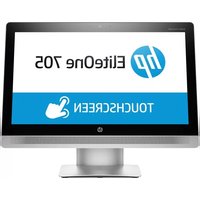
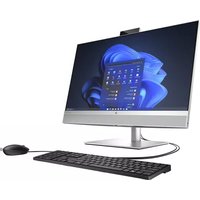
EliteOne 705 G2 - Ordinateur de bureau HP - Notice d'utilisation et mode d'emploi gratuit
Retrouvez gratuitement la notice de l'appareil EliteOne 705 G2 HP au format PDF.


| Caractéristiques | Détails |
|---|---|
| Modèle | HP EliteOne 705 G2 |
| Type d'ordinateur | Ordinateur de bureau tout-en-un |
| Processeur | AMD A-Series A10 |
| RAM | Jusqu'à 16 Go DDR3 |
| Stockage | Disque dur jusqu'à 2 To ou SSD jusqu'à 512 Go |
| Écran | 23 pouces, Full HD (1920 x 1080) |
| Connectivité | USB 3.0, USB 2.0, HDMI, DisplayPort, RJ-45 |
| Système d'exploitation | Windows 10 Pro |
| Maintenance | Accès facile aux composants internes pour mise à niveau et nettoyage |
| Sécurité | Lecteur d'empreintes digitales, TPM 2.0 |
| Dimensions | Largeur : 54,6 cm, Hauteur : 41,2 cm, Profondeur : 20,6 cm |
| Poids | Environ 8,5 kg |
| Garantie | 1 an de garantie limitée |
FOIRE AUX QUESTIONS - EliteOne 705 G2 HP
Questions des utilisateurs sur EliteOne 705 G2 HP
0 question sur cet appareil. Repondez a celles que vous connaissez ou posez la votre.
Poser une nouvelle question sur cet appareil
Téléchargez la notice de votre Ordinateur de bureau au format PDF gratuitement ! Retrouvez votre notice EliteOne 705 G2 - HP et reprennez votre appareil électronique en main. Sur cette page sont publiés tous les documents nécessaires à l'utilisation de votre appareil EliteOne 705 G2 de la marque HP.
MODE D'EMPLOI EliteOne 705 G2 HP
- Manuel de référence du matériel Ordinateur professionnel tout-en-un HP EliteOne 800 G2 23 pouces Ordinateur professionnel tout-en-un HP EliteOne 705 G2 23 pouces Ordinateur professionnel tout-en-un HP ProOne 600 G2 21 pouces Ordinateur professionnel tout-en-un HP ProOne 400 G2 20 pouces© Copyright 2015 HP Development Company, L.P. Les informations contenues dans ce document peuvent être modifiées sans préavis. Windows est une marque de commerce ou une marque déposée de Microsoft Corporation aux États-Unis et/ou dans d’autres pays. Les garanties applicables aux produits et services HP sont énoncées dans les textes de garantie accompagnant ces produits et services. Aucune partie du présent document ne saurait être interprétée comme constituant un quelconque supplément de garantie. HP ne peut être tenue responsable des erreurs ou omissions techniques ou de rédaction de ce document. Ce document contient des informations protégées par copyright. Toute reproduction, adaptation ou traduction dans une autre langue de ce document est strictement interdite sans le consentement préalable écrit de HP Development Company. Première édition : juin 2015 Référence du document : 822874-051À propos de ce livre Ce manuel contient les informations de base nécessaires aux mises à niveau de ce modèle. AVERTISSEMENT ! Le non-respect de ces instructions expose l’utilisateur à des risques potentiellement très graves. ATTENTION : Le non-respect de ces instructions présente des risques, tant pour le matériel que pour les informations qu’il contient. REMARQUE : Le texte ainsi défini fournit des informations importantes supplémentaires. iiiiv À propos de ce livreSommaire 1 Caractéristiques du produit p. 1
- Présentation p. 1
- EliteOne 800 p. 1
- Éléments de la partie avant p. 1
- Composants latéraux p. 2
- Composants à l'arrière p. 3
- Composants internes p. 4
- EliteOne 705 p. 4
- Éléments de la partie avant p. 4
- Composants latéraux p. 5
- Composants à l'arrière p. 6
- Composants internes p. 7
- ProOne 600 p. 7
- Éléments de la partie avant p. 7
- Composants latéraux p. 8
- Composants à l'arrière p. 9
- Composants internes p. 10
- ProOne 400 p. 10
- Éléments de la partie avant p. 10
- Composants latéraux p. 11
- Composants à l'arrière p. 12
- Composants internes p. 13
- Caractéristiques du clavier p. 13
- Étiquettes p. 14
- 2 Assemblage p. 16
- Présentation p. 16
- Fixation et retrait d'un socle p. 16
- Fixation et retrait d'un socle inclinable p. 17
- Fixation d'un socle inclinable p. 17
- Retrait d'un socle inclinable p. 17
- Fixation et retrait d'un socle à hauteur réglable p. 18
- Fixation d'un socle à hauteur réglable p. 18
- Retrait d'un socle à hauteur réglable p. 19
- Fixation et retrait d'un socle sur pied p. 19
- Fixation d'un socle sur pied p. 19
- vRetrait d'un socle sur pied p. 20
- Fixation de l'ordinateur sur un support de montage p. 21
- Branchement et débranchement des câbles p. 22
- Branchement des câbles p. 22
- Connexion d'un écran p. 24
- Débranchement des câbles p. 25
- Retrait et installation du cache des ports arrière p. 25
- Retrait du cache des ports arrière p. 25
- Installation du cache des ports arrière p. 26
- Positions de l'ordinateur p. 27
- Ajustement le socle inclinable p. 27
- Ajustement du socle à hauteur réglable p. 28
- Ajustement du socle sur pied p. 30
- Installation d'un verrou de câble p. 31
- Branchement et débranchement de l'alimentation p. 31
- Branchement de l'alimentation p. 31
- Débranchement de l'alimentation p. 32
- Synchronisation du clavier ou de la souris sans fil en option p. 33
- 3 Réparation et mise à niveau du matériel p. 35
- Avertissements et recommandations p. 35
- Informations supplémentaires p. 36
- Retrait des piles de la souris ou du clavier sans fil (en option) p. 36
- Extraction et installation de la mémoire p. 37
- Modules SODIMM p. 37
- Caractéristiques du modèle SODIMM p. 37
- Remplissage des supports SODIMM p. 37
- Installation des barrettes SODIMM p. 38
- Remplacement de la pile de l'horloge en temps réel (RTC) p. 44
- Remplacement des lecteurs p. 50
- Remplacement d'un disque dur p. 50
- Retrait d'un disque dur de 2,5 pouces p. 50
- Installation d'une unité de disque dur de 2,5 pouces p. 53
- Remplacement du lecteur de disque optique p. 55
- Annexe A décharge électrostatique p. 60
- Prévention de l’électricité statique p. 60
- Méthodes de mise à la terre p. 60
- viAnnexe B Utilisation, entretien courant et préparation au transport p. 61
- Utilisation et entretien courant de l'ordinateur p. 61
- Précautions liées aux lecteurs de disque optique p. 61
- Préparation au transport p. 62
- Annexe C Accessibilité p. 63
- Technologies d'assistance prises en charge p. 63
- Contacter l'assistance technique p. 63
- Index viiviii1 Caractéristiques du produit Présentation REMARQUE : Pour connaître les caractéristiques les plus récentes ou en savoir plus sur ce produit, rendez- vous sur http://www.hp.com/go/ quickspecs/, puis recherchez le modèle de votre écran pour trouver le document QuickSpecs spécifique à ce modèle. EliteOne 800 Éléments de la partie avant Composant Composant 1 Microphone à double entrée (en option) 4 Webcam (facultative) Présentation 1Composant Composant 4 Voyant d'activité de la webcam (avec la webcam en option) 5 Écran LCD panoramique 16:9 avec rétro-éclairage LED 3 Obturateur de confidentialité coulissant de la webcam 6 Haut-parleurs stéréo haute performance Composants latéraux Composant Composant 1 Interrupteur d'alimentation 7 Microphone/Prise d'entrée 2 Voyant d'activité du disque dur 8 Lecteur de cartes mémoire SD HP (facultatif) 3 Port USB 3.0, à charge rapide 9 Bouton d'éjection du lecteur de disque optique 4 Port USB 3.0 10 Voyant LED d'activité du lecteur de disque optique 5 Port USB 3.0 de type C 11 Unité de disque optique à chargeur à tiroir 6 Écouteurs/Prise de sortie 12 Lecteur d'empreintes digitales (modèles Touch uniquement) 2 Chapitre 1 Caractéristiques du produitComposants à l'arrière Composant Composant 1 Anneau de retenue du cordon d'alimentation 7 Connecteur DisplayPort 2 Trou de la vis de sécurité du cache des ports 8 Ports USB 3.0 (2) 3 Port série (en option) 9 Ports USB 3.0 équipés de modules de sortie du mode veille (2) 4 Connecteur pour clavier PS/2 (en option) 10 Port Ethernet Gigabit RJ45 5 Connecteur pour souris PS/2 (en option 11 Sortie audio stéréo 6 Connecteur d’alimentation EliteOne 800 3Composants internes Composant Composant 1 Lecteur de disque optique 4 Détecteur d'ouverture du capot 2 Disque dur secondaire 5 Mémoire 3 Disque dur principal 6 Batterie de l'horloge en temps réel (RTC) EliteOne 705 Éléments de la partie avant Composant Composant 1 Microphone à double entrée (en option) 4 Webcam (facultative) 4 Chapitre 1 Caractéristiques du produitComposant Composant 4 Voyant d'activité de la webcam (avec la webcam en option) 5 Écran LCD panoramique 16:9 avec rétro-éclairage LED 3 Obturateur de confidentialité coulissant de la webcam 6 Haut-parleurs stéréo haute performance Composants latéraux Composant Composant 1 Interrupteur d'alimentation 7 Lecteur de cartes mémoire SD HP (facultatif) 2 Voyant d'activité du disque dur 8 Bouton d'éjection du lecteur de disque optique 3 Port USB 3.0, à charge rapide 9 Voyant LED d'activité du lecteur de disque optique 4 Port USB 3.0 10 Unité de disque optique à chargeur à tiroir 5 Écouteurs/Prise de sortie 11 Lecteur d'empreintes digitales (modèles Touch uniquement) 6 Microphone/Prise d'entrée EliteOne 705 5Composants à l'arrière Composant Composant 1 Anneau de retenue du cordon d'alimentation 7 Connecteur DisplayPort 2 Trou de la vis de sécurité du cache des ports 8 Ports USB 3.0 (2) 3 Port série (en option) 9 Ports USB 2.0 équipés de modules de sortie du mode veille (2) 4 Connecteur pour clavier PS/2 (en option) 10 Port Ethernet Gigabit RJ45 5 Connecteur pour souris PS/2 (en option 11 Sortie audio stéréo 6 Connecteur d’alimentation 6 Chapitre 1 Caractéristiques du produitComposants internes Composant Composant 1 Lecteur de disque optique 4 Détecteur d'ouverture du capot 2 Disque dur secondaire 5 Mémoire 3 Disque dur principal 6 Batterie de l'horloge en temps réel (RTC) ProOne 600 Éléments de la partie avant Composant Composant 1 Microphone à double entrée (en option) 4 Webcam (facultative) ProOne 600 7Composant Composant 4 Voyant d'activité de la webcam (avec la webcam en option) 5 Écran LCD panoramique 16:9 avec rétro-éclairage LED 3 Obturateur de confidentialité coulissant de la webcam 6 Haut-parleurs stéréo haute performance Composants latéraux Composant Composant 1 Interrupteur d'alimentation 6 Microphone/Prise d'entrée 2 Voyant d'activité du disque dur 7 Lecteur de cartes mémoire SD HP (facultatif) 3 Port USB 3.0, à charge rapide 8 Bouton d'éjection du lecteur de disque optique 4 Port USB 3.0 9 Voyant LED d'activité du lecteur de disque optique 5 Écouteurs/Prise de sortie 10 Unité de disque optique à chargeur à tiroir 8 Chapitre 1 Caractéristiques du produitComposants à l'arrière Composant Composant 1 Anneau de retenue du cordon d'alimentation 7 Connecteur DisplayPort 2 Trou de la vis de sécurité du cache des ports 8 Ports USB 3.0 (2) 3 Port série (en option) 9 Ports USB 3.0 équipés de modules de sortie du mode veille (2) 4 Connecteur pour clavier PS/2 (en option) 10 Port Ethernet Gigabit RJ45 5 Connecteur pour souris PS/2 (en option 11 Sortie audio stéréo 6 Connecteur d’alimentation ProOne 600 9Composants internes Composant Composant 1 Lecteur de disque optique 4 Mémoire 2 Unité de disque 5 Batterie de l'horloge en temps réel (RTC) 3 Détecteur d'ouverture du capot ProOne 400 Éléments de la partie avant Composant Composant 1 Microphone à double entrée (en option) 4 Webcam (facultative) 10 Chapitre 1 Caractéristiques du produitComposant Composant 4 Voyant d'activité de la webcam (avec la webcam en option) 5 Écran LCD panoramique 16:9 avec rétro-éclairage LED 3 Obturateur de confidentialité coulissant de la webcam 6 Haut-parleurs stéréo haute performance Composants latéraux Composant Composant 1 Interrupteur d'alimentation 6 Microphone/Prise d'entrée 2 Voyant d'activité du disque dur 7 Lecteur de cartes mémoire SD HP (facultatif) 3 Port USB 3.0, à charge rapide 8 Bouton d'éjection du lecteur de disque optique 4 Port USB 3.0 9 Voyant LED d'activité du lecteur de disque optique 5 Écouteurs/Prise de sortie 10 Unité de disque optique à chargeur à tiroir ProOne 400 11Composants à l'arrière Composant Composant 1 Anneau de retenue du cordon d'alimentation 7 Connecteur DisplayPort 2 Trou de la vis de sécurité du cache des ports 8 Ports USB 3.0 (2) 3 Port série (en option) 9 Ports USB 2.0 équipés de modules de sortie du mode veille (2) 4 Connecteur pour clavier PS/2 (en option) 10 Port Ethernet Gigabit RJ45 5 Connecteur pour souris PS/2 (en option 11 Sortie audio stéréo 6 Connecteur d’alimentation 12 Chapitre 1 Caractéristiques du produitComposants internes Composant Composant 1 Lecteur de disque optique 3 Mémoire 2 Unité de disque 4 Batterie de l'horloge en temps réel (RTC) Caractéristiques du clavier Composant Composant 1 Sleep (Veille) 6 Mute Volume (Volume muet) 2 Fast Reverse (Retour rapide) 7 Decrease Volume (Réduction du volume) 3 Play/Pause (Lecture/Pause) 8 Increase Volume (Augmentation du volume) 4 Stop (Arrêt) 9 Fonction 5 Fast Forward (Avance rapide) Caractéristiques du clavier 13Étiquettes Les étiquettes apposées sur l'ordinateur fournissent des informations qui peuvent être utiles en cas de résolution de problèmes liés au système ou de déplacement à l'étranger avec l'ordinateur. IMPORTANT : Toutes les étiquettes décrites dans cette section seront apposées sous le socle ou sous l'ordinateur. p. 64
1. Étiquette du certificat d'authenticité Microsoft® (certains modèles uniquement antérieur à Windows 8) :
présente la clé de produit Microsoft® Windows®. Ces informations peuvent vous être utiles pour mettre à jour le système d'exploitation ou résoudre les problèmes qui y sont liés. Les plates-formes HP préinstallées avec Windows 8 ou Windows 8.1 ne disposent pas de l'étiquette physique, mais elles ont une clé de produit numérique installée électroniquement. REMARQUE : Cette clé de produit numérique est automatiquement reconnue et activée par les systèmes d'exploitation Microsoft lors d'une réinstallation de Windows 8 ou Windows 8.1 à l'aide d'une méthode de restauration approuvée par HP.
2. Étiquette de service : fournit des informations importantes pour identifier votre ordinateur. Si vous
contactez le support technique, vous serez probablement invité à indiquer le numéro de série et, le cas échéant, le numéro de produit ou le numéro de modèle. Repérez ces numéros avant de contacter le support. Élément (1) Numéro de série 14 Chapitre 1 Caractéristiques du produitÉlément (2) Numéro du produit (3) Période de garantie
3. Étiquette du numéro de série.
Étiquettes 152Assemblage Présentation Assemblez l'ordinateur dans l'ordre suivant :
Fixez un socle. Reportez-vous au chapitre Fixation et retrait d'un socle à la page 16.
Fixez l'ordinateur à un accessoire de montage Reportez-vous à la section Fixation de l'ordinateur sur un support de montage à la page 21.
Branchez les câbles des périphériques et d'alimentation. Reportez-vous à la section Branchement et débranchement des câbles à la page 22.
Connectez un écran supplémentaire, si vous le souhaitez. Reportez-vous à la section Connexion d'un écran à la page 24.
Installez et fixez le cache des ports arrière. Reportez-vous à la section Installation du cache des ports arrière à la page 26.
Réglez l'ordinateur sur une position et un angle de vision confortable. Reportez-vous à la section Positions de l'ordinateur à la page 27.
Installez un verrou de câble de sécurité. Reportez-vous à la section Installation d'un verrou de câble à la page 31.
Procédez à la mise sous tension. Reportez-vous à la section Branchement de l'alimentation à la page 31.
Le clavier et la souris sont synchronisés en usine. Si vous avez besoin de synchroniser la souris et clavier à nouveau, reportez-vous à la section Synchronisation du clavier ou de la souris sans fil en option à la page 33. Fixation et retrait d'un socle Trois socles sont disponibles pour cet ordinateur :
Fixation et retrait d'un socle inclinable
Fixation et retrait d'un socle à hauteur réglable
Fixation et retrait d'un socle sur pied 16 Chapitre 2 AssemblageFixation et retrait d'un socle inclinable Fixation d'un socle inclinable Pour monter le socle :
1. Couchez l'ordinateur face contre une surface plane et douce. HP recommande de poser une couverture,
une serviette ou un chiffon doux afin de protéger la face avant et l'écran contre les éraflures ou autres dommages.
2. Insérez les crochets en haut du socle dans les deux grands trous supérieurs situés à l'arrière de
3. Abaissez le socle vers l'ordinateur et appuyez dessus jusqu'à ce qu'il s'enclenche (2).
Retrait d'un socle inclinable Pour retirer le socle :
1. Retirez tout support amovible de l’ordinateur, par exemple des disques optiques ou des lecteurs flash
2. Exécutez la procédure d’arrêt du système d’exploitation, puis mettez l’ordinateur et les périphériques
externes hors tension.
3. Retirez le cordon d’alimentation secteur de la prise secteur et débranchez tous les périphériques
4. Couchez l'ordinateur face contre une surface plane et douce. HP recommande de poser une couverture,
une serviette ou un chiffon doux afin de protéger la face avant et l'écran contre les éraflures ou autres dommages.
5. Retirez le cache des ports arrière, s'il est installé. Pour obtenir des instructions, reportez-vous au
chapitre Retrait du cache des ports arrière à la page 25.
6. Appuyez sur le loquet de dégagement situé sous le socle (1).
Fixation et retrait d'un socle 177. Soulevez le socle vers le haut (2), puis tirez sur les crochets du socle pour l'extraire de l'ordinateur (3). Fixation et retrait d'un socle à hauteur réglable Fixation d'un socle à hauteur réglable Pour monter le socle :
1. Couchez l'ordinateur face contre une surface plane et douce. HP recommande de poser une couverture,
une serviette ou un chiffon doux afin de protéger la face avant et l'écran contre les éraflures ou autres dommages.
2. Insérez les crochets en haut du socle dans les deux grands trous supérieurs situés à l'arrière de
3. Abaissez le socle vers l'ordinateur (2) et appuyez dessus jusqu'à ce qu'il s'enclenche (3).
18 Chapitre 2 AssemblageRetrait d'un socle à hauteur réglable Pour retirer le socle :
1. Retirez tout support amovible de l’ordinateur, par exemple des disques optiques ou des lecteurs flash
2. Exécutez la procédure d’arrêt du système d’exploitation, puis mettez l’ordinateur et les périphériques
externes hors tension.
3. Retirez le cordon d’alimentation secteur de la prise secteur et débranchez tous les périphériques
4. Couchez l'ordinateur face contre une surface plane et douce. HP recommande de poser une couverture,
une serviette ou un chiffon doux afin de protéger la face avant et l'écran contre les éraflures ou autres dommages.
5. Retirez le cache des ports arrière, s'il est installé. Pour obtenir des instructions, reportez-vous au
chapitre Retrait du cache des ports arrière à la page 25.
6. Appuyez sur le loquet de dégagement situé sous le socle (1).
7. Soulevez le socle vers le haut (2), puis tirez sur les crochets du socle pour l'extraire de l'ordinateur (3).
Fixation et retrait d'un socle sur pied Fixation d'un socle sur pied Pour monter le socle :
1. Couchez l'ordinateur face contre une surface plane et douce. HP recommande de poser une couverture,
une serviette ou un chiffon doux afin de protéger la face avant et l'écran contre les éraflures ou autres dommages.
2. Insérez les crochets en haut du socle dans les deux grands trous supérieurs situés à l'arrière de
l'ordinateur (1). Fixation et retrait d'un socle 193. Abaissez le socle vers l'ordinateur et appuyez dessus jusqu'à ce qu'il s'enclenche (2). Retrait d'un socle sur pied Pour retirer le socle :
1. Retirez tout support amovible de l’ordinateur, par exemple des disques optiques ou des lecteurs flash
2. Exécutez la procédure d’arrêt du système d’exploitation, puis mettez l’ordinateur et les périphériques
externes hors tension.
3. Retirez le cordon d’alimentation secteur de la prise secteur et débranchez tous les périphériques
4. Couchez l'ordinateur face contre une surface plane et douce. HP recommande de poser une couverture,
une serviette ou un chiffon doux afin de protéger la face avant et l'écran contre les éraflures ou autres dommages.
5. Retirez le cache des ports arrière, s'il est installé. Pour obtenir des instructions, reportez-vous au
chapitre Retrait du cache des ports arrière à la page 25.
6. Appuyez sur le loquet de dégagement situé sous le socle (1).
20 Chapitre 2 Assemblage7. Soulevez le socle vers le haut (2), puis tirez sur les crochets du socle pour l'extraire de l'ordinateur (3). Fixation de l'ordinateur sur un support de montage L'ordinateur peut être fixé sur un mur, un bras pivotant ou tout autre accessoire de montage. REMARQUE : Cet appareil est conçu pour prendre en charge un support de montage mural compatible avec la norme UL ou CSA.
1. Appuyez sur la plaque d'adaptation VESA fournie sur l'ouverture VESA jusqu'à ce qu'elle s'enclenche.
Fixation de l'ordinateur sur un support de montage 212. Pour monter l'ordinateur sur un bras articulé (vendu séparément), insérez les quatre vis de 20 mm fournies avec l'ordinateur dans les orifices de la plaque du bras articulé et dans les trous de montage du moniteur. ATTENTION : Cet ordinateur est compatible avec les trous de montage de 100 mm de la norme industrielle VESA. Pour fixer un support de montage d'un autre fabricant sur l'ordinateur , il faut quatre vis de 4 mm de diamètre, d'un pas de 0,7 et de 20 mm de long. Ces vis sont fournies avec l'ordinateur. N'utilisez pas de vis plus longues car elles pourraient endommager l'ordinateur. Il est important de vérifier que la solution de montage du fabriquant est conforme à la norme VESA et qu’elle est adaptée pour supporter le poids de l'ordinateur. Pour un fonctionnement optimal, il est essentiel d'utiliser les câbles d'alimentation et autres câbles fournis avec l'ordinateur. Pour fixer l'ordinateur sur d'autres accessoires de montage, suivez les instructions incluses avec l'accessoire de montage pour garantir une fixation solide de l'ordinateur. Branchement et débranchement des câbles Branchement des câbles
1. Couchez l’ordinateur face contre une surface plane et lisse. HP recommande de poser une couverture,
une serviette ou un chiffon doux afin de protéger la surface de l'écran et la lunette contre les éraflures ou autres dommages.
2. Si le cache ports arrière est en place, retirez-le.
22 Chapitre 2 Assemblage3. Faites passer les câbles d'alimentation et de tous les périphériques à travers l'ouverture située à la base du socle.
4. Branchez les câbles des périphériques dans les ports correspondants.
5. Branchez le cordon d'alimentation dans le connecteur d'alimentation situé à l'arrière de l'ordinateur.
Branchement et débranchement des câbles 236. Si vous le souhaitez, vous pouvez utiliser un fil métallique d'attache (non fourni) à travers l'anneau de retenue du cordon d'alimentation pour fixer ce dernier. Si votre modèle d'ordinateur est ProOne 400, vous pouvez sécuriser la fiche d'alimentation en l'enfonçant dans le logement prévu sous le connecteur d'alimentation jusqu'à ce qu'elle s'enclenche. Connexion d'un écran Le connecteur DisplayPort situé à l'arrière de l'ordinateur vous permet de brancher un écran à l'ordinateur. Si vous ajoutez un écran pourvu d'un connecteur DisplayPort, aucun adaptateur vidéo DisplayPort n'est alors requis. Si vous ajoutez un écran qui n'est pas équipé d'un connecteur DisplayPort, vous pouvez acheter un adaptateur vidéo DisplayPort auprès de HP. Les adaptateurs et les câbles vidéo DisplayPort sont vendus séparément. HP offre les adaptateurs suivants :
Adaptateur DisplayPort vers VGA
Adaptateur DisplayPort vers DVI
Adaptateur DisplayPort vers HDMI Pour connecter un écran : 24 Chapitre 2 Assemblage1. Mettez l'ordinateur et l'écran que vous connectez à l'ordinateur hors tension.
2. Retirez le cache ports arrière de l’ordinateur.
3. Si votre écran est équipé d'un connecteur DisplayPort, branchez un câble DisplayPort directement au
connecteur DisplayPort à l'arrière de l'ordinateur et au connecteur DisplayPort de l'écran.
4. Si votre second écran n'est pas équipé d'un connecteur DisplayPort, connectez un adaptateur vidéo
DisplayPort au connecteur DisplayPort de l'ordinateur. Ensuite, connectez un câble (VGA, DVI ou HDMI, en fonction de votre application) entre l'adaptateur et l'écran. REMARQUE : Si vous utilisez un adaptateur DisplayPort, le cache-port arrière ne peut être installé que si une rallonge DisplayPort est utilisée avec l'adaptateur.
5. Remettez le cache ports arrière sur l'ordinateur.
6. Mettez l'ordienateur et l'écran sous tension.
REMARQUE : Pour configurer l'écran en tant qu'image en miroir de l'écran de l'ordinateur ou extension de l'écran de l'ordinateur, utilisez le logiciel de carte graphique ou les paramètres d'affichage Windows. Débranchement des câbles
1. Il se peut que vous ayez à retirer le verrou du câble, si ce dernier est installé à l'arrière de l'ordinateur.
2. Couchez l’ordinateur face contre une surface plane et lisse. HP recommande de poser une couverture,
une serviette ou un chiffon doux afin de protéger la surface de l'écran et la lunette contre les éraflures ou autres dommages.
3. Si le cache ports arrière est en place, retirez-le.
4. Débranchez les câbles des ports.
Retrait et installation du cache des ports arrière Retrait du cache des ports arrière
1. Couchez l’ordinateur face contre une surface plane et lisse. HP recommande de poser une couverture,
une serviette ou un chiffon doux afin de protéger la surface de l'écran et la lunette contre les éraflures ou autres dommages. Retrait et installation du cache des ports arrière 252. Si la vis du verrou de sécurité est vissée, dévissez-la avec un tournevis de sécurité Torx T15.
3. Poussez les deux languettes l'une vers l'autre pour détacher le cache des ports du châssis (1).
4. Appuyez sur le cache des ports et tirez dessus afin de l'extraire de l'ordinateur (2).
Installation du cache des ports arrière
1. Assurez-vous que tous les câbles sont connectés.
2. Maintenez le cache des ports parallèlement à l'ordinateur et alignez les languettes du cache des ports
avec les fentes situées en haut du compartiment des ports arrière.
3. Insérez le cache des ports jusqu'à ce que les languettes se mettent en place (1).
26 Chapitre 2 Assemblage4. Appuyez sur les loquets vers l'extérieur afin mettre en place le cache des ports (2).
5. Il est possible d'empêcher l'accès aux ports et aux composants internes en fermant le cache des ports
arrière. Utilisez un tournevis Torx T15 pour vissez la vis imperdable dans le châssis. Positions de l'ordinateur Cet ordinateur peut être fourni avec un socle inclinable, un socle pivotant et à hauteur réglable ou un socle sur pied.
Ajustement du socle à hauteur réglable
Ajustement du socle sur pied Ajustement le socle inclinable ATTENTION : Inclinez l'ordinateur avec précaution si un verrou de câble est installé. Le câble ou le verrou peut gêner la rotation ou l'ajustement de l'angle d'inclinaison. Ce socle vous permet d'ajuster l'ordinateur sur une position inclinée à verticale. Positions de l'ordinateur 27Pour régler la position de l'ordinateur de la position inclinée à verticale :
1. Saisissez le haut et le bas de l'ordinateur et soulevez celui-ci jusqu'au point le plus élevé.
2. Appuyez sur la partie inférieure de l'ordinateur et réglez l'inclinaison souhaitée.
Pour régler la position de l'ordinateur de la position verticale à inclinée :
1. Soulevez la partie inférieure de l'ordinateur jusqu'à ce qu'elle soit à la même hauteur que la partie
2. Saisissez le haut et le bas de l'ordinateur et baissez celui-ci jusqu'à la position souhaitée.
Ajustement du socle à hauteur réglable ATTENTION : Inclinez ou faites pivoter l'ordinateur avec précaution si un verrou de câble est installé. Le câble ou le verrou peut gêner la rotation ou l'ajustement de l'angle d'inclinaison. Ce socle vous permet de :
Inclinez l'ordinateur de –5 ° à 20 ° par rapport à votre bureau
Réglez la hauteur de l'ordinateur dans un intervalle de 110 mm (4,3 po)
Faites pivoter l'ordinateur de l'orientation paysage à portrait Inclinez l'ordinateur, saisissez le haut et bas de l'ordinateur et réglez la position inclinée souhaitée. 28 Chapitre 2 AssemblagePour modifier la hauteur de l'ordinateur, saisissez les deux côtés de l'ordinateur et soulevez ou abaisser l'ordinateur jusqu'à la hauteur souhaitée. Pour incliner l'ordinateur : IMPORTANT : En mode portrait, l'inclinaison est limitée si un verrou de câble est installé.
1. Déplacez le socle près du bord du bureau.
2. Saisissez les deux côtés de l'ordinateur et baissez ce dernier jusqu'à obtenir votre position préférée.
3. Saisissez le haut et le bas de l'ordinateur et inclinez celui-ci jusqu'à obtention de la position souhaitée.
ATTENTION : Lorsque vous passez l'ordinateur de l'orientation paysage à portrait, assurez-vous que le logo HP situé à l'avant de l'ordinateur se trouve en bas ou sur le côté droit. Pour passer de l'orientation paysage à portrait :
1. Soulevez complètement l'ordinateur afin qu'il y ait de l'espace.
Positions de l'ordinateur 292. Saisissez le coin supérieur droit et le coin inférieur gauche de l'ordinateur et faites pivoter le coin inférieur gauche jusqu'à ce que l'ordinateur soit en position portrait. Pour passer de l'orientation portrait à paysage :
1. Soulevez complètement l'ordinateur afin qu'il y ait de l'espace.
2. Saisissez le coin supérieur gauche et le coin inférieur droit de l'ordinateur et faites pivoter le coin
inférieur droit jusqu'à ce que l'ordinateur soit en position paysage. Ajustement du socle sur pied Ce socle ajustable vous permet de modifier l'inclinaison de l'ordinateur de 10 à 70 degrés pour l'ajuster à un angle de vue confortable. ATTENTION : Saisissez fermement l'ordinateur lors de l'ajustement du pied afin d'éviter tout basculement de l'ordinateur. Saisissez les côtés de l'ordinateur et appuyez sur le haut afin d'ouvrir le socle et d'augmenter l'inclinaison. Soulevez la partie supérieure de l'ordinateur vers le haut afin de mettre le socle sur pied et de réduire l'inclinaison. 30 Chapitre 2 AssemblageInstallation d'un verrou de câble Un verrou de câble est un dispositif de verrouillage à clé muni d’un câble métallique. Attachez l'une des extrémités du câble à votre bureau (ou tout autre objet fixe) et insérez l’autre dans l'emplacement réservé au verrou à câble sur l’ordinateur. Fermez à clé le verrou de câble. ATTENTION : Inclinez ou faites pivoter l'ordinateur avec précaution si un verrou de câble est installé. Le câble ou le verrou peut gêner la rotation ou l'ajustement de l'angle d'inclinaison. Branchement et débranchement de l'alimentation Branchement de l'alimentation
1. Si vous disposez d'un ordinateur EliteOne 800, EliteOne 705 ou ProOne 600, branchez la fiche secteur
sur une prise secteur. Installation d'un verrou de câble 312. Si vous disposez d'un ProOne 400 : a. Raccordez l'extrémité femelle du cordon d’alimentation à l'adaptateur d'alimentation (1). b. Branchez la fiche d'alimentation secteur à la prise secteur (2).
3. Appuyez sur l'interrupteur d'alimentation sur le côté de l'ordinateur pour le mettre sous tension.
Débranchement de l'alimentation
1. Retirez tout support amovible de l’ordinateur, par exemple des disques optiques ou des lecteurs flash
2. Mettez l'ordinateur hors tension sans risque via le système d'exploitation, puis mettez les périphériques
externes hors tension.
3. Retirez le cordon d’alimentation secteur de la prise secteur et débranchez tous les périphériques
externes. 32 Chapitre 2 AssemblageSynchronisation du clavier ou de la souris sans fil en option Le clavier et la souris sont synchronisés en usine. S'ils ne fonctionnent pas, retirez et remplacez les piles. Si la souris et le clavier ne sont pas toujours synchronisés, suivez cette procédure pour les synchroniser à nouveau manuellement.
Synchronisation du clavier ou de la souris sans fil en option 334.
REMARQUE : Si la souris et le clavier ne fonctionnent toujours pas, retirez et remplacez les piles. Si la souris et le clavier ne sont pas toujours synchronisés, synchronisez à nouveau le clavier et la souris. 34 Chapitre 2 Assemblage3 Réparation et mise à niveau du matériel Avertissements et recommandations Avant toute mise à niveau, suivez scrupuleusement toutes les instructions s’y rapportant et n’oubliez pas de lire les notes d’avertissement et d’attention de ce manuel. AVERTISSEMENT ! Afin de réduire les risques de blessures provenant de choc électrique, de surface à haute température ou d’incendie : Débranchez le cordon d'alimentation secteur de la prise secteur et laissez refroidir les composants internes du système avant de les toucher. Ne branchez pas de connecteurs de téléphone ou de télécommunication sur les prises de carte réseau. Ne désactivez pas la prise de mise à la terre de la prise de raccordement à trois broches. Il s'agit d'un dispositif de sécurité essentiel. Branchez le cordon d'alimentation secteur dans une prise secteur (mise à la terre) à laquelle vous pouvez accéder facilement et à tout moment. Pour votre sécurité, ne placez rien sur le cordon d'alimentation secteur ou sur tout autre câble. Arrangez-les de telle façon que personne ne puisse accidentellement les piétiner ou trébucher dessus. Ne tirez pas sur les cordons et câbles. Lors du débranchement du cordon d'une prise secteur, saisissez le cordon par la fiche. Pour éviter tout risque de blessure grave, lisez le manuel Sécurité et ergonomie du poste de travail. Ce manuel explique comment agencer correctement un poste de travail et comment s’installer confortablement devant un ordinateur. Il contient également d’importantes informations sur la sécurité électrique et mécanique. Ce manuel est disponible sur le Web à l’adresse http://www.hp.com/ergo. AVERTISSEMENT ! Les ordinateurs placés de manière inappropriée sur une commode, une bibliothèque, une étagère, un bureau, un haut-parleur, une caisse ou un chariot peuvent tomber et occasionner des blessures. Faites très attention à ce qu'aucun cordon et câble connecté à l'ordinateur ne puisse être tiré, attrapé ou arraché. AVERTISSEMENT ! Cet équipement contient des pièces sous tension et mobiles. Débranchez le cordon d'alimentation de l'ordinateur avant de retirer tout panneau d'accès. Remettez et fixez tous les panneaux d'accès avant de remettre l'ordinateur sous tension. ATTENTION : L’électricité statique peut endommager les composants électriques de l’ordinateur ou de l’équipement en option. Avant de commencer, assurez-vous de ne pas être chargé(e) d'électricité statique, en touchant brièvement un objet métallique relié à la terre. Consultez la page décharge électrostatique à la page 60 pour en savoir plus. Lorsque l'ordinateur est branché à une source d'alimentation secteur, la carte mère est sous tension. Vous devez débrancher le cordon d'alimentation secteur de la source d'alimentation avant d'ouvrir l'ordinateur pour ne pas endommager les composants internes. Avertissements et recommandations 35Informations supplémentaires Pour plus d’informations sur le retrait et le remplacement des composants matériels, l’utilitaire Computer Setup et le dépannage, reportez-vous au manuel Maintenance and Service Guide (Manuel de maintenance et d’entretien, disponible uniquement en anglais) relatif à votre modèle d’ordinateur, sur http://www.hp.com. Retrait des piles de la souris ou du clavier sans fil (en option) REMARQUE : Le clavier et la souris sans fil sont des composants optionnels. Pour retirer les piles du clavier sans fil, retirez le couvercle des piles sur le dessous du clavier (1) et soulevez les piles de leurs compartiment (2). Pour retirer les piles de la souris sans fil, retirez le couvercle des piles sur le dessous de la souris (1) et soulevez les piles de leurs compartiment (2). 36 Chapitre 3 Réparation et mise à niveau du matérielExtraction et installation de la mémoire L'ordinateur est fourni avec un module mémoire de petit format à double rangée (SODIMM). Modules SODIMM Les emplacements pour modules mémoire de la carte mère peuvent recevoir au maximum deux modules SODIMM standards. À la livraison, ces emplacements pour modules mémoire accueillent au moins un module SODIMM préinstallé. Caractéristiques du modèle SODIMM Pour le bon fonctionnement du système, les modules SODIMM doivent être conformes aux caractéristiques techniques suivantes : EliteOne 800 et ProOne 600 EliteOne 705 ProOne 400 SODIMM modules DDR4-SDRAM SODIMMs de 1,2 volt modules DDR3-SDRAM SODIMMs de 1,5 volt modules SODIMM DDR3L-SDRAM de 1,35 volt Conformité conformes à la norme DDR4-2133 MHz PC4-10600, sans tampon, non-ECC conformes à la norme DDR3-1600 MHz PC3-10600, sans tampon, non-ECC conformes à la norme DDR3-1600 MHz PC3-10600, sans tampon, non-ECC Broches 260 broches aux normes de l'industrie contenant la spécification obligatoire de l'organisation JEDEC 204 broches aux normes de l'industrie contenant la spécification obligatoire de l'organisation JEDEC 204 broches aux normes de l'industrie contenant la spécification obligatoire de l'organisation JEDEC Prise en charge prise en charge d'une latence CAS 11 DDR4 2133 MHz (synchronisation 11-11-11) prise en charge d'une latence CAS 11 DDR3 1600 MHz (synchronisation 11-11-11) prise en charge d'une latence CAS 11 DDR3 1600 MHz (synchronisation 11-11-11) Logements 222 Mémoire maximale 32 Go 16 Go 16 Go Pris en charge Modules mémoire SODIMM non-ECC à simple et double face de 1 Go, 2 Go et 4 Go. Note Le système ne fonctionnera pas correctement si vous installez des modules SODIMM non pris en charge. Les modules SODIMM conçus avec SDRAM x 8 et x 16 sont pris en charge ; Les modules SODIMM conçus avec SDRAM x 4 ne sont pas pris en charge. HP offre des extensions de mémoire pour cet ordinateur et recommande à ses clients de les acheter afin éviter tout problème de compatibilité avec les modules de mémoire de fabricants tiers. Remplissage des supports SODIMM Le système fonctionne automatiquement en mode canal unique, double canal ou flex selon l’installation des modules SODIMM. Veuillez vous référer au tableau suivant afin d'identifier les adresses de canaux SODIMM. Emplacement Étiquette de carte mère Canal Prise inférieure SODIMM1 Canal B Prise supérieure SODIMM3 Canal A Extraction et installation de la mémoire 37● Le système fonctionne dans le mode à un canal si les modules SODIMM sont installés dans les supports d’un même canal.
Le système fonctionne en mode flexible entrelacé si la capacité totale des modules SODIMM du canal A n’est pas égale à celle des modules du canal B. En mode flexible, le canal doté de la quantité la plus faible de mémoire décrit la capacité totale de mémoire attribuée aux deux canaux et le reste est alloué à un canal unique. Si un canal dispose de plus de mémoire que l’autre, la plus grande quantité doit être attribuée au canal A.
Le système fonctionne dans le mode performant entrelacé à deux canaux si la capacité totale des modules SODIMM du canal A est égale à celle des modules du canal B.
Dans chaque mode, le module SODIMM le plus lent du système détermine la vitesse maximum de fonctionnement. Installation des barrettes SODIMM La carte mère est équipée de deux supports de mémoire. Pour retirer ou installer des modules mémoire :
1. Retirez tout support amovible de l’ordinateur, par exemple des disques optiques ou des lecteurs flash
2. Mettez l'ordinateur hors tension sans risque via le système d'exploitation, puis mettez les périphériques
externes hors tension.
3. Retirez le cordon d’alimentation secteur de la prise secteur et débranchez tous les périphériques
externes. ATTENTION : Avant d'ajouter ou de retirer des modules mémoire, vous devez déconnecter le cordon d'alimentation secteur et attendre environ 30 secondes pour éliminer toute énergie résiduelle. Quel que soit l'état de mise sous tension, une tension est toujours fournie aux modules mémoire tant que l'ordinateur est branché à une prise secteur active. L'ajout ou le retrait de modules mémoire alors qu'une tension est toujours présente peut endommager de manière irrémédiable les modules mémoire ou la carte mère.
4. Retirez/dégagez tout périphérique de sécurité qui gêne l'ouverture de l'ordinateur.
5. Couchez l'ordinateur face contre une surface plane et douce. HP recommande de poser une couverture,
une serviette ou un chiffon doux afin de protéger la face avant et l'écran contre les éraflures ou autres dommages.
6. Retrait du cache des ports arrière
Reportez-vous à la section Retrait du cache des ports arrière à la page 25.
7. Débranchez les câbles reliés à l'ordinateur.
Reportez-vous à la section Débranchement des câbles à la page 25.
8. Retirez le socle.
Reportez-vous à la section Fixation et retrait d'un socle à la page 16. 38 Chapitre 3 Réparation et mise à niveau du matériel9. Si votre modèle d'ordinateur est ProOne 400, utilisez un tournevis Torx ou à lame plate pour dévisser les vis du panneau d'accès d'un quart de tour vers la gauche et dégager le panneau d'accès.
10. Poussez les loquets de panneau d'accès l'un vers l'autre (1).
11. Soulevez le couvercle pour le retirer de l'ordinateur (2).
Extraction et installation de la mémoire 3912. Si votre modèle d'ordinateur est un ProOne 400, retirez les 4 vis fixant la plaque de protection des interférences électromagnétiques (EMI) au châssis.
13. Poussez le loquet de la plaque de protection EMI vers le centre de l'ordinateur (1) pour la libérer, puis
dégagez la plaque de protection de l'ordinateur (2). 40 Chapitre 3 Réparation et mise à niveau du matériel14. Si vous retirez un module mémoire, poussez vers l'extérieur les deux loquets de chaque côté du module SODIMM (1), puis tirez sur le module SODIMM pour le sortir du support (2).
15. Pour installer un module mémoire, faites glisser le SODIMM dans le support avec un angle d'environ
30° (1), puis appuyez sur le SODIMM (2) afin que les loquets le maintiennent en place. REMARQUE : Un module mémoire ne peut être installé que d'une seule façon. Faites coïncider l'encoche située sur le module avec la patte du support de mémoire. Extraction et installation de la mémoire 4116. Veillez à dégager les câbles autour de la plaque de protection EMI afin qu'ils ne soient pas écrasés par celle-ci.
17. Insérez les trois languettes situées sur le côté droit de la plaque de protection EMI dans les fentes de
l'ordinateur (1), puis appuyez sur le côté gauche de la plaque de protection jusqu'à ce que le loquet se mette en place (2). 42 Chapitre 3 Réparation et mise à niveau du matériel18. Si votre modèle d'ordinateur est un ProOne 400, vissez les 4 vis pour fixer la plaque de protection EMI au châssis.
19. Pour remettre en place le panneau d'accès, alignez les loquets avec les fentes situées dans le
compartiment des ports arrière. Posez le panneau d'accès (1) et appuyez sur les languettes situées autour du panneau jusqu'à ce qu'elles s'enclenchent.
20. Poussez les loquets vers les côtés de l'ordinateur pour verrouiller le panneau d'accès (2).
Extraction et installation de la mémoire 4321. Si votre modèle d'ordinateur est ProOne 400, utilisez un tournevis Torx ou à lame plate pour visser les vis du panneau d'accès d'un quart de tour vers la droite et fixer le panneau d'accès.
22. Installez le socle :
Reportez-vous à la section Fixation et retrait d'un socle à la page 16.
23. Reconnectez tous les câbles à l'ordinateur.
Reportez-vous à la section Branchement des câbles à la page 22.
24. Installer le cache des ports arrière
Reportez-vous à la section Installation du cache des ports arrière à la page 26.
25. Verrouillez tout périphérique de sécurité qui aurait pu bouger lors du retrait du panneau d'accès.
26. Mettez l’ordinateur en position verticale.
27. Branchez la fiche d'alimentation secteur sur une prise secteur.
28. Mettre l'ordinateur sous tension. L'ordinateur reconnaît automatiquement la mémoire supplémentaire
lorsque vous le mettez sous tension. Remplacement de la pile de l'horloge en temps réel (RTC) La pile RTC est située sur la carte mère, sur le côté inférieur droit du ventilateur. La pile livrée avec l’ordinateur alimente l’horloge temps réel. Lorsque vous devez remplacer la pile, utilisez une pile équivalente à celle installée d’origine dans l’ordinateur. Votre ordinateur est livré avec une pile bouton au lithium de 3 V. AVERTISSEMENT ! L’ordinateur contient une pile interne au lithium et dioxyde de manganèse. Il existe un danger d’incendie et de brûlures si la pile n’est pas manipulée correctement. Pour réduire les risques de blessure : Ne pas tenter de recharger la pile. Évitez toute exposition à des températures supérieures à 60 °C (140 °F). Ne pas démonter, écraser, perforer ou court-circuiter les contacts externes. Ne pas jeter au feu ou dans l’eau. Remplacer la pile uniquement avec une pile de rechange HP adaptée à ce type de produit. 44 Chapitre 3 Réparation et mise à niveau du matérielATTENTION : Avant de remplacer la pile, veillez à sauvegarder les paramètres CMOS de l'ordinateur. Lorsque vous retirerez la pile, les paramètres CMOS seront effacés. L’électricité statique peut endommager les composants électroniques de l'ordinateur ou de l’équipement en option. Avant de commencer, assurez-vous de ne pas être chargé(e) d'électricité statique, en touchant brièvement un objet métallique relié à la terre. REMARQUE : Vous pouvez économiser l’énergie de la pile au lithium en laissant l’ordinateur branché sur une prise secteur sous tension. L’énergie de la pile au lithium s’épuise uniquement lorsque l’ordinateur n’est PAS branché sur une prise secteur. Hewlett-Packard encourage ses clients à recycler le matériel électronique usagé, les cartouches d’impression de marque HP et les piles rechargeables. Pour plus d’informations sur les programmes de recyclage, consultez le site http://www.hp.com/recycle.
1. Retirez tout support amovible de l’ordinateur, par exemple des disques optiques ou des lecteurs flash
2. Exécutez la procédure d’arrêt du système d’exploitation, puis mettez l’ordinateur et les périphériques
externes hors tension.
3. Retirez le cordon d’alimentation secteur de la prise secteur et débranchez tous les périphériques
4. Retirez/désengagez tout périphérique de sécurité qui entrave l’ouverture de l’ordinateur.
5. Couchez l'ordinateur face contre une surface plane et douce. HP recommande de poser une couverture,
une serviette ou un chiffon doux afin de protéger la face avant et l'écran contre les éraflures ou autres dommages.
6. Retrait du cache des ports arrière
Reportez-vous à la section Retrait du cache des ports arrière à la page 25.
7. Débranchez les câbles reliés à l'ordinateur.
Reportez-vous à la section Débranchement des câbles à la page 25.
8. Retirez le socle.
Reportez-vous à la section Fixation et retrait d'un socle à la page 16.
9. Si votre modèle d'ordinateur est ProOne 400, utilisez un tournevis Torx ou à lame plate pour dévisser
les vis du panneau d'accès d'un quart de tour vers la gauche et dégager le panneau d'accès. Remplacement de la pile de l'horloge en temps réel (RTC) 4510. Poussez les loquets de panneau d'accès l'un vers l'autre (1).
11. Soulevez le couvercle pour le retirer de l'ordinateur (2).
12. Si votre modèle d'ordinateur est ProOne 400, retirez les 4 vis fixant la plaque de protection EMI au
châssis. 46 Chapitre 3 Réparation et mise à niveau du matériel13. Poussez le loquet de la plaque de protection EMI vers le centre de l'ordinateur (1) pour la libérer, puis dégagez la plaque de protection de l'ordinateur (2).
14. Pour libérer la pile de son support, appuyez sur la languette métallique qui bloque le bord de la pile.
Lorsque la pile est libérée, retirez-la de son support (1).
15. Pour installer une nouvelle pile, insérez un bord de la pile sous la lèvre du support, en veillant à orienter
le pôle positif vers le haut. Appuyez sur le bord opposé jusqu’à ce que la languette s’enclenche sur la pile (2). Remplacement de la pile de l'horloge en temps réel (RTC) 4716. Veillez à dégager les câbles autour de la plaque de protection des interférences électromagnétiques afin qu'ils ne soient pas écrasés par celle-ci.
17. Insérez les trois languettes situées sur le côté droit de la plaque de protection EMI dans les fentes de
l'ordinateur (1), puis appuyez sur le côté gauche de la plaque de protection jusqu'à ce que le loquet se mette en place (2). 48 Chapitre 3 Réparation et mise à niveau du matériel18. Si votre modèle d'ordinateur est un ProOne 400, vissez les 4 vis pour fixer la plaque de protection EMI au châssis.
19. Pour remettre en place le panneau d'accès, alignez les loquets avec les fentes situées dans le
compartiment des ports arrière. Posez le panneau d'accès (1) et appuyez sur les languettes situées autour du panneau jusqu'à ce qu'elles s'enclenchent.
20. Poussez les loquets vers les côtés de l'ordinateur pour verrouiller le panneau d'accès (2).
Remplacement de la pile de l'horloge en temps réel (RTC) 4921. Si votre modèle d'ordinateur est ProOne 400, utilisez un tournevis Torx ou à lame plate pour visser les vis du panneau d'accès d'un quart de tour vers la droite et fixer le panneau d'accès.
22. Installez le socle :
Reportez-vous à la section Fixation et retrait d'un socle à la page 16.
23. Reconnectez tous les câbles à l'ordinateur.
Reportez-vous à la section Branchement des câbles à la page 22.
24. Installer le cache des ports arrière
Reportez-vous à la section Installation du cache des ports arrière à la page 26.
25. Verrouillez tout périphérique de sécurité qui aurait pu bouger lors du retrait du panneau d'accès.
26. Mettez l’ordinateur en position verticale.
27. Branchez la fiche d'alimentation secteur sur une prise secteur.
28. Mettre l'ordinateur sous tension.
29. Réglez à nouveau la date et l’heure, les mots de passe et tous les paramètres spéciaux à l’aide de
l’utilitaire Computer Setup. Remplacement des lecteurs Remplacement d'un disque dur Une unité de disque est située sur le côté gauche de l'ordinateur. Un disque dur principal de 2,5 pouces est installé dans l'ordinateur. Certains modèles peuvent être équipés d'un disque secondaire de 2,5 pouces sur l'unité de disque optique. Retrait d'un disque dur de 2,5 pouces
1. Retirez tout support amovible de l’ordinateur, par exemple des disques optiques ou des lecteurs flash
2. Mettez l'ordinateur hors tension sans risque via le système d'exploitation, puis mettez les périphériques
externes hors tension. 50 Chapitre 3 Réparation et mise à niveau du matériel3. Retirez le cordon d’alimentation secteur de la prise secteur et débranchez tous les périphériques externes. ATTENTION : Quel que soit l’état de mise sous tension, une tension est toujours présente sur la carte mère tant que le système est branché sur une prise secteur active. Vous devez débrancher le cordon d’alimentation secteur pour éviter d’endommager les composants internes de l’ordinateur.
4. Couchez l'ordinateur face contre une surface plane et douce. HP recommande de poser une couverture,
une serviette ou un chiffon doux afin de protéger la face avant et l'écran contre les éraflures ou autres dommages.
5. Retirez/dégagez tout périphérique de sécurité qui gêne l'ouverture de l'ordinateur.
6. Retrait du cache des ports arrière
Reportez-vous à la section Retrait du cache des ports arrière à la page 25.
7. Débranchez les câbles reliés à l'ordinateur.
Reportez-vous à la section Débranchement des câbles à la page 25.
8. Retirez le socle.
Reportez-vous à la section Fixation et retrait d'un socle à la page 16.
9. Si votre modèle d'ordinateur est ProOne 400, utilisez un tournevis Torx ou à lame plate pour dévisser
les vis du panneau d'accès d'un quart de tour vers la gauche et dégager le panneau d'accès.
10. Poussez les loquets de panneau d'accès l'un vers l'autre (1).
Remplacement des lecteurs 5111. Soulevez le couvercle pour le retirer de l'ordinateur (2).
12. Débranchez les câbles d'alimentation et de données du disque dur.
13. Tirez le loquet du bloc de disque dur hors du disque dur de 2,5 pouces pour dégager l'unité (1).
14. Faites glisser le disque dur vers le loquet et dégagez-le du bloc de disque (2).
52 Chapitre 3 Réparation et mise à niveau du matériel15. Retirez les quatre vis de montage du disque dur de 2,5 pouces. Assurez-vous de garder les vis avec les œillets bleus en caoutchouc pour pouvoir installer un lecteur de rechange. Pour savoir comment installer une unité de disque dur, consultez Installation d'une unité de disque dur de 2,5 pouces à la page 53. Installation d'une unité de disque dur de 2,5 pouces
1. Fixez les quatre vis de montage avec œillets sur l'unité de disque de 2,5 pouces.
2. Placez l'unité de disque de 2,5 pouces au-dessus du bloc de disque avec les connecteurs orientés vers
les câbles d'alimentation et de données près du bloc de disque. Remplacement des lecteurs 533. Insérez le boîtier de disque dur de 2,5 pouces dans le bloc de disque, puis faites-le glisser vers les câbles jusqu'à ce que le bloc s'enclenche.
4. Branchez les câbles d’alimentation et de données à l'unité de disque dur.
5. Pour remettre en place le panneau d'accès, alignez les loquets avec les fentes situées dans le
compartiment des ports arrière. Posez le panneau d'accès (1) et appuyez sur les languettes situées autour du panneau jusqu'à ce qu'elles s'enclenchent.
6. Poussez les loquets vers les côtés de l'ordinateur pour verrouiller le panneau d'accès (2).
54 Chapitre 3 Réparation et mise à niveau du matériel7. Si votre modèle d'ordinateur est ProOne 400, utilisez un tournevis Torx ou à lame plate pour visser les vis du panneau d'accès d'un quart de tour vers la droite et fixer le panneau d'accès.
8. Installez le socle :
Reportez-vous à la section Fixation et retrait d'un socle à la page 16.
9. Reconnectez tous les câbles à l'ordinateur.
Reportez-vous à la section Branchement des câbles à la page 22.
10. Installer le cache des ports arrière
Reportez-vous à la section Installation du cache des ports arrière à la page 26.
11. Verrouillez tout périphérique de sécurité qui aurait pu bouger lors du retrait du panneau d'accès.
12. Mettez l’ordinateur en position verticale.
13. Branchez la fiche d'alimentation secteur sur une prise secteur.
14. Mettre l'ordinateur sous tension.
Remplacement du lecteur de disque optique L'unité de disque optique est située au-dessus du disque dur, sur le côté gauche de l'ordinateur (vu de derrière).
1. Retirez tout support amovible de l’ordinateur, par exemple des disques optiques ou des lecteurs flash
2. Mettez l'ordinateur hors tension sans risque via le système d'exploitation, puis mettez les périphériques
externes hors tension.
3. Retirez le cordon d’alimentation secteur de la prise secteur et débranchez tous les périphériques
externes. ATTENTION : Quel que soit l’état de mise sous tension, une tension est toujours présente sur la carte mère tant que le système est branché sur une prise secteur active. Vous devez débrancher le cordon d’alimentation secteur pour éviter d’endommager les composants internes de l’ordinateur.
4. Retirez/dégagez tout périphérique de sécurité qui gêne l'ouverture de l'ordinateur.
Remplacement des lecteurs 555. Couchez l'ordinateur face contre une surface plane et douce. HP recommande de poser une couverture, une serviette ou un chiffon doux afin de protéger la face avant et l'écran contre les éraflures ou autres dommages.
6. Retrait du cache des ports arrière
Reportez-vous à la section Retrait du cache des ports arrière à la page 25.
7. Débranchez les câbles reliés à l'ordinateur.
Reportez-vous à la section Débranchement des câbles à la page 25.
8. Retirez le socle.
Reportez-vous à la section Fixation et retrait d'un socle à la page 16.
9. Si votre modèle d'ordinateur est ProOne 400, utilisez un tournevis Torx ou à lame plate pour dévisser
les vis du panneau d'accès d'un quart de tour vers la gauche et dégager le panneau d'accès.
10. Poussez les loquets de panneau d'accès l'un vers l'autre (1).
11. Soulevez le couvercle pour le retirer de l'ordinateur (2).
56 Chapitre 3 Réparation et mise à niveau du matériel12. Maintenez tirée la languette (1) tout en poussant le loquet (2) situé à l'arrière du boîtier de l'unité de disque optique et faites glisser le lecteur (3) hors du châssis.
13. Tirez le loquet de l'unité de disque optique.
14. Alignez les trois broches du loquet de dégagement avec les trous de la nouvelle unité de disque optique
et pressez fermement le loquet contre la nouvelle unité. REMARQUE : Vous devez réutiliser le loquet retiré de l'ancienne unité de disque optique. Remplacement des lecteurs 5715. Alignez la nouvelle unité de disque optique avec l'ouverture sur le côté de l'ordinateur. Poussez fermement l'unité de disque jusqu'à ce qu'elle s'enclenche. REMARQUE : L'unité de disque ne peut être installée que d'une seule manière.
16. Pour remettre en place le panneau d'accès, alignez les loquets avec les fentes situées dans le
compartiment des ports arrière. Posez le panneau d'accès (1) et appuyez sur les languettes situées autour du panneau jusqu'à ce qu'elles s'enclenchent.
17. Poussez les loquets vers les côtés de l'ordinateur pour verrouiller le panneau d'accès (2).
58 Chapitre 3 Réparation et mise à niveau du matériel18. Si votre modèle d'ordinateur est ProOne 400, utilisez un tournevis Torx ou à lame plate pour visser les vis du panneau d'accès d'un quart de tour vers la droite et fixer le panneau d'accès.
19. Installez le socle :
Reportez-vous à la section Fixation et retrait d'un socle à la page 16.
20. Reconnectez tous les câbles à l'ordinateur.
Reportez-vous à la section Branchement des câbles à la page 22.
21. Installer le cache des ports arrière
Reportez-vous à la section Installation du cache des ports arrière à la page 26.
22. Verrouillez tout périphérique de sécurité qui aurait pu bouger lors du retrait du panneau d'accès.
23. Mettez l’ordinateur en position verticale.
24. Branchez la fiche d'alimentation secteur sur une prise secteur.
25. Mettre l'ordinateur sous tension.
Remplacement des lecteurs 59A décharge électrostatique Une décharge d’électricité statique, provenant des doigts ou de tout autre conducteur, peut endommager les cartes du système ou d’autres unités sensibles à l’électricité statique. Ce type de dégât peut diminuer la durée de vie du dispositif. Prévention de l’électricité statique Afin d’éviter tout risque de dégât par l’électricité statique, prenez les précautions suivantes :
Évitez tout contact avec les mains, en transportant et en rangeant les produits dans des emballages antistatiques.
Laissez les éléments sensibles à l’électricité statique dans leur emballage jusqu’au moment de l’installation.
Placez les éléments sur une surface mise à la terre, avant de les retirer de leur emballage.
Évitez de toucher les broches, les conducteurs et les circuits.
Veillez à toujours être relié à la terre lorsque vous touchez un élément ou un assemblage sensible à l’électricité statique. Méthodes de mise à la terre Il en existe plusieurs. Prenez au moins l’une des précautions suivantes lorsque vous installez ou manipulez des éléments sensibles à l’électricité statique :
Utilisez un bracelet électrostatique relié par un cordon de terre au châssis de l’ordinateur ou à une station de travail. Les bracelets électrostatiques sont des bracelets flexibles dont les cordons ont une résistance d’au moins 1 mégohm +/- 10 %. Pour une mise à la terre optimale, veillez à maintenir le bracelet serré contre la peau.
Utilisez les autres types de bracelets antistatiques disponibles lorsque vous travaillez debout. Portez- les à chaque pied lorsque vous vous trouvez sur des sols ou des tapis conducteurs.
Utilisez des outils d’entretien conducteurs.
Utilisez un kit de réparation équipé d’un tapis antistatique. Si vous ne disposez d’aucun des équipements suggérés pour une mise à la terre correcte, contactez votre revendeur ou fournisseur de services agréé HP. REMARQUE : Pour plus d’informations sur l’électricité statique, adressez-vous à votre revendeur ou fournisseur de services agréé HP. 60 Annexe A décharge électrostatiqueB Utilisation, entretien courant et préparation au transport Utilisation et entretien courant de l'ordinateur Suivez les instructions suivantes pour configurer et entretenir correctement l'ordinateur :
Protégez l’ordinateur de l’humidité, des rayons du soleil et des températures extrêmes.
Faites fonctionner l'ordinateur sur une surface stable et plane. Veillez à dégagez de 10,2 cm (4 po) les côtés aérés de l'ordinateur afin de garantir une bonne circulation de l'air.
Ne gênez jamais la ventilation en bloquant les ouvertures d'aération ou les entrées d'air.
N'utilisez jamais l'ordinateur lorsqu'un panneau d'accès est retiré.
Ne placez pas les ordinateurs trop près les uns des autres pour éviter de les soumettre à l'air ambiant redistribué ou réchauffé par les autres machines.
Si l’ordinateur doit être utilisé dans un boîtier séparé, celui-ci doit être pourvu d’orifices d’aération (aspiration et refoulement) ; les autres instructions d’utilisation énoncées ci-dessus restent d’application.
Ne laissez pas de liquides à proximité de l’ordinateur ou du clavier.
N'obstruez jamais les grilles d'aération (ne déposez aucun objet).
Installez ou activez les fonctions d’économie d’énergie du système d’exploitation ou d’un autre logiciel, y compris les états de veille.
Lors du nettoyage de l'ordinateur, mettez celui-ci hors tension et débranchez le cordon d'alimentation secteur avant de procéder à l'une des opérations suivantes :
Essuyez l’extérieur de l’ordinateur avec un chiffon doux humide. Les produits d’entretien pourraient ternir ou abímer la finition de l’ordinateur.
N'utilisez pas de nettoyants contenant des substances à base de pétrole, telles que du benzène, du diluant ou toute autre substance volatile pour nettoyer l'écran ou le boîtier de l'ordinateur. Ces produits chimiques peuvent endommager l'ordinateur.
Essuyez l'écran avec un chiffon antistatique propre et doux. Pour les situations de nettoyage plus difficiles, utilisez un mélange d'eau et d'alcool isopropylique à parts égales. Vaporisez le nettoyant sur un chiffon et nettoyez avec précaution la surface de l'écran à l'aide du chiffon humide. Ne vaporisez jamais le nettoyant directement sur la surface de l'écran. Il risque de couler derrière le panneau et d'endommager les composants électroniques.
Nettoyez de temps à autre toutes les entrées d’air de l’ordinateur. Les poussières, les matières pelucheuses et autres corps étrangers peuvent obstruer les entrées et réduire l’aération. Précautions liées aux lecteurs de disque optique Veillez à suivre les instructions suivantes au cours de lu fonctionnement ou nettoyage de l'unité de disque optique. Utilisation et entretien courant de l'ordinateur 61● Ne déplacez pas l'unité pendant son utilisation. Vous risqueriez de créer des dysfonctionnements au cours de la lecture.
Évitez d'exposer l'unité à des changements soudains de température pour empêcher la condensation à l'intérieur de l'unité. Si la température change brusquement pendant que l'unité est allumée, attendez au moins une heure avant de la mettre hors tension. Si vous utilisez l'unité immédiatement, elle risque de ne pas fonctionner correctement au cours de la lecture.
Évitez de placer l'unité dans un emplacement soumis à une humidité élevée, à des températures extrêmes, à des vibrations mécaniques ou à une lumière du soleil directe. ATTENTION : Si un objet ou un liquide tombe dans l'unité, débranchez immédiatement l'ordinateur et faites-le vérifier par un prestataire de services agréé HP. Préparation au transport Pour préparer l’ordinateur en vue de son transport, suivez les recommandations suivantes :
1. Sauvegardez les fichiers du disque dur sur un support optique ou des lecteurs USB externes. Assurez-
vous que le support de sauvegarde n'est pas exposé à des impulsions électriques ou magnétiques au cours de son stockage ou de son transport. REMARQUE : Le disque dur est verrouillé automatiquement lorsque l'alimentation du système est coupée.
2. Retirez et stockez tous les supports amovibles.
3. Éteignez l’ordinateur et les périphériques externes.
4. Débranchez le cordon d’alimentation secteur de la prise secteur, puis de l’ordinateur.
5. Débranchez les composants du système et les périphériques externes de leur source d’alimentation,
puis de l’ordinateur. REMARQUE : Assurez-vous que toutes les cartes sont bien emboîtées et fixées dans les emplacements prévus à cet effet avant d'expédier l'ordinateur.
6. Emballez les composants du système ainsi que les périphériques externes dans leur emballage
d’origine ou dans un emballage similaire suffisamment protégé. 62 Annexe B Utilisation, entretien courant et préparation au transportC Accessibilité HP conçoit, produit et vend des produits et services qui peuvent être utilisés par tout le monde, y compris les personnes handicapées, de manière indépendante ou avec des périphériques d'assistance appropriés. Technologies d'assistance prises en charge Les produits HP prennent en charge une grande variété de technologies d'assistance de système d'exploitation et ils peuvent aussi être configurés pour travailler avec d'autres technologies d'assistance. Utilisez la fonction de recherche sur votre ordinateur pour trouver plus d'informations sur les fonctions d'assistance REMARQUE : Pour plus d'informations sur un produit de technologie d'assistance aux personnes handicapées en particulier, contactez le support technique pour ce produit. Contacter l'assistance technique Nous affinons en permanence l'accessibilité à nos produits et services et nous apprécions les commentaires de nos utilisateurs. Si vous rencontrez un problème avec un produit ou que vous souhaitez décrire des fonctions d'accessibilité qui vous aideraient, veuillez nous contacter au (888) 259-5707 du lundi au vendredi entre 6h et 21h, heure des Rocheuses. Si vous êtes sourd ou mal entendant et utilisez VRS/TRS/WebCapTel, veuillez nous contacter si vous avez besoin d'une assistance technique ou si vous avez des questions d'accessibilité en appelant le service (877) 656-7058, du lundi au vendredi, entre 6h et 21h, heure des Rocheuses. Technologies d'assistance prises en charge 63Index Symboles/Nombres
composants à l'arrière 12 composants à l'avant 10 composants internes 13 composants latéraux 11
composants à l'arrière 9 composants à l'avant 7 composants internes 10 composants latéraux 8
composants à l'arrière 6 composants à l'avant 4 composants internes 7 composants latéraux 5
composants à l'arrière 3 composants à l'avant 1 composants internes 4 composants latéraux 2
accessibilité 63 adaptateur vidéo DisplayPort, branchement 24 alimentation branchement 31 débranchement 25, 32 assemble, ordre 16 avertissements et recommandations 35
branchement câbles 22 cordon d'alimentation 22
câbles 22 branchement 22 débranchement 25 cache des ports 25 installation 26 retrait 25 cache des ports arrière 25 installation 26 retrait 25 caractéristiques clavier 13 caractéristiques techniques de la mémoire 37 caractéristiques techniques, mémoire 37 clavier caractéristiques 13 retrait des piles 36 synchronisation sans fil 33 composants à l'arrière, 400 12 à l'arrière, 600 9 à l'arrière, 705 6 à l'arrière, 800 3 à l'avant, 400 10 à l'avant, 600 7 à l'avant, 705 4 à l'avant, 800 1 internes, 400 13 internes, 600 10 internes, 705 7 internes, 800 4 latéraux, 400 11 latéraux, 600 8 latéraux, 705 5 latéraux, 800 2 connexion d'un écran 24 Connexion d'un écran 24 cordon d'alimentation branchement 22 débranchement 25
débranchement câbles 25 du cordon d'alimentation 25 décharge électrostatique, prévention des dégâts 60 directives d'installation 35 disque types 50 disque dur 2,5 pouces 50 à cryptage automatique 50 de 2,5 pouces, installation 53 de 2,5 pouces, retrait 50 remplacement 50 SSD 50 types 50
EliteOne 705 4 composants à l'arrière 6 Composants à l'avant 4 composants internes 7 composants latéraux 5 EliteOne 800 1 composants à l'arrière 3 Composants à l'avant 1 composants internes 4 composants latéraux 2 étiquette du certificat d'authenticité Microsoft 14 étiquettes certificat d'authenticité 14 certificat d'authenticité Microsoft 14 emplacement 14 numéro de série 14 service 14 extraction lecteur de disque optique 55
fixation de l'ordinateur 21 fonctions présentation 1
informations supplémentaires 36 installation d'un écran 24 mémoire 38 64 Indexpile 44 unité de disque de 2,5 pouces
instructions d'aération 61
lecteur disque optique, remplacement
lecteur de disque optique précautions 61 remplacement 55
mémoire emplacement 37 installation 38 maximum 37 retrait 38 mémoire SODIMM caractéristiques techniques 37 méthodes de mise à la terre 60 montage lecteur de disque optique 55
nom et numéro du produit, ordinateur 14 numéro de série 14
préparation au transport 62 ProOne 400 10 composants internes 13 composants latéraux 11 éléments à l'arrière 12 éléments à l'avant 10 ProOne 600 7 composants internes 10 composants latéraux 8 éléments à l'arrière 9 éléments à l'avant 7
remplacement de la pile 44 retrait disque dur de 2,5 pouces 50 retrait de la pile 44 rotation 28
sécurité cache des ports arrière 25 cache des ports arrière, installation 26 cache des ports arrière, retrait
socle à hauteur réglable fixation 18 retrait 19 socle à réglable hauteur ajustement 28 socle inclinable ajustement 27 fixation 17 retrait 17 socles 16 à hauteur réglable, fixation 18 à hauteur réglable, retrait 19 inclinables, fixation 17 inclinables, retrait 17 sur pied, fixation 19 sur pied, retrait 20 socle sur pied ajustement 30 fixation 19 retrait 20 SODIMM caractéristiques techniques 37 emplacement 37 identification 37 souris retrait des piles 36 synchronisation sans fil 33 synchronisation du clavier et de la souris sans fil 33
unité de disque de 2,5 pouce, installation 53 de 2,5 pouce, retrait 50 utilisation de l'ordinateur 61
verrou cache des ports arrière 25 de câble 31 verrou de câble 31 Index 65