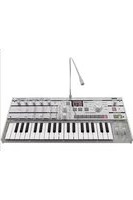
microKORG Crystal - Synthétiseur KORG - Notice d'utilisation et mode d'emploi gratuit
Retrouvez gratuitement la notice de l'appareil microKORG Crystal KORG au format PDF.


| Type de produit | Synthétiseur à modélisation analogique avec vocodeur |
| Dimensions (L x l x H) | 524 x 232 x 70 mm |
| Poids | 2,2 kg (sans piles et avec micro) |
| Alimentation | Adaptateur secteur 9 V (fourni) ou 6 piles alcalines AA (non fournies) |
| Polyphonie maximale | 4 voix |
| Nombre de programmes | 128 (112 synth + 16 vocodeur) |
| Clavier | 37 touches mini, sensible au toucher |
| Effets intégrés | Modulation (3 types), Delay (3 types), Égaliseur 2 bandes |
| Arpégiateur | 6 types d'arpèges, arpégiateur par pas (max 8 pas) |
| Entrées audio | AUDIO IN 1 (Condenser/Dynamic/LINE), AUDIO IN 2 LINE |
| Sorties audio | L/MONO, R (jack 6,35 mm), casque (jack 6,35 mm stéréo) |
| MIDI | IN, OUT, THRU |
| Accessoires inclus | Microphone, adaptateur secteur |
| Entretien et nettoyage | Nettoyer avec un chiffon propre et sec. Ne pas utiliser de benzène, diluant ou produits inflammables. |
| Sécurité | Éviter l'exposition à la chaleur, humidité, poussière, vibrations, champs magnétiques. Ne pas renverser de liquide. Débrancher en cas d'intrusion d'objet métallique. |
| Pièces détachées et réparabilité | Contacter le revendeur Korg le plus proche. Ne pas ouvrir le boîtier. |
| Informations générales | Synthétiseur compact et léger, idéal pour studio ou scène. Fonctionne sur piles pour une utilisation nomade. |
FOIRE AUX QUESTIONS - microKORG Crystal KORG
Questions des utilisateurs sur microKORG Crystal KORG
0 question sur cet appareil. Repondez a celles que vous connaissez ou posez la votre.
Poser une nouvelle question sur cet appareil
Téléchargez la notice de votre Synthétiseur au format PDF gratuitement ! Retrouvez votre notice microKORG Crystal - KORG et reprennez votre appareil électronique en main. Sur cette page sont publiés tous les documents nécessaires à l'utilisation de votre appareil microKORG Crystal de la marque KORG.
MODE D'EMPLOI microKORG Crystal KORG
Manuel d'utilisation
F 2
- Synthétiseur à modélisation analogique et vocodeur de haute qualité.
- 128 programmes, des sonorités classiques analogiques aux sonorités modernes pour la Dance/Techno.
- Les sonorités sont regroupées par genre pour une exécution souple.
- Édition rapide et simple grâce aux cinq potentiomètres.
- Compact, léger, idéal pour l'utilisation avec un ordinateur ou sur scène.
- Microphone inclus pour une utilisation immédiate du vocodeur.
Précautions
Emplacement
L'utilisation de cet instrument dans les endroits suivants peut en entrainer le mauvais fonctionnement.
- En plein soleil
• Endroits très chauds ou très humides
• Endroits sales ou fort poussléreux
• Endroits soumis à de fortes vibrations
• A proximité de champs magnétiques
Alimentation
Branchez l'adaptateur secteur fourni à une prise secteur de tension appropriée. Evitez de brancher l'adaptateur à une prise de courant dont la tension ne correspond pas à celle pour laquelle l'appareil est conçu.
Interférences avec d'autres appareils électriques
Les postes de radio et de télévision situés à proximité peuvent par conséquent souffrir d'interférences à la réception. Veuillez dès lors faire fonctionner cet apparell à une distance raisonnable de postes de radio et de télévision.
Maniement
Pour éviter de les endommager, manipulez les commandes et les boutons de cet instrument avec soin.
Entretien
Lorsque l'instrument se salit, nettoyez-le avec un chiffon propre et sec. Ne vous servez pas d'agents de nettoyage liquides tels que du benzène ou du diluant, voire des produits inflammables.
Conservez ce manuel
Après avoir lu ce manuel, veuillez le conserver soigneusement pour toute référence ultérieure.
Evitez toute intrusion d'objets ou de liquide
Ne placez jamais de récipient contenant du liquide près de l'instrument. Si le liquide se renverse ou coule, il risque de provoquer des dommages, un court-circuit ou une électrocution.
Veillez à ne pas laisser tomber des objets métalliques dans le boîtier (trombones, par ex.). Si cela se produit, débranchez l'alimentation de la prise de courant et contactez votre revendeur korg le plus proche ou la surface où vous avez acheté l'instrument.
Marque CE pour les normes européennes harmonisées
La marque CE apposée sur tous les produits de notre firme fonctionnant sur secteur jusqu'au 31 décembre 1996 signifie que ces appareils répondent à la Directive EMC (89/336/CEE) et à la Directive concernant la marque CE (93/68/CEE). La marque CE apposée après le 1 janvier 1997 signifie que ces appareils sont conformes à la Directive EMC (89/336/CEE), à la Directive concernant la marque CE (93/68/CEE) ainsi qu'à la Directive Basse Tension (73/23/CEE). La marque CE apposée sur tous les produits de notre firme fonctionnant sur piles signifie que ces appareils répondent à la Directive EMC (89/336/CEE) et à la Directive concernant la marque CE (93/68/CEE).
Manipulation des données
Des défaillances inattendues peuvent entraîner des pertes de mémoire. Veillez à sauvegarder les données importantes sur des supports (mémoires) externes. Korg décline toute responsabilité en cas de perte ou de dommage résultant d'une perte de données.
Conventions utilisées dans ce manuel
Commandes en GRAS.
Les commandes des panneaux sont imprimés dans une POLICE EN GRAS.
Paramètres " "
Les paramètres sont identifiés dans ce manuel par des guillemets
Symboles 📁, note MIDI
Ces symboles vous indiquent respectivement des informations liées à la sécurité, des conseils ou des explications relatives au MIDI.
Informations relatives au MIDI
"CC#" désigne les numéros de commande de contrôle. Dans les informations relatives au MIDI, les nombres entre crochels [ ] font toujours référence à des nombres hexadécimaux.
Exemples de pages d'écran
Les valeurs numériques des divers paramètres affichées dans les pages d'écran imprimées dans ce manuel sont uniquement données à titre d'exemple. Veuillez noter que ces valeurs pourraient ne pas correspondre aux valeurs affichées sur l'écran de votre microKORG.
Positions des commandes et des paramètres
La position des commandes et les valeurs des paramètres affichées dans les pages d'écran imprimées dans ce manuel (pages 16 et suivantes) sont uniquement données à titre d'approximations. Veuillez noter qu'il pourrait exister certaines divergences entre les positions des commandes et les valeurs des paramètres,
* Les noms de firmes, de produits et de formats, etc. sont des marques de labrique ou des marques déposées de leurs détenteurs respectifs.
Nous vous remercions d'avoir porté votre choix sur le SYNTHETISEUR/VOCODEUR Korg micro KORG. Afin de pouvoir exploiter au mieux toutes les fonctions de l'instrument, veuillez lire attentivement ce manuel et suivre chacune de ses consignes d'emploi.
Précautions ....iii
Manipulation des données ....iii
Conventions utilisées dans ce manuel ....iii
Introduction.... 1
Présente les caractéristiques du microKORG, ainsi que les noms et fonctions de chacun de ses éléments.
Caractéristiques principales ....1
Panneaux avant et arrière 2
Panneau avant 2
Panneau arrière 4
Préparations.... 5
Explique comment connecter les instruments audio externes et le micro, et comment mettre l'instrument sous tension.
Connexions ....5
Connexions de signaux de sortie audio 5
Connexions de signaux d'entrée audio 5
Connexions à des dispositifs/ordinateurs MIDI 5
Connexion du micro fourni 5
Mise sous tension....6
-
Alimentation 6
-
Mise sous tension 6
-
Mettre hors tension 6
Sommaire
Tour d'horizon rapide 7
Vous fournit toutes les informations nécessaires à l'utilisation de base des diverses fonctions du microKORG (écouter des démos, sélectionner des programmes, utiliser l'arpégiateur ainsi que les différentes fonctions de l'instrument). Vous explique également comment réaliser des opérations d'édition élémentaires.
Morceaux de démonstration ....7
Ecouter des morceaux de démonstration 7
Program synth 8
- Sélectionner et jouer un Program 8
- Modifier le son 8
Programmes vocodeur 10
- Jouer un Program de vocodeur 10
- Modifier le son 10
Arpégiateur....11
Utilisation de l'arpégiateur 11
Edition 12
Vous explique la procédure d'édition des sons avec le microKORG.
Edition élémentaire.... 12
Opérations d'édition élémentaires 12
Edition de chaque timbre 14
Edition d'un Program synth ....15
Cette section vous explique les fonctions des paramètres d'un Program synth, spécifiés par les commandes de contrôle d'édition 1–5 pour le réglage correspondant des commandes EDIT SELECT 1/2.
Sommaire
Structure d'un program synth 15
Tour d'horizon rapide 15
- VOICE — SYNTH/VOCODER 16
- PITCH — SYNTH/VOCODER 17
- OSC1 (Oscillateur 1) — SYNTH/VOCODER....18
- OSC2 (Oscillateur 2) — SYNTH....22
- MIXER — SYNTH 23
- FILTER — SYNTH 24
- FILTER EG — SYNTH 26
- AMP (Amplificateur) — SYNTH....27
- AMP EG — SYNTH/VOCODER 28
- LFO 1, 11. LFO 2 — SYNTH/VOCODER 29
- PATCH 1, 13. PATCH 2, 14. PATCH 3, 15. PATCH 4—SYNTH....30
Edition d'un programme de vocodeur ....31
Cette section vous explique les fonctions des paramètres d'un Program de vocodeur, spécifiés par les commandes de contrôle d'édition 1–5 pour le réglage correspondant des commandes EDIT SELECT 1/2.
Structure d'un programme de vocodeur 31
Tour d'horizon rapide 31
- VOICE — SYNTH/VOCODER 32
- PITCH — SYNTH/VOCODER 32
- OSC1 — SYNTH/VOCODER 32
- AUDIO IN 1 — VOCODER 33
- MIXER — VOCODER 34
- FILTER—VOCODER 35
-
FC MOD — VOCODER 36
-
AMP — VOCODER 37
- AMP EG — SYNTH/VOCODER 37
- LFO 1, 11. LFO 2 — SYNTH/VOCODER .... 37
- CH LEVEL A, 13. CH LEVEL B — VOCODER 38
- CH PAN A, 15. CH PAN B — VOCODER 38
Edition des effets et de l'égaliseur....39
Cette section vous explique les fonctions des paramètres EQ, spécifiés par les commandes de contrôle d'édition 1–5 pour le réglage correspondant des commandes EDIT SELECT 1/2.
La structure d'effet du microKORG.... 39
Tour d'horizon rapide 39
- MOD FX — SYNTH/VOCODER 40
- DELAY — SYNTH/VOCODER 41
- EQ — SYNTH/VOCODER 42
Edition de l'arpégiateur....43
Cette section vous explique les fonctions des paramètres de l'arpégiateur, spécifiés par les commandes de contrôle d'édition 1–5 pour le réglage correspondant des commandes EDIT SELECT 1/2.
La structure de l'arpégiateur.... 43
Tour d'horizon rapide 43
- ARPEG. A — SYNTH/VOCODER 44
- ARPEG. B — SYNTH/VOCODER 45
Sommaire
Réglages globaux (GLOBAL)....46
Cette section vous explique les fonctions des paramètres Global, spécifiés par les commandes de contrôle d'édition 1–5 pour le réglage correspondant des commandes EDIT SELECT 1/2.
Structure GLOBAL 46
Tour d'horizon rapide 46
- GLOBAL 47
Utiliser le microKORG avec d'autres appareils MIDI..48
Explique comment réaliser des connexions avec d'autres dispositifs MIDI, et décrit les fonctions des paramètres MIDI, spécifiés par les commandes de contrôle d'édition 1–5 pour le réglage correspondant des commandes EDIT SELECT 1/2.
MIDI sur le microKORG 48
Tour d'horizon rapide 48
Connector des appareils/ordinateurs MIDI 48
Réglages MIDI 49
- MIDI 51
Messages transmis et reçus par le microKORG 52
Enregistrement des données....58
Explique comment enregistrer un programme ou des paramètres Global que vous avez édités.
Enregistrement des paramètres édités.... 58
Enregistrer un program....58
Enregistrement des paramètres des fonctions GLOBAL, MIDI, et SHIFT ..... 58
Commandes SHIFT 59
Décrit les fonctions utilisant la commande SHIFT, comme l'initialisation d'un programme ou la réinitialisation des paramètres d'usine.
Copie et échange de timbre — SYNTH 59
Initialiser un programme 59
Initialiser CH LEVEL et CH PAN — VOCODER 60
Filtre MIDI 60
Attribuer des changements de contrôle 61
Archivage des données 62
Réinitialisation des paramètres usine 63
Paramètre de protection écriture 63
Autres fonctions SHIFT 64
Annexe 65
Fournit une liste de description des problèmes et des procédures de dépannage, ainsi que d'autres renseignements utiles, comme les spécifications du microKORG.
Synchronisation du LFO 1/2 et du temps de retard 65
Dépannage 66
Fiche technique et options 67
Index 68
Introduction
1. Synthétiseur à modélisation analogique
L'analog modeling system du microKORG utilise la technologie DSP pour simuler un synthétiseur analogique. Il propose plusieurs types d'algorithmes oscillateurs (comme les ondes en dents de scie et les ondes carrées, bien connues des utilisateurs de synthétiseurs analogiques), et vous pouvez aisément utiliser les nombreux paramètres placés en face avant pour éditer un son classique ou créer vos propres sons. Tous les paramètres de son sont organisés en "sections". Pour éditer rapidement, facilement, et intuitivement des sons, il vous suffit de sélectionner la section appropriée, et d'appuyer sur le bouton adéquat. Vous pouvez également modifier le son en temps réel, pendant que vous jouez.
Nombre de Timbres : maximum 2 (quand le Layer est utilisé)
Polyphonie maximum : 4 voix
Structure: 2 oscillateurs + générateur de bruits, ondes en dents de scie, ondes carrées, ondes triangulaires, ondes sinusoidales, ondes, Noise, Audio In (huit types)
Fonction PWM, fonction OSC Sync, fonction Ring Mod., fonction OSC Sync+Ring Mod.
Filtres multimodes : -24 dB/oct LPF, -12 dB/oct LPF, -12 dB/oct BPF, -12 dB/oct HLPF (quatre types)
Filter EQ, Amp EG, LFO1, LFO2 (LFO : six types d'ondes qui peuvent être synchronisés avec l'arpégiateur ou avec l'horloge de l'instrument MIDI externe).
2. Vocodeur
Vous pouvez connecter un microphone à la borne AUDIO IN 1 du microKORG, et l'utiliser comme vocodeur – un dispositif qui applique les caractéristiques du spectre d'une voix (ou d'un quelconque signal audio) au son d'un oscillateur, produisant l'impression que l'oscillateur "parle".
Le vocodeur comprend huit canaux (seize filtres agencés par paires). Il vous permet de simuler des sons classiques de vocodeur ou de créer vos propres sons de vocodeur en modifiant la fréquence de filtre ou en réglant le niveau et le panoramique des bandes de fréquences individuelles.
Polyphonie maximum : 4 voix
Structure : 8 canaux, niveau/panoramique réglable pour chaque canal, Fonction Formant Shift, 1 oscillateur + générateur de bruits (huit types) Amp EG, LFO1, LFO2 (LFO : six types d'ondes qui peuvent être synchronisés avec l'arpégiateur ou avec l'horloge de l'instrument MIDI externe).
Caractéristiques principales
3. 128 Programs spécifiques
Le microKORG vous propose 128 Programs spécifiques. La banque TRANCE - S.E./HIT contient 112 Programs synth, et la banque VOCODEUR contient 16 Programs de vocodeur.
4. Possibilité de traitement de formes d'ondes externes
Vous pouvez traiter les formes d'onde (signaux audio) reçues via les bornes AUDIO IN 1 et 2, avec la même souplesse que pour les formes d'onde internes.
5. Fonction Virtual Patch
En plus des générateurs d'enveloppe et des LFO 1/2, vous pouvez aussi utiliser la fonction Keyboard Tracking comme source de modulation virtuelle (sans utiliser réellement de câbles Patch) pour des paramètres comme Pitch, Cutoff et Amp. Vous disposez donc d'une immense liberté de création acoustique !
6. Effets pour apporter la touche finale à votre son
Le microKORG vous offre un vaste choix d'effets, pour une créativité accrue : effet de modulation (3 types), effet Delay (3 types), et un égaliseur. L'effet Delay peut être synchronisé avec l'arpégiateur ou avec l'horloge de l'instrument MIDI externe, permettant ainsi de nombreuses applications en Live.
7. Arpégiateur
Avec la fonction arpégiateur du microKORG, il vous suffit de jouer un accord pour produire de superbes arpèges ! Vous pouvez choisir parmi six types d'arpèges et définir la durée ainsi que le rythme des notes de l'arpège. Vous pouvez également préciser si une note sera enclenchée ou coupée durant chac des pas (maximum huit), et vous disposez donc d'un outil de qualité pour crée toute une série de rythmes modifiés ou autres effets.
Panneaux avant et arrière
Panneau avant

Les informations du panneau avant relatives au vocodeur sont imprimées en vert.
Cadran BANK SELECT
Permet de sélectionner la banque de Programs.
Commande BANK SIDE
Permet de passer de l'une à l'autre des deux faces de chaque banque de Programs. (L'indicateur est éteint lorsque la face A est sélectionnée, et allumé lorsque la face B est sélectionnée.)
L'indicateur clignote lorsque le microKORG enregistre un changement de Program MIDI ou si le cadran BANK SELECT ne correspond plus à la banque réelle.
Commande VOLUME
Cette commande sert à régler le volume de sortie des bornes OUTPUT (L/MONO, R) et du casque d'écoute.
Commande ARPEGGIATOR
Cette commande permet d'activer/de couper l'arpégiateur (on/off). (Lorsque l'arpégiateur est activé, la diode de la commande s'allume).
Diode ARPEGGIATOR TEMPO
Cette diode clignote sur le tempo sélectionné. Si MIDI CLOCK est réglé sur External et que les données de l'horloge du dispositif MIDI sont transmises via la prise MIDI IN, cette diode clignotera à ce tempo.
Commandes
OCTAVE SHIFT UP, DOWN
Permettent de transposer la hauteur du clavier par pas d'une octave, sur une plage de transposition de ± 3 octaves. Sur le panneau avant, les diodes des éléments liés au vocodeur s'allument en vert.
Molette PITCH
Permet de régler la hauteur.
Molette MOD
Permet de régler l'intensité de la modulation.
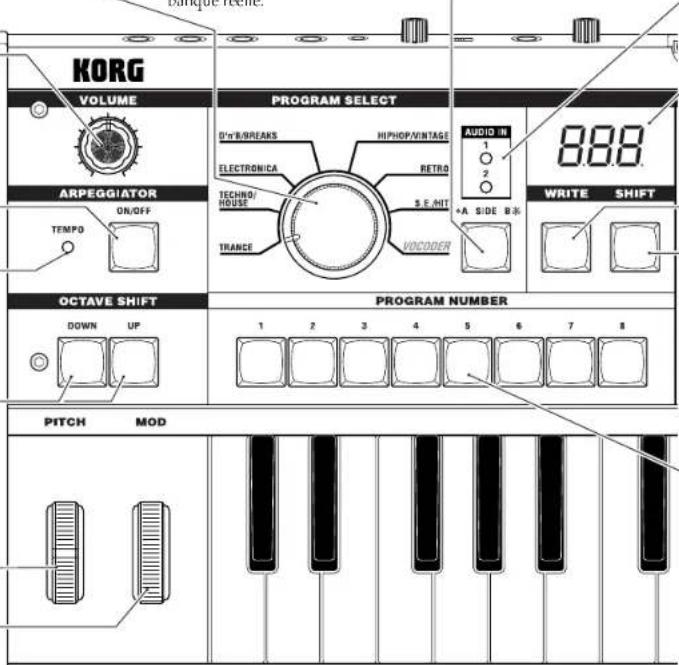
Diodes AUDIO IN 1/2
Elles s'allument si un signal arrive via les bornes AUDIO IN. Elles s'allument en rouge en cas de surcharge de données entrantes.
Ecran
Indique le numéro du Program actuel, la valeur des paramètres sélectionnés, et divers autres messages.
Commande WRITE
Permet d'enregistrer un Program édité ou des paramètres Global. (→p.58)
Commande SHIFT
En maintenant cette commande enfoncée et en appuyant sur une autre touche, vous pouvez accéder à de nombreuses fonctions Utility. (-p.59)
En outre, lorsque cette commande est allumée, elle fonctionne comme une commande EXIT pour quitter le statut actuel et retourner à une opération normale.
Permettent de sélectionner le numéro du Program (la diode de la commande choisie s'allume).
Vous pouvez également utiliser ces commandes pour activer/couper chacune des huit pas de l'arpège, ce qui vous procure une plus grande liberté de création. (→p.11) Vous pouvez en outre maintenir enfoncée la commande SHIFT et appuyer sur l'une de ces commandes pour accéder aux diverses fonctions Utility (fonction SHIFT).

Commande TIMBRE SELECT/FORMANT HOLD
Si un Program synth utilisant le "Layer" est sélectionné, cette commande vous permet de choisir quel Timbre sera édité ou reproduit ou d'éditer simultanément les deux Timbres (Sync).
Si un programme de vocodeur est sélectionné, cette commande vous permet d'activer la fonction Formant Hold, et de maintenir un son produit actuellement par le vocodeur, sans devoir continuer à parler dans le micro.
Diode TIMBRE SELECT 1 et Diode TIMBRE SELECT 2
Si un Program synth utilisant le "Layer" est sélectionné, la (les) diode(s) s'allume(nt) pour indiquer quel(s) Timbre(s) va (vont) être édité(s). Si un Timbre est isolé, sa diode s'allume.
Lorsqu'un programme vocodeur est sélectionné, la diode 1 s'allume si les formants sont maintenus.
Ces cadrans permettent de sélectionner la section à éditer. (→p.12)
Diode SYNTH/VOCODER 1 et Diode SYNTH/VOCODER 2
Ces diodes indiquent si le Program sélectionné est un Program synthé ou un Program de vocodeur. Si les diodes SYNTH/VOCODER 1 et 2 sont toutes deux allumées, la fonction Performance Edit est accessible.
Si seule l'une des deux diodes est allumée, la commande EDIT SELECT correspondant à la diode allumée fera l'objet de votre édition. Si l'objet de l'édition n'a pas été finalisé, la diode clignote.
Diode ORIGINAL VALUE
Cette diode s'allume si la valeur des paramètres qui sont actuellement édités correspond à la valeur mémorisée dans le Program. (→p.13) (Cette diode ne fonctionne pas pour la fonction Performance Edit.)
Commandes de contrôle d'édition 1, 2, 3, 4, 5
Ces commandes permettent d'éditer les paramètres Performance Edit ou les paramètres de la section choisie par les commandes EDIT SELECT 1 et 2. (→p.8, 9, 10)

Paramètres de vocodeur
Ces paramètres sont utilisés pour un Program de vocodeur.
Paramètres Synth
Ces paramètres sont utilisés pour un Program synth.
Panneau arrière
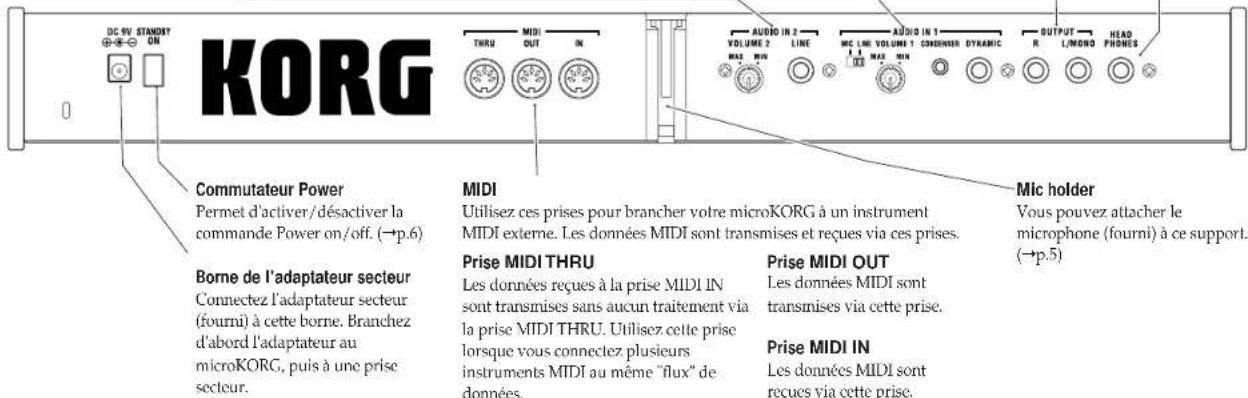
AUDIO IN 2
Pour les Programs synth, vous pouvez brancher à cette borne un instrument externe, et utiliser un signal d'entrée provenant de ce dispositif comme forme d'onde pour l'oscillateur 1.
Les Programs de vocodeur utilisent ce signal d'entrée comme transmetteur externe pour le vocodeur.
Commande VOLUME 2 Cette commande permet de régler le niveau d'entrée de la borne LINE.
Borne LINE
Connectez un synthétiseur ou un dispositif audio à cette borne.
AUDIO IN 1
Pour les Programs synth, vous pouvez brancher à cette borne un synthétiseur ou un instrument externe, et utiliser un signal audio provenant de ce dispositif comme forme d'onde pour l'oscillateur 1.
Les Programs de vocodeur peuvent utiliser un signal audio provenant d'un micro, etc. connecté à cette borne comme modulateur audio.
Commutateur MIC/LINE
Si un micro est connecté à la borne DYNAMIC ou à la borne CONDENSER, réglez le commutateur sur la position MIC. Si un séquenceur externe ou un dispositif audio est connecté, réglez le commutateur sur la position LINE.
Commande VOLUME 1
Permet de régler le niveau d'entrée d'une borne DYNAMIC ou d'une borne CONDENSER.
Borne CONDENSER
Connectez un micro Condenser à cette borne.
Borne DYNAMIC
Connectez un micro Dynamic, un synthétiseur ou un dispositif audio à cette borne.
Si la borne DYNAMIC et la borne
CONDENSER sont toutes deux
connectées, le signal audio de la borne
CONDENSER sera transmis en priorité.
Borne OUTPUT L/MONO et borne R
Connectez ces bornes à votre ordinateur sous tension, à votre amplificateur stéréo, à votre mélangeur ou à un enregistreur multi-track.
Si vous souhaitez utiliser le microKORG en monophonique, branchez-vous sur la borne
L/MONO.
Borne HEADPHONES
Connectez un casque d'écoute à cette borne (1/4" stéréo).
Préparations
Le schéma ci-dessous représente les connexions de base pour le microKORG. Procédez aux modifications appropriées en fonction de votre matériel.

Veillez toujours à mettre tous les éléments hors tension avant d'effectuer une connexion. Soyez prudent, car toute erreur de connexion pourrait entraîner un endommagement de vos enceintes actives, etc. ou un mauvais fonctionnement de l'instrument.
Connexions de signaux de sortie audio
Connectez les bornes OUTPUT L/MONO et R du microKORG aux bornes d'entrée de votre mélangeur ou de votre ordinateur sous tension. Pour des résultats optimaux, nous vous recommandons si votre installation le permet de reproduire le son du microKORG en stéréo. Si votre installation est monaurale, connectez-la à la borne L/MONO.
Connexions de signaux d'entrée audio
Si vous souhaitez utiliser votre microKORG comme un vocodeur, connectez un microphone ou une autre source audio à la borne AUDIO IN 1, et utilisez cette source
Connexions
audio comme modulateur (→p.10). Si vous désirez utiliser un séquenceur externe, une boîte à rythme ou une source audio comme porteuse du vocodeur, connectez cet instrument à la borne AUDIO IN 2. (→p.34)
Si vous voulez traiter la forme d'onde d'un synthétiseur ou d'un échantillonneur, connectez un micro ou la borne de sortie de l'instrument externe aux bornes AUDIO IN 1 et 2. (→p.21)
Connexions à des dispositifs/ordinateurs MIDI
Le clavier, les contrôleurs etc. du microKORG peuvent être utilisés pour contrôler un générateur de sons MIDI externe. Inversement, un autre clavier ou séquenceur MIDI peut contrôler le générateur de sons du microKORG pour produire des sons. (→p.48)
Connexion du micro fourni
Le microKORG est livré avec un microphone destiné à être utilisé avec le vocodeur. La section suivante vous explique comment brancher le microphone (fourni) au microKORG.
Evitez de serrer trop fort sur le manche du micro ou de le balancer trop souvent d'avant en arrière. Vous risqueriez de le détériorer en endommageant, par exemple, le câblage interne.
1 Saisissez fermement le micro (fourni) par sa base, et placez la partie saillante du micro dans l'alignement de la fente du support du micro. Poussez pour l'insérer dans le support. Recommencez plusieurs fois si nécessaire, mais ne forcez pas !
Pour débrancher le micro fourni, saisissez-le par sa base, et faites-le glisser hors de la fente du support.
2 Réglez la commande AUDIO IN VOLUME 1 du panneau arrière sur la position MIN, et placez le commutateur MIC/LINE sur la position MIC.
3 Branchez le connecteur du micro fourni à la borne AUDIO IN 1 CONDENSER.

Mise sous tension
1. Alimentation
Avant de mettre l'instrument sous tension, assurez-vous que l'interrupteur est sur la position off (c'est-à-dire, position vers l'extérieur).
Connector l'Adaptateur secteur
Insérez fermement le connecteur de l'adaptateur secteur fourni dans la borne. Branchez ensuite l'adaptateur secteur à une prise secteur.
N'utilisez jamais un autre adaptateur secteur que celui fourni avec votre microKORG.
Insérer/Changer les Piles
Le microKORG peut également fonctionner avec des piles.
Les piles ne sont pas fournies avec l'instrument. Vous devez les acheter séparément.
1 Assurez-vous que l'interrupteur du microKORG est sur la position off. Puis, ouvrez le couvercle de piles situé au fond du boîtier.
2 Insérez six piles alcalines AA.
Veillez à respecter la polarité des piles.
3 Refermez le couvercle de piles.
Ecran Piles faibles "BAE
Lorsque les piles sont presque à plat, l'écran indique "bAt le "." situé à l'extrême droite commence à clignoter. Si vous continuez à utiliser le microKORG, les paramètres Protect se mettront automatiquement en marche, et vous serez incapable d'éditer des Programs ou des paramètres Global. Nous vous recommandons de remplacer les piles ou de changer l'adaptateur secteur dès que possible. Si "bAt." se met à clignoter pendant que vous êtes en train d'éditer, et que vous souhaitez enregistrer vos paramètres, connectez l'adaptateur secteur, et exécutez l'opération Write.
Vous pouvez annuler l'affichage du "bRt" en utilisant la commande SHIFT.
Les piles usagées doivent être retirées du microKORG dès que possible. Les piles usagées résidant dans l'instrument risquent de l'endommager (mauvais fonctionnement dû à une perte d'énergie, etc.). Nous vous conseillons également d'enlever les piles du microKORG si vous n'utilisez pas l'instrument durant une période de temps assez étendue.

2. Mise sous tension
Avant de mettre le microKORG sous tension, veillez à diminuer la tension de votre système de contrôle et des autres périphériques de sortie connectés.
1 Tournez la commande VOLUME du microKORG vers la gauche.
2 Appuyer sur l'interrupteur pour mettre l'instrument sous tension. L'écran indique le numéro du Program.
3 Tournez la commande VOLUME du microKORG jusqu'au niveau souhaité.
4 Réglez le volume de votre périphérique de sortie externe.
21,3

3. Mettre hors tension
Après avoir enregistré toutes les données nécessaires (comme un programme que vous avez édité), mettez l'instrument hors tension en répétant dans le sens inverse la procédure de mise sous tension.
Ne mettez jamais l'instrument hors tension durant l'enregistrement des données (c'est-à-dire pendant que vous exécutez la fonction WRITE). Vous risqueriez d'endommager les données internes.
Tour d'horizon rapide
Ecouter des morceaux de démonstration
Le microKORG vous propose plusieurs morceaux de démonstration. Pour écouter ces morceaux et découvrir les superbes sonorités du microKORG, voici la marche à suivre :
1 Maintenez la commande SHIFT enfoncée et appuyez sur la commande ARPEGGIATOR ON/OFF.
L'instrument lance la reproduction du premier morceau de démonstration. Les diodes des commandes SHIFT, OCTAVE SHIFT DOWNUP, et PROGRAM NUMBER s'allument.
2 Pour changer de morceau de démonstration durant la lecture, appuyez sur les commandes OCTAVE SHIFT UP ou DOWN
Vous pouvez également utiliser les commandes PROGRAM NUMBER 1 –8 pour sélectionner un morceau de démonstration.
3 Pour arrêter la lecture d'un morceau de démonstration, appuyez sur la commande SHIFT.
Les diodes des commandes SHIFT , OCTAVE SHIFT DOWNet UP s'éteignent, et le microKORG quitte le mode de démonstration pour retourner au mode Program Play.

Morceaux de démonstration

Program synth
1. Sélectionner et jouer un Program
Le microKORG vous propose 128 Programs, que vous pouvez sélectionner et jouer immédiatement.
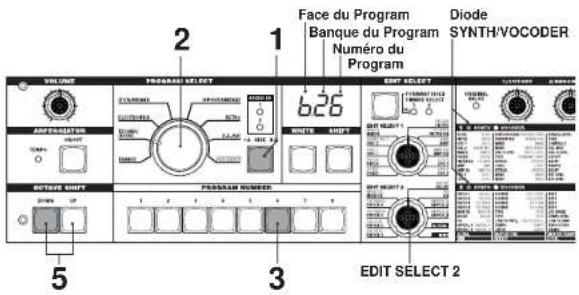
Les programmes sont répartis dans des banques. Chaque banque comporte deux "Sides", et chaque face contient 8 programmes. Utilisez la commande PROGRAM SELECT et les commandes PROGRAM NUMBER du panneau avant. Voici, à titre d'exemple, la procédure à suivre pour sélectionner le programme "b.26".
1 Appuyez sur la commande BANK SIDE pour choisir la face "b" de la banque. La commande BANK SIDE s'allume lorsque la face B est sélectionnée, et reste éteinte lorsque la face A est sélectionnée.
2 Tournez la commande PROGRAM SELECT jusqu'à la position TECHNO/HOUSE.
L'écran indique "2" comme banque de Programs.
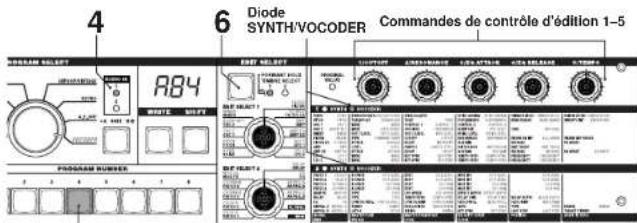
3 Appuyez sur la commande 6 pour sélectionner le numéro du Program. Veuillez noter que la diode SYNTH/VOCODER est allumée sur la position SYNTH.
note Si vous modifiez la banque, le numéro ou la face, le Program change.
4 Jouez sur le clavier pour entendre le son.
5 Vous pouvez utiliser les commandes OCTAVE SHIFT UP ou DOWNpour transposer la hauteur du clavier. (→p.9)
2. Modifier le son
Le microKORG vous permet de modifier le son pour gagner en potentiel acoustique, simplement en tournant les commandes de contrôle d'édition 1 -5 , en jouant avec les molettes PITCH et MODou par la manière dont vous jouez sur le clavier. Essayer les diverses manières de modifier le Program sélectionné.
Utiliser la fonction Performance Edit pour modifier le son
Lorsque les diodes supérieure et inférieure SYNTH/VOCODER sont allumées, la fonction Performance Edit est active. Les commandes de contrôle d'édition 1 – 5 sont automatiquement assignés à la vérification des paramètres cités ci-dessous. Il vous suffit de tourner ces commandes pour régler le son en temps réel.
note Lorsque vous utilisez la fonction Performance Edit, l'écran indique le numéro du programme.
Note Vous pouvez annuler la fonction Performance Edit en tournant la commande EDIT SELECT 1 ou la commande EDIT SELECT 2 afin de choisir une section différente ou en maintenant enfoncée la commande SHIFT et en appuyant sur la commande BANK SIDE. Pour retrouver la fonction Performance Edit, il vous suffit d'appuyer sur la commande PROGRAM NUMBER qui est allumée.
Lorsque la fonction Performance Edit est active, vous pouvez éditer des sons de la manière suivante :
Commande 1: CUTOFF
Définit la fréquence de cutoff du filtre. Celle-ci affecte la brillance du son. Logiquement, plus vous tournez cette commande à gauche, plus vous réduisez la brillance du son, et plus vous la tournez à droite, plus vous l'augmentez.

Synth programs
Commande 2: RESONANCE
Règle la quantité de résonance du filtre. Elle confère un caractère distinctif au son.
Commande 3: EG ATTACK (FILTER EG + AMP EG ATTACK)
Définit le temps d'attaque du Filter EG et de l'amp EG. Cette commande définit la durée pendant laquelle le niveau change du niveau initial d'enclenchement de la note (lorsque vous appuyez sur une touche) jusqu'au niveau d'attaque. En tournant cette commande, vous pouvez régler la vitesse à laquelle le filtre EG et l'amplificateur EG augmentent. Si vous la tournez à gauche, vous réduisez le temps d'attaque, et si vous la tournez à droite, vous augmentez le temps d'attaque.
Commande 4: EG RELEASE (FILTER EG + AMP EG RELEASE)
Définit le temps de relâchement du Filter EG et de l'amp EG. Cette commande définit la durée nécessaire pour que l'enveloppe retourne à la valeur zéro après le relâchement de la touche. En tournant cette commande, vous pouvez régler le temps de relâchement du filtre EG et de l'amplificateur EG.
![[3]: Temps d'attaque [4]: Temps de relâchement a: Temps de chute b: Niveau de maintien Niveau d'attaque Note enclenchée Note coupée 0 b [3] a [4]](/content/2026/04/634967/images/94ce4d3ee14a5125d80ee05ed2ef54831a19192512d3ec251a4a941387f8aa6b.jpg)
Logiquement, plus vous la tournez à gauche, plus le temps de relâchement sera grand, et plus vous la tournez à droite, plus le temps de relâchement sera réduit.
Commande 5: TEMPO
Permet de régler le tempo de l'arpégiateur, du LFO, et du DELAY (si "TEMPO SYNC" est sur ON). En tournant cette commande à gauche, vous ralentissez le tempo, et si vous la tournez vers la droite, vous accélérez le tempo. La diode ARPEGGIATOR TEMPO clignote au tempo spécifié.
Si vous avez sélectionné un programme Layer utilisant deux Timbres (l'une des diodes TIMBRE SELECT est allumée), vous pouvez choisir lequel de ces deux Timbres sera concerné par vos éditions. Appuyez sur la commande TIMBRE SELECT pour modifier les Timbres. (→p.14)
Lorsque vous êtes en mode EDIT, les paramètres attribués à chaque commande peuvent également être édités via les paramètres de la section sélectionnée par les commandes EDIT SELECT 1 et EDIT SELECT 2. Pour plus de détails concernant chacune de ces fonctions, reportez-vous à la page 24 pour CUTOFF et RESONANCE, aux pages 26 et 28 pour EG ATTACK et EG RELEASE, et à la page 44 pour TEMPO.
note Si vous le désirez, vous pouvez archiver dans la mémoire un son modifié en utilisant la fonction Performance Edit (→p.58).
Cas d'un LPF (filtre passe-bas)
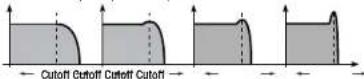
Valeur de résonance basse Valeur de résonance élevée
Utiliser les molettes PITCH et MOD pour le contrôle
molette PITCH :
Faites glisser la molette vers le haut ou vers le bas (vers vous). Si la molette reste au centre, vous n'obtiendrez aucun effet. Cette molette est logiquement utilisée comme Pitch Bender, de sorte que la hauteur augmente lorsque vous éloignez la molette de vous, et diminue lorsque vous la ramenez vers vous.

molette MOD :
Pour obtenir un effet, faites glisser la molette vers le haut (loin de vous). Si vous la faites glisser vers vous, vous n'obtiendrez aucun effet. Vous pouvez utiliser cette molette pour piloter l'intensité du vibrato (p.17) ou régler l'intensité en modulant la fréquence de cutoff (-p.30).
Note Les molettes PITCH et MODpeuvent servir de sources de Virtual Patch. Vous pouvez les utiliser pour produire toute une série d'effets autres que ceux décrits ci-dessus. (→p.30)
Utiliser les commandes OCTAVE SHIFT UP et DOWN pour le contrôle
Vous pouvez utiliser ces commandes pour moduler la hauteur assignée au clavier, par pas d'une octave, sur une plage de transposition de ±3 octaves. (→p.8, 52)

Utiliser le clavier pour le contrôle
Keyboard Tracking :
Le Keyboard Tracking utilise la position de la note sur le clavier pour moduler le son. Cette fonction est logiquement utilisée pour éclaircir le son quand vous montez sur le clavier ou pour créer des différences de volumes entre les notes graves et les notes aiguës.
Velocity :
La force avec laquelle vous jouez sur le clavier (le toucher) peut également affecter le son.
Votre toucher module logiquement l'intensité et le volume.
Note Le toucher et le Keyboard Tracking peuvent servir de source de Virtual Patch. Vous pouvez les utiliser pour produire toute une série d'effets autres que ceux décrits ci-dessus. (→p.30)
Programmes vocodeur
1. Jouer un Program de vocodeur
Cette section décrit comment brancher le microphone fourni et jouer un programme de vocodeur. Un vocodeur est un dispositif qui applique les caractéristiques du spectre d'un signal de voix externe (le "modulateur") à un oscillateur ou à un autre son (la "porteuse"), et restitue le résultat. L'utilisation la plus courante d'un vocodeur consiste à parler ou à chanter dans un micro et à jouer des accords sur le clavier, pour donner l'impression qu'un instrument est en train de parler ou de chanter. Vous pouvez également choisir de créer toute une série d'effets intéressants en important des signaux audio autres qu'une voix humaine (comme des sons rythmiques).

1 Réglez la commande AUDIO IN VOLUME 1 du panneau arrière sur la position MIN, et placez le commutateur MIC/LINE sur la position MIC.
2 Connectez le micro fourni à la borne AUDIO IN 1 CONDENSER.
note Si vous utilisez un autre microphone que celui fourni avec l'instrument, veuillez le connecter à la borne appropriée.
3 Sélectionner un Program de vocodeur.
Veuillez suivre la procédure décrite à la page 8, à titre d'exemple : sélectionner un Program "A.84".
Outre les paramètres d'usine, la banque du VOCODER contient des programmes de vocodeur. Notez que la diode SYNTH/VOCODER du VOCODER est allumée.
4 Vocalisez dans le micro, et tournez la commande VOLUME 1 vers MAX, en veillant à ce que la diode AUDIO IN 1 ne s'allume pas en rouge.
Note Lorsque vous augmentez la valeur du "DIRECT LEVEL" de l'amplificateur, le son reçu est directement renvoyé. Veillez donc à augmenter le niveau si vous souhaitez entendre le son reçu pendant que vous procédez au paramétrage. (→p.37)
5 Joucz sur le clavier pendant que vous vocalisez dans le microphone. Essayez de prononcer différents mots, et variez les accords que vous jouez. Ecoutez attentivement les effets du vocodeur.
Note Si vous n'entendez pas ces effets, vous pouvez régler le "LEVEL" de l'amplificateur (commande 1) (→p.37) ou du MIXER "OSC 1 LEVEL" (commande 1). (→p.34).
6 Tout en vocalisant dans le micro et en utilisant le clavier pour jouer des sons de vocodeur, vous pouvez "geler" le son actuel du vocodeur en appuyant sur la commande FORMANT HOLD. Cette commande vous permet de continuer à jouer le son actuel du vocodeur, même lorsque vous n'êtes pas en train de vocaliser. Ce son est mémorisé lorsque vous archivez le programme du vocodeur dans la mémoire.
note Certains des Programs des banques du VOCODER joueront même si vous vous contentez simplement de jouer sur le clavier. Ces programmes sont archivés avec la commande FORMANT HOLD allumée.
2. Modifier le son
Comme pour les Programs synth, vous pouvez modifier le son d'un programme de vocodeur simplement en tournant les commandes de contrôle d'édition 1 -5, en jouant avec les molettes PITCH et MODou par la manière dont vous jouez sur le clavier. Essayer les diverses manières de modifier le Program sélectionné, telles que décrites aux pages précédentes.
Les opérations de la fonction Performance Edit diffèrent sensiblement de celles d'un Program synth.
Ces commandes permettent de moduler la porteuse en réglant la fréquence de cutoff du filtre passe-bande de la porteuse. Voir page 35.
Commande 3: EG ATTACK, Commande 4: EG RELEASE:
Seul l'amplificateur EG peut être modulé. Un programme de vocodeur ne vous permet pas de moduler les Timbres.
Utilisation de l'arpégiateur
Arpégiateur est une fonction générant automatiquement des arpèges quand vous jouez des accords sur le clavier, c'est-à-dire que les notes sont jouées successivement. L'arpégiateur du microKORG propose six types d'arpèges, et vous permet de régler la durée (Gate Time) des notes jouées. Le microKORG contient aussi un "Step Arpeggiator" qui vous permet de spécifier l'enclenchement ou le relâchement de chaque note de l'accord pour un maximum de huit pas. Vous disposez donc d'une fantastique liberté de création en matière d'arpèges.

Lorsque vous jouez l'accord représente ci-dessus sur le clavier, les notes sont jouées comme décrit à droite, de bas en haut (TYPE : UP)
1 Sélectionner un Program. (→p.8)
Vous pouvez utiliser l'arpégiateur avec un Program synth ou avec un Program de vocodeur. Nous utiliserons à titre d'exemple le program synth b.58.
2 Appuyez sur la commande ARPEGGIATOR ON/OFF pour que la diode s'allume.
3 Jouez un accord sur le clavier, et l'arpégiateur se met en marche.
Modifier l'arpégiateur
4 Tournez la commande EDIT SELECT 2 jusqu'à la position ARPEG.A ou ARPEGB.
5 Tournez les commandes de contrôle d'édition 1 -5 pour régler les paramètres de l'arpégiateur. Vous modifiez ainsi la manière dont sont joués les arpèges.

Exemple : si vous sélectionnez ARPEG.A Step 4, les paramètres indiqués dans le schéma situé (ci-dessous) en bas à gauche seront sélectionnés comme fonctions du de la commande. Si vous tournez la commande 1, vous modifiez le tempo de l'arpégiateur, et si vous tournez la commande 3, vous modifiez la durée des notes arpégées. En tournant la commande 4, vous modifiez la structure de l'arpège, l'ordre dans lequel les notes sont jouées. (p.44) (Pour plus de détails concernant chacun des paramètres, reportez-vous à la page appropriée.)
Note Vous trouverez en page 13 tous les renseignements nécessaires concernant les cas dans lesquels la valeur ne varie pas.
Utiliser le arpégiateur par pas pour modifier l'arpège
6 Si vous placez la commande EDIT SELECT 2 sur la position ARPEG.A ou ARPEG.B, les commandes PROGRAM NUMBER 1 -5 vont faire office de commandes de Step Arpeggiator, et seront allumées (statut "on") pour le nombre de pas valides. Lorsque vous appuyez sur une commande de pas pour faire clignoter la diode de la commande (statut "off"), la note correspondant à ce pas est coupée, et l'arpège est donc modifié (voir le schéma ci-dessous). La fonction Step Arpeggiator vous permet d'enclencher ou de couper (on/off) chaque pas de l'arpège afin de changer la manière dont l'arpège est joué.
Note Pour modifier le nombre de pas valides de l'arpège, réglez le bouton EDIT SELECT 2 sur ARPEG.B , et tournez la commande 4 . (→p.45)
7 Lorsque vous appuyez sur la commande ARPEGGIATOR ON/OFF (la diode de la commande s'éteint), l'arpège cesse d'être joué.
TYPE: UP
LAST STEP : 8


Edition
Opérations d'édition élémentaires
Les paramètres modifiables sont répartis en "sections". Chacune de ces sections contient un nombre maximum de 5 paramètres réglés via les commandes de contrôle d'édition 1-5. Les deux commandes appelées EDIT SELECT 1 et EDIT SELECT 2 sont utilisés pour sélectionner une section. Veuillez noter la présence de six colonnes de texte en dessous des cinq commandes. La première colonne sert à identifier le nom de chaque section, et les cinq colonnes suivantes indiquent les paramètres attribués à chacun des commandes situées au-dessus. Le texte à gauche spécifique les paramètres utilisés pour un program synth. Le texte à droite (en vert) précise les paramètres disponibles pour un programme de vocodeur.
Le microKORG vous propose deux méthodes de base pour création de son.
- Sélectionnez le Program qui se rapproche le plus du son que vous souhaitez créer, et éditer ce programme à votre gré pour qu'il corresponde au son recherché.
- P r enez comme point de départ un Program initialisé ("ardoise vide"), et créez un premier son.
La procédure peut être résumée comme suit :
1 Sélectionnez le Program que vous souhaitez prendre comme base. (→p.8)
Si vous désirez partir de zéro, exécutez une opération d'initialisation. (→p.59)
2 Tournez la commande EDIT SELECT 1 ou la commande EDIT SELECT 2 afin de sélectionner la section qui contient les paramètres que vous souhaitez éditer. (La diode SYNTI/VOCODER de la face que vous êtes en train d'éditer s'allume.) Examinez de quelle manière le programme actuel diffère du son que vous recherchez, et sélectionnez le paramètre que vous souhaitez éditer.
Si vous créez un premier son, vous pourrez constater que les commandes EDIT SELECT 1 et EDIT SELECT 2 vous permettent d'accéder aux sections de paramètres dans un ordre logique pour créer un son. Vous pouvez tournez les cadrans en séquence pour passer d'une section à l'autre dans l'ordre approprié.
Note Si vous maintenez enfoncée la commande SHIFT et que vous appuyez sur la commande BANK SIDE, vous pouvez choisir d'éditer la section EDIT SELECT 1 ou EDIT SELECT 2.
Edition élémentaire
3 Tournez les commandes de contrôle d'édition 1, 2, 3, 4 ou 5 pour modifier les paramètres attribués.
Exemple : si vous êtes en train d'éditer un Program synth et que vous réglez EDIT SELECT 1 sur FILTER, les paramètres indiqués en dessous du schéma situé en bas de page seront sélectionnés comme fonction des cinq commandes de contrôle d'édition. (Le paramètre à gauche de chaque paire est le paramètre du program synth, et le paramètre à droite – en vert – est celui du Program de vocodeur.) Si vous tournez la commande 2, vous modifiez la valeur de la fréquence de cutoff, et vous modulez l'intensité. Si vous tournez la commande 3, vous modifiez la valeur de la résonance, et vous conférez à l'intensité un caractère spécifique. (→p.24)
A présent, essayez de modifier les paramètres AMP EG "ATTACK" et "DECAY" (→p.28), le paramètre PITCH "PORTAMENTO" (→p.17) ou les paramètres MOD FX (→p.40) ou DELAY (→p.41) afin de constater le résultat. (Pour plus de détails concernant chacun de ces paramètres, veuillez vous référer à la page appropriée.)
4 Si vous désirez régler la valeur de façon précise, maintenez la commande SHIFT enfoncée, et appuyez sur les commandes OCTAVE SHIFT UP ou DOWN (les commandes UP, DOWN, et SHIFT s'allument). Vous pouvez maintenant utiliser les commandes OCTAVE Up et Down pour modifier la valeur des paramètres sélectionnés.
Pour annuler cette fonction, appuyez sur la commande SHIFT.
Note Si vous appuyez simultanément sur les commandes UP et DOWN, ce paramètre reviendra à la valeur qu'il avait au moment où vous l'avez sélectionné (valeur mémorisée).
5 Répétez les étapes 2-4 autant de fois que nécessaire pour créer le son désiré.
6 Enregistrez le programme dans la mémoire. (→p.58)
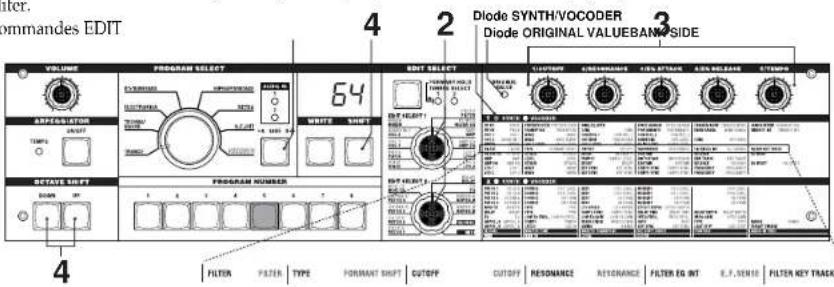
Si vous sélectionnez un autre programme ou que vous mettez l'instrument hors tension avant de procéder à l'opération de sauvegarde, vous perdez le fruit de vos éditions !
Note Que faire si les paramètres ne sont pas modifiés quand vous tournez les commandes 1–5
Lorsque vous utilisez EDIT SELECT 1 ou EDIT SELECT 2 pour choisir une section et que vous tournez les commandes 1-5 pour modifier la valeur des paramètres, il est possible que la valeur sur l'écran continue à clignoter, et que la valeur du paramètre ne change pas.
Cela se produit lorsqu'il existe une divergence entre la valeur réelle du paramètre édité (la valeur qui clignote sur l'écran) et la position des commandes. Si la valeur réelle est trop différente de la position des commandes, et qu'elle a changé immédiatement après que vous avez tourné la commande, vous obtenez un son modifié de façon brutale et peu naturelle.
Pour éviter une telle situation, la commande et le paramètre ne fonctionnent ensemble que lorsque la position de la commande correspond à la valeur réelle des paramètres édités (la valeur cesse de clignoter sur l'écran).

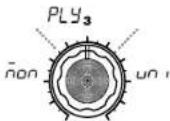
Exemple : supposez que vous tournez la commande 1 pour modifier un paramètre, de sorte que la commande se retrouve dans la position décrite à gauche.

Utilisez la commande EDIT SELECT 1 pour choisir une section de paramètres différente, et pour modifier le paramètre attribué à la commande 1. La valeur réelle de ce paramètre correspond à la position du triangle sur le schéma de gauche. (La valeur réelle dignote lorsque vous tournerez légèrement la commande.) La valeur du paramètre ne change pas tant que vous n'avez pas tourné complètement la commande pour la placer dans cette position.

Lorsque la commande atteint la position de la valeur réelle, la commande et la valeur commencent à changer ensemble, de sorte que vous pouvez modifier la valeur. (Lorsque la commande atteint la valeur réelle, la valeur affichée à l'écran cesse de clignoter.)
note Comment retourner aux paramètres initiaux d'un programme.
La diode de contrôle d'édition ORIGINAL VALUE s'allume pour indiquer les valeurs d'un paramètre mémorisé ou d'un programme que vous avez enregistré. Pour retrouver les valeurs mémorisées des paramètres, il vous suffit de tourner les commandes 1-5 de sorte que la diode ORIGINAL VALUE s'allume. Si vous sélectionnez un autre Program ou que vous sélectionnez à nouveau le même programme pendant l'édition, tous les paramètres retrouvent les valeurs du programme mémorisé ou du programme enregistré précédemment.
De même qu'en ce qui concerne l'édition d'un Program, vous pouvez choisir l'ensemble des paramètre liés au microKORG ou au MIDI en sélectionnant la section désirée, et en tournant les commandes 1-5 pour procéder aux réglages (→p.47, 51). Les modifications apportées à ces paramètres seront perdues si vous mettez l'instrument hors tension, à moins que vous ne les ayez préalablement enregistrés.
note Comment décrypter les pages d'écran pour chaque section. (→p.16-)
Ceci indique la position de la commande EDIT SELECT 1/2. La commande EDIT SELECT 1/2 permet de choisir la section qui est éditée. En l'occurrence, c'est la section FILTER qui est sélectionnée.
Voici les commandes de contrôle d'édition 1-5. Les indications qui figurent autour de chaque commande représentent les valeurs qui sont sélectionnées lorsque vous tournez la commande. Il s'agit de positions approximatives.
Tous les paramètres édités par les commandes de contrôle d'édition 1-5 lorsque la section située au-dessus est sélectionnée sont repris ici. La zone de variation des valeurs de chaque paramètre est mentionnée entre crochets [ ].
Ce terme représente le nom de la section. Si vous avez réglé la commande EDIT SELECT 1 ou la commande EDIT SELECT 2 sur la position FILTER, et que vous désirez consulter des informations relatives à ces paramètres, reportez-vous à cette page.


Edition de chaque timbre
Les Programs synth proposent un maximum de deux Timbres.
Un Timbre est déterminé par les paramètres de EDIT SELECT 1 VOICE (à l'exception de "SYNTH/VOCODER" et "SINGLE/LAYER") via les sections LFO2, et par les paramètres des sections EDIT SELECT 2 PATCH 1-4.
note Les paramètres de la section VOICE "SYNTH/VOCODER" et "SINGLE/LAYER" s'appliquent à l'ensemble du programme.
Utiliser les deux Timbres (Layer)
Réglez la commande EDIT SELECT 1 sur VOICE, et tournez la commande 2 pour sélectionner LAYER (LAY).
Sélectionner le Timbre à éditer
Si vous voulez modifier un Program qui utilise les deux Timbres, voici comment procéder pour sélectionner le Timbre à éditer.
Appuyez sur la commande EDIT SELECT TIMBRE SELECT pour choisir le Timbre que vous souhaitez modifier. (La diode TIMBRE SELECT correspondante s'allume.)
L'édition concerne le Timbre sélectionné.
Vous pouvez également éditer les deux Timbres simultanément (Edit Sync).
1 Appuyez sur la commande TIMBRE SELECT et maintenez-la enfoncée durant au moins deux secondes.
Les deux diodes TIMBRE SELECT s'allument, et l'édition est synchronisée avec les deux Timbres. L'écran affiche la valeur du Timbre 1. La valeur du Timbre 1 sera également utilisée comme valeur de référence correspondant du début de l'édition.
2 Pour annuler l'édition synchronisée, appuyez sur la commande TIMBRE SELECT.
L'édition synchronisée peut être annulée, et le Timbre 1 fait alors l'objet de l'édition.
Note Vous pouvez utiliser la fonction Solo même lorsque l'édition est synchronisée.
Le statut de la fonction Edit Sync n'est pas enregistré.
Ecouter un seul Timbre (Solo)
Pour les Programs qui utilisent les deux Timbres, la fonction Solo vous permet de n'écouter qu'un seul Timbre. Cela s'avère particulièrement pratique lorsque vous ne souhaitez écouter qu'un seul Timbre durant l'édition.
1 Maintenez la commande SHIFT enfoncée, et appuyez sur la commande TIMBRE SELECT.
La diode TIMBRE SELECT du Timbre sélectionné pour l'édition commence à clignoter, et seul ce Timbre est reproduit.
2 Si vous souhaitez n'écouter que l'autre Timbre, il vous suffit de maintenir à nouveau enfoncée la commande SHIFT, et d'appuyer sur la commande TIMBRE SELECT.
La diode TIMBRE SELECT de l'autre Timbre commence à clignoter, et seul ce Timbre est reproduit. Le Timbre choisi pour l'édition change également.
3 Pour annuler La fonction Solo, appuyez sur la commande TIMBRE SELECT.
Le statut Solo ne peut être mémorisé.
Changer et copier des réglages de Timbres (fonction SHIFT)
Vous pouvez changer et copier les réglages des deux Timbres ou copier les réglages de Timbre d'un autre programme. (→p.59)

Edition d'un Program synth
Tour d'horizon rapide
Les trois attributs du son : hauteur, intensité, et volume
Le son possède trois attributs de base : la hauteur, l'intensité, et le volume. Pour moduler ces attributs, le synthétiseur à modélisation analogique microKORG propose les fonctions "oscillateur," "filtre," and "amp (amplificateur)", à l'instar des synthétiseurs précédents.
Les réglages "oscillateur" déterminent la hauteur, les réglages "filtre" modifient l'intensité, et les réglages "amp" font varier le volume.
L"oscillateur", le "filtre", et l"amp" du microKORG
Les sections OSC1, OSC2, et PITCH du microKORG déterminent les réglages de l'oscillateur".
La section PITCH spécifie la forme d'onde à la base du son, et les sections OSC1 et OSC2 permettent de sélectionner les formes d'ondes. La section MIXER vous permet de découvrir comment mélanger les formes d'ondes créées ici.
La section FILTER du microKORG vous explique comment modifier l'intensité du son. Puis, la section AMP vous permet de modifier le volume du son, et de restituer le son final.
Ces trois sections déterminent le son de base du Program.
EG, LFO, Keyboard Tracking, Virtual Patch, contrôleurs
Outre les sections décrites ci-dessus, le microKORG propose des moyens de modifier le son en ce qui concerne le temps, la Key Range ou divers types de performances. Celles-ci sont contrôlées par des modulateurs et des contrôleurs comme les EG (générateurs d'enveloppes), les LFO (oscillateur basse fréquence), le Keyboard Tracking, les Virtual Patch, et les molettes PITCH et MOD. Vous pouvez utiliser ces modulateurs et contrôleurs pour appliquer un changement au son de base d'un programme.
Le schéma 0-1 (à droite) représente la structure d'un son de synthétiseur sur le microKORG.
Si vous observez attentivement le TIMBRE 1, vous remarquerez que le signal est transmis dans l'ordre suivant : OSC → FILTER → AMP. Vous comprendrez également comment les modulateurs comme les EG et les LFO peuvent affecter ces blocs.
Structure d'un program synth
Comme l'illustre le schéma 0-1, un programme de synthétiseur est composé de Timbres 1/2, d'effets, et d'un arpégiateur.
TIMBRE 1/2
Chaque Timbre comprend les blocs suivants: OSC, FILTER, AMP, EC, LFO, et Virtual Patch. Si vous utilisez les deux Timbres simultanément dans un programme avec Layec, vous pourrez créer des programme plus sophistiqués.
EFFETS
La sortie des Timbres 1/2 est soumise à un effet de modulation (MOD FX) →, un effet de retard (DELAY) →, et un égaliseur (EQ).
L'effet de modulation propose trois algorithmes, dont un effet Chorus. L'effet Delay vous propose trois types de retard, dont un effet de Delai stéréo. L'EQ est un égaliseur à deux bandes.
ARPEGIATEUR
Vous pouvez appliquer l'arpégiateur à un Timbre. Si le Program utilise deux Timbres, vous pouvez choisir si l'arpégiateur pilote un ou deux Timbres. Il s'agit d'un arpégiateur par pas qui propose six types d'arpèges.
Schéma 0-1
SCHEMA LOGIQUE DU SYNTHETISEUR
![graph TD A["AUDIO BM"] --> B["OSC 1"] B --> C["OSC MOD"] C --> D["MIXER"] D --> E["FILTER"] E --> F["AMP"] F --> G["AMPS"] G --> H["DIST"] H --> I["PAN"] I --> J["+"] J --> K["OFFSET DE MODULATION"] K --> L["EFFET DELAY"] L --> M["EGALISEUR"] M --> N["L R"] M --> O["ARPEGIATEUR"] P["ASIGNATION libre…](/content/2026/04/634967/images/eb2f28e794ffdfb7839cd365de0da60e7c0b1924e1e2adbdb620b01c201cf56e.jpg)


SYNTH/ VOCODER
Permet de passer d'un programme de synthétiseur à un programme de vocodeur.
Synthesizer (998)
Ce programme est un program synth. Vous pouvez utiliser deux oscillateurs pour créer le son.
Vocoder (U)ed
Ce programme est un programme vocodeur. Vous pouvez importer un signal audio à partir d'un micro connecté à l'instrument pour produire des effets donnant l'impression que l'instrument "parle".

Les paramètres d'édition varient selon que synthétiseur ou vocodeur a été sélectionné.
Schéma 1-1

Schéma 1-2

Ces réglages déterminent les caractéristiques de base d'un Program, et la façon dont est reproduit ce programme.
"SYNTH/VOCODER" (commande 1) précise si le Program est un programme de synthétiseur ou un programme de vocodeur. Si vous souhaitez utiliser un programme de synthétiseur, sélectionnez synthétiseur (SYL). "SINGLE/LAYER" (commande 2) détermine si les deux Timbres sont ou non utilisés (Layer) dans le cas d'un Program synth. Les autres paramètres de cette section spécifient si le Program est joué en monophonie/ polyphonie/Unison, et comment les notes sont enclenchées.
Si vous appuyez simultanément sur davantage de commandes que le nombre de voix spécifié, c'est la commande sollicitée en dernier qui prime.

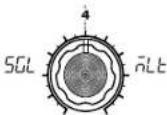
SINGLE/LAYER [Single, Layer]
Détermine le nombre de Timbres que le programme utilise. Cette fonction n'est pas proposée pour les Programs de vocodeur.
Single (90L
Un seul Timbre est utilisé. ( •Schéma 1-1)
Layer (0)89
Deux Timbres sont utilisés. Lorsque vous jouez sur le clavier, l'instrument reproduit les deux Timbres. Vous pouvez modifier individuellement chaque Timbre.(→Schéma 1-2)

Ce mode permet de jouer le Program avec un maximum de quatre voix (4 notes). Dans le cas d'un Program Layer, ces quatre voix sont divisées entre les Timbres 1 et 2, de sorte que deux commandes seulement peuvent être reproduites.
VOICE ASSIGN
[Mono, Poly, Unison] Spécifie la manière dont le timbre est reproduit.
Mono (J)
Le Timbre est reproduit monophoniquement. Le programme joue une seule note à la fois.
Poly (A) 5
Le Timbre est reproduit polyphoniquement, vous permettant de jouer des accords. Vous pouvez jouer simultanément un maximum de quatre voix (quatre notes).
Unison (in
Les quatre voix sont reproduites unisson à la même hauteur. Utilisez "UNISON DETUNE" pour spécifier la différence de hauteur par pas d'un centième.

"VOICE ASSIGN" et polyphonie pour

TRIGGER MODE [Single, Multi]
Détermine si les EG et les LFO sont ou non retrouvées quand vous jouez des notes liées.
Ce paramètre est affiché uniquement si vous avez réglé "VOICE ASSIGN" sur Mono ou Unison.
Single (96L
La deuxième note et les notes suivantes ne redéclenchent ni les EG ni les LFO. Utilisez ce paramètre pour obtenir un effet legato.
Multi (JL)
Les EG et les LFO sont redéclenchés chaque fois que vous jouez une note.
Schéma 1-3

Spécifie le nombre de différence de hauteur (par pas d'un centième) entre les notes joués via le mode Unison. Ce paramètre est affiché uniquement si vous avez réglé "VOICE ASSIGN" sur Unison.
La méthode de detuning varie en fonction du nombre de voix à l'unisson.
Schéma 1-4

1. VOICE — SYNTH/VOCODER

2. PITCH — SYNTH/VOCODER
Sert à régler la hauteur de l'oscillateur.
Utilisez les paramètres "TRANSPOSE" (commande 1) et "TUNE" (commande 2) pour effectuer le réglage de la hauteur souhaitée. Ces réglages sont partagés par les oscillateurs 1 et 2. Cette section vous explique également comme régler la vitesse de l'effet de Portamento, et décrit comment utiliser les molettes PITCH et MOD pour modifier la hauteur.

Règle le pitch de l'oscillateur par pas de demi-ton (Semitone) (100 centièmes).
La plage de transposition s'étend sur ±2 octaves.

Les changements que vous définissez avec les commandes OCTAVE SHIFT du panneau avant constituent un décalage des numéros de note transmis au générateur de sons lorsque vous jouez sur le clavier, mais ils ne modifient pas la hauteur de l'oscillateur. Ces réglages ne peuvent pas être mémorisés par enregistrement (Write). Si vous voulez changer la hauteur de l'oscillateur même, utilisez le paramètre "TRANSPOSE".

TUNE [-50...50]
Règle la hauteur de l'oscillateur par pas d'un centième.
![KORG microKORG Crystal - TUNE [-50...50] - 1](/content/2026/04/634967/images/e9143f6af0b957b5392c890b08956008be53482af6c4438421b867ee0282fb78.jpg)
Précise la vitesse de l'effet de portamento (créant une variation "en douceur" d'une note à l'autre). La valeur 0 ne produit aucun effet de Portamento. En augmentant la valeur, vous provoquez un changement de hauteur pour une durée plus longue.
![KORG microKORG Crystal - TUNE [-50...50] - 2](/content/2026/04/634967/images/dd568074c4eface4e9ccd1a443aa1239dd50acafd475ee45bd3731f73190ed5a.jpg)
Si "VOICE ASSIGN" est réglé sur Mono ou Unison et si vous avez assigné Single à "Trigger", l'effet de Portamento ne sera pas appliqué à la première note jouée.
![KORG microKORG Crystal - TUNE [-50...50] - 3](/content/2026/04/634967/images/7b75cd80a3bc620301d923349e57b36d75cac698384837eb230d06f6536729ab.jpg)
BEND RANGE [-12...12]
Précise, en demi-ton, le changement de hauteur produit quand vous actionnez la molette Pitch. Cette valeur détermine le changement produit quand vous faites glisser la molette pitch à fond vers le haut (loin de vous).
![KORG microKORG Crystal - BEND RANGE [-12...12] - 1](/content/2026/04/634967/images/24ba30b62664e293d575e6b667ab1295bb83d6ee953ca8e831d45ede91a8dfff.jpg)
VIBRATO INT [-63...63]
Détermine la profondeur du Vibrato lorsque vous actionnez la MOD (de modulation) molette à fond vers le haut (loin de vous).
![KORG microKORG Crystal - VIBRATO INT [-63...63] - 1](/content/2026/04/634967/images/d4f917cff0ba79eb104c4eb9f2b7862ec3ac3d59ef9602ec1d94e5f86be85254.jpg)
Le LFO2 module la hauteur de l'oscillateur, l'augmentant et la réduisant pour créer un Vibrato.
![KORG microKORG Crystal - VIBRATO INT [-63...63] - 2](/content/2026/04/634967/images/a8303f2247e02b32a2b9d78259af9eb6ee019167fd5a5f7e414d6a1d91bc67c3.jpg)
![KORG microKORG Crystal - VIBRATO INT [-63...63] - 3](/content/2026/04/634967/images/2adcc0c4cebea5495dbe630334d9ec9584f9b6a9418ac3b3dec2a2ee4e6128b2.jpg)
![KORG microKORG Crystal - VIBRATO INT [-63...63] - 4](/content/2026/04/634967/images/9d8ed7382fda48bcc583a92868f530f52dcebd6044dfee8d082bfacc3426d5c1.jpg)
WAVE [Saw, Square, Triangle, Sine, Vox, DWGS, Noise, Audio In] Sélectionnez la forme d'onde pour l'oscillateur 1.
Saw Wave (SAU) Ceci est une onde en dents de scie. Cette forme d'onde a la même forme que les dents d'une scie et possède un spectre harmonique très riche. Elle convient particulièrement aux sons instrumentaux comme les cordes ou les cuivres ou encore des sons analogiques typiques, comme des sons de synthé de basse ou de cuivres.
Square Wave (59) □ Ceci est une onde carrée. Sa forme est rectangulaire, et stricto sensu, elle n'est carrée que lorsque le point supérieur et le point inférieur de la forme d'onde ont la même largeur (une "largeur de pulsation" de 30 %). Si la largeur de pulsation est autre que 50 %, elle est également appelée onde à pulsation. (✗)
3. OSC1 (Oscillateur 1) — SYNTH/VOCODER
L'oscillateur génère la forme d'onde qui est à la base du son.
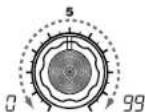
Le Timbre possède deux oscillateurs. Les réglages décrits dans cette section concernent l'oscillateur 1. "WAVE" (commande 1) définit la forme d'onde de base de l'oscillateur 1. "CONTROL 1" (commande 2) et "CONTROL 2" (commande 3) modifient la forme d'onde choisie. Exemple : si vous réglez "WAVE" sur Saw (SRA), en modulant la valeur de "CONTROL 1", vous modifiez le son, vous changez la forme d'onde comme représenté à la schéma 3-1. En modulant "CONTROL 2", vous appliquez une modulation LFO1 modulation à la forme d'onde spécifiée par "CONTROL 1," et vous obtenez des changements supplémentaires.
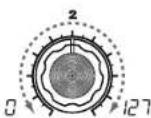
CONTROL 1 [0...127/- --] Permet de régler un paramètre spécifique à la forme d'onde choisie. CONTROL 1 ne fonctionne pas si "WAVE" est réglé sur DWGS.
CONTROL 1 [0...127]:
Modifie la forme d'onde. La valeur 0 produit une onde en dents de scie conventionnelle, tandis que la valeur 127 transpose l'onde en dents de scie une octave plus haut. (→Schéma 3-1)
CONTROL 1 [0...127]:
Règle la largeur de pulsation. 0 produit une largeur de pulsation de 50 % (onde carrée), et la valeur 127 représente une largeur de pulsation de 0 % (aucun son n'est produit). Plus la valeur de ce paramètre se rapproche de 0 %, plus le son devient "dur". (*Schéma 3-2)
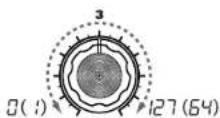
Permet de régler un paramètre spécifique à la forme d'onde choisie.
CONTROL 2 [0...127]:
Le LFO1 est utilisé pour appliquer une modulation à la forme d'onde modifiée avec "CONTROL 1", "CONTROL 2" définit l'intensité avec laquelle le LFO1 module la forme d'onde. Exemple : en réglant LFO1 "WAVE" sur Triangle ( ET ) et en modulant la vitesse du LFO, vous pouvez produire un effet similaire au Detuning.
CONTROL 2 [0...127]:
Le LFO1 module la largeur de pulsation (modulation PWM) 2-1 spécifiée avec "CONTROL 1". "CONTROL 2" définit l'intensité de modulation (variation périodique) du LFO1. Exemple : en réglant LFO1 "WAVE" sur Triangle (Er, t) et en modulant la vitesse du LFO, vous augmentez l'intensité du son.

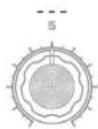
Schéma 3-1
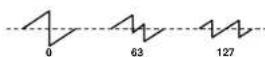
Schéma 3-2

*3-1: PWM
La modulation de largeur de pulsation de pulsation consiste à utiliser un signal distinct pour faire varier la largeur de pulsation au fil du temps. Avec votre microKORG, il vous suffit d'utiliser le PWM pour modifier l'intensité via le LFO1 ou via les Virtual Pach des sources de modulation LFO2, Filter EG ou Amp EG,
3. OSC1 (Oscillateur 1) — SYNTH/VOCODER
WAVE
(✗) Une onde carrée est particulièrement indiquée pour créer des sons d'instruments à vent, comme la clarinette, et pour les sons de percussion. Une onde à pulsation est utilisée pour créer les sons d'instruments à corde et d'instruments à anche.
Triangle Wave (H);
Il s'agit d'une forme d'onde triangulaire, qui comporte moins d'harmoniques et une fondamentale plus marquée – et produit un son plus "pauvre" – par rapport à une onde en dents de scie ou carrée. Elle convient particulièrement pour produire des sons doux de basse.
Sine Wave (9:10 \~
Ceci est une onde sinusoidale. Cette forme d'onde ne comporte que des fondamentales, et aucune harmonique. Elle convient particulièrement aux sons de claves ou de grosses caisses.
Dans certains Programs synth, l'oscillateur 2 est utilisé pour l'intermodulation 5-7 (→Schéma 3-4), créant ainsi une structure harmonique plus sophistiquée.
L'intermodulation via une onde sinusoidale ne peut être appliquée à un Program de vocodeur.
note Etant donné qu'une onde sinusoidale ne comporte aucune harmonique, le filtre ne modifiera pas son intensité.
CONTROL 1 CONTROL 2
CONTROL 1 [0...127]:
Définit la structure harmonique de la forme d'onde.
La valeur 0 produit une onde triangulaire, tandis que la valeur 127 produit une forme d'onde plus haute d'une octave et d'une quinte par rapport à la hauteur normale. (→Schéma 3-3)
CONTROL 1 [0...127]:
Pour un program synth, cette commande détermine l'intensité de l'intermodulation.
Pour un programme de vocodeur, cette commande permet de modifier la forme de l'onde.
CONTROL 2 [0...127]:
Le LFO1 est utilisé pour appliquer une modulation à la forme d'onde spécifiée avec "CONTROL 1." "CONTROL 2" définit l'intensité avec laquelle le LFO1 module la forme d'onde.
CONTROL 2 [0...127]:
Pour un program synth, cette commande définit l'intensité de la modulation supplémentaire appliquée par les LFO1 à la l'intermodulation spécifiée par "CONTROL 1."
Pour un programme de vocodeur, cette commande permet de régler l'intensité de la modulation appliquée par le LFO1 à la forme d'onde que vous avez sélectionnée avec "CONTROL 1."
Schéma 3-3
![KORG microKORG Crystal - CONTROL 2 [0...127]: - 1](/content/2026/04/634967/images/a48a6b7a0857e810c8f7c34804fb0d8faa2a5513683eaf94a24eefa16c3a2a90.jpg)
Schéma 3-4
![KORG microKORG Crystal - CONTROL 2 [0...127]: - 2](/content/2026/04/634967/images/b46f2906fbb97bd9b080f9aa4d12dba9bd0822ca78da06122f6099220a654975.jpg)
*3-2: Intermodulation
Il s'agit d'un type de modulation existant déjà sur les anciens synthétisceurs analogiques. Logiquement, un signal basse fréquence (comme un signal reçu par un oscillateur basse fréquence) est utilisé par un oscillateur comme source de modulation. Mais dans le cas de l'intermodulation, vous utilisez comme source de modulation un autre oscillateur, et vous créez des sons d'une structure harmonique tellement sophistiquée qu'ils n'auraient pu être créés autrement. Vous pouvez utiliser l'oscillateur 2 du microKORG pour appliquer l'intermodulation si vous avez sélectionné une onde sinusoidale avec l'oscillateur 1. Augmentez graduellement le niveau de "CONTROL 1", et vous percevrez aisément les modifications du son. Vous pouvez ainsi produire des distorsions ou des sons plus métalliques.
Les paramètres OSC2 "SEMITONE" et OSC2 "TUNE" vous permettent de créer un nombre impressionnant d'effets. Et vous obtiendrez également des résultats intéressants en appliquant simultanément la modulation synchronisée et l'intermodulation.
3. OSC1 (Oscillateur 1) — SYNTH/VOCODER
WAVE
Vox Wave (Uo):
Cette forme d'onde se rapproche du son produit par les cordes vocales: le spectre de fréquence "typique" ne change donc pas quand vous modifiez la hauteur de l'oscillateur. Vous pouvez donc utiliser cette forme d'onde pour produire des chœurs ou avec l'effet Vocodeur.
Choisissez de préférence le type de filtre HPF ou BPF, car vous pourrez ensuite régler les caractéristiques typiques de la voix humaine avec le paramètre "CUTOFF".
DWGS (d),9
(Digital Waveform Generator System):
Ces données de forme d'onde reposent sur un procédé de synthèse additive. Utilisez cette forme d'onde lorsque vous souhaitez créer des sons de "type synthé numérique", comme des sons de basse synthé, de piano électronique, de cloche ou de cor. Vous pouvez choisir parmi 64 types de formes d'onde.
Noise (A) 5
Ce paramètre génère un bruit blanc. Dans ce cas, l'oscillateur dispose d'un propre filtre LPF (passe-bas) pour traiter ce bruit. ( Schéma 3-6). Vous pouvez utiliser ce paramètre pour créer des sons de percussion ou des effets de son comme un effet de surf. Vous pouvez également l'utiliser conjointement avec un autre Timbre pour simuler le composant "respiration" d'un instrument à vent.
CONTROL 1
CONTROL 1 [0...127]:
Modifie la forme d'onde. (→Schéma 3-5)
CONTROL 1 [- --]:
CONTROL 1 [0...127]:
Détermine la fréquence de cutoff du filtre LPF interne.
Ce paramètre affecte le caractère du bruit blanc.
Schéma 3-6
![KORG microKORG Crystal - CONTROL 1 [0...127]: - 1](/content/2026/04/634967/images/026f28871b4616aad2142f741cf2bbf05bda638fe24d7629fe4742a04df13f0a.jpg)
CONTROL 2
CONTROL 2 [0...127]:
Le LFO1 permet d'intensifier périodiquement la modulation spécifiée avec le paramètre "CONTROL 1". "CONTROL 2" détermine l'intensité de cette modulation.
CONTROL 2 [1...64]:
Sélectionnez la forme d'onde DWGS. (→Tableau 3-1)
![KORG microKORG Crystal - CONTROL 2 [1...64]: - 1](/content/2026/04/634967/images/f450979f0ad1315222a75b31b60eea53afe00eb188dd5f51d381d5c3eade6e46.jpg)
Les données de forme d'onde DWGS ont été utilisées pour la première fois sur le Korg DW-6000 (commercialisé en 1984), et ce principe n'a cessé d'évoluer depuis.
CONTROL 2 [0...127]:
Spécifie la résonance du filtre LPF. Si vous réglez ce paramètre à une valeur suffisante pour produire un son de hauteur distincte, vous pourrez même jouer des mélodies avec ce bruit; dans ce cas, la fréquence de cutoff change en fonction des notes jouées.
![KORG microKORG Crystal - CONTROL 2 [0...127]: - 1](/content/2026/04/634967/images/a6d8df22e3bec4a15389df4838cdedc8f7c046ccc523f6f41272b4fa14e3738a.jpg)
Si vous voulez aligner la hauteur de l'oscillation de filtre sur le diapason, réglez "CONTOROL 1" sur 24.
![KORG microKORG Crystal - CONTROL 2 [0...127]: - 2](/content/2026/04/634967/images/37f802fe4280cd08c3b6287a765f09ca134a1ff478c4e91e2ffb44b6192ac8eb.jpg)
Tableau 3-1
Liste des formes d'onde DWGS
| No. | Name No. | Name No. | Name | ||
| 1 | SynSine1 | 24 5thWave1 | 47 Clav1 | ||
| 2 | SynSine2 | 25 5thWave2 | 48 Clav2 | ||
| 3 | SynSine3 | 26 5thWave3 | 49 Guitar1 | ||
| 4 | SynSino4 | 27 Digi1 | 50 Guitar2 | ||
| 5 | SynSine5 | 28 Digi2 | 51 Guitar3 | ||
| 6 | SynSine6 | 29 Digi3 | 52 Bass1 | ||
| 7 | SynSino7 | 30 Digi4 | 53 Bass2 | ||
| 8 | SynBass1 | 31 Digi5 | 54 Bass3 | ||
| 9 | SynBass2 | 32 Digi6 | 55 Bass4 | ||
| 10 | SynBass3 | 33 Digi7 | 56 Bass5 | ||
| 11 | SynBass4 | 34 Digi8 | 57 Bell1 | ||
| 12 | SynBass5 | 35 Endless* | 58 BdI2 | ||
| 13 | SynBass6 | 36 E.Piano1 | 59 BdI3 | ||
| 14 | SynBass7 | 37 E.Piano2 | 60 BdI4 | ||
| 15 | SynWave1 | 38 E.Piano3 | 61 | Voice1 | |
| 16 | SynWave2 | 39 E.Piano4 | 62 | Voice2 | |
| 17 | SynWave3 | 40 Organ1 | 63 | Voice3 | |
| 18 | SynWave4 | 41 Organ2 | 64 | Voice4 | |
| 19 | SynWave5 | 42 Organ3 | |||
| 20 | SynWave6 | 43 Organ4 | |||
| 21 | SynWave7 | 44 Organ5 | |||
| 22 | SynWave8 | 45 Organ6 | |||
| 23 | SynWave9 | 46 Organ7 | |||
*: La forme d'onde 35 (Endless) simule une gamme infinie dans laquelle les notes séparées d'une octave ont la même hauteur. Vous pouvez ainsi jouer une gamme ascendante ou descendante sur l'étendue souhaitée en donnant l'impression qu'il s'agit d'une gamme de hauteur identique se prolongeant à l'infini.
3. OSC1 (Oscillateur 1) — SYNTH/VOCODER
WAVE
Audio In (Aud
La forme d'onde du signal audio reçu à borne AUDIO IN 1 ou à la borne AUDIO IN 2 peut être utilisée en lieu et place d'un oscillateur. Cela vous permet de filtrer un son de batterie ou de synthétiser simultanément un son de voix ou de guitare avec l'oscillateur 2.
Les paramètres de la section PITCH n'ont aucun effet sur la forme de l'onde qui est reçue à la borne AUDIO IN 1 ou à la borne AUDIO IN 2.
CONTROL 1
CONTROL 1 [0...127]:
Spécifie l'équilibre de volume entre le signal AUDIO IN 1 et AUDIO IN 2. La valeur 127 signifie que seul le signal AUDIO IN 1 est traité et reproduit. Pour reproduire uniquement le signal AUDIO IN 2, réglez ce paramètre sur 0.
CONTROL 2
CONTROL 2 [0...127]:
Le LFO1 module la balance de volume entre les signaux AUDIO IN 1 et AUDIO IN 2 spécifiée avec "CONTROL 1", "CONTROL 2" spécifie l'intensité de modulation du LFO1.
Vous pouvez ainsi créer des effets dans lesquels sont alternés les signaux reçus à la borne AUDIO IN 1 et les signaux reçus à la borne AUDIO IN 2.
Traitement d'un signal d'entrée audio externe
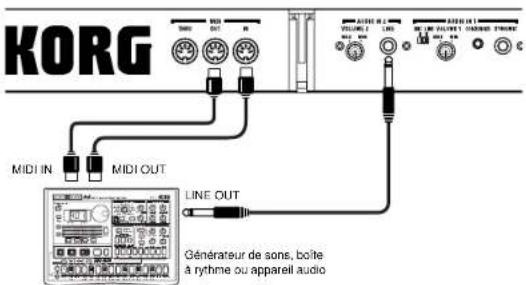
Vous pouvez utiliser Filter, Amp, EG, et LFO pour traiter le signal d'un synthétiscur externe, d'une boîte à rythme ou d'un instrument audio, de la même manière que l'oscillateur traite la forme d'onde.
Avant de brancher un instrument externe, veillez à mettre hors tension le microKORG, les éventuels instruments externes, et l'amplificateur de puissance.
1 Réglez la commande AUDIO IN 2 VOLUME 2 du panneau arrière sur la position MIN.
2 Connectez la borne de sortie de votre instrument externe à la borne AUDIO IN 2 LINE.
3 Procédez aux connexions, puis mettez les instruments sous tension, dans l'ordre suivant : instrument externe, microKORG et, pour terminer, votre enceinte.
4 Sélectionnez un programme à initialiser, et initialisez-le.
Dans le cadre de cet exemple, sélectionnez un des Programs synth, et initialisez-le comme décrit à la page 59.
5 Tournez la commande EDIT SELECT 1 dans la position OSC 1, et tournez la commande 1 ("WAVE") pour procéder à la sélection "Rud" (Audio In).
6 Importez un signal audio émis par votre instrument externe, et tournez la commande VOLUME 2 vers la position MAX, le plus loin possible, en évitant toutefois que la diode AUDIO IN 2 LED ne s'allume en rouge.
7 Pendant la réception du signal audio, jouez sur le clavier.
8 Editez FILTER, AMP, EG, LFO, et les effets pour modifier le son, comme décrit à la section "Opérations d'édition élémentaires" (→p.12).
Les paramètres liés à la hauteur n'ont aucun effet sur le son reçu via les bornes AUDIO IN.
MIDI Dans cet exemple, vous pouvez connecter la prise MIDI OUT du microKORG à la prise MIDI IN de l'appareil MIDI externe pour faire correspondre les canaux MIDI et permettre à ce dernier de jouer les sons produits à partir du clavier du microKORG (→p.49). Vous pouvez également utiliser le clavier du microKORG pour jouer les sons de l'appareil externe et utiliser les commandes EDIT SELECT 1/2 et les commandes de contrôle d'édition 1-5 pour modifier le son.
MIDI Vous pouvez utiliser l'appareil externe comme porteuse du vocodeur. (→p.34)


Sélectionnez cette forme d'onde pour l'oscillateur 2.
Saw Wave (980) Une onde en dents de scie. (p.18)
Square Wave (99) Une onde carrée. ( p.18)
Triangle Wave (⊥): , ∧ Une onde triangulaire. (→p.1)
Note Si vous n'entendez pas le son avec l'oscillateur 2, il vous suffit d'augmenter le MIXER "OSC2 LEVEL" (commande 2). Si vous souhaitez entendre uniquement le son de l'oscillateur 2, baissez le MIXER "OSC 1 LEVEL" (commande 1).
4. OSC2 (Oscillateur 2) — SYNTH
C'est ici que vous procédez aux réglages pour l'oscillateur 2.
Si vous utilisez conjointement deux oscillateurs, vous bénéficiez d'une plus grande liberté de création. Exemple : vous pouvez régler "SEMITONE" (commande 3) et "TUNE" (commande 4) de sorte que l'oscillateur réagisse comme s'il faisait partie de la structure harmonique de l'autre oscillateur, vous pouvez régler la hauteur des deux oscillateurs à intervalle harmonique ou encore régler la hauteur des deux oscillateurs sur la même valeur, puis désaccorder légèrement l'un d'entre eux pour créer un effet de Detuning.
Si vous désirez créer des structures harmoniques particulièrement sophistiquées, utilisez Ring Modulation et Oscillator Sync. (Réglage avec "OSC MOD" (commande 2).)

OSC MOD [OFF, Ring, Sync, RingSync] Sélectionnez le type de modulation de l'oscillateur qui sera produit conjointement avec l'oscillateur 1.
OFF (dFF
Le son sera transmis sans aucune modulation de l'oscillateur. Utilisez "SEMITONE" et "TUNE" pour produire une harmonie, effectuer un Detuning ou créer des effets de composants harmoniques.
Ring (a):9
Ring Modulation *1 sera appliquée (• Schéma 4-1). Vous pouvez générer des sons métalliques avec les paramètres "SEMITONE" et "TUNE". Ces sons ne permettent cependant pas le jeu de mélodies. Vous utilisez donc ce type de modulation surtout pour créer des effets spéciaux.
Sync (95c
Oscillator Sync *12 sera appliqué ( Schéma 4-2). Très utile pour créer des sons de synthé.
RingSync (A):-5
Ce type génère simultanément une modulation Ring et Sync. (→Schéma 4-3)

SEMITONE [-24...24]
Précise le différence de hauteur par rapport à l'oscillateur 1, par pas d'un demi-ton, sur une plage de 2 octaves vers le haut ou vers le bas.
Note Si vous souhaitez utiliser le son de l'oscillateur 2 comme composant de la structure harmonique de l'oscillateur 1, réglez-le une octave ou une quinte plus haut que l'oscillateur 1. Pour utiliser l'oscillateur 2 en harmonic, essayez des tierces, des quartes ou des quintes.
Schéma 4-1

Schéma 4-2
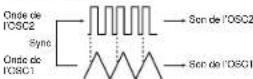
Schéma 4-3


TUNE [-63...63]
Spécifie l'intensité du Detuning de OSC2 par rapport à OSC1.
La valeur ±63 produit une transposition de ±2 octaves, ±48 de ±1 octave. Pour obtenir un léger désaccord, choisissez une valeur aux alentours de 0.
![KORG microKORG Crystal - TUNE [-63...63] - 1](/content/2026/04/634967/images/8b9bf76c1520a420150e071d5f154b18343fa434637649d9e2d172192bdc813a.jpg)
Si vous avez réglé "OSC MOD" sur Sync, les paramètres "SEMITONE" et "TUNE" influencent la structure harmonique. L'accord de la fondamentale ne change cependant pas.
![KORG microKORG Crystal - TUNE [-63...63] - 2](/content/2026/04/634967/images/c7deb0369c844ba66465d44c83246f91c569645fa887c3c89f5d79dc54702706.jpg)
*4-1: Ring Modulation:
Cette modulation modifie les formes d'onde des oscillateurs 1 et 2.
Exemple : vous choisissez une forme d'onde carrée pour l'oscillateur, vous réglez "TRANSPOSE" sur 0, "SEMITONE" sur 24, et vous réglez "TUNE" afin de produire un son clair, ressemblant à celui d'une cloche. L'effet sera plus audible si vous baissez "OSC 1 LEVEL" et que vous augmentez "OSC 2 LEVEL." Vous pouvez également créer des sons intéressants en utilisant le Virtual Patch pour moduler OSC 2 TUNE du LFO ou de l'EG.
*4-2: Oscillator Sync:
Cette modulation permet de synchroniser fortement la phase de l'oscillateur 2 avec la phase de l'oscillateur 1. Exemple : sélectionnez une onde en dents de scie pour l'oscillateur 1, et augmentez "OSC 2 LEVEL." Editez ensuite "SEMITONE" et "TUNE" pour modifier la hauteur, et observez le résultat. L'effet sera plus audible si la hauteur de l'oscillateur 2 est fixée sur une valeur supérieure à celle de l'oscillateur 1. Vous pouvez également créer des effets intéressants en utilisant le Virtual Patch pour moduler OSC 2 Tune du LFO et de l'EG.

5. MIXER — SYNTH
Ces paramètres permettent de spécifier l'équilibrage de volume des oscillateurs 1 et 2, et de régler le générateur de bruits.
"OSC 1 LEVEL" (commande 1) fixe le niveau de sortie de l'oscillateur 1, "OSC 2 LEVEL" (commande 2) fixe le niveau de sortie de l'oscillateur 2, et "NOISE LEVEL" (commande 3) fixe le niveau de sortie du générateur de bruits.
Le signal de sortie du bloc Mixer est ensuite transmis au bloc de filtre.

Permet de régler le niveau de sortie de l'oscillateur 1.

Permet de régler le niveau de sortie de l'oscillateur 2.

Permet de régler le niveau de sortie du générateur de bruit.
Ce générateur de bruits génère des bruits blancs. Ceci, indépendamment du bruit blanc qui peut être sélectionné comme forme d'onde pour l'oscillateur 1.
Ce bruit blanc ne possède ni filtre ni résonance (comme le générateur de bruits de l'oscillateur 1), mais vous pouvez utiliser la section FILTER pour créer le même résultat que la forme d'onde de bruits de l'oscillateur 1.
Noise est utilisé pour créer des sons d'instruments à percussion ou des effets comme l'effet de surf.
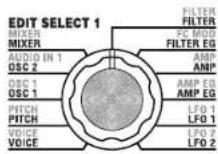

Permet de sélectionner le type de filtre.
-24dB LPF (34L)
Le -24 dB LPF (-24 dB/octave filtre passe-bas) est le type de filtre le plus fréquemment utilisé. Il laisse passer les fréquences en dessous de ( Schéma 6-1). Plus la fréquence de cutoff augmente, plus le son s'éclair-cit.
-12dB LPF ( )2L
Le -12 dB LPF (-12 dB/octave filtre passe-bas) possède une inclinaison plus douce que le -24 dB LPF, et produit des effets plus "naturels". (→"-24 dB LPF")(→Schéma 6-1)
Schéma 6-1
LPF (filtre passe-bas)

6. FILTER — SYNTH
Le filtre permet de contrôle les caractéristiques tonales du son produit par l'oscillateur. Il détermine l'intensité en autorisant uniquement le passage d'une portion déterminée du son. "TYPE" (commande 1) permet de choisir le type de filtre (c'est-à-dire la manière dont s'effectue la cutoff). "CUTOFF" (commande 2) spécifie la fréquence à laquelle s'effectue la cutoff. Logiquement, si vous tournez ce commande vers la droite, le son s'éclaircit, et si vous le tournez vers la gauche, le son est plus dense. "RESONANCE" (commande 3) vous permet d'accentuer les fréquences aux alentours de la valeur de cutoff. Vous conférez ainsi au son un caractère distinctif supplémentaire. Les autres paramètres de cette section vous permettent de préciser l'intensité de modulation appliquée par le filtre EG, et la manière dont le Keyboard Tracking affecte la fréquence de cutoff.

CUTOFF [0...127]
Permet de régler la fréquence de cutoff.
Plus la valeur est élevée, plus la fréquence de cutoff augmente.
Note Vous pouvez faire varier le "CUTOFF" grâce au changement de fréquence du filtre dans le temps, produit par le filtre EG, par le toucher (Velocity), et par l'emplacement de la note jouées sur le clavier (Keyboard Tracking).
Pour des valeurs "CUTOFF" très faibles, le volume pourrait baisser fortement, voire tout à fait.
Schéma 6-4

![KORG microKORG Crystal - CUTOFF [0...127] - 2](/content/2026/04/634967/images/8bf2e9a17c4258ad6dc172c7f23b41eccfcd78b262a087366a0d850ead515b31.jpg)
RESONANCE [0...127]
Permet de régler la résonance du fil-
tre.
Ce paramètre accentue les harmoniques avoisinant la région de la fréquence "CUTOFF" et confère ainsi un caractère "synthétique" au son. (→Schéma 6-4)
Quand vous utilisez la commande "CUTOFF", vous influencez les harmoniques, dont l'effet est accentué par la résonance. Nous vous conseillons de régler conjointement "CUTOFF" et "RESONANCE".
[Non-Text]
![KORG microKORG Crystal - RESONANCE [0...127] - 1](/content/2026/04/634967/images/09c135bc286fd2e2e8aa195c23e759a167305106225da7325db76894ac926d1e.jpg)
![KORG microKORG Crystal - RESONANCE [0...127] - 2](/content/2026/04/634967/images/51a8bd793f656166fb520e03b9537f137d12f18b59bf74e50c67131c201e7129.jpg)
FILTER EG INT [-63...63]
Précise dans quelle mesure la modulation dans le temps générée par le filtre EG sera appliquée à la fréquence de cutoff (- Schéma 6-5). La fréquence de cutoff varie au fil du temps en fonction des réglages du filtre EG, ce qui modifie le son. Exemple : vous pouvez utiliser ce paramètre pour créer un son qui s'éclaircit graduellement lorsque vous pressez la touche, puis s'obscurcit graduellement.
Le paramètre INT (intensité) définit l'intensité (sensibilité) de la modulation appliquée par le filtre EG à la fréquence de cutoff. Une valeur de 0 indique que le filtre EG n'affecte nullement la fréquence de cutoff. Augmentez progressivement le réglage positif (+) pour appliquer l'effet du filtre EG à la fréquence de cutoff. (→Schéma 6-6)
Si vous tournez la commande dans le sens inverse, vers une valeur négative (-), vous obtiendrez l'effet opposé correspondant. (→Schéma 6-7)
![KORG microKORG Crystal - FILTER EG INT [-63...63] - 1](/content/2026/04/634967/images/75461524445f6f73257eb72694209d2a9ed59e39af5d7db4199c7a60c9785b44.jpg)
FILTER KEY TRACK [-63...63]
Permet de préciser dans quelle mesure le Keyboard Tracking (l'emplacement des notes jouées sur le clavier) affecte la fréquence de cutoff. Exemple : le son de note C4 possède l'intensité désirée mais les notes situées plus haut n'ont plus de résonance ou sonnent trop doucement. Il vous suffit de régler le Keyboard Tracking pour compenser cet effet et faire en sorte que la fréquence de cutoff augmente pour les notes plus aiguës.
Pour des valeurs positives (+), la fréquence de cutoff augmente quand vous jouez au-dessus de la note C4 et diminue quand vous jouez plus bas sur le clavier. Pour des valeurs négatives (−), la fréquence de cutoff diminue quand vous jouez au-dessus de la note C4 et augmente quand vous jouez plus bas sur le clavier.
note +48 fournit un changement de fréquence de cutoff proportionnel à la variation de hauteur. A la valeur 0, la fréquence de cutoff est identique sur toute l'étendue du clavier.
TYPE
-12dB BPF (BPF
-12dB/oct BPF (filtre passe-bande) laisse uniquement passer la bande aux alentours de la fréquence de cutoff, et coupe les autres fréquences. Utilisez ce type de filtre pour accentuer une portion spécifique de la bande de fréquence. (→Schéma 6-2)
Utilisez ce type de filtre lorsque vous désirez accentuer une portion spécifique de la bande de fréquence. Vous pouvez l'utiliser par exemple pour créer un son à largeur de bande limitée, similaire à un son provenant d'une petite radio ou d'un téléphone.
-12dB HPF (HPF
-12dB/oct HPF (filtre passe-haut) laisse uniquement passer les fréquences au-dessus de la fréquence de cutoff, et coupe les fréquences en dessous de ce point. Utilisez ce type de filtre pour "amincir" le son. Notez toutefois que si vous réglez la fréquence de cutoff trop haut, le volume diminuera fortement. (→Schéma 6-3)
Vous pouvez par exemple utiliser le HPF pour alténuer la zone de basse fréquence d'un son qui sera joué simultanément avec des instruments à basse fréquence, afin de différencier ce son de celui des autres instruments.
Schéma 6-2

Schéma 6-3

Filter oscillation
Si vous fixez une valeur élevée pour la résonance, vous obtenez une oscillation (un son est produit) à la fréquence spécifiée par la fréquence de cutoff. Vous pouvez utiliser l'oscillation du filtre ("Self-oscillation") comme source de son. Si le filtre oscille, le paramètre "CUTOFF" qui spécifie normalement l'intensité sert alors à contrôler la hauteur de l'oscillation. L'oscillation du filtre ouvre de larges horizons. Elle est souvent utilisée pour reproduire des sifflements, qui peuvent être produits en réglant les paramètres ADSR du filtre. Vous pouvez également essayer de régler "FILTER EG INT" sur une valeur négative, et écouter le résultat. Ou encore sélectionner la molette MOD ou LFO 1/2 comme source dans le Virtual Patch, et les utiliser pour contrôler le "CUTOFF" comme destination.
FILTER KEY TRACK

Le Keyboard Track agit en fonction de la hauteur contrôlée par le pitch bend, et transpose. Il n'est pas affecté par les variations de hauteur produites par le vibrato ou le Virtual Patch.


7. FILTER EG — SYNTH
Vous procédez ici aux réglages pour le filtre EG, qui applique à l'intensité des changements dans le temps (→Schéma 7-1). Utilisez ces réglages pour spécifier la "forme" de l'EG, et utilisez le paramètre "FILTER EG INT" pour spécifier le nombre d'effets qu'aura l'EG (→p.24). Vous pouvez régler le FILTER EG afin de modifier l'intensité du son au fur et à mesure que le temps passe. Pour créer la courbe tonale souhaitée, il vous suffit de fixer les paramètres ADSR; : ATTACK (commande 1), DECAY (commande 2), SUSTAIN (commande 3), RELEASE (commande 4). Pour plus d'informations sur la manière dont fonctionne un EG (générateur d'enveloppe), reportez-vous à AMP EG (→p.28).
Note Vous pouvez utiliser le FILTER EG comme source de Virtual Patch, et moduler un paramètre autre que la fréquence de cutoff. (p.30)

ATTACK [0...127]
Spécifie la durée pendant laquelle le niveau change, du niveau initial d'enclenchement (lorsqu'une note est jouée) jusqu'au niveau d'attaque (valeur maximum de l'enveloppe).
![KORG microKORG Crystal - ATTACK [0...127] - 1](/content/2026/04/634967/images/33d06cfac5537d73d5d68426a75eeb37ad04a39e22898736589d3312f8319f96.jpg)
DECAY [0...127]
Précise la durée pendant laquelle le niveau change, du niveau d'attaque jusqu'au niveau maximum de maintien (SUSTAIN).
![KORG microKORG Crystal - DECAY [0...127] - 1](/content/2026/04/634967/images/eeba44b5b907e5d5552d7c4511fa0410e7d530e9491adb588db9ebcc3b333585.jpg)
SUSTAIN [0...127]
Précise la fréquence de cutoff utilisée après la période de chute, jusqu'au relâchement de la touche.
![KORG microKORG Crystal - SUSTAIN [0...127] - 1](/content/2026/04/634967/images/63de5216bd7c11a55e71cdab06adb7aecbf9fb926788725a37635b05e4e5322b.jpg)
RELEASE [0...127]
Définit la durée nécessaire pour que l'enveloppe retourne à la valeur 0 après le relâchement de la touche.
![KORG microKORG Crystal - RELEASE [0...127] - 1](/content/2026/04/634967/images/077de57aad2bffa9a87a37ea2fc3f79d9dcd212c81884486616852e087b11f56.jpg)
EG RESET [OFF, ON]
Précise si l'EG est ou non redéclenchée à chaque fois que vous jouez une note. Si vous jouez une note avant la fin de la phase de relâchement/d'étouffement de la note précédente, l'enveloppe peut soit retourner à sa valeur initiale de 0, soit partir du niveau d'enveloppe de la note précédente.
OFF (dFF
La note est enclenchée au niveau d'enveloppe de la note précédente.
ON (dn
La note est enclenchée au niveau 0.
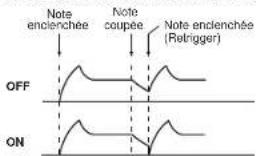

Le paramètre "EG RESET" est uniquement disponible si vous avez réglé "VOICE ASSIGN" sur Poly ou si vous avez réglé "VOICE ASSIGN" sur Mono ou Unison et que "TRIGGER MODE" est sur Multi.
![| Event | Time (Minutes) | |-------|----------------| | Niveau d'attaque | 0 | | Note enclenchée | 2 | | Note coupée | 4 | [1] | 2 | [2] | 2 | [3] | 2 |](/content/2026/04/634967/images/936241cf3f00dbfa8124b50b80859efcc5ebc8cb37d32813bb485687cd681377.jpg)
[1]: Temps d'attaque [3]: Niveau de maintien
[2]: Temps de chute [4]: Temps de relâchement
Enveloppe de filtre et enveloppe d'amplificateur
Quand vous utilisez le Filter EG (enveloppe de filtre) pour "former" la fréquence de cutoff, le timbre change dans le temps. Notez cependant que selon la variation de volume produite dans le temps par l'enveloppe d'amplificateur (Amplifier EG), le réglage d'enveloppe de filtre produira des résultats différents. Ainsi, par exemple, changer la vitesse d'attaque ou de chute du timbre et de l'amplificateur permet de produire d'importants changements de timbre. Nous vous conseillons donc de programmer les deux enveloppes (Filter EG et Amplifier EG) pour obtenir le son désiré.

8. AMP (Amplificateur) — SYNTH
Ces paramètres servent à préciser le volume. Le son produit grâce à l'oscillateur et au filtre est amplifié par l'amp. "LEVEL" (commande 1) permet de régler le volume. "KBD TRACK" (commande 4) définit la manière dont le Keyboard Tracking affecte le volume, et "DISTORTION" (commande 3) précise si le son subit ou non une distorsion. Vous pouvez utiliser "PANPOT" (commande 2) pour régler le panoramique (le son est sur la position stéréo).
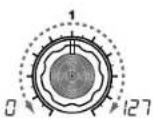
LEVEL [0...127]
Permet de régler le volume du Timbre.
Si "SINGLE/LAYER" est réglé sur Layer, alors ce paramètre définit la balance de volume entre le Timbre 1 et le Timbre 2.
![KORG microKORG Crystal - LEVEL [0...127] - 1](/content/2026/04/634967/images/219d2978004631dcaca6985e42bd426a69e3267c94bc5aef29c1026839316c72.jpg)
Règle l'emplacement du Timbre dans l'image stéréo.
L63(L63) est situé à l'extrême gauche, Center (cnt) au centre, et R63 (-63) à l'extrême droite.
![KORG microKORG Crystal - LEVEL [0...127] - 2](/content/2026/04/634967/images/ac54b57f680bec724897c50e54e680ad78e5f83d6cea6e0adbdb38667371a4d5.jpg)
Précise si la distorsion est appliquée ou non à la sortie du Timbre. Le degré de distortion est réglé par le niveau de sortie de chaque oscillateur, dans le MIXER.
OFF (d)FF
La distorsion est désactivée.
ON (dn
La distorsion est activée.

Précise dans quelle mesure le Keyboard Tracking affecte le volume.
Pour des valeurs positives (+), le volume augmente quand vous jouez au-dessus de la note C4 et diminue quand vous jouez plus bas sur le clavier.
Pour des valeurs négatives (−), le volume diminue quand vous jouez au-dessus de la note C4 et augmente quand vous jouez plus bas sur le clavier.

Le Keyboard Track agit en fonction de la hauteur qui est contrôlée par le Pitch Bend. Il n'affecte nullement les variations de hauteur produites par le Vibrato ou le Virtual Patch.


9. AMP EG — SYNTH/VOCODER
Vous procédez ici aux réglages pour l'AMP EG, qui applique au volume des changements dans le temps (•schéma 9-1). Utilisez AMP EG pour modifier le volume au fur et à mesure que le temps passe. Pour créer la courbe de volume souhaitée, il vous suffit de fixer les paramètres ADSR; ATTACK (commande 1), DECAY (commande 2), SUSTAIN (commande 3), RELEASE (commande 4).
Note Vous pouvez utiliser l'AMP EG comme source de Virtual Patch pour moduler des paramètres autres que le volume. (→p.30)
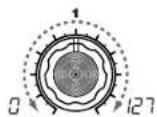
ATTACK [0...127]
Spécifie la durée pendant laquelle le niveau change, du niveau initial d'enclenchement (lorsqu'une note est jouée) jusqu'au niveau d'attaque (valeur maximum de l'enveloppe).
![KORG microKORG Crystal - ATTACK [0...127] - 1](/content/2026/04/634967/images/5b284deaa748fe848dd9dd84905e3180955025bd1faf8f7718e99edf10c3d722.jpg)
DECAY [0...127]
Précise la durée pendant laquelle le niveau change, du niveau d'attaque jusqu'au niveau maximum de maintien (SUSTAIN).
![KORG microKORG Crystal - DECAY [0...127] - 1](/content/2026/04/634967/images/c37e236f31b904a7ecfade6ccc03a7d691a9aa2e454a8610efc276154e8c26b9.jpg)
SUSTAIN [0...127]
Précise le volume maintenu après le temps de chute, jusqu'au relâchement de la touche.
![KORG microKORG Crystal - SUSTAIN [0...127] - 1](/content/2026/04/634967/images/4e243a07469d964d1e84e936b1c69426f474acaeec154dccefc30e7819453cc2.jpg)
RELEASE [0...127]
Définit la durée nécessaire pour que l'enveloppe retourne à la valeur 0 après le relâchement de la touche.
![KORG microKORG Crystal - RELEASE [0...127] - 1](/content/2026/04/634967/images/af2d834a06449e0ad46b77f61a54e029b0a81a057d71e41b5cb6033cb973c821.jpg)
EG (générateur d'enveloppe)
Chaque son possède une courbe de volume spécifique. Lorsque vous jouez une note au piano, par exemple, cette note commence à son volume maximum, et diminue progressivement. Lorsque vous relâchez votre doigt de la touche, le son disparaît rapidement après une brève chute. Ces courbes de volume jouent un rôle extrêmement important dans la manière dont nous identifions le son d'un instrument déterminé. On observe ce type de variation en ce qui concerne l'intensité et la hauteur, au même titre que pour le volume. Sur un synthétiseur, ce type de changement est produit par un EG. Le microKORG a des EG dédiés pour le filtre et pour l'amplificateur. Toutefois, les EG peuvent être utilisés comme sources de Virtual Patch, vous pouvez également choisir de les utiliser pour modifier la hauteur ou d'autres aspects du son.
Vous trouverez ci-dessous des exemples de réglages.
Schéma 9-1
![| Temps | Value | |-------|-------| | 0 | Niveau d'attaque | | [1] | Note enclenchée | | [2] | Note enclenchée | | [3] | Note coupée | | [4] | Note coupée |](/content/2026/04/634967/images/2607bc416e357a3a7d111fbfca49149d2399b448f96af45eff26a441ee0124ef.jpg)
[1]: Temps d'attaque [3]: Niveau de maintien
[2]: Temps de chute [4]: Temps de relâchement
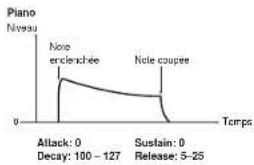
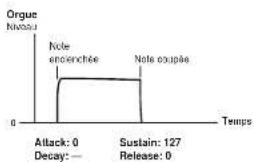
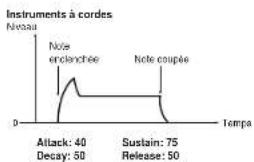
EG RESET [OFF, ON]
Précise si l'EG est ou non redéclenchée à chaque fois que vous jouez une note. Si vous jouez une note avant la fin de la phase de relâchement/d'étouffement de la note précédente, l'enveloppe peut soit retourner à sa valeur initiale de 0, soit partir du niveau d'enveloppe de la note précédente.
OFF (d)FF
La note est enclenchée au niveau d'enveloppe de la note précédente.
ON (dn


Le paramètre "EG RESET" est uniquement disponible si vous avez réglé "VOICE ASSIGN" sur Poly ou si vous avez réglé "VOICE ASSIGN" sur Mono ou Unison et que "TRIGGER MODE" est sur Multi.


Sélectionne la forme d'onde du LFO.
Schéma 10-1
Saw (980
Square1 (59 1):
Square2 (592):
Triangle (Lr):
Sine (5 in):
Sample&Hold (9:-H


L'amplitude change de aléaloire (Sample &
10. LFO 1, 11. LFO 2 — SYNTH/VOCODER
Le Timbre a deux LFO (oscillateur basse fréquence).
La variation périodique produite par un LFO peut moduler certains paramètres du son, comme la hauteur, l'intensité, et le volume.
Utilisez "WAVE" (commande 1) pour sélectionner la forme d'onde du LFO, la commande 2 pour choisir la Key Sync, "TEMPO SYNC" (commande 3) pour synchroniser le cycle du LFO avec le tempo, et "FREQUENCY" / "SYNC NOTE" (commande 4) pour spécifier la fréquence.
note LFO1 et LFO2 peuvent être utilisés comme sources de Virtual Patch pour appliquer la modulation à toute une série de paramètres. ( •p.30)

KEY SYNC [OFF, Timbre, Voice]
Précise comment le LFO est appliqué à une voix lorsque la note est enclenchée.
OFF (dFF
La phase du LFO n'est pas initialisée lors de l'enclenchement de note. ( Schéma 10-2)
Timbre (θ): n
La phase du LFO est initialisée lors de la première note enclenchée (après le relâchement de toutes les touches). Les notes suivantes utilisent la phase de LFO déclenchée par la première note. (→Schéma 10-3)
Voice ( )
La phase du LFO est initialisée à chaque enclenchement de note, de sorte que la modulation change pour chaque note (ce qui convient surtout pour les accords). (→Schéma 10-4)

Détermine si le cycle du LFO cycle est synchronisé avec le tempo ou l'horloge MIDI.
OFF (a)FF
Le LFO n'est pas synchronisé. Il opère à la fréquence spécifiée par le paramètre "FREQUENCY".
ON (dn
Le LFO est synchronisé avec ARPEG.A "TEMPO" ou les messages de l'horloge MIDI d'un instrument externe.

Si "TEMPO SYNC" est sur ON, sélectionner LFO2 Frequency (LF2) comme "DEST" dans PATCH 1-4 n'aura aucun effet.
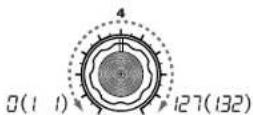
FREQUENCY [0...127]
Précise la fréquence du LFO. Plus cette valeur augmente, plus l'oscillation du LFO est rapide.
Ce paramètre est affiché uniquement si "TEMPO SYNC" est réglé sur OFF.
SYNC NOTE [1.1...1.32]
Détermine la proportion du cycle du LFO liée au tempo spécifiée par ARPEG.A "TEMPO." (p.65) Ce paramètre est affiché uniquement si vous avez réglé "TEMPO SYNC" sur ON.
1/1( I ): un cycle tous les quatre temps.
1/2( 1 2): deux cycles tous les quatre temps.
1/4( I 4): un cycle par temps.
1/8( I B): deux cycles par temps.
![KORG microKORG Crystal - SYNC NOTE [1.1...1.32] - 1](/content/2026/04/634967/images/6a828db338ee31d22214b60ab0631afa42d32b5cd89e1e5fa078329f0f63ed92.jpg)
Schéma 10-2
![KORG microKORG Crystal - SYNC NOTE [1.1...1.32] - 2](/content/2026/04/634967/images/840110462a9cbeb852324274626f68b6432c2044777e9990ce5671247d3a787a.jpg)
Schéma 10-3
![KORG microKORG Crystal - SYNC NOTE [1.1...1.32] - 3](/content/2026/04/634967/images/9ff55f1293603f7ae8c5f9069097959727cde8e3db64913b1049c0c936b081f1.jpg)
Schéma 10-4
![KORG microKORG Crystal - SYNC NOTE [1.1...1.32] - 4](/content/2026/04/634967/images/5133e4d13a26af21087a554e4aba5d41bcb1f86a149cb3effae7db5cad289319.jpg)
Le LFO (oscillateur basse fréquence) est un oscillateur produisant une oscillation relativement lente (basse fréquence). Il est utilisé pour appliquer une modulation périodique à certains paramètres du son. Le LFO est couramment utilisé pour le vibrato (le LFO sert à augmenter et à diminuer la hauteur), le wah (le LFO sert à augmenter et diminuer la fréquence de cutoff), et le tremolo (le LFO sert à augmenter et diminuer le volume). Vous pouvez choisir le LFO
comme source de Virtual Patch, sélectionner le paramètre désiré comme destination, et appliquer la modulation pour produire divers effets.
Le microKORG propose certains paramètres dédiés pour appliquer la modulation du LFO; pour le LFO1, vous pouvez utiliser OSC1 "CONTROL 2," et pour le LFO2, PITCH "VIBRATO INT."
![KORG microKORG Crystal - SYNC NOTE [1.1...1.32] - 5](/content/2026/04/634967/images/9f8e04d4c2d96961a5b80c542e2b65398fa6750ec4083281680bd84a22aa595c.jpg)
12. PATCH 1, 13. PATCH 2, 14. PATCH 3, 15. PATCH 4 — SYNTH
Le microKORG offre quatre routages Virtual Patch qui vous permettent de créer des sons plus sophistiqués. Chaque Patch vous permet de sélectionner une modulation "SOURCE" (commande 1) et une modulation de destination "DEST" (commande 2, et de spécifier l'intensité de la modulation "MOD INT" (commande 3). En utilisant différents Patchings, vous pouvez créer une large palette de modifications du son. Par exemple, si vous réglez la modulation source "SOURCE" (commande 1) sur LFO2 ( L , F ), et la modulation de destination "DEST" (commande 2) sur CutOff ( L , U ), et que vous utilisez "MOD INT" (commande 3) pour ajuster l'intensité de l'effet, LFO2 créera une modulation cyclique de l'intensité (un effet "wah").

Permet de sélectionner une source de modulation.
Exemple : si vous sélectionnez Filter EG (FEG), Filter EG sera la source de modulation.
FILTER EG (AEG) Filter EG
AMP EG (AEG Amp EG
LFO 1 (L)F / LFO 1
LFO 2 (1)F2 LFO 2
Velocity (JEL
Velocity (toucher du clavier)
KBD Track (H):
Keyboard Tracking (variation de la fréquence de cutoff en fonction de la position sur le clavier)
Note Keyboard Tracking opère en fonction de la hauteur contrôlée par la molette "Pitch Bend" et "transpose". Il n'est pas affecté par les variations de hauteur produites par le Vibrato ou le Virtual Patch.
Permet de sélectionner le paramètre (destination) qui sera contrôlé par la modulation.
Exemple : si vous sélectionnez Pitch (Ptc), la modulation s'appliquera à la hauteur du timbre entier.
Pitch (A)c hauteur du timbre entier
OSC2 Tune (2) on OSC2 "TUNE"
OSC1 Control 1 ( )
OSC1 "CONTROL 1
Noise Level (7b5
MIXER "NOISE LEVEL"
note Si le LFO "TEMPO SYNC" est sur ON, la sélection de la fréquence du LFO2 n'aura aucun effet.
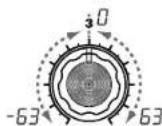
MOD INT [-63...63]
Spécifie l'intensité de l'effet produit par la source de modulation. La valeur 0 ne produit pas de modulation.
![KORG microKORG Crystal - MOD INT [-63...63] - 1](/content/2026/04/634967/images/2bbccaf6d2acfa8831bdff38964e4ea7b854645447b5cbfc819884019cb5f9e8.jpg)
![KORG microKORG Crystal - MOD INT [-63...63] - 2](/content/2026/04/634967/images/1bbd3fe479764898f83ac924a0fd3f66913511dbe3be0d8e3014ea3d47afd2f6.jpg)
Virtual Patch
Sur les synthétiscurs à modélisation analogique, l'entrée ou la sortie de chaque module (oscillateur, filtre, amplificateur, générateur d'enveloppe, oscillateur basse fréquence et autres contrôleurs) était connectée ("patchée") selon les besoins par un câble Patch, offrant ainsi une grande liberté dans la création des sons. Le Korg MS-20 (mis sur le marché en 1978) permettait également dans une certaine mesure d'effectuer ce type de Patching.
Le microKORG vous permet de réaliser "virtuellement" ce Patching (c'est-à-dire sans utiliser de véritables câbles de Patching) ; vous pouvez donc attribuer des sources telles que l'EG ou le LFO aux paramètres les plus importants (destinations).
Exemple de réglage pour "SOURCE" et "DEST"
| SOURCE ▶ DEST [2] | |
| Filter EG/Amp EG ▶ Pitch | Filter EG ou Amp EG font varier dans le temps le Pitch du timbre entier. |
| Filter EG/Amp EG ▶ Pan | Filter EG ou Amp EG font varier dans le temps le panoramique. Un panoramique plus complexe peut être créé en réglant deux Patches sur "MOD INT" avec les valeurs opposées (+/-). |
| LFO 1/LFO 2 Pitch | Vibrato s'applique à la fréquence LFO1 ou LFO2. |
| LFO 1/LFO 2 CutOff | Wah s'applique à la fréquence LFO1 ou LFO2. |
| LFO 1/LFO 2 Amp | Tremolo s'applique à la fréquence LFO1 ou LFO2. |
| LFO 1/LFO 2 Pan | Auto Pan s'applique à la fréquence LFO1 ou LFO2. |
| Velocity Amp ▶ | Velocity (toucher du clavier) affecte le volume. |
| KBD Track Pan ▶ | Keyboard Position modifie graduellement le panoramique : les notes basses à gauche, les notes aiguës à droite. |
| Pitch Bend Pan ▶ | Les manipulations de la molette PITCH ou du Pitch Bend font circuler le son de gauche à droite. |
| MOD. Wheel CutOff | Les manipulations de la molette MOD ou CC#1 font varier la fréquence de cutoff. |
| MOD. Wheel LFO2 Frequency | Les manipulations de la molette MOD ou CC#1 font varier la vitesse du LF02. |
Edition d'un programme de vocodeur
Tour d'horizon rapide
Un vocodeur est un appareil qui analyse le caractère (la réponse en fréquence de chaque bande) d'un signal "modulateur" (en général une voix humaine dans un micro) et applique un filtre comportant les caractéristiques analysées au signal appelé "onde porteuse" (en général une forme d'onde produite par un oscillateur). Ce signal prend ainsi un caractère vocal, de sorte que l'instrument semble parler. Le microKORG est doté d'un vocodeur à huit canaux (seize filtres agencés par paires). Vous pouvez bien entendu simuler les sons classiques des anciens vocodeurs, mais vous pouvez également modifier le caractère du son ou éditer le niveau de chaque bande de fréquence afin de créer des sons de vocodeur véritablement originaux. Comme le montre le schéma v0-1, un programme de vocodeur est composé d'une onde porteuse (le signal modifié), d'un modulateur (le signal qui modifie l'onde porteuse), d'une section vocodeur, d'effets et d'un arpégiateur.
Porteuse (Onde porteuse ou "Porteuse")
L'onde porteuse traitée par l'effet vocodeur peut être la forme d'onde interne du microKORG sélectionnée par OSC1 et NOISE ou un signal reçu via AUDIO IN 2 (borne LINE). Exemples de choix adéquats pour la forme d'onde porteuse : des ondes en dents de scie contenant une large palette d'harmoniques ou la VOX WAVE qui possède un caractère similaire aux cordes vocales humaines. Les volumes de OSC1/NOISE/AUDIO 2 IN sont ajustés par le MIXER, et le signal combiné est envoyé vers la section vocodeur.
Modulateur
Le signal transmis à AUDIO IN 1 (borne CONDENSER ou borne DYNAMIC) sera le modulateur. On utilise souvent le signal d'une voix comme modulateur, mais vous obtiendrez aussi des effets intéressants avec des signaux de sons de percussion.
Section vocodeur (Vocoder sec.)
Ce bloc comprend deux séries de 16 filtres passe-bande (ANALYSIS FILTER et SYNTHESIS FILTER) et l'ENVELOPE FOLLOWER (enveloppe). Le signal reçu à la borne AUDIO IN 1 (modulateur) est traité par les seize filtres passe-bande (ANALYSIS FILTER) et l'ENVELOPE FOLLOWER détecte l'enveloppe de volume (changement de volume dans le temps) de chaque bande de fréquence. Le signal du générateur de sons interne ou le signal reçu à la borne AUDIO IN 2
Structure d'un programme de vocodeur
(l'onde porteuse) est ensuite transmis au SYNTHESIS FILTER. Ces 16 bandes de fréquence sont ensuite traitées en temps réel avec l'ENVELOPE FOLLOWER, produisant par la même occasion l'impression que l'instrument utilisé "parle". Les paramètres "FORMANT SHIFT" et "CUTOFF" vous permettent aussi de régler les fréquences des bandes du SYNTHESIS FILTER. Vous pouvez ainsi changer le caractère du son de manière radicale en augmentant ou diminuant la courbe de bande passante tout en préservant le caractère du modulateur.
EFFETS
Le signal sortant de la section vocodeur passe par l'effet de modulation (MOD FX), l'effet retard (DELAY) et l'égaliseur (EQ). Pour l'effet de modulation, vous avez le choix entre trois effets tels que le chorus. Pour le Delay, vous avez le choix entrez trois types de Delay, dont le Delay stéréo. L'égaliseur est un égaliseur à deux bandes.
ARPEGIATEUR
L'arpégiateur peut être utilisé pour jouer un programme de vocodeur. Il s'agit d'un Step Arpeggiator (arpégiateur par pas) comprenant six types d'arpèges.
Schéma v0-1
SCHEMA LOGIQUE DU VOCODEUR
![graph TD A["ARPEGIATEUR"] --> B["modulateur"] B --> C["BORNE AUDIO IN 2 (VOIX)"] B --> D["BORNE AUDIO IN 1 (INSTR.)"] C --> E["OSC 1"] D --> F["AMP (AMP EQ)"] F --> G["MIXER"] G --> H["DIST"] H --> I["SYNTHESIS FILTER"] I --> J["RESONANCE"] J --> K["LEVEL"] J --> L["PAN"] K --> M["CUTOFF (FC MOD) FO…](/content/2026/04/634967/images/8ddd9902eedc21162ab6e5618c71044117b90ce64888c9b1d787135757348972.jpg)


1. VOICE — SYNTH/VOCODER
Les paramètres "1. VOICE" sont les mêmes que pour un program synth, avec "SINGLE/LAYER" réglé sur Single (→p.16).
Pour utiliser ce programme comme programme de vocodeur, réglez "SYNTH/VOCODER" (commande 1) sur Vocodeur (Ucd)).
2. PITCH — SYNTH/VOCODER
Les paramètres "2. PITCH" sont les mêmes que pour un program synth (→p.17). Ils spécifient la hauteur de la porteuse.
3. OSC1 — SYNTH/VOCODER
Ce paramètre vous permet de sélectionner la forme d'onde de la porteuse.
Les paramètres "3. OSC1" sont les mêmes que pour un program synth (→p.18).
En sélectionnant une forme d'onde différente pour "WAVE" (commande 1), vous pouvez varier l'intensité de l'effet. Vous réglerez normalement
OSC 1 "WAVE" pour obtenir une onde triangulaire contenant une large palette d'harmoniques ou VOX WAVE, qui simule une forme d'onde
similaire à celle produite par des cordes vocales humaines. Vous pouvez également sélectionner DWGS (♂, 9), utiliser "CONTROL 2" pour
sélectionner la forme d'onde numéro 26 (5th Wave3 : un intervalle d'un cinquième) et jouer un accord pour obtenir des sons riches.
note Edition d'un exemple de programme vocodeur
1 Réglage du signal d'entrée du micro.
Réglez la commande EDIT SELECT 1 sur la position AUDIO IN 1. Tournez la commande 2 ("THRESHOLD"). Le son sera coupé de plus en plus tôt à mesure que vous tournerez la commande vers la droite. Réglez ce paramètre afin que le bruit de fond ne soit pas gênant quand vous ne parlez pas dans le micro. Réglez ensuite la commande 1 ("GATE SENSE") afin d'éviter toute cutoff indésirable du son du vocodeur.
En tournant la commande 4 ("HPF GATE") vers la droite, vous accentuez les consonnes (par exemple les sons "s") de la voix entrante. (→p.33)
2 Réglage du filtre.
Réglez la commande EDIT SELECT 1 sur la position FILTER.
Tournez la commande 4 ("EF SENSE") pour ajuster la sensibilité de l'Envelope Follower. En tournant cette commande vers la droite, vous
adoucissez l'attaque du signal du vocodeur et vous allongez l'étouffement.
En manipulant les commandes 2 ("CUTOFF") ou 1 ("FORMANT
SHIFT"), vous faites varier la fréquence de cutoff de la bande
passante du filtre de l'onde porteuse, et vous modifiez ainsi le caractère du signal sortant du vocodeur. (→p.35)
Réglez la commande EDIT SELECT 2 sur la position CH LEVEL A ou CH LEVEL B. Réglez les commandes 1–4 pour CH LEVEL A ou CH LEVEL B afin d'ajuster les niveaux de sortie du filtre pour chacun des huit canaux de la porteuse.
Réglez la commande EDIT SELECT 2 sur la position CH PAN A ou
CH PAN B. Réglez les commandes 1-4 pour CH PAN A ou CH PAN
B afin d'ajuster les panoramiques de sortie du filtre pour chacun des huit canaux de la porteuse.

4. AUDIO IN 1 — VOCODER
Ces paramètres modifient le signal provenant de AUDIO IN 1 (le modulateur).
Réglez la commande "THRESHOLD" (commande 2) pour éliminer le bruit de fond quand vous ne parlez pas dans le micro, et la commande "GATE SENSE" (commande 1) afin d'éviter une cutoff indésirable du son du vocodeur. Utilisez "HPF LEVEL" (commande 3) pour accentuer les consonnes (comme par exemple les sons "s") de la voix entrante.

Précise la vitesse de fermeture de Gate en fonction du réglage "THRESHOLD".
Plus la valeur est petite et plus le Gate se referme vite, ce qui permet de couper rapidement le son de Vocodeur.
Pour des valeurs élevées, le Gate réagit moins promptement, et le son de Vocodeur est coupé de moins vite.

Le Gate se refermera beaucoup plus vite si vous définissez une valeur "THRESHOLD" élevée. A la valeur 0, le Gate est désactivé.
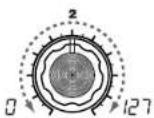
THRESHOLD [0...127]
Précise le niveau auquel le signal audio provenant de la borne AUDIO IN 1 sera supprimé.
Plus la valeur augmente, plus le signal doit être fort pour pouvoir passer. Utilisez ce paramètre pour éliminer les bruits indésirables du signal de pilotage de Vocodeur.
![KORG microKORG Crystal - THRESHOLD [0...127] - 1](/content/2026/04/634967/images/ec8a9dc56b4f2bef961d4fbaed92822dd7b7067481c6f02a02889cba56303aa0.jpg)
Si vous choisissez une valeur trop élevée, vous risquez de couper partiellement ou totalement le signal d'entrée. Dans ce cas, réduisez la valeur.
![KORG microKORG Crystal - THRESHOLD [0...127] - 2](/content/2026/04/634967/images/db9d908f34586116cd785f950dda332b34d95f9dc1143af3e62c3b50c69605ff.jpg)
HPF LEVEL [0...127]
Règle la proportion de haute fréquence du signal audio provenant de la borne AUDIO IN 1 qui sera mixée avec le signal de sortie du vocodeur.
Choisissez une valeur élevée si vous voulez mélanger uniquement les consonnes des mots parlés ou chantés.
![KORG microKORG Crystal - HPF LEVEL [0...127] - 1](/content/2026/04/634967/images/35d3ff42c3a31f30e9f2bf3f0803c2921fb0c01a3c20a6dab8d12e278029ae6f.jpg)
HPF GATE [Disable, Enable]
Précise si la portion haute fréquence du signal provenant de AUDIO IN 1 mixée avec le signal de sortie du vocodeur passe uniquement lorsque la touche est maintenue enfoncée ou si elle passe sans interruption.
Disable (d: ,5
La portion haute fréquence du signal passe sans interruption.
Ceci fonctionne bien lorsque vous jouez sur une guitare, etc. connectée à AUDIO IN 2 via un processeur d'effets.
Enable (θnR
La portion haute fréquence du signal ne passe que lorsque la touche est maintenue enfoncée.
Utilisez ce réglage si vous n'appliquez l'effet vocodeur qu'à une source sonore interne ou si vous avez connecté un synthétiscur ou un autre instrument à AUDIO IN 2 (le signal passera lors de la réception d'une note MIDI).


5. MIXER — VOCODER
Ce paramètre détermine le niveau de sortie de la porteuse. Le niveau que vous spécifiez ici sera le niveau d'entrée du filtre passe-bande (Synthesis Filter) de la porteuse.
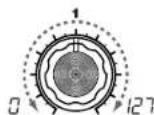
Précise le niveau de sortie de l'oscillateur 1 (porteuse).

Précise le niveau de sortie du signal provenant d'AUDIO IN 2.

Précise le niveau de sortie du générateur de bruits.

Utilisation d'une entrée externe comme porteuse du vocodeur
Voici comment utiliser un signal provenant de la borne AUDIO IN 2 LINE comme porteuse pour le vocodeur (le signal à moduler).
1 Comme décrit dans les connexions pour "1. Jouer un programme vocodeur" et "Traiter un signal entrant externe" (→p.10, 21), connectez le micro fourni à la borne AUDIO IN 1 CONDENSER, et connectez la borne de sortie de votre appareil externe à la borne AUDIO IN 2 LINE. Utilisez les commandes VOLUME 1 et VOLUME 2 pour régler les niveaux afin que les signaux audio soient transmis à AUDIO IN 1 et 2.
2 Lorsque vous augmentez la valeur MIXER "INST LEVEL" (commande 2), le signal provenant d'AUDIO IN 2 passe dans le filtre passe-bande (Synthesis Filter) de la porteuse.
3 Lorsque vous augmentez la valeur MIXER "OSC 1 LEVEL" (commande 1) que vous jouez sur le clavier, la forme d'onde passe dans le filtre passe-bande de la porteuse.
4 Si vous réglez AUDIO IN 1 "HPF GATE" (commande 4) sur Disable (d.15 portion haute fréquence du signal provenant de la borne AUDIO IN 1 est transmise sans interruption.

Clavier MIDI, générateur de score. Boile à rythme.

6. FILTER — VOCODER
En utilisant "FORMANT SHIFT" (commande 1) et "CUTOFF" (commande 2) pour modifier la fréquence de cutoff de chaque filtre passe-bande (le "Synthesis Filter"), vous pouvez augmenter ou diminuer la réponse en fréquence tout en maintenant le caractère du modulateur, faisant ainsi varier le caractère du signal sortant du vocodeur. Ces deux commandes servent à la même chose et ont la même plage de réglage. FORMANT SHIFT est indexé pour passer de filtre à filtre et CUTOFF est variable en continu. Vous pouvez aussi utiliser "E.F. SENSE" (commande 4) pour ajuster la sensibilité de l'enveloppe du modulateur afin de varier la douceur de l'attaque et le temps d'étouffement pour le signal sortant du vocodeur.
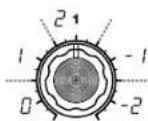
FORMANT SHIFT
[0, 1, 2, -1, -2]
Décale la fréquence de cutoff de chaque filtre passe-bande de la porteuse, par unités de filtres.

CUTOFF [-63...63]
Ce paramètre décale la fréquence de cutoff de chaque filtre passe-bande de manière continue.
![KORG microKORG Crystal - CUTOFF [-63...63] - 1](/content/2026/04/634967/images/3a43afe4192e82f0702f9f476d170d3893221ae65ae8ee6e1a332752f5c727a9.jpg)
RESONANCE [0...127]
Précise le niveau de résonance résonance pour chaque filtre passebande de la porteuse. Plus cette valeur augmente, plus les fréquences aux alentours de la valeur de cutoff sont accentuées.
![KORG microKORG Crystal - RESONANCE [0...127] - 1](/content/2026/04/634967/images/ca781f676d718c04878ceacc784ff43dbf1b3765797236191304974edde38f86.jpg)
Précise la sensibilité de l'Envelope Follower pour le modulateur. Diminuer cette valeur permet de détecter plus rapidement les attaques du signal d'entrée.
Si vous réglez ce paramètre sur Hold (HLd), le caractère du signal entrant à cet instant est retenu. Le son conserve ensuite ce caractère, même en l'absence de signal entrant.
![KORG microKORG Crystal - RESONANCE [0...127] - 2](/content/2026/04/634967/images/8f942f400e4009806524e10a2068950e057c5294fccbe8f2be393795a218abfd.jpg)
note L'information signal conservée dans l'état Hold peut être sauvegardée dans le programme via la commande Write.
Si vous réglez ce paramètre sur Hold lorsqu'aucun signal n'est présent à l'entrée, les signaux éventuellement transmis par la suite ne seront pas reconnus.
Note Cette valeur est automatiquement réglée sur Hold si vous pressez la commande FORMANT HOLD. Des valeurs plus élevées retiennent davantage la vitesse de chute (Decay) naturelle du son.
Tableau 6-1
| Fréquence [kg] | Bande (CH) | ||||
| Fornant shift 0 | Fornant shift 42 | Fornant shift 4 | |||
| 39 | |||||
| 50 | |||||
| 65 | 1|CH1| | ||||
| 80 2 | |||||
| 125 | 1|CH1| | 3|CH2| | |||
| 185 | 2|CH2| | 4|CH3| | |||
| 270 | 3|CH3| | 1/2|CH1| | 5/6|CH4| | ||
| 350 | 4|CH3| | 7/8|CH5| | |||
| 430 | 5|CH4| | 3/4|CH2| | |||
| 530 | 6|CH4| | ||||
| 630 | 7|CH4| | 5/6|CH3| | |||
| 780 | 8|CH5| | ||||
| 950 | 9|CH5| | 7/8|CH4| | 11|CH6| | ||
| 1150 | 10|CH6| | ||||
| 1380 | 11|CH6| | 9|CH5| | 13|CH7| | ||
| 1680 | 12|CH7| | ||||
| 2070 | 13|CH7| | 11|CH6| | 15|CH8| | ||
| 2780 | 14|CH8| | ||||
| 3800 | 15|CH8| | 13|CH7| | |||
| 5000 | 16|CH8| | ||||
| 6400 | 15|CH8| | ||||
| 8100 | 16|CH8| | ||||
| 10510 | |||||
| 12600 | |||||
Bien que le filtre passe-bande éditable du microKORG possède huit canaux, il contient seize filtres passe-bande en interne. Ces seize filtres sont arrangés par paires (une paire par canal). Le tableau 6-1 indique la correspondance entre les fréquences ajustées par "FORMAN I SHIFT" et "CUTOFF" et les fréquences des seize filtres.
"FORMANT SHIFT" et "CUTOFF"
Chaque paramètre de décalage vous permet de modifier le caractère de deux pas vers le haut ou vers le bas (un total de quatre pas vers le haut ou vers le bas lorsqu'ils sont utilisés conjointement). Si ces deux paramètres sont réglés sur 0, le caractère correspond aux fréquences de cutoff des filtres passe-bande du modulateur (filtre d'analyse).

Sélectionne la source de modulation qui sera appliquée au filtre passebande de la porteuse "CUTOFF".
Exemple : si vous sélectionnez AMP EG (REG), le générateur d'enveloppe Amp EG devient la source de modulation.
AMP EG (AEC AMP EG
LFO 1 (U)F I LFO 1
LFO 2 (DF2 LFO 2
Velocity (UEL
Velocity (toucher du clavier)
KBD Track (H): [
Keyboard tracking (variation de la fréquence de cutoff en fonction de la position sur le clavier)
Pitch Bend (Bnd
molette PITCH
MOD.Wheel (A)
molette MOD
7. FC MOD — VOCODER
Ces paramètres permettent de sélectionner la source de modulation qui fait varier la fréquence de cutoff du filtre passe-bande de la porteuse (le Synthesis Filter), et précisent l'intensité de la modulation. Exemple : si vous réglez la source de modulation "SOURCE" (commande 1) sur AMP EG (A.EG) et que vous utilisez "INTENSITY" (commande 2) pour ajuster l'intensité de l'effet, le générateur d'enveloppe AMP EG produira des changements de tonalités.
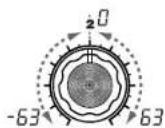
INTENSITY [-63...63]
Précise l'intensité de la modulation appliquée au filtre passe-bande de la porteuse "CUTOFF".
![KORG microKORG Crystal - INTENSITY [-63...63] - 1](/content/2026/04/634967/images/a67c4393ac17f27908fc46cb4fbb2b56e7fd00bd3836fb0e218a4418d9242d78.jpg)
![KORG microKORG Crystal - INTENSITY [-63...63] - 2](/content/2026/04/634967/images/f0e0414fee0c3ad361bce07155cd10527b1f1898411f8e75269081d8999567aa.jpg)
![KORG microKORG Crystal - INTENSITY [-63...63] - 3](/content/2026/04/634967/images/611d8e76b5ce020da636b6fb0eab035060c039d6332e60c208a02a4247dc469e.jpg)
![KORG microKORG Crystal - INTENSITY [-63...63] - 4](/content/2026/04/634967/images/68275613734c8970af6c0cd0813ea8c137112f267b06640f26d1cc1f85e1bf9e.jpg)
8. AMP — VOCODER
Ces paramètres permettent de régler le volume. "LEVEL" (commande 1) spécifie le volume de la source sonore interne (OSC 1, NOISE) pour la porteuse.
"KBD TRACK" (commande 4) précise dans quelle mesure le Tracking du clavier affecte le volume, et "DISTORTION" (commande 3) indique si le son est ou non distordu.
"DIRECT LEVEL" (commande 2) précise le niveau de volume de sortie du son provenant de la borne AUDIO IN 1.
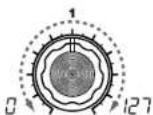
LEVEL [0...127]
Précise le niveau du volume du générateur de sons interne (OSC 1, NOISE) pour la porteuse.
![KORG microKORG Crystal - LEVEL [0...127] - 1](/content/2026/04/634967/images/ca468d21a8ca0345da488d0f1307fbfae43784eedf49149b3c81916ebb5f6979.jpg)
Précise le niveau du volume du signal audio émis directement par la borne AUDIO IN 1.
![KORG microKORG Crystal - LEVEL [0...127] - 2](/content/2026/04/634967/images/d6ca9fec9274e87a5cd6b1ddd06d1a02cd7034124abe3d27ea938b48025f66a5.jpg)
Précise si la distorsion est appliquée ou non au signal OSC 1, NOISE et AUDIO IN 2.
OFF (dFF Distorsion désactivée.
ON (dn
Distorsion activée.

Indique dans quelle mesure le Keyboard Tracking affecte le volume.
Pour des valeurs positives (+), le volume augmente quand vous jouez au-dessus de la note C4 et diminue quand vous jouez plus bas sur le clavier.
Pour des valeurs négatives (−), le volume diminue quand vous jouez au-dessus de la note C4 et augmente quand vous jouez plus bas sur le clavier.

Le Keyboard Track fonctionne suivant la hauteur contrôlée par le Pitch Bend et le paramètre "TRANSPOSE". Les changements de hauteur produits pas un vibrato ou le Virtual Patch n'influencent donc pas cette fonction.

9. AMP EG — SYNTH/VOCODER
Les paramètres "9. AMP EG" sont les mêmes que pour un program synth (→p.28). Ils précisent la forme du générateur d'enveloppe AMP EG, ce qui crée des variations dans le temps pour le volume de la source sonore porteuse interne (OSC 1, NOISE). Les Virtual Patch ne sont pas accessibles durant l'utilisation des Programs de vocodeur.
10. LFO 1, 11. LFO 2 — SYNTH/VOCODER
Les paramètres "10. LFO1" et "11. LFO2" sont les mêmes que pour un program synth (→p.29). La modulation cyclique produite par le LFO peut moduler la source sonore porteuse interne (OSC 1, NOISE). Les Virtual Patch ne sont pas accessibles durant l'utilisation des Programs de vocodeur.

12. CH LEVEL A, 13. CH LEVEL B — VOCODER
Ces paramètres fixent le niveau de chacun des huit canaux du filtre passe-bande (Synthesis Filter) de la porteuse (→p.35).
Ceci vous permet d'ajuster le niveau de sortie de la source sonore porteuse interne (OSC 1, NOISE).
Note Si vous le souhaitez, vous pouvez initialiser (127) en une seule opération le niveau de tous les canaux du filtre passe-bande. (→p.60)

Ces paramètres définissent le niveau de sortie pour chacun des huit canaux du filtre passe-bande de la porteuse.
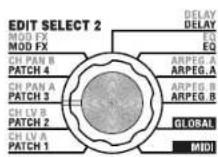
14. CH PAN A, 15. CH PAN B — VOCODER
Ces paramètres fixent le panoramique pour chacun des huit canaux du filtre passe-bande (Synthesis Filter) de la porteuse (→p.35). Ceci vous permet d'ajuster la position stéréo de la source sonore porteuse interne (OSC 1, NOISE).
Note Vous pouvez si vous le souhaitez initialiser (center) en une seule opération le panoramique de tous les canaux du filtre passe-bande. (p.60)
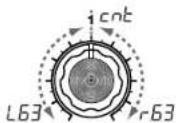
CH 1 PAN [L63...Center...R63]

CH 2 PAN [L63...Center...R63]

CH 3 PAN [L63...Center...R63]

CH 4 PAN [L63...Center...R63]

CH 5 PAN [L63...Center...R63]
CH 6 PAN [L63...Center...R63]
CH 7 PAN [L63...Center...R63]
CH 8 PAN [L63...Center...R63]
Ces paramètres fixent le panoramique de chacun des huit canaux du filtre passe-bande de la porteuse. L63 (L63) signifie à fond à gauche, Center (cont) signifie au centre et R63 (A) signifie à fond à droite.
Edition des effets et de l'égaliseur
La structure d'effet du microKORG
Tour d'horizon rapide
Le signal de sortie de la section "Amp" d'un program synth ou d'un programme de "vocodeur" est envoyé à l'effet de modulation (MOD FX), l'effet retard (DELAY FX) et l'égaliseur (EQ). ( p.15 schéma 0-1, p.31 schéma v0-1) Vous pouvez éditer l'effet de Modulation-Type et l'effet Delay pour créer le son désiré de la même manière qu'en éditant les paramètres "Filter" et "Amp". Vous pouvez utiliser de nombreux effets pour modifier le son. Vous pouvez ensuite utiliser l'égaliseur à deux bandes pour effectuer les derniers ajustements de tonalité avant que le son ne soit envoyé vers les sorties L/R. Si vous ne souhaitez pas utiliser l'un ou l'autre des effets, réglez FX depth (ou EQ gain) sur zéro.
Effet Modulation-Type (MOD FX)
Choisissez l'un des trois effets : Chorus/Flanger, Ensemble ou Phaser.
Effet Retard (DELAY FX)
Choisissez l'un des trois effets : Stereo Delay, Cross Delay ou L/R Delay.
Egaliseur (EQ)
Il s'agit d'un égaliseur à deux bandes.

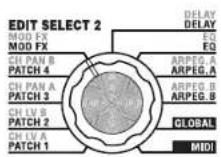
16. MOD FX — SYNTH/VOCODER
L'effet de modulation fait subir au son original différents types de modulations cycliques. Vous pouvez l'utiliser pour donner davantage de profondeur au son ou pour produire l'impression que plusieurs sources sonores sont entendues simultanément. Vous pouvez également utiliser la modulation LFO pour simuler les modulations cycliques produites par un instrumentiste, comme la respiration sur un instrument à vent ou les cordes d'un instrument à cordes. "TYPE" (commande 1) sélectionne le type d'effet de modulation, "EFFECT DEPTH" (commande 3) règle l'intensité et la quantité de réinjection ("Feedback") pour l'effet de modulation. "LFO SPEED" (commande 2) détermine la vitesse de la modulation.

TYPE [Flanger/ Chorus, Ensemble, Phaser] Sélectionne le type d'effet.
Flanger/ Chorus (A.9) Cet effet module une version retardée du signal d'entrée et permet d'obtenir un son plus "large" et plus chaud. Plus vous augmentez la valeur "EFFECT DEPTH", plus cet effet rappelle un Flanger.
Ensemble (8):5 Cet effet simule le son de plusieurs effets Chorus simultanés, produisant un son d'une profondeur et d'une "largeur" quasi tridimensionnelles.
Phaser (A)5 Cet effet module continuellement la phase du son, créant un mouvement au sein du son, une sensation de profondeur et de tournolement.
![KORG microKORG Crystal - TYPE [Flanger/ Chorus, Ensemble, Phaser] Sélectionne le type d'effet. - 1](/content/2026/04/634967/images/3fcd4c71422604bfdecf40af86c3d92b86fc1a2b44be2986753a174c370514cf.jpg)
LFO SPEED [0...127] Précise la vitesse de l'effet de modulation du LFO.
![KORG microKORG Crystal - TYPE [Flanger/ Chorus, Ensemble, Phaser] Sélectionne le type d'effet. - 2](/content/2026/04/634967/images/157233a025536ef8adb39e78e45b646fac703b9ded03b2e57a4b6fc8fe524f5b.jpg)
EFFECT DEPTH [0...127] Précise l'intensité de la modulation et la quantité de réinjection (Feedback). Augmenter cette valeur intensifie l'effet modulation et augmente également la quantité de réinjection (Feedback). Si vous ne souhaitez pas appliquer cet effet, réglez cette valeur sur 0.
Si vous réglez ce paramètre sur une valeur trop élevée, vous risquez de saturer le signal d'effet.
![KORG microKORG Crystal - TYPE [Flanger/ Chorus, Ensemble, Phaser] Sélectionne le type d'effet. - 3](/content/2026/04/634967/images/c27029f45bbda9d34402ce1972170a0f48b09ee9349a253067827f1e75c2e8de.jpg)
![KORG microKORG Crystal - TYPE [Flanger/ Chorus, Ensemble, Phaser] Sélectionne le type d'effet. - 4](/content/2026/04/634967/images/8b2baa826b1e158f023aa376fff842835d1cc7bea783ab3a386806b942308931.jpg)
![KORG microKORG Crystal - TYPE [Flanger/ Chorus, Ensemble, Phaser] Sélectionne le type d'effet. - 5](/content/2026/04/634967/images/54d4788c2ed1e3720b7cb45dcfefacc9da93fcaf825397376bd946688d1d7a21.jpg)
17. DELAY — SYNTH/VOCODER
L'effet retard simule les décalages qui se produisent lorsque le son se propage dans l'air.
"TYPE" (commande 1) sélectionne le type d'effet Retard. "DELAY DEPTH" (commande 4) détermine l'intensité du Delay et la quantité de réinjection (Feedback). "TEMPO SYNC" (commande 2) spécifie si le temps de retard est synchronisé avec le tempo fixé par l'arpégiateur ou par une horloge MIDI externe.
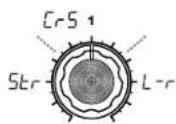
TYPE [Stereo Delay,
Sélectionne le type de Delay.
Stereo Delay (95r
Comme son nom l'indique, il s'agit d'un Delay stéréo.(→Schéma 17-1)
Cross Delay (0:5
Ce Delay stéréo permet d'effectuer la réinjection en chassé croisé, si bien que les répétitions alternent entre les canaux gauche et droit. Dans un programme Layer, régler le panoramique des deux timbres respectivement à gauche et à droite produit un résultat intéressant. (→Schéma 17-2)
L/R Delay (J):
Ce type de Delay reproduit le son de retard alternativement sur le canal gauche et le canal droit. (→Schéma 17-3)

Précise si le temps de retard est syn- chronisé avec le tempo.
OFF (d)FF
Delay désactivé (non synchronisé). Le Delay fonctionne selon la valeur de "DELAY TIME" que vous avez choisie.
ON (dn
Delay activé (synchronisé). Le Delay est synchronisé avec le réglage ARPEG.A "TEMPO" ou avec les données de l'horloge MIDI d'un appareil externe.

DELAY TIME [0...127]
Détermine le temps de retard.
Ce paramètre n'est disponible que si "TEMPO SYNC" est sur la position OFF.
SYNC NOTE [1.32...1.1]
Spécifie la proportion de temps de retard par rapport à la valeur ARPEG.A "TEMPO". (→p.65)
Ce paramètre n'est disponible que si "TEMPO SYNC" est sur la position ON.
![KORG microKORG Crystal - SYNC NOTE [1.32...1.1] - 1](/content/2026/04/634967/images/1e6d270f88e98304ba97a38f2eeddbf69ac2c7f877c7b2cb869ff629654af720.jpg)
Spécifie l'intensité du Delay et la quantité de réinjection (Feedback). Augmenter cette valeur permet d'augmenter le volume du Delay et accroît également la quantité de réinjection (Feedback).
Si vous ne souhaitez pas utiliser l'effet Delay, réglez ce paramètre sur 0.
Si vous réglez ce paramètre sur une valeur trop élevée, vous risquez de saturer le signal d'effet.
![KORG microKORG Crystal - SYNC NOTE [1.32...1.1] - 2](/content/2026/04/634967/images/66012e50bdabd3330384d87a3e0184c82244b5324cba5979ea9ddebdbad5dad4.jpg)
Schéma 17-1 Schéma 17-2 Schéma 17-3
Stereo Delay
![KORG microKORG Crystal - SYNC NOTE [1.32...1.1] - 3](/content/2026/04/634967/images/d87048c54e99494ec1b6c8284c49d58180b9eab7a1454f8fa05acd6edfacd072.jpg)
Cross Delay
![KORG microKORG Crystal - SYNC NOTE [1.32...1.1] - 4](/content/2026/04/634967/images/d8a2bdf2eab1451f5b55fba5b9014368e6eb4a5cf3199129d253992bb6182709.jpg)
L/R Delay
![KORG microKORG Crystal - SYNC NOTE [1.32...1.1] - 5](/content/2026/04/634967/images/f306fe64ef963c6f1b0e2091f38d7a9d994711ad0f092d4e411cda89bc8ed451.jpg)
![KORG microKORG Crystal - SYNC NOTE [1.32...1.1] - 6](/content/2026/04/634967/images/0cff982cac6e2a8154957bad65bbf8a4dea03739268019b0abff6737789ba4b8.jpg)
18. EQ — SYNTH/VOCODER
Il s'agit d'un égaliseur à deux bandes. Utilisez EQ FREQ (commandes 1 et 3) pour préciser la fréquence que vous souhaitez régler, et utilisez les commandes 2 et 4 pour régler le Gain de chaque bande de fréquence.
Des valeurs de Gain très élevées risquent de saturer le signal.

LOW EQ FREQ. [40Hz...1.00kHz]
Détermine la fréquence de la bande des graves.
![KORG microKORG Crystal - LOW EQ FREQ. [40Hz...1.00kHz] - 1](/content/2026/04/634967/images/aedb1270a6678bbbaf4e7862a3f368e9ccf302f511c67007a13c37042d03c44c.jpg)
Permet d'accentuer ou d'atténuer la bande des graves.
![KORG microKORG Crystal - LOW EQ FREQ. [40Hz...1.00kHz] - 2](/content/2026/04/634967/images/18143ad7f955b361579769ad174f709d865ddfd98d8c664e9552ed726194c4d8.jpg)
Détermine la fréquence de la bande des aigus.
![KORG microKORG Crystal - LOW EQ FREQ. [40Hz...1.00kHz] - 3](/content/2026/04/634967/images/a3b34317f290f064c46955dec2eef7f389ebe9a68622e9a6d920c3849041b48f.jpg)
HI EQ GAIN [-12...12]
Permet d'accentuer ou d'atténuer la bande des aigus.
![KORG microKORG Crystal - HI EQ GAIN [-12...12] - 1](/content/2026/04/634967/images/5ebb7204b1862f1596d4a39170667828e23af5277af80f89956a7b5f1ab1decf.jpg)
Edition de l'arpégiateur
Tour d'horizon rapide
L'arpégiateur du microKORG propose six types d'arpèges. Vous pouvez régler la durée (Gate Time) et l'espacement des notes jouées par l'arpégiateur. L'arpégiateur est réglé à l'aide des paramètres ARPEG.A et ARPEG.B. Chacun des pas (jusqu'à huit) produits par les réglages ARPEG.A et ARPEG.B peut être activé ou désactivé en utilisant l'arpégiateur par pas afin d'offrir encore davantage de possibilités. ( Pour plus d'informations sur l'utilisation de l'arpégiateur par pas, veuillez consulter la page 11.)
Sélectionner le(s) timbre(s) joués par l'arpégiateur
Dans un program synth utilisant deux timbres (Layer), vous pouvez sélectionner le(s) timbre(s) produit(s) par l'arpégiateur. Ceci est spécifié par ARPEG.B "TARGET TIMBRE" (commande 5). Vous pouvez choisir d'arpéger les deux timbres ou seulement le timbre 1 ou le timbre 2.
Synchroniser la fréquence du LFO 1/2 ou du temps de retard de l'effet Delay avec le tempo de l'arpégiateur
En synchronisant le débit LFO 1/2 avec le tempo de l'arpège, vous pouvez appliquer une modulation synchronisée avec le tempo. Vous pouvez également régler le paramètre temps de l'effet Delay sur une fraction du tempo, ce qui permet au Delay de rester adapté même si vous modifiez le tempo de l'arpège. Ceci est particulièrement utile lors de performances Live. (p.65)
L'arpégiateur du microKORG pouvant être synchronisé avec un séquenceur MIDI externe, vous pouvez contrôler le débit LFO 1/2 ou le temps de retard depuis un séquenceur MIDI externe. (→p.50)
La structure de l'arpégiateur


19. ARPEG. A — SYNTH/VOCODER
Ce paramètre vous permet d'effectuer divers réglages liés aux arpèges. "TYPE" (commande 4) sélectionne le type d'arpège. "TEMPO" fixe le tempo de l'arpégiateur et "RESOLUTION" (commande 2) spécifie l'espacement des notes par rapport au tempo. "GATE" (commande 3) fixe la durée des notes arpégées et "RANGE" (commande 5) précise la plage d'amplitude (de une à quatre octaves par pas d'une octave) sur laquelle l'arpège est joué. Vous pouvez jouer autant de commandes que vous le désirez pour créer un programme arpégé.

TEMPO [20...300]
Précise le tempo de l'arpège. Plus cette valeur est élevée, plus les arpèges sont joués rapidement.
Si MIDI "CLOCK" est réglé sur External ou s'il est réglé sur Auto en présence d'un signal entrant externe, ce réglage est ignoré et l'arpégiateur se synchronise avec l'horloge MIDI externe.
![KORG microKORG Crystal - TEMPO [20...300] - 1](/content/2026/04/634967/images/75ed2d61de41e21e15779296313d79c94ca68f7a92b2a127c9f8a70b08a1f08f.jpg)
Priécise la résolution (vitesse des notes) par rapport au tempo spécifié par "TEMPO". (→p.65)
1/24( )24
L'arpégiateur joue des triolets de doubles croches.
1/16():15
L'arpégiateur joue des doubles croches.
1/12():记
L'arpégiateur joue des triolets de croches.
1/8():8
L'arpégiateur joue des croches, c.-à-d. deux notes par temps.
1/6():5
L'arpégiateur joue des triolets de noires, c.-à-d. trois notes divisées de manière égale sur deux mesures.
1/4(): 4
L'arpégiateur joue des noires, c.-à-d. une note par temps.

GATE [0...100]
Précise la durée (Gate Time) des notes arpégées, sous forme de pourcentage (%).
Avec un paramètre réglé sur 0, chaque note est extrêmement courte. Avec un paramètre réglé sur 100, chaque note est jouée en continu jusqu'à la suivante.
![KORG microKORG Crystal - GATE [0...100] - 1](/content/2026/04/634967/images/b8c932977ebc03defe323f68e6cbb5dcc739699d34b5b1c05569bb446992eae3.jpg)
Alternate 2, Random, Trigger] Sélectionne le type d'arpège. (→Schéma 19-1)
Up (.) P Les notes sont jouées de bas (note la plus grave) en haut.
Down (A) Les notes sont jouées de haut (note la plus aiguë) en bas. Alternate 1 (A) Les notes sont jouées alternativement de haut en bas et de bas en haut (la note la plus basse et la note la plus haute ne sont jouées qu'une fois).
Alternate 2 (A2) Voyez le type Alt 1 (combinaison des types Up et Down). La note la plus basse et la note la plus haute sont cependant jouées deux fois.
Random (r)ôn Les notes sont jouées de façon aléatoire.
Trigger (L): 9 Les notes correspondant aux touches que vous maintenez enfoncées sont jouées simultanément selon le tempo et la vitesse de jeu définie par "RESOLUTION". Le réglage "RANGE" est dans ce cas ignore.
note Si vous maintenez enfoncées (↗)
![KORG microKORG Crystal - GATE [0...100] - 2](/content/2026/04/634967/images/6438d289dc7f556dfd9376b57c936006f3e77110519a3f7337cf615fe6589f9e.jpg)
RANGE [1...4]
Précise l'amplitude d'octave sur laquelle l'arpège est joué.
Up Schéma 19-1
![KORG microKORG Crystal - RANGE [1...4] - 1](/content/2026/04/634967/images/9a8fcd528a7d1d2c142f50aa534e37c6cf3e793e50365a321f350494b4ea9c06.jpg)
![KORG microKORG Crystal - RANGE [1...4] - 2](/content/2026/04/634967/images/9bb8fde7d89e23d778de98bd5cac0cd2d7d5d535ac32c9d0fc2e7fc593833a72.jpg)
Down

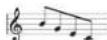
Alternate 1


Alternate 2


Random


Trigger

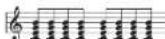
(✗) plus de notes que n'en compte la polyphonie maximale du timbre, ce sont les tons les plus graves qui seront joués, à concurrence de la polyphonie maximale.

20. ARPEG. B — SYNTH/VOCODER
Ce paramètre vous permet d'effectuer davantage de réglages liés aux arpèges. "LAST STEP" (commande 4) fixe le nombre de pas dans l'arpège. "LATCH" (commande 1) précise comment fonctionne l'arpégiateur lorsque vous relâchez les touches, "SWING" (commande 2) définit le sens du Swing (décalage par rapport au rythme carré) et "KEY SYNC" (commande 3) précise comment l'arpégiateur est synchronisé avec le clavier. De plus, "TARGET TIMBRE" (commande 5) spécifie quel(s) timbre(s) d'un program synth Layer sont émis par l'arpégiateur.

LATCH [OFF, ON]
Précise comment fonctionne l'arpégiateur lorsque vous relâchez les touches du clavier.
OFF (dFF
L'arpégiateur s'arrête dès que vous relâchez les touches du clavier.
ON (dn
Les dernières notes jouées sont maintenues jusqu'à ce que vous jouiez un nouvel accord.

SWING [-100...100]
Précise le pourcentage (%) de décalage du Timing des notes paires de l'arpège par rapport à la première note. (→Schéma 20-1)
![KORG microKORG Crystal - SWING [-100...100] - 1](/content/2026/04/634967/images/37115dff063fec7b1c803cafe23beabe49f87d700da6dc939c8fc2dcc6ff1f0d.jpg)
KEY SYNC [OFF, ON]
Précise si l'arpégiateur est synchronisé avec le clavier.
Quand ce paramètre est activé (ON), le motif d'arpège recommence depuis le début quand vous jouez une nouvelle note. Si vous jouez avec d'autres musiciens, ce réglage vous sera utile, car il vous permettra de toujours lancer les arpèges sur le premier temps de la mesure.
OFF (d)FF
Sync désactivée (non synchronisé).
ON (dn
Sync activée (synchronisé).

LAST STEP [1...8]
Précise le nombre de pas valides (nombre maximum de pas) pour l'arpégiateur.
![KORG microKORG Crystal - LAST STEP [1...8] - 1](/content/2026/04/634967/images/c664d20702d9f45464c1abd641db4a6a52f11e7f7a4277e4713e6c22b10c073b.jpg)
TARGET TIMBRE
[Both, Timbre 1, Timbre 2] Sélectionne le(s) timbre(s) qui sont produits par l'arpégiateur. Ceci ne fonctionne que pour un programme Layer.
Both (8th
Les deux timbres sont produits par l'arpégiateur.
Timbre 1 (B): - 1
Seul le timbre 1 est produit par l'arpégiateur.
Timbre 2 (B)-2
Seul le timbre 2 est produit par l'arpégiateur.
Schéma 20-1
Résolution = 1/8 (croche)
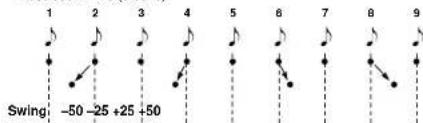


Réglages globaux (GLOBAL)
Tour d'horizon rapide
La section GLOBAL vous permet d'effectuer des réglages globaux pour le microKORG.
Par exemple, bien qu'il soit possible d'ajuster individuellement la hauteur (Pitch) de chaque program synth ou vocodeur, vous pouvez utiliser les réglages GLOBAL Pitch ("MASTER TUNE" et "MASTER TRANSPOSE") pour ajuster la hauteur de tous les programmes. Lorsque vous jouez du microKORG avec d'autres instruments, utilisez "MASTER TUNE" pour adapter la hauteur. Si vous voulez transposer la hauteur du morceau que vous jouez, vous pouvez utiliser "MASTER TRANSPOSE". Dans certains cas, comme lors de l'utilisation de programmes multiples dans un seul morceau, il est plus pratique d'ajuster simplement le réglage GLOBAL plutôt que d'ajuster la hauteur de chaque programme individuel.
Vous pouvez également ajuster la manière dont votre dynamique de jeu sur le clavier affecte le toucher. Si vous souhaitez que votre dynamique de jeu affecte des paramètres tels que le volume, réglez "VELOCITY CURVE" sur Curve (C_rU). Vous pouvez aussi spécifier un toucher constant afin que le volume, etc. ne soient pas affectés par votre dynamique de jeu.
De plus, les réglages GLOBAL vous permettent de préciser le routage MIDI IN/OUT au sein du microKORG ou encore de préciser si le signal provenant de la borne AUDIO IN passe vers la sortie sans être modifié.
Structure GLOBAL
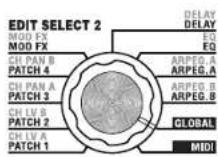

MASTER TUNE [30.0...50.0]
Ajuste la hauteur globale par pas de 0,1 Hz sur une plage de 430,0 Hz à 450,0 Hz avec LA 4 comme hauteur de référence (le chiffre le plus élevé "4" n'est pas affiché).
Ce paramètre vous sera utile quand vous voulez accompagner des instruments difficiles à accorder (ou n'offrant pas de réglage d'accord) avec votre microKORG.
Schéma 21-1
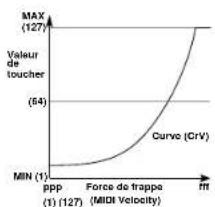
21. GLOBAL
Vous permet d'effectuer des réglages globaux pour le microKORG. "MASTER TUNE" (commande 1) et "MASTER TRANSPOSE" (commande 2) règlent la hauteur.
"VELOCITY CURVE" (commande 3) précise le type de toucher, "POSITION" (commande 4) détermine le routage MIDI IN/OUT et "AUDIO IN THRU" (commande 5) précise si le signal provenant de la borne AUDIO IN passe directement vers la sortie.

Ajuste la hauteur globale par pas d'un demi-ton (100 centièmes) sur une plage d'une octave vers le haut ou vers le bas.
Utilisez ce paramètre pour jouer un morceau à une autre tonalité que la celle utilisée habituellement.

VELOCITY CURVE [Curve, 1...127] Indique comment le toucher velocity affecte le volume et la tonalité.
Utilisez le réglage correspondant à votre situation.
Curve (J:-U
La courbe de toucher normale. (→Schéma 21-1)
1...127:
Le type de toucher que vous indiquez détermine le volume de sortie, quelle que soit la force appliquée sur les touches du clavier.
Schéma 21-2
![graph LR A["Clavier"] --> B["GLOBAL: Master Transpose\nFACE AVANT: Octave\nGLOBAL: Velocity Curve"] B --> C["Arpégiateur"] C --> D["Timbre 1"] D --> E["MIDI OUT"] D --> F["Timbre 2"] F --> G["MIDI IN"]](/content/2026/04/634967/images/d38d7093d8bcdb831575e3de848b46e0811bbfaa5c266317c1372c1dfce80ce8.jpg)
Schéma 21-3
![graph TD A["Clavier"] --> B["FACE AVANT: Octave"] B --> C["MIDI IN ○"] B --> D["MIDI OUT ○"] C --> E["GLOBAL: Master Transpose GLOBAL: Velocity Curve"] D --> F["Timbre 2"] F --> G["Timbre 1"] G --> H["Arpegiateur"]](/content/2026/04/634967/images/3afafcbe582dde0c1308c66b61c0e206a436e4cfc656d578d4f53141edb5b625.jpg)
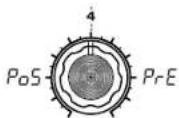
Détermine le routage interne MIDI IN/OUT routage interne MIDI IN/OUT au sein du microKORG.
Ce réglage affecte la manière dont les données MIDI sont transmises et reçues ainsi que la manière dont sont traitées les données de l'arpégiateur.
Post KBD (9:5
Dans cette position, les signaux MIDI entrants sont envoyés aux timbres sans être affectés par les contrôles "Global" ou "Transpose" du panneau avant, et ne déclencheront pas l'arpégiateur. Les signaux produits par le clavier sont convertis en fonction des réglages internes, routés vers l'arpégiateur (les notes de l'arpégiateur sont envoyées sous formes de signaux MIDI), et envoyés ensuite vers la borne MIDI OUT. (*Schéma 21-2)
Pre TG (A:E
Les signaux MIDI entrants sont affectés par les réglages globaux et agiront comme des notes de déclenchement pour l'apégiateur. (↗)

Précise si le signal provenant de AUDIO IN est transmis sortie directement vers la sortie.
OFF (dFF
Le signal n'est pas transmis vers la sortie.
ON (dn
Le signal est transmis vers la sor- tie.

Ce réglage n'est pas sauvegardé. Chaque fois que vous éteignez et que vous remettez le microKORG sous tension, ce paramètre retourne à la valeur OFF. Pendant l'édition, ORIGINAL VALUE reste toujours allumé.
(✗) Les signaux produits par le clavier sont envoyés vers la borne MIDI OUT sans être affectés par aucun réglage à l'exception de OCTAVE SHIFT (les notes de l'arpégiateur NE SONT PAS envoyées via MIDI). (→Schéma 21-3)

Utiliser le microKORG avec d'autres appareils MIDI
Tour d'horizon rapide
Ceci vous permet d'effectuer des réglages MIDI sur le microKORG.
"MIDI" est l'abréviation de "Musical Instrument Digital Interface" (interface numérique pour instruments de musique). Il s'agit d'une norme mondialement reconnue pour l'échange de données musicales entre instruments de musique et des ordinateurs. Cette communication devient possible grâce à l'utilisation de câbles MIDI. Comme la norme est reconnue universellement, il est même possible d'échanger des données entre des instruments de différentes marques.
Le microKORG vous permet d'attribuer des numéros de changement de contrôle aux paramètres principaux affectant le son, et de contrôler ces paramètres depuis un séquenceur MIDI externe tout en jouant avec le générateur de sons. Vous pouvez également régler les commandes 1–5 ou les commandes dédiées pour transmettre ces changements de contrôle afin de contrôler un appareil MIDI externe.
Vous pouvez synchroniser l'arpégiateur du microKORG, la fréquence du LFO ou le temps de retard de l'effet Delay avec l'horloge MIDI d'un séquenceur MIDI externe.
Connector des appareils/ordinateurs MIDI
Contrôler un générateur de sons MIDI externe depuis le microKORG
Lorsque vous souhaitez utiliser le clavier, les contrôles, l'arpégiateur, etc. du microKORG pour faire jouer un générateur de sons MIDI externe, utilisez un câble MIDI pour connecter la borne MIDI OLT du microKORG à la borne MIDI IN du générateur de sons MIDI externe.
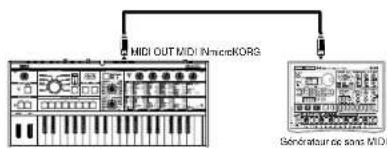
MIDI sur le microKORG
Contrôle du générateur de sons du microKORG à partir d'un instrument MIDI externe
Vous pouvez aussi piloter le générateur de sons du microKORG à partir d'un clavier ou d'un séquenceur MIDI externes. Pour cela, reliez un câble MIDI entre la prise MIDI IN du microKORG et la prise MIDI OUT de l'instrument externe.

Contrôle de plusieurs instruments MIDI à partir du microKORG
La prise MIDI THRU permet d'étendre votre système MIDI. (Evitez cependant d'enchaîner plus de trois instruments. Si votre installation MIDI comprend plus de trois instruments, il serait une bonne idée de vous procurer un multiconnecteur (Patchbay) MIDI; voyez la deuxième illustration ci-dessous.)

Comme nous l'avons dit, il est préférable d'utiliser un multiconnecteur MIDI pour des installations MIDI plus importantes.
![graph TD A["MicroKOFG"] --> B["MIDI OUT"] A --> C["MIDI IN"] D["OCLR MIDI"] --> E["MIDI OUT"] D --> F["MIDI IN"] G["MultiCONNECTOR MIDI"] --> H["MIDI OUT"] G --> I["MIDI IN"] J["Générateur de sons MIDI"] --> K["OCLR MIDI"]](/content/2026/04/634967/images/236f41e1b1b1ea321c0af85d0e8d987f5ccdb1926283893e445b673842a0b5f4.jpg)
Connexion d'un instrument MIDI, d'un ordinateur etc.
La section clavier du microKORG peut aussi être utilisée comme clavier maître pour enregistrer votre jeu avec un séquenceur (ou logiciel) externe. Si vous utilisez les prises MIDI, il se peut que vous deviez équiper votre ordinateur d'une interface MIDI. Lors de la reproduction de ces séquences "externes", le microKORG peut alors faire office de générateur de sons. Pour ce double usage du microKORG (enregistrement de données et reproduction de séquences externes), relicz les prises MIDI IN et OUT aux prises du séquenceur/de l'ordinateur externe.
Il se pourrait que certaines interfaces USB-MIDI ne permettent pas de transmettre ni de recevoir les messages SysEx du microKORG.
![graph TD A["Ordinator"] --> B["interface MIDI"] B --> C["MIDI OUT"] C --> D["MIDI IN"] D --> E["microKORG"] E --> F["MIDI IN/IMIDI OUT"]](/content/2026/04/634967/images/4d61cc0069e7db4be089e37313a59dcb5c3e9164aaf30a86c10d76dff4576cfb.jpg)
Réglages MIDI
Réglages canal MIDI
Pour échanger des données avec un appareil MIDI externe connecté, vous devez régler le canal MIDI du microKORG pour l'adapter au canal MIDI de l'appareil MIDI externe.
1 Réglez le canal MIDI du microKORG.
Réglez le cadran EDIT SELECT 2 sur la position MIDI et utilisez la commande 1 ("MIDI CH") pour régler le canal MIDI. (→p.51)
2 Réglez le canal MIDI de l'appareil MIDI externe connecté.
(-Pour davantage d'informations concernant le réglage du canal MIDI de l'appareil MIDI externe, reportez-vous au manuel d'utilisation de cet appareil.)
Réglage GLOBAL "POSITION"
GLOBAL "POSITION" vous permet de préciser le routage interne du MIDI IN/OUT. Ceci détermine comment les signaux MIDI sont affectés par les réglages "MASTER TRANSPOSE," "VELOCITY CURVE," OCTAVE SHIFT, et arpégiateur. (p.47)
- Logiquement, lorsque vous contrôlez un générateur de sons MIDI externe depuis le microKORG, vous réglez "POSITION" sur Post KBD (PoS). Les différents réglages cités ci-dessus affectent le signal MIDI transmis. Le signal reçu est traité comme "MASTER TRANSPOSE": 0, "VELOCITY CURVE": Curve (ErU), et OCTAVE SHIFT: 0.
- Normalement, lorsque vous contrôlez le générateur de sons du microKORG depuis un appareil MIDI externe, vous réglez "POSITION" sur Pre TG (Pr-E). Les différents réglages cités ci-dessus affectent le signal MIDI reçu (à l'exception de "OCTAVE SHIFT" qui est traité comme 0). Le signal transmis est traité comme "MASTER TRANSPOSE": 0 et "VELOCITY CURVE": Curve (C-U).
Les réglages "MIDI FILTER" de la fonction SHIFT
Vous pouvez spécifier si des messages Program Change, Pitch Bend, Control Change, et System Exclusive sont ou non transmis ou reçus. (→p.60)
Les réglages "CONTROL CHANGE" de la fonction SHIFT
Vous pouvez assigner des numéros de changement de contrôle aux principaux paramètres affectant le son et utiliser un appareil MIDI externe pour effectuer les mêmes opérations qu'en utilisant les commandes du microKORG. Inversement, vous pouvez utiliser les commandes du microKORG pour contrôler un appareil MIDI externe. (→p.61)
Le réglage MIDI "LOCAL" lors de la connexion d'un séquenceur ou d'un ordinateur MIDI externe
Si les notes sonnent double lorsque le microKORG est connecté à un séquenceur ou à un ordinateur MIDI externe, positionnez le réglage Local sur "off" (MIDI "LOCAL" OFF). (→p.51)
Si le microKORG est connecté à un séquenceur ou à un ordinateur MIDI externe et que le réglage Echo Back du séquenceur ou de l'ordinateur MIDI externe est activé alors que le réglage Local Control du microKORG est également activé, le signal généré en jouant sur le clavier du microKORG est envoyé vers le séquenceur MIDI externe. Il est également renvoyé en écho pour activer une seconde fois le générateur de sons du microKORG. Pour éviter que chaque note ne soit jouée deux fois, une fois directement depuis le clavier et une fois en renvoi d'écho, vous devez positionner le réglage Contrôle local du microKORG sur "off".
Enregistrer le signal MIDI provenant de l'arpégiateur du microKORG sur un séquenceur ou un ordinateur MIDI externe
Connectez la borne MIDI OUT du microKORG à la borne MIDI IN de votre séquenceur/ordinateur MIDI externe, et connectez la borne MIDI IN du microKORG à la borne MIDI OUT de votre séquenceur/ordinateur MIDI externe. (p.49) Réglez ensuite le Local Control du microKORG sur "off" (MIDI "LOCAL" OFF), et activez le réglage "Echo Back" de votre séquenceur/ordinateur MIDI externe.
Enregistrer des notes provenant de l'arpégiateur sur un séquenceur/ordinateur MIDI externe
Réglez le GLOBAL "POSITION" du microKORG sur Post KBD (P05 Activez l'arpégiateur du microKORG, jouez sur le clavier et enregistrez les notes sur votre séquenceur/ordinateur MIDI externe. Si GLOBAL "POSITION" est réglé sur POST KBD, les notes MIDI produites par l'arpégiateur sont jouées par le microKORG et enregistrées. (→p.47) Désactivez l'arpégiateur du microKORG lorsque vous diffusez l'enregistrement.
Enregistrer uniquement des notes de déclenchement sur un séquenceur/ordinateur MIDI externe et utiliser l'arpégiateur du microKORG pendant la diffusion de l'enregistrement
Réglez le GLOBAL "POSITION" du microKORG sur Pre TG (PrE) Activez l'arpégiateur du microKORG, jouez sur le clavier et enregistrez les notes sur votre séquenceur/ordinateur MIDI externe. Si GLOBAL "POSITION" est réglé sur Pre TG (PrE) , seules les notes réellement jouées sur le clavier sont transmises sous forme de signaux MIDI, et les notes MIDI générées par l'arpégiateur ne sont pas transmises. Cependant, les notes MIDI renvoyées en écho depuis le séquenceur/ordinateur MIDI externe (dont le réglage "Echo Back" est en position "on") déclenchent l'arpégiateur du microKORG et produisent un arpège. ( → p.47) Activez l'arpégiateur du microKORG pendant la diffusion de l'enregistrement.
Synchroniser l'arpégiateur
Le réglage MIDI "CLOCK" précise si l'arpégiateur du microKORG est l'instrument maître (appareil contrôleur) ou l'instrument dépendant (appareil contrôlé).
Note Pour davantage d'informations concernant les réglages liés à la synchronisation de votre appareil MIDI externe, reportez-vous au manuel d'utilisation de votre appareil.
Utiliser le microKORG comme instrument maître et l'appareil MIDI externe comme instrument dépendant
Connectez la borne MIDI OUT du microKORG à la borne MIDI IN de l'appareil MIDI externe (4.48). Si vous réglez MIDI "CLOCK" sur Internal (10), le microKORG est l'instrument maître et transmet des messages MIDI de timing d'horloge. Réglez votre appareil MIDI externe pour qu'il puisse recevoir des signaux d'horloge MIDI externes. L'appareil MIDI externe (séquenceur, boîte à rythmes, etc.) fonctionne suivant le tempo spécifié par le réglage ARPEG.A "TEMPO".
Utiliser l'appareil MIDI externe comme instrument maître et le microKORG comme instrument dépendant
Connectez la borne MIDI IN du microKORG à la borne MIDI OUT de l'appareil MIDI externe (-p.48). Si vous réglez MIDI "CLOCK" sur External (E ≡ E), le microKORG est l'instrument dépendant. L'arpégiateur du microKORG fonctionne suivant le tempo spécifié par l'appareil MIDI externe (séquenceur, boîte à rythmes, etc.).
Si vous réglez MIDI "CLOCK" sur Auto (A) le microKORG fonctionne automatiquement en utilisant le réglage External si un signal d'horloge MIDI est reçu depuis un appareil MIDI externe connecté à la borne MIDI IN. Sinon, le microKORG fonctionne suivant le réglage Internal.

22. MIDI
Cette section vous permet d'effectuer les réglages MIDI de votre microKORG.
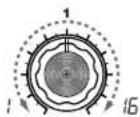
MIDI CH [1...16]
Préciser le canal MIDI.
Si vous voulez transmettre des messages de changement de programme ou des données SysEx à un dispositif MIDI, choisissez ici le numéro de canal que vous avez spécifié sur l'appareil recevant les données.
![KORG microKORG Crystal - MIDI CH [1...16] - 1](/content/2026/04/634967/images/66d0a07df9acfbc7e16920b56aadfad73ffe9e12f5e71760958f42c4db441995.jpg)
LOCAL [OFF, ON]
Ce paramètre active/désactive la fonction Local.
OFF (d)FF
Ce réglage permet de déconnecter en interne du générateur de son certains contrôleurs comme le clavier et la molette de modulation. Il permet également d'éviter de jouer les notes en double lorsqu'un séquenceur est connecté et que la performance est joué en écho (le retour écho intervient lorsque la performance jouée sur le microKORG est retransmise au microKORG par le séquenceur).
ON (dn
Choisissez ce réglage si vous n'utilisez aucun instrument MIDI avec le microKORG.

CLOCK [Internal, External, Auto] L'horloge interne permet de préciser comment le microKORG se synchronise à un appareil MIDI externe (séquenceur, boîte à rythmes, etc.). Si le LFO 1/2 ou le RETARD "TEMPO SYNC" est positionné sur ON, le débit du LFO et le temps de retard se synchronisent de la même manière que l'arpégiateur.
Internal ( ):nt
L'arpégiateur est déterminé par l'horloge interne (précisé par "TEMPO"). Sélectionnez ce réglage si vous utilisez le microKORG seul ou si vous l'utilisez comme instrument maître (contrôleur) pour synchroniser l'appareil MIDI externe aux messages de l'horloge MIDI du microKORG.
External (A:E)
L'arpégiateur du microKORG se synchronise aux messages de l'horloge MIDI reçus d'un appareil MIDI externe connecté à la prise MIDI IN. (✗)

(↘)
Auto (A)
Le microKORG fonctionne en mode automatique en utilisant le réglage Externe si les messages de l'horloge MIDI sont reçus d'un appareil MIDI externe connecté à la prise MIDI IN. Le microKORG devrait normalement également fonctionner en mode automatique avec le réglage Interne.

Pour savoir comment synchroniser les appareils MIDI externes, consultez leur manuel.


Messages transmis et reçus par le microKORG
□ Canaux MIDI
La norme MIDI utilise 16 canaux (1–16). L'échange de messages MIDI ne fonctionne que si le récepteur est réglé sur le même canal MIDI que l'émetteur. Les messages MIDI tels que note-on/off et pitch bend sont transmis et reçus sur le canal MIDI précisé par le paramètre "MIDI CH".
Enclenchement (Note-On) [9n, kk, vv], Cutoff (Note-Off) [8n, kk, vv] (n: canal, kk: numéro de note, vv: toucher) Quand vous jouez sur le clavier du microKORG, celui-ci transmet des messages d'enclenchement et de cutoff de note. La vélocité du note-off est transmise à un rythme fixe de 64, mais n'est pas reçue. Si le GLOBAL "POSITION" est Post KBD (PoS), les messages note-on/off seront transmis par l'arpégiateur s'il est en fonction.
□ Changement de programme
Changement de programme [Cn, pp] (n: canal, pp: numéro de programme) Lorsque vous changez de programme, un message affichant le nouveau numéro de programme 1–128 (A.11–b.88) sera transmis (→Voice Name List). Si vous souhaitez que les changements de programme soient transmis et reçus, positionnez la fonction "MIDI FILTER" sur activer PROGRAM CHANGE (Enable) (P-E). Si elle est désactivée (P-d), les messages de changement de programme ne seront ni transmis ni reçus.
Le microKORG ne reçoit et ne transmet aucun message de sélection de banque ([Bn, 00, mm], [Bn, 20, bb]).
Pitch Bend
(n: canal, bb: octet inférieur de la valeur, mm: octet supérieur de la valeur) Lorsque des messages de changement de pitch bend sont reçus, un pitch bend
intervient en fonction de la valeur PITCH "BEND RANGE". Le pitch bend peut également être utilisé dans un Virtual Patch de program synth, ou comme source de modulation FC MOD d'un programme vocodeur. Dans ce cas, le message agit comme source de modulation dans laquelle mm = 64, bb = 00 sera 0 (valeur centrale) pour la gamme -127 - +127. (ce message est reçu sur le canal timbre.) Lorsque vous tournez la molette PITCH de votre microKORG, les messages de changement de pitch bend sont transmis au canal MIDI ("MIDI CH"). Si vous souhaitez que les changements de pitch bend soient transmis et reçus, positionnez la fonction "MIDI FILTER" sur PITCH BEND Enable ( b-E ). Si elle est désactivée ( b-d ), les messages de changement de pitch bend ne seront ni transmis ni reçus.
□ Commandes de contrôle
Commandes de contrôle [Bn, cc, vv]
(n: canal, cc: numéro de contrôle, vv: valeur)
Lorsque vous utilisez les commandes 1–5 pour éditer certains paramètres, ou lorsque vous manipulez certaines commandes ou la molette MOD, les changements sont transmis. Réciproquement, les changements de contrôle correspondant aux commandes de paramètre 1–5 reçus sont sous contrôle.
Si vous souhaitez que les changements de contrôle soient transmis et reçus, positionnez la fonction "MIDI FILTER" sur CONTROL CHANGE Enable ( E - E ). Si elle est désactivée ( E - d ), les messages de changement de contrôle ne seront ni transmis ni reçus.
• Profondeur de modulation (CC#01) [Bn, 01, vv]
Lorsqu'un message de profondeur de modulation est reçu, la profondeur de vibrato du LFO2 est modifiée en fonction de la valeur précisée pour PITCH "VIBRATO INT." Si la valeur reçue est la valeur maximale (127), le vibrato est appliqué par dessus de la gamme pitch précisée par "VIBRATO INT." Si la valeur est 0, aucun vibrato n'est appliqué.

Messages transmis et reçus par le microKORG
Lorsque vous manipulez la molette MOD du microKORG, les messages de profondeur de modulation sont transmis sur le canal MIDI ("MIDI CH").
• V olume (CC#07) [Bn, 07, vv]
Si vous attribuez un changement de contrôle (CC#07 – volume) au AMP "LEVEL," les messages peuvent être reçus pour contrôler le volume.
Si vous attribuez un changement de contrôle (CC#10 – pan) au AMP "PANPOT," les messages peuvent être reçus pour contrôler la position stéréo du son.
Attribution de changements de contrôles aux commandes
Vous pouvez utiliser la fonction "CONTROL CHANGE" pour attribuer un changement de contrôle aux paramètres de la gamme CC#00-CC#95 correspondant aux commandes. Les changements correspondants leur seront transmis. Si la fonction Performance Edit est activée, le changement sera transmis au paramètre correspondant.
Lorsque des changements de contrôle sont reçus en provenance d'un appareil externe, le microKORG réagira en fonction de la nouvelle valeur, comme si vous aviez manipulé les commandes du microKORG (→p.56 "Commandes de contrôle (CC) des commandes du panneau avant"). De plus, lorsque vous utilisez la commande TIMBRE SELECT du panneau principal pour changer de timbre, un message (Timbre Select) indiquant le timbre sélectionné sera transmis. Lorsque le microKORG reçoit un message de changement de timbre, il modifiera le timbre en fonction de la nouvelle valeur. (0 : Timbre 1, 1 : Timbre 1 et 2 (Sync), 2–127 : Timbre 2).
Vous pouvez également utiliser la fonction "CONTROL CHANGE" TimbSelect pour modifier le timbre.
Sync control
Les premières notes jouées synchroniseront un LFO dont la clé est "KEY SYNC" = Timbre ( t ). Cependant, de manière à distinguer les notes jouées manuellement du note-on/off de celles qui sont répétées automatiquement par l'arpégiateur, l'arpégiateur du microKORG transmettra un message Sync Control au moment du note-on (lorsque GLOBAL "POSITION" est sur Post KBD ( PoS )).
Un message de changement de contrôle est utilisé pour ce message Sync Control comme indiqué par la fonction "Control Change".
En utilisant le Sync Control sur un LFO, vous risquez de voir chaque note de l'arpège avancer d'une étape sur le LFO.
Cutoff de toutes les notes d'un canal spécifié
- Cutoff de toutes les notes (CC#123) [Bn, 7B, 00] (valeur: 00)
Quand le microKORG reçoit un message de cutoff de toutes les notes ("All Note Off"), il étouffe le son de toutes les notes jouées sur le canal MIDI en question. Le pilotage de l'enveloppe continue cependant, ce qui pourrait parfois retarder la cutoff des notes.
- Cutoff de tous les sons (CC#120) [Bn, 78, 00] (valeur: 00)
Quand le microKORG reçoit un message tous sons coupés ("All Sound Off"), il coupe automatiquement toutes les notes sur le canal MIDI en question. Contrairement au message "All Note Off", le pilotage de l'enveloppe des notes coupées ne continue pas jusqu'à la fin: toutes les notes sont instantanément coupées.
Ce message est réservé aux cas d'urgence et n'a donc pas de fonction "musicale".
Neutralisation de toutes les fonctions de jeu
- Reset All Controller (CC#121) [Bn, 79, 00] (valeur: 00)
A la réception d'un message "Reset All Controllers", le MS2000/MS2000R neutralise toutes les fonctions de jeu du canal MIDI en question (celles-ci retournent à la "valeur zéro"). Certains paramètres attribués à l'aide de Virtual Patch ne seront pas réinitialisés.
Paramètres pilotables via NRPN
Les commandes du microKORG autres que ceux déjà décrits ci-avant envoient des commandes NRPN ("Non Registered Parameter Number" ou numéro de paramètre non répertorié). Celles-ci peuvent naturellement être reçues et permettent de commander à distance les paramètres correspondants. Vu qu'il s'agit de commandes non standardisées, les messages NRPN peuvent différer d'un fabricant à l'autre. Voici comment vous pouvez mettre à profit les commandes NRPN.
1 Choisissez le paramètre que vous voulez piloter. Pour ce faire, utilisez le MSB de NRPN (CC#99) [Bn, 63, mm] et le LSB de NRPN (CC#98) [Bn, 62, rr] (n: canal, mm, rr: numéro de paramètre; deux octets).
2 Spécifiez la valeur de ce paramètre avec la CC#6 (MSB) [Bn, 06, mm] (n: canal, mm: valeur).
note Le microKORG utilise uniquement la commande CC06 d'entrée de données (MSB).
Contrôle de l'arpégiateur
Quand vous modifiez les réglages de l'arpégiateur avec les commandes de la face avant, le microKORG communique les valeurs correspondantes sous forme de commandes NRPN. Le microKORG peut aussi recevoir ces commandes; elles modifient alors les réglages de son arpégiateur. Ces commandes sont transmises et reçues sur le canal MIDI ("MIDI CH"). Vous trouverez dans le tableau ci-dessous l'assignation des commandes aux divers paramètres du microKORG.
• ON/OFF: [Bn, 63, 00, Bn, 62, 02, Bn, 06, mm]
• RANGE: [Bn, 63, 00, Bn, 62, 03, Bn, 06, mm]
• L A TCH: [Bn, 63, 00, Bn, 62, 04, Bn, 06, mm]
• TYPE: [Bn, 63, 00, Bn, 62, 07, Bn, 06, mm]
• G A TE: [Bn, 63, 00, Bn, 62, 0A, Bn, 06, mm] (n: canal, mm: valeur de paramètre)


Messages transmis et reçus par le microKORG
| MS-MS | S8 (MS) | Valeur (transmit) | Valeur (reque) | |
| ON-CFF | 00(00) | 02(02) | 0: OFF, 127: ON | 0...63: CFF, 64...127: ON |
| RANGE | 00(00) | 03(03) | 0: 1 Octave, 1: 2 Octave, 2: 3 Octave, 3: 4 Octave | 0: 1 Octave, 1: 2 Octave, 2: 3 Octave, 3...127: 4 Octave |
| LATCH | 00(00) | 04(04) | 0: OFF, 127: ON | 0...63: CFF, 64...127: ON |
| TYPE | 00(00) | 07(07) | 0: Up, 26: Down, 51: Alt, 77: Alt2, 102: Random, 127: Trigger | 0.2/1 up, 12.40 Dom, 6.63 A4, 6.63 A2 6.63 Rardin, 10...127: Tiger |
| GATE 03 | 07-10(0) | Voyee le tableau suivant reslours de GATE). Voyez le tableau suivant reslours de GATE) | ||
Valeurs de GATE
| Value (in € million) | Gains (%) | Values (in € million) | Gains (%) | Value (in € million) | Gains (%) | Value (in € million) | Gains (%) | Value (in € million) | Gains (%) |
| 8,1000 | 27 | 321 | 54 | C42 | 80.81 | C63 | 107.094 | ||
| 2001 | 28,29 | 322 | 55 | C43 | 82 | C64 | 108.085 | ||
| 3002 | 39 | 323 | 56.57 | C44 | 83 | C65 | 109.110 | C66 | |
| 4,5003 | 31 | 324 | 58 | C45 | 84 | C66 | 111.097 | ||
| 6004 | 32 | 325 | 59 | C46 | 85.86 | C67 | 112.098 | ||
| 7005 | 33,34 | 326 | 60 | C47 | 87 | C68 | 113.114 | C69 | |
| 8006 | 35 | 327 | 61.62 | C48 | 88 | C69 | 115.090 | ||
| 9,10 | C67 | 36 | 328 | 63 | C49 | 89 | C70 | 116.091 | |
| 11 | C68 | 37,38 | 329 | 64 | C50 | 90.91 | C71 | 117.092 | |
| 12 | C69 | 39 | 330 | 65 | C51 | 92 | C72 | 118.119 | C63 |
| 13 | C70 | 40 | 331 | 66.67 | C52 | 93 | C73 | 120.094 | |
| 14,15 | C71 | 41 | 332 | 68 | C53 | 94.95 | C74 | 121.095 | |
| 16 | C72 | 42,43 | 333 | 69 | C54 | 95 | C75 | 122.096 | |
| 17 | C73 | 44 | 334 | 70 | C55 | 97 | C76 | 123.124 | C67 |
| 18,19 | C74 | 45 | 335 | 71.72 | C56 | 98 | C77 | 125.098 | |
| 20 | C75 | 46 | 336 | 73 | C57 | 99.100 | C78 | 126.099 | |
| 21 | C76 | 47,48 | 337 | 74 | C58 | 100.070 | 127.100 | ||
| 22 | C77 | 49 | 338 | 75.76 | C59 | 102.000 | |||
| 23,24 | C78 | 50 | 339 | 77 | C60 | 103.061 | |||
| 25 | C79 | 51 | 340 | 78 | C61 | 104.106 | C62 | ||
| 26 | C80 | 52,53 | 341 | 79 | C62 | 106.083 |
Si vous souhaitez mettre l'arpégiateur en ou hors service à partir d'un séquenceur MIDI externe, entrez les paramètres suivants :
Hors service : CC#99 : 0, CC#98 : 2, CC#6 : 0...63 En service : CC#99 : 0, CC#98 : 2, CC#6 : 64...127
Autres contrôles
Les commandes du panneau autres que ceux de l'arpégiateur, transmettent et reçoivent les messages NRPN suivants. Ces messages sont transmis et reçus sur le canal MIDI ("MIDI CH"). Reportez-vous à la table pour connaître la correspondance entre les valeurs des messages et les valeurs des paramètres du microKORG.
VIRTUAL PATCH 1-4 SOURCE
Source FC MOD pour le FILTER d'un Program de Vocodeur
- FC MOD SOURCE: [Bn, 63, 04, Bn, 62, 00, Bn, 06, mm] (n: canal, mm: valeur de paramètre)
| Paramètre de synthet | Paramètre de Voccéduur | MSI Port | USI (HK) | Valeur (transmitte) | Valeur (EUR) |
| PATCH 1 SOURCE | FC MCD SOURCE | 94(34) | 00(00) | 0: HBG [source = 20000 sec / source (in km²)]18: A, C0, 36, LFO1, 94, LFO272: VELOCITY, 90 KBD TRACK108 [MOC], 126 [PITCH] | 0..15: FEG, 18..31: A HG, 3 a source FC MCD are generated [0..1, MEO],32..47: LFO1, 48..63: LFO2,64..79: VELOCITY 80..95: KBD TRACK,96..111: [MOC] 112..127 [PITCH] |
| PATCH 2 SOURCE | —— | 84(34) | 01(01) | ||
| PATCH 3 SOURCE | —— | 84(34) | 02(02) | ||
| PATCH 4 SOURCE | —— | 84(34) | 03(03) | ||
| PATCH 1 DESTINATION | —— | 84(34) | 08(08) | 0: PITCH-18: OSC2 PITCH36: OSC1 CTH1, 54: NOISE LEVEL72: CUTOFF, 90: AMP, 108: RAN128: LFO2 FREO | 0..15: FITCH, 16..31: -OSC2 PITCH32..47: OSC1 CTH148..63: NOISE LEVEL, 64..79: CUTOFF80..95: AVP, 86..111: RAN112..127: LFO2 FREO |
| PATCH 2 DESTINATION | —— | 84(34) | 09(09) | ||
| PATCH 3 DESTINATION | —— | 84(34) | 10(04) | ||
| PATCH 4 DESTINATION | —— | 84(34) | 11(08) |
Contrôle de CH PARAM
Pour un Program de Vocodeur, ce sont les paramètres CH PARAM (CH LEVEL et CH PAN) du filtre de synthèse que vous pouvez contrôler.
- Ch Level 1...16: [Bn, 63, 04, Bn, 62, 10...1F, Bn, 06, mm] (n: canal, mm: valeur de paramètre)
| Paramètre de Vocéduur | ISSB [Hz] | LSB [Hz] | Valeur (automotive) | Valeur (yèque) |
| CH [51] LEVEL | 04(04; 16:10) | CH LEVEL : 0...127 | CH LEVEL : 0...127 | |
| CH [32] LEVEL | 04(04; 19:12) | |||
| CH [33] LEVEL | 04(04; 20:14) | |||
| CH [34] LEVEL | 04(04; 22:16) | |||
| CH [35] LEVEL | 04(04; 24:18) | |||
| CH [36] LEVEL | 04(04; 26:1A) | |||
| CH [37] LEVEL | 04(04; 28:1C) | |||
| CH [38] LEVEL | 04(04; 30:15) | |||
- Ch Pan 1...16: [Bn, 63, 04, Bn, 62, 20...2F, Bn, 06, mm] (n: canal, mm: valeur de paramètre)
| Paramètre de Voicesour | MSB [m] | LSB [Nm] | Valeur (transmiss) | Valeur (ropuc) |
| CH [01] PAN | 04/34) | 32(20) | CH PAN:01: L83, 2: L62, 63: L0164: CNT, 65: N01...127: P63 | CH PAN:07: L83, 2: L62, 63: L0164: CNT, 65: N01...127: P63 |
| CH [02] PAN | 04/34) | 34(22) | ||
| CH [03] PAN | 04/34) | 36(24) | ||
| CH [04] PAN | 04/34) | 38(25) | ||
| CH [05] PAN | 04/34) | 40(28) | ||
| CH [06] PAN | 04/34) | 42(24) | ||
| CH [07] PAN | 04/34) | 44(22) | ||
| CH [08] PAN | 04/34) | 46(22) |
Messages transmis et reçus par le microKORG
Si vous transmettez ces paramètres entre deux microKORG, positionnez les deux instruments sur les mêmes jeux de paramètres.
□ Messages SysEx
Messages de format microKORG
F0: début du message SysEx
42: Korg ID
3n: [n=0—F] canal MIDI
58: identification du microKORG (similaire au MS2000/MS2000R)
ff: numéro de fonction (type de message)
F7: fin du message SysEx
Messages SysEx universels
Il existe aussi des messages SysEx moins exclusifs et donc reconnus par différents instruments, souvent même de différentes marque. Ces messages s'appellent "messages SysEx universels". Le microKORG utilise les messages SysEx universels suivants: volume global (Master Volume) et accord fin global (Master Fine Tuning).
(vv: octet de valeur inférieur; mm: octet de valeur supérieur; [mm, vv=7F, 7F] correspond au maximum, [mm, vv=00, 00] signifie "0") Les commandes Master Volume servent à régler le volume général du microKORG.
Si GLOBAL "AUDIO IN THRU" est ON, le signal d'entrée de AUDIO IN 1/2 ne sera pas impacté par le Master Volume.
(La valeur “8192” [mm, vv=40, 00] représente le centre (0 cent, A4=440.0Hz), “4096” [mm, vv=20, 00] correspond à “-50 cents” et “12288” [mm, vv=60, 00] correspond à “+50 cents”.) Lorsqu’un réglage fin général est reçu, la valeur spécifiée pour le GLOBAL “MASTER TUNÉ” du microKORG sera ignorée et le pitch d’ensemble sera déterminé par les données reçues.
Archivage des données (Dump)
Vous pouvez transmettre les données des Programs et Global via MIDI sous forme de blocs de données SysEx. Cette technique d'archivage de réglages sur un dispositif MIDI externe s'appelle "Dump". Le recours à l'archivage MIDI permet donc de conserver vos réglages sur un dispositif MIDI externe. Vous pouvez bien entendu recharger ces données dans le microKORG. Voici la procédure d'archivage des données pour le microKORG.
- Utilissez la fonction "MIDI DATA DUMP" pour sélectionner les données que vous souhaitez transmettre (1PROG, PROG, GLOBAL, ALL), et archiver les données. 1PROG archivera uniquement les données du programme sélectionné. Quand le microKORG reçoit un de ces blocs de données, il le conserve temporairement dans sa mémoire tampon. Pour éviter de perdre ces données quand vous choisissez un autre Program ou que vous mettez l'instrument hors tension, vous devez les sauvegarder. PROG transmet les réglages de tous les Programs contenus dans la mémoire du microKORG. GLOBAL archivera l'ensemble des données (GLOBAL, MIDI, et certaines des paramètres fonctions →p.58). ALL transmet les réglages de tous les Programs et de tous les paramètres Global. A la réception, les blocs de données PROG, GLOBAL ou ALL sont automatiquement sauvegardés dans la mémoire interne du microKORG; inutile donc de les sauvegarder manuellement.
• A la réception d'une demande de transfert (Dump Request) émanant d'un dispositif MIDI externe, le microKORG transmet les blocs de données spécifiés.
Si vous souhaitez que le microKORG reçoive une donnée archive, positionnez la fonction "WRITE PROTECT" sur OFF (oFF), et activez le paramètre MIDI FILTER "SYSTEM EXCLUSIVE" (E-E). Si elle est désactivée (E-I) non données archivées ne pourront pas être reçues.
note Il existe aussi un fascicule intitulé "MIDI Implementation" détaillant le format des différentes données SysEx. Pour l'obtenir, adressez-vous à votre revendeur Korg.
Note Le microKORG maintient la compatibilité des données uniquement pour les paramètres qu'il partage avec les MS2000/MS2000R. Ces données peuvent être échangées via l'archivage de données. Pour plus de détails sur les paramètres compatibles, reportez-vous à la section "MIDI implementation".
□ Messages en temps réel
Marche/Arrêt de l'arpéglateur
Vous pouvez lancer et arrêter l'arpégiateur du microKORG à l'aide de commandes MIDI en temps réel ("Start" et "Stop").
Start [FA]
A la réception d'une commande Start [FA], l'arpégiateur commence à jouer la première note de l'arpège.
Stop [FC]
Vous pouvez arrêter la reproduction de l'arpégiateur avec une commande Stop [FC]. (Notez qu'il n'est pas désactivé; dès que vous jouez une autre note, l'arpégiateur démarre à nouveau.)
![KORG microKORG Crystal - Stop [FC] - 1](/content/2026/04/634967/images/763bc2bfecf68839f16a71e5d3780d63150f9da6f684cc56e5134ce3000fb1ad.jpg)
![KORG microKORG Crystal - Stop [FC] - 2](/content/2026/04/634967/images/68e36d6627657fca71bd8416548bb48afe785a6a682979159749f2348f44766e.jpg)
Messages transmis et reçus par le microKORG
Commandes de contrôle (CC) des commandes du panneau avant
Une commande de contrôle est assignée à chaque commande en face avant du microKORG. Cela permet de transmettre les changements de réglages en temps réel. Vous pouvez en outre modifier ces assignations.

plus de détails sur l'attribution des commandes de contrôle aux commandes du microKORG.

note L'assignation des commandes peut différer pour les paramètres des Programs de synthé et des Programs de Vocoder.

Si vous souhaitez transférer ces paramètres entre deux microKORG, vous devez veiller à ce que les deux Programs contiennent les mêmes réglages.
| Paramètre de synthé | Paramètre de Vocodeur | Assign. | Valeur (transmise) Valeur (reçue) | ||
| PITCH Portamento Portamento CC#05 | 0...127 0...127 | ||||
| OSC 1 | Wave Wave CC#77 | 0.Saw, 18: Square, 36: Tri, 54: Sin, 72: Vox Wave90: DWGS, 108: Noise, 126: Audio In | 0...15: Saw, 16...31: Squara, 32...47: Tri, 48...63: Sn, 64...79: Vox Wave, 80...85: DWGS, 96...111: Noise, 112...127: Audio In | ||
| Control1 | Control1 | CC#14 | 0...127 0...127 | ||
| Control2 | Control2 | CC#15 | 0...127 * OSC 1 Wave-DWGs VOYoz p.57 0...127 * OSC 1 Wave-DWGs VOYoz p.57 | ||
| OSC 2Audio in 1 | Wave - - - - - - - - - - - - - - - - - - - - - - - - - - - - - - - - - - - - - - - - - - - - - - - - - - - - - - - - - - - - - - - - - - - - - - - - - - - - - - - - - - - - - - - - - - - - - - - - - - - - | ||||
| OSC Mod - - - - - - - - - - - - - - - - - - - - - - - - - - - - - - - - - - - - - - - - - - - - - - - - - - - - - - - - - - - - - - - - - - - - - - - - - - - - - - - - - - - - - - - - - - - - - - - - - - - | - - - - - - - - - - - - - - - - - - - - - - - - - - - - - - - - - - - - - - - - - - - - - - - - - - - - - - - - - - - - - - - - - - - - - - - - - - - - - - - - - - - - - - - - - - - - - - - - - - - - | ||||
| Semitone HPF Level | CC#18 | Synth: voyez p.57Vocodeur: 0... 127 | Synth: voyez p.57Vocodeur: 0... 127 | ||
| Tune Threshold | CC#19 | Synth: 0/1: -63, 2: -62...63: -1, 64: 0, 65: +1...127: +63Vocodeur: 0... 127 | Synth: 0/1: -63, 2: -62...63: -1, 64: 0, 65: +1...127: +63Vocodeur: 0... 127 | ||
| MIXER | OSC 1 Level | OSC 1 Level | CC#20 | 0...127 0...127 | |
| OSC 2 Level | Inst Level | CC#21 | 0...127 0...127 | ||
| Noise Level Noise Level | CC#22 | 0...127 0...127 | |||
| FILTER | Type | Formant Shift | CC#83 | Synth: 0: -24LPF, 43: -12LPF, 85: -12BPF, 127: -12HPFVocodeur: 0, 0: 32: +1, 63: +2, 95: -1, 126: -2 | Synth: 0...31: -24LPF, 32...63: -12LPF, 64...95: -12BPF, 96...127: -12HPFVocodeur: 0...25: 0, 26...51: +1, 52...76: +2, 77...102: -1, 103...127: -2 |
| Cutoff | Cutoff | CC#74 | Synth: 0...127Vocodeur: 0/1: -63, 2: -62...63: -1, 64: 0, 65: +1...127: +63 | Synth: 0...127Vocodeur: 0/1: -63, 2: -62...63: -1, 64: 0, 65: +1...127: +63 | |
| Resonance | Resonance | CC#71 | 0...127 0...127 | ||
| Filter EG Int | Mod Int | CC#79 | 0/1: -63, 2: -62...63: -1, 64: 0, 65: +1...127: +63 | 0/1: -63, 2: -62...63: -1, 64: 0, 65: +1...127: +63 | |
| KBD Track | E.F.Sense | CC#85 | Synth: 0/1: -63, 2: -62...63: -1, 64: 0, 65: +1...127: +63Vocodeur: 0...127 | Synth: 0/1: -63, 2: -62...63: -1, 64: 0, 65: +1...127: +63Vocodeur: 0...127 | |
| F.EG | Attack | - - - - - - - - - - - - - - - - - - - - - - - - - - - - - - - - - - - - - - - - - - - - - - - - - - - - - - - - - - - - - - - - - - - - - - - - - - - - - - - - - - - - - - - - - - - - - - - - - - | |||
| Decay | - - - - - - - - - - - - - - - - - - - - - - - - - - - - - - - - - - - - - - - - - - - - - - - - - - - - - - - - - - - - - - - - - - - - - - - - - - - - - - - - - - - - - - - - - - - - - - - - - - | 0...127 | |||
| Sustain | - - - - - - - - - - - - - - - - - - - - - - - - - - - - - - - - - - - - - - - - - - - - - - - - - - - - - - - - - - - - - - - - - - - - - - - - - - - - - - - - - - - - - - - | ||||
| Release | - - - - - - - - - - - - - - - - - - - - - - - - - - - - - - - - - - - - - - - - - - - - - - - - - - - - - - - - - - - - - - - - - - - - - - - - - - - - - - - - - - - | ||||
| AMP | Level | Level CC#07 | 0...127 | 0...127 | |
| Panpot | Direct Level | CC#10 | Synth: 0/1: L63, 2: L62...63: L01, 64: CNT, 65: R01...127: F63Vocodeur: 0...127 | Synth: 0/1: L63, 2: L62...63: L01, 64: CNT, 65: R01...127: F63Vocodeur: 0...127 | |
| Distortion Distortion | CC#92 | 0: OFF 127: ON | 0...63: OFF, 64...127: ON | ||
| A.EG | Attack | Attack | CC#73 | 0...127 | 0...127 |
| Decay | Decay | CC#75 | 0...127 | 0...127 | |
| Sustain | Sustain | CC#70 | 0...127 | 0...127 | |
| Release | Release | CC#72 | 0...127 | 0...127 | |
| LFO 1 | Wave Wave CC#87 | 0: Saw, 43: Squ1, 85: Tri, 127: S/H | 0...31: Saw, 32...63: Squ1, 64...95: Tri, 96...127: S/H | ||
| Frequency | Frequency | CC#27 | 0...127. Tempo Sync-ON; voyez p.57 | 0...127. Tempo Sync-ON; voyez p.57 | |
| LFO 2 | Wave Wave CC#88 | 0: Saw, 43: Squ2, 85: Sin, 127: S/H | 0...31: Saw, 32...63: Squ2, 64...95: Sin, 96...127: S/H | ||
| Frequency | Frequency | CC#76 | 0...127. Tempo Sync-ON; voyez p.57 | 0...127. Tempo Sync-ON; voyez p.57 | |
| PATCH 1 | Intensity | - - - - - - - - - - - - - - - - - - - - - - - - - - - - - - - - - - - - - - - - - - - - - - - - - - - - - - - - - - - - - - - - - - - - - - - - - - - - - - - - - - - - - - - - - - - - - - - - - - | |||
| PATCH 2 | Intensity | - - - - - - - - - - - - - - - - - - - - - - - - - - - - - - - - - - - - - - - - - - - - - - - - - - - - - - - - - - - - - - - - - - - - - - - - - - - - - - - - - - - - - - - - - - | |||
| PATCH 3 | Intensity | - - - - - - - - - - - - - - - - - - - - - - - - - - - - - - - - - - - - - - - - - - - - - - - - - - - - - - - - - - - - - - - - - - - - - | |||
| PATCH 4 | Intensity | - - - - - - - - - - - - - - - - - - - - - - - - - - - - - - - - - - - - - - - - - - - - - - - - - - - - - - - | |||
| MOD FX | LFO Speed | LFO Speed | CC#31 | 0/1: -63, 2: -62...63: -1, 64: 0, 65: +1...127: +63 | 0/1: -63, 2: -62...63: -1, 64: 0, 65: +1...127: +63 |
| Depth | Depth | CC#12 | 0...127 0...127 | ||
| DELAY | Delay Time Delay Time | CC#13 | 0...127. Tempo Sync-ON; voyez p.57 | 0...127. Tempo Sync-ON; voyez p.57 | |
| Depth | Depth | CC#94 | 0...127 0...127 | ||
| (MIDI) | Timbre Select | - - - - - - - - - - - - - - - - - - - - - - - - - - - - - - - - - - - - - - - - - | |||
| Sync Ctrl | Sync Ctrl | CC#90 | 0:Timbre1, 1:Timbre1&2(Sync), 127:Timbre2 | 0:Timbre1, 1:Timbre1&2(Sync), 2...127:Timbre2 | |
| 0:OFF, 127:ON | 0...63:OFF, 64...127:ON | ||||
Messages transmis et reçus par le microKORG
Valeurs Control 2 quand OSC 1 Wave = DWGS
Lorsque le paramètre synth OSC 1 "WAVE" est positionné sur DWGS, le "CONTROL 2" (commande 3) sélectionne la forme d'onde DWGS. La valeur du changement de contrôle transmis/reçu en manipulant le "CONTROL 2" (commande 3) correspond à la valeur du paramètre de la manière suivante.
| Valeur(transmise, reçue) | Forme d'ondeDWGS | Valeur(transmise, reçue) | Forme d'ondeDWGS |
| 0, 1 1 | 64, 65 33 | ||
| 2, 3 2 | 66, 67 34 | ||
| 4, 5 3 | 68, 69 35 | ||
| 6, 7 4 | 70, 71 36 | ||
| 8, 9 5 | 72, 73 37 | ||
| 10, 11 6 | 74, 75 38 | ||
| 12, 13 7 | 76, 77 39 | ||
| 14, 15 8 | 78, 79 40 | ||
| 16, 17 9 | 80, 81 41 | ||
| 18, 19 10 | 82, 83 42 | ||
| 20, 21 11 | 84, 85 43 | ||
| 22, 23 12 | 86, 87 44 | ||
| 24, 25 13 | 88, 89 45 | ||
| 26, 27 14 | 90, 91 46 | ||
| 28, 29 15 | 92, 93 47 | ||
| 30, 31 16 | 94, 95 48 | ||
| 32, 33 17 | 96, 97 49 | ||
| 34, 35 18 | 98, 99 50 | ||
| 36, 37 19 | 100, 101 51 | ||
| 38, 39 20 | 102, 103 52 | ||
| 40, 41 21 | 104, 105 53 | ||
| 42, 43 22 | 106, 107 54 | ||
| 44, 45 23 | 108, 109 55 | ||
| 46, 47 24 | 110, 111 56 | ||
| 48, 49 25 | 112, 113 57 | ||
| 50, 51 26 | 114, 115 58 | ||
| 52, 53 27 | 116, 117 59 | ||
| 54, 55 28 | 118, 119 60 | ||
| 56, 57 29 | 120, 121 61 | ||
| 58, 59 30 | 122, 123 62 | ||
| 60, 61 31 | 124, 125 63 | ||
| 62, 63 32 | 126, 127 64 |
Valeurs OSC 2 Semitone
La valeur du changement de contrôle transmis/reçu en manipulant le "SEMITONE" (commande 3) d'un synth program correspond à la valeur du paramètre de la manière suivante.
| Valeur (transmise, reçue) | OSC 2 Semitone Valeur (transmise, reçue) | OSC 2 Semitone | |
| 0...2 -24 | 66, 67 +1 | ||
| 3...5 -23 | 68...70 +2 | ||
| 6, 7 -22 | 71...73 +3 | ||
| 8...10 -21 | 74, 75 +4 | ||
| 11...13 -20 | 76...78 +5 | ||
| 14, 15 -19 | 79, 80 +6 | ||
| 16...18 -18 | 81...83 +7 | ||
| 19, 20 -17 | 84...86 +8 | ||
| 21...23 -16 | 87, 88 +9 | ||
| 24...26 -15 | 89...91 +10 | ||
| 27, 28 -14 | 92...94 +11 | ||
| 29...31 -13 | 95, 96 +12 | ||
| 32, 33 -12 | 97...99 +13 | ||
| 34...36 -11 | 100, 101 +14 | ||
| 37...39 -10 | 102...104 +15 | ||
| 40, 41 -9 | 105...107 +16 | ||
| 42...44 -8 | 108, 109 +17 | ||
| 45...47 -7 | 110...112 +18 | ||
| 48, 49 -6 | 113, 114 +19 | ||
| 50...52 -5 | 115...117 +20 | ||
| 53, 54 -4 | 118...120 +21 | ||
| 55...57 -3 | 121, 122 +22 | ||
| 58...60 -2 | 123...125 +23 | ||
| 61, 62 -1 | 126, 127 +24 | ||
| 63...65 0 | |||
Valeur "SYNC NOTE" Iorsque LFO 1/2 ou DELAY "TEMPO SYNC" sont activés (ON)
Si "TEMPO SYNC" est activé (ON), le paramètre établi par le LFO 1/2 "FREQUENCY" (commande 4) ou le DELAY "DELAY TIME" (commande 3) sera modifié en "SYNC NOTE." Dans ce cas, la valeur du message de changement de contrôle transmis (ou reçu) par la manipulation de la commande, correspond à la valeur du paramètre affichée ci-dessous.
| Valeur (transmise, reçue) | LFO Sync Note | DELAY Sync Note |
| 0...8 1/1 | 1/32 | |
| 9...17 | 3/4 | 1/24 |
| 18...25 | 2/3 | 1/16 |
| 26...34 | 1/2 | 1/12 |
| 35...42 | 3/8 | 3/32 |
| 43...51 | 1/3 | 1/8 |
| 52...59 | 1/4 | 1/6 |
| 60...68 | 3/16 | 3/16 |
| 69...76 | 1/6 | 1/4 |
| 77...85 | 1/8 | 1/3 |
| 86...93 | 3/32 | 3/8 |
| 94...102 | 1/12 | 1/2 |
| 103...110 | 1/16 | 2/3 |
| 111...119 | 1/24 | 3/4 |
| 120...127 | 1/32 | 1/1 |

Enregistrement des données
WRITE

Enregistrement des paramètres édités
Si vous avez édité un programme, ses paramètres seront perdus si vous ne l'enregistrez pas avant la mise hors tension de l'instrument ou avant la sélection d'un autre programme. Si vous souhaitez utiliser ce programme ultérieurement, vous devez l'enregistrer. Les modifications que vous avez entré sur les fonctions GLOBAL, MIDI, ou SHIFT (décrites plus avant dans ce manuel), seront également perdues si vous arrêtez l'instrument avant de les avoir enregistrées. Vous devez enregistrer les paramètres modifiés que vous souhaitez réutiliser.
Ne mettez jamais l'instrument hors tension avant d'avoir enregistré les données entrées, sous peine de les voir détruites.
Enregistrer un programme
Paramètres enregistrables
- Tous les paramètres VOICE-ARPEG.B (FORMANT HOLD commande on/off)
• ARPEGGIATOR commande ON/OFF
• OCTAVE SHIFT commandes UP, DOWN
Procédure
1 Appuyez sur la commande WRITE. Le numéro du programme sélectionné clignote à l'écran. La diode de la commande WRITE clignote également et la diode de la commande SHIFT s'allume.
Note Si l'écran clignote "PdProtection) lorsque vous appuyez sur la commande WRITE, le paramètre de protection d'écriture est en fonction et les programmes ne peuvent pas être enregistrés. Appuyez sur la commande SHIFT pour revenir à la normale, puis désactivez le paramètre de protection d'écriture. (-p.63)
Note Si l'écran clignote "GU(Global) lorsque vous appuyez sur la commande WRITE, un paramètre GLOBAL ou MIDI est sélectionné pour enregistrement. Appuyez sur la commande SHIFT pour revenir à la normale, puis utilisez le sélecteur EDIT
2
SELECT 1 ou EDIT SELECT 2 pour sélectionner une position autre que GLOBAL ou MIDI.
Sélectionnez le numéro de programme dans lequel vous souhaitez enregistrer les paramètres du programmes actuel.
Utilisez la commande PROGRAM
SELECT BANK SIDE, le sélecteur
PROGRAM SELECT et les commandes
PROGRAM NUMBER pour
sélectionner le numéro de programme
dans lequel vous souhaitez enregistrer
le programme actuel. L'écran indique le
numéro de la destination
d'enregistrement.
Si vous décidez d'annuler l'opération sans enregistrement, appuyez sur la commande SHIFT allumée.
Appuyez à nouveau sur la commande WRITE pour enregistrer les données (exécuter l'opération d'écriture).
L'écran indique "URÉ," et les données sont enregistrées. Le microKORG retourne à son état normal.
Enregistrement des paramètres des fonctions GLOBAL, MIDI, et SHIFT WRITE pour enregistrer les de
Paramètres enregistrables (paramètres Global)
• T ous les paramètres GLOBAL sauf AUDIO IN THRU
• T ous les paramètres MIDI
• Les fonctions SHIFT
MIDI FILTER, CONTROL CHANGE,
WRITE PROTECT
Procédure
1 Appuyez sur la commande WRITE.
L'écran clignote "GLb." la diode de la commande WRITE clignote et la diode de la commande SHIFT s'allume.
Si vous décidez d'annuler l'opération sans enregistrement, appuyez sur la commande SHIFT allumée.
Si un numéro de programme clignote à l'écran "R / I" lorsque vous appuyez sur la commande WRITE, un programme est sélectionné pour enregistrement. Appuyez sur la commande SHIFT pour revenir à la normale, puis tournez le sélecteur EDIT SELECT 2 en position GLOBAL ou MIDI.
2 Appuyez à nouveau sur la commande
WRITE pour enregistrer les données (exécuter l'opération d'écriture).
L'écran indique "urb," et les données sont enregistrées. Le microKORG retourne à son état normal.
Enregistrement du programme

Enregistrement du Global
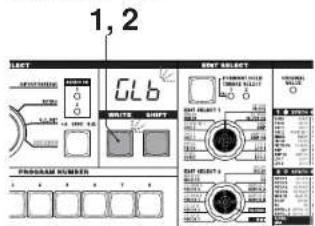
Commandes SHIFT
SHIFT

Copie et échange de timbre -SYNTH / Initialiser un programme
En maintenant la commande SHIFT enfoncée et en appuyant su la commande appropriée, vous pouvez activer diverses fonctions.
Lorsqu'une fonction SHIFT est utilisée, les témoins SYNTH et VOCODER sont allumés. Si vous appuyez simultanément sur la commande SHIFT allumée, vous quittez ces fonctions et revenez à la normale.
1-1. COPY TIMBRE (SP)
Copie de timbre
Cette fonction n'est disponible que lorsqu'un programme synth est sélectionné.
Les paramètres de timbre d'un programme sont copiés sur le timbre du programme sélectionné. S'il s'agit d'un programme Layer, les paramètres du timbre actuel seront copiés.
Note Vous ne pouvez pas utiliser cette fonction lorsqu'un programme vocodeur est sélectionné en tant que programme source (2). ("Err": Erreur)
Procédure
1 Maintenez la commande SHIFT enfoncée et appuyez simultanément sur la commande 1. L'écran indique "CPT."
2 Tournez la commande 1 pour sélectionner le programme source (A.11-B.88). La commande 1 commence à clignoter. Si vous décidez d'annuler l'opération sans enregistrement, appuyez sur la commande SHIFT allumée.
3 Appuyez sur la commande clignolante 1. La copie de timbre est exécutée et le microKORG retourne en position normale.
Note Si vous n'avez pas sélectionné un programme source (2), la commande 1 reste allumée. Si vous tentez d'appuyer sur la commande 1 pour exécuter l'opération, l'écran affiche "---," et la copie ne sera pas exécutée.

1,3
2-1. SWAP TIMBRE (90)
Echange de timbres
Cette fonction est disponible uniquement lorsqu'un program synth Layer est sélectionné.
Elle permet d'échanger les paramètres des timbres 1 et 2 du programme sélectionné.
note Vous ne pouvez exécuter cette opération lorsqu'un seul programme synth est sélectionné. (l'écran indique "Err": Erreur.)
Procédure
1 Maintenez la commande SHIFT enfoncée et appuyez simultanément sur la commande 2. L'écran indique "Sût
2 Appuyez sur la commande clignotante 2. L'échange de timbre est exécuté et le microKORG retourne en position normale. Si vous décidez d'annuler l'opération sans enregistrement, appuyez sur la commande SHIFT allumée.
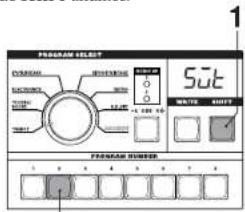
1,2
Initialisation de programme
Cette fonction initialise les paramètres du programme sélectionné.
Si vous exécutez cette opération sur un programme synth, il sera considéré comme un programme simple.
Procédure
1 Maintenez la commande SHIFT enfoncée et appuyez simultanément sur la commande 3. L'écran indique "in"
2 Appuyez sur la commande clignotante 3. L'échange de timbre est exécuté et le microKORG retourne en position normale.
Si vous décidez d'annuler l'opération sans enregistrement, appuyez sur la commande SHIFT allumée.

1,2
Initialiser CH LEVEL et CH PAN -VOCODER
1-2. INIT LEVEL ()nL
Initialiser Niveau Canal A/B
Cette fonction est disponible lorsqu'un programme vocodeur est sélectionné. Cette fonction initialise simultanément les niveaux de sortie et les canaux filtres des huit bandes passantes de la porteuse (Synthesis Filter). Lorsque vous initialisez les niveaux, tous les niveaux de sortie sont positionnés sur 127.
Procédure
1 Maintenez la commande SHIFT enfoncée et appuyez simultanément sur la commande 1. L'écran indique "inL."
2 Appuyez sur la commande clignotante 1.
Les niveaux de sortie sont initialisés et le microKORG retourne en position normale.
Si vous décidez d'annuler l'opération sans enregistrement, appuyez sur la commande SHIFT allumée.
2-2. INIT PAN ()nP
Initialiser Canal PAN A/B
Cette fonction est disponible lorsqu'un programme vocodeur est sélectionné. Cette fonction initialise simultanément la rangée des canaux filtres des 8 bandes passantes de la porteuse (Synthesis Filter). Lorsque vous initialisez ces paramètres, chaque canal filtre est positionné sur Center.
Procédure
1 Maintenez la commande SHIFT enfoncée et appuyez simultanément sur la commande 2. L'écran indique "inP."
2 Appuyez sur la commande clignotante 2. Les paramètres sont initialisés et le microKORG retourne en position normale.
Si vous décidez d'annuler l'opération sans enregistrement, appuyez sur la commande SHIFT allumée.

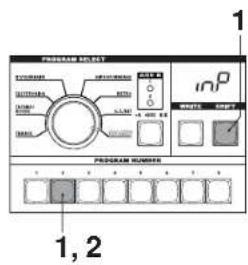
Filtre MIDI
4-1. MIDI FILTER (A)
FILTRE MIDI
Ces paramètres précisent le mode de réception/transmission des types de données MIDI correspondants.
Procédure
1 Maintenez la commande SHIFT enfoncée et appuyez simultanément sur la commande 4. L'écran indique "FLT."
2 Tournez les commandes appropriées de 1 à 4 pour effectuer les paramétrages souhaités.
Commande 1: PROGRAM CHANGE
Ce filtre spécifie si oui ou non les changements de programme MIDI sont transmis et reçus.
Disable (P-d):
Les changements de programme ne sont ni transmis ni reçus.
Enable (P-E):
Les changements de programme sont transmis et reçus.
Commande 2: CONTROL CHANGE
Ce filtre spécifie si oui ou non les commandes de contrôle MIDI sont transmises et reçues.
Disable (C-d):
Les commandes de contrôle ne sont ni transmises ni reçues.
Enable (4:-E
Les commandes de contrôle sont trans- mises et reçues.
Commande 3: PITCH BEND
Ce filtre spécifie si oui ou non les commandes de Pitch bend sont transmises et reçues.
Disable (b - d):
Les commandes de Pitch Bend ne sont ni transmises ni reçues.
Enable (b-E):
Les commandes de Pitch Bend sont transmises et reçues.
Commande 4: SYSTEM EXCLUSIVE
Ce filtre détermine si oui ou non les commandes SysEx MIDI sont transmises et reçues.
Disable (E-d):
Les commandes SysEx ne sont ni trans- mises ni reçues.
Enable (E - E):
Les commandes SysEx sont transmises et reçues.
3 Dès que le paramétrage est effectué, appuyez sur la commande 4 allumée ou sur la commande SHIFT. Le microKORG retourne en position normale.

Attribuer des changements de contrôle
5-1. CONTROL CHANGE (QCC)
Attribuer des changements de contrôle Vous pouvez attribuer des numéros de changements de contrôle aux principaux paramètres accessibles à partir des commandes EDIT SELECT 1et 2, et des commandes 1-5.
Lorsque vous manipulez une commande correspondant à l'un des paramètres listés ci-dessous, l'attribution de changement de contrôle est transmise. Dès que le microKORG reçoit cette attribution de changement de contrôle, Il ajuste la valeur du paramètre correspondant à cette commande.
Les réglages par défaut de ces paramètres sont listés page 56.
Procédure
1 Maintenez la commande SHIFT enfoncée et appuyez simultanément sur la commande 5. L'écran indique "CCG."
2 Tournez le sélecteur EDIT SELECT 1 ou EDIT SELECT 2 afin de sélectionner la section qui contient le paramètre dont vous souhaitez modifier le changement de contrôle.
3 Tournez chaque commande pour sélectionner le numéro de changement de contrôle MIDI (oFF, C.00..C.95).
note Si le numéro spécifié est déjà attribué à un autre paramètre, le point “.” suivant la dernière décimale s’allume à l’écran.
4 Dès que les réglages sont effectués, appuyez sur la commande allumée 5 ou sur la commande SHIFT. Le microKORG retourne en position normale.
Note Les commandes 1 et 2 de MIDI "MIDI CH" permettent de sélectionner TIMBRE SELECT et SYNC CTRL.

Liste des paramètres auxquels vous pouvez attribuer un changement de contrôle
| 1 ○ SYNTH ● VOCODER | |||||||||||
| VOICE | VOICE | SYNTH/VOCODER | SYNTH/VOCODER | SINGLE/LAYER | VOICE ASSIGN | VOICE ASSIGN | TRIGGER MODE | TRIGGER MODE | UNION DETUNE | UNION DETUNE | |
| PITCH | PITCH | TRANSMPOSE | TRANSMPOSE | TUNE | TUNE | PORTAMENTO | PORTAMENTO | BEND RANGE | BEND RANGE | VIBRATO INT | VIBRATO INT |
| OSC 1 | OSC 1 | WAVE | WAVE | CONTROL 1 | CONTROL 1 | CONTROL 2 | CONTROL 2 | ||||
| OSC 2 | AUDIO IN 1 | WAVE | DATE DENSE | OSC MOD | THRESHOLD | SEMITONE | HPF LEVEL | TUNE | HPF GATE | ||
| MIXER | MIXER | OSC 1 LEVEL | OSC 1 LEVEL | OSC 2 LEVEL | INST LEVEL | NOISE LEVEL | NOISE LEVEL | ||||
| FILTER | FILTER | TYPE | FORMANT SHIFT | CUTOFF | CUTOFF | RESONANCE | RESONANCE | FILTER EG INT | E.F.SENSE | FILTER KEY TRACK | |
| FILTER EG | FC MOD | ATTACK | DINJURY | DECAY | INTENSITY | SUSTAIN | RELEASE | EG RESET | |||
| AMP | AMP | LEVEL | LEVEL | PANPOT | DIRECT LEVEL | DISTORTION | DISTORTION | ||||
| AMP EG | AMP EG | ATTACK | ATTACK | DECAY | DECAY | SUSTAIN | SUSTAIN | RELEASE | RELEASE | EG RESET | EG RESET |
| LFO 1 | LFO 1 | WAVE | WAVE | FREQUENCY | FREQUENCY | ||||||
| LFO 2 | LFO 2 | WAVE | WAVE | FREQUENCY | FREQUENCY | ||||||
Archivage des données
6-1. MIDI DATA DUMP (d)
Archivage des données
"Data dump" est une fonction permettant de transmettre un programme ou un ensemble de données sous la forme de données exclusives MIDI, afin d'être enregistré sur un filtre MIDI connecté ou un ordinateur. Cette fonction peut également être utilisée pour transmettre des données à un autre microKORG.
Ne manipulez ni les commandes ni le clavier du microKORG durant la transmission ou la réception des données. Ne mettez pas l'instrument hors tension.
Il se pourrait que certaines interfaces USB-MIDI ne permettent pas de transmettre ni de recevoir les messages SysEx du microKORG.
Procédure de transmission
1 Reliez la borne MIDI OUT du microKORG à la borne MIDI IN de l'appareil auquel le data dump est destiné, puis positionnez les deux dispositifs sur le même canal MIDI.
2 Maintenez la commande SHIFT enfoncée et appuyez simultanément sur la commande 6. L'écran indique "d P
3 Tournez la commande 1 pour sélectionner le type de data dump à transmettre.
1Program (IP9):
Il s'agit des données du Program sélectionné.
Program (Pr-9):
Il s'agit des données de tous les Programs.
Global (54b
Il s'agit des réglages Global.
All (RLL):
Toutes les données de Programs et tous les réglages Global.
La commande 6 commence à clignoter. Si vous décidez d'annuler l'opération, appuyez sur la commande SHIFT allumée.
4 Appuyez sur la commande clignotante 6.
Le data dump est exécuté et le microKORG retourne à sa position normale.
Note Si vous n'avez pas sélectionné de data dump à transmettre, la commande 6 reste allumée. Si vous tentez alors de transmettre en appuyant sur la commande 6, l'écran indique "---" et le data dump n'est pas exécuté.
note Pour davantage d'information sur le volume du data dump et sur le temps nécessaire à cette opération, reportez-vous au tableau s6-1.
Procédure de réception
Utilisez la procédure suivante si vous souhaitez revenir aux données préalablement enregistrées à partir d'un filtre MIDI ou d'un ordinateur, ou si vous souhaitez recevoir des données en provenance d'un autre microKORG.
1 Reliez la borne MIDI IN du microKORG à la borne MIDI OUT de l'appareil qui transmet le data dump.
2 Positionnez le canal MIDI de l'appareil transmetteur de telle manière qu'il corresponde au canal MIDI du microKORG. Si vous avez déjà transmis des données à un appareil MIDI externe et que vous souhaitez les recevoir sur le microKORG, positionnez le canal MIDI du microKORG sur le paramètre initial de la transmission.
3 Positionnez la fonction SHIFT MIDI FILTER "SYSTEM EXCLUSIVE" pour activer. (→p.60)
Tournez la commande "WRITE PROTECT" sur OFF (→p.63).
4 Transmettez les données. Pour plus de détails sur la procédure de transmission, reportez-vous au manuel de l'appareil utilisé.
tableau s6-1
Réinitialisation des paramètres usine
7-1. PRELOAD (PLd
Réinitialiser les paramètres usine
Cette opération permet de réinitialiser l'ensemble des programmes et des paramètres usine, globalement appelés "données pré-enregistrées".
Lorsque vous procédez à cette opération, les données du microKORG seront effacées et remplacées par les paramètres usine. Assurez-vous que c'est bien l'opération que vous souhaitez, car vos données seront effacées.
Ne touchez à aucuns des commande ou au clavier du microKORG durant l'opération de réinitialisation. Ne mettez pas l'instrument hors tension.
note La réinitialisation ne peut avoir lieu lorsque la fonction SHIFT "WRITE PROTECT est activée. Vous devez préalablement désactiver la fonction "WRITE PROTECT".
Procédure
1 Maintenez la commande SHIFT enfoncée et appuyez sur la commande 7.
L'écran indique "PLd
2 Tournez la commande 1 pour sélectionner les données qui seront réinitialisées.
123
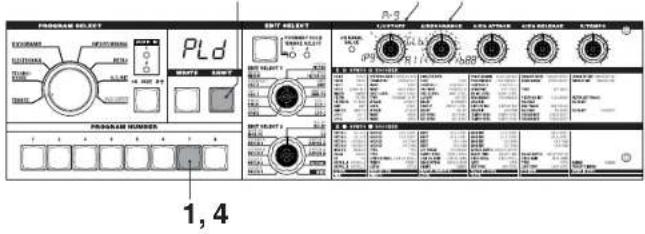
1Program (IP9):
Charge les données d'un seul Program.
Program (Pr-9):
Charge les données de tous (128) les Programs.
Global (GLb):
Charge les données des paramètres Global. ( >p.58)
Pour annuler, appuyez sur la commande SHIFT allumée.
3 Si vous sélectionnez le programme 1 ()/ÉPétape 2, tournez la commande 2 pour sélectionner le programme (A.11-b.88) qui sera réinitialisé.
4 Appuyez sur la commande clignotante 7. La réinitialisation est exécutée et le microKORG revient en position normale.
si vous n'avez pas sélectionné les données à réinitialiser (étape 2 ou 3), la commande 7 s'allume. Si vous tentez alors d'exécuter l'opération en appuyant sur la commande 7, l'écran indique “---” et l'opération ne sera pas exécutée.
Paramètre de protection écriture
8-1. WRITE PROTECT (JEP
Paramètre de protection écriture
Le microKORG est doté d'un paramètre de protection écriture qui empêche l'écriture en mémoire et évite à vos données d'être effacées par mégarde. Si vous souhaitez enregistrer des données que vous avez édité, vous devez préalablement désactiver le paramètre de protection écriture.
Procédure
1 Maintenez la commande SHIFT enfoncée et appuyez sur la commande 8.
L'écran indique "UP."
2 Tournez la commande 1 pour désactiver le paramètre de protection écriture (on vers off).
OFF (OFF):
Vous pouvez sauvegarder les réglages.
ON(on):
Les opérations suivantes sont interdites:
• Sauvegarde d'un Program
- Chargement des réglages d'usine
• Réception de données MIDI (Dump)
3 Lorsque vos données ont été enregistrées, appuyez sur la commande allumée 8 ou sur la commande SHIFT. Le microKORG revient en position normale.

Autres fonctions SHIFT
TIMBRE SOLO
Timbre solo
- Maintenez la commande SHIFT enfoncée et appuyez sur la commande TIMBRE SELECT. Si un programme synth Layer est sélectionné, un seul timbre sera entendu. (→p.14)
SWITCH EDIT SELECT
Passer de EDIT SELECT 1/2
- Maintenez la commande SHIFT enfoncée et appuyez sur la commande BANK SIDE. L'objet à éditer passera de EDIT SELECT 1 à 2, ou de 2 à 1. (→p.12)
INC/DEC PARAM
Incrément ou décrément de paramètre
REVENIR PARAM INITIAL (Comparer) Revient à la valeur initiale du paramètre (Comparer)
1 Au moment de l'édition du paramètre (c'est-à-dire lorsque la valeur du paramètre est affichée à l'écran), Maintenez la commande SHIFT enfoncée et appuyez sur la commande OCTAVE SHIFT UP ou DOWN.
La diode correspondante s'allume en rouge.
2 Si vous appuyez sur la commande UP, la valeur du paramètre augmentera de un incrément et si vous appuyez sur la commande DOWN, elle diminuera d'un incrément.
Si vous appuyez simultanément sur les commandes UP et DOWN, le paramètre reviendra à la valeur qu'il avait lorsque vous l'avez sélectionné (fonction Compare).
3 Pour terminer, appuyez sur la commande SHIFT.
ENTER DEMO MODE
Passer en mode démo
- Lorsque vous maintenez la commande SHIFT enfoncée et que vous appuyez sur la commande ARPEGGIATOR ON/OFF, le microKORG passe en Demo mode. (→p.7)
Annexe
Synchroniser la fréquence du LFO 1/2 ou du temps de retard de l'effet Delay avec le tempo de l'arpégiateur
Vous pouvez synchroniser le taux LFO 1/2 ou le temps de retard de l'effet Delay avec le tempo de l'arpégiateur. (lorsque "TEMPO SYNC" = ON)
Exemple 1. LF01
LFO1 "TEMPO SYNC"(commande 3): ON
LFO1 "SYNC NOTE (commande 4): 1/4 (1.4)
Dans ce cas, un cycle LFO occupe le même temps qu'un quart de note.

Exemple 2. Delay time
DELAY "TYPE"(commande 1): Cross Delay
DELAY "TEMPO SYNC"(commande 2) : ON
DELAY "SYNC NOTE"(commande 3):1/8 (1.8)
Dans ce cas, le temps de retard sera positionné sur un intervalle de temps d'un huitième de note et alternera entre les canaux gauche et droit.
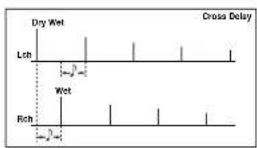
Synchronisation du LFO 1/2 et du temps de retard
Comment les paramètres "SYNC NOTE" et "RESOLUTION" correspondent aux valeurs de note
Le tableau ci-dessous indique comment les paramètres LFO ou DELAY "SYNC NOTE", et les paramètres ARPEG.A "RESOLUTION" correspondent aux valeurs de note.
Les paramètres fonctionnent selon le tempo spécifié par ARPEG.A "TEMPO" et la valeur de la note correspond à ce paramètre.
| Valeurde la note | LFO. DELAY "SYNC NOTE" | ARPEGOGIO "RESOLUTION" |
| 1/32 | —— | |
| 1/24 | 1/24 | |
| 1/16 | 1/16 | |
| 1/12 | 1/12 | |
| 3/32 | —— | |
| 1/8 | 1/8 | |
| 1/6 | 1/6 | |
| 3/16 | —— | |
| 1/4 | 1/4 | |
| 1/3 | —— | |
| 3/8 | —— | |
| 1/2 | —— | |
| 2/3 | —— | |
| 3/4 | —— | |
| 1/1 | —— |
Dépannage
Si vous avez des problèmes, recherchez-en la description et prenez les mesures préconisées avant d'en conclure que votre microKORG est en panne.
Pas de mise sous tension
□ L'adaptateur secteur est-il connecté à une prise ? →p.6
□ La commande POWER est-elle positionnée sur on (et appuyée)? →p.6
☐ Si vous utilisez des piles, sont-elles installées correctement ? Fonctionnent-elles ? →p.6
Pas de son
- Votre système autonome ou votre casque d'écoute est-il connecté aux bons jacks ? →p.5
- Votre système autonome connecté est-il sous tension, et son volume réglé à un niveau suffisant ?
La commande VOLUME n'est-elle pas réglée sur un niveau trop bas? →p.6
☐ Le paramètre "LOCAL" de votre MIDI est-il activé (ON)? •p.51
Un des paramètres liés au volume est-il réglé sur "0"? >p.23, 27, 34, 37
Avez-vous réglé FILTER "CUTOFF" sur 0? >p.24
☐ Avez-vous activé la commande FORMANT HOLD ("E.F.SENSE"HOLD) alors qu'aucune entrée n'était présente sur AUDIO IN 1 ? •p.10, 35
Pas de son en entrée
□ La source d'entrée est-elle connectée au jack AUDIO IN 1 CONDENSOR ou au jack DYNAMIC, ou au jack AUDIO IN 2 LINE ? p.10, 21, 34
☐ Si vous effectuez une entrée sur AUDIO IN 1 ou AUDIO IN 2, les commandes VOLUME 1 ou VOLUME 2 sont-ils à un niveau suffisant ? p.10, 21, 34
☐ Si vous effectuez une entrée sur AUDIO IN 1, la commande MIC/LINE est-elle correctement positionnée ? →p.4
☐ Si vous utilisez un programme vocodeur, avez-vous connecté le modulateur sur le jack AUDIO IN 1 CONDENSER ou sur le jack DYNAMIC ? →p.10
☐ Si vous avez connecté un appareil d'entrée sur le jack AUDIO IN 1 CONDENSER et sur le jack DYNAMIC, l'entrée du jack CONDENSER prend la priorité et aucun signal audio ne sera perçu en provenance du jack DYNAMIC. →p.4
Pas d'édition
Si l'écran n'affiche pas le paramètre lorsque vous tournez les commandes de contrôle d'édition 1-5, la fonction Performance Edit est éventuellement active. →p.8, 12
Si vous ne pouvez pas utiliser les commandes de contrôle d'édition 1–5 pour éditer la valeur du paramètre, n'avez-vous pas oublié de tourner la commande sur une position qui correspond à la valeur du paramètre ? p.13
Si vous ne pouvez pas éditer le timbre 2 d'un programme synth, vérifiez que VOICE "SINGLE/ LAYER" a bien été positionné sur LAYER. •p.14, 16
☐ Si vous ne pouvez pas éditer le timbre 1 ou 2 d'un programme synth, vérifier que la diode TIMBRE SELECT 1/2 est allumée pour le timbre à éditer. →p.14
Si les modifications que vous avez effectuées sur un programme ou sur l'ensemble des paramètres n'ont pas été sauvegardées, vérifiez que vous n'avez pas mis l'instrument hors tension au cours de l'enregistrement. Dans le cas d'un programme, vos éditions seront perdues si vous sélectionnez un autre programme. Enregistrez vos éditions avant de passer à un autre programme ou de mettre l'instrument hors tension. →p.58
Impossible de sauvegarder les Programs et les paramètres Global
□ La fonction Shift "MEMORY PROTECT" est-elle désactivée (OFF) ? →p.63
Si des paramètres de programme GLOBAL, MIDI ou SHIFT que vous pensiez avoir enregistré ne le sont pas, assurez-vous que la commande EDIT SELECT 1 ou EDIT SELECT 2 était sur une des positions de VOICE-ARPEG.B lors de l'enregistrement ou sur la position GLOBAL ou MIDI lors de l'enregistrement complet des données. p.58
L'arpégiateur ne fonctionne pas.
□ L'arpégiateur est-il activé (diode ON/OFF allumée)? →p.11
□ La fonction MIDI "CLOCK" est-elle correctement paramétrée ? →p.51
Le microKORG ne réagit pas aux données MIDI reçues.
Le câble MIDI est-il correctement branché? →p.48
Le canal MIDI de l'appareil MIDI externe correspond-il au canal MIDI du microKORG ? p.49
Certaines commandes MIDI ne sont pas exécutées.
☐ La fonction SHIFT "MIDI FILTER" pour ce type de message MIDI est-elle activée (Enable) ?→p.60
Les données transposer, courbe de vélocité et arpégiateur ne sont pas reconnues correctement
☐ La fonction Global "POSITION" est-elle positionnée correctement ? →p.47
Impossible de contrôler deux timbres sur des canaux MIDI séparés
Le microKORG utilise un seul canal MIDI pour transmettre et recevoir. Vous ne pouvez pas utiliser deux canaux MIDI pour jouer deux timbres individuellement.
Fiche technique et options
Système de génération de sons: Système de synthèse à modélisation analogique
- Program synth:
Nombre de timbres: maximum 2 (avec Layer)
Polyphonie maximale: 4 voix
Structure: 2 oscillateurs + générateur de bruit : ondes en dents de scie,
ondes carrées, ondes triangulaires, ondes sinusoidales, ondes
Filtre EG, Amp EG, LFO1, LFO2 (LFO : six formes d'onde
synchronisable à l'arpégiateur ou à l'horloge externe MIDI)
- Programmes Vocodeur:
Polyphonie maximale: 4 voix
Structure: vocodeur 8 canaux, niveau réglable et panoramique pour
chaque canal, fonction Shift Formant
1 oscillateur + générateur de bruit (8 types)
Amp EG, LFO1, LFO2, (LFO : six formes d'onde synchronisable
à l'arpégiateur ou à l'horloge externe MIDI)
Clavier: 37 notes (mini clavier, sensible au toucher, pas d'aftertouch)
Effets: effet de modulation : flanger/chorus, phaser, ensemble (3 types), Delay : stereo, cross, L/R (3 types), Egaliseur
Arpégiateur: DOWN, ALT1/2, Random, Trigger (6 types), fonction Arpégiateur par pas
Programmes: total 128 programmes (A/B side x 8 banques x 8 programmes)
Entrées
• Jack AUDIO IN 1 CONDENSER (avec MIC/LINE)
Connecteur +5V jack mini-phone
AUDIO IN 1 (LINE)
Impédance d'entrée: 39 [kΩ]
Niveau d'entrée maximal: -3,5 [dBu] (VOLUME 1: Max)
AUDIO IN 1 (MIC)
Impédance d'entrée: 22 [kΩ]
Niveau d'entrée maximal: -33 [dBu] (VOLUME 1: Max)
• Jack AUDIO IN 1 DYNAMIC (avec MIC/LINE)
Connecteur 1/4" phone jack (asymétrique)
AUDIO IN 1 (LINE)
Impédance d'entrée: 39 [kΩ]
Niveau d'entrée maximal: -3,5 [dBu] (VOLUME 1: Max)
Impédance d'entrée: 600 [Ω]
AUDIO IN 1 (MIC)
Impédance d'entrée: 22 [kΩ]
Niveau d'entrée maximal: -33 [dBu] (VOLUME 1: Max)
Impédance d'entrée: 600 [Ω]
• AUDIO IN 2 LINE jack
Connecteur 1/4" phone jack (asymétrique)
Impédance d'entrée: 39 [kΩ]
Niveau d'entrée maximal: -3,5 [dBu] (VOLUME 2: Max)
Impédance d'entrée: 600 [Ω]
Sorties
• L/MONO, R jacks
Impédance de sortie: 1,1 [kΩ] (MONO: 550Ω)
Niveau maximal de sortie: +0,0 [dBu] or more
Impédance de charge: 100 [kΩ]
- Jack de casque
Impédance de sortie: 10 [Ω]
Niveau maximal de sortie: 35 [mW]
Impédance de charge: 33 [Ω]
Ecran: 3-digit x 1 ligne témoin huit segments
Alimentation: avec adaptateur secteur : 9 V, 6,5
avec piles : six piles AA, 9 V
Durée de vie des piles: environ 4 heures (avec des piles alcalines)
Dimensions: 524 x 232 x 70 mm (L x l x II)
Poids: 2,2 kg (sans piles et avec micro)
Accessoires inclus: micro, adaptateur secteur (9 V)
* L'apparence ainsi que les spécifications de ce produit sont susceptibles d'être modifiées sans avis préalable.
Index
Symbols
-12dB BPF 25
-12dB HPF 25
-12dB LPF 24
-24dB LPF 24
A
Accentuer 42
Adaptateur secteur 6
ADSR 28
Amp 15,27
AMP EG 28
Analog modeling system 1
ANALYSIS FILTER 31
Archivage des données 62
Arpégiateur 11, 43, 50, 53
Arpégiateur par pas 11
Attribuer des changements de contrôle 61
Audio In 21
B
bAt 6
Bruit 20, 23
C
Canal MIDI 49,51
Canaux MIDI 52
Changement de programme 52
Commandes de contrôle 52
commandes OCTAVE SHIFT UP et DOWN 9
Commandes SHIFT 59
Connexion du micro fourni 5
Connexions 5
Consonnes 33
Contrôle (CC) 56
Contrôle local 49
Copie de timbre 59
Création de son 12
Différence de hauteur 16, 22
Distortion 27,37
DWGS 20
E
Echange de timbres 59
Edit Sync 14
édition 12
Edition de chaque timbre 14
Edition d'un exemple de
programme vocodeur 32
Effect 39
Effet de modulation 40
Effet retard 41
EG 28
égaliseur 42
Enclenchement/cutoff de note 52
Enregistrer 58
ENVELOPE FOLLOWER 31, 35
EQ 42
équilibrage de volume 23
F
Filter oscillation 25
Filtre 15,24
Filtre EG 26
FILTRE MIDI 60
Filtres passe-bande 31, 35
FORMANT HOLD 10,35
G
Générateur d'enveloppe 28
GLOBAL 46
|
Incrément ou décrément de
paramètre 64
Initialisation de programme 59
Initialiser Canal PAN A/B 60
Initialiser Niveau Canal A/B 60
Intermodulation 19
J
Jouer 47
K
Les paramètres ne sont pas modifiés 13
LFO 29
LFO1 18
LFO2 17
Local 51
M
Messages en temps réel 55
Messages SysEx 55
MTDI 48
Mise sous tension 6
MOD molette 17
Modulateur 31, 33
Modulation de largeur de pulsation 18
Molette MOD 9
Molette PITCH 9
Molette pitch 17
Monophoniquement 16
Morceaux de démonstration 7
N
Niveau 38
Niveau de sortie 23
Niveau de sortie de la porteuse 34
NRPN 53
0
Onde carrée 18, 22
Onde en dents de scie 18, 22
Onde sinusoidale 19
Onde triangulaire 19, 22
OSC1 18
OSC2 22
Oscillateur 15, 18
Oscillator Sync 22
P
Panoramique 38
Paramètres Global 58
Paramètres initiaux d'un programme 13
Pas 45
Passer de EDIT SELECT 1/2 64
Programme de vocodeur 31
Index
Programme vocodeur 16
Programmes vocodeur 10 PWM 18
R
Réglages globaux 46
Réinitialiser les paramètres usine 63
Séquenceur ou un ordinateur 50
Solo 14
Sortie 47
Source 30, 36
Synchronise 51
Synchronisé 29, 41, 45
Synchroniser 65
Synthesis Filter 31
T
Tempo 9,44
Temps d'attaque 9
Temps de relâchement 9
TIMBRE 15
Timbre solo 64
Timbre(s) qui sont produits par
l'arpégiateur 45
Timbres 16
Traitement d'un signal d'entrée audio externe 21
Tremolo 29
Trois attributs du son 15
Type d'arpège 44
U
Unisson 16
Utilisation d'une entrée externe comme porteuse du 34
V
Velocity 9
Vibrato 29
Virtual Patch 30
Vocodeur 31
Volume 27,37
Vox Wave 20
W
Wah 29
REMARQUE IMPORTANTE POUR LES CLIENTS
Ce produit a été fabriqué suivant des spécifications sévères et des besoins en tension applicables dans le pays où ce produit doit être utilisé. Si vous avez acheté ce produit via l'internet, par vente par correspondance ou/et vente par téléphone, vous devez vérifier que ce produit est bien utilisable dans le pays où vous résidez.
ATTENTION: L'utilisation de ce produit dans un pays autre que celui pour lequel il a été conçu peut être dangereuse et annulera la garantie du fabricant ou du distributeur. Conservez bien votre récépissé qui est la preuve de votre achat, faute de quoi votre produit ne risque de ne plus être couvert par la garantie du fabricant ou du distributeur.
KORG
KORG INC.
15-12, Shimotakaido 1-chome, Suginami-ku, Tokyo, Japan
© 2002 KORG INC.
Printed in China
Voice Name List
| BANK No. (MIDI) Name | Category Single/ Layer Tempo Arpeggio | |||||
| TRANCE | A.11 (0) | Trancey Arpeg. | Arpeggio | Layer | 138 | On |
| A.12 (1) | Acid Saw Bass | Bass | Single | 138 | On | |
| A.13 (2) | Unison Saw Lead | Synth Lead | Single | 138 | Off | |
| A.14 (3) | Unison HPF+LPF | Synth Lead | Layer | 138 | On | |
| A.15 (4) | Weepy Lead | Synth Lead | Single | 138 | Off | |
| A.16 (5) | Slippy Pad | Synth | Single | 138 | Off | |
| A.17 (6) | Sweep Poly Pad | Synth | Single | 138 | Off | |
| A.18 (7) | Filter Strings | Strings/ Pad | Single | 138 | Off | |
| TECHNO/ HOUSE | A.21 (8) | Auto House | Arpeggio | Layer | 140 | On |
| A.22 (9) | Burnin' Rave | Arpeggio | Layer | 143 | On | |
| A.23(10) | X-Mod Perc. | Arpeggio | Single | 124 | On | |
| A.24(11) | House Bass | Bass | Single | 128 | Off | |
| A.25(12) | Distorted Bass | Bass | Single | 130 | Off | |
| A.26(13) | Acid Square Bass | Bass | Single | 130 | Off | |
| A.27(14) | Sync Bass | Bass | Single | 130 | Off | |
| A.28(15) | Hard House Lead | Synth Lead | Single | 145 | Off | |
| ELECTRONICA | A.31(16) | Sequence Pad | Arpeggio | Layer | 130 | On |
| A.32(17) | Biceps Perc. | Arpeggio | Single | 94 | On | |
| A.33(18) | Gated Sync Bass | Bass | Single | 102 | Off | |
| A.34(19) | Flap & Sweep | Arpeggio | Single | 135 | On | |
| A.35(20) | Reverse Lead | Synth Lead | Single | 130 | Off | |
| A.36(21) | IDM Pad | Strings/ Pad | Single | 120 | Off | |
| A.37(22) | Flanger 5th Pad | Strings/ Pad | Single | 160 | Off | |
| A.38(23) | Voice / A' | Strings/ Pad | Single | 100 | Off | |
| D'n'B/ BREAKS | A.41(24) | 2 Step Bass | Bass | Layer | 136 | Off |
| A.42(25) | Techstep Ring Bass | Bass | Single | 170 | Off | |
| A.43(26) | Valve Kick Bass | Bass | Layer | 170 | Off | |
| A.44(27) | Drive Bass | Bass | Single | 170 | Off | |
| A.45(28) | Blade Bass | Bass | Layer | 140 | Off | |
| A.46(29) | Sweep Sync Lead | Synth Lead | Single | 170 | Off | |
| A.47(30) | Science Lead | Synth Lead | Single | 130 | Off | |
| A.48(31) | Gated Chord | Synth | Single | 130 | Off | |
| HIPHOP/ VINTAGE | A.51(32) | Dirty Bass | Bass | Layer | 90 | Off |
| A.52(33) | MG Bass 1 | Bass | Single | 90 | Off | |
| A.53(34) | R&B Lead | Synth Lead | Single | 90 | Off | |
| A.54(35) | PWM Strings | Strings/ Pad | Single | 90 | Off | |
| A.55(36) | Reed Plano | KBD | Single | 114 | Off | |
| A.56(37) | British Organ | KBD | Single | 184 | Off | |
| A.57(38) | Synth Clav | KBD | Single | 120 | Off | |
| A.58(39) | Tape Cholr | Strings/ Pad | Single | 90 | Off | |
| RETRO | A.61(40) | Elektric Arpeg. | Arpeggio | Single | 118 | On |
| A.62(41) | Water Edge | Arpeggio | Layer | 140 | On | |
| A.63(42) | 80's Synth Bass | Bass | Single | 103 | On | |
| A.64(43) | Reverse Sync Lead | Synth Lead | Single | 140 | Off | |
| A.65(44) | Bright Poly Synth | Synth | Single | 120 | Off | |
| A.66(45) | Poly Synth | Synth | Single | 134 | Off | |
| A.67(46) | Warm 4th Pad | Strings/ Pad | Single | 100 | Off | |
| A.68(47) | Octave Strings | Strings/ Pad | Single | 90 | Off | |
| S.E./ HIT | A.71(48) | Killa Beez | S.E. | Single | 120 | Off |
| A.72(49) | Diginator | S.E. | Layer | 240 | On | |
| A.73(50) | Stutter | S.E. | Single | 120 | Off | |
| A.74(51) | Invaders | S.E. | Single | 80 | Off | |
| A.75(52) | Ring Chord | Hit | Single | 135 | Off | |
| A.76(53) | Sweep min Chord | Hit | Single | 135 | Off | |
| A.77(54) | Noisy Hit | Hit | Layer | 142 | Off | |
| A.78(55) | 4 OSC m7 Chord | Hit | Layer | 148 | Off | |
| VOCODER | A.81(56) | Male-Ahhh | Vocoder | Vocoder | 120 | Off |
| A.82(57) | Male-Eeee | Vocoder | Vocoder | 120 | Off | |
| A.83(58) | Male-Ahhh 5th | Vocoder | Vocoder | 120 | Off | |
| A.84(59) | Vocoder Ensemble | Vocoder | Vocoder | 120 | Off | |
| A.85(60) | Vocoder Chorus | Vocoder | Vocoder | 120 | Off | |
| A.86(61) | Vocoder 5th | Vocoder | Vocoder | 120 | Off | |
| A.87(62) | Bass Vocoder | Vocoder | Vocoder | 120 | Off | |
| A.88(63) | Voice Changer | Vocoder | Vocoder | 120 | Off | |
| BANK No. (MIDI) Name | Category Single/ Layer Tempo Arpeggio | |||||
| TRANCE | B.11(64) | Synth Harp | Arpeggio | Single | 138 | On |
| B.12(65) | Acid Ring Bass | Bass | Single | 138 | Off | |
| B.13(66) | Unison Ring Lead | Synth Lead | Single | 138 | On | |
| B.14(67) | Phaser Lead | Synth Lead | Single | 138 | Off | |
| B.15(68) | Synth Pizz | Synth | Layer | 138 | Off | |
| B.16(69) | Euphoric Synth | Synth | Single | 138 | Off | |
| B.17(70) | Flashin' Pad | Strings/ Pad | Single | 138 | Off | |
| B.18(71) | Stream Pad | Strings/ Pad | Single | 138 | Off | |
| TECHNO/ HOUSE | B.21(72) | S&H Signal | Arpeggio | Single | 138 | On |
| B.22(73) | Dirty Motion | Arpeggio | Layer | 124 | On | |
| B.23(74) | Short Ring Perc. | Arpeggio | Layer | 140 | On | |
| B.24(75) | Organ Bass | Bass | Single | 132 | Off | |
| B.25(76) | Unison SQU Bass | Bass | Single | 145 | Off | |
| B.26(77) | Detune Bass | Bass | Single | 130 | Off | |
| B.27(78) | Short Synth Bass | Bass | Single | 134 | Off | |
| B.28(79) | NRG Stab | Synth Lead | Layer | 130 | Off | |
| ELECTRONICA | B.31(80) | Noize Blasts | Arpeggio | Layer | 140 | On |
| B.32(81) | Future Perc. | Arpeggio | Single | 97 | On | |
| B.33(82) | Rhythmic Pad | Synth | Single | 130 | Off | |
| B.34(83) | Pump Organ | Synth | Single | 82 | Off | |
| B.35(84) | Lazy Pitch | Synth | Single | 128 | Off | |
| B.36(85) | BPF 4th Pad | Strings/ Pad | Single | 148 | Off | |
| B.37(86) | Future Pad | Strings/ Pad | Single | 110 | Off | |
| B.38(87) | Shadow Pad | Strings/ Pad | Single | 122 | Off | |
| D'n'B/ BREAKS | B.41(88) | X-Mod Bass | Bass | Layer | 136 | Off |
| B.42(89) | Pipe Bass | Bass | Single | 85 | Off | |
| B.43(90) | Reverse Bass | Bass | Single | 136 | Off | |
| B.44(91) | RingSync Bass | Bass | Single | 134 | Off | |
| B.45(92) | HPF Sweep Bass | Bass | Single | 133 | Off | |
| B.46(93) | Nu Skool Drop | Bass | Single | 125 | Off | |
| B.47(94) | Modulation Lead | Synth Lead | Single | 130 | Off | |
| B.48(95) | Grimey Storm | Arpeggio | Single | 136 | On | |
| HIPHOP/ VINTAGE | B.51(96) | Dark Bass | Bass | Single | 90 | Off |
| B.52(97) | MG Bass 2 | Bass | Single | 90 | Off | |
| B.53(98) | Sub Bass | Bass | Single | 90 | Off | |
| B.54(99) | 70's Funk Lead | Synth Lead | Single | 87 | Off | |
| B.55(100) | Rock Organ | KBD | Single | 120 | Off | |
| B.56(101) | Perc. Organ | KBD | Single | 120 | Off | |
| B.57(102) | Phaser Clav | KBD | Single | 120 | Off | |
| B.58(103) | String Machine | Strings/ Pad | Single | 120 | Off | |
| RETRO | B.61(104) | Analog Bell | Arpeggio | Single | 139 | On |
| B.62(105) | Stairs Pad | Arpeggio | Layer | 140 | On | |
| B.63(106) | Triangle Lead | Synth Lead | Single | 135 | Off | |
| B.64(107) | Random Comp | Synth | Single | 144 | Off | |
| B.65(108) | Stab Saw | Synth | Single | 140 | Off | |
| B.66(109) | Square Comp | Synth | Single | 144 | Off | |
| B.67(110) | Deluned Comp | Synth | Single | 178 | Off | |
| B.68(111) | Old Strings | Strings/ Pad | Single | 127 | Off | |
| S.E./ HIT | B.71(112) | Time Zone SFX | S.E. | Single | 134 | Off |
| B.72(113) | Domin8or | S.E. | Single | 125 | Off | |
| B.73(114) | Thunder | S.E. | Layer | 34 | Off | |
| B.74(115) | Cry | S.E. | Single | 137 | Off | |
| B.75(116) | HPF m7 Chord | Hit | Layer | 120 | Off | |
| B.76(117) | M3rd Chord | Hit | Layer | 130 | Off | |
| B.77(118) | Hardcore Hit | Hit | Layer | 139 | Off | |
| B.78(119) | Artcore M7 Chord | Hit | Layer | 176 | Off | |
| VOCODER | B.81(120) | Female-Ahhh | Vocoder | Vocoder | 120 | Off |
| B.82(121) | Kld-Eeey | Vocoder | Vocoder | 120 | Off | |
| B.83(122) | Kld-Ahhh (Wow) | Vocoder | Vocoder | 120 | Off | |
| B.84(123) | Vocoder Pulse | Vocoder | Vocoder | 120 | Off | |
| B.85(124) | Vocoder SQU | Vocoder | Vocoder | 120 | Off | |
| B.86(125) | Vocoder Wah | Vocoder | Vocoder | 200 | Off | |
| B.87(126) | Vocoder Vox Wave | Vocoder | Vocoder | 120 | Off | |
| B.88(127) | Vocoder DWGS | Vocoder | Vocoder | 120 | Off | |
Parameter List
| EDIT SELECT 1:2 Type | 1 | 2 | 3 | 4 | 5 | |
| VOICE[→p.16] | SYNTH' VOCODER | SYNTH' VOCODER SINGLE LAYER VOICE ASSIGN TRIGGER MODE UNISON DETUNE | ||||
| Synthesizer, Vocoder Single, layer Mono, Poli, Unison Single, Multi 0...99 | ||||||
| PITCH[→p.17] | SYNTH' VOCODER | TRANSPOSE | TUNE | PORTAMENTO | BEND RANGE | VIBRATO INT |
| -24...24 | -50...50 | 0...127 | -12...12 | -63...63 | ||
| OSC1[→p.18] | SYNTH' VOCODER | WAVE | CONTROL 1 | CONTROL 2 | — | — |
| Saw, Square, Triangle, Sine, Vox. | 0...127 | 0...127 | — | — | ||
| DWGS | — | 1...64 | — | — | ||
| Noise, Audio In | 0...127 | 0...127 | — | — | ||
| OSC2[→p.22] | SYNTH | WAVE | OSC MOD | SEMITONE | TUNE | — |
| Saw, Square, Triangle | OFF, Ring, Sync, RingSync | -24...24 | -63...63 | — | ||
| AUDIO IN 1[→p.33] | VOCODER | GATE SENSE | THRESHOLD | HPF LEVEL | HPF GATE | — |
| 0...127 | 0...127 | 0...127 | Disable, Enable | — | ||
| MIXER[→p.23] | SYNTH | OSC 1 LEVEL | OSC 2 LEVEL | NOISE LEVEL | — | — |
| 0...127 | 0...127 | 0...127 | — | — | ||
| MIXER[→p.34] | VOCODER | OSC 1 LEVEL | INST LEVEL | NOISE LEVEL | — | — |
| 0...127 | 0...127 | 0...127 | — | — | ||
| FILTER[→p.24] | SYNTH | TYPE | CUTOFF | RESONANCE | FILTER EG INT | FILTER KEY TRACK |
| -24dB LPF, -12dB LFF, -12dB BPF, -12dB HPF | 0...127 | 0...127 | -63...63 | -63...63 | ||
| FILTER[→p.35] | VOCODER | FORMANT SHIFT | CUTOFF | RESONANCE | E.F.SENSE | — |
| 0...127 | -63...63 | 0...127 | 0...126, Hold | |||
| FILTER EG[→p.26] | SYNTH | ATTACK | DECAY | SUSTAIN | RELEASE | EG RESET |
| 0...127 | 0...127 | 0...127 | 0...127 | OFF, ON | ||
| FC MOD[→p.36] | VOCODER | SOURCE | INTENSITY | — | — | — |
| AMP EG, LFO 1, LFO 2, Velocity, KSD Track, Pitch Bend, MOD Wheel | -63...63 | — | — | — | ||
| AMP[→p.27] | SYNTH | LEVEL | PANPOT | DISTORTION | KBD TRACK | — |
| 0...127 | L63...Center...R63 | OFF, ON | -63...63 | — | ||
| AMP[→p.37] | VOCODER | LEVEL | DIRECT LEVEL | DISTORTION | KBD TRACK | — |
| 0...127 | 0...127 | OFF, ON | -63...63 | — | ||
| AMP EG[→p.28] | SYNTH' VOCODER | ATTACK | DECAY | SUSTAIN | RELEASE | EG RESET |
| 0...127 | 0...127 | 0...127 | 0...127 | OFF, ON | ||
| LFO 1[→p.29] | SYNTH' VOCODER | WAVE | KEY SYNC | TEMPO SYNC | FREQUENCY/SYNC NOTE | — |
| Saw, Square 1, Triangle, Sample&Hold | OFF, Timbre. Voice | OFF, ON | 0...127/1...1.32 | — | ||
| LFO 2[→p.29] | SYNTH' VOCODER | WAVE | KEY SYNC | TEMPO SYNC | FREQUENCY/SYNC NOTE | — |
| Saw, Square 2, Sine, Sample&Hold | OFF, Timbre. Voice | OFF, ON | 0...127/1...1.32 | — | ||
| PATCH 1, 2, 3, 4[→p.30] | SYNTH | SOURCE | DEST | MOD INT | — | — |
| FILTER EG, AMP EG, LFO 1, LFO 2, Velocity, KBD Track, Pitch Bend, MOD Wheel | Pitch, OSC2 Tune, OSC1 Control1, Noise Level, CutOff, Amp, Pan, LFO2 Frequency | -63...63 | — | — | ||
| CH LEVEL A[→p.38] | VOCODER | CH 1 LEVEL | CH 2 LEVEL | CH 3 LEVEL | CH 4 LEVEL | — |
| 0...127 | 0...127 | 0...127 | 0...127 | — | ||
| CH LEVEL B[→p.38] | VOCODER | CH 5 LEVEL | CH 6 LEVEL | CH 7 LEVEL | CH 8 LEVEL | — |
| 0...127 | 0...127 | 0...127 | 0...127 | — | ||
| CH PAN A[→p.38] | VOCODER | CH 1 PAN | CH 2 PAN | CH 3 PAN | CH 4 PAN | — |
| L63...Center...R63 | -63...Center...R63 | L63...Center...R63 | L63...Center...R63 | — | ||
| CH PAN B[→p.38] | VOCODER | CH 5 PAN | CH 6 PAN | CH 7 PAN | CH 8 PAN | — |
| L63...Center...R63 | -63...Center...R63 | L63...Center...R63 | L63...Center...R63 | — | ||
| MOD FX[→p.40] | SYNTH' VOCODER | TYPE | LFO SPEED | EFFECT DEPTH | — | — |
| Chorus Ranger, Ensemble, Phaser | 0...127 | 0...127 | — | — | ||
| DELAY[→p.41] | SYNTH' VOCODER | TYPE | TEMPO SYNC | DELAY TIME/SYNC NOTE | DELAY DEPTH | — |
| Stereo Delay, Cross Delay, L/R Delay | OFF, ON | 0...127/1.32...1.1 | 0...127 | — | ||
| EQ[→p.42] | SYNTH' VOCODER | LOW EQ FREQ. | LOW EQ GAIN | HI EQ FREQ. | HI EQ GAIN | — |
| 40...1.00 | -12...12 | 1.00...18.0 | -12...12 | — | ||
| ARPEG. A[→p.44] | SYNTH' VOCODER | TEMPO | RESOLUTION GATE | TYPE | RANGE | |
| 20...300 | 1/24...174 | 0...100 | Up, Down, Alternate 1, Alternate 2, Random, Trigger | 1...4 | ||
| ARPEG. B[→p.45] | SYNTH' VOCODER | LATCH | SWING | KEY SYNC | LAST STEP | TARGET TIMBRE |
| OFF, ON | -100...100 | OFF, ON | 1...8 | Both, Timbre 1, Timbre 2 | ||
| GLOBAL[→p.47] | GLOBAL | MASTER TUNE | MASTER TRANSPOSE | VELOCITY CURVE | POSITION | AUDIO IN THRU |
| 30...50.0 | -12...12 | Curve, 1...127 | Post KBD, Pre TG | OFF, ON | ||
| MIDI[→p.51] | MIDI | MIDI CH | LOCAL | CLOCK | — | — |
| 1...16 | OFF, ON | Internal, External, Auto | — | — | ||
SHIFT Function List


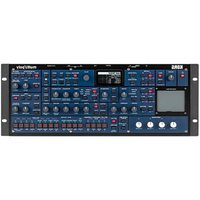
- MANUEL D'UTILISATION
- PRÉCAUTIONS
- EMPLACEMENT
- ALIMENTATION
- INTERFÉRENCES AVEC D'AUTRES APPAREILS ÉLECTRIQUES
- MANIEMENT
- ENTRETIEN
- CONSERVEZ CE MANUEL
- EVITEZ TOUTE INTRUSION D'OBJETS OU DE LIQUIDE
- MARQUE CE POUR LES NORMES EUROPÉENNES HARMONISÉES
- MANIPULATION DES DONNÉES
- CONVENTIONS UTILISÉES DANS CE MANUEL
- COMMANDES EN GRAS
- SYMBOLES 📁, NOTE MIDI
- INFORMATIONS RELATIVES AU MIDI
- EXEMPLES DE PAGES D'ÉCRAN
- POSITIONS DES COMMANDES ET DES PARAMÈTRES
- INTRODUCTION.... 1
- PRÉPARATIONS.... 5
- SOMMAIRE
- TOUR D'HORIZON RAPIDE 7
- EDITION 12
- EDITION D'UN PROGRAM SYNTH ....15
- STRUCTURE D'UN PROGRAM SYNTH 15
- EDITION D'UN PROGRAMME DE VOCODEUR ....31
- STRUCTURE D'UN PROGRAMME DE VOCODEUR 31
- EDITION DES EFFETS ET DE L'ÉGALISEUR....39
- LA STRUCTURE D'EFFET DU MICROKORG.... 39
- EDITION DE L'ARPÉGIATEUR....43
- LA STRUCTURE DE L'ARPÉGIATEUR.... 43
- RÉGLAGES GLOBAUX (GLOBAL)....46
- UTILISER LE MICROKORG AVEC D'AUTRES APPAREILS MIDI..48
- ENREGISTREMENT DES DONNÉES....58
- COMMANDES SHIFT 59
- ANNEXE 65
- INTRODUCTION
- SYNTHÉTISEUR À MODÉLISATION ANALOGIQUE
- VOCODEUR
- CARACTÉRISTIQUES PRINCIPALES
- 128 PROGRAMS SPÉCIFIQUES
- POSSIBILITÉ DE TRAITEMENT DE FORMES D'ONDES EXTERNES
- FONCTION VIRTUAL PATCH
- EFFETS POUR APPORTER LA TOUCHE FINALE À VOTRE SON
- ARPÉGIATEUR
- PANNEAUX AVANT ET ARRIÈRE
- PANNEAU AVANT
- CADRAN BANK SELECT
- COMMANDE BANK SIDE
- COMMANDE VOLUME
- COMMANDE ARPEGGIATOR
- DIODE ARPEGGIATOR TEMPO
- COMMANDES
- OCTAVE SHIFT UP, DOWN
- MOLETTE PITCH
- MOLETTE MOD
- DIODES AUDIO IN 1/2
- ECRAN
- COMMANDE WRITE
- COMMANDE SHIFT
- COMMANDE TIMBRE SELECT/FORMANT HOLD
- DIODE TIMBRE SELECT 1 ET DIODE TIMBRE SELECT 2
- DIODE SYNTH/VOCODER 1 ET DIODE SYNTH/VOCODER 2
- DIODE ORIGINAL VALUE
- COMMANDES DE CONTRÔLE D'ÉDITION 1, 2, 3, 4, 5
- PARAMÈTRES DE VOCODEUR
- PARAMÈTRES SYNTH
- PANNEAU ARRIÈRE
- AUDIO IN 2
- BORNE LINE
- AUDIO IN 1
- COMMUTATEUR MIC/LINE
- COMMANDE VOLUME 1
- BORNE CONDENSER
- BORNE DYNAMIC
- BORNE OUTPUT L/MONO ET BORNE R
- L/MONO
- BORNE HEADPHONES
- PRÉPARATIONS
- CONNEXIONS DE SIGNAUX DE SORTIE AUDIO
- CONNEXIONS DE SIGNAUX D'ENTRÉE AUDIO
- CONNEXIONS
- CONNEXIONS À DES DISPOSITIFS/ORDINATEURS MIDI
- CONNEXION DU MICRO FOURNI
- MISE SOUS TENSION
- CONNECTOR L'ADAPTATEUR SECTEUR
- INSÉRER/CHANGER LES PILES
- ECRAN PILES FAIBLES "BAE
- METTRE HORS TENSION
- TOUR D'HORIZON RAPIDE
- ECOUTER DES MORCEAUX DE DÉMONSTRATION
- MORCEAUX DE DÉMONSTRATION
- PROGRAM SYNTH
- SÉLECTIONNER ET JOUER UN PROGRAM
- MODIFIER LE SON
- UTILISER LA FONCTION PERFORMANCE EDIT POUR MODIFIER LE SON
- COMMANDE 1: CUTOFF
- SYNTH PROGRAMS
- COMMANDE 2: RESONANCE
- COMMANDE 3: EG ATTACK (FILTER EG + AMP EG ATTACK)
- COMMANDE 4: EG RELEASE (FILTER EG + AMP EG RELEASE)
- COMMANDE 5: TEMPO
- UTILISER LES MOLETTES PITCH ET MOD POUR LE CONTRÔLE
- UTILISER LES COMMANDES OCTAVE SHIFT UP ET DOWN POUR LE CONTRÔLE
- UTILISER LE CLAVIER POUR LE CONTRÔLE
- KEYBOARD TRACKING
- VELOCITY
- PROGRAMMES VOCODEUR
- JOUER UN PROGRAM DE VOCODEUR
- UTILISATION DE L'ARPÉGIATEUR
- MODIFIER L'ARPÉGIATEUR
- UTILISER LE ARPÉGIATEUR PAR PAS POUR MODIFIER L'ARPÈGE
- EDITION
- OPÉRATIONS D'ÉDITION ÉLÉMENTAIRES
- EDITION ÉLÉMENTAIRE
- NOTE QUE FAIRE SI LES PARAMÈTRES NE SONT PAS MODIFIÉS QUAND VOUS TOURNEZ LES COMMANDES 1–5
- NOTE COMMENT RETOURNER AUX PARAMÈTRES INITIAUX D'UN PROGRAMME
- NOTE COMMENT DÉCRYPTER LES PAGES D'ÉCRAN POUR CHAQUE SECTION. (→P.16-)
- EDITION DE CHAQUE TIMBRE
- UTILISER LES DEUX TIMBRES (LAYER)
- SÉLECTIONNER LE TIMBRE À ÉDITER
- ECOUTER UN SEUL TIMBRE (SOLO)
- CHANGER ET COPIER DES RÉGLAGES DE TIMBRES (FONCTION SHIFT)
- EDITION D'UN PROGRAM SYNTH
- LES TROIS ATTRIBUTS DU SON : HAUTEUR, INTENSITÉ, ET VOLUME
- L"OSCILLATEUR", LE "FILTRE", ET L"AMP" DU MICROKORG
- EG, LFO, KEYBOARD TRACKING, VIRTUAL PATCH, CONTRÔLEURS
- STRUCTURE D'UN PROGRAM SYNTH
- TIMBRE 1/2
- EFFETS
- ARPEGIATEUR
- SYNTH/ VOCODER
- SYNTHESIZER (998)
- VOCODER (U)ED
- SINGLE/LAYER [SINGLE, LAYER]
- SINGLE (90L
- LAYER (0)89
- VOICE ASSIGN
- MONO (J)
- POLY (A) 5
- UNISON (IN
- TRIGGER MODE [SINGLE, MULTI]
- SINGLE (96L
- MULTI (JL)
- VOICE — SYNTH/VOCODER
- PITCH — SYNTH/VOCODER
- TUNE [-50...50]
- BEND RANGE [-12...12]
- VIBRATO INT [-63...63]
- OSC1 (OSCILLATEUR 1) — SYNTH/VOCODER
- WAVE
- TRIANGLE WAVE (H)
- SINE WAVE (9:10
- CONTROL 1 CONTROL 2
- CONTROL 1 [0...127]
- CONTROL 2 [0...127]
- 3-2: INTERMODULATION
- VOX WAVE (UO)
- DWGS (D),9
- (DIGITAL WAVEFORM GENERATOR SYSTEM)
- NOISE (A) 5
- CONTROL 1
- CONTROL 1 [- --]
- CONTROL 2
- CONTROL 2 [1...64]
- TABLEAU 3-1
- AUDIO IN (AUD
- TRAITEMENT D'UN SIGNAL D'ENTRÉE AUDIO EXTERNE
- OSC2 (OSCILLATEUR 2) — SYNTH
- OFF (DFF
- RING (A):9
- SYNC (95C
- RINGSYNC (A):-5
- SEMITONE [-24...24]
- SCHÉMA 4-1
- SCHÉMA 4-2
- SCHÉMA 4-3
- TUNE [-63...63]
- 4-1: RING MODULATION
- 4-2: OSCILLATOR SYNC
- MIXER — SYNTH
- 24DB LPF (34L)
- 12DB LPF ( )2L
- FILTER — SYNTH
- CUTOFF [0...127]
- RESONANCE [0...127]
- FILTER EG INT [-63...63]
- FILTER KEY TRACK [-63...63]
- TYPE
- 12DB BPF (BPF
- 12DB HPF (HPF
- FILTER OSCILLATION
- FILTER KEY TRACK
- FILTER EG — SYNTH
- ATTACK [0...127]
- DECAY [0...127]
- SUSTAIN [0...127]
- RELEASE [0...127]
- EG RESET [OFF, ON]
- ON (DN
- ENVELOPPE DE FILTRE ET ENVELOPPE D'AMPLIFICATEUR
- AMP (AMPLIFICATEUR) — SYNTH
- LEVEL [0...127]
- OFF (D)FF
- AMP EG — SYNTH/VOCODER
- EG (GÉNÉRATEUR D'ENVELOPPE)
- SAW (980
- LFO 1, 11. LFO 2 — SYNTH/VOCODER
- KEY SYNC [OFF, TIMBRE, VOICE]
- TIMBRE (Θ): N
- VOICE ( )
- OFF (A)FF
- FREQUENCY [0...127]
- SYNC NOTE [1.1...1.32]
- PATCH 1, 13. PATCH 2, 14. PATCH 3, 15. PATCH 4 — SYNTH
- FILTER EG (AEG) FILTER EG
- VELOCITY (JEL
- KBD TRACK (H)
- PITCH (A)C HAUTEUR DU TIMBRE ENTIER
- OSC1 CONTROL 1 ( )
- NOISE LEVEL (7B5
- MOD INT [-63...63]
- VIRTUAL PATCH
- EDITION D'UN PROGRAMME DE VOCODEUR
- PORTEUSE (ONDE PORTEUSE OU "PORTEUSE")
- MODULATEUR
- SECTION VOCODEUR (VOCODER SEC.)
- STRUCTURE D'UN PROGRAMME DE VOCODEUR
- OSC1 — SYNTH/VOCODER
- NOTE EDITION D'UN EXEMPLE DE PROGRAMME VOCODEUR
- AUDIO IN 1 — VOCODER
- THRESHOLD [0...127]
- HPF LEVEL [0...127]
- HPF GATE [DISABLE, ENABLE]
- DISABLE (D: ,5
- ENABLE (ΘNR
- MIXER — VOCODER
- UTILISATION D'UNE ENTRÉE EXTERNE COMME PORTEUSE DU VOCODEUR
- FILTER — VOCODER
- FORMANT SHIFT
- CUTOFF [-63...63]
- FORMANT SHIFT" ET "CUTOFF
- AMP EG (AEC AMP EG
- VELOCITY (UEL
- KBD TRACK (H): [
- PITCH BEND (BND
- MOD.WHEEL (A)
- FC MOD — VOCODER
- INTENSITY [-63...63]
- AMP — VOCODER
- CH LEVEL A, 13. CH LEVEL B — VOCODER
- CH PAN A, 15. CH PAN B — VOCODER
- EDITION DES EFFETS ET DE L'ÉGALISEUR
- LA STRUCTURE D'EFFET DU MICROKORG
- EFFET MODULATION-TYPE (MOD FX)
- EFFET RETARD (DELAY FX)
- EGALISEUR (EQ)
- MOD FX — SYNTH/VOCODER
- TYPE [FLANGER/ CHORUS, ENSEMBLE, PHASER] SÉLECTIONNE LE TYPE D'EFFET
- DELAY — SYNTH/VOCODER
- TYPE [STEREO DELAY
- STEREO DELAY (95R
- CROSS DELAY (0:5
- L/R DELAY (J)
- DELAY TIME [0...127]
- SYNC NOTE [1.32...1.1]
- EQ — SYNTH/VOCODER
- LOW EQ FREQ. [40HZ...1.00KHZ]
- HI EQ GAIN [-12...12]
- EDITION DE L'ARPÉGIATEUR
- SÉLECTIONNER LE(S) TIMBRE(S) JOUÉS PAR L'ARPÉGIATEUR
- SYNCHRONISER LA FRÉQUENCE DU LFO 1/2 OU DU TEMPS DE RETARD DE L'EFFET DELAY AVEC LE TEMPO DE L'ARPÉGIATEUR
- LA STRUCTURE DE L'ARPÉGIATEUR
- ARPEG. A — SYNTH/VOCODER
- TEMPO [20...300]
- 1/24( )24
- 1/16():15
- 1/12():记
- 1/8():8
- 1/6():5
- 1/4(): 4
- GATE [0...100]
- RANGE [1...4]
- DOWN
- ALTERNATE 2
- RANDOM
- TRIGGER
- ARPEG. B — SYNTH/VOCODER
- LATCH [OFF, ON]
- SWING [-100...100]
- KEY SYNC [OFF, ON]
- LAST STEP [1...8]
- TARGET TIMBRE
- BOTH (8TH
- TIMBRE 1 (B): - 1
- TIMBRE 2 (B)-2
- RÉGLAGES GLOBAUX (GLOBAL)
- STRUCTURE GLOBAL
- MASTER TUNE [30.0...50.0]
- GLOBAL
- CURVE (J:-U
- 1...127
- POST KBD (9:5
- PRE TG (A:E
- UTILISER LE MICROKORG AVEC D'AUTRES APPAREILS MIDI
- CONNECTOR DES APPAREILS/ORDINATEURS MIDI
- CONTRÔLER UN GÉNÉRATEUR DE SONS MIDI EXTERNE DEPUIS LE MICROKORG
- MIDI SUR LE MICROKORG
- CONTRÔLE DU GÉNÉRATEUR DE SONS DU MICROKORG À PARTIR D'UN INSTRUMENT MIDI EXTERNE
- CONTRÔLE DE PLUSIEURS INSTRUMENTS MIDI À PARTIR DU MICROKORG
- CONNEXION D'UN INSTRUMENT MIDI, D'UN ORDINATEUR ETC
- RÉGLAGES MIDI
- RÉGLAGES CANAL MIDI
- RÉGLAGE GLOBAL "POSITION
- LES RÉGLAGES "MIDI FILTER" DE LA FONCTION SHIFT
- LES RÉGLAGES "CONTROL CHANGE" DE LA FONCTION SHIFT
- LE RÉGLAGE MIDI "LOCAL" LORS DE LA CONNEXION D'UN SÉQUENCEUR OU D'UN ORDINATEUR MIDI EXTERNE
- ENREGISTRER LE SIGNAL MIDI PROVENANT DE L'ARPÉGIATEUR DU MICROKORG SUR UN SÉQUENCEUR OU UN ORDINATEUR MIDI EXTERNE
- ENREGISTRER DES NOTES PROVENANT DE L'ARPÉGIATEUR SUR UN SÉQUENCEUR/ORDINATEUR MIDI EXTERNE
- ENREGISTRER UNIQUEMENT DES NOTES DE DÉCLENCHEMENT SUR UN SÉQUENCEUR/ORDINATEUR MIDI EXTERNE ET UTILISER L'ARPÉGIATEUR DU MICROKORG PENDANT LA DIFFUSION DE L'ENREGISTREMENT
- SYNCHRONISER L'ARPÉGIATEUR
- UTILISER LE MICROKORG COMME INSTRUMENT MAÎTRE ET L'APPAREIL MIDI EXTERNE COMME INSTRUMENT DÉPENDANT
- UTILISER L'APPAREIL MIDI EXTERNE COMME INSTRUMENT MAÎTRE ET LE MICROKORG COMME INSTRUMENT DÉPENDANT
- MIDI
- MIDI CH [1...16]
- LOCAL [OFF, ON]
- INTERNAL ( ):NT
- EXTERNAL (A:E)
- (↘)
- AUTO (A)
- MESSAGES TRANSMIS ET REÇUS PAR LE MICROKORG
- CANAUX MIDI
- CHANGEMENT DE PROGRAMME
- PITCH BEND
- COMMANDES DE CONTRÔLE
- COMMANDES DE CONTRÔLE [BN, CC, VV]
- PROFONDEUR DE MODULATION (CC#01) [BN, 01, VV]
- ATTRIBUTION DE CHANGEMENTS DE CONTRÔLES AUX COMMANDES
- SYNC CONTROL
- CUTOFF DE TOUTES LES NOTES D'UN CANAL SPÉCIFIÉ
- NEUTRALISATION DE TOUTES LES FONCTIONS DE JEU
- PARAMÈTRES PILOTABLES VIA NRPN
- CONTRÔLE DE L'ARPÉGIATEUR
- AUTRES CONTRÔLES
- VIRTUAL PATCH 1-4 SOURCE
- SOURCE FC MOD POUR LE FILTER D'UN PROGRAM DE VOCODEUR
- CONTRÔLE DE CH PARAM
- MESSAGES SYSEX
- MESSAGES DE FORMAT MICROKORG
- MESSAGES SYSEX UNIVERSELS
- ARCHIVAGE DES DONNÉES (DUMP)
- MESSAGES EN TEMPS RÉEL
- MARCHE/ARRÊT DE L'ARPÉGLATEUR
- START [FA]
- STOP [FC]
- COMMANDES DE CONTRÔLE (CC) DES COMMANDES DU PANNEAU AVANT
- VALEURS CONTROL 2 QUAND OSC 1 WAVE = DWGS
- VALEURS OSC 2 SEMITONE
- VALEUR "SYNC NOTE" IORSQUE LFO 1/2 OU DELAY "TEMPO SYNC" SONT ACTIVÉS (ON)
- ENREGISTREMENT DES DONNÉES
- ENREGISTREMENT DES PARAMÈTRES ÉDITÉS
- ENREGISTRER UN PROGRAMME
- PARAMÈTRES ENREGISTRABLES
- PROCÉDURE
- 2
- ENREGISTREMENT DES PARAMÈTRES DES FONCTIONS GLOBAL, MIDI, ET SHIFT WRITE POUR ENREGISTRER LES DE
- PARAMÈTRES ENREGISTRABLES (PARAMÈTRES GLOBAL)
- COMMANDES SHIFT
- COPIE ET ÉCHANGE DE TIMBRE -SYNTH / INITIALISER UN PROGRAMME
- 1-1. COPY TIMBRE (SP)
- COPIE DE TIMBRE
- 2-1. SWAP TIMBRE (90)
- ECHANGE DE TIMBRES
- INITIALISATION DE PROGRAMME
- INITIALISER CH LEVEL ET CH PAN -VOCODER
- INITIALISER NIVEAU CANAL A/B
- INITIALISER CANAL PAN A/B
- FILTRE MIDI
- COMMANDE 1: PROGRAM CHANGE
- COMMANDE 2: CONTROL CHANGE
- ENABLE (4:-E
- COMMANDE 3: PITCH BEND
- COMMANDE 4: SYSTEM EXCLUSIVE
- ATTRIBUER DES CHANGEMENTS DE CONTRÔLE
- 5-1. CONTROL CHANGE (QCC)
- ARCHIVAGE DES DONNÉES
- 6-1. MIDI DATA DUMP (D)
- PROCÉDURE DE TRANSMISSION
- 1PROGRAM (IP9)
- PROGRAM (PR-9)
- GLOBAL (54B
- ALL (RLL)
- PROCÉDURE DE RÉCEPTION
- RÉINITIALISATION DES PARAMÈTRES USINE
- RÉINITIALISER LES PARAMÈTRES USINE
- PARAMÈTRE DE PROTECTION ÉCRITURE
- AUTRES FONCTIONS SHIFT
- TIMBRE SOLO
- SWITCH EDIT SELECT
- PASSER DE EDIT SELECT 1/2
- INC/DEC PARAM
- INCRÉMENT OU DÉCRÉMENT DE PARAMÈTRE
- REVENIR PARAM INITIAL (COMPARER) REVIENT À LA VALEUR INITIALE DU PARAMÈTRE (COMPARER)
- ENTER DEMO MODE
- PASSER EN MODE DÉMO
- ANNEXE
- EXEMPLE 1. LF01
- EXEMPLE 2. DELAY TIME
- SYNCHRONISATION DU LFO 1/2 ET DU TEMPS DE RETARD
- COMMENT LES PARAMÈTRES "SYNC NOTE" ET "RESOLUTION" CORRESPONDENT AUX VALEURS DE NOTE
- DÉPANNAGE
- PAS DE MISE SOUS TENSION
- PAS DE SON
- PAS DE SON EN ENTRÉE
- PAS D'ÉDITION
- IMPOSSIBLE DE SAUVEGARDER LES PROGRAMS ET LES PARAMÈTRES GLOBAL
- L'ARPÉGIATEUR NE FONCTIONNE PAS
- LE MICROKORG NE RÉAGIT PAS AUX DONNÉES MIDI REÇUES
- CERTAINES COMMANDES MIDI NE SONT PAS EXÉCUTÉES
- LES DONNÉES TRANSPOSER, COURBE DE VÉLOCITÉ ET ARPÉGIATEUR NE SONT PAS RECONNUES CORRECTEMENT
- IMPOSSIBLE DE CONTRÔLER DEUX TIMBRES SUR DES CANAUX MIDI SÉPARÉS
- FICHE TECHNIQUE ET OPTIONS
- INDEX
- SYMBOLS
- A
- B
- C
- E
- F
- G
- J
- K
- M
- N
- 0
- P
- R
- T
- U
- V
- W
- REMARQUE IMPORTANTE POUR LES CLIENTS
- KORG
- KORG INC
Marque : KORG
Modèle : microKORG Crystal
Catégorie : Synthétiseur