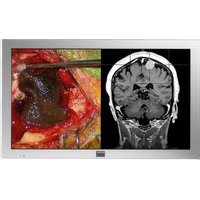
MDSC-2242 - Moniteur Barco - Notice d'utilisation et mode d'emploi gratuit
Retrouvez gratuitement la notice de l'appareil MDSC-2242 Barco au format PDF.


| Type de produit | Moniteur chirurgical LCD 42 pouces |
| Marque | Barco |
| Modèle | MDSC-2242 |
| Catégorie | Moniteur |
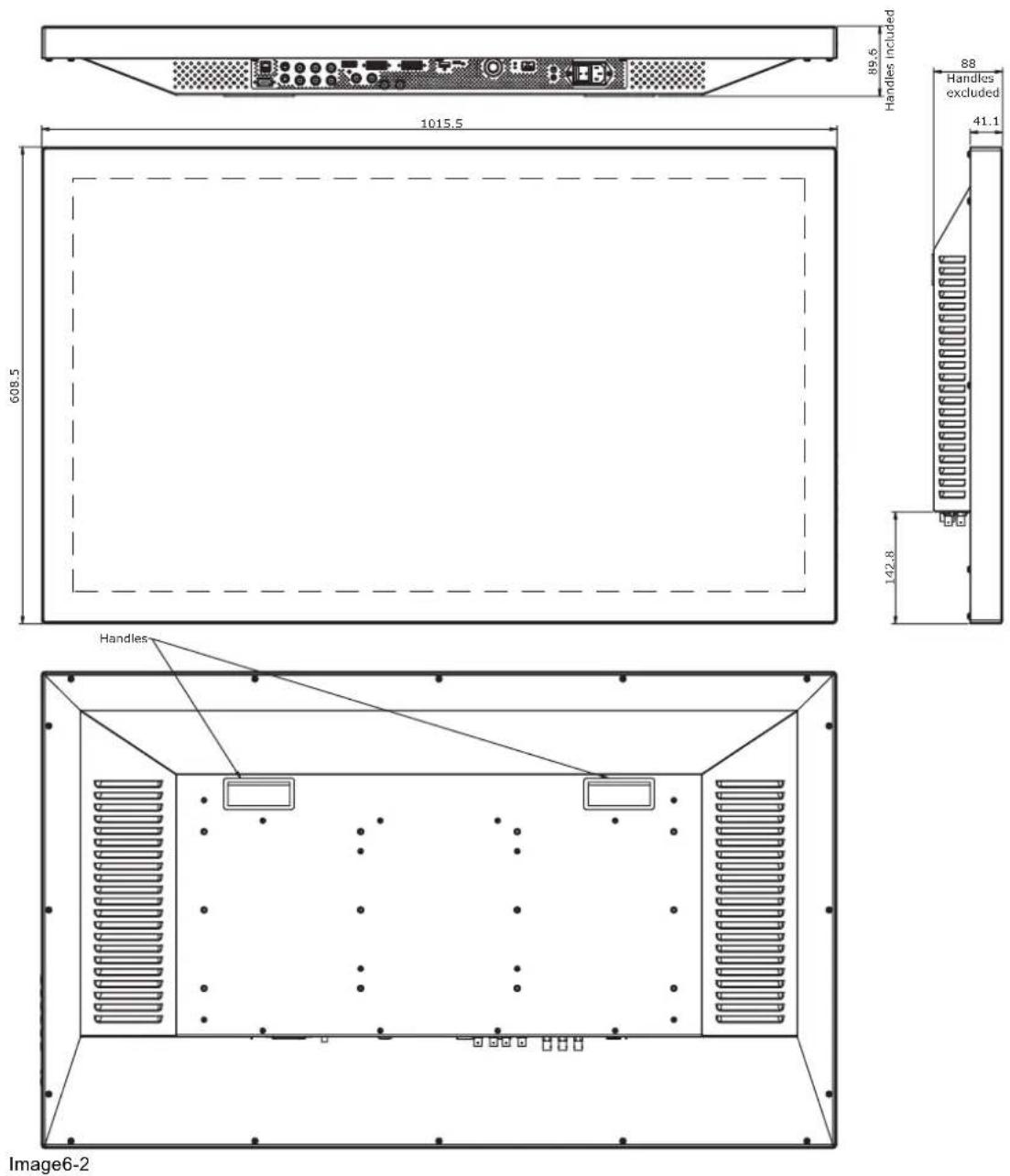
| Dimensions (L x H x P) | 1015,5 x 608,5 x 88 mm |
| Poids net (sans socle) | 24 kg |
| Alimentation | 100-240 VAC, 50/60 Hz, 1,2-0,9 A |
| Consommation électrique (nominale) | < 100 W (LED), < 110 W (MNA) |
| Technologie d'écran | TFT AMLCD avec rétroéclairage LED |
| Résolution native | 1920 x 1080 (Full HD) |
| Luminosité maximale | 500 cd/m² |
| Rapport de contraste | 4000:1 |
| Angle de vision (H, V) | 178° |
| Connectique (version LED) | DVI-I, DisplayPort, S-Video, Composite, Composant RGBS/YPbPr, 3G-SDI, RS232, USB |
| Fonctions principales | Picture-in-Picture (PiP), Side-by-Side (SbS), profils utilisateur, zoom, télécommande IR, verrouillage clavier, économie d'énergie, mode basculement |
| Nettoyage et désinfection | Chiffon doux et humide, détergent doux ; surface lisse et antireflet ; pas de solvants abrasifs |
| Sécurité | Conforme CEI 60601-1 (classe I), IP21 (avant IPx5), protection contre les chocs électriques |
| Réparabilité | Aucune pièce réparable par l'utilisateur ; confier l'entretien à du personnel qualifié |
| Garantie | 3 ans |
| Température de fonctionnement | 0 à 40 °C (sécurité) / 10 à 35 °C (performances optimales) |
FOIRE AUX QUESTIONS - MDSC-2242 Barco
Questions des utilisateurs sur MDSC-2242 Barco
0 question sur cet appareil. Repondez a celles que vous connaissez ou posez la votre.
Poser une nouvelle question sur cet appareil
Téléchargez la notice de votre Moniteur au format PDF gratuitement ! Retrouvez votre notice MDSC-2242 - Barco et reprennez votre appareil électronique en main. Sur cette page sont publiés tous les documents nécessaires à l'utilisation de votre appareil MDSC-2242 de la marque Barco.
MODE D'EMPLOI MDSC-2242 Barco
Rendez nous visite sur le web: www.barco.com
TABLEDESMATIÈRES
1. Bienvenue!......3
1.1 À propos de ce produit .... 3
1.2 Contenu de l'emballage .... 3
1.3 À propos de ce guide de l'utilisateur 4
2. Éléments, commandes et connecteurs....5
2.1 Vue avant....5
2.2 Vue arrière....6
2.3 Télécommande....6
2.4 Vue des connecteurs....7
2.4.1 MDSC-2242 version LED....7
2.4.2 MDSC-2242 version MNA 8
2.5 Affectations des broches des connecteurs....9
2.5.1 Connecteur DVI-1 (DVI-I) 9
2.5.2 Connecteur de sortie DVI (DVI-D)....10
2.5.3 Connecteur RS232....10
2.5.4 connecteur USB 11
2.5.5 Connecteur DisplayPort 11
2.5.6 Connecteur S-Video et sortie S-Video 12
3. Installation de l'écran....13
3.1 Installation d'un support VESA....13
3.2 Raccordement des entrées vidéo 14
3.2.1 MDSC-2242 version LED....14
3.2.2 MDSC-2242 version MNA....15
3.3 Raccordement des sorties vidéo 15
3.3.1 MDSC-2242 version LED....16
3.3.2 MDSC-2242 version MNA....16
3.4 Nexxis OR 17
3.5 Raccordement de l'alimentation....17
4. Fonctionnement quotidien .... 19
4.1 Commutation Marche/Arrêt 19
4.2 État du témoin DEL d'alimentation....19
4.3 Activation du menu de réglage à l'écran....19
4.4 Navigation dans le menu de réglage à l'écran....20
4.5 Fonctions de raccourcis clavier....21
4.5.1 Sélection de la source principale ....21
4.5.2 Configuration multi-image 21
4.5.3 Sélection du facteur de zoom 22
4.5.4 Réglage de la luminosité 22
4.6 Verrouillage/déverrouillage du clavier....22
4.7 Télécommande....23
5. Fonctionnement avancé 25
5.1 Menu de réglage à l'écran de l'image....25
5.1.1 Profil 25
5.1.2 Luminosité....25
5.1.3 Contraste 26
5.1.4 Saturation 26
5.1.5 Température de couleur ......26
5.1.6 Gamma 27
5.1.7 Netteté....27
5.2 Menu Image avancé 28
5.2.1 Niveau de noir 28
5.2.2 Vidéo intelligente 28
5.2.3 Position de l'image 28
5.2.4 Réglage Auto 29
5.2.5 Phase....29
5.2.6 Horloge/ligne....29
5.3 Menu Format d'affichage....30
5.3.1 Source principale (source primaire)....30
5.3.2 Mode composante....31
5.3.3 Zoom....31
5.3.4 Taille del'image....31
5.3.5Modeimage2 ndaire 32
5.3.6Sourced'image2 ndaire 32
5.3.7Positiondel'image2 ndaire 33
5.3.8 Permutation des images....33
5.4 Menu configuration 34
5.4.1 Informations....34
5.4.2 Langue....34
5.4.3 Mode de basculement....35
5.4.4 Paramétrage du menu de réglage à l'écran 35
5.4.4.1 Position horizontale du menu de réglage à l'écran....35
5.4.4.2 Position verticale du menu der réglage à l'écran....35
5.4.4.3 Durée d'affichage du menu de réglage à l'écran 36
5.4.5 Rappel d'un profil....36
5.4.6 Sauvegarder un profil 36
5.5 Menu système....37
5.5.1 Alimentation sur le port DVI 1....37
5.5.2 Sortie DVI 37
5.5.3 Verrouillage du clavier 38
5.5.4 Économie d'énergie 38
- Informations importantes .... 39
6.1 Informations relatives à la sécurité....39
6.2 Informations relatives à l'environnement 41
6.3 Risque biologique et retours 44
6.4 Informations relatives à la conformité réglementaire....44
6.5 Nettoyage et désinfection 45
6.6 Explication des symboles 45
6.7 Déclaration de non-responsabilité....47
6.8 Caractéristiques techniques 48
6.9 Informations relatives aux licences Open Source 53
1.BIENVENUE!
1.1Àproposdeceproduit
Vued'ensemble
L'écranMDSC-2242deBarcoestunécranchirurgicalde42pouces.Conçupourlasalled'opération, leMDSC-2242estd'unentretienaisé,estdotédemécanismesintelligentsetoffrelesimageslesplus détailléesactuellementproposéesensalled'opération.
Tranquillitéd'esprit
LeMDSC-2242estfourniavecunsystèmedegestiondescâblesintelligent.Saconceptionfacilitele montagesurlesystèmedesuspensionoulebras.Disponibleendeuxmodèles,cetécrand'imagerie chirurgicaleestégalementdotéd'ungrandnombred'optionsdeconnectivitéetd'unetélécommande.
Facilitéd'installation
LeMDSC-2242estfourniavecunsystèmedegestiondescâblesintelligent.Salégèretéfaciliteégalementlemontagesurlespercheschirurgicalesetsurlesbrasressorts.Disponibleendeuxmodèles,cet écrand'imageriechirurgicaleestégalementdotéd'ungrandnombred'optionsdeconnectivitéetd'une télécommande.
Facilitéd'emploi
LeMDSC-2242deBarcoestfacileàentreteniretpeutêtrentièrementdésinfectégrâceàsasurface lisseetàsoncapotdeprotectiond'écran.L'absencedeventilateuréviteladispersiondescontaminants (valideuniquementpourleMDSC-2242LED).
Caractéristiques
- ÉcranlargeLCD42poucesavecrésolutionfullHDet10bitsparcouleur
- Angledevisionlarge
• RétroéclairageLEDhauteluminosité - Algorithmesdetraitementd'image10bitscomplets,avancésavecunetableLUTde12bits
- Gamme de signaux HD et SD en entrée des plus étendue, 3G-SDI et DisplayPort inclus
- Poids réduit permettant le montage sur perche
Certaines fonctionnalités innovantes sont également proposées afin de permettre une flexibilité maximale lors de l'installation de l'écran : sortie DVI configurable et mode basculement
1.2 Contenu del'emballage
Vued'ensemble
VotreécranMDSC-2242 estfourni aveclesélémentssuivants:
• Guidedel'utilisateurMDSC-2242
- Câble DVI
• Cordonsd'alimentationCA
• 12 vis
- Télécommande
• Batteriepourtélécommande1CR2032

Conservezl'emballaged'origine.Ilestconçupourcetécranetconstituesaprotection idéalependantletransport.
1.3Àproposdeceguidedel'utilisateur
Vued'ensemble
Ce manuel fournit une assistance à l'utilisateur lors de l'installation, de la configuration et de l'utilisation de l'écran MDSC-2242. Selon la version spécifique qui a été acquise, certaines fonctionnalités et options décrites dans le présent documents sont susceptibles des en pass appliquer à l'écran en possessione l'utilisateur.
2. ÉLÉMENTS, COMMANDESET CONNECTEURS
2.1Vueavant
Vued'ensemble
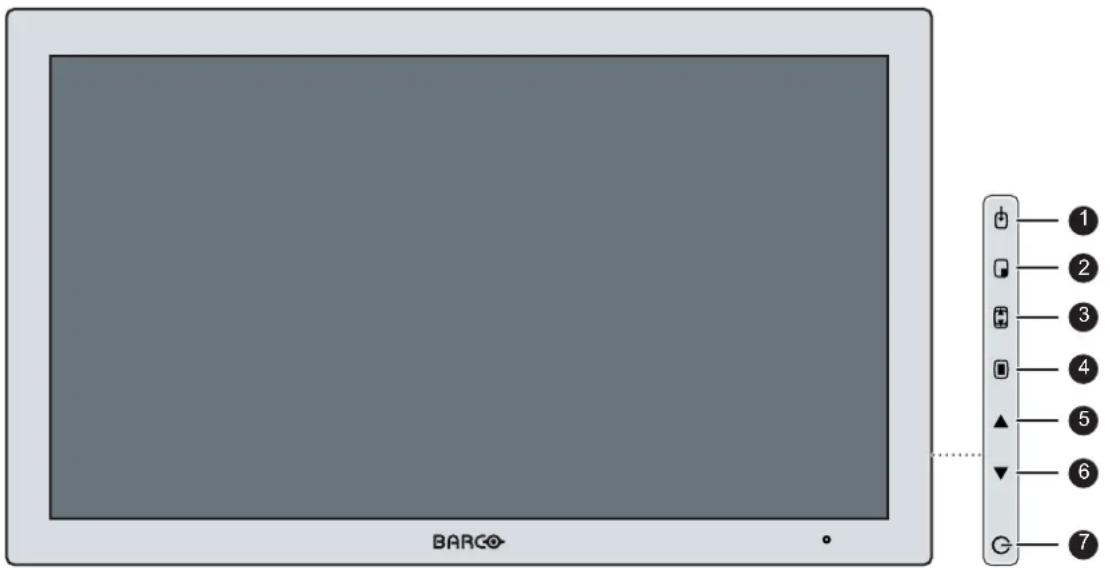
Image2-1
| 1 | Touchedesélectiondel'entrée |
| 2 | Touchedesélectionmulti-image/ToucheBas |
| 3 | Touchedezoomsurl'image/ToucheHaut |
| 4 | ToucheMenuréglageàl'écran/ToucheEntrée |
| 5 | Réductiondelaluminosité/Touchegauche |
| 6 | Augmentationdelaluminosité/Touchedroite |
| 7 | Toucheveille |
Unpavénumérique comportant7touchessetrouvesurlecôtédroitdel'écran.
2.2Vuearrière
Vued'ensemble
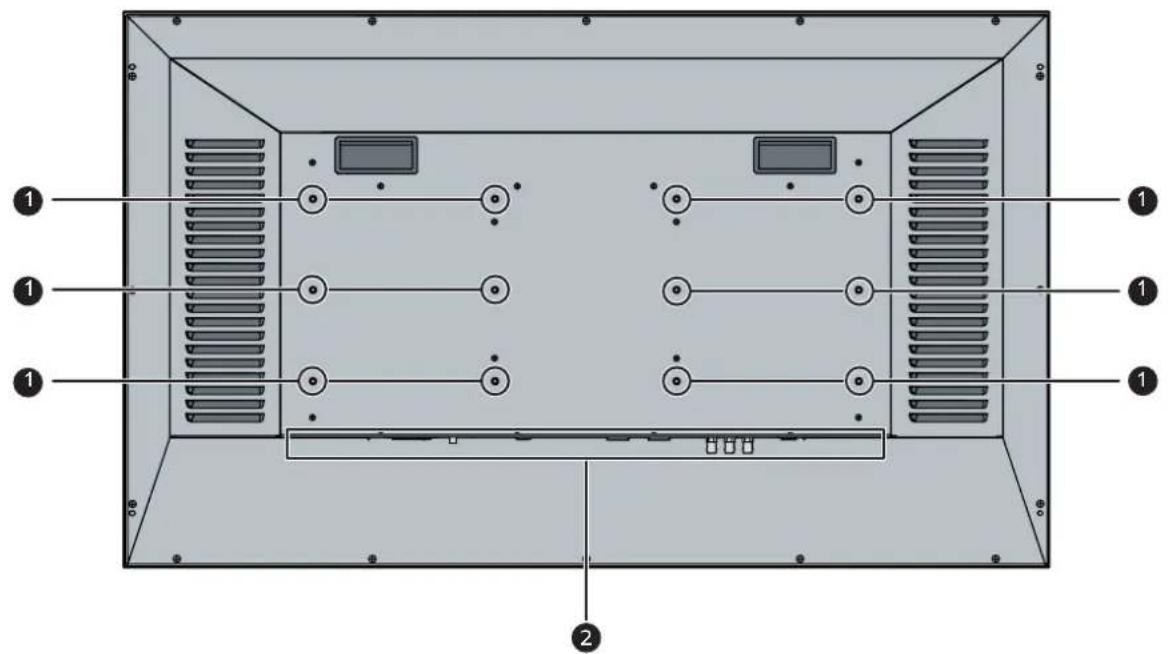
| 1 | OrificesdesvisdelafixationVesa |
| 2 | Emplacementduconnecteur |
2.3 Télécommande
Vued'ensemble
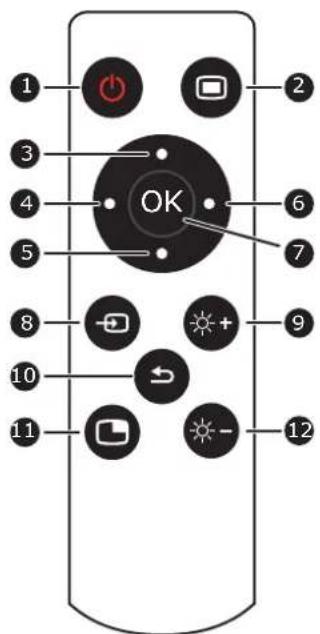
Image2-3
| 1 | Veille(Activer/Désactiver) |
| 2 | Menuderéglageàl’écran(Ouvrir/Quitter) |
| 3 | Haut(Zoom+) |
| 4 | Gauche |
| 5 | Bas |
| 6 | Droite |
| 7 | Ok(Sélectionner) |
| 8 | Sélectiond’entrée |
| 9 | Luminosité+ |
| 10 | Précédent |
| 11 | Per mutation del’image PiP |
| 12 | Luminosité- |
2.4 Vuedesconnecteurs
2.4.1 MDSC-2242versionLED
Vued'ensemble
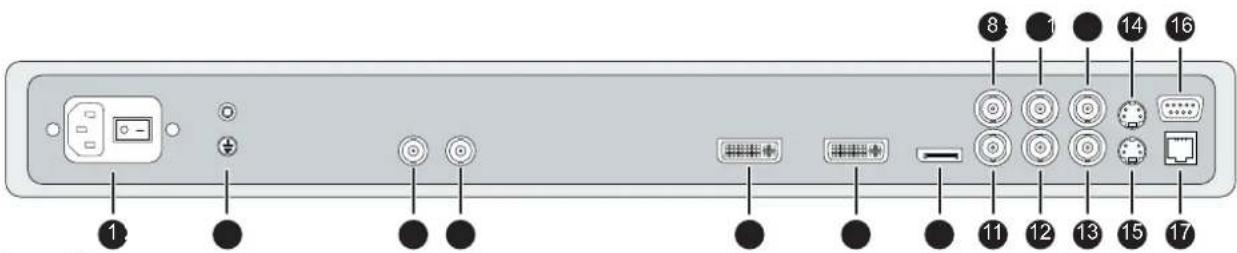
| 1 | Entréesecteur |
| 2 | Masse |
| 3 | SortieSDI-1 |
| 4 | EntréeSDI-1 |
| 5 | SortieDVI |
| 6 | EntréeDVI-1 |
| 7 | EntréeDisplayPort |
| 8 | EntréeSync/Cr |
| 9 | EntréeCVBS/Y |
| 10 | SortieCVBS |
| 11 | R/Pr |
| 12 | G/Y/SOG |
| 13 | B/Pb |
| 14 | SortieS-Video |
| 15 | S-Video |
| 16 | EntréeRS232 |
| 17 | Service |
2.4.2MDSC-2242versionMNA
Vued'ensemble
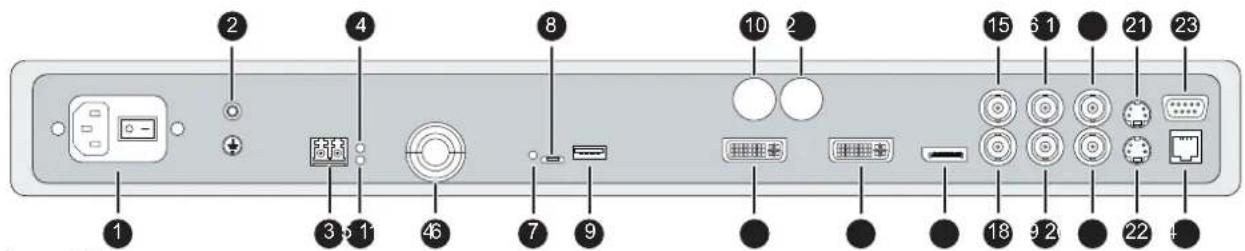
Image2-5
| 1 | Entréesecteur |
| 2 | Masse |
| 3 | InterfaceEthernetSFP+10Gooptique* |
| 4 | LED2*Orangeclignotant: activité=(Tx)ou(Rx)Off: aucuneactivitéréseau |
| 5 | LED1*Vert : le lien est actifOff: aucuneconnexionréseauactive |
| 6 | Cache |
| 7 | LED3*Vert:misesoustension,fonctionnementnormalOff: systémehorstensionOrangeclignotant: erreur |
| 8 | InterfacemicroUSB* |
| 9 | Interface USB 2.0 de type A* |
| 10 | Cache |
| 11 | SortieDVI |
| 12 | Cache |
| 13 | EntréeDVI-1 |
| 14 | DisplayPort(normeVESA1.1a) |
| 15 | EntréeSync/Cr |
| 16 | EntréeCVBS/Y |
| 17 | SortieCVBS |
| 18 | R/Pr |
| 19 | G/Y/SOG |
| 20 | B/Pb |
| 21 | SortieS-Video |
| 22 | EntréeS-Video |
| 23 | EntréeRS232 |
| 24 | Service |
(*)FonctionnalitéNexxisOR:pourtouteinformationcomplémentaire,reportez-vousauxguidesdel'utilisateurdédiés.Veuillezvisiterlesitew _ww.barco.compourobtenircesguidesdel'utilisateur.
2.5Affectationsdesbrochesdesconnecteurs
2.5.1 Connecteur DVI-1 (DVI-I)
Vued'ensemble

Image2-6
| BrocheFonction | |
| 1 | D2_Rx-(T.M.D.S.) |
| 2 | D2_Rx+(T.M.D.S.) |
| 3 | Masse(blindagedonnées2) |
| 4Nonconnecté | |
| 5 | Nonconnecté |
| 6 | SCL(pourDDC) |
| 7 | SDA(pourDDC) |
| 8 | Synchronisationverticaleanalogique |
| 9 | D1_Rx-(T.M.D.S.) |
| 10 | D1_Rx+(T.M.D.S.) |
| 11 | Masse(blindagedonnées1) |
| 12Nonconnecté | |
| 13Nonconnecté | |
| 14 | Entrée+5V(alimentationDDC)(*) |
| 15 | Masse(détectiondecâble) |
| 16 | Détection d'elap rises ou stension (*) |
| 17 | D0_Rx-(T.M.D.S.) |
| 18 | D0_Rx+(T.M.D.S.) |
| 19 | Masse(blindagedonnées0) |
| 20Nonconnecté | |
| 21Nonconnecté | |
| 22 | Masse(blindagehorloge) |
| 23 | CK_Rx+(T.M.D.S.) |
| 24 | CK_Rx-(T.M.D.S.) |
| C1 | Rougeanalogique |
| C2 | Vertanalogique |
| C3 | Bleuanalogique |
| C4 | Synchronisationhorizontaleanalogique |
| C5 | Renvoimasseanalogique(R,V,Banalogiques) |
(*)sortie+5VCCsélectionnableindifféremmentsurlabroche14ousurlabroche16vialemenude réglageàl'écran.(+5V±10%@500mA(max.))

Une source d'entrée analogique PC (VGA) peut être raccordée à un connecteur d'entrée DVI-I à l'aide d'un adaptateur VGA. L'utilisation d'un câble adaptateur d'une longueur minimalede0,15menfaciliteral'insertiondanslecompartimentdescâbles.
2.5.2 Connecteurdesortie DVI(DVI-D)
Vued'ensemble
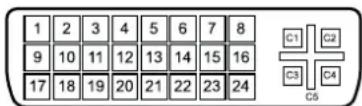
Image2-7
| BrocheFonction | |
| 1 | D2_Rx-(T.M.D.S.) |
| 2 | D2_Rx+(T.M.D.S.) |
| 3 | Masse(blindagedonnées2) |
| 4Nonconnecté | |
| 5 | Nonconnecté |
| 6 | SCL(pourDDC) |
| 7 | SDA(pourDDC) |
| 8Nonconnecté | |
| 9 | D1_Rx-(T.M.D.S.) |
| 10 | D1_Rx+(T.M.D.S.) |
| 11 | Masse(blindagedonnées1) |
| 12Nonconnecté | |
| 13Nonconnecté | |
| 14 | Sortie+5V(*) |
| 15 | Masse(détectiondecâble) |
| 16 Détéaction d'elap rises ou stension | |
| 17 | D0_Rx-(T.M.D.S.) |
| 18 | D0_Rx+(T.M.D.S.) |
| 19 | Masse(blindagedonnées0) |
| 20Nonconnecté | |
| 21Nonconnecté | |
| 22 | Masse(blindagehorloge) |
| 23 | CK_Rx+(T.M.D.S.) |
| 24 | CK_Rx-(T.M.D.S.) |
(*) +5 V CC en sortie, disponibilité permanente. (+5 V ± 10 % @ 500 mA (max.))
2.5.3ConnecteurRS232
Vued'ensemble
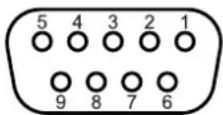
Image2-8
| BrocheFonction | |
| 1Nonconnecté | |
| 2Rx (piloté par l'hôte) | |
| 3Tx(pilotéparl'écran) | |
| 4Nonconnecté | |
| 5 | Masse |
| 6Nonconnecté | |
| 7 | Nonconnecté |
| 8Nonconnecté | |
| 9Nonconnecté | |
2.5.4connecteurUSB
Vued'ensemble
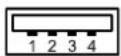
Image2-9
| BrocheFonction | |
| 1 | +5VCC |
| 2Données— | |
| 3Données+ | |
| 4Masse | |
2.5.5 ConnecteurDisplayPort
Vued'ensemble
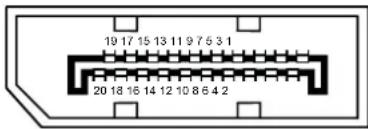
Image2-10
| BrocheFonction | |
| 1 | ML_Lane0(p) |
| 2Masse | |
| 3 | ML_Lane0(n) |
| 4 | ML_Lane1(p) |
| 5 | Masse |
| 6 | ML_Lane1(n) |
| 7 | ML_Lane2(p) |
| 8Masse | |
| 9 | ML_Lane2(n) |
| 10 | ML_Lane3(p) |
| 11Masse | |
| 12 | ML_Lane3(n) |
| 13 | CONFIG1 |
| 14 | CONFIG2 |
| 15 | AUXCH(p) |
| 16Masse | |
| 17 | AUXCH(n) |
| 18Prisesoustension | |
| 19Retour | |
| 20 | DP_PWR(+3,3VCC) |
2.5.6 ConnecteurS-VideoetsortieS-Video
Vued'ensemble

Image2-11
| BrocheFonction | |
| 1 | Tere(Y) |
| 2 | Tere(C) |
| 3 | Luminance(Y) |
| 4 | Chrominance(C) |
| SG | Masseblindée |
3.INSTALLATIONDEL'ÉCRAN
3.1 Installationd'unsupportVESA
Vued'ensemble
L'écranprendenchargelesbrasconformesauxnormes VESA600mmet200mm.

PRÉCAUTION: Utilisez un bras ou un système de suspension approuvé par VESA.

PRÉCAUTION: L'interface VESA du moniteur a été conçue pour un coefficient de sécuritéde6(permettantdesupporter6foislepoidsdumoniteur). Pourlesystèmemédical, utilisez un bras disposant d'un coefficient de sécurité adapté (IEC60601-1).
Pour fixer l'écran sur un bras
- Fixez fermement le bras sur le système de suspension ou de bras à l'aide des 6 vis (M6 x 12 mm) répondant à lanorme VESA utilisée (VESA200mmou600mm).
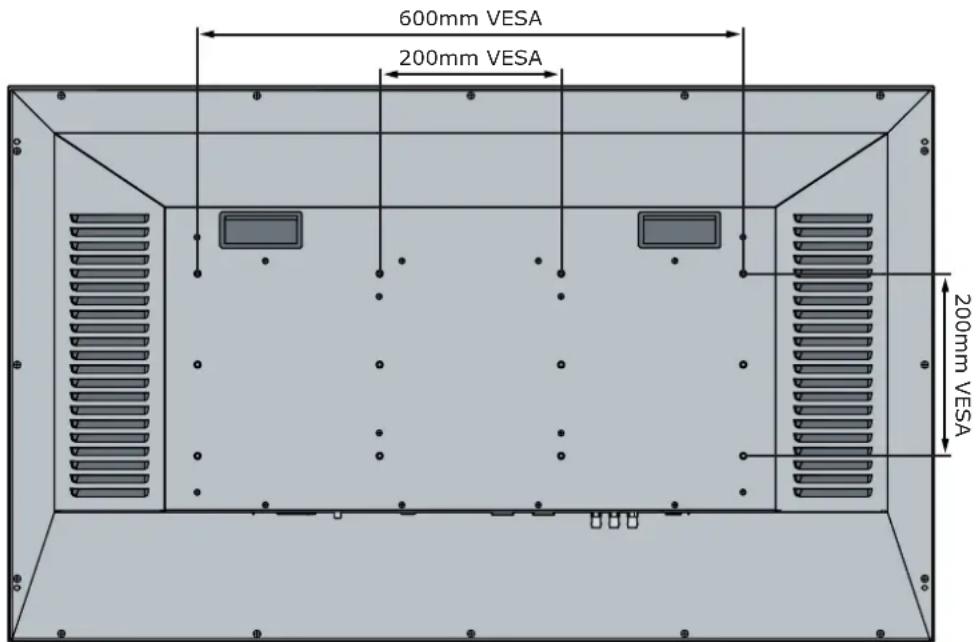
PRÉCAUTION: Les12visfourni es avec l'écran (M6 x 12 mm) peuvent être utilisées pour une interface de bras ou de suspension VESA externe ayant une épaisseur pouvant aller jusqu'à4mm.
Si, en fonction de l'épaisseur de l'interface du bras VESA (= V), la longueur des vis fournies(=L)n'estpasadaptée, appliquezlarèglesuivante:
$$ L _ {\min} = V + 8 \mathrm{mm} $$
$$ L _ {\max} = V + 1 5 \mathrm{mm} $$

ATTENTION: La classe de protection IP de l'écran est garantie uniquement si les 12 orifices de fixation VESA sont fermés (p. ex. à l'aide des vis fournies avec l'écran).
3.2Raccordementdesentréesvidéo

ATTENTION: Lorsque l'écran est intégré au système médical, veillez au bon ancrage de l'ensemble des câbles, afin d'éviter que l'un d'entre eux ne se détache involontairement.
À propos des raccordements des entrées video
DenombreusesentréesvidéopeuventêtreraccordéesauMDSC-2242(enfonctiondelaversionde l'écran).Lacommutationentrelesdifférentesentréesvidéopeutêtrefaitefacilementenappuyantsurla touched'accèsdirectcorrespondante.Voirlasectioncorrespondantepourplusd'informations.
Enoutre, dans le casou plusieur sources vidé osontr accordées, les fonctionnalités Picture in Picture (PiP) et Side-by-Side (SbS) deviennent disponibles, vous permettant de visualiser deux entrées différentes simultanément. Veuillez vous reporterauch apitredé dié pour plus d'informations concernant l'activation et l'utilisation des fonctionnalités PiPet Sb Ssur votre MDSC-2242.
Cechapitreexpliquecommentconnecterlesdifférentstypesd'entréevidéopourchaqueversiondu MDSC-2242.
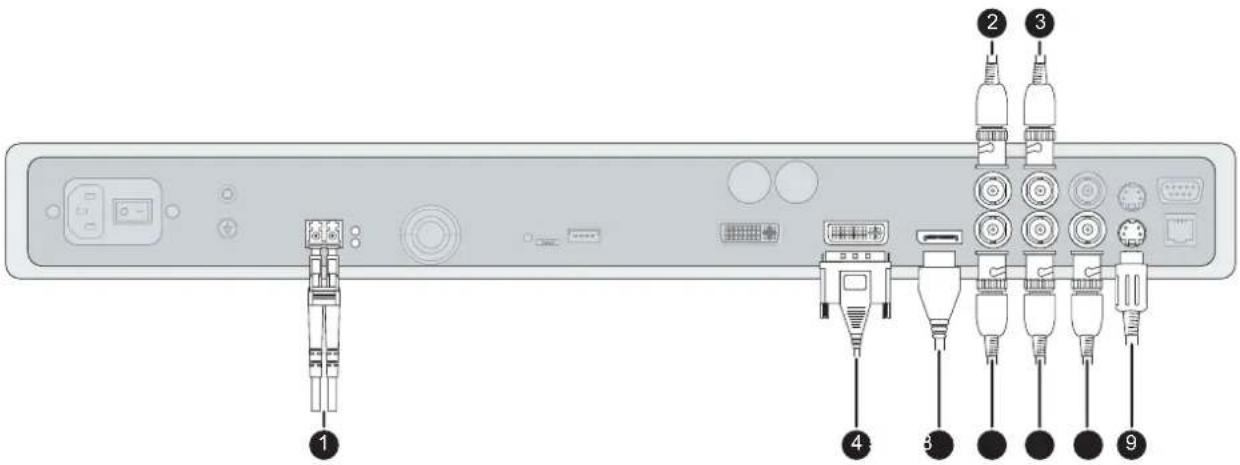
3.2.1 MDSC-2242versionLED
Pourraccorderlesentréesvidéo
- Raccordezla(les)source(s)vidéodisponible(s)auxentréesvidéo câble(s)vidéoapproprié(s).
correspondantesaumoyendu(des)
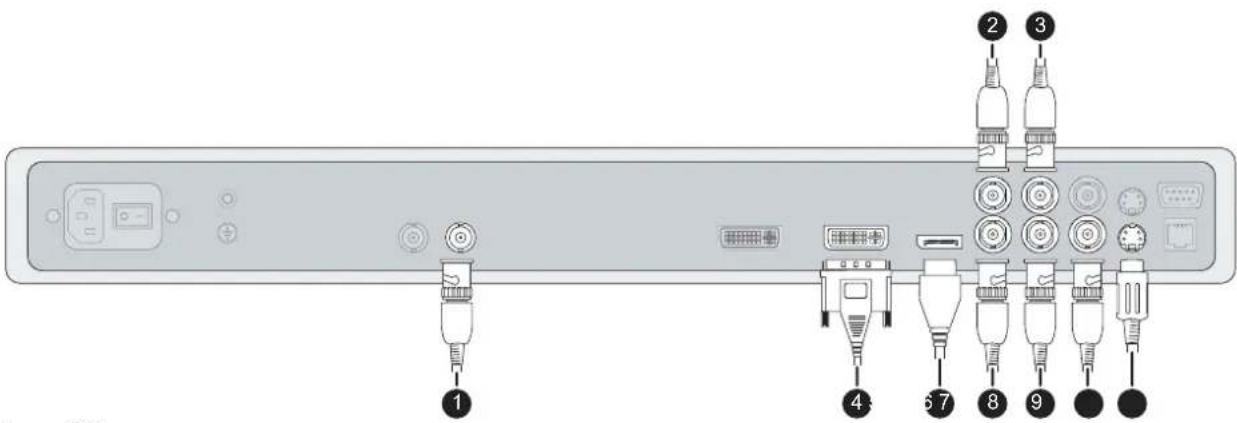
(*)UnesourcePCanalogique(VGA)peutêtreraccordéeaouconnecteurd'entréeDVI-lenutilisantun adaptateurDVI-I/VGAL'utilisationd'uncâbleadaptateurd'unelongueurminimalede0,15menfacilitera l'insertiondanslecompartimentdescâbles.
3.2.2MDSC-2242versionMNA
Pourraccorderlesentréesvidéo
- Raccordezla(les)source(s)vidéodisponible(s)auxentréesvidéocorrespondantesaumoyendu(des) câble(s)vidéoapproprié(s).
(*)UnesourcePCanalogique(VGA)peutêtreraccordéeaouconnecteur d'entréeDVI-Ienutilisantun adaptateurDVI-I/VGAL'utilisationd'uncâbleadaptateurd'unelongueurminimalede0,15menfacilitera l'insertiondanslecompartimentdescâbles.
3.3Raccordementdessortiesvidéo

ATTENTION: Lorsque l'écran est intégré au système médical, veillez au bon ancrage de l'ensemble des câbles, afin d'éviter que l'un d'entre eux ne se détache involontairement.
Àproposdesraccordementsdes sortiesvideo
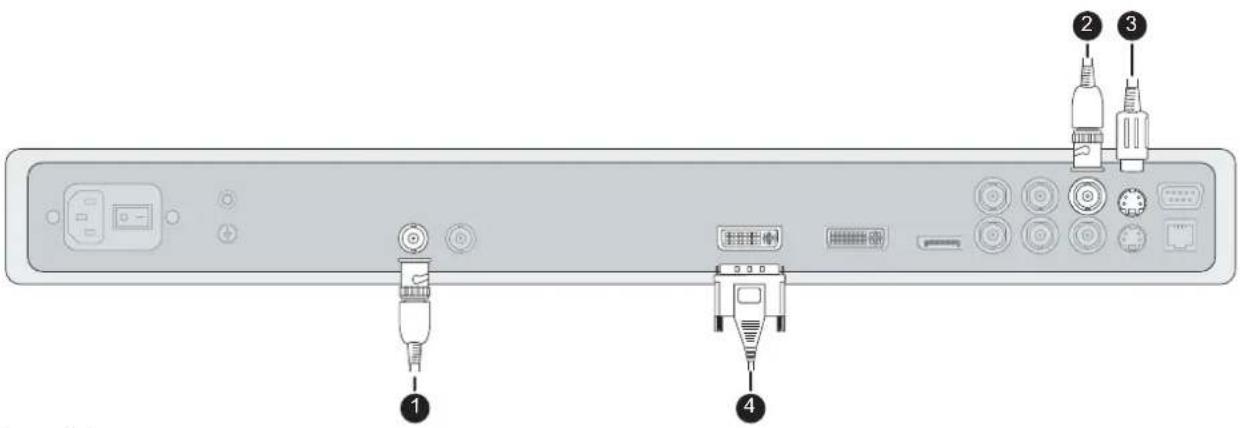
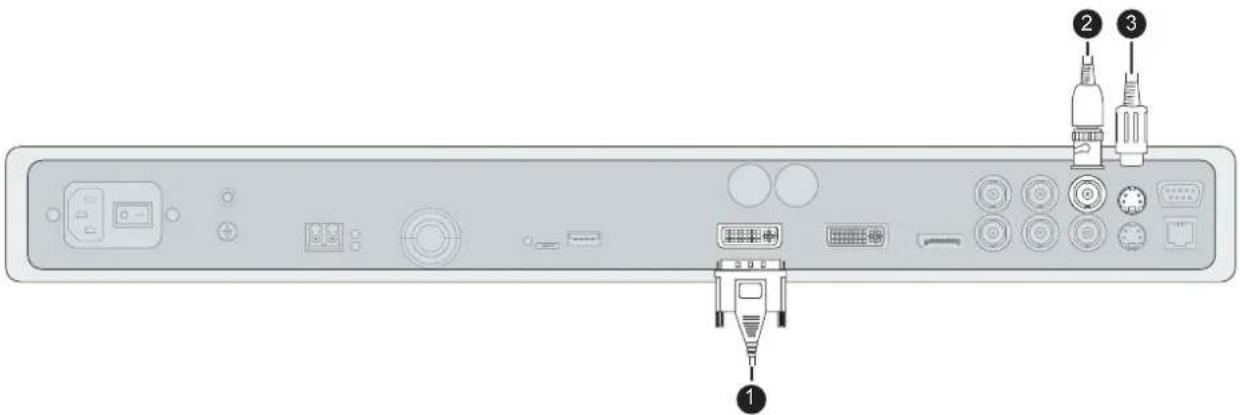
Outrelesraccordementsdesentréesvidéo, le MDSC-2242 disposedefonctionnalités desortie vidéo vous permettant defaire transiteren boucle certaines entréesvidéor accordées au MDSC-2242 vers un autre écran, projecteur, en registreur vidéo, ...
CechapitreexpliquecommentutiliserlesraccordementsdessortiesvidéodisponiblespourchaqueversionduMDSC-2242.
3.3.1 MDSC-2242versionLED
Pourraccorderlessortiesvidéo
- Raccordezla(les)source(s)vidéodisponible(s)auxsortiesvidéocorrespondantesaumoyendu(des) câble(s)vidéoapproprié(s).
Pourraccorderlessortiesvidéo
- Raccordezla(les)source(s)vidéodisponible(s)auxsortiesvidéocorrespondantesaumoyendu(des) câble(s)vidéoapproprié(s).
LeraccordementdevotreMDSC-2242ausystèmeNexxisORdeBarcovouspermetdedistribuerdes donnéesvidéo,graphiques,audioetinformatiquessurleréseaulP,sousunformatbrutdécompressé, auseindelasalled'opérationetmêmeentrelesdifférentsblocsopératoires.
PourraccordervotreMDSC-2242ausystèmeNexxisORdeBarco,connectezl'interfaceEthernet10Goà votre commutateur Nexxis. Des informations complémentaires relatives à Nexxis OR et à la configuration duMDSC-2242survotreréseausontdisponiblesdanslesguidesdel'utilisateurdédiés.Veuillezvisiter lesitew_ww.barco.compourobtenircesguidesdel'utilisateur.

NexxisORn'estdisponiblequesurleMDSC-2242versionMNA.
3.5Raccordementdel'alimentation

ATTENTION: Lorsque l'écran est intégré au système médical, veillez au bon ancrage de l'ensemble des câbles, afin d'éviter que l'un d'entre eux ne se détache involontairement.
Pourraccorderl'alimentationetlabrochedeprotect ion(masse)
- Branchez l'entrée d'alimentation de votre écran MDSC-2242 sur une prise secteur raccordée à la masseenutilisantlecordond'alimentationappropriéfournidansl'emballage.
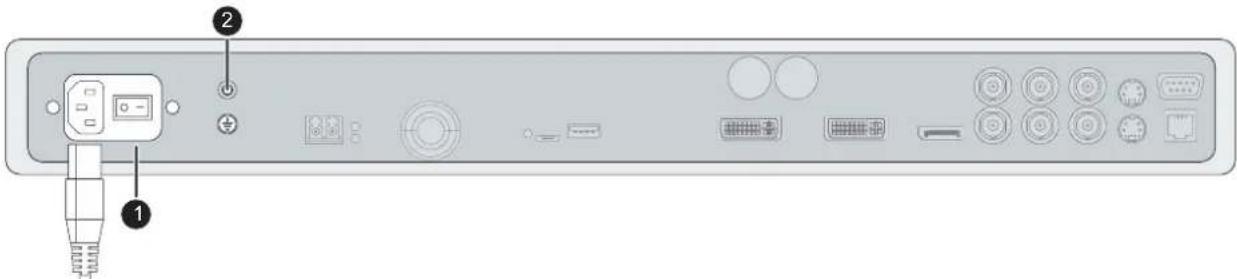
2.L'écranMDSC-2242estéquipéd'unebro chedeprotectiondemassesupplémentaire.Sinécessaire, branchez la broche de protection sur une prise secteur raccordée à la masse au moyen d'un fil AWG18 (1,8mdelongmax. /6pi).
4. FONCTIONNEMENT QUOTIDIEN
4.1 Commutation Marche/Arrêt
Pourmettrevotreécransoustension/horstension:
- Mettezvotreécransoustension/horstensionàl'aidedel'interrupteur d'alimentationsituéàl'arrière de l'écran.

Lorsquevotreécranestsoustension, maintenezlatouche Veilleenfoncéependant3 secondesenvironpourmettre l'écranenmode Veille.

LorsquevotreécranestenmodeVeille,maintenezlatoucheVeilleenfoncéependant3 secondesenvironpouractiverl'écran.
4.2 ÉtatdutémoinDELd'alimentation
Àproposdel'étatdutémoinDELd'alimentation
LecomportementdutémoinDELd'alimentationindiquel'étatdel'écran :
•PasdetémoinDELallumé: l'étatdel'écranestHORSTENSION(dur)(l'in terrupteur d'alimentation estenpositiond'arrêt)
- Letémoin DELoscilleentrealluméetéteint: l'étatdel'écranestHORSTENSION(souple) (l'écran estenmarcheouàl'arrêtlorsquelatoucheVeilleestactivée).
- LetémoinDELestorange:l'écranestenmoded'économied'énergie(pasdesignaletmoded'économied'énergieactivé).
- LetémoinDELclignoteenvert/orange: l'écranestenmodederecherche(recherched'unsignal).
- LetémoinDELestvert: l'écranafficheuneimage.
4.3 Activationdumenuderéglage à l'écran
Pouractiverlemenuderéglageàl'écran
- Si cela n'est pas déjà fait, mettez l'écran sous tension et vérifiez qu'il n'est pas en mode Veille (consultez "CommutationMarche/Arrêt", page 19).
2.AppuyezsurlatoucheMenu/Entrée
Lemenuderéglageprincipalapparaîtalorsdanslecoininférieurdroitdel'écran.Siaucuneautreaction n'estentreprisedansles30secondesquisuivent,lemenuderéglageall'écrandisparaîtànouveau.

Ledélaidelafonctiondefermetureautomatiquedumenuderéglageàl'écran peutêtre réglé ou désactivé dans le menu de réglage à l'écran (Délai Menu Réglage à l'écran).

La position du menu de réglage à l'écran peut être modifiée dans le menu de réglage à l'écran (Pos.Hor. Menu Réglage à l'écran et Pos Vert.Menu Réglage à l'écran. Réglage à l'écran).
4.4Navigationdanslemenuderéglageàl'écran
Structuredumenuderéglageàl'écran
Voustrouverezci-dessousunexempledelastructuredumenuderéglageàl'écran:
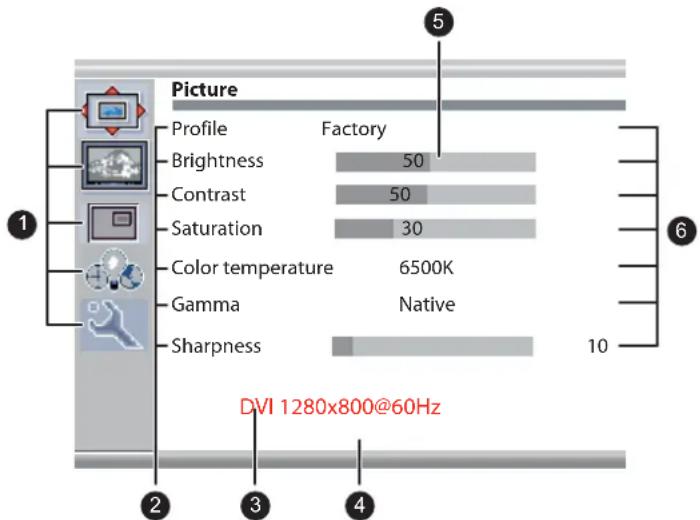
bar
| Attribute | Value | | :--- | :--- | | Brightness | 50 | | Contrast | 50 | | Saturation | 30 | | Color temperature | 6500K | | Gamma | Native | | Sharpness | 10 | DVI 1280x800@60HzImage4-1
| 1 | Menu |
| 2 | Sous-menu |
| 3 | Barred’état |
| 4 | Légende(affichelafonctionnalitédesboutons) |
| 5 | Sélecteur/Curseur |
| 6 | Élément |
Pour naviguer dans le menu de réglage à l'écran

Image4-2
- Appuyez sur la touche □ pour ouvrir le menu de réglage à l'écran.
- Utilisezlatouche □ ou □ pournaviguerjusqu'àlapagedemenusouhaitée.
- Lorsque la page de menu souhaitée est mise en surbrillance, appuyez sur la touche ▶ pour sélectionnerl'élémentdemenuprincipaldevantêtremisensurbrillance.
- Utilisezles touches □ ou ▶ pour atteindre d'autres éléments du menu, puis appuyez sur la touche □ pourlessélectionner.
- Sil'élémentdemenusélectionnéestcontrôléparuncurseur,utilisezlestouches lavaleurdel'élément,puisappuyezsurlatouche ☐ pourconfirmer.
◀ ou ▶ pourrégler - Sil'élémentdemenusélectionnéestunmenuàchoixmultiples, utilisezlestouches sélectionnerl'optionchoisie, puisappuyezsurlatouche pourconfirmer.
ou pour
- Appuyez de nouveau sur la touche ☐ ou ☐ pour sélectionner d'autres éléments du menu ou quitter la pageduMenuenappuyantsurlatouche ☐.
4.5Fonctionsderaccourcisclavier
À propos des fonctions der accourcis clavier
Leconceptdefonctionsderaccourcislavierconsisteàrendreimmédiatementdisponibleunesélection defonctionsfréquemmentutilisées, sansavoirànaviguerparmilesmenusderéglageàl'écran.
Lesdifférentesfonctionsderaccourcisclavierdisponiblessont:
• Sélectiondelasourceprincipale
- C o n figurationmulti-image
• Sélectiondufacteurdezoom
•Réglagedelaluminosité
Vued'ensemble desraccourcislavier
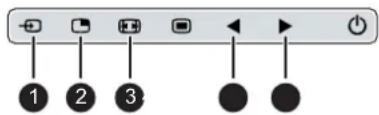
Image4-3
| 1 | Sélection de la source principale |
| 2 | Configurationmulti-image |
| 3 | Sélectiondufacteurdezoom |
| 4 | Réductiondelaluminosité |
| 5 | Augmentationdelaluminosité |
4.5.1 Sélectiondelasourceprincipale
Poursélectionnerrapidementlasourceprincipale
- Utilisez la touche de sélection (€) pour naviguer parmi tous les signaux d'entrée possibles afin de sélectionnerlaprincipalesourced'entrée.

Lesoptionsdesourceprincipaledisponiblesdépendentdumodèledel'écran.
4.5.2 Configurationmulti-image
Pour sélectionner rapidement la configuration multi-image
- UtilisezlatouchedesélectionPiP( )poumavi guer parmi l'ensemble des configurations possibles pourlesfonctionnalitésPicture-in-Picture(PiP)etSide-by-Side(SbS).
LesdifférentesoptionsPiP/SbSsont:
-PetitefenêtrePiP:30%delahauteurprincipaledanslecoinsupérieurdroit
-GrandefenêtrePiP:50%delahauteurprincipaledanslecoinsupérieurdroit
-SidebySide: entréeprimaireetsecondairedemêmehauteur

Seule une partie des paramètres de configuration multi-image est disponible via la fonction de raccourci clavier. Des paramètres de configuration multi-image supplémentaires peuventêtresélectionnésdanslemenuderéglageàl'écran.
4.5.3 Sélectiondufacteurdezoom
Poursélectionnerrapidementlefacteurdezoom
- UtilisezlatoucheZoomimage()poursélectionnerlesfacteursdezoomdisponibles.
4.5.4Réglagedelaluminosité
Pourréglerrapidementlaluminosité
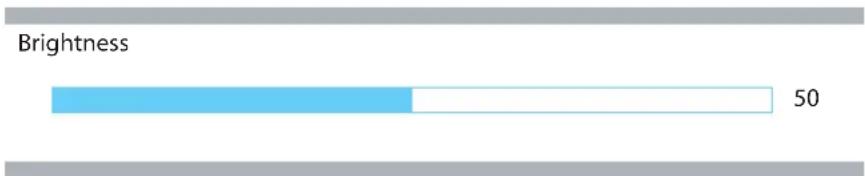
- Lorsqu'aucun menu de réglage n'est affiché à l'écran, appuyez sur les touches Réduire la luminosité (◀) ou Augmenter la luminosité (▶) afin de régler la luminosité à votre convenance.
4.6Verrouillage/déverrouillageduclavier
Pourverrouiller/déverrouillerleclavier
Le clavier peut être verrouillé à partir du Menu afin d'éviter un accès indésirable aux fonctions du menu deréglage all'écran. Lorsqueleclavierest VERROUILLÉ, seuleslestouches Menuderéglage all'écran (☐) et Veille (☐) sont actives. Lorsque la touche Menu de réglage à l'écran est enfoncée la fenêtre Clavier verrouillés affiche.
- Pour déverrouiller le clavier, lestouchessuivantes doivent être successivement en foncées:

Chaquefois qu'unetoucheestenfoncée, uneastérisque apparaît dans les cases.
Aprèsavoirappuyersurlaquatrièmetouche, silaséquenceestcorrecte, lemenuprincipalderéglage à l'écranestactivé. Pour déverrouillerleclavierdemanière permanente, ilestnécessairededisposer delafonctionderéglage à l'écranspécifique.
Keyboard lock
À proposdelatélécommande
LatélécommandeBarcofonctionneparémetteurinfrarouge(IR).S'iln'yaaucunobstacleentrelatélé-commandeetlerécepteur,ellefonctionnerajusqu'àdesdistancespouvantatteindre30pieds(9mètres).

Latélécommandedupliquelesfonctionsduclavier.
Àproposdelapile
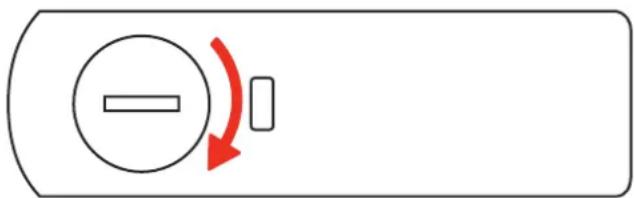
Lorsquelatélécommandedecessedefonctionnerousisaportéesembleréduite,ilestpeut-êtretempsde changerlapile.Pourremplacerlapile,procédezcommesuit.
- Introduisezunepiècedanslafenteducompartimentdespilesettournezdanslesensinversedes aiguillesd'unemontre.
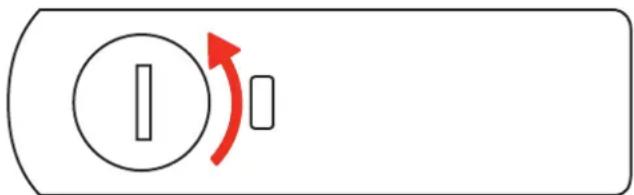
- Retirezlapileusagéeetremplacez-laparunepileneuve(CR2032)enveillantàcequelesymbole+ (plus)soitorientéverslehaut.
- Remettezlecouvercleenplaceettournezàprésentdanslesensdesaiguilles d'unemontrejusqu'à cequelecouverclesemetteenplace.
flowchart
graph TD
    A["−"] --> B["↓"]
    style A fill:#fff,stroke:#000
    style B fill:#fff,stroke:#000

Leremplacementdelapiledoitêtreeffectuécommeillustréaudosdelatélécommande. Utilisezunepileaulithiumde3VdetypeCR2032.

PRÉCAUTION: Remplacez par le type de pile correct. Il existe un risque d'explosion si vousn'utilisezpasletypedepileapproprié.
5.FONCTIONNEMENTAVANCÉ
5.1 Menuderéglage à l'écrandel'image
Sommaire
- P r o fil
•Luminosité - Contraste
•Saturation
•Températuredecouleur
• Gamma m a
•Netteté
5.1.1 Profil
Àproposduprofil
Sélectionner un profil signifie charger un ensemble de paramètres vidéo prédéfinis tels que la luminosité, le contraste, la saturation, la sélection des entrées (primaire et secondaire), la sélection de la disposition del'affichagemulti-image, etc.
L'utilisateur peut modifier les paramètres vidéo par défaut associés à chaque profil et sauvegarder le réglage des nouveaux paramètres sous le profil Utilisateur 1, Utilisateur 2 ou Utilisateur 3. Les profils Usine et Rayon X peuvent être temporairement modifiés, mais les paramètres par défaut du profil Usine ne peuvent être remplacés et peuvent toujours être récupérés par l'intermédiaire de l'élément du menu de rappel de profil.
Lesprofilsdisponiblespourvotreécransont:
• U s i n e
•Rayon X
•Utilisateur 1
•Utilisateur 2
- Utilisateur 3
Poursélectionner unprofil
- Affichezlemenupprincipalderéglageàl'écran.
- Naviguez jusqu'aumenulmage.
- Accédez au sous-menu Profil.
- Sélectionnez l'un des profils disponibles et confirmez.
5.1.2 Luminosité
Pour réglerleniveaude luminosité
- Affichezlemenupprincipalderéglageàl'écran.
- Naviguez jusqu'aumenulmage.
- Accédez au sous-menu Luminosité.
LabarredecommandesLuminositéestmiseensurbrillance.
- Réglezleniveaudeluminosité à votreconvenance et confirmez.

Leniveaudeluminositépeutégalementîtrerégléparl'intermédiaired'unefonctionde raccourciclavier.

Leniveaudeluminositéestrégléencontrôlantuniquementl'illuminationdurétroéclairage.
5.1.3 Contraste
Pourréglerleniveaudecontraste
- Affichezlemenupprincipalderéglageàl'écran.
- Naviguezjusqu'aumenulmage.
3.Accédezausous-menuContraste. LabarredecommandesContrasteestmiseensurbrillance. - Réglezleniveaudecontraste à votreconvenance et confirmez.
5.1.4 Saturation
Pourréglerleniveaudesaturation
- Affichezlemenuprincipalderéglageàl'écran.
- Naviguezjusqu'aumenulmage.
3.Accédezausous-menuSaturation. LabarredecommandesSaturationestmiseensurbrillance. - Réglezleniveaudesaturation à votreconvenance et confirmez.
5.1.5 Températuredecouleur
À propos despréréglages del atempérature decouleur
Lespréréglagesdelatempératuredecouleurdisponiblespourvotreécransont:
•5600K
•6500K
•7600K
•9300K
•ITU709
- Native
- Utilisateur

Étalonnageusine-Pointblanc:
Lespointsblancsassociésauxtempératuresdecouleur5600K,6500K,7600Kou 9300Ksontétalonnésenusineavecuneréductionenconséquencedelaluminance maximaleparrapportàlatempératuredecouleurnative.

Étalonnageusine-Espacedecouleur:
LorsquelepréréglageITU709estsélectionné, lepointblancetlescouleursprimaires RVB sont réglés en fonction de l'espace de couleur cible TVHD/sRVB défini dans la recommandationITU-709.L'étalonnageprimaireRVBesteffectuédanslecadredela limitephysiquedupanneauLCDutilisé.

Ilestpossibled'accéderauxcommandesderégulationdescouleursdécritesci-après uniquementlorsquelepréréglageutilisateuraétésélectionné.
Poursélectionnerunpréréglagedelatempératuredecouleur
- Affichezlemenuprincipalderéglage all'écran.
- Naviguezjusqu'aumenulmage.
3.Accédezausous-menu Températuredecouleur. - Sélectionnez l'un des préréglages de la température de couleur disponibles et confirmez.
Note: Si vous sélectionnez le préréglage de la température de couleur Utilisateur, un nouveau menu est affiché vous permettant de régler manuellement le gain et le décalage du rouge, d u v e r t e t dubleu.
5.1.6Gamma
Àproposdespréréglagesdugamma
Lespréréglagesdugammadisponiblespourvotreécransont:
• 1.8
• 2.0
• 2.2
• 2.4
- Native(aucunecourbedecorrectionn'estappliquée)
•RayonsX(lesniveauxdegrissuiventdeprèslacourbeDICOM)
Poursélectionnerunpréréglagedugamma
- Affichezlemenupprincipalderéglageàl'écran.
- Naviguezjusqu'aumenulmage.
3.Accédezausous-menuGamma. - Sélectionnez l'un des préréglages du gamma disponibles et confirmez.
5.1.7Netteté
Pourréglerledegrédenetteté
- Affichezlemenupprincipalderéglageàl'écran.
- Naviguezjusqu'aumenulmage.
3.Accédezausous-menuNetteté. LabarredecommandesNettetéestmiseensurbrillance. - Réglezledegrédenettetéàvotreconvenanceetconfirmez.
5.2Menulmageavancé
Sommaire
- Niveaudenoir
• Vidéointelligente - Positiondel'image
•RéglageAuto - Phase
•Horloge/ligne
5.2.1 Niveaudenoir
Àproposduniveaudenoir
Cette commandevous permetd'ajouterundécalageausignald'entréevidéooudel'ensoustraire(disponible uniquementsurlesformatsvidéo).
Pourréglerleniveaudenoir
- Affichezlemenuprincipalderéglageàl'écran.
- Naviguezjusqu'aumenulmageavancé.
3.Accédezausous-menuNiveaudenoir. LabarredecommandesNiveaudenoirestmiseensurbrillance. - Réglezleniveaudenoirà votreconvenance et confirmez.
5.2.2 Vidéointelligente
Àproposdelavidéointelligente
Cettefonctionvouspermetderéduirelalatencedelavidéodanslemoniteursisafréquenced'imageest situéeentre50et60Hz. Pouratteindreunelatenceminimale, sélectionnezl'undesmodeschirurgicaux.
Lespréréglagesdevidéointelligentedisponiblespourvotreécransont:
•Diagnostic(meilleurequalitéd'image)
•Chirurgicale(faiblelatence)
- Chirurgicale1(faiblelatence, optimiséepourdesimagesàsuccessionrapide)
Poursélectionnerunpréréglagedevidéointelligente
- Affichezlemenupprincipalderéglageàl'écran.
- Naviguezjusqu'aumenulmageavancé.
3.Accédezausous-menu Vidéointelligente. - Sélectionnez l'un des préréglages de vidéo intelligente disponibles et confirmez.
5.2.3 Positiondel'image

Cetélémentdemenuestdisponibleuniquementlorsqu'uneentréeVGAestraccordée.
-
Affichezlemenuprincipalderéglageàl'écran.
-
Naviguezjusqu'aumenulmageavancé.
3.Accédezausous-menuPositiondel'image.
Unpetitmenuderéglageàl'écranseraactivé,indiquantledécalagedelapositionhorizontaleetverticaledel'image.
-
Utilisezlestouches et courdéplacer l'imageverslehautetverslebas.
-
Utilisezlestouches ◀ etpourdéplacerl'imageverslagaucheetversladroite.
-
Lorsquevousavezterminé, utilisezlatouche pour quitterlepetitmenuderéglage à l'écran.
5.2.4RéglageAuto

Cetélémentdemenuestdisponibleuniquementlorsqu'uneentréeVGAestraccordée.
À propos duréglageauto
Lorsqueleréglageautoestactivé, lesparamètresdephaseet d'horlogeparlignesontréglésautomati- quement.
Pouractiverleréglageauto
- Affichezlemenupprincipalderéglageàl'écran.
- Naviguezjusqu'aumenulmageavancé.
3.Accédezausous-menuRéglageauto.
Leréglageautodel'imageestactivé:lesparamètresdephaseetd'horlogeparligneso automatiquement.
ntréglés
5.2.5Phase

Cetélémentdemenuestdisponibleuniquementlorsqu'uneentréeVGAestraccordée.
Àproposdelaphase
Silerésultatdelaprocédurederéglageautodécriteci-dessousn'estpassatisfaisant,laphasepeutêtre régléemanuellementensuivantlaprocéduresuivante.
Pourréglerlaphasemanuellement
- Affichezlemenupprincipalderéglageàl'écran.
- Naviguezjusqu'aumenulmageavancé.
3.Accédezausous-menuPhase.
LabarredecommandesPhaseestmiseensurbrillance.
- Réglez la phase à votre convenance et confirmez.
5.2.6 Horloge/ligne

Cetélémentdemenuestdisponibleuniquementlorsqu'uneentréeVGAestraccordée.
Àproposedel'horloge/ligne
Silerésultatdelaprocédurederéglageautodécriteci-dessousn'estpassatisfaisant,l'horloge/lignepeutêtrerégléemanuellementensuivantlaprocéduresuivante.
Pourréglerlaphasemanuellement
- Affichezlemenupprincipalderéglageàl'écran.
- Naviguezjusqu'aumenulmageavancé.
3.Accédezausous-menuHorloge/ligne. LabarredecommandesHorloge/ligneestmiseensurbrillance. - Réglezl'horloge/ligneàvotreconvenanceetconfirmez.
5.3MenuFormatd'affichage
Sommaire
•Sourceprincipale(sourceprimaire)
- Modecomposante
- Zoom
• Tailledel'image
•Modeimage2 ndaire
• Source d'image 2ndaire
- Positiondel'image2 ndaire
- Permutationdesimages
5.3.1 Sourceprincipale(sourceprimaire)
Àproposdessourcesprincipales
Lessourcesprincipalesdisponiblespourvotreécransont:
•Rechercheauto
- Composite
- S-Video
•Composante
•AnalogiquePC
• DVI 1
• SDI 1
•Nexxis
- DisplayPort

Lessourcesprincipalesdisponiblesdépendentdumodèledel'écran.

La source principale peut également être sélectionnée par l'intermédiaire d'une fonction der accourciclavier.
Poursélectionnerlasourceprincipale
- Affichezlemenuprincipalderéglageàl'écran.
- Naviguez jusqu'au menu Format affichage.
3.Accédezausous-menuSourceprincipale. - Sélectionnezlasourceprincipaledisponibleetconfirmez.
Note: Si vous avez choisi le préréglage Recherche auto, l'écran détectera automatiquement le signal reçu.
5.3.2 Modecomposante
Àproposdesmodescomposante
Lesmodescomposantedisponiblespourvotreécransont:
•YPbPr
• RVB
Poursélectionnerlemodecomposante
- Affichezlemenupprincipalderéglageàl'écran.
- Naviguez jusqu'au menu Format affichage.
3.Accédezausous-menuModecomposante. - Sélectionnezl'undesmodescomposantedisponiblesetconfirmez.
5.3.3Zoom
Àproposduzoom
Lesmodeszoomdisponiblespourvotreécransont:
•Aucun
• 10 %
• 20 %
• 30 %
• 40 %
- 50 %

Le facteur de zoom peut également être sélectionné par l'intermédiaire d'une fonction der accourciclavier.
Poursélectionnerunfacteurdezoom
- Affichezlemenuprincipalderéglageàl'écran.
- Naviguez jusqu'au menu Format affichage.
3.Accédezausous-menuZoom. - Sélectionnezl'undesfacteursdezoomdisponiblesetconfirmez.
5.3.4 Tailledel'image
Àproposdelatailledel'image
Lestaillesd'imagedisponiblespourvotreécransont:
- Plein écran (remplit la totalité de l'écran, le rapport d'aspect de l'image peut être modifié)
- Aspect (remplit la totalité de l'écran sur sa plus grande dimension, aucune modification du rapport d'aspectdel'image)
- Native(mappagedespixelsenentréesurlespixelsduLCD,aucunemiseàl'échelle)

Pour les modes Aspect et Native, l'image est susceptible d'être affichée avec des bandes noiresenhaut/enbasouàdroite/àgauchedel'écran.
Poursélectionnerlatailledel'image
- Affichezlemenupprincipalderéglage all'écran.
- Naviguez jusqu'au menu Format affichage.
3.Accédezausous-menu Tailledel'image. - Sélectionnezl'unedestaillesd'imagedisponiblesetconfirmez.
5.3.5Modeimage2
ndaire
Àproposdesmodesimage2 ndaire
Lesmodesimage2 ndaire disponiblespourvotreécransont:
•Désactivé
- PetitefenêtrePiP:30%delahauteurprincipaledanslecoinsupérieurdroit
- GrandefenêtrePiP:50%delahauteurprincipaledanslecoinsupérieurdroit
- Side-by-Side: entréeprimaireetsecondairedemêmehauteur
- S.b.S. Native : les 2 images sont affichées avec un mappage des pixels en entrée sur les pixels du LCD, avec crognagedel'imagesinécessaire
•S.b.S.Remplissage:lesdeuximagessontmisesàl'échelledefaçonàremplirlattotalitédel'écran, avecrognagedesimagessinécessaire
Poursélectionnerlemodeimage2 ndaire
- Affichezlemenupprincipalderéglageàl'écran.
- Naviguez jusqu'au menu Format affichage.
3.Accédezausous-menuModeimage2 ndaire. - Sélectionnezl'undesmodesd'image2 ndaire disponiblesetconfirmez.

Multi-imageenFullHDdisponibleavectouteassociationdesourcesenentrée.
Multi-imageenSDVideodisponibleavectouteassociationdesourcesenentréesauf Composite&S-Video.
5.3.6Sourced'image2
ndaire
Àproposdessourcesd'image2
ndaire
Lessourcesd'image2 ndaire disponiblespourvotreécransont:
•Rechercheauto
- Composite
• S - V i d e o
-Composante
•AnalogiquePC
• D V I 1
• S D I 1
•Nexxis
• D i s p l a y P o r t

Fonctiondetransfertindépendant:
Legammaetlatempératuredecouleurpourlasourced'image2ndairesonttoujours régléssurNativeet6500K,indépendammentdelafonctiondetransfertappliquéeàla sourcedel'imageprincipale.Pourobtenirunevisualisationparfaited'uneimageradiographique,veuillezsélectionnerlesignald'entréeRayonXcommelmageprincipaleet, sinécessaire,l'imageVidéocommelimage2ndaire.
Poursélectionnerlasourced'image2
ndaire
-
Affichezlemenuprincipalderéglageàl'écran.
-
Naviguez jusqu'au menu Format affichage.
3.Accédezausous-menuSourceimage2 ndaire.
- Sélectionnezl'undessourcesd'image2 ndaire disponiblesetconfirmez.
5.3.7 Positiondel'image2
ndaire
Àproposdelapositiondel'image2
ndaire
Lespositionsdel'image2 ndaire disponiblespourvotreécransont:
•Enhautàdroite
•Enhautàgauche
- Enbasàdroite
•Enbasàgauche
Poursélectionnerlapositiondel'image2 ndaire
-
Affichezlemenupprincipalderéglageàl'écran.
-
Naviguez jusqu'au menu Format affichage.
3.Accédezausous-menuPositionimage2 ndaire.
- Sélectionnezl'undespositionsdel'image2 ndaire disponiblesetconfirmez.
5.3.8 Permutation desimages
Àproposdelapermutationdesimages
Permuter les images signifie intervertir (permuter) les images principale et 2 ndaire.
Pourpermuterlesimages
-
Affichezlemenupprincipalderéglageàl'écran.
-
Naviguez jusqu'au menu Format affichage.
3.AccédezaumenuPermutationimages.
- Sélectionnezleréglagesouhaitéetconfirmez.
5.4Menuconfiguration
Sommaire
• Informations
•Langue
- Mode debasculement
- Paramétragedumenuderéglageàl'écran
•Rappeld'unprofil
•Sauvegarderunprofil
5.4.1 Informations
À proposdesinformations
Lesélémentsd'informationdisponiblespourvotreécransont:
- Modèle(identificationdetypecommercial)
- Heuresdefonctionnement(nombred'heuresdefonctionnementdurétroéclairage)
•Versiondumicrologiciel - Versionmatérielle(identificationdelacartemère)
•SDlenoption(identificationdumoduleSDI)
•Numérodesérie:ANxxxxxxxxxxxxx
Pouraccéderauxinformations
- Affichezlemenupprincipalderéglageàl'écran.
- Naviguez jusqu'au menu Configuration.
3.Accédezausous-menuInformations. Lesdifférentsélémentsd'informationssontaffichés.
5.4.2 Langue
Àproposdeslangues
Leslanguesdisponiblespourvotreécransont:
- Anglais
•Français
•Allemand
•Espagnol
•Italien
Poursélectionnerunelangue
- Affichezlemenupprincipalderéglageàl'écran.
- Naviguez jusqu'au menu Configuration.
3.Accédezausous-menuLangue. - Sélectionnezl'unedeslanguesdisponiblesetconfirmez.
5.4.3 Modedebasculement
Àproposdumodedebasculement
Cette fonction permet de basculer rapidement sur une source de secours définie en l'absence du signal d'entrée principal.
L'écranrétabliraautomatiquementl'entréeprincipaledèsquelesignalseraànouveaudétecté.
Lasourcedesecoursestl'entréesélectionnéeantque«Sourced'image2ndaire»avec«Mode d'image2ndaire»=«Off».
Cettecombinaisonde source principale et desecourse st stock éeaumoment ou la fonction « Mode de basculement » estr é gl é esur « Activ é e ».
Lemodedebasculementn'estpassélectionnablesilasourceprincipaleoulasourced'imagesecondaire estrégléesur«Rechercheauto».

Lemodedebasculementestautomatiquementdésactivésilasourceprincipaleoula sourced‘imagesecondaireestchangée.Unmessaged’avertissement«Basculement désactivé » s’affiche à l’écran pendant quelques secondes.
Le retour à la combinaison de source principale et de secours réactive aut-omatiquementlafonctionnalitédebasculement.

Uniquement pour l aversion MNA, le modedebasculements sera activé 7 secondes après que les signal Nexxis soit devenu indisponible (délairequis pour permettre le change- ment dedis position de Nexxis).
Pouractiver/désactiverlemodedebasculement
- Affichezlemenupprincipalderéglageàl'écran.
- Naviguez jusqu'au menu Configuration.
3.Accédezausous-menuModedebasculement. - Activer/Désactiver le mode de basculement à votre convenance et confirmez.
5.4.4 Paramétragedumenuderéglage à l'écran
5.4.4.1 Positionhorizontaledumenuderéglageàl'écran
Pourréglerlapositionhorizontaledumenuderéglageàl'écran
- Affichezlemenupprincipalderéglage à l'écran.
- Naviguez jusqu'au menu Configuration.
3.Accédezausous-menuParamètresmenuréglageàl'écr an - Sélectionnez Pos. horiz. menu réglage à l'écran Pos.
La barre de commandes Pos. horiz. menu réglage à l'écran est mise en surbrillance. - Réglez la position horizontale du menu de réglage à l'écran à votre convenance et confirmez.
5.4.4.2 Position verticaledumenuderéglage à l'écran
Pourréglerlapositionverticaledumenuderéglageàl'écran
- Affichezlemenupprincipalderéglageàl'écran.
- Naviguez jusqu'au menu Configuration.
3.Accédezausous-menuParamètresmenuréglageàl'écran
4. Sélectionnez Pos. vert. menuréglage à l'écran
La barre de commandes Pos. vert. menu réglage à l'écran est mise en surbrillance.
5. Réglez la position verticale du menu de réglage à l'écran à votre convenance et confirmez.
5.4.4.3 Durée d'affichage du menu de réglage à l'écran
À propos del aduréed 'a f fichagedumenuderéglageàl'écran
Les valeurs disponibles pour la durée d'affichage du menu de réglage à l'écran sont :
• 10 s
• 20 s
• 30 s
- 60 s
•Désactivé(=5minutes)
Pourréglerladuréed'affichagedumenuderéglageàl'écran
- Affichezlemenupprincipalderéglageàl'écran.
- Naviguez jusqu'au menu Configuration.
3.Accédezausous-menuParamètresmenuréglageàl'écran - Sélectionnez Durée affichage menu réglage à l'écran
- Sélectionnez l'une valeurs disponibles pour la durée d'affichage du menu de réglage à l'écran et confirmez.
5.4.5 Rappeld'unprofil
Àproposdurappeld'unprofil
Rappeler un profil signifie rétablir les paramètres usine par défaut (profils Usine et Rayon X) ou rappeler les profils utilisateurs définis.
Les profils disponibles pouvant être rappelés pour votre écran sont :
- U s i n e
•RayonX - Utilisateur1
- Utilisateur2
- Utilisateur3
Pourrappelerunprofil
- Affichezlemenupprincipalderéglageàl'écran.
- Naviguez jusqu'au menu Configuration.
- Accédez au sous-menu Rappeler Profil.
- Sélectionnez l'un des profils disponibles à rappeler et confirmez.
5.4.6 Sauvegarderunprofil
À propos de la sauvegarde d'un profil
L'utilisateur peut modifier les paramètres vidéo par défaut associés à chaque profil et sauvegarder le réglage des nouveaux paramètres sous le profil Utilisateur 1, Utilisateur 2 ou Utilisateur 3. Les profils Usine
et Rayon X peuvent être modifiés, mais les paramètres par défaut du profil Usine ne peuvent être remplacés et peuvent toujours être récupérés par l'intermédiaire de l'élément du menu de rappel de profil.
Les profils disponibles pouvant être sauvegardés dans votre écran sont :
- Utilisateur1
•Utilisateur2
•Utilisateur3
Poursauvegarderunprofil
- Affichezlemenupprincipalderéglage all'écran.
- Naviguez jusqu'au menu Configuration.
-
Accédez au sous-menu Sauvegarder Profil.
-
Sélectionnez l'un des profils disponibles à sauvegarder et confirmez.
5.5 Menusystème
Sommaire
•AlimentationsurleportDVI1
- Sorti e D V I
- Verrouillageduclavier
- Économied'énergie
5.5.1 AlimentationsurleportDVI1
Àproposdel'alimentationsurDVI1
Ce paramétrage vous permet de sélectionner la broche du connecteur du port DVI 1 sur laquelle l'alimentatione+5VCCestappliquée.
Lesoptionsdisponiblessont:
•Désactivé
• + 5 V sur la broche 14
• + 5 V sur la broche 16
Poursélectionnerl'alimentationsurleportDVI1
- Affichezlemenupprincipalderéglageàl'écran.
- Naviguezjusqu'aumenuSystème.
3.Accédezausous-menuAlimentationsurDVI1. - Sélectionnezl'unedesoptionsdisponiblesetconfirmez.
5.5.2SortieDVI
ÀproposdelasortieDVI
Ceparamètrevouspermetdesélectionnerl'entréenumériqueàreproduiresurlasortieDVI.
Lesoptionsdisponiblesont(enfonctiondelaversiondel'écran):
• D V I 1
•Nexxis

Cettefonctionestsoumiseàdesrestrictionslorsquelafonctionnalitémulti-image(PiP, SbS)estactive.
PoursélectionnerlasortieDVI
- Affichezlemenupprincipalderéglageàl'écran.
- Naviguezjusqu'aumenuSystème.
3.Accédezausous-menuSortieDVI. - Sélectionnezl'unedesoptionsdisponiblesetconfirmez.
5.5.3 Verrouillageduclavier
À propos du verrouillagedu clavier
Ceparamètrepermededésactiverlafonctionnalitéduclavieretd'évitertoutaccèsindésirableauxfonctionsdumenuderéglageàl'écran.
L'accèsaumenuderéglageàl'écrann'estpossiblequ'aprèsavoirenfoncésuccessivementlestouches suivantes.Veuillezvousreporteràlasectiondédiéepourplusdedétails(Verrouillage/déverrouillagedu clavier).
Pouractiver/désactiverleverrouillageduclavier
- Affichezlemenuprincipalderéglage all'écran.
- Naviguezjusqu'aumenu Système.
3.Accédezausous-menu Verrouillageduclavier. - Activer/Désactiver le verrouillage du clavier à votre convenance et confirmez.
5.5.4 Économied'énergie
Àproposdusystèmed'économied'énergie
Enl'absenced'uneoudeplusieursentréesactives, cependére permet à l'écrandedés activerleré-troéclairageet depasseren modebasse consommation. Dans cet état, ladisponibilité del entréesélectionnée est vérifié périodiquement.

Lorsque l'écran est en mode d'économie d'énergie, il peut quitter ce mode dans deux cas:
- Lorsqu'unsignalestappliqué à l'entréesélectionnée (outoutautreentréesileréglage estautomatique).
2.Enactivantlemenuderéglageàl'écran,voirlasection"Activationdumenude réglageàl'écran",page19.
Pouractiver/désactiverlesystèmed'économied'énergie
- Affichezlemenuprincipalderéglageàl'écran.
- Naviguezjusqu'aumenuSystème.
3.Accédezausous-menuÉconomied'énergie. - Activer/Désactiver le système d'économie d'énergie à votre convenance et confirmez.
6.INFORMATIONSIMPORTANTES
6.1 Informations relatives à las sécurité
Recommandationsgénérales
Lisezlesconsignesdesécuritéetlesinstructionsd'utilisationavantd'employerl'appareil.
Conservez les consignes de sécurité et les instructions d'utilisation afin de pouvoir les consulter ultérieurement.
Respectez tous les avertissements figurant sur l'écran ainsi que dans son manuel d'instructions d'utilisation.
Respecteztouteslesinstructionsd'utilisation.
ChocélectriqueouRisqued'incendie
Pourévitertoutrisquedechocélectriqueoud'incendie,neretirezaucuncapot.
Cet appareil ne contient aucune pièce réparable. Confiez l'entretien à du personnel qualifié.
N'exposezjamaisl'appareilàlapluieouàl'humidité.
Modificationsapportées à l'appareil:
N'apportez aucune modification à cet appareil sans l'autorisation du fabricant.
Degrédesécurité(mélangeanesthésiantinflammable):
Cet appareil n'est pas conçu pour être utilisé en présence d'un mélange anesthésiant inflammable à base d'air, d'oxygène ou de protoxyde d'azote.
Appareilnondestinéauxsoinsdesanté
- Appareil essentiellement utilisé dans une aire de soins de santé et conçu pour être employé là où le contactavecunpatientestpeuprobable(aucunepièceappliquéesurlemalade).
- Cetappareilnedoitpasêtreutiliséavecunappareildemain tiendesfonctionsvitales.
- L'utilisateur ne doit pas toucher l'appareil, ni ses ports d'entrée(SIP)/de sortie de signaux(SOP), et le patientsimultanément.
Applicationsessentiellesàlamission
Nous recommandons fortement de disposer d'un écran de rechange, immédiatement disponible, dans les applications essentielles à l'amission.
Raccordement électrique : équipement avec alimentation interne
• Cetéquipementdoitêtremisàlaterre.
- Alimentation électrique : l'équipement doit être alimenté par la tension d'alimentation secteur.
- Cetappareildoitêtreinstalléàproximité d'unepr isefacilementaccessible.
• L'appareilestconçupouruneutilisationprolongée.
Cordonsd'alimentation:
- Utilisez un cordon d'alimentation agréé UL à 3 fils de type SJ ou équivalent, d'une section de 18 AWG min., d'une tension nominale de 250 V min., fourni avec une fiche de qualité hospitalière dans une configuration 5-15 pôles pour les applications 120 V, ou 6-15 pôles pour les applications 240 V.
• Nesurchargezpaslesprisesmuralesetlescordonsprolongateurs, carcelarisquedeprovoquerun incendieouunchocélectrique.
•Protectiondescordonsd'alimentation(États-Unis:cordond'alimentation):lescordonsd'alimentation doiventêtreacheminésàl'écartdesendroitsdepassage. Évitezégalementsemplacementsoudes objetsrisquentd'êtreplacéssuroucontrelescordons. Soyezparticulièrementattentifàladisposition descordonsauniveaudesfichesetdesprises.
• Lecordond'alimentationdoitdanstouslescasêtreremplacéparuntechnicienhabilité. - Utilisezuncordond'alimentationcorrespondantàlatensiondelaprisesecteur, homologuéet conformeauxnormesdesécuritéenviqueurdansvotrepays.
Variationdesurtension
Si l'appareil n'est pas utilisé pendant une période prolongée, débranchez-le de la prise secteur afin d'éviter toutdommagedûàunevariationdesurtension.
Pourdéconnectercomplètementl'appareil,veuillezdébranchezlecordond' alimentationdelaprisesecteur.
Connexions
Toute connexion externe avec d'autres périphériques doit se conformer aux exigences définies dans la clause16delanormeCEI60601-13eéditionoudanslaTableBBB.201delanormeCEI60601-1-1 applicablesauxystèmesélectromédicaux.
Eauethumidité
CetappareilestconformeàlanormeIP21(IPx5pourl'avantdel'appareiluniquement).
Ventilation
Ne recouvrez pas et n'obstruez pas les orifices de ventilation du capot de l'appareil. Lorsque vous l'installez dans une armoire ou dans tout autre lieu confiné, prévoyez un espace suffisant entre celui-ci et les paroisdel'armoire.
Installation
- Posez l'équipement sur une surface plane, solide et stable capable de supporter le poids de 3 équipementsaunoins. Sivousoptezpourunsupportouunchariotinstable, l'équipementrisquedetomber, de blesser gravement un enfant ou un adulte et d'être sérieusement endommagé.
•Veillezàcequepersonnenemonteou nes'appuiesurl'appareil. - Pour régler l'angle de l'appareil, déplacez ce dernier lentement pour éviter qu'il ne bouge ou qu'il ne glissedesonsupportoudesonbras.
- Lorsque l'appareil est fixé à un bras, vous ne devez pas utiliser l'appareil lui-même comme poignée ou manche pour le déplacer. Reportez-vous au manuel d'instructions du bras pour savoir comment ledéplaceravecl'appareil.
- Vousdevezveilleràlasécuritépendantl'installation, lamaintenancepériodique et l'examendecet appareil.
- Vous devez posséder une expertise suffisante pour installer cet appareil, en particulier pour déterminer la résistance du mur au poids de l'appareil. Veillez à confier l'ancrage de cet appareil sur le mur à des sous-traitants agréés de Barco et pensez toujours à la sécurité pendant son installation et son utilisation.
- Barco ne pourra être tenu pour responsable des dommages ou blessures imputables à une manipulationouuneinstallationincorrectesduproduit.
Avertissementsgénéraux
- Tous les périphériques ainsi que la configuration complète doivent être testés et validés avant leur miseenservice.
• L'installateurdoitprévoirunsystèmedesecourspourlecasoûlesystèmevidéoseraitinutilisable.
• Le boîtier doit être vérifié à la recherche de traces de chocs. Référez-vous à un technicien qualifié.
Donnéestechniques
• Cemoniteurestconçupouruneutilisationenintérieur.
- IlaétéconçupouruneutilisationenpositionPaysage
•Puissancenominale:100–240V,50/60Hz,1,2–0,9A
•Températuredefonctionnement: 10à35°C pourdebonnes performances/0à40°C centoutesécurité
•Humiditédefonctionnement:10à90%HR
- Altitudedefonctionnement:3000mmax.
• Stockage: -20 à +60 °C; 10 à 90 % HR
•ProtectionIP:IP21(IPx5pourl'avantdel'appareiluniquement)
- Appareildeclassel, surlabasedutypedeprotectioncontrelesrisquesdedéchargeélectrique
• Cemoniteurn'estpasconçupourêtrestérilisé
Cetappareilestconformeauxnormessuivantes:
Appareilmédical:
Directive93/42/CEE, modifiéepar2007/47/CE
Sécuritéélectrique:
CEI60601-1:2005,3eédition
EN60601-1:2006,3eédition
ANSI/AAMIES60601-1:2005,3eédition
CAN/CSA-C22.2N°60601.1-08
CEM:
CEI/EN60601-1-2: 2007
EN55011/CISPR11ClasseB
FCC47CFRSection15
ExceptionsnationalesscandinavespourCL.1.7.2:
6.2 Informations relatives à l'environnement
Informationsrelativesàl'éliminationdesdéchets
Déchetsd'équipementsélectriquesetélectroniques

Cesymboleapposésurleproduitindiqueque, conformément à l'adirective européenne 2012/19/EU régissantles déchets d'équipements électriques et électroniques, c'eproduitnedoit pas être jeté avec les
autresdéchetsmunicipaux.Veuillezremettrevoséquipementsusagésàunpointdecollecteagrééassurantlerecyclagedesdéchetsd'équipementsélectriquesetélectroniques.Pourempêchertoutenuisance à l'environnementouàlasantéhumainedueàuneéliminationincontrôléededéchets,veuillez séparer ces objets des autres types de déchets et vous montrer responsable en assurant leur recyclage, afin de contribueràlaréutilisationdurabledesressourcesenmatériaux.
Pourplusd'informationssurlerecyclagedeceproduit,veuillezcontactervotremairieouvotreservice municipaldetraitementdesdéchets.
Pourplusdedétails, veuillezconsulterlesiteWebdeBarcoàl'adressesuivante: http://www.barco.com/en/AboutBarco/weee
Eliminationdespilescontenuesdansleproduit

Ceproduitcontientdespilestombantsousladirective2006/66/CE,quidoiventêtrecollectéeset éliminéesséparémentdesdéchetsmunicipaux.
Silesbatteriescontiennentdesquantitésdeplomb(Pb),demercure(Hg)oudecadmium(Cd)supérieures aux valeurs spécifiées, ces symboles chimiques seront mentionnés sous le symbole représentant unepoubelleàroulettesbarrée.
Enparticipantàlacollecteséparéedespiles, vous contribuerezàgarantirleuréliminationcorrecteetà empêcherdeseffetsnégatifspotentielssurl'environnementetlasantéhumaine.
Conformité à l'adirective RoHSpourlaTurquie

Selonl'«Administrationchinoisepourlecontrôledelapollutioncauséeparlesproduitsélectroniquesde l'industriedel'information»(RoHSdelaChinecontinentale), letableauci-dessousrépertorielesnomset lacompositionensubstancestoxiqueset/oudangereusessusceptiblesd'êtrecontenuesdansleproduit Barco. La RoHS de la Chine continentale est incluse dans la norme MCV du Ministère de l'Industrie et des Technologies de l'Information chinois, dans la section « Limites requises en matière de substances toxiquesdanslesproduitsélectroniquesdel'industriedel'information».
| 零件项目(名称)Nomducomposant | 有毒有害物质或元素Substancesouélémentsdangereux | |||||
| 铅Pb | 汞Hg | 镉Cd | 六价铬Cr6+ | 多溴联苯PBB | 多溴二苯醚PBDE | |
| 印制电路配件Assemblagesdecircuitsimprimés | X | O | O | O | O | O |
| 液晶面板ÉcranLCD | X | O | O | O | O | O |
| 外接电(线)缆Câblesexternes | X | O | O | O | O | O |
| 内部线路Câblageinterne | ○ | ○ | ○ | ○ | ○ | ○ |
| 金属外壳Boîtiermétallique | ○ | ○ | ○ | ○ | ○ | ○ |
| 塑胶外壳Boîtierplastique | ○ | ○ | ○ | ○ | ○ | ○ |
| 散热片(器)Dissipateursthermiques | ○ | ○ | ○ | ○ | ○ | ○ |
| 风扇Ventilateur | ○ | ○ | ○ | ○ | ○ | ○ |
| 电源供应器Unitéd'alimentation | X | ○ | ○ | ○ | ○ | ○ |
| 文件说明书Manuelspapier | ○ | ○ | ○ | ○ | ○ | ○ |
| 光盘说明书ManuelsurCD | ○ | ○ | ○ | ○ | ○ | ○ |
| O:表示该有毒有害物质在该部件所有均质材料中的含量均在 SJ/T 11363-2006 标准规定的限量要求以下.O:Signifie que cette substance toxique ou dangereuse contenue dans tous les matériaux homogènes decettepièceestinférieureàlalimiterequiseparlanormeSJ/T11363-2006. | ||||||
| X:表示该有毒有害物质至少在该部件的某一均质材料中的含量超出 SJ/T 11363-2006 标准规定的限量要求.X:Signifie que cette substance toxique ou dangereuse contenue dans l'un au moins des matériaux homogènesdecettepièceestsupérieureàlalimiterequiseparlanormeSJ/T11363-2006. | ||||||
Touslesproduitsélectroniquesdel'industriedel'information(EIP)vendusenChinecontinentaleetsignalésparlelogoEFUP(EnvironmentalFriendlyUsePeriod)doiventêtreconformesàla«normed'étiquetagepourlecontrôledelapollutioncauséeparlesproduitsélectroniquesdel'industriedel'information». LenumérosituédanslelogoEFUPqueBarcoutilise(veuillezvousreporteràlaphoto)estbasésurla «normerelativeàlapérioded'utilisationrespectueusedel'environnementdesproduitsélectroniquesde l'industriedel'information»delaChine continentale.

Image6-1
RoHS
Directive2011/65/CEapplicableàlarestriictiondecertainessubstancesdangereusesdanslesappareils électriquesetélectroniques.
Conformémentauxdéclarations denosfournisseursdecomposants,ceproduitestconformeàlanorme RoHS.
6.3 Risquebiologiqueetretours
Vued'ensemble
La structure et les spécifications de cet appareil ainsi que les matériaux utilisés pour sa fabrication facilitentsouressuyageetsonnettoyage;ilestdoncparfaitementadaptéàdifférentesapplicationsenmilieu hospitalieretdansd'autresenvironnementsmédicaux,oûdesprocéduresdenettoyagefréquentsont établies.
Cependant, une utilisation normale doit exclure des environnements biologiquement contaminés, afin de prévenir lapropagation des infections.
Parconséquent, l'utilisation decet appareild dans des environnements decotypes e fait aux risques exclusifs du client. Dans le caso u cet appareile t utilis é dans un environnement o ù l une contamination biologique potentiellene peut être ex clue.
Le client doit mettre en place un processus de décontamination tel que défini dans la dernière édition delanormeANSI/AAMIST35pourchaqueproduitdéfaillantretournéaurevendeur(ouàuncentrede réparation agréé) pour sa maintenance, sa réparation, une modification, ou la recherche d'une panne. L'emballageduproduitretournédoitaunoinscomporteruneétiquetteadhésivejauneapposéesurla partiesupérieureetêtreaccompagnéd'unedéclarationétablissantqueleproduitaétéparfaitementdécontaminé.
Lesproduitsretournésnecomportantpasuneétiqueteexternedécontaminationdecetypeet/ouqui nesontpasaccompagnésd'unetellédéclaration,peuventêtrerefusésparlerevendeur(ouparlecentre deréparationagrée)etréexpédiésauClientàsesfrais.
6.4 Informations relatives à la conformité réglementaire
Indicationsd'utilisation
Cet appareil est destiné à être utilisé dans les salles d'opération, pour afficher les images des caméras endoscopiques, des caméras présentes dans la salles et fixées sur perche, les images échographiques, lesimagesdecardiologie,dusystèmePACS,d'anesthésiologieetlesinformationsrelativesaupatient.II n'estpasconçupourétablirundiagnostic.
FCCClasseB
CetappareilestconformeàlaSection15desrèglementsdelaFCC.Sonfonctionnementestsoumisaux deuxconditionssuivantes:(1) cetappareilnedoitpasprovoquerd'interférencenuisibleleet(2) ildoitacceptertouteinterférencereçue, ycompriscellessusceptiblesd'engendrerunfonctionnementindésirable.
Cetappareilaététestéetdéclaréconformeaux limitesimposées à un appareil numériquedela Classe B, conformément à la Section 15 des règlements de la FCC. Ces limit essont conçues pour assurer une protection raisonnable contreles interférences nuisibles dans une installation résidentielle. Cet appareil génère, utilise et peut émett redel énergie hautes fréquences et, s'il n'est pas installé et utilisé conformément aux instructions, il peut interfére rdemanière intempestive avec des communications radio. Il n'est toutefois pas garanti qu'aucune interférence ne se produira dans une installation particulière. Si cet appareil interfèredemanière intempestivelaréception radiou out télévision, ce qui peut têt réd é terminé enmettant l'appareil horstension, puissoustension, l'utilisateurestencouragé à remédier à ces interférences à l'aided un des mesuressuivantes:
- Réorienterourepositionnerl'antennederéception.
- Augmenterladistancequiséparel'appareildurécepteur.
- Raccorder l'appareil à la prise d'un circuit différent de celui auquel est connecté le récepteur.
- Solliciterl'aideduconcessionnaireoud'untechnicienradio/TVexpérimenté.
AvispourleCanada
CetappareilISMestconformeàlanormelCES-001duCanada.
CetappareilISMestconformeàlanormeNMB-001duCanada.
6.5Nettoyageetdésinfection
Instructions
•Assurez-vousdedébrancherl'alimentationlorsquevousprocédezaunettoyagedevotremoniteur LCD.
- Veillezànepasrayerlasurfaceavantavecunmatériaudurouabrasif.
• Lestracesdepoussière, dedoigts, degraisseetc, peuventêtreretirésal'aided'unchiffondouxet humide (unepetitequantitédétergentdouxpeutêtreutilisée avec cunchiffonhumide).
- Épongezimmédiatementlesgouttesd'eau.
Symbolesprésentssurl'appareil
L'appareiletl'alimentationpeuventporterlessymbolessuivants(listenonlimitative):
| CE | Indiquequel'appareilsatisfaitauxexigencesdesdirectivesCEapplicables. |
| FC | Indiquelaconformitéàlasection15desrèglementsdelaFCC(ClasseAou ClasseB). |
| CUS | Indiquequel'appareilestagrééconformémentauxrèglementsULRecognition. |
| D | Indiquequel'appareilestagrééconformémentauxrèglementsULDemko. |
| Indiquequel'appareilestagrééconformémentauxrèglementsCCC. | |
| Indiquequel'appareilestagrééconformémentauxrèglementsVCCI. | |
 | Indiquequel'appareilestagrééconformémentauxrèglementsKC.Indiquequel'appareilestagrééconformémentauxrèglementsBSMI. |
 | DésignelesconnecteursUSBdel'appareil. |
 | DésignelesconnecteursDisplayPortdel'appareil. |
 | Indiqueladatedfabrication. |
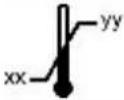 | Indiqueleslimitationsdetempérature.1àrespecterpourquel'écranfonctionne conformémentauxspécifications. |
 | Indiquelenumérodesériedel'écran. |
 | Avertissement:tensiondangereuse |
 | Attention |
 | Consulterlesinstructionsd'utilisation. |
 | Indiquequecetappareilnedoitpasêtrejetéalapoubelle,maisêtrerecyclé conformémentaladirectiveeuropéenneDEEE(Déchetsd'équipementélectrique etélectronique). |
 | Indiquelecourantcontinu(CC) |
 | Indiquelecourantalternatif(CA) |
 | Veille |
 | Équipotentialité |
 | Terredeprotection (masse) |
Symbolesprésentsdurlaboîte
Laboîtedel'appareilpeutporterlessymbolessuivants(listenonlimitative):
 | Signaleundispositifsusceptibled’êtrecasséouendommagés’iln’estpas manipuléavecprécautionlorsdesonstockage. |
 | Signaleundispositifdevantêtreprotégédel’humiditélorsdesonstockage. |
 | Indiquelesensdestockagedelaboîte.Laboîtedoitêtretransportée,manipulée et entreposée de manière à ce que les flèches pointent toujours vers le haut. |
 [IMAGE] [IMAGE] | Indiquelenombremaximaldeboîtesidentiquespouvantêtreempiléeslesunes sur les autres, où « n » est l en o m b r e l i m i t e . |
 | Indiquequelaboîtedoitêtretransportéepardeuxpersonnes. |
 | Indiquequelaboîtenedoitpasêtreouverteavecuncouteau,uncutteroutout autreobjetcoupant. |
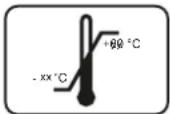 | Indiqueleslimitesdetempérature. ^2 auxquellesl’appareilp eutêtreexposéentoutesécuritélorsdesonstockage. |
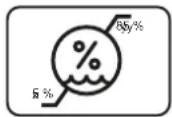 | Indiquelaplage ^2 d’humiditéàlaquellel’appareilpeutêtreexposéentoutesécurité lorsdesonstockage. |
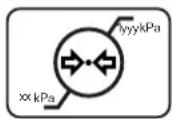 | Indiquelaplage ^2 depressionatmosphériqueàlaquellel’appareilpeutêtreexposéentoutesécuritélorsdesonstockage. |
6.7 Déclaration de non-responsabilité
Avisdenon-responsabilité
Bienquetousleseffortsaientétédéployéspourpréserverl'exactitudetechniquedecedocument,nous n'assumonsaucuneresponsabilitépourleserreurséventuelles. Notrebutestdevousfournirladocumentationlapluspréciseetlamie uxexploitablepossible. Sivousdécouvrezdeserreurs,n'hésitezpas ànouslessignaler.
Les produits logiciels Barco sont la propriété de Barco. Ils sont distribués sous copyright par Barco N.V. ou Barco, Inc., pour être utilisés exclusivement dans le respect des termes spécifiques du contrat de licence du logiciel conclu entre Barco N.V. ou Barco, Inc. et le détenteur de la licence. Aucune autre utilisation, duplicationoudivulgationd'unproduitlogicielBarcon'estautorisée, sousquelqueformequecesoit.
Les caractéristiques des produits Barco sont susceptibles d'être modifiées sans avis préalable.
Marques
Touteslesmarquesetmarquesdéposéesappartiennentàleurspropriétairesrespectifs.
- Les valeurs xx et yy sont données dans le paragraphe consacré aux caractéristiques techniques.
AvisdeCopyright
Cedocumentestprotégéparcopyright.Tousdroitsréservés.Cedocumentetaucunepartiedecelui-ci nepeuventêtrereproduitsoucopiés,sousquelqueformeouparquelquemoyenquecesoit,graphique, électroniqueoumécanique,ycomprislaphotocopie,l'enregistrementsurbandeoudansdessystèmes destockageetderecherchededonnées,sanslapermissionécritedeBarco.
©2014BarcoN.V.Tousdroitsréservés.
6.8Caractéristiquestechniques
Vued'ensemble
| Technologied'écran | TFTAMLCD |
| Tailled'écranactive (diagonale) | 1067mm(42,0") |
| Tailled'écranactive(HxV)930x523mm(36,6x20,6") | |
| Rapportd'aspect(H:V) | 16:9 |
| Résolution | 2MP(1920x1080) |
| Pasdepixels0,4845mm | |
| Priseen charged e l'a couleur | 1073agions(10bits) |
| Gammedescouleurs72%NTSC | |
| A n g l e d e v i s i o n (H , V ) | 1 7 8 ° |
| Luminancemaximale | 500cd/m2(courant) |
| Rapportdecontraste | 4000:1(courant) |
| Tempsderéponse(Tr+Tf) | 8 ms |
| Gamma | Native,1.8,2.0,2.2,2.4,radiographie |
| Couleurduboîtier | BlancRAL9003 |
| Clavier | membrane7touches,pourdroitier |
| Signauxvidéoenentrée (versionLED) | LiaisonsimpleDVI-I(numériqueetanalogique-priseenchargevidéo HDMIavecHDCP) |
| DisplayPort(normeVESA1.1a) | |
| S-Video (4 broches Mini DIN) | |
| Vidéocomposite(1xBNC) | |
| VidéocomposantRGBS/YPbPr(4xBNC) | |
| 3G-SDI(1xBNC) | |
| Signauxvidéoensortie (versionLED) | DVI-D |
| Vidéocomposite(1xBNC) | |
| S-Video (4 broches Mini DIN) | |
| 3G-SDI(1xBNC) | |
| Signauxvidéoenentrée (versionMNA) | LiaisonsimpleDVI-I(numériqueetanalogique-priseenchargevidéo HDMIavecHDCP) |
| DisplayPort(normeVESA1.1a) | |
| S-Video (4 broches Mini DIN) | |
| Vidéocomposite(1xBNC) | |
| VidéocomposantRGBS/YPbPr(4xBNC) | |
| AdaptateurréseauNEXXISBarcointégré | |
| Signauxvidéoensortie (versionMNA) | DVI-D |
| Vidéocomposite(1xBNC) | |
| S - Video ( 4 broches Mini DIN ) | |
| (NEXXISsurportDVIsélectionnable) | |
| Formatsvidéoenentrée | VGAetDVI:jusqu'à1920x1200à60Hz(réductiondublanc)•Horlogemaximaledespixels:165MHz•Fréq.hor.maximale:90kHz•Fréq.vert.maximale:75HzPALetNTSCstandardpourS-Video,CompositeetComposantComposantYPbPr/RGVS:HDTV-jusqu'à1080iet1080pFormatSDIprisencharge:625/25PAL,525/29.97NTSC,1080i50,1080i59.94,1080i60,720p50,720p59.94,720p60,1080p50,1080p59.94,1080p60ConformitéSDI:SMPTE425M(NiveauA),SMPTE424M,SMPTE292M,SMPTE259M-C,SMPTE296M,ITU-RBT.656,ITU-RBT.601DisplayPort1.1a:jusqu'à1920x120060Hz |
| Télécommande | Télécommande à infrarouge / interface série RS-232 (D-sub à 9 broches) |
| Sourced'alimentation (alimentationintégrée) | 100-240VAC/50-60Hzcommutationauto |
| Consommationélectrique (nominale) | VersionLED:<100W |
| Version MNA : < 110 W | |
| Gestiondel'alimentation | ÉtatsDVI-DMPMprisenchargeÉtatSoustensionÉtatActivé-Désactivé |
| Horloggedepoint | 165MHz |
| Languesdumenuderéglage à l'écran | Anglais,Français,Allemand,Espagnol,Italien |
| Dimensionsdel'écran(Lxh x p) | 1015,5x608,5x88mm(40"x23,95"x3,46") |
| Dimensionsemballé(Lx hxp)112 | 0x790x310mm(44,09"x31,10"x12,2") |
| Poidsnet del'écran sans socle | 24kg(<52,9lbs) |
| Poidsnetemballésanssocle | 29,7kg(65,47lbs) |
| Normed'installation | VESA(600mmet200mm) |
| Protectiondel'écran | Vitragedeprotectionantirefletenverretrempé |
| Certifications | Homologations/Marquage :CE,C-UL-US,DEMKO,CCCAppareilmédical:CE(MDD)Classel,exigencesessentiellesdesdirectivesMDD93/42/CEE,version2007(envigueurdepuismars2010)CEI60601-1,3eédition(2005)EN606013eédition:2006ANSI/AAMIES60601-1:2005,3eéditionCAN/CSA-C22.2N°60601.1-08CEM:CEI/EN60601-1-2:2007EN55011/CISPR11ClasseBFCC47CFRSection15CCC:GB19431-2011GB9254-2008GB176521-2012 |
| Accessoiresfournis | Guidedel‘utilisateur(anglais)-autreslangues(allemand,français,italien,espagnol,suédois,japonais,chinoissimplifié)disponiblesau formatPDF |
| Câblevidéo(liaisondoubleDVI)3,0m | |
| Câblesd’alimentation(Europe(CEBEC/KEMA),États-Unis(UL/CSA),Chine(Z3487500câbled’alimentation«chinois»L=1500) | |
| TélécommandelR | |
| Garantie3ans | |
| Températurede fonctionnement | 10à35°Cpourdebonnesperformances/0à40°Centoutesécurité |
| Températuredestockage-20à+60°C | |
| Humiditédefonctionnement10à90%(sanscondensation) | |
| Humiditédestockage5à90%(sanscondensation) | |
| Altitudedefonctionnement3000mmax. | |
| Altitudedestockage 12000max. | |
| Conditionsenvironnementales requises | ConformeauxdirectivesROHS-2,REACH,DEEE |
| Niveaudeprotection | IP21/Avant: IPx5 |
TemporisationsDVI-VGA
| Élé-ment | Nom | Pixel x Ligne | Format | Fr. hor. (kHz) | Fr. vert. (Hz) | Fr. totale | Fr. totale | DVI | VGA |
| 1 | 480i | 720x487 | NTSC | 15,734 | 59,94 | Y | N | ||
| 2 | 480p 59 | 720 x 480 | 480p | 31,47 | 59,94 | Y | N | ||
| 3 | 480p 60 | 720 x 480 | 480p | 31,5 | 60 | Y | N | ||
| 4 | 576i | 720 x 576 | PAL I | 15,625 | 50 | Y | N | ||
| 5 | 576p | 720 x 576 | 576p | 31,25 | 50 | Y | N | ||
| 6 | 720p 29 | 1280 x 720 | 720p | 22,48 | 29,97 | Y | N | ||
| 7 | 720p 30 | 1280 x 720 | 720p | 22,5 | 30 | Y | N | ||
| 8 | 720p 50 | 1280 x 720 | 720p | 37,5 | 50 | Y | N | ||
| 9 | 720p 59 | 1280 x 720 | 720p | 44,96 | 59,94 | Y | N | ||
| 10 | 720p 60 | 1280 x 720 | 720p | 45 | 60 | Y | N | ||
| 11 | 1080i 25 | 1920 x 1080 | 1080i | 28,13 | 50 | Y | N | ||
| 12 | 1080i 29 | 1920 x 1080 | 1080i | 33,72 | 59,94 | Y | N | ||
| 13 | 1080i 30 | 1920 x 1080 | 1080i | 33,75 | 60 | Y | N | ||
| 14 | 1080p 29 | 1920 x 1080 | 1080p | 33,72 | 29,97 | Y | N | ||
| 15 | 1080p 30 | 1920 x 1080 | 1080p | 33,75 | 30 | Y | N | ||
| 16 | 1080p 50 | 1920 x 1080 | 1080p | 56,25 | 50 | Y | N | ||
| 17 | 1080p 59 | 1920 x 1080 | 1080p | 67,433 | 59,94 | Y | N | ||
| 18 | 1080p 60 | 1920 x 1080 | 1080p | 67,5 | 60 | Y | N | ||
| 19 | DMT0660 | 604x480 | VGA | 31,5 | 60 | Y | Y | ||
| 20 | DMT0672 | 604x480 | VGA | 37,86 | 72,808 | Y | Y | ||
| Élé-ment | NomPixelxLigneFormatFr.hor. | (kHz) | Fr.vert.(Hz) | Fr.totale | Fr.totale | DVI | VGA | ||
| 21DM | MT0675604x480 | VGA | 37,5 | 75 | Y | Y | |||
| 22DM | MT0685604x480 | VGA | 43,26985,0 | 08YY | |||||
| 23DM | MT0856800x600 | SVGA | 35,1656,25 | YY | |||||
| 24DM | MT0860800x600 | SVGA | 37,8860,32 | YY | |||||
| 25DM | MT0872800x600 | SVGA | 48,0872,19 | YY | |||||
| 26DM | MT0875800x600 | SVGA | 46,875 | 75 | Y | Y | |||
| 27DM | MT0885800x600 | SVGA | 53,7485,06 | 1YY | |||||
| 28DM | MT10601027x7 | 68 | XGA | 48,4 | 60 | YY | |||
| 29DM | MT10701024x7 | 68 | XGA | 56,4 | 70 | Y (mode diag.) ^3 | Y (mode diag.) ^3 | ||
| 30DM | MT10751024x7 | 68 | XGA | 60 | 75 | Y | Y | ||
| 31DM | MT10851024x7 | 68 | XGA | 68,7 | 85 | YY | |||
| 32DM | MT1175 11 | 52x864 | XGA+ | 67,5 | 75 | Y | Y | ||
| 33 | DMT1260G | 1280x1024 | SXGA | 64 | 60 | YY | |||
| 34 | DMT1275G | 1280x1024 | SXGA | 79,97675,0 | 25YY | ||||
| 35 | DMT1285G | 1280x1024 | SXGA | 91,1 | 85 | YY | |||
| 36DM | MT16601600x1 | 200 | UXGA | 75 | 60 | YY | |||
| 37 | CVR1460 | 1400x1050 | SXGA+ | 64,74459,9 | 48YY | ||||
| 38 | CVT1460 | 1400x1050 | SXGA+(VESA) | 65,3259,98 | YY | ||||
| 39C | VR1660D 16 | 80x1050 WS | XGA+164,6 | 759,88YY | |||||
| 40CV | VT1660D 16 | 80x1050 WS | XGA+265,29 | 959,95YY | |||||
| 41 | CVT | 1920 x 1200 | WUXGA1 | 74,038 | 59,95 | Y | Y | ||
| 42 | IBM | 640 x 350 | 31,5 | 70 | 800 | 449 | Y (mode diag.) ^3 | N | |
| 43 | VESA | 640 x 350 | 37,9 | 85 | 832 | 446 | Y | Y | |
| 44 | VESA | 640 x 400 | 24,8 | 56,3 | 848 | 440 | N | Y | |
| 45 | IBM | 640 x 400 | 31,5 | 70,0 | 800 | 449 | Y (mode diag.) ^3 | N | |
| 46 | VESA | 640 x 400 | 37,9 | 85,0 | 832 | 446 | Y | Y | |
Comp. temporisations - SOG
| Élément | Nom | Pixel x Ligne | Format | Fr. hor. (kHz) | Fr.vert. (Hz) | Fr. totale | Fr. totale | SOG | RVBS / YPbPr |
| 1 | 480i | 720x487 | NTSC | 15,734 | 59,94 | Y | Y | ||
| 2 | 480p 59 | 720 x 480 | 480p | 31,47 | 59,94 | Y | Y | ||
| 3 | 480p 60 | 720 x 480 | 480p | 31,5 | 60 | Y | Y | ||
| 4 | 576i | 720 x 576 | PAL I | 15,625 | 50 | Y | Y | ||
| 5 | 576p | 720 x 576 | 576p | 31,25 | 50 | Y | Y | ||
| 8 | 720p 50 | 1280 x 720 | 720p | 37,5 | 50 | Y | Y | ||
| 9 | 720p 59 | 1280 x 720 | 720p | 44,96 | 59,94 | Y | Y | ||
| 10 | 720p 60 | 1280 x 720 | 720p | 45 | 60 | Y | Y | ||
| Élément | NomPixelxLigneFormatFr.hor. | (kHz) | Fr.vert.(Hz) | Fr.totale | Fr.totale | SOGRV | BS/YPbPr | ||
| 11 | 1080i 25 | 1920 x 1080 | 1080i | 28,13 | 50 | Y | Y | ||
| 12 | 1080i 29 | 1920 x 1080 | 1080i | 33,72 | 59,94 | Y | Y | ||
| 13 | 1080i 30 | 1920 x 1080 | 1080i | 33,75 | 60 | Y | Y | ||
| 14 | 1080p 29 | 1920 x 1080 | 1080p | 33,72 | 29,97 | Y | Y | ||
| 15 | 1080p 30 | 1920 x 1080 | 1080p | 33,75 | 30 | Y | Y | ||
| 16 | 1080p 50 | 1920 x 1080 | 1080p | 56,25 | 50 | Y | Y | ||
| 17 | 1080p 59 | 1920 x 1080 | 1080p | 67,433 | 59,94 | Y | Y | ||
| 18 | 1080p 60 | 1920 x 1080 | 1080p | 67,5 | 60 | Y | Y | ||
TemporisationsSDI
| Élé-ment | Nom | PixelxLigneF | format | Fr. hor.(kHz) | Fr.vert.(Hz) | Fr.totale | Fr.totale | SDI(Ypb) | RVBS/YPbPr |
| 1 | 480i | 720x487 | NTSC | 15,734 | 59,94 | Y | Y | ||
| 4 | 576i | 720 x 576 | PAL I | 15,625 | 50 | Y | Y | ||
| 8 | 720p 50 | 1280 x 720 | 720p | 37,5 | 50 | Y | Y | ||
| 9 | 720p 59 | 1280 x 720 | 720p | 44,96 | 59,94 | Y | Y | ||
| 10 | 720p 60 | 1280 x 720 | 720p | 45 | 60 | Y | Y | ||
| 11 | 1080i 25 | 1920 x 1080 | 1080i | 28,13 | 50 | Y | Y | ||
| 12 | 1080i 29 | 1920 x 1080 | 1080i | 33,72 | 59,94 | Y | Y | ||
| 13 | 1080i 30 | 1920 x 1080 | 1080i | 33,75 | 60 | Y | Y | ||
| 14 | 1080p 29 | 1920 x 1080 | 1080p | 33,72 | 29,97 | Y | Y | ||
| 15 | 1080p 30 | 1920 x 1080 | 1080p | 33,75 | 30 | Y | Y | ||
| 16 | 1080p 50 | 1920 x 1080 | 1080p | 56,25 | 50 | Y | Y | ||
| 17 | 1080p 59 | 1920 x 1080 | 1080p | 67,433 | 59,94 | Y | Y | ||
| 18 | 1080p 60 | 1920 x 1080 | 1080p | 67,5 | 60 | Y | Y |
Dimensions
6.9 Informationsrelat ivesauxlicencesOpenSource
InformationsrelativesauxlicencesOpenSource
UtilisationdeslicencesOpenSource
CeproduitcontientdescomposantslogicielspubliéssouslicenceOpenSource.Unecopieducode sourceestdisponiblesurdemandeencontactantlereprésentantdevotrecentredesupporttechnique Barco.
CHAQUECOMPOSANTLOGICIELOPENSOURCEDISTINCTETTOUTEDOCUMENTATIONASSOCIÉESONTFOURNIS«ENL'ÉTAT»SANSAUCUNEGARANTIEEXPRESSEOUIMPLICITE,INCLUANT,MAISSANSS'YLIMITER,LESGARANTIESIMPLICITESDEQUALITÉMARCHANDEET D'ADÉQUATIONÀUNUSAGEPARTICULIER.ENAUCUNCASLEDÉTENTEURDUDROITD'AU-
TEUROUTOUTAUTRECONTRIBUTEURNEPEUTÊTRETENUPOURRESPONSABLEDESDOMMAGESDIRECTS,INCIDENTSOUCONSÉCUTIFS,MÊMES'ILAÉTÉAVISÉDELAPOSSIBILITÉDETELSDOMMAGESDESINFORMATIONS/DÉTAILSSUPPLÉMENTAIRESFIGURENTDANSCHAQUE LICENCEOPENSOURCESPÉCIFIQUE.
Lesdroitsd'auteurattachésàchaquecomposantlogicielOpenSourceappartiennentaleurtitulaireinitial respectif,àchaquecontributeurcomplémentaireet/ouàson(ses)représentant(s)respectif(s),telsqu'ils peuvent être identifiés dans leurs documentations, codes sources, fichiers LISEZ-MOI ou autres supports respectifs. Vousnedeveznisupprimer,niocculter,nialtérerdequelqueautremanièrequecesoitces droitsd'auteursrespectifs.
Vous reconnaissez vous conformer aux conditions d'utilisation définies pour chaque licence logicielle OpenSourcedistincte.
UnelistedescomposantslogicielsOpenSourceutilisésestdisponibledansleCFULapplicable,accessibleparl'intermédiaire(delasectionclient)dusiteWebBarcoouviad'autressources(enligne).

- TABLEDESMATIÈRES
- Bienvenue!......3
- Éléments, commandes et connecteurs....5
- Installation de l'écran....13
- Fonctionnement quotidien .... 19
- Fonctionnement avancé 25
- 1.BIENVENUE!
- 1.1Àproposdeceproduit
- Vued'ensemble
- Tranquillitéd'esprit
- Facilitéd'installation
- Facilitéd'emploi
- Caractéristiques
- Contenu del'emballage
- 1.3Àproposdeceguidedel'utilisateur
- ÉLÉMENTS, COMMANDESET CONNECTEURS
- 2.1Vueavant
- 2.2Vuearrière
- Télécommande
- Vuedesconnecteurs
- MDSC-2242versionLED
- 2.4.2MDSC-2242versionMNA
- 2.5Affectationsdesbrochesdesconnecteurs
- Connecteur DVI-1 (DVI-I)
- Connecteurdesortie DVI(DVI-D)
- 2.5.3ConnecteurRS232
- 2.5.4connecteurUSB
- ConnecteurDisplayPort
- ConnecteurS-VideoetsortieS-Video
- 3.INSTALLATIONDEL'ÉCRAN
- Installationd'unsupportVESA
- Pour fixer l'écran sur un bras
- 3.2Raccordementdesentréesvidéo
- À propos des raccordements des entrées video
- MDSC-2242versionLED
- Pourraccorderlesentréesvidéo
- 3.2.2MDSC-2242versionMNA
- 3.3Raccordementdessortiesvidéo
- Àproposdesraccordementsdes sortiesvideo
- MDSC-2242versionLED
- Pourraccorderlessortiesvidéo
- 3.5Raccordementdel'alimentation
- Pourraccorderl'alimentationetlabrochedeprotect ion(masse)
- FONCTIONNEMENT QUOTIDIEN
- Commutation Marche/Arrêt
- ÉtatdutémoinDELd'alimentation
- Activationdumenuderéglage à l'écran
- Pouractiverlemenuderéglageàl'écran
- 4.4Navigationdanslemenuderéglageàl'écran
- Structuredumenuderéglageàl'écran
- Pour naviguer dans le menu de réglage à l'écran
- 4.5Fonctionsderaccourcisclavier
- À propos des fonctions der accourcis clavier
- Sélectiondelasourceprincipale
- Poursélectionnerrapidementlasourceprincipale
- Configurationmulti-image
- Pour sélectionner rapidement la configuration multi-image
- Sélectiondufacteurdezoom
- Poursélectionnerrapidementlefacteurdezoom
- 4.5.4Réglagedelaluminosité
- Pourréglerrapidementlaluminosité
- 4.6Verrouillage/déverrouillageduclavier
- Pourverrouiller/déverrouillerleclavier
- Keyboard lock
- À proposdelatélécommande
- Àproposdelapile
- 5.FONCTIONNEMENTAVANCÉ
- Menuderéglage à l'écrandel'image
- Sommaire
- Profil
- Àproposduprofil
- Poursélectionner unprofil
- Luminosité
- Pour réglerleniveaude luminosité
- Contraste
- Pourréglerleniveaudecontraste
- Saturation
- Pourréglerleniveaudesaturation
- Températuredecouleur
- À propos despréréglages del atempérature decouleur
- Étalonnageusine-Pointblanc:
- Étalonnageusine-Espacedecouleur:
- Poursélectionnerunpréréglagedelatempératuredecouleur
- 5.1.6Gamma
- Àproposdespréréglagesdugamma
- Poursélectionnerunpréréglagedugamma
- 5.1.7Netteté
- Pourréglerledegrédenetteté
- 5.2Menulmageavancé
- Niveaudenoir
- Àproposduniveaudenoir
- Pourréglerleniveaudenoir
- Vidéointelligente
- Àproposdelavidéointelligente
- Poursélectionnerunpréréglagedevidéointelligente
- Positiondel'image
- 5.2.4RéglageAuto
- Cetélémentdemenuestdisponibleuniquementlorsqu'uneentréeVGAestraccordée.
- À propos duréglageauto
- Pouractiverleréglageauto
- 5.2.5Phase
- Àproposdelaphase
- Pourréglerlaphasemanuellement
- Horloge/ligne
- Àproposedel'horloge/ligne
- 5.3MenuFormatd'affichage
- Sourceprincipale(sourceprimaire)
- Àproposdessourcesprincipales
- Poursélectionnerlasourceprincipale
- Modecomposante
- Àproposdesmodescomposante
- Poursélectionnerlemodecomposante
- 5.3.3Zoom
- Àproposduzoom
- Poursélectionnerunfacteurdezoom
- Tailledel'image
- Àproposdelatailledel'image
- Poursélectionnerlatailledel'image
- 5.3.5Modeimage2
- Àproposdesmodesimage2 ndaire
- Poursélectionnerlemodeimage2 ndaire
- 5.3.6Sourced'image2
- Àproposdessourcesd'image2
- Fonctiondetransfertindépendant:
- Poursélectionnerlasourced'image2
- Positiondel'image2
- Àproposdelapositiondel'image2
- Poursélectionnerlapositiondel'image2 ndaire
- Permutation desimages
- Àproposdelapermutationdesimages
- Pourpermuterlesimages
- 5.4Menuconfiguration
- Informations
- À proposdesinformations
- Pouraccéderauxinformations
- Langue
- Àproposdeslangues
- Poursélectionnerunelangue
- Modedebasculement
- Àproposdumodedebasculement
- Pouractiver/désactiverlemodedebasculement
- Paramétragedumenuderéglage à l'écran
- Positionhorizontaledumenuderéglageàl'écran
- Pourréglerlapositionhorizontaledumenuderéglageàl'écran
- Position verticaledumenuderéglage à l'écran
- Pourréglerlapositionverticaledumenuderéglageàl'écran
- Durée d'affichage du menu de réglage à l'écran
- À propos del aduréed 'a f fichagedumenuderéglageàl'écran
- Pourréglerladuréed'affichagedumenuderéglageàl'écran
- Rappeld'unprofil
- Àproposdurappeld'unprofil
- Pourrappelerunprofil
- Sauvegarderunprofil
- À propos de la sauvegarde d'un profil
- Poursauvegarderunprofil
- Menusystème
- AlimentationsurleportDVI1
- Àproposdel'alimentationsurDVI1
- Poursélectionnerl'alimentationsurleportDVI1
- 5.5.2SortieDVI
- ÀproposdelasortieDVI
- PoursélectionnerlasortieDVI
- Verrouillageduclavier
- À propos du verrouillagedu clavier
- Pouractiver/désactiverleverrouillageduclavier
- Économied'énergie
- Àproposdusystèmed'économied'énergie
- Pouractiver/désactiverlesystèmed'économied'énergie
- 6.INFORMATIONSIMPORTANTES
- Informations relatives à las sécurité
- Recommandationsgénérales
- ChocélectriqueouRisqued'incendie
- Modificationsapportées à l'appareil:
- Degrédesécurité(mélangeanesthésiantinflammable):
- Appareilnondestinéauxsoinsdesanté
- Applicationsessentiellesàlamission
- Raccordement électrique : équipement avec alimentation interne
- Cordonsd'alimentation:
- Variationdesurtension
- Connexions
- Eauethumidité
- Ventilation
- Installation
- Avertissementsgénéraux
- Donnéestechniques
- Cetappareilestconformeauxnormessuivantes:
- Appareilmédical:
- Sécuritéélectrique:
- CEM:
- ExceptionsnationalesscandinavespourCL.1.7.2:
- Informations relatives à l'environnement
- Informationsrelativesàl'éliminationdesdéchets
- Eliminationdespilescontenuesdansleproduit
- Conformité à l'adirective RoHSpourlaTurquie
- RoHS
- Risquebiologiqueetretours
- Informations relatives à la conformité réglementaire
- Indicationsd'utilisation
- FCCClasseB
- AvispourleCanada
- 6.5Nettoyageetdésinfection
- Instructions
- Symbolesprésentssurl'appareil
- Symbolesprésentsdurlaboîte
- Déclaration de non-responsabilité
- Avisdenon-responsabilité
- Marques
- AvisdeCopyright
- 6.8Caractéristiquestechniques
- Informationsrelat ivesauxlicencesOpenSource
- InformationsrelativesauxlicencesOpenSource
Marque : Barco
Modèle : MDSC-2242
Catégorie : Moniteur