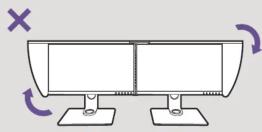
BENQ HB27 - Moniteur

HB27 - Moniteur BENQ - Notice d'utilisation et mode d'emploi gratuit

Retrouvez gratuitement la notice de l'appareil HB27 BENQ au format PDF.

📄 2 pages Français FR Télécharger 💬 Question IA 10 questions ⚙️ Specs
Notice BENQ HB27 - page 1
Choisissez votre langue et indiquez votre email : nous vous enverrons une version traduite specifiquement.
Caractéristiques techniques Détails
Taille de l'écran 27 pouces
Résolution 2560 x 1440 pixels (QHD)
Type de panneau IPS
Temps de réponse 5 ms
Fréquence de rafraîchissement 60 Hz
Luminosité 350 cd/m²
Contraste 1000:1
Angles de vision 178° horizontal et vertical
Connectivité HDMI, DisplayPort, USB
Utilisation Idéal pour le travail de bureau, le graphisme et le gaming léger
Maintenance Nettoyer l'écran avec un chiffon doux, éviter les produits chimiques agressifs
Sécurité Respecter les consignes de sécurité électrique, utiliser un support stable
Informations générales Compatible avec les montages VESA, garantie constructeur de 3 ans

FOIRE AUX QUESTIONS - HB27 BENQ

Comment calibrer les couleurs de mon moniteur BENQ HB27 ?
Pour calibrer les couleurs, accédez au menu OSD (On-Screen Display) de votre moniteur, sélectionnez l'option 'Couleur' et ajustez les paramètres tels que la température de couleur et la saturation selon vos préférences.
Que faire si mon moniteur BENQ HB27 ne s'allume pas ?
Vérifiez que le câble d'alimentation est correctement connecté à la prise murale et au moniteur. Essayez de brancher le moniteur sur une autre prise. Si le problème persiste, contactez le support technique.
Comment résoudre un problème de scintillement d'image sur le BENQ HB27 ?
Assurez-vous que le câble vidéo est bien connecté. Si le scintillement persiste, essayez de réduire la fréquence de rafraîchissement dans les paramètres d'affichage de votre ordinateur.
Mon moniteur BENQ HB27 affiche des lignes verticales, que faire ?
Vérifiez le câble de connexion pour des dommages et essayez un autre port sur votre ordinateur. Si le problème persiste, le moniteur pourrait nécessiter une réparation.
Comment régler la luminosité de mon BENQ HB27 ?
Accédez au menu OSD, sélectionnez l'option 'Luminosité' et ajustez le niveau selon vos préférences.
Mon BENQ HB27 ne reconnaît pas mon ordinateur, que faire ?
Vérifiez que le câble vidéo est correctement branché. Essayez un autre câble ou un autre port sur votre ordinateur. Assurez-vous également que votre moniteur est réglé sur la bonne source d'entrée.
Comment activer le mode d'économie d'énergie sur le BENQ HB27 ?
Accédez au menu OSD, sélectionnez 'Économie d'énergie' et activez l'option pour réduire la consommation d'énergie lorsque le moniteur est inactif.
Le son de mon BENQ HB27 ne fonctionne pas, que faire ?
Vérifiez que le volume est réglé correctement dans le menu OSD et assurez-vous que le câble audio est bien connecté si vous utilisez des haut-parleurs externes.
Puis-je monter mon BENQ HB27 sur un bras articulé ?
Oui, le BENQ HB27 est compatible avec les supports VESA 75x75 mm, ce qui permet de le monter sur un bras articulé.
Quelle est la résolution maximale de mon BENQ HB27 ?
La résolution maximale du BENQ HB27 est de 2560 x 1440 pixels.

Questions des utilisateurs sur HB27 BENQ

0 question sur cet appareil. Repondez a celles que vous connaissez ou posez la votre.

Poser une nouvelle question sur cet appareil

L'email reste privé : il sert seulement à vous prévenir si quelqu'un répond à votre question.

Aucune question pour l'instant. Soyez le premier à en poser une.

Téléchargez la notice de votre Moniteur au format PDF gratuitement ! Retrouvez votre notice HB27 - BENQ et reprennez votre appareil électronique en main. Sur cette page sont publiés tous les documents nécessaires à l'utilisation de votre appareil HB27 de la marque BENQ.

MODE D'EMPLOI HB27 BENQ
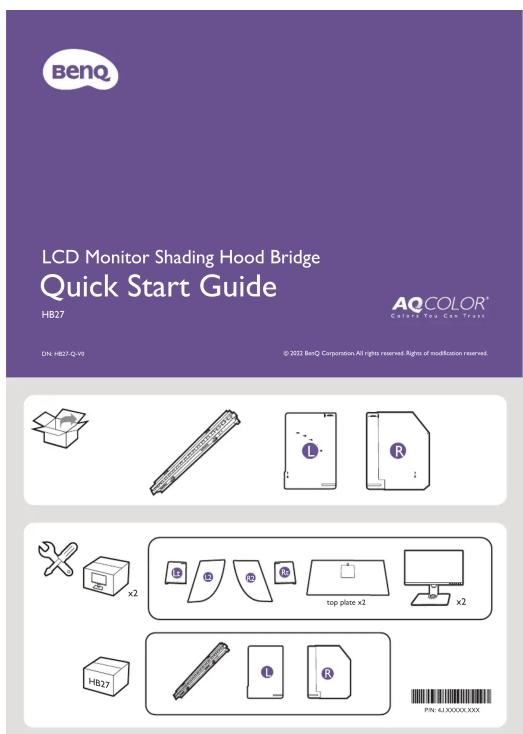
BENQ HB27 - 1

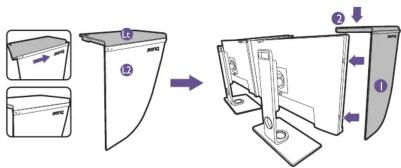
text_image BenQ LCD Monitor Shading Hood Bridge Quick Start Guide HB27 AQ COLOR™ C:\Users\CD Monitor Shading Hood Bridge\nAQUISHER\MAX 10.0.19\Max 10.0.19\Max 10.0.19\Max 10.0.19\Max 10.0.19\Max 10.0.19\Max 10.0.19\Max 10.0.19\Max 10.0.19\Max 10.0.19\Max 10.0.19\MAX 10.0.19\Max 10.0.19\Max 10.0.19\Max 10.0.19\Max 10.0.19\Max 10.0.19\Max 10.0.19\Max 10.0.19\Max 10.0.19\Max 10.0.18\Max 10.0.19\Max 10.0.19\Max 10.0.19\Max 10.0.19\Max 10.0.19\Max 10.0.19\Max 10.0.19\Max 10.0.19\Max 10.0.19\Max 10.0.18\max 10.0.19\max 10.0.19\max 10.0.19\max 10.0.19\max 10.0.19\max 10.0.19\max 10.0.19\max 10.0.18\max 10.0.23\max 10.0.24\max 10.0.25\max 10.0.26\max 10.0.27\max 10.0.28\max 10.0.29\max 10.0.30\max 10.0.31\max 10.0.32\max 10.0.33\max 10.0.34\max 10.0.35\max 10.0.36\max 10.0.37\max 10.0.38\max 10.0.39\max 10.0.40\max 10.0.41\max 10.0.42\max 10.0.43\max 10.0.44\max 10.0.45\max 10.0.46\max 10.0.47\max 10.0

BENQ HB27 - 2

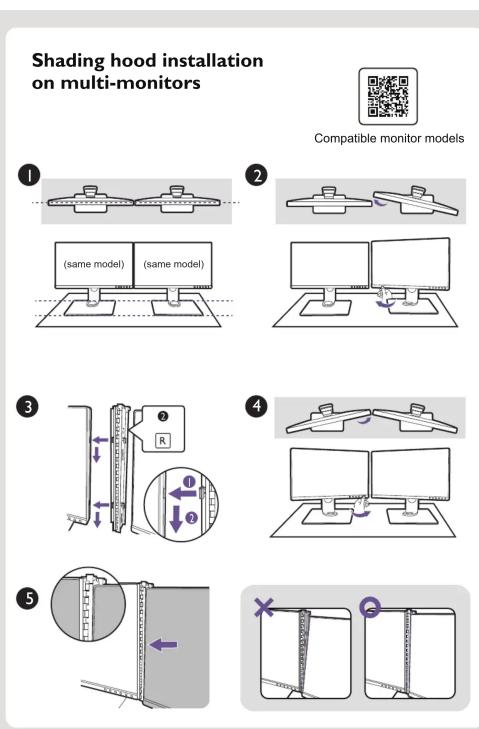
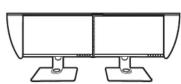
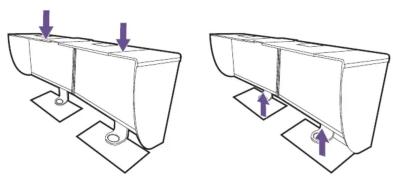
text_image Shading hood installation on multi-monitors Compatible monitor models ① (same model) (same model) ② ③ R ④ ⑤

BENQ HB27 - 3

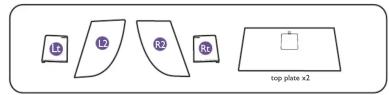
text_image Technical diagram illustrating a mechanical assembly process with numbered steps and component illustrations.

BENQ HB27 - 4

||
BENQ HB27 - 5

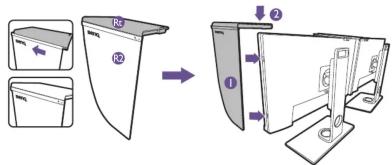
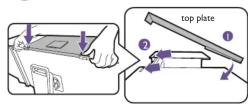
text_image Diagram illustrating a folding or assembly process of a folded paper or plastic sheet, with labeled components and directional arrows.

12
BENQ HB27 - 6

text_image Diagram illustrating a device's internal structure and assembly process, with labeled parts and directional arrows.

13
BENQ HB27 - 7
14

BENQ HB27 - 8

Adjusting height
BENQ HB27 - 9

natural_image Two technical line drawings of a mechanical component with mounting holes and arrows indicating force or movement (no text or symbols)

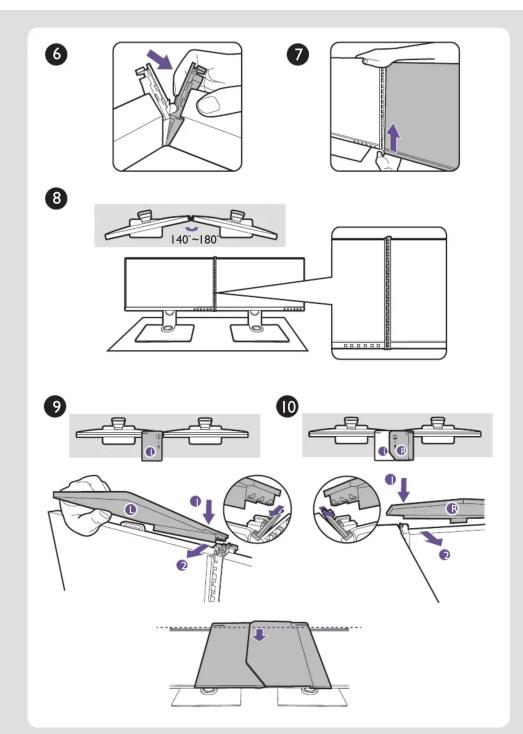
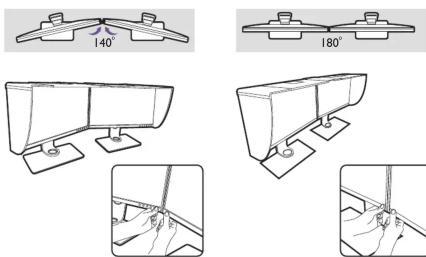
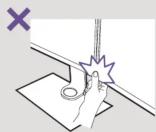
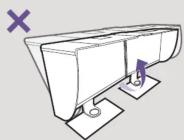
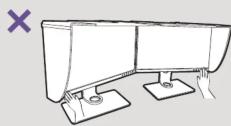
Adjusting swivel 140°\~180°
BENQ HB27 - 10

text_image 140° 180°

BENQ HB27 - 11

BENQ HB27 - 12

BENQ HB27 - 13

BENQ HB27 - 14

BENQ HB27 - 15
SupportBenQ.com

Assistant notice
Powered by Anthropic
En attente de votre message
Informations produit

Marque : BENQ

Modèle : HB27

Catégorie : Moniteur