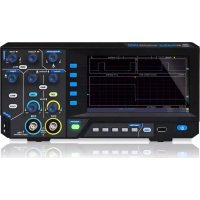
PeakTech 1402 - Multimètre

1402 - Multimètre PeakTech - Notice d'utilisation et mode d'emploi gratuit

Retrouvez gratuitement la notice de l'appareil 1402 PeakTech au format PDF.

📄 74 pages Français FR Télécharger 💬 Question IA 10 questions ⚙️ Specs
Notice PeakTech 1402 - page 4
Caractéristiques techniques Multimètre numérique PeakTech 1402, mesure de tension AC/DC, courant AC/DC, résistance, continuité, diode.
Plage de mesure de tension 0-600V AC/DC
Plage de mesure de courant 0-10A AC/DC
Plage de mesure de résistance 0-20MΩ
Fonctionnalités supplémentaires Mesure de fréquence, test de diode, test de continuité avec signal sonore.
Utilisation Idéal pour les professionnels et les amateurs d'électronique, pour des mesures précises et fiables.
Maintenance Vérifier régulièrement l'état des sondes et des câbles, remplacer les piles lorsque nécessaire.
Sécurité Conforme aux normes de sécurité IEC 61010-1, utilisation en environnement de travail sécurisé.
Informations générales Compact et léger, écran LCD facile à lire, protection contre les surcharges.

FOIRE AUX QUESTIONS - 1402 PeakTech

Comment allumer le PeakTech 1402 ?
Pour allumer le PeakTech 1402, tournez le commutateur de sélection sur n'importe quelle fonction mesurable, cela activera l'appareil.
Que faire si l'écran du multimètre est vide ?
Vérifiez que le multimètre est allumé. Si l'écran reste vide, remplacez les piles, car elles peuvent être déchargées.
Comment mesurer la tension avec le PeakTech 1402 ?
Sélectionnez la fonction 'V' pour la tension continue ou alternative, puis connectez les sondes aux bornes appropriées et placez-les sur les points de mesure.
Que signifie 'OL' sur l'écran ?
'OL' signifie 'Over Limit', cela indique que la mesure dépasse la plage sélectionnée. Vérifiez la plage de mesure ou changez de mode.
Comment tester la continuité avec le PeakTech 1402 ?
Sélectionnez la fonction de continuité (symbole de diode) et connectez les sondes aux deux points à tester. Un bip sonore indiquera une continuité.
Le multimètre ne donne pas de lecture précise, que faire ?
Assurez-vous que les sondes sont bien connectées et en bon état. Vérifiez également que vous utilisez la bonne plage de mesure.
Comment changer les piles du PeakTech 1402 ?
Pour changer les piles, retirez le couvercle de la batterie situé à l'arrière de l'appareil et remplacez les piles par des neuves, en respectant la polarité.
Le PeakTech 1402 peut-il mesurer des courants élevés ?
Le PeakTech 1402 est conçu pour mesurer des courants jusqu'à 10 A. Ne dépassez pas cette limite pour éviter d'endommager l'appareil.
Comment utiliser la fonction de mesure de résistance ?
Sélectionnez la fonction ohmique (Ω), puis connectez les sondes aux bornes de la résistance que vous souhaitez mesurer.
Que faire si le PeakTech 1402 ne s'allume pas ?
Vérifiez d'abord les piles. Si elles sont en bon état et que l'appareil ne s'allume toujours pas, contactez le service après-vente.

Questions des utilisateurs sur 1402 PeakTech

0 question sur cet appareil. Repondez a celles que vous connaissez ou posez la votre.

Poser une nouvelle question sur cet appareil

L'email reste privé : il sert seulement à vous prévenir si quelqu'un répond à votre question.

Aucune question pour l'instant. Soyez le premier à en poser une.

Téléchargez la notice de votre Multimètre au format PDF gratuitement ! Retrouvez votre notice 1402 - PeakTech et reprennez votre appareil électronique en main. Sur cette page sont publiés tous les documents nécessaires à l'utilisation de votre appareil 1402 de la marque PeakTech.

MODE D'EMPLOI 1402 PeakTech

Manuel de l'utilisateur Oscilloscope numérique à mémoire PeakTech

1. Exigences générales de sécurité

Ce produit est conforme aux exigences des directives suivantes de l'Union européenne pour la conformité CE : 2014/30/EU (compatibilité électromagnétique), 2014/35/EU (basse tension), 2011/65/EU (RoHS). Avant toute utilisation, veuillez lire les précautions de sécurité suivantes afin d'éviter tout risque de blessure corporelle et d'endommager ce produit ou tout autre produit connecté. Pour éviter tout danger éventuel, assurez-vous que ce produit est utilisé uniquement dans les plages spécifiées. Seule une personne qualifiée doit effectuer la maintenance interne. Pour éviter tout risque d'incendie ou de blessure corporelle : Utilisez le cordon d'alimentation approprié. Utilisez uniquement le cordon d'alimentation fourni avec le produit et certifié pour une utilisation dans votre pays. Connectez ou déconnectez correctement. Lorsque la sonde ou le cordon de test est connecté à une source de tension, veuillez ne pas connecter et déconnecter la sonde ou le cordon de test. Produit mis à la terre. Cet instrument est mis à la terre par le biais du conducteur de mise à la terre du cordon d'alimentation. Pour éviter tout risque de choc électrique, le conducteur de mise à la terre doit être relié à la terre. Le produit doit être correctement mis à la terre avant toute connexion avec ses bornes d'entrée ou de sortie. Lorsque l'instrument est alimenté en courant alternatif, ne mesurez pas directement les sources de courant alternatif sous peine de provoquer un court-circuit. Ceci est dû au fait que la masse de test et le conducteur de masse du cordon d'alimentation sont connectés. Vérifiez toutes les caractéristiques nominales des bornes. Pour éviter tout risque d'incendie ou d'électrocution, vérifiez toutes les caractéristiques nominales et les marquages de ce produit. Reportez-vous au manuel de l'utilisateur pour plus d'informations sur les caractéristiques nominales avant de connecter l'appareil. Ne pas faire fonctionner l'appareil sans capots. Ne faites pas fonctionner l'instrument si les couvercles ou les panneaux ont été retirés. Utilisez le fusible approprié. N'utilisez que le type et le calibre de fusible spécifiés pour cet instrument. Évitez les circuits exposés. Soyez prudent lorsque vous travaillez sur des circuits exposés afin d'éviter tout risque de choc électrique ou d'autres blessures. Ne pas utiliser l'appareil s'il est endommagé. Si vous pensez que l'instrument est endommagé, faites-le inspecter par un personnel de service qualifié avant toute autre utilisation. Utilisez votre oscilloscope dans un endroit bien ventilé. Assurez-vous que l'instrument est installé avec une ventilation adéquate. Ne pas utiliser dans des conditions humides. Ne pas utiliser dans une atmosphère explosive. Maintenez les surfaces du produit propres et sèches. Termes et symboles de sécurité2 Termes de sécurité Termes utilisés dans ce manuel (Les termes suivants peuvent apparaître dans ce manuel) :

Avertissement : L'avertissement indique des conditions ou des pratiques

qui pourraient entraîner des blessures ou des pertes de vie. Attention : L'avertissement indique les conditions ou les pratiques qui pourraient entraîner des dommages à ce produit ou à d'autres biens. Termes figurant sur le produit. Les termes suivants peuvent apparaître sur ce produit :

Danger : indique un danger immédiat ou une possibilité de blessure.

Avertissement : Indique un danger ou une blessure possible.

Attention : Indique des dommages potentiels à l'instrument ou à d'autres biens. Symboles de sécurité Symboles sur le produit. Le symbole suivant peut apparaître sur le produit :

Borne de terre de protection

Test Ground3 Pour éviter tout dommage corporel et prévenir tout dommage au produit et à l'équipement connecté, lisez attentivement les informations de sécurité suivantes avant d'utiliser l'outil de test. Ce produit ne peut être utilisé que dans les applications spécifiées. Attention : Les deux voies de l'oscilloscope ne sont pas isolées électriquement. Les canaux doivent adopter une masse commune pendant la mesure. Pour éviter les courts-circuits, les 2 masses des sondes ne doivent pas être connectées à 2 niveaux DC différents non isolés. Le diagramme de la connexion du fil de terre de l'oscilloscope : Il n'est pas permis de mesurer le courant alternatif lorsque l'oscilloscope alimenté en courant alternatif est connecté au PC alimenté en courant alternatif par les ports.

Attention : Pour éviter tout risque d'incendie ou de choc électrique, lorsque le signal d'entrée de l'oscilloscope connecté est supérieur à 42V crête (30Vrms) ou sur des circuits de plus de 4800VA, veuillez prendre note des éléments ci-dessous : N'utilisez que des sondes de tension et des câbles de test isolés par des accessoires. Vérifiez les accessoires tels que la sonde avant de les utiliser et remplacez-les s'ils sont endommagés. Retirez les sondes, les cordons de test et les autres accessoires immédiatement après utilisation. Retirez le câble USB qui relie l'oscilloscope et l'ordinateur. N'appliquez pas de tensions d'entrée supérieures à la valeur nominale de l'instrument car la tension de la pointe de la sonde sera directement transmise à l'oscilloscope. Utilisez avec précaution lorsque la sonde est réglée sur 1:1. N'utilisez pas de connecteurs BNC ou banane en métal exposé. N'insérez pas d'objets métalliques dans les connecteurs. Ground Clip Signal Input Oscilloscope Electrical OutletProbe Power Cord4

Introduction à la structure de l'oscilloscope Ce chapitre décrit de manière simple le fonctionnement et la fonction du panneau avant de l'oscilloscope, ce qui vous permettra de vous familiariser avec l'utilisation de l'oscilloscope en un minimum de temps. Panneau avant Le panneau avant comporte des boutons et des touches de fonction. Les 5 boutons de la colonne située à droite de l'écran d'affichage sont des boutons de sélection de menu, grâce auxquels vous pouvez définir les différentes options du menu actuel. Les autres boutons sont des boutons de fonction, qui vous permettent d'accéder à différents menus de fonction ou d'obtenir directement une application de fonction spécifique.

Figure 2-1 Panneau avant

2. Boutons de sélection de menu : Sélectionnez le bon élément de menu.

3. Zone de contrôle (bouton et molette)

4. Compensation de la sonde : Sortie du signal de mesure (5V/1kHz).

5. Bouton marche/arrêt:Activer ou désactiver l'échantillonnage sur les signaux

d'entrée. Remarque : Lorsqu'il n'y a pas d'échantillonnage à l'état STOP, la division verticale et la base de temps horizontale de la forme d'onde peuvent encore être ajustées dans une certaine plage, en d'autres termes, le signal peut être étendu dans la direction horizontale ou verticale.5 Lorsque la base de temps horizontale est ≤50ms, la base de temps horizontale peut être étendue sur 4 divisions vers le bas.

6. Zone des boutons de fonction : Total de 5 boutons.

7. Bouton de copie : Ce bouton est le raccourci de la fonction Enregistrer dans

le menu de fonctions Utilitaires. L'appui sur ce bouton équivaut à l'option Enregistrer dans le menu Enregistrer. La forme d'onde, la configuration ou l'écran d'affichage peuvent être enregistrés selon le type choisi dans le menu Save.

8. Port hôte USB : Il est utilisé pour transférer des données lorsqu'un équipement

USB externe se connecte à l'oscilloscope considéré comme "dispositif hôte". Par exemple : L'enregistrement de la forme d'onde sur un disque flash USB nécessite l'utilisation de ce port.

9. Mise sous tension/hors tension

Panneau arrière Figure 2-2 Panneau arrière

3. Prise d'entrée d'alimentation CA

4. Tabouret de pied : Permet de régler l'angle d'inclinaison de l'oscilloscope.

5. Port de périphérique USB : Il est utilisé pour transférer des données lorsqu'un

équipement USB externe se connecte à l'oscilloscope en tant que "dispositif esclave". Par exemple : utiliser ce port pour connecter un PC à l'oscilloscope par USB.

Figure 2-3 Vue d'ensemble de la zone de contrôle

1. Zone de commande horizontale avec 1 bouton et 2 molettes.

Le bouton "HOR" renvoie au menu de réglage du système horizontal, le bouton "Horizontal Position" contrôle la position du déclencheur, "Horizontal Scale" contrôle la base de temps.

2. Zone de contrôle de la gâchette avec 2 boutons et 1 molette.

Le bouton Trigger Level permet de régler la tension de déclenchement. Les 2 autres boutons font référence au réglage du système de déclenchement.

3. Canal d'entrée du signal.

4. Zone de contrôle verticale avec 3 boutons et 4 molettes.

Les boutons "CH1" et "CH2" correspondent au menu de réglage de CH1 et CH2, le bouton "Math" fait référence au menu mathématique, le menu mathématique se compose de six types d'opérations, y compris CH1-CH2, CH2-CH1, CH1+CH2, CH1*CH2, CH1/CH2 et FFT. Deux boutons "Vertical Position" contrôlent la position verticale de CH1/CH2, et deux boutons "Scale" contrôlent l'échelle de tension de CH1, CH2.

5. Bouton M (bouton multifonctionnel) : lorsqu'un symbole apparaît dans le

menu, cela signifie que vous pouvez tourner le bouton M pour sélectionner le menu ou régler la valeur. Vous pouvez le pousser pour fermer le menu à gauche et à droite.7 Introduction à l'interface utilisateur Figure 2-4 Dessin illustratif des interfaces d'affichage

1. Zone d'affichage de la forme d'onde.

3. L'état de déclenchement, y compris :

Auto : Mode automatique et acquisition de la forme d'onde sans déclenchement. Trig : Déclenchement détecté et acquisition de la forme d'onde. Prêt : Données pré-déclenchées capturées et prêtes pour un déclenchement. Scan : Capture et affiche la forme d'onde en continu. Stop : L'acquisition de données s'est arrêtée.

4. Les deux lignes pointillées bleues indiquent la position verticale de la

5. Le pointeur T indique la position horizontale de la détente.

6. Le pointeur indique la position du déclencheur dans la longueur de

7. Il indique la valeur de déclenchement actuelle et affiche l'emplacement de

la fenêtre actuelle dans la mémoire interne.

8. Il indique qu'un disque USB est connecté à l'oscilloscope.

9. Identifiant du canal du menu actuel.

10. La forme d'onde de CH1.

12. La forme d'onde de CH2.

13. Type de déclencheur actuel :

Déclenchement par le front montant Déclenchement par front descendant La lecture indique la valeur du niveau de déclenchement du canal correspondant.

14. Il indique le type et la valeur de mesure du canal correspondant. "T" signifie

période, "F" signifie fréquence, "V" signifie la valeur moyenne, "Vp" la valeur crête-crête, "Vr" la valeur quadratique moyenne, "Ma" la valeur d'amplitude maximale, "Mi" la valeur d'amplitude minimale, "Vt" la valeur de tension du sommet plat de la forme d'onde, Vb" la valeur de la tension de la base plate de la forme d'onde, "Va" la valeur de l'amplitude, "Os" la valeur du dépassement, "Ps" la valeur du dépassement anticipé, "RT" la valeur du temps de montée, "FT" la valeur du temps de descente, "PW" la valeur de la +largeur, "NW" la valeur de la -largeur, "+D" la valeur du +débit, "-D" la valeur du -débit, "PD" la valeur du délai A->B, "ND" la valeur du délai A->B.B , "ND" la valeur du retard A->B , "TR" la valeur efficace du cycle, "CR" la valeur efficace du curseur, "WP" la valeur de l'écran, "RP" la phase, "+PC" le nombre d'impulsions positives, "-PC" le nombre d'impulsions négatives, "+E" le nombre de fronts de montée, "-E" le nombre de fronts de descente, "AR" la zone, "CA" la zone du cycle.

15. Les relevés indiquent la longueur de l'enregistrement.

16. La fréquence du signal de déclenchement.

17. Les relevés indiquent le taux d'échantillonnage actuel.

18. Les lectures indiquent la division de tension correspondante et les positions

du point zéro des canaux. "BW" indique la limite de la bande passante. L'icône indique le mode de couplage du canal. "-" indique un couplage en courant continu "~" indique un couplage AC " " indique un couplage GND

19. La lecture indique le réglage de la base de temps principale.

20. C'est la fenêtre de mesure des curseurs, qui montre les valeurs absolues

et les lectures des curseurs.

21. Le pointeur bleu indique le point de référence de la mise à la terre (position

du point zéro) de la forme d'onde du canal CH2. Si le pointeur n'est pas affiché, cela signifie que ce canal n'est pas ouvert.

22. Les deux lignes pointillées bleues indiquent la position horizontale de la

23. Le pointeur jaune indique le point de référence de la mise à la terre (position

du point zéro) de la forme d'onde du canal CH1. Si le pointeur n'est pas affiché, cela signifie que le canal n'est pas ouvert.9 Comment mettre en œuvre l'inspection générale Après avoir obtenu un nouvel oscilloscope, il est recommandé d'effectuer un contrôle de l'instrument en suivant les étapes suivantes :

1. Vérifiez s'il y a des dommages causés par le transport.

S'il s'avère que le carton d'emballage ou le coussin de protection en plastique expansé a subi de graves dommages, ne le jetez pas avant que l'appareil complet et ses accessoires ne réussissent les tests de propriétés électriques et mécaniques.

2. Vérifiez les accessoires

Les accessoires fournis ont déjà été décrits dans la section "Fehler! V erweisquelle konnte nicht gefunden werden." de ce manuel. Vous pouvez vérifier si vous avez perdu des accessoires en vous référant à cette description. S'il s'avère qu'un accessoire a été perdu ou endommagé, veuillez prendre contact avec notre distributeur responsable de ce service ou avec nos bureaux locaux.

3. Vérifier l'instrument complet

Si vous constatez que l'apparence de l'instrument est endommagée, que l'instrument ne fonctionne pas normalement ou qu'il échoue au test de performance, veuillez contacter notre distributeur responsable de cette activité ou nos bureaux locaux. Si l'instrument a été endommagé pendant le transport, veuillez conserver le colis. Si le service de transport ou notre distributeur responsable de cette activité en est informé, nous prendrons les dispositions nécessaires pour réparer ou remplacer l'instrument. Comment mettre en œuvre l'inspection des fonctions Effectuez un contrôle rapide des fonctions pour vérifier le fonctionnement normal de l'instrument, selon les étapes suivantes :

1. Branchez le cordon d'alimentation à une source de courant. Appuyez sur

le bouton situé en bas à gauche de l'appareil. L'appareil exécute tous les éléments d'autocontrôle et affiche le logo de démarrage. Appuyez sur le bouton Utility, sélectionnez Function dans le menu de droite. Sélectionnez Ajuster dans le menu de gauche, sélectionnez Défaut dans le menu de droite. La valeur par défaut du coefficient d'atténuation de la sonde dans le menu est 10X.

2. Réglez le commutateur de la sonde de l'oscilloscope sur 10X et connectez10

l'oscilloscope au canal CH1. Alignez la fente de la sonde avec la fiche du connecteur BNC de CH1, puis serrez la sonde en la tournant vers la droite. Connectez la pointe de la sonde et la pince de terre au connecteur du compensateur de sonde.

3. Appuyez sur le bouton Autoset sur le panneau avant.

L'onde carrée d'une fréquence de 1 KHz et d'une valeur crête-crête de 5V sera affichée en quelques secondes (voir Figure 2-5). Figure 2-5 Réglage automatique Vérifiez CH2 en répétant l'étape 2 et l'étape 3. Comment mettre en œuvre la compensation de la sonde Lorsque vous connectez la sonde à un canal d'entrée pour la première fois, effectuez ce réglage pour faire correspondre la sonde au canal d'entrée. Une sonde qui n'est pas compensée ou qui présente un écart de compensation entraînera une erreur de mesure ou une faute. Pour régler la compensation de la sonde, veuillez suivre les étapes suivantes :

1. Réglez le coefficient d'atténuation de la sonde dans le menu sur 10X et

celui du commutateur dans la sonde sur 10X (voir "Fehler! Verweisquelle k onnte nicht gefunden werden." sur PFehler! Textmarke nicht definiert.), et connectez la sonde au canal CH1. Si une pointe de crochet de sonde est utilisée, assurez-vous qu'elle reste en contact étroit avec la sonde. Connectez la pointe de la sonde avec le connecteur de signal du compensateur de sonde et connectez la pince du fil de référence avec le connecteur du fil de terre du connecteur de la sonde, puis appuyez sur le bouton Autoset sur le panneau avant.

2. Vérifiez les formes d'onde affichées et réglez la sonde jusqu'à ce qu'une11

compensation correcte soit obtenue (voir Figure 2-6 et Figure 2-7). Surcompensé Compensés correctement Sous-compensé Figure 2-6 Formes d'onde affichées de la compensation de la sonde

3. Répétez les étapes mentionnées si nécessaire.

Figure 2-7 Ajuster la sonde Comment régler le coefficient d'atténuation de la sonde ? La sonde possède plusieurs coefficients d'atténuation, qui influencent le facteur d'échelle vertical de l'oscilloscope. Pour modifier ou vérifier le coefficient d'atténuation de la sonde dans le menu de l'oscilloscope : (1) Appuyez sur le bouton de menu de fonction des canaux utilisés (bouton CH1 ou CH2). (2) Sélectionnez Sonde dans le menu de droite ; tournez le bouton M pour sélectionner la valeur appropriée dans le menu de gauche correspondant à la sonde. Ce réglage sera toujours valable avant d'être modifié à nouveau.

Attention : Le coefficient d'atténuation par défaut de la sonde sur l'instrument est préréglé sur 10X. Assurez-vous que la valeur réglée du commutateur d'atténuation de la sonde est la même que la sélection du menu du coefficient d'atténuation de la sonde dans l'oscilloscope.12 Les valeurs définies pour le commutateur de sonde sont 1X et 10X (cf. Figure 2-8). Figure 2-8 Commutateur d'atténuation

Attention : Lorsque le commutateur d'atténuation est réglé sur 1X, la sonde limite la bande passante de l'oscilloscope à 5MHz. Pour utiliser toute la largeur de bande de l'oscilloscope, le commutateur doit être réglé sur 10X. Comment utiliser la sonde en toute sécurité L'anneau de protection entourant le corps de la sonde protège votre doigt contre tout choc électrique, comme le montre la figure suivante Figure 2-9. Figure 2-9 Protège-doigts

Attention : Pour éviter tout choc électrique, gardez toujours votre doigt derrière l'anneau de protection de la sonde pendant l'opération. Pour vous protéger contre les chocs électriques, ne touchez aucune partie métallique de la pointe de la sonde lorsqu'elle est connectée à l'alimentation électrique. Avant d'effectuer des mesures, il faut toujours connecter la sonde à l'instrument et relier la borne de masse à la terre. Comment mettre en œuvre l'auto-calibrage L'application d'auto-calibrage peut faire en sorte que l'oscilloscope atteigne rapidement la condition optimale pour obtenir la valeur de mesure la plus précise. Vous pouvez exécuter ce programme d'application à tout moment. Ce13 programme doit être exécuté chaque fois que le changement de la température ambiante est de 5℃ ou plus. Avant d'effectuer un auto-étalonnage, déconnectez toutes les sondes ou fils du connecteur d'entrée. Appuyez sur le bouton Utility, sélectionnez Function dans le menu de droite, sélectionnez Adjust. dans le menu de gauche, sélectionnez Self Cal dans le menu de droite ; exécutez le programme une fois que tout est prêt. Introduction au système vertical Comme le montre la Figure 2-10il y a un certain nombre de touches et de boutons dans les commandes verticales. Les pratiques suivantes vous permettront de vous familiariser progressivement avec l'utilisation du réglage vertical. Figure 2-10 Zone de contrôle vertical

1. Utilisez le bouton de position verticale pour afficher le signal au centre de la

fenêtre de la forme d'onde. Le bouton de position verticale permet de régler la position d'affichage verticale du signal. Ainsi, lorsque le bouton de position verticale est tourné, le pointeur du point de référence terrestre du canal est dirigé pour se déplacer de haut en bas en suivant la forme d'onde. Compétence en matière de mesure Si le canal est en mode de couplage CC, vous pouvez rapidement mesurer la composante CC du signal par l'observation de la différence entre la forme d'onde et la masse du signal. Si le canal est en mode AC, la composante DC sera filtrée. Ce mode vous permet d'afficher la composante AC du signal avec une plus grande sensibilité. Décalage vertical vers 0 Touche de raccourci Tournez le bouton de position verticale pour modifier la position d'affichage verticale du canal et poussez le bouton de position pour remettre la position d'affichage verticale à 0 comme touche de raccourci, ceci est particulièrement14 utile lorsque la position de la trace est loin de l'écran et que vous voulez qu'elle revienne immédiatement au centre de l'écran.

2. Modifiez le réglage vertical et observez le changement d'information sur l'état

qui en découle. Grâce aux informations affichées dans la barre d'état au bas de la fenêtre de la forme d'onde, vous pouvez déterminer tout changement du facteur d'échelle verticale du canal. Tournez le bouton d'échelle verticale et modifiez le "facteur d'échelle verticale (division de la tension)", vous constaterez que le facteur d'échelle du canal correspondant à la barre d'état a été modifié en conséquence. En appuyant sur les boutons CH1, CH2 et Math, le menu des opérations, les symboles, les formes d'onde et les informations sur l'état du facteur d'échelle du canal correspondant s'affichent à l'écran. Introduction au système horizontal Dans la figure Figure 2-11les commandes horizontales comportent un bouton et deux boutons. Les pratiques suivantes vous permettront de vous familiariser progressivement avec le réglage de la base de temps horizontale. Figure 2-11 Zone de contrôle horizontale

1. Tournez le bouton Horizontal Scale pour modifier le réglage de la base de

temps horizontale et observez le changement des informations d'état qui en résulte. Tournez le bouton Horizontal Scale pour modifier la base de temps horizontale, et vous constaterez que l'affichage de la base de temps horizontale dans la barre d'état change en conséquence.

2. Utilisez le bouton Horizontal Position pour régler la position horizontale

du signal dans la fenêtre de forme d'onde. Le bouton Horizontal Position est utilisé pour contrôler le déplacement de déclenchement du signal ou pour d'autres applications spéciales. S'il est appliqué au déplacement de déclenchement, on peut observer que la forme d'onde se déplace horizontalement avec le bouton lorsque vous tournez le bouton Horizontal Position. Déclenchement du déplacement de retour à 0 touche de raccourci15 Tournez le bouton de position horizontale pour modifier la position horizontale du canal et poussez le bouton de position horizontale pour remettre le déplacement de déclenchement à 0 comme une touche de raccourci.

3. Appuyez sur le bouton Horizontal HOR pour passer du mode normal au

mode zoom ondulé. Introduction au système de déclenchement Comme le montre la Figure 2-12les commandes de déclenchement sont constituées d'un bouton et de trois boutons. Les pratiques suivantes vous permettront de vous familiariser progressivement avec le réglage du système de déclenchement. Figure 2-12 Zone de contrôle du déclenchement

1. Appuyez sur le bouton Trigger Menu et appelez le menu de

déclenchement. Les opérations des boutons de sélection du menu permettent de modifier le réglage du déclencheur.

2. Utilisez le bouton Trigger Level pour modifier le réglage du niveau de

déclenchement. En tournant le bouton Trigger Level, l'indicateur de déclenchement sur l'écran se déplace de haut en bas. Avec le mouvement de l'indicateur de déclenchement, on peut observer que la valeur du niveau de déclenchement affichée à l'écran change en conséquence. Remarque : En tournant le bouton Trigger Level, vous pouvez modifier la valeur du niveau de déclenchement. C'est également le raccourci clavier qui permet de définir le niveau de déclenchement comme la valeur du point médian vertical de l'amplitude du signal de déclenchement.

3. Appuyez sur le bouton Force pour forcer un signal de déclenchement, qui

s'applique principalement aux modes de déclenchement "Normal" et "Simple".16

3. Guide de l'utilisateur avancé

Ce chapitre traitera principalement des sujets suivants : Comment régler le système vertical Comment régler le système horizontal Comment régler le système de déclenchement Comment régler l'échantillonnage/affichage Comment sauvegarder et rappeler une forme d'onde Comment mettre en œuvre le réglage de la fonction du système auxiliaire Comment mettre à jour le micrologiciel de votre instrument Comment mesurer automatiquement Comment mesurer avec les curseurs Comment utiliser les boutons de la direction Il est recommandé de lire attentivement ce chapitre pour se familiariser avec les différentes fonctions de mesure et autres méthodes d'utilisation de l'oscilloscope.17 Comment régler le système vertical Les COMMANDES VERTICALES comprennent trois boutons de menu tels que CH1, CH2 et Math, et quatre boutons tels que Position Verticale, Echelle Verticale pour chaque canal. Réglage de CH1 et CH2 Chaque canal dispose d'un menu vertical indépendant et chaque élément est réglé respectivement en fonction du canal. Pour activer ou désactiver les formes d'onde (canal, mathématiques) Appuyer sur les boutons CH1, CH2 ou Math a l'effet suivant : - Si la forme d'onde est désactivée, elle est activée et son menu s'affiche. - Si la forme d'onde est activée et que son menu n'est pas affiché, son menu s'affiche. - Si la forme d'onde est activée et que son menu est affiché, la forme d'onde est désactivée et son menu disparaît. La description du menu des canaux est présentée dans la liste suivante : Menu des fonctions Réglag e de Description Accouplement

Terrain Transmet les composantes AC et DC du signal d'entrée. Bloque la composante CC du signal d'entrée. Déconnectez le signal d'entrée. Inversé

OFF Affiche la forme d'onde inversée. Affiche la forme d'onde originale. Sonde

10X 100X 1000X Faites correspondre cette valeur au facteur d'atténuation de la sonde pour obtenir une lecture précise de l'échelle verticale. MeasCurr OFF Désactiver le courant de mesure. V/A mV/A Activez le courant de mesure. Tournez le bouton M pour régler le rapport Ampères/Volts. La plage est de 100 mA/V - 1 KA/V. Rapport Amps/Volts = 1/Valeur de la résistance Le rapport Volts/Amp est automatiquement calculé. Limite (uniquement pour le modèle 50M& 100M) OFF 20M Désactiver la bande passante. Limitez la largeur de bande du canal à 20MHz pour réduire le bruit d'affichage.18

1. Pour régler le couplage des canaux

Si l'on prend l'exemple du canal 1, le signal mesuré est un signal carré contenant la polarisation du courant continu. Les étapes de l'opération sont indiquées ci-dessous : (1) Appuyez sur le bouton CH1 pour afficher le menu CH1 SETUP. (2) Dans le menu de droite, sélectionnez Couplage comme DC. Les deux composantes DC et AC du signal sont transmises. (3) Dans le menu de droite, sélectionnez Couplage comme AC. La composante courant continu du signal est bloquée.

2. Pour inverser une forme d'onde

Forme d'onde inversée : le signal affiché est tourné à 180 degrés contre la phase du potentiel de terre. Si l'on prend l'exemple du canal 1, les étapes de l'opération sont les suivantes : (1) Appuyez sur le bouton CH1 pour afficher le menu CH1 SETUP. (2) Dans le menu de droite, sélectionnez Inverted comme ON, la forme d'onde est inversée. Appuyez à nouveau pour passer sur OFF, la forme d'onde revient à sa forme d'origine.

3. Pour régler l'atténuation de la sonde

Pour des mesures correctes, les réglages du coefficient d'atténuation dans le menu de fonctionnement de la chaîne doivent toujours correspondre à ce qui se trouve sur la sonde (voir "Fehler! Verweisquelle konnte nicht g efunden werden." sur PFehler! Textmarke nicht definiert.). Si le coefficient d'atténuation de la sonde est de 1:1, le paramètre du menu du canal d'entrée doit être réglé surX1. Prenons l'exemple du canal 1, le coefficient d'atténuation de la sonde est de 10:1, les étapes de l'opération sont les suivantes : (1) Appuyez sur le bouton CH1 pour afficher le menu CH1 SETUP. (2) Dans le menu de droite, sélectionnez Sonde. Dans le menu de gauche, tournez le bouton M pour le régler sur 10X.

4. Mesurer le courant en mesurant la chute de tension aux bornes d'une

résistance. Prenez le canal 1 comme exemple, si vous mesurez le courant en sondant la chute de tension aux bornes d'une résistance de 1Ω, les étapes de l'opération sont indiquées comme suit : (1) Appuyez sur le bouton CH1 pour afficher le menu CH1 SETUP. (2) Dans le menu de droite, réglez MeasCurr sur V/A mV/A, tournez le bouton M pour régler le rapport Amps/Volts. Rapport Amps/Volts = 1/Valeur de la résistance. Ici, le rapport A/V doit être réglé sur 1.19 Utiliser la fonction de manipulation mathématique La fonction Manipulation mathématique est utilisée pour afficher les résultats des opérations d'addition, de multiplication, de division et de soustraction entre deux canaux, ou l'opération FFT pour un canal. Appuyez sur le bouton Math pour afficher le menu de droite. Le calcul de la forme d'onde Appuyez sur le bouton Math pour afficher le menu de droite, sélectionnez Type comme Math. Menu des fonctions Réglage

Description Type Mathémati ques Afficher le menu Math Facteur 1 CH1 CH2 Sélectionnez la source du signal du facteur1 Signe

Sélectionnez le signe de la manipulation mathématique Facteur 2 CH1 CH2 Sélectionnez la source du signal du facteur2 Page suivante

Entrer dans la page suivante Vertical (div)

Tournez le bouton M pour régler la position verticale de la forme d'onde mathématique. Vertical (V/div)

Tournez le bouton M pour régler la division de tension de la forme d'onde mathématique. Page précédente

Entrer dans la page précédente Si l'on prend l'exemple de l'opération additive entre le canal 1 et le canal 2, les étapes de l'opération sont les suivantes :

1. Appuyez sur le bouton Math pour afficher le menu mathématique à droite.

La forme d'onde M rose apparaît à l'écran.

2. Dans le menu de droite, sélectionnez Type as Math.

3. Dans le menu de droite, sélectionnez Facteur1 comme CH1.

4. Dans le menu de droite, sélectionnez Signer comme +.

5. Dans le menu de droite, sélectionnez Facteur2 comme CH2.

6. Appuyez sur Page suivante dans le menu de droite. Sélectionnez Vertical

(div), le symbole se trouve devant div, tournez le bouton M pour régler la position verticale de la forme d'onde Math.

7. Sélectionnez Vertical (V/div) dans le menu de droite, le symbole est20

en face de la tension, tournez le bouton M pour régler la division de tension de la forme d'onde Math. Utilisation de la fonction FFT La fonction mathématique FFT (transformée de Fourier rapide) convertit mathématiquement une forme d'onde dans le domaine temporel en ses composantes de fréquence. Elle est très utile pour analyser le signal d'entrée sur l'oscilloscope. Vous pouvez faire correspondre ces fréquences à des fréquences système connues, telles que les horloges système, les oscillateurs ou les alimentations. La fonction FFT de cet oscilloscope transforme mathématiquement les 2048points de données du signal dans le domaine temporel en ses composantes de fréquence (la longueur d'enregistrement doit être de 10K ou plus). La fréquence finale contient des points1024 allant de 0Hz à la fréquence de Nyquist. Appuyez sur le bouton Math pour afficher le menu de droite, sélectionnez Type comme FFT. Menu des fonctions Réglage de Description Type FFT Afficher le menu FFT Source : CH1 CH2 Sélectionnez CH1 comme source FFT. Sélectionnez CH2 comme source FFT. Fenêtre Hamming Rectangle Blackman Hanning Kaiser Bartlett Sélectionnez la fenêtre pour la FFT. Format Vrms

Sélectionnez Vrms pour le format. Sélectionnez dB pour le format. Page suivante

Entrer dans la page suivante Hori (Hz) fréquence fréquence/di

Commutateur pour sélectionner la position horizontale ou la base de temps de la forme d'onde FFT, tournez le bouton M pour la régler.21 Vertical div V ou dBVrms Commutateur pour sélectionner la position verticale ou la division de tension de la forme d'onde FFT, tournez le bouton M pour l'ajuster Page précédente

Entrer dans la page précédente Si l'on prend l'exemple de l'opération FFT, les étapes de l'opération sont les suivantes :

1. Appuyez sur le bouton Math pour afficher le menu mathématique à droite.

2. Dans le menu de droite, sélectionnez Type comme FFT.

3. Dans le menu de droite, sélectionnez Source comme CH1.

4. Dans le menu de droite, sélectionnez Fenêtre. Sélectionnez le type de fenêtre

approprié dans le menu de gauche.

5. Dans le menu de droite, sélectionnez Format en Vrms ou dB.

6. Dans le menu de droite, appuyez sur Hori (Hz) pour faire apparaître le symbole

devant la valeur de la fréquence, tournez le bouton M pour régler la position horizontale de la forme d'onde FFT ; puis appuyez sur pour faire apparaître le symbole devant la fréquence/division ci-dessous, tournez le bouton M pour régler la base de temps de la forme d'onde FFT.

7. Sélectionnez Vertical dans le menu de droite ; effectuez les mêmes opérations

que ci-dessus pour régler la position verticale et la division de tension. Pour sélectionner la fenêtre FFT ■ Il existe des fenêtres FFT6. Chacune d'entre elles présente des compromis entre la résolution en fréquence et la précision en magnitude. Ce que vous voulez mesurer et les caractéristiques de votre signal source vous aident à déterminer la fenêtre à utiliser. Utilisez les directives suivantes pour sélectionner la meilleure fenêtre.22 Type Caractéristiques Fenêtre Hamming Meilleure solution pour la magnitude que Rectangle, et bonne aussi pour la fréquence. La résolution en fréquence est légèrement meilleure que celle de Hanning. A recommander pour : Bruit sinusoïdal, périodique et aléatoire à bande étroite. Transitoires ou rafales où les niveaux de signal avant et après l'événement sont sensiblement différents.

Rectangle La meilleure solution pour la fréquence, la pire pour la magnitude. Le meilleur type pour mesurer le spectre de fréquence de signaux non répétitifs et pour mesurer les composantes de fréquence proches du DC. A recommander pour : Transitoires ou rafales, le niveau du signal avant et après l'événement est presque égal. Des ondes sinusoïdales d'amplitude égale dont les fréquences sont très proches. Bruit aléatoire à large bande dont le spectre varie relativement lentement.

Blackman La meilleure solution pour la magnitude, la pire pour la fréquence. A recommander pour : Formes d'onde à fréquence unique, pour trouver les harmoniques d'ordre supérieur.

Hanning Bon pour la magnitude, mais moins bonne résolution en fréquence que le Hamming. A recommander pour : Bruit sinusoïdal, périodique et aléatoire à bande étroite. Transitoires ou rafales où les niveaux de signal avant et après l'événement sont sensiblement différents.23 Kaiser La résolution en fréquence lors de l'utilisation de la fenêtre de Kaiser est correcte ; la fuite spectrale et la précision de l'amplitude sont toutes deux bonnes. La fenêtre de Kaiser est utilisée au mieux lorsque les fréquences sont très proches de la même valeur mais ont des amplitudes très différentes (le niveau du lobe latéral et le facteur de forme sont les plus proches de la RBW gaussienne traditionnelle). Cette fenêtre est également bonne pour les signaux aléatoires.

Bartlett La fenêtre Bartlett est une variante légèrement plus étroite de la fenêtre triangulaire, avec un poids nul aux deux extrémités.

Notes pour l'utilisation de la FFT Utilisez l'échelle dB par défaut pour les détails de plusieurs fréquences, même si elles ont des amplitudes très différentes. Utilisez l'échelle Vrms pour comparer les fréquences. La composante continue ou le décalage peut entraîner des valeurs de magnitude incorrectes de la forme d'onde FFT. Pour minimiser la composante DC, choisissez le couplage AC sur le signal source. Pour réduire le bruit aléatoire et les composantes aliasées dans les événements répétitifs ou à prise unique, réglez le mode d'acquisition de l'oscilloscope sur la moyenne. Qu'est-ce que la fréquence de Nyquist ? La fréquence de Nyquist est la fréquence la plus élevée qu'un oscilloscope numériseur en temps réel peut acquérir sans aliasing. Cette fréquence correspond à la moitié de la fréquence d'échantillonnage. Les fréquences supérieures à la fréquence de Nyquist seront sous-échantillonnées, ce qui provoque un aliasing. Il faut donc faire plus attention à la relation entre la fréquence échantillonnée et la fréquence mesurée.24 Utiliser les boutons de position verticale et d'échelle

1. Le bouton de position verticale est utilisé pour régler les positions

verticales des formes d'onde. La résolution analytique de ce bouton de contrôle change avec la division verticale.

2. Le bouton d'échelle verticale est utilisé pour régler la résolution verticale

des formes d'onde. La sensibilité de la division verticale s'échelonne de 1- 2-5. La position verticale et la résolution verticale sont affichées dans le coin inférieur gauche de l'écran (voir Figure 3-1). Figure 3-1 Informations sur la position verticale Comment régler le système horizontal Les COMMANDES HORIZONTALES comprennent le bouton HOR horizontal et des boutons tels que la position horizontale et l'échelle horizontale.

1. Bouton de position horizontale : ce bouton permet de régler les positions

horizontales de tous les canaux (y compris celles obtenues par la manipulation mathématique), dont la résolution analytique change avec la base de temps.

2. Bouton d'échelle horizontale : il est utilisé pour définir le facteur d'échelle

horizontale pour le réglage de la base de temps principale ou de la fenêtre.

3. Bouton HOR horizontal : appuyez dessus pour passer du mode normal au

mode zoom ondulé. Pour des opérations plus détaillées, voir les introductions ci-dessous.25 Zoomer la forme d'onde Appuyez sur le bouton Horizontal HOR pour passer en mode zoom ondulé. La moitié supérieure de l'écran affiche la fenêtre principale et la moitié inférieure affiche la fenêtre de zoom. La fenêtre de zoom est une partie agrandie de la fenêtre principale. En mode normal, les boutons Horizontal Position et Horizontal Scale permettent de régler la position horizontale et la base de temps de la fenêtre principale. En mode zoom d'onde, les boutons Position horizontale et Échelle horizontale sont utilisés pour régler la position horizontale et la base de temps de la fenêtre de zoom. Comment régler le système de déclenchement Le déclenchement détermine le moment où le DSO commence à acquérir des données et à afficher la forme d'onde. Une fois que le déclencheur est correctement réglé, il peut convertir l'affichage instable en une forme d'onde significative. Lorsque le DSO commence à acquérir des données, il en recueille suffisamment pour dessiner une forme d'onde à gauche du point de déclenchement. Le DSO continue à acquérir des données en attendant que la condition de déclenchement se produise. Dès qu'il détecte un déclencheur, il acquiert suffisamment de données en continu pour dessiner la forme d'onde à droite du point de déclenchement. La zone de contrôle de la gâchette se compose d'un bouton et de deux boutons de menu. Trigger Level (Niveau de déclenchement) : Le bouton qui définit le niveau de déclenchement ; poussez le bouton et le niveau sera défini comme les valeurs du point médian vertical de l'amplitude du signal de déclenchement.26 Force : Force pour créer un signal de déclenchement et la fonction est principalement utilisée en mode "Normal" et "Single". Menu de déclenchement : Le bouton qui active le menu de contrôle du déclencheur. Contrôle de la gâchette L'oscilloscope propose deux types de déclenchement : déclenchement simple, déclenchement alterné. Chaque type de déclenchement possède des sous- menus différents. Déclenchement unique : Utilisez un niveau de déclenchement pour capturer des formes d'onde stables dans deux canaux simultanément. Déclenchement alternatif : Déclenchement sur des signaux non synchronisés. Les menus Déclenchement unique et Déclenchement alterné sont décrits respectivement comme suit : Déclenchement unique Le déclenchement unique est de deux types : le déclenchement sur front, le déclenchement vidéo. Déclenchement sur front : Il se produit lorsque l'entrée de déclenchement passe par un niveau de tension spécifié avec la pente spécifiée. Déclencheur vidéo : Déclenchement sur des champs ou des lignes pour un signal vidéo standard. Les deux modes de déclenchement en Single Trigger sont décrits respectivement comme suit :

1. Déclenchement par le bord

Un déclenchement sur front se produit sur la valeur du niveau de déclenchement du front spécifié du signal d'entrée. Sélectionnez le mode de déclenchement sur front pour déclencher sur le front montant ou le front descendant. Appuyez sur le bouton Trigger Menu pour afficher le menu Trigger sur la droite. Sélectionnez Type comme Simple dans le menu de droite. Sélectionnez Single as Edge dans le menu de droite. En mode Edge Trigger, les informations de réglage du déclenchement sont affichées en bas à droite de l'écran, par exemple, , indique que le type de déclenchement est le front, la source de déclenchement est CH1, le couplage est DC, et le niveau de déclenchement est 0,00mV. Liste des menus de bord :27 Menu Paramèt res Instruction Type Simple Définir le type de déclenchement du canal vertical comme déclenchement unique. Simple Bordure Définir le type de déclenchement unique du canal vertical comme un déclenchement sur front. Source : CH1 CH2 Canal 1 comme signal de déclenchement. Canal 2 comme signal de déclenchement. Mode Auto Normal Simple Acquérir la forme d'onde même si aucun déclenchement ne se produit Acquérir la forme d'onde lorsque le déclencheur se produit Lorsque le déclenchement se produit, acquérir une forme d'onde puis s'arrêter. Page suivante

Entrer dans la page suivante Accouplement

Bloquer le composant de courant continu. Permettre à tous les composants de passer. Pente

Déclenchement sur le front montant Déclenchement sur le front descendant Holdoff

100 ns - 10 s, tournez le bouton M pour régler l'intervalle de temps avant qu'un autre déclenchement ne se produise. Holdoff Réinitialiser

Définissez le temps de maintien comme valeur par défaut (100 ns). Page précédente

Entrer dans la page précédente Niveau de déclenchement : le niveau de déclenchement indique la position verticale de déclenchement du canal, tournez le bouton de niveau de déclenchement pour déplacer le niveau de déclenchement, pendant le réglage, une ligne en pointillé s'affiche pour montrer la position de déclenchement, et la valeur du niveau de déclenchement change dans le coin droit, après le réglage, la ligne en pointillé disparaît.

2. Déclencheur vidéo

Choisissez le déclenchement vidéo pour déclencher sur des champs ou des lignes de signaux vidéo standard NTSC, PAL ou SECAM. Appuyez sur le bouton Trigger Menu pour afficher le menu Trigger sur la droite. Sélectionnez Type comme Simple dans le menu de droite. Sélectionnez Simple comme Vidéo dans le menu de droite. En mode Déclenchement vidéo, les informations de réglage du déclenchement sont affichées en bas à droite de l'écran, par exemple, , indique que le type de déclenchement est Vidéo, la source de déclenchement est CH1, et le type de Sync est Pair.28

Liste du menu Déclencheur vidéo : MENU RÉGLAGE INSTRUCTION Type Simple Définir le type de déclenchement du canal vertical comme déclenchement unique. Simple Vidéo Définissez le type de déclenchement unique du canal vertical comme déclenchement vidéo. Source : CH1 CH2 Sélectionner CH1 comme source de déclenchement Sélectionner CH2 comme source de déclenchement Modu NTSC PAL SECAM Sélectionner la modulation vidéo Page suivante

Entrer dans la page suivante Sync Ligne Champ Odd Même Ligne NO. Déclenchement synchronisé dans la ligne vidéo Déclenchement synchronisé dans le champ vidéo Déclenchement synchronisé dans la vidéo classée bizarre Déclenchement synchronisé dans le champ pair vidéo Déclenchement synchrone dans la ligne vidéo conçue. Appuyez sur l'élément de menu Line NO., tournez le bouton M pour régler le numéro de ligne. Page précéden

Entrer dans la page précédente

Déclenchement alternatif (mode de déclenchement : front) Le signal de déclenchement provient de deux canaux verticaux lorsque le déclenchement alternatif est activé. Ce mode est utilisé pour observer deux signaux non liés. Le mode de déclenchement est le déclenchement par le bord. Liste des menus de déclenchement alternatif (Trigger Type : Edge) : Menu Paramètres Instruction Type ALT Définir le type de déclenchement du canal vertical comme déclenchement alternatif. Source : CH1 CH2 Canal 1 comme signal de déclenchement. Canal 2 comme signal de déclenchement. Page suivante

Entrer dans la page suivante Accoupleme

Permettre à tous les composants de passer. Pente

Déclenchement sur le front montant Déclenchement sur le front descendant Holdoff

100 ns - 10 s, tournez le bouton M pour régler l'intervalle de temps avant qu'un autre déclenchement ne se produise. Holdoff Réinitialiser

Définissez le temps de maintien comme valeur par défaut (100 ns). Page précédente

Entrer dans la page précédente Comment utiliser le menu des fonctions La zone de contrôle du menu de fonctions comprend des boutons de 4menu de fonctions : Utility, Measure, Acquire, Cursor, et des boutons d'exécution immédiate2 : Autoset, Run/Stop. Comment régler l'échantillonnage/affichage Appuyez sur le bouton Acquérir, le menu Échantillonnage et affichage s'affiche à droite comme suit : Menu des fonctions Réglage de Description Mode d'acquisition Echantillon Détection des pics

Moyenne Mode d'échantillonnage normal. Utilisation pour capturer des échantillons maximaux et minimaux. Trouver les points les plus élevés et les plus bas sur des intervalles adjacents. Elle est utilisée pour la détection de la bavure de brouillage et la possibilité de réduire la confusion. Il est utilisé pour réduire les bruits aléatoires et les bruits parasites, avec le nombre optionnel de moyennes. Tournez le bouton M pour sélectionner 4, 16, 64, 128 dans le menu de gauche. Type Points Vect Seuls les points d'échantillonnage sont affichés. L'espace entre les points d'échantillonnage adjacents dans l'affichage est rempli avec la forme vectorielle.30 Persister Lorsque la fonction Persist est utilisée, l'effet d'affichage de persistance de l'oscilloscope à tube image peut être simulé. Les données originales réservées sont affichées en couleur fondue et les nouvelles données sont en couleur vive. (1) Appuyez sur le bouton Acquérir. (2) Dans le menu de droite, appuyez sur Persist pour sélectionner le temps de persistance, y compris OFF, Second1, Seconds2, 5 Seconds et Infinity. Lorsque l'option "Infini" est définie pour le temps de persistance, les points de mesure seront stockés jusqu'à ce que la valeur de contrôle soit modifiée. Sélectionnez OFF pour désactiver la persistance et effacer l'affichage. Format XY Ce format est uniquement applicable aux voies 1 et 2. Une fois le format d'affichage XY sélectionné, la voie 1 est affichée sur l'axe horizontal et la voie 2 sur l'axe vertical ; l'oscilloscope est réglé en mode d'échantillonnage non déclenché : les données sont affichées sous forme de points lumineux. Les opérations de tous les boutons de commande sont les suivantes : Les boutons d'échelle verticale et de position verticale du canal 1 sont utilisés pour définir l'échelle et la position horizontales. Les boutons d'échelle verticale et de position verticale du canal 2 sont utilisés pour régler l'échelle verticale et la position en continu. Les fonctions suivantes ne peuvent pas fonctionner dans le format XY : Référence ou forme d'onde numérique Curseur Contrôle des déclencheurs FFT Les étapes de l'opération :

1. Appuyez sur le bouton Acquérir pour afficher le menu de droite.

OFF Activation/désactivation de la fonction d'affichage XY Compteur

OFF Activer/désactiver le compteur31

2. Sélectionnez le mode XY comme ON ou OFF dans le menu de droite.

Compteur Il s'agit d'un compteur monocanal à 6 chiffres. Le compteur ne peut mesurer que la fréquence du canal de déclenchement. La gamme de fréquence va de 2Hz à la bande passante complète. Le compteur ne peut être activé que si le canal mesuré est en mode Edge de type Single trigger. Le compteur est affiché en bas de l'écran. Les étapes de l'opération :

1. Appuyez sur le bouton Trigger Menu, réglez le type de déclenchement sur

Single, réglez le mode de déclenchement sur Edge, sélectionnez la source du signal.

2. Appuyez sur le bouton Acquérir pour afficher le menu de droite.

3. Sélectionnez Compteur comme ON ou OFF dans le menu de droite.

Comment sauvegarder et rappeler une forme d'onde Appuyez sur le bouton Utility, sélectionnez Function dans le menu de droite, puis Save dans le menu de gauche. En sélectionnant Type dans le menu de droite, vous pouvez enregistrer les formes d'onde, les configurations ou les images d'écran. Lorsque le Type est sélectionné comme Wave, le menu est présenté dans le tableau suivant : Menu des fonctions Réglage

Description Fonction Sauvez Afficher le menu de la fonction de sauvegarde Type Vague Choisissez le type d'enregistrement comme wave. Source : CH1 CH2 Mathéma tiques Tous Choisissez la forme d'onde à sauvegarder. (Choisissez All pour sauvegarder toutes les formes d'onde qui sont activées. Vous pouvez enregistrer dans l'adresse de l'objet interne actuel, ou dans un stockage USB comme un seul fichier).32 Objet

OFF Les objets Wave0 -Wave15 sont listés dans le menu de gauche, tournez le bouton M pour choisir l'objet dans lequel la forme d'onde est sauvegardée ou rappelée. Rappeler ou fermer la forme d'onde stockée dans l'adresse de l'objet actuel. Lorsque l'affichage est activé, si l'adresse de l'objet en cours a été utilisée, la forme d'onde stockée s'affiche, le numéro de l'adresse et les informations pertinentes sont affichés en haut à gauche de l'écran ; si l'adresse est vide, le message "None is saved" est affiché. Page suivante

Entrer dans la page suivante Fermer tout

Ferme toutes les formes d'onde stockées dans l'adresse de l'objet. Format de fichier BIN TXT CSV Pour le stockage interne, seul le format BIN peut être sélectionné. Pour le stockage externe, le format peut être BIN, TXT ou CSV. Sauvez

Enregistre la forme d'onde de la source à l'adresse sélectionnée. Stockage Interne Externe Enregistrez sur le stockage interne ou le stockage USB. Lorsque l'option Externe est sélectionnée, le nom du fichier est modifiable. Le fichier de forme d'onde BIN peut être ouvert par un logiciel d'analyse de forme d'onde (sur le CD fourni). Page précédente

Entrer dans la page précédente

Lorsque le Type est sélectionné comme Configurer, le menu est présenté comme le tableau suivant : Menu des fonctions Réglage

Description Fonction Sauvez Afficher le menu de la fonction de sauvegarde Type Configur

Choisissez le type de sauvegarde comme configure. Configurer Réglage

Setting8 L'adresse de réglage33 Sauvez

Sauvegarder la configuration actuelle de l'oscilloscope dans la mémoire interne. Chargement

Rappeler la configuration de l'adresse sélectionnée

Lorsque le Type est sélectionné comme Image, le menu est présenté dans le tableau suivant : Menu des fonctions Réglage

Description Fonction Sauvez Afficher le menu de la fonction de sauvegarde Type Image Choisissez le type d'enregistrement comme image. Sauvez

Sauvegarder l'écran d'affichage actuel. Le fichier ne peut être sauvegardé que sur une clé USB, une clé USB doit donc être connectée au préalable. Le nom du fichier est modifiable. Le fichier est enregistré au format BMP. Sauvegarde et rappel de la forme d'onde L'oscilloscope peut stocker des formes d'onde16, qui peuvent être affichées en même temps que la forme d'onde actuelle. La forme d'onde stockée appelée ne peut pas être ajustée. Afin de sauvegarder la forme d'onde de CH1, CH2 et Math dans l'objet Wave0, les étapes de l'opération doivent être suivies :

1. Allumez les canaux CH1, CH2 et Math.

2. Appuyez sur le bouton Utilitaire, sélectionnez Fonction dans le menu de droite,

sélectionnez Enregistrer dans le menu de gauche. Dans le menu de droite, sélectionnez Type comme Wave.

3. Sauvegarde : Dans le menu de droite, sélectionnez Source comme Tous.

4. Dans le menu de droite, appuyez sur Object. Sélectionnez Wave0 comme

adresse de l'objet dans le menu de gauche.

5. Dans le menu de droite, appuyez sur Page suivante, et sélectionnez Stockage

6. Dans le menu de droite, appuyez sur Enregistrer pour sauvegarder la forme

7. Rappeler : Dans le menu de droite, appuyez sur Prev Page, et appuyez sur

Object, sélectionnez Wave0 dans le menu de gauche. Dans le menu de droite, sélectionnez Objet comme ON, la forme d'onde stockée dans l'adresse sera34 affichée, le numéro d'adresse et les informations pertinentes seront affichés en haut à gauche de l'écran. Afin de sauvegarder la forme d'onde de CH1 et CH2 dans le stockage USB comme un fichier BIN, les étapes de l'opération doivent être suivies :

1. Allumez les canaux CH1 et CH2, éteignez le canal Math.

2. Appuyez sur le bouton Utilitaire, sélectionnez Fonction dans le menu de droite,

sélectionnez Enregistrer dans le menu de gauche. Dans le menu de droite, sélectionnez Type comme Wave.

3. Sauvegarde : Dans le menu de droite, sélectionnez Source comme Tous.

4. Dans le menu de droite, appuyez sur Page suivante, et sélectionnez Format

de fichier comme BIN.

5. Dans le menu de droite, sélectionnez Stockage comme externe.

6. Dans le menu de droite, sélectionnez Stockage, un clavier de saisie permettant

de modifier le nom du fichier s'affiche. Le nom par défaut est la date et l'heure du système actuel. Tournez le bouton M pour choisir les touches ; appuyez sur le bouton M pour saisir la touche choisie. La longueur du nom du fichier est de 25 caractères maximum. Sélectionnez la touche sur le clavier pour confirmer.

7. Rappel : Le fichier de forme d'onde BIN peut être ouvert par un logiciel

d'analyse de forme d'onde (sur le CD fourni). Raccourci pour la fonction de sauvegarde : Le bouton Copier situé en bas à droite du panneau avant est le raccourci de la fonction Enregistrer dans le menu de fonctions Utilitaires. L'appui sur ce bouton équivaut à l'option Enregistrer dans le menu Enregistrer. La forme d'onde, la configuration ou l'écran d'affichage peuvent être sauvegardés selon le type choisi dans le menu Save. Sauvegarder l'image de l'écran actuel : L'image de l'écran ne peut être stockée que sur un disque USB, vous devez donc connecter un disque USB à l'instrument.

1. Installez le disque USB : Insérez le disque USB dans le "8. port hôte USB"

de ".Figure 2-1 Panneau avant". Si une icône apparaît en haut à droite de l'écran, le disque USB a été installé avec succès. Si le disque USB ne peut pas être reconnu, formatez le disque USB en suivant les méthodes décrites dans "Disque USB Exigences" sur P35.

2. Une fois le disque USB installé, appuyez sur le bouton Utilitaire, sélectionnez

Fonction dans le menu de droite, sélectionnez Enregistrer dans le menu de gauche. Dans le menu de droite, sélectionnez Type as Image.35

3. Sélectionnez Enregistrer dans le menu de droite, un clavier de saisie

permettant de modifier le nom du fichier s'affiche. Le nom par défaut est la date et l'heure du système actuel. Tournez le bouton M pour choisir les touches ; appuyez sur le bouton M pour saisir la touche choisie. La longueur du nom du fichier est de 25 caractères maximum. Sélectionnez la touche sur le clavier pour confirmer. Disque USB Exigences Support du format de disque USB : USB 2.0 ou inférieur, FAT16 ou FAT32, taille de l'unité d'allocation ne dépassant pas 4k, capacité maximale 64G. Si le disque USB ne fonctionne pas correctement, formatez votre disque USB et réessayez. Il existe deux méthodes pour formater le disque USB, la première consiste à utiliser le système informatique pour le formater, la seconde consiste à utiliser un logiciel de formatage pour le formater. (Les disques USB de 8G ou plus ne peuvent utiliser que la deuxième méthode de formatage, à savoir le formatage par logiciel). Utilisez la fonction fournie par le système pour formater le disque USB.

1. Connectez le disque USB à l'ordinateur.

2. Cliquez avec le bouton droit de la souris sur Ordinateur - Gérer pour accéder

à l'interface de gestion des ordinateurs.

3. Cliquez sur le menu Gestion des disques, et les informations sur le disque USB

s'affichent sur le côté droit avec les marques rouges 1 et 2. Figure 3-2: Gestion des disques de l'ordinateur

4. Faites un clic droit sur 1 ou 2 zones de marque rouge, choisissez Format. Le36

système affichera un message d'avertissement, cliquez sur Oui. Figure 3-3: Avertissement sur le formatage du disque USB

5. Définissez le système de fichiers comme FAT32, taille de l'unité d'allocation

4096. Cochez "Effectuer un formatage rapide" pour exécuter un formatage rapide. Cliquez sur OK, puis sur Oui au message d'avertissement. Figure 3-4: Réglage du formatage du disque USB

7. Vérifiez si le disque USB est FAT32 avec une taille d'unité d'allocation de 4096

après le formatage. Utiliser Minitool Partition Wizard pour formater URL de téléchargement : http://www.partitionwizard.com/free-partition-manager.html Astuce : Il existe de nombreux outils pour le formatage des disques USB sur le marché, prenez par exemple Minitool Partition Wizard.

1. Connectez le disque USB à l'ordinateur.

2. Ouvrez le logiciel Minitool Partition Wizard.

3. Cliquez sur Recharger le disque dans le menu déroulant en haut à gauche ou

appuyez sur le clavier F5, et les informations sur le disque USB s'affichent sur le côté droit avec les marques rouges 1 et 2. Figure 3-6: Recharge du disque

4. Cliquez avec le bouton droit de la souris sur 1 ou 2 zones de marque rouge,

choisissez Format. Figure 3-7: Choisir le format

5. Définissez le système de fichiers FAT32, la taille du cluster 4096. Cliquez sur38

OK. Figure 3-8: Réglage du format

6. Cliquez sur Appliquer en haut à gauche du menu. Cliquez ensuite sur Oui

dans la fenêtre d'avertissement pour commencer le formatage.

Figure 3-9: Appliquer le paramètre

7. Processus de mise en forme

Figure 3-10: Processus de formatage

8. Formater le disque USB avec succès39

Figure 3-11: Formatage réussi Comment mettre en œuvre le réglage de la fonction du système auxiliaire ●Config Appuyez sur le bouton Utilitaire, sélectionnez Fonction dans le menu de droite, sélectionnez Configurer dans le menu de gauche. La description du menu de configuration est la suivante : ●Affichage Appuyez sur le bouton Utilitaire, sélectionnez Fonction dans le menu de droite, sélectionnez Affichage dans le menu de gauche. La description du menu d'affichage est la suivante : Menu des fonctions Réglage de Description Fonction Configurer Afficher le menu de configuration KeyLock

Verrouillez toutes les touches. Méthode de déverrouillage : appuyez sur le bouton Trigger Menu dans la zone de contrôle de la gâchette, puis appuyez sur le bouton Force, répétez 3 fois. À propos de

Afficher la version et le numéro de série Menu des fonctions Réglage de Description Fonction Afficher Afficher le menu d'affichage BackLight 0% - 100% Tournez le bouton M pour régler le rétroéclairage. Graticule

Sélectionnez le type de grille Heure du menu OFF, 5S - Tournez le bouton M pour régler l'heure40 ●Adjust Appuyez sur le bouton Utilitaire, sélectionnez Fonction dans le menu de droite, sélectionnez Ajuster dans le menu de gauche. La description du menu de réglage est la suivante :

Do Self Cal (Auto-étalonnage) La procédure d'auto-calibrage peut améliorer la précision de l'oscilloscope sous la température ambiante dans la plus grande mesure. Si le changement de la température ambiante atteint ou dépasse 5℃, la procédure d'auto-calibrage doit être exécutée pour obtenir le plus haut niveau de précision. Avant d'exécuter la procédure d'auto-calibrage, déconnectez toutes les sondes ou fils du connecteur d'entrée. Appuyez sur le bouton Utility, sélectionnez Function dans le menu de droite, le menu des fonctions s'affiche sur la gauche, sélectionnez Adjust. Si tout est prêt, sélectionnez Self Cal dans le menu de droite pour entrer dans la procédure d'auto-calibration de l'instrument. Vérification de la sonde Pour vérifier si l'atténuation de la sonde est bonne. Les résultats contiennent trois circonstances : Compensation de débordement, Bonne compensation, Compensation inadéquate. En fonction du résultat de la vérification, les utilisateurs peuvent ajuster au mieux l'atténuation de la sonde. Les étapes de l'opération sont les suivantes :

1. Connectez la sonde à CH1, ajustez l'atténuation de la sonde au maximum.

2. Appuyez sur le bouton Utilitaire, sélectionnez Fonction dans le menu de droite,

sélectionnez Ajuster dans le menu de gauche.

3. Sélectionnez ProbeCh. dans le menu de droite, des conseils sur la vérification

de la sonde s'affichent à l'écran.

4. Sélectionnez à nouveau ProbeCh. pour commencer la vérification de la sonde

et le résultat de la vérification apparaîtra après 3s ; appuyez sur n'importe quelle autre touche pour quitter. ● Sauvez Vous pouvez sauvegarder les formes d'onde, les configurations ou les images d'écran. Reportez-vous à la section "Fehler! Verweisquelle konnte nicht g efunden werden."à la page Fehler! Textmarke nicht definiert.. ● Mise à jour Utilisez le port USB du panneau avant pour mettre à jour le micrologiciel de votre 30S de disparition du menu Menu des fonctions Description Self Cal Effectuez la procédure d'auto-calibrage. Défaut Appelez les paramètres d'usine. ProbeCh. Vérifiez si l'atténuation de la sonde est bonne.41 instrument à l'aide d'un dispositif de mémoire USB. Reportez-vous à la section "Comment mettre à jour le micrologiciel de votre instrument"à la page 42. ● AutoScale Il s'agit d'une fonction très utile pour les utilisateurs novices qui souhaitent effectuer un test simple et rapide sur le signal d'entrée. La fonction s'applique automatiquement aux signaux de suivi, même si les signaux changent à tout moment. L'échelle automatique permet à l'instrument de configurer automatiquement le mode de déclenchement, la division de tension et l'échelle de temps en fonction du type, de l'amplitude et de la fréquence des signaux. Le menu est le suivant : Menu des fonctions Réglag e de Instruction Autoscale

OFF Activez la fonction Autoscale. Désactivez la fonction Autoscale. Mode

Suivez et ajustez les réglages verticaux et horizontaux. Suivi et ajustement uniquement de l'échelle horizontale. Suivi et ajustement uniquement de l'échelle verticale. Vague

Afficher les formes d'onde multi-périodes. Ne montrer qu'une ou deux périodes. Si vous voulez mesurer le signal à deux canaux, vous pouvez procéder comme suit :

1. Appuyez sur le bouton Utility, le menu des fonctions apparaît.

2. Dans le menu de gauche, appuyez sur la touche de menu à droite de l'écran

ou tournez le bouton M pour sélectionner Autoscale.

3. Dans le menu de droite, sélectionnez ON dans l'élément de menu Autoscale.

4. Dans le menu de droite, sélectionnez Mode, sélectionnez

5. Dans le menu de droite, sélectionnez Wave, sélectionnez

Ensuite, l'onde s'affiche à l'écran, comme le montre la Figure 4-12.42

Figure 3-12:Formes d'onde multi-périodes Horizontal-Vertical à l'échelle automatique Note :

1. En entrant dans la fonction Autoscale, le symbole

,A clignotera en haut à gauche de l'écran.

2. En mode XY et STOP, en entrant dans l'échelle automatique, le DSO passe en

mode YT et en déclenchement automatique.

3. En mode Autoscale, le DSO est toujours réglé sur le couplage DC avec

le niveau de déclenchement ou l'échelle de temps de CH1 ou CH2, l'oscilloscope désactivera la fonction Autoscale. Pour revenir au mode Autoscale, appuyez sur Autoset.

5. Désactiver le sous-menu du menu Autoscale, l'Autoscale est désactivé et

activer le sous-menu entre toujours dans la fonction.

6. Lors du déclenchement vidéo, l'échelle de temps horizontale est de 50us. Si un

canal montre un signal de bord, l'autre canal montre la vidéo 1, l'échelle de temps se réfère à 50us comme vidéo 1 par défaut.

7. Pendant que l'Autoscale fonctionne, les réglages ci-dessous seront effectués

de manière forcée : Le DSO passe du mode zoom ondulé au mode normal. Comment mettre à jour le micrologiciel de votre instrument Utilisez le port USB du panneau avant pour mettre à jour le micrologiciel de votre instrument à l'aide d'un dispositif de mémoire USB. Configuration requise pour le dispositif de mémoire USB : Insérez un périphérique de mémoire USB dans le port USB du panneau avant. Si l'icône apparaît en haut à droite de l'écran, le dispositif de mémoire USB est installé avec succès. Si le dispositif de mémoire USB ne peut pas être détecté, formatez43 le dispositif de mémoire USB conformément aux méthodes décrites dans "Disque USB Exigences" sur P35. Attention : La mise à jour du micrologiciel de votre instrument est une opération sensible, pour éviter d'endommager l'instrument, n'éteignez pas l'instrument et ne retirez pas le dispositif de mémoire USB pendant le processus de mise à jour. Pour mettre à jour le micrologiciel de votre instrument, procédez comme suit :

1. Appuyez sur le bouton Utilitaire, sélectionnez Fonction dans le menu de

droite, sélectionnez Configurer dans le menu de gauche, sélectionnez À propos dans le menu de droite. Affichez le modèle et la version du micrologiciel actuellement installé.

2. Vérifiez si le site Web propose une version plus récente du micrologiciel.

Téléchargez le fichier du firmware. Le nom du fichier doit être Scope.update. Copiez le fichier du firmware dans le répertoire racine de votre clé USB.

3. Insérez le dispositif de mémoire USB dans le port USB du panneau avant de

4. Appuyez sur le bouton Utilitaire, sélectionnez Fonction dans le menu de droite,

sélectionnez Mise à jour dans le menu de gauche.

5. Dans le menu de droite, sélectionnez Démarrer, les messages ci-dessous

6. Dans le menu de droite, sélectionnez Recommencer, les interfaces ci-dessous

s'affichent en séquence. Le processus de mise à jour peut prendre jusqu'à trois minutes. Une fois terminé, l'instrument s'éteint automatiquement.44

7. Appuyez sur le bouton pour mettre l'instrument sous tension.

Comment mesurer automatiquement Appuyez sur le bouton Measure pour afficher le menu des réglages des mesures automatiques. Au maximum 8 types de mesures peuvent être affichés en bas à gauche de l'écran. Les oscilloscopes fournissent des paramètres30 pour la mesure automatique, notamment Période, Fréquence, Moyenne, PK-PK, RMS, Max, Min, Top, Base, Amplitude, Overshoot, Preshoot, Rise Time, Fall Time, +PulseWidth, -PulseWidth, +Duty Cycle, -Duty Cycle, Delay A→B , Delay A→B

Cycle RMS, Cursor RMS, Screen Duty, Phase, +PulseCount, -PulseCount, RiseEdgeCnt, FallEdgeCnt, Area, et Cycle Area. Le menu "Mesures automatiques" est décrit dans le tableau suivant : Menu des fonctions Réglage de Description AjouterCH1 Type de mesure (menu de gauche) Appuyez sur pour afficher le menu de gauche, tournez le bouton M pour sélectionner le type de mesure, appuyez à nouveau sur AddCH1 pour ajouter le type de mesure sélectionné de CH1. AjouterCH2 Type de mesure (menu de gauche) Appuyez sur pour afficher le menu de gauche, tournez le bouton M pour sélectionner le type de mesure, appuyez à nouveau sur AddCH2 pour ajouter le type de mesure sélectionné de CH2. Afficher OFF CH1 CH2 Masquer la fenêtre de mesures Montrer toutes les mesures de CH1 à l'écran Afficher toutes les mesures de CH2 à l'écran Retirer Type de mesure (menu de gauche) Appuyez sur pour afficher le menu de gauche, tournez le bouton M pour sélectionner le type à supprimer, appuyez à nouveau sur Remove pour supprimer le type de mesure sélectionné. Retirer tout

Supprimer toutes les mesures45 Mesure La mesure ne peut être effectuée que si le canal de forme d'onde est à l'état ON. La mesure automatique ne peut pas être effectuée dans les cas suivants : 1) Sur la forme d'onde enregistrée. 2) Sur la forme d'onde Dual Wfm Math. 3) En mode de déclenchement vidéo. Sur le format Scan, la période et la fréquence ne peuvent pas être mesurées. Mesurez la période, la fréquence de la CH1, en suivant les étapes ci-dessous :

1. Appuyez sur le bouton Mesure pour afficher le menu de droite.

2. Sélectionnez AddCH1 dans le menu de droite.

3. Dans le menu Type de gauche, tournez le bouton M pour sélectionner Période.

4. Dans le menu de droite, sélectionnez AddCH1. Le type de période est ajouté.

5. Dans le menu Type de gauche, tournez le bouton M pour sélectionner

6. Dans le menu de droite, sélectionnez AddCH1. Le type de fréquence est

ajouté. La valeur mesurée s'affiche automatiquement en bas à gauche de l'écran (voir Figure 3-13). Figure 3-13 Mesure automatique La mesure automatique des paramètres de tension Les oscilloscopes fournissent des mesures automatiques de tension, y compris la moyenne, la PK-PK, la valeur efficace, la valeur maximale, la valeur minimale, Vtop, Vbase, Vamp, OverShoot, PreShoot, Cycle RMS et Cursor RMS. Figure 3-14 La figure ci-dessous montre une impulsion avec certains des points de mesure de tension.46

Figure 3-14 Moyenne : La moyenne arithmétique sur l'ensemble de la forme d'onde. PK-PK : Tension crête à crête. RMS : La tension moyenne quadratique réelle sur l'ensemble de la forme d'onde. Max : L'amplitude maximale. La tension de crête la plus positive mesurée sur l'ensemble de la forme d'onde. Min : L'amplitude minimale. La tension de crête la plus négative mesurée sur l'ensemble de la forme d'onde. Vtop : Tension du sommet plat de la forme d'onde, utile pour les formes d'onde carrées/impulsives. Vbase : Tension de la base plate de la forme d'onde, utile pour les formes d'onde carrées/impulsives. Vamp : Tension entre Vtop et Vbase d'une forme d'onde. Dépassement : Défini comme (Vmax-Vtop)/Vamp, utile pour les formes d'onde carrées et pulsées. PreShoot : Défini comme (Vmin-Vbase)/Vamp, utile pour les formes d'onde carrées et à impulsions. Cycle RMS : La tension moyenne quadratique réelle sur la première période entière de la forme d'onde. Curseur RMS : La tension moyenne quadratique réelle sur la plage des deux curseurs. La mesure automatique des paramètres temporels Les oscilloscopes fournissent des mesures automatiques de paramètres temporels, notamment la période, la fréquence, le temps de montée, le temps de descente, la largeur +D, la largeur -D, le +Duty, le -Duty, le délai A→B , le délai A→B et le rapport cyclique. Figure 3-15 montre une impulsion avec certains des points de mesure du temps.47

Figure 3-15 Temps de montée : temps que met le front avant de la première impulsion de la forme d'onde pour passer de 10 % à 90 % de son amplitude. Temps de chute : temps que met le front descendant de la première impulsion de la forme d'onde pour passer de 90 % à 10 % de son amplitude. Largeur +D : La largeur de la première impulsion positive en points d'amplitude de 50%. -Largeur D : La largeur de la première impulsion négative dans les points d'amplitude de 50%. +Duty : +Cycle de service, défini comme +Largeur/Période. -Cycle de service, défini comme suit : largeur/période. Délai A→B : le délai entre les deux canaux au niveau du front montant. Délai A→B : le délai entre les deux canaux au niveau du front descendant. Screen Duty : Défini comme (la largeur de l'impulsion positive)/(Période entière) Phase : Comparez le front montant de CH1 et CH2, calculez la différence de phase de deux canaux. Différence de phase=(Retard entre les canaux au front montant÷Période)×360°. Autres mesures +PulseCount : Le nombre d'impulsions positives qui s'élèvent au- dessus du croisement de référence moyen dans la forme d'onde. -PulseCount : Le nombre d'impulsions négatives qui tombent sous le croisement de référence moyen dans la forme d'onde.48 RiseEdgeCnt : Le nombre de transitions positives entre la valeur de référence basse et la valeur de référence haute dans la forme d'onde. FallEdgeCnt : Le nombre de transitions négatives entre la valeur de référence haute et la valeur de référence basse dans la forme d'onde. Aire : L'aire de la forme d'onde entière dans l'écran et l'unité est la tension-seconde. L'aire mesurée au-dessus de la référence zéro (à savoir le décalage vertical) est positive ; l'aire mesurée au-dessous de la référence zéro est négative. L'aire mesurée est la somme algébrique de l'aire de la forme d'onde entière dans l'écran. Aire du cycle : La zone de la première période de la forme d'onde sur l'écran et l'unité est la tension-seconde. L'aire au-dessus de la référence zéro (à savoir le décalage vertical) est positive et l'aire au-dessous de la référence zéro est négative. La surface mesurée est la somme algébrique de la surface de la forme d'onde de la période entière. Remarque : lorsque la forme d'onde à l'écran est inférieure à une période, l'aire de la période mesurée est égale à 0. Comment mesurer avec les curseurs Appuyez sur le bouton Curseur pour activer les curseurs et afficher le menu des curseurs. Appuyez à nouveau sur ce bouton pour désactiver les curseurs. La mesure du curseur pour le mode normal : La description du menu curseur est présentée dans le tableau suivant : Menu des fonction

Réglage de Description Type Tension Temps Temps et tension AutoCursr Affiche le curseur et le menu de mesure de la tension. Affiche le curseur et le menu de la mesure du temps. Affiche le curseur et le menu de mesure de l'heure et de la tension. Les curseurs horizontaux sont définis comme les intersections des curseurs verticaux et de la forme d'onde. Type de ligne (Type de temps et de tension) Temps Tension Rend les curseurs verticaux actifs. Rend les curseurs horizontaux actifs. Fenêtre (Mode zoom Principal Extension Mesure dans la fenêtre principale. Mesure dans la fenêtre d'extension.49 ondulé) Ligne

Tournez le bouton M pour déplacer la ligne a. Tournez le bouton M pour déplacer la ligne b. Deux curseurs sont liés. Tournez le bouton M pour déplacer la paire de curseurs. Source : CH1 CH2 Affiche le canal auquel la mesure du curseur sera appliquée. Effectuez les étapes suivantes pour la mesure du curseur de temps et de tension du canal CH1 :

1. Appuyez sur le curseur pour afficher le menu du curseur.

2. Dans le menu de droite, sélectionnez Source comme CH1.

3. Appuyez sur le premier élément du menu de droite, sélectionnez

Time&Voltage pour Type, deux lignes en pointillés bleus s'affichent dans le sens horizontal de l'écran, deux lignes en pointillés bleus s'affichent dans le sens vertical de l'écran. La fenêtre de mesure du curseur en bas à gauche de l'écran affiche la lecture du curseur.

4. Dans le menu de droite, sélectionnez Line Type as Time pour rendre les

curseurs verticaux actifs. Si la ligne du menu de droite est sélectionnée comme a, tournez le bouton M pour déplacer la ligne a vers la droite ou la gauche. Si b est sélectionné, tournez le bouton M pour déplacer la ligne b.

5. Dans le menu de droite, sélectionnez Line Type comme Voltage pour

rendre les curseurs horizontaux actifs. Dans le menu de droite, sélectionnez Ligne comme a ou b, tournez le bouton M pour la déplacer.

6. Appuyez sur le bouton horizontal HOR pour passer en mode zoom ondulé.

Appuyez sur le curseur pour afficher le menu de droite, sélectionnez Fenêtre principale ou Extension pour que les curseurs soient affichés dans la fenêtre principale ou la fenêtre de zoom. Figure 3-16 Mesure du curseur de temps et de tension50 Curseur automatique Pour le type AutoCursr, les curseurs horizontaux sont définis comme les intersections des curseurs verticaux et de la forme d'onde. La mesure du curseur pour le mode FFT En mode FFT, appuyez sur le bouton Curseur pour activer les curseurs et afficher le menu des curseurs. La description du menu curseur en mode FFT est présentée dans le tableau suivant : Menu des fonctions Réglage de Description Type Vamp Fréq Freq& Vamp AutoCursr Affiche le curseur et le menu de mesure de Vamp. Affiche le curseur et le menu de mesure de la fréquence. Affiche le curseur et le menu de mesure de Fréq et Vamp. Les curseurs horizontaux sont définis comme les intersections des curseurs verticaux et de la forme d'onde. Type de ligne (Fréquence et type d'amplificati on) Fréq Vamp Rend les curseurs verticaux actifs. Rend les curseurs horizontaux actifs. Fenêtre (Mode zoom ondulé) Principal Extension Mesure dans la fenêtre principale. Mesure dans la fenêtre d'extension FFT. Ligne

Tournez le bouton M pour déplacer la ligne a. Tournez le bouton M pour déplacer la ligne b.51

Deux curseurs sont liés. Tournez le bouton M pour déplacer la paire de curseurs. Source : Mathématiq ues FFT Affiche le canal auquel la mesure du curseur sera appliquée. Effectuez les étapes suivantes pour la mesure du curseur d'amplitude et de fréquence du FFT mathématique :

1. Appuyez sur le bouton Math pour afficher le menu de droite. Sélectionnez

2. Appuyez sur le curseur pour afficher le menu du curseur.

3. Dans le menu de droite, sélectionnez Fenêtre comme extension.

4. Appuyez sur le premier élément du menu de droite, sélectionnez

Freq&Vamp pour Type, deux lignes en pointillés bleus s'affichent dans le sens horizontal de l'écran, deux lignes en pointillés bleus s'affichent dans le sens vertical de l'écran. La fenêtre de mesure du curseur en bas à gauche de l'écran affiche la lecture du curseur.

5. Dans le menu de droite, sélectionnez Line Type as Freq pour rendre les

curseurs verticaux actifs. Si la ligne du menu de droite est sélectionnée comme a, tournez le bouton M pour déplacer la ligne a vers la droite ou la gauche. Si b est sélectionné, tournez le bouton M pour déplacer la ligne b.

6. Dans le menu de droite, sélectionnez Line Type comme Vamp pour rendre

les curseurs horizontaux actifs. Dans le menu de droite, sélectionnez Ligne comme a ou b, tournez le bouton M pour la déplacer.

7. Dans le menu du curseur droit, vous pouvez sélectionner Window as Main

pour que les curseurs soient affichés dans la fenêtre principale. Comment utiliser les boutons de la direction Les boutons exécutifs comprennent Autoset, Run/Stop, Copy. Bouton [Autoset] Il s''agit d'un moyen très utile et rapide d'appliquer un ensemble de fonctions prédéfinies au signal entrant, et d'afficher la meilleure forme d'onde possible du signal, tout en effectuant certaines mesures pour l'utilisateur. Les détails des fonctions appliquées au signal lors de l'utilisation de la fonction Autoset sont présentés dans le tableau suivant : Articles de fonction Réglage de Accouplement vertical Actuel Couplage de canaux Actuel Échelle verticale Ajustez à la bonne division.52 Niveau horizontal Moyenne ou ±2 div Vente horizontale Ajuster à la bonne division Type de déclencheur Pente ou vidéo Source de déclenchement CH1 ou CH2 Accouplement à gâchette

Pente de la gâchette Actuel Niveau de déclenchement 3/5 de la forme d'onde Mode de déclenchement Auto Format d'affichage

Force Stop Inversé Off Mode zoom Sortie Juger le type de forme d'onde par Autoset Cinq sortes de types : Sinus, carré, signal vidéo, niveau DC, signal inconnu. Le menu est le suivant : Forme d'onde Menu Sine Multi-période, Monopériode, FFT, Annuler Autoset Carré Multi-période, Monopériode, Front montant, Front descendant, Annuler Autoset Signal vidéo Type (ligne, champ), Impair, Pair, N° de ligne, Annuler Autoset Niveau DC/Signal inconnu Annuler Autoset Description de certaines icônes : Multi-période:Pour afficher plusieurs périodes Période unique:To afficher une période unique FFT: Passer en mode FFT Front montant: Afficher le front montant de la forme d'onde carrée. Front descendant:Display le front descendant de la forme d'onde carrée. Annuler Autoset : Retourner pour afficher le menu supérieur et les informations sur la forme d'onde. Remarque : La fonction Autoset exige que la fréquence du signal ne soit pas inférieure à 20 Hz et que l'amplitude ne soit pas inférieure à 5 mV. Sinon, la53 fonction Autoset peut être invalide. Bouton [Run/Stop] (Marche/Arrêt) Active ou désactive l'échantillonnage des signaux d'entrée. Remarque : Lorsqu'il n'y a pas d'échantillonnage à l'état STOP, la division verticale et la base de temps horizontale de la forme d'onde peuvent encore être ajustées dans une certaine plage, en d'autres termes, le signal peut être étendu dans la direction horizontale ou verticale. Lorsque la base de temps horizontale est ≤50ms, la base de temps horizontale peut être étendue sur 4 divisions vers le bas. Bouton [Copy] (copie) Ce bouton est le raccourci de la fonction Enregistrer dans le menu de fonctions Utilitaires. L'appui sur ce bouton équivaut à l'option Enregistrer dans le menu Enregistrer. La forme d'onde, la configuration ou l'écran d'affichage peuvent être enregistrés selon le type choisi dans le menu Save. Pour plus de détails, veuillez consulter "Fehler! Verweisquelle konnte nicht gefunden werden."sur PFehler! Textmarke nicht definiert..54

4. Communication avec le PC

L'oscilloscope prend en charge les communications avec un PC via USB. Vous pouvez utiliser le logiciel de communication de l'oscilloscope pour stocker, analyser, afficher les données et contrôler à distance. Pour apprendre à utiliser le logiciel, vous pouvez appuyer sur la touche F1 dans le logiciel pour ouvrir le document d'aide. Voici comment se connecter au PC via le port USB. (1) Installation du logiciel : installez le logiciel de communication de l'oscilloscope sur le CD fourni. (2) Connexion : Utilisez un câble de données USB pour connecter le port du dispositif USB situé sur le panneau droit de l'oscilloscope au port USB d'un PC. (3) Installez le pilote : Lancez le logiciel de communication de l'oscilloscope sur le PC, appuyez sur F1 pour ouvrir le document d'aide. Suivez les étapes du titre "I. Connexion du périphérique" dans le document pour installer le pilote. (4) Réglage du port du logiciel : Lancez le logiciel de l'oscilloscope ; cliquez sur "Communications" dans la barre de menu, choisissez "Ports - Réglages", dans la boîte de dialogue de réglage, choisissez "Connecter en utilisant" comme "USB". Après une connexion réussie, les informations de connexion dans le coin inférieur droit du logiciel deviennent vertes.55

Exemple 1 : Mesure d'un signal simple Le but de cet exemple est d'afficher un signal inconnu dans le circuit, et de mesurer la fréquence et la tension crête à crête du signal.

1. Effectuez les étapes suivantes pour l'affichage rapide de ce signal :

(1) Réglez le coefficient d'atténuation du menu de la sonde sur 10X et celui du commutateur de la sonde sur 10X (voir "Fehler! Verweisquelle konnte n icht gefunden werden." sur PFehler! Textmarke nicht definiert.). (2) Connectez la sonde du canal 1 au point mesuré du circuit. (3) Appuyez sur le bouton Autoset. L'oscilloscope met en œuvre l'Autoset pour optimiser la forme d'onde, sur la base de laquelle vous pouvez régler les divisions verticales et horizontales jusqu'à ce que la forme d'onde réponde à vos besoins.

2. Effectuer une mesure automatique

L'oscilloscope peut mesurer automatiquement la plupart des signaux affichés. Pour mesurer la période, la fréquence de la CH1, suivez les étapes ci-dessous : (1) Appuyez sur le bouton Mesure pour afficher le menu de droite. (2) Sélectionnez AddCH1 dans le menu de droite. (3) Dans le menu Type de gauche, tournez le bouton M pour sélectionner Période. (4) Dans le menu de droite, sélectionnez AddCH1. Le type de période est ajouté. (5) Dans le menu Type de gauche, tournez le bouton M pour sélectionner Fréquence. (6) Dans le menu de droite, sélectionnez AddCH1. Le type de fréquence est ajouté. La valeur mesurée s'affiche automatiquement en bas à gauche de l'écran (voir Figure 5-1).56

Figure 5-1 Mesure de la période et de la fréquence pour un signal donné Exemple 2 : Gain d'un amplificateur dans un circuit de comptage Le but de cet exemple est de calculer le gain d'un amplificateur dans un circuit de mesure. Nous utilisons d'abord un oscilloscope pour mesurer l'amplitude du signal d'entrée et du signal de sortie du circuit, puis nous calculons le gain à l'aide des formules données. Réglez le coefficient d'atténuation du menu de la sonde sur 10X et celui du commutateur de la sonde sur 10X (voir "Fehler! Verweisquelle konnte nicht g efunden werden." sur PFehler! Textmarke nicht definiert.). Connectez la voie CH1 de l'oscilloscope à l'extrémité d'entrée du signal du circuit et la voie CH2 à l'extrémité de sortie. Étapes de l'opération : (1) Appuyez sur le bouton Autoset et l'oscilloscope ajustera automatiquement les formes d'onde des deux canaux dans l'état d'affichage approprié. (2) Appuyez sur le bouton Mesure pour afficher le menu de droite. (3) Sélectionnez AddCH1 dans le menu de droite. (4) Dans le menu Type de gauche, tournez le bouton M pour sélectionner PK- PK. (5) Dans le menu de droite, sélectionnez AddCH1. Le type de crête à crête de CH1 est ajouté. (6) Dans le menu de droite, sélectionnez AddCH2. Le type crête à crête de CH2 est ajouté. (7) Lisez les tensions crête à crête du canal 1 et du canal 2 en bas à gauche57 de l'écran (cf. Figure 5-2). (8) Calculez le gain de l'amplificateur à l'aide des formules suivantes. Gain = Signal de sortie / Signal d'entrée Gain (db) = 20×log (gain) Figure 5-2 Forme d'onde de la mesure du gain Exemple 3 : Capture d'un seul signal Il' est assez facile d'utiliser un oscilloscope numérique pour capturer un signal non périodique, tel qu'une impulsion ou une bavure, etc. Mais le problème le plus courant est de savoir comment configurer un déclencheur si l'on ne connaît pas le signal. Par exemple, si l'impulsion est un signal logique de niveau TTL, le niveau de déclenchement doit être réglé sur 2 volts et le front de déclenchement doit être réglé sur le front montant. Grâce aux différentes fonctions prises en charge par notre oscilloscope, l'utilisateur peut résoudre ce problème en adoptant une approche simple. Tout d'abord, exécutez votre test en utilisant le déclenchement automatique pour trouver le niveau et le type de déclenchement les plus proches, ce qui aide l'utilisateur à faire quelques petits ajustements pour obtenir un niveau et un mode de déclenchement appropriés. Voici comment nous y parvenons. Les étapes de l'opération sont les suivantes : (1) Réglez le coefficient d'atténuation du menu de la sonde sur 10X et celui du commutateur de la sonde sur 10X (voir "Fehler! Verweisquelle konnte n icht gefunden werden." sur PFehler! Textmarke nicht definiert.). (2) Réglez les boutons d'échelle verticale et d'échelle horizontale pour définir des plages verticales et horizontales appropriées pour le signal à observer.58 (3) Appuyez sur le bouton Acquérir pour afficher le menu de droite. (4) Dans le menu de droite, sélectionnez Acqu Mode as Peak Detect. (5) Appuyez sur le bouton Trigger Menu pour afficher le menu de droite. (6) Dans le menu de droite, sélectionnez Type comme Simple. (7) Dans le menu de droite, sélectionnez Single as Edge. (8) Dans le menu de droite, sélectionnez Source comme CH1. (9) Dans le menu de droite, appuyez sur Page suivante, sélectionnez Couplage comme DC. (10) Dans le menu de droite, sélectionnez Pente comme ( croissante). (11) Tournez le bouton Trigger Level et réglez le niveau de déclenchement à environ 50 % du signal à mesurer. (12) Vérifiez l'indicateur d'état de déclenchement en haut de l'écran, s'il n'est pas prêt, appuyez sur le bouton Run/Stop et commencez l'acquisition, attendez que le déclenchement se produise. Si un signal atteint le niveau de déclenchement défini, un échantillonnage sera effectué et ensuite affiché à l'écran. En utilisant cette approche, une impulsion aléatoire peut être capturée facilement. Par exemple, si nous voulons trouver une bavure de grande amplitude, réglez le niveau de déclenchement à une valeur légèrement supérieure au niveau moyen du signal, appuyez sur le bouton Run/Stop et attendez le déclenchement. Lorsqu'une bavure se produit, l'instrument se déclenche automatiquement et enregistre la forme d'onde pendant la période entourant le moment du déclenchement. En tournant le bouton de position horizontale dans la zone de commande horizontale du panneau, vous pouvez modifier la position de déclenchement horizontale pour obtenir un retard négatif, ce qui permet d'observer facilement la forme d'onde avant que la bavure ne se produise (cf. Figure 5-3). Figure 5-3 Capture d'un seul signal59 Exemple 4 : Analyser les détails d'un signal Le bruit est très courant dans la plupart des signaux électroniques. Découvrir ce que' contient le bruit et réduire le niveau de bruit est une fonction très importante que notre oscilloscope est capable d'offrir. Analyse du bruit Le niveau de bruit indique parfois une défaillance du circuit électronique. La fonction Peak Detect joue un rôle important pour vous aider à trouver les détails de ces bruits. Voici comment nous procédons : (1) Appuyez sur le bouton Acquérir pour afficher le menu de droite. (2) Dans le menu de droite, sélectionnez Acqu Mode as Peak Detect. Le signal affiché à l'écran contient un peu de bruit, en activant la fonction de détection de crête et en changeant la base de temps pour ralentir le signal entrant, toute crête ou bavure sera détectée par la fonction (cf. Figure 5-4). Figure 5-4 Signal avec bruits Séparer les bruits du signal Lorsque l'on se concentre sur le signal lui-même, l'important est de réduire le niveau de bruit le plus bas possible, ce qui permettra à l'utilisateur d'avoir plus de détails sur le signal. La fonction Moyenne offerte par notre oscilloscope peut vous aider à atteindre cet objectif. Voici les étapes à suivre pour activer la fonction Moyenne. (1) Appuyez sur le bouton Acquérir pour afficher le menu de droite. (2) Dans le menu de droite, sélectionnez Acqu Mode as Average. (3) Tournez le bouton M et observez la forme d'onde obtenue en faisant la moyenne des formes d'onde de différents nombres moyens.60 L'utilisateur constatera que le niveau de bruit aléatoire est nettement réduit et qu'il est facile de voir plus de détails du signal lui-même. Après avoir appliqué la moyenne, l'utilisateur peut facilement identifier les bavures sur les fronts montants et descendants de certaines parties du signal (voir Figure 5-5). Figure 5-5 Réduire le niveau de bruit en utilisant la fonction Moyenne Exemple 5 : Application de la fonction X-Y Examiner la différence de phase entre les signaux de deux canaux Exemple : Testez le changement de phase du signal après son passage dans un réseau de circuits. Le mode X-Y est très utile pour examiner le déphasage de deux signaux liés. Cet exemple vous permet, étape par étape, de vérifier le changement de phase du signal après son passage dans un circuit spécifié. Le signal d'entrée du circuit et le signal de sortie du circuit sont utilisés comme signaux sources. Pour l'examen de l'entrée et de la sortie du circuit sous la forme d'un graphique à coordonnées X-Y, veuillez procéder selon les étapes suivantes : (1) Réglez le coefficient d'atténuation du menu de la sonde sur 10X et celui du commutateur de la sonde sur 10X (voir "Fehler! Verweisquelle konnte n icht gefunden werden." sur PFehler! Textmarke nicht definiert.). (2) Connectez la sonde du canal 1 à l'entrée du réseau et celle du canal 2 à la sortie du réseau. (3) Appuyez sur le bouton Autoset, l'oscilloscope allumant les signaux des deux canaux et les affichant à l'écran. (4) Tournez le bouton d'échelle verticale, rendant les amplitudes de deux signaux égales dans le brut. (5) Appuyez sur le bouton Acquérir pour afficher le menu de droite.61 (6) Dans le menu de droite, sélectionnez le mode XY comme étant ON. L'oscilloscope affichera les caractéristiques des entrées et des bornes du réseau sous la forme d'un graphique de Lissajous. (7) Tournez les boutons d'échelle verticale et de position verticale, en optimisant la forme d'onde. (8) Avec la méthode de l'oscillogramme elliptique adoptée, observez et calculez la différence de phase (voir Figure 5-6). Figure 5-6 Graphique de Lissajous Sur la base de l'expression sin (q) =A/B ou C/D, q est l'angle de différence de phase, et les définitions de A, B, C et D sont représentées sur le graphique ci- dessus. En conséquence, l'angle de différence de phase peut être obtenu, à savoir, q =± arcsin (A/B) ou ± arcsin (C/D). Si l'axe principal de l'ellipse se trouve dans les quadrants I et III, l'angle de différence de phase déterminé doit se trouver dans les quadrants I et IV, c'est-à-dire dans la plage de (0 - π /2) ou (3π / 2 - 2π). Si l'axe principal de l'ellipse est dans les quadrants II et IV, l'angle de différence de phase déterminé est dans les quadrants II et III, c'est-à-dire dans la plage de (π / 2 - π) ou (π - 3π /2). Exemple 6 : Déclenchement d'un signal vidéo Observez le circuit vidéo d'un téléviseur, appliquez le déclencheur vidéo et obtenez l'affichage stable du signal de sortie vidéo. Le signal doit être centré et maintenu dans la direction horizontale.62 Déclencheur de champ vidéo Pour le déclenchement dans le champ vidéo, effectuez les opérations selon les étapes suivantes : (1) Appuyez sur le bouton Trigger Menu pour afficher le menu de droite. (2) Dans le menu de droite, sélectionnez Type comme Simple. (3) Dans le menu de droite, sélectionnez Single as Video. (4) Dans le menu de droite, sélectionnez Source comme CH1. (5) Dans le menu de droite, sélectionnez Modu comme NTSC. (6) Dans le menu de droite, appuyez sur Page suivante, sélectionnez Sync as Field. (7) Tournez les boutons d'échelle verticale, de position verticale et d'échelle horizontale pour obtenir un affichage correct de la forme d'onde (cf. Figure 5-7). Figure 5-7 Forme d'onde capturée à partir d'un déclencheur de champ vidéo63

1. L'oscilloscope est sous tension mais pas d'affichage.

Vérifiez si la connexion électrique est correctement branchée. Redémarrez l'instrument après avoir effectué les vérifications ci-dessus. Si le problème persiste, veuillez nous contacter et nous serons à votre service.

2. Après l'acquisition du signal, la forme d'onde du signal n'est pas affichée

à l'écran. Vérifiez si la sonde est correctement connectée au fil de connexion du signal. Vérifiez si le fil de connexion du signal est correctement connecté au BNC (à savoir, le connecteur de canal). Vérifiez si la sonde est correctement connectée à l'objet à mesurer. Vérifier si un signal est généré par l'objet à mesurer (le problème peut être résolu en connectant le canal à partir duquel un signal est généré avec le canal en panne). Effectuez à nouveau l'opération d'acquisition du signal.

3. La valeur de l'amplitude de la tension mesurée est 10 fois ou 1/10 de la

valeur réelle. Regardez le coefficient d'atténuation du canal d'entrée et le rapport d'atténuation de la sonde, pour vous assurer qu'ils correspondent (voir "Fehler! V erweisquelle konnte nicht gefunden werden." sur PFehler! Textmarke nicht definiert.).

4. Une forme d'onde est affichée, mais elle n'est pas stable.

Vérifiez que l'élément Source du menu TRIG MODE est conforme au canal de signal utilisé dans l'application pratique. Vérifiez l'élément Type de déclenchement : Le signal commun choisit le mode de déclenchement Edge pour Type et le signal vidéo le Video. Si le mode de déclenchement Alternate est sélectionné, les niveaux de déclenchement du canal 1 et du canal 2 doivent être ajustés à la bonne position. La forme d'onde ne peut être affichée de manière stable que si un mode de déclenchement approprié est appliqué.

5. Aucun affichage ne répond à l'appui sur Run/Stop.

Vérifiez si Normal ou Signal est choisi comme Polarité dans le menu MODE DE DÉCLENCHEMENT et si le niveau de déclenchement dépasse la plage de forme d'onde. Si c'est le cas, faites en sorte que le niveau de déclenchement soit centré à l'écran ou réglez le mode de déclenchement sur Auto. En outre, si vous appuyez sur le bouton Autoset, le réglage ci-dessus peut être effectué automatiquement.

6. L'affichage de la forme d'onde semble devenir lent après avoir augmenté

la valeur de la MOYENNE en mode acquisition (voir "Fehler! Verweisquelle k onnte nicht gefunden werden." sur PFehler! Textmarke nicht definiert. ), ou si une durée plus longue est définie dans le paramètre Persistance de l'affichage (voir "Persister " sur P30).64 'C'est normal car l'oscilloscope travaille dur sur beaucoup plus de points de données.65

7. Spécifications techniques

Sauf indication contraire, les spécifications techniques appliquées concernent uniquement l'oscilloscope, et l'atténuation des sondes est fixée à 10X. Ces spécifications ne peuvent être atteintes que si l'oscilloscope remplit au préalable les deux conditions suivantes. Cet instrument doit fonctionner pendant au moins 30 minutes en continu à la température de fonctionnement spécifiée. Si la variation de la température de fonctionnement atteint ou dépasse 5℃, effectuez une procédure d'"Auto-calibration" (voir "Fehler! Verweisquelle k onnte nicht gefunden werden." sur PFehler! Textmarke nicht definiert.). Toutes les normes de spécification peuvent être satisfaites, à l'exception de celles marquées du mot "Typique". Caractéristiques de performance Instruction Bande passante

100 MHz Chaîne 2 canaux Acquisition Mode Normal, Détection de crête, Moyenne Taux d'échantillonnage (temps réel)

1 GS/s Entrée Couplage d'entrée DC, AC , Ground Impédance d'entrée 1 MΩ±2%, en parallèle avec 20 pF±5 pF Facteur d'atténuation de la sonde 1X,10X,100X,1000X Tension d'entrée maximale 400V (DC+AC, PK - PK) Isolation du canal - canal 50Hz : 100 : 1 10MHz : 40 : 1 Limite de la bande passante

20 MHz, bande passante complète Système horizontal Plage de taux d'échantillonnage

0,5 S/s~500 MS/s66 Caractéristiques de performance Instruction

0,5 S/s~1 GS/s Interpolation (Sinx)/x Longueur maximale d'enregistrement 10K Vitesse de balayage (S/div)

5 ns/div - 1000 s/div, étape par étape 1 - 2 - 5

2 ns/div - 1000 s/div, étape par étape 1 - 2 - 5 Taux d'échantillonnage / précision du temps de relais ±100 ppm Précision de l'intervalle (△T) (DC - 100MHz) Single: ±(1 temps d'intervalle+100 ppm×lecture+0,6 ns) ; Moyenne>16: ±(1 temps d'intervalle +100 ppm×lecture+0,4 ns) Système vertical Résolution verticale (A/D) 8 bits (2 canaux simultanément) Sensibilité 5 mV/div~5 V/div Déplacement

100 MHz Bande passante unique Bande passante complète Basse fréquence ≥10 Hz (à l'entrée, couplage AC, -3 dB) Temps de montée (à l'entrée, typique)

≤ 3.5 ns Précision du gain en courant continu ±3%67 Caractéristiques de performance Instruction Précision DC (moyenne) Delta Volts entre deux moyennes quelconques de ≥16 formes d'onde acquises avec la même configuration d'oscilloscope et les mêmes conditions ambiantes (△V) : ±(3% de lecture + 0,05 div). Forme d'onde inversée ON/OFF Mesure Curseur △V, △T, △T& △V entre les curseurs, curseur automatique Automatique Période, Fréquence, Moyenne, PK-PK, RMS, Max, Min, Top, Base, Amplitude, Overshoot, Preshoot, Temps de montée, Temps de descente, +Largeur d'impulsion, -Plargeur d'impulsion, +Cycle de service, -Cycle de service, Retard A→B , Retard A→B , Cycle RMS, Curseur RMS, Service écran, Phase, +Compte d'impulsion, -Compte d'impulsion, Compte de front de montée, Compte de front de descente, Zone, et Zone de cycle. Mathématiques des formes d'onde +, -, *, / ,FFT Stockage des formes d'onde 16 formes d'onde Figure de Lissajous Bande passante Bande passante complète Différence de phase ±3 degrés Port de communicatio

USB 2.0 (stockage USB)) Compteur Soutien

Déclencheur : Caractéristiques de performance Instruction Plage de niveaux

déclenchement Interne

±4 div du centre de l'écran

±5 div du centre de l'écran68 Caractéristiques de performance Instruction Niveau de déclenchement Précision (typique) Interne ±0,3 div Déplacement du déclencheur Selon la durée de l'enregistrement et la base de temps Plage de maintien de la gâchette 100 ns - 10s Réglage du niveau à 50 (typique) Fréquence du signal d'entrée ≥ Hz50 Déclenchement par le bord pente Rising, Falling Déclencheur vidéo Modulation Prise en charge des systèmes de diffusion standard NTSC, PAL et SECAM Plage de numéros de lignes 1-525 (NTSC) et 1-625 (PAL/SECAM)

Spécifications techniques générales Afficher Type d'affichage 7" LCD (Liquid Crystal Display) de couleur Résolution de l'écran 800 (Horizontal) × 480 (Vertical) Pixels Couleurs d'affichage 65536 couleurs, écran TFT Sortie du compensateur de sonde Tension de sortie (typique) Environ 5 V, avec une tension crête à crête ≥1 MΩ. Fréquence (typique) Onde carrée de 1 KHz Puissance Tension du réseau

100 - 240 VACRMS, 50/60 Hz, CAT Ⅱ

Consommation d'énergie 15< W Fusible 2 A, classe T, 250 V69 Environnement Température Température de travail : 0 ℃ - 40 ℃ Température de stockage : -20 ℃ - 60 ℃ Humidité relative ≤ 90% Hauteur Fonctionnement : 3,000 m Hors exploitation : 15,000 m Méthode de refroidissement Refroidissement naturel

Spécifications mécaniques Dimension 301 mm× 152 mm×70 mm (L*H*L) Poids Environ kg 1.1 Période d'ajustement de l'intervalle : Un an est recommandé pour la période d'intervalle d'étalonnage.70

Appendice A : Pièce jointe (Les accessoires sont soumis à la livraison finale). Accessoires standard :

Cordon d'alimentation

Annexe B : Entretien général et nettoyage Soins généraux Ne stockez pas et ne laissez pas l'instrument dans un endroit où l'écran à cristaux liquides sera exposé à la lumière directe du soleil pendant de longues périodes. Attention : Pour éviter tout dommage à l'instrument ou à la sonde, ne l'exposez pas à des sprays, des liquides ou des solvants. Nettoyage Inspecter l'instrument et les sondes aussi souvent que les conditions de fonctionnement l'exigent. Pour nettoyer l'extérieur de l'instrument, effectuez les opérations suivantes :

1. Essuyez la poussière de la surface de l'instrument et de la sonde avec un

chiffon doux. Ne faites pas d'éraflures sur l'écran de protection transparent de l'écran LCD lorsque vous le nettoyez.

2. Débranchez l'alimentation avant de nettoyer votre oscilloscope. Nettoyez

l'instrument à l'aide d'un chiffon doux et humide ne laissant pas couler d'eau. Il est recommandé de le frotter avec un détergent doux ou de l'eau fraîche. Pour éviter d'endommager l'instrument ou la sonde, n'utilisez pas de produit de nettoyage chimique corrosif.

Avertissement : Avant de rallumer l'appareil pour le faire fonctionner, il

faut s'assurer qu'il a été complètement séché, afin d'éviter tout court-circuit électrique ou toute blessure corporelle due à l'humidité.71 Tous les droits, également pour la traduction, la réimpression et la copie de ce manuel ou de ses parties sont réservés. Reproduction de toute nature (photocopie, microfilm ou autre) uniquement avec l'autorisation écrite de l'éditeur. Ce manuel tient compte des dernières connaissances techniques. Sous réserve de modifications techniques dans l'intérêt du progrès. Les fautes d'impression et les erreurs sont réservées. Nous confirmons par la présente, que les unités sont calibrées par l'usine selon les spécifications conformément aux spécifications techniques. Nous recommandons de calibrer à nouveau l'appareil, après un an. © PeakTech

Assistant notice
Powered by Anthropic
En attente de votre message
Informations produit

Marque : PeakTech

Modèle : 1402

Catégorie : Multimètre