IBSM2 - Thermomètre connecté Inkbird - Notice d'utilisation et mode d'emploi gratuit
Retrouvez gratuitement la notice de l'appareil IBSM2 Inkbird au format PDF.


| Type de produit | Passerelle WiFi pour thermomètre et hygromètre |
| Marque | Inkbird |
| Modèle | IBS-M2 |
| Tension d'entrée | DC 5V, 1000mA |
| Distance maximale Bluetooth | 164 pieds (sans interférences) |
| Distance maximale sans fil | 300 pieds (sans interférences) |
| Plage de mesure de température | -10°C à 60°C (14°F à 140°F) |
| Précision de mesure de température | ±1.0°C (±1.8°F) |
| Résolution d'affichage de température | 0.1°C (0.1°F) |
| Plage de mesure d'humidité | 0% à 99% |
| Précision de mesure d'humidité | ±5% |
| Résolution d'affichage d'humidité | 1% |
| Nombre maximal de sous-appareils supportés | 9 |
| Connectivité réseau | WiFi 2,4 GHz, Bluetooth |
| Application requise | INKBIRD (iOS 10+ / Android 4.4+) |
| Boutons de commande | WiFi (réinitialisation), °C/°F, CH/R (sélection canal et réinitialisation) |
| Affichage | Écran LCD avec température/humidité du capteur interne et du sous-appareil |
| Fonctions principales | Surveillance à distance, gestion multi-capteurs, historique, alertes |
| Entretien et nettoyage | Ne pas démonter, garder le capteur propre, ne pas utiliser d'alcool |
| Garantie | 1 an contre les défauts de composants ou de fabrication |
FOIRE AUX QUESTIONS - IBSM2 Inkbird
Questions des utilisateurs sur IBSM2 Inkbird
0 question sur cet appareil. Repondez a celles que vous connaissez ou posez la votre.
Poser une nouvelle question sur cet appareil
Téléchargez la notice de votre Thermomètre connecté au format PDF gratuitement ! Retrouvez votre notice IBSM2 - Inkbird et reprennez votre appareil électronique en main. Sur cette page sont publiés tous les documents nécessaires à l'utilisation de votre appareil IBSM2 de la marque Inkbird.
MODE D'EMPLOI IBSM2 Inkbird
Passerelle WiFi pour Thermomètre et Hygromètre
IBS-M2
USER MANUAL
CONTENU
01 Introduction du Produit 01
02 Spécifications 02
03 Connexion APP 03
04 Instructions du Boutons Action 12
05 Précautions 13
06 Garantie du Produit 13
1. Introduction du Produit
La passerelle Wi-Fi IBS-M2 peut être utilisée indépendamment ou avec un thermomètre et un hygromètre Bluetooth/sans fil correspondants.
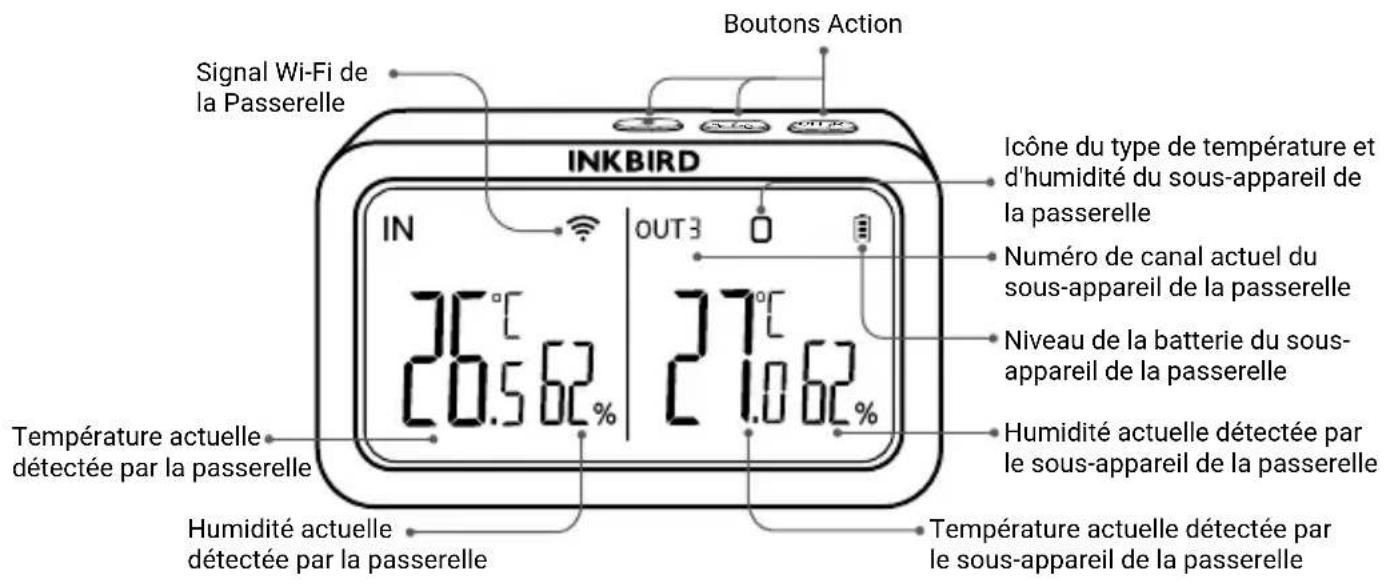
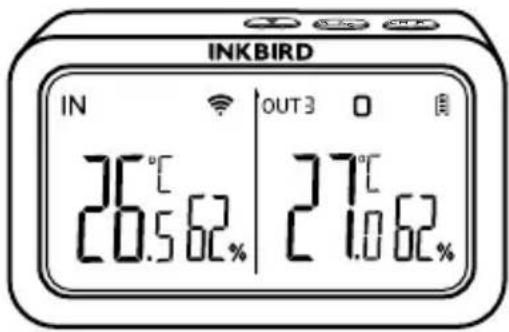
La passerelle Wi-Fi INKBIRD est spécialement conçue pour certains appareils Bluetooth/sans fil INKBIRD, elle offre une connectivité au réseau mobile et permet de gérer tous les appareils synchronisés à l'aide de l'application INKBIRD.
- Spécifications
| Tension d'entrée | DC 5V, 1000mAh |
| Distance maximale de connexion Bluetooth | 164 pieds sans interférences |
| Distance maximale de connexion sans fil | 300 pieds sans interférences |
| Plage de Mesure de la Température | -10°C~60°C (14°F~ 140°F) |
| Précision de Mesure de la Température | ±1.0°C (±1.8°F) |
| Précision d'affichage de la Température | 0.1°C (0.1°F) |
| Plage de Mesure de l'humidité | 0~99% |
| Précision de Mesure de l'humidité | ±5% |
| Précision d'affichage de l'humidité | 1% |
| Nombre maximal d'appareils pris en charge | 9 |
| Garantie | 1 an |
3. Connexion APP
3.1 Téléchargez l'application INKBIRD

La passerelle Wi-Fi INKBIRD est spécialement conçue pour certains appareils Bluetooth/sans fil INKBIRD, elle offre une connectivité au réseau mobile et permet de gérer tous les appareils synchronisés à l'aide de l'application INKBIRD.
Remarque:
-
Vos appareils iOS doivent fonctionner sous iOS 10.0 ou une version supérieure pour pouvoir télécharger l'application sans problème.
-
Vos appareils Android doivent fonctionner sous Android 4.4 ou une version supérieure pour pouvoir télécharger l'application sans problème.
-
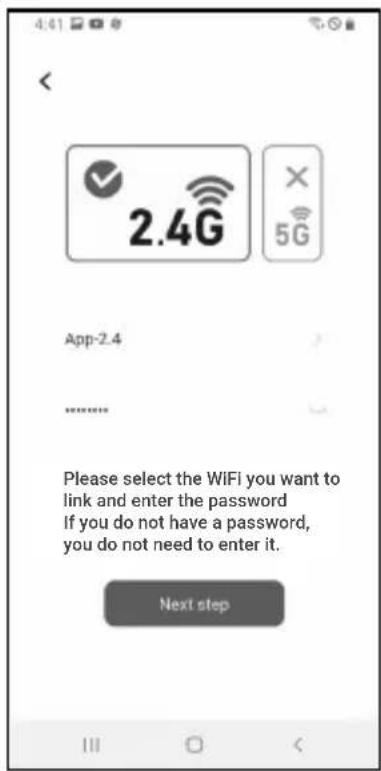
L'appareil prend en charge un routeur Wi-Fi 2,4 GHz uniquement.
3.2 Enregistrement
3.2.1 Ouvrez l'application, sélectionnez votre pays/région, et un code de vérification vous sera envoyé.
3.2.2 Entrez le code de vérification pour confirmer votre identité, et l'enregistrement est terminé.
3.2.3 L'enregistrement d'un compte est nécessaire avant d'utiliser l'application INKBIRD pour la première fois.
3.3 Connectez-vous à Votre Téléphone
3.3.1 Ouvrez l'application et cliquez sur «+» pour sélectionner IBS-M2 et lancer la connexion.
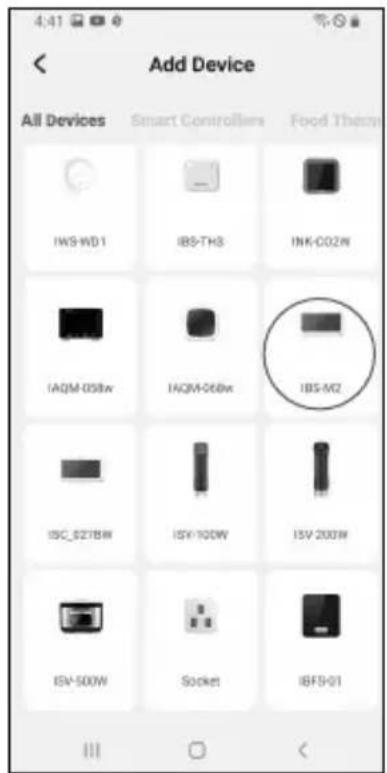
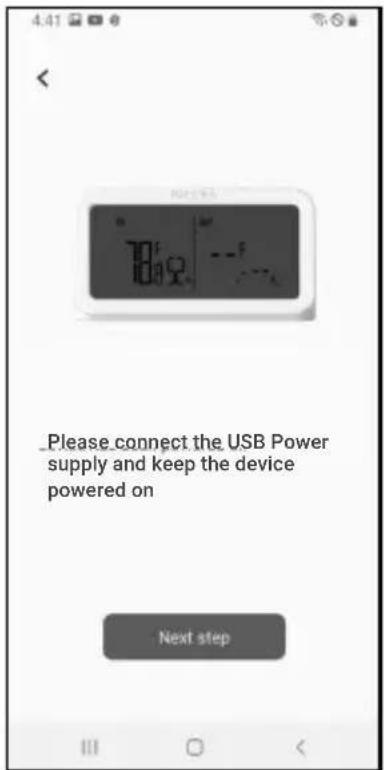
3.3.2 Branchez un bloc d'alimentation USB, mettez l'appareil sous tension et cliquez sur Étape suivante pour continuer.
3.3.3 Sélectionnez le Wi-Fi auquel vous souhaitez vous connecter, saisissez le mot de passe et cliquez sur Étape suivante pour continuer.
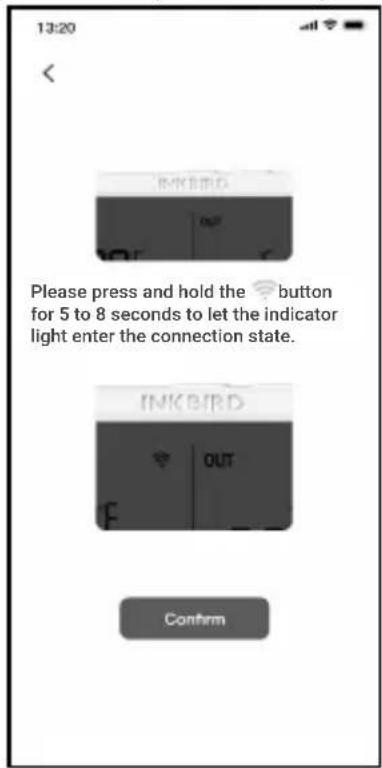
3.3.4 Appuyez sur le bouton de l'appareil et maintenez-le enfoncé jusqu'à ce que le voyant Wi-Fi clignote pour passer à l'état de couplage, puis cliquez sur Étape suivante pour continuer.
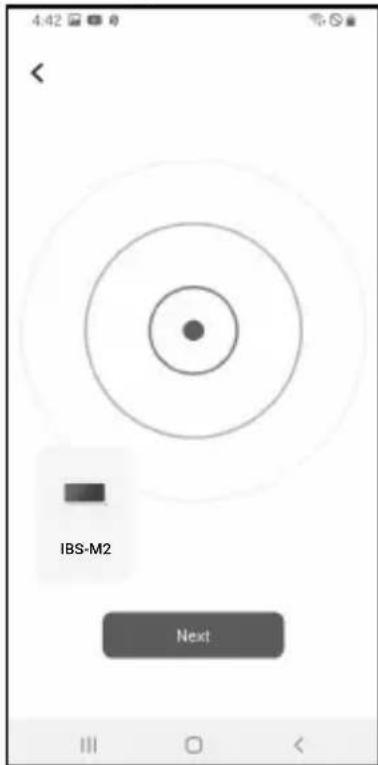
3.3.5 Votre smartphone entrera automatiquement dans la page de scan de l'appareil. Une fois l'appareil trouvé, cliquez sur Étape suivante pour continuer.
3.3.6 L'appareil se connecte automatiquement au réseau.
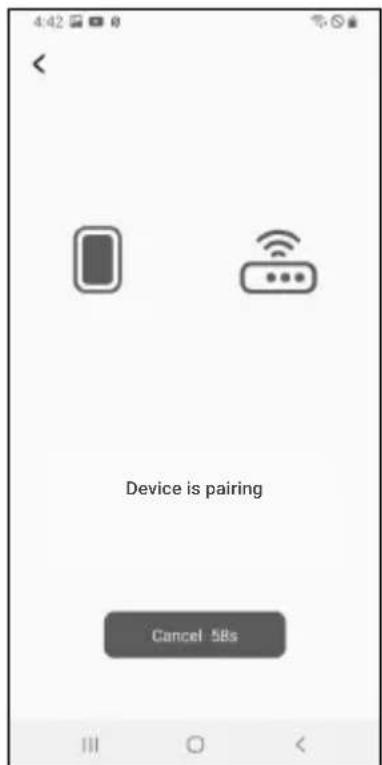
3.3.7 L'appariement est réussi.
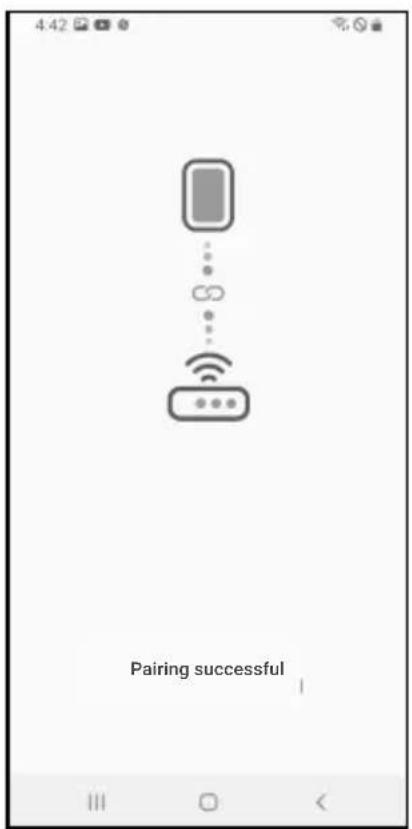
Remarque: Si le couplage échoue, débranchez l'alimentation et redémarrez l'appareil, puis répétez les étapes 3.3.1 \~ 3.3.6 pour réessayer.
3.4 Réinitialiser le Réseau Wi-Fi
Appuyez sur le bouton de l'appareil et maintenez-le enfoncé pendant 5 à 8 secondes pour réinitialiser le réseau Wi-Fi
3.5 Interface Principale de l'application INKBIRD
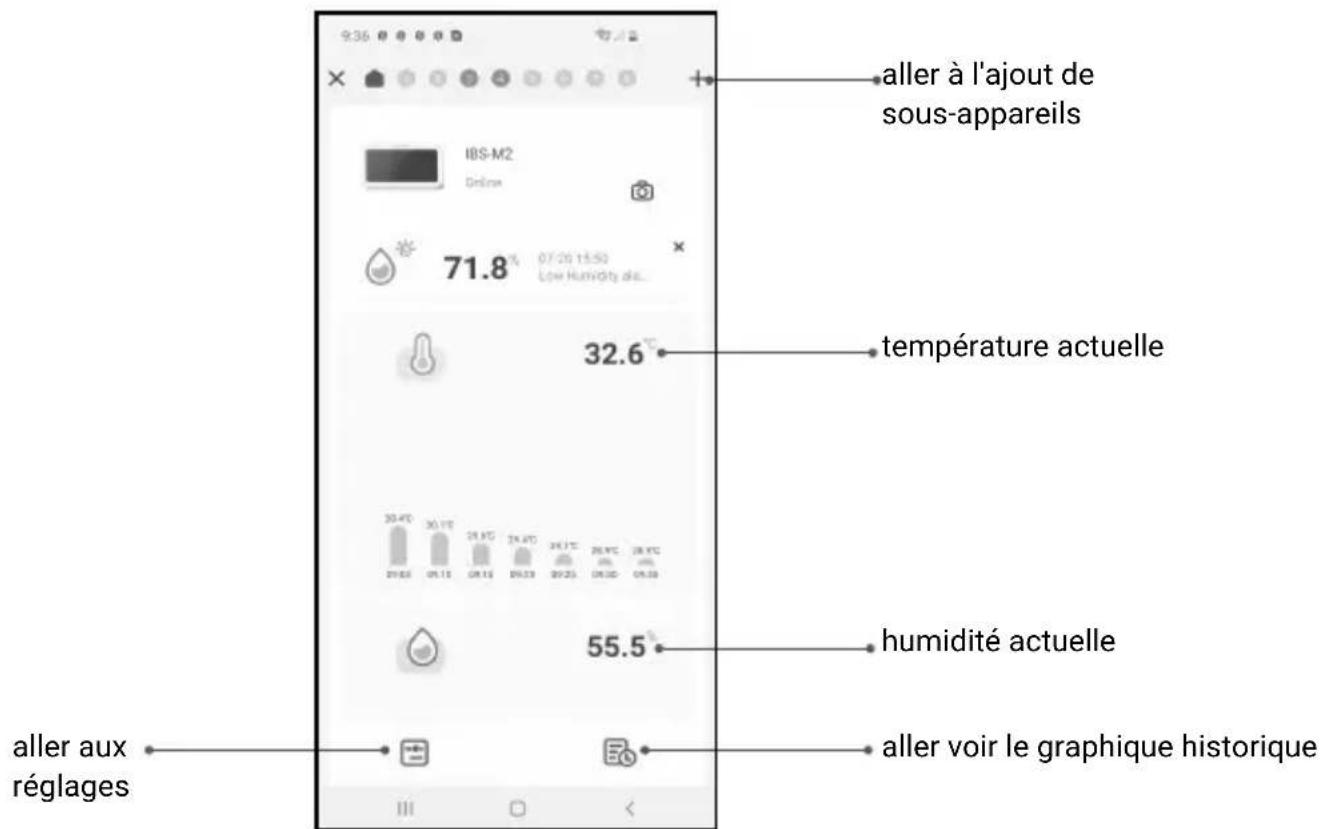
3.6 Ajouter des sous-appareils
a. Premièrement, branchez la passerelle hôte et mettez-la sous tension correctement, puis suivez l'étape 3.2 pour démarrer la connexion à l'application. Sautez cette étape si la connexion est déjà établie.
b. Deuxièmement, installez les piles du sous-appareil et mettez-le sous tension. Veillez à le placer aussi près que possible de la passerelle hôte.
c. Ajoutez des sous-appareils via l'application, comme indiqué dans les figures suivantes. Choisissez l'appareil à ajouter, le sous-appareil établira automatiquement une connexion, ajoutera l'appareil et affichera le numéro de canal du sous-appareil.
Remarque:
Si l'ajout d'un appareil échoue, retirez la batterie du sous-appareil et répétez les étapes b\~c pour réessayer.
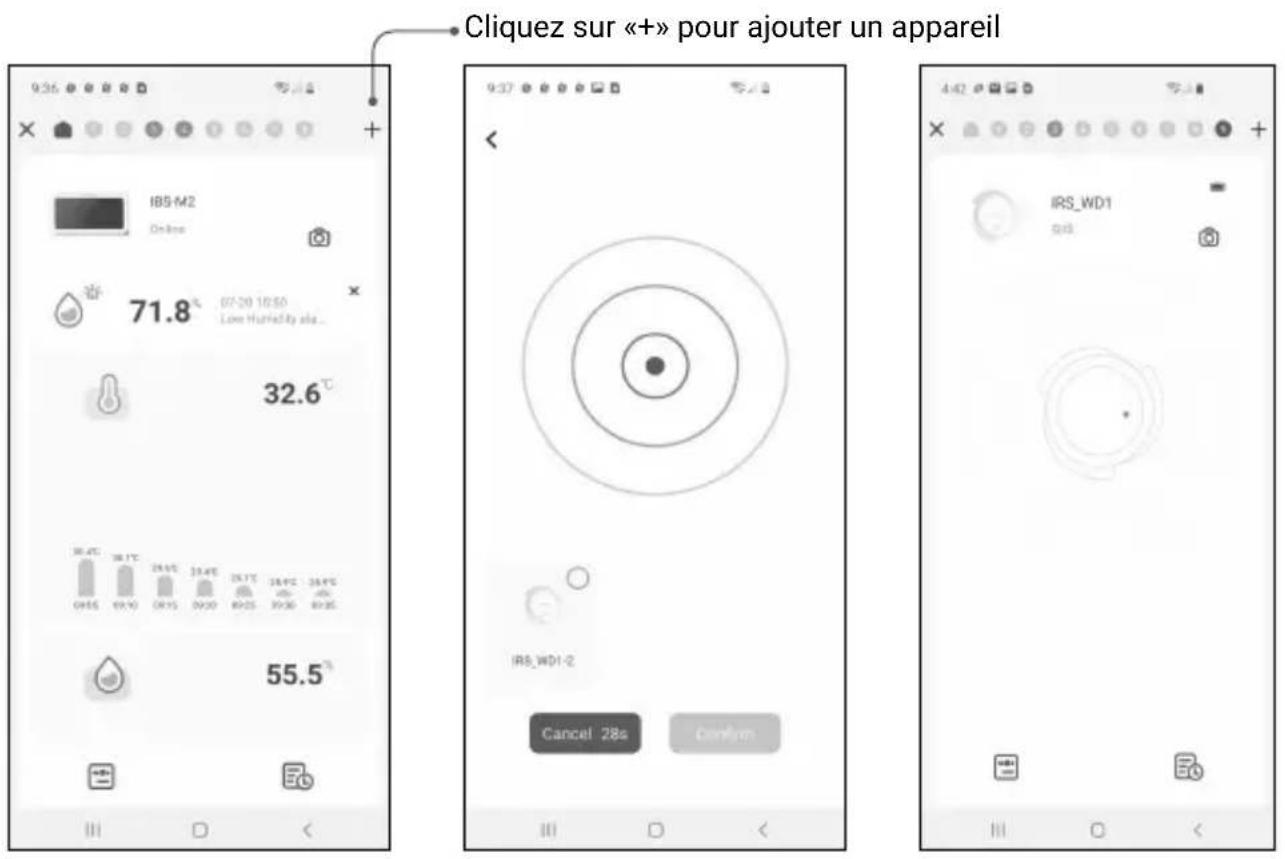
4. Instructions du Bouton Action
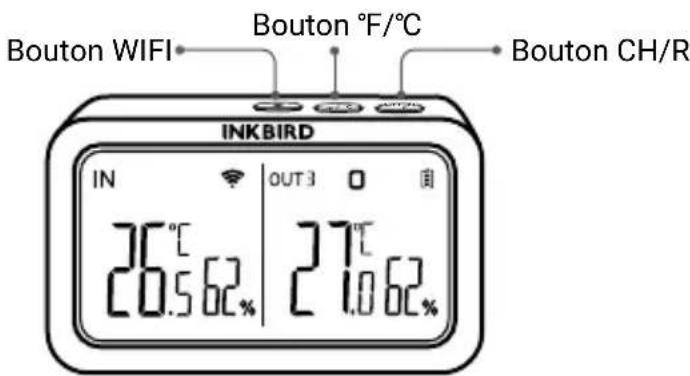
Bouton WIFI:
- Maintenez-le enfoncé pendant 5 secondes pour réinitialiser le Wi-Fi et le jumeler à nouveau avec le réseau.
Bouton ^ C / ^ :
- Appuyez sur ce bouton pour passer de l'unité de température °C à °F.
Bouton CH/R:
- Appuyez sur ce bouton pour sélectionner le canal (CH1, CH2, CH3...CH9), l'écran affiche la température mesurée sur le canal choisi (CH1, CH2, CH3...CH9). Si CH0 est sélectionné, la température mesurée de chaque canal s'affiche alternativement pendant 3 secondes.
- Appuyez sur ce bouton et maintenez-le enfoncé pendant 5 secondes pour réinitialiser l'enregistrement de tous les sous-appareils (émetteurs) de la passerelle. Il convient
de placer les sous-appareils de la passerelle (émetteurs) à proximité de la passerelle, puis d'ajouter des sous-appareils via l'application afin qu'ils puissent se reconnecter et terminer l'enregistrement.
5. Précautions
- Veuillez ne pas démonter le produit si vous n'êtes pas un professionnel.
- Veillez à ce que le capteur ne soit pas couvert de poussière, car la poussière peut entraîner des mesures inexactes.
- Ne pas utiliser d'alcool pour nettoyer le capteur.
6. Garantie du Produit
Cet article bénéficie d'une garantie de 1 an contre les défauts de composants ou de fabrication. Pendant cette période, les produits qui s'avèrent défectueux seront, à la discrétion d'INKBIRD, soit réparés soit remplacés sans frais.
INKBIRD TECH.C.L.
support@inkbird.com