BH200 Bluetooth 2.0 EDR Stereo Headse - Casque audio DELL - Notice d'utilisation et mode d'emploi gratuit
Retrouvez gratuitement la notice de l'appareil BH200 Bluetooth 2.0 EDR Stereo Headse DELL au format PDF.

| Type de produit | Casque audio Bluetooth stéréo |
| Marque | Dell |
| Modele | BH200 |
| Technologie Bluetooth | Bluetooth 2.0 EDR |
| Profils Bluetooth supportes | A2DP, AVRCP, Mains-libres (HFP) |
| Alimentation | Batterie rechargeable via cable USB |
| Temps de charge | Environ 2 heures |
| Indicateur LED d'alimentation/Bluetooth | Bleu (clignotant rapide en pairage, lent en connexion) |
| Indicateur LED de charge/batterie | Rouge (charge), Vert (charge complete), Rouge clignotant (batterie faible) |
| Contenu de l'emballage | Casque, cable USB, consignes de securite, mode d'emploi |
| Fonctions de lecture | Lecture/pause, volume +/- , suivant, precedent |
| Fonctions telephoniques | Repondre/raccrocher, rejet d'appel, recomposition du dernier numero, commutation entre appels, couper le micro |
| Composition vocale | Supportee (si le telephone le permet) |
| Portee Bluetooth | 10 metres (estimation standard) |
| Compatibilite | Ordinateurs Windows, telephones portables Bluetooth |
| Bouton de reinitialisation | Oui (sur le casque, avec objet pointu) |
| Extinction automatique | Apres 10 minutes sans connexion |
| Entretien et nettoyage | Nettoyer avec un chiffon doux et sec. Eviter l'humidite. |
| Securite | Ne pas exposer a l'eau, ne pas ouvrir, utiliser uniquement le cable fourni pour la charge |
FOIRE AUX QUESTIONS - BH200 Bluetooth 2.0 EDR Stereo Headse DELL
Questions des utilisateurs sur BH200 Bluetooth 2.0 EDR Stereo Headse DELL
0 question sur cet appareil. Repondez a celles que vous connaissez ou posez la votre.
Poser une nouvelle question sur cet appareil
Téléchargez la notice de votre Casque audio au format PDF gratuitement ! Retrouvez votre notice BH200 Bluetooth 2.0 EDR Stereo Headse - DELL et reprennez votre appareil électronique en main. Sur cette page sont publiés tous les documents nécessaires à l'utilisation de votre appareil BH200 Bluetooth 2.0 EDR Stereo Headse de la marque DELL.
MODE D'EMPLOI BH200 Bluetooth 2.0 EDR Stereo Headse DELL
-
Volume plus
-
Volume moins
-
Voyant DEL d'
-
Voyant DEL de chargement/batterie
-
Précédent
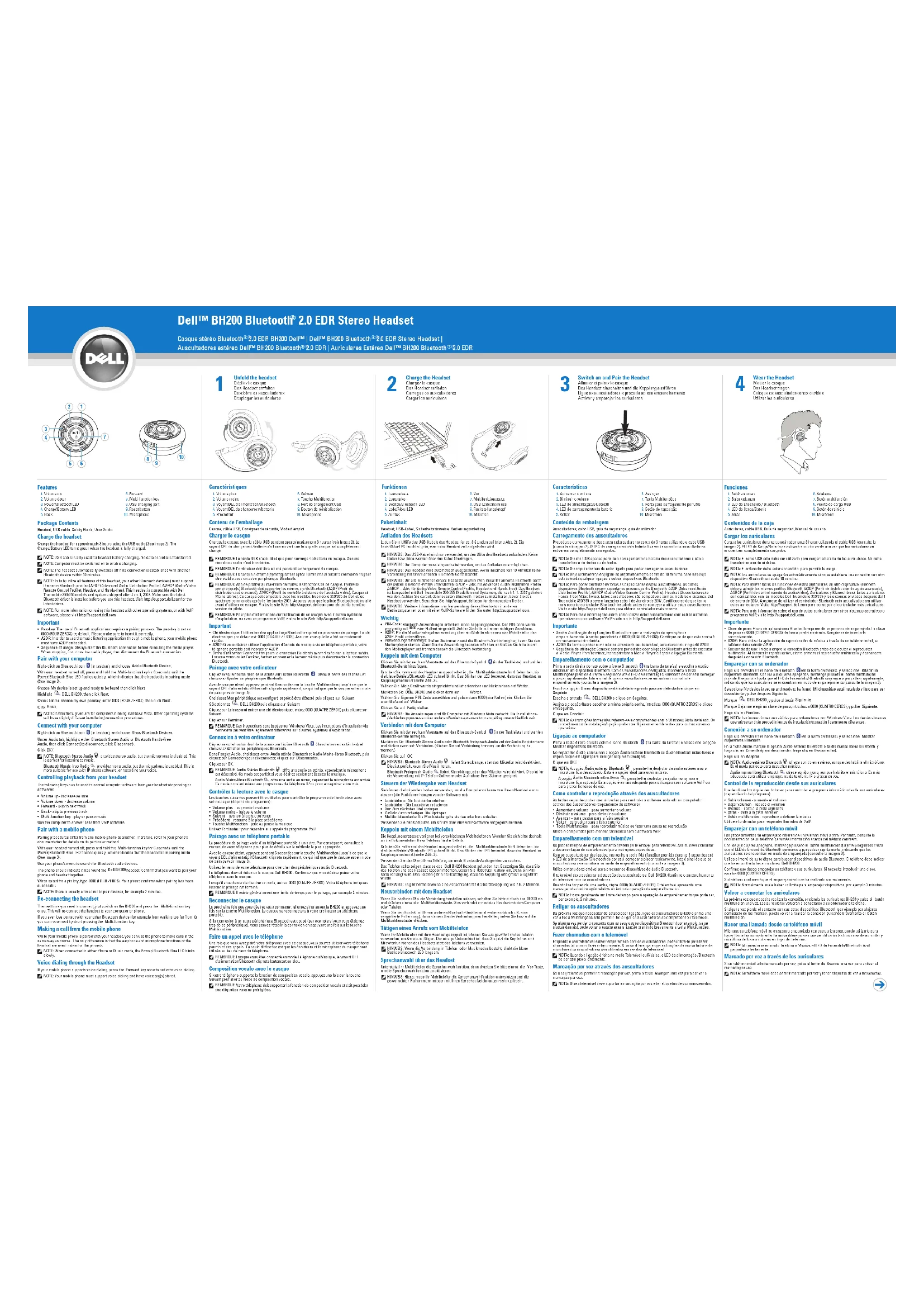
Contenu de l'emballage
Carque, câble USB. Consigner de sécurité. Mode d'emploi
Charger le casque
Charges is the best
Chargus le casque d'ave le cabie 600 pendant approlimativement heures (Ver image E). Le voyant DEL de chargement/batterie s'allume en vert une fois que le casque est complètement
chargé.
■ REMAROUF: Le câble USB n'est utilisé que pour recharger la batterie du casque. Aucune
donnée ou audio n'est transférée
REMARQUE: L'ordinateur doit être allumé pendant le chargement du casque
REMARQUE: Le casque s'étéint automatiquement après 10 minutes si aucune connexion ne peut
eure établer avec un autre perphenique Brébouin
REMARQUE: Afin de profiter au maximum de toutes les fonctions de ce casque, l'autre(s
pemplienquiels/ briebouci qui supporter les mêmes profils briebouci (AZDI) (Fom de distribution audio susré), AURCR/Brefi de portraîle à distance de l'audielle vidée). Caysus et
Mains-Libres! Ce casque est compatible avec les modèles Truemobile 350/355 de fléil et les
systèmes commandés après le 1er janvier 2007. Assurez-vous que le pilote Bluetooth est install
avant d'utiliser ce
REMARQUE : Pour plus d'informations sur l'utilisation de an avenue sans d'autre système
d'exploitation, ou avec un programme VoIP, visitez le site Web http://support.dell.com.
Important
TV (1)
- Cie électronique. L'utilisation des applications duetout réquent un processus de passage. La cie électronique par définitant 0000 (QUATRE ZÉRO)1. Lesse vous qu'elle a été comportement
réplée
• A2DP: Si vous désirez utiliser l'application d'accoute de musique via un téléphone portable, votre
• Ordre d'utilisation: Connecter toujours la connexion Bluetooth avant d'exécuter le lecteur média
Lorsque vous voulez l'amiter, farmez en premier le lecteur média puis déconnectez la connexion
Bluetsof
Pairage avec votre ordinateur
Cliquez avec le bouton droit de la souris sur l'icône Blugtooth (dans la barre des tâches), et
choisissez Ajouter un penphenique Bluetooth.
Avec le casque éteint, appuyez pendant 6 secondes sur la touche Multifonction jusqu'à ce que le
voyant DEL d'alimentation/bluetooth clignote rapidement, ce qui indique que le casque est en mode
de partage (Vor image 6).
Chuisissez Mon pemphenique est configuire et pret a eure déectée puis chiquez sur Suwants
Selectionnez DELL BH200 puis cliquez sur Suivant
Cliquez sur Laissez-moi entrer une clé électronique, entrez 0000 (QUATRE ZERUS) puis cliquez sur
Survant.
Cliquez sur Terminer.
REMARQUE Ces instructions sont basees sur windows vista. Les instructions d'installation/de
estimation pouvant de réglement
Connexion a votre ordinateur
Cliquez avec le bouton droit de la souris sur l'icône Bluetooth 3 (dans la barre des tâches), et
choisissez Amicher les pempheniques Bluetooth.
Dans l'onglet Audio, choisissez entre Audio stéréo Bluetooth et Audio Mains-libres Bluetooth, puis
ENGALD SUN CO
Aéro mais-hôt de l'obetouin — 6 m'è une aubio en mono, cependant le microphones est active. Ce mode servient mieux aux programmes de téléphone IR ou nous onspaîtres votre usix.
Contrôle la lutture y de l'acce
Controller la lecture avec le casque
Les couches suivantes peuvent être utilisées pour controiter le programme de l'oromatoeur avec votre casque (diques du programme) :
Votto jusqu'à (acoplé de programme,
• Volume plus – augments le volume • Volume moins – hoises la volume
- Suivant – avance à la niste suivante
- Précédent – retourne à la piste précédente
- Touche Multifonction – joue ou pause la musique
Oursatz ordiniabeur pour re
Pairage avec un téléphone portable
La procédure de pairage varie d'un téléphone portable à un autre. Par conséquent, consultez le
manuel de votre téléphone pour plus de détails sur la méthode la plus appropriée.
Aùo lo ##e##o átoint, ##e##ez pendant 6 caysadae sur la toucho. Multifonction jusqu'à ce que lo
voyant DEL d'alimentation/Bluetooth clignote rapidement, ce qui indique que le casque est en mode
de pairage (voir Image 3).
Utilisez le menu de votre téléphone pour chercher des périphériques audio Bluetooth.
Le téléphone devrait détecter le casque Dell BH200. Confirmez que vous désirez pairer votre
téléphone avec le casque.
Lorsqu'il vous demande d'entrer un code, entrez 0000 (QUATRE ZÉROS). Votre téléphone indiquera
lorsque le pairage est termine.
REMARQUE: Il existe généralement une limite de temps pour le pairage, par exemple 2 minutes.
Reconnecter le casque
La prochaille l'oi que vous desirez vous connecter, alliez simplement le Brizou et appuyez une frin au la tranche Multifstation. La avenue ne respectant à votre nominale au téléphone.
portable.
Silva comp
trop de ce périphérique), vous pouvez rétablir la connexion en appuyant une fois sur la touche.
Muffenck
Faire un appel avec le téléfono
pour faire des annels. La seule différence est que les écouteurs et la microphone du casque sont
utilisés au lieu de ceux du téléphone.
■ REMARQUE: Lorsque vous êtes connecté en mode Téléphone ou Musique, le voyant DEI
d'alm
Composition vœole avec la osgru
Si votre téléphone supporte la fonction de composition vocale, appuyez une fois sur la touche
BANDANTOUI DUTI BA MATE DE COMPLEDION VOTUAL
NÉPARAUXE: votre téléphone doit supporter la fonction de composition vocale et doit possèder des équivalent usées spécialis.
2017.10.23
2
Charge the Headset
Chargez le casque
■ HUNTECH-3.1.1.1.2.1.3.
Allumez et pairez le casque
Recomposer le dernier numéro
Lorsque le casque est connecté au mode Téléphone seulement, appuyez une fois sur la touche
Précedent pour recomposer automatiquement la dernier numéro appela. ■ REMARQUE: Cette fonction fonctionne seulement sur les téléphores Bluetooth qui supportes
le profil Mains-libres.
Régions à un appel
Repondure a un appel
Lorsque quelqu'un vous appelle, une sonnerie sonnera dans votre casque. Pour répondre, appu sur la touche Multifonction.
■ REMAROUIF: Vous pouvez réaler votre téléphone portable pour qu'il réponde automatiquera
NÉLIS ANDER. Vous préviaz Régier. Vous telomps gondazés pour qu'un répense automatiquera aux appels; vous n'aurez alors plus besoin d'appuyer sur la touche Multifonction. Consultez
mode d'emploi de votre téléphone portable pour plus d'informations sur ces réglages.
Changer entre plusieurs appelants
Certains fournisseurs de services de téléphone nous permettant de channel entre plusieurs
certains réalisées au service du logistique vue permettent de changer où le plusieurs appelants. Cela signifie que, si vous recevez un deuxième appel, vous pouvez mettre le premier
appelant en attente et parler directement avec le deuxième appelant. Si votre téléphone support
cette fonction:
1 Appuyez pendant 1 seconde sur la touche Multifonction pour mettre le premier appelant en
attente et répondre au deuxième appelant. 2 L'orçue l'appel du deuxième angelant est terminé, le premier angelant est automatiquement
2 Versque l'appert au deakème appliquant est terminée, le premier appelant est autométriquement remis en ligne.
REMARQUE: Appuyez pendant 1 seconde sur la touche Multifonction si le premier appelant
n'est pas remis automatiquement en ligne (dépend du modèle).
Terminer un appel
Pendant un appel, appuyez sur la touche Multifonction pour raccrocher. Si l'autre personne raccroche en premier, l'angel sera automatiquement terminé
Si vous ne voulez pas accepter un appel, appuyez une fois sur la touche Suivant pour le refuser
REMARQUE: Cette fonction fonctionne seulement sur les téléphones qui supportent le profil
Mains-libres.
Couper le son pendant un appel
Pendant toute conversion, appuyant plus techniques. Réfident la m'ouvranche dem appuy. Pour
Fendant toute conversation, appuyez sur la touche Précédent. Le microphone sera coupe. Pour annuler et réactiver le microphone, appuyez une deuxième fois sur la touche. Précédent
Dispos a volume pendant up appol
Regier le volume pendant un appel
Le casque possède 8 niveaux de volume préréglés
• Pour augmenter le volume, appuyez sur la touche Volume plus.
- Pour baisser le volume, appuyez sur la touche Volume moins.
2.1
Sons audio
| État du casque | Sons audio |
| Allumé | Son "DO-LU" |
| Étain | Bip |
| Microphone coupé | Bip toutes les 2 secondes, du récepteur |
| Appel entrant | Sonnerie |
| Batterie faible | Bip toutes les 20 secondes, du récepteur |
| Connexion / déconnexion réussie | Son "DO-LU" |
| Hors de portée | Deux sons "DO-LU" |
| Volume au minimum ou au maximum | Bip |
| Fin d'un appel | Bip |
[Non-Text]
| Couleurs des voyants DEL | |
| Mode | Voyant DEL |
| Allumé (veille) | Voyant DEL d'alimentation/Bluetooth bleu |
| Éteint | Voyant DEL d'alimentation/Bluetooth éteint |
| Pairage | Voyant DEL d'alimentation/Bluetooth bleu clignotant rapidement |
| Connecté à un périphérique Bluetooth | Voyant DEL d'alimentation/Bluetooth bleu clignotant lentement |
| Chargement en cours | Voyant DEL de chargement/batterie rouge |
| Complètement chargé | Voyant DEL de chargement/batterie vert |
| Batterie faible | Voyant DEL de chargement/batterie rouge clignotant |
5.11.1.1
Guide de dépannage
Je n'arrive pas à entendre des sons dans mon casque?
• Vérificante volume du casque
- Verifiez le volume du casque. - Assurez-vous que le casque a été paired.
• Assurez-vous que les périph
besoin, de les reconnecter.
• Assurez-vous que le casque est allumé et chargé
- Assurez-vous que le programme Multimédia est fermé lorsque vous établissez la connexion
Bluetooth.
- Assurez-vous que le volume de l'ordinateur n'est pas regie sur muet, comme suit 1. Double-cliquez sur l'icége Volume dans la barre des tîchers de Windows
2 Cliquez sur Options > Propriété
3 Assurez-vous que Audio haute qualité Bluetooth a été choisi comme le périphérique de
mIXage, puis cliquez sur O□K□
4 Assurez-vous que le Contrôle
Quitter.
Le microphone ne marche pas
1 Cliquez avec le bouton droit de la souris sur l'icône Bluetooth dans la barre des tâches
Windows.
2 Selectionnez Perphériques de lecture. 3 Sous Lecture, assuraz-vous que Audio Msing-Jibrag Bluetooth art activi
4 Sous Enregistrement, assurez-vous que Périphérique d'entrée audio Bluetooth est activé
5 Cliquez sur OOK
Le casque n'a pas l'air d'avoir été pairé
Le pairage a peut-être été effacé par accident. Re-pairez les périphériques
Continues funzioni avulament merchant guns man asfinitus au man tiiikhons portable
certaines fonctions selement marcellent avec non ordinateur ou non téléphone portable
Certains perpheniques Bluetooth ne supporte pas toutes les fonctions, car ils ne supporte que certaine profile Blustooth. Pas exemple, un téléphone peut supporter le profil sorsque, mais nos li
certains profils Bluedoin. Par exemple, un téléphone plus supporter le profil casque, mais pas à profil mains-libres. Dans tel cas, certaines fonctions comme 'Recomposer le dernier numéro' ne
sont pas supportées.
La musique stársão marcho correctamente mais los tuechos na mercabart nos
La musique séreo mal che correctement mais les couches ne marché pas
La musique stereo est transmise via le profi AZDF. Cependant, les touches de controles d'oulsen profil AVBCP (contrôle à distanche). Assurez-vous que l'autre pärinbärique audio supporte la pro
AVRCP et, le cas échéant, essayez de re-pairer et de le reconnecter au service Audio Stéréo
Bluetooth.
Pour Windows XP uniquement
1 Cliquez avec le bouton droit de la souris sur l'icône Bluetooth 3 dans la barre des tâches de Windows
2 Sélectionnez Option
3 Cochez la case Ser
4 Cliquez sur O□KK
La qualité du son est mauvaise
• Assurez-vous que vous êtes connecté au service Audio Stérêo Bluetooth
- Choisissez le périphérique de mixage Audio haute qualité Bluetooth (voir "Je n'arrive pas à
entendre des sons dans mon casque ? pour plus d'informations sur ce réglage).
- Assurez-vous que les derniers pilates Bluetooth ont été installés s
• Fermez tous les progr
Interferences sonores
Il existe un
Bridwood,
• Assurez-vous que le chemin entre les deux peripheriques est libre et sans obstructions. • Étienne la peque puis roulues la peau reçues de rétablis la peregion.
- Éleignez le casque puis raludiez-le pour essayer de retabin la connexion. Le casque ne morèba pas arrestement, ou les taushes ne merbart plus
Le casque ne marche pas correctement, où les couches ne marchent plus
Il est possible que vous avez besoin de reinitialiser le casque. Utilisez une épingle ou un objet
potido pour appuyer sur le bouton de remitualisation


Marque : DELL
Modèle : BH200 Bluetooth 2.0 EDR Stereo Headse
Catégorie : Casque audio