PowerEdge XR11 - Serveur DELL - Notice d'utilisation et mode d'emploi gratuit
Retrouvez gratuitement la notice de l'appareil PowerEdge XR11 DELL au format PDF.


| Type de produit | Serveur d'infrastructure robuste pour environnements difficiles |
| Marque | Dell |
| Modèle | PowerEdge XR11 |
| Format | 1U, rack 19 pouces |
| Dimensions (H x L x P) | 4.3 cm x 43.4 cm x 53.5 cm |
| Poids | Environ 13 kg (selon configuration) |
| Alimentation | Bloc d'alimentation redondant 800W, 100-240 VAC |
| Processeur | Intel Xeon D-2100, jusqu'à 16 cœurs |
| Mémoire vive | Jusqu'à 256 Go DDR4 ECC RDIMM |
| Stockage | 2 baies 2.5" SAS/SATA/SSD, RAID 0/1/10 |
| Connectivité réseau | 2 ports 10GbE, 2 ports 1GbE intégrés |
| Fonctions principales | Calcul en périphérie, virtualisation, gestion à distance iDRAC9 |
| Entretien et nettoyage | Dépoussiérage régulier des grilles de ventilation, utilisation d'air comprimé sec |
| Sécurité | TPM 2.0, verrouillage du châssis, démarrage sécurisé UEFI |
| Pièces détachées et réparabilité | Alimentation, ventilateurs, disques durs remplaçables à chaud ; support Dell ProSupport |
| Informations générales | Certifié pour environnements étendus (température, vibrations) |
| Garantie | Garantie standard 3 ans, extension possible |
FOIRE AUX QUESTIONS - PowerEdge XR11 DELL
Questions des utilisateurs sur PowerEdge XR11 DELL
0 question sur cet appareil. Repondez a celles que vous connaissez ou posez la votre.
Poser une nouvelle question sur cet appareil
Téléchargez la notice de votre Serveur au format PDF gratuitement ! Retrouvez votre notice PowerEdge XR11 - DELL et reprennez votre appareil électronique en main. Sur cette page sont publiés tous les documents nécessaires à l'utilisation de votre appareil PowerEdge XR11 de la marque DELL.
MODE D'EMPLOI PowerEdge XR11 DELL
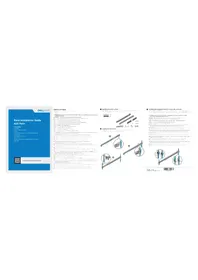
Guide d'installation du rack
Boile A20
2.3 AVERTISSEMENT : Suivez les consignes de sécurité mentionnées et relatif à la sécurité, à l'environnement et aux réglementations
A VERTISSEMENT : pour éviter les blessures, ne tantez pas de soulever la surbème par vous-même
① REMARGUE : commencez par installer les rails dont l'espace attribué est le plus proche du fond du boîtier du rac
REMARQUE : les illustrations qui figurent clos ce document ne repulsiveant par un système spécifique
① REMARQUE : la configuration de montage (avec outils) des rails nécessite un tourmeis ouiforme n° 2
① SEMIPOUE + no kit de only est compatible su no les varies à tau n coule, renki en flatfa et flatfa.
④ REMARJOE : De lot de faits est compatible avec les rables à trois carres, fonds non lièves et liètes.
安装可选的随附硬件,将导轨固定到机架 | Installation du matériel fourni (en option) pour fixer les rails sur un rack
ΔS AVERTISSEMENT : pour fixer les rails sur un rack avec un orifice de forme carrée ou ronde non filetée en vue d'un transport ou dans des environnements in effectifs, instition le matériel fourni sur les soils.
d'un transport ou dans des environnements instables, installez le matériel fourni sur les Falls.
⑧ REMARGUE : pour les racks à trous camés, installez la rondelle conique fournie sur la vis avant d'installer la vis.
① REMARGU
N. 10.1.1.1.1.1.1.1.1.1.1.1.1.1.1.1.1.1.1.1.1.1.1.1.1.1.1.1.1.1.1.1.1.1.1.1.1.1.1.1.1.1.1.1.
Remarque : la procédure d'installation d'un système dans le rail est identique pour les modèles à 4 MONTANTS et à 2 MONTANTS. ANMERKUNG: Die Vorgebensweise bei der Installation eines Systems in die Schiene ist für 4-POST und 2-POST gleich
Marque : DELL
Modèle : PowerEdge XR11
Catégorie : Serveur