M990 - Téléphone mobile MOTOROLA - Notice d'utilisation et mode d'emploi gratuit
Retrouvez gratuitement la notice de l'appareil M990 MOTOROLA au format PDF.


| Type de produit | Téléphone mobile kit mains-libres pour véhicule |
| Marque | Motorola |
| Modèle | M990 |
| Alimentation | 12V/24V CC (véhicule) |
| Réseau | GSM quadri-bande (850/900/1800/1900 MHz), GPRS/EDGE |
| Écran | Couleur |
| Navigation | Molette de navigation et sélection |
| GPS | Intégré, compatible avec applications Java |
| Bluetooth | Version 2.0, portée jusqu'à 10 m |
| Répertoire | Jusqu'à 1500 contacts en mémoire téléphone |
| Messagerie | SMS, MMS, Email |
| Lecteur audio | Fichiers audio (débit binaire max 128 kbps) |
| Carte mémoire | microSD jusqu'à 2 Go |
| Reconnaissance vocale | Composition par nom et par numéro, commandes de menu |
| Sécurité | Verrouillage par code (4 chiffres), code PIN SIM, limitation d'appels, numéros autorisés |
| Entretien | Nettoyer avec un chiffon doux et sec. Ne pas utiliser de produits abrasifs. |
| Accessoires | Kit piéton, câble USB, oreillette Bluetooth, carte mémoire (en option) |
FOIRE AUX QUESTIONS - M990 MOTOROLA
Questions des utilisateurs sur M990 MOTOROLA
0 question sur cet appareil. Repondez a celles que vous connaissez ou posez la votre.
Poser une nouvelle question sur cet appareil
Téléchargez la notice de votre Téléphone mobile au format PDF gratuitement ! Retrouvez votre notice M990 - MOTOROLA et reprennez votre appareil électronique en main. Sur cette page sont publiés tous les documents nécessaires à l'utilisation de votre appareil M990 de la marque MOTOROLA.
MODE D'EMPLOI M990 MOTOROLA
Guide de l'utilisateur
Présentation de votre nouveau téléphone sans fil M990 GSM.
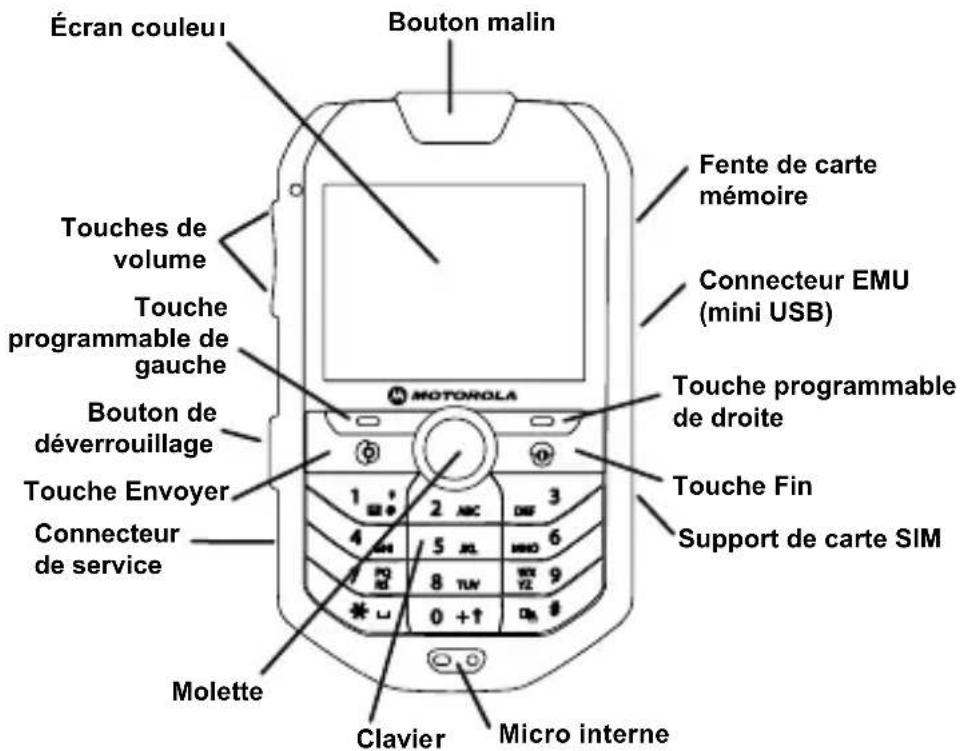
Figure 1 : téléphone M990 (face avant)
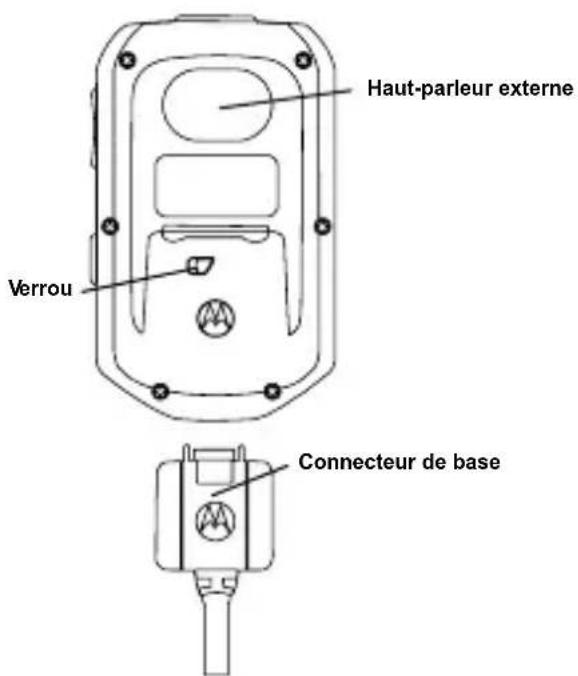
Figure 2 : téléphone M990 et connecteur de base (face arrière)
Écran d'accueil et menu principal
Écran d'accueil
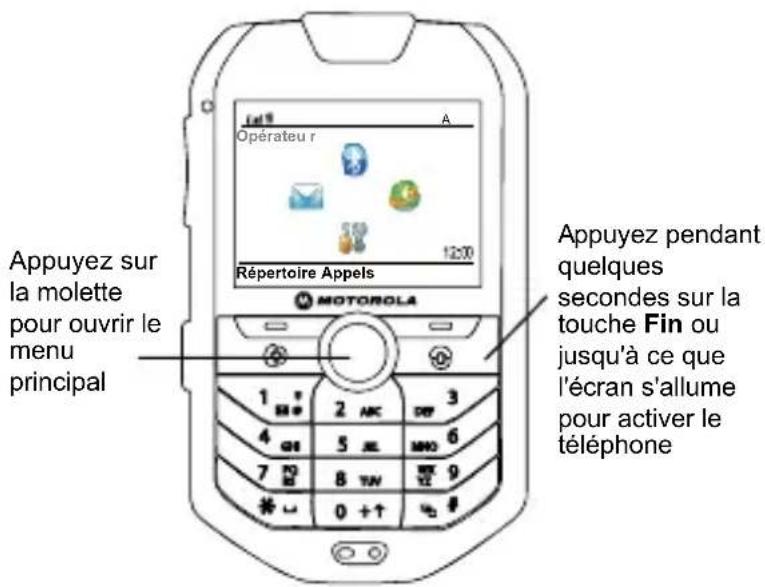
Figure 3 : écran d'accueil.
Menu principal
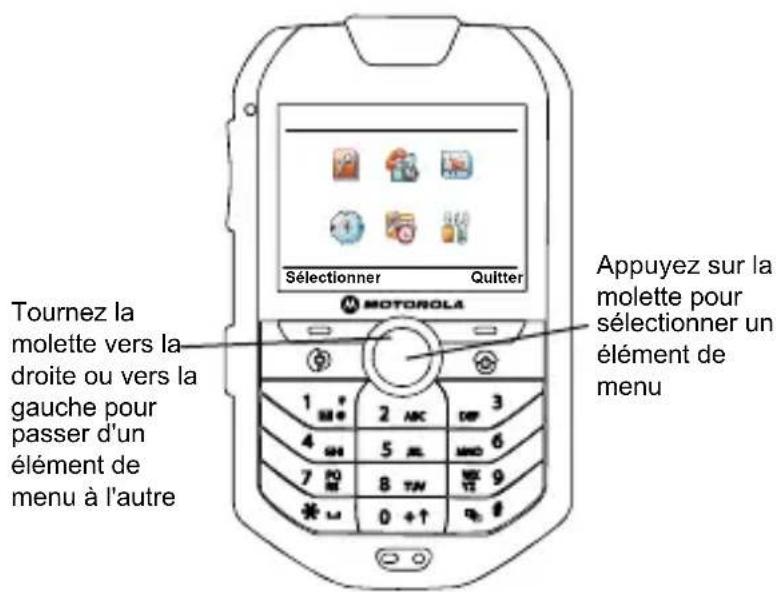
Figure 4 : menu principal.
Informations importantes légales et concernant la sécurité
Certaines des fonctions du téléphone portable sont soumises à des restrictions liées aux fonctionnalités et à la configuration du réseau de votre opérateur. En outre, il est possible que certaines fonctions ne soient pas activées par votre opérateur et/ou que la configuration du réseau de votre opérateur en limite les possibilités. Nous vous conseillons de contacter systématiquement votre opérateur pour en savoir plus concernant la disponibilité et les possibilités des fonctions. Les fonctions, possibilités, caractéristiques du produit et informations indiquées dans ce guide d'utilisation sont mises à jour et étaient exactes au moment de la mise sous presse. Motorola se réserve le droit de modifier ces informations sans préavis et à sa seule discrétion.
MOTOROLA et le logo M stylisé sont des marques déposées au Bureau américain des marques et brevets. Les marques déposées de Bluetooth appartiennent à leur propriétaire et sont utilisées sous licence par Motorola, Inc. Java et toutes les autres marques basées sur Java sont des marques ou des marques déposées de Sun Microsystems, Inc., aux Etats-Unis et dans d'autres pays. Microsoft et Windows sont des marques déposées de Microsoft Corporation et Windows XP SP2 et Windows Media sont des marques de Microsoft Corporation. Macintosh est une marque déposée d'Apple Computer, Inc. Tous les autres noms de produits et de services mentionnés sont la propriété de leurs détenteurs respectifs.
Attention : les modifications apportées au téléphone qui n'ont pas été expressément approuvées par Motorola annulent les capacités d'utilisation de l'appareil par l'utilisateur.
Notice concernant les droits d'auteur couvrant les logiciels
Les produits Motorola décrits dans le présent manuel sont susceptibles d'inclure des logiciels Motorola et de fournisseurs protégés par droits d'auteur, enregistrés dans des mémoires électroniques ou sur d'autres supports. Les lois des États-Unis et d'autres pays garantissent certains droits à l'égard de ces logiciels à Motorola et à ses fournisseurs et leur réservent notamment les droits exclusifs de distribution et de reproduction. En vertu de ce qui précède et dans toute la mesure autorisée par la loi, les logiciels couverts par des droits d'auteur et contenus dans les produits Motorola ne peuvent être modifiés, soumis à ingénierie inverse, distribués ou reproduits sous aucune forme. Par ailleurs, l'acquisition de produits Motorola ne saurait accorder ni directement, ni par implication, préclusion ou de quelque autre manière que ce soit, de licence ou de droits sous couvert de droits d'auteur, de brevets ou d'applications brevetées de Motorola ou de l'un de ses fournisseurs, hormis la licence normale et non exclusive d'utiliser le produit Motorola gratuitement qui découle légalement de la vente dudit produit.
Bien que les caractéristiques et les fonctions des produits puissent faire l'objet de modifications sans préavis, nous faisons tous les efforts possibles pour que les modes d'emploi soient mis à jour régulièrement afin de refléter les changements dans la fonctionnalité des produits.
Néanmoins, dans le cas peu probable où la version de votre mode d'emploi ne reflèterait pas totalement les fonctions principales de votre produit, veuillez nous en avertir. Vous pouvez aussi accéder aux versions mises à jour de nos modes d'emploi à la section consommateur de notre site Web Motorola à l'adresse http://www.motorola.com.
Sommaire
Présentation des menus 7
Mise en route....9
Pour commencer....9
À propos de ce guide .... 11
Carte SIM 12
Allumer et éteindre le téléphone 13
Passer un appel 13
Répondre à un appel....14
Enregistrer un numéro de téléphone 14
Appeler un numéro de téléphone enregistré....15
Fonctions supplémentaires 16
Bouton malin 16
Services d'activation vocale 16
Identification d'appel entrant 18
Répondre à un appel avec les commandes vocales .... 19
GPS....19
Technologie sans fil Bluetooth ^ 20
Profils multi-utilisateurs 26
Lecteur audio ....28
Carte mémoire 28
Notions de base 31
Écran....31
Saisie de texte....34
Volume 38
Molette de navigation et sélection....39
Messages multimédias....39
Messagerie vocale 46
Organiseur personnel....47
Codes et mots de passe 48
Verrouiller et déverrouiller le téléphone 49
Personnaliser 50
Écran d'accueil 50
Mode de sonnerie 50
Heure et date 51
Papier peint 51
Écran de veille....52
Options d'affichage 52
Personnalisation....52
Appels 55
Désactiver une alerte d'appel....55
Retarder la réponse 55
Historique 55
Rappel....57
Retourner un appel 57
Identification de l'appelant....57
Option d'appel avancée 58
Options de réponse....61
Appels d'urgence 61
Autres fonctions.... 62
Répertoire 62
Enregistrements vocaux 66
Durées et coûts des appels 67
Données & télécopie 68
Réseau....69
Sécurité....69
Applications....70
Alerte auxiliaire 72
Mise en sourdine....72
Connexions par câble 73
Votre numéro de téléphone 75
Mises à jour....75
Accessoires 76
Périphériques Bluetooth 76
Kit piéton 76
Cartes mémoire 76
Câbles de données USB 76
Synchronisation (Mobile Phone Tools).... 77
Étui....79
Guide d'installation 80
Composants....80
Combiné....81
Haut-parleur 82
Microphone 83
Antenne RF 83
Installation de l'antenne RF 85
Antenne GPS 86
Connexion des câbles 88
Aperçu des connexions 89
Détection et commutation automatique de la tension.... 90
Index 91
Vous trouverez ci-après un récapitulatif des éléments de menu du M990. Cette liste correspond à la présentation standard des menus du téléphone ^1 .
Pour utiliser cette liste et accéder aux options, vous devez d'abord comprendre le fonctionnement du téléphone et du système de menu. Pour plus de détails, voir « Pour commencer » page 9.
Conseil : appuyez sur Fin pour quitter le menu en cours ou pour quitter tous les menus.
Répertoire ^2 Historique Outils
- Messagerie
- Nouveau message
- Bte de réception
- Boîte vocale
- Boîte d'envoi
- Brouillons
- Emails
- Info Services
- Messages WAP
- Msgs URGENTS
- Modèles
- Mon WAP
- WAP
- Favoris
-
Pages enregistrées
-
Historique
- Aller à la page
- Config. navigateur
- Profils WAP
- Agenda
- Applications SIM
- Numérotation
- Numéros autorisés
- Appel services
-
Mes N° favoris
-
Horloge mondiale
- Notes
Navigation et applications ^3 Multimédia
- Images
- Sons
- Mémo vocal
Configuration
- Préférences
- Ecran d'accueil
- Menu principal
- Message d'accueil
- Papier peint
- Ecran de veille
- Sonorisation
- Mode
- Configurer mode
- Connexion
- Lien Bluetooth
- Paramètres USB
- MOTOSYNC
- Renvoi d'appel
- Appels vocaux
- Appels fax
- Appels données
- Annuler tout
- État des renvois
- En communication
- Durée d'appel
- Config. coût/appel
- Afficher/Masquer N°
- Voix et fax
- Mode de réponse
- Double appel
- Alerte auxiliaire
- Réglages de base
- Heure et date
- Numéros abrégés
- Rappel auto.
• Rétro-éclairage - Défilement
- Texte défilant
-
Langue
DTMF -
Réinitialiser config.
- Remise à zéro totale
- État du téléphone
- Mes numéros de tél.
- Emplacement de télécharg.
- Périph. de stockage
- Infos versions
- Kit auto.
- Réponse auto.
• Délai hors tension
- Réseaux
- Nouveau réseau
- Config. réseau
- Réseaux dispo.
• Ma liste de réseaux - Bip de confirmation
- Jingle réseau
- Bip appel coupé
- Sécurité
- Verrouillage tél.
- Verrouillage clavier
- Verrouillage appli.
- Numéros autorisés
- Limiter appels
- Limitation d'appel
- Code PIN SIM
- Modifier mots de passe
• Gestion des certificats
- Outils JAVA
• Télécharger applis JAVA
- À propos de JAVA
- Sup. toutes les applis
• Volume appli
- Priorité Appli
- Activation vocale
- Langue
• Commentaires vocaux - Appels Vocaux entrants
Attention : avant d'utiliser votre téléphone, lisez attentivement les informations légales et de sécurité données avec votre téléphone.
Pour commencer
Configuration initiale
| Brancher l'appareil | Insérez l'appareil dans le connecteur de base jusqu'à ce qu'il s'enclenche. |
| Débrancher l'appareil | Appuyez sur le bouton de déverrouillage à gauche du combiné, puis retirez le combiné.Attention: ne jamais débrancher le combiné avant que le téléphone ne soit complètement éteint (aucun témoin allumé). |
| Installer la carte SIM | Mettez votre téléphone hors tension, puis glissez la carte SIM dans le support sur le côté droit de votre téléphone jusqu'à ce qu'elle s'enclenche. |
| Marche/arrêt | Le téléphone s'allume et s'éteint automatiquement en mettant le contact du véhicule. Pour le fonctionnement manuel, appuyez de manière prolongée sur la touche Fin jusqu'à ce que l'écran s'allume/s'éteigne. |
| Volume de sonnerie | Quand il n'y a pas d'appel en cours, appuyez sur une des touches de volume sur le côté gauche du téléphone pour régler le volume de la sonnerie. |
| Volume d'appel | Pendant un appel, appuyez sur une des touches de volume sur le côté gauche du téléphone pour régler le volume de l'appel. |
| Mise en sourdine du micro | Pendant un appel, appuyez sur Secret pour désactiver le micro. Appuyez sur Activer mic. pour activer le micro. |
| Volume de touche | Appuyez sur > Configuration> Sonorisation > Configurer [mode]> Volume bip touche. |
| Affichage des menus | Appuyez sur > Configuration> Préférences > Menu principal > Voir.Sélectionnez Icônes ou Liste. |
| Heure et date | Pour régler l’heure et la date, appuyez sur > Configuration > Réglages de base> Heure et date. |
| Réglage de la sonnerie | Appuyez sur > Configuration> Sonorisation > Mode de sonnerie et sélectionnez vos sonneries préférées. |
Gestion des appels
| Répondre à un appel | Appuyez sur Envoyer ou sur Répondre ou appuyez sur le Bouton malin. |
| Mettre fin à un appel | Appuyez sur Fin ou sur le Bouton malin. |
| Passer un appel | Sélectionnez le numéro à appeler, puis appuyez sur Envoyer. |
| Renvoyer un appel | Pour renvoyer des appels vocaux/télécopie/données, appuyez sur >Configuration > Renvoi d'appel et suivez les instructions. |
| Historique Pour parcourir l'historique, appuyez sur > Historique et sélectionnez le numéro désiré. | |
| Boîte vocale | Pour appeler votre boîte vocale, appuyez de manière prolongée sur . |
| Touche d'appel rapide | Pour appeler les contacts 1 à 9 du répertoire, appuyez pendant une seconde sur le numéro d'appel rapide à un chiffre. Vous pouvez définir la touche d'appel rapide pour appeler les contacts figurant dans le répertoire de la mémoire du téléphone, sur la carte SIM ou dans la liste des numéros autorisés : appuyez sur >Configuration >Réglages de base > Numéros abrégés > Mémoire téléphone ou sur Numéros autorisés. |
| Composition vocale par nom | Pour activer la composition vocale par nom, appuyez une fois sur le Bouton malin, puis à l'invite, énoncez clairement le nom en entier. |
| Composition vocale par numéro | Pour activer la composition vocale par numéro, appuyez deux fois sur le Bouton malin, puis à l'invite, énoncez clairement le numéro. |
Fonctions supplémentaires
| Numéro abrégé | Saisissez le numéro abrégé qui correspond à un contact du répertoire, appuyez sur  et sur Envoyer pour appeler. et sur Envoyer pour appeler. |
| Enregistrement d'un nouveau numéro | Saisissez un numéro de téléphone et appuyez sur Enregistrer. Saisissez les détails du contact et appuyez sur Terminé pour terminer. |
| Recherche avancée sur le répertoire | Ouvrez le menu Répertoire, saisissez les caractères et appuyez sur Rechercher. |
À propos de ce guide
Ce guide explique comment ouvrir une fonction de menu :
Appuyez sur 📄 > Outils > Messagerie > Nouveau message.
À partir de l'écran d'accueil :
- Appuyez sur la molette () pour ouvrir le menu.
- Tournez la molette vers la droite ou vers la gauche pour atteindre l'option Messagerie et appuyez pour sélectionner cet élément de menu.
- Tournez la molette vers la droite ou vers la gauche pour atteindre l'option Nouveau message et appuyez pour sélectionner cet élément de menu.
Symboles
| Symbole | Description |
 | Ce symbole signifie qu’une fonction est accessible en fonction du réseau, de la carte SIM ou de l’abonnement, ainsi que de la région. Pour plus d'informations, adressez-vous à votre opérateur. |
 | Ce symbole signifie qu’une fonction a besoin d’un accessoire en option. |
Branchement du combiné
Insérez avec précaution le combiné dans le connecteur de base jusqu'à ce qu'il s'enclenche. Ne forcez pas sur le connecteur.
Débranchement du combiné
Appuyez sur le bouton de déverrouillage à gauche du combiné, puis retirez le combiné. Pour protéger le combiné, placez-le dans l'étui Motorola fourni.
Carte SIM
Votre carte SIM (Module d'identification de l'abonné) contient des informations personnelles telles que votre numéro de téléphone et les contacts du répertoire.
Attention : la carte SIM ne doit être ni pliée, ni rayée, ni exposée à l'électricité statique, à l'eau ou à la poussière.
Installation de la carte SIM
Pour installer la carte SIM, effectuez ce qui suit :
- Éteignez votre téléphone.
- Ouvrez le cache du support de la carte SIM, du côté droit du téléphone.
- Le coin biseauté de la carte SIM doit être orienté vers le haut du téléphone et les contacts métalliques vers l'avant. Glissez la carte SIM dans le support jusqu'à ce qu'elle s'enclenche, puis replacez le cache.
Allumer et éteindre le téléphone
Attention : lorsque vous allumez le téléphone, votre code PIN de carte SIM peut vous être demandé pour déverrouiller la carte SIM. Si vous saisissez successivement trois codes PIN erronés, votre carte SIM est désactivée et votre téléphone affiche SIM bloquée. Contactez alors votre opérateur.
Pour allumer le téléphone, appuyez pendant quelques secondes sur Fin ou jusqu'à ce que l'écran ou le clavier s'allume. Le cas échéant, saisissez le code PIN à quatre chiffres de la carte SIM et/ou le code de déverrouillage à quatre chiffres.
Pour éteindre le téléphone, appuyez pendant quelques secondes sur la touche Fin.
Passer un appel
Pour passer un appel, saisissez un numéro de téléphone et appuyez sur Envoyer. Pour mettre fin à l'appel, appuyez sur Fin.
Pour utiliser les commandes vocales, voir « Services d'activation vocale » page 16.
Répondre à un appel
Pour répondre à un appel quand le téléphone sonne, appuyez sur Envoyer. Pour mettre fin à l'appel, appuyez sur Fin. Quand l'identification d'appel entrant est activée, vous pouvez répondre en utilisant une commande vocale.
Remarque : votre téléphone ne permet pas de recevoir des données sur un réseau EDGE pendant la lecture de vidéos ou de certains fichiers son. Le témoin EDGE (€) s'affiche en haut de l'écran lorsque vous pouvez recevoir des données sur un réseau EDGE.
Enregistrer un numéro de téléphone
Pour enregistrer un numéro de téléphone, appuyez sur > Répertoire > Options > Créer > Contact téléphone ou sur Contact SIM.
Remarque : vous pouvez enregistrer des nouveaux contacts sur la mémoire de votre téléphone ou sur votre carte SIM.
Les contacts de la carte SIM ne possèdent qu'un nom et qu'un numéro.
-
Saisissez un nom et les autres détails pour le numéro de téléphone. Pour sélectionner l'élément en surbrillance, appuyez sur la molette.
-
Appuyez sur Terminé pour enregistrer le numéro.
Pour modifier ou effacer un contact de répertoire, voir « Répertoire » page 62.
Pour enregistrer une adresse e-mail depuis l'écran d'accueil, appuyez sur 📄 > Répertoire > Nouvelle entrée. Saisissez le nom et l'e-mail du nouveau contact.
Raccourci : saisissez un numéro de téléphone dans l'écran d'accueil, puis appuyez sur Enregistrer pour créer un contact avec ce numéro. Pour choisir si votre téléphone doit enregistrer les contacts dans la mémoire du téléphone ou sur votre carte SIM, retournez dans l'écran d'accueil et appuyez sur > Répertoire, puis sur Options > Configuration > Stockage par défaut > Téléphone ou sur Sur carte SIM.
Appeler un numéro de téléphone enregistré
Pour appeler un numéro de téléphone enregistré :
-
Appuyez sur > Répertoire.
-
Faites défiler jusqu'au contact désiré.
Raccourci : dans le répertoire, utilisez le clavier pour saisir les premières lettres du contact désiré.
- Appuyez sur Envoyer pour appeler le contact.
Remarque : vous pouvez voir les contacts enregistrés sur la mémoire de votre téléphone ou sur votre carte SIM. Pour choisir les contacts à afficher, appuyez sur 📄 > Répertoire > Options > Voir. Sélectionnez Tél. et carte SIM, Sur carte SIM ou Contacts téléphone.
Pour utiliser les commandes vocales, voir « Services d'activation vocale » page 16.
Votre téléphone offre de nombreuses fonctions multimédias et de communication !
Bouton malin
Un Bouton malin se trouve sur votre téléphone. Il vous permet d'effectuer facilement ce qui suit :
- Activez les commandes vocales et sélectionnez divers éléments de menu en les nommant (voir « Services d'activation vocale » page 16).
- Appelez un nom enregistré dans le répertoire en le nommant (voir « Composition vocale par nom » page 16).
- Appelez un nombre enregistré en le nommant (voir « Composition vocale par numéro » page 17).
- Créez un enregistrement vocal (voir « Enregistrements vocaux » page 66).
Services d'activation vocale
Vous pouvez utiliser les commandes vocales pour donner des instructions à votre téléphone.
Composition vocale par nom
Vous pouvez facilement appeler un nom enregistré sur votre répertoire de la manière suivante :
- Appuyez une fois sur le Bouton malin.
Il vous sera demandé de prononcer le nom ("Dites le nom").
- Prononcez clairement le nom en entier.
Le téléphone recherche dans le répertoire et affiche jusqu'à quatre numéros pouvant être associés au nom identifié.
-
Il vous sera demandé de confirmer le numéro à appeler parmi les numéros proposés.
-
Proposez le numéro approprié.
- Le téléphone répète votre sélection et compose automatiquement le numéro.
Remarque : dites toujours le nom en entier, tel qu'il est enregistré dans le répertoire. Le téléphone ne peut pas identifier les noms qui ne sont pas complets.
Remarque : un enregistrement ou un entraînement initial n'est pas nécessaire pour utiliser cette fonction. La reconnaissance vocale est indépendante de la personne qui parle.
Remarque : si vous enregistrez un numéro de téléphone avec le nom et le prénom, les deux doivent être prononcés pour que la composition vocale du nom fonctionne. Si vous enregistrez un numéro de téléphone avec uniquement un surnom, celui-ci doit être prononcé pour que la composition vocale du nom fonctionne. Si vous attribuez un numéro de téléphone à un type de numéro précis (Portable, Domicile, Bureau, Fax, Autre), vous devez prononcer le type de numéro pour que la composition vocale du nom fonctionne.
Composition vocale par numéro
Vous pouvez facilement appeler un numéro de la manière suivante :
- Appuyez deux fois sur le Bouton malin.
Vous êtes invité à prononcer le numéro ("Dites le numéro"). - Dites le numéro clairement.
- Le téléphone répète le numéro et le compose automatiquement.
Remarque : un enregistrement ou un entraînement initial n'est pas nécessaire pour utiliser cette fonction. La reconnaissance vocale est indépendante de la personne qui parle.
Activation des menus vocaux
Vous pouvez activer différents éléments de menu de la manière suivante :
-
Appuyez sur 📄, puis sur le Bouton malin. Prononcez clairement l'élément du menu désiré pour le sélectionner. Votre téléphone dit "Dites le raccourci".
-
Utilisez une des commandes vocales ci-dessous :
-
Navigation
- Multimédia
- Lien Bluetooth
- Personnalisation
- Navigateur
- Répertoire
- Renvoi d'appel
- Historique
- Kit auto
- Modes de sonnerie
- Connexion
- Paramètres
- Agenda
- Sons
- Numérotation
- Outils
- Messages
- Enregistrements vocaux
Remarque : un enregistrement ou un entraînement initial n'est pas nécessaire pour utiliser cette fonction. La reconnaissance vocale est indépendante de la personne qui parle.
Paramètres d'activation vocale
Pour définir les options d'activation vocale sur votre téléphone, appuyez sur 📄 > Outils > Activation vocale et sélectionnez ce qui suit:
Langue - sélectionnez une des langues dans ce menu.
Commentaires vocaux - sélectionnez Activé ou Désactivé pour activer ou désactiver les messages vocaux créés par le téléphone pour la composition par nom et par numéro. Si vous sélectionnez Désactivé, le téléphone émet des bips.
Identification d'appel entrant
À la réception d'un appel entrant, le téléphone prononce le nom de l'appelant (si le numéro reconnu fait partie d'un contact du répertoire).
Si le numéro identifié n'est pas dans le répertoire, le téléphone dit le numéro.
Pour activer ou désactiver l'identification d'appel entrant, appuyez sur 📄 > Outils > Activation vocale > Appels Vocaux entrants > activé or désactivé.
Remarque : pour que cette option fonctionne correctement, l'opérateur doit prendre en charge la fonction d'identification de l'appelant et transmettre le numéro de l'appelant.
Répondre à un appel avec les commandes vocales
À la réception d'un appel entrant, il vous sera demandé si vous souhaitez répondre à l'appel ("Appel de... Prendre l'appel ?").
Appuyez sur Oui pour accepter l'appel ou sur Non pour le refuser.
GPS
Un récepteur GPS est intégré à votre téléphone. Il peut être utilisé par une application Java™ compatible pour vous permettre de vous repérer facilement et rapidement.
Qu'est qu'un GPS ?
GPS (Global Positioning System) ou système de positionnement mondial est un système de géolocalisation satellite développé par le ministère de la défense des États-Unis. Le système comporte 24 satellites en orbite autour de la Terre et transmet en continu divers signaux. Un récepteur GPS standard peut calculer sa latitude, sa longitude et son altitude en temps réel, dans tout lieu dégagé, en analysant ces signaux et en mesurant la distance qui le sépare de ces satellites.
Dans des conditions optimales, un récepteur GPS peut calculer son emplacement à quelques mètres près. La précision du calcul dépend principalement du nombre de satellites GPS auxquels le récepteur peut établir la connexion bien que d'autres facteurs doivent être pris en compte.
Applications et services de navigation
L'utilisation du système de positionnement mondial (GPS) administré par le ministère de la défense des États-Unis est gratuite et aucun frais d'abonnement ne s'applique.
Cependant, le téléchargement d'une application de navigation et/ou l'utilisation de son système de navigation peut nécessiter un abonnement et/ou entraîner des frais supplémentaires. Pour vérifier la disponibilité et la tarification des applications et services de navigation, contactez votre opérateur ou votre fournisseur de service. Ils peuvent vous donner un lien pour le téléchargement de l'application de navigation et des instructions d'utilisation.
Remarque : la disponibilité des applications et/ou des services de navigation dépend de votre opérateur et/ou du fournisseur de service, ainsi que de la région.
Avertissements
- L'utilisation du système de navigation en conduisant peut détourner votre attention de la route. Si vous n'arrivez pas à vous concentrer sur la conduite, quittez la route et garez le véhicule.
- Ne vous fiez pas seulement à votre système de navigation en cas d'urgence. L'indisponibilité temporaire du système, une mauvaise couverture GPS, une cartographie peu précise ou non actualisée, etc., peuvent rendre le GPS inutilisable dans un moment crucial.
- Soyez toujours prudent en utilisant votre système de navigation. Ne vous fiez pas seulement à ses directives. La cartographie de ce système pourrait ne pas inclure les récents changements du réseau routier, et l'itinéraire choisi n'est peut-être pas toujours le parcours le plus intéressant.
Technologie sans fil Bluetooth®
Vous pouvez connecter divers périphériques audio et appareils électroniques à votre téléphone sans utiliser de câble, grâce à la technologie sans fil Bluetooth.
Qu'est-ce que la technologie sans fil Bluetooth ?
La technologie sans fil Bluetooth rend possible la connexion et l'échange d'informations entre appareils, tels que téléphones mobiles, ordinateurs, imprimantes, caméras numériques, etc., via des fréquences radio à courte portée, sécuritaires et libres à l'échelle mondiale.
Votre téléphone prend en charge la technologie Bluetooth 2.0 qui permet des connexions à des dispositifs compatibles jusqu'à 10 mètres. Les dispositifs Bluetooth utilisant des fréquences radio pour communiquer entre eux, il ne doivent pas nécessairement être en vis-à-vis afin de maintenir la connexion Bluetooth. Cependant, la puissance de transmission doit être suffisante et il ne doit pas y avoir d'obstruction ni d'interférence (comme un mur et/ou un autre appareil électronique).
Remarque : l'utilisation du système de navigation peut détourner votre attention de la route. Interrompez l'appel si vous ne pouvez pas vous concentrer sur la route. De plus, l'utilisation de dispositifs sans fil et de leurs accessoires est parfois interdite ou limitée dans certains endroits. Respectez toujours la réglementation en vigueur concernant l'utilisation de ces appareils.
Conseil : pour un maximum de sécurité Bluetooth, les appareils Bluetooth doivent être connectés dans un lieu privé et fiable.
Par défaut, l'option Bluetooth est toujours activée sur votre téléphone. Pour désactiver l'option Bluetooth, appuyez sur
Configuration > Connexion > Lien Bluetooth Configuration > Alimentation > désactivé.
Connector une oreillette Bluetooth
Avant de connecter votre téléphone à une oreillette Bluetooth, assurez-vous que l'oreillette est activée et en mode couplage (pour savoir comment coupler l'oreillette, consultez son guide d'utilisation). Votre téléphone ne peut être connecté qu'à un seul périphérique à la fois.
Appuyez sur 📄 > Configuration > Connexion > Lien Bluetooth > [Nouveau périph. audio].

Le téléphone liste les périphériques localisés à proximité.
- Faites défiler jusqu'à l'oreillette souhaitée et appuyez sur
- Appuyez sur Oui pour connecter l'oreillette.
-
Le cas échéant, saisissez le code de l'oreillette (par exemple, 0000) et appuyez sur 📄.
-
Appuyez sur Fin pour quitter l'écran d'accueil.
Le téléphone établit la connexion avec l'oreillette Bluetooth et affiche l'écran d'accueil. Lorsque le téléphone est connecté, l'indicateur Bluetooth (💡) s'affiche dans l'écran d'accueil.
Raccourci : quand l'option Bluetooth est activée, votre téléphone peut automatiquement se connecter à l'oreillette utilisée précédemment. Il suffit d'activer le périphérique ou de le rapprocher du téléphone. Si la connexion ne s'établit pas, désactivez puis activez le périphérique.
Utiliser le M990 comme kit de véhicule
Vous pouvez connecter un appareil mobile Bluetooth compatible à votre téléphone M990 pour l'utiliser comme kit de véhicule en mode mains libres. L'autre appareil mobile doit être compatible avec le profil mains-libres pour que cette option fonctionne.
Pour connecter un autre appareil mobile Bluetooth :
-
Appuyez sur > Configuration > Connexion > Lien Bluetooth > [Mon tél. détectable]. Votre téléphone passe en mode détectable pendant 3 minutes.
-
Sur l'autre appareil, cherchez d'autres périphériques Bluetooth et sélectionnez le téléphone M990 dans la liste des dispositifs disponibles. Saisissez le code PIN Bluetooth 0000 et confirmez.
-
Sur le M990, appuyez sur Oui quand le message Coupler à s'affiche.
-
Quand le message Demande d'appel vocal par s'affiche, appuyez sur Autoriser.
- Appuyez sur Fin pour quitter l'écran d'accueil.
Quand votre M990 est utilisé comme kit de véhicule par les autres appareils mobiles, vous pouvez :
• Passer et recevoir des appels vocaux.
- Refuser un appel vocal entrant.
- Mettre fin à un appel vocal.
Remarque : quand votre M990 est utilisé comme kit de véhicule, vous ne pouvez pas utiliser d'oreillette Bluetooth.
Copier des fichiers vers un autre appareil
Vous pouvez copier un fichier média, un contact de répertoire, un événement d'agenda ou un raccourci web de votre téléphone vers un ordinateur ou un autre appareil.

Remarque : certains fichiers protégés par droits d'auteur ne peuvent être copiés.
- Sur votre téléphone, faites défiler jusqu'à l'élément que vous voulez copier sur l'autre appareil.
-
Appuyez sur Options, puis sélectionnez :
-
Gérer > Copier – pour envoyer un fichier multimédia.
- Envoyer contact – pour envoyer un contact du répertoire.
-
Envoyer – pour envoyer un événement de l'agenda.
-
Sélectionnez un nom d'appareil identifié ou [Rechercher périph.] pour rechercher l'appareil vers lequel vous souhaitez copier le fichier.
Si votre téléphone ne peut envoyer le fichier à un autre appareil, vérifiez si celui-ci est activé et en mode détectable (pour savoir comment mettre l'appareil en mode détectable, consultez son guide d'utilisation). Vérifiez aussi que l'appareil n'est pas déjà occupé par une connexion Bluetooth similaire.
Remarque : une fois que votre téléphone est connecté à un appareil Bluetooth, ces connexions peuvent être réciproques.
Votre écran affiche l'indicateur Bluetooth (✗) en haut quand il y a une connexion Bluetooth active.
Recevoir des fichiers d'un autre appareil
- Placez votre téléphone près de l'appareil, puis envoyez le fichier à partir de celui-ci.

Si votre téléphone et l'appareil émetteur ne s'identifient pas, mettez votre téléphone en mode détectable pour que l'autre appareil puisse le repérer. Pour ce faire, appuyez sur >Configuration >Connexion >Lien Bluetooth >Mon tél. détectable.
- Sur votre téléphone, appuyez sur Accepter pour accepter le fichier provenant d'un autre appareil.
Votre téléphone vous signale que le transfert est terminé. Le cas échéant, appuyez sur Enregistrer pour enregistrer le fichier.
Utiliser le M990 comme modem Bluetooth
Vous pouvez utiliser votre téléphone M990 comme modem Bluetooth associé à un appareil numérique Bluetooth compatible (comme un ordinateur ou un autre périphérique portable) et le connecter à un serveur d'accès Internet à distance.
Pour utiliser votre M990 comme modem Bluetooth pour un appareil électronique compatible Bluetooth :
-
Assurez-vous que l'autre appareil est activé et en mode détectable (pour savoir comment mettre l'appareil en mode détectable consultez son guide d'utilisation).
-
Appuyez sur > Configuration > Connexion > Lien Bluetooth > [Mon tél. détectable].
Si le téléphone M990 a déjà été connecté à un appareil Bluetooth compatible, un historique de ces appareils s'affiche. Faites défiler jusqu'à l'appareil désiré, appuyez sur Sélectionner et passez les étapes 3 et 4.
Si le M990 n'a pas encore été connecté à un appareil Bluetooth compatible, il recherche les appareils Bluetooth disponibles qui prennent en charge le profil de connexion réseau à distance (DUN) et affiche la liste des appareils détectés. Si un seul appareil Bluetooth est détecté, le M990 le sélectionne automatiquement et vous pouvez passer l'étape 3.
- Faites défiler jusqu'à l'appareil mobile auquel vous souhaitez connecter votre M990 et appuyez sur Sélectionner.
- Le cas échéant, saisissez le code de l'autre appareil et appuyez sur OK.
Remarque : le téléphone met un appel GPRS en attente à la réception d'un appel vocal. Une fois l'appel vocal terminé, il vous sera demandé si vous souhaitez reprendre l'appel GPRS.
Synchroniser le répertoire et l'agenda avec un autre appareil Bluetooth
Vous pouvez utiliser votre M990 pour synchroniser les contacts du répertoire et les entrées de l'agenda avec un appareil Bluetooth.
Pour synchroniser les contacts du répertoire et les entrées de l'agenda de votre M990 avec un appareil Bluetooth compatible :
-
Assurez-vous que l'autre appareil est activé et en mode détectable (pour savoir comment mettre le appareil en mode détectable, consultez son guide d'utilisation).
-
Appuyez sur > Configuration > Connexion > Lien Bluetooth > [Mon tél. détectable].
Si le téléphone M990 a déjà été connecté à un appareil Bluetooth compatible, un historique de ces appareils s'affiche. Faites défiler jusqu'à l'appareil désiré, appuyez sur Sélectionner et passez les étapes 3 et 4.
Si le M990 n'a pas encore été connecté à un appareil Bluetooth compatible, il recherche les appareils Bluetooth disponibles qui prennent en charge le profil de synchronisation et affiche la liste des appareils détectés. Si un seul appareil Bluetooth est détecté, le M990 le sélectionne automatiquement et vous pouvez passer l'étape 3.
- Faites défiler jusqu'à l'appareil mobile auquel vous souhaitez connecter votre M990 et appuyez sur Sélectionner.
- Le cas échéant, saisissez le code de l'autre appareil et appuyez sur OK.
- Lancez la synchronisation sur l'autre appareil.
Remarque : vous ne pouvez synchroniser que les contacts du répertoire enregistrés sur la mémoire du téléphone avec cette option. Les contacts du répertoire enregistrés sur la carte SIM ne seront pas synchronisés.
Profils multi-utilisateurs
Votre téléphone prend en charge quatre profils d'utilisateur – un profil standard et trois profils personnalisables. Chaque profil comprend les détails suivants :
- Contacts du répertoire – 1500 contacts pour tous les profils d'utilisateur (mémoire du téléphone uniquement, contacts de carte SIM exclus).
- Événements d'agenda.
- Données personnelles – Ecran d'accueil, Menu principal, Style de couleur, Message d'accueil, Papier peint et Ecran de veille.
- Modes de sonnerie – Volume de sonnerie, Ligne 1, Ligne 2, Messagerie, Boîte vocale, Info Services, Appels données, Appels fax, Sonnerie dédiée, Volume bip touche, Rappels.
- Données d'activation vocale – Mémo vocal, Langue.
- Paramètres de base – Rétro-éclairage, Contraste, Numéros abrégés, Langue.
Remarque : le profil de l'utilisateur actif sera affiché dans la barre des indicateurs de l'écran comme A, B, C ou D.
Créer un nouveau profil d'utilisateur
Appuyez sur 📍 > Outils > Profils d'utilisateur.
Sélectionnez Options > Créer et saisissez le Nom de profil.
Le téléphone active les paramètres et redémarre.
Le téléphone charge les paramètres standards pour le nouveau profil d'utilisateur. Il est possible de les modifier par la suite selon vos besoins.
Gérer les profils d'utilisateur
Appuyez sur 📍 > Outils > Profils utilisateur et sélectionnez le profil d'utilisateur à gérer.
Appuyez sur Options et sélectionnez une de celles affichées ci-dessous :
| Option Description | |
| Enregistrer sous | Enregistrer le profil d’utilisateur actif présent. |
| Sélectionner | Sélectionnez le profil d’utilisateur à activer. |
| Verrouiller Verrouillez le profil d’utilisateur pour le sécuriser. Saisissez un nouveau mot de passe et appuyez sur 📄. Une icône de verrouillage s’affiche à côté du nom de profil. Pour déverrouiller un profil d’utilisateur, sélectionnez Options > Déverrouiller.Quand un profil d’utilisateur est verrouillé, le téléphone affiche un menu Profil d’utilisateur à la mise sous tension. Vous pouvez sélectionner le profil verrouillé et saisir son mot de passe ou sélectionner un profil déverrouillé sans mot de passe. | |
| Renommer Attribuer un nouveau nom au profil d’utilisateur sélectionné. | |
| Effacer Supprimer le profil d’utilisateur sélectionné.Remarque :seuls les profils inactivés peuvent être supprimés. Si vous tentez de supprimer un profil actif, un message d’erreur s’affiche. | |
Lecteur audio
Pour écouter des fichiers audio, appuyez sur
Multimédia > Sons et sélectionnez le fichier que vous souhaitez.
Quatre commandes s'affichent (Écouter/Pause, Passer au titre suivant, Arrêt et retour et Passer au titre précédent).
Tournez la molette vers la droite ou vers la gauche pour mettre en surbrillance la commande désirée et appuyez pour la sélectionner.
Pour télécharger des chansons sur votre téléphone, voir « Télécharger des éléments depuis une page Web » page 70. Pour copier des fichiers entre le téléphone et un ordinateur, voir « Copier des fichiers vers un autre appareil » page 23.
Remarque : votre téléphone peut ne pas lire des fichiers audio dont le débit binaire est supérieur à 128 kbp/s. Si vous tentez de télécharger ou de lire de tels fichiers, votre téléphone peut afficher un message d'erreur ou vous demander de supprimer le fichier.
Carte mémoire
Vous pouvez utiliser une carte mémoire amovible (option) pour enregistrer et récupérer des éléments multimédias, comme des photos et des fichiers son.

Le téléphone prend en charge des cartes mémoire MicroSD ayant jusqu'à 2 Go.
Remarque : si vous téléchargez un fichier protégé par la législation sur les droits d'auteur et l'enregistrez dans la carte mémoire, vous pouvez uniquement utiliser le fichier lorsque la carte mémoire est insérée dans le téléphone. Il est interdit d'envoyer, de copier ou de modifier des fichiers protégés par droits d'auteur.
Installation d'une carte mémoire
Pour installer une carte mémoire, effectuez ce qui suit :
- Ouvrez le cache du support de la carte mémoire, du côté droit du téléphone.
- Assurez-vous que les contacts métalliques de la carte mémoire sont vers l'arrière du téléphone et glissez la carte dans son support jusqu'à ce qu'elle s'enclenche. Replacez le cache.
Suppression d'une carte mémoire
Pour retirer la carte mémoire, effectuez ce qui suit :
- Poussez et faites glisser la carte mémoire hors du support à droite du téléphone.
- Replacez le cache du support de la carte mémoire.
Avertissement : ne retirez jamais la carte mémoire lorsque votre téléphone l'utilise ou enregistre des fichiers.
Gérer des fichiers sur une carte mémoire
Pour afficher les fichiers enregistrés sur la carte mémoire et sur votre téléphone, ouvrez une liste de fichiers, comme Images. Les icônes indiquent si un fichier est enregistré dans la mémoire de votre téléphone (ou sur votre carte mémoire)
Pour copier ou déplacer un fichier à partir de votre téléphone vers la carte mémoire, mettez-le en surbrillance dans la liste et appuyez sur Options > Gérer > Copier ou sur Déplacer > Carte mémoire. Certains fichiers protégés par droits d'auteur ne peuvent être copiés ou déplacés.
Pour copier des fichiers de la carte mémoire vers un autre appareil, vous pouvez utiliser une connexion par câble (voir « Connexions par câble » page 73) ou une connexion Bluetooth (voir « Copier des fichiers vers un autre appareil » page 23) et « Recevoir des fichiers d’un autre appareil » page 24).
Pour connecter votre carte mémoire à un ordinateur, voir « Connecter votre carte mémoire à un ordinateur » page 73).
Afficher les détails de la carte mémoire
Pour afficher le nom de votre carte mémoire, la mémoire disponible et d'autres détails de la carte, appuyez sur > Configuration > État du téléphone > Périph. de stockage.
- Appuyez sur pour faire défiler jusqu'à la carte mémoire installée.
- Appuyez sur pour afficher les détails de la carte mémoire. Votre téléphone enregistre tous les éléments que vous ajoutez, comme les sonneries et les applications, dans la mémoire de l'utilisateur. Votre opérateur peut enregistrer certains éléments dans la mémoire utilisateur avant que vous ne receviez le téléphone.
Formater ou renommer une carte mémoire
Appuyez sur Options pour afficher le menu Périph. de stockage, qui vous permet de formater ou de renommer la carte mémoire.
Pour afficher une présentation simplifiée du téléphone, voir HELLOMOTO page i.
Écran
L'écran d'accueil s'affiche lorsque vous allumez le téléphone.
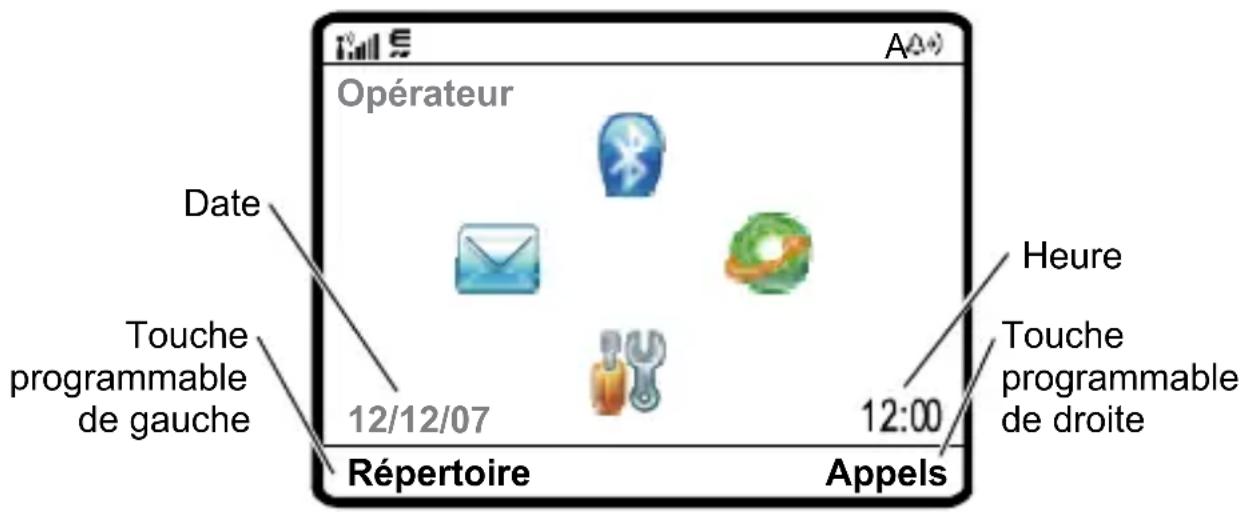
Figure 5 : éléments de l'écran d'accueil.
Remarque : votre écran d'accueil peut être légèrement différent de celui présenté ci-dessous (selon votre opérateur).
Pour composer un numéro à partir de l'écran d'accueil, saisissez le numéro au moyen des touches du clavier, puis appuyez sur Envoyer.
Tournez la molette dans le sens des aiguilles d'une montre ou dans le sens inverse pour passer d'une icône à l'autre dans le menu de l'écran d'accueil (Lien Bluetooth, Mon
WAP, Configuration et Messagerie). Appuyez sur 🔒 pour ouvrir le menu sélectionné.
Appuyez sur 📄 (si aucune icône du menu de l'écran d'accueil n'est sélectionnée) pour ouvrir le menu principal. Les intitulés des touches programmables indiquent les fonctions sélectionnées.
Les indicateurs d'état peuvent s'afficher en haut de l'écran d'accueil :
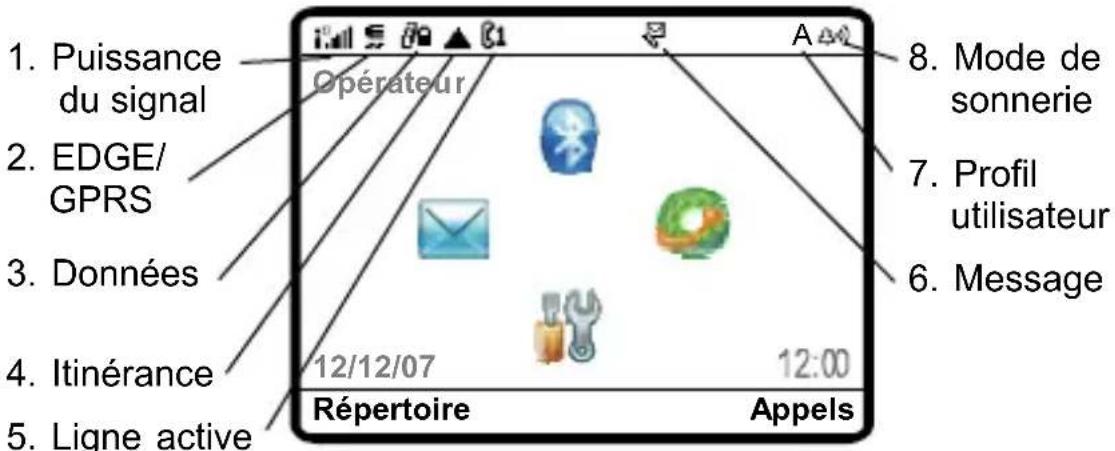
Figure 6 : indicateurs d'état sur l'écran d'accueil.
-
Indicateur de puissance du signal – Des barres verticales indiquent l'intensité de la connexion réseau. Vous ne pouvez pas recevoir ou passer des appels quand Y ou Y∅ s'affiche. De bonnes conditions de réception pour recevoir ou émettre des appels correspondent à 4 ou 5 barres affichées sur l'écran de votre téléphone.
-
Indicateur EDGE/GPRS – S'affiche lorsque votre téléphone utilise une connexion réseau EDGE (GSM à débit amélioré) ou GPRS (service général de radiocommunication par paquets) haut-débit. Voici la liste des indicateurs pouvant s'afficher :


- Indicateur de données – Indique l'état de la connexion.

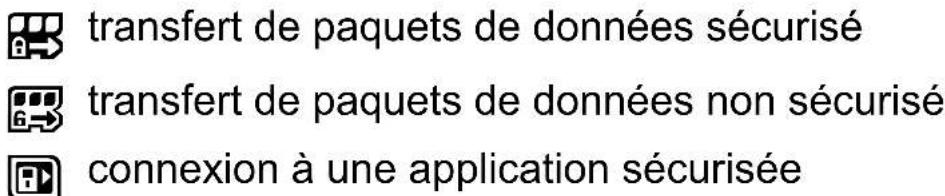
connexion à une application non sécurisée
appel CSD (données à commutation de circuits) sécurisé
appel CSD non sécurisé
* connexion Bluetooth active
- Indicateur d'itinérance – ▲ s'affiche lorsque votre téléphone cherche ou utilise un autre réseau que votre réseau local.

- Indicateur de ligne active – Affiche (•) quand un appel est en cours ou (→) pour indiquer un renvoi d'appel. Les indicateurs pour les cartes SIM à double ligne peuvent être les suivants :

A ligne 1 active
1X ligne 1 active, renvoi d'appel
D ligne 2 active
1X ligne 2 active, renvoi d'appel
- Indicateur de message – S'affiche lorsque vous recevez un nouveau message. Voici la liste des indicateurs pouvant s'afficher :

message texte
message vocal
message texte et vocal
-
Indicateur de profil utilisateur – Indique le profil utilisateur actuel.
-
Indicateur de mode de sonnerie – Indique le mode de sonnerie sélectionné.
Saisie de texte
Vous pouvez saisir du texte de différentes manières :
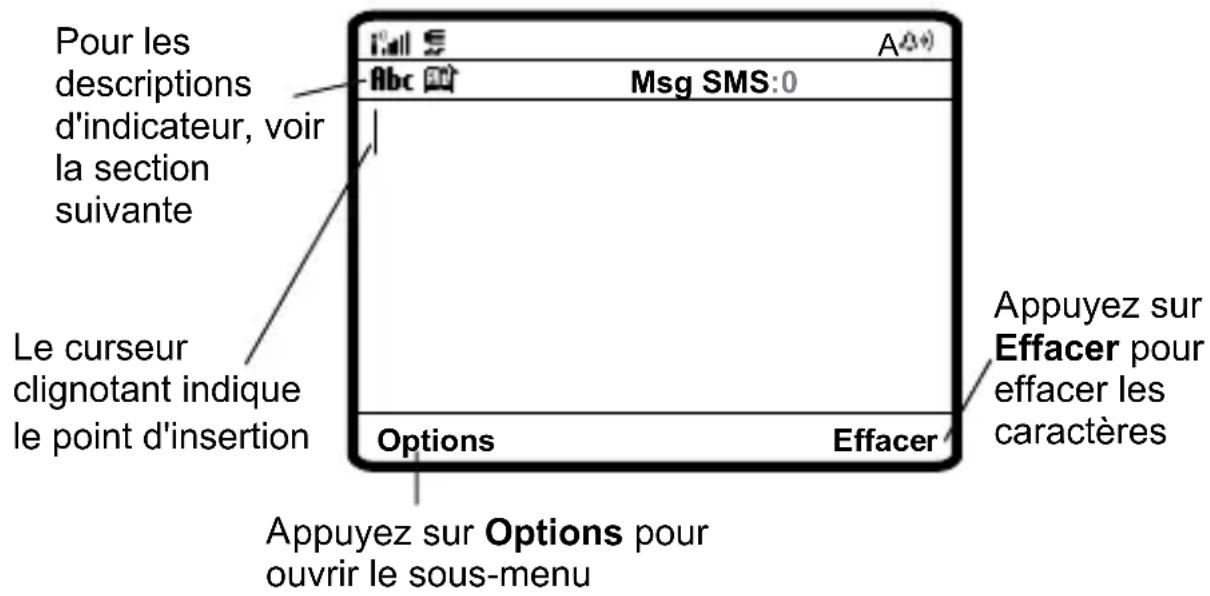
Figure 7 : saisie de texte.
Appuyez sur les ans un écran de saisie de texte pour sélectionner un mode de saisie :
Modes de saisie
| Mode Description | |
| 1 ou 1 | Votre mode de saisie Principal peut être réglé en mode iTAP® 1 ou en mode de saisie manuelle 1. |
| 2 ou 2 | Votre mode de saisie Secondaire peut être réglé en mode iTAP 2 ou en mode 2 ou encore sur Non si vous ne souhaitez pas de mode de saisie secondaire. |
| 123 | Le mode Numérique permet la saisie de chiffres uniquement. |
| @% | Le mode Symbole permet la saisie de symboles uniquement. |
Pour définir vos modes de saisie primaire et secondaire, appuyez sur Options > Configurer mode saisie dans un écran de saisie de texte et sélectionnez Mode saisie principal ou Mode saisie secondaire.
Conseils : mode iTAP® et mode de saisie manuelle
- Appuyez sur le dans un écran de saisie de texte pour modifier la casse du texte, tout en majuscules (ABC), tout en minuscules (abc) ou la prochaine lettre en majuscule (Abc).
- Pour saisir rapidement des chiffres, appuyez de manière prolongée sur une touche pour passer momentanément en mode numérique. Appuyez sur les touches numériques pour saisir les chiffres de votre choix.
- Saisissez un espace pour revenir en mode de saisie manuelle ou en mode iTAP.
- Appuyez sur 1-1 pour saisir la ponctuation et d'autres caractères.
- Appuyez sur pour déplacer le curseur clignotant et saisir ou modifier le texte d'un message.
- Appuyez sur Effacer pour effacer le caractère situé à gauche du curseur. Maintenez la touche enfoncée pour supprimer le mot.
• Pour annuler votre message, appuyez sur Fin.
Mode iTAP®
Appuyez sur 📄ans un écran de saisie de texte pour passer en mode iTAP. Si 1 ou 1 ne s'affiche pas, appuyez sur Options > Configurer mode saisie pour définir le mode iTAP comme mode de saisie de texte principal ou secondaire.
Le mode iTAP vous permet de saisir des mots avec une seule pression de touche par lettre. Le logiciel iTAP combine les pressions de touche en mots courants et devine chaque mot au fur et à mesure de la saisie.
Par exemple, si vous appuyez sur votre écran affiche :
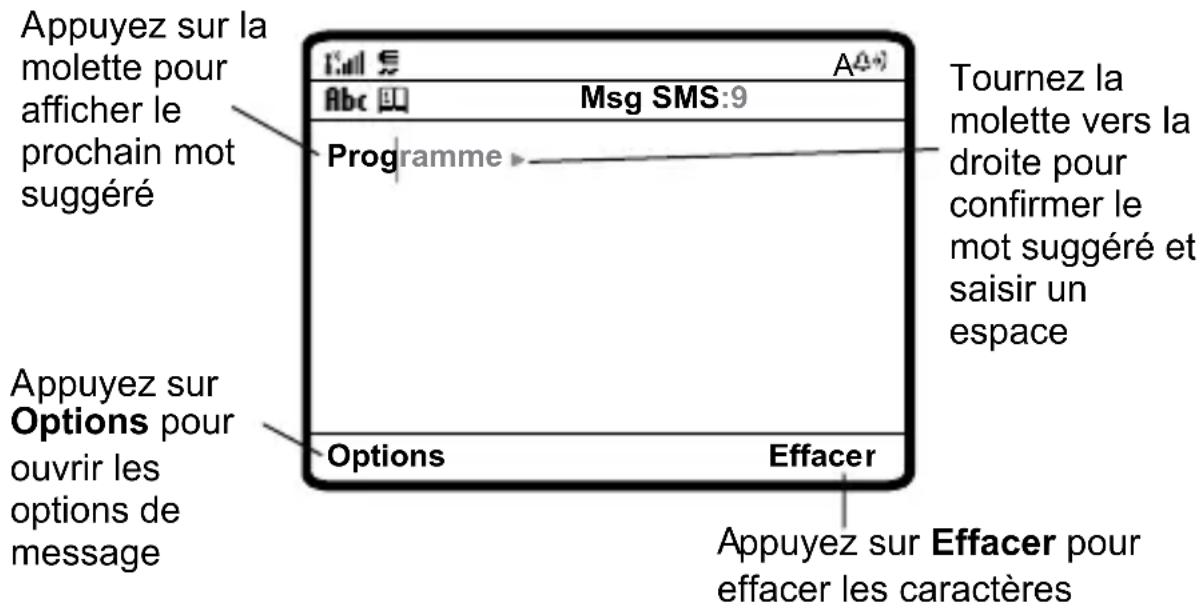
Figure 8 : utilisation du mode iTAP®.
Si le mot suggéré ne vous convient pas (vous souhaitiez saisir par exemple Progrès), continuez à saisir les autres lettres à l'aide des touches du clavier. Si vous souhaitez arrêter la saisie de texte au milieu d'un mot ou passer d'un
mot écrit à un autre, appuyez sur
Conseil : Ne vous inquiétez pas si vous oubliez comment fonctionne le mode iTAP. Dans l'écran de saisie de texte, vous pouvez appuyer sur Options > Configurer mode saisie > Didacticiel de saisie pour trouver l'explication.
Mode de saisie manuelle et mode de saisie manuelle avancée
Appuyez sur dans un écran de saisie de texte pour passer en mode de saisie manuelle. Si Abc1 ou Abc2 ne sont pas affichés, appuyez sur Options > Configurer mode saisie pour définir le mode de saisie manuelle comme mode de saisie principal ou secondaire.
Pour la saisie de texte en mode manuel, appuyez plusieurs fois sur une touche du clavier pour faire défiler les lettres et le chiffre inscrits sur la touche. Répétez cette étape pour saisir chacune des lettres. Le mode de saisie manuelle avancée fonctionne de la même façon, mais comprend plus de caractères et de symboles spéciaux.
Par exemple, si vous appuyez sur d'un fois, votre écran affiche :
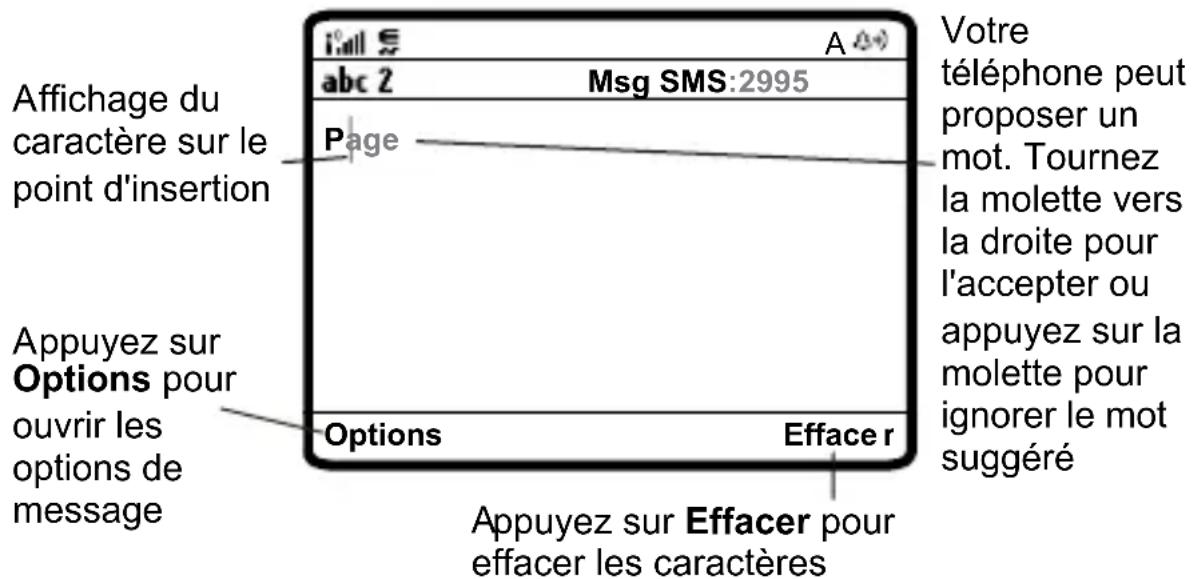
Figure 9 : mode de saisie manuelle et mode de saisie manuelle avancée.
Le premier caractère de chaque phrase est en majuscule. Pour passer de la saisie en majuscule à la saisie en minuscule et vice-versa, appuyez sur 📄-1
Mode numérique
Appuyez sur dans un écran de saisie de texte jusqu'à ce que 123 s'affiche. Appuyez sur les touches numériques pour saisir les chiffres de votre choix.
Raccourci : vous pouvez appuyer de manière prolongée sur une touche numérique pour passer temporairement en mode numérique quand le mode de saisie iTAP™ ou le mode de saisie manuelle est sélectionné. Appuyez sur les touches numériques pour saisir les chiffres de votre choix. Saisissez un espace pour revenir en mode iTAP.
Mode symbole
Appuyez sur ans un écran de saisie de texte jusqu'à ce qu'une liste de symboles s'affiche. Appuyez sur le chiffre correspond au symbole, pour insérer celui-ci.
Volume
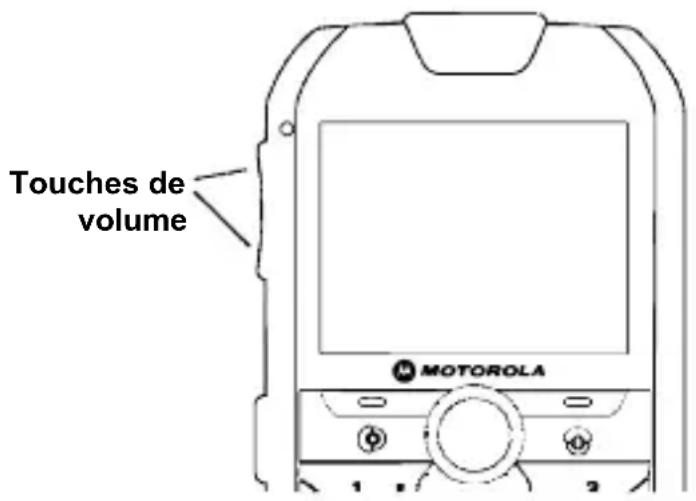
Figure 10 : touches de volume.
Appuyez sur les touches de volume pour :
- Désactiver une sonnerie d'appel entrant.
- Changer le volume de l'oreillette pendant les appels.
- Changer le volume de sonnerie à partir de l'écran d'accueil.
Conseil : Vous pouvez régler rapidement votre sonnerie sur Silencieux en maintenant appuyée la touche de volume dans l'écran d'accueil. Vous pouvez aussi passer en mode Silencieux ou revenir au mode précédent en appuyant sur

dans l'écran d'accueil.
Molette de navigation et sélection
Votre téléphone est doté d'une molette () qui vous permet de parcourir facilement les menus et de sélectionner les éléments de menu.
Comment utiliser la molette ?
Quand le téléphone affiche l'écran d'accueil :
- Tournez la molette dans le sens des aiguilles d'une montre ou dans le sens inverse pour passer d'une icône à l'autre dans le menu de l'écran d'accueil (Lien Bluetooth, Mon WAP, Configuration et Messagerie). Appuyez sur
pour ouvrir le menu sélectionné ou
- Appuyez sur (si aucune icône du menu de l'écran d'accueil n'est sélectionnée) pour ouvrir le menu principal.
Dans un menu :
Tournez la molette dans le sens des aiguilles d'une montre pour parcourir les éléments du menu. En faisant tourner la molette dans le sens des aiguilles d'une montre dans un menu graphique, vous déplacerez la sélection vers la droite et vers le bas. En faisant tourner la molette dans le sens inverse des aiguilles d'une montre dans un menu graphique, vous déplacerez la sélection vers la gauche et vers le haut.
Quand vous atteignez l'élément désiré, appuyez sur 🔒 pour le sélectionner.
Messages multimédias
Vous pouvez utiliser votre téléphone pour écrire des messages.
Envoyer un MMS
Un MMS peut contenir un texte et des images, des sons ou d'autres fichiers multimédias. Vous pouvez ajouter plusieurs pages à un message et placez du texte et des éléments multimédias sur chaque page. Vous pouvez envoyer un message aux autres téléphones compatibles ou à des adresses électroniques.

Pour créer un nouveau message, appuyez sur Ⓞ > Outils > Messagerie > Nouveau message > Nouveau message.
- Utilisez le clavier pour saisir le texte dans la page du message (pour plus de détails sur la saisie de texte, voir « Saisie de texte » page 34).
Pour insérer une image, un son ou un élément sur la page, appuyez sur Options > Ajouter. Sélectionnez le type de fichier et le fichier.
Pour insérer une autre page dans le message, saisissez un texte ou insérez des éléments sur la page actuellement affichée et appuyez sur Options > Ajouter > Insérer nouv. page. Vous pouvez saisir plus de texte et insérer d'autres éléments sur la nouvelle page.
-
Avant d'envoyer un message, vous pouvez appuyer sur Options pour choisir Enreg. dans Brouillons, Annuler message ou ouvrir Options d'envoi (comme le Sujet du message ou des adresses en copie dans Cc).
-
Une fois le message terminé, appuyez sur Options > Envoyer un message à.
-
Faites défiler jusqu'au destinataire et appuyez sur Recommencez le processus pour ajouter d'autres destinataires.
Pour saisir un nouveau numéro ou e-mail, appuyez sur Options et sélectionnez Saisir N° ou Saisir email.
Votre téléphone peut vous indiquer qu'il s'agit d'un message multimédia s'il comporte plusieurs pages ou éléments multimédias. Certains téléphones ou réseaux ne prennent pas en charge les messages multimédias. Appuyez sur Envoyer pour envoyer le message.
Recevoir un message texte
À la réception d'un message, votre téléphone émet une alerte et affiche Nouveau message avec

l'indicateur 📋. Appuyez sur Lire pour ouvrir le message.
Pour afficher tous vos messages texte, appuyez sur
Outils > Messagerie > Bte de réception.
Si un message multimédia contient des éléments multimédias :
- Les images et les animations s'affichent lorsque vous lisez le message.
- Quand la page s'affiche, le fichier son s'ouvre aussi. Utilisez les touches de volume pour régler le volume.
- Les fichiers joints sont ajoutés à la fin du message. Pour ouvrir un fichier joint, faites défiler jusqu'à l'indicateur de fichier/nom de fichier et appuyez sur Voir (image), Écouter (son), ou Ouvrir (contact du répertoire - vCard, événement d'agenda - vCalendar, ou type de fichier inconnu).
Envoyer un e-mail
Appuyez sur 📍 > Outils > Messagerie > Nouveau message > Nouvel email.

Envoyer un message vocal
Appuyez sur 📄 > Outils > Messagerie > Nouveau message > Nouveau Message Vocal.

Appuyez sur Enregistrer pour enregistrer le message vocal. Pour arrêter l'enregistrement, appuyez sur Arrêter. Votre téléphone insère l'enregistrement vocal dans un message et vous permet de saisir les adresses électroniques ou les numéros de téléphone des destinataires.
Lire et gérer les messages
Appuyez sur 📍 > Outils > Messagerie > Bte de réception.

L'icône (indique que le message est lu. L'icône (indique que le message n'est pas lu. Les icônes peuvent aussi indiquer la présence d'une pièce jointe (), d'un spam (?) ou si le message est verrouillé (), urgent (), ou peu important ().
Pour Répondre, Transférer, Verrouiller ou Effacer un message, faites défiler jusqu'au message et appuyez sur Options.
Pour ouvrir un message, appuyez sur 📄 Puis, vous pouvez appuyer sur Options pour utiliser ou enregistrer des numéros de téléphone, des adresses électroniques, des sites Web ou des fichiers dans le message.
Lire et gérer les e-mails
Appuyez sur 📄 > Outils > Messagerie > Emails.

Pour Répondre, Transférer, Verrouiller ou Effacer un message, faites défiler jusqu'au message et appuyez sur Options.
Pour ouvrir un message, appuyez sur 📄 Puis, vous pouvez appuyer sur Options pour utiliser ou enregistrer des numéros de téléphone, des adresses électroniques, des sites Web ou des fichiers dans le message.
Envoyer une image enregistrée dans un message
Appuyez sur 📄 > Outils > Messagerie > Nouveau message > Créer Message, puis sur Options > Ajouter > Image.

- Faites défiler jusqu'à l'image désirée et appuyez sur Ajouter
- Saisissez le texte, puis appuyez sur Options > Envoyer un message à.
- Faites défiler jusqu'au destinataire et appuyez sur 📄.
Enregistrer des éléments
Accédez à une page de message multimédia ou faites défiler jusqu'à un élément dans un message, puis appuyez sur Options > Enregistrer.

Imprimer un message via une connexion Bluetooth
Vous pouvez utiliser une connexion Bluetooth pour envoyer un message du téléphone vers l'imprimante.

Appuyez sur 📄 > Outils > Messagerie > Bte de réception, Emails, Boîte d'envoi ou sur Brouillons.
Faites défiler jusqu'au message que vous voulez imprimer, puis appuyez sur Options Imprimer.
Vous ne pouvez pas imprimer de modèles. Pour plus d'informations sur les connexions Bluetooth, voir « Technologie sans fil Bluetooth® » page 20.
Enregistrer des messages texte sur la carte SIM
Pour enregistrer sur votre carte SIM les SMS que

vous recevez, appuyez sur > Outils > Messagerie
Options > Configuration > Configuration Msg
Configuration SMS > Stockage par défaut > Sur carte SIM.
Modifier les paramètres d'e-mail
Vous pouvez modifier les paramètres de vos comptes e-mail. Pour utiliser la messagerie électronique, vous devez enregistrer votre nom d'utilisateur et mot de passe d'e-mail.

Appuyez sur 📄 > Outils > Messagerie > Options > Configuration > Config. des emails > Paramètres Compte.
Si vous possèdez plusieurs comptes de messagerie électronique, sélectionnez celui qui doit être modifié.
Votre téléphone affiche une liste de paramètres e-mail. Vous devez enregistrer votre nom et mot de passe d'e-mail ici.
Remarque : Pour créer un nouveau compte, sélectionnez [Créer] dans la liste Paramètres Compte. Votre écran affiche un dossier pour chaque compte e-mail en appuyant sur > Outils > Messagerie > Emails.
Messages du navigateur
Pour lire les messages reçus par votre navigateur, appuyez sur 📄 > Outils > Messagerie > Messages WAP.

Info Services
Pour lire des messages de services d'information liés à un abonnement, appuyez sur Ⓞ > Outils > Messagerie > Info Services.

Modèles
Vous pouvez utiliser des modèles de SMS et de MMS existants pour écrire des messages rapidement et facilement.

Modèles de SMS
Le téléphone contient les modèles préprogrammés suivants :
- Veuillez me rappeler.
- Quand pouvons-nous nous rencontrer ?
- Où êtes-vous ?
- À quelle heure la réunion commence-t-elle ?
- Quel est votre numéro ?
- À bientôt.
- Je suis ici.
- Merci beaucoup.
Pour créer un nouveau message texte à partir d'un modèle existant, appuyez sur 📄 > Outils > Messagerie > Modèles > Messages prédéfinis, faites défiler jusqu'au modèle souhaité et appuyez sur la molette pour insérer le texte sélectionné dans le nouveau message.
Pour insérer le texte d'un modèle dans un message texte :
Dans l'éditeur de message, placez le curseur à l'endroit où vous souhaitez placer le modèle et appuyez sur Options > Ajouter > Modèle. Faites défiler jusqu'au message désiré et appuyez sur la molette pour l'ajouter.
Pour créer un nouveau modèle, appuyez sur 📄 > Outils > Messagerie > Messages prédéfinis > [Nouv. modèle msg txt]. Écrivez le texte et appuyez sur OK pour enregistrer le nouveau modèle.
Pour modifier ou supprimer les modèles existants, appuyez sur 📄 > Outils > Messagerie > Modèles > Messages prédéfinis > Options et sélectionnez l’option désirée dans la liste.
Modèles de MMS
Pour créer un nouveau message multimédia à partir d'un modèle existant, appuyez sur 📄 > Outils > Messagerie > Modèles > Modèles multimédia, faites défiler jusqu'au modèle souhaité et appuyez sur la molette pour insérer le modèle sélectionné dans le nouveau message.
Pour modifier et enregistrer un modèle multimédia existant, appuyez sur 📄 > Outils > Messagerie > Modèles > Modèles multimédia, sélectionnez le modèle à modifier et appuyez sur Options > Nouveau message. Modifiez le modèle et appuyez sur Options > Enreg. sous Modèle pour l'enregistrer.
Messagerie vocale
Votre réseau enregistre les messages vocaux que vous recevez. Pour écouter vos messages, vous devez appeler votre boîte vocale.

Remarque : il est possible que votre opérateur propose des informations complémentaires concernant l'utilisation de cette fonction.
À la réception d'un message dans la messagerie vocale, votre téléphone affiche l'indicateur (✉) et Nouveau msg vocal. Appuyez sur Appeler pour écouter le message.
Pour vérifier votre messagerie vocale, appuyez sur
Outils > Messagerie > Boîte vocale.
Votre téléphone peut vous demander d'enregistrer votre numéro de messagerie vocale. Si vous ne connaissez pas votre numéro, contactez votre opérateur.
Remarque : Vous ne pouvez pas enregistrer un caractère p (pause), w (attente) ou n (nombre) dans ce numéro. Si vous désirez enregistrer un numéro de messagerie vocale avec ces caractères, créez un contact pour celui-ci. Vous pourrez ensuite utiliser le contact pour appeler votre messagerie vocale.
Pour changer votre numéro de messagerie vocale ou désactiver l'avis de message vocal, appuyez sur 📄 > Outils > Messagerie > Options > Configuration > Config. boîte vocale.
Conseil : pour appeler rapidement votre messagerie vocale, appuyez de manière prolongée sur la touche #1.
Organiseur personnel
Ajouter un nouvel événement à l'agenda
Appuyez sur > Outils > Agenda, faites défiler jusqu'au jour, appuyez sur , faites défiler jusqu'à Nouvel événement et appuyez sur
Si vous définissez un rappel pour un événement d'agenda, il peut s'afficher en haut de l'écran.
Afficher les événements d'agenda
Pour afficher ou modifier les détails des événements, appuyez sur ○ > Outils > Agenda, faites défiler jusqu'au jour et appuyez sur ○
Faites défiler jusqu'à l'événement et appuyez sur Pour modifier les détails, appuyez sur Options > Modifier.
Conseil : Pour afficher une liste de vos événements à venir, ouvrez l'agenda et appuyez sur Options > Voir > Evé. organisés.
Rappel d'événement
Lorsqu'un rappel d'événement se produit :
Pour afficher les détails du rappel, appuyez sur Voir.
Pour arrêter le rappel, appuyez sur Quitter.
Envoyer un événement d'agenda vers un autre appareil
Pour envoyer un événement d'agenda vers un autre téléphone, ordinateur ou appareil, appuyez sur 📄 > Outils > Agenda, faites défiler jusqu'au jour, appuyez sur 📄, faites défiler jusqu'à l'événement, appuyez sur Options > Envoyer > par Bluetooth ou sur par MMS.
Imprimer le mois, la semaine ou le jour de l'agenda via une connexion Bluetooth
Vous pouvez utiliser une connexion Bluetooth pour envoyer un mois, une semaine ou un jour de votre téléphone à une imprimante.

Appuyez sur > Outils > Agenda.
Accédez au mois, à la semaine ou au jour et appuyez sur Options > Imprimer.
Pour plus d'informations sur les connexions Bluetooth, reportez-vous à la section « Technologie sans fil Bluetooth® » page 20.
Codes et mots de passe
Le code de déverrouillage de votre téléphone est initialement réglé sur 1234. Le code de sécurité à six chiffres est initialement réglé sur 000000. Si votre opérateur n'a pas changé ces codes, modifiez-les en appuyant sur
Configuration > Sécurité > Modifier mots de passe.
Vous pouvez aussi changer votre code PIN SIM.
Si vous oubliez votre code de déverrouillage : à l'invite Code déverrouillage, essayez de saisir 1234 ou les quatre derniers chiffres de votre numéro de téléphone. Si cela ne fonctionne pas, appuyez sur et saisissez votre code de sécurité à six chiffres.
Si vous oubliez les autres codes : si vous oubliez votre code de sécurité, votre code PIN de carte SIM, votre code PIN2 ou le mot de passe de limitation d'appel, contactez votre opérateur.
Verrouiller et déverrouiller le téléphone
Vous pouvez verrouiller le téléphone pour empêcher son utilisation par un tiers. Pour verrouiller ou déverrouiller votre téléphone, il vous faut le code de déverrouillage à quatre chiffres.
Pour verrouiller manuellement votre téléphone, appuyez sur
Configuration > Sécurité > Verrouillage tél. Verrouillage immédiat.
Pour verrouiller automatiquement votre téléphone lorsque vous l'arrêtez, appuyez sur 📄 > Configuration > Sécurité > Verrouillage tél. > Verrouillage auto. > activé.
Remarque : vous pouvez passer des appels d'urgence à partir d'un téléphone verrouillé (voir « Appels d'urgence » page 61). Un téléphone verrouillé continue de sonner pour les appels entrants ou les messages, mais vous devez le déverrouiller pour pouvoir répondre.
Écran d'accueil
Pour personnaliser votre écran d'accueil, appuyez sur >Configuration > Préférences > Ecran d'accueil.
Sélectionnez Mes touches pour effectuer ce qui suit :
- Afficher ou masquer les quatre icônes de l'écran d'accueil.
- Régler les quatre icônes de l'écran d'accueil à sélectionner avec la molette.
- Régler les touches programmables de gauche et de droite de l'écran d'accueil.
Sélectionnez Horloge pour choisir le type d'affichage de l'heure sur l'écran d'accueil, (Numérique ou Analogique).
Sélectionnez Affichage pour choisir la disposition des éléments sur l'écran d'accueil : Justifié à gauche ou Centré.
Mode de sonnerie
Chaque profil de mode de sonnerie utilise une série différente de sons pour les appels entrants et les autres événements.
Modifier les alertes dans un mode de sonnerie
Vous pouvez modifier les alertes des appels entrants et des autres événements. Vos modifications sont enregistrées dans le profil de mode de sonnerie actuel.
Appuyez sur > Configuration > Sonorisation > Configurer [mode].
Remarque : [mode] représente le mode de sonnerie en cours. Vous ne pouvez pas définir une alerte pour le mode Silence.
-
Faites défiler jusqu'à Appels (ou Ligne 1 ou Ligne 2 pour les téléphones à double ligne), puis appuyez sur Modifier pour effectuer le changement.
-
Faites défiler jusqu'à l'alerte désirée, puis appuyez sur

- Appuyez sur Précédent pour enregistrer le réglage de l'alerte.
Heure et date
Votre téléphone peut mettre à jour automatiquement votre fuseau horaire, l'heure et la date. Il utilise l'heure et la date pour l'agenda.
Pour synchroniser le fuseau horaire, l'heure et la date avec le réseau, appuyez sur > Configuration

Réglages de base > Heure et date > Mise à jour auto.
Date et Fuseau horaire. Si vous ne souhaitez pas effectuer cette mise à jour, choisissez plutôt Heure seulement.
Pour régler manuellement le fuseau horaire, l'heure et la
date, fermez Mise à jour auto., puis appuyez sur
Configuration > Réglages de base > Heure et date
Fuseau horaire, heure ou date. Pour accédez à une ville dans la liste des fuseaux horaires, entrez la première lettre de son nom sur le clavier.
Papier peint
Pour sélectionner une image ou une animation comme papier peint (arrière-plan) sur l'écran d'accueil, appuyez sur
Configuration > Préférences > Papier peint.
Appuyez sur Image pour sélectionner l'image pour le papier peint. Tournez la molette vers la droite ou vers la gauche pour sélectionner une image ou sélectionnez Non si vous ne souhaitez aucun papier peint.
Appuyez sur Affichage pour sélectionner la présentation du papier peint. Sélectionnez Centré pour centrer l'image sur l'écran, Mosaïque pour afficher plusieurs fois l'image sur le même écran ou Ajusté pour remplir l'écran avec l'image.
Écran de veille
Cette image s'affiche quand aucune activité n'est détectée pendant un certain laps de temps. Pour définir une image ou une animation comme écran de veille, appuyez sur
Configuration > Préférences > Ecran de veille.
Appuyez sur Image pour sélectionner l'image à afficher sur l'écran de veille. Tournez la molette vers la droite ou vers la gauche pour sélectionner une image ou une animation ou sélectionnez Non si vous ne souhaitez aucun écran de veille.
Appuyez sur Retarder pour saisir le délai souhaité avant que l'écran de veille ne s'affiche. Sélectionnez la durée d'inactivité avant l'affichage de l'écran de veille.
Options d'affichage
Pour régler la luminosité, appuyez sur > Configuration > Réglages de base > Luminosité.
Pour régler le rétroéclairage, appuyez sur
Configuration > Réglages de base > Rétro-éclairage. Puis sélectionnez Mode (Automatique ou Manuel) et réglez le Niveau de rétroéclairage selon vos besoins.
Personnalisation
Vous pouvez utiliser les options suivantes pour personnaliser votre téléphone.
Langue
Pour définir la langue des menus, appuyez sur
Configuration > Réglages de base > Langue.
Défilement vertical
Pour définir la barre de défilement sur l'option Haut/bas ou En boucle dans les listes de menu, appuyez sur
Configuration > Réglages de base > Défilement.
Défilement horizontal
Pour régler la vitesse de défilement horizontal du texte à l'écran, appuyez sur 📍 > Configuration > Réglages de base > Texte défilant.

Activation des sonneries dédiées
Pour activer les sonneries dédiées attribuées aux contacts de répertoire et aux catégories, appuyez sur 📍 > Configuration > Sonorisation > Configurer [mode]> Sonnerie dédiée.
Volume de sonnerie
Appuyez sur 📍 > Configuration > Sonorisation
Configurer mode > Volume de sonnerie.
Volume du clavier
Appuyez sur 📄 > Configuration > Sonorisation > Configurer mode > Volume bip touche.
Rappels
Pour définir un rappel lorsque vous n'avez pas répondu à un appel entrant, à un message ou à un autre événement, appuyez sur 📄 > Configuration > Sonorisation > Configurer mode > Rappels.
Affichage du menu
Pour afficher le menu principal sous forme d'icônes ou de liste textuelle, appuyez sur 📄 > Configuration > Préférences > Menu principal > Voir.
Réorganisation du menu principal
Pour réorganiser le menu principal, appuyez sur
Configuration > Préférences > Menu principal Réorganiser.
Afficher/masquer les icônes de menu
Pour afficher ou masquer les icônes de fonction du menu dans l'écran d'accueil, appuyez sur

Configuration > Préférences > Ecran d'accueil > Mes touches > Icônes.
Réinitialisation des fonctions
Pour réinitialiser toutes les options, à l'exception du code de déverrouillage, du code de sécurité et du compteur total, appuyez sur > Configuration > Réglages de base > Réinitialiser config.
Remise à zéro totale
Attention : la remise à zéro totale efface tous les renseignements saisis (y compris les contacts de répertoire et les entrées d'agenda) et tous les éléments téléchargés (y compris les images et les sons) qui sont enregistrés dans la mémoire du téléphone. Une fois ces informations effacées, il n'est plus possible de les récupérer.
Appuyez sur 📍 > Configuration > Réglages de base > Remise à zéro totale.
Pour passer et recevoir des appels, voir « Passer un appel » ou « Répondre à un appel » page 13.
Désactiver une alerte d'appel
Vous pouvez appuyer sur les touches de volume pour désactiver une alerte d'appel avant de répondre.
Retarder la réponse
Si vous souhaitez répondre à un appel, mais qu'il vous est impossible de le faire pour une raison quelconque, vous pouvez retarder la réponse à l'appel.
Quand votre téléphone sonne, appuyez sur Retarder. Votre téléphone cesse de sonner et transmet un bref message à l'appelant, comme "Veuillez patienter, votre correspondant va vous répondre". L'appel reste en attente jusqu'à ce que vous appuyiez sur Parler.
Pour activer la réponse retardée ou enregistrer votre message de réponse retardée (jusqu'à 10 secondes), appuyez sur > Configuration > En communication > Mode de réponse > Réponse retardée.
Historique
Votre téléphone garde les listes d'appels entrants et sortants, même pour les appels qui n'ont pas abouti. Les appels les plus récents apparaissent en premier. Les appels les plus anciens sont supprimés au fur et à mesure que de nouveaux appels sont ajoutés.
Dans l'écran d'accueil, appuyez sur 📍 > Historique, puis tournez la molette vers la droite ou vers la gauche pour parcourir l'historique.
Faites défiler jusqu'à un appel. Le signe √ à côté d'un appel signifie que l'appel a abouti.
- Pour afficher les détails de l'appel (par ex. l'heure et la date), appuyez sur 📄.
- Appuyez sur Options pour choisir ce qui suit :
| Option Description | |
| Effacer Supprimer | le contact. |
| Effacer tout Supprimer tous les contacts de la liste. | |
| Afficher N° Afficher votre identification d'appelant pour l'appel suivant. | |
| Masquer N° Masquer votre identification d'appelant pour l'appel suivant. | |
| Envoyer message | Ouvrir un nouveau SMS avec le numéro dans le champ À. |
| Envoyer msg vocal | Enregistrer et envoyer un message vocal au numéro. |
| Modifier numéro | Ajouter des chiffres après le numéro |
| Adjoindre numéro | Adjoindre un numéro du répertoire ou des listes de l'historique. |
| Voix puis fax Com | muniquer avec un interlocuteur et envoyer un fax au cours d'un même appel (voir « Voix puis télécopie » page 68) |
| Filtrer par Sélection | nner tous les appels composés, reçus ou manqués. |
| Bloc notes Ouvrir | le numéro dans l'éditeur de texte. |
| Durée des appels | Afficher les compteurs de durée des appels. |
| Coût d'appel Afficher le suivi des coûts des appels. | |
| Durées sessions | Afficher les compteurs de durée des sessions de données. |
| Volumes de données | Afficher le volume des données transférées. |
Rappel
Si la ligne est occupée, et que le message Échec de l'appel, s'affiche, vous pouvez appuyer sur Envoyer ou sur Recomposer pour recomposer le numéro. Lorsque l'appel aboutit, votre téléphone sonne une fois, affiche Rappel réussi et établit la connexion.

Retourner un appel
Votre téléphone mémorise les appels restés sans réponse et affiche X Appels manqués, X correspondant au nombre d'appels manqués.
- Appuyez sur Voir pour afficher la liste des appels reçus.
- Faites défiler jusqu'à l'appel à retourner, puis appuyez sur Envoyer.
Identification de l'appelant
L'identification de la ligne appelante affiche le numéro de téléphone d'un appel entrant sur votre écran.

Votre téléphone affiche le nom de l'appelant et une image (si enregistrés dans votre répertoire) ou Appels entrants lorsque les informations d'identification de l'appelant ne sont pas disponibles.
Vous pouvez configurer votre téléphone de façon à ce qu'il utilise une sonnerie spécifique pour un contact enregistré dans votre répertoire (voir « Attribuer un numéro abrégé à un contact du répertoire » page 62).
Pour que votre numéro soit affiché ou masqué lors de l'appel suivant, saisissez le numéro de téléphone et appuyez sur Options > Masquer N°/Afficher N°.
Option d'appel avancée
Pour utiliser les commandes vocales pour passer un appel, voir « Services d'activation vocale » page 16.
Adjoindre un numéro de téléphone
Composez un indicatif de région ou un préfixe pour un numéro du répertoire, puis appuyez sur Options > Adjoindre numéro.

Bloc-notes
Appuyez sur 📄 > Historique > Options > Bloc notes.
- Pour appeler le numéro, appuyez sur Envoyer.
- Pour créer un contact de répertoire avec le numéro dans le champ Numéro. appuyez sur Options > Enregistrer.
Vous pouvez aussi joindre un numéro, insérer un caractère spécial ou masquer l'ID dans le sous-menu Options.
Appels internationaux
Si vous disposez d'un service d'appel international, appuyez de manière prolongée sur 📄 insérer

le code d'accès international (signalé par +). Puis, appuyez sur les touches du clavier pour composer l'indicatif régional et le numéro de téléphone.
Mettre un appel en attente
Appuyez sur Options > Attente pour mettre en attente tous les appels actifs.
Activer le mode secret
Appuyez sur Secret (si disponible) ou sur Options > Secret pour mettre tous les appels actifs en mode secret.
Double appel
Lorsque vous êtes en communication, une alerte retentit si vous recevez un deuxième appel.

Appuyez sur Envoyer pour répondre au nouvel appel.
- Pour passer d'un appel à l'autre, appuyez sur la touche Basculer.
- Pour connecter les deux appels, appuyez sur Options > Conférence.
- Pour mettre fin à l'appel en attente, appuyez sur Options Finir appel en attente.
Pour activer ou désactiver la fonction de double appel, appuyez sur > Configuration > En communication > Double appel > activé or désactivé.
Conférence téléphonique
Pendant un appel, composez le prochain numéro, puis appuyez sur Envoyer > Options > Conférence.

Transférer un appel
Pendant un appel, appuyez sur Options
Transférer, composez le numéro de transfert et appuyez sur Envoyer.

Renvoyer un appel
Pour activer ou désactiver le renvoi d'appel, appuyez sur > Configuration > Renvoi d'appel.

Limiter des appels
Pour interdire des appels entrants ou sortants, appuyez sur > Configuration > Sécurité > Limiter appels.

Réglez votre téléphone pour accepter tous les appels (tout), aucun appel ou uniquement les appels issus des contacts de votre Répertoire.
Limiter des appels
Pour limiter des appels entrants ou sortants, appuyez sur 📄 > Configuration > Sécurité > Limitation d'appel.

Changer de ligne téléphonique
Si vous êtes équipé d'une carte SIM à double ligne, vous pouvez changer de ligne pour appeler et répondre à des appels à partir de votre autre numéro de téléphone.

Appuyez sur 📄 > Configuration > État du téléphone > Ligne activée.
Numéros autorisés
Lorsque vous activez l'option Numéros autorisés, seuls les numéros enregistrés dans la liste de numéros autorisés peuvent être contactés.

Pour activer ou désactiver l'option de numéros autorisés
Configuration > Sécurité > Numéros autorisés.
Pour utiliser la liste des numéros autorisés, appuyez sur
Outils > Numérotation > Numéros autorisés.
Composition rapide
Pour composer des numéros de téléphone

préprogrammés, appuyez sur > Outils
Numérotation > Mes N° favoris.
Tonalités DTMF
Pour activer les tonalités DTMF, appuyez sur

Configuration > Réglages de base > DTMF.
Pour envoyer des tonalités DTMF pendant un appel, appuyez sur les touches numériques ou faites défiler jusqu'à un numéro du répertoire ou jusqu'à la liste de l'historique et appuyez sur Options > Envoyer tonalités.
Options de réponse
Vous pouvez répondre à un appel de différentes manières. Pour sélectionner l'option de réponse appropriée, appuyez sur > Configuration > En communication > Mode de réponse.
| Option Description | |
| Multitouche | Répondre en appuyant sur n'importe quelle touche. |
| Réponse retardée | Définir un délai pour répondre à un appel (voir « Réponse retardée » page 55). |
Appels d'urgence
Votre opérateur programme un ou plusieurs numéros de téléphone d'urgence, tels que le 112, que vous pouvez appeler en toutes circonstances, même si votre téléphone est verrouillé.
Remarque : les numéros d'urgence diffèrent d'un pays à l'autre. Les numéros d'urgence préprogrammés de votre téléphone risquent de ne pas fonctionner partout. Un appel d'urgence s'avère quelquefois impossible pour des problèmes de réseau, d'environnement ou d'interférences.
- Appuyez sur les touches du clavier pour composer le numéro d'urgence.
- Appuyez sur Envoyer pour appeler le numéro d'urgence.
Répertoire
Vous pouvez utiliser le répertoire pour enregistrer des noms, numéros de téléphone et autres détails de vos contacts. Vous pouvez enregistrer les contacts du répertoire sur un répertoire interne et sur la carte SIM.
Remarque : le répertoire interne peut enregistrer plus de champs de données que la carte SIM.
Pour enregistrer et appeler des contacts du répertoire, voir « Enregistrer un numéro de téléphone » et « Appeler un numéro de téléphone enregistré » page 14.
Remarque : vous pouvez voir les contacts enregistrés sur la mémoire de votre téléphone ou sur votre carte SIM. Pour choisir les contacts à afficher, appuyez sur 📄 > Répertoire, puis appuyez sur Options > Voir. Vous pouvez sélectionner Tél. et carte SIM, Sur carte SIM ou Contacts téléphone.
Attribuer un numéro abrégé à un contact du répertoire
Vous pouvez attribuer les touches de la flux 1-9 contacts du répertoire. Puis, quand vous appuyez de manière prolongée sur une touche, le téléphone appelle le contact.
Appuyez sur 📄 > Répertoire et faites défiler jusqu'au contact du répertoire. Puis, appuyez sur Options > Ajouter au N° abrégé et choisissez une touche pour le numéro abrégé.
Utiliser un numéro abrégé pour un contact de répertoire
Pour utiliser un numéro abrégé que vous avez attribué à un contact du répertoire, appuyez de manière prolongée sur la touche lorsque l'écran d'accueil est affiché.
Modifier les numéros abrégés
Appuyez sur 📄 > Répertoire, puis sur Options > Gestion des contacts > Numéros abrégés.
Choisir une liste de numéros abrégés
Pour configurer des numéros abrégés correspondent à des contacts dans le répertoire de la mémoire du téléphone ou dans votre liste des numéros autorisés, appuyez sur > Configuration > Réglages de base > Numéros abrégés > Mémoire téléphone or Numéros autorisés.

Modifier ou supprimer un contact de répertoire
Pour modifier un numéro enregistré dans le répertoire, appuyez sur 📄 > Répertoire, faites défiler jusqu'au contact du répertoire et appuyez sur Options. Vous pouvez sélectionner Modifier un contact, Supprimer le contact ou d'autres options.
Raccourci : dans le répertoire, utilisez le clavier pour saisir les premières lettres du contact désiré. Vous pouvez aussi
appuyer sur ou pour enricher les contacts dans vos catégories ou ceux utilisés récemment.
Définir une sonnerie dédiée pour un contact du répertoire
Pour attribuer une alerte (sonnerie dédiée) à un contact, appuyez sur 📍 > Répertoire > contact, puis appuyez sur Options > Modifier un contact > Sonnerie dédiée > nom de sonnerie.
Remarque : l'option Sonnerie dédiée n'est pas disponible pour les contacts enregistrés sur la carte SIM. Pour copier un contact de la carte SIM vers la mémoire du téléphone, voir « Copier un contact unique de répertoire » page 66.
Pour activer la sonnerie dédiée, appuyez sur
Configuration > Sonorisation > Configurer [mode] Sonnerie dédiée > activé.
Définir une image dédiée pour un contact du répertoire
Pour attribuer une image à un contact et qu'elle s'affiche lorsque vous recevez l'appel de ce contact, appuyez sur
Répertoire > contact, puis appuyez sur Options Modifier un contact > Image > nom de l'image.
Remarque : l'option Image n'est pas disponible pour les contacts enregistrés sur la carte SIM. Pour copier un contact de la carte SIM vers la mémoire du téléphone, voir « Copier un contact unique de répertoire » page 66.
Définir l'affichage des images dédiées pour le répertoire
Pour afficher les contacts du répertoire sous forme de liste textuelle ou avec une image dédiée du correspondant,
appuyez sur 📄 > Répertoire, puis sur Options > Configuration > Voir > afficher nom.
Définir une catégorie pour un contact de répertoire
Appuyez sur 📍 > Répertoire > contact, puis sur Options > Modifier Contacter > Catégorie > nom de catégorie.
Remarque : l'option Catégorie n'est pas disponible pour les contacts enregistrés sur la carte SIM. Pour copier un contact de la carte SIM vers la mémoire du téléphone, voir « Copier un contact unique de répertoire » page 66.
Quand vous ouvrez votre répertoire, appuyez sur

sur pour afficher vos catégories.
Définir l'affichage des catégories
Appuyez sur 📍 > Répertoire, puis sur Options > Filtrer par > Catégorie > nom de catégorie.
Vous pouvez afficher tous les contacts, les contacts d'une catégorie prédéfinie (Affaires, Domicile, Générale, VIP) ou les contacts dans une catégorie que vous avez créée.
Raccourci : quand vous ouvrez votre répertoire, appuyez sur

ou sur pour afficher vos catégories.
Créer une catégorie
Appuyez sur 📄 > Répertoire, puis sur Options > Gestion des contacts > Modifier les catégories > [Nouvelle catégorie].
Saisissez le nom de la catégorie et sélectionnez ses membres parmi les contacts de votre répertoire.
Modifier une catégorie
Appuyez sur 📄 > Répertoire, puis sur Options > Gestion des contacts > Modifier les catégories.
Faites défiler jusqu'au nom de la catégorie et appuyez sur Options > Modifier la catégorie.
Vous pouvez modifier le nom de la catégorie, les membres, la sonnerie dédiée ou l'image. Votre téléphone utilise la sonnerie dédiée et l'image dédiée chaque fois que vous recevez des appels des numéros inclus dans la catégorie.
Créer une liste de diffusion de groupe
Vous pouvez regrouper plusieurs contacts de répertoire dans une liste de diffusion de groupe, puis envoyez un message à la liste. Pour créer une liste, appuyez sur 📄 > Répertoire, puis sur Options > Créer > Liste de diffusion.
Remarque : une liste de diffusion de groupe ne peut contenir des contacts enregistrés sur la carte SIM. Pour copier un contact de la carte SIM vers la mémoire du téléphone, voir « Copier un contact unique de répertoire » page 66.
Trier une liste du répertoire
Pour définir l'ordre des contacts sur la liste, appuyez sur > Répertoire, puis sur Options > Configuration > Trier par > Prénom ou sur Nom.
Copier un contact unique de répertoire
Pour copier un contact du téléphone vers la carte SIM ou de la carte SIM vers le téléphone, appuyez sur 📍 > Répertoire, faites défiler jusqu'au contact, appuyez sur Options > Copier vers la carte SIM ou sur Copier vers téléphone.
Copier plusieurs contacts de répertoire
Pour copier plusieurs contacts entre le téléphone et la carte SIM, appuyez sur 📄 > Répertoire, puis sur Options > Sélection multiple et sélectionnez Copier tél vers SIM ou Copier SIM vers tél.
Envoyer un contact de répertoire vers un autre appareil
Pour envoyer un contact de répertoire vers un autre téléphone, ordinateur ou appareil, appuyez sur > Répertoire, faites défiler jusqu'au contact, appuyez sur Options > Envoyer contact.
Imprimer un contact de répertoire via une connexion Bluetooth
Vous pouvez utiliser une connexion Bluetooth pour envoyer un contact du répertoire du téléphone vers l'imprimante.

- Appuyez sur > Répertoire.
- Faites défiler jusqu'au contact que vous voulez imprimer, puis appuyez sur Options Imprimer.
Vous ne pouvez pas imprimer une liste de diffusion. Pour plus de détails sur les connexions Bluetooth, voir « Technologie sans fil Bluetooth® » on page 20.
Enregistrements vocaux
Pour créer un enregistrement vocal (par exemple, pour vous faire un mémo), appuyez de manière prolongée sur le Bouton malin, parlez dans le micro du téléphone, et relâchez le Bouton malin.
Remarque : l'enregistrement des appels téléphoniques est soumis à diverses lois relatives à la vie privée et aux enregistrements de conversations. Respectez toujours les lois et réglementations en vigueur lors de l'utilisation de cette fonction.
Pour écouter un enregistrement vocal, appuyez sur
Multimédia > Mémo vocal et sélectionnez
l'enregistrement vocal désiré.
Durées et coûts des appels
La durée de connexion au réseau correspond au temps écoulé entre le moment où vous vous connectez au réseau de votre opérateur et le moment où vous mettez fin à l'appel en appuyant sur Fin. Cette durée comprend les signaux de ligne occupée et les sonneries.
Il se peut que la somme du temps de connexion au réseau que vous obtenez sur votre compteur réinitialisable ne corresponde pas exactement à la durée facturée par votre opérateur. Pour des informations relatives à la facturation, contactez votre opérateur.
Durée des appels
Pour afficher les compteurs d'appel, appuyez sur
Historique > Options > Durée des appels.

Compteur en cours d'appel
Pour afficher la durée et le coût en cours d'appel,
appuyez sur > Configuration > En
communication > Durée d'appel.

Coût des appels
Pour afficher les suivis du coût des appels, appuyez
sur > Historique > Options > Coût d'appel.

Données & télécopie
Pour connecter votre téléphone avec un câble USB, voir « Connexions par câble » page 73.
Envoyer des données
Connectez votre téléphone à l'appareil, puis passez l'appel via l'application de l'appareil.

Recevoir des données ou des télécopies
Connectez votre téléphone à l'appareil, puis répondez à l'appel via l'application de l'appareil.

Voix puis télécopie
Connectez votre téléphone à l'appareil, composez le numéro, appuyez sur Options > Voix puis fax, puis sur Envoyer pour passer l'appel.

Configurer Exchange ActiveSync
Vous pouvez utiliser l'internet pour synchroniser les contacts de votre répertoire et les entrées de votre agenda avec un compte e-mail sur un serveur de Microsoft® Exchange 2003.

Vous devez connaître le nom d'utilisateur et le mot de passe du compte e-mail, le nom du serveur de Microsoft® Exchange et le nom de domaine de l'utilisateur. Assurez-vous que l'option Mobilité est activée dans le compte e-mail et que le service d'accès aux données est activé auprès de votre opérateur.
Utiliser Exchange ActiveSync
Une fois que vous avez configuré l'option Partenaire Exchange ActiveSync, vous pouvez régler votre téléphone pour qu'il se synchronise automatiquement avec ce compte.

Pour programmer la synchronisation, appuyez sur
Configuration > Connexion > MOTOSYNC Exchange > Options > Config. synchro auto. Saisissez l'heure et la date auxquelles vous voulez que la synchronisation se fasse.
Réseau
Paramètres réseau
Pour afficher les informations du réseau et régler les paramètres, appuyez sur Ⓞ > Configuration > Réseaux.

Sécurité
Code PIN de la carte SIM
Attention : si vous saisissez successivement trois codes PIN erronés, votre carte SIM est désactivée et votre téléphone affiche SIM bloquée.
Pour verrouiller ou déverrouiller la carte SIM, appuyez sur >Configuration > Sécurité > Code PIN SIM.
Fonction de verrouillage
Appuyez sur > Configuration > Sécurité > Verrouillage appli.
Gérer les certificats
Pour activer ou désactiver les certificats d'accès à l'Internet enregistrés sur votre téléphone, appuyez sur

Configuration > Sécurité > Gestion des certificats.
Les certificats permettent de vérifier l'identité et la fiabilité des sites Wap lorsque vous téléchargez des fichiers et partagez des informations.
Applications
Afficher, supprimer ou gérer des images
Pour gérer des images et des animations, appuyez sur
Multimédia > Images.
Pour supprimer un fichier, recherchez-le dans la liste et appuyez sur Options > Gérer > Effacer.
Pour copier ou déplacer un fichier de votre carte mémoire (i) vers la mémoire de votre téléphone

( ) faites défiler jusqu'au fichier souhaité et appuyez sur Options > Gérer > Copier ou Déplacer > Carte mémoire. Certains fichiers protégés par droits d'auteur ne peuvent être copiés ou déplacés.
Écouter, supprimer ou gérer des fichiers son
Pour gérer des sonneries et de la musique que vous avez téléchargées ou composées, appuyez sur Ⓞ > Multimédia > Sons.
Pour supprimer un fichier, recherchez-le dans la liste et appuyez sur Options > Gérer > Effacer.
Pour copier ou déplacer un fichier de votre carte mémoire (i) vers la mémoire de votre téléphone

( ) faites défiler jusqu'au fichier souhaité et appuyez sur Options > Gérer > Copier ou Déplacer > Carte mémoire. Certains fichiers protégés par droits d'auteur ne peuvent être copiés ou déplacés.
Lancer le navigateur
Pour lancer le navigateur, appuyez sur 📍 > Outils > Mon WAP > WAP.

Télécharger des éléments depuis une page Web
Pour télécharger une image, un son ou un autre élément à partir d'une page Web, lancez le navigateur, accédez à la page associée au fichier, faites défiler jusqu'au lien et sélectionnez-le.

Pour activer des fichiers téléchargés et protégés par les droits d'auteur, appuyez sur > Outils > Liste d'activation > type de fichier > fichier. Vous pouvez afficher les options Statut, Type, Activation et Utilisations restantes.
Enregistrer des fichiers téléchargés dans le téléphone ou sur la carte mémoire
Vous pouvez enregistrer vos fichiers téléchargés dans la mémoire de votre téléphone ou sur la carte mémoire.
Appuyez sur > Configuration > État du téléphone > Emplacement de télécharg. > Carte mémoire ou Téléphone.
Pour voir la mémoire disponible sur votre téléphone ou sur la carte mémoire, voir « Afficher les détails de la carte mémoire » page 30.
Sessions WAP
Une session WAP enregistre les paramètres qu'utilise votre téléphone pour accéder à l'internet. Pour sélectionner ou créer une session WAP, appuyez sur > Outils > Mon WAP > Profils WAP.

Effacer l'historique du navigateur
Pour effacer l'historique, le cache ou les cookies, appuyez sur 📄 > Outils > Mon WAP > Config. navigateur > Effacer historique, RAZ Cache ou sur Supprimer Cookies.

Télécharger un jeu ou une application
Vous pouvez télécharger un jeu ou une application Java™ de la même façon que vous téléchargez des images et des éléments.

Lancez le navigateur, accédez à la page reliée au fichier, faites défiler jusqu'au lien et le sélectionner.
Commencer un jeu ou une application
Pour lancer un jeu ou une application Java™, appuyez sur 📄 > Navigation et applications, faites défiler jusqu'à l'application ou le jeu et appuyez sur 📄

Remarque : pour installer et exécuter des jeux enregistrés sur la carte mémoire, appuyer sur > Navigation et applications > [Ajouter programmes].
Alerte auxiliaire
Cette fonction permet au M990 de vous signaler que vous avez reçu un appel pendant votre absence du véhicule (téléphone en marche).
Si le câble d'alimentation est branché aux phares ou à l'avertisseur du véhicule, les phares clignoteront ou l'avertisseur se déclenchera pour signaler un appel.
Pour activer la fonction appuyez sur 📄 > Configuration > En communication > Alerte auxiliaire (activé). Pour ce faire, le contact doit être coupé et le téléphone allumé.
Mise en sourdine
Cette fonction met automatiquement en sourdine le volume de l'autoradio du véhicule lorsque l'une des situations suivantes se présente :
- Pendant un appel.
- Quand un appel entrant arrive.
- En passant un appel.
- En composant par activation vocale (VAD).
- Quand une touche est appuyée pendant plus de 3 secondes.
- Quand des options de commande vocale sont utilisées.
Pour l'installation de cette fonction, l'autoradio doit avoir un port spécifique.
Une fois installée, cette fonction est toujours activée.
Connexions par câble
Vous pouvez brancher votre téléphone à un ordinateur ou un appareil portable pour transférer facilement des données.
Connecteur EMU
Un connecteur EMU (Enhanced mini-USB) se trouve sur votre téléphone. Le connecteur EMU est compatible avec la norme USB V2.0 Full Speed pour transférer des données entre divers appareils (par exemple, avec un ordinateur).

Le connecteur EMU peut aussi être utilisé pour transmettre de l'audio stéréo et mono vers des écouteurs compatibles équipés d'une prise EMU (voir « Kit piéton » page 76).
Remarque: les câbles de données USB Motorola Original et le logiciel associé sont vendus séparément. Vérifier sur votre ordinateur ou votre appareil portable, le type de câble nécessaire. Pour transférer des données entre votre téléphone et un ordinateur, il vous faut d'abord installer le logiciel compris dans le kit Motorola Original. Pour plus de détails, voir le guide de l'utilisateur du kit. Pour effectuer des appels de données ou fax via un ordinateur connecté, voir « Données & télécopie » page 68.
Connector votre carte mémoire à un ordinateur
Vous pouvez utiliser une connexion par câble pour accéder à la carte mémoire du téléphone à l'aide d'un PC.
Remarque : lorsque le téléphone est connecté à un ordinateur, l'accès à la carte mémoire est uniquement possible via l'ordinateur.
Sur le téléphone :
Débranchez le câble de votre téléphone, le cas échéant, puis appuyez sur > Configuration > Connexion
Paramètres USB > Connexion par défaut > Carte mémoire.
La connexion USB est dirigée vers la carte mémoire.
Branchez le câble à votre téléphone, ainsi qu'à un port USB disponible de votre ordinateur. Puis, procédez comme suit :
Sur l'ordinateur :
- Cliquez deux fois sur l'icône du Poste de travail du bureau de l'ordinateur. La carte mémoire s'affiche dans la fenêtre du Poste de travail sous la forme de l'icône du disque amovible.
- Cliquez sur l'icône du disque amovible pour accéder aux fichiers de la carte mémoire du téléphone.
- Pour enregistrer des fichiers sur la carte mémoire, il suffit de les glisser/déplacer de la manière suivante :
Fichiers audio : > mobile > audio
Ecrans de veille : > mobile > pictures
Papier peints : > mobile > pictures
Vidéos : > mobile > video
- Une fois que vous avez terminé, débranchez votre téléphone en sélectionnant Retirer le périphérique en toute sécurité dans la zone de notification en bas de l'écran. Puis, sélectionnez Périphériques de stockage USB.
- Débranchez le câble du téléphone et de l'ordinateur.
Sur le téléphone :
Pour revenir à Données comme connexion USB par défaut, appuyez sur >Configuration >Connexion
Paramètres USB > Connexion par défaut > Connexion données.
Votre numéro de téléphone
Conseil : vous souhaitez voir votre numéro de téléphone lorsque vous êtes en communication ? Appuyez sur Options > Mon N° de tél.
Vous pouvez modifier le nom et numéro de téléphone stockés sur votre carte SIM. Dans l'écran d'accueil,

appuyez sur > Configuration > État du téléphone > Mes numéros de tél., sélectionnez un contact, appuyez sur Voir, puis sur Options et sélectionnez Modifier. Si vous ne connaissez pas votre numéro de téléphone, contactez votre opérateur.
Mises à jour
Le logiciel de votre téléphone faisant l'objet d'améliorations continues, il est possible qu'une mise à jour soit disponible pour votre téléphone. Vous pouvez trouver ces mises à jour sur le site http://hellomoto.com/update.

Remarque : les mises à jour n'ont aucune incidence sur les contacts de votre répertoire ou autres données personnelles.
Périphériques Bluetooth
Vous pouvez connecter à votre téléphone divers périphériques audio Bluetooth, disponibles séparément.
Pour plus d'informations sur la compatibilité des périphériques Bluetooth, visitez le site Web www.hellomoto.fr.
Pour plus d'informations sur la technologie sans fil Bluetooth, voir « Technologie sans fil Bluetooth® » page 20.
Kit piéton
Vous pouvez aussi raccorder un kit piéton filaire stéréo au connecteur EMU de votre téléphone (disponible séparément). Vous pouvez ainsi écouter de la musique et recevoir des appels en même temps.
Pour plus d'informations sur les kits piétons Motorola, visitez le site Web www.hellomoto.fr.
Cartes mémoire
Vous pouvez utiliser une carte mémoire amovible (option) avec votre téléphone pour enregistrer et récupérer des données.
Pour plus d'informations sur les cartes mémoire, visitez le site Web www.hellomoto.fr.
Pour plus d'informations sur les cartes mémoire, voir « Carte mémoire » page 28.
Câbles de données USB
Vous pouvez utiliser un câble de données USB (option) pour connecter votre téléphone à d'autres dispositifs afin de transférer des données.
Pour plus d'informations sur les câbles de données USB Motorola Original, visitez le site Web www.hellomoto.fr.
Pour plus d'informations sur les connexions avec câble, voir « Connexions par câble » page 73.
Synchronisation (Mobile Phone Tools)
Vous pouvez connecter votre nouveau M990 à un ordinateur compatible avec un câble de données USB (option) et profitez des avantages que procure le logiciel Mobile Phone Tools de Motorola :
- Synchronisation – ne perdez jamais vos données même si vous perdez votre téléphone. Transférez et enregistrez tous vos numéros de téléphone sur votre ordinateur. Synchronisez tous vos contacts et entrées d'agenda en un seul clic. Choisissez parmi Microsoft Outlook, Outlook Express, Lotus Notes ou le répertoire et l'agenda client intégrés de Motorola Phone Tools. L'assistant de synchronisation intuitif vous guide à travers le processus de mise à jour de votre agenda et de votre répertoire, et vous permet de créer une copie de sauvegarde sur votre ordinateur.
- Personnalisation – personnalisez votre téléphone en créant vos propres sonneries et en ajoutant des images personnelles.
- Messagerie – envoyez des messages texte à partir du clavier de votre ordinateur pour plus de rapidité et de simplicité.
- Connexion Modem ^1 – cherchez des informations importantes lors de vos déplacements. Connectez votre ordinateur portable à Internet en utilisant votre téléphone comme modem, en tout lieu et à tout moment (par exemple à l'aéroport ou en attendant dans votre véhicule).
Configuration nécessaire
- Ordinateur compatible avec processeur Pentium ^® II 233 MHz et port USB disponible.
- Système d'exploitation Windows ^® 2000, Millennium ou XP.
- Écran 256 couleurs VGA ou SVGA.
- Lecteur CD-ROM
- Souris ou autres accessoires de pointage.
- Disque dur ayant au moins 120 Mo d'espace libre.
- Mémoire libre : 32 Mo de RAM sous Windows ^® 98 et Millennium, 64 Mo de RAM sous Windows ^® 2000 et XP.
- Option données/télécopies comprise dans le contrat d'abonnement de votre opérateur (pour la transmission et la réception de télécopies et d'e-mails).
- Options de réseaux de données haut débit (GPRS et EDGE) comprises dans votre abonnement (pour utiliser Internet et la messagerie électronique à haut débit sur le réseau cellulaire). Le service de données est une fonction qui dépend du réseau et de votre abonnement et elle peut ne pas être disponibles dans certaines régions. Pour plus de détails, adressez-vous à votre opérateur.
Acheter le logiciel Motorola Mobile Phone Tools
Vous pouvez trouver plus d'informations sur le logiciel Motorola Phone Tools et achetez la dernière version à partir du lien suivant :
http://direct.motorola.com/ens/MPT/MPT_Feature.asp
Étui
Le M990 est vendu avec un étui imitation cuir, qui vous permet de le transporter en toute sécurité et facilement en dehors de votre véhicule (voir Figure 11 ci-dessous). Si l'appareil n'est pas sur son support, rangez-le dans l'étui pour le protéger.
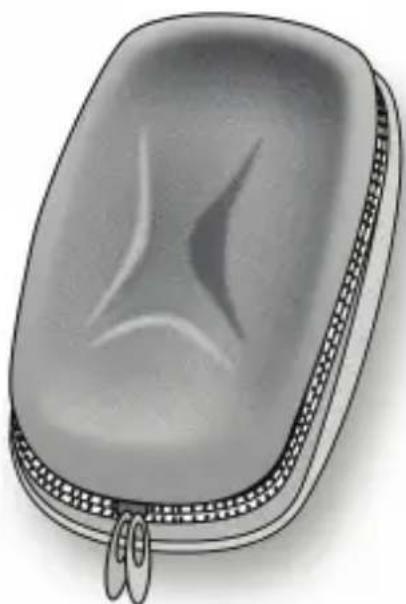
Figure 13 : installation du combiné
Lorsque vous installez le téléphone dans un véhicule, placez le combiné de sorte qu'il ne gène pas la conduite ni aucun équipement du véhicule, comme l'autoradio, les airbags, les vide-poches, la boîte à gants, le cendrier, l'allume-cigare, le levier de vitesse, le frein à main, etc.
Utilisez les 4 vis et 4 rondelles pour fixer le connecteur de base sur une surface stable dans le véhicule. Assurez-vous que la fixation de l'appareil est fiable et pratique pour le conducteur ainsi que pour les passagers. Le support amovible peut être utilisé pour obtenir la meilleure position possible.
Avertissement : n'installez pas le téléphone à l'avant de l'airbag ou dans tout endroit susceptible de bloquer le fonctionnement approprié de celui-ci. En cas d'accident, il peut se gonfler ce qui provoquerait des dommages.
Veillez à ne pas exposer le téléphone au soleil ou à une source d'humidité, comme les sorties d'air de climatisation.
Lorsque le téléphone est hors tension, insérez la carte SIM dans le support sur le côté droit de l'appareil.
Haut-parleur
Installez le haut-parleur sur le côté de la console centrale, l'idéal étant le long des jambes du passager assis à côté du conducteur, et le plus loin possible du micro.
Faites passer le câble sous le tapis, soit sur le plancher de la voiture.
Branchez le câble du haut-parleur dans le connecteur approprié du câble de commande multiple.
Assurez-vous que le câble ne gêne pas le fonctionnement du véhicule et/ou de ses composants.
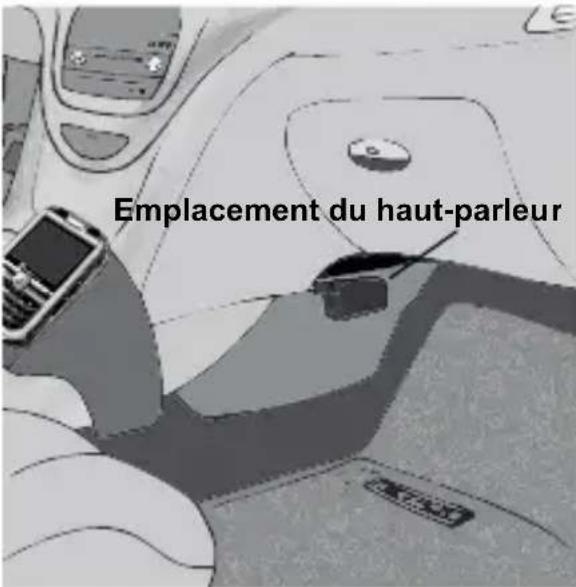
Figure 14 : installation du haut-parleur.
Ne dissimulez pas le haut-parleur derrière un obstacle comme le tableau de bord, la boîte à gants, le tapis, etc. Ceci pourrait avoir des conséquences négatives sur la qualité du son.
Attention ! le haut-parleur et le micro (installé sur le pare- soleil au-dessus du conducteur) doivent être orientés à l'opposé l'un de l'autre pour éviter un écho, les fentes du haut-parleur doivent être orientées vers la porte du passager.
Microphone
Installez le micro à moins de 30 cm de la bouche du conducteur, l'idéal étant le côté supérieur droit du pare-soleil et dans un endroit éloigné des sources de bruit comme le pare-brise, les vitres, la ventilation/climatisation, l'autoradio du véhicule, etc. Assurez-vous que le micro est à au moins 1,5 m du haut-parleur et n'est pas dirigé vers le haut-parleur.
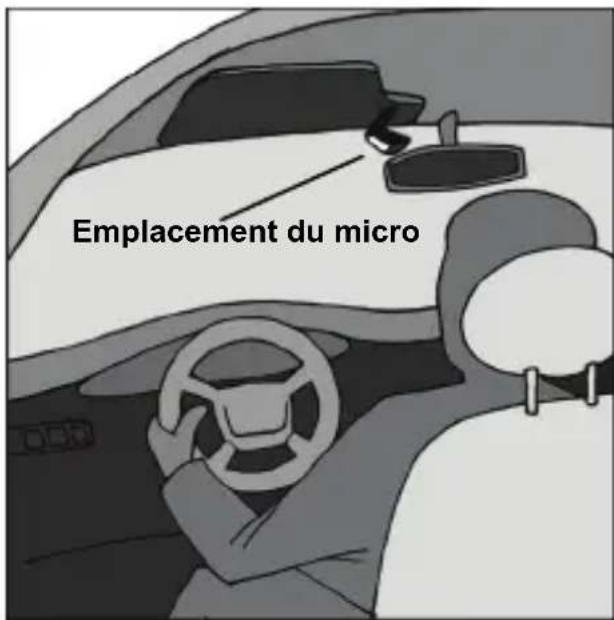
Figure 15 : emplacement du micro.
Vérifiez la position du micro (voir Figure 15).
Ne passez pas le câble du microphone près du câble de l'antenne afin d'éviter toute interférence audio.
Branchez le câble du micro dans le connecteur approprié du câble de commande multiple.
Important : assurez-vous que le câble du micro ne touche pas et ne gêne pas le volant et/ou les pédales du véhicule.
Attention ! le haut-parleur et le micro (installé sur le pare- soleil au-dessus du conducteur) doivent être orientés à l'opposé l'un de l'autre pour éviter un écho.
Antenne RF
Divers modèles d'antenne RF compatibles avec la ligne de produits Motorola peuvent être installés. Le type d'antenne (de pare-brise, de toit, pour bateau ou véhicule de loisir) doit correspondre à votre besoin.
Spécifications électriques
Motorola exige que l'antenne réponde aux spécifications suivantes :
ROS <=2:1
Gain : 5dBi @ 806-960MHz
5dBi @ 1850-1990MHz
Connecteur d'antenne :
- Les modèles nord-américains utilisent un connecteur d'antenne mâle SMA.
- Les modèles européens utilisent le connecteur d'antenne FME.
- Le connecteur exigé dans d'autres régions relève du modèle spécifique et peut être un connecteur FME ou un connecteur mâle SMA.
Informations sur le matériel et l'environnement
La configuration mécanique doit correspondre aux conditions extérieures en tenant compte des variations de température qui conviennent aux applications client.
Motorola recommande ce qui suit :
- Câble RF : câble diélectrique de polyéthylène et gainé de PVC, RG58U
- Température en fonctionnement : -30°C à +85°C
• Traité pour la chaleur et les rayons UV - Indice d'inflammabilité UL94V0
- Pour les antennes de pare-brise, utilisez une bande adhésive pour une température allant de -40 °C à +90 °C et dont la colle résiste à l'humidité.
Motorola recommande ce qui suit :
Pour les antennes sur verre 850/1900MHz munies d'un connecteur mâle SMA, utilisez la réf. APDM928S.
Panorama Antennas, www.panorama-antennas.com.
Pour les antennes sur verre 900/1 800MHz munies d'un connecteur FME, utilisez la réf. GDE-5F.
Pour les antennes sur verre 900/1 800MHz munies d'un connecteur mâle SMA, utilisez la réf. GDE-5F.
Installation de l'antenne RF
Important : l'antenne doit être installée à plus de 20 cm de tous les occupants de la voiture.
Attention ! Pour éviter toute interférence audio, ne passez pas le câble de l'antenne près du câble du microphone.
Utilisez seulement la prise et les outils de fixation d'origine de l'antenne. Testez l'efficacité de l'antenne et du câble à l'aide d'un appareil de mesure du ROS.
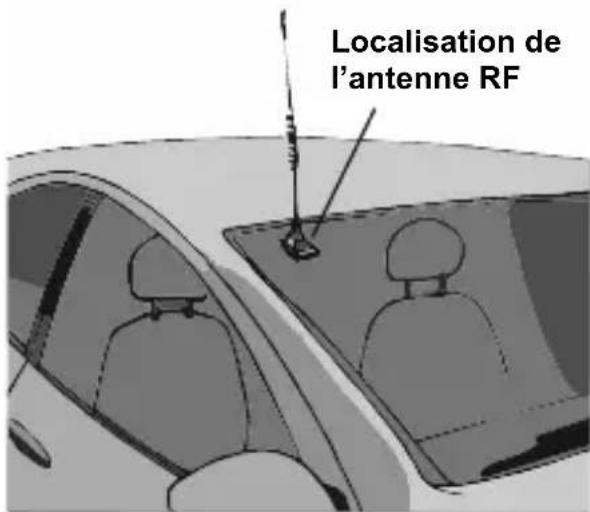
Figure 16 : installation de l'antenne RF.
Pour le positionnement d'une antenne de pare-brise, privilégiez soit le côté supérieur droit, soit le côté supérieur gauche du pare-brise, à l'opposé du côté conducteur. Si un autre appareil cellulaire est déjà installé dans le véhicule, les antennes doivent être placées à plus de 30 cm l'une de l'autre.
Remarque : certains modèles de véhicules sont munis d'un pare-brise athermique. Dans ce cas, vous devez coller l'antenne sur une vitre latérale ou sur la lunette arrière.
Antenne GPS
L'antenne GPS doit être conforme aux spécifications suivantes :
Spécifications électriques
Impédance : 50Ω
Facteur de bruit – module GPS : 2dB max
Gain total : 26dB (gain, élément antenne GPS : 0dBi min)
Polarisation : circulaire droite
Tension de fonctionnement : 3V
Intensité (typique) : 14mA
ROS<2.0:1 @ 1575.4MHz +/- 2MHz
Informations sur le matériel et l'environnement
Connecteur d'antenne GPS : SMA mâle
Câble GPS : câble RG174U gainé de PVC, diélectrique de polyéthylène, longueur 5 m
Température de fonctionnement : -30 °C / -22 °F à +85°C / +185 °F
Traité pour la chaleur et les rayons UV
Toutes les pièces sont compatibles avec l'indice d'inflammabilité UL94V0
Température de fonctionnement – tampons adhésifs : -40 °C / -40 °F à +90 °C / +194 °F (impossible de coller si humidité)
Motorola recommande les fournisseurs d'antenne suivants :
Nom : Amphenol
Site Web : http://www.amphenol-saa.com
Type d'antenne : antenne GPS active
Numéro de pièce : SAAWGPS00003
Installation de l'antenne GPS
Installation sur le toit
Installez l'antenne sur le dessus du toit en métal du véhicule.
Installation sur le tableau de bord
Nettoyez la surface d'installation avec le tampon imbibé d'alcool et fixez l'antenne avec le tampon adhésif fourni. Fixez le câble GPS sous le tableau de bord avec les colliers. Le câble GPS ne doit en aucun cas se trouver dans la zone des airbags ou d'autres commandes.
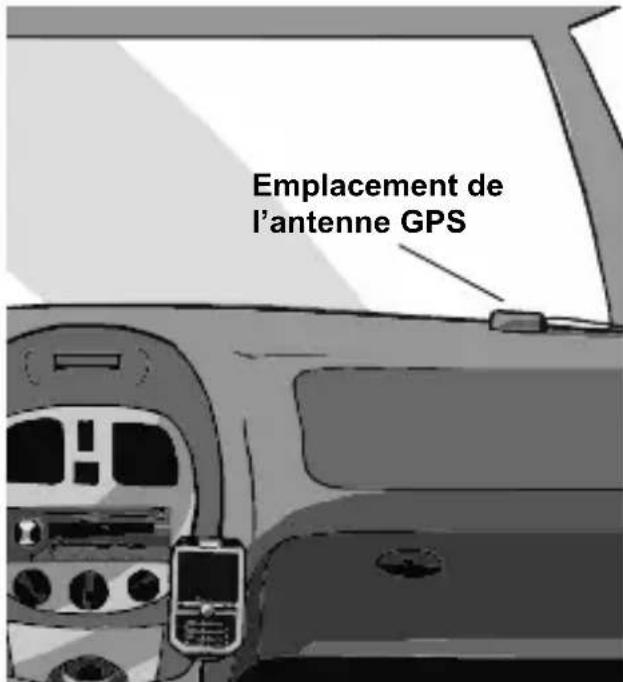
Figure 17 : installation de l'antenne GPS.
Si le véhicule est muni d'un pare-brise athermique ou avec option « confort », il est recommandé d'installer l'antenne sur une autre partie du véhicule, par exemple, la lunette arrière.
Pour optimiser les performances de l'antenne GPS, effectuez ce qui suit :
- Assurez-vous que l'antenne se trouve bien exposée pour que la réception soit correcte.
- Pour un bon fonctionnement, l'antenne doit être fixée sur un plan de masse métallique.
- Éloignez-la de tout objet métallique qui pourrait avoir une incidence sur la réception – revêtement de pare-brise (modèles français), autocollants métallisés, etc.
- Maintenez un espace d'au moins 30 cm de toute autre antenne émettrice.
- Si le véhicule est muni d'une glace verticale, il n'est pas recommandé d'installer l'antenne GPS sur le tableau de bord vers le haut. La réception pourrait être mauvaise.
Remarque : sur certains modèles français (comme Renault Megane et Renault Kangoo), le pare-brise est équipé d'un réflecteur anti-UV. Dans ce cas, installez l'antenne GPS sur le toit en métal du véhicule.
Connexion des câbles
Alimentation
Connectez le fil ROUGE sur une borne positive (+) de 12V/24V pour obtenir une alimentation électrique stable. Utilisez un fusible de 3A/58V.
Masse
Connectez le fil NOIR sur une borne négative (−) de la carrosserie du véhicule. Utilisez un fusible de 3A/58V.
Allumage
Connectez le fil VERT sur la tension d'allumage du véhicule (Démar.) et vérifiez la tension à l'aide d'un voltmètre. Le téléphone est allumé lorsque le contact est mis et s'arrête quand le contact est coupé. Utilisez un fusible de 3A/58V.
Mise en sourdine de l'autoradio ^1
Connectez le fil ORANGE à la borne de mise en sourdine de l'autoradio du véhicule, le cas échéant, pour mettre l'autoradio en sourdine lorsque vous recevez un appel.
Alerte auxiliaire ^1
Connectez le fil BLANC à l'avertisseur du véhicule et/ou à la borne qui sert à allumer et à éteindre les phares du véhicule et/ou à déclencher l'avertisseur lorsque vous recevez un appel.
Aperçu des connexions
| Couleur de câble | Fonction | Connector à... | Vérifier... |
| ROUGE F | Fournir une alimentation électrique (+) stable. | Fournir stable de 12V/24V.Le fusible supplémentaire fourni doit être branché sur la borne positive (+). | L'utilisation d'un fusible de 3A/58V. |
| NOIR F | Fournir une alimentation électrique (-) stable. | Carrosserie Que le | point de contact est relié uniquement à la carrosserie. |
| VERT Allumer Le téléphone lorsque le contact est mis et l'arrêter quand le contact est coupé. | La tension d'allumage (démarreur) | La tension adéquate à l'aide d'un voltmètre.Utilisez un fusible de 3A/58V. | |
| ORANGE | Mettre en sourdine l'autoradio du véhicule lorsque vous passez ou recevez un appel. | La borne de mise en sourdine l'autoradio du véhicule (facultatif) | Que seul un installateur autorisé a réalisé la connexion du téléphone à l'autoradio du véhicule.Dissipation maximale de 150 mA. |
| BLANC Allumer les phares ou déclencher l'avertisseur lors de la réception d'un appel. | Aux bornes des phares et de l'avertisseur du véhicule (facultatif). | Que seul un installateur autorisé a réalisé la connexion du téléphone aux phares et/ou à l'avertisseur.Dissipation maximale de 150 mA. | |
Mise en sourdine de l'autoradio et alerte auxiliaire – Connexions collecteur ouvert
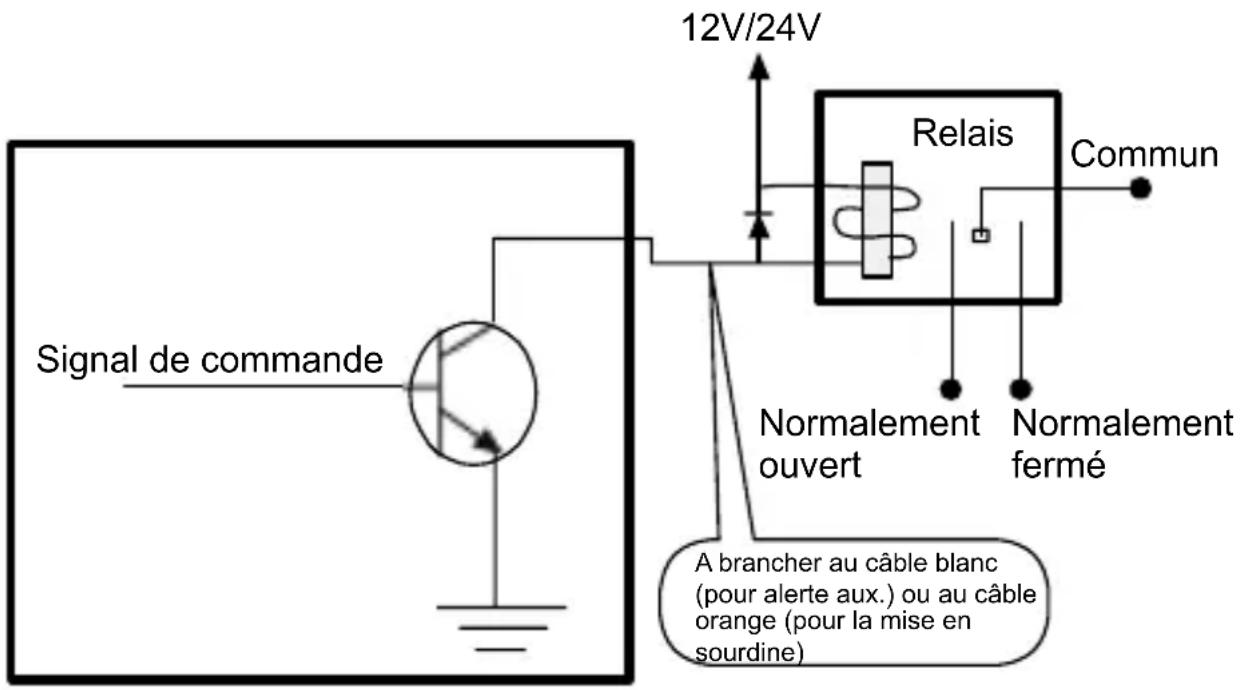
Figure 18 : mise en sourdine de l'autoradio et alerte auxiliaire – Connexions collecteur ouvert
Détection et commutation automatique de la tension
Le M990 prend en charge les installations de 12V et de 24V. Le téléphone détecte automatiquement la tension et s'ajuste en conséquence.
accessoires......76
câble USB 76
carte mémoire ....76
kit piéton 76
périphériques Bluetooth......76
ActiveSync
Exchange ActiveSync....68
adjoindre
numéro de téléphone....58
affichage
options 52
agenda
afficher événements......47
ajouter événement ....47
envoyer événements vers autres appareils ....47
imprimer via bluetooth....48
synchroniser....25
alerte auxiliaire .....72
alertes
modifier....50
allumer et éteindre.....13
appeler
numéro enregistré......15
appels......55
commandes vocales....19
conférence téléphonique...... 59
désactiver alerte....55
données & télécopie......68
double appel....58
durées et coûts....67
en attente....58
historique....55
internationaux....58
limitation....59
limiter 59
mode secret....58
numéros autorisés....60
options d'appel avancées ..... 58
options de réponse......61
rappel....57
renvoyer....59
réponse retardée....55
retourner un appel....57
tonalités DTMF.... 60
transférer.... 59
urgences 61
appels
passer.... 13
répondre....14
appels entrant
carte mémoire .....28
afficher détails 30
formater ou renommer...... 30
gérer fichiers.... 29
installation....29
retirer 29
carte SIM ......12
code PIN 69
enregistrer messages texte ..... 43
installation....13
certificat ......69
code
codes et mots de passe.... 48
composition rapide .....60
Composition vocale
par nom.... 16
par numéro.... 17
conférence
conférence téléphonique .... 59
connecteur EMU......73
connectivité......77
date
heure et date.... 51
écran d'accueil......ii
personnaliser....50
écran de veille......52
effacer
historique.... 71
envoyer.... 41
lire et gérer....42
modifier paramètres......44
en attente
appels....58
enregistrements vocaux ... 66
étui 79
événement
rappel.... 47
Exchange
Exchange ActiveSync.... 68
fichiers
copier vers autres appareils......23
enregister fichiers téléchargés.....71
recevoir d'autres appareils......24
GPS 19
heure
heure et date ....51
historique
effacer....71
icônes
afficher/masquer 54
identification de
l'appelant....57
image
dans un message....43
image dédiée
répertoire 64
images
gérer 70
imprimer
contact de répertoire......66
événement via Bluetooth......48
message via Bluetooth ....43
indicateurs
écran d'accueil ....31
lecteur audio ......28
ligne
changer 60
limiter
appels.... 59
liste......65
liste de diffusion .....65
menu
affichage.... 53
afficher/masquer icônes ..... 54
présentation 7
menu principal
réorganisation.... 53
menus vocaux
activation.... 18
message
enregistrer des éléments...... 43
imprimer via Bluetooth.... 43
navigateur 44
message vocal
envoyer 42
messagerie vocale .....46
messages ....40
lire et gérer.... 42
messages texte ......39
recevoir.... 41
Mise à jour
téléphone 75
mise en sourdine .....72
Mobile Phone Tools .....77
mode de saisie
conseils 35
manuelle.... 36
manuelle.... 36
mode iTAP.... 35
numérique.... 37
symbole.... 38
mode de sonnerie .....50
mode secret
activer.... 58
modèles......44
de MMS.... 45
de SMS....45
modem .....77
Bluetooth 24
modifier catégories.....65
molette 39
mot de passe
codes et mots de passe....48
multimédia
modèles....45
navigateur ....70
lancer....70
messages....44
navigation
GPS....19
numéro abrégé
attribuer....62
choisir 63
modifier....63
utiliser....62
numéro de téléphone
adjoindre....58
enregister....14
numéros autorisés.....60
options de réponse.....61
organiseur personnel ..47
papier peint......51
personnalisation .....52
affichage menu....53
afficher/masquer icônes......54
personnaliser
défilement horizontal....53
langue....52
menu principal....53
rappels....53
profils
créer nouveau ......27
gérer 27
profils
multi-utilisateurs....26
rappel ....57
événement......47
réinitialisation
fonctions.... 54
remise à zéro totale .....54
renvoyer
renvoyer appels 59
répertoire
affichage des catégories...... 64
affichage images dédiées...... 64
copier contacts.... 66
copier plusieurs contacts 66
créer catégories 65
envoyer contacts.... 66
imprimer contact 66
modifier ou supprimer contacts ... 63
trier.... 65
répertoire......62
réseau....69
sécurité ....69
Services d'activation
vocale 16
session WAP .....71
sonnerie
dédiée.... 53
sonnerie dédiée
répertoire.... 63
sons
gestion des sons.... 70
synchronisation .....77
téléphone
mise à jour.... 75
verrouiller et déverrouiller...... 49
texte
défilement horizontal.... 53
tonalités ....60
transférer
transférer un appel.... 59
verrouillage ....69
verrouiller
téléphone 49
volume......38