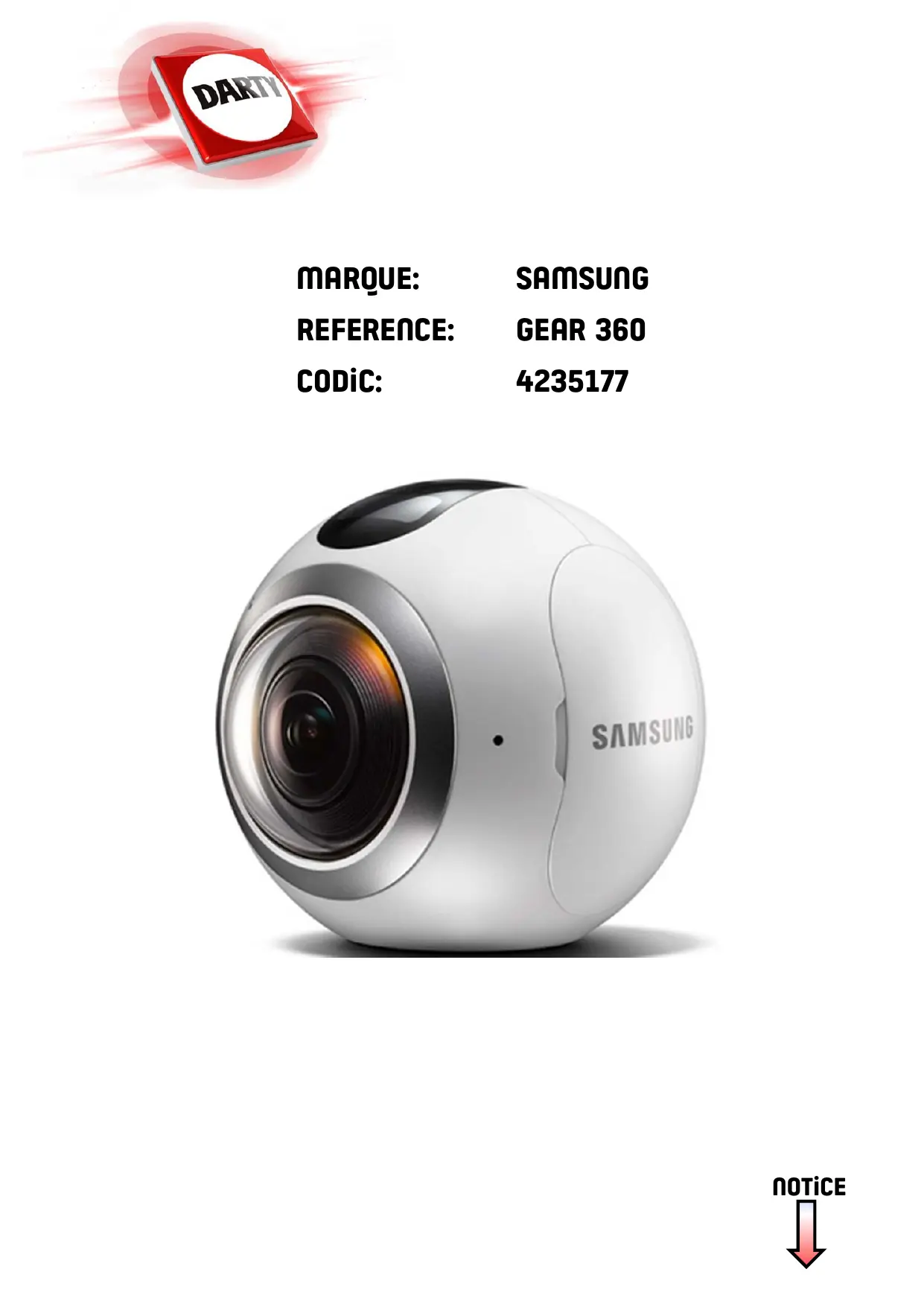
GEAR 360 - Caméscope SAMSUNG - Notice d'utilisation et mode d'emploi gratuit
Retrouvez gratuitement la notice de l'appareil GEAR 360 SAMSUNG au format PDF.

| Capteur photo | Dual CMOS 15 MP (sortie equivalente 25,9 MP) |
| Resolution photo 360° | 25,9 MP - 7 776 x 3 888 px |
| Resolution video maximale | 3 840 x 1 920 px (4K) a 30 fps |
| Objectifs | 2 objectifs fish-eye f/2,0 - 180° chacun |
| Format photo | JPEG |
| Format video | MP4 |
| Batterie | 1 350 mAh amovible |
| Memoire RAM | 1 Go |
| Stockage externe | microSD / microSDHC / microSDXC jusqu'a 256 Go |
| Wi-Fi | 802.11 a/b/g/n/ac (2,4 GHz et 5 GHz) - Wi-Fi Direct |
| Bluetooth | Version 4.1 |
| Connectique | USB 2.0 - NFC |
| Resistance | IP53 (poussiere et projections d'eau jusqu'a 60°) |
| Capteurs integres | Gyroscope - Accelerometre |
| Compatibilite smartphone | Samsung Galaxy S6 et ulterieur - Android 5.0 minimum |
FOIRE AUX QUESTIONS - GEAR 360 SAMSUNG
Questions des utilisateurs sur GEAR 360 SAMSUNG
0 question sur cet appareil. Repondez a celles que vous connaissez ou posez la votre.
Poser une nouvelle question sur cet appareil
Téléchargez la notice de votre Caméscope au format PDF gratuitement ! Retrouvez votre notice GEAR 360 - SAMSUNG et reprennez votre appareil électronique en main. Sur cette page sont publiés tous les documents nécessaires à l'utilisation de votre appareil GEAR 360 de la marque SAMSUNG.
MODE D'EMPLOI GEAR 360 SAMSUNG
3 À litre avant utilisation 4 À propos de la Samsung Gear 360 5 Contenu du coffret 6 Présentation de l'appareil 8 Témoin lumineux 9 Écran d'état de l'appareil photo 11 Carte mémoire 14 Batterie 17 Monter la Samsung Gear 360 sur le trépied 18 Allumer et éteindre la Samsung Gear 360 18 Connecter la Samsung Gear 360 à un appareil mobile
Transférer des fichiers vers un ordinateur Établir une connexion avec l'application Google Street View Mettre à jour le logiciel Paramètres
Annexe
47 Dépannage
Utiliser la samsung gear 360
24 Utiliser les menus Samsung Gear 360 25 Établir une connexion à un appareil mobile 26 Enregistrer des vidéos ou prendre des photos 37 Visionner des vidéos ou des photos 42 Utiliser Gear 360 ActionDirector
Fonctions de base
Veuillez lire attentivement ce mode d'emploi, afin de pouvoir utiliser l'appareil correctement et en toute sécurité.
- Les illustrations peuvent différer par rapport à l'aspect réel du produit. Les contenus peuvent faire l'objet de modifications sans préavis. Consultez le mode d'emploi complet de votre appareil pour obtenir davantage d'informations. Rendez-vous sur le site www.samsung.com pour afficher des informations concernant l'appareil, le mode d'emploi et plus encore.
- Avant d'utiliser d'autres appareils, assurez-vous qu'ils sont compatibles avec la Samsung Gear 360. Visitez le site www.samsung.com pour consulter la liste des appareils mobiles compatibles.
- Ce produit contient certains logiciels open source/gratuits. Pour consulter les instructions relatives à la licence Open Source, consultez le site Web Samsung (opensource.samsung.com).
Icônes

Avertissement : situations susceptibles de vous blesser ou de blesser d'autres personnes

Attention : situations susceptibles d'endommager votre appareil ou d'autres équipements

Informations : remarques, conseils d'utilisation ou informations complémentaires
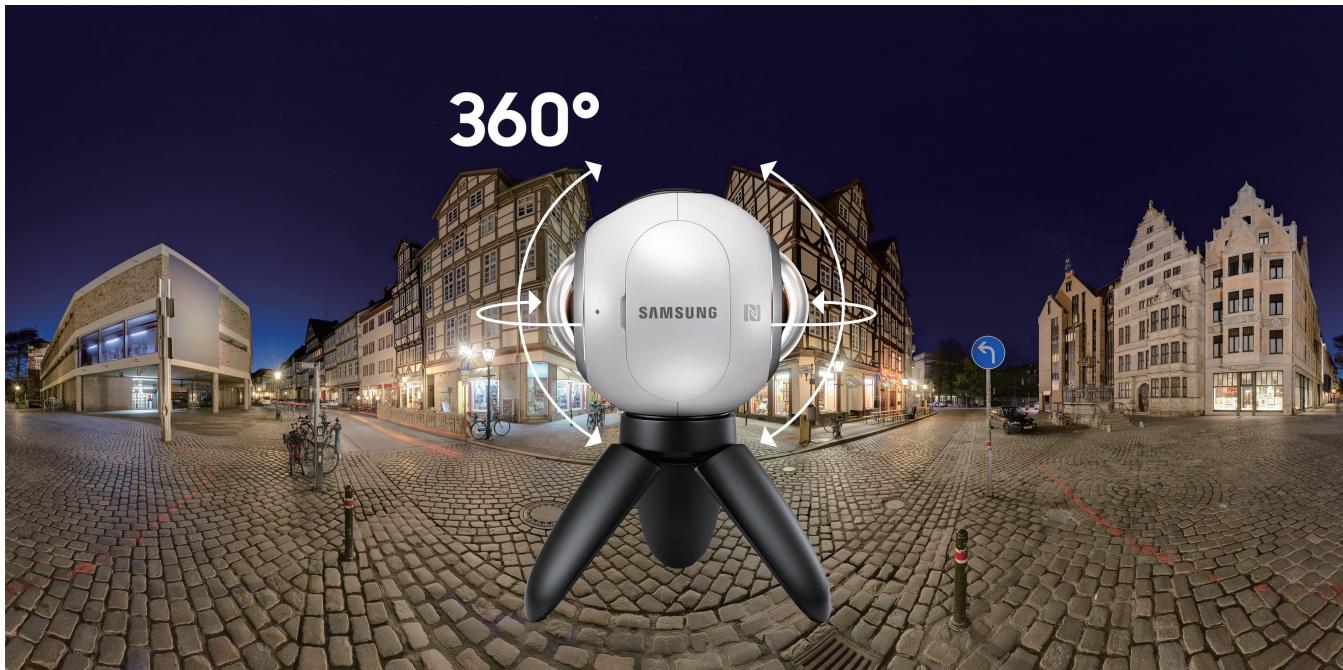
L'appareil photo Samsung Gear 360 enregistre des vidéos et prend des photos à 360 degrés de vous et de l'endroit où vous vous trouvez en une seule prise de vue. Vous pouvez faire pivoter les vidéos et les images à 360 degrés horizontalement et verticalement pour les visionner selon des angles différents. Les deux objectifs fish-eye capturent des vidéos et des photos de haute qualité que vous pouvez facilement modifier ou partager. Si vous utilisez une Gear VR, vous pouvez vous immerger entièrement dans le contenu à 360 degrés.
Lorsque vous connectez la Samsung Gear 360 à votre appareil mobile via Bluetooth ou Wi-Fi Direct, vous pouvez enregistrer des photos et prendre des photos à distance depuis l'appareil mobile. Vous pouvez également afficher ou modifier les photos et les photos sur l'appareil mobile connecté.
Contenu du coffret
Vérifiez le contenu du coffret et assurez-vous que tous les éléments suivants sont présents :
Samsung Gear 360 - Batterie Trépied Guide de prise en main rapide

- Les éléments fournis avec la Samsung Gear 360 et les accessoires disponibles peuvent varier en fonction de votre zone géographique ou de votre opérateur.
- Les accessoires fournis ont été spécialement conçus pour cette Samsung Gear 360 et peuvent ne pas fonctionner avec d'autres appareils.
- L'aspect et les caractéristiques du produit peuvent faire l'objet de modifications sans préavis.
- Vous pouvez acheter d'autres accessoires auprès de votre revendeur Samsung. Avant tout achat, assurez-vous qu'ils sont compatibles avec la Samsung Gear 360.
- Utilisez exclusivement des accessoires homologués par Samsung. L'utilisation d'accessoires non homologués peut entraîner des problèmes de performances, ainsi que des dysfonctionnements non couverts par la garantie.
- La disponibilité de l'ensemble des accessoires dépend entièrement des fabricants. Pour plus d'informations sur la disponibilité des accessoires, consultez le site Web Samsung.
Présentation de l'ordinateur
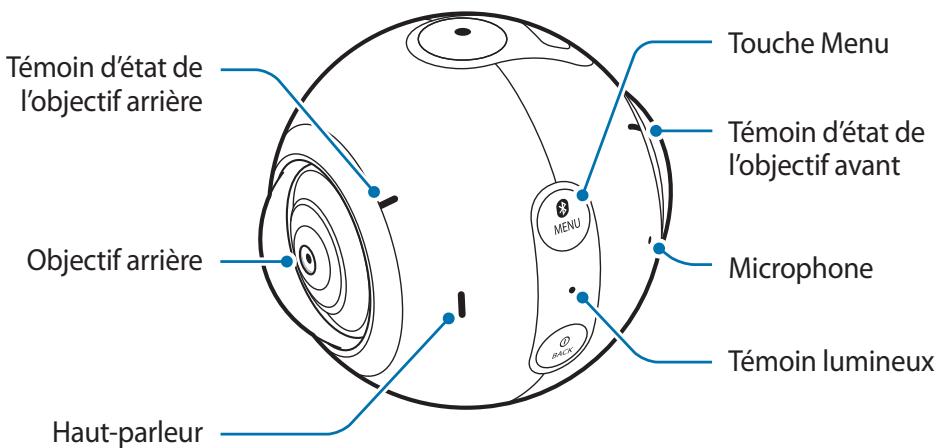
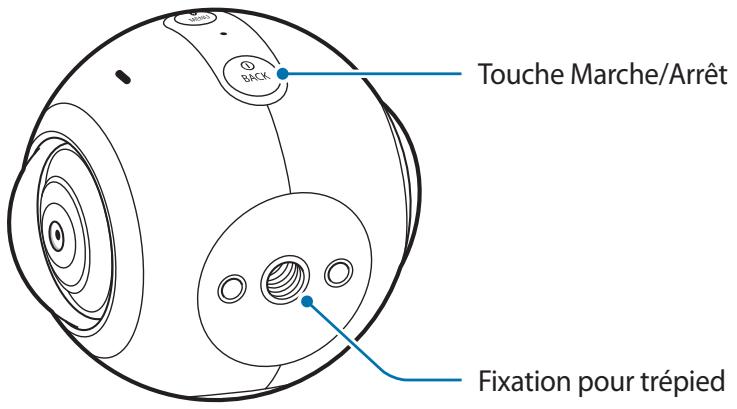
Touches
| Touche | Fonction | |
| ①BACK | Marche/Arrêt | • Maintenir cette touche enfoncée pour allumer ou éteindre la Samsung Gear 360. • Appuyer sur cette touche pour revenir à l'écran précédent. |
| MENU | Menu | • Appuyer à plusieurs reprises sur cette touche pour accéder au menu souhaité. • Maintenir cette touche enfoncée pour accéder aux modes de connexion. |
| OK | OK | • Appuyer sur cette touche pour enregistrer une video, prendre une photo, ou sélectionner l'option de votrechoix. |
Témoin lumineux
Le témoin lumineux vous informe du statut de votre Samsung Gear 360.
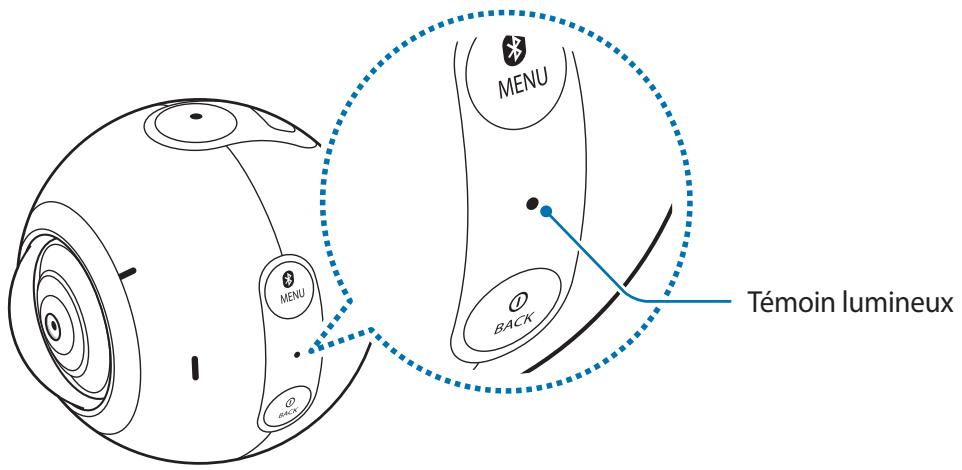
| Couleur | Statut |
| Clignote trois fois en bleu | • Marche • Formatage d'une carte mémoire ou réinitialisation réussie de la Samsung Gear 360 |
| Clignote trois fois en rouge | • Arrêt |
| Clignote en rouge | • Faible autonomie de la batterie (inférieure à 10 %) • Surchauffe |
| S'allume en continu en rouge | • La batterie est en charge. |
| S'allume en continu en vert | • La batterie est chargée à 100 %. |
| Rouge → Vert → Bleu | • Mode Appairage Bluetooth |
| S'allume en continu en bleu | • Connexion à un apparéil mobile via Bluetooth |
| Clignote en bleu | • Transfert de vidés ou de photos, ou mise à jour logicielle |
Écran d'état de l'appareil photo
Accédez aux options, telles que les modes appareil photo et les modes de connexion, et affichez l'état de la Samsung Gear 360 via les messages et les icônes sur l'écran d'état de l'appareil photo.
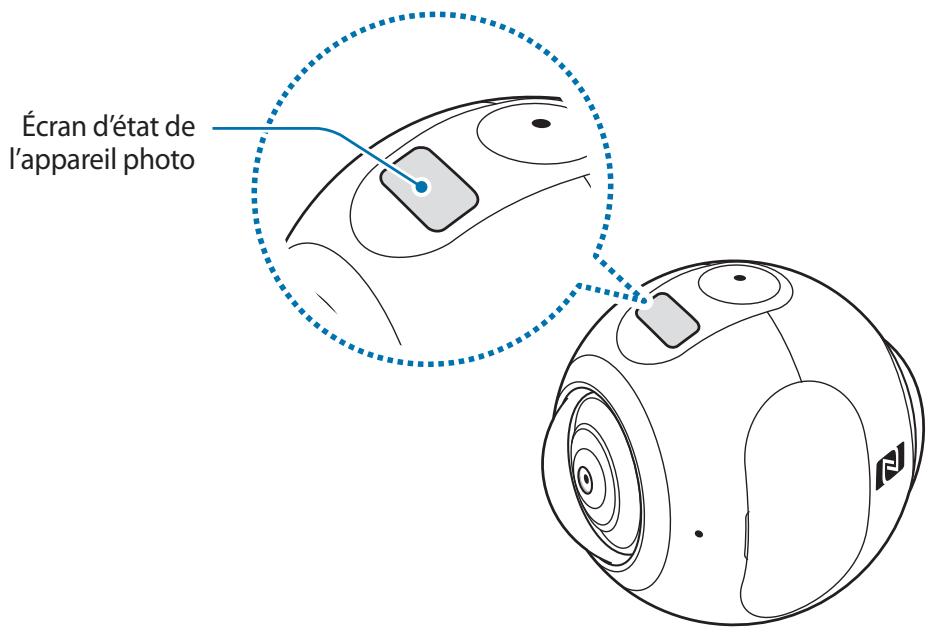
Icônes d'informations
Ces icônes peuvent s'afficher sur l'écran d'état de l'appareil photo.
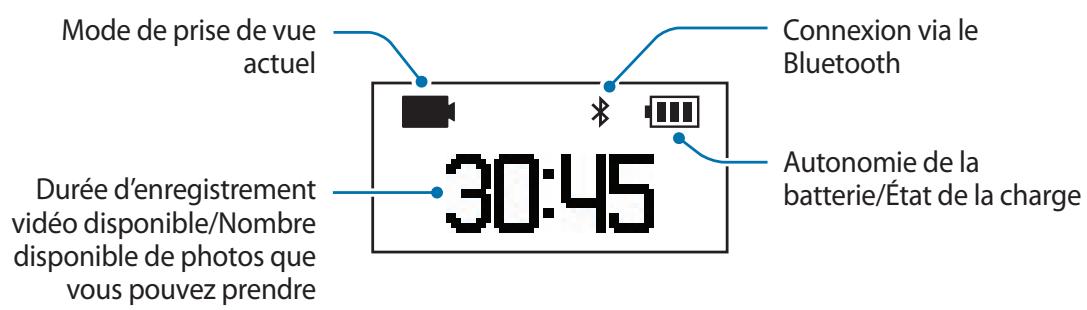
| Icône | Fonction |
| ® | Niveau de charge de la batterie |
| ® | État de charge de la batterie |
| ® | • : charge en cours • : surchauffe • : chargeur mal connecté |
| ® | Connexion à un appariel mobile via Bluetooth |
| Mode Appairage Bluetooth | |
| Fin du mode Appairage Bluetooth | |
| Mode Enregistrement | |
| Enregistrer une dette | |
| Mode Capture | |
| Mode Intervalle Prenez plusieurs photos à des intervalles définis et enregistrrez-les en une seule dette. | |
| 5s | Intervalle de prise de vue |
| Enregistrer une dette avec intervalles | |
| Mode Video en boucle Enregistrer une dette en continu en écrasant une période définie de contenus précédemment enregistrrés et enregistrer le nouveau contenu. | |
| 5m | Temps d'écrasement de la dette en boucle |
| Carte mémoire pleine | |
| Pas de carte mémoire | |
| Erreur carte mémoire | |
| Connecté à un ordinateur | |
| Erreur de connexion USB | |
| G | Connecté à l'application Google Street View |
Installer une carte mémoire
Pour enregistrer des photos ou prendre des photos, vous devez installer une carte mémoire. L'appareil est compatible avec les cartes mémoire d'une capacité allant jusqu'à 200 Go. Selon le fabricant et le modèle, certaines cartes mémoire peuvent ne pas être compatibles avec votre appareil.

- Certaines cartes mémoire peuvent ne pas être parfaitement compatibles avec la Samsung Gear 360. L'utilisation d'une carte mémoire incompatible peut endommager la Samsung Gear 360 ou la carte mémoire, et corrompre les données qui y sont stockées.
- Si vous utilisez une carte mémoire à écriture lente, l'enregistrement de votre vidéo peut être interrompu, car la carte ne parvient pas à traiter les données à la vitesse à laquelle la vidéo est enregistrée. Si cela se produit, remplacez la carte avec une carte mémoire plus rapide ou réduisez la taille de la vidéo. Veillez à insérer la carte mémoire du bon côté.

- Les cartes mémoire sont vendues séparément.
- Si vous insérez ou retirez une carte mémoire alors que la Samsung Gear 360 est allumée, l'alimentation s'éteint.
- Une trop grande fréquence des opérations d'effacement et d'écriture réduit la durée de vie des cartes mémoire.
- Si aucune carte mémoire n'est installée, le message No card apparaît sur l'écran d'état de l'appareil photo.
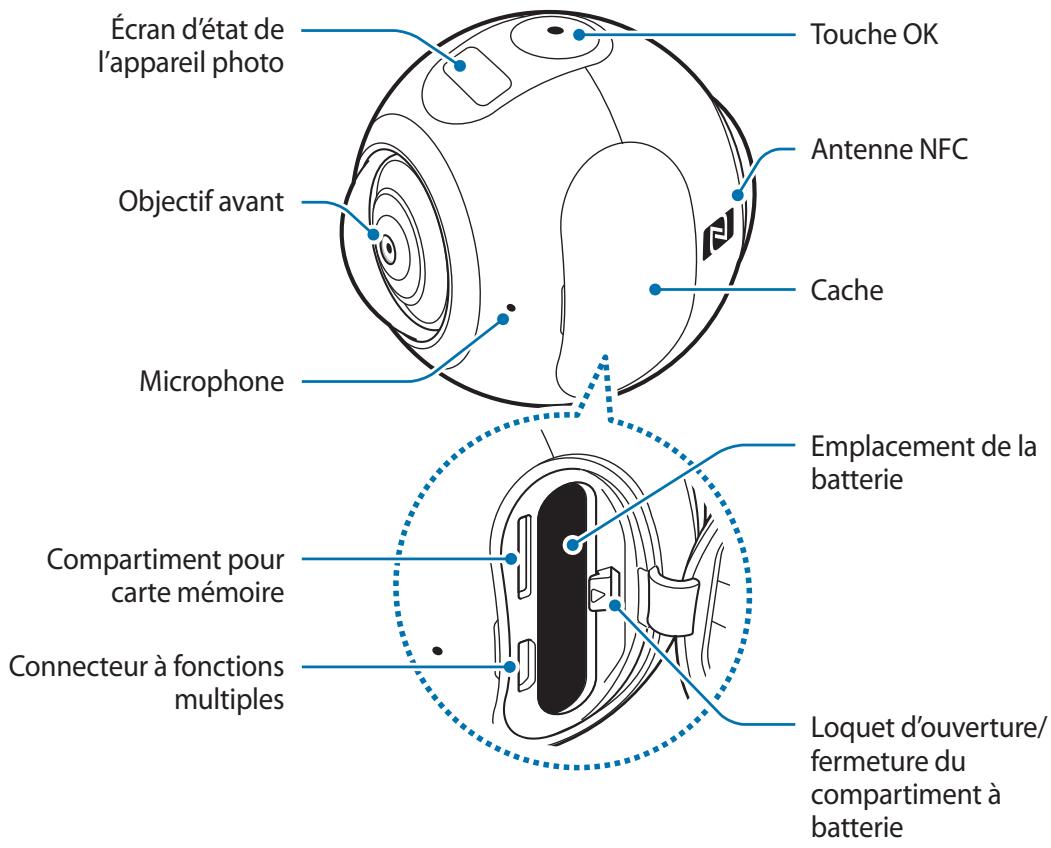
Ouvrez le cache.
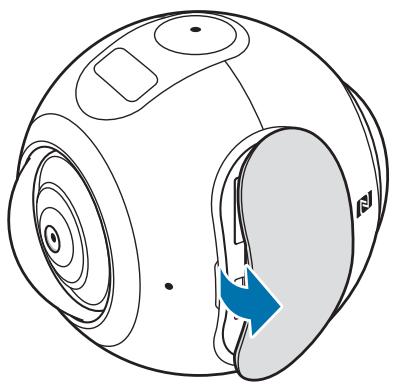

Veillez à ne pas abîmer vos ongles en retirant le cache.
2 Insérez une carte mémoire en veillant à respecter le sens d'insertion dans la Samsung Gear 360.
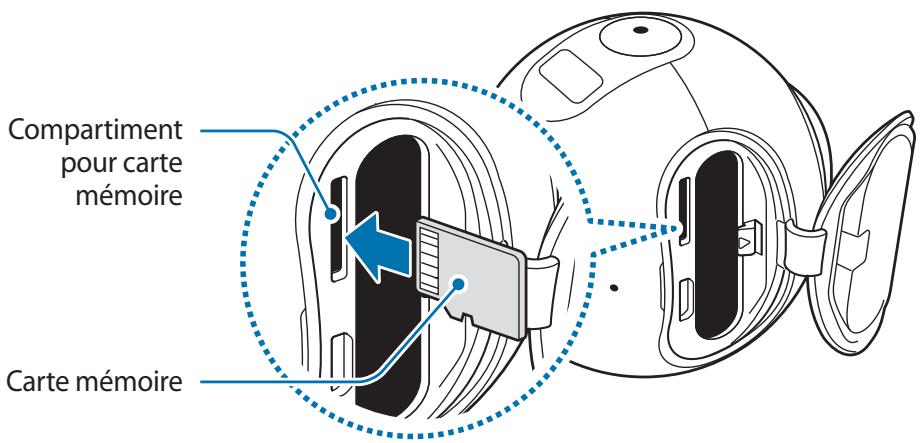
3 Enfoncez la carte mémoire dans son compartiment jusqu'à ce qu'elle se verrouille. 4 Enfoncez le connecteur en caoutchouc et fermez le cache.
Retirer une carte mémoire
Appuyez avec précaution sur la carte mémoire pour la libérer de la Samsung Gear 360, puis sortez-la du département.
Formater une carte mémoire
Une carte mémoire ayant été formatée sur un ordinateur peut ne pas être compatible avec la Samsung Gear 360. Formatez la carte mémoire sur la Samsung Gear 360 ou sur l'application Samsung Gear 360.

Avant de formater la carte mémoire, n'oubliez pas d'effectuer des copies de sauvegarde de toutes les données importantes qui y sont stockées. La garantie du fabricant ne couvre pas la perte de données résultant des manipulations de l'utilisateur.
Formater une carte mémoire sur la samsung gear 360
1 Appuyez sur la touche Menu jusqu'à ce que l'option Settings apparaisse, puis appuyez sur la touche OK pour sélectionner. 2 Appuyez sur la touche Menu jusqu'à ce que l'option Format apparaisse, puis appuyez sur la touche OK pour sélectionner. 3 Appuyez sur la touche Menu jusqu'à ce que l'option Yes apparaisse, puis appuyez sur la touche OK pour sélectionner.
Une fois le formatage terminé, un message de confirmation s'affiche sur l'écran d'état de l'appareil photo.
Formater une carte mémoire avec l'application samsung gear 360
1 Depuis la liste des applications de l'appareil mobile, appuyez sur Samsung Gear 360 → PLUS → Paramètres. 2 Appuyez sur Réinitialisation et formatage → Formatage carte SD Gear 360.
Une fois le formatage terminé, un message de confirmation s'affiche sur l'écran de l'objet de l'appareil photo.
1 Ouvrez le cache.
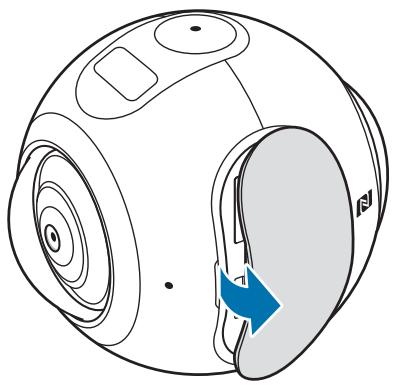

Veillez à ne pas abîmer vos ongles en retirant le cache.
2 Insérez la batterie en alignant correctement ses bornes avec celles de la samsung gear 360.
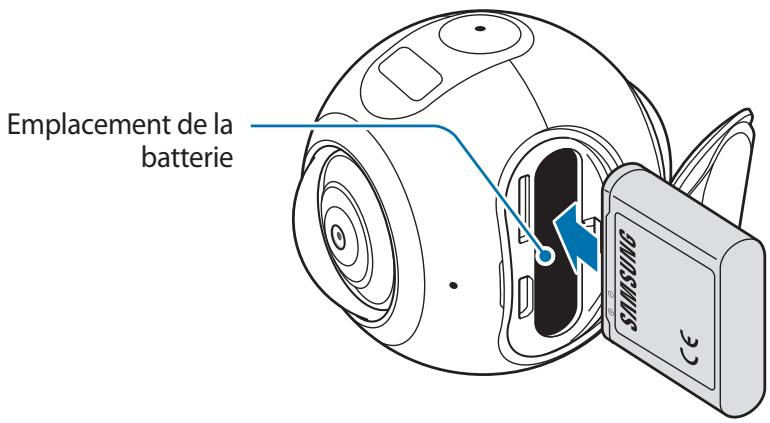
3 Enfoncez la batterie dans son compartiment jusqu'à ce qu'elle se verrouille. 4 Enfoncez le connecteur en caoutchouc et fermez le cache.
Charger la batterie
Chargez la batterie avant d'utiliser l'appareil pour la première fois ou lorsque vous ne l'avez pas utilisé depuis un certain temps.

Utilisez uniquement des chargeurs, des batteries et des câbles homologués par Samsung. L'utilisation de chargeurs ou de câbles non homologués peut provoquer l'éclatement de la batterie ou endommager la Gear.

- Les chargeurs sont vendus séparément.
- Si vous utilisez une source d'alimentation autre que le chargeur, comme un ordinateur, la vitesse de chargement risque d'être ralentie.
- Il est possible que la Samsung Gear 360 et le chargeur chauffent en cours de chargement. Ce phénomène est normal et n'affecte ni la durée de vie, ni les performances de la Samsung Gear 360. Si la température dépasse un certain niveau, la charge de la batterie s'arrête.
- Vous ne pouvez pas recharger la Samsung Gear 360 lorsque vous enregistrez une réservation à l'aide de la fonction Intervalle ou lorsque vous utilisez le viseur à distance sur l'appareil mobile connecté. Pour économiser l'énergie de la batterie, activez la fonction d'extinction automatique.
- Si la Samsung Gear 360 ne se charge pas correctement, apportez-la, accompagnée de son chargeur, dans un centre de service après-vente Samsung.
1. Branchez la fiche micro-USB du chargeur sur le connecteur à fonctions multiples de la Samsung Gear 360 et l'autre extrémité sur une prise de courant.
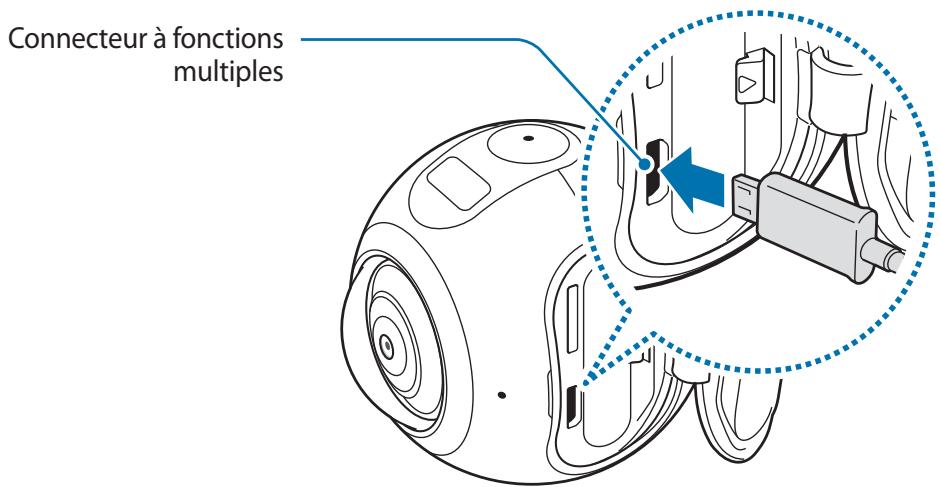

Un branchement incorrect du chargeur peut sérieusement endommager la Samsung Gear 360. Les dégâts résultant d'une mauvaise utilisation ne sont pas couverts par la garantie.
Lorsque la batterie est complètement chargée, déconnectez la Samsung Gear 360 du chargeur. Pour ce faire, débranchez d'abord le chargeur de la Samsung Gear 360, puis de la prise de courant.

- Pour économiser l'énergie, débranchez le chargeur lorsque vous ne l'utilisez pas. Le chargeur n'était pas muni d'une touche Marche/Arrêt, vous devez le débrancher de la prise de courant pour couper l'alimentation. L'appareil doit rester à proximité de la prise en cours de chargement.
- Si le témoin lumineux ne fonctionne pas comme décrit ci-dessus, déconnectez le chargeur de la Samsung Gear 360 et reconnectez-le.
- Le socle de prise de courant doit être installé à proximité du matériel et doit être aisément accessible.
Retirer la batterie
Appuyez sur le loquet d'ouverture/fermeture du compartiment et faites-le glisser pour libérer la batterie.
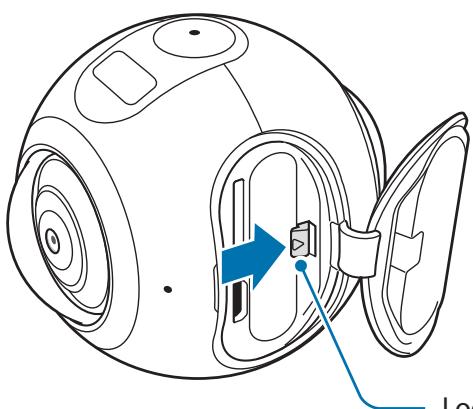
Loquet d'ouverture/
fermeture du
compartiment à batterie

Éteignez la Samsung Gear 360 avant de désteroler la batterie. Si vous ne respectez pas cette précaution, la Samsung Gear 360 pourrait être endommagée.
Monter la samsung gear 360 sur le trépied
Utilisez un trépied pour éviter les mouvements de la caméra.
Insérez le trépied au niveau du point de fixation sur la Samsung Gear 360 et faites-le tourner jusqu'à ce qu'il soit fermement fixé à la Samsung Gear 360.
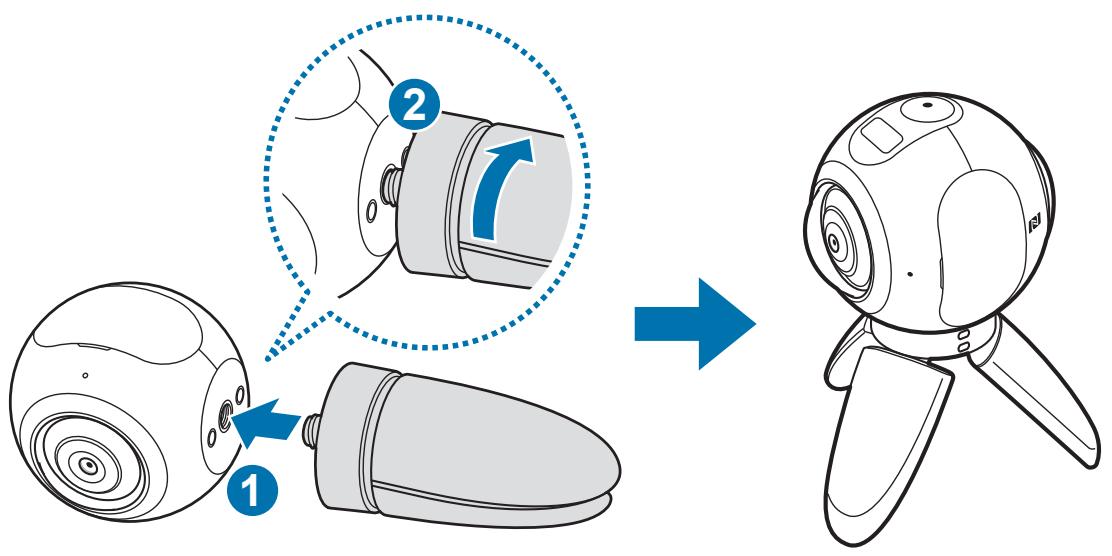

Si la Samsung Gear 360 n'est pas correctement fixée, elle peut se séparer accidentellement du trépied et être endommagée.
Allumer et éteindre la samsung gear 360
Pour allumer la Samsung Gear 360, maintenez la touche Marche/Arrêt enfonnée. Pour éteindre la Samsung Gear 360, maintenez la touche Marche/Arrêt enfonnée.
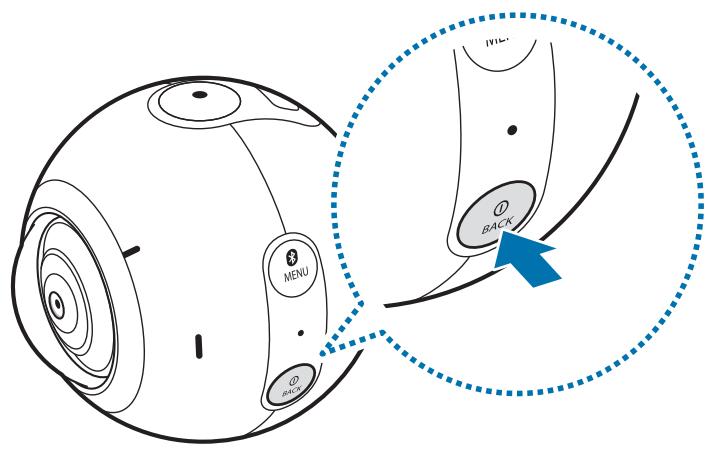

- La Samsung Gear 360 s’éteint si vous n’utilisez pas l’appareil pendant un certain temps. En utilisant l’option Auto power off after, vous pouvez définir le délai avant l’extinction de la Samsung Gear 360. Pour en savoir plus, reportez-vous à la section Paramètres.
- Respectez toutes les consignes de sécurité et directives formulées par le personnel compétent dans des lieux comme les avions et les hôpitaux.
Installer l'application samsung gear 360
Pour connecter votre Samsung Gear 360 à l'appareil mobile, installez l'application Samsung Gear 360 sur l'appareil mobile.
Méthode 1 : installer l'application à l'aide des tags NFC
1 Si l'appareil mobile prend en charge la fonction NFC, activez cette fonction.
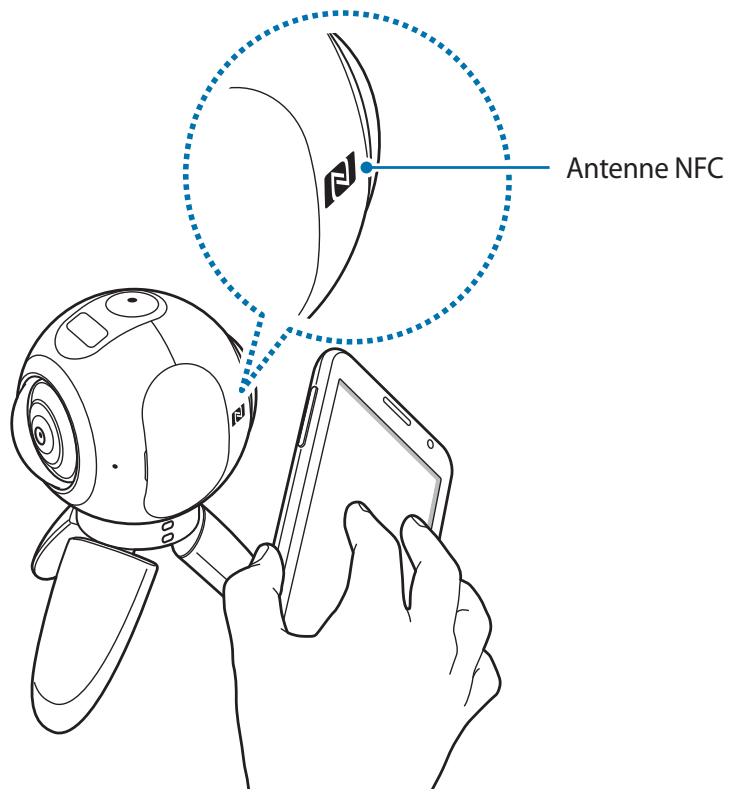
2 Rapprochez la zone de l'antenne NFC de la Samsung Gear 360 de la zone de l'antenne NFC de l'appareil mobile.
L'écran du guide d'installation de l'application apparaît.
Suivez les instructions qui s'affichent sur l'appareil mobile pour effectuer l'installation.
Vous pouvez utiliser cette méthode sans allumer la Samsung Gear 360.
Méthode 2 : télécharger l'application depuis les boutiques d'applications
Selon l'appareil utilisé, vous pouvez télécharger l'application Samsung Gear 360 depuis les boutiques d'applications suivantes :
- Appareils Android Samsung : Galaxy Apps, apps.samsung.com/gear360
- Autres appareils Android : Play Store, apps.samsung.com/gear360
Connecter la samsung gear 360 un appareil mobile via bluetooth
Pour commander la Samsung Gear 360 depuis votre appareil mobile, la Samsung Gear 360 doit être appairée avec un appareil mobile. Une fois la Samsung Gear 360 appairée avec l'appareil mobile, la Samsung Gear 360 essaie de se connecter à l'appareil mobile chaque fois que vous allumez la Samsung Gear 360.
Après avoir connecté les appareils, vous pouvez enregistrer des photos et prendre des photos à l'aide de l'appareil mobile et afficher le contenu sur l'appareil mobile via Wi-Fi Direct.

Les méthodes de connexion peuvent varier selon le type d'appareil mobile et sa version logicielle.
Samsung gear 360
Allumez la Samsung Gear 360.
Appareil mobile
2 Si l'appareil mobile prend en charge la fonction NFC, activez cette fonction. 3 Rapprochez la zone de l'antenne NFC de la Samsung Gear 360 de la zone de l'antenne NFC de l'appareil mobile.
La fonction Bluetooth est alors activée automatiquement.
Lorsque la fenêtre Demande de connexion Bluetooth apparait, appuyez sur OK.
Lorsque la Samsung Gear 360 et l'appareil mobile sont connectés, l'icône Bluetooth s'affiche sur l'écran état de l'appareil photo.
Samsung gear 360
1 Allumez la Samsung Gear 360.
Elle passe en mode Appairage Bluetooth.

Pour passer en mode Appairage Bluetooth manuellement, maintenez la touche Menu enfoncée jusqu'à ce que l'option Gear 360 Manager apparaisse, puis appuyez sur la touche OK pour sélectionner.
2 Appuyez sur Samsung Gear 360 depuis la liste des applications. 3 Appuyez sur Connexion au GEAR 360.
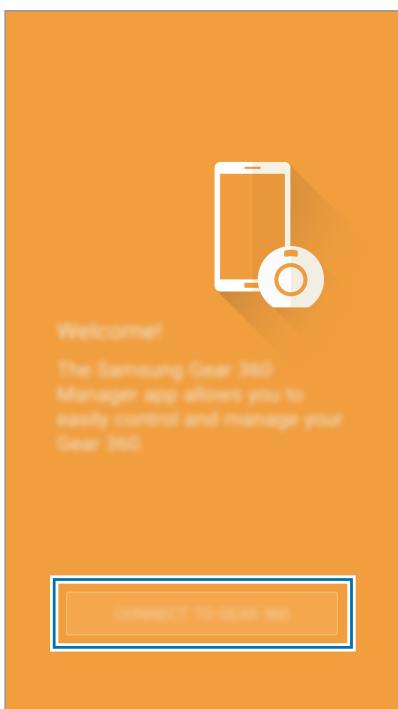
4 Lorsque la fenêtre de connexion Bluetooth apparait, appuyez sur OK.
L'appareil mobile recherche les appareils à appairer.
Suivez les instructions qui s'affichent à l'écran pour établir la connexion.
Lorsque la Samsung Gear 360 et l'appareil mobile sont connectés, l'icône Bluetooth s'affiche sur l'écran état de l'appareil photo.
Déconnecter ou reconnecter la samsung gear 360
Depuis la liste des applications de l'appareil mobile, appuyez sur Samsung Gear 360 → PLUS → Déconnecter. La Samsung Gear 360 est déconnectée de l'appareil mobile.
Pour reconnecter la Samsung Gear 360, rapprochez la zone de l'antenne NFC de la Samsung Gear 360 de la zone de l'antenne NFC de votre appareil mobile, ou appuyez sur CONNECTION sur l'écran de l'application Gear 360.
Se connecter à une nouvelle samsung gear 360
Une fois l'appairage de la Samsung Gear 360 avec votre appareil mobile interrompu, vous pouvez connecter une autre Samsung Gear 360.
Depuis la liste des applications de l'appareil mobile, appuyez sur Samsung Gear 360 → PLUS → Connecter à nouvel Gear 360.
Conseils pour l'utilisation de la fonction bluetooth
Bluetooth est une technologie sans fil qui permet la connexion de divers appareils sur de courtes distances, grâce à une fréquence de 2,4 GHz. Cette fonction permet d’établir des connexions et d’échanger des données avec des appareils compatibles Bluetooth, comme des appareils mobiles, sans utiliser de câbles.
- Pour éviter les problèmes lors de la connexion de votre Samsung Gear 360 à un autre appareil, placez-les approximativement l'un de l'autre. Assurez-vous que votre Samsung Gear 360 et l'autre appareil Bluetooth se trouvent dans le rayon d'action Bluetooth (10 m). Cette distance peut varier selon les conditions d'utilisation des appareils.
Veillez à ce qu’il n’y ait aucun obstacle entre la Samsung Gear 360 et l’appareil connecté (corps humains, murs, coins ou clôtures). - Ne touchez pas l’antenne Bluetooth d’un appareil connecté. - La technologie Bluetooth utilise la même fréquence que certains produits du secteur industriel, scientifique et médical, ainsi que certains appareils à faible puissance, ce qui peut entraîner des interférences. - Certains appareils, notamment ceux qui ne sont pas testés ou homologués par Bluetooth SIG, peuvent ne pas être compatibles avec la Samsung Gear 360. - N’utilisez pas la fonction Bluetooth de manière illégale (par exemple, pour le piratage de fichiers ou l’enregistrement de communications à des fins commerciales).
Utiliser les menus samsung gear 360
Sélectionnez et utilisez les menus qui apparaissent sur l'écran état de l'appareil photo en appuyant sur les touches de la Samsung Gear 360.
Accéder aux menus et les sélectionner
1. Appuyez sur la touche Menu ou maintenez-la enfoncée. 2. Appuyez sur la touche Menu jusqu'à ce que le menu que vous souhaitez apparaisse. 3. Appuyez sur la touche OK pour sélectionner le menu.
Pour découvrir la sélection ou revenir au menu précédent, appuyez sur la touche Marche/Arrêt.
Menu dispensables
En appuyant sur la touche Menu :
- Video : mode d'enregistrement. Pour en savoir plus, reportez-vous à la section Enregistrer des vidéos.
- Photo : mode de prise de vue. Pour en savoir plus, reportez-vous à la section Prendre des photos.
- Time lapse: mode intervalle. Pour en savoir plus, reportez-vous à la section Intervalle.
- Video looping : mode vidéo en boucle. Pour en savoir plus, reportez-vous à la section Vidéo en boucle.
- Settings : personnaliser les paramètres. Pour en savoir plus, reportez-vous à la section Paramètres.
En maintenant la touche Menu enfoncée :
Gear 360 Manager : passer en mode Appairage Bluetooth. - Remote control: passer en mode Commande à distance. - Google Street View : passer en mode Connexion à l'application Google Street View.
Établir une connexion à un appareil mobile
Lorsque la Samsung Gear 360 et votre appareil mobile sont connectés à distance via Wi-Fi Direct, vous pouvez enregistrer des photos et prendre des photos depuis l'appareil mobile. Vous pouvez également afficher les photos enregistrées et les images prises par la Samsung Gear 360 sur votre appareil mobile.
Lancez l'application Samsung Gear 360 sur votre appareil mobile, puis appuyez sur pour activer le viseur à distance. Vous pouvez également appuyer sur l'onglet GEAR 360 pour accéder aux vidéos et aux images enregistrées dans la Samsung Gear 360.
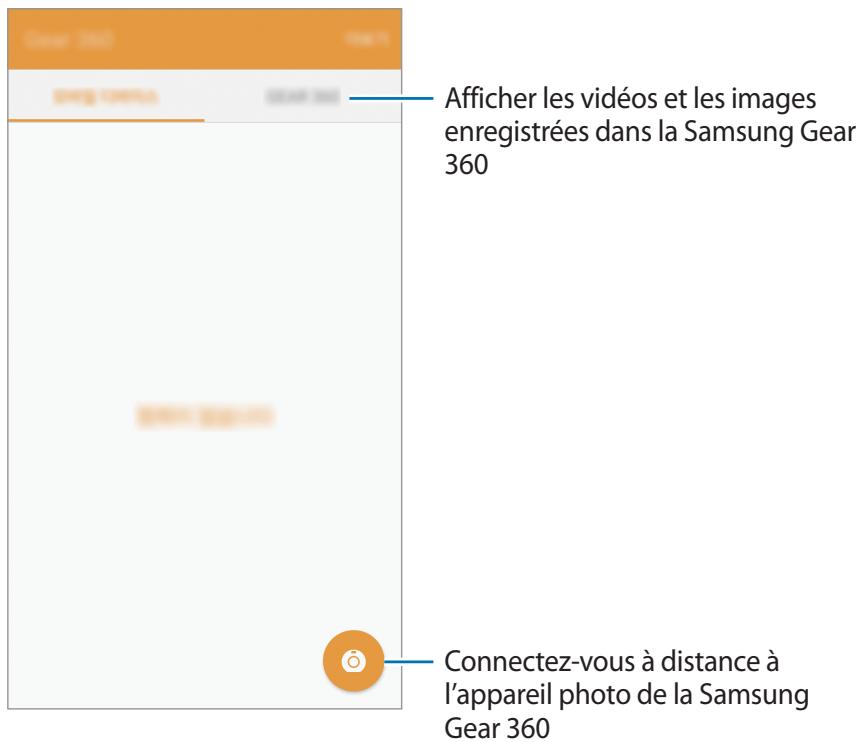
Lorsque la fonction Wi-Fi de votre appareil mobile est activée, votre Samsung Gear 360 et votre appareil mobile se connectent automatiquement via Wi-Fi Direct.

Si vous Samsung Gear 360 et votre appareil mobile ne sont pas connectés via le Bluetooth, ils se connecteront d'abord au Bluetooth, puis au Wi-Fi Direct.
Conseils pour l'utilisation du réseau wi-fi
- Utilisez votre Samsung Gear 360 et l'appareil connecté dans la plage de connexion spécifique (5 m). Cette distance peut varier selon les conditions d'utilisation des appareils. Veillez à ce qu'il n'y ait aucun obstacle entre la Samsung Gear 360 et l'appareil connecté (corps humains, murs, coins ou clôtures).
- Si un appareil mobile se connecte à la Samsung Gear 360 via le Wi-Fi Direct alors qu'elle est connectée au réseau Wi-Fi, l'écran de l'appareil mobile peut sembler à osciller en raison de la capacité limite du réseau Wi-Fi. L'utilisation d'un appareil mobile à proximité d'autres appareils connectés au réseau Wi-Fi peut affecter la puissance du signal ou provoquer un oscillation de l'écran.
- Selon la qualité de la connexion Wi-Fi et la taille du fichier, la durée de transfert peut être rallongée.
Enregistrer des vidéos ou prendre des photos
Enregistrez des photos et prenez des photos directement avec la Samsung Gear 360 à l'aide des objectifs avant et arrière. Lorsque la Samsung Gear 360 est connectée à votre appareil mobile, vous pouvez enregistrer des photos et prendre des photos à distance à l'aide du viseur de votre appareil mobile.

Pour enregistrer des photos ou prendre des photos, vous devez installer une carte mémoire. - En raison de la structure de l'objectif photo, des angles morts peuvent apparaître sur les vidéos et les images enregistrées. Lorsque vous enregistrez des vidéos ou prenez des photos à l'aide des objectifs avant et arrière, la limite d'assemblage des deux images peut être visible.
Bon usage de l'appareil photo
- N'enregistrez pas de vidéos et ne prenez pas de photos de personnes sans leur consentement.
- N'enregistrez pas de photos et ne prenez pas de photos lorsque la loi l'interdit.
- N'enregistrez pas de vidéos et ne prenez pas de photos en violation de la vie privée d'autrui.
Astuces pour obtenir des meilleures photos avec la samsung gear 360
- Placez le sujet au centre du viseur de l'appareil photo.
- En mode double objectif, la limite d'assemblage des deux images est plus naturelle lorsque vous placez les sujets à plus de 80 cm l’un de l’autre. Assurez-vous que les objectifs sont propres et évitez de toucher les objectifs lorsque vous enregistrez des vidéostos et prenez des photos. Utilisez un trépied pour éviter les mouvements de la caméra. Si les vids et les images sont stables, vous en profiterez davantage en les visionnant sur la Gear VR.
Sélectionner un appareil photo
Sélectionnez un appareil photo à utiliser. Le témoign d'état de l'appareil photo sélectionné s'allume en rouge.
Utiliser l'appareil mobile
1 Depuis la liste des applications de l'appareil mobile, appuyez sur Samsung Gear 360. 2 Appuyez sur
Le viseur apparait.
Appuyez sur et sélectionnez un appareil photo.
- Objectif unique : avant : en mode objectif unique, utilisez l'objectif avant pour enregistrer des photos ou des photos à 180 degrés.
- Objectif unique: arrière: en mode objectif unique, utilisez l'objectif arrière pour enregistrer des vidéos ou des photos à 180 degrés.
- Double objectif : en mode objectif double, utilisez les objectifs arrière et avant simultanément pour enregistrer des vidéos ou des photos à 360 degrés.
Utiliser la samsung gear 360
1 Appuyez sur la touche Menu jusqu'à ce que l'option Settings apparaisse, puis appuyez sur la touche OK pour sélectionner. 2 Appuyez sur la touche Menu jusqu'à ce que l'option Switch lens apparaisse, puis appuyez sur la touche OK pour sélectionner. 3 Appuyez sur la touche Menu jusqu'à ce que l'objectif à utiliser apparaisse, puis appuyez sur la touche OK pour confirmer.
- Single lens Front : en mode objectif unique, utilisez l'objectif avant pour enregistrer des photos ou des photos à 180 degrés.
- Single lens Rear : en mode objectif unique, utilisez l'objectif arrière pour enregistrer des photos ou des photos à 180 degrés.
- Dual lens : en mode objectif double, utilisez les objectifs arrière et avant simultanément pour enregistrer des vidéos ou des photos à 360 degrés.
Enregistrer des vidéos
Enregistrez des vidéos à 360 degrés en mode objectif double ou des vidéos à 180 degrés en mode objectif unique.

Lors de l'enregistrement de vidéos ou de la diffusion de contenus pendant une période prolongée, la Samsung Gear 360 et sa batterie peuvent chauffer. Dès que la température atteint un certain niveau, la Samsung Gear 360 interrompt l'enregistrement et s'éteint automatiquement afin d'éviter tout dommage. Si la Samsung Gear 360 s'est éteinte en raison d'une surchauffe, attendez qu'elle refroidisse avant de recommencer à l'utiliser.

Les fichiers volumineux seront fractionnés en unités de 1,8 Go et enregistrés.
Utiliser l'appareil mobile
1 Depuis la liste des applications de l'appareil mobile, appuyez sur Samsung Gear 360. 2 Appuyez sur
Le viseur apparait.
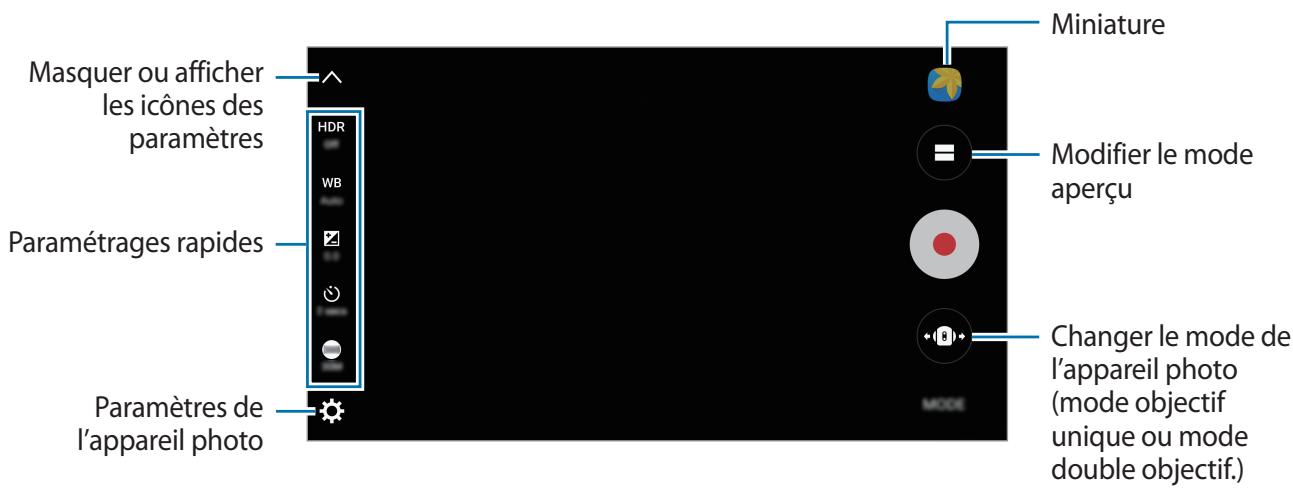
3. Appuyez sur MODE → Video. 4. Pointez l'appareil photo sur un sujet, puis appuyez sur pour enregistrer une vidéo.
Pendant l'enregistrement, le témoin d'état de l'appareil photo clignote en rouge.
Pour effectuer un zoom avant, écartez deux doigts l'un de l'autre sur l'écran ; pour effectuer un zoom arrière, rapprochez-les.
Pour arrêter l'enregistrement de la réserve, appuyez sur l
La vidéo est enregistrée sur la carte mémoire de la SAMSUNG GEAR 360.

La durée d'enregistrement vidéo disponible s'affiche sur l'écran état de l'appareil photo.
Modifier le mode aperçu
En mode objectif double, vous pouvez afficher un aperçu des images qui seront prises avec les objectifs arrêté et avant sous différentes formes en modifiant le mode aperçu.
Sur le viseur, appuyez sur Θ pour changer de mode aperçu.
- Vue double : partager l'écran pour afficher chacun des écrans des objectifs avant et arrière.
- Vue panoramique : afficher l'image en mode grande-angle.
- Vue à 360° : affiche l'aperçu sous forme sphérique. Faites glisser votre doigt à travers l'écran dans la direction de votre choix pour afficher l'image selon différents angles. Pour réinitialiser l'angle de vue au paramètre par défaut, appuyez sur ☐.
Utiliser la samsung gear 360
1 Appuyez sur la touche Menu jusqu'à ce que l'option Vidéo apparaisse, puis appuyez sur la touche OK pour sélectionner. 2 Appuyez sur la touche OK pour enregistrer une vidéo.
En cours d'enregistrement, le témoin d'état de l'appareil photo clignote en rouge et la durée de l'enregistrement apparait sur l'écran d'état de l'appareil photo.
Appuyez sur la touche OK pour permettre la fin de l'enregistrement de la vidéo.
La vidéo est enregistrée sur la carte mémoire de la Samsung Gear 360.

La durée d'enregistrement vidéo disponible s'affiche sur l'écran état de l'appareil photo.
Prendre des photos
Prenez des photos à 360 degrés en mode objectif double ou des photos à 180 degrés en mode objectif unique.
Utiliser l'appareil mobile
1 Depuis la liste des applications de l'appareil mobile, appuyez sur Samsung Gear 360. 2 Appuyez sur
Le viseur apparait.
3. Appuyez sur MODE → Photo. 4. Pointez l'appareil photo sur un sujet, puis appuyez sur pour prendre une photo.
La photo est enregistrée sur la carte mémoire de la Samsung Gear 360.

Le nombre disponible de photos que vous pouvez prendre s'affiche sur l'écran d'état de l'appareil photo.
Utiliser la samsung gear 360
1 Appuyez sur la touche Menu jusqu'à ce que l'option Photo apparaisse, puis appuyez sur la touche OK pour sélectionner. 2 Appuyez sur la touche OK pour prendre une photo.
La photo est enregistrée sur la carte mémoire de la SAMSUNG Gear 360.

- Le nombre disponible de photos que vous pouvez prendre s'affiche sur l'écran d'état de l'appareil photo.
- Après avoir pris des photos, le nombre total de photos restantes affiché peut ne pas s'actualiser selon les paramètres de la Samsung Gear 360.
Intervalle
Prenez plusieurs photos à des intervalles définis et enregistrez-les en une seule vidéo. En lisant les vidéos, vous pouvez visionner les aspects du sujet sous différents points de vue.

Vous ne pouvez pas afficher un aperçu des images pendant l'enregistrement.
Utiliser l'appareil mobile
1 Depuis la liste des applications de l'appareil mobile, appuyez sur Samsung Gear 360. 2 Appuyez sur
Le viseur apparait.
3 Appuyez sur MODE → Laps de temps. 4 Pour définir des intervalles, appuyez sur 5 Pour enregistrer une vidéo, appuyez sur ⊙ 6 Pour arrêter l'enregistrement de la réserve, appuyez sur □
La vidéo est enregistrée sur la carte mémoire de la Samsung Gear 360.
Utiliser la samsung gear 360
1 Appuyez sur la touche Menu jusqu'à ce que l'option Time lapse apparaisse, puis appuyez sur la touche OK pour sélectionner.
Les intervalles d'enregistrement s'affichent sur l'écran d'état de l'appareil photo.

Pour modifier les intervalles d'enregistrement, appuyez sur , sur l'appareil mobile connecté.
2 Appuyez sur la touche OK pour enregistrer des vidéos. 3 Appuyez sur la touche OK pour mettre fin à l'enregistrement des vidéos.
La vidéo est enregistrée sur la carte mémoire de la Samsung Gear 360.
Vidéo en boucle
Enregistrez une vidéo en continu en écrasant une période définie de contenus précédemment enregistrés et enregistrez le nouveau contenu. Vous pouvez utiliser au moins la capacité de la carte mémoire.
Sélectionner le cycle d'enregistrement
1. Depuis la liste des applications de l'appareil mobile, appuyez sur Samsung Gear 360. 2. Appuyez sur
Le viseur apparait.
3 Appuyez sur MODE → Boucle vidéo. 4 Appuyez sur →, puis sélectionnez un mode d'enregistrement en boucle.
- 5 minutes : enregistrer une video pendant 5 minutes et sauvegarder la video à intervalles d'une minute
- 30 minutes : enregistrer une video pendant 30 minutes et sauvegarder la video à intervalles de 5 minutes
- 60 minutes : enregistrer une video pendant 60 minutes et saugérder la video à intervalles de 5 minutes. Le début du contenu précédent enregistré est écrasé pour permettre de capturer de nouvelles séquences.
- Maximum: enregistrer une video et sauvegarder la video à intervalles de 5 minutes jusqu'à ce que la carte mémoire soit pleine

La durée d'enregistrement des vidéos dépend de la capacité de la carte mémoire.
Utiliser l'appareil mobile
1 Depuis la liste des applications de l'appareil mobile, appuyez sur Samsung Gear 360. 2 Appuyez sur
Le viseur apparait.
3. Appuyez sur MODE → Boucle vidéo. 4. Pour enregistrer une vidéo, appuyez sur ⨀ 5. Pour arrêter l'enregistrement de la réserve, appuyez sur □
La vente est enregistrée sur la carte mémoire de la Samsung Gear 360.
Utiliser la samsung gear 360
1 Appuyez sur la touche Menu jusqu'à ce que l'option Video looping apparaisse, puis appuyez sur la touche OK pour sélectionner.
Le cycle d'enregistrement s'affiche sur l'écran d'état de l'appareil photo.

Pour modifier le cycle d'enregistrement, appuyez sur → sur le viseur de l'appareil mobile connecté.
2 Appuyez sur la touche OK pour enregistrer une vidéo. 3 Appuyez sur la touche OK pour mettre fin à l'enregistrement de la vidéo.
La vidéo est enregistrée sur la carte mémoire de la Samsung Gear 360.
Configurer les paramètres sur votre appareil mobile
Vous pouvez configurer les paramètres de l'appareil photo depuis le viseur de l'appareil mobile connecté. Depuis la liste des applications de l'appareil mobile, appuyez sur Samsung Gear 360 →
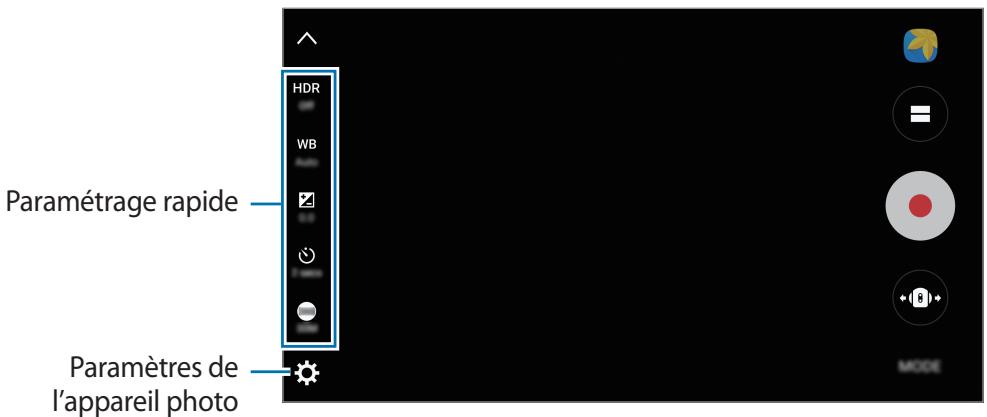
Paramétrage rapide
Vous pouvez modifier les options suivantes depuis le viseur de l'appareil mobile connecté.

Les options disponibles peuvent varier selon le mode de prise de vue utilisé.
HDR : prendre des photos riches en couleurs et reproduisant chacun des détails, même dans des conditions de luminosité extrêmes. - WB : Sélectionner une balance des blancs appropriée de sorte que les photos offrent une gamme de couleurs proches de la réalité. - : régler la valeur d'exposition. Ce paramètre détermine la quantité de lumière reçue par le capteur de l'appareil photo. En cas de faible luminosité, utilisez une exposition plus élevée. - : sélectionner le délai à l'issue duquel la Samsung Gear 360 doit automatiquement prendre une photo. 360 : sélectionner une taille pour les photos. Une taille élevée occupe davantage d'espace mémoire. : définir des intervalles d'enregistrement en enregistrant des vidéos avec intervalles. Les intervalles courts conviennent aux enregistrements vidéo avec un sujet en mouvement rapide et les intervalles longs conviennent aux enregistrements vidéo avec un sujet en mouvement lent, comme un lever de soleil ou la course des nuages. : définir le cycle d'enregistrement en enregistrant des vidéos en boucle.
Configurer les paramètres de l'appareil photo
Appuyez sur le viseur.

Les options disponibles peuvent varier selon le mode de prise de vue utilisé.
- Limites de sensibilité ISO : définir une limite pour la valeur ISO. Ce paramètre permet de contrôler la sensibilité lumineuse de l'appareil photo. Les valeurs faibles sont destinées aux objets immobiles ou vivement éclairés. Les valeurs élevées correspondent quant à elles aux sujets en mouvement rapide ou peu éclairés. Toutefois, plus le réglage ISO est élevé, plus les parasites dans les photos sont importants.
- Netteté: régler la netteté de vos photos.
- Coupe-vent : réduire le bruit en arrêté-plan afin d'améliorer la qualité audio d'un enregistrement vidéo.
Configurer les paramètres de la samsung gear 360
Appuyez sur la touche Menu jusqu'à ce que l'option Settings apparaisse, puis appuyez sur la touche OK pour sélectionner. Appuyez sur la touche Menu jusqu'à ce que l'option que vous souhaitez modifier apparaisse, puis appuyez sur la touche OK pour confirmer.

Sur la Samsung Gear 360, vous pouvez configurer les paramètres, tels que la taille de la photo, la taille de la vidéo, la minuterie et l'option d'arrêt automatique.
Afficher les videos
Afficher les vidéos enregistrées sur l'appareil mobile connecté à distance.
1 Depuis la liste des applications de l'appareil mobile, appuyez sur Samsung Gear 360. 2 Appuyez sur GEAR 360, puis sélectionnez une vidéo.
- : vidéos enregistrée par un seul objectif
- : vidéos à 360 degrés enregistrées par deux objectifs
3. Appuyez sur l'icône lecture. La vidéo commence. 4. En cours de lecture, pour effectuer un zoom avant, écartez deux doigts l'un de l'autre sur l'écran, et pour effectuer un zoom arrière, rapprochez-les.
Pour revenir en arrière ou avancer rapidement sur la vidéo, faites glisser la barre de lecture. Appuyez sur le point de la barre de lecture que vous souhaitez ignorer pour visionner cette partie de la vidéo.
Pour régler le volume, appuyez sur et faites glisser la barre.
Visionner des vidéos à 360 degrés
Vous pouvez utiliser des fonctions supplémentaires lorsque vous visionnez des vidéos à 360 degrés enregistrées par les objectifs avant et arrière.
Visionner des vidéos sous différents angles
En cours de lecture, faites glisser votre doigt à travers l'écran dans la direction de votre choix. Vous pouvez modifier l'angle de vue verticalement et horizontalement avec une amplitude de 360 degrés.
Utiliser la fonction de mouvement
Vous pouvez également visionner la vidéo sous différents angles à l'aide de la fonction mouvement. En cours de lecture, inclinez ou secouez légèrement l'appareil.
Pour désactiver la fonction mouvement, appuyez sur Aff. mouv.
Changer de mode d'affichage
En cours de lecture, appuyez sur Vue à, Vue double ou Vue panoramique.
- Vue double : partager l'écran pour afficher chacun des écrans des objectifs avant et arrière.
- Vue panoramique : afficher l'image en mode grande-angle.
- Vue à 360° : afficher la vidéo sous une forme sphérique. Faites glisser votre doigt à travers l'écran dans la direction de votre choix pour visionner la vidéo sous différents angles.
Afficher des photos
Afficher les images prises sur l'appareil mobile connecté à distance.
Depuis la liste des applications de l'appareil mobile, appuyez sur Samsung Gear 360. Appuyez sur GEAR 360, puis sélectionnez une image. Si l'image a été prise par les deux objectifs, icône apparait sur écran aperçu. Si l'image a été prise par deux objectifs, appuyez sur
Une image prise par l'objectif avant et une autre par l'objectif possible, est le cas de l'objet.
Visionner des images à 360 degrés
Voussouspuezutiliserdesfonctionssupplémentaireslorsquevovisionnezdesimagesa360degrés prisesparlesobjectifsavantetarriere.
Visionner des images sous différents angles
Faites glisser votre doigt à travers l’écran dans la direction de votre choix. Vous pouvez modifier l’angle de vue verticalement et horizontalement avec une amplitude de 360 degrés.
Utiliser la fonction de mouvement
Vous pouvez également visionner l'image sous différents angles à l'aide de la fonction mouvement. En cours d'affichage de l'image, inclinez ou secouez légèrement l'appareil.
Pour désactiver la fonction mouvement, appuyez sur Aff. mouv.
Changer de mode d'affichage
En cours d'affichage de l'image, appuyez sur Vue à, Vue double ou Vue panoramique.
- Vue double: partager l'écran pour afficher chacun des écrans des objectifs avant et arrière.
- Vue panoramique: afficher l'image en mode grande-angle.
- Vue à : affiche l'image sous forme sphérique. Faites glisser votre doigt à travers l'écran dans la direction de votrechioir pour afficher l'image sous différents angles.
Partager des vidéos ou des photos
Sélectionnez la vidéo ou la photo à partager, appuyez sur Partage., puis sélectionnez une méthode de partage.

Les photos ou photos capturées sont automatiquement enregistrées sur votre appareil mobile pour que vous puissiez les partager.
Supprimer des vidéos ou des photos
Sélectionnez la vidéo ou la photo à supprimer, puis appuyez sur Supprimer.
Pour supprimer plusieurs photos, maintenez le doigt appuyé sur la photo à supprimer, sélectionnez d'autres photos, puis appuyez sur SUPPRIMER.
Enregistrer des vidéos et des images sur l'ordinateur mobile
Vous pouvez enregistrer des vidéos enregistrées et des images prises par la Samsung Gear 360 sur votre appareil mobile.
Appuyez sur GEAR 360, Sélectionnez les vidéos et les images à enregistrer, puis appuyez sur Enregistrer. Les vidéos et les images sont enregistrées sur l'appareil mobile. Vous pouvez afficher les fichiers enregistrés dans l'onglet APPAREIL MOBILE.

- La résolution des vidéos à 360 degrés peut être limitée selon la prise en charge des hauteurs résolutions par votre appareil mobile.
- Lorsque vous enregistrez des vidéos à 360 degrés sur votre appareil mobile, la taille du fichier est plus importante en raison de l'utilisation d'une autre méthode de compression.
Monter des vidéos
Sélectionnez une vidéo dans la liste, puis appuyez sur Rogner.
Faites glisser le crochet de début et le crochet de fin aux endroits de votre choix pour régler la durée de la vidéo, puis appuyez sur EXPORTER.

Les vidéos sont automatiquement enregistrées sur votre appareil mobile pour que vous puissiez les éditer.
Capturer des images de vidéos à 360 degrés
Pendant le visionnage d'une vidéo à 360 degrés, appuyez sur PLUS → Activer Capture de cadre. L'icône (image) apparait à l'écran. Appuyez sur (image) pour capturer l'image active.
Vous pouvez également capturer une image après l'avoir sélectionnée. Si vous appuyez deux fois sur l'écran, les icônes « et » s'affichent. Appuyez sur « ou sur » jusqu'à ce que l'image à capturer, puis appuyez sur ©

- Vous pouvez visionner les images capturées dans APPAREL MOBILE.
- Vous ne pouvez capturer des images qu'à partir des vidéos enregistrées dans APPAREL MOBILE.
Afficher les vidéos et les images sur le Gear VR
Une vue panoramique sur 360 degrés est possible lors du visionnage de vidéos et d'images à 360 degrés sur le Gear VR.
Installer et ouvrir une session dans l'application oculus
Pour afficher des vidéos et des images capturées par la Samsung Gear 360 sur le Gear VR, installez l'application Oculus sur l'appareil mobile connecté, puis connectez-vous à votre compte Oculus.
Connectez votre appareil mobile au Gear VR. Dès qu'une commande vocale vous demande de séparer l'appareil mobile du Gear VR, retirez l'appareil mobile.
3 Suivez les instructions qui s'affichent sur l'appareil mobile pour effectuer l'installation. 4 Lorsque l'écran d'ouverture de session apparait, connectez-vous à votre compte Oculus.

- Reportez-vous au manuel du Gear VR pour plus d'informations sur la connexion de l'appareil mobile au Gear VR et sur le processus d'installation.
- Son contenu s'articule autour du Gear VR (SM-R322) mais certaines sections peuvent diverger du manuel du Gear VR.
Afficher des vidéos et des photos à 360 degrés sur le Gear VR
Vous ne pouvez visualiser que le contenu du Samsung Gear 360, enregistré sur l'appareil mobile connecté.
Enregistrez des vidéos et des images prises par la Samsung Gear 360 sur l'appareil mobile.
- Méthode 1 : dans la liste des applications de l'appareil mobile, appuyez sur Samsung Gear 360 GEAR 360, sélectionnez les fichiers à enregistrer, puis appuyez sur Enregistrer.
- Méthode 2 : dans la liste des applications de l'appareil mobile, appuyez sur Mes fichiers Stockage de l'appareil DCIM Gear 360 GEAR 360, puis enregistrez les fichiers.
2 Sur l'appareil mobile, connectez-vous à votre compte Oculus. 3 Depuis la liste des applications de l'appareil mobile, appuyez sur Samsung Gear 360 APPAREIL MOBILE AFF. SUR GEAR VR. 4 Connectez l'appareil mobile au Gear VR. La liste des fichiers enregistrés sur l'appareil mobile apparait sur l'écran du Gear VR. 5 Sélectionnez les éléments à afficher à l'aide de la commande tactile sur le Gear VR. Vous pouvez visionner les videos et les images dans une vue à 360 degrés.

Reportez-vous au manuel du Gear VR pour plus d'informations sur l'affichage de contenu à l'aide de la commande tactile.
Utiliser gear 360 actiondirector
Vous pouvez créer des vidéos VR ou des vidéos d'action à 360 degrés à l'aide des vidéos et images saisies par la Samsung Gear 360.
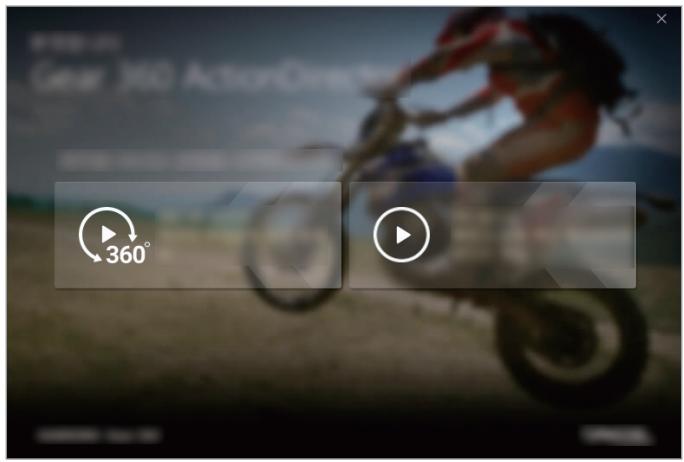
Sur votre ordinateur, visitez le site www.samsung.com pour télécharger le logiciel Gear 360
ActionDirector. Pour en savoir plus, reportez-vous à l'aide du logiciel Gear 360 ActionDirector.
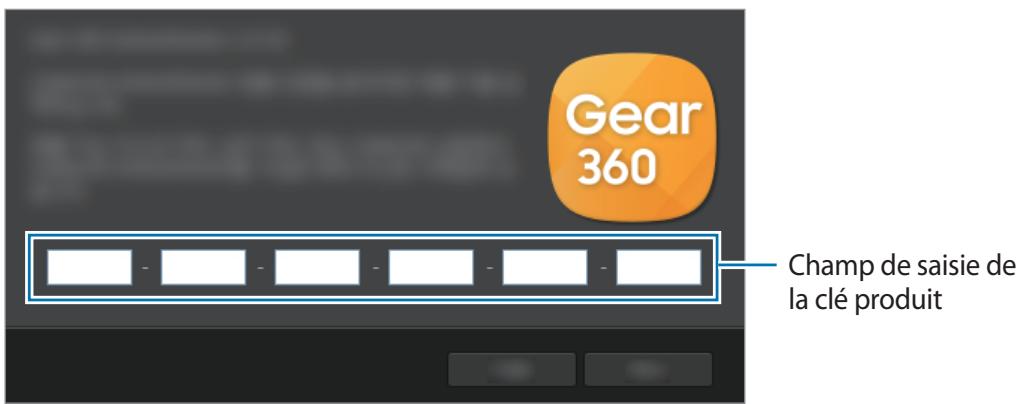
Saisir la clé produit
Pour installer le logiciel Gear 360 ActionDirector, vous devez saisir la clé produit. La clé produit se trouve sur l'autocollant fourni avec la Samsung Gear 360.

En cas de perte de la clé produit, il n'est pas possible d'utiliser le logiciel Gear 360 ActionDirector. Vous pouvez obtenir une nouvelle clé du produit en l'achetant.
Transférer des fichiers vers un ordinateur
Vous pouvez transférer des fichiers depuis la Samsung Gear 360 vers un ordinateur en utilisant la Samsung Gear 360 comme disque amovible pour le transfert de données.

Ne débranchez pas le câble USB de l'appareil lorsqu'un transfert de fichiers est en cours. Cela risquerait d'entraîner une perte de données ou d'endommager l'appareil.

Il se peut que les appareils ne se connectent pas correctement s'ils le sont via un concentrateur USB. Branchez directement l'appareil sur le port USB de l'ordinateur.
Connectez la Samsung Gear 360 à l'ordinateur à l'aide du câble USB. La Samsung Gear 360 est reconnue comme un disque amovible. Transférez les fichiers entre votre Samsung Gear 360 et l'ordinateur.
Établir une connexion avec l'application google street view
Vous pouvez partager des images prises avec la Samsung Gear 360 en les téléchargeant sur l'application Google Street View.
Pour utiliser cette fonction, installez l'application Google Street View sur votre appareil mobile.

Pour en savoir plus, reportez-vous à l'aide de l'application Google Street View.
Samsung gear 360
1 Maintenez la touche Menu enfoncée. 2 Appuyez sur la touche Menu jusqu'à ce que l'option Google Street View apparaisse, puis appuyez sur la touche OK pour sélectionner.
Appareil mobile
3. Appuyez sur Street View depuis la liste des applications. 4. Appuyez sur +
L'appareil recherche la Samsung Gear 360 via le réseau Wi-Fi et s'y connecte.
Une fois les appareils connectés, l'icône apparaît au bas de l'écran.
Mettre à jour le calculé
La Samsung Gear 360 et l'application Samsung Gear 360 peuvent être mises à jour avec la version la plus récente.
Mettre à jour la samsung gear 360
Vous pouvezmettreà jouràdistancelelogicielde laSamsungGear360àl'aide de l'application SamsungGear360.
Depuis la liste des applications de l'appareil mobile, appuyez sur Samsung Gear 360 → PLUS → Paramètres → Version micrologiciel Gear 360 → RECHERCHER DES MISES À JOUR.

Assurez-vous que la Samsung Gear 360 et l'appareil mobile sont chargés à 100%. Assurez-vous que la Samsung Gear 360 et l'appareil mobile sont connectés. N'éteignez pas la Samsung Gear 360 ou l'appareil mobile lors de la mise à jour du logiciel.
Mettre à jour l'application samsung gear 360
Depuis la liste des applications de l'appareil mobile, appuyez sur Samsung Gear 360 → PLUS → Paramètres → Version Gear 360 Manager → METTRE À JOUR MAINTENANT.
Paramètres
Vous pouvez configurer les paramètres de la Samsung Gear 360 et de l'application Samsung Gear 360.
Depuis la liste des applications de l'appareil mobile, appuyez sur Samsung Gear 360 → PLUS → Paramètres.
Balises de localisation : joindre un tag de géolocalisation GPS à la photo.

- La puissance du signal GPS peut être réduite si vous vous trouvez entre des bâtiments ou dans des zones de faible altitude, ou encore lorsque les conditions météorologiques sont mauvaises.
- Voiture localisation est susceptible d'apparaître sur vos vidéos ou vos photos au moment où vous les publ
- Correction auto. angle : régler l'angle des vidéos au moment de leur sauvegarde sur votre appareil mobile.

Cette fonction redresse automatiquement vos enregistrements vidéo au moment de leur sauvegarde sur votre appareil mobile, ce qui peut modifier certains des effets que vous aviez envisagés. Si vous souhaitez enregistrer des vidéos sans redresser les angles ou déplacer la Samsung Gear 360 au cours de l'enregistrement d'une vidéo, vous devez désactiver cette fonction.
- Redim./enreg. photos dans app. : régler la résolution d'une image et l'enregistrer dans l'application Samsung Gear 360.
- Ajout d'un logo en bas : régler l'appareil pour qu'il ajoute un logo en bas des vidéos et des images à 360 degrés avant de les enregistrer sur votre appareil mobile.
- Son et LED : modifier les paramètres du son de notification et des témoins lumineux.
Volume: régler le volume du son de notification ou désactiver le son. - Témoin lumineux : paramétrer le témoin lumineux et le témoin d'état de l'appareil photo afin qu'ils s'allument ou qu'ils s'éteignent.

Même lorsque l'option Témoin lumineux est désactivée, le témoin lumineux s'allume dans les situations suivantes:
- Batterie déchargée
- Chargement en cours
- Chargement terminé
- Surchauffe
- Mise en arrêt automatique après : définir le délai à l'issue duquel la Samsung Gear 360 doit s'éteindre automatiquement.
- État de la batterie : afficher le statut de charge de la batterie. Stockage : vérifier la capacité disponible de la carte mémoire.
- Réinitialisation et formatage : formater une carte mémoire ou réinitialiser la Samsung Gear 360.

Formatage carte SD Gear 360 ne s'affiche pas si aucune carte mémoire n'est insérée ou en cas d'erreur de la carte mémoire.
Mode d'emploi : consulter le mode d'emploi de la Samsung Gear 360. - Mentions légales : consulter les informations légales de la Samsung Gear 360. - Version micrologiciel Gear 360 : afficher la version logicielle de la Samsung Gear 360 et mettre à jour le logiciel. - Version Gear 360 Manager : afficher la version logicielle de l'application Samsung Gear 360 et mettre à jour le logiciel.
Dépannage
Avant de contacter un centre de service après-vente Samsung, veuillez essayer de mettre en œuvre les solutions suivantes. Il est possible que certaines situations ne s'appliquent pas à votre Samsung Gear 360.
La samsung gear 360 ne s'allume pas
Lorsque la batterie est entièrement déchargée, il n'est pas possible d'allumer la Samsung Gear 360. Rechargez complètement la batterie avant d'allumer la Samsung Gear 360.
Un autre appareil bluetooth ne parvient pas à localiser votre samsung gear 360
- Vérifiez que la Samsung Gear 360 est en mode Appairage Bluetooth. Maintenez la touche Menu enfoncée. Ensuite, lorsque Gear 360 Manager apparait, appuyez sur la touche OK pour passer en mode Appairage Bluetooth. Assurez-vous que votre Samsung Gear 360 et l'autre appareil Bluetooth se trouvent dans le rayon d'action Bluetooth (10 m). Cette distance peut varier selon les conditions d'utilisation des appareils.
Si les conseils ci-dessus ne résolvent pas le problème, contactez un centre de service après-vente Samsung.
Aucune connexion bluetooth n'est établie ou la samsung gear 360 et l'appareil mobile sont déconnectés
- Vérifiez l'absence d'obstacle entre les deux appareils, tels que des murs ou des équipements électriques.
- Vérifiez que l'appareil mobile est bien équipé de la version la plus récente de l'application Samsung Gear 360. Assurez-vous que votre Samsung Gear 360 et l'autre appareil Bluetooth se trouvent dans le rayon d'action Bluetooth (10 m). Cette distance peut varier selon les conditions d'utilisation des appareils.
- Redémarrez les deux appareils et lancez à nouveau l'application Samsung Gear 360 sur l'appareil mobile.
L'icône de la batterie est vide
Le niveau de charge de la batterie est faible. Charger la batterie.
La batterie ne se charge pas correctement (pour les chargeurs homologués samsung)
Assurez-vous que le chargeur est correctement branché. - Rendez-vous dans un centre de services après-vente Samsung et faites remplacer la batterie.
La batterie se décharge de plus en plus rapidement
- Lorsque vous exposez la Samsung Gear 360 ou la batterie à des températures très basses ou très élevées, la charge utile peut être réduite.
- La batterie est un consommable dont la charge utile diminue avec le temps.
L'heure de la samsung gear 360 a été réinitialisée
L'heure est réinitialisée lorsque vous mettez à jour la Samsung Gear 360 ou si vous retirez la batterie pendant une durée prolongée. Vous pouvez régler l'heure en la connectant à l'appareil mobile via le Bluetooth.
La samsung gear 360 est chaude au toucher
Lors de l'utilisation de la Samsung Gear 360 pendant une période prolongée, la Samsung Gear 360 et sa batterie peuvent chauffer. Dès que la température atteint un certain niveau, la Samsung Gear 360 interrompt l'enregistrement et s'éteint automatiquement afin d'éviter tout dommage. Si la Samsung Gear 360 s'est éteinte en raison d'une surchauffe, attendez qu'elle refroidisse avant de recommencer à l'utiliser.
L'icone de la carte mémoire ne s'affiche pas sur l'écran d'état de l'appareil photo
- Vérifiez la présence d'une carte mémoire.
- Vérifiez que votre carte mémoire n'est pas endommagée.
Les données stockées sur la samsung gear 360 ont été perdues
Effectuez toujours des copies des données importantes stockées sur la Samsung Gear 360. Dans le cas contraire, vous ne pourriez pas récupérer vos données corrompues ou perdues. Samsung ne peut être tenu responsable de la perte des données stockées sur la Samsung Gear 360.
Un petit espace est apparu sur le bord externe du boîtier de la samsung gear 360
- Cet espace est une caractéristique de fabrication, et il est possible d'observer un jeu ou une vibration des pièces. Au fil du temps, la friction entre les pièces peut entraîner l'élargissement de cet espace.
L'objectif est sale
Essuyez l'objectif avec un chiffon propre et doux.
Droits d'auteur
Ce mode d'emploi est protégé par les lois internationales sur les droits d'auteur.
Il est interdit de reproduire, distribuer, traduire ou transmettre sous quelque forme et par quelque moyen que ce soit, électronique ou mécanique, notamment par photocopie, enregistrement ou stockage dans un système de stockage et de recherche documentaire, tout ou partie de ce mode d'emploi, sans le consentement préalable écrit de Samsung Electronics.
Marques
SAMSUNG et le logo SAMSUNG sont des marques déposées de Samsung Electronics. - Bluetooth® est une marque déposée de Bluetooth SIG, Inc. - Wi-Fi®, Wi-Fi Protected Setup™, Wi-Fi Direct™, Wi-Fi CERTIFIED™ et le logo Wi-Fi sont des marques déposées de Wi-Fi Alliance. - Toutes les autres marques et droits d'auteur demeurent la propriété de leurs propriétaires respectifs.