
Kona S2150 - Téléphone mobile KYOCERA - Notice d'utilisation et mode d'emploi gratuit
Retrouvez gratuitement la notice de l'appareil Kona S2150 KYOCERA au format PDF.


| Type de produit | Téléphone mobile |
| Marque | Kyocera |
| Modèle | Kona S2150 |
| Alimentation | Batterie lithium-ion rechargeable |
| Type de batterie | Lithium-Ion (Li-ion) |
| Écran principal | Oui, avec affichage des informations |
| Écran extérieur | Oui, pour surveiller l'état et l'identifiant de l'appelant |
| Appareil photo intégré | Oui, avec objectif et flash |
| Bluetooth | Oui, pour connexion sans fil |
| Messagerie vocale | Oui, configurable et protégée par mot de passe |
| Reconnaissance vocale | Oui, avec fonction RAP (Reconnaissance Automatique de la Parole) |
| Compatibilité appareil auditif | Oui, mode HAC activable |
| Mode avion | Oui, pour désactiver les communications sans fil |
| Fonctions de sécurité | Verrouillage par code, protection du réseau, suppression des données |
| Entretien et nettoyage | Nettoyer avec un chiffon doux et sec, éviter l'humidité |
| Pièces détachées et réparabilité | Batterie amovible par l'utilisateur, couvercle amovible |
| Année de copyright | 2013 |
| Réseau compatible | Public Mobile (Canada) |
FOIRE AUX QUESTIONS - Kona S2150 KYOCERA
Questions des utilisateurs sur Kona S2150 KYOCERA
0 question sur cet appareil. Repondez a celles que vous connaissez ou posez la votre.
Poser une nouvelle question sur cet appareil
Téléchargez la notice de votre Téléphone mobile au format PDF gratuitement ! Retrouvez votre notice Kona S2150 - KYOCERA et reprennez votre appareil électronique en main. Sur cette page sont publiés tous les documents nécessaires à l'utilisation de votre appareil Kona S2150 de la marque KYOCERA.
MODE D'EMPLOI Kona S2150 KYOCERA
Guide de l'utilisateur

KYOCERA

Public MOBILE
©2013 Kyocera Corporation. Tous droits réservés. Public Mobile, Everybody Talk ainsi que le logo de Public Mobile sont des marques de commerce de Public Mobile inc. Toute autre marque de commerce est la propriété de leurs propriétaires respectifs. KYOCERA est une marque déposée de Kyocera Corporation.
Table des matières
Mise en marche ....1
Votre téléphone en un coup d'œil....1
Configurer votre téléphone....2
Configurer la messagerie vocale....3
Service de soutien à la clientèle....4
Éléments de base de votre téléphone ....5
Présentation de other téléphone 6
Allumer et Éteindre votre téléphone 8
Pile et Chargeur 8
Voir l'écran Affichage....9
Naviguer dans les menus....11
Entrer un texte....12
Sélectionner un mode d'entrée de texte 12
Entrée de texte en mode T9 13
Mode Abc....14
Configurer les options d'entrée de texte ....14
Appels téléphoniques et Paramètres 16
Faire des appels téléphoniques 16
Appeler à l'aide du clavier de votre téléphone 16
Appel depuis Appels récents 17
Appel depuis vos contacts....17
Appeler à l'aide du code Plus (+)....17
Appeler à l'aide de la numérotation rapide ....18
Appeler à l'aide des fonctions de numérotation abrégée....18
Appeler un numéro de téléphone avec des pauses 19
Appeler un numéro de téléphone dans un message....19
Numéros d'appels d'urgence 20
Recevoir des appels téléphoniques ....21
Terminer des appels téléphoniques 22
Messagerie vocale 23
Configurer la messagerie vocale ....23
Notification de message vocal....23
Alertes d'un nouveau message sur la messagerie vocale....24
Récupérer les messages sur votre messagerie vocale 24
Options d'appels téléphoniques ....25
ID de l'appelant....25
Appel en attente....25
Appel conférence à 3....25
Renvoi d'appel 26
Options de configuration de l'appel 26
Mode Réponse Appel 27
Mode Répondeur automatique ....27
Mode de recomposition automatique....27
Tonalités DTMF 27
Masque vocal....28
Restrictions d'appel....28
Itinérance....28
Paramètres d'itinérance 29
Données d'itinérance ....30
Paramètres 31
Afficher les Paramètres ....31
Configurer l'Écran de veille....31
Modifier la luminosité ....32
Modifier les paramètres du rétroéclairage ....32
Configurer la Fenêtre contextuelle de notification ....33
Sélectionner un ID photo 33
Mode Économie d'énergie ....33
Modifier le papier peint ....33
Modifier l'affichage de l'horloge / Calendrier....34
Configurer votre Message personnel....34
Afficher la langue....34
Changer le style du menu de votre téléphone....34
Modifier la taille de la police....34
Paramètres de sons 35
Régler les paramètres de volume de votre téléphone 35
Silence total 35
Paramètres de sonneries....36
Paramètres des alertes....36
Options de configuration de votre téléphone....37
Mode ATS....38
Compatibilité avec un appareil auditif 39
Mode Avion....39
Mode Casque 39
Sélectionnez un modèle de vibration....40
Services de localisation 40
Touches raccourcis de navigation 41
Paramètres de sécurité 41
Verrouiller votre téléphone....41
Supprimer le contenu de votre téléphone....43
Réinitialiser votre téléphone et le contenu de votre téléphone 43
Fonctions de sécurité pour les services de données....44
Appels récents 46
Affichage des appels récents 46
La liste des Appels récents....46
Icônes Appels récents 47
Fil Appels récents 47
Détails Appels récents 47
Options Appels récents 48
Faire un appel depuis Appels récents 48
Sauvegarder les informations dans vos Appels récents 48
Sauvegarder un numéro depuis Appels récents....49
Faites une entrée de Nouveau groupe depuis Appels récents....49
Supprimer des Appels récents 49
Compteur de durée des appels 50
Contacts....51
Voir entrée des contacts....51
La liste des contacts 51
Détails des contacts....51
Afficher Appels récents depuis les contacts 52
Créer une nouvelle entrée des contacts....52
Créer une entrée des contacts 52
Créer une entrée de groupe 52
Sauvegarder un numéro à l'aide du clavier de votre téléphone....53
Éditer une entrée des contacts....53
Éditer une entrée des contacts....54
Supprimer une entrée des contacts....54
Ajouter un numéro à une entrée des contacts....54
Assigner une sonnerie à une entrée des contacts....55
Assigner une photo à une entrée des contacts 55
Ajouter des membres à une entrée de groupe 55
Supprimer des membres à une entrée de groupe 56
Rechercher des entrées de Contacts....56
Rechercher une entrée dans les contacts 56
Rechercher une entrée à l'aide du clavier du téléphone....57
Utiliser les informations de contacts dans d'autres applications 57
Assigner des numéros à numérotation rapide....58
Entrées secrètes de Contacts 58
Messages....60
Composer des messages....60
Ouvrir les Messages....61
Fil de messages 61
Paramètres messages 63
Échange simple de données 64
Calendrier 66
Ajouter un évènement à votre calendrier 66
Ajouter un élément à la liste À Faire dans le calendrier 67
Alertes du calendrier 68
Voir Évènements....68
Supprimer Évènements....68
Outils....70
Alarme 70
Services vocaux 71
Reconnaissance automatique de la parole (RAP)....71
Gestion des mémos vocaux 75
Calculatrice....77
Horloge universelle....77
Compteur à rebours 77
Chronomètre 78
Bluetooth....79
Allumer et éteindre le Bluetooth 79
Rendre votre téléphone détectable 79
Menu Bluetooth 80
Appairer des appareils Bluetooth 81
Afficher la liste des Dispositifs fiables 81
Evoyer des éléments par Bluetooth 82
Appareil photo 83
Prendre des photos 83
Prendre une photo 83
Assigner des photos 84
Options du mode d'appareil photo 84
Paramètres de l'appareil photo 86
Icônes de l'appareil photo 87
Utiliser le menu Autres paramètres 87
Stocker des photos....88
Examiner les photos dans le dossier Mes photos 88
Options du dossier Mes photos 88
Examiner les photos dans le dossier média assigné....89
Envoyer des photos....89
Multimédia....91
Photos 91
Afficher vos photos 91
Assigner vos photos 91
Supprimer vos photos....92
Fichiers téléchargés 92
Afficher les fichiers téléchargés 92
Effacer les fichiers téléchargés....93
Fichiers préchargés....93
Web et données....94
Services de données....94
Lancer une connexion Web 94
État et indicateurs de connexion de données....94
Navigateur 95
Apprendre à naviguer sur le Web 95
Menu du navigateur....96
Portal info 99
Accédez au portail info 99
Remarques 100
Droits d'auteur....101
Indice 102
Mise en marche
Cette section vous donne toutes les informations nécessaires pour configurer votre téléphone et utiliser votre service pour la première fois.
Votre téléphone en un coup d'œil
Configurer votre téléphone
Configurer la messagerie vocale
Service de soutien à la clientèle
Votre téléphone en un coup d'œil
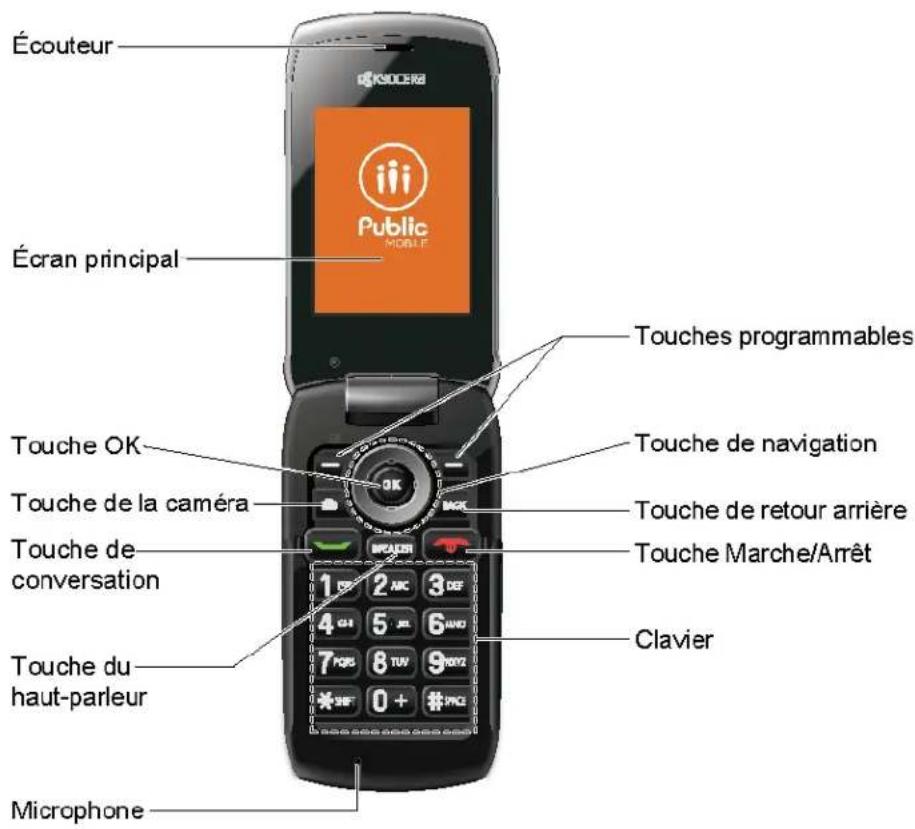
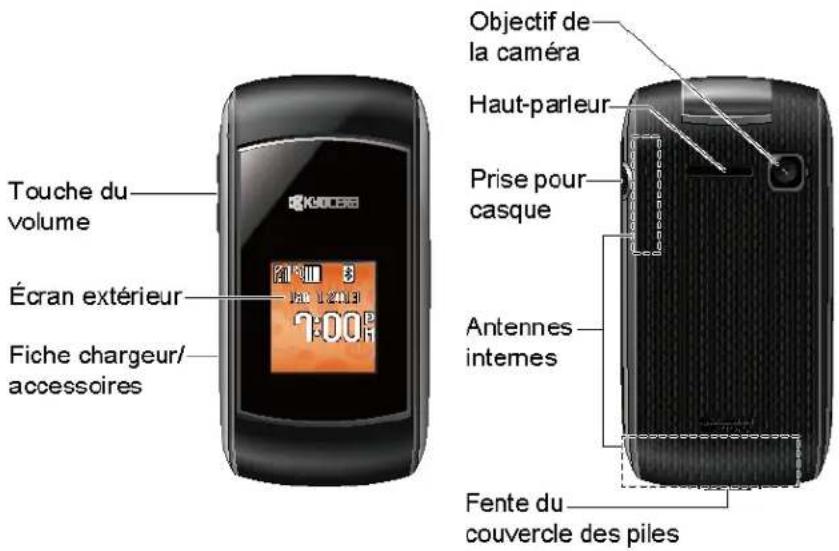
L'illustration suivante présente les principales fonctions externes de votre téléphone.
Configurer votre téléphone
Tout d'abord, vous devez installer et charger la pile pour commencer à configurer votre téléphone.
- Installez la pile.
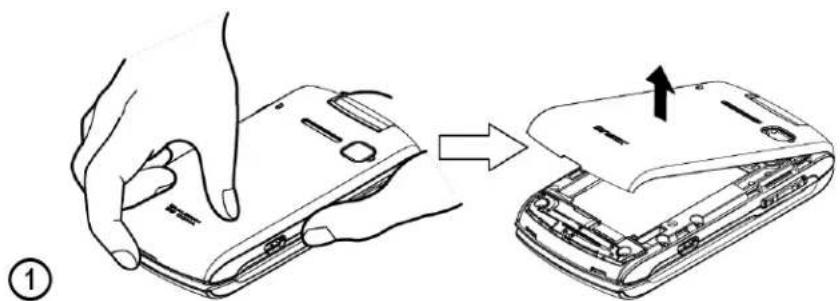
- Introduisez votre ongle dans la fente située dans le bas du couvercle du compartiment pile et soulevez légèrement pour enlever le couvercle (Figure ⑪)
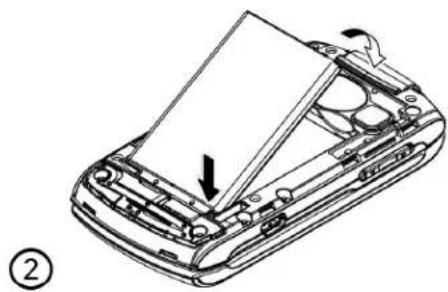
- Insérez la pile, l'extrémité des contacts d'abord, puis appuyez doucement jusqu'à ce qu'elle soit en place (Figure ⑫)
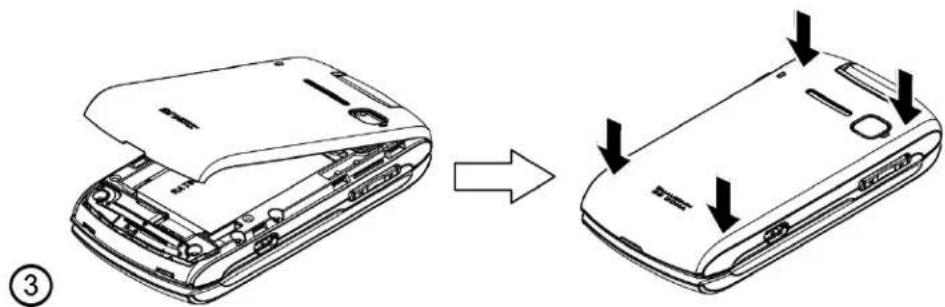
- Remettez le couvercle, assurez-vous que toutes les languettes de verrouillage soient bien en place et qu'il n'y ait aucun espacement (Figure ③).
- Branchez le connecteur USB du chargeur dans la fiche chargeur / accessoire située sur le côté inférieur gauche de votre téléphone.
- Branchez l'adaptateur secteur dans une prise électrique.
Remarque: La pile de votre téléphone doit être suffisamment chargée pour que votre téléphone puisse s'allumer, trouver un signal, configurer votre boîte vocale et faire un appel. Vous devez effectuer une charge complète de votre pile dès que possible.
- Appuyez sur pour allumer votre téléphone.
Configurer la messagerie vocale
Tous les appels manqués sont automatiquement transférés vers votre messagerie vocale, que votre téléphone soit en cours d'utilisation ou éteint. Vous devez configurer la messagerie vocale et enregistrer un message personnel dès que votre téléphone est activé. Utilisez toujours un mot de passe pour vous protéger des accès non autorisés.
- Depuis le mode de veille, appuyez et maintenez pour composer le numéro de votre messagerie vocale.
- Suivez les invites du système pour :
■ Créer votre mot de passe.
■ Enregistrez l'énoncé de votre nom.
- Enregistrer votre message personnel.
Remarque : Mot de passe de votre messagerie vocale – Il vous est fortement recommandé de créer un mot de passe lors de la configuration de votre messagerie vocale pour vous protéger des accès non autorisés. Sans mot de passe, toute personne ayant accès à votre téléphone peut également avoir accès à vos messages vocaux.
Pour plus d'informations sur l'utilisation de votre messagerie vocale, consultez Messagerie vocale.
Service de soutien à la clientèle
Veuillez contacter Public Mobile en utilisant l'une des options ci-dessous :
- Utilisez notre page de Soutien sur PublicMobile.ca qui apporte des réponses à une série de questions.
- Contactez-nous par courriel à support@publicmobile.ca. Nous vous répondrons dans les 72 heures.
- Composez le *611 depuis votre téléphone Public Mobile.
- Téléphonez au Service de soutien à la clientèle au 1-855-4PUBLIC (1-855-478-2542).
Pour toute question sur les fonctions de votre téléphone, reportez-vous aux documents fournis avec votre téléphone, ou visitez le site http://www.publicmobile.ca/.
Éléments de base de votre téléphone
Votre téléphone regorge de fonctions qui vous simplifient la vie et augmente votre capacité à rester connecté avec les gens et les informations qui sont importants pour vous. Les rubriques dans cette section vous présenteront les fonctions et les caractéristiques de base de votre téléphone.
Présentation de otre téléphone
Allumer et Éteindre votre téléphone
Pile et Chargeur
Voir l'écran Affichage
Naviguer dans les menus
Entrer un texte
Présentation de otre téléphone
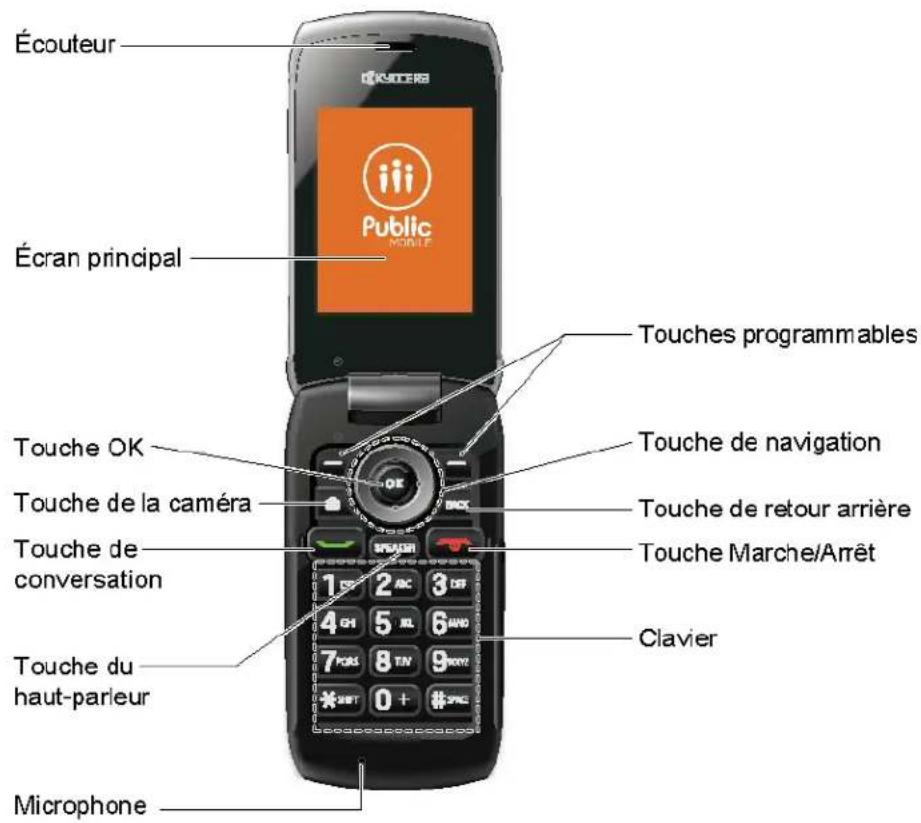
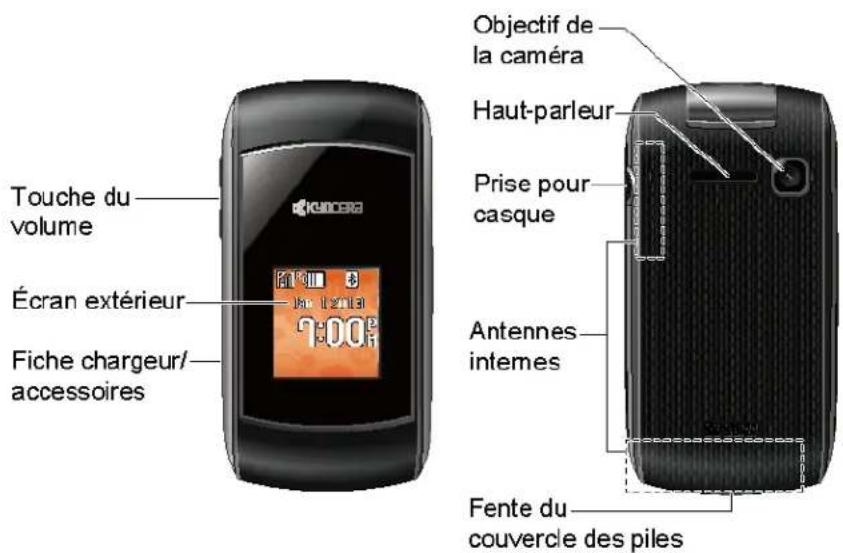
Les illustrations et les descriptions ci-dessous donnent un aperçu de la présentation de base de votre téléphone.
Fonctions essentielles
- Écouteur vous laisse entendre votre interlocuteur ainsi que les messages automatisés.
- Écran principal affiche toutes les informations nécessaires au fonctionnement de votre téléphone, comme l'état des appels, la liste de vos contacts, la date et l'heure, le signal et l'intensité de la pile.
- Touche OK (OK) vous permet d'accéder aux menus de votre téléphone et sélectionne le choix mis en surbrillance lorsque vous naviguez dans un menu.
- Touche de la caméra (☐) vous laisse accéder au menu Photos. Appuyez et maintenez pour activer le mode appareil photo et prendre des photos.
- Touche de conversation (☑) vous permet de faire ou de recevoir des appels, de répondre à un appel en attente, d'utiliser l'appel conférence à 3 ou d'activer la reconnaissance automatique de la parole (RAP).
- Touche du haut-parleur (SPEAKER) vous permet de faire ou de recevoir des appels en mode haut-parleur, d'allumer ou d'éteindre le haut-parleur pendant un appel ou d'activer la reconnaissance automatique de la parole (RAP).
- Microphone permet à d'autres interlocuteurs de vous entendre clairement lorsque vous leur parlez.
- Touches programmables (— —) vous permettent de sélectionner les actions des touches programmables ou des éléments de menus qui correspondent aux lignes inférieures à gauche et à droite de l'écran.
- Touche de navigation fait défiler les options de menus de votre téléphone et agit comme un raccourci en mode de veille. Ces touches peuvent être réassignées pour créer des raccourcis personnalisés. Consultez Touches raccourcis de navigation.
- Touche de retour arrière (BACK) supprime des caractères de l'affichage en mode entrée de texte. Lorsque vous naviguez dans un menu, appuyez sur la touche retour pour revenir au menu précédent. Cette touche vous permet aussi de revenir à l'écran précédent lors d'une transmission de données.
- Touche Marche/Arrêt (“) vous permet d'allumer ou d'éteindre votre téléphone, de terminer un appel ou d'annuler votre entrée et de revenir au mode de veille.
- Clavier vous permet de saisir des chiffres, des lettres, des caractères et d'exécuter des fonctions.
-
Touche du volume vous permet de régler le volume de la sonnerie en mode de veille ou le volume de la voix pendant un appel.
-
Écran extérieur vous permet de surveiller l'état de votre téléphone et de voir qui vous appelle sans ouvrir votre téléphone.
- Fiche chargeur/accessoires vous permet de connecter un câble de chargeur compatible ou un câble USB de données (non fourni).
- Objectif de la caméra, pièce intégrée de l'appareil photo qui vous permet de prendre des photos.
- Haut-parleur vous permet d'entendre les différents sons et sonneries. Le haut-parleur vous permet aussi d'entendre' la voix de l'interlocuteur en mode haut-parleur.
- Prise pour casque vous permet de brancher un casque en option pour de pratiques conversations mains-libres.
- Antennes internes facilitent la réception et la transmission. Pour maximiser l'efficacité, ne faites aucune obstruction lorsque vous utilisez votre téléphone.
- Fente du couvercle des piles vous permet d'ouvrir le couvercle du compartiment pile pour remplacer la batterie.
ATTENTION ! L'insertion d'un accessoire dans la mauvaise fiche peut endommager votre téléphone.
Allumer et Éteindre votre téléphone
Les instructions ci-dessous expliquent comment allumer et éteindre votre téléphone.
Allumer votre téléphone
▶ Ouvrez votre téléphone et appuyez sur

Éteindre votre téléphone
Ouvrez votre téléphone, appuyez et maintenez pendant deux secondes jusqu'à ce que vous voyez l'animation de mise hors tension sur l'écran principal.
Pile et Chargeur
Avertissement : Utilisez uniquement pour votre téléphone des piles et des chargeurs agréés par Kyocera. L'inobservation de ces informations peut augmenter le risque de surchauffe de votre téléphone, d'incendie ou d'explosion en causant des blessures graves, la mort ou des dégâts matériels.
Capacité de la pile
Votre téléphone est équipé d'une pile au Lithium-Ion (Li-ion). Cela vous permet de recharger votre pile avant qu'elle ne soit complètement épuisée.
Pour un contrôle rapide du niveau de votre pile, jetez un coup d'œil sur l'indicateur de charge de la pile situé dans le coin supérieur gauche de l'écran d'affichage de votre téléphone. Lorsqu'il vous reste environ cinq minutes de conversation, l'icône de la pile (devient rouge et le téléphone émet une tonalité d'avertissement.
Au bout d'environ cinq minutes, le téléphone émet une tonalité d'avertissement trois fois de suite et puis il s'éteint.
Remarque : Les paramètres du rétroéclairage prolongé, de la recherche de service, du mode vibreur, de l'utilisation du navigateur et d'autres variables peuvent réduire la durée de vie de la pile en mode conversation ou en mode de veille.
Astuce : Observez l'indicateur d'intensité de la pile de votre téléphone et rechargez la pile avant qu'elle ne soit hors d'usage.
Installer la pile
- Consultez Configurer votre téléphone.
Retirer la pile
- Veillezà ce que l'alimentation soit éteinte de façon à ne perdre aucun numéro ou message.
- Introduisez votre ongle dans la fente située sur la base du couvercle du compartiment pile et soulevez le couvercle doucement.
- Retirez la pile du téléphone et remettez le couvercle.
Avertissement : Ne manipulez pas une pile Li-Ion endommagée ou avec un suintement car cela peut vous causer des brûlures.
Voir l'écran Affichage
La barre d'état en haut de l'écran affichage vous donne des informations sur le statut et les options de votre téléphone. Les tableaux suivants identifient les symboles que vous pourrez voir sur l'écran affichage de votre téléphone.
| Icône de service | Description |
 | Force du signal - La force actuelle du signal de votre téléphone. (Plus il y a de barres = plus le signal est fort.) |
 | Aucun service - Votre téléphone ne peut pas trouver de signal utilisable. |
| (###) | Itinérance - Votre téléphone est en "itinérance" en dehors du réseau de Public Mobile. |
[YSHT] | Service de données disponible - Le service de données est disponible. Lorsque le service est activé, l'icône est animée.Service de données passif - Le service de données est actuellement passif. |
 | Service de données non disponible - Le service de données n'est pas disponible actuellement. |
 | Non activé - Votre téléphone n'est pas activé. |
| Icône d'état | Description |
 | Appel manqué - Vous avez un ou plusieurs appels vocaux manqués. |
 | Pile - Intensité actuelle de charge de la pile de votre téléphone. (L'icône à gauche indique que la pile est complètement chargée.) L'icône est animée lorsque la pile est en chargement. |
 | Localisation activée - La fonction de localisation de votre téléphone est activée et disponible pour des services liés à la localisation comme la Navigation GPS. |
 | Localisation désactivée - La fonction de localisation de votre téléphone est désactivée. Votre localisation est disponible uniquement pour le 911. |
 | Silence total - Le son de votre téléphone est éteint. |
 | Vibration seulement - Votre téléphone est éteint mais la vibration est activée. |
 | Sonnerie éteinte - La sonnerie de votre téléphone est éteinte. |
 | 1 bip - Un bip sonne lorsque vous recevez un appel, un message, etc. |
 | 1 bip et vibration - Configuration avec 1 bip et vibration. |
 | Sonnerie et vibration - L'intensité du volume est configurée entre 1 et 8 et la vibration est activée. |
| Messages et Icône d'alerte | Description |
| Nouveaux messages SMS - Vous avez un ou plusieurs nouveaux messages SMS en attente. | |
| Nouveaux messages MMS - Vous avez un ou plusieurs nouveaux messages MMS en attente. | |
| Nouveau message vocal - Vous avez un ou plusieurs nouveaux messages vocaux en attente. | |
| Icône Bluetooth | Alertes multiples - Vous avez différentes sortes d'alertes en attente.Description |
 | Visible - Votre téléphone est détectable par (visible pour) d'autres dispositifs Bluetooth. |
| [BYAX] | Connecté - Votre téléphone est connecté à un dispositif Bluetooth. |
 | Activé - La fonction Bluetooth de votre téléphone est activée. |
Remarque : Les icônes ci-dessus clignoteront lorsque votre téléphone établira une communication avec un dispositif Bluetooth.
| Autre icône | Description |
 | ATS - Votre téléphone est connecté à un dispositif ATS. |
 | Alarme - Une alarme ou un compte à rebours est configuré. |
 | Calendrier - Vous avez des notifications d'évènements. |
 | Compatibilité avec un appareil auditif activée - Le paramètre de compatibilité avec un appareil auditif sur votre téléphone est activé. |
 | Mode avion - Votre téléphone est en mode avion |
Naviguer dans les menus
La touche de navigation sur votre téléphone vous permet de faire défiler les éléments sur l'écran. Pour naviguer dans un menu, appuyez sur la touche de navigation haut ou bas.
De nombreux menus disposent d'une barre de défilement à droite pour vous aider à garder une trace de votre position dans le menu.
Sélectionner les éléments du menu
Lorsque vous naviguez dans le menu, les options du menu sont en surbrillance. Sélectionnez une option en la mettant en surbrillance et en appuyant sur OK. Si l'option est numérotée, vous pouvez la sélectionner en appuyant sur le chiffre correspondant sur le clavier de votre téléphone.
Par exemple, pour passer aux menus français :
- Appuyez sur pour accéder au menu principal.
- Sélectionnez Paramètres en le mettant en surbrillance et en appuyant sur OK.
-
Sélectionnez Autres en le mettant en surbrillance et en appuyant sur OK.
-
Sélectionnez Langue en le mettant en surbrillance et en appuyant sur OK
- Sélectionnez Français en le mettant en surbrillance et en appuyant sur OK.
Pour les besoins de ce guide, les étapes ci-dessus se condensent en :
Appuyez sur OK > Paramètres > Autres > Langue > Français.
Retour en arrière dans un menu
Revenir au menu précédent :
Appuyez sur

Revenir au mode de veille :
▶ Appuyez sur

Entrer un texte
Vous pouvez taper sur votre téléphone à l'aide de différents modes d'entrée.
Sélectionner un mode d'entrée de texte
Entrée de texte en mode T9
Mode Abc
Configurer les options d'entrée de texte
Sélectionner un mode d'entrée de texte
Votre téléphone offre différentes façons d'entrer des lettres, chiffres et symboles à chaque fois que vous êtes invité à entrer un texte.
- À partir d'un écran où vous pouvez entrer un texte, appuyez sur OPTIONS (touche programmable de droite) pour changer de mode d'entrée. (Si vous êtes dans l'écran entrée de message, appuyez sur OPTIONS [touche programmable de droite] > Mode Texte.)
-
Sélectionnez l'une des options suivantes :
-
Abc pour entrer des caractères à l'aide du mode alphabet. Consultez Mode Abc.
-
T9texte pour entrer un texte à l'aide d'un système de texte intuitif qui réduit le nombre de touches sur lesquelles vous devez appuyer pour entrer un mot.
■ 123 pour entrer des caractères numériques. -
Symboles pour entrer des symboles.
- Binettes pour entrer des icônes de sourires.
- Émoticônes pour entrer des "émoticônes". (Ceci est disponible, par exemple, lorsque vous rédigez un message ou que vous éditez un Calendrier ou une description À Faire dans un calendrier.)
- Presse-pap. pour coller un texte copié ou coupé (le cas échéant).
- Raccourcis Web pour entrer des raccourcis Web (par exemple, www., http://, ou .com).
- Options texte pour afficher le menu des options d'entrée de texte (le cas échéant). Consultez Configurer les options d'entrée de texte.
Astuce : Lorsque vous entrez un texte, appuyez sur pour changer le style de capitalisation comme Abc > ABC > abc (mode ABC), ou comme T9Mot > T9MOT > T9mot (mode T9Mot). Le style sélectionné s'affiche dans le coin inférieur droit de l'écran, au-dessus de l'étiquette de la touche programmable de droite (le cas échéant).
Entrée de texte en mode T9
L'entrée de texte en mode T9 vous permet d'appuyer sur les touches juste une seule fois par lettre. Pour sélectionner le mode T9texte lorsque vous entrez un texte, consultez Sélectionner un mode d'entrée de texte.
L'entrée de texte en mode T9 utilise un dictionnaire intuitif pour analyser les lettres que vous entrez et créer ainsi un mot adapté. (Le mot peut différer de celui que vous tapez.)
- Sélectionnez le mode d'entrée de texte T9texte.
- Appuyez sur les touches correspondantes une seule fois par lettre pour entrer un mot.
(Par exemple, pour entrer le mot "Bill", appuyez sur 2 ABC) (4 Ghou 5 JKL 5 JKL
faites une erreur, appuyez sur pour effacer un seul caractère. Appuyez et maintenez pour effacer un mot complet.)
Si le mot que vous souhaitez ne s'affiche pas une fois que vous avez entré toutes les lettres, appuyez sur la touche de navigation pour faire défiler les sélections de mots additionnels. Pour accepter un mot et insérer un espace, appuyez sur #SPACE
Ajouter un mot au dictionnaire T9.
Si un mot que vous souhaitez entrer ne s'affiche pas dans la liste de choix de mots T9 lorsque vous utilisez l'entrée en mode T9, ajoutez-le au dictionnaire.
- Lorsque vous êtes en mode T9texte, entrez une lettre. (Une liste de choix de mots s'ouvre.)
- Faites défiler la liste et sélectionnez
. - Entrez un mot et appuyez sur SAUV. (touche programmable de gauche). Le mot apparaîtra en option la prochaine fois que vous ferez défiler les options lors d'une saisie de texte en mode T9.
Pour plus d'informations au sujet de l'entrée de texte en mode T9, visitez le site Web Nuance sur nuance.com/t9/xt9/.
Mode Abc
En mode Abc, connu également comme entrée multi-tap, vous appuyez sur les touches une, deux, trois ou quatre fois pour entrer les lettres que vous voyez sur le clavier.
Par défaut, la première lettre d'une phrase est capitalisée et les lettres suivantes sont en minuscules. Pour basculer entre les minuscules et les mayuscules, appuyez sur la touche Une fois qu'un caractère est entré, le curseur avance automatiquement vers l'espace suivant après deux secondes ou lorsque vous entrez un caractère sur une autre touche.

- Sélectionnez le mode d'entrée de texte Abc. Consultez Sélectionner un mode d'entrée de texte.
- Appuyez sur la touche correspondante plusieurs fois pour faire apparaître la lettre souhaitée. Par exemple, pour saisir "Abc", appuyez sur ^2 ABC une fois pour "a", deux fois pour "b" et trois fois pour "c".
Configurer les options d'entrée de texte
Le menu des options d'entrée de texte vous permet de spécifier une fonction adaptée pendant le processus d'entrée de texte. Veuillez noter que certaines options sont uniquement applicables au mode T9texte.
- Lorsque vous entrez un texte, appuyez sur OPTIONS (touche programmable de droite) > Options texte.
- OU -
Depuis le mode de veille, appuyez sur OK > Paramètres > Entrée de texte.
- Mettez en surbrillance une option et appuyez sur OK
- Complétion mot pour suggérer des mots possibles basés sur les lettres que vous avez entrées.
- Complét.mot suiv. pour afficher automatiquement le mot qui peut suivre le texte qui vient d'être entré.
- Complétion phrase pour configurer l'affichage de votre téléphone avec des phrases intuitives possibles une fois que vous avez entré un mot et un espace.
- Scanner mot pour permettre au système intuitif d'entrée de texte de reconnaître des mots en recherchant des contacts.
- Liste choix mots pour sélectionner si vous voulez afficher la liste choix de mots.
- Langue entrée pour sélectionner la langue à entrer (anglais ou français).
- Mes mots pour éditer ou supprimer des mots personnalisés que vous avez ajoutés au dictionnaire intuitif.
- Ajout.mot pour stocker des mots que vous utilisez fréquemment.
- Sélect. texte pour sélectionner un texte à copier, couper ou ajouter (le cas échéant).
- Suppr. tout pour supprimer tout le texte (le cas échéant).
- Aide pour afficher les instructions du mode T9.
Appels téléphoniques et Paramètres
Avec le réseau et la fonction appel de votre téléphone, vous pouvez profiter d'appels clairs dans tout le pays. Cette section explique les fonctions liées aux appels téléphoniques.
Faire des appels téléphoniques
Recevoir des appels téléphoniques
Terminer des appels téléphoniques
Messagerie vocale
Options d'appels téléphoniques
Options de configuration de l'appel
Itinérance
Faire des appels téléphoniques
Il y a plusieurs manières pratiques d'effectuer des appels depuis votre téléphone.
Appeler à l'aide du clavier de votre téléphone
Appel depuis Appels récents
Appel depuis vos contacts
Appeler à l'aide du code Plus (+)
Appeler à l'aide de la numérotation rapide
Appeler à l'aide des fonctions de numérotation abrégée
Appeler un numéro de téléphone avec des pauses
Appeler un numéro de téléphone dans un message
Numéros d'appels d'urgence
Appeler à l'aide du clavier de votre téléphone
La manière la plus "traditionnelle" d'effectuer un appel est d'utiliser le clavier de votre téléphone.
-
Entrez un numéro de téléphone depuis le mode de veille. (Si vous faites une erreur en composant le numéro, appuyez sur pour effacer les chiffres.)
-
Appuyez sur ou. SPEAKER
-
Appuyez sur lorsque vous avez fini.
Appel depuis Appels récents
Effectuer un appel vers les numéros de vos appels récents.
- Depuis le mode de veille, appuyez sur APPELS RÉCENTS (touche programmable de gauche).
- OU -
Appuyez sur Appels récents.
- Mettez en surbrillance une entrée et appuyez sur

Astuce : Pour recomposer votre dernier appel sortant, appuyez deux fois sur .

Remarque : Vous ne pouvez pas faire d'appels depuis Appels récents pour des entrées identifiées comme Inconnu, Numéro limité, ou Num. non disponible.
Appel depuis vos contacts
Effectuer un appel vers les numéros enregistrés dans vos contacts.
-
Depuis le mode de veille, appuyez sur CONTACTS (touche programmable de droite).
-
Mettez en surbrillance une entrée que vous voulez appeler.
-
Appuyez sur pour composer le numéro de téléphone par défaut de l'entrée.
- OU -
Pour composer un autre numéro depuis la même entrée, appuyez sur pour sélectionner l'entrée, mettez en surbrillance un numéro et ensuite appuyez sur

Appeler à l'aide du code Plus (+)
Lorsque vous effectuez des appels internationaux, composez le code Plus pour entrer automatiquement le code d'accès de votre emplacement actuel (par exemple, 011 pour les appels internationaux effectués depuis le Canada).
-
Appuyez et maintenez pour afficher "+" sur l'écran de votre téléphone.
-
Entrez l'indicatif du pays et le numéro de téléphone et appuyez ensuite sur votre téléphone ajoute automatiquement le code d'accès d'un appel international, suivi de l'indicatif du pays et du numéro de téléphone.)
Appeler à l'aide de la numérotation rapide
Pour appeler des amis ou votre famille plus facilement, vous pouvez enregistrer jusqu'à 98 numéros de contacts sur la mémoire de numérotation rapide de votre téléphone.
Il se peut que vous ayez déjà attribué une numérotation rapide à un numéro de téléphone existant. Consultez Assigner des numéros à numérotation rapide.
Utilisation de la numérotation abrégée pour les emplacements de 2 à 9 :
▶ Depuis le mode de veille, appuyez et maintenez la touche correspondante pendant environ deux secondes.
Utilisation de la numérotation rapide pour les emplacements de 10 à 99 :
▶ Depuis le mode de veille, entrez un numéro de numérotation rapide à deux chiffres et appuyez ensuite sur 📄
L'affichage confirme que le numéro a bien été composé lorsque "En cours de connexion..." s'affiche.
Appeler à l'aide des fonctions de numérotation abrégée
La numérotation abrégée est semblable à la numérotation rapide. Vous pouvez utiliser l'une des fonctions suivantes de numérotation abrégée.
- Contacts connexes - Retrouvez l'un des numéros enregistrés dans vos contacts en entrant quatre chiffres ou plus de n'importe quelle partie du numéro.
- Préfixe - Ajoutez les cinq ou six premiers chiffres (par exemple, l'indicatif du pays et le préfixe) à l'un des quatre ou cinq chiffres que vous entrez.
Activer la fonction Ajouter :
-
Appuyez sur OK > Paramètres > Autres > Config. appels > Appel abrégé.
-
Sélectionnez Préfixe > Activer.
-
Entrez un numéro à cinq ou six chiffres et appuyez sur OK
Effectuer un appel à l'aide de la numérotation abrégée :
- Entrez quatre chiffres ou plus de n'importe quelle partie du numéro de téléphone d'une entrée de contact pour utiliser la fonction Contacts connexes.
- OU -
Entrez les quatre ou cinq derniers chiffres du numéro pour utiliser la fonction Ajouter.
Remarque : Contacts connexes ne récupère pas les numéros si vous entrez le 911 ou des numéros à trois chiffres réservés à des services comme le 611.
- Appuyez sur pour appeler le numéro affiché. (S'il y a deux ou plusieurs numéros connexes dans vos Contacts, une liste s'affiche. Mettez en surbrillance le nom ou le numéro de téléphone que vous voulez appeler et appuyez ensuite sur pour effectuer un appel.)
Appeler un numéro de téléphone avec des pauses
Vous pouvez composer ou sauvegarder des numéros de téléphone avec des pauses pour une utilisation avec des systèmes automatisés, comme la messagerie vocale ou les numéros de facturation de cartes de crédit.
Il y a deux types de pauses disponibles sur votre téléphone :
- Pause ferme envoie l'ensemble de numéros suivant lorsque vous appuyez sur ENVOYER TON. (touche programmable de gauche).
- Pause 2 sec. envoie automatiquement l'ensemble de numéros suivant au bout de deux secondes.
Remarque : Vous pouvez avoir plusieurs pauses dans un numéro de téléphone et combiner la pause 2 secondes et la pause ferme.
Composer ou sauvegarder des numéros de téléphone avec des pauses :
- Entrez tout ou partie d'un numéro.
- Appuyez sur OPTIONS (touche programmable de droite) > Pause ferme ou Pause 2 sec.
- Entrez des numéros additionnels.
- Appuyez sur pour composer le numéro.
- OU -
Appuyez sur OPTIONS (touche programmable de droite) > Sauvegar. (Vous pouvez sauvegarder vers une entrée de nouveau contact ou de contact existant.)
Remarque : Lorsque vous composez un numéro avec une pause ferme, appuyez sur ENVOYER TON. (touche programmable de gauche) pour envoyer l'ensemble de numéros suivant.
Appeler un numéro de téléphone dans un message
Vous pouvez effectuer un appel vers un numéro de téléphone qui apparaît dans un message.
-
Appuyez sur OK > Messages > Messages.
-
Sélectionnez un message avec le numéro que vous désirez appeler et appuyez sur

Pour plus d'informations sur l'utilisation des informations contenues dans un message, consultez Échange simple de données.
Numéros d'appels d'urgence
Vous pouvez effectuer des appels au 911 même si votre téléphone est verrouillé ou que votre compte est limité.
Appuyez sur 9wxyz 1 1
Remarque : Après avoir effectué un appel d'urgence, votre téléphone entre en mode Urgence.
Pendant un appel d'urgence, appuyez sur OPTIONS (touche programmable de droite) pour afficher vos options. Mettez en surbrillance une option et appuyez sur OK
- Transfér.audio pour passer l'appel sur un dispositif externe (le cas échéant).
- Contacts pour afficher la liste de contacts.
- Mémo vocal pour enregistrer la voix de votre correspondant.
- Info téléphone pour afficher des informations à propos de votre téléphone.
Astuce : Appuyez sur MON No TÉL.(touche programmable de gauche) pour afficher votre numéro de téléphone pendant un appel d'urgence.
Quitter le mode urgence :
- Appuyez sur pour terminer un appel au 911.
- Appuyez sur *SHIFT #SPACE
Informations améliorées sur le 911 (E911)
Ce téléphone présente une puce de Système de positionnement global intégré (GPS) nécessaire à l'utilisation des services de positionnement d'urgence E911 lorsqu'ils sont disponibles.
Lorsque vous effectuez un appel d'urgence au 911, la fonction GPS de votre téléphone recherche les informations pour calculer votre position approximative. En fonction de plusieurs variables, y compris la disponibilité et l'accès au signaux de satellites, cela peut prendre 30 secondes ou plus pour déterminer et signaler votre position approximative.
Important : Signalez toujours votre position à un opérateur du 911 lorsque vous effectuez un appel d'urgence. Certains centres d'appels d'urgence désignés, connus comme Centres de traitement des appels d'urgence (CTAU) peuvent ne pas
être équipés pour recevoir des informations de positionnement GPS depuis votre téléphone.
Recevoir des appels téléphoniques
Vous pouvez sélectionner la manière la plus pratique de répondre à un appel.
Votre téléphone vous envoie une notification pour les appels entrants de plusieurs façons :
- Votre téléphone sonne ou vibre.
• Le rétroéclairage s'allume.
• L'écran affiche un message d'appel entrant.
Si l'appel entrant provient d'un numéro stocké dans vos contacts, le nom de l'entrée s'affiche. Le numéro de téléphone de l'appelant peut également s'afficher, le cas échéant.
Remarque : Si votre téléphone est éteint, tous les appels seront automatiquement dirigés sur la messagerie vocale.
Remarque : Votre téléphone répondra à un appel entrant en ouvrant le téléphone par défaut. Pour modifier le paramètre, consultez Mode Réponse Appel.
Répondre à un appel entrant
Appuyez sur pour répondre à un appel entrant. (Selon vos paramètres, vous pouvez aussi répondre à des appels entrants en appuyant sur d'autres touches. Consultez Mode Réponse Appel.)
Répondre à un appel entrant en mode Haut-parleur
Appuyez sur \$PEAKER
Mettez la sonnerie en sourdine et désactivez la vibration
▶ Sélectionnez Silence sur l'écran.
- OU -
Appuyez sur you sur le bouton haut ou bas.
Envoyer un appel entrant vers la messagerie vocale
▶ Sélectionnez Transfér.à Msg.vocale sur l'écran.
Refuser un appel entrant
Appuyez sur
-OU-
Appuyez et maintenez

Refuser un appel entrant et envoyer un message
▶ Sélectionnez Ignorer avec texte.
Options de l'appel entrant
En appuyant sur OPTIONS (touche programmable de droite) lorsque vous recevez un appel, vous affichez une liste des fonctions disponibles pour les appels entrants. Pour sélectionner une option, mettez l'option en surbrillance et appuyez sur OK
- Transfér.audio pour passer l'appel sur un dispositif Bluetooth (le cas échéant).
- Sauvegarder pour sauvegarder le numéro de téléphone de l'appel actuel dans vos contacts.
- Détails contact pour afficher les informations sur l'appelant stockées dans vos contacts (le cas échéant).
- Menu ppal pour afficher le menu principal de votre téléphone.
- Conférence à 3 pour initier un appel avec deux autres participants.
- Contacts pour afficher votre liste de contacts.
- Mémo vocal pour enregistrer la voix de votre correspondant.
- Info téléphone pour afficher des informations à propos de votre téléphone.
D'autres options peuvent aussi être disponibles.
Appuyez sur SOURDINE/SS SOURD (touche programmable de gauche) pour mettre en sourdine ou désactiver la sourdine du microphone.
Appuyez sur le bouton haut ou bas du volume pour régler le volume du récepteur.
Appuyez sur 📣 allumer le haut-parleur. Appuyez de nouveau dessus pour l'éteindre.
Avertissement : En raison de l'intensité élevée du volume, ne mettez pas le téléphone près de votre oreille lorsque vous utilisez le haut-parleur.
Terminer des appels téléphoniques
▶ Appuyez sur

Lorsque vous avez terminé votre appel, votre téléphone affichera le nom de l'appelant (s'il existe déjà dans vos contacts), le numéro de téléphone (le cas échéant) et la durée de l'appel. En appuyant sur OPTIONS (touche programmable de droite) vous afficherez les options de l'historique des appels récents. Consultez Options Appels récents pour plus de détails.
Messagerie vocale
Votre téléphone transfère automatiquement tous les appels en absence vers votre messagerie vocale, que votre téléphone soit en cours d'utilisation ou éteint. Configurez votre compte de messagerie vocale et récupérez vos messages.
Configurer la messagerie vocale
Notification de message vocal
Alertes d'un nouveau message sur la messagerie vocale
Récupérer les messages sur votre messagerie vocale
Configurer la messagerie vocale
Vous devez configurer la messagerie vocale et enregistrer un message personnel dès que votre téléphone est activé. Utilisez toujours un mot de passe pour vous protéger des accès non autorisés.
- Appuyez et maintenez en mode de veille pour composer le numéro de votre messagerie vocale.
- Suivez les invites du système pour :
■ Créer votre mot de passe.
- Enregistrez l'énoncé de votre nom.
- Enregistrer votre message personnel.
Important : Mot de passe de votre messagerie vocale – Il vous est fortement recommandé de créer un mot de passe lors de la configuration de votre messagerie vocale pour vous protéger des accès non autorisés. Sans mot de passe, toute personne ayant accès à votre téléphone peut également avoir accès à vos messages vocaux.
Notification de message vocal
Votre téléphone peut vous alerter d'un nouveau message de plusieurs façons.
Vous recevrez une notification d'un nouveau message vocal :
• par affichage d'un message sur l'écran.
- en faisant sonner le type de sonnerie assigné.
- en affichant en haut de l'écran.
Alertes d'un nouveau message sur la messagerie vocale
Lorsque vous recevez un nouveau message sur la messagerie vocale, votre téléphone vous alerte et vous invite à appeler votre messagerie vocale.
Appeler votre messagerie vocale depuis l'écran de notification :
- Appuyez sur

-
Entrez le mot de passe de votre messagerie vocale si on vous le demande.
-
Suivez les commandes vocales pour écouter et gérer les messages de votre messagerie vocale.
Remarque : Votre téléphone accepte les messages même en étant éteint. Cependant, votre téléphone vous envoie des notifications de nouveaux messages uniquement lorsqu'il est allumé et que vous vous trouvez dans une zone couverte par Public Mobile.
Récupérer les messages sur votre messagerie vocale
Vous pouvez consulter vos messages directement depuis votre téléphone sans fil ou depuis un téléphone à clavier.
Utilisation de votre téléphone pour accéder à vos messages
- Appuyez et maintenez

- OU -
Depuis le mode de veille, appuyez sur OK > Messages > Msg. vocale.
-
Entrez le mot de passe de votre messagerie vocale si on vous le demande.
-
Suivez les commandes vocales pour écouter et gérer les messages de votre messagerie vocale.
Remarque : Vous êtes facturé par minutes de connexion lorsque vous accédez à votre messagerie vocale depuis votre téléphone sans fil.
Utilisation d'un autre téléphone pour accéder à vos messages
-
Composez le numéro de votre téléphone sans fil.
-
Lorsque votre messagerie vocale répond, appuyez sur la touche dièse (#).
-
Entrez votre mot de passe.
Options d'appels téléphoniques
Votre téléphone vous fournit de nombreuses fonctions et options utiles qui vous permettent de tirer le meilleur parti de vos appels.
ID de l'appelant
Appel en attente
Appel conférence à 3
Renvoi d'appel
ID de l'appelant
L'ID de l'appelant identifie un appelant avant que vous ne répondiez en affichant le numéro de l'appel entrant. Si vous ne souhaitez pas que votre numéro s'affiche lorsque vous faites un appel, suivez les étapes suivantes.
-
Entrez ✱SHIFT 6MNO 7PQRS
-
Entrez le numéro que vous souhaitez appeler.
-
Appuyez sur
Appel en attente
Pendant un appel, la fonction Appel en attente vous alerte s'il y a des appels entrants en lançant un bip. L'écran de votre téléphone vous informe qu'il y a un autre appel entrant et affiche le numéro de téléphone de l'appelant (le cas échéant).
Répondre à un appel entrant pendant un appel :
Appuyez sur (Cette fonction met le premier appelant en attente et répond au deuxième appel.)
Revenir au premier appelant :
▶ Appuyez de nouveau sur
Appel conférence à 3
Avec l'appel conférence à 3, vous pouvez parler à deux personnes en même temps. Lorsque vous utilisez cette fonction, les taux habituels de connexion seront facturés pour chacun des deux appels.
- Entrez un numéro et appuyez sur

- Lorsque la connexion est établie, appuyez sur (Cette fonction met le premier appelant en attente.)
- Sélectionnez Contacts, Journal récent, ou Entrer num.tél.
- Sélectionnez un numéro dans vos contacts ou l'historique récent, ou entrez directement un numéro et appuyez ensuite sur 📄
- Lorsque vous êtes connecté au deuxième correspondant, appuyez de nouveau sur pour initier votre appel conférence à 3.
Si l'une des personnes que vous avez appelées raccroche pendant l'appel, l'appelant restant et vous-même restez connectés. Si vous initiez l'appel et que vous êtes le premier à raccrocher, tous les correspondant sont déconnectés.
Renvoi d'appel
La fonction Renvoi d'appel vous permet de renvoyer tous vos appels entrants vers un autre numéro de téléphone — même lorsque votre téléphone est éteint. Vous pouvez continuer à faire des appels depuis votre téléphone lorsque vous avez activé la fonction Renvoi d'appel.
Remarque : Vous êtes facturé à un tarif plus élevé pour les appels que vous avez renvoyés.
Activer la fonction Renvoi d'appel :
- Entrez *SHIFT 7PQRS 2ABC
- Entrez l'indicatif du pays et le numéro de téléphone auquel vous souhaitez renvoyer vos appels.
- Appuyez sur «Vous entendrez une tonalité pour confirmer l'activation du Renvoi d'appel.»
Désactiver la fonction Renvoi d'appel :
-
Entrez *SHIFT 7PQRS 2ABC 0+
-
Appuyez sur «Vous entendrez une tonalité pour confirmer la désactivation du Renvoi d'appel.»
Options de configuration de l'appel
Il existe plusieurs paramètres liés aux appels disponibles. Vous pouvez configurer des options d'appel dans le menu Configuration d'appel de votre téléphone.
Mode Réponse Appel
Mode Répondeur automatique
Appels téléphoniques et Paramètres 26
Mode de recomposition automatique
Tonalités DTMF
Masque vocal
Composition 1 touche
Restrictions d'appel
Mode Réponse Appel
Sélectionnez comment répondre aux appels entrants sur votre téléphone.
- Appuyez sur OK > Paramètres > Autres > Config. appels > Décrochage.
- Sélectionnez Touche Talk, Une touche, ou Ouverture rabat.
Mode Répondeur automatique
Configurez votre téléphone pour répondre automatiquement aux appels entrants. Rappelez-vous, votre téléphone répondra aux appels en mode répondeur automatique même en votre absence.
- Appuyez sur OK > Paramètres > Autres > Config. appels > Décroch. auto.
-
Mettez en surbrillance une option et appuyez sur OK
-
Mains-libres pour répondre automatiquement à des appels lorsque le téléphone est connecté à un casque ou à un dispositif mains libres (en option).
-
H.parleur pour répondre automatiquement à des appels en mode haut-parleur.
-
Mettez en surbrillance le laps de temps de réponse de votre téléphone et appuyez sur
OK
Mode de recomposition automatique
Lorsque la fonction Recomposition automatique est activée, votre téléphone recompose automatiquement le numéro qu'il n'a pas pu joindre.
- Appuyez sur OK > Paramètres > Autres > Config. appels > Recomposition auto.
- Sélectionnez Activer ou Désactiver.
Tonalités DTMF
Suivez les étapes ci-dessous si vous avez besoin de changer les tonalités DTMF.
-
Appuyez sur OK > Paramètres > Autres > Config. appels > Tonalités DTMF.
-
Sélectionnez Court ou Long.
Masque vocal
Vous pouvez activer le mode privé amélioré.
- Appuyez sur OK > Paramètres > Autres > Config. appels > Masquage vocal.
- Sélectionnez Activer ou Désactiver.
Composition 1 touche
Cette fonction vous permet d'appeler rapidement un numéro de téléphone de vos contacts sans appuyer sur la touche Conversation.
- Appuyez sur OK > Paramètres > Autres > Config. appels > Composition 1 touche.
- Sélectionnez Activer ou Désactiver.
Restrictions d'appel
Vous pouvez restreindre les appels téléphoniques que votre téléphone peut faire et recevoir. Les appels d'urgence ne se verront pas affectés par ce paramètre de restrictions.
- Appuyez sur OK > Paramètres > Autres > Config. appels > Restrictions appels.
- Entrez votre code de verrouillage et appuyez sur CONTINUER (touche programmable de gauche).
- Sélectionnez Appels sortants ou App.entrants.
- Sélectionnez Autor.tout, Contacts autorisés, ou Autoriser aucun.
Itinérance
L'itinérance est la possibilité de faire ou recevoir des appels et d'accéder à des services de données lorsque vous êtes en dehors du réseau national.
Paramètres d'itinérance
Données d'itinérance
lcône d'itinérance
L'écran d'affichage de votre téléphone vous permet toujours de savoir quand vous vous trouvez en dehors du réseau Public Mobile. À chaque fois que vous êtes en itinérance, le téléphone affiche l'icône d'itinérance (R)
Itinérance sur un autre réseau
Lorsque vous êtes en itinérance sur d'autres réseaux, la qualité et la sécurité de vos appels sera similaire à la qualité que vous recevez lorsque vous faites des appels sur le réseau Public Mobile. Cependant, vous pouvez ne pas être en mesure d'accéder à certaines fonctions, comme des services de données, selon le réseau disponible.
Remarque : Pendant un appel, lorsque vous quittez le réseau national, votre appel est coupé. Si votre appel est coupé dans une zone où vous pensez qu'un service réseau est disponible, éteignez votre téléphone et rallumez-le pour vous reconnecter au réseau.
Vérifier les messages vocaux lorsque vous êtes en itinérance
Lorsque vous êtes en itinérance en dehors du réseau Public Mobile, il se peut que vous ne receviez pas de notifications de nouveaux messages vocaux sur votre téléphone. Les appelants peuvent encore laisser des messages, mais vous devrez vérifier périodiquement votre messagerie vocale pour les nouveaux messages si vous vous trouvez dans une zone de service d'itinérance pendant une durée prolongée.
- Composez le numéro à dix chiffres de votre téléphone sans fil.
- Lorsque vous entendez le message personnel de votre messagerie vocale, appuyez sur la touche dièse (#).
- Entrez votre mot de passe quand vous y êtes invité et suivez les commandes vocales.
Lorsque vous reviendrez sur le réseau Public Mobile, la notification de la messagerie vocale reprendra normalement.
Paramètres d'itinérance
Votre téléphone vous permet de contrôler vos possibilités d'itinérance. À l'aide de l'option Itinérance du menu, vous pouvez déterminer quels sont les signaux acceptés par votre téléphone.
Configurer le mode itinérance :
- Appuyez sur OK > Paramètres > Autres > Itinérance > Mode régl.
- Sélectionnez une option :
- Local seulement au réseau Public Mobile et empêcher l'itinérance sur d'autres réseaux.
- Automatique pour rechercher un service sur le réseau Public Mobile. Lorsque le service Public Mobile n'est pas disponible, le téléphone recherche un service alternatif.
Données d'itinérance
L'option d'itinérance de données vous permet d'envoyer et de recevoir des données pendant que vous êtes en dehors du réseau Public Mobile. Tous les frais applicables s'appliquent lors de l'accès au réseau disponible.
Pour activer ou désactiver l'itinérance des données :
- Appuyez sur OK > Paramètres > Autres > Itinérance > Donn. Itinér.
- Sélectionnez Activer ou Désactiver.
Paramètres
Cette section donne une vue d'ensemble des éléments que vous pouvez modifier à l'aide des menus paramètres de votre téléphone.
Afficher les Paramètres
Paramètres de sons
Options de configuration de votre téléphone
Paramètres de sécurité
Afficher les Paramètres
Le réglage des paramètres d'affichage de votre téléphone vous permet non seulement de voir ce que vous voulez, mais ils prolongent aussi la durée de vie de la pile.
Configurer l'Écran de veille
Modifier la luminosité
Modifier les paramètres du rétroéclairage
Configurer la Fenêtre contextuelle de notification
Sélectionner un ID photo
Mode Économie d'énergie
Modifier le papier peint
Modifier l'affichage de l'horloge / Calendrier
Configurer votre Message personnel
Afficher la langue
Changer le style du menu de votre téléphone
Modifier la taille de la police
Configurer l'Écran de veille
Vous pouvez configurer l'affichage d'un écran de veille lorsque vous êtes en mode de veille.
Configurer l'écran de veille :
-
Appuyez sur OK > Paramètres > Affichage > Écran veille > Écran veille.
-
Sélectionnez une option de l'écran de veille (Sans image, Téléchargé, ou Préchargé) et appuyez sur OK
- Sélectionnez l'écran de veille que vous souhaitez afficher sur l'écran.
Configurer la minuterie de l'écran de veille :
- Appuyez sur OK > Paramètres > Affichage > Écran veille > Temporizador Prot.Pantalla.
- Sélectionnez le paramètre du délai désiré et appuyez sur OK
Modifier la luminosité
Vous pouvez régler la luminosité sur l'écran principal.
- Appuyez sur OK > Paramètres > Affichage > Luminosité.
- Mettez en surbrillance un degré de luminosité et appuyez sur aux fois.
Modifier les paramètres du rétroéclairage
Sélectionner combien de temps l'écran d'affichage reste rétro-éclairé dès que vous appuyez sur une touche.
Modifier le paramètre du rétroéclairage de l'écran principal :
- Appuyez sur OK > Paramètres > Affichage > Écran principal ou Écran extérieur > Rétro-écl.
- Sélectionnez Rétro-éclair. modéré ou Rétro-écl.désactivé.
- Si vous sélectionnez Rétro-éclair. modéré, sélectionnez Toujours clair, Tjrs modéré, ou un laps de temps préconfiguré qui s'écoulera avant que le rétroéclairage de l'écran ne devienne faible.
Si vous sélectionnez Rétro-écl.désactivé, sélectionnez un laps de temps préconfiguré qui s'écoulera avant que les rétroéclairages de l'écran et du clavier ne s'éteignent. (Lorsque vous sélectionnerez Toujours clair pour le paramètre Rétro-éclair. modéré à l'étape 2, le rétroéclairage du clavier s'éteindra au bout d'une minute environ.)
Remarque : Les paramètres de rétroéclairage long réduisent la durée de la pile pour les périodes de veille et de conversation.
Configurer la Fenêtre contextuelle de notification
Cette option vous permet d'activer ou de désactiver une fenêtre contextuelle de notification lorsque vous recevez une nouvelle notification (sauf pour un appel entrant ou une alarme) avec une application en cours.
- Appuyez sur OK > Paramètres > Affichage > Notification.
- Sélectionnez Activer pop-up ou Désactiver pop-up.
Astuce : Si vous sélectionnez Désactiver pop-up, vous verrez uniquement une icône de notification. (La fenêtre contextuelle de notification n'apparaîtra pas si une application est en cours.)
Sélectionner un ID photo
Vous pouvez sélectionner une image en tant qu'ID photo.
- Appuyez sur OK > Paramètres > Affichage > ID photo.
- Sélectionnez Contact, Nos non sauvegardés, ou Masqué/Inconnu.
- Si vous sélectionnez Contact sélectionnez une entrée.
- Sélectionnez une ID photo et appuyez sur OK
- Sélectionnez une image et appuyez sur pour l'assigner.
Mode Économie d'énergie
Cette fonction vous aide à économiser l'alimentation de votre pile par réglage automatique du paramètre de rétroéclairage de votre téléphone.
- Appuyez sur OK > Paramètres > Affichage > Mode économie.
- Sélectionnez Activer. (Sélectionnez Désactiver pour désactiver cette fonction.)
- Lisez le message et appuyez sur CONTINUER (touche programmable de gauche).
Modifier le papier peint
Vous pouvez configurer l'affichage d'un papier peint lorsque vous êtes en mode de veille.
- Appuyez sur OK > Paramètres > Affichage > Écran principal ou Écran extérieur > Papier peint.
- Sélectionnez une option de papier peint en appuyant sur la touche de navigation haut et bas, puis sélectionnez un papier peint.
Modifier l'affichage de l'horloge / Calendrier
Sélectionnez l'affichage de l'horloge / calendrier sur l'écran principal en mode de veille.
- Appuyez sur OK > Paramètres > Affichage > Écran principal ou Écran extérieur.
- Sélectionnez Horloge/Calendrier (pour l'écran principal) ou Horloge (pour un écran extérieur).
- Sélectionnez une option et appuyez sur ok
- Appuyez sur OK (touche programmable de gauche) pour confirmer.
Configurer votre Message personnel
Vous pouvez afficher votre propre message personnel en mode de veille.
- Appuyez sur OK > Paramètres > Affichage > Écran principal ou Écran extérieur > Bannière perso > Personna.
- Entrez un message personnel et appuyez sur OK
- Appuyez sur FIN (touche programmable de gauche) pour sauvegarder votre message personnel.
Afficher la langue
Vous pouvez choisir d'afficher des menus sur l'écran de votre téléphone en anglais ou en français.
- Appuyez sur OK > Paramètres > Autres > Langue.
- Sélectionnez English ou Français.
Changer le style du menu de votre téléphone
Changer la présentation du menu de votre téléphone.
- Appuyez sur pour afficher le menu principal.
- Appuyez sur OPTIONS (touche programmable de droite) > Vue en grille ou Vue liste pour changer le style du menu.
Modifier la taille de la police
Réglez la taille de la police de l'écran principal. Ce paramètre n'a pas d'incidence sur tous les écrans.
Appuyez sur OK pour afficher le menu principal et appuyez ensuite sur OPTIONS (touche programmable de droite) > Police grande ou Police normale.
- OU -
-
Appuyez sur OK > Paramètres > Autres > Accessibilité > Taille police.
-
Mettez en surbrillance une taille de la police. Vous pouvez voir les tailles de police actuelles et les nouvelles tailles dans la fenêtre au-dessus du menu.
-
Si vous êtes satisfait de la taille de police, appuyez sur SAUV. (touche programmable de gauche).
Paramètres de sons
Réglez les paramètres de sons de votre téléphone pour les adapter à vos besoins et à votre environnement.
Régler les paramètres de volume de votre téléphone
Silence total
Paramètres de sonneries
Paramètres des alertes
Régler les paramètres de volume de votre téléphone
Vous pouvez régler le volume de plusieurs sons indépendamment du volume des sons émis par votre téléphone.
-
Appuyez sur OK > Paramètres > Sons > Volume.
-
Sélectionnez Vol. sonnerie, Volume clavier, Volume écouteur, Volume auto, ou Volume à activ./désactiv.
- Si vous sélectionnez Volume auto, sélectionnez Activer ou Désactiver.
- Sélectionnez une intensité de volume et appuyez sur OK
Astuce : Vous pouvez régler le volume de la sonnerie en mode de veille ou pendant un appel entrant et le volume pendant la lecture à l'aide du bouton de volume.
Silence total
L'option de silence total vous permet de mettre en sourdine tous les sons sans éteindre votre téléphone.
Activer la fonction Silence total :
Appuyez et maintenez le bouton de volume vers le bas en mode de veille. (L'écran affichera "Silence tout".)
Désactiver la fonction Silence total :
Appuyez plusieurs fois sur le bouton de volume vers le haut pour sélectionner une intensité de volume.
Paramètres de sonneries
Les paramètres de sonneries vous permettent d'identifier les appels et les messages entrants. Vous pouvez assigner des sonneries à des entrées individuelles de Contacts, à des types d'appels et à des messages.
Sélectionnez des sonneries pour les appels et les messages entrants
- Appuyez sur OK > Paramètres > Sons > Sonneries > App. entrants ou Messages.
- Sélectionnez Contacts, Nos non sauvegardés, ou Masqué/Inconnu.
- Si vous sélectionnez Contacts, sélectionnez Tous contacts, ou sélectionnez Un contact et sélectionnez ensuite une entrée.
- Sélectionnez une option de sonnerie en appuyant sur la touche de navigation haut et bas et sélectionnez ensuite une sonnerie.
Astuce : Les sonneries peuvent être assignées depuis le menu Contacts. Consultez Assigner une sonnerie à une entrée des contacts.
Sélectionner des sonneries pour la messagerie vocale, le calendrier, marche ou arrêt.
- Appuyez sur OK > Paramètres > Sons > Sonneries.
- Sélectionnez Msg. vocale, Calendrier, Activat., ou Désactivat.
- Sélectionnez une option de sonnerie en appuyant sur la touche de navigation haut et bas et sélectionnez ensuite une sonnerie.
Paramètres des alertes
Vous pouvez configurer votre téléphone pour vous alerter lorsque vous changez de zones de service, que vous vous connectez ou déconnectez à un appel et pour d'autres options encore.
- Appuyez sur OK > Paramètres > Sons > Alertes.
- Sélectionnez une option et appuyez sur OK
- Alerte conn.appel pour déclencher une alerte sonore lorsqu'un appel est connecté.
- Alerte Retour haut pour déclencher une alerte sonore lorsque vous revenez en haut d'un menu.
- Alerte appel manqué pour déclencher une alerte sonore lorsque vous avez manqué un appel.
- Alerte déconnex. pour déclencher une alerte sonore lorsqu'un appel est déconnecté.
- Alerte minute pour déclencher une alerte sonore toutes les minutes durant un appel.
- Alerte itin./serv. pour déclencher une alerte sonore lorsque vous quittez une zone de service et que vous entrez dans celle d'itinérance.
- Alerte masq. vocal pour déclencher une alerte sonore lorsque le masque vocal est activé durant un appel.
- Alerte msg. vocal pour déclencher une alerte sonore lorsque vous recevez un message vocal.
- Alerte MMS pour déclencher une alerte sonore lorsque vous recevez un message MMS.
- Alerte texte pour déclencher une alerte sonore lorsque vous recevez un message texte.
- Alerte vibration pour configurer une vibration lorsque vous recevez des messages.
3. Sélectionnez Activer ou Désactiver.
Options de configuration de votre téléphone
Configurez votre téléphone à votre convenance.
Mode ATS
Compatibilité avec un appareil auditif
Mode Avion
Mode Casque
Sélectionnez un modèle de vibration
Services de localisation
Touches raccourcis de navigation
Mode ATS
Un ATS (connu également comme TDD (Duplex temporel) ou Téléphone à texte) est un dispositif de télécommunications qui permet aux mal-entendants ou aux personnes souffrant de handicaps de langage de communiquer par téléphone.
Votre téléphone est compatible avec certains dispositifs ATS. Veuillez vérifier auprès du fabricant de votre dispositif ATS pour vous assurer qu'il est compatible avec des téléphones cellulaires numériques. Votre téléphone et le dispositif ATS vont se connecter au moyen d'un câble spécial qui se branche dans la fiche casque de votre téléphone. Au cas où ce câble ne serait pas fourni avec votre dispositif ATS, contactez le fabricant pour acheter le câble du connecteur.
Activer ou désactiver le mode ATS :
- Appuyez sur OK > Paramètres > Autres > Accessibilité > ATS.
- Lisez le message et appuyez sur OK
-
Sélectionnez l'une des options suivantes :
-
ATS désact. pour désactiver le mode ATS.
- ATS VCO pour activer le mode ATS en mode Voice Carry Over (Transmission phonique vocale), ce qui vous permet d'envoyer un message vocal et de recevoir un message texte durant un appel.
- ATS HCO pour activer le mode ATS en mode Hearing Carry Over (Entendre sans intervention), ce qui vous permet d'envoyer un message texte et de recevoir un message vocal durant un appel.
- ATS plein pour activer tous les paramètres ATS. Vous pouvez envoyer et recevoir un message texte durant un appel.
Remarque : Lorsqu'il est activé, le mode ATS peut compromettre la qualité audio des dispositifs non ATS connectés à la fiche casque.
Avertissement : Appel d'urgence au 911
Nous conseillons aux utilisateurs de dispositifs ATS de faire des appels d'urgence par d'autres moyens, notamment les Services de relais de télécommunications (SRT), un cellulaire analogique ou des communications par téléphone fixe. Les appels sans fil ATS au 911 peuvent être corrompus au moment de leur réception par les Centres de traitement des appels d'urgence (CTAU), rendant ainsi certaines communications incompréhensibles. Le problème rencontré semble être lié au logiciel utilisé par les CTAU. Cette question a attiré l'attention de la FCC (Commision fédérale des Communications) et l'industrie des télécommunications sans fil
ainsi que l'ensemble des CTAU sont actuellement en train d'essayer de résoudre ce problème.
Compatibilité avec un appareil auditif
Votre téléphone a été testé et évalué pour sa compatibilité avec les appareils auditifs. Pour utiliser cette fonction efficacement, configurez Mode appareil auditif option sur Activer.
- Appuyez sur OK > Paramètres > Autres > Accessibilité > Mode appareil auditif.
- Lisez l'avertissement et appuyez sur OK
-
Sélectionnez Activer ou Désactiver.
-
Activer pour utiliser un appareil auditif avec votre téléphone.
- Désactiver pour utiliser votre téléphone sans appareil auditif.
Mode Avion
Le mode Avion vous permet d'utiliser de nombreuses fonctions de votre téléphone, comme les jeux et les mémos vocaux, lorsque vous êtes à bord d'un avion ou partout où l'émission ou la réception de données est interdite. Lorsque vous configurez votre téléphone en mode Avion, il ne peut ni envoyer ou recevoir d'appels, ni accéder à des informations en ligne.
- Appuyez sur OK > Paramètres > Autres > Mode avion.
- Lisez l'avertissement et appuyez sur OK
-
Sélectionnez une des options suivantes :
-
Activer pour activer le mode Avion. Le mode Avion sera désactivé lorsque vous éteindrez votre téléphone.
- Désactiver pour désactiver le mode Avion.
- Act.au démarrage pour activer le mode Avion à chaque mise en service de votre téléphone.
Lorsque vous serez en mode Avion, l'écran de votre téléphone affichera l'icône du mode avion

Mode Casque
Configurez la destination de sortie du son d'une sonnerie entrante sur votre téléphone.
- Appuyez sur OK > Paramètres > Autres > Mode casq.éct.
-
Sélectionnez une option et appuyez sur OK
-
Normal : pour entendre la sonnerie des appels entrants dans le casque et par haut-parleur.
- Casq.éc.slmt : pour entendre la sonnerie des appels entrants uniquement dans le casque.
Sélectionnez un modèle de vibration
Vous pouvez sélectionner des modèles de vibration pour les appels entrants, les messages, les alarmes et les événements programmés.
- Appuyez sur OK > Paramètres > Autres > Accessibilité > Type vibration.
- Sélectionnez App.entrants, Msg. vocale, Messages, ou Alarme/Calendrier.
- Mettez en surbrillance un modèle de vibration et appuyez sur OK
Services de localisation
La possibilité d'un GPS intégré à votre téléphone vous donne accès à de nombreux services liés à la localisation. Avant d'utiliser l'un des services liés à la localisation, vous devez activer la fonction localisation de votre téléphone.
Activer la fonction de localisation de votre téléphone :
- Appuyez sur OK > Paramètres > Autres > Localisation > Activer/Déactiver. (Vous verrez l'avertissement de localisation.)
- Lisez l'avertissement et appuyez sur OK
- Sélectionnez Activer.
Lorsque la fonction Localisation sera activée, l'écran de veille de votre téléphone affichera l'icône 🌐Lorsque la fonction Localisation sera désactivée, votre téléphone affichera l'icône

Envoyer le journal GPS vers d'autres dispositifs :
- Appuyez sur OK > Paramètres > Autres > Localisation > Sortie NMEA.
- Sélectionnez USB.
Remarque : L'activation de la localisation permettra au réseau de détecter votre position à l'aide de la technologie GPS, facilitant ainsi l'utilisation de certains services et applications de Public Mobile. La désactivation de la localisation désactivera la fonction localisation GPS pour tous les usages sauf pour le 911, mais cela ne masquera pas votre localisation générale sur le site cellulaire servant votre appel. Aucune application ou service ne peut utiliser votre localisation sansune
demande de votre part ou votre autorisation. Le 911 GPS amélioré n'est pas disponible partout.
Touches raccourcis de navigation
Vous pouvez utiliser les touches de navigation comme des raccourcis pour accéder aux éléments spécifiques du menu directement depuis le mode de veille. Vous pouvez réassigner les raccourcis par défaut aux éléments du menu que vous avez choisis.
- Appuyez sur OK > Paramètres > Autres > Touches navigation.
- Mettez en surbrillance la touche de navigation que vous désirez réassigner et appuyez sur OK
- À l'aide de la touche de navigation ou de votre clavier, mettez une fonction en surbrillance.
- Appuyez sur ASSIGNER (touche programmable de gauche) pour sauvegarder. (Pour les options des niveaux d'un sous-menu, comme les Paramètres, vous pouvez assigner des options du sous-menu en navigant vers l'option désirée avant d'appuyer sur ASSIGNER [touche programmable de gauche].)
Paramètres de sécurité
Les menus des paramètres de sécurité vous permettent de configurer la sécurité de votre téléphone, de verrouiller le code, et d'autres fonctions encore.
Verrouiller votre téléphone
Supprimer le contenu de votre téléphone
Réinitialiser votre téléphone et le contenu de votre téléphone
Fonctions de sécurité pour les services de données
Verrouiller votre téléphone
Lorsque votre téléphone est verrouillé, vous pouvez appeler uniquement le 911.
- Appuyez sur OK > Paramètres > Verrouiller téléphone.
- Entrez votre code de verrouillage et appuyez sur CONTINUER (touche programmable de gauche).
- Sélectionnez Verr.mtnt.
Astuce : La première fois que vous accéderez au menu Verrouillage téléphone, il vous sera suggéré de changer le code de verrouillage par défaut en appuyant sur CHANGER (touche programmable de gauche). Entrez et confirmez votre
nouveau code de verrouillage pour continuer. Pour plus de détails, consultez Changer le code de verrouillage
Déverrouiller votre téléphone
- Depuis le mode de veille, appuyez sur DÉVERR. (touche programmable de gauche).
- Entrez votre code de verrouillage et appuyez sur CONTINUER (touche programmable de gauche).
Changer le code de verrouillage
-
Appuyez sur ok > Paramètres > Verrouiller téléphone.
-
Entrez votre code de verrouillage et appuyez sur CONTINUER (touche programmable de gauche).
-
Sélectionnez Changer code verr.
-
Entrez votre code de verrouillage et appuyez sur CONTINUER (touche programmable de gauche).
-
Entrez votre nouveau code de verrouillage et appuyez sur SAUV. (touche programmable de gauche). (Vous serez invité à créer un indice de code de verrouillage pour vous aider à mémoriser votre nouveau code de verrouillage.)
-
Si vous souhaitez créer un indice de code de verrouillage, appuyez sur OUI (touche programmable de gauche). Entrez un indice et appuyez sur OK
- OU -
Appuyez sur NON (touche programmable de droite) pour revenir au menu précédent.
Éditer ou supprimer un indice de code de verrouillage :
-
Appuyez sur OK > Paramètres > Verrouiller téléphone.
-
Entrez votre code de verrouillage et appuyez sur CONTINUER (touche programmable de gauche).
-
Sélectionnez Indice code verrouillage.
-
Éditez l'indice et appuyez sur OK
- OU -
Supprimez l'indice en appuyant sur et appuyez sur . OK
Astuce:
Si vous ne pouvez pas vous rappeller votre code de verrouillage, essayez à l'aide des quatre chiffres de votre numéro de téléphone sans fil ou vérifiez votre indice de code de verrouillage.
Supprimer le contenu de votre téléphone
Vous pouvez supprimer rapidement et facilement tout le contenu que vous avez créé et stocké dans votre téléphone.
- Appuyez sur OK > Paramètres > Réinit./Supprimer.
- Entrez votre code de verrouillage et appuyez sur CONTINUER (touche programmable de gauche).
-
Sélectionnez Supprimer contenu.
-
Mettez en surbrillance une option et appuyez sur OK
-
Messages pour supprimer tous les messages.
- Logs d'appels pour supprimer tout l'historique des appels faits depuis votre téléphone.
- Cookies et cache navigateur pour supprimer tous les cookies et toute la mémoire cache du Web sauvegardés dans le téléphone.
- Contenu téléchargé pour supprimer toutes les données téléchargées sur votre téléphone.
- Contacts pour supprimer tous vos contacts y compris les numéros à numérotation rapide sauvegardés dans vos contacts.
- Mémo vocal pour supprimer tous les cookies et toute la mémoire cache du Web sauvegardés dans le téléphone.
- Mes photos pour supprimer toutes les photos stockées dans Mes photos.
-
Tous contenus pour supprimer toutes les données utilisateur ajoutées.
-
Lisez le message et appuyez sur SUPPRIMER (touche programmable de gauche).
Réinitialiser votre téléphone et le contenu de votre téléphone
Cette option vous permet soit d'effacer différents types d'informations personnelles stockées sur votre téléphone, soit de réinitialiser votre téléphone avec les paramètre d'usine, ou les deux choses.
-
Appuyez sur OK > Paramètres > Réinit./Supprimer.
-
Entrez votre code de verrouillage et appuyez sur CONTINUER (touche programmable de gauche).
-
Mettez en surbrillance une option et appuyez sur OK
-
Réinit. paramètres pour restaurer tous les paramètres par défaut, notamment les types de sonneries et les paramètres d'affichage. Contacts, Appels récents, Calendrier et Messages ne sont pas affectés.
-
Réinit. téléphone pour réinitialiser tous les paramètres et effacer toutes les données sur votre téléphone.
-
Lisez le message et appuyez sur la touche programmable de gauche (RÉINIT.PARAM. ou RÉINIT.TÉL.).
Fonctions de sécurité pour les services de données
Vous pouvez activer ou désactiver les services de données de votre téléphone.
Activer les services de données
Bien que, par défaut, les services de données de votre téléphone ne soient pas activés, vous pouvez les activer à tout moment.
Activer les services de données :
- Appuyez sur OK > Paramètres > Autres > Données > Donn. désactiv. (Un message s'affiche.)
- Appuyez sur OUI (touche programmable de gauche) pour activer les services de données.
Désactiver les services de données
Vous pouvez désactiver de nouveau les services de données sans éteindre votre téléphone ; toutefois, vous n'aurez pas accès à tous les services de données, notamment le Web et la messagerie. La désactivation des services de données évitera toute facturation associée à ces services. Lorsque vous vous désabonnez, vous pouvez encore effectuer ou recevoir des appels téléphoniques, vérifier des messages vocaux et utiliser d'autres services vocaux.
Désactiver les services de données :
-
Appuyez sur OK > Paramètres > Autres > Données > Données activ.
-
Lisez l'avertissement et appuyez sur DÉSACT. (touche programmable de gauche) pour vous désabonner.
Protection du Net
La protection du Net vous permet d'éviter des connexions accidentelles lorsque vous vous connectez au Web.
Activer ou désactiver la protection du Net :
Appuyez sur OK > Paramètres > Autres > Données > Verr.réseau.
- Activer pour activer la protection du Net.
- Désactiver pour désactiver la protection du Net.
Remarque : Lorsqu'elle est activée, la protection du Net apparaît une seule fois tant que vous n'avez pas éteint et rallumé votre téléphone.
Les appels récents gardent une trace des appels effectués, reçus et manqués sur votre téléphone.
Affichage des appels récents
Options Appels récents
Faire un appel depuis Appels récents
Sauvegarder les informations dans vos Appels récents
Supprimer des Appels récents
Compteur de durée des appels
Affichage des appels récents
Les Appels récents sont sur une liste des 60 derniers appels téléphoniques entrants, sortants ou manqués. Les Appels récents se recomposent rapidement et facilement. La liste est actualisée en permanence par de nouveaux numéros ou des entrées ajoutées au début de la liste et les entrées les plus anciennes sont supprimées à partir du bas de la liste.
Chaque entrée contient le numéro de téléphone (le cas échéant) et le nom d'entrée des contacts (si le numéro est déjà dans vos contacts). Refaire appels (appels depuis le même numéro) peut apparaître une seule fois sur la liste.
La liste des Appels récents
Icônes Appels récents
Fil Appels récents
Détails Appels récents
La liste des Appels récents
La liste des appels récents affiche votre historique récent d'un coup d'œil.
▶ Depuis le mode de veille, appuyez sur APPELS RÉCENTS (touche programmable de gauche).
- ou -
Appuyez sur Appels récents.
Remarque : Appels récents enregistre uniquement les appels qui ont lieu lorsque votre téléphone est allumé. Si vous recevez un appel lorsque votre téléphone est éteint, il ne sera pas inclus dans Appels récents.
Icônes Appels récents
Vous pouvez déterminer si une entrée était un appel entrant, sortant ou manqué avec les icônes indiqués ci-dessous.



Fil Appels récents
L'écran du fil Appels récents indique tout l'historique de l'entrée que vous avez sélectionnée. Vous pouvez aussi garder une trace de tous les messages que vous avez envoyés et reçus pour l'entrée sélectionnée.
Pour afficher un fil Appels récents :
-
Depuis le mode de veille, appuyez sur APPELS RÉCENTS (touche programmable de gauche).
-
Mettez en surbrillance une entrée et appuyez sur OK
Détails Appels récents
Vous pouvez voir plus de détails dans l'historique des appels à partir de l'écran du fil Appels récents.
Pour afficher les détails des Appels récents :
-
Depuis le mode de veille, appuyez sur APPELS RÉCENTS (touche programmable de gauche).
-
Mettez en surbrillance une entrée et appuyez sur le fil Appels récents s'affiche.
-
Mettez en surbrillance une entrée et appuyez sur OK
(Un menu à l'écran peut aussi être disponible en fonction du type d'appel.) Consultez Options Appels récents.
Options Appels récents
Vous pouvez voir plusieurs éléments du menu dans le menu à l'écran. Appuyez sur OPTIONS (touche programmable de droite) pour d'autres options.
- Appeler pour appeler l'entrée sélectionnée.
- Envoyer message pour envoyer un message à l'entrée sélectionnée.
- Nouv.grpe pour créer une entrée de nouveau groupe. Consultez Créer une entrée de groupe.
- Détails contact pour afficher les informations sur l'entrée si elle a déjà été sauvegardée dans vos contacts.
- Sauv. contact pour sauvegarder un numéro de téléphone. Consultez Sauvegarder un numéro depuis Appels récents.
- Suppr. pour supprimer l'entrée.
- Suppr. tout pour supprimer toutes les entrées d'Appels récents. Consultez Supprimer des Appels récents.
- Préfixe pour ajouter des numéros au début du numéro sélectionné.
- Voir retardateur appels pour voir la durée des différents types d'appels sur votre téléphone Consultez Afficher le Compteur de durée des appels.
Faire un appel depuis Appels récents
Vous pouvez faire un appel depuis vos Appels récents.
- Depuis le mode de veille, APPELS RÉCENTS (touche programmable de gauche).
- Mettez en surbrillance une entrée et appuyez sur

Remarque : Vous ne pouvez pas faire d'appels depuis Appels récents pour des entrées identifiées comme Inconnu, Numéro limité, ou Num. non disponible.
Sauvegarder les informations dans vos Appels récents
Vous pouvez sauvegarder les informations qui apparaissent dans vos Appels récents vers vos Contacts.
Sauvegarder un numéro depuis Appels récents
Faites une entrée de Nouveau groupe depuis Appels récents
Sauvegarder un numéro depuis Appels récents
Vous pouvez facilement sauvegarder un numéro depuis vos Appels récents vers vos Contacts.
- Depuis le mode de veille, APPELS RÉCENTS (touche programmable de gauche).
- Mettez une entrée en surbrillance et appuyez sur OPTIONS (touche programmable de droite) > Sauv. contact.
- Sélectionnez Nouv.entrée ou Entrée exist.
- Si Nouv.entrée a été sélectionnée, sélectionnez un type de numéro et entrez ensuite le nom de la nouvelle entrée.
- OU -
Si Entrée exist. a été sélectionnée, sélectionnez une entrée existante vers laquelle vous souhaitez sauvegarder le numéro, ensuite mettez ensuite en surbrillance un type de numéro et appuyez sur OK
- Appuyez sur FIN (touche programmable de gauche) pour sauvegarder l'entrée.
Faites une entrée de Nouveau groupe depuis Appels récents
Vous pouvez créer un nouveau groupe depuis Appels récents et le sauvegarder vers vos Contacts.
- Depuis le mode de veille, appuyez sur APPELS RÉCENTS (touche programmable de gauche) > OPTIONS (touche programmable de droite) > Nouv.grpe.
- Lisez le message et appuyez sur DÉMARRER (touche programmable de gauche).
- Mettez en surbrillance une entrée que vous voulez ajouter à un groupe et appuyez sur ok. Une coche apparaîtra dans la case située à côté de l'entrée sélectionnée.
Astuce : Appuyez sur OPTIONS (touche programmable de droite) > Entrer nvelle adresse ou Contacts pour entrer un nouveau numéro de téléphone ou pour sélectionner une entrée dans vos contacts.
- Lorsque vous avez sélectionné toutes les entrées que vous souhaitez ajouter, appuyez sur CONTINUER (touche programmable de gauche).
- Entrez un nom de groupe et appuyez sur OK > SAUV. (touche programmable de gauche).
Supprimer des Appels récents
Vous pouvez supprimer une entrée individuelle ou toutes les entrées dans vos Appels récents.
- Depuis le mode de veille, appuyez sur APPELS RÉCENTS (touche programmable de gauche).
- Mettez en surbrillance une entrée que vous voulez supprimer et appuyez sur OPTIONS (touche programmable de droite) > Suppr.
- Sélectionner Suppr. tout pour supprimer toutes les entrées.
- Si vous êtes certain de vouloir supprimer une ou toutes les entrées depuis Appels récents, appuyez sur SUPPRIMER (touche programmable de gauche).
Compteur de durée des appels
Le Compteur de durée des appels donne une valeur indicative du temps que vous avez passé en appels téléphoniques.
Afficher le Compteur de durée des appels
- Depuis le mode de veille, appuyez sur APPELS RÉCENTS (touche programmable de gauche).
- Appuyez sur OPTIONS (touche programmable de droite) > Voir retardateur appels.
- Afficher le Dernier appel, Appels sortants, App.entrants, Appels locaux, Appels itin., Tous appels, et les durées du Compteur temps appels.
Réinitialiser le Compteur de durée des appels
- Depuis le mode de veille, appuyez sur APPELS RÉCENTS (touche programmable de gauche).
- Appuyez sur OPTIONS (touche programmable de droite) > Voir retardateur appels.
- Sélectionnez l'élément que vous désirez réinitialiser et appuyez sur RESET (touche programmable de droite) > OUI (touche programmable de gauche).
Remarque : Le Compteur temps appels garde la trace de tous les appels passés et reçus pendant la durée de vie de votre téléphone et il ne peut pas être réinitialisé.
Contacts
Les contacts de votre téléphone vous permettent de rester en contact avec votre famille, vos amis et vos collègues en gardant une trace de toutes leurs informations de contact. Cette section explique comment utiliser les contacts de votre téléphone.
Voir entrée des contacts
Créer une nouvelle entrée des contacts
Éditer une entrée des contacts
Rechercher des entrées de Contacts
Utiliser les informations de contacts dans d'autres applications
Assigner des numéros à numérotation rapide
Entrées secrètes de Contacts
Voir entrée des contacts
Accédez aux entrées de vos contacts actuellement stockées dans votre téléphone.
La liste des contacts
Détails des contacts
Afficher Appels récents depuis les contacts
La liste des contacts
La liste des contacts indique les entrées de contacts stockées dans votre téléphone.
-
Depuis le mode de veille, appuyez sur CONTACTS (touche programmable de droite). Vous verrez la liste des contacts.
-
Mettez en surbrillance une entrée des contacts pour indiquer le principal numéro de téléphone de l'entrée, ou mettez en surbrillance une entrée de groupe pour indiquer combien de membres il comporte.
Détails des contacts
Vous pouvez voir les détails de chacun de vos contacts en accédant à l'écran de la liste de contacts.
-
Depuis le mode de veille, appuyez sur CONTACTS (touche programmable de droite).
-
Mettez en surbrillance une entrée et appuyez sur pour indiquer les détails.
Astuce : Mettez en surbrillance un champ de données et appuyez sur sur l'écran des détails. Les options du menu de ce champ apparaîtront, le cas échéant.
Afficher Appels récents depuis les contacts
Vous pouvez voir l'historique des appels d'une entrée sélectionnée dans Contacts depuis la liste des contacts.
-
Depuis le mode de veille, appuyez sur CONTACTS (touche programmable de droite).
-
Mettez en surbrillance une entrée et appuyez sur OPTIONS (touche programmable de droite) > Journal contacts.
Créer une nouvelle entrée des contacts
Il est facile d'ajouter de nouvelles entrées de contacts à votre liste de contacts.
Créer une entrée des contacts
Créer une entrée de groupe
Sauvegarder un numéro à l'aide du clavier de votre téléphone
Créer une entrée des contacts
Votre téléphone peut stocker jusqu'à 600 entrées de contacts. Chaque entrée contient jusqu'à sept numéros de téléphone, trois adresses courriels, des adresses IM et des adresses Web.
-
Depuis le mode veille, appuyez sur CONTACTS (touche programmable de droite) > Ajouter nouv... > Nouveau contact.
-
Entrez le nom de la nouvelle entrée et appuyez sur la touche de navigation vers le bas.
-
Entrez le numéro de téléphone et appuyez sur OK
-
Mettez en surbrillance un type de numéro pour l'entrée (Mobile, Dom., Bureau, Téav, Fax, ou Autr) et appuyez sur OK
-
Appuyez sur FIN (touche programmable de gauche).
Créer une entrée de groupe
Vous pouvez créer un groupe en assignant des entrées de contacts en tant que membres et en nommant ensuite le nouveau groupe. Chaque entrée de groupe peut contenir jusqu'à 10 membres pour l'envoi de messages.
-
Depuis le mode veille, appuyez sur CONTACTS (touche programmable de droite) > Ajouter nouv... > Nouv.grpe.
-
Lisez le message et appuyez sur DÉMARRER (touche programmable de gauche).
- Mettez en surbrillance une entrée que vous voulez ajouter à un groupe et appuyez sur
OK. Une coche apparaîtra dans la case située à côté de l'entrée sélectionnée.
Si l'entrée a plus d'un numéro, sélectionnez un ou plusieurs numéros et appuyez sur OK. Chaque numéro sélectionné sera ajouté au groupe comme une entrée différente.
Astuce : Appuyez sur OPTIONS (touche programmable de droite) > Entrer nvelle adresse ou Appels récent pour entrer un nouveau numéro de téléphone, une nouvelle adresse ou pour sélectionner une entrée depuis vos appels récents.
- Lorsque vous avez sélectionné toutes les entrées que vous souhaitez ajouter, appuyez sur CONTINUER (touche programmable de gauche).
- Entrez un nom de groupe et appuyez sur OK > SAUV. (touche programmable de gauche).
Sauvegarder un numéro à l'aide du clavier de votre téléphone
Vous pouvez sauvegarder un numéro de téléphone dans vos contacts directement depuis le clavier de votre téléphone.
- Depuis le mode de veille, entrez un numéro de téléphone.
-
Appuyez sur OPTIONS (touche programmable de droite) > Sauvegar. (Si vous sauvegardez une entrée pour la première fois dans les contacts, passez à l'étape 4.)
-
Sélectionnez Nouv.entrée ou Entrée exist.
-
Si vous choisissez Nouv.entrée sélectionnez un type de numéro et entrez ensuite le nom de la nouvelle entrée.
- OU -
Si vous choisissez Entrée exist., sélectionnez une entrée existante vers laquelle vous souhaitez sauvegarder le numéro, et mettez ensuite en surbrillance un type de numéro et appuyez sur OK
- Appuyez sur FIN (touche programmable de gauche) pour sauvegarder l'entrée.
Éditer une entrée des contacts
Lorsque vous avez ajouté une entrée dans les contacts, vous pouvez ajouter ou éditer des informations dans l'entrée.
Éditer une entrée des contacts
Supprimer une entrée des contacts
Ajouter un numéro à une entrée des contacts
Assigner une sonnerie à une entrée des contacts
Assigner une photo à une entrée des contacts
Ajouter des membres à une entrée de groupe
Supprimer des membres à une entrée de groupe
Éditer une entrée des contacts
Vous pouvez éditer des entrées existantes dans vos contacts.
-
Depuis le mode de veille, appuyez sur CONTACTS (touche programmable de droite).
-
Mettez en surbrillance l'entrée que vous souhaitez éditer et appuyez sur OPTIONS (touche programmable de droite) > Éditer contact ou Éditer groupe.
-
Mettez en surbrillance les informations que vous souhaitez éditer.
-
Ajoutez ou éditez les informations et appuyez sur OK
-
Appuyez sur FIN (touche programmable de gauche) or SAUV. (touche programmable de gauche) pour sauvegarder vos modifications.
Supprimer une entrée des contacts
Vous pouvez supprimer des entrées existantes dans vos contacts.
-
Depuis le mode de veille, appuyez sur CONTACTS (touche programmable de droite).
-
Mettez en surbrillance une entrée que vous voulez supprimer.
-
Appuyez sur OPTIONS (touche programmable de droite) > Supprimer contact ou Supprimer groupe.
-
Appuyez sur SUPPRIMER (touche programmable de gauche) ou OUI (touche programmable de gauche).
Ajouter un numéro à une entrée des contacts
Vous pouvez ajouter des numéros à des entrées existantes dans vos contacts.
-
Depuis le mode de veille, appuyez sur CONTACTS (touche programmable de droite).
-
Mettez en surbrillance l'entrée à laquelle vous souhaitez ajouter un numéro et appuyez sur OPTIONS (touche programmable de droite) > Éditer contact >
. -
Entrez le nouveau numéro et appuyez sur OK
-
Mettez en surbrillance une étiquette au numéro et appuyez sur OK
-
Appuyez sur FIN (touche programmable de gauche) pour sauvegarder le nouveau numéro.
Assigner une sonnerie à une entrée des contacts
Assignez une sonnerie à une entrée des contacts afin de pouvoir identifier l'appelant par la sonnerie. Consultez Paramètres de sonneries.
-
Depuis le mode de veille, appuyez sur CONTACTS (touche programmable de droite).
-
Mettez en surbrillance une entrée et appuyez sur OK
-
Sélectionnez Régl. sonner. > App.entrants ou Message.
-
Sélectionnez Changer.
-
Mettez en surbrillance une catégorie de sonneries, telle que Sonner.par défaut, Téléchargé, Sonnr. préchargées, ou Sans sonnerie et appuyez ensuite sur OK.
-
Mettez en surbrillance une sonnerie et appuyez sur OK
Assigner une photo à une entrée des contacts
Assigner une photo à afficher chaque fois qu'un contact en particulier vous appelle.
-
Depuis le mode de veille, appuyez sur CONTACTS (touche programmable de droite).
-
Mettez en surbrillance une entrée et appuyez sur OK
-
Mettez en surbrillance et appuyez sur . OK
-
Sélectionnez Choisir photo.
-
Sélectionnez une catégorie de photo et appuyez sur OK
-
Sélectionnez une image et appuyez sur 95 sur l'assigner.
Ajouter des membres à une entrée de groupe
Vous pouvez ajouter un membre à un groupe existant.
-
Depuis le mode de veille, appuyez sur CONTACTS (touche programmable de droite).
-
Mettez en surbrillance le groupe auquel vous souhaitez ajouter un des membres et appuyez sur OPTIONS (touche programmable de droite) > Éditer groupe > Ajouter plus.
- Lisez le message et appuyez sur DÉMARRER (touche programmable de gauche).
- Mettez en surbrillance une entrée que vous souhaitez ajouter et appuyez sur une coche apparaîtra dans la case située à côté de l'entrée sélectionnée.
Si l'entrée a plus d'un numéro, sélectionnez un ou plusieurs numéros et appuyez sur OK. Chaque numéro sélectionné sera ajouté au groupe comme une entrée différente.
- Répétez l'étape 4 pour ajouter des membres supplémentaires.
- Appuyez sur CONTINUER (touche programmable de gauche) > SAUV. (touche programmable de gauche).
Supprimer des membres à une entrée de groupe
Vous pouvez supprimer des membres à un groupe existant.
- Depuis le mode de veille, appuyez sur CONTACTS (touche programmable de droite).
- Mettez en surbrillance le groupe dans lequel vous souhaitez supprimer des membres et appuyez sur OPTIONS (touche programmable de droite) > Éditer groupe.
- Mettez en surbrillance un membre et appuyez sur OPTIONS (touche programmable de gauche) > Supprimer du groupe > OUI (touche programmable de gauche).
- Répétez l'étape 3 pour supprimer des membres supplémentaires.
- Appuyez sur SAUV. (touche programmable de gauche).
Rechercher des entrées de Contacts
Vous pouvez facilement rechercher les informations stockées dans vos contacts.
Rechercher une entrée dans les contacts
Rechercher une entrée à l'aide du clavier du téléphone
Rechercher une entrée dans les contacts
Vous pouvez facilement accéder aux informations stockées dans vos contacts.
- Depuis le mode de veille, appuyez sur CONTACTS (touche programmable de droite).
- Faites défiler toutes les entrées.
- OU -
Entrez les premières lettres d'une partie quelconque du nom d'une entrée. Les contacts avec des lettres qui correspondent sont répertoriés. (Plus vous entrerez de lettres, plus vous affinerez la recherche.)
- Mettez en surbrillance une entrée et appuyez sur pour composer le numéro affiché. (Appuyez sur la touche de navigation gauche ou droite pour afficher d'autres numéros répertoriés.)
-OU-
Mettez en surbrillance une entrée et appuyez sur pour afficher les détails.
Rechercher une entrée à l'aide du clavier du téléphone
Vous pouvez rechercher des entrées de contacts des numéros qui contiennent une chaîne spécifique de numéros.
- Entrez quatre ou cinq chiffres du numéro en mode de veille. (Plus vous entrerez de chiffres, plus vous affinerez la recherche.)
- Toutes les entrées des contacts correspondant aux chiffres entrés s'afficheront.
- Mettez en surbrillance une entrée et appuyez sur pour composer le numéro.
- 0U -
Mettez en surbrillance une entrée et appuyez sur pour afficher d'autres options disponibles.
Utiliser les informations de contacts dans d'autres applications
Vous pouvez utiliser des informations de contacts sauvegardées dans d'autres applications.
Copier des informations dans un message :
- Depuis le mode de veille, appuyez sur CONTACTS (touche programmable de droite).
- Mettez en surbrillance une entrée et appuyez sur OK
- Mettez en surbrillance les informations que vous souhaitez copier, telles que des numéros de téléphone, des adresses courriels ou des URL et appuyez sur OK
- Sélectionnez Partager > Message.
Lorsque vous aurez sélectionné un ou plusieurs destinataires, l'écran d'entrée texte pour le type de message spécifié s'ouvrira et le texte sélectionné apparaîtra dans le corps du message.
Remarque : Pour plus d'informations sur le message, consultez Messages.
Assigner des numéros à numérotation rapide
Votre téléphone peut stocker jusqu'à 98 numéros de téléphone d'emplacements à numérotation rapide. (Consultez Appeler à l'aide de la numérotation rapide.)
- Ajoutez un numéro à une entrée de nouveau contact ou de contact existant. Consultez Ajouter un numéro à une entrée des contacts, si le numéro n'est pas dans vos contacts.
-OU-
Depuis le mode de veille, appuyez sur CONTACTS (touche programmable de droite), mettez en surbrillance une entrée et appuyez sur OK
- Mettez une entrée en surbrillance et appuyez sur OPTIONS (touche programmable de droite) > Régl.num.rap.
- Mettez en surbrillance un emplacement disponible à numérotation rapide et appuyez sur OK.
- Appuyez sur pour revenir à l'écran des détails du contact.
Astuce : Pour remplacer un assignement actuel, sélectionnez un emplacement et appuyez sur REMPL. (touche programmable de gauche).
Vérifier des assignements de numérotation rapide :
- Depuis le mode de veille, appuyez sur CONTACTS (touche programmable de droite).
- Appuyez sur OPTIONS (touche programmable de droite) > Paramètres > Num.rapides.
Entrées secrètes de Contacts
Lorsque vous rendez une entrée secrète et que vous la masquez, cette entrée n'est pas affichée dans vos contacts. Dans Appels récents, un numéro de téléphone s'affiche mais pas le nom d'entrée des contacts.
Rendre un entrée secrète :
- Depuis le mode de veille, appuyez sur CONTACTS (touche programmable de droite).
- Mettez une entrée en surbrillance et appuyez sur OPTIONS (touche programmable de droite) > Ajouter secret.
- Sélectionnez Activer.
Masquer ou afficher des entrées secrètes :
- Depuis le mode de veille, appuyez sur CONTACTS (touche programmable de droite).
- Appuyez sur OPTIONS (touche programmable de droite) > Paramètres > Cacher secret ou Montrer secret.
- Entrez votre code de verrouillage à quatre chiffres et appuyez sur CONTINUER (touche programmable de gauche).
Astuce: Si vous ne pouvez pas vous rappeller votre code de verrouillage, essayez à l'aide des quatre derniers chiffres de votre numéro de téléphone sans fil.
Le menu Messages vous permet de rester connecté 24 heures sur 24 partout sur le réseau. Avec votre téléphone, vous pouvez utiliser deux types de messages, des messages texte (SMS) et des messages multimédia (MMS). Avec des messages texte, vous pouvez envoyer et recevoir des messages texte instantanés entre votre téléphone et un autre téléphone compatible pour la messagerie. Les messages multimédia comportent à la fois du texte et des fichiers multimédia, tels que des photos ou des enregistrements vocaux.
Composer des messages
Ouvrir les Messages
Fil de messages
Paramètres messages
Échange simple de données
Composer des messages
Utilisation de votre téléphone pour envoyer des messages texte.
- Appuyez sur OK > Messages > Envoyer message.
-
Sélectionnez un destinataire dans la liste ou à partir des options suivantes :
-
Aller à Contacts pour sélectionner un destinataire à partir de vos Contacts. (Les entrées de contacts qualifiés doivent contenir un numéro de téléphone.)
- MULTIPLE (touche programmable de gauche) pour sélectionner plusieurs destinataires. Appuyez sur CONTINUER (touche programmable de gauche) quand vous avez fini de sélectionner et d'entrer des destinataires. (Vous pouvez inclure jusqu'à 10 destinataires par message.)
-
NELLE ADRESSE (touche programmable de droite) pour entrer directement le numéro de téléphone d'un destinataire. Appuyez sur CONTINUER (touche programmable de gauche) pour continuer.
-
Rédigez un message.
- Appuyez sur OPTIONS (touche programmable de droite) pour sélectionner des options supplémentaires.
-
Sélectionnez
et sélectionnez une catégorie de fichiers que vous voudriez joindre (Photo ou Audio). -
Sélectionnez un emplacement sur lequel votre fichier est stocké. (Vous pouvez aussi choisir de prendre une nouvelle photo ou d'enregistrer un nouveau audio.)
- Sélectionnez les fichiers que vous aimeriez joindre.
- Relisez votre message et appuyez sur ENVOYER (touche programmable de gauche).
Ouvrir les Messages
Lisez et répondez aux messages reçus.
Lire un message :
Lorsque vous recevrez un message, votre téléphone affichera un message de notification. Utilisez la touche de navigation ou sélectionnez Voir pour voir le message.
Répondre à un message :
- Lorsque le message s'affiche, appuyez sur RÉPONDRE (touche programmable de gauche).
- Rédigez une réponse et appuyez sur ENVOYER (touche programmable de gauche).
Fil de messages
Les fils de messages vous permettent de suivre une chaîne de messages adressée et provenant d'un contact en particulier.
Afficher la liste de fils :
▶ Depuis le mode de veille, appuyez sur OK > Messages > Messages.
Vous verrez une liste de fils. Chaque fil comporte un nom d'entrée (s'il a été sauvegardé dans vos contacts) ou un numéro de téléphone. Vous verrez aussi le nombre de messages non lus, le cas échéant, pour chaque fil.
Voir messages
Mettez en surbrillance un fil et appuyez sur pour afficher les messages envoyés et reçus d'un contact en particulier, en ordre chronologique inversé. Les messages dont la transmission a échoué, en attente et en mode brouillon sont également répertoriés.
Mettez en surbrillance un message pour voir les détails de ce message.
- Moi - Message que vous avez envoyé.
- Moi (échec) - Message que vous n'avez pas réussi à envoyer.
- Moi (en susp.) - Message que vous n'avez pas encore envoyé parce que votre téléphone est sans connexion réseau. Le message sera envoyé automatiquement lorsque votre téléphone se reconnectera au réseau.
- Moi (brouill.) - Message que vous avez sauvegardé en mode brouillon. Vous ne pouvez sauvegarder qu'un seul brouillon par fil et ce brouillon apparaît en haut du fil.
Détails du message
Mettez en surbrillance une message et appuyez sur pour afficher les détails du message et le voir en entier.
Vous pouvez sélectionner certaines informations d'un message et les sauvegarder automatiquement dans une application connexe. Consultez Échange simple de données.
Options de fil de messages
Lorsque vous voyez une liste de fil de messages, ou un écran de détails de messages, vous pouvez choisir parmi les options suivantes : (Les options pourront varier selon l'écran.)
Appuyez sur ou pour un appel.
Appuyez sur ENVOYER MESSAGE (touche programmable de gauche) pour envoyer un message à une entrée.
Appuyez sur RÉPONDRE (touche programmable de gauche) pour répondre au message.
Appuyez sur ENVOYER (touche programmable de gauche) pour envoyer un message en mode brouillon.
Appuyez sur RENVOYER (touche programmable de gauche) pour envoyer un message en mode brouillon.
▶ Sélectionnez un message, appuyez sur OPTIONS (touche programmable de droite) et sélectionnez l'option de votre choix :
- Transférer pour transférer le message sélectionné.
- Verrouiller pour verrouiller le message sélectionné.
- Déverrouiller pour déverrouiller le message sélectionné.
- Déverrouiller tout pour déverrouiller tous les messages.
Remarque : Les messages sont supprimés automatiquement en commençant par le plus ancien. Sauvegarder des messages et les verrouiller.
- Suppr. pour supprimer le message sélectionné.
- Suppr. tout pour supprimer tous les messages.
- Appeler pour composer le numéro de téléphone qui apparaît dans le message sélectionné.
- Lancer pour ouvrir l'URL qui apparaît dans le message sélectionné.
- Sauv. num. pour sauvegarder le numéro de téléphone qui apparaît dans le message sélectionné.
- Sauv. Email pour sauvegarder le courriel qui apparaît dans le message sélectionné.
- Paramètres pour afficher le menu des Paramètres messages.
Paramètres messages
Les possibilités de message avancé de votre téléphone vous permettent d'envoyer et de recevoir différentes sortes de messages sans effectuer de message vocal. Les paramètres messages vous permettent de créer une signature pour chaque message envoyé et de prérégler vos propres messages.
Configurer réinitialiser enveloppe
Réinitialiser l'enveloppe supprimera l'icône de l'enveloppe sur l'affichage.
- Appuyez sur OK > Messages > OPTIONS (touche programmable de droite) > Réinit. enveloppe.
- Appuyez sur OUI (touche programmable de gauche).
Configurer un numéro de rappel
Avec cette fonction, vous pouvez spécifier le numéro de rappel que vos destinataires pourront voir lorsque vous enverrez des messages.
- Appuyez sur OK > Messages > OPTIONS (touche programmable de droite) > Numéro de rappel.
- Sélectionnez Aucun, Mon num. tél., ou Autres.
- Si vous sélectionnez Autres, entrez un numéro de rappel et appuyez sur OK.
Ajouter une signature personnalisée
Ajouter une signature personnalisée à chaque message que vous envoyez.
-
Appuyez sur OK > Messages > OPTIONS (touche programmable de droite) > Signature.
-
Sélectionnez Activer. (Si vous ne souhaitez pas joindre de signature à vos messages sortants, sélectionnez Désactiver.)
- Entrez une signature et appuyez sur

Gestion des messages préréglés
Votre téléphone est chargé avec des messages préréglés pour vous permettre d'envoyer des messages plus facilement. Personnalisez ou supprimez ces messages, tels que "Quoi de neuf?", "Où es-tu?" et "Vérifie ça!" pour les adapter à vos besoins ou ajoutez vos propres messages à la liste.
Éditer ou supprimer un message préréglé :
- Appuyez sur OK > Messages > OPTIONS (touche programmable de droite) > Messages préréglés. (La liste des messages préréglés s'affichera.)
- Pour éditer ou supprimer un message, mettez-le en surbrillance et appuyez sur OPTIONS (touche programmable de droite).
- Sélectionnez Éditer, éditez le message et appuyez sur OK
- OU -
Sélectionnez Suppr. > OUI (touche programmable de gauche) pour supprimer le message. (Vous pouvez aussi réinitialiser tous les messages en sélectionnant Réinit. tous msgs > OUI [touche programmable de gauche].)
Changer la langue du message préréglé :
- Appuyez sur OK > Messages > OPTIONS (touche programmable de droite) > Messages préréglés.
- Appuyez sur OPTIONS (touche programmable de droite) > Sélect. langue.
- Sélectionnez English ou Français.
Échange simple de données
Cette fonction vous facilite la sélection de certaines informations dans un message ou des événements du calendrier et vous permet de les sauvegarder automatiquement ou de les utiliser dans une application connexe.
L'Échange simple de données fonctionne avec les types d'informations suivants :
- Adresses courriel
- Numéros de téléphone
- Adresses Web (URL)
Options adresses courriel
▶ Mettez en surbrillance une adresse courriel, appuyez sur Ⓕk sélectionnez ensuite l'option de votre choix :
- Partager pour sélectionner Message. L'application messagerie s'ouvrira et l'adresse courriel apparaîtra dans le corps du message.
- Enr. dans contacts pour sauvegarder l'adresse courriel dans les contacts.
- Détails contact pour afficher l'entrée des contacts si l'adresse courriel a déjà été sauvegardée dans vos contacts.
Options de numéros téléphoniques
▶ Mettez en surbrillance un numéro de téléphone, appuyez sur le sélectionnez ensuite l'option de votre choix :
- Appeler pour appeler le numéro de téléphone.
- Préfixe pour ajouter un numéro au numéro de téléphone.
- Envoyer message pour envoyer un message à ce numéro de téléphone. L'application messagerie s'ouvrira et le numéro de téléphone apparaîtra en tant que destinataire du message.
- Partager pour sélectionner Message. L'application messagerie s'ouvrira et le numéro de téléphone apparaîtra dans le corps du message.
- Enr. dans contacts pour sauvegarder le numéro de téléphone dans les contacts.
- Détails contact pour afficher l'entrée des contacts si le numéro de téléphone a déjà été sauvegardé dans vos contacts.
Options d'adresses Web (URL)
▶ Mettez en surbrillance une adresse Web (URL), appuyez sur l'et sélectionnez ensuite l'option de votre choix :
- Naviguer pour que le navigateur ouvre la page Web.
- Partager pour sélectionner Message. L'application messagerie s'ouvrira et l'adresse Web apparaîtra dans le corps du message.
- Détails contact pour sauvegarder l'adresse Web dans les contacts.
Utilisez le calendrier pour créer et gérer des événements, réunions et rendez-vous. Votre calendrier vous permet d'organiser votre temps et de vous rappeler les événements importants.
Ajouter un évènement à votre calendrier
Ajouter un élément à la liste À Faire dans le calendrier
Alertes du calendrier
Voir Évènements
Supprimer Évènements
Ajouter un évènement à votre calendrier
Votre calendrier vous permet d'organiser votre temps et de vous rappeler jusqu'à 100 événements importants.
- Appuyez sur OK > Calendrier.
- Mettez en surbrillance un jour auquel vous souhaitez ajouter un évènement et appuyez sur OPTIONS (touche programmable de droite) > Ajouter programme.
- Entrez une description et appuyez sur ok
- Sélectionnez une catégorie pour cet évènement (Rendez-vous, Réunion, etc.) en mettant en surbrillance le champ catégorie et en appuyant sur OK
- Sélectionnez une priorité pour cet évènement en mettant en surbrillance le champ priorité et en appuyant sur OK
- Sélectionnez les heures de début et de fin de cet évènement en mettant en surbrillance les champs heures de début et de fin et en appuyant sur OK
- Entrez un emplacement pour cet évènement en mettant en surbrillance le champ emplacement et en appuyant sur OK ÉDITER (touche programmable de gauche). Appuyez sur lorsque vous avez fini.
-
Sélectionnez un type de sonnerie pour l'alarme en mettant en surbrillance le champ sonnerie et en appuyant sur OK
-
Sélectionnez une heure d'alarme en mettant en surbrillance le champ heure d'alarme et en appuyant sur OK
- Sélectionnez un état répéter pour l'alarme en mettant en surbrillance le champ répéter et en appuyant sur OK
Si vous avez choisi Période spéciale, configurez une date de début et de fin pour répéter l'état et appuyez sur OK (touche programmable de gauche).
- Si vous avez choisi Hebdomadaire, sélectionnez les cases pour chaque jour de la semaine que vous souhaitez configurer et appuyez sur FIN (touche programmable de gauche).
- Appuyez sur SAUV. (touche programmable de gauche).
Astuce : Pour changer l'affichage du calendrier, appuyez plusieurs fois sur la touche programmable de gauche (MES ou SEMAINE) pour passer de l'affichage mensuel à l'hebdomadaire.
Astuce : Sur l'affichage hebdomadaire, appuyez la touche de navigation haut ou bas pour afficher respectivement la semaine précédente ou la semaine suivante.
Astuce : Appuyez sur OPTIONS (touche programmable de droite) > Paramètres > Congé/Jour ouvrable pour entrer les congés et les jours ouvrables.
Ajouter un élément à la liste À Faire dans le calendrier
Votre téléphone peut stocker et gérer jusqu'à 40 éléments dans la liste À Faire.
- Appuyez sur 9kCalendrier.
- Mettez en surbrillance un jour auquel vous souhaitez ajouter un élément dans la liste À Faire et appuyez sur OPTIONS (touche programmable de droite).
- Appuyez sur la touche de navigation droite et sélectionnez Ajouter tâches.
- Entrez une description et appuyez sur OK
- Sélectionnez une catégorie pour cet élément en mettant en surbrillance le champ catégorie et en appuyant sur OK
- Sélectionnez une priorité pour cet élément en mettant en surbrillance le champ priorité et en appuyant sur OK
-
Sélectionnez une heure et une date pour cet élément en mettant en surbrillance l'heure et la date et en appuyant sur OK
-
Sélectionnez un état pour cet élément en mettant en surbrillance le champ état et en appuyant sur okorsque vous ajoutez un élément, configurez-le dans À faire.
-
Appuyez sur SAUV. (touche programmable de gauche).
Alertes du calendrier
Si vous avez un évènement sur le calendrier, votre téléphone vous alerte par une sonnerie ou une vibration et affiche un résumé de cet évènement.
Pour répondre à l'alarme, sélectionnez un menu disponible sur l'écran ou appuyez sur la touche programmable appropriée :
Appuyez sur RÉPÉT. (touche programmable de gauche) ou sélectionnez Répétition pour arrêter l'alarme et démarrer le mode répétition (le cas échéant).
Appuyez sur REFUSER (touche programmable de droite) pour annuler l'alarme (le cas échéant).
▶ Sélectionnez Voir pour afficher l'écran des détails de l'évènement.
Astuce : Pour modifier les paramètres de l'alarme, sélectionnez depuis le menu principal Calendrier > OPTIONS (touche programmable de droite) > Paramètres > Alarme pour configurer les options répétition.
Voir Évènements
Affichez les évènements prévus sur votre calendrier.
Astuce : Les jours comportant des évènements sont indiqués par de petits rectangles de couleur situés juste en dessous de la date. La couleur du rectangle dépend de l'état de répétition d'un évènement.
-
Appuyez sur 9kCalendrier.
-
Mettez en surbrillance le jour dont vous souhaitez voir les événements et appuyez sur OK. La liste des événements de ce jour s'affiche.
-OU-
Appuyez sur OPTIONS (touche programmable de droite) > List.progr. ou Liste Tâches.
- Mettez en surbrillance un évènement et appuyez sur les détails de l'évènement s'affichent. Vous pouvez éditer l'évènement sur cet écran.
Supprimer Évènements
Il est facile de supprimer des évènements programmés dans votre calendrier.
-
Appuyez sur 9kCalendrier.
-
Mettez en surbrillance le jour auquel vous souhaitez supprimer un événement et appuyez sur OK
- OU -
Appuyez sur OPTIONS (touche programmable de droite) > List.progr. ou Liste Tâches.
-
Mettez en surbrillance un événement et appuyez sur OPTIONS (touche programmable de droite) > Suppr.
-
Mettez en surbrillance une option et appuyez sur OK
- Ceci pour supprimer l'évènement mis en surbrillance.
- Sélectionner pour supprimer des évènements multiples.
- Tout sur liste pour supprimer tous les évènements sur la liste.
- Tous évén. accomplis pour supprimer tous les éléments terminés de la liste À Faire.
- Appuyez sur OUI (touche programmable de gauche).
Supprimer des évènements anciens ou tous les évènements :
Appuyez sur OK > Calendrier > OPTIONS (touche programmable de gauche) > Supprimer mémoire > Suppr. anciens (ou Suppr. tout) > OUI (touche programmable de gauche).
Apprenez à utiliser de nombreuses fonctions qui amélioreront la productivité de votre téléphone.
Alarme
Services vocaux
Calculatrice
Horloge universelle
Compteur à rebours
Chronomètre
Alarme
Votre téléphone est livré avec une alarme intégrée ayant de multiples possibilités d'alarmes.
- Appuyez sur OK > Outils > Alarme.
- Mettez en surbrillance une alarme et appuyez sur OK
- Activez ou désactivez l'alarme en mettant en surbrillance le champ alarme et en appuyant sur OK
- Mettez en surbrillance Activer ou Désactiver et appuyez sur OK
- Entrez une description de cette alarme en mettant en surbrillance le champ description et en appuyant sur OK
- Sélectionnez une heure pour cette alarme en mettant en surbrillance le champ heure et en appuyant sur OK
- Sélectionnez un état répéter pour l'alarme en mettant en surbrillance le champ répéter et en appuyant sur OK
- Sélectionnez une option de sonnerie pour l'alarme en mettant en surbrillance le champ sonnerie et en appuyant sur OK
-
Sélectionnez un volume de sonnerie pour l'alarme en mettant en surbrillance le champ volume et en appuyant sur OK
-
Sélectionnez une longueur de sonnerie pour l'alarme en mettant en surbrillance le champ longueur et en appuyant sur OK
- Sélectionnez un intervalle de répétition pour l'alarme en mettant en surbrillance le champ répétition et en appuyant sur OK
- Sélectionnez le nombre de répétitions pour l'alarme en mettant en surbrillance le champ nombre de répétitions et en appuyant sur OK
- Appuyez sur SAUV. (touche programmable de gauche).
Astuce : Appuyez sur ACTIVÉ ou DÉSACTIVÉ (touche programmable de gauche) pour activer ou désactiver l'alarme.
Services vocaux
Les services vocaux de votre téléphone vous permettent d'effectuer des appels à l'aide de votre voix, de stocker des rappels vocaux et d'enregistrer des mémos directement sur votre téléphone. Cette section inclut des instructions faciles à suivre pour l'utilisation des fonctions de reconnaissance vocale et pour la gestion des mémos vocaux.
Reconnaissance automatique de la parole (RAP)
Gestion des mémos vocaux
Reconnaissance automatique de la parole (RAP)
Vous pouvez utiliser le logiciel intégré de reconnaissance automatique de la parole (RAP) de votre téléphone pour composer un numéro de téléphone ou pour lancer des fonctions de votre téléphone. Tout ce que vous devez faire, c'est parler dans votre téléphone et le mode RAP reconnaîtra votre voix et terminera les tâches de lui-même.
Activer le mode RAP
▶ Depuis le mode de veille, appuyez et maintenez


Votre téléphone vous invite à dire le nom de la commande que vous souhaitez utiliser. Pour compléter votre tâche, suivez simplement les invites vocales.
Les commandes disponibles du mode RAP comprennent :
- Appeler
pour appeler une entrée dans votre liste de contacts ou un numéro de téléphone vocal. Consultez Faire un message vocal à l'aide du mode RAP pour plus de détails. -
Envoyer message
pour envoyer un message à une entrée dans votre liste de contacts ou à un numéro de téléphone vocal. Consultez Envoyer un message à l'aide du mode RAP pour plus de détails. -
Rechercher
pour afficher l'écran des détails d'une entrée dans votre liste de contacts. Consultez Afficher les informations d'une entrée des contacts à l'aide du mode RAP pour plus de détails. - Ouvrir
pour passer directement aux éléments ou aux applications du menu. Consultez Ouvrir les menus à l'aide du mode RAP pour plus de détails. - Vérifier
pour vérifier l'état de votre téléphone. Consultez Vérifier l'état de votre téléphone à l'aide du mode RAP pour plus de détails.
Astuce : Utilisez le mode RAP dans un environnement calme pour que l'application puisse reconnaître vos commandes avec précision.
Astuce : Pendant une opération en moode RAP, appuyez sur DIDACTICIEL (touche programmable de gauche) ou AIDE (touche programmable de gauche ou de droite) pour obtenir des instructions d'utilisation du logiciel.
Faire un message vocal à l'aide du mode RAP
- Appuyez et maintenez


- Lorsque vous entendez "Dites une commande", dites "Appeler".
- Lorsque vous entendez "Dites le nom ou le numéro", dites un nom ou un numéro de téléphone.
- Lorsque vous entendez "Quel emplacement?", dites un type de numéro (par exemple, "Mobile").
Astuce : Vous pouvez sauter les étapes 3 et 4 en disant un nom et un emplacement après "Appeler" sans faire de pause (par exemple, "Appeler mobile John Jones").
Remarque : Si le mode RAP ne reconnaît pas le nom ou le numéro, elle trouvera les correspondances les plus probables et affichera une liste allant jusqu'à trois noms ou numéros. Lorsque vous entendrez "Avez-vous dit, 'Appeler... ?'" suivi du nom ou du numéro. Vous pouvez confirmer en disant "Oui". Dites "Non" pour modifier la sélection.
Envoyer un message à l'aide du mode RAP
- Appuyez et maintenez


- Lorsque vous entendez "Dites une commande", dites "Envoyer message".
- Lorsque vous entendez "Dites le nom ou le numéro", dites un nom ou un numéro de téléphone.
- Lorsque vous entendez "Quel emplacement?", dites un type de numéro (par exemple, "Mobile"). Le téléphone affiche l'écran entrée texte. Consultez Messages pour savoir comment composer un message.
Afficher les informations d'une entrée des contacts à l'aide du mode RAP
- Appuyez et maintenez


-
Lorsque vous entendez "Dites une commande", dites "Rechercher".
-
Lorsque vous entendez "Dites le nom" dites le nom d'une entrée des contacts. Le téléphone affiche l'écran des détails de cette entrée des contacts.
Ouvrir les menus à l'aide du mode RAP
Vous pouvez passer directement à de nombreux éléments du menu en disant "Aller à" suivi d'une option de menu.
- Appuyez et maintenez


-
Lorsque vous entendez "Dites une commande", dites "Ouvrir".
-
Lorsque vous entendez "Quel raccourci?", dites un nom d'application (par exemple, "Messages").
-
Votre téléphone ouvre le menu de votre choix.
Astuce : Dites "Autres options" pour afficher des noms supplémentaires d'application.
Vérifier l'état de votre téléphone à l'aide du mode RAP
Vous pouvez utiliser le mode RAP pour obtenir des informations à propos de votre téléphone.
- État (tout ce qui suit à l'exception de Mon numéro de téléphone)
• Heure - Force du signal
- Opérateur
-
Batterie
• Mon numéro de téléphone -
Appuyez et maintenez


- Lorsque vous entendez "Dites une commande", dites "Vérifier".
- Lorsque vous entendez "Quel élément d'état?", dites une commande.
Paramètres du mode RAP
Pour modifier la confirmation du mode RAP :
- Appuyez et maintenez


- Appuyez sur RÉGLAGES (touche programmable de droite) > Confirmation.
-
Mettez en surbrillance une option et appuyez sur OK
-
Automatique pour demander la confirmation uniquement lorsque le système n'est pas sûr de ce que vous avez dit.
- Toujours confirmer pour toujours demander de confirmer.
- Jamais confirmer pour ne jamais demander de confirmer.
Pour adapter le système à votre voix :
- Appuyez et maintenez


- Appuyez sur RÉGLAGES (touche programmable de droite) > Adaptation > Adapter Voix.
- Appuyez sur DÉMARRER (touche programmable de gauche) et répétez chaque mot, phrase ou numéro de téléphone que vous entendez.
Réinitialiser l'adaptation :
- Appuyez et maintenez


- Appuyez sur RÉGLAGES (touche programmable de droite) > Adaptation > Réinitialiser la voix > OUI (touche programmable de gauche).
Modifier le mode RAP :
- Appuyez et maintenez


- Appuyez sur RÉGLAGES (touche programmable de droite) > Modes audio.
-
Mettez en surbrillance une option et appuyez sur OK
-
Mode expert pour faire retentir seulement un bip.
- Mode invites pour demander des informations supplémentaires.
- Mode lecture intégrale pour demander des informations nécessaires et lire le texte affiché sur l'écran principal.
Modifier la région d'appel du mode RAP :
- Appuyez et maintenez


- Appuyez sur RÉGLAGES (touche programmable de droite) > Région.
-
Mettez en surbrillance une option et appuyez sur OK
-
Amérique du Nord pour reconnaître uniquement les numéros valables en Amérique du nord.
Autre pour reconnaître un numéro indépendamment de son emplacement.
Afficher la version du logiciel en mode RAP :
- Appuyez et maintenez


- Appuyez sur RÉGLAGES (touche programmable de droite) > Á propos de.
Gestion des mémos vocaux
Utilisez le mémo vocal de votre téléphone pour enregistrer de courts mémos et vous rappeler les éléments de vos évènements importants, numéros de téléphone ou listes de courses et pour enregistrer des mémos d'appel avec la voix de votre correspondant pendant un appel téléphonique.
Remarque : vous pouvez stocker jusqu'à 2000 mémos sur votre téléphone. Le temps maximum d'enregistrement dépend de l'espace mémoire disponible sur votre téléphone.
Enregistrer des mémos vocaux
Enregistrer un mémo audio :
- Appuyez sur OK > Outils > Services vocaux > Mémo vocal > Enregistrer.
- Commencer l'enregistrement après le bip.
- Pour arrêter l'enregistrement, appuyez sur BACK, ou ARRT (touche programmable de droite).
Pour enregistrer la voix de votre correspondant pendant un appel téléphonique.
- Pendant un appel, appuyez sur OPTIONS (touche programmable de droite) > Mémo vocal.
- Commencer l'enregistrement après le bip.
Remarque : Seule la voix de votre correspondant est enregistrée lors de ce processus.
- Pour arrêter l'enregistrement, appuyez sur BACK ou ARRT (touche programmable de gauche).
Lire les mémos vocaux
Pour lire un mémo ou tous :
-
Appuyez sur OK > Outils > Services vocaux > Mémo vocal > Liste.
-
Mettez en surbrillance le mémo que vous souhaitez lire et appuyez sur OK
- OU -
Appuyez sur OPTIONS (touche programmable de droite) > Écouter > Tout pour lire tous les mémos à la suite.
Lire des mémos multiples :
-
Appuyez sur OK > Outils > Services vocaux > Mémo vocal > Liste.
-
Appuyez sur OPTIONS (touche programmable de droite) > Écouter > Multiple et sélectionnez les mémos que vous souhaitez lire.
-
Appuyez sur LIRE (touche programmable de gauche).
Options des mémos vocaux
Votre téléphone vous offre plusieurs options pour gérer les mémos vocaux que vous avez enregistrés.
-
Appuyez sur OK > Outils > Services vocaux > Mémo vocal > Liste.
-
Mettez en surbrillance un mémo et appuyez sur OPTIONS (touche programmable de droite) pour afficher les options disponibles de mémo vocal :
- Écouter pour lire les mémos de votre choix ou tous les mémos. Sélectionnez depuis Ceci, Multiple, ou Tout.
- H.parl.activé ou H.parl. désact. pour activer ou désactiver le mode mains libres.
- Éditer titre pour éditer le titre d'un mémo.
- Propriétés pour afficher les informations concernant un mémo.
- Filtrer type pour filtrer uniquement les mémos audio, uniquement les mémos appels ou pour afficher tous les mémos.
- Trier par pour trier les mémos par durée d'enregistrement, nom ou taille de fichier.
- Aller à Temps pour configurer le point à partir duquel le mémo commence la lecture.
- Envoy.média pour envoyer un mémo comme pièce jointe d'un message (le cas échéant).
- Suppr. pour supprimer les mémos de votre choix ou tous les mémos. Sélectionnez depuis Ceci, Multiple, ou Tout.
Calculatrice
Votre téléphone est livré avec une calculatrice intégrée.
- Appuyez sur OK > Outils > Calculatrice.
-
Entrez des numéros à l'aide de votre clavier.
-
Appuyez sur la touche appropriée pour une option arithmétique ( )+ - × ÷
- Appuyez sur la touche programmable de gauche pour entrer une virgule décimale.
-
Appuyez sur EFFACER (touche programmable de droite) pour effacer tous les chiffres.
-
Appuyez sur pour le total.
Horloge universelle
Vous pouvez voir l'heure locale de plusieurs villes dans le monde.
Voir l'heure dans différents emplacements :
- Appuyez sur OK > Outils > Horloge univ.
- Appuyez sur la touche de navigation gauche ou droite pour faire défiler les différents fuseaux horaires.
Remarque : Appuyez sur OPTIONS (touche programmable de droite) > Stand. ou Été pour passer de l'heure d'été à l'heure standard.
Compteur à rebours
Cette fonction vous permet d'utiliser votre téléphone comme un compteur à rebours pour vous alerter lorsqu'une période spécifique de temps s'est écoulée. Vous pouvez configurer jusqu'à cinq compteurs.
- Appuyez sur OK > Outils > Compte rebours.
- Mettez en surbrillance un compteur à rebours et appuyez sur OK
-
Mettez en surbrillance un paramètre et appuyez sur OK
-
Temps pour entrer la durée du compte à rebours.
-
Alarme pour configurer l'alarme de compte à rebours sur activée ou désactivée.
-
Appuyez sur SAUV. (touche programmable de gauche).
Astuce : Appuyez sur ACTIVÉ ou DÉSACTIVÉ (touche programmable de gauche) pour passer l'alarme du compte à rebours sur activée ou désactivée.
Chronomètre
Avec le chronomètre intégré, vous pouvez enregistrer des temps intermédiaires ou des temps au tour.
- Appuyez sur OK > Outils > Chronomètre.
- Appuyez sur MODE (touche programmable de gauche) pour sélectionner le chronométrage intermédiaire ou le chronométrage au tour.
- Appuyez sur DÉMARRER (touche programmable de droite) pour lancer le chronomètre.
- Appuyez sur SÉP. ou TOUR (touche programmable de gauche) pour enregistrer le temps.
- Appuyez sur ARRT (touche programmable de droite) pour arrêter le chronométrage.
- Appuyez sur RÉINIT. (touche programmable de gauche) pour remettre le chronomètre à zéro.
Bluetooth® est une technologie de communication de courte portée qui vous permet une connexion sans fil à un certain nombre de dispositifs Bluetooth, tels que les casques, les kits voiture mains libres et les appareils portables compatibles Bluetooth, ordinateurs, imprimantes, et téléphones sans fil. La portée des communications Bluetooth est généralement d'environ 30 pieds (un peu plus de 9 m).
Allumer et éteindre le Bluetooth
Rendre votre téléphone détectable
Menu Bluetooth
Appairer des appareils Bluetooth
Afficher la liste des Dispositifs fiables
Evoyer des éléments par Bluetooth
Allumer et éteindre le Bluetooth
Par défaut, la fonction Bluetooth de votre téléphone est éteinte. Allumer le Bluetooth active les fonctions Bluetooth de votre téléphone.
- Appuyez sur OK > Bluetooth > Activer/Désactiver.
- Appuyez sur ACTIVÉ (touche programmable de gauche) pour activer le Bluetooth. Appuyez sur DÉSACTIVÉ (touche programmable de gauche) pour désactiver le Bluetooth.
Remarque : Éteignez votre Bluetooth lorsqu'il n'est pas utilisé pour économiser la pile, ou dans des endroits où l'utilisation d'un appareil sans fil est interdite, comme par exemple à bord de'un avion et dans les hôpitaux.
Rendre votre téléphone détectable
Pour rendre votre téléphone détectable (en permettant à d'autres appareils Bluetooth de le détecter), vous devez configurer la visibilité de votre téléphone sur une position différente de Masquée.
- Appuyez sur OK > Bluetooth > Visibilité.
- Sélectionnez Visible 3 min. ou Toujours visible. Si vous sélectionnez Toujours visible, votre téléphone sera détectable par tous les dispositifs Bluetooth qui se trouvent à proximité jusqu'à ce que vous changiez le paramètre. Si vous sélectionnez Visible 3 min., votre téléphone reviendra en mode masqué au bout de trois minutes.
Indicateurs d'état du Bluetooth
Les icônes suivantes affichent l'état de votre connexion Bluetooth en un coup d'œil :
| Icône | Description |
 | La fonction Bluetooth de votre téléphone est activée. |
| [87CB] | Votre téléphone est visible pour les autres dispositifs Bluetooth. |
 | Votre téléphone est connecté à un dispositif Bluetooth. |
Les icônes ci-dessus clignoteront lorsque votre téléphone sera en communication avec un dispositif Bluetooth.
Menu Bluetooth
Le menu Bluetooth vous permet de configurer de nombreuses caractéristiques de la fonction Bluetooth de votre téléphone, notamment :
- Configurer la visibilité de votre téléphone (ou la "possibilité d'être détecté") pour d'autres dispositifs Bluetooth.
- Ajouter un nouveau dispositif Bluetooth à votre téléphone.
- Afficher la liste de vos dispositifs fiables Bluetooth.
- Afficher les informations Bluetooth de votre téléphone.
Accéder au menu Bluetooth :
Appuyez sur OK > Bluetooth pour sélectionner à partir des options suivantes :
■ Sélectionnez Activer/Désactiver pour activer ou désactiver le Bluetooth.
- Sélectionnez Visibilité > Caché, Visible 3 min., ou Toujours visible pour configurer votre visibilité Bluetooth.
- Sélectionnez Ajt nouv. pour ajouter un nouveau dispositif Bluetooth.
- Sélectionnez Disp. confiance pour afficher une liste des dispositifs fiables Bluetooth.
- Sélectionnez Info mon Bluetooth pour afficher le nom, l'adresse, la classe Bluetooth de votre téléphone et les profils pris en charge.
Appairer des appareils Bluetooth
Le processus d'appairage Bluetooth vous permet d'établir des connexions fiables entre votre téléphone et un autre dispositif Bluetooth. Lorsque les dispositifs sont appairés, une clé d'accès (PIN) est partagée entre les dispositifs, ce qui permet d'établir des connexions rapides et sécurisées en contournant le processus de détection et d'authentification.
- Appuyez sur OK > Bluetooth > Ajt nouv.
- Sélectionnez le dispositif que vous voulez appairer et appuyez sur OK
- Si on vous le demande, acceptez la connexion sur le dispositif de réception, et entrez le même code d'accès à la fois sur votre téléphone et l'autre dispositif, ou confirmez le code d'accès généré automatiquement et appuyez ensuite sur OK
- (en option) Éditez le nom du dispositif et appuyez sur SAUV. (touche programmable de gauche).
Remarque : En raison de spécifications et de caractéristiques différentes pour d'autres dispositifs Bluetooth compatibles, l'affichage et les fonctionnements peuvent différer, et des fonctions comme transférer ou échanger peuvent ne pas fonctionner.
Afficher la liste des Dispositifs fiables
Cette liste affiche une liste de dispositifs qui sont appairés avec votre téléphone et configurés comme dispositifs fiables.
▶ Appuyez sur OK > Bluetooth > Disp. confiance.
Menu de la liste des dispositifs fiables
Lorsque vous avez créé des dispositifs fiables, plusieurs options sont disponibles à partir de la liste des dispositifs fiables.
Menus de la touche programmable de gauche
- Appuyez sur OK > Bluetooth > Disp. confiance.
- Mettez en surbrillance un dispositif et appuyez sur les options disponibles de la touche programmable de gauche :
- CONNECTER... pour connecter le dispositif Bluetooth sélectionné, s'il n'est pas connecté (pour les casques, mains-libres et d'autres dispositifs, à l'exception des ordinateurs, PDA, téléphones, ou imprimantes).
- TRANSFERT... pour envoyer des données sauvegardées sur votre téléphone au dispositif Bluetooth sélectionné (pour les ordinateurs, PDA ou téléphones). Consultez Evoyer des éléments par Bluetooth.
Menu des options
- Appuyez sur OK > Bluetooth > Disp. confiance.
-
Mettez en surbrillance un dispositif et appuyez sur OPTIONS (touche programmable de droite) pour afficher les options suivantes :
-
Ajt nouv. pour ajouter un nouveau dispositif Bluetooth.
- Suppr. pour supprimer le dispositif sélectionné à partir de la liste.
- Suppr. tout pour supprimer tous les dispositifs de la liste.
- Accept. auto pour configurer l'accessibilité de votre téléphone à d'autres dispositifs Bluetooth.
- Voir/Éditer Info pour afficher ou éditer les informations du dispositif sélectionné.
- Aide pour afficher la liste des dispositifs fiables.
Evoyer des éléments par Bluetooth
En fonction des paramètres et capacités de vos dispositifs appairés, vous pourriez être en mesure d'envoyer des informations de contacts ou d'autres éléments à l'aide d'une connexion Bluetooth.
- Appuyez sur OK > Bluetooth > Dispositifs fiables.
- Sélectionnez le dispositif à partir de la liste des dispositifs fiables et appuyez sur TRANSFERT... (touche programmable de gauche).
- Sélectionnez un élément (Envoyer contacts, Envoyer carte contact ou Échanger cartes contact) et appuyez sur OK
- Suivez les instructions apparaissant sur l'écran pour sélectionner les éléments à envoyer.
- Lisez le message et appuyez sur ENVOYER (touche programmable de gauche).
Vous pouvez utiliser l'appareil photo pour prendre et partager des photos. Votre téléphone est livré avec un appareil photo de 2,0 mégapixels.
Prendre des photos
Stocker des photos
Envoyer des photos
Prendre des photos
Prendre des photos avec l'appareil photo intégré de votre téléphone est aussi simple que de choisir un sujet, pointer l'objectif et appuyer sur un bouton.
Prendre une photo
Assigner des photos
Options du mode d'appareil photo
Paramètres de l'appareil photo
Icônes de l'appareil photo
Utiliser le menu Autres paramètres
Prendre une photo
Il est facile de prendre une photo.
- Appuyer sur OK > Appareil photo pour activer le mode appareil photo. Il existe des options additionnelles d'appareil photo disponibles. Consultez Options du mode d'appareil photo pour plus d'informations.
Raccourci : Pour activer le mode appareil photo, vous pouvez également appuyer et maintenir la touche appareil photo ( )
-
En utilisant l'écran principal du téléphone comme viseur, pointez l'objectif de l'appareil photo sur votre sujet.
-
Appuyez sur 📄, OK, ou CAPTURER (touche programmable de gauche) jusqu'à ce que vous entendiez le déclic de l'obturateur. La photo sera automatiquement sauvegardée dans l'espace de stockage sélectionné. Consultez Stocker des photos.
- Pour revenir au mode caméra pour prendre une autre photo, appuyez sur APP.PHOTO (touche programmable de gauche), 📋 sur .
-
Appuyez sur OPTIONS (touche programmable de droite) pour d'autres options.
-
Envoyer message pour envoyer votre photo dans un message. Consultez Envoyer des photos.
- Assigner pour assigner une photo comme un ID photo ou un papier peint. Consultez Assigner des photos.
- Suppr. pour supprimer la photo que vous venez de prendre.
- Voir média pour aller vers le dossier Mes photos et examiner vos photos sauvegardées.
- Détails/Éditer pour modifier votre photo ou afficher des détails relatifs à vos photos.
Assigner des photos
Assigner une photo comme un papier peint ou comme un ID photo.
- Prendre une photo. Voir les étapes 1 à 3 sur Prendre une photo.
- Avec les images affichées, appuyez sur OPTIONS (touche programmable de droite) > Assigner, et sélectionnez une option.
- ID photo pour assigner la photo à une entrée des contacts ainsi qu'aux numéros de téléphone non sauvegardés, ou aux numéros de téléphone masqués et inconnus. Consultez Sélectionner un ID photo.
- Papier peint pour assigner la photo comme papier peint.
Astuce : Vous pouvez assigner aussi des photos à partir du menu Mes photos. Consultez Options du dossier Mes photos.
Options du mode d'appareil photo
Plusieurs options sont disponibles à partir du mode appareil photo.
Appuyez sur OPTIONS (touche programmable de droite) en mode appareil photo pour afficher des options additionnelles d'appareil photo :
- Mode photo pour sélectionner un mode photo à partir de Normal, Plage/Neige, Paysage, Effet miroir, ou Nuit/Ombre.
- Zoom pour faire un zoom avant sur un sujet. Consultez Zoom.
- Retardateur pour activer le retardateur de l'appareil photo. Consultez Retardateur.
-
Outils pour faire un choix parmi les options suivantes :
-
Prises multiples pour prendre plusieurs photos. Consultez Prises multiples.
- Cadres pour sélectionner votre cadre de photo préféré et décorer votre photo (affichée uniquement lorsque le réglage de la résolution est 0.3 M [480x640] ou 0.1 M [240x320]).
-
Tonalité couleur pour sélectionner une grande variété de tonalités couleur pour la photo.
-
Contrôles image pour régler les paramètres de Luminosité, Balance blancs, Netteté, ou Contraste.
- Param.app.photo pour régler Résolution, Qualité, et d'autres paramètres. Consultez Paramètres de l'appareil photo.
- Voir média pour aller vers le dossier Mes photos et examiner vos photos sauvegardées.
- Raccourcis pour afficher les raccourcis clavier en mode appareil photo.
- Mes param. pour fournir un accès pratique à vos réglages préférés.
Retardateur
-
Depuis le mode appareil photo, appuyez sur OPTIONS (touche programmable de droite) > Retardateur.
-
Mettez en surbrillance un délai d'attente (5secondes ou 10secondes) et appuyez sur OK.
-
Appuyez sur 📷, OK, ou DÉMARRER (touche programmable de gauche) lorsque vous êtes prêt à lancer le retardateur. (Un compte à rebours s'affiche au milieu de l'écran et votre téléphone émet un bip pendant le compte à rebours.)
-
Préparez-vous pour la photo. (Lorsqu'il ne restera plus que 3 secondes, le ton du bip changera.)
Pour annuler le retardateur une fois lancé :
Appuyez sur ANNULER (touche programmable de droite) ou BACK
Prises multiples
Cette fonction vous permet de prendre trois, six, ou neuf prises en une séquence continue. Lorsque vous prenez des prises multiples, l'icône M. affichera dans le côté supérieur gauche de l'écran.
- Depuis le mode appareil photo, appuyez sur OPTIONS (touche programmable de droite) > Outils > Prises multiples.
Remarque : En prenant des prises multiples, la résolution est temporairement réglée sur 0.1 M (240x320).
- Mettez en surbrillance une option (3 prises, 6 prises, ou 9 prises) et appuyez sur OK.
- Sélectionner Désactiver pour désactiver l'option prises multiples.
-
Mettez en surbrillance la durée de l'intervalle entre les prises (Normal ou Rapides) et appuyez sur OK
-
Appuyez sur 📄, OK, ou sur CAPTURER (touche programmable de gauche) pour prendre des photos. (L'écran affichera jusqu'à neuf photos vignette.)
Zoom
Cette fonction vous permet de faire un zoom avant sur un objet lorsque vous prenez une photo. Vous pouvez régler le zoom de 1x à 12x.
-
Depuis le mode appareil photo, appuyez sur la touche de navigation droite pour faire un zoom avant ou celle de gauche pour faire un zoom arrière.
-
Appuyez sur 📄, OK, ou sur CAPTURER (touche programmable de gauche) pour prendre une photo.
Paramètres de l'appareil photo
Vous pouvez personnaliser les paramètres de l'appareil photo.
-
Depuis le mode appareil photo, appuyez sur OPTIONS (touche programmable de droite) > Param.app.photo.
-
Mettez en surbrillance une option et appuyez sur OK
-
Résolution pour sélectionner la taille d'un fichier photo de 2.0 M (1200x1600), 1.3 M (960x1280), 0.3 M (480x640), ou 0.1 M (240x320).
- Qualité pour sélectionner le paramètre qualité photo (Fine, Normal, ou Économique).
- Son obturateur pour sélectionner un son obturateur (Défaut, "Souriez," , ou "Prêt").
- Barre d'état pour afficher ou masquer les indicateurs d'état et les touches programmables. Ceux-ci peuvent être révélés ou masqués en appuyant sur la touche de navigation haut ou bas.
Icônes de l'appareil photo
| Fonction | Icône | Description | |
| Mode photo | Plage/Neige |  | Utilisez ce paramètre en lumière claire. |
| Paysage | -  | Utilisez ce paramètre pour les paysages à distance. | |
| Effet miroir | -  | Utilisez ce paramètre pour un effet miroir. | |
| Nuit/Obscur | -  | Utilisez ce paramètre dans une lumière faible. | |
| Résolution | 2,0 M |  | Pour une résolution de l'image de 2,0 mégapixels. |
| 1,3 M |  | Pour une résolution de l'image de 1,3 mégapixels. | |
| 0,3 M |  | Pour une résolution de l'image de 0,3 mégapixels. | |
| Retardateur | 0,1 M |  | Pour une résolution de l'image de 0,1 mégapixels. |
| 5 secondes | -  | Le compte à rebours numérique s'affichera lorsque le retardateur aura été lancé. | |
| 10 secondes |  | ||
| Prises multiples | -  | Utilisez ce paramètre pour les prises multiples. | |
Utiliser le menu Autres paramètres
Le menu Autres paramètres vous permet de définir plusieurs paramètres de la fonction photo de votre téléphone.
- Appuyez sur Autres paramètres.
-
Sélectionnez l'une des options suivantes et appuyez sur ok
-
Localisation pour sélectionner si vous souhaitez inclure les informations de localisation.
- Barre d'état pour sélectionner si vous souhaitez afficher la barre d'informations pour les photos.
- Intervalle diapor. pour configurer la durée de l'intervalle du diaporama.
- Aide pour afficher la page d'instructions photo.
Stocker des photos
La zone de stockage des photos de votre téléphone s'appelle Mes photos. A partir du dossier Mes photos, vous pouvez afficher toutes les photos qui y ont été stockées, supprimer des fichiers, et accéder aux options supplémentaires.
Examiner les photos dans le dossier Mes photos
Options du dossier Mes photos
Examiner les photos dans le dossier média assigné
Examiner les photos dans le dossier Mes photos
Pour examiner vos photos stockées dans le dossier Mes photos :
▶ Appuyez sur Mes photos.
Options du dossier Mes photos
Lorsque vous examinez le dossier Mes photos, appuyez sur ENVOYER MSG (touche programmable de gauche) pour envoyer vos photos (consultez Envoyer des photos), ou OPTIONS (touche programmable de droite) pour afficher les options suivantes :
- Sélec.multiple pour sélectionner des photos multiples.
- Diaporama pour afficher vos photos en mode diaporama (disponible uniquement lorsque vous sauvegardez deux photos ou plus dans le dossier).
- Assigner pour assigner une photo comme un ID photo ou un papier peint.
- Suppr. pour supprimer des photos. Sélectionnez Ceci, Sélectionné, ou Tout.
Remarque : La suppression de données libérera de l'espace sur la mémoire de votre téléphone pour vous permettre de prendre plus de photos.
- Détails/Éditer pour éditer ou afficher des détails relatifs à vos photos.
- Sour-titre pour éditer la légende de la photo sélectionnée.
- Effets spéciaux pour sélectionner à partir de Cadres, Tonalité couleur, Tampons, ou Tourner.
Taille d'image pour redimensionner la photo sélectionnée. Sélectionnez 1.3 M (960x1280), 0.3 M (480x640), ou 0.1 M (240x320). (Certaines fonctions peuvent ne pas être disponibles en fonction de la taille de votre photo.)
- Recadrage pour recadrer la photo sélectionnée.
- Info photo pour afficher des informations telles que la légende, l'heure / date et la taille de la photo
- Plein écran pour afficher la photo sélectionnée en mode plein écran.
Examiner les photos dans le dossier média assigné
Le dossier média assigné stocke automatiquement des copies des photos assignées comme un ID photo ou des papiers peints sur votre téléphone. Consultez Assigner des photos.
-
Appuyez sur OK > Outils > Média assigné.
-
Utilisez la touche de navigation pour afficher et faire défiler les photos. (Pour passer une photo en affichage mignature au mode affichage étendu, mettez en surbrillance une photo et appuyez sur OK)
Envoyer des photos
Lorsque vous avez pris une photo, vous pouvez utiliser les capacités de messagerie de votre téléphone pour partager instantanément la photo avec votre famille et vos amis en pièce jointe.
Pour envoyer des photos :
-
Appuyez sur Mes photos.
-
Sélectionnez vos photos à envoyer.
- Appuyez sur OPTIONS (touche programmable de droite) > Sélec. Multiple pour sélectionner des photos multiples.
- Appuyez sur ENVOYER MSG (touche programmable de gauche) et sélectionnez le destinataire à partir de la liste ou à partir des options suivantes :
- Aller à Contacts pour sélectionner un destinataire à partir de vos Contacts. (Les entrées de contacts qualifiés doivent contenir un numéro de téléphone.)
- MULTIPLE (touche programmable de gauche) pour sélectionner plusieurs destinataires. Appuyez sur CONTINUER (touche programmable de gauche) quand vous avez fini de sélectionner et d'entrer des destinataires. (Vous pouvez inclure jusqu'à 10 destinataires par message.)
- NELLE ADRESSE (touche programmable de droite) pour entrer directement le numéro de téléphone sans fil d'un destinataire. Appuyez sur CONTINUER (touche programmable de gauche) pour continuer.
-
Rédigez un message.
-
Confirmez les destinataires, le message et les photos. (Vous pouvez également sélectionner des options supplémentaires en appuyant sur la touche programmable de droite. Suivez les instructions apparaissant sur l'écran pour ajouter des options disponibles.)
-
Appuyez sur ENVOYER (touche programmable de gauche) pour envoyer des photos.
Multimédia
Le menu Multimédia vous permet de prendre une photo, visualiser des images, assigner des éléments préchargés à une fonction du téléphone, et aussi de gérer vos sonneries, images, etc. téléchargées.
Photos
Fichiers téléchargés
Fichiers préchargés
Photos
Dans Photos, vous pouvez afficher et gérer toutes les images prises ou téléchargées qui sont stockées sur votre téléphone. L'appareil photo est également accessible dans cet écran de menu. Consultez Appareil photo pour plus d'informations sur l'appareil photo.
Afficher vos photos
Assigner vos photos
Supprimer vos photos
Afficher vos photos
-
Appuyez sur OK > Multimédia > Photos > Mes photos.
-
Utilisez la touche de navigation pour afficher et faire défiler les photos. (Pour passer une photo de l'affichage en miniature au mode affichage étendu, mettez en surbrillance une photo et appuyez sur OK)
Assigner vos photos
-
Appuyez sur OK > Multimédia > Photos > Mes photos.
-
Avec les images affichées, appuyez sur OPTIONS (touche programmable de droite) > Assigner, et sélectionnez une option.
- ID photo pour assigner la photo à une entrée des contacts ainsi qu'aux numéros de téléphone non sauvegardés, ou aux numéros de téléphone masqués et inconnus. Consultez Assigner une photo à une entrée des contacts.
- Papier peint pour assigner la photo comme papier peint.
Supprimer vos photos
- Appuyez sur OK > Multimédia > Photos > Mes photos.
- Avec les photos affichées, appuyez sur OPTIONS (touche programmable de droite) > Suppr. > Ceci ou Tout.
- Lisez le message et appuyez sur SUPPRIMER (touche programmable de gauche).
Fichiers téléchargés
Les fichiers que vous téléchargez à partir du site Web sont stockés dans le stockage interne de votre téléphone. Vous pouvez utiliser le menu Téléchargé pour afficher, rouvrir, ou supprimer ce que vous avez téléchargé.
Afficher les fichiers téléchargés
Effacer les fichiers téléchargés
Afficher les fichiers téléchargés
- Appuyez sur OK > Multimédia > Téléchargé. (Vous verrez une liste de vos éléments téléchargés.)
- Sélectionnez une catégorie de téléchargement et appuyez sur «k/ous verrez vos téléchargements dans cette catégorie.»
-
Appuyez sur OPTIONS (touche programmable de droite) et sélectionnez l'option de votre choix :
-
Écouter pour écouter le fichier audio.
- Voir pour afficher le fichier image.
- Assigner pour assigner le fichier téléchargé à une fonction de votre téléphone.
- Propriétés pour afficher les informations concernant un fichier téléchargé.
- Suppr. pour supprimer le fichier téléchargé sélectionné.
- Suppr. tout pour supprimer tous les fichiers téléchargés.
- Trier par pour trier les fichiers téléchargés par nom, taille ou date dans l'ordre ascendant ou descendant.
- Icône/Taille pour passer de l'affichage icône à taille du fichier.
Effacer les fichiers téléchargés
- Appuyez sur OK > Multimédia > Téléchargé. (Vous verrez une liste de vos éléments téléchargés.)
- Sélectionnez une catégorie de téléchargement et sélectionnez ensuite un élément que vous voulez supprimer.
- Appuyez sur OPTIONS (touche programmable de droite) > Suppr. ou Suppr. tout.
- Lisez le message et appuyez sur OUI (touche programmable de gauche).
Fichiers préchargés
Vous pouvez assigner les sonneries préchargées, le papier peint, l'écran de veille ou l'ID photo à une fonction du téléphone.
Pour utiliser les fichiers préchargés :
- Appuyez sur OK > Multimédia > Préchargé.
- Sélectionnez une catégorie (Papier peint, Écran veille, ID photo, ou Sonneries) et toute sous-catégorie applicable.
- Utilisez la touche de navigation pour rechercher dans les fichiers disponibles. Lorsque vous en trouvez un que vous voulez utiliser, mettez-le en surbrillance et appuyez sur
OK
Les capacités des données de votre téléphone vous permettent l'accès sans fil à l'Internet. Cette section traite des connexions de données de votre téléphone et du navigateur Web intégré.
Services de données
Navigateur
Portal info
Services de données
Si votre plan inclut des services de données, vous êtes prêt à commencer à profiter des avantages des services de données. Cette section vous aidera à apprendre les fondamentaux de l'utilisation de vos services de données, y compris le lancement d'une connexion de données et la navigation sur le Web avec votre téléphone.
Lancer une connexion Web
État et indicateurs de connexion de données
Lancer une connexion Web
Lancer une connexion Web est aussi simple que d'ouvrir le navigateur sur votre téléphone.
Appuyez sur OK > Navigateur. (La connexion de données démarre et vous voyez la page d'accueil.)
Astuce : Pour changer la page de démarrage par défaut à la dernière page visionnée, appuyez sur Options (touche programmable de droite) et sélectionnez Param. navigateur > Page démarr. > Utiliser dernière page visitée > Confirmer (touche programmable de gauche).
État et indicateurs de connexion de données
Votre téléphone affiche l'état actuel de votre connexion de données au moyen d'indicateurs en haut de l'écran. Les symboles suivants sont utilisés :
| Icône | Description |
  | Votre téléphone se trouve dans la zone de service du réseau de données. Cet icône est animé lorsque votre téléphone est en train de transférer des données (par exemple, lorsque vous ouvrez une page Web).Votre téléphone se trouve dans la zone de service du réseau de données, mais vous n'êtes pas en train de transférer des données (par exemple, lorsque vous consultez une page Web qui a déjà été ouverte), ou vous êtes absent ou déconnecté du réseau de données. |
 | Votre téléphone est en dehors de la zone de service du réseau de données. |
Navigateur
Le navigateur Web de votre téléphone vous donne accès aux sites Web lorsque vous êtes en mouvement, à l'aide des connexions de données.
Apprendre à naviguer sur le Web
Menu du navigateur
Apprendre à naviguer sur le Web
Il est facile de naviguer à travers les menus et les sites Web lors d'une transmission de données, une fois que vous avez appris certains principes de base.
Touches programmables
Lors d'une transmission de données, la ligne inférieure de l'écran d'affichage de votre téléphone contient une ou plusieurs touches programmables. Ces touches sont des raccourcis pour naviguer sur le Web, et elles correspondent aux touches programmables situées juste en dessous de l'écran d'affichage de votre téléphone.
Astuce : Selon les sites Web que vous visitez, les étiquettes sur les touches programmables peuvent changer pour indiquer leur fonction.
Utiliser les touches programmables :
Appuyez sur une touche programmable. (Si un menu contextuel supplémentaire s'affiche lorsque vous appuyez sur la touche programmable, sélectionnez les éléments du menu à l'aide de votre clavier [s'ils sont numérotés], ou en mettant en surbrillance
l'option et en appuyant sur

Défilement
Au même titre qu'avec d'autres parties du menu de votre téléphone, vous devrez faire défiler vers le haut et vers le bas pour tout voir sur certains sites Web.
Pour faire défiler ligne par ligne à travers les sites Web :
▶ Appuyez sur la touche de navigation vers le haut ou vers le bas.
Sélection
Une fois que vous avez appris à utiliser les touches programmables et à faire défiler, vous pouvez commencer à naviguer sur le Web.
Sélectionner les éléments apparaissant sur l'écran :
Utilisez la touche de navigation pour mettre en surbrillance un élément et appuyez sur OK.
Astuce : Si les éléments d'une page sont numérotés, vous pouvez utiliser votre clavier (touches numériques) pour sélectionner un élément.
Les liens, qui s'affichent comme un texte souligné, vous permettent d'aller sur les pages Web, de sélectionner des fonctions spéciales ou même de faire des appels téléphoniques.
Sélectionner des liens :
▶ Mettez en surbrillance le lien et appuyez sur la touche programmable appropriée.
Revenir
Pour revenir à la page précédente :
Appuyez sur sur votre téléphone.
Astuce : Vous pouvez aussi utiliser pour supprimer un texte (comme une touche RETOUR ARRIÈRE) lorsque vous entrez du texte.
Menu du navigateur
Bien que la page d'accueil offre un large éventail pratique de sites et services pour votre navigation, tous les sites ne sont pas représentés, et certaines fonctions, comme aller directement sur des sites Web spécifiques, ne sont pas disponibles. Pour ces fonctions et d'autres, il vous faudra utiliser le menu du navigateur. Le menu du navigateur vous offre des options supplémentaires pour étendre l'utilisation du Web sur votre téléphone.
Ouvrir le menu du navigateur
Vous pouvez ouvrir le menu du navigateur à chaque fois que vous avez une transmission de données active, à partir d'une page affichée.
À partir d'une page Web ouverte, appuyez sur Navigation (touche programmable de gauche). Utilisez la fenêtre de navigation pour les opérations suivantes.
Ouvrir une page spécifique :
▶ Mettez en surbrillance le champ d'entrée texte en haut, entrez une URL et appuyez sur
OK
Ouvrir une nouvelle fenêtre :
▶ Mettez en surbrillance Ouv. nouv. page et appuyez sur ok
Basculer entre les fenêtres :
▶ Mettez en surbrillance l'icône de la page que vous voulez afficher et appuyez sur OK
Fermer une fenêtre :
▶ Mettez en surbrillance : dans le coin supérieur droit de la page que vous voulez fermer et appuyez sur OK
Revenir à la page précédente :
▶ Mettez en surbrillance enappuyez sur . OK
Passer à la page suivante :
▶ Mettez en surbrillance el appuyez sur . OK
Recharger une page :
▶ Mettez en surbrillance eDappuyez sur . OK
Ouvrir les options du navigateur :
À partir d'une page Web ouverte, appuyez sur Options (touche programmable de droite).
Les options disponibles à l'intérieur du menu du navigateur incluent :
- ABC ABC 100% changer la taille d'affichage de la police sur la page Web.
- Rechercher Web pour lancer une recherche Web.
- Ajouter cette page aux signets pour stocker l'adresse de la page Web en cours d'affichage.
- Visualiser tous signets pour afficher une liste des favoris.
- Visu. journal navig. pour afficher une liste des pages Web visitées.
- Sauvegarder Image/Données de son pour enregistrer l'image ou le son sur la page Web.
- Envoyer cette page à un ami pour envoyer une URL de la page Web en cours d'affichage.
- Mode aperçu pour afficher la page Web entière.
-
Param. navigateur
-
Page démarr. pour changer la page de démarrage par défaut.
- Mode d'aperçu auto pour passer de l'affichage par défaut au mode vue d'ensemble.
- Taille de zoom par défaut pour sélectionner la valeur de zoom.
- Pas montrer images/Montrer images pour afficher ou masquer les images sur la page Web.
- Rang d'icônes pour afficher ou masquer la zone d'affichage des icônes.
- Pop-up pour autoriser ou bloquer les fenêtres contextuelles.
-
Effac. donn. privées pour supprimer les cookies, la mémoire cache, l'historique ou les mots de passe stockés.
Avancé -
Infos de page pour afficher les informations sur la page en cours d'affichage.
- Infos navigateur pour afficher des informations sur le navigateur.
- Désactiver JavaScript/Activer JavaScript pour désactiver ou activer Java scripting.
- Désactiver le log d'erreurs/Activer le log d'erreurs pour définir si vous souhaitez sauvegarder les journaux d'erreurs (textes fichiers utiles pour le débogage des erreurs du navigateur). Pour afficher le journal d'erreurs, sélectionnez l'option Visualiser log erreurs à partir du sous-menu (disponible uniquement lorsque le journal d'erreurs est activé).
- Pas envoyer en-tête référant/Envoyer en-tête référant pour configurer l'envoi d'informations HTTP URL référentes si vous le souhaitez.
- Désactiver l'invite de redirection/Activer l'invite de redirection pour configurer, si vous le souhaitez, l'affichage d'une invite lorsque vos données sont redirigées.
- Certif. racine pour afficher les certifications.
- Désact. souris virtuelle/Act. souris virtuelle pour activer ou désactiver la souris virtuelle.
- Souris virtu. pour régler la vitesse de la souris virtuelle.
- Réinit. le navigateur pour réinitialiser tous les paramètres du navigateur.
Portal info
Visitez la page d'accueil de Public Mobile. Pour plus d'informations sur la navigation, voir Navigateur.
Accédez au portail info
-
Appuyez sur Portail info.
-
À l'aide de la touche de navigation ou des touches programmables, veuillez faire défiler les éléments disponibles.
Remarques
- Les instructions d'exécution des tâches de ce manuel peuvent changer en fonction de la version du logiciel installé sur votre téléphone.
Droits d'auteur
©2013 Kyocera Corporation. Tous droits réservés. Public Mobile, Everybody Talk ainsi que le logo de Public Mobile sont des marques de commerce de Public Mobile inc. Toute autre marque de commerce est la propriété de leurs propriétaires respectifs. KYOCERA est une marque déposée de Kyocera Corporation.
Ce produit comporte le navigateur NetFront d'ACCESS CO., LTD. ACCESS et NetFront sont des marques de commerce ou des marques de commerce déposées d'ACCESS CO., LTD. au Japon et dans d'autres pays. Ce logiciel est fondé en partie sur le travail de l'Independent JPEG Group.
La marque Bluetooth ^® ainsi que les logos sont des marques de commerce déposées et sont la propriété de Bluetooth SIG, Inc. et toute utilisation de ces marques par Kyocera Corporation est sous licence. Toutes autres marques de commerce ainsi que les noms commerciaux sont la propriété de leurs propriétaires respectifs.
T9 ^® est une marque déposée de Nuance Communications, Inc. et de ses affiliés aux États-Unis et dans d'autres pays. Copyright © 2013 Nuance Communications, Inc. Tous droits réservés.
Indice
Afficher les Paramètres, 31
Alarme, 70
Alertes, 36
Allumer et Éteindre votre téléphone, 8
Appareil auditif
Mode Compatibilité appareil auditif (HAC), 39
Appareil photo, 83
Assigner des photos, 84
Options du mode d'appareil photo, 84
Paramètres, 86
Prendre une photo, 83
Stocker des photos, 88
Appel
Appel conférence à 3, 25
Faire, 16
Options d'appels téléphoniques, 25
Options de l'appel entrant, 22
Paramètres, 26
Renvoi d'appel, 26
Répondre, 21
Terminer, 22
Appel conférence à 3, 25
Appel d'urgence, 20
Appel en attente, 25
Appels récents, 46
Compteur de durée des appels, 50
Détails, 47
Faire un appel depuis, 17, 48
Fil, 47
Icônes, 47
Liste, 46
Options, 48
Sauvegarder les informations dans, 48
Sauvegarder un numéro depuis, 49
Supprimer, 49
Bluetooth, 79
Allumer et éteindre, 79
Appairer des dispositifs, 81
Dispositifs fiables, 81
Envoyer des éléments, 82
Icônes, 11, 80
Menu, 80
Rendre votre téléphone détectable, 79
Calculatrice, 77
Calendrier
Ajouter un élément dans la liste À Faire, 67
Ajouter un évènement, 66
Alertes, 68
Supprimer évènements, 68
Voir évènements, 68
Casque, 39
Chronomètre, 78
Code de verrouillage, 42
Composer le code Plus (+), 17
Compteur à rebours, 77
Configurer
Messagerie vocale, 3, 23
Téléphone, 2
Contacts
Assigner un numéro à numérotation rapide, 58
Assigner une photo à une entrée des contacts, 55
Assigner une sonnerie à une entrée des contacts, 55
Créer une nouvelle entrée des contacts, 52
Éditer une entrée dans les contacts, 54
Entrées secrètes, 58
Faire un appel depuis, 17
Liste, 51
Rechercher, 56
Supprimer une entrée des contacts, 54
Déverrouiller votre téléphone, 42
Échange simple de données, 64
Écouteur, 7
Écran veille, 31
Entrées secrètes de Contacts, 58
Entrer un texte, 12
Entrée de texte en mode T9, 13
Mode Abc, 14
Mode d'entrée de texte, 12
Options d'entrée de texte, 14
Faire un appel, 16
À des numéros d'urgence, 20
À l'aide de la numérotation abrégée, 18
À l'aide du clavier de votre téléphone, 16
À l'aide du code Plus (+), 17
À l'aide du mode RAP, 72
À un numéro de téléphone dans un message, 19, 65
Avec des pauses, 19
Depuis Appels récents, 17, 48
Depuis vos contacts, 17
Fenêtre contextuelle de notification, 33
Fonctions essentielles, 7
Gestion des mémos vocaux, 75
Horloge
Afficher, 34
Horloge universelle, 77
Horloge universelle, 77
ID de l'appelant, 25
ID photo, 33
Indication d'icône, 9, 47, 80, 94
Itinérance, 28
Données d'itinérance, 30
Icône, 28
Paramètres, 29
Langue
Afficher, 34
Messages préréglés, 64
Luminosité, 32
Menu
Navigation, 11
Style, 34
Message personnel, 34
Message vocal
Notification, 23
Messagerie vocale, 23
Alertes d'un nouveau message, 24
Configurer, 3, 23
Récupérer les messages, 24
Messages
Composer des messages, 60
Fil de messages, 61
Messages préréglés, 64
Numéro de rappel, 63
Ouvrir les messages, 61
Signature, 63
Supprimer l'icône des envelope, 63
Messages préréglés, 64
Messages vocaux
Vérifier les messages lorsque vous êtes en itinérance, 29
Microphone, 7
Mode ATS, 38
Mode Avion, 39
Mode de recomposition automatique, 27
Mode Économie d'énergie, 33
Mode Répondeur automatique, 27
Mode Réponse Appel, 27
Multimédia, 91
Photos, 91
Préchargé, 93
Téléchargé, 92
Navigateur, 95
Menu, 96
Navigation sur le Web, 95
Numéro de téléphone
Avec des pauses, 19
Numérotation abrégée, 18
Numérotation rapide, 18
Assigner des numéros, 58
Papier peint, 33
Paramètres
Afficher, 31
Appareil photo, 86
Appel téléphonique, 26
Options de configuration de votre téléphone, 37
Sécurité, 41
Sonneries, 36
Volume, 35
Paramètres messages, 63
Passer un appel
À l'aide de la numérotation rapide, 18
Photos
Assigner, 33, 55, 84
Envoyer, 89
Prendre une photo, 83
Stocker, 88
Pile, 8
Capacité, 8
Charger, 3
Installation, 2
Retirer, 9
Portal info, 99
Protection du Net, 45
Recevoir un appel, 21
Envoyer vers la messagerie vocale, 21
Mettre la sonnerie en sourdine, 21
Options de l'appel entrant, 22
Refuser un appel, 21
Répondre, 21
Reconnaissance automatique de la parole (RAP), 71
Réinitialiser, 43
Renvoyer un appel, 26
Rétroéclairage, 32
Sauvegarder
Numéro à l'aide du clavier, 53
Numéro avec des pauses, 19
Numéro depuis Appels récents, 49
Sécurité, 41
Code de verrouillage, 42
Déverrouiller le téléphone, 42
Protection du Net, 45
Réinitialiser le téléphone, 43
Services de données, 44
Supprimer le contenu de votre téléphone, 43
Verrouiller le téléphone, 41
Service de soutien à la clientèle, 4
Services de données, 94
Activer, 44
Désactiver, 44
État et indicateurs, 94
Fonctions de sécurité, 44
Lancer, 94
Navigateur, 95
Navigation sur le Web, 95
Protection du Net, 45
Services de localisation, 40
Services vocaux
Mmos vocaux, 75
Reconnaissance automatique de la parole (RAP), 71
Services vocaux, 71
Signature, 63
Silence total, 35
Sonneries
Assigner, 55
Mettre en sourdine, 21
Sonneries, 36
Supprimer
Contenu de votre téléphone, 43
Évènements calendrier, 68
Taille de la police, 34
Téléphone
Allumer et éteindre, 8
Configurer, 2
Déverrouiller, 42
Fonctions essentielles, 7
Illustration, 1, 6
Réinitialiser, 43
Verrouiller, 41
Touches raccourcis de navigation, 41
Verrouiller votre téléphone, 41
Vibration, 40
Volume, 35
Régler, 35
Silence total, 35
Web, 94
État et indicateurs, 94
Lancer, 94
Navigateur, 95
Navigation, 95
Zoom, 86