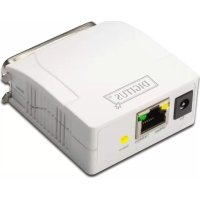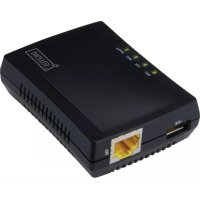
DN13020 - Imprimante Digitus - Notice d'utilisation et mode d'emploi gratuit
Retrouvez gratuitement la notice de l'appareil DN13020 Digitus au format PDF.


| Type de produit | Serveur de réseau USB multifonction |
| Marque | Digitus |
| Modèle | DN13020 |
| Ports USB | 1 port USB 2.0 (compatible USB 1.1) |
| Connectivité réseau | Ethernet 10/100 Mbps (RJ45) |
| Alimentation | Adaptateur secteur 5V/1A CC |
| Systèmes d'exploitation supportés | Windows XP à 10, Mac OS X 10.6 à 10.11 |
| Température de fonctionnement | 0°C à 40°C |
| Température de stockage | 0°C à 40°C |
| Poids | Environ 150 g (estimation) |
| Dimensions (L x l x h) | Environ 80 x 60 x 25 mm (estimation) |
| Fonctions principales | Partage d'imprimante USB, stockage de masse, scanner, appareil photo en réseau |
| Gestion | Via logiciel Control Center (Windows/Mac) ou interface web |
| Configuration IP | DHCP ou IP statique (192.168.1.100 par défaut) |
| Entretien et nettoyage | Débrancher avant nettoyage ; utiliser un chiffon légèrement humide non pelucheux |
| Sécurité | Usage intérieur uniquement ; éviter contact avec liquides ; ne pas ouvrir ni réparer soi-même |
| Pièces détachées et réparabilité | Non réparable par l'utilisateur ; contacter le service client pour tout problème |
| Informations générales | Conforme FCC classe B ; distance minimale 20 cm pour exposition RF |
FOIRE AUX QUESTIONS - DN13020 Digitus
Questions des utilisateurs sur DN13020 Digitus
0 question sur cet appareil. Repondez a celles que vous connaissez ou posez la votre.
Poser une nouvelle question sur cet appareil
Téléchargez la notice de votre Imprimante au format PDF gratuitement ! Retrouvez votre notice DN13020 - Digitus et reprennez votre appareil électronique en main. Sur cette page sont publiés tous les documents nécessaires à l'utilisation de votre appareil DN13020 de la marque Digitus.
MODE D'EMPLOI DN13020 Digitus
Gamme serveur de réseau USB multifonction
Précautions de sécurité
- N'utilisez l'appareil que dans la plage de température de fonctionnement à savoir : 0 \~ 40°C
- Lorsqu'il n'est pas utilisé, le produit doit être stocké dans un endroit propre et sec dans des températures de stockage comprises entre 0°C et 40°C
- Ne laissez pas l'appareil entrer en contact avec des liquides
- Veillez à ce que l'appareil ne soit utilisé qu'à l'intérieur. Ces appareils ne sont pas destinés à être utilisés à l'extérieur et seraient endommagés
- Pendant les orages, il existe un risque de foudre et, il y a des risques de dommages causés par les surtensions aux appareils électriques connectés
- Ne pas installer le produit pendant un orage
- Débranchez le produit de la source d'alimentation et du circuit électrique pendant un orage
- Gardez les appareils hors de portée des enfants, car ses composants peuvent être dangereux
- N'essayez jamais de réparer l'appareil par vous-même. Faites appel à des spécialistes de réparation
- En cas de problème, contactez notre service clientèle
- Poussière, humidité et vapeurs ainsi que les produits de nettoyage ou solvants pointus peuvent endommager le produit
- Débranchez le produit de la source d'alimentation avant de le nettoyer
- Nettoyer le produit avec un chiffon légèrement humide et non pelucheux
Gamme de produit :
DS-13020 DIGITUS 1-Port USB 2.0 Serveur de réseau multifonctions
DS-13023 DIGITUS 4-Port USB 2.0 Serveur de réseau multifonctions+WLAN
▶ Introduction
Ce manuel vous explique comment installer et configurer le serveur de réseau USB multifonction comme serveur de périphériques USB dans l'environnement Windows.
Contenu de la boîte
Si l'un des éléments ci-dessous manque, signalez-le à la personne qui vous a vendu cet appareil.
- Serveur de réseau USB multifonction (x1)
• Guide d'installation rapide (x1) - CD avec un logiciel Centre de contrôle (Control Center) (x1)
- Adaptateur secteur 5V/1A CC (x1)
Systèmes d'exploitation compatibles
- Windows XP, Windows Vista, Windows 7, Windows 8, Windows 10
- Mac OS X 10.6 Snow Leopard, Mac OS X 10.7 Lion, Mac OS X 10.8 Mountain Lion, Mac OS X 10.9 Mavericks, Mac OS X 10.10 Yosemite, OS X 10.11 El Capitan
▶ Description de l'appareil
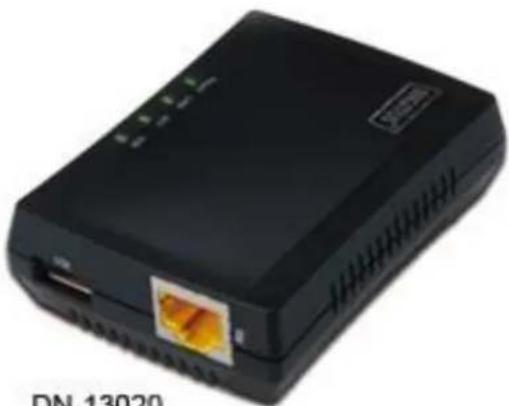
- Connecteur d'alimentation électrique : pour connecter à l'adaptateur électrique 5V/1A CC
- Touche Init : pour rétablir les valeurs par défaut des paramètres configurables
- Connecteur Ethernet : connecté à un câble à paires torsadées de catégorie 5
- Ports hôtes USB : Compatible avec les normes USB 1.1/2.0, basse vitesse, pleine vitesse et haute vitesse
5. Témoins lumineux :
- Témoin de marche, allumé lorsque l'appareil est sous tension.
Si ce témoin est éteint ou clignote, soit le serveur de périphérique USB ou soit son adaptateur électrique est défectueux. - Témoin État de la connexion, allumé lorsque le serveur est connecté au réseau. Ce témoin est éteint lorsque le serveur n'est pas connecté au réseau.
- Témoin d'état, clignote pour indiquer que le serveur essaie de se connecter au réseau.
- Témoin (s) USB, allumé lorsqu'un périphérique USB est connecté à un port USB du serveur. Si le témoin est éteint ou clignote, le périphérique USB ou le serveur de périphérique USB est probablement défectueux.
> Connexion du serveur de réseau USB multifonction à votre réseau câblé
- Connectez le serveur au réseau câblé (un commutateur réseau LAN, un concentrateur réseau LAN, etc.) à l'aide d'un câble réseau LAN.
- Connectez vos périphériques USB (imprimantes USB, disques durs ou clés USB, imprimantes tout-en-un (AIO/MFP), enceinte USB, appareil-photo USB 1.1, etc.) au serveur à l'aide de câbles USB.
- Branchez l'adaptateur électrique (fourni avec le serveur) sur le secteur et sur le serveur.
Programme d'installation
- Introduisez le disque fourni dans le lecteur de CD-ROM de votre ordinateur. La page de démarrage automatique s'affiche à l'écran.
- Cliquez sur le bouton Install Product (Installer le produit).
- Si vous apercevez un bouton Next (Suivant) dans la page-écran d'installation, cliquez sur ce bouton.
- Cliquez sur le bouton Finish (Terminer).
Programme de configuration du serveur
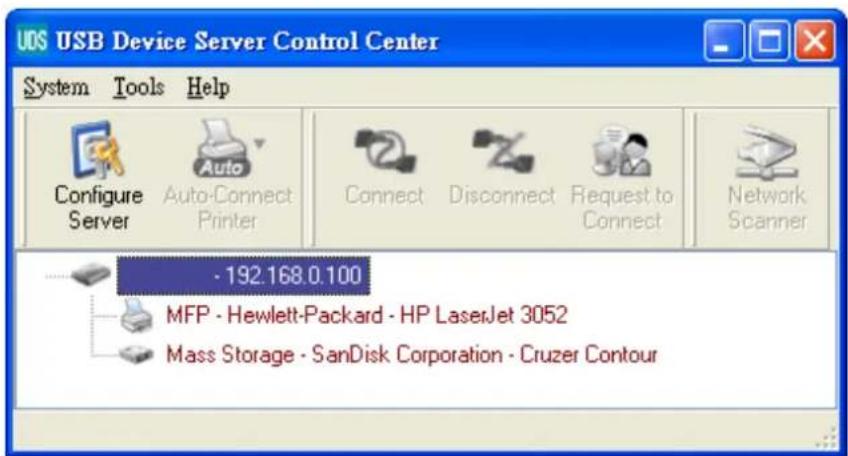
À l'aide du programme de centre de contrôle (Control Center) (Fig1) :
- Démarrez le programme de centre de contrôle (Control Center). Il recherche automatiquement les serveurs connectés et affiche leur état.
text_image
UDS USB Device Server Control Center System Tools Help Configure Server Auto-Connect Printer Connect Disconnect Request to Connect Network Scanner - 192.168.0.100 MFP - Hewlett-Packard - HP LaserJet 3052 Mass Storage - SanDisk Corporation - Cruzer ContourFigure 1 Centre de contrôle
- Amenez la surbrillance sur le serveur que vous voulez configurer. Cliquez deux fois sur l'entrée correspondante pour afficher les pages web du serveur.
Page Web
- Cliquez sur l'icône "CONFIG" et tapez l'identifiant de l'administrateur (par défaut : admin) et le mot de passe (par défaut : admin) pour vous connecter.
- Affectez une adresse IP au serveur. Deux méthodes sont disponibles pour affecter cette adresse : automatiquement, via le protocole réseau DHCP, ou manuellement, en tapant directement cette adresse IP.
Configuration TCP/IP
- Spécifiez la configuration sans fil (pour le modèle sans fil uniquement) :
- Définissez l'identifiant du réseau (SSID), le canal (Channel) et la sécurité (Security) selon les exigences indiquées ci-dessous :
| Mode infrastructure | |
| SSID | Doit correspondre au point d'accès. |
| Channel (Canal) | Le point d'accès détermine le canal utilisé.Les stations sans fil repèrent automatiquement le canal approprié. |
| Security Settings (Sécurité) | Doit correspondre au point d'accès. |
Installation du pilote pour le périphérique USB
Certains périphériques USB, notamment les imprimantes mono et multifonctions, exigent l'installation d'un programme pilote sur l'ordinateur, fourni par le fabricant du périphérique (généralement sur CDROM). Pour les périphériques USB ne requérant aucun logiciel pilote, passez à l'étape suivante.
a) Introduisez le disque fourni dans le lecteur de CD-ROM de votre ordinateur et attendez le démarrage automatique du programme "autorun".
b) Exécutez les instructions affichées sur l'écran pour installer le programme pilote.
c) À l'apparition du message vous invitant à brancher le périphérique USB, exécutez le logiciel de centre de contrôle ("Control Center").
d) Depuis ce logiciel, cliquez sur le serveur auquel le périphérique USB que vous voulez installer est connecté.
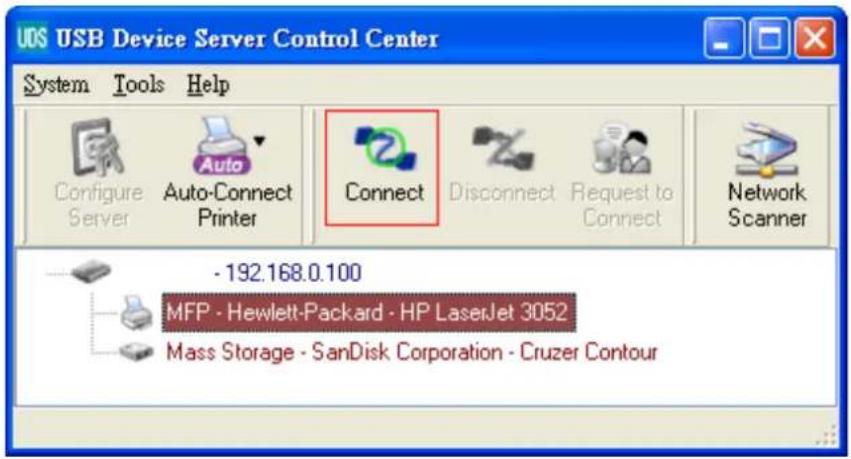
e) Cliquez ensuite sur le périphérique USB que vous voulez installer, comme illustré sur la figure 4.
text_image
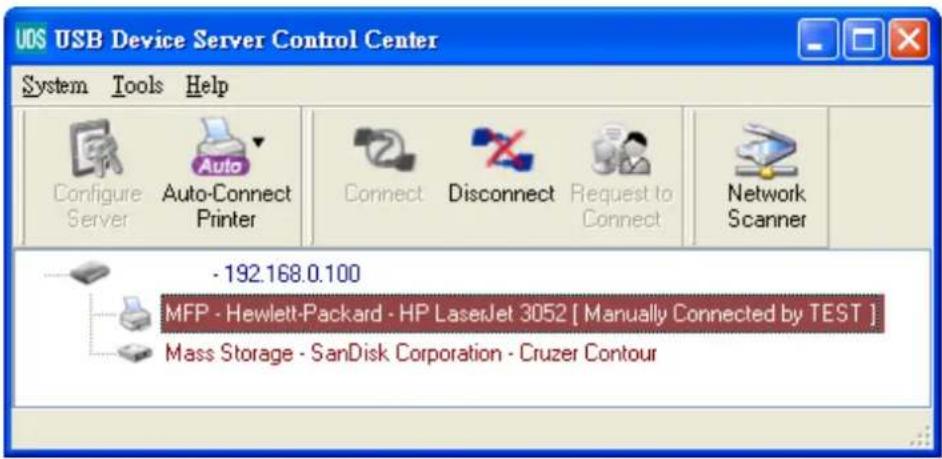
UDS USB Device Server Control Center System Tools Help Configure Server Auto-Connect Printer Connect Disconnect Request to Connect Network Scanner - 192.168.0.100 MFP - Hewlett-Packard - HP LaserJet 3052 Mass Storage - SanDisk Corporation - Cruzer Contourf) Cliquez sur le bouton "Connect" (Connector). Le message "Manually Connected by your_computer_name" (Connecté manuellement par nom_de_votre_ordinateur) s'affiche sur l'écran, comme illustré sur la figure 5.
g) Le programme d'installation détecte le périphérique USB et installe le pilote correspondant.
h) Une fois que l'installation est terminée, cliquez sur le périphérique USB depuis le Centre de contrôle (Control Center) et cliquez sur le bouton "Disconnect" (Déconnectez) pour déconnecter le périphérique USB.
➢ Utilisation du périphérique USB
a) Depuis le centre de contrôle (Control Center), cliquez sur le serveur auquel le périphérique USB que vous voulez utiliser est connecté.
b) Cliquez ensuite sur le périphérique USB que vous voulez utiliser, comme illustré sur la figure 4.
c) Cliquez sur le bouton "Connect" (Connector). Le message "Manually Connected by your_computer_name" (Connecté manuellement par nom_de_votre_ordinateur) s'affiche sur l'écran, comme illustré sur la figure 5.
d) L'ordinateur détecte la connexion avec le périphérique USB. Le bouton "Connect" (Connector) du Centre de contrôle procède, en fait, à la simulation logicielle de la connexion physique d'un périphérique USB. L'ordinateur démarre la procédure de détection d'un nouveau périphérique USB alors que, physiquement, vous ne lui avez connecté aucun périphérique USB.
e) Cette astuce vous permet d'utiliser le périphérique USB comme si vous veniez de le connecter directement sur un port USB de votre ordinateur.
f) Lorsque vous ne voulez plus utiliser le périphérique USB, sélectionnez-le depuis le Centre de contrôle et cliquez sur le bouton "Disconnect" (Déconnecter) pour le déconnecter, comme illustré sur la figure 6. Aucun autre ordinateur ne peut accéder ("Connect") au périphérique USB tant que vous ne l'avez pas "déconnecté". Un seul ordinateur peut se connecter, à un instant donné, au périphérique USB.
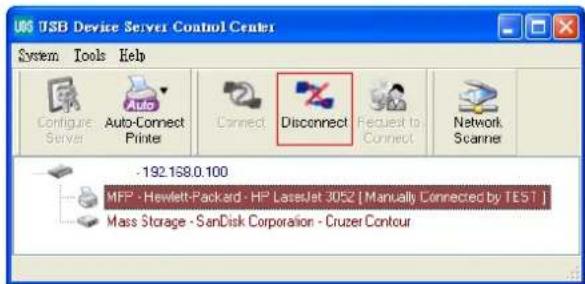
Figure 6 Bouton Disconnect (Déconnecter)
Exemple avec un périphérique de stockage USB
Si vous connectez un périphérique de stockage USB au serveur, comme illustré sur la figure 7, l'ordinateur l'affiche en tant que disque supplémentaire.
Si ce périphérique est une clé USB, l'ordinateur crée une entrée "disque amovible".
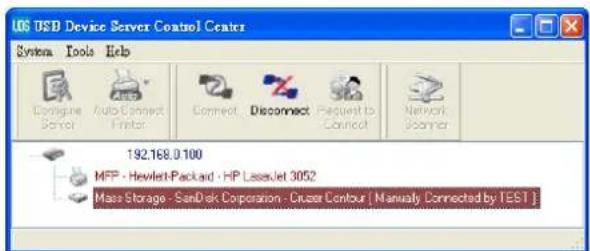
Figure 7 Périphérique de stockage USB
L'icône correspondante s'affiche dans la barre d'état système, comme illustré sur la figure 8.
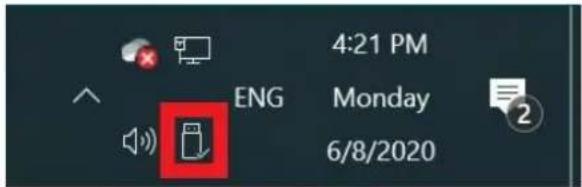
text_image
4:21 PM ENG Monday 6/8/2020Figure 8 Barre d'état système
Utilisez le périphérique comme n'importe quel autre disque de l'ordinateur. Lorsque vous ne voulez plus l'utiliser, cliquez sur l'icône des périphériques de stockage dans la barre d'état système et choisissez l'option "Retirer le périphérique de stockage de masse USB en toute sécurité" avant de déconnecter le périphérique, comme illustré sur la figure 9.
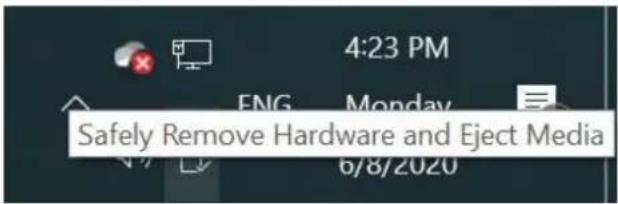
Figure 9 Déconnexion du périphérique de stockage USB
Accédez ensuite au Centre de contrôle (Control Center), cliquez sur le périphérique de stockage USB et cliquez sur le bouton "Disconnect" (Déconnecter) pour déconnecter le périphérique de l'ordinateur.
Valeurs des paramètres par défaut
La liste ci-dessous vous indique la valeur par défaut des principaux paramètres.
• Administrator (Administrateur) : admin
- Password (Mot de passe) : admin
• Server Name (Nom du serveur) : DIGITUS
• Workgroup (Groupe de travail) : WORKGROUP
• Static IP : 192.168.1.100
- DHCP : enabled (activé)
DN-13023
Gamme de fréquences : 2412MHz-2472MHz (13/9 canaux)
Puissance d'émission : 19,98 dBm PIRE
Version du matériel : 1.0
Version du logiciel : 2.0.6
Déclaration sur les interférences de la Federal Communication Commission FCC
Cet équipement a été testé et jugé conforme aux limites applicables aux appareils numériques de classe B, conformément à la partie 15 des règles de la FCC. Ces limites sont conçues pour fournir une protection raisonnable contre les interférences nuisibles dans une installation résidentielle. Cet équipement génère, utilise et peut émettre de l'énergie de radiofréquence et, s'il n'est pas installé et utilisé conformément aux instructions, il peut causer des interférences nuisibles aux communications radio. Cependant, il n'y a aucune garantie que des interférences ne se produiront pas dans une installation particulière. Si cet équipement cause des interférences nuisibles à la réception de la radio ou de la télévision, ce qui peut être déterminé en allumant et en éteignant l'équipement, l'utilisateur est encouragé à essayer de corriger l'interférence par l'une des mesures suivantes :
- Réorienter ou déplacer l'antenne de réception.
- Augmenter la distance entre l'équipement et le récepteur.
- Branchez l'équipement sur une autre prise de courant d'un circuit électrique différent de celui à laquelle le récepteur est connecté.
- Consultez le revendeur ou un technicien radio/TV expérimenté pour obtenir de l'aide.
Attention FCC : Tout changement ou modification non expressément approuvé par la partie responsable de la conformité pourrait annuler l'autorisation de l'utilisateur à utiliser cet équipement.
Cet appareil est conforme à la partie 15 des règles de la FCC. Son utilisation est soumise aux deux conditions suivantes : (1) Cet appareil ne doit pas causer d'interférences nuisibles, et (2) cet appareil doit accepter toute interférence reçue, y compris les interférences qui peuvent causer un fonctionnement non souhaité.
NOTE IMPORTANTE :
Déclaration de la FCC sur l'exposition aux radiations : Cet équipement est conforme aux limites d'exposition aux radiations de la FCC établies pour un environnement non contrôlé. Cet équipement doit être installé et utilisé avec une distance minimale de 20 cm entre le radiateur et votre corps.
Cet émetteur ne doit pas être installé au même endroit ou fonctionner en conjonction avec une autre antenne ou un autre émetteur.
Par la présente, Assmann Electronic GmbH certifie que le produit contient la déclaration de conformité. Si la déclaration de conformité est manquante, vous pouvez la demander par lettre à l'adresse du fabricant ci-dessous.
www.assmann.com
Assmann Electronic GmbH
Auf dem Schüffel 3
58513 Lüdenscheid
Germany