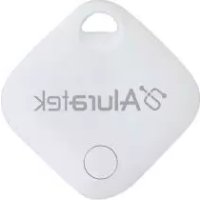
ATAG01F - Mémoire Flash Aluratek - Notice d'utilisation et mode d'emploi gratuit
Retrouvez gratuitement la notice de l'appareil ATAG01F Aluratek au format PDF.


| Type de produit | Balise de piste Bluetooth (Track Tag) |
| Marque | Aluratek |
| Modèle | ATAG01F |
| Compatibilité | Réseau Find My d'Apple (iPhone, iPad, iPod touch) |
| Alimentation | Pile bouton remplaçable (type CR2032) |
| Dimensions approximatives | Diamètre 41 mm, épaisseur 8 mm |
| Poids approximatif | 12 g (avec pile) |
| Autonomie de la pile | Environ 1 an (selon utilisation) |
| Portée Bluetooth | Jusqu'à 30 m (en champ libre) |
| Résistance à l'eau | IPX7 (immergeable jusqu'à 1 m pendant 30 minutes) |
| Fonctions principales | Localisation d'objets via l'app Find My, sonnerie, mode perdu, partage de localisation |
| Installation | Retirer la languette de la pile, maintenir le bouton 3s, associer via l'app Find My |
| Réinitialisation | Appuyer 4 fois sur le bouton jusqu'à entendre 2 bips |
| Entretien et nettoyage | Essuyer avec un chiffon doux et sec. Ne pas utiliser de produits chimiques. |
| Sécurité | Contient une pile bouton. Tenir hors de portée des enfants. Ne pas ingérer. |
| Pièces détachées et réparabilité | Pile remplaçable. Pas de pièces détachées disponibles. En cas de panne, contacter le support Aluratek. |
| Garantie | 1 an (conditions en notice) |
| Support technique | Email : support@aluratek.com, Site : www.aluratek.com/helpdesk, Tél : 714 586 972 |
| Informations générales | Certifié pour le réseau Find My d'Apple. Fabriqué en Chine. |
FOIRE AUX QUESTIONS - ATAG01F Aluratek
Questions des utilisateurs sur ATAG01F Aluratek
0 question sur cet appareil. Repondez a celles que vous connaissez ou posez la votre.
Poser une nouvelle question sur cet appareil
Téléchargez la notice de votre Mémoire Flash au format PDF gratuitement ! Retrouvez votre notice ATAG01F - Aluratek et reprennez votre appareil électronique en main. Sur cette page sont publiés tous les documents nécessaires à l'utilisation de votre appareil ATAG01F de la marque Aluratek.
MODE D'EMPLOI ATAG01F Aluratek
Guide de démarriage rapide
Aluratek
aluratek.com
Point culminant du produit
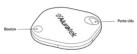

Ajouter une balise de piste
Si l'élément est enregistré avec l'identifiant Apple de quelqu'un d'autre, Ils doivent le supprimer avant de pouvoir l'ajouter.
Ajouler une baise de paiss: 1. Accéllez à l'énon d'accueil de votre iPhone 2. Retirez la languette de la batterie du Track Tag (le cas échéant), puis tenez-la pris de votre iPhone
-
Maintenez le bouton sur Track Tag pendant 3 secondes
-
Accédiez à Find My app sur votre iPhone
-
Sélectionnez l'obre "Éléments" et appuyez sur "+" 6. Sélectionnez "Alouter un autre élément" lives alouter AirTaq
-
Sélectionnez Connecter
-
Cholaissez un nom dans la liste ou cholaissez Nom personnalisé pour anlaissez un nom et sélectionnez un emploi par ses clos Continue
-
Track Tag est maintenant connecté à votre identifiant Apple.
Supprimer une étiquette de piste
en l'article n'est just à prévisionnir de votre apparaie, vous pouvez loigneurs surprimer depuis votre perspective.
Cependant, l'éloment doit être réinitialisé avant que
quotonique puisse l'oeregistrer sur son identifert Apple
Pour supprimer une bailse de plate de Find My app
sui iPhone:
[Non-Text]
organistenzie sur leur identifant l'opie
- Appoussz sur Supperimer l'élimement, puis subvez les
instructions à l'écran.
Réinitialiser l'étiquette de piste. Si vous avez trouvé
sequences jusqu'à ce que vous estendiez un spp.
pellecrivez le itauton
- Arouvez deux Jolo immériellement sur le beutou et le
Track Tag émettsa deux bips pour confirmer la
réinitialisation.
- Le Track Tag est maintenant prêt à être associé à Fino
My app.
[Non-Text]
[Non-Text]
[Non-Text]
[Non-Text]
[Non-Text]
[Non-Text]
balise de piste incorrue
Si vous livez trouve on thick ring broccoli, vous pauiée suivre
des casps pour cet des minimaisons de son agout de poir le d'actions.
-
Acopléez à l'icien d'accueil de votre iPhone
-
Accoldest à Find My app sur votre iPhone
-
Sélectionnez l'icaine «Élément» et sélectionnez identifier
Télément trouble
sélectionnez Continuer sur le site Web pour afficher les
Pour désactiver l'inaccessoire réseau Track Tag au Find My et
Tér inspecter de pannager des emplicementes, appuyez les instructions pour directives et privations (Inves A l'Arg)
-
Orando lo em repids do la Enfimile
-
Retinig la batterie du Track Taq
Après la déactivation de l'Etiquette de suivi ou de Find My
network accessoire, le propriétaire ne peut plus obtenir de mises-
a jour sur san enpacienel; accus. Vous ne lebevez plus
Soutien technique
Si vous livez beiden bride supplémentaire, veiled
oubladder le service d'assistance d'Aioratek pour le
separriage claim to return on appara
[Non-Text]
Coumel: support@aluratek.com
Site Web: www.aluratek.com/helpdesk
Nevada (local) /In (no. CA): 744 586 972
L'utilisation du badge woore livre Apple signée qu'un produit
« Leu et ençu pour fonctionnel spécifiquement avec la
fabricanti du produit pour alconde aux specifications et
exispences du produit Apple Find My Network. Apple n'est
pas responsable du fonctionnement de cet appareil ou de
l'utilisation de ce produit ou de sa conformité aux normes de
sécurite et réglementaires.
iRedOS. Mas, nuoOS et wxtioOS sont des merques
commercialien de Apple Inc. iOS est una maneu commerciale
Garantie
Cette parentie devient invalide si le numéro de série de
l'entreprise ou l'isoquette « garantie annulées » a été réchée ou
modifiée sur le produit.
[Non-Text]
Calse garante na bou
de troute position du produit
Cj Donnages résultat
inadéquat, connexion à un équipement inadéquat, ou tentative
de réparation par une personne, autre que Alustek
D) Dot products kind versus T.E.S. QoE.C.S. SU SANS DEF-ADT
[Non-Text]
EN JUCUN CAS LA RESPONSABILITÉ D'ULIPATEK
NEXICÈDE LE PRIX PAYÉ POUR LE PRODUIT À LA SUITE
D'UN DOMMAGE DIRECT, INDIRECT, PARTICULIER OU
CONSECUTIF RESULTANT DE L'UTILISATION DU
- NOVAIT, DE LOS ESCOBLES D'ADAM PROJAMENTOS DE LA DOCUMENTATION
[Non-Text]
Aluratek ne fait aucune déclaration et ne donne aucune
garantie espresse, implicite ou légale relative à ses produits.
les léviels, finanage moment, et meses (efficatement)
la qualité, au rendement, à la qualité marchande et à la
convenance. Aluratek se réserve le droit de réviser ou de
mettre à jour son produit, logiciel ou documentation semi