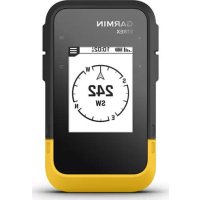
eTrex SE - Gps GARMIN - Notice d'utilisation et mode d'emploi gratuit
Retrouvez gratuitement la notice de l'appareil eTrex SE GARMIN au format PDF.

| Type de produit | GPS de randonnée |
| Marque | Garmin |
| Modèle | eTrex SE |
| Alimentation | 2 piles AA (alcalines, NiMH ou lithium) |
| Autonomie de la batterie (mode standard) | Jusqu'à 168 heures |
| Autonomie de la batterie (mode expédition) | Jusqu'à 1800 heures |
| Résistance à l'eau | IPX7 (immersion jusqu'à 1 mètre pendant 30 minutes) |
| Plage de températures de fonctionnement | -20 °C à 60 °C |
| Fréquence sans fil | 2,4 GHz (Bluetooth) |
| Récepteur satellite | GPS + GLONASS (GNSS multiple) |
| Fonctions principales | Navigation GPS, boussole électronique, géocaching, suivi d'activité, waypoints, parcours, calcul de zone, chronomètre, prévisions météo (via smartphone), cartes et widgets |
| Connectivité | Bluetooth pour couplage avec smartphone (application Garmin Explore), port USB pour transfert de données |
| Écran | Non spécifié dans la notice, mais rétroéclairage réglable |
| Stockage | Jusqu'à 30 fichiers GPX, 10 tracés, 10 itinéraires, 5 chasses au trésor et 50 waypoints |
| Entretien et nettoyage | Nettoyer avec un chiffon humecté d'un détergent non abrasif ; rincer à l'eau claire après usage en eau salée ; ne pas utiliser de solvants |
| Sécurité | Éviter les températures extrêmes prolongées ; ne pas utiliser de nettoyants chimiques ; résistant à l'eau mais pas à l'immersion prolongée |
| Pièces détachées et réparabilité | Accessoires en option disponibles (supports, cordon, etc.) ; piles remplaçables par l'utilisateur |
| Informations générales | Manuel d'utilisation disponible en PDF ; mise à jour via Garmin Express ou application Garmin Explore ; garantie et support sur support.garmin.com |
FOIRE AUX QUESTIONS - eTrex SE GARMIN
Questions des utilisateurs sur eTrex SE GARMIN
0 question sur cet appareil. Repondez a celles que vous connaissez ou posez la votre.
Poser une nouvelle question sur cet appareil
Téléchargez la notice de votre Gps au format PDF gratuitement ! Retrouvez votre notice eTrex SE - GARMIN et reprennez votre appareil électronique en main. Sur cette page sont publiés tous les documents nécessaires à l'utilisation de votre appareil eTrex SE de la marque GARMIN.
MODE D'EMPLOI eTrex SE GARMIN
Manuel d'utilisation
© 2023 Garmin Ltd. ou ses filiales
Tous droits reservés. Conformément aux lois relatives au copyright en vigueur, toute reproduction du present manuel, qu'elle soit partielle ou intégrale, sans l'autorisation préalable écrite de Garmin, est interdite. Garmin se reserve le droit de modifier ou d'améliorer ses produits et d'apporter des modifications au contenu du present manuel sans obligation d'en averit quelles personne physique ou morale que ce soit. Consultez le site Web de Garmin à l'adresse www.garmin.com pour obtenir les dernières mises à jour, ainsi que des informations complémentaires concernant l'utilisation de ce produit.
Garmin, le logo Garmin, eTrex etTracBack sont des marques commerciales de Garmin Ltd. ou de ses filiales, deposées aux États-Unis et dans d'autres pays. Garmin Explore et Garmin Express sont des marques commerciales de Garmin Ltd. ou de ses filiales. Ces marques commerciales ne peuvent pas été utilisées sans l'autorisation expresse de Garmin.
Apple et Mac sont des marques commerciales d'Apple Inc., déposées aux États-Unis et dans d'autres pays. La marque et les logos BLUETOOTH sont la propriété de Bluetooth, SIC, Inc., et leur utilisation par Garmin est soumise à une licence. Windows est une marque déposée par Microsoft Corporation aux États-Unis et dans d'autres pays. Les autres marques et noms commerciaux sont la propriété de leurs déteneurs respectifs.
Table des matieres
Introduction. 1
Mise en route. 1
Présentation de l'appareil 1
Mise en place de piles AA. 2
Mise sous tension de l'appareil. 3
Activation du rétroéclairage. 3
Menu Marche/Arrêt 3
Couplagedutéléphone 3
Acquisition des signaux satellites. 4
Résumés de widget 4
Personnalisation de la série 4
Pages de suivi. 4
Navigation à l'aide de la carte. 5
Modification de l'orientation de la carte. 5
Navigation à l'aide du compas. 5
Utilisation du pointeur de cap. 6
Définition de la réference nord. 6
Etalonnage du compas. 7
Changement de tableau de bord. 7
Personalisation des champes de données. 7
Parametres du calculateur de voyage 7
Données enregistrées. 8
Waypoints 8
Navigation vers un waypoint.. 8
Recherche d'un waypoint par son nom. 8
Modification d'un waypoint. 8
Affichage d'un waypoint sur la carte. 8
Projection d'un waypoint. 9
Amélioration de la précision de la position d'un waypoint 9
Repositionnement d'un waypoint par rapport à la position actuelle. 9
Suppression d'un waypoint 9
Parcours. 10
Creation d'un parcours. 10
Suivi d'un parcours enregistré.... 10
Inversion d'un parcours. 10
Modification d'un parcours. 10
Modification du nom d'un
parcours. 11
Visualisation d'un parcours enregistré sur la carte. 11
Affichage d'une liste de points de
parcours. 11
Affichage des statistiques d'un
parcours. 11
Suppression d'un parcours 11
Activités 12
Affichage de l'activité en cours..... 12
Affichage des informations sur une activite enregistrree. 12
Collections 13
Affichage ou masquage des collections. 13
Navigation. 13
Navigation vers une destination. 13
Modification du point de parcours actif 14
Arret de la navigation. 14
Retour au département 14
Navigation à l'aide de Voir & rallier...... 14
Réglage de l'échelle 14
Applications du menu principal.....15
Calcul de la taille d'une zone. 15
Chasses au trésor. 15
Enregistrement de votre apparéil sur Geocaching.com. 16
Téléchargement des chasses au trésor à l'aide d'un ordinateur 16
Actualisation de la liste des trésors 16
Filtrage de la liste desTRSors. 16
Navigation vers une cache 16
Utilisation des indices pour trouver un trésor 17
Consignation de la tentative 17
Annulation de l'enregistrement de? votre apparéil sur Geocaching.com. 17
PageSatellite. 17
Personnalisation de l'appareil....... 18
Personnalisation du menu principal.... 18
Parametes d'enregistrement. 18
Parametes d'enregistrement automatique. 18
Paramètres de chasse au trésor. 19
Parametres de la carte. 19
Parametres du téléphone 19
Parametres système 20
Parametes de l'heure. 20
Parametes du compas. 21
Paramètres de format de position... 21
Réinitialisation des données et des paramètres 21
Informations sur l'appareil. 22
Mises à jour produit 22
Configuration de Garmin Express.... 22
Informations complémentaires. 22
Affichage des informations legales et de conformite relatives à l'étiquetage electronique. 22
Entretien du 22
Nettoyage de I'appareil 22
Gestion de données 23
Types de fichiers 23
Connexion de l'appareil à un ordinateur. 23
Transfert des fichiers sur votre
appareil 23
Suppression de fichiers 24
Déconnexion du cable USB. 24
Charactéristiques 24
Annexe. 24
Accessoires en option 24
Fixation d'un cordon. 25
Dépannage 25
Optimisation de l'autonomie de la batterie 25
Rangement pour une longue
periode. 25
Redemarrage de I'appareil. 25
Champs de données. 26
Introduction
AVERTISSEMENT
Consultez le guide Informations importantes sur le produit et la sécurité inclus dans l'emballage du produit pour prendre reconnaissance des avertissements et autres informations sur le produit.
Mise en route
1 Installlez les piles (Mise en place de piles AA, page 2).
2 Allumez l'appareil et selectionnez votre langue (Presentation de I'appareil, page 1).
3 Couplez votre smartphone avec l'application Garmin Explore (Couplage du téléphone, page 3). L'application vous permet de receivevoir des notifications, d'afficher des prévisions météo, de rechercher des données de chasse au trésor en temps réel, etc.
4 Sortez dans une zone dégagée et attendez que l'appareil termine sa recherche de satellites.
Une fois que l'appareil a acquis un signal satellite, il démarre automatiquement le suivi de votre trajet et l'enregistre comme une activités.
5 Naviguer jusqu'à une destination (Navigation vers une destination, page 13).
Présentation de l'ordinateil
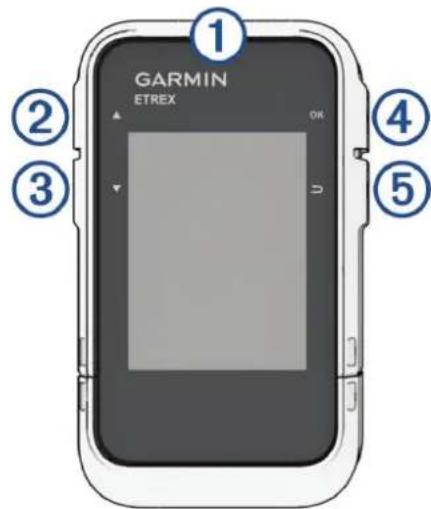
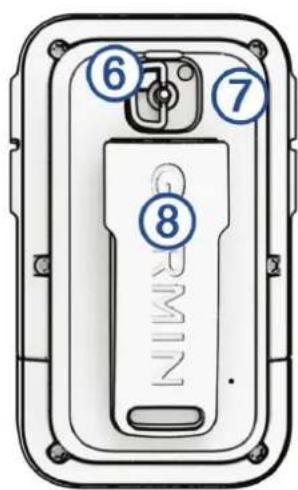
| ① ① | Maintenez ce bouton,enforcé pour allumer l'appareil. Maintenez ce bouton,enforcé pour ouvrir le menu Marche/Arrêt. Appuyez sur ce bouton pour activer ou désactiver le rétro-éclairage. |
| ② ▲ | Appuyez sur ce bouton pour faire défilier les menus,les options et les paramètres. |
| ③ ▼ | Appuyez sur ce bouton pour faire défilier les menus,les options et les paramètres. |
| ④ OK | Appuyez pourCHOISIR une option ou ouvrir le menu d'une page. Maintenez enforcé pour enregistrer votre position actuelle comme waypoint. |
| ⑤ ← | Appuyez sur ce bouton pour returner à la page précédente. Maintenez enforcé pour afficher la série des résumés de widgets. |
| ⑥ | Anneau en D du couvercle de la batterie |
| ⑦ | Port USB (sous le cache du compartment à piles) |
| ⑧ | Rainure de fixation. |
Mise en place de piles AA
Votre appeareil portable necessite deux piles AA (non fournies).
1 Tournez l'anneau en D dans le sens inverse des aiguilles d'une montre, puis soulevez-le pour retirer le cache.
2 Insérez deux piles AA en respectant la polarité.
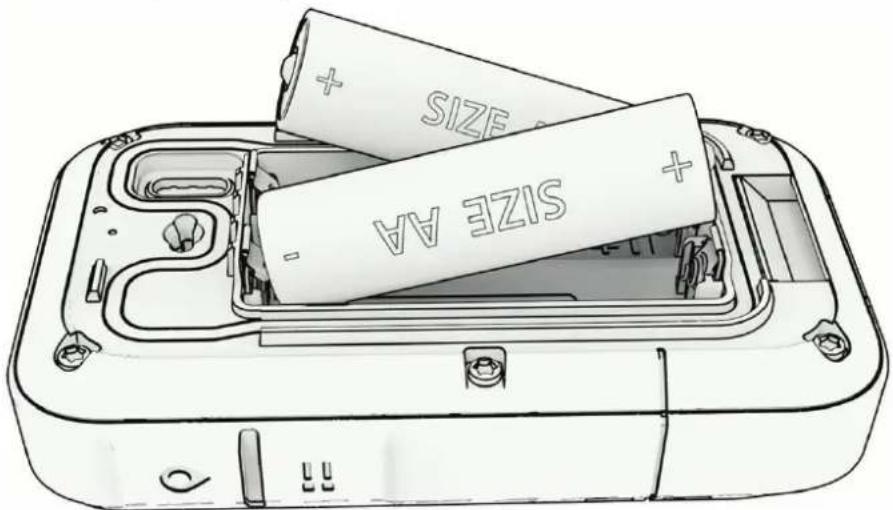
3 Remettez le cache de la batterie en place et tournez l'anneau en D dans le sens des aiguilles d'une montre.
Selection du type de pile
1 Dans le menu principal, appuyez sur le bouton ou pour faire defiler les applications sur le système de navigation.
2 Sélectionnez Paramètres > Système > Type de pile.
3 Sélectionnez une option.
Mise sous tension de l'appareil
Maintenez enforcé le bouton ①
Activation du rétroéclairage
Appuyez sur un bouton pour allumer le rétroéclairage.
Le rétroéclairage s'allume automatiquement lors de l'affichage de messages et d'alertes.
Menu Marche/Arret
Maintenez Enfoncé pour ouvrir le menu Marche/Arret.
Eteindre: eteignez l'appareil.
Rétroéclairage: permet de régler la luminosité de l'écran.
Marquer waypt : enregistre votre position actuelle en tant que waypoint.
Expédition: active le mode expédition (Activation du mode expédition, page 3).
Verr. boutons : verrouille les boutons de l'appareil pour éviter toute pression involontaire (Verrouillage et déverrouillage des boutons, page 3).
Activation du mode expédition
Voupuez utisier le mode expiedion pour prolonger l'autonomie de la batterie. En mode expiedion, le syste de navigation collecte moins de points de trac GPS et desactive la connexion Bluetooth
1 Maintenez fronce pour ouvrir le menu Marche/Arret.
2 Sélectionnez Expédition.
Verrouillage et déverrouillage des boutons
Voupez verrouiller les boutons pour empêcher toute manipulation accidentelle.
1 Maintenez fronce pour ouvrir le menu Marche/Arret.
2 Sélectionnez Verr. boutons.
3 Maintenez ahonce pour déverrouiller les boutons.
Couplage du téléphone
Pour utiliser les fonctions connectées de votre apparéil eTrex SE, nous vous conseillons de le coupler avec l'application Garmin Explore.
1 Placez Your smartphone compatible dans un rayon de 10m (33 pi) de laurre appareil.
2 Dans le menu principal de votre apparéil eTrex SE, Sélectionnez Paramétres > Coupler tél..
3 Depuis la boutique d'applications sur voite tellephone, instaliez et ouvre l'application Garmin Explore.
4 Dans l'application, selectionnez l'option Appareils et suivez les instructions à l'écran pour coupler votre apparéil.
Une fois l'appareil et le smartphone couplés, ils se connectent automatiquement l'un à l'autre lorsqu'ils sont allumés et à portée.
Acquisition des signaux satellites
La Procedure de recherche de signaux satellites peut prendre de 30 à 60 secondes.
1 Placez-vous à l'extérieur dans une zone dégagée.
2 Si nécessaire, mettez l'appareil sous tension.
3Attendez pendant que l'appareil recherche des satellites.
L'icone signote pendant que l'appareil détermine votre emplacement GNSS.
L'icone, la barre d'etat indique la force du signal satellite.
Une fois que l'appareil a acquis un signal satellite, il démarre automatiquement l'enregistrement de votre trajet comme une activités.
Résumés de widget
Votre appareil est fourni avec des résumés de widget qui offrent des données accessibles en un clin d'oeil.
Cerains résumés de widget doivent être connectés à un smartphone compatible via le Bluetooth (Couplage du téléphone, page 3).
Maintenez enfoncé pour afficher la série des résumés de widgets.
Compas: affiche un compas électronique.
Lev/Couch sol : affiche les heures de lever et de coucher du soleil, en fonction de la distance entre les deux point.
Meteo: affiche la temperature actuelle et les previsions meteod provenant de sua smartphone couplé.
Phase lunaire : affiche les heures de lever et de coucher de la lune, ainsi que la phase de la lune, en fonction de voitre position GPS.
Chasse très: affiche la chasse au trésor téléchargeé la plus proche. Pendant la navigation, ce résumé de widget affiche la chasse au trésor vers laquelle vous naviguez.
Notifications : vous signale les appel, SMS, mises à jour de réseaux sociaux et autres notifications que vous receivez sur votre smartphone couplé.
Personnalisation de la série
Vou puez deplacer, ajouter et supprimer des elements de la série de résumés de widget.
1 Maintenez enonce pour afficher la série des résumés de widgets.
2 Sélectionnez Modifier.
3 Sélectionner une option :
- Sélectionnez un résumé, puis appuyez sur modifier la position du résumé dans la série.
- Sélectionnez un résumé, puis appuyez sur OK pour supprimer le résumé de la série.
- Sélectionnez Ajouter pour ajouter un résumé à la série.
Pages de suivi
Dans le menu principal, Sélectionnez Suivi et appuyez sur ▲ ou ▼ pour faire défiler les pages. Vous pouvez appuyer sur OK pour ouvrir le menu des options de chaque page.
page Carte : affiche votre position et votre cap sur la carte.
Lors de vos déplacements, l'icone de position se déplace et établit un journal de suivi (tracé). Les noms et les symboles des waypoints apparaissent sur la carte.
Page Compas : vous guide vers votre destination en affichant un compas et un pointeur de relèvement (cap).
Calculateur de voyage : affiche des statistiques utiles telles que votre vitesse actuelle, l'odorature du trajet et l'altitude. Vous pouvez personnaliser les champs de données affichés.
Page de navigation : cette page s'affiche pendant la navigation. Elle affiche le nom du lieu, la distance jusqu'à la destination finale, la vitesse de progression et une flèche de direction. Vous pouvez suivre la flèche pour vous orienter.
Navigation à l'aide de la carte
1 Démarrez la navigation vers une destination (Navigation vers une destination, page 13).
2 Dans le menu principal, selectionnez Suivi et appuyez sur ou pour acceder à la page de la carte. Le chemin vers votre destination est indiqué par une ligne sur la carte. Une icone de position représentée libre sa position. Pendant votre trajet, l'icone se déplace et affiche votre parcours.
3 Appuyez sur OK pour ouvrir le menu des options.
4 Sélectionnez Rec./Zm carte.
5 Sélectionner une option :
- Pour basculer entre un recadrage vers le haut et vers le bas, vers la gauche et vers la droite, ou le zoom, appuyez sur OK.
- Pour recadrer la carte ou utiliser le zoom, appuyez sur eA.
- Pour quitter, appuyez sur.
Modification de l'orientation de la carte
1 Dans le menu principal, selectionnez Suivi et appuyez sur ou pour acceder à la page de la carte.
2 Appuyez sur OK pour ouvrir le menu des options.
3 Sélectionnez Param. carte > Orientation.
4 Sélectionner une option :
- Sélectionnez Nord en haut pour afficher le nord en haut de la page.
- Sélectionnez Trace en haut pour afficher votre direction actuelle en haut de la page.
Navigation à l'aide du compas
Lorsque you naviguez vers une destination, l'icone a pointe vers Your destination, quelle que soit la direction dans laquelle you allez.
1 Démarrez la navigation vers une destination (Navigation vers une destination, page 13).
2 Dans le menu principal, selectionnez Suivi et appuyez sur ou pour acceder à la page du compas.
3 Tournez-vous jusqu'à ce que l'icone pointe vers le haut du compas et avancez dans cette direction jusqu'à destination.
Utilisation du pointeur de cap
Le pointeur de cap est très utile lorsque vous naviguez vers votre destination en ligne droite, sur l'eau par exemple. Il peut vous aider à revenir sur la bonne voie lorsque vous vous écartez de votre itinéraire pour éviter des obstacles ou des dangers.
1 Dans le menu principal, selectionnez Suivi et appuyez sur ou pour acceder à la page du compas.
2 Appuyez sur OK pour ouvrir le menu des options.
3 Sélectionnez Param. compas > Pointeur > Parcours (CDI) pour activer le pointeur de cap.
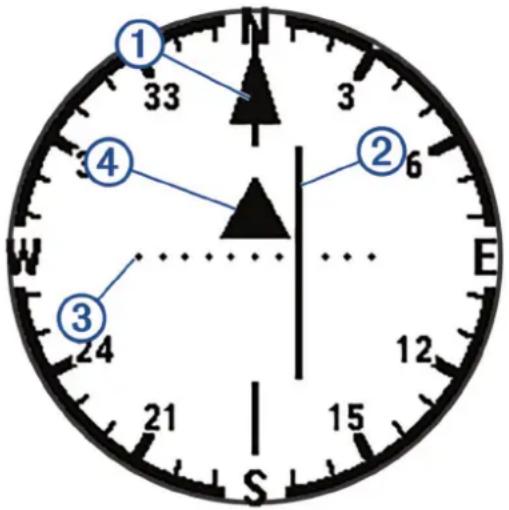
1 Pointeur de la ligne d'itinéraire. Montre la direction de la ligne d'itinéraire souhaitée, de votre point de départ jusqu'au prochain waypoint.
Indicateur d'ecart de route (CDI). Indique la position de la ligne d'itinétaire souhaïée par rapport à votre position. Si le CDI est aligné au pointeur de la ligne d'itinétaire, alors vous étés sur la bonne route.
Distance de déviation du parcours Les points matérialisent la distance de déviation par rapport au parcours. La distance représentée par chaque point est indiquée par l'échelle dans le coin supérieur droit.
Indicateur de lever de doute. Indique si vous avez passé le prochain waypoint.
Définition de la réference nord
Vou puez defineir la reference de direction utilise pour le calcul des informations de cap.
1 Dans le menu principal, selectionnez Suivi et appuyez sur ou pour acceder à la page du compas.
2 Appuyez sur OK pour ouvrir le menu des options.
3 Sélectionnez Param. compas > Référence nord.
4 Sélectionner une option :
Pour définit le nord géographique comme reference de cap, Sélectionnez Réel.
Pour définiir automatique la declinaison magnétique pour votre position, sélectionnez Magnétique.
Pour definir le nord de la grille (000 degré) comme reference de cap, selectionnez Grille.
Etailonnage du compas
Avant de pouvoir étabonnner le compas électronique, vous doivent à l'extérieur et vous tenir éloigné de toute interférence eventuelle avec le champ magnétique terrestre, qui peut provenir des voitures, des batiments ou des lignes electriques aériennes.
L'appareil eTrex SE dispose d'un compas électronique 3 axes. Vous devrez étaillonner le compas après avoir parcours de longues distances, après un changement important de température ou après avoir changé les piles.
1 Dans le menu principal, selectionnez Suivi et appuyez sur ou pour acceder à la page du compas.
2 Appuyez sur OK pour ouvrir le menu des options.
3 Sélectionnez Etonnner compas > Demarrer.
4 Suivez les instructions presentees à l'écran.
Changement de tableau de bord
Le tableau de bord affiche des champs de données ou d'autres informations en haut des pages de suivi. Vous pouvez selectionner différents tableaux de bord pour changer le type et la disposition des informations.
1 Dans le menu principal, selectionnez Suivi.
2 Appuyez sur pour faire defiler les pages jusqu'à celle que vous personnalisez.
3 Appuyez sur OK pour ouvrir le menu des options.
4 Sélectionnez Modif. tabl. bord.
5 Sélectionnez une option.
Personnalisation des champs de données
Avant de pouvoir personnaliser les champs de données, vous devez activer un tableau de bord avec des champs de données sur les pages de suivi.
1 Dans le menu principal, selectionnez Suivi.
2 Appuyez sur pour faire defiler les pages jusqu'à celle que vous personnalisez.
3 Appuyez sur OK pour ouvrir le menu des options.
4 Sélectionnez Mod. chps don..
5 Sélectionnez un champ de données.
6 Sélectionnez une option.
Paramètres du calculateur de voyage
Dans le menu principal, Sélectionnez Suivi et appuyez sur ▲ ou ▼ pour acceder à la page du calculateur de voyage. Appuyez sur OK pour ouvrir le menu des options. Sélectionnez Plus d'options.
Réin. don. traj.: réinitialise toutes les valeurs du calculateur de voyage. Pour obtenir des informations précises, réinitialisiez les données de trajet avant chaque déplacement.
Données sup.:permet d'ajouter des champs de données supplémentaires au calculateur de voyage.
Moins de don.: permet de supprimer des champs de données du calculateur de voyage.
Insérer page : permet d'insérer une page de champs de données personalisables supplémentaire.
Suppr. page : permet de supprimer une page de champs de données personalisables.
Rest. param déf.: restaure les paramètres d'usine du calculateur de voyage.
Données enregistrées
Dans le menu principal, Sélectionnez Enregistré(e).
Waypoints : les waypoints sont des positions que vous enregistrez et gardez en mémoire dans l'appareil. Les waypoints peuvent indiquer où vous vous trouvez, où vous vous rendez ou où vous âtes allé.
Parcours : un parcours est une série de waypoints ou de positions menant à votre destination finale.
Activités : votre appareil enregistre votre trajet sous la forme d'une activités.
Collections : you pouez utiliser l'application Garmin Explore pour regrouper des waypoints, des parcours ou des activités dans des collections. You pouez afficher ou masquer les données de chaque collection sur l'appareil.
Waypoints
Navigation vers un waypoint
1 Dans le menu principal, appuyez sur le bouton ou pour faire defiler les applications sur le système de navigation.
2 Sélectionnez Enregistré(e) > Waypoints.
3 Sélectionnez un waypoint.
4 Appuyez sur OK pour ouvrir le menu des options.
5 Sélectionnez Aller.
Par défaut, vous itinéraire jusqu'au waypoint apparait sous la forme d'une ligne droite sur la carte.
Recherche d'un waypoint par son nom
1 Dans le menu principal, appuyez sur le bouton ou pour faire defiler les applications sur le système de navigation.
2 Sélectionnez Enregistré(e) > Waypoints.
3 Sélectionnez Cher..
Modification d'un waypoint
1 Dans le menu principal, appuyez sur le bouton ou pour faire defiler les applications sur le système de navigation.
2 Sélectionnez Enregistré(e) > Waypoints.
3 Sélectionnez un waypoint enregistré.
4 Appuyez sur OK pour ouvrir le menu des options.
5 Sélectionnez Modifier.
6 Sélectionnez un élément à modifier, par exemple le nom ou la position.
7 Saisissez les nouvelles informations, puis selectionnez Terminate.
Affichage d'un waypoint sur la carte
1 Dans le menu principal, appuyez sur le bouton ou pour faire defiler les applications sur le système de navigation.
2 Sélectionnez Enregistré(e) > Waypoints.
3 Sélectionnez un waypoint.
4 Appuyez sur OK pour ouvrir le menu des options.
5 Sélectionnéz Voir sur carte.
Projection d'un waypoint
Voussoupiezcrier une position en projetant la distance et le relèvement d'une position marquee vers une nouvelle position.
1 Dans le menu principal, appuyez sur le bouton ou pour faire defiler les applications sur le système de navigation.
2 Sélectionnez Enregistré(e) > Waypoints.
3 Sélectionnez un waypoint.
4 Appuyez sur OK pour ouvrir le menu des options.
5 Sélectionnez Proj.WAYPT.
6 Définissez le cap, Sélectionnez une unité de mesure et entrez la distance.
7 Appuyer sur OK pour enregistrer.
Amélioration de la précision de la position d'un waypoint
Vouse ouvez augmenter la précision de la position d'un waypoint en utilisant les données de position. Lorsqu'il calcule la moyenne, le système de navigation etablit plusieurs releves GPS au meme endroit, puis utilise la valeur moyenne pour améliorer la précision.
1 Dans le menu principal, appuyez sur le bouton ou pour faire defiler les applications sur le système de navigation.
2 Sélectionnez Enregistré(e) > Waypoints.
3 Sélectionnez un waypoint.
4 Appuyez sur OK pour ouvrir le menu des options.
5 Sélectionnez Waypoint moy..
6 Déplacez-vous à la position du waypoint.
7 Sélectionnez Demarrer.
8 Suivez les instructions presentes à l'écran.
9 Lorsque la barre d'etat d'exactitude atteint les 100% ,seLECTIONnez Enregistrer.
Pour des résultats optimaux, effectuez entre 4 et 8 échantillonnages du waypoint, en laissant s'écouler au moins 90 minutes entre chacun d'eux.
Repositionnement d'un waypoint par rapport à la position actuelle
Voupvez modifier la position d'un waypoint. Par exemple, si vous déplacez votre vehicule, vous pouze modifier la position pour votre position actuelle.
1 Dans le menu principal, appuyez sur le bouton ou pour faire defiler les applications sur le système de navigation.
2 Sélectionnez Enregistré(e) > Waypoints.
3 Sélectionnez un waypoint.
4 Appuyez sur OK pour ouvrir le menu des options.
5 Touchez Replacer ici.
La position du waypoint devient la position où vous vous trouvez actuellement.
Suppression d'un waypoint
1 Dans le menu principal, appuyez sur le bouton ou pour faire defiler les applications sur le système de navigation.
2 Sélectionnez Enregistré(e) > Waypoints.
3 Sélectionnez un waypoint.
4 Appuyez sur OK pour ouvrir le menu des options.
5 Sélectionnez Supprimer.
Parcours
Creation d'un parcours
1 Dans le menu principal, appuyez sur le bouton ou pour faire defiler les applications sur le système de navigation.
2 Sélectionnez Enregistré(e) > Parcours > Aj. parc..
3 Modifiez le nom du parcours si nécessaire et maintenez le bouton OK enfoncé.
4 Sélectionnez Ajout. position.
5 Sélectionnez une catégorie.
6 Sélectionnéz le premier point du parcours.
7 Sélectionnez Ajout. position pour ajouter des points supplémentaires au parcours.
8 Sélectionnez Enregistrer.
Suivi d'un parcours enregistré
1 Dans le menu principal, appuyez sur le bouton ou pour faire defiler les applications sur le système de navigation.
2 Sélectionnez Enregistré(e) > Parcours.
3 Sélectionnez un parcours.
4 Appuyez sur OK pour ouvrir le menu des options.
5 Sélectionnez Aller.
Inversion d'un parcours
Vou puez échanger les points de départ et d'arrivee d'un parcours pour effectuer le parcours en sens inverse.
1 Dans le menu principal, appuyez sur le bouton ou pour faire defiler les applications sur le système de navigation.
2 Sélectionnez Enregistré(e) > Parcours.
3 Sélectionnez un parcours.
4 Appuyez sur OK pour ouvrir le menu des options.
5 Sélectionnez Rev. en arrêté.
Modification d'un parcours
1 Dans le menu principal, appuyez sur le bouton ou pour faire defiler les applications sur le système de navigation.
2 Sélectionnez Enregistré(e) > Parcours.
3 Sélectionnez un parcours.
4 Appuyez sur OK pour ouvrir le menu des options.
5 Sélectionnez Modifier.
6 Sélectionnez un point.
7 Sélectionner une option :
- Pour supprimer le point du parcours, appuyez sur OK.
Pour modifier l'ordre des points sur le parcours, appuyez sur
8 Si besoin, selectionnez Ajout. position pour ajouter des points supplémentaires au parcours.
9 Sélectionnez Enregistrer.
Modification du nom d'un parcours
Yououpouzepersonnaliserlenomd'unparcours pourledifferencierdesautres.
1 Dans le menu principal, appuyez sur le bouton ou pour faire defiler les applications sur le système de navigation.
2 Sélectionnez Enregistré(e) > Parcours.
3 Sélectionnez un parcours.
4 Appuyez sur OK pour ouvrir le menu des options.
5 Sélectionnez Modifier nom.
6 Saisissez le nouveau nom, puis maintenez le bouton OK enforcé.
Visualisation d'un parcours enregistré sur la carte
1 Dans le menu principal, appuyez sur le bouton ou pour faire defiler les applications sur le système de navigation.
2 Sélectionnez Enregistré(e) > Parcours.
3 Sélectionnez un parcours.
4 Appuyez sur OK pour ouvrir le menu des options.
5 Sélectionnez Voir sur carte.
Affichage d'une liste de points de parcours
1 Dans le menu principal, appuyez sur le bouton ou pour faire defiler les applications sur le système de navigation.
2 Sélectionnez Enregistré(e) > Parcours.
3 Sélectionnez un parcours.
4 Appuyez sur OK pour ouvrir le menu des options.
5 Sélectionnéz Pts parcours.
Affichage des statistiques d'un parcours
1 Dans le menu principal, appuyez sur le bouton ou pour faire defiler les applications sur le système de navigation.
2 Sélectionnez Enregistré(e) > Parcours.
3 Sélectionnez un parcours.
4 Appuyez sur OK pour ouvrir le menu des options.
5 Sélectionnez Ttes les stats.
Suppression d'un parcours
1 Dans le menu principal, appuyez sur le bouton ou pour faire defiler les applications sur le système de navigation.
2 Sélectionnez Enregistré(e) > Parcours.
3 Sélectionnez un parcours.
4 Appuyez sur OK pour ouvrir le menu des options.
5 Sélectionnez Supprimer.
Activités
Affichage de l'activité en cours
Par défaut, l'appareil commence automatiquement à enregistrer vos traject sous la forme d'une activité lorsqu'il est activé et qu'il a capté des signaux satellites. Vous pouvezmettre en pause et reprendre l'activité manuellement.
1 Dans le menu principal, appuyez sur le bouton ou pour faire defiler les applications sur le système de navigation.
2 Sélectionnez Enregistre(e) > Activités > Activité actuelle.
Arrêt de l'activité en cours
1 Dans le menu principal, appuyez sur le bouton ou pour faire defiler les applications sur le système de navigation.
2 Sélectionnez Enregistré(e) > Activités > Activité actuelle.
3 Sélectionner une option :
- Pour suspendre l'enregistrement, sélectionnez Pause.
- Pour enregistrer l'activité, Sélectionnez Enregistrer > Terminate.
ASTUCE : vous pouvez modifier le nom ou le type de l'activité avant de l'enregistrer.
- Pour supprimer l'activité, Sélectionnez Supprimer.
Affichage des informations sur une activités enregistrree
1 Dans le menu principal, appuyez sur le bouton ou pour faire defiler les applications sur le système de navigation.
2 Sélectionnez Enregistré(e) > Activités.
3 Selectionnez une activite pour afficher des informations sur I'activite, notamment la durée et la distance.
Parcours d'une activités enregistrée
1 Dans le menu principal, appuyez sur le bouton ou pour faire defiler les applications sur le système de navigation.
2 Sélectionnez Enregistré(e) > Activités.
3 Sélectionnez une activités.
4 Appuyez sur OK pour ouvrir le menu des options.
5 Sélectionnez Aller.
Visualisation d'une activités enregistrée sur la carte
1 Dans le menu principal, appuyez sur le bouton ou pour faire defiler les applications sur le système de navigation.
2 Sélectionnez Enregistré(e) > Activités.
3 Sélectionnez une activités.
4 Appuyez sur OK pour ouvrir le menu des options.
5 Sélectionnez Voir sur carte.
Affichage des statistiques d'une activité
1 Dans le menu principal, appuyez sur le bouton ou pour faire defiler les applications sur le système de navigation.
2 Sélectionnez Enregistré(e) > Activités.
3 Sélectionnez une activités.
4 Appuyez sur OK pour ouvrir le menu des options.
5 Sélectionnez Ttes les stats.
Création d'un parcours à partir d'une activités enregistrée
1 Dans le menu principal, appuyez sur le bouton ou pour faire defiler les applications sur le système de navigation.
2 Sélectionnez Enregistré(e) > Activités.
3 Sélectionnez une activités.
4 Appuyez sur OK pour ouvrir le menu des options.
5 Sélectionnez Enr. com. parc..
Suppression d'une activités enregistrée
1 Dans le menu principal, appuyez sur le bouton ou pour faire defiler les applications sur le système de navigation.
2 Sélectionnez Enregistré(e) > Activités.
3 Sélectionnez une activités.
4 Appuyez sur OK pour ouvrir le menu des options.
5 Sélectionnez Supprimer.
Collections
Affichage ou masquage des collections
Voupue creer des colctions dans l'application Garin Explore. Pour afficher les donnees de vos collections sur voire syste me de navigation, coupez-le avec l'application (Couplage du tetephone, page 3).
1 Dans le menu principal, appuyez sur le bouton ou pour faire defiler les applications sur le système de navigation.
2 Sélectionnez Enregistré(e) > Collections.
3 Sélectionnez un bouton pour afficher ou masquer une collection.
Navigation
Vou puez naviguer jusqu'à un waypoint, un parcours, une activite, un trésor ou n'importe qu'elle position enregistrée dans votre apparéil. Vous pouvez utiliser la carte ou le compas pour naviguer jusqu'à votre destination.
Navigation vers une destination
1 Dans le menu principal, appuyez sur le bouton ou pour faire defiler les applications sur le système de navigation.
2 Sélectionnez Naviguer.
3 Sélectionnez une catégorie.
4 Sélectionnez une destination.
5 Appuyez sur OK pour ouvrir le menu des options.
6 Sélectionnez Aller.
Une page de navigation est ajoutée à la série de pages de suivi. Vous pouvez naviguer à l'aide de la page de navigation, de la carte ou du compas.
Modification du point de parcours actif
Pendant que vous suivez un parcours, vous pouvez modifier le point de parcours actif si les transitions de parcours manuelles sont activées (Paramètres système, page 20).
1 Dans le menu principal, appuyez sur le bouton ou pour faire defiler les applications sur le système de navigation.
2 Sélectionnez Suivi.
3 Faites défilier jusqu'à la page navigation.
4 Appuyez sur OK pour ouvrir le menu des options.
5 Sélectionnez Pts parcours.
6 Sélectionnez un point dans la liste.
Arrêt de la navigation
1 Dans le menu principal, appuyez sur le bouton ou pour faire defiler les applications sur le système de navigation.
2 Sélectionnez Suivi.
3 Appuyez sur OK pour ouvrir le menu des options.
4 Sélectionnez Arrêter navig..
Retour au département
Au cours de la navigation, vous pouze revenir au début du parcours de votre activité. Cela peut vous aider à retrouverer toute chemin jusqu'à campement ou au point de départ de toute parcours.
1 Dans le menu principal, appuyez sur le bouton ou pour faire defiler les applications sur le système de navigation.
2 Sélectionnez Naviguer > Ret. au dep..
3 Sélectionner une option :
- Pour revenir au départ de votre activité en suivant le même chemin que celui parcouru à l'aller, Sélectionnez TracBack.
Pour revenir au depart de votre activité en suivant une ligne droite, Sélectionnez En ligne droite.
Navigation à l'aide de Voir & rallier
Vou puez pointer l'appareil vers un objet situé à distance, verrouiller la direction, puis naviguer vers l'objet.
1 Dans le menu principal, appuyez sur le bouton ou pour faire defiler les applications sur le système de navigation.
2 Sélectionnez Naviguer > Voir & rallier.
3 Pointez l'appareil vers I'objet.
4 Appuyer sur OK pour demarrer la navigation.
Réglage de l'échelle
Voupuez definir I'echelle pour la distance entre les points sur l'indicateur d'ecart de route lorsque yous utilisez Voir & rallier.
1 Dans le menu principal, selectionnez Suivi et appuyez sur ou pour acceder à la page du compas.
2 Appuyez sur OK pour ouvrir le menu des options.
3 Sélectionnez Définir échelle.
4 Sélectionnez une option.
Applications du menu principal
Dans le menu principal, appuyez sur le bouton au jour faire défiler les applications sur le système de navigation.
REMARQUE: par défaut, certaines applications n'apparaissent pas dans le menu principal. Vous devrez ajouter l'application au menu principal avant de pouvoir la sélectionner (Personnalisation du menu principal, page 18).
Calcul zone: permit de calculer la taille d'une zone (Calcul de la taille d'une zone, page 15).
Chasse très. : permet d'afficher la liste des trésors téléchargés (Chasses au trésor, page 15).
Phase lunaire : affiche les heures de lever et de coucher de la lune, ainsi que la phase de la lune, en fonction de voitre position GPS.
Naviguer : permet de naviguer jusqu'à une destination (Navigation, page 13).
Notifications : vous signale les appel, SMS, mises à jour de réseaux sociaux et autres notifications que vous receivez sur votre smartphone couplé (Couplage du téléphone, page 3).
Proj. waypnt : vous pouvez creer une position en projetant la distance et le relèvement d'une position marquee vers une nouvelle position (Projection d'un waypoint, page 9).
Satellite : permet d'afficher des informations sur les satellites GPS utilisés (Page Satellite, page 17).
Enregistré(e): permet de:gérer les waypoints, parcours, activités et collections enregistrés (Données enregistrées, page 8).
Parametres : permet de personneliser les parametes de l'appareil et du système (Personnalisation de l'appareil, page 18).
Voir & rallier : permet de pointer votre apparéil vers un objet à distance et de lancer la navigation en utilisant l'objet visé comme point de réference (Navigation à l'aide de Voir & rallier, page 14).
Chronomètre : permet d'utiliser un chronomètre, marquer un circuit et chronométerrer un circuit.
Lev/Couch sol : affiche les heures de lever et de coucher du soleil, en fonction de votre position GPS.
Suivi: affiche la carte, le compas, le calculateur de voyage et les pages de navigation (Pages de suivi, page 4).
Méto : affiche la température actuelle et les prévisions météo provenant de votre smartphone couplé (Couplage du téléphone, page 3).
Moy. waypt : permet d'affiner la position d'un waypoint pour plus de précision (Amélioration de la précision de la position d'un waypoint, page 9).
Calcul de la taille d'une zone
1 Dans le menu principal, appuyez sur le bouton ou pour faire defiler les applications sur le système de navigation.
2 Sélectionnez Calcul zone > Demarrer.
REMARQUE: vous devrez peut-être ajouter cette application au menu principal avant de pouvoir la sélectionner (Personnalisation du menu principal, page 18).
3 Delimitez en marchant le périmètre de la zone à calculer.
4 Une fois que vous avez terminé, Sélectionnez Enregistrer.
Chasses au trésor
La chasse au trésor est une activité pendant laquelle les joueurs cachent ou cherchent des caches à l'aide d'indices et de coordonnées GPS.
Enregistrement de votre apparéil sur Geocaching.com
Vou puez enregisterer voe appareil sur www.geocaching.com pour consulter une liste des chasses au trésor prs de chez you ou pour rechercher des informations en direct sur des millions de chasses au trésor.
1 Connectez-vous à l'applicationGarmin Explore (Couplage du téléphone, page 3).
2 Dans le menu principal, appuyez sur le bouton ou pour faire defiler les applications sur le système de navigation.
3 Sélectionnez Paramètres > Chasse très. > Enreg. apparéil.
Un code d'activation s'affiche.
4 Suivez les instructions presentées à l'écran.
Connexion à Geocaching.com
Une fois vous aureille enregistré, vous pouvez afficher sur toute appareil des chasses au trésor provenant de www.geocaching.com, en vous connectant à un réseau sans fil.
- Connectez-vous à l'application Garmin Explore.
Téléchargement des chasses au trésor à l'aide d'un ordinateur
Vous pouvez charger manuellement les chasses au trésor sur votre apparéil à l'aide d'un ordinateur (Transfert des fichiers sur votre apparéil, page 23). Vous pouvez placer les fichiers de chasse au trésor dans un fichier GPX et les importer dans le dossier GPX sur l' apparéil. L'abonnement Premium à geocaching.com vous permet d'utiliser la fonction « Lists » pourcharger plusieurs chasses au trésor sur votre apparéil au format GPX.
1 Connectez l'appareil à votre ordinateur à l'aide d'un cable USB.
2 Consultez le site www.geocaching.com.
3 Creez un compte si nécessaire.
4 Connectez-vous.
5 Suivez les instructions de geocaching.com pour rechercher et télécharger des chasses au trésor sur votre apparéil.
Actualisation de la liste des trèsors
1 Dans le menu principal, appuyez sur le bouton ou pour faire defiler les applications sur le système de navigation.
2 Sélectionnez Chasse très. > Actualiser.
VosTRSors telecharges seraont remplacés par les 25 chasses au trésor les plus proches.
Filtrage de la liste desTRSORS
Vou posses filtrer laiste des trésors selon certains facteurs tels que le fait que you ayez ou non trouve le trésor.
1 Dans le menu principal, appuyez sur le bouton ou pour faire defiler les applications sur le système de navigation.
2 Sélectionnez Chasse très. > Filtrer.
3 Sélectionnez une option.
Navigation vers une cache
1 Dans le menu principal, appuyez sur le bouton ou pour faire defiler les applications sur le système de navigation.
2 Sélectionnez Chasse très..
3 Sélectionnez une cache.
4 Appuyez sur OK pour ouvrir le menu des options.
5 Sélectionnez Aller.
Utilisation des indices pour trouver un trésor
Vousspuvezutiliserdesindices, comme des descriptions ou descoordonnées,pouryoussaidera trouver let résor.
1 Dans le menu principal, appuyez sur le bouton ou pour faire defiler les applications sur le système de navigation.
2 Sélectionnez Chasse très..
3 Sélectionnez une cache.
4 Appuyez sur OK pour ouvrir le menu des options.
5 Sélectionner une option :
- Pour afficher la chasse au trésor sur une carte, Sélectionnez Voir sur carte.
- Pour afficher des détails sur la chasse au trésor, Sélectionnez Description.
Pour lire l'avis d'autres personnes ayant cherché ce trésor, sélectionnez Voir journaux. - Pour afficher un indice sur la position du trésor, Sélectionnez Afficher astuce.
Consignation de la tentative
Voussoupiezconsignerlesrésultatsdevotreetentativederesearched'untrésor.Vousoupvezconsultertcertaineschassesau trésor surwww.geocaching.com.
1 Dans le menu principal, appuyez sur le bouton ou pour faire defiler les applications sur le système de navigation.
2 Sélectionnez Chasse très..
3 Sélectionnez une cache.
4 Appuyez sur OK pour ouvrir le menu des options.
5 Sélectionnez Tent. connex..
6 Sélectionnez Trouvee, Introuvable, Aucune tentative ou Réparation requise.
7 Sélectionner une option :
- Pour terminer la consignation, Sélectionnez Terminé.
Pour lancer la navigation jusqu'au trésor le plus proche, Sélectionnez Cherc. très. suiv..
Si vous étés connecté à www.geocaching.com, le journal est automatiquement télécharge sur votre compte www.geocaching.com.
Annulation de l'enregistrement de votre apparéil sur Geocaching.com
Voup zer t a r e de vre appie l annulr enregistrement de vree appie sur site Web geocaching.com.
1 Dans le menu principal, appuyez sur le bouton ou pour faire defiler les applications sur le système de navigation.
2 Sélectionnez Paramètres > Chasse très. > Annul. enr. appar..
Page Satellite
La page Satellite indique votre position actuelle, la précision GPS, l'emplacement des satellites, ainsi que la force du signal.
Personnalisation de l'appareil
Personnalisation du menu principal
Vou puez déplacer, ajouter et supprimer des éléments du menu principal.
1 Dans le menu principal, appuyez sur le bouton ou pour faire defiler les applications sur le système de navigation.
2 Sélectionnez Modifier.
3 Sélectionner une option :
- Sélectionnez un élément du menu, puis appuyez sur à modifier l'emplacement de l'élement dans la liste.
- Sélectionnez un élément du menu, puis appuyez sur OK pour le supprimer de la liste.
- Sélectionnez Ajouter pour ajouter un élément à la liste.
Paramètres d'enregistrement
Dans le menu principal, appuyez sur le bouton au jour faire défiler les applications sur le système de navigation. Sélectionnéz Paramétres > Enreg..
Méthode : permet de définir la méthode d'enregistrement. L'option Intelligent permit d'enregistrer des points à une fréquence variable afin de creer une représentation optimale de votre parcours. Vous pouvez également enregistrer des points toutes les secondes.
Type d'activité : permet de définir le type d'activité par défaut de l'appareil.
Demar. auto : permet de configurer l'appareil de maniere à ce qu'il demarre un nouvel enregistrement lorsque le precedent prend fin.
Pause Auto : permet de configurer l'appareil pour interrompre l'enregistrement de votre parcours lorsque vous n'êtes pas en mouvement.
Enreg. auto : définit un programme automatisé pour enregistrer vos enregistements. Cela vous aide à organiser vos trajets et à economiser de l'espace mémoire (Paramètres d'enregistrement automatique, page 18).
Enregistrement de trajet : définit une option d'enregistrement de trajet.
Réinitialisation des données : définit une option de réinitialisation. L'option Activité et trajet réinitialise les données d'enregistrement et de trajet, une fois l'enregistrement actif terminé. L'option Averti vous invite à selectionner les données à réinitialiser.
Paramètres d'enregistrement automatique
Dans le menu principal, appuyez sur le bouton au pour faire defiler les applications sur le système de navigation. Sélectionnéz Paramétres > Enreg. > Enreg. auto.
Auto: enregistrtre automatiquement l'enregistrement en cours en fonction de sa longueur et du nombre de points de trace.
Quotidiennement : enregistre automatiquement l'enregistrement de la veille et en démarre un nouveau lorsque vous allumez l'appareil un autre jour.
Hebdomadaire: enregistre automatiquement l'enregistrement de la période precedente et en démarre un nouveau lorsque vous allumez l'appareil une autre période.
Jamais : n'enregistre jamais l'enregistrement en cours automatiquement.
Paramètres de chasse au trésor
Dans le menu principal, appuyez sur le bouton au jour faire défiler les applications sur le système de navigation. Sélectionnéz Paramétres > Chasse très..
Annul. enr. appar.: permet de supprimer des données de chasse au trésor en temps réel de votre apparéil et d'annuler l'inscription de votre apparéil au site geocaching.com (Annulation de l'enregistrement de votre apparéil sur Geocaching.com, page 17).
Style ch. trésor : permet d'afficher la liste des chasses au trésor par noms ou par codes.
Trésors trouvés : permet de modifier le nombre de trésors trouvés. Ce nombre augmente automatiquement chaque fois que vous consignez un trésor trouve (Consignation de la tentative, page 17).
Charg. auto jour.: permet de télécharger automatiquement les journaux sur geocaching.com.
Paramètres de la carte
Dans le menu principal, appuyez sur le bouton au jour faire defiler les applications sur le système de navigation. Sélectionnez Paramétres > Carte.
Orientation: permit d'ajuster l'affichage de la carte sur la page. L'option Nord en haut affiche le nord en haut de la page. L'option Trace en haut affiche votre direction actuelle en haut de la page.
Zoom auto : permet de sélectionner automatiquement le niveau de zoom adapte pour une utilisation optimale de votre carte. quand cette option est désactivée, vous pouvez effectuer un zoom avant ou arrêtre manuel.
Waypoints : permet d'afficher ou de masquer les waypoints sur la carte.
Trésors: permet d'afficher ou de masquer les chasses au trésor sur la carte.
Villes : permet d'afficher ou de masquer les villes sur la carte.
Lignes grille: permet d'afficher ou de masquer les lignes de quadrillage sur la carte.
Enreg.: permet d'afficher ou de masquer les enregistrements sur la carte.
Tab. de bord : permet de définir un tableau de bord à afficher sur la carte. Chaque tableau de bord affiche des informations différentes sur votre parcours ou votre position.
Paramètres du téléphone
Dans le menu principal, appuyez sur le bouton au jour faire défiler les applications sur le système de navigation. Sélectionnez Paramétres > Téléphone.
Etat : permet d'activer la technologie sans fil Bluetooth et d'afficher le statut de la connexion en cours.
Notifications : permet d'afficher ou de masquer les notifications du smartphone.
Oublier téléph.: supprime le smartphone connecté. Cette option n'est disponible que si un smartphone a ete couplé.
Paramétres système
Dans le menu principal, appuyez sur le bouton au jour faire défiler les applications sur le système de navigation. Sélectionnéz Paramétres > Système.
Mode expédition : permet de personneliser les paramètres du mode expédition. L'option Auto active automatiquement le mode expédition après deux minutes d'inactivité. L'option Manuel vous permet d'activer le mode expédition via le menu de l'alimentation (Activation du mode expédition, page 3). L'option Interva déterminée la fréquence d'enregistrement des points de trace GPS.
Satellite: permet de changer de système de positionnement par satellites. L'option GPS uniquement permet d'activer le système GPS. L'option GNSS multiple permet d'activer plusieurs systèmes de positionnement par satellites (GNSS). L'option Mode Demo désactive le GPS.
REMARQUE: en utilisant plusieurs systèmes GNSS, vous pouvez améliorer les performances dans les environnements difficiles et accuerir plus rapidement votre position qu'avac l'option GPS seule. L'utilisation de plusieurs systèmes GNSS peut toutefois réduire plus rapidement l'autonomie de la batterie que l'utilisation de l'option GPS seule.
Affichage : permet de régler la luminosite du rétroéclairage et le délambda au bout duquel le rétroéclairage est désactivé.
Langue: permet de définir la langue du texte sur le système de navigation.
REMARQUE: les changements de langue n'ontaucin impact sur les données saisies par l'utiliser ou les données cartographiques.
Waypoints : permet de modifier le type de nom automatique pour les waypoints et de saisir un préfixé personnelisé pour les waypoints nommés automatiquement.
Menu: permet de personneliser le menu principal (Personnalisation du menu principal, page 18) et la série de résumés de widgets (Personnalisation de la série, page 4).
Type de pile : permet de modifier le type de pile AA que vous utilisez ( Sélection du type de pile, page 3).
Unités : définit les unités de mesure pour le système de navigation.
Heure : définit le format de l'heure et le fuseau hora (Paramètres de l'heure, page 20).
Compas : permet de personneliser les parametes de cap du compas (Parametes du compas, page 21).
Format de pos.: permet deCHOISIR le format de la position geographique ainsi que les options du système géodésique (Paramètres de format de position, page 21).
Transit. parc.: permet de définir la manière selon laquelle le système de navigation vous fait passer d'un point à un autre du parcours. L'option Auto vous mène automatiquement vers le point suivant du parcours, l'option Distance vous dirige vers le point suivant du parcours lorsque vous vous trouvez à une distance spécifique de votre point actuel, et l'option Manuel vous permet de selectionner le prochain point du parcours (Modification du point de parcours actif, page 14).
Dist. trans. parc.: définit la distance entre les points de parcours qui déclenché le passage au point suivant du parcours, lorsqu l'option Distance est sélectionnée pour le paramètre Transit. parc..
Mode USB : permet de configurer l'appareil pour utiliser le protocole MTP (Media Transfer Protocol) ou le mode Garmin® lorsque l'appareil est connecté à un ordinateur.
Réinitialiser : permet de réinitialiser les données utilisateurs et les paramètres (Réinitialisation des données et des paramètres, page 21).
Paramètres de l'heure
Dans le menu principal, appuyez sur le bouton au pour faire defiler les applications sur le système de navigation. Sélectionnez Paramétres > Système > Heure.
Format Heure : permet de définir si vous souhaitez que l'heure soit affichée au format 12 heures ou 24 heures sur l'appareil.
Fuseau hora : permet de définir le fuseau hora de l'appareil. L'option Automatique permet de définir le fuseau hora automatiquement en fonction de votre position GPS.
Heure d'ete: configure l'appareil de maniere a utiliser l'heure d'ete.
Paramètres du compas
Dans le menu principal, appuyez sur le bouton au jour faire defiler les applications sur le système de navigation. Sélectionnez Paramétres > Système > Compas.
Affichage : permet deCHOISIR le mode d'affichage du cap directionnel sur le compas : lettres, degrés ou milliradians.
Référence nord : définit le nord de référence sur le compas (Définition de la référence nord, page 6).
Pointeur : permet de définir le comportement du pointeur affiché sur la carte. L'option Relèvement pointe dans la direction de votre destination. L'option Parcours (CDI) affiche votre position en fonction de la ligne d'itinéraire menant à votre destination.
Compas : permet de passer automatiquement d'un compas électronique à un compas GPS lorsque vous voyagez à une vitesse supérieure pendant une période définie.
Étalonner : permet d'étalonner le compas si son comportement est irrégulier. Par exemple, après un déplacement sur de longues distances ou après des changements de température extrêmes (Etalonnage du compas, page 7).
Tab. de bord : permet de définir un tableau de bord à afficher sur le compas. Chaque tableau de bord affiche des informations différentes sur votre parcours ou votre position.
Paramètres de format de position
REMARQUE: il n'est pas recommandé de modifier le système de coordonnées du format de position ou du système géodésique, sauf si vous utilisez une carte spécifique un format de position différent.
Dans le menu principal, appuyez sur le bouton au pour faire defiler les applications sur le système de navigation. Sélectionnez Paramétres > Système > Format de pos..
Format : permet de définir le format de position dans lequel apparaît la lecture d'une position.
Datum : définit le système de coordonnées qui structure la carte.
Sphéroïde : affiche le système de coordonnées que l'appareil utilise. Le système de coordonnées utilisé par défaut est WGS 84.
Réinitialisation des données et des paramètres
1 Dans le menu principal, appuyez sur le bouton ou pour faire defiler les applications sur le système de navigation.
2 Sélectionnez Paramétres > Système > Réinitialiser.
3 Sélectionner une option :
- Pour réinitialiser les données propres à un trajet, comme les distances et les moyennes, Sélectionnez Réin. don. traj..
- Pour supprimer tous les waypoints enregistrés, Sélectionnez Suppr. waypoints.
Pour effacer les données enregistrées depuis le début de votre activité en cours, Sélectionnez Effacer enreg..
REMARQUE : l'appareil continue à enregistrer de nouvelles données sur l'activité en cours.
Pour reinitialiser tous les parametes d'usine de l'appareil, selectionnez Reinit. ts param.
REMARQUE: si vous réinitialisez tous les paramètres, alors toutes les activités de chasse au trésor de votre apparéil seront effacées.
- Pour supprimer toutes les données utilisateurs enregistrées et restaurer tous les paramétres par défaut sur l'appareil, Sélectionnez Tout supprimer.
REMARQUE: cette option supprime toutes vos données personnelles, votre historique et vos données utilisateur enregistrées, y compris les parcours et waypoints.
Informations sur l'ordinateil
Mises à jour produit
Sur voire ordinateur, instalze Garmin Express (www.garmin.com/express). Sur voire smartphone, instalze I'application Garmin Explore.
Ceci vous permet d'acceder facilement aux services suivants pour les apparciels Garmin :
- Mises à jour logicielles
- Mises à jour cartographiques
- Téléchargement de données sur Garmin Explore
- Enregistrement du produit
Configuration de Garmin Express
1 Connectez l'appareil à votre ordinateur à l'aide d'un cable USB.
2 Rendez-vous sur garmin.com/express.
3 Suivez les instructions presentes à l'écran.
Informations complémentaires
Voutrouvrez des informations complémentaires au sujeet de ce produit sur le site Garmin.
Rendez-vous sur support.garmin.com pour profiter d'autres manuels, articles et mises à jour logicielles.
- Rendez-vous sur le site buy.garmin.com ou contactez votre revendeur Garmin pour plus d'informations sur les accessoires en option et sur les pieces de rechange.
Affichage des informations legales et de conformité relatives à l'étiquetagelectronique
L'étiquette de l'appareil est fournie sous forme électronique. L'étiquette électronique peut conténir des informations légales, comme les numérios d'identification fournis par la FCC ou des marques de conformité régionales, ainsi que des informations relatives au produit et à sa licence.
1 Dans le menu principal, appuyez sur le bouton ou pour faire defiler les applications sur le système de navigation.
2 Sélectionnez Paramètres.
3 SélectionnezInfos produit.
Entretien du
AVIS
Evitez d'utiliser des nettoyants chimiques, des solvants ou des repulsifs contre les insectes pouvant endommager les parties en plastique et les finitions.
Pour éviter tout dommage permanent, ne conservez pas l'appareil à un endroit où il pourrait être exposé de manière prolongée à des températures extrêmes.
Cet apparéil est étanché, conformément à la norme IEC 60529 IPX7. Il peut résister à une immersion accidentelle dans l'eau à un mètre de profondeur pendant 30 minutes. Une immersion prolongée risquérait d'endommager l' apparéil. ÀpRESimmersion, essuyez l' apparéil et laissez-le sécher à l'air libre avant de l'utiliser ou de le recharger.
Rincez soigneusement l'appareil à l'eau claire après chaque utilisation dans l'eau chlorée ou salée.
Nettoyage de l'appareil
1 Nettoyez l'appareil à l'aide d'un chiffon humecté d'un détergent non abrasif.
2 Essuyez I'appareil.
Gestion de données
REMARQUE: l'appareil n'est pas compatible avec Windows 95, 98, Me, Windows NT et Mac OS 10.3 et versions antérieures.
Types de fichiers
L'appareil portable prend en charge les types de fichiers suivants :
Fichiers de Garmin Explore.
Fichiers de waypoint, de trace et d'itinétaire GPX.
Fichier GPX de chasse au trésor (Téléchargement des chasses au trésor à l'aide d'un ordinateur, page 16).
- Parcours FIT, activités et positions ( waypoints).
Connexion de l'appareil à un ordinateur
1 Tournez l'anneau en D dans le sens inverse des aiguilles d'une montre, puis soulevez-le pour ouvrir le cache arrête.
2 Branchez la petite extrémité du cable USB sur le port USB situé sur l'appareil.
3 Branche la grande extrémité du cable USB sur le port USB d'un ordinateur.
Votre appareil apparait en tant que lecteur amovible sur le Poste de travail sur les ordinateurs Windows et en tant que volume monté sur les ordinateurs Mac.
Transfert des fichiers sur votre apparéil
1 Connectez l'appareil à votre ordinateur.
Sur les ordinateurs Windows, l'appareil apparait comme un lecteur amovible ou un appareil portable. Sur les ordinateurs Mac, l'appareil apparait comme un volume installé.
REMARQUE: les lecteurs de l'appareil peuvent ne pas s'afficher correctement sur certains ordinateurs compensant plusieurs lecteurs réseau. Reportez-vous à la documentation de votre système d'exploitation pour savoir comment mapper le lecteur.
2 Sur votre ordinateur, ouvre le gestionnaire de fichiers.
3 Sélectionnez un fichier.
4 Sélectionnez Edition > Copier.
5 Ouvrez l'appareil portable, le lecteur ou le volume de l'appareil.
6 Naviguez jusqu'à un dossier.
7 Sélectionnez Edition > Coller.
Le fichier apparait dans la liste de fichiers prsents dans la memoire de l'appareil.
Transfert de fichiers GPX sur votre apparéil
Voussoupiezstockerjusqu'à10tracésGPX,10itinerairesGPX,5chassesau trésorGPxet50waypointsGPx sur l'appareil.Vousoupiezstockerjusqu'à30fichiersGPxàlafois dans ledossierGPX.
Pour importer des tracés, itinéraires et waypoints GPX dans l'application Enregistré(e) du menu principal, copiez les fichiers GPX dans le dossier NewFiles de l'appareil.
Les itinaires et traces GPX sont convertis en parcours FIT. Ces fichiers se synchronisent avec l'application Garmin Explore.
Pour importer des chasses au trésor GPX dans l'application Chasse très. du menu principal, copiez les fichiers GPX dans le dossier GPX de l'appareil.
Les waypoints GPX sont convertis en waypoints FIT. Ces fichiers se synchronisent avec l'application Garmin Explore.
Pour importer des waypoints, tracés et itinéaires GPX dans une nouvelle application GPX du menu principal, copiez les fichiers GPX dans le dossier GPX de l'appareil.
Voussouvez consulter et parcourir ces fichiers, mais vous ne pouze pas les modifier, les renommer ou les supprimer sur l'appareil. Ces fichiers ne se synchronisent pas avec l'application Garmin Explore.
Suppression de fichiers
AVIS
Si vous avez des dutes sur la fonction d'un fichier, ne le supprimez pas. La memoire de l'appareil contient des fichiers syste me importants que you ne devez pas supprimer.
1 Ouvrez le lecteur ou volume Garmin.
2 Le cas échéant, ouvrez un dossier ou un volume.
3 Sélectionnez un fichier.
4 Appuyez sur la touche Supprimer de votre clavier.
REMARQUE: les systèmes d'exploitation Mac offrent une prise en charge limitée du mode de transfert de fichiers MTP. Vous doivent ouvrir le lecteur Garmin sur un Windows système d'exploitation.
Déconnexion du cable USB
Si vous appeareil est connecté à votre ordinaire en tant que volume ou lecteur amovible, déconnectez vos appeareil de votre ordinaire en toute sécurité, afin d'eviter toute perte de données. Si vous appeareil est connecté à votre ordinaire Windows en tant qu'appareil portable, il n'est pas nécessaire de déconnecter l'appareil en toute sécurité.
1 Effectuez l'une des actions suivantes :
- Sur un ordinateur sous Windows, Sélectionnez l'icone Retirer le périphérique en toute sécurité dans la barre d'etat système, puis Sélectionnez votre apparéil.
Pour les ordinateurs Apple, selectionnez l'appareil, puis Fichier > Ejecter.
2 Debranche le cable de l'ordinateur.
\section*{Caracteristiques}
Type de pile Deux piles AA de 1,5 V (alcalines, NiMH ou au lithium)
Autonomie de la batterie
Jusqu'à 168 heures en mode standard
Jusqu'à 1800 heures en mode expédition
Résistance à l'eau IEC 60529 IPX7
1
Plage de températures de fonctionnement de -20 à 60 °C (de -4 à 140 °F)
Fréquence sans fil 2,4 GHz à 6,16 dBm maximum
Annexe
Accessoires en option
Les accessoires en option, tels que les supports, les cartes, les accessoires de sport et les pieces de rechange, sont disponibles sur http://buy.garmin.com ou auprès de votre revendeur Garmin.
Fixation d'un cordon
1 Insérez la boucle du cordon à travers l'emplacement situé sur l'appareil.
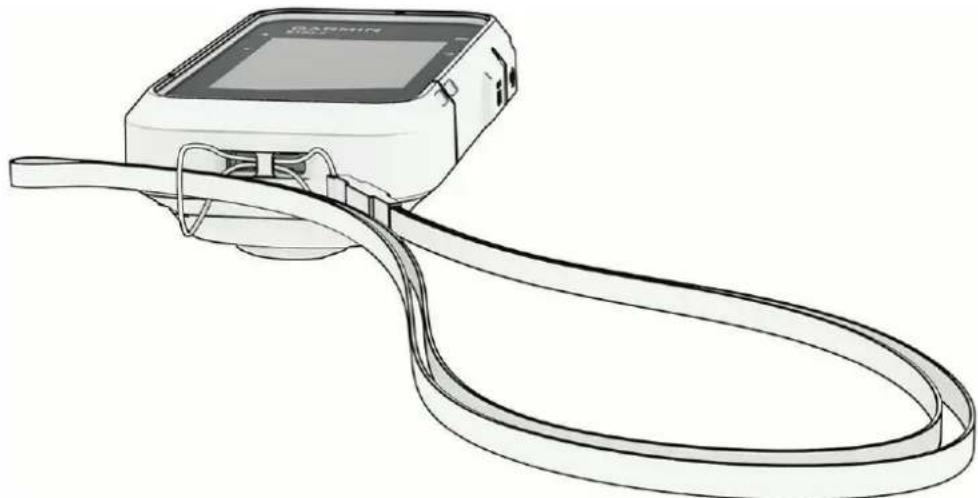
2 Faites passer l'autre extrémité du cordon à travers la boucle, puis serrez.
3 Si nécessaire, fixez le cordon à vos vêtements ou à votre sac à dos pour garder votre apparéil en place pendant vos activités.
Dépannage
Optimisation de l'autonomie de la batterie
You pouvez prolonger la durée de la batterie de diverses manières.
- Reduisez la luminosité du retroéclairage (Paramètres système, page 20).
- Réduisez la temporisation du retroéclairage (Paramètres système, page 20).
- Utilisez le mode expédition (Activation du mode expédition, page 3).
- Désactivez la technologie sans fil Bluetooth (Paramétres du téléphone, page 19).
- Désactivez les systèmes satellites supplémentaires (Paramètres système, page 20).
Rangement pour une longue période
Si vous ne prévoyez pas d'utiliser l'appareil pendant plusieurs mois, retirez la batterie. Les données stockées restent en mémoire lorsque la batterie est enlevée.
Redemarrage de I'appareil
Si l'appareil ne répond plus, il peut être nécessaire de le redémarrer. Cette opération n'efface aucune donnée ou paramètre.
1 Retirez les piles.
2 Reinstallez les piles.
Champs de données
Certains champs de données affichent uniquement des données lorsque vous naviguez.
ALTITUDE: altitude de votre position actuelle au-dessus ou au-dessous du niveau de la mer.
AUCUN: ce champ de données est vide.
AUTRE POSIT.: position de votre autre destination. Ces données apparaissent lorsqu'une navigation est en cours.
BATTERIE: énergie restante.
CAP: direction que vous suivez.
CAP COMPAS : direction vers laquelle vous vous dirigez selon le compas.
CAP GPS : direction vers laquelle vous vous dirigez selon le GPS.
CHRONO : temps du chronomètre pour l'activité en cours.
CIRCUIT EN COURS: temps du chronomètre pour le circuit en cours.
CIRCUIT MOY.: durée moyenne du circuit pour l'activité en cours.
CIRCUITS : nombre de circuits réalisés pour l'activité actuelle.
CIRCUIT TOT.: temps du chronomètre pour tous les circuits effectués.
COUCH. SOL.: heures du coucher de soleil en fonction de votre position GPS.
DATE: jour, mois et année en cours.
DER TPS CIRC: temps du chronomètre pour le dernier circuit réalisé.
DESTINATION : dernier point de l'itinétaire ou du parcours. Ces données apparaissent lorsqu'une navigation est en cours.
DIS AU SUIV : distance restant à parcourir jusqu'au prochain waypoint de votre itinétaire. Ces données apparaissent lorsqu'une navigation est en cours.
DIST. ACTIVITE: distance parcours pour le trace actuel ou l'activité en cours.
DISTÀ DEST: distance restant à parcourir jusqu'à la destination finale. Ces données apparaissent lorsqu'une navigation est en cours.
D VRT À DEST : altitude entre votre position actuelle et votre destination finale. Ces données apparaisent lorsqu'une navigation est en cours.
D VRT AU SUIV : altitude entre votre position actuelle et le prochain waypoint de votre itinétaire. Ces données apparaissent lorsqu'une navigation est en cours.
ÉCART ROUTE : distance vers la gauche ou la droite de laquelle vous vous âtes écarté de votre itinéraire. Ces données apparaissent lorsqu'une navigation est en cours.
EST AR PT SV: estimation de l'heure à laquelle vous atteindrez le prochain waypoint sur l'itinétaire (ajustée sur l'heure locale du waypoint). Ces données apparaissent lorsqu'une navigation est en cours.
ETA À DEST. : estimation de l'heure à laquelle vous atteindrez la destination finale (ajustée sur l'heure locale de la destination). Ces données apparaissent lorsqu'une navigation est en cours.
GPS: intensité du signal satellite GPS.
HEURE : heures actuelle en fonction de votre position actuelle et de vos paramètres d'heure (format, fuseau horsaire, heures d'été).
LEV/C SOL : l'heure du prochain lever ou coucher de soleil en fonction de votre position GPS.
LEV SOL: heures du lever de soleil en fonction de la distance de l'air.
MOY. GLOB.: vitesse moyenne en déplacement et à l'arrêt depuis la dernière réinitialisation.
MOY DEPLAC.: vitesse moyenne de déplacement pour l'activité en cours.
ODOM. TRAJET: compte de la distance parcourue depuis la dernière réinitialisation.
ODOMETRE : compte de la distance parcourue sur l'ensemble des trajets. Ce total n'est pas effacé lors de la réinitialisation des données de trajet.
PARCOURS: direction entre votre position de départ et votre destination. Le parcours peut être affiché comme un itinéraire planifié ou défini. Ces données apparaissent lorsqu'une navigation est en cours.
PENTE: calcul de la montée (altitude) sur la distance. Par exemple, si vous grimpez 3 m (10 pi) pour chaque 60 m (200 pi) que vous parcourez, la pente sera de 5% .
POINTEUR : une flèche pointe dans la direction du prochain waypoint ou du prochain changement de direction. Ces données apparaissent lorsqu'une navigation est en cours.
POSITION : la position actuelle en latitude et en longitude, quel que soit le paramètre de format de position sélectionné.
POSITION DEST : position de votre destination finale. Ces données apparaissent lorsqu'une navigation est en cours.
PRECISION GPS : marge d'erreur pour votre position exacte. Par exemple, votre position GPS est précise à +/- 3,65 metres (12 pi).
PT SUIVANT : prochain point sur l'itinéraire. Ces données apparaissent lorsqu'une navigation est en cours.
RELEVEMENT : direction entre votre position actuelle et votre destination. Ces données apparaissent lorsqu'une navigation est en cours.
TAUX PLANE: rapport entre la distance horizontal et la distance verticale parcourues.
TPS ACT ÉCOU : temps total enregistré. Imaginons que vous démariez le chronomètre et couriez pendant 10 minutes, que vous arrêtiez le chronomètre pendant 5 minutes, puis que vous le redémarriez pour courir pendant 20 minutes. Le temps écoulé sera alors de 35 minutes.
TPS À DEST.: estimation du temps restant pour atteindre la destination. Ces données apparaissent lorsqu'une navigation est en cours.
TPS À L'ARRÊT : temps total à l'arrêt pour l'activité en cours.
TPS AU SUIV.: estimation du temps restant pour atteindre le prochain waypoint de votre itinétaire. Ces données apparaissent lorsqu'une navigation est en cours.
TPS EN DEPL.: temps total passé en déplacement pour l'activité en cours.
TPS TRAJET : compte du temps total écoulé en déplacement et à l'arrêt depuis la première réinitialisation.
TX PL À DEST : taux plané nécessaire pour descendre de votre position actuelle jusqu'à l'altitude de la destination. Ces données apparaissent lorsqu'une navigation est en cours.
VIRAGE : différence d'angle (en degrés) entre le relèvement vers votre destination et la direction que vous suivez actuellément. L signifie tourner à gauche. R signifie tourner à droite. Ces données apparaissent lorsqu'une navigation est en cours.
VIT. VERTICALE : vitesse de montée/descente au fil du temps.
VIT CORRIGEE: vitesse à laquelle vous vous rapprochez d'une destination sur un itinéraire. Ces données apparaissent lorsqu'une navigation est en cours.
VITESSE: vitesse de déplacement actuelle.
VITESSE MAX : vitesse maximale pour l'activité en cours.
VRS PARC.: direction que vous doivent suivir pour revenir sur toute itinétaire. Ces données apparaissent lorsqu'une navigation est en cours.
V VRT DEST : vitesse de montée/descente vers une altitude déterminée. Ces données apparaissent lorsqu'une navigation est en cours.
support.garmin.com

- © 2023 Garmin Ltd. ou ses filiales
- Table des matieres
- Introduction. 1
- Résumés de widget 4
- Pages de suivi. 4
- Données enregistrées. 8
- Navigation. 13
- Applications du menu principal.....15
- Personnalisation de l'appareil....... 18
- Informations sur l'appareil. 22
- Annexe. 24
- Introduction
- AVERTISSEMENT
- Mise en route
- Présentation de l'ordinateil
- Mise en place de piles AA
- Selection du type de pile
- Mise sous tension de l'appareil
- Activation du rétroéclairage
- Menu Marche/Arret
- Activation du mode expédition
- Verrouillage et déverrouillage des boutons
- Couplage du téléphone
- Acquisition des signaux satellites
- Résumés de widget
- Personnalisation de la série
- Pages de suivi
- Navigation à l'aide de la carte
- Modification de l'orientation de la carte
- Navigation à l'aide du compas
- Utilisation du pointeur de cap
- Définition de la réference nord
- Etailonnage du compas
- Changement de tableau de bord
- Personnalisation des champs de données
- Paramètres du calculateur de voyage
- Données enregistrées
- Waypoints
- Navigation vers un waypoint
- Recherche d'un waypoint par son nom
- Modification d'un waypoint
- Affichage d'un waypoint sur la carte
- Projection d'un waypoint
- Amélioration de la précision de la position d'un waypoint
- Repositionnement d'un waypoint par rapport à la position actuelle
- Suppression d'un waypoint
- Parcours
- Creation d'un parcours
- Suivi d'un parcours enregistré
- Inversion d'un parcours
- Modification d'un parcours
- Modification du nom d'un parcours
- Visualisation d'un parcours enregistré sur la carte
- Affichage d'une liste de points de parcours
- Affichage des statistiques d'un parcours
- Suppression d'un parcours
- Activités
- Affichage de l'activité en cours
- Arrêt de l'activité en cours
- Affichage des informations sur une activités enregistrree
- Parcours d'une activités enregistrée
- Visualisation d'une activités enregistrée sur la carte
- Affichage des statistiques d'une activité
- Création d'un parcours à partir d'une activités enregistrée
- Suppression d'une activités enregistrée
- Collections
- Affichage ou masquage des collections
- Navigation
- Navigation vers une destination
- Modification du point de parcours actif
- Arrêt de la navigation
- Retour au département
- Navigation à l'aide de Voir & rallier
- Réglage de l'échelle
- Applications du menu principal
- Calcul de la taille d'une zone
- Chasses au trésor
- Enregistrement de votre apparéil sur Geocaching.com
- Connexion à Geocaching.com
- Téléchargement des chasses au trésor à l'aide d'un ordinateur
- Actualisation de la liste des trèsors
- Filtrage de la liste desTRSORS
- Navigation vers une cache
- Utilisation des indices pour trouver un trésor
- Consignation de la tentative
- Annulation de l'enregistrement de votre apparéil sur Geocaching.com
- Page Satellite
- Personnalisation de l'appareil
- Personnalisation du menu principal
- Paramètres d'enregistrement
- Paramètres d'enregistrement automatique
- Paramètres de chasse au trésor
- Paramètres de la carte
- Paramètres du téléphone
- Paramétres système
- Paramètres de l'heure
- Paramètres du compas
- Paramètres de format de position
- Réinitialisation des données et des paramètres
- Informations sur l'ordinateil
- Mises à jour produit
- Configuration de Garmin Express
- Informations complémentaires
- Affichage des informations legales et de conformité relatives à l'étiquetagelectronique
- Entretien du
- AVIS
- Nettoyage de l'appareil
- Gestion de données
- Types de fichiers
- Connexion de l'appareil à un ordinateur
- Transfert des fichiers sur votre apparéil
- Transfert de fichiers GPX sur votre apparéil
- Suppression de fichiers
- Déconnexion du cable USB
- \section*{Caracteristiques}
- Annexe
- Accessoires en option
- Fixation d'un cordon
- Dépannage
- Optimisation de l'autonomie de la batterie
- Rangement pour une longue période
- Redemarrage de I'appareil
- Champs de données
- support.garmin.com
Marque : GARMIN
Modèle : eTrex SE
Catégorie : Gps