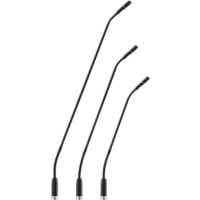
MXC416DF - Système de conférence audio SHURE - Notice d'utilisation et mode d'emploi gratuit
Retrouvez gratuitement la notice de l'appareil MXC416DF SHURE au format PDF.


| Type de produit | Système de conférence audio - Unité de conférence avec microphone à col de cygne |
| Marque | Shure |
| Modèle | MXC416DF |
| Connecteur microphone | Col de cygne à 10 broches, asymétrique (brochage Shure breveté) |
| Type d'écran | Non applicable (pas d'écran tactile, sauf variantes) |
| Dimensions (L x P x H) | Environ 154,9 x 170,7 x 75,3 mm (similaire MXC615/620) |
| Poids | Environ 790 g |
| Alimentation | Via DCS-LAN (48 V, alimenté par la CCU DIS-CCU) |
| Consommation électrique | Typique 1,9 W, maximum 3,8 W (estimation pour MXC620) |
| Sortie audio | Haut-parleur intégré (niveau max 82 dB SPL-A à 0,5 m) et sortie casque 3,5 mm |
| Entrée audio | Entrée microphone à col de cygne (niveau nominal -60 dBV) |
| Réponse en fréquence microphone | 20 Hz - 16 kHz (+0,5/-10 dB) |
| Réponse en fréquence haut-parleur | 200 Hz - 16 kHz (+0,5/-10 dB) |
| THD+N (microphone) | 0,04% |
| Fonctions principales | Contrôle du microphone (marche/arrêt), haut-parleur local, écoute casque, gestion des orateurs, vote (selon variante), identification NFC (selon variante) |
| Configuration | Rôle président ou délégué, simple ou double (selon variante) |
| Connectivité | DCS-LAN (RJ45) pour audio, données et alimentation |
| Accessoires inclus | Microphone à col de cygne MXC416, bonnette anti-vent, clé hexagonale de fixation |
| Entretien et nettoyage | Essuyer avec un chiffon doux et sec. Ne pas utiliser de solvants organiques ou de produits abrasifs. |
| Sécurité | Ne pas exposer à l'eau ou à l'humidité. Débrancher avant nettoyage. Utiliser uniquement des accessoires Shure. |
| Pièces détachées et réparabilité | Confier toute réparation à du personnel qualifié. Pièces de rechange disponibles : microphones, câbles, accessoires. |
| Informations générales | Système conforme à la norme ISO 22259 pour systèmes de discussion. Garantie 24 mois. |
FOIRE AUX QUESTIONS - MXC416DF SHURE
Questions des utilisateurs sur MXC416DF SHURE
0 question sur cet appareil. Repondez a celles que vous connaissez ou posez la votre.
Poser une nouvelle question sur cet appareil
Téléchargez la notice de votre Système de conférence audio au format PDF gratuitement ! Retrouvez votre notice MXC416DF - SHURE et reprennez votre appareil électronique en main. Sur cette page sont publiés tous les documents nécessaires à l'utilisation de votre appareil MXC416DF de la marque SHURE.
MODE D'EMPLOI MXC416DF SHURE
Système complet Microflex®
User guide for the Shure Microflex Complete audio conferencing system.
Version: 3.2 (2020-K)
Table of Contents
MXC Système complet Microflex® 4
Mises en garde importantes 4
Étiquettes 5
Remarque relative aux branchements à l'alimentation 5
Dispositif de déconnexion 6
Généralités 6
Caractéristiques de la CCU 6
Achat du fichier de licence de fonctionnalité 6
Unité de contrôle centrale DIS-CCU 7
Schéma audio simplifié 8
Description de la CCU 9
Navigation dans le menu 10
Unités de conférence MXC 11
Description du matériel de l'unité de conférence 11
Variantes du modèle portable 12
Variantes du modèle encastré 15
Utilisation de la carte NFC 18
Microphone à col de cygne (MXC416, MXC420, MXC425, MXC406/MS) 19
Fixation du microphone sur l'unité de conférence 19
Bonnette anti-vent encliquetable 19
MXCSIGN 20
Connexion des unités de conférence et des composants DCS-LAN 20
Schémas de connexion 21
Configuration de base avec les unités de conférence 21
Contrôle de l'unité de conférence 24
Rôle Président 24
Rôle Délégué 24
Double délégué 25
Indications d'utilisation 25
Interface Web 26
Ouverture de l'interface Web de la CCU 26
Attribution de l'adresse réseau 27
Écrans supplémentaires 28
Paramètre de langue 29
Interface utilisateur du MXC640 31
Écran de démarrage 31
Panneau de navigation 32
Écran d'accueil 32
Agenda 33
Menu de vote/résultats 34
Résultats 35
Sélecteurs de canaux et commande du volume 36
Fonction de vote 36
Commandes de la réunion 36
Paramètres du microphone 37
Activation de la voix 40
Paramètres audio 43
Utilisation du microphone 43
Acheminement des microphones vers les groupes 44
Mélange de scène acheminé vers les haut-parleurs 45
Canaux pour casque 45
Sorties audio analogiques 46
Ajout d'une source audio externe 46
Connexion de sources audio externes au MXCMIU 48
Unité de sorties audio 48
Appareils 49
Noms, rôles et numéros de siège 49
Configuration du porte-nom (intégration à la CCU) 51
Modèles d'affichage 51
Sécurité 52
Protection par mot de passe de l'interface du navigateur 52
Interprétation de langues 53
Configuration de l'interprétation 54
Écoute de l'interprétation 55
Interprétation à l'aide du MXC605 55
Distribution de langues sans fil 56
Mise à jour du firmware 56
Montage en rack de la CCU 57
Installation des unités de conférence 57
Connexion de l'équipement DCS-LAN 58
Dépannage 60
Diagnostics 62
Sauvegarde, restauration, réinitialisation d'usine 63
Appareil et accessoires 64
Variantes 64
Accessoires en option et pièces de rechange 66
Caractéristiques techniques 66
Système Microflex Complete 67
Détails de câblage 67
Caractéristiques du système de la CCU 69
Système complet Microflex®
Mises en garde importantes
-
Lire ces consignes — Toutes les consignes de sécurité et d'utilisation doivent être lues avant d'utiliser cet appareil ou système.
-
Conserver ces consignes — Les consignes de sécurité et d'utilisation importantes doivent être conservées pour référence ultérieure.
-
Respecter tous les avertissements — Tous les avertissements présents sur l'appareil et dans les consignes d'utilisation doivent être respectés.
-
Suivre toutes les consignes — Toutes les consignes d'installation ou d'utilisation doivent être suivies.
-
Ne pas utiliser cet appareil à proximité de l'eau — Ne pas utiliser cet appareil dans un environnement humide, par exemple près d'une baignoire, d'un lavabo ou d'un évier, dans une buanderie, une cave humide ou près d'une piscine, dans une installation extérieure non protégée ou dans tout autre endroit exposé à l'humidité.
-
Avertissement : pour réduire le risque d'incendie et de choc électrique, ne pas exposer cet appareil à la pluie ou à l'humidité et ne pas placer d'objets contenant des liquides, tels que des vases, sur cet appareil.
-
Nettoyer uniquement avec un chiffon sec — Débrancher l'appareil de la prise avant de le nettoyer. Ne pas utiliser de détergents liquides ou en aérosol.
-
Ne pas obstruer les ouvertures de ventilation. Installer conformément aux instructions du fabricant — Les ouvertures pratiquées dans le boîtier, le cas échéant, sont conçues pour assurer une bonne ventilation et garantir la fiabilité du fonctionnement de l'appareil et le protéger contre toute surchauffe. Ne pas obstruer ou recouvrir ces ouvertures. Ne placer cet appareil dans une installation encastrée que si une ventilation correcte est fournie ou que les instructions du fabricant ont été respectées.
-
Ne pas installer à proximité d'une source de chaleur telle qu'un radiateur, une bouche de chaleur, un poêle, un conduit d'air ou d'autres appareils (dont les amplificateurs) produisant de la chaleur.
-
Ne pas installer l'unité dans un endroit exposé à la lumière directe du soleil, très poussiéreux ou très humide, soumis à des vibrations ou à des chocs mécaniques.
-
Pour éviter toute condensation de l'humidité, ne pas installer l'unité dans un endroit où la température peut augmenter rapidement.
-
Ne pas retirer le dispositif de sécurité de la fiche polarisée ou de la fiche de terre. Une fiche polarisée comporte deux lames dont l'une est plus large que l'autre. Une fiche de terre comporte deux lames et une troisième broche de mise à la terre. La lame la plus large ou la troisième broche assure la sécurité de l'utilisateur. Si la fiche fournie ne s'adapte pas à la prise électrique, demander à un électricien de remplacer la prise hors normes.
-
Protéger le cordon d'alimentation afin que personne ne marche dessus et que rien ne le pince, en particulier au niveau de la fiche, des prises de courant et du point de sortie de l'appareil.
-
Utiliser uniquement les accessoires spécifiés par le fabricant. Tout montage de l'appareil doit être effectué conformément aux instructions du fabricant, avec les accessoires recommandés par le fabricant.
-
Utiliser uniquement le chariot, le pied, le trépied, le support ou la table recommandé(e) par le fabricant ou fourni(e) avec l'appareil.

Si un chariot est utilisé, déplacer l'ensemble chariot-appareil avec précaution afin d'éviter toute blessure en cas de renversement. Des arrêts soudains, une force excessive et des surfaces inégales peuvent provoquer le renversement de l'appareil et du chariot.
- Débrancher l'appareil pendant les orages ou quand il n'est pas utilisé sur une longue période — Ne s'applique pas lorsque des fonctions spéciales, telles que les systèmes d'évacuation, doivent faire l'objet d'un entretien.
-
Confier toute réparation à du personnel qualifié. Des réparations sont nécessaires si l'appareil est endommagé d'une façon quelconque, par exemple : cordon ou prise d'alimentation endommagé(e), liquide renversé ou objet tombé à l'intérieur de l'appareil, exposition de l'appareil à la pluie ou à l'humidité, appareil qui ne marche pas normalement ou que l'on a fait tomber.
-
Pièces de rechange — En cas de remplacement de pièces, veiller à ce que le technicien utilise des pièces recommandées par le fabricant ou des pièces présentant les mêmes caractéristiques que les pièces d'origine.
Les substitutions non autorisées peuvent entraîner un incendie, un choc électrique ou d'autres dangers.
-
Contrôle de sécurité — À l'issue d'un entretien ou d'une réparation de l'appareil, demander au technicien responsable de l'entretien d'effectuer des contrôles de sécurité afin de déterminer si l'appareil est en état de fonctionner.
-
Surcharge — Pour éviter tout risque d'incendie ou de choc électrique, ne pas surcharger les prises de courant ni les rallonges.
-
Sources d'alimentation — Cet appareil ne doit être utilisé qu'à partir du type de source d'alimentation indiqué sur l'étiquette. En cas d'incertitude quant au type d'alimentation à utiliser, se renseigner auprès du distributeur ou de la compagnie d'électricité locale. Pour les appareils devant être alimentés par batterie ou par d'autres sources, consulter les consignes d'utilisation.
-
Lignes électriques — Ne pas placer un système d'extérieur à proximité de lignes électriques aériennes, de lignes d'éclairage public ou d'autres circuits électriques, ou à un endroit où il pourrait tomber sur ces lignes ou circuits électriques. Lors de l'installation d'un système d'extérieur, éviter de toucher les lignes et les circuits électriques : un tel contact peut être fatal.
-
Introduction d'objets et de liquides — Ne jamais introduire d'objets d'aucune sorte dans cet appareil par les ouvertures car ceux-ci pourraient toucher des points de tension dangereux ou court-circuiter des pièces, ce qui pourrait causer un incendie ou un choc électrique.
Ne jamais renverser de liquide d'aucune sorte sur l'appareil. Si un objet ou du liquide pénètre dans l'enceinte, débrancher l'unité et la faire vérifier par un technicien qualifié avant de continuer à l'utiliser.
Étiquettes
 | Le symbole représentant un « éclair » terminé par une flèche à l'intérieur d'un triangle équilatéral indique à l'utilisateur la présence d'une tension dangereuse non isolée à l'intérieur du boîtier du produit, qui peut être suffisamment importante pour constituer un risque d'électrocution. |
 | Le symbole représentant un « point d'exclamation » à l'intérieur d'un triangle équilatéral indique à l'utilisateur la présence de consignes d'utilisation et d'entretien importantes dans la documentation fournie avec le produit. |
Remarque relative aux branchements à l'alimentation
Vérifier que la tension de l'alimentation locale correspond à la tension de service de l'unité. Si la tension doit être convertie, consulter le distributeur DIS ou du personnel qualifié.
Mettre l'interrupteur d'alimentation sur Arrêt s'il n'est pas utilisé pendant plusieurs jours.
Important : l'équipement doit être connecté à la terre.
Les fils du câble principal fourni avec l'équipement respectent les codes couleur suivants :
• Vert/jaune = terre (masse)
- Bleu = neutre
- Marron = sous tension
- Le fil vert et jaune doit être connecté à la borne de la prise identifiée par la lettre E ou portant le symbole de sécurité de la terre ou de couleur verte et jaune.
- Le fil bleu doit être connecté à la borne identifiée par la lettre N ou de couleur noire.
- Le fil marron doit être connecté à la borne identifiée par la lettre L ou de couleur rouge.
- Pour les équipements devant être branchés, la prise de courant doit être installée à proximité de l'équipement et doit être facilement accessible.
Dispositif de déconnexion
Les appareils avec ou sans interrupteur marche/arrêt sont alimentés dès que le cordon d'alimentation est inséré dans la source d'alimentation, mais ils ne fonctionnent que lorsque l'interrupteur marche/arrêt est en position de marche. Le cordon d'alimentation est le principal dispositif de déconnexion sur tous les appareils.
Généralités
Le système de conférence sans fil Shure Microflex® Complete (MXC) est conçu pour les réunions intégrant plusieurs orateurs et participants actifs. Un seul système prend en charge les unités de conférence MXC et DCS existantes, les consoles d'interprétation dédiées et l'intégration avec le logiciel de gestion de réunion SW6000.
Microflex Complete est conforme aux normes de conférence internationales. Ils permet un contrôle avancé des orateurs et prend en charge les fonctions d'interprétation simultanée, de vote et de gestion de conférence pour 3 800 participants maximum.
Remarque : les anciennes unités de conférence DIS 5900 et 6000 peuvent être mises à jour avec la dernière version de firmware pour être utilisées avec les systèmes MXC, mais elles ne prennent pas en charge les fonctionnalités étendues des unités de conférence MXC. Les unités DIS 5900 mises à jour avec la dernière version de firmware ne sont plus compatibles avec les anciens systèmes DIS 5900.
Caractéristiques de la CCU
- Contrôle un système d'unités de conférence, de consoles d'interprétation et de sélecteurs de canaux
- Transporte le signal audio sécurisé à l'aide d'un algorithme codec exclusif
- Fournit un serveur Web pour le contrôle avancé via une interface de navigateur
- Alimente les unités du système
- Prend en charge jusqu'à 31 canaux d'interprétation pour des réunions multilingues
- Fournit huit sorties audio pour la connexion de canaux d'interprétation ou de groupes de microphones à des systèmes de sonorisation, des mélangeurs audio, des enregistreurs audio ou un système de distribution de langues
- Fournit deux entrées audio pour la connexion à des microphones sans fil, à des signaux audio traités, à un message d'urgence (EEM) ou à de la musique lors des pauses de réunion
- Possibilité d'installer un émetteur en rack (1RU) dans un rack standard de 19 po
Achat du fichier de licence de fonctionnalité
Contacter l'agent commercial Shure le plus proche pour acheter un fichier de licence de fonctionnalité afin d'activer les fonctionnalités étendues. Les fonctionnalités sont regroupées dans un fichier .xml unique généré spécifique pour le numéro de série de la CCU.
Ajout d'une licence de fonctionnalité à la CCU
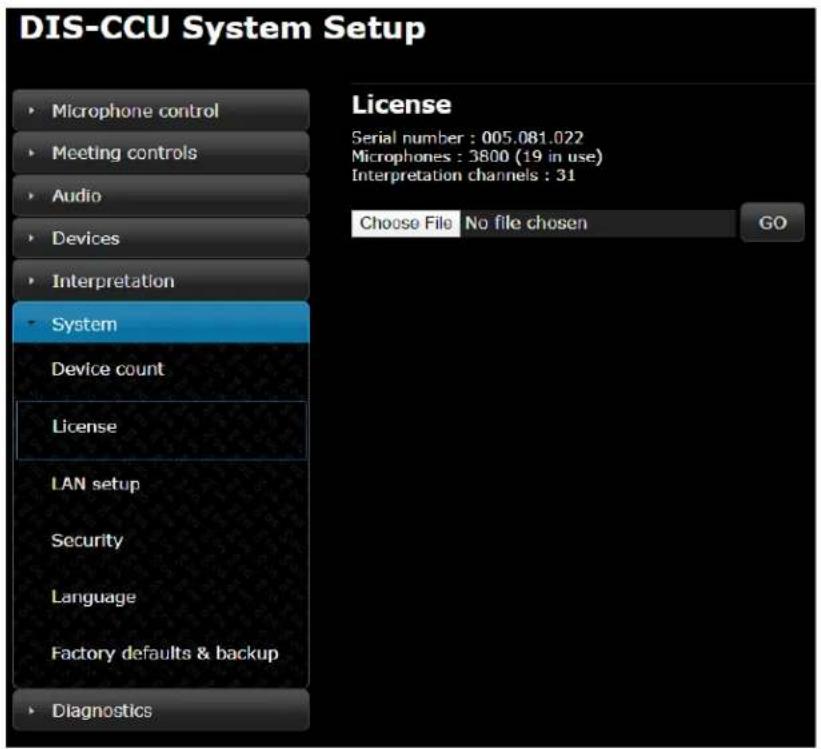
Contacter l'agent commercial Shure le plus proche pour acheter un fichier de licence de fonctionnalité afin d'activer les fonctionnalités étendues. Les fonctionnalités sont regroupées dans un fichier .xml unique généré spécifique pour le numéro de série de la CCU. Après acquisition du fichier de licence, le télécharger sur l'unité via l'interface Web de la CCU :
-
Enregistrer le fichier de licence (extension .xml) sur l'ordinateur ou la clé USB.
-
Brancher la CCU et ouvrir l'interface Web. S'identifier en tant qu'Admin si un mot de passe a été configuré.
- Aller à la page License (System > License).
- Sélectionner Browse pour accéder au fichier de licence.
- Sélectionner Go pour installer le fichier sur la CCU. L'unité redémarre.
text_image
DIS-CCU System Setup License Serial number : 005.081.022 Microphones : 3800 (19 in use) Interpretation channels : 31 Choose File No file chosen GO Microphone control Meeting controls Audio Devices Interpretation System Device count License LAN setup Security Language Factory defaults & backup DiagnosticsAprès installation du fichier de licence
L'unité centrale CCU dispose des fonctionnalités suivantes :
- Nombre maximum d'unités de conférence : 250
- Nombre maximum de canaux d'interprétation : 4
• Vox, activation vocale : oui - Vote : oui
Les unités de conférence configurées en tant qu'unités doubles comptent comme 2 unités.
L'obtention de licences de fonctionnalités supplémentaires permet d'étendre les fonctionnalités pour notamment faire passer le nombre maximum d'unités de conférence prises en charge à 3 800 ou obtenir 8, 16 ou 31 canaux d'interprétation
Unité de contrôle centrale DIS-CCU
text_image
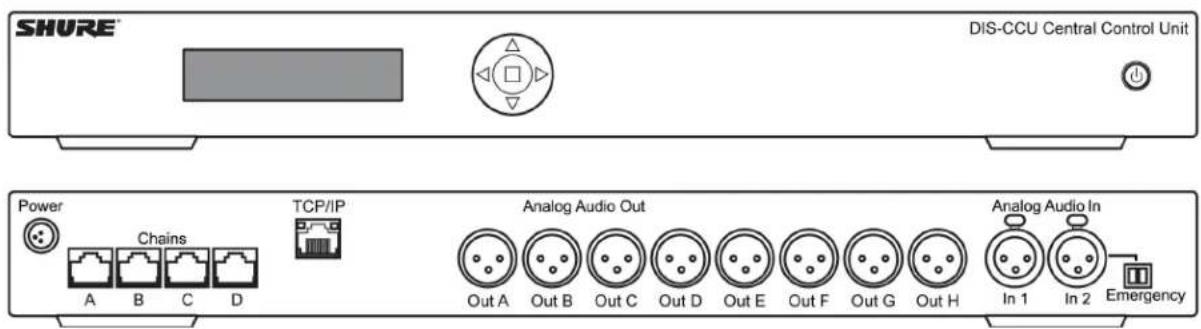
SHURE DIS-CCU Central Control Unit Power Chains A B C D TCP/IP Analog Audio Out Out A Out B Out C Out D Out E Out F Out G Out H Analog Audio In In 1 In 2 EmergencyUnité de contrôle centrale pour les anciens systèmes de conférence des gammes MXC et DIS. Inclut une interface Web pour la configuration du système, le contrôle des microphones et l'affichage de la liste des orateurs lors de la réunion.
Inclut :
• Bloc à bornes pour connecteur EEM
• Supports de rack de 19 po
- Clé USB avec les guides d'utilisation
- Outil de fixation pour microphone à col de cygne
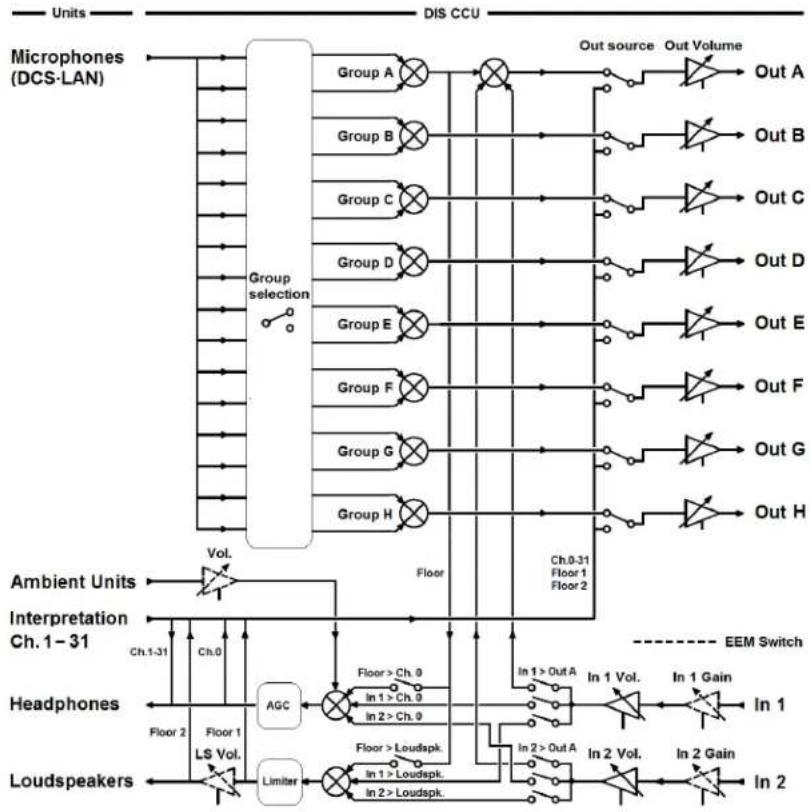
Schéma audio simplifié
flowchart
graph TD
    A["Microphones (DCS-LAN)"] --> B["Group selection"]
    B --> C["Group A"]
    B --> D["Group B"]
    B --> E["Group C"]
    B --> F["Group D"]
    B --> G["Group E"]
    B --> H["Group F"]
    B --> I["Group G"]
    B --> J["Group H"]
    C --> K["Out source"]
    D --> L["Out Volume"]
    E --> M["Ch.0-31 Floor 1 Floor 2"]
    F --> N["Ch.0-31 Floor 1 Floor 2"]
    G --> O["Ch.0-31 Floor 1 Floor 2"]
    H --> P["Ch.0-31 Floor 1 Floor 2"]
    I --> Q["Ch.0-31 Floor 1 Floor 2"]
    J --> R["Ch.0-31 Floor 1 Floor 2"]
    S["Ambient Units"] --> T["Architectural Unit"]
    T --> U["Interpretation Ch. 1-31"]
    U --> V["Headphones"]
    V --> W["Loudspeakers"]
    W --> X["Floor 2"]
    W --> Y["Floor 1"]
    W --> Z["Limitator"]
    X --> AA["AGC"]
    Y --> AB["In 1 > Ch. 9"]
    Y --> AC["In 2 > Ch. 9"]
    Z --> AD["Floor > Loudspk."]
    Z --> AE["In 1 > Loudspk."]
    Z --> AF["In 2 > Loudspk."]
    AA --> AG["In 1 > Out A"]
    AA --> AH["In 2 > Out A"]
    AG --> AI["In 1 Vol."]
    AH --> AJ["In 2 Vol."]
    AI --> AK["In 1 Gain"]
    AJ --> AL["In 2 Gain"]
    AK --> AM["In 1 Gain"]
    AL --> AN["In 2 Gain"]
Description de la CCU
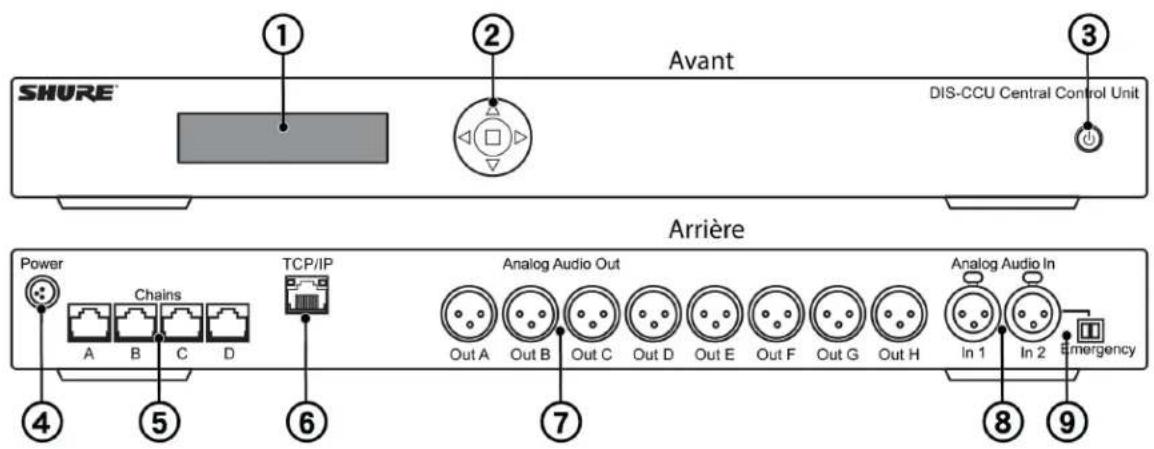
text_image
SHURE Avant DIS-CCU Central Control Unit Arrière Power Chains A B C D TCP/IP Analog Audio Out Out A Out B Out C Out D Out E Out F Out G Out H Analog Audio In In 1 In 2 Emergency 4 5 6 7 8 9| Panneau avant | |
| 1 Affichage du menu | Un écran OLED à 2x20 caractères permet de configurer le système sans ordinateur. |
| 2 Boutons de navigation | Un pavé numérique à 5 boutons permet de configurer le système sans ordinateur. |
| 3 Bouton d'alimentation | Le bouton d'alimentation permet d'allumer ou d'éteindre l'unité centrale. Toutes les unités DCS-LAN connectées et alimentations sont automatiquement mises sous tension ou hors tension avec la CCU. Vert = l'unité est allumée Rouge = l'unité est éteinte mais reliée à l'alimentation Éteint = la CCU n'est pas alimentéeRemarque: les paramètres du système sont stockés et conservés durant les cycles de mises sous et hors tension. |
| Panneau arrière | |
| 4 Connecteur d'alimentation | Connecteur fileté sécurisé sur l'alimentation PS-CCU. |
| 5 Sorties DCS-LAN | Quatre prises RJ45 sont disponibles pour la connexion des unités de conférence, formant le réseau DCS-LAN. La chaîne DCS-LAN transporte en toute sécurité l'audio numérique, les données de contrôle et l'alimentation via un même câble. Utiliser ces quatre sorties pour différentes configurations d'agencement.Important: ne raccorder que l'équipement DCS-LAN à cette sortie. |
| 6 Connecteur de contrôle (TCP/IP)7 Sorties audio | Le connecteur RJ45 permet l'accès à l'application Web intégrée à partir d'un ordinateur ou la connexion à un système de contrôle tel que les systèmes AMX®ou Crestron®.Huit connecteurs mâles XLR symétriques pour la connexion à des systèmes de sonorisation, des mélangeurs audio, des enregistreurs audio ou un système de distribution de langues. |
| 8 Entrées audio | Deux connecteurs femelles XLR symétriques pour l'ajout d'équipements audio externes à la réunion tels que des microphones sans fil, un système de téléconférence, des signaux audio traités, un message d'urgence (EEM) ou de la musique lors des pauses de réunion. Le gain d'entrée et le volume sont réglés depuis le panneau avant de la CCU ou l'application Web. |
| 9 Connecteur de l'interrupteur d'urgence | Fournit un signal de contournement d'urgence en cas d'urgence. Lorsque l'interrupteur est branché et fermé, le signal audio de l'entrée 2 est réparti sur tous les canaux de sortie, contournant toutes les autres entrées audio. |
Navigation dans le menu
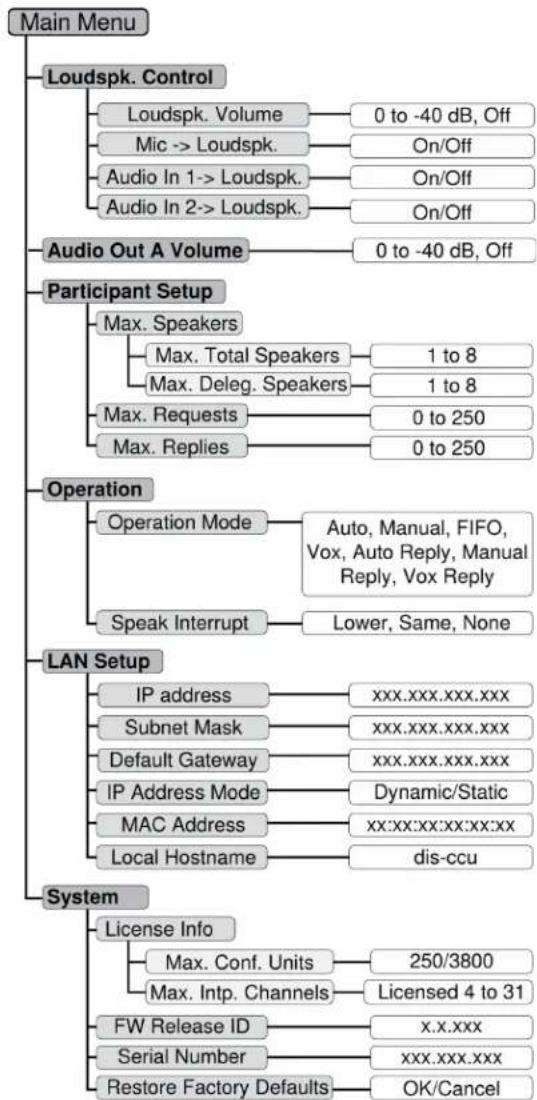
La CCU assure les commandes de paramétrage et de configuration du système depuis le panneau avant. Utiliser le clavier à 5 boutons pour naviguer dans le menu et modifier les paramètres.
La figure ci-dessous donne un aperçu de la structure du menu.
- Utiliser les boutons fléchés pour parcourir les éléments du menu.
- Appuyer sur Enter (bouton central) pour accéder à un champ modifiable.
- Utiliser les boutons haut/bas pour parcourir les valeurs disponibles.
flowchart
graph TD
    A["Main Menu"] --> B["Loudspk. Control"]
    B --> C["Loudspk. Volume"]
    C --> D["0 to -40 dB, Off"]
    B --> E["Mic --> Loudspk."]
    E --> F["On/Off"]
    B --> G["Audio In 1-> Loudspk."]
    G --> H["On/Off"]
    B --> I["Audio In 2-> Loudspk."]
    I --> J["On/Off"]
    A --> K["Audio Out A Volume"]
    K --> L["0 to -40 dB, Off"]
    A --> M["Participant Setup"]
    M --> N["Max. Speakers"]
    N --> O["Max. Total Speakers"]
    O --> P["1 to 8"]
    N --> Q["Max. Deleg. Speakers"]
    Q --> R["1 to 8"]
    M --> S["Max. Requests"]
    S --> T["0 to 250"]
    M --> U["Max. Replies"]
    U --> V["0 to 250"]
    A --> W["Operation"]
    W --> X["Operation Mode"]
    X --> Y["Auto, Manual, FIFO, Vox, Auto Reply, Manual Reply, Vox Reply"]
    W --> Z["Speak Interrupt"]
    Z --> AA["Lower, Same, None"]
    A --> AB["LAN Setup"]
    AB --> AC["IP address"]
    AC --> AD["xxx.xxx.xxx.xxx"]
    AB --> AE["Subnet Mask"]
    AE --> AF["xxx.xxx.xxx.xxx"]
    AB --> AG["Default Gateway"]
    AG --> AH["xxx.xxx.xxx.xxx"]
    AB --> AI["IP Address Mode"]
    AI --> AJ["Dynamic/Static"]
    AB --> AK["MAC Address"]
    AK --> AL["xx:xx:xx:xx:xx:xx"]
    AB --> AM["Local Hostname"]
    AM --> AN["dis-ccu"]
    A --> AO["System"]
    AO --> AP["License Info"]
    AP --> AQ["Max. Conf. Units"]
    AQ --> AR["250/3800"]
    AP --> AS["Max. Intp. Channels"]
    AS --> AT["Licensed 4 to 31"]
    AO --> AU["FW Release ID"]
    AU --> AV["x.x.xxx"]
    AO --> AW["Serial Number"]
    AW --> AX["xxx.xxx.xxx"]
    AO --> AY["Restore Factory Defaults"]
    AY --> AZ["OK/Cancel"]
Aperçu du menu — Mode DCS 6000
Unités de conférence MXC
Les unités de conférence MXC facilitent la communication entre les participants lors de réunions et de conférences. Les unités permettent aux participants de parler et d'être entendus clairement, même lors de grands événements multilingues, en associant un microphone à col de cygne, un haut-parleur, un jack de sortie casque et des commandes utilisateur. Pour les tâches de réunion les plus avancées, certaines unités de conférence sont dotées de fonctions de vote, de suivi de l'ordre du jour, de gestion des orateurs, entre autres.
Remarque : les paramètres relatifs à l'orateur et à la gestion de la réunion sont entièrement configurables et permettent d'apporter une réponse sur mesure aux exigences de l'événement. Voir la section sur la configuration de la réunion pour plus d'informations.
Description du matériel de l'unité de conférence
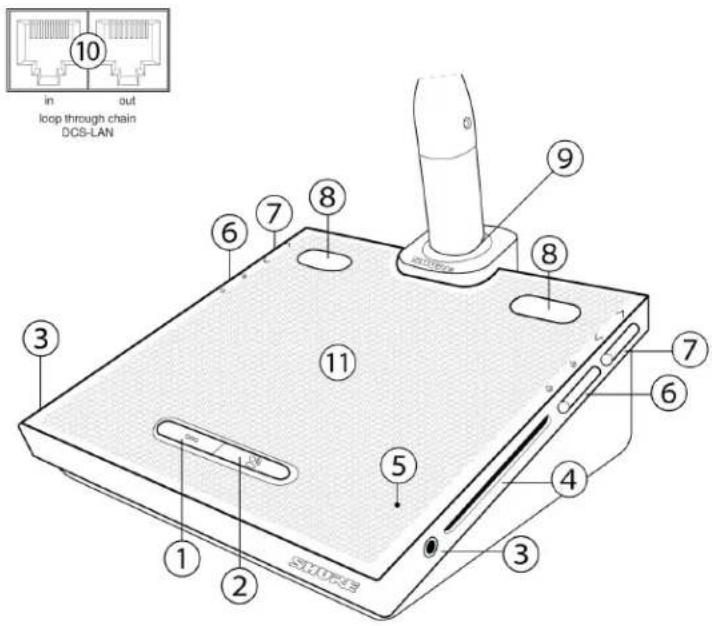
Toutes les fonctions ne sont pas disponibles sur toutes les unités de conférence MXC.
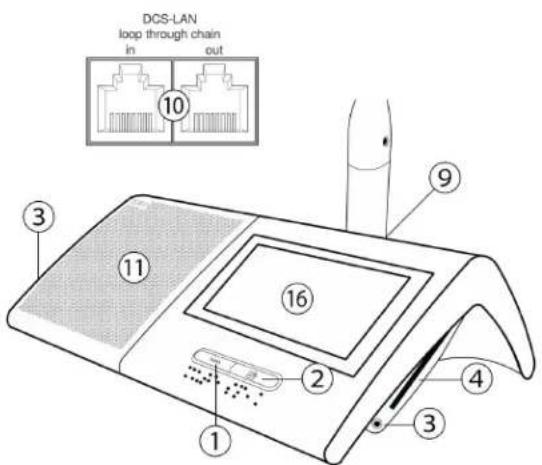
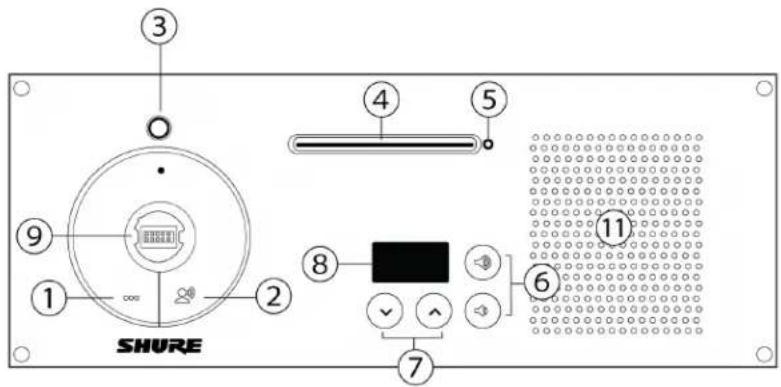
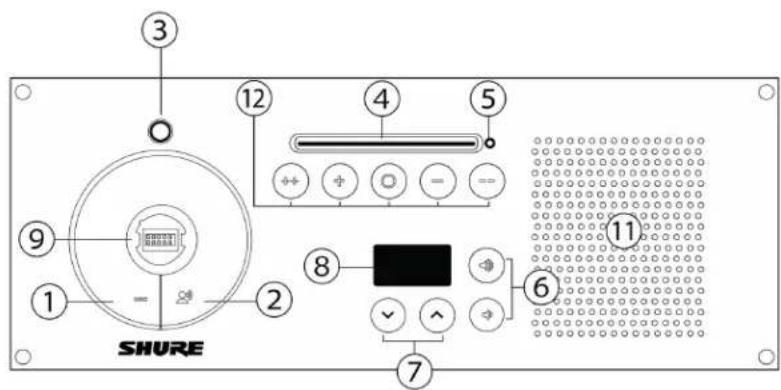
| 1 | Bouton de fonction (bouton de gauche) | Utilisé pour diverses fonctions liées à la prise de parole et à la gestion des participants. Par défaut, ce bouton coupe le microphone du participant. |
| 2 | Bouton Speak (bouton de droite) | Le bouton Speak permet de contrôler le microphone d'un participant et d'accéder à différentes fonctions liées à la prise de parole et à la gestion des participants. |
| 3 | Sortie casque | Sert à l'écoute assistée de l'audio de scène/du haut-parleur, ainsi que de l'interprète. |
| 4 | Emplacement pour lecteur de carte NFC | Permet aux participants de se connecter et d'être identifiés au moyen d'une carte NFC de Shure. |
| 5 | Témoin d'état NFC | Affiche l'état du lecteur de carte NFC sur les appareils compatibles. |
| 6 | Commande du volume | Permet d'augmenter et réduire le volume de lecture audio. |
| 7 | Sélecteur de canal | Permet de sélectionner le canal audio pour la sortie casque. |
| 8 | Témoin de canal | Indique le canal d'interprétation sélectionné. |
| 9 | Entrée microphone | Connecteur verrouillable, compatible avec les microphones à col de cygne Shure Microflex. |
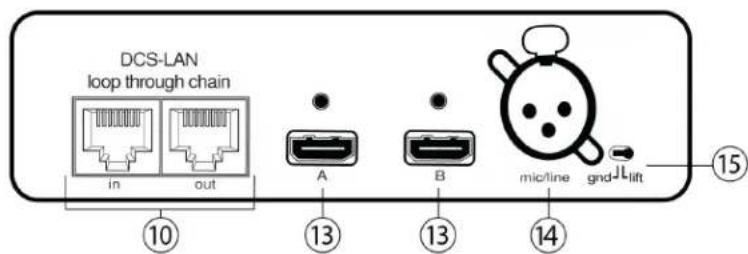
| 10 | Connexion au réseau DCS-LAN | Des ports d'entrée/sortie RJ-45 transmettent l'alimentation, le son et les données de contrôle par le même câble. |
| 11 | Haut-parleur | Fournit un signal audio individuel et localisé du mélange de scène. |
| 12 | Boutons de vote | Configurables pour des sessions de vote à 2, 3 et 5 boutons. |
| 13 | Connecteurs de panneau avant | Connexion (Port A et Port B) pour panneaux d'interface encastrés. Le câble achemine le son et les données vers et depuis le panneau d'interface. |
| 14 | Entrée XLR | Entrée audio Mic/Line. Sélectionner Port A ou XLR-Mic / XLR-Line dans le menu de configuration de l'appareil. L'entrée XLR est désactivée en mode double. |
| 15 | Interrupteur de mise à la masse/sous tension | Coupe la terre au niveau de la broche 1 de l'entrée XLR. |
| 16 | Écran tactile | Permet de voter ou d'exercer des interactions. |
Variantes du modèle portable
Les variantes d'unités de conférence portables se posent sur une table ou un podium pour une reconfiguration simplifiée. Le câblage est acheminé par la base de l'unité.
Unité de conférence MXC615 et MXC620
Avec identification des participants par carte NFC (MXC620 uniquement), sélecteur de canal bilingue et inscription en braille « Coupure du son/Parler » en option. Prend en charge les configurations président et délégué simple ou double.
Note : la configuration double délégué ne prend pas en charge la NFC.
Unité de conférence avec fonction de vote MXC630
Unité de conférence avec fonction de vote, identification des participants par carte NFC, sélecteur de canal monolingue et éti- quettes en braille « Coupure du son/Parler » intégrées pour les boutons de prise de parole et de fonction. Prend en charge les rôles de président et de délégué.
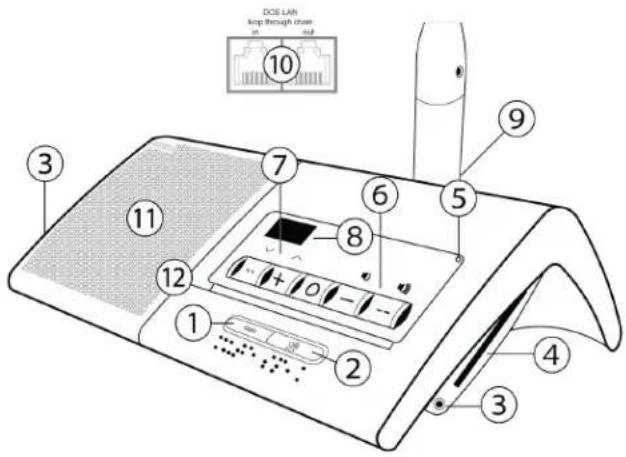
Unité de conférence à écran tactile MXC640
Unité de conférence avec commandes d'écran tactile, fonction de vote, identification des participants par carte NFC, sélecteur de canal bilingue et étiquettes en braille « Coupure du son/Parler » intégrées pour les boutons de prise de parole et de fonction. Prend en charge les configurations président et délégué simple ou double.
Note : la configuration double délégué ne prend pas en charge la NFC.
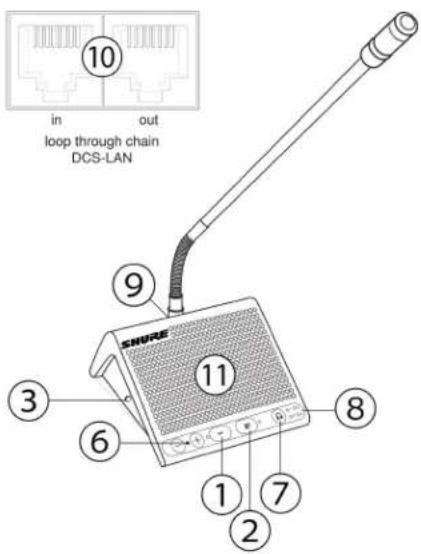
Unité de conférence MXC605
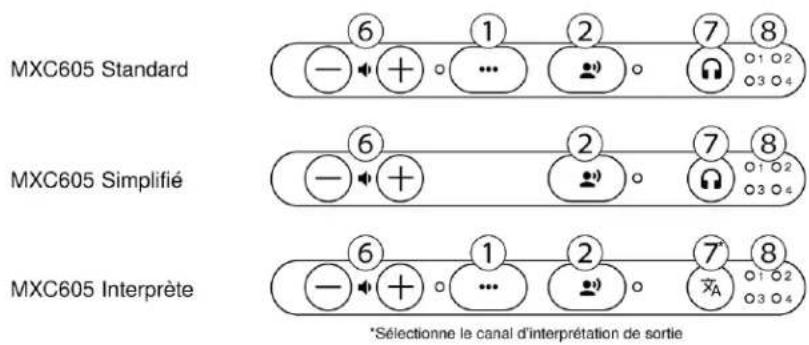
Les unités de conférence portables MXC605 prennent en charge les rôles d'unité simple, de vote, ambiante et d'interprétation, configurés à l'aide de la CCU. Des surimpressions remplaçables peuvent être appliquées pour indiquer la fonction du bouton.
Remarque : contrairement aux autres unités de conférence MXC, la MXC605 utilise un connecteur pour col de cygne à 3 broches, optimisé pour les microphones Shure GM406/416/420/425.
Surimpressions de boutons :
text_image
MXC605 Standard ⑥ ① ② ⑦ ⑧ - + ... ② ⑦ ⑧ MXC605 Simplifié ⑥ ② ⑦ ⑧ - + ② ⑦ ⑧ MXC605 Interprète ⑥ ① ② ⑦ ⑧ - + ... ② ⑦ ⑧ * Sélectionne le canal d'interprétation de sortieRemarque : lorsqu'elle est configurée comme unité de vote, les boutons de sélection de canal, de commande de volume et de fonction sont désactivés.
Variantes du modèle encastré
Les variantes d'unités de conférence encastrées sont installées de manière permanente sur une table ou un podium.
Unité de conférence MXC620-F
Unité de conférence encastrée avec identification des participants par carte NFC et sélecteur de canal monolingue. Prend en charge les rôles de président et de délégué.
text_image
3 4 5 9 1 2 8 SHURE 6 7 11
Unité de vote MXC630-F
Unité de conférence encastrée avec fonction NFC et sélecteur de canal monolingue. Prend en charge les rôles de président et de délégué.
text_image
3 12 4 5 + + - -- 8 6 11 7 9 1 SHURE
Unité à interfaces multiples MXCMIU
Unité de conférence compacte pour les applications présentant un espace de montage limité. Compatible avec les panneaux d'interface encastrés via les ports A et B, ou avec une source audio externe via l'entrée XLR. Connexion au microphone à
main HM 4042, aux anciens panneaux d'interface DIS ou aux boutons et LED tiers via l'adaptateur MXC-ACC-HD15 en option. Prend en charge les configurations président et délégué simple ou double.
Panneaux d'interface encastrés MXCMIU-FS | MXCMIU-FL
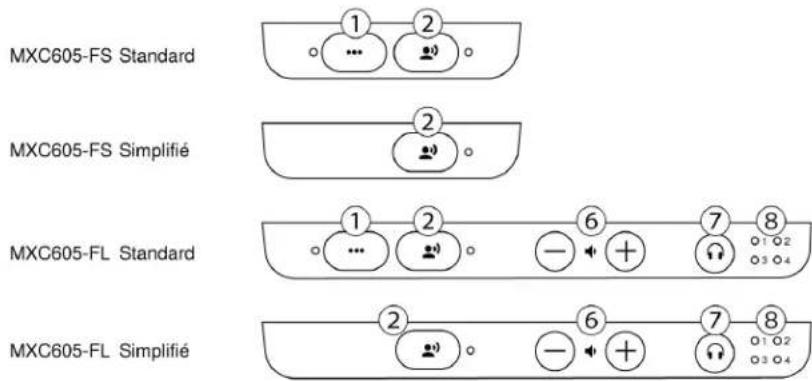
Unités de conférence MXC605-FS/FL
Les unités MXC605-F encastrées sont disponibles en deux formats. Le MXC605-FS présente un encombrement réduit et des commandes limitées ; le MXC605-FL permet d'écouter jusqu'à 4 canaux d'interprétation. Un haut-parleur MXC605-LS en option peut être connecté à l'une ou l'autre version.
Les deux unités prennent en charge les rôles de délégué, de président et ambiant, configurés à l'aide de la CCU. Des inscriptions peuvent être appliquées pour indiquer la fonctionnalité des boutons.
Remarque : contrairement aux autres unités de conférence MXC, le MXC605 utilise un connecteur pour col de cygne à 3 broches optimisé pour les microphones Shure GM406/416/420/425.

Inscriptions des boutons :
text_image
MXC605-FS Standard MXC605-FS Simplifié MXC605-FL Standard MXC605-FL SimplifiéUtilisation de la carte NFC
L'utilisation de la carte NFC permet aux participants de s'identifier ou de se connecter au système au moyen d'une carte NFC MXC.
Dans un système autonome, la carte identifie le participant par son nom. Utiliser l'application gratuite de programmation de carte NFC de Shure (disponible sur www.shure.com) et un programmateur de carte NFC agréé pour encoder ces informations sur une carte NFC compatible.
L'état NFC est indiqué par une LED sur la plupart des appareils, ou sur l'écran LCD des appareils à écran tactile :
| Témoin | État NFC |
| Bleu | L'utilisation des cartes NFC est autorisée |
| Vert | La carte est authentifiée et/ou l'utilisateur est connecté |
| Vert (clignotement lent) | Une nouvelle authentification est nécessaire |
| Rouge (clignotement rapide) | La carte dans le système n'est pas valide |
| Éteintes | L'utilisation des cartes NFC est désactivée |
Utilisée avec le logiciel SW6000, la carte NFC contient des informations telles que l'ID du participant, son code de connexion et son ID d'emplacement, dont le système Microflex® Complete se sert pour connecter et authentifier le participant en utilisant la base de données du logiciel SW6000. L'utilisation est expliquée de manière générale dans le manuel d'utilisation CAA SW6000.
Une carte peut contenir à la fois des informations pour une utilisation sur un système autonome et avec le logiciel SW6000.
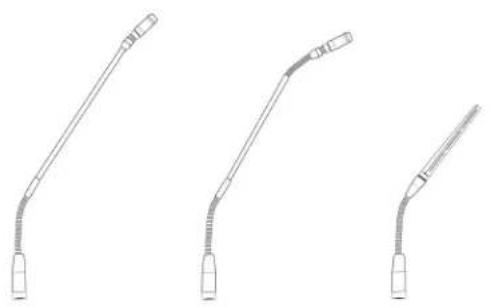
Microphone à col de cygne (MXC416, MXC420, MXC425, MXC406/MS)
Les microphones à col de cygne de la série MXC offrent des performances audio excellentes avec une réponse en fréquence spécialement adaptée à la parole.
- Technologie Commshield ^ pour éliminer le bruit RF
- Les options col de cygne Singleflex et Dualflex permettent un positionnement flexible
- Connecteur modulaire à 10 broches verrouillable
- Indicateur d'état LED intégré (anneau LED)
- Compatible avec les capsules cardioïdes, supercardioides et omnidirectionnelles de la série Microflex
- Disponible en version 40 cm (16 po), 50 cm (20 po) ou 63 cm (25 po), ainsi que microphone mini canon MXC406/MS
Fixation du microphone sur l'unité de conférence
- Insérer le microphone dans le connecteur de microphone.
- Insérer la clé hexagonale dans le trou jouxtant le microphone sur l'unité de conférence et la faire tourner vers la gauche.
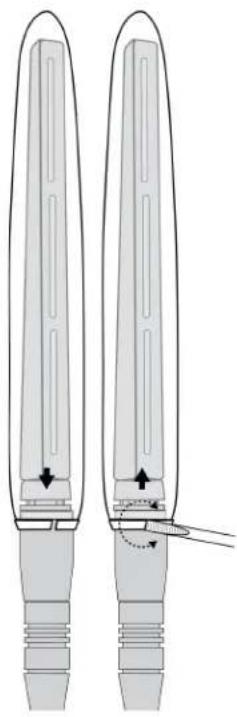
Bonnette anti-vent encliquetable
- Encliqueter dans la gorge se trouvant au-dessous de la capsule.
- Pour la retirer, agrandir l'écartement avec un tournevis ou l'ongle du pouce.
Important : pour éviter d'endommager la bonnette, toujours la détacher correctement avant de la retirer.
• Assure une protection de 30 dB contre les plosives.
Le panneau d'affichage électronique MXCSIGN est doté d'un affichage programmable à technologie d'encre électronique double face. Consulter le guide d'utilisation MXCSIGN pour plus d'informations.
Connexion des unités de conférence et des composants DCS-LAN
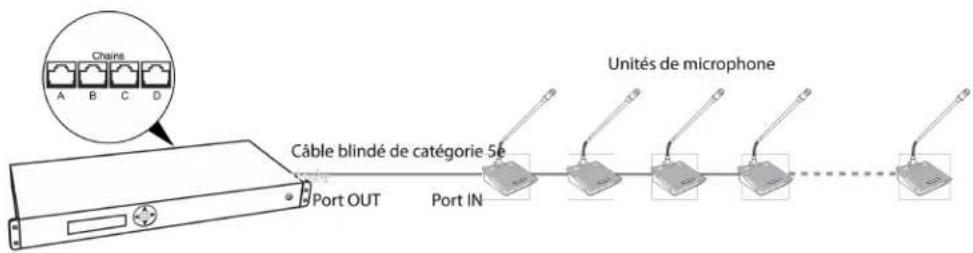
Les unités de conférence et les composants DCS-LAN sont branchés de manière séquentielle (en chaîne) à l'aide des deux ports RJ45 situés sur chaque unité. Les connecteur ne sont pas interchangeables : l'unité en amont doit être raccordée au port IN tandis que l'unité en aval doit être raccordée au port OUT.
text_image
Chains A B C D Câble blindé de catégorie 5e Port OUT Port IN Unités de microphoneL'alimentation, les données de contrôle et le son sont transmis d'une unité à l'autre par le même câble blindé de catégorie 5e.
Pour protéger l'équipement veiller à ce que l'unité de contrôle centrale (CCU) soit toujours désactivée lors de la connexion ou de la déconnexion d'unités de microphone. Utiliser l'un des quatre connecteurs de la chaîne (A, B, C et/ou D) pour brancher les composants DCS-LAN.
- Mettre la CCU hors tension pour protéger l'équipement pendant la configuration.
- Raccorder une sortie en chaîne de la CCU à la première unité de conférence à l'aide du câble blindé de catégorie 5e.
- Brancher les autres unités de conférence de manière séquentielle à l'aide des prises RJ45 situées au bas de chaque unité.
- Utiliser le serre-câble inclus pour fixer les câbles en place.
- Mettre la CCU sous tension à l'aide du bouton d'alimentation. Les unités de conférence sont mises sous tension. L'unité est stable une fois que les LED des boutons de commande arrêtent de clignoter.
Avertissement : ne pas couper l'alimentation de la CCU tant que le système ne s'est pas stabilisé.
Schémas de connexion
Les schémas de systèmes suivants illustrent les connexions types entre le matériel et la CCU. Les installations réelles peuvent utiliser des combinaisons de matériels différentes, mais elles doivent suivre les concepts généraux présentés ci-dessous.
Remarque : les unités de conférence encastrées et portables sont interchangeables dans les schémas suivants, sauf mention contraire.
Configuration de base avec les unités de conférence
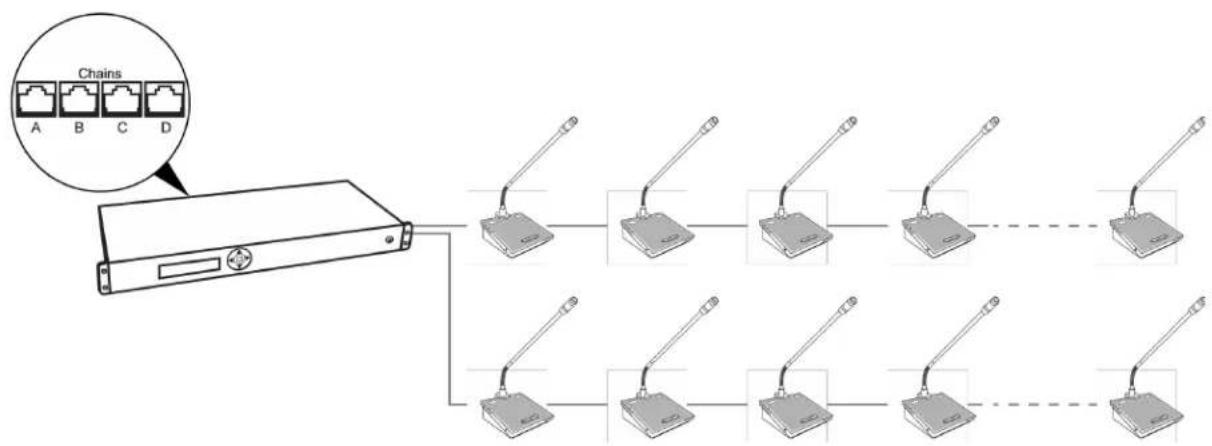
Le système peut être utilisé sans ordinateur. Utiliser l'écran de navigation de la CCU pour modifier le réglage de la prise de parole, le cas échéant, ou l'interface Web de la CCU pour des options de configuration avancées.
flowchart
graph TD
    A["Device"] --> B["Switch A"]
    A --> C["Switch B"]
    A --> D["Switch C"]
    A --> E["Switch D"]
    B --> F["Router 1"]
    B --> G["Router 2"]
    B --> H["Router 3"]
    B --> I["Router 4"]
    B --> J["Router 5"]
    B --> K["Router 6"]
    B --> L["Router 7"]
    B --> M["Router 8"]
    B --> N["Router 9"]
    B --> O["Router 10"]
    B --> P["Router 11"]
    B --> Q["Router 12"]
    B --> R["Router 13"]
    B --> S["Router 14"]
    B --> T["Router 15"]
Système de base avec plusieurs chaînes
Redondance
Le système peut être utilisé sans ordinateur. Utiliser l'écran de navigation de la CCU pour configurer l'installation.
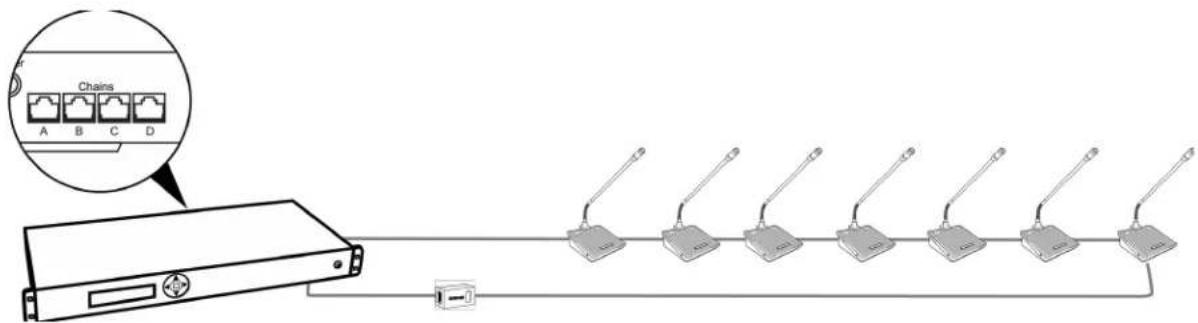
Pour intégrer un câble de redondance au système MXC, connecter le port DCS-LAN OUT de la dernière unité de conférence MXC à un boîtier d'interface de redondance MXC (MXC-ACC-RIB), en générant une boucle vers un port DCS-LAN de la CCU.
Remarque : les systèmes, y compris les unités DIS (ancienne version), ne prennent pas en charge la redondance de câble.
text_image
A Chains C D 1 2 3 4 5 6 7 8 9 10 11 12 13 14 15 16 17 18 19 20 21 22 23 24 25 26 27 28 29 30 31 32 33 34 35 36 37 38 39 40 41 42 43 44 45 46 47 48 49 50Système de base avec câblage redondant
Ordinateur pour contrôle avancé
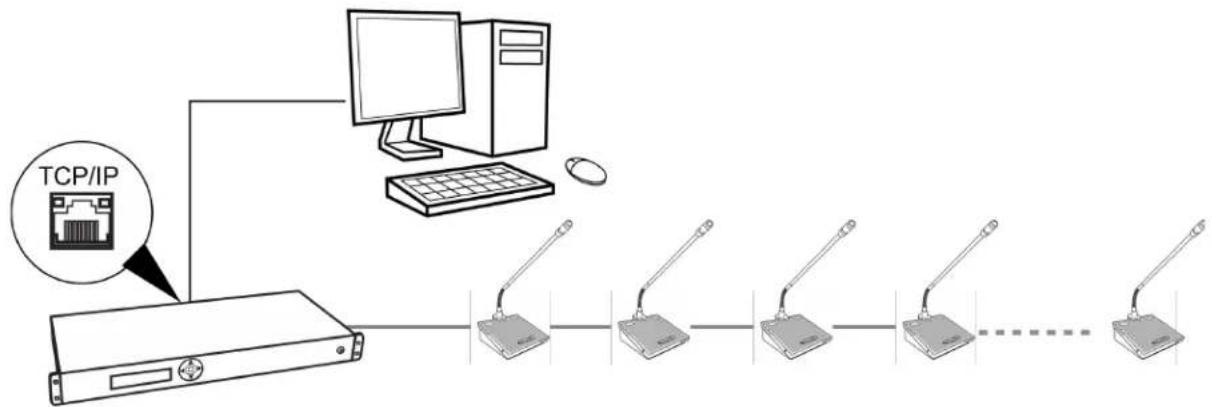
Brancher un ordinateur à la CCU pour la gestion complète du système par un navigateur Web. Brancher un câble Ethernet entre le port TCP/IP dédié et l'ordinateur.
flowchart
graph TD
    A["TCP/IP"] --> B["Server"]
    B --> C["Client 1"]
    B --> D["Client 2"]
    B --> E["Client 3"]
    B --> F["Client 4"]
    B --> G["Client 5"]
    B --> H["Client 6"]
    B --> I["Client 7"]
    B --> J["Client 8"]
Connector le port TCP/IP de la CCU à l'ordinateur
Mélangeur ou traitement numérique des signaux
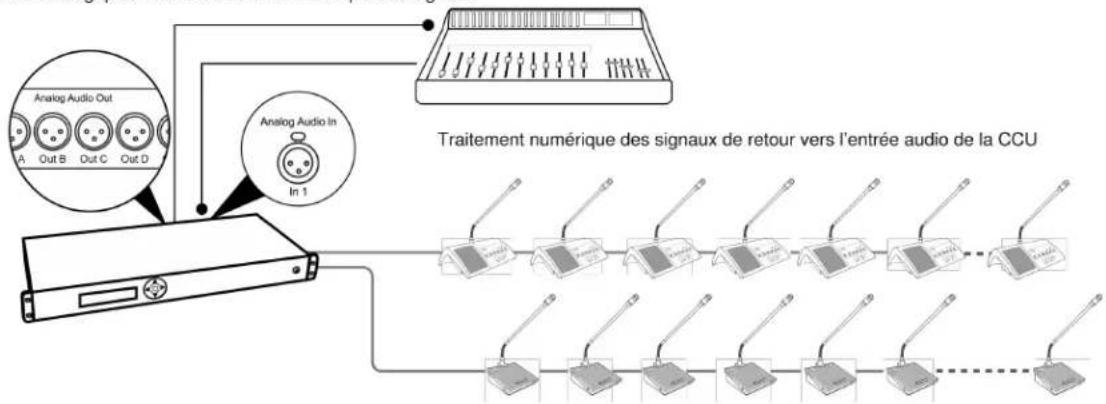
Brancher un mélangeur aux sorties analogiques de la CCU pour contrôler le volume ou l'égalisation de chaque microphone. Utiliser l'interface du navigateur pour relier les unités à des groupes et leur attribuer une sortie spécifique (A à H).
Pour renvoyer le signal audio vers le système DCS 6000 :
- Connecter la sortie de l'appareil externe à l'entrée audio 1 de la CCU
- Acheminer l'entrée audio 1 en sélectionnant les paramètres Loudspeaker et Ch. 0 et en désélectionnant Out A (Group) Audio > Input Control > Audio In 1
- Pour éviter une boucle de Larsen, arrêter l'acheminement du son de scène interne en désélectionnant Loudspeaker et Ch. 0 : Audio > Input Control > Floor
Sorties analogiques vers le traitement numérique des signaux
flowchart
graph TD
    A["Analog Audio Out"] --> B["In 1"]
    C["Analog Audio In"] --> B
    B --> D["Output 1"]
    B --> E["Output 2"]
    B --> F["Output 3"]
    B --> G["Output 4"]
    B --> H["Output 5"]
    B --> I["Output 6"]
    B --> J["Output 7"]
    B --> K["Output 8"]
    style A fill:#f9f,stroke:#333
    style C fill:#f9f,stroke:#333
    style D fill:#ccf,stroke:#333
    style E fill:#ccf,stroke:#333
    style F fill:#ccf,stroke:#333
    style G fill:#ccf,stroke:#333
    style H fill:#ccf,stroke:#333
    style I fill:#ccf,stroke:#333
    style J fill:#ccf,stroke:#333
    style K fill:#ccf,stroke:#333
Insertion d'un mélangeur ou d'un traitement numérique des signaux
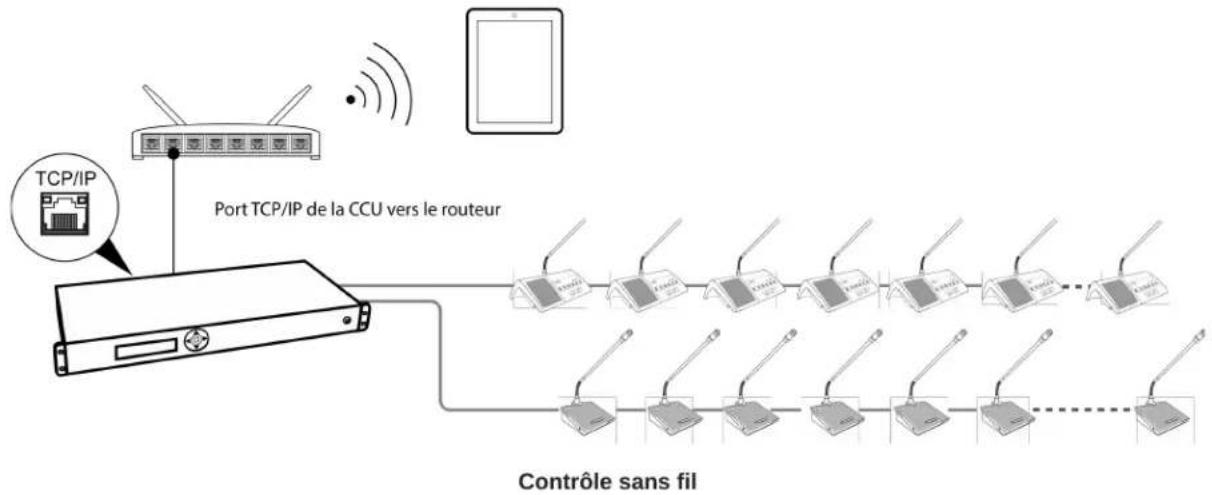
Tablette ou ordinateur portable pour le contrôle sans fil
Utiliser un routeur sans fil pour accéder au navigateur Web à partir d'un ordinateur portable ou d'une tablette. Le navigateur Web d'un appareil mobile offre la même gestion complète du système.
flowchart
graph TD
    A["TCP/IP"] --> B["Router"]
    B --> C["Port TCP/IP de la CCU vers le routeur"]
    C --> D["Network 1"]
    C --> E["Network 2"]
    C --> F["Network 3"]
    C --> G["Network 4"]
    C --> H["Network 5"]
    C --> I["Network 6"]
    C --> J["Network 7"]
    C --> K["Network 8"]
    C --> L["Network 9"]
    C --> M["Network 10"]
    C --> N["Network 11"]
    C --> O["Network 12"]
    C --> P["Network 13"]
    C --> Q["Network 14"]
    C --> R["Network 15"]
    C --> S["Network 16"]
    C --> T["Network 17"]
    C --> U["Network 18"]
    C --> V["Network 19"]
    C --> W["Network 20"]
    C --> X["Network 21"]
    C --> Y["Network 22"]
    C --> Z["Network 23"]
    C --> AA["Network 24"]
    C --> AB["Network 25"]
    C --> AC["Network 26"]
    C --> AD["Network 27"]
    C --> AE["Network 28"]
    C --> AF["Network 29"]
    C --> AG["Network 30"]
    C --> AH["Network 31"]
    C --> AI["Network 32"]
    C --> AJ["Network 33"]
    C --> AK["Network 34"]
    C --> AL["Network 35"]
    C --> AM["Network 36"]
    C --> AN["Network 37"]
    C --> AO["Network 38"]
    C --> AP["Network 39"]
    C --> AQ["Network 40"]
    C --> AR["Network 41"]
    C --> AS["Network 42"]
    C --> AT["Network 43"]
    C --> AU["Network 44"]
    C --> AV["Network 45"]
    C --> AW["Network 46"]
    C --> AX["Network 47"]
    C --> AY["Network 48"]
    C --> AZ["Network 49"]
    C --> BA["Network 50"]
Enregistreur audio
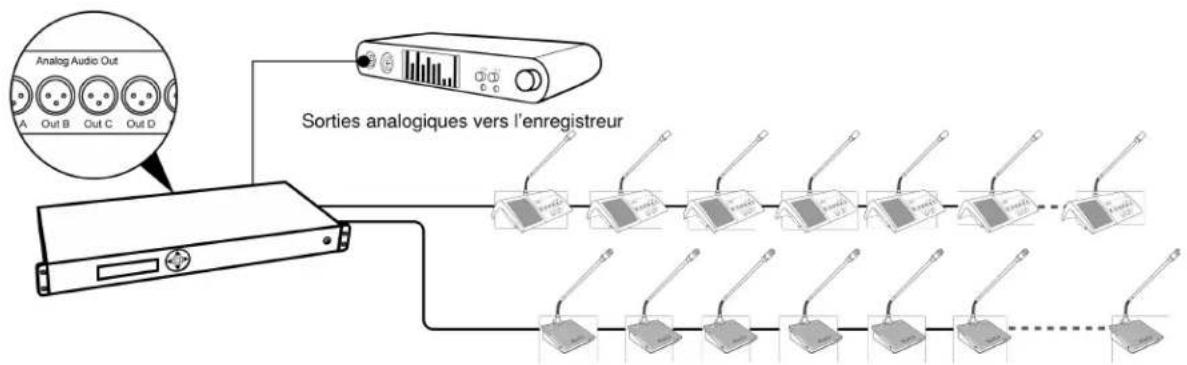
Brancher l'enregistreur audio aux sorties analogiques de la CCU pour enregistrer le son original, les traductions ou un ensemble de microphones spécifiques. Utiliser l'interface du navigateur pour relier les unités à des groupes et leur attribuer une sortie spécifique (A à H). Brancher les sorties XLR de la CCU aux entrées d'un enregistreur audio.
flowchart
graph TD
    A["Analog Audio Out"] --> B["Server"]
    C["Sorties analogiques vers l'enregistreur"] --> D["Server 1"]
    E["Sorties analogiques vers l'enregistreur"] --> F["Server 2"]
    G["Sorties analogiques vers l'enregistreur"] --> H["Server 3"]
    I["Sorties analogiques vers l'enregistreur"] --> J["Server 4"]
    K["Sorties analogiques vers l'enregistreur"] --> L["Server 5"]
    M["Sorties analogiques vers l'enregistreur"] --> N["Server 6"]
    O["Sorties analogiques vers l'enregistreur"] --> P["Server 7"]
    Q["Sorties analogiques vers l'enregistreur"] --> R["Server 8"]
    S["Sorties analogiques vers l'enregistreur"] --> T["Server 9"]
    U["Sorties analogiques vers l'enregistreur"] --> V["Server 10"]
Enregistrement du son
Contrôle de l'unité de conférence
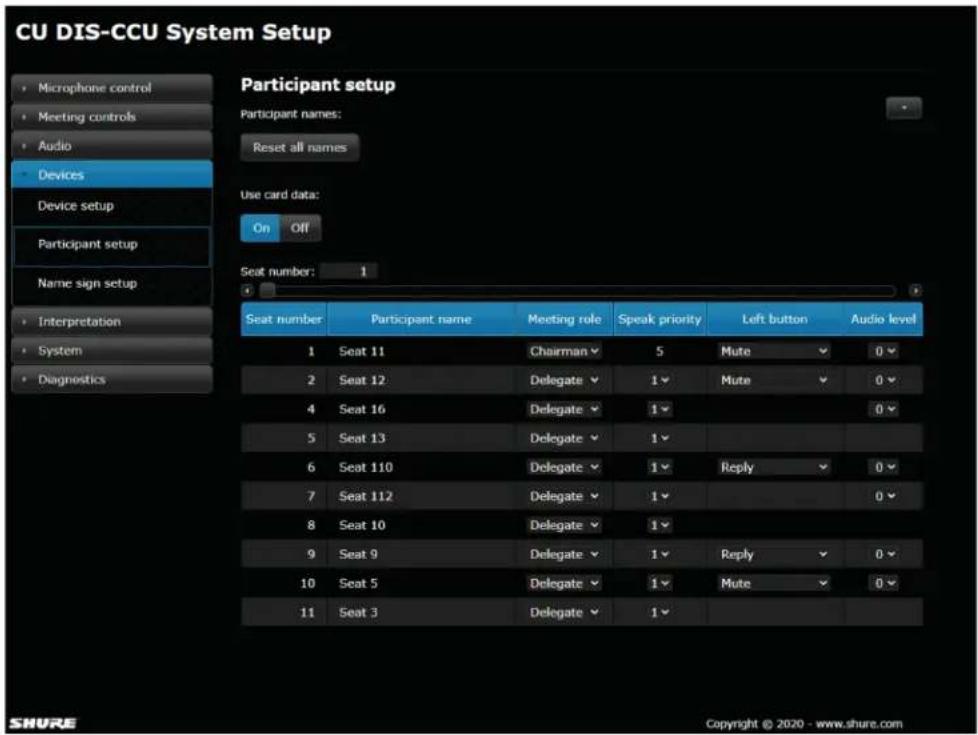
Les unités de conférence MXC peuvent être configurées de façon à prendre en charge le rôle de président ou de délégué des participants à une réunion. Les rôles sont définis dans la page Participant setup de l'application Web de la CCU. Le rôle par défaut est Délégué. Toutes les unités de conférence contribuent par défaut au mélange audio principal (« mélange de scène »).
Rôle Président
En tant que leader de l'événement, le président dispose de plusieurs fonctions uniques activées sur l'unité de conférence.
- Bouton Speak : allume le microphone. Le président peut allumer le microphone en permanence, pour neutraliser les unités de délégués, tant que le nombre maximum de microphones ouverts n'est pas dépassé.
Remarque : l'état du microphone est affiché par le bouton et les LED du microphone :
- Rouge = le microphone est activé
- Bouton de fonction : le bouton de fonction du président peut être programmé pour les fonctions suivantes :
• Mute : coupe le son du microphone.
- Mute all : coupe le son de tous les microphones de délégués ouverts.
• All Delegates Off : coupe le son de tous les microphones de délégués.
Exclusive : coupe le son de tous les microphones de délégués et active le microphone du président (le son des microphones de délégués est rétabli lorsque leur bouton est relâché).
- Next on : active le microphone en tête de la liste d'attente.
- Reply : place le président dans la liste de réponses (si le mode d'utilisation du microphone prend en charge la fonction Reply).
Rôle Délégué
Le nombre d'orateurs délégués simultanés étant limité, plusieurs boutons de contrôle sont nécessaires pour participer à la discussion :
- Bouton Speak : allume le microphone ou ajoute l'utilisateur à la liste d'attente, selon le mode d'utilisation du microphone.
Remarque : l'état du microphone est affiché par le bouton et les LED du microphone :
- Rouge = le microphone est activé
- Vert = le microphone est dans la liste d'attente
- Bouton de fonction : les boutons de fonction des délégués peuvent être programmés pour les fonctions suivantes :
- Mute : coupe temporairement le son du microphone.
Remarque : lorsque le bouton est actionné, le délégué conserve ses droits de parole mais le microphone ne transfère pas l'audio.
- Reply : la fonction Reply place le participant dans la liste de réponses (si le mode d'utilisation du microphone prend en charge la fonction Reply).
Double délégué
Dans cette configuration, deux participants partagent une seule unité de conférence. Les boutons gauche et droit sont tous les deux configurés comme des boutons Speak, un pour chaque participant.
La fonction de délégué double peut être configurée sur les unités suivantes via la CCU :
- MXC615
Remarque : les fonctions Mute et Reply sont désactivées en mode délégué double
- MXC620
Remarque : les fonctions Mute et Reply sont désactivées en mode délégué double
- MXC640
- MXCMIU
Le microphone et le haut-parleur sont partagés sur les unités doubles MXC615, MXC620 et MXC640. Les unités doubles MXCMIU prennent en charge des panneaux avant individuels pour chaque participant.
Indications d'utilisation
| LED de pa-role | Rouge indique que le microphone est ACTIVÉ |
| LED de cou-pure du son | Bleu indique que le son du micro-phone est coupé |
| LED de de-mande | Vert indique que le microphone a été ajouté à la liste d'attente (voir « Modes d'utilisation du micro-phone ») |
| LED de ré-ponse | Vert indique que la fonction Reply est active |
| Délégués tous désacti-vés | Bleu indique que le son de toutes les unités de conférence de délé-gués est coupé |
| LED d'exclusivité | Orange indique que le mode Ex-clusif est actif |
| LED Pro-chain activé | Rouge indique que la fonction Next On a été activée |
| Anneau lumineux du microphone | Rouge indique que le microphone est ACTIVÉ | Vert indique qu'un participant demande à prendre la parole | Éteint indique que le son du microphone est éteint ou que le son est coupé |
Interface Web
Pour la gestion complète et le contrôle à distance du système, ouvrir l'interface Web sur un ordinateur ou une tablette. La CCU fournit un serveur Web pour le contrôle du système depuis un navigateur Web ouvert sur un ordinateur raccordé au réseau. L'interface Web offre des paramètres avancés pour configurer le système et permet au président ou modérateur de gérer les microphones à l'aide des noms des participants et des numéros de sièges. L'interface accepte jusqu'à 6 connexions simultanées.
Remarque : le réseau de l'ordinateur est séparé du réseau DCS-LAN utilisé par les unités de conférence.
Pour de meilleures performances, toujours mettre à jour le navigateur afin d'utiliser la dernière version disponible. Les navigateurs suivants fonctionnent correctement avec l'interface système :
• Internet Explorer (IE) 8+
- Safari
- Chrome
Ouverture de l'interface Web de la CCU
Suivre les instructions ci-dessous pour ouvrir l'interface Web sur un ordinateur.
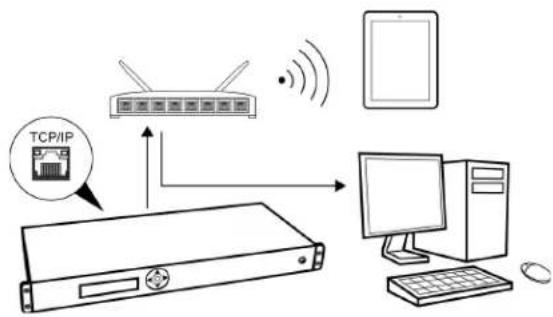
flowchart
graph TD
    A["TCP/IP"] --> B["Router"]
    B --> C["Desktop"]
    C --> D["Computer"]
    D --> E["User"]
    style A fill:#f9f,stroke:#333
    style B fill:#ccf,stroke:#333
    style C fill:#cfc,stroke:#333
    style D fill:#fcc,stroke:#333
    style E fill:#ffc,stroke:#333
Connexion à la CCU
- Raccorder l'ordinateur au port TCP/IP de la CCU.
- Mettre l'équipement sous tension.
- Attribuer l'ordinateur pour obtenir automatiquement une adresse IP. Cela permet à l'ordinateur de se connecter automatiquement à la CCU.
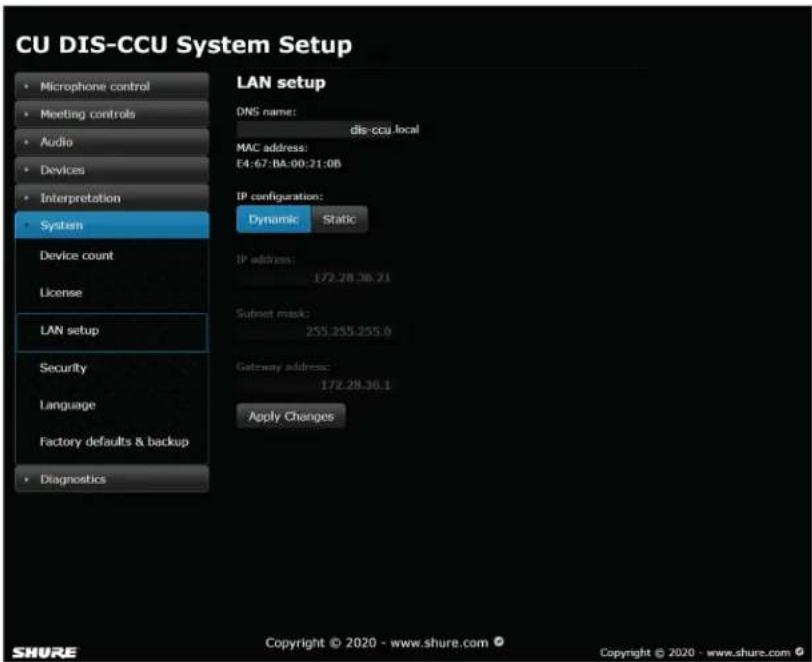
- Obtenir une adresse IP en sélectionnant LAN Setup > IP address mode > Dynamic.
- Afficher l'adresse IP : LAN Setup > IP address.
- Ouvrir le navigateur Web sur l'ordinateur.
- Saisir http://adresse-IP, où « adresse-IP » est l'adresse indiquée sur la CCU.
- L'interface Web s'ouvre sur l'écran Admin.
Attribution de l'adresse réseau
L'interface Web est accessible via deux adresses réseau : l'adresse IP et le nom d'hôte. Saisir l'une de ces deux adresses dans un navigateur pour accéder à l'interface de la CCU connectée.
Gérer l'adresse réseau depuis le navigateur Web : System > LAN Setup.
Écrans supplémentaires
Hormis l'accès de l'administrateur à l'interface Web, deux types d'écrans distincts sont utiles pendant une réunion :
- l'écran de contrôle des microphones pour la gestion des orateurs, utilisé par le président ou le modérateur ;
- les écrans d'affichage permettant de consulter les listes des orateurs et de réponses/demandes, retransmis sur un grand écran pour pouvoir être vus par les participants ou le public.
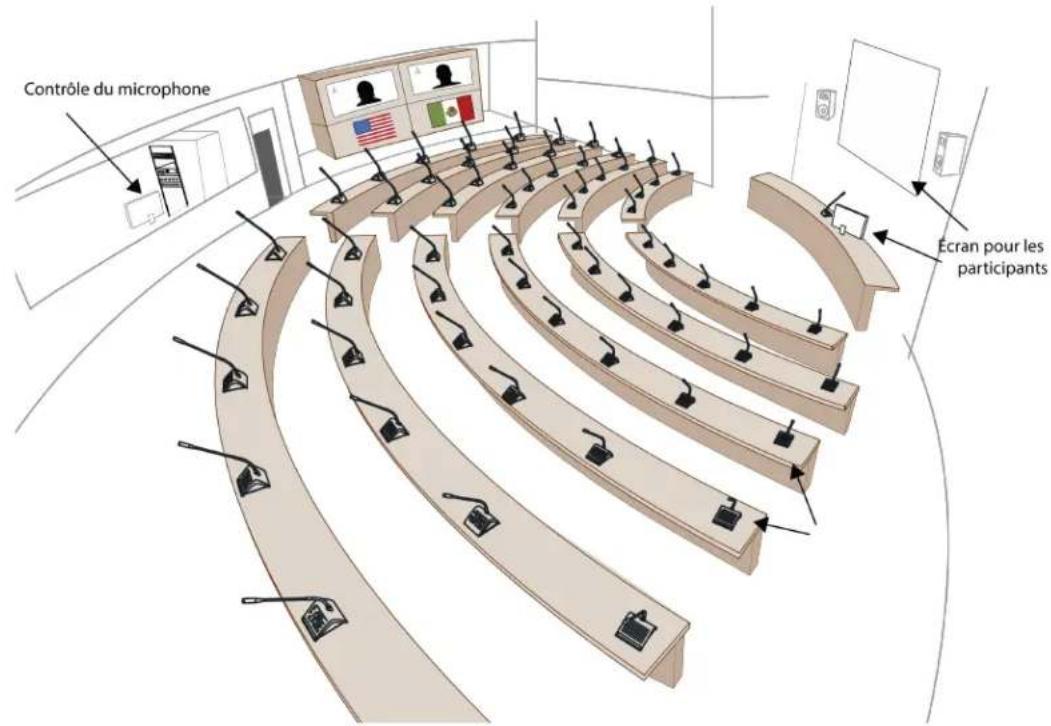
text_image
Contrôle du microphone Ecran pour les participantsPar défaut, tout le monde peut accéder à ces pages depuis un ordinateur ou un appareil mobile connecté au réseau. Pour protéger ces pages, l'administrateur peut affecter un mot de passe à chacune d'entre elles depuis la page Security.
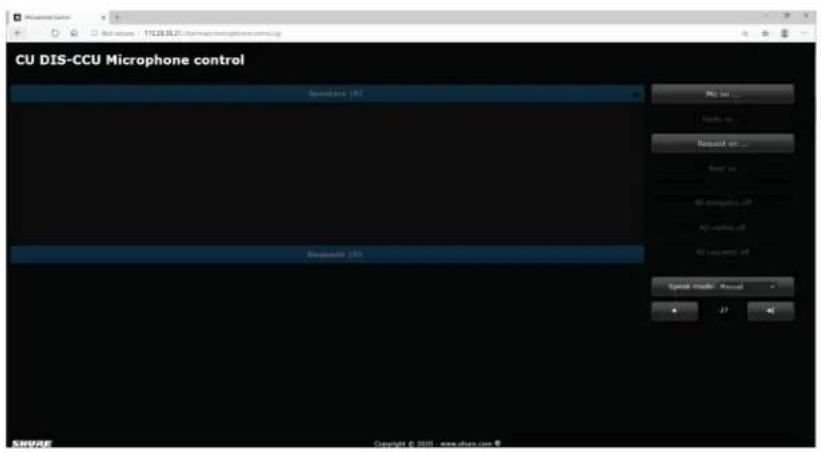
Écran Microphone Control
Cet écran permet de contrôler les microphones pendant la réunion. Le président ou le modérateur peut l'utiliser pour gérer les orateurs, les demandes de prise de parole et les réponses.
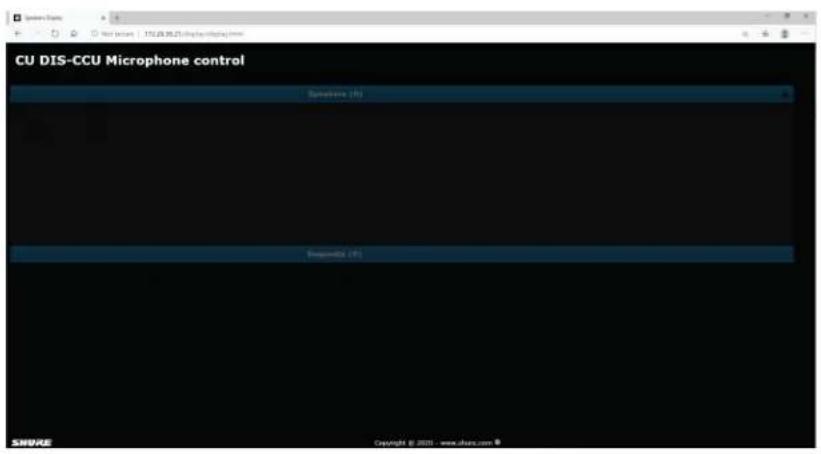
Ouvrir l'écran à partir de l'onglet Microphone control. Pour un accès direct, saisir l'adresse IP de la CCU, suivie de /chairman (exemple : http://172.17.11.137/chairman).
text_image
CU DIS-CCU Microphone control Audio mode: [Hz] Audio mode: Audio output: Audio output: Audio output: Audio output: Audio output: Audio output: Audio output: Audio output: Audio output: Audio output: Audio output: Audio output: Audio output: Audio output: Audio output: Audio output: Audio output: Audio output: Audio output: Audio output: Audio output: Audio output: Audio output: Audio output: Audio output: Audio output: Audio output: Audio output: Audio output: Audio output: Audio output: Audio output: Audio output: Audio output:Écran d'affichage
L'écran d'affichage affiche les listes des orateurs, des demandes de prise de parole et de réponses à l'intention des spectateurs.
Pour y accéder, saisir l'adresse IP de la CCU, suivie de /display (exemple : http://172.17.11.137/display).
Conseil : mettre la page en plein écran pendant la réunion :
- PC : F11
• Mac : ctrl + cmd + f
Le système et l'interface du navigateur sont pris en charge dans plusieurs langues. Sélectionner System > Language pour sélectionner la langue souhaitée.
- Langue globale : détermine la langue par défaut des unités MXC640 et MXCSIGN connectées
- Langue de l'interface du navigateur : détermine la langue par défaut de l'interface du navigateur de la CCU
| Langue | Global | CCU (navigateur) | |
| Albanais | Shqip | ✓ | |
| Arabe | اللغة العربية | ✓ | ✓ |
| Basque | Euskal | ✓ | ✓ |
| Bosnien | Bosanski | ✓ | |
| Bulgare | śćgarckii | ✓ | |
| Catalan | Català | ✓ | ✓ |
| Chinois (simplifié) | 中文(简体) | ✓ | ✓ |
| Chinois (traditionnel) | 中文(繁體) | ✓ | ✓ |
| Croate | Hrvatski | ✓ | ✓ |
| Tchèque | Čeština | ✓ | |
| Danois | Dansk | ✓ | |
| Néerlandais | Nederlands | ✓ | |
| Anglais | English | ✓ | ✓ |
| Français | Français | ✓ | ✓ |
| Allemand | Deutsch | ✓ | ✓ |
| Grec | Ελληνική | ✓ | |
| Islandais | Íslenska | ✓ | |
| Indonésien | Bahasa | ✓ | |
| Italien | Italiano | ✓ | ✓ |
| Japonais | 日本語 | ✓ | ✓ |
| Coréen | 한국인 | ✓ | ✓ |
| Lituanien | Lietuviškai | ✓ | |
| Macédonien | македонски | ✓ | |
| Monténégrin cyrillique | Црногорски | ✓ | |
| Monténégrin latin | Crnogorski | ✓ | |
| Norvégien | Norsk | ✓ | |
| Persan | فارسی | ✓ | |
| Polonais | Polski | ✓ | ✓ |
| Portugais | Português | √ | √ |
| Russe | русский | √ | √ |
| Serbe cyrillique | Српски | √ | |
| Serbe latin | Srpski | √ | |
| Slovène | Slovenščina | √ | |
| Espagnol | Español | √ | √ |
| Suédois | Svenska | √ | |
| Thaï | ภาษาไทย | √ | √ |
| Turc | Türk | √ | |
| Vietnamien | Tiếng Việt | √ | |
Interface utilisateur du MXC640
Écran de démarrage
À la mise sous tension du système, un écran d'initialisation et de démarrage s'affiche, qui peut inclure le nom d'un participant. Si une réunion a été démarrée dans le système SW6000, il peut également indiquer le titre de la réunion.
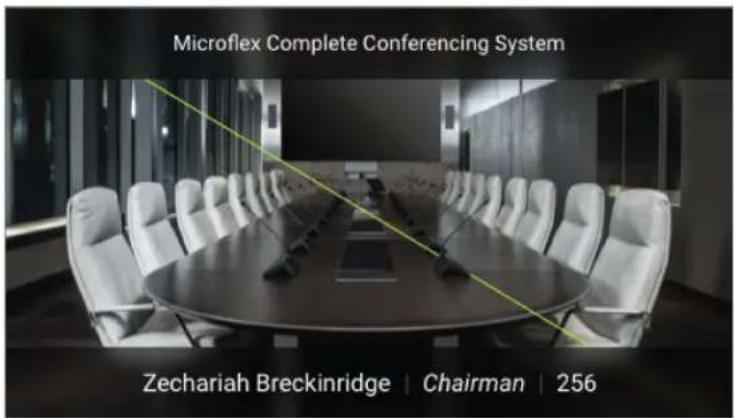
Remarque : il est possible de télécharger une image de démarrage personnalisée avec le programme Firmware Update Utility.
Pour activer la console, appuyer sur l'écran tactile LCD ou insérer une carte NFC.
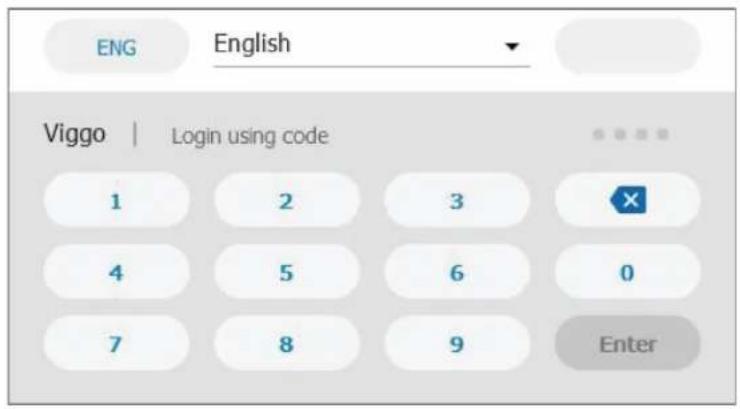
Si le système SW6000 est connecté, un écran de connexion peut apparaître en fonction du mode de réunion. Consulter le guide d'utilisation du logiciel SW6000 pour les options de connexion.
text_image
ENG English Viggo | Login using code 1 2 3 4 5 6 0 7 8 9 EnterPanneau de navigation
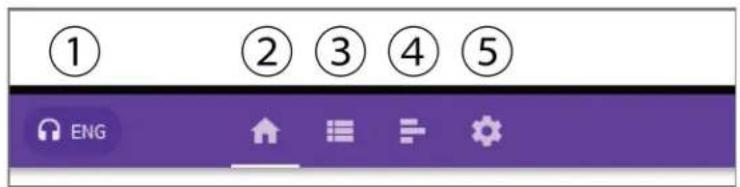
Lorsque l'utilisateur quitte l'écran de démarrage, l'écran d'accueil s'affiche. Le panneau de navigation se trouve en haut de l'écran. Il permet de naviguer entre les différents écrans et ainsi d'accéder aux différentes options et informations disponibles.
text_image
① ② ③ ④ ⑤ ENG① Sélection de la langue et du volume du casque (visible uniquement si un casque est connecté)
② Accueil
③ Démarrage de la réunion/Agenda (disponible uniquement lorsque le SW6000 est raccordé)
④ Vote/résultats
⑤ Paramètres
Écran d'accueil
L'écran d'accueil du rôle Délégué comporte une liste combinée d'orateurs et de réponses/demandes avec fonction de défilement, ainsi qu'une touche programmable. La fonction par défaut est Mute.
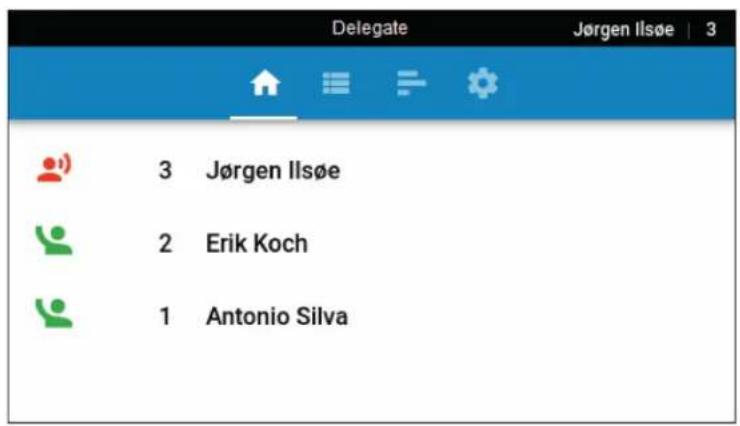
text_image
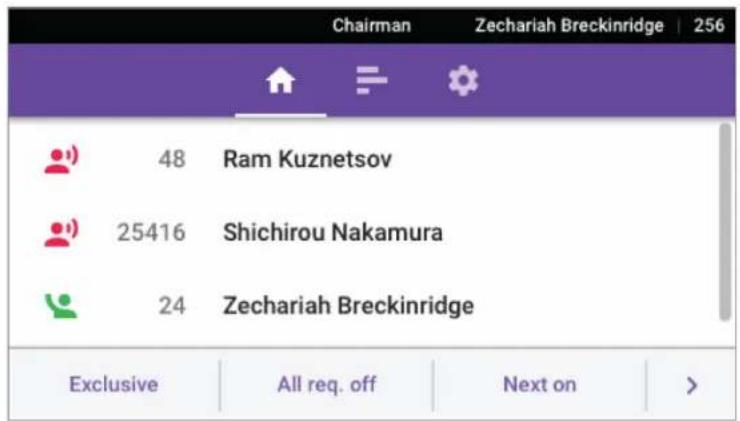
Delegate Jørgen Ilsøe | 3 3 Jørgen Ilsøe 2 Erik Koch 1 Antonio SilvaL'écran d'accueil de la console du président dispose d'un certain nombre de touches programmables dont la fonction change selon la configuration du bouton Function, de l'élément sélectionné dans les listes et du mode d'utilisation du microphone. Les fonctions suivantes sont disponibles :
| Mic on | Active le microphone du participant sélectionné dans la liste de réponses/demandes |
| Mic off | Désactive le microphone du participant sélectionné dans la liste des orateurs |
| Prochain activé | Active le microphone en tête de la liste de réponses/demandes |
| Coupure du son | Coupe le son du microphone sélectionné lorsque son bouton est actionné, sans annuler le droit de prendre la parole |
| Coupure totale du son | Coupe le son de tous les microphones de délégués lorsque leur bouton est actionné |
| Réponse | Place le participant dans la liste de réponses/demandes |
| Reply off | Retire le participant sélectionné de la liste de réponses/demandes |
| All Rep. Off | Retire tous les participants souhaitant répondre de la liste de réponses/demandes |
| Request Off | Retire le participant sélectionné de la liste de réponses/demandes |
| All Req. Off | Retire tous les participants demandant à prendre la parole de la liste de réponses/demandes |
| All Del. Off | Désactive tous les microphones de délégués |
| Exclusif | Coupe le son de tous les microphones de délégués et active le microphone du président tant que le bouton est actionné |
Si le logiciel SW6000 est utilisé, l'écran Agenda affiche l'ordre du jour de la réunion en cours. Sélectionner un élément pour en afficher tous les détails. L'ordre du jour est créé dans le logiciel SW6000.
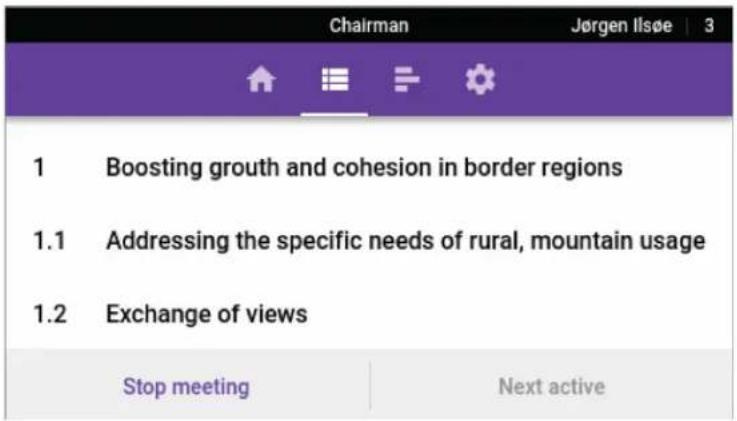
Le président peut définir un point de l'ordre du jour comme actif en sélectionnant un sujet. Apparaît alors une fenêtre contextuelle affichant les détails du sujet, avec les options « Activer » et « Fermer ».
S'il n'y a pas de réunion en cours, l'écran Agenda permet au président de sélectionner et de commencer/arrêter une réunion à venir.
Menu de vote/résultats
Le menu de vote/résultats, toujours disponible pour le président, affiche les options de vote disponibles. En mode autonome, quatre options sont disponibles. Le logiciel SW6000 active toutes les options (configurations de vote) qui y sont définies.
Le menu de vote/résultats n'est disponible pour les délégués que lorsqu'un résultat de vote est disponible.
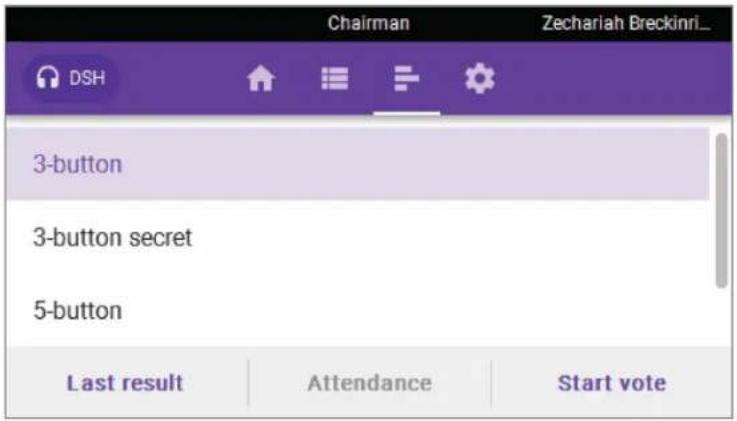
text_image
Chairman Zechariah Breckinri_ DSH 3-button 3-button secret 5-button Last result Attendance Start vote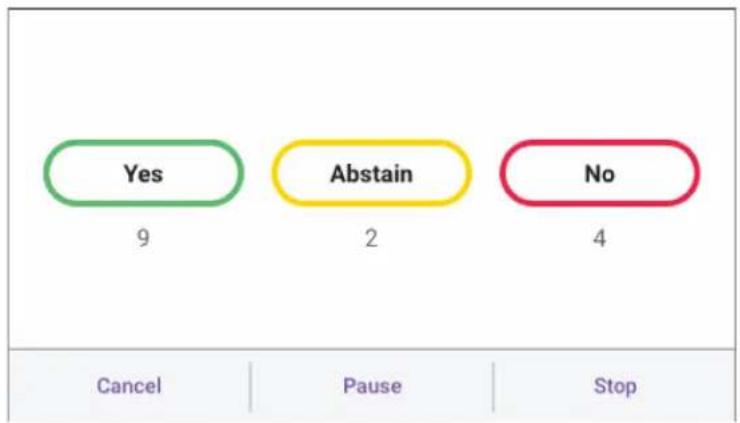
text_image
Yes 9 Abstain 2 No 4 Cancel Pause StopL'écran de vote s'affiche automatiquement sur toutes les unités de conférence au démarrage d'une session de vote ou d'un contrôle de présence.
Résultats
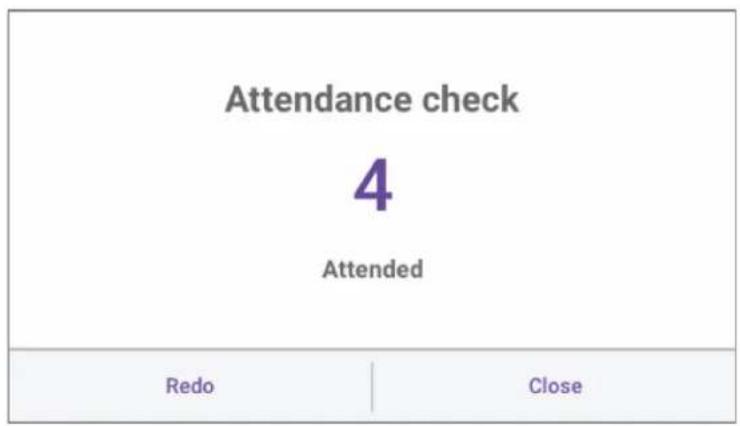
La fenêtre contextuelle des résultats ne s'affiche qu'en cas de vote ou de contrôle de présence. Elle est disponible uniquement à la fin d'un vote. Cliquer sur OK pour fermer
Remarque : les résultats ne sont pas disponibles ni affichés en cas d'annulation d'une session de vote.
Sélecteurs de canaux et commande du volume
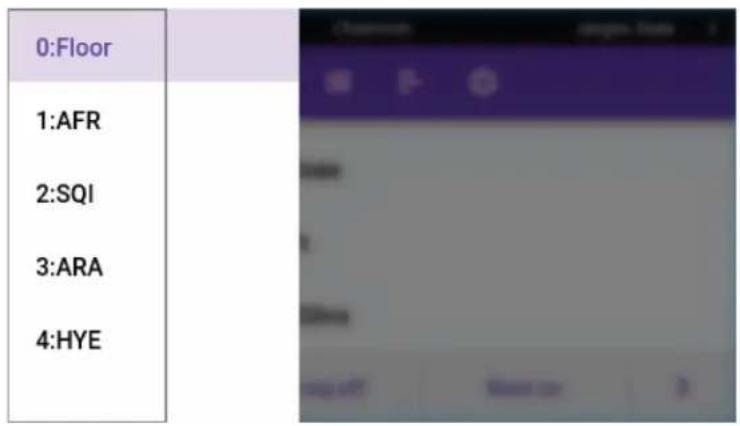
Les sélecteurs de canaux et le a commande du volume permettent à deux utilisateurs de sélectionner un canal audio d'interprétation disponible et de régler le volume du casque. Les commandes respectives sont disponibles lorsqu'un casque est branché à l'entrée correspondante.
text_image
0:Floor 1:AFR 2:SQI 3:ARA 4:HYEFonction de vote
La fonction de vote peut être contrôlée à l'aide d'une unité de conférence MXC640 en mode président ou via le module logiciel de vote parlementaire SW6000.
En mode autonome, la CCU prend en charge les configurations de vote à 2, 3 et 5 boutons. Les résultats en direct sont disponibles pendant les sessions de vote, à moins que le président ne définisse les sessions comme « secrètes ». La CCU affiche les résultats définitifs à l'issue des sessions de vote et des contrôles de présence.
Commandes et indications d'utilisation
Les unités dotées de la fonction de vote incluent les commandes et interfaces suivantes.
| + | Vote « Oui » ou signale l'utilisateur comme « Présent » |
| 0 | Enregistre une réponse « Abstention » |
| - | Vote « Non » |
| ++ | Vote « ++ » |
| -- | Vote « -- » |
Les LED des boutons de vote indiquent les options disponibles aux participants. Les contrôles de présence sont indiqués par la LED +.
Les participants peuvent voter ou modifier leur vote pendant toute la durée de la session de vote.
Remarque : lors des sessions de vote « secrètes », les LED cessent de clignoter après le vote, mais les votes peuvent toujours être modifiés pendant toute la durée de la session de vote.
Commandes de la réunion
Plusieurs facteurs peuvent avoir un impact sur les exigences de la réunion et sur la façon dont la réunion se déroule : la taille de la salle, le nombre de participants, la formalité de l'événement et le nombre d'assistants techniques. Ajuster les paramètres suivants dans la CCU afin de répondre au mieux aux exigences de la réunion :
- Mode d'utilisation du microphone : manière dont les participants sont autorisés à s'adresser à la scène
- Fonction Reply : faire une remarque brève à l'orateur en cours sans modifier l'ordre de la liste d'attente
- Nombre d'orateurs simultanés : contrôler le discours en limitant le nombre d'orateurs simultanés
- Neutralisation du microphone (mode d'interruption) : un participant peut allumer le microphone même si la liste des orateurs est pleine
Paramètres du microphone
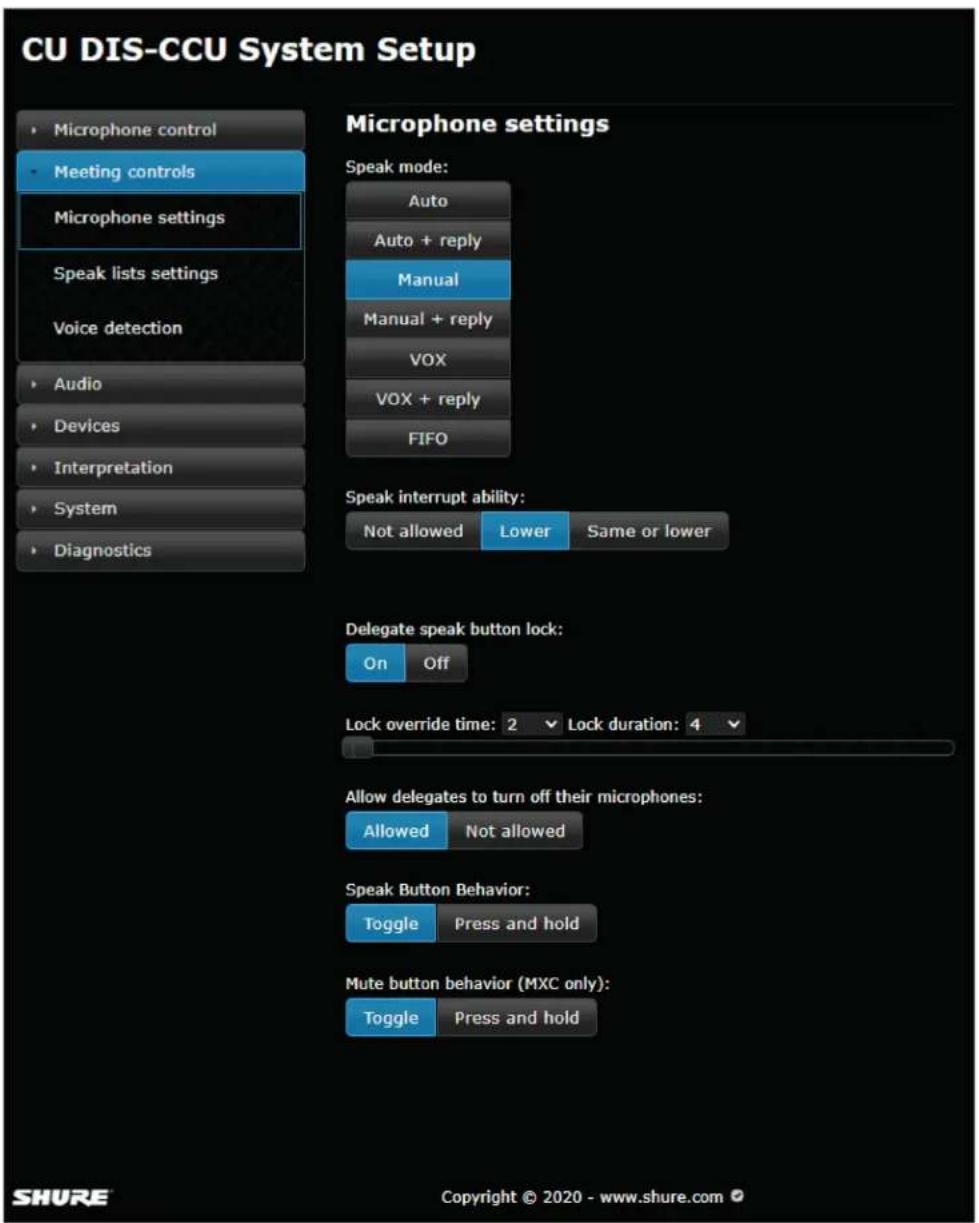
Le « mode d'utilisation du microphone » détermine le comportement du système de microphones.
- Le mode Auto (Automatique) permet d'activer ou de désactiver immédiatement les unités de conférence en appuyant sur le bouton Speak.
- Le mode Manual intègre une liste de demandes à laquelle les délégués sont ajoutés lorsqu'ils appuient sur le bouton Speak. Le fait d'appuyer une seconde fois sur le bouton annule la demande.
En mode Manual, le microphone de l'unité de conférence ne peut être activé qu'à distance, à partir de l'application Web de la CCU, du logiciel SW6000 ou d'un système de commande tiers. Mais il peut être éteint à l'aide du bouton Speak.
- Le mode FIFO (premier entré, premier sorti) est un mode automatisé proposant à la fois l'activation immédiate et une liste de demandes. Un administrateur de réunion définit un nombre maximum d'orateurs et de demandes. En appuyant sur le bouton Speak, le microphone du délégué est activé immédiatement, jusqu'à ce que le nombre maximum d'orateurs délégués soit atteint. Les délégués sont ensuite placés dans la liste d'attente jusqu'à ce que le nombre maximum de demandes soit atteint.
Lorsqu'une unité active est éteinte, la première unité de la file d'attente s'allume automatiquement. Le voyant de demande clignote lorsque l'unité de conférence se trouve en haut de la liste d'attente et qu'elle sera la prochaine à être activée.
- Le mode VOX (activation vocale) permet d'allumer automatiquement les unités de conférence lorsqu'un délégué parle dans le microphone, et de les activer ou désactiver à l'aide du bouton Speak. Le microphone s'éteint également automatiquement après 4 secondes.
Les unités doubles ne prennent pas en charge les mode VOX. Si VOX est sélectionné, une unité double fonctionnera en mode Auto. Les unités de président sont toujours en mode Auto ou VOX.
Le paramètre Speak interrupt ability détermine quand un participant peut interrompre (désactiver) les autres orateurs actifs en allumant son propre microphone, si le nombre de microphones actifs atteint les limites définies sous Max. speakers: Delegates et Max. speakers: Total.
- Not allowed : lorsque le nombre de microphones de délégués ouverts atteint la limite définie sous Max. speakers: Delegates ou lorsque le nombre de microphones de président ouverts atteint la limite définie sous Max. speakers: Total, plus aucun microphone de délégué/président ne peut être ouvert et la LED verte clignote 3 fois.
Remarque : lorsque la limite définie sous Max. speakers: Delegates est respectée mais pas la limite définie sous Max. speakers: Total, un président peut interrompre le premier délégué ajouté à la liste des orateurs.
- Lower : lorsque la limite définie sous Max. speakers: Delegates est atteinte, un orateur interrompt le premier délégué ajouté à la liste des orateurs avec une priorité moindre.
- Same or lower : tout participant peut interrompre le premier délégué ajouté à la liste des orateurs avec la même priorité ou une priorité inférieure lorsque la limite définie sous Max. speakers est atteinte. Si seuls des microphones de président sont actifs, un président peut interrompre le premier président ajouté à la liste des orateurs.
Les paramètres de priorité individuels peuvent être déterminés manuellement dans la colonne Speak priority sous Devices >Participant setup.
Verrouillage du bouton Speak du délégué
Lors du contrôle à distance des microphones, le bouton Speak peut être temporairement désactivé pour éviter toute activation accidentelle par le délégué.
L'option Speak button lock est définie par défaut sur Off. Lorsqu'elle est définie sur On, seuls les unités/utilisateurs ayant une priorité de prise de parole comprise entre 0 et 4 sont verrouillés. Les commandes à distance émanant d'une connexion TCP/IP, du logiciel SW6000 et d'unités autorisées à contrôler les microphones ne sont pas affectées.
Le champ Lock duration indique la durée pendant laquelle la fonction de basculement du bouton est affectée.
- S'étend de 2 à 120 secondes, par intervalles d'1 seconde
- Après ce délai, le fonctionnement normal reprend
Le champ Lock override time indique la durée (en secondes) pendant laquelle le bouton Speak doit être maintenu enfoncé pour que l'orateur puisse contourner le verrouillage.
• S'étend d'1 à 120 secondes, par intervalles d'1 seconde
- Ne peut jamais être plus longue que la durée définie dans le champ Lock duration
Autoriser les délégués à éteindre leurs microphones
Détermine si un délégué peut éteindre son microphone. Cette option est définie par défaut sur Allowed.
Lorsqu'elle est définie sur Not allowed, seul un participant autorisé à contrôler les microphones (Président) peut éteindre le microphone.
Ce paramètre est disponible dans les modes Auto, Auto + Reply, Manual et Manual + Reply, et ne s'applique qu'aux unités/utilisateurs ayant une priorité de prise de parole comprise entre 0 et 4.
Comportement du bouton Speak
- Toggle : appuyer sur le bouton Speak d'une unité de conférence pour activer ou désactiver l'état.
- Press and hold : appuyer sur le bouton Speak pour activer la fonction Speak. Relâcher le bouton pour désactiver la fonction Speak.
Remarque : en mode manuel et FIFO, cette option s'applique uniquement aux unités Président. Le fait d'appuyer sur le bouton Speak d'une unité Délégué ajoute le participant à la liste des orateurs.
Comportement du bouton de coupure du son (MXC uniquement)
- Toggle : appuyer sur le bouton Mute d'une unité de conférence pour couper le son du microphone. Appuyer à nouveau sur le bouton pour rétablir le son du microphone.
- Press and hold : appuyer sur le bouton Mute pour couper le son du microphone. Relâcher le bouton pour rétablir le son du microphone.
Function Reply
Le mode réponse permet aux participants de commenter ou poser une question rapidement à l'orateur actuel. Cela permet un suivi concis sans modification de la liste d'attente.
Sur l'unité de conférence du participant, le bouton (de fonction) de gauche peut être programmé pour fonctionner comme bouton Reply. Sur les unités de conférence MXC640, le bouton Reply peut également être affecté à l'écran tactile. Le participant appuie sur le bouton Reply pour s'ajouter à la liste de réponses (affichée au-dessus de la liste de demandes) et le président ou l'opérateur active manuellement la réponse. Les participants inscrits sur la liste de demandes peuvent être ajoutés à la liste de réponses, mais pas les participants inscrits sur la liste des orateurs.
L'option Reply est disponible dans les modes Manual, Auto et VOX. En mode Manual, la liste de réponses est effacée à l'activation de la demande suivante.
Les réponses sont triées selon l'ordre dans lequel elles sont reçues. Si plusieurs options de réponse sont utilisées, les réponses sont triées par priorité. Un participant est retiré de la liste de réponses lorsque son microphone est activé.
Speak list settings
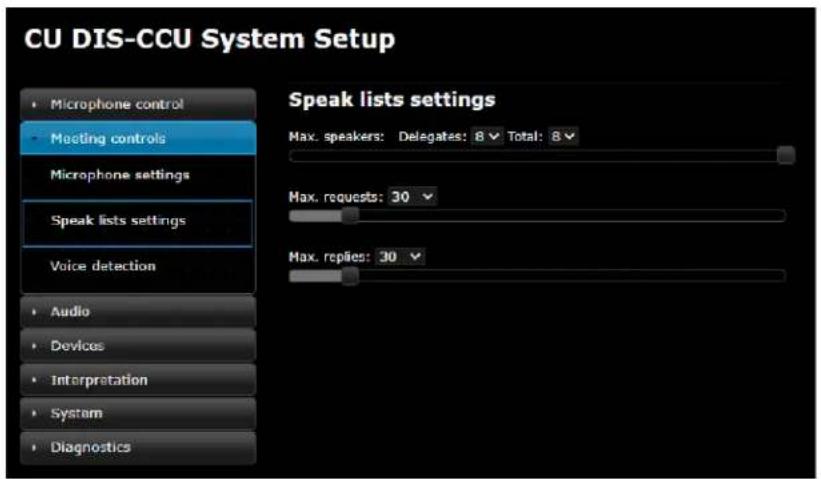
Pour améliorer la gestion des orateurs et la clarté de l'audio, le nombre d'orateurs simultanés est limité. Le nombre de microphones actifs est réglable de 1 à 8. Une fois la limite atteinte, un participant qui tente d'activer son microphone peut être ajouté à une liste d'attente ou se voir refuser la parole, selon le mode d'utilisation du microphone.
Aller à Meeting controls > Speak list settings pour définir les paramètres suivants :
Remarque : les consoles d'interprétation ne sont pas affectées par les paramètres de la liste des orateurs.
| Nombre max d'orateurs | Total: nombre maximum de participants qui peuvent parler en même temps. Il s'agit aussi bien d'unités de délégués que d'unités de président. Limite : 8Delegate: nombre maximum de délégués autorisés à prendre la parole en même temps. (Les unités de président peuvent être allumées en permanence aussi longtemps que le nombre défini sous « Max. speakers: Total » n'est pas dépassé.) |
| Nombre max de demandes | Nombre maximum d'orateurs pouvant être placés dans la liste de demandes. Limite : 250 |
| Nombre max de réponses | Nombre maximum d'orateurs pouvant être placés dans la liste de réponses. Limite : 250 |
Exemple de paramétrage
Le président (modérateur) peut parler à tout moment sans interruption
Définir la limite Max. speakers: Total sur un (1) de plus que Max. speakers: Delegates.
Utilisation du mode FIFO
Le mode FIFO (premier entré, premier sorti) allume automatiquement les microphones d'après une liste d'attente chronologique. Ce mode fonctionne mieux si le paramètre Max. speakers: Delegates est défini sur un (1), de sorte que chaque délégué doit attendre que le précédent ait fini pour parler.
Activation de la voix
En mode Activation de la voix (VOX), le microphone s'active automatiquement lorsqu'un participant parle. Ce mode est idéal pour les réunions de type conversation et permet les échanges en supprimant les demandes de parole et les actionnements de bouton.
Les paramètres suivants (disponibles sous Meeting controls > Voice detection) permettent de personnaliser le mode VOX pour la réunion, en fonction du système installé.
Mode MXC
Le mode d'activation vocale est automatiquement détecté. Dans les systèmes composés exclusivement d'unités de conférence MXC, le mode VOX est MXC.
Lorsque l'activation vocale est active, les unités de conférence MXC configurées comme des unités simples fonctionnent en mode VOX MXC. Les unités MXC doubles fonctionnent en mode automatique.
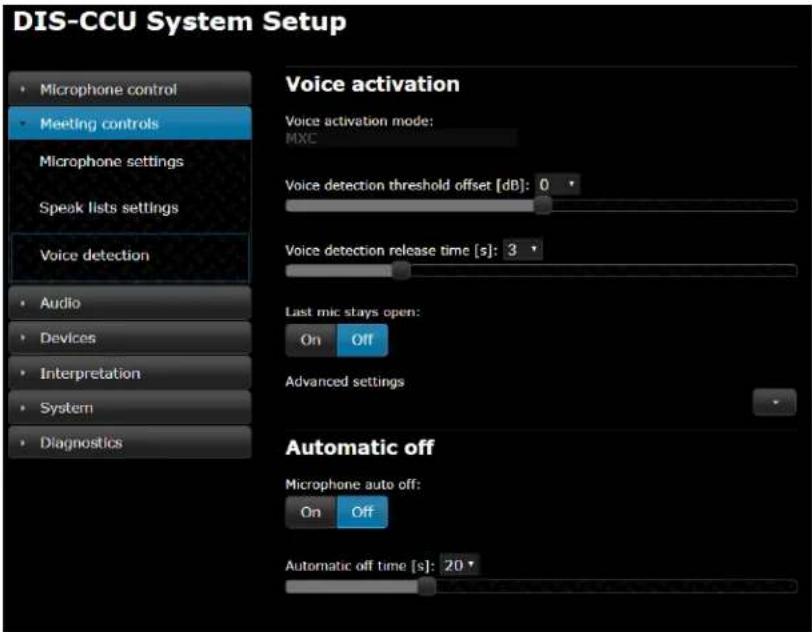
| Décalage du seuil de détection de voix | Détermine la sensibilité du microphone. Avec des paramètres faibles, le microphone est activé avec une source plus discrète alors que des paramètres élevés exigent une source plus puissante pour activer le microphone. | |
| Par défaut | 0 dB | |
| Minimum | -12 dB | |
| Maximum | 12 dB | |
| Délai d'extinction | Détermine le temps pendant lequel un microphone reste actif une fois que le participant ne parle plus. La valeur du paramètre se définit par incréments de 0,5 seconde. | |
| Par défaut | 4 secondes | |
| Minimum | 1 seconde | |
| Maximum | 10 secondes | |
| Le dernier micro reste ouvert | Ce paramètre permet de s'assurer qu'au moins un microphone est toujours activé. Il est utile lors des conférences vidéo ou audio avec des suppresseurs d'écho. | |
Paramètres avancés
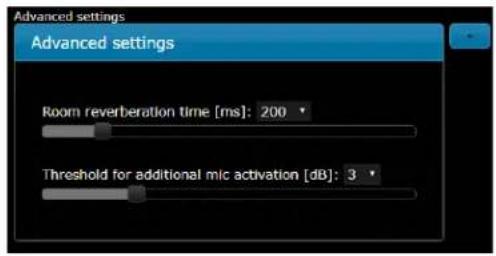
| Temps de réverbération de la pièce | Ajuste le seuil d'activation du microphone pour tenir compte de l'acoustique de la pièce. Un temps de réverbération plus faible facilite l'activation des microphones, un temps de réverbération plus élevé augmente le seuil d'activation. |
| Seuil d'activation supplémentaire des micros | Le volume d'entrée nécessaire pour activer un microphone supplémentaire pendant qu'un orateur actif parle. |
Mode 6000
Dans les systèmes où d'anciennes unités de conférence 5900 ou 6000 sont connectées, le mode VOX est 6000.
Lorsque l'activation vocale est active, les anciennes unités de conférence fonctionnent en mode VOX 6000. Les unités MXC fonctionnent en mode automatique.
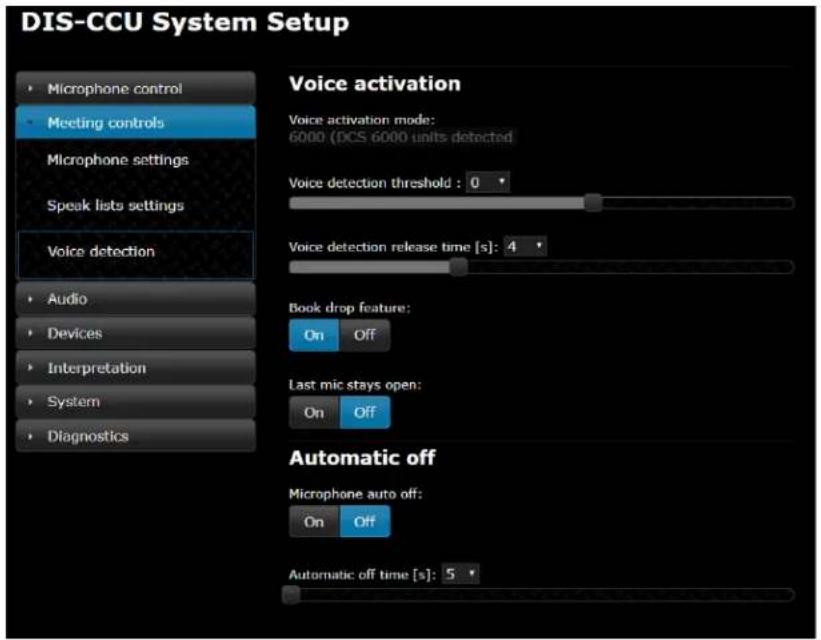
| Seuil de détection de voix | Détermine le niveau d'entrée (dB) qui active le microphone. Avec des paramètres faibles, le microphone est activé avec une source plus discrète alors que des paramètres élevés exigent une source plus puissante pour activer le microphone. |
| Par défaut | 0 dB | |
| Minimum | -12 dB | |
| Maximum | 8 dB | |
| Délai d'extinction | Détermine le temps pendant lequel un microphone reste actif une fois que le participant ne parle plus. La valeur du paramètre se définit par incréments de 0,5 seconde. | |
| Par défaut | 4 secondes | |
| Minimum | 1 seconde | |
| Maximum | 10 secondes | |
| Book Drop | Pour s'assurer que seule la voix du participant active le microphone, activer la fonction Book Drop. Cela permet d'éteindre rapidement un microphone qui a été activé par erreur suite à un bruit fort autre qu'une voix. | |
| Le dernier micro reste ouvert | Ce paramètre permet de s'assurer qu'au moins un microphone est toujours activé. Il est utile lors des conférences vidéo ou audio avec des suppresseurs d'écho. | |
Microphone auto off
Ce paramètre éteint automatiquement le microphone lorsque le participant arrête de parler. Ce paramètre est applicable aux systèmes en mode FIFO, Manuel ou Automatique. Voir Meeting controls > Voice detection pour ajuster le temps de relâchement pour ce mode.
• Désactivé (par défaut)
- Activé
| Automatic Off Time | Délai nécessaire pour lancer l'arrêt d'un microphone lorsque le participant arrête de parler. | |
| Par défaut | 20 secondes | |
| Minimum | 5 secondes | |
| Maximum | 60 secondes | |
Paramètres audio
Utilisation du microphone
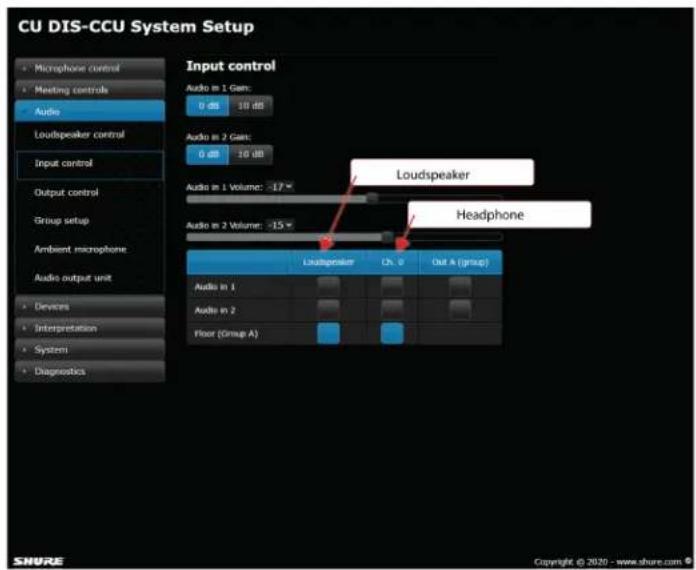
Lorsqu'un microphone est allumé, le son est acheminé par défaut vers le mélange principal (groupe A) et la sortie casque (canal 0). Le mélange est souvent appelé « mélange de scène » car il transmet le son de l'orateur à tous les autres participants à la réunion.
Le nombre maximum de microphones ouverts autorisé peut être paramétré au niveau de la CCU et le son issu de tous les microphones ouverts est combiné dans le mélange de scène. Le mélange de scène peut être écouté sur les unités de conférence et les consoles d'interprétation connectées, ou envoyé à un système PA externe.
Acheminement des microphones vers les groupes
Par défaut, le mélange de scène est acheminé vers la sortie pour haut-parleur et casque (canal 0) de chaque unité de conférence connectée. Aller à la page de configuration du groupe (Audio > Group Setup) pour afficher ou modifier l'acheminement des microphones.
Les options d'acheminement suivantes sont disponibles pour chaque microphone (siège) :
• Groupe A uniquement (réglage par défaut)
• Groupe A + un autre groupe
• Groupe B, C, D, E, F, G ou H
- Aucun
Pour modifier la source audio :
- Acheminer les microphones vers le Group A pour les ajouter au mélange de scène (ils sont sélectionnés par défaut) : Audio > Group Setup.
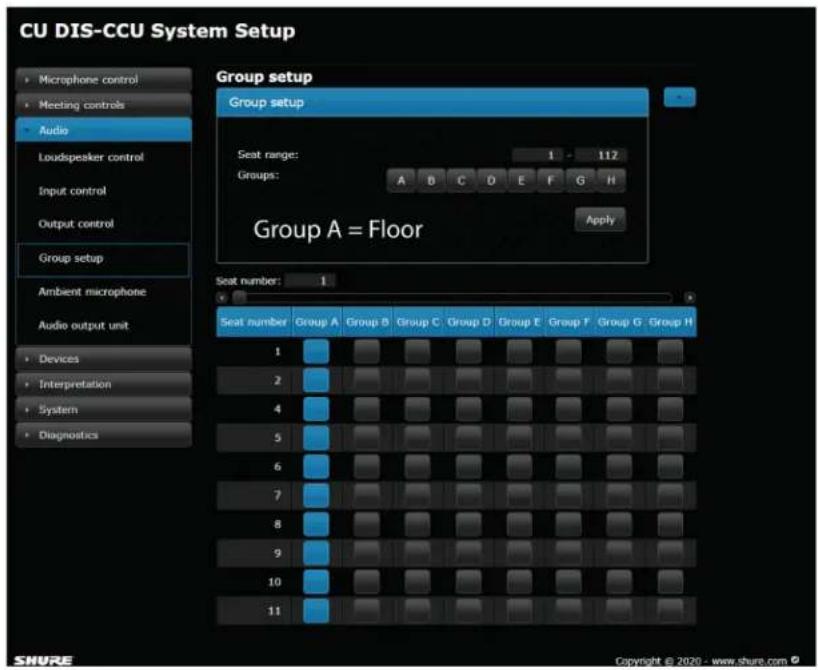
-
Sélectionner les sources audio pour le haut-parleur et le canal 0 (casque) : Audio > Input Control :
-
Scène (par défaut)
- Entrée audio 1
- Entrée audio 2
Mélange de scène acheminé vers les haut-parleurs
Des haut-parleurs sont inclus dans la plupart des unités de conférence pour une sonorisation locale de la réunion. Lorsqu'un participant utilise son microphone, sa voix est entendue au niveau des haut-parleurs des autres unités du système. Cela améliore la clarté du discours dans les grandes pièces et réduit les problèmes généralement associés aux systèmes de sonorisation.
Volume du haut-parleur
Le volume du haut-parleur est un paramètre système qui s'applique à toutes les unités connectées. Le volume est réglable de -0 dB (pas d'atténuation) à -40 dB, y compris les coupures (coupure du son). Pour régler le volume :
| À partir de l'interface du navigateur | Aller à la page de contrôle des haut-parleurs (Audio > Loudspeaker Control) ou afficher l'écran Microphone control |
| À partir de la CCU | Faire défiler jusqu'au menu Haut-parleur (loudspk. control > loudspk. volume > db) |
Mélange partiel au niveau de l'enceinte
Par défaut, l'activation du microphone d'une unité de conférence coupe l'enceinte de cette unité. Lorsque l'option mélange partiel est activée, l'activation du microphone réduit le volume du haut-parleur de 6 dB et le son du microphone de l'unité n'est pas diffusé dans l'enceinte de cette unité. (Si le mélange partiel est activé mais ne peut pas être appliqué, l'enceinte de l'unité est coupée lorsque le microphone est actif.)
Remarque : pour éviter les retours, limiter le nombre maximum de microphones ouverts à 4 dans les systèmes où le mélange partiel est activé.
Canaux pour casque
Les unités de conférence sont dotées d'une sortie casque destinée à l'écoute des canaux d'interprétation ou d'autres participants sur le canal de la scène. Chaque participant choisit son canal à l'aide des sélecteurs de canaux de l'unité de conférence.
Les canaux 1–31 sont dédiés à l'interprétation. Les participants sélectionnent l'un des canaux et écoutent la discussion dans leur langue lors d'un événement multilingue. La source audio provient des stations d'interprétation qui transmettent sur le canal sélectionné. Voir la section Interprétation de ce guide pour plus d'informations.
Le canal 0 (canal de la scène) est généralement sélectionné par les interprètes afin d'assurer une interprétation simultanée des personnes qui parlent à la scène ou par les participants qui souhaitent écouter le canal de la scène via leur casque.
- Brancher le casque au jack situé sur le côté de l'unité de conférence.
- Sélectionner un canal en appuyant sur le(s) sélecteur(s) de canaux.
- Régler le volume du casque à l'aide de la commande de volume de l'unité.
Sorties audio analogiques
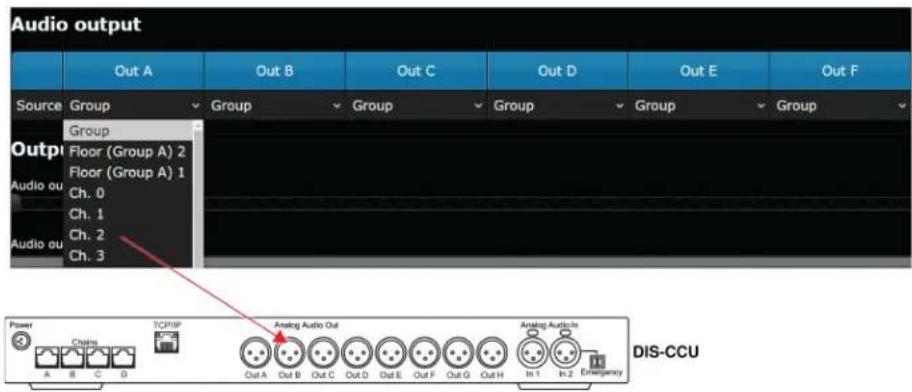
Huit sorties analogiques sont disponibles pour l'enregistrement, le système des langues, l'unité de téléconférence ou un système de sonorisation externe.
text_image
Audio output Out A Out B Out C Out D Out E Out F Source Group Group Group Group Group Output Floor (Group A) 2 Floor (Group A) 1 Ch. 0 Ch. 1 Ch. 2 Ch. 3 Audio ou Audio ou Power Circuit TCP/IP Analog Audio Out Analog Audiples A B C G Out A Out B Out C Out D Out E Out F Out G Out H In 1 In 2 Emergency DIS-CCUHuit sorties analogiques
Sélectionner la source audio pour chaque sortie analogique.
Aller à Audio > Output Control et choisir l'une des options suivantes :
- Group : huit groupes distincts pour l'isolation de microphones spécifiques. Cette sélection correspond aux groupes configurés dans la page Group Setup.
• Ch. 1–31 : canaux d'interprétation - Floor : le son de tous les microphones ouverts acheminés vers le groupe A (mélange de scène). Pour ce mélange, trois variantes sont possibles :
- Ch. 0 : mélange casque avec contrôle automatique du gain, utile pour envoyer le son vers un système de distribution des langues infrarouge.
• Floor 1 : mélange haut-parleur, utile pour envoyer le son vers un système de sonorisation ou un appareil de diffusion.
• Floor 2 : mélange haut-parleur avec atténuation du volume (Audio > Loudspeaker Control)
Ajout d'une source audio externe
Deux entrées sont disponibles sur la CCU pour ajouter une source audio externe au système, souvent utile pour les téléconférences ou les appels Internet.
- Connecter une source audio de niveau ligne, telle que la sortie audio d'un ordinateur, d'une unité de téléconférence ou d'un système de microphone sans fil à l'entrée audio située sur le panneau arrière de la CCU.
- Ouvrir l'interface Web sur Audio > Input Control.
- Sélectionner le gain d'entrée en fonction de la sortie de l'appareil externe. Si nécessaire, sélectionner 10 dB pour une légère augmentation du gain.
- Sélectionner l'acheminement pour le canal audio :
-
Loudspeaker : pour tous les haut-parleurs d'unité de microphone
• Ch. 0 : pour la sortie casque de l'unité de microphone -
Si nécessaire, acheminer le canal vers Out A (Group) pour obtenir un mélange de la source externe avec le mélange de scène des unités de conférence :
• Désélectionner pour les téléconférences ou le traitement du signal afin d'éviter une boucle de Larsen
- Sélectionner pour un microphone à mélanger au son d'autres unités de microphone
- Régler le volume de la source audio de façon à mélanger naturellement les niveaux de parole des unités de conférence.
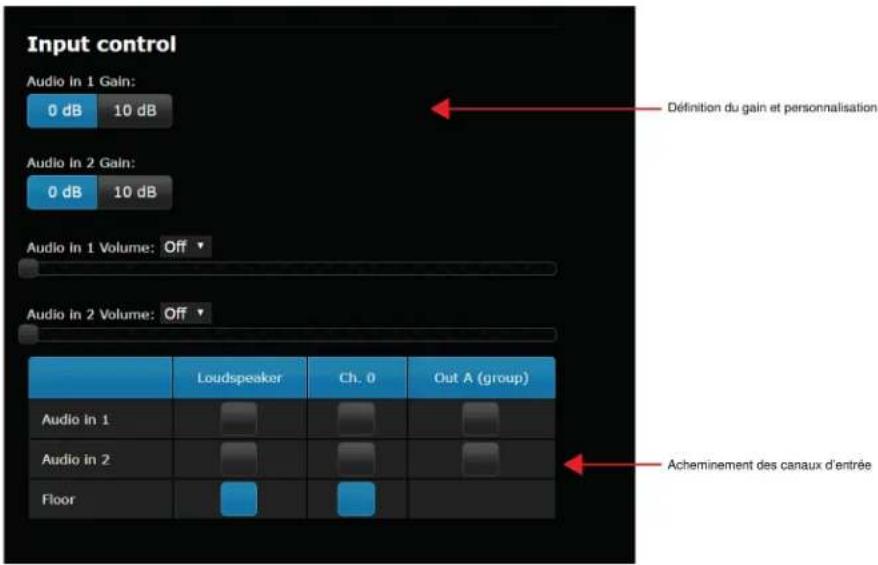
text_image
Input control Audio in 1 Gain: 0 dB 10 dB Audio in 2 Gain: 0 dB 10 dB Audio in 1 Volume: Off Audio in 2 Volume: Off Loudspeaker Ch. 0 Out A (group) Audio in 1 Audio in 2 Floor Définition du gain et personnalisation Acheminement des canaux d'entréePage Input Control
Audio > Input Control
Signal audio d'urgence
Pour prévoir une urgence, connecter le signal audio de message d'évacuation d'urgence (EEM) à l'entrée 2. Le connecteur bloc fournit un interrupteur « normalement ouvert » qui, lorsqu'il est fermé, transmet le signal d'urgence aux haut-parleurs et à toutes les connexions d'entrée et de sortie.
Important : lorsque l'interrupteur est utilisé pour l'entrée 2, le signal audio EEM contourne les paramètres de volume et de marche/arrêt. Contrôler le volume du signal EEM au niveau de la sortie de la source.
- Connecter le signal EEM à l'entrée 2.
- Connecter un interrupteur au connecteur bloc.
- Fermer l'interrupteur et tester le signal audio. Régler le volume de la source audio sur le niveau souhaité.
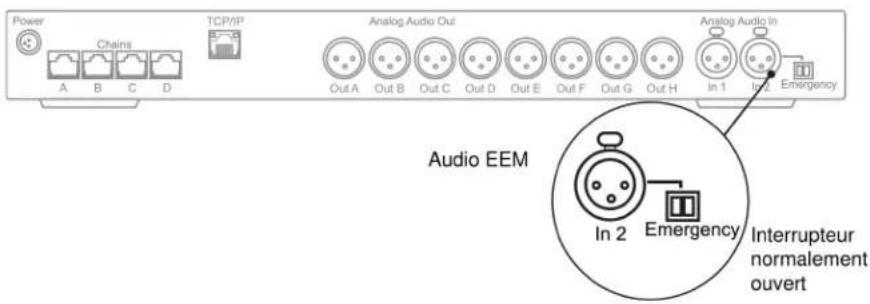
text_image
Power Chains TCP/IP Analog Audio Out Analog Audio In A B C D Out A Out B Out C Out D Out E Out F Out G Out H In 1 In 2 Emergency Audio EEM In 2 Emergency Interrupteur normalement ouvertConnexion de sources audio externes au MXCMIU
Un MXCMIU configuré en tant qu'unité simple permet de commuter l'entrée audio entre le port A, la ligne XLR et le micro XLR sur l'écran Device setup :
| 006.061.182 | C | 17 | MXCHIU-B | Single unit * | Port A * | 0 * | Active |
| 005.219.056 | C | 110 | MXC630-A | Single unit | XLR MicXLR Line | 0 * | Active |
| 006.066.188 | B | MXCIC-A | Interpreter | Port A | Active |
Lorsque la ligne XLR ou le micro XLR sont sélectionnés, les microphones des plaques avant connectées sont désactivés, mais les commandes et le haut-parleur sont actifs.
Les paramètres audio actuels (0 à -6 dB) sont maintenus pour les entrées audio des ports A et B. L'entrée XLR par défaut est de 0 dB, avec une plage de réglage de +10 dB à -20 dB.
Le port XLR est désactivé lorsque le MXCMIU est configuré comme une unité double.
Lorsque le MXCMIU est configuré comme source d'interprétation, les entrées micro XLR et ligne XLR peuvent acheminer l'audio vers un canal d'interprétation. Les paramètres détaillés sont configurés sous Interpretation > MIU Setup.
Son ambient
Le son ambiant de la salle informe les participants que ces pauses dans le discours ne sont pas dues à un problème de connexion ou d'audio, ce qui est particulièrement utile pour les interprètes ou les participants qui ne se trouvent pas dans la salle où a lieu la conférence.
Un MXCMIU configuré en tant qu'unité ambiante permet de commuter l'entrée audio entre le port A, la ligne XLR et le micro XLR sur l'écran Device setup. Les commandes et l'enceinte des plaques avant connectées sont désactivées.
Les réglages audio individuels sont désactivés pour les unités ambiantes. Activer et régler le niveau de microphone d'ambiance global sous Audio > Ambient Microphone. Il est possible de configurer jusqu'à 5 unités pour fournir un son ambiant.
Remarque : les microphones d'ambiance se désactivent automatiquement lorsqu'un autre microphone est mis sous tension ou que la source sonore est un système externe, tel qu'un ordinateur portable ou un système de vidéoconférence.
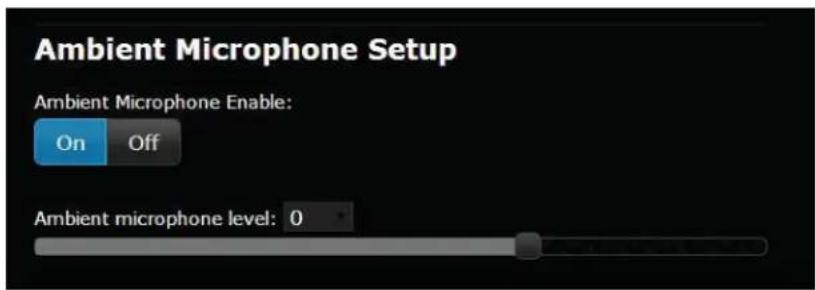
Unité de sorties audio
L'unité de sorties audio AO 6004 renvoie 4 canaux de scène ou de langue vers des systèmes de distribution des langues infra-rouge, des appareils de streaming ou d'enregistrement. Utiliser le champ Description pour décrire la fonction de l'AO 6004, et régler le canal et le volume de chaque sortie à l'aide des menus déroulants.
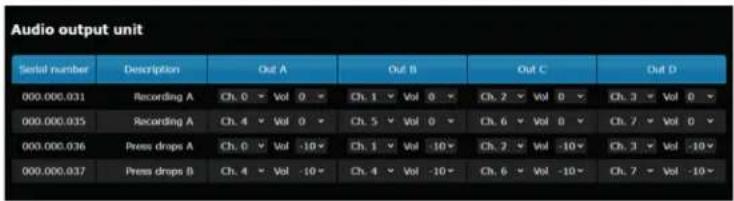
text_image
Audio output unit Serial number Description Out A Out B Out C Out D 000.000.031 Recording A Ch. 0 ▼ Vol 0 ▼ Ch. 1 ▼ Vol 0 ▼ Ch. 2 ▼ Vol 0 ▼ Ch. 3 ▼ Vol 0 ▼ 000.000.035 Recording A Ch. 4 ▼ Vol 0 ▼ Ch. 5 ▼ Vol 0 ▼ Ch. 6 ▼ Vol 0 ▼ Ch. 7 ▼ Vol 0 ▼ 000.000.036 Press drops A Ch. 0 ▼ Vol -10▼ Ch. 1 ▼ Vol -10▼ Ch. 2 ▼ Vol -10▼ Ch. 3 ▼ Vol -10▼ 000.000.037 Press drops B Ch. 4 ▼ Vol -10▼ Ch. 4 ▼ Vol -10▼ Ch. 6 ▼ Vol -10▼ Ch. 7 ▼ Vol -10▼Remarque : l'unité de sorties audio AO 6008 n'est pas prise en charge par le logiciel de contrôle de la CCU pour le moment.
Appareils
Noms, rôles et numéros de siège
Au début d'une réunion, le président ou le modérateur doit s'adresser aux participants par leur nom, par leur numéro de siège ou par ces deux moyens à la fois. Une association correcte des noms et des numéros de siège est donc essentielle à la fluidité de la réunion.
Attribution de numéros de sièges
Chaque unité de conférence est automatiquement associée à un numéro de siège à la première activation du système ou à la connexion d'une nouvelle unité de conférence. Pour mettre à jour les numéros de sièges selon un plan de salle :
- Aller à Devices > Device setup.
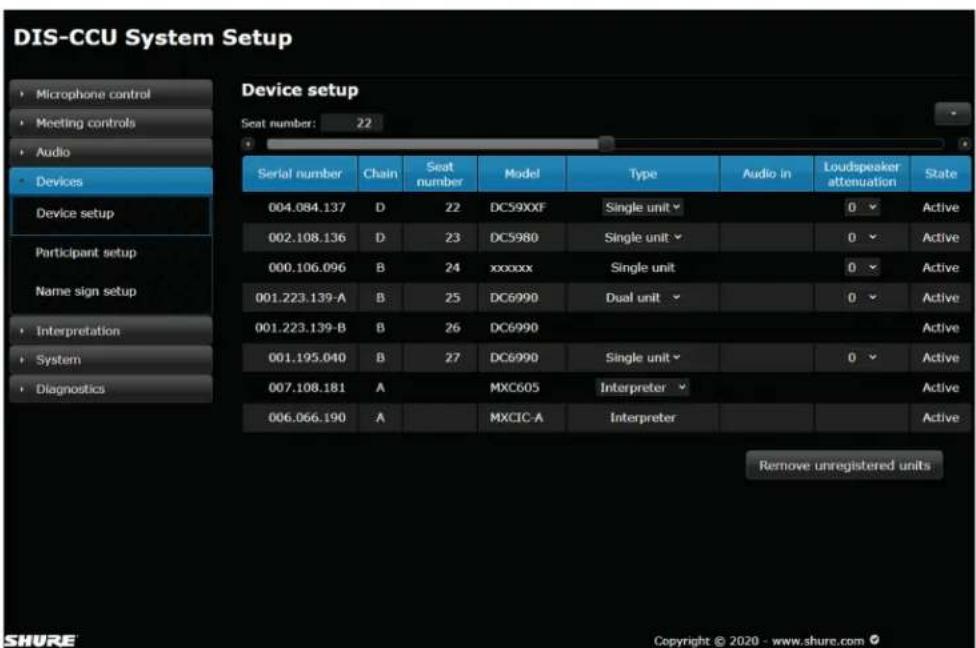
text_image
DIS-CCU System Setup Device setup Seat number: 22 Serial number Chain Seat number Model Type Audio in Loudspeaker attenuation State 004.084.137 D 22 DC59XXF Single unit 0 Active 002.108.136 D 23 DC5980 Single unit 0 Active 000.106.096 B 24 xxxxxx Single unit 0 Active 001.223.139-A B 25 DC6990 Dual unit 0 Active 001.223.139-B B 26 DC6990 Active 001.195.040 B 27 DC6990 Single unit 0 Active 007.108.181 A MXC605 Interpreter Active 006.066.190 A MXCIC-A Interpreter Active Remove unregistered units SHURE Copyright © 2020 - www.shure.com- S'assurer que toutes les unités sont branchées et fonctionnelles (indiqué par le numéro de série et le numéro de siège dans la liste).
Remarque : les unités déconnectées peuvent être supprimées de la liste en sélectionnant Remove Unregistered Units.
- Réattribuer les numéros de siège afin qu'ils correspondent aux numéros des sièges réels de la salle ou au plan de la salle.
- Faire correspondre les entrées du plan de la salle avec les unités correspondantes en cliquant dans le champ du numéro de siège. L'anneau lumineux du microphone clignote en rouge pour confirmer la sélection.
- Saisir un nouveau numéro de siège ou utiliser les flèches vers le haut/bas pour réorganiser les sièges dans la liste. La saisie d'un numéro de siège utilisé par une autre unité de conférence permute les numéros de siège entre les unités.
La colonne Type correspond au type d'unité. Si le type d'unité peut être modifié, une liste déroulante permet d'effectuer la sélection. Les sélections possibles sont Single unit, Dual unit, Ambient et Interpreter
La modification du type d'unité redémarre l'unité. Si le type Dual unit est sélectionné, l'entrée d'origine est supprimée et deux nouvelles entrées avec de nouveaux numéros de siège sont créées lorsque les informations de la page sont actualisées.
Remarque : un MXCMIU peut être configuré en tant qu'unité simple ou double, ou que microphone d'ambiance. Pour plus d'informations, voir Connexion de sources audio externes à un MXCMIU.
Attribution de noms et de rôles
Les unités de conférence MXC peuvent être configurées de façon à prendre en charge le rôle de président ou de délégué des participants à une réunion. Les rôles sont définis manuellement dans le menu Devices > Participant setup :
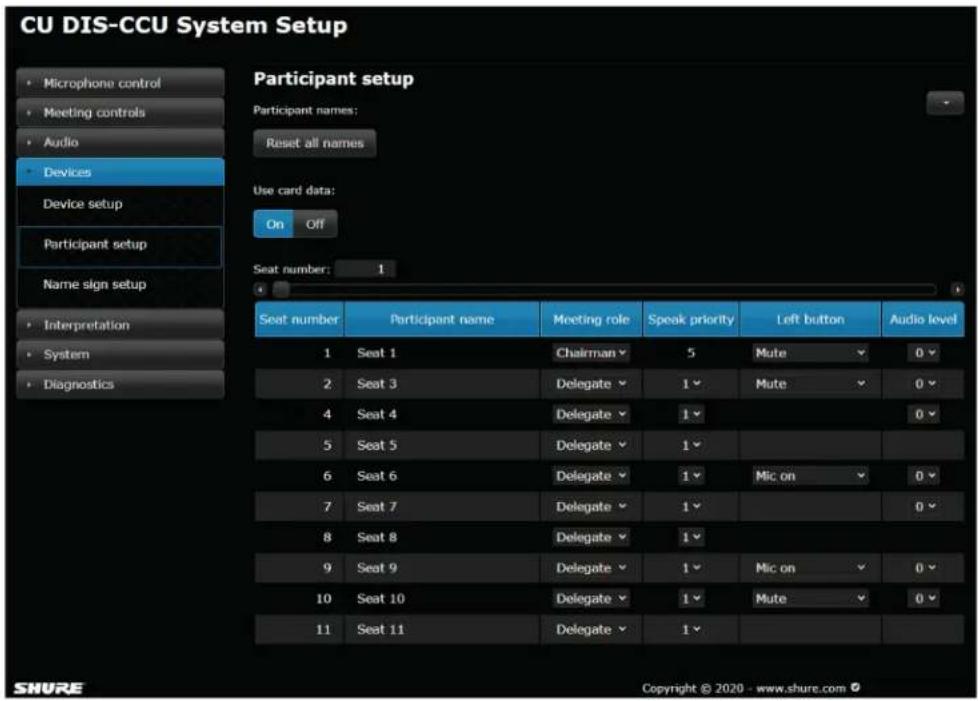
La priorité de prise de parole par défaut est de 1. Les unités de président ont une priorité de prise de parole de 5.
Le réglage de la priorité de prise de parole sur 0 désactive les droits de parole de l'unité, tout en permettant l'écoute et le vote, mais le microphone peut être activé par un président.
Le champ Participant name peut également être modifié sur cet écran. Par défaut, il est rempli avec le numéro de siège (Seat 1, Seat 2, etc.). Mettre le champ Participant name à jour manuellement pour chaque siège ou cliquer sur Reset all names pour rétablir les valeurs par défaut.
Si l'option Use card data est définie sur On, le système MXC extrait les informations du participant de la carte NFC, le cas échéant. Lorsque la carte est retirée, les informations reviennent aux valeurs définies dans l'application Web.
Configuration du porte-nom (intégration à la CCU)
La CCU peut écrire à toutes les unités MXCSIGN connectées au même réseau câblé. Sur l'interface Web de la CCU, aller à Devices > Name sign setup.
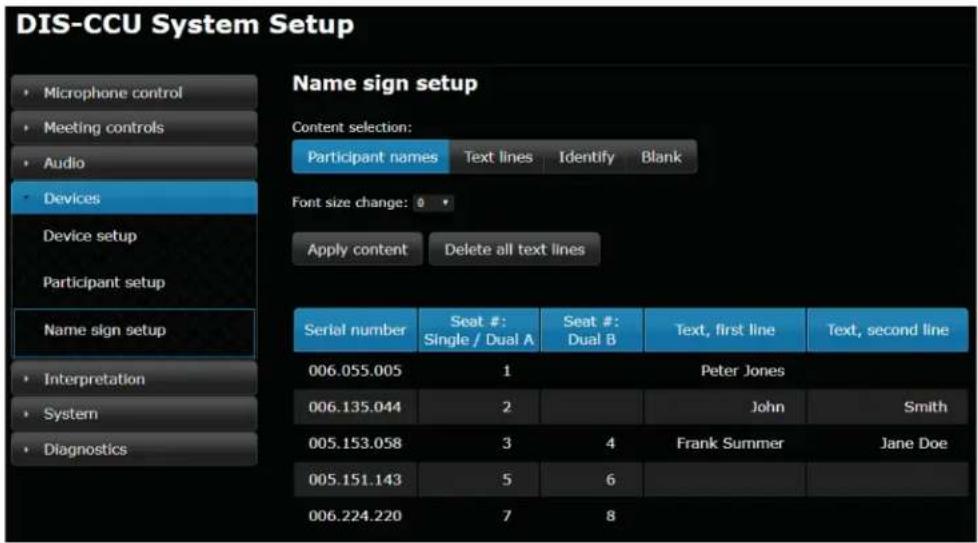
- Les options Content selection déterminent les informations affichées sur l'unité MXCSIGN :
| Nom des participants | L'unité MXCSIGN affiche le contenu relatif au numéro de siège associé configuré sur l'écran Participant setup. En conséquence, lorsque des cartes NFC sont utilisées, les informations relatives au participant enregistrées sur la carte sont utilisées. |
| Lignes de texte | Le contenu est extrait des champs Text, first line et Text, second line.Remarque : lorsqu'un numéro est affecté dans le champ Seat #: Dual B, la première ligne de texte correspond au participant installé sur le Siège A, la deuxième ligne correspond au participant installé sur le Siège B. |
| Identifier | Le numéro de série et le numéro de siège attribué (le cas échéant) sont affichés. |
| Vide | Toutes les informations sont supprimées de l'unité MXCSIGN. |
- Font size change est réglé par défaut sur 0, qui représente la taille de police par défaut pour la police sélectionnée. Les polices peuvent être augmentées ou diminuées dans une plage de 190 à -70.
- Apply content transfère les informations sélectionnées aux unités MXCSIGN connectées
- Delete all text lines efface les valeurs dans les champs Ligne de texte
Modèles d'affichage
Les informations envoyées à l'unité MXCSIGN par la CCU utilisent des modèles prédéfinis selon les champs complétés :
| Contenu actif | Numéro de siège : simple/ double A | Numéro de siège : double B | Texte, première ligne | Texte, deuxième ligne | Modèle |
| Nom des participants | XX | X | Nom du participant | ||
| Lignes de texte | X | X | Texte, première ligne | ||
| X | X | X | Texte, première ligne Texte, deuxième ligne | ||
| X | X | X | X | Texte, première ligne Texte, deuxième ligne |
Sécurité
Les composants MXC font appel à un algorithme codec exclusif pour empêcher les appareils d'écouter le signal audio. Pour mieux protéger le contenu de la réunion, affecter un mot de passe à l'interface du navigateur et activer les fonctions de sécurité sur les routeurs sans fil.
Protection par mot de passe de l'interface du navigateur
Il est possible d'affecter un mot de passe afin de restreindre l'accès à l'interface du navigateur. Un mot de passe indépendant peut être affecté à chaque adresse de l'interface : adresse administrateur, adresse président et adresse écran.
- Se connecter à l'interface du navigateur en tant qu'administrateur.
- Aller à la page Sécurité (System > Security)
- Entrer un mot de passe.
- Sélectionner Change password pour enregistrer les informations de connexion.
Remarque : les mots de passe sont effacés lorsque l'unité est réinitialisée depuis la CCU.
Interprétation de langues
Jusqu'à 31 canaux sont disponibles pour l'interprétation simultanée de la réunion. L'unité d'interprétation doit être connectée au réseau DCS-LAN à partir de la CCU et transmet l'audio sur des canaux de langue indépendants. Les participants écoutent le contenu dans leur langue grâce au casque connecté à leur unité de conférence. Voir le Guide d'utilisation de la MXCIC pour de plus amples renseignements.
Quatre langues sont proposées, et une assistance pour 8, 16 ou 31 langues est disponible avec des licences supplémentaires.
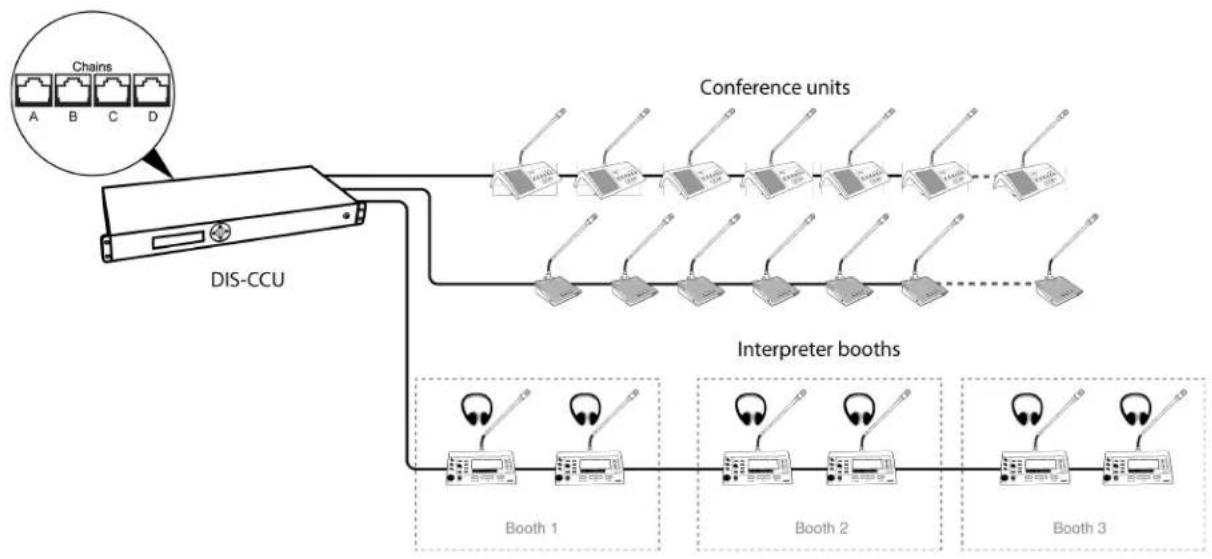
flowchart
graph TD
    A["Dis-CCU"] --> B["Conference units"]
    B --> C["Interpreter booths"]
    C --> D["Booth 1"]
    C --> E["Booth 2"]
    C --> F["Booth 3"]
Configuration de l'interprétation
L'interprétation multilingue peut être configurée via l'interface Web de la CCU dans des systèmes autonomes ou dans le SW6000. Si plus de 4 langues sont nécessaires, acheter et installer une licence de fonctionnalité supplémentaire avant de configurer l'interprétation.
Canaux d'interprétation
Affecter le nombre de canaux d'interprétation nécessaires (0 à 31) sous Interpretation > Interpretation channels.
Remarque : lorsque 0 est sélectionné, seul le son de la scène (canal 0) est disponible.
Le paramètre Channel display détermine la façon dont les sélecteurs de canaux des unités de conférence des participants affichent le canal d'interprétation :
• Number : numéro de canal
- Abbreviation : trois premières lettres de la langue en anglais
Configuration de la langue
La liste Language setup affiche les canaux définis dans les paramètres Interpreter channels. Affecter une langue du menu déroulant à chaque langue.
Configuration du MIU
Les unités MXCMIU configurées comme source d'interprétation (sous Devices > Device setup affichent les options de configuration suivantes :
- Appareils d'interprétation MIU : Activer ou désactiver toutes les unités. Lorsque l'option Enable all est sélectionnée, l'état de toutes les unités est Off. Les unités sont désactivées par défaut.
- Audio level : utiliser cette liste déroulante pour régler le niveau d'entrée audio (10 dB à -20 dB).
- Channel # : sélectionner le canal audio d'interprétation.
- State : les unités MXCMIU configurées comme source d'interprétation sont définies sur Off par défaut.
Configuration du canal de la cabine
Pour simplifier la gestion de plusieurs langues, les consoles d'interprétation sont regroupées en cabines.
Par défaut, la cabine 1 est affectée au canal 1, la cabine 2 au canal 2, etc. Cependant, les langues peuvent être affectées manuellement à chaque cabine via Interpretation > Booth channel setup. Plusieurs cabines peuvent être affectées à un même canal d'interprétation.
Auto Floor
Par défaut, les canaux d'interprétation sur lesquels aucune interprétation n'a lieu reçoivent automatiquement le mélange de scène. Pour modifier ce paramètre, aller à Interpretation > Auto floor.
- On : les canaux de langue sur lesquels aucune interprétation n'a lieu reçoivent le mélange de scène
- Off : aucun son n'est transmis aux canaux de langue sur lesquels aucune interprétation n'a lieu
Configuration du bouton du micro
Le paramètre Interpretation > Mic button setup est utilisé lorsqu'il y a plusieurs interprètes pour une même langue. Par défaut, les interprètes alternent la prise de parole et ne peuvent pas contourner une unité en cours d'utilisation.
Remarque : la langue principale (A) correspond à la langue associée à la cabine. Les interprêtes sélectionnent leur langue B ou C à partir de la MXCIC.
- Interruption allowed : les interprètes peuvent allumer leur microphone à tout moment et prendre le relais de l'interprète en action. Applicable à tous les interprètes, quels que soient leurs paramètres.
- A Interrupt A : un interprète qui active le canal A interrompt le canal A d'un autre interprète.
- A Interrupt B+C : le canal A d'un interprète interrompt le canal B ou C d'un autre interprète, mais pas le canal A d'un autre interprète.
- A Interrupt A+B+C : le canal A d'un interprète interrompt un autre interprète, indépendamment du canal.
- Interruption not allowed (par défaut) : lorsqu'un canal est utilisé, un autre interprète ne peut pas allumer son microphone.
Témoin vert sur le bouton du micro
Un témoin vert sur le bouton du microphone indique à l'interprète s'il risque d'interrompre un autre interprète ou non s'il commence à interpréter.
- Disabled : la LED blanche indique que le microphone n'est pas utilisé ; la LED rouge indique que le microphone est utilisé
- Lorsque la cabine d'interprétation n'est pas active : la LED verte indique qu'aucune interprétation n'est en cours dans la cabine
- Lorsque la cabine d'interprétation ou le canal sélectionné n'est pas actif : la LED verte indique qu'aucune interprétation n'est en cours sur le canal sélectionné (le canal n'est pas occupé) ni dans la cabine
Écoute de l'interprétation
Suivre les étapes ci-dessous pour écouter l'un des canaux d'interprétation :
- Brancher les casques au jack situé sur l'unité de conférence.
- Sélectionner un canal en appuyant sur les boutons de sélection à l'avant de l'unité.
- Régler le niveau des casques à l'aide des boutons de volume.
Conseil : lorsqu'aucun canal n'est sélectionné, l'option Auto Floor du menu Settings passe automatiquement à l'audio de la scène.
Interprétation à l'aide du MXC605
Les unités portables MXC605 peuvent être configurées comme des unités d'interprétation simples, avec des fonctionnalités limitées. Les interprètes peuvent accéder aux 4 premiers canaux d'interprétation configurés dans le système et peuvent écouter le son de la scène au moyen d'un casque.
Pour modifier le canal d'interprétation, éteindre le microphone et appuyer sur le bouton de sélection du canal.
Pour couper temporairement le son au niveau de la sortie audio, appuyer sur le bouton de fonction et le maintenir enfoncé.
Les unités d'interprétation MXC605 peuvent être affectées aux cabines du SW6000. Si la langue A de la cabine correspond au canal attribué, l'unité assure l'interprétation dans la langue A pour cette cabine ; sinon, l'unité assure l'interprétation dans la langue B.
Distribution de langues sans fil
Pour une écoute supplémentaire, brancher un système de distribution des langues sans fil à l'une des sorties audio de la CCU. Utiliser l'interface du navigateur pour acheminer les canaux d'interprétation souhaités ou un sous-ensemble de microphone pour la sortie de ce groupe.
Le système de langues numérique infrarouge DIR transmet ce signal audio à un certain nombre d'appareils d'écoute sans fil.
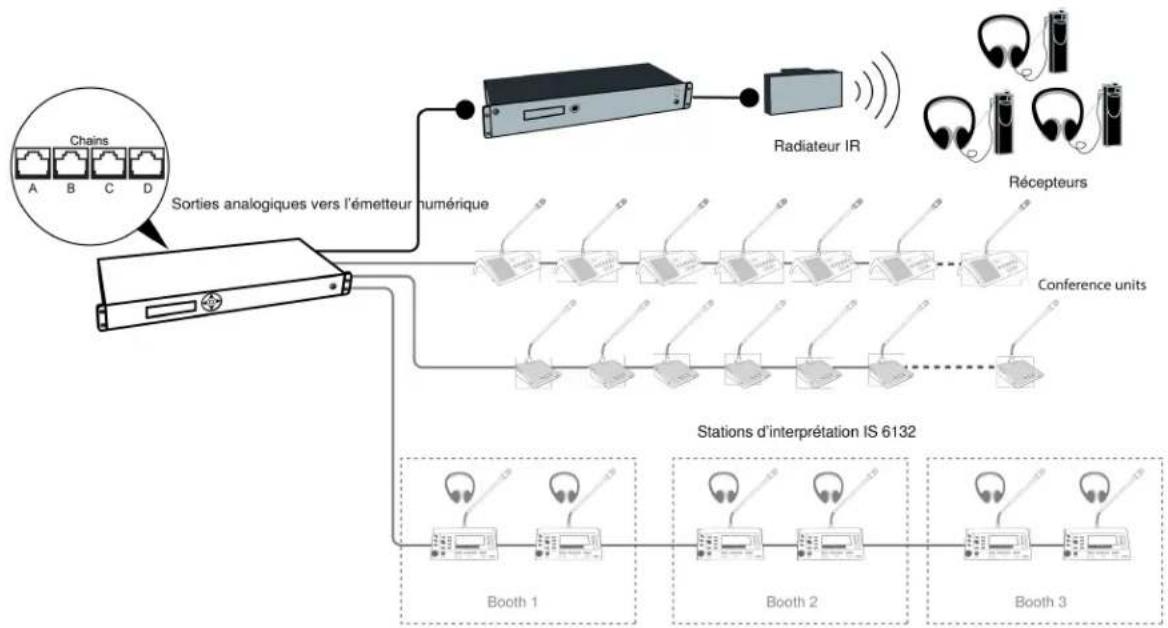
flowchart
graph TD
    A["Channels"] --> B["Sorties analogiques vers l'émetteur numérique"]
    B --> C["Radioiseer IR"]
    C --> D["Récepteurs"]
    D --> E["Conference units"]
    E --> F["Stations d'interprétation IS 6132"]
    F --> G["Booth 1"]
    F --> H["Booth 2"]
    F --> I["Booth 3"]
Distribution de langues sans fil
Mise à jour du firmware
Le programme Firmware Update Utility (FUU) du MXC, fourni avec le téléchargement du firmware à partir du site Web de Shure, permet de maintenir le système à jour avec la dernière version du firmware ou de télécharger des fichiers d'image sur des unités de conférence compatibles. (Consulter le guide FUU pour plus d'informations.)
- S'assurer que le système est sous tension et qu'il fonctionne correctement.
- Télécharger la dernière version du firmware à partir du site Web de Shure et extraire le contenu sur son ordinateur.
- Ouvrir le dossier MXC Firmware Upgrade Utility et lancer l'application.
- Sélectionner la méthode de connexion à l'ordinateur et à l'équipement et cliquer sur le bouton OK pour quitter la fenêtre de configuration :
- Ethernet : saisir l'adresse IP de la CCU et utiliser le port IP 3142.
-
Les informations relatives à la CCU et à toutes les unités connectées apparaissent dans la fenêtre principale.
-
Sélectionner la version du firmware souhaitée (en général, il s'agit de la dernière version) dans la liste déroulante Selected Release Id.
-
Sélectionner le bouton Upgrade System pour commencer le processus de mise à jour du firmware. Une fenêtre d'état apparaît et affiche la progression de la mise à niveau du firmware.
Montage en rack de la CCU
Installer l'unité de contrôle centrale dans un rack standard de 19 po à l'aide des supports de 19 po fournis. Retirer les vis de fixation des couvercles supérieur et inférieur, puis fixer les supports à l'avant de l'unité à l'aide des mêmes vis.
Important : utiliser les deux vis autotaraudeuses de 10 mm de long les plus proches de l'avant et la vis filetée de 8 mm de long la plus éloignée de l'avant.
Le ventilateur intégré aspire l'air du côté gauche et le relâche à droite ; ainsi il ne nécessite pas d'espace supplémentaire au-dessus ou au-dessous pour le refroidissement.
Installation des unités de conférence
Pour s'adapter aux nombreuses variables de chaque installation, la gamme MXC propose différents modèles d'unités de conférence destinés à être montés sur une table ou en encastrement.
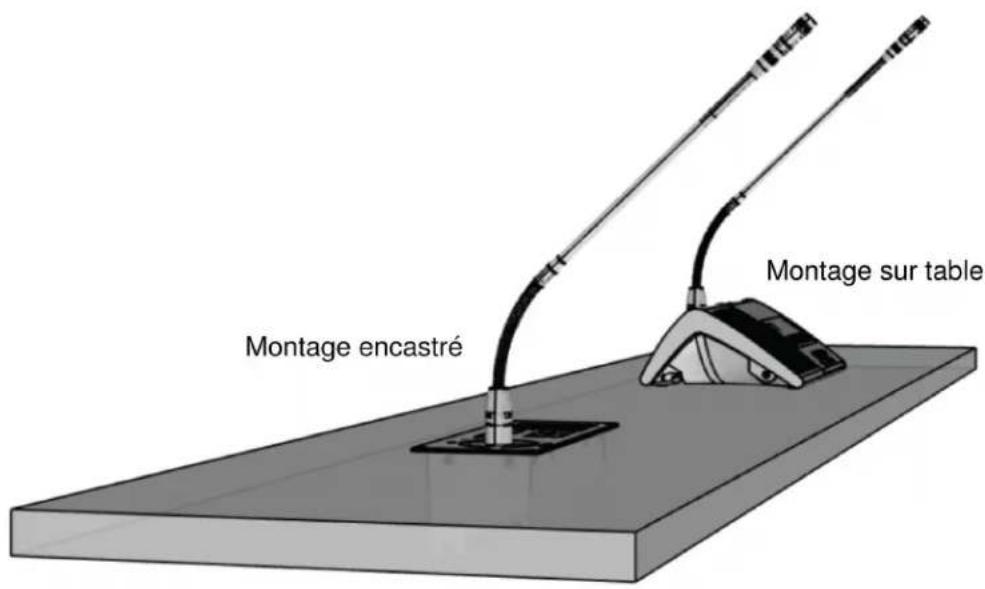
text_image
Montage encastré Montage sur tableOptions d'installation
Le deux modèles disposent des mêmes fonctions mais sont optimisés pour des environnements et des applications différents.
| Montage sur table (portable) | Aucune modification de la surface de la table requiseAjout ou retrait facile d’unitésPeut être fixé sur la table à l’aide de vis de taille 4 |
| Montage encastré (fixe) | Encombrement réduit sur la tableAspect propre et professionnelPas de câbles visibles |
Tenir compte des variables suivantes au moment de décider du type d'unité de conférence MXC à acquérir :
- Permanence : installation temporaire ou permanente ?
- Câblage : les meubles sont-ils anciens ou leur modification est-elle coûteuse ?
Connexion de l'équipement DCS-LAN
Shure propose des câbles spécifiquement conçus pour la gamme de matériel de conférence et de discussion MXC. Les câbles Ethernet EC 6001 de Shure sont d'excellente qualité et existent en différentes longueurs, de 0,5 m à 100 m. Chaque câble a été testé afin de garantir des performances système fiables. Voir la section consacrée aux accessoires pour les informations relatives à la commande des câbles EC 6001-xx.
Important : utiliser des câbles blindés de catégorie 5e (ou supérieure) pour des performances système fiables.
DCS-LAN Tool
| Type | Paire torsadée de catégorie 5e (ou supérieure), F/UTP ou U/FTP, calibre de câble minimum : AWG 24 |
| Connecteur | Câblage RJ45 blindé, EIA 568-B |
| Longueur du câble | Max. 200 m entre l’unité CCU/EX/RP et la première unité de conférence MXCMax. 100 m entre les unités MXCMax. 200 m entre une unité CCU et une unité EX/RP, et entre les unités EX/RPMax. 1 000 m de distance de câble équivalente entre l’unité CCU et la dernière unitéChaque unité MXC représente une distance de câble équivalente de 15 mChaque unité EX/RP représente une distance de câble équivalente de 100 mLe câble d’alimentation le plus long doit être utilisé dans le calcul de la longueur de câble équivalente avec câblage redondantPas d’unités MXC entre des unités EX/RP en cascade, ou entre des unités CCU et EX/RPMax. 3 unités EX/RP en cascade |
Important : les câbles et connecteurs doivent être blindés pour assurer des performances système stables. Si une installation n'utilise pas les câbles EC 6001 de Shure, elle doit néanmoins respecter les exigences relatives aux câbles de catégorie 5e.
Utilisation de panneaux de raccordement
Lors de la conception d'un système avec panneau de raccordement, sertir le câble au connecteur femelle blindé du panneau. Ensuite, utiliser simplement des câbles volants courts pour assurer la connexion aux unités de conférence.
Continuité du blindage
Le blindage doit être continu sur l'ensemble de la chaîne DCS-LAN. Tout câble ou panneau de raccordement utilisé avec les composants MXC doit être équipé de connecteurs RJ45 blindés. Tous les composants MXC sont dotés de connecteurs RJ45 femelles blindés.
Prévention de la mise à la terre accidentelle (isolation galvanique)
Éviter toute mise à la masse inopinée du signal DCS-LAN en isolant les panneaux avant, les unités de conférence et les connexions DCS-LAN des panneaux muraux de la terre du bâtiment. Le DCS-LAN utilise le blindage comme référence de masse de signal et ne doit pas entrer en contact avec une autre masse en quelque point du circuit que ce soit.
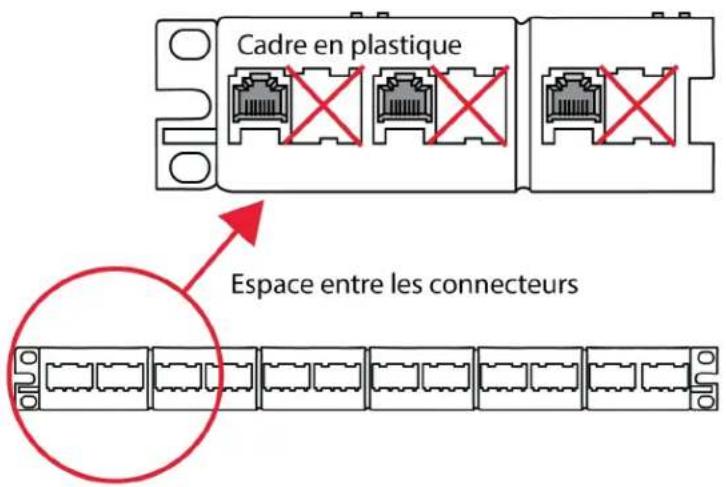
text_image
Cadre en plastique Espace entre les connecteursPrévention de la mise à la terre dans un panneau de raccordement
Pour éviter les problèmes de masse :
- Cadres en plastique dans le panneau de raccordement : permet de s'assurer que les connecteurs RJ45 femelles ne sont pas mis à la terre avec le châssis du panneau de raccordement.
- Espace libre entre les connecteurs : laisser un espace entre les connecteurs RJ45 femelles d'un panneau de raccordement.
- Continuité du blindage : chaque composant de la chaîne doit être correctement blindé.
Remarque : les connecteurs femelles de tous les composants MXC comportent un vide qui isole le châssis du connecteur et le châssis de l'unité empêchant ainsi toute liaison galvanique (physique et, par conséquent, électrique).
Sécurité correcte des câbles
Comme pour tout câble transportant un signal, faire attention lors de l'installation de l'équipement.
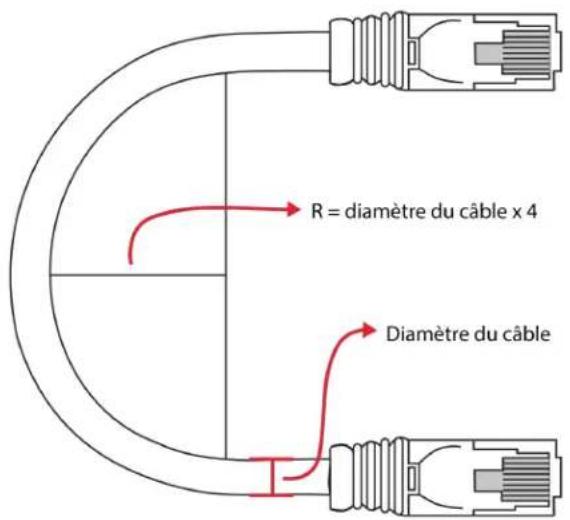
text_image
R = diamètre du câble x 4 Diamètre du câbleRègle de courbure
Ne pas trop courber le câble. Les câbles Ethernet ne peuvent pas se courber plus de quatre fois le diamètre du câble.
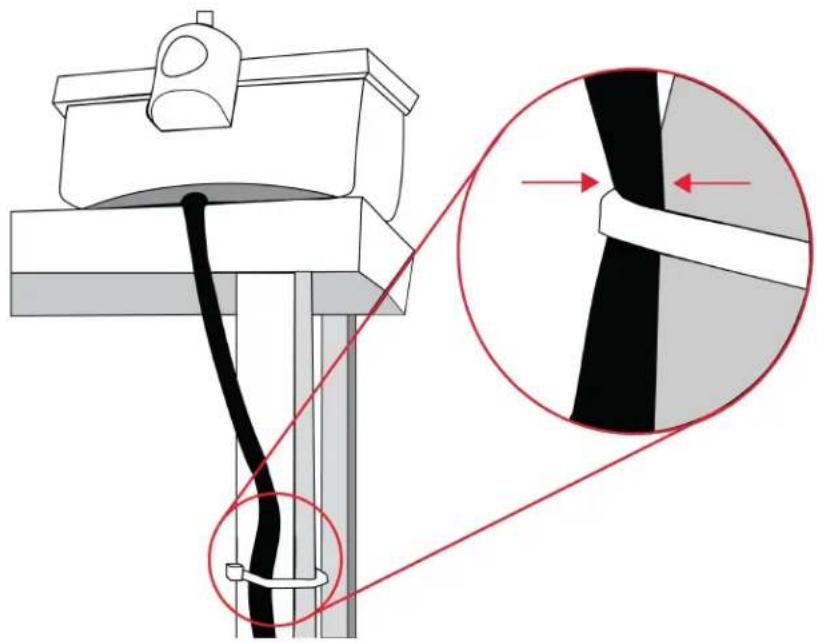
Ne pas trop serrer le câble. Un câble pincé ne fonctionne pas correctement.
Dépannage
Attention : toujours utiliser des câbles réseau blindés de catégorie 5e (ou supérieure) pour assurer le bon fonctionnement du système. Vérifier que les câbles utilisés sont appropriés et qu'ils sont installés correctement avant de se reporter au tableau de dépannage.
| Les anneaux lumineux du microphone clignotent en permanence après la mise sous tension du système. | Vérifier que les câbles sont des câbles blindés de catégorie 5e (ou supérieure).Vérifier que tous les connecteurs de tous les câbles sont fermement insérés dans les prises des unités.Vérifier que les câbles d'alimentation provenant des unités de conférence sont correctement insérés dans la prise « DCS-LAN » de la DIS-CCU. |
| Le bouton Function de l'unité du président ne permet pas d'éteindre les unités des délégués. | Vérifier que l'unité est configurée en mode président et si le bouton Function est réglé sur All del off |
| L'audio provenant d'une unité d'interprète n'arrive pas dans le casque des unités de président ou délégués. | Vérifier le volume du casque sur les unités.Vérifier la sélection des canaux sur les unités de conférence.Vérifier que la fiche du casque est fermement insérée dans le jack de casque.Vérifier que l'anneau lumineux du microphone de la console d'interprétation est allumé et que le microphone col de cygne est fermement inséré dans la prise. |
| Les haut-parleurs intégrés ne transmettent pas d'audio. | Vérifier le paramètre « Volume du haut-parleur » à l'aide du menu interactif de la CCU ou du navigateur.Vérifier que le volume du haut-parleur est suffisant (DIS-CCU browser >Audio > Loudspeaker Control.)Vérifier que le mélange de scène est attribué au haut-parleur (DIS-CCU browser >Audio > Input Control > LoudspeakerVérifier que les sièges sont sélectionnés dans le « groupe A » (DIS-CCU browser >Audio > Group Setup). Le « groupe A » est toujours utilisé comme la source pour le mélange de scène. Si une unité n'apparaît pas dans le « groupe A », l'audio provenant de l'unité ne sera pas entendu dans les haut-parleurs intégrés. |
| Impossible d'allumer un microphone. | Vérifier les câbles. Tous les câblages doivent être assurés par des câbles RJ45 blindés de catégorie 5e ou supérieure.Vérifier dans les paramètres Max. Delegate Speaker et Max. Total Speakers qu'il y a de la place pour un autre microphone à allumer.Vérifier que le mode d'utilisation défini sous Speak Mode permet aux participants d'allumer leur microphone. |
| Impossible d'ouvrir l'application du navigateur de la CCU sur un ordinateur. | À partir du menu interactif de la CCU, vérifier l'adresse IP : LAN setup > Ac-quire IP address. Utiliser cette adresse IP dans le navigateur.Vérifier que la CCU et l'ordinateur sont connectés au même réseau. |
Vérifier les connexions des câbles LAN.
Vérifier que la tablette ou l'ordinateur portable est connecté(e) à un point d'accès sans fil approprié.
Vérifier que la CCU est connectée au même sous-réseau que le point d'accès sans fil.
Diagnostics
Pour faciliter le dépannage, des informations sur la topologie du réseau et le diagnostic à l'échelle du système sont disponibles. Il est également possible de générer des rapports détaillés pour un dépannage avancé.
Diagnostic du système
Les options suivantes sont disponibles sous Diagnostics > System diagnostic :
- Event Log : visualiser l'activité du système et les alertes, y compris le mappage réseau, les ruptures de câble, les déconnexions et les problèmes d'alimentation.
- Network : sauvegarder le réseau de référence actuel pour pouvoir créer des rapports sur le mappage et la topologie du réseau. Cette option est disponible lorsque toutes les unités sont enregistrées et que le réseau est entièrement analysé.
- Indication : cliquer sur Indication in all devices pour activer les LED de toutes les unités connectées et vérifier visuellement que toutes les unités sont connectées et fonctionnent. Cliquer sur Indication in selected DCS-LAN connection pour voir les unités d'une chaîne ou d'une boucle spécifique et identifier la première et la dernière unité de la séquence.
Remarque : le diagnostic du système ne prend pas en charge les anciennes versions du matériel DC, DM, CM, IS, SZ ou JB.
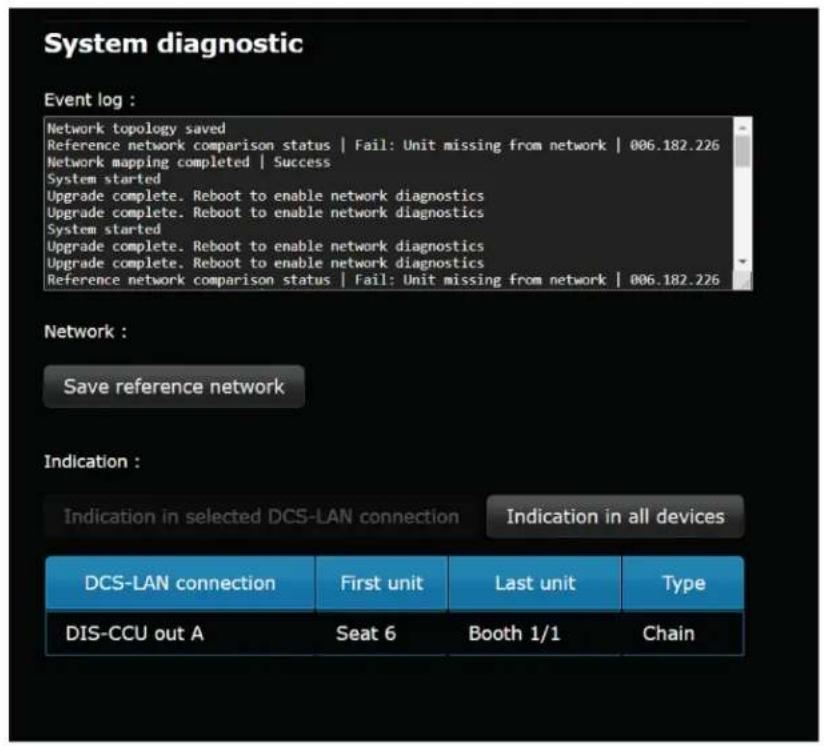
-
Aller à Diagnostics > Report.
-
Cliquer sur le bouton Network topology ou System diagnostic pour générer le rapport sélectionné.
Remarque : pour générer un rapport de topologie de réseau, il faut d'abord sauvegarder le réseau de référence sous Diagnostics > System diagnostic.
- Enregistrer le fichier résultant et l'envoyer au service d'assistance Shure pour analyse.
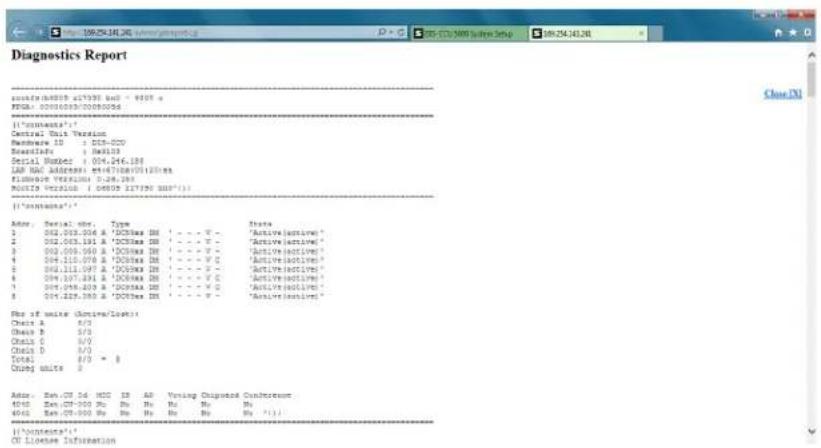
text_image
Diagnostics Report #onset## 017030 bus = OSOS # FOS: OSOSOSOSOSOSOSOSOS [ ] "onset##" : Central Unit Version Newuser ID : OSOSOS Serials : N=013 Serial Number : 004.246.188 LAP No. address: es47580951307 Fositive Version: 3.28.188 Notes Version: OSOSOS 217790 SWS(1) [ ] "onset##" : Alter: Serial obs. Type State 1 002.003.004 A *DCOSAS IM - - - - V - "Active(latest)" 2 002.003.191 A *DCOSAS IM - - - - V - "Active(latest)" 3 002.003.069 A *DCOSAS IM - - - - V - "Active(latest)" 4 004.215.078 A *DCOSAS IM - - - - V - G "Active(latest)" 5 002.111.097 A *DCOSAS IM - - - - V - "Active(latest)" 6 004.107.293 A *DCOSAS IM - - - - V - G "Active(latest)" 7 005.096.203 A *DCOSAS IM - - - - V - G "Active(latest)" 8 004.125.383 A *DCOSAS IM - - - - V - "Active(latest)" Res of use (onset##/loset): Check A 8/0 Check B 5/0 Check C 8/0 Check D 8/0 Total 8/0 * 8 Chng units 2 Alter: Ech.CIF 34 HIC 18 AP Yesing Diagnosed Conflater 4010 Ech.CIF-300 No No No No No No No 4011 Ech.CIF-300 No No No No No No No No [ ] "onset##" : CF License InflationSauvegarde, restauration, réinitialisation d'usine
| À partir de l'interface du navigateur | 1. Ouvrir l'interface du navigateur de la CCU.2. Aller à System > Factory defaults & backup.Sauvegarder la configuration actuelle du système :1. Sous System backup, cliquer sur Save.2. Enregistrer le fichier sur l'ordinateur ou sur un dispositif de stockage externe. Noter l'emplacement du fichier de sauvegarde, qui comprend tous les paramètres de la CCU et les entrées de configuration des participants.Restaurer les paramètres du système à partir de la sauvegarde :1. Sous System backup, cliquer sur Restore.2. Localiser et ouvrir le fichier de sauvegarde souhaité.3. Cliquer sur Reset pour redémarrer le système.Rétablir les valeurs d'usine par défaut du système :1. Sous Reset to factory defaults, cliquer sur Reset.2. Attendre que le système redémarre. Pendant le redémarrage, l'ordinateur perd la connexion avec l'interface du navigateur. |
| Depuis le matériel | La procédure suivante réinitialise les valeurs d'usine par défaut de la CCU, supprimant tous les paramètres des participants, du système et de configuration IP. L'unité redémarre en mode 5900.Accéder au panneau avant de la CCU.Parcourir le menu principal jusqu'à System >Restore factory def. Appuyer sur le bouton central pour accéder au menu. |
- Appuyer sur le bouton central pour sélectionner OK et confirmer la réinitialisation.
- Attendre que le système redémarre. Pendant le redémarrage, l'ordinateur perd la connexion avec l'interface du navigateur.
Appareil et accessoires
| Jeu de boutons de président pour MXC615/620 | MXC615-620-ACC-CM |
| Jeu de boutons de président pour MXC630/640 | MXC630-640-ACC-CM |
| Boutons A/B pour MXC615/620, qté : 10 | MXC615/620-ACC-A/B |
| Boutons A/B pour MXC630/640, qté : 10 | MXC630/640-ACC-A/B |
| Bouton de coupure du son pour MXC615/620, qté : 10 | MXC615/620-ACC-M |
| Bouton de coupure du son pour MXC630/640, qté : 10 | MXC630/640-ACC-M |
| Bouton de réponse pour MXC615/620, qté : 10 | MXC615/620-ACC-RPY |
| Bouton de réponse pour MXC630/640, qté : 10 | MXC630/640-ACC-RPY |
| Inscription en braille pour bouton « Coupure du son/Parler » MXC615/620 | 95A38214 |
| CÂBLE D'INTERCONNEXION À 19 BROCHES AVEC CONNECTEUR DE VERROUIL-LAGE | 95A37040 |
| Inscription Speak-only pour MXC605, qté : 10 | MXC605-ACC-SPK |
| Inscription Speak + Function pour MXC605, qté : 10 | MXC605-ACC-SPK+FUN |
| Inscription Interpreter pour MXC605, qté : 10 | MXC605-ACC-INT |
| Inscription Speak-only pour MXC605-FS, qté : 10 | MXC605-FS-ACC-SPK |
| Inscription Speak + Function pour MXC605-FS, qté : 10 | MXC605-FS-ACC-SPK+FUN |
| Inscription Speak-only pour MXC605-FL, qté : 10 | MXC605-FL-ACC-SPK |
| Inscription Speak + Function pour MXC605-FL, qté : 10 | MXC605-FL-ACC-SPK+FUN |
Variantes
Variantes de la CCU
| Unité de contrôle centrale, sans alimentation | DIS-CCU |
| Unité de contrôle centrale, avec alimentation pour l'Europe | DIS-CCU-E |
| Unité de contrôle centrale, avec alimentation pour le Royaume-Uni | DIS-CCU-UK |
| Unité de contrôle centrale, avec alimentation pour les États-Unis | DIS-CCU-US |
| Unité de contrôle centrale, avec alimentation pour l'Argentine | DIS-CCU-AR |
| Unité de contrôle centrale, avec alimentation pour le Brésil | DIS-CCU-BR |
Licences de fonctionnalités pour la CCU
| Licence de fonctionnalité DIS-CCU pour l'ajout de participants supplémentaires au système DCS6000 (jusqu'à 3 800 sièges) | FL6000-3800 |
| Licence de fonctionnalité DIS-CCU pour l'ajout de canaux d'interprétation supplémentaires au système DCS6000 (jusqu'à 8 canaux) | FL6000-INT-8 |
| Licence de fonctionnalité DIS-CCU pour l'ajout de canaux d'interprétation supplémentaires au système DCS6000 (jusqu'à 16 canaux) | FL6000-INT-16 |
| Licence de fonctionnalité DIS-CCU pour l'ajout de canaux d'interprétation supplémentaires au système DCS6000 (jusqu'à 31 canaux) | FL6000-INT-31 |
Alimentation PS-CCU
Alimentation pour les kits d'alimentation CCU et DCS-LAN et adaptateurs.
Variantes des modèles PS-CCU
| Alimentation pour les États-Unis | PS-CCU-US |
| Alimentation pour l'Argentine | PS-CCU-AR |
| Alimentation pour l'Australie | PS-CCU-AZ |
| Alimentation pour le Brésil | PS-CCU-BR |
| Alimentation pour la Chine | PS-CCU-CHN |
| Alimentation pour l'Europe | PS-CCU-E |
| Alimentation pour l'Inde | PS-CCU-IN |
| Alimentation pour le Japon | PS-CCU-J |
| Alimentation pour la Corée | PS-CCU-K |
| Alimentation pour Taiwan | PS-CCU-TW |
| Alimentation pour le Royaume-Uni | PS-CCU-UK |
Kits d'adaptateurs d'alimentation en ligne
| Adaptateur d'alimentation en ligne, sans bloc d'alimentation | PI-6001 |
| Adaptateur d'alimentation en ligne, avec alimentation pour les États-Unis | PI-6000-US |
| Adaptateur d'alimentation en ligne, avec alimentation pour l'Argentine | PI-6000-AR |
| Adaptateur d'alimentation en ligne, avec alimentation pour le Brésil | PI-6000-BR |
| Adaptateur d'alimentation en ligne, avec alimentation pour l'Europe | PI-6000-E |
| Adaptateur d'alimentation en ligne, avec alimentation pour le Royaume-Uni | PI-6000-UK |
Accessoires en option et pièces de rechange
| Boîtier d'interface redondant pour DCS-LAN | MXC-ACC-RIB |
| Interface MXCMIU pour microphone à main, anciens panneaux avant, accessoires tiers | MXC-ACC-HD15 |
| Carte document pour MXC/MXCW/DCS, qté : 10 | MXCDualCard-10pk |
| Carte NFC exclusive pour MXC/MXCW, qté : 10 | MXCNFCCARD-10PK |
| Boîtier de distribution avec 4 sorties | JB 6104 |
| Jeu de pièces détachées pour DIS-CCU | SPS CU |
| Unité d'extension DCS-LAN pour unités de conférence supplémentaires | EX 6010 |
| Répéteur de données en ligne ; 1 entrée x 4 sorties pour réseau DCS-LAN | RP 6004 |
Câbles Shure testés
Shure propose des câbles testés individuellement pour les équipements de conférence et de discussion Shure. Les câbles EC 6001 sont des câbles blindés de catégorie 5e de haute qualité disponibles en plusieurs longueurs comprises entre 0,5 m et 50 m. Équipés de connecteurs blindés mâle-mâle.
Câbles de raccordement mâle-mâle
| Câble blindé noir F/UTP de catégorie 5e de 0,5 m (RJ45 blindé) | EC 6001-0.5 |
| Câble blindé noir F/UTP de catégorie 5e de 1 m (RJ45 blindé) | EC 6001-01 |
| Câble blindé noir F/UTP de catégorie 5e de 2 m (RJ45 blindé) | EC 6001-02 |
| Câble blindé noir F/UTP de catégorie 5e de 3 m (RJ45 blindé) | EC 6001-03 |
| Câble blindé noir F/UTP de catégorie 5e de 5 m (RJ45 blindé) | EC 6001-05 |
| Câble blindé noir F/UTP de catégorie 5e de 10 m (RJ45 blindé) | EC 6001-10 |
| Câble blindé noir F/UTP de catégorie 5e de 20 m (RJ45 blindé) | EC 6001-20 |
| Câble blindé noir F/UTP de catégorie 5e de 30 m (RJ45 blindé) | EC 6001-30 |
| Câble blindé noir F/UTP de catégorie 5e de 50 m (RJ45 blindé) | EC 6001-50 |
Caractéristiques techniques
Système Microflex Complete
Le système MXC est conforme à la norme internationale ISO 22259 pour les systèmes de discussion.
Les caractéristiques de performances audio sont mesurées depuis l'entrée audio d'une unité de conférence jusqu'à la sortie casque d'une unité de conférence.
Détails de câblage
Raccordement à l'alimentation principale
| Bleu | Neutre |
| Marron | Sous tension |
| Vert/Jaune | Terre (masse) |
Chaîne DCS-LAN
La CCU utilise des câbles F/UTP ou U/FTP de catégorie 5e, 6 ou 7 avec des connecteurs RJ45 blindés.
Le câblage EIA 568-B doit être utilisé.
Important : les noms des types de câbles des catégories 5/6/7 ont changé.
| Ancien nom | Nouveau nom |
| FTP | F/UTP |
| STP | U/FTP |
| UTP | U/UTP |
Important : utiliser uniquement des câbles (blindés) F/UTP ou U/FTP et des connecteurs RJ45 blindés. Pas de câbles U/UTP qui ne sont pas blindés.
Comment brancher un câble de catégorie 5e (EIA 568-B) à un connecteur RJ45 :
| Broche | Fonction | Connecteur #1 | Connecteur #2 |
| 1 | Entrant + | ORANGE/BLANC | ORANGE/BLANC |
| 2 | Entrant - | ORANGE | ORANGE |
| 3 | +48 V | VERT/BLANC | VERT/BLANC |
| 4 | 0 V | BLEU | BLEU |
| 5 | 0 V | BLEU/BLANC | BLEU/BLANC |
| 6 | +48 V | VERT | VERT |
| 7 | Sortant - | MARRON/BLANC | MARRON/BLANC |
| 8 | Sortant + | MARRON | MARRON |
Si d'autres codes couleur sont utilisés, alors les quatre paires sont raccordées comme suit :
Paire 2 : broches 1 et 2
Paire 3 : broches 3 et 6
Paire 1 : broches 4 et 5
Paire 4 : broches 7 et 8
La phase des paires doit être correcte et il convient de suivre les caractéristiques de câblage EIA 568-B (catégorie 5e).
Les câbles de catégories 6 et 7 comportent normalement des extrémités femelles (prises).
Les câbles de catégories 6 et 7 ne peuvent être utilisés que pour les câbles d'alimentation raccordés aux prises murales ou panneaux de raccordement.
Sortie audio analogique
Connecteur mâle XLR3
| Broche | Signal | Type de câble |
| 1 | Terre | 2 × 0,25 mm^2 blindé. |
| 2 | Signal + | |
| 3 | Signal – |
Entrée audio analogique
Connecteur femelle XLR3
| Broche | Signal | Type de câble |
| 1 | Terre | 2 × 0,25 mm^2 blindé. |
| 2 | Signal + | |
| 3 | Signal – |
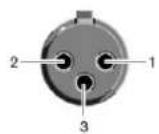
Interrupteur d'urgence
Bloc à bornes
Brancher l'interrupteur d'urgence aux broches 1 et 2.
Écouteurs
Fiche 3,5 mm
| Broche | Connecteur | Fonction |
| 1 | Pointe | Signal gauche |
| 2 | Anneau | Signal droit |
| 3 | Corps | Terre/écran électrique |
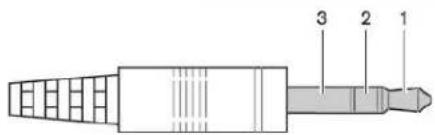
Caractéristiques du système de la CCU
Latence
| Entrée microphone à Sortie écouteurs | 5,5ms |
| Entrée microphone à Sortie analogique | 6,25ms |
| Entrée analogique à Sortie écouteurs | 7,25ms |
THD+N
0,2%
Traitement du signal numérique
24 bits, 32 kHz
Temps moyen entre les défaillances
400,000 heures
Plage de températures de fonctionnement
0^ C (32°F) - 35°C (95°F)
Plage de températures de stockage
-20^ C (-4^ F) - 50^ C (122°F)
Humidité relative
95% (maximum)
Une pression acoustique positive sur le diaphragme produit une tension positive sur la broche 2 par rapport à la broche 3. (DIS-CCU Sortie)
Sortie écouteurs
Mono double (pilote écouteurs stéréo)
Connexions réseau
DCS-LAN
Alimentation
DCS-LAN (DIS-CCU, EX6010, PI6000)
Tension à la source
48 V
Câble requis
Blindé de catégorie 5e ou supérieure
Fréquence de la porteuse NFC
13,56 MHz
Type d'antenne
Boucle NFC interne
Compatibilité des cartes NFC
Interface double ACOS3 et sans contact
Couleur
Noir
Boîtier
Plastique moulé, Aluminium
MXC615 / MXC620
Dimensions
75,3 x 154,9 x 170,7 mms (3,0 x 6,1 x 6,8 po)H x L x P
Poids
| MXC615 | 770 g (27,2 oz.) |
| MXC620 | 790 g (27,9 oz.) |
Connecteur du microphone
Col de cygne à 10 broches, Asymétrique
Repérage des broches
Brochage Shure breveté
Type d'écran
OLED
Taille de l'écran
19,37 x 7,86 mms (0,76 x 0,31 po)
Résolution d'affichage
96 x 39 (125 PPI)
Consommation électrique
| MXC615 (Typique) | 1,8 W |
| MXC615 (Maximum) | 2,8 W |
| MXC620 (Typique) | 1,9 W |
| MXC620 (Maximum) | 3,8 W |
Entrée audio
Niveau nominal d'entrée
-60 dBV
Niveau d'entrée audio maximum
| Microphone | -1,5 dBV avec DHT de 1 % |
| Casque | -5,5 dBV avec DHT de 1 % |
Bruit d'entrée équivalent du préamplificateur
-115,8 dBV
Réponse en fréquence audio
20 Hz - 16 kHz (+0,5/-10 dB)
THD+N
| Entrée microphone | 0,04% |
| Entrée casque | 0,07% |
Plage dynamique
| Entrée microphone, non pondéré | 110 dB |
| Entrée microphone, pondéré en A | 112 dB |
| Entrée casque, non pondéré | 92 dB |
| Entrée casque, pondéré en A | 94 dB |
Impédance d'entrée
| Microphone | 26 kΩ |
| Casque | 2,2 kΩ |
Sortie audio
Niveau de sortie nominal
70 dB SPL à 0,5 m
Niveau de sortie audio maximum
| Sortie haut-parleur | 82 dB SPL-A à 0,5 m |
| Sortie écouteurs | 1,7 dBV |
Réponse en fréquence audio
| Sortie haut-parleur | 200 Hz - 16 kHz (+0,5/-10 dB) |
| Sortie écouteurs | 110 Hz - 16 kHz (+0,5/-3 dB) |
THD+N
| Sortie haut-parleur | <1% |
| Sortie écouteurs | <0,2% |
Plage dynamique
| Sortie haut-parleur, non pondéré | 88 dB |
| Sortie haut-parleur, pondéré en A | 90 dB |
| Sortie écouteurs, non pondéré | 91 dB |
| Sortie écouteurs, pondéré en A | 93 dB |
Impédance de charge
8 Ω
MXC630
Dimensions
74 x 268 x 153 mms (2,9 x 10,6 x 6,0 po) H x L x P
Poids
1020 g (36,0 oz.)
Connecteur du microphone
Col de cygne à 10 broches, Asymétrique
Repérage des broches
Brochage Shure breveté
Type d'écran
OLED
Taille de l'écran
19,37 x 7,86 mms (0,76 x 0,31 po)
Résolution d'affichage
96 x 39 (125 PPI)
Consommation électrique
| Typique | 1,9 W |
| Maximum | 4,1 W |
Entrée audio
Niveau nominal d'entrée
-60 dBV
Niveau d'entrée audio maximum
| Microphone | -1,5 dBV avec DHT de 1 % |
| Casque | -5,5 dBV avec DHT de 1 % |
Bruit d'entrée équivalent du préamplificateur
-115,8 dBV
Réponse en fréquence audio
20 Hz - 16 kHz (+0,5/-10 dB)
THD+N
| Entrée microphone | 0,04% |
| Entrée casque | 0,07% |
Plage dynamique
| Entrée microphone, non pondéré | 110 dB |
| Entrée microphone, pondéré en A | 112 dB |
| Entrée casque, non pondéré | 92 dB |
| Entrée casque, pondéré en A | 94 dB |
Impédance d'entrée
| Microphone | 26 kΩ |
| Casque | 2,2 kΩ |
Sortie audio
Niveau de sortie nominal
70 dB SPL à 0,5 m
Niveau de sortie audio maximum
| Sortie haut-parleur | 82 dB SPL-A à 0,5 m |
| Sortie écouteurs | 1,7 dBV |
Réponse en fréquence audio
| Sortie haut-parleur | 200 Hz - 16 kHz (+0,5/-10 dB) |
| Sortie écouteurs | 110 Hz - 16 kHz (+0,5/-3 dB) |
THD+N
| Sortie haut-parleur | <1% |
| Sortie écouteurs | <0,2% |
Plage dynamique
| Sortie haut-parleur, non pondéré | 88 dB |
| Sortie haut-parleur, pondéré en A | 90 dB |
| Sortie écouteurs, non pondéré | 91 dB |
| Sortie écouteurs, pondéré en A | 93 dB |
Impédance de charge
8 Ω
MXC640
Dimensions
74 x 268 x 153 mms (2,9 x 10,6 x 6,0 po)
Poids
1080 g (38,1 oz.)
Connecteur du microphone
Col de cygne à 10 broches, Asymétrique
Repérage des broches
Brochage Shure breveté
Type d'écran
LCD TFT couleur avec écran tactile capacitif
Taille de l'écran
109,2 mms (4,3 po)
Résolution d'affichage
480 x 272 (128 PPI)
Consommation électrique
| Typique | 2,8 W |
| Maximum | 4,8W |
Entrée audio
Niveau nominal d'entrée
-60 dBV
Niveau d'entrée audio maximum
| Microphone | -1,5 dBV avec DHT de 1 % |
| Casque | -5,5 dBV avec DHT de 1 % |
Bruit d'entrée équivalent du préamplificateur
-115,8 dBV
Réponse en fréquence audio
20 Hz - 16 kHz (+0,5/-10 dB)
THD+N
| Entrée microphone | 0,04% |
| Entrée casque | 0,07% |
Plage dynamique
| Entrée microphone, non pondéré | 110 dB |
| Entrée microphone, pondéré en A | 112 dB |
| Entrée casque, non pondéré | 92 dB |
| Entrée casque, pondéré en A | 94 dB |
Impédance d'entrée
| Microphone | 26 kΩ |
| Casque | 2,2 kΩ |
Sortie audio
Niveau de sortie nominal
70 dB SPL à 0,5 m
Niveau de sortie audio maximum
| Sortie haut-parleur | 82 dB SPL-A à 0,5 m |
| Sortie écouteurs | 1,7 dBV |
Réponse en fréquence audio
| Sortie haut-parleur | 200 Hz - 16 kHz (+0,5/-10 dB) |
| Sortie écouteurs | 110 Hz - 16 kHz (+0,5/-3 dB) |
THD+N
| Sortie haut-parleur | <1% |
| Sortie écouteurs | <0,2% |
Plage dynamique
| Sortie haut-parleur, non pondéré | 88 dB |
| Sortie haut-parleur, pondéré en A | 90 dB |
| Sortie écouteurs, non pondéré | 91 dB |
| Sortie écouteurs, pondéré en A | 93 dB |
Impédance de charge
8 Ω
MXC605
Dimensions
71 x 128 x 146 mms (2,8 x 5,0 x 5,75po) H x L x P
Poids
500 g (17,64oz.)
Connecteur du microphone
XLR à 3 broches
Consommation électrique
| Typique | 1,8W |
| Maximum | 2,8W |
Entrée audio
Niveau d'entrée audio maximum
-1,5 dBV avec DHT de 1 %
Réponse en fréquence audio
150 Hz - 15 kHz (±3 dB)
THD+N
0,1%
Plage dynamique
105 dB (pondéré en A)
Impédance d'entrée
4 kΩ
Sortie audio
Niveau de sortie nominal (Sortie haut-parleur)
70 dB SPL-A à 0,5 m
Niveau de sortie audio maximum (Sortie écouteurs)
70 dB SPL-A à 0,5 m
Réponse en fréquence audio
| Sortie écouteurs | 150 Hz - 15 kHz ( ± 3 dB) |
| Sortie haut-parleur | 200 Hz - 16 kHz ( ± 3 dB) |
Plage dynamique
95 dB
Impédance de charge
8 Ω
MXC620-F / MXC630-F
Dimensions
90 x 235 x 72 mms (3,543 x 9,252 x 2,835 po) H x L x P
Poids
1160 g (40,9 oz.)
Connecteur du microphone
Col de cygne à 10 broches, Asymétrique
Repérage des broches
Brochage Shure breveté
Type d'écran
OLED
Taille de l'écran
19,37 x 7,86 mms (0,76 x 0,31 po)
Résolution d'affichage
96 x 39 (125 PPI)
Consommation électrique
| Typique | 1,9 W |
| Maximum | 3,6 W |
Entrée audio
Niveau nominal d'entrée
-60 dBV
Niveau d'entrée audio maximum
| Microphone | -1,5 dBV avec DHT de 1 % |
| Casque | -5,5 dBV avec DHT de 1 % |
Bruit d'entrée équivalent du préamplificateur
-115,8 dBV
Réponse en fréquence audio
20 Hz - 16 kHz (+0,5/-10 dB)
THD+N
| Entrée microphone | 0,04% |
| Entrée casque | 0,07% |
Plage dynamique
| Entrée microphone, non pondéré | 110 dB |
| Entrée microphone, pondéré en A | 112 dB |
| Entrée casque, non pondéré | 92 dB |
| Entrée casque, pondéré en A | 94 dB |
Impédance d'entrée
| Microphone | 26 kΩ |
| Casque | 2,2 kΩ |
Sortie audio
Niveau de sortie nominal
70 dB SPL à 0,5 m
Niveau de sortie audio maximum
| Sortie haut-parleur | 82 dB SPL-A à 0,5 m |
| Sortie écouteurs | 1,7 dBV |
Réponse en fréquence audio
| Sortie haut-parleur | 200 Hz - 16 kHz (+0,5/-10 dB) |
| Sortie écouteurs | 110 Hz - 16 kHz (+0,5/-3 dB) |
THD+N
| Sortie haut-parleur | <1% |
| Sortie écouteurs | <0,2% |
Plage dynamique
| Sortie haut-parleur, non pondéré | 88 dB |
| Sortie haut-parleur, pondéré en A | 90 dB |
| Sortie écouteurs, non pondéré | 91 dB |
| Sortie écouteurs, pondéré en A | 93 dB |
Impédance de charge
8 Ω
MXC605-F
Dimensions
| Base | 50 x 50 x 106 mms (1,97 x 1,97 x 4,17po) H x L x P |
| MXC605-FS Plaque avant | 12 x 73 x 63 mms (0,47 x 2,87 x 2,48po) H x L x P |
| MXC605-FL Plaque avant | 12 x 152 x 63 mms (0,47 x 5,98 x 2,48po) H x L x P |
| MXC605-LS | 44 x 108 x 78 mms (1,73 x 4,25 x 3,07po) H x L x P |
Poids
| Base | 188 g (6,63oz.) |
| MXC605-FS Plaque avant | 38 g (1,34oz.) |
| MXC605-FL Plaque avant | 79 g (2,79oz.) |
| MXC605-LS | 260 g (9,17oz.) |
Connecteur du microphone
XLR à 3 broches
Consommation électrique
| Typique | 1,8W |
| Maximum | 2,8W |
Entrée audio
Niveau d'entrée audio maximum
-1,5 dBV avec DHT de 1 %
Réponse en fréquence audio
150 Hz - 15 kHz (±3 dB)
THD+N
0,1%
Plage dynamique
105 dB (pondéré en A)
Impédance d'entrée
4 kΩ
Sortie audio
Niveau de sortie nominal (Sortie haut-parleur)
70 dB SPL-A à 0,5 m
Niveau de sortie audio maximum (Sortie écouteurs)
70 dB SPL-A à 0,5 m
Réponse en fréquence audio
| Sortie écouteurs | 150 Hz - 15 kHz ( ± 3 dB) |
| Sortie haut-parleur | 200 Hz - 16 kHz ( ± 3 dB) |
Plage dynamique
95 dB
Impédance de charge
8 Ω
MXCMIU
MXCMIU
Dimensions
| MXCMIU | 40 x 140 x 78 mms (1,6 x 5,5 x 3,1 po) H x L x P |
| MXCMIU-FS | 39 x 90 x 90 mms (1,5 x 3,5 x 3,5 po) H x L x P |
| MXCMIU-FL | 39 x 160 x 90 mms (1,5 x 6,3 x 3,5 po) H x L x P |
Poids
| MXCMIU | 400 g (14,1 oz.) |
| MXCMIU-FS | 360 g (12,7 oz.) |
| MXCMIU-FL | 670 g (23,6 oz.) |
Consommation électrique
| MXCMIU (Typique) | 1,8 W |
| MXCMIU (Maximum) | 2,0 W |
| MXCMIU-FS (Typique) | 0,1 W |
| MXCMIU-FS (Maximum) | 0,6 W |
| MXCMIU-FL (Typique) | 0,1 W |
| MXCMIU-FL (Maximum) | 0,9 W |
MXCMIU Connection to MXCMIU-FS / MXCMIU-FL
Interconnexion à 19 broches, x2
Longueur de câble maximum
5m
Entrée XLR Type
XLR à 3 broches, Symétrique
Repérage des broches
1 = masse, 2 = audio +, 3 = audio -
Débranchement de la masse
| Gauche | GND connectée |
| Droite | GND déconnectée |
Entrée audio
Niveau nominal d'entrée
-60 dBV
Niveau d'entrée audio maximum
| Microphone | -1,5 dBV avec DHT de 1 % |
| Casque | -5,5 dBV avec DHT de 1 % |
| Entrée XLR , ATTÉNUATEUR DÉSACTIVÉ | -21,1 dBV |
| Entrée XLR , ATTÉNUATEUR ACTIVÉ | 21,7 dBV |
Bruit d'entrée équivalent du préamplificateur
-115,8 dBV
Réponse en fréquence audio
| Microphone / Casque | 20 Hz - 16 kHz (+0,5/-10 dB) |
| Entrée XLR | 50 Hz - 14,3 kHz (+0,5/-3 dB) |
THD+N
| Entrée microphone | 0,04% |
| Entrée casque | 0,07% |
| Entrée XLR | 0,07% |
Plage dynamique
| Entrée microphone, non pondéré | 110 dB |
| Entrée microphone, pondéré en A | 112 dB |
| Entrée casque, non pondéré | 92 dB |
| Entrée casque, pondéré en A | 94 dB |
| Entrée XLR, ATTÉNUATEUR DÉSACTIVÉ, non pondéré | 89,5 dB |
| Entrée XLR, ATTÉNUATEUR DÉSACTIVÉ, pondéré en A | 91 dB |
| Entrée XLR, ATTÉNUATEUR ACTIVÉ, non pondéré | 115 dB |
| Entrée XLR, ATTÉNUATEUR ACTIVÉ, pondéré en A | 116 dB |
Impédance d'entrée
| Microphone | 26 kΩ |
| Casque | 2,2 kΩ |
| Entrée XLR | 17 kΩ à 1 kHz |
Sortie audio
Niveau de sortie nominal
70 dB SPL à 0,5 m
Niveau de sortie audio maximum
| Sortie haut-parleur | 82 dB SPL-A à 0,5 m |
| Sortie écouteurs | 1,7 dBV |
Réponse en fréquence audio
| Sortie haut-parleur | 200 Hz - 16 kHz (+0,5/-10 dB) |
| Sortie écouteurs | 110 Hz - 16 kHz (+0,5/-3 dB) |
THD+N
| Sortie haut-parleur | <1% |
| Sortie écouteurs | <0,2% |
Plage dynamique
| Sortie haut-parleur, non pondéré | 88 dB |
| Sortie haut-parleur, pondéré en A | 90 dB |
| Sortie écouteurs, non pondéré | 91 dB |
| Sortie écouteurs, pondéré en A | 93 dB |
Impédance de charge
8 Ω
Nettoyage
Pour conserver le boîtier dans son état d'origine, l'essuyer régulièrement avec un chiffon doux. Les tâches résistantes peuvent être effacées avec un chiffon doux légèrement imprégné d'une solution de détergent doux. Ne jamais utiliser de solvants organiques, tels que des dissolvants ou des produits nettoyants abrasifs, car ceux-ci endommageront le boîtier.
Ré-emballage
Conserver le carton d'expédition et le matériau d'emballage d'origine ; ils peuvent être utilisés pour expédier l'unité. Pour une protection maximale, ré-emballer l'unité tel qu'elle était emballée à l'origine, en sortie d'usine.
Garantie
Les unités sont couvertes par une garantie de 24 mois contre les vices de matériaux ou de fabrication.
Homologations
Ce produit est conforme aux exigences essentielles de toutes les directives européennes applicables et est autorisé à porter la marque CE.
Clarification EAC : ce produit respecte les règles de conformité russes ainsi que les spécifications de marquage de l'EAC.
Le soussigné, Shure Incorporated, déclare que l'équipement radioélectrique est conforme à la directive 2014/53/UE. Le texte complet de la déclaration UE de conformité est disponible à l'adresse internet suivante : http://www.shure.com/europe/compliance
Représentant agréé européen :
Shure Europe GmbH
Siège Europe, Moyen-Orient et Afrique
75031 Eppingen, Allemagne
Téléphone : +49-7262-92 49 0
Télécopie : +49-7262-92 49 11 4
Courriel : EMEAsupport@shure.de