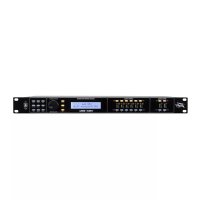
VSX 26e - Processeur PEAVEY - Notice d'utilisation et mode d'emploi gratuit
Retrouvez gratuitement la notice de l'appareil VSX 26e PEAVEY au format PDF.

| Type de produit | Processeur de haut-parleur numérique |
| Marque | Peavey |
| Modèle | VSX 26e |
| Dimensions (L x H x P) | 19" x 1,75" x 8" (480 mm x 45 mm x 205 mm) |
| Poids | 5,2 lb (2,88 kg) |
| Alimentation | 100-240 VAC, 50/60 Hz (selon modèle) |
| Fusible (pour 195-240 V) | F2AL 250V 2A |
| Consommation électrique | Non spécifiée |
| Entrées audio | 2 entrées XLR symétriques |
| Sorties audio | 6 sorties XLR symétriques |
| Niveau d'entrée/sortie max. | +20 dBu |
| Impédance d'entrée | 20 kΩ |
| Réponse en fréquence | 20 Hz - 20 kHz (±1 dB) |
| Distorsion (THD+N) | < 0,01% à 1 kHz |
| Rapport signal/bruit | > 107 dB (non pondéré) |
| Convertisseurs | Delta-Sigma 24 bits, 96 kHz |
| Connectivité | USB B, Ethernet (RJ45), RS232/RS485 (Sub-D 9 points) |
| Fonctions d'entrée | Gain, mute, filtres HP/BP, PEQ 8 bandes, polarité, retard (680 ms) |
| Fonctions de sortie | PEQ 9 bandes, gain, compresseur/limiteur, polarité, retard (680 ms), mute, filtres passe-bande/crossover |
| Types de filtres EQ | Peak, Low shelf, High shelf, Low-pass, High-pass, All-pass 1 et 2 |
| Filtres crossover | Butterworth, Bessel, Linkwitz-Riley (6 à 48 dB/octave) |
| Générateur de signaux | Sinus, bruit blanc, bruit rose |
| Affichage | LCD + LED 5 segments par entrée/sortie |
| Logiciel de contrôle | VSX Editor (Windows) via USB ou Ethernet |
| Sécurité | Verrouillage par mot de passe, mise à la terre obligatoire |
| Fixation en rack | Oui, 1U (rack 19 pouces) |
| Température de fonctionnement | Non spécifiée (estimation : 0-40°C) |
| Entretien | Nettoyer avec un chiffon sec. Ne pas exposer à l'humidité. |
FOIRE AUX QUESTIONS - VSX 26e PEAVEY
Questions des utilisateurs sur VSX 26e PEAVEY
0 question sur cet appareil. Repondez a celles que vous connaissez ou posez la votre.
Poser une nouvelle question sur cet appareil
Téléchargez la notice de votre Processeur au format PDF gratuitement ! Retrouvez votre notice VSX 26e - PEAVEY et reprennez votre appareil électronique en main. Sur cette page sont publiés tous les documents nécessaires à l'utilisation de votre appareil VSX 26e de la marque PEAVEY.
MODE D'EMPLOI VSX 26e PEAVEY
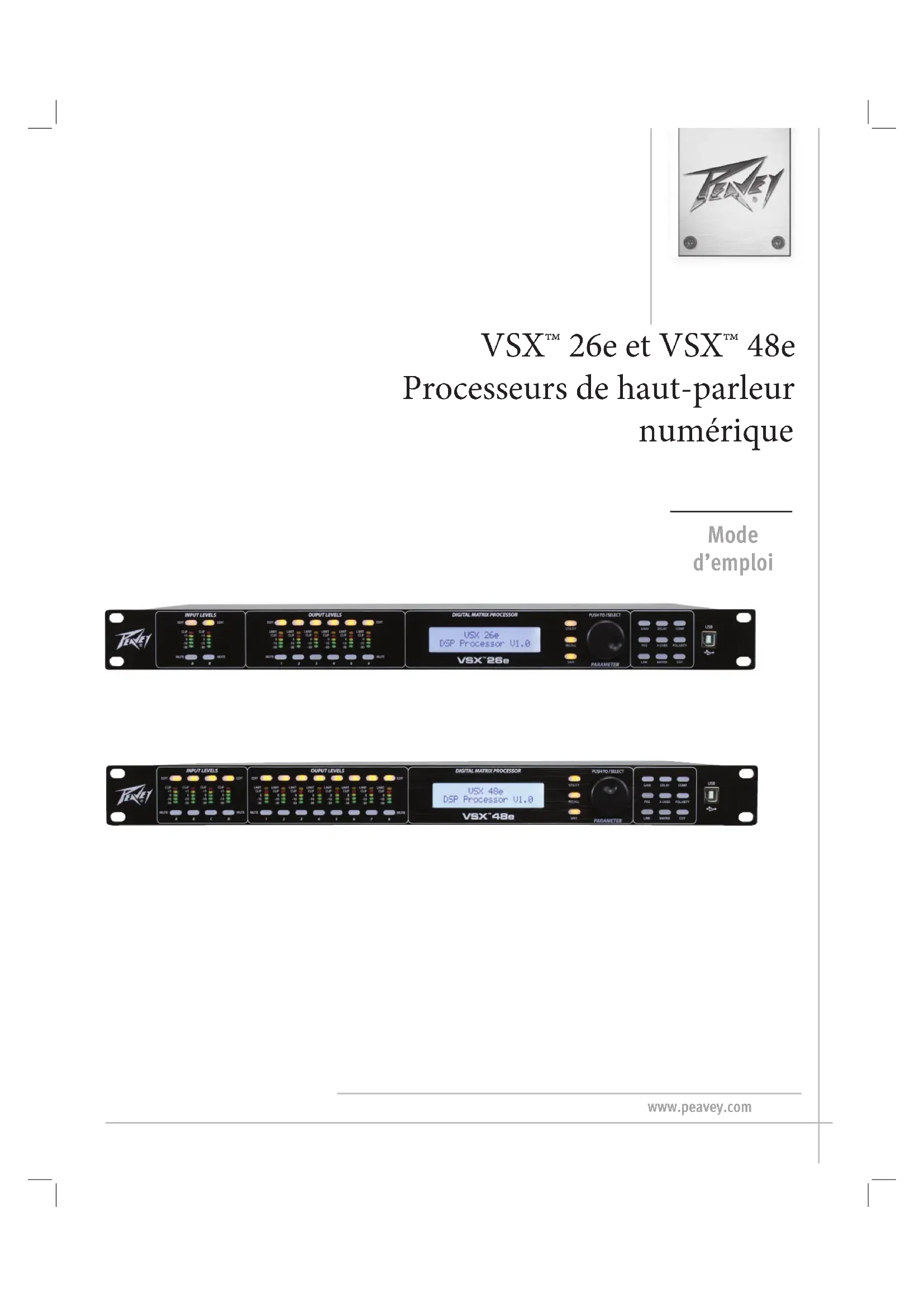
Processeurs de haut-parleur numérique
Mode
d'emploi


FRANCAIS
VSX ^TM 26e et VSX ^TM 48e
Processeurs de haut-parleur numérique
Les processeurs VSXe sont des systèmes de gestion de haut-parleur basés sur DSP, qui offrent un débit d'échantillonnage de 96kHz et un processeur DSP de point flottant pour une réponse du filtre précise et douce. Les filtres crossover sont entièrement réglables et toute entrée peut être acheminée vers n'importe quelle sortie. Le programme Editor VSX ^® pour PC permet l'installation complète et le fonctionnement à distance via le port USB de façade ou par la connexion au réseau Ethernet du panneau arrière. Les fichiers peuvent également être sauvegardés et téléchargés à l'aide de ce logiciel d'interface.
Ce manuel couvre les processeurs VSX 26e et VSX 48e DSP. Les unités sont essentiellement identiques sauf pour le nombre d'entrées et de sorties.
Lisez ce guide attentivement pour garantir votre propre sécurité ainsi que la sécurité de votre équipement.
Caractéristiques
- Entrées symétriques : VSX 26e 2, VSX 48e 4
- Sorties symétriques : VSX 26e 6, VSX 48e 8
• Débit d'échantillonnage de 96 kHz
• Convertisseurs A/N et N/A Delta-Sigma 24 bits - Entrée à sortie de gamme dynamique supérieure à 109 dB (pondéré a) ou 107 dB (non pondéré)
• Chaque entrée offre des fonctionnalités de Gain, Sourdine, Filtres HP et BP, 8 bandes de PEQ, Polarité et Retard (680 ms),
• Chaque sortie offre les fonctionnalités : 9 bandes de PEQ, gain, compresseur/limiteur, polarité, retard (680 ms), sourdine et filtres passe-bande/crossover
• Les types de filtres EQ comprennent : PEQ, Plateau bas, plateau haut, passe-bas, passe-haut, passe-tout1 et passe-tout2.
• Les filtres crossover/passe-bande ont la fonction Butterworth, Bessel ou Alignements Linkwitz-Riley du 1er ordre (6 dB/Oct) au 8ème ordre (48 dB/Oct).
• Générateur de signaux (sinus, bruit blanc, bruit rose). - Les canaux peuvent être liés pour un fonctionnement stéréo simplifié.
• Affichage à LED 5 segments pour chaque entrée
• Affichage à LED 5 segments avec indication de limite sur chaque sortie
• 2 entrées symétriques XLR et 6 sorties XLR symétriques VSXe 26
• 4 entrées XLR symétriques et 8 sorties XLR symétriques VSXe 48 - Niveau d'entrée et de sortie maximum +20 dBu, entrées et sorties symétriques XLR.
• Réponse en fréquence 20 Hz à 20 kHz +0, -1 dB
• THD + N < 0,01% à 1 kHz.
• Verrouillage de sécurité
• Port B USB pour la configuration et le contrôle
• Port Ethernet pour la configuration et le contrôle.
• Dimensions (L x H x P) 1,75 "x 19" x 8 "/ 45 mm x 480 mm x 20,5 mm
• Poids 5,2 lbs /2,88 kg - Les programmes Editor PC permettent la configuration complète et le fonctionnement à distance via USB ou Ethernet.
REMARQUE : Les processeurs VSX peuvent être configurés et commandés à la fois à partir du panneau avant et de l'Editor VSX s'exécutant sur un PC. Le PC peut être connecté au VSX via USB ou Ethernet.
Panneau avant
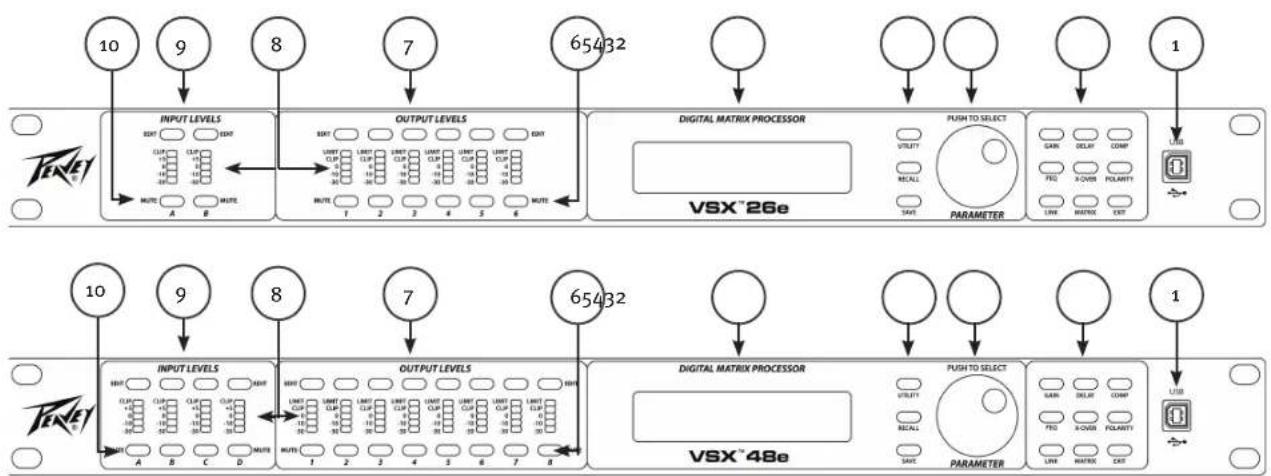
(1) Port USB
Le connecteur USB « B » sert à connecter un ordinateur hôte pour l'édition et le contrôle à l'aide du programme Editor VSX.
(2) Touches de fonction de processus
Les touches de fonction de processus servent à sélectionner un processus pour l'édition. Les boutons éclairés s'allument pour indiquer qu'ils sont des sélections disponibles. Les fonctions disponibles sont différentes quand un mode d'entrée, de sortie ou système (pas d'entrée ni de sortie sélectionnées) pour l'édition.
GAIN : Permet d'accéder aux commandes de gain de canal
Delay : Permet d'accéder aux commandes d'effet de retard de canal
COMP : Disponible uniquement pour l'édition de sortie, utilisé pour accéder aux commandes de compresseur / limiteur de canal.
PEQ : Permet d'accéder aux commandes d'égalisation de canal
Xover : Permet d'accéder aux commandes de filtre passe-bas et filtre passe-haut.
POLARITY : Permet d'accéder aux commandes d'inverseur ou normale de polarité de canal
MATRIX : Disponible uniquement pour l'édition de sortie, utilisé pour les entrées de route vers les sorties.
EXIT : Edition de canal de sortie.
(3) Bouton de paramètre
Le bouton de paramètre est utilisé en appuyant et en tournant pour modifier les paramètres de traitement.
(4) Boutons de fonction système
Utility : Les fonctions utilitaires comprennent le réglage du N° ID de l'Unité, l'adresse IP, le verrouillage de sécurité et le mot de passe, le signal d'entrée ou le générateur de signal, le canal de copie et les unités de retard.
Recall : Utilisé pour télécharger des préréglages système enregistrés.
Save : Utilisé pour sauvegarder des préréglages système.
(5) Écran LCD
Utilisé en conjonction avec les commandes du panneau avant pour modifier les paramètres de traitement.
(6) Boutons de sourdine de sortie
Appuyez une fois sur le bouton de sourdine permet de désactiver la sortie correspondante et en appuyant à nouveau dessus la sortie est réactivée. Le bouton devient rouge quand l'entrée est désactivée.
(7) Bouton d'édition de sortie
Appuyez sur ce bouton pour lancer les processus d'édition pour la sortie sélectionnée. Le processus spécifique à modifier peut être sélectionné à l'aide des touches de fonction-processus sur la droite.
(8) Contrôle d'entrée/sortie :
Entrée : Les indicateurs à LED 5 segments indiquent le niveau du signal d'entrée avec la LED d'écrétage supérieure s'allume avant le début de l'écrétage. Même si vous voulez éviter l'écrétage, vous obtiendrez de meilleures performances si la LED 0 s'allume fréquemment pendant les passages forts.
Sortie : La LED supérieure s'allume pour indiquer que le signal a atteint le seuil fixé dans le compresseur/limiteur et que la réduction de gain se produit. Les 4 LED du bas forment les indicateurs de niveau de sortie indiquant le niveau du signal. La LED d'écrêtage s'allume avant le début de l'écrêtage. Même si vous voulez éviter l'écrêtage, vous obtiendrez de meilleures performances si la LED 0 s'allume fréquemment pendant les passages forts.
(9) Boutons d'édition d'entrée
Appuyez sur cette touche pour commencer les processus d'édition pour l'entrée sélectionnée. Le processus spécifique à modifier peut être sélectionné à l'aide des touches de fonction-processus sur la droite.
(10) Boutons de désactivation d'entrée
Appuyez une fois sur le bouton de sourdine permet de désactiver l'entrée correspondante et en appuyant à nouveau dessus l'entrée est réactivée. Le bouton devient rouge lorsque l'entrée est désactivée.
Panneau arrière
flowchart
graph TD
    A["111213"] --> B["POWER ON MADE IN CHINA"]
    C["1516"] --> D["OUTPUTS"]
    E["INPUTS"] --> F["OUTPUTS"]
    G["14"] --> H["POWER ON MADE IN CHINA"]
    I["14"] --> J["OUTPUTS"]
    K["14"] --> L["OUTPUTS"]
    M["14"] --> N["OUTPUTS"]
    O["14"] --> P["OUTPUTS"]
    Q["14"] --> R["OUTPUTS"]
    S["14"] --> T["OUTPUTS"]
    U["14"] --> V["OUTPUTS"]
    W["14"] --> X["OUTPUTS"]
    Y["14"] --> Z["OUTPUTS"]
    AA["14"] --> AB["OUTPUTS"]
    AC["14"] --> AD["OUTPUTS"]
    AE["14"] --> AF["OUTPUTS"]
    AG["14"] --> AH["OUTPUTS"]

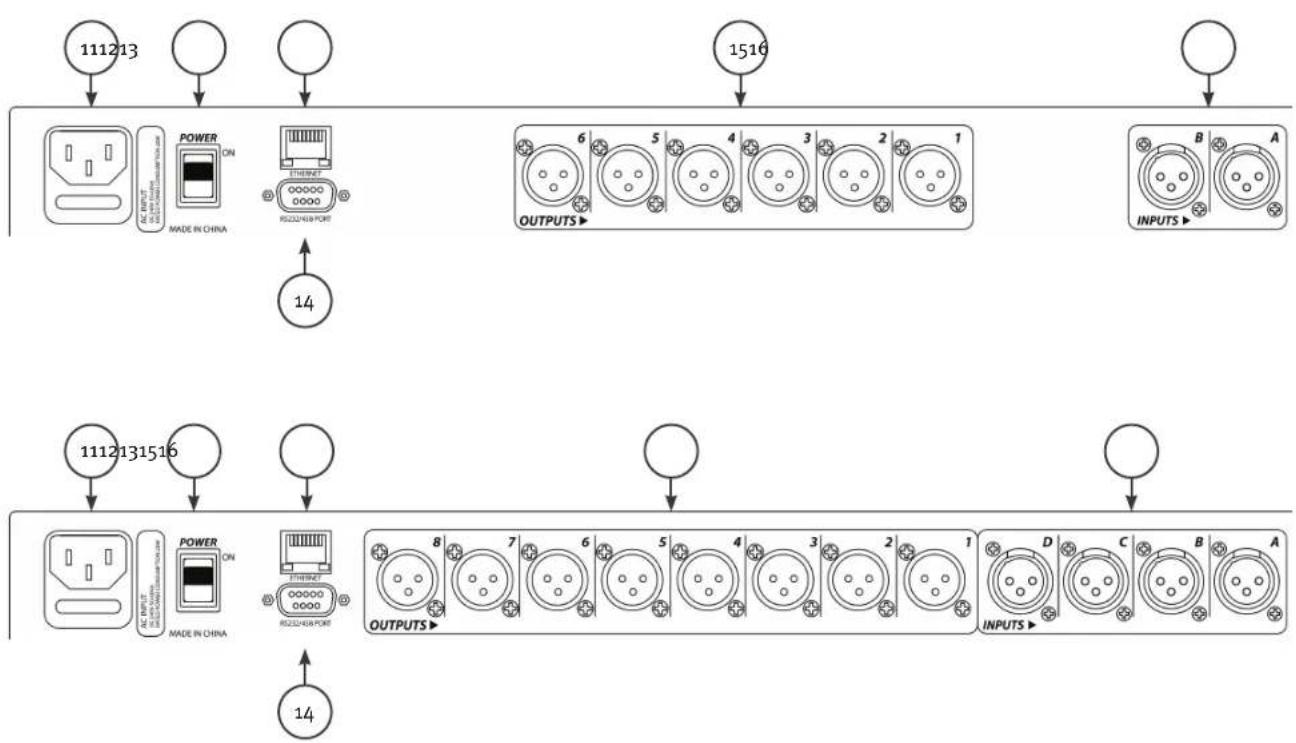
(11) CONNEXION DU CORDON D'ALIMENTATION IEC et Porte-Fusible
Cette prise est prévue pour le cordon d'alimentation aux normes CEI (fourni) pour le raccordement de l'appareil au secteur. Il est indispensable de s'assurer que la tension du secteur est adaptée à l'appareil.
Veuillez lire ce guide attentivement pour garantir votre propre sécurité ainsi que la sécurité de votre équipement. Ne jamais casser la broche de terre d'un appareil équipé. Ce dispositif est prévu pour votre sécurité. Si la prise de courant est dépourvue de broche de terre, un adaptateur de mise à la terre approprié doit être utilisé et le troisième fil doit être mis à la terre convenablement. Pour éviter tout risque de décharge électrique ou d'incendie, veiller impérativement à ce que la console de mixage et tous les autres équipements associés soient correctement mis à la terre.

Attention : Pour le fonctionnement de 195 à 240 VCA, un fusible « F2AL 250V » de 2 ampères doit être utilisé.
(12) INTERRUPTEUR ON-OFF
Ce commutateur à bascule sert à mettre sous tension l'appareil lorsqu'il en position « ON ». La position ON est atteinte lorsque le côté supérieur du commutateur est enfoncé ou placé de façon à presque affleurer sur le panneau arrière.

(13) Interface de commande Ethernet
Port Ethernet pour la commande du VSX à l'aide de l'interface utilisateur graphique.
(14) Connecteur sub D 9 points
Connexion pour la commande série RS232 et RS485.
(15) SORTIES
Sorties XLR symétriques 1-6 ou 1-8.
(16) ENTRÉES
Entrées XLR symétriques A et B ou A, B, C et D.
Utilisation
L'utilisation des processeurs VSX à partir du panneau avant est rendue simple par un large éventail de boutons et une interface simple et intuitive.
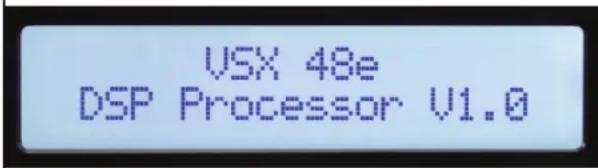
L'écran d'ouverture montre le nom du produit et la version du firmware.
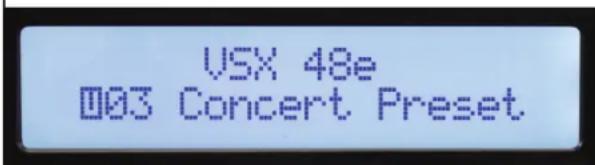
Après un bref délai, le préréglage actuellement actif est affiché.
Fonctions générales : Utility, Recall et Save
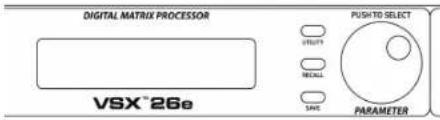
En appuyant sur le bouton Utility vous ouvrez les écrans pour les paramètres généraux du système. Chaque pression sur le bouton Utility fait passer à l'écran suivant en séquence. Vous pouvez appuyer sur le bouton « Exit » à tout moment pour revenir à l'écran principal.
N° ID de l'appareil: (Bouton Utility)
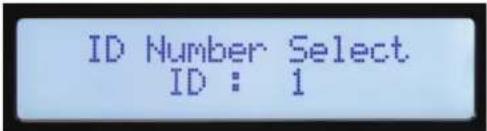
Le numéro d'identification de l'appareil peut être réglé dans cet écran. L'ID est utilisé avec le programme Editor pour identifier cette unité lorsque plusieurs unités sont connectées. Chaque appareil doit avoir un identifiant unique. C'est très important lorsque les unités sont reliées entre elles à l'aide de l'interface série RS 485. Voir la section sur la communication série pour plus de détails.
Réglez l'Ethernet, l'adresse IP ici pour la connexion au programme Editor à l'aide du port Ethernet. Veillez à noter la nouvelle adresse si vous modifiez l'adresse !
Verrouillage de sécurité : (Bouton Utility)
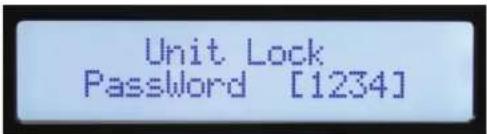
Une fois sur cet écran, le bouton de paramètre est utilisé pour définir le mot de passe. Appuyez pour avancer et tourner pour changer chaque chiffre. Un "Y" ou "N" apparaît permettant d'enclencher le verrou « Y » ou de le désactiver "N".
Sélection de la source d'entrée : (Bouton Utility)
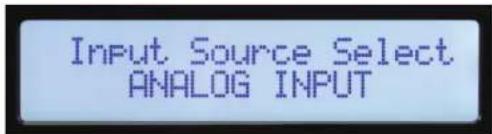
En fonctionnement normal, les entrées analogiques sur l'arrière du VSX sont acheminées vers les sorties. Cependant, le VSX possède un générateur de signal interne qui peut être utilisé pour la configuration et les tests. En tournant le bouton de paramètre vous pouvez sélectionner l'entrée analogique, le bruit rose, le bruit blanc ou l'onde sinusoidale comme source d'entrée pour toutes les entrées. La nouvelle sélection clignote sur l'écran. Appuyez sur le bouton de paramètre pour sélectionner. Vous pouvez désactiver les sorties pour lesquelles vous ne souhaitez pas recevoir le signal du générateur. L'entrée analogique doit être sélectionnée pour que ces entrées fonctionnent.
Paramètres de copie : (Bouton Utility)
Les réglages peuvent être facilement copiés depuis un canal d'entrée vers une autre entrée ou d'une sortie à l'autre. Tournez l'encodeur de paramètre pour sélectionner le paramètre.
Unités de retard : (Bouton Utility)
Les unités utilisées pour régler des retards peuvent être sélectionnées sur cet écran. Les options sont milliseconds (ms), mètres (m) ou pieds (ft)
Télécharger : (Bouton Recall)
Load Preset 003 Concert Preset
Tournez le bouton de paramètre pour sélectionner le numéro de préréglage désiré puis appuyez pour télécharger.
Sauvegarder : (Bouton Save)
Store Preset 003 Concert Preset
Sélectionnez l'emplacement de stockage d'utilisateur souhaité à l'aide du bouton de paramètre puis appuyez. Saisissez un nom pour le préréglage, puis appuyez à nouveau sur le bouton de paramètre lorsque le « Y » s'affiche pour terminer l'enregistrement.
Paramètres d'entrée/sortie

La section suivante de contrôles sert à faire des réglages sur une entrée ou une sortie particulière.
Commencez en appuyant sur la touche « EDIT » (7 et 9) pour le canal que vous souhaitez régler. Les touches de fonction d'édition sur le côté droit du panneau avant applicables à la sélection du canal s'allument. La fonction sélectionnée clignote.
Fonctions d'édition d'entrée : Gain, PEQ, Link, Delay, X-Over et Polarity.
Fonctions d'édition de sortie : Gain, PEQ, Link, Delay, X-Over, Matrix, Comp et Polarity.
Pour l'édition, vous pouvez sélectionner une autre fonction ou un autre canal en appuyant sur le bouton approprié.
Appuyez sur Quitter pour revenir à l'écran principal.
Gain
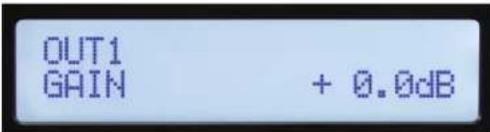
Le gain d'entrée et de sortie peut être réglé dans une plage de -60 dB à +12 dB par incréments de 0,1 dB. Pour un fonctionnement optimal, le gain ne doit pas être défini à des réglages extrêmes (0dB est optimal). Il est toujours préférable d'ajuster le niveau du signal commandant l'entrée du VSX de sorte que la LED jaune s'allume sur des signaux plus forts. Lorsque vous utilisez le crossover sur une sortie, vous devrez peut-être augmenter le gain pour atteindre le niveau de signal suffisant pour commander l'amplificateur. Si vous trouvez que vous devez réduire une sortie bien en dessous de 0 dB, vous obtiendrez un fonctionnement plus silencieux si vous réduisez la commande de niveau d'entrée de l'amplificateur à la place.
PEQ
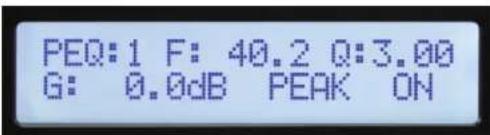
Les canaux d'entrée ont 8 bandes d'égalisation disponibles et les sorties en ont 9. La bande de l'égaliseur est indiquée dans le coin supérieur gauche de l'écran. (La bande 1 est affichée ci-dessus) Le paramètre sélectionné pour le réglage clignote sur l'écran. Appuyez sur le bouton de paramètre pour sélectionner un paramètre à modifier. Tournez le bouton pour régler.
F = Fréquence, Q est l'inverse la bande passante. Q Elevé équivaut à une bande passante étroite. G = Gain. Les types d'EQ disponibles sont : Crête / Creux (PEAK), Plateau bas (L-SHLF), Plateau haut (H_SHLF), passe-bas (L-PASS), passe-haut (H-PASS), Passe tout 1 (A-PAS1), Passe tout 2 (A-PAS2)
« On » est activé et « By » = dérivé.
Link
OUTLINK 1:√ 2:√ 3:x
4:x 5:x 6:x 7:x 8:x
Plusieurs fois, en particulier pour les signaux stéréo, vous voudrez peut-être faire le réglage pour deux ou plusieurs canaux en même temps. Avec la fonction de liaison, des entrées peuvent être reliées à d'autres entrées et des sorties peuvent être reliées à d'autres sorties. Les coches sur l'écran ci-dessus indiquent le lien. Lorsque les canaux sont reliés, les boutons d'édition pour ces canaux clignotent simultanément lors de la modification.
Delay
OUT1
DELAY 2.000ms
INA
DELAY 680.000ms
Jusqu'à 680 millisecondes de retard peuvent être ajoutés à toute entrée ou sortie. La résolution du retard est de 1 échantillon ou 10,4 microsecondes.
Crossover (X-Over)
HP: 32.7 BYPASS
LP: 99.2 BYPASS
HP: 33.4 BUTTER-24dB
LP: 99.2 LINK/R-24dB
Bien que le bouton soit marqué X-OVER et c'est la façon dont ces fonctions sont souvent utilisées, chaque entrée et sortie a des filtres passe-haut et passe-bas très flexibles qui peuvent être configurés pour de nombreuses applications.
Pour activer le filtre utilisez le contrôle des paramètres pour sélectionner bypass (dérivé) sur l'écran et le modifier pour le type de filtre souhaité. Il y a 3 alignements de filtres différents disponibles, Butterworth, Bessel et Linkwitz-Riley. Des pentes de filtres de 6 dB / octaves à 48 dB / octaves peuvent être sélectionnées.
Matrix
OUT1 MATRIX SELECT
A:√ B:x C:x D:x
L'écran Matrix est disponible uniquement pour la modification d'une sortie. C'est là où les entrées qui commandent chaque sortie sont connectées. L'écran ci-dessus montre l'entrée « A » comme source de signal pour la sortie 1. Si plusieurs entrées sont sélectionnées, leurs signaux sont additionnés.
Compresseur (COMP)
L'écran du compresseur est disponible uniquement pour la modification d'une sortie. Les paramètres de compression sont les suivants : T = Seuil, R = Taux, AT = Temps d'attaque et RT = Temps de relâchement. Le seuil est à peu près égal au niveau de limitation en dBu. La LED de limite correspondant au canal de sortie s'allume lorsque le seuil est dépassé. L'état est également affiché dans le programme Editor de l'ordinateur.
Polarity
OUT1
POLARITY
0= polarité normale. 180 = inversion de polarité.
Programme Editor VSX™
Les processeurs VSX peuvent être configurés et contrôlés en utilisant Editor VSX qui fonctionne sur un ordinateur Windows. Pour contrôler le VSX, l'ordinateur peut être connecté au VSX via USB, Ethernet, RS-232 ou RS-485. Pour la plupart des applications, USB ou Ethernet seront les solutions privilégiées.
Connectez l'ordinateur au VSX à l'aide d'un câble USB connecté à la prise USB à l'avant de l'appareil.
Lorsqu'il est connecté à Editor, les commandes du panneau avant sont verrouillées.
Connexion d'un ordinateur au VSX via Ethernet.
Les processeurs VSX utilisent une adresse IP « Statique ». Le réglage de l'adresse de l'unité et du n° ID est décrit dans la section Utility du manuel. L'éditeur doit être réglé avec l'adresse IP correspondante et le n° ID pour se connecter.
Un câble Ethernet peut être connecté directement à la plupart des ordinateurs si une seule unité est contrôlée. Dans la plupart des cas, vous voudrez utiliser un routeur Ethernet ou un routeur WiFi.
Si l'ordinateur est connecté avant de lancer le logiciel Editor du VSX, le logiciel recherche des périphériques connectés. S'il ne se connecte pas, vérifiez que l'adresse IP et le n° ID de de l'unité correspondent aux paramètres dans Editor. Aussi, assurez-vous que l'adresse IP du VSX est définie dans la plage de réseau de votre ordinateur et du routeur. Vous pouvez ensuite cliquer sur l'icône Scan (rechercher) ou Offline (hors connexion) dans le coin supérieur droit de l'écran pour rechercher et se connecter.
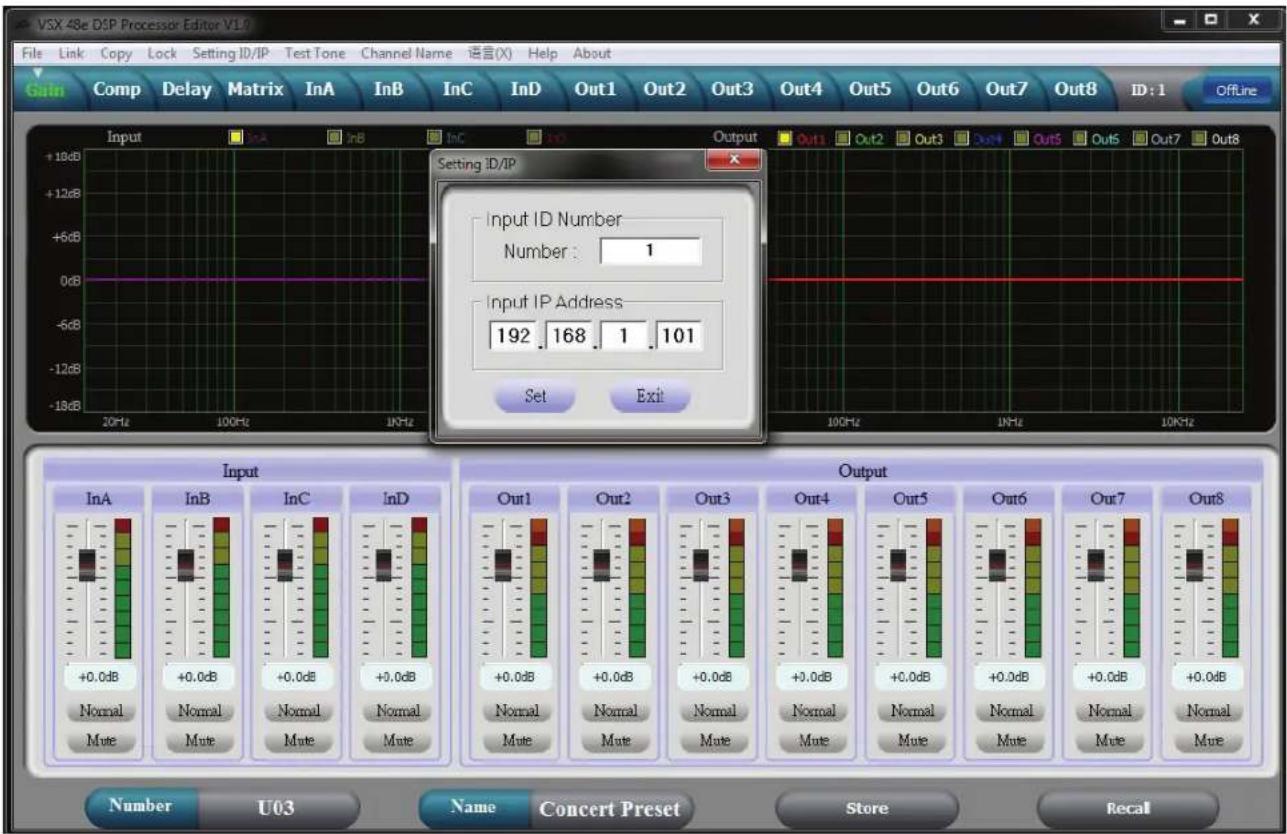
Une fois connecté, le réglage de l'unité sera téléchargé et l'icône devient verte et indique Online (connecté). Utilisez les onglets en haut de l'écran pour accéder à l'écran souhaité.
Ecran Gain
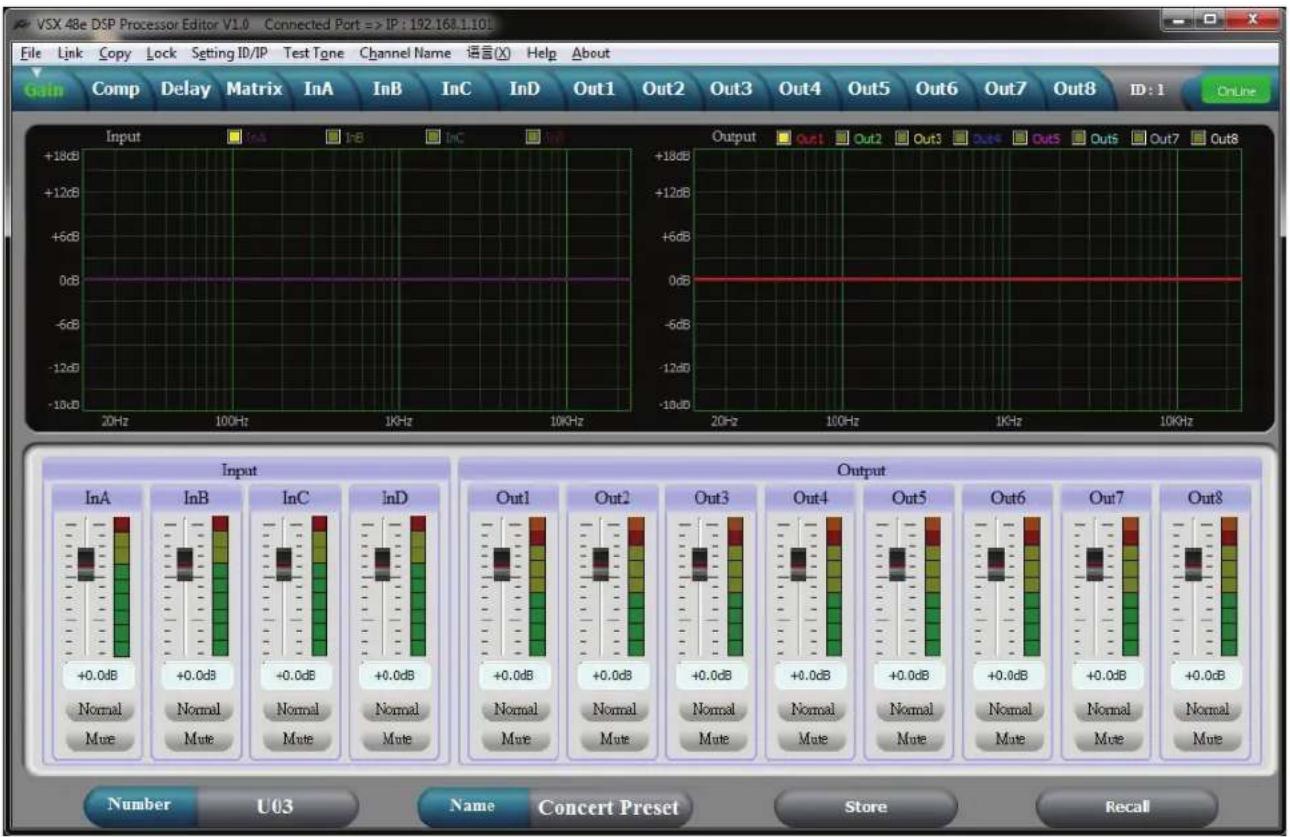
L'écran de gain ci-dessus offre un bon aperçu système. En plus de montrer les gains d'entrée et de sortie, les statuts sourdine et polarité, les courbes d'égalisation d'entrée et de sortie peuvent être affichées.
Écran Compresseur
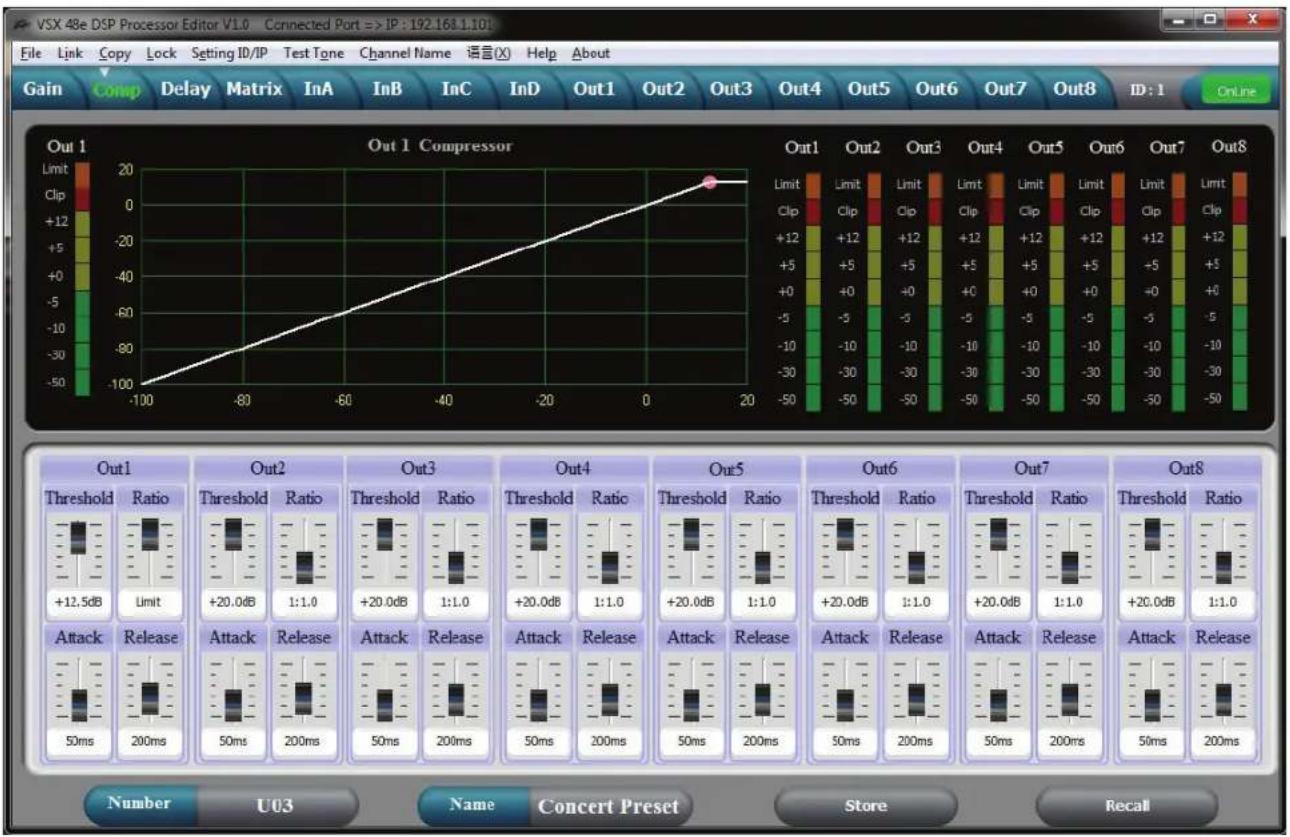
L'écran du compresseur affiche les paramètres des 8 compresseurs de sortie ainsi que le niveau du signal et l'état limite. La fonction de transfert d'une sortie sélectionnée est également affichée.
Ecran Retard
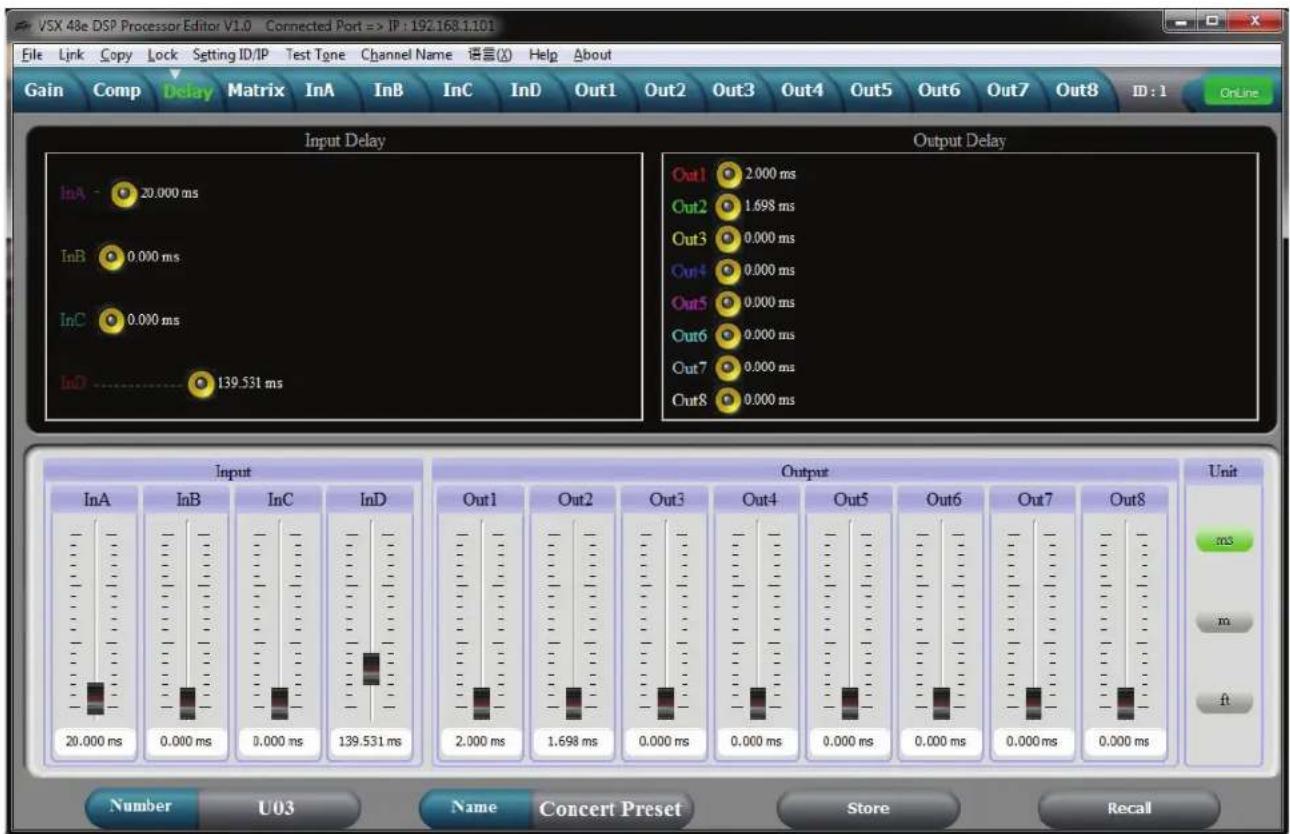
Tous les retards d'entrée et de sortie sont affichés dans l'écran ci-dessus. Les retards peuvent être réglés à l'aide des curseurs en bas, en faisant glisser les haut-parleurs en haut ou par une entrée saisie directe. Pour saisir directement le temps de retard, double cliquez sur le temps de retard et tapez une nouvelle valeur. Si vous maintenez le bouton gauche de la souris sur un curseur, vous pouvez affiner le réglage du retard à l'aide des touches fléchées haut et bas sur le clavier.
Les unités d'affichage du retard peuvent être sélectionnées à droite.
Ecran Matrix
flowchart
graph TD
    A["Left"] --> B["GAIN"]
    B --> C["MUTE"]
    C --> D["HP/LP"]
    D --> E["PEQ"]
    E --> F["PHASE"]
    F --> G["DELAY"]
    G --> H["XOVER"]
    H --> I["PEQ"]
    I --> J["GAIN"]
    J --> K["COMP"]
    K --> L["PHASE"]
    L --> M["DELAY"]
    M --> N["MUTE"]
    N --> O["Low L"]
    P["Right"] --> Q["GAIN"]
    Q --> R["MUTE"]
    R --> S["HP/LP"]
    S --> T["PEQ"]
    T --> U["PHASE"]
    U --> V["DELAY"]
    V --> W["XOVER"]
    W --> X["PEQ"]
    X --> Y["GAIN"]
    Y --> Z["COMP"]
    Z --> AA["PHASE"]
    AA --> AB["DELAY"]
    AB --> AC["MUTE"]
    AC --> AD["Low R"]
    AE["Center"] --> AF["GAIN"]
    AF --> AG["MUTE"]
    AG --> AH["HP/LP"]
    AH --> AI["PEQ"]
    AI --> AJ["PHASE"]
    AJ --> AK["DELAY"]
    AK --> AL["XOVER"]
    AL --> AM["PEQ"]
    AM --> AN["GAIN"]
    AN --> AO["COMP"]
    AO --> AP["PHASE"]
    AP --> AQ["DELAY"]
    AQ --> AR["MUTE"]
    AR --> AS["Low Cntr"]
    AT["InD"] --> AU["GAIN"]
    AU --> AV["MUTE"]
    AV --> AW["HP/LP"]
    AW --> AX["PEQ"]
    AX --> AY["PHASE"]
    AY --> AZ["DELAY"]
    AZ --> BA["XOVER"]
    BA --> BB["PEQ"]
    BB --> BC["GAIN"]
    BC --> BD["COMP"]
    BD --> BE["PHASE"]
    BE --> BF["DELAY"]
    BF --> BG["MUTE"]
    BG --> BH["Out4"]
    BI["Out1"] --> BJ["InA"]
    BK["Out2"] --> BL["InA"]
    BM["Out3"] --> BN["InA"]
    BO["Out4"] --> BP["InA"]
    BR["Out5"] --> BS["InA"]
    BT["Out6"] --> BU["InA"]
    BV["Out7"] --> BW["InA"]
    BX["Out8"] --> BY["InA"]
    BZ["InB"] --> CA["InB"]
    CB["InC"] --> CC["InC"]
    DD["InD"] --> DJ["InD"]
    BEZ["InB"] --> BFZ["InB"]
    BGZ["InC"] --> BHZ["InC"]
    BIY["InD"] --> BZ["BN"]
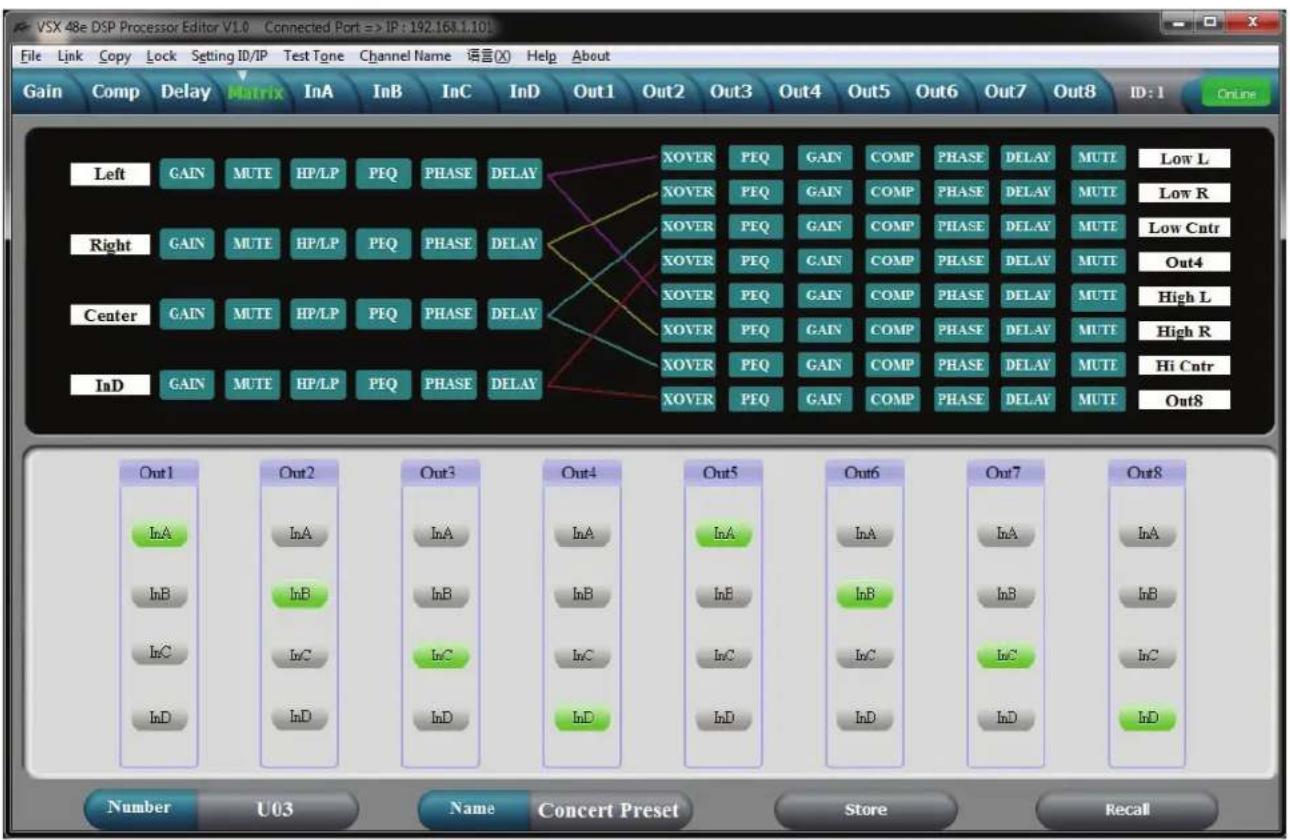
Les sources d'entrée pour chaque sortie sont acheminées sur l'écran Matrix. Cliquez sur le bouton d'entrée sous la sortie pour sélectionner. Si plus d'une source est sélectionnée ces entrées seront additionnées. Une représentation graphique du routage est donnée en haut. Les entrées et sorties peuvent également être marquées dans cet écran.
Entrée de modification d'égalisation d'entrée
line
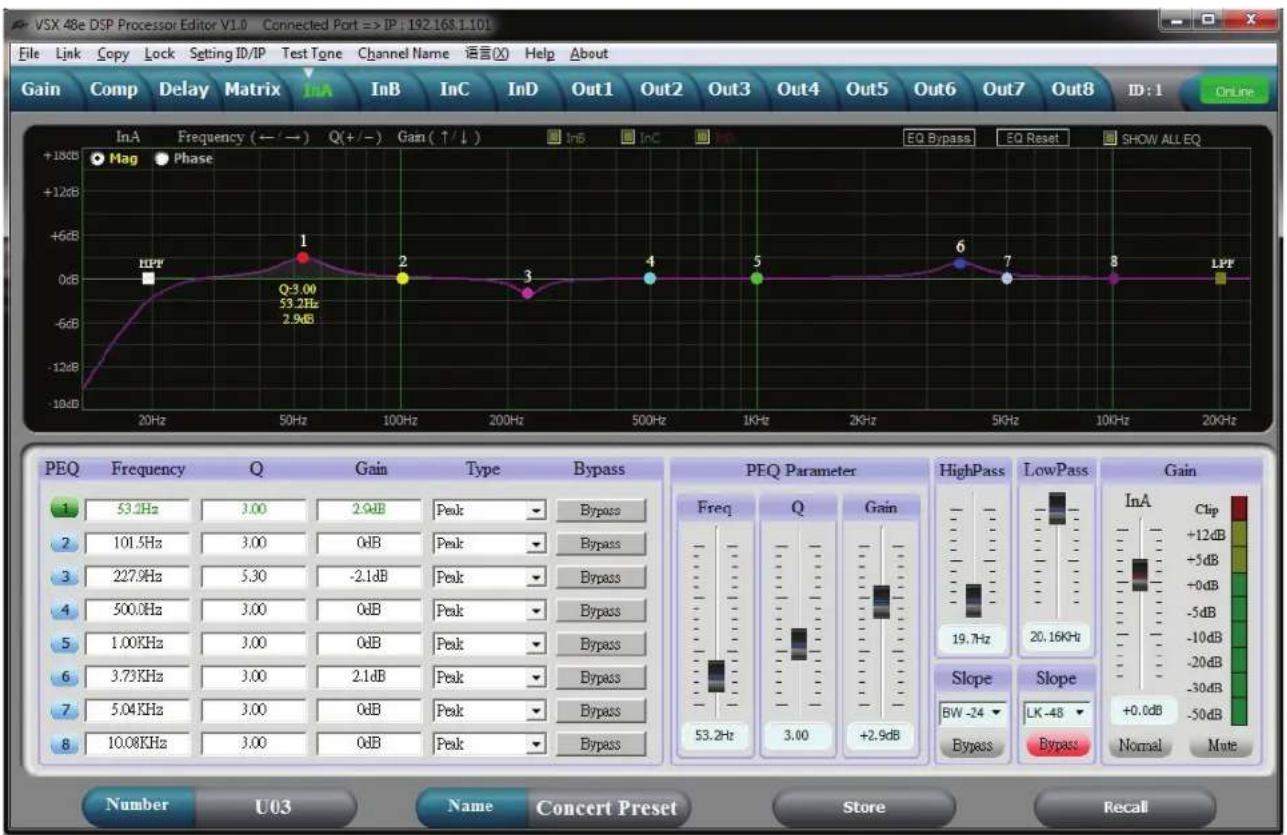
| Frequency | Gain (dB) | | --------- | --------- | | 50Hz | 3.00 | | 100Hz | 2.90 | | 500Hz | 2.90 | | 500Hz | 2.90 | | 500Hz | 2.90 | | 500Hz | 2.90 | | 500Hz | 2.90 | | 500Hz | 2.90 | | 500Hz | 2.95 | | 500Hz | 2.95 | | 500Hz | 2.95 | | 500Hz | 2.95 | | 500Hz | 2.95 | | 500Hz | 2.95 | | 500Hz | 2.95 | | 500Hz (Peak) | -3.00 | | 500Hz (Peak) | -2.95 | | 500Hz (Peak) | -2.95 | | 500Hz (Peak) | -2.95 | | 500Hz (Peak) | -2.95 | | 500Hz (Peak) | -2.95 | | 500Hz (Peak) | -2.95 | | 500Hz | -2.95 | | 500Hz | -2.95 | | 500Hz | -2.95 | | 500Hz | -2.95 | | 500Hz | -2.95 | | 500Hz | -2.95 | | 500Hz | -2.95 | | LowHz | -3.00 | | LowHz | -2.95 | | LowHz | -2.95 | | LowHz | -2.95 | | LowHz | -2.95 | | LowHz | -2.95 | | LowHz | -2.95 | | LowHz | -2.95 | | LowHz | -2.95 | | LowHz | -2.95 | | HighPass | -3.00 | | HighPass | -2.95 | | HighPass | -2.95 | | HighPass | -2.95 | | HighPass | -2.95 | | HighPass | -2.95 | | HighPass | -2.95 | | HighPass | -2.95 | | HighPass | -2.95 | | HighPass | -2.95 | | LowPass | -3.00 | | LowPass | -2.95 | | LowPass | -2.95 | | LowPass | -2.95 | | LowPass | -2.95 | | LowPass | -2.95 | | LowPass | -2.95 | | LowPass | -2.95 | | LowPass | -2.95 | | LowPass | -2.95 | | Gain | -3.00 | | Gain | -2.95 | | Gain | -2.95 | | Gain | -2.95 | | Gain | -2.95 | | Gain | -2.95 | | Gain | -2.95 | | Gain | -2.95 | | Gain | -2.95 | | Gain | -2.95 | | Gain | -2.95 Clip +12dB -5dB -0dB -5dB -10dB -20dB -30dB +0.0dB -50dB Normal Mute Slope Bipass Slope LK-48 Bypass Bypass Number UO3 Name Concert Preset Store RecallL'égalisation d'entrée peut être réglée à l'aide de cet écran. Lorsque vous sélectionnez un n° de bande PEQ en bas à gauche de l'écran, les paramètres de cette bande peuvent être réglés à l'aide des curseurs de paramètres PEQ. Une bande PEQ peut également être réglée en sélectionnant la bande correspondante sur le graphique avec la souris et en la faisant glisser pour régler la fréquence et l'amplitude. Tout en maintenant le bouton de la souris enfoncé, le Q peut être réglé en utilisant les touches + et -. Si vous double-cliquez sur un paramètre dans la ma-trice PEQ, vous pouvez saisir directement une nouvelle valeur. Le graphique peut afficher soit la magnitude des réponses de filtre ou la réponse de phase résultante. Le graphique des autres entrées peut également être super-posé sur l'écran en cliquant les cases en haut du graphique.
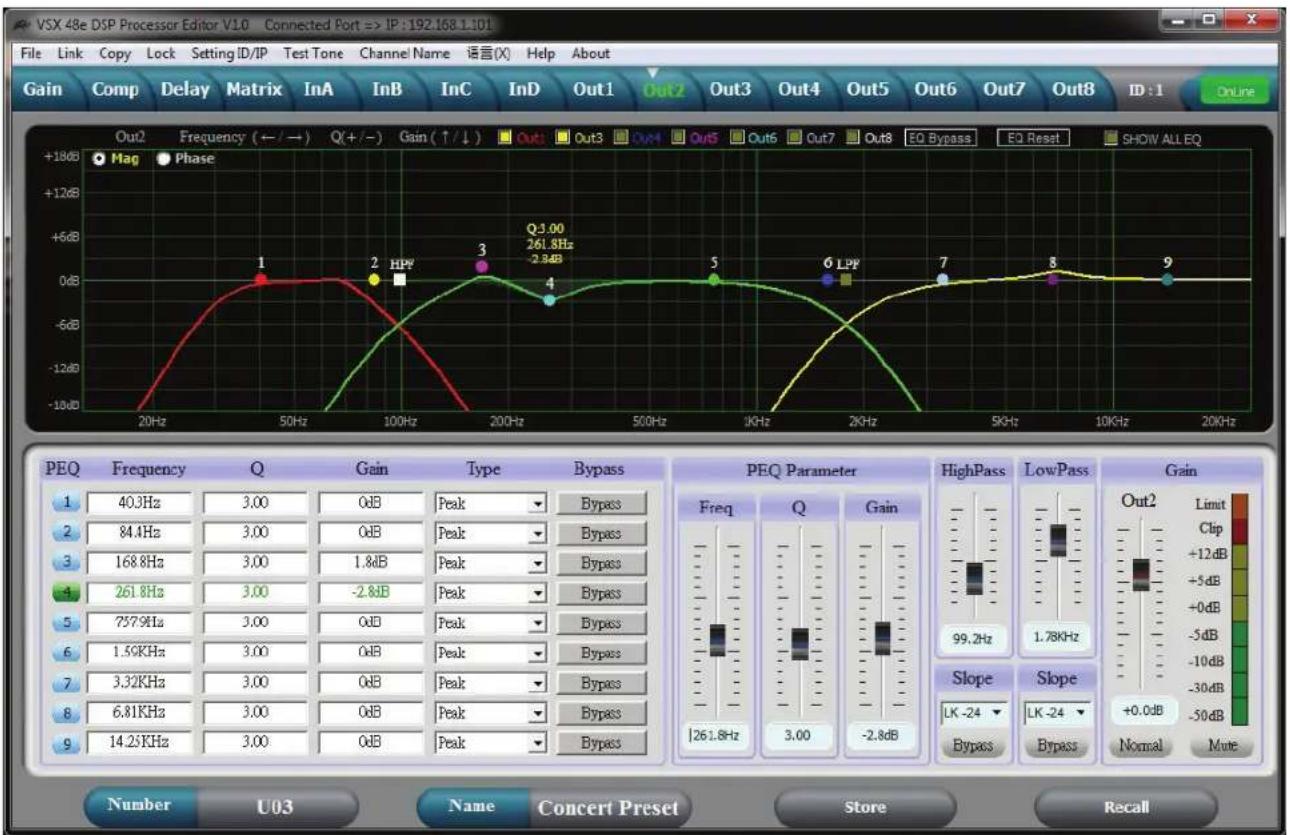
L'égalisation de sortie peut être réglée à l'aide de cet écran. Lorsque vous sélectionnez un n° de bande PEQ en bas à gauche de l'écran, les paramètres de cette bande peuvent être réglés à l'aide des curseurs de paramètres PEQ. Une bande PEQ peut également être réglée en sélectionnant la bande correspondante sur le graphique avec la souris et en la faisant glisser pour régler la fréquence et l'amplitude. Tout en maintenant le bouton de la souris enfoncé, le Q peut être réglé en utilisant les touches + et -. Si vous double-cliquez sur un paramètre dans la ma-trice PEQ, vous pouvez saisir directement une nouvelle valeur. Le graphique peut afficher soit la magnitude des réponses de filtre ou la réponse de phase résultante. Le graphique des autres sorties peut également être superpo-sé sur l'écran en cliquant les cases en haut du graphique.
Gestion de fichiers

flowchart
graph LR
    A["Number"] --> B["U03"]
    B --> C["Name"]
    C --> D["Concert Preset"]
    D --> E["Store"]
    E --> F["Recall"]
    G["1"] --> H
    I["2"] --> J
Enregistrer (1)
Le bouton d'enregistrement en bas de l'écran duplique le bouton d'enregistrement sur le panneau avant du VSX. L'utilisateur peut sélectionner l'un des 30 emplacements de stockage de l'utilisateur pour enregistrer les paramètres actuels.
Rappel (2)
Le bouton de rappel en bas de l'écran duplique le bouton de rappel sur le panneau avant du VSX. L'utilisateur peut rappeler l'un des 30 préréglages stockés par l'utilisateur.
Fichier > Ouvrir
Ouvrez un fichier « préréglé » *.prs enregistré. Si vous souhaitez ouvrir un fichier préréglé (*.prs) et le télécharger dans VSX, vous devez être connecté et « Online » lorsque vous ouvrez le fichier. Si le VSX est « Offline », il téléchargera uniquement dans le programme Editor. Si vous connectez ensuite Editor au VSX en vous connectant « Online », les paramètres VSX seront téléchargés dans Editor écrasant les paramètres dans Editor.
Fichier > Enregistrer
Enregistrer les paramètres actuels dans Editor dans un fichier « préréglé » *.prs.
Fichier > Télécharger
Ceci télécharge tous les préréglages du VSX et les enregistre dans un fichier « unité » .unt*.
Fichier> Télécharger
Ceci télécharge un fichier .unt * contenant tous les préréglages de l'unité dans l'appareil connecté. Le VSX sera « Offline » lorsque vous avez terminé.
Specifications
Input Impedance: 20 k Ohms
- Processeurs de haut-parleur numérique
- FRANCAIS
- VSX TM 26e et VSX TM 48e
- Caractéristiques
- Panneau avant
- Port USB
- Touches de fonction de processus
- Bouton de paramètre
- Boutons de fonction système
- Écran LCD
- Boutons de sourdine de sortie
- Bouton d'édition de sortie
- Contrôle d'entrée/sortie :
- Boutons d'édition d'entrée
- Boutons de désactivation d'entrée
- CONNEXION DU CORDON D'ALIMENTATION IEC et Porte-Fusible
- INTERRUPTEUR ON-OFF
- Interface de commande Ethernet
- Connecteur sub D 9 points
- SORTIES
- ENTRÉES
- Utilisation
- Fonctions générales : Utility, Recall et Save
- N° ID de l'appareil: (Bouton Utility)
- Verrouillage de sécurité : (Bouton Utility)
- Sélection de la source d'entrée : (Bouton Utility)
- Paramètres d'entrée/sortie
- Gain
- PEQ
- Link
- Delay
- Crossover (X-Over)
- Matrix
- Compresseur (COMP)
- Polarity
- Programme Editor VSX™
- Ecran Gain
- Écran Compresseur
- Ecran Retard
- Ecran Matrix
- Entrée de modification d'égalisation d'entrée
- Gestion de fichiers
- Enregistrer (1)
- Rappel (2)
- Fichier > Ouvrir
- Fichier > Enregistrer
- Fichier > Télécharger
- Fichier> Télécharger
- Specifications
Marque : PEAVEY
Modèle : VSX 26e
Catégorie : Processeur