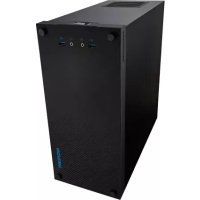
Akoya P67064 (MD 35098) - Ordinateur de bureau MEDION - Notice d'utilisation et mode d'emploi gratuit
Retrouvez gratuitement la notice de l'appareil Akoya P67064 (MD 35098) MEDION au format PDF.


| Type de produit | Ordinateur de bureau (PC fixe) |
| Marque | Medion |
| Modèle | Akoya P67064 (MD 35098) |
| Système d'exploitation | Microsoft Windows préinstallé |
| Stockage | Disque dur interne (capacité variable) + rack amovible Hot-Swap SATA en option |
| Lecteur optique | Graveur CD/DVD (laser classe 1) |
| Lecteur de cartes mémoire | SD, SDHC, MMC, Memory Stick, Memory Stick Pro |
| Connectivités filaires | USB, HDMI, VGA, DVI, DisplayPort, RJ45 (LAN), prises audio stéréo 3,5 mm (avant et arrière), SPDIF |
| Connectivités sans fil | Wi-Fi 802.11ac (compatible b/g/n), Bluetooth |
| Alimentation | Secteur 230 V avec cordon d'alimentation débranchable |
| Température de fonctionnement | +5 °C à +30 °C |
| Humidité de fonctionnement | 20 % à 80 % (sans condensation) |
| Nettoyage | Chiffon humide non pelucheux, ne pas utiliser de solvants ni produits corrosifs |
| Sécurité | Ne pas ouvrir le boîtier, ne pas réparer soi-même, laser classe 1, débrancher avant nettoyage |
| Restauration du système | Réinitialisation Windows via Paramètres ou écran de connexion (touche Maj + Redémarrer) |
| Service après-vente | Hotline et adresse SAV selon le pays (France, Suisse, Belgique, Luxembourg) - voir notice |
FOIRE AUX QUESTIONS - Akoya P67064 (MD 35098) MEDION
Questions des utilisateurs sur Akoya P67064 (MD 35098) MEDION
0 question sur cet appareil. Repondez a celles que vous connaissez ou posez la votre.
Poser une nouvelle question sur cet appareil
Téléchargez la notice de votre Ordinateur de bureau au format PDF gratuitement ! Retrouvez votre notice Akoya P67064 (MD 35098) - MEDION et reprennez votre appareil électronique en main. Sur cette page sont publiés tous les documents nécessaires à l'utilisation de votre appareil Akoya P67064 (MD 35098) de la marque MEDION.
MODE D'EMPLOI Akoya P67064 (MD 35098) MEDION
Ordinateur de bureau multimédia PC hautes performances mini PC
Sommaire
1. Informations concernant le présent mode d'emploi .... 4
1.1. Explication des symboles ....4
2. Utilisation conforme
3. Informations sur les marques déposées .... 6
4. Consignes de sécurité....7
4.1. Dangers en cas d'utilisation de l'appareil par des enfants et personnes aux capacités restreintes .... 7
4.2. Sécurité de fonctionnement ....7
4.3. Ne réparez jamais vous-même l'appareil. 9
4.4. Sauvegarde des données ....9
4.5. Câble d'alimentation et raccordement au réseau électrique .....10
4.6. Souris....11
4.8. Lecteur optique....12
5. Installation du PC 13
5.1. Lieu d'installation....13
5.2. Conditions ambiantes 13
5.3. Ergonomie....13
6. Raccordements 14
6.1. Établissement des connexions par câbles ....14
6.2. Raccordement de l'écran ....16
6.3. Raccordement d'un périphérique HDMI 16
6.4. Raccordement d'un périphérique USB*......16
6.5. Raccordement d'une sortie audio/d'un casque/de haut-parleurs* ..17
6.6. Raccordement d'un microphone* 18
6.7. Raccordement d'une entrée audio/d'une source d'enregistrement*19
6.8. Raccordement d'un réseau (LAN)....19
6.9. Raccordement d'une alimentation électrique....19
7. Première mise en service 20
7.1. Comportement de la LED de fonctionnement ....20
7.2. Démarrage du PC 21
7.3. Activation de logiciels antivirus* 22
8. Gestion de l'énergie.... 23
8.1. Conseils pour économiser de l'énergie ....23
9. Souris....24
9.1. Bouton gauche....24
9.2. Bouton droit....24
9.3. Molette....24
10. Clavier 24
10.1. Les touches Alt, Alt Gr et Ctrl ....24
10.2. Touches F1 à F12 et Fn 24
11. Disques durs ...... 2
11.1. Répertoires importants 26
11.2. Rack amovible « Hot Swap »* ......27
12. Lecteur optique*
12.1. Insertion d'un disque ....29
12.2. Retrait d'un disque ....30
12.3. Retrait manuel d'un disque bloqué ....30
12.4. Écoute/lecture de disques ....31
12.5. Manipulation de CD et DVD vierges ....31
13. Lecteur de cartes 32
13.1. Insertion de la carte mémoire ....32
13.2. Retrait de la carte mémoire ....32
14. Système sonore
15. Fonctionnement en réseau 33
15.1. Connexion réseau 33
15.2. Wi-Fi (réseau local sans fil)* 33
15.3. Bluetooth ®* 35
16. Restauration du système/Réglages.... 36
16.1. Restauration de la configuration d'origine ....36
16.2. Restauration du système avec options de restauration Windows® ..36
16.3. Réglage du firmware UEFI 37
17. FAQ – questions fréquemment posées ...... 38
18. SAV 38
18.1. Première aide en cas de problèmes de matériel ....38
18.2. Localisation de la cause ....39
18.3. Erreurs et causes possibles ....39
18.4. Vous avez besoin d'une aide supplémentaire ? ....40
18.5. Assistance pour les pilotes 40
19. Transport....40
20. Nettoyage et entretien 40
21. Stockage 41
22. Extension/transformation et réparation 41
23. Recyclage et élimination.... 42
24. Informations relatives au service après-vente 44
25. Mentions légales
26. Déclaration de confidentialité.... 46
27. Index......47
1. Informations concernant le présent mode d'emploi

Merci d'avoir choisi notre produit. Nous vous souhaitons une bonne utilisation !
Lisez attentivement la notice d'utilisation et les consignes de sécurité avant de mettre l'appareil en service. Tenez compte des avertissements apposés sur l'appareil et du mode d'emploi.
Conservez toujours le mode d'emploi à portée de main. Ce mode d'emploi fait partie intégrante du produit. Si vous vendez ou donnez l'appareil, il est impératif de la remettre également au nouveau propriétaire.
Vous trouverez dans ce mode d'emploi une description des différents modèles de PC et de leurs équipements ainsi que des informations spécifiques à votre modèle sur la feuille supplémentaire jointe.
1.1. Explication des symboles
Le danger décrit dans les paragraphes signalés par l'un des symboles d'avertissement suivants doit être évité afin d'empêcher les conséquences potentielles évoquées. Selon le modèle, les symboles d'avertissement peuvent ne pas s'appliquer ou ne pas être présents.

DANGER!
Danger de mort imminente!

AVERTISSEMENT!
Éventuel danger de mort et/ou de blessures graves irréversibles !

AVERTISSEMENT!
Risque d'électrocution !

AVERTISSEMENT!
Danger dû à un volume élevé!

ATTENTION!
Risque de blessures légères et/ou moyennement graves !

Étant donné la plage de fréquences de 5 GHz de la solution Wi-Fi utilisée, l'utilisation dans les pays de l'UE n'est autorisée qu'à l'intérieur des bâtiments.

AVIS!
Respectez les consignes pour éviter tout dommage matériel !

Informations complémentaires concernant l'utilisation de l'appareil !

Respectez les consignes du mode d'emploi !

Débranchez la fiche d'alimentation avant ouverture du boîtier
Afin d'éviter tout risque de court-circuit et d'électrocution lors du nettoyage, de l'entretien ou de la réparation d'équipements électriques, ces derniers doivent être débranchés au préalable.

Marquage CE
Les produits portant ce symbole sont conformes aux exigences des directives de l'Union européenne (voir chapitre « Information relative à la conformité »).

La signalétique « Triman » informe le consommateur que le produit est recyclable, est soumis à un dispositif de responsabilité élargie des producteurs et relève d'une consigne de tri en France.

Symbole de courant continu

Symbole de courant alternatif
Énumération/information sur des événements se produisant pendant l'utilisation
▶ Action à exécuter
2. Utilisation conforme
Ce produit est un appareil lié au domaine de l'électronique de l'information.
Cet appareil est destiné à l'utilisation, la gestion et le traitement de documents et contenus multimédia électroniques ainsi qu'à la communication numérique et est exclusivement destiné à un usage privé et non à une utilisation industrielle/commerciale.
Veuillez noter qu'en cas d'utilisation non conforme, la garantie sera annulée :
- Ne transformez pas l'appareil sans notre accord et n'utilisez pas d'accessoires auxiliaires autres que ceux autorisés ou livrés par nos soins.
- Utilisez uniquement des pièces de rechange et accessoires fournis ou approuvés par nos soins.
- Tenez compte de toutes les informations contenues dans cette notice d'utilisation, en particulier des consignes de sécurité. Toute autre utilisation est considérée comme non conforme et peut entraîner des dommages corporels ou matériels.
- N'utilisez pas l'appareil dans des conditions ambiantes extrêmes.
3. Informations sur les marques déposées
Windows® est une marque déposée de la société Microsoft®.
Intel ® , le logo Intel ® , Intel Inside ® , Intel Core ® , Ultrabook ™ et Core Inside ® sont des marques d'Intel ® Corporation aux États-Unis et dans d'autres pays.
AMD est une marque déposée d'Advanced Micro Devices, Inc.

HIGH-DEFINITION MULTIMEDIA INTERFACE
Les termes HDMI, HDMI High-Definition Multimedia Interface, et le logo HDMI sont des marques ou des marques déposées de HDMI Licensing Administrator, Inc.
La marque nominative et les logos Bluetooth® sont des marques déposées de Bluetooth SIG, Inc. et sont utilisés par Lenovo/Medion sous licence.
USB est une marque déposée d'USB Implementers Forum Inc.
Les autres marques déposées appartiennent à leurs propriétaires respectifs.
4. Consignes de sécurité
4.1. Dangers en cas d'utilisation de l'appareil par des enfants et personnes aux capacités restreintes
Cet appareil peut être utilisé par des enfants âgés de plus de 8 ans et par des personnes aux capacités physiques, sensorielles ou mentales restreintes ou ne disposant pas de l'expérience ou des connaissances requises s'ils sont surveillés ou s'ils ont reçu des instructions pour pouvoir utiliser l'appareil en toute sécurité et ont compris les dangers en résultant.
- Les enfants doivent être tenus sous surveillance, afin de s'assurer qu'ils ne jouent pas avec l'appareil.
- Le nettoyage et l'entretien par l'utilisateur ne doivent pas être réalisés par des enfants sans surveillance.
- Conservez l'appareil et les accessoires hors de portée des enfants.

DANGER!
Risque de suffocation !
Les matériaux d'emballage ne sont pas des jouets! Les films d'emballage présentent un risque de suffocation en cas d'ingestion ou d'utilisation non conforme!
▶ Conservez les emballages, tels que les films ou sachets en plastique, hors de portée des enfants.
4.2. Sécurité de fonctionnement
Veuillez lire attentivement le présent chapitre dans son intégralité et respecter toutes les consignes indiquées. Vous garantirez ainsi un fonctionnement fiable et une longue durée de vie de votre PC.
L'appareil ne doit pas être utilisé en cas de dommage visible du boîtier, du câble d'alimentation ou du bloc d'alimentation afin d'éviter tout danger.
Tout liquide s'infiltrant dans l'appareil peut porter atteinte à la sécurité électrique.
N'exposez pas l'appareil à des gouttes d'eau ou des éclaboussures. Ne posez pas sur l'appareil ni à proximité de celui-ci des récipients remplis de liquide, tels que des vases.
Les fentes et ouvertures du PC servent à son aération.
▶ Ne recouvrez pas ces ouvertures de manière à éviter toute surchauffe ou même un incendie.
Lors de l'installation du PC, veillez à laisser un espace libre d'au moins 20 cm tout autour.
N'introduisez aucun objet à l'intérieur du PC à travers les fentes et ouvertures. Cela pourrait provoquer un court-circuit électrique, un choc électrique ou même un incendie, ce qui endommagerait votre PC.
Si le boîtier du PC est ouvert, il existe un risque de choc électrique ou d'incendie.
N'ouvrez jamais le boîtier du PC!
N'utilisez jamais le PC si le boîtier est ouvert.

DANGER!
Risque d'électrocution !
Si le PC est ouvert, il existe un risque de choc électrique ou d'incendie !
N'ouvrez jamais le boîtier de l'appareil ou du bloc d'alimentation !
N'utilisez jamais l'appareil si le boîtier est ouvert.
▶ Ne manipulez jamais le bloc d'alimentation ou les pièces conductrices de courant !
Le lecteur optique (CDRW, DVD, DVD-RW) est un dispositif laser de classe 1.
N'enlevez pas le couvercle de ce lecteur, des rayons laser invisibles pourraient être émis de façon incontrôlable.
Éteignez immédiatement le PC ou ne l'allumez pas et adressez-vous au SAV, lorsque :
- des bruits inhabituels s'échappent du bloc d'alimentation ou du PC, si vous constatez un dégagement de fumée au niveau du PC ou du bloc d'alimentation,
- le câble d'alimentation ou la prise qui y est raccordée est grillé(e) ou endommagé(e),
Faites remplacer le câble d'alimentation défectueux uniquement par une pièce d'origine. Il ne doit en aucun cas être réparé !
- le boîtier du PC est endommagé ou des liquides y ont pénétré.
Faites d'abord vérifier le PC par le SAV. Sinon, il est possible que l'appareil puisse ne pas fonctionner de manière sûre et présenter un danger de mort par électrocution !
4.3. Ne réparez jamais vous-même l'appareil.

AVERTISSEMENT!
Risque d'électrocution !
En cas de réparation non conforme, il existe un danger de choc électrique !
N'ouvrez jamais le boîtier de l'appareil.
N'essayez en aucun cas d'ouvrir ou de réparer vous-même l'appareil !
En cas de problème, adressez-vous au SAV ou à un autre atelier spécialisé.
4.4. Sauvegarde des données

Avant chaque actualisation de vos données, effectuez des copies de sauvegarde sur des supports de stockage externes. Toute demande de dommages et intérêts en cas de perte de données et de dommages consécutifs en résultant est exclue.
4.5. Câble d'alimentation et raccordement au réseau électrique
- Branchez l'appareil uniquement sur une prise de courant réglementaire et facilement accessible située à proximité du lieu d'installation de l'appareil. La tension secteur locale doit correspondre à celle indiquée dans les caractéristiques techniques de l'appareil.
- La prise de courant doit rester accessible s'il devait s'avérer nécessaire de débrancher rapidement l'appareil.
- Lorsque vous débranchez la fiche, saisissez toujours la fiche et ne tirez pas sur le câble.
- Ne touchez jamais la fiche d'alimentation avec les mains mouillées.
- Débranchez la fiche d'alimentation de la prise de courant en cas d'orage et retirez en particulier le câble réseau et le câble d'antenne si disponible. Pour plus de sécurité, nous vous recommandons d'utiliser une protection contre les surtensions afin de protéger votre PC contre tout dommage dû aux crêtes de tension ou à la foudre sur le réseau électrique.
- Déroulez entièrement le câble avant d'utiliser l'appareil.
- Le câble d'alimentation ainsi que toute rallonge doivent être disposés de manière à ce que personne ne puisse trébucher dessus.
- Le câble ne doit pas se trouver en contact avec des surfaces chaudes.
- Posez les câbles de manière à éviter que des personnes marchent dessus ou trébuchent.
- Ne posez aucun objet sur les câbles au risque de les endommager.
4.6. Souris

AVERTISSEMENT!
Risque de blessure!
L'observation prolongée ou incorrecte de la LED située en dessous de la souris peut endommager votre vision.
▶ Ne regardez jamais le rayon lumineux directement ou avec des instruments optiques.
- La souris n'est pas un jouet. Conservez-la hors de portée des enfants et des animaux domestiques.
- Protégez la souris des températures extrêmes, de toute exposition directe au soleil, de tout choc important et des endroits exposés à l'eau ou à une forte humidité.
- N'exercez aucune contrainte mécanique sur la souris, elle peut être endommagée par tout choc, coup ou chute, même d'une hauteur peu élevée.
- Mettez la souris hors tension et protégez-la contre toute utilisation involontaire si elle présente des dommages visibles ou un fonctionnement incorrect.
4.7. Ports audio

AVERTISSEMENT!
Risque de perte auditive !
L'utilisation d'un casque/d'écouteurs à un volume élevé ainsi que toute modification des réglages de base de l'égaliseur, des pilotes, du logiciel ou du système d'exploitation peut engendrer une surpression acoustique et entraîner des lésions ou une perte du système auditif.
Avant de lancer la lecture, réglez le volume sur le niveau le plus bas.
Lancez la lecture et augmentez le volume à un niveau qui vous semble agréable.
4.8. Lecteur optique

Si votre PC dispose d'un lecteur optique, veuillez noter les informations suivantes.
- Le graveur CD/DVD fonctionne avec un laser. N'ouvrez sous aucun prétexte le boîtier du graveur CD/DVD.

AVIS! Risque de dommage!
En raison de la vitesse de rotation élevée dans le lecteur, les supports défectueux sont susceptibles de se casser et d'endommager votre appareil. Les dommages provoqués par des supports défectueux sont exclus de la garantie et devront être réparés à vos frais.
N'utilisez pas de disques rayés, ébréchés, sales ou de mauvaise qualité ni de disques de forme irrégulière.
▶ Ne collez pas sur les disques de films de protection ou autres autocollants, la colle pourrait endommager la surface du disque et entraîner la destruction de vos données.
Examinez bien les disques avant de les insérer dans le lecteur. Si vous remarquez des défauts ou des salissures, ne les utilisez pas.
5. Installation du PC
L'installation correcte de votre PC contribue considérablement à vous en garantir une utilisation confortable.
5.1. Lieu d'installation
- Placez et utilisez tous les appareils sur une surface stable, plane et exempte de vibrations afin d'éviter tout dysfonctionnement du PC.
- Éloignez votre PC et tous les appareils raccordés de l'humidité et évitez la poussière, la chaleur et le rayonnement direct du soleil. Vous éviterez ainsi tout dysfonctionnement ou endommagement de votre PC.
5.2. Conditions ambiantes
- Le PC peut être utilisé à une température ambiante comprise entre +5 °C et +30 °C et à une humidité relative comprise entre 20 % et 80 % (sans condensation).
- À l'arrêt, il peut être stocké entre -40 °C et 65 °C.
- Après tout transport du PC, attendez que celui-ci soit à température ambiante avant de l'allumer. En cas de fortes variations de température ou d'humidité, il est possible que de l'humidité par condensation se forme dans le PC, ce qui peut provoquer un court-circuit.
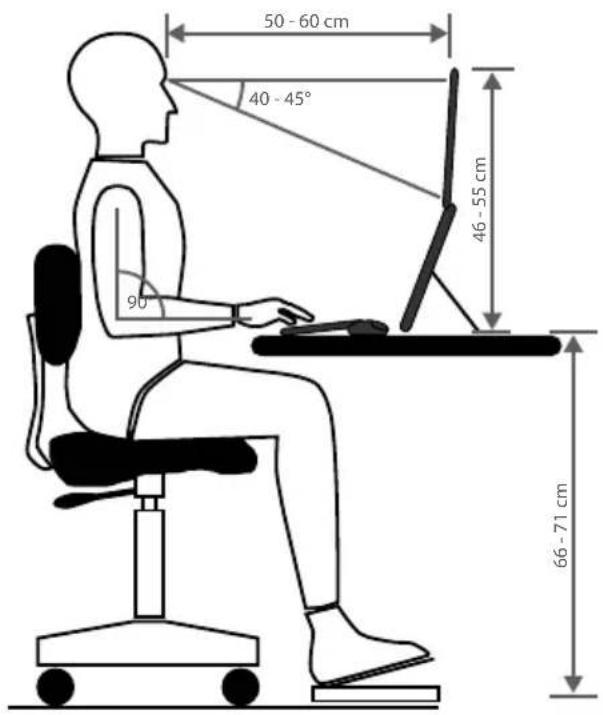
5.3. Ergonomie

Évitez les effets d'éblouissement, les reflets et les contrastes clair/foncé trop importants afin de ménager vos yeux.
L'écran ne doit jamais se trouver à proximité d'une fenêtre, car c'est à cet endroit que la pièce est la plus claire à cause de la lumière du jour. Cette luminosité rend plus difficile l'adaptation de l'œil à l'écran plus sombre.
Positionnez toujours l'écran de façon à ce que votre regard soit parallèle à la fenêtre.
L'orientation en parallèle vaut également pour la lumière artificielle. Cela signifie que les mêmes critères et raisons sont valables pour les bureaux et lieux de travail éclairés de manière artificielle.
S'il n'est pas possible de positionner l'écran comme indiqué, les solutions suivantes peuvent vous être utiles :
• tourner, baisser ou incliner l'écran ;
- installer des stores à lamelles ou verticaux aux fenêtres ;
- installer des murs de séparation ou modifier les installations d'éclairage.

Faites des pauses régulières loin de votre écran et faites des étirements afin d'éviter les tensions musculaires et la fatigue.
Une station assise prolongée sans changement de position peut provoquer un inconfort. Afin de réduire au minimum les risques de douleurs ou de blessures physiques, il est important d'adopter une posture correcte.
6.Raccordements

Les ports et caractéristiques indiqués ne font pas nécessairement partie de la livraison ou de l'équipement du PC.
Tous les ports et caractéristiques marqués d'un astérisque (*) peuvent varier selon le modèle de PC ; consultez la fiche technique fournie pour les ports et caractéristiques disponibles. Vous pouvez sauter les points qui ne s'appliquent pas.
6.1. Établissement des connexions par câbles
Veuillez respecter les instructions suivantes pour brancher votre PC correctement et en toute sécurité :
- Maintenez au moins un mètre de distance par rapport aux sources de brouillage haute fréquence et magnétiques (téléviseur, haut-parleurs, téléphone portable, téléphones DECT, etc.) afin d'éviter tout dysfonctionnement et toute perte de données.
- Veillez à n'utiliser avec ce PC que des câbles blindés de moins de 3 mètres pour les interfaces externes. Pour les câbles d'imprimante, n'utilisez que des câbles à double blindage.
- Posez les câbles de manière à éviter que des personnes marchent dessus ou trébuchent.
- Ne posez aucun objet sur les câbles au risque de les endommager.
- N'écrasez pas et ne pliez pas trop les câbles afin d'en éviter toute rupture, cela pourrait provoquer un court-circuit.
- Ne forcez pas lors du branchement des câbles et des fiches et veillez à ce que les fiches soient correctement orientées.
- Seuls les appareils conformes à la norme EN60950 / EN62368-1 « Sécurité pour le matériel de traitement de l'information » ou à la norme EN60065 « Exigences de sécurité pour les appareils audio, vidéo et appareils électroniques analogues » peuvent être raccordés à ce PC.
- Ne raccordez les périphériques tels que clavier, souris, écran, etc. au PC que lorsque celui-ci est éteint afin d'éviter tout dommage de l'ordinateur ou des appareils.
Certains appareils peuvent aussi être raccordés en cours de fonctionnement. C'est la plupart du temps le cas pour les appareils dotés d'un port USB. Dans tous les cas, suivez les consignes mentionnées dans la notice d'utilisation respective.
- De même, pour le raccordement de vos périphériques, utilisez uniquement les câbles de raccordement fournis avec les appareils.
- N'exercez aucune pression importante, par ex. latérale, sur les éléments raccordés. Cela risquerait d'endommager votre appareil et ses composants intérieurs.
- Lorsque vous débranchez un câble de raccordement de votre appareil, ne tirez jamais sur le câble lui-même, mais toujours au niveau de la fiche.
- N'échangez pas les câbles fournis avec d'autres câbles. Utilisez exclusivement les câbles fournis car ceux-ci ont fait l'objet de tests approfondis dans nos laboratoires.
- Assurez-vous que tous les câbles de connexion sont raccordés aux périphériques correspondants. Retirez les câbles dont vous n'avez pas besoin afin d'éviter tout rayonnement parasite.
- Débranchez la fiche d'alimentation de la prise de courant en cas d'orage et retirez en particulier le câble réseau et le câble d'antenne si disponible. Pour plus de sécurité, nous vous recommandons d'utiliser une protection contre les surtensions afin de protéger votre PC contre tout dommage dû aux crêtes de tension ou à la foudre sur le réseau électrique.
6.2.Raccordementdel'écran
Votre PC est équipé d'un port VGA*, DVI*, Displayport* et/ou un port HDMI*. En fonction des ports existants, plusieurs écrans peuvent également être connectés.

AVIS! Risque de dommage!
Si votre écran dispose de plusieurs entrées, raccordez toujours un seul câble de données afin d'éviter tout problème d'affectation de signaux.
Veillez à ce que la fiche et la prise soient parfaitement adaptées afin d'éviter toute détérioration des contacts. De par sa forme asymétrique, la fiche ne peut être positionnée que dans un seul sens dans le port.
Raccordez le câble de données correspondant de l'écran à la prise appropriée du système graphique.
Retirez la bague de protection blanche (le cas échéant) de la fiche de l'écran.
Serrez ensuite les vis à la main lors du branchement d'un périphérique VGA ou DVI sur le câble de l'écran.
6.3. Raccordement d'un périphérique HDMI
HDMI est l'abréviation de « High Definition Multimedia Interface », une interface pour la transmission numérique d'images et de sons.
Vous pouvez raccorder à ce port un écran, un téléviseur ou un projecteur, à condition que ces périphériques de sortie disposent d'un port correspondant.
6.4. Raccordement d'un périphérique USB*

Ne raccordez vos périphériques USB qu'une fois l'installation initiale de votre PC effectuée, afin d'éviter toute confusion inutile lors du processus d'installation. Ces périphériques peuvent généralement être raccordés pendant le fonctionnement du PC. Pour cela, veuillez lire la notice d'utilisation de votre périphérique.
- Vous disposez de différents ports qui peuvent être utilisés au choix.

AVIS!
Risque de dommage !
Compte tenu de l'agencement des contacts, la fiche ne peut être positionnée que dans un seul sens dans la prise (exception : port USB de type C).
Veillez à ce que la fiche et la prise soient parfaitement adaptées afin d'éviter toute détérioration des contacts.
Raccordez les périphériques (imprimante, scanner, appareil photo, etc.) au port correspondant.

Suivez la notice d'utilisation de vos périphériques et connectez toujours les appareils au port USB requis à l'aide des câbles de connexion correspondants.
Notez que lorsque vous utilisez un port USB autre que celui requis, les performances de l'appareil peuvent être limitées ou l'appareil peut ne pas être pris en charge.

Branchez toujours, dans la mesure du possible, vos appareils périphériques sur le port sur lequel ils ont été installés. Dans le cas contraire, ils recevront un nouvel ID et le système d'exploitation voudra recommencer l'installation des pilotes.
6.5. Raccordement d'une sortie audio/d'un casque/de haut-parleurs*
Vous pouvez connecter des enceintes de restitution ou un appareil d'enregistrement audio à ces ports. Cherchez dans la notice d'utilisation de votre appareil stéréo quelle entrée vous devez utiliser (la plupart du temps, Line In ou Aux).
Raccordez le câble à fiche jack stéréo 3,5 mm au port vert situé à l'arrière du PC.
6.5.1. Branchement d'un casque d'écoute
Raccordez le câble à fiche jack stéréo 3,5 mm au port indiqué à l'avant de votre PC.

AVERTISSEMENT!
Risque de perte auditive !
L'utilisation d'un casque/d'écouteurs à un volume élevé ainsi que toute modification des réglages de base de l'égaliseur, des pilotes, du logiciel ou du système d'exploitation peut engendrer une surpression acoustique et entraîner des lésions ou une perte du système auditif.
Avant de lancer la lecture, réglez le volume sur le niveau le plus bas.
Lancez la lecture et augmentez le volume à un niveau qui vous semble agréable.
6.5.2. PC avec système surround
Procédez comme suit pour raccorder un système surround :
Raccordez le câble du haut-parleur avant au port vert.
Raccordez les enceintes au port bleu pour une diffusion vers l'arrière.
Raccordez un haut-parleur central ou un subwoofer au port rose.
- Branchez des haut-parleurs supplémentaires pour la zone de diffusion arrière sur le port noir.
En fonction des ports existants, différents haut-parleurs surround peuvent être connectés.
Une sortie audio numérique (SPDIF) peut être connectée avec un câble optique ou coaxial.
- Branchez un câble optique dans le port optique ou un câble coaxial dans le port coaxial.
Raccordez l'autre extrémité du câble à un appareil audio doté d'une entrée numérique correspondante.
6.6. Raccordement d'un microphone*
Raccordez au port indiqué à l'avant de votre PC un microphone à fiche jack stéréo 3,5 mm.
▶ Ne positionnez pas le microphone à proximité immédiate du haut-parleur afin d'éviter tout larsen, qui se manifeste par un sifflement aigu.
6.7. Raccordement d'une entrée audio/d'une source d'enregistrement*
Ce port sert à raccorder des sources audio analogiques externes (par ex. appareil stéréo, synthétiseur).
Raccordez le câble de connexion à fiche jack stéréo 3,5 mm au port bleu clair situé à l'arrière du PC.
6.8. Raccordement d'un réseau ( LAN)
Vous pouvez configurer votre PC pour le mode réseau via la connexion réseau. Un câble réseau dispose normalement de deux connecteurs RJ45 afin de pouvoir raccorder indifféremment chacun d'eux à un port.
Raccordez l'une des extrémités du câble réseau au port du PC.
Raccordez l'autre extrémité à un autre PC ou hub/commutateur.
Pour plus d'indications, consultez le chapitre « Fonctionnement en réseau ».
6.9. Raccordement d'une alimentation électrique
Remettez ensuite votre PC et l'écran sous tension.
Raccordez le cordon d'alimentation à la prise secteur de votre PC puis branchez-le sur la prise de courant.
Débranchez la fiche d'alimentation de la prise de courant pour mettre complètement hors tension le PC.
- Branchez l'appareil uniquement sur une prise de courant réglementaire. La tension secteur locale doit correspondre à celle indiquée dans les caractéristiques techniques de l'appareil.
La fiche d'alimentation du PC sert de dispositif de séparation. Tant que le PC est raccordé au réseau électrique, les pièces se trouvant à l'intérieur conduisent l'électricité même lorsque l'appareil est éteint.
Veuillez noter que l'appareil continue à consommer du courant même en mode veille (voir la consommation électrique en mode veille au chapitre « Caractéristiques techniques »).
Débranchez la fiche d'alimentation de la prise de courant pour mettre complètement hors tension le PC.
Respectez les consignes de sécurité suivantes :

DANGER!
Risque d'électrocution !
Même lorsque le PC est à l'arrêt, des parties de l'appareil restent sous tension.
Pour couper l'alimentation électrique de l'appareil ou le mettre intégralement hors tension, débranchez la fiche d'alimentation de la prise de courant.
La prise de courant doit se trouver à proximité du PC et être facilement accessible.
Raccordez le PC uniquement à une prise de terre domestique.
Utilisez uniquement le cordon d'alimentation fourni.
Pour plus de sécurité, nous vous recommandons d'utiliser une protection contre les surtensions afin de protéger votre PC contre tout dommage dû aux crêtes de tension ou à la foudre sur le réseau électrique.
Ne démarrez pas encore votre PC !
Lisez au préalable le prochain chapitre afin de savoir ce à quoi vous devez veiller lors de la mise en service.
7. Première mise en service
Le système d'exploitation ainsi que tous les pilotes matériels sont déjà préinstallés. Une fois tous les branchements effectués, vous pouvez mettre le PC en service :
7.1. Comportement de la LED de fonctionnement
| État de la LED de fonctionnement Signification | |
| LED allumée en continu Système en fonctionnement | |
| LED clignote Système en mode Économiseur | |
| LED éteinte Système éteint | |
7.2. Démarrage du PC
▶ Allumez l'écran.
Appuyez une fois sur le bouton marche/arrêt pour allumer votre PC.
Votre PC démarre et passe par différentes phases d'installation.

Aucun disque de démarrage ne doit se trouver dans le lecteur optique, cela empêche le chargement du système d'exploitation à partir du disque dur.
Le chargement du système d'exploitation dure un peu plus longtemps à la première installation. Une fois que toutes les données nécessaires ont été saisies, le système d'exploitation est configuré. L'affichage du bureau Windows® signifie que le système d'exploitation est complètement chargé.

AVIS!
Perte de données !
La première installation peut durer quelques minutes. N'éteignez pas votre PC pendant le processus, cela pourrait avoir des répercussions négatives sur l'installation.
▶ Ne coupez pas l'alimentation en courant du PC et ne l'éteignez pas pendant la première installation.
N'éteignez le PC qu'une fois que l'installation est terminée et que l'écran d'accueil apparaît.
Suivez les instructions à l'écran. Les différentes boîtes de dialogue vous expliquent les étapes à exécuter.
La procédure d'accueil vous guide notamment à travers les différents écrans et fenêtres.
▶ Sélectionnez la langue et le pays de votre choix.
Connectez-vous à Internet, à condition que vous disposiez d'une connexion Internet configurée en conséquence.
Si vous sautez ce point, vous avez la possibilité d'établir la connexion Internet ultérieurement sur l'interface de Windows®.
À condition que vous ayez déjà établi une connexion Internet, vous pouvez maintenant vous connecter à votre PC au moyen d'un compte Microsoft.
Le Microsoft Store vous donne la possibilité par ex. d'acheter de nouvelles applications ou d'actualiser des applications déjà préinstallées.
Si vous vous connectez avec un compte local, la connexion avec un compte Microsoft est possible à tout moment ultérieurement.
Lors de la première installation, Windows télécharge et installe une ou plusieurs mises à jour logicielles. Le temps de téléchargement varie selon la connexion Internet et la portée.
Contrat de licence
Lisez attentivement le contrat de licence. Vous obtiendrez des informations juridiques importantes sur l'utilisation de votre produit logiciel. Pour voir l'ensemble du texte, déplacez la barre de défilement à l'aide de la souris, jusqu'à ce que vous arriviez à la fin du document. Donnez votre accord au contrat en cliquant sur l'option
Accepter, ce qui vous donne le droit d'utiliser le produit suivant les conditions définies.
Les fenêtres animées suivantes vous donnent uniquement des informations sur l'utilisation du nouveau système d'exploitation Windows®.
Vous ne pouvez procéder à aucune saisie pendant l'animation. Une fois la session ouverte, l'interface de Windows® apparaît.

AVIS!
Perte de données !
Durant quelques jours après la première installation, Windows® peut actualiser et configurer des données (par ex. via de nouvelles mises à jour), ce qui peut entraîner des ralentissements lors du processus d'arrêt et de démarrage du PC.
N'éteignez donc pas prématurément le PC. Cela pourrait avoir des répercussions négatives sur l'installation.
7.3. Activation de logiciels antivirus*
Un logiciel antivirus est installé sur votre PC. Lors de la connexion de votre PC à Internet, le logiciel est automatiquement enregistré. L'enregistrement gratuit vous donne droit à des mises à jour gratuites pendant 30 jours.

N'installez pas d'autre logiciel antivirus, cela risquerait de limiter les performances de votre PC.
Lors de votre première connexion à Internet, le système d'exploitation et le logiciel antivirus sont automatiquement mis à jour. Cela prend généralement quelques minutes. Pendant cet intervalle de temps, le fonctionnement de votre PC peut être affecté par des ralentissements, qui ne sont perceptibles que lors de la première mise en service.
8. Gestion de l'énergie
Votre ordinateur offre des fonctions d'économie d'énergie automatiques et configurables, que vous pouvez utiliser pour réduire les coûts de consommation d'électricité en général.
Vous trouverez ces fonctions dans vos paramètres Windows®.
8.1. Conseils pour économiser de l'énergie
Économie d'énergie
Pour faire des économies d'énergie, sélectionnez START, puis ⏻ et METTRE EN VEILLE.
Arrêter
Pour arrêter l'ordinateur, sélectionnez START ■■, puis ⏻ et ARRÊTER.
Mode Veille prolongée
Appuyez sur le BOUTON MARCHE/ARRÊT pour mettre votre ordinateur en mode veille prolongée.
Mise en marche
Appuyez sur le BOUTON MARCHE/ARRÊT pour reprendre votre travail sur l'ordinateur.
Via les paramètres Windows ® , vous pouvez optimiser la gestion de l'énergie de votre ordinateur.
Sélectionnez START, PARAMÈTRES, SYSTÈME, puis MARCHE/ARRÊT
La fonction de gestion de l'énergie permet de faire passer l'ordinateur automatiquement en mode économie d'énergie ou en mode veille s'il n'est pas utilisé pendant un certain temps.
Afin que vous puissiez tirer parti de ce potentiel d'économie d'énergie, la fonction de gestion de l'énergie a été préréglée de telle sorte que le système se comporte comme suit :
• L'écran s'éteint au bout de 5 minutes
- L'ordinateur passe en mode d'économie d'énergie au bout de 15 minutes
Si vous n'utilisez pas l'ordinateur pendant une période prolongée (durant les vacances, p. ex.), vous pouvez débrancher l'ordinateur afin de ne pas gaspiller d'énergie.
Pour cela, débranchez la fiche d'alimentation.

Il n'est pas recommandé de débrancher l'ordinateur tous les jours (la nuit, p. ex.).
9.Souris
Outre les deux boutons standard, la souris dispose d'un troisième bouton sous la forme d'une molette.
9.1. Bouton gauche
Le bouton gauche vous permet d'effectuer une sélection (clic unique) et de confirmer celle-ci (double clic).
9.2. Bouton droit
Le bouton droit vous permet d'exécuter certaines commandes à des endroits spécifiques (menus contextuels).
9.3. Molette
La molette située au centre de la souris possède deux fonctions :
- La molette vous permet de naviguer dans de longs documents, par ex. des pages Web ou des textes (scroller).
- En fonction de la configuration de la souris, la molette peut également faire office de troisième bouton.
La molette peut être configurée dans les réglages de la souris dans le panneau de configuration.

Si le pointeur de la souris se déplace avec à-coups sur l'écran, essayez de l'utiliser sur une autre surface (tapis de souris). Les supports en verre ou en métal peuvent être problématiques.
10.Clavier
10.1. Les touches Alt, Alt Gr et Ctrl
Grâce au clavier, vous pouvez saisir, outre les chiffres et caractères de base, quelques caractères spéciaux, mais également exécuter des commandes spécifiques en fonction du logiciel. Les caractères spéciaux sont commandés par les touches Alt, Alt Gr et Ctrl.
10.2. Touches F1 à F12 et Fn
Grâce aux touches de fonction F1 à F12, vous pouvez réaliser différentes commandes ou accéder à l'assistance, selon le programme ou le système d'exploitation.
La touche Fn et les touches de fonction vous permettent d'accéder à différentes fonctions du système d'exploitation ou de contrôler la lecture de supports média. Vous trouverez ci-dessous un tableau répertoriant l'ensemble des commandes possibles.
10.2.1. Signification des touches de fonction et Fn

Selon le système d'exploitation, certaines fonctions mentionnées ici peuvent ne pas être disponibles.
| Description | |
| Fn + F1 Internet | Ouvre le navigateur par défaut |
| Fn + F2 E-mail | Ouvre le logiciel de messagerie par défaut |
| Fn + F3 Favoris | Ouvre la liste des favoris dans le navigateur |
| Fn + F4 Poste de travail | Ouvre la fenêtre Poste de travail |
| Fn + F5 Recherche | Ouvre l’outil de recherche |
| Fn + F6 Partager/fractionner/répartir | Ouvre la fonction de partage |
| Fn + F7 Appareil | Ouvre l’extension de l’appareil pour les connexions sans fil |
| Fn + F8 Réglages | Ouvre les paramètres Windows |
| Fn + F9 Titre précédent | Revient au titre précédent lors de la lecture du support média |
| Fn + F10 Titre suivant | Passe au titre suivant lors de la lecture du support média |
| Fn + F11 | Lecture/pauseLance la lecture d’un titre, met la lecture sur pause et reprend la lecture |
| Fn + F12 Stop | Arrête la lecture d’un titre |
| Mise en sourdine (muet) | |
| Baisser le volume | |
| Augmenter le volume |
11. Disques durs
Les disques durs correspondent à la mémoire principale, qui offre une grande capacité et un accès rapide aux données.
Avec votre PC, vous avez acquis une version OEM* du système d'exploitation Microsoft Windows®, qui prend en charge toutes les caractéristiques de performances du PC. Nous avons déjà configuré le disque dur de votre PC de manière à ce que vous puissiez travailler de façon optimale sans avoir besoin de l'installer vous-même.
Le système d'exploitation Windows® ayant besoin d'une partie de la capacité pour gérer le disque dur, la capacité complète du disque dur n'est pas disponible. Il existe à cet égard des différences entre l'affichage du BIOS et l'affichage du système d'exploitation. Le système d'exploitation du PC, d'autres programmes d'application et les fichiers de sécurité se trouvent sur le disque dur, si bien que sa capacité en est réduite.

AVIS!
Perte de données !
N'essayez jamais d'éteindre le PC lorsqu'il accède à un disque dur, cela risquerait de provoquer une perte de données.
Arrêtez toujours votre PC en passant par la fonction Arrêter. Pour ce faire, cliquez sur la touche Windows et sélectionnez Veille -> Arrêter.
11.1. Répertoires importants

AVIS!
Perte de données !
N'effacez et ne modifiez pas ces répertoires ou leur contenu, les données seront sinon perdues ou le système deviendra instable.
Dans la première partition (C:) se trouvent le système d'exploitation, les programmes d'application et les « documents » des utilisateurs configurés.
Vous trouverez ci-après les répertoires les plus importants et la description de leur contenu.
C:\Utilisateur
Ce répertoire contient un dossier par utilisateur configuré. Ces dossiers contiennent des fichiers et des dossiers importants indispensables au démarrage et au fonctionnement de Windows® ; dans la configuration d'origine, ceux-ci sont masqués pour des raisons de sécurité.
C:\Programmes
Ce répertoire contient les fichiers appartenant aux applications installées.
C:\Windows
Il s'agit du répertoire principal de l'installation Windows®. Il contient les fichiers du système d'exploitation.
Pour la restauration du système (Recover), le dépannage (Tools) et les nouvelles installations et réinstallations nécessaires (Drivers), vous trouverez d'autres répertoires sur votre PC. Ces répertoires (Drivers, Tools et Recover) ne se trouvent pas sur la première partition (C:) mais sur d'autres partitions. Selon le modèle de PC, ces partitions sont appelées D:\ ou E:.

AVIS!
Perte de données !
Vous trouverez par ailleurs dans d'autres partitions non remplaçables des fichiers de démarrage en vue de la restauration du système ainsi que des fichiers d'installation de Windows®. Ces partitions sont masquées et ne doivent pas être supprimées.
11.2. Rack amovible « Hot Swap »*
Un rack amovible SATA « Hot-Swap » pour disques durs de 2,5» ou 3,5» peut être utilisé pour connecter un autre disque dur externe.

Veuillez noter que seul le rack amovible fourni peut être utilisé.
11.2.1. Installation d'un disque dur de 3,5» dans un rack amovible 2,5»/3,5»
Le rack amovible est en plastique et l'installation du disque dur ne nécessite aucun outil.
Le rack amovible 2,5»/3,5» comporte un découpleur de disque dur prémonté se composant d'un manchon en plastique comme support.
Procédez comme suit :
Déverrouillez le rack amovible en appuyant sur le levier de blocage.

▶ Enlevez le rack amovible de la baje.
▶ Posez le rack amovible devant vous, avec le côté ouvert orienté vers le haut, sur une surface stable, en glissant éventuellement sous le rack une surface souple afin de réduire au minimum les chocs. La poignée doit être dirigée vers vous.
Enlevez le découpleur de disque dur du rack amovible.
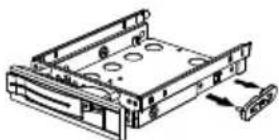
Le dessus du disque dur doit être orienté vers le haut et les contacts doivent se trouver en bas à droite. Placez ensuite le disque dur incliné dans un côté du rack amovible.
Veillez à ce que les deux petits crochets du rack amovible s'insèrent dans les trous de fixation du disque dur. Faites glisser avec précaution le disque dur entièrement dans le rack amovible.

Remettez le découpleur de disque dur en place dans le rack amovible. Veillez à ce que les deux broches s'insèrent dans les trous de fixation du disque dur.

Poussez le rack amovible avec précaution dans la baie jusqu'à ce qu'il s'enclenche.
▶ Verrouillez le rack amovible en appuyant sur la poignée jusqu'à ce que le rack s'enclenche distinctement. Le disque dur est reconnu et peut maintenant être utilisé.
11.2.2. Installation d'un SSD de 2,5» dans un rack amovible 2,5»/3,5»
Pour installer un SSD, exécutez les quatre premières étapes comme décrit ci-dessus puis procédez comme suit :
Le dessus du disque dur doit être orienté vers le haut et les contacts doivent se trouver en bas à droite.
Placez le disque dur dans le côté droit du rack amovible.
Tenez bien le disque dur et le rack amovible, retournez-les et vissez le disque dur avec quatre vis à tête fraisée M3 x 4 mm (non fournies) dans les trous de fixation correspondants.

Les vis verrouillant suffisamment le disque dur, il n'est pas nécessaire de remettre le découpleur de disque dur en place.
Poussez le rack amovible avec précaution dans la baie jusqu'à ce qu'il s'enclenche.
Verrouillez le rack amovible en appuyant sur la poignée jusqu'à ce que le rack s'enclenche distinctement. Le disque dur est reconnu et peut maintenant être utilisé.
12.Lecteuroptique*
12.1. Insertion d'un disque

AVIS!
Risque de dommage !
En raison de la vitesse de rotation élevée dans le lecteur, les supports défectueux sont susceptibles de se casser et d'endommager votre appareil. Les dommages provoqués par des supports défectueux sont exclus de la garantie et devront être réparés à vos frais.
N'utilisez pas de disques rayés, ébréchés, sales ou de mauvaise qualité ni de disques de forme irrégulière.
▶ Ne collez pas sur les disques de films de protection ou autres autocollants, la colle pourrait endommager la surface du disque et entraîner la destruction de vos données.
Examinez bien les disques avant de les insérer dans le lecteur. Si vous remarquez des défauts ou des salissures, ne les utilisez pas.
12.1.1. Lecteurs horizontaux
Appuyez sur le bouton Éjecter du lecteur optique pour ouvrir le lecteur.
Placez le disque avec l'étiquette vers le haut sur le lecteur de manière à ce qu'il repose à plat.
Appuyez délicatement sur le lecteur jusqu'à surmonter la résistance afin que le lecteur retourne automatiquement sur le lecteur optique.
12.1.2. Lecteurs verticaux
Contrairement aux lecteurs optiques dans les ordinateurs de bureau courants, certains PC utilisent un lecteur monté verticalement, similaire à ceux des PC portables. Lors de l'insertion du disque, veillez à ce que ce dernier soit inséré sur le support et à ce qu'il s'enclenche.
Appuyez sur le bouton Éjecter du lecteur optique pour ouvrir le lecteur.
Insérez précautionneusement le disque sur le support au centre du lecteur jusqu'à ce qu'il s'enclenche de manière audible. Veillez à ce que le côté étiqueté soit visible.
Vérifiez que le disque peut tourner librement puis repoussez le lecteur avec précaution, jusqu'à ce qu'il s'enclenche.
La lettre de lecteur « E:\ » est affectée par défaut à votre lecteur optique. Avec l'explorateur Windows® (Ordinateur), vous pouvez facilement accéder aux données de vos disques.
Démarrez l'explorateur Windows® via le raccourci situé dans la barre des tâches ou en appuyant simultanément sur la touche Windows et sur la touche « E ».
En cas d'accès à des DVD vidéo (ou à des fichiers audio et vidéo sur des CD de données traditionnels), la lecture de supports multimédia préinstallée est automatiquement utilisée.
12.2. Retrait d'un disque

AVIS!
Perte de données !
Tant que le PC accède au lecteur optique, n'essayez pas de retirer le disque du lecteur.
Appuyez sur le bouton Éjecter pour retirer le disque.
Retirez le disque et rangez-le dans un boîtier CD.
▶ Refermez le lecteur optique.
12.3. Retrait manuel d'un disque bloqué
Si le lecteur ne s'ouvre plus automatiquement, il peut être ouvert manuellement.
- Quittez Windows® et éteignez le PC.
Introduisez un objet fin et long (par ex. un trombone redressé) dans l'ouverture de secours jusqu'à ce que vous rencontrez une résistance.
Une légère pression provoque l'ouverture du lecteur.
▶ Retirez le disque et redémarrez le PC.
12.4. Écoute/lecture de disques

Certains disques se lancent automatiquement après avoir été insérés. Cela dépend du système d'exploitation et des réglages correspondants.
Votre PC est en mesure de lire des CD audio, des films sur DVD ou des CD/DVD de données. Lorsqu'un disque est inséré, une fenêtre s'ouvre et présente différentes options de lecture. Plusieurs programmes sont généralement mis à votre disposition.
La lecture de films sur DVD inclut le décodage de vidéos MPEG2, des données audio numériques AC3 et le déchiffrage des contenus protégés par le CSS.
CSS (parfois connu sous le nom Copy Guard) désigne un programme de protection des données mis en place par l'industrie du film afin de contrer les copies illégales. Compte tenu des nombreuses réglementations des concessionnaires, les contenus spécifiques aux pays représentent les plus importantes restrictions de lecture. Afin de faciliter la délimitation géographique des autorisations des films, les titres DVD sont autorisés pour une région particulière. Les lois sur le Copyright exigent que chaque film sur DVD se limite à une région particulière (généralement la région dans laquelle il est commercialisé). Les versions des films DVD peuvent certes être publiées dans différentes régions, mais les règles CSS exigent que chaque système de déchiffrage CSS puisse être employé pour une seule région à la fois.

La configuration de la région peut être modifiée jusqu'à cinq fois sur le logiciel de contrôle, la dernière configuration étant donc définitive. Si vous souhaitez modifier encore une fois la configuration de la région, vous devez faire appel au fabricant. Les frais d'envoi et de configuration sont à la charge de l'utilisateur.
12.5. Manipulation de CD et DVD vierges
Les CD et DVD normaux sont pressés par un Glass Master (Stamper), puis scellés. Dans le cas des disques vierges, des informations numériques sont gravées par le laser du graveur. Ils sont par conséquent plus sensibles que les disques traditionnels. Évitez donc absolument, en particulier pour les supports vierges :
- un rayonnement du soleil (UVA/UVB),
• des éraflures et des endommagements,
• des températures extrêmes.
13. Lecteur de cartes
Votre PC est équipé d'un lecteur de cartes, avec lequel vous pouvez utiliser les types de carte suivants.
Assurez-vous lors de l'insertion d'une carte mémoire que les contacts décrits dans la liste ci-après sont placés dans le bon sens. L'insertion incorrecte d'une carte peut endommager le lecteur de cartes et/ou la carte elle-même.
| Type de carte Contacts de connexion | |
| SD ; SDHC (Secure Digital) Dirigés vers le bas | |
| MMC (MultiMediaCard) Dirigés vers le bas | |
| Memory Stick Dirigés vers le bas | |
| Memory Stick Pro Dirigés vers le bas |
13.1. Insertion de la carte mémoire

AVIS!
Risque de dommage !
Les cartes mémoire ne peuvent être insérées que dans un sens.
▶ Tenez compte des consignes figurant dans le paragraphe ci-dessus.
Poussez la carte mémoire dans le lecteur de cartes jusqu'à la butée.
Lorsqu'une carte est insérée dans une fente, une lettre libre lui est attribuée dans votre poste de travail (uniquement s'il s'agit d'un lecteur amovible).
13.2. Retrait de la carte mémoire

AVIS!
Perte de données !
Tout retrait prématuré de la carte mémoire peut provoquer une perte de données.
Retirez toujours la carte mémoire en sélectionnant l'action correspondante du logiciel.
Dégagez la carte mémoire de la fente et conservez-la de façon appropriée.
14. Système sonore
Les connexions audio externes peuvent être configurées de façon à ce que vous puissiez raccorder un système surround.
Pour modifier le volume de base, cliquez sur le symbole du haut-parleur dans la barre des tâches.

AVERTISSEMENT !
Risque de perte auditive !
L'utilisation d'un casque/d'écouteurs à un volume élevé ainsi que toute modification des réglages de base de l'égaliseur, des pilotes, du logiciel ou du système d'exploitation peut engendrer une surpression acoustique et entraîner des lésions ou une perte du système auditif.
Avant de lancer la lecture, réglez le volume sur le niveau le plus bas.
Lancez la lecture et augmentez le volume à un niveau qui vous semble agréable.
15. Fonctionnement en réseau
15.1. Connexion réseau
Connectez une extrémité avec le port RJ45 (fiche occidentale) à l'interface réseau de votre ordinateur et l'autre extrémité à un autre ordinateur ou hub/commutateur. Vous trouverez des explications supplémentaires sur le réseau dans l'aide Windows®.
15.2.Wi-Fi(réseaulocalsansfi I)*
Votre PC est équipé du Wi-Fi. Les composants (module, antennes) y sont déjà intégrés et activés. Si besoin, vous pouvez désactiver cette fonction dans le gestionnaire de périphériques de Windows®.

Pour certains PC, les antennes sont fournies séparément. Vissez les antennes à l'arrière du boîtier sur les prises appropriées.
La fonction Wi-Fi vous permet d'établir une connexion réseau locale sans fil vers le récepteur correspondant.
15.2.1. Utilisation restreinte
Éteignez impérativement le produit dans les situations suivantes :
- dans les établissements hospitaliers, cliniques ou autres centres de santé et dans tous les endroits à proximité immédiate d'appareils médicaux,
- dans tous les lieux exposés à un risque d'explosion (par ex. stations-service, environnements poussièreux, notamment poussière métallique),
- dans les lieux où l'utilisation d'appareils à commande radio est interdite par ex. sur les grands chantiers de construction ou dans les endroits où des opérations de dynamitage sont effectuées.

AVERTISSEMENT!
Danger dû aux signaux radio et au rayonnement électromagnétique !
Les signaux radio et le rayonnement électromagnétique peuvent affecter le fonctionnement des appareils électroniques sensibles tels que les stimulateurs cardiaques ou les défibrillateurs automatiques implantables.
- Maintenez le produit à au moins 20 cm d'écart de ces appareils afin d'éviter que les signaux radio et le rayonnement électromagnétique perturbent leur fonctionnement.

Les ondes radio émises peuvent provoquer des interférences au niveau des appareils auditifs.
15.2.2. Protection des données
Le fabricant décline toute responsabilité en cas de perte de données consécutive à l'accès non sécurisé par des tiers.

Sécurisez votre réseau Wi-Fi via un cryptage approprié de façon à interdire tout accès à vos données par des tiers.
Il est possible d'utiliser comme récepteur un point d'accès Wi-Fi. Un point d'accès est un appareil de transmission radio qui communique avec votre PC et pilote l'accès au réseau auquel vous êtes raccordé. Les points d'accès Wi-Fi sont fréquents dans les grandes entreprises, les aéroports, les gares, les universités ou les cafés In-
ternet. Ils permettent l'accès à leurs services propres et à des réseaux ou à Internet. Dans la plupart des cas, des autorisations d'accès généralement payantes sont nécessaires. On trouve souvent des points d'accès avec modem DSL intégré. Ces routeurs établissent la liaison avec une connexion Internet DSL existante et le Wi-Fi. Il est également possible de créer une liaison à un autre terminal disposant d'une fonction Wi-Fi même sans point d'accès. Cependant, un réseau sans routeur est limité aux appareils qui lui sont directement connectés.
La connexion réseau sans fil fonctionne selon la norme IEEE 802.11ac* et est compatible avec la norme IEEE 802.11b/g/n.
Si vous employez un cryptage lors du transfert de données, celui-ci doit fonctionner sur tous les appareils selon le même procédé. Le cryptage est un procédé qui permet d'éviter les accès non autorisés au réseau.
La vitesse de transfert peut varier en fonction de la distance et de la charge du récepteur.

L'utilisation d'un chiffrement est indispensable lors d'un transfert de données radio car ces dernières risquent d'être interceptées par des tiers non autorisés.
15.3. Bluetooth®*
La technologie sans fil Bluetooth fonctionne sur de courtes distances. Les périphériques Bluetooth utilisent la transmission radio qui permet aux ordinateurs, téléphones portables, imprimantes, claviers, souris et autres périphériques de communiquer entre eux sans câbles.
La vitesse de transfert des données avec la technologie sans fil Bluetooth peut varier selon le périphérique ou l'environnement. Un périphérique Bluetooth peut transmettre au travers de murs, de poches et de porte-documents. La transmission entre des appareils Bluetooth s'effectue par ondes haute fréquence de 2,4 Gigahertz (GHz).

N'utilisez pas la fonction Bluetooth dans des endroits dans lesquels se trouvent des appareils sensibles aux ondes radio (par ex.: hôpitaux, etc.). Désactivez cette fonction si vous n'êtes pas certain qu'il n'y a aucun risque d'influence néfaste ni d'interférence.
16. Restauration du système/Réglages
16.1. Restauration de la confi guration d'origine
En cas de problèmes lors de l'installation ou d'autres problèmes avec les logiciels qui exigent un redémarrage, Windows® vous offre deux possibilités pour réinstaller Windows® sur votre PC.
N'oubliez pas de sauvegarder auparavant tous les programmes et données importants pour vous.
16.2. Restauration du système avec options de restauration Windows®
Si votre appareil rencontre des problèmes, vous pouvez le réinitialiser.
Pour ce faire, accédez d'abord au menu Démarrer et recherchez les options de récupération dans l'application Paramètres.
Ensuite, appuyez ou cliquez sur l'un des choix proposés pour compléter l'une des options. Suivez les instructions à l'écran pour ce faire.

Si le PC ne démarre pas correctement trois fois consécutives, le menu de restauration Windows® s'affiche automatiquement.

En cas d'oubli du mot de passe Windows® de votre ordinateur, vous pouvez également réinitialiser votre PC au cours d'un redémarrage à partir de l'écran de connexion.
Lors de l'affichage de l'écran de connexion, maintenez la touche Majuscule enfoncée et sélectionnez Marche/Arrêt ⏻ > Redémarrer en bas à droite. Une fois le redémarrage de l'ordinateur effectué, sélectionnez Résolution des problèmes > Réinitialiser ce PC.

AVIS!
Perte de données !
La réinitialisation de votre ordinateur entraîne la suppression de toutes les données contenues dans votre ordinateur.
▶ Effectuez donc toujours régulièrement des sauve-gardes de vos données sur des supports de stockage externes.
Toute demande de dommages et intérêts en cas de perte de données et de dommages consécutifs en résultant est exclue.
16.3. Réglage du fi rmware UEFI
Dans le réglage du firmware UEFI (configuration matérielle de base de votre système), vous avez de nombreuses possibilités de configuration pour le fonctionnement de votre PC.
Vous pouvez par exemple modifier le fonctionnement des interfaces, les caractéristiques de sécurité ou la gestion de l'alimentation.

AVIS!
Perte de données !
Le PC est configuré départ usine de façon à vous garantir un fonctionnement optimal. Apporter des modifications peut perturber le fonctionnement stable et sûr du système.
Seuls du personnel qualifié ou des utilisateurs très expérimentés peuvent apporter des modifications.
16.3.1. Réglage du firmware UEFI
Vous ne pouvez exécuter le programme de configuration qu'au moment du démarrage du système. Si le PC a déjà démarré, fermez Windows® et redémarrez-le.
Lors du redémarrage, appuyez sur la touche Suppr et maintenez-la enfoncée jusqu'à ce que le message Entering Setup s'affiche.
17. FAQ – questions fréquemment posées
Où sont les pilotes nécessaires pour mon PC ?
- Les pilotes se trouvent sur la deuxième partition du disque dur dans les dossiers Drivers (pilotes) et Tools.
Comment puis-je activer Windows® ?
- Windows® s'active automatiquement dès qu'une connexion Internet est établie.
Comment puis-je activer Windows® sans connexion Internet ?
- Windows® peut aussi être activé par téléphone. Suivez les instructions du système d'exploitation.
Quand est-il recommandé de restaurer la configuration d'origine de l'ordinateur ?
- Cette méthode ne devrait être utilisée qu'en ultime recours. Lisez le chapitre Restauration du système qui vous propose d'autres alternatives.
Comment effectuer une sauvegarde de données ?
- Effectuez une sauvegarde des données que vous avez sélectionnées sur des supports externes (par ex. CD-ROM, DVD-ROM, clés USB ou disques durs externes). Suivez les instructions du fabricant pour le stockage de votre support de sauvegarde, une sauvegarde est inutilisable si le support est défectueux ou si une perte de données se produit.
Pourquoi dois-je réinstaller mon périphérique USB bien que je l'aie déjà fait ?
- Si l'appareil n'est pas utilisé sur le port USB sur lequel il a été installé, il reçoit automatiquement une nouvelle identification. Le système d'exploitation le considère comme un nouveau périphérique et veut le réinstaller.
- Utilisez le pilote installé ou raccordez l'appareil au port USB sur lequel il a été installé.
18. SAV
18.1. Première aide en cas de problèmes de matériel
Les dysfonctionnements ont des causes parfois diverses ; nous vous proposons ci-après un petit guide qui vous aidera à résoudre vous-même le problème.
Si les mesures que nous vous indiquons n'aboutissent pas, n'hésitez pas à nous appeler. Nous vous aiderons volontiers !
18.2. Localisation de la cause
Commencez par un contrôle visuel minutieux de toutes les connexions par câbles. Si les voyants lumineux de tous les appareils ne fonctionnent pas, assurez-vous que le PC et tous les périphériques matériels sont correctement alimentés en courant.
Vérifiez la prise de courant, le câble d'alimentation et tous les interrupteurs reliés à la prise.
Éteignez l'ordinateur et vérifiez toutes les connexions par câbles.
N'intervertissez pas aléatoirement les câbles des différents appareils, même s'ils sont absolument identiques. Les attributions de broches peuvent être différentes.
Après vous être assuré que tous les appareils sont alimentés et que toutes les connexions sont intactes, redémarrez le PC.
18.3. Erreurs et causes possibles
L'écran est noir.
Assurez-vous que votre PC ne se trouve pas en mode veille prolongée.
Affichage erroné de l'heure et de la date.
- Cliquez sur le symbole de l'heure dans la barre des tâches. Sélectionnez l'option Modifier les paramètres de la date et de l'heure puis entrez les valeurs exactes.
Les cartes insérées dans le lecteur de cartes se voient attribuer une autre lettre de lecteur après le redémarrage.
Cela peut se produire lorsque le lecteur de cartes se met à jour lors du démarrage du système. Le cas échéant, de nouveaux identifiants sont émis, ce qui peut modifier la lettre de lecteur pour certaines cartes.
Aucune donnée ne peut être lue sur le lecteur optique.
▶ Vérifiez si vous avez correctement inséré le CD/DVD.
La souris ou le clavier ne fonctionne pas.
▶ Vérifiez la connexion par câble.
Si vous utilisez une souris ou un clavier sans fil, vérifiez les piles et l'émetteur.
L'espace restant sur le disque dur est insuffisant.
Sauvegardez les fichiers nécessaires sur des CD-R, des DVD ou d'autres supports externes.
Le PC ne démarre pas.
Si les raccordements sont correctement effectués, essayez de réinitialiser le bloc d'alimentation du PC. Débranchez le PC du réseau électrique. Maintenez ensuite enfoncé l'interrupteur principal situé à l'avant pendant 10 secondes. Attendez encore 5 secondes et redémarrez le PC.
Les applications (par ex. Météo) ne peuvent pas être affichées comme tuiles dynamiques.
▶ Vérifiez la date, le fuseau horaire et l'heure.
18.4. Vous avez besoin d'une aide supplémentaire ?
Si les suggestions indiquées à la section précédente n'aboutissent pas à la solu- tion souhaitée, veuillez consulter l'aide en ligne de votre système d'exploitation ou contacter l'assistance téléphonique du pays dans lequel vous avez acheté votre PC. Nous essayerons de vous aider par téléphone. Mais avant de nous appeler, munis- sez-vous des informations suivantes :
- Avez-vous procédé à des modifications ou extensions de la configuration de base ?
- Quels sont les périphériques supplémentaires que vous utilisez ?
- Quels messages s'affichent le cas échéant sur l'écran ?
- Quel logiciel utilisiez-vous lorsque l'erreur s'est produite ?
- Qu'avez-vous déjà tenté pour résoudre le problème ?
18.5. Assistance pour les pilotes
Nous avons testé longuement et avec succès dans nos laboratoires d'essai le système équipé des pilotes installés. En informatique, il est cependant usuel d'actualiser les pilotes de temps en temps.
D'éventuels problèmes de compatibilité avec d'autres composants (programmes, appareils) qui n'ont pas encore été testés peuvent surgir.
19. Transport
Respectez les consignes suivantes pour transporter votre PC :
- Pour éviter tout endommagement pendant le transport, placez le PC dans son emballage d'origine.
20. Nettoyage et entretien
En suivant les consignes suivantes, vous pouvez prolonger la durée de vie de votre PC :

Le boîtier du PC ne contient aucune pièce à entretenir ou à nettoyer.
- Débranchez toujours la fiche secteur et tous les câbles de connexion avant de nettoyer l'ordinateur. Nettoyez le PC à l'aide d'un chiffon humide non pelucheux.
- Nettoyez le clavier et la souris également à l'aide d'un chiffon humide non pelucheux.
- N'utilisez ni solvants ni détergents corrosifs ou gazeux.
- Pour nettoyer votre lecteur optique (CD/DVD), n'utilisez pas de CD-ROM de nettoyage ni aucun autre produit similaire servant à nettoyer les lentilles des lasers. Le laser n'a pas besoin d'être nettoyé.
- La poussière peut obstruer les orifices d'aération ce qui peut provoquer surchauffe et dysfonctionnements. Assurez-vous régulièrement (env. tous les 3 mois) que les orifices d'aération laissent suffisamment passer l'air. Utilisez un aspirateur pour ôter la poussière des orifices d'aération. Si votre ordinateur attire beaucoup et fréquemment la poussière, nous vous recommandons de faire procéder à un nettoyage du boîtier du PC par du personnel qualifié.
21. Stockage
- Si vous n'utilisez pas le PC pendant une période prolongée, rangez-le dans un endroit frais et sec et veillez à ce qu'il soit protégé de la poussière et des variations extrêmes de température.
- Retirez tous les supports du lecteur optique, des ports USB et du lecteur de cartes.
- Retirez tous les câbles et appareils périphériques branchés.

Pour le stockage en cas de non-utilisation de votre PC, nous vous conseillons d'utiliser un étui de protection ou un sac adapté afin de le protéger de la poussière et de l'encrassement.
22. Extension/transformation et réparation
L'extension ou la transformation de votre PC doit être confiée exclusivement à un spécialiste qualifié. Si vous ne possédez pas les qualifications requises, faites appel à un technicien SAV. Si vous rencontrez des problèmes techniques avec ce PC, adressez-vous à votre SAV.
En cas de nécessité de réparation, veuillez vous adresser exclusivement à nos partenaires de service agréés.

AVERTISSEMENT!
Risque d'explosion!
Une pile Lithium se trouve sur la carte mère.
Les piles sont des déchets toxiques et doivent être éliminées de manière appropriée.
N'essayez jamais de recharger la pile.
N'exposez jamais la pile à de fortes températures ou au feu.
▶ Veillez à bien respecter la polarité (+/−) lors du remplacement de la pile.
▶ Conservez les piles hors de portée des enfants.
Remplacez la pile par une pile de même type (CR 2032).
22.5.1. Consignes concernant le rayonnement laser
- Le présent PC peut utiliser des dispositifs laser de la catégorie 1 à la catégorie 3b. Le dispositif répond aux caractéristiques de laser de catégorie 1.
- En ouvrant le boîtier du lecteur optique, vous avez accès à des dispositifs laser allant jusqu'à la catégorie 3b.
Lorsque vous démontez ou ouvrez ces dispositifs, respectez les consignes suivantes :
- Les lecteurs optiques intégrés ne contiennent aucune pièce à entretenir ou à réparer.
- La réparation des lecteurs optiques ne peut être effectuée que par le fabricant.
- Ne regardez pas les rayons laser, même avec des instruments optiques.
- Ne vous exposez pas aux rayons laser. Évitez d'exposer vos yeux aux rayons laser ou votre peau à des rayons laser directs ou indirects.
23. Recyclage et élimination
Pour toute question relative au recyclage de l'appareil, adressez-vous directement au point de vente ou à notre SAV.

EMBALLAGE
L'appareil est placé dans un emballage afin de le protéger contre tout dommage pendant le transport. Les emballages sont fabriqués à partir de matériaux qui peuvent être recyclés de manière écologique et remis à un service de recyclage approprié.

APPAREIL
Il est interdit d'éliminer les appareils usagés portant le symbole ci-contre avec les déchets ménagers.
Conformément à la Directive 2012/19/UE, l'appareil doit être recyclé de manière réglementaire une fois arrivé en fin de cycle de vie.
Les matériaux recyclables contenus dans l'appareil seront recyclés, ce qui permet de respecter l'environnement et d'éviter tout effet nocif sur la santé humaine.
Déposez l'appareil usagé auprès d'un point de collecte de déchets électriques et électroniques ou auprès d'un centre de tri. Retirez auparavant les piles et éliminez-les séparément dans un centre de collecte de piles usagées.
Pour de plus amples renseignements, adressez-vous à la déchetterie locale ou à la municipalité.

PILES/BATTERIES
Ne jetez en aucun cas les piles/batteries usagées avec les déchets domestiques. Les piles doivent être recyclées de manière appropriée. Les magasins vendant des piles et les lieux de collecte municipaux mettent à disposition des containers spéciaux destinés à cet effet. Renseignez-vous auprès de l'entreprise de recyclage locale ou de votre municipalité.
Dans le cadre de la réglementation relative à la distribution de piles ou la livraison d'appareils contenant des piles, nous sommes tenus de vous informer de ce qui suit :
En tant qu'utilisateur final, il vous incombe légalement de restituer les piles usagées. Vous pouvez renvoyer les piles usagées que nous proposons ou avons proposé à la vente gratuitement à notre dépôt d'expédition (adresse d'expédition). Les symboles figurant sur les piles ont la signification suivante :
Le symbole de la poubelle barrée signifie que les piles ne doivent pas être jetées avec les ordures ménagères.
24. Informations relatives au service après-vente
Si votre appareil ne fonctionne pas de la manière dont vous le souhaitez, veuillez d'abord vous adresser à notre service après-vente. Vous disposez des moyens suivants pour entrer en contact avec nous :
- Au sein de notre Service-Community, vous pouvez discuter avec d'autres utilisateurs ainsi qu'avec nos collaborateurs pour partager vos expériences et vos connaissances.
Vous pouvez accéder à notre Service-Community ici : community.medion.com.
- Vous pouvez également utiliser notre formulaire de contact disponible ici : www.medion.com/contact.
- Notre équipe du service après-vente se tient également à votre disposition via notre assistance téléphonique ou par courrier.
| France | |
| Horaires d'ouverture Hotline SAV | |
| Lun - Ven : 9h00 à 19h00 | 3 02 43 16 60 30 |
| Adresse du service après-vente | |
| MEDION France75 Rue de la Foucaudière72100 LE MANSFrance | |
| Suisse | |
| Horaires d'ouverture Hotline SAV | |
| Lun - Ven : 9h00 à 19h00 | 3 0848 - 33 33 32 |
| Adresse du service après-vente | |
| MEDION/LENOVO Service CenterIfangstrasse 68952 SchlierenSuisse | |
| Belgique & Luxembourg | |
| Horaires d'ouverture Hotline SAV (Belgique) | |
| Lun - Ven : 9h00 à 19h00 | 1 02 - 200 61 98 |
| Hotline SAV (Luxembourg) | |
| 1 34 - 20 808 664 | |
| Adresse du service après-vente | |
| MEDION B.V.John F.Kennedylaan 16a5981 XC PanningenPays-Bas | |

Le présent mode d'emploi et bien d'autres sont disponibles au téléchargement sur le portail du SAV www.medionservice.com.
Dans le cadre d'un développement durable, nous renonçons à imprimer les conditions de garantie. Vous trouverez également nos conditions de garantie sur notre portail de services.
Vous pouvez également scanner le code QR ci-contre pour charger le mode d'emploi sur un appareil mobile via le portail de service.
25. Mentions légales
Copyright © 2023
Date : 06.10.2023
Tous droits réservés.
Le présent mode d'emploi est protégé par les droits d'auteur.
Toute reproduction sous forme mécanique, électronique ou sous toute autre forme que ce soit est interdite sans l'autorisation préalable écrite du fabricant.
L'entreprise suivante possède les droits d'auteur :
MEDION AG
Am Zehnthof 77
45307 Essen
Allemagne
Veuillez noter que l'adresse ci-dessus n'est pas celle du service des retours. Contactez toujours notre service après-vente d'abord.
26. Déclaration de confi dentialité
Chère cliente, cher client,
Nous vous informons que nous, MEDION AG, Am Zehnthof 77, 45307 Essen, sommes responsables du traitement de vos données personnelles.
En matière de protection des données, nous sommes assistés par le délégué à la protection des données personnelles de notre entreprise, que vous pouvez contacter à l'adresse MEDION AG, Datenschutz, Am Zehnthof 77, D - 45307 Essen ; datenschutz@medion.com. Nous traitons vos données dans le cadre du déroulement de la garantie et des processus connexes (p. ex. des réparations) et basons le traitement de vos données sur le contrat de vente que nous avons conclu.
Nous transmettons vos données aux prestataires de services de réparation que nous avons mandatés dans le cadre du déroulement de la garantie et des processus connexes (p. ex. des réparations). En règle générale, nous conservons vos données personnelles pendant une durée de trois ans afin de respecter vos droits de garantie légaux.
Vous avez le droit d'obtenir des informations sur les données personnelles vous concernant ainsi que de les faire rectifier, supprimer, limiter leur traitement, vous opposer à leur traitement et à leur transmission.
Toutefois, les droits d'information et de suppression sont soumis à des restrictions en vertu des §§ 34 et 35 des dispositions légales allemandes spéciales en matière de protection des données conformément à la loi fédérale allemande sur la protection des données (BDSG) (art. 23 GDPR), et il existe également un droit de recours auprès d'une autorité de surveillance compétente en matière de protection des données (art. 77 GDPR en relation avec le § 19 des dispositions légales allemandes spéciales en matière de protection des données conformément à la loi fédérale allemande sur la protection des données (BDSG)). En cas de recours auprès de MEDION AG, adressez-vous au responsable de la protection des données et de la liberté d'information de Rhénanie-du-Nord-Westphalie, Postfach 200444, 40212 Düsseldorf, www.ldi.nrw.de.
Le traitement de vos données est nécessaire pour le déroulement de la garantie ; sans la mise à disposition des données nécessaires, le déroulement de la garantie n'est pas possible.
27. Index
A
Alimentation électrique 19
Assistance pour les pilotes 40
B
Bluetooth ® 35
C
Clavier....24
Conditions ambiantes 13
Configuration d'origine 36
Connexions par câbles 14
D
Disque dur 26
E
Écran 16
Ergonomie 13
Installation du PC 13
L
Lecteur de cartes 32
Retrait de la carte mémoire ...... 32
Lecteur optique 29
CD-ROM....29
DVD 29
Lieu d'installation 13
M
Mise en service 20
N
Nettoyage et entretien 40
Produits nettoyants 40
P
Première aide 38
Problèmes de matériel 38
R
Raccordements 14
Alimentation électrique .... 19
Casque 17
Écran....16
Entrée audio.... 19
Haut-parleurs 17
HDMI....16
LAN....19
Microphone 18
Périphériques USB 16
Sortie audio 17
Source d'enregistrement ..... 19
Surround 18
Rayonnement laser 42
Recyclage 42
Réglage du firmware UEFI 37
Réparation.... 41
Répertoires importants 26
Réseau 19,33
LAN....19
Point d'accès LAN.... 34
Wi-Fi 33
S
Sauvegarde des données .....9
SAV....38
Sécurité
Connexions par câbles 14
Raccordements....14
Sécurité de fonctionnement ....7
Souris 24
Système sonore 33
T
Transport 40
U
USB 16
Utilisation
Clavier 24
Souris....24
Utilisation conforme ....6
W
Wi-Fi....33
- SOMMAIRE
- INFORMATIONS CONCERNANT LE PRÉSENT MODE D'EMPLOI .... 4
- UTILISATION CONFORME
- INFORMATIONS SUR LES MARQUES DÉPOSÉES .... 6
- CONSIGNES DE SÉCURITÉ....7
- INSTALLATION DU PC 13
- RACCORDEMENTS 14
- PREMIÈRE MISE EN SERVICE 20
- GESTION DE L'ÉNERGIE.... 23
- SOURIS....24
- CLAVIER 24
- DISQUES DURS ...... 2
- LECTEUR OPTIQUE
- LECTEUR DE CARTES 32
- SYSTÈME SONORE
- FONCTIONNEMENT EN RÉSEAU 33
- RESTAURATION DU SYSTÈME/RÉGLAGES.... 36
- FAQ – QUESTIONS FRÉQUEMMENT POSÉES ...... 38
- SAV 38
- TRANSPORT....40
- NETTOYAGE ET ENTRETIEN 40
- STOCKAGE 41
- EXTENSION/TRANSFORMATION ET RÉPARATION 41
- RECYCLAGE ET ÉLIMINATION.... 42
- INFORMATIONS RELATIVES AU SERVICE APRÈS-VENTE 44
- MENTIONS LÉGALES
- DÉCLARATION DE CONFIDENTIALITÉ.... 46
- INDEX......47
- INFORMATIONS CONCERNANT LE PRÉSENT MODE D'EMPLOI
- EXPLICATION DES SYMBOLES
- DANGER
- AVERTISSEMENT
- ATTENTION
- AVIS
- DÉBRANCHEZ LA FICHE D'ALIMENTATION AVANT OUVERTURE DU BOÎTIER
- MARQUAGE CE
- INFORMATIONS SUR LES MARQUES DÉPOSÉES
- CONSIGNES DE SÉCURITÉ
- DANGERS EN CAS D'UTILISATION DE L'APPAREIL PAR DES ENFANTS ET PERSONNES AUX CAPACITÉS RESTREINTES
- RISQUE DE SUFFOCATION
- SÉCURITÉ DE FONCTIONNEMENT
- TOUT LIQUIDE S'INFILTRANT DANS L'APPAREIL PEUT PORTER ATTEINTE À LA SÉCURITÉ ÉLECTRIQUE
- LES FENTES ET OUVERTURES DU PC SERVENT À SON AÉRATION
- SI LE BOÎTIER DU PC EST OUVERT, IL EXISTE UN RISQUE DE CHOC ÉLECTRIQUE OU D'INCENDIE
- RISQUE D'ÉLECTROCUTION
- LE LECTEUR OPTIQUE (CDRW, DVD, DVD-RW) EST UN DISPOSITIF LASER DE CLASSE 1
- ÉTEIGNEZ IMMÉDIATEMENT LE PC OU NE L'ALLUMEZ PAS ET ADRESSEZ-VOUS AU SAV, LORSQUE
- NE RÉPAREZ JAMAIS VOUS-MÊME L'APPAREIL
- SAUVEGARDE DES DONNÉES
- CÂBLE D'ALIMENTATION ET RACCORDEMENT AU RÉSEAU ÉLECTRIQUE
- SOURIS
- RISQUE DE BLESSURE
- PORTS AUDIO
- RISQUE DE PERTE AUDITIVE
- AVIS! RISQUE DE DOMMAGE
- INSTALLATION DU PC
- LIEU D'INSTALLATION
- CONDITIONS AMBIANTES
- ERGONOMIE
- 6.RACCORDEMENTS
- ÉTABLISSEMENT DES CONNEXIONS PAR CÂBLES
- 6.2.RACCORDEMENTDEL'ÉCRAN
- RACCORDEMENT D'UN PÉRIPHÉRIQUE HDMI
- RACCORDEMENT D'UN PÉRIPHÉRIQUE USB
- RISQUE DE DOMMAGE
- RACCORDEMENT D'UNE SORTIE AUDIO/D'UN CASQUE/DE HAUT-PARLEURS
- BRANCHEMENT D'UN CASQUE D'ÉCOUTE
- PC AVEC SYSTÈME SURROUND
- RACCORDEMENT D'UN MICROPHONE
- RACCORDEMENT D'UNE ENTRÉE AUDIO/D'UNE SOURCE D'ENREGISTREMENT
- RACCORDEMENT D'UN RÉSEAU ( LAN)
- RACCORDEMENT D'UNE ALIMENTATION ÉLECTRIQUE
- NE DÉMARREZ PAS ENCORE VOTRE PC
- PREMIÈRE MISE EN SERVICE
- COMPORTEMENT DE LA LED DE FONCTIONNEMENT
- DÉMARRAGE DU PC
- PERTE DE DONNÉES
- CONTRAT DE LICENCE
- ACTIVATION DE LOGICIELS ANTIVIRUS
- GESTION DE L'ÉNERGIE
- CONSEILS POUR ÉCONOMISER DE L'ÉNERGIE
- ÉCONOMIE D'ÉNERGIE
- ARRÊTER
- MODE VEILLE PROLONGÉE
- MISE EN MARCHE
- 9.SOURIS
- BOUTON GAUCHE
- BOUTON DROIT
- MOLETTE
- 10.CLAVIER
- LES TOUCHES ALT, ALT GR ET CTRL
- TOUCHES F1 À F12 ET FN
- SIGNIFICATION DES TOUCHES DE FONCTION ET FN
- DISQUES DURS
- RÉPERTOIRES IMPORTANTS
- C:\UTILISATEUR
- C:\PROGRAMMES
- C:\WINDOWS
- RACK AMOVIBLE « HOT SWAP
- INSTALLATION D'UN DISQUE DUR DE 3,5» DANS UN RACK AMOVIBLE 2,5»/3,5
- INSTALLATION D'UN SSD DE 2,5» DANS UN RACK AMOVIBLE 2,5»/3,5
- 12.LECTEUROPTIQUE
- INSERTION D'UN DISQUE
- LECTEURS HORIZONTAUX
- LECTEURS VERTICAUX
- RETRAIT D'UN DISQUE
- RETRAIT MANUEL D'UN DISQUE BLOQUÉ
- ÉCOUTE/LECTURE DE DISQUES
- MANIPULATION DE CD ET DVD VIERGES
- LECTEUR DE CARTES
- INSERTION DE LA CARTE MÉMOIRE
- RETRAIT DE LA CARTE MÉMOIRE
- FONCTIONNEMENT EN RÉSEAU
- CONNEXION RÉSEAU
- 15.2.WI-FI(RÉSEAULOCALSANSFI I)
- UTILISATION RESTREINTE
- DANGER DÛ AUX SIGNAUX RADIO ET AU RAYONNEMENT ÉLECTROMAGNÉTIQUE
- PROTECTION DES DONNÉES
- BLUETOOTH®
- RESTAURATION DU SYSTÈME/RÉGLAGES
- RESTAURATION DE LA CONFI GURATION D'ORIGINE
- RESTAURATION DU SYSTÈME AVEC OPTIONS DE RESTAURATION WINDOWS®
- RÉGLAGE DU FI RMWARE UEFI
- RÉGLAGE DU FIRMWARE UEFI
- FAQ – QUESTIONS FRÉQUEMMENT POSÉES
- OÙ SONT LES PILOTES NÉCESSAIRES POUR MON PC
- COMMENT PUIS-JE ACTIVER WINDOWS®
- COMMENT PUIS-JE ACTIVER WINDOWS® SANS CONNEXION INTERNET
- QUAND EST-IL RECOMMANDÉ DE RESTAURER LA CONFIGURATION D'ORIGINE DE L'ORDINATEUR
- COMMENT EFFECTUER UNE SAUVEGARDE DE DONNÉES
- POURQUOI DOIS-JE RÉINSTALLER MON PÉRIPHÉRIQUE USB BIEN QUE JE L'AIE DÉJÀ FAIT
- SAV
- PREMIÈRE AIDE EN CAS DE PROBLÈMES DE MATÉRIEL
- LOCALISATION DE LA CAUSE
- ERREURS ET CAUSES POSSIBLES
- L'ÉCRAN EST NOIR
- AFFICHAGE ERRONÉ DE L'HEURE ET DE LA DATE
- LES CARTES INSÉRÉES DANS LE LECTEUR DE CARTES SE VOIENT ATTRIBUER UNE AUTRE LETTRE DE LECTEUR APRÈS LE REDÉMARRAGE
- AUCUNE DONNÉE NE PEUT ÊTRE LUE SUR LE LECTEUR OPTIQUE
- LA SOURIS OU LE CLAVIER NE FONCTIONNE PAS
- L'ESPACE RESTANT SUR LE DISQUE DUR EST INSUFFISANT
- LE PC NE DÉMARRE PAS
- LES APPLICATIONS (PAR EX. MÉTÉO) NE PEUVENT PAS ÊTRE AFFICHÉES COMME TUILES DYNAMIQUES
- VOUS AVEZ BESOIN D'UNE AIDE SUPPLÉMENTAIRE
- ASSISTANCE POUR LES PILOTES
- TRANSPORT
- NETTOYAGE ET ENTRETIEN
- STOCKAGE
- EXTENSION/TRANSFORMATION ET RÉPARATION
- RISQUE D'EXPLOSION
- CONSIGNES CONCERNANT LE RAYONNEMENT LASER
- RECYCLAGE ET ÉLIMINATION
- EMBALLAGE
- APPAREIL
- PILES/BATTERIES
- INFORMATIONS RELATIVES AU SERVICE APRÈS-VENTE
- DÉCLARATION DE CONFI DENTIALITÉ
- INDEX
- A
- B
- C
- D
- E
- L
- M
- N
- P
- R
- S
- T
- U
- W
Marque : MEDION
Modèle : Akoya P67064 (MD 35098)
Catégorie : Ordinateur de bureau