TX210 - Imprimante TSC - Notice d'utilisation et mode d'emploi gratuit
Retrouvez gratuitement la notice de l'appareil TX210 TSC au format PDF.


| Caractéristiques | Détails |
|---|---|
| Type d'imprimante | Imprimante thermique directe |
| Résolution d'impression | 203 dpi |
| Vitesse d'impression | 152 mm/s |
| Largeur d'impression | Max 108 mm |
| Connectivité | USB, RS-232, Ethernet (selon modèle) |
| Compatibilité des systèmes d'exploitation | Windows, Linux, Mac |
| Type de supports | Étiquettes, reçus, papier thermique |
| Maintenance | Nettoyage régulier de la tête d'impression et des rouleaux |
| Sécurité électrique | Conforme aux normes CE |
| Dimensions | 260 x 210 x 150 mm |
| Poids | 2.2 kg |
| Garantie | 1 an |
FOIRE AUX QUESTIONS - TX210 TSC
Questions des utilisateurs sur TX210 TSC
0 question sur cet appareil. Repondez a celles que vous connaissez ou posez la votre.
Poser une nouvelle question sur cet appareil
Téléchargez la notice de votre Imprimante au format PDF gratuitement ! Retrouvez votre notice TX210 - TSC et reprennez votre appareil électronique en main. Sur cette page sont publiés tous les documents nécessaires à l'utilisation de votre appareil TX210 de la marque TSC.
MODE D'EMPLOI TX210 TSC
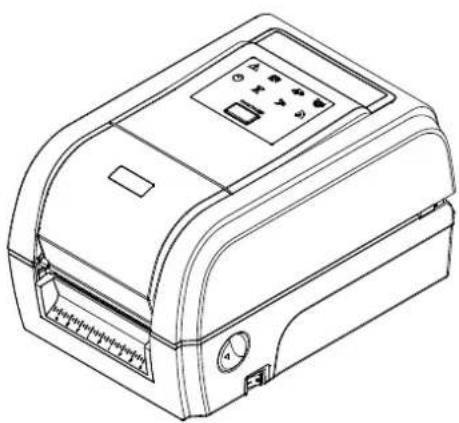
Série TX200 / TX300 / TX600
IMPRIMANTE DE CODES-BARRES TRANSFERT THERMIQUE / THERMIQUE DIRECT
MANUEL DE L'UTILISATEUR
Informations relatives aux droits d'auteur
Les droits d'auteur de ce manuel, le logiciel et le microprogramme de l'imprimante décrits dans ce manuel, sont la propriété de TSC Auto ID Technology Co., Ltd, Tous droits réservés.
CG Triumvirate est une marque commerciale de Agfa Corporation. La police de caractère CG Triumvirate Bold Condensed est protégée par une licence Monotype Corporation. Windows est une marque déposée de Microsoft Corporation.
Toutes les autres marques sont la propriété de leurs propriétaires respectifs.
Les informations de ce document sont soumises à modification sans préavis et ne représentent aucun engagement de la part de TSC Auto ID Technology Co. Aucun extrait de ce manuel ne peut être reproduit ni transmis, quelle qu'en soit la forme ou le moyen, si ce n'est que pour l'usage personnel de l'acheteur, sans l'autorisation écrite expresse de TSC Auto ID Technology Co.
Conformité et accords d'agence

EN 55022, classe B
EN 55024
EN 60950-1

FCC Partie 15B, classe B

AS/NZS CISPR 22, classe B

UL 60950-1

EN 60950-1

GB 4943.1
GB 9254
GB 17625.1
Avertissement de sécurité concernant la batterie :
NE JETEZ PAS la batterie au feu.
NE COURT-CIRCUITEZ PAS les contacts.
NE DÉMONTEZ PAS la batterie.
NE JETEZ PAS la batterie avec les ordures ménagères.
Le symbole de corbeille barrée signifie que la batterie ne doit pas être jetée avec les ordures ménagères.
ATTENTION
Risque d'explosion si la pile est remplacée par une autre d'un mauvais type.
Jetez les piles usagées conformément aux instructions.
"VORSICHT"
Cet équipement a été testé et déclaré conforme aux limites pour appareils numériques de classe B, selon l'article 15 de la réglementation FCC. Ces limites sont destinées à assurer une protection raisonnable contre les interférences nuisibles dans une installation résidentielle. Cet équipement génère, utilise et peut émettre un rayonnement de fréquence radio et causer des interférences nuisibles aux communications radio s'il n'est pas installé ou utilisé conformément aux instructions. Il n'existe toutefois aucune garantie que de telles interférences ne se produiront pas dans une installation particulière. Si cet appareil cause des interférences nuisibles à la réception des signaux de radio ou de télévision, ce qui peut être déterminé en allumant et en éteignant l'appareil, l'utilisateur peut tenter de résoudre le problème de l'une des façons suivantes :
- Réorienter ou déplacer l'antenne réceptrice.
- Augmenter l'espacement entre l'équipement et le récepteur.
- Brancher l'appareil à une prise appartenant à un circuit différent de celui du récepteur.
- Contactez votre revendeur ou un technicien radio/TV qualifié pour obtenir de l'aide.
Cet appareil est conforme à l'article 15 de la réglementation de la FCC. Le fonctionnement est soumis aux conditions suivantes : (1) cet appareil peut causer d'interférences nuisibles et (2) il doit accepter toute interférence reçue, y compris les interférences pouvant entraî ner un fonctionnement non désiré.
Cet appareil numérique de classe B est conforme à la norme ICES-003 du Canada Cet appareil numérique de la classe B est conforme à la norme NMB-003 du Canada.
ATTENTION :
Toute modification n'ayant pas été expressément approuvée par le fabricant, responsable de la conformité de cet appareil, pourrait faire perdre à l'utilisateur son droit de faire fonctionner cet équipement.
ATTENTION :
PIÈCES AMOVIBLES DANGEREUSES, GARDEZ VOS DOIGTS ET AUTRES PARTIES DU CORPS À L'ÉCART DE CES ZONES.
Table des matières
1. Introduction....1
1.1 Présentation du produit .... 1
1.2 Caractéristiques du produit .... 2
1.2.1 Caractéristiques standards de l'imprimante.... 2
1.2.2 Caractéristiques optionnelles de l'imprimante 4
1.3 Spécifications générales .... 5
- Caractéristiques d'impression .... 5
1.5 Spécifications du ruban 5
1.6 Caractéristiques des consommables .... 6
2. Vue d'ensemble du fonctionnement....7
2.1 Déballage et Inspection....7
2.2 Vue d'ensemble de l'imprimante 8
2.2.1 Face avant....8
2.2.2 Vue intérieure 9
2.2.3 Face arrière.... 10
2.3 Contrôle de l'opérateur.... 11
2.3.1 Touche et voyant LED 11
3. Configuration 12
3.1 Installation de l'imprimante.... 12
3.2 Installation du ruban 13
3.3 Installation des consommables 16
3.3.1 Installer les consommables.... 16
3.3.2 Installer les consommables dans le Mode Découpage (optionnel).... 19
3.3.3 Installer les consommables dans le Mode Pré-Décollage (optionnel) 20
4. Outil de diagnostic....22
4.1 Lancer l'outil de diagnostic....22
4.2 Fonctions de l'imprimante 23
4.3 Configuration de l'Ethernet avec l'outil de diagnostic 24
4.3.1 Utiliser l'interface USB pour configurer l'interface Ethernet.... 24
4.3.2 Utiliser l'interface RS-232 pour configurer l'interface Ethernet.... 25
4.3.3 Utiliser l'interface Ethernet pour configurer l'interface Ethernet. 26
5. Utilitaires de mise en marche 28
5.1 Calibrage du capteur de Ruban et d'Espacement/de Marque Noire 29
5.2 Calibrage du capteur d'espacement/de marque noire, Test automatique, Mode Vidage (Dump). 30
5.3 Initialisation de l'imprimante 34
5.4 Régler le capteur de marque noire comme capteur de consommable et calibrer le capteur de marque noire .... 36
5.5 Régler le capteur d'espacement comme capteur de consommable et calibrer le capteur d'espacement.... 37
5.6 Ignorer AUTO.BAS.... 38
6. Fonctionnement du menu LCD 39
6.1 Accéder au menu 39
6.2 Vue d'ensemble du Main Menu (Menu principal).... 40
6.3 TSPL2....41
6.4 ZPL2 43
6.5 Sensor (Capteur) 46
6.6 Interface....47
6.6.1 Serial Comm. (Comm. Série).... 47
6.6.2 Ethernet....48
6.6.3 Bluetooth 49
6.6.4 Wi-Fi....49
6.7 File Manager (Gestionnaire des fichiers) 50
6.8 Diagnostics....51
6.8.1 Print Config. (Config. Impr.) 51
6.8.2 Dump Mode (Mode Vidage)....53
6.8.3 Print Head (Tête d'impression) 54
6.8.4 Display (Affichage)....54
6.9 Advanced (Avancé) 55
6.10 Service....56
7. Dépannage 57
8. Entretien....61
Historique des révisions 62
1.1 Présentation du produit
Merci beaucoup d'avoir choisi cette imprimante de code-barres TSC.
La série TX200 d'imprimantes de bureau à transfert thermique pour étiquettes codes-barres prend en charge plus d'applications d'impression que n'importe quelle autre imprimante de sa catégorie. Avec trois modèles disponibles, la série TX200 de quatre pouces de large peut tout traiter : les étiquettes d'expédition 4x6 à grand volume, les besoins d'impression graphique et de marquage des produits avec une résolution supérieure ainsi que les étiquettes haute résolution utilisées dans les applications de marquage électronique.
Ces imprimantes offrent une grande capacité de ruban de 300 mètres sur un mandrin d'un pouce de diamètre extérieur, ce qui permet d'économiser à la fois du temps et de l'argent.. La série TX200 dispose d'un design convivial à clapet pour faciliter le chargement des consommables, avec des rouleaux de médias de 5 pouces. La conception de l'imprimante dispose d'un boitier à double paroi très résistant, plus robuste et plus durable que les autres modèles à transfert thermique disponibles sur le marché Son puissant moteur lui permet de traiter jusqu'à 300 mètres de ruban.
Comme toutes les imprimantes TSC, la série TX200 dispose du langage d'impression TSPL-EZ ^™ , qui est entièrement compatible avec les autres imprimantes TSC, tout en supportant les langages d'impression TPLE (Langage Eltron®) et TPLZ (Langage Zebra) pour une totale compatibilité avec les autres imprimantes du marché. Les langages d'impression permettent de déchiffrer automatiquement et traduire le format de chaque étiquette, il est envoyé directement à l'imprimante. Le langage TSPL-EZ ^™ dispose également de polices vectorielles internes True Type (basé sur le moteur de polices Monotype®), qui sont généralement disponibles uniquement sur des imprimantes bien plus onéreuses
Applications :
- Commerce/Bureautique
• Marquage de produits - Étiquetage de conformité
- Suivi des actifs
- Gestion de documents
- Étiquetage des linéraires
- Expédition/Réception
- Étiquetage d'échantillons
- Contrôle d'inventaires
- Suivi de patients
1.2 Caractéristiques du produit
1.2.1 Caractéristiques standards de l'imprimante
L'imprimante propose les caractéristiques standards suivantes.
| Caractéristique standard du produit | Modèle 200 dpi | Modèle 300 dpi | Modèle 600 dpi | ||
| Transfert thermique ou impression thermique direct | ○ | ○ | ○ | ||
| Panneau à icône LED avec 1 bouton | ○ | ○ | - | ||
| Écran LCD TFT 3,5" avec 6 boutons | - | - | ○ | ||
| Processeurs hautes performances 32 bits RISC | ○ | ○ | ○ | ||
| Capteur transmissif d'espacement (Fixe, décalage de 4 mm vers la droite ou de 7 mm vers la gauche depuis le centre) | ○ | ○ | ○ | ||
| Capteur réfléchissant pour marque noire (Position réglable) | ○ | ○ | ○ | ||
| Capteur de fin du ruban transparent | - | - | ○ | ||
| Capteur de codage de rubanPour une impression recto, la longueur de l'étiquette doit être supérieure à 3 mm. | ○ | ○ | ○ | ||
| Capteur d'ouverture de la tête d'impression | ○ | ○ | ○ | ||
| Mémoire Flash 128 Mo | ○ | ○ | ○ | ||
| DRAM DDR2 128 Mo | ○ | ○ | ○ | ||
| Lecteur de carte micro SD pour extension de la mémoire, jusqu'à 32 Go | ○ | ○ | ○ | ||
| Interface RS-232 (115 200 bps max.) | ○ | ○ | ○ | ||
| Interface USB 2.0 (Mode haute vitesse) | ○ | ○ | ○ | ||
| Interface du serveur d'impression Ethernet interne (10/100 Mbps) | - | - | ○ | ||
| USB Host | ○ | ○ | ○ | ||
| Horloge et avertisseur sonore en temps réel | - | - | ○ | ||
| Émulation industrielle standard immédiate avec la prise en charge des langages Eltron® et Zebra® | ○ | ○ | ○ | ||
| 8 polices bitmap alphanumériques internes | ○ | ○ | ○ | ||
| Les polices et les codes-barres peuvent être imprimés dans n'importe laquelle des quatre directions (0, 90, 180, 270 degrés) | ○ | ○ | ○ | ||
| Police de caractères True Type Internal Monotype Imaging®avec une police à taille variable CG Triumvirate gras condensé | ○ | ○ | ○ | ||
| Polices téléchargeables du PC vers la mémoire de l'imprimante | ○ | ○ | ○ | ||
| Avertissement de nettoyage de la tête d'impression | ○ | ○ | ○ | ||
| Impression de code-barres, graphiques/images | |||||
| Code-barres pris en charge | Image prise en charge | ||||
| Codes-barres 1D | Codes-barres 2D | BITMAP, BMP, PCX (graphiques à 256 couleurs max.) | |||
| Code128 sous-ensembles A.B.C, Code128UCC, EAN128, code 2 parmi 5 entrelacé, Code 39, Code 93, EAN-13, EAN-8, Codabar, POSTNET, UPC-A, UPC-E, EAN and UPC 2(5) digits, MSI, PLESSEY, China Post, ITF14, EAN14, Code 11, TELPEN, PLANET, Code 49, Deutsche Post Identcode, Deutsche Post Leitcode, LOGMARS | CODABLOCK F mode, DataMatrix, Maxicode, PDF-417, Aztec, MicroPDF417, QR code, RSS Barcode (GS1 Databar) | ||||
| Pages de codes pris en charge :Page de code 437 (Anglais-US)Page de code 737 (Grec)Page de code 850 (Latin-1)Page de code 852 (Latin-2)Page de code 855 (Cyrillique)Page de code 857 (Turque)Page de code 860 (Portugais)Page de code 861 (Islandais)Page de code 862 (Hébreu)Page de code 863 (Canadien français)Page de code 864 (Arabe)Page de code 865 (Nordique)Page de code 866 (Russe)Page de code 869 (Grec 2)Page de code 950 (Chinois traditionnel)Page de code 936 (Chinois simplifié)Page de code 932 (Japonais)Page de code 949 (Coréen)Page de code 1250 (Latin-2)Page de code 1251 (Cyrillique)Page de code 1252 (Latin-1)Page de code 1253 (Grec)Page de code 1254 (Turque)Page de code 1255 (Hébreu)Page de code 1256 (Arabe)Page de code 1257 (Balte)Page de code 1258 (Vietnamien)ISO-8859-1 : Latin-1 (Europe de l'Ouest)ISO-8859-2 : Latin-2 (Europe Centrale)ISO-8859-3 : Latin-3 (Europe du Sud)ISO-8859-4 : Latin-4 (Europe du Nord)ISO-8859-5 : CyrilliqueISO-8859-6 : ArabeISO-8859-7 : GrecISO-8859-8 : HébreuxISO-8859-9 : Turc | ○ | ○ | ○ | ||
• ISO-8859-10 : Nordique
• ISO-8859-15 : Latin-9
- UTF-8
1.2.2 Caractéristiques optionnelles de l'imprimante
L'imprimante propose les caractéristiques optionnelles suivantes.
| Caractéristique optionnelle du produit | Option utilisateur | Option revendeur | Option d’usine | |
| Kit de décollage | ○ | |||
| Cutter à usage régulier (guillotine à découpe totale)Epaisseur du papier : 0,06 à 0,19 mmRemarque :Sauf pour la coupeuse sans doublure, toutes les coupeuses d’étiquettes standard/à usage intensif/de précision NE coupent PAS des consommables avec de la colle. | ○ | |||
| Ensemble clavier avec afficheur KP-200 Plus | ○ | |||
| Clavier intelligent programmable KU-007 Plus | ○ | |||
| Module Bluetooth (interface série) | ○ | |||
| Module sans fil 802.11 b/g/n (interface série) | ○ | |||
| Port parallèle | ○ | |||
| RFID | ○ | |||
| Écran TFT couleur 3,5” | Pour modèles200 dpi et 300dpi | ○ | ||
| Horloge temps réel | ○ | |||
| Capteur de fin de ruban | ○ | |||
1.3 Spécifications générales
| Caractéristiques générales | Modèle 200 dpi | Modèle 300 dpi | Modèle 600 dpi |
| Dimensions physiques | 226 mm (L) x 198 mm (H) x 332 mm (D) | 226 mm (L) x 200 mm (H) x 332 mm (D) | |
| Poids | 3,70 kg (8,16 lbs) | 4,03 kg (8,89 lbs) | |
| Mécanisme | Double coque plastique | ||
| Alimentation | Adaptateur secteur externe• Entrée : CA 100-240 V / 2,5 A• Sortie : CC 24 V / 3,75 A | Adaptateur secteur externe• Entrée : CA 100-240 V, 2,5 A• Sortie : CC 24 V / 5,41A | |
| Conditions environnementales | Fonctionnement : 5 ~ 40°C, 25~85% sans condensationStockage : -40 ~ 60°C, 10~90% sans condensation | ||
| Respect de l'environnement | Conforme RoHS, WEEE | ||
1. Caractéristiques d'impression
| Caractéristiques d'impression | Modèle 200 dpi | Modèle 300 dpi | Modèle 600 dpi |
| Résolution de la tête d'impression (points par pouce/mm) | 203 points/pouce (8 points/mm) | 300 points/pouce (12 points/mm) | 600 points/pouce (24 points/mm) |
| Méthode d'impression | Transfert thermique ou impression thermique direct | ||
| Taille de point (largeur x longueur) | 0,125 x 0,125 mm (1 mm = 8 points) | 0,084 x 0,084 mm (1 mm = 12 points) | 0,042 x 0,042 mm (1 mm = 24 points) |
| Vitesse d'impression (pouces par seconde) | Jusqu'à 8 po/s | Jusqu'à 6 po/s | Jusqu'à 4 po/s |
| 3 po/s pour le mode prédécollage | |||
| Largeur d'impression max. | 108 mm (4,25") | 106 mm (4,17") | |
| Longueur d'impression max. | 25 400 mm (1000") | 11 430 mm (450") | 2 540 mm (100") |
| Angle d'impression | Vertical : 1 mm max. Horizontal : 1 mm max. | ||
1.5 Spécifications du ruban
| Spécifications du ruban | |
| Diamètre extérieur du ruban | DE maxi 67 mm |
| Longueur du ruban | 300 mètres |
| Diamètre intérieur du mandrin du ruban | Mandrin DI 1" (25,4 mm) |
| Largeur du ruban | 40 mm ~ 115 mm |
| Type d'embobinage du ruban | Encrage extérieur, Encrage intérieur |
1.6 Caractéristiques des consommables
| Caractéristiques des consommables | 200 dpi modèle | 300 dpi modèle | 600 dpi modèle |
| Capacité du rouleau de consommables | DE maxi 5" | ||
| Diamètre du mandrin des consommables | Mandrin DI 1" et 1,5" | ||
| Type de support | Etiquettes en continu, en accordéon, avec découpe, marque noire, encoche | ||
| Type d'embobinage du consommable | Embobinage extérieur / Embobinage intérieurPour les consommables à embobinage intérieur, la longueur maximale des étiquettes est 6" avec un mandrin de papier de 3". | ||
| Largeur du consommable | 19 mm ~ 112 mm | ||
| Épaisseur du consommable | 0,055 mm ~ 0,254 mm | ||
| Longueur étiquette | 3 à 25 400 mm(0.1" ~ 1,000") | 3 à 11 430 mm(0.1" ~ 450") | 3 à 25 400 mm(0.1" ~ 1,000") |
| Longueur de l'étiquette (mode pré-décollage) | 25,4 mm à 152,4 mm (1" à 6") | ||
| Longueur de l'étiquette (mode découpage) | 25,4 à longueur maximale d'impression | ||
| Marque noire | Min. 8 mm (L) x 2 mm (H) | ||
| Hauteur d'espacement | Min. 2 mm | ||
2.1 Déballage et Inspection
Cette imprimante a été spécifiquement emballée pour résister aux éventuels dommages durant le transport. Veuillez inspecter avec précaution l'emballage et l'imprimante lors de la réception de l'imprimante code-barres. Veuillez conserver les matériels d'emballage au cas où il vous serait nécessaire de renvoyer l'imprimante.
Lors du déballage de l'imprimante, vous devez disposer des éléments suivants dans le carton.
- Une imprimante
- Un logiciel d'étiquetage Windows / CD du pilote Windows
- Un guide d'installation rapide
- Un câble d'alimentation
- Une alimentation à commutation automatique
- Un câble d'interface USB
- Deux axes pour ruban
- Un mandrin papier
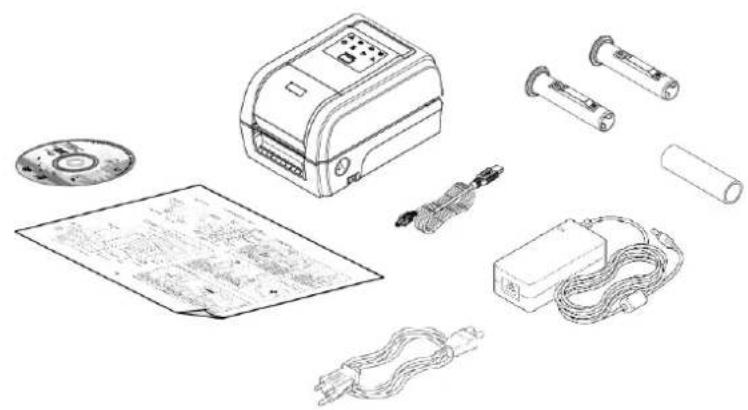
Si un ou plusieurs des éléments sont manquants, veuillez contacter le Service Clientèle de votre revendeur ou de votre distributeur.
2.2 Vue d'ensemble de l'imprimante
2.2.1 Face avant
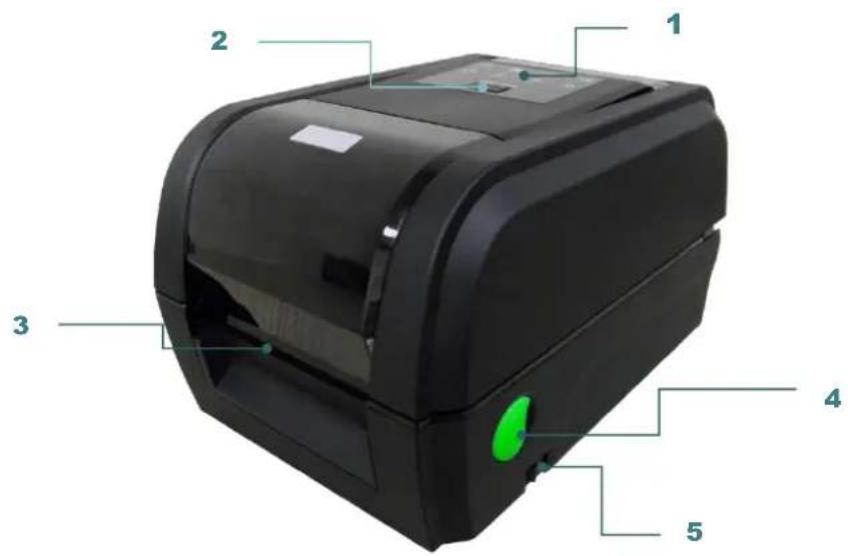
- Voyants LED
- Bouton Avancer / PAUSE
- Ouverture pour sortie du papier
- Levier d'ouverture du couvercle supérieur
- Interrupteur d'alimentation
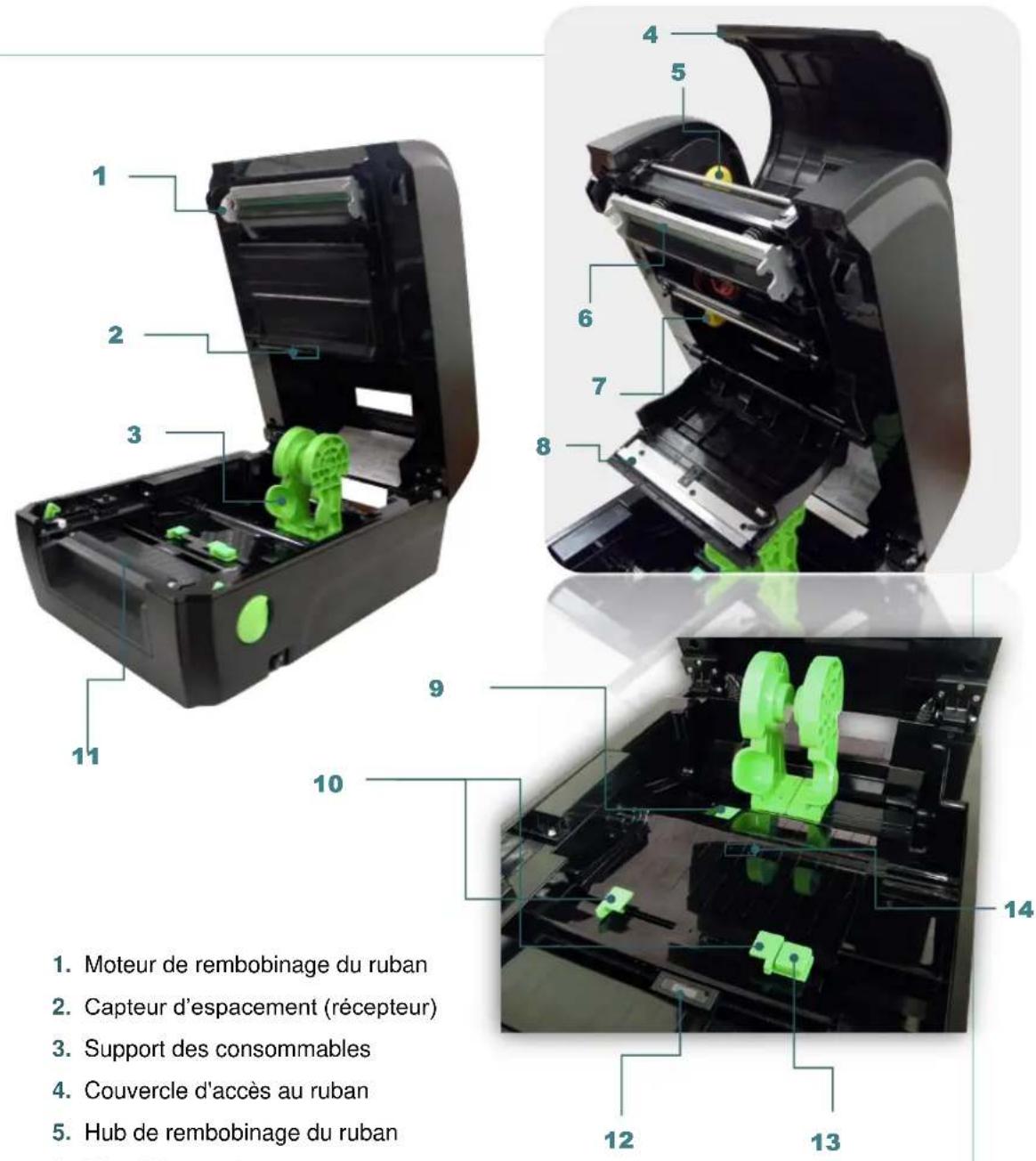
2.2.2 Vue intérieure
text_image
1. Moteur de rembobinage du ruban 2. Capteur d'espacement (récepteur) 3. Support des consommables 4. Couvercle d'accès au ruban 5. Hub de rembobinage du ruban- Moteur de rembobinage du ruban
- Capteur d'espacement (récepteur)
- Support des consommables
- Couvercle d'accès au ruban
- Hub de rembobinage du ruban
- Tête d'impression
- Hub d'alimentation du ruban
- Capot des consommables
- Interrupteur de verrouillage du support des consommables
- Guides du consommable
- Rouleau entraî neur
- Capteur Marque Noire
- Bouton de réglage du guide du consommable
- Capteur d'espacement (émetteur)
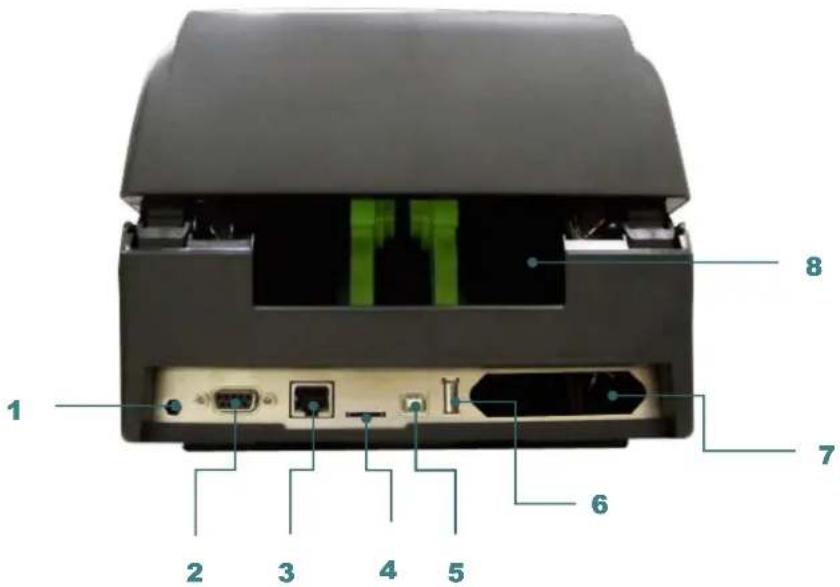
2.2.3 Face arrière
text_image
1 2 3 4 5 6 7 8- Prise d'alimentation
- Interface RS-232C
- Interface Ethernet
- * Fente carte Micro SD
- Interface USB
- USB Host
- Interface Centronics
- Glissoir d'entrée d'étiquette externe
L'illustration de l'interface ne figure qu'à titre de référence. Référez-vous aux spécifications du produit pour la disponibilité des interfaces.
Remarque :
* Spécifications recommandées pour les cartes MicroSD.
| Spécifications de la carte SD | Capacité de la carte SD | Fabricant agréé de carte SD |
| V1.0, V1.1 | MicroSD 128 Mo | Transcend, Panasonic |
| V1.0, V1.1 | MicroSD 256 Mo | Transcend, Panasonic |
| V1.0, V1.1 | MicroSD 512 Mo | Transcend, Panasonic |
| V1.0, V1.1 | MicroSD 1 Go | Transcend, Panasonic |
| V2.0 SDHC CLASSE 6 | MicroSD 4 Go | Transcend |
| - Le système de fichiers DOS FAT est pris en charge pour la carte SD.- Les dossiers/fichiers enregistrés sur la carte SD doivent avoir le format de nom de fichier 8.3. | ||
2.3 Contrôle de l'opérateur
2.3.1 Touche et voyant LED
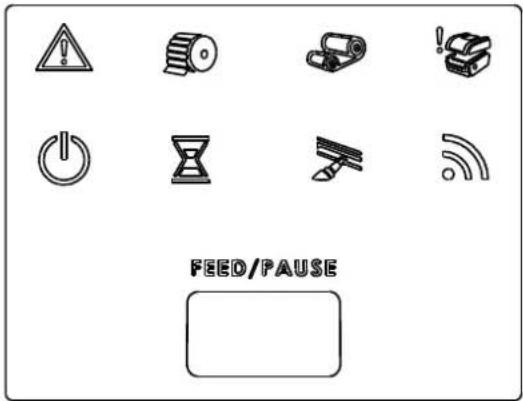
text_image
FEED/PAUSE| LED | État | Indication |
| Allumé | Autres erreurs | |
| Allumé | Papier manquant | |
| Clignotant | Bourrage papier | |
| Allumé | Ruban manquant | |
| Clignotant | Ruban proche de la fin | |
| Allumé | Tête d'impression ouverte |
| LED | État | Indication |
| Allumé | L'imprimante est prête | |
| Clignotant | Pause | |
| Allumé | Effacement mémoire | |
| Clignotant | Téléchargement fichier | |
| Clignotant | Nettoyage tête d'impression nécessaire | |
| Clignotant | Communication RF |
(1) Insérer des étiquettes
Lorsque l'imprimante est prête, appuyez sur le bouton pour insérer une étiquette jusqu'à l'étiquette suivante.
(2) Faire une pause pendant l'impression
Lors de l'impression, appuyez sur le bouton pour faire une pause. Quand l'imprimante est en pause, la LED d'alimentation clignote en vert. Appuyez de nouveau sur le bouton pour continuer l'impression.
3. Configuration
3.1 Installation de l'imprimante
- Placez l'imprimante sur une surface plate et stable.
- Assurez-vous d'avoir bien réglé l'interrupteur d'alimentation en position d'arrêt.
- Connectez l'imprimante à l'ordinateur à l'aide du câble USB fourni.
- Connectez le câble d'alimentation à la prise d'alimentation CA située à l'arrière de l'imprimante, puis branchez le câble d'alimentation dans une prise murale correctement raccordée à la terre.
Remarque : Veuillez mettre le bouton d'alimentation de l'imprimante sur ETEINT avant de brancher le cordon d'alimentation sur la prise d'alimentation de l'imprimante.
3.2 Installation du ruban
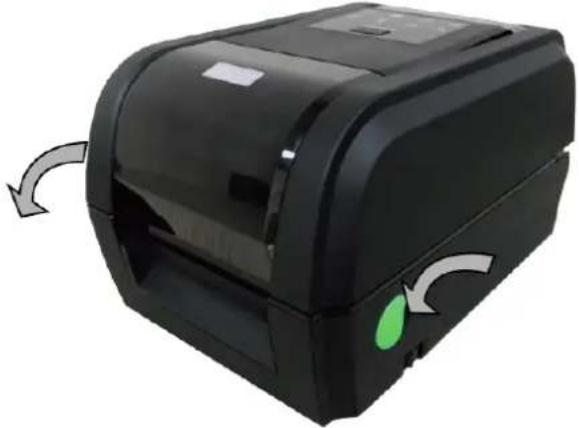 | 1. Ouvrez le couvercle supérieur de l'imprimante en tirant les leviers d'ouverture du couvercle supérieur situés de chaque côté de l'imprimante et en soulevant le couvercle supérieur pour l'ouvrir au maximum. |
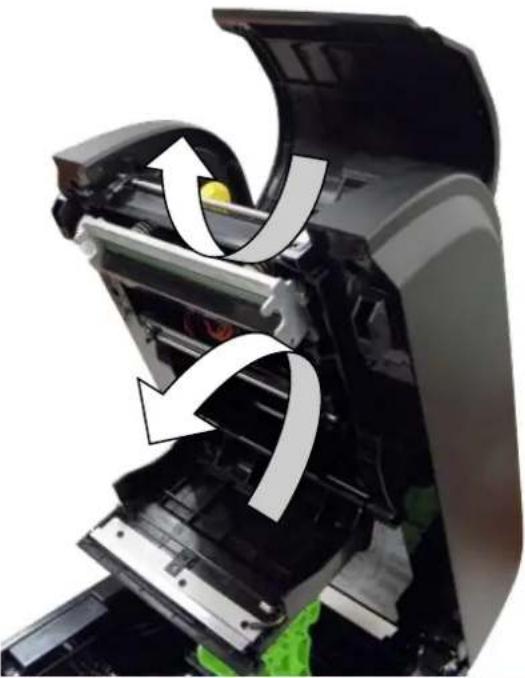 | 2. Ouvrez le couvercle d'accès au ruban et le capot des consommables. |
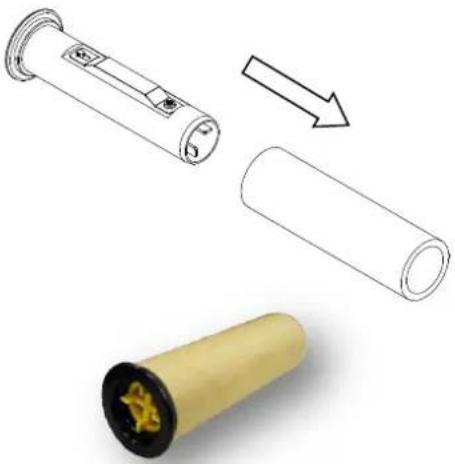 | 3. Insérez l'axe de rembobinage du ruban dans le mandrin papier vide. |
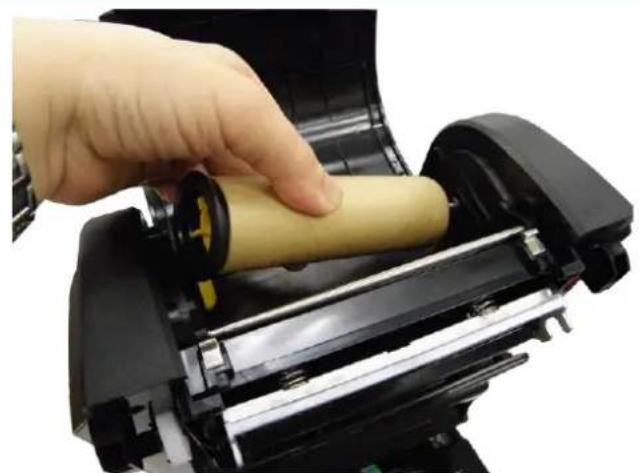
Remarque :
La partie jaune de l'axe est sur le côté gauche.
- Installer d'abord le coté droit du mandrin papier vide dans l'axe de rembobinage puis l'insérer dans l'encoche du coté gauche et faire tourner le rouleau jusqu'à ce que les encoches s'alignent.
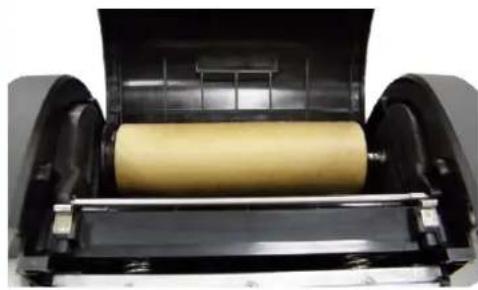
- Insérez l'axe du ruban dans le mandrin du ruban encreur.
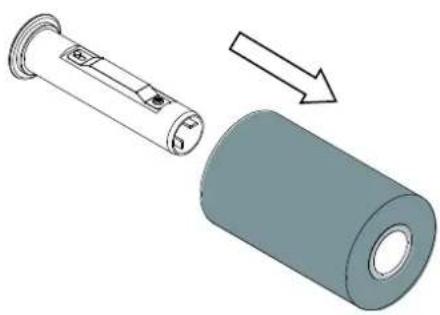
Remarque :
La partie jaune de l'axe est sur le côté gauche.
- Installer d'abord le coté droit du ruban dans l'axe d'alimentation puis l'insérer dans l'encoche du coté gauche et faire tourner jusqu'à ce que les encoches s'alignent.
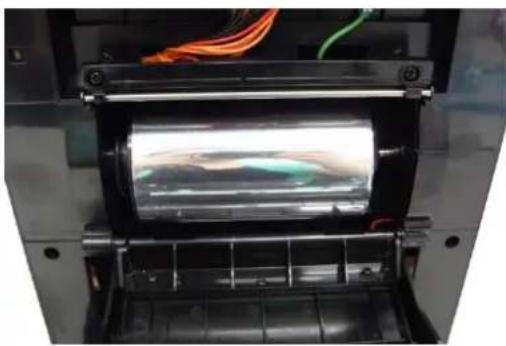
- Fixez le ruban sur le mandrin en papier pour le rembobinage du ruban.
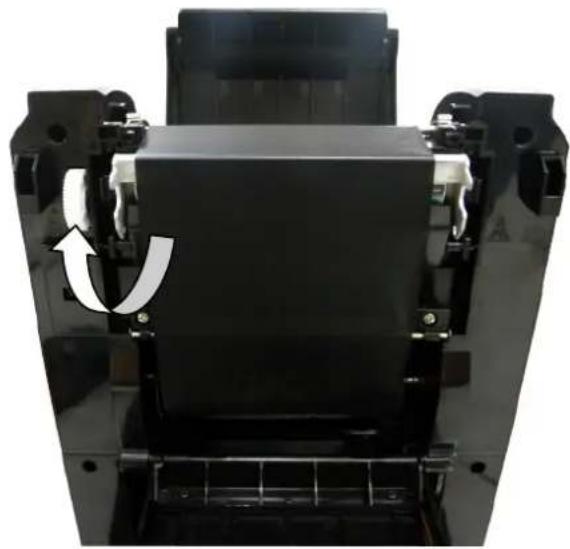
- Faites tourner la molette de rembobinage du ruban jusqu'à ce que la bobine papier soit complètement recouverte de ruban. Fermez le couvercle d'accès au ruban et le couvercle supérieur.
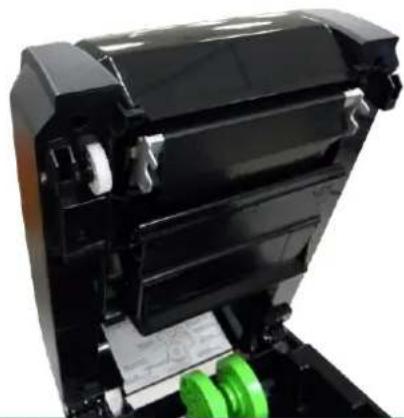
3.3 Installation des consommables
3.3.1 Installer les consommables
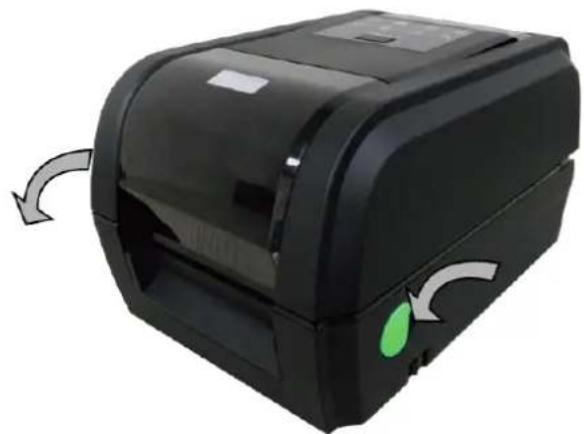
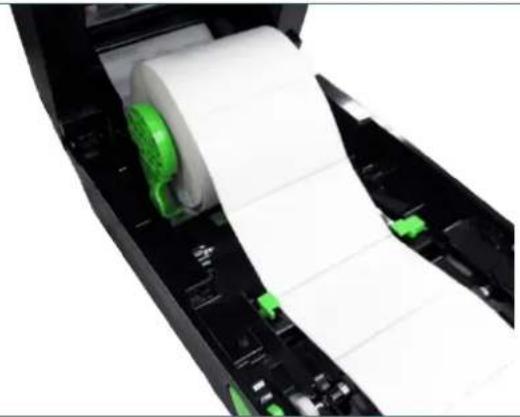
- Ouvrez le couvercle supérieur de l'imprimante en tirant les loquets situés de chaque côté vers l'avant de l'imprimante et en soulevant le couvercle supérieur pour l'ouvrir au maximum.
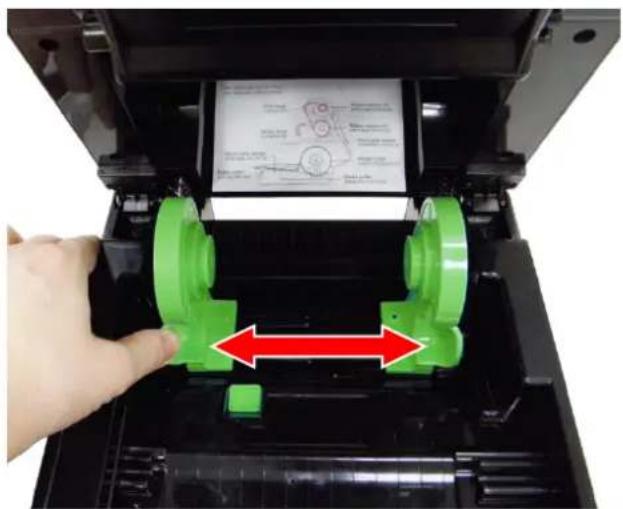
- Séparez et tenez ouvert le support des consommables.
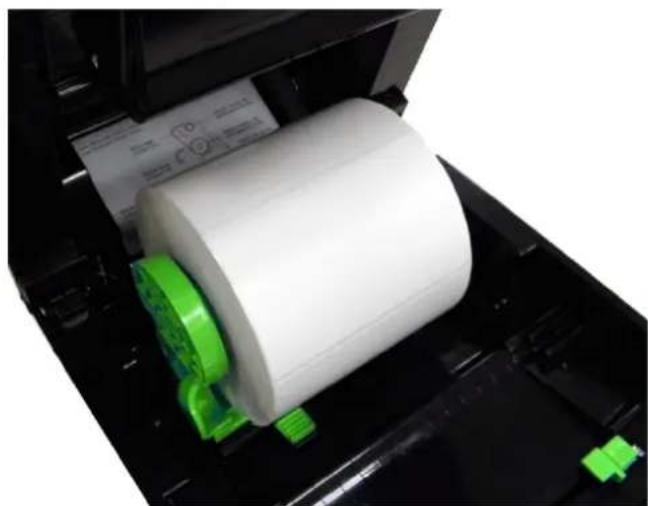
- Placez le rouleau entre les supports et fermez-les autour du rouleau.
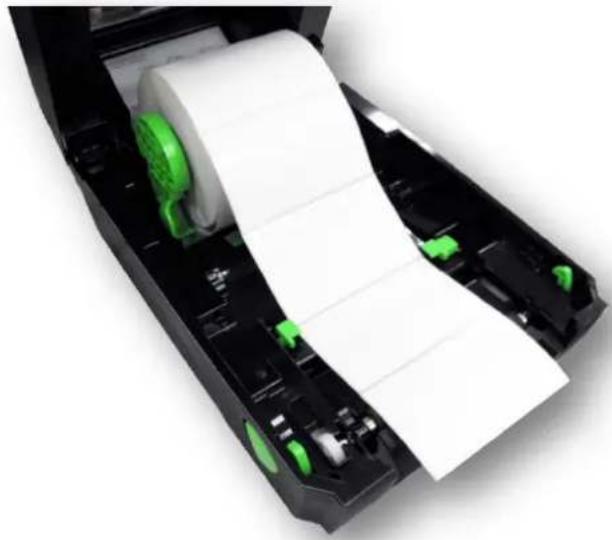
- Posez le papier, coté d'impression vers le haut, sur le capteur de consommable et placez le bord de l'étiquette sur le rouleau entraineur.
text_image
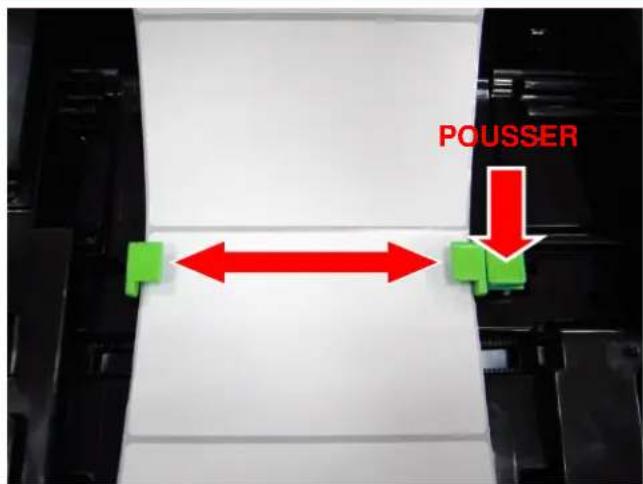
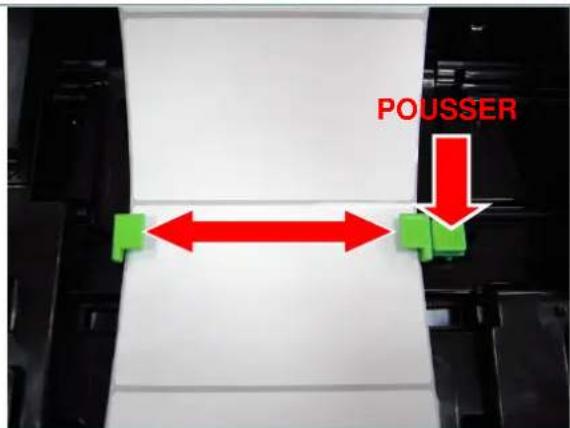
POUSSER- Réglez le guide des consommables pour qu'il s'adapte à la largeur des étiquettes, en poussant le bouton de réglage du guide.
-
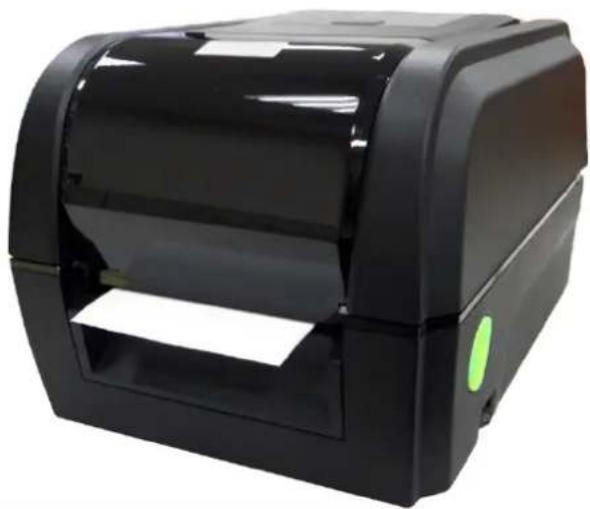
Fermez doucement le couvercle supérieur.
-
Utilisez "Outil de diagnostic" pour régler le type de capteur de consommables et calibrer le capteur sélectionné. (Lancez « Outil de diagnostic » → Sélectionnez l'onglet « Configuration imprimante » → Cliquez sur le bouton « Calibrer le capteur »). Référez-vous au guide de mise en route de l'outil de diagnostic pour plus d'informations.
Remarque : Veuillez calibrer le capteur de gap/ de marque noire lorsque vous changez de consommable.
Chemin de chargement de consommable
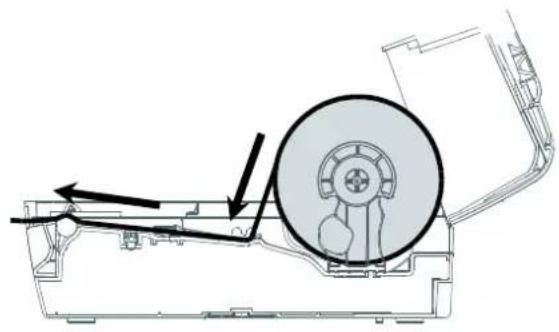
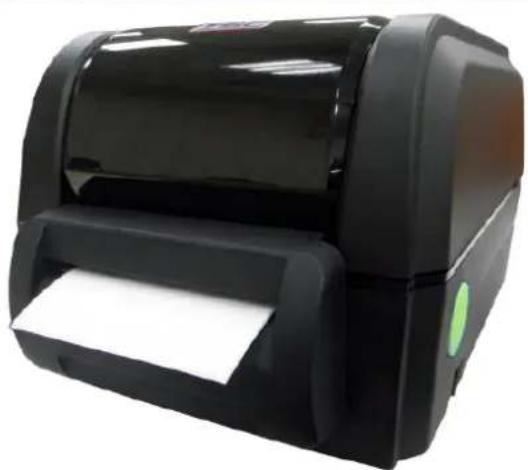
3.3.2 Installer les consommables dans le Mode Découpage (optionnel)
- Veuillez consulter la section 3.3.1 pour insérer le papier, la face d'impression vers le haut, à travers le guide papier puis faire passer à travers le cylindre d'entraînement.
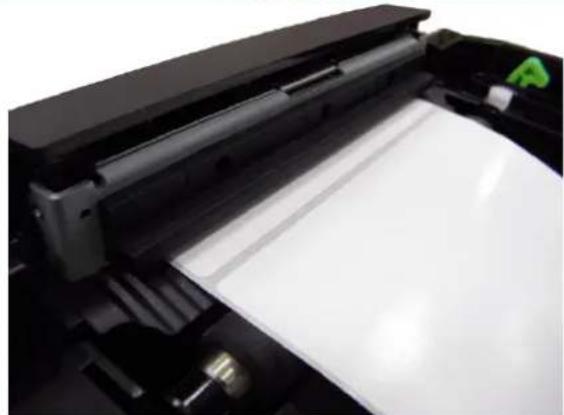
- Insérez le papier dans l'ouverture du module de découpage papier (Cutter).
text_image
POUSSER- Réglez le guide des consommables pour qu'il s'adapte à la largeur des étiquettes, en poussant le bouton de réglage du guide.
-
Fermez doucement le couvercle supérieur.
-
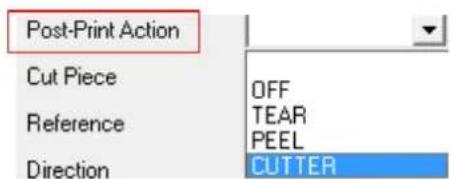
Utilisez l'« Outil de diagnostic » pour régler le type de capteur de consommables, calibrer le capteur sélectionné et régler l'action post-impression sur « DÉ COUPAGE ».
text_image
Post-Print Action Cut Piece OFF Reference TEAR PEEL Direction CUTTER3.3.3 Installer les consommables dans le Mode Pré-Décollage (optionnel)
-
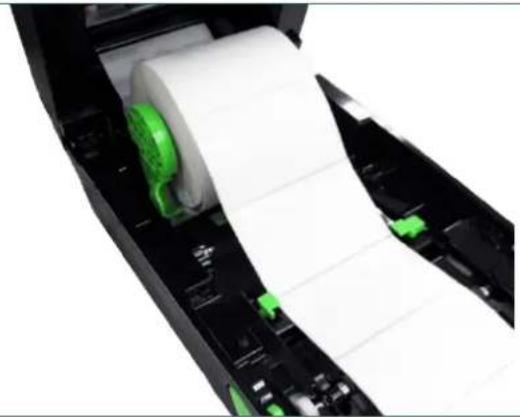
Veuillez consulter la section 3.3.1 pour insérer le papier, la face d'impression vers le haut, à travers le guide papier puis faire passer à travers le cylindre d'entraînement.
-
Réglez le guide des consommables pour qu'il s'adapte à la largeur des étiquettes, en poussant le bouton de réglage du guide.
-
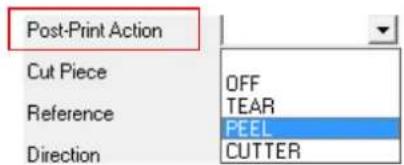
Fermez doucement le couvercle supérieur. Utilisez l'« Outil de diagnostic » pour régler le type de capteur de consommables, calibrer le capteur sélectionné et régler l'action post-impression sur « PRÉ-DÉCOLLAGE ».
text_image
Post-Print Action Cut Piece OFF TEAR Reference PEEL Direction CUTTERRemarque :
Veuillez calibrer le capteur avant de charger le consommable dans le module de pré-décollage pour éviter un bourrage papier.

- Ouvrez doucement le couvercle supérieur. Tirez l'étiquette vers l'avant de l'imprimante et retirez quelques étiquettes, ne gardez que le liner.
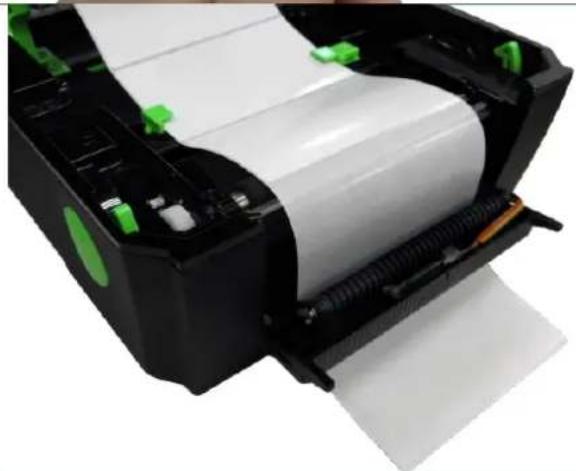
- Ouvrez le couvercle de pré-décollage. Chargez le liner dans la fente du couvercle de pré-décollage.
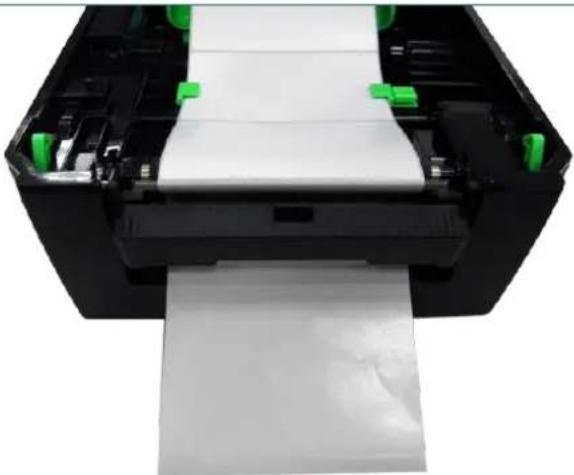 | 6. Fermez le couvercle de pré-décollage et le couvercle de l'imprimante. L'imprimante est prête pour le mode pré-décollage. |
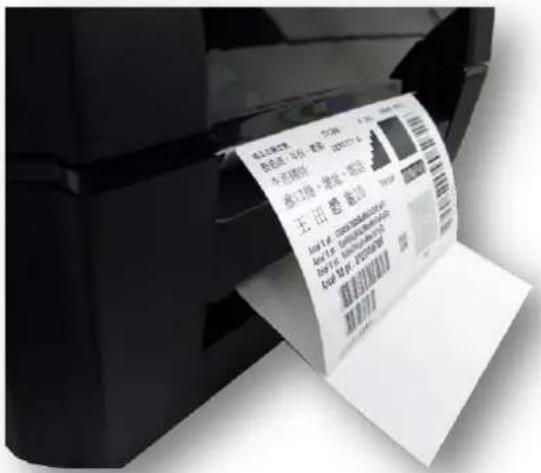 | 7. Imprimez une étiquette de test. |
L'outil de diagnostique TSC est un outil intégré. Ses fonctionnalités vous permettent d'explorer le statut/les réglages d'une imprimante ; de modifier les réglages d'une imprimante ; de télécharger des graphiques, des polices de caractère et le firmware ; de créer une police d'imprimante en bitmap ; et d'envoyer d'autres commandes à l'imprimante. Grâce à cet outil puissant, vous pouvez visualiser le statut et les réglages de l'imprimante en quelques secondes, ce qui facilite le diagnostic et la résolution des problèmes.
4.1 Lancer l'outil de diagnostic
- Double-cliquez sur l'icône de l'outil de diagnostic logiciel.

DiagTool.exe lancer le
- L'outil de diagnostic contient quatre parties principales (Configuration de l'imprimante, Gestion des fichiers, Gestion de la police bitmap et Outil de commande).
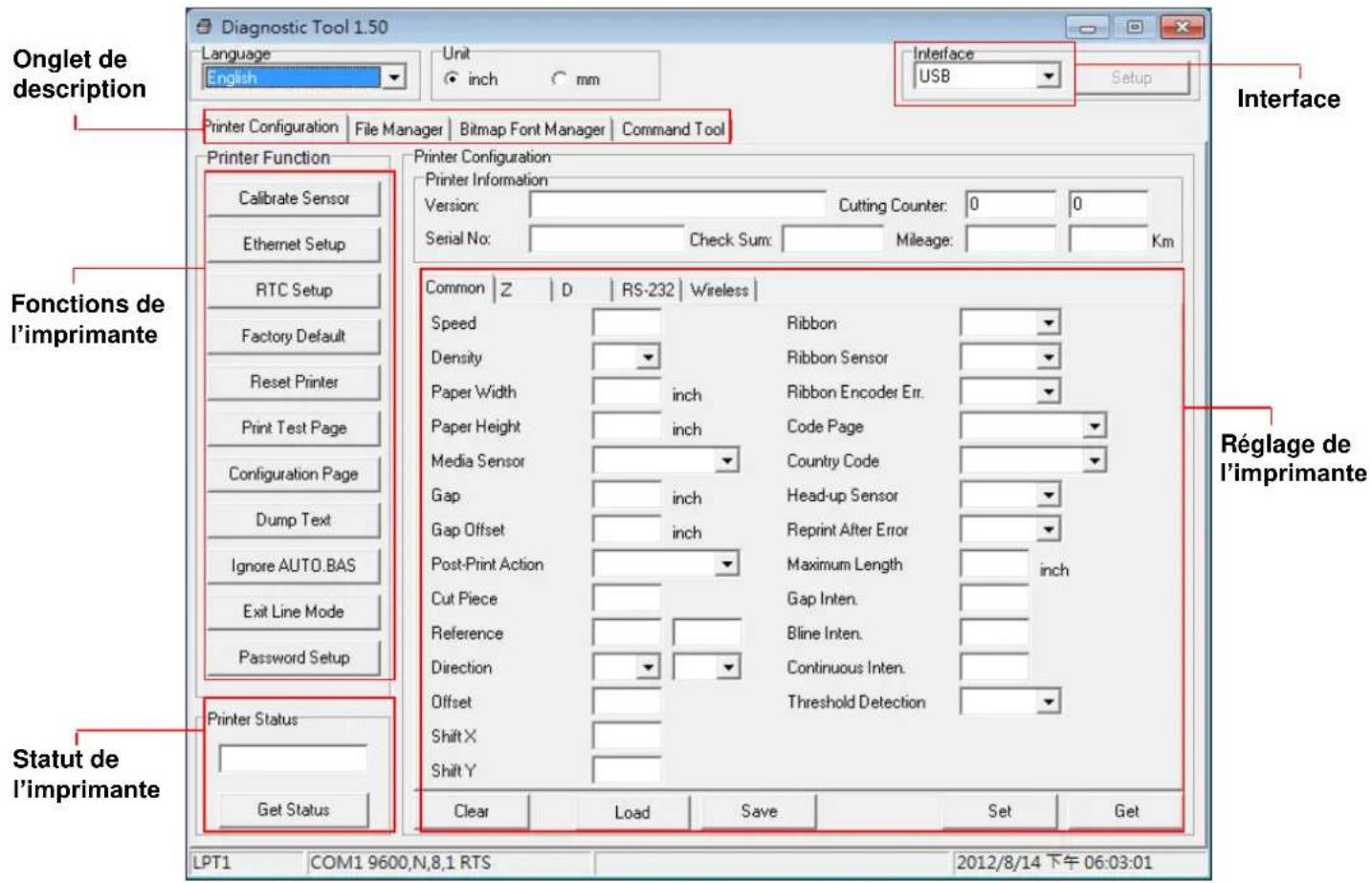
text_image
Diagnostic Tool 1.50 Language English Unit inch mm Interface USB Setup Ontlet de description Printer Configuration File Manager Bitmap Font Manager Command Tool Printer Function Calibrate Sensor Ethernet Setup RTC Setup Factory Default Reset Printer Print Test Page Configuration Page Dump Text Ignore AUTO.BAS Exit Line Mode Password Setup Statut de l'imprimante Printer Status Get Status Printer Configuration Printer Information Version: Cutting Counter: 0 0 Serial No: Check Sum: Mileage: Km Common Z D RS-232 Wireless Speed Ribbon Density Ribbon Sensor Paper Width inch Ribbon Encoder Err. Paper Height inch Code Page Media Sensor Country Code Gap inch Head-up Sensor Gap Offset inch Reprint After Error Post-Print Action Maximum Length inch Cut Piece Gap Inten. Reference Bline Inten. Direction Continuous Inten. Offset Threshold Detection Shift X Shift Y Clear Load Save Set Get LPT1 COM1 9600,N,8,1 RTS 2012/8/14 下午 06:03:01 Interface Fonctions de l'imprimante Réglage de l'imprimante4.2 Fonctions de l'imprimante
- Reliez votre imprimante à l'ordinateur à l'aide d'un câble.
- Choisissez l'interface PC connectée à l'imprimante code-barres.
| Câble USB | Autre câble |
 Le réglage par défaut de l’interface est l’interface USB. Si l’interface USB est connectée à l’imprimante, aucun réglage n’est nécessaire dans le champ de l’interface. Le réglage par défaut de l’interface est l’interface USB. Si l’interface USB est connectée à l’imprimante, aucun réglage n’est nécessaire dans le champ de l’interface. | 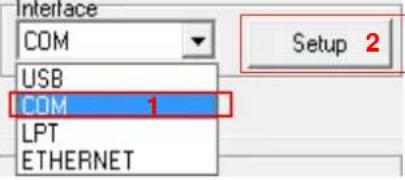 |
- Cliquez sur le bouton « Printer Function (Fonctions d'imprimante) » pour faire des réglages.
- Les fonctions détaillées du groupe de Printer Function (Fonctions de l'imprimante) sont indiquées ci-dessous.
| Printer FunctionCalibrate SensorEthernet SetupRTC SetupFactory DefaultReset PrinterPrint Test PageConfiguration PageDump TextIgnore AUTO.BASExit Line ModePassword Setup | Fonction | Description |
| Calibrate Sensor (Capteur de calibrage) | Calibre le capteur spécifié dans le champ du capteur de consommables. | |
| Ethernet Setup (Configuration Ethernet) | Régler l'adresse IP, le masque de sous-réseau, la passerelle pour l'Ethernet intégré. | |
| RTC Setup (Configuration RTC) | Synchronise l'horloge temps réel de l'imprimante avec celle du PC. | |
| Factory Default (Réglages par défaut) | Initialise l'imprimante et restaure les paramètres par défaut. | |
| Reset Printer (Réinitialiser l'imprimante) | Redémarre l'imprimante | |
| Print Test Page (Impression d'une page test) | Imprime une page de test. | |
| Configuration Page (Page de configuration) | Page de configuration de l'imprimante | |
| Dump Text (Texte vidage) | Permet d'activer le mode Dump (vidage) de l'imprimante. | |
| Ignorer AUTO.BAS | Ignore le programme téléchargé AUTO.BAS. | |
| Exit Line Mode (Quitter le Mode Ligne) | Quitte le Mode Ligne. | |
| Password Setup (Définir un mot de passe) | Sélection d'un mot de passe pour protéger les réglages |
Pour plus d'informations sur l'outil de diagnostic, veuillez vous reporter au guide de démarrage rapide de l'utilitaire de diagnostic, du CD/ répertoire Utilitaires.
4.3 Configuration de l'Ethernet avec l'outil de diagnostic
L'Outil de diagnostic est fourni sur le CD, dans le dossier \Utilities. Les utilisateurs peuvent utiliser l'outil de diagnostic pour configurer Ethernet via les interfaces RS-232, USB et Ethernet. Le contenu qui suit va aider les utilisateurs à configurer correctement Ethernet avec ces trois interfaces.
4.3.1 Utiliser l'interface USB pour configurer l'interface Ethernet.
- Reliez votre imprimante à l'ordinateur à l'aide d'un câble USB.
-
Mettez l'interrupteur d'alimentation en position marche.
-
Ouvrez l'outil de diagnostic en double-cliquant sur l'icône

DiagTool.exe
- Le réglage par défaut de l'interface de l'Outil de diagnostic est l'interface USB. Si l'interface USB est connectée à l'imprimante, aucun réglage n'est nécessaire dans le champ de l'interface.
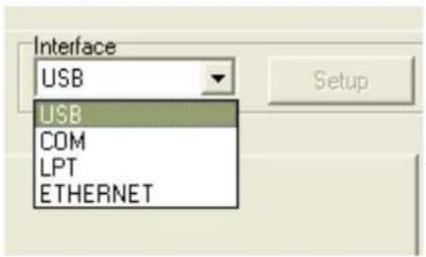
text_image
Interface USB USB COM LPT ETHERNET Setup- Cliquez sur le bouton « Ethernet Setup » (Configuration Ethernet) dans la partie « Printer Function » (Fonctions de l'imprimante) dans l'onglet Printer Configuration (Configuration de l'imprimante) pour régler l'adresse IP, le masque de sous-réseau et la passerelle pour l'Ethernet intégré.
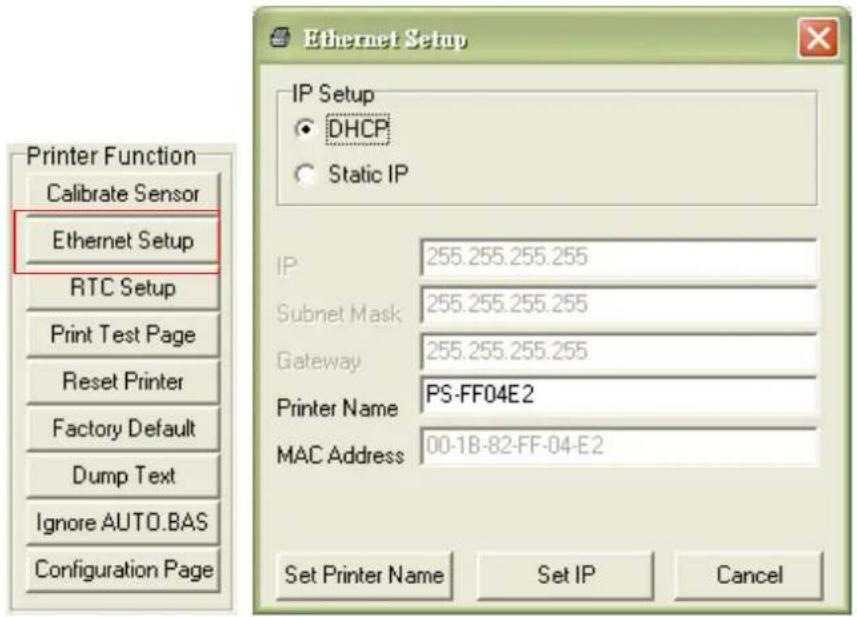
text_image
Printer Function Calibrate Sensor Ethernet Setup RTC Setup Print Test Page Reset Printer Factory Default Dump Text Ignore AUTO.BAS Configuration Page Ethernet Setup IP Setup DHCP Static IP IP 255.255.255.255 Subnet Mask 255.255.255.255 Gateway 255.255.255.255 Printer Name PS-FF04E2 MAC Address 00-1B-82-FF-04-E2 Set Printer Name Set IP Cancel4.3.2 Utiliser l'interface RS-232 pour configurer l'interface Ethernet.
-
Connectez l'imprimante à l'ordinateur à l'aide d'un câble RS-232.
-
Mettez l'imprimante sous tension.
-
Ouvrez l'Outil de diagnostic en double-cliquant sur l'icône

DiagTool.exe
- Sélectionnez l'interface « COM » puis cliquez sur le bouton « Setup » (Configurer) pour configurer les paramètres de vitesse en bauds du port série, de parité, des bits de données, de bit d'arrêt et de contrôle du débit.
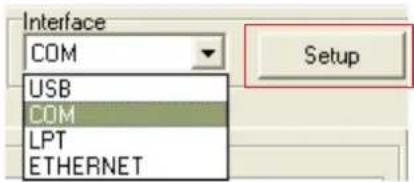
text_image
Interface COM USB COM LPT ETHERNET Setup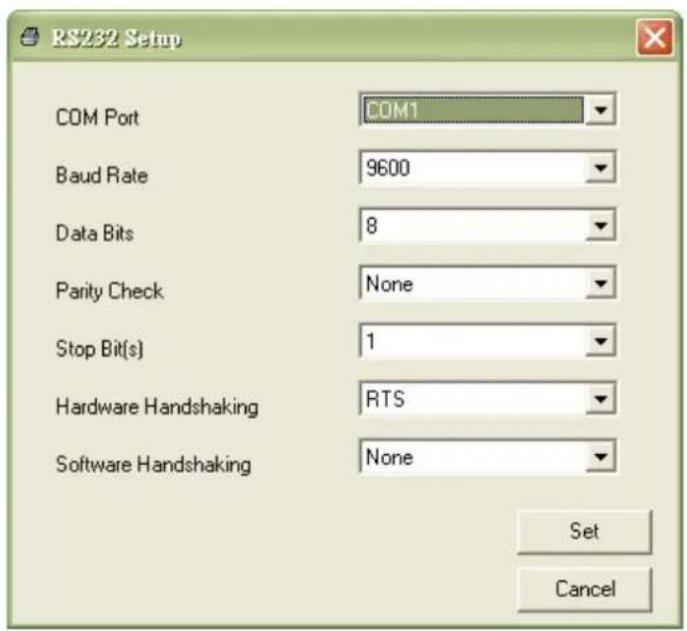
text_image
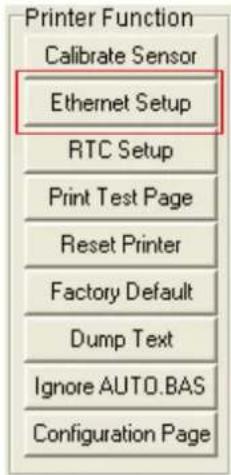
RS232 Setup COM Port COM1 Baud Rate 9600 Data Bits 8 Parity Check None Stop Bit(s) 1 Hardware Handshaking RTS Software Handshaking None Set Cancel- Cliquez sur le bouton « Ethernet Setup » (Configuration Ethernet) dans la partie « Fonctions de l'imprimante » dans l'onglet Configuration de l'imprimante pour régler l'adresse IP, le masque de sous-réseau et la passerelle pour l'Ethernet intégré.
text_image
Printer Function Calibrate Sensor Ethernet Setup RTC Setup Print Test Page Reset Printer Factory Default Dump Text Ignore AUTO.BAS Configuration Page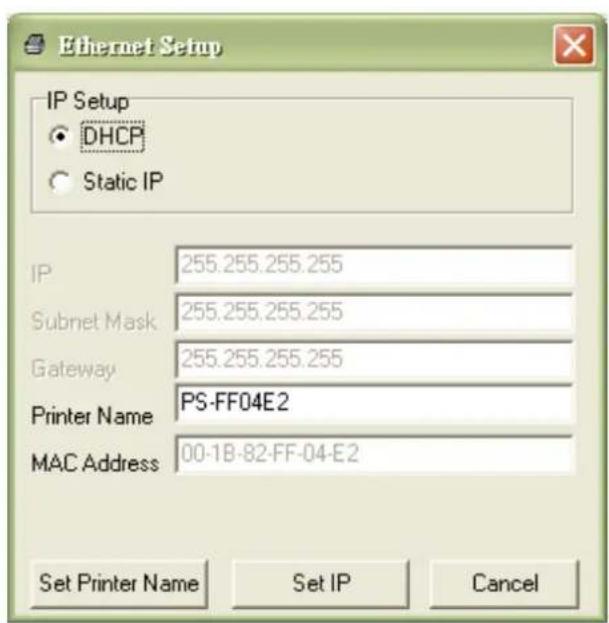
text_image
Ethernet Setup IP Setup DHCP Static IP IP 255.255.255.255 Subnet Mask 255.255.255.255 Gateway 255.255.255.255 Printer Name PS-FF04E2 MAC Address 00-1B-82-FF-04-E2 Set Printer Name Set IP Cancel4.3.3 Utiliser l'interface Ethernet pour configurer l'interface Ethernet.
-
Connectez l'imprimante et l'ordinateur au LAN.
-
Mettez l'imprimante sous tension.
-
Ouvrez l'Outil de diagnostic en double-cliquant sur l'icône

DiagTool.exe
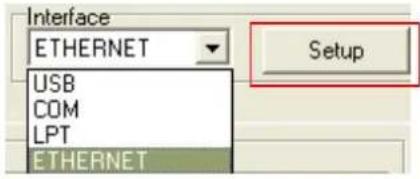
- Sélectionnez l'interface « Ethernet » puis cliquez sur le bouton « Setup » (Configuration) pour régler l'adresse IP, le masque de sous-réseau et la passerelle pour l'Ethernet intégré.
text_image
Interface ETHERNET USB COM LPT ETHERNET Setup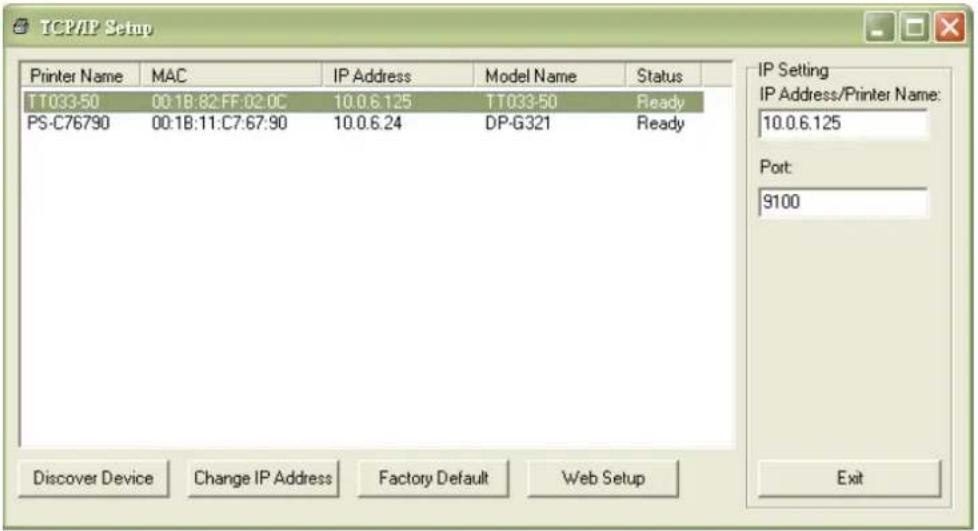
text_image
TCP/IP Setup Printer Name MAC IP Address Model Name Status TT033-50 00:18:82:FF:02:0C 10.0.6.125 TT033-50 Ready PS-C76790 00:18:11:C7.67:90 10.0.6.24 DP-G321 Ready IP Setting IP Address/Printer Name: 10.0.6.125 Port: 9100 Discover Device Change IP Address Factory Default Web Setup Exit- Cliquez sur le bouton « Discover Device » (Découvrir appareil) pour rechercher les imprimantes du réseau.
- Sélectionnez l'imprimante dans la liste des imprimantes dans la partie gauche, l'adresse IP correspondante s'affichera dans le champ « Adresse IP/Nom de l'imprimante » dans la partie droite.
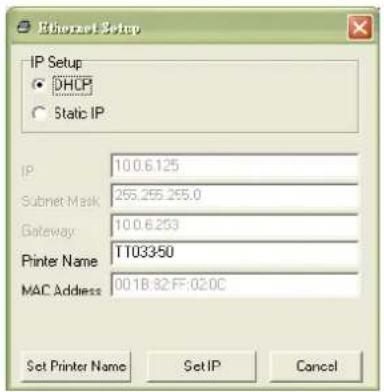
- Cliquez sur « Change IP Address » (Changer l'adresse IP) pour configurer l'adresse IP obtenue via DHCP ou statique.
text_image
IP Setup • DHCP • Static IP IP 10.0.6.125 Subnet Mask 265,265,265.0 Gateway 10.0.6.253 Printer Name TT033-50 MAC Address 00.18.82 FF:02.0C Set Printer Name Set IP CancelL'adresse IP est obtenue par défaut via DHCP. Pour changer le réglage sur Adresse IP statique, cliquez sur le bouton radio « Static IP » (IP statique) puis entrez l'adresse IP, le masque de sous-réseau et la passerelle. Cliquez sur "Régler IP" pour confirmer les réglages.
Vous pouvez aussi changer le « Printer Name » (Nom de l'imprimante) avec un nom de modèle différent dans ce champ, cliquez alors sur « Set Printer Name » (Régler le nom de l'imprimante) pour confirmer les réglages.
Remarque : Lorsque vous cliquez sur le bouton « Set Printer Name » (Régler le nom de l'imprimante) ou « Set IP » (Régler IP), l'imprimante s'éteindra et se rallumera pour utiliser les nouveaux réglages.
- Cliquez sur le bouton « Quitter » pour quitter la configuration de l'interface Ethernet et retourner à l'écran principal de l'Outil de diagnostic.
Bouton Réglages par défaut
Cette fonction permet de réinitialiser tous les réglages d'IP, de masque de sous-réseau et de passerelle obtenus par DHCP et de réinitialiser le nom de l'imprimante.
Bouton Configuration Web
En plus de pouvoir utiliser l'outil de diagnostic pour configurer l'imprimante, vous pouvez aussi vérifier et configurer les réglages et l'état de l'imprimante ou mettre à jour le microprogramme avec le navigateur IE ou Firefox. Cette fonctionnalité a une interface de configuration facile à utiliser et permet de gérer l'imprimante via un réseau longue distance.
Il existe six utilitaires de mise en marche pour configurer et tester les fonctions matérielles de l'imprimante. Ces utilitaires sont activés en appuyant sur le bouton AVANCER puis en allumant simultanément l'imprimante et en relâchant le bouton en fonction des différents états de la LED.
Veuillez suivre les étapes ci-dessous en fonction des utilitaires de mise en marche.
- Coupez l'alimentation de l'imprimante.
-
Maintenez appuyé le bouton puis allumez l'imprimante.
-
Relâchez le bouton lorsque le voyant LED indique différents statuts pour différentes fonctions.
| Utilitaires de mise en Marche | La LED changera de la manière suivante : | |||||
| Couleur LED et statutFonctions | Rouge (5clignotements) (5clignotements) | Rouge (5clignotements) (5clignotements) | Rouge (5clignotements) (5clignotements) | Rouge (5clignotements) (5clignotements) | Vert (5clignotements) (5clignotements) | Vert (Fixe) (Fixe) |
| 1. Calibrage du capteur de film et calibrage du capteur d'espacement / de marque noire | Relâcher | |||||
| 2. Calibrage du capteur d'espacement et de marque noire, Test automatique et Passage en Mode Vidage (dump). | Relâcher | |||||
| 3. Initialisation de l'imprimante | Relâcher | |||||
| 4. Règle le capteur de marque noire comme capteur de consommable et calibre le capteur de marque noire | Relâcher | |||||
| 5. Règle le capteur d'espacement comme capteur de consommable et calibre le capteur d'espacement | Relâcher | |||||
| 6. Ignorer AUTO.BAS | Relâcher | |||||
5.1 Calibrage du capteur de Ruban et d'Espacement/de Marque Noire
La sensibilité du capteur d'espacement/de marque noire doit être calibrée dans les conditions suivantes :
- Une toute nouvelle imprimante
- Changement du stock des étiquettes.
- Initialisation de l'imprimante
Veuillez suivre les étapes ci-dessous pour calibrer le capteur de ruban et de gap/ de marque noire :
- Coupez l'alimentation.
-
Maintenez appuyé le bouton puis allumez l'imprimante.
-
Relâchez le bouton lorsque la LED devient rouge et clignote.
■ L'imprimante calibrera la sensibilité du capteur de ruban et du capteur d'espacement/de marque noire.
■ La LED changera dans l'ordre suivant :

flowchart
graph LR
    A["clignotements"] --> B["frise"]
    B --> C["5 clignotements"]
    C --> D["brutto"]
    D --> E["5 clignotements"]
    E --> F["vert"]
    F --> G["5 clignotements"]
    G --> H["vert"]
Remarque :
Veuillez sélectionner le capteur d'espacement ou le capteur de marque noire par commande GAP (Espacement) ou BLINE sur l'imprimante avant de calibrer le capteur.
Pour de plus amples informations concernant les commandes GAP et BLINE, veuillez vous référer au manuel de programmation TSPL2.
5.2 Calibrage du capteur d'espacement/de marque noire, Test automatique, Mode Vidage (Dump).
Lors du calibrage du capteur d'espacement/de marque noire, l'imprimante mesurera la longueur de l'étiquette, imprimera la configuration interne (test automatique) sur l'étiquette puis passera en mode Vidage. Le calibrage du capteur d'espacement ou de marque noire dépend du paramétrage du capteur de la dernière tâche d'impression.
Veuillez suivre les étapes ci-dessous pour calibrer le capteur.
- Coupez l'alimentation.
-
Maintenez appuyé le bouton puis allumez l'imprimante.
-
Relâchez le bouton lorsque la LED devient rouge et clignote.

■ La LED changera dans l'ordre suivant.

flowchart
graph LR
    A["###"] --> B["###"]
    B --> C["###"]
    C --> D["###"]
    D --> E["###"]
    style A fill:#f9f,stroke:#333
    style B fill:#ccf,stroke:#333
    style C fill:#cfc,stroke:#333
    style D fill:#fcc,stroke:#333
    style E fill:#ffc,stroke:#333
- L'imprimante calibrera le capteur, mesurera la longueur d'étiquettes et imprimera les paramètres internes puis passera en mode vidage (dump).
Remarque :
Veuillez sélectionner le capteur d'espacement ou le capteur de marque noire avec l'Outil de diagnostic ou par commande GAP (Espacement) ou BLINE avant de calibrer le capteur.
Pour de plus amples informations concernant les commandes GAP et BLINE, veuillez vous référer au manuel de programmation TSPL2.
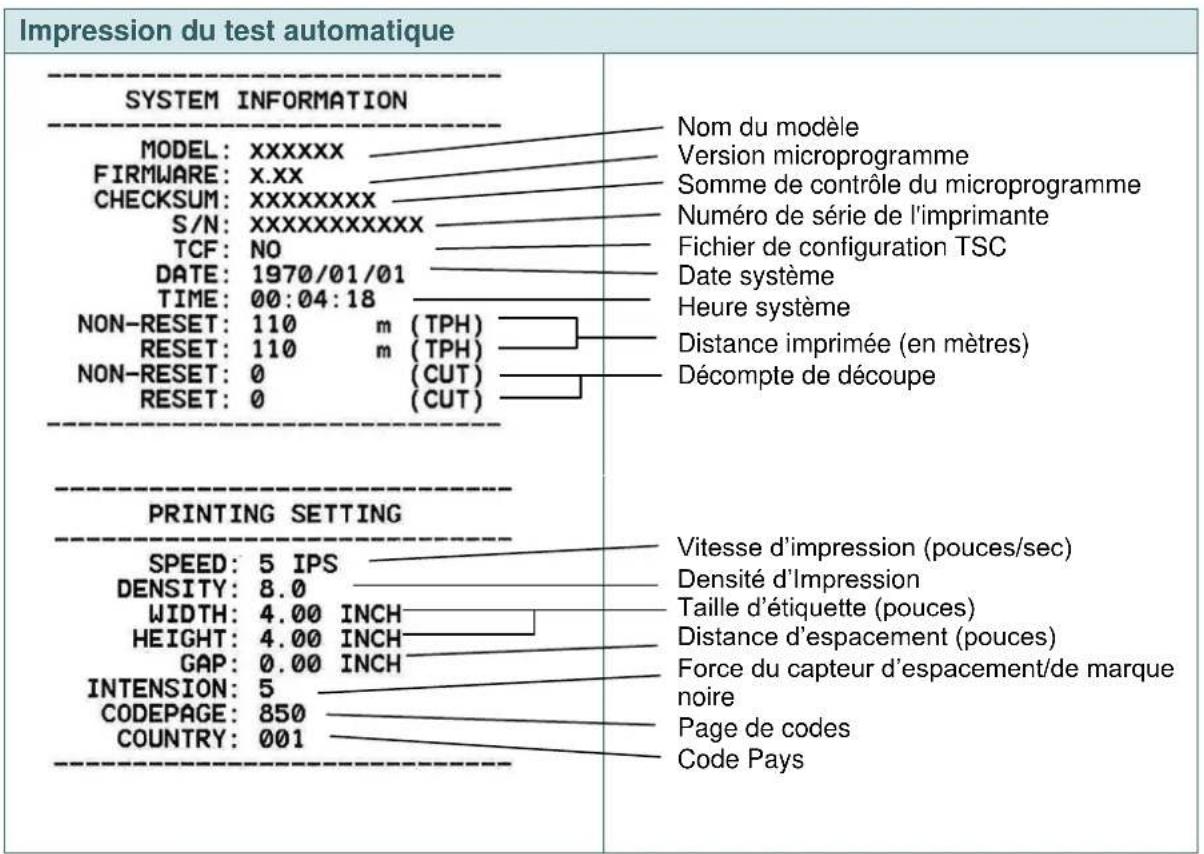
■ Test automatique
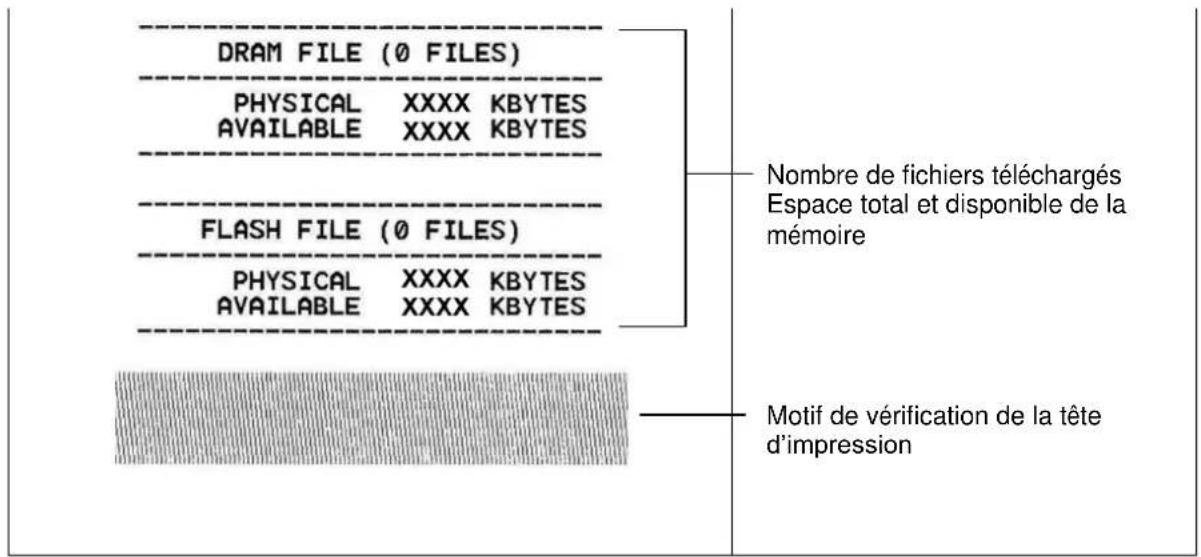
L'imprimante imprimera la configuration d'imprimante une fois le calibrage du capteur d'espacement/de marque noire effectué. L'impression du test automatique est utile pour vérifier la présence d'éventuels points endommagés sur le composant thermique, les configurations d'imprimante et l'espace de la mémoire disponible.
| Impression du test automatique | |
| SYSTEM INFORMATION | Nom du modèleVersion microprogrammeSomme de contrôle du microprogrammeNuméro de série de l'imprimanteLe fichier de configurationDate systèmeHeure systèmeDistance imprimée (en mètres)Décompte de découpe |
| MODEL: XXXXXX | |
| FIRMWARE: X.XX | |
| CHECKSUM: XXXXXXXXX | |
| S/N: XXXXXXXXXXXX | |
| TCF: NO | |
| DATE: 1970/01/01 | |
| TIME: 00:04:18 | |
| NON-RESET: 110 m (TPH) | |
| RESET: 110 m (TPH) | |
| NON-RESET: 0 (CUT) | |
| RESET: 0 (CUT) | |
| PRINTING SETTING | Vitesse d'impression (pouces/sec)Densité d'ImpressionTaille d'étiquette (pouces)Distance d'espacement (pouces)Force du capteur d'espacement/de marque noirePage de codesCode Pays |
| SPEED: 5 IPS | |
| DENSITY: 8.0 | |
| WIDTH: 4.00 INCH | |
| HEIGHT: 4.00 INCH | |
| GAP: 0.00 INCH | |
| INTENSION: 5 | |
| CODEPAGE: 850 | |
| COUNTRY: 001 | |
| Z SETTING | Informations de configuration ZPLDensité d'ImpressionVitesse d'impression (pouces/sec)Format des étiquettesPréfixe de contrôlePréfixe de formatPréfixe de délimiteurMouvement d'allumage de l'imprimanteMouvement de fermeture de la tête d'impression |
| DARKNESS: 16.0 | |
| SPEED: 4 IPS | |
| WIDTH: 4.00 INCH | |
| TILDE: 7EH (~) | |
| CARET: 5EH (^) | |
| DELIMITER: 2CH (,) | |
| POWER UP: NO MOTION | |
| HEAD CLOSE: NO MOTION | |
| RS232 SETTING | Remarque :ZPL pour langage Zebra®. |
| BAUD: 9600 | |
| PARITY: NONE | |
| DATA BIT: 8 | |
| STOP BIT: 1 | |
text_image
DRAM FILE (0 FILES) PHYSICAL XXXX KBYTES AVAILABLE XXXX KBYTES FLASH FILE (0 FILES) PHYSICAL XXXX KBYTES AVAILABLE XXXX KBYTES Nombre de fichiers téléchargés Espace total et disponible de la mémoire Motif de vérification de la tête d'impressionL'imprimante passera en mode vidage (dump) après avoir imprimé la configuration d'imprimante. En mode vidage (dump) tous les caractères seront imprimés dans 2 colonnes comme illustré ci-dessous. Les caractères du côté gauche sont reçus depuis votre système et les données du côté droit présentent les valeurs hexadécimales qui correspondent aux caractères. Ceci permet aux utilisateurs ou aux ingénieurs de vérifier et de debugger les problèmes.
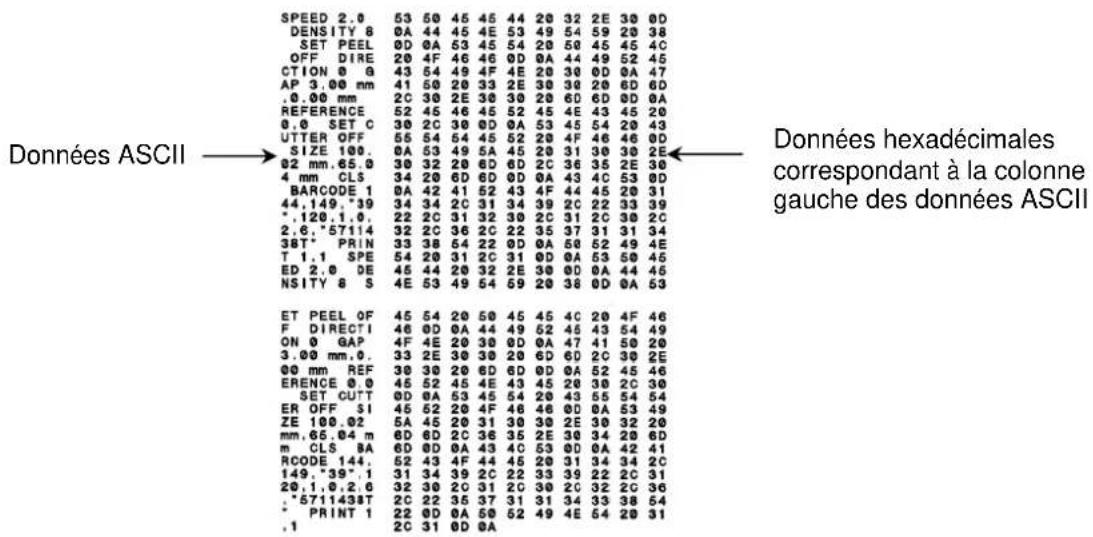
text_image
Données ASCII → SPEED 2.0 53 50 45 45 44 20 32 2E 30 0D DENSITY 8 0A 44 45 4E 53 49 54 59 20 38 SET PEEL 0D 0A 63 45 4E 53 49 54 45 4C OFF DIRE 20 4F 46 46 0D 0A 44 49 52 45 CTION 0 G 43 54 49 4F 4E 20 30 0D 0A 47 AP 3.00 mm 41 50 20 33 2E 30 39 20 6D 6D .0.00 mm 2C 30 2E 30 30 20 6D 6D 0A REFERENCE 52 45 46 45 52 45 4E 43 45 20 0.0 SET C 30 2C 30 0D 0A 53 45 54 20 43 UTTER OFF 55 54 54 45 52 20 4F 46 46 0D SIZE 100.0A 53 49 5A 45 20 31 30 30 2E 02 mm.65.0 30 32 20 6D 6D 2C 36 35 2E 30 4 mm CLS 34 20 6D 6D 0D AA A3 C3 C3 C3 C3 C3 C3 C3 C3 C3 C3 C3 C3 C3 C3 C3 C3 C3 C3 C3 C3 C3 C3 C3 C3 C3 C3 C3 C3 C3 C3 C3 C3 C3 C3 C3 C3 C3 C3 C3 C3 C3 C3 C3 C3 C3 C3 C3 C3 C3 C3 BARCODE 1 OA A2 A1 A2 A1 A1 A1 A1 A1 A1 A1 A1 A1 A1 A1 A1 A1 A1 A1 A1 A1 A1 A1 A1 A1 A1 A1 A1 A1 A1 A1 A1 A1 A1 A1 A1 A1 A1 A1 A1 A1 A1 A1 A1 A1 A1 A1 A1 A1 A1 44.149.39 34.34.2C.31.32.30.2C.31.2C.30.2C. *.120.1.0. . . . . . . . . . . . . . . . . . . . . . . . . . . . . . . . . . . . . . . . . . . . . . . . . . . . . . . . . . . . . . 2.6: *57114 . . . . . . . . . . . . . . . . . . . . . . . . . . . . . . . . . . . . . . . . . . . . . . . . . . 38T* PRIN : - - - - - - - - - - - - - - - - - - - - - - - - - - - - - - - - - - - - - - - - - - - - - - - - - - - - - - - - - - - - - - - - - - - - - - - - - - T.1.1 SPE : - - - - - - - - - - - - - - - - - - - - - - - - - - - - - - - - - - - - - - - - - - - - - - - - - - - - - - ED.2.0 DE :-45.44.20.32.2E.30.0D OA.A44.45 NSITY B S :-4E.53.49.64.59.20.38.0D OA.A53 ET PEEL OF :-45.54.20.50.45.45.4C.20.4F.46 F DIRECTI :-46.0D OA.A44.49.62.45.43.54.49 ON O GAP :-47.4E.20.30.0D OA.A7.47.51.50.20 3.00 mm.0. :-33.2E.30.30.20.6D.6D.2C.30.2E 00 mm REF :-30.30.20.6D.6D.0D OA.A52.45.46 ERENCE: O :-45.52.45.4E:43.45.2B.38.2C.30 SET CUTT :-OD.A5A.53.45.64.2B.49.55.54.64 ER OFF SI :-45.52.20.4F:46.46.0D OA.A53.49 ZE IIOO.O2 :-5A.45.20.31.30.30.2E:30.32.2B mm..65..84 m :-6D.6D.2C.36.35.2E:30.34.2B.6D m CLS BA :-6D.OD OA.A1A:4C.CS.DOA.A7.A7.A7.A7.A7.A7.A7.A7.A7.A7.A7.A7.A7.A7.A7.A7.A7.A7.A7.A7.A7.A7.A7.A7.A7.A7.A7.A7.A7.A7.A7.A7.A7.A7.A7.A7.A7.A7.A7.A7.A7.A7.A7.A7.A7.A7.A7.A7.A7.A7.A8 RCODE IAR :-52.4R.F:4F:4A:4C:5M.DOA.A8.A8.A8.A8.A8.A8.A8.A8.A8.A8.A8.A8.A8.A8.A8.A8.A8.A8.A8.A8.A8.A8.A8.A8.A8.A8.A8.A8.A8.A8.A8.A8.A8.A8.A8.A8.A8.A8.A8.A8.A8.A8.A8.A8.A8.A8.A8.A8.A8.A8.A9 149."*9".i :-31.34.39.C:2C:2B:3B:39.C:2B:2C:2C.C:2C.C:2C.C:2C.C:2C.C:2C.C:2C.C:2C.C:2C.C:2C.C:2C.C:2C.C:2C.C:2C.C:2C.C:2C.C:2C.C:2C.C:2C.C:2C.C:2C.C:2C.C:2C.C:2C.C:2C.C:2C.B: *571149BT :-32.C:2B:3B:37.C:1.C:1.C:1.C:1.C:1.C:1.C:1.C:1.C:1.C:1.C:1.C:1.C:1.C:1.C:1.C:1.C:1.C:1.C:1.C:1.C:1.C:1.C:1.C:1.C:1.C:1.C:1.C:1.C:1.C:1.C:1.C:1.C:1.C:1.B: PRINT I :-22.OD OA.SO :SO :SO :SO :SO :SO :SO :SO :SO :SO :SO :SO :SO :SO :SO :SO :SO :SO :SO :SO :SO :SO :SO :SO :SO :SO :SO :SO :SO :SO :SO :SO :SO :SO :SO :SO :SO :SO :SO :SO :SO :SO :SO :SO :SO :SO :SO :SO :SO :SO :SO :BO , i :-2C.TI OD OARemarque :
- Le mode Vidage requiert un papier avec une largeur de 4".
- et les LED seront activés en mode vidage.
- Eteindre et rallumer l'imprimante pour la réinitialiser pour une impression normale.
5.3 Initialisation de l'imprimante
L'initialisation de l'imprimante est utilisée pour effacer la mémoire DRAM et réinitialiser les paramètres de l'imprimante aux valeurs d'usine par défaut. La seule exception est la sensibilité du ruban qui ne sera pas restaurée au paramètre par défaut.
L'initialisation de l'imprimante est activée par les procédures ci-dessous.
-
Coupez l'alimentation.
-
Maintenez appuyé le bouton puis allumez l'imprimante.
-
Relâchez le bouton lorsque la LED devient rouge et 5 clignotements.
■ La LED changera de la manière suivante :

flowchart
graph LR
    A["clignotements"] --> B["frise"]
    B --> C["trist"]
    C --> D["vert"]
    D --> E["5 clignotements"]
    style A fill:#f9f,stroke:#333
    style E fill:#bbf,stroke:#333
La configuration de l'imprimante sera restaurée aux valeurs par défaut comme illustré ci-dessous après l'initialisation.
| Paramètre | Paramètres par défaut |
| Vitesse | 101,6 mm/sec (4 ips) (203DPI)76 mm/sec (3 ips) (300DPI) |
| Densité | 8 |
| Largeur d'étiquette | 4" (101,5 mm) |
| Hauteur d'étiquette | 4" (101,5 mm) |
| Type de capteur | Capteur d'espacement |
| Réglage d'espacement | 0,12" (3,0 mm) |
| Sens d'impression | 0 |
| Point de référence | 0,0 (angle supérieur gauche) |
| Offset (Décalage) | 0 |
| Mode Déchirement | Allumé |
| Mode Pré-décollage | Éteint |
| Mode Découpage (Cutter Mode) | Éteint |
| Paramètres du port série | 9600 bps, pas de parité, 8 bits de données, 1 bit d'arrêt |
| Page de codes | 850 |
| Code Pays | 001 |
| Effacement de mémoire Flash | Non |
| Adresse IP | DHCP |
5.4 Régler le capteur de marque noire comme capteur de consommable et calibrer le capteur de marque noire
Veuillez suivre les étapes ci-dessous.
- Coupez l'alimentation.
- Maintenez appuyé le bouton puis allumez l'imprimante.

- Relâchez le bouton lorsque la LED devient rouge et 5 clignotements.
■ La LED changera de la manière suivante :

flowchart
graph LR
    A["###"] --> B["rouge (5 clignotements)"]
    B --> C["###"]
    C --> D["rouge (5 clignotements)"]
    D --> E["###"]
    E --> F["rouge (5 clignotements)"]
    F --> G["###"]
    G --> H["clignotements"]
    H --> I["###"]
    I --> J["###"]
    J --> K["clignotements"]
    K --> L["###"]
    L --> M["###"]
    M --> N["clignotements"]
    N --> O["###"]
    O --> P["clignotements"]
    P --> Q["clignotements"]
    Q --> R["###"]
    R --> S["clignotements"]
    S --> T["clignotements"]
    T --> U["clignotements"]
    U --> V["clignotements"]
    V --> W["clignotements"]
    W --> X["clignotements"]
    X --> Y["clignotements"]
    Y --> Z["clignotements"]
5.5 Régler le capteur d'espacement comme capteur de consommable et calibrer le capteur d'espacement
Veuillez suivre les étapes ci-dessous.
- Coupez l'alimentation.
- Maintenez appuyé le bouton puis allumez l'imprimante.

- Relâchez le bouton lorsque la LED devient verte et 5 clignotements.
■ La LED changera de la manière suivante :

flowchart
graph LR
    A["clignotements"] --> B["verte (fixe)"]
    B --> C["triste (5 clignotements)"]
    C --> D["verte (5 clignotements)"]
    D --> E["triste (5 clignotements)"]
    E --> F["triste (5 clignotements)"]
    F --> G["triste (5 clignotements)"]
    G --> H["triste (5 clignotements)"]
    H --> I["triste (5 clignotements)"]
    I --> J["triste (5 clignotements)"]
    J --> K["triste (5 clignotements)"]
    K --> L["triste (5 clignotements)"]
    L --> M["triste (5 clignotements)"]
    M --> N["triste (5 clignotements)"]
    N --> O["triste (5 clignotements)"]
    O --> P["triste (5 clignotements)"]
    P --> Q["triste (5 clignotements)"]
    Q --> R["triste (5 clignotements)"]
    R --> S["triste (5 clignotements)"]
    S --> T["triste (5 clignotements)"]
    T --> U["triste (5 clignotements)"]
    U --> V["triste (5 clignotements)"]
    V --> W["triste (5 clignotements)"]
    W --> X["triste (5 clignotements)"]
    X --> Y["triste (5 clignotements)"]
    Y --> Z["triste (5 clignotements)"]
    Z --> AA["triste (5 clignotements)"]
    AA --> AB["triste (5 clignotements)"]
    AB --> AC["triste (5 clignotements)"]
    AC --> AD["triste (5 clignotements)"]
    AD --> AE["triste (5 clignotements)"]
    AE --> AF["triste (5 clignotements)"]
    AF --> AG["triste (5 clignotements)"]
    AG --> AH["triste (5 clignotements)"]
    AH --> AI["triste (5 clignotements)"]
    AI --> AJ["triste (5 clignotements)"]
    AJ --> AK["triste (5 clignotements)"]
    AK --> AL["triste (5 clignotements)"]
    AL --> AM["triste (5 clignotements)"]
    AM --> AN["triste (5 clignotements)"]
    AN --> AO["triste (5 clignotements)"]
    AO --> AP["triste (5 clignotements)"]
    AP --> AQ["triste (5 clignotements)"]
    AQ --> AR["triste (5 clignotements)"]
    AR --> AS["triste (5 clignotements)"]
    AS --> AT["triste (5 clignotements)"]
    AT --> AU["triste (5 clignotements)"]
    AU --> AV["triste (5 clignotements)"]
    AV --> AW["triste (5 clignotements)"]
5.6 Ignorer AUTO.BAS
Le langage de programmation TSPL2 permet à l'utilisateur de télécharger un fichier exécutable automatique dans la mémoire flash. L'imprimante exécutera immédiatement le programme AUTO.BAS dès que l'imprimante sera allumée. Le programme AUTO.BAS peut être interrompu sans lancer de programme grâce à l'utilitaire de mise en marche.
Veuillez suivre les étapes ci-dessous pour ignorer un programme AUTO.BAS.
- Coupez l'alimentation de l'imprimante.
-
Appuyez sur le bouton AVANCER puis allumez l'imprimante.
-
Relâchez le bouton AVANCER lorsque le témoin LED devient vert fixe.
■ La LED changera de la manière suivante :

flowchart
graph LR
    A["clignotements (fixe)"] --> B["rouge (5 clignotements)"]
    B --> C["rouge (5 clignotements)"]
    C --> D["rouge (5 clignotements)"]
    D --> E["verte (5 clignotements)"]
    E --> F["verte"]
- L'imprimante n'exécutera pas le programme AUTO.BAS.
6.1 Accéder au menu
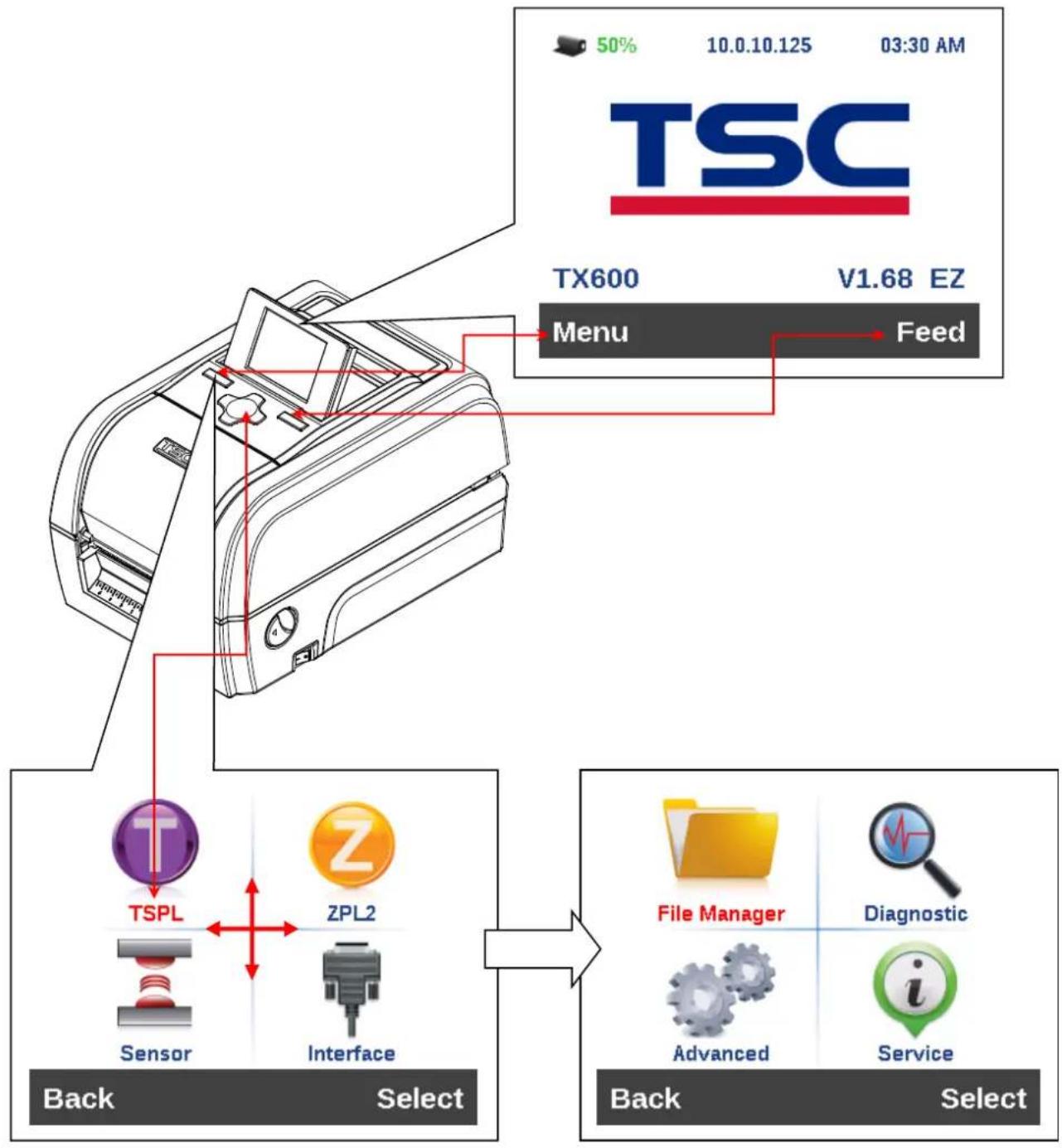
Appuyez sur le bouton « Menu » pour accéder au menu principal. Utilisez le bouton « Cross » (Croix) pour sélectionner l'élément dans le menu principal. L'élément sélectionné devient rouge. Appuyez sur le bouton « Feed » (Avancer) pour ouvrir la liste de paramètres.
Remarque : Cette fonction LCD est en option pour les séries TX200 et TX300.
flowchart
graph TD
    A["Back"] --> B["Select"]
    B --> C["TSPL"]
    B --> D["ZPL2"]
    B --> E["Sensor"]
    B --> F["Interface"]
    C --> G["Menu"]
    D --> H["Feed"]
    E --> I["Back"]
    F --> J["Select"]
    K["TSC"] --> L["TX600"]
    L --> M["V1.68 EZ"]
    M --> N["50% 10.0.10.125 03:30 AM"]
    style A fill:#f9f,stroke:#333
    style K fill:#ccf,stroke:#333
    style L fill:#cfc,stroke:#333
    style M fill:#fcc,stroke:#333
    style N fill:#cff,stroke:#333
6.2 Vue d'ensemble du Main Menu (Menu de principal)
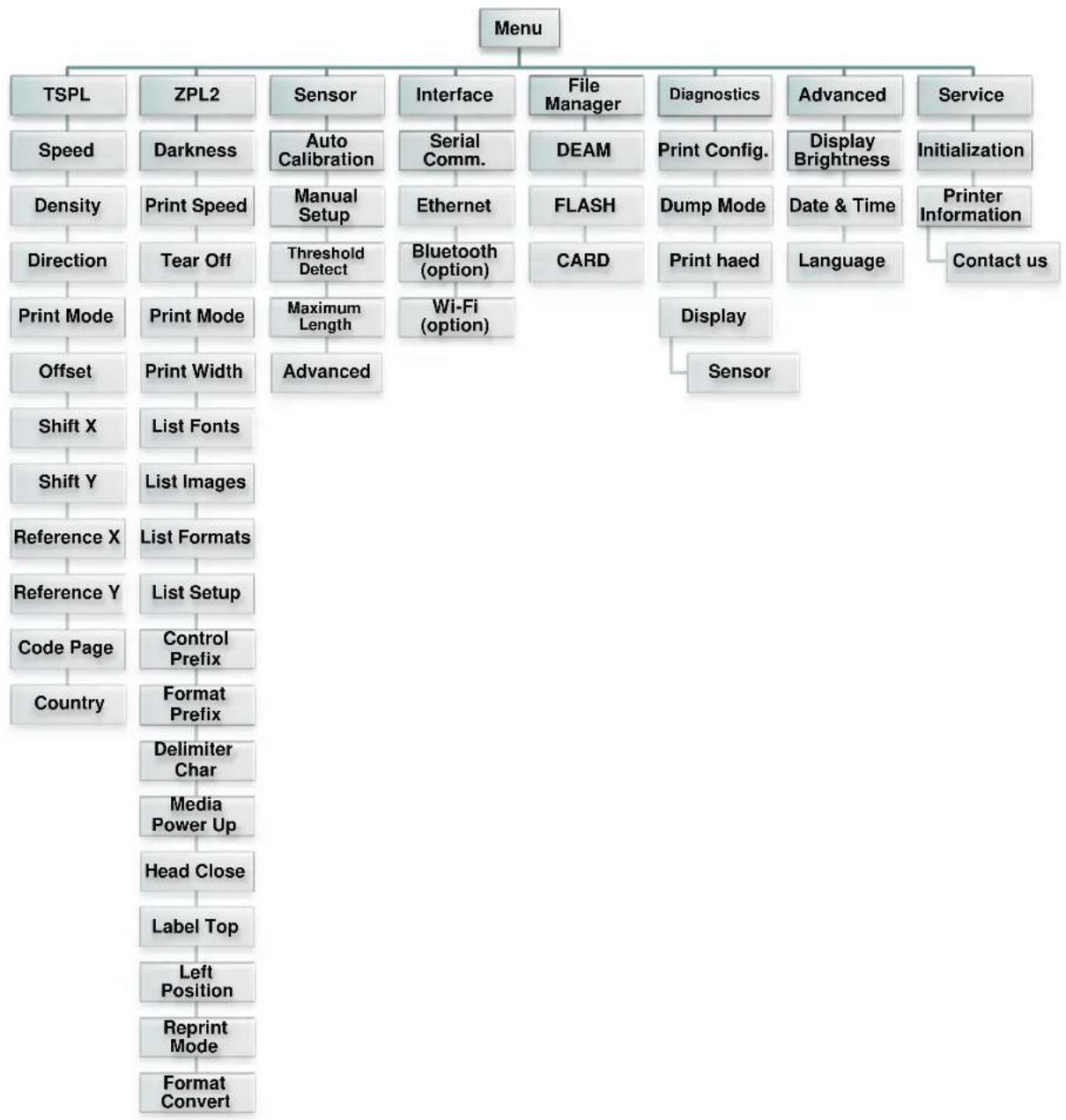
Il existe 8 fonctions pour le menu principal. Vous pouvez facilement effectuer les réglages de l'imprimante sans vous connecter à l'ordinateur. Veuillez vous référer aux sections suivantes pour plus de détails.
flowchart
graph TD
    A["Menu"] --> B["TSPL"]
    A --> C["ZPL2"]
    A --> D["Sensor"]
    A --> E["Interface"]
    A --> F["File Manager"]
    A --> G["Deagnostics"]
    A --> H["Advanced"]
    A --> I["Service"]

    B --> B1["Speed"]
    B --> B2["Darkness"]
    B --> B3["Print Speed"]
    B --> B4["Direction"]
    B --> B5["Print Mode"]
    B --> B6["Offset"]
    B --> B7["Shift X"]
    B --> B8["Shift Y"]
    B --> B9["Reference X"]
    B --> B10["Reference Y"]
    B --> B11["Code Page"]
    B --> B12["Country"]

    C --> C1["Auto Calibration"]
    C --> C2["Manual Setup"]
    C --> C3["Threshold Detect"]
    C --> C4["Maximum Length"]
    C --> C5["Advanced"]

    D --> D1["Serial Comm."]
    D --> D2["Ethernet"]
    D --> D3["Bluetooth (option)"]
    D --> D4["Wi-Fi (option)"]

    E --> E1["DEAM"]
    E --> E2["FLASH"]
    E --> E3["CARD"]

    F --> F1["Print Config."]
    F --> F2["Dump Mode"]
    F --> F3["Print haed"]
    F --> F4["Display"]
    F4 --> F5["Sensor"]

    G --> G1["Display Brightness"]
    G --> G2["Date & Time"]
    G --> G3["Language"]

    H --> H1["Printer Information"]
    H --> H2["Contact us"]

    I --> I1["Initialization"]

    I1 --> I2["Printer Information"]
6.3 TSPL2
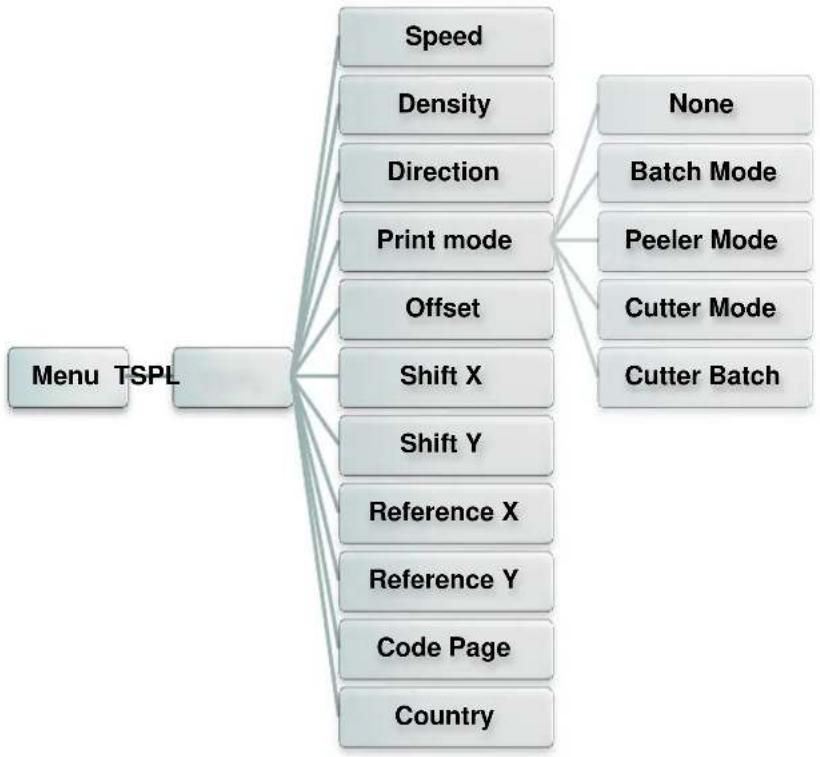
Cette catégorie « TSPL2 » peut définir les paramètres de l'imprimante pour TSPL2.
flowchart
graph TD
    A["Menu TSPL"] --> B["Speed"]
    A --> C["Density"]
    A --> D["Direction"]
    A --> E["Print mode"]
    A --> F["Offset"]
    A --> G["Shift X"]
    A --> H["Shift Y"]
    A --> I["Reference X"]
    A --> J["Reference Y"]
    A --> K["Code Page"]
    A --> L["Country"]
    B --> M["None"]
    C --> N["Batch Mode"]
    D --> O["Peeler Mode"]
    E --> P["Cutter Mode"]
    F --> Q["Cutter Batch"]
    G --> R
    H --> S
    I --> T
    J --> U
    K --> V
    L --> W
Remarque : Si l'impression s'effectue depuis le pilote/logiciel fourni, le pilote/logiciel va envoyer la commande et écraser le réglage effectué depuis le panneau de configuration.
| Élément | Description | Défaut | |
| Speed (Vitesse) | Utilisez cet élément pour configurer la vitesse d'impression. | N/A | |
| Density (Densité) | Utilisez cette option pour configurer la densité d'impression.Les paramètres disponibles s'échelonnent de 0 à 15. Chaque incrément correspond à 1 niveau. Vous pouvez avoir besoin de régler la densité en fonction des consommables utilisés. | 8 | |
| Direction | Le réglage de la direction est soit 1, soit 0. Utilisez cet élément pour configurer la direction d'impression. | 0 | |
| DIRECTION 0 | DIRECTION 1 | ||
 | Direction | ||
| Print mode (Mode d'impression) | Cet élément est utilisé pour définir le mode d'impression. Il existe 5 modes, comme suit, | Mode Batch | |
| Mode d'impression | Description | ||
| None (Aucun) | Le bord avant de la prochaine étiquette est aligné avec l'emplacement de la ligne d'impression de la tête d'impression. (Tear Off Mode (Mode Déchirement)) | ||
| Batch Mode (Mode Batch) | Une fois l'image imprimée complètement, l'espacement/la marque noire sera placé à l'emplacement de la plaque de déchirement pour faciliter le découpage. | ||
| Peeler Mode (Mode Prédécollage) | Active le mode prédécollage. | ||
| Cutter Mode (Mode Découpage) | Active le mode découpage des étiquettes. | ||
| Cutter Batch (Découpage Batch) | Coupe l'étiquette à la fin de la tâche d'impression. | ||
| Offset (Décalage) | Cet élément est utilisé pour ajuster avec précision l'emplacement d'arrêt des consommables. Les paramètres disponibles vont de « + » à « - » ou « 0 » à « 9 ». | +000 | |
| Shift X (Déplacement X) | Cet élément est utilisé pour régler finement la position d'impression. Les paramètres disponibles vont de « + » à « - » ou « 0 » à « 9 ». | +000 | |
| Shift Y (Déplacement Y) | +000 | ||
| Reference X (Référence X) | Cet élément est utilisé pour régler horizontalement et verticalement l'origine du système de coordonnées de l'imprimante. L'échelle de valeurs va de 0 à 9. | 000 | |
| Reference Y (Référence Y) | 000 | ||
| Code page (Page de codes) | Utilisez cet élément pour régler la page codes de l'ensemble de caractères internationaux. | 850 | |
| Country (Pays) | Utilisez cette option pour ajuster le code pays. | 001 | |
6.4 ZPL2
Cette fonction « ZPL2 », peut définir les paramètres de l'imprimante pour ZPL2.
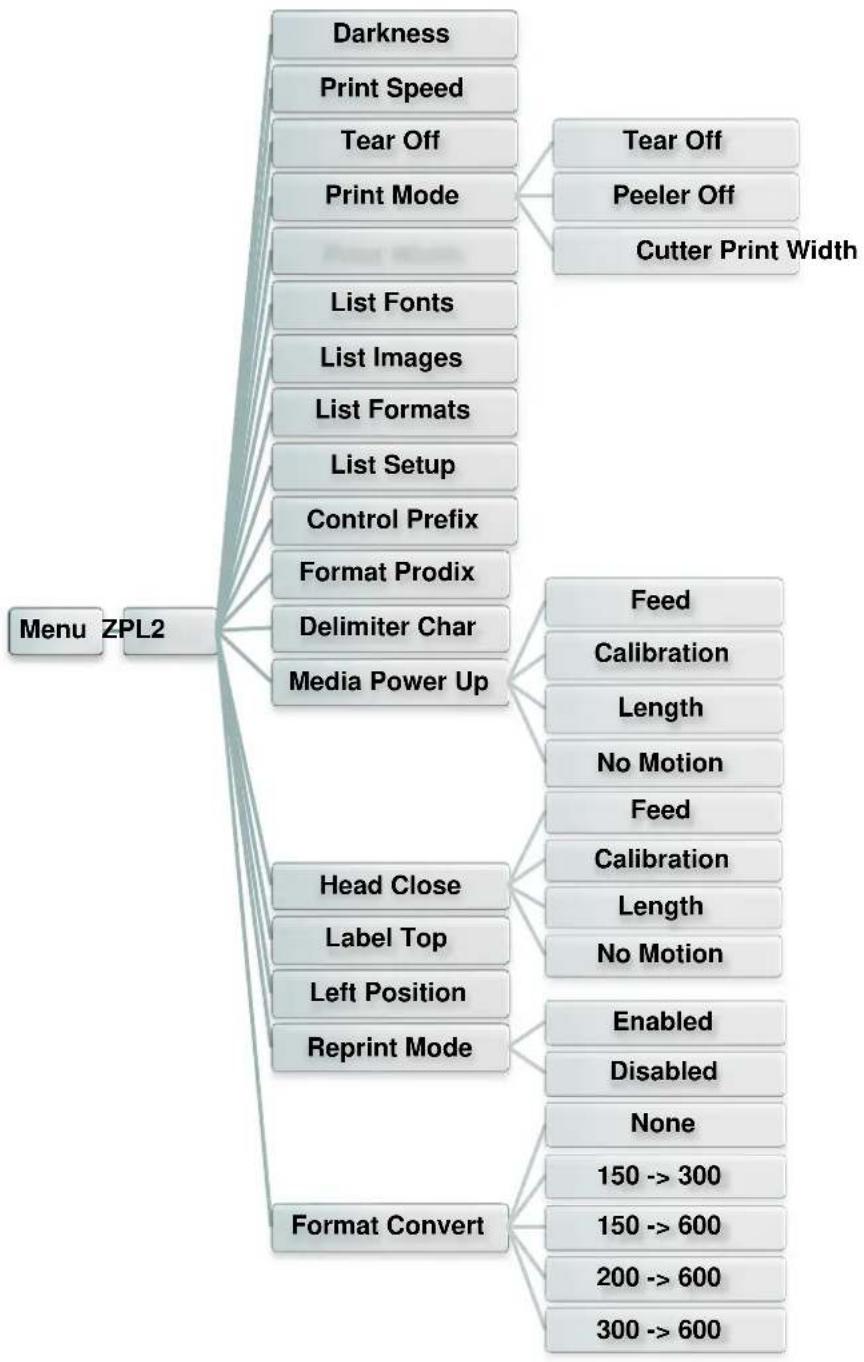
flowchart
graph TD
    A["Menu ZPL2"] --> B["Darkness"]
    A --> C["Print Speed"]
    A --> D["Tear Off"]
    A --> E["Print Mode"]
    E --> F["Tear Off"]
    E --> G["Peeler Off"]
    E --> H["Cutter Print Width"]
    A --> I["List Fonts"]
    A --> J["List Images"]
    A --> K["List Formats"]
    A --> L["List Setup"]
    A --> M["Control Prefix"]
    A --> N["Format Prodix"]
    A --> O["Delimiter Char"]
    A --> P["Media Power Up"]
    P --> Q["Feed"]
    P --> R["Calibration"]
    P --> S["Length"]
    P --> T["No Motion"]
    P --> U["Feed"]
    P --> V["Calibration"]
    P --> W["Length"]
    P --> X["No Motion"]
    P --> Y["Enabled"]
    P --> Z["Disabled"]
    P --> AA["None"]
    P --> AB["150 --> 300"]
    P --> AC["150 --> 600"]
    P --> AD["200 --> 600"]
    P --> AE["300 --> 600"]
    A --> AF["Head Close"]
    A --> AG["Label Top"]
    A --> AH["Left Position"]
    A --> AI["Reprint Mode"]
    A --> AJ["Format Convert"]
Remarque : Si l'impression s'effectue depuis le pilote/logiciel fourni, le pilote/logiciel va envoyer la commande, et écraser le réglage effectué depuis le panneau de configuration.
| Elément | Description | Défaut | |
| Darkness (Densité) | Utilisez cet élément pour configurer la densité d'impression. Les paramètres disponibles s'échelonnent de 0 à 30. Chaque incrément correspond à 1 niveau. Vous pouvez avoir besoin de régler la densité en fonction des consommables utilisés. | 16 | |
| Print Speed (Vitesse d'impression) | Utilisez cet élément pour configurer la vitesse d'impression. Chaque incrément/décrément correspond à 1 po/s. L'échelle va de 2 à 6. | 6 (203 dpi)4 (300 dpi)3 (600 dpi) | |
| Tear Off (Déchirement) | Cet élément est utilisé pour ajuster avec précision l'emplacement d'arrêt des consommables. Les paramètres disponibles vont de « + » à « - » ou « 0 » à « 9 ». | +000 | |
| Print mode (Mode d'impression) | Cet élément est utilisé pour définir le mode d'impression. Il existe 3 modes, comme suit, | Tear Off (Déchirement) | |
| Mode d'impression | Description | ||
| Tear Off (Déchirement) | Le bord avant de la prochaine étiquette est aligné avec l'emplacement de la ligne d'impression de la tête d'impression. | ||
| Peeler Off (Prédécollage) | Active le mode prédécollage. | ||
| Cutter (Découpage) | Active le mode découpage des étiquettes | ||
| Print Width (Largeur d'impression) | Cet élément est utilisé pour définir la largeur d'impression. L'échelle de valeurs va de 0 à 9. | N/A | |
| List Fonts (Liste de polices) | Cette fonction est utilisée pour imprimer la liste des polices de caractère disponibles sur une étiquette. Les polices de caractère sont stockées dans la mémoire DRAM ou Flash de l'imprimante ou sur la carte mémoire en option. | N/A | |
| List Images (Liste d'images) | Cette fonction est utilisée pour imprimer la liste des images disponibles sur une étiquette. Les images sont stockées dans la mémoire DRAM ou Flash de l'imprimante ou sur la carte mémoire en option. | N/A | |
| List Formats (Liste de formats) | Cette fonction est utilisée pour imprimer la liste des formats disponibles sur une étiquette. Les formats sont stockés dans la mémoire DRAM ou Flash de l'imprimante ou sur la carte mémoire en option. | N/A | |
| List Setup (Liste de configuration) | Cette fonction est utilisée pour imprimer la configuration actuelle de l'imprimante sur une étiquette. | N/A | |
| Control Prefix (Préfixe de contrôle) | Cette fonction est utilisée pour définir le caractère de préfixe de contrôle. | N/A | |
| Format Prefix (Préfixe de format) | Cette fonction est utilisée pour définir le caractère de préfixe du format. | N/A | |
| Delimiter Char (Caractère de délimitation) | Cette fonction est utilisée pour définir le caractère de délimitation. | N/A | |
| Media Power Up(Action du consommable lors de la mise sous tension) | Cette option est utilisée pour définir l'action du consommable lorsque l'imprimante est mise sous tension. | Aucun mouvement(No Motion) | |
| Sélections | Description | ||
| Feed(Avancer) | L'imprimante avance d'une étiquette | ||
| Calibration(Calibrage) | L'imprimante va calibrer les niveaux des capteurs, déterminer la longueur et l'alimentation en étiquette. | ||
| Length(Longueur) | L'imprimante détermine la longueur et l'alimentation en étiquette. | ||
| No Motion(Aucun mouvement) | L'imprimante ne déplace pas le consommable | ||
| Head Close(Fermeture tête d'impression) | Cette option est utilisée pour définir l'action du consommable lorsque la tête d'impression est fermée. | Aucun mouvement(No Motion) | |
| Sélections | Description | ||
| Feed(Avancer) | L'imprimante avance d'une étiquette | ||
| Calibration(Calibrage) | L'imprimante va calibrer les niveaux des capteurs, déterminer la longueur et l'alimentation en étiquette. | ||
| Length(Longueur) | L'imprimante détermine la longueur et l'alimentation en étiquette. | ||
| No Motion(Aucun mouvement) | L'imprimante ne déplace pas le consommable | ||
| Label Top(Sommet de l'étiquette) | Cette option est utilisée pour ajuster la position d'impression à la verticale de l'étiquette. La plage est de -120 à +120 points. | 0 | |
| Left Position(Position gauche) | Cette option est utilisée pour ajuster la position d'impression à l'horizontale de l'étiquette. La plage est de -9999 à +9999 points. | +0000 | |
| Reprint Mode (Mode nouvelle impression) | Quand le mode nouvelle impression est activé, vous pouvez imprimer à nouveau la dernière étiquette imprimée en appuyant sur le bouton « HAUT » du panneau de commande de l'imprimante. | Disabled(Désactivé) | |
| Format Convert(Conversion de format) | Sélectionne le facteur d'échelle bitmap. Le premier chiffre est la valeur d'origine de points par pouce (dpi) ; le deuxième correspond aux dpi auxquels vous souhaitez passer. | None (Aucun) | |
6.5 Sensor (Capteur)
Cette fonction est utilisée pour calibrer le capteur sélectionné. Nous vous recommandons de calibrer le capteur avant d'imprimer lorsque vous changez de consommable.
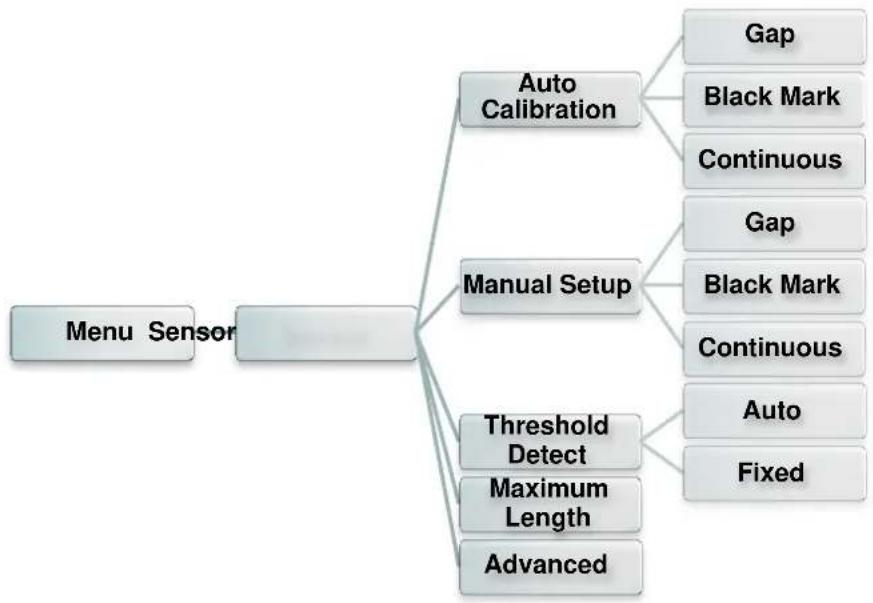
flowchart
graph TD
    A["Menu Sensor"] --> B["Manual Setup"]
    A --> C["Threshold Detect"]
    A --> D["Maximum Length"]
    A --> E["Advanced"]
    B --> F["Auto Calibration"]
    B --> G["Gap"]
    B --> H["Black Mark"]
    B --> I["Continuous"]
    B --> J["Gap"]
    B --> K["Black Mark"]
    B --> L["Continuous"]
    B --> M["Auto"]
    B --> N["Fixed"]
| Élément | Description | Défaut |
| Auto Calibration (Calibrage auto.) | L'imprimante avancera de 2 ou 3 étiquettes d'espacement pour calibrer automatiquement la sensibilité du capteur. | N/A |
| Manual Setup (Configuration manuelle) | Si le « Auto calibration » (Calibrage automatique) est impossible en raison du type de consommable, veuillez utiliser la fonction « Manual setup » (Configuration manuelle) et calibrer la sensibilité du capteur. | N/A |
| Threshold Detect (Détction de seuil) | Cette option est utilisée pour régler la sensibilité du capteur sur fixe ou automatique. | Auto |
| Maximum Length (Longueur maximale) | Cette option est utilisée pour régler la longueur maximale pour la calibration des étiquettes. | 254 mm |
| Advanced (Avancé) | Cette fonction permet de régler la longueur minimale du papier et la longueur maximale d'espacement/de bline pour calibrer automatiquement la sensibilité du capteur. | OFF |
6.6 Interface
Cette option est utilisée pour définir les paramètres d'interface de l'imprimante.
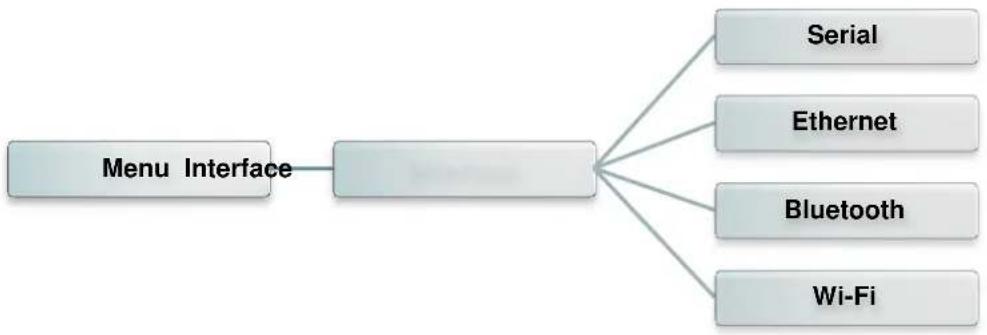
flowchart
graph LR
    A["Menu Interface"] --> B["..."]
    B --> C["Serial"]
    B --> D["Ethernet"]
    B --> E["Bluetooth"]
    B --> F["Wi-Fi"]
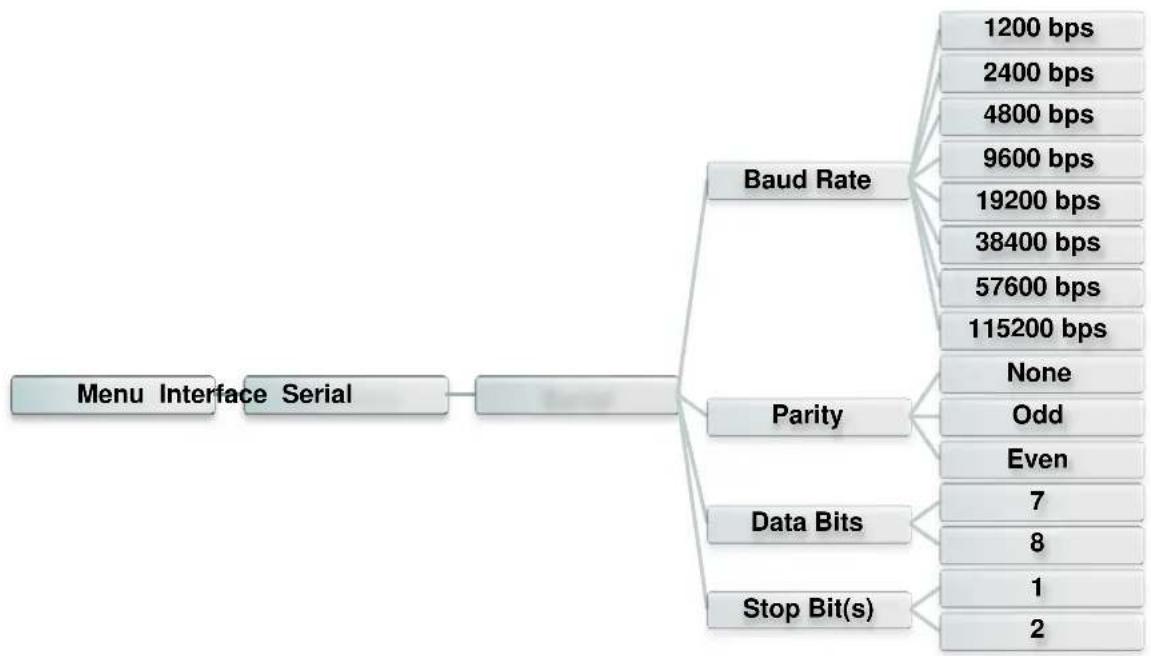
6.6.1 Serial Comm. (Comm. Série)
Cette option est utilisée pour définir les paramètres RS-232 de l'imprimante.
flowchart
graph TD
    A["Menu Interface Serial"] --> B["Baud Rate"]
    A --> C["Parity"]
    A --> D["Data Bits"]
    A --> E["Stop Bit(s)"]
    B --> F["1200 bps"]
    B --> G["2400 bps"]
    B --> H["4800 bps"]
    B --> I["9600 bps"]
    B --> J["19200 bps"]
    B --> K["38400 bps"]
    B --> L["57600 bps"]
    B --> M["115200 bps"]
    C --> N["None"]
    C --> O["Odd"]
    C --> P["Even"]
    D --> Q["7"]
    D --> R["8"]
    E --> S["1"]
    E --> T["2"]
| Elément | Description | Défaut |
| Baud Rate (Vitesse de transmission) | Cet élément est utilisé pour définir le débit RS-232. | 9600 |
| Parity (Parité) | Cet élément est utilisé pour définir la parité de la connexion RS-232. | None (Aucun) |
| Data Bits (Bits de données) | Cet élément est utilisé pour définir les bits de données RS-232. | 8 |
| Stop Bit(s) (Bit(s) d'arrêt) | Cette option est utilisée pour définir les bits d'arrêt de la connexion RS-232. | 1 |
6.6.2 Ethernet
Utilisez ce menu pour configurer l'Ethernet interne, contrôler l'état du module Ethernet de l'imprimante et réinitialiser le module Ethernet.

flowchart
graph LR
    A["Menu Interface"] --> B["Ethernet"]
    B --> C["..."]
    C --> D["Status"]
    C --> E["Configure"]
    E --> F["DHCP"]
    E --> G["Static IP"]
| Élément | Description | Défaut |
| Status (État) | Utilisez ce menu pour contrôler l’état de l’adresse IP et de l’adresse MAC dans les paramètres Ethernet. | N/A |
| DHCP | Cet élément est utilisé pour activer ou désactiver le protocole réseau DHCP (Dynamic Host Configuration Protocol). | N/A |
| Static IP (IP statique) | Utilisez ce menu pour paramétrer l’adresse IP, le masque de sous-réseau et la passerelle de l’imprimante. | ON |
6.6.3 Bluetooth
Cette option est utilisée pour définir les paramètres Bluetooth de l'imprimante.

flowchart
graph LR
    A["Menu Interface"] --> B["Bluetooth"]
    B --> C["Bluetooth Name"]
    B --> D["Bluetooth PIN code"]
| Élément | Description | Défaut |
| Bluetooth Name (Nom Bluetooth) | Cette option est utilisée pour définir le nom local pour Bluetooth. | BT-SPP |
| Bluetooth PIN Code (Code PIN Bluetooth) | Cette option est utilisée pour définir le code PIN pour Bluetooth. | 0000 |
6.6.4 Wi-Fi

flowchart
graph LR
    A["Menu Interface"] --> B["Wi-Fi"]
    B --> C["..."]
    C --> D["Operating Mode"]
    C --> E["Scan AP"]
    C --> F["DHCP"]
| Élément | Description | Défaut |
| Operating (Fonctionnement) | Cet élément est utilisé pour définir le mode de fonctionnement des réseaux locaux sans fil pour connecter des appareils à des réseaux.Remarque :Le mode Infrastructure requiert l'utilisation d'un point d'accès pour que les communications fonctionnent.Le mode ad-hoc implique la connexion directe d'un ordinateur à un autre. | Infrastructure |
| Scan AP (Rechercher point d'accès) | Cet élément est utilisé pour rechercher le point d'accès | N/A |
| DHCP | Cet élément est utilisé pour activer ou désactiver le protocole réseau DHCP (Dynamic Host Configuration Protocol). | ON |
6.7 File Manager (Gestionnaire des fichiers)
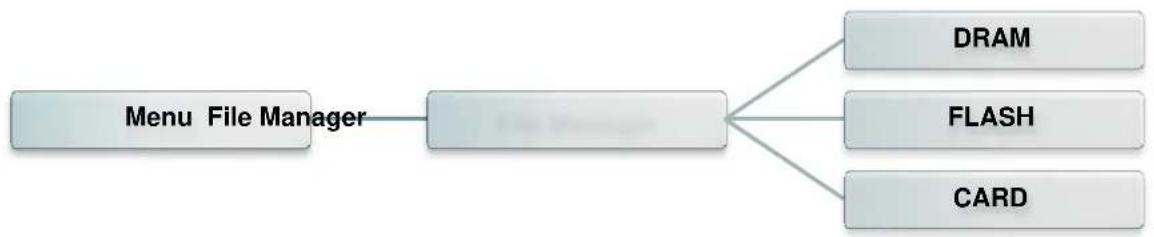
Cette fonction est utilisée pour vérifier la quantité de mémoire imprimante disponible et pour consulter la liste des fichiers.
flowchart
graph LR
    A["Menu File Manager"] --> B["..."]
    B --> C["DRAM"]
    B --> D["FLASH"]
    B --> E["CARD"]
| Elément | Description |
| DRAM | Utilisez ce menu pour afficher, supprimer et exécuter les fichiers (.BAS) sauvegardés dans la mémoire DRAM de l'imprimante. |
| FLASH | Utilisez ce menu pour afficher, supprimer et exécuter les fichiers (.BAS) sauvegardés dans la mémoire Flash de l'imprimante. |
| CARD (CARTE) | Utilisez ce menu pour afficher, supprimer et exécuter les fichiers (.BAS) sauvegardés dans la carte mémoire de l'imprimante. |
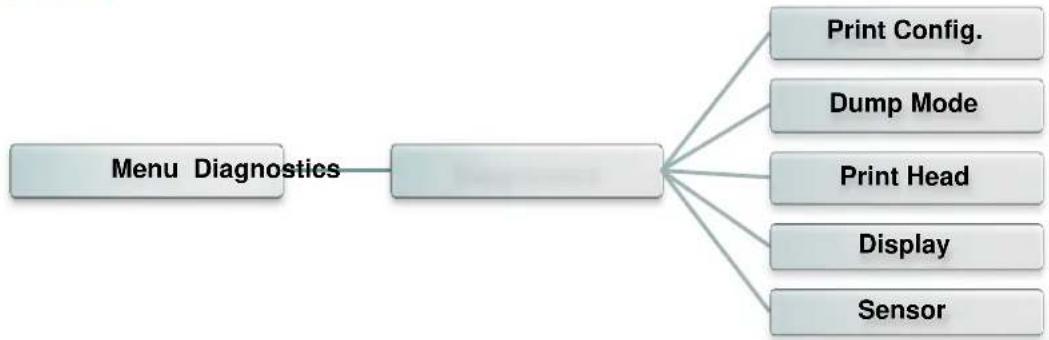
6.8 Diagnostics
flowchart
graph LR
    A["Menu Diagnostics"] --> B["Central Component"]
    B --> C["Print Config."]
    B --> D["Dump Mode"]
    B --> E["Print Head"]
    B --> F["Display"]
    B --> G["Sensor"]
6.8.1 Print Config. (Config. Impr.)
Cette fonction est utilisée pour imprimer la configuration actuelle de l'imprimante sur une étiquette. Sur l'impression de la configuration se trouve un motif test de la tête d'impression, très utile pour contrôler l'absence de point endommagé au niveau du composant thermique de la tête d'impression.

flowchart
graph LR
    A["Menu Diagnostics Print Config."] --> B["Output"]
text_image
Impression du test automatique SYSTEM INFORMATION MODEL: XXXXXX FIRMWARE: X.XX CHECKSUM: XXXXXXXX S/N: XXXXXXXXXXXX TCF: NO DATE: 1970/01/01 TIME: 00:04:18 NON-RESET: 110 m (TPH) RESET: 110 m (TPH) NON-RESET: 0 (CUT) RESET: 0 (CUT) PRINTING SETTING SPEED: 5 IPS DENSITY: 8.0 WIDTH: 4.00 INCH HEIGHT: 4.00 INCH GAP: 0.00 INCH INTENSION: 5 CODEPAGE: 850 COUNTRY: 001 Nom du modèle Version microprogramme Somme de contrôle du microprogramme Numéro de série de l'imprimante Fichier de configuration TSC Date système Heure système Distance imprimée (en mètres) Décompte de découpe Vitesse d'impression (pouces/sec) Densité d'Impression Taille d'étiquette (pouces) Distance d'espacement (pouces) Force du capteur d'espacement/de marque noire Page de codes Code Pays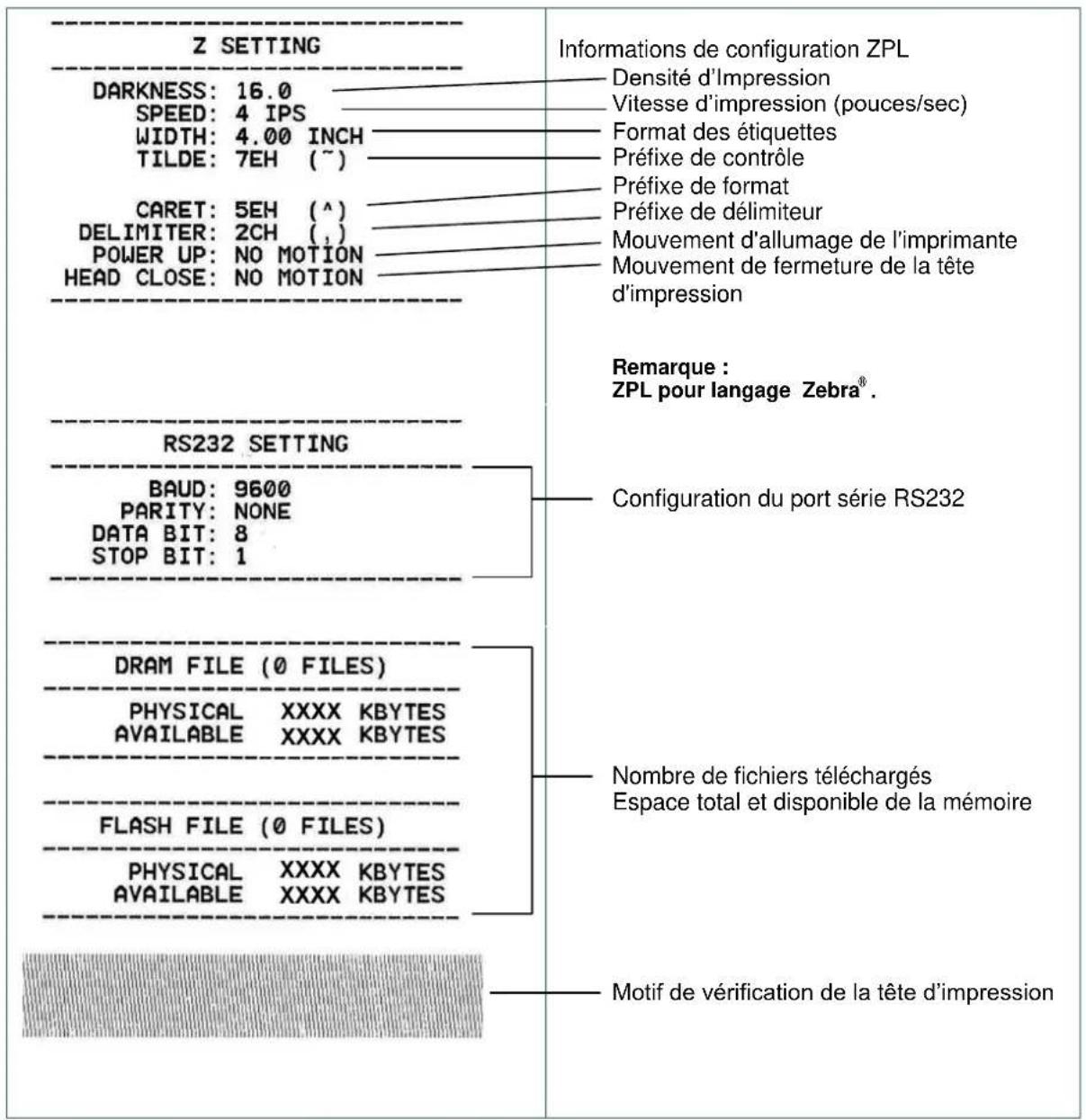
text_image
Z SETTING DARKNESS: 16.0 SPEED: 4 IPS WIDTH: 4.00 INCH TILDE: 7EH (~) CARET: 5EH (^) DELIMITER: 2CH (,) POWER UP: NO MOTION HEAD CLOSE: NO MOTION RS232 SETTING BAUD: 9600 PARITY: NONE DATA BIT: 8 STOP BIT: 1 DRAM FILE (0 FILES) PHYSICAL XXXX KBYTES AVAILABLE XXXX KBYTES FLASH FILE (0 FILES) PHYSICAL XXXX KBYTES AVAILABLE XXXX KBYTES Informations de configuration ZPL Densité d'Impression Vitesse d'impression (pouces/sec) Format des étiquettes Préfixe de contrôle Préfixe de format Préfixe de délimiteur Mouvement d'allumage de l'imprimante Mouvement de fermeture de la tête d'impression Remarque : ZPL pour langage Zebra®. Configuration du port série RS232 Nombre de fichiers téléchargés Espace total et disponible de la mémoire Motif de vérification de la tête d'impressionRemarque :
La vérification de point endommagé requiert l'utilisation d'un papier de largeur 4" (10,16 cm).
6.8.2 Dump Mode (Mode Vidge)
Capture les données provenant des ports de communication et les imprime sur l'imprimante. En mode vidage (dump) tous les caractères seront imprimés dans 2 colonnes. Les caractères du côté gauche sont reçus depuis votre système et les données du côté droit présentent les valeurs hexadécimales qui correspondent aux caractères. Ceci permet aux utilisateurs ou aux ingénieurs de vérifier et de debugger les problèmes.
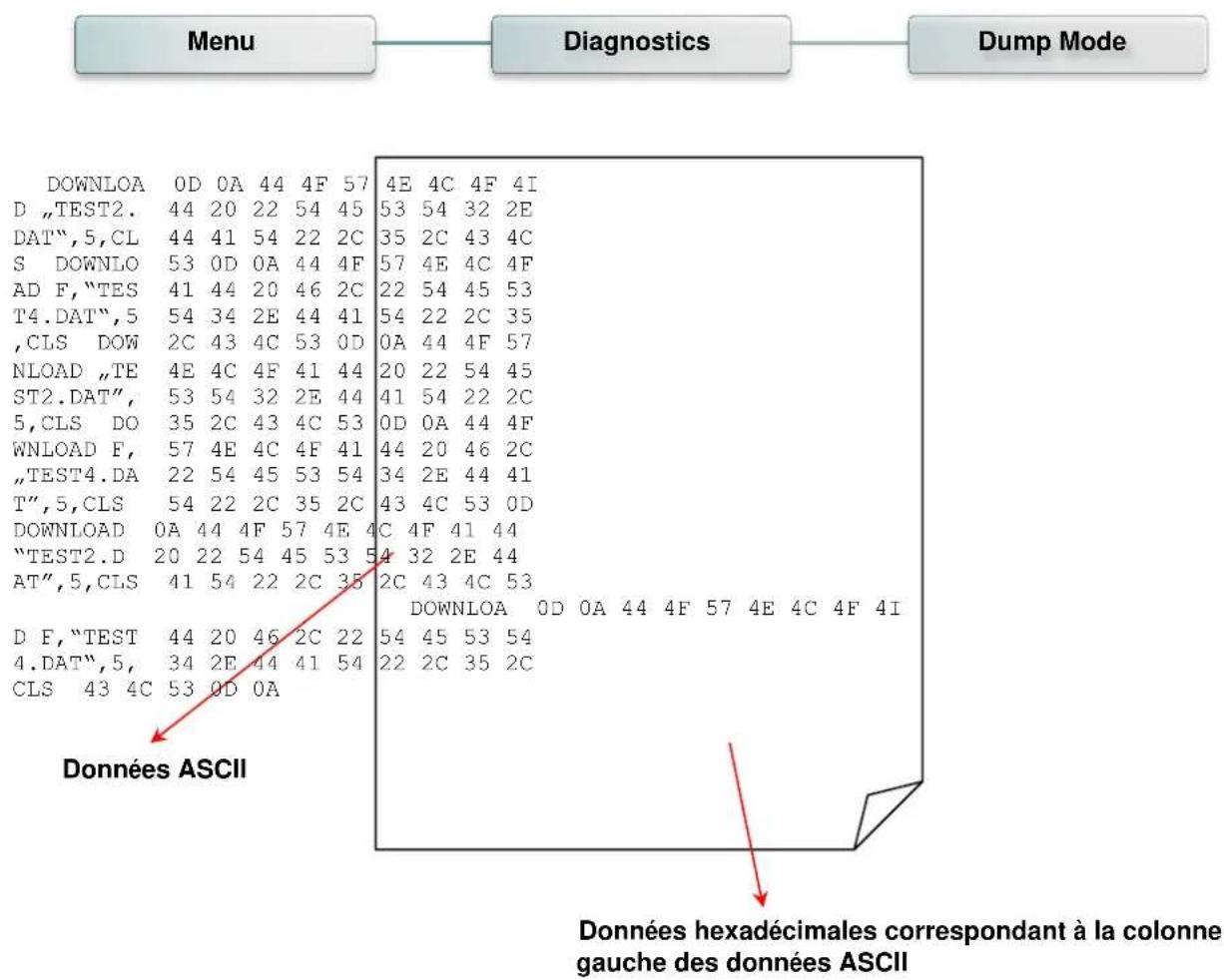
flowchart
graph TD
    A["Menu"] --> B["Diagnostics"]
    B --> C["Dump Mode"]

    subgraph D
        D1["DOWNLOA 0D 0A 44 4F 57 4E 4C 4F 4I"]
        D2["D „TEST2. 44 20 22 54 45 53 54 32 2E"]
        D3["DAT“,5,CL 44 41 54 22 2C 35 2C 43 4C"]
        D4["S DOWNLO 53 0D 0A 44 4F 57 4E 4C 4F"]
        D5["AD F,”TES 41 44 20 46 2C 22 54 45 53"]
        D6["T4.DAT”,5 54 34 2E 44 41 54 22 2C 35"]
        D7[",CLS DOW 2C 43 4C 53 0D 0A 44 4F 57"]
        D8["NLOAD „TE 4E 4C 4F 41 44 20 22 54 45"]
        D9["ST2.DAT”,53 54 32 2E 44 41 54 22 2C"]
        D10["5,CLS DO 35 2C 43 4C 53 0D 0A 44 4F"]
        D11["WNLOAD F,57 4E 4C 4F 41 44 20 46 2C"]
        D12["„TEST4.DA 22 54 45 53 54 34 2E 44 41"]
        D13["T“,5,CLS 54 22 2C 35 2C 43 4C 53 0D"]
        D14["DOWNLOAD 0A 44 4F 57 4E 4C 4F 41 44"]
        D15["“TEST2.D”20 22 54 45 53 54 32 2E 44"]
        D16["AT“,5,CLS 41 54 22 2C 35"] --> D17["DOWNLOADA:0D OA 44 4F 57 4E 4C 4F 4I"]
        D18["D F,”TEST:44 20 46 2C 22"] --> D19["CLS:34,2E,41,54"] --> D20["CLS:43,4C,53,0D"]
    end

    note right of D
        Données hexadécimales correspondant à la colonne gauche des données ASCII
    end
Remarque :
Le mode Vidage requiert un papier avec une largeur de 4".
6.8.3 Print Head (Tête d'impression)
Cette fonction est utilisée pour vérifier la température, la résistance et les points endommagés de la tête d'impression.
Menu Diagnostics Print Head
6.8.4 Display (Affichage)
Cette fonction est utilisée pour vérifier l'état de couleur de l'écran LCD.
Menu Diagnostics Display
6.9 Advanced (Avancé)
Cette fonction est utilisée pour définir les paramètres de l'écran LCD de l'imprimante.
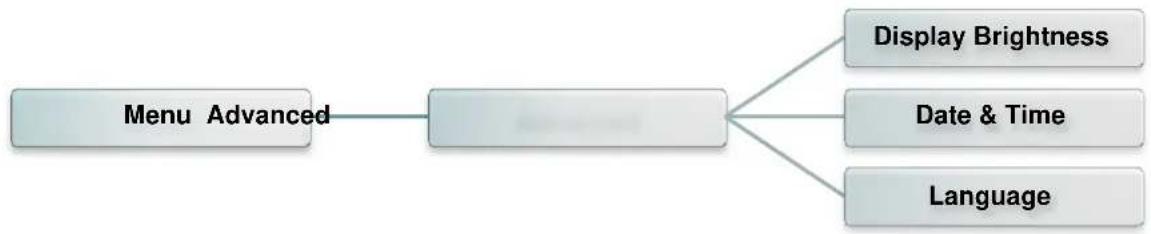
flowchart
graph LR
    A["Menu Advanced"] --> B["..."]
    B --> C["Display Brightness"]
    B --> D["Date & Time"]
    B --> E["Language"]
| Élément | Description |
| Display Brightness (Luminosité de l'écran) | Cette option est utilisée pour définir la luminosité de l'écran. |
| Date & Time (Date et heure) | Cette option est utilisée pour définir la date et l'heure de l'écran. |
| Language (Langue) | Cette option est utilisée pour configurer la langue de l'écran. |
6.10 Service
Cette fonction est utilisée pour restaurer les paramètres de l'imprimante à leur valeur par défaut et vérifier les informations de l'imprimante.
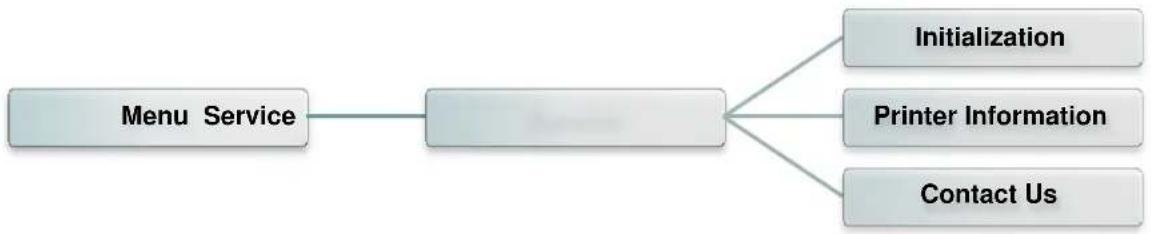
| Élément | Description |
| Initialization (Initialisation) | Cette fonction est utilisée pour restaurer les paramètres de l'imprimante à leurs valeurs par défaut. |
| Printer Information (Informations sur l'imprimante) | Cette option est utilisée pour vérifier le numéro de série de l'imprimante, la longueur totale imprimée (m), les étiquettes imprimées (nombre) et le décompte de découpe. |
| Contact Us (Nous contacter) | Cette fonction sert à vérifier les informations pour contacter le service d'assistance technique. |
Le guide suivant liste certains des problèmes les plus courants que les utilisateurs peuvent rencontrer lors de l'utilisation de l'imprimante code barres. Si l'imprimante ne fonctionne toujours pas après avoir effectué toutes les solutions suggérées, veuillez contacter le service de support technique de votre revendeur ou de votre distributeur pour obtenir de l'aide.
| Problème | Cause possible | Procédure corrective | |
 | Le voyant Marche/Arrêt ne s'allume pas. | * Le cordon d'alimentation n'est pas bien branché. | * Branchez le cordon d'alimentation dans l'imprimante et dans la prise.* Allumez l'imprimante. |
 | LED allumée (Chariot ouvert) | * La tête d'impression est ouverte. | * Veuillez refermer la tête d'impression. |
 | LED allumée (Pas de ruban) | * Il n'y pas plus de ruban.* Le ruban n'est pas correctement installé. | * Installez un nouveau rouleau de ruban.* Veuillez consulter les étapes de la section 3.2 pour réinstaller le film. |
 | LED clignotante | * Ruban proche de la fin | * Installez un nouveau rouleau de ruban. |
 | LED allumée (Pas de papier) | * Il n'y pas plus d'étiquette.* Les étiquettes ne sont pas correctement installées.* Le capteur d'espacement / de marque noire n'est pas calibré. | * Installez un nouveau rouleau d'étiquettes.* Veuillez consulter les étapes de la section 3,3 pour réinstaller le rouleau d'étiquettes.* Calibrez le capteur d'espacement / de marque noire. |
 | LED clignotante (Bourrage papier) | * Le capteur d'espacement / de marque noire n'est pas réglé correctement* Assurez-vous que la taille d'étiquette est correctement réglée.* Les étiquettes peuvent être coincées dans le mécanisme d'impression. | * Calibrez le capteur de consommable.* Réglez la taille de consommable correctement.* Retirez l'étiquette coincée dans le mécanisme d'impression. |
 | LED allumée (Autres erreurs) | * Mémoire insuffisante* Surchauffe tête d'impression* Erreur coupeuse / Blocage coupeuse | * Supprimez les fichiers non utilisés de la mémoire FLASH/DRAM.* Attendez que la tête d'impression refroidisse.* Retirez l'étiquette coincée dans le module de découpage. |
| N'imprime pas | * Vérifiez si le câble d'interface est bien connecté.* Vérifiez si l'appareil Bluetooth ou sans fil est bien connecté entre l'hôte et l'imprimante.* Le port spécifié dans le pilote de Windows est incorrect. | * Reconnectez le câble à l'interface, ou utilisez un nouveau câble.* Si vous utilisez un câble série :- Remplacez le câble par une connexion broche à broche.- Contrôlez la configuration du débit. La valeur du débit par défaut de l'imprimante est de 9600,n,8,1.* Si vous utilisez un câble Ethernet :- Vérifiez si l'indicateur LED vert du connecteur RJ-45 de l'Ethernet est allumé.- Vérifiez que le témoin DEL orange du connecteur RJ-45 de l'Ethernet clignote.- Vérifiez que l'imprimante obtienne | |
| l'adresse IP lorsqu'elle est en mode DHCP.- Vérifiez si l'adresse IP est correcte lorsque vous utilisez l'adresse IP statique.- Patientez quelques secondes et laissez s'établir la communication avec le serveur. Puis vérifiez à nouveau les données de l'adresse IP.* Veuillez réinitialiser les paramètres de l'appareil sans fil.* Sélectionnez le port correct de l'imprimante dans le pilote.* Le connecteur des fils couplés de la tête d'impression n'est pas bien branché à la tête d'impression. Mettez l'imprimante hors tension puis rebranchez le connecteur.* Vérifiez votre programme : il doit y avoir une commande PRINT (imprimer) à la fin du fichier, et CRLF à la fin de chaque ligne de commande. | |||
| Pas d'impression sur l'étiquette | * Les étiquettes ou le ruban ont été mal installés.* Le type de papier ou de ruban est incorrect. | * Suivez les instructions d'installation des consommables et du ruban.* Le ruban et le consommable ne sont pas compatibles.* Vérifiez le côté encré du ruban.* Le paramètre de densité d'impression est incorrect.* Nettoyez la tête d'impression. | |
| Mauvaise qualité d'impression | * Le ruban et le consommable ne sont pas bien mis en place.* Vérifiez qu'il n'y a pas de dépôt de poussière ou d'adhésif sur la tête de lecture.* La densité d'impression n'est pas bien réglée.* L'élément de la tête d'impression est endommagé.* Le ruban et le consommable ne sont pas compatibles.* La pression de la tête d'impression n'est pas bien réglée. | * Rechargez les consommables.* Nettoyez la tête d'impression.* Nettoyez le rouleau entraî neur* Réglez la densité et la vitesse d'impression.* Exécutez l'autotest de l'imprimante et vérifiez le motif de test de la tête d'impression pour vérifier si des points manquent sur le motif* Remplacez le ruban ou le support d'étiquettes.* Le levier de dégagement ne verrouille pas correctement la tête d'impression. | |
| Prélever étiquette | * La fonction de prédécollage est activée. | * Si le module de prédécollage est installé, veuillez ôter l'étiquette.* Si aucun module de prédécollage n'est installé à l'avant de l'imprimante, veuillez mettre l'imprimante hors tension puis l'installer.* Contrôlez le branchement du connecteur. | |
| La coupeuse ne fonctionne pas | * Le connecteur est mal branché.* Blocage au niveau de la coupeuse.* La carte de circuit imprimé de la coupeuse est endommagée. | * Branchez correctement le câble de connexion.* Enlevez l'étiquette.* Assurez-vous que l'épaisseur de l'étiquette est inférieure à 0,19 mm.* Changez la carte de circuit imprimé du pilote de découpage. | |
| Impossible de télécharger le fichier en mémoire (FLASH / DRAM/CARD) | * L'espace mémoire est plein. | * Supprimez les fichiers non utilisés de la mémoire. | |
| Utilisation impossible de la carte SD | * La carte SD est endommagée.* La carte SD n'est pas bien insérée.* Utilisation d'une carte SD d'un fabricant non agréé. | * Utilisez une carte SD dont la capacité est prise en charge.* Réinsérez la carte SD.* Pour plus de détails sur les cartes SD prises en charge et les fabricants agréés de carte SD, veuillez vous référer à la section 2.2.3. | |
| Impression manquante du côté gauche ou droit de l'étiquette | * Mauvais réglage des dimensions de l'étiquette. | * Ajustez les dimensions de l'étiquette. | |
| Ligne grise sur étiquette vierge | * La tête d'impression est sale.* Le cylindre d'entraînement est sale. | * Nettoyez la tête d'impression.* Nettoyez le rouleau entraî neur | |
| Impression irrégulière | * L'imprimante est en mode Dump Hex.* La configuration RS-232 est incorrecte. | * Coupez l'alimentation de l'imprimante puis remettez-la sous tension pour passer outre le mode Dump.* Réinitialisez les paramètres RS-232. | |
| L'alimentation en étiquettes n'est pas stable (en biais) lors de l'impression | * Les guides de consommable ne touchent pas le bord du consommable. | * Si l'étiquette se déplace vers la droite, déplacez le guide vers la gauche.* Si l'étiquette se déplace vers la gauche, déplacez le guide vers la droite. | |
| Des étiquettes sont ignorées lors de l'impression | * Les dimensions des étiquettes ont été mal spécifiées.* La sensibilité du capteur n'est pas bien réglée.* Le capteur de ruban est recouvert de poussière. | * Vérifiez le réglage des dimensions d'étiquettes.* Calibrez le capteur en utilisant les options espacement automatique ou espacement manuel.* Nettoyez le capteur de gap/marque noire en utilisant un jet d'air. | |
| Problème de plis | * Mauvaise pression au niveau de la tête d'impression.* Mauvaise installation du ruban.* Mauvaise installation du consommable.* Mauvaise densité d'impression.* Mauvaise alimentation du consommable. | * Réglez une densité adéquate de façon à obtenir une bonne qualité d'impression.* Assurez-vous que les barres de guidage des étiquettes touchent le bord du guide du consommable. | |
| L'heure RTC n'est pas correcte après le redémarrage de l'imprimante | * La batterie est vide. | * Vérifiez la présence d'une batterie au niveau de la carte mère. | |
| La position d'impression des petites étiquettes est incorrecte | * La sensibilité du capteur de consommable n'est pas bien réglée.* Les dimensions des étiquettes sont incorrectes.* Le paramètre Déplacement Y est incorrect.* Le réglage du décalage vertical dans le pilote est incorrect. | * Calibrez à nouveau la sensibilité du capteur.* Configurez les bonnes dimensions des étiquettes et de l'espacement.* Utilisez l'outil de diagnostic pour régler finement le paramètre de Déplacement Y.* Si vous utilisez le logiciel BarTender, ajustez le décalage vertical depuis le pilote. | |
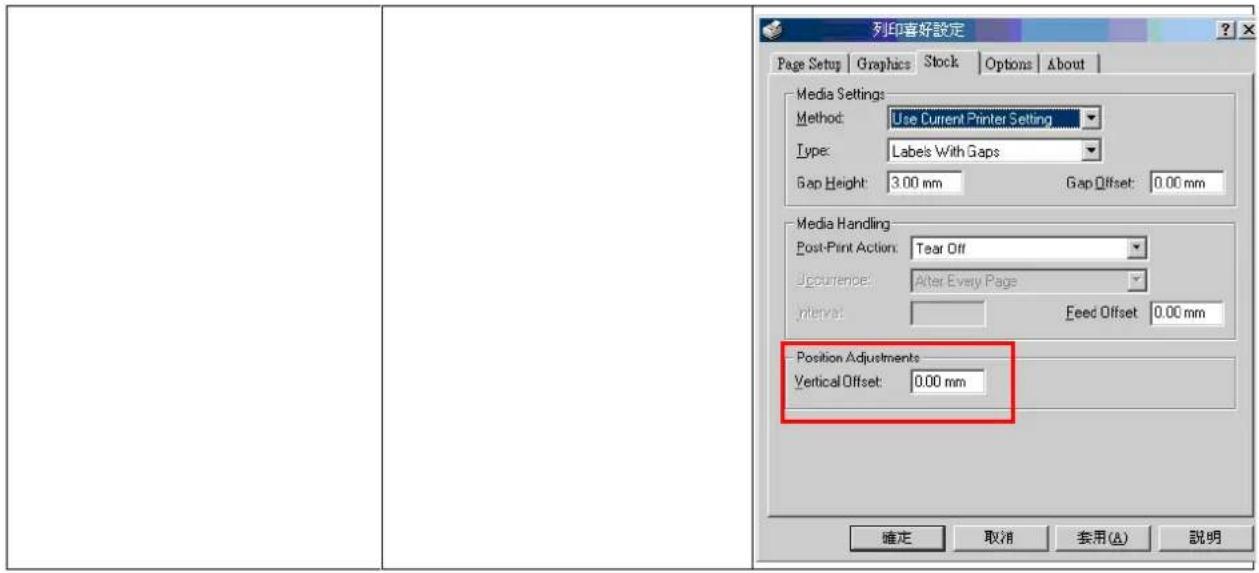
text_image
列印喜好設定 Page Setup Graphics Stock Options About Media Settings Method: Use Current Printer Setting Type: Labels With Gaps Gap Height: 3.00 mm Gap Offset: 0.00 mm Media Handling Post-Print Action: Tear Off Occurrence: After Every Page Interval: Feed Offset 0.00 mm Position Adjustments Vertical Offset: 0.00 mm 確定 取消 套用(A) 說明Cette section présente les outils et les méthodes de nettoyage pour entretenir votre imprimante.
- Veuillez utiliser l'un des éléments suivants pour nettoyer l'imprimante.
■ Coton-tige
■ Chiffon sans peluche
■ Aspirateur / brosse à jet d'air
■ Éthanol ou isopropyl pur
- La procédure de nettoyage est décrite ci-dessous,
| Éléments de l'imprimante | Méthode | Intervalle |
| Tête d'impression | 1. Toujours éteindre l'imprimante avant de nettoyer la tête d'impression.2. Laisser la tête d'impression se refroidir au minimum une minute.3. Utilisez un coton-tige et de l'éthanol ou de l'isopropyl pur pour nettoyer la surface de la tête d'impression. | Nettoyez la tête d'impression lorsque vous remplacez le rouleau d'étiquettes. |
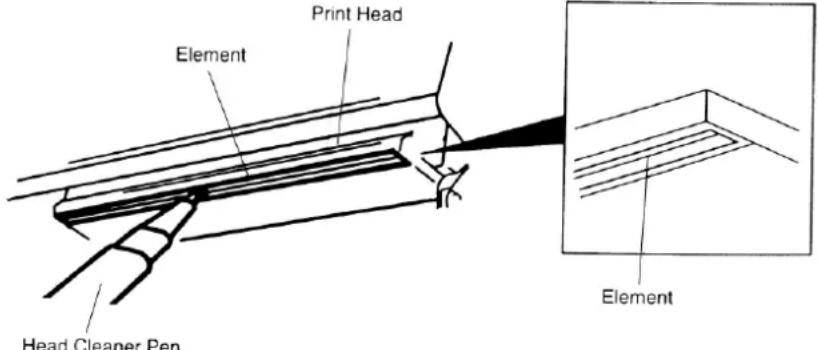 | ||
| Rouleau entraî neur | 1. Coupez l'alimentation.2. Faites tourner le rouleau entraî neur et rincez-le abondamment à l'eau. | Nettoyez le cylindre d'entraînement lorsque vous remplacez le rouleau d'étiquette |
| Plaque de prédécollage | Utilisez un chiffon sans peluche avec de l'éthanol pur pour le nettoyage. | Dès que nécessaire |
| Capteur | Air comprimé ou aspirateur | Mensuel |
| Extérieur | Nettoyez avec un chiffon humide | Dès que nécessaire |
| Intérieur | Brosse ou aspirateur | Dès que nécessaire |
Remarque :
- Ne pas toucher la tête d'impression avec votre main. Si vous la touchez par maladresse, veuillez utiliser de l'éthanol pour la nettoyer.
- Veuillez utiliser de l'éthanol ou de l'isopropyl pur. NE PAS utiliser un alcool standard qui peut endommager votre tête d'impression.
- Nettoyez fréquemment la tête d'impression et les capteurs d'alimentation lorsque vous changez le rouleau d'étiquettes pour de meilleures performances et une durée de vie plus longue de l'imprimante.
| Date | Contenu | Éditeur |
| 2015/4/15 | Images modifiées pour la couleur des pièces déplacées (vert) | Camille |
| 2015/4/20 | Section 3.2 modifiée (Changement du module de tête d'impression) | Camille |

TEL : +886-2-2218-6789 TEL : +886-3-990-6677
FAX : +886-2-2218-5678 FAX : +886-3-990-5577
Site Internet : www.tscprinters.com
E-mail: apac_sales@tscprinters.com
tech_support@tscprinters.com