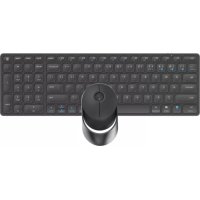
9750M - Clavier et souris sans fil RAPOO - Notice d'utilisation et mode d'emploi gratuit
Retrouvez gratuitement la notice de l'appareil 9750M RAPOO au format PDF.

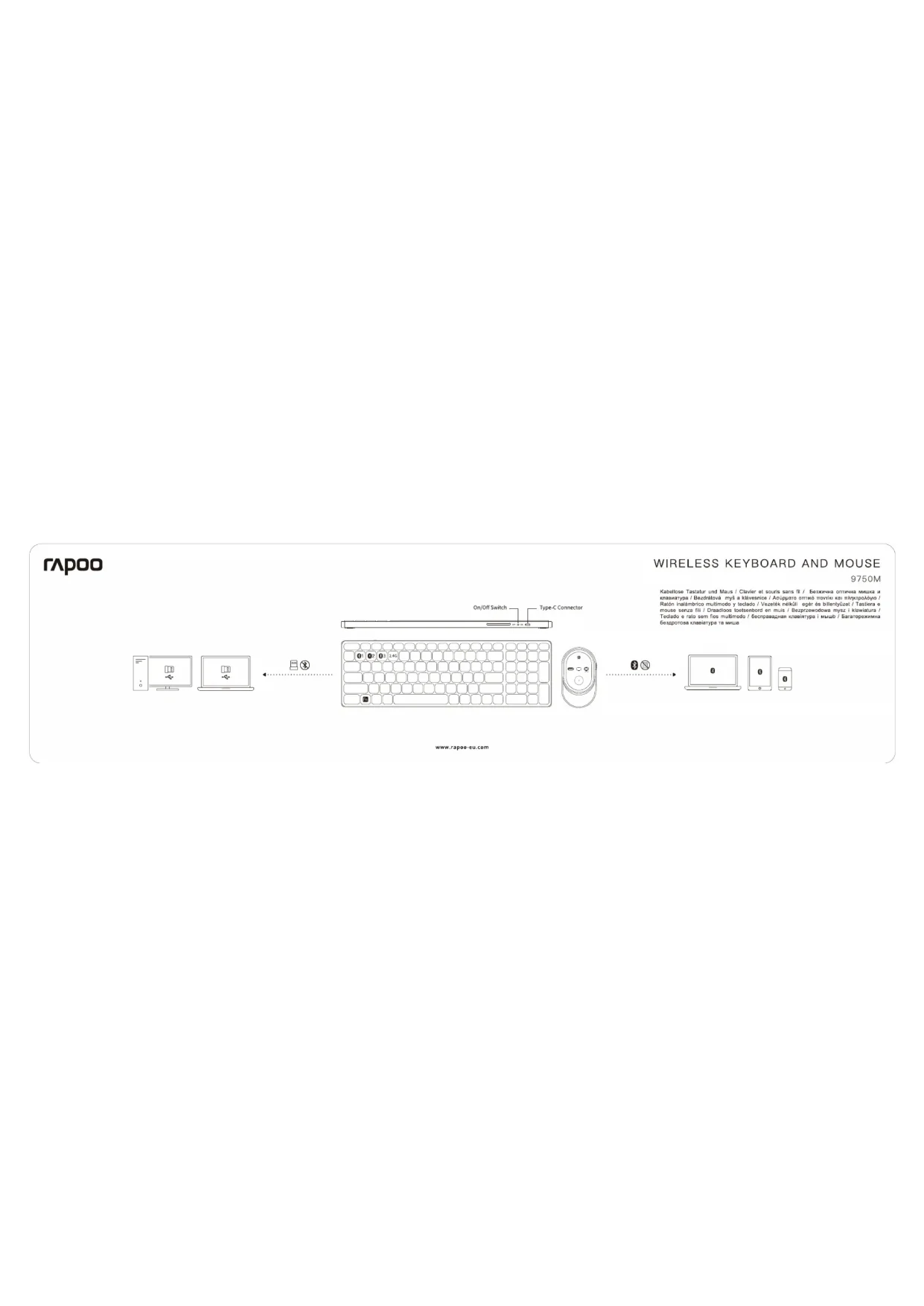
| Type de produit | Combo clavier et souris sans fil |
| Marque | Rapoo |
| Modèle | 9750M |
| Technologie de connexion | 2.4 GHz et Bluetooth 5.0 / 3.0 |
| Portée sans fil | Jusqu'à 10 mètres |
| Nombre de touches (clavier) | 104 touches avec pavé numérique |
| Touches multimédia | Accessibles via la touche Fn |
| Type de souris | Optique sans fil |
| Résolution de la souris | 1600 DPI (par défaut) |
| Nombre de boutons (souris) | 6 (clic gauche, droit, molette, bouton Bluetooth, etc.) |
| Alimentation clavier | Batterie rechargeable lithium-ion |
| Alimentation souris | Batterie rechargeable lithium-ion |
| Autonomie | Environ 100 heures (selon usage) |
| Dimensions clavier | Environ 440 x 130 x 25 mm |
| Dimensions souris | Environ 110 x 60 x 35 mm |
| Poids clavier | Environ 500 g |
| Poids souris | Environ 100 g |
| Systèmes d'exploitation compatibles | Windows 7/8/10/11, Mac OS X 10.4 ou ultérieur |
| Entretien | Nettoyer avec un chiffon doux et sec |
| Consignes de sécurité | Ne pas ouvrir ni réparer soi-même ; éviter l'humidité |
| Réparabilité | Non réparable par l'utilisateur ; batterie intégrée non remplaçable |
FOIRE AUX QUESTIONS - 9750M RAPOO
Questions des utilisateurs sur 9750M RAPOO
0 question sur cet appareil. Repondez a celles que vous connaissez ou posez la votre.
Poser une nouvelle question sur cet appareil
Téléchargez la notice de votre Clavier et souris sans fil au format PDF gratuitement ! Retrouvez votre notice 9750M - RAPOO et reprennez votre appareil électronique en main. Sur cette page sont publiés tous les documents nécessaires à l'utilisation de votre appareil 9750M de la marque RAPOO.
MODE D'EMPLOI 9750M RAPOO
Présentation du produit
Clavier
Fn++1=Amere
F1 + F2 = N
Fn + 13 - Page d actuel
En + ES ² = 1 octopus multimédia
En + E5 = Lecture / Pause
Fn + F7* = Aměter
Fn + F8 = Piste précédente
Fn + F9 = Piste suivante
PH + F10 - volume
Fn + E12 = Neff
Souris
- Tauche Blueboth
- Rayton d'Simper
① BARRON & ENVIRONMENTAL
Pour commencer. Nous vous recommandons de recharger totalement la batterie avant la première utilisation.
Mode 2.4 GHz
- Branchez le récepteur USB inclus dans un port USB de votre ordinateur.
- Allumez le clavier et la souris. Le mode 2.4 GHz doit être activé automatiquement.
Si ci n'est pas le cas, veuilles suivre ces étapes :
Clavier: Appuyez sur Fn+1 pour activer le mode 2.4 GHz
Sours: Appuyez brièvement sur le bouton Bluetooth jusqu'à ce que le mode 2,4 GHz soit active (aucune LED active).
Mode bluetooth
Clavier
- Allumez la Clavier
- Appuyez et maintenez les combinaisons de touches Fn11, Fn12 ou Fn13 enloncées au moins 3 secondes pour appaiter 3 appareils
différents via Bluetooth. L'indicateur d'état, clignote lentement en bleu le clavier est déetectable pendant 120 secondes.
- Efectuez l'apparage Bluetboth sur votre appareil. Une fois la Clavier et votre appareil appaine, LED de statut s'écrit.
Souris
- Allumez la souris.
- Effectuez un appui long sur la touche Bluetooth durant plus de 3 secondes. Le voyant blanc clignote lentement et la souris bascule
en état de recherche en 2 minutes.
- Suavez les instructions fournies ci-dessous pour compléter le couplage Bluetooth sur votre périphérique et le voyant s'êteint quand
La connexion est réussie
Appairage Bluetooth
- Duvrez les paramètres Bluetooth sur votre appareil.
- Sélectionnez le clavier ou la souris dans la liste.
Souris: RAPOO 3.0MS / RAPOO 5.0MS
Clavier: RAPOO 3.0KB / RAPOO 5.0KB
- Cliquez sur Couplage et suivez toutes les autres instructions qui peuvent apparaître à l'écran.
Basculer parmi les appareils appairés
Clavier
Appuyez sur les combinaisons de touches du clavier, Fn+1, Fn+2, Fn+3 et Fn+4 pour basculer entre les dispositifs couplés.
Vous pouvez connecter le clavier avec jusqu'à 4 appareils en même temps. (3 appareils via Bluetooth, 2 appareil via le récepteur USB
2.4GHz
Souria
Appuyez brièvement sur la touche Bluetooth pour faire défiler jusqu'à 3 périphériques couplés.
Appariez respectivement 2 dispositifs via Bluetooth. Connectez un périphérique avec un récepteur 2,4 GHz.
De batterie faible
Clavier
Si t'indicateur d'état continue de clignoter, cela signifie que le niveau de la pelle est faible. Utilitez le
Euvia
Lorsque vous utilisez la couris, le voyant blanc clémote rapidement deux fois toutes les 2s.
Pour charger la batterie, veuillez utiliser le câble fourni ou placer la souris au centre d'un chargeur
Ce périphérique est couvert par une garantie matérielle limitée 2 an depuis la date d'achat. Pour plus
d'informations, veuillez vaiter www. rapoo-eu. com.
Analyses de défaillances
- Mode veille: Lorsque vous n'utilisez pas l'apparell pendant un certain temps, il passe en mode
celle pour économiser la batterie. Vous pouvez appuyer sur n'importe quelle touche pour le reveller et l'utiliser à nouveau.
- Si unus Ples connecté via Bluetooth et neu vius rencontrés des problèmes de lettres manquante
lors de la saisie, vealliez vous connecter à nouveau en utilisant la deuxième option Bluetooth
alternative pour le couplage (BT3.0 ou BT5.0).
- Si vous avez besoin de plus amples informations, veuillez visiter www. rapoo-eu. com. Vous y
trouverez, nous HAQ. vous pouvez également y déchaçer les derniers pâmes et manzés d'utilisation de nos produits.
Exigences du systeme
Windows® 7/8/10/11, Mac OS X 10.4 ou ultérieur, port USB
Rappel de sécurité
- N'essayez jamais d'ouvrir l'appareil ou de le réparer vous-même.
- N'utilisez pas le périphérique dans un environnement humide.
- Nettoyez l'appareil, avec un chiffon doux et sec.
Общ преглед
Клавиатура
F1+F1=H2aD
En + F3* = Navans
Fn + F4* = подренска кутия
37 Informations de conformité: Par la présenture, Kupin Europe K. V., déclaire que sur équipements radio est conformir à la minutus 2014/05/16 U6 (1820) et à toutes les autres réglementations européennes applicatées. La note compter de la déclaration de conformité U6 est disponible à l'adhosie Internet suivant : www. ajloo-eu. com, dans le fonction de la réception (40%) et des autres réglementations européennes applicatées.
Suisse de Investimentos de Investimentos Ativa e o Ltd. 3.1.1.1.1.1.1.1.1.1.1.1.1.1.1.1.1.1.1.1.
III. INFORMAIIHIA 3A CTOTNETSTIME: C HASTOLESHATO PAROO EUROPE, B. V. DEKTAHPRA, HE TOSI PREDAIT 3A RADIU OBRUDANJE E A CTOTNETSTINE: C DIRKECTIVA 2014/53 EU/LEEDI I SONNII DRYNI PRAGOKNIM PIZPOKIONI NO EC. PTBNINITT TAKCT NO EC DEKTAPOCIENTO 3A CTOTNETSTINE, E DACUTEN NO CLASIONE INTERNEZ ZAPAC NAMARONI COPI
Mise au début de l'appareil. Le contrôle au-dessus et sur le produit signifie que le produit est utilisé comme équipement électricité ou électronique et ne doit pas être juste avec d'autres déléts métoigns ou commentaux à la fin de sa durée de la suite. La directive sur les déléts d'équipements électricités et électroniques (DTEC) a été mises en plan pour rayquer les produits en utilisant les meilleures techniques de récupération et
De recherche disponibles sont de financement impact sur financements, de trainet sortes des autres techniques dangereuses et correct d'augmentation au titre ené. Contactés les autres locations pour correct des intérêments sur le prise aux courter corrects des équipements travaqués ou électriculiques.
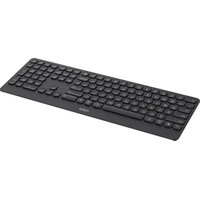
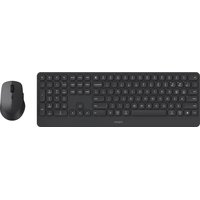
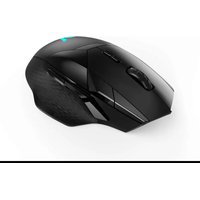
Marque : RAPOO
Modèle : 9750M
Catégorie : Clavier et souris sans fil