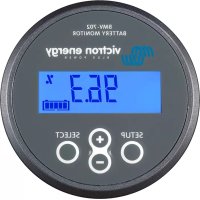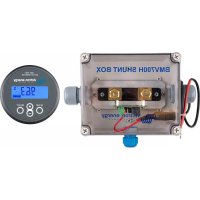
BMV700H - Moniteurs pour bébé VICTRON ENERGY - Notice d'utilisation et mode d'emploi gratuit
Retrouvez gratuitement la notice de l'appareil BMV700H VICTRON ENERGY au format PDF.

| Type de produit | Moniteur de batterie |
| Marque | Victron Energy |
| Modèle | BMV700H |
| Fonctions principales | Mesure de tension, courant, état de charge, historique, alarmes, sortie relais |
| Alimentation | 8 à 70 V CC (via batterie surveillée) |
| Consommation électrique | Environ 2,5 mA en fonctionnement normal |
| Dimensions (approx.) | 65 x 60 x 30 mm (boîtier) |
| Poids (approx.) | 100 g |
| Affichage | Écran LCD rétroéclairé |
| Interface de communication | Port VE.Direct pour connexion USB ou Bluetooth (via accessoire) |
| Plage de mesure de tension | 0 à 70 V CC |
| Plage de mesure de courant | Jusqu'à ±500 A (selon shunt) |
| Résolution de courant | 0,01 A |
| Précision | ±0,1 % pour la tension, ±0,5 % pour le courant |
| Sortie relais | Relais programmable (max 1 A, 30 V CC) |
| Entrée auxiliaire | Oui (pour température ou tension de deuxième batterie) |
| Enregistrement historique | Jusqu'à 800 jours de données |
| Mise à jour du firmware | Via VictronConnect (USB ou Bluetooth) |
| Entretien et nettoyage | Nettoyer avec un chiffon sec et doux. Éviter les liquides. |
| Installation | Doit être installé par un professionnel qualifié |
| Pièces détachées et réparabilité | Shunt et câbles disponibles. Appareil non réparable par l'utilisateur. |
| Garantie | 5 ans |
FOIRE AUX QUESTIONS - BMV700H VICTRON ENERGY
Questions des utilisateurs sur BMV700H VICTRON ENERGY
0 question sur cet appareil. Repondez a celles que vous connaissez ou posez la votre.
Poser une nouvelle question sur cet appareil
Téléchargez la notice de votre Moniteurs pour bébé au format PDF gratuitement ! Retrouvez votre notice BMV700H - VICTRON ENERGY et reprennez votre appareil électronique en main. Sur cette page sont publiés tous les documents nécessaires à l'utilisation de votre appareil BMV700H de la marque VICTRON ENERGY.
MODE D'EMPLOI BMV700H VICTRON ENERGY
Ce manuel est également disponible au format HTML5.
Table des matières
- Introduction...... 1
- Téléchargement et installation.... 2
- Connexion.... 3
3.1. Bluetooth Smart - Couplage et connexion 3 3.2. Bluetooth Smart - Modification du code PIN 3 3.3. Bluetooth Smart - Réinitialisation du code PIN 3 3.4. Bluetooth Smart - Suppression de la liste des appareils jumelés 4
- Compatibilité avec les téléphones, tablettes et ordinateurs portables 6
4.1. PC Windows 6 4.2. macOS X 6 4.3. Android 6 4.4. iPhones et iPads iOS Apple 7 4.5. Linux 7 4.6. Archive des versions précédentes 8
- Présentation de l'application 9
5.1. Captures d'écran (cliquez pour agrandir) 9 5.2. Vidéos 13 5.3. Comment attribuer un nom personnalisé à vos produits 13 5.4. Comment désactiver et réactiver le Bluetooth 14 5.5. Importation et conversion d'un fichier de base de données de la famille de produits GX 16
- Alarmes et erreurs relatives au produit.... 19
- Fichiers de configuration...... 20
7.1. Enregistrer, charger, partager et gérer les paramètres 20 7.2. Fichiers de paramètres et bibliothèque de démonstration 21 7.3. Limitation de l'ouverture des anciens fichiers de paramètres 21
- Fonction Démo 22
- Mises à jour du micrologiciel 23
9.1. Présentation et mises à jour automatiques 23 9.2. Mise à jour vers un fichier de micrologiciel que vous fournissez vous-même 23 9.3. Dépannage des mises à jour du micrologiciel 26 9.4. Codes d'erreur 26
- VictonConnect-Remote (VC-R) - Configuration et surveillance via VRM 31
10.1. Introduction...... 31 10.2. Compatibilité 31 10.3. Configuration 31
10.3.1. Configuration minimale requise 31 10.3.2. VictronConnect 31 10.3.3. Produit GX 32
10.4. Onglet Local 32
10.5. Onglet VRM 33
10.5.1. Onglet Présentation générale 33 10.5.2. Onglet Périphériques 33
10.6. Accès au produit à distance 34 10.7. Déconnexion 35 10.8. Dépannage et questions fréquentes 36
- Tendances enregistrées et Lecture instantanée.... 38
11.1. Tendances enregistrées 38 11.2. Instant Readout (lecture instantanée) 39
11.3. Compatibilité de Stored Trends (tendances enregistrées) et de Instant Readout (lecture instantanée)..... 40
- Dépannage 41
12.1. Dépannage en cas de problèmes de connexion avec le Bluetooth 41 12.2. Problèmes de connexion Bluetooth sur Android 42 12.3. Problèmes lors de la mise à jour du micrologiciel 43 12.4. Problème de pilote USB VE. Direct sur macOS X 10.9 (Mavericks) 43 12.5. VictronConnect sous Windows ne trouve pas les produits VE. Direct connectés par USB 44 12.6. VictronConnect sur Android n'affiche pas les fichiers ouverts à partir des applications de messagerie ou de gestionnaire de fichiers 44 12.7. Comment créer un rapport de service VictronConnect 44
- Produits Victron compatibles 45
13.1. Chargeurs solaires 45
13.1.1. Contrôleurs de charge MPPT SmartSolar 45 13.1.2. Contrôleurs de charge MPPT BlueSolar 45
13.2. Chargeurs de batterie 46 13.3. Chargeur isolé Orion-Tr Smart CC-CC 46 13.4. Contrôleurs de batterie 47 13.5. Convertisseurs VE. Direct 47 13.6. Peak Power Pack 47 13.7. Batteries Lithium Battery Smart LiFePO4 47 13.8. Smart Battery Sense 48 13.9. Convertisseurs MultiPlus, EasySolar, Quattro, avec VE. Bus et produits similaires 48 13.10. Gamme de produits RS 48 13.11. EV Charging Station 49 13.12. VM-3P75CT Energy Meter 49 13.13. Chargeur de batterie CC-CC Orion XS 12/12-50 A 49
1. Introduction
Bienvenue dans le manuel VictronConnect ! Utilisez l'application VictronConnect pour configurer, contrôler, mettre à jour et diagnostiquer les produits compatibles avec VictronConnect.
VictronConnect est disponible pour Android, iOS, Windows et macOS.
Elle peut se connecter aux produits Victron par Bluetooth, USB et WiFi/LAN/Internet. Le mode de connexion dépend du produit : certaines gammes de produits disposent du Bluetooth, d'autres non. Certaines gammes de produits disposent du Wi-Fi, d'autres non. Pour plus de détails, consultez le chapitre 11.
Documentation
Voir la table des matières pour toutes les informations générales sur VictronConnect qui sont abordées dans ce document.
Les autres documents spécifiques aux produits sont :
text_image
MAPP 100 130 MLSP16 MLSP16 MLSP16 MLSP16 MLSP16 MLSP16 MLSP16 MLSP16 MLSP16 MLSP16 MLSP16 MLSP16 MLSP16 MLSP16 MLSP16 MLSP16 MLSP16 MLSP16 MLSP16 MLSP16 MLSP18 MLSP18 MLSP18 MLSP18 MLSP18 MLSP18 MLSP18 MLSP18 MLSP18 MLSP18 MLSP18 MLSP18 MLSP18 MLSP18 MLSP18 MLSP18 MLSP18 MLSP18 MLSP18 MLSP18 MLSP19 MLSP19 MLSP19 MLSP19 MLSP19 MLSP19 MLSP19 MLSP19 MLSP19 MLSP19 MLSP19 MLSP20 MLSP20 MLSP20 MLSP20 MLSP20 MLSP20 MLSP20 MLSP20 MLSP20 MLSP20 MLSP20 MLSP20 MLSP20 MLSP20 MLSP20 MLSP20 MLSP20 MLSP20 MLSP20 MLSP20 MLSP21 MLSP21 MLSP21 MLSP21 MLSP21 MLSP21 MLSP21 MLSP21 MLSP21 MLSP21 MLSP21 MLSP21 MLSP21 MLSP21 MLSP21 MLSP21 MLSP21 MLSP21 MLSP21 MLSP21 MLSP22 MLSP22 MLSP22 MLSP22 MLSP22 MLSP22 MLSP22 MLSP22 MLSP22 MLSP22 MLSP22 MLSP22 MLSP22 MLSP22 MLSP22 MLSP22 MLSP22 MLSP23 MLSP23 MLSP23 MLSP23 MLSP23 MLSP23 MLSP23 MLSP23 MLSP23 MLSP23 MLSP23 MLSP23 MLSP23 MLSP23 MLSP23- Documentation spécifique pour les chargeurs solaires MPPT.
- Configuration VE. Bus pour les MultiPlus, Quattro, EasySolar et autres convertisseurs/chargeurs.
- Documentation spécifique pour les chargeurs CC-CC Orion Smart.
2. Téléchargement et installation
VictronConnect est disponible pour les utilisateurs de PC sous Windows et MacOS X, ainsi que pour les téléphones et les tablettes iOS et Android. Utilisez ce lien pour télécharger l'application qui vous convient.
Elle est aussi disponible pour Linux, mais cette version n'est pas prise en charge officiellement.
Reportez-vous au chapitre 4 [6] pour plus de détails sur les téléphones, tablettes et ordinateurs portables compatibles, ainsi que sur les versions du système d'exploitation minimales requises.
3. Connexion
Il y a trois manières de connecter un produit Victron :
| Méthode iOS Android PC Windows macOS X | |||
| Produits avec Bluetooth intégré Oui Oui Non Oui | |||
| Clé électronique Bluetooth Smart reliée à VE.Direct | Oui Oui Non Oui | ||
| Interface USB-VE.Direct Non Oui (1) Oui Oui | |||
(1) Câble USB On-The-Go nécessaire. Ces câbles sont disponibles dans les magasins de téléphones et de réparations de téléphones, ainsi que sur Internet.
Consultez le chapitre Produits Victron compatibles pour vérifier la compatibilité de votre produit.
3.1. Bluetooth smart - couplage et connexion
Pour vous connecter à votre produit Victron par Bluetooth, connectez-vous toujours à partir de VictronConnect. Ne vous connectez pas à partir du menu système du téléphone car VictronConnect ne trouvera pas votre produit Victron.
Marche à suivre pour vous connecter :
- Activer le Bluetooth sur votre téléphone.
- Ouvrez VictronConnect et effectuez une recherche :
a. Sur un téléphone ou une tablette, faites glisser l'écran vers le bas ou appuyez sur le bouton Actualiser pour lancer une recherche. b. Sur un ordinateur ou un ordinateur portable : cliquez sur le bouton « Rechercher ou actualiser » sur la gauche.
- La première fois que vous tenterez de vous connecter, le téléphone vous demandera de le coupler au produit Victron. Saisissez le code PIN. Le code PIN par défaut est 000000, sauf si votre appareil possède déjà un code PIN aléatoire qui sera alors imprimé sur un autocollant fixé à l'appareil.
- La connexion est terminée.
Si la connexion n'a pas réussi, veuillez consulter la section 11. Dépannage ci-dessous.
3.2. Bluetooth smart - modification du code PIN
Pour éviter les connexions non autorisées à votre produit Victron, nous vous recommandons de modifier le code PIN. Évitez des codes PIN évidents tels que 111111 ou 123456.
Pour modifier le code PIN, commencez par établir votre connexion. Ensuite, accédez à la page Infos produit. Pour accéder à cette page, cliquez sur le bouton en haut à droite. Pour certains produits, vous devez cliquer sur l'icône des paramètres : ⚙. Après avoir ouvert ce menu, appuyez sur, puis cliquez sur Infos produit.
Pour les autres produits, vous trouverez en haut à droite le bouton Ⓤ, qui vous mènera directement à la page Infos produit.
Sur cette page, sélectionnez le bouton de modification du code PIN.
Notez qu'après la modification du code PIN, l'information de couplage de tous les autres téléphones connectés au produit Victron doit être rafraichie. Mais d'abord, l'information relative à l'ancien couplage doit être supprimée. Consultez lasection 3.4 [4] pour savoir comment supprimer l'information de couplage.
3.3. Bluetooth smart - réinitialisation du code PIN
Si vous avez oublié votre code PIN, il est possible de le réinitialiser à 000000. Cela s'applique également aux produits qui ont déjà été livrés par l'usine avec un code PIN aléatoire; une réinitialisation à l'aide du PUK ramène le code PIN à 000000 - et non au réglage d'usine. Le mode de réinitialisation dépend du produit que vous utilisez :
Clé électronique bluetooth smart reliée à VE. direct
Réinitialiser le code PIN en maintenant appuyé le bouton « Effacer le PIN ». Au bout de 5 secondes, les deux LED clignoteront deux fois. Cela signifie que le code PIN a été réinitialisé.
Chargeurs blue smart IP65
Réinitialiser le code PIN en maintenant appuyé le bouton « Mode » sur le chargeur. Au bout de 10 secondes, toutes les LED bleues clignoteront deux fois. Cela signifie que le code PIN a été réinitialisé.
Chargeurs blue smart IP22
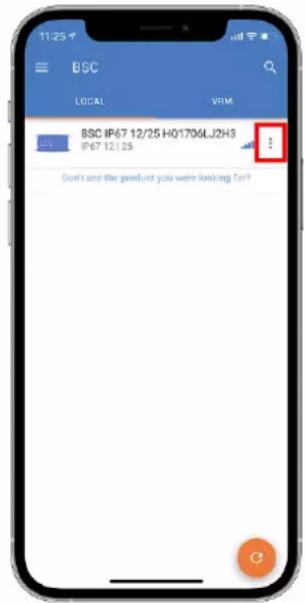
Sur la liste des appareils, appuyez ou cliquez sur le menu à trois points situé à droite de la description du produit. Un menu contextuel proposant l'option « Réinitialiser le code PIN » s'affichera. Cliquez dessus et saisissez le code PUK. Le code PUK se trouve sur l'étiquette du produit, à l'arrière du produit.
Vous pouvez aussi le faire sur le chargeur lui-même :
Réinitialiser le code PIN en maintenant appuyé le bouton « Mode » sur le chargeur. Au bout de 10 secondes, toutes les LED bleues clignoteront deux fois. Cela signifie que le code PIN a été réinitialisé.
Chargeurs blue smart IP67
Sur la liste des appareils, appuyez ou cliquez sur le menu à trois points situé à droite de la description du produit. Un menu contextuel proposant l'option « Réinitialiser le code PIN » s'affichera. Cliquez dessus et saisissez le code PUK. Le code PUK se trouve sur l'étiquette du produit, à l'arrière du produit.
Chargeur solaire smart
Sur la liste des appareils, appuyez ou cliquez sur le menu à trois points situé à droite de la description du produit. Un menu contextuel proposant l'option « Réinitialiser le code PIN » s'affichera. Cliquez dessus et saisissez le code PUK. Le code PUK se trouve sur l'étiquette du produit, à l'arrière du produit.
BMV-712 Smart
Sur la liste des appareils, appuyez ou cliquez sur le menu à trois points situé à droite de la description du produit. Un menu contextuel proposant l'option « Réinitialiser le code PIN » s'affichera. Cliquez dessus et saisissez le code PUK. Le code PUK se trouve sur l'étiquette du produit, à l'arrière du produit.
Sur la liste des appareils, appuyez ou cliquez sur le menu à trois points situé à droite de la description du produit. Un menu contextuel proposant l'option « Réinitialiser le code PIN » s'affichera. Cliquez dessus et saisissez le code PUK. Le code PUK se trouve sur l'étiquette du produit, à l'arrière du produit.
SmartShunts
Sur la liste des appareils, appuyez ou cliquez sur le menu à trois points situé à droite de la description du produit. Un menu contextuel proposant l'option « Réinitialiser le code PIN » s'affichera. Cliquez dessus et saisissez le code PUK. Le code PUK se trouve sur l'étiquette du produit, à l'arrière du produit.
3.4. Bluetooth smart - suppression de la liste des appareils jumelés
Il peut être souhaitable ou nécessaire de supprimer un produit de la liste des appareils jumelés en Bluetooth sur votre téléphone. Par exemple, si le code PIN de votre produit a été modifié sur un autre téléphone.
Pour supprimer les données de jumelage, vous devez accéder aux paramètres Bluetooth de votre téléphone. Pour des instructions sur la suppression des données de jumelage sur iOS et Android, voir les vidéos ci-dessous :
Supprimer le jumelage Bluetooth sur iOS :
(cliquez pour lire, puis double-cliquez pour accéder au mode plein écran)
https://www. victronenergy. com/live/_media/victronconnect: video_unpair_ios. mp4
Supprimer le jumelage Bluetooth sur Android :
(cliquez pour lire, puis double-cliquez pour accéder au mode plein écran)
https://www. victronenergy. com/live/_media/victronconnect: video_unpair_android_cropped. mp4
4.1. PC Windows
VictronConnect fonctionne avec Windows 7, Windows 8 ou Windows 10. Pour les anciennes versions de Windows, XP et Vista, vérifiez nos archives des versions précédentes. [8]
Notez que sur Windows, VictronConnect ne peut pas utiliser Bluetooth Smart pour se connecter à un produit. D'autres méthodes de connexion, comme USB, ou LAN et WiFi fonctionnent correctement.
Installation du pilote USB
Windows 10 est pourvu d'un pilote compatible à la fois avec le câble VE. Direct USB et le câble MK3-USB : vous n'avez normalement pas besoin d'installer un pilote à cette fin. Au cas où vous rencontreriez des problèmes pour vous connecter à un produit Victron à travers l'USB, nous vous recommandons d'installer manuellement le pilote USB VE. Direct en le téléchargeant depuis notre site Web sur la page de téléchargement de logiciels.
Pour Windows 7 et Windows 8, nous vous recommandons de toujours installer le pilote USB.
Il est bon à savoir que ces pilotes USB peuvent être installés sans que le câble USB ne soit raccordé à votre ordinateur. Il installera les fichiers qui seront automatiquement utilisés dès que vous brancherez le câble.
4.2. MacOS X
La version actuelle de VictronConnect s'exécute sur n'importe quel dispositif Mac ayant une puce Intel ou Apple M1 qui fonctionne sous la version 10.12 de macOS (OSX Sierra), ou une version ultérieure allant jusqu'à macOS 13 (Ventura).
Pour les anciennes versions de macOS, 10.11/10.10/10.9, une version plus ancienne de VictronConnect est toujours disponible dans l'Apple Store. N'oubliez pas que nous ne fournissons pas d'assistance pour cette ancienne version : si elle marche, tant mieux, c'est la raison pour laquelle nous la proposons. Par contre, si elle ne marche pas, tant pis. Nous ne pourrons pas vous aider. La solution consiste alors à s'équiper d'un autre ordinateur ou appareil pouvant fonctionner avec la version la plus récente de VictronConnect.
Pour se connecter à un produit Victron par Bluetooth, l'ordinateur portable Apple doit disposer du Bluetooth 4.0, alias Bluetooth Smart.
4.3. Android

Pour les appareils dotés d'Android 12 ou une version ultérieure associés à VictronConnect v5.70 ou une version ultérieure, il n'est pas nécessaire d'accorder l'accès au service de géolocalisation. Lorsque vous ouvrez l'application VictronConnect ou que vous l'installez, l'autorisation ne vous est pas demandée. Nous recommandons de mettre à jour l'appareil mobile vers Android 12 ou une version ultérieure dans la mesure du possible.
Pour les versions plus anciennes d'Android et/ou de VictronConnect, les dispositions suivantes s'appliquent en ce qui concerne le service de géolocalisation Android.
Android 5.0 est la version minimale requise pour exécuter VictronConnect.
Une ancienne version de VictronConnect qui fonctionne pour certains utilisateurs d'Android 4.3 et 4.4 est toujours disponible dans les archives [8], mais nous ne fournissons pas d'assistance pour cette version.
Le matériel requis est ARMv7 et les versions ultérieures, ainsi que x86 ou ARM64bit.
Remarques pour android 5
Les appareils Android 5 dotés d'un processeur 64 bits subiront un plantage au démarrage en raison d'un problème dans les bibliothèques que nous utilisons pour développer VictronConnect. Nous n'envisageons pas de solution à ce problème. Pour contourner ce problème, vous pouvez installer manuellement l'APK VictronConnect qui peut être téléchargé dans la section Logiciels.
Le jumelage ne fonctionne pas avec certains téléphones fonctionnant sous Android 5. La fenêtre contextuelle du code PIN n'apparaît pas, ou elle apparaît sans champ de texte pour entrer le code PIN. Si vous rencontrez cette situation, il est possible que votre téléphone indique qu'il a été jumelé au produit Victron, alors que ce n'est pas le cas.
Malheureusement, il s'agit d'un bug dans Android sur lequel nous n'avons aucun contrôle et que nous ne sommes donc pas en mesure de corriger.
Les appareils sur lesquels nous avons rencontré ce problème sont les suivants :
- Asus Zenfone 2 avec 5.0 ← Android 6 est disponible, mettez à jour le téléphone pour résoudre le problème.
- Motorola Moto G 2 ← Android 6 est disponible, mettez à jour le téléphone pour résoudre le problème. • Tablette Medion avec Android 5.0
Remarques pour Android 6 et les versions ultérieures
Aucun problème connu, lorsque l'accès aux services de géolocalisation est activé. Voir également la note au début du chapitre.
Pourquoi l'accès aux services de géolocalisation est-il nécessaire ?
Sur Android 5 et les versions ultérieures, vous devez autoriser VictronConnect à accéder aux services de géolocalisation (approximatifs). Sinon, l'appareil ne pourra pas rechercher les produits Bluetooth.
En plus de permettre l'accès aux données, les services de géolocalisation doivent également être activés dans de nombreux cas (mais pas tous).
Notez qu'après avoir activé les services de géolocalisation, le GPS lui-même peut être éteint à nouveau : les services de géolocalisation Android vont au-delà du GPS. Ces exigences sont dues au fait que les résultats de la recherche de Bluetooth et Wi-Fi peuvent aussi être utilisés techniquement pour approcher l'emplacement du téléphone.
Malgré ce qui précède, vous pouvez avoir la garantie que Victron ne s'intéresse pas à votre localisation.
Chez Victron, étant nous-mêmes sensibles aux problèmes de vie privée, nous n'apprécions pas cette obligation. Mais nous ne pouvons malheureusement rien y faire. Pour plus d'informations sur les raisons pour lesquelles il est nécessaire d'activer les services de géolocalisation, cliquez ici.
Liste des appareils Android incompatibles connus
| Fabricant Modèle USB OTG Bluetooth Smart | |||
| HTC One+ ? Non | |||
| HTC One M7 ? Non | |||
| Huawei P8 Lite (2015) Non Seulement si les services de géolocalisation sont désactivés | |||
| Lenovo Tab 3 A7 ? Non | |||
| Samsung Galaxy S3 Mini Non Non | |||
| Samsung Galaxy S2 Oui Non | |||
| ZTE | Telstra Max ? Non | ||
Liste des appareils Android compatibles connus
Nous avons testé les appareils Android suivants et nous pouvons confirmer qu'ils sont compatibles avec VictronConnect* :
Google Nexus 6P; LG G4; Sony Xperia Z5; HTC One M9; HTC One S9; OnePlus 3T; Asus Zenfone 2; Samsung Galaxy S5; Samsung Galaxy S5 mini; Samsung Galaxy S7; Samsung Galaxy S8; Samsung Galaxy Tab E 9.6.
*Suppose que le téléphone fonctionne avec la dernière version du micrologiciel publiée par le fabricant.
4.4. IPhones et iPads iOS Apple
VictronConnect fonctionne sur les iPhones et iPads suivants sous iOS 11 ou une version ultérieure :
- iPhone 5S et ultérieurs
- iPad mini 2 et ultérieurs
- iPad (5e génération) et ultérieurs
- iPod touch (6e génération) et ultérieurs
Malheureusement, les iPhone/iPad Apple ne sont pas compatibles avec l'USB OTG.
4.5. Linux
Détails ici.
4.6. Archive des versions précédentes
Il serait pratique de prendre en charge sans date de fin toutes les versions existantes d'Android, iOS, Windows et d'autres systèmes. Mais malheureusement, c'est impossible. Par conséquent, il peut arriver qu'une nouvelle version de VictronConnect ne fonctionne plus sur votre téléphone, alors que la version précédente fonctionnait parfaitement.
Dans une telle situation, nous vous recommandons de mettre à jour votre téléphone vers la dernière version du système d'exploitation. Pour les situations où ce n'est pas possible, nous mettons ces anciennes versions à votre disposition :
Attention : Ces versions ne sont plus prises en charge ou recommandées par Victron. Utilisez-les uniquement en dernier recours si vous n'avez pas accès à un téléphone compatible avec la dernière version de VictronConnect. Sous le lien de téléchargement, vous trouverez la dernière version disponible de VictronConnect qui fonctionne toujours sur ces anciens systèmes d'exploitation.
| Version du système d'exploitation Lien de téléchargement | |
| Windows XP et Windows Vista VictronConnect 3.3 | |
| Android 4.3 à 4.4.4 architecture armv7 VictronConnect 5.8 | |
| Android 4.3 à 4.4.4 architecture x86 VictronConnect 5.8 | |
| macOS 10.9 (OS X Mavericks) VictronConnect 3.2 | |
| macOS 10.10, 10.11 et 10.12 (OS X Yosemite / Sierra) VictronConnect 5.8 | |
Liste des appareils
LOCAL - Cette page montre tous les produits Victron qui ont été identifiés par votre téléphone et auxquels une connexion peut être établie. Cliquez sur le produit souhaité.
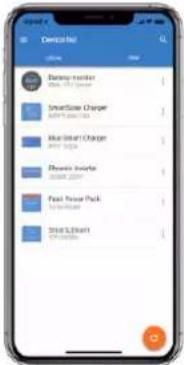
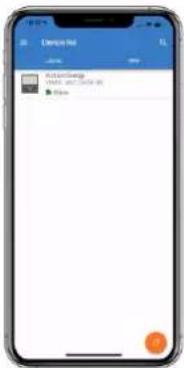
VRM - Cette page montre un produit GX s'il est connecté à votre compte VRM.
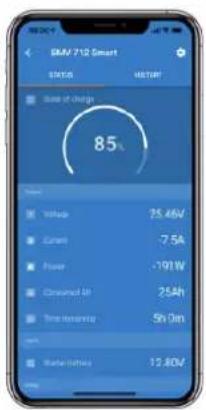
Pages du contrôleur de batterie :
Cliquez sur « Contrôleur de batterie » pour afficher l'état de charge actuel et basculer entre les écrans affichant des informations plus détaillées sur l'état (STATE) actuel de la batterie et les données historiques (HISTORY).
- Pour accéder aux « Paramètres », cliquez sur l'icône en forme de roue dentée 🧙 en haut à droite de l'écran.
Depuis les « Paramètres », vous pouvez modifier les données concernant l'énergie stockée sur votre batterie, définir les alarmes et les relais, modifier les paramètres de recharge, adapter l'apparence et la quantité de données affichées et configurer ou rejoindre un réseau VE. Smart existant.
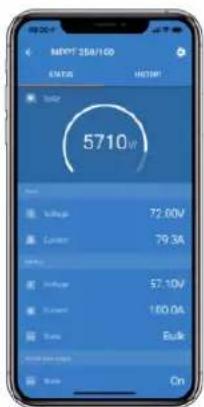
Pages du contrôleur de charge solaire
En cliquant sur le produit Contrôleur de charge solaire, vous pouvez visualiser le statut de recharge actuel.
- Pour accéder aux « Paramètres », cliquez sur l'icône en forme de roue dentée 🧿 en haut à droite de l'écran.
Les « Paramètres » permettront d'accéder à la vaste gamme de fonctions disponibles sur votre contrôleur de charge solaire, y compris la programmation des paramètres de recharge, le déclenchement des relais en fonction du temps solaire ou des paramètres de tension, ainsi qu'une analyse historique complète.
Pour une explication complète des options du contrôleur de charge solaire, suivez ce lien.
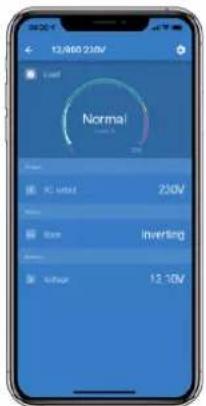
Pages du convertisseur
En cliquant sur le convertisseur, vous pouvez visualiser des données dynamiques telles que la consommation électrique des consommateurs connectés, une barre d'alimentation indiquant l'intensité de fonctionnement de votre convertisseur, et vous trouverez des informations telles que la tension de la batterie, etc.
- Pour accéder aux « Paramètres », cliquez sur l'icône en forme de roue dentée en haut à droite de l'écran.
Les « Paramètres » vous permettront de définir les tensions et la fréquence de sortie, les arrêts de basse tension et les redémarrages ainsi que leurs alarmes, une coupure dynamique en fonction de la charge, ainsi que d'autres paramètres sur lesquels vous trouverez plus d'informations ici.
Pages du chargeur blue smart IP65
Le chargeur de batterie Blue Smart IP65 est équipé du Bluetooth intégré. Lorsque le chargeur Blue Smart est sous tension, il peut être détecté à l'aide de l'application VictronConnect sur votre téléphone. (Sauf Windows PC - Voir 3.1 Windows PC, ci-dessus).
La page d'accueil affiche des informations sur la tension de la batterie, l'intensité de charge et la situation de votre batterie dans le cycle de charge.
- Pour accéder aux « Paramètres », cliquez sur l'icône en forme de roue dentée 📋 en haut à droite de l'écran.
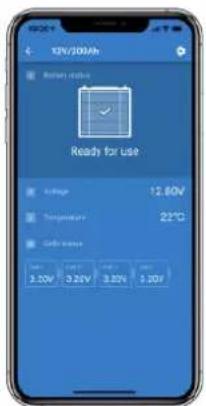
Batteries au lithium Smart
Batteries au lithium Smart avec Bluetooth intégré. En cliquant sur la batterie au lithium dans la liste des Périphériques, vous pourrez visualiser des données en direct sur l'état, la tension et la température de la batterie. Vous pourrez également consulter la tension de chaque cellule ce qui est un signe essentiel de la santé de la batterie.
- Pour accéder aux « Paramètres », cliquez sur l'icône en forme de roue dentée en haut à droite de l'écran.
Depuis les « Paramètres », vous pouvez modifier les paramètres de décharge et de température.
text_image
12V/200Ah Battery status Ready for use Voltage 12.80V Temperature 22°C Charge value 3.20V 3.20V 3.20V 1.30V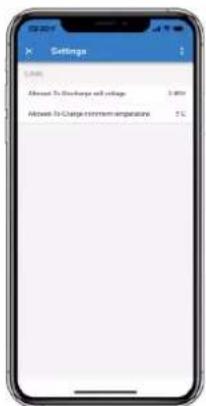
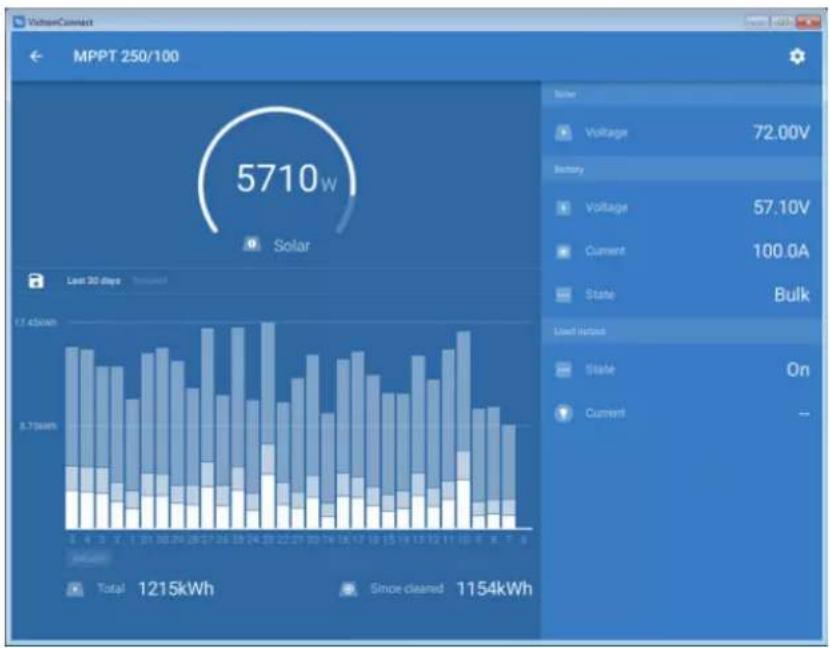
Voici une capture d'écran de l'application VictronConnect sur un PC utilisant une version du système d'exploitation Microsoft Windows et affichant des informations provenant d'un MPPT.
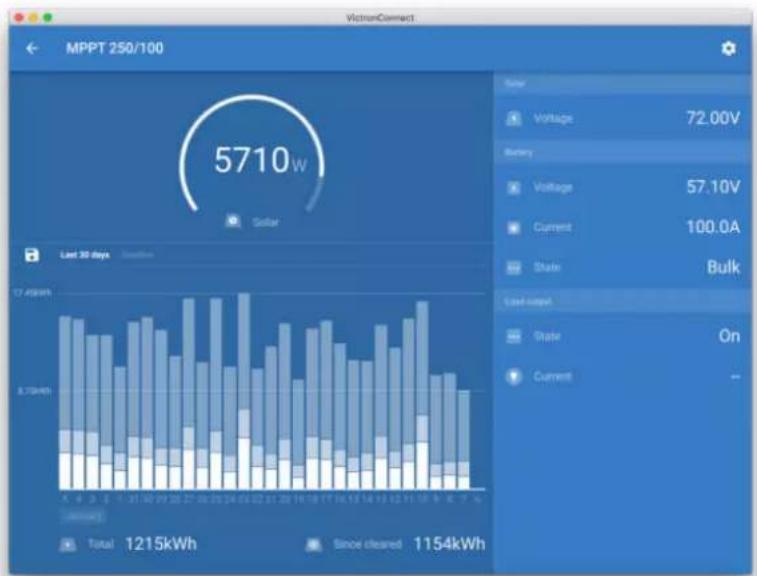
Voici une capture d'écran de l'application VictronConnect sur un PC exécutant le système d'exploitation Mac et affichant des informations à partir d'un MPPT.
bar
MPPT 250/100 | Time Period | Total (kWh) | Current (kWh) | | :--- | :--- | :--- | | 0 | 1215 | 1154 | | 1 | 1215 | 1154 | | 2 | 1215 | 1154 | | 3 | 1215 | 1154 | | 4 | 1215 | 1154 | | 5 | 1215 | 1154 | | 6 | 1215 | 1154 | | 7 | 1215 | 1154 | | 8 | 1215 | 1154 | | 9 | 1215 | 1154 | | 10 | 1215 | 1154 | | 11 | 1215 | 1154 | | 12 | 1215 | 1154 | | 13 | 1215 | 1154 | | 14 | 1215 | 1154 | | 15 | 1215 | 1154 | | 16 | 1215 | 1154 | | 17 | 1215 | 1154 | | 18 | 1215 | 1154 | | 19 | 1215 | 1154 | | 20 | 1215 | 1154 | | 21 | 1215 | 1154 | | 22 | 1215 | 1154 | | 23 | 1215 | 1154 | | 24 | 1215 | 1154 | | 25 | 1215 | 1154 | | 26 | 1215 | 1154 | | 27 | 1215 | 1154 | | 28 | 1215 | 1154 | | 29 | 1215 | 1154 | | 30 | 1215 | 1154 | Last 30 days Voltage: 72.00V Battery: Voltage: 57.10V Current: 100.0A State: Bulk Load output: State: On Current: -
text_image
MPPT 250/100 STATUS HISTORY Solar 5710V State Voltage 72.00V Status Voltage 57.10V Current 100.0A State Bulk Learnable State OnChargeur blue smart IP65
Cette vidéo vous montre comment télécharger l'application VictronConnect sur un smartphone (dans la vidéo, nous utilisons un iPhone). Elle vous montre également comment utiliser l'application pour afficher les informations et contrôler les paramètres d'un chargeur Blue Smart IP65.
https://www. youtube. com/embed/bbdLxsfMu74
BlueSolar MPPT
Cette vidéo vous montre comment télécharger l'application VictronConnect sur un smartphone (dans la vidéo, nous utilisons un iPhone). Elle vous montre également comment utiliser l'application pour voir en direct les données et l'historique depuis votre contrôleur de charge solaire MPPT de Victron. Vous trouverez une description complète de tous les réglages disponibles sur nos contrôleurs de charge solaires sur cette page.
https://www. youtube. com/embed/vZJA4eTd6vw
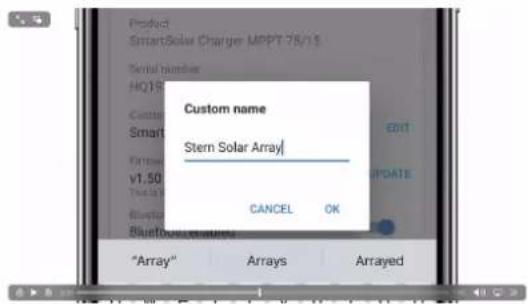
5.3. Comment attribuer un nom personnalisé à vos produits
Vous pouvez modifier le nom de votre produit Victron pour faciliter son identification. C'est particulièrement utile si vous avez plusieurs produits, comme trois MPPT et deux BMV.
- Tout d'abord, établissez la connexion avec l'appareil dont vous souhaitez personnaliser le nom.
- Accédez à la page Infos produit en cliquant sur l'icône d'engrenage en haut à droite, puis cliquez sur l'icône avec les trois points verticaux en haut à droite pour accéder à la page Produit.
- Accédez à l'option Nom personnalisé et sélectionnez Modifier pour saisir votre nom personnalisé.
- Appuyez sur OK pour terminer.
- Répétez ce processus pour chaque produit dont vous souhaitez modifier le nom.
Pour les autres produits, vous trouverez en haut à droite le bouton Ⓤ, qui vous mènera directement à la page Infos produit.
Vous pouvez également regarder cette vidéo pour plus de détails :
5.4. Comment désactiver et réactiver le bluetooth
Tous nos produits avec Bluetooth intégré disposent d'une fonctionnalité permettant de désactiver le Bluetooth. La désactivation du Bluetooth peut être souhaitée pour des raisons de sécurité. Même si la connexion Bluetooth est protégée par un code PIN, la meilleure sécurisation consiste à la désactiver.
Dans la plupart des cas, il est également possible de réactiver le Bluetooth après la désactivation. Par exemple en utilisant un câble VE. Direct.
Il existe toutefois quelques exceptions :
• Les chargeurs Blue Smart IP67 • Les batteries Lithium Smart • Les chargeurs Orion Smart DC-DC
Une fois le Bluetooth désactivé sur ces produits, il est désactivé de façon permanente et irréversible.
Trouver le menu bluetooth
Effectuez la connexion puis accédez à la page Infos produit en cliquant sur le bouton en haut à droite :
- Pour certains produits, vous devez cliquer sur l'icône des paramètres : ⚙. Après avoir ouvert ce menu, appuyez sur ! puis cliquez sur Infos produit.
- Pour les autres produits, vous trouverez en haut à droite le bouton Ⓞ, qui vous mènera directement à la page Infos produit.
Si le produit dispose de la fonction Désactiver le Bluetooth, vous verrez le champ « Bluetooth » avec un bouton de commutation à côté du texte « Bluetooth activé ». Basculez l'interrupteur sur Off, le bouton passera du bleu clair au gris et une boîte de dialogue s'affichera pour confirmer votre action. Si vous choisissez « Annuler », le Bluetooth restera activé et le bouton de commutation et le texte retourneront à la position « Bluetooth activé ».
Pour certains produits, un bouton Désactiver s'affiche au lieu d'un interrupteur.
Comment réactiver le bluetooth

Avertissement : pour les batteries Lithium Smart, les chargeurs IP67 Blue Smart et les chargeurs Orion Smart DC-DC : le Bluetooth ne peut pas être réactivé ! Une fois le Bluetooth désactivé sur ces produits, il est désactivé de façon permanente et irréversible.
Il existe plusieurs façons de réactiver le Bluetooth en fonction de votre produit, consultez toujours le manuel de votre produit pour des instructions plus détaillées :
Réactiver le bluetooth à l'aide de VE. direct
Connectez le produit à votre téléphone à l'aide d'un câble VE. Direct vers USB et utilisez VictronConnect pour réactiver le Bluetooth dans la page Infos produit (voir ici [14]comment accéder à la page Infos produit).
Réactiver le Bluetooth à l'aide du bouton MODE sur le produit
Maintenez le bouton MODE sur le produit enfoncé pendant 10 secondes pour réinitialise le Bluetooth. Les actions suivantes seront exécutées :
• Le Bluetooth sera réactivé - Le produit Bluetooth connecté sera déconnecté - Le code PIN sera réinitialisé à sa valeur par défaut - Les informations de couplage seront effacées. Cela nécessite également de supprimer le produit de la liste des appareils couplés [4].
Réactivez le Bluetooth à l'aide de l'interface web intégrée (EV Charging Station uniquement).
Connectez-vous au produit via l'interface web intégrée et activez le Bluetooth dans le menu Réseaux.
Batteries au lithium smart
La page du produit se trouve ici.
Une fois le Bluetooth désactivé, il est désactivé en permanence et cette opération est irréversible. Cela signifie que VictronConnect demandera un code de confirmation affiché dans la boîte de dialogue. Si vous êtes sûr de vouloir désactiver définitivement le Bluetooth, entrez le code affiché et choisissez « OK ».
Chargeurs orion smart dc-dc
La page du produit se trouve ici.
Une fois le Bluetooth désactivé, il est désactivé en permanence et cette opération est irréversible. Cela signifie que VictronConnect demandera un code de confirmation affiché dans la boîte de dialogue. Si vous êtes sûr de vouloir désactiver définitivement le Bluetooth, entrez le code affiché et choisissez « OK ».
Chargeurs smart IP43
La page du produit se trouve ici.
Une fois le Bluetooth désactivé, il y a plusieurs façons de le réactiver :
- Utilisation du bouton MODE [14]
- Utilisation d'un câble VE. Direct vers USB avec votre téléphone.
Chargeurs blue smart IP22
La page du produit se trouve ici.
Une fois le Bluetooth désactivé, vous pouvez le réactiver à l'aide du bouton MODE. [14]
Chargeurs blue smart IP65
La page du produit se trouve ici.
Une fois le Bluetooth désactivé, vous pouvez le réactiver à l'aide du bouton MODE [14].
Chargeurs blue smart IP67
La page du produit se trouve ici.
Pour ces chargeurs, il existe deux options :
- Désactiver le Bluetooth en permanence. Cette option est irréversible et VictronConnect demandera un code de confirmation affiché dans la boîte de dialogue. Si vous êtes sûr de vouloir désactiver définitivement le Bluetooth, entrez le code affiché et choisissez « OK ».
- Activez le Bluetooth pendant 30 secondes lors de la mise sous tension. Vous pourrez ainsi vous connecter au produit et effectuer une mise à jour du micrologiciel ou réactiver le Bluetooth. Si vous ne vous connectez pas dans les 30 premières secondes, le Bluetooth sera désactivé.
Les MPPT SmartSolar
La page du produit se trouve ici.
Le Bluetooth peut être réactivé en connectant un câble VE. Direct vers USB à votre téléphone et en suivant ces instructions.
Smart BatteryProtect
La page du produit se trouve ici.
Le Bluetooth peut être désactivé et réactivité en connectant la broche PROG à la terre et en sélectionnant F (activité) ou h (désactivé). Consultez le manuel du produit pour plus de détails.
Smart BMV-712
La page du produit se trouve ici.
Le module Bluetooth intégré du BMV-712 peut être activé ou désactivé dans le menu des paramètres (paramètre #71). Consultez le manuel du produit pour plus de détails.
Smart BMS
La page du produit se trouve ici.
Le Bluetooth est temporairement activé lors de la mise sous tension pendant 30 secondes. Vous pourrez vous connecter pendant ces 30 secondes pour effectuer une mise à jour du micrologiciel ou réactiver le Bluetooth. Si vous ne vous connectez pas dans les 30 premières secondes, le Bluetooth sera désactivé.
SmartShunt
La page du produit se trouve ici.
Le Bluetooth peut être réactivé en connectant un câble VE. Direct vers USB à votre téléphone et en suivant ces instructions.
EV Charging station, y compris NS
La page du produit se trouve ici.
Le Bluetooth peut être réactivé via l'interface web intégrée dans le menu Réseaux. Pour des instructions détaillées, veuillez consulter le manuel du produit.
Chargeur de batterie orion XS 12/12-50A dc-dc
Le produit est disponible ici.
Le Bluetooth peut être réactivé en connectant un câble VE. Direct vers USB à votre téléphone et en suivant ces instructions. Notez que cela nécessite un appareil doté d'un port USB, tel qu'un téléphone Android, un PC ou un ordinateur Apple avec macOS. Les appareils iOS tels que l'iPhone ou l'iPad ne peuvent pas être utilisés pour cette méthode.
5.5. Importation et conversion d'un fichier de base de données de la famille de produits GX
VictronConnect vous permet d'importer et de convertir le fichier journal de la base de données. SQLITE3 (créé par VenusOS sur la famille de produits GX) à un fichier Microsoft Excel. XLSX.
Cette fonction peut être utile pour importer le fichier sur le portail VRM, si le site est distant et sans connexion internet, ou si vous ne souhaitez pas exporter vos données vers les serveurs Victron.
Cette fonction n'est disponible que pour les versions VictronConnect sur macOS et Windows.
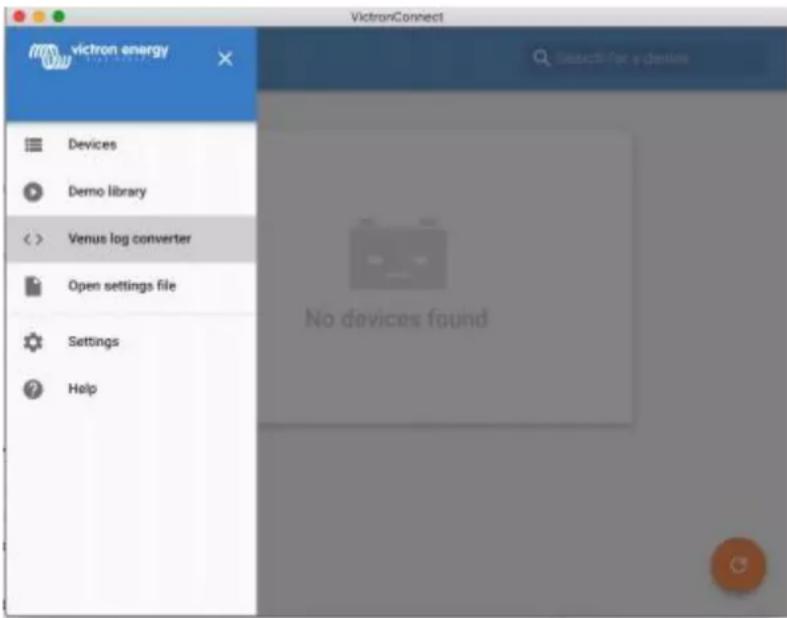
Pour récupérer ce fichier journal, vous devez disposer d'un dispositif GX ayant une clé USB ou une carte microSD installée, et le dispositif GX ne doit pas être connecté au VRM.
Si le dispositif GX est connecté via Internet au portail VRM, alors les données du journal seront transmises au VRM, et elles ne seront pas enregistrées sur la clé USB.
N'oubliez pas d'éjecter de manière sûre la clé USB avant de la retirer. Vous pouvez le faire depuis le menu du portail en ligne VRM sur le dispositif GX (si une clé USB est détectée).
Figure 1.
Une fois qu'elle a été éjectée de manière sûre, vous pouvez la brancher sur l'ordinateur sur lequel s'exécute VictronConnect.
Cette fonction n'est pas disponible dans les versions mobiles iOS et Android de VictronConnect.
Copiez le fichier de la base de données (se trouvant dans le répertoire racine de la clé USB) vers le disque dur local de l'ordinateur.
Vous pouvez ensuite ouvrir VictronConnect, sélectionner le convertisseur de journal Venus depuis le menu latéral, et naviguer vers le fichier de base de données Venus.
Choisissez l'emplacement où sera créé le fichier. XLSX (Excel natif Windows, mais d'autres outils de feuilles de calculs peuvent également être importés, comme par exemple Apple Numbers ou Google Sheets).
Cliquez sur START CONVERSION (commencer la conversion).
Il n'y a pas de limite quant à la taille de la base de données que vous pouvez importer, et cela peut représenter des années de données. C'est pourquoi, vous devez faire preuve de patience durant le processus de conversion.
Ce processus ne requiert aucune connexion Internet. Il peut être effectué à distance sur site, et vos données n'entreront jamais en contact avec les serveurs Victron.
Sachez que si vous souhaitez utiliser les outils graphiques du VRM, vous pouvez également comprimer et exporter le fichier de la base de données, avant conversion, vers le portail VRM.
Voici un exemple d'un fichier de données sur un mois qui a été converti du format de la base de données. SQLITE3 au format de feuille de calculs.
Données-échantillon après conversion VictronConnect de la base de données d'un dispositif GX
6. Alarmes et erreurs relatives au produit
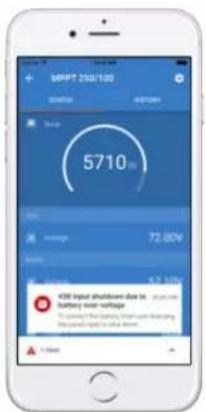
En coulisses, VictronConnect dispose d'un système complet de supervision qui vérifie les alarmes et les erreurs survenant sur le produit connecté. Dès qu'une alarme ou une erreur est notifiée par le produit, cette alarme/erreur et sa description s'afficheront sur la page des données en direct.
(Notez que les alarmes et les erreurs ne sont affichées que si l'application est active.)
7.1. Enregistrer, charger, partager et gérer les paramètres
Cette fonction vous permet d'enregistrer les paramètres du produit dans un fichier afin de pouvoir les charger ultérieurement dans le produit Victron auquel vous êtes connecté ou à un autre produit.
Enregistrer les paramètres
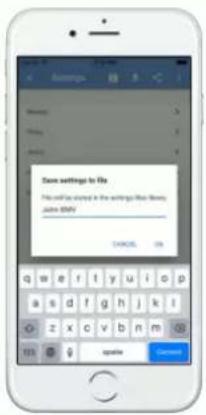
Connectez votre téléphone au produit Victron, accédez à la page « Paramètres » et cliquez sur l'icône en forme de disquette.
Charger les paramètres
Connectez votre téléphone au produit Victron, accédez à la page « Paramètres », cliquez sur l'icône de chargement 📁, puis sélectionnez un fichier dans la liste.
Lorsque le fichier est chargé, les modifications ne sont pas immédiatement appliquées pour vous permettre de les examiner au préalable. Les différences entre les paramètres actuels du produit et les nouveaux paramètres contenus dans le fichier chargé seront marquées en orange.
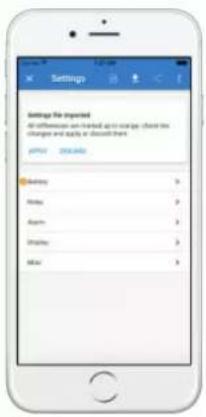
Une fois que vous les avez examinés, cliquez sur « Appliquer ». Vous pouvez aussi choisir de les « Abandonner ».
Partager les paramètres
La fonction « Partager les paramètres » vous permet de partager les paramètres actuels du produit avec d'autres produits, en utilisant votre téléphone. En outre, les paramètres que vous avez déjà enregistrés à l'aide de VictronConnect sont stockés dans un fichier de paramètres et peuvent être partagés avec d'autres produits à l'aide du « Gestionnaire de fichiers de paramètres ».
Gestionnaire de fichiers de paramètres
Le gestionnaire de fichiers de paramètres se trouve dans le menu principal et affiche tous les paramètres stockés :
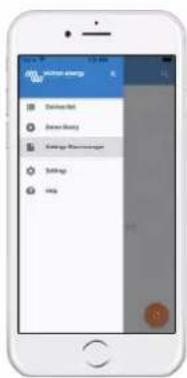
text_image
SalesNet Sales History Sales Software Sales HelpDepuis le gestionnaire, vous pouvez ouvrir, partager ou supprimer des fichiers :
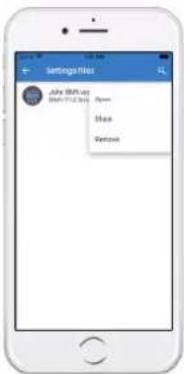
7.2. Fichiers de paramètres et bibliothèque de démonstration
La bibliothèque de démonstration peut être un excellent outil pour un installateur afin de créer un ensemble de paramètres, puis le partager avec un client qui peut ensuite l'appliquer à son produit.
Notez que si l'enregistrement des paramètres à partir de la bibliothèque de démonstration est possible, le chargement des paramètres à partir de la bibliothèque de démonstration n'est pas possible.
7.3. Limitation de l'ouverture des anciens fichiers de paramètres
Il existe deux méthodes pour ouvrir un fichier de paramètres précédemment stocké :
- Depuis le gestionnaire de fichiers de paramètres, comme dans la capture d'écran ci-dessus, vous pouvez voir les paramètres sans être connecté au produit. Un instantané de toutes les données, y compris les mesures de la tension, les données historiques, etc., sera chargé et visible pour inspection.
- Dans les pages de paramètres du produit, uniquement possible lorsque vous êtes connecté à un produit.
Notez que la première méthode ne fonctionne que lorsque le fichier de paramètres est créé avec exactement la même version de VictronConnect qui a été utilisée pour enregistrer le fichier. Pour ouvrir un fichier créé avec une ancienne version de VictronConnect, utilisez la deuxième méthode : connectez le même produit, puis chargez les paramètres.
8. Fonction démo
VictronConnect contient une bibliothèque avec des exemples de paramètres pour tous les produits compatibles.
La fonction de démo peut être utilisée pour :
- Connaître les paramètres qui sont disponibles sur votre produit Victron. En explorant les exemples de paramètres dans la bibliothèque, vous découvrirez toutes les capacités de votre produit.
- Créez une configuration de produit spécifique, enregistrez-la puis envoyez-la à un client afin qu'il ait ces paramètres sur son téléphone et puisse les installer sur son produit Victron.
- En plus de charger des produits à partir de la bibliothèque standard, il est également possible de les charger à partir d'un fichier enregistré avec le « Gestionnaire de fichiers de paramètres ».
- Révisez les paramètres de vos installations, effectuez des modifications, puis envoyez-les à des personnes se trouvant sur place pour qu'elles les appliquent.
Télécharger des démos
La bibliothèque de démonstration est accessible depuis le menu principal.
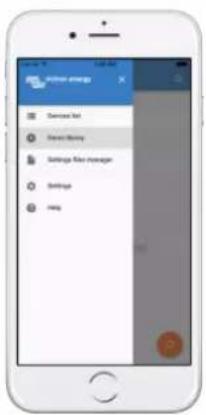
Pour charger un fichier de paramètres enregistré en tant que démonstration, accédez au « Gestionnaire de fichiers de paramètres », cliquez sur le bouton de menu du fichier et sélectionnez « Ouvrir ».
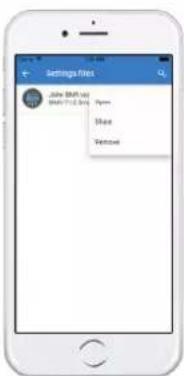
9.1. Présentation et mises à jour automatiques
Qu'en est-il de la mise à jour du micrologiciel sur les produits VE. Bus comme MultiPlus et Quattro ?
Suivez ce guide séparé du micrologiciel pour mettre à jour des produits tels que le MultiPlus et le Quattro qui utilisent une connexion VE. Bus avec un adaptateur MK3-USB, au lieu de VE. Direct ou Bluetooth.
Comment puis-je voir quelle version du micrologiciel est disponible ?
Effectuez la connexion au produit puis accédez à la page Infos produit. Sous la version du micrologiciel, vous verrez un texte vous informant si vous utilisez la dernière version disponible ou si une mise à jour est disponible. Si une nouvelle version est disponible, vous pouvez lancer la mise à jour en appuyant sur le bouton « Mettre à jour ».
Certaines versions de micrologiciel sont obligatoires. Lorsque vous vous connectez au produit, VictronConnect vous invite à mettre à jour le micrologiciel immédiatement si une version obligatoire est disponible.
Ou, lorsque vous n'êtes pas à proximité du produit, ouvrez la bibliothèque de démonstration et sélectionnez le produit. La page Infos produit affichera la dernière version disponible qui est fournie avec VictronConnect.
Dois-je être connecté à internet pour mettre à jour le micrologiciel ?
Non. La mise à jour du micrologiciel ne nécessite pas de connexion à internet, les fichiers du micrologiciel le plus récent sont déjà chargés dans VictronConnect, sur votre téléphone. Lors de la mise à jour de l'application, tous les fichiers du micrologiciel sont également mis à jour automatiquement.
Comment ça marche ?
Après avoir connecté votre produit, VictronConnect vérifiera automatiquement si une mise à jour obligatoire est disponible et, dans ce cas, vous serez guidé dans la procédure de mise à jour avant toute autre action.
Si une mise à jour est disponible sans être obligatoire, vous pourrez voir la page de présentation générale de votre produit, mais vous ne pourrez pas modifier les paramètres et la page Paramètres vous invitera à mettre à jour le produit. Vous pouvez lancer la mise à jour vers la dernière version dans la boîte de dialogue de la page Paramètres, ou en accédant à la page Infos produit et en appuyant sur le bouton « Mettre à jour ».
Lorsqu'une nouvelle version du micrologiciel sera disponible, vous devrez effectuer la mise à jour afin de modifier les paramètres de votre produit Victron à l'aide de VictronConnect.
Dois-je reconfigurer mon MPPT ou mon BMV après la mise à jour ?
Non. Les paramètres de vos produits VE. Direct et Bluetooth ne seront pas affectés par la mise à jour du micrologiciel, et vous n'aurez donc pas besoin de reconfigurer votre produit après la mise à jour. De plus, les données historiques des BMV et des MPPT seront conservées lors de la mise à jour du micrologiciel.
9.2. Mise à jour vers un fichier de micrologiciel que vous fournissez vous-même
Le chapitre précédent expliquait comment VictronConnect se mettra à jour automatiquement avec la dernière version du micrologiciel. En outre, il est également possible de mettre à jour un produit avec un fichier que vous fournissez vous-même.
Ce n'est nécessaire que dans des cas peu fréquents. Voici quelques-unes des raisons de le faire :
- Mise à jour vers une version très récente, qui est déjà disponible sur Victron Professional mais pas encore livrée avec VictronConnect. Notez qu'au lieu de passer par cette solution, vous pouvez également attendre un peu plus longtemps, jusqu'à ce qu'une nouvelle version de VictronConnect soit publiée.
- Mise à jour d'un produit vers une version spéciale ou non publiée.
Instructions pour les ordinateurs Windows et MacOS
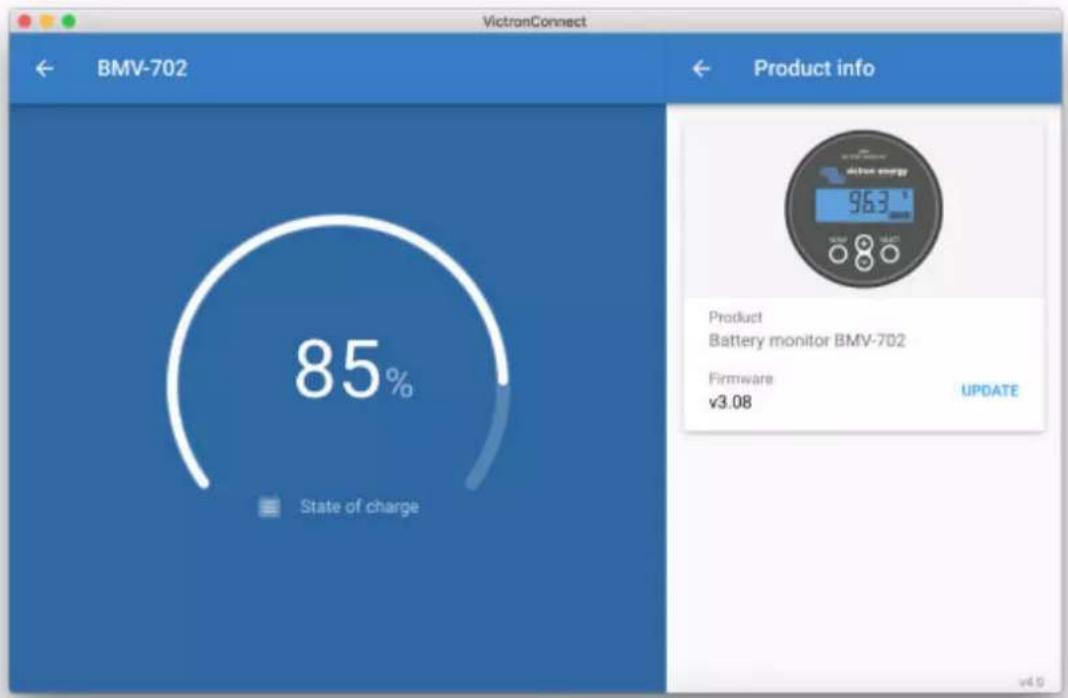
Lorsque votre téléphone et votre produit Victron sont connectés à VictronConnect, accédez à la page « Informations sur le produit », cliquez sur « Mettre à jour » et le fichier du micrologiciel correspondant.
Ne vous inquiétez pas si vous utilisez un mauvais fichier : avant l'installation, VictronConnect vérifiera toujours si le fichier correspond au produit. Et si le fichier est incorrect, une « erreur de fichier de micrologiciel incorrect » s'affichera.
Instructions pour les téléphones et tablettes Android et iOS
Le processus est légèrement différent de la procédure Windows/macOS, car un appareil mobile ne comporte pas de navigateur de fichiers.
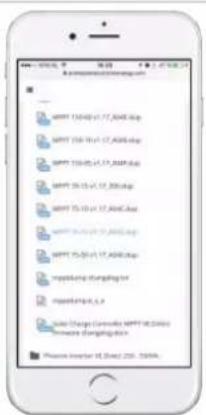
D'abord, vous devrez ajouter le fichier du micrologiciel souhaité à la bibliothèque de micrologiciels VictronConnect. Les fichiers de micrologiciel peuvent être ajoutés à la bibliothèque à partir d'une pièce jointe de courrier électronique, d'un navigateur web, d'une Dropbox, d'un navigateur de fichiers et de tout type d'application capable de gérer des fichiers. Pour iOS et Android, la procédure pour ajouter le fichier est la même : accédez à l'application qui contient le fichier du micrologiciel, appuyez dessus et ouvrez-le avec VictronConnect. VictronConnect s'ouvrira et affichera : « Fichier ajouté à la bibliothèque de micrologiciels ».
Si le message n'apparaît pas, répétez l'étape précédente ou essayez d'ouvrir le fichier à partir d'une autre application (par exemple, Dropbox au lieu d'internet, ou e-mail).
Si vous ne savez pas quel fichier utiliser, vous pouvez ajouter plusieurs fichiers à la bibliothèque. À l'étape suivante, VictronConnect effectuera un tri automatique pour afficher uniquement les fichiers qui correspondent au produit connecté.
- Remarque pour iOS : La version actuelle de Google Chrome pour iOS ne parvient pas à télécharger les fichiers «. dup » à partir du site web Victron Professional. Nous vous recommandons donc d'utiliser Apple Safari, le navigateur par défaut sur iOS.
- Remarque pour Android : VictronConnect doit être en cours d'exécution avant l'ouverture des fichiers.
Ouvrez VictronConnect et, sans le fermer, accédez à l'application contenant le fichier, sélectionnez-le et choisissez de l'ouvrir avec VictronConnect.
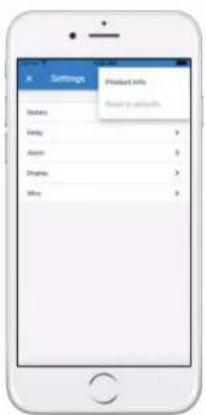
Voici des captures d'écran montrant ces étapes en détail :
text_image
NPTT 13-04-01 17,2000.dwg NPTT 25-16-01 17,2000.dwg NPTT 35-05-01 17,2000.dwg NPTT 55-15-01 17,2000.dwg NPTT 75-15-01 17,2000.dwg NPTT 95-25-01 17,2000.dwg mputdexp (e.g.g.g) mputdexp@.c.e Auto Change Control NPTT 46.2500 Software (e.g.g.g.g) Phoenix Investor 16,250: 2500A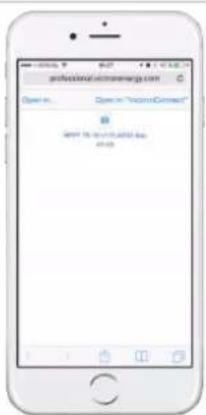
Maintenant, après avoir ajouté le fichier du micrologiciel à la bibliothèque, accédez à la page « Informations produit » et appuyez sur « Mettre à jour le micrologiciel » :
text_image
Settings Product info Menu Help Camera Display Info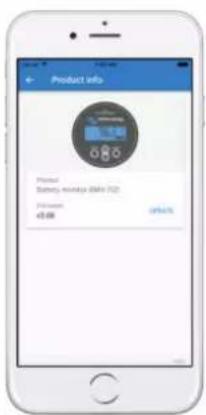
Sélectionnez le fichier souhaité dans la liste. Voir la capture d'écran suivante qui montre une seule entrée dans la liste :
Notez que le mécanisme de mise à jour détectera et rejettera les fichiers de micrologiciel qui ne sont pas ciblés pour le produit actuel. Vous n'avez donc pas à vous inquiéter pas si vous chargez un mauvais fichier de micrologiciel.
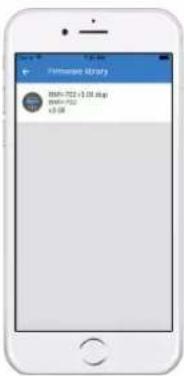
text_image
Fidmagent Library 0401-7523-3.08.mg 0401-7523 +3.08Une fois le fichier sélectionné, vous serez guidé dans le processus de mise à jour :
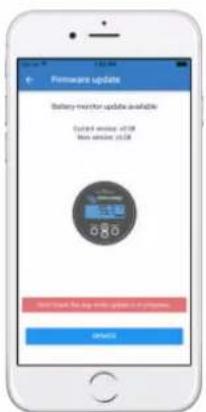
9.3. Dépannage des mises à jour du micrologiciel
Vous trouverez un guide de dépannage concernant les mises à jour du micrologiciel au chapitre 11.3 [43]
9.4. Codes d'erreur
Malgré tous nos efforts, parfois des erreurs surviennent. Mais ne vous inquiétez pas, il est toujours possible de rétablir votre produit.
Dans la plupart des cas, les erreurs sont causées par des problèmes de communication. Assurez-vous de toujours vérifier toutes les connexions par câble et, si vous utilisez le Bluetooth, restez le plus près possible du produit et vérifiez que la fonction Bluetooth est activée sur votre téléphone. Parfois, vous devrez supprimer les informations de couplage Bluetooth de votre téléphone [4] afin de pouvoir vous reconnecter à votre produit.
Consultez le chapitre 10.3 [31] de ce manuel pour le dépannage concernant les mises à jour du micrologiciel. Lorsque vous demandez de l'aide, mentionnez toujours le code d'erreur.
Produits VE. Direct
| Erreur Description | |
| D3 Aucun produit VE.Direct trouvé. | |
| D4 | Une erreur inconnue s'est produite. Essayez à nouveau et vérifiez les paramètres du produit après la mise à jour. |
| D10 Erreur lors de la fermeture du port Com. | |
| D20 La mise à jour n'a pas pu être lancée, aucun produit devant être mis à jour n'a été trouvé. | |
| D26 | Échec de la mise à jour, communication perdue. Le produit est peut-être inutilisable. Vérifiez la connexion et l'alimentation. Essayez à nouveau et vérifiez les paramètres du produit après la mise à jour. |
| D29 La mise à jour n'a pas pu être lancée, le fichier du micrologiciel est corrompu. | |
| D31 | La mise à jour a échoué, il est possible que le produit soit inutilisable. Essayez à nouveau et vérifiez les paramètres du produit après la mise à jour. |
| D32 La mise à jour n'a pas pu être lancée, le passage au mode Boot (démarrer) a échoué. | |
| D33 La mise à jour n'a pas pu être lancée ; fichier du micrologiciel introuvable. | |
| D90 Impossible de démarrer la mise à jour, le micrologiciel n'est pas destiné à ce produit. | |
| D91 Impossible de démarrer la mise à jour, un produit inconnu a été trouvé. | |
| D92 | Échec mise à jour ; échec de l'effacement du micrologicel. Le produit est peut-être inutilisable. Essayez à nouveau et vérifiez les paramètres du produit après la mise à jour. |
| D93 | Erreur de démarrage du micrologiciel après mise à jour. Éteignez et rallumez votre produit et si cela ne vous aide pas, réessayez de le mettre à jour et vérifiez les paramètres du produit après la mise à jour. |
| D94 | Le produit a bien été mis à jour, mais une erreur est survenue lors de la lecture des paramètres précédents. Vérifiez les paramètres du produit. |
| D95 | Le produit a bien été mis à jour, mais une erreur est survenue lors de la restauration des paramètres précédents. Vérifiez les paramètres du produit. |
| D96 | Échec de la mise à jour car la version ne correspond pas. Éteignez et rallumez votre produit et si cela ne vous aide pas, réessayez de le mettre à jour et vérifiez les paramètres du produit après la mise à jour. |
| D97 Exécutable Dup trop ancien. | |
| D98 Le fichier micrologiciel n'est pas un fichier DUP valable. | |
| D99 | Mise à jour réussie du produit ; mais erreur lors de la restauration des paramètres. Vérifiez les paramètres du produit. |
| D100 | Migration des paramètres impossible car l'application n'est pas active. Action manuelle requise. |
Chargeur Blue Smart, Smart Lithium et clé électronique VE. Direct Bluetooth
| Erreur Description | |
| B1 Erreur lors de la lecture de fichier. | |
| B2 | Service Victron BLE introuvable. Supprimez le produit de la liste des appareils associés et essayez à nouveau. |
| B3 | Service Dfu-BLE introuvable. Supprimez le produit de la liste des appareils associés et essayez à nouveau. |
| B4 | Le produit s'est déconnecté de manière inattendue. Il est possible que l'information associée ne soit plus valable. Supprimez le produit de la liste des appareils associés et essayez à nouveau. |
| B5 Échec d'écriture sur l'appareil. | |
| B6 | Le produit n'a pas activé son chargeur d'amorçage (« bootloader »), alors qu'il aurait dû le faire. |
| B7 Le produit ne s'est pas déconnecté, alors qu'il aurait dû le faire. | |
| B8 Temps limite d'attente pour accéder au service BLE de Victron. | |
| B9 Temps limite d'attente pour accéder au service BLE du Dfu. | |
| B10 Temps limite d'attente pour obtenir une réponse. | |
| B11 | Temps limite d'attente lors de l'écriture sur le produit. Une boîte de dialogue est peut-être affichée pour le jumelage. Réessayez. |
| B12 L'appareil n'a plus été trouvé. Peut-être est-il hors de portée ? Réessayez. | |
| B13 | Le produit n'a pas lancé le nouveau micrologiciel. Veuillez réessayer. Si vous avez encore des problèmes, envoyez un rapport de panne à Victron Energy. |
| B14 | La mise à jour n'a pas pu être lancée, le micrologiciel ne correspond pas à ce produit. Sélectionnez un fichier de mise à jour valide et réessayez. |
| B96 | Une erreur interne est survenue (Opcode non compatible). Envoyez un rapport de service à Victron Energy. |
| B97 | Le chiffrement requis n'est pas compatible avec le produit. Envoyez un rapport de service à Victron Energy. |
| B98 | Une erreur interne est survenue (La taille des données dépasse les limites). Envoyez un rapport de service à Victron Energy. |
| B99 | Le produit ne peut stocker le micrologiciel dans sa mémoire. Réessayez et si le problème persiste, contactez Victron Energy. |
| B100 | Une erreur interne est survenue (erreur CRC). Envoyez un rapport de service à Victron Energy. |
| B101 | Une erreur interne est survenue (erreur de longueur de données). Envoyez un rapport de service à Victron Energy. |
| B102 | Une erreur interne est survenue (non autorisée). Envoyez un rapport de service à Victron Energy. |
| B103 | Une erreur interne est survenue (longueur de données inattendue). Veuillez réessayer. Si vous avez encore des problèmes, envoyez un rapport de panne à Victron Energy. |
| B104 | Une erreur interne est survenue (données non compatibles). Veuillez réessayer. Si vous avez encore des problèmes, envoyez un rapport de panne à Victron Energy. |
| B105 | Une erreur interne est survenue (version incompatible). Veuillez réessayer. Si vous avez encore des problèmes, envoyez un rapport de panne à Victron Energy. |
| B106 | Ce micrologiciel est trop ancien, assurez-vous d'avoir la dernière version et veuillez réessayer. |
Produits VE. Bus
| Erreur Description | |
| V1 Aucun | produit détecté. Vérifiez toutes les connexions de câbles et réessayez. |
| V2 | Un temps limite d'attente s'est déclenché de manière inattendue. Vérifiez toutes les connexions de câbles et réessayez. |
| V3 | Fichier vff incomplet. Nonce manquant. Sélectionnez un fichier de mise à jour valide et réessayez. |
| V4 | Fichier vff incomplet. Lignes EEPROM manquantes. Sélectionnez un fichier de mise à jour valide et réessayez. |
| V5 | La quantité de données EEPROM dans le fichier vff dépasse la quantité prise en charge. Sélectionnez un fichier de mise à jour valide et réessayez. |
| V6 | La carte d'étalonnage dans le fichier dépasse la carte d'étalonnage du périphérique. Sélectionnez un fichier de mise à jour valide et réessayez. |
| V7 | La taille des données d'étalonnage de l'appareil est plus grande que prévu. Sélectionnez un fichier de mise à jour valide et réessayez. |
| V8 | Le chargeur d'amorçage n'a pas répondu à la configuration du chargeur d'amorçage. Vérifiez toutes les connexions de câbles et réessayez. |
| V9 La réponse du chargeur d'amorçage à la demande de version a échoué. | |
| V10 Chargeur de démarrage incompatible. Version de fonction invalide. | |
| V11 Chargeur de démarrage incompatible. Version invalide. | |
| V12 Le chargeur d'amorçage n'a pas démarré après la mise à jour du bloc de démarrage. | |
| V13 Type de chargeur de démarrage incompatible. | |
| V14 Aucune réponse ou réponse inattendue à la requête d'ID cible. | |
| V15 Aucune réponse ou réponse inattendue à l'action de lecture EEPROM. | |
| V16 Aucune réponse ou réponse inattendue à la requête de la carte d'étalonnage. | |
| V17 | Le micrologiciel fourni contient de nouvelles valeurs d'étalonnage non prises en charge. Le module de mise à jour ne sait pas comment les gérer. |
| V18 | Aucune réponse reçue à la commande d'écriture EEPROM. Vérifiez toutes les connexions de câbles et réessayez. |
| V19 | Réponse invalide reçue à la commande d'écriture EEPROM. Vérifiez toutes les connexions de câbles et réessayez. |
| V20 | Aucune réponse reçue à la commande d'écriture de code. Vérifiez toutes les connexions de câbles et réessayez. |
| V21 | Réponse non valide reçue à la commande d'écriture de code. Vérifiez toutes les connexions de câbles et réessayez. |
| V22 Le MK2/MK3 n'a pas répondu. Vérifiez toutes les connexions de câbles et réessayez. | |
| V23 | Le produit connecté ne correspond pas au modèle spécifié dans le fichier. Sélectionnez un fichier de mise à jour valide et réessayez. |
| V24 | Les données par défaut EEPROM spécifiques à la version matérielle sont corrompues. Sélectionnez un fichier de mise à jour valide et réessayez. |
| V25 Les mises à jour ne peuvent pas être effectuées avec un VE.BUS BMS connecté. | |
Erreur Description
| V26 Les mises à jour ne peuvent pas être effectuées avec un DMC connecté. | |
| V40 | Impossible de démarrer la mise à jour. Impossible d'affecter de la mémoire. Erreur de malloc. |
| V50 | Impossible de démarrer la mise à jour. Erreur d'ouverture du fichier. Vérifiez l'emplacement du fichier et les autorisations d'accès. Sélectionnez un fichier de mise à jour valide et réessayez. |
| V51 | Impossible de démarrer la mise à jour. Erreur d'écriture du fichier. Vérifiez l'emplacement du fichier et les autorisations d'accès. Sélectionnez un fichier de mise à jour valide et réessayez. |
| V52 | Impossible de démarrer la mise à jour. Erreur de lecture du fichier. Vérifiez l'emplacement du fichier et les autorisations d'accès. Sélectionnez un fichier de mise à jour valide et réessayez. |
| V53 | Impossible de démarrer la mise à jour. Erreur de somme de contrôle du fichier. Le fichier est corrompu ou n'est pas un VFF valide. Sélectionnez un fichier de mise à jour valide et réessayez. |
| V54 | Impossible de démarrer la mise à jour. Le fichier a un numéro de version incompatible. Sélectionnez un fichier de mise à jour valide et réessayez. |
| V55 | Impossible de démarrer la mise à jour. Section de fichier introuvable. Le fichier est corrompu ou n'est pas un VFF valide. Sélectionnez un fichier de mise à jour valide et réessayez. |
| V56 | Impossible de démarrer la mise à jour. Erreur de format. Le fichier est corrompu ou n'est pas un VFF valide. Sélectionnez un fichier de mise à jour valide et réessayez. |
Tous les autres produits (fichiers de mise à jour XUP)
| Erreur Description | |
| X51 Statut de l'outil de mise à jour non valide. Veuillez réessayer. | |
| X52 | Erreur de fichier. Aucun ID de produit n'a été trouvé dans le fichier de mise à jour. Sélectionnez un fichier de mise à jour valide et réessayez. |
| X53 | Erreur de fichier. Aucun débit en bauds VE.Direct n'a été trouvé dans le fichier de mise à jour. Sélectionnez un fichier de mise à jour valide et réessayez. |
| X54 | Erreur de fichier. Aucune version de format Xup n'a été trouvée dans le fichier de mise à jour. Sélectionnez un fichier de mise à jour valide et réessayez. |
| X55 | Erreur de fichier. Aucune version minimale de l'outil de mise à jour n'a été trouvée dans le fichier de mise à jour. Sélectionnez un fichier de mise à jour valide et réessayez. |
| X56 | Erreur de fichier. Aucune version de micrologiciel (produit) n'a été trouvée dans le fichier de mise à jour. Sélectionnez un fichier de mise à jour valide et réessayez. |
| X57 | Erreur de fichier. Aucune instance Blob n'a pu être trouvée dans le fichier de mise à jour. Sélectionnez un fichier de mise à jour valide et réessayez. |
| X58 | Erreur de fichier. Attribut d'instance Blob non valide. Sélectionnez un fichier de mise à jour valide et réessayez. |
| X60 | Erreur de fichier. Instance Blob définie plusieurs fois. Sélectionnez un fichier de mise à jour valide et réessayez. |
| X61 | Erreur de fichier. Aucune version de micrologiciel pour l'instance n'a été trouvée dans le fichier de mise à jour. Sélectionnez un fichier de mise à jour valide et réessayez. |
| X62 | Erreur de fichier. Le fichier de mise à jour ne correspond pas à la norme XML. Sélectionnez un fichier de mise à jour valide et réessayez. |
| X63 | Erreur de fichier. Aucune donnée de micrologiciel n'a été trouvée pour l'instance dans le fichier de mise à jour, ou les données trouvées sont invalides. Sélectionnez un fichier de mise à jour valide et réessayez. |
| X64 | Format de fichier de mise à jour (xup) non pris en charge. Sélectionnez un fichier de mise à jour valide et réessayez. |
| X65 Version de l'outil de mise à jour trop ancienne. | |
| X66 | Le micrologiciel n'est pas destiné au produit (Id). Sélectionnez un fichier de mise à jour valide et réessayez. |
| X67 | Erreur de communication. Aucun gestionnaire de rappel connecté. Vérifiez la connexion et réessayez. |
| X68 | Erreur de communication. Vreg ack-ed avec une erreur inattendue. Vérifiez la connexion et réessayez. |
| X69 | Erreur de communication. Un Vreg Ack inattendu a été reçu. Vérifiez la connexion et réessayez. |
| X70 | Erreur de communication. L'instance n'a pas pu être contactée. Vérifiez la connexion et réessayez. |
| X71 | Échec de la vérification de la version minimale du micrologiciel. Sélectionnez un fichier de mise à jour valide et réessayez. |
| X72 | Impossible de lancer la mise à jour. Vérifiez la connexion et réessayez. |
| X73 | Erreur de mise à jour. Ack non valide sur des données de mise à jour non finales. Vérifiez la connexion et réessayez. |
| X74 | Erreur de mise à jour. N° de séquence (sequence#) non valide dans l'Ack. Mettre les données à jour. Vérifiez la connexion et réessayez. |
| X75 | Erreur de mise à jour. N° d'instance (instance#) non valide dans l'Ack. Mettre les données à jour. Vérifiez la connexion et réessayez. |
| X76 | Erreur de mise à jour. Ack non valide sur des données de mise à jour finales. Vérifiez la connexion et réessayez. |
| X77 | Erreur de vérification. Ack de version du micrologiciel non valide. Vérifiez la connexion et réessayez. |
| X78 | Erreur de vérification. Ack de version UDF non valide. Vérifiez la connexion et réessayez. |
| X79 | Erreur de vérification. Champ d'instance non valide dans l'Ack de version minimale du micrologiciel. Vérifiez la connexion et réessayez. |
| X80 | Erreur de vérification. Champ d'instance non valide dans l'Ack de version du micrologiciel. Vérifiez la connexion et réessayez. |
| X81 | Erreur de vérification. Champ d'instance non valide dans l'Ack de version UDF. Vérifiez la connexion et réessayez. |
| X82 | Impossible de vérifier la version minimale du micrologiciel. Vérifiez la connexion et réessayez. |
| X83 | Impossible de vérifier la version du micrologiciel. Vérifiez la connexion et réessayez. |
| X84 | Impossible de vérifier la version UDF. Vérifiez la connexion et réessayez. |
| X85 | Échec de la vérification de la version minimale du micrologiciel. Vérifiez la connexion et réessayez. |
| X86 | Échec de la vérification de la version du micrologiciel. Vérifiez la connexion et réessayez. |
| X87 | Toujours en mode chargeur d'amorçage après la mise à jour. Veuillez réessayer. |
| X88 | Erreur de communication. Temps limite d'attente Vreg Ack. Vérifiez la connexion et réessayez. |
| X89 | Erreur de communication. Aucun produit trouvé. Vérifiez la connexion et réessayez. |
| X90 | Erreur de communication. Erreur de port de communication. Vérifiez la connexion et réessayez. |
| X91 | Erreur de mise à jour. Impossible de définir le débit en bauds. Vérifiez la connexion et réessayez. |
| X92 | Erreur de mise à jour. Mise à jour en cours sur une autre interface. |
| X93 | Erreur de mise à jour. N° d'instance (instance#) non valide dans Ack. Vérifiez la connexion et réessayez. |
| X94 | Erreur de mise à jour. Erreur Vreg Ack : instance non valide. Vérifiez la connexion et réessayez. |
| X95 | Erreur de mise à jour. Erreur Vreg Ack. Vérifiez la connexion, éteignez et rallumez le produit, puis réessayez. |
| X96 | Erreur de communication. Erreur d'adresse réseau CAN. Vérifiez la connexion, éteignez et rallumez le produit, puis réessayez. |
10.1. Introduction
La fonctionnalité VictronConnect-Remote permet d'accéder à distance aux produits Victron dotés d'une interface VE. Direct ou VE. Can uniquement à partir d'un produit GX, via le portail en ligne VRM.
Cette fonctionnalité puissante permet une configuration et une surveillance complètes du produit pratiquement partout dans le monde à l'aide de l'application VictronConnect.
L'interface utilisateur offre une expérience identique à celle des produits connectés localement en utilisant Bluetooth ou une interface filaire VE. Direct vers USB.
Une vidéo de démonstration de la fonctionnalité est disponible ici :
https://www. youtube. com/embed/9P2W4FmTvbY
10.2. Compatibilité
La fonctionnalité VictronConnect-Remote est UNIQUEMENT compatible avec les produits connectés à un produit GX avec une interface VE. Direct ou VE. Can uniquement. Les appareils VE. Can qui possèdent à la fois une interface VE. Can ET une interface VE. Direct doivent être connectés au dispositif GX via VE. Direct pour que VictronConnect-Remote fonctionne.
Ces produits sont notamment :
- Les chargeurs solaires MPPT avec une interface VE. Direct (SmartSolar et BlueSolar)
- Les contrôleurs de batterie avec une interface VE. Direct (BMV et SmartShunt)
- Certains convertisseurs avec une interface VE. Direct (convertisseur VE. Direct et convertisseur Smart)
- Certains chargeurs secteur avec une interface VE. Direct (chargeur Smart IP43)
Et les appareils VE. Can uniquement :
• Lynx Smart BMS et Lynx Shunt VE. Can - Inverter RS, Multi RS et MPPT RS (ils possèdent également VE. Direct mais doivent être connectés via VE. Can pour VC-R) - MPPT Blue/Smart Solar VE. Can – Modèles Tr et MC4 - Skylla-i et Skylla-IP44/-IP65 (nécessite le micrologiciel v1.11)
- Produits non pris en charge :
• MPPT BlueSolar VE. Can 150/70 et MPPT BlueSolar VE. Can 150/85
- Lynx Ion, Lynx Ion + Shunt, Lynx Ion BMS 150 A, 400 A, 600 A, 1 000 A
Les produits connectés à une interface VE. Bus, tels que les convertisseurs/chargeurs MultiPlus/Quattro et les convertisseurs de plus grande taille ne sont PAS compatibles. Cependant, une autre fonctionnalité Remote VEConfigure existe déjà pour configurer ces produits à distance.
10.3.1. Configuration minimale requise
• VictronConnect SW : v5.20 - Produit GX - Venus OS FW : v2.40 (Cependant, la v2.53 est recommandée pour accéder à toutes les fonctionnalités)
10.3.2. VictronConnect
- Confirmez que VictronConnect est installé sur le téléphone et que la version du logiciel satisfait ou dépasse les exigences minimales. Mettez à niveau si nécessaire
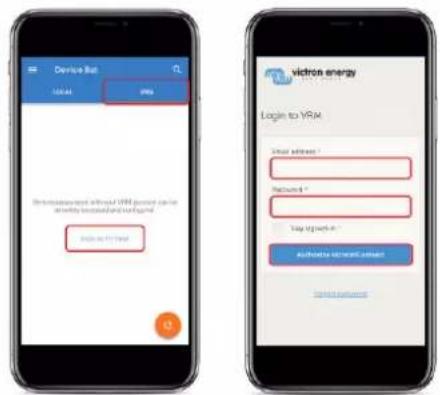
- Autorisez VictronConnect à accéder à votre compte VRM
• Ouvrez l'application VictronConnect - Balayez jusqu'à l'onglet VRM, puis sélectionnez « SE CONNECTER À VRM ». - Renseignez votre adresse électronique et votre mot de passe VRM, puis sélectionnez « Autoriser Victron Connect »
- Si vous utilisez une tablette ou un PC, votre navigateur peut également vous demander l'autorisation d'ouvrir VictronConnect. Si vous y êtes invité, sélectionnez « Ouvrir »
- Confirmez que le produit GX exécute une version du micrologiciel Venus OS qui satisfait ou dépasse les exigences minimales. Mettez à niveau si nécessaire
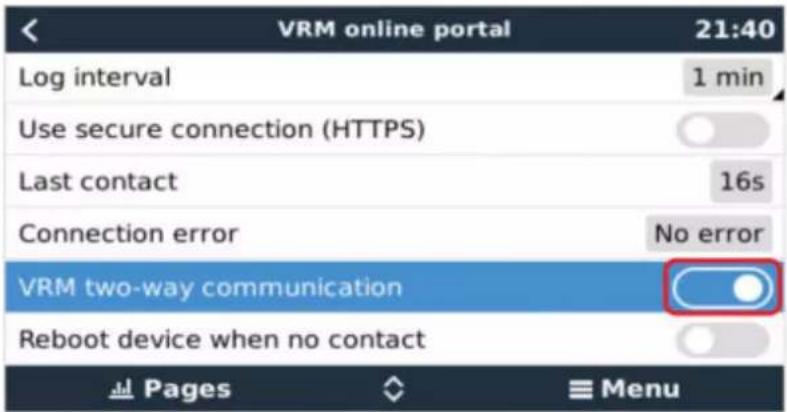
- Activez « Communication bidirectionnelle VRM » sous Liste des périphériques > Paramètres > Portail en ligne VRM>
text_image
VRM online portal 21:40 Log interval 1 min Use secure connection (HTTPS) Last contact 16s Connection error No error VRM two-way communication Reboot device when no contact Pages ⬆ Menu10.4. Onglet local
L'onglet Local affiche tous les produits se trouvant dans la portée Bluetooth et LAN sans fil ou physiquement connectés au téléphone avec VictronConnect (comme avec un câble d'interface VE. Direct vers USB ou MK3 vers USB)
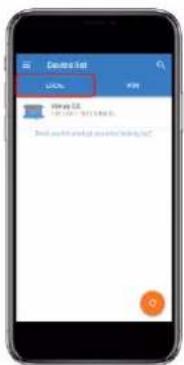
L'onglet VRM affiche toutes les installations VRM associées au profil d'utilisateur VRM.
Vous pouvez sélectionner une de ces installations pour accéder au portail en ligne VRM ou aux produits connectés.
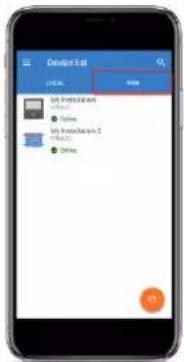
Lorsqu'une installation VRM est sélectionnée, il faut quelques secondes pour qu'une connexion soit établie. Une fois la connexion établie, deux onglets s'affichent, un onglet « OVERVIEW » (présentation générale) et un onglet « DEVICES » (périphériques).
10.5.1. Onglet présentation générale
L'onglet « OVERVIEW » (présentation générale) contient une image du produit GX, le nom de l'installation VRM et un lien direct vers le portail en ligne VRM associé.
10.5.2. Onglet périphériques
L'onglet « DEVICES » (périphériques) contient une liste de tous les produits compatibles qui sont physiquement connectés au produit GX.
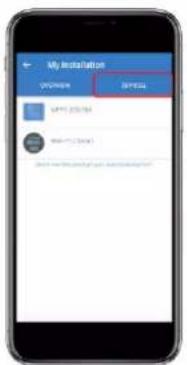
text_image
My Installation SPRING SPRESS SPR 20164 SPR 20164 SPR 20164 SPR 20164Si vous utilisez une tablette ou un PC, l'onglet « DEVICES » (périphériques) s'affiche sous la forme d'un panneau situé à droite du même écran.

10.6. Accès au produit à distance
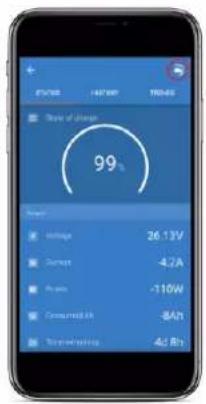
Lorsqu'un produit est sélectionné, il faut quelques secondes pour qu'une connexion soit établie. Une fois la connexion établie, les informations/données du produit en direct commencent à s'afficher.
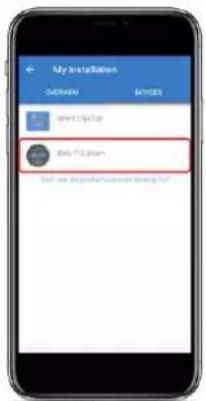
text_image
My Installation ORDER BY/2023 #P1.14.02.06 Only 712 Steam Best use #P1.14.02.06 / 2023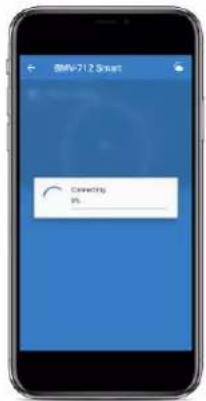
Immédiatement après le téléchargement des paramètres de connexion initiaux et des données historiques, un symbole de nuage restera dans le coin supérieur droit (prend généralement moins de 30 secondes).
Il est impossible d'accéder aux paramètres tant que le symbole de nuage n'est pas remplacé par le symbole d'engrenage habituel des paramètres.
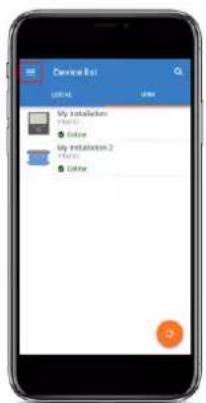
Pour désactiver le lien entre VictronConnect-Remote et votre compte VRM, développez le menu principal, puis sélectionnez « Paramètres ».
text_image
Central Box LOCAL Online My Installation (1) ● Online My Installation 2 (2) ● Online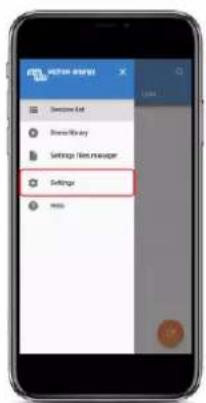
Sur la page des paramètres, sélectionnez « SIGN OUT » (déconnexion), puis sélectionnez « OK » dans la fenêtre d'invite pour confirmer.

text_image
Settings VideoConnect v.39 Session 10.2017.04.1 v.sina@v.sina.com Download Service server! Language Auto Display Impulse on: Inbit (1) VM/Avance Download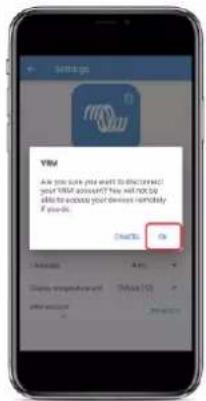
Après la déconnexion, VictronConnect-Remote n'aura plus accès au compte VRM ou aux installations VRM associées. Pour rétablir l'accès, la procédure de connexion doit être répétée.
Produit introuvable
- VictronConnect-Remote est uniquement compatible avec les produits qui utilisent une interface VE. Direct ou VE. Can uniquement pour le produit GX. Voir la section « Compatibilité ».
- Assurez-vous que le produit manquant est physiquement connecté au produit GX, avec le câble VE. Direct ou VE. Can correctement installé aux deux extrémités.
- Vérifiez que le produit fonctionne avec une version récente du micrologiciel.
Installation/Produit GX introuvable ou hors ligne
- Vérifiez que l'installation est actuellement en ligne et en communication avec le portail en ligne VRM.
- Vérifiez que l'installation est liée au compte VRM utilisé lors de la connexion initiale de VictronConnect-Remote à VRM.
- Vérifiez que le paramètre « Communication bidirectionnelle VRM » est activé. Voir la section « Paramètres ».
- Vérifiez que le produit GX fonctionne avec la version minimale compatible du micrologiciel VenusOS. Voir la section « Paramètres ».
VictronConnect n'affiche pas l'onglet VRM
- Vérifiez que le téléphone exécute la version minimale compatible du logiciel VictronConnect. Voir la section « Paramètres ».
Compte VRM
- Vous devez avoir un compte VRM actif lié à votre installation et à tout autre compte que vous souhaitez contrôler ou configurer à l'aide de VictronConnect-Remote. La création d'un nouveau compte est rapide et facile.
- Pour plus d'informations sur VRM (Victron Remote Management), voir Prise en main de VRM et le Portail en ligne VRM.
Systèmes sans produit GX
- La fonctionnalité VictronConnect-Remote est disponible uniquement si le système comprend un produit GX. Un produit GX peut être facilement ajouté à tous les systèmes et il existe une gamme de produits disponibles.
Installations sans connexion internet
- La fonctionnalité VictronConnect-Remote est disponible uniquement si le produit GX sur le site d'installation dispose d'une connexion à internet active.
- Pour les sites distants sans connexion à internet existante ou avec des installations mobiles, un modem Victron GX GSM peut être facilement ajouté au système afin de fournir une connexion à internet.
Systèmes de grande taille
• L'utilisation de la fonctionnalité VictronConnect-Remote augmentera légèrement la charge du processeur du produit GX. - Dans certains systèmes de grande taille ou complexes (avec de nombreux produits connectés au produit GX), il est possible que le CPU fonctionne déjà à sa limite et que toute charge supplémentaire entraîne un dépassement de la capacité du CPU. Vous identifiez généralement ce problème suite à une réponse lente de l'interface utilisateur et/ou des redémarrages inattendus du système.
- Il est important de sélectionner un produit GX qui a une capacité de performance suffisante par rapport à la conception du système, par exemple, un Cerbo GX a beaucoup plus de puissance de traitement qu'un Color Control GX et est beaucoup mieux adapté aux systèmes de grande taille ou complexes. Voir la section Performances dans le tableau de comparaison des gammes de produits GX.
Dépannage de VictronConnect-Remote
VictronConnect signalera les erreurs rencontrées lors des tentatives de communication avec VRM dans une boîte de message avec un code d'erreur. Le code peut avoir l'une des valeurs suivantes :
Erreur Description
| -100 La demande de récupération d'une liste des périphériques dépendants a expiré (60 secondes). La cause la plus courante est une mauvaise connexion à internet. |
| 1 Aucun lien avec VRM ne peut être établi. Vérifiez la connexion à internet et réessayez. |
| 2 VRM a rencontré des difficultés temporaires. Réessayez après un moment. |
| 5 Le système local est tombé à court de ressources. Libérez certaines ressources système et réessayez. |
| 8 Une erreur est survenue avec le réseau (par exemple, le câble réseau a été accidentellement débranché). |
| 13 Erreur d'authentification du proxy. VictronConnect ne prend pas en charge la communication par proxy. |
| 14 Impossible d'établir une connexion sécurisée à VRM. |
| 65538 Le courtier MQTT VRM ne répond pas. Réessayez après un moment. |
D'autres codes d'erreur pourraient également être signalés. Ils résultent d'erreurs internes dans VictronConnect et/ou VRM. Si ces erreurs persistent après une nouvelle tentative, créez un « rapport de service » et envoyez-le-nous pour examen.
VictronConnect-Remote établit une communication avec une gamme de services sur le domaine « victronenergy. com ». Vérifiez que la communication avec ce domaine est autorisée dans votre pare-feu et votre application de sécurité internet.
11.1. Tendances enregistrées
Les tendances enregistrées sont une nouvelle fonction qui enregistre et stocke les données dans la mémoire non volatile des appareils intelligents compatibles, même en cas de coupure de courant ou de déconnexion de la batterie.
Les données sont enregistrées à intervalles de 30 minutes, de sorte que le nombre de jours enregistrés est d'environ 46 jours. L'exception est le Smart Battery Sense, qui a une période de stockage de 181 jours.

Cela ne fonctionne que si vous vous connectez au produit Victron via Bluetooth. Malheureusement, cela ne fonctionnera pas si vous vous connectez via un câble VE. Direct USB, et donc ces tendances ne fonctionneront pas sur un appareil Windows car ils ne peuvent être connectés que via le câble VE. Direct USB.
Actuellement, les chargeurs SmartSolar, le BMV-712 Smart, le SmartShunt et le Smart Battery Sense prennent en charge les tendances enregistrées. D'autres appareils intelligents suivront.
Les valeurs stockées diffèrent selon l'appareil intelligent Victron :
- Les chargeurs SmartSolar prennent en charge les tendances pour la tension, le courant et la température de la batterie, ainsi que le courant de sortie de la charge, la tension PV et le courant PV.
- Le BMV-712 Smart et le SmartShunt prennent en charge les tendances pour la tension de la batterie, le courant, l'état de charge ainsi que l'entrée auxiliaire (température de la batterie, déviation du point médian ou tension de la batterie de démarrage).
- Le Smart Battery Sense prend en charge les tendances pour la tension et la température de la batterie.
Fonctionnement :
- Ouvrez l'application VictronConnect.
- Appuyez sur l'appareil dont vous souhaitez consulter les tendances enregistrées.
- Depuis l'écran État, appuyez sur l'onglet TRENDS (tendences). Cela va récupérer les données stockées, ce qui peut prendre quelques secondes.
- Sélectionnez les paramètres pour les graphiques de couleur bleue et orange.
- Utilisez les boutons + et - ou pincez pour effectuer un zoom avant ou arrière sur la période souhaitée.
- Utilisez le curseur situé sous le graphique pour afficher les valeurs exactes de chaque donnée à n'importe quelle date et heure de l'intervalle.
text_image
New SmartSolar 75/18 NEW SINTEL SINTEL SINTEL SINTEL SINTEL SINTEL SINTEL SINTEL SINTEL SINTEL SINTEL SINTEL SINTEL SINTEL SINTEL SINTEL SINTEL SINTEL SINTEL SINTEL SINTEL SINTEL SINTEL SINTEL SINTEL SINTELE SINTELE SINTELE SINTELE SINTELE SINTELE SINTELE SINTELE SINTELE SINTELE SINTELE SINTELE SINTELE SINTELE SINTELE SINTELE SINTELE SINTELE SINTELE SINTELE SINTELET SINTELET SINTELET SINTELET SINTELET SINTELET SINTELET SINTELET SINTELET SINTELET SINTELET SINTELET SINTELET SINTELET SINTELET SINTELET SINTELET SINTELET SINTELET SINTELET SINTEILE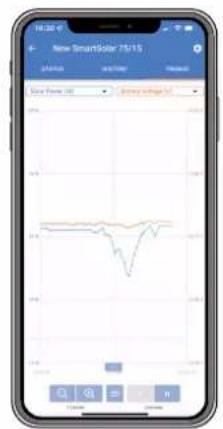
text_image
New SmartSolar 75/15 Status: New Current: 24 Control buttons: Control voltage (V) 0.5 -0.5 0.5 0.5 0.5 0.5 0.5 0.5 0.5 0.5 0.5 0.5 0.5 0.5 0.5 0.5 0.5 0.5 0.5 0.5 0.5 0.5 0.5 0.5 0.5 0.5 0.5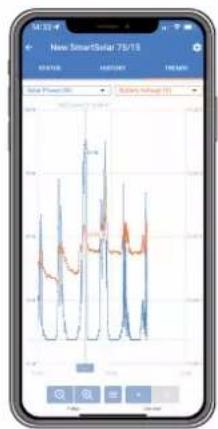
11.2. Instant readout (lecture instantanée)
VictronConnect peut afficher les données les plus importantes des produits intelligents sur la page Liste des appareils sans qu'il soit nécessaire de se connecter au produit. Cela inclut des notifications visuelles d'avertissements, d'alarmes et d'erreurs qui permettent d'effectuer un diagnostic en un coup d'œil.
Les avantages sont les suivants :
- Meilleure portée qu'une connexion Bluetooth ordinaire.
- Pas besoin de se connecter au produit intelligent.
- Données essentielles visibles en un coup d'œil.
- Données de diffusion chiffrées.
- Les appareils VE. Direct et VE. Can bénéficient également de cette fonctionnalité; aucun nouveau micrologiciel et aucune configuration ne sont nécessaires. Les données Instant Readout sont affichées sur la page des Appareils VRM dans VictronConnect.
- Les produits VE. Direct affichent également les données Instant Readout lorsqu'ils utilisent le câble VE. Direct vers USB pour la connexion à un PC ou un Mac.
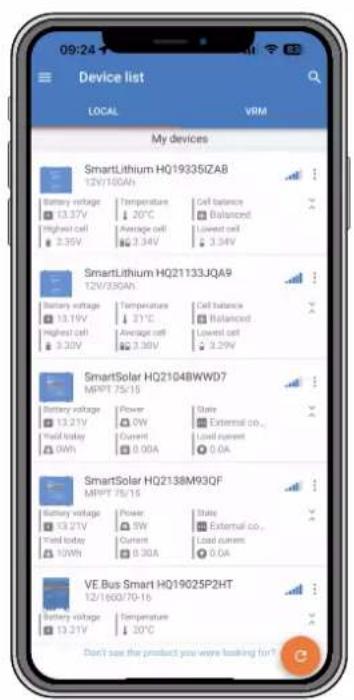
Les données de Instant Readout sont transmises localement via Bluetooth (à gauche) et VE. Direct/VE. Can (au milieu) via VictronConnect-Remote. Cela comprend également les notifications d'avertissements, d'alarmes et d'erreurs (à droite).
La transmission des données Instant Readout est désactivée par défaut et peut être activée sur la page d'information du produit comme décrit ci-dessous :
- Ouvrez l'application VictronConnect.
- Appuyez sur l'appareil pour lequel vous souhaitez activer la transmission des données Instant Readout.
- Sur l'écran d'état de l'appareil, appuyez sur l'engrenage pour accéder à la page Paramètres.
- Appuyez sur les trois points dans le coin supérieur droit.
- Au bas de la page Informations produit, activez la transmission des données Instant Readout. Si cette sélection n'est pas disponible, votre produit Smart n'est pas encore compatible. Consultez le tableau de compatibilité [40].
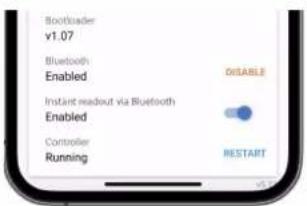
text_image
Bootloader v1.07 Bluetooth Enabled INSTANT readout via Bluetooth Enabled Controller Running DISABLE RESTART- Les données Instant Readout seront désormais visibles dans la liste des appareils.
- Si vous appuyez sur les deux flèches verticales sur la droite, des informations plus importantes sur l'appareil deviennent visibles.
11.3. Compatibilité de stored trends (tendances enregistrées) et de instant readout (lecture instantanée)
Consultez le tableau ci-dessous pour avoir un aperçu des produits intelligents (Smart) Victron et savoir lesquels d'entre eux prennent en charge les tendances enregistrées et/ou la lecture instantanée. Les produits qui ne figurent pas dans la liste ne sont pas pris en charge, même s'ils disposent du Bluetooth.
| Appareil intelligent Victron Stored Trends(tendances enregistrées) | Instant Readout(lecture instantanée) | |
| Chargeur solaire Smart Oui Oui | ||
| Inverter RS, Multi RS, MPPT RS Non Oui | ||
| Lynx Smart BMS Non Oui | ||
| Lithium Battery Smart Non Oui | ||
| SmartShunt Oui Oui | ||
| BMV-712 Oui Oui | ||
| Smart Battery Sense Oui Oui | ||
| Convertisseur Smart Non Oui | ||
| Convertisseur Sun Non Oui | ||
| Chargeur Orion-Tr Smart CC- CC Non Oui | ||
| VE.Bus Smart Dongle Non Oui | ||
| Convertisseur/chargeur VE.Bus | Non | Oui ^1) |
| Smart BatteryProtect | Non Oui | |
| Smart BMS 12-200 et CL | Non Oui | |
| Chargeur de batterie CC-CCOrion XS 12/12-50 A | Non Oui | |
| VM-3P75CT Energy Meter | Non | Oui ^2) |
| Dongle VE.Direct Bluetooth Smarten combinaison avec | ||
| BlueSolar MPPT | Non Oui | |
| ou BMV-700/702 | ||
| ou convertisseur VE.Direct | ||
1) Les convertisseurs/chargeurs VE. Bus prennent en charge la lecture instantanée, soit par câble (via une interface MK3) soit sans fil (via le dongle intelligent VE. Bus). Notez que lorsque câblée via une interface MK3, la communication avec un appareil GX sera bloquée (et peut donc entraîner des conditions d'alarme et d'erreur pour l'appareil VE. Bus) tant que cette connexion par câble existe. 2) Bien que le VM-3P75CT ne dispose pas d'une connexion Bluetooth, la lecture instantanée est prise en charge via une connexion directe par câble (VE. Can ou Ethernet).
12.1. Dépannage en cas de problèmes de connexion avec le Bluetooth
Première étape : redémarrez le téléphone
Avant d'essayer l'un des conseils de dépannage ci-dessous, la première étape consiste à redémarrer votre téléphone. Assurez-vous de vraiment le redémarrer : le bloquer puis le débloquer n'est pas suffisant. Consultez Google pour savoir comment redémarrer votre téléphone ou votre tablette.
Je ne trouve pas mon produit dans la liste
- Vérifiez que vous avez un produit Victron « Smart ». Il doit comporter un symbole Bluetooth.
- Vérifiez que votre produit n'est pas hors de portée.
- Un seul téléphone à la fois peut être connecté à un produit. Vérifiez si un autre téléphone est déjà connecté.
- Vérifiez que vous essayez de vous connecter depuis l'application VictronConnect, et non à partir du menu système de votre téléphone. Si vous vous êtes connecté. e à partir du menu système : fermez VictronConnect, supprimez les informations de couplage de votre téléphone, puis ouvrez votre produit et connectez-vous à celui-ci depuis VictronConnect.
- Si une mise à jour du micrologiciel a échoué, il est possible que le nom personnalisé du produit ait repris son nom et son numéro de série d'origine, vérifiez si c'est le cas. Une fois la mise à jour terminée, le nom personnalisé sera rétabli. Découvrez d'autres conseils sur le dépannage des mises à jour du micrologiciel dans la section 11.3 [26].
Je vois mon produit mais je ne peux pas m'y connecter
- Vérifiez que vous essayez de vous connecter au bon produit. Reportez-vous à la section 4.3 [6] pour savoir comment attribuer un nom personnalisé à votre produit.
- Vérifiez que votre produit n'est pas hors de portée. Il se peut que vous soyez suffisamment proche pour voir le produit, mais pas pour vous y connecter.
- Vérifiez que le Bluetooth est toujours activé sur votre téléphone. Si le Bluetooth a été désactivé après la recherche, vous pouvez voir votre produit dans la liste, mais vous ne pourrez pas vous y connecter.
- Les informations de liaison Bluetooth peuvent être absolètes. Cela se produit lorsque le code PIN a été modifié dans le produit, ou si votre produit Victron a été connecté à trop de téléphones. Le produit ne se souviendra que des 10 derniers téléphones connectés. Pour résoudre ce problème, supprimez complètement le couplage du menu système de votre téléphone. Ensuite, ouvrez VictronConnect et effectuez un nouveau couplage entre le produit et votre téléphone. Pour plus d'informations sur la suppression du couplage sur Android ou iOS, voir ces vidéos.
- Si vous utilisez un téléphone Android, consultez aussi la section 11.2 [42] ci-dessous pour les problèmes spécifiques à Android.
La connexion échoue autour de 20 %
- Vérifiez que vous êtes à jour avec la dernière version de VictronConnect.
- Supprimez le produit de la liste des appareils couplés dans les paramètres Bluetooth du téléphone. Cette section [4] explique comment faire.
- Réinitialisez ensuite le code PIN.
- Forcez la fermeture de l'application VictronConnect. Instructions : Comment faire avec un iPhone et iPad ?, Comment faire avec Android ?. Si vous ne savez pas comment procéder, vous pouvez également désinstaller et réinstaller l'application.
- Reconnexion dans VictronConnect à l'aide du code PIN000000 par défaut
- Ensuite, modifiez le code PIN [3].
Échec de la connexion après avoir saisi le code PIN (le code PIN n'est pas accepté)
- Remettez le code PIN à la valeur par défaut de « 000000 » en suivant la procédure décrite à la section 3.3 [3]
- Connectez-vous au produit et lorsqu'on vous demande le code PIN, saisissez « 000000 »
- Nous vous conseillons de changer immédiatement le code PIN par une nouvelle valeur
- Supprimez le couplage sur les autres téléphones/tablettes. La procédure est décrite à la section 3.4 [4]
Redémarrez le produit Victron.
Si aucune des étapes ci-dessus n'a permis de régler le problème, Et au cas où les étapes du chapitre suivant ne soient pas non plus utiles dans le cas d'un dispositif Android, alors allumez le produit Victron. Par exemple, avec un chargeur solaire, vous devez isoler le MPPT de la batterie et de la tension solaire afin qu'aucun voyant ne s'allume, avant de le reconnecter.
12.2. Problèmes de connexion bluetooth sur android

Avant de continuer avec ce chapitre, effectuez toutes les étapes indiquées dans le chapitre 11.1
Notez également que les étapes 3 et 4 ne sont pas nécessaires lorsque vous utilisez Android 12 ou une version ultérieure et VictronConnect v5.70 ou une version ultérieure. Voir la note au début du chapitre 4.3. Android [6].
Étape 1 : vérifiez que votre téléphone est compatible
Voir la section 4.3 Compatibilité Android [6]
Étape 2 : vérifiez la version android.
- Version Android 4.2 ou supérieure : cette version Android n'est pas prise en charge. La version Android la plus ancienne qui peut être utilisée avec Bluetooth est 4.3.
- Android 5 : vérifiez qu'il n'y a pas de bug connu concernant la fenêtre contextuelle du code PIN Android. [6]
- Version Android 6 ou supérieure : aucun problème connu.
Étape 3 : vérifiez que VictronConnect a accès aux services de géolocalisation.
Sur Android 5 et les versions ultérieures, VictronConnect a besoin d'accéder aux services de géolocalisation du téléphone pour pouvoir rechercher les produits Bluetooth à proximité. À moins que vous n'ayez coché la case « Ne plus afficher », VictronConnect vous avertira à chaque tentative de découverte si les autorisations ne sont pas accordées ou si les services de géolocalisation sont désactivés.
La permission d'accéder aux services de géolocalisation est nécessaire chaque fois que l'application démarre. Mais si vous avez coché l'option « Ne plus afficher » lorsque vous avez refusé la géolocalisation, la permission ne sera plus demandée. Vous pouvez donner cette permission en allant dans les paramètres Android → Applications → VictronConnect → Permissions, et en activant ensuite la permission « Géolocalisation ». Une autre méthode consiste à désinstaller puis à réinstaller VictronConnect.
La nécessité de cet accès est expliqué dans la section « Pourquoi l'accès aux services de géolocalisation est-il nécessaire ? » qui fait partie du chapitre sur Android [6].
Étape 4 : Activer la fonctionnalité de géolocalisation (GPS) dans les paramètres du système.
Pour que la recherche des appareils Bluetooth fonctionne, la fonction de géolocalisation (ou GPS) du téléphone doit être activée.
La nécessité de cet accès est expliqué dans la section « Pourquoi l'accès aux services de géolocalisation est-il nécessaire ? » qui fait partie du chapitre sur Android [6].
Étape 5. Recherchez et connectez-vous à partir de VictronConnect et PAS à partir du menu Bluetooth du téléphone
Assurez-vous que vous essayez d'effectuer la connexion depuis l'application VictronConnect, et non depuis le menu système de votre téléphone. Si vous vous êtes connecté depuis le menu du système : fermez VictronConnect, supprimez l'information de couplage de votre appareil, et ensuite connectez votre produit depuis VictronConnect.
Étape 6. La fenêtre contextuelle du code PIN ne s'affiche jamais
Sur certains téléphones Android, la fenêtre contextuelle du code PIN ne s'affiche pas. Elle est cachée dans la barre de notifications.
Essayez de vous connecter et lorsque la connexion est bloquée à 80 %, ouvrez la barre de notifications et vérifiez si la demande de code PIN/de jumelage s'y trouve. Si c'est le cas, ouvrez la demande et entrez le code PIN.
Sur Android, il est également possible que d'autres applications empêchent la fenêtre contextuelle du code PIN de s'afficher, même lors du jumelage dans le menu des paramètres Bluetooth Android. L'une de ces applications est « FrSky Free Link », qui bloque même le jumelage avec les casques Bluetooth. Dans ce cas, vous devez supprimer l'application qui pose problème. Pour ce faire, désinstallez les applications une par une (en commençant par les applications qui utilisent ou se connectent à des appareils Bluetooth), supprimez toutes les applications ou réinitialisez le téléphone aux paramètres par défaut. Lorsque les produits Victron seront jumelés au téléphone ou à la tablette, vous pourrez réinstaller l'application problématique.
Le code PIN par défaut est 000000, six fois zéro.
Étape 7. essayez d'abord un autre téléphone.
Si vous rencontrez toujours des difficultés après avoir essayé les étapes ci-dessus, essayez de vous connecter à l'aide d'un autre téléphone, de préférence un téléphone Apple ou une tablette, car ils fonctionnent sans problème.
Une fois la connexion réussie avec un autre téléphone, VictronConnect met à jour automatiquement le micrologiciel du produit Victron Bluetooth. Une fois que le micrologiciel a été mis à jour, vous pourrez peut-être utiliser le téléphone Android avec lequel vous rencontrez des difficultés.
12.3. Problèmes lors de la mise à jour du micrologiciel
Tout d'abord, sachez que vous pouvez toujours redémarrer le processus de mise à jour du micrologiciel. Le processus de mise à jour sera redémarré à chaque fois que vous vous connecterez au produit.
Gardez votre téléphone le plus près possible du produit. Si la mise à jour échoue en raison de problèmes de connectivité Bluetooth, et si votre téléphone est déjà jumelé à un produit, essayez de supprimer complètement le jumelage dans le menu système de votre téléphone. Ensuite, ouvrez VictronConnect et effectuez un nouveau jumelage entre le produit et votre téléphone. Pour plus d'informations sur la suppression du jumelage sur Android ou iOS, voir ces vidéos.
Si la mise à jour du micrologiciel s'arrête à un pourcentage différent à chaque tentative, continuez d'essayer, cela finira par marcher. Si la mise à jour échoue même après de nombreuses tentatives, essayez d'utiliser un autre téléphone ou une tablette, si possible un téléphone Apple iOS, car ils fonctionnent généralement sans problème. Une fois la mise à jour effectuée, vous pourrez peut-être utiliser le téléphone avec lequel vous rencontrez des difficultés.
La mise à jour s'arrête à 4 % ou avant.
Si la mise à jour du micrologiciel échoue à 4 % ou moins, VictronConnect ne peut pas faire passer le produit en mode de mise à jour.
Solution pour les chargeurs Blue Smart IP65
- Si vous vous trouvez dans l'écran de mise à jour du micrologiciel, forcez d'abord la fermeture de VictronConnect.
- Débranchez le câble d'alimentation du chargeur, et attendez 30 secondes.
- Maintenez le bouton MODE enfoncé sur le chargeur, et branchez à nouveau le câble d'alimentation jusqu'à ce que les LED jaune et bleu clignotent en alternance. Vous forcerez ainsi le chargeur à passer en mode Mise à jour.
- Relâcher le bouton MODE. Vous avez maintenant 30 secondes pour connecter le produit. Au bout de 30 secondes, le chargeur quittera automatiquement le mode Mise à jour.
- Lancez VictronConnect et cliquez sur le produit dans la liste des appareils.
- L'écran de mise à jour du micrologiciel apparaîtra à nouveau. Vous devriez pouvoir mettre à jour votre chargeur avec la dernière version du micrologiciel.
Solution pour une clé électronique VE. Direct Smart
- Si vous vous trouvez dans l'écran de mise à jour du micrologiciel, forcez d'abord la fermeture de VictronConnect.
- Débranchez la clé électronique du port VE. Direct.
- Maintenez enfoncé le bouton « Effacer PIN » sur la clé électronique et connectez-la à nouveau au port VE. Direct. Les LED rouge et bleue clignoteront en alternance, indiquant que la clé électronique est en mode Mise à jour.
- Relâchez le bouton « Effacer PIN ». Vous avez maintenant 30 secondes pour connecter le produit. Au bout de 30 secondes, la clé électronique quittera automatiquement le mode Mise à jour.
- Lancez VictronConnect et cliquez sur le produit dans la liste des appareils.
- L'écran de mise à jour du micrologiciel apparaîtra à nouveau. Vous devriez pouvoir mettre à jour la clé électronique avec la dernière version du micrologiciel.
12.4. Problème de pilote USB VE. Direct sur macOS X 10.9 (Mavericks)
Le pilote inclus dans macOS X 10.9 « Mavericks » ne fonctionne pas correctement avec le câble VE. Direct-USB. Pour résoudre ce problème, nous conseillons d'effectuer une mise à jour vers une version plus récente de macOS.
S'il n'est pas possible de mettre à jour le système d'exploitation, il existe une solution de contournement consistant à désactiver le pilote Apple FTDI (Future Technology Devices International) et à installer un pilote compatible. Suivez les étapes ci-après :

Étape 2. Redémarrez l'ordinateur
Étape 3. Télécharger et installer le pilote compatible FTDI
http://www. ftdichip. com/Drivers/VCP. htm
Étape 4 : Redémarrez l'ordinateur
À présent, VictronConnect devrait afficher les produits connectés.
12.5. VictronConnect sous Windows ne trouve pas les produits VE. Direct connectés par USB
Consultez le chapitre 4.1 [6], et suivez les instructions d'installation du pilote.
12.6. VictronConnect sur Android n'affiche pas les fichiers ouverts à partir des applications de messagerie ou de gestionnaire de fichiers
VictronConnect doit être en cours d'exécution avant l'ouverture des fichiers.
Ouvrez VictronConnect et, sans le fermer, accédez à l'application contenant le fichier, sélectionnez-le et choisissez de l'ouvrir avec VictronConnect.
12.7. Comment créer un rapport de service VictronConnect
Si vous rencontrez des problèmes avec VictronConnect ou votre produit Victron, vous pouvez être invité à créer un « Rapport de service VictronConnect ». Veuillez noter que ce rapport de service est destiné à un usage interne à Victron et ne peut pas être lu ou utilisé à d'autres fins que le dépannage par le développeur.
Pour y parvenir,
- Ouvrez VictronConnect
- Effectuez l'action qui mène au bug ou au problème
- Retournez au menu principal
- Sélectionnez le menu à trois lignes
- Sélectionnez Paramètres
- Cliquez ou appuyez sur CREATE SERVICE REPORT (créer un rapport de service)
- Enregistrez, copiez le fichier ou envoyez le par e-mail, pour ensuite le transférer à Victron ou à la Communauté Victron.
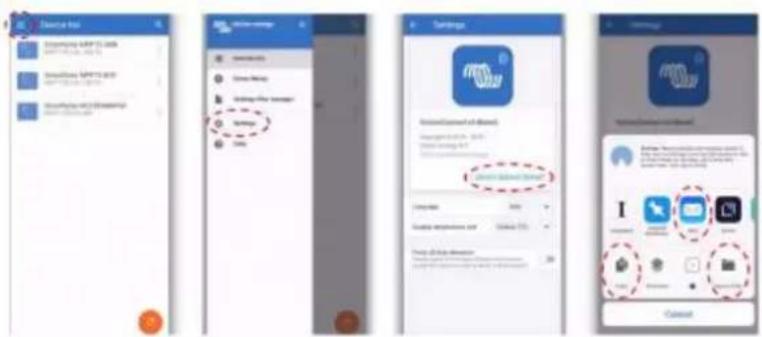
Si vous avez besoin d'informations plus détaillées sur le diagnostic du système d'alimentation, par exemple une surveillance détaillée de la tension de la batterie et des relevés de l'état de charge au fil du temps, il est possible que vous deviez connecter un produit GX.
13.1.1. Contrôleurs de charge MPPT SmartSolar
| USB via port VE.Direct Sans fil via Bluetooth | |
| MPPT 75/10 Accessoire VE. Direct vers USB requis Oui - Intégré | |
| MPPT 75/15 Accessoire VE. Direct vers USB requis Oui - Intégré | |
| MPPT 100/15 Accessoire VE. Direct vers USB requis Oui - Intégré | |
| MPPT 100/20 Accessoire VE. Direct vers USB requis Oui - Intégré | |
| MPPT 100/30 Accessoire VE. Direct vers USB requis Oui - Intégré | |
| MPPT 100/50 Accessoire VE. Direct vers USB requis Oui - Intégré | |
| MPPT 150/35 Accessoire VE. Direct vers USB requis Oui - Intégré | |
| MPPT 150/45 Tr et MC4 Accessoire VE. Direct vers USB requis Oui - Intégré | |
| MPPT 150/60 Tr et MC4 Accessoire VE. Direct vers USB requis Oui - Intégré | |
| MPPT 150/70 Tr et MC4 Accessoire VE. Direct vers USB requis Oui - Intégré | |
| MPPT 150/85 Tr et MC4 Accessoire VE. Direct vers USB requis (*) Oui - Intégré (*) | |
| MPPT 150/100 Tr et MC4 Accessoire VE. Direct vers USB requis (*) Oui - Intégré (*) | |
| MPPT 250/60 Tr et MC4 Accessoire VE. Direct vers USB requis Oui - Intégré | |
| MPPT 250/70 Tr et MC4 Accessoire VE. Direct vers USB requis Oui - Intégré | |
| MPPT 250/85 Tr et MC4 Accessoire VE. Direct vers USB requis Oui - Intégré | |
| MPPT 250/100 Tr et MC4 Accessoire VE. Direct vers USB requis Oui - Intégré |
(*) Notez que pour les versions plus anciennes de MPPT SmartSolar 150/85 et 150/100, il n'est pas possible d'utiliser en même temps le port VE. Direct et la fonction Bluetooth Smart intégrée. Si la connexion se fait par le port VE. Direct, la fonction Bluetooth Smart intégrée ne sera pas disponible. Ces versions anciennes peuvent être reconnues par leur référence - SmartSolar MPPT 150/85 Tr. Première version : SCC010085210. - SmartSolar MPPT 150/85 MC4. Première version : SCC010085310. - SmartSolar MPPT 150/100 Tr. Première version : SCC010100210. - SmartSolar MPPT 150/100 MC4. Première version : SCC010100310.
Les mêmes modèles, mais avec une référence différente permettent d'utiliser en même temps le port VE. Direct et la fonction Bluetooth Smart intégrée. Il en est de même pour tous les autres modèles SmartSolar MPPT.
13.1.2. Contrôleurs de charge MPPT BlueSolar
| USB via port VE.Direct Sans fil via Bluetooth | ||
| MPPT 70/15 Incompatible | ||
| MPPT 75/10 Accessoire VE.Direct vers USB requis Accessoire VE.Direct vers Bluetooth requis | ||
| MPPT 75/15 Accessoire VE.Direct vers USB requis Accessoire VE.Direct vers Bluetooth requis | ||
| MPPT 75/50 Accessoire VE.Direct vers USB requis Accessoire VE.Direct vers Bluetooth requis | ||
| MPPT 100/15 Accessoire VE.Direct vers USB requis Accessoire VE.Direct vers Bluetooth requis | ||
| MPPT 100/30 Accessoire VE.Direct vers USB requis Accessoire VE.Direct vers Bluetooth requis | ||
| MPPT 100/50 Accessoire VE.Direct vers USB requis Accessoire VE.Direct vers Bluetooth requis | ||
| MPPT 150/35 Accessoire VE.Direct vers USB requis Accessoire VE.Direct vers Bluetooth requis | ||
| MPPT 150/45 Tr et MC4 Accessoire VE.Direct vers USB requis Accessoire VE.Direct vers Bluetooth requis | ||
| MPPT 150/60 Tr et MC4 Accessoire VE.Direct vers USB requis Accessoire VE.Direct vers Bluetooth requis | ||
| MPPT 150/70 Tr et MC4 VE.Direct (*) | Accessoire VE.Direct vers USB requis Accessoire VE.Direct vers Bluetooth requis | |
| MPPT 150/85 Tr et MC4 VE.Direct (*) | Accessoire VE.Direct vers USB requis Accessoire VE.Direct vers Bluetooth requis | |
| MPPT 150/70 CAN-bus Incompatible | ||
| MPPT 150/85 CAN-bus Incompatible | ||
| MPPT 150/100 Tr et MC4 Accessoire VE.Direct vers USB requis Accessoire VE.Direct vers Bluetooth requis | ||
13.2. Chargeurs de batterie
| Blue Smart IP22 USB via port VE.Direct | Sans fil via Bluetooth | Marche/Arrêt Bluetooth | Historique du cycle de charge | Paramètres avancés | |
| Tous les chargeurs Blue Smart IP22 | Non Oui - Intégré Oui - Depuis | la v3.12 du micrologiciel | Non Non | ||
| Blue Smart IP65 USB via port VE.Direct | Sans fil via Bluetooth | Marche/Arrêt Bluetooth | Historique du cycle de charge | Paramètres avancés | |
| Chargeur Blue Smart IP65 12/25 | Non Oui - Intégré Oui Oui Oui | ||||
| Chargeur Blue Smart IP65 24/13 | Non Oui - Intégré Oui Oui Oui | ||||
| Autres chargeurs Blue Smart IP65 | Non Oui - Intégré Oui - Depuis | la v3.12 du micrologiciel | Non Non | ||
| Blue Smart IP67 USB via port VE.Direct | Sans fil via Bluetooth | Marche/Arrêt Bluetooth | Historique du cycle de charge | Paramètres avancés | |
| Tous les chargeurs Blue Smart IP67 | Non Oui - Intégré Oui - Depuis | la v3.12 du micrologiciel | Non Non | ||
| Chargeur Smart IP43 | USB via port VE.Direct | Sans fil via Bluetooth | Marche/Arrêt Bluetooth | Historique du cycle de charge | Paramètres avancés |
| Tous les chargeurs Smart IP43 | Oui Oui - Intégré Oui Non Non | ||||
| IMPULSE-II Smart | USB via port VE.Direct | Sans fil via Bluetooth | Marche/Arrêt Bluetooth | Historique du cycle de charge | Paramètres avancés |
| Tous les chargeurs IMPULSE-II Smart | Non Oui - Intégré Oui - Depuis | la v3.09 du micrologiciel | Oui - Depuis la v3.09 du micrologiciel | Non | |
13.3. Chargeur isolé Orion-Tr Smart CC-CC
| USB via port VE.Direct Sans fil via Bluetooth | |
| Tous les chargeurs isolés Orion-Tr Smart CC-CC Non Oui - Intégré |
13.4. Contrôleurs de batterie
| USB via port VE.Direct Sans fil via Bluetooth | |
| BMV -700 Accessoire VE.Direct vers USB requis Accessoire VE.Direct vers Bluetooth requis | |
| BMV-702 Accessoire VE.Direct vers USB requis Accessoire VE.Direct vers Bluetooth requis | |
| BMV-700H Accessoire VE.Direct vers USB requis Accessoire VE.Direct vers Bluetooth requis | |
| BMV-712 Accessoire VE.Direct vers USB requis Oui - Intégré | |
13.5. Convertisseurs VE. direct
| USB via port VE.Direct Sans fil | via Bluetooth | |
| Convertisseur 12 V 250 VA | Accessoire VE.Direct vers USB requis | Accessoire VE.Direct vers Bluetooth requis |
| Convertisseur 12 V 375 VA | Accessoire VE.Direct vers USB requis | Accessoire VE.Direct vers Bluetooth requis |
| Convertisseur 12 V 500 VA | Accessoire VE.Direct vers USB requis | Accessoire VE.Direct vers Bluetooth requis |
| Convertisseur 12 V 800 VA | Accessoire VE.Direct vers USB requis | Accessoire VE.Direct vers Bluetooth requis |
| Convertisseur 12 V 1 200 VA | Accessoire VE.Direct vers USB requis | Accessoire VE.Direct vers Bluetooth requis |
| Convertisseur 24 V 250 VA | Accessoire VE.Direct vers USB requis | Accessoire VE.Direct vers Bluetooth requis |
| Convertisseur 24 V 375 VA | Accessoire VE.Direct vers USB requis | Accessoire VE.Direct vers Bluetooth requis |
| Convertisseur 24 V 500 VA | Accessoire VE.Direct vers USB requis | Accessoire VE.Direct vers Bluetooth requis |
| Convertisseur 24 V 800 VA | Accessoire VE.Direct vers USB requis | Accessoire VE.Direct vers Bluetooth requis |
| Convertisseur 24 V 1 200 VA | Accessoire VE.Direct vers USB requis | Accessoire VE.Direct vers Bluetooth requis |
| Convertisseur 48 V 250 VA | Accessoire VE.Direct vers USB requis | Accessoire VE.Direct vers Bluetooth requis |
| Convertisseur 48 V 375 VA | Accessoire VE.Direct vers USB requis | Accessoire VE.Direct vers Bluetooth requis |
| Convertisseur 48 V 500 VA | Accessoire VE.Direct vers USB requis | Accessoire VE.Direct vers Bluetooth requis |
| Convertisseur 48 V 800 VA | Accessoire VE.Direct vers USB requis | Accessoire VE.Direct vers Bluetooth requis |
| Convertisseur 48 V 1 200 VA | Accessoire VE.Direct vers USB requis | Accessoire VE.Direct vers Bluetooth requis |
| Modèle de batterie USB via port VE.Direct Sans fil via Bluetooth | |
| Batterie LiFePO4 12,8 V/50 Ah | Pas de port VE.Direct Oui - Intégré |
| Batterie LiFePO4 12,8 V/60 Ah | |
| Batterie LiFePO4 12,8 V/90 Ah | |
| Batterie LiFePO4 12,8 V/100 Ah | |
| Batterie LiFePO4 12,8 V/150 Ah | |
| Batterie LiFePO4 12,8 V/160 Ah | |
| Batterie LiFePO4 12,8 V/180 Ah | |
| Batterie LiFePO4 12,8 V/200 Ah | |
| Batterie LiFePO4 12,8 V/300 Ah | |
| Batterie LiFePO4 12,8 V/330 Ah | |
| Batterie LiFePO4 25,6 V/100 Ah | |
| Batterie LiFePO4 25,6 V/200 Ah | |
13.8. Smart battery sense
| USB via port VE.Direct Sans fil via Bluetooth | |
| Smart Battery Sense Pas de port VE.Direct Oui - Intégré | |
13.9. Convertisseurs MultiPlus, EasySolar, Quattro, avec VE. Bus et produits similaires
Cette section s'applique aux MultiPlus, MultiPlus-II, MultiCompact, Multi (les modèles introduits en 2018), Quattro, Quattro-II, EasySolar, EasySolar-II, MultiGrid et ECOMultis.
À des fins de concision, nous désignerons tous ces produits par le terme « produits VE. Bus ».
Pour une fonctionnalité complète (lecture des données, modification des réglages, mise à jour du micrologiciel), la version 415 du micrologiciel ou une version supérieure est nécessaire. Cette version n'est disponible que pour les produits VE. Bus équipés d'un nouveau microcontrôleur - reconnaissables au numéro de logiciel à 7 chiffres figurant sur un autocollant apposé sur l'appareil, dont les deux premiers chiffres commencent par 26 ou 27.
Pour les produits VE. Bus équipés de l'ancien microcontrôleur (dont les deux premiers chiffres commencent par 19 ou 20 uniquement), la version minimale du micrologiciel prise en charge est 19xx200 pour les unités européennes et 20xx200 pour les modèles 120 V et se limite à la lecture des données. Il n'est pas possible de modifier les réglages ou de mettre à jour le micrologiciel via VictronConnect.
Les produits VE. Bus encore plus anciens, tels que les 18xxxxx, ne sont pas pris en charge.
Les systèmes mixtes (1954208 en parallèle à 2654208) ne sont pas pris en charge par l'interface VE. Bus, ni pour la lecture ni pour les paramètres. Utilisez plutôt VEConfigure.
Les convertisseurs/chargeurs peuvent être connectés de deux manières :
- Avec USB, vous aurez besoin du MK3-USB, voir les détails ici.
- Sans fil, via Bluetooth. Nécessite l'accessoire clé électronique VE. Bus Smart. Vous pourrez utiliser les fonctions de contrôle et d'opération du produit : commutation entre marche/arrêt/chargeur uniquement et réglage de la limite de courant d'entrée. Les fonctions de modification de la configuration et de mise à jour du micrologiciel d'un produit VE. Bus ne sont pas prises en charge.
Notez que la commutation entre marche/arrêt/chargeur uniquement ainsi que le réglage de la limite de courant d'entrée ne sont pas possibles lorsqu'un DMC ou un VE. Bus BMS est installé.
Pour les systèmes équipés d'un produit GX et exécutant la version 415 du micrologiciel ou une version plus récente, la commutation entre marche/arrêt/chargeur uniquement et le réglage de la limite de courant d'entrée EST possible.
13.10. Gamme de produits RS
| USB via port VE.Direct Sans fil via Bluetooth | |
| SmartSolar MPPT RS 450/100-Tr Accessoire VE.Direct vers USB requis Oui - Intégré | |
| SmartSolar MPPT RS 450/200-Tr Accessoire VE.Direct vers USB requis Oui - Intégré | |
| Inverter RS 48/6000 230V Smart Accessoire VE.Direct vers USB requis Oui - Intégré | |
| Inverter RS 48/6000 230 V Smart Solar Accessoire VE.Direct vers USB requis Oui - Intégré | |
| Multi RS Solar 48/6000/100-450/100 Accessoire VE.Direct vers USB requis Oui - Intégré | |
| USB via port VE.Direct Sans fil via Bluetooth | |
| EV Charging Station* Pas de port VE.Direct Oui - Intégré | |
| EV Charging Station NS Pas de port VE.Direct Oui - Intégré | |
* Nécessite le micrologiciel v1.24 ou une version ultérieure
13.12. VM-3P75CT Energy meter
| USB via port VE.Direct Sans fil | via Bluetooth | |
| VM-3P75CT Energy Meter Non Non* | ||
| *Le VM-3P75CT utilise une connexion directe Ethernet ou VE.Can ; voir le manuel du VM-3P75CT pour plus de détails. | ||
13.13. Chargeur de batterie CC-CC Orion XS 12/12-50 A
| USB via port VE.Direct Sans fil via Bluetooth | ||
| Chargeur de batterie CC-CC Orion XS 12/12-50 A | Accessoire VE.Direct vers USB requis | Oui - Intégré |