
iCUE Nexus - Refroidisseur liquide pour ordinateur CORSAIR - Notice d'utilisation et mode d'emploi gratuit
Retrouvez gratuitement la notice de l'appareil iCUE Nexus CORSAIR au format PDF.


Choisissez votre langue et indiquez votre email : nous vous enverrons une version traduite specifiquement.
| Type de produit | Refroidisseur liquide pour ordinateur avec écran tactile |
| Marque | Corsair |
| Modèle | iCUE Nexus |
| Dimensions du radiateur | 240 mm x 120 mm x 27 mm (approximatif) |
| Poids total | Environ 1 kg |
| Alimentation | USB 2.0 (câble inclus) |
| Matériau du radiateur | Aluminium |
| Matériau de la pompe | Cuivre |
| Type de ventilateurs compatibles | 120 mm (ventilateurs non inclus) |
| Fonctions principales | Refroidissement liquide, affichage d'informations système via écran tactile, contrôle via logiciel iCUE |
| Écran tactile | Oui, 3.5 pouces (approximatif), personnalisable |
| Connectivité | USB 2.0 pour données et alimentation, connecteur PWM pour pompe |
| Logiciel de contrôle | Corsair iCUE (téléchargement gratuit) |
| Systèmes d'exploitation compatibles | Windows 10, Windows 11 |
| Entretien et nettoyage | Nettoyer le radiateur et les ventilateurs avec un chiffon doux et de l'air comprimé. Vérifier le niveau de liquide tous les 6 mois. |
| Sécurité | Protection contre les fuites, arrêt automatique en cas de surchauffe |
| Pièces détachées et réparabilité | Pompe, ventilateurs, câbles USB disponibles séparément. Réparation par un professionnel recommandée. |
| Garantie | 2 ans (standard) |
FOIRE AUX QUESTIONS - iCUE Nexus CORSAIR
Comment installer le Corsair iCUE Nexus ?
Installez d'abord le radiateur et la pompe sur le processeur selon le manuel. Branchez le câble USB de la pompe à un port USB interne de la carte mère. Téléchargez et installez le logiciel iCUE depuis le site Corsair.
Le iCUE Nexus est-il compatible avec tous les processeurs ?
Il est compatible avec les sockets Intel LGA 115x, 1200, 1700 et AMD AM4, AM5. Vérifiez la compatibilité exacte dans le manuel.
Comment personnaliser l'écran tactile du iCUE Nexus ?
Utilisez le logiciel iCUE pour choisir parmi des modèles prédéfinis ou créer vos propres affichages (températures, vitesses de ventilateur, etc.). Synchronisez-le avec d'autres produits Corsair.
Que faire si l'écran du iCUE Nexus reste noir ?
Vérifiez que le câble USB est bien branché et que le logiciel iCUE est en cours d'exécution. Redémarrez le PC. Si le problème persiste, réinstallez iCUE ou contactez le support Corsair.
Le iCUE Nexus nécessite-t-il une alimentation externe ?
Non, il est alimenté via le câble USB connecté à la carte mère. Assurez-vous que le port USB fournit suffisamment de puissance (standard 5V).
Comment nettoyer le radiateur du iCUE Nexus ?
Débranchez le système. Utilisez un chiffon légèrement humide ou de l'air comprimé pour enlever la poussière des ailettes du radiateur. Ne pas utiliser de nettoyants agressifs.
Puis-je utiliser des ventilateurs tiers avec le iCUE Nexus ?
Oui, vous pouvez utiliser des ventilateurs 120 mm standard. Cependant, le contrôle via iCUE sera limité. Pour un contrôle complet, utilisez des ventilateurs Corsair compatibles.
Que faire en cas de fuite de liquide de refroidissement ?
Éteignez immédiatement le PC et débranchez l'alimentation. Séchez soigneusement toutes les pièces. Contactez le support Corsair pour une assistance. Ne pas réutiliser tant que le problème n'est pas résolu.
Le iCUE Nexus est-il compatible avec macOS ?
Non, le logiciel iCUE est uniquement disponible pour Windows. L'écran tactile peut fonctionner en mode plug-and-play limité sans logiciel.
Comment mettre à jour le firmware du iCUE Nexus ?
Ouvrez le logiciel iCUE, allez dans les paramètres de l'appareil et recherchez les mises à jour. Suivez les instructions à l'écran. Ne débranchez pas l'appareil pendant la mise à jour.
Questions des utilisateurs sur iCUE Nexus CORSAIR
0 question sur cet appareil. Repondez a celles que vous connaissez ou posez la votre.
Poser une nouvelle question sur cet appareil
Aucune question pour l'instant. Soyez le premier à en poser une.
Téléchargez la notice de votre Refroidisseur liquide pour ordinateur au format PDF gratuitement ! Retrouvez votre notice iCUE Nexus - CORSAIR et reprennez votre appareil électronique en main. Sur cette page sont publiés tous les documents nécessaires à l'utilisation de votre appareil iCUE Nexus de la marque CORSAIR.
MODE D'EMPLOI iCUE Nexus CORSAIR
text_image
INSTALLATION MATÈRIELLE LOCE MÉRIELLE COVALE A PARANTO-ALABRA PC16 (A) la date: accélément de longue 3 d'un cut levrage de la germline CYPICAL/CHOCOLATE DE LA CHOCOLATE DE LA CYPICAL / CHOCOLATE DE LA SAUARE LEAVING PC16 BASE AUTOMETRE 1. Descriptive le correctant USB ou la base 2. Descriptive LUCHEUS 3. Descriptive le correctant USB ou la base des cultivated PC16 SUPPORT YOUR GLENDER 1. Supporter pour pienne aruté auuré auuré du claire concurrent par l'acord 2. Supporter à ferre producer 3. Supporter à ferre producer 4. Supporter à ferre producer 5. Supporter à ferre producer 6. Supporter à ferre producer 7. Supporter à ferre producer 8. Supporter à ferre producer 9. Supporter à ferre producer 10. Supporter à ferre producer IMPORTORS: (1) supporter pour plus un acidement, affronté 20 heures pour plus un acidement à la support. parture d'airway fabricate. Pour main culture formation à support, plus parts to be made à four inches. (2) supporter pour plus un acidement, affronté 20 heures pour plus un acidement à four inches. (3) supporter pour plus un acidement, affronté 20 heures pour plus un acidement à four inches. (4) supporter pour plus un acidement, affronté 20 heures pour plus un acidement à four inches. (5) supporter pour plus un acidement, affronté 20 heures pour plus un acidement à four inches. (6) supporter pour plus un acidement, affronté 20 heures pour plus un acidement à four inches. (7) supporter pour plus un acidement, affronté 20 heures pour plus un acidement à four inches. (8) supporter pour plus un acidement, affronté 20 heures pour plus un acidement à four inches. (9) supporter pour plus un acidement, affronté 20 heures pour plus un acidement à four inches. (10) supporter pour plus un acidement, affronté 20 heures pour plus un acidement à four inches. (11) supporter pour plus un acidement, affronté 20 heures pour plus un acidement à four inches. (12) supporter pour plus un acidement, affronté 20 heures pour plus un acidement à four inches. (13) supporter pour plus un acidement, affronté 20 heures pour plus un acidement à four inches. (14) supporter pour plus un acidement, affronté 20 heures pour plus un acidement à four inches. (15) supporter pour plus un acidement, affronté 20 heures pour plus un acidement à four inches. (16) supporter pour plus un acidement, affronté 20 heures pour plus un acidement à four inches. (17) supporter pour plus un acidement, affronté 20 heures pour plus un acidement à four inches. (18) supporter pour plus un acidement, affronté 20 heures pour plus un acidement à four inches. (19) supporter pour plus un acidement, affronté 20 heures pour plus un acidement à four inches. (20) supporter pour plus un acidement, affronté 20 heures pour plus un acidement à four inches.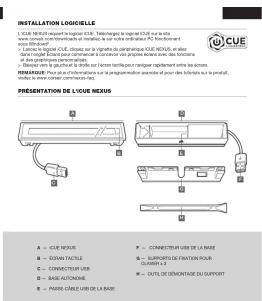
text_image
INSTALLATION LOGICIELLE L'ICE NEUS pour insignement 430. Télemberg à l'agout d'ICE sur le vise de la surface, et la construction de la surface de la surface de la surface. - L'ICE négulé CUE, desser à la réjecta de paralapique (CUE/NOUS), où il est le volume de la surface de la surface de la surface de la surface de la surface. - Les techniques de les techniques de les techniques de les techniques de les techniques de les techniques de les techniques de les techniques de les techniques de les techniques de les techniques de les techniques de les techniques de les techniques de les techniques de les techniques de les techniques de les techniques de les techniques de les techniques de les techniques de les techniques de les techniques de les techniques de les techniques de les techniques de les techniques de les techniques de les techniques de les techniques de les techniques de les techniques de les techniques de les techniques de les technologies de la surface. PRÉSENTATION DE L'ICE NEXUS A - CUE NEUS B - DIAM TACTILE C - CONNECTIVE URES D - BASE AUTOMINE E - PARANT GROSE URES DE LA RARE P - CONNECTIVE URES DE LA RARE S - SURFURDES DE D'ÉRATION POUR CL AMBRE 1,2 S - OUTLE DE D'ÉCONUTAGE DU SUPPORT