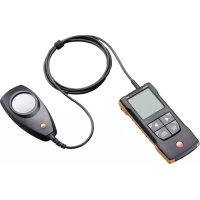
545 - Luxemètre Testo - Notice d'utilisation et mode d'emploi gratuit
Retrouvez gratuitement la notice de l'appareil 545 Testo au format PDF.

| Type de produit | Luxmètre numérique |
| Marque | Testo |
| Modèle | 545 |
| Grandeurs mesurées | Éclairement lumineux (lux, fc) |
| Étendue de mesure | 0 ... 100 000 lux |
| Résolution | 0,1 lux (< 10 000 lux) / 1 lux (≥ 10 000 lux) |
| Précision | Classe C selon DIN 5032-7 / EN 13032-1 ; f1 = 6 %, f2 = 5 %, cosinus ≤ 15 % ; ±3 % de la valeur de mesure ±1 digit |
| Capteur | Capteur de lumière intégré, classé pour usage intérieur |
| Affichage | Écran avec éclairage réglable |
| Alimentation | 3 piles alcalines AA de 1,5 V (non rechargeables) |
| Autonomie | > 70 h |
| Dimensions (appareil de mesure) | 149 x 60 x 28 mm |
| Dimensions (sonde) | 134 x 54 x 23 mm |
| Longueur de câble | 1,4 m |
| Poids (appareil complet) | 288 g |
| Température de service (appareil) | -10 ... +50 °C |
| Température de service (sonde) | 0 ... +50 °C |
| Indice de protection | IP40 |
| Connectivité | Bluetooth® 4.2 pour connexion à l'App testo Smart (iOS ≥ 13.0 / Android ≥ 8.0) |
| Fonctions principales | Mesure instantanée, fonction Hold, affichage Min/Max, moyenne multipoints, moyenne temporelle, alarmes sonores réglables, arrêt automatique réglable, atténuation des mesures |
| Impression | Sortie vers imprimante Bluetooth®/IRDA (réf. 0554 0621, optionnelle) |
| Entretien et nettoyage | Nettoyer le boîtier avec un chiffon humide ; utiliser des piles alcalines AA ; retirer les piles en cas de non-utilisation prolongée |
| Sécurité | Ne pas mesurer sur pièces sous tension ; ne pas ouvrir l'appareil ; utiliser uniquement des piles alcalines non rechargeables ; ne pas exposer à l'humidité excessive |
| Pièces détachées et réparabilité | Piles AA standard ; imprimante Bluetooth®/IRDA (réf. 0554 0621) ; autres accessoires sur www.testo.com ; contacter SAV Testo pour sonde défectueuse ou réparation |
| Informations générales | Notice d'utilisation téléchargeable gratuitement ; mise à jour firmware via App ; garantie selon conditions Testo |
FOIRE AUX QUESTIONS - 545 Testo
Questions des utilisateurs sur 545 Testo
0 question sur cet appareil. Repondez a celles que vous connaissez ou posez la votre.
Poser une nouvelle question sur cet appareil
Téléchargez la notice de votre Luxemètre au format PDF gratuitement ! Retrouvez votre notice 545 - Testo et reprennez votre appareil électronique en main. Sur cette page sont publiés tous les documents nécessaires à l'utilisation de votre appareil 545 de la marque Testo.
MODE D'EMPLOI 545 Testo
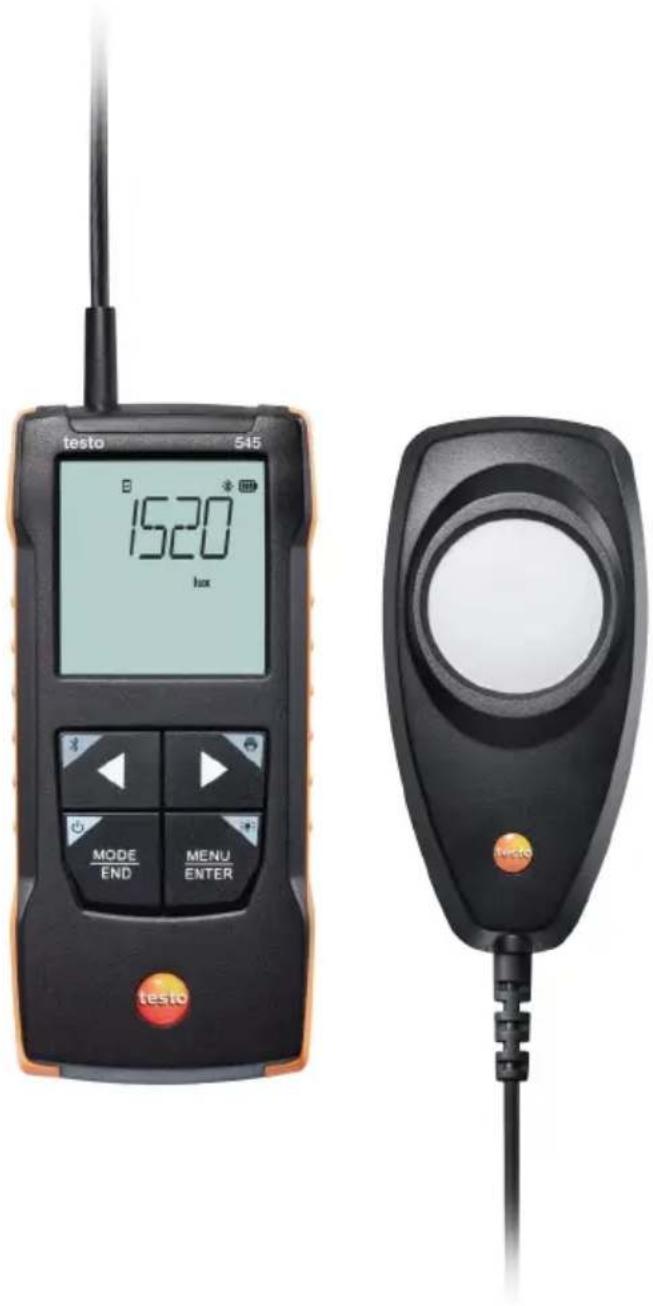
Testo 545 – Luxmètre numérique 0560 1545
Mode d'emploi
text_image
testo 545 1520 lux MODE END MENU ENTER testoSommaire
1 Concernant ce document....3
2 Sécurité et élimination....3
2.1 Sécurité....3
3 Remarques spécifiques au produit....4
4 Utilisation conforme....5
5 Description du produit....6
5.1 Aperçu de l'appareil....6
6 Prise en main....7
6.1 Mise en place / Remplacement des piles....7
6.2 Se familiariser avec le produit....8
6.2.1 Raccorder des sondes....8
6.2.2 Allumer et éteindre l'appareil....8
6.2.3 Allumer et éteindre l'éclairage de l'écran....8
6.3 Établir la connexion Bluetooth ^® 9
6.3.1 Établir une connexion Bluetooth ^® à l'App testo Smart......10
7 Utilisation du produit....11
7.1 Commande sur l'appareil de mesure....11
7.1.1 Configuration....12
7.1.2 Ouvrir le mode de configuration 13
7.1.3 Régler l'unité 14
7.1.4 Régler les seuils d'alarme 14
7.1.5 Régler l'alarme sonore 14
7.1.6 Réinitialiser les menus de configuration....14
7.1.7 Réinitialiser l'appareil de mesure....15
7.2 Effectuer des mesures....15
7.2.1 Conserver la valeur de mesure, afficher la valeur minimale / maximale....15
7.2.2 Remettre à zéro les valeurs maximales / minimales.....16
7.2.3 Déterminer la moyenne multipoints....16
7.2.4 Déterminer la moyenne temporelle.....17
7.3 Imprimer les données....18
8 Commande par l'App testo Smart....19
8.1 Aperçu des éléments de commande....19
8.2 Options de l'App....21
8.2.1 Régler la langue....21
8.2.2 Afficher l'info sur l'App 21
8.2.3 Afficher le tutoriel....21
8.3 Menus d'application....22
8.3.1 Sélectionner un menu d'application 22
8.3.2 Définir des favoris 22
8.3.3 Afficher les informations sur une application 22
8.4 Configuration des appareils de mesure 23
8.4.1 Configurer le menu de l'appareil de mesure 25
8.4.2 Régler la fonction Auto Off.... 26
8.4.3 Activer l'atténuation 26
8.4.4 Configurer les alarmes....27
8.5 Affichage des valeurs de mesure....28
8.6 Réglage de l'affichage 28
8.7 Exportation des valeurs de mesure 29
8.7.1 Exportation Excel (CSV) 30
8.7.2 Exportation PDF 30
8.8 Mise à jour du firmware 31
9 Entretien du produit 32
9.1 Mise en place / Remplacement des piles 32
9.2 Nettoyage de l'appareil 32
10 Données techniques du testo 545....33
11 Conseils et dépannage....34
11.1 Questions et réponses.... 34
11.2 Accessoires et pièces de rechange 35
1 Concernant ce document
- Le présent mode d'emploi fait partie intégrante de l'appareil.
- Conservez cette documentation à portée de main afin de pouvoir y recourir en cas de besoin.
- Utilisez toujours la version originale complète de ce mode d'emploi.
- Veuillez lire attentivement ce mode d'emploi et vous familiariser avec le produit avant toute utilisation.
- Remettez ce mode d'emploi aux utilisateurs ultérieurs de ce produit.
- Respectez tout particulièrement les consignes de sécurité et avertissements afin d'éviter toute blessure et tout dommage au produit.
Consignes générales de sécurité
- Utilisez toujours le produit conformément à l'usage prévu et dans les limites des paramètres décrits dans les caractéristiques techniques.
- Ne faites pas usage de la force.
- Ne jamais mettre cet appareil en service s'il présente des dommages au niveau du boîtier ou des câbles connectés.
- Les objets à mesurer ou environnements de mesure peuvent également être la source de dangers. Lors de la réalisation de mesures, respectez les dispositions de sécurité en vigueur sur site.
- Ne stockez jamais le produit avec des solvants.
- N'utilisez pas de produits déshydratants.
- Ne procédez qu'aux travaux d'entretien et de maintenance décrits dans le présent document. Respectez les étapes indiquées.
- Utilisez exclusivement des pièces de rechange d'origine de Testo.
Piles et accumulateurs
- L'utilisation inappropriée de piles et d'accumulateurs peut entraîner la destruction des piles et accumulateurs, causer des blessures par électrocution ou encore provoquer des incendies ou des fuites de liquides chimiques.
- N'utilisez les piles et accumulateurs fournis que conformément aux instructions du mode d'emploi.
- Ne court-circuitez pas les piles et accumulateurs.
- Ne démontez pas les piles et accumulateurs et ne les modifiez pas.
- N'exposez pas les piles et accumulateurs à des chocs importants, à l'eau, au feu ou à des températures supérieures à 60 °C.
- Ne stockez pas les piles et accumulateurs à proximité d'objets métalliques.
- En cas de contact avec le liquide des piles / accumulateurs : rincez soigneusement les zones touchées à l'eau et, le cas échéant, consultez un médecin.
- N'utilisez jamais de piles ou d'accumulateurs non étanches ou endommagés.
Avertissements
Respectez toujours les informations marquées par les signaux d'avertissement suivants. Appliquez les mesures de précaution indiquées !
DANGER
Danger de mort!
Avertissement
Indique des risques éventuels de blessures graves.
Prudence
Indique des risques éventuels de blessures légères.
Attention
Indique des risques éventuels de dommages matériels.
2.2 Élimination
- Éliminez les accus défectueux et les piles vides conformément aux prescriptions légales en vigueur.
- Au terme de la durée d'utilisation du produit, apportez-le dans un centre de collecte sélective d'équipements électriques et électroniques (respectez les règlements locaux en vigueur) ou renvoyez-le à Testo en vue de son élimination.
• N° d'enreg. DEEE : DE 75334352
3 Remarques spécifiques au produit
- Ne pas réaliser de mesure sur les pièces sous tension !
- Ne pas exposer les poignées et les câbles à des températures supérieures à 70 °C à moins qu'ils ne soient expressément homologués pour des températures plus élevées. Les températures indiquées sur les sondes/capteurs ne se réfèrent qu'à l'étendue de mesure des capteurs.
- N'ouvrir l'appareil de mesure que pour les travaux de maintenance et d'entretien expressément décrits dans la documentation.
4 Utilisation conforme
Le testo 545 est un appareil de mesure de l'éclairement lumineux. Il est prévu pour la mesure de l'éclairement lumineux, p. ex. sur les lieux de travail. Il est uniquement conçu pour l'usage à l'intérieur.
Ne pas utiliser l'appareil dans les environnements suivants :
• dans les zones à atmosphère explosive.
• pour les diagnostics médicaux.
5.1 Aperçu de l'appareil
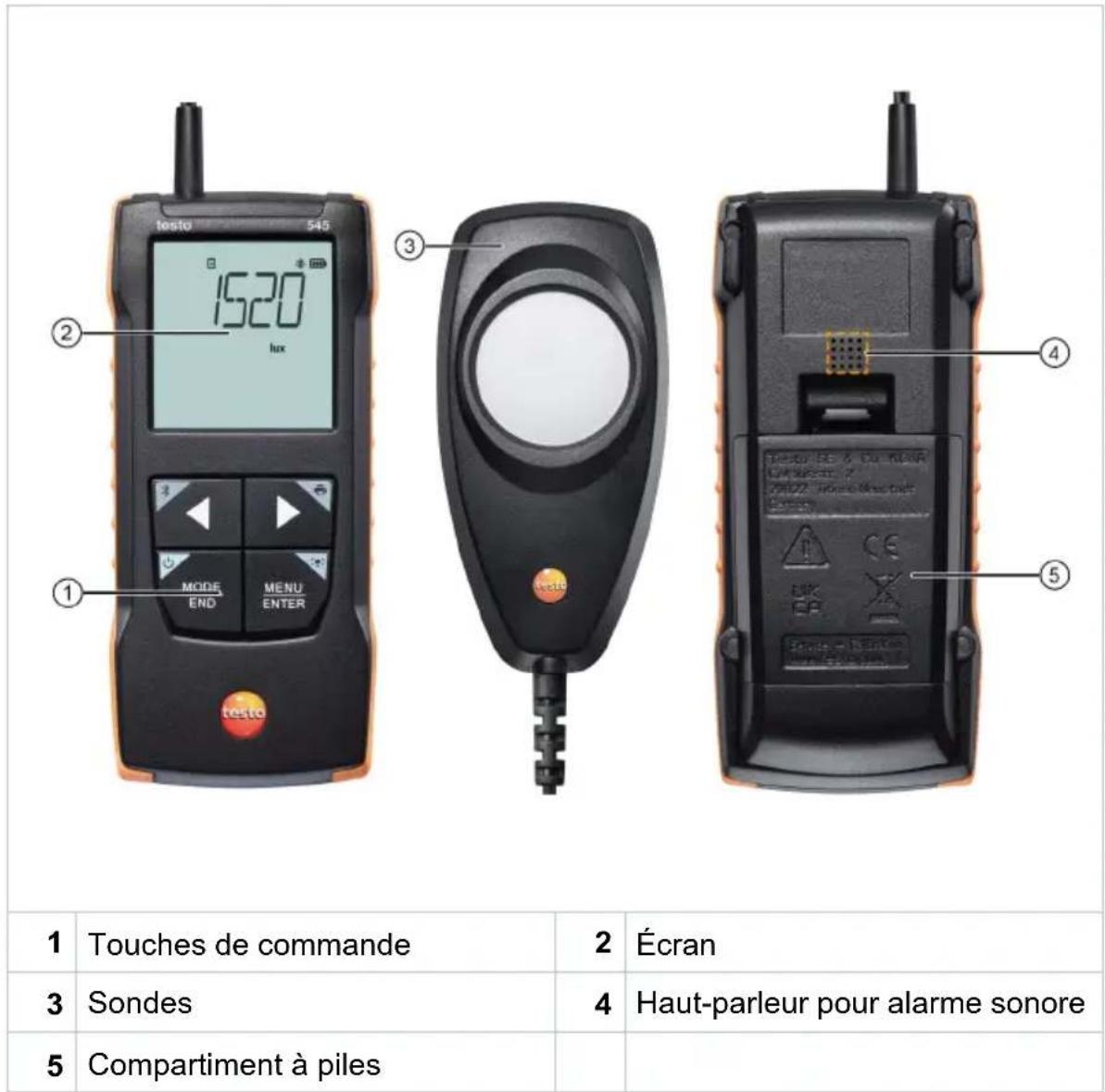
text_image
1520 lux MODE END MENU ENTER testo 3 4 5 Touches de commande 2 Écran 3 Sondes 4 Haut-parleur pour alarme sonore 5 Compartiment à pilesExplication des symboles

text_image
Observer le mode d'emploi
Avertissement
Risque de blessures graves de l'utilisateur et/ou de destruction de l'appareil.
Risque d'explosion si les piles sont remplacées par un mauvais type de pile.
- Utiliser uniquement des piles alcalines non rechargeables.
L'appareil est éteint. 2 Mettre en place ou remplacer les piles (3 piles alcalines AA de 1,5 V). Attention à la polarité ! 3 Refermer le compartiment à piles.
1 Ouvrir le couvercle du compartiment à piles (à l'arrière de l'appareil).
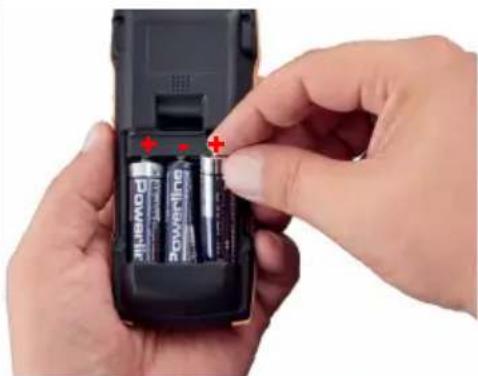
En cas de non-utilisation prolongée : retirer les piles.
Explication des symboles
| [E] | 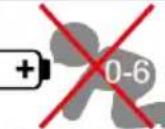 | Ne pas laisser jouer les enfants de moins de 6 ans avec des piles. |
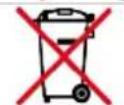 | Ne pas jeter les piles aux ordures ménagères. | |
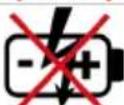 | Ne pas charger les piles. | |
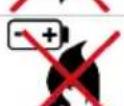 | Ne pas placer les piles à proximité du feu. |

Les piles peuvent être recyclées.
6.2.1 Raccorder des sondes
Les sondes requises sont intégrées ou raccordées de manière fixe. D'autres sondes ne peuvent pas être raccordées.
Allumer
1 Appuyer sur la touche Marche/Arrêt (0,5 s). L'aperçu de mesure s'ouvre : la valeur de mesure actuelle s'affiche ou — apparaît si aucune valeur de mesure n'est disponible.
Éteindre
1 Appuyer longuement sur la touche Marche/Arrêt (2 s).
L'écran s'éteint.
6.2.3 Allumer et éteindre l'éclairage de l'écran
L'appareil de mesure est allumé. 1 Appuyer longuement sur la touche MENU/ENTER (2 s). L'éclairage de l'écran s'allume ou s'éteint.
6.3 Établir la connexion bluetooth®

L'appareil peut être connecté à l'App testo Smart via Bluetooth®

L'appareil de mesure est allumé.

Pour activer la connexion Bluetooth® pour la première fois, appuyer longuement (env. 2 s) sur la touche
Pendant que l'appareil essaie d'établir une connexion Bluetooth®, l'icône *clignote à l'écran.
Bluetooth® reste activé jusqu'à ce que la connexion soit désactivée manuellement par une pression longue (env. 2 s) de la touche ◀.
L'appareil de mesure enregistre la configuration Bluetooth® et en fonction de cette configuration, il démarrera toujours avec Bluetooth® activé ou désactivé.
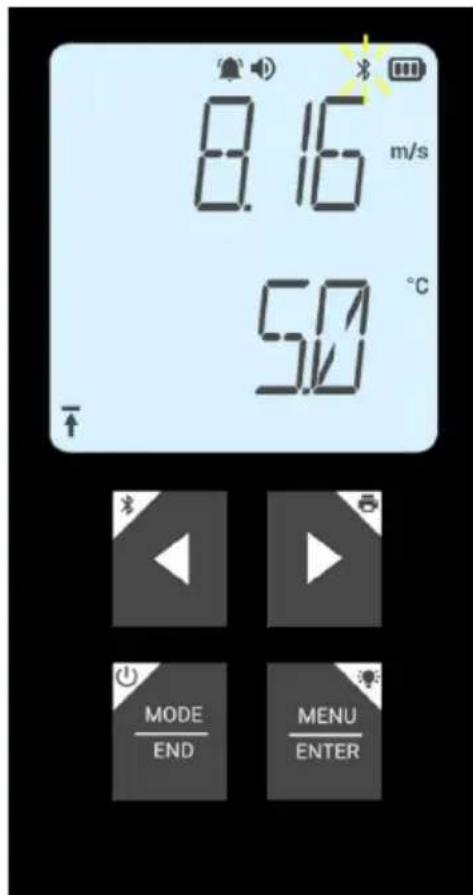
text_image
8.16 m/s 9.0 °C MODE END MENU ENTER6.3.1 Établir une connexion Bluetooth ^® à l'App testo Smart

Pour pouvoir établir une connexion via Bluetooth®, vous avez besoin d'une tablette ou d'un Smartphone sur lequel l'App testo Smart est déjà installée.
L'App est disponible dans l'AppStore pour les appareils iOS et dans le Play Store pour les appareils Android.
Compatibilité :
Requiert iOS 13.0 ou plus récent / Android 8.0 ou plus récent, requiert Bluetooth® 4.2.

Bluetooth® est activé dans l'appareil de mesure.
Ouvrir l'App testo Smart.
L'App cherche automatiquement les appareils Bluetooth® à proximité.
Vérifier dans le menu Capteurs si l'appareil souhaité est connecté.
Si besoin est, éteindre et rallumer l'appareil à connecter pour relancer le mode de connexion.
Si l'App testo Smart est connectée à l'appareil de mesure, le symbole s'affiche à l'écran de l'appareil de mesure.
L'appareil de mesure synchronise automatiquement le réglage de la date et de l'heure avec l'App testo Smart.
Une fois la connexion établie, la valeur mesurée actuellement par l'appareil de mesure est affichée dans l'aperçu en temps réel à l'écran de l'App.
7.1 Commande sur l'appareil de mesure
L'appareil est allumé. L'App testo Smart est installée sur le Smartphone et connectée à l'appareil via Bluetooth®. Les réglages et la commande se font sur l'appareil ou dans l'App.

Lorsque l'appareil de mesure est connecté à l'App testo Smart, les réglages sont uniquement possibles dans l'App. Dans ce cas, l'appareil de mesure reste dans l'aperçu de mesure et d'autres menus, p. ex. la configuration, ne sont pas accessibles.
text_image
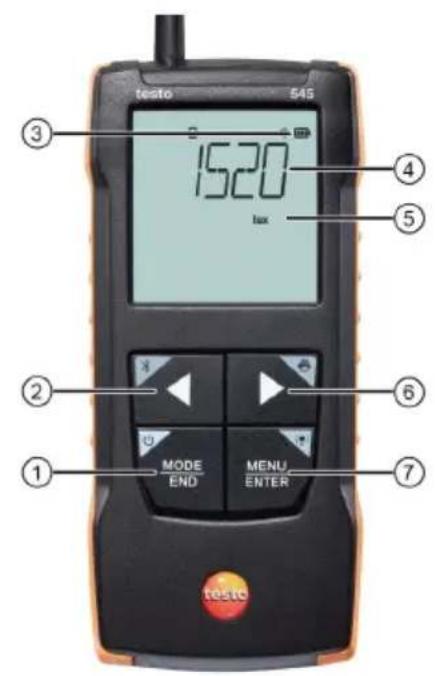
testo 54S 1520 lux ③ ④ ⑤ ② ⑥ ① MODE END MENU ENTER 7 testo| 1 | Touche Marche/Arrêt / MODE/END | |
| 2 | Touche Bluetooth® / ◀ | |
| 3 | Niveau des piles | |
| 4 | Valeur mesurée actuellement | |
| 5 | Unité sélectionnée | |
| 6 | Touche Imprimer / ▶ | |
| 7 | Touche Éclairage / MENU/ENTER | |
7.1.1 Configuration
Sélectionner, ouvrir et régler les fonctions
1 Appuyer sur la touche souhaitée pour sélectionner une fonction
Deuxième fonction (pression longue)
Toutes les touches avec un coin gris ont une deuxième fonction qui peut être sélectionnée par une pression longue sur la touche (2 s).
Fonctions réglables

Veillez à ce que les réglages soient corrects : tous les réglages sont immédiatement appliqués; il est impossible d'annuler.
| Fonction | Possibilités de réglage / Remarques | |
Bluetooth®(pression longue) | Activer ou désactiver la connexion Bluetooth® | |
Flèche à gauche | Conserver la valeur de mesure (fonction HOLD), afficher la valeur minimale / maximaleEn mode de configuration : réduire la valeur, sélectionner une option | |
Marche/Arrêt (pression longue) | Allume ou éteint l’appareil | |
MODE/END | Sélectionner ou terminer le calcul de la moyenne multipoints ou temporelle | |
Éclairage de l’écran (pression longue) | ÉTEINT (éclairage de l’écran inactif) ou ALLUMÉ (éclairage de l’écran actif) | |
| Fonction | Possibilités de réglage / Remarques | |
MENU/ENTER | Ouvrir le mode de configurationProcéder à une mesure chronologique /enregistrer des valeurs de mesure ponctuelles(fonction disponible directement sur l’appareil de mesure même s’il est connecté à l’App)En mode de configuration :valider une saisie | |
Impression (pression longue) | Imprimer les valeurs de mesure par une imprimante externe | |
Flèche à droite | En mode de configuration :augmenter la valeur, sélectionner une option | |
7.1.2 Ouvrir le mode de configuration
L'appareil est allumé et se trouve dans l'aperçu de mesure. 1 Appuyer sur MENU/ENTER jusqu'à ce que l'affichage change. L'appareil se trouve maintenant en mode de configuration. MENU/ENTER permet de passer à la fonction suivante. On peut quitter le mode de configuration à tout moment. Pour ce faire, appuyer sur MODE/END jusqu'à ce que l'appareil soit revenu à l'aperçu de mesure. Les modifications réalisées avant en mode de configuration seront alors enregistrées.
7.1.3 Régler l'unité
Le mode de configuration est ouvert, « UNITS » s'affiche. 1 Sélectionner entre les unités de mesure métriques (« METR ») ou impériales (« IMPER ») à l'aide de ◀ / ▶ et valider par MENU/ENTER. L'unité réglée actuellement clignote. 2 Régler l'unité souhaité par ◀ / ▶ et valider par MENU/ENTER.
7.1.4 Régler les seuils d'alarme
Le mode de configuration est ouvert, « 🍼 min » s'affiche. 1 Régler le seuil d'alarme inférieur par ◀ / ▶ et valider par MENU/ENTER. « max » s'affiche. 2 Régler le seuil d'alarme supérieur par ◀ / ▶ et valider par MENU/ENTER.
7.1.5 Régler l'alarme sonore
Le mode de configuration est ouvert, « » s'affiche.
1 Activer/Désactiver (« ON » / « OFF ») l'alarme sonore par ◀ / ▶ et valider par MENU/ENTER.
7.1.6 Réinitialiser les menus de configuration
Le mode de configuration est ouvert, « M. RES » (menu reset) s'affiche. 1 Sélectionner l'option souhaité par ◀ / ▶ et valider par MENU/ENTER : - NO : ne pas faire de réinitialisation.
○ YES : procéder à la réinitialisation. Après, tous les menus masqués, qui avaient été désactivés dans l'App testo Smart, seront de nouveau affichés.
L'appareil retourne à l'aperçu de mesure.
7.1.7 Réinitialiser l'appareil de mesure
Le mode de configuration est ouvert, « RESET » s'affiche.
1 Sélectionner l'option souhaité par ◀ / ▶ et valider par MENU/ENTER :
- NO : ne pas faire de réinitialisation. ○ YES : procéder à la réinitialisation. L'appareil est réinitialisé aux valeurs par défaut.
L'appareil retourne à l'aperçu de mesure.
Attention
Risque d'endommagement du système de capteur !
- Ne pas toucher au capteur !
L'appareil est allumé et se trouve dans l'aperçu de mesure.
1 Positionner l'appareil de mesure dans la position dans laquelle la mesure doit être réalisée.
Lire les valeurs de mesure à l'écran.
7.2.1 Conserver la valeur de mesure, afficher la valeur minimale / maximale
La valeur de mesure actuelle peut être conservée. Les valeurs maximales et minimales depuis la dernière mise en marche de l'appareil dans la vue standard ou pendant une mesure ponctuelle ou chronologique peuvent être affichées.
1 Appuyer plusieurs fois sur ◀ jusqu'à ce que la valeur souhaitée s'affiche.
S'affichent en défilé : ○ Hold : valeur de mesure conservée
o Max : valeur maximale o Min : valeur minimale o Valeur de mesure actuelle
7.2.2 Remettre à zéro les valeurs maximales / minimales
Les valeurs maximales / minimales de tous les canaux peuvent être remises sur la valeur de mesure actuelle.
1 Appuyer plusieurs fois sur ◀ jusqu'à ce que Max ou Min s'affiche. 2 Maintenir ◀ enfoncé (env. 2 s). Toutes les valeurs maximales et minimales sont remises sur la valeur de mesure actuelle.
7.2.3 Déterminer la moyenne multipoints
1 Appuyer sur MODE/END. clignote. Le nombre de valeurs de mesure enregistrées s'affiche à la ligne supérieure, la valeur de mesure actuelle s'affiche à la ligne inférieure. 2 Enregistrer les valeurs de mesure (le nombre souhaité) : appuyer (plusieurs fois) sur MENU/ENTER. 3 Terminer la mesure et calculer la moyenne : appuyer sur MODE/END. et clignotent. Le nombre de valeurs mesurées et la moyenne multipoints calculée s'affichent. 4 Retour à l'aperçu de mesure : appuyer sur MODE/END.
7.2.4 Déterminer la moyenne temporelle
1 Appuyer deux fois sur MODE/END. clignote. Le temps de mesure écoulé (mm: ss) s'affiche à la ligne supérieure, la valeur de mesure actuelle s'affiche à la ligne inférieure. 2 Démarrer la mesure : appuyer sur MENU/ENTER. 3 Interrompre / Continuer la mesure : appuyer chaque fois sur MENU/ENTER. 4 Terminer la mesure et calculer la moyenne : appuyer sur MODE/END. et clignotent. La durée de mesure et la moyenne temporelle calculée s'affichent. 5 Retour à l'aperçu de mesure : appuyer sur MODE/END.
7.3 Imprimer les données
Une imprimante testo Bluetooth®/IRDA (réf. 0554 0621) est allumée et connectée via Bluetooth.

Lors de la première connexion entre l'appareil de mesure Testo et l'imprimante Bluetooth®/IRDA, la phase d'initialisation peut durer jusqu'à 30 secondes.
1 Appuyer longuement sur ▶ pour transférer les données à l'imprimante. Les données sont imprimées (la LED de l'imprimante s'allume en vert).
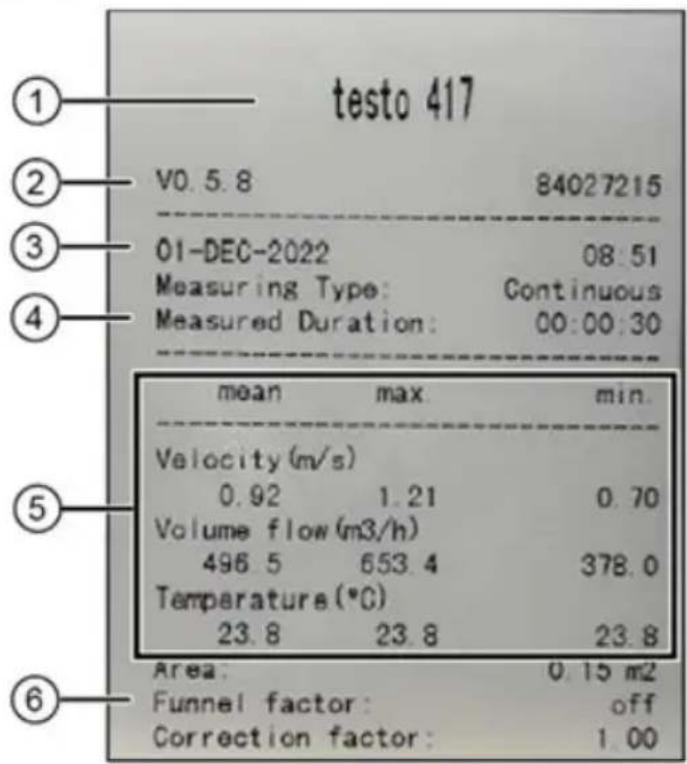
| 1 | Nom de l’appareil | 2 | Version du firmware et numéro de série |
| 3 | Date et heure de l’impression | 4 | Type de mesure et durée de mesure |
| 5 | Valeurs de mesure | 6 | Paramètres de mesure |
8 Commande par l'app testo smart
Lorsque l'appareil de mesure est connecté à l'App testo Smart, la commande se fait principalement via l'App. L'appareil de mesure reste dans l'aperçu de mesure et les menus de configuration ne peuvent pas être ouverts sur l'appareil de mesure.
8.1 Aperçu des éléments de commande
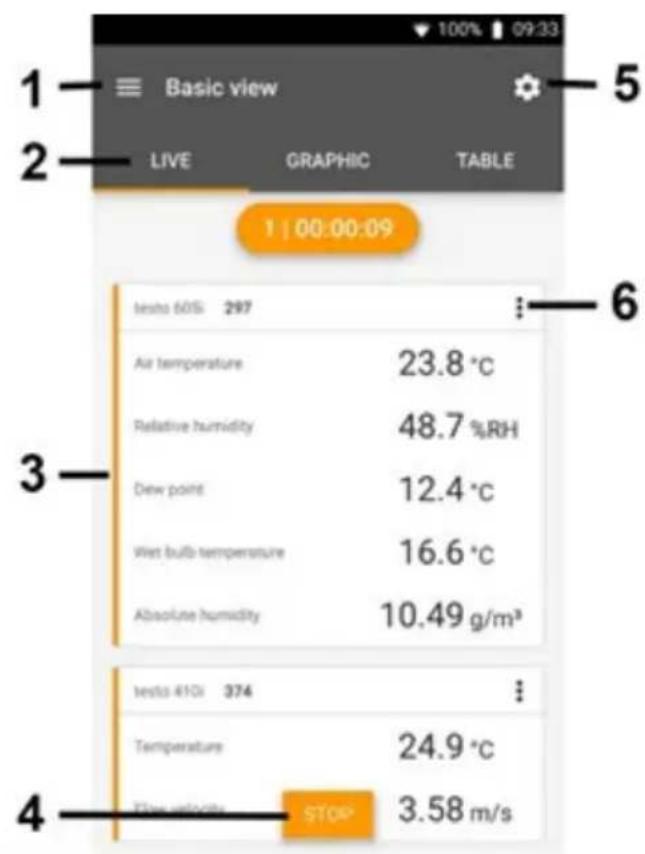
text_image
1 Basic view 2 LIVE GRAPHIC TABLE 1 | 00:00:09 testo 60Si 297 Air temperature 23.8 °C Relative humidity 48.7 %RH Dew point 12.4 °C Wet bulb temperature 16.6 °C Absolute humidity 10.49 g/m³ testo 41Oi 374 Temperature 24.9 °C Flow velocity STOP 3.58 m/s| 1 | Sélection des applications | 2 | Commutation entre les types d'affichage (liste, graphique, tableau) |
| 3 | Affichage des appareils de mesure connectés et de leurs valeurs de mesure | 4 | Démarrage / Arrêt |
| 5 | Configuration de la mesure (le menu s'adapte en fonction de l'appareil de mesure connecté et de l'application choisie) | 6 | Configuration de l'appareil de mesure |
Autres symboles sur l'interface utilisateur de l'App (sans numérotation)
| Retour | |
| Quitter cet écran | |
| Partager les données de mesure / le rapport | |
| Chercher | |
| Favori | |
| Supprimer | |
| Informations supplémentaires | |
| Afficher le rapport | |
| Sélection multiple |
On accède au menu principal par le symbole en haut à gauche. Pour quitter le menu principal, sélectionner un menu ou clic droit sur les menus guidés. Le dernier écran est affiché.
| 正 | Mesurer [Measure] |
| Client [Customer] | |
| Mémoire [Memory] | |
| Capteurs [Sensors] | |
| Réglages [Settings] | |
| Aide et information [Help and Information] | |
| 正 | Autres applications [Other applications] |
8.2.1 Régler la langue
1 Cliquer sur 2 Sélectionner Réglages. 3 Sélectionner Langue. Une liste des options disponibles s'affiche. 4 Sélectionner la langue désirée. La langue a été modifiée.
8.2.2 Afficher l'info sur l'App

L'info sur l'App vous montre le numéro de version de l'App installée.
1 Cliquer sur 2 Sélectionner Aide & informations. 3 Sélectionner Informations appareil. Le numéro de version de l'App et l'ID sont affichés.
8.2.3 Afficher le tutoriel

Le tutoriel vous aide à vous familiariser avec l'utilisation de l'App testo Smart.
1 Cliquer sur
2 Sélectionner Aide & informations.
Le tutoriel s'affiche. Balayer l'écran pour afficher la page suivante du tutoriel.
3 Cliquer sur X pour terminer le tutoriel.
8.3.1 Sélectionner un menu d'application
1 Cliquer sur
Une liste des menus pour différentes applications est affichée.
2 Sélectionner l'application souhaitée.
Votre application sélectionnée est affichée.
8.3.2 Définir des favoris
1 Cliquer sur
Une liste des menus pour différentes applications est affichée.
2 Sélectionner l'application que vous voulez définir comme favorite.
3 Cliquer sur ☆
L'étoile prend la couleur orange : ★.
8.3.3 Afficher les informations sur une application
1 Cliquer sur
Une liste des applications est affichée.
2 Cliquer sur ⓘ
Les informations sur une application sont affichées.
8.4 Configuration des appareils de mesure
L'appareil de mesure est connecté à l'App testo Smart. 1 Cliquer sur Le menu principal s'ouvre. 2 Cliquer sur Capteurs. Le menu Capteurs s'ouvre. 3 Cliquer sur l'appareil de mesure souhaité. Les informations sur le modèle, la référence, le numéro de série et la version du firmware s'affichent. 4 Cliquer sur l'onglet Réglages. Une fenêtre avec la configuration de l'appareil de mesure sélectionné s'ouvre. Outre la configuration réalisable dans l'appareil de mesure, on peut y procéder à des réglages supplémentaires.
Cliquer sur le texte bleu en dessous du titre spécifiant chaque fonction pour activer ou désactiver cette fonction ou pour accéder à une fenêtre permettant de saisir une valeur concrète ou de sélectionner une unité.
Les différentes possibilités de réglage sont détaillées dans les sous-chapitres suivants.
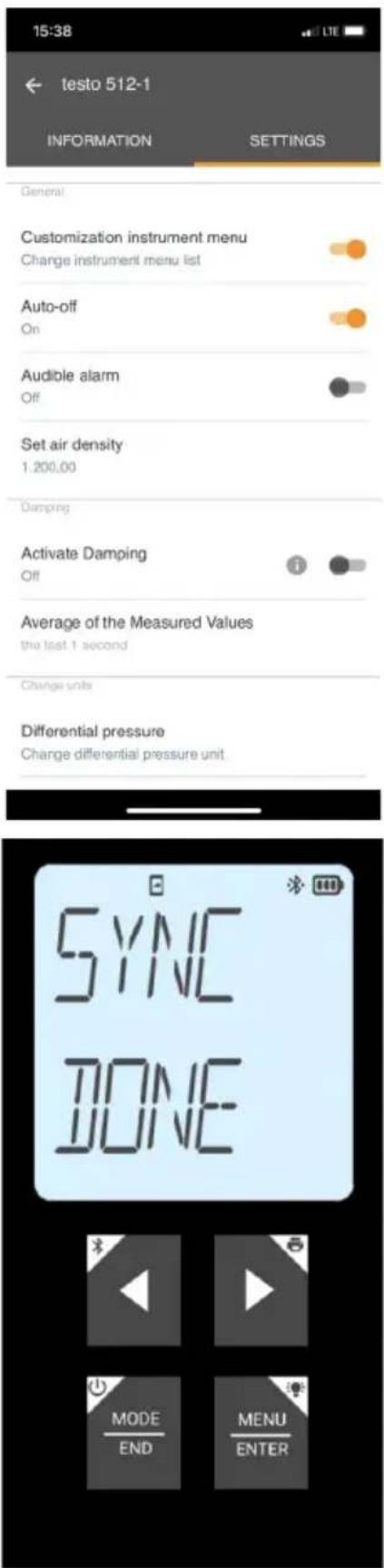
Toute modification de la configuration d'un appareil de mesure réalisée dans l'App est directement transférée à l'appareil de mesure concerné. La synchronisation avec l'App est confirmée sur l'appareil de mesure par « SYNC DONE ».
8.4.1 Configurer le menu de l'appareil de mesure
L'App testo Smart permet de régler quels menus de configuration seront directement accessibles dans l'appareil de mesure et lesquels seront masqués.
L'onglet Réglages du menu Capteurs est ouvert.
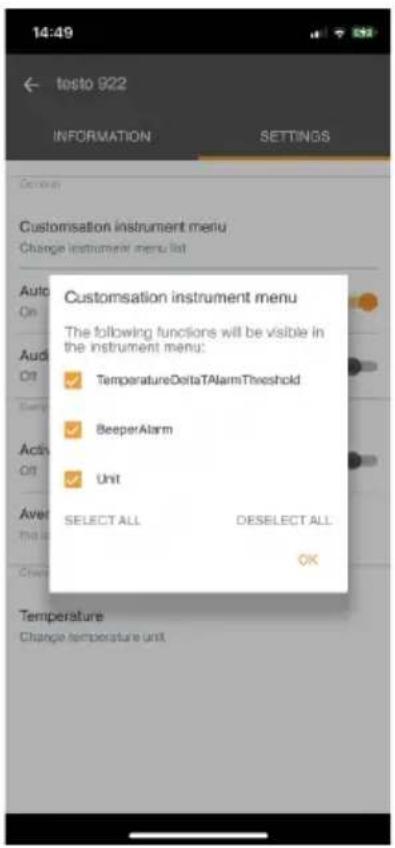
1 - Activer Customization instrument menu et cliquer sur le texte bleu Change instrument menu list sous le titre.
Le dialogue Customization instrument menu s'ouvre.
L'affichage des menus suivants dans l'appareil de mesure peut être activé ou masqué :
o Configurer les alarmes ○ Alarme sonore activée/désactivée - Régler l'unité ○ Facteur Pitot (testo 512-1 uniquement) ○ Pression absolue (testo 512-1 uniquement)
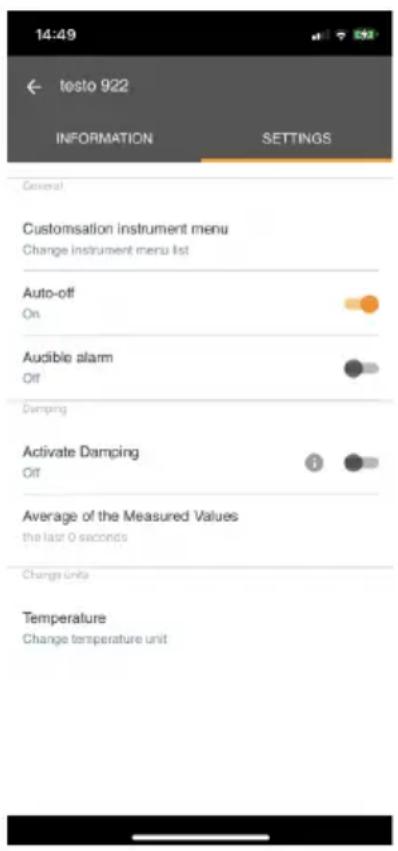
2 Décocher la case des menus qu'on ne veut plus afficher directement dans l'appareil de mesure.
Après la synchronisation suivante, les menus appartenant aux fonctions désactivées ne seront plus affichés dans le menu de l'appareil de mesure.

Ce réglage peut être remis à zéro par la réinitialisation du menu « M. RES » après laquelle tous les menus de configuration seront de nouveau affichés dans l'appareil de mesure.
text_image
14:49 testo 922 INFORMATION SETTINGS Customisation instrument menu Change instrument menu list Auto On Audio Off Actin Off Aver Find it Chen Customisation instrument menu The following functions will be visible in the instrument menu: ✓ TemperatureDeltaTAlarmThreshold ✓ BeeperAlarm ✓ Unit SELECT ALL DESELECT ALL OK Temperature Change temperature unit8.4.2 Régler la fonction auto off
L'onglet Réglages est ouvert.
1 Activer Auto-Off à l'aide du curseur.
L'appareil de mesure s'éteindra automatiquement si aucune touche n'est actionnée pendant 10 min.
Exception : une valeur de mesure conservée est affichée (« Hold » s'affiche).
8.4.3 Activer l'atténuation

En cas de fortes variations des valeurs de mesure, une atténuation des valeurs est conseillée.
√ L'onglet Réglages est ouvert.
1 Placer le curseur à droite pour Activer l'atténuation.
2 Cliquer sur Moyenne des valeurs mesurées. La fenêtre de la moyenne des valeurs mesurées s'ouvre. 3 Entrer une valeur entre 2 et 20 valeurs de mesure. Toute modification de la configuration d'un appareil de mesure réalisée dans l'App est directement transférée à l'appareil de mesure concerné. La synchronisation avec l'App est confirmée sur l'appareil de mesure par « SYNC DONE ».
8.4.4 Configurer les alarmes
√ La vue standard dans l'onglet LIVE est ouverte. 1 Cliquer sur. 2 Sélectionner Configuration de l'alarme. Le menu avec une liste des alarmes activables s'ouvre. 3 Cocher la case pour activer une alarme déterminée. 4 Cliquer sur ÉDITER. La fenêtre de saisie permettant l'activation et la détermination des seuils d'avertissement et d'alarme inférieurs et supérieurs s'affiche. 5 Cliquer sur OK pour valider les réglages. Toute modification de la configuration d'un appareil de mesure réalisée dans l'App est directement transférée à l'appareil de mesure concerné. La synchronisation avec l'App est confirmée sur l'appareil de mesure par « SYNC DONE ».
8.5 Affichage des valeurs de mesure

Les valeurs de mesure existantes peuvent être affichées sous différentes formes.
- Aperçu en temps réel : Les valeurs de mesure transférées par les sondes de mesure peuvent être affichées dans un aperçu en temps réel. Cet écran affiche les valeurs de mesure de toutes les sondes de mesure connectées.
- Aperçu graphique : Jusqu'à quatre valeurs de mesure différentes peuvent être représentées sous forme graphique. Taper sur une valeur de mesure au-dessus du diagramme pour sélectionner les valeurs de mesure à afficher.
- Aperçu tableau : L'aperçu tableau affiche toutes les valeurs de mesure en continu dans l'ordre de la date et de l'heure. Appuyer sur ◀▶ pour afficher différentes valeurs de mesure des différentes sondes de mesure.
8.6 Réglage de l'affichage
1 Cliquer sur. 2 Sélectionner Éditer l'affichage. Un aperçu de tous les canaux de mesure et leurs paramètres s'affiche. 3 Décocher un canal de mesure d'un appareil de mesure pour le masquer. 4 Cliquer sur ▼ pour sélectionner l'unité du canal de mesure. 5 Cliquer sur OK pour valider les réglages.
8.7 Exportation des valeurs de mesure
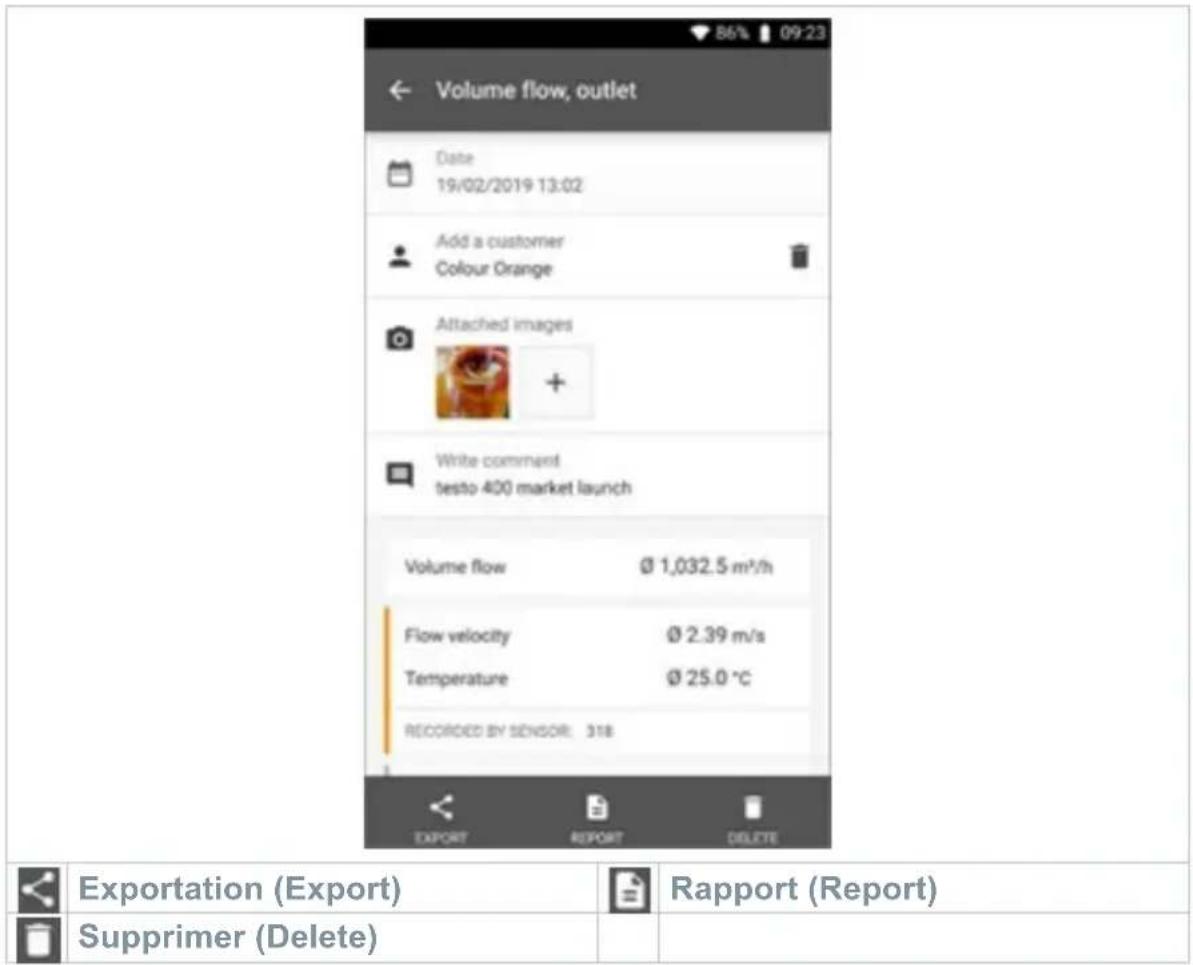
1 Cliquer sur 2 Sélectionner Mémoire. 3 Cliquer sur Sélectionner une mesure.
8.7.1 Exportation excel (CSV)
1 Cliquer sur
Une liste des options d'exportation s'affiche. 2 Cliquer sur Commencer l'exportation. Une liste des options d'envoi/d'exportation s'affiche. 3 Sélectionner la possibilité d'envoi / d'exportation souhaitée.
8.7.2 Exportation PDF
1 Cliquer sur Rapport. Une fenêtre de sélection apparaît. 2 Si nécessaire, activer le bouton Création d'un PDF avec toutes les valeurs de mesure (Create PDF with all readings). 3 Cliquer sur Créer (Create).

Observer que l'option Création d'un PDF avec toutes les valeurs de mesure (Create PDF with all readings) pour les mesures est limitée à 30 pages en raison de la taille du fichier et du nombre de pages nécessaires. Dans le logiciel testo DataControl en revanche, les rapports PDF peuvent être créés pour toutes les mesures sans restriction.
Le rapport est créé avec toutes les informations. Une fenêtre de sélection apparaît. Le rapport peut être envoyé par e-mail ou Bluetooth®. 4 Cliquer sur E-mail ou Bluetooth®. Le rapport est envoyé.
8.8 Mise à jour du firmware

Veillez à ce que le curseur Mise à jour des appareils connectés sous Informations sur l'appareil soit toujours activé.
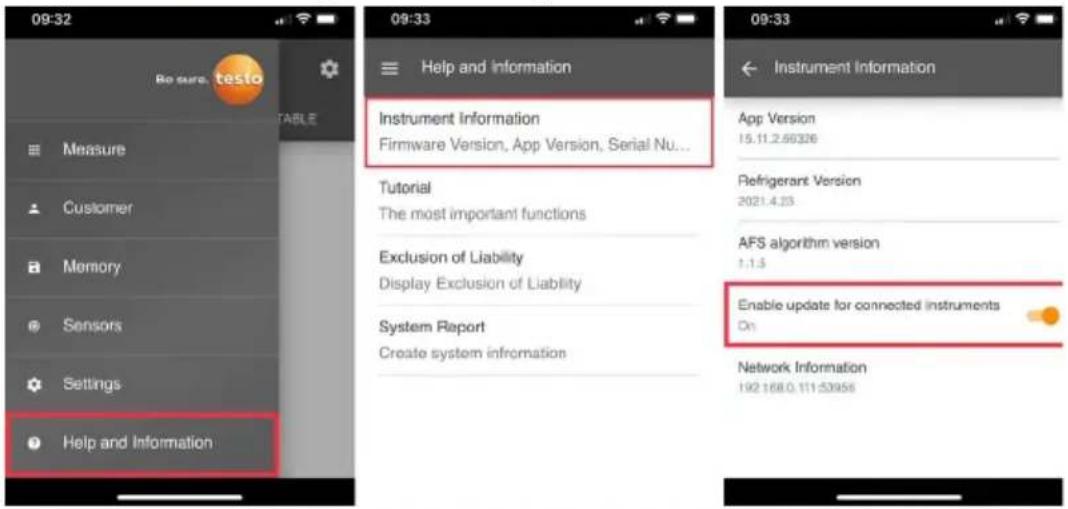
Dès qu'un nouveau firmware est disponible pour votre appareil de mesure, une notification sur la mise à jour s'affiche après la connexion de l'appareil à l'App testo Smart.
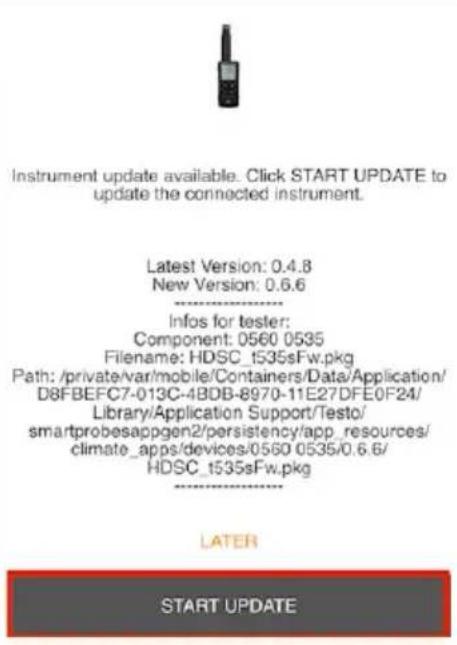
1 Cliquer sur Démarrer la mise à jour pour réaliser la mise à jour.
Si vous cliquez sur Plus tard, la notification de la mise à jour s'affichera de nouveau lors de la connexion suivante.
text_image
Instrument update available. Click START UPDATE to update the connected instrument. Latest Version: 0.4.8 New Version: 0.6.6 Infos for tester: Component: 0560 0535 Filename: HDSC_t535sFw.pkg Path: /private/var/mobile/Containers/Data/Application/ D8FBEFC7-013C-4BDB-8970-11E27DFE0F24/ Library/Application Support/Testo/ smartprobesappgen2/persistence/app_resources/ climate_apps/devices/0560 0535/0.6.6/ HDSC_t535sFw.pkg LATER START UPDATE
Il ne faut pas interrompre la connexion Bluetooth lorsqu'une mise à jour de l'appareil est en cours.
La mise à jour doit être effectuée entièrement et dure entre 5 et 10 minutes en fonction du Smartphone utilisé.
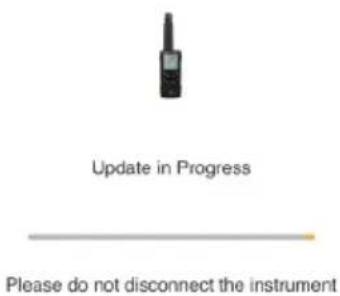
Après la mise à jour, l'appareil de mesure redémarre.
Le firmware peut être vérifié dans le menu de l'appareil ou via l'App.
Le redémarrage de l'App testo Smart est recommandé après la mise à jour de l'appareil.
Avertissement
Risque de blessures graves de l'utilisateur et/ou de destruction de l'appareil.
Risque d'explosion si les piles sont remplacées par un mauvais type de pile.
- Utiliser uniquement des piles alcalines non rechargeables.
L'appareil est éteint.
1 Ouvrir le couvercle du compartiment à piles (à l'arrière de l'appareil).
2 Mettre en place ou remplacer les piles (3 piles alcalines AA de 1,5 V).
Attention à la polarité !
3 Refermer le compartiment à piles.
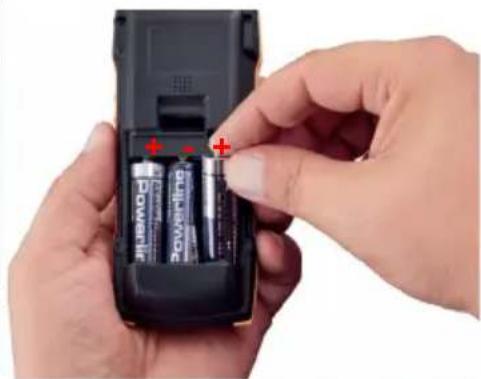
En cas de non-utilisation prolongée : retirer les piles.
9.2 Nettoyage de l'appareil
En cas de salissures, nettoyer le boîtier de l'appareil avec un chiffon humide.

Ne pas utiliser de détergents agressifs ni de solvants ! De l'eau savonneuse ou des produits ménagers doux peuvent être utilisés.
10 Données techniques du testo 545
| Caractéristique Valeur | |
| Grandeurs de mesure | luxfc |
| Précision | Classe C, selon DIN 5032-7 / EN 13032-1, annexe Bf1 = 6 % = adaptation V (Lambda)f2 = 5 % = évaluation conforme cosTotal ≤ 15%± 3% de la valeur de mesure ±1 digit |
| Résolution | 0,1 lux (< 10 000 lux)1 lux (≥ 10 000 lux) |
| Étendue de mesure | 0 ... 100 000 lux |
| Température de service | -10 ... +50 °C (appareil)0 ... +50 °C (sonde) |
| Température de stockage | -20 ... +50 °C |
| Humidité de fonctionnement | 0 ... 80 %HR / pour l’usage à l’intérieur uniquement |
| Classe IP | IP40 |
| Degré d’encrassement | PD2 |
| Altitude d’utilisation max. | ≤ 2000 m au-dessus du niveau de la mer |
| Puissance nominale | 2 W @ 4,5 V DC |
| Type de pile | 3 piles AA de 1,5 V(fournies) |
| Durée de vie > 70 h | |
| Dimensions | Appareil de mesure : 149 x 60 x 28 mmSonde : 134 x 54 x 23 mmCâble : 1,4 m |
| Poids | 288 g |
11 Conseils et dépannage
11.1 Questions et réponses
| Question | Cause possible | Solution possible |
| s'affiche (en haut à droite à l'écran) | La pile de l'appareil est presque épuisée | Changer la pile de l'appareil |
| L'appareil s'éteint automatiquement | La fonction Auto Off est activeLa capacité restante de la pile est trop faible | Désactiver la fonction Auto OffRemplacer la pile. |
| L'écran réagit lentement | La température ambiante est très basse | Augmenter la température ambiante |
| Affichage : ---- | Rupture de la sonde | Veuillez prendre contact avec votre revendeur ou le service après-vente Testo. |
| Affichage : OOOOO | La valeur est supérieure à l'étendue de mesure admissible | Respecter l'étendue de mesure admissible |
| Affichage : UUUUU | La valeur est inférieure à l'étendue de mesure admissible | Respecter l'étendue de mesure admissible |
| Affichage : BT Fail | La connexion Bluetooth®ne peut pas être établie | Contrôler les connexions Bluetooth®.Redémarrer l'appareil de mesure, redémarrer l'App testo Smart. |
| Affichage : Print Fail | L'impression a échoué | Contrôler les connexions Bluetooth®, les désactiver et réactiver le cas échéant.Arrêter et redémarrer l'imprimante. |
| Affichage : Probe Fail | Sonde endommagée | Veuillez prendre contact avec votre revendeur ou le service après-vente Testo. |
| Affichage : OTA Fail | Le processus de mise à jour « over the air » de l'appareil de mesure n'a pas réussi. | Redémarrez l'appareil de mesure et l'App testo Smart et contrôlez la connexion Bluetooth®. |
| Affichage : APP Lost | La connexion à l’App testo Smart a été interrompue. Les touches sont bloquées pendant 3 s. | Redémarrez l’appareil de mesure et l’App testo Smart et contrôlez la connexion Bluetooth®. |
Si vous n'avez pas trouvé de réponses à vos questions, veuillez vous adresser à un revendeur ou au service après-vente Testo. Vous trouverez les coordonnées au verso de ce document ou à l'adresse : www. testo. com/service-contact.
11.2 Accessoires et pièces de rechange
| Description Réf. | |
| Imprimante Bluetooth®/IRDA | 0554 0621 |
Une liste complète de tous les accessoires et pièces de rechange se trouve dans les catalogues et brochures, ainsi que sur Internet, sur www. testo. com
Testo SE & Co. KGaA
Celsiusstr. 2
79822 Titisee-Neustadt
Allemagne
Tél. : +49 7653 681-0
E-mail : info@testo. de
www. testo. com