POD Farm 2.5 - Logiciel audio LINE 6 - Notice d'utilisation et mode d'emploi gratuit
Retrouvez gratuitement la notice de l'appareil POD Farm 2.5 LINE 6 au format PDF.


| Caractéristique | Détails |
|---|---|
| Type de produit | Logiciel audio |
| Version | 2.5 |
| Compatibilité | Windows et macOS |
| Formats de fichiers supportés | WAV, AIFF, MP3, etc. |
| Interface utilisateur | Graphique intuitive avec visualisation des effets |
| Bibliothèque d'effets | Plus de 78 amplis, 98 effets, et 30 cabines |
| Utilisation | Création de sons personnalisés pour guitare et basse |
| Maintenance | Mises à jour régulières disponibles sur le site officiel |
| Sécurité | Vérifier la compatibilité système avant installation |
| Informations supplémentaires | Essai gratuit disponible pour évaluation |
FOIRE AUX QUESTIONS - POD Farm 2.5 LINE 6
Questions des utilisateurs sur POD Farm 2.5 LINE 6
0 question sur cet appareil. Repondez a celles que vous connaissez ou posez la votre.
Poser une nouvelle question sur cet appareil
Téléchargez la notice de votre Logiciel audio au format PDF gratuitement ! Retrouvez votre notice POD Farm 2.5 - LINE 6 et reprennez votre appareil électronique en main. Sur cette page sont publiés tous les documents nécessaires à l'utilisation de votre appareil POD Farm 2.5 de la marque LINE 6.
MODE D'EMPLOI POD Farm 2.5 LINE 6
Mode d'emploi élémentaire
Fonctions du logiciel POD Farm Line 6 version 2.5
Table des matieres
Commencez par ici 1
Exigences du système d'exploitation 1.1
Creation d'un compte Line 6. 1-1
Téléchargement et Installation de POD Farm 1.2
Mise à jour avec Line 6 Monkey 1·2
Achat de la Licence POD Farm 2 1.3
Gestionnaire de licence Line 6. 15
POD Farm 2.5 pour iLokTM 1-9
Configuration des équipements audio. 2
Interfaces USB audio de Line 6. 2-1
Interfaces audio d'autres marques 2.1
POD Studio UX2 2.2
Options du pilote audio Line 6. 2-4
Configuration du périhérique audio Mac® 2·4
Configuration des applications avec les périphériques Core Audio Line 6 27
Paramétres MIDI et audio de Line 6 (Mac®) 2·7
Utilitaire Mac® de gestion des paramétres audio et MIDI 2*9
Parametres du périphérique audio Windows® 2·12
Configuration des applications avec les péripériques ASIO® de Line 6.215
Paramétres du pilote audio et MIDI de Line 6 (Windows®) 2·16
Contrôleur MIDI 2.20
Plug-Ins POD Farm™ 2 et POD Farm™ Elements. 3·I
Formats de Plug-In compatibles 3*1
Autorisation du Plug-In. 3-1
Plug-In POD Farm 2 — Vue d'ensemble de l'interface. 3·2
1 - Barre de contrôle principale 3*3
2 - Sélection de l'affichage 3*6
Affichage des matériels disponibles 3-6
Fenetre des réglages 38
Affichege des Presets 312
Accordeur 3-21
Fenetre de mixage 322
Fenetre des affections 324
3-Fenetre de trajet du signal 3-24
Gestion par MIDI du Plug-In POD Farm 2. 3-28
Automation des paramétres du Plug-In POD Farm 2 3-35
Plug-Ins POD Farm Elements - Interface utilisatur. 341
Automation des paramétres du Plug-In POD Farm Elements 3-44
POD FarmTM 2 - Mode autonome. 4
A propos de l'application POD Farm version 2.5 4*1
Application autonome POD Farm 2 - Mode ToneDirect. 4-2
Application autonomic POD Farm 2 - Mode Core Audio / ASIO® 4·6
Application autonome POD Farm 2 - Paramétres commun. 4*7
Accordeur 4-7
Gestion MIDI de POD Farm 2 47
La fenetre "About POD Farm" 4-11
Commandes des menus de l'application 4-12
Line 6, POD Farm, POD Studio, POD, TonePort, GearBox, Line 6 Monkey, Line 6 License Manager, ToneDirect, GuitarPort, FBV, Variax, Line 6 Edit et CustomTone sont des marques déposées de Line 6, Inc. Tous les noms de produits, toutes les marques et tous les artistes mentionnés sont des marques déposées, qui ne sont pas associées ou associées à Line 6.
Bienvenue dans le Mode d'emploi élémentaire de POD Farm™ 2.5. Ce document contient des informations sur les caractéristiques et les fonctions du Plug-In POD Farm 2 et de son utilisation en version autonome. On y retrouvere aussi des informations sur les programmes utilaitaires Line 6 License Manager™ et Linc 6 Monkey™, qui sont inclus dans l'installation POD Farm 2.5 et fournissant une autorisation d'utilisation et de mise à jour de licence simple en ligne.
Remarque : Veuillez également consulter les Guides avances et d'enregistrement de POD Farm 2 ainsi que la documentation supplémentaire disponible dans la rubrique Aide en ligne de POD Farm. Certes, ces documents couvent la première version de POD Farm 2.0, mais les fonctions de base sont très similaires. Le present Guide aborde les nouvelles caractéristiques de la version 2.5.
Exigences du système d'exploitation
La version 2.5 de POD Farm est compatible avec les systèmes d'exploitation Mac® et Windows® (consultez les instructions d'utilisation officielles de la version 2.5 de POD Farm pour obtenir toutes les exigences du système - http://line6.com/support/).
Mac
Mac OS X 10.5 ou 10.6, 32-bits et 64-bits
REMARQUE: Les versions antérieures 1.0 et 2/0 de POD Farm peuvent être utilisées avec Mac OS® X 10.4 (Tiger®). Cependant, la version 2.5 du logiciel POD Farm et les derniers programmes d'essayi, LINE 6 USB, ne sont plus utilisés avec OS® X 10.4.
Le logiciel hote compatible AU, RTAS, ou VST est exige pour les Plug-Ins
Windows®
- Windows XP (SP3), Windows XP x64 (SP2), Windows Vista 32-Bits (SP2) et 64-Bits (SP2), Windows 7 32-Bit et 64-Bit
Le logiciel hote compatible RTAS ou VST est exige pour les Plug-Ins
Creation d'un compte Line 6

Commençons par le début! Si vous ne l'avez pas encore fait, allez sur le site http://line6.com/ et créé notamment votre compte utilisé Line 6. Vous aurez en effet besoin d'un compte pour vos achats en ligne, pour l'utilisation de Line 6 Monkey et des services du gestionnaire de licences, et vous en tirerez largement profit. Si vous ave été un compte Line 6, continue la procédure et connectez-vous.
REMARQUE : Veuillez toujours ouvré votre compte Line 6,只不过 que d'en creer un nouveau, lorsque vous effectue des achats supplémentaires en ligne. Ceci regroupe la gestion de tous les produits, licences et enregistements Line 6 au même endroit !
Téléchargement et Installation de POD Farm
Notez que ce document inclut les spécificités de la version 2.5 du logiciel POD Farm. - Ce chapitre s'y reférerait également par ce nom à travers le document.
Pas de raison d'attendre... Vous pouvez à présent télécharger et installer le programme d'installation POD Farm 2 à partir de la page des téléchargesements de Line 6! Le Plug-In POD Farm 2 et l'application autonome fonctionnent immédiatement en "Mode d'essay" (pleinement fonctionnel, mais avec un nombre limite d'amplis et d'effets) sans achat. Sur la page Downloads, sélectionnez "POD Farm 2", puis sélectionnez le système d'exploitation de votre ordinateur, Windows ou Mac, tel qu'indiqué ci-dessous:
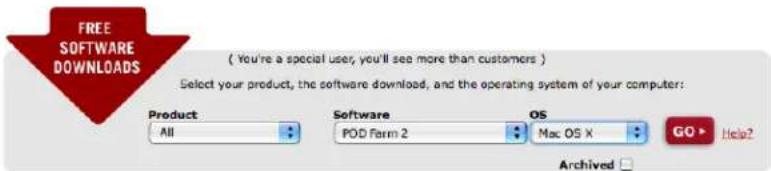
La page de teléchargement du logiciel Line 6
Mise à jour avec Line 6 Monkey

Line 6 Monkey est un utilise d'actualisation intelligent qui s'installe automatiquement avec POD Farm. Il est conseilé d'utiliser Line 6 Monkey des que vous installez POD Farm, et pour ce faire, voirlez toujours à disposcer des dernières mises à jour du logiciel Line 6 et de tous les matériels.
Pour Maé-Allez à /Applications/Line 6 et double cliquez sur Line 6 Monkey.
Pour Windows- Allez au menu Demarrer\Programmes\Line 6\Tools\Line 6 Monkey.
Compte d'accès (Login)
Vou devez you connecter à voyage compte utiliseur Line 6 (voir page 1-1) ain que Line 6 Monkey communique avec le serveur Line 6 et pour obtenir ce dont vous avez besoin.

Line 6 Monkey exige que vous给你们 connectiez à leur compte Line 6
Enregistrez votre matériel
Si vous ne l'avez pas encore fait, il vous sera demandé d'enregistrer votre matériel Line 6 connecté. L'enregistrement peut être requis pour certains produits Line 6. C'est un peine,clinque sur la touche Register Now et replissee les espaces vides de la page Web.
Téléchargez les mises à jour
Allez à l'onglet Updates de Line 6 Monkey. Si vous VOYZ un élément avec une nouvelle version ou une mise à jour disponible, cliquez sur cet élément pour que le petit singe vous guide dans l'installation. C'est en effet le moyen le plus facile de trouver les dernières mises à jour du logiciel POD Farm, aussi bien que les pilotes de péripériques et les miscs à jour du micrologiciel. Par ailleurs, vous pouvez aller à l'onglet Optional Add-Ons pour lancer le service de gestion des licences de Line 6 afin d'autoriser et de configurer le POD Farm, le Pack de modele et d'autres Adds-Ons de Line 6 - voir «Gestionnaire de licence Line 6» en page 1 •5 pour plus de détails.
Après l'installation de la version 2.5 du logiciel POD Farm, ses Plug-Ins et son application autonome fonctionnement en "mode d'essai", avec un nombre limite d'amplis et d'effets, sans besoin d'achat. Mais pour profiter de tout son potentiel, vous
devez acheter une licence POD Farm 2! La licence POD Farm 2 est valide pour toutes les versions POD Farm 2.x et peut ettre achetec a partir de la boutique en ligne a l'adresse www.linc6.com/store/shop.
Types de licences POD Farm 2
La licence POD Farm 2 permet d'utiliser les Plug-Ins POD Farm 2 et Elements ainsi que l'application autonome POD Farm 2 dans leurs modes complets et illimités sous Mac® et Windows®. POD Farm 2 est disponible sous deux formats optionnels - sous forme de licence d'utilisation du logiciel Line 6, ou sous forme de "Clé USB intelligente" PACE® iLok™. Note que les caractéristiques diffèrent légarement pour chaque cas :
Licence d'utilisation du calculatique Line 6
La licence d'utilisation du logiciel POD Farm 2 Line 6 s'achete dans la boutique en ligne en téléchargement, et déposée immédiatement dans votre compte utiliser Line 6. Utilisez ensuite l'application du gestionnaire de licence Line 6 pour "autoriser" l'activation de la licence dans votre péripérisque USB Line 6 détecté (POD Studio™, TonePort™, POD® X3 ou POD®xt), ou dans votre ordinateur Mac® ou Windows®. Veuillescz consulter le «Gestionnaire de licence Line 6» en page 1 • 5 pour davantage d'informations sur le processus d'autorisation. Cette licence POD Farm 2 est disponible en deux versions: “Standard” (inclut la collection Standard des modèles d'amplis et d'effets) ou “Platinum” (inclut les modèles du Pack Standard, plus tous les Packs de modèles d'amplis et d'effets disponibles). Il est également possible d'acheter la licence “Standard” et tous les Packs de modèles individuels séparément par la suite.
Clé intelligente PACE® iLokTM
La licence POD Farm 2 iLok™ est disponible sous forme "Standard" (avec l'ensemble standard des modèles d'amplis et d'affets) ou "Platinum" (inclut tous les modèles standard, plus tous les modèles d'amplis et d'affets existants). ÀpRES l'ajout réussi de la licence POD Farm 2 dans notre Clé USB intelligente iLok™, vous pourrez utiliser pleinement les logiciels autorisés POD Farm 2 et les Plug-Ins Elements avec votre application d'enregistrement audionumérique préférenc, et l'application autonome POD Farm 2 avec toute interface audio Line 6 ou Core Audio, ou ASIO®, et non fournie par le fabricant. Veuillez consulter «POD Farm 2.5 pour iLok™ » en page 1 • 9 pour davantage d'information.
Si vous possédez déjà POD Farm 2...
La version 2.5 du logiciel POD Farm se tellecharge gratuitement. Si vous avej déjà la licence POD Farm 2 et si vous l'avez déjà installée dans un periphérique USB Line 6, ou dans un PACE® iLok™, vous n'vez plus qu'a installer le programme d'installation de l'application POD Farm 2.5. Si la version de cette logiciel POD Farm 2 est deja installé, le programme d'installation actualise vos Plug-Ins et toute application autonome en les faisant passer de la version 2.0 à la version 2.5. Vous n'vez plus besoin d'acheter une nouvelle licence, mais il peut vous etre demandé de lancer le gestionnaire de licence pour configurer toute periphérique USB Line 6, (voir «Gestionnaire de licence Line 6» en page 1·5). Il est en outre recommendé que vous connectiez tout matériel Line 6 que vous poulez utiliser et executiez Line 6 Monkey pour vous rassurer que vous possedez les dernières mises à jour (voir «Mise à jour avec Line 6 Monkey» en page 1·2).
Si vous possédez déjà POD Farm I, ou si vous ne l'avez pas encore...
Quel que soit le cas, l'achat d'une licence POD Farm 2 est requise en vue du fonctionnement illimité du mode autorisé de la version 2.5 de POD Farm. Si vous avez une licence du Plug-In POD Farm 1, vous bénéficiez d'une mise à jour à prix réduit vers POD Farm 2 (voir la boutique en ligne de Line 6 à l'adresse www.line6.com/store/shop pour de plus amples informations). Si vous avez déjà installé la version 1 du logiciel POD Farm, vous n'avez pas besoin de la désinstaller, car POD Farm 2.5 s'installé séparément. Vous pouvez utiliser le Plug-In et l'application POD Farm 1.
Gestionnaire de licence Line 6
L'une des nouvelles de la version 2.5 de POD Farm est le programme de gestion de licence de Line 6. Cette application vous permet d'autoriser et de gérer les licences POD Farm 2 et du Pack de modele optionnel afin qu'elles fonctionnent sur votre ordinateur ou le matériel Line 6. De plus, le gestionnaire de licence Line 6 vous fournit l'accès en ligne à votre compte utiliser line6.com, ce qui vous permit de referrer l'historique de vos registrar votre matériel, de gérer les options de votre compte, et bien plus!
A l'attention des utilisateurs d'iLok™: Vous n'avez pas besoin d'utiliser le gestionnaire Line 6. En effet, iLok™ offre son propre processus de configuration de licence en ligne sur le site ilok.com. Veuillez passer à la section "POD Farm 2.5 pour iLok™" pour plus de détails.
La fenêtre principale
Avant de lancer le gestionnaire de licence Line 6, vérifie que vous connexion Internet est activée (et que vous perephérique Line 6 est connecté). Le gestionnaire de licence peut etre lance a partir de :
Mac Allez a/Applications/Line 6/Line 6 License Manager.
Window- Allez au menu Start\Programs\Line 6\Tools\Line 6 License Manager.
Dés le lancement du gestionnaire de licence, vous devez vous connecter à votre compte Line 6.
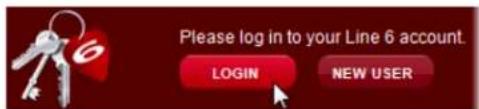
Demande de connexion du gestionnaire de licence Line 6
Après la connexion, le gestionnaire de licence communique automatiquement avec votre compte utilisateur sur le serveur Line 6 et affiche les informations sur vos périhériques connectés. Vous trouvez ci-après les descriptions des caractéristiques de la fenêtre principale.
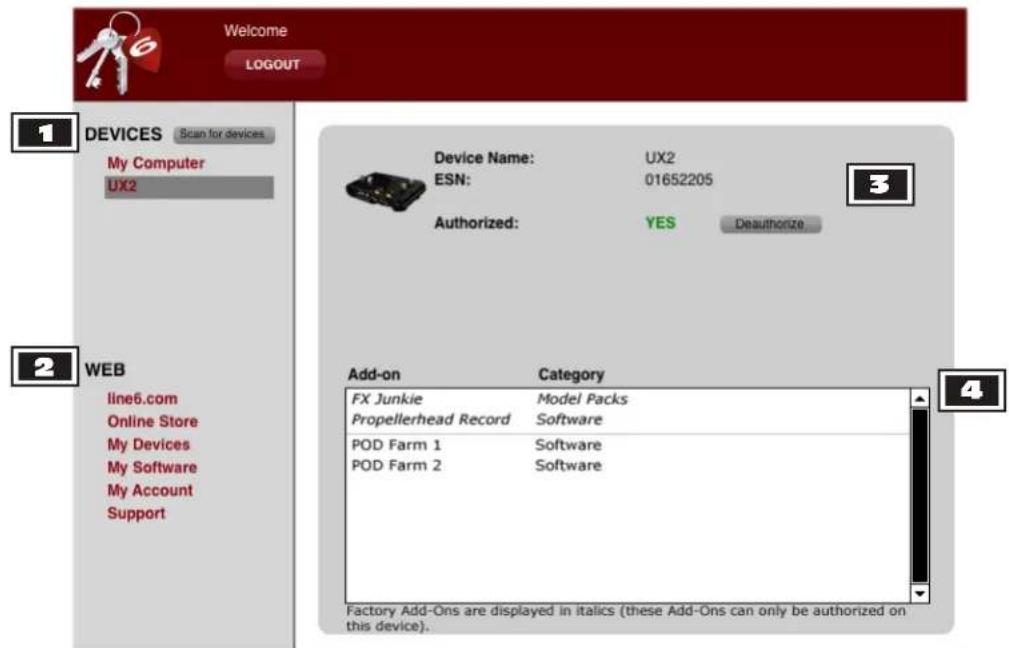
Fenetre principale du gestionnaire de licence Line 6 - indiquant un UX2 autorisé
1 List des péripériques - Dans ce cadre, vous VOYez VOYRE ordinateur et tout péripérisque USB Line 6 détecté et connecté. Cliquez sur la touche Scan for Devices si vous ne VOYEZ pas immediatement le péripérisque connecté. Sélectionné tout péripérisque ici pour configurer l'autorisations des options (Add-On).
2 Liens Web - Les liens pratiques lanceront votre navigateur et vous donnent directement accès au site Line6.com :
line6.com - Donne accès à la page d'accueil de Linc 6.
- Online Store - Vous donne directement accès à la boutique en ligne Line 6 où il vous suffit de cliquer pour compléter vos matériels!
- My Devices - Ouvre la page de votre compte en enumerant les péripériques de votre compte utilisé sur Line 6, y compris leur statut d'autorisation.
- My Software - Donne accès à la page de votre compte qui énuméré les options Add-Ons Line 6 que vous avez achetés dans la boutique en ligne. Ces option seront ajoutées à votre périphérique sélectionné lorsque vous les "Autorisez" à l'aide du gestionnaire de licence.
My Account - You conduit à la page principale de votre compte, où vous pouze revoir et éditer vos contacts et renseignements personnels, vos enregistements de produits et bien plus.
- Support - Vous l'avez certainement imagine, ce lien vous conduit directement au site exemplaire d'assistance au client Line 6, au cas où vous avez besoin d'aide.
Statut du périhérique - Les informations sur votre périhérique selectionné et son statut d'autorisation apparaissent ici.
4 Lste Add-Ons - Des l'autorisation, les options Add-Ons achetées et "d'usine" du périhérique apparaissent toutes dans la liste. Les options d'usine sont des licences POD Farm, du Pack de modèles ou d'autres licences d'utilisation de logiciel inclus dans votre périhérique lorsque vous l'avez achetié.*
- Remarque : Les options d'usine peuvent être autorisés strictement sur le périphérique qu'ils accompagnent à l'achat, et ne peuvent être autorisés sur d'autres périphériques. Ceci ne s'applique pas aux options achétées dans la boutique en ligne de Line 6, qui peuvent être autorisées sur tous les périphériques déteçés.
Autorisation d'un périphérique
Des que vous achetez POD Farm 2 et/ou autres options Line 6, Sélectionnez le périhérique sur lequel vous pouze "autoriser" ces éléments. Ce périhérique peut être votre ordinateur, ou tout périhérique USB Line 6 détecté et connecté. Les périhériques POD Studio, TonePort, GuitarPort, POD X3 ou PODxt sont tous détectés pour l'autorisation des options.
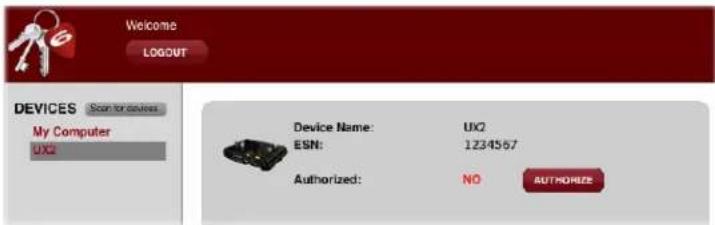
Gestionnaire de licence Line 6 - Interface UX2 selectionnee (non autorise)
Dans l'exemple ci-dessus, le gestionnaire de licence a trouve deux "peripheriques" qui peuvent autoriser les options: My Computer (voiture ordinateur Mac®) et un POD Studio UX2 Line 6 selectionné. Dans cet exemple, nous cliquons sur la touche Analyze pour autoriser le peripherique UX2.
Dés que le processus d'autorisation est terminé, il est possible que l'écran suivant s'affiche, vous informant que votre péripérisque Line 6 comprend des ajouts qui doivent être “installés” sur le péripérisque.* Si cet écran s'affiche, tel qu'indiqué ci-dessous, cliquez sur la touche Install pour continuer.
Notc z que les ajouts scmblent indiquer ici quils ne sont pas "installés" sur ce périhérique.
Les ajouts en italique sont des "ajouts d'usine" spécifiques à ce périphérique Line 6.

Les péripériques Line 6 qui incluent des ajouts d'usine exigent un processus d'installation
- Remarque : L'option "Supprimer" peut vous être représentée dans le gestionnaire de licence, où le serveur Line 6 doit d'abord désinstaller certaines options de votre périphérique. Si vous voirz cet écran, cliquez simplement sur la touche Remove pour que le processus se poursuive.
Dés que le processus d'installation est terminé, votre périphérique apparait comme autorisé, avec une liste des options Add-Ons spécifique achétées et d'usinc.
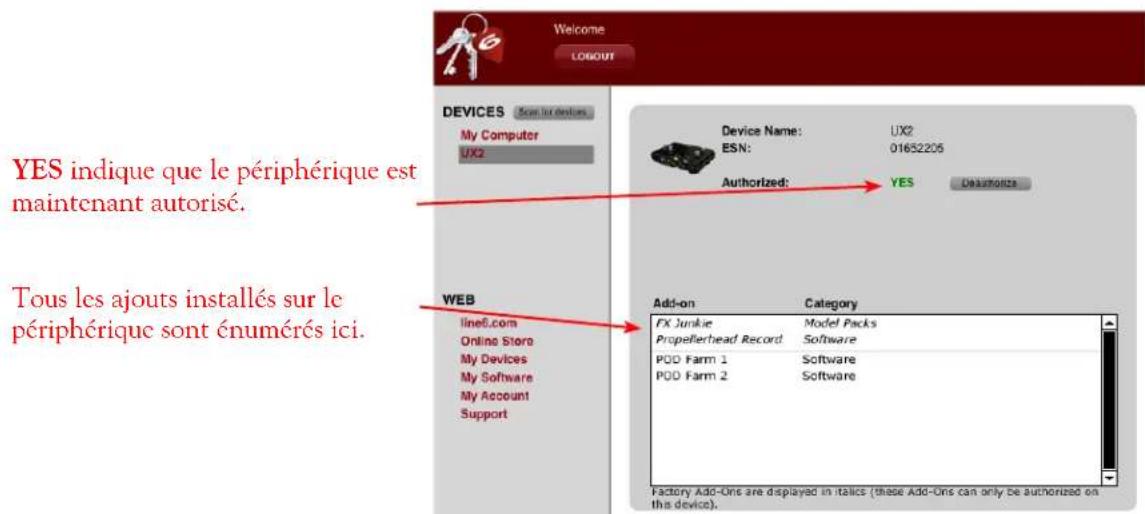
Après l'installation, le périphérique apparait comme autorisé
C'est donc la fin du processus d'autorisation d'un périphérique Line 6. Vu que le périphérique UX2 de notre exemple comprend les options exigées, les Plug-Ins de la version 2.5 de POD Farm et l'application autonome peuvent désormais être lancés dans leurs statuts autorisés, chaque fois que ce périphérique UX2 est connecté à l'ordinateur. De même, étant donné que le périphérique possède le Pack "FX Junkie", POD Farm inclut aussi ces modèles d'effets supplémentaires!
Le processus d'autorisation des options, de la licence du POD Farm 2 ou du Pack de modeles acheté, est le même sur votre ordinateur que celui décrit ci-dessus. Sélectionné tout simplement My Computer dans la colonne du périphérique du gestionnaire de licence et cliquez sur Autorize.
Autorisations multiples du périphérique
Il est possible d'autoriser les options achetées sur plusieurs péripériques. Cependant, le nombre d'autorisations actives simultanées est limité. Si le gestionnaire de licence affiche l'erreur suivant pendant le processus d'autorisation, cela signifie que vous avez atteint le nombre maximum de péripériques autorisés :
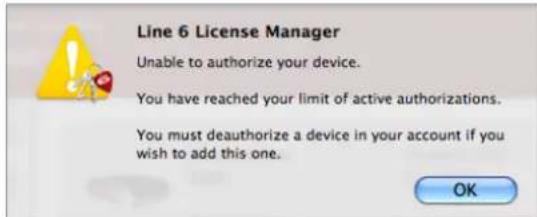
Un avertissement apparait si vous avez atteint le nombre de péripériques maximum autorisés
Si vous Voyez ce message d'erreur, vous pouvez "annuler l'autorisation" de l'un ou de plusieurs de vos périphériques autorisés (ordonateur ou Line 6) dans le gestionnaire de licence. Ceci vous permet alors d'autoriser un autre périphérique. Voir la section suivante pour plus de détails.
ASTUCE : Pour consulter tous les périhériques autorisés, cliquez sur le lien My Devices dans la section WEB à gauche de la fenêtre du gestionnaire de licence.
Annulation de l'autorisation d'un périphérique
Si you ave besoin d"annuler l'autorisation" d'un periphérique autorise de I'ordinateur ou de Line 6, selectionnee le periphérique dans le Gestionnaire de licence Line 6 et cliquez sur la touche Deauthorizeze.
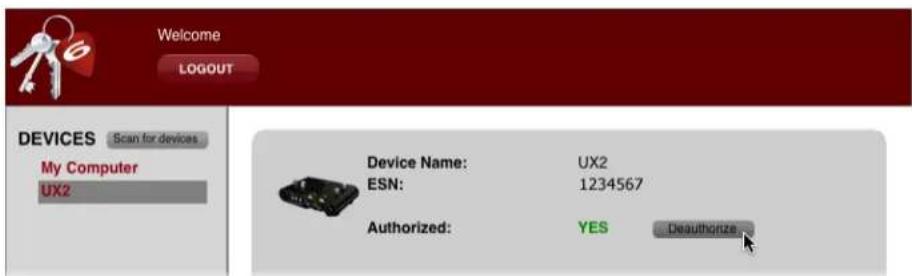
L'option d'Annulation de l'autorisation apparait pour tout périphérique autorisé
Il vous est demandé de confirmer l'annulation d'autorisation - cliquez sur Yes pour continuer.
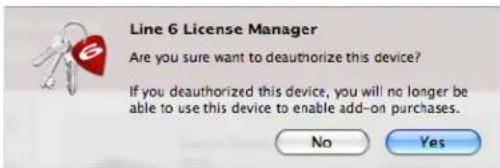
- Remarque : Vous pouvez autoriser à nouveau le périhérique, dans la mesure où vous n'avez pas dépasse le nombre maximum d'autorisations de votre compte - voir “Autorisations multiples du périhérique” en page 1•8.
Lorsque vous annulez l'autorisation d'un périhérique USB Line 6, une étape supplémentaire peut vous être représentée pour "supprimer" les options du périhérique, tel qu'indiqué ci-dessous. Si cet écran s'affichc, cliquez sur Remove et attendez que le serveur Line 6 configure votre périhérique:
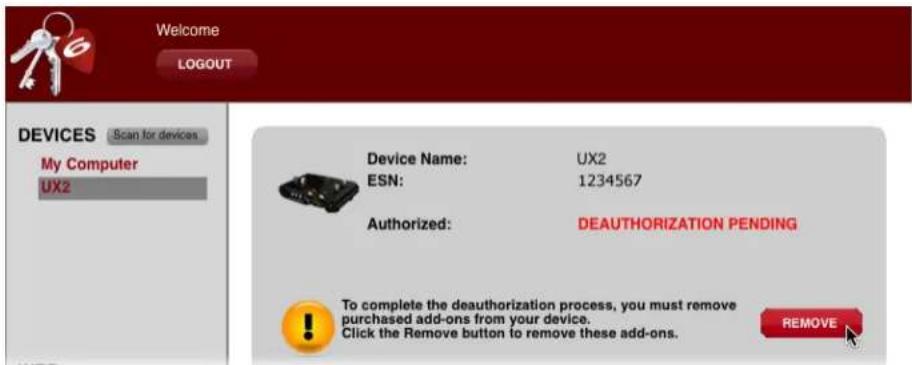
Les peripheriques Line 6 qui comprend les options d'usine exigent l'étape "Remove" lors de l'annulation de l'autorisation
Dés que le processus est terminé, l'autorisation de votre périhérique Line 6 est annulée. Remarquez que cette annulation d'autorisation ne permet pas que les options d'usine d'un périhérique soient disponibles pour autres périhériques - Les options d'usine peuvent seulement être autorisées sur le périhérique sur lequel ils étaient inclus au départ. Tel qu'indiqué ci-dessus, vous pouvez encore executer le processus d'autorisation à tout moment pour installer et autoriser toutes vos options sur le périhérique, tant que vous n'avez pas dépasse le nombre d'autorisations maximales permises.
POD Farm 2.5 pour iLok™
Comme alternative pour l'achat d'une licence d'utilisation de logiciel Line 6 (tel que désrit précédement dans ce chapitre), la licence du Plug-In POD Farm 2 peut être achetée spécialement pour votre "cle USB intelligente" iLok™ pour les ordinateurs Mac® ou Windows®. La licence POD Farm 2 déverrouille les Modèles d'amplis et d'effets des Plug-Ins de la version 2.5 de POD Farm et de l'application autonome. Une mise à jour est aussi disponible pour ceux qui possèdent POD Farm 1. Si vous ne possèdez pas encore de clé iLok™, vous pouvez vous en procurar une dans la plupart des boutiques qui vendent de logiciels audio, ou directement sur le site iLok.com. Voici le processus d'achat et de configuration de POD Farm 2 sur votre iLok™:
Qu'est-ce qu'une clé iLok™?
La clé iLok™ est une clé USB regroupant des licences pour un logiciel protégé par le système PACE® Anti-Piracy Interlok®.
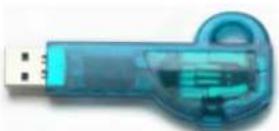
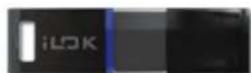
Clé USB intelligente iLok™ originale Clé USB intelligence iLok™ de deuxième génération
Si vous avez déjà une iLok™ (cle USB intelligente originale de “deuxieme generation”) et si vous achetez une licence POD Farm 2 pour l'iLok™, vous pouze utiliser la cle USB iLok™ pour stocker votre licence, aussi bien que plusieurs autres permis d'utilisation de logiciel actifs pour Mac® et Windows®, tous contenus dans la cle USB iLok™. L'iLok™ est portable et vous permet d'autorisier la version 2.5 de POD Farm sur tout ordinateur, sans avoir besoin d'un matériel Line 6. Il est par ailleurs facile de:gérer toutes vos licences d'utilisation de logiciel iLok™ sur le site iLok.com - ou vous pouze également creator un compte sécurisé, visualiser toutes les licences de votre cle iLok™, prendre livraison de nouvelles licences et même de les déplacer entre plusieurs clés iLok™!
Creation d'un compte iLokTM
Si vous venez d'acheter un nouvelle clé USB iLok™, la première étape consiste à vous rendre sur le site iLok.com afin de creer un compte. Veillez à ne creer qu'un seul compte, même si vous possédez plusieurs clés iLok™! Pour creer votre compte, cliquez ici. Si vous avez déjà un compte iLok™, utilisez-le pour les étapes qui suivent.
Ensuite, pour une nouvelle clé iLok™, vous devez télécharger le Logiciel Client et le Pilote iLok™ et les installer. Il existe quelques options différentes ici, dépendant du fait que soit vous voulez:gérer notre iLok™ sur le même ordinateur puisque vous envisagez en fait d'y utiliser POD Farm, soit vous ne le voulez pas. Veuillez consulter les étapes indiquées sur la page iLok.com Help pour obtenir des instructions complètes.
Achat de POD Farm 2 pour iLok™
Si vous n'en ave pas encore, creez un compte Line 6. C'est gratuite et nécessaire pour l'activation et la recupération de la licence POD Farm 2. Pour creer votre compte, allez ici.
Pour acheter une licence POD Farm 2 pour iLok™, vous pouvez vousrenalre à laboutique de Linc 6 en ligne et selectionner l'option licence d'iLok™ (remarquez que la clé USB du logiciel iLok™ est vendue séparément, et ne fait pas partie de l'achat de la licence POD Farm 2 d'iLok™):
- POD Farm 2 Standard - Compend une vaste palette d'amplis guitare et basse, de préamplis micros et de modèles d'effets.
- POD Farm 2 Platinum - Compend tous les modèles standard PLUS tous les Packs de modèles que nous fabriquons!
- Version améliorée POD Farm 2 Platinum - Pour les détenteurs de la version POD Farm 2 iLok™ qui veulent passer à Platinum version 2, vous pouvez acheter cette mise à jour.
- De la version 1 à la version 2 de POD Farm - Pour les détenteurs de la version de licence POD Farm 1 iLok™ qui souhaitent passer à la version 2, vous pouvez acheter la mise à jour en bénéficiant d'un rabais sur le prix plein de la licence POD Farm 2 POUR iLok™.
Toutes les versions du Plug-In POD Farm 2 sont compatibles RTAS/VST/AU pour Mac et RTAS/VST pour Windows. Voir les informations disponibles sur la boutique en ligne pour davantage de détails.
Remarque: Vous pouvez effectuer l'achat et activer/repurar la licence iLok™ en ligne sur tout ordinateur avec un accès Internet. Ces étapes n'ont pas besoin d'être réalisées sur l'ordinateur sur lequel vous souhaitez utiliser la version 2.5 du logiciel POD Farm.
Dépôt iLok™
Dés que votre transaction d'achat de la licence POD Farm 2 pour iLok™ est terminée, ouvrez votre compte Line6.com et allez à la page iLok Deposits. Ici, vous pouvez vérifier le statut de votre licence iLok™.
iLok Deposits
View Product Activations Add Product Activation Code
Au depart, après votre transaction dans la boutique en ligne, vous devrez voir le statut indiquant "inserted" ici, comme illustré ci-dessus. Cliquez sur la touche Deposit pour continuer.
Deposit iLok License
Ensuite, il vous est demandé de saisir votre identifient utiliser iLokTM - Il s'agit en effet du "nom-utilisateur" que vous utilisez pour ouvrir leur compte sur le site iLok.com. Saisissez-le et cliquez sur la touche Continue.
Deposit iLok License
Vous etes par la suite appelé à vérifier que l'identifant utiliser iLok™ est bien saisi - Veuillez vous en rassurer, afin que nous n'ayiez pas besoin de contacter iLok™ pour le corriger! Cliquez sur la touche Confirm & Submit si toutes les données sont correctes. Vous reccevez alors la confirmation que votre dépôt iLok™ a été effectué avec succès et que votre licence a été envoyée à iLok.com. Rendez-vous ensuite sur le site Internet iLok.com et ouvre votre compte pour télécharger votre licence. Si une erreur est survenue, vous pouze revenir à la page iLok Deposits et reprendre le processus.
Licence iLokTM
Une fois que vous avez ouvert votre compte iLok.com, votre licence POD Farm 2 est en "cours", dans la section Telecharger les Licences.
Connectez vous iLok™ à votre port USB et suivez les instructions du site iLok™ afin de synchroniser votre clé iLok™.
Synchronize
Laissez le processus de synchronisation s'achever, pour selectionner notre licence POD Farm 2 en vue de son téléchargement.
Suivez les étapes indiquées sur la page iLok.com pour télécharger la licence POD Farm 2 dans votre clé iLok™... Cai est! Maintenant votre clé USB iLok™ est configuére, vous pouvez vous déconnecter et quitter le site Web iLok™. Si vous ne l'avez pas encore fait, téléchargeze le programme d'installation de l'application de la version 2.5 de POD Farm et executez-le sur tout ordinateur Mac ou Windows où vous souhaitez utiliser POD Farm. En guise de rappel, votre clé iLok™ doit être connectée à l'ordinateur en vue de l'utilisation des Plug-Ins de la version 2.5 de POD Farm et de l'application autonome dans leur statut "autorisé".
Dans le cas où la licence POD Farm 2 n'apparait pas dans votre compte iLok.com, vérifie le statut du dépôt sur la page iLok™ Deposits de votre compte Line 6.
Notez que le Statut peut être temporairement mis en attente ("Queued") jusqu'à l'acceptation d'iLok. com pour le traitement. Une fois que le statut est déposé ("deposited"), comme nous venons de le voir, la preuve de licence POD Farm 2 est envoyée à votre compte iLok.com.
Remarque: Si vous avez déjà une licence pour le Plug-In POD Farm 1 sur toute iLok™ et si vous achete la mise à jour iLok™ de POD Farm 2, la licence du POD Farm 1 reste sur la clé iLok™, vous permettant de faire tournier le Plug-In POD Farm 1 de façon indépendante. Il est conseilé de ne pas désinstaller la licence iLok™ du POD Farm 1 ou l'application POD Farm 1, car certains projets créés avec votre application d'enregistrement audionumerique hôte peuvent avoir eu recours au Plug-In POD Farm 1. Le fait de conserver les versions 1 et 2 de POD Farm avec les licences sur la clé iLok™, garantit la compatibilité totale de vos ancients projets!
CONFIGURATION DES ÉQUIPÉMENTS AUDIO
La version 2.5 du logiciel POD Farm™ est conçue de manière à fonctionner avec toutes les interfaces USB audio de Line 6 (ou d'autres fabricants), ce qui comprend les pilotes audio Core Audio (Mac®) ou ASIO® (Windows®). Ce guide élémentaire vous permet d'utiliser POD Farm 2.5 avec un processeur ou équipement audio de Line 6. Pour de plus amples informations sur les nouveaux périhériques USB de Line 6, ainsi que certaines suggestions pratiques sur l'enregistrement, l'optimisation de votre ordinateur, etc., consultez la documentation sur le site d'Aide en ligne de POD Farm.
Remarquez que ce document traite de la version 2.5 du logiciel POD Farm. Le Plug-In, l'application autonome et la licence d'exploitation du produit gardent le titre "POD Farm 2", dans ce chapitre et dans le reste du document.
Interfaces USB audio de Line 6

Meme si vous utilisez les Plug-Ins POD Farm 2 et Elements, ou l'application autonome POD Farm, tous les périhériques USB audio Line 6 (GuitarPortTM, TonePortTM, POD StudioTM, PODXt®, POD® X3, et POD® HD) peuvent ettre utilisés comme interface audio de qualite supérieure et a temps de latence réduit avec votre ordinateur. Ces périhériques Line 6 sont conçus pour offrir un son exceptionnel, avec toutes les principales applications d'enregistrement audionumeriques. Les périhériques GuitarPort, TonePort et POD Studio de Line 6 intégrent un mode ToneDirectTM - écoute des signaux d'entrec avec temps de latence très faible lorsqu'ils sont utilisés avec l'application autonome POD Farm 2 - voir «Application autonome POD Farm 2 - Mode ToneDirect» en page 4●2.
Remarque: Il est possible d"autoriser"voite licence d'exploitation de POD Farm 2 sur les peripheriques GuitarPort, TonePort, POD Studio, PODxt ou POD X3, ce qui vous permet d'utiliser le logiciel POD Farm 2 et le Plug-In sur tout ordinateur, tant que le peripherique Line 6 est connecte! Voir page 1.5.
Interfaces audio d'autres marques
Si vous souhaitez utiliser une interface audio d'un fabricant autre que Line 6, les étapes prescrites dans les sections suivantes sont très similaires à la configuration de votre périphérique. Notre périphérique doit en effet intégrer un pilote Core Audio (pour les applications Mac®) ou un pilote ASIO® (pour les applications Windows®) pour POD Farm, aussi bien que pour l'essentiel des applications d'enregistrement audionumeriques. Consultez la documentation du fabricant du périphérique pour découvert les spécificités des paramètres et options. Nous avons ajoute des pointeurs dans les sections suivantes sur les éléments des périphériques d'autres marques.
POD Studio UX2
Cette section désit la configuration du POD Studio UX2 Line 6 en l'interface audio d'un ordinateur Mac® ou Windows®. Tous les autres péripériques USB de Line 6 fonctionnement de la même façon. Dés que vous installez la version 2.5 du logiciel POD Farm, vous constaté que le pilote audio Line 6 de votre péripérisque est aussi installé (pour les installations Windows®, il est nécessaire de sélectionner le pilote de péripérisque USB spécifique de Line 6. Si le pilote de votre péripérisque spécifique n'est pas installé, reliancez simplement l'installation de POD Farm 2.5 et selectionnez votre péripérisque lorsque l'action est recommendée).
Connectez vous UX2 (ou tout autre péripérisque USB Line 6) au port USB de votre ordinateur, le péripérisque s'allume et indique qu'il est prét. Notez que vous devez toujours vous connecter à un port USB distinct de ceux utilisés par d'autres interfaces USB audio ou MIDI pour offrir à votre péripérisque la bande passante USB maximale. De plus, vous devez toujours vous connecter directement à un port USB individuel sur l'ordinateur et non à un concentrateur (Hub) USB.
Remarque: Veillez à toujours placer les enceintes et le système d'écoute hors tension ou à régler le volume au minimum avant de connecter ou de déconnecter votre péripérisque audio, ainsi qu'avant de démarrer ou d'éteindre votre ordinateur si le péripérisque est déjà connecté. Il est conseillé de toujours placer les enceintes sous tension en dernier et de les placer hors tension en premier afin d'éviter tout bruit de "pop" susceptible d'endommager les équipements (ou d'endommager votre audition!).
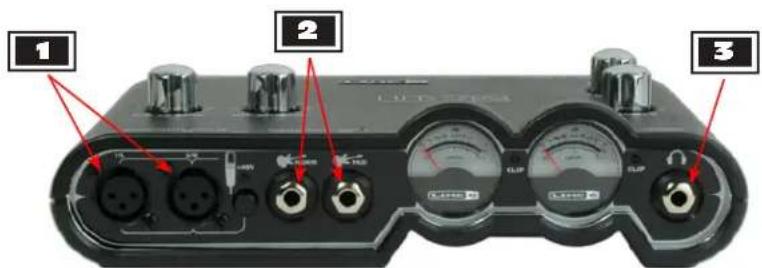
POD Studio UX2 - Connexions avant
1 Entrées micro - Vous pouvez connecter un ou deux micros simultanément via ces entrées à l'aide de cables micros XLR. Vous disposez également d'une touche d'alimentation fantôme 48V, si vous micro nécessite une alimentation fantôme.
2 Entrées instruments - Relicz votre guitare électrique ou basse à l'une de ces entrées. Ces deux entrées transmettent le signal des instruments à l'application autonome POD Farm 2.
- Norm - Cette entrée est destinée à un instrument à niveau de sortie standard.
- Pad - Cette entrée est concise pour des basses et guitares à niveau de sortie élevé (à micros actifs).
3 Phones - Pour l'écoute, connectez votre casque stéreo à cette sortie en Jack 6,35 mm. Cette embase délivre le même signal que celui des sorties analogiques : le son provenant du logiciel audio de l'ordinateur, ainsi que le signal de toutes les entrées de l'UX2. Protegez vos oreilles ! n'oubliez jamais de baisser complètement le volume général avant d'utiliser un casque, et utilisez un volummodéro.
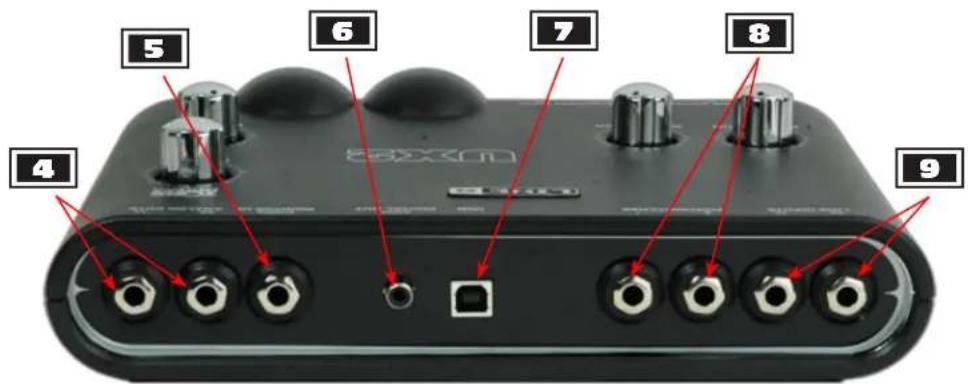
POD Studio UX2 - Connexions arrières
4 Line Input - Pour enregistrer un signal à niveau ligne, comme un clavier, une chaîne stéreo, la sortie d'une console de mixage, etc., utilisez ces embases Left et Right.
5 Monitor In - Si vous souhaitez écouter le signal d'une source à niveau ligne mélange avec les autres signaux en provenance de votre ordinateur, sans toute fois enregistrer ces signaux, utiliser cette entrée (le signal de cette entrée n'est pas transmis à la sortie Record Sends). Utilisez cette entrée pour connecter votre lecteur de MP3 si vous souhaitez jouer sur vos morceaux préféres ! Cette entrée est stéreo, utiliser donc un cable audio en Jack stéreo 6,35 mm (ou un cable d'adaptation) pour cette connexion.
S/PDIF (Digital) Out - Pour connecter la sortie de l'UX2 à un périphérique numérique, connectez un cable coaxial de 75 Ohms entre cette embase RCA et l'entrée numérique S/PDIF du périphérique. C'est le meilleur moyen de connecter vos équipements numériques (DAT, console table de mixage numérique, etc.). Cette sortie S/PDIF transmet les mêmes signaux que ceux des sorties analogiques de l'UX2 (sans les signaux de l'entrée Monitor In, qui ne sont pas retransmis par la sortie S/PDIF). Le signal numérique est toujours transmis avec une résolution de 24 bits.
USB-C'est ici que vous connectez un cable USB entre l'UX2 et le port USB de I'ordinateur.
Remarque: Les péripériques GuitarPort, TonePort, POD Studio & PODxt utilisent tous un port USB 1.1, à l'exception du UX8, qui utilise un port USB 2. Tous les péripériques POD X3 et POD HD nécessitent une connexion à un port USB 2.
Footswitch Input - Connectez jusqu'à deux contacteurs au pied Marché/Arrêt à cette entrée et utilisez la fenêtre MIDI Control Settings du panneau des périhériques audio et MIDI de Line 6 pour configurer le type de messages MIDI transmis. Vous pourrait utiliser les pédaliers "à contact-temporaire" ou de type "pédale de Sustain" du marché, et livrés avec une fiche Jack 6,35 mm. Le message MIDI est acheminé vers le port UX2 USB MIDI Out. Ce port MIDI peut être sélectionné dans POD Farm 2 ou dans votre logiciel audionumérique ou MIDI pour contrôle par MIDI les paramétres souhaités du logiciel. Voir également «Contrôleur MIDI» en page 2·20.
*ASTUCE : Pour plus de détails sur la fenêtre des options MIDI, veuillez consulter le Guide de MIDI configuration du POD Studio et de TonePort disponible sur le site d'aide en ligne du POD Farm.
9 Analog Outs - Ces sorties Left et Right symétriques constituent les sorties principales et portent tous les signaux de l'UX2 : lessons provenant de votre logiciel audio sur l'ordinateur, et le signal d'accoute de toutes les sources connectées à l'UX2. Reliez ces sorties à vos écoutes en configuration d'enregistrement.
Options du pilote audio Line 6
L'application autonome POD Farm 2, et la plupart des applications audionumeriques courantes, exigent la configuration de leurs Preférences pour utiliser le péripérisque souhaïte et configurer le pilote pour l'audio. De plus, la plupart des applications multimédia (iTunes®, lecteur QuickTime®, navigateurs Internet, etc.) utilisent le "péripérisque audio par défaut" de l'ordinateur pour l'audio. Dans cette section, nous verrons comment configurer ces applications pour qu'elles utiliser un péripérisque audio Line 6 UX2 (ou un autre). Ces options sont différentes sous Mac® et sous Windows®. Voyez ci-dessous les étapes à suivre pour les ordinateurs Mac®. Pour les étapes à suivre avec un ordinateur Windows®, consultez la page 2 • 12.
Configuration du péripérique audio Mac®
Pour désir le périphérique audio et ses options pour l'application autonome POD Farm 2, sélectionné le paramètre Prefrences dans le menu POD Farm 2 et allez à l'onglet Hardware de la fenêtre Preferences. Il importe de noter que le type de périphérique audio selectionné ici déterminé si l'application POD Farm fonctionne en Mode "ToneDirect" Line 6 ou en Mode "Core Audio". Cliquez sur le menu Use this device pour désir le périphérique audio sur lequel vous connectez votre instrument. Vous voirz une liste de périphériques audio du pilote "Core Audio" dans laquelle vous poursrez désir. Si vous utilisez l'un des périphériques Line 6 compatibles avec le mode "ToneDirect" (tout périphérique GuitarPort, TonePort ou POD Studio) vous trouvrez une option à cet effet, indiquée par "(ToneDirect)" dans son nom, tel qu'indiqué sur notre périphérique UX2 ci-dessous :
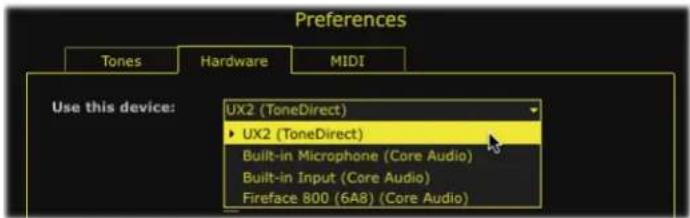
Periphérique "ToneDirect" UX2 autorisé selectionné
Le besoin de l'option de périphérique "ToneDirect" est le meilleur, si cette option est disponible, puisqu'elle configure l'application POD Farm pour fonctionner dans son mode ToneDirect, offrant ainsi des options d'enregistrement et d'écoute supplémentaires - voir page 4-2 pour plus de détails. Selon que vous scélectionné un périphérique ToneDirect ou Core Audio dans ce menu, les options de l'onglet Hardware sont différentes.
Après la sélection d'un périphérique Line 6 ToneDirect, les options Hardware sont les suivantes.
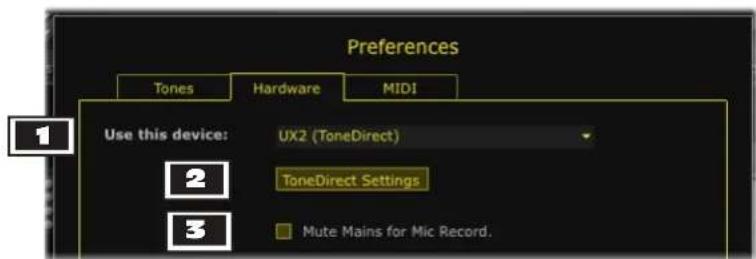
Preférences - onglet Hardware, mode ToneDirect
1 Use this device : Lorsque vous choisissez votre périphérique Line 6 ToneDirect ici, le périphérique est automatiquement configuré pour utiliser à la fois votre périphérique d'entrée et de sortie.
2 ToneDirect Settings: Cliquez sur cette touche pour lancer l'utilitaire Line 6 Audio-MIDI Devices, qui vous permet d'acceder aux options du pilote du périhérique Line 6 selectionné:
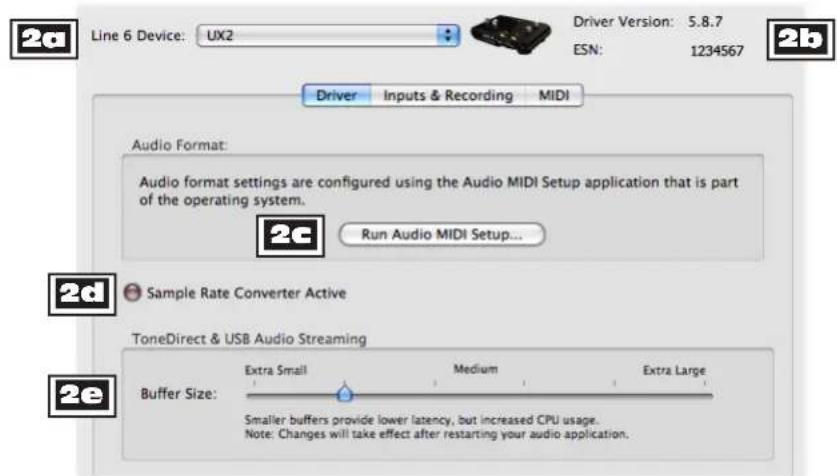
L'utilitaire Line 6 Audio-MIDI Devices, onglet Driver*
- Remarque : L'onglet Inputs & Recording n'offre aucune option pendant que l'application autonome POD Farm 2 tourne, puisque toutes ces options de signal sont générées par l'application (voir page 4●2). Consultez aussi "Utilitaire Mac® de gestion des paramétres audio et MIDI" en page 2●9 sur les fonctions des options de l'onglet Inputs & Recording lorsque l'application POD Farm ne tourne pas.
20 Line 6 Device : Yous permit de selectionner les peripheriques USB Line 6 connectes.
2b Driver Version et ESN : Affiche la version du pilote de périhérique installé et le numéro de sérielectronique du périhérique Line 6 selectionné.
Audio Format - Run Audio MIDI Setup : Cliquez sur cette touche pour lancer l'utilitaire de configuration Audio et MIDI de Mac OS® X, à partir duquel vous pouvez acceder aux paramétres supplémentaires du pilote de périphérique audio.
2d Sample Rate Converter Active: Ce voyant rouge s'allume lorsque le périhérique audio Line 6 utilise son convertissur de fréquence d'échantillonnage pour fonctionner à une fréquence autre que celle de ses fréquences d'échantillonnage natives. La plupart des périhériques USB Line 6 sont compatibles 44,1 et 48kHz , et sont compatibles 88,2 et 96kHz par la conversion de fréquence d'échantillonnage.
2e ToneDirect Buffer Size: Configure la mémoire tampon du périphérique utilisé pour le signal d'écoute audio ToneDirect. Il est préféable de limiter sa taille pour Obtir une écoute à temps de latence très réduit. En présence de décrochages audio, déplacez le curseur vers la droite jusqu'à ce que le signal audio soit exempt de problèmes.
3 Mute Mains for Mic Record : Sélectionné cette option dans l'écran Hardware pour couper le signal des sorties générales Analog Out de votre périphérique Line 6, tout en entendant toujours le signal d'écoute dans la sortie casque ( comme lorsque vous enregistrez avec un micro, où vous doivent couper le système d'écoute dans la piece).
Configuration de la source d'entrée pour les péripériques Core Audio
En selectionnant un periphérique Core Audio dans Preferences - Hardware - Use this Device, les options offertes dans l'onglet Hardware seprésentent de la manière suivante :
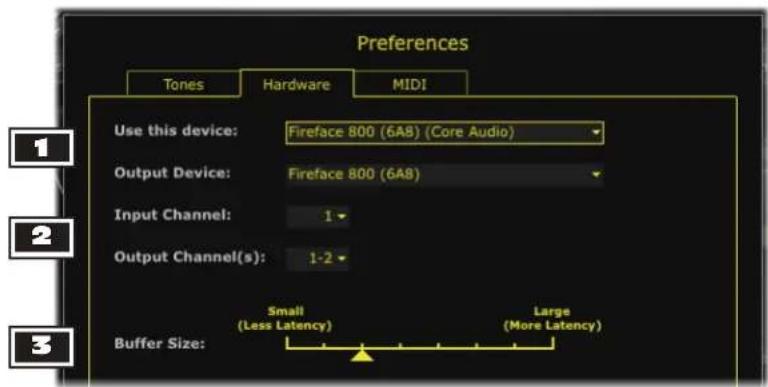
Preferences - ontlet Hardware, mode Core Audio
1 Input & Output Device : Choisissez votre périphérique Core Audio d'entrée et de sortie :
- Use this device: Tel que décrit ci-dessus, le périhérique d'entrée Core Audio souhaité est sélectionné ici. Dans notre exemple, nous avons scélectionné un périhérique Core Audio "Fireface" (du fabricant RME).
- Core Audio Output device: Le périphérique Core Audio de sortie est sélectionné ici. Généralement, utilisez le même périphérique que celui de l'entrée, mais vous pouvez en selectionner un autre.
2 Input & Output Channel : Sélectionné les canaux d'entrée et de sortie de votre périphérique Core Audio devant être utilisés par l'application POD Farm. Notez que certains périhériques audio offrent plusieurs entrées et sorties, et toutes apparaisent dans ces menus.
- Input Channel : L'application autonome POD Farm reçoit le signal audio d'entrée d'une seule entrée mono. Vous pouvez donc ne désir qu'un seul canal d'entrée du périhérique. Cela devrait être l'entrée de votre périhérique à laquelle est connecté votre instrument.
- Output Channel: L'application autonome POD Farm transmet sa sortie générale en stéreo, à une paire de canaux audio de sortie, et par conséquent, vous pouvez désirer votre paire de sortie ici. Ces sorties dévaient être celles auxquelles sont connectées vos écoutes.
3 Buffer Size: Regle la taille de la mémoire tampon utilisé par le péripérisque Core Audio. Plus la mémoire tampon est réduite, plus la latence est courte (durée qu'il faut entre le moment où vous jouez une note sur votre guitare et le moment où vous l'entendez, en sortie audio du péripérisque Line 6). Une valeur réduite de mémoire tampon exige plus de ressources du processeur: par conséquent, si vous entendez des décrochages, alors essayez de déplacer le cursor de la mémoire tampon légerement vers la droite jusqu'à ce que votre signal de sortie soit libre de tout bruit parasite.
Notez que certains fabricants offrent leur propre utilise de reglage ou de melange pour leurs périphériques Core Audio. Veuillez consulter la documentation de votre périphérique audio pour plus de détails.
Configuration des applications avec les péripériques Core Audio Line 6
La plupart des applications audionumériques sous Mac® offrent des options spécifique de selection du périhérique Core Audio pour la lecture et l'enregistrement. D'ordinaire, ces options du périhérique audio sont dans le menu "Preferences" de l'application audionumérique. Lorsque le périhérique USB audio de Line 6 est connecté à l'ordinateur, il est disponible dans les menus du périhérique Core Audio de l'application audionumérique, comme illustré ici par l'onglet Preferences d'Ableton Live®:
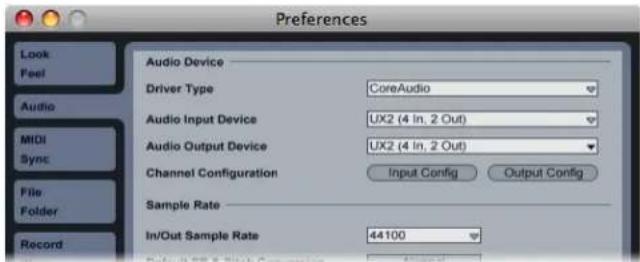
Ableton Live - UX2 Line 6 selectionné comme son périphérique Core Audio
Plusicurs periphériques audio Line 6 (GuitarPort, TonePort et POD Studio) permettent de sélectionner deux paires d'entretes "Record Send" stéreo (ou quatre mono) Core Audio et une paire de sorties stéreo que vous logiciel audionumérique peut utiliser pour les pistes d'enregistrement. Les periphériques POD X3 et UX8 de Line 6 offrent de nouvelles entretes et sorties. Les options de configuration de départ d'enregistrement Record Sends du periphérisque Line 6 et d'autres paramétres de pilote sont disponibles dans l'utilitaire Line 6 AudiOMIDI Driver Settings (voir en section suivante). Pour des spécificités de l'utilisation d'un periphérique Core Audio avec le logarithmicique, consultez également la documentation de l'application.
Paramètres MIDI et audio de Line 6 (Mac®)
L'utilitaire Line 6 Audio-MIDI Driver Settings permit l'accès aux options du pilote de votre péripérisque. Line 6. Comme nous l'avons vu dans les sections POD Farm 2 - Mac® précédentes, vous pouvez acceder à cet utiliser depuis l'application autonome, ou directement dans Applications > Line 6 > Tools.
Onglet Driver
Les descriptions des options de l'onglet Driver de cette fonction sont les suivantes :
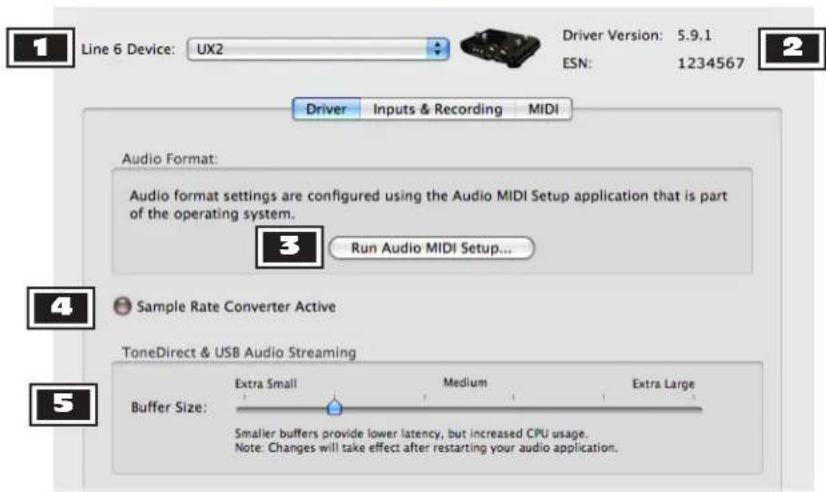
L'utilitaire Line 6 Audio-MIDI, ontlet Driver
Line 6 Device: Les périhériques USB Line 6 connectés sont selectionnables ici.
2 Driver Version et ESN : Affiche la version du pilote de périhérique installé et le numéro de série électronique du périhérique Line 6 selectionné.
3 Run Audio MIDI Setup : Cliquez sur cette touche pour lancer l'utilitaire MIDI et audio du Mac, qui offre des options supplémentaires du pilote pour tous les péripériques Core Audio - voir «Configuration du péripérisque audio Mac®» en page 2●4.
4 Sample Rate Converter Active: Ce voyant rouge s'allume lorsque le périhérique audio Line 6 utilise son convertisseur de fréquence d'échantillonnage pour travailler à une fréquence autre que celle de ses fréquences d'échantillonnage natives. La plupart des périhériques USB Line 6 sont compatibles 44,1 et 48kHz et 88,2 et 96kHz par ce convertisseur de fréquence d'échantillonnage.
5 ToneDirect Buffer Size: Configure la mémoire tampon du périphérique utilisé pour le signal d'écoute audio ToneDirect. Il est préférible de la limiter autant que possible pour obtenir un signal d'écoute avec une latence très réduite. Si vous entendez des décrochages audio, décalez le curseur vers la droite jusqu'à ce que le signal audio soit exempt de tout bruit de fond ou problème.
Onglet Inputs et Recording
Cet onglet offre des options un peu differentes selon le periphérique spécifique utilisé.
Pour les péripériques types "ToneDirect" de Line 6 (GuitarPort, TonePort & POD Studio) - La source d'entrée vous permet deCHOISIR L'ENTREE physique (instrument, micro, Line In, etc.) utilisée par le péripérisque. La rubrique de la fenêtre Record Sends vous indique le type de signal audio transmis aux départ s'd'enregistrement Record Sends du péripérisque (signal qui est enregistré dans les applications utilisant ce matériel comme péripérisque d'entree/enregistrement).
- Lorsque l'application POD Farm ne tourne pas, les options de cet oranglet sont disponibles. Dans l'exemple de notre périphérique UX2 suivant, la source d'entrée "Instrument" est sélectionnée, et les deux départ record Sends stéreo portent le signal non traité.
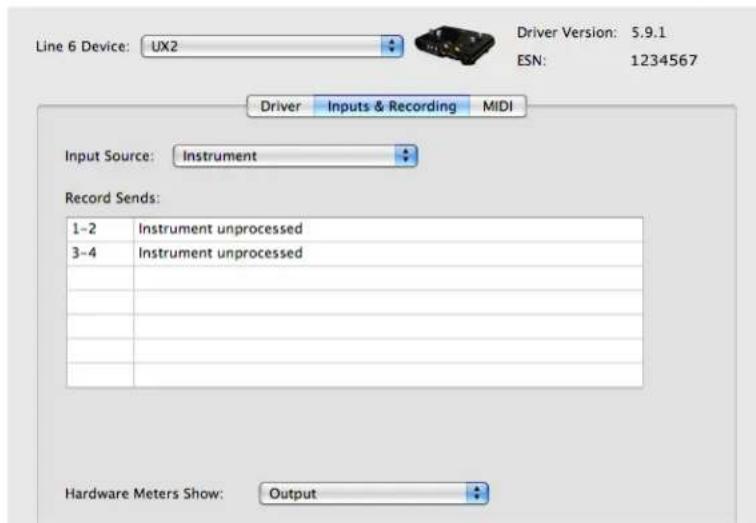
Paramétres MIDI et audio Line 6 - sélecteur de source d'entrée (l'application POD Farm ne tourne pas)
- Lorsque l'application autonome POD Farm ne tourne pas, les options Inputs & Recording sont désactivées pour les péripériques "ToneDirect", vu que ces options sont只想吒t représentées dans la console de mixage de POD Farm - voir «Fenêtre de mixage» en page 3·22.
Pour les péripériques POD de Line 6 (POD HD, POD X3 & PODxt) - La source d'entrée de ces péripériques n'est pas disponible dans cette fenêtre, mais只想 dans le matériel lui-même, dans la rubrique Setup - Inputs. La zone Record Sends de la fenêtre désrit le signal audio transmis à chaque départ Record Send. Les péripériques POD offrent un nombre de départ Record Sends variable. Il en va de même pour les options disponibles dans l'onglet Inputs et Recording. Consultez le Guide de Pilotage du POD et le Guide de configuration d'enregistrement de POD Farm 2.
Utilitaire Mac® de gestion des paramètres audio et MIDI
Cet utiliser Mac® est utilisé pour configurer les options des périhériques Core Audio de votre système, y compris les périhériques USB audio Linc 6. comme indiqué dans les sections précédentes, cet utiliser est accessible dans la fenêtre Audio MIDI Setup, onglet Driver, ou directement en allant dans /Applications/ Utilitaires/configuration Audio MIDI (si vous utilisez 10.6 de Mac OS® X, voir en page 2·11).
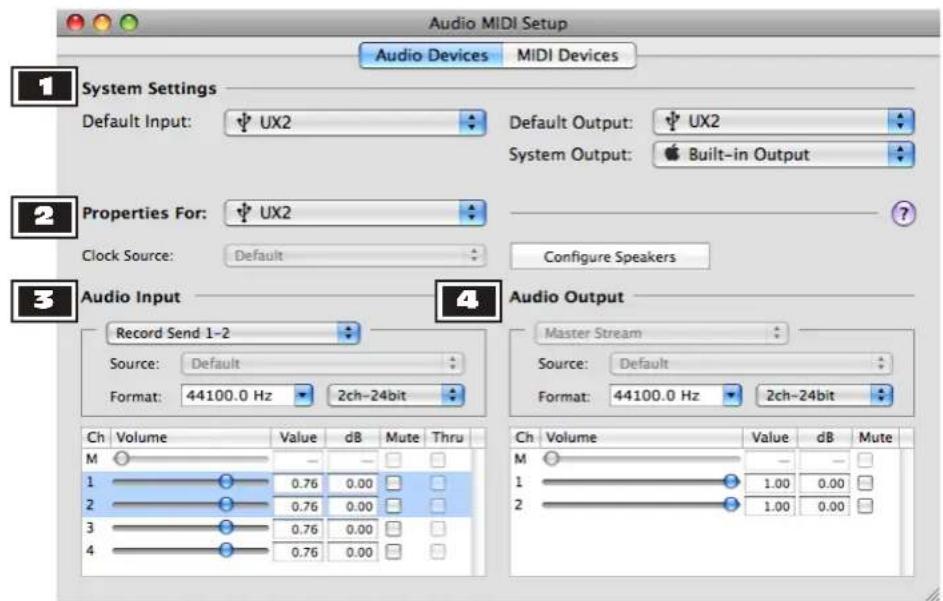
Mac OS® X 10.5 - Paramétres de l'utilitaire des paramétres audio et MIDI du périhérique par défaut
Notez que certains fabricants offrent leur propre utilise de configuration:melangeur pour leurs peripheriques Core Audio. Consulter la documentation de votre periphérique audio pour plus de détails.
Parametres du système :
- Utilisez les options Default Input et Default Output pour selectionner le périhérique audio souhaité en vue de l'enregistrement et de la lecture avec toutes les applications multimédia Mac® (iTunes®, lecteur de DVD, etc.).
Remarque: Comme POD Farm, la plupart des applications audionumériques professionnelles n'utilisent pas les paramétres par défaut du périhérique audio sous Mac®, mais elles offrent au contraire leur propre selecteur de périhérique audio. On retrouve généralement ces options dans l'onglet de l'application audionumérique - Consultez la documentation de l'application audionumérique. Tous les périhériques USB audio Line 6 peuvent être selectionnés dans les applications audionumériques comme tout autre périhérique Core Audio.
- Utilisez l'options System Output pour désigner le périphérique de lecture pour tous les sons et alertes Mac® (peut-être que vous ne souhaitez pas utiliser le périphérique audio POD Farm 2 ou le périphérique de sortie de l'application audionumérique pour éviter d'entendre les sons et effets sonores système du Mac® hurler dans vos écoutes de studio!).
2 Properties For: Sélectionncc le périhérique ici pour voir et configurez ses paramétres audio de sortie et d'entrée - voir également l'élement suivant.
3 Options Audio Input
Sélecteur Audio Input : Choisissez les canaux d'entrée audio devant être utilisés par toute application audio configurée pour utiliser ce périphérique d'entrée en enregistrement. Dans notre exemple, notre périphérique UX2 offre deux options : Record Send 1-2 et Record Send 3-4.*
-
Remarque: Lorsque POD Farm fonctionne en mode ToneDirect, le signal de la source d'entrée transmis à ces Sends est déterminé par les options Record Send de POD Farm visibles sur la fenêtre du mélangeur - voir "Fenêtre de mixage" en page 3·22).
-
Sample Rate: Configure la vitesse d'échantillonnage de l'enregistrement de votre péripérisque. La fréquence de 44,1kHz est conseillée pour l'application autonome POD Farm. La fréquence d'échantillonnage indique combien de fois par seconde un son est échantillonné lors de son enregistrement ou de sa relecture.
Remarque : Il n'est pas conseillé de modifier l'option Sample Rate lors du fonctionnement de l'application autonome POD Farm 2. Lorsque vous exécutez l'application audionumérique, elle offre une option "project" Sample Rate. C'est l'option qui doit être utilisée dans l'utilitaire Audio et MIDI. Voir la documentation de l'application audionumérique pour plus de détails.
- Bit Depth : Configure la résolution. La valeur 24 bits est la résolution audio conseillée et de qualité supérieur. La résolution indique le nombre de bits d'informations enregistrés par chaque échantillon. Une résolution plus grande signifie que chaque échantillon est enregistré/relu avec plus de précision.
- Recording Volume Controls: Les curseurs et les cases de Mute géront les niveaux d'enregistrement sonore d'une application utilisant ce périphérique audio. Lorsque vous utilisez l'application autonome POD Farm 2, il est conseilé de maintainir ces curseurs sur 100% et d'utiliser la fenêtre du mélangeur ainsi que le réglage de volume de l'application pour régler les niveaux avec plus de précision.
4 Options Audio Output :
- Sélecteur Audio Output : Choisissez les canaux audio de sortie devant être utilisés par n'importe qu'elle application audio configurée pour utiliser ce périphérique en lecture. Notez que l'UX2 n'a qu'une sortie stéreo, par conséquent, le sélecteur n'est pas disponible.
- Sample Rate & Bit Depth : Ces options sont sclectionnées simultanément avec les options Audio Input Sample Rate & Bit Depth - voir la section précédente sur leurs descriptions.
- Playback Volume Controls: Les curseurs et les cases de Mute géront le niveau de la lecture audio du périphérique sélectionné. Lorsque vous utilisez un périphérique audio Line 6, il est conseilé de conserver les curseurs sur 100% et d'utiliser les boutons Output et Phones de votre périphérique Line 6 pour régler le niveau de sortie et d'écoute au casque.
Utilitaire de configuration audio et MIDI de Mac OS® X 10.6
Si vous utilisez la version 10.6 de Mac OS® X, la presentation de l'utilitaire Audio MIDI Setup differe légération, comme illustré ci-dessous. Mais, tous les réglages sont les mêmes que ceux de la version OS® X 10.5, désrite dans la section précédente.
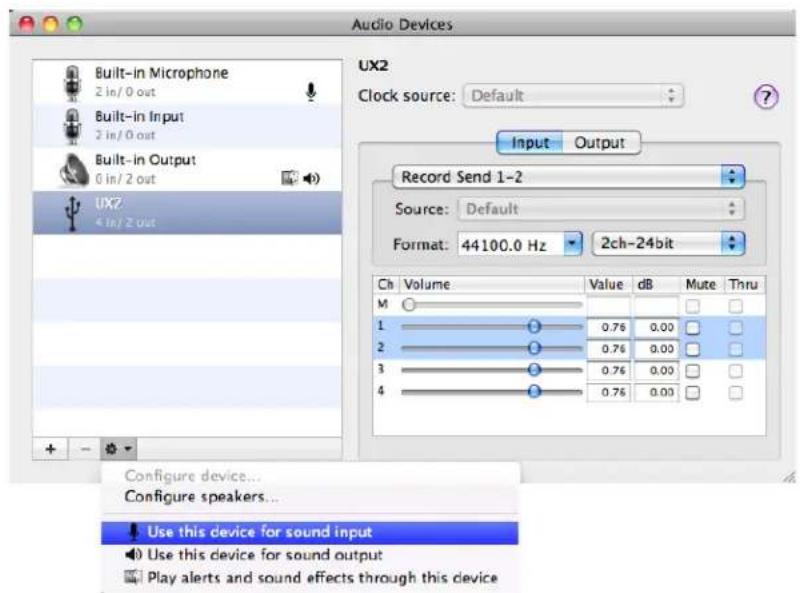
Mac OS® X 10.6 - paramétres de l'utilitaire de configuration audio MIDI du péripérisque par défaut
Selectionnez vous périphérique audio dans le panneau gauche de la fenêtre et cliquez sur le menu Settings au bas de la fenêtre :
- Default Input : Choisissez "Use this device for sound input" (utilisece ce périhérique en entrée) si vous souhaitez que votre application utilise ce périhérique pour l'enregistrement audio.
- Default Output : Choisissez "Usc this device for sound output" (utilise ce périhérique en sortie) si vous souhaïtz que votre application utilise cc périhérique pour la lecture audio.
Temoins de peripériques par défaut - Le périphérique d'entrec et de sortic par défaut est repéré dans le panneau gauche par les icones de micro et de haut-parleur Speaker, comme illustré ici pour notre UX2:

Paramètres du périphérique audio Windows®
Remarque: Les exemples suivants utilisent Windows® 7. Sauf indication contraire, les instructions sont les mêmes pour les autres versions Windows®,
Pour désirir le périphérique audio et ses options pour l'application autonome POD Farm 2, Sélectionnez
Preferences dans le menu File et allez à l'onglet Hardware de la fenêtre Prefrences.
Cliquez d'abord sur le menu Use this device pourCHOISIR le perephérique audio sur lequel you allez connecter votre instrument. Youvouez une listede pilotes de perephériques audio "ASIO"disponibles dans laquelle you pouvezCHOISIR. Si I'un des perephériques Line 6 est connecté et compatible avec la fonction d'ecoute directe "ToneDirect Monitoring"(totpe perehériqueGuitarPort,TonePort ou POD Studio), une nouvelle option correspondante s'affiche, indiquee par "(ToneDirect)", comme illustré ci-dessous:
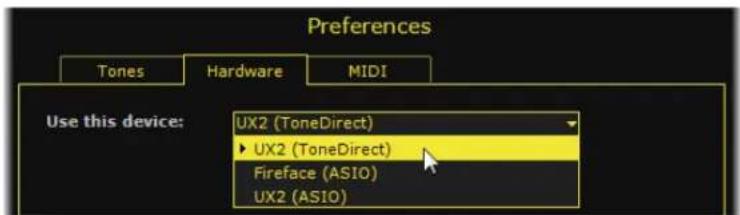
Periphérique UX2 "ToneDirect" autorisé sélectionné
Le besoin de ce péripérisque "ToneDirect" est le meilleur s'il est disponible, vu qu'il utilise POD Farm 2 en mode d'écoute ToneDirect, offrant ainsi de nouvelles fonctions d'enregistrement et d'écoute - voir page 4-2 pour plus de détails. Selon que vous désissez un péripérisque ToneDirect ou ASIO® dans le menu, les options de l'onglet Hardware qui s'affiche à l'écran différé, comme expliqué dans les sections suivantes.
Mode ToneDirect (Windows®)
Avec la selection d'un périhérique ToneDirect Line 6, les options de l'onglet Hardware sont les suivantes:
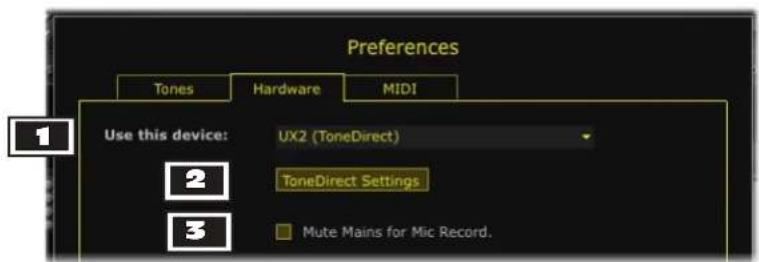
Preferences - ontlet Hardware, mode d'écoute ToneDirect
Use this device: EnCHOisssant le periphérique ToneDirect Line 6 ici, la configuration du periphérique est automatique pour qu'il fonctionne avec vos équipements d'entrec et de sortie.
2 ToneDirect Settings: Cliquez sur cette touche pour lancer l'utilitaire Line 6 Audio-MIDI Devices - l'onglet Driver vous permet d'acceder aux options du pilote de péripérisque Line 6 Sélectionné :
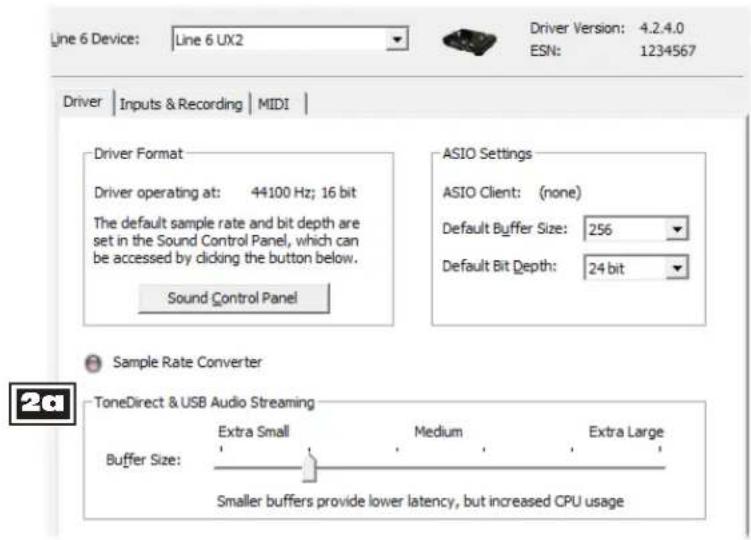
L'utilitaire Line 6 Audio-MIDI, onglet Driver
2 ToneDirect Buffer Size: Configurez la mémoire tampon du périphérique pour la fonction d'écoute directe ToneDirect. Il est préféroyable qu'elle reste la plus petite possible pour obtenir un signal d'écoute à faible latence. En présence de décrochages audio, déplacez le curseur vers la droite, jusqu'à ce que le signal audio soit libre de tout bruit de fond audible.
Remarque : Les autres options de la fonctionnalité périphériques audio de Line 6 ne sont pas utilisées par le mode ToneDirect de POD Farm. Voir “Paramètres du pilotec audio et MIDI de Line 6 (Windows®)” en page 2 • 16 pour plus de détails sur l'application des autres paramètres à d'autres utilisations de votre périphérique audio Line 6.
3 Mute Mains for Mic Record : Cherchez cette option dans l'onglet Hardware pour couper les sorties generales Analog Out de votre périphérique Line 6, sans pour autant couper le signal d'écoute de la sortie casque ( comme c'est le cas lorsque vous enregistrez avec un micro et que vous avez besoin de couper les écoutes dans la piece).
Configuration des sources d'entrée des péripériques Line 6
Si vous utilisez un POD HD ou POD X3 Line 6 comme périhérique ASIO® de POD Farm, vous doivent désirier la source d'entrée sur le périhérique lui-même pour déterminer le signal d'entrée transmis à POD Farm. Allez à l'écran Setup - Input du périhérique et choisissez la configuration d'entrée souhaitée (voir le Guide de pilotage du périhérique pour de plus amples détails). Notez que vous allez probablement bypasser les modèles d'amplis et d'effets du POD pour fournir un signal non traité à POD Farm.
Configuration de l'application POD Farm
Avec la selection d'un périhérique ASIO® dans le menu Preferences - Hardware - Use this device, les options offertes dans l'onglet Hardware sont les suivantes :
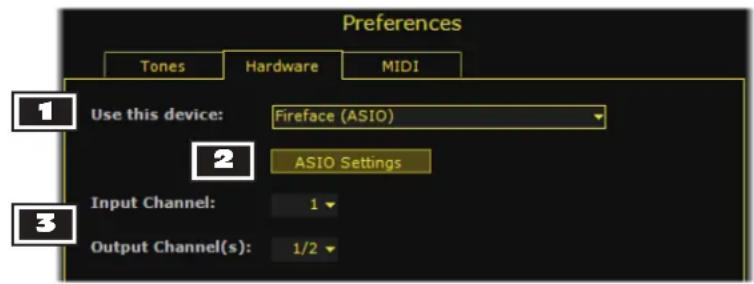
Preférences - ontlet Hardware, mode audio ASIO®
1 Use this device: Sélectionne le périhérique ASIO® ici que vous souhaitez utiliser avec l'application autonome POD Farm 2 et son périhérique audio d'entrée et de sortie. Dans notre exemple, nous avons scélectionné un périhérique ASIO® "Fireface" (du fabricant RME).
2 ASIO® Settings : Cliquez sur cc bouton pour lancer la fenetre des réglages ASIO® du périhérique sélectionné. Tous les périhériques ASIO® installent leurs propres paramètres ASIO® ou panneau de commande, où toutes les options du pilote sont accessibles. Si vous utilisez un POD Line 6 comme périhérique ASIO®, cette option ouvre la fenetre des paramètres Line 6 Audio-Midi Settings - voir page 2·16 pour de plus amples informations.
3 Input & Output Channel : Sélectionne les canaux d'entrée et de sortie spécifique du périhérique ASIO® devant être utilisés par l'application POD Farm. Notez que certains périhériques audio offrent plusieurs entrées et sorties — tous s'affichent dans ces menus.
- Input Channel: L'application autonome POD Farm reçoit une entree audio d'une seule entree mono, vous pouze donc selectionner uniquement un canal d'entree individuel du periphérique. Cette entree doit etre celle du periphérique a laquelle voitre instrument est connecte.
- Output Channel: Les sorties générales G/D de l'application autonome POD Farm sont stéreo et sont affectées vers les sorties stéreo que vous sélectionnez avec cette option. Ces sorties doivent être celles sur lesquelles sont connectées vos écoutes.
Configuration des applications avec les péripériques ASIO® de Line 6
La plupart des applications audionumeriques offrent des options spécifiques de selection du périhérique ASIO® pour la lecture et l'enregistrement. Généralment, ces options du périhérique audio sont dans le menu "Preferences" de l'application audionumérique. Lorsque vous périhérique USB audio de Line 6 est connecté à l'ordinateur, il est disponible dans les menus du périhérique ASIO® de l'application audionumérique, comme illustré ici par l'onget Preference d'Ableton Live®:
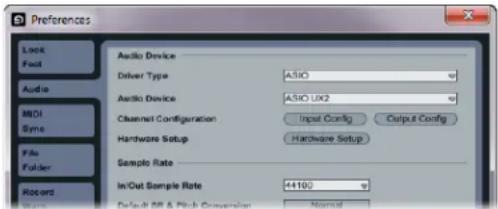
Ableton Live® - UX2 Line 6 Sélectionné comme son périphérique ASIO®
Remarque: En raison de la nature du format du pilote ASIO , un periphérique ASIO ne peut etre utilise que par une application audio à la fois. Ce qui signifie que, si vous utilisez POD Farm 2 en mode ASIO , il est impossible d'utiliser simultanement l'application audionumérique et de selectionner le même periphérique audio ASIO pour des deux. Mais il est possible de lancer l'application POD Farm 2 en mode ToneDirect (avec un periphérique Line 6 compatible "ToneDirect") et d'utiliser aussi le periphérique audio Line 6 comme periphérique audio ASIO de l'application audionumérique! Ceci vous permet d'enregister directement la sortie de POD Farm 2 dans l'application ASIO - voir "Application autonome POD Farm 2 - Mode ToneDirect" en page 4 2
Nombreux sont les périphériques audio de Line 6 (tous les périphériques GuitarPort, TonePort & POD Studio) qui permettent de sélectionner deux paires stéreo (ou quatre mono) d'entrées ASIO® "Record Send" et une paire de sorties stéreo que vous logiciel audionumérique peut utiliser pour la lecture de ses pistes. Le POD X3 et l'UX8 de Line 6 offrent des entrées et sorties supplémentaires. Les options de configuration des départs d'enregistrement Record Sends de Line 6 et d'autres paramètres du pilote sont accessibles dans l'utilitaire Line 6 Audio-MIDI Driver Settings (voir en section suivante). Pour les spécificités sur l'utilisation d'un périphérique ASIO® avec votre logiciel audionumérique, veuillez consulter également la documentation de l'application.
Paramètres du pilote audio et MIDI de Line 6 (Windows®)
La fonctionnalité paramètres du pilote audio et MIDI de Line 6 permet d'acceder à toutes les options du pilote du périhérique audio Line 6. Comme nous venons de le voir dans la section POD Farm 2 - configuration sous Windows®, vous pouze acceder à cet utiliser depuis l'application autonome POD Farm 2, ou avec la commande de "paramètres ASIO®" de l'application audio. Il est également accessible directement dans Windows® en allant dans Programmes > Line 6 > Tools.
Onglet Driver
Les descriptions des options de l'onglet Driver de cet utiliser sont les suivantes :
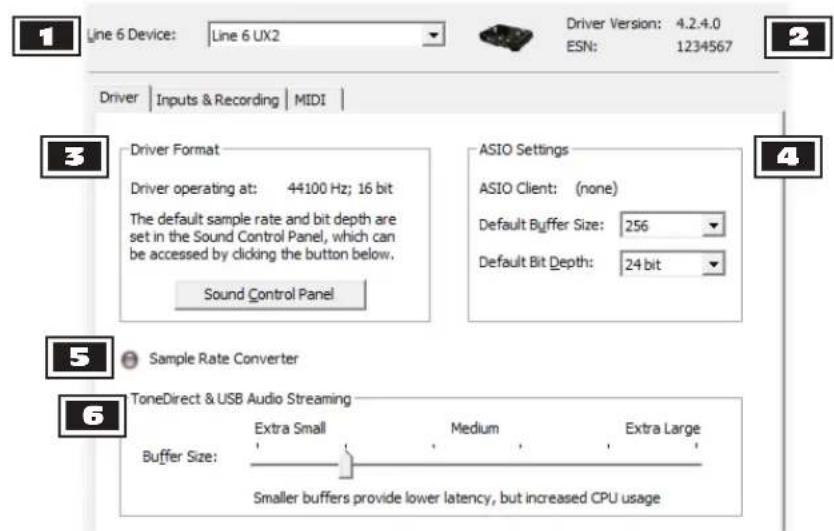
Utilitaire Line 6 Audio-MIDI Devices, ontlet Driver (Windows® 7 et Windows Vista®)*
- Remarque : Certaines options apparaissent différemment dans Windows® XP - voir l'article ci-dessous .
1 Line 6 Device: Sélectionne les périhériques USB Line 6 connectés.
2 Driver Version et ESN : Affiche la version du pilote de périhérique installé et le numéro de série électronique du périhérique Line 6 selectionné.
30 Driver Format (Windows® 7 & Windows Vista®): Ces options s'appliquent seulement lorsqu'une application utilise le périhérique audio Line 6 via le pilote WDM de Windows® (et ne s'appliquent pas au pilote ASIO®). Voir «Configuration de Windows® afin qu'il utilise le matériel Line 6 comme périhérique audio par défaut» en page 2-19 pour de plus amples informations.
-
Driver operating at : Affiche la vitesse d'échantillonnage et la résolution (en bits) réelles auxquelles fonctionne le pilote lorsqu'il est utilisé par une application audio WDM Windows®.
-
Sound Control Panel : Cliquez sur cette touche pour activer le tableau de contrôle dessons de Windows®. Voici quelques astuces relatives à ces paramétres.
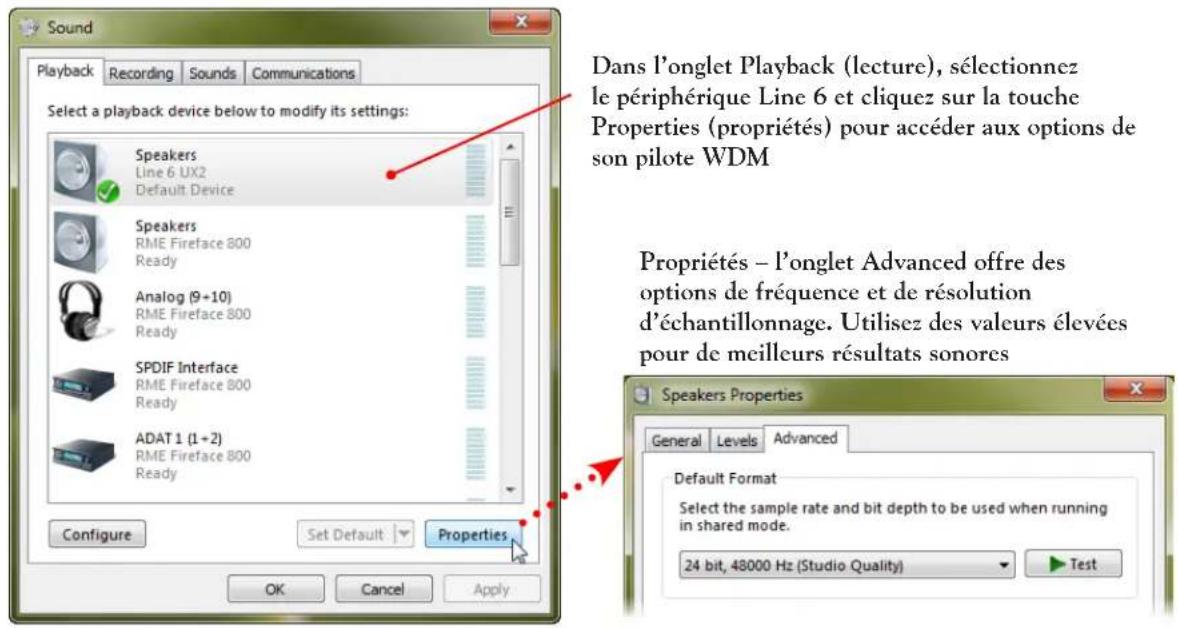
Panneau de contrôle Sons de Windows® 7 / Windows Vista®
- Sélectionné l'onglet Recording (enregistrement) du panneau Sons et suivez les mêmes étapes que ci-dessus pour configurer les options d'enregistrement WDM.
3b Driver Format (Windows® XP): Ces options s'appliquent uniquement lorsqu'une application utilise le périhérique audio Line 6 par le pilote Windows® DirectSound® ou WDM. Elles ne sont pas selectionnables lorsque le périhérique est utilisé via le pilote ASIO®.
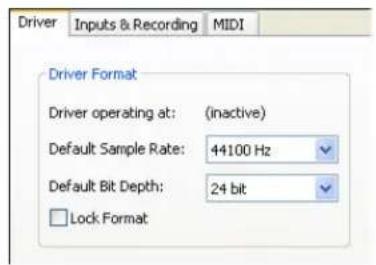
Options de format du pilote pour Windows® XP
- Driver operating at : Affiche la fréquence d'échantillonnage et la résolution (en bits) du pilote lorsqu'il est utilisé par une application audio. S'il n'est pas utilisé, "inactive" s'affiche.
- Default Sample Rate & Bit Depth: Utilisez cette option pour régler la fréquence d'échantillonnage et la résolution (en bits) par défaut des applications DirectSound® ou WDM lorsque le pilote est utilisé comme interface audio.
- Lock Driver Format : Lorsqu'elle est active, cette option force le pilote DirectSound® ou WDM à toutes fonctionner avec les paramétres de la fréquence d'échantillonnage et de résolution (en bits) saisis dans les deux champs ci-dessus (au lieu de passer à la fréquence d'échantillonnage requise par une application audio Windows®).
ASIO® Settings: Ce sont les paramètres du pilote utilisés par les applications audio OSIO® ( comme les applications audionumeriques). Il est préféable de régler la mémoire tampon par défaut sur 256 et la résolution sur 24 bits pour commencer - Nous examinerons ces paramètres plus tard dans la rubrique "Mode OSIO® (Windows®)" en>>Modc ASIO® (Windows®)" en page 2·14.
5 Sample Rate Converter Active: Ce voyant rouge s'allume à chaque fois que le périhérique audio Line 6 utilise son convertisseur de fréquence d'échantillonnage à une fréquence autre que celle de ses fréquences d'échantillonnage natives. La plupart des périhériques USB Line 6 travaillant à 44,1 et 48kHz , et à 88,2 et 96kHz grâce au convertisseur de fréquence d'échantillonnage.
6 ToneDirect Buffer Size: Configure la mémoire tampon du périphérique utilisé pour le signal audio d'écoute TonicDirect. Il est préférible de la limiter autant que possible pour obtenir un signal d'écoute à latence quasiment nulle. Si vous entendez des décrochages audio, décaze le curseur vers la droite jusqu'à ce que le signal audio soit libre de bruits de fond et de décrochages.
Onglet Inputs & Recording
Cet onglet offre des options peu differentes selon le type spécifique de periphérique Line 6 utilise.
Pour les péripériques "ToneDirect" de Line 6 (GuitarPort, TonePort & POD Studio) - L'option Input Source permet de selectionner l'entrée physique (instrument, micro, entree ligne, etc.) utilise par le péripérisque. La section Record Sends de la fenetre vous indique le type de signal audio qui est transmis aux departs Record Sends du péripérisque (signal qui est enregistré dans les applications utilisant ce matériel comme péripérisque d'entree/enregistrement).
- Lorsque l'application POD Farm ne tourne pas, les options de cet onglet restent disponibles. Dans l'exemple de notre périphérique UX2, la source d'entrée "Instrument" est selectionnée, et les deux Record Sends stéreo portent le signal non traité.*
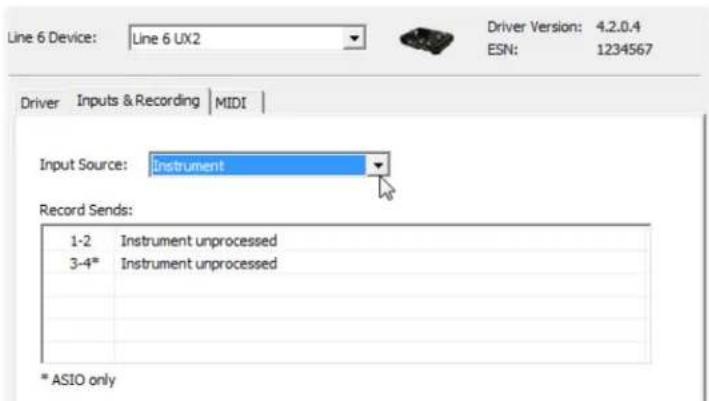
Paramétres Line 6 audio et MIDI - sélecteur de source d'entrée (l'application POD Farm ne tourne pas)
-
Remarque : Lorsque vous utilisez une application DirectXound® ou WDM, elle utilise un seul départ Record Send stéreo (Send 1-2) et le signal de la source audio est dirigé vers ce départ Send unique. Les applications ASIO® vous permettent de selectionner et d'utiliser tous les départ Record Sends de la fenêtre ci-dessus.
-
Lorsque l'application autonome POD Farm ne fonctionne pas, les options Inputs & Recording sont désactivées pour les périphériques "ToneDirect", vu que ces options sont只想 mentionées sur la table de mixage POD Farm - voir «Fenêtre de mixage» en page 3·22.
Pour les péripériques POD de Line 6 (POD HD, POD X3 & PODxt) - La source d'entrée de ces péripériques n'est pas disponible dans cette fenêtre, mais plutôt dans le matériel lui-même, dans la rubrique Setup - Inputs. L'espace Record Sends de la fenêtre déscrit le signal audio transmis à chaque Record Send. Les péripériques POD offrent un nombre de Record Sends différent, aussi bien que les options fournies dans l'onglet Inputs & Recording. Veuillez consulter le Guide de Pilotage de votre POD et le Guide de configuration de POD Farm 2 en enregistrement pour en savoir plus.
Configuration de Windows® afin qu'il utilise le matériel Line 6 comme périphérique audio par défaut
La configuration de votre périphérique audio comme “périphérique audio par défaut” de Windows®, permet de l'utiliser avec toutes les applications multimédia DirectSound® ou WDM (iTunes®, lecteur Windows Media®, etc.). Pour才知道 les options correspondantes, allez dans le Panneau de configuration > Sons sous Windows®. Vous pouvez aussi acceder à ces options grâce à la fonction paramétres audio et MIDI de Line 6 - voir page 2-16. Effectuez les réglages suivants pour votre version Windows®.
Windows® 7 & Windows Vista®: Panneau de configuration dessons - onglets Lecture et Enregistrement
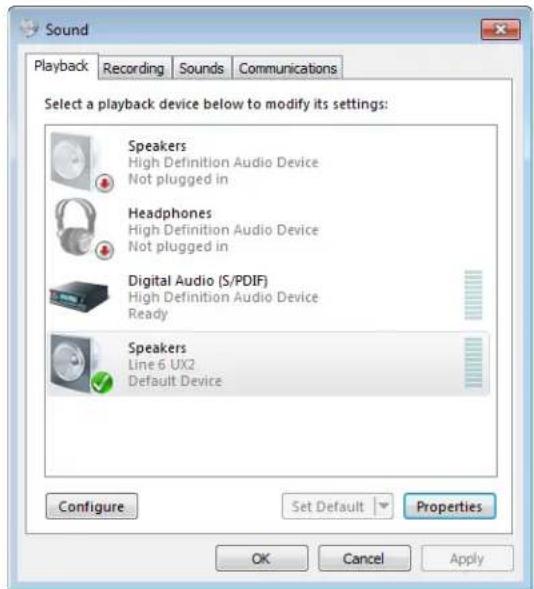
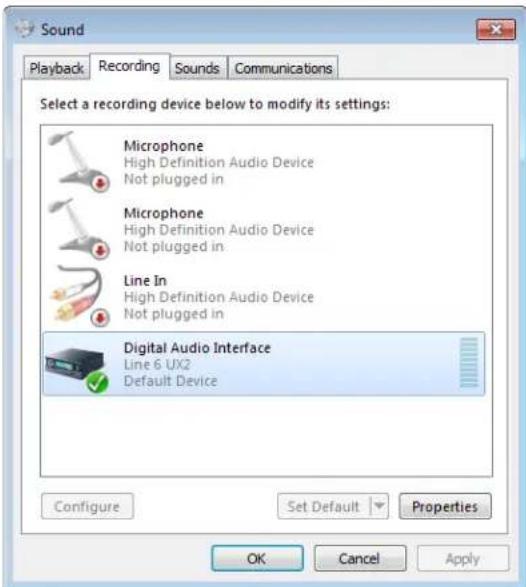
Selectionnez vous péripérisque audio Line 6 dans l'onglet Lecture et Sélectionnez "Utiliser par défaut" si vous souhaitez que vous applications l'utilise en lecture. Faites-en de même dans l'onglet Enregistrement pour que les applications Windows® utilisent le péripérisque en enregistrement.
Windows® XP: Panneau de configuration - Réglages son et audio du périphérique par défaut.
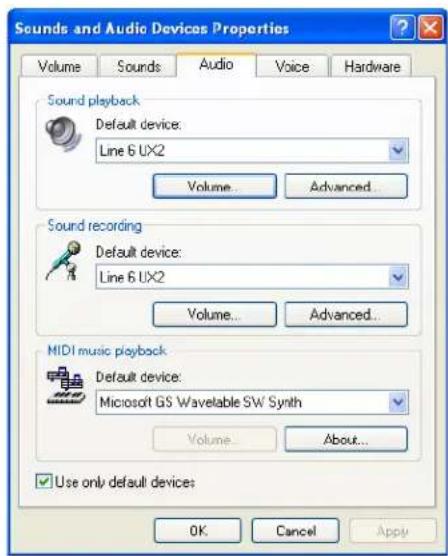
-
Sound Playback Default Device - Sélectionné avec la périphérique audio Line 6, si vous souhaïez que vos applications l'utilisent en lecture. Cliquez sur le bouton de volume pour régler le niveau de la lecture. Laissez les curseurs sur 100% et utiliser les réglages de niveau de sorties Output et Phones de leur périphérique Line 6 pour régler le niveau.
-
Sound Recording Default Device - Sélectionnéz votre périphérique audio Line 6, si vous souhaïte que vos applications l'utilisent en enregistrement. Cliquez sur le bouton de volume pour régler le niveau d'entrée.
Contrôleur MIDI
Le Plug-In et l'application autonome POD Farm 2 peuvent être générés par un contrôleur MIDI externe qui peut alors:gérer à distance la plupart de leurs paramétres. Vous pouvez utiliser n'imprime quel contrôleur MIDI capable de transmettre les messages de CC MIDI, de Note On, de molette de Pitch et/ ou les messages de changement de banque et de programme pour modifier en temps récl les paramétres de POD Farm. Si vous utilisez un UX2, un UX8 ou un KB37 Line 6, alors vous pouvez utiliser les fonctions de contrôle MIDI de ces équipements avec POD Farm, comme nous l'avons vu avec les entrées Footswitch de la section «POD Studio UX2» en page 2 · 2.
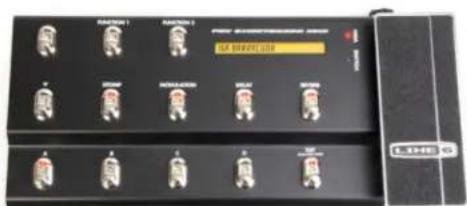
Pédalier Line 6 FBV Shortboard MkII
Encore mieux : Les pédaliers Line 6 FBV™ MkII vous permettent encore plus de possibilités pour la gestion MIDI. Ils se connectent au port USB de votre ordinateur et vous offrent un contrôle audio et MIDI total de POD Farm ! Consultez les sections «Gestion par MIDI du Plug-In POD Farm 2» en page 3•28 et «Gestion MIDI de POD Farm 2» en page 4•7 pour de plus amples informations.
PLUG-INS POD FARM™ 2 ET POD FARM™ ELEMENTS
Dan ce chapitre, nous allons aborder les bases d'utilisation du logiciel POD Farm 2.5, du Plug-in POD Farm 2 et des Plug-ins POD Farm Elements*. Notez que la majorité des fonctions décrites dans ce chapitre sont les mêmes lorsque vous utilisez POD Farm 2 en version autonome ou en Plug-in. Pour de plus amples détails sur les fonctions uniques à la version autonome du Plug-In, consultez la section "POD FarmTM 2 - Mode autonome" en page 4-1.
Formats de Plug-In compatibles
Les Plug-Ins POD Farm 2 et Elements sont disponibles aux formats suivants, les rendant compatibles avec n'importe qu'elle application "hote" majeure de la planete :
VST (Virtual Studio Technology) - format pour l'enregistrement sous Windows et Mac
AU Audio Units) format Mac
- RTAS® (Real Time Audio Suite) pour Digidesign Pro Tools®, Pro Tools LE® & les versions "M-Powered", pour Windows® et Mac®
Remarque : Pour POD Farm version 2.5 nous vous fournissons la version “native” en 64 bits du Plug-In pour Mac® et Windows® - voir “POD Farm Version 2.5 - Plug-Ins 64 bits” en page 3 • 2.
Autorisation du Plug-In
Comme pour la majorité des Plug-Ins audio, POD Farm 2 nécessite l'achat d'une licence pour activer toutes les fonctions du Plug-In. Sans la licence et son autorisation, le Plug-In tourne en mode d'essay, avec une selection limitée de modèles d'amplis et d'effets. et peut être ajoutée à votre processeur Linc 6, ou à une clef USB iLok existante, et doit être "activée". Consultez la section "Activation et autorisation du produit" en page 13.
Où puis-je trouver les Plug-Ins POD Farm 2 sur mon ordinateur ?
La plupart des applications audionumériques "hôte" recherchent et détectent automatiquement les Plug-Ins POD Farm 2 ou Elements lors de leur lancement. Mais si vous ne voirz pas les Plug-Ins POD Farm 2 ou Elements* dans les menus de Plug-Ins de l'application hôte, vousdezve configurer les options de Plug-Ins de l'application hôte pour qu'elle les trouve (en général dans les préférences).
*Pour les Plug-Ins POD Farm : ceux-ci s'affichent sous la forme de 11 Plug-Ins individuels dans les menus de Plug-In de l'application hote, appelés “POD Farm Guitar Amps”, “POD Farm Delays”, etc.
Vou dispossez de certaines options lors de l'installation de POD Farm 2.5 pour indiquer au Plug-In POD Farm 2 ou s'installer, mais si vous n'vez pas précisé le lieu d'installation, voici ou il s'installe par défaut :
Sur Mae
- Les Plug-Ins Audio Units® sont installés dans /Library/Audio/Plug-Ins/ Components.
- Les Plug-Ins VST sont installés dans /Library/Audio/Plug-Ins/VST/Line 6.
- Les Plug-Ins RTAS sont installés dans /Library/Application Support/ Digidcsign/Plug-Ins/Line 6.
Sur Windows
- Les Plug-Ins VST sont installés dans \Program Files\Line6\POD Farm 2\VST\Line 6.
- Les Plug-Ins RTAS sont installés dans \Program Files\Common Files\Digidesign\DAE\Plug-Ins\Line 6.
Remarque : Avec les systèmes Windows® 64 bits, les fischiers de Plug-Ins POD Farm 2 (ainsi que les fischiers de POD Farm 2 en version autonome) sont installés dans le trajet \Program Files (x86).
POD Farm Version 2.5 - Plug-Ins 64 bits
Pour POD Farm version 2.5, nous offrons un fonctionnement natif en 64 bits du Plug-In POD Farm 2 et de tous les Plug-Ins Elements sur Mac® et Windows®!
Mac® - Lorsque vous lancez votre système en mode 64 bits, les Plug-Ins POD Farm 2 et Elements AU se chargeant automatiquement et tournent en mode patif 64 bits dans l'application hote.
- Windows® - Lorsque vous utilise une application audionumérique hôte 64 bits, vous pouvez voir d'autres Plug-Ins VST® dans l'application hôte avec “(x64)” après le nom de chaque Plug-In. Sélectionnez ces Plug-Ins 64 bits pour un fonctionnement optimal avec votre station audionumérique.
Plug-In POD Farm 2 — Vue d'ensemble de l'interface
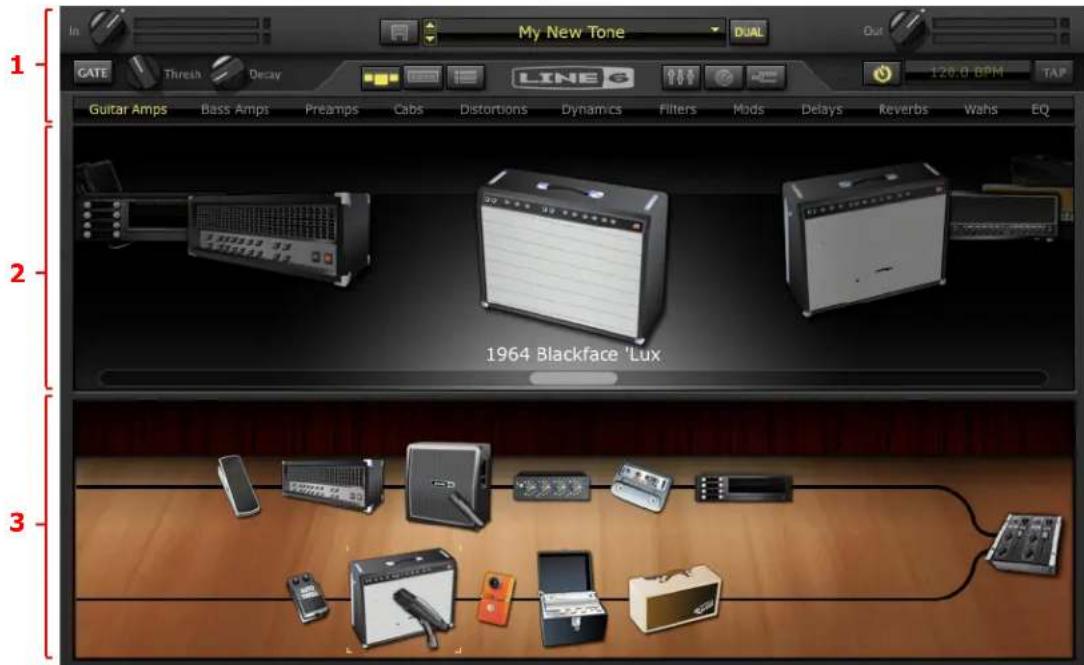
"1 - Barre de contrôle2 - Sélection de principale" l'affichage
"3 - Fenetre de trajet du signal"y
I - Barre de contrôle principale
La barre de contrôle principale est toujours affichée en haut de la fenêtre du Plug-In POD Farm 2, et regroupe les réglages globaux et les touches de "vues".
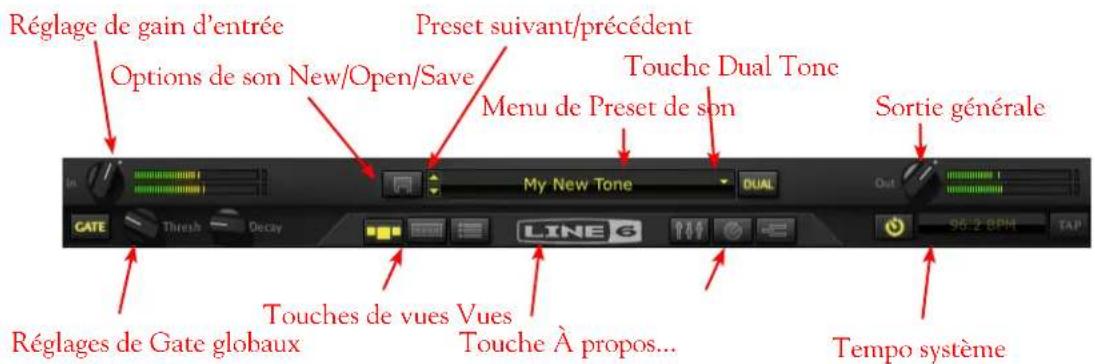
Bouton In - Utilisez le bouton et les afficheurs de niveau pour optimiser le signal en entrée du Plug-In*.
- Le bouton offre un gain de 18 dB. Pour le gain unitaire placez le bouton sur le point (ou double-cliquez dessus).
- Les afficheurs de niveau stéreo indiquent le niveau d'entrée :
La plaque de verte a jaune affiche un niveau jusqu'à -18 dB (niveau instrument).
La plage jaune affiche un niveau de -18 dB a 0 dB (pleine échelle).
- Le témoin d'échéage rouge s'allume lorsque le niveau d'entrée dépasse 0 dB. Évitez à tout prix l'échéage!
Si la source est mono, un seul afficheur est actif.
*Important! Le réglage correct des niveaux d'entrée du Plug-In POD Farm 2 est primordial pour optimiser la qualité du signal audio. Voici quelques astuces :
-
Certains modèles travaillant à niveau "instrument" (-18 dB). Par conséquent, lorsque vous place l'un de ces modèles dans le trajet de votre signal, reglez le bouton de niveau d'entrée du Plug-In, de sorte que le niveau dans les afficheurs reste dans la partie supérieure verte. Les modèles à niveau "instrument" sont regroupés dans les catégories suivantes :
-
Amplis guitare
- Amplis bassc
Distorsions
Filtres - Effet de dynamique (sauf le modele "Compressor", qui travaille a pleine échelle)
Lorsque you n'utilisez pas de modèles à niveau instrument, le niveau d'entrée peut être régé pleine échelle.
Options de sons New/Open/Save (Nouveau/Ouvrir/Sauvegarder)- Cliquez sur cette icone pour :
New - Creer un nouveau son.
- Open - Vous permet de vous déplacer dans la hierarchie de votre disque pour ouvrir un Preset de son .16t. Ceci comprend lessons .16t créés avec POD Farm 2, Line 6 Edit, Gca GuitarPort!
Save - Sauvegarde le son charge, si cela n'a pas ete déjà fait.
- Save As - Génére une copie des réglages du Tone actuel dans un nouveau fichier de Preset de son .16t, où vous le souhaitez sur l'ordinateur.
*Important! Les Presets sauvégardés avec POD Farm 2 ou 2.5 ne peuvent pas être utilisés dans POD Farm/ POD Farm Plug-In version 1, ou toute autre version précédente de Line 6. Vous pouvez ouvrir lessons de POD Farm 1, GearBox, Line 6 Edit, ou un Preset GuitarPort“.l6t” dans POD Farm 2.5. Vous doivent faire un “Save As” de ces fichiers“.l6t” pour qu’ils restent compatibles avec l’application dans laquelle ils ont été créés.
Preset Suivant/précept - Ces touches vous permettent de faire défiler les Presets dans le repertoire source sélectionné (ou la Setlist, si vous en ave une). Vous pouvez changer de repertoire dans "Affichage des Presets".
Menu de Preset de son - Indique le nom du Preset courant. Cliquez pour dérouler le menu des Presets disponibles. Lorsque vous modifiez un réglage dans le Preset, un astérisque apparait après le nom et indique que le Preset est modifié et non sauvégarde. Cliquez directement sur les flèches haut/bas à gauche du nom du Preset pour faire défiler la liste des Presets. Notez que la liste des Presets affichée ici, comprend le réseau source sélectionné dans la fenêtre des Presets - consultez la section "Affichage des Presets" en page 3-12.
Touche Dual - La fonction Dual Tone vous permet de creer deux trajets de sons independants dans le Plug-In, avec une entree mono commune, sur chaque canal d'une source stereo. Ce reglage vous permit de selectionner un trajet unique (Single), ou double (Dual).
- S'il y a un seul trajet dans la fenêtre de trajet du signal (FTS), la touche Dual est éteinte. Cliquez sur la touche Dual éteinte pour afficher les options de selection du son "B":
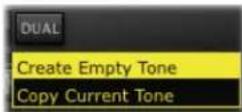
- Create Empty Tone - Creme le son Tone B sans modulo charge.
- Copy Current Tone - Creme le son Tone B en dupliquant les modèles et réglages du son A.
Lorsque qu'il y a déjà deux trajets dans la FTS, la touche Dual est allumée. Cliquez sur la touche Dual pour supprimer un son :
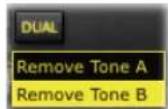
Sortie générale Out - Utilisez le bouton et les afficheurs pour optimiser le signal audio en sortie du Plug-In et affecté à l'entrée de l'application hote (traitement post Plug-In).
- Le bouton regle le niveau avec un gain maximum en sortie de +18 dB - pour obtenir le gain unitaire, placez le bouton sur le point ou double-cliquez dessus.
- Si vous avez un son Dual Tone, le réglage est appliqué auxsons A et B.
ASTUCE: De nombreux modèles sont capables d'ajouter un gain important au signal d'entrée (amplis, distorsions, compresseurs, etc.). Lorsque vous utilisez ces modèles, il est conseillé de régler leurs niveaux "individuels" et leurs "gains" pour éviter de trop pousser le niveau de sortie. Jetez un œil au niveau de sortie général et voirlez à ne jamais écrêter en sortie. Le bouton de niveau de sortie générale peut vous aider à régler de façon précise le niveau de sortie du Plug-In.
Réglages du Noise Gate général - Ce Noise Gate est place en début de traitement et peut être activé à tout moment, sans relation avec les modèles charges dans POD Farm 2. Utilisez-le pour eliminer les bruits de fond à faible amplitude dans le signal d'entrée (bruits de fond des micros de guitare, par exemple). Ce Noise Gate global est appliqué de la même façon auxsons Tone A et B:
- On/Off - Active/désactive le Gate global. La touche s'allume lorsque le Gate est actif.
- Bouton de seuil Threshold - Règle le niveau au-dessous duquel le bruit de fond est éliminé.
- Bouton de déclin Decay - Régle la durée autorisée pour le signal pour rester audible une fois que son niveau est repassé sous le niveau de seuil. Réglez de sorte que vos notes duront, juste avant la chute audible du signal (vous pouvez aussi créé un effet de coupure volontaire).
ASTUCE: En plus de ce Gate global, il y a un Noise Gate dans la fenêtre des matériels (dynamique). Le Noise Gate peut être place n'importe où dans le trajet du signal!
Selection de l'affichage et accordeur- Ces six boutons vous permettent de selectionner ce qui est affché dans la zone juste dessous. Cette touche vous permet d'afficher l'accordeur quand vous le souhaitez. Lisez les sections qui suivent pour de plus amples détails.
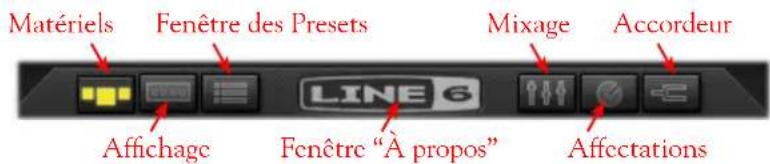
Bouton A propos (Logo Line 6) - Cliquez pour afficher la fenetre "À propos", qui donne plein d'informations variees, comme la version du logiciel, le matériel qu'utilise le Plug-In pour son autorisation, les Model Packs optionnels actifs, etc. - n'oublions pas les remerciements qui defilent.
Réglages de tempo système - Ces réglages vous permettent de vous "synchroniser" sur le tempo du projet du logiciel d'enregistrement, ou de taper le tempo manuellement pour les effets de modulation et de retard dans cette occurrence de POD Farm 2. Il y a d'autres options de tempo et de synchronisation dans la fenêtre d'édition de ces modèles d'effets - consultez la page 3·11.
2 - Sélection de l'affichage
Cette zone de l'interface de POD Farm affiche les modèles disponibles dans le Plug-In (fenêtre des matériels), ou les réglages disponibles dans le modele (fenêtre des réglages). Appuyez sur la touche des matériels ou des réglages dans la barre principale pour désirir le mode affié.
Affichage des matériels disponibles
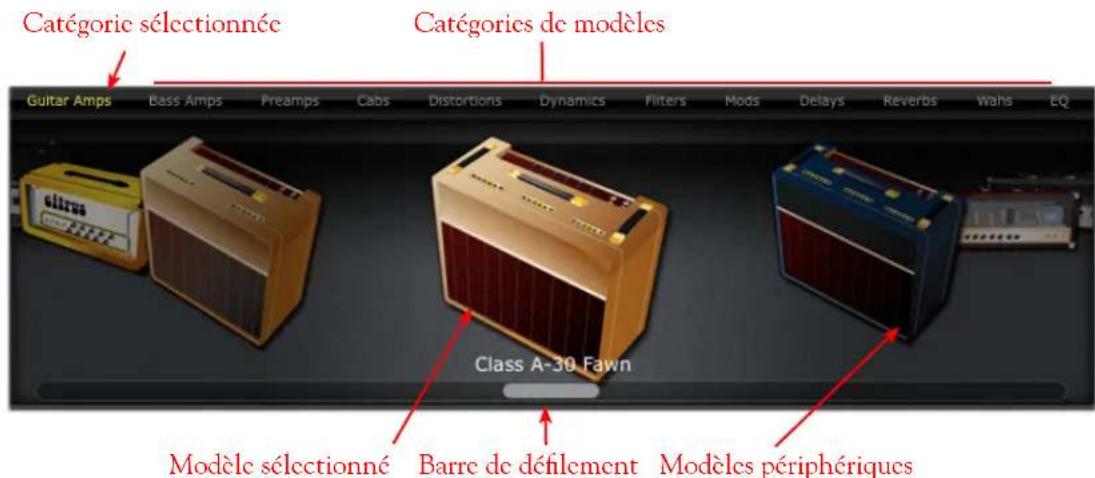
Sélection des catégories de modèles
- Appuyez une fois sur le bouton de matériel Gear pour acceder aux modèles d'amplis et d'effets.
- Les catégories de modèles sont données horizontally, en haut de la fenêtre des matériels (par exemple : Amplis guitare, amplis basse, pré-amplis, etc.).
- La catégorie selectionnée s'allume en orange. Pour selectionner une autre catégorie, cliquez sur un autre nom de catégorie. Le premier modele dans la catégorie s'affiche dans la fenetre d'affichage du matériel. Utilisez la barre de defilement (ou la molette de votre souris) pour voir d'autres modeles de la catégorie.
Sélection d'un modele
- Lorsque vous restez sur une catégorie, un rectangle s'affiche et une flèche vers le bas pointe vers la droite du nom de la catégorie. Appuyez sur la flèche pour afficher un menu déroulant avec la liste des modèles de la catégorie. Sélectionné un modèle dans la liste enclinquant sur son nom dans la liste.
- Double-cliquez sur le modele au centre pour le placer dans son emplacement par defaut du son courant (en general, a droite du modele selectionné).
- Vous pouvez également faire glisser et déposer le modele dans un Tone et le placer où vous le souhaitez dans le trajet du signal, avant ou après l'ampli/preampli. Pendant que vous déplacez le modele sur la fenetre de trajet du signal, les autres modèles s'écartent pour vous indiquer que vous pouvez déposer le modele à cet endroit. Vous pouvez également, plus tard, repositionner à la souris la plupart des modèles dans la fenêtre de trajet du signal.
Temoins de flèches blanches dans la fenêtre FTS - Notez que dans certains cas, lorsque vous déplacez un ampli à la souris, un préampli ou une enceinte depuis la fenêtre FTS, des flèches blanches s'affichent sur un modele existant dans la fenêtre FTS. Les flèches blanches s'affichent lorsqu'il n'y a qu'une seule possibilité d'emplacement dans le trajet du signal. Par exemple, lorsqu'un modele d'ampli guitare ou BASSE existe dans un son, le modele de préampli ne peut être insere qu'immediatement à droite du modele d'ampli existant. Par conséquent, lorsque vous déplacez un préampli, les flèches et les icones d'interdiction vous indiquent ce que vous pouvez faire ou non :
Cette icone indique que ce modele de preampli ne peut pas etre depose a cet endroit.
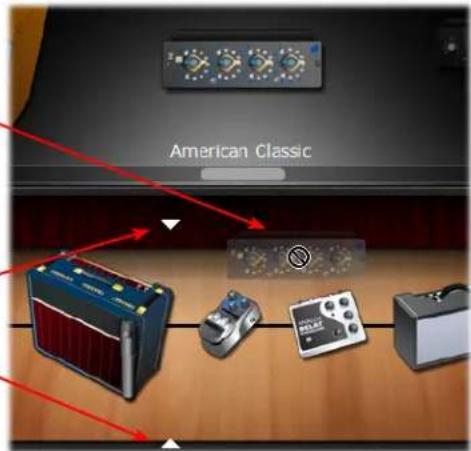
Les flèches indiquent la position "l'égitime" où vous pouvez insérer le préampli.
Les flèches blanches indiquent l'emplacement d'insertion légitime d'un modele
- Signe de remplacement de modele dans la fenetre FTS - Chaque trajet formant un son ne peut tolérer qu'un nombre maximal de modele (un pour chaque ampli, enceinte et préampli, et 10 modeles d'effets au total). Par conséquent, si vous essayez de placer un nouveau modele dans un son au maximum de ses modele, le nouveau modele doit en replacer un autre. Dans ce cas, le modele à replacer est indiqué par une image "fantôme":
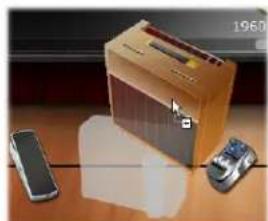
Une image "fantôme" indique le modele d'ampli ou d'effet a remplacer
Barre de défilament
- Cliques et tirez vers la gauche ou la droite pour faire defiler les modeles.
- Vous pouvez aussi utiliser la molette de la souris.
Fenêtre des réglages
La fenêtre des réglages affiche tous les paramètres disponibles. Pour acceder à la fenêtre des réglages des modèles d'ampli, enconce ou effets,clinque sur le bouton d'affichage des réglages, puis clinque sur l'élément souhaïte dans la fenêtre de trajet du signal.
Affichage des amplificateurs
Une fois que vous avez sclectionné un ampli guitare ou un ampli bassc dans la fenetre de trajet du signal, double-cliquez sur son icone dans la fenetre FTS pour afficher ses reglages dans la fenetre des reglages (ou, si la fenetre des reglages est déjà affichee, cliquez sur l'icone du modele d'ampli dans la fenetre FTS pour afficher ses reglages). Vous pouvez avoir d'afficher les options d'ampli ou d'enceinte/ micro.
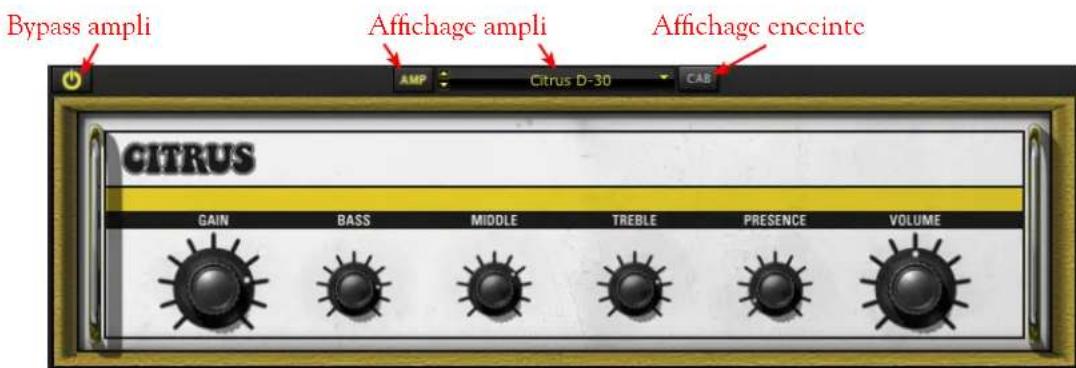
Fenetre d'edition de l'ampli
Bouton de Bypass d'ampli - Cliquez pour entendre le signal non traité par le modele d'ampli (notce que ceci bipasse le modele d'ampli, d'enceinte et de micro).
Boutons d'affichage d'ampli et d'enceinte - Appuyez pour afficher l'ampli ou l'enceinte (si vous utilisez un préampli, plutôt qu'un ampli guitare ou bassc, ces boutons Ampli/enceinte ne s'affichent pas).
Menu de modele d'ampli - Le nom du modele courant est affiché. Cliquez sur la flèche vers le bas (ou sur les touches haut/bas à gauche) pour selectionner dans la liste des modèles d'amplis disponibles, ou pour remplaçer le modele courant.
Fenêtre des enceintes
Dans la fenêtre de l'ampli, le fait d'appuyer sur le bouton Cab affiche la fenêtre de l'enceinte. Lorsque vous sélectionnnez un ampli guitare ou basse, une enceinte par défaut est pré-seLECTIONnée. Dans le cas où l'ampli est un Combo, l'enceinte du Combo est selectionnée dans la fenêtre. Vous n'êtes pas limité à ces modèles par défaut! Vous pouvez alors sélectionner une enceinte guitare ou basse différente, modifier la position de l'enceinte dans la piece et selectionner quatre simulations différentes de micros.
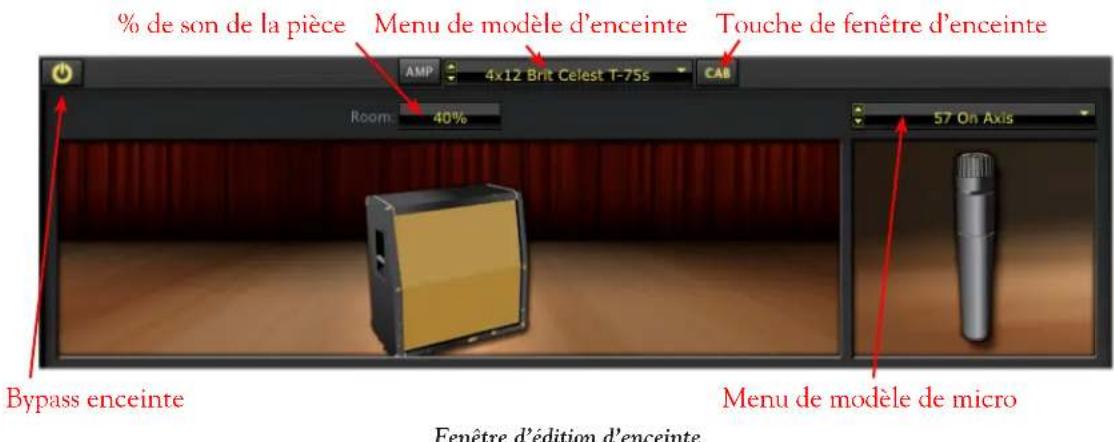
Pourcentage du son ambient de la piece (premières réflexions)
- Déplacez l'enceinte vers le fond de la piece pour obtenir plus de son ambiant. Déplacez l'enceinte vers l'avant de la piece pour diminuer les premières réflexions
- Vous pouvez aussi cliquer sur le champ numérique et doser le son ambient de la pierce (premières réflexions).
Menu de modulo d'enceinte - Le nom de l'enceinte en cours est affché. Cliquez sur la flèche vers le bas pour sélectionner une autre enceinte (ou sur les touches haut/bas à gauche) pour changer d'enceinte. Notez que vous pouvezCHOISIR n'IMPORTE qu'elle enceinte guitare ou basse pour n'importequel ampli!
Touche de Bypass d'enceinte - Cette touche bipasse les modèle enceintes ^+ micro (Cab + Mic), vous permettant d'obtenir un son similaire a celui d'une sortie "directe" (sans émulation de haut-parleur).
Menu de modele de micro
-
Le nom du modele de micro selectionné s'affiche. Appuyez sur la flèche vers le bas à droite du nom du micro (ou sur les touches haut/bas de gauche) pour selectionner le modele de micro.
-
Si vous utilisez une enccinte guitare, vous pouvez selectionner un 57 dans l'axe, un 57 hors axe, un 421 Dynamic, et un 67 Condenser.
- Si vous utilisez une enceinteasse,vous pouvez selectionner un 20 Dynamic,un Dynamic, un Tube 47 pres, et un Tube 47 cloignc.
Selection d'une enceinte dans le menu Cab de la fenêtre des matériels
En plus de selectionner l'enceinte dans la fenetre d'affichage des enceintes comme nous venons de le voir, vous pouvez selectionner une enceinte "Custom" (une enccinte autre que celle selectionnnee par défaut avec le modele d'ampli) en allant dans le menu d'enceinte Cab de la fenetre d'affichage des matériels. Ceci vous permect de voir toutes les enceintes disponibles, et de l'ajouter directement dans le trajet de votre son Tone A ou Tone B dans la fenetre de trajet du signal. Lorsque vous selectionnnee une enceinte "Custom", elle s'affiche sous la forme d'une icone separée dans la fenetre de trajet du signal, et indiquée comme étant l'enceinte "active" par l'icone de micro placee devant (consultez la section Fenetre de trajet du signal en page 324). Experimentez avec les combinaisons d'enceintes et d'amplis et évitez les idees preconques!
Remarque : Consultez la section "Amplis guitare et basc dans la fenetre de trajet du signal (FTS)" en page 3·27.
Fenêtre des effets
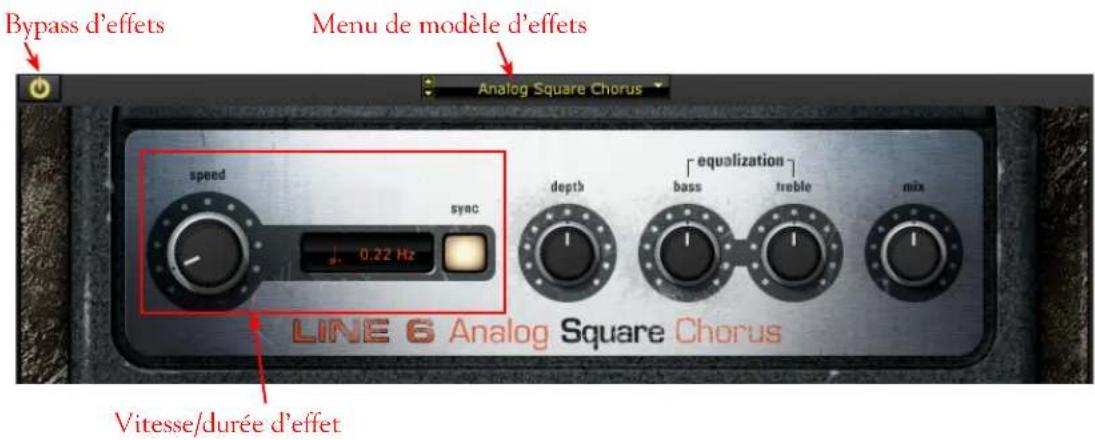
Bouton de Bypass d'effet - Opere un Bypass de l'effet sans le retirer du trajet du signal.
Menu de modeles d'effets - Affiche le modele d'effet courant. Cliquez sur la flèche vers le bas a côte du nom pour selectionner un autre modele dans la catégorie courante. Cliquez sur les flèches haut/bas de gauche pour faire défiler les modeles, un a la fois.
ASTUCE: Les effets peuvent être déplacés dans la fenêtre de trajet du signal pour être placés avant ou après le modele d'ampli, avec un son différent. Consultez la section sur la fenêtre de trajet du signal en page 3·24.
Réglage de durée/vitesse d'effet - Vous trouvez ces réglages dans la fenêtre d'affichage des effets de modulation et de délié. Ils vous permettent de régler le temps de retard/la vitesse de modulation indépendamment du réglage de tempo général BPM de POD Farm 2. Vous pouvez aussi utiliser la touche Sync pour que les effets se calent sur la valeur de tempo système System Tempo (voir plus avant sur le Tempo système et synchronisation hôte).
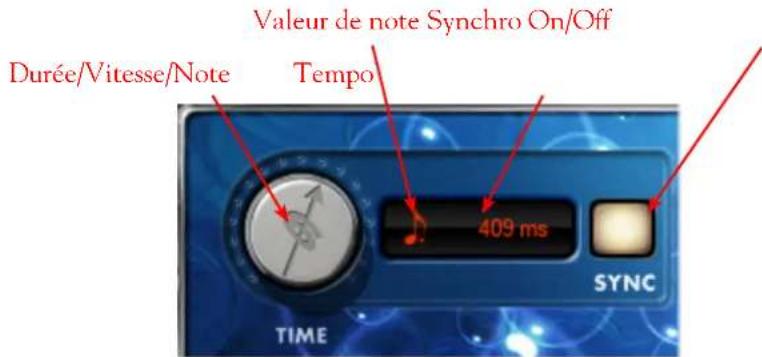
Touche Synchro On/Off - Cliquez pour activer/désactiver le tempo de l'effet.
Lorsque la fonction SYNC est désactivée, le paramètre de durée/vitesse de l'effet suit la valeur de durée/vitesse affichée dans le champ (en millisecondes pour les déliés et en Hertz pour les effets de modulation). Le bouton Sync déterminé également le fonctionnement du bouton de durée/vitsscc.
- Lorsque la fonction SYNC est activée, le paramètre de durée/vitesse de l'effet suit le tempo maître (voir section précédente). Lorsque la synchro est active, vous pouvez également modifier le tempo de l'effet par une valeur de note (voir description du bouton de durée/vitesse ci-dessous).
Bouton de durée (effets de déliai)/vitesse (effets de modulation)
-
Lorsque la synchronisation Time/Speed est désactivée, le bouton Time/Speed déterminé la durée des périés de 20 à 2000 ms (effets de déliai), ou la vitesse de modulation Speed de 0,10 à 15 Hz (pour les effets de modulation). Vous pouvez voir le tempo dans le champ de valeur à droite du bouton. Vous pouvez également double-cliquer directement dans ce champ pour saisir la valeur exacte. Lorsque la synchro est désactivée, l'effect ne suit pas le tempo "maître" (voir description de la fonction de synchronisation plus haut).
-
Lorsque la synchronisation Time/Speed est activée, l'effect fait le tempo "maître" (voir description de la fonction de synchronisation plus haut). Le bouton Time/Speed vous permet de selectionner une durée de note sous-multiple de la valeur de tempo "maître" d'une ronde à un triolet de doubles croches. La valeur est affichée dans le champ.
System Tempo - Host Sync et Tap Tempo Options
Voutrouvez tous ces options disponibles dans la barre de contrôle de réglage générale, en haut à droite de la fenêtre de POD Farm. Ces options vous permettent de définir un tempo "maître" que suivant tous les effets à base temporelle de toutes les occurrences de POD Farm (remarquez que les effets individuels peuvent avoir un tempo séparé - lisç la section précédente sur les réglages de durée/ vitesse). Pour le tempo système, vous disposez de deux modes de tempo maître - synchronisation sur l'application d'enregistrement hôte ou synchronisation sur le tempo défini manuelle :
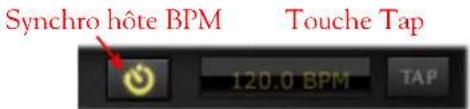
Synchro hote activée
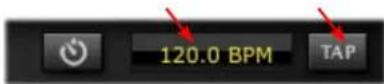
Synchro hote desactivee
Touche Host Sync - Cliquez sur le bouton Host Sync pour activer la fonction. Ceci synchronise le tempo système sur celui du projet de l'application hote VST/AU/RTAS. Remarquez que meme si l'application hote possede des changements de tempo, le Plug-In POD Farm 2 suit ces variations tant que la fonction Host Sync est active! Pour configurer un effet de modulation ou de retard pour qu'il suive la synchronisation Host Sync, vous devez également regler le bouton FX Tempo - Sync On/Off de I'effet sur "On"
Champ BPM/Touche Tap - Cliquez à nouveau sur le bouton Host Sync pour désactiver la fonction Host Sync : vous pouvez alors définir un tempo "maître" fixe pour le Plug-In POD Farm 2. Pour définiir un tempo,clinquez directement sur la valeur BPM et tirez la souris vers le haut ou vers le bas. Vous pouze également "taper" le tempo souhaite enclinquent directement en rhythe sur le bouton - le champ BPM affiche alors le tempo tape. Cliquez plusieurs fois a vitesse constante. Pour qu'un effet de modulation ou de retard utilise ce tempo, vous nevez regler le bouton FX Tempo - Sync On/ Off de I'effet sur "On".
Affichage des Presets
La fenêtre des Presets est pratique pour rechercher et charger les sons de votre bibliothèque locale. Double-cliquez sur n'importe quel Preset pour le charger - ou déplacez et déposze le Preset directement depuis la liste des Presets de croite dans la fenêtre de trajet du signal au-dessous. Note que vous pouvez selectionner plusieurs Presets en même temps (maintenez la touche Shift ou Ctrl enforcée pendant que vous cliquez, ou utilisez les touches Ctrl/Cmd+A pour selectionner tous les Presets de sons du repertoire courant) et réalisez les opérations sur tous les fichiers selectionnés en même temps, comme indiqué ci-dessous. Vous pouvez aussi creer de nouvelles Setlists pour gérer facilement vos Presets et les organiser en fonction de vos propres besoin d'enregistrement!
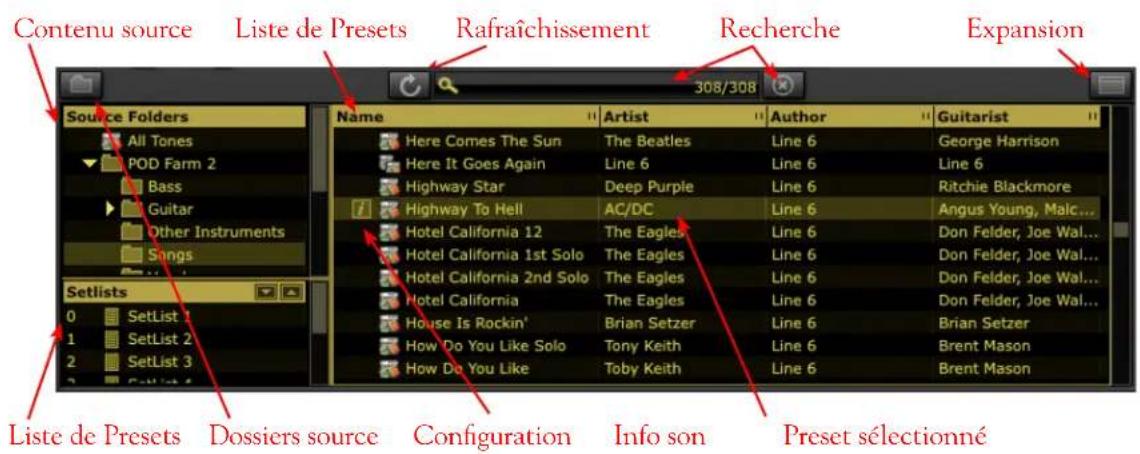
Remarque: Le logiciel POD Farm version 2.5 utilise les mêmes Presets, le même format de Preset et les mêmes Setlists que POD Farm version 2.
Contenu source - Le contenu des repertoires de sons spécifés est affché ici. POD Farm 2 create son propre repertoire parent de sons et le remplit avec les fichiers de Preset lors de l'installation dans Documents/Line 6/Tones/POD Farm 2 (Mac®), ou \My Documents\Line 6\Tones\POD Farm 2 (Windows®). Vous pouvez ajouter d'autres repertoires pour que les sons soient aussi affichés - voir page 3-14.
Remarque: Les Presets de sons dans le repertoire source "POD Farm 1+MIDI" sont les Presets de sons d'usine fournis avec POD Farm 1, et mis à jour en version POD Farm 2, avec les affectations MIDI en plus. Si vous avez POD Farm 1, cela signifie que vous n'vez pas à importer manuellement tous les anciens Presets de POD Farm 1!
List des Presets - Cette liste sur plusieurs colonnes affiche le contenu du sous-repertoire selectionné sur la gauche. Double-cliquez sur un Preset pour le charger. Notez que vous pouze organiser la liste de différentes façon en cliquant sur l'en-tete de la colonne (Name = nom, Date Created = date de creation, etc.). Vous pouze personnelier les colonnes affichees - cliquez avec le bouton droit de la souris sur (Windows®) ou faites un Ctrl+click sur (Mac®) directement dans la barre d'en-tete de la liste des Presets pour afficher les colonnes* souhaitees (voir en page suivante).
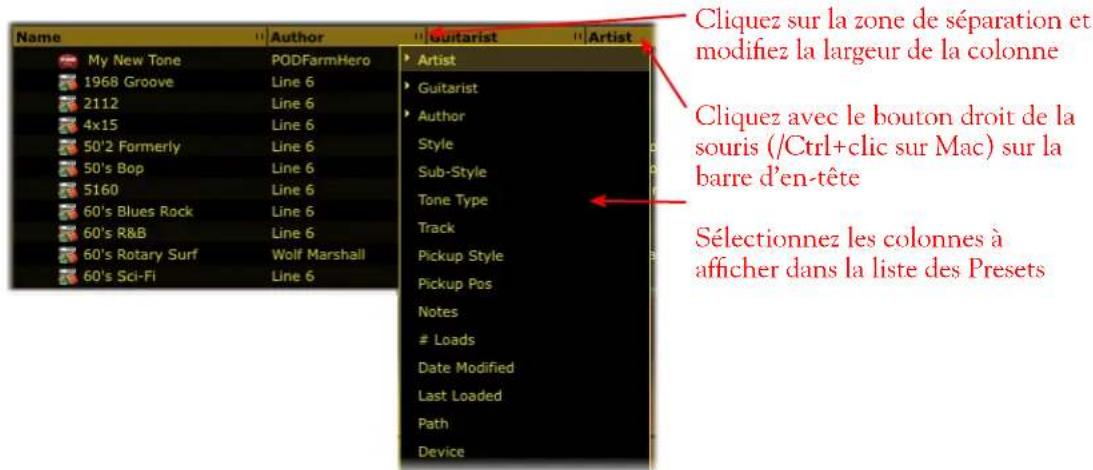
Fenêtre de liste des Presets - menu de colonnes
*ASTUCE : La fonction de recherchecherche le texte dans toutes les colonnes affichées. Si vous souhaitez chercher dessons avec des attributs spécifique - comme un texte que vous ave saisi dans la zone des "Notes" desinfos sur le son - la colonne doit être affichée !
Bouton de rafraîchissement de la liste - Si vous avons modifié lessons, comme par exemple, en faisant une sauvegarde Save As, en créant de nouveaux sons (New Tones), ou en modifiant la configuration du repertoire source, cliquez sur ce bouton pour rafraîchir l'affichage etMETRE à jour la liste des Presets.
Réglages de recherche - Utilisez le champ de recherche pour trouver un son dans le dossier source sélectionné ou dans la liste de Presets. Une fois que vous avez saisi le texte de la recherche, les numérodes droite indiquent le nombre de résultats trouvés/le nombre total desons dans le repertoire sélectionné :

Recherche Preset de son
Appuyez sur la touche d'annulation pour supprimer le texte du champ de recherche et initiaiser l'affichage de la liste des Presets.
Touches d'expansion - Pour modifier la taille de la fenêtre des Presets au maximum, cliquez sur cette touche. Cliquez à nouveau pour revenir à la taille précédente.
Listes Setlists - Les listedes que vous creez s'affichent dans cette zone. Cliquez dessus pour en voir le contenu. Cliquez avec le bouton droit de la souris (Windows®) ou Ctrl+clic sur (Mac®) sur la barre d'en-tête des "Setlists" pour afficher d'autres options (consultez la section sur les Setlists en page 3·20 pour de plus amples détails).
Touche d'information sur les boutonssons - Lorsque vous avez selectionné un Preset de son, le bouton d'info s'affiche a gauche de son nom. Cliquez sur pour visualiser ces infos (appelezes parfois "metadata"), les editor et les sauvegarder avec le son. Si vous avez selectionné plusieurs sons, la fenetre Tone Info vous permit de saisir et d'appliquer les données à tous les sons en même temps - super cool pour saisir lesinfos sur plusieurs sons en un seul clic!
Bouton de configuration du repertoire source - Si vous souhaitez configurer le contenu du repertoire source pour que la fenêtre affiche d'autres Presets sauvégardés ailleurs ( comme les fichiers de Presets .16t créés avec d'autres applications Line 6 telles que POD Farm™ 1, GuitarPort™, Line 6 Edit™, ou GearBox™) appuyez sur ce bouton. Une nouvelle configuration de repertoires s'affiche alors :*
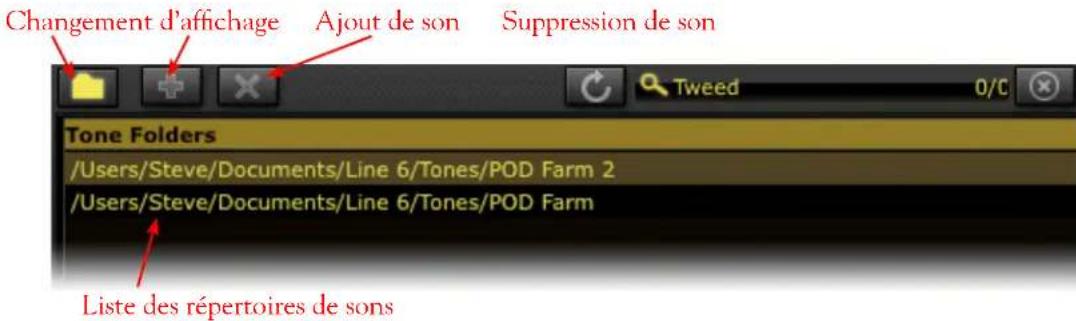
*ASTUCE : POD Farm 2,5 est fourni avec tous les Presets de POD Farm version 1, ceux de GearBox et ceux d'autres produits Line 6. Par conséquent, si vous ajoutez les dossiers source de Presets de ces produits au dosseir POD Farm 2, vous risquèz d'avoir des doublons de ces Presets. Pour éviter cette situation, Sélectionné les sous-repertoires de ces autres produits et contenant des Presets-Uniques !
Options de menu contextuel de Preset
Si vous cliquez avec le bouton droit de la souris (Windows®) ou Ctrl+click sur (Mac®) directement sur un Preset dans la liste des Presets, un menu contextual s'affiche avec plusieurs options. Notez également que si vous avrez selectionné plusieurs Presets et que vous cliquez avec le bouton droit de la souris/Ctrl+click, vous affichez les mêmes options (à l'exception de la commande Rename) que vous appliquez à tous les Presets selectionnés.
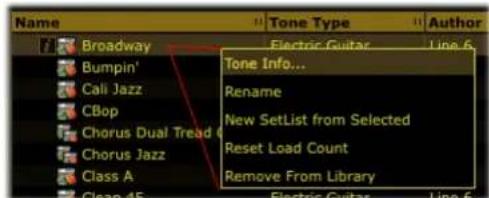
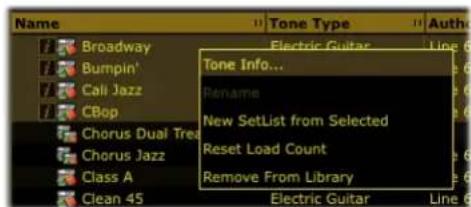
Menu contextuel des Presets (un Preset selectionné) Menu contextuel des Presets (plusieurs Presets selectionnés)
- Tone Info - Affiche la fenêtre des informations (voir en section suivante)
- Rename - Renomme le Preset (un Preset à la fois).
- New Setlist from Selected - Crée une nouvelle liste Setlist avec "raccourcis" vers les Presets scélectionnés.
-
Reset Chargez Count - La colonne "#Loads" de la liste de Presets indique combien de fois vous avez charge chaque Preset. Sélectionné cette commande pour revenir à "0" (notez que la colonne "#Loads" n'est pas affichée par défaut — voir page 3·12).
-
Remove from Library - Supprime le(s) Preset(s) sclectionne(s) de la liste des Presets. Notez que cette opération ne supprime pas le fichier .16t de votre disque dur — la fenêtre des Presets l'ignore simplement. Par conséquent, si vous faites un scan, le Preset s'affiche à nouveau dans la liste des Presets. Si vous souhaitez supprimer un Preset de façon permanente, utilisez les outils de recherche du Mac® ou de Windows Explorer pour trouver les fichiers .16t. Supprimez-les comme vous le faites avec les autres fischiers.
Fenêtre d'information sur lessons
Comme nous l'avons vu, vous pouvez lancer la fenêtre d'information avec la touche d'info de la liste des Presets List, ou enclinquant avec le bouton droit de la souris (Windows) ou Ctrl+click sur (Mac) sur le son. Vous pouvez alors éoperator et sauvegarder toutes sortes d'informations sur chaque Preset de son. Sélectionnez les options que vous souhaitez dans les menus, ou saisissez le texte que vous souhaitez dans les champs autres que ceux des menus. Cliquez sur OK pour sauvegarder les modifications.
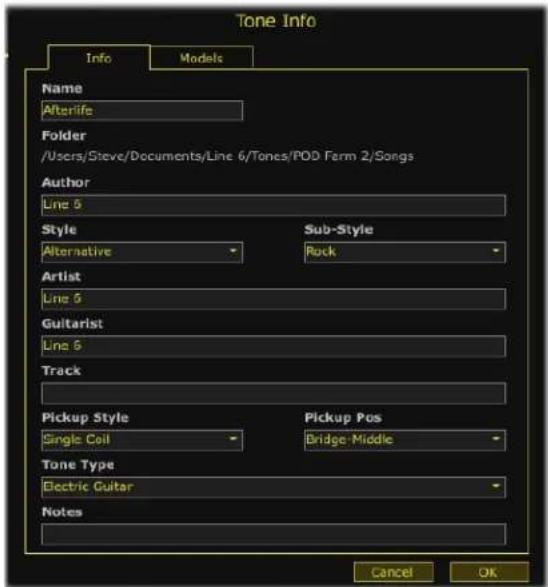
Fenetre d'informations Info (un seul son selectionné)
ASTUCE : Vous pouvez configurer la fenêtre des Presets pour qu'elle affiche n'importe lequel de ces champs d'informations - voir page 3·12.
Mode multiple - Si vous scélectionné plusieurs sons, la fenêtre d'infos se lance en mode "Multiple", et les champs scélectionnés appliquent le texte à tous lessons scélectionnés en même temps - super cool pour saisir les informations sur plusieurs sons en un seul cli c!
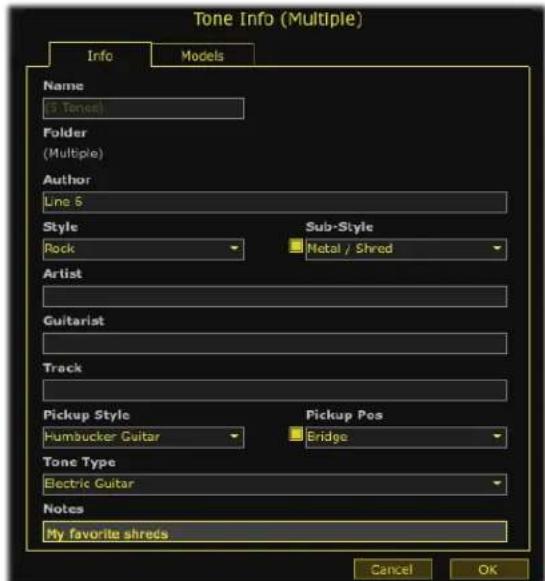
Fenetre d'informations Info (plusieurssonsselectionnés)
Onglet Models - L'onglet Models you montre tous les modèle d'amplis et d'effets utilisés dans le(s) son(s) scélectionné(s), cc qui comprend lesinfos sur chaque modele (consultez la section suivante sur l'onglet Model).
Chargement d'un Preset avec des modèles "non-authorisés"
Comme nous l'avons abordé dans le chapitre Commencez par ici, Line 6 offre des Packs de modèles optionnels pour votre processeur Line 6, ainsi qu'une licence "Platinum", qui étend les modèles d'amplis et d'effets disponibles POD Farm 2.5 (et dans les Plug-Ins POD Farm Elements). Si votre processeur Line 6 connecté ne possède pas de licence pour toutes les options (ou si vous tournez en mode d'essay), certains titres de Presets peuvent être affichés en nombre - ces Presets utilisent des modèles non autorisés.
Dans cet exemple, le nom du Preset "Albert Hall" s'affiche en nombre dans la liste des Presets pour indiquer que l'un ou plusieurs de ses modèles ne sont pas autorisés.
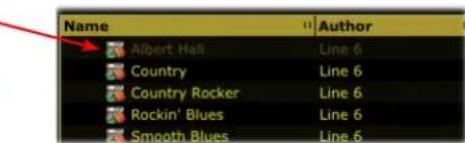
Voutrouvezedautresinformationstrtesutilessiyoucliqueavecleboutondroitdelasouris(Windows) ouCtrl+clip sur(Mac)directementsurces Presetsenretraitetselectionnee lafenetreToneInfo:
L'onglet Models de la fenêtre
Tone Info donne la liste de tous les modèles utilisés par le Preset
"Albert Hall" que nous avons sclectionné.
Nous pouvons voir que l'ampli bajo Hiway 100" et I'encccinte "4x12 Hiway" ne sont pas autorises.
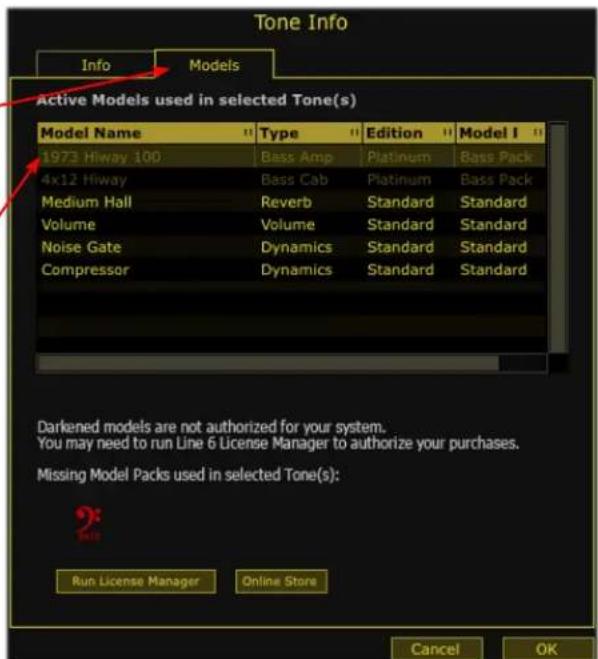
Les colonnes de l'onglet Model offrent les informations suivantes :
- Edition - Si vous utilisez l'autorisation iLok™ pour POD Farm 2.5, cette colonne vous indique si la licence iLok™ Platinum est nécessaire pour autoriser chaque catégorie.
- Model Pack - Si vous utilisez un processeur USB Line 6 ou votre ordinateur pour l'autorisation de POD Farm 2 (et non une clef iLok™), cette colonne vous indique le Model Pack requis par chaque méthode.
- Utilisz la touche Run License Manager (pour les processeurs Line 6) ou la touche Online Store (clefs iLok™) pour acheter en ligne les Model Packs ou une mise à jour de la licence iLok™!
Si vous chargez le Preset, les modèles “non-authorisés” s'affichent avec une icône d'interdiction rouge en bas à gauche dans la Fenêtre de trajet du signal et reste inactive. Cela indique que ce modele n'est pas “autorise”, comme dans le cas du modele d'ampliasse “Hiway 100” de notre exemple :
Voussousquenzoutjourssusiderce typede sonavecdesmodeles sans autorisation maisils restent en bypass.Vousousquezupprimerlemodeleouleremplacarpunautre.
Sauvegarde d'un Preset de son
Pour sauvcgarder le Presct courant, cliquez sur le bouton des options de son Tone a gauche du menu de Preset dans la barre de contrôle principale et selectionnee Save pour replacer le Preset courant par les nouveaux réglages.
Mise à jour d'un Preset de son - Si vous avrez ouvert un fisier de Preset de son .16t crec avec POD Farm version 1, une autre application Line 6, POD®, une fenetre vous demande de “mettre à jour” le Preset de son avec une version POD Farm 2.
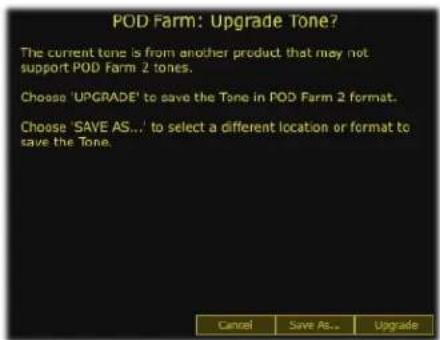
Mise à jour des Presets
Les Presets de sons (Tone Presets) de POD Farm 2 ne sont pas compatibles avec les versions antérieures, et peuvent etre ouverts uniquely par POD Farm 2 ou 2.5.Par consequencet, si vous souhaitez conserver le Preset de son original pour l'ouvrir dans les autres applications ou produits Line 6, vous devce utiliser la fonction Save As pour sauegarder une copie du Preset (voir la section sur la fonction Save As). Selectionnee l'option Upgrade pour convertir un Preset vers le format POD Farm 2.
Save As - Comme nous l'avons vu, la fonction Save As vous permet de creer une nouvelle copie unique du Preset courant. Lorsque vous choisissez la fonction Save As, une fenetre s'affiche, dans laquelle vous pouze saisir le titre, le repertoire de sauvegarde, ainsi que de nombreuses informations de description sauvegardees avec le Preset sous la forme d'infos de son.
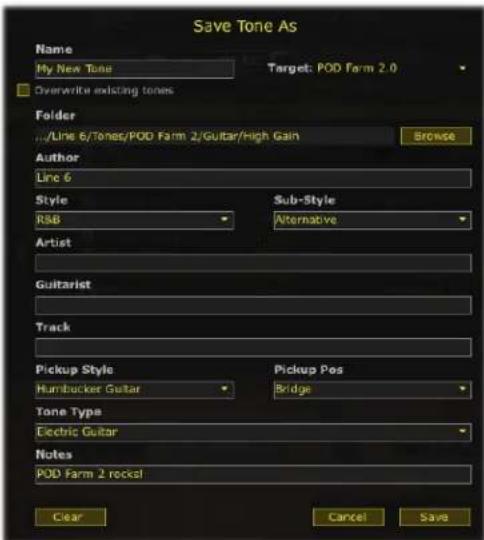
Sauvegarde des sons
Menu Target - Utilisez le menu Target pour sauvegarder le Preset de son sous un format compatible avec POD Farm version 1 ou d'autres applications ou équipements Line 6. Notez que la liste dans le menu Target affiche uniquement les formats "valides" pour le son que vous sauvegardez. Par exemple, seules les versions 1 et 2 de POD Farm et le POD X3 sont compatibles avec les configurations Dual Tone. Par conséquent, lorsque vous sauvegardez un son Dual Tone, seules ces cibles sont disponibles dans le menu.
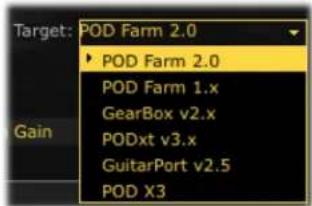
Menu Save As - Target (cible)
Icones de Presets de sons - Vous pouvez voir que les Presets de sons sauvégardés sous des formats cible différents s'affichent dans la liste des Presets avec des icones uniques pour vous aider à les identifier.
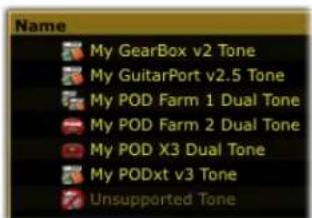
Différentes formats "cible" dans la liste des Presets
Notez la mention "Unsupported Tone" (incompatible) - Certains fichiers Line 6.16t ne sont pas compatibles avec POD Farm 2/2.5, comme ceux crees avec Line 6 Edit pour Flextone, HD147 ou Vetta.
Presets de configuration d'ampli et d'effets - Si vous chargez l'un des groupes de fischiers disponibles sur les processeurs Line 6, ou sur le site de téléchargement des fischiers d'usine de Line 6 dans POD Farm 2.5 (consultez la section plus avant sur ces groupes de fischiers) il se peut que vous obtieniez des fischiers de Presets de configuration ("Setup") d'amplis et d'effets. Ils sont différents des Presets de sons, car ils modifient uniquement les modeles d'effect ou d'ampli dans le son chargeé. Note que vous ne venez pas le nom de son courant changer dans POD Farm 2 lorsque vous chargeze ce type de fischier, car il ne fait que modifier le son courant. Vous pouvez repérer ces types de Presets par leurs icones dans la liste des Presets - Les configurations d'amplis possèdent une icone d'ampli, les configurations d'effets possèdent une icone de pedale d'effet. Vous pouvez aussi afficher la colonne "Type" dans la liste des Presets pour obtenir la description sous forme de texte de ce qu'est le son.
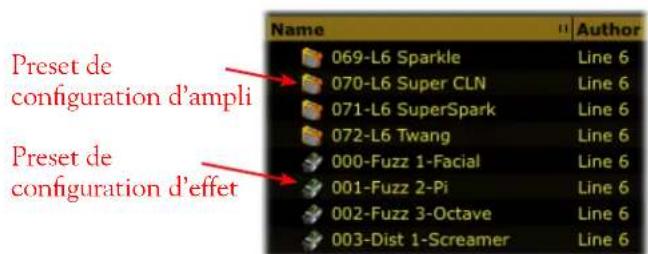
Presets de configuration d'ampli et d'effets affichés dans la liste des Presets
Utilisation des listedes Setlists
Voupermentnant de creer un nombre illimitde Setlistss -lles dans lesquelles you pouze creer des "raccourcis" vers vos Presets de sons favoris. Ceci you offre un moyen impressionnant d'organiser vos Presets de sons de plusieurs facons, et facilite grandement la recherche de vos Presets. You pourz creer vos propres Setlists et les remplir de sons comme you le souhaitez (you devez creer des Setlists pour les voir).Lorsque you createz des Setlists, notez qu'un nombre unique est assigne automatique a gauche de chaque Setlist : C'est le numero de Bank assigné, ce qui you permect de recharger la banque a distance par MIDI. De la meme facon, le nombre a gauche de chaque Preset de la Setlist correspond au numero de "programme"(consultez la section sur la gestion MIDI en page 328 pour de plus amples details).
Pour creer une Setlist - Cliquez avec le bouton croit de la souris (Windows®) ou Ctrl+clic (Mac®) directement sur l'en-tete de la Setlist dans la zone de gauche de la fenetre des Presets, et selectionnee la fonction "New Setlist":

Une nouvelle Setlist est créé en bas de la liste et elle est automatiquement numérorotée
ASTUCE : Lorsque vous ouvrez un groupe de fichiers Bundle Line 6 .16b ou une collection .16c, ceux-ci sont automatiquement ajoutés comme nouvelle Setlist - cliquez sur la nouvelle Setlist pour acceder aux Presets de sons du Bundle ou de la collection !
Pour ajouter des Presets de sons à une Setlist - Utilisez le champ de recherche en haut de la fenêtre des Presets, ou recherche dans les repertoires source pour trouver le(s) Preset(s) que vous souhaitez. Sélectionné un ou plusieurs Presets déplacez-les à la souris depuis la liste des Presets de droite, directement dans la Setlist à gauche. Notez que le fjichier de Preset lui-même n'est pas déplace- le fjichier 16t original resté dans son repertoire source original. Un raccourci est créé dans la Setlist pour vous permettre de charger le Preset. Vous pouvez aussi selectionner les Presets et utiliser la commande "New Setlist from Selected" dans le menu contextual du Preset - voir page 3·14.
Pour creer un nouveau son directement dans une Setlist - Clique directement avec le bouton droit de la souris (Windows) ou Ctrl+click (Mac) sur le repertoire de Setlist et selectionnez la fonction New Tone. Un nouveau Preset de son est cree et il est automatiquement numerotedans la liste de droite. Vous pouze saiser le titre du nouveau Preset. Note que le son est cree avec des modles par defaut - vous pouze, bien entendu, personneliser le son avec vos propres modles et reglages dans la fenetre d'affchage des materiaiels.
Pour supprimer un Preset de son dans une Setlist - Cliquez avec le bouton droit de la souris (Windows) ou Ctrl+clc sur (Mac®) directement sur le Preset de son dans la liste à droite et seLECTIONnez Remove Tone from Setlist.
Pour réorganiser l'ordre des Setlists - Pour modifier l'ordre des Setlists, cliquez et déplacez n'importe que Setlist dans la liste (notez que les numérios de banques à gauche de la Setlist restent dans l'ordre ascendant, et par conséquent, la réorganisation des Setlists affecte aussi le numéro de changement de banque par lequel chaque banque est chargée en mémoire par MIDI).
Pour réorganiser l'ordre des Presets dans les Setlists - Pour modifier l'ordre des Presets de sons dans une Setlist, cliquez sur la Setlist pour afficher son contenu dans la liste de droite des Presets. Cliquez et déplacez n'importe quel Preset dans la liste des Presets (notez que les nombres de Presets à gauche restent dans l'ordre ascendant, et par conséquent, la réorganisation des Presets affecte le nombre de changement de Program Change par lequel chaque Preset est charge en mémoire par MIDI).
Pour renomer une Setlist - Cliquez avec le bouton droit de la souris (Windows®) ou Ctrl+click (Mac®) directement sur la Setlist, selectionné Rename Setlist et saisissez le nouveau nom.
Pour supprimer une Setlist - Cliquez avec le bouton droit de la souris sur (Windows®) ou Ctrl+clip sur (Mac®) directement sur la Setlist et selectionné Remove Setlist. Notez que ceci efface aussi les raccourcis vers les Presets qui existent dans la Setlist (le fichier de Preset .16t reste sur l'ordinateur).
Accordeur
Cliquez sur le bouton de l'accordeur dans la barre de contrôle pour afficher l'accordeur et l'utiliser !
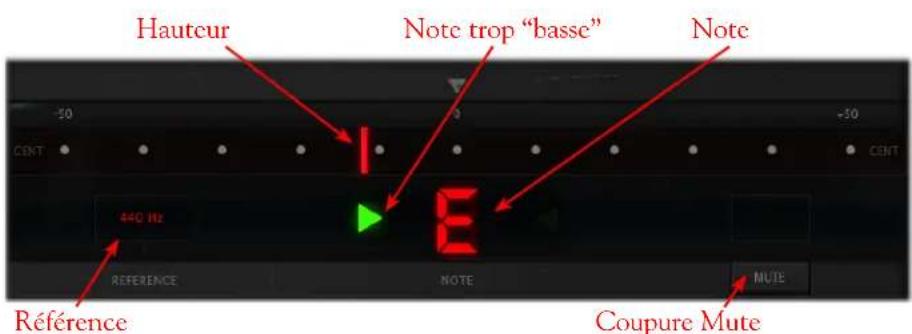
Notez que vous doivent activer la fonction de monitoring des pistes de l'application audionumérique pour que l'entrée instrumentasse parle Plug-In POD Farm 2 insere et que l'accordeur reçoive le signal.
Témoins d'accordage - L'afficheur de Note au centre affiche la note jouée, et le témoin de hauteur s'affiche de façon horizontale, vous indiquant si la note jouée est trop BASc (à gauche du centre) ou trop haute (à droite du point central). Vous VOYez une flèche verte vers la droite ( comme ci-dessus) si la note est trop BASse, ou vers la gauche si la note est trop haute. De plus, le témoin de hauteur s'affiche en vert lorsque la note jouée est juste.
Référence - Ce paramètre indique à l'accordur qu'elle féquence de référence utiliser (425 à 444 Hz). 440Hz est la référence standard pour le La. À moins d'avoir une raison particulière pour changer, utiliser la référence La = 440Hz . Pour modifier la féquence, cliquez sur la valeur et tirez la souris vers le haut ou vers le bas, ou double-cliquez et saisissez directement la féquence.
Mute - Activez le Mute pour couper le signal en sortie du POD Farm.
Fenêtre de mixage
La fenêtre de mixage vous permet de:gérer les niveaux d'entrées et de sorties des sons Tone A et Tone B. Notez que POD Farm 2 peut travailler en mono, mono-stéreo, ou tout en stéreo, selon les options offertes par votre station d'enregistrement audionumérique (certaines applications d'enregistrement audionumériques offrant les options de Plug-In mono ou stéreo affichent ces options dans leur menu d'insertion des Plug-Ins). Lorsque le Plug-In POD Farm 2 est utilisé avec les sorties en stéreo, les sons Tone A et Tone B sont tous les deux en stéreo, et par conséquent, les réglages de mixage vous permettent de régler séparément les niveaux et les panoramiques. Lorsque le PLug-In POD Farm 2 est utilisée en sortie mono, les sorties des sons Tone A et Tone B sont traitées en mono avant d'être acheminées à la sortie mono du Plug-In. Les réglages de chaque son Tone A et Tone B sont décrits ci'avant :
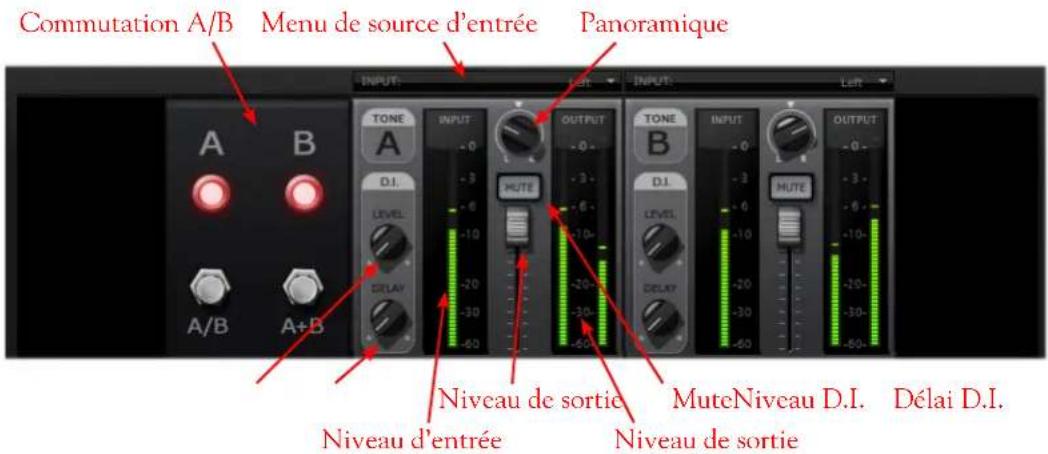
Menu des sources d'entrée - Selon les fonctions* de votre application d'enregistrement audionumérique, lorsque vous utilisez POD Farm 2 en stéreo, vous pouvez selectionner la source d'entrée (canal gauche, canal droit, les deux canaux) du signal audio de la piste affecté à chaque Tone du Plug-In (lorsque vous utilisez la version Mono-Stéreo du Plug-In avec certaines applications hote, les menus d'entrée ne sont pas affichés). Notez que les options affichées sont différentes si POD Farm 2 est configuré en Single Tone ou en Dual Tone :
-
En mode Single Tone, vous VOYEZ les options Stereo, Left (gauche), ou Right (droite).
-
Stereo - le traitement recooit les deux canaux audio de l'application hote.
-
Left ou Right le traitement recoit uniquement l'un des deux canaux audio.
-
Lorsque vous estes en mode Dual Tone ( comme sur l'illustration ci-dessus), vous pouvez voir les options Left ou Right de chaque Tone, ce qui permet a chaque son Tone du Plug-In de receivevoir le signal du canal audio correspondant.
-
Lorsque vous sélectionné une même source d'entrée pour les deux sons Tone A et B ( comme sur l'illustration ci-dessus, où la source du canal gauche "Left" est seLECTIONnée pour les deux Tones), la commutation A/B devient active, vous permettant de seLECTIONner comment affecter le signal audio aux sons Tones A & B (voir plus avant sur la commutation A/B).
- Lorsque le Plug-In est inséré sur une piste ou un bus stéreo du projet de l'application d'enregistrement audionumérique, vous pouvez selectionner une entrée de son à gauche et l'autre à droite. Ceci vous permet ainsi de Traitser chaque canal audioindepandament.
*Notez que les applications d'enregistrement audionumérique hote différent dans les options qu'elles offrent pour les canaux audio et le routage du signal. Par exemple, certaines offrent des pistes "mono" et "stéreo", alors que d'autres offrent un seul type de piste qui accepte les fichiers mono ou stéreo (et cette dernière catégorie, l'entrée/sortie de la piste est "fixe" en stéreo - même avec des signaux mono). De plus, certaines applications d'enregistrement disposent de bus mono, alors que d'autres offrent uniquement des bus stéreo. Par conséquent, les options mono et stéreo varient légèrement lorsque vous utilisez POD Farm 2 et Elements (et d'autres Plug-Ins) avec ces applications. Dans la plupart des cas, les Plug-Ins se configuent automatiquement, et les options de sélection des sources entrees sont très polyvalentes. Les fonctions suivantes vous permettent d'obtenir le résultat souhaïe! Consultez la section Configuration d'enregistrement avec POD Farm 2, et l'aide de votre application d'enregistrement.
Commutation A/B - La fonction de la commutation A/B est de vous permettre de router une source d'entrée mono au son Tone A ou au son Tone B, ou aux deux en même temps. Si vous étés en mode Dual Tone avec une source d'entrée mono (ou lorsque les entrées des sons Tone A et B utilisent la même source mono (voir section précédente Menu d'entrées) ces options A/B s'affichent. Lorsque vous étés en mode Single Tone et/ou lorsque vous utilisez une source d'entrée stéreo, la fonction A/B est désactivée.
- Cliquez sur le bouton A/B pour activer/désactiver la source d'entrée mono soit pour le Tone A ou le Tone B. Les témoins lumineux A et B indiquent le Tone actif.
- Cliquez sur le bouton A+B pour affecter la source d'entrée mono aux deuxsons Tones A et B en même temps. Les témoins lumineux A et B indiquent que le mode A+B est actif.
Remarque: La commutation A/B active/désactive uniquement l'entrée alimentant chaque Tone, ce qui n'est pas la même chose que de couper (Mute) un son. Par exemple, si vous utilisez la fonction A/B pour que seul le Tone A soit actif, le signal d'entrée n'est plus affecte au Tone B, mais l'entrée du son B n'est pas coupee par un Mute - de cette façon, si vous avez un effet de retard qui continue de repeterer votre derniere note dans le Tone B, les repétitions ne sont pas coupées en utilisant la commutation A/B. Si vous cliquez sur la touche Mute, c'est la sortie du son qui est coupée.
La commutation A/B est un duplicates de la commutation de la fenetre de trajet du signal et fonctionne de façon identique - nous l'avons également ajouté dans la fenetre de mixage pour faciliter l'utilisation. Nous sommes juste sympas avec vous...
Fader de volume de sortie et afficheurs de niveau
- Utilisez le Fader de volume pour regler le niveau de sortie de chaque Tone avant qu'il soit alimenté en sortie du Plug-In principal.
- Utilisez les afficheurs de niveau d'entrée pour contrôler le niveau du signal de chaque Tone. Utilisez le bouton de niveau général d'entrée de la barre de contrôle générale pour régler le niveau d'entrée global, si nécessaire. Le témoin d'échéage rouge en haut de l'afficheur indique que le niveau est trop élevé et sature - évitez à tout prix cette situation.
- Utilisez les afficheurs de niveau de sortie pour contrôler le niveau de sortie de chaque Tone. Utilisez le Fader de volume pour régler séparément le niveau de sortie des deux sons. Le témoin d'écretage rouge en haut de l'afficheur indique que le niveau est trop élevé et sature.
Touche de Mute - Vous pouvez couper séparément lessons A et B avec la touche Mute. Lorsque le son est coupé le trajet du signal correspondant est affiché en retrait dans la fenêtre de trajet du signal, et aucun signal audio n'est transmis à l'application d'enregistrement. Ceci est très utile en mode Dual Tone dans POD Farm 2, car vous pouvez travailler sur un seul son en même temps.
Panoramaque - Chaque son dispose de ce bouton pour placer le signal dans le champ stéreo gauche-droite. Si la piste ou le bus audio sur lequel POD Farm 2 est inséré est mono, laissez le réglage au centre. En mode Dual Tone, essayez de placer chaque son de chaque côté pour obtenir un son ample et large!
ASTUCE : Double-cliquez sur le bouton de panoramicque pour le placer automatiquement au centre !
Boutons D.I. (injection directe)
- Utilisez le bouton D.I. Level avec le son Tone A ou B pour mélanger le son de l'entrée direct avec le signal du son traité. Ceci est pratique avec les basses, pour mélanger un peu de son clair au son traité. Lorsque le bouton est réglé au minimum, aucun signal direct n'est ajouté en sortie duTraitement.
- Utilisez le bouton D.I. Delay pour ajouter un court décai au signal D.I., si nécessaire. Il se peut que le signal traité par le Tone soit en retard par rapport au signal direct, du fait du traitement par les modèles d'amplis et d'effets. Nous parlons de millisecondes, mais cela peut être suffisant pour cause des déphasages (ce qui arrive lorsque vous décalez légerement un même signal dans le temps, avec pour résultat l'annulation de certaines féquences). Si vous entendez des déphasages lorsque vous mélangez le signal D.I. avec le traitement, montez progressivement le bouton Delay jusqu'à obtaining un son sans déphasage.
Fenêtre des affectations
Cette fenetre offre deux modes d'affchage - Affectations MIDI et affectations d'automations selectionnables avec les touches en haut a gauche. Ces fenetres you permectent de you reperer et de gerer les controles et parametes et d'automation MIDI pour cette occurence de POD Farm 2. Consultez les sections suivantes :
- Affectations MIDI - Consultez la section "Gestion par MIDI du Plug-In POD Farm 2" en page 3.28.
- Automations - Consultez la section "Automation des paramétres du Plug-In POD Farm 2" en page 3-35.
3 - Fenêtre de trajet du signal
La zone inférieure de la fenêtre de POD Farm 2 est la fenêtre de trajet du signal (ou FTS, pour faire court), qui affiche la chaine des modèles utilisés dans les sons Single ou Dual. Pour éoperator les réglages des modèles, double-cliquez directement sur le modèle dans la FTS et sa fenêtre de réglages s'affiche dans la fenêtre supérieure (voir "2 - Sélection de l'affichage" en page 3·6).
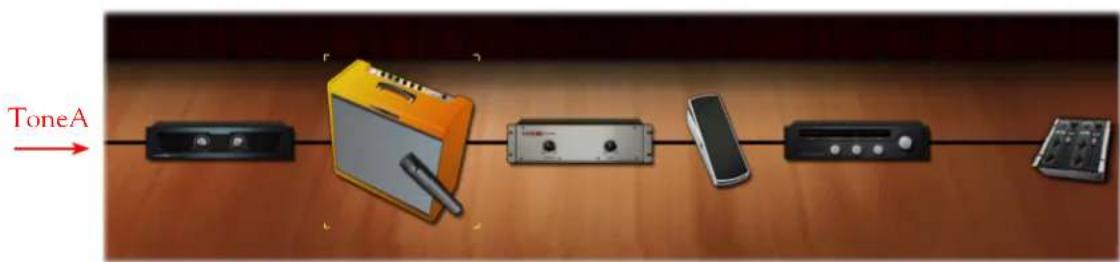
Fenetre de trajet du signal - Mode Single Tone
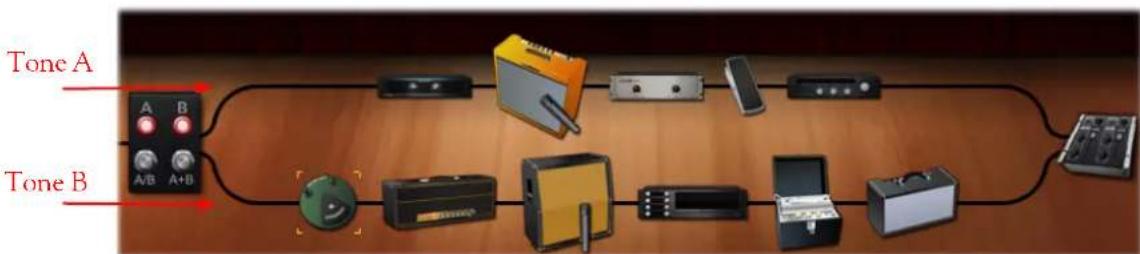
Fenetre de trajet du signal - Mode Dual Tone
Réglages de modèles et options de menus contextuels
Réglages de modèles - Placez la souris sur une icône de modèle dans la fenêtre FTS pour afficher une touche activer/désactiver, le nom du modele, et le nombre d'occurrences du modele (affché entre parenthèses). Utilisez la touche activer/désactiver pour bypasser le modele, permettant au signal de passer sans traitement. L'icône de modele s'affiche en transparence lorsqu'il est désactivé.
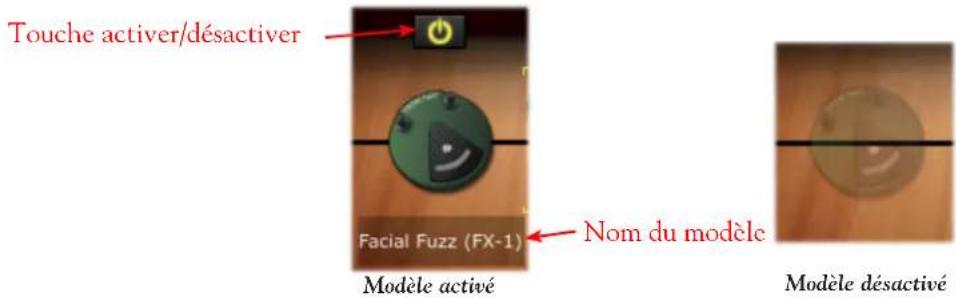
ASTUCE : Lorsqu'un modele d'ampli guitare ou basse est desactive, le modele d'enceinte et de micro restent actifs. Vous bénéficiaz ainsi de la simulation de haut-parleur. Les modele s'denceinte et de micro peuvent etre actives/desactives séparément dans la fenetre d'affichage de l'enceinte.
Menu contextuel de modele - Clique avec le bouton droit de la souris (Windows®) ou Ctrl+clic (Mac®) directement sur n'importe qu'elle icone d'ampli, préampli ou effet dans la fenêtre FTS pour afficher le menu contextual.
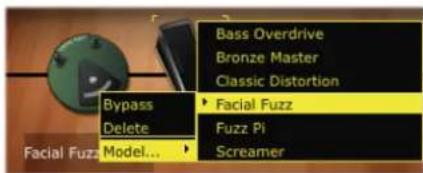
Menucontextueldemodele
- Bypass - Bipasse le traitement du modele (touche activer/désactiver).
-
Delete - Supprime le modele du son.
-
Vous pouvez aussi partager une icône de la fenêtre à la souris. Tirez jusqu'à afficher un petit nuage qui explode! Notez que cette fonction varie avec l'application hôte et le système d'exploitation - quoi qu'il en soit, le fait de tirer une icône hors de la fenêtre supprime le modele).
- Replace - Le contenu de la fenêtre des matériels est indiqué et vous permet de replacer ainsiment le modele courant par un autre de même type.
Selection d'un modele - Cliquez une fois sur une icone de modele pour "selectionner" le modele, indiqued par les coins jaunes.
Modèle selectionné
Modèle non sélectionné
Réglages de mixage
Cliquez sur l'icone de mixage pour afficher la fenetre de mixage, où vous pouvez effectuer les réglages de niveau et d'entrée/sorting dessons.
Mixage
Consultez la section "Fenêtre de mixage" en page 3·22 pour de plus amples détails.
Commutation A/B
Lorsque le son est de type Dual Tone, avec chaque Tone possedant la même source d'entrée mono, vous pouvez voir la fonction de commutation A/B à gauche de la fenêtre de trajet du signal (voir "Fenêtre de mixage" en page 3 · 22). Comme une pédale de comparaison "A/B", vous pouvez selectionner la destination de traitement du signal d'entrée. Cliquez directement sur l'un des boutons A/B.
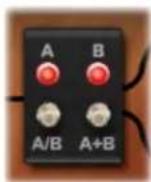
Boitier de commutation A/B
ASTUCE : Comme vous pouvez le voir, le boîtier de commutation A/B est aussi placé dans la fenêtre de mixage - sa fonction est la même.
Amplis guitare etasse dans la fenetre de trajet du signal (FTS)
Vou disposcez de diverses options pour associer un ampli avec une enccinte, et par consuquent, l'ampli + enceinte charges s'affichent differemment dans la fenetre de trajet du signal, selon la selection (voir "Fenetre des enceintes" en page 3-8). Un micro est place devant l'enceinte active dans chaque Tone - notez que l'icone de micro et l'angle utilise representent les options selectionnées. Voici les différents scenarios d'affichage des amplis/enceintes /micro dans la fenetre FTS.
Lorsque you chargez un Combo avec son enceinte par defaut, you voyez l'ampli Combo, avec le micro devant :
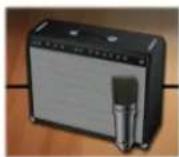
Ampli Combo - avec enceinte par défaut
- Lorsque vous chargez un Combo avec une enceinte "Custom", l'enceinte s'affiche sous la forme d'une enceinte séparé, place à droite du Combo. Le micro est affiché en face de l'enceinte Custom pour indiquer que c'est l'enceinte que vous écoutez :
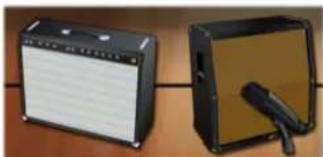
Ampli Combo - ave enceinte Custom
Lorsque you utilisez une "tete" d'ampli, une enceinte separée s'affiche immediatement à droite (que l'enceinte soit celle par défaut ou une enceinte Custom). Le micro est affché en face de l'enceinte que vous écoutez :
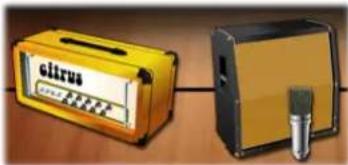
Tete d'ampli - avec enceinte par défaut ou Custom
- Lorsque vous sélectionné un ampli "sans enceinte", vous VOYZ uniquement l'ampli (Combo ou tête), sans enceinte et sans micro, indiquant que vous écoutez le signal "direct" de l'ampli, sans modélisation d'enceinte :
Ampli selectionné avec l'option "No Cabinet" (Combo ou tête) - pas d'enceinte ou de micro affichés
- Il est aussi possible de ne charger aucun ampli, ou uniquement un préampli dans votre Tone. Dans ce cas, vous ne voirz pas d'ampli/enceinte/micro dans la fenêtre FTS.
Déplacement des modèles d'effets et d'amplis
Les effets de POD Farm peuvent être déplacés vers la gauche ou vers la droite, dans le trajet du signal, avant ("Pré") ou après ("Post") les modèles d'ampli/enceinte/preampli du son Tone, ce qui peut avoir des résultats sonores légarement différents, selon les réglages d'effet et d'ampli. Pour déplacer un effet, cliquez dessus et tirez vers la gauche ou vers la droite : les autres modèles font de la place et indiquent que vous pouvez déposer l'effet à cet endroit.
Lorsque vous déplacez un modele d'ampli, enceinte ou de préampli, les trois icones bougent en même temps (ce que nous appelons le "groupe d'amplification"). Les modeles d'effets peuvent uniquement être placés "Pre" ou "Post" groupe d'amplification, et par conséquent, le groupe d'amplification se déplace toujours en un bloc lorsque vous le déplacez vers la gauche ou la droite dans le trajet du son.
Lorsque vous étés en mode Dual Tone, notez que vous pouvez aussi glisser/déposer n'importe quels modèle entre les Tones. Vous pouvez aussimaintenir la touche Ctrl (Windows) ou Option (Mac) enforcée et le déplacer dans l'autre Tone, pour le copier avec ses réglages.
Remarque : Lorsque vous tirez sur un modele d'ampli pour le déplacer ou le copier dans le son opposé, l'ampli et l'enceinte (par défaut ou Custom) sont déplaces en même temps et remplacent l'ampli ET l'enceinte de destination. Lorsque vous déplacez une enceinte, seule l'enceinte est remplacede.
Flèche blanche et fémoin de remplacement de modèle
Lorsque vous tirez un modele dans la fenetre de trajet du signal, vous pouze voir des flèches blanches, et/ou la représentation "fantôme" d'un modele d'ampli ou d'effet. Ces témoins vous indiquent le fonctionnement de remplacement du modele que vous déplacez dans le trajet du signal. Consultez la section "Sélection d'un modele" en page 3·6.
Gestion par MIDI du Plug-In POD Farm 2
Voupe acceder a la plupart des parametes d'amplis, preamplies et effets par MIDI, you permectant de les contrcler avec un contrcleur MIDI exter me comme un pedalier Line 6 FBVTM kll ou les fonctions de pedales des proceseurs Line 6 UX8,UX2KB37POD X3 (Pro et Live) et PODxt. Les contrleurs MIDI externes se connecte a suaive ordinateur par USB ou par port MIDI a 5 broches et transmettent les messages MIDI qui neuvent etre reces par I'application logicielle.
Nous vous fournissons quelques affectations MIDI utiles dans de nombreux Presets desons fournis avec POD Farm (voir page 329).Vos pouvez aussi utiliser la fonction d'apprentissage MIDI pour creer vos propres affectations MIDI entre votre contrôleur MIDI et les parametes de POD Farm (voir page 330).De plus, il est possible de gerer par MIDI a distance les Presets de vos Serlists en configurant notre péripérisque MIDI pour transmettre des messages de changement de banque et de programme (voir page 332).
Contrôleurs MIDI
Il y a de nombreux périhériques MIDI - nous ne pouvons pas les aborder tous dans ce manuel. Pour en savoir plus sur la gestion par MIDI, consultez les documentations MIDI de POD Farm 2 et des pédaliers FBV MkII disponibles sur le site des modes d'emploi de Line 6:
- Pédaliers FBV MkII - Utilisez l'application Line 6 FBV Control pour configurer les commandes MIDI transmises par ces pédaliers (consultez la page 3·29 pour en savoir plus sur l'utilisation du FBV MkII pour acceder aux affectations MIDI pré-configures de POD Farm 2!). Notez que lorsque vous désissez de receivevoir les données MIDI d'un pédalier FBV MkII dans votre application d'enregistrement, les noms de ports USB MIDI sont différents sur Mac® et sur Windows® (avec le pédalier FBV Express MkII, "Express" s'affiche à la place de "Shortboard"):
| Mac OS® X Windows | ® 7 ou Vista® | Windows® XP | |
| MIDI Out Port 1 | Pédalier FBV Shortboard Mk II (Port 1) Pédalier FBV Shortboard Mk II Périphérique audio | USB | |
| MIDI Out Port 2 | Pédalier FBV Shortboard Mk II (Port 2) | MIDIIN2 Pédalier FBV Shortboard Mk II | Périphérique audio USB [2] |
| MIDI Out Port 3 | Pédalier FBV Shortboard Mk II (Port 3) | MIDIIN3 Pédalier FBV Shortboard Mk II | Périphérique audio USB [3] |
| MIDI Out Port 4 | Pédalier FBV Shortboard Mk II (Port 4) | MIDIIN4 Pédalier FBV Shortboard Mk II | Périphérique audio USB [4] |
-
POD Studio et TonePort (UX8, UX2, KB37) - Utilisez la fenêtre MIDI Control Settings, accessible dans l'onglet MIDI de l'utilitaire Line 6 Audio-MIDI Devices (dans les préférences système sous Mac®, et dans le panneau de contrôle de Windows®). Consultez le Guide de configuration MIDI de POD Studio et TonePort pour de plus amples détails sur l'utilisation de ces péripériques pour la gestion de POD Farm 2.
-
POD X3 (Pro et Live) et PODxt - Les commandes sont en général fixes et transmises par la sortie à 5 broches MIDI Out - consultez Le guide de Référence des CC MIDI Line 6 pour de plus amples détails.
Affectations MIDI pré-configuées
Nous avons ajoute des affectations de contrôle MIDI "pré-configurés" pour certains paramétrcs locaux dans la plupart des Presets de sons fournis avec POD Farm. Pour voir les affectations MIDI d'un Preset de son, consultez la fenêtre des affectations MIDI (voir en page 3·33). La colonne "Event" vous indique la commande que le contrôleur MIDI doit transmettre pour acceder à la configuration pré-definié correspondante. Nous avons utilisé les commandes et valeurs MIDI suivantes pourisser les affectations MIDI. Par conséquent, si vous configUREZ votre contrôleur MIDI pour transmettre les informations suivantes, vous devriez pouvoir utiliser directement le MIDI!
| Modèle et paramètre POD Farm Commande | MIDI |
| “Pédales” d'effets (distorsions, dynamique, filtrés) - On/Off | MIDI CC 12, Valeur 127 = On, 0 = Off |
| Modulations - On/Off MIDI CC 13, Valeur 127 = On, 0 = Off | Off |
| Délays - On/Off MIDI CC 14, Valeur 127 = On, 0 = Off | |
| Réverbérations - On/Off MIDI CC 15, Valeur 127 = On, 0 = Off | = Off |
| Wahs - On/Off, Bender On/Off MIDI CC 102, Valeur 127 = On, 0 = Off | = On, 0 = Off |
| Wahs - Position | MIDI CC 11, Valeur 0 à 127 |
Affectations MIDI pre-configures de POD Fam 2
Vous avez un pedalier Line 6 FBV MkII ? Nous avons creé toutes les affectations MIDI pré-configurees avec un pedialier Line 6 FBV Shortboard MkII. Si vous avez un FBV MkII, vous pouvez charger les Presets suivants dans votre pedialier FBV avec l'application Line 6 FBV Control. Ces deux Presets FBV MkII sont disponibles en téléchargement sur le site d'aide en ligne de POD Farm :
-
Pour le pédalier FBV Shortboard MkII - Chargez le fischier "POD Farm 2-Shortboard.fbv." Il offre toutes les commandes MIDI listées dans le tableau de la page précédente pour acceder aux paramétres pré-configures On/Off et de pédale Wah (plus d'autres commandes de CC MIDI).
-
Pédalier FBV Express MkII - Chargez le fichier "POD Farm 2-Express.fbv". Il offre toutes les commandes pré-configuées de gestion de la pédale Wah.
Les réglages de banque MIDI et de Program Change sont aussi fournis dans les deux Presets FBV MkII ci-dessus pour vous permettre d'utiliser les contacteurs au pied pour naviguer dans les Setlists de POD Farm et de tous les Presets desons à l'intérieur (voir "Ou puis-je trouver les Plug-Ins POD Farm 2 sur mon ordinateur ?" en page 3 1 ). Une fois que Preset FBV Control est charge, vous pouvez referrer toutes les commandes MIDI et valeurs spécifiques au Preset dans l'application Line 6 FBV Control.
ASTUCE : Pour de plus amples informations sur l'utilisation des pédaliers FBV MkII et de l'application Line 6 FBV Control, consultez Guides d'utilisation des pédaliers FBV MkII sur le site de Line 6.
Fonction d'apprentissage MIDI (MIDI Learn)
La fonction MIDI Learn de POD Farm vous permet de faire correspondre les contacteurs au pied, boutons, pédales, curseurs d'un contrôleur MIDI à quasiment n'importe quel paramètre pour sa commande à distance par MIDI. Il est ainsi super facile de personneliser les Presets de POD Farm avec vos propres affectations de contrôleurs MIDI! Voici comment :
- Les paramétres de POD Farm générables par MIDI répondent aux messages de CC (contrôleur continu) MIDI, de Note On et de molette de hauteur. Par conséquent, utilisez ces types de commandes pour configurer votre périphérique MIDI lorsque vous utilisez la fonction d'apprentissage MIDI. Notez que la plupart des paramétres "On/Off" de POD Farm nécessitant que vous placiez le mode de commutation des CC MIDI de votre contrôleur sur "Toggle" (état tout-ou-rien pour activer/désactiver le paramètre) ou sur "Momentary" (le paramètre est actif uniquement lorsque le contact est établi).
- Vous doivent configurer votre application d'enregistrement audionumérique pour qu'elle reçoive les données MIDI en provenance du contrôleur MIDI connecté et dirige ces informations vers la piste audio sur laquelle POD Farm 2 Plug-In est inséré. Ceci se fait habituellément en configurant l'entrée d'une piste MIDI pour qu'elle recoive les données de votre contrôleur MIDI, en affectant la sortie de la piste MIDI à la piste audio et au Plug-In, et enfin, en armant la piste pour qu'elle recoive les données MIDI. Consultez le mode d'emploi de votre application d'enregistrement audionumérique pour en savoir plus sur la configuration des entrées MIDI.
- Une fois que vous avez configuré votre application d'enregistrement pour qu'elle transmette l'entrée MIDI à POD Farm, dans la fenêtre du Plug-In, double-cliquez sur n'importe quel modele dans la fenetre de trajet du signal pour afficher les réglages. Cliquez avec le bouton droit de la souris (Windows®) ou Ctrl+clic (Mac®) sur le bouton, curseur, ou contacteur que vous souhaitez contrôle à distance et selectionnez le menu MIDI Control. Par exemple, chargez un modele d'effet de délambda et cliquez avec le bouton droit de la souris (ou Ctrl+clic) directement sur le bouton de mixage du délambda dans la fenêtre pour affecter ce paramètre.
- Dans le sous-m Menu MIDI Control, cliquez sur MIDI Learn. Ceci place POD Farm en mode d'apprentissage MIDI, et il attend de receivevoir une commande du contrôleur connecté.
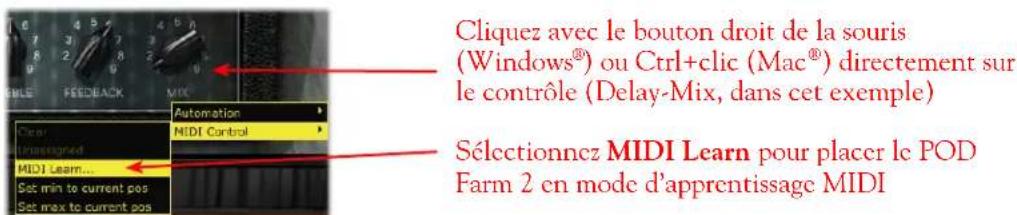
- Appuyez sur le contacteur au pied souhaite, déplacez une pedale ou tournez un bouton sur le contrôleur pour qu'il transmette son message de contrôle MIDI. Étant donné que nous essayons de contrôler le bouton Mix (un paramètre "variable"), déplacez la pedale ou un bouton sur le contrôleur MIDI (lorsque vous assignez un paramètre de type "On/Off", il est conseilé d'utiliser un contacteur ou une touche du contrôleur).
- C'est tout! POD Farm 2 Plug-In "apprend" le message MIDI et "l'affecte" au paramètre selectionné. Dans notre exemple, le bouton Delay-Mix peut maintainant être contrôle par le la pédale ou le bouton choisi. Si vous cliquez avec le bouton droit de la souris (Windows®) ou Ctrl+clic (Mac®) à nouveau sur le bouton Mix, pour afficher l'affection apprise dans le menu. Vous pouvez aussi aller à la fenêtre des affectations MIDI pour visualiser toutes les affectations.
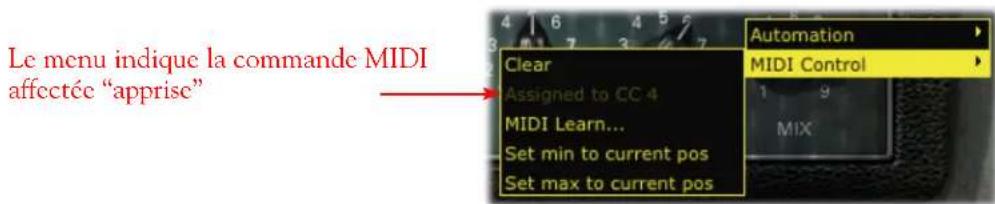
- Pour supprimer une affectation MIDI, Sélectionnéz "Clear" dans le menu contextuel - ou utilisez les options d'afetation de la fenêtre MIDI (voir page 3·33).
ASTUCE : Vous pouvez contrôler deux paramètres ou plus avec la pédale du contrôleur MIDI, utilisez la fonction MIDI Learn pour assigner la pédale aux deux paramètres qui sont contrôlés en même temps ! Genial pour contrôleur une Wah sur lessons Tone A & B en même temps.
Vous n'etes pas limité à la fonction MIDI Learn pourisser les affectations MIDI des paramétres "locaux". La plupart des paramétres système "globaux" de POD Farm 2 peuvent être affectés par MIDI Learn. Si vous souhaitezisser vos propres affectations MIDI pour les paramétres globaux, cliquez avec le bouton droit de la souris (Windows®) ou Ctrl+click (Mac®) sur n'importe lequel de ces contrôleles. Ceci créé une affectation MIDI "globale" - ce qui signifie que l'afactation reste, même lorsque vous changez de Preset de son, pour l'occurrence de POD Farm 2.
| Paramètres globaux de POD Farm 2 compatibles MIDI Learn |
| Boutons de volume d'entrée et de sortie générale du Plug-In |
| Touches Preset précédent/suivant |
| Noise Gate Global - bouton Threshold & Decay, bouton Bypass |
| Tempo système - touche Tap Tempo |
| Mixeur - Tone A & B, Faders de volume, boutons Pan & Mute |
| Mixeur - Niveau et retard D.I. |
| Boîtier A/B - Touches A/B et A+B |
| Accordeur - Touche d'affichage de l'accordeur |
| Touches Setlist précédent/suivant |
ASTUCE: De nombreuses applications d'enregistrement audionumérique disposant de leur propre fonction d'apprentissage MIDI : vous accedez aux paramètres de l'application hôte et du Plug-In directement depuis l'interface utilisateur de l'application hôte. Les paramètres de POD Farm 2 peuvent être également générés par MIDI de cette façon - consultez la documentation de l'application hôte.
Valeurs de positions minimum et maximum
Par défaut, tous les paramétrés variables (boutons, curseurs, Faders, etc.) sont configurés avec une position "minimum" de 0% et une position "maximum" de 100% , pour permettre la gestion à distance de la totalité de la plage accessible par MIDI. Dans certains cas, il est conseilé de modifier ces valeurs, comme pour le paramètre de position de Wah, par exemple, de sorte que les valeurs Min. ou Max. offrent un balayage moins ample. Pour modifier les valeurs Min. & Max.:
Chargez le modele d'ampli ou d'effet dans POD Farm 2.
- Placez le bouton, curseur ou Fader sur la valeur minimum souhaitec.
- Cliquez avec le bouton droit de la souris (Window®) ou Ctrl+click (Mac®) sur le bouton/Fader/curseur et selectionnccz MIDI Control > Set min to current pos.
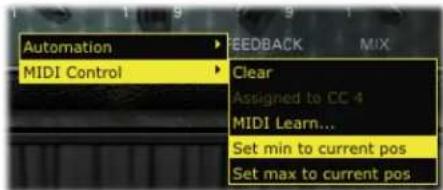
- La position minimum du paramètre est réglée! Faites-en de même avec la valeur maximum en scélectionnant Set max to current pos.
Gestion MIDI des Setlists et navigation parmi les Presets
POD Farm 2.5 offre aussi des options d'utilisation du contrôleur MIDI externe pour naviguer dans les Sctlists et les Presets de sons.
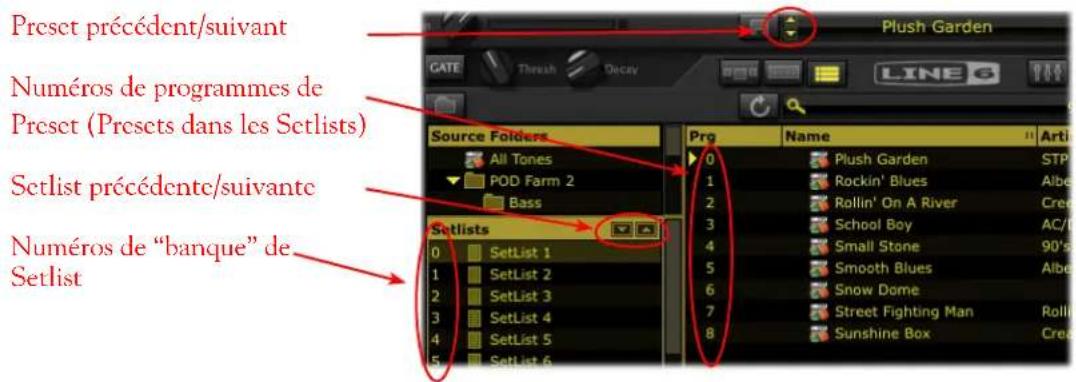
La fenêtre des Presets - Contrôle MIDI des Setlists
-
Pour changer de Setlists - À gauche de chaque Setlist, dans la fenêtre des Prescents, vous pouvez voir que chaque Setlist que vous creez est numérotable automatique, en commencer par "0". Les Setlists possèdent une affectation MIDI codéc propre vous permettant de transmettre les messages MIDI de changement de banque de 0 à 16383 pour selectionner la Setlist, et charger le premier Preset de la Setlist.
-
De plus, les touches de Setlist précédent/ suivante permettent "l'apprentissage MIDI" (voir la section precedente), et vous pouvez configurer ces touches pour qu'elles "apprennent" n'importe quel message de CC MIDI.
-
Changement de Preset dans une Setlist - À gauche de chaque Preset d'une Setlist, vous VOYEZ une numérotation automatique de “0” à “127”. Les Presets de la Setlist possèdent un numéro MIDI code et vous pouvez transmettre les messages de Program Change MIDI de 0 à 127 pour charger les Presets correspondants dans la Setlist.
-
De plus, les touches de Preset précédent/suivant de la barre de contrôle permettent "l'apprentissage MIDI" (voir la section précédente), et vous pouvez configurer ces touches pour qu'elles "apprennent" n'importe quel message de CC MIDI. Notez que ces boutons permettent la sélection des Presets dans la Setlist selectionnée ou dans le repertoire source de Presets courants.
Vouverrez que la transmission de ces commandes MIDI à POD Farm change de Setlist et de Presets de sons, que la fenetre des Presets soit affichec ou non. Voir "Utilisation des listedes Setlists" en page 3 · 20.
ASTUCE: Si vous utilisez un pédalier Line 6 FBV MkII, le Preset POD Farm 2 FBV Control contient une liste pré-configurée de navigation dans les Setlists et les Presets! Voir "Contrôleurs MIDI" en page 3·28.
Affichage des affectations MIDI
Pour consulter toutes les affectations MIDI du Preset de son courant de POD Farm 2, allez dans la fenêtre des affectations MIDI (par la touche d'affichage des “affectations” de la barre de contrôle principale). Cette fenêtre affiche tous les réglages de commandes MIDI requisces pour acceder aux affectations MIDI courantes de chaque son Tone. Ces informations vous permettent de configurer manuellement les réglages du périphérique MIDI pour qu'elles correspondant. Si vous utilisez la fonction “MIDI Learn” de POD Farm 2, vos affectations sont également affichées dans cette fenêtre.
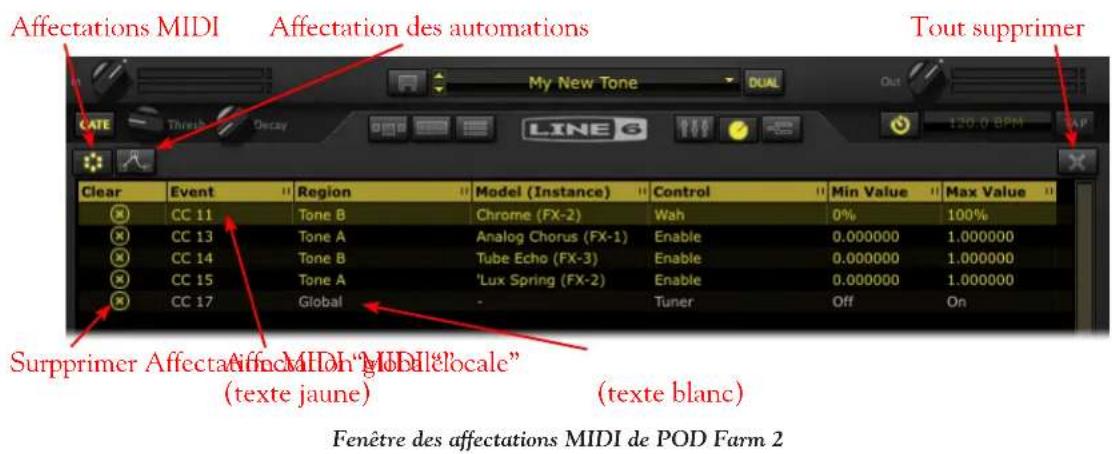
En-tête de colonne - Cliquez sur un nom de colonne pour trier la liste dans un sens ou dans l'autre avec comme critère l'objet de la colonne. Notez que vous pouvez aussi modifier la largeur d'une colonne en cliquant sur le trait inter-colonne à droite du titre de la colonne et en tirant dessus.
Touches d'affections MIDI et d'automations - Cliquez pour selectionner les affectations MIDI ou les automations.
Touche Tout supprimer - Cliquez pour afficher une liste d'options et supprimer toutes ou uniquement certaines affectations affichées dans le fenêtre MIDI.
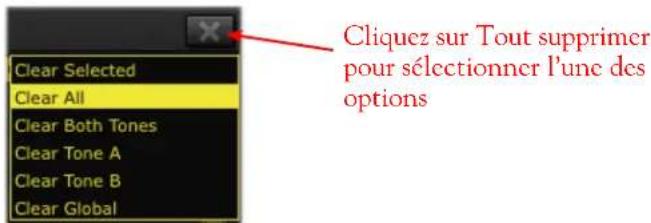
- Clear Selected - Supprime unquencment les affectations MIDI selectionnées dans la fenetre MIDI.
- Clear All - Supprime toutes les affectations MIDI, qu'elle que soit la sclection.
- Clear Both Tones - Supprime uniquement les affectations "locales" dessons Tone A et Tone B (conserve les affectations MIDI globales),quelle que soit la selection.
- Clear Tone A et Clear Tone B - Supprime uniquement les affectations "locales" dessons Tone A ou Tone B (conserve les affectations MIDI globales),quelle que soit la selection.
Colonnes des affectations MIDI
- Supprimer - Cliquez pour supprimer l'affection MIDI selectionné.
Event - Affiche le type spécifique et la valeur de commande MIDI "apprise" (ou "l'evénement MIDI") actuellément appliqué à l'aftection MIDI. Dans cet exemple, l'événement sélectionné est le message MIDI de CC n° 11, qui est l'événement MIDI que doit transmettre votre contrôleur pour déclencher la Wah. - Region - Indique le son (Tone A ou Tone B) dans lequel resides le modele contenant l'afectation MIDI, ou indique un parametre "global" (lisez la section "Affectations MIDI locales & globales" plus avant).
- Model (Instance) - Le nom du modele contenant le parametre assigné au MIDI, suivi par le nombre d'occurrences de ce modele (affiché entre parentheses). Il est possible d'avoir plusieurs occurrences du même modele dans un même son, et par conséquent, chaque modele d'effet que vous ajoutez au son reçoit un numéro d'occurrence, dans l'ordre dans lequel il est ajoute (par exemple FX-1, FX-2, etc.). Vous pouvez consulter ce numéro à côte du nom du modele dans la fenêtre de trajet du signal pour déterminer exactement à quel modele fait reference l'affection MIDI.

Control - Bouton, scourur ou touche utilisés pour l'affectation.
Valeur Min & Max - Ces colonnes indiquent les valeurs minimum et maximum affectées au paramètre. Tous les paramètres "variables" de POD Farm (boutons, Faders, etc.) peuvent avoir une valeur Min. et Max. déterminée (plutôt que la plage de 0 % à 100 % par défaut) par le menu contextual du paramètre. Ces valeurs Min. & Max. sont appliquées lorsque vous accédez au paramètre par contrôle MIDI. Voir "Valeurs de positions minimum et maximum" en page 3·32.
Affectations MIDI locales & globales - Comme nous l'avons vu en page 3-32, les paramétres de POD Farm sont "locaux" ou "globaux". Par conséquent, la création d'une affectation MIDI sur un paramètre de POD Farm suit une réponse locale ou globale. Les affectations MIDI ne peuvent pas passer de locales à globales et inversement.
-
Les affectations MIDI locales s'affichent en jaune. Elle sont sauvégardées avec le Preset de son courant et, par conséquent, ne restent pas en mémoire lorsque vous passez à un autre Presct. Veillez à sauvégarder votre Preset avant de passer à un autre Preset ou avant de quitter POD Farm 2 pour<memoriser les affectations MIDI locales.
-
Les affectations MIDI globales s'affichent en blanc et sont reprises par la mention "Global" dans la colonne Region des affectations MIDI. Les affectations globales ne sont pas sauvégardées avec le Preset de son courant, mais elles restent en mémoire, quel que soit le Preset que vous utilisez dans POD Farm 2. Note que ces affectations globales ne "bougent" pas dans la version courante de POD Farm 2, et elles sont sauvégardées avec le projet de votre application d'enregistrement audionumérique, à moins que vous ne choisisiez de supprimer les affectations MIDI ou de supprimer l'occurrence du Plug-In.
Une fois que vous avrez creé une ou plusieurs affectations MIDI, rougez le bouton, scourur, etc., sur le contrôleur MIDI externe : l'affection est selectionnée dans la fenetre des affectations MIDI. Ceci vous permet de voir en temps reel les affectations du son courant !
Automation des paramètres du Plug-In POD Farm 2
La plupart des applications d'enregistrement audionumérique permettent l'automation des paramétres des Plug-Ins. Vous pouvez enregistrer les variations de position de curseurs, boutons, etc., en temps réel des paramétres du Plug-In dans la piste. Vous pouvez aussi modifier les valeurs dans le temps avec des courbes d'enveloppe étitables. Lorsque vous enregistrrez les variations de valeur de paramètre, vous étés en mode d'écriture "Write" — vous enregistrrez ces variations sous la forme de courbes d'enveloppe réglables. Ces paramétres sont ensuite relus en temps réel lors de la lecture du projet.
Les applications d'enregistrement audionumériques hote vous permettent d'acceder à la liste des paramétres automatisables pour chaque Plug-In AU/VST/RTAS, grâce à un menu d'automation, spécifique à la piste audio ou Aux où vous ave inséré le Plug-In. Chaque application d'enregistrement hote offre des options d'automation des paramétres qui peuvent varier un peu. Il est conseilé de dire la documentation de l'application hote.
Automations assignables du Plug-In POD Farm 2
Etant donne que POD Farm offre de tres nombreux parametes automatisables pour ses nombreux modeles d'amplis, preamplis et effets, nous avons ajoute des ports d'automation de "boutons" et de "contacteurs" dans POD Farm. Chaque menu de port d'automation vous permet de selectionner les parametes parmi les modeles d'ampli, de preampli et d'effet.
- 16 ports d'automation de boutons vous permettant d'assigner des réglages de type "variables", tels que le bouton Mix des effets, ou le bouton Drive d'un ampli.
16 ports d'automation de contacteurs vous permettant d'assigner des réglages de type "On/Off", tels que le bouton de Bypass des modèles, ou la commutation A/B.
En plus des 32 ports d'automation assignable, POD Farm 2 presente d'autres paramétres "fixes" dans l'application hôte. Lorsque POD Farm 2 est inséré sur une piste de l'application hôte, la liste complète des paramétres s'affiche comme suit dans le menu des paramétres d'automation de l'application hôte.
Liste des paramètres du Plug-In POD Farm 2
| Type de paramètre Nom | de paramètre Description | du paramètre |
| Paramètres assignables aux boutons | Bouton: 1 à 16 Chacur | peutGER n'importe quel paramètre variable |
| Paramètres assignables aux commutateurs On/Off | Sw 1 à Sw 16 Chacun | peutGER n'importe quel paramètre tout-ou-rien |
| Paramètres fixes Master Input | Niveau d'entrée du Plug-In | |
| Master Output Niveau de sortie du Plug-In | ||
| Tone A Level Niveau de sortie du Tone A | ||
| Tone B Level Niveau de sortie du Tone B | ||
| Tone A Balance Panoramaique de sortie du Tone A | ||
| Tone B Balance Panoramaique de sortie du Tone B | ||
| Tone A Mute Coupure de sortie du Tone A | ||
| Tone B Mute Coupure de sortie du Tone B |
Affectation des paramètres aux ports d'automation
Avant de pouvoir utiliser les pistes d'automation de l'application d'enregistrement audionumérique hote pour contrôle les paramétres de boutons ou de commutateurs de POD Farm, vous devez tout d'abord assigner les paramétres aux ports d'automation. Pour affecter un paramètre d'ampli, préampli, ou d'effect de POD Farm 2 à un port d'automation:
Chargez le modele d'ampli/preampli/effet dans la fenetre d'affichage des reglages.
- Cliquez avec le bouton droit de la souris (Windows®) ou faites un Ctrl+clic (Mac®) directement sur le bouton/commutateur pour afficher le menu Automation. Il affiche la liste de 16 portes d'automation de boutons ou de commutateurs tout-ou-rien(selon le type de réglage sélectionné). Pour commercer, ces portes sont tous vides (non affectés aux paramétres).
- Cliquez sur n'importequel port pour "configurer"le réglage.Notez que le fait de cliquer sur un port déjà utilisé remplace l'ancienne affectation par la nouvelle.
La flèche à gauche du nombre de port indique le port "selectionné". Cliqueur Clear/Sup- primer dans le menu pour supprimer l'affec-tation
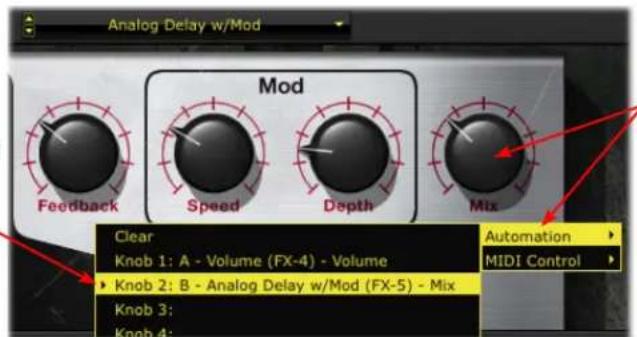
Plug-In POD Farm 2 - Affection d'un paramètre de bouton à une automation
Cliquez avec le bouton droit de la souris (Windows) ou Ctrl+clic (Mac) directement sur le bouton ou commutateur souhaite pour acceder au menu Automation.
- Le nom dans le port décrit le paramètre affecté. Par exemple, le paramètre de bouton affecté dans cet exemple: B - Analog Delay w/Mod (FX-5) - Mix, fait reference au paramètre "Mix" de l'effet "Analog Delay w/Mod". Le "B" indique que le modele est dans le son Tone B, et "(FX-5)" indique le nombre d'occurrences de l'effet (consultez la description en page 3·38).
Remarque : Vous ne pouvez pas affecter un parametre de POD Farm 2 à plus d'une seule automation. Si le paramètre est déjà affecté, cliquez sur un autre port pour déplacer l'afetation dans le nouveau port.
- Pour annuler une affectation de paramètre, sélectionnez le port à annuler, puis cliquez sur Supprimer en haut de la fenêtre du menu d'automation.
- Pour consulter facilement toutes les affectations d'automation de POD Farm 2, affichez la fenêtre des affectations d'automation - voir plus avant.
Notez que les affectations d'automation ne sont pas sauvegardées dans les Presets de son de POD Farm 2, mais sont sauvegardées avec le projet de l'application hote.
Fenêtre des affectations d'automation
Une fois que vous avrez affecté une ou plusieurs automations des paramétres de POD Farm 2 à un ou plusieurs port d'automation, les affectations de bouton ou de commutateur sont visibles dans la fenêtre des affectations d'automation. Cette fenêtre est très utilise car les port d'automation de POD Farm 2 s'affichent dans l'application hote uniquement par le nom et le nombre de port d'automation de POD Farm 2.

Fenêtre des affectations d'automation
Titre de colonne - Cliquez sur un nom de colonne pour trier la liste dans un sens ou dans l'autre avec comme critère l'objet de la colonne. Notez que vous pouvez aussi modifier la largeur d'une colonne en cliquant sur le trait inter-colonne à droite du titre de la colonne et en tirant dessus.
Touches d'affections MIDI et d'automations - Cliquez pour selectionner les affections MIDI ou les automations.
Touche Tout supprimer - Cliquez pour afficher une liste d'options et supprimer toutes ou uniquement certaines affectations affichées dans le fenêtre des automations.
Colonnes des affectations d'automation
- Supprimer - Cliquez pour supprimer l'affection d'automation selectionnee.
- Parameter - Fait reference au ports d'automation du Plug-In, tells qu'affichés dans les menus d'automation de l'application hôte ("Knob 2", "Switch 1", etc.).
-
Region - Indique le son (Tone A ou B) dans lequel resides le paramètre affecté. Si le paramètre est de type Global, "Global" s'affiche. Les paramétres globaux sont des paramétrres système qui sont pas spécifique auxsons Tone A ou B (boutons de niveau général d'entrée et de sortie réglages de Noise Gate globale, etc.).
-
Model (Instance) - Le nom du modele contenant le parametre assigné, suivi par le nombre d'occurrences de ce modele (affiché entre parenthèses).
-
Notez qu'il est possible d'avoir plusieurs occurrences du même modele dans un meme son, et par consequent, chaque modele d'effet que vous ajoutez au son reçoit un numero d'occurrence, dans l'ordre dans lequel il est ajoute (par exemple FX-1, FX-2, etc.).
-
Vous pouvez consulter ce numéro à côté du nom du modele dans la fenêtre de trajet du signal pour déterminer exactement àquel modele fait reférence l'affection.
-
Par exemple, si vous placez la souris au-dessus du modele d'effect "Analog Delay W/Mod" dans la fenetre de trajet du signal du son B, vous pouvez voir que ce modele correspond au nombre d'occurrences (FX-5) affiché dans la 2ème rangée de la fenetre des affectations :
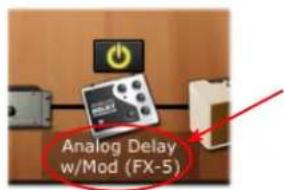
Placez la souris au-dessus d'un modele d'effet dans la fenetre FTS pour afficher son nom et son numero d'occurrence
Control - Bouton, curseur ou touche de POD Farm 2 utilise pour l'affection.
Accès aux paramètres de POD Farm 2 dans l'application hôte pour l'automation
Normalement, votre application hote devrait afficher une liste selectionnable des parametes d'automation du Plug-In, avec les 32 parametes "affectables", plus tous les parametes "fixes" de chaque occurrence du Plug-In POD Farm 2. Les ports d'automation assignables s'affichent dans ce menu, même si vous avez déjà affecté un parametre d'ampli, de préampli ou d'effet aux 32 ports (les portes non affectés restent "automatisables" dans l'application d'enregistrement audionumérique hôte, sans contrôle les boutons ou commutateursurs du Plug-In POD Farm 2, jusqu'à ce que vous leur donniez une affectation).
Comme exemple, voici comment la liste des paramétres d'automation de piste audio s'affiche dans Cubase (Steinberg) lorsque vous insérez POD Farm 2 VST. D'autres applications d'enregistrement audionumérique hôte peuvent offrir un accès différent aux paramétres de Plug-In, mais les mêmes portes d'automation de POD Farm 2 s'affichent dans toutes les applications d'enregistrement audionumérique hôte, ainsi que pour toutes les versions AU et RTAS du Plug-In.
Cliquez sur la flèche à gauche de la piste de Cubase pour afficher l'automation
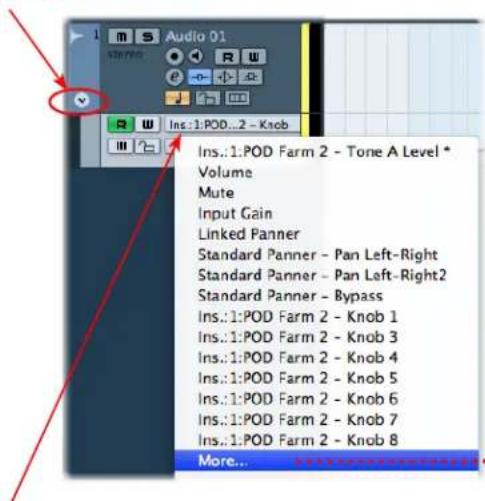
Cliquez sur le selecteur de paramètre d'automation - vous pouvezCHOISIR dans la liste des parametres abregés. Vous pouvez aussi selectionner l'option "More..." pour afficher la fenetre Add Parameter, ou il est plus aise de visualiser tous les boutons, commutateursurs et parametes fixes (faites defiler la liste pour afficher les 40 parametes de POD Farm 2)
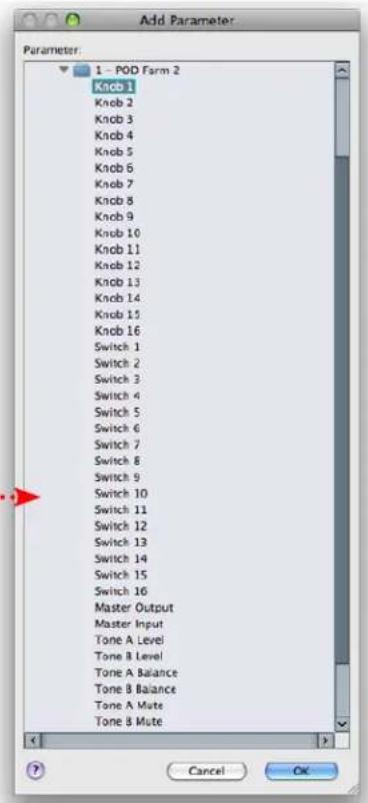
Liste "Add Parameter" du Plug-In POD Farm 2 dans les pistes audio de Cubase
L'application d'enregistrement audionumérique Ableton Live (Mac et Windows) nécessite quelques étapes supplémentaires pour afficher les portes d'automation de POD Farm 2 dans des menus "Control Chooser" (paramétres d'automation) des pistes ou bus audio.
- Une fois que le Plug-In POD Farm 2 VST ou AU est inséré sur une piste de votre projet Ableton Live, sélectionnez les paramétres de bouton et de commutateurs de POD Farm 2 que vous souhaitez afficher pour l'automation (suivez les étapes de la page "Affectation des paramétres aux portes d'automation" en page 3-36).
- Dans la panneau des péripériques de Live ("Device Panel") place le Plug-In POD Farm 2 en mode "Configurer".
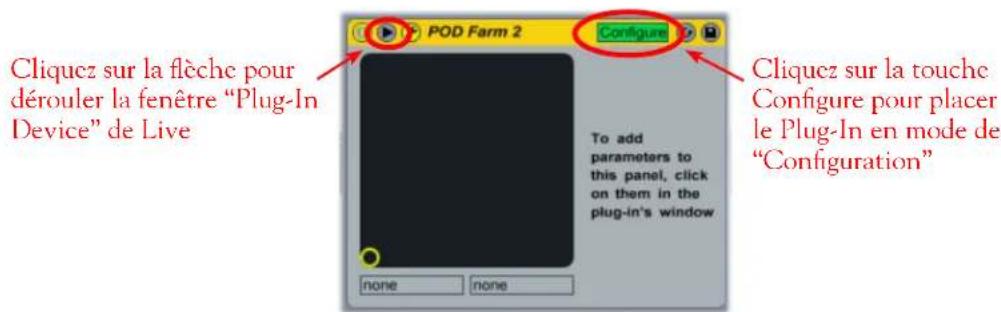
Placer le Plug-In POD Farm 2 insere en mode de Configuration dans Ableton Live
- Ensuite, allez dans la fenêtre de POD Farm 2, affichez la fenêtre de l'ampli ou de l'effet pour lequel vous avez affecté un bouton ou un commutateur dans un port, et cliquez une fois sur le bouton ou le commutateur. Par exemple, dans les sections précédentes, nous avons assigné le bouton Mix de l'effet Analog Delay W/Mod au port d'automation Knob 2. Cliquez sur le bouton Mix de ce-delai dans l'interface graphique de POD Farm :
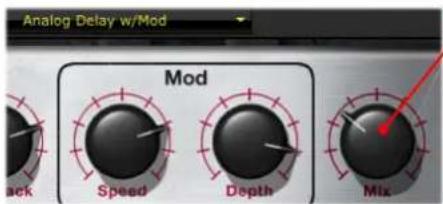
Cliquez sur le bouton Mix affecté du début...
L'automation "Knob 2" s'affiche alors dans la fcnetre de peripérisque POD Farm 2 du projet de Live
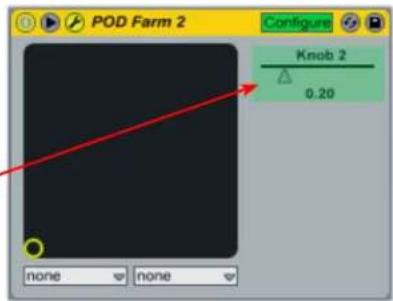
Configurer un paramètre “affecté” de POD Farm 2 dans Ableton Live
- Répétez ces étapes pour configurer tous les paramètres de POD Farm 2 affectés, puis affichez la fenêtre "Control Chooser" de votre piste dans Ableton Live : vous pouvez alors accéder à chacun des ces paramètres.
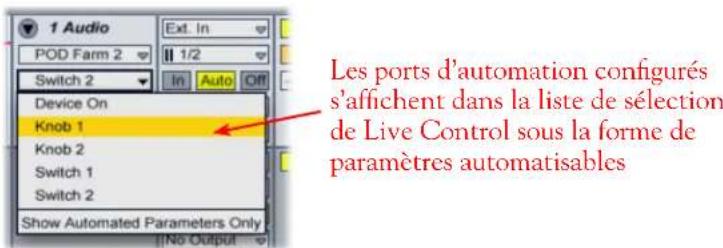
Le selector de contrôles d'une piste d'Ableton Live affichtant les paramétres "configurés" de POD Farm 2.
Consultez la documentation d'Ableton Live. Consultez également le Guide de configuration de POD Farm 2 enregistrrement pour en savoir plus sur l'automation avec différentes applications d'enregistrement audionumérique!
Plug-Ins POD Farm Elements - Interface utiliseur
Vous pouvez considérer chaque Plug-In POD Farm Elements comme étant une “catégorie” de modèles d'amplis ou d'effets de POD Farm 2, disponible sous la forme d'un Plug-In individuel. Ceci vous permet d'étendre les possibilités de l'application d'enregistrement avec un nombre et des combinaisons d'amplis guitare, BASc, d'enceinte, de préamplis et/ou d'effets quasiment illimités - et de totalement personnelier l'ordre de ces composants dans le trajet du signal ! Il est conseilé de dire les chapitres sur l'interface utilisateur de POD Farm 2, car les fonctions de chaque Plug-In Elements sont issues de POD Farm 2. Chaque Plug-In Elements offre les mêmes fonctions et réglages lorsque vous les chargez dans l'application d'enregistrement audionumérique hote, sauf mention contraire dans les descriptions suivantes :
Interface utiliseur de Plug-In POD Farm Elements (amplis guitare)
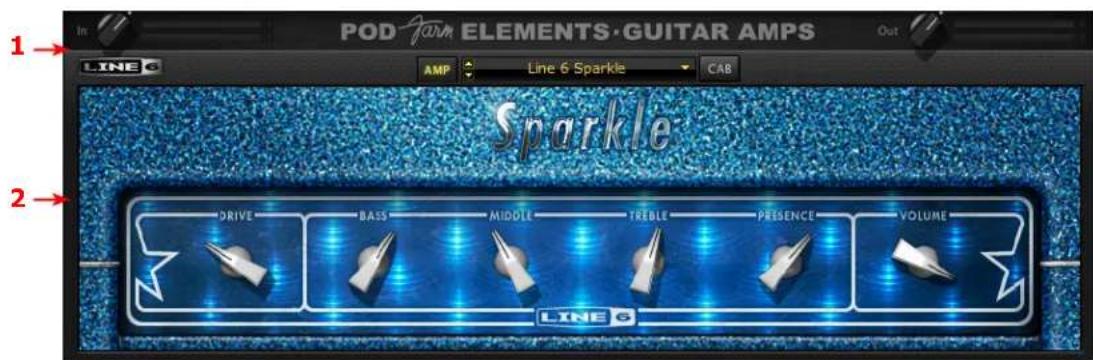
"1 - Barre de contrôle principale d'Elements"" "2 - Zone d'édition d'Elements"
I - Barre de contrôle principale d'Elements
La zone supérieure de la fenetre des Plug-Ins Elements regroupe les réglages suivants :
Barre de contrôle générale - Plug-In Elements "POD Farm Distortions"
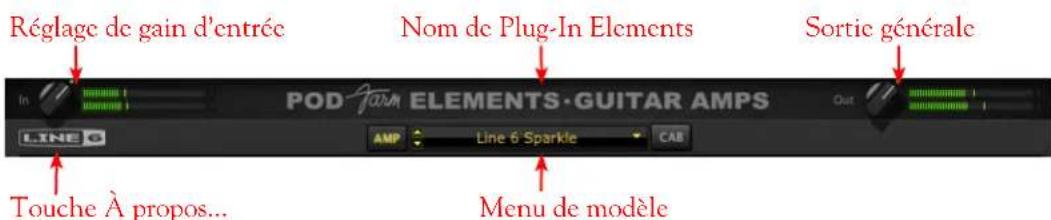
Remarque: Le Plug-In d'accordage de POD Farm ne possède pas de réglage de niveau d'entrée/sortie ou de menu de méthode.
- Input Control - Utilisez le bouton et les afficheurs de niveau pour optimiser le signal en entrée du Plug-In*. Les couleurs de l'afficheur vous renseignent sur les niveaux indiqués :
La plage de verte à jaune affiche un niveau jusqu'à -18 dB (niveau instrument).
La plage jaune affiche un niveau de -18 dB a 0 dB (pleine échelle).
Le témoin d'échéage est rouge lorsque le niveau d'entrée dépasse 0 dB. Évitez à tout prix l'échéage!
Si la source est mono, un seul afficheur est actif.
*Important! Le réglage correct des niveaux d'entrée du Plug-In POD Farm Elements est primordial pour optimiser la qualité du signal audio. Voici quelques astuces :
- Certains modèles de POD Farm Elements travaillent à niveau "instrument" (-18 dB). Par conséquent, lorsque vous placez l'un de ces modèles dans le trajet de votre signal, réglez le bouton de niveau d'entrée de POD Farm Elements de sorte que le niveau dans les afficheurs reste dans la partie supérieure verte. Les modèles à niveau "instrument" sont regroupés dans les catégories suivantes :
Amplis guitare POD Farm
AmplisassePODFarm
Distorsions POD Farm
Filtres POD Farm
- Effet de dynamique POD Farm (sauf le modele "Compressor", qui travaille à pleine échelle)
Lorsque you n'utilisez pas de modèle à niveau instrument, le niveau d'entrée peut être regle pleine échelle.
- Nom de Plug-In Elements - Chaque type de Plug-In Elements affiche ici son nom.
-
Sortie générale et afficheur de niveau - Utilisçz le bouton et les afficheurs pour optimiser le signal en sortie du Plug-In et affecté à l'entrée de l'application hote (traitement post Plug-In).
-
Le bouton regle le niveau avec un gain maximum en sortie de +18 dB - pour obtenir le gain unitaire, placez le bouton sur le point ou double-cliquez dessus.
L'afficheur stéreo indique le niveau et les crétes.
ASTUCE: De nombreux modèles de POD Farm Element sont capables d'ajouter un gain important au signal d'entrée (amplis, distorsions, compresseurs, etc.). Lorsque vous utilisez ces modèles, il est conseillé de régler leurs niveaux "individuels" et leurs "gains" pour éviter de trop pousser le niveau de sortie. Jetez un œil au niveau de sortie général et veillez à ne jamais écrêter en sortie. Le bouton de niveau de sortie générale peut vous aider à régler de façon précise le niveau de sortie du Plug-In.
- Bouton A propos (About) - Cliquez pour afficher la fenetre "À propos", qui donne plein d'informations variees, comme la version du logiciel, le matériel Line 6/jLok qu'utilise le Plug-In pour son autorisation, les Model Packs optionnels actifs, etc.
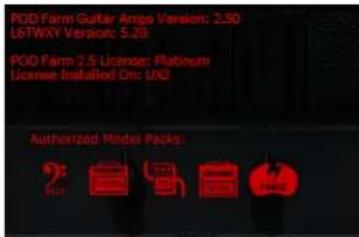
Fenetre A propos des Plug-Ins Elements
- Menu de modèles - Modèles d'amplis/preamplis/effects disponibles.
De plus, les interfaces des Plug-Ins Element d'amplis guitare/basse et de retard et de modulation offrent des réglages supplémentaires dans la barre de contrôle principale.
Plug-Ins d'amplis guitare et basse - Touches d'affichage Ampli/enceinte - Ces touches affichent la fenetre de modele d'ampli ou d'enceinte (voir plus avant sur la selection des amplis/enceintes).

Plug-Ins d'effets de déliés et de modulation - Touches de tempo système - Ces réglages vous permettent de définir un "Tempo système" suivi automatiquement par ces effets. Notez que vous pouvez régler leur tempo de façon indépendante. Consultez la section sur POD Farm 2 Tempo système et synchro hôte en page 3·11.
Remarque: La touche individuelle de synchro de tempo/vitesse d'effet doit être active pour que le modele suive ces réglages de tempo système. Consultez la section sur le tempo/vitesse d'effet en page 3·44.
2 - Zone d'edition d'Elements
Cette zone affiche tous les paramétres disponibles pour le modele d'ampli ou d'effet seLECTIONné. La plupart de ces amplis, préamplis et effets offrent des réglages identiques à ceux des matériels originaux. Les Plug-Ins Element d'amplis guitare et basse, offrent des options supplémentaires — voici quelques explications.
Plug-Ins Element de guitare et de basse - selection du modele d'ampli, d'enceinte et de micro - Commc sur POD Farm 2, ces Plug-Ins offrent deux écrans d'edition différents, selectionnables avec les touches d'ampli et d'enceinte de la barre de contrôle générale. La fenetre d'ampli, affiche les réglages de l'ampli, et la fenetre de l'enceinte affiche les réglages d'enceinte, l'ambiance de la piece "Room" et le modele de micro :
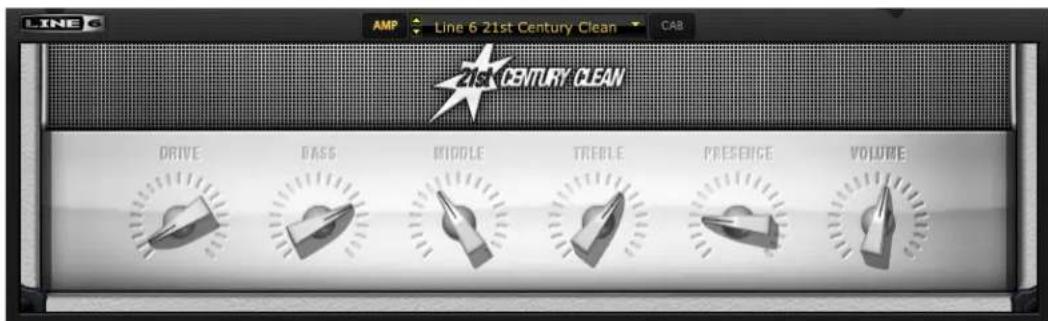
Fenetre d'edition de l'ampli guitare "21st Century Clean" d'Elements

Fenetre d'edition de l'enceinte dans Elements
Consultez la section de POD Farm 2 sur les fenêtres d'affichage des amplis et enceintes en page 3-8 pour de plus amples détails. Le fonctionnement est le même.
Plug-Ins de délambda et de modulation - réglage de durée/vitesse - En plus des possibités du tempo système abordées en page 3.43, la fenêtre des modeles individuelles de délambda et de modulation affiche aussi des réglages de tempo, qui vous permettent de suivre le tempo système (lorsque la touche de synchro est "active"), ou de suivre un tempo manuel, définir par le bouton Time ou Speed.
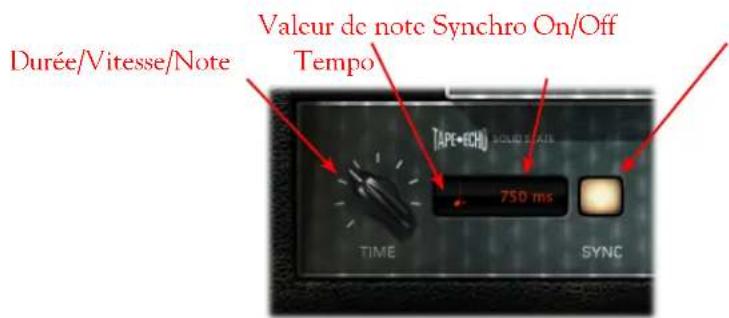
Consultez la section de POD Farm 2 sur les Reglages de durée/vitesse d'effets en page 3·10 pour de plus amples détails. Les fonctions sont les mêmes.
Automation des paramètres du Plug-In POD Farm Elements
Les Plug-Ins Elements sont "automatisables" depuis votre application d'enregistrement hôte - ce qui signifie que vous pouvez modifier les paramétres du Plug-In (position de la pedale de Wah, niveau du décai, volume de l'ampli, etc.) et enregistrer en temps réel les modifications dans l'application d'enregistrement. Les modifications sont lues ensuite lors de la lecture. La plupart des applications d'enregistrement hôte permettent l'automation des paramétres de Plug-Ins. Chaque application est légerement différente, et il est conseillé de lirc le mode d'emploi de l'application hote. Dans toutes les applications hote compatibles avec ces fonctions, vous pouvez acceder à un menu des paramétres à automatiser, dans chaque occurrence du Plug-In Elements.
Remarque: Contrairement aux paramétres de POD Farm 2, les paramétres d'Elements n'utilisent pas de "ports d'automation". Les paramétres automatisables de chaque Plug-In Elements s'affichent et sont directement accessibles dans l'application hôte.
Chaque Plug-In Elements présente sa propre liste de noms de paramètres sous forme abrégée. De plus, chaque Plug-In Elements offre aussi deux paramètres "globaux" automatisables l'application d'enregistrement hôte - Niveau généraux d'entrée et de sortie - correspondant aux boutons de niveau du Plug-In dans la barre de réglage. Les paramètres numérotés ("Param 1", "Param 2", etc.) sont affectés aux paramètres de gauche à droite dans la fenêtre d'édition du Plug-In (certains modèles ont des noms de paramètres).
Remarque : Consultez la section sur le Plug-In Elements dans le Guide avancé de POD Farm 2 pour connaître la liste de chaque paramètre “génerique” et de son paramètre correspondant pour chaque modele d'effet.
Voici un exemple de comment s'affiche la liste des paramétres du Plug-In de décai“POD Farm Delays" dans le menu d'automation d'une piste de l'application hote Ableton Live (notez que le paramètre "Device On" est propriété à Ableton Live):
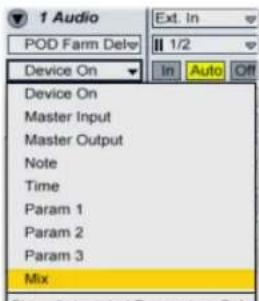
Piste d'automation d'Ableton Live ("selecteur de contrôleurs") - Plug-In Elements "POD Farm Delays"
Vouss pourrez vérifier que chaque Plug-In offre ses propres parametes d'automation, et ces parametes restent constants, meme si you selectionnez un modele differen dans le Plug-In. Par exemple, si you avez insere le Plug-In POD Farm Delays sur une piste audio, et si you avez selectionne le modele Analog Delay. Si you selectionnee le parametre de delai "Mix dans le menu d'automation de l'application d'enregistrement audionumérique hote, you pouze automatiser le parametre de mixage du delai analogique. Si you selectionnee ensuite le modele Tube Echo dans la meme occurence de POD Farm Delays, l'automation hote reste affectee au parametre "Mix", et controle automatiquement le mixage du modele Tube Echo.
Allez-y, lancez votre application d'enregistrement audionumérique hote et insérez ces super Plug-Ins POD Farm 2 et Elements. Vous serez impressionné par les possibités sonores miscs à votre portec!
POD FARM™ 2 - MODE AUTONOME
Ce chapitre traite de l'utilisation de POD Farm 2 en mode autonome. Notez que tous les autres paramétres sont identiques en terme de fonctionnement à ceux du Plug-In. Veuillez donc revoir le chapitre sur le Plug-In POD Farm™ 2 en page 3-1 pour en savoir plus sur les autres paramétres.
Ce document traite des spécificités du logiciel POD Farm 2.5. L'application autonome garde le titre "POD Farm 2", et ce chapitre tout entier s'y reférer par ce nom.
A propos de l'application POD Farm version 2.5
La nouvelle de la version 2.5 vient de sa capacité à utiliser l'application autonome POD Farm avec toute interface Core Audio (Mac®) ou ASIO® (Windows®) du fabricant. Lorsqu'il est utilisé en mode "Core Audio" ou en mode "ASIO®, POD Farm est un outil exceptionnel vous permettant de connecter votre guitare et de jour sur votre ordinateur. Lorsqu'il est utilisé avec un POD Studio™, TonePort™ ou GuitarPort™ de Line 6, POD Farm fonctionné en mode "ToneDirect", qui est un système d'écoute à latence très réduite, qui vous permet de transmettre à l'ordinateur le son de la guitareTraitsé ou non par POD Farm (par les départes Record Sends). Le mode ToneDirect fait de POD Farm l'interface de besoin pour vos enregistements avec votre application audionumérique préfééré!
- Notez que les processeurs POD® HD, POD® X3 et POD®xt de Line 6 peuvent tous fonctionner comme interfaces audio USB Core Audio ou ASIO®! Vous pouvez donc utiliser n'importe lequel de ces processeurs avec l'application autonome POD Farm 2.5, en mode Core Audio ou en mode ASIO. Bypassez les modèles d'amplis et d'effets sur le processeur lorsque vous utilisez POD Farm pour n'entendre que le traitement appliqué par POD à votre signal d'entrée.
Lancement de POD Farm 2 en mode autonome
Si vous avec une interface audio USB Line 6 (ou une clé intelligente PACE® iLok™) avec licence POD Farm, elle doit être connectée à votre ordinateur avant de lancer l'application. Si vous n'avez pas de licence POD Farm 2, ou s'il est impossible de tracer une licence autorisée, l'application autonome POD Farm vous indique qu'elle fonctionne en "mode d'essay" (avec un nombre limite de modèles d'amplis et d'effets). Pour plus d'informations, voir la rubrique "Achat de la Licence POD Farm 2" en page 1·3.
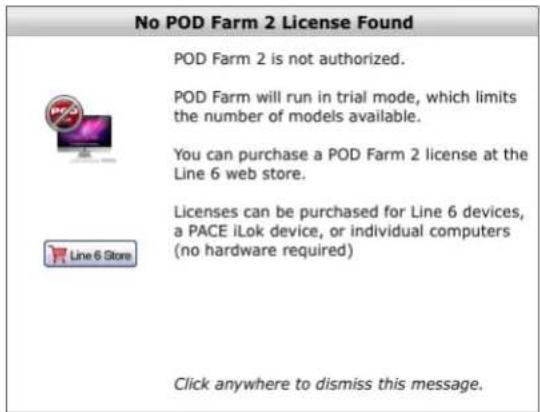
Fenetre de POD Farm 2 indiquant "qu'aucune licence n'a ete trouvee"
Selection d'un péripérisque audio
Après le lancement de l'application POD Farm 2, allez à la fenêtre Hardware et seLECTIONnez le péripérisque audio. Le type de péripérisque sélectionné déterminé si POD Farm est utilisé en mode "ToneDirect", en mode "Core Audio" ou en mode "ASIO®". Ce point est traité dans la section "Options du pilote audio Linc 6" en page 2 · 4.
ASTUCE : Pour vérifier le statut de votre licence POD Farm et consulter les informations sur la version de l'application, voir la section "La fenêtre "About POD Farm" en page 4 · 11.
Si le periphérique audio est selectionné, POD Farm est opérationnel et prét pour un Rock d'enfer! Pour continuer, nous allons traiter de l'application autonome POD Farm 2 en mode ToneDirec, Core Audio et ASIO®.
Application autonome POD Farm 2 - Mode ToneDirect
Comme indiqué plus haut, lorsqu'elle est utilisée avec un POD Studio, TonePort ou GuitarPort Line 6, l'application POD Farm 2 offre de nouvelles fonctions, qui sont examinées ici. Elles sont en effet les mêmes sous Mac® ou Windows® (sauf indication contraire.)
Écoute ToneDirect™
Lorsque l'application autonome POD Farm 2 fonctionne en mode ToneDirect, un signal d'écoute à latence extrément faible est fourni pour vossons traités par POD Farm 2. Le logo ToneDirect s'affiche dans la fenêtre POD Farm lorsqu'il est lancé dans ce mode.

Application autonome POD Farm 2 en mode ToneDirect
En mode ToneDirect, le signal d'écoute passé par le périphérique Line 6 directement vers ses sorties Main/Analog, tandis que le signal de la source d'entrée est transmis simultanément aux départ s Record Sends, accessibles sous la forme d'entrées d'enregistrement dans l'application audionumérique. Ceci vous permet de creer vossons dans POD Farm 2 comme vous aimez les entendre à l'écoute, et de besoin d'envoyer le signal de la guitare avec ou sans le traitement vers l'application audionumérique. L'enregistrement d'un signal non traité dans l'application audionumérique vous permect d'utiliser le Plug-In POD Farm 2 à la lecture, sur la piste de l'application audionumérique. Sinon, vous pouv z transmettre le son complètement traité dans l'application autonome POD Farm 2 par les departs Record Sends, et enregistrer vos sons POD Farm 2 tel que vous les entendez! Veuillez consulter la section sur la fenetre de mixage suivante pour en savoir plus sur la configuration des Record Sends.
Réglages et afficheurs de niveau d'entrée et de sortie
En mode ToneDirect, ces reglages situés en haut de l'application fonctionnement de la maniere suivante.

Afficheurs de niveau d'entrée - L'afficheur indique le niveau et les crétes des sources d'entrée selectionnées.
- Un afficheur mono ou stéreo est visible, selon que vous ayez choisi une ou deux sources d'entrée pour les deux sons Tone A et B (voir "Menu des sources d'entrec des sons Tone A et B" en page 4·4).
Le "temoin d'ecretage" est rouge lorsque le niveau d'entrée depasse 0 dB. Evitez a tout prix l'ecrotage!
Sortie générale - Utilisez ce bouton avec l'afficheur pour optimiser le niveau de sortie du signal dessons Tone A et B de POD Farm 2.
ASTUCE: Le bouton Master Out et l'afficheur de niveau ne contrôle que la sortie d'écoute ToneDirect de POD Farm 2 (le signal que vous entendez dans les sortie Main et dans la sortie casque). Utilisez les Faders Record Send de la fenêtre de mixage (voir page 4-4) pour contrôler le niveau transmis à votre application audionumérique pour l'enregistrement!
- Si vous avez une sortie en mode Dual Tone, ceci contrôle le mixage total dessons Tones A et B.
Le bouton regle le niveau de 0 (coupure) à 100% (gain unitaire). - Les afficheurs stéreo indiquent le niveau et les crêtes.
Fenêtre de mixage (mode ToneDirect)
Les réglages de cette section du mélangeur vous permettent de sélectionner et de régler les sources d'entrée pour les sons Tone A et Tone B. Le caractère unique du mode ToneDirect réside dans les options de selection de vos sources d'entrée et de départ Record Send dans la fenêtre de mixage.
Réglages Record Send Réglage de Tones A & B
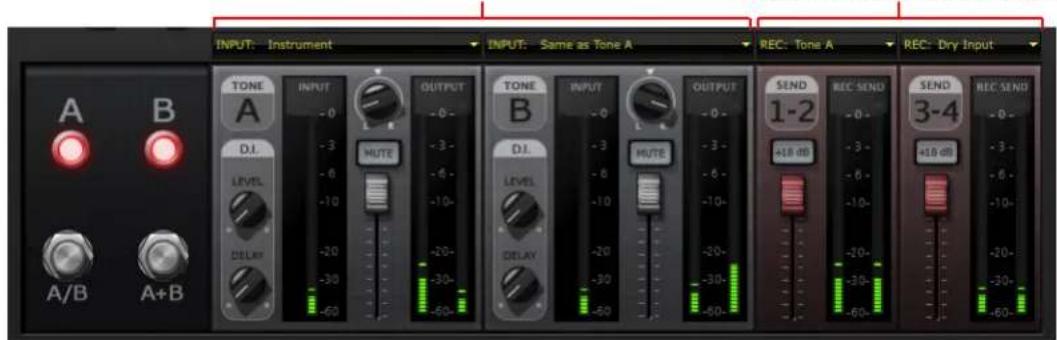
Commutation A/B
La fonction de la commutation A/B vous permet d'attacter une source d'entrée mono au son Tone A ou Tone B, ou aux deux. La fonction est identique à celle du Plug-In POD Farm 2 - voir "Fenêtre de mixage" en page 3 · 22.
Menu desources d'entree des sons Tone A et B
- Chaque menu de source d'entrée du Tone vous permet deCHOISIR qu'elle entree du processeur Line 6 (instrument, micro 1, Line Stereo, etc.) est affectee a quel son son Tone. Notez que les options disponibles dans le menu different selon que le mode Single ou Dual Tone est selectionné.
Remarque: Lorsque vous utilisez un processur Line 6 GX, D.I. avec GuitarPort,佑cun menu d'entree nc s'affiche, car ces peripheiriques fournissent une entree instrument mono, "fixe".
- En monde Single Tone, le menu de la source d'entrée du son Tone A liste chacune des sources d'entrée mono et stéreo offertes par le péripérisque Line 6.
- En mode Dual Tone, chaque Tone dispose d'un menu de source d'entrée. Le menu source du son Tone A énuméré chacune des entrées offerte par le périphérique. Le menu de la source du son Tone B est dynamique et dépendant de la source seLECTIONnée pour le son Tone A.
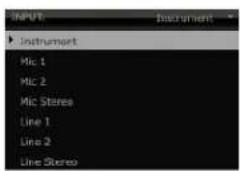
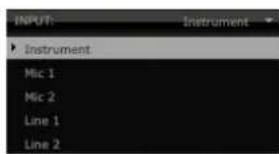
Menu de la source d'entree du son Tone A avec un UX2 - Mode Single Tone (gauche) Mode Tone Dual (droite)
Pour obtaining the description des réglages supplémentaires des sons Tone A et B, consultez la section "Fenêtre de mixage" en page 3-22.
ASTUCE: Si vous souhaitez coupez uniquement les sorties generales analogiques Main de votre périphérique tout en conservant l'écoute au casque ( comme c'est le cas lors de l'enregistrement avec un micro, où vous doivent couper le système d'écoute dans la piece),CHOISSEZ L'option "Mute Mains for Mic Record" dans la fenêtre Preferences - Hardware.
Réglages des départ Record Send
Les réglages de cette section vous permettent de sélectionner le type de signal affecté aux départes Record Sends 2 1-2 et 3-4 de POD Farm (ou départ Sends 9-10 et 11-12 pour le UX8), et de régler les niveaux de sortie.
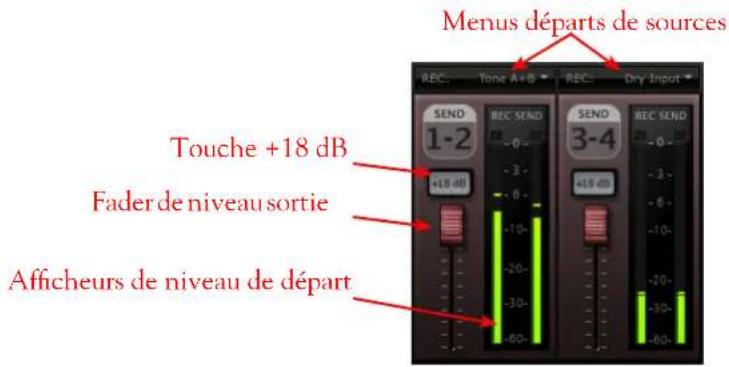
Menu source de Send - Sélectionne la source que vous souhaitez utiliser pour chaque départ Record Send. Si POD Farm 2 est en mode Single Tone, les options disponibles dans les menus source sont les suivantes :
- Tone A - Signal totalement traité provenant du son Tone A.
-
Tone A (semi) - Signal provenant du son Tone A qui est traité uniquement par le modele d'ampli/enceinte/preampli et d'effets positionné en amont (c'est-à-dire - les effets places "Pre").
Non traité - Signal non traité provenant de la source d'entrée affectée au son Tone A. -
Si POD Farm 2 est en mode Dual Tone, les options disponibles dans les menus sources de départ.
Send sont les suivantes :
Tone A - Signal pleinement traité provenant du son Tone A.
- Tone B - Signal pleinement traité provenant du son Tone B.
- Tone A+B - Signaux pleinement traités provenant à la fois dessons Tone A et B.
Non traité - Signal entièrement non traité provenant des sources d'entrée affectées dessons Tone A et B.
Réglages de niveau de départ d'enregistrement Record Send
Utilisez le Fader pour regler le niveau de chaque départ d'enregistrement Record Send.
- Utilisez l'affcheur de niveau de sortie pour contrôler vos niveaux. Le témoin d'échéage est rouge lorsque le niveau est trop élevé - l'échéage doit toujours être évité pour obtenir des enregistements de bonne qualité !
- Utilisez la touche +18 dB si le signal de départ Send est trop faible. Lorsque cette touche est allumé, un gain de 18 dB appliqué au signal de départ Record Send.
Remarque: Les départs Record Sends de la fenêtre de mixage (Send Source menu, Send Level, Balance et touche +18) sont des paramètres "globaux" - en d'autres termes, ils ne sont pas sauvégardés individuellement avec chaque Preset. Ils sont appliqués, quel que soit le Preset charge. Vous VOYZ les options de source du départ Send lors du chargement d'un Preset avec une configuration Single Tone ou Dual Tone.
Application autonome POD Farm 2 - Mode Core Audio / ASIO®
Lorsque POD Farm est utilisé avec un périphérique Core Audio (Mac®) ou un périphérique ASIO (Windows®), l'organisation est la suivante :
Fenêtre de mixage (mode Core Audio ou ASIO®)
Les fonctions du mixage sont identiques à celles décrites pour le Plug-In POD Farm 2 - voir "Fenêtre de mixage" en page 3-22.
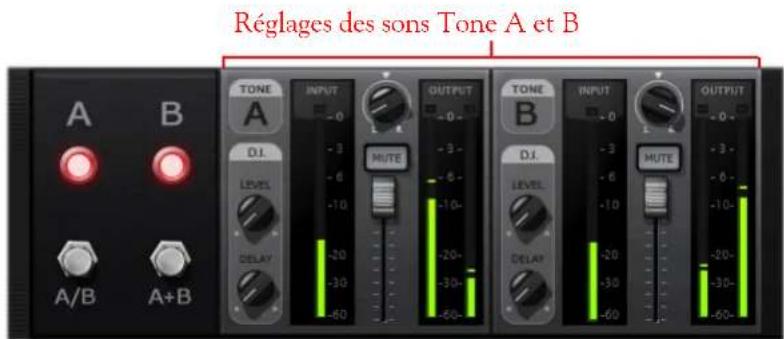
Réglages et afficheurs d'entrée et de sortie
En mode Core Audio ou ASIO®, ces réglages en haut de l'application fonctionnent comme suit :

Réglage et afficheur de niveau d'entrée - Utilisç le bouton et l'afficheur pour optimiser le niveau d'entrée. Sachez que de nombreux modèles de POD Farm (amplis, compresseurs, distorsions, etc.) sont capables d'un gain important — il est donc conseillé de régler le niveau d'entrée avec soin. Les "témoins d'échéage" sont rouges lorsque le niveau d'entrée est trop élevé.
Sortie générale - Utilisez le bouton et les afficheurs pour optimiser le niveau des sons Tone A et B de POD Farm 2 des sorties de votre périphérique audio.
Si vous utilisez un son Dual Tone, ceci contrôle le mixage dessons Tones A et B.
Le bouton regle le niveau de 0 (silence) à 100% (gain unitaire).
- Les afficheurs stéreo indiquent les niveaux (avec témoins de crétes).
Application autonome POD Farm 2 - Paramètres communs
Cette section traite des paramétres qui offrent le même fonctionnement, que POD Farm fonctionne en mode ToneDirect, Corc Audio ou ASIO®.
Accordeur
Cliquez sur le bouton de l'accordeur dans la barre de contrôle générale pour afficher l'accordeur afin d'accorder les cordes de votre guitare électrique ou basse!
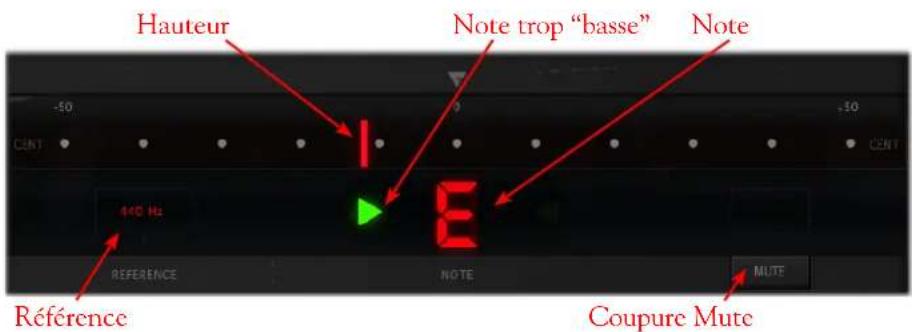
Voir la section "Accordeur" en page 3·21 du chapitre Plug-In POD Farm 2 pour les descriptions du réglage de l'accordeur.
Gestion MIDI de POD Farm 2
Comme c'est le cas du Plug-In POD Farm 2, la version autonome de POD Farm 2 permet également la gestion à distance de la majorité de ses paramétres par contrôleur MIDI externe! La logique est essentiellement la même qu'avac la version Plug-In de POD Farm 2 ; veuillez donc consulter la section "Gestion par MIDI du Plug-In POD Farm 2" en page 3-28. Pour continuer, nous avons enuméré les fonctions MIDI uniques à la version autonome de POD Farm 2.
Configuration de POD Farm 2 pour la gestion par MIDI
Voudevez d'abord configurer POD Farm 2 pour etablier la communication MIDI avec le contrôleur MIDI connecte. Veillez a connecter le peripherique MIDI a suaive ordinateur avant de lancer POD Farm 2.Effectuez ensuite les reglages suivants:
- Affichez la fenêtre Prefrences de POD Farm 2, onglet MIDI. Vous pouvez alors selectionner tout contrôleur MIDI (ou tout port MIDI connecté au périhérique):
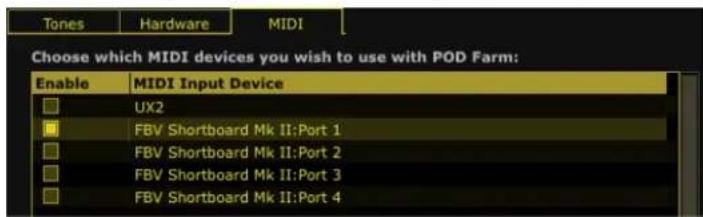
Preférences - boite de dialogue MIDI, selection d'un contrôleur MIDI (Mac OS® X)*
*Utilisateurs du FBV MkII - Notez que les quatre ports d'entrée MIDI du FBV MkII apparaissent avec des noms différents selon le système d'exploitation de l'ordinateur, tel qu'indiqué ci-dessous.
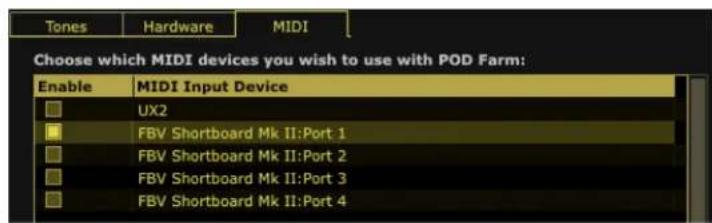
Preférences - dialogue MIDI sur Windows® 7 ou Windows Vista®
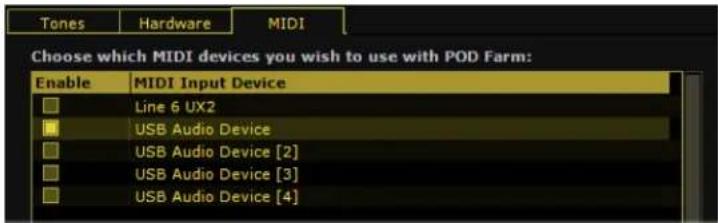
Preférences - dialogue MIDI sur Windows® XP
- Dans les exemples ci-dessus, vous pouvez remarquer que nous avons choisi d'étabir la connexion MIDI uniquement à partir du Port de sortie 1 du pédalier Line 6 FBV Shortboard MkII connecté. (Notez que notre UX2 est aussi une option, puisque les connexions de ses contacteurs au pied 1 & 2 peuvent être configurées pour transmettre des commandes MIDI!).
- Vous doivent donc configurer leur contrôleur MIDI pour transmettre les messages souhaités, comme indiqué à la section "Gestion par MIDI du Plug-In POD Farm 2" en page 3·28.
Presets de POD Farm 2 avec des affectations MIDI préconfigurées
Tel que décrit en page 3·28 pour le Plug-In POD Farm 2, les affectations de messages MIDI "préconfiguées" sont aussi disponibles pour l'essentiel des Presets de son du repertoire source de "POD Farm 2". L'application autonome POD Farm 2 offre en outre plusieurs affectations MIDI "globales" préconfiguées. Comme l'indique le label "global", ces affectations MIDI sont accessibles à tout moment, sans égard au Preset charge! (Notez que ceci diffère de la version Plug-In de POD Farm 2, où les affectations MIDI globales sont conservées uniquement avec chaque occurrence du Plug-In, alors que dans l'application autonome, elles sont toujours conservées tant que vous ne les supprimer pas).
Les paramètres de contrôle MIDI exigés pour acceder aux affectations MIDI globales pré-configurées seprésentent comme suit :
| Paramètres globaux de POD Farm 2 Commande MIDI | |
| Tap Tempo - Tapez pour régler le tempo système MIDI CC 4, Valeur 127 = On, 0 = Off | |
| Boîtier A/B - Permute entre lessons Tone A et Tone B MIDI CC 16, Valeur 127 = B, 0 = A | |
| Accordeur - Affichage l'accordeur (On/Off) MIDI CC 17, Valeur 127 = On, 0 = Off | |
| Tone A Level - Règle le niveau de sortie du son Tone A MIDI CC 7, Valeur 0 à 127 | |
| Tone B Level - Règle le niveau de sortie du son Tone B MIDI CC 7, Valeur 0 à 127 |
Application autonome POD Farm 2 - affectations MIDI globales pré-configurées
Comme vous pouvez le remarquer dans le tableau de la page précédente, on peut acceder aux réglages niveaux dessons Tone A et B avec le Contrôleur Continu MIDI 7. Ceci vous permet d'utiliser une pedale d'expression MIDI pour transmettre un message de CC 7 pour controller le niveau de sortie des deuxsons en même temps! Si votre configuration POD Farm 2 utilise seulement un seul Tone, alors le niveau du Tone B, et les affectations du boitier A/B sont inopérants.
Utilisateurs de pédalier FBV MkII : Toutes les commandes MIDI ennumérées dans le tableau ci-dessus sont dans le Preset FBV Control "Shortboard de POD Farm 2" pour Shortboard. Les messages MIDI de niveau des sons Tone A et B sont dans le Preset FBV Control Express de POD Farm 2- pour le pédalier Express (voir "Contrôleurs MIDI" en page 3·28).
Fonction d'apprentissage MIDI (MIDI Learn)
Lorsque POD Farm 2 est en mode autonome, il vous offre la fonction MIDI Learn, qui vous permect de faire correspondre les pédales, touches et contacteurs au pied du périphérique MIDI aux paramétres de POD Farm 2 en quelques choses clcs sur la souris. Vous pouvez utiliser la fonction MIDI Learn pour creer votre propre affectation aux paramétres "locaux" et "globaux" de POD Farm 2. Le fonctionnement est le même que celui déscrit pour le Plug-In POD Farm 2 - veuillez-vous référer à la section "Fonction d'apprentissage MIDI (MIDI Learn)" en page 4-9 du chapitre Plug-In POD Farm 2 pour de plus amples informations.
Gestion MIDI des Setlists et navigation parmi les Presets
Tout comme le Plug-In POD Farm 2, l'application autonome POD Farm 2 offre les mêmes options d'utilisation de votre contrôleur MIDI externe en vue de la navigation dans les Setlists et leurs Presets de sons. Voir "Gestion MIDI des Setlists et navigation parmi les Presets" en page 3·32.
En plus des options du Plug-In POD Farm 2, nous avons aussi créé des affectations MIDI globales pré-configuerées pour acceder aux Setlists et Presets de l'application autonome POD Farm 2. Configurez les contacteurs au pied de votre contrôleur MIDI pour qu'ils transmettent les valeurs de CC MIDI en vue d'un accès à ces paramétres de navigation. Vous pouvez en outre voir ces paramétres dans la fenêtre des affectations MIDI (voir la section suivante).
| Paramètre global de POD Farm 2 Com | mande MIDI |
| Preset suivant MIDI CC 20, Valeur 127 = On, | 0 = Off |
| Preset precedent MIDI CC 21, Valeur 127 = On, | 0 = Off |
| Setlist suivant MIDI CC 27, Valeur 127 = On, | 0 = Off |
| Setlist precedent MIDI CC 26, Valeur 127 = On, | 0 = Off |
Fenêtre des affectations MIDI
Cette fenêtre vous permet de consulter et de:gérer aisément les affectations de fonctions MIDI de l'application autonome POD Farm 2. Ici, vous pouvez voir les commandes MIDI utilisées pour acceder à toutes les affectations MIDI "globales" existantes, aussi bien que toute affectation MIDI "Locale" qui existe pour le Preset courant. Utilisçez les touches Clear pour supprimer toute affectation MIDI. Notez que les affectations globales demeurent, sans tenir compte du Preset de son charge. Ainsi, la suppression des affectations globales les elimine totally. Les affectations locales quant a elles, sont sauvégardées individuellement avec chaque Preset.
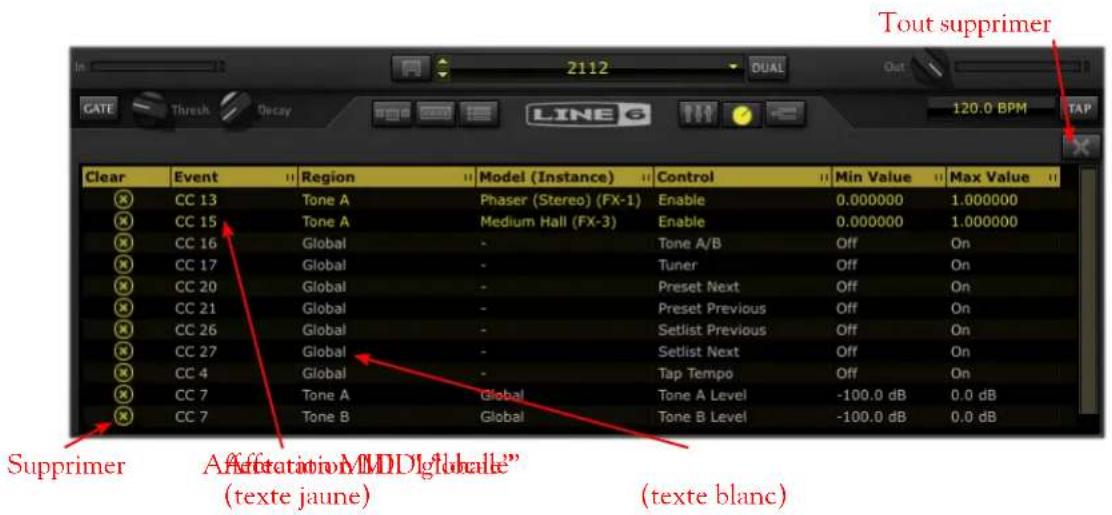
Fenêtre des affectations MIDI
Contrairement au Plug-In POD Farm 2, il n'y a pas de touches d'afectations "MIDI" et d"Automation" en-haut et a gauche de la fenetre des affectations de l'application autonome POD Farm 2. L'automation des parametes est une fonction disponible uniquement avec la version Plug-In et par conséquent, aucune fenetre des affectations d'automation n'existe dans l'application autonome. Les fonctions de la fenetre des affectations MIDI de l'application autonome POD Farm 2 sont les mêmes que celles décrites dans la section Plug-In POD Farm 2 - voir la rubrique "Affichage des affectations MIDI" en page 3 · 33.
La fenêtre "About POD Farm"
Vou puez verifier le statut de votre licence et de leur périhérique dans la fenêtre About POD Farm 2, accessible par la touche du logo "Line 6" de la barre de contrôle principale de POD Farm 2. Vous trouvez ci-après quelques exemple.
- En bas et à gauche de la fenêtre About s'affiche un message qui indique que POD Farm 2.50 fonctionne en mode d'essay :
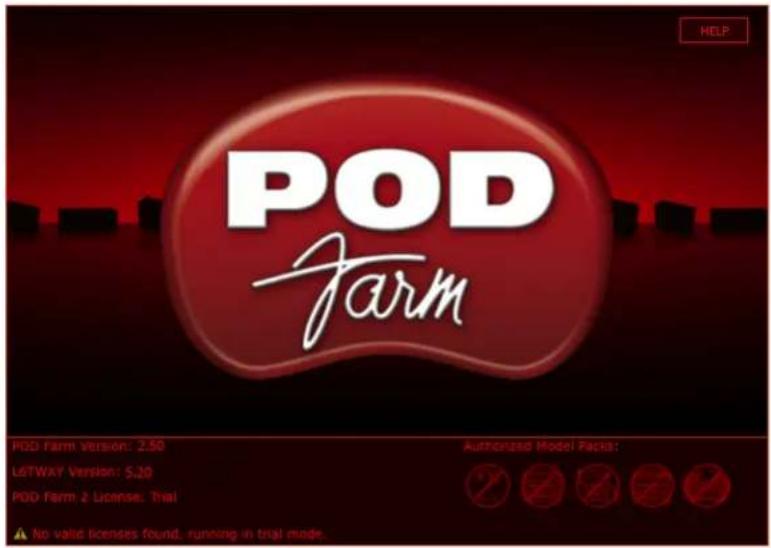
- Dans l'exemple suivant, la fenêtre About indique que nous utilisons la version 2.50 de POD Farm avec la licence Platinum de POD Farm 2, installée dans notre UX2, en mode d'essai. Notez que les Packs de modèles apparaissent comme autorisés en bas et à droite, puisque ceux-ci sont compris dans la licence "Platinum".
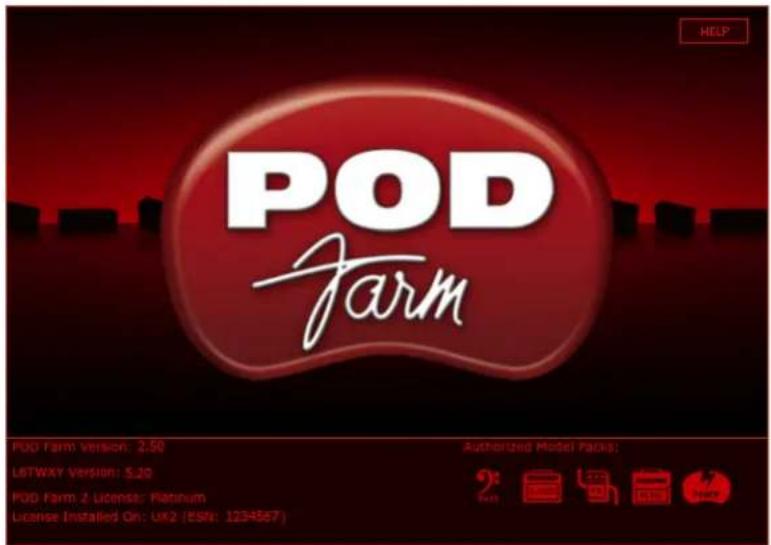
Commandes des menus de l'application
Voici la description des commandes des menus de POD Farm 2. Notez qu'il y a des différences dans l'emplacement de certaines commandes entre Mac OS® X et Windows®, comme indiquedans ces descriptions. Suivez les liens des sections correspondantes qui decrivent ces fonctions.
POD Farm 2
(Cc menu n'est visible que sous Mac®)
- About de POD Farm - Oùvre la fenêtre À propos de POD Farm, qui comprend des informations sur votre matériel, la version du logiciel, les options et d'autres éléments variés - voir “La fenêtre “About POD Farm”” en page 4·11.
- Preferences - Ouvre les Préférences, où vous pouvez configurer divers paramétres de l'application POD Farm 2. Pour en savoir plus sur les paramétres de l'onglet Préférences, consultez le guide avancé de POD Farm 2, disponible en téléchargement dans le site d'aide en ligne de POD Farm.
- Quit POD Farm 2 - Ferme l'application.
File
Pour plus d'informations sur les fichiers de Presets et les fonctions des commandes suivantes, voir "Affichage des Presets" en page 3·12.
- New - Charge un nouveau Preset, pour construire votre propre son Tone en partant de rien.
- Open - Charge un fichier Preset sauvcgarde.
- Save - Sauvegarde le Presct de son charge.
Save As Sauvegarde une copie du Preset de son charge. - Tone Info - Affiche la boîte de dialogue contenant des informations sur le Tone, où vous pouvez ajouter un texte descriptif et consultable, sauvégarde avec le Preset de son.
- Preferences (Window® seulement) - Ouvre le dialogue Preferences, où vous pouvez configurer divers paramétres de l'application POD Farm 2. Pour plus d'informations sur les paramétres trouvés dans l'onglet Preferences, veuilles consulter le guide avancé de POD Farm 2, disponible en téléchargement sur le site d'aide en ligne de POD Farm.
Recent Tones - Donne la liste de Presets ouverts dernièrement. - Exit (Windows®seulement) - Férme l'application.
Window
(Ce menu ne s'affiche pas sous Mac®)
- Minimize - Minimise la principale fenêtre de l'application.
Help
POD Farm Help - Ouvre le document PDF que vous lisez.
Online Support - Vous conduit directement sur le site de soutien de la communauté Line 6.
- Hardware & Driver Settings - Ouvre le dialogue périhériques audio - MIDI de Line 6, où vous pouvez régler le pilote audio USB et modifier les options MIDI.
- Update with Line 6 Monkey - Active Line 6 Monkey, le logiciel de mise à jour intelligent et en ligne. Veuillez consulter "Mise à jour avec Line 6 Monkey" en page 1 · 2.
- About POD Farm (Windows® seulement) - Lance la boîte de dialogue, qui comprend des informations liées au matériel connecté, à la version du logiciel, aux options et à d'autres éléments variés - voir "La fenêtre "About POD Farm" en page 4·11.
Voussoushaitezobtenirdeplusamples renseignements?Consultezlaide en ligne dcPOD Farm sur le site deLine6 pourobtenir les renseignements souhaites sur Line 6 PODFarm2,lesperphériquesUSB,les configurations d'enregistrement,la gestionMIDI,etc.!Consultezegually lesvidosd'apprentissage en ligne des produits Line 6.