Notice Facile
Z1 G3 - Ordinateur de bureau HP - Notice d'utilisation et mode d'emploi gratuit
Retrouvez gratuitement la notice de l'appareil Z1 G3 HP au format PDF.


| Caractéristiques | Détails |
|---|---|
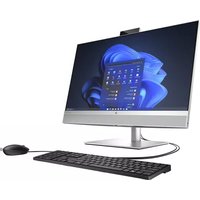
| Modèle | HP Z1 G3 |
| Type d'appareil | Ordinateur de bureau tout-en-un |
| Processeur | Intel Core de 6ème génération |
| RAM | Jusqu'à 64 Go DDR4 |
| Stockage | Disques durs SSD ou HDD, jusqu'à 2 To |
| Écran | Écran tactile 23,6 pouces Full HD |
| Carte graphique | NVIDIA Quadro ou AMD Radeon |
| Connectivité | USB 3.0, HDMI, DisplayPort, Ethernet |
| Système d'exploitation | Windows 10 Pro |
| Dimensions | Largeur : 56,5 cm, Hauteur : 41,5 cm, Profondeur : 8,5 cm |
| Poids | Environ 10 kg |
| Maintenance | Accès facile aux composants internes pour mise à niveau |
| Consommation énergétique | Environ 200 W (en fonctionnement) |
| Garantie | 1 an (options d'extension disponibles) |
| Normes de sécurité | Conforme aux normes de sécurité internationales |
FOIRE AUX QUESTIONS - Z1 G3 HP
Questions des utilisateurs sur Z1 G3 HP
0 question sur cet appareil. Repondez a celles que vous connaissez ou posez la votre.
Poser une nouvelle question sur cet appareil
Téléchargez la notice de votre Ordinateur de bureau au format PDF gratuitement ! Retrouvez votre notice Z1 G3 - HP et reprennez votre appareil électronique en main. Sur cette page sont publiés tous les documents nécessaires à l'utilisation de votre appareil Z1 G3 de la marque HP.
MODE D'EMPLOI Z1 G3 HP
Station de travail HP Z1 G3 Guide de l'utilisateurInformations de copyright © Copyright 2016 HP Development Company, L.P. Première édition : Mai 2016 Référence : 838752-051 Garantie : Les informations contenues dans ce document peuvent être modiées sans préavis. Les garanties relatives aux produits et aux services HP sont décrites dans les déclarations de garantie limitée expresse qui les accompagnent. Aucun élément du présent document ne peut être interprété comme constituant une garantie supplémentaire. HP ne saurait être tenu pour responsable des erreurs ou omissions de nature technique ou rédactionnelle qui pourraient subsister dans le présent document. Toutes les fonctionnalités ne sont pas disponibles dans toutes les éditions ou versions de Windows. Ce système peut nécessiter du matériel, des pilotes, des logiciels ou un BIOS mis à niveau et/ou achetés séparément pour proter pleinement des fonctionnalités de Windows. Reportez-vous à la section http://www.microsoft.com. Marques déposées Bluetooth est une marque commerciale détenue par son propriétaire et utilisée sous licence par HP. Intel est une marque d'Intel Corporation aux États-Unis et dans d'autres pays. Linux® est une marque commerciale déposée Linus Torvalds aux États-Unis et dans d'autres pays. Microsoft et Windows sont des marques déposées ou des marques commerciales de Microsoft Corporation aux États-Unis et/ou dans d'autres pays. NVIDIA est une marque commerciale ou une marque déposée de NVIDIA aux États-Unis et dans d'autres pays. Red Hat
est une marque déposée de Red Hat, Inc. aux États-Unis et dans d'autres pays.À propos de ce guide AVERTISSEMENT ! Le texte qui apparaît sous cette rubrique indique que le non-respect des instructions données peut entraîner des blessures graves, voire mortelles. ATTENTION : Le texte qui apparaît sous cette rubrique indique que le non-respect des instructions données risque de détériorer le matériel informatique ou de causer la perte d'informations. REMARQUE : Le texte qui apparaît sous cette rubrique fournit des informations importantes supplémentaires. Ce manuel fournit des informations de base sur la conguration et le dépannage des stations de travail HP Z1 G3. Il comprend les rubriques suivantes : Rubriques du guide Localisation des ressources HP à la page 1 Caractéristiques de la station de travail HP Z1 G3 à la page 5 Installation et utilisation de la station de travail à la page 9 Conguration, sauvegarde, restauration et récupération de Windows 10 à la page 20 Conguration, sauvegarde, restauration et réinstallation de Windows 7 à la page 30 Conguration de Linux à la page 35 Mise à jour de la station de travail à la page 39 Diagnostic et résolution des problèmes mineurs à la page 41 Entretien courant à la page 46 ASTUCE : Si vous ne trouvez pas ce que vous cherchez dans ce guide :
Pour obtenir des détails techniques, reportez-vous au Maintenance and Service Guide (Manuel de maintenance et d'entretien) disponible sur http://www.hp.com/support/workstation_manuals.
Regarder les vidéos de retrait et de remplacement à http://www.hp.com/go/sml.
Informations sur le produit
Documentation du produit
Diagnostics du produit
Mises à jour de produits Informations sur le produit Sujet Situation Caractéristiques techniques Rendez-vous sur http://www.hp.com/go/quickspecs. Dans le volet gauche, sélectionnez votre région, puis Stations de travail. Notications réglementaires, relatives à la sécurité et à l'environnement Reportez-vous au Notications réglementaires, relatives à la sécurité et à l'environnement pour en savoir plus sur les réglementations des produits. Vous pouvez également lire les indications de l'étiquette de conformité apposée sur le châssis de la station de travail. Accessoires Pour obtenir les dernières informations complètes sur les accessoires et les composants pris en charge, consultez la page http://www.hp.com/go/workstations. Carte système Un schéma de la carte mère se trouve à l'intérieur du châssis (conguration tout-en-un). Des informations supplémentaires se trouvent dans le Maintenance and Service Guide (Manuel de maintenance et d'entretien) de la station de travail ou sur le Web à l'adresse http://www.hp.com/support/workstation_manuals. Étiquettes du numéro de série, de l'Agence/protection de l'environnement et du système d'exploitation Les étiquettes du numéro de série, de l'Agence/protection de l'environnement et du système d'exploitation sont apposées sur le panneau arrière de la station de travail. Informations sur le produit 1Assistance Sujet Situation Support produit Pour le support aux États-Unis, accédez au site http://www.hp.com/go/contactHP. Pour le support international, accédez au site http://welcome.hp.com/country/us/en/wwcontact_us.html. Vous pouvez ici accéder aux types de support suivants :
Parler en ligne avec un technicien HP
Obtenir un service d'assistance par e-mail
Trouver les numéros de téléphone du support
Rechercher un centre de services HP Garantie Pour obtenir des informations de base sur la garantie, consultez la page http://www.hp.com/support/ warranty-lookuptool. Pour rechercher un Care Pack existant, consultez la page http://www.hp.com/go/lookuptool. Pour prolonger une garantie de produit standard, rendez-vous sur http://h20565.www2.hp.com/hpsc/wc/ public/home et faites votre sélection parmi les Liens associés. Les services HP Care Pack proposent des niveaux de service mis à niveau pour étendre une garantie de produit standard. Vous trouverez la garantie limitée HP avec les manuels de l'utilisateur de votre ordinateur et/ou sur le CD ou DVD fourni avec le produit. Dans certains pays ou certaines régions, HP peut fournir une version imprimée de la garantie avec le produit. Pour certains pays ou certaines régions où la version imprimée de la garantie n'est pas fournie, vous pouvez demander une copie à l'adresse http://www.hp.com/go/orderdocuments. Dans le cas de produits achetés dans la région Asie-Pacique, vous pouvez écrire à HP Inc. à l'adresse : POD, P.O. Box 161 Kitchener Road Post Oice, Singapore 912006 Veuillez inclure le nom de produit et votre nom, votre numéro de téléphone et adresse postale. 2 Chapitre 1 Localisation des ressources HPDocumentation du produit Sujet Situation Documentation utilisateur, livres blancs HP et documentation de fournisseurs tiers La documentation de l'utilisateur est disponible sur votre disque dur. Sous Windows
10, sélectionnez Démarrer, puis Toutes les applications, ensuite HP, et enn Documentation HP. Sous Windows 7, sélectionnez Démarrer, Aide et Support HP, puis Documentation
. Pour obtenir la documentation la plus récente en ligne, rendez-vous sur http://www.hp.com/support/workstation_manuals. La documentation inclut ce manuel de l'utilisateur et le Maintenance and Service Guide (Manuel de maintenance et d'entretien). Vidéos sur le retrait et le remplacement Pour savoir comment retirer et remplacer les composants de votre station de travail, accédez au site http://www.hp.com/go/sml. Notications produits Subscriber's Choice est un programme HP qui vous permet de vous abonner an de recevoir des alertes concernant les pilotes et les logiciels, des notications de modications proactives (PCN), la lettre dinformation HP, des conseils, et bien plus encore. Abonnez-vous sur http://www.hp.com/go/subscriberschoice. Caractéristiques techniques Le service Product Bulletin présente les QuickSpecs pour les stations de travail HP. Les QuickSpecs comportent des informations sur le système d'exploitation, l'alimentation, la mémoire, l'unité centrale, et de nombreux autres composants système. Pour accéder aux QuickSpecs, consultez la page http://www.hp.com/go/quickspecs/. Conseils d'utilisateurs, bulletins d'information sur la sécurité et notications Pour rechercher des conseils d'utilisateurs, des bulletins d'information et des notications, procédez comme suit :
1. Rendez-vous sur http://www.hp.com/go/workstationsupport.
2. Sélectionnez le produit de votre choix.
3. Sous la section Base de connaissances, utilisez la barre de délement pour
sélectionner Conseils, bulletins et notications. Diagnostics du produit Sujet Situation Outils de diagnostic Windows L'utilitaire UEFI Diagnostics est préinstallé sur certaines stations de travail Windows. Pour plus d'informations, consultez le Maintenance and Service Guide (Manuel de maintenance d'entretien) de la station de travail à l'adresse http://www.hp.com/support/ workstation_manuals. Dénition des signaux sonores et des codes lumineux Consultez le Maintenance and Service Guide (manuel d'entretien et de maintenance) de la station de travail à l'adresse http://www.hp.com/support/workstation_manuals. Codes d'erreur POST Consultez le Maintenance and Service Guide (manuel d'entretien et de maintenance) de la station de travail à l'adresse http://www.hp.com/support/workstation_manuals. Documentation du produit 3Mises à jour de produits Sujet Situation Mises à jour du pilote et du BIOS Consultez la page http://www.hp.com/go/workstationsupport pour vérier que vous disposez des pilotes les plus récents pour la station de travail. Pour déterminer la version de BIOS actuellement installée sur votre station de travail, suivez ces étapes pendant le démarrage du système :
1. Mettez la station de travail sous tension, puis appuyez sur Echap lors du démarrage
2. Appuyez sur la touche F10 pour accéder à Computer Setup (F10).
3. Accédez à Main (Principal), puis sélectionnez Informations système. Notez la version
et la date du BIOS système et comparez-les avec les versions de BIOS présentées sur le site Web HP. Sous Windows 7, vous pouvez également trouver le numéro de version du BIOS de la manière suivante :
1. Accédez à Démarrer, sélectionnez Tous les programmes, puis Accessoires, ensuite
Outils système, et enn Informations système.
2. Dans le volet de droite, trouvez la ligne Version du BIOS/Date.
3. Notez la version et la date du BIOS et comparez-les avec les versions présentées sur
le site Web HP. Systèmes d'exploitation Pour plus d'informations, rendez-vous aux emplacements suivants.
Systèmes d'exploitation Windows, rendez-vous sur http://www.support.microsoft.com.
Pour les systèmes d'exploitation Linux
, rendez-vous sur http://www.linux.com. 4 Chapitre 1 Localisation des ressources HP2 Caractéristiques de la station de travail HP Z1 G3 Pour les dernières informations complètes sur les accessoires et les composants pris en charge par la station de travail, consultez la page http://partsurfer.hp.com. Composants À l'avant et sur le dessus
Obturateur de condentialité coulissant de la webcam 4 Caméra 2 Microphones numériques droit et gauche 5 Haut-parleurs 3 Voyant d'activité de la webcam Composants 5Partie gauche 1 Bouton Marche/Arrêt 4 Port USB SuperSpeed 3.0 (2) 2 Voyant d'activité du disque dur 5 Lecteur de carte mémoire 3 Port USB Type-C 3.0 (2) 6 Prise de casque 6 Chapitre 2 Caractéristiques de la station de travail HP Z1 G3Partie arrière 1 Emplacement du verrou du câble 5 Prise RJ-45 (réseau)
Loquet de dégagement du panneau accès 6 Ports USB 3.0 (4) 3 Connecteur du cordon d'alimentation 7 Prise combinée de sortie audio (casque)/entrée audio (microphone) Réaectable, entrée de ligne par défaut 4 Connecteur DisplayPort Composants 7Caractéristiques du produit Caractéristiques physiques Poids Avec socle 10,51 kg (23,2 lb) Sans socle 7,39 kg (16,3 lb) Support seul 3,12 kg (6,9 lb) Dimensions En position verticale, socle inclus Hauteur : 545,2 mm (21,5 po) Largeur : 596,3 mm (23,5 po) Profondeur maximale : 209,5 mm (8,3 po) Unité seule Hauteur : 400,5 mm (15,8 po) Largeur : 596,3 mm (23,5 po) Profondeur : 61 mm (2,4 po) Conditions d'exploitation Température En fonctionnement : 5 °C à 35 °C (40 °F à 95 °F) Hors fonctionnement : -40 °C à 60 °C (-40 °F à 140 °F) REMARQUE : La limite supérieure de 35 °C pour la température ambiante convient uniquement jusqu'à 1 524 m (5 000 pieds) d'altitude. Cette limite baisse de 1 °C tous les 305 m (1 000 pieds) au- dessus de 1 524 m (5 000 pieds). Ainsi, à 3 048 m (10 000 pieds), la limite supérieure pour la température ambiante est de 30 °C. Humidité En fonctionnement : 8% à 85% d'humidité relative, pas de condensation Hors fonctionnement : 8% à 90% d'humidité relative, pas de condensation Altitude En fonctionnement : 0 à 3 048 m (10 000 pieds) Hors fonctionnement : 0 à 9 144 m (30 000 pieds) Choc En fonctionnement : ½-sine : 40 g, 2-3 ms (~62 cm/s) Hors fonctionnement :
20 g, carré : 422 cm/s REMARQUE : Les valeurs correspondent à des chocs individuels et non répétitifs. Vibration Fonctionnement aléatoire : 0,5 g (rms), 5-300 Hz, jusqu'à 0,0025 g
/Hz Hors fonctionnement aléatoire : 2,0 g (rms), 5-500 Hz, jusqu'à 0,0150 g
/Hz REMARQUE : Les valeurs ne correspondent pas à des vibrations continues. 8 Chapitre 2 Caractéristiques de la station de travail HP Z1 G33 Installation et utilisation de la station de travail
Réglage du signal audio
Utilisation de la webcam
Installation des composants en option
Recyclage du produit Installation de la station de travail Emplacement et ventilation Il est important de ventiler correctement le système an d'assurer le bon fonctionnement de la station de travail. Pour vous assurer qu'il y a une ventilation correcte :
Faites fonctionner la station de travail sur une surface stable et plane.
Laissez au moins l'espace suivant :
12 cm (4,7 pouces) à l'avant, à l'arrière, au-dessus et en dessous de la station de travail
Assurez-vous que la température ambiante environnant la station de travail est comprise dans les limites prévues (voir Conditions d'exploitation à la page 8).
Ne limitez jamais le débit d'air entrant ou sortant de la station de travail en bloquant les entrées ou sorties d'air. Installation de la station de travail 9Procédure d'installation AVERTISSEMENT ! An de réduire le risque de décharge électrique ou d'endommagement de votre équipement :
Branchez le cordon d'alimentation sur une prise secteur facilement accessible à tout moment.
Coupez l'alimentation de la station de travail en débranchant le cordon d'alimentation de la prise secteur (et non de la station de travail).
Si votre cordon d'alimentation est dotés de 3 ches, branchez-le à une prise de terre (prise à 3 ches dont 1 reliée à la terre). Ne désactivez pas la broche de mise à la terre du cordon d'alimentation, en branchant un adaptateur à 2 broches par exemple. Cette broche représente une protection importante. Pour obtenir d'autres informations de sécurité et réglementaires, consultez au manuel Informations sur les réglementations, la sécurité et les conditions d'utilisation fourni avec les manuels de l'utilisateur de votre produit. Positionnement de la station de travail Ce socle vous permet de :
Inclinez la station de travail de –5 ° à 20 ° par rapport à votre bureau
Réglez la hauteur de la station de travail dans un intervalle de 110 mm (4,3 po)
Faites pivoter la station de travail de l'orientation paysage à portrait Pour régler l'inclination de la station de travail, saisissez le haut et bas de la station de travail et réglez cette dernière sur la position souhaitée. Pour modier la hauteur de la station de travail, saisissez les deux côtés et soulevez ou baisser cette dernière jusqu'à la hauteur souhaitée. Pour faire pivoter la station de travail : IMPORTANT : En mode portrait, l'inclinaison est limitée si un verrou de câble est installé. 10 Chapitre 3 Installation et utilisation de la station de travail1. Déplacez le socle près du bord du bureau.
2. Saisissez les deux côtés de la station de travail et baissez cette dernière jusqu'à votre position préférée.
3. Saisissez le haut et le bas de la station de travail et inclinez cette dernière jusqu'à la position souhaitée.
ATTENTION : Lorsque vous passez la station de travail de l'orientation paysage à portrait, assurez-vous que le logo HP situé à l'avant de la station de travail se trouve en bas ou sur le côté droit. Pour passer de l'orientation paysage à portrait :
1. Soulevez complètement la station de travail (1) an qu'il y ait de l'espace.
2. Inclinez la station de travail (2) vers l'arrière an qu'il y ait de l'espace.
3. Saisissez le coin supérieur gauche et le coin inférieur droit de la station de travail (3) et faites pivoter le
coin inférieur droit jusqu'à ce que l'ordinateur (4) soit en position paysage. Pour passer de l'orientation portrait à paysage :
1. Soulevez complètement la station de travail an qu'il y ait de l'espace.
2. Saisissez le coin supérieur droit et le coin inférieur gauche de la station de travail et faites pivoter le coin
inférieur gauche jusqu'à ce que la station de travail soit en position paysage. Montage de la station de travail Démontage du socle Pour retirer le socle :
1. Retirez tout support amovible de votre station de travail, tel qu'un lecteur ash USB.
2. Mettez la station de travail hors tension sans risque via le système d'exploitation, puis mettez les
périphériques externes hors tension.
3. Retirez le cordon d'alimentation secteur de la prise secteur et débranchez tous les périphériques
4. Couchez la station de travail face contre une surface plane et lisse. HP recommande de poser une
couverture, une serviette ou un chion doux an de protéger la surface de l'écran et la lunette contre les éraures ou autres dommages.
5. Appuyez sur le loquet de dégagement situé sous le socle (1).
Installation de la station de travail 116. Soulevez le socle vers le haut (2), puis tirez sur les crochets du socle pour l'extraire de la station de travail (3). Fixation de la station de travail sur un accessoire de montage La station de travail peut être xée sur un mur, un bras pivotant ou tout autre accessoire de montage. REMARQUE : Cet appareil est conçu pour prendre en charge un support de montage mural compatible avec la norme UL ou CSA.
Pour xer la station de travail sur un bras articulé (vendu séparément), insérez quatre vis M4 de 10 mm dans les trous de la plaque du bras articulé et dans les trous de montage de la station de travail. ATTENTION : La station de travail est compatible avec les trous de montage de 100 mm de la norme industrielle VESA. Pour xer une solution de montage d'un autre fabricant sur la station de travail, quatre vis M4 de 10 mm sont nécessaires. Ces vis devraient être fournies dans le kit de montage du fabricant. N'utilisez pas de vis plus longues car elles pourraient endommager la station de travail. Il est important de vérier que la solution de montage du fabriquant est conforme à la norme VESA et qu'elle est adaptée pour supporter le poids de la station de travail. Pour un fonctionnement optimal, il est essentiel d'utiliser les câbles d'alimentation et autres câbles fournis avec la station de travail. Pour xer la station de travail sur d'autres accessoires de montage, suivez les instructions incluses avec l'accessoire de montage an de garantir une xation solide de la station de travail. REMARQUE : Veillez à ce que le logo HP situé à l'avant de la station de travail se trouve en bas ou sur le côté droit. Branchement de la station de base
1. Connectez le cordon d'alimentation et les périphériques.
12 Chapitre 3 Installation et utilisation de la station de travail2. Connectez la station de travail à une prise secteur mise à la terre (1) et mettez l'appareil sous tension (2).
3. Connectez l'appareil à Internet à l'aide de la fonction sans l ou d'un câble réseau RJ-45.
Pour congurer un réseau local sans l et vous connecter à Internet, vous avez besoin d'un modem haut débit (ADSL ou câble) (acheté séparément), d'un service Internet haut débit souscrit auprès d'un fournisseur de services Internet et d'un routeur sans l (acheté séparément). Connexion de périphériques Bluetooth La station de travail est équipée de la fonctionnalité Bluetooth. Pour connecter un périphérique sans l Bluetooth :
1. Vériez que votre périphérique Bluetooth émet un signal radio de manière à ce qu'il puisse être détecté
par la station de travail (reportez-vous à la documentation du périphérique pour obtenir des instructions).
2. Dans le Panneau de conguration de Windows, accéder à Matériel et audio, puis à Périphériques et
Si le périphérique Bluetooth est une imprimante, sélectionnez Ajouter une imprimante, puis Ajouter une imprimante réseau, sans l ou Bluetooth et suivez les instructions à l'écran.
Pour tout autre périphérique, sélectionnez Ajouter un périphérique, puis Périphériques Bluetooth et suivez les instructions à l'écran. Désactivation de périphériques Bluetooth Les fonctions Bluetooth peuvent être désactivées par le BIOS système, via le système d'exploitation ou en retirant les modules sans l du système. Installation de la station de travail 13REMARQUE : La désactivation des fonctions Bluetooth via le BIOS système ou en retirant les modules sans l à partir du système désactive aussi la fonctionnalité de réseau local sans l. Pour désactiver les fonctions Bluetooth via le BIOS du système, procédez comme suit :
1. Pendant le démarrage du système, appuyez sur F10 pour accéder à la conguration du BIOS.
2. Repérez et sélectionnez le menu Avancé à partir de la sélection de menus aichés au haut de l'écran.
3. Sélectionnez Options système.
4. Sélectionner M.2 WLAN/BT.
5. Utilisez les touches de direction pour modier l'état Activé sur Désactivé, puis appuyez sur F10 pour
accepter la modication.
6. Sélectionnez Fichier dans les menus d'en-tête, puis sélectionnez Enregistrer les modications et
quitter. Pour désactiver les fonctions Bluetooth sous Windows 10, procédez comme suit :
1. Redénissez Aicher par de Catégorie à Grande icône ou Petite icône.
2. Dans Panneau de conguration, accédez au Gestionnaire de périphériques.
3. Développez Bluetooth.
4. Sélectionnez Intel® Wireless Bluetooth® 4.0 + adaptateur HS pour ouvrir le menu.
5. Accédez au menu Pilote et sélectionnez Désactiver.
6. Sélectionnez Oui.
7. Pour activer de nouveau, sélectionnez Activer.
Pour désactiver les fonctions Bluetooth sous Windows 7, procédez comme suit :
1. Redénissez Aicher par de Catégorie à Grande icône ou Petite icône.
2. Dans Panneau de conguration, accédez au Gestionnaire de périphériques.
5. Sélectionnez Désactiver.
6. Sélectionnez Oui.
7. Pour activer de nouveau, sélectionnez Activer.
Pour supprimer les modules sans l, reportez-vous à l'une des options suivantes pour obtenir des informations sur le retrait et le remplacement des composants :
Le Maintenance and Service Guide (Manuel de maintenance et d'entretien) de votre station de travail à l'adresse suivante : http://www.hp.com/support/workstation_manuals
Des vidéos de votre poste de travail à http://www.hp.com/go/sml Désactivation du réseau local sans l (WLAN) REMARQUE : La station de travail HP Z1 G3 est par défaut compatible avec WLAN. REMARQUE : La désactivation de la fonctionnalité WLAN via le BIOS système ou en retirant les modules sans l à partir du système désactive aussi les fonctions Bluetooth. 14 Chapitre 3 Installation et utilisation de la station de travailLes fonctions WLAN peuvent être désactivées par le BIOS système, via le système d'exploitation ou en retirant les modules sans l du système. Pour désactiver le WLAN via le BIOS du système, procédez comme suit :
1. Pendant le démarrage du système, appuyez sur F10 pour accéder à la conguration du BIOS.
2. Repérez et sélectionnez le menu Avancé à partir de la sélection de menus aichés au haut de l'écran.
3. Sélectionnez Options système.
4. Sélectionner M.2 WLAN/BT.
5. Sélectionnez Désactivé, puis appuyez sur la touche F10 pour accepter la modication.
6. Sélectionnez Fichier dans les menus d'en-tête, puis sélectionnez Enregistrer les modications et
quitter. Pour désactiver le WLAN sous Windows 10, procédez comme suit :
1. Redénissez Aicher par de Catégorie à Grande icône ou Petite icône.
2. Dans Panneau de conguration, accédez au Gestionnaire de périphériques.
3. Développez Adaptateurs réseau.
4. Sélectionnez Intel® Dual Band Wireless-AC 8260.
5. Accédez au menu Pilote.
6. Sélectionnez Désactiver.
7. Sélectionnez Oui.
8. Pour activer de nouveau, sélectionnez Activer.
Pour désactiver le WLAN sous Windows 7, procédez comme suit :
1. Redénissez Aicher par de Catégorie à Grande icône ou Petite icône.
2. Dans Panneau de conguration, accédez au Gestionnaire de périphériques.
3. Développez Adaptateurs réseau.
4. Sélectionnez Intel® Dual Band Wireless-AC 8260.
5. Sélectionnez Désactiver.
6. Sélectionnez Oui.
7. Pour activer de nouveau, sélectionnez Activer.
Pour supprimer les modules sans l, reportez-vous à l'une des options suivantes pour obtenir des informations sur le retrait et le remplacement des composants :
Le Maintenance and Service Guide (Manuel de maintenance et d'entretien) de votre station de travail à l'adresse suivante : http://www.hp.com/support/workstation_manuals
Des vidéos de votre poste de travail à http://www.hp.com/go/sml Options d'aichage Réglage de la luminosité de l'écran Deux méthodes peuvent être utilisées pour contrôler la luminosité de la station de travail HP Z1 G3. Options d'aichage 15● Les paramètres de luminosité du rétroéclairage ne contrôlent que la luminosité générale de l'écran.
Les paramètres de luminosité de la couleur des pixels contrôlent l'intensité de la couleur des pixels individuels de l'écran et d'un moniteur externe. La modication de la luminosité de la couleur des pixels aecte la couleur des pixels et aecte les couleurs de votre écran. Contrôle de la luminosité de l'écran Luminosité du rétroéclairage de l'écran Windows propose deux méthodes de contrôle de la luminosité du rétroéclairage de l'écran. Ces deux options ajustent la luminosité de rétroéclairage de 100 % à 30 %.
1. Sélectionnez Panneau de conguration.
2. Redénissez Aicher par de Catégorie à Grandes icônes ou Petites icônes.
3. Sélectionnez Options d'alimentation.
4. Déplacez le curseur de luminosité de l'écran situé en bas de la fenêtre pour procéder aux ajustements.
1. Sélectionnez Démarrer, puis Programmes, ensuite Productivité et outils, et enn HP My Display.
2. Sélectionnez Régler.
3. Déplacez le curseur pour procéder aux réglages.
Contrôle de la luminosité de l'écran et d'un moniteur externe en option La luminosité de la couleur des pixels est contrôlée avec aux interfaces de contrôleur graphique Intel
iGFx ou MXM™. Les deux contrôleurs permettent de régler l'écran et un moniteur externe en option. Ce réglage aecte le niveau de luminosité des pixels RVB individuels et aecte les couleurs des pixels. Réglages de l'écran avec Intel iGFx
1. Cliquez avec le bouton droit de la souris sur une zone vide du bureau de l'écran pour ouvrir la fenêtre de
contrôle de l'aichage du système. Sélectionnez Propriétés des graphiques.
2. Sélectionnez l'option Écran. Le panneau de conguration de l'écran s'ouvre.
3. Sur la gauche du panneau de conguration de l'écran, sélectionnez Paramètres des couleurs.
4. Ouvrez le menu déroulant Aichage et sélectionnez Écran intégré.
5. Le curseur de luminosité est déni sur 0 %. Déplacez le curseur pour augmenter la luminosité jusqu'à
100 % ou la réduire jusqu'à -60 %. Réglages de la couleur des pixels d'un moniteur externe avec iGFx
1. Cliquez avec le bouton droit de la souris sur une zone vide du bureau de l'écran pour ouvrir la fenêtre de
contrôle de l'aichage du système. Sélectionnez Propriétés des graphiques.
2. Sélectionnez l'option Écran. Le panneau de conguration de l'écran s'ouvre.
3. Sur la gauche du panneau de conguration de l'écran, sélectionnez Paramètres des couleurs.
4. Ouvrez le menu déroulant Aichage, puis, sous Moniteur externe, sélectionnez la liste correspondant à
votre moniteur. Par exemple, si un moniteur 2740w ZR est connecté, sélectionnez Digital Display ZR2740w.
5. Le curseur de luminosité est déni sur 0 %. Utilisez le curseur pour augmenter ou réduire la luminosité.
16 Chapitre 3 Installation et utilisation de la station de travailRéglages de la couleur des pixels de l'écran avec le contrôleur MXM
1. Cliquez avec le bouton droit de la souris sur une zone vide du bureau de l'écran pour ouvrir la fenêtre de
contrôle de l'aichage du système. Sélectionnez le panneau de conguration NVIDIA.
2. Sélectionnez l'icône de l'écran HP Z1 G3. Un encadré vert entoure l'icône.
Sur le côté gauche du panneau de conguration NVIDIA
, cliquez sur Régler les paramètres de couleur du bureau, et sélectionnez l'écran à régler.
4. Sélectionnez l'option Utiliser les paramètres NVIDIA.
5. Le curseur de luminosité est déni sur 50 %. Utilisez le curseur pour augmenter ou réduire la luminosité.
6. Au bas de la fenêtre, cliquez sur Appliquer ou OK pour enregistrer les modications.
Réglages de la couleur des pixels d'un moniteur externe avec le contrôleur MXM
1. Cliquez avec le bouton droit de la souris sur une zone vide du bureau de l'écran pour ouvrir la fenêtre de
contrôle de l'aichage du système. Sélectionnez le panneau de conguration NVIDIA.
2. Sélectionnez l'icône correspondant à votre moniteur externe en option. Un encadré vert entoure l'icône.
3. Sur le côté gauche du panneau de conguration NVIDIA, cliquez sur Régler les paramètres de couleur
du bureau, et sélectionnez le moniteur externe en option pour régler des paramètres.
4. Sélectionnez l'option Utiliser les paramètres NVIDIA.
5. Le curseur de luminosité est déni sur 50 %. Utilisez le curseur pour augmenter ou réduire la luminosité.
6. Au bas de la fenêtre, cliquez sur Appliquer ou OK pour enregistrer les modications.
Options d'aichage 17Ajout d'un moniteur externe en option Pour connecter un moniteur à la station de travail :
1. Déterminer le câble adéquat et/ou les exigences d'adaptateur pour le moniteur.
Adaptateur USB Type-C vers DisplayPort VGA Adaptateur DisplayPort vers VGA avec câble VGA
Adaptateur USB vers Type-C vers VGA DVI Adaptateur DisplayPort vers DVI avec câble DVI-D Dual-Link DVI Adaptateur DisplayPort vers DLDVI avec câble Dual- Link HDMI Adaptateur DisplayPort vers HDMI avec câble HDMI
Adaptateur USB Type-C vers HDMI
2. Connectez le câble/adaptateur du connecteur DisplayPort au connecteur DisplayPort à l'arrière de
Connectez l'extrémité USB Type-C du câble/adaptateur au connecteur USB Type-C situé sur le côté gauche de la station de travail.
3. Connectez l'autre extrémité du câble au moniteur externe en option.
4. Allumez le moniteur. Si la station de travail fonctionne sous Windows et un pilote de carte graphique est
installé, la station de travail détecte automatiquement le moniteur externe en option et l'utilise comme écran. Personnalisation de l'écran ou d'un moniteur externe Vous pouvez sélectionner ou modier manuellement la fréquence de rafraîchissement du moniteur, la résolution de l'écran, les paramètres des couleurs, les tailles de police et les paramètres de gestion de l'alimentation de l'écran de la station de travail ou d'un moniteur externe en option. Utilisez le panneau de conguration du processeur graphique (carte MXM ou graphiques intégrés) ou sélectionnez les options Panneau de conguration. Sélectionnez Apparence et personnalisation, puis Écran et réglez n'importe quel paramètre disponible. Pour plus d'informations sur la personnalisation d'un moniteur externe en option, reportez-vous à la documentation fournie avec le moniteur. 18 Chapitre 3 Installation et utilisation de la station de travailRéglage du signal audio
Il n'y a pas de matériel de commande du volume sur la station de travail HP Z1 G3. (Cependant, certains claviers sont pourvus des boutons de réglage du volume, généralement dans le coin supérieur droit.)
Le volume peut être réglé avec la commande centrale du système d'exploitation (SE) ou la commande du lecteur audio du logiciel (SW).
La commande centrale du SE et la commande du lecteur audio du SW sont indépendantes. Cependant, elles sont toutes deux actives simultanément et aectent le volume global du signal audio.
Si le signal audio est inaudible, vériez la commande centrale du SE et la commande du lecteur audio du SW pour vous assurer qu'aucune d'entre elles n'a un réglage trop faible. Utilisation de la webcam La webcam fonctionne automatiquement avec n'importe quel logiciel de webcam. Une lumière blanche d'activité est allumée lorsque la caméra Web est active. Les performances optimales de la lentille de mise au point xe sont obtenues à 0,5 mètres. L'obturateur de condentialité coulissant de la webcam situé en haut de la station de travail vous permet de couvrir l'objectif de la caméra. Installation des composants en option Vous pouvez installer des composants supplémentaires tels que la mémoire, des disques durs et les modules sans l de votre station de travail.
Pour visualiser des vidéos sur l'installation des composants, accédez au site http://www.hp.com/go/sml.
Pour obtenir des instructions d'installation et des informations techniques, reportez-vous au Maintenance and Service Guide (Manuel de maintenance et d'entretien) à l'adresse suivante : http://www.hp.com/support/workstation_manuals. Sécurité Vous pouvez sécuriser votre station de travail en xant un verrou à l'emplacement du verrou du câble. La station de travail comporte plusieurs fonctions de sécurité permettant de réduire les risques de vol et d'avertir en cas d'intrusion dans le châssis. Reportez-vous au Maintenance and Service Guide (Manuel de maintenance et d'entretien) pour plus d'informations sur les fonctions de sécurité supplémentaires permettant de protéger les parties matérielle et logicielle de votre système. Recyclage du produit Hewlett-Packard encourage ses clients à recycler le matériel électronique usagé, les cartouches d'impression de marque HP et les piles rechargeables. Pour des informations sur le recyclage des composants ou produits HP, rendez-vous à http://www.hp.com/go/recycle. Réglage du signal audio 194 Conguration, sauvegarde, restauration et récupération de Windows 10 Ce chapitre contient des informations sur la conguration et la mise à jour du système d'exploitation Windows
10. Il comprend les rubriques suivantes :
Activation et personnalisation du logiciel
Arrêt de la station de travail
Obtenir plus d'informations
Si vous rencontrez des problèmes
Sauvegarde, restauration et récupération sous Windows 10 Activation et personnalisation du logiciel Des informations supplémentaires sont disponibles dans l'aide en ligne après l'activation du système d'exploitation. REMARQUE : Prévoyez un dégagement de 10,2 cm (minimum) à l'arrière de l'unité et au-dessus de l'écran pour garantir une bonne circulation d'air. Conguration initiale de système d'exploitation Windows Le système d'exploitation s'installe et s'active automatiquement lors de la première mise sous tension de la station de travail. Ce processus dure 5 à 10 minutes. Lisez attentivement et suivez les instructions à l'écran pour procéder à la conguration initiale de Windows. Nous vous recommandons d'enregistrer votre station de travail auprès de HP au cours de la conguration du système d'exploitation de sorte que vous puissiez recevoir les mises à jour logicielles importantes, faciliter la prise en charge des questions et vous inscrire pour bénécier des ores spéciales. ATTENTION : Une fois le processus de conguration entamé, N'ÉTEIGNEZ PAS LA STATION DE TRAVAIL AVANT QUE CELUI-CI SOIT TERMINÉ. La mise hors tension de la station de travail pendant le processus de conguration peut endommager le logiciel en cours d'exécution ou empêcher qu'il soit installé correctement. Personnalisation de l'aichage du moniteur Si vous le souhaitez, vous pouvez sélectionner ou modier les fréquences de rafraîchissement, les résolutions de l'écran, les paramètres de couleur, les tailles de polices et les paramètres de gestion d'alimentation. Pour plus d'informations, reportez-vous à la documentation en ligne fournie avec le contrôleur graphique ou la documentation fournie avec votre moniteur.
Faites un clic droit sur le bureau Windows, puis cliquez sur la Personnaliser ou Résolution de l'écran pour modier les paramètres d'aichage. –ou– Cliquez sur l'icône Démarrer, puis sur Paramètres et Personnalisation. 20 Chapitre 4 Conguration, sauvegarde, restauration et récupération de Windows 10Arrêt de la station de travail Pour éteindre correctement la station de travail, commencez par arrêter le système d'exploitation. ATTENTION : HP ne recommande de maintenir le bouton d'alimentation power enfoncé pour mettre le système hors tension. Cette opération peut entraîner la perte des données utilisateur et endommager le périphérique de stockage. Si le système devient instable et qu'il n'y a pas d'autre solution, veuillez laisser le temps suisant au système de se réactiver entièrement après avoir redémarré la station de travail. Cela peut prendre plusieurs minutes, spécialement avec des disques durs de plus grande capacité ou électroniques (SSD). Pour plus d'informations, reportez-vous à la section Risques perte de données inattendue sur les disques durs électroniques (SSD) à l'adresse http://www8.hp.com/h20195/v2/GetPDF.aspx/ 4AA6-1470ENW.pdf. Les livres blancs sur les stations de travail HP peuvent également être accessibles par le biais de HP Performance Advisor.
Cliquez sur l'icône Démarrer, puis sur l'icône Alimentation, et sélectionnez Arrêter. –ou– Dans la barre des tâches, tapez paramètres, sélectionnez Paramètres, tapez arrêter et cliquez sur Éteindre votre PC. Obtenir plus d'informations REMARQUE : Certains ou tous les documents suivants sont disponibles sur le disque dur de la station de travail.
Mise en route : vous aide à connecter la station de travail et les périphériques et congurer les logiciels fournis en usine. Il contient également les informations de résolution des problèmes de base au cas où vous rencontreriez des problèmes au cours du démarrage initial.
Guide de référence du matériel : fournit un aperçu du produit matériel, ainsi que les instructions de mise à niveau de cette série de stations de travail ; il comprend des informations sur la batterie de l'horloge temps réel (RTC), la mémoire et la source d'alimentation.
Maintenance and Service Guide (en anglais seulement - Manuel de maintenance et d'entretien) — Contient des informations sur le retrait et le remplacement de pièces, le dépannage, la gestion de l'ordinateur de bureau, les utilitaires de conguration, la sécurité, l'entretien courant, les aectations de broches de connecteur, les messages d'erreur du test POST, les voyants de diagnostic et les codes d'erreur.
Informations concernant la réglementation, la sécurité et l'environnement — Contient des informations concernant la sécurité et les réglementations garantissant la conformité aux diverses réglementations américaines, canadiennes et internationales. Si vous rencontrez des problèmes Il existe plusieurs moyens permettant de diagnostiquer et de résoudre les problèmes potentiels. HP fournit plusieurs outils de diagnostic propriétaires, mais il est recommandé d'adopter une approche séquentielle visant à traiter la cause la plus basique d'un problème et passer à une cause plus complexe. Ces étapes sont les suivantes :
Codes de voyants clignotants ou codes sonores
Diagnostic du matériel PC HP Arrêt de la station de travail 21● Prise en charge de HP
Restauration du système
Réinstallation du système Résolution de problèmes simples Vous pouvez trouver des informations de résolution des problèmes dans le manuel Maintenance and Service Guide (en anglais seulement - Manuel de maintenance et d'entretien) disponible dans la bibliothèque de référence à l'adresse http://www.hp.com/support. Sélectionnez votre pays et votre langue, sélectionnez Dépannage, saisissez le numéro de modèle de la station de travail, puis cliquez sur Rechercher. Voyants clignotants ou signaux sonores : interprétation des voyants (DEL) et des bips de diagnostic POST Si le voyant d'alimentation situé à gauche de la station de travail clignote ou si vous entendez des bips, consultez le manuel Maintenance and Service Guide (Manuel de maintenance et d'entretien - en anglais uniquement) pour obtenir plus d'informations sur l'interprétation de ces codes ainsi que les actions recommandées. Utilisation de HP PC Hardware Diagnostics Les outils de HP PC Hardware Diagnostic simplie le processus de diagnostic des pannes matérielles et accélère le processus de support une fois les problèmes détectés. Les outils font gagner du temps en localisant avec précision le composant qui doit être remplacé.
Isolez de réelles défaillances du matériel : les outils diagnostiques sont exécutés en dehors du système d'exploitation ; ils isolent donc eicacement les défaillances du matériel par rapport à des problèmes qui peuvent être dus au système d'exploitation ou à d'autres composants logiciels.
ID de défaillance : Lorsqu'une défaillance nécessitant le remplacement du matériel est détectée, un ID (numéro d'identication) de défaillance à 24 chires est généré. Cet ID peut alors être transmis à votre interlocuteur qui programmera une assistance ou vous fournira les pièces de rechange. Comment accéder et exécuter HP PC Hardware Diagnostics Vous pouvez lancer les diagnostics à partir d'un des trois emplacements, selon vos préférences et l'état de la station de travail.
1. Mettez la station de travail sous tension et appuyez sur la touche Echap plusieurs fois jusqu'à ce que le
Menu de démarrage du BIOS s'aiche.
2. Appuyez sur F2 ou sélectionnez Diagnostics du système (F2).
Le fait d'appuyer sur F2 indique au système qu'il doit rechercher les diagnostics aux emplacements suivants : a. Une unité USB connectée b. Dans le disque dur c. Dans un noyau de diagnostics localisés dans le BIOS (pour lecteur mémoire et disque dur) et accessibles uniquements si les versions du disque USB ou du disque dur ne sont pas détectées Téléchargement de HP PC Hardware Diagnostics sur un périphérique USB REMARQUE : Les instructions de téléchargement de l'interface UEFI de diagnostic matériel de PC HP sont uniquement fournies en anglais. 22 Chapitre 4 Conguration, sauvegarde, restauration et récupération de Windows 10Il existe deux méthodes pour télécharger HP PC Hardware Diagnostics sur un périphérique USB : Méthode 1 : Page d'accueil de HP PC Diagnostics — Permet d'accéder à la dernière version de l'interface UEFI
1. Ouvrez la page http://hp.com/go/techcenter/pcdiags.
2. Cliquez sur le lien Télécharger UEFI, puis sélectionnez Exécuter.
Méthode 2 : Pages d'assistance et de pilotes — Permettent de télécharger les versions récentes et anciennes d'un produit spécique
1. Ouvrez la page http://www.hp.com.
2. Placez le pointeur sur Assistance, en haut de la page, puis cliquez sur Télécharger des pilotes.
3. Dans la zone de texte, saisissez le nom du produit, puis cliquez sur Aller.
–ou– Cliquez sur Rechercher pour que HP détecte automatiquement votre produit.
4. Sélectionnez le modèle de votre station de travail, puis sélectionnez votre système d'exploitation.
5. Dans la section Diagnostic, cliquez sur Environnement de support HP Unied Extensible Firmware
Interface (UEFI). –ou– Cliquez sur Télécharger, puis sélectionnez Exécuter. Avant d'appeler pour obtenir une assistance technique AVERTISSEMENT ! Lorsque la station de travail est branchée à une source d'alimentation secteur, la carte mère est toujours alimentée. Pour réduire tout risque de blessures dues à une décharge électrique et/ou à des surfaces chaudes, veillez à débrancher le cordon d'alimentation de la prise secteur et laissez les composants internes refroidir avant de les toucher. Si vous rencontrez des problèmes avec la station de travail, essayez les solutions décrites dans les sections précédentes et résumées ci-dessous pour identier le problème exact avant d'appeler l'assistance technique.
Vériez si le voyant d'alimentation situé à gauche de la station de travail clignote et écoutez si des bips sont émis par la station de travail. Le clignotement des voyants et/ou les signaux sonores sont des codes d'erreur qui vous aideront à diagnostiquer le problème. Consultez le manuel Maintenance and Service Guide (Manuel de maintenance et d'entretien - en anglais uniquement) pour plus d'informations.
Si l'écran est noir, branchez-le à un autre port vidéo disponible de la station de travail ou remplacez-le par un écran qui fonctionne correctement.
Si vous travaillez en réseau :
Utilisez un autre câble réseau pour connecter votre station de travail au réseau.
Connectez une autre station de travail à l'aide d'un autre câble sur le réseau. Si votre problème n'est pas résolu, la prise réseau de votre station de travail ou la prise réseau murale peut être défaillante.
Si vous avez récemment ajouté un nouveau matériel, retirez-le.
Si vous avez récemment installé un nouveau logiciel, désinstallez-le.
Une assistance technique complète est également disponible en ligne à l'adresse http://www.hp.com/ support. Si vous rencontrez des problèmes 23● Si la station de travail s'allume mais ne démarre pas dans le système d'exploitation, vous pouvez exécuter l'utilitaire de diagnostic de « préamorçage », HP PC Hardware Diagnostics.
Si la station de travail démarre dans le système d'exploitation et une connexion à Internet est disponible, vous pouvez accéder à HP Instant Support Professional Edition à l'adresse http://www.hp.com/go/ispe. Vous pouvez également accéder au Business Support Center (BSC) [Centre d'assistance Pros] à partir de l'adresse http://www.hp.com/go/bizsupport pour connaître les dernières informations concernant l'assistance technique en ligne, les logiciels et les pilotes, la notication proactive ; et accéder à la communauté mondiale des utilisateurs et experts HP. Uns assistance technique complète est également disponible à l'adresse http://www.hp.com/support. S'il s'avère indispensable d'appeler le service d'assistance technique, préparez-vous de la manière suivante an que votre appel puisse être traité de façon optimale :
Soyez devant votre station de travail lors de votre appel.
Avant d'appeler, notez le numéro d'identication de produit, les numéros de série de la station de travail et du moniteur et le code d'erreur généré après le diagnostic le cas échéant.
Préparez-vous à passer le temps nécessaire à la résolution du problème en communication avec notre technicien. REMARQUE : Pour toute information commerciale ou pour étendre votre garantie (HP Care Pack), appelez votre revendeur ou votre dépanneur agréé. Sauvegarde, restauration et récupération sous Windows 10 Cette section couvre les processus suivants. Les informations contenues dans cette section décrivent une procédure standard applicable à la plupart des produits.
Création de supports et de copies de sauvegardes
Restauration et réinstallation de votre système Pour plus d'informations, reportez-vous à l'Aide et Support.
Tapez aide dans la zone de recherche de la barre des tâches, puis sélectionnez Aide et support. REMARQUE : Pour créer un support de récupération, vous devez disposer d'un lecteur ash USB vierge de grande qualité ou d'une unité optique externe permettant de graver des DVD. Si vous utilisez une unité optique, vous devez utiliser uniquement des DVD-R, DVD+R, DVD-R double couche ou DVD+R double couche vierges de grande qualité. N'utilisez pas de disques réinscriptibles, tels que des CD±RW, des DVD±RW, des DVD ±RW double couche ou des BD-RE (Blu-ray réinscriptibles) ; ils sont incompatibles avec le logiciel HP Recovery Manager. Une unité optique externe compatible peut être achetée auprès de HP. Création de supports de restauration et de sauvegardes Les méthodes suivantes de création de supports de récupération et de sauvegardes sont disponibles sur certains produits uniquement. Choisissez la méthode selon le modèle de votre station de travail.
Utilisez HP Recovery Manager après avoir correctement conguré la station de travail pour créer un support de récupération HP. Cette étape permet de sauvegarder la partition de récupération HP sur la station de travail. La sauvegarde peut être utilisée pour réinstaller le système d'exploitation d'origine en cas de corruption ou de remplacement du disque dur. Pour obtenir des informations sur la création des supports de restauration, reportez-vous à la section Création de supports HP Recovery (certains produits uniquement) à la page 25. Pour plus d'informations sur les options de restauration 24 Chapitre 4 Conguration, sauvegarde, restauration et récupération de Windows 10disponibles avec les supports de restauration, reportez-vous à la section Utilisation des outils Windows à la page 26.
Utilisez les outils Windows pour créer des points de restauration système et des sauvegardes de vos informations personnelles. Pour plus d'informations, reportez-vous à la section Restauration à l'aide de HP Recovery Manager à la page 27. REMARQUE : Si le stockage est égal ou inférieur à 32 Go, la restauration du système Microsoft est désactivée par défaut. Création de supports HP Recovery (certains produits uniquement) Si possible, vériez la présence de la partition de restauration et de la partition Windows. Dans le menu Démarrer, sélectionnez Explorateur de chiers.
Si votre station de travail ne répertorie pas la partition Windows et la partition de restauration, vous pouvez obtenir un support de récupération pour votre système auprès de l'assistance. Reportez-vous au livret Numéros de téléphone internationaux fourni avec la station de travail. Vous pouvez également trouver des informations de contact sur le site Web HP. Rendez-vous sur http://www.hp.com/support, sélectionnez votre pays ou région, puis suivez les instructions à l'écran. Vous pouvez utiliser les outils de Windows pour créer des points de restauration système et procéder à la sauvegarde de vos informations personnelles, reportez-vous à Utilisation des outils Windows à la page 26.
Si votre station de travail répertorie la partition de restauration et la partition Windows, vous pouvez utiliser HP Recovery Manager pour créer un support de récupération une fois que vous avez conguré avec succès la station de travail. Avec ce support, vous pouvez eectuer une restauration du système en cas de corruption du disque dur. La récupération du système permet de réinstaller le système d'exploitation d'origine et les programmes logiciels installés en usine, puis de congurer les paramètres des programmes. Le support HP Recovery peut également être utilisé pour personnaliser le système ou restaurer l'image d'usine lorsque vous remplacez le disque dur.
Un seul jeu de supports de restauration peut être créé. Manipulez ces outils de restauration avec précaution et conservez-les en lieu sûr.
HP Recovery Manager examine la station de travail et détermine la capacité de stockage nécessaire au support.
Pour créer un support de récupération, vous devez disposer d'un lecteur ash USB vierge de grande qualité ou d'une unité optique externe permettant de graver des DVD. Si vous utilisez une unité optique, vous devez utiliser uniquement des DVD-R, DVD+R, DVD-R double couche ou DVD+R double couche vierges de grande qualité. N'utilisez pas de disques réinscriptibles, tels que des CD ±RW, des DVD±RW, des DVD±RW double couche ou des BD-RE (Blu-ray réinscriptibles) ; ils sont incompatibles avec le logiciel HP Recovery Manager. REMARQUE : Une unité optique externe compatible peut être achetée auprès de HP.
Le lecteur ash USB ou l'unité optique externe doit être directement connecté(e) à un port USB de la station de travail et non au port USB d'un périphérique externe (de type concentrateur USB). Si vous ne pouvez pas créer le support de récupération vous-même, vous pouvez obtenir des supports de récupération pour votre station de travail auprès de HP. Reportez-vous au livret Numéros de téléphone internationaux fourni avec la station de travail. Vous pouvez également trouver des informations de contact sur le site Web HP. Rendez-vous sur http://www.hp.com/ support, sélectionnez votre pays ou région, puis suivez les instructions à l'écran. Sauvegarde, restauration et récupération sous Windows 10 25◦ La station de travail doit être branchée à une prise secteur avant de commencer la création du support de récupération.
Cette procédure peut durer une heure ou plus. Elle ne doit pas être interrompue.
Si nécessaire, vous pouvez quitter le logiciel avant d'avoir ni de créer tous les DVD de restauration. HP Recovery Manager nit alors la gravure en cours. Lors du prochain démarrage de HP Recovery Manager, vous serez invité à poursuivre la procédure. Pour créer un support HP Recovery :
1. Tapez restauration dans la zone de recherche de la barre des tâches, puis sélectionnez HP
2. Si vous y êtes invité, cliquez sur Oui pour autoriser le programme à continuer.
3. Sélectionnez Créer un support de restauration, puis suivez les instructions à l'écran.
Si vous devez restaurer le système, reportez-vous à la section Restauration à l'aide de HP Recovery Manager à la page 27. Utilisation des outils Windows Vous pouvez créer des supports de restauration, des points de restauration système et des sauvegardes de vos informations personnelles à l'aide des outils de Windows. REMARQUE : Si le stockage est égal ou inférieur à 32 Go, la restauration du système Microsoft est désactivée par défaut. Pour obtenir plus d'informations et connaître les étapes à suivre, accédez à Aide et support.
Tapez aide dans la zone de recherche de la barre des tâches, puis sélectionnez Aide et support. Restauration et récupération REMARQUE : La restauration de Microsoft Windows 10 restaure le système à un point de restauration système récent. HP Recovery Manager est la seule méthode de restauration de l'image d'usine d'origine. Pour plus d'informations, rendez-vous sur http://windows.microsoft.com/en-us/windows-10/windows-10- recovery-options. Plusieurs options permettent de restaurer votre système. Choisissez la méthode la mieux adaptée à votre situation et à votre niveau de compétence : IMPORTANT : Toutes les méthodes ne sont pas disponibles pour tous les produits.
Windows propose plusieurs options de restauration, notamment la sauvegarde, l'actualisation et la restauration de la station de travail à son état d'origine. Pour plus d'informations, reportez-vous à la section Aide et support.
Tapez aide dans la zone de recherche de la barre des tâches, puis sélectionnez Aide et support.
Si vous souhaitez corriger un problème lié à une application ou un pilote préinstallé, utilisez l'option de réinstallation de pilotes et/ou applications (sur certains produits uniquement) de HP Recovery Manager pour réinstaller chaque application ou pilote.
Tapez restauration dans la zone de recherche de la barre des tâches, sélectionnez HP Recovery Manager , puis Réinstaller des pilotes et/ou des applications, et suivez les instructions à l'écran. 26 Chapitre 4 Conguration, sauvegarde, restauration et récupération de Windows 10● Si vous souhaitez restaurer le contenu d'origine du partitionnement Windows, vous pouvez choisir l'option Récupération du système dans la partition de récupération de HP (certains produits uniquement) ou utiliser le support de récupération HP. Pour plus d'informations, reportez-vous à la section Restauration à l'aide de HP Recovery Manager à la page 27. Si vous n'avez pas déjà créé des disques de restauration, reportez-vous à la section Création de supports HP Recovery (certains produits uniquement) à la page 25.
Sur certains produits, si vous souhaitez restaurer la partition et le contenu d'origine de la station de travail ou si vous avez remplacé le disque dur, vous pouvez utiliser l'option Réinitialisation des paramètres d'usine du support de récupération HP. Pour plus d'informations, reportez-vous à la section Restauration à l'aide de HP Recovery Manager à la page 27.
Sur certains produits, si vous souhaitez supprimer la partition de restauration pour récupérer de l'espace sur le disque dur, HP Recovery Manager propose l'option Supprimer la partition de restauration. Pour plus d'informations, reportez-vous à la section Retrait de la partition HP Recovery (certains produits uniquement) à la page 29. Restauration à l'aide de HP Recovery Manager HP Recovery Manager vous permet de restaurer la station de travail à son état d'origine à l'aide du support de récupération HP que vous avez créé ou obtenu auprès de HP, ou à l'aide de la partition de récupération HP (certains produits uniquement). Si vous n'avez pas déjà créé des disques de restauration, reportez-vous à la section Création de supports HP Recovery (certains produits uniquement) à la page 25. Ce que vous devez savoir avant de démarrer
HP Recovery Manager restaure uniquement les logiciels installés en usine. Quant aux logiciels non fournis avec cette station de travail, vous devez les télécharger sur le site Web du fabricant ou les réinstaller à l'aide du support fourni par ce dernier. IMPORTANT : HP Recovery Manager doit être utilisé en dernier recours pour restaurer la station de travail.
Le support de récupération HP doit être utilisé en cas de défaillance du disque dur. Si vous n'avez pas déjà créé des disques de restauration, reportez-vous à la section Création de supports HP Recovery (certains produits uniquement) à la page 25.
Pour utiliser l'option Réinitialisation des paramètres d'usine (certains produits uniquement), vous devez utiliser le support de récupération HP. Si vous n'avez pas déjà créé des disques de restauration, reportez-vous à la section Création de supports HP Recovery (certains produits uniquement) à la page 25.
Si votre ordinateur ne permet pas de créer un support de récupération HP ou si celui-ci ne fonctionne pas, vous pouvez obtenir un support de récupération pour votre système auprès du support. Reportez- vous au livret Numéros de téléphone internationaux fourni avec la station de travail. Vous pouvez également trouver des informations de contact à partir du site Web de HP. Rendez-vous sur http://www.hp.com/support, sélectionnez votre pays ou région, puis suivez les instructions à l'écran. IMPORTANT : HP Recovery Manager ne fournit pas automatiquement de sauvegarde de vos données personnelles. Avant de démarrer la restauration, sauvegardez toutes les données personnelles que vous souhaitez conserver. À l'aide du support HP Recovery, vous pouvez choisir parmi les options de restauration suivantes : REMARQUE : Seules les options disponibles pour votre station de travail s'aichent lorsque vous démarrez le processus de récupération. Sauvegarde, restauration et récupération sous Windows 10 27● Restauration du système : réinstalle le système d'exploitation d'origine, puis congure les paramètres des logiciels installés en usine.
Réinitialisation des paramètres d'usine : restaure la station de travail à son état d'origine en supprimant toutes les données du disque dur et en recréant les partitions. Ensuite, le système d'exploitation et les logiciels installés en usine sont réinstallés. La partition de récupération HP (certains produits uniquement) permet d'eectuer une récupération du système. Utilisation de la partition HP Recovery (certains produits uniquement) La partition de récupération HP vous permet de restaurer un système sans utiliser de disques de récupération ou d'unités ash USB de récupération. Ce type de restauration peut uniquement être utilisé si le disque dur fonctionne encore. Pour démarrer HP Recovery Manager à partir de la partition HP Recovery :
1. Tapez restauration dans la zone de recherche de la barre des tâches, sélectionnez Recovery
Manager , puis Environnement de restauration HP. - ou - Appuyez sur F11 pendant le démarrage de l'ordinateur, ou maintenez enfoncée la touche F11 pendant que vous appuyez sur l'interrupteur d'alimentation.
2. Sélectionnez Résoudre les problèmes dans le menu des options d'amorçage.
3. Sélectionnez Recovery Manager, puis Récupération du système et suivez les instructions à l'écran.
Utilisation du support HP Recovery pour la restauration Vous pouvez utiliser le support HP Recovery pour restaurer le système d'origine. Cette méthode peut être utilisée si votre système ne possède pas de partition HP Recovery ou en cas de défaillance du disque dur.
1. Dans la mesure du possible, sauvegardez tous les chiers personnels.
2. Insérez le lecteur ash USB de récupération HP, puis redémarrez la station de travail.
REMARQUE : Si la station de travail ne redémarre pas automatiquement dans HP Recovery Manager, modiez l'ordre d'amorçage de la station de travail. Reportez-vous à la section Modication de l'ordre d'amorçage de l'ordinateur à la page 28.
3. Suivez les instructions à l'écran.
Modication de l'ordre d'amorçage de l'ordinateur Si votre station de travail ne redémarre pas dans HP Recovery Manager, vous pouvez modier l'ordre d'amorçage de la station de travail, à savoir l'ordre des périphériques répertoriés dans le BIOS suivi par la station de travail au démarrage. Vous pouvez, par exemple, sélectionner une unité optique ou une unité ash USB. Pour modier l'ordre d'amorçage :
Redémarrez la station de travail, appuyez rapidement sur F9 pour aicher les options d'amorçage.
3. Sélectionnez l'unité optique ou l'unité ash USB à partir de laquelle eectuer l'amorçage.
4. Suivez les instructions à l'écran.
28 Chapitre 4 Conguration, sauvegarde, restauration et récupération de Windows 10Retrait de la partition HP Recovery (certains produits uniquement) Le logiciel HP Recovery Manager vous permet de supprimer la partition HP Recovery pour libérer de l'espace sur le disque dur. IMPORTANT : Après avoir supprimé la partition de récupération HP, vous ne pourrez plus procéder à la récupération du système ou créer des supports de récupération HP à partir de la partition de récupération HP. Ainsi, avant de retirer la partition de récupération, créez le support HP Recovery ; reportez-vous à la section Création de supports HP Recovery (certains produits uniquement) à la page 25. REMARQUE : L'option Supprimer la partition de restauration est uniquement disponible sur les produits prenant en charge cette fonction. Suivez ces étapes pour supprimer la partition HP Recovery :
1. Tapez restauration dans la zone de recherche de la barre des tâches, puis sélectionnez HP
2. Sélectionnez Suppression de la partition de restauration, puis suivez les instructions à l'écran.
Sauvegarde, restauration et récupération sous Windows 10 295 Conguration, sauvegarde, restauration et réinstallation de Windows 7 Ce chapitre contient des informations sur la conguration et la mise à jour du système d'exploitation Windows 7. Il comprend les rubriques suivantes :
Conguration du système d'exploitation Windows 7
Sauvegarde, restauration et récupération de Windows 7 ATTENTION : N'ajoutez aucun matériel en option ou périphérique d'un autre fabricant à la station de travail HP tant que le système d'exploitation n'est pas correctement installé. Cela pourrait provoquer des erreurs et empêcher le système d'exploitation de s'installer convenablement. REMARQUE : Après avoir conguré le système d'exploitation, vous devez vous vérier que les dernières mises à jour du BIOS, des pilotes et des logiciels sont installées sur la station de travail Reportez-vous à la section Mise à jour de la station de travail à la page 39. Conguration du système d'exploitation Windows 7 ATTENTION : Une fois que l'installation a démarré, n'éteignez pas la station de travail tant que le processus n'est pas terminé. Le fait d'interrompre l'installation en éteignant la station de travail peut altérer l'installation et le fonctionnement du logiciel. Pour des instructions complètes d'installation et de conguration, consultez la page http://windows.microsoft.com/en-US/windows7/help. Des informations supplémentaires sont disponibles dans l'aide en ligne de Windows 7 dès que l'installation du système d'exploitation réussit. Installation ou mise à niveau de pilotes de périphériques Vous devez installer les pilotes de périphériques appropriés avant de procéder à l'installation des périphériques matériels. Suivez les instructions d'installation fournies avec chaque périphérique. Pour des performances optimales, votre système d'exploitation doit avoir les mises à jour, les correctifs et les services packs les plus récents. Rendez-vous sur le site http://www.hp.com pour obtenir des pilotes certiés par HP. Pour obtenir des informations supplémentaires sur la mise à jour des pilotes et des logiciels, reportez-vous à la section Mise à jour de la station de travail à la page 39. Transfert de chiers et paramètres Le système d'exploitation Windows propose des outils de migration de données qui vous aident à sélectionner et transférer des chiers et des données d'une station de travail fonctionnant sous Windows vers une autre. Pour obtenir des informations sur ces outils, reportez-vous à la rubrique http://www.microsoft.com. 30 Chapitre 5 Conguration, sauvegarde, restauration et réinstallation de Windows 7Sauvegarde, restauration et récupération de Windows 7 Votre station de travail comprend des outils HP et Windows pour vous aider à protéger vos données et à les restaurer si nécessaire. Ces outils, à travers des étapes simples, vous permettent de remettre votre station de travail dans un état de marche normale ou même dans sa conguration usine d'origine. Cette section couvre les procédures suivantes :
Création de sauvegardes
Restauration et réinstallation de votre système Pour créer un support de récupération, vous devez disposer d'un lecteur ash USB vierge de grande qualité ou d'une unité optique externe permettant de graver des DVD. Si vous utilisez une unité optique, vous devez utiliser uniquement des DVD-R, DVD+R, DVD-R double couche ou DVD+R double couche vierges de grande qualité. N'utilisez pas de disques réinscriptibles, tels que des CD±RW, des DVD±RW, des DVD±RW double couche ou des BD-RE (Blu-ray réinscriptibles) ; ils sont incompatibles avec le logiciel HP Recovery Manager. Une unité optique externe compatible peut être achetée auprès de HP. REMARQUE : Pour plus d'informations sur les outils de sauvegarde et de restauration de Windows proposés, reportez-vous à la rubrique Aide et support. Pour accéder à l'aide et au support : Sélectionnez Démarrer, puis Aide et support. Le niveau de récupération après une défaillance du système équivaut à la qualité de votre sauvegarde la plus récente.
1. Après avoir conguré correctement la station de travail, utilisez les outils de Windows pour créer des
supports de restauration. Sous Windows 7, sélectionnez Démarrer, puis Panneau de conguration, ensuite Système et sécurité, Sauvegarder et restaurer et Créer une image système.
2. Au fur et à mesure que vous ajoutez du matériel et des logiciels, créez des points de restauration
système. Un point de restauration du système est un instantané de certains contenus du disque dur enregistré par Windows System Restore à un moment donné. Un point de restauration du système contient des informations utilisées par Windows, telles que les paramètres du registre. Windows crée automatiquement pour vous un point de restauration système lors d'une mise à jour Windows, et au cours d'autres opérations de maintenance système (une mise à jour de logiciel, une analyse de sécurité, ou un diagnostic système par exemple). Vous avez également la possibilité de créer manuellement un point de restauration système à tout moment. Pour plus d'informations et d'instructions sur la création de points de restauration système spéciques, reportez-vous à la rubrique Aide et support. Pour accéder à l'aide et au support : Sélectionnez Démarrer, puis Aide et support.
3. À mesure que vous ajoutez des photos, des vidéos, de la musique et d'autres chiers personnels, créez
une sauvegarde de vos informations personnelles. Si vous supprimez accidentellement des chiers de votre disque dur et qu'ils ne peuvent plus être récupérés dans la Corbeille ou si des chiers sont corrompus, vous pouvez restaurer les chiers sauvegardés. En cas de panne du système, vous pouvez utiliser les chiers de sauvegarde pour restaurer le contenu de votre station de travail. Consultez la page Sauvegarde de vos données informatisées à la page 32. REMARQUE : HP vous recommande d'imprimer les procédures de restauration et de les conserver pour pouvoir vous en servir si le système devient instable. Sauvegarde, restauration et récupération de Windows 7 31Sauvegarde de vos données informatisées REMARQUE : Windows inclut la fonction Contrôle de compte utilisateur qui permet d'améliorer la sécurité de votre station de travail. Vous pouvez être invité par la fonction Contrôle du compte utilisateur à donner votre autorisation ou mot de passe lorsque vous avez exécuter certaines tâches. Pour poursuivre une tâche, sélectionnez l'option appropriée. Pour plus d'informations à propos de la fonction Contrôle du compte utilisateur, reportez-vous à la rubrique Aide et support : Sélectionnez Démarrer, puis Aide et support. Il est conseillé de créer une première sauvegarde immédiatement après l'installation initiale du système. À mesure que vous ajoutez des logiciels et des chiers nouveaux, continuez à sauvegarder régulièrement votre système pour conserver une sauvegarde à jour. Votre sauvegarde initiale, ainsi que les sauvegardes ultérieures, vous permettent de restaurer vos données et paramètres si une défaillance survient. REMARQUE : Pour en savoir plus sur les diverses options de sauvegarde et de restauration de chiers, recherchez ces thèmes dans Aide et Support. Pour accéder à l'aide et au support : Sélectionnez Démarrer, puis Aide et support. Vous pouvez sauvegarder vos données informatisées sur un lecteur ash USB, un lecteur réseau, un disque dur externe en option ou sur des disques. Veillez à suivre ces conseils lors de la sauvegarde de vos données :
Conservez vos chiers personnels dans la bibliothèque Documents, et sauvegardez-la régulièrement.
Sauvegardez les modèles qui sont conservés dans leurs répertoires associés.
Sauvegardez, en eectuant une capture d'écran de vos paramétrages, les paramètres personnalisés liés à une une fenêtre, une barre d'outils ou une barre de menu. La capture d'écran peut vous faire gagner un temps précieux si vous devez recongurer vos préférences.
Au cours de la sauvegarde, numérotez chaque lecteur ash USB ou disques après l'avoir retiré. Créer une sauvegarde à l'aide de la fonction Sauvegarde et restauration de Windows. REMARQUE : Le processus de sauvegarde peut durer plus d'une heure, en fonction de la taille des chiers et de la vitesse de la station de travail.
1. Sélectionnez Démarrer, puis Tous les programmes, ensuite Maintenance et Sauvegarder et restaurer.
2. Suivez les instructions qui apparaissent à l'écran pour congurer votre sauvegarde.
Restauration du système Si vous rencontrez un problème susceptible d'être causé par un logiciel installé sur votre station de travail, utilisez la fonction Restauration du système pour remettre votre station de travail dans la conguration qui était la sienne lors d'une précédente session de restauration. Vous pouvez aussi organiser manuellement ces opérations de restauration. REMARQUE : Exécutez toujours cette procédure de Restauration système avant d'utiliser la fonction Réinstallation système. Pour lancer une Restauration système :
1. Fermez tous les programmes.
2. Sélectionnez Démarrer, sélectionnez Ordinateur, puis sélectionnez Propriétés.
3. Sélectionnez Protection du système, puis Restauration du système, ensuite Suivant et suivez les
instructions à l'écran. 32 Chapitre 5 Conguration, sauvegarde, restauration et réinstallation de Windows 7Récupération du système ATTENTION : Toutes les données Utilisateur sont eacées lors de cette procédure. Pour éviter de perdre des informations, veillez à sauvegarder toutes les données Utilisateur an de pouvoir les restaurer après la réinstallation. Exécutez toujours la procédure de Restauration du système avant d'utiliser le programme de Récupération système. Reportez-vous à la rubrique Restauration du système à la page 32. Lors de la Réinstallation système, le disque dur est eacé et reformaté, tous les chiers de données que vous avez créés sont supprimés, puis le système d'exploitation, les programmes et les pilotes sont réinstallés. Cependant, vous devez réinstaller les logiciels qui n'étaient pas installés à l'origine sur la station de travail. Cela inclut les logiciels contenus dans les supports fournis dans la boîte d'accessoires de la station de travail et tout autre programme que vous avez installé. Vous pouvez commander un jeu de supports de récupération auprès du service d'assistance. Pour une assistance technique aux États-Unis, accédez au site http://www.hp.com/support. Pour une assistance technique au niveau international, accédez au site http://www8.hp.com/us/en/contact-hp/ww-contact- us.html. Vous pouvez également commander les supports de récupération en appelant le service d'assistance. REMARQUE : Il est possible que certaines fonctions ne soient pas disponibles sur des systèmes livrés sans système d'exploitation Windows. De plus, vous devez choisir l'une des méthodes suivantes pour exécuter une Réinstallation système :
Image de réinstallation — Pour exécuter la Réinstallation système à partir d'une image stockée sur votre disque dur. Cette image est un chier qui contient une copie du logiciel d'origine. Pour exécuter une restauration du système à partir d'une image, consultez la section Récupération du système à partir d'une image de la partition de récupération à la page 33.
Supports de récupération — Exécutez la Récupération du système depuis un support de récupération vendu séparément. Récupération du système à partir d'une image de la partition de récupération ATTENTION : La restauration du système eace toutes les données et tous les programmes que vous avez créés ou installés. Un système Windows à la sortie d'usine HP est livré avec une partition de restauration. Vous pouvez utiliser la partition de restauration pour restaurer le système d'exploitation à son état d'usine.
1. Mettez la station de travail hors tension. Si nécessaire, maintenez enfoncé l'interrupteur d'alimentation
jusqu'à ce que la station de travail s'éteigne.
2. Déconnectez tous les périphériques de la station de travail, hormis le moniteur, le clavier et la souris.
3. Appuyez sur l'interrupteur d'alimentation pour mettre en marche la station de travail.
4. Dès que s'aiche l'écran avec le logo HP, appuyez plusieurs fois sur la touche F11 du clavier jusqu'à ce
que le message Windows charge les chiers… apparaisse à l'écran.
5. Sur l'écran de HP Recovery Manager, suivez les instructions qui s'aichent à l'écran pour continuer.
6. Lorsque Windows s'est chargé, éteignez la station de travail, reconnectez tous les périphériques, puis
rallumez la station de travail. Sauvegarde, restauration et récupération de Windows 7 33Utilisation du support du système d'exploitation de HP Recovery ATTENTION : Lorsque vous utilisez un lecteur ash USB du système d'exploitation Windows 7, le contenu du disque dur est totalement eacé et le disque dur est reformaté. Tous les chiers créés et tous les logiciels installés sur la station de travail sont dénitivement supprimés. Une fois le reformatage terminé, le processus de récupération vous permet de restaurer le système d'exploitation ainsi que les pilotes d'origine. Les logiciels fournis avec le système peuvent être téléchargés depuis le site http://www.hp.com. Suivez la procédure indiquée dans cette section si vous avez commandé un système d'exploitation Windows 7 et un lecteur ash USB avec les pilotes. Pour commander un système d'exploitation Windows 7 et un lecteur ash USB avec les pilotes, rendez-vous sur le site Web HP. Pour une assistance technique aux États-Unis, accédez au site http://www.hp.com/cgi-bin/ hpsupport/index.pl. Pour une assistance technique au niveau international, accédez au site http://www8.hp.com/us/en/contact-hp/ww-contact-us.html. Vous pouvez également commander les lecteurs ash USB en appelant le service d'assistance. Pour initier la récupération à l'aide du système d'exploitation Windows 7 et du lecteur ash USB avec les pilotes : REMARQUE : Cette procédure de restauration dure quelques minutes.
1. Sauvegardez tous vos chiers personnels.
2. Redémarrez la station de travail, puis insérez système d'exploitation Windows 7 et le lecteur ash USB
avec les pilotes dans le port USB. REMARQUE : Si la station de travail ne démarre pas à partir du lecteur ash USB, redémarrez-la et appuyez sur Echap au cours de la mise sous tension pour aicher le menu de démarrage. Utilisez les touches de direction pour sélectionner le menu d'amorçage puis appuyez sur Enter. Utilisez les touches de direction pour sélectionner l'emplacement du lecteur ash USB an de procéder à l'amorçage à partir de ce périphérique. Le lancement du lecteur ash USB à partir des sources d'amorçage UEFI générera une partition d'amorçage GPT. Lancer le DVD à partir de sources de démarrage propriétaires donnera une partition de démarrage MBR.
3. Lorsqu'on vous y invite, appuyez sur n'importe quelle touche du clavier.
4. Suivez les instructions à l'écran.
REMARQUE : Une fois l'installation du système d'exploitation terminée, vous pourrez charger les pilotes.
5. Installez les Pilotes matériels. HP vous recommande d'installer tous les pilotes disponibles.
6. Vous pouvez télécharger les applications fournies avec la station de travail sur le site
http://www.hp.com. 34 Chapitre 5 Conguration, sauvegarde, restauration et réinstallation de Windows 76 Conguration de Linux HP ore une variété de solutions Linux aux clients de stations de travail HP :
HP certie et prend en charge Red Hat Enterprise Linux
(RHEL) sur les stations de travail HP.
HP certie et prend en charge SUSE Linux Enterprise Desktop (SLED) sur les stations de travail HP.
HP certie et prend en charge Ubuntu Canonical sur certaines stations de travail HP.
HP propose un SLED 11 preload sur certaines stations de travail de la série Z.
HP propose certaines stations de travail de la série Z avec Ubuntu préchargé. Ce chapitre décrit comment congurer et restaurer le système d'exploitation Linux. Il comprend les rubriques suivantes :
Systèmes prêts pour Linux
Pilotes de cartes graphiques propriétaires ATTENTION : N'ajoutez aucun périphérique optionnel HP ou tiers avant que le système d'exploitation soit parfaitement installé. Cela pourrait provoquer des erreurs et empêcher le système d'exploitation de s'installer convenablement. REMARQUE : Après avoir conguré le système d'exploitation, vous devez vous vérier que les dernières mises à jour du BIOS, des pilotes et des logiciels sont installées. Consultez la page Mise à jour de la station de travail à la page 39. REMARQUE : Pour créer un support de récupération, vous devez disposer d'un lecteur ash USB vierge de grande qualité ou d'une unité optique externe permettant de graver des DVD. Si vous utilisez une unité optique, vous devez utiliser uniquement des DVD-R, DVD+R, DVD-R double couche ou DVD+R double couche vierges de grande qualité. N'utilisez pas de disques réinscriptibles, tels que des CD±RW, des DVD±RW, des DVD ±RW double couche ou des BD-RE (Blu-ray réinscriptibles) ; ils sont incompatibles avec le logiciel HP Recovery Manager. Une unité optique externe compatible peut être achetée auprès de HP. Systèmes prêts pour Linux L'option Prêt pour Linux fournit un système d'exploitation doté de fonctions minimales préchargées (par exemple, FreeDos). Il est prévu pour les situations où le client va installer un système d'exploitation lorsque celui-ci est disponible. L'option ne contient aucune licence de systèmes d'exploitation. L'option Prêt pour Linux n'inclut pas le système d'exploitation Linux ; celui-ci doit être fourni par l'utilisateur. Les distributions Linux telles que Red Hat et SUSE sont disponibles à l'achat auprès de fournisseurs. Un large éventail de distributions Linux supplémentaires sont disponibles gratuitement (par exemple, Ubuntu). Pour consulter les congurations et les systèmes d'exploitation pris en charge, rendez-vous sur http://www.hp.com/support/linux_hardware_matrix. Systèmes prêts pour Linux 35Disques de pilotes Linux HP Les images ISO des pilotes prenant en charge l'utilisation et le comportement de certains systèmes d'exploitation Linux sur les stations de travail HP peuvent être disponibles sur le site Web HP. Ces images comprennent des pilotes testés qui améliorent et/ou remplacent ceux présents dans RHEL, SLED, Ubuntu ou autres systèmes d'exploitation. Chaque image est spécique à un système d'exploitation Linux particulier. Ces images peuvent également être téléchargées en suivant la procédure suivante :
1. Ouvrez la page http://www.hp.com/support/workstation_swdrivers.
2. Sélectionnez le modèle de votre station de travail.
3. Sélectionnez votre système d'exploitation.
4. Cliquez sur le lien Obtenir logiciel pour obtenir le package approprié (en général, la révision la plus
5. Cliquez sur J'accepte pour accepter les conditions de ce contrat de licence.
6. Télécharger l'image ISO du logiciel et gravez-la sur un DVD-R, DVD+R, DVD-R double couche vierge ou
DVD+R double couche vierge à l'aide d'une unité optique externe permettant de graver des DVD. N'utilisez pas de disques réinscriptibles, tels que des CD±RW, des DVD±RW, des DVD±RW double couche ou des BD-RE (Blu-ray réinscriptibles) ; ils sont incompatibles avec le logiciel HP Recovery Manager. Une unité optique externe compatible peut être achetée auprès de HP. Ce disque est votre disque de pilotes HP. Conguration de Red Hat Enterprise Linux (RHEL) Les stations de travail de la série HP Z sont certiées et prises en charge dans les ux RHEL appropriés pour la technologie du matériel.
Pour plus d'informations de RHEL concernant une plate-forme particulière, reportez-vous au document Linux Hardware Matrix for HP Workstations (Matrice matérielle Linux pour stations de travail HP) à l'adresse http://www.hp.com/support/linux_hardware_matrix.
Pour plus d'informations sur les certications Red Hat sur les stations de travail HP, rendez-vous sur https://hardware.redhat.com. Disque de pilotes HP Les versions les plus récentes de Red Hat Linux ne requièrent en général que des mises à jour de pilotes avec des correctifs mineurs pour prendre en charge les stations de travail HP. Ces versions peuvent généralement être prises en charge par le lecteur ash USB ou unité optique de pilotes approprié(e) depuis le site Web HP ; celui-ci/celle-ci peut servir d'utilitaire post-installation pour l'installation standard de Red Hat Linux. Pour plus d'informations, reportez-vous à la section Disques de pilotes Linux HP à la page 36. Après avoir eectué l'installation de Red Hat et redémarré le système, un utilitaire Red Hat premier démarrage s'exécute. Une fois que vous avez spécié un certain nombre de paramètres (tels que le niveau de sécurité, l'heure et la date, le mot de passe racine, les comptes d'utilisateurs), l'utilitaire vous permet de charger un lecteur ash USB ou disque optique supplémentaire. Le support de pilotes est utilisé au cours de cette phase. Tout le contenu ajouté par HP se trouve dans le répertoire de /HP sur le support. Vous pouvez l'utiliser pour créer votre propre image ou pour parcourir le contenu de HP. Veuillez accéder au répertoire /HP sur le support pour consulter tout chier README relatif aux éléments sur le disque. 36 Chapitre 6 Conguration de LinuxInstallation à l'aide du support de pilotes HP Red Hat Linux
1. Si vous ne possédez pas le support de pilotes HP approprié pour un ux pris en charge, créez-en un
(reportez-vous à la rubrique Disques de pilotes Linux HP à la page 36).
2. Installez le système d'exploitation à l'aide du support inclus dans le coret Red Hat Linux.
3. Si vous avez un lecteur ash USB avec les pilotes Red Hat pour la version du système d'exploitation que
vous installez, saisissez linux dd lorsque l'écran de démarrage de l'installation s'aiche, puis appuyez sur Enter.
4. Lorsque le système vous demande si vous avez un disque de pilotes, sélectionnez Oui. Placez le disque
de pilotes Red Hat dans le lecteur, puis sélectionnez le lecteur :hd[abcd] approprié. Poursuivez l'installation de manière normale.
5. Une fois l'installation du système d'exploitation réussie, redémarrez la station de travail.
RHEL 6 ou RHEL 7 : Insérez votre lecteur ash USB de pilotes HP. Le logiciel d'installation des pilotes démarre automatiquement. Suivez les instructions qui s'aichent à l'écran pour installer le contenu. Conguration de SUSE Linux Enterprise Desktop (SLED) HP prend en charge SLED 64 bits sur certaines stations de travail. SUSE certie et prend en charge diérentes versions de SLED sur les stations de travail HP. Pour plus d'informations, rendez-vous sur la page de recherche des bulletins de certication SUSE à l'adresse https://www.suse.com/yessearch/Search.jsp. Installation de SLED avec le disque de pilotes HP
1. Si votre station de travail n'est pas fournie avec le disque de pilotes HP, vous pouvez en créer un
(reportez-vous à la section Disques de pilotes Linux HP à la page 36).
2. Installez le système d'exploitation en utilisant les disques inclus dans le coret SUSE.
3. Après avoir réussi à installer le système d'exploitation, redémarrez la station de travail.
4. Insérez votre disque de pilotes HP. Le logiciel d'installation des pilotes démarre automatiquement.
Suivez les instructions qui s'aichent à l'écran pour installer le contenu. Conguration de SUSE Linux Enterprise Desktop (SLED) 37Conguration d'Ubuntu HP propose certaines stations de travail de la série Z avec Ubuntu 14.04 LTS (64 bits) préchargé et prend en charge Ubuntu 14.04 LTS (64 bits) sur d'autres stations de travail. De nombreuses versions d'Ubuntu sont compatibles et prises en charge par Canonical sur les stations de travail HP. Pour plus d'informations, accédez à la page de recherche Ubuntu Desktop certied hardware (Matériels compatibles avec le bureau Ubuntu) http://www.ubuntu.com/certication/desktop et recherchez votre station de travail. Utilisation du disque de pilotes HP Ubuntu n'exige aucun enregistrement pour obtenir des mises à jour logicielles. Les mises à jour peuvent être obtenues auprès de nombreux « référentiels » sur le Web à l'aide de divers outils intégrée dans le système d'exploitation. Il est nécessaire de disposer d'une connexion Internet et d'un proxy. Le disque des pilotes Linux fourni par HP pour Ubuntu dépend des mêmes mécanismes an de satisfaire les dépendances logicielles au cours de l'installation. Par conséquent, le même accès à Internet ainsi que la capacité d'accorder des privilèges d'administrateur à l'utilisateur de la session actuel sont nécessaires. Dans certains cas, les pilotes de cartes graphiques prioritaires testés par HP peuvent être la seule « charge utile » fournie par le disque de pilotes.
1. Installez le système d'exploitation depuis votre propre support d'installation.
Ubuntu est disponible gratuitement sur www.ubuntu.com.
2. Redémarrez la station de travail.
3. Insérez votre disque de pilotes HP. Le logiciel d'installation des pilotes démarre automatiquement.
4. Saisissez le mot de passe de l'administrateur dans le champ lorsque vous y êtes invité.
5. Suivez les instructions à l'écran pour installer les pilotes correspondant à votre conguration matérielle.
Pilotes de cartes graphiques propriétaires La plupart des stations de travail HP peuvent être commandées avec des cartes graphiques ayant fait l'objet de vérications exhaustives par HP. Reportez-vous à Linux Hardware Matrix for HP Workstations (Matrice matérielle Linux pour stations de travail HP) à l'adresse http://www.hp.com/support/linux_hardware_matrix pour obtenir une liste des cartes prises en charge. REMARQUE : Toutes les cartes graphiques ne sont pas disponibles sur toutes les stations de travail. En général, des restrictions s'appliquent aux cartes qui consomment des quantités importantes d'énergie sur les stations de travail moins gourmandes en énergie. Les pilotes de cartes graphiques tierces prises en charge par HP et les fabricants de cartes graphiques sont disponibles avec SLED 11 et les préchargements d'Ubuntu sur les stations de travail de série Z, et sur la page HP Workstation Support : http://www.hp.com/go/workstationsupport. Ces pilotes propriétaires ne constituent pas un élément standard des distributions RHEL ou SLED ou Ubuntu parce qu'ils ne sont pas d'accès libre. Le fournisseur prend directement en charge les révisions de pilote plus récentes que celles sur le site Web d'assistance HP. 38 Chapitre 6 Conguration de Linux7 Mise à jour de la station de travail
Mise à jour de la station de travail après le premier amorçage
Mise à niveau des pilotes de périphériques HP travaille constamment à l'amélioration de votre expérience globale avec votre station de travail. An de bénécier de ces améliorations, il vous est conseillé d'installer régulièrement les dernières mises à jour du BIOS, des pilotes et des logiciels. Mise à jour de la station de travail après le premier amorçage Après avoir réussi à démarrer la station de travail pour la première fois, suivez ces instructions pour vérier si la station de travail est à jour :
Vériez que vous disposez de la dernière version du BIOS. Consultez la page Mise à jour du BIOS à la page 39.
Vériez que vous disposez des pilotes les plus récents. Consultez la page Mise à niveau des pilotes de périphériques à la page 40.
Apprenez à connaître les ressources HP disponibles.
Abonnez-vous aux alertes des nouveaux pilotes sur http://www.hp.com/go/subscriberschoice. Mise à jour du BIOS Pour des performances optimales, déterminez la version du BIOS présente sur la station de travail, et procédez à une mise à niveau si nécessaire. Identication de la version actuelle du BIOS Pour déterminer la version actuelle du BIOS :
1. Appuyez sur Echap au démarrage (amorçage).
2. Appuyez sur la touche F10 pour accéder à Computer Setup (F10).
3. Sélectionnez Principal, puis Informations système. Notez la version du BIOS système de la station de
travail. REMARQUE : Pour obtenir les procédures de mise à niveau du BIOS et connaître les paramètres du menu du BIOS de Computer Setup (F10), référez-vous au Maintenance and Service Guide (Manuel de maintenance et d'entretien) qui se trouve à l'adresse http://www.hp.com/support/ workstation_manuals. Mise à jour de la station de travail après le premier amorçage 39Mise à niveau du BIOS Pour trouver et télécharger la version du BIOS la plus récente et comportant les dernières améliorations :
1. Rendez-vous sur http://www.hp.com/go/workstationsupport.
2. Dans l'onglet Options de téléchargement, sélectionnez Pilotes, logiciels et microprogrammes.
3. Suivez les instructions pour obtenir la dernière version du BIOS disponible pour la station de travail.
4. Comparez la version de BIOS présente sur votre station de travail avec les versions de BIOS gurant sur
le site Web (reportez-vous à la section Identication de la version actuelle du BIOS à la page 39). Si la version du BIOS présente sur le site Web est identique à celle de votre système, aucune autre action n'est nécessaire.
5. Si la version du BIOS présente sur le site Web est plus récente que celle de votre système, téléchargez-la
sur la station de travail. Suivez les instructions des notes de version pour terminer l'installation. Mise à niveau des pilotes de périphériques Si vous installez un périphérique externe (tel qu'une imprimante, une carte graphique, ou une carte réseau), vériez que vous possédez les derniers pilotes de périphérique chargés. Si vous acheté votre périphérique auprès de HP, visitez le site Web de HP pour télécharger les pilotes les plus récents. Ces pilotes ont été testés pour garantir une compatibilité optimale entre votre périphérique et votre station de travail HP. Si vous n'avez pas acheté votre périphérique auprès de HP, HP vous recommande de visiter d'abord le site Web de HP an de vérier si la compatibilité de votre périphérique et de ses pilotes avec la station de travail HP a été testée. Si aucun pilote n'est disponible, visitez le site Web du fabricant du périphérique pour télécharger les pilotes les plus récents. Pour mettre à niveau des pilotes de périphériques :
1. Rendez-vous sur http://www.hp.com/go/workstationsupport et spéciez votre produit.
2. Suivez les instructions et recherchez les derniers pilotes disponibles pour la station de travail.
Si un pilote requis est introuvable, consultez le site Web du constructeur du périphérique. 40 Chapitre 7 Mise à jour de la station de travail8 Diagnostic et résolution des problèmes mineurs Appeler le service d'assistance Il se peut que vous rencontriez un problème nécessitant une assistance. Avant de contacter l'assistance technique :
Veillez à ce que la station de travail soit facilement accessible.
Notez les numéros de série, numéros de produit, noms de modèle et numéros de modèle de la station de travail pour les avoir en face de vous.
Notez les messages d'erreur aichés.
Notez les options d'extension.
Notez le système d'exploitation.
Notez les matériels ou logiciels tiers.
Notez en détail le comportement des voyants clignotants situés à l'avant de la station de travail (congurations de tour et d'ordinateur de bureau) ou sur le côté de la station de travail (congurations tout-en-un).
Notez les applications que vous utilisiez lorsque le problème s'est produit. REMARQUE : Lorsque vous téléphonez pour solliciter une assistance technique ou des réparations, notre technicien peut vous demander le numéro de produit (par exemple, PS988AV) de la station de travail. Si la station de travail porte un numéro de produit, celui-ci est généralement situé à côté de son numéro de série à 10 ou 12 chires. REMARQUE : Les étiquettes du numéro de série et du numéro de produit sont apposées sur le panneau arrière de la station de travail. Pour obtenir un numéro de téléphone d'assistance, rendez-vous sur http://www.hp.com/support, sélectionnez votre pays/région, puis, sous le Assistance clientèle, Contacter l'assistance. Appeler le service d'assistance 41Localisation des étiquettes d'identication Les étiquettes de l'Agence/protection de l'environnement, du système d'exploitation et du numéro de série sont apposées sur chaque station de travail.
1. Étiquettes de l'Agence/protection de l'environnement et du système d'exploitation
2. Numéro de série (unique pour chaque station de travail). Vous devez disposer de ces numéros lorsque
vous contactez le service d'assistance. Localisation des informations de garantie Pour obtenir des informations de base sur la garantie, consultez la page http://www.hp.com/support/ warranty-lookuptool. Pour rechercher un Care Pack existant, consultez la page http://www.hp.com/go/lookuptool. Pour prolonger la garantie standard d'un produit, rendez-vous sur http://h20565.www2.hp.com/hpsc/wc/ public/home. Les services HP Care Pack proposent des niveaux de service mis à niveau pour étendre une garantie de produit standard. Outils et ressources HP pour la résolution des problèmes Cette section vous fournit des informations qui vous guideront dans la résolution des problèmes de votre système. Assistance en ligne Les ressources d'assistance en ligne comportent des outils Web de dépannage, des bases de données de connaissances techniques, des téléchargements de pilotes et de correctifs, des communautés en ligne et des services de notication de modications de produits. Vous pouvez également accéder aux sites Web suivants :
http://www.hp.com — Propose des informations produit très utiles.
http://www.hp.com/go/workstationsupport — Propose des informations d'assistance technique pour les stations de travail. 42 Chapitre 8 Diagnostic et résolution des problèmes mineurs● http://www8.hp.com/us/en/contact-hp/phone-assist.html — Fournit une liste de tous les numéros de téléphone d'assistance technique dans le monde. Sélectionnez votre région.
http://www.hp.com/support/workstation_swdrivers — Permet d'accéder aux logiciels et aux pilotes pour votre station de travail. HP Support Center Pour vous aider à résoudre vous-même des problèmes, HP a mis en place le Centre d'assistance HP. Le Centre d'assistance HP est un portail qui permet d'accéder à un vaste ensemble d'outils en ligne. Pour accéder au Centre d'assistance HP, procédez comme suit :
1. Visitez le site http://www.hp.com/go/workstationsupport.
2. Recherchez votre produit.
3. Dans l'onglet Problèmes fréquents et solutions, sous Autres solutions, sélectionnez Résoudre un
4. Sélectionnez le problème que vous essayez de résoudre.
HP Chat Support HP Chat Support est un ensemble d'outils d'assistance Web qui permettent d'automatiser et de régler rapidement des problèmes relatifs aux ordinateur de bureau, à la sauvegarde sur cartouche et aux impressions. HP Chat Support vous permet d'envoyer, via le Web, un bulletin d'assistance électronique à HP. Lorsque vous soumettez un bulletin d'assistance, HP Chat Support recueille des informations sur votre station de travail et les transmet à un spécialiste de l'assistance en ligne. La collecte de ces informations peut durer jusqu'à 30 secondes, selon la conguration de la station de travail. Lorsque vous soumettez le bulletin d'assistance, vous recevez un message de conrmation indiquant votre identiant de dossier, les horaires d'assistance dans votre zone et le temps de réponse estimé. Pour plus d'informations sur l'assistance HP par chat, rendez-vous sur http://h20565.www2.hp.com/portal/ site/hpsc. REMARQUE : Cette fonction n'est pas disponible pour Linux. Conseils d'utilisateurs, bulletins d'information sur la sécurité et les utilisateurs et notications Pour rechercher des conseils d'utilisateurs, des bulletins d'information et des notications, procédez comme suit :
1. Visitez le site http://www.hp.com/go/workstationsupport.
2. Recherchez votre produit.
3. Dans l'onglet Problèmes fréquents et solutions, sous Autres solutions, sélectionnez Conseils,
4. Sélectionnez un élément à consulter.
Notications de modication des produits Les notications de modication des produits (NMP) sont des notications anticipées concernant des modications de produits qui se produisent dans une fenêtre de 30 à 60 jours avant la date eective de la modication dans le processus de fabrication. Les NMP orent aux clients des notications anticipées leur indiquant les modications apportées à leurs produits (par exemple, une version du BIOS mise à jour qu'ils Outils et ressources HP pour la résolution des problèmes 43pourraient décider ou non de télécharger pour que la modication puisse s'eectuer). Pour consulter une liste des PCN, accédez à la page Conseils, bulletins et notications de votre produit. Astuces utiles Si vous rencontrez un problème au niveau de la station de travail, du moniteur ou du logiciel, la liste de suggestions générales suivante vous aidera peut-être à cibler le problème avant de prendre les mesures appropriées. Au démarrage
Vériez que la station de travail est branchée sur une prise secteur en parfait état de marche.
Retirez tous les disques optiques et les lecteurs ash USB avant de démarrer la station de travail.
Vériez que la station de travail est sous tension et que le voyant d'alimentation est allumé.
Si vous avez installé un système d'exploitation autre que celui installé en usine, vériez qu'il est bien pris en charge par votre système en consultant la page http://www.hp.com/go/quickspecs.
Vériez que l'écran est allumé.
Si vous disposez d'un moniteur externe en option :
Vériez que le moniteur est branché sur une prise secteur en parfait état de marche.
Vériez que le moniteur et son voyant vert sont allumés.
Si le moniteur est sombre, augmentez la luminosité et le contraste. Pendant le fonctionnement
Les clignotements et les bips sonores représentent des codes d'erreur qui peuvent vous aider à diagnostiquer un problème. Pour plus d'informations sur l'interprétation de ces codes, reportez-vous à la section Interprétation des codes des voyants de diagnostic et des signaux sonores du Maintenance and Service Guide (Manuel de maintenance et d'entretien) de votre station de travail.
Appuyez sur une touche et maintenez-la enfoncée. Si le système émet un signal sonore, le clavier fonctionne correctement.
Contrôlez tous les câbles et vériez qu'aucun branchement n'est défaillant.
Faites sortir la station de travail de l'état de veille en appuyant sur une touche du clavier ou sur le bouton d'alimentation. Si l'état de veille se maintient, arrêtez le système en maintenant enfoncé l'interrupteur d'alimentation pendant au moins quatre secondes. Ensuite, appuyez de nouveau sur l'interrupteur pour redémarrer le système. Si le système ne s'arrête pas, débranchez le cordon d'alimentation de la prise secteur, patientez quelques secondes, puis rebranchez-le. Si le système ne redémarre pas, appuyez sur l'interrupteur d'alimentation.
Assurez-vous que tous les pilotes de périphérique appropriés ont été installés. Par exemple, si vous utilisez une imprimante, vous devez installer un pilote d'imprimante.
Si vous travaillez en réseau, utilisez un autre câble pour branchez votre station de travail à la connexion réseau. Si vous ne pouvez toujours pas vous connecter, le problème provient peut-être de la che réseau.
Si vous venez d'ajouter un nouveau matériel, retirez-le pour vérier que la station de travail fonctionne correctement. 44 Chapitre 8 Diagnostic et résolution des problèmes mineurs● Si vous venez d'ajouter un nouveau logiciel, désinstallez-le pour vérier que la station de travail fonctionne correctement.
Si l'écran d'une station de travail tout-en-un ne s'allume pas, ouvrez celle-ci et assurez-vous que les deux extrémités du câble reliant la carte mère et l'écran sont connectées. Si vous utilisez une carte graphique, vériez que la carte graphique est correctement installée.
Eectuez la mise à jour du BIOS. Il existe peut-être une nouvelle version du BIOS qui prend en charge de nouvelles fonctions ou qui permet de résoudre votre problème.
Pour plus d'informations, reportez-vous au chapitre sur la résolution des problèmes du Maintenance and Service Guide (Manuel de maintenance et d'entretien) disponible à l'adresse http://www.hp.com/ support/workstation_manuals. Customer Self Repair (Réparations par le client) Dans le cadre des programmes Customer Self Repair, vous pouvez commander une pièce de rechange et en eectuer l'installation sans l'assistance technique HP sur site. Le programme Customer Self Repair peut s'avérer nécessaire pour certains composants. Pour plus d'informations, ouvrez la page http://www.hp.com/go/selfrepair et sélectionnez votre produit. REMARQUE : Certains composants ne sont pas éligibles au programme Customer Self Repair et doivent être retournés à HP pour entretien. Appelez l'assistance HP pour obtenir d'autres instructions avant d'essayer de démonter ou de réparer ces composants. Autres options de dépannage Les informations supplémentaires suivantes à propos des techniques et outils de dépannage sont fournies dans le Maintenance and Service Guide (Manuel de maintenance et d'entretien) à l'adresse http://www.hp.com/support/workstation_manuals :
Codes d'erreur POST.
Interprétation des codes des voyants de diagnostic et des signaux sonores.
Scénarios de résolution des problèmes et solutions.
HP PC Hardware Diagnostics (UEFI) — Un ensemble de tests de diagnostic qui aident à déterminer si les composants matériels fonctionnent correctement ou non. Outils et ressources HP pour la résolution des problèmes 459 Entretien courant Précautions générales pour un nettoyage sûr
N'utilisez jamais de solvants ou de solutions inammables pour nettoyer la station de travail.
Ne trempez jamais un composant dans l'eau ou des solutions nettoyantes ; appliquez le liquide sur un chion propre, puis utilisez le chion sur la station de travail.
Débranchez toujours la station de travail avant de nettoyer le clavier, la souris ou les ouvertures d'aération.
Déconnectez toujours le clavier avant de le nettoyer.
Portez des lunettes de sécurité équipées de protections latérales lorsque vous utilisez de l'air comprimé, pour éviter que de la poussière et des débris n'atteignent vos yeux. Produits de nettoyage Utilisez les produits suivants pour nettoyer en toute sécurité votre station de travail :
Du chlorure de dimethyl benzyl ammonium de concentration maximale 0,3 %, qui se trouve généralement en lingettes jetables sous de nombreuses marques.
Du nettoyant pour vitre sans alcool
De l'eau avec une solution savonneuse non agressive
Un chion sec en microbre ou un chamois (tissu sans huile et sans électricité statique)
Des chions sans électricité statique ATTENTION : Évitez les solvants de nettoyage concentrés qui peuvent causer des dommages irréversibles à votre station de travail. Si vous n'êtes pas certain(e) de savoir si un produit de nettoyage est sûr pour votre station de travail, vériez sa composition an de vous assurer qu'il ne contient pas l'un des éléments suivants : alcool, acétone, chlorure d'ammonium, chlorure de méthylène ou un hydrocarbure. Évitez tout matériau breux pouvant rayer la station de travail tel que les serviettes en papier. À long terme, les particules de poussière et les produits de nettoyage peuvent nir par s'incruster dans les rayures. Nettoyage du châssis
Suivez les consignes de sécurité du Maintenance and Service Guide (Manuel de maintenance et d'entretien) correspondant à votre station de travail avant de nettoyer celle-ci.
Pour retirer les tâches peu résistantes ou les saletés, utilisez de l'eau et un tampon ou un chion propre non pelucheux.
Pour les tâches plus résistantes, utilisez un chion doux en microbre ou un chamois humidié avec du liquide vaisselle doux dilué dans de l'eau. Rincez le tout correctement en essuyant la surface avec un chion ou du coton imbibé d'eau claire. 46 Chapitre 9 Entretien courant● Une fois le nettoyage terminé, essuyez toujours la station de travail avec un chion doux non pelucheux.
Nettoyez de temps en temps les ouvertures d'aération de la station de travail. Des peluches ou d'autres matériaux étrangers peuvent bloquer les aérations et limiter la circulation d'air. Nettoyage du clavier
Si le clavier dispose d'un bouton de marche/d'arrêt, placez-le en position d'arrêt.
Suivez les consignes de sécurité du Maintenance and Service Guide (Guide de maintenance et d'entretien) correspondant à votre station de travail avant de nettoyer le clavier.
Les débris visibles situés sous ou entre les touches peuvent être retirés à l'aide d'un aspirateur ou en secouant le clavier.
De l'air comprimé en bombe peut être utilisé pour retirer les débris situés sous les touches. Utilisez l'air comprimé avec précaution car une pression d'air trop importante peut déplacer le lubriant appliqué sous les touches de grande taille.
Si vous retirez une touche, utilisez un outil de démontage des touches spécialement conçu à cet eet an d'éviter d'endommager les touches. Cet outil est disponible auprès de nombreux fournisseurs de composants électroniques. ATTENTION : Ne retirez jamais une touche de grande taille (par exemple, la barre d'espacement) du clavier. Si ces touches ne sont pas correctement retirées ou installées, le clavier peut ne pas fonctionner de manière appropriée.
Pour nettoyer sous une touche, servez-vous d'un coton-tige imbibé d'un des produits mentionnés dans la rubrique Produits de nettoyage à la page 46 de ce guide. Veillez à ne pas éliminer les lubriants nécessaires au bon fonctionnement des touches. Laissez les diérentes pièces sécher à l'air libre avant de les remettre en place.
Utilisez une pince à épiler pour retirer les bres ou les saletés situées dans les zones diiciles d'accès. Nettoyage du moniteur
Suivez les consignes de sécurité du Maintenance and Service Guide (Guide de maintenance et d'entretien) correspondant à votre station de travail avant de nettoyer le moniteur.
Essuyez doucement l'aichage/écran à l'aide d'un chion doux non pelucheux humecté avec de l'eau ou un nettoyant pour vitre sans alcool. ATTENTION : N'utilisez pas de pulvérisateurs ou d'aérosols directement sur l'écran ; le liquide pourrait s'inltrer dans le boîtier et endommager un composant. N'utilisez jamais de solvants ou de liquides inammables sur le moniteur, cela pourrait endommager l'écran ou le boîtier. Nettoyage de la souris
1. Suivez les consignes de sécurité du Maintenance and Service Guide (Guide de maintenance et d'entretien)
correspondant à votre station de travail avant de nettoyer la souris.
2. Si la souris dispose d'un bouton de marche/d'arrêt, placez-le en position d'arrêt.
Nettoyage du clavier 473. Essuyez la coque de la souris avec un chion doux en microbre ou un chamois humecté avec un nettoyant pour vitre sans alcool ou avec une solution savonneuse non agressive diluée dans de l'eau.
4. Notez les indications suivantes :
Laser ou témoin : utilisez un coton-tige humide avec une solution nettoyante pour essuyer doucement la poussière autour du laser ou du témoin, puis essuyez de nouveau avec un coton-tige sec. N'essuyez pas le laser ou le témoin directement avec le coton-tige.
Roulette de délement : vaporisez de l'air pressurisé comprimé dans l'espace entre la molette de délement et les boutons de clic. Pour éviter la condensation, ne souez pas d'air directement sur un seul endroit pendant une période prolongée.
Boule : retirez et nettoyez la boule, retirez les débris situés sur le support de la boule, essuyez le support avec un chion sec, puis réassemblez la souris. 48 Chapitre 9 Entretien courant10 Accessibilité HP conçoit, produit et vend des produits et services qui peuvent être utilisés par tout le monde, y compris les personnes handicapées, de manière indépendante ou avec des périphériques d'assistance appropriés. Technologies d'assistance prises en charge Les produits HP prennent en charge une grande variété de technologies d'assistance de système d'exploitation et ils peuvent aussi être congurés pour travailler avec d'autres technologies d'assistance. Utilisez la fonction de recherche sur votre ordinateur pour trouver plus d'informations sur les fonctions d'assistance. REMARQUE : Pour plus d'informations sur un produit de technologie d'assistance aux personnes handicapées en particulier, contactez le support technique pour ce produit. Contact du support Nous ainons en permanence l'accessibilité à nos produits et services et nous apprécions les commentaires de nos utilisateurs. Si vous rencontrez un problème avec un produit ou que vous souhaitez décrire des fonctions d'accessibilité qui vous aideraient, veuillez nous contacter au (888) 259-5707 du lundi au vendredi entre 6h et 21h, heure des Rocheuses. Si vous êtes sourd ou mal entendant et utilisez VRS/TRS/WebCapTel, veuillez nous contacter si vous avez besoin d'une assistance technique ou si vous avez des questions d'accessibilité en appelant le service (877) 656-7058, du lundi au vendredi, entre 6h et 21h, heure des Rocheuses. Technologies d'assistance prises en charge 49Index
accessibilité 49 Accessibilité Contact du support 49 technologies d'assistance 49 accessoire de montage, xation 12 assistance 2, 41 Assistance avis aux clients 43 bulletins aux clients 43 bulletins de sécurité 43 Conseils 43 en ligne 42 HP Chat Support 43 HP Support Center 43
BIOS identication de la version 39 mise à jour de 39 mise à niveau 40 branchement cordon d'alimentation 12
caractéristiques de la station de travail 5 caractéristiques physiques 8 composants de la station de travail
arrière 7 avant 5 côté gauche 6 composants en option 19 conguration 20, 30 conguration de Linux 35 RHEL 36 SLED 37 Ubuntu 38 conguration de la station de travail personnalisation de l'aichage
sécurité 19 connexion périphériques Bluetooth 13 réseau 13 consignes de nettoyage 46 cordon d'alimentation, branchement 12 Customer Self Repair (Réparations par le client) 45
désactivation de périphériques Bluetooth 13 Disque de pilotes HP Conguration d'Ubuntu 38 Conguration de SLED 37 Conguration RHEL 36 drivers mise à jour 40
entretien courant 46 étiquettes d'identication 42
HP PC Hardware Diagnostics (UEFI), téléchargement 22
la ventilation 9 liens Assistance HP par chat 43 Certication de Red Hat 36 Matrice de matériels Linux pour les stations de travail HP 35 Page de recherche du bulletin de certications SUSE 37 Téléchargements des pilotes et logiciels de la station de travail 36 Ubuntu 38 Liens HP Customer Self-Repair (Programme HP de réparation par le client) 45 Informations de contact pour HP USA 43 Linux conguration de 35 Disques de pilotes Linux HP 36 pilotes de cartes graphiques propriétaires
RHEL 36 solutions 35 luminosité contrôle de l'écran 16 contrôle de rétroéclairage de l'écran 16 contrôle du moniteur externe 16 réglage de l'aichage 15
mise à jour de la station de travail
identication de la version du BIOS 39 mise à jour au premier amorçage
mise à jour des pilotes de périphériques 40 mise à jour du BIOS 39 mise à niveau du BIOS 40 moniteur externe, ajout 18 montage de la station de travail 11
nettoyage de la souris 47 nettoyage de moniteur 47 nettoyage du châssis 46 nettoyage du clavier 47
options d'aichage 15 orientation paysage 11 orientation portrait 11 50 IndexP périphériques Bluetooth connexion 13 désactivation 13 pilotes installation 30 mise à jour 30 pivotement de la station de travail
positionnement de la station de travail
produit diagnostics 3 documentation 3 informations 1 mises à jour 4 produits de nettoyage 46
recyclage 19 réglage de l'inclinaison 10 réglages de la couleur des pixels contrôleur MXM, écran 17 contrôleur MXM, moniteur externe 17 Intel iGFx, écran 16 Intel iGFx, moniteur externe 16 réseau, connexion 13 réseau local sans l (WLAN), désactivation 14 résolution des problèmes Customer Self Repair (Réparations par le client) 45 suggestions 44 suggestions, au démarrage 44 suggestions, pendant le fonctionnement 44 Résolution des problèmes Autres options 45 ressources et outils 42 ressources HP 1 RHEL conguration de 36 Disque de pilotes HP 36 Linux 36 Supports de pilotes Red Hat Linux 37
sécurité 19 signal audio, réglage 19 SLED conguration de 37 Disque de pilotes HP 37 socle, démontage 11 station de travail, mise à jour 39 support 1 Supports de pilotes Red Hat Linux, conguration RHEL 37 support technique Accessibilité 49 Systèmes prêts pour Linux Création d'un disque 35 Versions de Linux 35
Ubuntu conguration de 38 Disque de pilotes HP 38 URL Assistance HP par chat 43 Certication de Red Hat 36 HP Customer Self-Repair (Programme HP de réparation par le client) 45 Informations de contact pour HP USA 43 Matrice de matériels Linux pour les stations de travail HP 35 Page de recherche du bulletin de certications SUSE 37 Téléchargements des pilotes et logiciels de la station de travail 36 Ubuntu 38
webcam, utilisation 19 Windows 10 accès à HP PC Hardware Diagnostics 22 activation et personnalisation
arrêt de la station de travail 21 assistance technique 23 conguration initiale 20 création de supports de récupération, sauvegardes 24 exécution de HP PC Hardware Diagnostics 22 HP PC Hardware Diagnostics 22 HP Recovery Manager 27 obtenir plus d'informations 21 ordre d'amorçage de la station de travail 28 outils Windows 26 partition de récupération HP 28 personnalisation de l'aichage
résolution des problèmes 21 résolution des problèmes, de base 22 restauration et récupération 26 sauvegarde et restauration 24 support de récupération HP 25 Suppression de la partition de récupération HP 29 téléchargement de HP PC Hardware Diagnostics 22 utilisation du support de récupération HP 28 voyants clignotants ou bips 22 Windows 7 conguration 30 Disque de récupération HP 34 image de partition de récupération 33 récupération 31 Récupération du système 33 restauration 31 Restauration du système 32 sauvegarde 31 sauvegarde des données informatisées 32 transfert de chiers, paramètres 30 Index 51