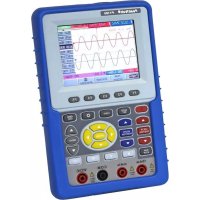
PeakTech 1195 - Multimètre

1195 - Multimètre PeakTech - Notice d'utilisation et mode d'emploi gratuit

Retrouvez gratuitement la notice de l'appareil 1195 PeakTech au format PDF.

📄 61 pages Français FR 💬 Question IA 10 questions ⚙️ Specs
Notice PeakTech 1195 - page 1
Caractéristiques techniques Multimètre numérique avec affichage LCD, mesure de tension AC/DC, courant AC/DC, résistance, capacité, fréquence et test de diode.
Utilisation Idéal pour les professionnels et les amateurs d'électronique, pour des mesures précises dans divers environnements.
Maintenance et réparation Vérifiez régulièrement les piles et nettoyez les contacts. En cas de dysfonctionnement, consultez le manuel pour les procédures de dépannage.
Sécurité Respectez les normes de sécurité électrique lors de l'utilisation. Ne pas utiliser dans des environnements humides ou explosifs.
Informations générales Compact et léger, le PeakTech 1195 est conçu pour une utilisation facile avec des boutons ergonomiques et un boîtier robuste.

FOIRE AUX QUESTIONS - 1195 PeakTech

Comment allumer le PeakTech 1195 ?
Pour allumer le PeakTech 1195, tournez le sélecteur de fonction sur l'une des positions de mesure. L'appareil s'allumera automatiquement.
Que faire si le multimètre n'affiche rien ?
Vérifiez d'abord que le multimètre est allumé. Si l'affichage reste vide, vérifiez les piles et remplacez-les si nécessaire.
Comment changer les piles du PeakTech 1195 ?
Pour changer les piles, retirez le couvercle de la batterie à l'arrière de l'appareil et remplacez les piles usées par des piles de type 9V.
Pourquoi les mesures de tension ne sont-elles pas correctes ?
Assurez-vous que le sélecteur de fonction est réglé sur la mesure de tension appropriée (AC ou DC) et que les sondes sont correctement connectées.
Comment effectuer une mesure de courant avec le PeakTech 1195 ?
Pour mesurer le courant, placez le multimètre en série avec le circuit. Assurez-vous de régler le sélecteur sur la fonction de mesure de courant appropriée.
Le multimètre indique une lecture d'overload, que faire ?
Cela signifie que la valeur mesurée dépasse la plage sélectionnée. Réduisez la plage ou vérifiez les connexions pour vous assurer qu'elles sont correctes.
Comment mesurer la résistance avec le PeakTech 1195 ?
Pour mesurer la résistance, réglez le sélecteur sur la fonction de mesure de résistance et connectez les sondes aux bornes du composant à tester.
Est-il possible de mesurer la température avec le PeakTech 1195 ?
Oui, le PeakTech 1195 peut mesurer la température si un capteur de température approprié est connecté aux bornes dédiées.
Que signifie le symbole 'OL' sur l'écran ?
'OL' indique que la mesure est hors de portée ou que le circuit est ouvert. Vérifiez les connexions et assurez-vous que la plage est correctement réglée.
Comment réinitialiser le PeakTech 1195 ?
Pour réinitialiser l'appareil, éteignez-le et retirez les piles pendant quelques minutes, puis réinsérez-les et rallumez l'appareil.

Questions des utilisateurs sur 1195 PeakTech

0 question sur cet appareil. Repondez a celles que vous connaissez ou posez la votre.

Poser une nouvelle question sur cet appareil

L'email reste privé : il sert seulement à vous prévenir si quelqu'un répond à votre question.

Aucune question pour l'instant. Soyez le premier à en poser une.

Téléchargez la notice de votre Multimètre au format PDF gratuitement ! Retrouvez votre notice 1195 - PeakTech et reprennez votre appareil électronique en main. Sur cette page sont publiés tous les documents nécessaires à l'utilisation de votre appareil 1195 de la marque PeakTech.

MODE D'EMPLOI 1195 PeakTech

PeakTech® 1195 / 1205 Instructions d'utilisation Oscilloscope/DMM à mémoire numérique2 Contenu de l'emballage

Câble de connexion pour le stockage de masse USB

Module d'extension pour la mesure de petites capacités

Câble de connexion USB

Instructions d'utilisation

Prise de sortie signal carré 5V 1kHz

1. consignes de sécurité pour l'utilisation de l'appareil

Ce produit est conforme aux exigences des directives de l'Union européenne suivantes pour la conformité CE : 2014/30/EU (Compatibilité électromagnétique), 2014/35/EU (Basse tension), 2011/65/EU (RoHS). Catégorie de surtension II 1000V ; degré de pollution 2. CAT I : Niveau de signal, télécommunications, équipement électronique avec de faibles surtensions transitoires. CAT II : Pour les appareils ménagers, les prises de courant, les instruments portables, etc. CAT III : Alimentation par un câble souterrain ; interrupteurs, disjoncteurs, prises de courant ou contacteurs installés de façon permanente. CAT IV : Appareils et équipements qui sont alimentés par exemple par des lignes aériennes et sont donc exposés à une plus forte influence de la foudre. Cela comprend, par exemple, des interrupteurs principaux à l'entrée de l'alimentation, des parafoudres, des compteurs de consommation d'énergie et des récepteurs de contrôle de l'ondulation. Afin de garantir la sécurité de fonctionnement de l'appareil et d'éviter des blessures graves dues à des surtensions ou des courts-circuits, il est indispensable de respecter les consignes de sécurité suivantes lors de l'utilisation de l'appareil. Les dommages causés par le non-respect de ces instructions sont exclus de toute réclamation de quelque nature que ce soit. Cet appareil ne doit pas être utilisé dans des circuits à haute énergie, il convient pour des mesures dans des installations de catégorie de surtension II. Avant de brancher l'appareil à une prise de courant, vérifiez que le réglage de la tension sur l'appareil correspond à la tension du réseau existant. Ne posez pas l'appareil sur une surface humide ou mouillée. Ne pas déposer de liquide sur l'appareil (risque de court-circuit si l'appareil se renverse). Ne pas faire fonctionner l'appareil à proximité de champs magnétiques puissants (moteurs, transformateurs, etc.). Ne pas dépasser la tension d'entrée maximale admissible de 1000V DC ou 750V AC. Ne dépassez en aucun cas les valeurs d'entrée maximales autorisées (risque grave de blessure et/ou de destruction de l'appareil). Les tensions d'entrée maximales spécifiées ne doivent pas être dépassées. Si l'on ne peut exclure avec certitude que ces pics de tension soient dépassés sous l'influence de perturbations transitoires ou pour d'autres raisons, la tension de mesure doit être préamortie en conséquence (10:1). Ne faites jamais fonctionner l'appareil s'il n'est pas complètement fermé. Remplacer les fusibles défectueux uniquement par un fusible correspondant à la valeur d'origine. Ne court-circuitez jamais le fusible ou le porte-fusible. Déconnectez les cordons de test ou la sonde du circuit de mesure avant de passer à une autre fonction de mesure. Ne pas appliquer de sources de tension sur les entrées mA, A et COM. La non-conformité peut entraîner Risque de blessure et/ou d'endommagement du multimètre. La gamme 10A est protégée par un fusible. N'effectuez des mesures de courant que sur des appareils dotés d'une protection appropriée par disjoncteurs ou fusibles (10A ou 2000VA).4 Ne pas appliquer de tension pendant les mesures de résistance! Ne pas prendre de mesures de courant dans la plage de tension (V/). Avant la mise en service, vérifiez que l'appareil , les cordons de test et les autres accessoires ne sont pas endommagés et que les pièces ne sont pas dénudées ou endommagées. Vérifiez les câbles et les fils pliés. En cas de doute, ne prenez pas de mesures. N'effectuez les travaux de mesure que dans des vêtements secs et de préférence avec des chaussures en caoutchouc ou sur un tapis isolant. Ne touchez pas les pointes de mesure des cordons de test. Il est essentiel de respecter les avertissements figurant sur l'appareil. L'appareil ne doit pas être utilisé sans surveillance. Pour les variables mesurées inconnues, passez à la plage de mesure la plus élevée avant de procéder à la mesure. Ne pas exposer l'appareil à des températures extrêmes, à la lumière directe du soleil, à une humidité extrême ou à l'humidité. Évitez les fortes vibrations. Tenir les pistolets à souder chauds éloignés du voisinage immédiat de l'appareil. Avant de commencer à mesurer, l'appareil doit être stabilisé à la température ambiante (important lors du transport d'une pièce froide à une pièce chaude et vice versa). Ne dépassez pas la plage de mesure définie pendant toute mesure. Cela évitera d'endommager l'appareil. N'effectuez des mesures de tensions supérieures à 35V DC ou 25V AC que conformément aux règles de sécurité en vigueur. Des chocs électriques particulièrement dangereux peuvent se produire à des tensions plus élevées. Dès que le symbole de la batterie "BAT" s'allume, connectez l'appareil à l'adaptateur secteur fourni le plus rapidement possible pour recharger la batterie intégrée. Le manque de batterie peut entraîner des résultats de mesure inexacts. Des chocs électriques et des dommages physiques peuvent en résulter. Nettoyez régulièrement le meuble avec un chiffon humide et un détergent doux. N'utilisez pas de nettoyants abrasifs corrosifs. Cet appareil est destiné à une utilisation en intérieur uniquement. Évitez toute proximité avec des substances explosives et inflammables. L'ouverture de l'appareil et les travaux d'entretien et de réparation ne doivent être effectués que par des techniciens qualifiés. Ne posez pas l'appareil avec sa face avant sur l'établi ou le plan de travail pour éviter d'endommager les commandes. N' apportez aucune modification technique à l'appareil. Les instruments de mesure n'ont pas leur place dans les mains des enfants. Nettoyage de l'appareil : Ne nettoyez l'appareil qu'avec un chiffon humide et non pelucheux. N'utilisez que du liquide vaisselle disponible dans le commerce. Lors du nettoyage, veillez à ce qu'aucun liquide ne pénètre à l'intérieur de l'appareil. Cela pourrait entraîner un court-circuit et la destruction de l'appareil. Veuillez lire attentivement ce mode d'emploi afin de pouvoir utiliser l'appareil de manière optimale.5

2. symboles et termes de sécurité

2.1 Symboles de sécurité

Vous trouverez les symboles suivants dans ce manuel d'utilisation ou sur le compteur. AVERTISSEMENT ! "Avertissement" indique les conditions et les étapes de fonctionnement qui présentent un danger pour l'opérateur. ATTENTION ! "Attention" indique des conditions et des opérations qui peuvent causer des dommages au produit ou à d'autres biens.

tension Voir le fonctionnement instructions Borne du conducteur de protection Dimensions de l'unité Borne de mise à la terre (earth)

2.1.1 Concepts de sécurité

Vous pouvez trouver les termes suivants sur l'unité :

Danger : Le terme "danger" apparaît dans ce mode d'emploi à des endroits qui indiquent un danger immédiat

pour les personnes. Attention : Le terme "avertissement" apparaît dans ce mode d'emploi à des endroits qui attirent votre attention sur un danger personnel qui n'est pas immédiatement présent, mais qui vous rappellent de faire preuve de prudence. Note : Le terme "Remarque" apparaît dans ce mode d'emploi à des endroits qui attirent votre attention sur des dommages possibles au produit ou à d'autres objets.

3. effectuer le contrôle général

3.1 Effectuer le contrôle général

Lors de la mise en service d'un nouvel oscilloscope PeakTech®, vous devez d'abord effectuer un contrôle général de l'appareil comme décrit ci-dessous.

3.2 Vérification des dommages liés au transport

Si le carton extérieur ou les coussinets en polystyrène sont sérieusement endommagés, rangez-les soigneusement jusqu'à ce que vous ayez vérifié l'ensemble de l'instrument de mesure et de ses accessoires sur le plan mécanique et électrique.6

3.3 Contrôle des accessoires

Pour la liste des accessoires, voir l'illustration des pièces de l'oscilloscope numérique dans ce manuel d'utilisation. Vérifiez l'exhaustivité des accessoires par rapport à l'annexe. Si les accessoires ne sont pas complets ou sont endommagés, veuillez contacter votre revendeur.

3.4 Examen de l'ensemble de l'instrument de mesure

Si le compteur est endommagé à l'extérieur ou tombe en panne lors d'un fonctionnement normal ou d'un test de performance, veuillez contacter votre revendeur. Si le compteur est endommagé pendant le transport, veuillez conserver soigneusement l'emballage et contacter le transporteur concerné et votre revendeur pour faire remplacer ou réparer le compteur.

4. connexions d'entrée

4.1. connexions d'entrée

1. L'adaptateur secteur est fourni pour le fonctionnement stationnaire via l'alimentation secteur 230 V et pour

la charge de la batterie.

2. Cordons de test pour multimètre

3. Prises d'entrée de sécurité de 4 mm pour multimètre

4. Sondes d'oscilloscope

5. Entrées BNC (oscilloscope) : celle du haut est pour le canal 1 (CH1), tandis que celle du bas est pour le

6. Prise de sortie pour un signal carré de 5 V 1kHz pour le réglage des sondes de test.7

4.2 Panneau avant et touches de curseur

1. prise de connexion pour l'adaptateur secteur

4. Connexion pour un stockage de masse USB (par exemple, une clé USB)

5. Bouton marche/arrêt

6. F1~F5 : Touches de sélection pour le menu de l'écran inférieur.

7. AUTO SET : sélectionne automatiquement le réglage horizontal et vertical, ainsi que le niveau de

déclenchement en fonction du signal d'entrée (fonctionnement en oscilloscope uniquement).

8. COPY : Sauvegarde la forme d'onde actuelle ou la valeur mesurée sur un périphérique de stockage de

masse USB connecté (clé USB).

9. Flèche en haut (rouge) : Réglage du temps/DIV pour CH1

10. POSITION VOLTS (rouge) : Passage de Volts/DIV à Temps/DIV

11. Flèche vers le bas (rouge) : Réglage de la durée/DIV pour CH1

12. Flèche en haut (bleue) : Réglage du temps/DIV pour CH2

13. POSITION VOLTS (bleu) : Passage de Volts/DIV à Temps/DIV

14. Flèche vers le bas (bleu) : Réglage du Time/DIV pour CH2

15. RUN/STOP : pour arrêter et redémarrer l'opération de mesure

16. LIGHT : Rétro-éclairage des boutons On/Off

17. DMM/OSC : Changement de fonction de l'oscilloscope - à la fonction multimètre

18. MENU Flèche vers le haut : Sélection des éléments de menu

19. MENU : Affiche le menu de sélection ou le cache à nouveau.

20. MENU Flèche vers le bas : Sélection des éléments de menu

21. OPTION : (Fonctionnement de l'oscilloscope) Cette fonction est associée à 4 touches fléchées qui

peuvent être utilisées pour régler la base de temps principale, le déclenchement et les positions horizontale et verticale.

22. Flèche en haut (jaune) : réglages de l'oscilloscope

23. Flèche vers le bas (jaune) : Réglages de l'oscilloscope

24. Flèche droite (jaune) : Réglages de l'oscilloscope

25. Flèche gauche (jaune) : Réglages de l'oscilloscope

26. A : Sélection de la fonction de mesure du courant du multimètre

27. V : Sélection de la fonction de mesure de tension du multimètre

28. R : Sélection des fonctions de test de résistance, de continuité et de diode du multimètre.

29. SET : Touche de commutation pour la fonction de multimètre de AC à DC, ou résistance, diode, test de

continuité, ainsi que la capacité.

30. Prise de sortie signal carré 5V 1kHz

5. utilisation de l'oscilloscope

5.1 Mise en marche de l'oscilloscope

Connectez l'oscilloscope au secteur à l'aide du bloc d'alimentation comme indiqué dans la Figure 1. (L'oscilloscope peut toujours fonctionner sur la batterie Li-Ion intégrée sans avoir besoin de l'adaptateur secteur). Allumez l'oscilloscope en appuyant sur le bouton POWER. Un écran de bienvenue et le message "appuyez sur n'importe quelle touche pour continuer......" ["appuyez sur n'importe quelle touche pour continuer"] apparaît après un auto-test réussi. Appuyez sur n'importe quel bouton pour accéder à la fonction de mesure. L'oscilloscope démarre avec les derniers réglages effectués.9

5.2 Affichage de l'oscilloscope

Figure 4 : Affichage du fonctionnement de l'oscilloscope

1. symboles pour le niveau de charge de la batterie , , , et .

2. Fenêtre de mesure automatique CH1 avec les éléments suivants : "f" fréquence, "T" cycle, "V" valeur

moyenne, "Vpp" = valeur de mesure crête/crête, "Vk" valeur effective, "Ma" amplitude maximale, "Mi" amplitude minimale, "Vt" valeur de la tension en onde carrée plate crête, "Vbase" valeur de la tension en onde carrée plate base, "Va" valeur d'amplitude, "Os" valeur de dépassement, "Ps" valeur de pré- dépassement, "Rt" temps de montée, "Ft" temps de descente, "Pw" valeur positive de la largeur de l'arbre, "Nw" valeur négative de la largeur de l'arbre, "+D" et "-D" service positif et négatif, "Pd" et "Nd" retard A > B (ascendant et descendant)

3. fenêtre de mesure automatique CH2.

4. Le pointeur indique la position horizontale de la détente.

Cet affichage montre la différence de temps entre la position horizontale de la gâchette et la ligne centrale de l'écran . Si le pointeur se trouve au centre de l'écran, le zéro est affiché. L'état du déclencheur donne les informations suivantes. Auto : L'oscilloscope fonctionne en mode automatique et montre la courbe à l'état non déclenché. Trig'd : L'oscilloscope a détecté un signal de déclenchement et recueille les informations générées ensuite. Prêt : Toutes les données avant l'événement de déclenchement ont été enregistrées et l'oscilloscope est prêt à recevoir des signaux de déclenchement. Scan : L'oscilloscope peut enregistrer et afficher en continu les données de la courbe en mode scan. Stop : L'oscilloscope a cessé d'enregistrer les données de la courbe. L' indicateur d'index rouge et bleu déclenche la position verticale sur le déclenchement alternatif et l'index de déclenchement devient vert lorsqu'il atteint le bord ou le déclenchement vidéo.

8. un menu caché : Appuyez sur la touche MENU pour afficher ou masquer la barre de menu.

9. options de réglage des menus : il existe plusieurs options de réglage pour les différents menus.

10. affichage de la tension de déclenchement.

11. affichage de la source du signal de déclenchement.

12. affichage de la valeur de la base de temps primaire.

Ce symbole représente les modes de couplage du canal 2 (CH2). Le symbole " ~ " indique une tension alternative, le symbole " - " indique une tension continue.

14. Cette valeur indique l'échelle verticale pour la tension verticale du canal 2.

15. ce symbole indique les modes de couplage du canal 1, où le symbole " ~ " indique une tension alternative,

le symbole " - " indique une tension continue. Cette valeur indique l'échelle verticale de la tension verticale du canal 1. Le pointeur bleu indique la ligne de base de la courbe dans le canal 2, c'est-à-dire sa position zéro. Si ce pointeur est absent, le canal n'a pas été ouvert.

18. demande de fonctionnement OPTION : il existe différentes demandes de fonctionnement pour les

étapes de fonctionnement OPTION respectives.

19. Le pointeur rouge indique la ligne de base de la courbe dans le canal 1, c'est-à-dire sa position zéro. Si

ce pointeur est absent, le canal n'a pas été ouvert.

20. Plage d'affichage de la courbe. La courbe rouge représente le canal 1, la courbe bleue le canal 2.

5.3 Description du menu

L'exemple de l'illustration suivante montre comment sélectionner une fonction dans le menu. Appuyez sur le bouton MENU pour afficher le menu des fonctions à droite et les options de réglage correspondantes au bas de l'écran. Appuyez à nouveau sur MENU pour masquer à nouveau le menu des fonctions. Appuyez sur le bouton MENU ▲ ou MENU ▼ pour sélectionner les différents menus de fonctions. Sélectionnez l'une des touches F1 à F5 pour modifier le réglage de la fonction. Voir l'illustration ci-dessous :

5.4 Réglage manuel du système vertical et horizontal, ainsi que de la position de la détente

Touche de réglage multiple OPTION pour régler la position de déclenchement verticale, la base de temps principale et la position horizontale (position de déclenchement horizontale) pour le déclenchement sur front et le déclenchement vidéo ou le déclenchement de la position verticale pour la base de temps horizontale et le déclenchement de la position verticale et de la position horizontale pour le déclenchement alternatif. L'exemple suivant montre comment utiliser la touche OPTION pour un paramètre.11 En mode déclenchement, déclenchement sur front et déclenchement vidéo :

1. Appuyez sur le bouton OPTION - apparaît à l'écran :

2. Appuyez sur ◄ (jaune) ou ► (jaune) pour régler la base de temps principale et appuyez sur ▲ (jaune) ou

▼ (jaune) pour régler la position horizontale du déclencheur.

3. Appuyez à nouveau sur OPTION - apparaît à l'écran :

4. Appuyez sur ◄ (jaune) ou ► (jaune) pour régler la position horizontale de la base de temps. Appuyez sur

▲ (jaune) ou ▼ (jaune) pour activer la position de la gâchette.

5. Appuyez à nouveau sur OPTION pour revenir au mode de mesure normal.

En mode de déclenchement Déclenchement alterné12

6. Appuyez sur OPTION, l'écran affiche :

7. Appuyez sur ◄ (jaune) ou ► (jaune) pour régler la position horizontale de la base de temps et appuyez

sur ▲ (jaune) ou ▼ (jaune) pour régler la position horizontale du déclenchement dans le canal 1.

8. appuyez à nouveau sur OPTION pour revenir au mode de mesure normal.

9. Appuyez sur◄ (jaune) ou ► (jaune) pour régler la base de temps principale et appuyez sur ▲ (jaune) ou

▼ (jaune) pour régler la position horizontale du déclencheur dans le canal 2.

10. Appuyez à nouveau sur OPTION pour revenir au mode de mesure normal.13

Explication des termes :

  • Facteur d'échelle vertical : représente l'amplitude de la tension, représentée par une grille verticale dans la zone d'affichage, en ajustant laquelle le signal peut être amplifié ou atténué, ajustant ainsi l'amplitude du signal à la plage de mesure prévue.
  • Position zéro verticale : représente la ligne de base, dont le réglage permet d'ajuster la position de la courbe à l'écran.
  • Base de temps principale : représente les valeurs de temps affichées par une grille horizontale dans la zone d'affichage.
  • Position horizontale du déclencheur : représente l'écart temporel entre le point de déclenchement réel et la ligne centrale de l'écran, représentée par 0 au centre de l'écran.
  • Position du niveau de déclenchement : représente l'écart de tension entre le niveau de déclenchement réel et la position zéro du canal source du signal de déclenchement.

5.5 Rappel des réglages du fabricant

Pour réinitialiser l'oscilloscope aux paramètres enregistrés par le fabricant, procédez comme indiqué : Appuyez sur MENU pour accéder au menu situé à droite de l'écran.

2. appuyez sur la flèche MENU haut ou la flèche MENU bas" pour sélectionner les paramètres de la fonction.

3 options sont affichées en bas de l'écran. Appuyez sur F1 pour sélectionner "Rappeler l'usine" pour rappeler les réglages du fabricant. Appuyez sur F2 pour sélectionner "Auto calibration". Si la température ambiante varie de plus de 5°C, un "Auto calibrage" doit être effectué.

Figure 10 : réinitialisation de l'oscilloscope

5.6 Options de connexion des entrées

(Note figure 2) L'oscilloscope dispose de 7 entrées de signaux : deux prises d'entrée BNC de sécurité (CH1 et CH2) pour les mesures avec l'oscilloscope, et quatre entrées de sécurité de 4 mm pour les mesures avec le multimètre. Les entrées isolées permettent des mesures indépendantes entre l'oscilloscope et le multimètre.14

5.7 Affichage d'un signal inconnu avec Auto Set

Grâce à la fonction Auto Set, l'oscilloscope peut afficher et mesurer automatiquement des signaux inconnus. Cette fonction optimise la position, la portée, la base de temps et le déclenchement, permettant un affichage stable de presque toutes les courbes. Cette fonction est particulièrement pratique lorsque vous souhaitez vérifier rapidement plusieurs signaux. Activez la fonction Auto Set comme suit :

1. Connectez la sonde aux signaux à tester.

2. Appuyez sur la touche AUTO SET pour faire passer l'oscilloscope en mode de mesure automatique. Les

signaux à mesurer apparaissent à l'écran.

5.8 Mise à zéro automatique de la position horizontale de la détente et de la position du niveau de la

détente Utilisez la procédure suivante pour remettre automatiquement à zéro la position horizontale du déclencheur et la position du niveau du déclencheur après que les deux valeurs aient été déplacées du centre de l'écran par maximisation.

1. appuyez sur la touche V pour mettre automatiquement la position horizontale de la gâchette à zéro.

2. appuyez sur la touche R pour mettre automatiquement la position du niveau de déclenchement à zéro.

5.9 Mesures automatiques

L'oscilloscope offre 5 plages de mesure automatiques. Vous pouvez afficher deux valeurs numériques : mesure 1 et mesure 2. Vous pouvez sélectionner ces valeurs de mesure indépendamment l'une de l'autre et effectuer les mesures sur la courbe de l'entrée du canal 1 ou 2. Pour sélectionner une fréquence pour le canal 1 : Appuyez sur la touche MENU et le menu des fonctions s'affiche sur la droite de l'écran. Appuyez sur le bouton MENU ▲ ou MENU ▼ pour sélectionner la mesure 1. Cinq éléments de menu apparaissent au bas de l'écran. Appuyez sur la touche F1 et sélectionnez Freq CH1 dans l'élément de menu Mean. La fenêtre de mesure 1 devient rouge et affiche la fréquence de l'entrée du canal 1. Pour sélectionner la mesure de crête à crête pour l'entrée du canal 2 : Appuyez sur la touche MENU et le menu des fonctions s'affiche sur la droite de l'écran. Appuyez sur le bouton MENU ▲ ou MENU ▼ et sélectionnez la mesure 2, dont les 5 éléments de menu apparaissent au bas de l'écran.

3. appuyez sur la touche F4 pour sélectionner PK-PK CH2 dans l'option de menu Peak Peak. La fenêtre de

mesure 2 devient bleue et indique la valeur crête à crête de l'entrée du canal 2.15 Voir la figure suivante :

Figure 11 : Mesures automatiques de l'oscilloscope 5.10. Geler les mesures à l'écran Vous pouvez figer l'écran avec toutes les valeurs mesurées et les formes d'onde.

1. Appuyez sur "RUN/STOP" pour figer l'écran. "STOP" apparaît dans le coin supérieur droit de l'écran.

2. Appuyez à nouveau sur "RUN/STOP" pour revenir au mode de mesure normal.

Voir la figure suivante :

Figure 12 : Gel de l'affichage 5.11. Affichage de signaux impurs Avec le mode d'acquisition moyenne, vous pouvez lisser la courbe affichée en faisant la moyenne de plusieurs blocs de données. Vous pouvez sélectionner le nombre de blocs à utiliser (4, 16, 64 et 128).16 Un conseil : Pour la meilleure fonction possible du mode moyen, la courbe doit se répéter. Plus le nombre de blocs à utiliser est élevé, plus l'actualisation de la courbe est lente.

1. Appuyez sur la touche MENU et le menu de fonctions s'affiche sur le bord droit de l'écran.

2. Appuyez sur la touche MENU ▲ ou MENU ▼ et sélectionnez ACQU, dont les 4 éléments de menu

apparaissent au bas de l'écran.

3. appuyez sur F3 pour sélectionner Average Factors, puis appuyez sur F4 pour sélectionner Averaging 16.

Cela fera la moyenne du résultat de 16 blocs de signaux et affichera le résultat moyen comme indiqué dans les figures suivantes. Voir la figure suivante :

Figure 13 : facteur moyen en mode mesure 5.12. Affichage des signaux variables La fonction Persistance est utilisée pour afficher des signaux variables. Appuyez sur la touche MENU et le menu des fonctions s'affiche sur la droite de l'écran. Appuyez sur le bouton MENU ▲ ou MENU ▼ pour sélectionner DISP SET. Quatre éléments de menu apparaissent au bas de l'écran.

3. appuyez sur la touche F2 pour sélectionner Persistance 1 sec, 2 sec, et 5 sec, infini ou fermé. Dans ce

cas, passez en mode Infini et la dynamique affichée sera maintenue en permanence à l'écran. Si vous sélectionnez Fermer, la fonction Persistance se ferme.

Figure 14 : Surveillance permanente d'un signal dynamique17 5.13. Affichage des impulsions avec la fonction de détection des pics Cette fonction permet d'afficher des événements d'une durée d'au moins 50 ns (impulsions ou autres courbes asynchrones). Appuyez sur la touche MENU et le menu des fonctions s'affiche sur la droite de l'écran. Appuyez sur le bouton MENU ▲ ou MENU ▼ pour sélectionner MODE ACQU. Quatre éléments de menu apparaissent au bas de l'écran.

3. appuyez sur la touche F2 pour aller à Glitch Detect. Dans ce cas, vous pouvez tester l'impulsion. Vous

verrez alors un écran comme celui de la figure 15 ci-dessous.

Figure 15 : Mesure du pic Explication des termes

  • Mode collecte : l'oscilloscope transforme les données analogiques collectées dans les trois modes d'échantillonnage, de détection des pics et de calcul de la moyenne en un format numérique.
  • Echantillonnage : L'oscilloscope échantillonne le signal à intervalles réguliers pour reconstruire la courbe dans ce mode. Dans la plupart des cas, le signal analogique sera correctement représenté, mais les changements rapides entre deux cycles d'échantillonnage seront perdus, de sorte que des impulsions étroites n'apparaîtront probablement pas dans le signal.
  • Détection de crête : l'oscilloscope échantillonne les valeurs minimales et maximales des signaux dans chaque intervalle d'échantillonnage et affiche la courbe avec les données échantillonnées dans ce mode. Il peut donc détecter des impulsions abruptes non enregistrées dans le mode d'échantillonnage, mais les perturbations sont visibles.
  • Moyennage : l'oscilloscope collecte plusieurs courbes, en fait la moyenne et affiche la courbe moyennée dans ce mode ; de cette façon, les perturbations irrégulières sont réduites.
  • Durée : Lorsqu'une nouvelle courbe est affichée, la courbe précédemment affichée à l'écran ne disparaît pas instantanément pour n'être affichée que pendant un certain temps. Cela signifie qu'en réglant la durée du temps, la courbe peut être affichée de manière plus continue, donnant un affichage similaire à celui d'un oscilloscope analogique.
  • Mode d'échantillonnage courant : l'oscilloscope met à jour les points d'échantillonnage de la courbe en faisant défiler l'affichage de gauche à droite sur l'écran ; ceci ne s'applique qu'aux réglages de base de temps primaire supérieurs à 50 ms.18

5.14. Sélection du couplage AC Après une réinitialisation, l'oscilloscope est couplé en courant continu de sorte que les courants alternatifs et les courants continus apparaissent à l'écran. Utilisez le couplage CA lorsque vous voulez rendre visible un faible signal CA sur un signal CC. Pour sélectionner le couplage AC : Appuyez sur la touche MENU et le menu des fonctions s'affiche sur la droite de l'écran.

2. Appuyez sur le bouton MENU ▲ ou MENU ▼ pour sélectionner Réglage CH1. Quatre éléments de menu

apparaissent au bas de l'écran. Appuyez sur la touche F1 et allez sur AC. L'icône de couplage AC apparaît en bas à gauche de l'écran.

Figure 16 : couplage AC 5.15. Inverser la polarité de la forme d'onde affichée Pour inverser le signal de forme d'onde sur CH1, procédez comme décrit :

1. Appuyez sur MENU pour afficher le menu des fonctions.

2. Appuyez sur MENU ▲ ou MENU ▼ pour sélectionner les paramètres de CH1. Quatre éléments sont

affichés dans la barre inférieure de l'écran.

3. Appuyez sur F4 pour activer "Inversé". Le signal mesuré sur l'écran est inversé.

Figure 17 : Inversé19 5.16. Utilisation de la fonction de calcul des courbes Lorsque vous additionnez (CH1 + CH2), soustrayez (CH1 - CH2, CH2 - CH1), multipliez (CH1 x CH2) ou divisez (CH1 / CH2) les courbes entrant dans la voie 1 et 2, l'oscilloscope affiche à l'écran la courbe mathématique calculée M et les courbes entrant dans la voie 1 et 2. Les fonctions mathématiques effectuent les calculs pour chaque point des courbes du canal 1 et du canal 2. Pour utiliser une fonction de calcul : Appuyez sur la touche MENU et le menu des fonctions s'affiche sur la droite de l'écran. Appuyez sur le bouton MENU ▲ ou MENU ▼ pour sélectionner Calcul de la forme d'onde. Cinq éléments de menu apparaissent au bas de l'écran. Appuyez sur F3 pour sélectionner CH1+CH2 et afficher la courbe M (verte) sélectionnée à l'écran. Appuyez à nouveau sur F3 pour fermer le calcul de forme d'onde.

4. appuyez sur OPTION et en bas à gauche de l'écran, comme l'indique l'icône de l'ordinateur.

◄/► - CHMath Volts/Div. ▲/▼ CHM Zero

5. Appuyez ensuite sur ▲ (jaune) ou ▼ (jaune) pour régler la position d'affichage vertical de la courbe M.

Appuyez sur ◄ (jaune) ou ► (jaune) pour définir les facteurs de temps pour l'affichage de la courbe M.

Figure 18 : Fonction de calcul des courbes 5.17. Utilisation d'un périphérique de stockage de masse USB pour stocker des données de courbe ou des valeurs mesurées Connectez le périphérique de stockage de masse USB à l'aide du câble adaptateur fourni (Miniport USB à USB) et raccordez-le à l'appareil. Un message (Périphérique USB connecté) apparaît à l'écran. Dans le menu de l'oscilloscope "Display", sous le réglage "Carry", réglez si un fichier d'image (bitmap) ou un fichier de valeur mesurée (vector) doit être sauvegardé lorsque la touche est pressée. Appuyez ensuite sur la touche COPY pendant une mesure d'oscilloscope ou de multimètre pour enregistrer une capture d'écran (.bmp) ou un fichier de mesure (.bin) sur la mémoire USB. Après la sauvegarde, un message apparaît (USB save successfully) et le fichier a été sauvegardé. Ouvrez les fichiers vectoriels (.bin) avec le logiciel PC fourni ou utilisez directement le fichier image (.bmp).20

Capture d'écran de l'oscilloscope Capture d'écran multimètre Figure 19

6. fonctionnement avec le multimètre

Figure 20 : Affichage de fonctionnement du DMM

1. indicateur d'état de la batterie

2. symbole à afficher après l'activation de la sélection manuelle de la gamme

3. symboles des fonctions de mesure (DCV, ACV, DCA, ACA, R, diode, -)))), C )

4. symbole de la fonction de mesure de la valeur relative

5. commutation RUN/STOP

6. affichage de la valeur de référence pour la fonction de mesure de la valeur relative

7. affichage du multiplicateur pour l'affichage analogique

8. affichage numérique de la valeur mesurée

9. fonction de contrôle automatique de la gamme de mesure

10. fonction de contrôle de la fonction de mesure de la valeur absolue/relative

11. activation de la sélection manuelle de la gamme

12. échelle de l'affichage analogique

6.1 Activation du mode multimètre

Appuyez sur "DMM/OSC" pour passer du mode oscilloscope au mode multimètre.

6.1.1. mesures de résistance

Un conseil : Déchargez les condensateurs avant de mesurer ! Ne prenez pas de mesures sur des sources de tension. Procédez comme indiqué pour mesurer la résistance :

1. Appuyez sur la touche R pour passer à la fonction de mesure de la résistance. "R" apparaît à l'écran.

2. Branchez le fil de test noir dans la prise d'entrée "COM" et le fil de test rouge dans la prise d'entrée "V/".

3. Connectez les sondes de test à la résistance à mesurer et lisez la valeur de la résistance sur l'écran.

Figure 21 : Fonction de mesure de la résistance

6.1.2 Fonction de test des diodes

Un conseil : Déchargez les condensateurs avant de mesurer ! Ne prenez pas de mesures sur des sources de tension. Pour effectuer des mesures sur des diodes, procédez comme indiqué :

1. Appuyez sur la touche R. "R" s'affiche à l'écran.

2. Appuyez sur la touche SET pour passer à la fonction de test des diodes. s'affiche à l'écran.

3. Branchez le fil de test noir dans la prise d'entrée "COM" et le fil de test rouge dans la prise d'entrée "V/".

4. Connectez les fils de test à la diode à mesurer et lisez la lecture sur l'écran.

figure 22 : fonction de test des diodes22

6.1.3. fonction de test de continuité

Un conseil : Déchargez les condensateurs avant de mesurer ! Ne prenez pas de mesures sur des sources de tension. Pour effectuer la fonction de contrôle de continuité avec le buzzer, procédez comme indiqué :

1. Appuyez sur la touche R, "R" s'affiche à l'écran.

2. Appuyez sur le bouton SET 2x pour accéder à la fonction de vérification de la continuité.

3. Branchez le fil de test noir dans la prise d'entrée "COM" et le fil de test rouge dans la prise d'entrée "V/".

4. Connectez les fils de test aux points de test à mesurer. Si la valeur de la résistance est <50, l'appareil

émet un signal sonore pour indiquer la continuité.

Figure 23 : fonction de test de continuité

6.1.4. mesures de la capacité

Un conseil : Déchargez les condensateurs avant de mesurer ! Ne prenez pas de mesures sur des sources de tension. Pour mesurer la capacité, procédez comme indiqué :

1. Appuyez sur la touche R, "R" s'affiche à l'écran.

2. Appuyez 3 fois sur la touche SET jusqu'à ce que "C" apparaisse à l'écran.

3. Branchez le fil de test noir dans la prise d'entrée "COM" et le fil de test rouge dans la prise d'entrée

4. Connectez le fil d'essai au condensateur à mesurer et lisez la valeur mesurée sur l'écran.

Un conseil : Lorsque vous mesurez des capacités de <5nF, utilisez l'adaptateur de mesure fourni pour les petites capacités et activez la fonction de valeur relative avant de mesurer pour obtenir la meilleure précision possible.

Figure 24 : Mesure de la capacité23

6.1.5 Mesure de la tension continue

Pour mesurer les tensions continues, procédez comme indiqué :

1. Appuyez sur la touche V, "DCV" s'affiche.

2. Branchez le fil de test noir dans la prise d'entrée "COM" et le fil de test rouge dans la prise d'entrée "V/W".

3. Connectez les fils d'essai en parallèle avec la source de tension à mesurer et lisez la valeur mesurée sur

Pour mesurer les tensions continues, procédez comme indiqué :

1. Appuyez sur la touche V, "DCV" s'affiche.

2. Appuyez sur la touche SET, "ACV" s'affiche.

3. Branchez le fil de test noir dans la prise d'entrée "COM" et le fil de test rouge dans la prise d'entrée "V/".

4. Connectez les fils d'essai en parallèle avec la source de tension à mesurer et lisez la valeur mesurée sur

6.1.7. mesure du courant continu et alternatif

Attention ! Ne pas effectuer de mesures de courant dans des circuits dont le potentiel est supérieur à 400 V. Risque extrême de blessure et/ou d'endommagement du compteur. L'entrée de 10 A est protégée par un fusible approprié. Si une source de tension est connectée à cette entrée, il y a un risque de blessure et de destruction de l'appareil. Attention. Ne pas appliquer de tension directement sur les bornes. L'appareil ne doit être connecté qu'en série avec le circuit à mesurer. *L' entrée 10 A est protégée par un fusible approprié. Si une source de tension est connectée à cette entrée, il y a un risque de blessure et de destruction de l'appareil. Pour effectuer des mesures de courant, déconnectez le circuit à mesurer et connectez les cordons de test à deux points de connexion. Ne connectez jamais les fils de test en parallèle à une source de tension. Cela peut faire sauter le fusible et détruire le circuit testé. Pour la mesure du courant continu, procédez comme indiqué :

1. Appuyez sur le bouton A, "DCA" apparaît à l'écran.

2. Pour passer du courant continu (DCA) au courant alternatif (ACA), appuyez sur le bouton SET.

3. Les symboles "mA" et "10A" sont visibles dans le coin inférieur droit de l'écran. Utilisez les touches F4 ou

F5 pour passer de la plage de mesure en mA (40/400mA) à la plage de mesure en 10A.

4. Branchez le fil de test noir dans la prise d'entrée "COM" et le fil de test rouge dans la prise d'entrée "mA"

pour les mesures de courant <400mA ou dans la prise d'entrée "10A" pour les mesures de courant de >400mA à 10A.

5. Débranchez le circuit à mesurer et connectez les fils d'essai en série avec le circuit à mesurer.

6. Lire la valeur mesurée sur l'écran.

7. Après la mesure, débranchez le circuit de l'alimentation électrique et retirez les fils de test.

Figure 27 : Mesure du courant continu <400 mA (DCA)25

Figure 28 : Mesure du courant continu <10 A (DCA)

Figure 29 : Mesure du courant alternatif <400 mA (ACA)

Figure 30 : Mesure du courant AC <10 A (ACA)

6.2 Geler les résultats des mesures

Vous pouvez geler les relevés affichés à tout moment.

1. Appuyez sur le bouton RUN /STOP pour figer l'écran. STOP apparaît alors en haut à droite de l'écran.

2. appuyez à nouveau sur le bouton RUN /STOP pour reprendre la mesure.

Figure 31 : Geler les résultats des mesures26

6.3 Effectuer une mesure relative

Une valeur mesurée actuelle par rapport à la valeur de référence définie est affichée pendant une mesure relative. L'exemple suivant montre comment effectuer une mesure relative. Vous devez d'abord enregistrer une valeur de référence.

1. Appuyez sur la touche R ; elle s'affiche à l'écran.

2. Appuyez sur le bouton SET jusqu'à ce que C apparaisse à l'écran.

3. Branchez le module d'extension de capacité dans la prise de mesure de la capacité.

4. Lorsque l'affichage s'est stabilisé, appuyez sur la touche F2 ; ▲ apparaît alors en haut de l'écran. La valeur

de référence enregistrée est affichée en ▲.

5. Connectez la capacité à mesurer ; la lecture principale sur l'écran est la valeur actuelle de la capacité.

6.4 Sélection de la gamme automatique/manuelle

Le paramètre par défaut est la sélection automatique de la gamme. Pour définir la sélection manuelle de la gamme :

1. Appuyez sur la touche F1 ; MANUEL apparaît alors en haut à gauche de l'écran et l'appareil est en mode

de sélection manuelle de la gamme.

2. En mode manuel, vous pouvez augmenter la plage de mesure d'un cran à la fois en appuyant sur la touche

F1. Après avoir atteint la plus grande plage de mesure, appuyez à nouveau sur la touche F1 pour passer à la plus petite plage de mesure. Le résultat de la mesure est obtenu en multipliant la valeur mesurée du pointeur par la puissance et l'unité de la valeur mesurée principale sur l'écran.

3. Appuyez sur la touche F3 ; AUTO s'affiche alors en haut à gauche de l'écran et l'appareil revient au mode

de sélection automatique de la gamme.

Figure 33 : Sélection automatique/manuelle de la gamme Attention ! La fonction de mesure de la capacité ne fonctionne qu'avec le réglage automatique de la gamme. La sélection manuelle n'est pas possible.

7. Fonction oscilloscope avancée

Ce chapitre décrit la fonction oscilloscope de l'appareil.

7.1 Réglage vertical pour les canaux 1 et 2

Chaque canal dispose de son propre menu pour le réglage vertical, et tous les réglages peuvent être effectués en fonction du canal. Pour effectuer des réglages verticaux pour les canaux 1 et 2 : Appuyez sur la touche MENU et le menu des fonctions s'affiche sur la droite de l'écran.

2. Appuyez sur le bouton MENU ▲ ou MENU ▼ pour accéder à CH1 Setting. Quatre options apparaissent

au bas de l'écran. Appuyez sur les touches F1 à F4 pour effectuer les différents réglages.28

Figure 34 : Paramètres verticaux Le tableau suivant décrit le menu Canal vertical : Menu des fonctions Réglage de Description Accouplement

Terrain Déclenche uniquement la partie AC de la courbe Déclenche la courbe entière (AC+DC) Le signal d'entrée est interrompu Chaîne OFF

10X 100X 1000X Sélectionnez un facteur qui correspond au facteur d'amortissement de la sonde pour obtenir un affichage correct de l'échelle verticale. Inverser OFF

La courbe s'affiche normalement. Ouvrez la fonction Inverser.

7.1.1 Réglage du couplage des canaux

Exemple : Canal 1 : *Appuyez d'abord sur F1 Couplage puis sur AC¸ pour définir un couplage AC. La composante continue contenue dans le signal testé est bloquée. *Appuyez d'abord sur F1 Couplage puis sur DC¸ pour régler le couplage DC. Les composantes CC et CA du signal testé sont toutes deux autorisées. *La courbe est représentée comme dans les figures 35 et 36.

Figure 35 : couplage AC29

7.1.2 Ouvrir et fermer le canal

Exemple : Canal 1 : *Appuyez d'abord sur le bouton F2 Channel puis sur OFF pour fermer le canal 1. *Appuyez d'abord sur la touche F2 Channel, puis sur ON pour ouvrir le canal 1.

7.1.3 Réglage de l'amortissement de la sonde

Pour éviter des tensions d'entrée excessives, nous recommandons de régler l'atténuation de la sonde sur 10X. Si vous avez réglé l'atténuation de la sonde sur 10X, vous devez augmenter le niveau d'affichage de 10X pour que l'amplitude affichée corresponde à l'amplitude réelle. Appuyez sur F3 Probe pour régler le niveau d'atténuation de la sonde.

Niveau d'atténuation de la sonde et réglage du menu correspondant Niveau d'atténuation de la sonde réglage du menu correspondant 1:1

7.1.4 Réglage de la forme d'onde inversée

Forme d'onde inversée : le signal affiché est inversé de 180°. *Appuyez sur la touche F4 pour effectuer l'inversion. *Appuyer à nouveau sur F4 annule l'inversion.30

7.2 Paramètres dans le menu des fonctions mathématiques

WAVE MATH affiche le résultat des calculs d'addition, de soustraction, de multiplication et de division avec les courbes des canaux 1 et 2. Le résultat du calcul arithmétique peut être mesuré avec une grille ou le curseur. Vous pouvez régler l'amplitude de la courbe calculée avec CHM VOL, affichée sous la forme d'un facteur d'échelle. La gamme d'amplitude est de 0,001 à 10 avec des étapes de la forme 1-2-5, c'est-à-dire qu'elle peut être spécifiée comme 0,001X, 0,002X, 0,005X...10X. La position de la courbe calculée peut être modifiée vers le haut ou vers le bas avec la touche CHM ZERO. Réglage de Description CH1-CH2 soustrait CH2 de CH1 CH2-CH1 soustrait CH1 de CH2 CH1+CH2 ajoute CH2 à CH1 CH1xCH2 multiplie CH par CH1 CH1/CH2 divise CH1 par CH2

Pour calculer la forme d'onde CH1+CH2, procédez comme indiqué :

1. Appuyez sur la touche MENU, le menu des fonctions s'affiche sur le côté droit.

2. Appuyez sur les touches ▲ ou ▼ pour sélectionner la fonction MATH. 5 options apparaissent au bas de

3. Appuyez sur la touche F3 pour CH1+CH2 et la forme d'onde existante "M" apparaît à l'écran. Appuyez à

nouveau sur F3 pour fermer la forme d'onde "M".

4. Appuyez sur le bouton OPTION, l'écran s'affiche :

- CHMath Volts/Div - CHM Zero Appuyez sur ◄ (jaune) ou ► (jaune) pour modifier la zone " M " de la forme d'onde. Appuyez sur ▲ (jaune) ou ▼ (jaune) pour modifier la position de la forme d'onde "M".

Figure 37 : Forme d'onde pendant la mesure mathématique31

7.3 Réglage du système de déclenchement

Le déclencheur définit le moment de l'acquisition des données et de l'affichage de la courbe. S'il est réglé correctement, le déclencheur peut transformer un affichage instable en une courbe significative. Au début de la collecte des données, l'oscilloscope recueille suffisamment de données pour dessiner la courbe à gauche du point de déclenchement. En attendant une condition de déclenchement, l'oscilloscope continue à collecter des données en continu. Après la détection d'un déclenchement, l'oscilloscope continue à collecter en continu suffisamment de données pour tracer la courbe à droite du point de déclenchement. Pour le réglage du mode de déclenchement, procédez comme indiqué :

1. Appuyez sur la touche MENU, le menu des fonctions s'affiche sur le côté droit.

2. Appuyez sur les boutons MENU ▲ ou MENU ▼ pour sélectionner la fonction TRIG MODE. 5 options

apparaissent au bas de l'écran.

3. Sélectionnez les touches F1 à F5 pour effectuer divers réglages

4. Appuyez sur le bouton OPTION, l'écran apparaît en mode déclenchement sur front ou déclenchement

vidéo : - Temps - Base de temps - Trig - Trig En mode de déclenchement alternatif, apparaît : - Temps - Base de temps - Trig1 - Trig2

5. Appuyez sur les boutons ▲ (jaune) ou ▼ (jaune) pour régler la position verticale de la gâchette. Appuyez

sur ◄ (jaune) ou ► (jaune) pour régler la position horizontale de la base de temps.

7.4 Contrôle du déclenchement

Il existe trois modes de déclenchement : déclenchement sur front, déclenchement vidéo et déclenchement alternatif. Chaque mode de déclenchement est réglé dans son propre menu de fonctions.

  • Déclenchement sur le front : Le déclenchement sur le front se fait sur le front du signal entrant. Utilisez le déclencheur sur front pour tous les signaux, sauf les signaux vidéo. *Déclencheurs vidéo : utilisez des déclencheurs de champ ou de ligne avec des signaux vidéo standard.
  • Déclenchement alterné : si les fréquences des signaux dans les canaux 1 et 2 sont différentes, cela peut également garantir une stabilité approximative dans les deux canaux. Les menus pour le déclenchement sur front, le déclenchement vidéo et le déclenchement alternatif sont décrits ci-dessous.32

7.4.1 Déclencheur de front

Le déclenchement sur front est un mode dans lequel le déclenchement est déclenché lorsque le seuil de déclenchement du front du signal d'entrée est dépassé. Lorsque le déclenchement par le bord est sélectionné, l'impulsion de déclenchement se produit sur le front montant ou descendant du signal d'entrée.

Figure 38 : Déclenchement par le bord Menu de déclenchement du bord Menu des fonctions Paramètres Description Pente Rising Falling Déclenchement du front montant du signal Déclenchement du front descendant du signal Source : CH1 CH2 CH1 est utilisé comme source de déclenchement CH2 est utilisé comme source de déclenchement Mode de déclenchement Voiture Normal Simple Les signaux d'entrée sont constamment affichés à l'écran, quels que soient les réglages du déclencheur. Les signaux d'entrée ne sont affichés à l'écran que si les paramètres de déclenchement s'appliquent. Vous pouvez déclencher manuellement à tout moment en appuyant sur la touche "RUN/STOP". Une fois la forme d'onde acquise, l'oscilloscope arrête de se déclencher et attend une nouvelle commande de déclenchement.

Menu des fonctions Paramètres Description

Passer au menu suivant Accouplement

HF Rjc LF Rjc Déclenche uniquement la partie CA de la forme d'onde. Déclenchement de la forme d'onde entière (DC+AC) Filtre les composantes haute fréquence de la forme d'onde pendant le déclenchement. Filtre les composantes de basse fréquence de la forme d'onde pendant le déclenchement. Sens

Réglage de la sensibilité de la gâchette

Retour au menu précédent33 Explication des termes Sensibilité : Circuit de déclenchement avec ligne à retard pour éviter l'influence des signaux parasites et obtenir un déclenchement stable. La distance de retard peut être réglée entre 0,2div et 1,0div. Cela signifie que si vous réglez 1,0 div, le circuit de déclenchement ne réagit pas aux signaux dont la valeur crête à crête est ≤1,0div et élimine ainsi les influences des interférences.

7.4.2 Déclencheur vidéo

Le type de déclenchement vidéo est utilisé pour capturer les formats de signal vidéo NTSC, PAL ou SECAM. Utilisez le déclenchement sur front pour tous les autres types de signaux.

Figure 39 : Déclenchement du champ impaire vidéo 1/2

Figure 40 : Déclenchement du champ impaire vidéo 2/2

Figure 41 : Vidéo Conçu déclenchement de ligne 1/2

Figure 42 : Vidéo conçue Déclenchement de ligne 2/234 Menu des fonctions Paramètres Description Polarité Normal Inversé Convient aux signaux vidéo dont le contenu noir est faible. Convient aux signaux vidéo dont la teneur en noir est élevée. Source : CH1 CH2 CH1 est sélectionné comme source de déclenchement CH2 est sélectionné comme source de déclenchement Sync (Synchronisation)

Ligne Champ Champ impair Champ pair Règle le déclenchement de manière synchrone avec la ligne vidéo. Définit le déclenchement de manière synchrone avec le champ vidéo. Règle le déclenchement de manière synchrone avec la ligne vidéo impaire. Règle le déclenchement de manière synchrone avec la ligne vidéo paire.

Au menu suivant (pour "Ligne, Champ, Champ impair, Champ pair") MODU (modulation) NTSC PAL/SECAM Définit la norme vidéo sélectionnée Holdoff

Retour au menu précédent

Vers le menu suivant (pour "Designed Line")

Menu des fonctions Paramètres Description MODU (modulation) NTSC PAL/SECAM Définit la norme vidéo sélectionnée Ligne Augmenter Diminution Appuyez sur F2, la valeur de la ligne est augmentée Appuyez sur F2, la valeur de la ligne est réduite Ligne NO.

Affiche la valeur de la ligne Holdoff

Retour au menu précédent35

7.4.3 Déclencheur de changement

Avec les déclencheurs alternatifs, le signal de déclenchement provient principalement de deux canaux verticaux ; ainsi, deux signaux indépendants peuvent être visualisés. Dans ce menu, vous pouvez définir différents types de déclenchement pour les deux canaux verticaux (déclenchement sur front et déclenchement vidéo).

Figure 43 : déclenchement alternatif Déclenchement alternatif (Alternate trigger) Menu des fonctions Paramètres Description CH SEL CH1 CH2 Fournit le type de déclenchement et d'autres informations pour le canal 1 Fournit le type de déclenchement et d'autres informations pour le canal 2 Type Bordure Vidéo Règle le canal de déclenchement vertical sur le déclenchement sur front Règle le canal de déclenchement vertical sur le déclenchement vidéo Type de bord Rising Falling Déclenchement du front montant du signal Déclenchement du front descendant du signal36 Menu des fonctions Paramètres Description Accouplement

HF Rjc LF Rjc Déclenche uniquement la partie CA de la forme d'onde. Déclenchement de la forme d'onde entière (DC+AC) Filtre les composantes haute fréquence de la forme d'onde pendant le déclenchement. Filtre les composantes de basse fréquence de la forme d'onde pendant le déclenchement. SENS

Réglage de la sensibilité de la gâchette Holdoff

au menu "Holdoff CH SEL CH1 CH2 Fournit le type de déclenchement et d'autres informations pour le canal 1 Fournit le type de déclenchement et d'autres informations pour le canal 2 Type Bordure Vidéo Règle le canal de déclenchement vertical sur le déclenchement sur front Règle le canal de déclenchement vertical sur le déclenchement vidéo Type de vidéo Normal Inversé Convient aux signaux vidéo dont le contenu noir est faible. Convient aux signaux vidéo dont la teneur en noir est élevée. Sync (Synchronisation)

Ligne Ligne NO. Ligne Champ Champ impair Champ pair NTSC PAL/SECAM Augmenter Diminution Règle le déclenchement de manière synchrone avec la ligne vidéo. Définit le déclenchement de manière synchrone avec le champ vidéo. Règle le déclenchement de manière synchrone avec la ligne vidéo impaire. Règle le déclenchement de manière synchrone avec la ligne vidéo paire. Définit la synchronisation et rapporte la norme vidéo sélectionnée. Définit la synchronisation et rapporte la norme vidéo sélectionnée. Appuyez sur F3, la valeur de la ligne est augmentée Appuyez sur F3, la valeur de la ligne est réduite Affiche la valeur de la ligne Holdoff

Le menu Holdoff est décrit dans le tableau suivant : Menu des fonctions Réglage de Description Temps libre

Définit la durée de la pause avant un nouvel événement déclencheur. Temps augmentation

diminuer Augmente le temps "Off". Réduit le temps de "repos". Réinitialiser Temps libre

Réinitialise le temps de "Holdoff" à 100 ns Dos

Retour au menu précédent

  • Modes de déclenchement : cet oscilloscope dispose de trois modes de déclenchement : Auto (acquisition continue du signal), Normal (acquisition du signal lorsque les conditions de déclenchement sont réunies) et Simple (déclenchement manuel du signal).
  • Mode de déclenchement automatique : l'oscilloscope peut acquérir la trace sans détecter une condition de déclenchement. Dans ce mode, le déclenchement forcé se produit si aucune condition de déclenchement ne se produit pendant un certain temps d'attente. Si une condition de déclenchement invalide est appliquée, l'oscilloscope ne peut pas maintenir la trace en phase.
  • Mode de déclenchement normal : dans ce mode, l'oscilloscope ne peut pas capturer la courbe tant qu'il n'est pas déclenché. Sans déclenchement, l'oscilloscope affiche la courbe originale sans acquérir de nouvelles courbes.
  • Mode unique : dans ce mode, l'oscilloscope détecte un déclencheur et capture la trace chaque fois que l'opérateur appuie sur la touche RUN/STOP.
  • Holdoff : Définit le délai d'attente à partir d'un nouvel événement de déclenchement.

7.5 Sélection du mode d'acquisition

Le menu du mode d'acquisition est décrit dans la liste ci-dessous. Menu des fonctions Paramètres Description Echantillon

Les données de la courbe sont collectées à intervalles réguliers. Le mode échantillon reconstruit la courbe avec précision, mais ne peut pas répondre aux changements rapides et aux impulsions rapides. Détection des pics

Les données maximales et minimales de l'intervalle d'enregistrement sont enregistrées. Le mode de détection des pics détecte les changements rapides et les impulsions, mais la courbe devient impure. Moyenne

Une valeur moyenne est formée à partir de plusieurs échantillons. Le mode moyen réduit le niveau de bruit, mais la courbe doit être répétitive. Moyennes 4, 16, 64 ou 128 Choisissez un numéro.38

7.6 Paramètres d'affichage

Le menu de réglage de l'affichage est décrit dans le tableau suivant. Menu des fonctions Paramètres Description Type Vecteurs Le mode d'affichage vectoriel montre la courbe comme une ligne lisse en reliant tous les points de données. Points Le mode d'affichage par points montre la courbe comme une collection de points de données indépendants. Persister Fermer

Infinite Le paramètre de rémanence détermine la durée pendant laquelle l'ancienne courbe reste à l'écran, ce qui est utile pour observer les changements de courbe. Format

Affichage de la relation relative entre la tension verticale et le temps horizontal.

Affichez le canal 1 sur l'axe horizontal et le canal 2 sur l'axe vertical. Carry Bitmap Vecteur Les données transmises sont des bitmaps. (Fichiers images) Les données transmises sont des vecteurs. (fichiers de valeurs mesurées) Cymètre Sur Off Permet d'activer et de désactiver la limitation du cymètre.

NOTE : Le cynomètre n'est disponible qu'avec le PeakTech® 1195.

7.6.1 Type d'affichage

Le type d'affichage comprend les affichages vectoriels et par points, comme le montrent les figures 45 et 46 ci-dessous.

7.6.2 Temps de réverbération

Lorsque la persistance est sélectionnée, les couleurs des données originales affichées s'estompent lentement tandis que la couleur des nouvelles données apparaît en pleine saturation. Avec une persistance illimitée, l'oscilloscope conserve toutes les anciennes traces de la courbe affichée.

Ce mode est uniquement applicable pour les canaux 1 et 2. Le format X-Y émet l'entrée du canal 1 sur l'axe des X et celle du canal 2 sur l'axe des Y. Ce mode d'affichage est utile pour visualiser la relation de phase entre la voie 1 et la voie 2 lorsque l'oscilloscope est en mode d'échantillonnage où aucun déclencheur n'est disponible ; les données apparaissent sous forme de points lumineux. Les fonctions "CH1 VOL" et "CH1 ZERO", ainsi que "CH2 VOL" et "CH2 ZERO" permettent de régler l'échelle verticale et le positionnement. Remarque : les fonctions suivantes ne fonctionnent pas en mode XY

  • Forme d'onde de référence ou de valeur numérique
  • Contrôle de la base de temps
  • Contrôle des déclencheurs

7.6.4 Cymètre (uniquement avec le PeakTech® 1195)

Le cymomètre est utilisé pour afficher la fréquence des ondes électriques. Il possède six chiffres numériques et peut mesurer des fréquences allant de 2 Hz à la bande passante complète. Pour activer le cymomètre, l'état du cymomètre doit être réglé sur "ON" dans le menu. En mode "Edge Triggering", une fréquence est mesurée uniquement dans le canal "déclenché", en mode "Alternating Triggering", une fréquence est mesurée sur les deux canaux. Pour mesurer la fréquence dans les deux canaux, procédez comme suit : Appuyez sur le bouton MENU, la barre de fonctions apparaît sur le côté droit de l'écran. Sélectionnez la fonction Mesure du curseur à l'aide des touches MENU ▲ ou MENU ▼. Cinq options sont affichées en bas de l'écran.

3. Appuyez sur la touche F5 et sélectionnez "ON40

7.7 Réglages pour le stockage des courbes

L'oscilloscope peut stocker 4 courbes qui peuvent être affichées à l'écran avec la courbe actuelle. La courbe chargée depuis la mémoire ne peut pas être ajustée. Le menu de sauvegarde/chargement de la courbe est décrit dans le tableau suivant. Menu des fonctions Paramètres Description Source : CH1 CH2 MATH Assurez-vous que la courbe à sauvegarder est affichée à l'écran. Sélectionnez la courbe affichée à sauvegarder. WAVE A, B, C et D Sélectionnez l'adresse où vous voulez sauvegarder ou charger la courbe. Sauvez

Enregistre la courbe d'une source de signal sélectionnée à l'adresse sélectionnée. Afficher

OFF Arrête ou démarre l'affichage des courbes stockées à l'adresse A, B, C ou D.

Pour enregistrer la forme d'onde à l'adresse A, procédez comme indiqué :

1. Appuyez sur la touche MENU, la barre de fonctions s'affiche sur le bord droit de l'écran.

2. Appuyez sur le bouton ▲ ou ▼ pour sélectionner la fonction WAVE SAVE. Quatre autres fonctions

apparaissent au bas de l'écran.

3. Appuyez sur F1 pour sélectionner la source du signal CH1 (CH1, CH2, Math Off)

4. Appuyez sur F2 pour sélectionner l'adresse souhaitée (A - D)

5. Appuyez sur F3 pour enregistrer la forme d'onde actuelle à l'adresse souhaitée.

Pour afficher à l'écran la forme d'onde enregistrée, procédez comme indiqué :

6. Appuyez sur la touche F4 pour afficher la forme d'onde enregistrée dans l'adresse actuellement

sélectionnée. La forme d'onde s'affiche alors en vert sur l'écran.41

Figure 48 : Sauvegarde de la forme d'onde

7.8 Menu de réglage des fonctions

Le menu de réglage des fonctions est décrit dans le tableau suivant : Menu des fonctions Paramètres Description Usine de rappel

Restaurer les paramètres d'usine Calibrage automatique

Exécution de la procédure d'étalonnage automatique Langue Chinois Anglais Polonais Russe Allemand Espagnol Sélection de la langue

Auto-calibration La fonction d'auto-calibrage configure automatiquement tous les paramètres internes nécessaires à la sensibilité et à la précision. Exécutez la fonction d'auto-calibrage dans les cas suivants : Si, pendant le fonctionnement, la température varie de plus de 5° C. Lorsque vous utilisez l'oscilloscope dans un nouvel environnement de laboratoire ou de terrain.

1. Appuyez sur la touche "MENU" et sélectionnez le menu FONCTION en appuyant sur les touches

2. Appuyez sur F2 (calibrage automatique). Un message apparaît à l'écran pour demander si tous les

cordons de test ou les sondes ont été retirés de l'appareil.

3. Une fois que tous les fils de test et les sondes ont été retirés de l'appareil, appuyez de nouveau sur F2.

La fonction "Auto calibration" est lancée et la progression est affichée à l'écran.

4. Pour annuler la fonction "Calibrage automatique", appuyez sur n'importe quelle touche pendant le

7.9 Prise de mesures automatiques

L'oscilloscope peut effectuer 5 mesures automatiques différentes : Fréquence, période, tension moyenne, tension de crête et tension de cycle (RMS réelle, Vmax, Vmin, Vtop, Vbase, Vamp, Overshoot, Preshoot, RiseTime, Fall Time, +Width, -Width, +Duty, -Duty, DelayA B et DelayA B ). Deux types de mesures peuvent être affichés à l'écran en même temps. Le tableau suivant décrit le menu de fonctions pour les mesures automatiques : Menu des fonctions Paramètres Description Fréq CH1 CH2 Mesure de la fréquence du canal 1 Mesure de la fréquence du canal 2 Période CH1 CH2 Mesure de la période du canal 1 Mesure de la période du canal 2 Moyenne CH1 CH2 Mesure de la valeur moyenne du canal 1 Mesure de la valeur moyenne du canal 2 Crête à crête CH1 CH2 Mesure de la valeur crête à crête du canal 1 Mesure de la valeur crête à crête du canal 2 Cyc RMS CH1 CH2 Mesure de la valeur r.m.s. du canal 1 Mesure de la valeur r.m.s. du canal 2 Vmax CH1 CH2 Mesure de la valeur Vmax du canal 1 Mesure de la valeur Vmax du canal 2 Vmin CH1 CH2 Mesure de la valeur Vmin du canal 1 Mesure de la valeur Vmin du canal 2 Vtop CH1 CH2 Mesure de la valeur Vtop du canal 1 Mesure de la valeur Vtop du canal 2 Vbase CH1 CH2 Mesure de la valeur Vbase du canal 1 Mesure de la valeur Vbase du canal 2 Vamp CH1 CH2 Mesure de la valeur de la vamp du canal 1 Mesure de la valeur de la vamp du canal 2 Dépassement CH1 CH2 Mesure du dépassement du canal 1 Mesure du dépassement du canal 2 Preshoot CH1 CH2 Mesure du pré-basculement du canal 1 Mesure du pré-basculement du canal 2 RiseTime CH1 CH2 Mesure du temps de montée du canal 1 Mesure du temps de montée du canal 2 Heure d'automne CH1 CH2 Mesure du temps de chute du canal 1 Mesure du temps de chute du canal 2 Largeur CH1 CH2 Mesure de la valeur de la +largeur du canal 1 Mesure de la valeur de la +largeur du canal 2 -Largeur CH1 CH2 Mesure de la valeur de la -largeur du canal 1 Mesure de la valeur de la -Largeur du canal 2 +Droit CH1 CH2 Mesure de la valeur du +duty du canal 1 Mesure de la valeur du +duty du canal 2 -Droit CH1 CH2 Mesure de la valeur de -duty du canal 1 Mesure de la valeur de -duty du canal 2 RetardA B CH1 CH2 Mesure du temps de retard A B dans le canal 1 Mesure du temps de retard A B dans le canal 2 RetardA B CH1 CH2 Mesure du temps de retard A B dans le canal 1 Mesure du temps de retard A B dans le canal 243

Mesurez la fréquence du canal 1 (CH1) avec la mesure 1 et la fréquence du canal 2 (CH2) avec la mesure 2 :

1. Appuyez sur la touche MENU. Le menu des fonctions apparaît à droite de l'écran.

2. Utilisez les touches MENU ▲ ou MENU ▼ pour sélectionner la fonction Mesure 1. Cinq options sont

affichées en bas de l'écran.

3. Appuyez sur la touche F1 pour sélectionner la mesure de fréquence comme CH1 (canal 1). La fenêtre

de mesure affichée à l'écran passe au rouge et indique la fréquence du canal 1.

4. Utilisez les touches MENU ▲ ou MENU ▼ pour sélectionner la fonction de mesure 2. Cinq options sont

affichées en bas de l'écran.

5. Appuyez sur la touche F4 pour sélectionner la mesure du pic comme CH2 (canal 2). La fenêtre de mesure

affichée à l'écran passe au bleu et indique la valeur de crête du canal 2.

Figure 49 : Mesures automatiques 7.10. Réglage des mesures du curseur Vous pouvez effectuer des mesures manuelles de curseur de temps et de tension avec l'oscilloscope. Les sources de signaux comprennent le canal 1 (CH1) et le canal 2 (CH2). Le tableau suivant décrit les menus de mesure du curseur : Menu des fonctions Paramètres Description Type OFF Tension Temps Termine la mesure du curseur. Affiche le curseur et le menu de la mesure de tension. Affichage du curseur et du menu de la mesure du temps. Source : CH1, CH2 Sélectionnez le canal du signal où la mesure du curseur sera effectuée. Delta

Indique la différence entre les valeurs des deux canaux. Cur1

Affiche la valeur mesurée correspondante du curseur 1. Cur2

Affiche la valeur mesurée pertinente du curseur 2.44

Mesure de la tension sur le canal 1 (CH1) :

1. Appuyez sur la touche MENU. Le menu des fonctions apparaît à droite de l'écran.

Sélectionnez la fonction Mesure du curseur à l'aide des touches MENU ▲ ou MENU ▼. Deux options s'affichent au bas de l'écran.

3. Appuyez sur la touche F1 pour sélectionner la mesure de la tension. Deux lignes horizontales en pointillés

V1 et V2 apparaissent à l'écran.

4. Appuyez sur la touche F2 pour sélectionner le canal de mesure 1 (CH1).

5. Appuyez sur OPTION et affichez comme

- Curseur 2 - Curseur 1 Appuyez sur ▲ (jaune) ou ▼ (jaune) pour déplacer V1 vers le haut ou vers le bas. L'écran montre la correspondance entre la valeur de la tension de V1 et le zéro du canal 1. Appuyez à nouveau sur ▲(jaune) ou ▼(jaune) pour faire monter ou descendre V2. L'écran affiche la correspondance entre la valeur de tension de V2 et le zéro du canal 1. L'écran LCD affiche également la valeur absolue de V1-V2.

Figure 50 : Utilisez le curseur pour mesurer la tension. Timing sur le canal 1 :

1. Appuyez sur la touche MENU. Le menu des fonctions apparaît à droite de l'écran.

2. Utilisez les touches MENU ▲ ou MENU ▼ pour sélectionner la fonction de mesure du curseur. Deux

options s'affichent au bas de l'écran.

3. Appuyez sur la touche F1 pour sélectionner le calendrier. Deux lignes verticales en pointillés T1 et T2

apparaissent à l'écran.

4. Appuyez sur la touche F2 pour passer au canal de mesure 1 (CH1).

5. Appuyez sur OPTION et affichez comme

- Curseur 2 - Curseur 1 Appuyez sur ▲(jaune) ou ▼(jaune) pour déplacer T1 vers la gauche ou vers la droite. L'écran LCD affiche la concordance des valeurs de temps de T1 et la position de l'aiguille dans l'écran. Appuyez à nouveau sur ▲(jaune) ou ▼(jaune) pour déplacer T2 vers la gauche ou la droite. L'écran LCD affiche la concordance des valeurs de temps de T2 et la position de l'aiguille dans l'écran.45

Figure 51 : utilisez le curseur pour mesurer le temps 7.11. Fonction Autoscale La fonction Autoscale suit automatiquement le signal d'entrée et, en fonction de la fréquence, du type et de l'amplitude du signal, modifie les paramètres du mode de déclenchement, de l'échelle de temps et de l'échelle de tension pour fournir un affichage utilisable. Menu des fonctions Paramètres Description Autoscale OFF

Active et désactive l'échelle automatique. Mode Vertical Horizontal HORI-VERT Modifiez le réglage vertical sans modifier le réglage horizontal. Modifiez le réglage horizontal sans modifier le réglage vertical. Modifiez le réglage horizontal et vertical.

Afficher seulement une ou deux vagues. Activez l'affichage des ondes multiples.

Si vous voulez mesurer la tension du canal 1, procédez comme suit :

1. Appuyez sur le bouton MENU, la fonction s'affiche dans le menu à droite de l'écran.

2. Appuyez sur le bouton MENU ou sur le bouton MENU ▲ ▼ et sélectionnez Échelle automatique. Trois

options sont affichées en bas de l'écran.

3. Appuyez sur la touche F1 et sélectionnez ON.

4. Appuyez sur le bouton AUTOSET.

Lorsque AUTOSET a été activé dans la fonction Autoscale, un symbole - clignote dans le coin supérieur gauche de l'écran LCD.

5. Appuyez sur la touche F2 et sélectionnez Hori-Vert.

6. Appuyez sur la touche F3 et s'affiche à l'écran comme dans la figure suivante.46

Figure 52 : Forme d'onde multipériode horizontale-verticale Autoscale Un conseil : En mode autoscale, l'oscilloscope lui-même peut estimer le "mode de déclenchement" (front, vidéo et alternatif) et le "type" (front, vidéo). Si vous voulez maintenant changer le "mode de déclenchement" ou le "type", "disable in autoscale" s'affiche à l'écran.

2. Si vous appuyez sur le bouton AUTO SET en mode XY et Stop pour activer la fonction Autoscale,

l'appareil passe en mode YT.

3. En mode Autoscale, le couplage DC et le déclenchement AUTO sont toujours actifs. Dans ce cas, un avis

d'irrecevabilité apparaîtra lorsque vous tenterez de régler le déclenchement ou le couplage.

4. Si vous modifiez la position verticale, la division de tension, le niveau de déclenchement ou l'échelle de

temps de CH1 ou CH2 en mode autoscale, l'autoscale est désactivée. En appuyant à nouveau sur la touche AUTOSET, l'oscilloscope repasse en mode autoscale.

5. Si vous quittez le menu Autoscale avec Autoscale activé, Autoscale est toujours activé.

6. Pour le déclenchement vidéo, l'échelle de temps horizontale est de 50µs. Si un canal affiche un signal de

bord et que l'autre canal affiche un signal vidéo, l'échelle de temps se réfère à 50µs par défaut. 7.12. Enregistrement des valeurs mesurées (Record) (uniquement P 1195) Enregistrement de formes d'onde : Cette fonction vous fournit l'intervalle de temps entre les images et stocke jusqu'à 3000 points. Cela vous donne, grâce aux fonctions de rappel et de stockage, de meilleures possibilités d'analyse. Il existe quatre modes d'enregistrement : enregistrement, lecture, sauvegarde, arrêt. Menu d'enregistrement : Menu Paramètres Description Mode Dossier Lecture Stockage Off Régler le mode d'enregistrement Régler le mode de lecture Définir le mode de stockage Désactiver toutes les fonctions de l'enregistreur Cadre d'extrémité 1-3000 Définir le nombre d'images à enregistrer47 Menu Paramètres Description Exploiter Jouer Stop Démarrer l'enregistrement Pause de l'enregistrement Intervalle 1ms~1000s Déterminer l'intervalle de temps entre les images à enregistrer

Vers le menu suivant Rafraîchie Sur Off Les formes d'onde sont mises à jour pendant l'enregistrement Les formes d'onde ne sont pas mises à jour pendant l'enregistrement Direction Augmenter Diminution La valeur est augmentée de la trame finale à l'intervalle de temps La valeur est réduite de la trame finale à l'intervalle de temps

Retour au menu précédent

Lecture : La lecture des formes d'onde enregistrées. Démarrer dans le menu Lecture : Menu Paramètres Description Mode de lecture Boucle Simple Répéter la boucle S'arrête après une lecture Exploiter Jouer Stop Appuyez pour commencer l'enregistrement Appuyez pour arrêter l'enregistrement Intervalle 1ms-20s Définit l'intervalle de temps entre la lecture des images.

Vers le menu suivant Cadre de départ 1-3000 Définit le cadre de départ Cadre Cur 1-3000 Définit le cadre actuel Cadre d'extrémité 1-3000 Définit le cadre de fin Direction Augmenter Diminution L'enregistrement est lu dans l'ordre croissant (début> cur>fin) L'enregistrement est lu de manière descendante (début< cur<fin)

Retour au menu précédent

Stockage : Stocke les formes d'onde enregistrées dans une mémoire non volatile (mémoire flash). Menu Paramètres Description Cadre de départ 1-3000 Définit la première image à sauvegarder Cadre d'extrémité 1-3000 Définit la dernière image qui sera sauvegardée Direction Augmenter Diminution Les valeurs augmentent de la première à la dernière image. Les valeurs baissent de la première à la dernière image.

Vers le menu suivant Sauvez

Enregistre la forme d'onde enregistrée dans la mémoire flash Chargement

Rappelle la forme d'onde enregistrée de la mémoire

Retour au menu précédent48 Enregistrez les formes d'onde comme suit :

1. Appuyez sur le bouton MENU. Le menu des fonctions apparaît à droite de l'écran.

2. Appuyez sur la touche MENU ou les touches MENU ▲ ▼ pour sélectionner l'enregistrement et cinq

options s'affichent au bas de l'écran.

3. Appuyez sur la touche F1 pour sélectionner le mode d'enregistrement.

4. Sélectionnez le sens de l'augmentation ou de la diminution dans le deuxième menu. Appuyez sur la

touche F2 et réglez l'image finale sur 300.

5. Appuyez sur la touche F4 et réglez l'intervalle de temps sur 1,00 ms.

6. Appuyez sur la touche F5 pour accéder au deuxième menu.

7. Appuyez sur la touche F1 et sélectionnez "Off" pour arrêter la mise à jour continue des formes d'onde.

8. Appuyez sur la touche F5 pour revenir au premier menu.

9. Appuyez sur la touche F3 et sélectionnez PLAY pour commencer.

Figure 54 7.13. FFT (Analyseur de spectre) Une FFT divise les signaux en fréquences individuelles que l'oscilloscope utilise pour afficher un graphique de la gamme de fréquences d'un signal. Vous pouvez comparer ces fréquences avec des fréquences système connues, telles que les horloges système, les oscillateurs ou les alimentations. La FFT de cet oscilloscope peut décomposer 2048 points du signal du "domaine temporel" en ses fréquences individuelles et la fréquence finale contient 1024 points, qui vont de 0 Hz à la fréquence de Nyquist.49 Le menu FFT est décrit ci-dessous : Menu des fonctions Paramètres Description FFT

OFF Activation de la fonction FFT Désactiver la fonction FFT Source : CH1 CH2 Sélectionner le canal 1 comme source FFT Sélectionner le canal 2 comme source FFT Fenêtre Rectangle Blackman Hanning Hamming Sélection des fenêtres pour l'analyseur de spectre FFT Format

Vrms Sélectionner dBVrms comme unité d'échelle verticale Sélectionnez Vrms comme unité d'échelle verticale Zoom

x10 Multiplicateur de zoom x1 Multiplicateur de zoom x2 Multiplicateur de zoom x5 Multiplicateur de zoom x10

Dans ce qui suit, les étapes de travail de la FFT sont décrites comme suit :

1. Appuyez sur la touche MENU. Le menu des fonctions apparaît à droite de l'écran.

2. Appuyez sur la touche MENU ou sur les touches MENU ▲ ▼ pour sélectionner le mode FFT. Cinq

éléments sont disponibles en bas de l'écran.

3. appuyez sur la touche F1 pour activer ou désactiver la FFT lorsque la FFT n'est pas disponible dans les

paramètres de la fenêtre. On/Off indique que la fonction correspondante et la forme d'onde verte F s'affichent dès que le calcul est terminé.

4. appuyez sur la touche F2 pour passer du canal CH1 au canal CH2. L'état actuel du canal est affiché.

Appuyez sur la touche F3 pour basculer entre Hamming, Rectangle, Blackman et Hanning via WINDOW . Appuyez sur la touche F4 pour basculer entre dB et Vrms .

7. appuyez sur la touche F5 pour effectuer un zoom avant ou arrière sur la forme d'onde, le grossissement

comprend un zoom x1, x2, x5, x10 fois.

8. si la source FFT est CH1 (canal 1), appuyez sur le bouton rouge POSITIONS VOLTS.

L'une des trois options suivantes s'affiche en bas à gauche de l'écran lorsque le format est dB. Valeur FFT-dB - Tension CH1 - Position verticale de la FFT - L'une des deux options suivantes s'affiche en bas à gauche de l'écran lorsque le format est Vrms. -CH1 Voltage - Position verticale de la FFT Appuyez sur le bouton bleu VOLTS POSITION et l'unité affichera les options suivantes :50 - CH2 OFF Lorsque la source FFT est CH2, appuyez sur le bouton bleu VOLTS POSITION. L'une des trois instructions suivantes s'affiche de manière récurrente en bas à gauche de l'écran lorsque le format est dB. - Valeur FFT dB - Tension CH2 - Position verticale FFT Appuyez sur le bouton rouge POSITION VOLTS et l'écran affiche ce qui suit : - OFF-CH1

10. Source FFT CH1 :

Lorsque " FFT dB value " s'affiche en bas à gauche de l'écran, appuyez sur les boutons rouges VOLTS POSITION ▲ et VOLTS POSITION ▼ pour régler la valeur dB de chaque DIV, notamment 1dB, 2dB, 5dB, 10dB, 20dB. Lorsque " -CH1 Voltage " s'affiche en bas à gauche de l'écran, appuyez sur les boutons rouges VOLTS POSITION ▲ et VOLTS POSITION ▼ pour régler la tension du CH1 et " CH1 2v ~ " s'affiche en bas à gauche de l'écran. Lorsque " -FFT position verticale " s'affiche en bas à gauche de l'écran, appuyez sur les boutons rouges VOLTS POSITION ▲ et VOLTS POSITION ▼ pour régler la position de la forme d'onde sur la position verticale comme " FFT 1,20 DIV (24,0dB) ", ce qui signifie que le curseur rose est hors de la ligne centrale pour 1,20 DIV et que " CH1 20dB " en bas à gauche donne la valeur calculée 24,0dB. Si vous sélectionnez la source FFT CH2, veuillez procéder de la même manière que pour CH1. Appuyez sur la touche jaune OPTION. Le menu suivant s'affiche. ◄ / ►- CH1 Base de temps - CH1 Niveau de déclenchement

◄ / ►- CH1 Position - CH1 Niveau de déclenchement Veuillez appuyer sur les boutons de menu OPTION ◄ et OPTION ► pour régler la position de la forme d'onde sur la position horizontale. "FFT-2.00DIV (500.0Hz)" signifie que le début de la forme d'onde est différent de 2.00DIV, qui est 250Hz/DIV. La fréquence M est la fréquence exacte du point curseur du centre du spectre. Appuyez sur OPTION ◄ et OPTION ► pour régler la base de temps sur la position temporelle sur "250Hz/DIV (5KS / s)".

7.13.1 Réglage de la fenêtre FFT

La fonction FFT offre quatre fenêtres. Il s'agit dans chaque cas d'un compromis entre la résolution de la fréquence et la précision. Les caractéristiques de votre signal et ce que vous voulez mesurer sont les points clés en fonction desquels la fenêtre doit être sélectionnée. Utilisez l'aide suivante pour sélectionner la fenêtre appropriée : Type Description Afficher Rectangulaire C'est le meilleur type de fenêtre pour les fréquences dont la valeur est très similaire, mais la pire fenêtre pour les mesures précises de l'amplitude de la fréquence. C'est le meilleur type pour mesurer le spectre de fréquence de signaux non répétitifs et les mesures de composantes de fréquence proches du DC. Utilisez "Rectangulaire" pour mesurer les signaux parasites ou les pics de tension lorsque le niveau du signal avant et après l'effet est presque identique. Utilisez cette fenêtre également pour les ondes sinusoïdales dont les fréquences sont approximativement égales et dont les amplitudes sont également élevées. Utilisez-le également pour les bruits à large bande dont le spectre de fréquence varie relativement lentement.

Hamming C'est une très bonne fenêtre pour résoudre les fréquences qui ont des valeurs très similaires, mais avec une précision beaucoup plus grande dans la mesure de l'amplitude par rapport à la fenêtre "Rectangulaire". Ce mode a également une résolution en fréquence légèrement meilleure que le mode "Hanning". Utilisez Hamming pour mesurer les bruits sinusoïdaux, périodiques ou à bande étroite. Utilisez le hamming pour mesurer le bruit ou les pics de tension lorsque le niveau du signal diffère considérablement avant et après l'effet.

Type Description Afficher Hanning C'est un très bon réglage pour mesurer la précision de l'amplitude, mais moins adapté à la résolution des fréquences. Utilisez la méthode de Hanning pour mesurer un bruit sinusoïdal, périodique ou à bande étroite. Utilisez "Hanning" pour mesurer les signaux d'interférence ou les pics de tension lorsque le niveau du signal diffère considérablement avant et après l'effet.

Blackman C'est le meilleur réglage pour la précision de l'amplitude, mais le pire pour la résolution de la fréquence. Utilisez "Blackman" pour mesurer principalement des fréquences uniques afin de rechercher des formes d'onde supérieures ou égales.52

Figure 56 : la fenêtre du rectangle

Figure 57 : fenêtre Blackman

Figure 58 : fenêtre de Hanning

Figure 59 : fenêtre de Hamming53 7.14. Menu d'état du système Le menu d'état du système affiche des informations sur le système horizontal actuel, le système vertical, le système de déclenchement et autres. Utilisation du menu d'état du système :

1. Appuyez sur la touche MENU. Le menu des fonctions apparaît à droite de l'écran.

2. Utilisez les touches MENU ▲ ou MENU ▼ pour sélectionner la fonction État du système. Quatre

options sont affichées en bas de l'écran.

3. Lorsque vous appuyez successivement sur les touches F1 à F4, l'écran affiche les informations d'état

Figure 60 : état du système

Figure 61 : paramètres de la fenêtre

Figure 62 : Agrandissement de la fenêtre54 7.15. Réglage du mode de base de temps Le tableau suivant décrit le menu pour le mode base de temps : Menu des fonctions Réglage de Explication Base de temps principale

La base de temps horizontale principale est utilisée pour afficher le signal. Définir la fenêtre

Une zone de fenêtre est définie à l'aide de deux curseurs. Fenêtre de zone

Extension de la fenêtre définie à l'affichage plein écran.

Utilisez l'extension de fenêtre :

1. Appuyez sur la touche MENU. Le menu des fonctions s'affiche sur le côté droit de l'écran.

2. Utilisez les touches MENU ▲ ou MENU ▼ pour sélectionner le mode horaire. Trois options s'affichent

3. Appuyez sur la touche F2 pour sélectionner le paramètre de la fenêtre.

4. Appuyez sur le bouton OPTION. TIME BASE s'affiche. Utilisez les touches ◄(jaune) et ►(jaune) pour

ajuster la zone de la fenêtre de base de temps définie par les deux curseurs. La taille de la fenêtre varie au cours du processus.

5. Appuyez sur la touche OPTION et sélectionnez l'option TIME. Utilisez les touches ◄(jaune) et ►(jaune)

pour ajuster la position de la fenêtre définie par les deux curseurs. La position de la fenêtre est la différence de temps entre le centre de la fenêtre et le pointeur horizontal de la base de temps principale.

6. Appuyez sur la touche F3 pour sélectionner l'extension de la fenêtre. La zone de fenêtre définie s'étend

7.16. Transmission de données Utilisez la transmission de données :

1. Appuyez sur la touche MENU. Le menu des fonctions s'affiche sur le côté droit de l'écran.

2. Utilisez les touches MENU ▲ ou MENU ▼ pour sélectionner le mode de réglage de l'affichage. Cinq

options sont affichées en bas de l'écran.

3. Appuyez sur la touche F4 et sélectionnez l'option Bitmap ou Vecteurs pour le transfert de données.

4. Connectez l'oscilloscope au PC avec une ligne de données.

5. Ouvrez le logiciel précédemment complètement installé.

6. Réglez les paramètres conformément au manuel d'utilisation et lancez la transmission des données.55

8.1 Installation du logiciel

NOTE : Veuillez installer le logiciel fourni, y compris tous les pilotes USB, avant de connecter le PeakTech® 1195/1205 à votre PC. Installation du logiciel L'installation du logiciel fourni est nécessaire pour le fonctionnement de l'oscilloscope en connexion avec un PC. Procédez comme indiqué pour installer le logiciel et les pilotes USB :

1. Démarrer le PC Windows

2. Insérez le CD-ROM fourni dans le lecteur de CD/DVD-ROM.

Double-cliquez sur "Poste de travail" sur votre bureau Windows. - Double-cliquez sur l'icône de votre lecteur de CD-ROM ou de DVD pour afficher le contenu du CD. - Double-cliquez sur "SETUP.EXE".

3. Effectuez l'installation en suivant les instructions à l'écran jusqu'à ce qu'elle soit terminée.

4. Connectez maintenant le PeakTech® 1195/1205 à un port USB de votre PC.

5. Windows détecte un nouveau matériel et signale que les pilotes USB correspondants doivent

maintenant être installés.

6. Les pilotes USB de l'appareil se trouvent dans le répertoire d'installation du logiciel installé à l'étape

7. Après l'installation des pilotes USB, le logiciel DS_WAVE peut être lancé. Des raccourcis ont été créés

dans le menu START de Windows lors de l'installation du logiciel, avec lesquels vous pouvez démarrer et désinstaller le logiciel.56

Sauf indication contraire, toutes les spécifications techniques s'appliquent à la sonde en position 10x du commutateur d'atténuation et à l'oscilloscope numérique. Pour être conforme à ces spécifications, l'oscilloscope doit répondre aux conditions suivantes. *Le compteur doit fonctionner en continu pendant plus de 30 minutes à la température de fonctionnement spécifiée. *Si la température de fonctionnement est supérieure ou égale à 5° C, vous devez ouvrir le menu Fonction et sélectionner Auto-calibration pour que l'appareil se recalibre. Échantillonnage Modèle PeakTech® 1195 PeakTech® 1205 Modes d'échantillonnage Normal Détermination de la valeur de crête Valeur moyenne Normal Détermination de la valeur de crête Valeur moyenne Taux de mesure 1GSa/s 500MSa/s

Entrée Couplage d'entrée DC, AC Résistance d'entrée 1M +/-2% / 20pF +/-5pF Réglages de l'amortissement 1x, 10x, 100x, 1000x Max. Tension d'entrée 400V crête Temps de retard du canal (typique) 150ps

Horizontal Modèle PeakTech® 1195 PeakTech® 1205 Taux de mesure (plage) 10Sa/s ~ 1GSa/s 10Sa/s ~ 500MSa/s Interpolation des formes d'onde (sin x) / x (sin x) / x Longueur de la mémoire 6k points sur chaque canal 6k points sur chaque canal Base de temps 5ns/DIV ~ 5s/DIV 5ns/DIV ~ 5s/DIV Précision du taux de mesure et du taux de transmission +/-100ppm (pour un intervalle de >1ms) +/-100ppm (pour un intervalle de >1ms)

Vertical Convertisseur analogique-numérique (A/D) 8bits Sensibilité 5mV/DIV ~ 5V/DIV Réponse en basse fréquence >5Hz Temps de montée <17,5ns Précision DC +/-3%57 Déclencheur Sensibilité du déclenchement Couplage DC 1 div(DC~ bande passante complète)

Couplage AC Tout comme le couplage DC à ≥50Hz Niveau de déclenchement +/- 6 unités du centre de l'écran Niveau de déclenchement de la précision +/- 0,3 unité Substituabilité des déclencheurs 655 unités de pré-déclenchement 4 unités post-déclenchement Plage de maintien de la gâchette 100ns~10s Niveau de déclenchement à 50%. Réglage avec une fréquence d'entrée de > 50Hz Sensibilité du déclenchement 2 unités (tip-to-tip) Signal du système (fréquence ligne/champ)

Cymètre (uniquement avec le PeakTech® 1195) Résolution 6 chiffres Gamme de fréquences Couplage AC, 2Hz jusqu'à la bande passante complète Fonctionnement monocanal - En mode de déclenchement par le bord, il s'agit d'un cymomètre à un seul canal. - En mode de déclenchement alterné, il s'agit d'un cymomètre à deux canaux. - En mode de déclenchement vidéo, ce Cymomètre ne fonctionne pas.

Mesures Curseur Différence de tension ("triangle" delta V) et différence de temps ("triangle" delta T) entre les curseurs Automatique Fonctions de mesure - „f“ = fréquence - „T“ = cycle - „V“ = valeur moyenne - "Vpp" = valeur mesurée crête/crête - "Vk" = Valeur RMS - "Ma" = amplitude maximale - "Mi" = amplitude minimale - "Va" = valeur de l'amplitude - "Vt" = valeur de la tension signal carré pic plat - "Vbase" = valeur de la tension signal carré base plate - "Os" = dépassement - "Ps" = valeur pré-seuil - "Rt" Temps de montée - "Ft" = temps de chute - "Pw" = valeur positive Largeur d'onde - "Nw" = valeur négative Largeur d'onde - "+D" et "-D = service positif et négatif - "Pd" et "Nd = Délai A > B (ascendant et descendant)58 Sonde

1x position Position 10x Bande passante Jusqu'à 6MHz (DC) Jusqu'à la bande passante complète Amortissement 1:1 10:1 Zone de compensation 10pF ~ 35pF 10pF ~ 35pF Résistance d'entrée 1M +/-2% 10M +/-2% Impédance d'entrée 85pF ~ 115pF 14.5pF ~ 17.5pF Tension d'entrée 150V DC 300V DC

Tension continue (DCV) Résistance d'entrée : 10M Tension d'entrée maximale : 1000V (DC ou ACss) Zone Précision Résolution 400 mV +/- 1,5% +/- 2 chiffres 100 µV 4 V +/- 1 % +/- 2 chiffres 1 mV 40 V 10 mV 400 V 100 mV

Tension AC (ACV) Tension d'entrée maximale : 750V (AC) Gamme de fréquences : 40Hz ... 400Hz Zone Précision Résolution 4 V +/- 1,0 % +/- 3 chiffres 1 mV 40 V 10 mV 400 V 100 mV 750 V +/- 1,5% +/- 3 chiffres 1 V

Résistance Zone Précision Résolution

Capacité Zone Précision Résolution 51,2 nF +/- 3% +/- 3 chiffres 10 pF 512,0 nF 100 pF 5,12 µF 1 nF 51,2 µF 10 nF 100 µF 100 nF

Diode Plage de mesure : 0-1,5 V Test de passage L'appareil émet un signal sonore lorsque la résistance < 30

8.2.2. spécifications générales

Paramètres de base Dimensions (L x H x P) 180 x 115 x 40 mm Poids 645 g Consommation électrique < 6 W Afficher Écran LC couleur de 3,8 pouces Résolution de l'écran 640 (Horizontal) x 480 (Vertical) Pixel Afficher les couleurs 65536 couleurs

Adaptateur secteur Alimentation électrique

100 - 240 V CA ; 50/60 Hz

Tension de sortie 9 V DC Courant de sortie 3000 mA

Température de fonctionnement Fonctionnement sur batterie 0 à 50°C (32 à 122 °F) ; < 80% RH Fonctionnement de l'adaptateur secteur 0 à 40°C (32 à 104 °F) ; < 80% RH Température de stockage De -20 à +60°C ( -4 à 140°F) ; < 80 % RH60

La batterie Li-Ion peut ne pas être chargée lors de la première mise en service. Pour garantir l'alimentation, la batterie doit être chargée pendant au moins 4 heures (avec le compteur éteint). Une batterie entièrement chargée permet 4 heures de fonctionnement continu. Lorsque le lecteur fonctionne sur batterie, un indicateur de capacité apparaît en haut de l'écran. Les symboles possibles sont , , et , indiquant que la batterie n'a une capacité que de 5 minutes. Connectez l'alimentation à l'appareil comme indiqué dans la Figure 1 pour charger la batterie et alimenter le compteur en même temps. Le temps de charge est raccourci lorsque le compteur est éteint.

8.4 Notes sur la loi sur les piles

Les piles sont incluses dans la livraison de nombreux appareils, par exemple pour le fonctionnement des télécommandes. Des piles ou des batteries rechargeables peuvent également être installées de façon permanente dans les appareils eux-mêmes. Dans le cadre de la vente de ces piles ou batteries rechargeables, nous sommes tenus, en tant qu'importateur, conformément à la loi sur les piles, d'informer nos clients de ce qui suit : Veuillez éliminer les piles usagées conformément à la loi - l'élimination dans les ordures ménagères est expressément interdite par la loi sur les piles - dans un point de collecte municipal ou rapportez-les gratuitement à votre détaillant local. Les batteries reçues de notre part peuvent nous être retournées gratuitement après utilisation à l'adresse indiquée sur la dernière page ou nous être renvoyées par courrier suffisamment affranchi. Les piles contenant des substances nocives sont marquées d'un signe composé d'une poubelle barrée et du symbole chimique (Cd, Hg ou Pb) du métal lourd déterminant pour la classification comme contenant des substances nocives :

Tous les droits sont réservés, y compris ceux de traduction, de réimpression et de reproduction de ce manuel ou de parties de celui-ci. Les reproductions de toute nature (photocopie, microfilm ou toute autre méthode) ne sont autorisées qu'avec l'autorisation écrite de l'éditeur. Dernière version au moment de l'impression. Nous nous réservons le droit d'apporter des modifications techniques à l'unité dans l'intérêt du progrès. Nous confirmons par la présente que tous les appareils répondent aux spécifications indiquées dans nos documents et sont livrés étalonnés en usine. Il est recommandé de répéter l'étalonnage après un an. PeakTech® 07/2021 Ho. /Pt. /Mi. /Ehr.

Assistant notice
Powered by Anthropic
En attente de votre message
Informations produit

Marque : PeakTech

Modèle : 1195

Catégorie : Multimètre