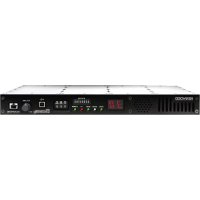
NXR5800 - Radio amateur KENWOOD - Notice d'utilisation et mode d'emploi gratuit
Retrouvez gratuitement la notice de l'appareil NXR5800 KENWOOD au format PDF.


| Type de produit | Radio amateur mobile professionnelle |
| Marque | Kenwood |
| Modèle | NXR5800 |
| Dimensions (L x H x P) | Environ 180 x 50 x 160 mm (tête de commande seule) |
| Poids | Environ 1,5 kg (module RF avec tête de commande) |
| Alimentation | 13,6 V CC (tolérance 10,8 - 15,6 V) |
| Gammes de fréquences | VHF 136-174 MHz, UHF 400-470 MHz (selon version) |
| Modes de fonctionnement | Analogique, NXDN, P25, DMR, LTR Trunking |
| Puissance d'émission | Haute (50 W), Moyenne (25 W), Basse (10 W) sélectionnable |
| Récepteur | Double superhétérodyne avec balayage et réception multicanaux |
| Fonctions principales | Appels de groupe et individuels (P25, NXDN, DMR), messagerie courte, GPS intégré, Bluetooth, enregistrement vocal sur carte microSD |
| Affichage | Écran LCD couleur avec rétroéclairage réglable |
| Stockage | Carte microSD (jusqu'à 32 Go) pour enregistrement vocal et données GPS |
| Connectivité | Bluetooth, ports auxiliaires (A, B, C), haut-parleur externe, microphone avec clavier |
| Sécurité | Protection par mot de passe, cryptage DES/AES intégré (SCM en option), verrouillage des touches |
| Entretien et nettoyage | Utiliser un chiffon doux et sec ; éviter les solvants ; vérifier les connexions régulièrement |
| Pièces détachées et réparabilité | Microphones, haut-parleurs externes, antennes, kits de montage disponibles via revendeur agréé |
| Informations générales | Conçu pour les communications professionnelles et radioamateurs ; compatible avec les systèmes de trunking et conventionnels |
FOIRE AUX QUESTIONS - NXR5800 KENWOOD
Questions des utilisateurs sur NXR5800 KENWOOD
0 question sur cet appareil. Repondez a celles que vous connaissez ou posez la votre.
Poser une nouvelle question sur cet appareil
Téléchargez la notice de votre Radio amateur au format PDF gratuitement ! Retrouvez votre notice NXR5800 - KENWOOD et reprennez votre appareil électronique en main. Sur cette page sont publiés tous les documents nécessaires à l'utilisation de votre appareil NXR5800 de la marque KENWOOD.
MODE D'EMPLOI NXR5800 KENWOOD
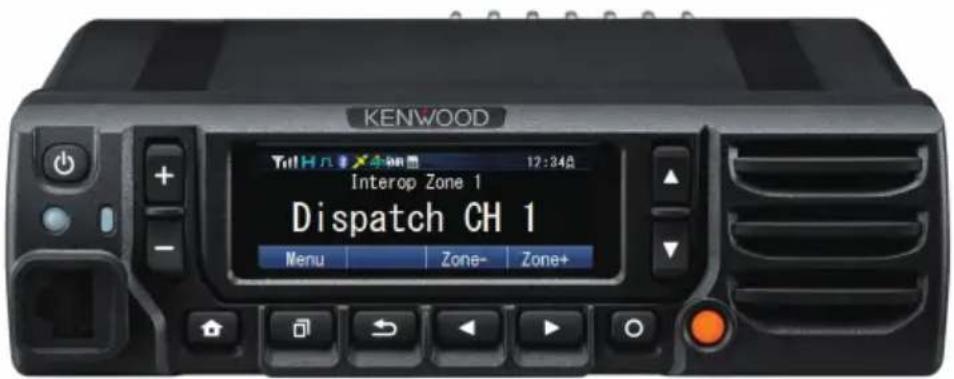
L'image représente le modèle avec un panneau de commande fixé
JVCKENWOOD Corporation
B5A-1910-00/06
TABLE Des matières
AFFICHAGE DE L'ÉCRAN 3
FONCTIONNEMENT DE BASE 4
Ce manuel a été préparé d'après les réglages de base. Selon le réglage, les descriptions fournies peuvent être différentes des opérations réelles.
Affichage de l'écran
L'affichage à l'écran diffère comme suit selon le type de panneau utilisé.
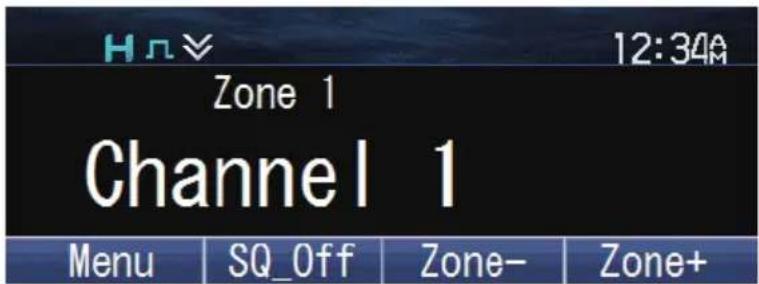
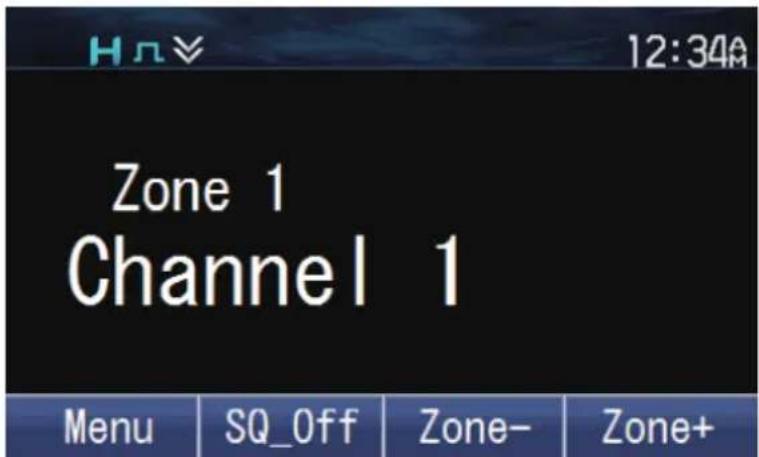
Lorsqu'un KCH-21R (Tête de commande portative) est utilisé
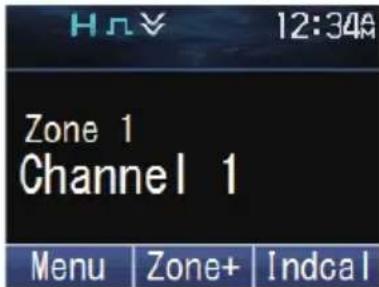
Appuyez [ pour mettre l'émetteur-récepteur sous tension.
• L'écran suivant apparaît si l'écran de démarrage personnalisé n'a pas été réglé. Appuyez à nouveau sur [ pour mettre l'émetteur-récepteur hors tension.

■ Mot de passe émetteur-récepteur
Si l'émetteur-récepteur est protégé par mot de passe, "Input Password" apparaît sur l'afficheur lors de la mise sous tension. Pour déverrouiller l'émetteur-récepteur, saisissez le mot de passe correct.
1 Appuyez sur la touche programmée en tant que [Mot de passe émetteur-récepteur] pour passer en mode Mot de passe émetteur-récepteur.
Autrement, appuyez sur la touche programmée en tant que [Menu] pour passer en mode Mot de passe émetteur-récepteur à l'aide du mode menu.
- Si un mot de passe a été enregistré et que la fonction [Mot de passe émetteur-récepteur] n'a pas été programmée pour une clé ou configurée au menu, l'émetteur-récepteur entre en mode Mot de passe émetteur-récepteur quand il est mis sous tension.
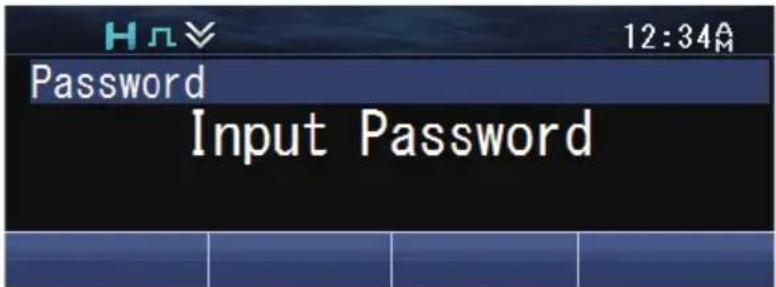
2 Saisissez un numéro à l'aide des touches [▲] et [▼].
- Sur un microphone avec clavier optionnel, vous pouvez saisir le mot de passe directement en appuyant sur le clavier.
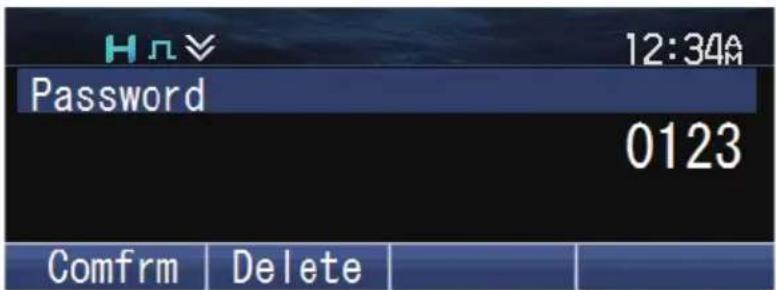
3 Appuyez sur la touche [ pour accepter le numéro. 4 Répétez les étapes 2 et 3 pour saisir le mot de passe complet.
- Appuyez sur la touche [→] pour supprimer un numéro saisi incorrectement. Appuyez et maintenez la touche [→] pour supprimer tous les numéros.
5 Appuyez sur la touche [ pour confirmer l'entrée.
- Si vous saisissez un mot de passe incorrect, une tonalité d'erreur est émise et l'émetteur-récepteur reste verrouillé. • Le mot de passe peut contenir 6 caractères au maximum.
Réglage du volume
Appuyez sur la touche programmée en tant que [Volume haut] pour augmenter le volume. Appuyez sur la touche programmée en tant que [Volume bas] pour diminuer le volume.
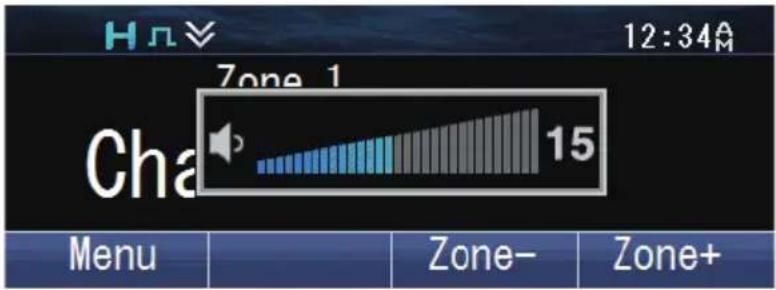
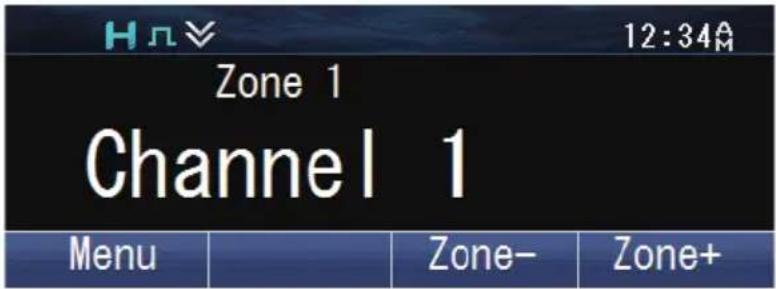
1 Sélectionnez la zone souhaitée à l'aide des touches programmées en tant que [Zone haut]/ [Zone bas]. Chaque zone contient un groupe de canaux.
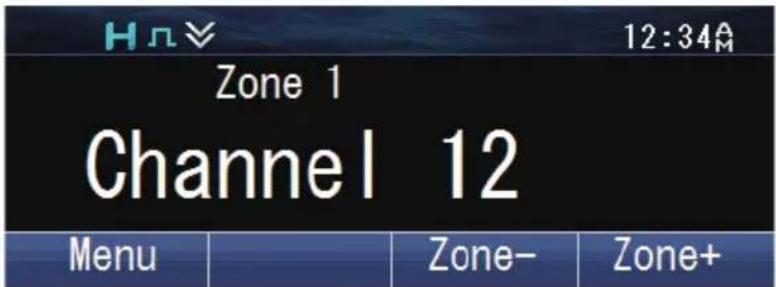
2 Sélectionnez le canal souhaité à l'aide des touches programmées en tant que [Canal haut]/ [Canal bas]. Chaque canal est programmé avec des réglages de transmission et de réception.
- Le émetteur-transmetteur peuvent avoir des noms programmés pour les zones et les canaux. Le nom de la zone et le nom du canal peuvent contenir respectivement jusqu'à 16 et 14 caractères.
Transmission
1 Sélectionnez la zone et le canal souhaités à l'aide des touches programmées en tant que [Zone haut]/ [Zone bas] et [Canal haut]/ [Canal bas].

2 Appuyez sur le commutateur PTT et parlez dans le microphone. Relâchez le commutateur PTT pour recevoir.
- Le voyant DEL s'allume en rouge pendant l'émission et en vert pendant la réception d'un signal. Cet indicateur peut aussi être désactivé par votre revendeur.
- Pour une meilleure qualité de son à la station de réception, tenez le microphone à environ 1,5 pouces (3 cm à 4 cm) de votre bouche.
■ Émettre des Appels de Groupe (P25 conventionnel)
Vous pouvez sélectionner une ID de groupe d'appel à partir de la liste pour effectuer un appel à ces parties sur un canal conventionnel.
1 Appuyez sur la touche programmée en tant que [Groupe], [Groupe + État] ou [Groupe + Message court] pour passer en Mode de sélection d'ID de groupe d'appel.
Autrement, appuyez sur la touche programmée en tant que [Menu] pour passer en Mode de sélection d'ID de groupe d'appel à l'aide du mode menu.
• Le Liste ID de groupe d'appel apparaît sur l'afficheur.
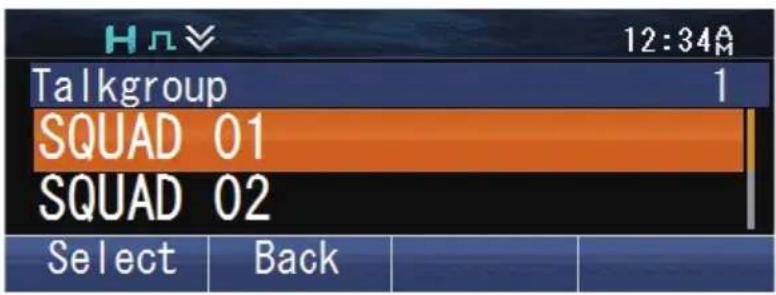
2 Appuyez sur les touches [▲] et [▼] pour sélectionner une ID de groupe d'appel dans la liste préalablement entrée dans votre émetteur-récepteur.
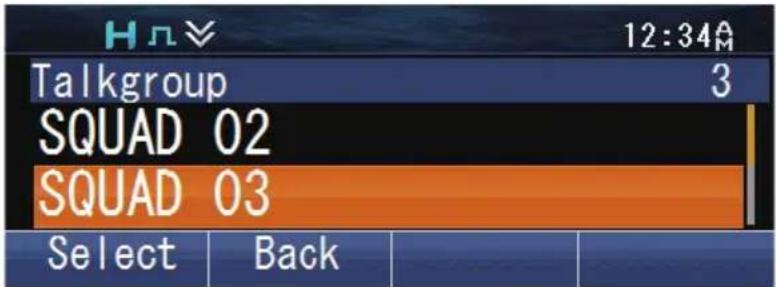
3 Appuyez sur la touche [☐] pour confirmer l'ID du groupe d'appel. 4 Appuyez et maintenez appuyé le commutateur PTT pour émettre un appel. • Parlez dans l'émetteur-récepteur comme lors d'un appel normal.
■ Émettre des appels individuels (P25 conventionnel)
Vous pouvez émettre des appels à des personnes spécifiques sur un canal conventionnel.
1 Appuyez sur la touche programmée en tant que [Individuel], [Individuel + État] ou [Individuel + Message court] pour passer en Mode d'appel individuel. Autrement, appuyez sur la touche programmée en tant que [Menu] pour passer en Mode d'appel individuel à l'aide du mode menu. • Le Liste ID individuelle apparaît sur l'afficheur.
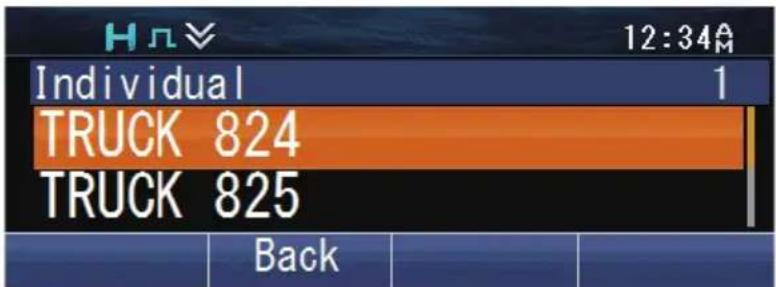
2 Appuyez sur les touches [▲] et [▼] pour sélectionner une ID d'unité de la liste préalablement entrée dans l'émetteur-récepteur.
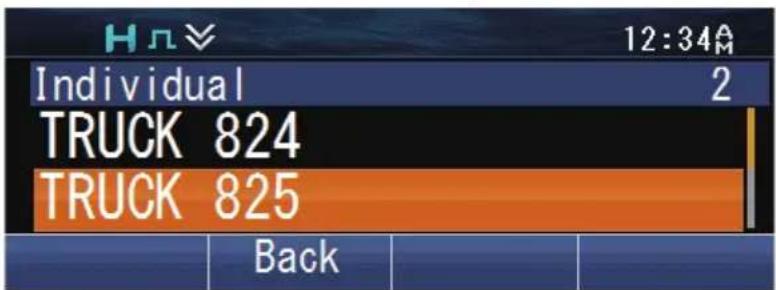
Autrement, vous pouvez saisir une ID d'unité manuellement.
- Appuyez sur la touche [∅ pour passer en mode de saisie manuelle. Appuyez sur les touches [▲] et [▼] pour saisir le code. Appuyez sur la touche [□] pour confirmer chaque chiffre saisi.
Sur un microphone avec clavier optionnel, vous pouvez saisir le code directement. Pour effacer le code saisi, appuyez sur la touche [→] pour effacer un chiffre, ou appuyez et maintenez la touche [→] pour supprimer tous les chiffres.
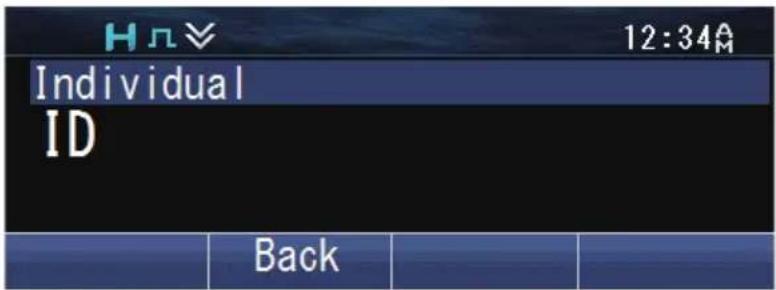
3 Appuyez et maintenez appuyé le commutateur PTT pour émettre un appel.
- L'icône " ” clignote. "Individual" et le nom d'ID de l'émetteur-récepteur cible s'affichent.
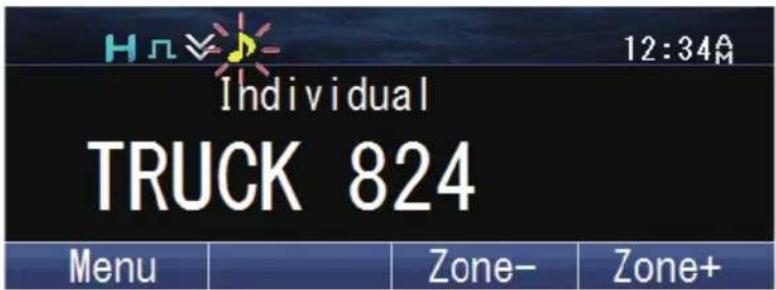
• Parlez dans l'émetteur-récepteur comme lors d'un appel normal.
■ Émettre des appels de groupe (trunking P25)
Vous pouvez sélectionner un canal avec l'ID de groupe d'appel que vous souhaitiez appeler pour effectuer un appel à ces parties sur un canal Trunking.
- Si le canal de trafic est occupé, un message “occupé” s'affiche et la sonnerie “occupé” retentit. Relâchez le commutateur PTT et attendez que le canal se libère. Dès que le canal de trafic se libère, une sonnerie “procédez” retentit.
1 Sélectionnez le canal de groupe d'appel configuré à l'aide des touches programmées en tant que [Canal haut]/ [Canal bas].
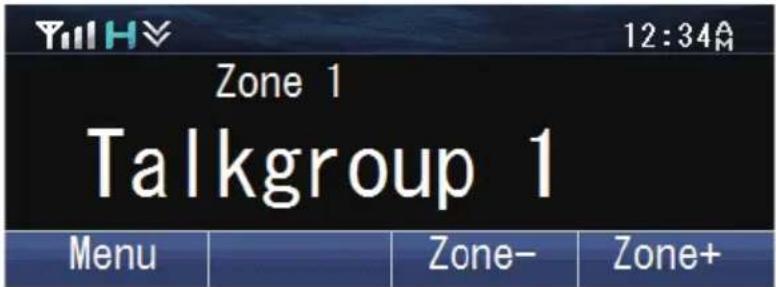
2 Appuyez et maintenez appuyé le commutateur PTT pour émettre un appel.
- "Calling" apparaît sur l'affichage alors que l'appel est en cours, puis disparaît une fois que l'appel est établi.
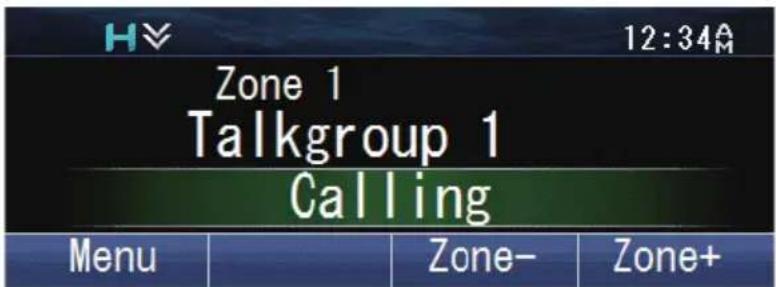
• Parlez dans l'émetteur-récepteur comme lors d'un appel normal.
■ Émettre des appels individuels (trunking P25)
Vous pouvez émettre des appels à des personnes spécifiques sur un canal Trunking.
1 Appuyez sur la touche programmée en tant que [Individuel], [Individuel + État] ou [Individuel + Message court] pour passer en Mode d'appel individuel. Autrement, appuyez sur la touche programmée en tant que [Menu] pour passer en Mode d'appel individuel à l'aide du mode menu.
2 Appuyez sur les touches [▲] et [▼] pour sélectionner une ID d'unité de la liste préalablement entrée dans l'émetteur-récepteur.
• L'ID/ nom de l'appareil cible apparaît sur l'afficheur.
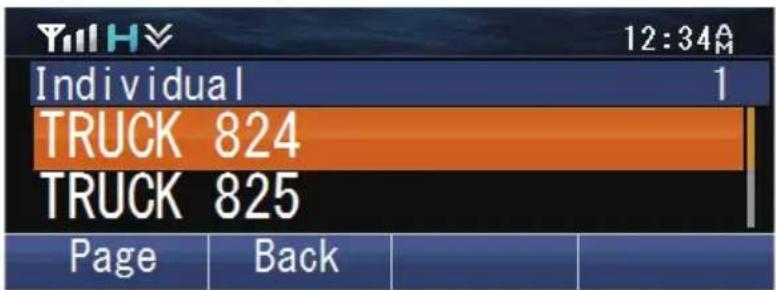
Autrement, vous pouvez saisir une ID d'unité manuellement.
- Appuyez sur la touche [O] pour passer en mode de saisie manuelle. Appuyez sur les touches [▲] et [▼] pour saisir le code. Appuyez sur la touche[] pour confirmer chaque chiffre saisi.
Sur un microphone avec clavier optionnel, vous pouvez saisir le code directement. Pour effacer le code saisi, appuyez sur la touche [ pour effacer un chiffre, ou appuyez et maintenez la touche [ ] pour supprimer tous les chiffres.
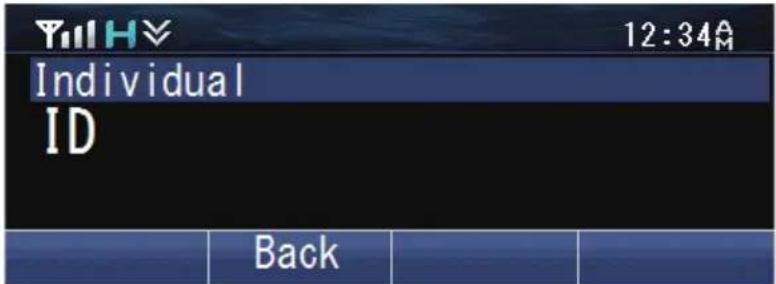
3 Appuyez et maintenez appuyé le commutateur PTT pour émettre un appel.
- L'ID appelé et "Calling" apparaissent sur l'affichage. "Calling" disparaît une fois que l'appel est établi.
- Parlez dans l'émetteur-récepteur comme lors d'un appel normal.
4 Pour mettre fin à l'appel, appuyez sur la touche programmée en tant que [Effacer].
• L'écran LCD revient à l'écran de zone et canal une fois que l'appel se termine.
Émettre des appels de groupe (conventionnel NXDN/ conventionnel DMR)
Vous pouvez sélectionner une ID de groupe à partir de la liste pour effectuer un appel à ces parties sur un canal conventionnel.
1 Appuyez sur la touche programmée en tant que [Groupe], [Groupe + Message court] ou [Groupe + État] pour passer en Mode d'appel de groupe.
Autrement, appuyez sur la touche programmée en tant que [Menu] pour passer en Mode d'appel de groupe à l'aide du mode menu.
• La liste d'ID de groupe apparaît sur l'afficheur.
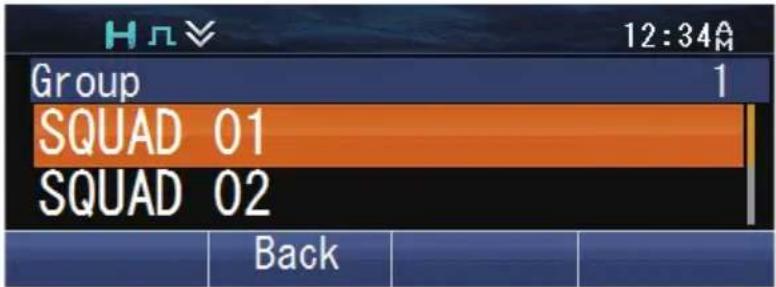
2 Appuyez sur les touches [▲] et [▼] pour sélectionner l'ID/ nom de groupe dans la liste préalablement entrée dans votre émetteur-récepteur.
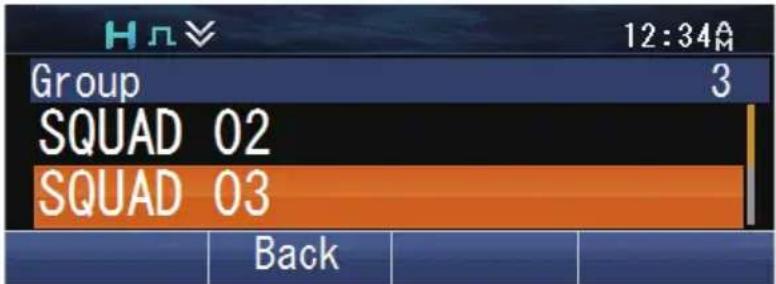
3 Appuyez et maintenez appuyé le commutateur PTT pour émettre un appel.
- L'icône " " clignote. "Group" et le nom de groupe de l'émetteur-récepteur cible s'affichent.
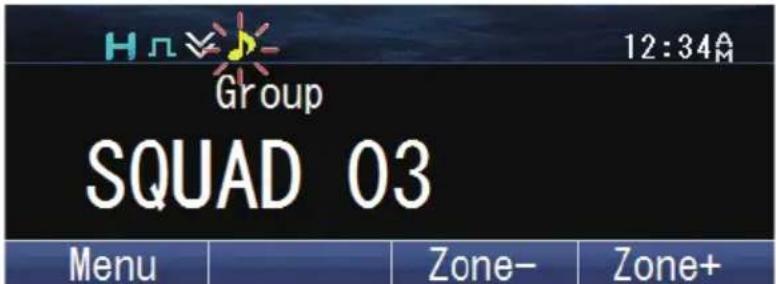
• Parlez dans l'émetteur-récepteur comme lors d'un appel normal.
Émettre des appels individuels (conventionnel NXDN/ conventionnel DMR)
Vous pouvez émettre des appels à des personnes spécifiques.
1 Appuyez sur la touche programmée en tant que [Individuel], [Individuel + Message court] ou [Individuel + État] pour passer en Mode d'appel individuel. Autrement, appuyez sur la touche programmée en tant que [Menu] pour passer en Mode d'appel individuel à l'aide du mode menu. • La liste ID apparaît sur l'afficheur.
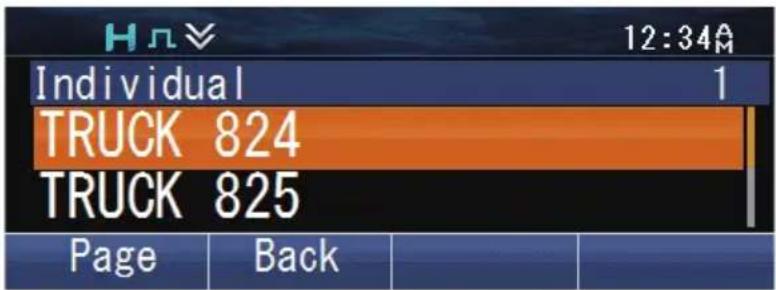
2 Appuyez sur les touches [▲] et [▼] pour sélectionner une ID d'unité de la liste préalablement entrée dans l'émetteur-récepteur.
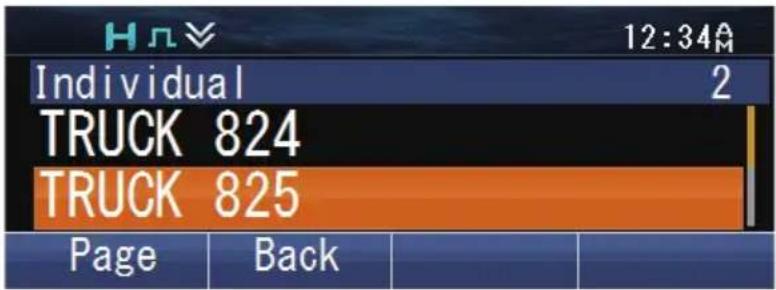
Autrement, vous pouvez saisir une ID d'unité manuellement.
- Appuyez sur la touche [∅ pour passer en mode de saisie manuelle. Appuyez sur les touches [▲] et [▼] pour saisir le code. Appuyez sur la touche [□] pour confirmer chaque chiffre saisi. Sur un microphone avec clavier optionnel, vous pouvez saisir le code directement. Pour effacer le code saisi, appuyez sur la touche [→] pour effacer un chiffre, ou appuyez et maintenez la touche [→] pour supprimer tous les chiffres.
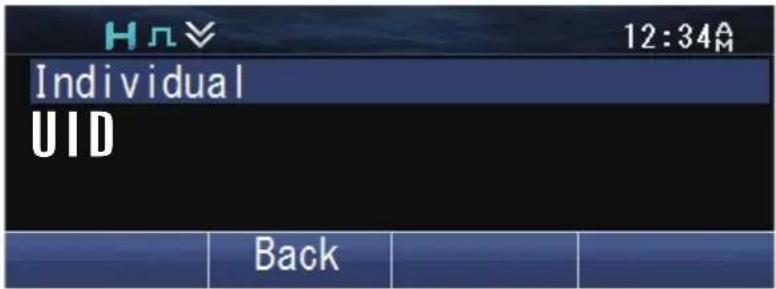
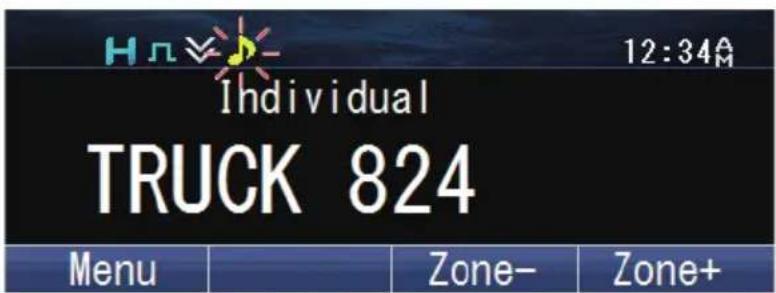
3 Appuyez et maintenez appuyé le commutateur PTT pour émettre un appel.
- L'icône " " clignote. "Individual" et le nom d'ID de l'émetteur-récepteur cible s'affichent.
• Parlez dans l'émetteur-récepteur comme lors d'un appel normal.
Émettre des appels de groupe (trunking NXDN/ trunking DMR)
Vous pouvez sélectionner un canal avec l'ID de groupe que vous souhaitiez appeler pour effectuer un appel à ces parties sur un canal Trunking.
- Si le canal de trafic est occupé, un message “occupé” s'affiche et la sonnerie “occupé” retentit. Relâchez le commutateur PTT et attendez que le canal se libère. Dès que le canal de trafic se libère, une sonnerie “procédez” retentit.
1 Sélectionnez le canal de groupe configuré à l'aide des touches programmées en tant que [Canal haut]/ [Canal bas].
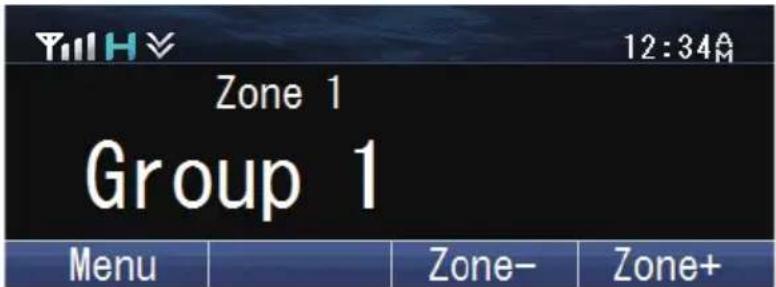
2 Appuyez et maintenez appuyé le commutateur PTT pour émettre un appel.
- "Calling" apparaît sur l'affichage alors que l'appel est en cours, puis disparaît une fois que l'appel est établi.
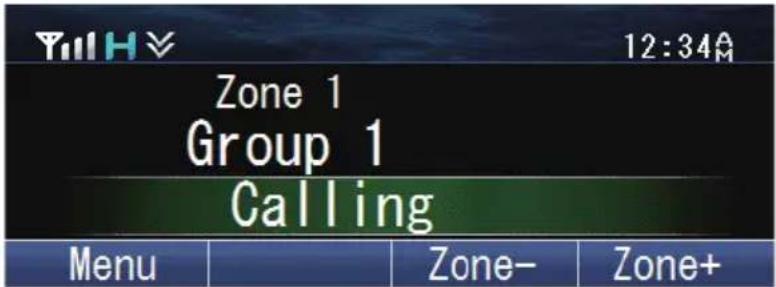
• Parlez dans l'émetteur-récepteur comme lors d'un appel normal.
■ Émettre des appels individuels (trunking NXDN/ trunking DMR)
Vous pouvez émettre des appels à des personnes spécifiques sur un canal Trunking.
1 Appuyez sur la touche programmée en tant que [Individuel], [Individuel + Message court] ou [Individuel + État] pour passer en Mode d'appel individuel. Autrement, appuyez sur la touche programmée en tant que [Menu] pour passer en Mode d'appel individuel à l'aide du mode menu.
• La liste ID apparaît sur l'afficheur.
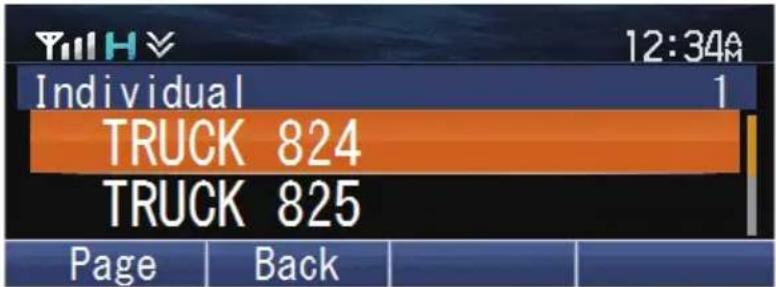
2 Appuyez sur les touches [▲] et [▼] pour sélectionner une ID d'unité de la liste préalablement entrée dans l'émetteur-récepteur.
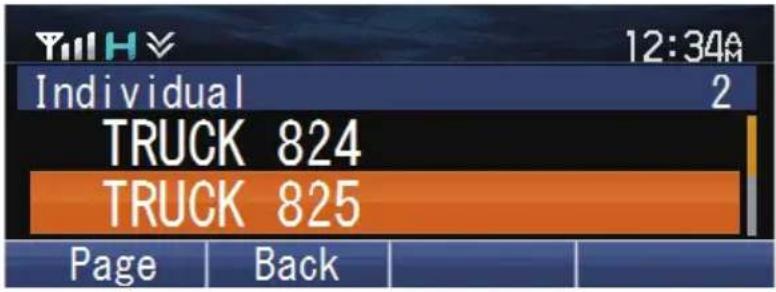
Autrement, vous pouvez saisir une ID d'unité manuellement.
- Appuyez sur la touche [∅ pour passer en mode de saisie manuelle. Appuyez sur les touches [▲] et [▼] pour saisir le code. Appuyez sur la touche [□] pour confirmer chaque chiffre saisi.
Sur un microphone avec clavier optionnel, vous pouvez saisir le code directement. Pour effacer le code saisi, appuyez sur la touche [→] pour effacer un chiffre, ou appuyez et maintenez la touche [→] pour supprimer tous les chiffres.
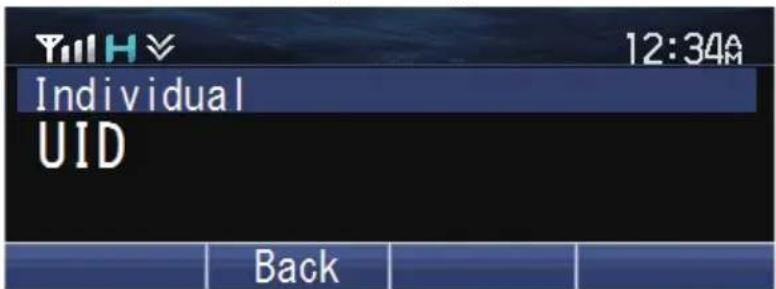
3 Appuyez et maintenez appuyé le commutateur PTT pour émettre un appel.
- "Individual" et le nom d'ID de l'émetteur-récepteur cible s'affichent. "Calling" apparaît sur l'affichage alors que l'appel est en cours, puis disparaît une fois que l'appel est établi.
• Parlez dans l'émetteur-récepteur comme lors d'un appel normal.
Réception
1 Sélectionnez la zone et le canal souhaités à l'aide des touches programmées en tant que [Zone haut]/ [Zone bas] ou [Canal haut]/ [Canal bas]. (Si la fonction Balayage a été paramétrée, vous pouvez l'activer ou la désactiver à votre convenance.)
2 Lorsque vous entendez la voix d'un appelant, réglez le volume si nécessaire.
- Si la signalisation a été programmée sur le canal sélectionné, vous n'entendrez un appel que si la tonalité de signal correspond à celle réglée sur votre émetteur-récepteur.
Remarque:
- Grâce à la signalisation, votre émetteur-récepteur peut coder vos appels. Cela vous permet de ne pas écouter les appels non désirés. Pour autant, vos appels ne deviennent pas privés, ils ne sont simplement pas écoutés par les émetteurs-récepteurs dont le code de signalisation est différent. Pour de plus amples détails sur la "SIGNALISATION" {p. 50}.
- Une tonalité de sonnerie retentit lors de la réception d'un appel si la tonalité d'avertissement a été activée dans le réglage de la tonalité d'avertissement. Pour plus de détails, consultez votre revendeur.
■ Recevoir des appels de groupe (P25)
Lorsque vous recevez un appel de groupe sur un canal conventionnel et que l'ID de groupe reçue correspond à celle qui est configurée sur votre émetteur-récepteur, vous pouvez entendre la voix de l'appelant.
Lorsque vous recevez un appel de groupe sur un canal Trunking, l'émetteur-récepteur passe automatiquement sur le canal de trafic pour recevoir l'appel.
■ Recevoir des appels individuels (P25)
Lorsque vous recevez un appel individuel sur un canal conventionnel, une sonnerie est émise et l'afficheur montre l'ID de l'appelant. Pour répondre à l'appel, appuyez et maintenez enfoncé le commutateur PTT et parlez dans l'émetteur-récepteur comme vous le feriez pour un appel normal.
Lorsque vous recevez un appel individuel sur un canal Trunking, une sonnerie est émise et l'ID de l'appelant s'affiche sur l'écran. Pour prendre l'appel, appuyez sur le commutateur PTT. Pour refuser l'appel, appuyez sur la touche programmée en tant que [Effacer]. Après la réception de l'appel, vous pouvez y répondre en appuyant et en maintenant enfoncé le commutateur PTT et en parlant dans l'émetteur-récepteur comme pour un appel normal. Après que l'appel soit terminé, appuyez sur la touche programmée en tant que [Effacer] pour mettre fin à l'appel.
■ Recevoir des appels de groupe (NXDN)
Lorsque vous recevez un appel de groupe sur un canal conventionnel et que l'ID de groupe reçue correspond à celle qui est configurée sur votre émetteur-récepteur, vous pouvez entendre la voix de l'appelant.
Lorsque vous être sur un canal Trunking, si l'identification du groupe d'un appel reçu correspond à votre identification de groupe, vous entendrez l'appel.
■ Recevoir des appels individuels (NXDN)
Lorsque vous recevez un appel individuel sur un canal conventionnel, une sonnerie est émise et l'afficheur montre l'ID de l'appelant. Pour répondre à l'appel, appuyez et maintenez enfoncé le commutateur PTT et parlez dans l'émetteur-récepteur comme vous le feriez pour un appel normal.
Lorsque vous recevez un appel individuel sur un canal Trunking, une sonnerie est émise et l'ID de l'appelant ainsi que "Individual" s'affichent sur l'écran. Après la réception de l'appel, vous pouvez y répondre en appuyant et en maintenant enfoncé le commutateur PTT et en parlant dans l'émetteur-récepteur comme pour un appel normal.
■ Recevoir des appels de groupe (DMR)
Lorsque vous recevez un appel de groupe sur un canal conventionnel et que l'ID de groupe reçue correspond à celle qui est configurée sur votre émetteur-récepteur, vous pouvez entendre la voix de l'appelant.
Lorsque vous être sur un canal Trunking, si l'identification du groupe d'un appel reçu correspond à votre identification de groupe, vous entendrez l'appel.
■ Recevoir des appels individuels (DMR)
Lorsque vous recevez un appel individuel sur un canal conventionnel, une sonnerie est émise et l'afficheur montre l'ID de l'appelant. Pour répondre à l'appel, appuyez et maintenez enfoncé le commutateur PTT et parlez dans l'émetteur-récepteur comme vous le feriez pour un appel normal.
Lorsque vous recevez un appel individuel sur un canal Trunking, une sonnerie est émise et l'ID de l'appelant ainsi que "Individual" s'affichent sur l'écran. Après la réception de l'appel, vous pouvez y répondre en appuyant et en maintenant enfoncé le commutateur PTT et en parlant dans l'émetteur-récepteur comme pour un appel normal.
Fonctions programmables
Reportez-vous aux tableaux dans cette section pour déterminer quelles fonctions sont disponibles pour les canaux appropriés. Les descriptions des fonctions commencent à la page 28. Veuillez contacter votre revendeur pour plus de détails sur ces fonctions.
Mode MENU
De nombreuses fonctions de cet émetteur-récepteur sont sélectionnées ou configurées par le biais du Menu au lieu des commandes physiques. Après vous être familiarisé avec le système Menu, vous en apprécierai sa polyvalence. Certaines touches de l'émetteur-récepteur peuvent déjà être programmées avec des fonctions listées dans le Menu. Ces fonctions sont accessibles directement en appuyant sur la touche. Toutes les autres fonctions peuvent toujours être accessibles à l'aide du Menu de l'émetteur-récepteur. Reportez-vous à "LISTE DES FONCTIONS" {p. 17} pour les éléments Menu disponibles.
Accès au MENU
1 Appuyez sur la touche programmée en tant que [Menu].
• La liste des catégories apparaît. • S'il n'y a qu'une seule catégorie, la liste des fonctions apparaît (procédez à l'étape 4).
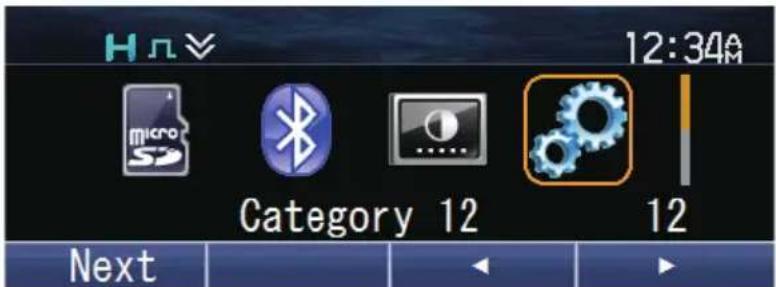
2 Appuyez sur [▲]/[▼]/[◀]/[▶] pour sélectionner un élément de catégorie.
- Sur un microphone avec clavier optionnel, vous pouvez saisir un numéro de catégorie directement.
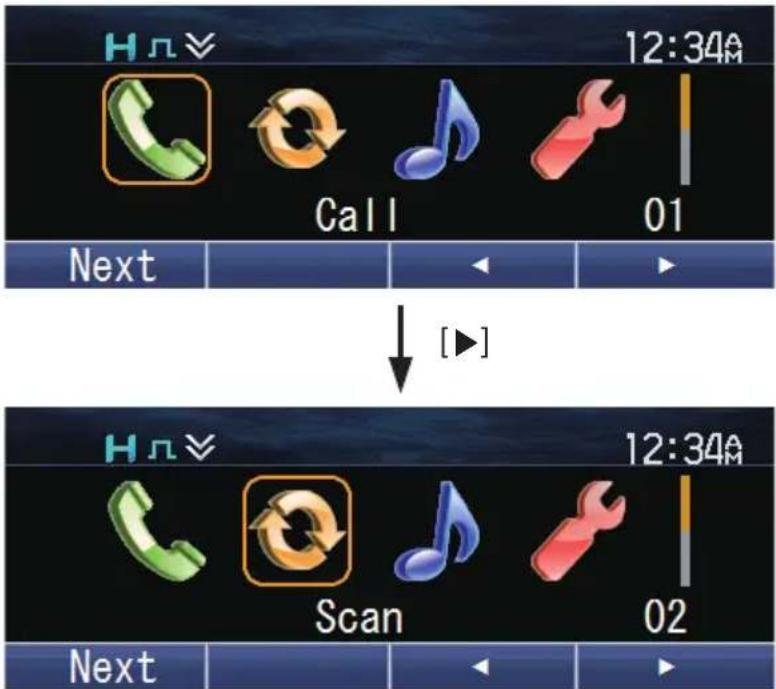
3 Appuyez sur la touche [ pour visualiser la liste de fonctions.
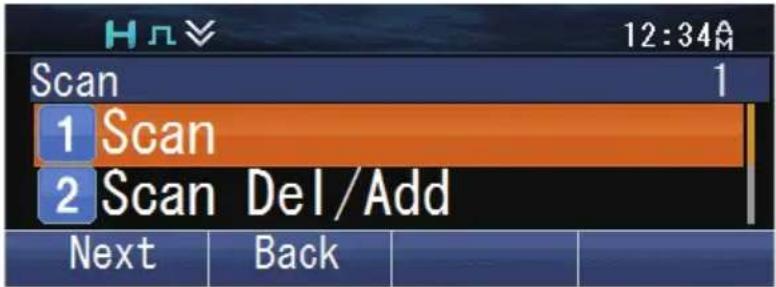
4 Appuyez sur [▲]/[▼] pour sélectionner un élément de fonction.
- Sur un microphone avec clavier optionnel, vous pouvez saisir un numéro de fonction directement.
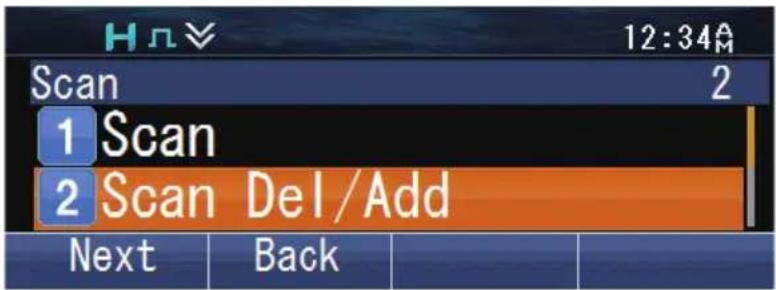
5 Appuyez sur la touche [☐] pour régler l'élément de fonction sélectionné.
- Appuyez sur la touche [ pour revenir à la liste des catégories.
6 Appuyez sur [▲]/[▼] pour sélectionner le réglage souhaité.
• Pour les réglages avec plus d'1 niveau, répétez les étapes 5 et 6.
7 Appuyez sur la touche [☐] pour définir le réglage sélectionné et quitter le mode Menu.
• Appuyez sur la touche [à tout moment pour revenir à l'affichage précédent.
- Appuyez sur la touche [à tout moment pour quitter le mode Menu.
Mode de TOUCHE
Les opérations de votre émetteur-récepteur varient selon les fonctions que votre concessionnaire a programmé sur les touches de l'émetteur-récepteur. Reportez-vous à "LISTE DES FONCTIONS" {p. 17} pour les fonctions programmables disponibles.
LISTE Des fonctions
Touche PF: Fonctions qui peuvent être programmées aux touches de l'émetteur-récepteur
Menu: Fonctions pouvant être accessibles à l'aide du menu de l'émetteur-récepteur
Conv. Analogique: Canaux réglés pour une utilisation conventionnelle analogique
Conv. NXDN: Canaux réglés pour une utilisation conventionnelle NXDN
Conv. P25: Canaux réglés pour une utilisation conventionnelle P25
Conv. DMR: Canaux réglés pour une utilisation conventionnelle DMR
Trunking LTR: Canaux réglés pour une utilisation Trunking LTR
Trunking NXDN: Canaux réglés pour une utilisation Trunking NXDN
Trunking P25: Canaux réglés pour une utilisation Trunking P25
Trunking DMR: Canaux réglés pour une utilisation Trunking DMR
√: Disponible
N/D: Non disponible
■ Fonctionnement Conventionnel
| Fonction | Affichage du menu | Touche PF | Menu | Conv. Analogique | Conv. NXDN | Conv. P25 | Conv. DMR |
| Aucune - | √ | N/D | √ | √ √ | √ | ||
| 2 tonalité 2-tone | √ | √ √ | √ √ | N/D | |||
| Préréglage ANR ANR Preset N/D | √ | √ √ | √ √ | ||||
| Profil audio Audio Profile N/D | √ | √ √ | √ √ | ||||
| Variateur automatique *1 | Auto Dimmer N/D | √ | √ √ | √ √ | |||
| Téléphone automatique Auto Telephone | √ | √ | N/D | N/D N/D | N/D | ||
| Composition automatique Auto Dial | √ | √ √ | √ | N/D | N/D | ||
| Programmation de composition automatique | Auto Dial Prog | √ | √ √ | √ √ | √ | ||
| AUX A AUX A | √ | √ √ | √ √ | √ | |||
| AUX B AUX B | √ | √ √ | √ √ | √ | |||
| AUX C AUX C | √ | √ √ | √ √ | √ | |||
| ID de sortie AUX 1 - | √ | N/D | √ | √ √ | √ | ||
| ID de sortie AUX 2 - | √ | N/D | √ | √ √ | √ | ||
| ID de sortie AUX 3 - | √ | N/D | √ | √ √ | √ | ||
| Bluetooth Bluetooth | √ | √ √ | √ √ | √ | |||
| Connector/ déconnecter Bluetooth | - | √ | N/D | √ | √ √ | √ | |
| Appareil Bluetooth BT Device | N/D | √ | √ √ | √ √ | |||
| Détection Bluetooth | Discoverable N/D | √ | √ √ | √ √ | |||
| Type de connexion de casque Bluetooth | BT Headset Typ | N/D | √ | √ √ | √ √ | ||
| Informations Bluetooth | Bluetooth Info | N/D | √ | √ √ | √ √ | ||
| Enceinte Bluetooth | BT Speaker | √ | √ √ | √ √ | √ √ | ||
| Diffusion | Broadcast | √ | √ | N/D | N/D N/D | √ | |
| Appel 1 ~ 6 | - | √ | N/D | √ | √ √ | √ | |
| Interruption d'appel - | √ | N/D | N/D N/D | N/D | √ | ||
| Réponse à un appel - | √ | N/D | √ | √ | N/D | N/D | |
| Canal bas - | √ | N/D | √ | √ | √ | ||
| Entrée canal - | √ | N/D | √ | √ | √ | ||
| Informations du canal - | √ | N/D | √ | √ | N/D | N/D | |
| Rappel de canal - | √ | N/D | √ | √ | √ | ||
| Canal haut - | √ | N/D | √ | √ | √ | ||
| Effacer - | √ | N/D | √ | √ | √ | ||
| Horloge Clock | √ | √ | √ | √ | |||
| Réglage de l'horloge Clock Adjust | √ | √ | √ | √ | |||
| Schéma de couleur Color Scheme N/D | √ | √ | √ | √ | |||
| Message CW - | √ | N/D | N/D | √ | N/D | N/D | |
| Numérotation Dialing | √ | √ | N/D | N/D N/D | N/D | ||
| 10x Caractère(s) vers le bas *2 | - | √ | N/D | √ | N/D | N/D N/D | |
| 10x Caractère(s) vers le haut *2 | - | √ | N/D | √ | N/D | N/D N/D | |
| 1x Caractère(s) vers le bas *2 | - | √ | N/D | √ | N/D | N/D N/D | |
| 1x Caractère(s) vers le haut *2 | - | √ | N/D | √ | N/D | N/D N/D | |
| Canal direct 1 ~ 5 | - | √ | N/D | √ | √ | √ | |
| Sélection direct canal 1 ~ 5 | Direct Ch 1 Sel ~ Direct Ch 5 Sel | √ | √ | √ | √ | ||
| Format de l'afficheur | Display Format | √ | √ | √ | √ | ||
| Éjecter la carte SD | Eject Card | √ | √ | √ | √ | ||
| Urgence *3 | - | √ | N/D | √ | √ | √ | |
| Sensibilité du microphone externe | Ext Mic Sense N/D | √ | √ | √ | √ | ||
| Haut-parleur externe External SP | √ | √ | √ | √ | |||
| Volume fixe | Fixed Volume | √ | √ | √ | √ | ||
| Format de la carte SD | Format Card | √ | √ | √ | √ | ||
| Programmation du panneau avant | Panel Program | √ | √ | √ | √ | ||
| Fonction | - | √ | N/D | √ | √ | √ | |
| GPS | GPS | √ | √ | √ | √ | ||
| Réinitialisation GPS/ Bluetooth | GPS/BT Reset | N/D | √ | √ | √ | √ | |
| Affichage de la position du GPS GPS Pos Disp | √ | √ | √ | √ | |||
| Groupe *4 | Group | √ | √ | √ | √ | ||
| Groupe + Message court *4 | Group+SDM | √ | √ | √ | √ | ||
| Groupe + État *4 | Group+Status | √ | √ | √ | √ | ||
| N° d'identification de groupe/ Entrée de canal | - | √ | N/D | √ | √ | √ | |
| Puissance d'émission haute | High TX Power | √ | √ | √ | √ | ||
| Canal principal | - | √ | N/D | √ | √ | √ | |
| Sélection canal principal | Home Ch Sel | √ | √ | √ | √ | ||
| Avertissement par klaxon Horn Alert | √ | √ √ | √ √ | √ | |||
| Individuel *4 | Individual | √ | √ √ | √ √ | √ | ||
| Individuel + Message court *4 | Indiv+SDM | √ | √ √ | √ √ | √ | ||
| Individuel + État *4 | Indiv+Status | √ | √ √ | √ √ | √ | ||
| Interphone Intercom | √ | √ √ | √ √ | √ | |||
| Adresse IP IP Address N/D | √ | N/D N/D N/D N/D N/D | |||||
| Effacement de clé Key Delete | √ | √ √ | √ √ | √ | |||
| Verrouillage des touches - | √ | N/D | √ | √ √ | √ | ||
| Reglage de clé *5 | Keyset | √ | √ | N/D N/D | √ | N/D | |
| Langue Language N/D | √ | √ √ | √ √ | ||||
| Éclat LCD LCD Brightness | √ | √ √ | √ √ | √ | |||
| Travailleur seul Lone Worker | √ | √ √ | √ √ | √ | |||
| Puissance d'émission basse Low | TX Power | √ | √ √ | √ √ | √ | ||
| Entretien Maintenance | √ | √ √ | √ √ | √ | |||
| Recherche manuelle de sites Manual Hunt | √ | √ | N/D N/D N/D | √ | |||
| Commande du volume maître Master Volume | √ | √ √ | √ √ | √ | |||
| Puissance d'émission moyenne | Med TX Power | N/D | √ | √ √ | √ √ | ||
| Menu | - | √ | N/D | √ | √ √ | √ | |
| Station de relais mobile | - | √ | N/D | √ | √ √ | N/D | |
| Sensibilité du microphone | Mic Sense | N/D | √ | √ √ | √ √ | ||
| Type de microphone | Mic Type | N/D | √ | √ √ | √ √ | ||
| Moniteur | Monitor | √ | √ √ | √ √ | √ | ||
| Moniteur momentanée | - | √ | N/D | √ | √ √ | √ | |
| Affichage platine RF multi | Multi View | √ | √ √ | √ √ | √ | ||
| Tonalité sélectionnable par l'opérateur | OST | √ | √ √ | N/D N/D N/D | |||
| OST bas | - | √ | N/D | √ | N/D N/D N/D | ||
| Liste OST | OST List | √ | √ √ | N/D N/D N/D | |||
| OST haut | - | √ | N/D | √ | N/D N/D N/D | ||
| OVCM | OVCM | √ | √ | N/D N/D N/D | √ | ||
| Lecture Playback | √ | √ √ | √ √ | √ | |||
| Lecture (Dernier enregistrement) | - | √ | N/D | √ | √ √ | √ | |
| Sélection canal prioritaire Pri Ch Select | √ | √ √ | √ √ | √ | |||
| Sonorisation | Public Address | √ | √ √ | √ √ | √ | ||
| Re-numérotation Redial | √ | √ | N/D N/D N/D N/D | ||||
| Vérification de la radio | Radio Check | N/D | √ | √ | N/D N/D N/D | ||
| Blocage de la radio | Inhibit | N/D | √ | √ | N/D N/D N/D | ||
| Déblocage de la radio | Uninhibit | N/D | √ | √ | N/D N/D N/D | ||
| Recevoir entrée *2 | Receive Entry | √ | √ √ | N/D N/D N/D | |||
| Requête de regroupement Regroup Req | √ | √ | N/D N/D N/D N/D | ||||
| Demande de recomposition sur clé *5 | Rekey Request | √ | √ | N/D N/D | √ | N/D | |
| Télécommande Remote Control | √ | √ | N/D | √ | N/D | √ | |
| Platine RF 1 - | √ | N/D | √ | √ √ | √ | ||
| Platine RF 2 - | √ | N/D | √ | √ √ | √ | ||
| Platine RF 3 - | √ | N/D | √ | √ √ | √ | ||
| Platine RF vers le bas - | √ | N/D | √ | √ √ | √ | ||
| Sélection platine RF RF Deck Select | √ | √ √ | √ | √ √ | |||
| Platine RF vers le haut - | √ | N/D | √ | √ √ | √ | ||
| Égaliseur audio RX (Haute) RX EQ High N/D | √ | √ √ | √ √ | ||||
| Égaliseur audio RX (Milieu de gamme élevé) | RX EQ High Mid N/D | √ | √ √ | √ √ | |||
| Égaliseur audio RX (Milieu de gamme) | RX EQ Midrange N/D | √ | √ √ | √ √ | |||
| Égaliseur audio RX (Milieu de gamme bas) | RX EQ Low Mid N/D | √ | √ √ | √ √ | |||
| Égaliseur audio RX (Bas) RX EQ Low N/D | √ | √ √ | √ √ | ||||
| Contrôle de gain automatique RX RX AGC | N/D | √ | √ √ | √ √ | |||
| Sauvegarder les données GPS | Save GPS Data | √ | √ √ | √ √ | √ √ | ||
| Sauvegarder les données de journal | Save Log Data | √ | √ √ | √ √ | √ √ | ||
| Balayage | Scan | √ | √ √ | √ √ | √ √ | ||
| Effacement/ ajout au balayage | Scan Del/Add | √ | √ √ | √ √ | √ √ | ||
| Balayage normal | Scan Normal | √ | √ √ | √ √ | √ √ | ||
| Programme de balayage | Scan Program | √ | √ √ | √ √ | √ √ | ||
| Brouilleur/ Encodage | Scram/Encryp | √ | √ √ | √ √ | √ √ | ||
| Code brouilleur/ encodage | Scram/Enc Code | √ | √ √ | √ √ | √ √ | ||
| Émettre le donnée de GPS | Send GPS Data | √ | √ √ | √ √ | √ √ | ||
| Message court | Short Message | √ | √ √ | √ | N/D | √ | |
| Site bas | - | √ | N/D | N/D | N/D | N/D | N/D |
| Verrouillage site | Site Lock | √ | √ | N/D | N/D | N/D | N/D |
| Numéro du site | Site No. | N/D | √ | N/D | N/D | N/D | N/D |
| Sélection de site | Site | √ | √ | N/D | N/D | N/D | N/D |
| Site haut | - | √ | N/D | N/D | N/D | N/D | N/D |
| Mise en sourdine des enceintes 1-2 | Speaker1-2Mute | √ | √ √ | √ √ | √ √ | ||
| Atténuation d'haut-parleur | - | √ | N/D | √ | √ √ | √ | |
| Type d'haut-parleur | Speaker Type | N/D | √ | √ √ | √ √ | ||
| Niveau du silencieux | Squelch Level | √ | √ √ | N/D | N/D | N/D | |
| Silencieux désactivé | Squelch Off | √ | √ √ | √ √ | √ √ | ||
| Silencieux désactivé momentané | - | √ | N/D | √ | √ √ | √ | |
| Pile | Stack | √ | √ √ | √ √ | √ √ | ||
| État | Status | √ | √ √ | √ | N/D | √ | |
| Surveillance | Surveillance | √ | √ √ | √ √ | √ √ | ||
| Système précédent - | √ | N/D | N/D N/D | N/D N/D | N/D | ||
| Verrouillage du système System Lock | √ | √ | N/D | N/D N/D | N/D | ||
| Recherche système System Search | √ | √ | N/D | N/D N/D | N/D | ||
| Sélection de système System | √ | √ | N/D | N/D N/D | N/D | ||
| Système suivant - | √ | N/D | N/D N/D | N/D N/D | N/D | ||
| Zone tactique - | √ | N/D | √ | N/D | √ | N/D | |
| Talk Around Talk Around | √ | √ √ | √ √ | √ √ | |||
| Réinitialisation groupe d’appel Talkgroup Rst | √ | √ | N/D | N/D | √ | N/D | |
| Confirmation de demande de tâche | Task | √ | √ | N/D | √ | N/D | √ |
| Déconnexion du téléphone - | √ | N/D | N/D N/D | N/D N/D | N/D | ||
| Mot de passe émetteur-récepteur | Password | √ | √ √ | √ √ | √ √ | ||
| Transfert *2 | Transfer | √ | √ √ | N/D | N/D N/D | ||
| Égaliseur audio TX (Haute) TX EQ High N/D | √ | √ √ | √ √ | ||||
| Égaliseur audio TX (Milieu de gamme élevé) | TX EQ High Mid N/D | √ | √ √ | √ √ | |||
| Égaliseur audio TX (Milieu de gamme) | TX EQ Midrange N/D | √ | √ √ | √ √ | |||
| Égaliseur audio TX (Milieu de gamme bas) | TX EQ Low Mid N/D | √ | √ √ | √ √ | |||
| Égaliseur audio TX (Bas) | TX EQ Low | N/D | √ | √ √ | √ √ | ||
| Contrôle de gain automatique TX | TX AGC | N/D | √ | √ √ | √ √ | ||
| Enceinte platine RF non sélectionnée | Unsel Deck SP | √ | √ √ | √ √ | √ √ | ||
| Décalage de l’enceinte non sélectionnée | Unsel Deck Vol | N/D | √ | √ √ | √ √ | ||
| Message vocal | Voice Memo | √ | √ √ | √ √ | √ √ | ||
| Volume bas | - | √ | N/D | √ | √ √ | √ | |
| Volume haut | - | √ | N/D | √ | √ √ | √ | |
| VOX | VOX Level | √ | √ √ | √ √ | √ √ | ||
| Fonction VOX | VOX | √ | √ √ | √ √ | √ √ | ||
| Mise à zéro Zeroize | √ | √ √ | √ √ | √ √ | |||
| Effacement/ ajout de zone | Zone Del/ Add | √ | √ √ | √ √ | √ √ | ||
| Zone bas | - | √ | N/D | √ | √ √ | √ | |
| Zone haut | - | √ | N/D | √ | √ √ | √ | |
■ Fonctionnement Trunking
| Fonction | Affichage du menu | Touche PF | Menu | Trunking LTR | Trunking NXDN | Trunking P25 | Trunking DMR |
| Aucune - | √ | N/D | √ | √ √ | √ | ||
| 2 tonalité 2-tone | √ | √ | N/D | √ | √ | N/D | |
| Préréglage ANR ANR Preset N/D | √ | √ √ | √ √ | √ | |||
| Profil audio Audio Profile N/D | √ | √ √ | √ √ | √ | |||
| Variateur automatique *1 | Auto Dimmer N/D | √ | √ √ | √ √ | √ | ||
| Téléphone automatique Auto Telephone | √ | √ √ | N/D N/D N/D N/D | ||||
| Composition automatique Auto Dial | √ | √ √ | √ | √ √ | |||
| Programmation de composition automatique | Auto Dial Prog | √ | √ √ | √ | √ √ | ||
| AUX A AUX A | √ | √ √ | √ | √ √ | |||
| AUX B AUX B | √ | √ √ | √ | √ √ | |||
| AUX C AUX C | √ | √ √ | √ | √ √ | |||
| ID de sortie AUX 1 - | √ | N/D | √ | √ √ | √ | ||
| ID de sortie AUX 2 - | √ | N/D | √ | √ √ | √ | ||
| ID de sortie AUX 3 - | √ | N/D | √ | √ √ | √ | ||
| Bluetooth Bluetooth | √ | √ √ | √ | √ √ | |||
| Connector/ déconnecter Bluetooth | - | √ | N/D | √ | √ √ | √ | |
| Appareil Bluetooth BT Device | N/D | √ | √ √ | √ √ | |||
| Détection Bluetooth | Discoverable N/D | √ | √ √ | √ √ | |||
| Type de connexion de casque Bluetooth | BT Headset Typ N/D | √ | √ √ | √ √ | |||
| Informations Bluetooth | Bluetooth Info | N/D | √ | √ √ | √ √ | ||
| Enceinte Bluetooth | BT Speaker | √ | √ √ | √ | √ √ | ||
| Diffusion | Broadcast | √ | √ | N/D | √ | N/D | √ |
| Appel 1 ~ 6 | - | √ | N/D | √ | √ | N/D | √ |
| Interruption d'appel | - | √ | N/D N/D N/D N/D N/D | ||||
| Réponse à un appel | - | √ | N/D N/D | √ | √ √ | ||
| Canal bas | - | √ | N/D | √ | √ √ | √ | |
| Entrée canal | - | √ | N/D | √ | √ √ | √ | |
| Informations du canal | - | √ | N/D N/D N/D N/D N/D | ||||
| Rappel de canal | - | √ | N/D | √ | √ √ | √ | |
| Canal haut | - | √ | N/D | √ | √ √ | √ | |
| Effacer | - | √ | N/D | √ | √ √ | √ | |
| Horloge | Clock | √ | √ √ | √ | √ √ | ||
| Réglage de l'horloge | Clock Adjust | √ | √ √ | √ | √ √ | ||
| Schéma de couleur | Color Scheme | N/D | √ | √ √ | √ √ | ||
| Message CW | - | √ | N/D N/D N/D N/D N/D | ||||
| Numérotation | Dialing | √ | √ | N/D N/D N/D N/D | √ | ||
| 10x Caractère(s) vers le bas *2 | - | √ | N/D N/D N/D N/D N/D | ||||
| 10x Caractère(s) vers le haut *2 | - | √ | N/D N/D N/D N/D N/D | ||||
| 1x Caractère(s) vers le bas *2 | - | √ | N/D | N/D N/D | N/D N/D | N/D | |
| 1x Caractère(s) vers le haut *2 | - | √ | N/D | N/D N/D | N/D N/D | N/D | |
| Canal direct 1 ~ 5 - | √ | N/D | √ | √ √ | √ | ||
| Sélection direct canal 1 ~ 5 | Direct Ch 1 Sel ~ Direct Ch 5 Sel | √ | √ √ | √ | √ √ | ||
| Format de l'afficheur Display Format | √ | √ √ | √ | √ √ | |||
| Éjecter la carte SD Eject Card | √ | √ √ | √ | √ √ | |||
| Urgence *3 | - | √ | N/D | √ | √ √ | √ | |
| Sensibilité du microphone externe | Ext Mic Sense N/D | √ | √ √ | √ √ | |||
| Haut-parleur externe External SP | √ | √ √ | √ | √ √ | |||
| Volume fixe Fixed Volume | √ | √ √ | √ | √ √ | |||
| Format de la carte SD Format Card | √ | √ √ | √ | √ √ | |||
| Programmation du panneau avant | Panel Program | √ | √ | N/D | N/D N/D | N/D | |
| Fonction - | √ | N/D | √ | √ √ | √ | ||
| GPS GPS | √ | √ √ | √ | √ √ | |||
| Réinitialisation GPS/ Bluetooth GPS/BT Reset N/D | √ | √ √ | √ √ | ||||
| Affichage de la position du GPS GPS Pos Disp | √ | √ √ | √ | √ √ | |||
| Groupe *4 | Group | √ | √ √ | √ | N/D | √ | |
| Groupe + Message court *4 | Group+SDM | √ | √ √ | √ | N/D | N/D | |
| Groupe + État *4 | Group+Status | √ | √ √ | √ | N/D | N/D | |
| N° d'identification de groupe/ Entrée de canal | - | √ | N/D | √ | √ √ | √ | |
| Puissance d'émission haute High TX Power | √ | √ √ | √ | √ √ | |||
| Canal principal | - | √ | N/D | √ | √ √ | √ | |
| Sélection canal principal | Home Ch Sel | √ | √ √ | √ | √ √ | ||
| Avertissement par klaxon | Horn Alert | √ | √ √ | √ | √ √ | ||
| Individuel *4 | Individual | √ | √ √ | √ | √ √ | ||
| Individuel + Message court *4 | Indiv+SDM | √ | √ √ | √ | √ √ | ||
| Individuel + État *4 | Indiv+Status | √ | √ √ | √ | √ √ | ||
| Interphone | Intercom | √ | √ √ | √ | √ √ | ||
| Adresse IP | IP Address | N/D | √ | N/D | N/D | √ | N/D |
| Effacement de clé | Key Delete | √ | √ √ | √ | √ √ | ||
| Verrouillage des touches | - | √ | N/D | √ | √ √ | √ | |
| Reglage de clé *5 | Keyset | √ | √ | N/D | N/D | √ | N/D |
| Langue | Language | N/D | √ | √ √ | √ √ | ||
| Éclat LCD | LCD Brightness | √ | √ √ | √ | √ √ | ||
| Travailleur seul | Lone Worker | √ | √ √ | √ | √ √ | ||
| Puissance d'émission basse | Low TX Power | √ | √ √ | √ | √ √ | ||
| Entretien | Maintenance | √ | √ √ | √ | √ √ | ||
| Recherche manuelle de sites | Manual Hunt | √ | √ | N/D | N/D N/D | N/D | |
| Commande du volume maître Master Volume | √ | √ √ | √ | √ √ | |||
| Puissance d'émission moyenne Med TX Power N/D | √ | √ √ | √ √ | √ | |||
| Menu - | √ | N/D | √ | √ √ | √ | ||
| Station de relais mobile - | √ | N/D | N/D N/D | N/D N/D | N/D | ||
| Sensibilité du microphone Mic Sense N/D | √ | √ √ | √ √ | √ | |||
| Type de microphone Mic Type N/D | √ | √ √ | √ √ | √ | |||
| Moniteur Monitor | √ | √ √ | √ | √ √ | |||
| Moniteur momentanée - | √ | N/D | √ | √ √ | √ | ||
| Affichage platine RF multi Multi View | √ | √ √ | √ | √ √ | |||
| Tonalité sélectionnable par l'opérateur | OST | √ | √ | N/D | N/D N/D | N/D | |
| OST bas - | √ | N/D | N/D N/D | N/D N/D | N/D | ||
| Liste OST OST List | √ | √ | N/D | N/D N/D | N/D | ||
| OST haut | - | √ | N/D | N/D N/D | N/D N/D | N/D | |
| OVCM | OVCM | √ | √ | N/D | N/D N/D | N/D | |
| Lecture | Playback | √ | √ √ | √ | √ √ | ||
| Lecture (Dernier enregistrement) | - | √ | N/D | √ | √ √ | √ | |
| Sélection canal prioritaire | Pri Ch Select | √ | √ √ | N/D | √ | N/D | |
| Sonorisation | Public Address | √ | √ √ | √ | √ √ | ||
| Re-numérotation | Redial | √ | √ | N/D | N/D N/D | √ | |
| Vérification de la radio | Radio Check | N/D | √ | √ | N/D N/D | N/D | √ |
| Blocage de la radio | Inhibit | N/D | √ | √ | N/D N/D | N/D | |
| Déblocage de la radio | Uninhibit | N/D | √ | √ | N/D N/D | N/D | |
| Recevoir entrée *2 | Receive Entry | √ | √ | N/D | N/D N/D | N/D | |
| Requête de regroupement | Regroup Req | √ | √ | N/D | N/D | √ | N/D |
| Demande de recomposition sur clé *5 | Rekey Request | √ | √ | N/D | N/D | √ | N/D |
| Télécommande | Remote Control | √ | √ | N/D | √ | N/D | √ |
| Platine RF 1 | - | √ | N/D | √ | √ √ | √ | |
| Platine RF 2 | - | √ | N/D | √ | √ √ | √ | |
| Platine RF 3 | - | √ | N/D | √ | √ √ | √ | |
| Platine RF vers le bas | - | √ | N/D | √ | √ √ | √ | |
| Sélection platine RF | RF Deck Select | √ | √ √ | √ | √ √ | ||
| Platine RF vers le haut | - | √ | N/D | √ | √ √ | √ | |
| Égaliseur audio RX (Haute) | RX EQ High | N/D | √ | √ √ | √ √ | ||
| Égaliseur audio RX (Milieu de gamme élevé) | RX EQ High Mid | N/D | √ | √ √ | √ √ | ||
| Égaliseur audio RX (Milieu de gamme) | RX EQ Midrange | N/D | √ | √ √ | √ √ | ||
| Égaliseur audio RX (Milieu de gamme bas) | RX EQ Low Mid | N/D | √ | √ √ | √ √ | ||
| Égaliseur audio RX (Bas) | RX EQ Low | N/D | √ | √ √ | √ √ | ||
| Contrôle de gain automatique RX | RX AGC | N/D | √ | √ √ | √ √ | ||
| Sauvegarder les données GPS Save GPS Data | √ | √ √ | √ | √ √ | |||
| Sauvegarder les données de journal | Save Log Data | √ | √ √ | √ | √ √ | ||
| Balayage Scan | √ | √ √ | √ | √ √ | |||
| Effacement/ ajout au balayage Scan Del/Add | √ | √ √ | √ | √ √ | |||
| Balayage normal Scan Normal | √ | √ √ | √ | √ √ | |||
| Programme de balayage Scan Program | √ | √ √ | √ | √ | N/D | ||
| Brouilleur/ Encodage Scram/Encryp | √ | √ √ | √ | √ √ | |||
| Code brouilleur/ encodage | Scram/Enc Code | √ | √ √ | √ | √ √ | ||
| Émettre le donnée de GPS Send GPS Data | √ | √ √ | √ | √ √ | |||
| Message court Short Message | √ | √ √ | √ | N/D | √ | ||
| Site bas - | √ | N/D N/D | √ | N/D N/D | |||
| Verrouillage site Site Lock | √ | √ | N/D | √ | √ √ | ||
| Numéro du site Site No. N/D | √ | N/D | √ | √ | N/D | ||
| Sélection de site Site | √ | √ | N/D | √ | N/D N/D | ||
| Site haut - | √ | N/D N/D | √ | N/D N/D | |||
| Mise en sourdine des enceintes 1-2 | Speaker1-2Mute | √ | √ √ | √ | √ √ | ||
| Atténuation d'haut-parleur | - | √ | N/D | √ | √ √ | √ | |
| Type d'haut-parleur | Speaker Type | N/D | √ | √ √ | √ √ | ||
| Niveau du silencieux | Squelch Level | √ | √ | N/D N/D N/D | N/D | ||
| Silencieux désactivé | Squelch Off | √ | √ √ | √ | √ √ | ||
| Silencieux désactivé momentané | - | √ | N/D | √ | √ √ | √ | |
| Pile | Stack | √ | √ √ | √ | √ √ | ||
| État | Status | √ | √ √ | √ | √ √ | ||
| Surveillance | Surveillance | √ | √ √ | √ | √ √ | ||
| Système précédent | - | √ | N/D N/D | √ | N/D N/D | ||
| Verrouillage du système | System Lock | √ | √ | N/D | √ | N/D N/D | |
| Recherche système | System Search | √ | √ | N/D | √ | √ | N/D |
| Sélection de système | System | √ | √ | N/D | √ | N/D N/D | |
| Système suivant | - | √ | N/D N/D | √ | N/D N/D | ||
| Zone tactique | - | √ | N/D N/D N/D | N/D N/D | |||
| Talk Around | Talk Around | √ | √ √ | N/D N/D N/D | |||
| Réinitialisation groupe d'appel | Talkgroup Rst | √ | √ | N/D N/D N/D | N/D | ||
| Confirmation de demande de tâche | Task | √ | √ | N/D | √ | N/D | √ |
| Déconnexion du téléphone | - | √ | N/D | √ | N/D N/D N/D | ||
| Mot de passe émetteur-récepteur | Password | √ | √ √ | √ | √ √ | ||
| Transfert *2 | Transfer | √ | √ | N/D N/D N/D | N/D | ||
| Égaliseur audio TX (Haute) | TX EQ High | N/D | √ | √ √ | √ √ | ||
| Égaliseur audio TX (Milieu de gamme élevé) | TX EQ High Mid N/D | √ | √ √ | √ | √ | ||
| Égaliseur audio TX (Milieu de gamme) | TX EQ Midrange N/D | √ | √ √ | √ | √ | ||
| Égaliseur audio TX (Milieu de gamme bas) | TX EQ Low Mid N/D | √ | √ √ | √ | √ | ||
| Égaliseur audio TX (Bas) TX EQ Low N/D | √ | √ √ | √ | √ | |||
| Contrôle de gain automatique TX TX AGC N/D | √ | √ √ | √ | √ | |||
| Enceinte platine RF non sélectionnée | Unsel Deck SP | √ | √ √ | √ | √ √ | ||
| Décalage de l'enceinte non sélectionnée | Unsel Deck Vol N/D | √ | √ √ | √ | √ | ||
| Message vocal Voice Memo | √ | √ √ | √ | √ √ | |||
| Volume bas - | √ | N/D | √ | √ √ | √ | ||
| Volume haut - | √ | N/D | √ | √ √ | √ | ||
| VOX VOX Level | √ | √ √ | √ | √ | N/D | ||
| Fonction VOX VOX | √ | √ √ | √ | √ | N/D | ||
| Mise à zéro Zeroize | √ | √ √ | √ | √ √ | |||
| Effacement/ ajout de zone | Zone Del/ Add | √ | √ √ | N/D | N/D | N/D | |
| Zone bas | - | √ | N/D | √ | √ √ | √ | |
| Zone haut | - | √ | N/D | √ | √ √ | √ | |
*1 Variateur automatique n'est pas disponible sur la tête de commande portative KCH-21R.
*2 Disponible uniquement pour les appels à 5 tonalités.
*3 Urgence peut uniquement être programmée sur la touche auxiliaire (orange).
*4 Fonction Groupe, Groupe + Message court, Groupe + État, Individuel, Individuel + Message court et Individuel + État comme Selcall dans les systèmes FleetSync et la signalisation 5-tonalités.
*5 Reglage de clé et Demande de recomposition sur clé peuvent être utilisés lorsqu'ils sont définis en tant que P25 OTAR.
Remarque:
• Le NX-5700H ne prend pas en charge le système DMR.
Lorsque vous êtes dans l'écran de saisie des caractères, vous pouvez utiliser les deux méthodes suivantes pour saisir les caractères :
■ En appuyant sur les touches [▲]/[▼]
Appuyez sur [▲]/[▼] pour parcourir les caractères de A à Z, a à z, 0 à 9 et un espace (réglages par défaut).
Vous pouvez également attribuer un caractère à une touche d'option et ensuite, appuyez sur cette touche pour rappeler le caractère attribué : A à Z, a à z, 0 à 9 ou un espace et des caractères.
- Vous pouvez saisir les caractères à l'aide des touches [▲]/[▼] quand les touches fonctionnent comme des touches de saisie de caractères. Quand les touches fonctionnent comme des touches alignées haut/ bas, ce n'est pas possible de saisir un caractère.
■ Utilisation du clavier (Microphone avec clavier optionnel uniquement)
Appuyez sur les touches du clavier pour saisir des caractères comme indiqué dans le tableau ci-dessous.
Vous pouvez appuyer sur la touche [☐] plusieurs fois pour changer le mode d'entrée (en majuscules → minuscules → numéros → retour au début).
| Clavier Cycle de caractères (Majuscule) Cycle de caractères (Minuscule) | ||
| 1 @ # | " ()! _ @ # " ()! _ | |
| 2 A B | C a b c | |
| 3 D E | F d e f | |
| 4 G H | I g h i | |
| 5 J K L | J k l | |
| 6 M N | O m n o | |
| 7 P Q | R S p q r s | |
| 8 T U | V t u v | |
| 9 W X | Y Z w x y z | |
| 0 (espace) . , ? /' & (espace) . , ? /' & | ||
Aperçu des fonctions
Ce qui suit est un bref aperçu des fonctions disponibles sur l'émetteur-récepteur accessibles en utilisant le menu et/ou programmables des touches de l'émetteur-récepteur.
Pour plus de détails sur les fonctions qui ne sont pas incluses dans “DESCRIPTIONS DE LA FONCTION” {p. 41}, veuillez contacter votre revendeur.
- Les textes entre crochets < > sont les affichages pour les guides de touche.
Aucune
Aucune fonction n'a été programmée.
2 Tonalité <2-tone>
Vous permet d'appeler rapidement la liste à 2 tons qui a été programmée sur votre émetteur-récepteur.
Préréglage ANR
Annule le bruit de fond dans le but d'améliorer la qualité sonore pendant la transmission.
■ Profil audio
Vous permet de sélectionner un profil préréglé souhaité qui convient à l'environnement de fonctionnement et aux conditions de fonctionnement de l'émetteur-récepteur.
■ Variateur automatique
Ajuste la luminosité de l'écran automatiquement en fonction des conditions d'éclairage environnantes.
Téléphone automatique
Recherche automatiquement et connecte au téléphone un répéteur pouvant être connecté dans un système Trunking LTR.
■ Composition automatique
Vous permet d'appeler rapidement les numéros de téléphone qui ont été programmés sur votre émetteur-récepteur. Reportez-vous à "Composition automatique" {p. 45}.
■ Programmation de composition automatique
Vous permet d'éditer la liste de composition automatique.
AUX A
Permet de basculer le port auxiliaire A entre MARCHE et ARRÊT. Lorsque basculée, la fonction optionnelle connectée au port auxiliaire A s'active et l'indicateur s'affiche sur l'écran.
AUX B
Permet de basculer le port auxiliaire B entre MARCHE et ARRÊT. Lorsque basculée, la fonction optionnelle connectée au port auxiliaire B s'active et l'indicateur B s'affiche sur l'écran.
Permet de basculer le port auxiliaire C entre MARCHE et ARRÊT. Lorsque basculée, la fonction optionnelle connectée au port auxiliaire C s'active et l'indicateur s'affiche sur l'écran.
ID de sortie AUX 1 - 3
Permet de basculer le port de sortie auxiliaire ID de MARCHE à ARRÊT. Lorsqu'elle est enclenchée, la fonction optionnelle connectée au port auxiliaire s'active et le nom d'ID s'affiche sur l'écran.
Bluetooth
Active ou désactive la fonction Bluetooth. Reportez-vous à “Bluetooth” {p. 66}.
Connector/ déconnecter bluetooth
Appuyez sur cette touche à jumeler avec un périphérique Bluetooth sélectionné lorsqu'un appareil Bluetooth n'est pas connecté. Lorsqu'un appareil Bluetooth est connecté, appuyez sur cette touche pour déconnecter l'appareil Bluetooth.
- Appareil bluetooth
Active le mode d'appareil Bluetooth.
■ Détection bluetooth
Permet à l'émetteur-récepteur de répondre à la recherche d'appareils avec Bluetooth activé.
■ Type de connexion de casque bluetooth
Vous permet de sélectionner le type de casque Bluetooth pour être connecté à l'émetteur-récepteur via une connexion HSP.
■ Informations bluetooth
Vous permet d'afficher le nom de l'appareil Bluetooth de l'émetteur-récepteur.
■ Enceinte bluetooth
Vous permet de passer d'une enceinte à partir de l'émetteur-récepteur de l'enceinte intégrée à l'enceinte d'un appareil Bluetooth connecté.
Diffusion
Vous permet de d'effectuer la diffusion d'un appel de groupe. Passe de diffusion d'appel de groupe et de Conférence d'appel de groupe d'un lorsque la diffusion d'appel de groupe est activée.
■ Appel 1 \~ 6
Appuyez sur cette touche pour envoyer un message ou passer un appel.
Interruption d'appel
Permet à un émetteur-récepteur autre que l'émetteur-récepteur qui émet de mettre fin à des communications vocales en envoyant et en recevant un message de demande d'interruption d'appel. Si un émetteur-récepteur reçoit un message de demande Interruption d'appel sur le canal où l'émetteur-récepteur effectue des communications vocales, l'émetteur-récepteur met fin aux communications vocales.
■ Réponse à un appel
Appuyez sur cette touche pour répondre à un appel individuel. Lors de la réception d'un appel individuel, la tonalité d'avertissement s'arrête.
Canal bas
Appuyez sur cette touche pour diminuer le numéro du canal. {p. 5}
■ Entrée canal
Appuyez sur cette touche pour passer en mode Entrée canal, pour sélectionner un canal.
■ Informations du canal
Vous permet de faire défiler les informations sur l'affichage comme suit : Nom du canal > Numéro de zone-canal > Fréquence > QT/DQT > RAN
■ Rappel de canal
Appuyez sur cette touche pendant le Balayage pour retourner à la zone et au canal appelés en dernier.
Canal haut
Appuyez sur cette touche pour augmenter le numéro du canal. {p. 5}
Effacer
Appuyez sur cette touche pour mettre fin à un appel ou pour annuler une transmission de données.
Horloge
Reportez-vous à "HORLOGE" {p. 52}.
■ Réglage de l'horloge
Vous permet de régler l'horloge. Reportez-vous à "HORLOGE" {p. 52}.
Schéma de couleur
Vous permet de modifier le schéma de couleur de l'écran LCD. Reportez-vous à "SCHÉMA DE COULEUR" {p. 53}.
Message CW
Appuyez sur cette touche pour envoyer le message d'onde continue.
Numérotation
Active le mode Numérotation et vous permet de saisir directement un code de numérotation pour effectuer un appel.
■ 10X Caractère(s) vers le bas <10X->
Appuyez sur cette touche pour diminuer le numéro Selcall de 10 à la fois à chaque pression.
■ 10X Caractère(s) vers le haut <10X+>
Appuyez sur cette touche pour augmenter le numéro Selcall de 10 à la fois à chaque pression.
1X Caractère(s) vers le bas <1X->
Appuyez sur cette touche pour diminuer le numéro Selcall de 1 à la fois à chaque pression.
■ 1x Caractère(s) vers le haut <1x+>
Appuyez sur cette touche pour augmenter le numéro Selcall de 1 à la fois à chaque pression.
■ Canal direct 1 \~ 5
Appuyez sur l'une de ces touches pour sauter à une zone et canal fréquemment utilisés (préprogrammées par votre concessionnaire). S'il est activé par votre concessionnaire, vous pouvez programmer vos propre canaux directs en sélectionnant votre zone et canal souhaité à l'aide de Sélection direct canal 1 \~ 5.
■ Sélection direct canal 1 \~ 5
Vous permet de régler la zone et canal actuellement sélectionné comme le Canal direct 1 \~ 5.
■ Format de l'afficheur
Vous permet de basculer l'affichage entre le numéro de zone de canal et le nom du canal.
Éjecter la carte SD
Vous permet d'éjecter la carte microSD.
Urgence
Reportez-vous à "APPELS D'URGENCE" {p. 47}.
■ Sensibilité du microphone externe
Active le mode Sensibilité du microphone externe.
Haut-parleur externe
Commute l'enceinte de l'émetteur-récepteur de l'enceinte intégrée pour une enceinte externe en option.
Volume fixe
Vous permet de modifier le niveau de la tonalité.
■ Format de la carte SD
Vous permet de formater la carte microSD.
Programmation du panneau avant
Active le mode Programmation du panneau avant. Ce mode vous permet de modifier la fréquence et d'autres données d'un canal conventionnel et d'ajouter de nouveaux canaux conventionnels à l'aide de votre émetteur-récepteur même lorsque le logiciel de champ d'unité de programmation (FPU) ou un ordinateur n'est pas disponible.
Fonction
Appuyez sur cette touche, puis appuyez sur une touche programmable pour activer sa fonction secondaire.
GPS
Active ou désactive la fonction GPS.
■ Réinitialisation GPS/ Bluetooth
Active le mode Réinitialisation GPS/ Bluetooth.
■ Affichage de la position du GPS
Vous permet d'afficher les données de l'endroit où vous vous trouvez. Les données de localisation qui sont enregistrées sur la carte microSD à l'aide de la fonction Sauvegarder les données GPS ou en mode Affichage de la position du GPS peuvent être affichées.
Groupe
Active Mode d'appel de groupe.
■ Groupe + message court
Vous permet de spécifier une ID de groupe pour envoyer des messages courts.
■ Groupe + état
Vous permet de spécifier une ID de groupe pour envoyer des messages d'états.
N° d'identification de groupe/ Entrée de canal
Dans les systèmes Trunking NXDN, appuyez sur cette touche pour saisir un ID de groupe. Dans d'autres systèmes d'exploitation, cette touche fonctionne de la même façon que Entrée de canal.
■ Puissance d'émission haute
Allume ou éteint Puissance d'émission haute. Lors de l'utilisation d'un canal programmé avec l'alimentation basse ou moyenne, cela vous permet de modifier la puissance de sortie sur élevée.
Canal principal
Appuyez sur cette touche pour passer à votre zone et canal d'origine (préprogrammées par votre concessionnaire). S'il est activé par votre concessionnaire, vous pouvez programmer votre propre Canal principal en sélectionnant votre zone et canal souhaité à l'aide de Sélection canal principal.
■ Sélection canal principal
Vous permet de régler le canal actuellement sélectionné pour Canal principal.
■ Avertissement par klaxon
Active le terminal Avertissement par klaxon quand un appel est reçu. Cela active les phares et le klaxon de la voiture pour vous prévenir de l'appel entrant quand vous êtes éloigné de l'émetteur-récepteur.
■ Individuel
Reportez-vous à “Émettre des Appels Individuels” {p. 7} {p. 9} {p. 11} {p. 12}.
■ Individuel + message court
Vous permet de spécifier une ID d'unité pour envoyer des messages courts.
■ Individuel + état
Vous permet de spécifier une ID d'unité pour envoyer des messages d'états.
Interphone
Permet la communication entre la tête de commande 1 et la tête de commande 2 dans la double configuration principale sans transmission par liaison radio.
Adresse IP
Affiche l'adresse IP.
■ Effacement de clé
Vous permet de supprimer la clé d'encodage. Reportez-vous à "SUPPRESSION DE LA CLÉ DE ENCODAGE (AES (SCM*)/DES (DES intégré ou SCM*) et Encodage amélioré seulement)" {p. 49}.
- Verrouillage des touches
Appuyez sur cette touche pour verrouiller les touches de l'émetteur-récepteur. Appuyez à nouveau sur la touche pour déverrouiller les touches. L'interrupteur d'alimentation, ainsi que la touche PTT sur un microphone externe ou un appareil Bluetooth fonctionnent toujours normalement, et les fonctions suivantes peuvent toujours être utilisées : entrée auxiliaire, Réponse à un appel, Effacer, Urgence, Fonction, crochet, Verrouillage des touches, Éclat LCD, Moniteur, Moniteur momentanée, Silencieux désactivé, Silencieux désactivé momentané et Mise à zéro.
■ Reglage de clé
Vous permet de modifier les clés actives stockées dans le module de cryptage de sécurité (SCM).
Langue
Permet de changer la langue de l'affichage du texte sur l'écran LCD et la langue de l'annonce vocale. Reportez-vous à "MULTI LANGUES" {p. 56}.
Éclat LCD
Vous permet de régler la luminosité du rétro-éclairage LCD en fonction de l'environnement des conditions d'éclairage.
Travailleur seul
Active ou désactive la fonction Travailleur seul.
■ Puissance d'émission basse
Allume ou éteint Puissance d'émission basse. Lors de l'utilisation d'un canal programmé avec l'alimentation moyenne ou haute, cela vous permet de modifier la puissance de sortie sur faible.
Entretien
Vous permet d'afficher la puissance du signal, les informations du site et le taux d'erreur binaire (TEB) sur l'écran LCD lors de la construction du système ou pendant l'entretien.
■ Recherche manuelle de sites
Active ou désactive la fonction Recherche manuelle de sites. Applicable uniquement pour l'itinérance de site DMR.
Commande du volume maître
Vous permet de changer la tête de commande pour contrôler le volume de toutes les platines RF.
■ Puissance d'émission moyenne
Allume ou éteint Puissance d'émission moyenne. Lors de l'utilisation d'un canal programmé avec l'alimentation basse ou élevée, cela vous permet de modifier la puissance de sortie sur moyen.
Menu
Appuyez sur cette touche pour sélectionner et effectuer les fonctions à l'aide du Menu de l'émetteur-récepteur.
■ Station de relais mobile
Permet d'envoyer des données audio reçues sur une platine RF sur l'autre platine RF, ou inversement, lorsque deux platines RF sont utilisées dans la configuration de platine RF multi.
■ Sensibilité du microphone
Cela vous permet de modifier la sensibilité du microphone.
■ Type de microphone
Vous permet de sélectionner un type de microphone qui convient au microphone externe optionnel connecté.
Moniteur
Vous permet d'éteindre l'émission de signal de l'émetteur-récepteur, d'écouter tous les appels reçus sur le canal.
■ Moniteur momentanée
Appuyez sur cette touche et maintenez pour désactiver momentanément la signalisation de l'émetteur-récepteur. Si vous relâchez la touche, la signalisation est activée à nouveau. Avec la signalisation désactivée, vous pouvez écouter tous les appels reçus sur le canal sélectionné.
■ Affichage platine RF multi
Vous permet de sélectionner soit l'affichage du nom du canal de toutes les platines RF, soit uniquement le nom du canal de la platine RF sélectionnée sur l'affichage de la tête de commande. Reportez-vous à "AFFICHAGE PLATINE RF MULTI" {p. 54}.
■ Tonalité sélectionnable par l'opérateur
Reportez-vous à “Tonalité sélectionnable par l'opérateur (OST)” {p. 50}.
■ OST bas
Appuyez sur cette touche pour diminuer le nombre de Tonalité sélectionnable par l'opérateur de votre canal sélectionné.
■ Liste OST
Vous permet de passer en mode Liste OST.
■ OST haut
Appuyez sur cette touche pour augmenter le nombre de Tonalité sélectionnable par l'opérateur de votre canal sélectionné.
■ OVCM (mode canal vocal ouvert)
Permet d'entendre une conversation d'un appel entrant même lorsque l'ID reçu ne correspond pas.
Lecture
Reportez-vous à "Lecture" {p. 83}.
■ Lecture (Dernier enregistrement)
Reportez-vous à "Lecture" {p. 83}.
■ Sélection canal prioritaire
Vous permet de régler un canal en tant que canal prioritaire.
Sonorisation
Vous permet d'utiliser l'émetteur-récepteur comme un haut-parleur.
■ Re-numérotation
Active le mode Re-numérotation et vous permet de sélectionner un code de numérotation déjà saisi dans l'historique des appels pour recomposer un numéro.
■ Vérification de la radio
Vous permet de vérifier si l'émetteur-récepteur peut être communiqué ou non.
Blocage de la radio
Vous permet de bloquer l'utilisation de l'émetteur-récepteur par la télécommande.
Déblocage de la radio
Vous permet de débloquer l'utilisation de l'émetteur-récepteur par la télécommande.
■ Recevoir entrée
Appuyez sur cette touche pour modifier un code à 5 tonalités en saisissant directement le code.
■ Requête de regroupement
Vous permet d'envoyer une demande à l'expéditeur pour rejoindre l'appel de groupe organisé par l'expéditeur. Le nom du canal pour le canal de regroupage dynamique apparaît sur l'affichage lorsque l'émetteur-récepteur rejoint le groupe d'appel.
■ Demande de recomposition sur clé
Vous permet d'effectuer une demande pour mettre à jour la clé d'encodage.
■ Télécommande
Vous permet de commander à distance un émetteur-récepteur spécifié depuis votre émetteur-récepteur.
Sur les systèmes NXDN et DMR, il vous permet de faire fonctionner l'émetteur-récepteur directement, envoyer un message de la télécommande et contrôler l'émetteur-récepteur cible.
■ Platine RF 1 \~ 3
Dans la configuration de la platine RF multi, appuyez sur cette touche pour sélectionner la platine RF à utiliser par la tête de commande.
■ Platine RF vers le bas
Dans la configuration de la platine multi-RF, appuyez sur cette touche pour changer la Platine RF sélectionnée dans l'ordre Platine 1 → Platine 2 → Platine 3.
■ Sélection platine RF
Vous permet de sélectionner la platine RF à utiliser par la tête de commande dans la configuration de la platine RF multiple.
■ Platine RF vers le haut
Dans la configuration de la platine multi-RF, appuyez sur cette touche pour changer la Platine RF sélectionnée dans l'ordre Platine 3 → Platine 2 → Platine 1.
■ Égaliseur audio RX (haute)
Vous permet de régler la réponse audio pour les hautes fréquences.
■ Égaliseur audio RX (milieu de gamme élevé)
Vous permet de régler la réponse audio pour les fréquences de milieu de gamme élevées.
■ Égaliseur audio RX (milieu de gamme)
Vous permet de régler la réponse audio pour les fréquences de milieu de gamme.
■ Égaliseur audio RX (milieu de gamme bas)
Vous permet de régler la réponse audio pour les fréquences de milieu de gamme basses.
■ Égaliseur audio RX (bas)
Vous permet de régler la réponse audio pour les basses fréquences.
■ Contrôle de gain automatique RX
Vous permet de régler l'émetteur-récepteur pour régler automatiquement le volume du son de réception à un niveau donné pour une écoute facile.
■ Sauvegarder les données GPS
Vous permet d'enregistrer la date, l'heure et les informations de localisation actuelles sur la carte microSD.
Sauvegarder les données de journal
Vous permet d'enregistrer l'opération et les journaux des communications de cet émetteur-récepteur.
Balayage
Reportez-vous à "BALAYAGE" {p. 41}.
■ Effacement/ ajout au balayage
Vous permet d'inclure ou d'omettre chaque canal dans la séquence de balayage.
Balayage normal
Vous permet de forcer pour effectuer une numérisation non prioritaire même lorsque la priorité de numérisation a été réglée.
Programme de balayage
Vous permet de reprogrammer la liste de balayage et les canaux prioritaires en utilisant votre émetteur-récepteur. Reportez-vous à “PROGRAMMATION DU BALAYAGE” {p. 42}.
■ Brouilleur/ encodage
Permet d'empêcher une personne tierce non autorisée d'écouter votre appel.
Reportez-vous à “BROUILLEUR (ANALOGIQUE/ LTR)/ ENCODAGE (P25/ NXDN/ DMR)” {p. 48}.
■ Code brouilleur/ encodage
Vous permet de modifier le code de brouillage utilisé dans la transmission. Reportez-vous à “BROUILLEUR (ANALOGIQUE/ LTR)/ ENCODAGE (P25/ NXDN/ DMR)” {p. 48}.
Émettre le donnée de GPS
Vous permet d'envoyer vos données de positionnement à la station de base.
- Vous avez besoin de connecter l'antenne GPS KRA-40.
- Lors de la mise sous tension et/ou la condition de réception du satellite GPS est pauvre, le positionnement peut prendre plus de temps à se terminer.
- Quand vous utilisez le récepteur GPS intégré, "GPS Ant Fail" apparait sur l'écran si l'antenne n'est pas connectée ou si la connexion est anormale (ex court-circuit).
Message court
Vous permet d'envoyer des messages courts tel qu'une adresse, numéro de téléphone, etc.
Site bas
Appuyez sur cette touche pour diminuer le numéro du site.
Verrouillage site
Vous permet de verrouiller le site actuel. L'émetteur-récepteur ne pourra pas rechercher d'autres sites, et "Site Lock" apparaît sur l'afficheur.
Numéro du site
Affiche le numéro de ce site.
■ Sélection de site
Vous permet de sélectionner le site à verrouiller.
Site haut
Appuyez sur cette touche pour augmenter le numéro du site.
■ Mise en sourdine des enceintes 1-2
Vous permet de couper le son du haut-parleur à partir de la tête de commande 1 via le fonctionnement de la touche sur la tête de commande 2, et vice versa, dans la double configuration principale.
Atténuation d'haut-parleur
Appuyez sur cette touche pour atténuer les signaux vocaux reçus. Ceci permet de réduire la puissance de la sortie de l'enceinte pour couper tous bruit et distorsion présents dans le signal.
■ Type d'haut-parleur
Vous permet de sélectionner un type d'haut-parleur qui convient à l'enceinte externe optionnelle connectée.
Niveau du silencieux
Vous permet de régler le niveau silencieux de l'émetteur-récepteur.
Lors du réglage du niveau silencieux, utilisez les touches [▲] et [▼] pour augmenter et réduire le niveau silencieux de 0 (ouvert) à 9 (serré). Le réglage par défaut est 5.
Silencieux désactivé
Vous permet d'éteindre le silencieux de l'émetteur-récepteur, afin de mieux entendre des signaux faibles sur le canal.
Silencieux désactivé momentané
Appuyez sur cette touche et maintenez pour désactiver momentanément le silencieux de l'émetteur-récepteur. Si vous relâchez la touche, le silencieux est activé à nouveau. Avec le silencieux désactivé, vous pouvez mieux entendre les signaux faibles sur le canal.
Pile
Vous permet de vérifier l'enregistrement des appels reçus et messages reçus.
État
Vous permet d'envoyer des messages d'états sélectionnés à partir du Liste d'état.
Surveillance
Cela vous permet de désactiver l'alarme, la tonalité, le rétro-éclairage et les fonctions de DEL.
■ Système précédent
Appuyez sur cette touche pour sélectionner un nom de système précédent et activer Verrouillage du système du système sélectionné.
- Verrouillage du système
Permet de verrouiller le système actuel en utilisant la touche, de sorte qu'il ne risque pas d'être en itinérance vers d'autres systèmes, lors d'une utilisation en itinérance multi-système.
■ Recherche système
Vous permet de visualiser le site Trunking actuel. Avec le site affiché, appuyez et maintenez la touche programmée en tant que [Recherche système] pour passer en mode de recherche. L'émetteur-récepteur commence la recherche d'un nouveau site et "Search" apparaît sur l'afficheur. Lorsqu'un site est trouvé, la recherche s'arrête et l'émetteur-récepteur commute sur le nouveau site.
■ Sélection de système
Vous permet de sélectionner le système à verrouiller.
Système suivant
Appuyez sur cette touche pour sélectionner un nom de système suivant et activer Verrouillage du système du système sélectionné.
Zone tactique
Permet d'enregistrer le canal sélectionné pour former un nouveau groupe (Zone tactique).
Talk around
Vous permet de basculer Talk Around entre MARCHE et ARRÊT. Talk Around redirige les signaux de l'émetteur-récepteur directement à d'autre membre d'un parti plutôt que de transmettre les signaux par le biais d'un répéteur.
■ Réinitialisation groupe d'appel
Vous permet de réinitialiser l'ID d'appel de groupe d'un canal.
■ Confirmation de demande de tâche
Vous permet de vérifier un message de demande de tâche reçu (jusqu'à 290 caractères) et de répondre au message dans la fonction de demande de tâche.
La fonction Demande de tâches gère les tâches à l'aide de la fonction Message court. L'administrateur de tâche envoie à l'opérateur un message de demande de tâche dont l'opérateur vérifie les instructions dans le message et renvoie un message de réponse tel que tâche démarrée, tâche terminée ou rejetée à l'administrateur de tâche. Cela permet à l'administrateur de tâches de suivre l'état d'avancement de l'opérateur. Pour plus de détails, consultez votre revendeur.
■ Déconnexion du téléphone
Vous permet de déconnecter la ligne téléphonique publique connectée par le biais d'un répéteur dans un système Trunking LTR.
■ Mot de passe émetteur-récepteur
Vous permet de définir un mot de passe pour verrouiller l'émetteur-récepteur.
Transfert
Permet à l'émetteur-récepteur de transférer un code spécifique lors de la réception d'un code à 5 tonalités.
■ Égaliseur audio TX (haute)
Vous permet de régler la réponse audio pour les hautes fréquences.
■ Égaliseur audio TX (milieu de gamme élevé)
Vous permet de régler la réponse audio pour les fréquences de milieu de gamme élevées.
■ Égaliseur audio TX (milieu de gamme)
Vous permet de régler la réponse audio pour les fréquences de milieu de gamme.
- Égaliseur audio TX (milieu de gamme bas)
Vous permet de régler la réponse audio pour les fréquences de milieu de gamme basses.
■ Égaliseur audio TX (bas)
Vous permet de régler la réponse audio pour les basses fréquences.
■ Contrôle de gain automatique TX
Vous permet de régler l'émetteur-récepteur pour régler automatiquement la sensibilité du microphone pour une écoute facile.
■ Enceinte platine RF non sélectionnée
Vous permet de désactiver ou de réactiver l'enceinte externe connectée à la platine RF qui n'est pas sélectionnée.
■ Décalage de l'enceinte non sélectionnée
Vous permet de réduire le niveau de sortie de l'enceinte externe connectée à la platine RF qui n'est pas sélectionnée.
■ Message vocal
Vous permet d'enregistrer des données audio près de l'émetteur-récepteur manuellement.
Volume bas
Appuyez sur cette touche pour diminuer le niveau du volume.
Volume haut
Appuyez sur cette touche pour augmenter le niveau du volume.
VOX
Vous permet de régler le niveau du gain VOX.
Fonction VOX
Active la fonction VOX. Reportez-vous à “ÉMISSION COMMANDÉE PAR LA VOIX (VOX)” {p. 62}.
■ Mise à zéro
Vous permet de supprimer les clés d'encodage stockées dans un Module cryptographique sécurisé (SCM), configuré dans DES intégré ou configuré avec Encodage amélioré.
■ Effacement/ ajout de zone
Vous permet d'inclure ou d'omettre chaque Zone dans la séquence de balayage Multi-Zone.
Zone bas
Appuyez sur cette touche pour diminuer le numéro du zone. {p. 5}
Zone haut
Appuyez sur cette touche pour augmenter le numéro du zone. {p. 5}
Balayage
Le Balayage est utile pour surveiller les signaux sur les canaux de l'émetteur-récepteur. Durant le balayage, l'émetteur-récepteur recherche le signal de chaque canal et ne s'arrête que si un signal est présent sur un canal.
Pour commencer le balayage, appuyez sur la touche programmée en tant que
[Balayage].
• L'indicateur apparaît sur l'afficheur. • Les canaux sont numérisés. - Lorsqu'un signal est détecté sur un canal, le Balayage s'arrête momentanément sur ce canal. L'émetteur-récepteur se positionne sur le canal occupé jusqu'à ce que le signal ne soit plus présent. Lorsque le signal est "perdu", l'émetteur-récepteur reste momentanément sur le canal avant que le Balayage reprenne. Ce délai est programmé par votre revendeur. Si un signal est reçu pendant ce délai, l'émetteur-récepteur reste sur le même canal.
Pour arrêter le balayage, appuyez à nouveau sur la touche [Balayage].
Remarque:
- Pour que le Balayage fonctionne, il doit y avoir au moins 2 canaux ajoutés à la séquence de balayage. S'il y en a moins, le Balayage ne peut pas fonctionner.
Blocage de CANAL temporaire
Pendant le balayage, vous pouvez retirer temporairement des chaînes spécifiques de la séquence de balayage en les sélectionnant et en appuyant sur la touche programmée en tant que [Effacement/ ajout au balayage].
• L'indicateur ne n'apparaît plus sur l'afficheur pour ce canal. - Le canal n'est plus balayé. Cependant lorsque le balayage est terminé et qu'il reprend, les canaux sont réinitialisés et le canal sera inclus à nouveau dans la séquence de balayage.
Balayage prioritaire
Pour que le Balayage prioritaire fonctionne, un canal prioritaire doit avoir été configuré.
Lorsqu'un seul canal prioritaire est utilisé, l'émetteur-récepteur passe automatiquement sur ce canal quand un appel est reçu, même si l'appel est en cours de réception sur un canal normal.
Si deux canaux prioritaires sont utilisés, le canal prioritaire 1 prend la priorité sur le canal prioritaire 2. Ainsi, lorsqu'un appel est reçu sur le canal prioritaire 1 alors qu'un appel est déjà sur le canal prioritaire 2, l'émetteur-récepteur passe automatiquement sur le canal prioritaire 1.
- “Tou” apparaît sur l'affichage lorsque le canal est le canal prioritaire 1 ou 2 respectivement. • L'indicateur (rouge) apparaît sur l'afficheur pendant Balayage prioritaire.
Balayage inverse
Le canal de Balayage Inverse est le canal sélectionné lorsque vous appuyez sur le commutateur PTT pour transmettre pendant le balayage. Votre revendeur peut programmer l'un des canaux de Balayage Inverse suivants :
- Sélectionné : Le dernier canal sélectionné est considéré comme le nouveau canal inverse.
- Sélectionné + Talkback : Si le canal a été changé, le canal nouvellement sélectionné est considéré comme le nouveau canal inverse. L'émetteur-récepteur "répond" sur le canal actuel.
- Priorité 1/ Priorité 2 : Si votre revendeur a programmé un canal prioritaire (soit Priorité 1, soit Priorité 2), ce canal est la zone et canal inverse.
- Priorité 1 + Talkback/ Priorité 2 + Talkback : Si votre revendeur a programmé un canal prioritaire (soit Priorité 1, soit Priorité 2), ce canal est la zone et canal inverse. L'émetteur-récepteur "répond" sur le canal de réception actuel.
- Dernier appelé + Sélectionné : Le dernier canal sur lequel vous avez reçu un appel est considéré comme le nouveau canal de retour. L'émetteur-récepteur "répond" sur le canal actuel. Si le canal a été changé, le canal nouvellement sélectionné est considéré comme le nouveau canal inverse.
Remarque:
- La programmation du balayage n'est valable que lorsque le type de balayage a été réglé sur "List".
■ Modification de la liste de balayage
Vous pouvez reprogrammer votre liste de balayage pour ajouter ou supprimer les zones ou canaux.
1 Sélectionnez le canal où la liste de balayage à éditer a été activée, appuyez sur la touche programmée en tant que [Programme de balayage] pour passer en mode Programme de balayage. Autrement, appuyez sur la touche programmée en tant que [Menu] pour passer en mode Programme de balayage à l'aide du mode menu. 2 Appuyez sur les touches [◀] et [▶] pour sélectionner la zone ou les touches [▲] et [▼] pour sélectionner le canal à ajouter ou à retirer de la liste de balayage. 3 Appuyez sur la touche [☐] pour confirmer votre sélection. - L'indicateur apparaît sur l'affichage lorsqu'une zone est ajoutée à la liste de balayage, puis disparaît lorsqu'une zone est retirée de la liste de balayage. - L'indicateur apparaît sur l'affichage lorsqu'un canal est ajouté à la liste de balayage, puis disparaît lorsqu'un canal est retiré de la liste de balayage.
4 Appuyez sur la touche [ pour sortir de la programmation du balayage.
Remarque:
- Une zone/ canal ne peut pas être ajouté à la liste de balayage dans les cas suivants.
- Lorsqu'il a déjà été ajouté à la liste de balayage.
- Lorsqu'un canal qui n'est pas compatible avec le type de balayage dans le réglage liste de balayage a été sélectionné. (par ex., un canal Trunking P25 est sélectionné lorsque le type de balayage dans le réglage liste de balayage a été réglé sur "Conventional".)
- Une zone/ canal ne peut pas être supprimé de la liste de balayage dans les cas suivants.
- Lorsque le canal à supprimer est un canal prioritaire. Lorsqu'il n'y a plus de canal ajouté dans la liste de balayage.
■ Modification du canal prioritaire
Si le canal prioritaire (Priorité 1/ Priorité 2) a été réglé en tant que sélectionnable par l'opérateur, vous pouvez aussi reprogrammer les canaux prioritaires.
Remarque:
- Une zone/ canal doit être ajouté à la liste de balayage avant que le canal ne puisse être défini comme étant un canal prioritaire.
- Le canal prioritaire ne peut pas être reprogrammé sur la liste de balayage Trunking NXDN et lorsque le type de balayage a été réglé sur “Limited Talkgroup”.
1 Sélectionnez le canal où la liste de balayage à éditer a été activée, appuyez sur la touche programmée en tant que [Programme de balayage] pour passer en mode Programme de balayage. Autrement, appuyez sur la touche programmée en tant que [Menu] pour passer en mode Programme de balayage à l'aide du mode menu. 2 Appuyez sur la touche [O] pour modifier le canal prioritaire. 3 Appuyez sur les touches [▲] et [▼] pour sélectionner la priorité souhaitée. 4 Appuyez sur la touche [ pour confirmer votre sélection. 5 Appuyez sur la touche [ ] pour sortir de la programmation du balayage.
Remarque:
- Les appels DTMF peuvent être effectués seulement dans fonctionnement conventionnel analogique et fonctionnement conventionnel NXDN.
■ Composition manuelle (clavier du microphone uniquement)
1 Appuyez et maintenez enfoncé le commutateur PTT. 2 Entrez les caractères souhaités à l'aide du clavier du microphone.
- Les tonalités DTMF correspondantes sont émises à chaque pression sur une touche.
- Si vous relâchez le commutateur PTT, le mode de transmission s'arrêtera même si le numéro complet n'a pas été envoyé.
■ Clavier auto PTT (Clavier du microphone uniquement)
Si votre revendeur a activé la fonction Clavier Auto PTT, appuyez simplement sur les touches du microphone pour émettre un appel.
• Le code DTMF sera automatiquement envoyé lorsque vous appuyez sur une touche.
■ Sauvegarde puis émission
1 Entrez les caractères souhaités à l'aide du clavier du microphone.
- Les caractères apparaissent sur l'afficheur au fur et à mesure de la saisie.
- Vous pouvez saisir des chiffres avec les touches [▲] et [▼]. Appuyez sur ces touches pour sélectionner les chiffres DTMF.
- Vous pouvez entrer un maximum de 34 caractères avant de transmettre.
2 Après avoir saisi le numéro complet, appuyez sur le commutateur PTT pour transmettre.
Code de blocage émetteur-récepteur
Cette fonction est utilisée en cas de vol ou de perte d'un émetteur-récepteur.
Lorsque l'émetteur-récepteur reçoit un appel contenant un code de blocage, l'émetteur-récepteur se retrouve désactivé. Le code de blocage est annulé lorsque l'émetteur-récepteur reçoit un appel avec un code de reprise.
■ Composition automatique
La composition automatique vous permet d'appeler rapidement les numéros qui ont été programmés sur votre émetteur-récepteur.
1 Appuyez sur la touche programmée en tant que [Composition automatique] pour passer en mode Composition automatique. Autrement, appuyez sur la touche programmée en tant que [Menu] pour passer en mode Composition automatique à l'aide du mode menu. - La première entrée de la liste de Composition automatique s'affiche.
2 Appuyez sur les touches [▲] et [▼] pour sélectionner votre numéro de liste Composition automatique souhaité.
3 Appuyez sur le commutateur PTT pour émettre un appel.
■ Programmation de composition automatique
Vous pouvez reprogrammer votre liste de composition automatique pour ajouter ou supprimer les codes DTMF.
1 Appuyez sur la touche programmée en tant que [Programmation de composition automatique] pour passer en mode Programmation de composition automatique. Autrement, appuyez sur la touche programmée en tant que [Menu] pour passer en mode Programmation de composition automatique à l'aide du mode menu. - La première entrée de la liste de composition automatique s'affiche sur l'écran.
2 Appuyez sur les touches [▲] et [▼] pour sélectionner la liste souhaitée.
3 Appuyez sur la touche [ pour supprimer la liste de composition automatique.
4 Appuyez sur la touche [ pour éditer la liste de composition automatique.
5 Appuyez sur la touche [ pour confirmer votre sélection.
6 Appuyez sur la touche [ pour quitter le mode de Programmation de composition automatique.
■ Composition manuelle
1 Appuyez sur la touche programmée en tant que [Composition automatique] pour passer en mode Composition automatique. Autrement, appuyez sur la touche programmée en tant que [Menu] pour passer en mode Composition automatique à l'aide du mode menu. • L'unité appelée en dernier s'affiche.
2 Appuyez sur la touche [ pour passer en mode de saisie manuelle.
3 Saisissez votre numéro souhaité.
- Vous pouvez sélectionner un chiffre à l'aide des touches [▲] et [▼], puis réglez le chiffre sélectionné en appuyant sur la touche [□]. Répétez cette procédure pour saisir le nombre entier.
Autrement, sur un microphone avec clavier optionnel, vous pouvez saisir le nombre directement.
4 Appuyez sur le commutateur PTT pour émettre un appel.
5 Pour mettre fin à l'appel, appuyez sur la touche programmée en tant que [Effacer].
■ Sélection d'un numéro dans la liste
1 Appuyez sur la touche programmée en tant que [Composition automatique] pour passer en mode Composition automatique. Autrement, appuyez sur la touche programmée en tant que [Menu] pour passer en mode Composition automatique à l'aide du mode menu. • L'unité appelée en dernier s'affiche. 2 Appuyez sur les touches [▲] et [▼] pour sélectionner votre numéro de liste souhaité. 3 Appuyez sur le commutateur PTT pour émettre un appel.
■ Composition manuelle
1 Sélectionnez la zone et l'ID de groupe téléphonique voulus. 2 Appuyez sur le commutateur PTT pour débuter l'appel. 3 Entrez le nombre souhaité à l'aide du clavier DTMF.
■ Sélection d'un numéro dans la liste
1 Sélectionnez la zone et l'ID de groupe téléphonique voulus. 2 Appuyez sur la touche programmée en tant que [Composition automatique] pour passer en mode Composition automatique. Autrement, appuyez sur la touche programmée en tant que [Menu] pour passer en mode Composition automatique à l'aide du mode menu. • L'unité appelée en dernier s'affiche. 3 Appuyez sur les touches [▲] et [▼] pour sélectionner votre numéro de liste souhaité. 4 Appuyez sur le commutateur PTT pour émettre un appel.
Recevoir un APPEL téléphonique
1 Lorsqu'un appel est reçu, "Phone Call" s'affiche sur l'écran. 2 Appuyez sur le commutateur PTT et maintenez-le enfoncé pour parler, ensuite relâchez-le pour recevoir. - Une seule personne à la fois peut parler. 3 Pour mettre fin à l'appel, appuyez sur la touche programmée en tant que [Effacer].
Émettre un APPEL d'état
1 Sélectionnez la zone et le canal souhaités. 2 Appuyez sur la touche programmée en tant que [État] pour passer en mode État. Autrement, appuyez sur la touche programmée en tant que [Menu] pour passer en mode État à l'aide du mode menu. 3 Appuyez sur les touches [▲] et [▼] pour sélectionner l'ID d'état vers laquelle vous souhaitez transmettre. 4 Appuyer sur le commutateur PTT ou la touche [ pour initier l'appel d'État. Lorsque l'appel d'état a bien été reçu par l'unité appelée, "Complete" s'affiche.
APPELS D'urgence
Si votre émetteur-récepteur a été programmé pour la fonction Urgence, vous pouvez émettre des appels d'urgence.
Remarque:
- Seule la touche auxiliaire (orange) peut être programmée avec la fonction Urgence.
1 Appuyez et maintenez enfoncée la touche programmée en tant que [Urgence].
- Selon le délai programmé sur votre émetteur-récepteur, le temps pendant lequel il faut appuyer sur la touche d'Urgence peut varier.
- Lorsque l'émetteur-récepteur entre en mode Urgence, il passe sur le canal d'Urgence et commence à émettre en fonction de la manière dont il aura été configuré par votre revendeur. Les périodes de transmission sont également configurées par le revendeur.
2 Pour sortir du mode Urgence, appuyez et maintenez enfoncée la touche [Urgence] à nouveau.
- Si le mode Urgence termine un nombre de cycles préprogrammés, il sera automatiquement terminé et l'émetteur-récepteur se remettra sur la zone et le canal sur lesquels il était avant le mode Urgence.
Remarque:
- Votre revendeur peut régler l'émetteur-récepteur de manière qu'il émette une tonalité lorsque le mode Urgence commence et s'arrête.
- Votre revendeur peut régler l'émetteur-récepteur pour qu'il émette des tonalités et reçoive des signaux normalement ou que le haut-parleur soit mis en sourdine pendant le fonctionnement de l'Urgence.
Remarque:
- La fonction Brouilleur peut être utilisée uniquement dans le fonctionnement conventionnel analogique et le fonctionnement Trunking LTR.
- Les types d'encodage suivants sont disponibles selon le système utilisé.
NXDN : Brouillage de bits (fonction d'encodage intégrée), AES (SCM*) et DES (DES intégré ou SCM*)
P25 : AES (SCM*) et DES (DES intégré ou SCM*)
DMR : Brouillage de bits (fonction d'encodage intégrée), AES (SCM*), DES (DES intégré ou SCM*) et Encodage amélioré
* SCM (Module cryptographique sécurisé) est un module cryptographique matériel développé par JVC KENWOOD pour fournir des sécurités cryptographiques aux radios bidirectionnelles numériques.
- L'émetteur-récepteur comprend un DES intégré qui vous permet de régler jusqu'à quatre clés de cryptage. • SCM et le DES intégré ne peuvent pas être utilisés simultanément.
- Demandez des détails à votre revendeur concernant les paramètres Encodage DES/AES et Encodage amélioré.
Transmission sécurisée (codée)
Appuyez sur la touche programmée en tant que [Brouilleur/ Encodage] pour faire passer l'émetteur-récepteur en mode de transmission sécurisée (codée).
Autrement, appuyez sur la touche programmée en tant que [Menu] pour passer en mode Brouilleur/ Encodage à l'aide du mode menu.
- L'indicateur Brouilleur (◇) ou indicateur Encodage ( ) s'affiche lorsque la fonction respective est activée.
- Si vous appuyez sur le commutateur PTT après activation de la fonction Brouilleur ou Encodage, le signal transmis est codé.
- Chaque membre du groupe doit activer les fonctions Brouilleur/ Encodage respectives pour décoder/ décrypter les signaux reçus. * L'indicateur qui s'affiche varie en fonction du type de fonction d'Encodage activée. Reportez-vous à "LISTE D'INDICATEUR" {p. 85}.
Sélection du code d'embrouilleur
1 Appuyez sur la touche programmée en tant que [Code brouilleur/ encodage] pour passer en mode Code brouilleur/ encodage. Autrement, appuyez sur la touche programmée en tant que [Menu] pour passer en mode Code brouilleur/ encodage à l'aide du mode menu.
2 Appuyez sur les touches [▲] et [▼] pour augmenter ou diminuer le code Brouilleur.
- Jusqu'à 16 codes Brouilleur peuvent être utilisés.
- Chaque membre du groupe doit utiliser le même code pour que les émetteurs-récepteurs décodent les signaux reçus.
3 Appuyez sur la touche [☐] pour régler le nouveau code Brouilleur.
Sélection de la clé de encodage
1 Appuyez sur la touche programmée en tant que [Code brouilleur/ encodage] pour passer en mode Code brouilleur/ encodage. Autrement, appuyez sur la touche programmée en tant que [Menu] pour passer en mode Code brouilleur/ encodage à l'aide du mode menu.
2 Sélectionnez la nouvelle clé de Encodage avec les touches [▲] et [▼].
- Jusqu'à 32 clés de Encodage peuvent être utilisées. L'une de ces touches sera utilisée lors de la transmission.
3 Appuyez sur la touche [ pour régler la nouvelle clé de Encodage.
Remarque:
- La sélection de la clé d'encodage n'est pas disponible dans les systèmes Trunking P25.
- Pour rétablir la clé de Encodage par défaut, sélectionnez "Preset". Cependant si vous supprimez la clé de Encodage elle ne peut être restaurée.
Suppression de la clé de encodage (AES (scm*)/des (des intégré ou SCM*) et encodage amélioré seulement)
1 Appuyez sur la touche programmée en tant que [Effacement de clé] pour passer en mode Effacement de clé. Autrement, appuyez sur la touche programmée en tant que [Menu] pour passer en mode Effacement de clé à l'aide du mode menu. 2 Sélectionnez la clé de Encodage actuelle avec les touches [▲] et [▼]. 3 Appuyez sur la touche [ pour supprimer la clé de Encodage. 4 Appuyez sur la touche [ pour confirmer et quitter le mode Effacement de clé.
Remarque:
- Pour supprimer toutes les clés de Encodage (lorsque plus d'une touche a été configurée), appuyez et maintenez la touche [ ] pendant une seconde.
Protection du MOT de PASSE
Si l'émetteur-récepteur est protégé par un mot de passe, le fait de saisir 15 fois de suite un mauvais mot de passe, supprime automatiquement toutes les clés de Encodage.
- Le fait de mettre l'appareil hors et sous tension à nouveau, ne restaure pas le nombre de tentatives de saisie de mot de passe incorrect.
QUIET TALK (QT)/ Digital QUIET TALK (DQT)
Votre revendeur peut avoir programmé une signalisation QT ou DQT sur les canaux de votre émetteur-récepteur. Une tonalité QT/ un code DQT est une tonalité/ un code sub-audible qui vous permet d'ignorer (de ne pas entendre) des appels de groupes qui utilisent le même canal.
Lorsqu'un canal est configuré avec une tonalité QT ou un code DQT, le silencieux ne s'ouvre que si un appel contenant un code ou une tonalité correspondante est reçu. De même, les signaux que vous transmettez ne seront entendus que par les groupes dont les signaux QT/ DQT correspondent à votre émetteur-récepteur.
Si un appel contenant une tonalité ou un code différent est effectué sur le même canal que vous, le silencieux ne s'ouvrira pas et vous n'entendrez pas l'appel. Ceci vous permet d'ignorer (de ne pas entendre) ces appels. Bien qu'il puisse sembler que vous ayez votre propre canal lorsque vous utilisez QT/ DQT, d'autres groupes peuvent encore entendre vos appels s'ils configurent leur émetteur-récepteur avec la même tonalité ou le même code.
■ Tonalité sélectionnable par l'opérateur (OST)
Si une touche a été programmée pour la fonction [Tonalité sélectionnable par l'opérateur], vous pouvez reprogrammer la tonalité QT ou le code DQT sur chacun de vos canaux.
1 Sélectionner le canal souhaité. 2 Appuyez et maintenez enfoncée la touche programmée en tant que [Tonalité sélectionnable par l'opérateur].
- Autrement, vous pouvez appuyer sur la touche programmée en tant que [Menu] pour passer en mode OST à l'aide du mode menu.
• L'indicateur 📄 apparaît sur l'afficheur.
3 Appuyez sur les touches [▲] et [▼] pour sélectionner la tonalité ou le code souhaité de 1 à 40. 4 Appuyez sur la touche [☐] pour sauvegarder le nouveau réglage.
Après avoir sélectionné et réglé la tonalité ou le code souhaité, appuyez sur la touche [Tonalité sélectionnable par l'opérateur] pour activer la fonction OST. Appuyez sur cette touche à nouveau pour désactiver la fonction OST.
Code d'accès au réseau (NAC)
Votre revendeur peut avoir programmé un Code d'accès au réseau sur les canaux de votre émetteur-récepteur. NAC est une fonction des émetteurs-récepteurs P25 qui fonctionne de façon similaire à QT/DQT; le silencieux s'ouvre uniquement quand le code NAC correct est reçu.
Le système RAN est un système de signalisation conçu pour les communications radio numériques.
Lorsqu'un canal est configuré avec un RAN, le silencieux ne s'ouvre que l'orsqu'un appel contenant un RAN correspondant est reçu. Si un appel contenant un RAN différent est effectué sur le même canal que vous, vous n'entendrez pas l'appel. Ceci vous permet d'ignorer (de ne pas entendre) des appels d'autres parties utilisant le même canal.
Code de couleur (CC)
Le code de couleur est un système de signalisation numérique DMR permettant une bonne communication entre les groupes utilisant le même canal.
Signalisation optionnelle
Votre revendeur peut aussi avoir programmé divers types de signalisation en option pour les canaux de votre émetteur-récepteur.
■ Signalisation à 2 tonalités
La signalisation à 2 tonalités ouvre le silencieux uniquement lorsque votre émetteur-récepteur reçoit un appel contenant un signal à 2 tonalités correspondant.
1 Appuyez sur la touche programmée en tant que [2 tonalité]. - Autrement, vous pouvez appuyer sur la touche programmée en tant que [Menu] pour passer en mode 2 tonalités à l'aide du mode menu. 2 Appuyez sur les touches [▲] et [▼] pour sélectionner la liste de codes à 2 tonalités de votre choix. 3 Appuyez sur le commutateur PTT pour émettre un appel.
■ Signalisation à 5 tonalités (pour type e uniquement)
Reportez-vous à “SIGNALISATION À 5 TONALITÉS (Pour type E uniquement)” {p. 60}.
Signalisation DTMF
La signalisation DTMF n'ouvre le silencieux que lorsque l'émetteur-récepteur reçoit un appel contenant un code DTMF correspondant.
Signalisation MDC-1200
MDC-1200 est un système de données utilisant la modulation par déplacement de fréquence audio (Audio Frequency Shift Keying (AFSK)).
■ Signalisation FleetSync
La signalisation FleetSync n'ouvre le silencieux que lorsque l'émetteur-récepteur reçoit un appel correspondant à l'ID FleetSync dans la signalisation FleetSync.
■ Signalisation de NXDN ID
Le NXDN ID est un système de signalisation optionnel uniquement disponible pour les communications numériques.
Horloge
Votre émetteur-récepteur peut suivre l'heure avec son horloge intégrée. Si activée par votre revendeur, l'heure s'affichera lorsque l'émetteur-récepteur sera mis sous tension.
Remarque:
- Si vous retirez le bloc-piles ou si vous le laissez non chargé pendant un certain moment, l'heure s'efface.
Pour régler l'heure :
1 Appuyez sur la touche programmée en tant que [Réglage de l'horloge] pour passer en mode Réglage de l'horloge. Autrement, appuyez sur la touche programmée en tant que [Menu] pour passer en mode Réglage de l'horloge à l'aide du mode menu. • Le réglage de l'heure s'affiche. 2 Appuyez sur les touches [▲]/[▼] pour augmenter ou diminuer le réglage du mois. 3 Appuyez sur la touche [▶] pour régler le mois et passer au réglage du jour. 4 Répétez les étapes 2 et 3 pour régler le jour, l'année, l'heure et les minutes. 5 Appuyez sur la touche [ pour quitter le mode de Réglage de l'horloge. - Vous pouvez appuyer sur la touche [à tout moment pour quitter le mode de Réglage de l'horloge.
Schéma de couleur
Il y a quatre schémas de couleurs disponibles comme suit.
Pleine couleur
Pleine couleur blanche
Noire monochrome
Pour sélectionner un Schéma de couleur :
1 Appuyez sur la touche programmée en tant que [Menu] pour passer en mode Schéma de couleur à l'aide du mode menu. 2 Appuyez sur les touches [▲] et [▼] pour sélectionner votre schéma de couleur souhaité. 3 Appuyez sur la touche [☐] pour confirmer votre sélection.
Remarque:
- Le réglage Schéma de couleur se reflète dans la couleur de l'affichage du logo au démarrage {p. 4}. Cependant, ce paramètre n'affecte pas la couleur d'affichage de l'écran de démarrage personnalisé.
Remarque:
- Cette fonction est uniquement disponible lorsque le panneau groupé KCH-20R en option ou la Tête de commande portative KCH-21R optionnelle est utilisée.
Cet émetteur-récepteur est équipé d'une platine RF multi et de fonctions de tête de commande multi, où jusqu'à trois platines (émetteur-récepteur) et jusqu'à deux têtes de commande (panneau fixé, panneau groupé KCH-20R optionnel et/ou panneau de tête de commande portative KCH-21R optionnel) peuvent être connectées pour fonctionner en tant que système. Pour plus de détails, consultez votre revendeur. Dans le système Platine RF Multi, seule une platine RF (connue sous le nom de Platine RF sélectionnée) peut être contrôlée par la tête de commande. Les informations, comme par exemple le nom du canal, de la platine RF sélectionnée s'affichent sur l'écran LCD de la tête de commande. Les informations des autres platines désélectionnées dans le système Platine multi RF peuvent également être affichées simultanément sur l'écran LCD.
L'exemple suivant représente le système configuré avec trois platines RF lorsque le panneau groupé KCH-20R en option ou la tête de commande portative KCH-21R est utilisé et que votre revendeur a activé la fonction Affichage platine RF multi :
Panneau groupé KCH-20R Tête de commande portative KCH-21R
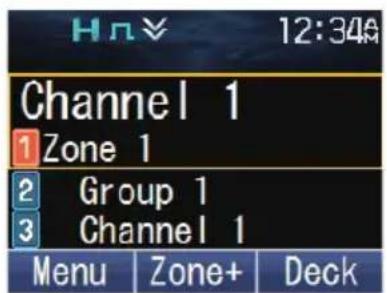
Les icônes suivantes sont les numéros de chaque platine RF.
1 : Platine RF 1 sélectionnée, 2: Platine RF 2 non sélectionnée et 3: Platine RF 3 non sélectionnée
Dans le cas d'un système configuré avec deux platines RF, les affichages se présentent comme suit :
Panneau groupé KCH-20R
- Dans la configuration de la tête de commande, l'affichage de la tête de commande 1 et de la tête de commande 2 est la même.
Le fait d'appuyer sur la touche programmée en tant que [Sélection platine RF] ou [Platine RF 2] par exemple change la Platine RF sélectionnée en Platine RF 2 comme suit :
Autrement, appuyez sur la touche programmée en tant que [Platine RF vers le bas] ou [Platine RF vers le haut] pour changer de Platine RF sélectionnée.
Panneau groupé KCH-20R Tête de commande portative KCH-21R
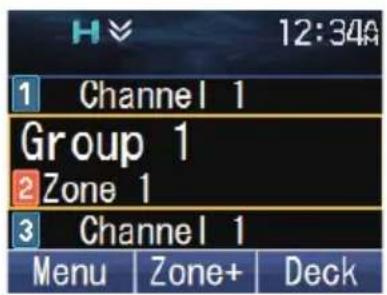
Pour désactiver Affichage platine RF multi, appuyez sur la touche programmée en tant que [Affichage platine RF multi]. Seules les informations de la platine RF sélectionnée s'affichent.
Autrement, appuyez sur la touche programmée en tant que [Menu] pour passer en mode Affichage platine RF multi à l'aide du mode menu. Appuyez sur [▲]/[▼] pour sélectionner "Off", puis appuyez sur la [■]touche pour désactiver Affichage platine RF multi.
Panneau groupé KCH-20R
Votre émetteur-récepteur est équipé de la fonction de prise en charge de plusieurs langues. Vous pouvez changer la langue de l'affichage du texte sur l'écran LCD et la langue de l'annonce vocale. Trois langues sont disponibles pour la sélection; cependant, les langues sélectionnables dépendent des réglages du revendeur. Pour plus de détails, consultez votre revendeur.
1 Appuyez sur la touche programmée en tant que [Menu] pour passer en mode Langue à l'aide du mode menu. 2 Appuyez sur les touches [▲]/[▼] pour sélectionner la langue souhaitée. 3 Appuyez sur la touche [☐] pour confirmer et quitter le mode Langue.
- La langue de l'affichage de l'écran LCD et de l'annonce vocale passe dans la langue sélectionnée.
Remarque:
- La langue de l'annonce vocale peut ne pas être changée en fonction des réglages du revendeur. Pour plus de détails, consultez votre revendeur.
Fleetsync : téléavertisseur bidirectionnel alphanumérique
FleetSync est un téléavertisseur bidirectionnel alphanumérique et ce protocole appartient à JVC KENWOOD Corporation. FleetSync active une variété de téléavertisseurs sur votre émetteur-récepteur, dont certains dépendent de la programmation effectuée par le revendeur.
Remarque:
- Cette fonction n'est disponible que lors d'une utilisation analogique.
Selcall (APPEL sélectif)
Un selcall est un appel vocal vers une station ou un groupe de stations.
Transmission
1 Sélectionnez la zone et le canal souhaités. 2 Appuyez sur la touche programmée en tant que [Individuel]/ [Individuel + État]/ [Individuel + Message court]/ [Groupe]/ [Groupe + État] ou [Groupe + Message court] pour passer en mode Selcall. Autrement, appuyez sur la touche programmée en tant que [Menu] pour passer en mode Selcall à l'aide de Individuel/ Individuel + État/ Individuel + Message court/ Groupe/ Groupe + État ou Groupe + Message court dans le mode menu.
3 Appuyez sur les touches [▲] et [▼] pour sélectionner la station que vous souhaitez appeler.
- Si la composition manuelle est activée, vous pouvez saisir l'ID de station en utilisant le clavier du microphone ou la touche [▲]/[▼]. Lorsque vous utilisez les touches [▲] et [▼], faites défiler les chiffres pour sélectionner un chiffre, puis appuyez sur la touche [□] pour régler le chiffre et déplacer le curseur vers la droite. Répétez cette procédure jusqu'à ce que l'ID entier soit saisi.
4 Appuyez sur le commutateur PTT et commencez à parler.
Réception
Une tonalité d'avertissement sera émise et l'émetteur-récepteur passera en mode Selcall. L'ID de la station appelante apparaît lors de la réception d'un Selcall. Vous pouvez répondre à l'appel en appuyant sur le commutateur PTT et en parlant dans le microphone.
Codes d'identification
Un code ID est une combinaison d'un numéro de flotte à 3 chiffres et d'un numéro ID à 4 chiffres. Chaque émetteur-récepteur possède sa propre ID.
- Saisissez un numéro de flotte (100 - 349) pour faire un appel de flotte.
- Saisissez un numéro d'ID (1000 - 4999) pour faire un appel individuel dans votre flotte.
- Saisissez un ID de groupe (programmé dans le FPU) pour faire un appel de groupe.
- Saisissez un numéro de flotte suivi d'un numéro d'ID pour faire un appel individuel dans la flotte de votre choix (appel inter-flotte).
- Sélectionnez "ALL" les flottes et "ALL" les ID pour faire un appel à toutes les unités (appel de diffusion).
- Sélectionnez "ALL" les flottes et saisissez un numéro d'ID pour faire un appel à l'ID sélectionné dans toutes les flottes (appel du superviseur).
Message d'état
Vous pouvez envoyer et recevoir des messages d'état à 2 chiffres qui peuvent être décidés dans votre groupe de conversation. Les messages peuvent contenir jusqu'à 16 caractères alphanumériques. Les messages d'état vont de 10 à 99 (80 - 99 sont réservés à des messages spéciaux).
250 messages maximum reçus peuvent être enregistrés dans la pile mémoire de votre émetteur-récepteur. Ces messages sauvegardés peuvent être revus après réception. Selon les réglages de votre revendeur, lorsque la pile mémoire est pleine, soit le message le plus ancien est effacé quand un nouveau message est reçu ou ce nouveau message n'est pas sauvegardé dans la pile mémoire. L'indicateur 📋 s'allume lorsqu'un message est conservé dans la pile mémoire.
Transmission
1 Sélectionnez la zone et le canal souhaités. 2 Appuyez sur la touche programmée en tant que [État] pour passer en mode État (procédez à l'étape 5) ou [Individuel + État]/ [Groupe + État] pour passer en mode Selcall (procédez à l'étape 3). 3 Appuyez sur les touches [▲] et [▼] pour sélectionner la station que vous souhaitez appeler. - Si la composition manuelle est activée, vous pouvez saisir l'ID de station en utilisant le clavier du microphone ou la touche [▲]/[▼]. Lorsque vous utilisez les touches [▲] et [▼], faites défiler les chiffres pour sélectionner un chiffre, puis appuyez sur la touche [□] pour régler le chiffre et déplacer le curseur vers la droite. Répétez cette procédure jusqu'à ce que l'ID entier soit saisi. 4 Appuyez sur la touche [▶] pour passer en mode de État. 5 Appuyez sur les touches [▲] et [▼] pour sélectionner l'état que vous souhaitez transmettre. - Si la composition manuelle est activée, vous pouvez saisir un ID d'état à l'aide du clavier du microphone ou la touche [▲]/[▼] (reportez-vous à l'étape 3 ci-dessus). 6 Appuyez sur le commutateur PTT pour lancer l'appel. - “Complete” apparaît sur l'afficheur lorsque l'état a été transmis avec succès.
Réception
L'indicateur □eignote et une ID d'appel et un message d'état apparaît lorsqu'un appel d'état est reçu. Appuyez sur n'importe quelle touche pour revenir au fonctionnement normal.
■ Revoir les messages de la pile mémoire
1 Appuyez sur la touche programmée en tant que [Pile], ou appuyez et maintenez la touche programmée en tant que [Individuel], [Groupe], [État], [Individuel + État], ou [Groupe + État] pour passer en mode Pile.
• La liste des catégories est affichée. Cependant, en fonction des paramètres de la pile programmés par votre revendeur, la liste individuelle (ID de l'appelant, message d'état ou message court) peut s'afficher à la place de la liste des catégories. Pour plus d'informations sur les réglages de pile, consultez votre revendeur. - Les catégories sont identifiées comme suit :
: ID de l'appelant, : Message d'état, : Message court
2 Appuyez sur les touches [▲] et [▼] pour sélectionner la catégorie souhaitée, puis appuyez sur la touche [■]
- La liste d'ID d'appelant, la liste de message d'état ou la liste de message court s'affiche en fonction de la catégorie sélectionnée. Appuyer sur les touches [◀]/[▶] vous permet de faire défiler les informations d'affichage comme suit.
- Lorsque la liste d'ID d'appelant s'affiche :
[◀] : ID de l'appelant > Canal > Horodatage
[▶] : ID de l'appelant > Horodatage > Canal
- Lorsque la liste de message d'état ou la liste de message court est affichée :
[◀] : Message > ID de l'appelant > Canal > Horodatage
[▶] : Message > Horodatage > Canal > ID de l'appelant
- Pour supprimer le message sélectionné, appuyez sur la touche [→]. Pour supprimer tous les messages, appuyez et maintenez la touche [→] pendant une seconde.
3 Appuyez sur [♂] pour revenir au fonctionnement normal.
Messages COURTS
Cet émetteur-récepteur peut recevoir de courts messages de données qui contiennent un maximum de 48 caractères.
- Les messages courts reçus s'affichent de la même manière que les messages d'état et sont enregistrés dans la même pile mémoire. Un maximum de 32, 64 ou 128 messages courts peuvent être stockés dans la pile mémoire en fonction du réglage de Pile de message court de chaque système.
Messages LONGS
Pour recevoir et émettre de longs messages, vous devez connecter l'émetteur-récepteur à un ordinateur. Pour de plus amples détails, renseignez vous auprès de votre revendeur.
- Les messages longs peuvent contenir 4096 caractères au maximum.
Rapport GPS
Les données GPS peuvent être transmises manuellement en appuyant sur la touche programmée en tant que [Émettre le donnée de GPS] ou en accédant au Menu {p. 15}. Si votre revendeur a procédé à un paramétrage, les données GPS peuvent automatiquement être transmises à un intervalle de temps prédéfini.
- Lorsque vous utilisez la fonction GPS, vous devez d'abord connecter l'antenne VHF/ GPS ou l'antenne UHF/ GPS.
SIGNALISATION À 5 TONALITÉS (Pour type E uniquement)
La signalisation à 5 tonalités doit être activée ou désactivée par votre revendeur. Cette fonction ouvre le silencieux uniquement lorsque l'émetteur-récepteur reçoit les 5 tonalités programmées sur votre émetteur-récepteur. Les émetteurs-récepteurs qui ne transmettent pas les tonalités correctes ne seront pas entendus.
Selcall (APPEL sélectif)
Un selcall est un appel vocal vers une station ou un groupe de stations.
Transmission
1 Sélectionnez la zone et le canal souhaités. 2 Appuyez sur la touche programmée en tant que [Individuel]/ [Individuel + État]/ [Individuel + Message court]/ [Groupe]/ [Groupe + État] ou [Groupe + Message court] pour passer en mode Selcall. Autrement, appuyez sur la touche programmée en tant que [Menu] pour passer en mode Selcall à l'aide de Individuel/ Individuel + État/ Individuel + Message court/ Groupe/ Groupe + État ou Groupe + Message court dans le mode menu. 3 Appuyez sur les touches [▲] et [▼] pour sélectionner la station que vous souhaitez appeler. - Vous pouvez saisir l'ID de station en utilisant le clavier du microphone ou la touche [▲]/[▼]. Lorsque vous utilisez les touches [▲] et [▼], faites défiler les chiffres pour sélectionner un chiffre, puis appuyez sur la touche [■] pour régler le chiffre et déplacer le curseur vers la droite. Répétez cette procédure jusqu'à ce que l'ID entier soit saisi. 4 Appuyez sur la touche programmée en tant que [Appel 1] à [Appel 6] et commencez votre communication.
Remarque:
- Vous pouvez également utiliser les touches programmées en tant que [1x Caractère(s) vers le bas], [1x Caractère(s) vers le haut], [10x Caractère(s) vers le bas] et [10x Caractère(s) vers le haut] pour régler le numéro Selcall. [1x Caractère(s) vers le haut] et [1x Caractère(s) vers le bas] augmentent et diminuent respectivement le numéro Selcall de 1 à chaque fois que la touche est enfoncée. [10x Caractère(s) vers le haut] et [10x Caractère(s) vers le bas] augmentent et diminuent respectivement le numéro Selcall de 10 à chaque fois que la touche est enfoncée.
Réception
Lorsqu'un appel contenant les bonnes tonalités est reçu, l'émetteur-récepteur passe en mode Selcall. Une tonalité d'alerte retentira et l'ID de la station apparaît sur l'affichage. Appuyez sur n'importe quelle touche pour revenir au fonctionnement normal.
Message d'état
Vous pouvez envoyer et recevoir des messages d'état qui peuvent être décidés dans votre groupe de conversation. Les messages peuvent contenir jusqu'à 16 caractères alphanumériques.
250 messages maximum reçus peuvent être enregistrés dans la pile mémoire de votre émetteur-récepteur.
Transmission
1 Sélectionnez la zone et le canal souhaités.
2 Appuyez sur la touche programmée en tant que [État] pour passer en mode État (procédez à l'étape 5) ou [Individuel + État]/ [Groupe + État] pour passer en mode Selcall (procédez à l'étape 3). 3 Appuyez sur les touches [▲] et [▼] pour sélectionner la station que vous souhaitez appeler.
- Vous pouvez saisir l'ID de station en utilisant le clavier du microphone ou la touche [▲]/[▼]. Lorsque vous utilisez les touches [▲] et [▼], faites défiler les chiffres pour sélectionner un chiffre, puis appuyez sur la touche [■] pour régler le chiffre et déplacer le curseur vers la droite. Répétez cette procédure jusqu'à ce que l'ID entier soit saisi.
4 Appuyez sur la touche [▶] pour passer en mode de État. 5 Appuyez sur les touches [▲] et [▼] pour sélectionner l'état que vous souhaitez transmettre.
- Vous pouvez saisir un ID d'état à l'aide du clavier du microphone ou la touche [▲]/[▼] (voir l'étape 3, ci-dessus).
6 Appuyez sur la touche programmée en tant que [Appel 1] ou [Appel 6] pour initier l'appel.
Réception
L'indicateur 📋ignote et une ID d'appel et un message d'état apparaît lorsqu'un appel d'état est reçu. Appuyez sur n'importe quelle touche pour revenir au fonctionnement normal.
■ Revoir les messages de la pile mémoire
1 Appuyez sur la touche programmée en tant que [Pile] pour passer en mode Pile.
• La liste des catégories est affichée. - Les catégories sont identifiées comme suit :
: ID de l'appelant, : Message d'état, : Message court
2 Appuyez sur les touches [▲] et [▼] pour sélectionner la catégorie souhaitée, puis appuyez sur la touche [■]
- La liste d'ID d'appelant, la liste de message d'état ou la liste de message court s'affiche en fonction de la catégorie sélectionnée. Appuyer sur les touches [◀]/[▶] vous permet de faire défiler les informations d'affichage comme suit.
- Lorsque la liste d'ID d'appelant s'affiche :
[◀] : ID de l'appelant > Canal > Horodatage [▶] : ID de l'appelant > Horodatage > Canal
- Lorsque la liste de message d'état ou la liste de message court est affichée :
[◀] : Message > ID de l'appelant > Canal > Horodatage [▶] : Message > Horodatage > Canal > ID de l'appelant
- Pour supprimer le message sélectionné, appuyez sur la touche [.] Pour supprimer tous les messages, appuyez et maintenez la touche [.] pendant une seconde.
3 Appuyez sur [ ] pour revenir au fonctionnement normal.
Émission commandée par la VOIX (VOX)
VOX peut être activée ou désactivée par votre revendeur. Le fonctionnement de VOX vous permet de transmettre en mains libres.
Remarque:
Pour utilisez VOX, vous devez utiliser un casque d'écoute optionnel connecté via le profil Bluetooth du casque. Reportez-vous à "Bluetooth" {p. 66}. Les microphones tels que KMC-28 ne peuvent pas être utilisés pour utiliser VOX.
Niveau de gain VOX
Définit la sensibilité d'entrée Mic de l'opération VOX.
1 Connectez le casque téléphonique à l'émetteur-récepteur. 2 Appuyez sur la touche programmée en tant que [VOX]. • Le niveau de gain VOX actuel apparaît sur l'afficheur. 3 Appuyez sur la touche [▲] or [▼] pour augmenter ou diminuer le niveau de gain VOX. • Le niveau de gain VOX peut être réglé de 1 à 10. 4 Pendant le réglage du niveau, parlez dans le microphone du casque afin de tester le niveau de sensibilité. (Votre voix n'est pas transmise pendant cette procédure de test.) - Lorsque le son est reconnu, le voyant DEL s'allume en jaune. 5 Appuyez sur la touche [☐] pour sauvegarder le nouveau réglage.
■ Fonctionnement de VOX
1 Connectez le casque téléphonique à l'émetteur-récepteur. - La fonction VOX ne s'active pas lorsque aucun casque n'est connecté à la prise pour accessoires de l'émetteur-récepteur. 2 Appuyez et maintenez enfoncée la touche programmée en tant que [VOX]. - Autrement, vous pouvez appuyer sur la touche programmée en tant que [Menu] pour passer en mode VOX à l'aide du mode menu. - Un signal sonore se fait entendre et le témoin apparaît sur l'affichage.
3 La transmission prend fin lorsque vous avez fini de parler.
Pour désactiver la fonction VOX, appuyez et mettez enfoncée à nouveau la touche [VOX].
- Un signal sonore se fait entendre et le témoin disparaît de l'affichage.
Remarque:
- Si un haut-parleur/ microphone est connecté à l'émetteur-récepteur alors que VOX est activé, et le niveau de gain VOX est réglé sur un niveau sensible, des signaux reçus plus forts peuvent entraîner l'émetteur-récepteur à transmettre.
Temporisateur d'arrêt (TOT)
La minuterie de dépassement peut être activée uniquement sur des canaux conventionnels et sur un système Trunking NXDN. Il est utilisé pour empêcher que l'appelant utilise un canal pendant une longue période de temps.
Si vous transmettez pendant un délai qui excède le délai programmé, l'émetteur-récepteur s'arrête de transmettre et une tonalité d'avertissement est émise. Pour arrêter la tonalité, relâchez le commutateur PTT. Votre revendeur peut programmer le délai du TOT dans une fourchette qui va de 15 secondes à 20 minutes.
Si elle est ainsi programmée par votre revendeur, une tonalité de pré alerte sera émise avant expiration du temporisateur. De même, si c'est programmé, vous risquez d'attendre un petit moment avant de continuer à transmettre. Si vous appuyez sur le commutateur PTT avant la réinitialisation du temporisateur, une tonalité d'avertissement sera émise et l'émetteur-récepteur ne passera pas en mode transmission.
Économiseur d'énergie
La fonction d'économiseur de batterie peut être activée uniquement sur des canaux conventionnels. Lorsqu'elle est activée, cette fonction diminue la quantité d'électricité utilisée lorsqu'aucun signal n'est reçu et aucune opération n'est en cours d'exécution (aucune touche n'est enfoncée).
Si le canal n'est pas occupé et qu'aucune manipulation n'est faite pendant 5 secondes, l'économiseur d'énergie est activé. Si un signal est reçu ou qu'une manipulation est en cours, l'économiseur d'énergie est désactivé.
ALERTE De PILES faibles
Avertissement de batterie faible vous signale que la transmission n'est pas autorisée à cause d'une chute de tension de la batterie du véhicule.
Votre revendeur peut définir une tonalité d'alerte qui retentit et le témoin DEL qui clignote en rouge lorsque le voltage chute en-dessous du seuil acceptable.
Indicateur de puissance de SIGNAL
L'indicateur de puissance de signal affiche la puissance des appels reçus.

Signal fort

Signal suffisant

Signal faible

Signal très faible
Hors de portée
(Apparaît sur les canaux Trunking NXDN et Trunking P25 uniquement)
Compresseur-extenseur
Le compandeur peut être programmé uniquement pour des canaux analogiques spécifiques. Si ce dispositif a été programmé par votre revendeur, les signaux émis passent par un compresseur avant envoi et les signaux reçus passent par un extenseur à l'arrivée.
- Pour que le compresseur-extenseur puisse fonctionner, votre revendeur doit l'avoir réglé pour la transmission et la réception. • L'indicateur apparaît sur l'afficheur lorsque le compandeur s'active.
Cette fonction d'arrière-plan permet une clarté plus élevée des signaux, évitant les bruit excessif et l'interférence. Cette fonction n'est pas utilisée sur chaînes numériques, car elles ne sont pas sensibles au bruit et à l'interférence.
Blocage de CANAL occupé (BCL)
Sur les canaux conventionnels, si le BCL est configuré par votre revendeur, vous ne serez pas en mesure de transmettre si le canal est déjà utilisé. Dans ce cas, utilisez un autre canal ou attendez qu'il se libère.
Mais si une fonction d'annulation de BCL a aussi été programmée, vous pouvez transmettre par dessus le signal en cours :
1 Appuyez et maintenez enfoncé le commutateur PTT. - Si le canal est déjà utilisé, une tonalité d'avertissement est émise. 2 Relâchez le commutateur PTT puis appuyez à nouveau et maintenez enfoncé le commutateur PTT dans un laps de temps d'une demi seconde. 3 Parlez dans l'émetteur-récepteur comme lors d'un appel normal.
Hors de portée
Sur les canaux Trunking P25 et Trunking NXDN, si configuré par votre concessionnaire, l'émetteur-récepteur indiquera lorsqu'il est hors de portée. Lorsqu'il n'est plus capable de communiquer avec un site, une sonnerie d'hors de portée retentit et "Out of Range" apparaît sur l'afficheur.
Si cette fonction est activée par votre revendeur, une tonalité en service se fera entendre lorsqu'un canal de contrôle disponible est détecté après la tonalité hors de portée. Pour plus de détails sur les tonalités en service, consultez votre revendeur.
Trunking SITE (trunking P25)/ PANNE du réseau (trunking NXDN)
Si votre revendeur l'a ainsi configuré, sur les canaux Trunking l'émetteur-récepteur indique un état de réseau du site enregistré. "Site Trunk" (P25)/ "Network Fail" (NXDN) s'affiche sur l'écran lorsque l'émetteur-récepteur reçoit un message de réseau désactivé.
Recherche d'un CANAL de contrôle
Sur les canaux Trunking P25 et Trunking NXDN, l'émetteur-récepteur doit rechercher un canal de contrôle. Pendant la recherche, aucun signal ne peut être reçu. La recherche commence automatiquement lorsque vous passez sur un canal Trunking.
- Pendant la recherche d'un canal, l'indicateur de l'antenne clignote. Lorsqu'un canal de commande a été détecté, l'indicateur de l'antenne reste sur l'écran sans clignoter.
Annonce VOCALE
Une voix audio est annoncée comme indiqué ci-dessous par le réglage revendeur.
- Lors du changement de la zone et/ou le canal, la nouvelle zone et le nouveau numéro de canal sont annoncés. • Lors du changement de statut, le nouveau statut est annoncé.
- Lors du changement des paramètres des fonctions, le nouveau réglage est annoncé.
Bluetooth
Si votre émetteur-récepteur a été programmé avec la fonction Bluetooth, vous pouvez connecter votre émetteur-récepteur avec un casque Bluetooth pour effectuer des appels mains libres.
Les caractéristiques Bluetooth sont comme suit.
| Version | : Version 3.0 |
| Puissance de classe | : Classe 2 (2,5 mW, jusqu'à 10 m) |
| Profil | : Profil casque audio (HSP), Profil de port série (SPP) |
| Classe de l'appareil | : Téléphone |
Remarque:
- La distance de communication varie en fonction des obstacles qui se trouvent entre les appareils de communication et les conditions des ondes radio.
- Seul les casques qui prennent en charge le profil casque audio (HSP) certifiés par Bluetooth SIG peuvent être utilisés avec l'émetteur-récepteur. Cependant, les fonctionnements ne sont pas garantis avec tous les casques.
- Reportez-vous à l'adresse suivante pour plus de détails sur les appareils Bluetooth testés opérationnellement par KENWOOD : http://manual2. jvckenwood. com/com/help_ref/nx5000_series/compatible_model_list/CNMJSYnnzoitpv. html Si vous souhaitez utiliser un périphérique Bluetooth qui n'a pas été testé sur le plan opérationnel, veuillez contacter votre revendeur.
Si le Données Bluetooth est activé par votre revendeur, vous pouvez effectuer une connexion sans fil entre l'émetteur-récepteur et l'appareil avec Bluetooth activé tel qu'un ordinateur utilisant le profil de port série. Avec le profil de port série, vous pouvez connecter votre émetteur-récepteur à un ordinateur sans utiliser un câble de programmation pour communiquer avec le Logiciel de microprogrammation (FPU) ou pour utiliser le Protocole d'interface avec PC.
Pour plus de détails sur le Logiciel de microprogrammation (FPU) ou sur le Protocole d'interface avec PC, consultez votre revendeur.
■ Sélection du type de casque bluetooth
Vous pouvez sélectionner le type de casque Bluetooth pour être connecté à l'émetteur-récepteur via une connexion HSP.
1 Appuyez sur la touche programmée en tant que [Menu] pour passer en mode Type de connexion de casque Bluetooth à l'aide du mode menu. 2 Appuyez sur les touches [▲] et [▼] pour sélectionner le type de casque souhaité. 3 Appuyez sur la touche [☐] pour confirmer la sélection. - La sélection est sauvegardé et sera appliqué la prochaine fois que l'émetteur-récepteur est mis sous tension.
Remarque:
- Si vous quittez le mode Type de connexion de casque Bluetooth sans appuyer sur la touche [1] le type de casque sélectionné ne sera pas reflété dans le réglage du menu.
- La plupart des casques Bluetooth peuvent être connectés et exploités en sélectionnant "Casque 1" dans "Type de connexion de casque Bluetooth". Pour certains casques, il est nécessaire de sélectionner "Casque 2". Pour plus d'informations, reportez-vous à l'URL suivante : http://manual2. jvckenwood. com/com/help_ref/nx5000_series/compatible_model_list/CNMJSYnnzoitpv. html
Activation/ désactivation bluetooth
Appuyez sur la touche programmée en tant que [Bluetooth] pour activer ou désactiver la fonction Bluetooth.
Autrement, appuyez sur la touche programmée en tant que [Menu] pour passer en mode Bluetooth à l'aide du mode menu.
Appuyez sur les touches [▲] et [▼] pour sélectionner "On" ou "Off".
Appuyez sur la touche [☐] pour confirmer votre sélection.
- “” apparaît sur l'affichage lorsque la fonction Bluetooth est activée. Si un périphérique Bluetooth est déjà connecté à votre émetteur-récepteur, “” apparaît sur l'affichage.
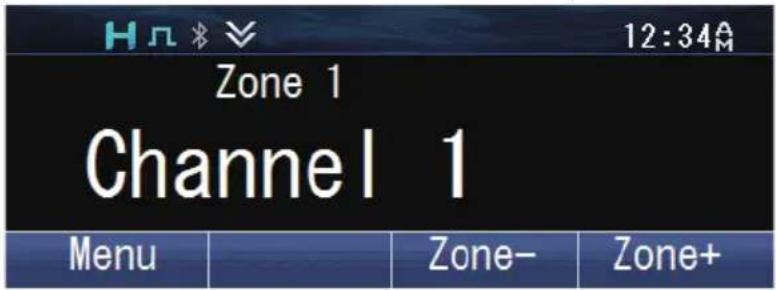
Votre émetteur-récepteur peut rechercher automatiquement des appareils Bluetooth.
Remarque:
- Placez votre casque Bluetooth dans le mode veille apparié au préalable.
1 Appuyez sur la touche [ pour passer en mode menu.
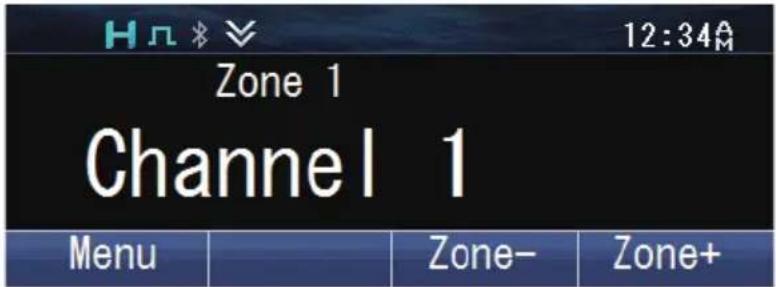
2 Appuyez sur la touche [☐] pour sélectionner la catégorie Bluetooth.

3 Appuyez sur la touche [Dou les touches [ ▲] et [▼] pour sélectionner "BT Device".
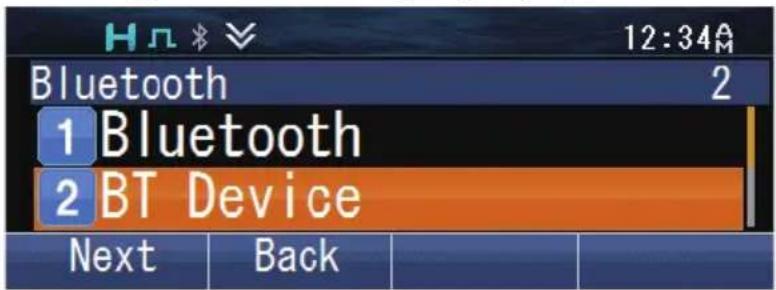
4 Appuyez sur la touche [☐] ou les touches [▲] et [▼] pour sélectionner "Find Device".
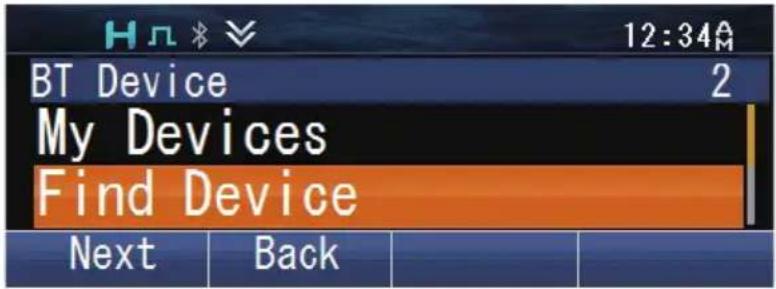
Votre émetteur-récepteur commence à rechercher des appareils Bluetooth disponibles. Jusqu'à 16 appareils peuvent être trouvés et listés sur l'affichage.
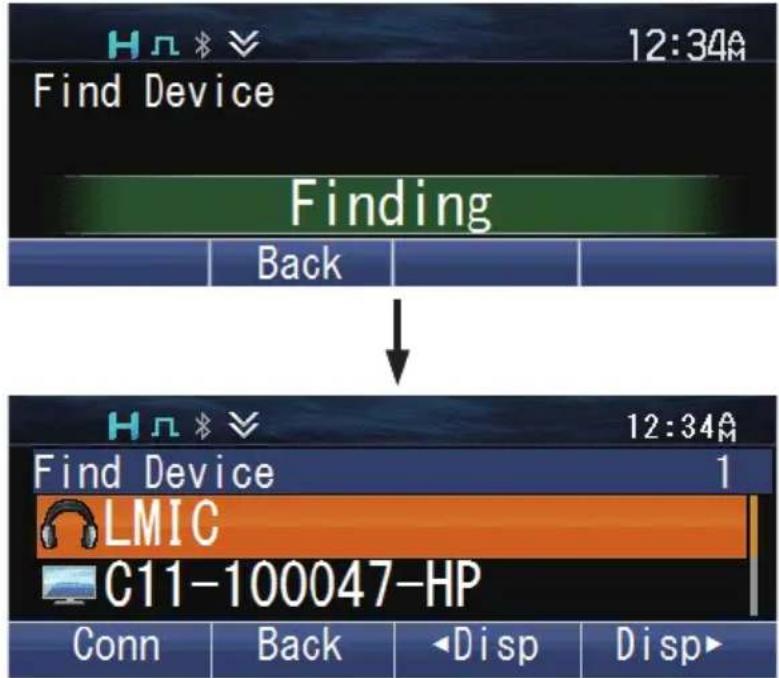
- La recherche s'arrête au bout d'environ 30 ou 40 secondes (selon que le paramètre des Données Bluetooth est activé ou non par le concessionnaire), ou lorsque 16 appareils ont été trouvés.
■ Appariement des appareils bluetooth
1 Appuyez sur les touches [▲] et [▼] pour sélectionner l'appareil à connecter. Dans ce cas, sélectionnez le casque.
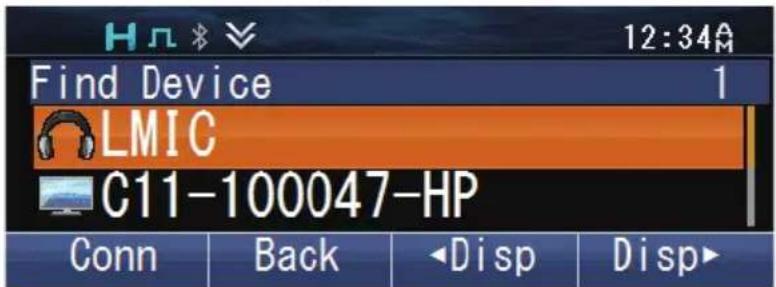
2 Appuyez sur la touche [☐] pour connecter.
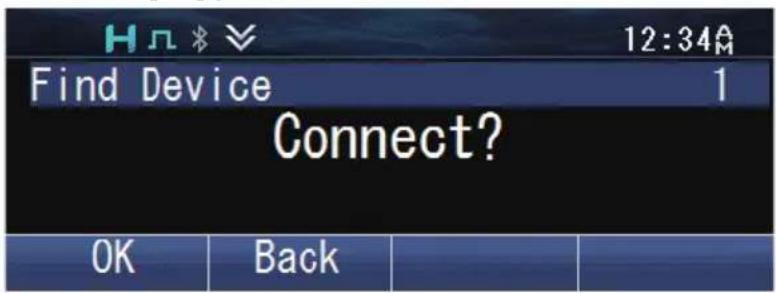
3 Appuyez sur la touche [ pour commencer l'appariement.
Autrement, vous pouvez appuyer sur la touche programmée en tant que [Connector/déconnecter Bluetooth].
• Le voyant DEL clignote en bleu. - Pour les dispositifs Bluetooth qui ne prennent pas en charge Simple Secure Pairing, il est nécessaire de saisir un numéro d'identification personnelle (PIN). Vous avez besoin de faire fonctionner le casque Bluetooth pour effectuer l'appariement.
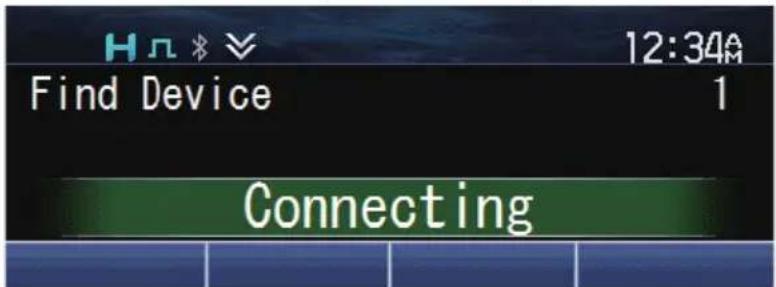
Lorsque l'appariement est terminé, votre émetteur-récepteur se connecte au casque Bluetooth. Lorsque la connexion est établie, vous pouvez effectuer un appel mains libres.
• L'indicateur "apparaît sur l'afficheur.
![graph TD A["Menu"] --> B{Status} B -->|Yes| C["Zone-"] B -->|No| D["Zone+"] C --> E["Output"] D --> E](/content/2026/04/623703/images/4b99ba0dc4237835c840257e1b953f99bef19aaa7b057b4cac9b023245fb5271.jpg)
Remarque:
- Une fois le casque a été apparié, il peut être automatiquement utilisé avec l'émetteur-récepteur la prochaine fois que le casque et l'émetteur-récepteur sont sous tension. Si le casque ne peut pas être utilisé automatiquement, connecter manuellement à l'aide du paramètre My Device dans le menu Bluetooth de l'émetteur-récepteur. (Certains modèles de casque ne pourront pas être utilisés automatiquement.)
- Jusqu'à 10 dispositifs Bluetooth peuvent être enregistrés pour votre émetteur-récepteur. • L'actionnement de la touche programmée en tant que Connecter/ déconnecter Bluetooth n'affecte pas l'état de la connexion Bluetooth via le profil de port série.
■ Effectuer un appel mains-libres
Appuyez sur le commutateur PTT pour activer le microphone du casque Bluetooth.
Remarque:
- Le volume peut uniquement être ajusté sur le casque Bluetooth. La commande de volume de l'émetteur-récepteur ne fonctionne pas. Cependant, si le son est émis par le haut-parleur intégré de l'émetteur-récepteur dans le réglage Enceinte Bluetooth, le niveau du volume est contrôlé par l'émetteur-récepteur.
- La sensibilité du microphone peut être réglée à l'aide de la fonction Sensibilité du microphone externe.
■ Connexion à un ordinateur
Pour se connecter à un ordinateur en utilisant un profil de port série, vous devez effectuer une demande de connexion à partir de l'ordinateur et en direction de votre émetteur-récepteur. L'émetteur-récepteur débute la connection une fois qu'il reçoit la demande depuis l'ordinateur.
Une fois que la connexion est établie, votre émetteur-récepteur peut débuter la communication avec le Logiciel de microprogrammation (FPU) ou vous pouvez utiliser le Protocole d'interface avec PC.
• L'indicateur " ✉" apparaît sur l'afficheur.
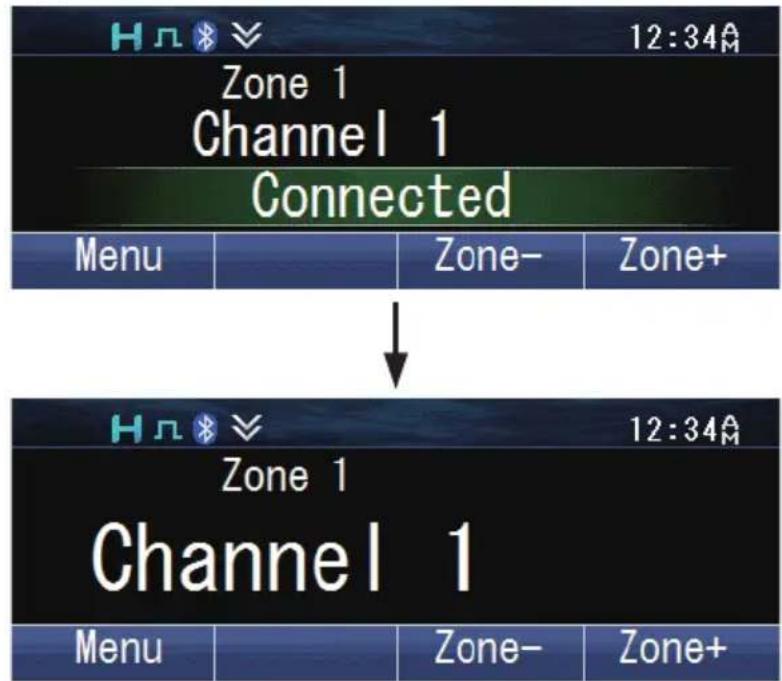
L'émetteur-récepteur passe par chaque mode lorsque la communication FPU commence. Pour utiliser le Protocole d'interface avec PC, lancez les commandes de l'ordinateur.
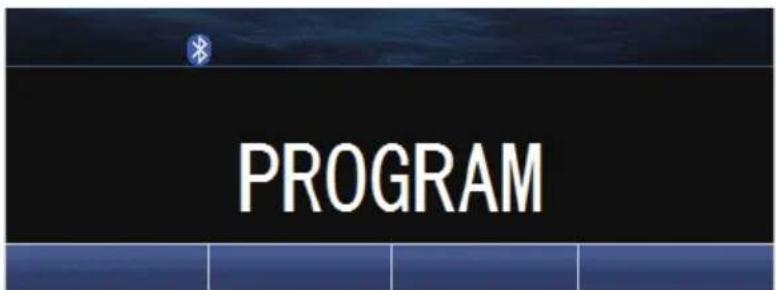
Fonctions UTILES
Il y a certaines fonctions utiles sur votre émetteur-récepteur qui vous permettent d'afficher les informations des périphériques Bluetooth enregistrées à l'émetteur-récepteur et de changer la sortie audio de l'enceinte.
■ Connecter/ déconnecter/ supprimer un dispositif enregistré à l'aide de My Devices
Appuyez sur la touche programmée en tant que [Menu] pour passer en mode Bluetooth My Devices à l'aide du mode menu.
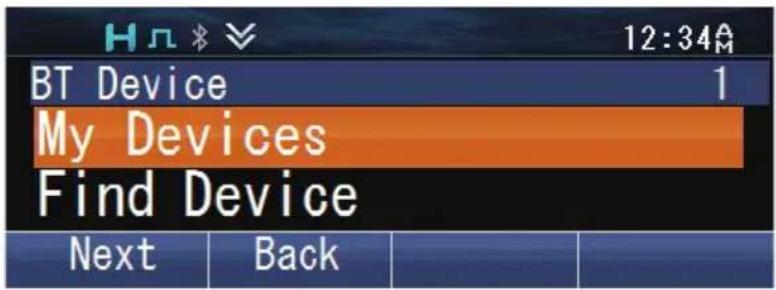
Pour connecter un dispositif :
1 Appuyez sur la touche [☐] ou les touches [▲] et [▼] pour sélectionner l'appareil à connecter.
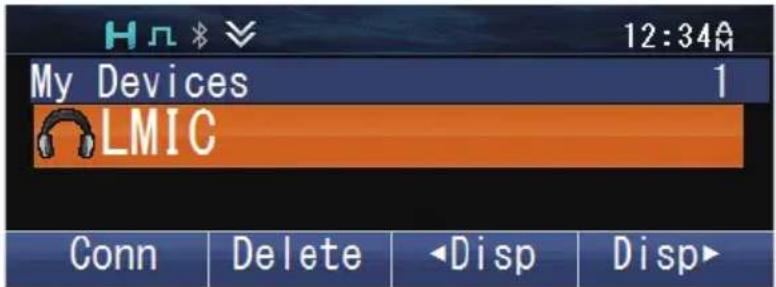
3 Appuyez sur la touche [ pour confirmer la connexion.
\- Le voyant DEL clignote en bleu pendant l'émetteur-récepteur est en cours de connexion à l'appareil, "Connecting" apparaît sur l'affichage. "Connected" s'affiche lorsque la connexion est établie. Pour déconnecter un dispositif :
1 Appuyez sur la touche [☐] ou les touches [▲] et [▼] pour sélectionner l'appareil à déconnecter.  2 Appuyez sur la touche [☐] pour déconnecter.  3 Appuyez sur la touche [ pour confirmer la déconnexion. L'indicateur " et "Disconnected" apparaît sur l'affichage. Remarque:
• Assurez-vous que le dispositif que vous souhaitez supprimer a été déconnecté. 1 Appuyez sur la touche [☐] ou les touches [▲] et [▼] pour sélectionner l'appareil à supprimer.  2 Appuyez sur la touche [→] pour supprimer.  3 Appuyez sur la touche [☐] pour confirmer. \- Le périphérique sélectionné sera supprimé. "BT No Device" s'affiche lorsqu'il n'y a aucun autre périphérique enregistré.  \- Pour supprimer tous les dispositifs enregistrés, appuyez longuement sur la touche [.] à l'étape 2.■ Vérifier les informations des périphériques
1 Appuyez sur la touche programmée en tant que [Menu] pour passer en mode Bluetooth My Devices à l'aide du mode menu.  2 Appuyez sur les touches [▲] et [▼] pour sélectionner l'appareil pour afficher ses informations.  3 Appuyez sur les touches [◀] ou [▶] pour changer l'affichage des informations. BT Name : Le nom du dispositif Bluetooth. BT Address : L'adresse du dispositif Bluetooth. Class : La classification de l'équipement du dispositif Bluetooth. Reportez-vous au tableau suivant pour plus de détails. | Classe de l'appareil Déconnecté Connecté | ||
| Audio/Video |  |  |
| Phone |  |  |
| Computer |  |  - - |
| LAN/Network |  |  |
| Peripheral | ||
| Imaging | ||
| Wearable | ||
| Toy | ||
| Health | ||
■ Commutation de la sortie audio de l'enceinte
Vous pouvez changer la sortie audio entre l'enceinte de l'émetteur-récepteur et le casque Bluetooth. Appuyez sur la touche programmée en tant que [Enceinte Bluetooth] à maintes reprises pour changer le réglage ("Off", "Only" ou "Both(BT+Radio)"). Autrement, appuyez sur la touche programmée en tant que [Menu] pour passer en mode Enceinte Bluetooth à l'aide du mode menu. Appuyez sur les touches [▲] et [▼] pour sélectionner "Off", "Only" ou "Both(BT+Radio)".| Off | : Le son est émis par l'enceinte intégrée de l'émetteur-récepteur. |
| Only | : Le son est émis par l'enceinte du dispositif Bluetooth. |
| Both(BT+Radio) | : Le son est émis par l'enceinte intégrée de l'émetteur-récepteur et l'enceinte du dispositif Bluetooth. |
| Affichage Cause | |
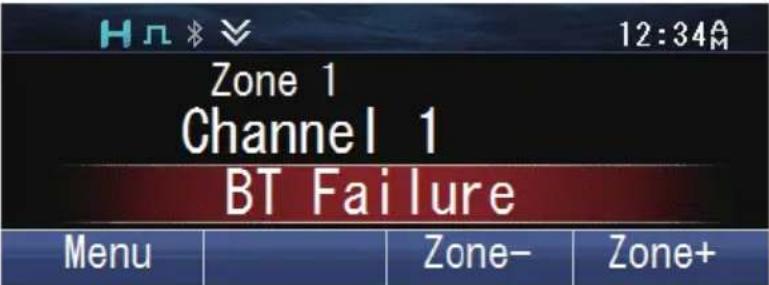 (Affichage pendant 1 seconde) (Affichage pendant 1 seconde) | Le circuit intégré (IC) qui active la fonction Bluetooth ne fonctionne pas correctement. |
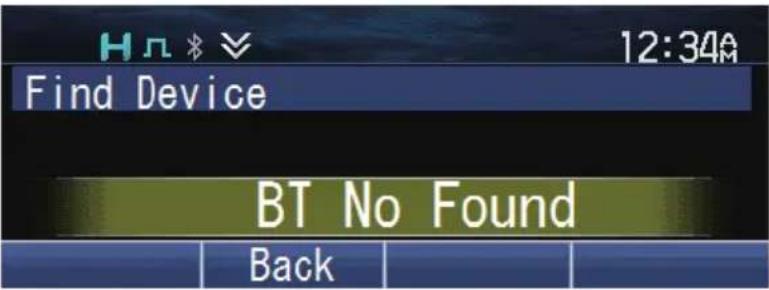 | Aucun périphérique n'est trouvé dans le mode de recherche de périphérique Bluetooth. |
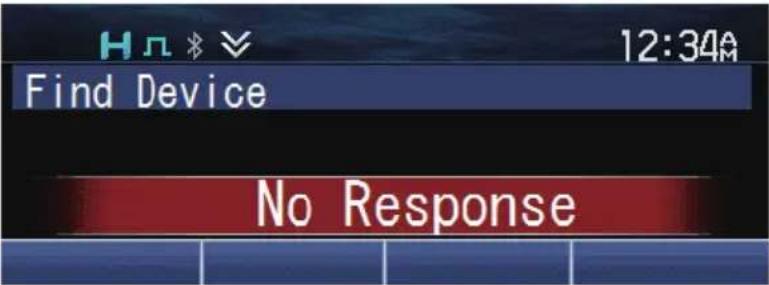 (Affichage pendant 1 seconde) (Affichage pendant 1 seconde) | Il n'y a pas de réponse de l'appareil Bluetooth sur la demande d'appariement, de la connexion du profil casque audio (HSP) ou de la connexion du profil de port série (SPP). |
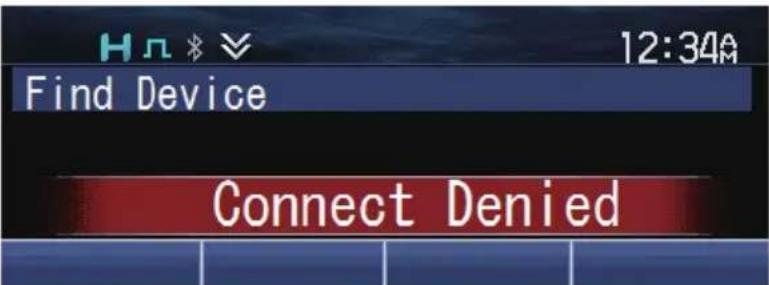 (Affichage pendant 1 seconde) (Affichage pendant 1 seconde) | Le dispositif Bluetooth a rejeté une demande d'appariement ou de connexion connexion du profil casque audio (HSP). |
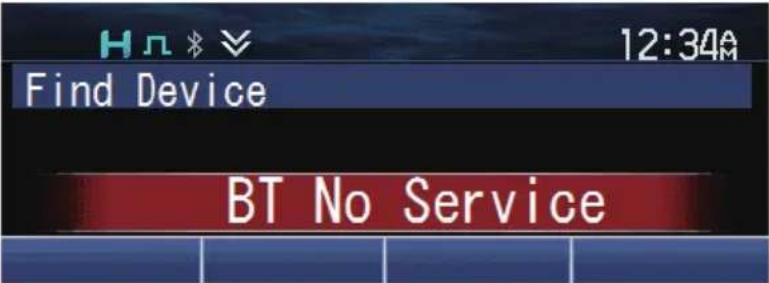 (Affichage pendant 1 seconde) (Affichage pendant 1 seconde) | Le dispositif Bluetooth ne prend pas en charge la connexion du profil casque audio (HSP). |
■ Structure de dossier et attribution de nom de fichier
Les fichiers vocaux et les fichiers de données GPS sont stockés dans leurs dossiers respectifs. Jusqu'à 250 fichiers peuvent être stockés dans chaque dossier. | Type de dossier | Description |
| AR*1 | Enregistre les fichiers vocaux enregistrés en utilisant Enregistrement automatique. |
| VM*1 | Enregistre les fichiers vocaux enregistrés en utilisant Message vocal. |
| SAVED | Les fichiers vocaux enregistrés en utilisant Enregistrement automatique et Message vocal ne peuvent être enregistrés dans ce dossier manuellement. Reportez-vous à “Pour sauvegarder un enregistrement” {p. 83}. |
| GPS*2 | Enregistre les fichiers de données GPS enregistrés à l’aide de l’outil de stockage de données GPS (Auto). |
| GPS_M*3 | Enregistre les fichiers de données GPS enregistrés à l’aide de l’outil de stockage de données GPS (Manuel). |
■ Temps d'enregistrement de la carte microSD
La durée d'enregistrement maximale estimée pour le Message vocal et l'Enregistrement automatique en fonction de la capacité de la carte microSD est comme suit.| Capacité de la carte mémoire microSD | Durée d'enregistrement estimée (Max) |
| 2 GB 35 heures | |
| 4 GB 70 heures | |
| 8 GB 140 heures | |
| 16 GB 280 heures | |
| 32 GB 560 heures |
◆ Memory full (mémoire pleine)
"Memory Full" s'affiche sur l'écran pendant 1 seconde dans l'une des conditions suivantes.| Enregistrement automatique | Lorsqu'une des conditions suivantes est remplie.La capacité restante de la carte microSD est inférieure à deux fois la Durée maximum d'enregistrement.Lorsque la fonction Suppression premier entré premier sorti est désactivée et il y a 250 fichiers dans le 2 000e dossier. |
| Message vocal Lorsqu'une des conditions suivantes est remplie.La capacité restante de la carte microSD est inférieure à deux fois la durée d'enregistrement maximale de 10 minutes.Lorsque la fonction Suppression premier entré premier sorti est désactivée et il y a 250 fichiers dans le 2 000e dossier. | |
| Stockage de données GPS (Auto) | Lorsqu'une des conditions suivantes est remplie.La capacité restante de la carte microSD est inférieure à 43 Mo lorsqu'il n'y a pas de fichier de données GPS dans le dossier GPS avec la même date que la date d'enregistrement actuelle.La capacité restante de la carte microSD est inférieure à 128 Ko lorsqu'il y a un fichier de données GPS dans le dossier GPS avec la même date que la date d'enregistrement actuelle. |
| Stockage de données GPS (Manuel) | Lorsque toutes les conditions suivantes sont remplies.Le NMEA de l'un des Format d'enregistrement (Manuel/Automatique) est activé.La touche Sauvegarder les données GPS, la touche Affichage de la position du GPS, la touche Menu pour l'exécution de Sauvegarder les données GPS ou la touche Menu pour l'exécution de Affichage de la position du GPS est configurée.La capacité restante de la carte microSD est de moins de 1 Ko. Ou il n'y a pas de fichier de données GPS dans le dossier GPS_M avec la même date que la date actuelle d'enregistrement et il y a 250 fichiers de données GPS dans le dossier. |
LISTE D'indicateur
| Indicateur | Description |
 | Affiche la force du signal. |
 | Le canal utilise une énergie de transmission élevée. |
 | Le canal utilise une énergie de transmission moyenne. |
 | Le canal utilise une énergie de transmission faible. |
 | En mode numérique (Canal numérique) |
| [YZZG] | En mode analogique (Canal analogique) |
 | En mode numérique (Canal mixte) |
 | En mode analogique (Canal mixte) |
 | La fonction Bluetooth est activée. Clignote dans le processus d'activation du Bluetooth. |
 | Connecté à un dispositif Bluetooth. |
 | La position GPS est déterminée. Clignote lorsque le GPS est incapable de déterminer la position. |
 | Balayage non prioritaire ou Vote/ Site Roaming est en cours. Clignote lorsque le balayage s'arrête momentanément. |
 | Balayage prioritaire est en cours. Clignote lorsque le balayage s'arrête momentanément. |
 | Indique le canal prioritaire 1 ou l'ID de l'écran prioritaire 1. |
 | Indique le canal prioritaire 2 ou l'ID de l'écran prioritaire 2. |
 | Indique l'ID de l'écran prioritaire 3. |
 | Indique l'ID de l'écran prioritaire 4. |
 | Le canal en cours est ajouté à la séquence de balayage. |
| [HGBZ] | La zone en cours est ajoutée à la séquence de balayage Multi-Zone. |
 | La fonction Brouilleur est activée. |
| [26SZ] | La fonction Encodage est activée. Clignote lors de la réception d'un transporteur crypté. |
 | La fonction Encodage (AES) est activée. Clignote lors de la réception d'un transporteur crypté. |
 | |
 | La fonction Encodage (DES) est activée. Clignote lors de la réception d'un transporteur crypté. |
 | La fonction Encodage amélioré est activée. Clignote lors de la réception d'un transporteur crypté. |
 | La fonction Talk Around est activée. |
 | La fonction Moniteur ou Silencieux désactivé est activée. |
 | Haut-parleur externe est activé. |
 | Le haut-parleur externe (interne + externe) est activé. |
 | La fonction Réduction du bruit est activée. Clignote lorsque Réduction du bruit fonctionne. |
 | Clignote lorsqu’un appel entrant correspond à vos Signal facultatif. |
 | Un message est enregistré dans la mémoire. Clignote lorsqu’on reçoit un nouveau message. |
 | Toutes les demandes de tâches stockées ont été lues. Clignote lorsqu’une nouvelle demande de tâche est reçue et non lue. |
 | La carte mémoire microSD est reconnue. |
 | La carte mémoire microSD n’est pas reconnue. |
 | La fonction Verrouillage site est activée. |
 | La Verrouillage du système est activé. |
 | La fonction Appel de diffusion est activée. |
 | La fonction Surveillance est activée. |
 | S’affiche lorsque le groupe sélectionné est programmé comme ID du téléphone. Clignote pendant la recherche téléphonique automatique. |
 | La Zone tactique est activé. |
 | La fonction Avertissement par klaxon est activée. |
 | La fonction Sonorisation est activée. |
 | Le port auxiliaire A est activé. |
 | Le port auxiliaire B est activé. |
 | Le port auxiliaire C est activé. |
 | La fonction Interphone est activée. |
 | La fonction Travailleur seul est activée. |
 | La fonction OVCM est activée. |
 | La fonction Compander est activée. |
 | La fonction Tonalité sélectionnable par l’opérateur est activée. |
 | Clignote pendant Enregistrement automatique. |
 | La fonction VOX est activée. |
 | La fonction Verrouillage des touches est activée. |
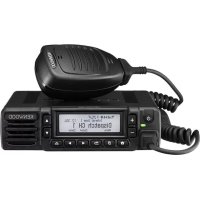

- TABLE DES MATIÈRES
- AFFICHAGE DE L'ÉCRAN
- LORSQU'UN KCH-21R (TÊTE DE COMMANDE PORTATIVE) EST UTILISÉ
- MOT DE PASSE ÉMETTEUR-RÉCEPTEUR
- RÉGLAGE DU VOLUME
- TRANSMISSION
- ÉMETTRE DES APPELS INDIVIDUELS (P25 CONVENTIONNEL)
- ÉMETTRE DES APPELS DE GROUPE (TRUNKING P25)
- ÉMETTRE DES APPELS INDIVIDUELS (TRUNKING P25)
- ÉMETTRE DES APPELS DE GROUPE (CONVENTIONNEL NXDN/ CONVENTIONNEL DMR)
- ÉMETTRE DES APPELS INDIVIDUELS (CONVENTIONNEL NXDN/ CONVENTIONNEL DMR)
- ÉMETTRE DES APPELS DE GROUPE (TRUNKING NXDN/ TRUNKING DMR)
- ÉMETTRE DES APPELS INDIVIDUELS (TRUNKING NXDN/ TRUNKING DMR)
- RÉCEPTION
- REMARQUE
- RECEVOIR DES APPELS DE GROUPE (P25)
- RECEVOIR DES APPELS INDIVIDUELS (P25)
- RECEVOIR DES APPELS DE GROUPE (NXDN)
- RECEVOIR DES APPELS INDIVIDUELS (NXDN)
- RECEVOIR DES APPELS DE GROUPE (DMR)
- RECEVOIR DES APPELS INDIVIDUELS (DMR)
- FONCTIONS PROGRAMMABLES
- MODE MENU
- ACCÈS AU MENU
- MODE DE TOUCHE
- LISTE DES FONCTIONS
- EN APPUYANT SUR LES TOUCHES [▲]/[▼]
- UTILISATION DU CLAVIER (MICROPHONE AVEC CLAVIER OPTIONNEL UNIQUEMENT)
- APERÇU DES FONCTIONS
- AUCUNE
- 2 TONALITÉ
- PRÉRÉGLAGE ANR
- PROFIL AUDIO
- VARIATEUR AUTOMATIQUE
- TÉLÉPHONE AUTOMATIQUE
- COMPOSITION AUTOMATIQUE
- PROGRAMMATION DE COMPOSITION AUTOMATIQUE
- AUX A
- AUX B
- ID DE SORTIE AUX 1 - 3
- BLUETOOTH
- CONNECTOR/ DÉCONNECTER BLUETOOTH
- APPAREIL BLUETOOTH
- DÉTECTION BLUETOOTH
- TYPE DE CONNEXION DE CASQUE BLUETOOTH
- INFORMATIONS BLUETOOTH
- ENCEINTE BLUETOOTH
- DIFFUSION
- APPEL 1 \~ 6
- INTERRUPTION D'APPEL
- RÉPONSE À UN APPEL
- CANAL BAS
- ENTRÉE CANAL
- INFORMATIONS DU CANAL
- RAPPEL DE CANAL
- CANAL HAUT
- EFFACER
- HORLOGE
- RÉGLAGE DE L'HORLOGE
- SCHÉMA DE COULEUR
- MESSAGE CW
- NUMÉROTATION
- 10X CARACTÈRE(S) VERS LE BAS
- 10X CARACTÈRE(S) VERS LE HAUT
- 1X CARACTÈRE(S) VERS LE BAS
- AFFICHAGE DE LA POSITION DU GPS
- GROUPE
- GROUPE + MESSAGE COURT
- GROUPE + ÉTAT
- N° D'IDENTIFICATION DE GROUPE/ ENTRÉE DE CANAL
- PUISSANCE D'ÉMISSION HAUTE
- CANAL PRINCIPAL
- SÉLECTION CANAL PRINCIPAL
- AVERTISSEMENT PAR KLAXON
- INDIVIDUEL
- INDIVIDUEL + MESSAGE COURT
- INDIVIDUEL + ÉTAT
- INTERPHONE
- ADRESSE IP
- EFFACEMENT DE CLÉ
- VERROUILLAGE DES TOUCHES
- REGLAGE DE CLÉ
- LANGUE
- ÉCLAT LCD
- TRAVAILLEUR SEUL
- PUISSANCE D'ÉMISSION BASSE
- ENTRETIEN
- RECHERCHE MANUELLE DE SITES
- COMMANDE DU VOLUME MAÎTRE
- PUISSANCE D'ÉMISSION MOYENNE
- MENU
- STATION DE RELAIS MOBILE
- SENSIBILITÉ DU MICROPHONE
- TYPE DE MICROPHONE
- MONITEUR
- MONITEUR MOMENTANÉE
- AFFICHAGE PLATINE RF MULTI
- TONALITÉ SÉLECTIONNABLE PAR L'OPÉRATEUR
- OST BAS
- LISTE OST
- OST HAUT
- OVCM (MODE CANAL VOCAL OUVERT)
- SÉLECTION PLATINE RF
- PLATINE RF VERS LE HAUT
- ÉGALISEUR AUDIO RX (HAUTE)
- ÉGALISEUR AUDIO RX (MILIEU DE GAMME ÉLEVÉ)
- ÉGALISEUR AUDIO RX (MILIEU DE GAMME)
- ÉGALISEUR AUDIO RX (MILIEU DE GAMME BAS)
- ÉGALISEUR AUDIO RX (BAS)
- CONTRÔLE DE GAIN AUTOMATIQUE RX
- SAUVEGARDER LES DONNÉES GPS
- SAUVEGARDER LES DONNÉES DE JOURNAL
- BALAYAGE
- EFFACEMENT/ AJOUT AU BALAYAGE
- BALAYAGE NORMAL
- PROGRAMME DE BALAYAGE
- BROUILLEUR/ ENCODAGE
- CODE BROUILLEUR/ ENCODAGE
- ÉMETTRE LE DONNÉE DE GPS
- MESSAGE COURT
- SITE BAS
- VERROUILLAGE SITE
- NUMÉRO DU SITE
- SÉLECTION DE SITE
- SITE HAUT
- MISE EN SOURDINE DES ENCEINTES 1-2
- ATTÉNUATION D'HAUT-PARLEUR
- TYPE D'HAUT-PARLEUR
- NIVEAU DU SILENCIEUX
- SILENCIEUX DÉSACTIVÉ
- SILENCIEUX DÉSACTIVÉ MOMENTANÉ
- PILE
- ÉTAT
- SURVEILLANCE
- SYSTÈME PRÉCÉDENT
- VERROUILLAGE DU SYSTÈME
- RECHERCHE SYSTÈME
- SÉLECTION DE SYSTÈME
- SYSTÈME SUIVANT
- ZONE TACTIQUE
- TALK AROUND
- RÉINITIALISATION GROUPE D'APPEL
- CONFIRMATION DE DEMANDE DE TÂCHE
- DÉCONNEXION DU TÉLÉPHONE
- TRANSFERT
- ÉGALISEUR AUDIO TX (HAUTE)
- ÉGALISEUR AUDIO TX (MILIEU DE GAMME ÉLEVÉ)
- ÉGALISEUR AUDIO TX (MILIEU DE GAMME)
- ÉGALISEUR AUDIO TX (MILIEU DE GAMME BAS)
- ÉGALISEUR AUDIO TX (BAS)
- CONTRÔLE DE GAIN AUTOMATIQUE TX
- ENCEINTE PLATINE RF NON SÉLECTIONNÉE
- DÉCALAGE DE L'ENCEINTE NON SÉLECTIONNÉE
- MESSAGE VOCAL
- VOLUME BAS
- VOLUME HAUT
- VOX
- FONCTION VOX
- MISE À ZÉRO
- EFFACEMENT/ AJOUT DE ZONE
- ZONE BAS
- ZONE HAUT
- [BALAYAGE]
- BLOCAGE DE CANAL TEMPORAIRE
- BALAYAGE PRIORITAIRE
- BALAYAGE INVERSE
- MODIFICATION DE LA LISTE DE BALAYAGE
- MODIFICATION DU CANAL PRIORITAIRE
- COMPOSITION MANUELLE (CLAVIER DU MICROPHONE UNIQUEMENT)
- CLAVIER AUTO PTT (CLAVIER DU MICROPHONE UNIQUEMENT)
- SAUVEGARDE PUIS ÉMISSION
- CODE DE BLOCAGE ÉMETTEUR-RÉCEPTEUR
- COMPOSITION MANUELLE
- SÉLECTION D'UN NUMÉRO DANS LA LISTE
- RECEVOIR UN APPEL TÉLÉPHONIQUE
- ÉMETTRE UN APPEL D'ÉTAT
- APPELS D'URGENCE
- TRANSMISSION SÉCURISÉE (CODÉE)
- SÉLECTION DU CODE D'EMBROUILLEUR
- SÉLECTION DE LA CLÉ DE ENCODAGE
- SUPPRESSION DE LA CLÉ DE ENCODAGE (AES (SCM*)/DES (DES INTÉGRÉ OU SCM*) ET ENCODAGE AMÉLIORÉ SEULEMENT)
- PROTECTION DU MOT DE PASSE
- QUIET TALK (QT)/ DIGITAL QUIET TALK (DQT)
- TONALITÉ SÉLECTIONNABLE PAR L'OPÉRATEUR (OST)
- CODE D'ACCÈS AU RÉSEAU (NAC)
- CODE DE COULEUR (CC)
- SIGNALISATION OPTIONNELLE
- SIGNALISATION À 2 TONALITÉS
- SIGNALISATION À 5 TONALITÉS (POUR TYPE E UNIQUEMENT)
- SIGNALISATION DTMF
- SIGNALISATION MDC-1200
- SIGNALISATION FLEETSYNC
- SIGNALISATION DE NXDN ID
- POUR RÉGLER L'HEURE
- FLEETSYNC : TÉLÉAVERTISSEUR BIDIRECTIONNEL ALPHANUMÉRIQUE
- SELCALL (APPEL SÉLECTIF)
- CODES D'IDENTIFICATION
- MESSAGE D'ÉTAT
- REVOIR LES MESSAGES DE LA PILE MÉMOIRE
- MESSAGES COURTS
- MESSAGES LONGS
- RAPPORT GPS
- ÉMISSION COMMANDÉE PAR LA VOIX (VOX)
- NIVEAU DE GAIN VOX
- FONCTIONNEMENT DE VOX
- TEMPORISATEUR D'ARRÊT (TOT)
- ÉCONOMISEUR D'ÉNERGIE
- ALERTE DE PILES FAIBLES
- INDICATEUR DE PUISSANCE DE SIGNAL
- COMPRESSEUR-EXTENSEUR
- BLOCAGE DE CANAL OCCUPÉ (BCL)
- HORS DE PORTÉE
- TRUNKING SITE (TRUNKING P25)/ PANNE DU RÉSEAU (TRUNKING NXDN)
- RECHERCHE D'UN CANAL DE CONTRÔLE
- ANNONCE VOCALE
- SÉLECTION DU TYPE DE CASQUE BLUETOOTH
- ACTIVATION/ DÉSACTIVATION BLUETOOTH
- APPARIEMENT DES APPAREILS BLUETOOTH
- 3 APPUYEZ SUR LA TOUCHE [ POUR COMMENCER L'APPARIEMENT
- EFFECTUER UN APPEL MAINS-LIBRES
- CONNEXION À UN ORDINATEUR
- FONCTIONS UTILES
- CONNECTER/ DÉCONNECTER/ SUPPRIMER UN DISPOSITIF ENREGISTRÉ À L'AIDE DE MY DEVICES
- POUR CONNECTER UN DISPOSITIF
- 3 APPUYEZ SUR LA TOUCHE [ POUR CONFIRMER LA CONNEXION
- POUR DÉCONNECTER UN DISPOSITIF
- VÉRIFIER LES INFORMATIONS DES PÉRIPHÉRIQUES
- COMMUTATION DE LA SORTIE AUDIO DE L'ENCEINTE
- STRUCTURE DE DOSSIER ET ATTRIBUTION DE NOM DE FICHIER
- TEMPS D'ENREGISTREMENT DE LA CARTE MICROSD
- ◆ MEMORY FULL (MÉMOIRE PLEINE)
- LISTE D'INDICATEUR
Marque : KENWOOD
Modèle : NXR5800
Catégorie : Radio amateur