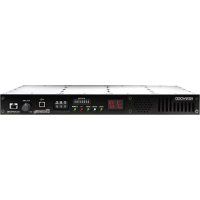
NXR5700 - Talkie-walkie KENWOOD - Notice d'utilisation et mode d'emploi gratuit
Retrouvez gratuitement la notice de l'appareil NXR5700 KENWOOD au format PDF.

| Type de produit | Talkie-walkie professionnel numérique/analogique |
| Marque | Kenwood |
| Modèle | NXR5700 |
| Alimentation | 13,6 V CC (typique) |
| Normes supportées | Analogique, NXDN, P25, DMR (conventionnel et trunking) |
| Puissance d’émission | Haute, moyenne, basse sélectionnable |
| Affichage | Écran LCD avec rétroéclairage, schéma de couleur réglable |
| Clavier | Touches programmables, microphone avec clavier optionnel |
| Mémoire | Carte microSD (jusqu’à 32 Go) et mémoire interne pour enregistrements |
| Fonctions principales | Appels de groupe/individuels, urgence, diffusion, VOX, balayage, GPS, Bluetooth, brouillage/encodage, talk around, lone worker |
| Enregistrement vocal | Enregistrement automatique et message vocal (jusqu’à 10 min) |
| GPS | Intégré (antenne KRA-40 requise) |
| Bluetooth | Intégré, connexion casque et haut-parleur |
| Sécurité | Brouilleur analogique, encodage AES/DES, mot de passe, verrouillage des touches |
| Signalisation | DTMF, 2 tons, 5 tons, FleetSync |
| Balayage | Prioritaire, programmable, multi-zone |
| Entretien et nettoyage | Nettoyer avec un chiffon doux sec. Ne pas utiliser de solvants. Protéger de l’humidité. |
| Sécurité d’utilisation | Utiliser uniquement des accessoires approuvés. Éviter l’exposition à des températures extrêmes. |
| Pièces détachées et réparabilité | Contacter votre revendeur ou le service après-vente Kenwood |
| Informations générales | Tête de commande interchangeable (KCH-19, KCH-20R, KCH-21R). Supporte configuration double platine RF. |
FOIRE AUX QUESTIONS - NXR5700 KENWOOD
Questions des utilisateurs sur NXR5700 KENWOOD
0 question sur cet appareil. Repondez a celles que vous connaissez ou posez la votre.
Poser une nouvelle question sur cet appareil
Téléchargez la notice de votre Talkie-walkie au format PDF gratuitement ! Retrouvez votre notice NXR5700 - KENWOOD et reprennez votre appareil électronique en main. Sur cette page sont publiés tous les documents nécessaires à l'utilisation de votre appareil NXR5700 de la marque KENWOOD.
MODE D'EMPLOI NXR5700 KENWOOD
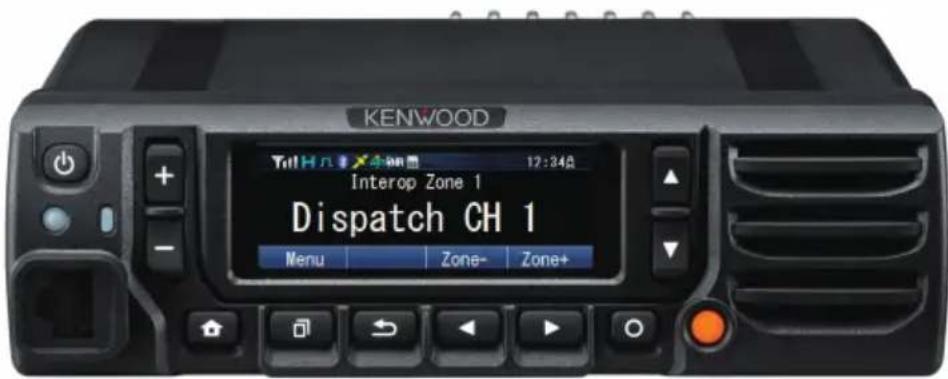
L'image représenté le modele avec un panneau de commande fixé
JVCKENWOOD Corporation
B5A-1910-00/06
TABLE Des matières
AFFICHAGE DE L'ECRAN 3
FONCTIONNEMENT DE BASE 4
SCHEMA DE COULEUR 53
AFFICHAGE PLATINE RF MULTI 54
MULTI LANGUES 56
FleetSync: TELÉAVERTISSEUR BIDIRECTIONNEL ALPHANUMÉRIQUE 57
SIGNALISATION A 5 TONALITÉS (Pour type E uniquement) 60
ÉMISSION COMMANDÉE PAR LA VOIX (VOX) 62
OPÉRATIONS EN ARRÊIRE PLAN 63
Bluetooth 66
CARTE microSD & MÉMOIRE INTERNE 78
LISTEDINDICATEUR 85
Ce manuel a eté préparé d'après les réglages de base. Selon le réglage, les descriptions fournies peuvent être différentes des opérations réelles.
Affichage de l'écran
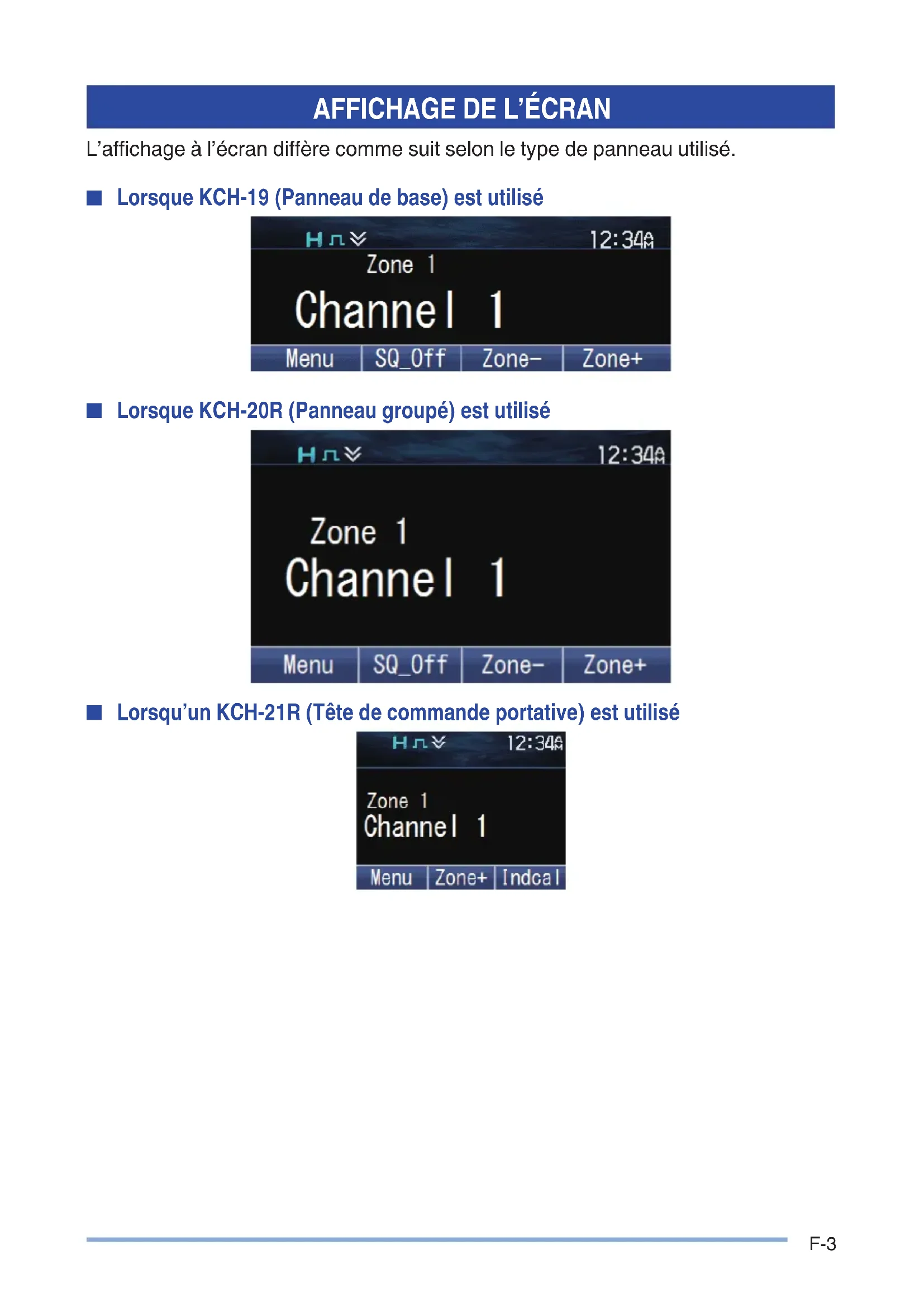
L'affichage à l'écran diffère comme suit selon le type de panneau utilisé.
Lorsque KCH-19 (Panneau de base) est utilisé
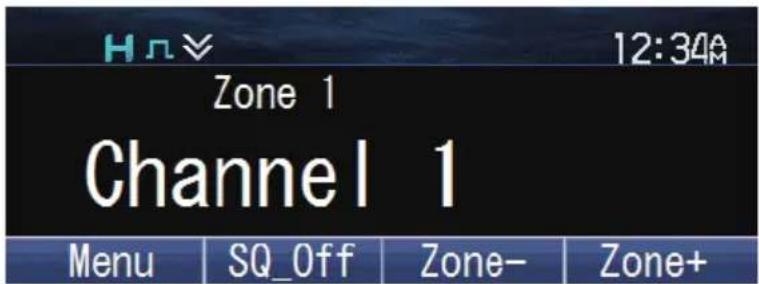
Lorsque KCH-20R (Panneau groupe) est utilisé
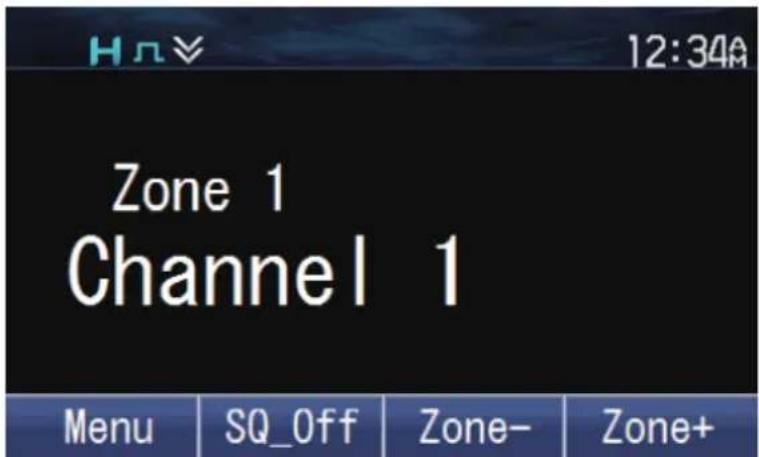
Lorsqu'un KCH-21R (Tete de commande portative) est utilisé
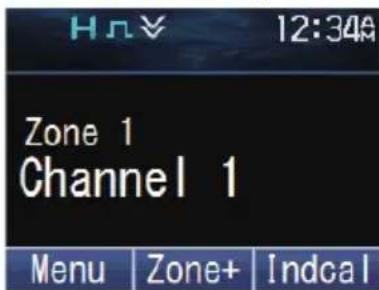
Appuyez [pəur metre l'émetteur-recepteur sous tension.
L'ecran suivant apparait si I'ecran de demarrage personnalise n'a pas ete regle.
Appuyez à nouveau sur [ pourmettre l'émetteur-recepteur hors tension.

Mot de passe émetteur-récepteur
Si l'émetteur-recepteur est protégé par mot de passer, "Input Password" apparait sur l'afficheur lors de la mise sous tension. Pour déverrouiller l'émetteur-recepteur, saisissez le mot de passer correct.
1 Appuyez sur la touche programmée en tant que [Mot de passer émetteur-recepteur] pour passer en mode Mot de passage émetteur-recepteur.
Autrement, appuyez sur la touche programmée en tant que [Menu] pour passer en mode Mot de passer émetteur-recepteur à l'aide du mode menu.
- Si un mot de passer a ete enregistré et que la fonction [Mot de passage émetteur-recepteur] n'a pas ete programmée pour une cle ou configuree au menu, l'émetteur-recepteur entre en mode Mot de passage émetteur-recepteur quand il est mis sous tension.
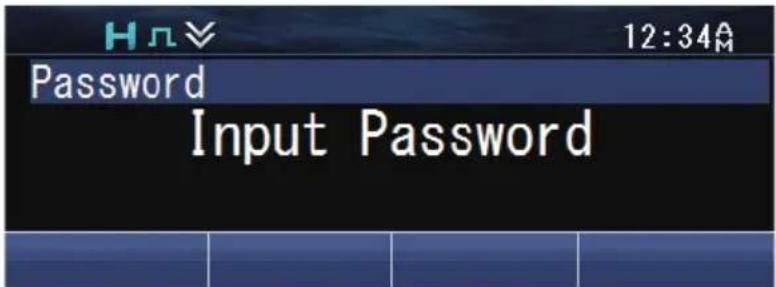
2 Saisissez un numero à l'aide des touches [▲] et [▼].
- Sur un microphone avec clavier optionnel, vous pouvez saisir le mot de passé directement en appuyant sur le clavier.
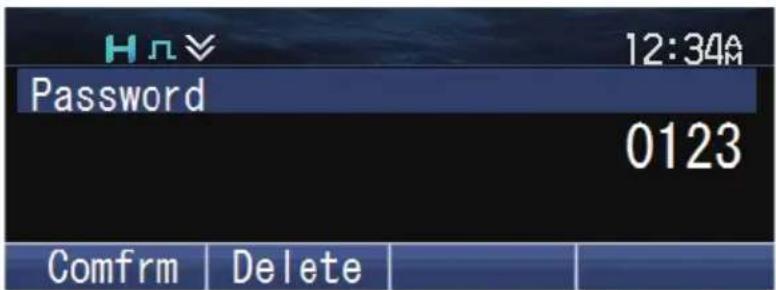
3 Appuyez sur la touche [p pour accepter le numero.
4 Repetez les etapes 2 et 3 pour saisir le mot de passer complet.
- Appuyez sur la touche [5] pour supprimer un numéro saisi incorrectement. Appuyez et maintenez la touche [1] pour supprimer tous les numérios.
5 Appuyez sur la touche [p pour confirmer l'entrée.
- Si vous saississez un mot de passer incorrect, une tonalité d'erreur est émise et l'émetteur-recepteur reste verrouillé. Le mot de passer ne peut containir 6 caractères au maximum.
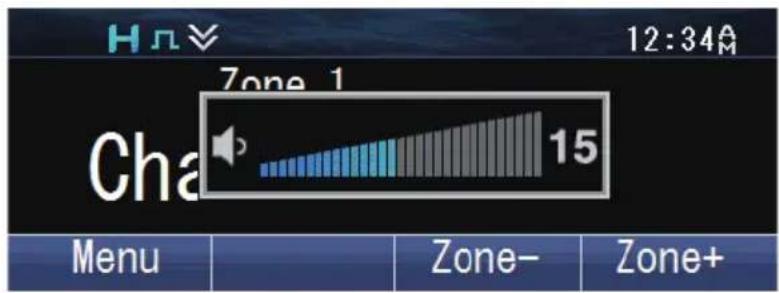
RéGLAGE DU VOLUME
Appuyez sur la touche programmée en tant que [Volume haut] pour augmenter le volume. Appuyez sur la touche programmée en tant que [Volume bas] pour diminuer le volume.
Selection d'une ZONE et d'un CANAL
1 Sélectionnez la zone souhaïée à l'aide des touches programmes en tant que [Zone haut]/[Zone bas]. Chaque zone contient un groupe de canaux.
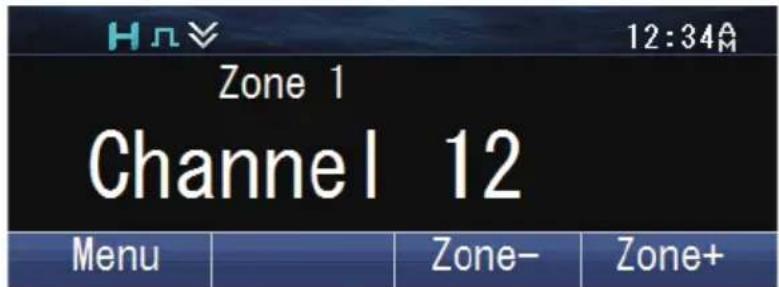
2 Sélectionnez le canal souhaité à l'aide des touches programmées en tant que [Canal haut]/[Canal bas]. Chaque canal estprogrammé avec des réglages de transmission et de réception.
Le émetteur-transmetteur peuvent avoir des noms programmes pour les zones et les canaux. Le nom de la zone et le nom du canal peuvent containir respectivement jusqu'à 16 et 14 caractères.
Transmission
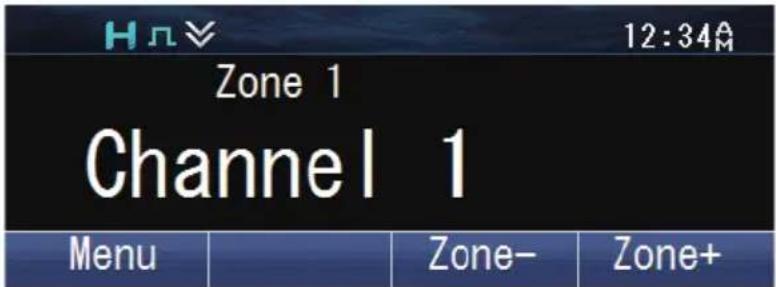
1 Sélectionnez la zone et le canal souhaités à l'aide des touches programmées en tant que [Zone haut]/[Zone bas] et [Canal haut]/[Canal bas].
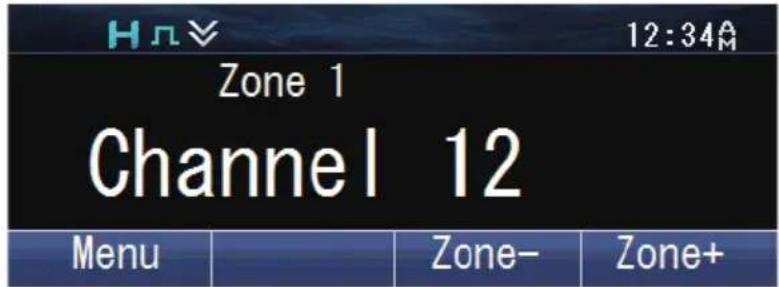
2 Appuyez sur le commutateur PTT et parlez dans le microphone. Relâchéz le commutateur PTT pour recevoir.
Levoyant DEL s'allume en rouge pendant I'émission et en vert pendant la réception d'un signal. Cet indicateur peut aussi être désactifé par votre revendeur. Pour une meilleure qualite de son à la station de reception, tenez le microphone a environ 1,5 pouces (3 cm à 4 cm) de votre bouche.
Émettre des appels de groupe (P25 conventionnel)
Vous pouvez selectionner une ID de groupe d'essay a partir de la liste pour effectuer un appel à ces parties sur un canal conventionnel.
1 Appuyez sur la touche programme en tant que [Groupe], [Groupe + État] ou [Groupe + Message court] pour passer en Mode de seLECTION d'ID de groupe d'appeL.
Autrement, appuyez sur la touche programmée en tant que [Menu] pour passer en Mode de selection d'ID de groupe d'appel à l'aide du mode menu.
Le Liste ID de groupe d'applé apparaît sur l'afficheur.
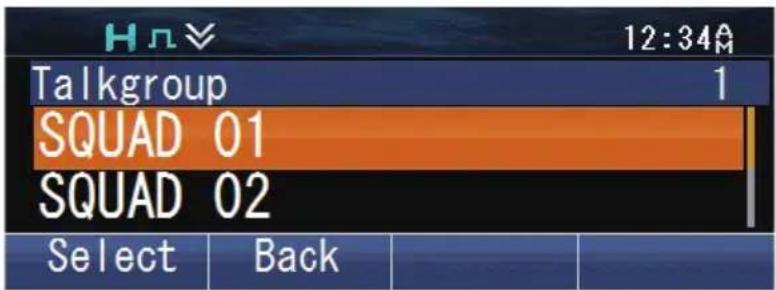
2 Appuyez sur les touches [▲] et [▼] pour selectionner une ID de groupe d'appoint dans la liste préalablement entrée dans votre émetteur-recepteur.
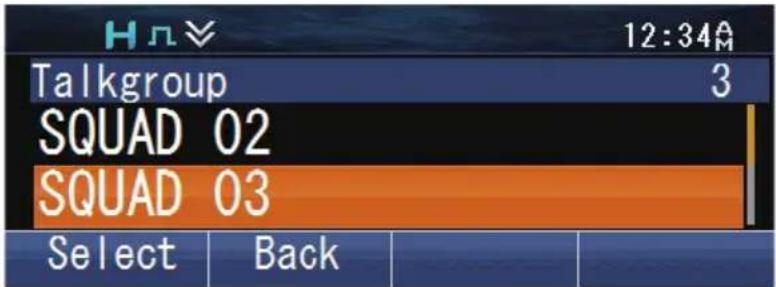
3 Appuyez sur la touche [a] pour confirmer l'ID du groupe d'appeel. 4 Appuyez et maintenez appuyé le commutateur PTT pour émettre un appel. Parlez dans l'émetteur-recepteur comme lors d'un appel normal.
Émettre des appels individuels (P25 conventionnel)
Vous pouvez émettre des appeals à des personnes spécifiques sur un canal conventionnel.
1 Appuyez sur la touche programmée en tant que [Individual], [Individual + État] ou [Individual + Message court] pour passer en Mode d'appoint individuel. Autrement, appuyez sur la touche programmée en tant que [Menu] pour passer en Mode d'appoint individuel à l'aide du mode menu.
Le Liste ID individuelle apparait sur I'afficheur.
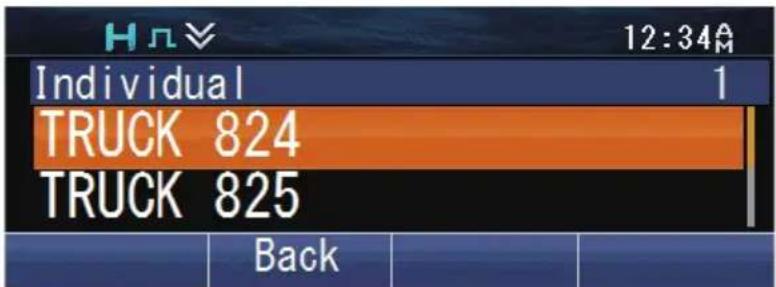
2 Appuyez sur les touches [▲] et [▼] pour sélectionner une ID d'unité de la liste préalablement entrée dans l'émetteur-recepteur.
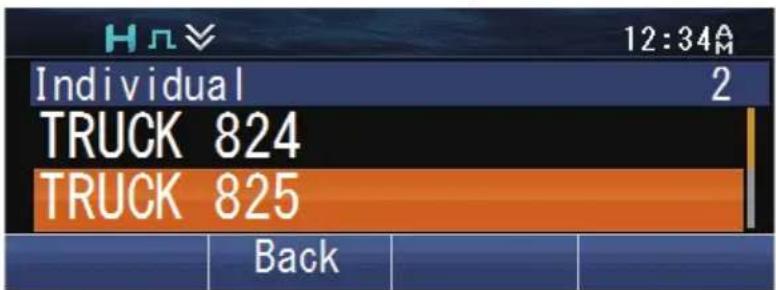
Autrement, vous pouvez saisir une ID d'unité manuellement.
- Appuyez sur la touche [♀ pour passer en mode de saisie manuelle. Appuyez sur les touches [▲] et [▼] pour saisser le code. Appuyez sur la touche [□] pour confirmer chaque chiffre saisi.
Sur un microphone avec clavier optionnel, vous pouvez saisir le code directement. Pour effacer le code saisi, appuyez sur la touche [ ] pour effacer un chiffre, ou appuyez et maintenez la touche [ ] pour supprimer tous les chiffres.
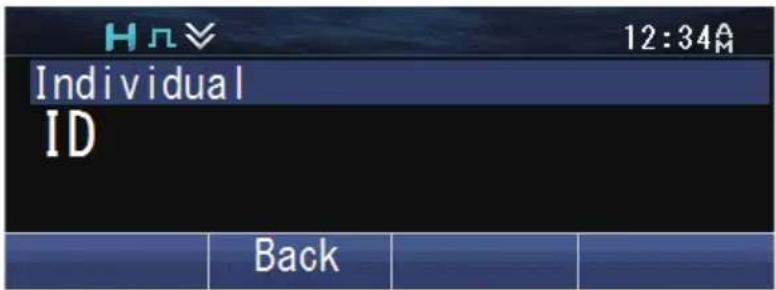
3 Appuyez et maintenez appuyé le commutateur PTT pour émettre un appel. L'icone " " clignote. "Individual" et le nom d'ID de l'émetteur-recepteur cible s'affichent.
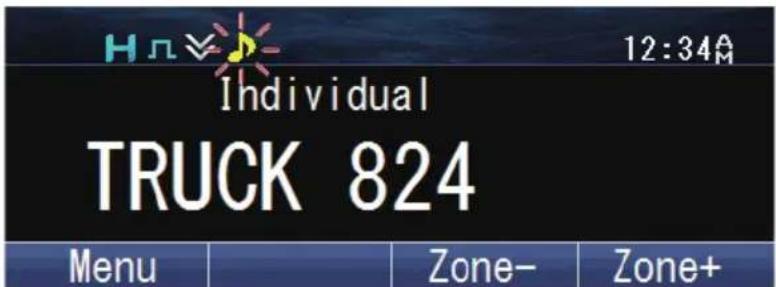
- Parlez dans l'émetteur-recepteur comme lors d'un appel normal.
Émettre des appels de groupe (trunking P25)
Vous pouvez selectionner un canal avec l'ID de groupe d'appel que vous souhaitiez appeler pour effectuer un appel à ces parties sur un canal Trunking.
- Si le canal de traffic est occupé, un message "occupé" s'affiche et la sonnerie "occupé" retentit. Relâchéz le commutateur PTT et attendez que le canal se libère. Dès que le canal de traffic se libère, une sonnerie "procédez" retentit.
1 Sélectionnez le canal de groupe d'appoint configuré à l'aide des touches programmées en tant que [Canal haut]/[Canal bas].
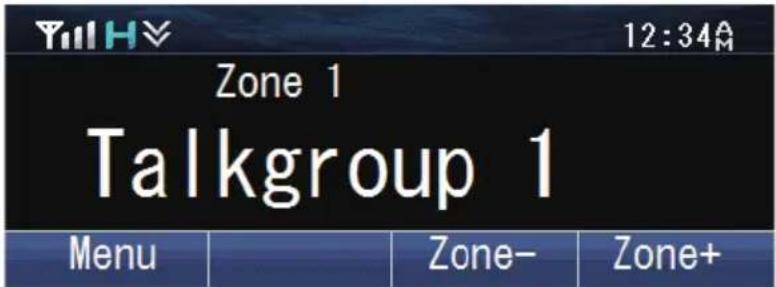
2 Appuyez et maintenez appuyé le commutateur PTT pour émettre un appel.
- "Calling" apparait sur l'affichage alors que l'appeil est en cours, puis disparait une fois que l'appeil est etabli.
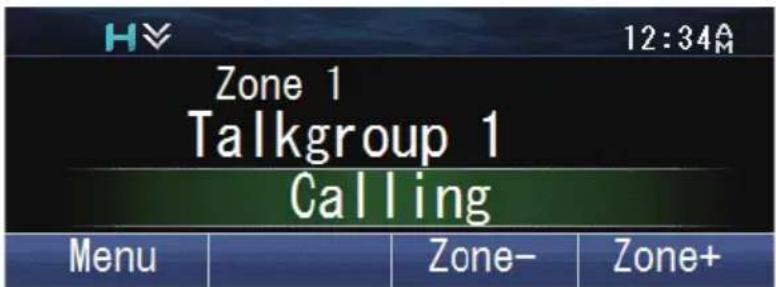
- Parlez dans l'émetteur-recepteur comme lors d'un appel normal.
Émettre des appels individuals (trunking P25)
Vouss pouvez émettre des appeals à des personnes spécifiques sur un canal Trunking.
1 Appuyez sur la touche programmée en tant que [Individual], [Individual + Etat] ou [Individual + Message court] pour passer en Mode d'appoint individuel. Autrement, appuyez sur la touche programmée en tant que [Menu] pour passer en Mode d'appoint individuel à l'aide du mode menu.
2 Appuyez sur les touches [▲] et [▼] pour sélectionner une ID d'unité de la liste préalablement entrée dans l'émetteur-recepteur. L'ID/ nom de l'appareil cible apparait sur l'afficheur.
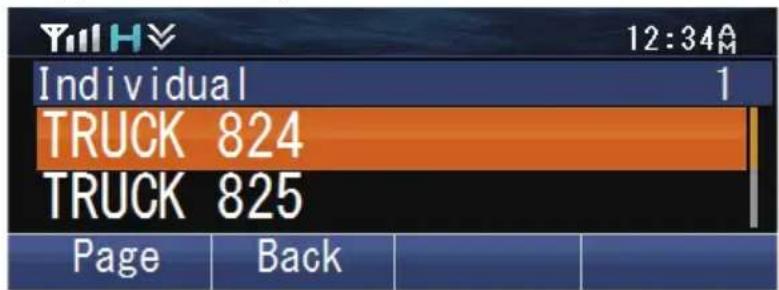
Autrement, vous pouvez saisir une ID d'unité manuellement.
- Appuyez sur la touche [O] pour passer en mode de saisie manuelle. Appuyez sur les touches [▲] et [▼] pour saisser le code. Appuyez sur la touche [O] pour confirmer chaque chiffre saisi.
Sur un microphone avec clavier optionnel, vous pouvez saisir le code directement. Pour effacer le code saisi, appuyez sur la touche [† pour effacer un chiffre, ou appuyez et maintenez la touche [‡] pour supprimer tous les chiffres.
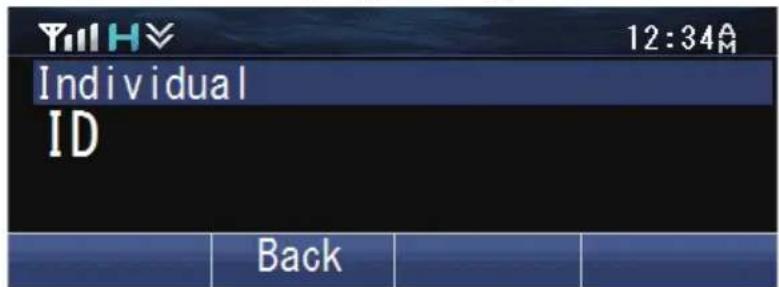
3 Appuyez et maintenez appuyé le commutateur PTT pour émettre un appel.
L'ID appelé et "Calling" apparaisent sur l'affichage. "Calling" disparaît une fois que l'appeil est établi. - Parlez dans l'émetteur-recepteur comme lors d'un appel normal.
4 Pourmettre fin à l'appei, appuyez sur la touche programmée en tant que [Effacer].
L'ecran LCD revient a l'écran de zone et canal une fois que l'appel se termine.
Émettre des appels de groupe (conventional NXDN/ conventional DMR)
Vous pouvez selectionner une ID de groupe à partir de la liste pour effectuer un appel à ces parties sur un canal conventionnel.
1 Appuyez sur la touche programmée en tant que [Groupe], [Groupe + Message court] ou [Groupe + Etat] pour passer en Mode d'applé de groupe.
Autrement, appuyez sur la touche programmée en tant que [Menu] pour passer en Mode d'application de groupe à l'aide du mode menu.
La liste d'ID de groupe apparait sur l'afficheur.
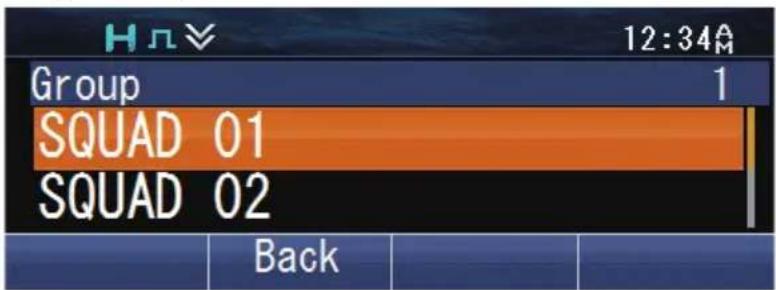
2 Appuyez sur les touches [▲] et [▼] pour sélectionner l'ID/ nom de groupe dans la liste préalablement entrée dans votre émetteur-recepteur.
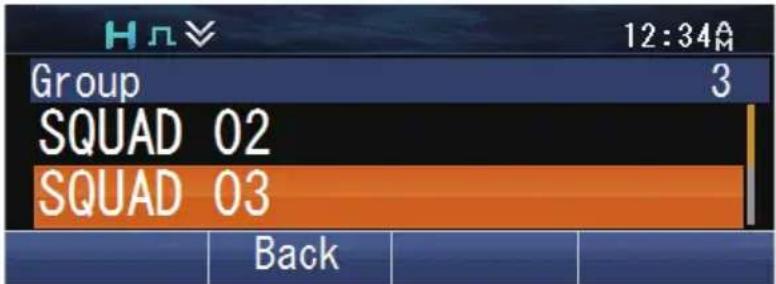
3 Appuyez et maintenez appuyé le commutateur PTT pour émettre un appel.
L'icône " " clignote. "Group" et le nom de groupe de l'émetteur-recepteur cible s'affichent.
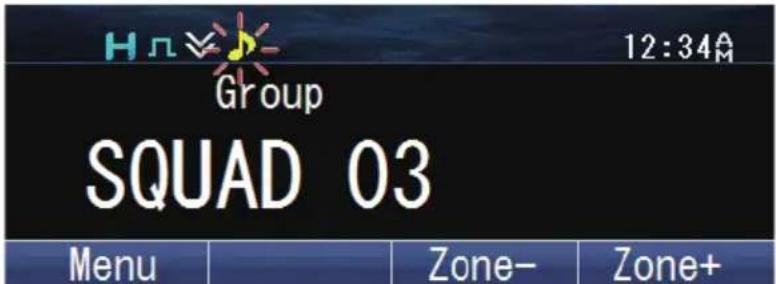
- Parlez dans l'émetteur-recepteur comme lors d'un appel normal.
Émettre des appels individuals (conventionnel NXDN/ conventionnel DMR)
Vous pouvez émettre des appeals à des personnes spécifiques.
1 Appuyez sur la touche programme en tant que [Individual], [Individual + Message court] ou [Individual + État] pour passer en Mode d'applé individuel.
Autrement, appuyez sur la touche programmée en tant que [Menu] pour passer en Mode d'applel individuel à l'aide du mode menu.
La liste ID apparait sur l'afficheur.
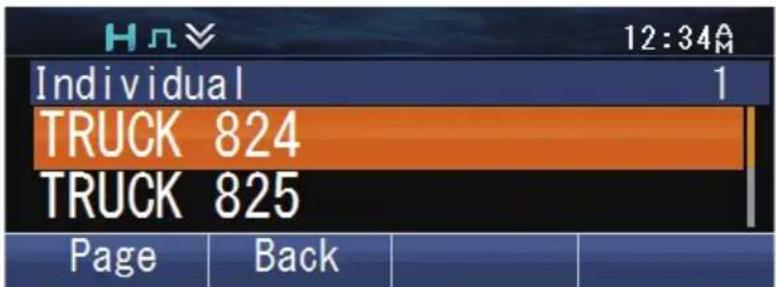
2 Appuyez sur les touches [▲] et [▼] pour sélectionner une ID d'unité de la liste préalablement entrée dans l'émetteur-recepteur.
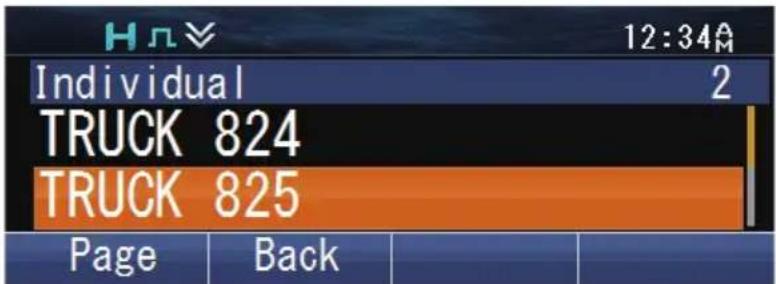
Autrement, vous pouvez saisir une ID d'unité manuelle.
- Appuyez sur la touche [Φ pour passer en mode de saisie manuelle. Appuyez sur les touches [▲] et [▼] pour saisir le code. Appuyez sur la touche [□] pour confirmer chaque chiffre saisi.
Sur un microphone avec clavier optionnel, vous pouvez saisir le code directement. Pour effacer le code saisi, appuyez sur la touche [ ] pour effacer un chiffre, ou appuyez et maintenez la touche [ ] pour supprimer tous les chiffres.
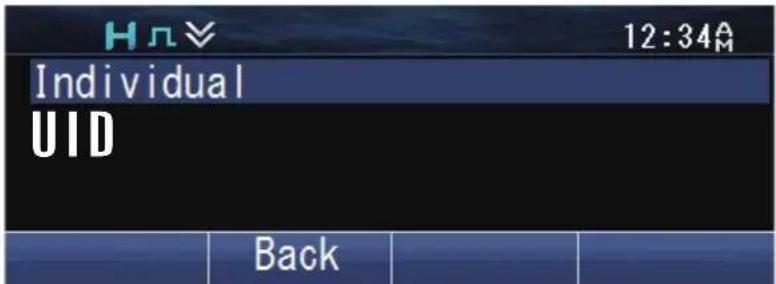
3 Appuyez et maintenez appuyé le commutateur PTT pour émettre un appel. L'icone " " clignote. "Individual" et le nom d'ID de l'émetteur-recepteur cible s'affichent.
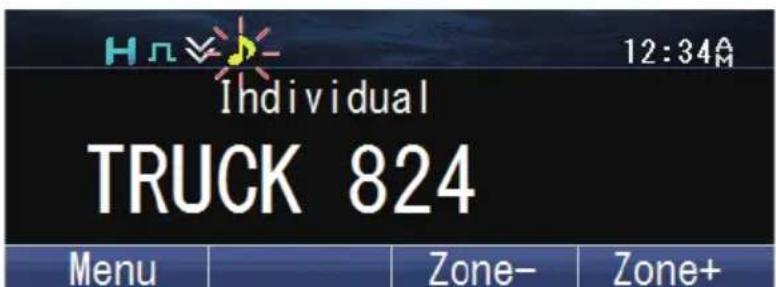
- Parlez dans l'émetteur-recepteur comme lors d'un appel normal.
Émettre des appels de groupe (trunking NXDN/ trunking DMR)
Vous pouvez selectionner un canal avec l'ID de groupe que vous souhaitiez appeler pour effectuer un appel à ces parties sur un canal Trunking.
- Si le canal de traffic est occupé, un message "occupé" s'affiche et la sonnerie "occupé" retentit. Relâchez le commutateur PTT et attendez que le canal se libère. Dès que le canal de traffic se libère, une sonnerie "procédez" retentit.
1 Sélectionnez le canal de groupe configéré à l'aide des touches programmées en tant que [Canal haut]/[Canal bas].
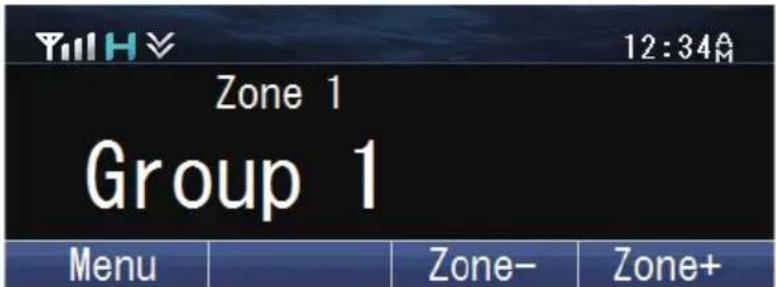
2 Appuyez et maintenez appuyé le commutateur PTT pour émettre un appel.
- "Calling" apparait sur l'affichage alors que l'appeil est en cours, puis disparait une fois que l'appeil est établi.
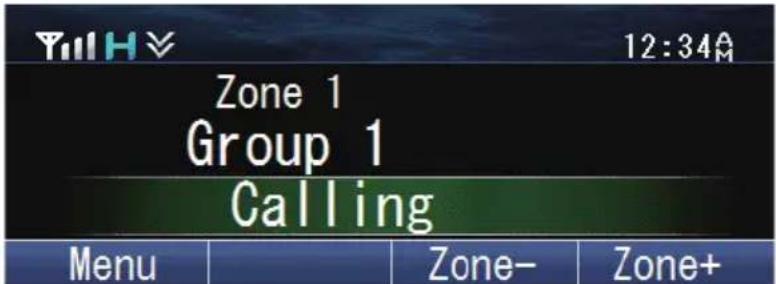
- Parlez dans l'émetteur-recepteur comme lors d'un appel normal.
Émettre des appels individuels (trunking NXDN/ trunking DMR)
Vous pouze émettre des appeals à des personnes spécifiques sur un canal Trunking.
1 Appuyez sur la touche programmée en tant que [Individual], [Individual + Message court] ou [Individual + État] pour passer en Mode d'emploi individuel.
Autrement, appuyez sur la touche programmée en tant que [Menu] pour passer en Mode d'applel individuel à l'aide du mode menu.
La liste ID apparait sur l'afficheur.
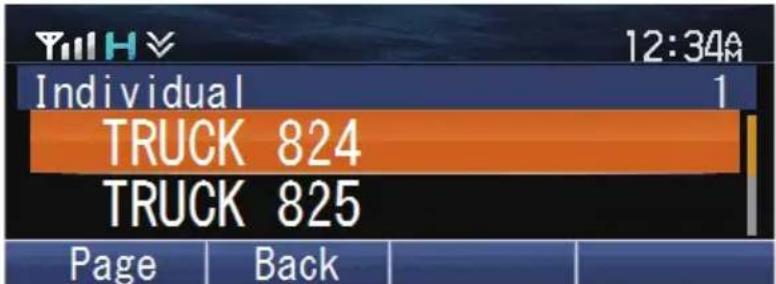
2 Appuyez sur les touches [▲] et [▼] pour sélectionner une ID d'unité de la liste préalablement entrée dans l'émetteur-recepteur.
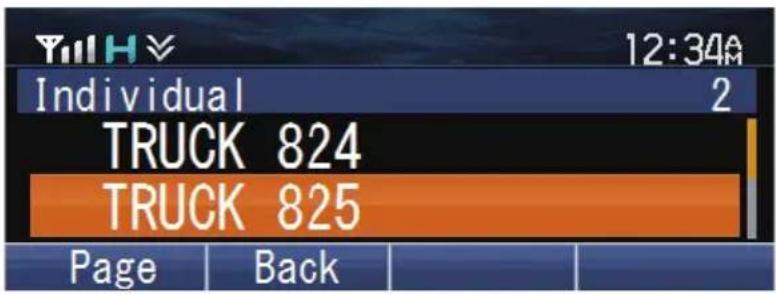
Autrement, vous pouvez saisir une ID d'unité manuellement.
- Appuyez sur la touche [Φ pour passer en mode de saisie manuelle. Appuyez sur les touches [▲] et [▼] pour saisser le code. Appuyez sur la touche [□] pour confirmer chaque chiffre saisi.
Sur un microphone avec clavier optionnel, vous pouvez saisir le code directement. Pour effacer le code saisi, appuyez sur la touche [ ] pour effacer un chiffre, ou appuyez et maintenez la touche [ pour supprimer tous les chiffres.
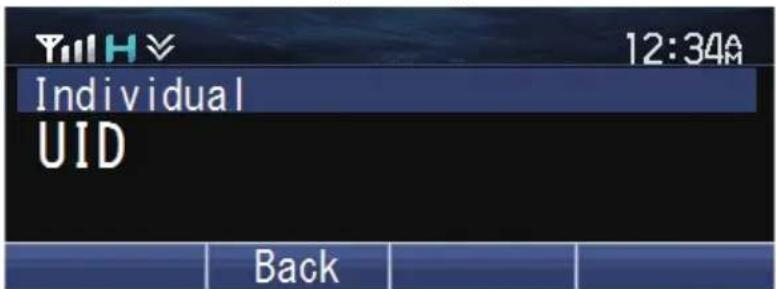
3 Appuyez et maintenez appuyé le commutateur PTT pour émettre un appel.
- "Individual" et le nom d'ID de l'émetteur-recepteur cible s'affichent. "Calling" apparait sur l'affichage alors que l'appel est en cours, puis disparait une fois que l'appel est établi.
- Parlez dans l'émetteur-recepteur comme lors d'un appel normal.
RéCEPTION
1 Sélectionnez la zone et le canal souhaités à l'aide des touches programmées en tant que [Zone haut]/[Zone bas] ou [Canal haut]/[Canal bas]. (Si la fonction Balayage a été paramétrée, vous pouvez l'activer ou la désactiver à votre convenance.) 2 Lorsque you entendez la voix d'un appelant, reglez le volume si nécessaire.
Si la signalisation a ete programmee sur le canal selectionne, vous n'entendrez un appel que si la tonalite de signal corresponda cette reglee sur suaive emeteur-recepteur.
Remarque:
- Grace à la signalisation, votre émetteur-recepteur peut coder vos appeals. Cela vous permet de ne pas écouter les appeals non désirés. Pour autant, vos appeals ne deviennent pas privés, ils ne sont simplement pas écoutedés par les émetteurs-recepteurs dont le code de signalisation est différent. Pour de plus amples détails sur la “SIGNALISATION” {p. 50}.
- Une tonalité de sonnerie retentit lors de la réception d'un appel si la tonalité d'advertissement a été activée dans le réglage de la tonalité d'advertissement. Pour plus de détails, consultez votre revendeur.
Recevoir des appels de groupe (P25)
Lorsque vous receivez un appel de groupe sur un canal conventionnel et que l'ID de groupe reçue correspond à cette qui est configurée sur votre émetteur-recepteur, vous pouvez entendre la voix de l'applant.
Lorsque vous receivez un appel de groupe sur un canal Trunking, l'émetteur-recepteur passée automatiquement sur le canal de traffic pour recevoir l'appeil.
Recevoir des appels individuals (P25)
Lorsque vous receivez un appel individuel sur un canal conventionnel, une sonnerie est émise et l'afficheur montre l'ID de l'applant. Pour répondre à l'appoint, appuyez et maintenez enforcé le commutateur PTT et parlez dans l'émetteur-recepteur comme vous le feriez pour un appel normal.
Lorsque vous receivez un appel individuel sur un canal Trunking, une sonnerie est émise et l'ID de l'applant s'affiche sur l'écran. Pour prendre l'appeal, appuyez sur le commutateur PTT. Pour refuser l'appeal, appuyez sur la touche programmée en tant que [Effacer]. ÀpRES la réception de l'appeel, vous pouvez y répondre en appuyant et en maintainant enforcé le commutateur PTT et en parlant dans l'émetteur-recepteur comme pour un appel normal. ÀpRES que l'appeel soit terminé, appuyez sur la touche programmée en tant que [Effacer] pourmettre fin à l'appeel.
Recevoir des appels de groupe (NXDN)
Lorsque vous receivez un appel de groupe sur un canal conventionnel et que l'ID de groupe reçue correspond à cette qui est configurée sur votre émetteur-recepteur, vous pouvez entendre la voix de l'applant.
Lorsque vous estre sur un canal Trunking, si l'identificaton du groupe d'un appel reçu correspond a vaue identificaton de groupe, vous entendrez I'appel.
Recevoir des appels individuals (NXDN)
Lorsque vous receivez un appel individuel sur un canal conventionnel, une sonnerie est émise et l'afficheur montre l'ID de l'applant. Pour répondre à l'appei, appuyez et maintenez enforcé le commutateur PTT et parlez dans l'émetteur-recepteur comme vous le feriez pour un appel normal.
Lorsque vous receivez un appel individuel sur un canal Trunking, une sonnerie est émise et l'ID de l'appelant ainsi que "Individual" s'affichent sur l'écran. Àpres la réception de l'appel, vous pouvez y répondre en appuyant et en maintainant enforcé le commutateur PTT et en parlant dans l'émetteur-récepteur comme pour un appel normal.
Recevoir des appels de groupe (DMR)
Lorsque vous receivez un appel de groupe sur un canal conventionnel et que l'ID de groupe reçue correspond à cette qui est configurée sur votre émetteur-recepteur, vous pouvez entendre la voix de l'expérience.
Lorsque vous estre sur un canal Trunking, si l'identificaton du groupe d'un appel reçu correspond a vaue identificaton de groupe, vous entendrez I'apel.
Recevoir des appels individuals (DMR)
Lorsque vous receivez un appel individuel sur un canal conventionnel, une sonnerie est émise et l'afficheur montre l'ID de l'applant. Pour répondre à l'appeal, appuyez et maintenez enforcé le commutateur PTT et parlez dans l'émetteur-recepteur comme vous le feriez pour un appel normal.
Lorsque vous receivez un appel individuel sur un canal Trunking, une sonnerie est émise et l'ID de l'applant ainsi que "Individual" s'affichent sur l'écran. ÀpRES la réception de l'appei, vous pouvez y répondre en appuyant et en maintainant enforcé le commutateur PTT et en parlant dans l'émetteur-récepteur comme pour un appel normal.
Fonctions programmables
Reportez-vous aux tableaux dans cette section pour déterminer quelles fonctions sont disponibles pour les canaux appropriés. Les descriptions des fonctions commencent à la page 28. Veuillez contacter votre revendeur pour plus de détails sur ces fonctions.
Mode MENU
De nombreuses fonctions de cet émetteur-recepteur sont selectionnées ou configurées par le biais du Menu au lieu des commandes physiques. Àpres vous être familiarisé avec le système Menu, vous en appréciérai sa polyvalence. Certaines touches de l'émetteur-recepteur peuvent déjà être programmées avec des fonctions listées dans le Menu. Ces fonctions sont accessibles directement en appuyant sur la touche. Toutes les autres fonctions peuvent toujours être accessibles à l'aide du Menu de l'émetteur-recepteur. Reportez-vous à “LISTE DES FONCTIONS” {p. 17} pour les éléments Menu disponibles.
Accés au MENU
1 Appuyez sur la touche programmée en tant que [Menu].
La liste des catégories apparait. S'il n'y a qu'une seule catégorie, la liste des fonctions apparait (procedez à l'etape 4).
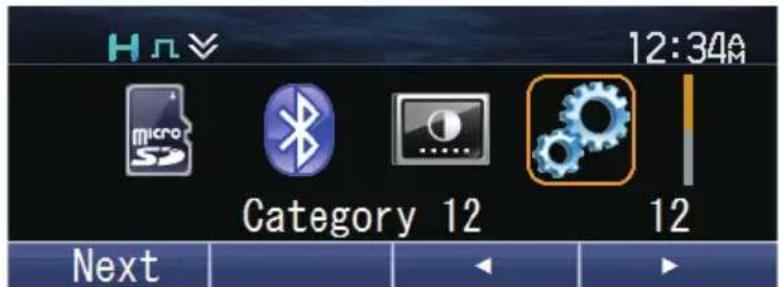
2 Appuyez sur [] / [] / [] / [] pour selectionner un élément de catégorie.
- Sur un microphone avec clavier optionnel, vous pouvez saisir un numéro de catégorie directement.
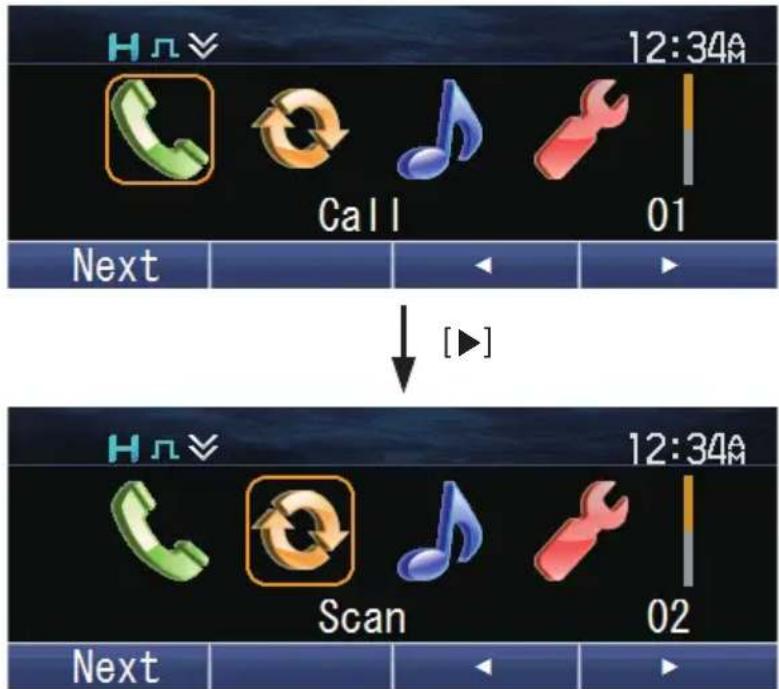
3 Appuyez sur la touche [p pour visualiser la liste de fonctions.
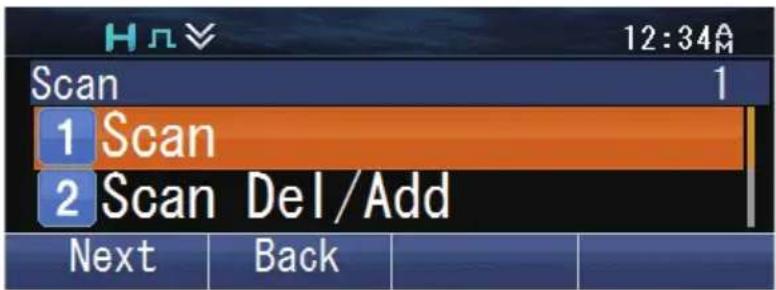
4 Appuyez sur [] / [] pour selectionner un élément de fonction.
- Sur un microphone avec clavier optionnel, vous pouvez saisir un numéro de fonction directement.
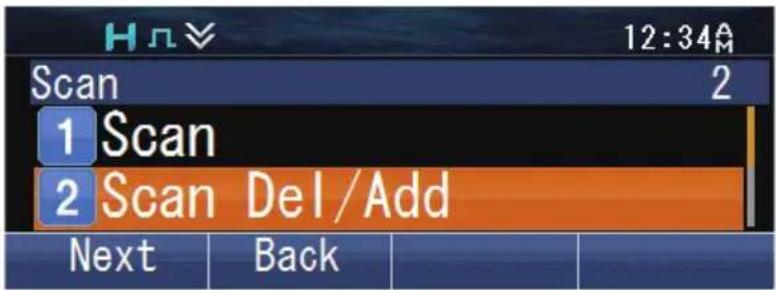
5 Appuyez sur la touche [ ] pour régler l'élément de fonction sélectionné.
- Appuyez sur la touche [ ] pour revenir à la liste des catégories.
6 Appuyez sur [ ] / [ ] pour selectionner le réglage souhaité.
Pour les réglages avec plus d'1 niveau, repêtez les étapes 5 et 6.
7 Appuyez sur la touche [ ] pour définir le réglage sélectionné et quitter le mode Menu.
- Appuyez sur la touche [†] tout moment pour revenir à l'affichage précédented.
Appuyez sur la touche [taut moment pour quitter le mode Menu.
Mode de TOUCHE
Les opérations de votre émetteur-recepteur varient selon les fonctions que vous concessionnaire a programmé sur les touches de l'émetteur-recepteur. Reportez-vous à “LISTE DES FONCTIONS” {p. 17} pour les fonctions programmables disponibles.
LISTE Des fonctions
Touches PF: Fonctions qui peuvent être programmées aux touches de l'émetteur-recepteur
Menu: Fonctions pouvant être accessibles à l'aide du menu de l'émetteur-recepteur
Conv. Analogue: Canaux reglés pour une utilisation conventionnelle analogue
Conv. NXDN: Canaux régles pour une utilisation conventionnelle NXDN
Conv. P25: Canaux régles pour une utilisation conventionnelle P25
Conv. DMR: Canaux régles pour une utilisation conventionnelle DMR
Trunking LTR: Canaux régles pour une utilisation Trunking LTR
Trunking NXDN: Canaux régles pour une utilisation Trunking NXDN
Trunking P25: Canaux régles pour une utilisation Trunking P25
Trunking DMR: Canaux régles pour une utilisation Trunking DMR
: Disponible
N/D: Non disposable
Fonctionnement conventional
| Fonction | Affichage du menu | Touché PF | Menu | Conv. Analogique | Conv. NXDN | Conv. P25 | Conv. DMR | |
| Aucune - | ✓ | N/D | ✓ | ✓✓ | ✓ | |||
| 2 tonalité 2-tone | ✓ | ✓✓ | ✓✓ | N/D | ||||
| Préréglage ANR ANR Preset N/D | ✓ | ✓✓ | ✓ | ✓ | ||||
| Profil audio Audio Profile N/D | ✓ | ✓✓ | ✓ | ✓ | ||||
| Variateur automatique *1 | Auto Dimmer N/D | ✓ | ✓✓ | ✓ | ✓ | |||
| Téléphone automatique Auto Telephone | ✓ | ✓ | N/D N/D N/D N/D N/D N/D N/D N/D N/D N/D N/D N/D N/D N/D N/D N/D N/D N/D N/D N/D N/D N/D N/D N/D N/D N/D N/D N/D N/D N/D N/D N/D N/D N/D N/D N/D N/D N/D N/D N/D N/D N/D N/D N/D N/D N/D N/D N/D N/D N/D N/D | |||||
| Composition automatique Auto Dial | ✓ | ✓✓ | ✓ | N/D N/D N/D | ||||
| Programmation de composition automatique | Auto Dial Prog | ✓ | ✓✓ | ✓✓✓ | ✓✓ | |||
| AUX A AUX A | ✓ | ✓✓ | ✓✓✓ | ✓✓ | ||||
| AUX B AUX B | ✓ | ✓✓ | ✓✓✓ | ✓✓ | ||||
| AUX C AUX C | ✓ | ✓✓ | ✓✓✓ | ✓✓ | ||||
| ID de sortie AUX 1 - | ✓ | N/D | ✓ | ✓✓ | ✓ | |||
| ID de sortie AUX 2 - | ✓ | N/D | ✓ | ✓✓ | ✓ | |||
| ID de sortie AUX 3 - | ✓ | N/D | ✓ | ✓✓ | ✓ | |||
| Bluetooth Bluetooth | ✓ | ✓✓ | ✓✓✓ | ✓✓ | ||||
| Connector/ déconnector Bluetooth | - | ✓ | N/D | ✓ | ✓✓ | ✓ | ||
| Appareil Bluetooth BT Device | N/D | ✓ | ✓✓ | ✓ | ✓ | |||
| Détection Bluetooth | Discoverable N/D | ✓ | ✓✓ | ✓ | ✓ | |||
| Type de connexion de casque Bluetooth | BT Headset Typ | N/D | ✓ | ✓✓ | ✓ | ✓ | ||
| Informations Bluetooth | Bluetooth Info | N/D | ✓ | ✓✓ | ✓ | ✓ | ||
| Enceinte Bluetooth | BT Speaker | ✓ | ✓✓ | ✓✓✓ | ✓ | |||
| Diffusion | Broadcast | ✓ | ✓ | N/D N/D N/D N/D N/D N/D N/D N/D N/D N/D N/D N/D N/D N/D N/D N/D N/D N/D N/D N/D N/D N/D N/D N/D N/D N/D N/D N/D N/D N/D N/D N/D N/D N/D N/D N/D N/D N/D N/D N/D N/D N/D N/D N/D N/D N/D N/D | ||||
| Fonction | Affichage du menu | Touché PF | Menu | Conv. Analogue | Conv. NXDN | Conv. P25 | Conv. DMR |
| Interruption d'appel - | ✓ | N/D | N/D N/D | N/D | ✓ | ||
| Réponse à un appel - | ✓ | N/D | ✓ | ✓ | N/D N/D | ||
| Canal bas - | ✓ | N/D | ✓ | ✓ | ✓ | ||
| Entrée canal - | ✓ | N/D | ✓ | ✓ | ✓ | ||
| Informations du canal - | ✓ | N/D | ✓ | ✓ | N/D N/D | ||
| Rappel de canal - | ✓ | N/D | ✓ | ✓ | ✓ | ||
| Canal haut - | ✓ | N/D | ✓ | ✓ | ✓ | ||
| Effacer - | ✓ | N/D | ✓ | ✓ | ✓ | ||
| Horloge Clock | ✓ | ✓ | ✓ | ✓ | |||
| Réglage de l'horloge Clock Adjust | ✓ | ✓ | ✓ | ✓ | |||
| Schéma de couleur Color Scheme N/D | ✓ | ✓ | ✓ | ✓ | |||
| Message CW - | ✓ | N/D | N/D | ✓ | N/D N/D | ||
| Numérique Dialing | ✓ | ✓ | N/D | N/D N/D | N/D | ||
| 10x Caractère(s) vers le bas *2 | - | ✓ | N/D | ✓ | N/D N/D | N/D | |
| 10x Caractère(s) vers le haut *2 | - | ✓ | N/D | ✓ | N/D N/D | N/D | |
| 1x Caractère(s) vers le bas *2 | - | ✓ | N/D | ✓ | N/D N/D | N/D | |
| 1x Caractère(s) vers le haut *2 | - | ✓ | N/D | ✓ | N/D N/D | N/D | |
| Canal direct 1 ~ 5 | - | ✓ | N/D | ✓ | ✓ | ✓ | |
| Sélection direct canal 1 ~ 5 | Direct Ch 1 Sel ~ Direct Ch 5 Sel | ✓ | ✓ | ✓ | ✓ | ✓ | |
| Format de l'afficheur | Display Format | ✓ | ✓ | ✓ | ✓ | ✓ | |
| Éjecter la carte SD | Eject Card | ✓ | ✓ | ✓ | ✓ | ✓ | |
| Urgence *3 | - | ✓ | N/D | ✓ | ✓ | ✓ | |
| Sensibilité du microphone externe | Ext Mic Sense N/D | ✓ | ✓ | ✓ | ✓ | ||
| Haut-parleur externe External SP | ✓ | ✓ | ✓ | ✓ | ✓ | ||
| Volume fixe | Fixed Volume | ✓ | ✓ | ✓ | ✓ | ✓ | |
| Format de la carte SD | Format Card | ✓ | ✓ | ✓ | ✓ | ✓ | |
| Programmation du panneau avant | Panel Program | ✓ | ✓ | ✓ | ✓ | ✓ | |
| Fonction | - | ✓ | N/D | ✓ | ✓ | ✓ | |
| GPS | GPS | ✓ | ✓ | ✓ | ✓ | ✓ | |
| Réinitialisation GPS/ Bluetooth | GPS/BT Reset | N/D | ✓ | ✓ | ✓ | ✓ | |
| Affichage de la position du GPS GPS Pos Disp | GPS Pos Disp | ✓ | ✓ | ✓ | ✓ | ✓ | |
| Groupe *4 | Group | ✓ | ✓ | ✓ | ✓ | ✓ | |
| Groupe + Message court *4 | Group+SDM | ✓ | ✓ | ✓ | ✓ | ✓ | |
| Groupe + État *4 | Group+Status | ✓ | ✓ | ✓ | ✓ | ✓ | |
| N° d'identification de groupe/ Entrée de canal | - | ✓ | N/D | ✓ | ✓ | ✓ | |
| Puisance d'émission haute | High TX Power | ✓ | ✓ | ✓ | ✓ | ✓ | |
| Canal principal | - | ✓ | N/D | ✓ | ✓ | ✓ | |
| Sélection canal principal | Home Ch Sel | ✓ | ✓ | ✓ | ✓ | ✓ | |
| Avertissement par klaxon Horn Alert | ✓ | ✓ | ✓ | ✓ | ✓ | ||
| Individuel *4 | Individual | ✓ | ✓ | ✓ | ✓ | ✓ | |
| Individuel + Message court *4 | Indiv+SDM | ✓ | ✓ | ✓ | ✓ | ✓ | |
| Individuel + État *4 | Indiv+Status | ✓ | ✓ | ✓ | ✓ | ✓ | |
| Interphone Intercom | ✓ | ✓ | ✓ | ✓ | ✓ | ||
| Adresse IP IP Address N/D | ✓ | N/D | N/D | N/D | N/D | ||
| Effacement de clé Key Delete | ✓ | ✓ | ✓ | ✓ | ✓ | ||
| Verrouillage des touches - | ✓ | N/D | ✓ | ✓ | ✓ | ✓ | |
| Reglage de clé *5 | Keyset | ✓ | ✓ | N/D | N/D | ✓ | N/D |
| Langue Language N/D | ✓ | ✓ | ✓ | ✓ | ✓ | ||
| Éclat LCD LCD Brightness | ✓ | ✓ | ✓ | ✓ | ✓ | ||
| Travailler seuil Lone Worker | ✓ | ✓ | ✓ | ✓ | ✓ | ||
| Puisance d'émission basse Low | TX Power | ✓ | ✓ | ✓ | ✓ | ✓ | |
| Entretien Maintenance | ✓ | ✓ | ✓ | ✓ | ✓ | ||
| Recherche manuelle de sites Manual Hunt | ✓ | ✓ | N/D | N/D | N/D | ✓ | |
| Commande du volume maître Master Volume | ✓ | ✓ | ✓ | ✓ | ✓ | ||
| Puisance d'émission moyenne | Med TX Power | N/D | ✓ | ✓ | ✓ | ✓ | |
| Menu | - | ✓ | N/D | ✓ | ✓ | ✓ | ✓ |
| Station de relais mobile | - | ✓ | N/D | ✓ | ✓ | ✓ | |
| Sensibilité du microphone | Mic Sense | N/D | ✓ | ✓ | ✓ | ✓ | |
| Type de microphone | Mic Type | N/D | ✓ | ✓ | ✓ | ✓ | |
| Moniteur | Monitor | ✓ | ✓ | ✓ | ✓ | ✓ | |
| Moniteur momentanée | - | ✓ | N/D | ✓ | ✓ | ✓ | ✓ |
| Affichage platine RF multi | Multi View | ✓ | ✓ | ✓ | ✓ | ✓ | |
| Tonalité sélectionnable par l'opérateur | OST | ✓ | ✓ | ✓ | N/D | N/D | |
| OST bas | - | ✓ | N/D | ✓ | N/D | N/D | N/D |
| Liste OST | OST List | ✓ | ✓ | ✓ | N/D | N/D | |
| OST haut | - | ✓ | N/D | ✓ | N/D | N/D | N/D |
| OVCM | OVCM | ✓ | ✓ | N/D | N/D | N/D | ✓ |
| Lecture Playback | ✓ | ✓ | ✓ | ✓ | ✓ | ||
| Lecture (Dernier enregistrement) | - | ✓ | N/D | ✓ | ✓ | ✓ | ✓ |
| Sélection canal prioritaire Pri Ch $select | ✓ | ✓ | ✓ | ✓ | ✓ | ||
| Sonorisation | Public Address | ✓ | ✓ | ✓ | ✓ | ✓ | |
| Re-numérotabletation Redial | ✓ | ✓ | N/D | N/D | N/D | ||
| Vérification de la radio | Radio Check | N/D | ✓ | ✓ | N/D | N/D | N/D |
| Blocage de la radio | Inhibit | N/D | ✓ | ✓ | N/D | N/D | N/D |
| Déblocage de la radio | Uninhibit | N/D | ✓ | ✓ | N/D | N/D | N/D |
| Recevoir entrée *2 | Receive Entry | ✓ | ✓ | ✓ | N/D | N/D | |
| Requête de regroupement Regroup | Req | ✓ | ✓ | N/D | N/D | N/D | |
| Demande de recomposition sur clé *5 | Rekey Request | ✓ | ✓ | N/D | N/D | ✓ | N/D |
| Télécommande Remote Control | ✓ | ✓ | N/D | ✓ | N/D | ✓ | |
| Platine RF 1 - | ✓ | N/D | ✓ | ✓ | ✓ | ||
| Platine RF 2 - | ✓ | N/D | ✓ | ✓ | ✓ | ||
| Platine RF 3 - | ✓ | N/D | ✓ | ✓ | ✓ | ||
| Platine RF vers le bas - | ✓ | N/D | ✓ | ✓ | ✓ | ||
| Sélection platine RF RF Deck Select | ✓ | ✓ | ✓ | ✓ | |||
| Platine RF vers le haut - | ✓ | N/D | ✓ | ✓ | ✓ | ||
| Égaliseur audio RX (Haute) RX EQ High N/D | ✓ | ✓ | ✓ | ✓ | |||
| Égaliseur audio RX (Milieu de gamme élevé) | RX EQ High Mid N/D | ✓ | ✓ | ✓ | ✓ | ||
| Égaliseur audio RX (Milieu de gamme) | RX EQ Midrange N/D | ✓ | ✓ | ✓ | ✓ | ||
| Égaliseur audio RX (Milieu de gamme bas) | RX EQ Low Mid N/D | ✓ | ✓ | ✓ | ✓ | ||
| Égaliseur audio RX (Bas) RX EQ Low N/D | ✓ | ✓ | ✓ | ✓ | |||
| Contrôle de gain automatique RX | RX AGC | N/D | ✓ | ✓ | ✓ | ✓ | |
| Sauvegarder les données GPS | Save GPS Data | ✓ | ✓ | ✓ | ✓ | ✓ | |
| Sauvegarder les données de journal | Save Log Data | ✓ | ✓ | ✓ | ✓ | ✓ | |
| Balayage | Scan | ✓ | ✓ | ✓ | ✓ | ✓ | |
| Effacement/ajout au balayage | Scan Del/Add | ✓ | ✓ | ✓ | ✓ | ✓ | |
| Balayage normal | Scan Normal | ✓ | ✓ | ✓ | ✓ | ✓ | |
| Programme de balayage | Scan Program | ✓ | ✓ | ✓ | ✓ | ✓ | |
| Brouilleur/Encodage | Scram/Encryp | ✓ | ✓ | ✓ | ✓ | ✓ | |
| Code brouilleur/encodage | Scram/Enc Code | ✓ | ✓ | ✓ | ✓ | ✓ | |
| Émettre le donnée de GPS | Send GPS Data | ✓ | ✓ | ✓ | ✓ | ✓ | |
| Message court | Short Message | ✓ | ✓ | ✓ | N/D | ✓ | |
| Site bas | - | ✓ | N/D | N/D | N/D | N/D | N/D |
| Verrouillage site | Site Lock | ✓ | ✓ | N/D | N/D | N/D | N/D |
| Numéro du site | Site No. | N/D | ✓ | N/D | N/D | N/D | N/D |
| Sélection de site | Site | ✓ | ✓ | N/D | N/D | N/D | N/D |
| Site haut | - | ✓ | N/D | N/D | N/D | N/D | N/D |
| Mise en sourdine des enceintes 1-2 | Speaker1-2Mute | ✓ | ✓ | ✓ | ✓ | ✓ | |
| Atténuation d'haut-parleur | - | ✓ | N/D | ✓ | ✓ | ✓ | |
| Type d'haut-parleur | Speaker Type | N/D | ✓ | ✓ | ✓ | ✓ | |
| Niveau du silencieux | Squelch Level | ✓ | ✓ | N/D | N/D | N/D | |
| Silencieux désactivé | Squelch Off | ✓ | ✓ | ✓ | ✓ | ✓ | |
| Silencieux désactivé momentané | - | ✓ | N/D | ✓ | ✓ | ✓ | |
| Pile | Stack | ✓ | ✓ | ✓ | ✓ | ✓ | |
| État | Status | ✓ | ✓ | ✓ | N/D | ✓ | |
| Surveillance | Surveillance | ✓ | ✓ | ✓ | ✓ | ✓ | |
| Fonction | Affichage du menu | Touche PF | Menu | Conv. Analogique | Conv. NXDN | Conv. P25 | Conv. DMR |
| Système précédent - | ✓ | N/D | N/D N/D | N/D N/D | |||
| Verrouillage du système System Lock | ✓ | ✓ | N/D N/D | N/D N/D | |||
| Recherche système System Search | ✓ | ✓ | N/D N/D | N/D N/D | |||
| Sélection de système System | ✓ | ✓ | N/D N/D | N/D N/D | |||
| Système suivant - | ✓ | N/D | N/D N/D | N/D N/D | |||
| Zone tactique - | ✓ | N/D | ✓ | N/D | ✓ | N/D | |
| Talk Around Talk Around | ✓ | ✓ | ✓ | ✓ | ✓ | ||
| Réinitialisation groupe d'appel Talkgroup Rst | ✓ | ✓ | N/D N/D | ✓ | ✓ | N/D | |
| Confirmation de demande de tâche | Task | ✓ | ✓ | N/D | ✓ | N/D | ✓ |
| Déconnexion du téléphone - | ✓ | N/D | N/D N/D | N/D N/D | |||
| Mot de passer émetteur récepteur | Password | ✓ | ✓ | ✓ | ✓ | ✓ | |
| Transfert *2 | Transfer | ✓ | ✓ | ✓ | N/D N/D N/D | ||
| Égaliser audio TX (Haute) TX EQ High N/D | ✓ | ✓ | ✓ | ✓ | |||
| Égaliser audio TX (Milieu de gamme élevé) | TX EQ High Mid N/D | ✓ | ✓ | ✓ | ✓ | ||
| Égaliser audio TX (Milieu de gamme) | TX EQ Midrange N/D | ✓ | ✓ | ✓ | ✓ | ||
| Égaliser audio TX (Milieu de gamme bas) | TX EQ Low Mid N/D | ✓ | ✓ | ✓ | ✓ | ||
| Égaliser audio TX (Bas) | TX EQ Low | N/D | ✓ | ✓ | ✓ | ✓ | |
| Contrôle de gain automatique TX | TX AGC | N/D | ✓ | ✓ | ✓ | ✓ | |
| Enceinte platine RF non sélectionnée | Unsel Deck SP | ✓ | ✓ | ✓ | ✓ | ✓ | |
| Décalage de l'enceinte non sélectionnée | Unsel Deck Vol | N/D | ✓ | ✓ | ✓ | ✓ | |
| Message vocal | Voice Memo | ✓ | ✓ | ✓ | ✓ | ✓ | |
| Volume bas | - | ✓ | N/D | ✓ | ✓ | ✓ | ✓ |
| Volume haut | - | ✓ | N/D | ✓ | ✓ | ✓ | ✓ |
| VOX | VOX Level | ✓ | ✓ | ✓ | ✓ | ✓ | |
| Fonction VOX | VOX | ✓ | ✓ | ✓ | ✓ | ✓ | |
| Mise à zéro Zeroize | ✓ | ✓ | ✓ | ✓ | ✓ | ||
| Effacement/ ajout de zone | Zone Del/ Add | ✓ | ✓ | ✓ | ✓ | ✓ | |
| Zone bas | - | ✓ | N/D | ✓ | ✓ | ✓ | ✓ |
| Zone haut | - | ✓ | N/D | ✓ | ✓ | ✓ | ✓ |
■ Fonctionnement Trunking
| Fonction | Affichage du menu | Touche PF | Menu | Trunking LTR | Trunking NXDN | Trunking P25 | Trunking DMR |
| Aucune - | ✓ | N/D | ✓ | ✓✓ | ✓ | ||
| 2 tonalité 2-tone | ✓ | ✓ | N/D | ✓ | ✓ | N/D | |
| Préréglage ANR ANR Preset N/D | ✓ | ✓✓ | ✓✓ | ||||
| Profil audio Audio Profile N/D | ✓ | ✓✓ | ✓✓ | ||||
| Variateur automatique *1 | Auto Dimmer N/D | ✓ | ✓✓ | ✓✓ | |||
| Téléphone automatique Auto Telephone | ✓ | ✓✓ | N/D | N/D | N/D | ||
| Composition automatique Auto Dial | ✓ | ✓✓ | ✓ | ✓✓ | |||
| Programmation de composition automatique | Auto Dial Prog | ✓ | ✓✓ | ✓ | ✓✓ | ||
| AUX A AUX A | ✓ | ✓✓ | ✓ | ✓✓ | |||
| AUX B AUX B | ✓ | ✓✓ | ✓ | ✓✓ | |||
| AUX C AUX C | ✓ | ✓✓ | ✓ | ✓✓ | |||
| ID de sortie AUX 1 - | ✓ | N/D | ✓ | ✓✓ | ✓ | ||
| ID de sortie AUX 2 - | ✓ | N/D | ✓ | ✓✓ | ✓ | ||
| ID de sortie AUX 3 - | ✓ | N/D | ✓ | ✓✓ | ✓ | ||
| Bluetooth Bluetooth | ✓ | ✓✓ | ✓ | ✓✓ | |||
| Connector/ déconnecter Bluetooth | - | ✓ | N/D | ✓ | ✓✓ | ✓ | |
| Appareil Bluetooth BT Device | N/D | ✓ | ✓✓ | ✓✓ | |||
| Détection Bluetooth | Discoverable N/D | ✓ | ✓✓ | ✓✓ | |||
| Type de connexion de casque Bluetooth | BT Headset Typ N/D | ✓ | ✓✓ | ✓✓ | |||
| Informations Bluetooth | Bluetooth Info | N/D | ✓ | ✓✓ | ✓✓ | ||
| Enceinte Bluetooth | BT Speaker | ✓ | ✓✓ | ✓ | ✓✓ | ||
| Diffusion | Broadcast | ✓ | ✓ | N/D | ✓ | N/D | ✓ |
| Appel 1 ~ 6 | - | ✓ | N/D | ✓ | ✓ | N/D | ✓ |
| Interruption d'appel | - | ✓ | N/D | N/D N/D | N/D N/D | ||
| Réponse à un appel | - | ✓ | N/D | N/D | ✓ | ✓✓ | |
| Canal bas | - | ✓ | N/D | ✓ | ✓✓ | ✓ | |
| Entrée canal | - | ✓ | N/D | ✓ | ✓✓ | ✓ | |
| Informations du canal | - | ✓ | N/D | N/D N/D | N/D N/D | ||
| Rappel de canal | - | ✓ | N/D | ✓ | ✓✓ | ✓ | |
| Canal haut | - | ✓ | N/D | ✓ | ✓✓ | ✓ | |
| Effacer | - | ✓ | N/D | ✓ | ✓✓ | ✓ | |
| Horloge | Clock | ✓ | ✓✓ | ✓ | ✓✓ | ||
| Réglage de l'horloge | Clock Adjust | ✓ | ✓✓ | ✓ | ✓✓ | ||
| Schiema de couleur | Color Scheme | N/D | ✓ | ✓✓ | ✓✓ | ||
| Message CW | - | ✓ | N/D | N/D N/D | N/D N/D | ||
| Numérique | Dialing | ✓ | ✓ | N/D | N/D N/D | ✓ | |
| 10x Caractère(s) vers le bas *2 | - | ✓ | N/D | N/D N/D | N/D N/D | ||
| 10x Caractère(s) vers le haut *2 | - | ✓ | N/D | N/D N/D | N/D N/D | ||
| Fonction | Affichage du menu | Touche PF | Menu | Trunking LTR | Trunking NXDN | Trunking P25 | Trunking DIR |
| 1x Caractère(s) vers le bas *2 | - | ✓ | N/D | N/D N/D | N/D N/D | ||
| 1x Caractère(s) vers le haut *2 | - | ✓ | N/D | N/D N/D | N/D N/D | ||
| Canal direct 1 ~ 5 - | ✓ | N/D | ✓ | ✓ | ✓ | ||
| Sélection direct canal 1 ~ 5 | Direct Ch 1 Sel ~ Direct Ch 5 Sel | ✓ | ✓ | ✓ | ✓ | ✓ | |
| Format de l'afficheur Display Format | ✓ | ✓ | ✓ | ✓ | ✓ | ||
| Éjecter la carte SD Eject Card | ✓ | ✓ | ✓ | ✓ | ✓ | ||
| Urgence *3 | - | ✓ | N/D | ✓ | ✓ | ✓ | ✓ |
| Sensibilité du microphone externe | Ext Mic Sense N/D | ✓ | ✓ | ✓ | ✓ | ||
| Haut-parleur externe External SP | ✓ | ✓ | ✓ | ✓ | ✓ | ||
| Volume fixe Fixed Volume | ✓ | ✓ | ✓ | ✓ | ✓ | ||
| Format de la carte SD Format Card | ✓ | ✓ | ✓ | ✓ | ✓ | ||
| Programmation du panneau avant | Panel Program | ✓ | ✓ | N/D | N/D N/D | N/D | |
| Fonction - | ✓ | N/D | ✓ | ✓ | ✓ | ||
| GPS GPS | ✓ | ✓ | ✓ | ✓ | ✓ | ||
| Réinitialisation GPS/ Bluetooth GPS/BT Reset N/D | ✓ | ✓ | ✓ | ✓ | |||
| Affichage de la position du GPS GPS Pos Disp | GPS Pos Disp | ✓ | ✓ | ✓ | ✓ | ✓ | |
| Groupe *4 | Group | ✓ | ✓ | ✓ | N/D | ✓ | |
| Groupe + Message court *4 | Group+SDM | ✓ | ✓ | ✓ | N/D | N/D | |
| Groupe + État *4 | Group+Status | ✓ | ✓ | ✓ | N/D | N/D | |
| N° d'identification de groupe/ Entrée de canal | - | ✓ | N/D | ✓ | ✓ | ✓ | |
| Puisance d'émission haute High | TX Power | ✓ | ✓ | ✓ | ✓ | ✓ | |
| Canal principal | - | ✓ | N/D | ✓ | ✓ | ✓ | |
| Sélection canal principal | Home Ch Sel | ✓ | ✓ | ✓ | ✓ | ✓ | |
| Avertissement par klaxon | Horn Alert | ✓ | ✓ | ✓ | ✓ | ✓ | |
| Individuel *4 | Individual | ✓ | ✓ | ✓ | ✓ | ✓ | |
| Individuel + Message court *4 | Indiv+SDM | ✓ | ✓ | ✓ | ✓ | ✓ | |
| Individuel + État *4 | Indiv+Status | ✓ | ✓ | ✓ | ✓ | ✓ | |
| Interphone | Intercom | ✓ | ✓ | ✓ | ✓ | ✓ | |
| Adresse IP | IP Address | N/D | ✓ | N/D | N/D | ✓ | N/D |
| Effacement de clé | Key Delete | ✓ | ✓ | ✓ | ✓ | ✓ | |
| Verrouillage des touches | - | ✓ | N/D | ✓ | ✓ | ✓ | |
| Reglage de clé *5 | Keyset | ✓ | ✓ | N/D | N/D | ✓ | N/D |
| Langue | Language | N/D | ✓ | ✓ | ✓ | ✓ | |
| Éclat LCD | LCD Brightness | ✓ | ✓ | ✓ | ✓ | ✓ | |
| Travailler seul | Lone Worker | ✓ | ✓ | ✓ | ✓ | ✓ | |
| Puisance d'émissionasse | Low TX Power | ✓ | ✓ | ✓ | ✓ | ✓ | |
| Entretien | Maintenance | ✓ | ✓ | ✓ | ✓ | ✓ | |
| Recherche manuelle de sites | Manual Hunt | ✓ | ✓ | N/D | N/D | N/D | |
| Fonction | Affichage du menu | Touche PF | Menu | Trunking LTR | Trunking NXDN | Trunking P25 | Trunking DMR |
| Commande du volume maître Master Volume | ✓ | ✓ | ✓ | ✓ | ✓ | ||
| Puisance d'émission moyenne Med TX Power N/D | ✓ | ✓ | ✓ | ✓ | |||
| Menu - | ✓ | N/D | ✓ | ✓ | ✓ | ||
| Station de relais mobile - | ✓ | N/D | N/D | N/D | N/D | ||
| Sensibilité du microphone Mic Sense N/D | ✓ | ✓ | ✓ | ✓ | |||
| Type de microphone Mic Type N/D | ✓ | ✓ | ✓ | ✓ | |||
| Moniteur Monitor | ✓ | ✓ | ✓ | ✓ | |||
| Moniteur momentanée - | N/D | ✓ | ✓ | ✓ | |||
| Affichage platine RF multi Multi View | ✓ | ✓ | ✓ | ✓ | ✓ | ||
| Tonalité sélectionnable par l'opérateur | OST | ✓ | ✓ | N/D | N/D | N/D | |
| OST bas - | ✓ | N/D | N/D | N/D | N/D | ||
| Liste OST OST List | ✓ | ✓ | N/D | N/D | N/D | ||
| OST haut - | ✓ | N/D | N/D | N/D | N/D | ||
| OVCM | OVCM | ✓ | ✓ | N/D | N/D | N/D | |
| Lecture | Playback | ✓ | ✓ | ✓ | ✓ | ✓ | |
| Lecture (Dernier enregistrement) | - | ✓ | N/D | ✓ | ✓ | ✓ | |
| Sélection canal prioritaire | Pri Ch Select | ✓ | ✓ | ✓ | N/D | ✓ | |
| Sonorisation | Public Address | ✓ | ✓ | ✓ | ✓ | ✓ | |
| Re-numération | Redial | ✓ | ✓ | N/D | N/D | N/D | |
| Vérification de la radio | Radio Check | N/D | ✓ | ✓ | N/D | N/D | ✓ |
| Blocage de la radio | Inhibit | N/D | ✓ | ✓ | N/D | N/D | N/D |
| Déblocage de la radio | Uninhibit | N/D | ✓ | ✓ | N/D | N/D | N/D |
| Recevoir entrée *2 | Receive Entry | ✓ | ✓ | N/D | N/D | N/D | |
| Requête de regroupement | Regroup Req | ✓ | ✓ | N/D | N/D | ✓ | N/D |
| Demande de recomposition sur clé *5 | Rekey Request | ✓ | ✓ | N/D | N/D | ✓ | N/D |
| Télécommande | Remote Control | ✓ | ✓ | N/D | ✓ | N/D | ✓ |
| Platine RF 1 | - | ✓ | N/D | ✓ | ✓ | ✓ | |
| Platine RF 2 | - | ✓ | N/D | ✓ | ✓ | ✓ | |
| Platine RF 3 | - | ✓ | N/D | ✓ | ✓ | ✓ | |
| Platine RF vers le bas | - | ✓ | N/D | ✓ | ✓ | ✓ | |
| Sélection platine RF | RF Deck Select | ✓ | ✓ | ✓ | ✓ | ✓ | |
| Platine RF vers le haut | - | ✓ | N/D | ✓ | ✓ | ✓ | |
| Égaliseur audio RX (Haute) | RX EQ High | N/D | ✓ | ✓ | ✓ | ✓ | |
| Égaliseur audio RX (Milieu de gamme élevé) | RX EQ High Mid | N/D | ✓ | ✓ | ✓ | ✓ | |
| Égaliseur audio RX (Milieu de gamme) | RX EQ Midrange | N/D | ✓ | ✓ | ✓ | ✓ | |
| Égaliseur audio RX (Milieu de gamme bas) | RX EQ Low Mid | N/D | ✓ | ✓ | ✓ | ✓ | |
| Égaliseur audio RX (Bas) | RX EQ Low | N/D | ✓ | ✓ | ✓ | ✓ | |
| Contrôle de gain automatique RX | RX AGC | N/D | ✓ | ✓ | ✓ | ✓ | |
| Sauvegarder les données GPS Save GPS Data | ✓ | ✓ | ✓ | ✓ | ✓ | ||
| Sauvegarder les données de journal | Save Log Data | ✓ | ✓ | ✓ | ✓ | ||
| Balayage Scan | ✓ | ✓ | ✓ | ✓ | |||
| Effacement/ajout au balayage Scan Del/Add | ✓ | ✓ | ✓ | ✓ | ✓ | ||
| Balayage normal Scan Normal | ✓ | ✓ | ✓ | ✓ | |||
| Programme de balayage Scan Program | ✓ | ✓ | ✓ | ✓ | N/D | ||
| Brouilleur/Encodage Scram/Encryp | ✓ | ✓ | ✓ | ✓ | ✓ | ||
| Code brouilleur/encodage | Scram/Enc Code | ✓ | ✓ | ✓ | ✓ | ||
| Émettre le donnée de GPS Send | GPS Data | ✓ | ✓ | ✓ | ✓ | ||
| Message court Short Message | ✓ | ✓ | ✓ | N/D | ✓ | ||
| Site bas - | ✓ | N/D | N/D | ✓ | N/D | N/D | |
| Verrouillage site Site Lock | ✓ | ✓ | N/D | ✓ | ✓ | ✓ | |
| Numéro du site Site No. N/D | ✓ | N/D | ✓ | ✓ | N/D | ||
| Sélection de site Site | ✓ | ✓ | N/D | ✓ | N/D | N/D | |
| Site haut - | ✓ | N/D | N/D | ✓ | N/D | N/D | |
| Mise en sourdine des enceintes 1-2 | Speaker1-2Mute | ✓ | ✓ | ✓ | ✓ | ||
| Atténuation d'haut-parleur | - | ✓ | N/D | ✓ | ✓ | ✓ | |
| Type d'haut-parleur | Speaker Type | N/D | ✓ | ✓ | ✓ | ||
| Niveau du silencieux | Squelch Level | ✓ | ✓ | N/D | N/D | N/D | |
| Silencieux désactivé | Squelch Off | ✓ | ✓ | ✓ | ✓ | ||
| Silencieux désactivé momentané | - | ✓ | N/D | ✓ | ✓ | ✓ | |
| Pile | Stack | ✓ | ✓ | ✓ | ✓ | ||
| État | Status | ✓ | ✓ | ✓ | ✓ | ||
| Surveillance | Surveillance | ✓ | ✓ | ✓ | ✓ | ||
| Système précédent | - | ✓ | N/D | N/D | ✓ | N/D | N/D |
| Verrouillage du système | System Lock | ✓ | ✓ | N/D | ✓ | N/D | N/D |
| Recherche système | System Search | ✓ | ✓ | N/D | ✓ | ✓ | N/D |
| Sélection de système | System | ✓ | ✓ | N/D | ✓ | N/D | N/D |
| Système suivant | - | ✓ | N/D | N/D | ✓ | N/D | N/D |
| Zone tactique | - | ✓ | N/D | N/D | N/D | N/D | |
| Talk Around | Talk Around | ✓ | ✓ | ✓ | N/D | N/D | |
| Réinitialisation groupe d'appel | Talkgroup Rst | ✓ | ✓ | N/D | N/D | N/D | |
| Confirmation de demande de tâche | Task | ✓ | ✓ | N/D | ✓ | N/D | ✓ |
| Déconnexion du téléphone | - | ✓ | N/D | ✓ | N/D | N/D | N/D |
| Mot de passer émetteur-récepteur | Password | ✓ | ✓ | ✓ | ✓ | ||
| Transfert *2 | Transfer | ✓ | ✓ | N/D | N/D | N/D | |
| Égaliseur audio TX (Haute) | TX EQ High | N/D | ✓ | ✓ | ✓ | ||
| Égaliseur audio TX (Milieu de gamme élevé) | TX EQ High Mid N/D | ✓ | ✓ | ✓ | ✓ | ✓ | |
| Égaliseur audio TX (Milieu de gamme) | TX EQ Midrange N/D | ✓ | ✓ | ✓ | ✓ | ✓ | |
| Égaliseur audio TX (Milieu de gamme bas) | TX EQ Low Mid N/D | ✓ | ✓ | ✓ | ✓ | ✓ | |
| Égaliseur audio TX (Bas) TX EQ Low N/D | ✓ | ✓ | ✓ | ✓ | ✓ | ||
| Contrôle de gain automatique TX | TX AGC N/D | ✓ | ✓ | ✓ | ✓ | ||
| Enceinte platine RF non sélectionnée | Unsel Deck SP | ✓ | ✓ | ✓ | ✓ | ✓ | |
| Décalage de l'enceinte non sélectionnée | Unsel Deck Vol N/D | ✓ | ✓ | ✓ | ✓ | ✓ | |
| Message vocal Voice Memo | ✓ | ✓ | ✓ | ✓ | ✓ | ||
| Volume bas - | ✓ | N/D | ✓ | ✓ | ✓ | ✓ | |
| Volume haut - | ✓ | N/D | ✓ | ✓ | ✓ | ✓ | |
| VOX VOX Level | ✓ | ✓ | ✓ | ✓ | N/D | ||
| Fonction VOX VOX | ✓ | ✓ | ✓ | ✓ | N/D | ||
| Mise à zéro Zeroize | ✓ | ✓ | ✓ | ✓ | ✓ | ||
| Effacement/ ajout de zone | Zone Del/ Add | ✓ | ✓ | ✓ | N/D | N/D | |
| Zone bas | - | ✓ | N/D | ✓ | ✓ | ✓ | |
| Zone haut | - | ✓ | N/D | ✓ | ✓ | ✓ | |
1 Variateur automatique n'est pas disponible sur la tête de commande portative KCH-21R. 2 Disponible uniquement pour les appeals à 5 tonalités. 3 Urgence peut uniquement etre programmée sur la touche auxiliaire (orange). 4 Fonction Groupe, Groupe + Message court, Groupe + État, Individuel, Individuel + Message court et Individuel + État comme Selcall dans les systèmes FleetSync et la signalisation 5-tonalités. *5 Reglage de clé et Demande de recomposition sur clé peuvent être utilisés lorsqu'ils sont définis en tant que P25 OTAR.
Remarque:
Le NX-5700H ne prend pas en charge le système DMR.
Lorsque vous étés dans l'écran de saisie des caractères, vous pouvez utiliser les deux méthodes suivantes pour saisir les caractères :
En appuyant sur les touches [ ] / [ ]
Appuyez sur [] / [] pour parcourir les caractères de A à Z, a à z, 0 à 9 et un espace (réglages par défaut).
Vous pouvez également attribuer un caractère à une touche d'options et ensuite, appuyez sur cette touche pour rappeler le caractère attribué : A à Z, a à z, 0 à 9 ou un espace et des caractères.
- Vous pouvez saisir les caractères à l'aide des touches [▲]/[▼] quand les touches fonctionnment comme des touches de saisie de caractères. Quand les touches fonctionnent comme des touches alignées haut/ bas, ce n'est pas possible de saisir un caractère.
Utilisation du clavier (Microphone avec clavier optionnel uniquement)
Appuyez sur les touches du clavier pour saisir des caractères comme indiqué dans le tableau ci-dessous.
Vous pouvez appuyer sur la touche [O] plusieurs fois pour changer le mode d'entrée (en majuscules minuscules numeros retard au début).
| Clavier Cycle de caractères (Majuscule) Cycle de caractères (Minuscule) | |
| 1 @ # | "()!_ @ # "()! _ |
| 2 A B | C a b c |
| 3 D E | F d e f |
| 4 G H | I g h i |
| 5 J K | L j k l |
| 6 M N | O m n o |
| 7 P Q | R S p q r s |
| 8 T U | V t u v |
| 9 W X | Y Z w x y z |
| 0 (espace) . , ? / ' & (espace) . , ? / ' & | |
Aperçu des fonctions
Ce qui suit est un bref aperçu des fonctions disponibles sur l'émetteur-recepteur accessibles en utilisant le menu et/ou programmables des touches de l'émetteur-recepteur.
Pour plus de détails sur les fonctions qui ne sont pas inclues dans "DESCRIPTIONS DE LA FONCTION" {p. 41}, veuillez contacter votre revendeur.
- Les textes entre crochets < > sont les affichages pour les guides de touche.
Aucune
Aucune fonction n'a ete programmee.
2 Tonalité <2-tone>
Vous permet d'appeler rapidement la liste à 2 tons qui a été programmée sur votre émetteur-recepteur.
Préroglage ANR
Annule le bruit de fond dans le but d'améliorer la qualité sonore pendant la transmission.
■ Profil audio
Vous permet de selectionner un profil preréglé souhaité qui convient à l'environnement de fonctionnement et aux conditions de fonctionnement de l'émetteur-recepteur.
Variateur automatique
Ajuste la luminosité de l'écran automatique en fonction des conditions d'éclairage environnantes.
Telephone automatique
Recherche automatique et connecte au téléphone un repéteur pouvant être connecté dans un système Trunking LTR.
Composition automatique
Vous permet d'appeler rapidement les numéroes de téléphone qui ont été programmes sur votre émetteur-recepteur. Reportez-vous à "Composition automatique" {p. 45}.
■ Programming de composition automatique
Vous permit d'editor la liste de composition automatique.
AUX A
Permet de basculer le port auxiliaire A entre MARCHE et ARRET. Lorsque basculée, la fonction optionnelle connectee au port auxiliaire A s'active et l'indicateur s'affiche sur l'écran.
AUX B
Permet de basculer le port auxiliaire B entre MARCHE et ARRET. Lorsque basculée, la fonction optionnelle connectee au port auxiliaire B s'active et l'indicateur s'affiche sur l'écran.
Permet de basculer le port auxiliaire C entre MARCHE et ARRET. Lorsque basculée, la fonction optionnelle connectee au port auxiliaire C s'active et l'indicateur c s'affiche sur l'écran.
ID de sortie AUX 1 - 3
Permet de basculer le port de sortie auxiliaire ID de MARCHE à ARRÉT. Lorsqu'elle est enclenchée, la fonction optionnelle connectée au port auxiliaire s'active et le nom d'ID s'affiche sur l'écran.
Bluetooth
Active ou désactive la fonction Bluetooth. Reportez-vous à "Bluetooth" {p. 66}.
- Connector/ déconnecter bluetooth
Appuyez sur cette touche à jumeler avec un périphérique Bluetooth sélectionné lorsqu'un apparéil Bluetooth n'est pas connecté. Lorsqu'un apparéil Bluetooth est connecté, appuyez sur cette touche pour déconnecter l' apparéil Bluetooth.
Appareil bluetooth
Active le mode d'appareil Bluetooth.
Detection bluetooth
Permet à l'émetteur-recepteur de répondre à la recherche d'appareils avec Bluetooth activé.
Type de connexion de casque bluetooth
Vous permit de selectionner le type de casque Bluetooth pour etre connecte a I'émetteur-recepteur via une connexion HSP.
Informations bluetooth
Vospermet d'afficher le nom de I'appareil Bluetooth de I'emetteur-recepteur.
Enceinte bluetooth
Vous permet de passer d'une enceinte à partir de l'émetteur-recepteur de l'enceinte intégrée à l'enceinte d'un apparéil Bluetooth connecté.
Diffusion
Vous permet de d'effectuer la diffusion d'un appel de groupe. Passe de diffusion d'appe le groupe et de Conference d'appe le groupe d'un lorsque la diffusion d'appe le groupe est activée.
Appel 1 ~ 6
Appuyez sur cette touche pour envoyer un message ou passer un appel.
■ Interruption d'appeal
Permet à un émetteur-recepteur autre que l'émetteur-recepteur qui émet demettre fin à des communications vocales en envoyant et en reçvant un message de demande d'interruption d'appeL. Si un émetteur-recepteur reçoit un message de demande Interruption d'appeL sur le canal ou l'émetteur-recepteur effectue des communications vocales, l'émetteur-recepteur met fin aux communications vocales.
Réponse à un appel
Appuyez sur cette touche pour répondre à un appel individuel. Lors de la réception d'un appel individuel, la tonalité d'advertisement s'arrête.
Canal bas
Appuyez sur cette touche pour diminuer le numéro du canal. {p. 5}
Entree canal
Appuyez sur cette touche pour passer en mode Entrée canal, pour sélectionner un canal.
Informations du canal
Vous permet de faire défilier les informations sur l'affichage comme suit : Nom du canal > Numéro de zone-canal > Fréquence > QT/DQT > RAN
Rappel de canal
Appuyez sur cette touche pendant le Balayage pour returner à la zone et au canal appelés en dernier.
Canal haut
Appuyez sur cette touche pour augmenter le numero du canal. {p. 5}
Effacer
Appuyez sur cette touche pourmettre fin à un appel ou pour annuler une transmission de données.
Horloge
Reportez-vous à "HORLOGE" {p. 52}.
Réglage de l'horloge
Vous permit de régler l'horloge. Reportez-vous à "HORLOGE" {p. 52}.
Scheme de couleur
Vous permit de modifier le schéma de couleur de l'écran LCD. Reportez-vous à "SCHEME DE COULEUR" {p. 53}.
Message CW
Appuyez sur cette touche pour envoyer le message d'onde continue.
Numérotation
Active le mode Numérotation et vous permet de saisir directement un code de numérotation pour effectuer un appel.
10X Caractere(s) vers le bas < 10X>
Appuyez sur cette touche pour diminuer le numéro Selcall de 10 à la fois à chaque pression.
10X Caractere(s) vers le haut < 10X+
Appuyez sur cette touche pour augmenter le numéro Selcall de 10 à la fois à chaque pression.
1X Caractere(s) vers le bas < 1X>
Appuyez sur cette touche pour diminuer le numéro Selcall de 1 à la fois à chaque pression.
1X Caractere(s) vers le haut < 1X+
Appuyez sur cette touche pour augmenter le numéro Selcall de 1 à la fois à chaque pression.
Canal direct 1 ~ 5
Appuyez sur l'une de ces touches pour sauter à une zone et canal fréquemment utilisés (préprogrammées par votre concessionnaire). S'il est activé par votre concessionnaire, vous pouvez programmerer vos propre canaux directs en sélectionnant votre zone et canal souhaité à l'aide de Sélection direct canal 1 ~ 5.
Sélection direct canal 1 ~ 5
Vous permet de régler la zone et canal actuellement sélectionné comme le Canal direct 1 5
Format de l'afficheur
Vous permet de basculer l'affichage entre le numero de zone de canal et le nom du canal.
Ejecter la carte SD
Vouspermdetd'ejcterla cartemicroSD.
Urgence
Reportez-vous à "APPELS D'URGENCE" {p. 47}.
Sensibilité du microphone externe
Active le mode Sensibilité du microphone externe.
Haut-parleur externe
Commute l'enceinte de l'émetteur-recepteur de l'enceinte intégrée pour une enceinte externe en option.
Volume fixe
Vous permet de modifier le niveau de la tonalite.
Format de la carte SD
Vous permit de formater la carte microSD.
■ Programmation du panneau avant
Active le mode Programmation du panneau avant. Ce mode vous permet de modifier la fréquence et d'autres données d'un canal conventionnel et d'ajouter de nouveaux canaux conventionnels à l'aide de votre émetteur-recepteur même lorsque le logiciel de champ d'unité de programmation (FPU) ou un ordinateur n'est pas disponible.
■ Fonction
Appuyez sur cette touche, puis appuyez sur une touche programmable pour activer sa fonction secondaire.
GPS
Active ou désactive la fonction GPS.
■ Affichage de la position du GPS
Vous permet d'afficher les données de l'endetroit où vous vous trouvez. Les données de localisation qui sont enregistrées sur la carte microSD à l'aide de la fonction Sauvegarder les données GPS ou en mode Affichage de la position du GPS peuvent être affichées.
Groupe
Active Mode d'emploi de groupe.
Groupe + message court
Vouper met de specifier une ID de groupe pour envoyer des messages courts.
Groupe + état
Vouper de specifier une ID de groupe pour envoyer des messages d'etats.
N° d'identification de groupe/ Entrée de canal
Dans les systèmes Trunking NXDN, appuyez sur cette touche pour saisir un ID de groupe. Dans d'autres systèmes d'exploitation, cette touche fonctionne de la même façon que Entrée de canal.
■ Puissance d'émission haute
Allume ou eteint Puissance d'émission haute. Lors de l'utilisation d'un canal programme avec l'alimentationasse ou moyenne, cka yous permet de modifier la puissance de sortie sur elevée.
Canal principal
Appuyez sur cette touche pour passer à votre zone et canal d'origine (préprogrammées par votre concessionnaire). S'il est activé par votre concessionnaire, vous pouvez programmermer votre propre Canal principal en sélectionnant votre zone et canal souhaité à l'aide de Sélection canal principal.
■ Sélection canal principal
Vous permet de regler le canal actuellement selectionne pour Canal principal.
Avertissement par klaxon
Active le terminal Avertissement par klaxon quand un appel est reçu. Cela active les phares et le klaxon de la voiture pour vous prévenir de l'appeel entrant quand vous étes éloigné de l'émetteur-recepteur.
Individual
Reportez-vous à "Émettre des Appels Individuels" {p. 7} {p. 9} {p. 11} {p. 12}.
Vouper met de specifier une ID d'unité pour envoyer des messages courts.
■ Individuel + état
Vous permit de specifier une ID d'unité pour envoyer des messages d'êts.
Interphone
Permet la communication entre la tete de commande 1 et la tete de commande 2 dans la double configuration principale sans transmission par liaison radio.
Adresse IP
Affiche I'adresse IP.
Effacement de clé
Vous permet de supprimer la clé d'encodage. Reportez-vous à "SUPPRESSION DE LA CLÉ DE ENCODAGE (AES (SCM )/DES (DES intégré ou SCM ) et Encodage amélioré seulement)" {p. 49}.
Verrouillage des touches
Appuyez sur cette touche pour verrouiller les touches de l'émetteur-recepteur. Appuyez à nouveau sur la touche pour déverrouiller les touches. L'interrupteur d'alimentation, ainsi que la touche PTT sur un microphone externe ou un apparéil Bluetooth fonctionnent toujours normalement, et les fonctions suivantes peuvent toujours être utilisées : entrée auxiliaire, Réponse à un appel, Effacer, Urgence, Fonction, crochet, Verrouillage des touches, Eclat LCD, Moniteur, Moniteur momentanée, Silencieux désactivé, Silencieux désactivé momentarily et Mise à zéro.
Reglage de clé
Vous permet de modifier les clés actives stockées dans le module de cryptage de sécurité (SCM).
Langue
Permet de changer la langue de l'affichage du texte sur l'écran LCD et la langue de l'announce vocale. Reportez-vous à “MULTI LANGUES” {p. 56}.
Éclat LCD
Vous permet de régler la luminosité du retro-éclairage LCD en fonction de l'environnement des conditions d'éclairage.
Travailleur seul
Active ou désactive la fonction Travailler seul.
■ Puissance d'émission basse
Allume ou eteint Puissance d'émission basse. Lors de l'utilisation d'un canal programme avec l'alimentation moyenne ou haute, cela vous permet de modifier la puissance de sortie sur faible.
Entretien
Vous permet d'afficher la puissance du signal, les informations du site et le taux d'erreur binaire (TEB) sur l'écran LCD lors de la construction du système ou pendant l'entretien.
Recherche manuelle de sites
Active ou désactive la fonction Recherche manuelle de sites. Applicable uniquement pour l'itinérance de site DMR.
Commande du volume maître
Vous permet de changer la tête de commande pour contrôler le volume de toutes les platines RF.
■ Puissance d'émission moyenne
Allume ou eteint Puissance d'émission moyenne. Lors de l'utilisation d'un canal programme avec l'alimentationasse ou elevée, cka yous permet de modifier la puissance de sortie sur moyen.
Menu
Appuyez sur cette touche pour selectionner et effectuer les fonctions à l'aide du Menu de l'émetteur-recepteur.
Station de relais mobile
Permet d'envoyer des données audio reçues sur une platine RF sur l'autre platine RF, ou inversement, lorsque deux platines RF sont utilisées dans la configuration de platine RF multi.
Sensibilité du microphone
Cela vous permet de modifier la sensibilité du microphone.
Type de microphone
Vous permet de sélectionner un type de microphone qui convient au microphone externe optionnel connecté.
Moniteur
Vous permet d'eteindre l'émission de signal de l'émetteur-recepteur, d'écouter tous les appeals reçus sur le canal.
Moniteur momentanée
Appuyez sur cette touche et maintenez pour désactiver momentarilyanément la signalisation de l'émetteur-recepteur. Si vous relâchez la touche, la signalisation est activée à nouveau. Avec la signalisation désactivée, vous pouvez écouter tous les appeals reçus sur le canal sélectionné.
■ Affichage platine RF multi
Vous permet de selectionner soit l'affichage du nom du canal de toutes les platines RF, soit uniquement le nom du canal de la platine RF selectionnée sur l'affichage de la tete de commande. Reportez-vous à “AFFICHAGE PLATINE RF MULTI” {p. 54}.
Tonalité sélectionnable par l'opérateur
Reportez-vous à "Tonalité sélectionnable par l'opérateur (OST)" {p. 50}.
OST bas
Appuyez sur cette touche pour diminuer le nombre de Tonalité Sélectionnable par l'opérateur de votre canal sélectionné.
■ Lieste OST
Vouspermet depasser en modeListe OST.
OST haut
Appuyez sur cette touche pour augmenter le nombre de Tonalité Sélectionnable par l'opérateur de votre canal sélectionné.
OVCM (mode canal vocal ouvert)
Permet d'entendre une conversation d'un appel entrant même lorsque l'ID reçu ne correspond pas.
Lecture
Reportez-vous à "Lecture" {p. 83}.
Lecture (Dernier enregistrement)
Reportez-vous à "Lecture" {p. 83}.
■ Sélection canal prioritaire
Vous permet de régler un canal en tant que canal prioritaire.
■ Sonorisation
Vous permit d'utiliser I'émetteur-recepteur comme un haut-parleur.
Re-numérotation
Active le mode Re-numérotation et vous permet de sélectionner un code de numérotation déjà saisi dans l'histoire des appeals pour recomposer un numéro.
Vérification de la radio
Vous permit de vérifier si l'émetteur-recepteur peut être communiqué ou non.
Blocage de la radio
Vous permet de bloquer l'utilisation de I'emetteur-recepteur par la telecommande.
Déblocage de la radio
Vous permet de debloquer l'utilisation de I'emetteur-recepteur par la telecommande.
Recevoir entrée
Appuyez sur cette touche pour modifier un code à 5 tonalités en saississant directement le code.
Requête de regroupement
Vous permet d'envoyer une demande à l'expéditeur pour rejoindre l'appel de groupe organisé par l'expéditeur. Le nom du canal pour le canal de regroupage dynamique apparait sur l'affichage lorsque l'émetteur-recepteur rejoint le groupe d'appel.
Demande de recomposition sur clé
Vous permit d'effectuer une demande pourmettre a jour la clé d'encodage.
Télécommande
Vous permet de commander à distance un émetteur-recepteur spécifique depuis votre émetteur-recepteur.
Sur les systèmes NXDN et DMR, il vous permet de faire fonctionner l'émetteur récepteur directement, envoyer un message de la télécommande et contrôle l'émetteur récepteur cible.
Platine RF 1 ~ 3
Dans la configuration de la platine RF multi, appuyez sur cette touche pour selectionner la platine RF à utiliser par la tête de commande.
Platine RF vers le bas
Dans la configuration de la platine multi-RF, appuyez sur cette touche pour changer la Platine RF selectionnée dans l'ordre Platine 1 Platine 2 Platine 3.
■ Sélection platine RF
Vous permet de selectionner la platine RF à utiliser par la tete de commande dans la configuration de la platine RF multiple.
Platine RF vers le haut
Dans la configuration de la platine multi-RF, appuyez sur cette touche pour changer la Platine RF selectionnée dans l'ordre Platine 3 Platine 2 Platine 1.
Égaliseur audio RX (Haute)
Vous permet de régler la réponse audio pour les haute fréquences.
Égaliseur audio RX (Milieu de gamme élevé)
Vous permet de régler la réponse audio pour les fréquences de milieu de gamme élevées.
Égaliseur audio RX (Milieu de gamme)
Vous permit de régler la réponse audio pour les fréquences de milieu de gamme.
Égaliseur audio RX (Milieu de gamme bas)
Vous permet de régler la réponse audio pour les fréquences de milieu de gamme basses.
Égaliseur audio RX (Bas)
Vous permet de régler la réponse audio pour les basses fréquences.
Contrôle de gain automatique RX
Vous permet de régler l'émetteur-recepteur pour régler automatiquement le volume du son de réception à un niveau donné pour une écoute facile.
Sauvegarder les données GPS
Vous permet d'enregistrer la date, l'heure et les informations de localisation actuelles sur la carte microSD.
Sauvegarder les données de journal
Vous permet d'enregistrer l'opération et les journaux des communications de cet émetteur-recepteur.
Balayage
Reportez-vous à "BALAYAGE" {p. 41}.
Effacement/ajout au balayage /
Vous permet d'inclure ou d'omettre chaque canal dans la sequence de balayage.
Balayage normal
Vous permet de forcer pour effectuer une numérisation non prioritaire même lorsque la priorité de numérisation a été réglée.
Programme de balayage
Vous permet de reprogrammer la liste de balayage et les canaux prioritaires en utilisant votre émetteur-recepteur. Reportez-vous à “PROGRAMMATION DU BALAYAGE” {p. 42}.
Brouilleur/Encodage
Permet d'empêcher une personne pierce non autorisé d'écouter votre appel.
Reportez-vous à “BROUILLEUR (ANALOGIQUE/ LTR)/ ENCODAGE (P25/ NXDN/ DMR)” {p. 48}.
Code brouilleur/ encodage
Vous permet de modifier le code de brouillage utilisé dans la transmission. Reportez-vous à “BROUILLEUR (ANALOGIQUE/ LTR)/ ENCODAGE (P25/ NXDN/ DMR)” {p. 48}.
Émettre le donnée de GPS
Vouper d'envoyer vos donnees de positiennement a la station de base.
- Vous avez besoin de connecter l'antenne GPS KRA-40. Lors de la mise sous tension et/ou la condition de reception du satellite GPS est pauvre, le positionnement peut prendre plus de temps a se terminer.
- Quand vous utilisez le recepteur GPS intégré, "GPS Ant Fail" apparait sur l'écran si l'antenne n'est pas connectée ou si la connexion est anormale (ex court-circuit).
Message court
Vous permet d'envoyer des messages courts tel qu'une adresse, numero de téléphone, etc.
Site bas
Appuyez sur cette touche pour diminuer le numéro du site.
Verrouillage site
Vous permet de verrouiller le site actuel. L'émetteur-recepteur ne pourrait pas rechercher d'autres sites, et "Site Lock" apparait sur l'afficheur.
Numéro du site
Vospermet de selectionner le site a verrouiller.
Site haut
Appuyez sur cette touche pour augmenter le numero du site.
■ Mise en sourdine des enceintes 1-2
Vous permet de couper le son du haut-parleur à partir de la tête de commande 1 via le fonctionnement de la touche sur la tête de commande 2, et vice versa, dans la double configuration principale.
Attenuation d'haut-parleur
Appuyez sur cette touche pour atténuer les signaux vocaux reçus. Ceci permet de réduire la puissance de la sortie de l'enceinte pour couper tous bruit et distorsion prêSENTS dans le signal.
Type d'haut-parleur
Vous permet de selectionner un type d' Haut-parleur qui convient à l'enceinte externe optionnelle connectée.
Niveau du silencieux
Vous permit de regler le niveau silencieux de I'emetteur-recepteur.
Lors du réglage du niveau silencieux, utilisez les touches [▲] et [▼] pour augmenter et réduire le niveau silencieux de 0 (ouvert) à 9 (serré). Le réglage par défaut est 5.
Silencieux désacté
Vous permet d'eteindre le silencieux de l'émetteur-recepteur, afin de mistrux entendre des signaux faibles sur le canal.
Silencieux désactivement momentané
Appuyez sur cette touche et maintenez pour désactiver momentarily le silencieux de l'émetteur-recepteur. Si vous relâchez la touche, le silencieux est activé à nouveau. Avec le silencieux désactivé, vous pouvez mistrés entendre les signaux faibles sur le canal.
■ Pile
Vous permet de vérifier l'enregistrement des appels reus et messages reus.
État
Vous permit d'envoyer des messages d'etats selectionnés à partir du Liste d'etat.
Surveillance
Cela vous permet de désactiver l'alarme, la tonalité, le rétro-éclairage et les fonctions de DEL.
Système précédent
Appuyez sur cette touche pour selectionner un nom de système précédent et activer Verrouillage du système du système selectionné.
Verrouillage du système
Permet de verrouiller le système actuel en utilisant la touche, de sorte qu'il ne risque pas d'être en itinérance vers d'autres systèmes, lors d'une'utilisation en itinérance multi-système.
Recherche système
Vous permet de visualiser le site Trunking actuel. Avec le site affché, appuyez et maintenez la touche programmée en tant que [Recherche système] pour passer en mode de recherche. L'émetteur-recepteur commence la recherche d'un nouveau site et "Search" apparait sur l'afficheur. Lorsqu'un site est trouvez, la recherche s'arrêté et l'émetteur-recepteur commute sur le nouveau site.
■ Sélection de système
Vouspermet de selectionnerlesystemeàverrouiller.
Système suivant
Appuyez sur cette touche pour sélectionner un nom de système suivant et activer Verrouillage du système du système sélectionné.
Zone tactique
Permet d'enregistrer le canal sélectionné pour former un nouveau groupe (Zone tactique).
Talk around
Vous permet de basculer Talk Around entre MARCHE et ARRET. Talk Around redirige les signaux de l'émetteur-recepteur directement à d'autres membres d'un parti que de transmettre les signaux par le biais d'un repéteur.
Réinitialisation groupe d'essay
Vous permit de réinitialiser l'ID d'appeL de groupe d'un canal.
Confirmation de demande de tâche
Vous permet de vérifier un message de demande de tâche reçu (jusqu'à 290 caractères) et de répondre au message dans la fonction de demande de tâche.
La fonction Demande de tâches gère les tâches à l'aide de la fonction Message court. L'administrateur de tâche envoie à l'opérateur un message de demande de tâche dont l'opérateur vérifie les instructions dans le message et renvoie un message de réponse tel que tâche démarrée, tâche terminée ou rejetée à l'administrateur de tâche. Cela permet à l'administrateur de tâches de suivre l'état d'avancement de l'opérateur. Pour plus de détails, consultez votre revendeur.
Déconnexion du téléphone
Vous permet de déconnecter la ligne téléphonique publique connectée par le biais d'un repêateur dans un système Trunking LTR.
Mot de passée émetteur-recepteur
Vous permit de définir un mot de passage pour verrouiller l'émetteur-recepteur.
Transfert
Permet à l'émetteur-recepteur de transférer un code spécifique lors de la réception d'un code à 5 tonalités.
Égaliseur audio TX (haute)
Vous permet de régler la réponse audio pour les haute fréquences.
Égaliseur audio TX (milieu de gamme élevé)
Vous permet de régler la réponse audio pour les fréquences de milieu de gamme élevées.
Égaliseur audio TX (milieu de gamme)
Vous permit de regler la reponse audio pour les fréquences de milieu de gamme.
Égaliseur audio TX (milieu de gamme bas)
Vous permet de régler la réponse audio pour les fréquences de milieu de gamme basses.
Égaliseur audio TX (bas)
Vospermet de regler la reponse audio pour les basses fréquences.
Contrôle de gain automatique TX
Vous permet de régler l'émetteur-recepteur pour régler automatiquement la sensibilité du microphone pour une écoute facile.
Enceinte platine RF non selectionnee
Vous permet de désactiver ou de reactiver l'enceinte externe connectée à la platine RF qui n'est pas sélectionnée.
Décalage de l'enceinte non sélectionnée
Vous permet de réduire le niveau de sortie de l'enceinte externe connectée à la platine RF qui n'est pas sélectionnée.
Message vocal
Vous permet d'enregistrer des données audio près de l'émetteur-recepteur manuellement.
Volume bas
Appuyez sur cette touche pour diminuer le niveau du volume.
Volume haut
Appuyez sur cette touche pour augmenter le niveau du volume.
Vox
Vous permit de regler le niveau du gain VOX.
Fonction VOX
Active la fonction VOX. Reportez-vous à “ÉMISSION COMMANDÉE PAR LA VOIX (VOX)” {p. 62}.
Mise à zéro
Vous permet de supprimer les clés d'encodage stockées dans un Module cryptographique sécurisé (SCM), configuré dans DES intégré ou configuré avec Encodage amélioré.
Effacement/ajout de zone < Zn\_D / A>
Vous permet d'inclure ou d'omettre chaque Zone dans la sequence de balayage Multi-Zone.
Zone bas
Appuyez sur cette touche pour diminuer le numero du zone. {p. 5}
Zone haut
Appuyez sur cette touche pour augmenter le numéro du zone. {p. 5}
Balayage
Le Balayage est utile pour surveiller les signaux sur les canaux de l'émetteur récepteur. Durant le balayage, l'émetteur récepteur recherche le signal de chaque canal et ne s'arrête que si un signal est present sur un canal.
Pour commencer le balayage, appuyez sur la touche programmée en tant que [Balayage].
L'indicateur apparait sur l'afficheur. - Les canaux sont numériés. Lorsqu'un signal est detecté sur un canal, le Balayage s'arrête momentarilyement sur ce canal. L'émetteur-recepteur se positionne sur le canal occupe jusqu'à ce que le signal ne soit plus présente. Lorsque le signal est "perdu", l'émetteur-recepteur reste momentarily entre sur le canal avant que le Balayage reprene. Ce déliait estprogrammé par votre revendeur. Si un signal est reçu pendant ce déliait, l'émetteur-recepteur reste sur le même canal.
Pour arrêter le balayage, appuyez à nouveau sur la touche [Balayage].
Remarque:
Pour que le Balayage fonctionne, il doit y avoir au moins 2 canaux ajoutés à la séquence de balayage. S'il y en a moins, le Balayage ne peut pas fonctionner.
Blocage de CANAL temporaire
Pendant le balayage, vous pouvez-retirer temporairement des chaînes spécifiques de la série de balayage en les scélectionnant et en appuyant sur la touche programmee en tant que [Effacement/ajout au balayage].
L'indicateur ne n'apparait plus sur l'afficheur pour ce canal. - Le canal n'est plus balayé. Cependant lorsque le balayage est terminé et qu'il reprend, les canaux sont réinitialisés et le canal sera inclus à nouveau dans la séquence de balayage.
Balayage prioritaire
Pour que le Balayage prioritaire fonctionne, un canal prioritaire doit avoir ete configuré.
Lorsqu'un seul canal prioritaire est utilisé, l'émetteur-recepteur passé automatiquement sur ce canal quand un appel est reçu, même si l'appel est en cours de réception sur un canal normal.
Si deux canaux prioritaires sont utilisés, le canal prioritaire 1 prend la priorité sur le canal prioritaire 2. Ainsi, lorsqu'un appel est reçu sur le canal prioritaire 1 alors qu'un appel est déjà sur le canal prioritaire 2, l'émetteur-recepteur passée automatiquement sur le canal prioritaire 1.
- “Tou ” apparait sur l'affichage lorsque le canal est le canal prioritaire 1 ou 2 respectivement. L'indicateur (rouge) apparait sur l'afficheur pendant Balayage prioritaire.
Balayage inverse
Le canal de Balayage Inverse est le canal sélectionné lorsque vous appuyez sur le commutateur PTT pour transmettre pendant le balayage. Notre revendeur peut programmermer l'un des canaux de Balayage Inverse suivants :
- Sélectionné : Le dernier canal sélectionné est considéré comme le nouveau canal inverse.
- Sélectionné + Talkback: Si le canal a été changé, le canal nouvellement sélectionné est considéré comme le nouveau canal inverse. L'émetteur-recepteur "répond" sur le canal actuel.
- Priorité 1/ Priorité 2: Si vous revendeur a programmé un canal prioritaire (soit Priorité 1, soit Priorité 2), ce canal est la zone et canal inverse.
- Priorité 1 + Talkback/ Priorité 2 + Talkback: Si vous revendeur a programmé un canal prioritaire (soit Priorité 1, soit Priorité 2), ce canal est la zone et canal inverse. L'émetteur récepteur "répond" sur le canal de réception actuel.
- Dernier appelé + Sélectionné : Le dernier canal sur lequel vous avez reçu un appel est considéré comme le nouveau canal de return. L'émetteur-recepteur “répond” sur le canal actuel. Si le canal a été changé, le canal nouvellement sélectionné est considéré comme le nouveau canal inverse.
Remarque:
- La programmation du balayage n'est valable que lorsque le type de balayage a ete regle sur "List".
Modification de la liste de balayage
Vous pouvez reprogrammer votre liste de balayage pour ajouter ou supprimer les zones ou canaux.
1 Sélectionnez le canal où la liste de balayage à éditer a été activée, appuyez sur la touche programmée en tant que [Programme de balayage] pour passer en mode Programme de balayage. Autrement, appuyez sur la touche programmée en tant que [Menu] pour passer en mode Programme de balayage à l'aide du mode menu. 2 Appuyez sur les touches [ ] et [ ] pour selectionner la zone ou les touches [ ] et [ ] pour selectionner le canal à ajouter ou à retarder de la liste de balayage. 3 Appuyez sur la touche [a] pour confirmer votre selection.
L'indicateur apparait sur l'affichage lorsqu'une zone est ajoutee a la liste de balayage, puis disparait lorsqu'une zone est retiree de la liste de balayage. L'indicateur apparait sur l'affichage lorsqu'un canal est ajouté à la liste de balayage, puis disparait lorsqu'un canal est retire de la liste de balayage.
4 Appuyez sur la touche [ pour sortir de la programmation du balayage.
Remarque:
- Une zone/ canal ne peut pas etre ajoute a laiste de balayage dans les cas suivants. Lorsqu'il a déjà ete ajoute a laiste de balayage. Lorsqu'un canal qui n'est pas compatible avec le type de balayage dans le réglage liste de balayage a été sélectionné. (par ex., un canal Trunking P25 est selectionné lorsque le type de balayage dans le réglage liste de balayage a été réglé sur "Conventional".)
- Une zone/ canal ne peut pas etre supprimé de la liste de balayage dans les cas suivants.
Lorsque le canal à supprimer est un canal prioritaire.
Lorsqu'il n'y a plus de canal ajouté dans la liste de balayage.
Modification du canal prioritaire
Si le canal prioritaire (Priorité 1/ Priorité 2) a été réglé en tant que Sélectionnable par l'opérateur, vous pouvez aussi reprogrammer les canaux prioritaires.
Remarque:
- Une zone/ canal doit être ajoute à la liste de balayage avant que le canal ne puisse être définiti comme étant un canal prioritaire. Le canal prioritaire ne peut pas etre reprogramme sur la liste de balayage Trunking NXDN et lorsque le type de balayage a ete regle sur "Limited Talkgroup".
1 Sélectionnez le canal où la liste de balayage à editor a été activée, appuyez sur la touche programmée en tant que [Programme de balayage] pour passer en mode Programme de balayage.
Autrement, appuyez sur la touche programmée en tant que [Menu] pour passer en mode Programme de balayage à l'aide du mode menu.
2 Appuyez sur la touche [O] pour modifier le canal prioritaire. 3 Appuyez sur les touches [▲] et [▼] pour sélectionner la priorité souhaïée. 4 Appuyez sur la touche [ pour confirmer toute selection. 5 Appuyez sur la touche [ pour sortir de la programmation du balayage.
Remarque:
- Les appeals DTMF peuvent être effectuels seulement dans fonctionnement conventionnel analogue et fonctionnement conventionnel NXDN.
Composition manuelle (clavier du microphone uniquement)
1 Appuyez et maintenez enforcé le commutateur PTT. 2 Entre les caractères souhaités à l'aide du clavier du microphone.
Les tonalités DTMF correspondantes sont émises à chaque pression sur une touche. - Si vous relâchez le commutateur PTT, le mode de transmission s'arrête comme si le nombre complet n'a pas été envoyé.
Clavier auto PTT (Clavier du microphone uniquement)
Si vous revendeur a activé la fonction Clavier Auto PTT, appuyez simplement sur les touches du microphone pour émettre un appel.
Le code DTMF sera automatiquement envoyé lorsque vous appuyez sur une touche.
Sauvegarde puis émission
1 Entrez les caractères souhaités à l'aide du clavier du microphone.
- Les caractères apparaissent sur l'afficheur au fur et à mesure de la saisie.
- Vous pouvez saisir des chiffres avec les touches [▲] et [▼]. Appuyez sur ces touches pour sélectionner les chiffres DTMF.
- Vous pouvez entraun un maximum de 34 caractères avant de transmettre.
2Après avoir saisi le numero complet, appuyez sur le commutateur PTT pour transmettre.
Code de blocage émetteur-recepteur
Cette fonction est utilisée en cas de vol ou de perte d'un émetteur-recepteur.
Lorsque l'émetteur-recepteur reçoit un appel contenant un code de blocage, l'émetteur-recepteur se retrouve désactivé. Le code de blocage est annulé lorsque l'émetteur-recepteur reçoit un appel avec un code de reprise.
Composition automatique
La composition automatique vous permet d'appeler rapidement les numérios qui ont ete programmés sur votre émetteur-recepteur.
1 Appuyez sur la touche programmée en tant que [Composition automatique] pour passer en mode Composition automatique.
Autrement, appuyez sur la touche programmée en tant que [Menu] pour passer en mode Composition automatique à l'aide du mode menu.
La première entrée de la liste de Composition automatique s'affiche.
2 Appuyez sur les touches [▲] et [▼] pour selectionner votre numero de liste
Composition automatique souhaité.
3 Appuyez sur le commutateur PTT pour émettre un appel.
■ Programmation de composition automatique
Vous pouvez reprogrammer votre liste de composition automatique pour ajouter ou supprimer les codes DTMF.
1 Appuyez sur la touche programmée en tant que [Programmation de composition automatique] pour passer en mode Programmation de composition automatique. Autrement, appuyez sur la touche programmée en tant que [Menu] pour passer en mode Programmation de composition automatique à l'aide du mode menu. La première entrée de la liste de composition automatique s'affiche sur l'écran. 2 Appuyez sur les touches [▲] et [▼] pour selectionner la liste souhaitatione. 3 Appuyez sur la touche [ pour supprimer la liste de composition automatique. 4 Appuyez sur la touche [p pour éoperator la liste de composition automatique. 5 Appuyez sur la touche [Pour confirmer votre selection. 6 Appuyez sur la touche [ pour quitter le mode de Programmation de composition automatique.
Composition manuelle
1 Appuyez sur la touche programmée en tant que [Composition automatique] pour passer en mode Composition automatique. Autrement, appuyez sur la touche programmée en tant que [Menu] pour passer en mode Composition automatique à l'aide du mode menu. L'unité appelée en dernier s'affiche. 2 Appuyez sur la touche [ pour passer en mode de saisie manuelle. 3 Saisissez votre numero souhaite. - Vous pouvez selectionner un chiffre à l'aide des touches [▲] et [▼], puis reglez le chiffre selectionné en appuyant sur la touche [♀]. Répétez cette procédure pour saisir le nombre entier. Autrement, sur un microphone avec clavier optionnel, vous pouvez saisir le nombre directement. 4 Appuyez sur le commutateur PTT pour émettre un appel. 5 Pour)-- fin a l'appei, appuyez sur la touche programmée en tant que [Effacer].
■ Sélection d'un numéro dans la liste
1 Appuyez sur la touche programmée en tant que [Composition automatique] pour passer en mode Composition automatique.
Autrement, appuyez sur la touche programmée en tant que [Menu] pour passer en mode Composition automatique à l'aide du mode menu.
L'unité appelée en dernier s'affiche.
2 Appuyez sur les touches [▲] et [▼] pour selectionner votre numero de liste souhaite. 3 Appuyez sur le commutateur PTT pour émettre un appel.
Composition manuelle
1 Sélectionnez la zone et l'ID de groupe téléphonique youlus. 2 Appuyez sur le commutateur PTT pour débuter l'appel. 3 Entrez le nombre souhaité à l'aide du clavier DTMF.
Selection d'un numéro dans la liste
1 Sélectionnez la zone et l'ID de groupe téléphonique vous. 2 Appuyez sur la touche programmée en tant que [Composition automatique] pour passer en mode Composition automatique.
Autrement, appuyez sur la touche programmée en tant que [Menu] pour passer en mode Composition automatique à l'aide du mode menu.
L'unité appelée en dernier s'affiche.
3 Appuyez sur les touches [▲] et [▼] pour sélectionner votre numéro de liste souhaité. 4 Appuyez sur le commutateur PTT pour émettre un appel.
Recevoir un APPEL télephonique
1 Lorsqu'un appel est reçu, "Phone Call" s'affiche sur l'écran. 2 Appuyez sur le commutateur PTT et maintenez-le enfoncé pour parler, ensuite relâchéz-le pour receivevoir.
Une seule personne à la fois peut parler.
3 Pour)-- fin a l'appei, appuyez sur la touche programmée en tant que [Effacer].
Émettre un APPEL d'êtat
1 Sélectionnez la zone et le canal souhaités. 2 Appuyez sur la touche programmée en tant que [Etat] pour passer en mode Etat. Autrement, appuyez sur la touche programmée en tant que [Menu] pour passer en mode Etat à l'aide du mode menu. 3 Appuyez sur les touches [▲] et [▼] pour sélectionner l'ID d'etat vers laquelle vous souhaitez transmettre. 4 Appuyer sur le commutateur PTT ou la touche [ pour initier l'essay d'Etat. Lorsque I'essay d'Etat a bien ete reu par I'unite appellee, "Complete"s affiche.
APPELS D'urgence
Si vous émetteur-recepteur a été programmé pour la fonction Urgence, vous pouvez émettre des appeals d'urgence.
Remarque:
- Seule la touche auxiliaire (orange) peut être programmée avec la fonction Urgence.
1 Appuyez et maintenez enfoncée la touche programmée en tant que [Urgence].
- Selon le délambda programme sur toute émetteur-recepteur, le temps pendant lequel il faut appuyer sur la touche d'Urgence peut varier. Lorsque I'emeteur-recepteur entre en mode Urgence, il passse sur le canal d'Urgence et commence a emetre en fonction de la maniere dont il aura ete configuré par voire revendeur. Les périodes de transmission sont egalement configurées par le revendeur.
2 Pour sortir du mode Urgence, appuyez et maintenez enfoncée la touche [Urgence] à nouveau.
- Si le mode Urgence termine un nombre de cycles préprogrammés, il sera automatiquement terminé et l'émetteur-recepteur se remettra sur la zone et le canal sur lesquels il était avant le mode Urgence.
Remarque:
- Voiture revendeur peut regler l'émetteur-recepteur de manière qu'il émette une tonalité lorsque le mode Urgence commence et s'arrête.
- Notre revendeur peut régler l'émetteur-recepteur pour qu'il émette des tonalités et recoive des signaux normalement ou que le haut-parleur soit mis en sourdine pendant le fonctionnement de l'Urgence.
Remarque:
- La fonction Brouilleur peut être utilisée uniquement dans le fonctionnement conventionnel analogue et le fonctionnement Trunking LTR.
- Les types d'encodage suivants sont disponibles selon le système utilisé.
NXDN: Brouillage de bits (fonction d'encodage intégrée), AES (SCM ) et DES (DES intégré ou SCM )
P25 : AES (SCM ) et DES (DES intégré ou SCM )
DMR : Brouillage de bits (fonction d'encodage intégrée), AES (SCM*), DES (DES intégré ou SCM*) et Encodage amélioré
- SCM (Modèle cryptographique sécurisé) est un module cryptographique matériel développé par JVC KENWOOD pour fournir des securités cryptographiques aux radios bidirectionnelles numériques.
L'émetteur-recepteur comprend un DES intégré qui vous permet de régler jusqu'à quatre clés de cryptage. - SCM et le DES intégré ne peuvent pas être utilisés simultanément. - Demandez des détails à votre revendeur concernant les paramètres Encodage DES/AES et Encodage amélioré.
Transmission securisee (CODEE)
Appuyez sur la touche programmée en tant que [Brouilleur/Encodage] pour faire passer l'émetteur-recepteur en mode de transmission sécurisée (codée).
Autrement, appuyez sur la touche programmée en tant que [Menu] pour passer en mode Brouilleur/ Encodage à l'aide du mode menu.
L'indicateur Brouilleur ( ) ou indicateur Encodage () s'affiche lorsque la fonction respective est activée. - Si vous appuyez sur le commutateur PTT après activation de la fonction Brouilleur ou Encodage, le signal transmis est codé. - Chaque membre du groupe doit activer les fonctions Brouilleur/ Encodage respectives pour decoder/ decrypter les signaux reçus. * L'indicateur qui s'affiche varie en fonction du type de fonction d'Encodage activée. Reportez-vous à "LISTE D'INDICATEUR" {p. 85}.
Selection du code d'embrouilleur
1 Appuyez sur la touche programme en tant que [Code brouilleur/ encodage] pour passer en mode Code brouilleur/ encodage.
Autrement, appuyez sur la touche programmée en tant que [Menu] pour passer en mode Code brouilleur/ encodage à l'aide du mode menu.
2 Appuyez sur les touches [▲] et [▼] pour augmenter ou diminuer le code Brouilleur.
- Jusqu'à 16 codes Brouilleur peuvent être utilisés.
- Chaque membre du groupe doit utiliser le même code pour que les émetteurs récepteurs decodent les signaux reçus.
3 Appuyez sur la touche [□] pour régler le nouveau code Brouilleur.
Selection de la clé de encodage
1 Appuyez sur la touche programme en tant que [Code brouilleur/ encodage] pour passer en mode Code brouilleur/ encodage.
Autrement, appuyez sur la touche programmée en tant que [Menu] pour passer en mode Code brouilleur/ encodage à l'aide du mode menu.
2 Sélectionnez la nouvelle clé de Encodage avec les touches [▲] et [▼].
- Jusqu'à 32 clés de Encodage peuvent être utilisées. L'une de ces touches sera utilisé lors de la transmission.
3 Appuyez sur la touche [p pour régler la nouvelle clé de Encodage.
Remarque:
La selection de la clé d'encodage n'est pas disponible dans les systèmes Trunking P25. Pour rétablit la clé de Encodage par défaut, Sélectionnez “Preset”. Cependant si vous supprimez la clé de Encodage elle ne peut être restaurée.
Suppression de la clé de encodage (AES (scm*)/des (des intégré ou SCM*) et encodage amélioré seulement)
1 Appuyez sur la touche programmée en tant que [Effacement de clé] pour passer en mode Effacement de clé. Autrement, appuyez sur la touche programmée en tant que [Menu] pour passer en mode Effacement de clé à l'aide du mode menu. 2 Sélectionnez la clé de Encodage actuelle avec les touches [▲] et [▼]. 3 Appuyez sur la touche [ ] pour supprimer la clé de Encodage. 4 Appuyez sur la touche [ pour confirmer et quitter le mode Effacement de clé.
Remarque:
- Pour supprimer toutes les clés de Encodage (lorsque plus d'une touche a été configurée), appuyez et maintenez la touche [pendant une seconde.
Protection du MOT de PASSE
Si l'émetteur-recepteur est protégé par un mot de passer, le fait de saisir 15 fois de suite un mauvais mot de passer, supprime automatiquement toutes les clés de Encodage.
Le fait demettre l'appareil hors et sous tension a nouveau, ne restaure pas le nombre de tentatives de saisie de mot de passer incorrect.
QUIET TALK (QT)/ Digital QUIET TALK (DQT)
Votre revendeur peut avoir programme une signalisation QT ou DQT sur les canaux de votre émetteur-recepteur. Une tonalité QT/ un code DQT est une tonalité/ un code sub-audible qui vous permet d'ignorer (de ne pas entendre) des appeals de groupes qui utilisent le même canal.
Lorsqu'un canal est configuré avec une tonalité QT ou un code DQT, le silencieux ne s'ouvre que si un appel contenant un code ou une tonalité correspondante est reçu. De même, les signaux que vous transmettez ne seront entendus que par les groupes dont les signaux QT/ DQT correspondent à votre émetteur-recepteur.
Si un appel contenant une tonalité ou un code différent est effectué sur le même canal que vous, le silencieux ne s'ouvrira pas et vous n'entendrez pas l'appel. Ceci vous permet d'ignorer (de ne pas entendre) ces appeals. Bien qu'il puisse sembler que vous ayez votre propre canal lorsque vous utilisez QT/ DQT, d'autres groupes peuvent encore entendre vos appeals s'ils configument leur émetteur-recepteur avec la même tonalité ou le même code.
Tonalité selectionnable par l'opérateur (OST)
Si une touche a eté programmée pour la fonction [Tonalité selectionnable par l'opérateur], vous pouvez reprogrammer la tonalité QT ou le code DQT sur chacun de vos canaux.
1 Sélectionner le canal souhaité. 2 Appuyez et maintenez enfoncée la touche programmée en tant que [Tonalité sélectionnable par l'opérateur].
- Autrement, vous pouvez appuyer sur la touche programmée en tant que [Menu] pour passer en mode OST à l'aide du mode menu. L'indicateur [O] apparait sur l'afficheur.
3 Appuyez sur les touches [▲] et [▼] pour selectionner la tonalité ou le code souhaité de 1 à 40. 4 Appuyez sur la touche [ ] pour sauvegarder le nouveau réglage.
Après avoir sélectionné et régle la tonalité ou le code souhaité, appuyez sur la touche [Tonalité sélectionnable par l'opérateur] pour activer la fonction OST. Appuyez sur cette touche à nouveau pour désactiver la fonction OST.
Code d'accès au réseau (NAC)
Votre revendeur peut avoir programme un Code d'accès au réseau sur les canaux de votre émetteur-recepteur. NAC est une fonction des émetteurs-recepteurs P25 qui fonctionne de façon similaire à QT/DQT; le silencieux s'ouvre uniquement quand le code NAC correct est reçu.
Le système RAN est un système de signalisation conçu pour les communications radio numériques.
Lorsqu'un canal est configuré avec un RAN, le silencieux ne s'ouvre que l'orsqu'un appel contenant un RAN correspondant est reçu. Si un appel contenant un RAN différent est effectué sur le même canal que vous, vous n'entendrez pas l'appel. Ceci vous permet d'ignorer (de ne pas entendre) des appeals d'autres parties utilisant le même canal.
Code de couleur (CC)
Le code de couleur est un système de signalisation numérique DMR permettant une bonne communication entre les groupes utilisant le même canal.
Signalisation optionnelle
Votre revendeur peut aussi avoir programme divers types de signalisation en option pour les canaux de votre émetteur-recepteur.
■ Signalisation à 2 tonalités
La signalisation à 2 tonalités ouvre le silencieux uniquement lorsque vous émetteur récepteur reçoit un appel contenant un signal à 2 tonalités correspondant.
1 Appuyez sur la touche programme en tant que [2 tonalité].
- Autrement, vous pouvez appuyer sur la touche programmée en tant que [Menu] pour passer en mode 2 tonalités à l'aide du mode menu.
2 Appuyez sur les touches [▲] et [▼] pour selectionner la liste de codes à 2 tonalités de votre choix. 3 Appuyez sur le commutateur PTT pour émettre un appel.
■ Signalisation à 5 tonalités (Pour type E uniquement)
Reportez-vous à “SIGNALISATION À 5 TONALITÉS (Pour type E uniquement)” {p. 60}.
■ Signalisation DTMF
La signalisation DTMF n'ouvre le silencieux que lorsque l'émetteur-recepteur recoit un appel contenant un code DTMF correspondant.
■ Signalisation MDC-1200
MDC-1200 est un système de données utilisant la modulation par déplacement de fréquence audio (Audio Frequency Shift Keying (AFSK)).
■ Signalisation FleetSync
La signalisation FleetSync n'ouvre le silencieux que lorsque l'émetteur-recepteur recoit un appel correspondant à l'ID FleetSync dans la signalisation FleetSync.
■ Signalisation de NXDN ID
Le NXDN ID est un système de signalisation optionnel uniquement disponible pour les communications numériques.
Horloge
Votre émetteur-recepteur peut suivre l'heure avec son horloge intégrée. Si activée par votre revendeur, l'heure s'affichera lorsque l'émetteur-recepteur sera mis sous tension.
Remarque:
- Si vous retirez le bloc-piles ou si vous le laissez non chargependant un certain moment, l'heure s'efface.
Pour régler l'heure :
1 Appuyez sur la touche programme en tant que [Réglage de l'horloge] pour passer en mode Réglage de l'horloge. Autrement, appuyez sur la touche programmée en tant que [Menu] pour passer en mode Réglage de l'horloge à l'aide du mode menu. Le réglage de l'heure s'affiche. 2 Appuyez sur les touches [ ] / [ ] pour augmenter ou diminuier le réglage du mois. 3 Appuyez sur la touche [▶] pour régler le mois et passer au réglage du jour. 4 Repetez les etapes 2 et 3 pour regler le jour, l'année, l'houre et les minutes. 5 Appuyez sur la touche [ pour quitter le mode de Réglage de l'horloge. - Vous pouvez appuyer sur la touche [ à tout moment pour quitter le mode de Réglage de l'horloge.
SCHEMA De couleur
Il y a quatre schémas de couleurs disponibles comme suit.
Pleine couleur
Pleine couleur blanche
Noire monochrome
Blanc monochrome
Pour selectionner un Schema de couleur :
1 Appuyez sur la touche programmée en tant que [Menu] pour passer en mode Schéma de couleur à l'aide du mode menu. 2 Appuyez sur les touches [▲] et [▼] pour selectionner votre schéma de couleur souhaité. 3 Appuyez sur la touche [ ] pour confirmer toute selection.
Remarque:
Le réglage Schéma de couleur se reflète dans la couleur de l'affichage du logo au démarrage {p. 4}. Cependant, ce paramètre n' affecte pas la couleur d'affichage de l'écran de démarrage personnelisé.
Remarque:
- Cette fonction est uniquement disponible lorsque le panneau groupé KCH-20R en option ou la Tête de commande portative KCH-21R optionnelle est utilisé.
Cet émetteur-recepteur est équipé d'une platine RF multi et de fonctions de tête de commande multi, où jusqu'à trois platines (émetteur-recepteur) et jusqu'à deux têtes de commande (panneau fixé, panneau groupe KCH-20R optionnel et/ou panneau de tête de commande portative KCH-21R optionnel) peuvent être connectées pour fonctionner en tant que système. Pour plus de détails, consultez votre revendeur. Dans le système Platine RF Multi, seule une platine RF (connue sous le nom de Platine RF sélectionnée) peut être contrôle par la tête de commande. Les informations, comme par exemple le nom du canal, de la platine RF sélectionnée s'affichent sur l'écran LCD de la tête de commande. Les informations des autres platines déslectionnées dans le système Platine multi RF peuvent également être affichées simultanément sur l'écran LCD.
L'exemple suivant représenté le système configuré avec trois platines RF lorsque le panneau groupé KCH-20R en option ou la tête de commande portative KCH-21R est utilisé et que votre revendeur a créé la fonction Affichage platine RF multi :
Panneau groupe KCH-20R Tete de commande portative KCH-21R
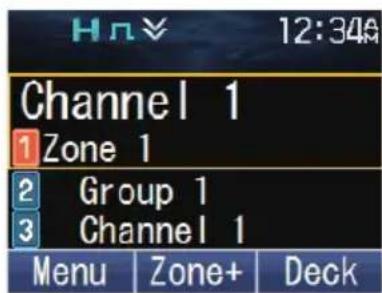
Les icônes suivantes sont les numérios de chaque platine RF.
1: Platine RF 1 selectionnee,2: Platine RF 2 non selectionnee et3: Platine RF 3 non selectionnee
Dans le cas d'un système configuré avec deux platines RF, les affichages seprésentent comme suit :
Panneau groupe KCH-20R Tete de commande portative KCH-21R
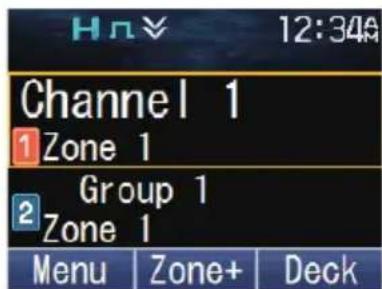
Remarque:
- Dans la configuration de la tête de commande, l'affichage de la tête de commande 1 et de la tête de commande 2 est la même.
Le fait d'appuyer sur la touche programmée en tant que [Sélection platine RF] ou [Platine RF 2] par exemple change la Platine RF sélectionnée en Platine RF 2 comme suit :
Autrement, appuyez sur la touche programme en tant que [Platine RF vers le bas] ou [Platine RF vers le haut] pour changer de Platine RF Sélectionnée.
Panneau groupé KCH-20R Tête de commande portative KCH-21R
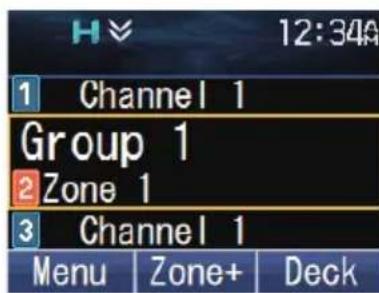
Pour désactiver Affichage platine RF multi, appuyez sur la touche programmée en tant que [Affichage platine RF multi]. Seules les informations de la platine RF sélectionnée s'affichent.
Autrement, appuyez sur la touche programmée en tant que [Menu] pour passer en mode Affichage platine RF multi à l'aide du mode menu. Appuyez sur []/[] pour Sélectionner "Off", puis appuyez sur la [touche pour désactiver Affichage platine RF multi.
Panneau groupe KCH-20R Tête de commande portative KCH-21R
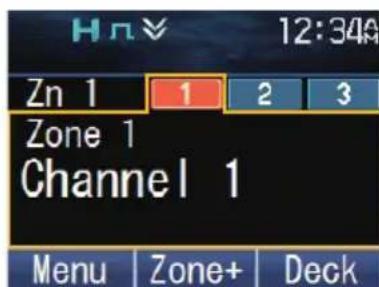
MULTI Langues
Votre émetteur-recepteur est équipé de la fonction de prise en charge de plusieurs langues. Vous pouvez changer la langue de l'affichage du texte sur l'écran LCD et la langue de l'announce vocale. Trois langues sont disponibles pour la sélection; cependant, les langues Sélectionnables dépendant des réglages du revendeur. Pour plus de détails, consultez votre revendeur.
1 Appuyez sur la touche programmée en tant que [Menu] pour passer en mode Langue à l'aide du mode menu. 2 Appuyez sur les touches [ ] / [ ] pour selectionner la langue souhaitee. 3 Appuyez sur la touche [ə] pour confirmer et quitter le mode Langue. La langue de l'affichage de I'ecran LCD et de I'annonce vocale passe dans la langue selectionnée.
Remarque:
- La langue de l'annonce vocale peut ne pas etre changée en fonction des réglages du revendeur. Pour plus de détails, consultez votre revendeur.
Fleetsync: téléavertisseur bidirectionnel alphanumérique
FleetSync est un télévertisseur bidirectionnel alphanumeric et ce protocole appartient à JVC KENWOOD Corporation. FleetSync active une variété de télévertisseurs sur votre émetteur-recepteur, dont certains dépendent de la programmation effectue par le revendeur.
Remarque:
- Cette fonction n'est disponible que lors d'une'utilisation analogique.
Selcall (APPEL selectif)
Un selcall est un appel vocal vers une station ou un groupe de stations.
Transmission
1 Sélectionnez la zone et le canal souhaités. 2 Appuyez sur la touche programme en tant que [Individual]/ [Individual + État]/ [Individual + Message court]/ [Groupe]/ [Groupe + État] ou [Groupe + Message court] pour passer en mode Selcall.
Autrement, appuyez sur la touche programmée en tant que [Menu] pour passer en mode Selcall à l'aide de Individuel/Individuel + Etat/Individuel + Message court/Groupe/Groupe + Etat ou Groupe + Message court dans le mode menu.
3 Appuyez sur les touches [▲] et [▼] pour selectionner la station que vous souhaitez appeler.
Si la composition manuelle est activée, vous pouvez saïrir l'ID de station en utilisant le clavier du microphone ou la touche [▲]/[▼]. Lorsque vous utilisez les touches [▲] et [▼], faites défiler les chiffres pour sélectionner un chiffre, puis appuyez sur la touche [□] pour régler le chiffre et déplacer le curseur vers la droite. Répétez cette procédure jusqu'à ce que l'ID entier soit saisi.
4 Appuyez sur le commutateur PTT et commencez à parler.
Réception
Une tonalité d'advertissement sera émise et l'émetteur-recepteur passera en mode Selcall. L'ID de la station appelante apparait lors de la réception d'un Selcall. Vous pouze répondre à l'appel en appuyant sur le commutateur PTT et en parlant dans le microphone.
Codes d'identification
Un code ID est une combinaison d'un numéro de flotte à 3 chiffres et d'un numéro ID à 4 chiffres. Chaque émetteur-recepteur possède sa propre ID.
Saisissez un numero de flotte (100 - 349) pour faire un appel de flotte. Saisissez un numero d'ID (1000 - 4999) pour faire un appel individuel dans votre flotte. Saisissez un ID de groupe (programme dans le FPU) pour faire un appel de groupe. - Saisissez un numéro de flotte suivi d'un numéro d'ID pour faire un appel individuel dans la flotte de votre choix (appel inter-flotte). - Sélectionnez "ALL" les flottes et "ALL" les ID pour faire un appel à toutes les unités (appel de diffusion). - Sélectionnez "ALL" les flottes et saississez un numéro d'ID pour faire un appel à l'ID sélectionné dans toutes les flottes (appeal du superviseur).
Message d'état
Vous peuvent envoyer et receivevoir des messages d'etat à 2 chiffres qui peuvent être décidés dans votre groupe de conversation. Les messages peuvent contérer jusqu'à 16 caractères alphanumeric. Les messages d'etat sont de 10 à 99 (80 - 99 sont réservés à des messages spéciaux).
250 messages maximum reçus peuvent être enregistrés dans la pile mémoire de votre émetteur-recepteur. Ces messages sauvégardés peuvent être revus après réception. Selon les réglages de votre revendeur, lorsque la pile mémoire est pleine, soit le message le plus ancien est effacé quand un nouveau message est reçu ou ce nouveau message n'est pas sauvégardié dans la pile mémoire. L'indicateur s'allume lorsqu'un message est conservé dans la pile mémoire.
Transmission
1 Sélectionnez la zone et le canal souhaités. 2 Appuyez sur la touche programmée en tant que [Etat] pour passer en mode Etat (procedez à l'etape 5) ou [Individual + Etat]/ [Groupe + Etat] pour passer en mode Selcall (procedez à l'etape 3). 3 Appuyez sur les touches [▲] et [▼] pour selectionner la station que vous souhaitez appeler.
- Si la composition manuelle est activée, vous pouvez saïrir l'ID de station en utilisant le clavier du microphone ou la touche [▲]/[▼]. Lorsque vous utilisez les touches [▲] et [▼], faites défilier les chiffres pour sélectionner un chiffre, puis appuyez sur la touche [□] pour régler le chiffre et déplacer le curseur vers la droite. Répétez cette procédure jusqu'à ce que l'ID entier soit saisi.
4 Appuyez sur la touche [▶] pour passer en mode de État. 5 Appuyez sur les touches [▲] et [▼] pour selectionner l'etat que vous souhaitez transmettre.
- Si la composition manuelle est activée, vous pouvez saisir un ID d'etat à l'aide du clavier du microphone ou la touche [▲]/[▼] (reportez-vous à l'étape 3 ci-dessus).
6 Appuyez sur le commutateur PTT pour lancer l'appel. "Complete" apparait sur l'afficheur lorsque I'etat a ete transmis avec succes.
Réception
L'indicateur signote et une ID d'appel et un message d'etat apparait lorsqu'un appel d'etat est reçu. Appuyez sur n'importe qu'elle touche pour revenir au fonctionnement normal.
Revoir les messages de la pile mémoire
1 Appuyez sur la touche programmée en tant que [Pile], ou appuyez et maintenez la touche programmée en tant que [Individual], [Groupe], [État], [Individual + État], ou [Groupe + État] pour passer en mode Pile.
La liste des catégories est affichée.
Cependant, en fonction des paramètres de la pile programmes par votre revendeur, la liste individuelle (ID de l'aggellant, message d'état ou message court) peut s'afficher à la place de la liste des catégories. Pour plus d'informations sur les réglages de pile, consultez votre revendeur.
- Les catégories sont identifiées comme suit :
: ID de l'aggellant, : Message d'etat, : Message court
2 Appuyez sur les touches [▲] et [▼] pour selectionner la catégorie souhaitée, puis appuyez sur la touche [□
- La liste d'ID d'applant, la liste de message d'etat ou la liste de message court s'affiche en fonction de la catégorie sélectionnée. Appuyer sur les touches [▲]/[▶] vous permet de faire défiler les informations d'affichage comme suit.
Lorsque la liste d'ID d'aggellant s'affiche :
[←]ID de l'aggellant > Canal > Horodatage [>: ID de I'appellant>Horodatage>Canal
Lorsque la liste de message d'etat ou la liste de message court est affichee :
[>: Message > ID de l'aggellant > Canal > Horodatage [ ] : Message > Horodatage > Canal > ID de l'aggellant
- Pour supprimer le message sélectionné, appuyez sur la touche []. Pour supprimer tous les messages, appuyez et maintenez la touche [] pendant une seconde.
3 Appuyez sur [ ] pour revenir au fonctionnement normal.
Messagescourts
Cet émetteur-recepteur peut receivevoir de courts messages de données qui contiennent un maximum de 48 caractères.
- Les messages courts reçus s'affichent de la même manière que les messages d'etat et sont enregistrés dans la même pile mémoire. Un maximum de 32, 64 ou 128 messages courts peuvent être stockés dans la pile mémoire en fonction du réglage de Pile de message court de chaque système.
Messageslongs
Pour receivevoir et émettre de longs messages, vous doivent connecter l'émetteur récepteur à un ordinateur. Pour de plus amples détails, renseignez vous auprès de votre revendeur.
- Les messages longs peuvent contérer 4096 caractères au maximum.
Rapport GPS
Les données GPS peuvent être transmises manuellement en appuyant sur la touche programmée en tant que [Émettre le donnée de GPS] ou en accédant au Menu {p. 15}. Si vous revendeur a procédé à un paramétrage, les données GPS peuvent automatiquement être transmises à un intervalle de temps prédéfini.
- Lorsque vous utilisez la fonction GPS, vous doivent d'abord connecter l'antenne VHF/ GPS ou l'antenne UHF/ GPS.
SIGNALISATION À 5 TONALITÉS (Pour type E uniquement)
La signalisation à 5 tonalités doit être activée ou désactivée par votre revendeur. Cette fonction ouvre le silencieux uniquement lorsque l'émetteur-recepteur reçoit les 5 tonalités programmées sur votre émetteur-recepteur. Les émetteurs-recepteurs qui ne transmettent pas les tonalités correctes ne seront pas entendus.
Selcall (APPEL selectif)
Un selcall est un appel vocal vers une station ou un groupe de stations.
Transmission
1 Sélectionnez la zone et le canal souhaités. 2 Appuyez sur la touche programme en tant que [Individuel]/ [Individuel + État]/ [Individuel + Message court]/ [Groupe]/ [Groupe + État] ou [Groupe + Message court] pour passer en mode Selcall.
Autrement, appuyez sur la touche programmée en tant que [Menu] pour passer en mode Selcall à l'aide de Individuel/Individuel + Etat/Individuel + Message court/Groupe/Groupe + Etat ou Groupe + Message court dans le mode menu.
3 Appuyez sur les touches [▲] et [▼] pour selectionner la station que vous souhaitez appeler. - Vous pouvez saisir l'ID de station en utilisant le clavier du microphone ou la touche [▲]/[▼]. Lorsque vous utilisez les touches [▲] et [▼], faites défilier les chiffres pour sélectionner un chiffre, puis appuyez sur la touche [■] pour régler le chiffre et déplacer le curseur vers la droite. Repétez cette procédure jusqu'à ce que l'ID entier soit saisi. 4 Appuyez sur la touche programmée en tant que [Appel 1] à [Appel 6] et commencez votre communication.
Remarque:
- Vous pouvez également utiliser les touches programmées en tant que [1x Caractère(s) vers le bas], [1x Caractère(s) vers le haut], [10x Caractère(s) vers le bas] et [10x Caractère(s) vers le haut] pour régler le numéro Selcall. [1x Caractère(s) vers le haut] et [1x Caractère(s) vers le bas] augmentent et diminuement respectivement le numéro Selcall de 1 à chaque fois que la touche est enfoncée. [10x Caractère(s) vers le haut] et [10x Caractère(s) vers le bas] augmentent et diminuement respectivement le numéro Selcall de 10 à chaque fois que la touche est enfoncée.
Réception
Lorsqu'un appel contenant les bonnes tonalités est reçu, l'émetteur-recepteur passée en mode Selcall. Une tonalité d'alerte retentira et l'ID de la station apparait sur l'affichage. Appuyez sur n'importe qu'elle touche pour revenir au fonctionnement normal.
Message d'état
Vous peuvent envoyer et receivevoir des messages d'etat qui peuvent être décidés dans toute catégorie de conversation. Les messages peuvent contérer jusqu'à 16 caractères alphonumeriques.
250 messages maximum reçus peuvent être enregistrés dans la pile mémoire de votre émetteur-recepteur.
Transmission
1 Sélectionnez la zone et le canal souhaités.
2 Appuyez sur la touche programmée en tant que [Etat] pour passer en mode Etat (procedez à l'etape 5) ou [Individuel + Etat]/[Groupe + Etat] pour passer en mode Selcall (procedez à l'etape 3). 3 Appuyez sur les touches [▲] et [▼] pour selectionner la station que vous souhaitez appeler.
- Vous pouvez saisir l'ID de station en utilisant le clavier du microphone ou la touche [▲]/[▼]. Lorsque vous utilisez les touches [▲] et [▼], faites defiler les chiffres pour sélectionner un chiffre, puis appuyez sur la touche [■] pour régler le chiffre et déplacer le curseur vers la droite. Repétéze cette procédure jusqu'à ce que l'ID entier soit saisi.
4 Appuyez sur la touche [▶] pour passer en mode de État. 5 Appuyez sur les touches [▲] et [▼] pour sélectionner l'etat que vous souhaitez transmettre. - Vous pouvez saisir un ID d'etat à l'aide du clavier du microphone ou la touche [▲]/[▼] (voir l'étape 3, ci-dessus). 6 Appuyez sur la touche programmée en tant que [Appel 1] ou [Appel 6] pour initier l'appeL.
Réception
L'indicateur éignote et une ID d'appel et un message d'etat apparait lorsqu'un appel d'etat est reçu. Appuyez sur n'importe qu'elle touche pour revenir au fonctionnement normal.
Revoir les messages de la pile mémoire
1 Appuyez sur la touche programmée en tant que [Pile] pour passer en mode Pile.
La liste des catégories est affichée. Les catégories sont identifiées comme suit :
: ID de I'appellant, : Message d'etat, : Message court
2 Appuyez sur les touches [▲] et [▼] pour selectionner la catégorie souhaitée, puis appuyez sur la touche [Φ
- La liste d'ID d'applant, la liste de message d'etat ou la liste de message court s'affiche en fonction de la catégorie sélectionnée. Appuyer sur les touches [▲]/[▼] vous permet de faire défiler les informations d'affichage comme suit.
Lorsque la liste d'ID d'applant s'affiche :
[←] : ID de l'aggellant > Canal > Horodatage [▶]: ID de l'aggellant >Horodatage >Canal
Lorsque la liste de message d'etat ou la liste de message court est affichee :
[ ] : Message > ID de l'aggellant > Canal > Horodatage [ ] : Message > Horodatage > Canal > ID de l'aggellant
- Pour supprimer le message sélectionné, appuyez sur la touche [Pour supprimer tous les messages, appuyez et maintenez la touche pendant une seconde.
3 Appuyez sur [ pour revenir au fonctionnement normal.
Émission commandée par la VOIX (VOX)
VOX peut être activée ou désactivée par votre revendeur. Le fonctionnement de VOX vous permet de transmettre en mains libres.
Remarque:
Pour utilisez VOX, vous devez utiliser un casque d'écoute optionnel connecté via le profil Bluetooth du casque. Reportez-vous à "Bluetooth" {p. 66}. Les microphones tels que KMC-28 ne peuvent pas etre utilisés pour utiliser VOX.
Niveau de gain VOX
Définit la sensibilité d'entrée Mic de l'opération VOX.
1 Connectez le casque téléphonique à l'émetteur-recepteur. 2 Appuyez sur la touche programme en tant que [VOX].
Le niveau de gain VOX actuel apparait sur l'afficheur.
3 Appuyez sur la touche [▲] or [▼] pour augmenter ou diminuer le niveau de gain VOX. Le niveau de gain VOX peut etre regle de 1 a 10. 4 Pendant le réglage du niveau, parlez dans le microphone du casque afin de tester le niveau de sensibilité. (Votre voix n'est pas transmise pendant cette procédure de test.) Lorsque le son est reconnu, le voyant DEL s'allume en jaune. 5 Appuyez sur la touche [ ] pour sauvegarder le nouveau réglage.
■ Fonctionnement de VOX
1 Connectez le casque téléphonique à l'émetteur-recepteur.
- La fonction VOX ne s'active pas lorsque aucun casque n'est connecté à la prise pour accessoires de l'émetteur-recepteur.
2 Appuyez et maintenez enfoncée la touche programmée en tant que [VOX].
- Autrement, vous pouvez appuyer sur la touche programmée en tant que [Menu] pour passer en mode VOX à l'aide du mode menu.
Un signal sonore se fait entendre et le témoin apparaît sur l'affichage.
3 La transmission prend fin lorsque vous avez fini de parler.
Pour désactiver la fonction VOX, appuyez et mettez enfoncée à nouveau la touche [VOX].
Un signal sonore se fait entendre et le témoin disparaît de l'affichage.
Remarque:
- Si un haut-parleur/ microphone est connecté à l'émetteur-recepteur alors que VOX est activé, et le niveau de gain VOX est régle sur un niveau sensible, des signaux reçus plus forts peuvent entraîner l'émetteur-recepteur à transmettre.
Temporisateur d'arrét (TOT)
La minuterie de dépassement peut être activée uniquement sur des canaux conventionnels et sur un système Trunking NXDN. Il est utilisé pour empêcher que l'aggellant utilise un canal pendant une longue période de temps.
Si vous transmettez pendant un-delai qui excède le-delai programme, l'émetteur récepteur s'arrête de transmettre et une tonalité d'advertissement est émise. Pour arrêter la tonalité, relâchez le commutateur PTT. Notre revendeur peut programmermer le-delai du TOT dans une fourchette qui va de 15 secondes à 20 minutes.
Si elle est ainsi programmée par votre revendeur, une tonalité de pré alerte sera émise avant expiration du temporisateur. De même, si c'estprogramme, vous risquez d'attendre un petit moment avant de continuer à transmettre. Si vous appuyez sur le commutateur PTT avant la réinitialisation du temporisateur, une tonalité d'avertissement sera émise et l'émetteur-recepteur ne passera pas en mode transmission.
Économiseur d'energie
La fonction d'économiseur de batterie peut être activée uniquement sur des canaux conventionnels. Lorsqu'elle est activée, cette fonction diminue la quantité d'électricité utilisée lorsqu'aucun signal n'est reçu et aucune opération n'est en cours d'exécution (aucune touche n'est enforcée).
Si le canal n'est pas occupé et qu'aucune manipulation n'est faite pendant 5 secondes, l'économiseur d'énergie est activé. Si un signal est reçu ou qu'une manipulation est en cours, l'économiseur d'énergie est désactivé.
ALERTE De PILES faibles
Avertissement de batterie faible vous signale que la transmission n'est pas autorisée à cause d'une chute de tension de la batterie du vehicule.
Votre revendeur peut definir une tonalité d'alerte qui retentit et le témoin DEL qui clignote en rouge lorsque le voltage chute en-dessous du seuil acceptable.
Indicateur de puissance de SIGNAL
L'indicateur de puissance de signal affiche la puissance des appeals reçus.

Signal fort

Signal suffisant

Signalfaible

Signal très faible
Hors de portée
(Apparait sur les canaux Trunking NXDN et Trunking P25 uniquement)
Compresseur-extenseur
Le companteur peut etre programme uniquely pour des canaux analogiques specifiques. Si ce dispositif a ete programme par voite revendeur, les signaux emis passent par un compresseur avant envoi et les signaux reus passent par un extenseur a l'arrivee.
Pour que le compresseur-extenseur puisse fonctionner, votre revendeur doit l'avoir regle pour la transmission et la reception. L'indicateur apparait sur l'afficheur lorsque le compandeur s'active.
Cette fonction d'arrière-plan permet une clarté plus élevé des signaux, évitant les bruit excessif et l'interférence. Cette fonction n'est pas utilisé sur chaînes numériques, car elles ne sont pas sensibles au bruit et à l'interférence.
Blocage de CANAL occupé (BCL)
Sur les canaux conventionnels, si le BCL est configuré par votre revendeur, vous ne serez pas en mesure de transmettre si le canal est deja utilisé. Dans ce cas, utilisez un autre canal ou attendez qu'il se libère.
Mais si une fonction d'annulation de BCL a aussi ete programmée, vous pouze transmettre par dessus le signal en cours :
1 Appuyez et maintenez enforcé le commutateur PTT. - Si le canal est déjà utilisé, une tonalité d'advertissement est émise. 2 Relâchéz le commutateur PTT puis appuyez à nouveau et maintenez enforcé le commutateur PTT dans un laps de temps d'une demi seconde. 3 Parlez dans l'émetteur-recepteur comme lors d'un appel normal.
Hors de portée
Sur les canaux Trunking P25 et Trunking NXDN, si configuré par votre concessionnaire, l'émetteur-recepteur indiquera lorsqu'il est hors de portée. Lorsqu'il n'est plus capable de communiquer avec un site, une sonnerie d'hors de portée retentit et "Out of Range" apparait sur l'afficheur.
Si cette fonction est activée par votre revendeur, une tonalité en service se fera entendre lorsqu'un canal de contrôle disponible est détecté après la tonalité hors de portée. Pour plus de détails sur les tonalités en service, consultez votre revendeur.
Trunking SITE (trunking P25)/ PANNE du réseau (trunking NXDN)
Si vous revendeur l'a ainsi configuré, sur les canaux Trunking l'émetteur-recepteur indique un état de réseau du site enregistré. "Site Trunk" (P25)/ "Network Fail" (NXDN) s'affiche sur l'écran lorsque l'émetteur-recepteur reçoit un message de réseau désactivé.
Recherche d'un CANAL de controlle
Sur les canaux Trunking P25 et Trunking NXDN, l'émetteur récepteur doit rechercher un canal de contrôle. Pendant la recherche, aucun signal ne peut être reçu. La recherche commence automatiquement lorsque vous passez sur un canal Trunking.
- Pendant la recherche d'un canal, l'indicateur de l'antenne clignote. Lorsqu'un canal de commande a etedetected, l'indicateur de I'antenne reste sur I'ecran sans clignoter.
Annonce VOCALE
Une voix audio estANNOCEE comme indiqué ci-dessous par le réglage revendeur.
Lors du changement de la zone et/ou le canal, la nouvelle zone et le nouveau numero de canal sont annunciés. Lors du changement de statut, le nouveau statut est annoncé. Lors du changement des parametes des fonctions, le nouveau réglage est annoncé.
Bluetooth
Si vous émetteur-recepteur a étéprogrammé avec la fonction Bluetooth, vous pouvez connecter votre émetteur-recepteur avec un casque Bluetooth pour effectuer des appeals mains libres.
Les caractéristiques Bluetooth sont comme suit.
Version : Version 3.0
Puisance de classe : Classe 2 (2,5 mW, jusqu'à 10 m)
Profil : Profil casque audio (HSP), Profil de port série (SPP)
Classe de l'appareil : Telephone
Remarque:
La distance de communication varie en fonction des obstacles qui se trouvent entre les apparêils de communication et les conditions des ondes radio. Seul les casques qui prennten en charge le profil casque audio (HSP) certifiés par Bluetooth SIG peuvent être utilisés avec l'émetteur-recepteur. Cependant, les fonctionsnementes ne sont pas garantis avec tous les casques. Reportez-vous à l'adresse suivante pour plus de détails sur les appareils Bluetooth testés opérationnellement par KENWOOD :
http://manual2. jvckenwood. com/com/help_ref/nx5000_series/compatible_model_list/CNMJSYnnzoitpv. html Si vous souhaitez utiliser un périphérique Bluetooth qui n'a pas eté testé sur le plan opérationnel, veuillez contacter votre revendeur.
Si le Données Bluetooth est activé par votre revendeur, vous pouvez effectuer une connexion sans fil entre l'émetteur-recepteur et l'appareil avec Bluetooth activé tel qu'un ordinateur utilisant le profil de port série. Avec le profil de port série, vous pouvez connecter votre émetteur-recepteur à un ordinateur sans utiliser un cable de programmation pour communiquer avec le Logiciel de microprogrammation (FPU) ou pour utiliser le Protocole d'interface avec PC.
Pour plus de détails sur le Logiciel de microprogrammation (FPU) ou sur le Protocole d'interface avec PC, consultez votre revendeur.
■ Sélection du type de casque bluetooth
Vous pouvez selectionner le type de casque Bluetooth pour etre connecte a I'émetteur-recepteur via une connexion HSP.
1 Appuyez sur la touche programmée en tant que [Menu] pour passer en mode Type de connexion de casque Bluetooth à l'aide du mode menu. 2 Appuyez sur les touches [▲] et [▼] pour sélectionner le type de casque souhaité. 3 Appuyez sur la touche [a] pour confirmer la selection.
- La sélection est sauvégarde et sera appliqué la prochaine fois que l'émetteur récepteur est mis sous tension.
Remarque:
- Si vous quitte le mode Type de connexion de casque Bluetooth sans appuyer sur la touche [ ] le type de casque sélection ne sera pas reflêté dans le réglage du menu.
- La plupart des casques Bluetooth peuvent être connectés et exploités en sélectionnant "Casque 1" dans "Type de connexion de casque Bluetooth". Pour certains casques, il est nécessaire de selectionner "Casque 2". Pour plus d'informations, reportez-vous à l'URL suivante :
http://manual2. jvckenwood. com/com/help_ref/nx5000_series/compatible_model_list/CNMJSYnnzoitpv. html
Activation/ désactivation bluetooth
Appuyez sur la touche programmée en tant que [Bluetooth] pour activer ou désactiver la fonction Bluetooth.
Autrement, appuyez sur la touche programmée en tant que [Menu] pour passer en mode Bluetooth à l'aide du mode menu.
Appuyez sur les touches [▲] et [▼] pour sélectionner "On" ou "Off".
Appuyez sur la touche [ ] pour confirmer toute selection.
- "X" apparait sur l'affichage lorsque la fonction Bluetooth est activée. Si un périphérique Bluetooth est déjà connecté à votre émetteur-recepteur, "apparait sur l'affichage.
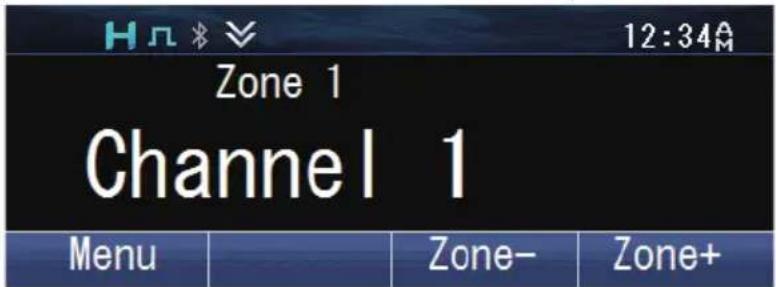
Recherche des appareils bluetooth
Votre émetteur-recepteur peut rechercher automatiquement des appareils Bluetooth.
Remarque:
- Placez votre casque Bluetooth dans le mode veille apparé au préalable.
1 Appuyez sur la touche [ pour passer en mode menu.
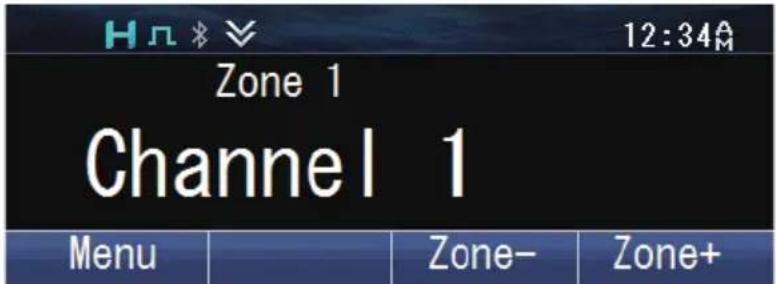
2 Appuyez sur la touche [ ] pour selectionner la categorie Bluetooth.
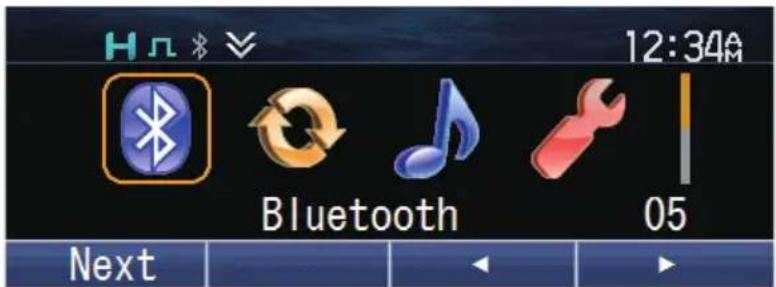
3 Appuyez sur la touche [ou les touches [ ] et [▼] pour selectionner "BT Device".
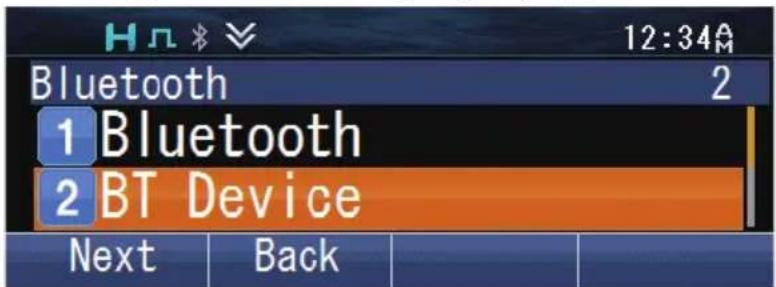
4 Appuyez sur la touche [ə] ou les touches [▲] et [▼] pour sélectionner "Find Device".
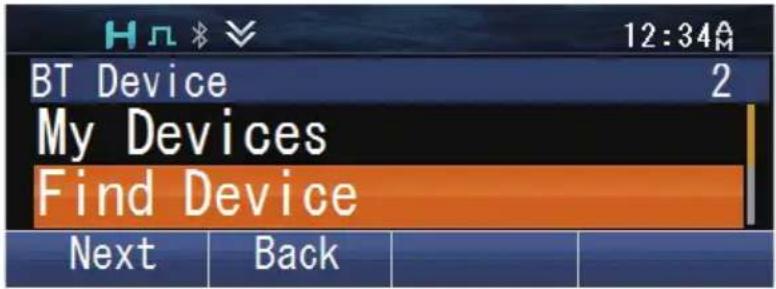
Votre émetteur-recepteur commence à rechercher des apparciels Bluetooth disponibles. Jusqu'à 16 apparciels peuvent être trouvés et listedes sur l'affichage.
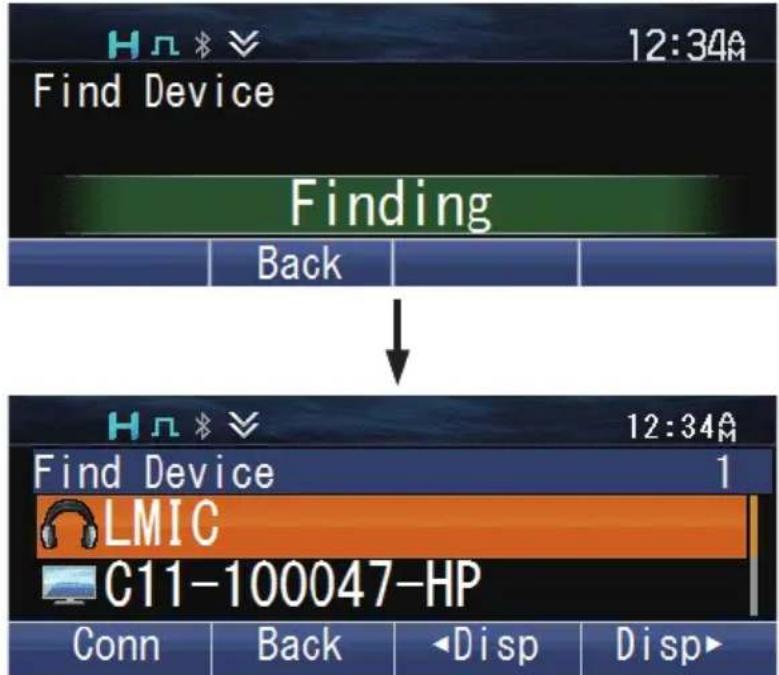
- La recherche s'arrête au bout d'environ 30 ou 40 secondes (selon que le paramètre des Données Bluetooth est activé ou non par le concessionnaire), ou lorsque 16 apparèils ont été trouvés.
Apparlement des appareils bluetooth
1 Appuyez sur les touches [▲] et [▼] pour sélectionner l'ordinate à connecter. Dans ce cas, sélectionnez le casque.
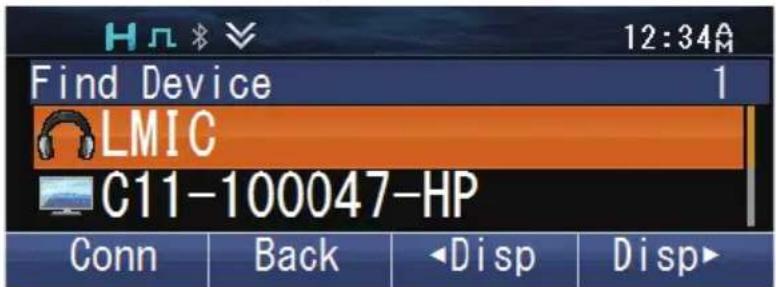
2 Appuyez sur la touche [ə] pour connecter.
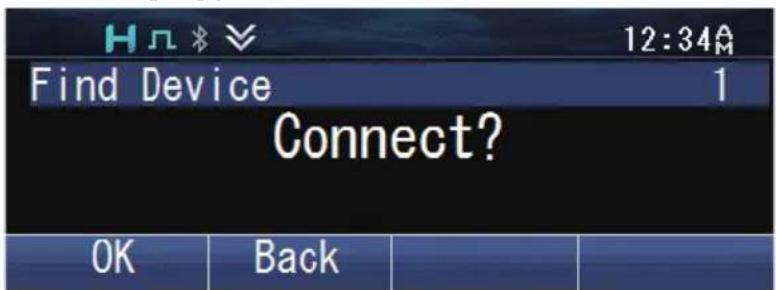
3 Appuyez sur la touche [pou pour commencer l'appariement.
Autrement, vous pouvez appuyer sur la touche programmée en tant que [Connector/ déconnecter Bluetooth].
Levoyant DEL clignote en bleu. Pour les dispositifs Bluetooth qui ne prennt pas en charge Simple Secure Pairing, il est nécessaire de saisir un numero d'identification personnelle (PIN). Vous avez besoin de faire fonctionner le casque Bluetooth pour effectuer l'appariement.
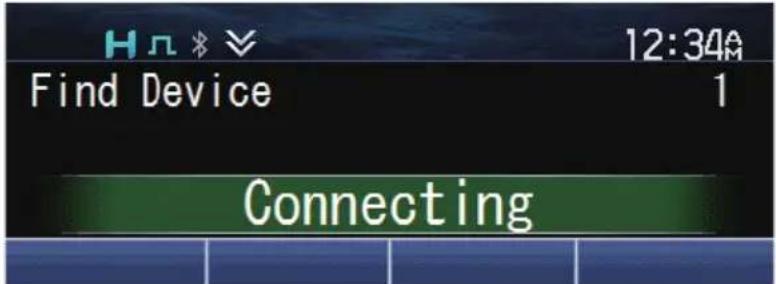
Lorsque l'appariement est terminé, votre émetteur-recepteur se connecte au casque Bluetooth. Lorsque la connexion est établie, vous pouvez effectuer un appel mains libres.
L'indicateur "apparait sur I'afficheur.
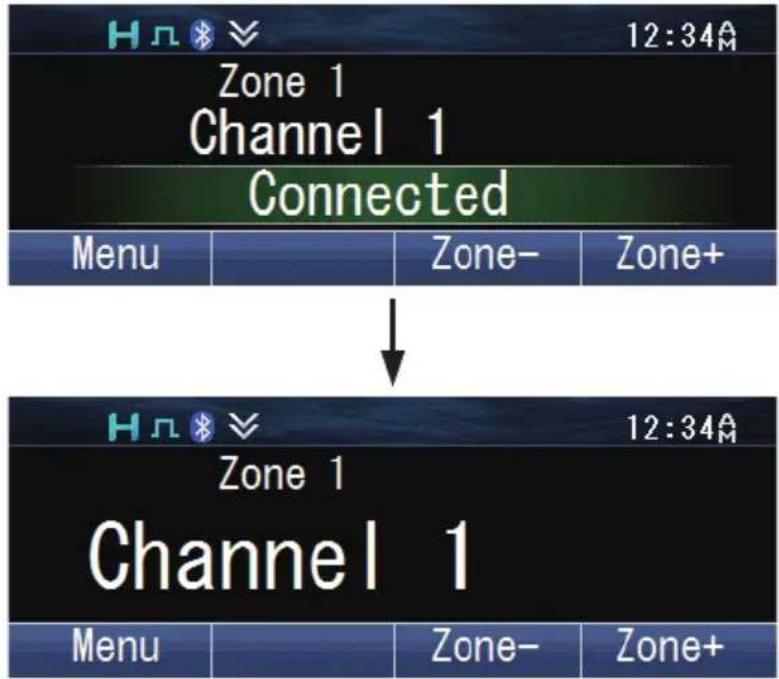
Remarque:
- Une fois le casque a eté apparié, il peut être automatiquement utilisé avec l'émetteur-recepteur la prochaine fois que le casque et l'émetteur-recepteur sont sous tension. Si le casque ne peut pas etre utiliser automatiquement, connecter manuellement à l'aide du paramètre My Device dans le menu Bluetooth de l'émetteur-recepteur. (Certains modèles de casque ne pourront pas être utilisés automatiquement.)
- Jusqu'à 10 dispositifs Bluetooth peuvent être enregistrés pour votre émetteur-recepteur. L'actionnement de la touche programmée en tant que Connecter/ déconnecter Bluetooth n'afecte pas l'état de la connexion Bluetooth via le profil de port série.
Effectuer un appel mains-libres
Appuyez sur le commutateur PTT pour activer le microphone du casque Bluetooth.
Remarque:
Le volume peut uniquement etre ajusté sur le casque Bluetooth. La commande de volume de l'émetteur-recepteur ne fonctionne pas. Cependant, si le son est émis par le hautparleur intégre de l'émetteur-recepteur dans le réglage Enceinte Bluetooth, le niveau du volume est contrôle par l'émetteur-recepteur. - La sensibilité du microphone peut être régée à l'aide de la fonction Sensibilité du microphone externe.
- Connexion à un ordinateur
Pour se connecter à un ordinateur en utilisant un profil de port série, vous devez effectuer une demande de connexion à partir de l'ordinateur et en direction de votre émetteur-recepteur. L'émetteur-recepteur débute la connection une fois qu'il recoit la demande depuis l'ordinateur.
Une fois que la connexion est établie, votre émetteur-recepteur peut débuter la communication avec le Logiciel de microprogrammation (FPU) ou vous pouvez utiliser le Protocole d'interface avec PC.
L'indicateur " ^ " apparait sur I'afficheur.
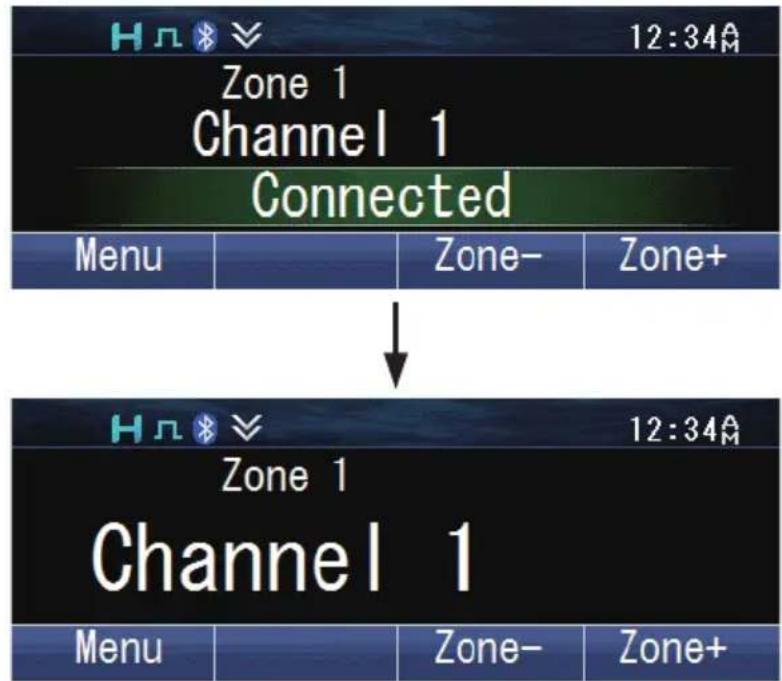
L'émetteur-recepteur passe par chaque mode lorsque la communication FPU commence. Pour utiliser le Protocole d'interface avec PC, lancez les commandes de l'ordinateur.
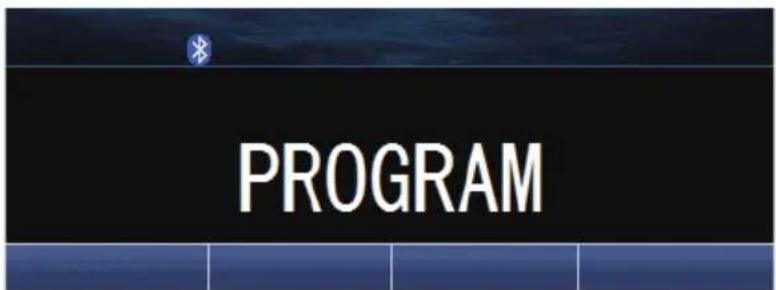
Fonctions UTILES
Il y a certaines fonctions utiles sur votre émetteur-recepteur qui vous permettent d'afficher les informations des périphériques Bluetooth enregistrées à l'émetteur-recepteur et de changer la sortie audio de l'enceinte.
- Connecter/ déconnecter/ supprimer un dispositif enregistré à l'aide de My Devices
Appuyez sur la touche programmée en tant que [Menu] pour passer en mode Bluetooth My Devices à l'aide du mode menu.
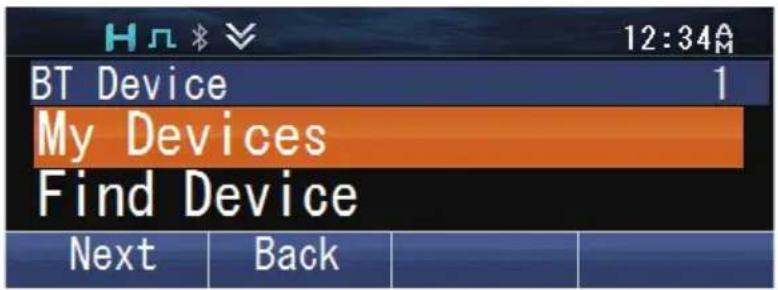
Pour connecter un dispositif :
1 Appuyez sur la touche [oi] ou les touches [A] et [V] pour selectionner l'appareil à connecter.
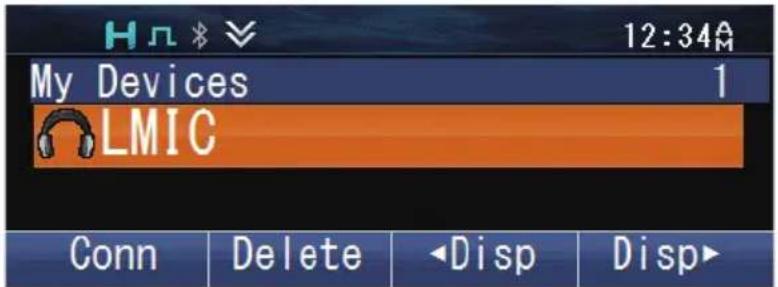
2 Appuyez sur la touche [ ] pour connecter.
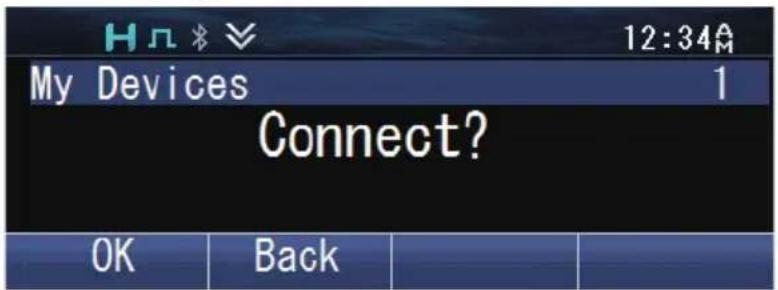
3 Appuyez sur la touche [pou pour confirmer la connexion.
Levoyant DEL clignote en bleu pendant I'emetteur-recepteur est en cours de connexion à l'appareil, "Connecting" apparait sur I'affichage. "Connected" s'affiche lorsque la connexion est établie.
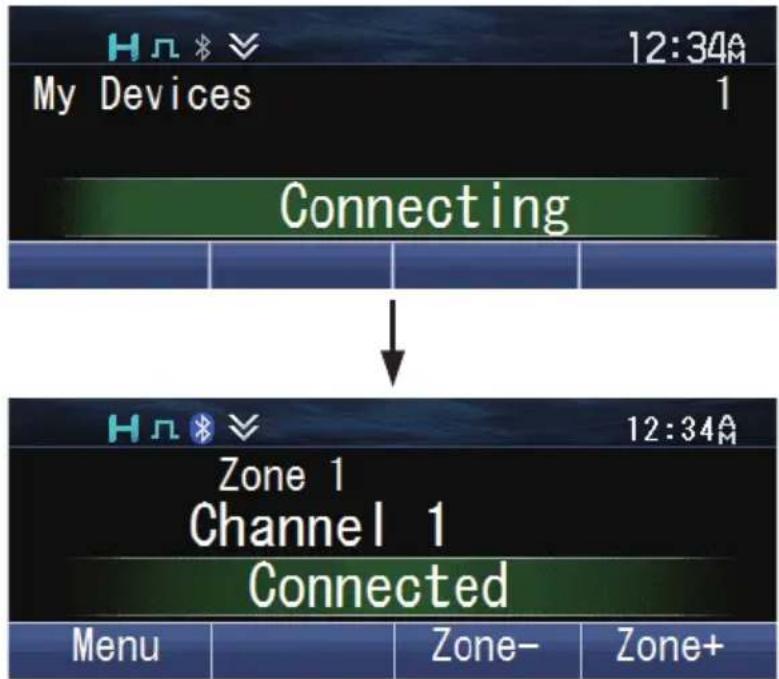
Pour déconnecter un dispositif :
1 Appuyez sur la touche [□] ou les touches [▲] et [▼] pour sélectionner l'objet à déconneter.
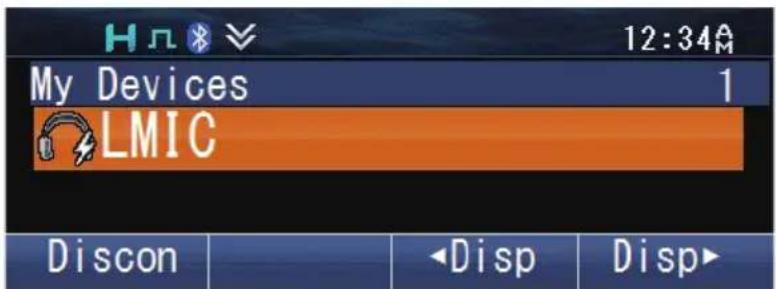
2 Appuyez sur la touche [ə] pour déconnector.
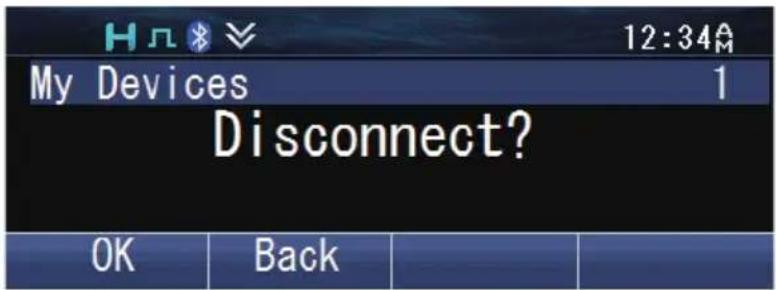
3 Appuyez sur la touche [p pour confirmer la déconnexion. L'indicateur "et Disconnected" apparait sur l'affichage.
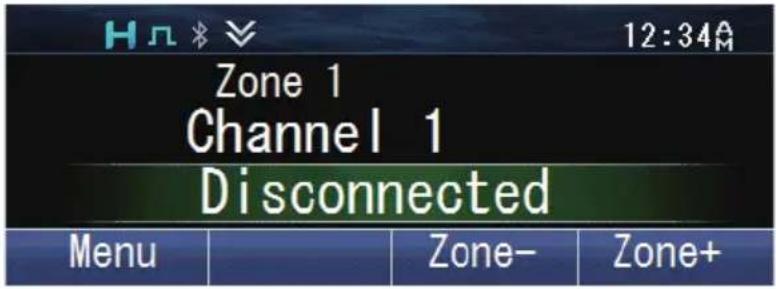
Remarque:
Assurez-vous que le dispositif que vous souhaitez supprimer a ete deconnecte.
1 Appuyez sur la touche [□] ou les touches [▲] et [▼] pour sélectionner l'objet à supprimer.
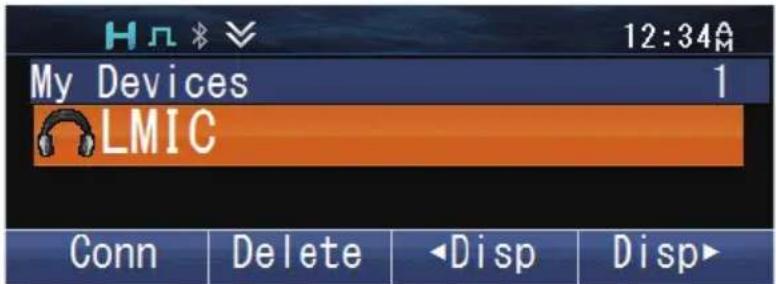
2 Appuyez sur la touche [ ] pour supprimer.
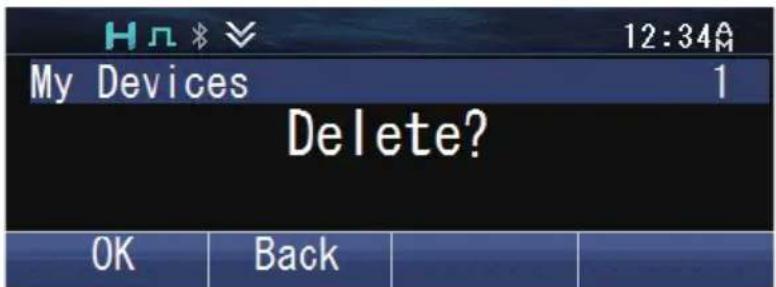
3 Appuyez sur la touche [a] pour confirmer.
Le périphérique sélectionné sera supprimé. "BT No Device" s'affiche lorsqu'il n'y aaucun autre périphérique enregistré.
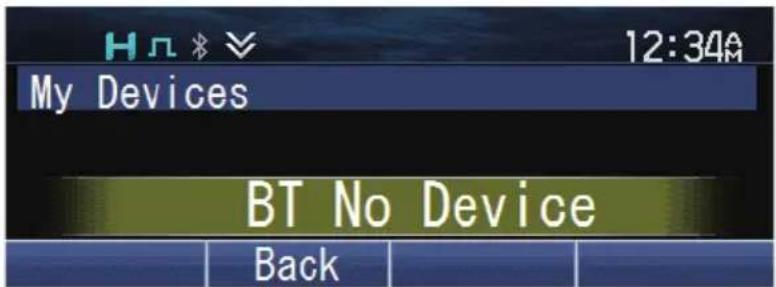
Remarque:
Pour supprimer tous les dispositifs enregistrés, appuyez longuement sur la touche [a l'etape 2.
Vérifier les informations des péripériques
1 Appuyez sur la touche programmée en tant que [Menu] pour passer en mode Bluetooth My Devices à l'aide du mode menu.
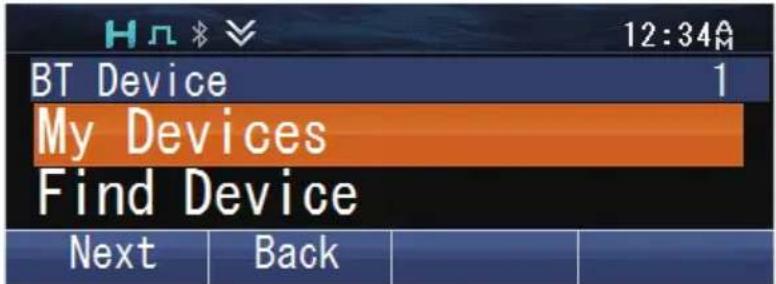
2 Appuyez sur les touches [▲] et [▼] pour selectionner l'appareil pour afficher ses informations.
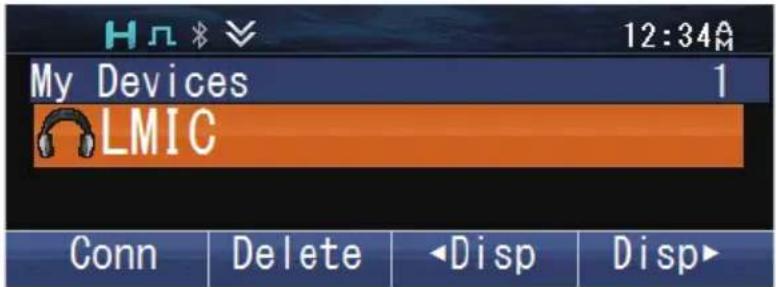
3 Appuyez sur les touches [4] ou [4] pour changer l'affichage des informations.
BT Name : Le nom du dispositif Bluetooth.
BT Address : L'adresse du dispositif Bluetooth.
Class : La classification de l'équipment du dispositif Bluetooth. Reportez-vous au tableau suivant pour plus de détails.
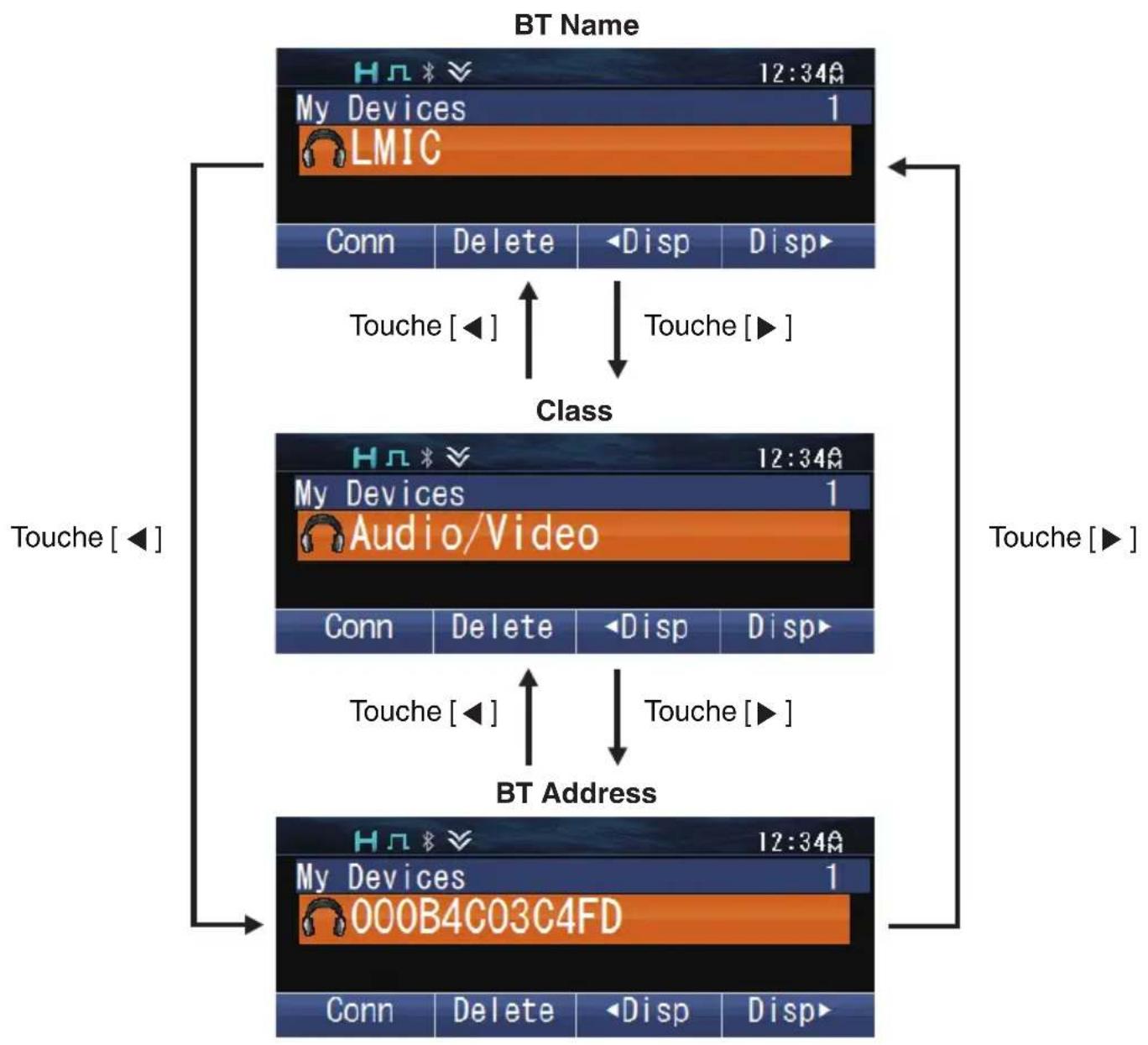
| Classé de l'appareil Déconnecté | Connecté | |
| Audio/Video | ∅ | ∅ |
| Phone | ∅ | ∅ |
| Computer | ∅ | ∅ |
| LAN/Network | ∅ | ∅ |
| Peripheral | ||
| Imaging | ||
| Wearable | ||
| Toy | ||
| Health |
Remarque:
- Vous pouvez également vérifier les informations des dispositifs dans le mode Find Device.
- Les icônes listed in the tableau ci-dessus indiquent l'état de connexion du profil casque audio. Elles ne sont pas applicables à la connexion du profil de port série.
Commutation de la sortie audio de l'enceinte
Vous pouvez changer la sortie audio entre l'enceinte de l'émetteur-recepteur et le casque Bluetooth.
Appuyez sur la touche programmée en tant que [Enceinte Bluetooth] à maintes reprises pour changer le réglage ("Off", "Only" ou "Both(BT+Radio)").
Autrement, appuyez sur la touche programmée en tant que [Menu] pour passer en mode Enceinte Bluetooth à l'aide du mode menu. Appuyez sur les touches [▲] et [▼] pour selectionner "Off", "Only" ou "Both(BT+Radio)".
Off : Le son est émis par l'enceinte intégrée de l'émetteur récepteur.
Only : Le son est émis par l'enceinte du dispositif Bluetooth.
Both(BT+Radio) : Le son est émis par l'enceinte intégrée de l'émetteurrécepteur et l'enceinte du dispositif Bluetooth.
Appuyez sur la touche [□] pour confirmer votre sélection.
AFFICHAGE DE NOTIFICATION
| Affichage Cause | |||
| Hn* 12:34A Zone 1 Channel 1 BT Failure Menu | Zone- | Zone+ | |
| (Affichage pendant 1 seconde) | |||
| Hn* 12:34A Find Device BT No Found Back | Aucun péripérisque n'est trouvédans le mode de recherche de péripérisque Bluetooth. | ||
| Hn* 12:34A Find Device No Response (Affichage pendant 1 seconde) | Il n'y a pas de réponse de l'appareilBluetooth sur la demanded'appariement, de la connexion duprofil casque audio (HSP) ou de laconnexion du profil de port série(SPP). | ||
| Hn* 12:34A Find Device Connect Denied (Affichage pendant 1 seconde) | Le dispositif Bluetooth a rejeté unedemande d'apparlement ou deconnexion connexion du profilcasque audio (HSP). | ||
| Hn* 12:34A Find Device BT No Service (Affichage pendant 1 seconde) | Le dispositif Bluetooth ne prendpas en charge la connexion duprofil casque audio (HSP). | ||
CARTE Microsd & mémoire interne
Vous pouvez effectuer un enregistrement vocal, lecture vocale et stocker les données GPS à l'aide de la mémoire interne ou sur une carte microSD.
Remarque:
Pour installer ou enlever une carte memoire microSD sur cet émetteur-recepteur, veuillez consulter votre revendeur.
Utilisation de la CARTE microsd
Insérez la carte microSD dans l'émetteur-recepteur et allumez l'émetteur-recepteur. L'indicateur allume sur l'affichage lorsque la carte microSD est reconnaue par l'émetteur-recepteur. Les enregistrements et données seront stockés sur la carte microSD.
Lors de l'utilisation de la carte microSD pour la première fois sur l'émetteur-recepteur, il est nécessaire de formater la carte.
Tous les fichiers existants sur la carte microSD seront effacés une fois le formatage effectue. Les dossiers pour stocker les enregistements et données seront créés sur la carte microSD.
Structure de dossier et attribution de nom de fichier
Les fichiers vocaux et les fichiers de données GPS sont stockés dans leurs dossiers respectifs. jusqu'à 250 fichiers peuvent être stockés dans chaque dossier.
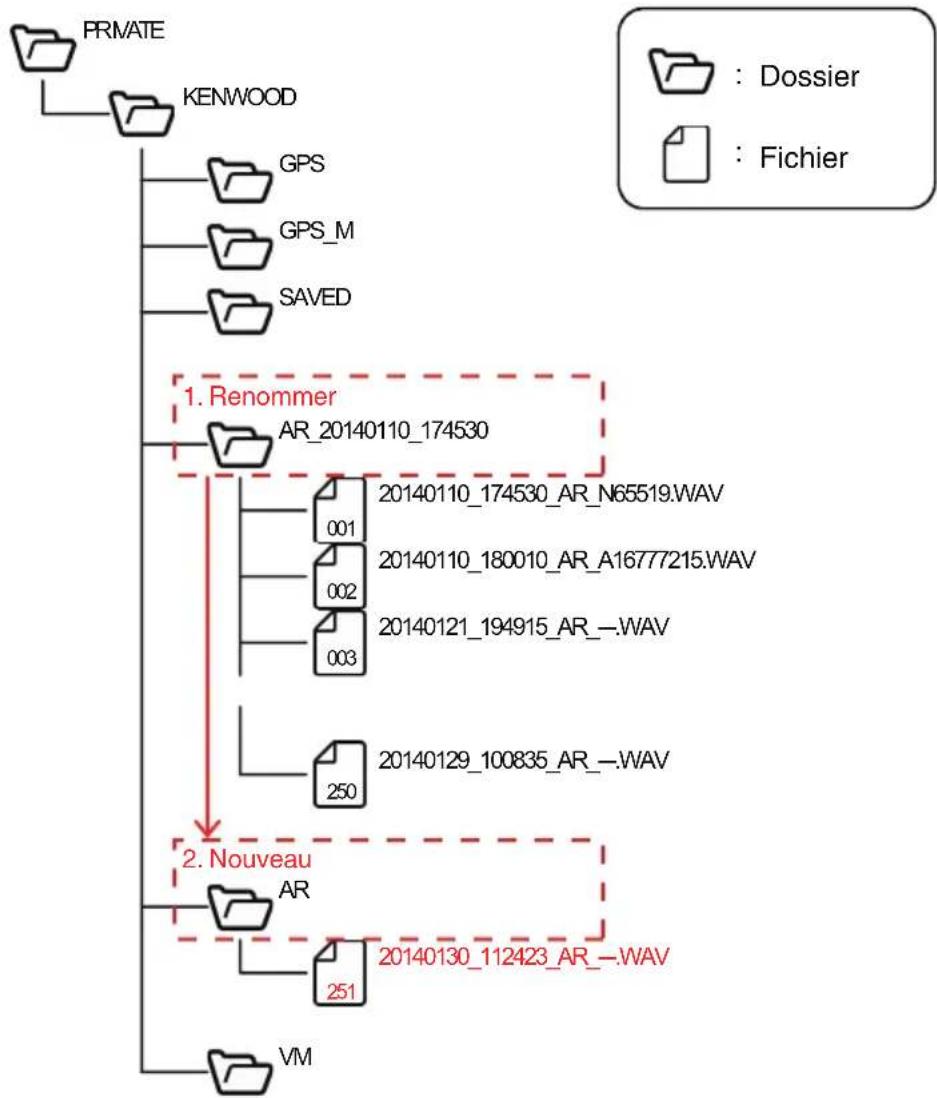
| Type de dossier | Description |
| AR*1 | Enregistre les fichiers vocaux enregistrés en utilisant Enregistrement automatique. |
| VM*1 | Enregistre les fichiers vocaux enregistrés en utilisant Message vocal. |
| SAVED | Les fichiers vocaux enregistrés en utilisant Enregistrement automatique et Message vocal ne peuvent être enregistrés dans ce dossier manuellement. Reportez-vous à “Pour saugevarder un enregistrement” {p. 83}. |
| GPS*2 | Enregistre les fichiers de données GPS enregistrés à l'aide de l'outil de stockage de données GPS (Auto). |
| GPS_M*3 | Enregistre les fichiers de données GPS enregistrés à l'aide de l'outil de stockage de données GPS (Manuel). |
1 Si le dossier a atteint sa limite maximum de 250 fichiers, le dossier en cours est automatiquement renommé et un nouveau dossier est créé lors de l'enregistrement du 251e fichier. Jusqu'à 2 000 dossiers peuvent être créés. 2 Un seul dossier est disponible pour le stockage des fichiers de données GPS enregistrés à l'aide du stockage de données GPS (Auto). Si le dossier a atteint sa limite maximum de 250 fichiers, le fichier le plus ancien dans le dossier est supprimé lors du stockage du 251e fichier. *3 Un seul dossier est disponible pour le stockage des fichiers de données GPS enregistrées à l'aide du stockage de données GPS (Manuel). Jusqu'à 2 000 données GPS peuvent être enregistrées dans un fichier. Si le dossier a atteint sa limite maximale de 250 fichiers et que le 250ème fichier contient 2 000 données, aucune autre donnée GPS ne peut être enregistrée.
Les fichiers stockés dans chaque dossier sont nommés automatiquement.

① Date sauvegardée
L'année, le mois et le jour de l'enregistrement du fichier.
Heure sauvegardée
L'heure, les minutes et les secondes de l'enregistrement du fichier.
③ Fonction
Indique la fonction utilisée pour enregistrer le fichier.
AR : Enregistrement automatique
VM : Message vocal
GPS : Stockage de données GPS (Auto)
GPS_M : Stockage de données GPS (Manuel)
④ Origine de l'appoint (uniquement Enregistrement automatique et Message vocal)
Les informations ID de l'appoint d'origine au lancement de l'enregistrement. "---"
s'affiche lorsqu'aucune information d'ID n'est disponible.
⑤ Extension de fichier
Les fichiers vocaux sont enregistrés en tant que“. WAV”, et les fichiers de données
GPS sont enregistrés en tant que“. TXT”.
Remarque:
Les reglages du format de la date et du format de l'heure ne s'appliquent pas au nom du fichier.
Lorsque l'horloge intégrée s'arrête ou que l'horloge n'a pas été réglée, la date enregistrée ① devient "00000000" et le temps sauvegardé ② devient un numéro de fichier.
Le numero de fichier est déterminé de la manière suivante.
S'il n'y a aucun fichier dans le dossier de destination vers lequel le fichier doit etre enregistré, un nom de fichier avec le numero de fichier "000001" est enregistré. S'il y a des fichiers dans le dossier de destination vers lequel le fichier doit etre enregistré, un nom de fichier avec le numero de fichier constitue d'un plus grand numero de fichier des fichiers existants +1 est enregistré. - Les numéroes de fichier pouvant être utilisés sont 000001 à 009999.
Temps d'enregistrement de la carte microSD
La durée d'enregistrement maximale estimée pour le Message vocal et l'Enregistrement automatique en fonction de la capacité de la carte microSD est comme suit.
| Capacité de la carte mémoire microSD | Durée d'enregistrement estimée (Max) |
| 2 GB 35 heures | |
| 4 GB 70 heures | |
| 8 GB 140 heures | |
| 16 GB 280 heures | |
| 32 GB 560 heures |
low SD memory (mémoire sdasse)
Si Avertissement mémoire BASSE est activé par votre revendeur, "Low SD Memory" s'affiche sur l'écran pendant 1 seconde lorsqu'la capacité restante de la carte microSD est de 10% ou moins.
memory full (mémoire pleine)
"Memory Full" s'affiche sur l'écran pendant 1 seconde dans l'une des conditions suivantes.
| Enregistrement automatique | Lorsqu'une des conditions suivantes est remplie.La capacité restante de la carte microSD est inférieure à deux fois la Durée maximum d'enregistrement.Lorsque la fonction Suppression premier entré premier sorti est désactivée et il y a 250 fichiers dans le 2 000e dossier. |
| Message vocal Lorsqu'une des conditions suivantes est remplie.La capacité restante de la carte microSD est inférieure à deux fois la durée d'enregistrement maximale de 10 minutes.Lorsque la fonction Suppression premier entré premier sorti est désactivée et il y a 250 fichiers dans le 2 000e dossier. | |
| Stockage de données GPS (Auto) | Lorsqu'une des conditions suivantes est remplie.La capacité restante de la carte microSD est inférieure à 43 Mo lorsqu'il n'y a pas de fichier de données GPS dans le dossier GPS avec la même date que la date d'enregistrement actuelle.La capacité restante de la carte microSD est inférieure à 128 Ko lorsqu'il y a un fichier de données GPS dans le dossier GPS avec la même date que la date d'enregistrement actuelle. |
| Stockage de données GPS (Manuel) | Lorsque toutes les conditions suivantes sont remplies.Le NMEA de l'un des Format d'enregistrement (Manuel/ Automatique) est activé.La touche Sauvegarder les données GPS, la touche Affichage de la position du GPS, la touche Menu pour l'exécution de Sauvegarder les données GPS ou la touche Menu pour l'exécution de Affichage de la position du GPS est configurée.La capacité restante de la carte microSD est de moins de 1 Ko. Ou il n'y a pas de fichier de données GPS dans le dossier GPS_M avec la même date que la date actuelle d'enregistrement et il y a 250 fichiers de données GPS dans le dossier. |
Formatage de la carte microSD
1 Appuyez sur la touche programmée en tant que [Format de la carte SD] pour passer en mode Format de la carte SD.
"You will lose all data on the card." apparait sur I'afficheur. Appuyez sur la touche [
2 Sélectionnez "Start" et appuyez sur la touche [ pour formater la carte.
- Une fois le formatage terminé, l'indicateur allume et "Complete" apparait sur l'afficheur. Les dossiers pour stocker les fichiers enregistrés sont créés sur la carte microSD.
Enregistrement automatique
Enregistrement automatique enregistrre et conserve votre dernière conversation, ce qui vous permet d'entendre ce que vous avez manqué pendant la conversation. Si elle est activée, la fonction d'enregistrement automatique enregistrre de façon continue tous les signaux transmis et reçus à la mémoire interne ou sur la carte microSD en fonction de la durée d'enregistrement maximale réglée.
L'indicateur signote pendant que I'enregistrement est en cours.
Lorsque l'enregistrement est effectué sur la mémoire interne, le moment de la sauvégarde de l'enregistrement audio varie en fonction du réglage Suppression premier entre premier sorti. Si Suppression premier entre premier sorti est activé, l'enregistrement est sauvégarde lorsque l'émetteur-recepteur est mis hors tension à l'aide de l'interrupteur alimentation. Si cette option est désactivée, l'enregistrement est sauvégarde à chaque fois qu'un enregistrement est effectué. Pour plus d'informations sur la fonction Suppression premier entre premier sorti, consultez votre revendeur.
Remarque:
L'enregistrement s'arrête lorsque la durée d'enregistrement maximale est atteinte. Si la fonction Suppression premier entre premier sorti est désactivée, les nouveaux enregistrements ne peuvent pas etre effectués lorsque la memoire dans la memoire interne ou sur la carte microSD est pleine. "Memory Full" s'affiche a I'ecran pendant 1 seconde. Si la fonction Suppression premier entre premier sorti est activée et l'enregistrement est effectué sur la mémoire interne, l'émetteur-recepteur s'eteint sans sauvégarder l'enregistrement lorsqu'il est mis hors tension dans les situations suivantes :
Lorsque la batterie est epuisée
Lorsque le cordon d'alimentation est débranché
Il you est possible de dire l'enregistrement vocal dans le mode lecture, ou de supprimer l'enregistrement si nécessaire. Si Enregistrement automatique est utilise en meme temps que la fonction stockage de donnees GPS, le debut de l'audio enregistré par Enregistrement automatique peut se déconneter.
Message vocal
Message vocal vous permet d'enregistrer des données audio près de l'émetteur récepteur manuelle. Le temps d'enregistrement maximal par Message vocal est de 10 minutes. Les fichiers vocaux sont enregistrés sur la carte microSD.
L'audio du microphone sélectionné dans Contrôle entrée microphone principal est enregistré.
1 Appuyez sur la touche programmée en tant que [Message vocal] pour passer en mode Message vocal.
Autrement, appuyez sur la touche programmée en tant que [Menu] pour passer en mode Message vocal à l'aide du mode menu.
L'enregistrement démarre sur l'émetteur-recepteur. L'émetteur-recepteur quitte le mode Message vocal et arrêt automatiquement
I'enregistrement au bout de 10 minutes d'enregistrement.
2 Pour arreter l'enregistrement manuellement, appuyez sur la touche [
Remarque:
- L'enregistrement ne démarre pas lorsque vous appuyez sur la touche programmée en tant que [Message vocal] sous les conditions suivantes. La reconnaissance de la carte microSD par l'émetteur-recepteur n'est pas terminée. Le formatage de la carte microSD est en cours. La suppression de fichiers vocaux est en cours.
- Si Message vocal est utilisé en même temps que la fonction stockage de données GPS le début de l'audio enregistré par Message vocal peut se déconnecter.
Stockage de données GPS
Les données GPS peuvent être stockées soit automatiquement dans la mémoire intégrée et la carte microSD, soit manuelle à l'intervalle youlu sur la carte microSD.
Stockage de données GPS (auto)
Les données GPS sont enregistrées temporairement dans la RAM de l'émetteur récepteur à chaque intervalle de stockage GPS à partir du GPS. Les données sont écrites dans la mémoire interne et sur la carte microSD lorsque plus de trois morceaux de données sont collectés. Les données GPS stockées dans la mémoire interne peuvent être envoyées par l'émetteur récepteur via le Protocol d'Air DMR/NXDN ou peuvent être lues sur un PC.
Jusqu'à 7 000 données GPS peuvent être écrites dans la mémoire interne. Dans le cas d'une carte microSD, un maximum de 250 jours de données GPS ou la quantité autorisée de la capacité de la carte microSD peuvent être écrites. Format d'enregistrement (Manuel/Automatique) doit être configuré afin de pouvoir écrite des données GPS sur la carte microSD. Pour plus de détails, consultez votre revendeur.
Stockage de données GPS (manuel)
Les données GPS peuvent être enregistrées manuellement dans la carte microSD par l'actionnement des touches ci-dessous.
- Appuyez sur la touche programmée en tant que [Sauvegarder les données GPS].
- Appuyez sur la touche programme en tant que [Affichage de la position du GPS] pour entrer dans le mode Affichage de la position du GPS, puis appuyez sur [].
- Appuyez sur la touche programmée en tant que [Menu] pour entrer dans le mode menu afin d'exécuter Sauvegarder les données GPS ou Affichage de la position du GPS.
Un maximum de 250 jours de données GPS ou la quantité autorisée de la capacité de la carte microSD peuvent être écrites sur la carte microSD. Toutefois, les données ne sont pas enregistrées dans les conditions suivantes même en cas d'appui sur la touche.
Lorsqu'il n'y a pas de positionnement GPS. Lorsque la fonction GPS du récepteur GPS intégré est désactivée. Lorsque la carte microSD n'est pas correctement reconnue. Lorsque les conditions de Mémoire pleine pour le stockage de données GPS (Manuel) sont satisfaites. {p. 80}
Remarque:
- Les données enregistrées peuvent être affichées à l'aide de la fonction Affichage de la position du GPS.
Lecture
Vous pouvez dire les enregistrents vocaux enregistrés à l'aide de Enregistrement automatique et Message vocal.
1 Appuyez sur la touche programmée en tant que [Lecture] pour passer en mode lecture.
Autrement, appuyez sur la touche programmée en tant que [Menu] pour passer en mode Lecture à l'aide du mode menu.
- Si une carte microSD n'est pas insérée dans l'émetteur-recepteur, les enregistrents vocaux sont indiqués sur l'affichage. Passez à l'étape 4.
- Si une carte microSD est insérée dans l'émetteur-recepteur, les dossiers Enregistré (★), Enregistrement automatique (Pet Message vocal () les enregistrentes vocaux sont stocké s'affichent. Seul le dossier avec des fichiers s'affiche.
2 Appuyez sur les touches [▲] et [▼] pour selectionner le dossier Enregistrement automatique ou Message vocal, ensuite appuyez sur la touche [□]. - Les sous-dossiers du dossier sont affichés à l'écran. 3 Appuyez sur les touches [▲] et [▼] pour selectionner un dossier, ensuite appuyez sur la touche [Φ - Les enregistrements vocaux du dossier sont affichés à l'écran. 4 Appuyez sur les touches [▲] et [▼] pour vous déplacer vers le haut ou le bas de la liste. 5 Appuyez sur la touche [ pour lore.
- Apre s la lecture d'un enregistrement, l'émetteur-recepteur lit automatiquement le prochain enregistrement jusqu'à ce que le dernier enregistrement de la liste ait eté lu. Pourmettre en pause ou reprendre la lecture, appuyez sur la touche [O]. Pour sauter l'enregistrement suivant ou precedent, appuyez sur la touche [4] / [2]. Appuyez et maintenez la touche pour effectuer une avance rapide ou un retour rapide.
Pour lire directement le dernier enregistrement
Appuyez sur la touche programmée en tant que [Lecture (Dernier enregistrement)] pour dire les dernières données audio enregistrées à l'aide de la fonction Enregistrement automatique.
Pour sauvegarder un enregistrement
1 Appuyez sur la touche [O] pendant que la liste des enregistrements vocaux est affichée. Ensuite appuyez sur la touche [Φ] - Un message de confirmation apparait sur l'afficheur. 2 Appuyez sur la touche [p pour sauvegarder. Le fichier est sauvégarde dans le dossier Enregistré.
Pour supprimer un enregistrement
1 Appuyez sur la touche [O] pendant que la liste des enregistrements vocaux est affichée. Ensuite appuyez sur la touche [D] - Un message de confirmation apparait sur l'afficheur. 2 Appuyez sur la touche [p pour supprimer.
Pour supprimer tous les enregistrements
1 Appuyez sur la touche [O] pendant que la liste des enregistrements vocaux est affichée. Puis appuyez sur la touche [F et maintenez-la enfoncée.
Un message de confirmation apparait sur l'afficheur.
2 Appuyez sur la touche [p pour supprimer.
Pour supprimer un dossier
1 Appuyez sur la touche [Opendant que la liste de dossiers est affichee. Ensuite appuyez sur la touche [Un message de confirmation apparait sur l'afficheur. 2 Appuyez sur la touche [p pour supprimer.
Listedindicateur
| Indicateur | Description |
| YH | Affiche la force du signal. |
| H | Le canal utilise une énergie de transmission elevée. |
| M | Le canal utilise une énergie de transmission moyenne. |
| L | Le canal utilise une énergie de transmission faible. |
| N | En mode numérique (Canal numérique) |
| V | En mode analogique (Canal analogique) |
| W | En mode numérique (Canal mixte) |
| A | En mode analogique (Canal mixte) |
| X | La fonction Bluetooth est activée. Clignote dans le processus d'activation duBluetooth. |
| & | Connecté à un dispositif Bluetooth. |
| × | La position GPS est déterminée. Clignote lorsque le GPS est incapable de déterminer la position. |
| # | Balayage non prioritaire ou Vote/ Site Roaming est en cours. Clignote lorsque le balayage s'arrête momentarilyement. |
| # | Balayage prioritaire est en cours. Clignote lorsque le balayage s'arrête momentarilyement. |
| 1 | Indique le canal prioritaire 1 ou l'ID de l'écran prioritaire 1. |
| 2 | Indique le canal prioritaire 2 ou l'ID de l'écran prioritaire 2. |
| 3 | Indique l'ID de l'écran prioritaire 3. |
| 4 | Indique l'ID de l'écran prioritaire 4. |
| √ | Le canal en cours est ajouté à la série de balayage. |
| La zone en cours est ajoutée à la série de balayage Multi-Zone. | |
| La fonction Brouilleur est activée. | |
| La fonction Encodage est activée. Clignote lors de la réception d'untransporteur crypté. | |
| AES | La fonction Encodage (AES) est activée. Clignote lors de la réception d'untransporteur crypté. |
| DES | La fonction Encodage (DES) est activée. Clignote lors de la réception d'untransporteur crypté. |
| E | La fonction Encodage amélioré est activée. Clignote lors de la réception d'untransporteur crypté. |
| La fonction Talk Around est activée. | |
| La fonction Moniteur ou Silencieux désactivé est activée. | |
| Haut-parleur externe est activé. | |
| Le haut-parleur externe (interne + externe) est activé. | |
| NR | La fonction RÉduction du bruit est activée. Clignote lorsque RÉduction du bruit fonctionne. |
| Clignote lorsqu'un appel entrant correspond à vos Signal facultatif. | |
| Un message est enregistré dans la mémoire. Clignote lorsqu'on recoit un nouveau message. | |
| Toutes les demandes de tâches stockées ont été lues. Clignote lorsqu'une nouvelle demande de tâche est reçue et non lue. | |
| SD | La carte mémoire microSD est reconnaue. |
| X | La carte mémoire microSD n'est pas reconnaue. |
| La fonction Verrouillage site est activée. | |
| La Verrouillage du système est activé. | |
| La fonction Appel de diffusion est activée. | |
| La fonction Surveillance est activée. | |
| S'affiche lorsque le groupe sélectionné estprogrammé comme ID du téléphone. Clignote pendant la recherche téléphonique automatique. | |
| T | La Zone tactique est activé. |
| M | La fonction Avertissement par klaxon est activée. |
| La fonction Sonorisation est activée. | |
| Le port auxiliaire A est activé. | |
| B | Le port auxiliaire B est activé. |
| C | Le port auxiliaire C est activé. |
| Z | La fonction Interphone est activée. |
| La fonction Travailler seul est activée. | |
| La fonction OVCM est activée. | |
| La fonction Compaeder est activée. | |
| La fonction Tonalité sélectionnable par l'opérateur est activée. | |
| Clignote pendant Enregistrement automatique. | |
| La fonction VOX est activée. | |
| La fonction Verrouillage des touches est activée. |
Remarque:
- Les indicateurs de fonction sont affichés en couleur lorsque le Schéma de couleur a été réglé sur "Full Color". {p. 53}