CS1764A - Commutateur ATEN - Notice d'utilisation et mode d'emploi gratuit
Retrouvez gratuitement la notice de l'appareil CS1764A ATEN au format PDF.

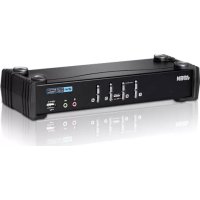
| Type de produit | Commutateur KVM USB DVI 4 ports (KVMP) |
| Modèle | CS1764A |
| Nombre de ports | 4 ports pour ordinateurs |
| Connectique vidéo | DVI-D (moniteur et ordinateurs) |
| Connectique USB | 2 ports USB de type A (console), 4 ports USB de type B (ordinateurs), concentrateur USB 2.0 |
| Connectique audio | Entrée micro et sortie haut-parleurs (avant et arrière) |
| Alimentation | Adaptateur secteur externe (5V DC) |
| Dimensions (approx.) | 20 x 10 x 5 cm |
| Poids (approx.) | 0,5 kg |
| Fonctions principales | Commutation KVM, USB et audio indépendante ; sélection par boutons ou raccourcis clavier ; mode de commutation automatique ; émulation de clavier Mac/Sun ; fonction DynaSync™ pour affichage optimisé |
| Résolution d'affichage max. | Jusqu’à 1920 x 1200 (selon câble et carte graphique) |
| Entretien et nettoyage | Débrancher avant nettoyage ; utiliser un chiffon doux et sec ; éviter l’humidité |
| Sécurité | Utiliser uniquement l’adaptateur fourni ; ne pas exposer à l’eau ou à des températures extrêmes |
| Pièces détachées et réparabilité | Câbles KVM DVI-D et adaptateur secteur disponibles auprès du revendeur ; appareil non réparable par l’utilisateur |
FOIRE AUX QUESTIONS - CS1764A ATEN
Questions des utilisateurs sur CS1764A ATEN
0 question sur cet appareil. Repondez a celles que vous connaissez ou posez la votre.
Poser une nouvelle question sur cet appareil
Téléchargez la notice de votre Commutateur au format PDF gratuitement ! Retrouvez votre notice CS1764A - ATEN et reprennez votre appareil électronique en main. Sur cette page sont publiés tous les documents nécessaires à l'utilisation de votre appareil CS1764A de la marque ATEN.
MODE D'EMPLOI CS1764A ATEN
manuel d'utilisation du commutateur USB DVI KVMP™ CS1762A/CS1764A
- Un écran compatible DVI permettant la résolution la plus élevée possible
• One dollars USD • Un elevator USB
• Microphone et haut-parleurs (en option)
[Non-Text]
Ordinateurs
Les composants suivants doivent être installés sur chaque ordinateur : Un part DVII
Remarque: La qualité de l'affi chage est infl uencée par la qualité de la carte d'affi chage DVI.
Pour de meilleurs résultats, il est conseille d'acheter un produit de haute qualité.
- Port USB de type A - Ports audio (facultatif
Jeux de câbles KVM DVI-D de 1,8 m uniquement : ils sont spécialement conçus pour fonctionner
avec ce commutateur et peuvent être utilisés pour établir la liaison avec les ordinateurs. Deux (pour le CS1762A) ou quatre (pour le CS1764A) jeux de câbles sont livrés avec le produit.
Remarque: La qualité de l'affichage est influencée par la qualité et la longueur des câbles. Si
vous avez besoins de jeux de câbles supplémentaires, veuillez contacter vot revendeur afin d'acquérir les jeux de câbles adaptés à votre commutateur.
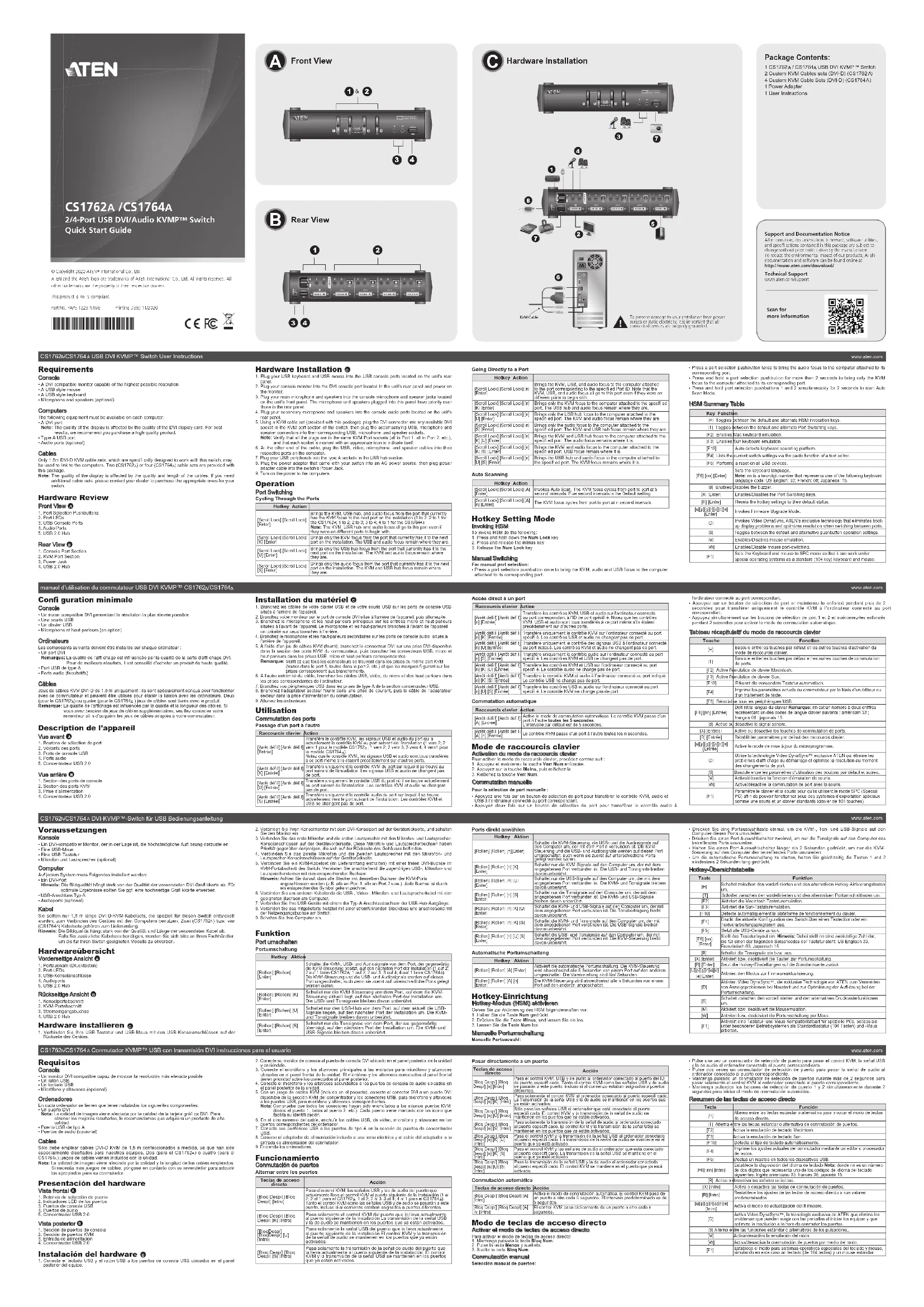
Vue avant A
- Boutons de sélection de port
- Voyants des ports
- Ports de console USB
- Ports audio
- Concentrateur USB 2.0
Vue andere
- Section des ports de console
- Section des ports KVM
- Prise d'alimentation
- Concentrateur USB 2.0
Installation du matériel ©
- Branchez les câbles de votre clavier USB et de votre souris USB sur les ports de console USB
- Branchez votre moniteur sur le port de console DVI situé à l'arrière de l'appareil, puis allumez-le.
- Branchez le microphone et les haut-parleurs principaux sur les entrées micro et haut-parleurs
sillées à l'avant de l'appareil. Le microphone et les haut-paneurs branches à l'avant de l'appareil ont priorité sous ceux branchés à l'arrière.
- Branchez le microphone et les haut-narleurs secondaires sur les ports de console audio situés à
l'arrière de l'appareil.
- À l'aide d'un jeu de cables KVM (fourni), branchez le connecteur DVI sur une prise DVI disponible dans le section des parts IOM du comptetaux, puis branchez les connaplesse USB, mises et
dans le doutier des parts IVAN du commissation, plus renfense les deministeurs USB, micro et haut-parleurs dans les prises USB, micro et haut-parleurs correspondantes.
Remarque: Vérifi ez que tous les connecteurs se trouvent dans les prises du même port KVM
(toutes dans le port 1, toutes dans le port 2, etc.) et que les marques fi gurant sur les prises correspondent aux branchements.
- A l'autre extrémité du câble, branchez les câbles USB, vidéo, du micro et des haut-parleurs dans
les prises correspondantes de l'ordinateur.
- Branchez vos perpheniques USB dans les prises de type A de la section concentrateur USB.
- Rattachant l'indicateur secteur fouri dans une prise de savant, puis le câble de l'indicateur
- Étiennez l'adaptateur secteur fourni dans une prise de seurant, plus le cable de l'adaptation secteur dans la prise d'alimentation du commutateur.
- Allumez les ordinateurs.
Passage d'un port à l'autre
| Raccourcisé clavier | Action |
| Améret d'élé [1] (Améret d'élé) [Entreure] | Transfère le contrôle KVM, les signaux USB et audio du port qui a port suiviant de l'installation (1 vers 2; 2 vers 1 pour la modèle CS16762, 1 vers 2; 2 vers 3; 3 vers 4; 4 vers pour la modèle CS16762).Not que le contrôle KVM, les signaux USB et audio sont tous transférés à ce port même si ils étaient précédemment sur d'autres ports. |
| Améret d'élé [1] (Améret d'élé) [K] [Entreure] | Transfère le contrôle KVM, les signaux USB et audio le port suivant de l'installation. Les signaux USB et audio ne changent pas |
| Améret d'élé [1] (Améret d'élé) [U] [Entreure] | Transfère uniquement le contrôle USB du port qui se trouve actuellement au port suivant de l'installation. Les contrôts KVM et audio ne changent pas |
| Améret d'élé [1] (Améret d'élé) [S] [Entreure] | Transfère uniquement le contrôle audio du port sur lequel il se trouve actuellement vers le port suivant de l'installation. Les contrôts KVM et audio ne changent pas |
Accès direct à un port
| Raccourciers clavier | Action |
| (Aurêt dé fl) [I] (Aurêt déf) [n] (Entrieb) | Transfère les controles KVM, USB et audio sur l'ordinateur connecté au port indiqué. Les controles KVM et USB et audio sont transférées à ce port même s'ils étaient précédimiento sur d'autres ports. |
| (Aurêt dé fl) [I] (Aurêt déf) [n] (K) (Entrieb) | Transfère uniquement le contrôle de signaux USB sur l'ordinateur connecté au port spécifié. Les controles USB et audio ne changent pas de port. |
| (Aurêt dé fl) [I] (Aurêt déf) [n] (S) (Entrieb) | Transfère uniquement le contrôle des signaux USB à l'ordinateur connecté au port indiqué. Les controles KVM et USB ne changent pas de port. |
| (Aurêt dé fl) [I] (Aurêt déf) [n] (S) (Entrieb) | Transfère uniquement le contrôle audio sur l'ordinateur connecté au port spécifié. Les controles KVM et USB ne changent pas de port. |
| (Aurêt dé fl) [I] (Aurêt déf) [n] (K) [S] (Entrieb) | Transfère les controles KVM et USB sur l'ordinateur connecté au port indiqué. Les controles KVM et USB ne changent pas de port. |
| (Aurêt dé fl) [I] (Aurêt déf) [n] (U) [S] (Entrieb) | Transfère le contrôle KVM et audio à l'ordinateur connecté au port indiqué. Le contrôle USB ne change pas de port. |
| (Aurêt dé fl) [I] (Aurêt déf) [n] (U) [S] (Entrieb) | Transfère les contrôles KVM et USB à l'ordinateur connecté au port spécifié. Le contrôle KVM ne change pas de port. |
Commutation automatique
| Raccourcis clavier Action | |
| [Arrêt défi I] [Arrêt défi I] [A] (Entrée) | Active le mode de commutation automatique. Le contrôle KVM passe d'un port à l'autre toutes les 5 secondes.L'intervalle par défaut est de 5 secondes. |
| [Arrêt défi I] [Arrêt défi I] [A] [n] (Entrée) | Le contrôle KVM passe d'un port à l'autre toutes les n secondes. |
Mode de raccourcis clavier
Activation du mode de raccourcis clavier
Pour activer le mode de raccourcis clavier, procedez comme suit :
- Appuyez et maintenez la touche Véril Nauin affroncée
- Appuyez sur la touche Moins, puis relâchez-la
- Relâchez la touche Verr Num
Pour la sélection de port manuelle
• Appuyez une fois sur un bouton de sélection de port pour transférer le contrôle KVM, audio et
USB à l'ordinateur connecte au port correspondant. • Annuez deux fois sur un houlon de sélection de port pour transférer le contrôle audio à
l'ordinateur connecté au port correspondant.
appuyez sur un action de selection de port et maintained le direction pensant plus de 2 secondes pour transférer uniquement le contrôle KVM à l'ordinateur connecté au port
correspondant. - Aguvez simultanément sur les boutons de sélection de port 1 et 2 et maintenez-les enfoncés
pendant 2 secondes pour activer le mode de commutation automatique.
Tableau récapitulatif du mode de raccourcis clavier
| Touche | Fonction |
| [H] | Bascule entre les touches par défaut et les autres touches d'activation du mode de raccourcis clavier. |
| [T] | Bascule entre les touches par défaut et les autres touches de commutation de ports. |
| [F2] Active l'émulation de clavier Macintosh. | |
| [F3] Active l'émulation de clavier Sun. | |
| [F10] | Erkenint die verwendente Tastatur automatisch. |
| [F4] | Imprime les paramètres actuels du commutateur par le biais d'un éditeur ou d'un traitement de texte. |
| [F5] Réinitialité tous les périphériques USB. | |
| [F6] [nn] (Entrée) | Déf nit la langue du clavier Remarque: nm est un nombre à deux chiffres représentant un des codes de langue clavier suivants - américain 33 ; français 08 ; japonais 15. |
| [B] Active ou déactive le signal sonore. | |
| [X] (Entrée) | Active ou d'activité les touches de commutation de ports. |
| [R] (Entrée) | Rétablit les paramètres par défaut des raccourcisé clavier. |
| [√]p[jg][e][e][d]e] (Entrée) | Active le mode de mise à jour du microprogramme. |
| [D] | Utilise la technologie Dcode DynaSyncTM «exclusive ATEN qui élimine les problèmes d'aff chage au démarrage et optimise la résolution au moment des changements de port. |
| [S] | Bascule entre les paramètres d'utilisation des boutons par défaut et autres. |
| [M] | Active/déactive la fonction d'émulation de souries. |
| [W] | Active/déactive la commutation de port avec la souris. |
| [F1] | Paramètre le clavier et les souris pour qu'ils utilisent le mode SPC (Special PC) en la communication sous des systèmes d'exploitation spéciaux comme une souris en le clavier standardes de clavier de 104 touches). |


Marque : ATEN
Modèle : CS1764A
Catégorie : Commutateur