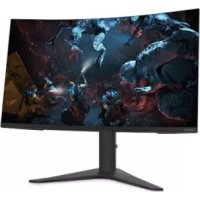
G32qc10 - Moniteur LENOVO - Notice d'utilisation et mode d'emploi gratuit
Retrouvez gratuitement la notice de l'appareil G32qc10 LENOVO au format PDF.


| Type de produit | Moniteur incurvé |
| Marque | Lenovo |
| Modèle | G32qc-10 |
| Taille de l'écran | 31,5 pouces (800,1 mm) |
| Résolution native | 2560 x 1440 à 144 Hz |
| Connectivité | 1 x HDMI, 1 x DP, prise audio (sortie) |
| Alimentation | 90-264 V CA, 47-63 Hz, 1,2 A max |
| Consommation électrique (max) | < 41 W |
| Consommation électrique (typique) | < 34 W |
| Consommation en veille | < 0,5 W |
| Dimensions (avec support) | 708,45 x 464,25~594,25 x 259,85 mm |
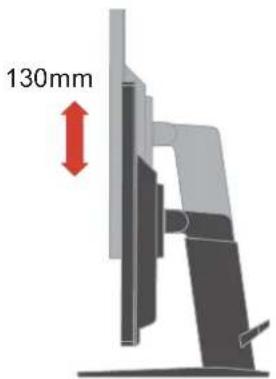
| Réglage de la hauteur | 130 mm |
| Inclinaison | -5° à +22° |
| Montage mural VESA | 100 x 100 mm (vis M4 x 10 mm) |
| Fonctions principales | Mode Jeu, FreeSync, MPRT, Faible lumière bleue, DDC/CI |
| Entretien et nettoyage | Chiffon doux légèrement humide, pas de solvants ni produits abrasifs |
| Sécurité | Ne pas retirer les capots, débrancher avant nettoyage, utiliser cordon certifié |
| Pièces détachées incluses | Support, socle, cordon d'alimentation, câble HDMI |
| Informations générales | Garantie limitée Lenovo, assistance technique en ligne et téléphonique |
FOIRE AUX QUESTIONS - G32qc10 LENOVO
Questions des utilisateurs sur G32qc10 LENOVO
0 question sur cet appareil. Repondez a celles que vous connaissez ou posez la votre.
Poser une nouvelle question sur cet appareil
Téléchargez la notice de votre Moniteur au format PDF gratuitement ! Retrouvez votre notice G32qc10 - LENOVO et reprennez votre appareil électronique en main. Sur cette page sont publiés tous les documents nécessaires à l'utilisation de votre appareil G32qc10 de la marque LENOVO.
MODE D'EMPLOI G32qc10 LENOVO
Première édition (10 2019)
© Copyright Lenovo 2019. Tous droits réservés.
Les produits, données, logiciels, et services LENOVO ont été développés exclusivement à partir de fonds privés et sont vendus à des entités gouvernementales en tant que produits commerciaux tels que définis par l'article 48 C. F. R. 2.101 avec des droits limités et restreints quant à l'utilisation, la reproduction et la divulgation. AVIS DE DROITS LIMITÉS ET RESTREINTS: Si les produits, données, logiciels ou services sont fournis conformément à un contrat General Services Administration "GSA", l'utilisation, la reproduction et la divulgation sont soumises aux restrictions stipulées dans le contrat n° -GS-35F-05925.
Table des matières
Numéro du produit.... i
Table des matières.... ii
Informations relatives à la sécurité.... iii
Chapitre 1 Mise en route....1-1
Contenu de l'emballage 1-1
Avis pour l'utilisation....1-1
Présentation du produit 1-2
Types de réglages....1-2
Commandes utilisateur 1-2
Fente pour câble de verrouillage 1-3
Configuration de votre moniteur....1-3
Connector et allumer votre moniteur....1-3
Enregistrer votre choix 1-5
Chapitre 2 Réglage et utilisation de votre moniteur....2-1
Confort et accessibilité....2-1
Organisation de l'espace de travail....2-1
Positionnement et visualisation de votre moniteur : 2-1
Conseils pratiques pour des habitudes de travail saines....2-2
Fatigue oculaire....2-2
Faible lumière bleue....2-2
Informations relatives à l'accessibilité 2-3
Réglage de l'image du moniteur 2-4
Utilisation des commandes d'accès direct....2-4
Utilisation des commandes de l'affichage sur écran (OSD)....2-4
Choix d'un mode d'affichage pris en charge 2-6
Comprendre la gestion de l'alimentation....2-6
Prendre soin de votre moniteur....2-7
Retrait du support du moniteur....2-7
Montage mural (facultatif) 2-7
Chapitre 3 Informations de référence....3-1
Caractéristiques du moniteur....3-1
Dépannage....3-2
Installation manuelle du pilote du moniteur....3-4
Informations sur l'entretien....3-6
Annexe A Entretien et assistance.... A-1
Enregistrer votre choix...... A-1
Assistance technique en ligne A-1
Assistance technique téléphonique.... A-1
Annexe B Avis...... B-1
Informations sur le recyclage B-1
Collecte et recyclage d'un ordinateur ou d'un moniteur Lenovo usagé...... B-2
Mise au rebut de composants d'ordinateurs Lenovo...... B-2
Marques déposées...... B-2
Cordons d'alimentation...... B-3
Informations relatives à la sécurité Consignes générales de sécurité
Pour obtenir des conseils afin de vous aider à utiliser votre ordinateur en toute sécurité, alle sur :
http://www. lenovo. com/safety
Avant d'installer ce produit, lisez les consignes de sécurité.

Pour éviter tout risque de décharge :
- N'enlevez pas les capots.
- N'utilisez pas ce produit si le support n'est pas fixé.
- Ne branchez pas ou ne débranchez pas cet produit pendant un orage électrique.
- La fiche du cordon d'alimentation doit être branchée à une prise électrique correctement câblée et mise à la terre.
- Les équipements auxquels ce produit sera raccordé devront également être branchés à des prises électriques correctement câblées et mises à la terre.
- Pour isoler le moniteur de l'alimentation électrique, vous devez retirer la fiche de la prise électrique. La prise électrique doit être facilement accessible.
Pour prendre des précautions spéciales afin d'éviter l'ajout de dangers lors de l'utilisation, de l'installation, de l'entretien, du transport ou du stockage de l'équipement, les instructions nécessaires doivent être mises à disposition.
Pour réduire le risque de décharge électrique, n'effectuez aucun autre entretien que celui contenu dans les instructions de fonctionnement sauf si vous y êtes habilité.
Manipulation :
- Si votre moniteur pèse plus de 18 kg (39,68 lb), il est conseillé de le déplacer ou de le soulever à deux personnes.
Chapitre 1 démarrage
Ce guide de l'utilisateur contient des instructions d'utilisation détaillées à l'intention de l'utilisateur. Pour une vue d'ensemble sommaire des instructions, veuillez consulter l'affiche d'installation pour de brèves informations.
Contenu de la livraison
L'emballage du produit doit comprendre les éléments
suivants : •Moniteur à panneau incurvé
• Fiche d'information •Support du moniteur • Socle du moniteur • Cordon d'alimentation •Câble HDMI




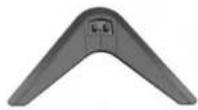


Notice d'utilisation
Pour configurer votre moniteur, veuillez consulter les illustrations ci-dessous.
Remarque: Ne touchez pas la zone de l'écran du moniteur. La zone de l'écran est en verre et peut être endommagée par une manipulation brutale ou une pression excessive.

- Posez le moniteur avec précaution sur une surface plane
- Placez le support et le socle sur le moniteur.
Remarque: Pour la fixation d'un support VESA, voir "Montage mural (en option)" à la page 2-7.
Présentation du produit
Cette section fournit des informations sur le réglage de la position du moniteur, le réglage des commandes utilisateur, et sur l'utilisation de la fente pour câble de verrouillage.
Types de réglages
Inclinaison
Veuillez consulter l'illustration ci-dessous comme exemple de la plage d'inclinaison.
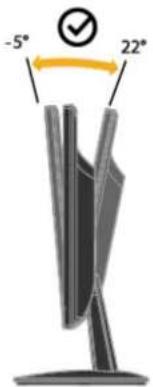
Réglage de la hauteur
Pour régler la hauteur, l'utilisateur doit appuyer sur le moniteur ou le soulever.
Commandes utilisateur
Votre moniteur dispose de contrôles à l'avant, qui sont utilisées pour ajuster l'affichage.
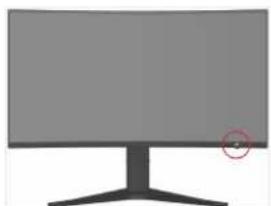
Pour plus d'informations sur la façon d'utiliser ces commandes, veuillez consulter "Réglage de l'image de votre moniteur" en page 2-3.
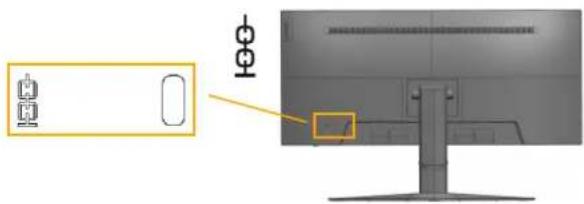
Fente de verrouillage du câble
Votre moniteur est équipé d'une fente de verrouillage de câble située à l'arrière. (Cote gauche vers le bas)
Configuration de votre moniteur
Cette section fournit des informations pour vous permettre de configurer votre moniteur.
Connexion et démarrage de votre moniteur
Remarque: Lisez attentivement les instructions de sécurité à la page iii avant d'effectuer cette procédure.
- Éteignez votre ordinateur et tous les périphériques connectés, puis débranchez le cordon d'alimentation de l'ordinateur.

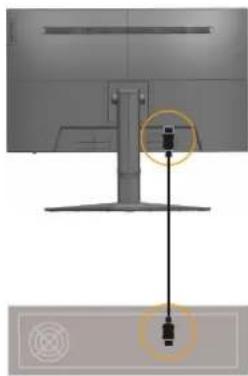
- Connectez le câble DP au connecteur DP du moniteur et à l'autre extrémité à l'arrière de l'ordinateur.
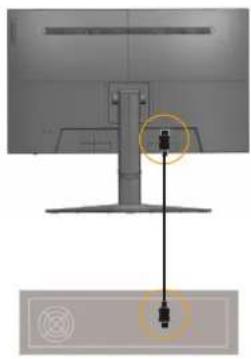
- Branchez une extrémité du câble HDMI sur le connecteur HDMI au dos de l'ordinateur et l'autre extrémité sur le connecteur HDMI du moniteur. Lenovo recommande aux clients qui ont besoin d'utiliser l'entrée HDMI de leur moniteur de se procurer le "câble Lenovo HDMI - HDMI OB47070".
Pour plus d'informations, consultez l'adresse suivante : www. lenovo. com/support/monitoraccessories
HDMI
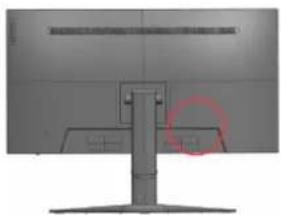
- Raccordez le câble audio du haut-parleur et la prise audio du moniteur pour transférer la source audio depuis DP, HDMI.
Remarque : La sortie audio est en mode DP, HDMI.

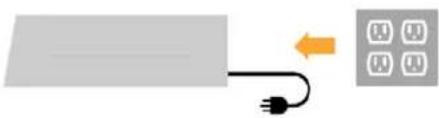
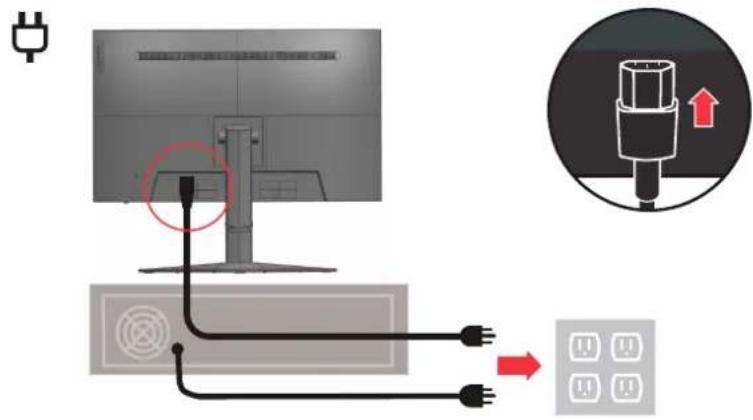
- Branchez le cordon d'alimentation du moniteur et le cordon de l'ordinateur sur une prise avec terre.
Remarque : Il faut utiliser un cordon d'alimentation certifié pour cet équipement. Les normes nationales d'installation et/ ou d'équipement applicables doivent être prises en compte. Un cordon d'alimentation certifié, au moins équivalent à un cordon ordinaire flexible au chlorure de polyvinyle, selon la norme IEC 60227 (désignation H05VV-F 3G 0,75 mm² ou H05VVH2-F2 3G 0,75 mm²) doit être utilisé. A défaut, il faut utiliser un câble souple à base de caoutchouc synthétique selon la norme IEC 60245 (désignation H05RR-F 3G 0,75 mm²).
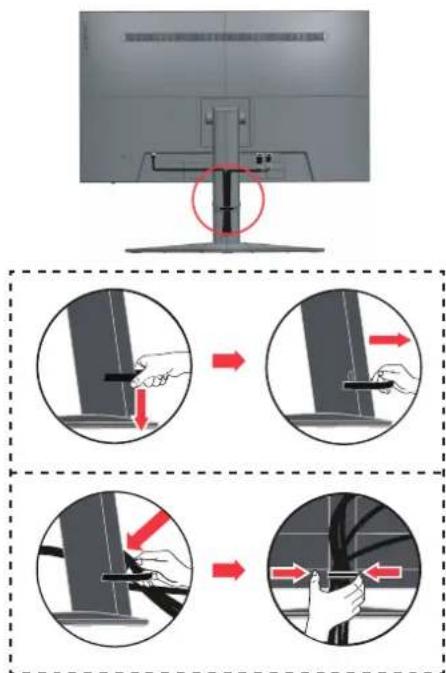
- Raccordez les câbles avec l'attache-câble.
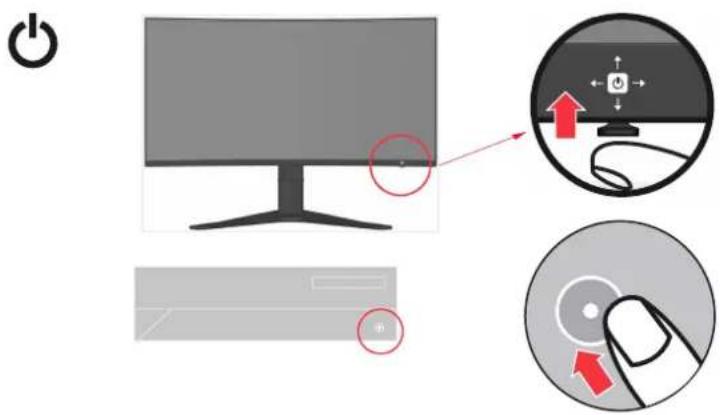
- Mettez en route le moniteur et l'ordinateur.
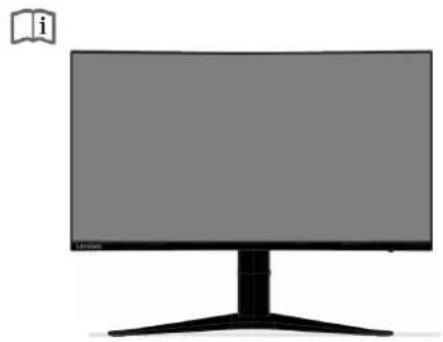
- Pour installer le pilote du moniteur, vous devez le télécharger sur le site Web Lenovo (http://pcsupport. lenovo. com/solutions/g32qc_10) et suivez les instructions en page 3-4.
Enregistrer votre choix
Merci d'avoir acheté ce produit Lenovo™. Veuillez prendre quelques instants pour enregistrer votre produit et nous fournir des informations qui aideront Lenovo à mieux vous servir à l'avenir. Vos commentaires nous sont précieux pour le développement de produits et de services qui sont importants à vos yeux, ainsi que pour élaborer de meilleures façons de communiquer avec vous. Enregistrez votre choix sur le site Web suivant :
http://www. lenovo. com/register Lenovo vous enverra des informations et les mises à jour sur votre produit enregistré, sauf si vous indiquez sur le questionnaire du site Web que vous ne voulez pas recevoir de plus amples informations.
Chapitre 2 réglage et utilisation de votre moniteur
Cette section vous donnera des informations sur le réglage et l'utilisation de votre moniteur.
Confort et accessibilité
De bonnes pratiques ergonomiques sont importantes afin d'obtenir le maximum de votre ordinateur personnel et pour éviter l'inconfort. Organisez votre lieu de travail et le matériel que vous utilisez en fonction de vos besoins individuels et du type de travail que vous effectuez. En outre, ayez des habitudes de travail saines pour maximiser vos performances et votre confort lors de l'utilisation de votre ordinateur.
Organisation de l'espace de travail
Utilisez une surface de travail d'une hauteur et d'une surface utile appropriées pour vous permettre de travailler dans le confort.
Organisez votre espace de travail en fonction de la façon dont vous utilisez les éléments et les équipements. Gardez votre espace de travail propre et net pour les éléments que vous utilisez habituellement et placez ceux que vous utilisez le plus fréquemment, comme la souris d'ordinateur ou le téléphone, pour qu'ils soient facile d'accès.
La disposition et l'installation des équipements jouent un grand rôle dans votre posture de travail. Les rubriques suivantes décrivent comment optimiser l'installation des équipements pour atteindre et maintenir une bonne posture de travail.
Positionnement et visualisation de votre moniteur :
Positionnez et réglez le moniteur de votre ordinateur pour une visualisation confortable en tenant compte des points suivants :
• Distance de visualisation :
Les distances optimales pour les moniteurs se situent entre 510 et 760 mm (20 po à 30 po) environ et peuvent varier en fonction de la lumière ambiante et de l'heure du jour. Vous pouvez obtenir différentes distances de visualisation en repositionnant votre moniteur ou en modifiant votre posture ou la position de la chaise. Utilisez la distance de visualisation qui vous est la plus confortable.
• Hauteur du moniteur :
Placez le moniteur de sorte que votre tête et votre cou soient dans une position confortable et neutre (verticale ou droite). Si votre moniteur ne possède pas de réglage de hauteur, vous pouvez placer des livres ou d'autres objets résistants sous l'embase du moniteur pour obtenir la hauteur désirée. Un principe général est de positionner le moniteur de sorte que le haut de l'écran soit au niveau ou légèrement au-dessous de la hauteur de vos yeux lorsque vous êtes confortablement assis. Toutefois, veillez à optimiser la hauteur de votre moniteur pour que la ligne de vue entre vos yeux et le centre du moniteur convienne à vos préférences pour la distance visuelle et le confort visuel lorsque vos muscles oculaires sont dans un état détendu.
- Inclinaison :
Réglez l'inclinaison de votre moniteur pour optimiser l'apparence du contenu de l'écran et pour correspondre à votre posture de tête et de cou préférée.
- Situation générale :
Positionnez votre moniteur afin d'éviter les reflets sur l'écran, liés à l'éclairage ou aux fenêtres environnantes.
Voici quelques autres conseils pour une visualisation confortable de votre moniteur :
- Utilisez un éclairage approprié au type de travail que vous effectuez.
- Utilisez les commandes de luminosité de l'écran, de contraste et de réglage de l'image, le cas échéant, pour optimiser l'image sur votre écran en fonction de vos préférences visuelles.
- Gardez l'écran de votre moniteur propre afin de pouvoir vous concentrer sur son contenu.
Toute activité visuelle concentrée et soutenue peut être fatigante pour vos yeux. Soyez sûr de détourner périodiquement le regard de l'écran et de vous concentrer sur un objet éloigné pour permettre à vos muscles oculaires de se détendre. Si vous avez des questions sur la fatigue oculaire ou sur l'inconfort visuel, consultez un spécialiste des soins de la vue pour obtenir des conseils.
Conseils pratiques pour des habitudes de travail saines
Les informations suivantes sont un résumé de certains facteurs importants à prendre en compte pour vous aider à rester à l'aise et productif lorsque vous utilisez votre ordinateur.
- Une bonne posture commence avec l'installation des équipements : La disposition de votre zone de travail et l'installation de votre matériel informatique ont un effet important sur votre posture lorsque vous utilisez votre ordinateur. Assurez-vous d'optimiser la position et l'orientation de vos équipements en suivant les conseils indiqués dans "Organisation de votre espace de travail" en page 2-1 afin de pouvoir conserver une posture confortable et productive. Assurez-vous également d'utiliser les capacités d'ajustement des composants de votre ordinateur et de votre mobilier de bureau pour mieux répondre à vos préférences maintenant au fil du temps, lorsqu'elles évolueront.
- De petits changements de posture peuvent aider à éviter l'inconfort : Plus vous travaillez assis devant votre ordinateur, plus il est important d'observer votre posture de travail. Évitez de prolonger une même posture pendant une période prolongée. Modifiez régulièrement votre posture pour aider à empêcher les désagréments qui pourraient survenir. Exploitez les réglages de vos meubles de bureau ou des équipements fournis pour s'adapter aux changements de posture
- De courtes pauses périodiques permettent d'assurer un travail plus sain : L'informatique étant une activité essentiellement statique, il est particulièrement important de faire de courtes pauses au cours de votre travail. Périodiquement, levez-vous en face de votre zone de travail, étirez-vous, allez boire un verre d'eau, ou faites une courte pause par rapport à l'utilisation de votre ordinateur. Une courte pause apporte à votre corps un changement de posture bienvenu et permet de s'assurer que vous restez confortable et productif pendant que vous travaillez.
- Temps de pause
Les utilisateurs d'ordinateurs doivent passer du temps à l'écart de l'écran, en particulier s'ils travaillent pendant plusieurs heures. En général, il est conseillé de prendre de courtes pauses (5 à 15 minutes) après 1 à 2 heures de travail continu sur un ordinateur. Prendre des pauses courtes et fréquentes est plus conseillé que des pauses plus longues.
- Regarder des objets distants Les utilisateurs clignent souvent moins des yeux lorsqu'ils sont devant un écran de moniteur. Pour réduire la fatigue et la sécheresse oculaires, les utilisateurs doivent reposer leurs yeux régulièrement en fixant des objets éloignés.
• Exercices oculaires
- Regardez alternativement en haut et en bas tout en gardant le corps et la tête droits.
- Roulez lentement des yeux pour regarder à gauche et à droite.
- Roulez des yeux pour regarder des objets dans le coin supérieur droit puis inférieur droit. Faites de même pour regarder des objets en haut à gauche et en bas à gauche.
Faible lumière bleue
Les préoccupations concernant la lumière bleue qui affecte la santé des yeux ont augmenté au fil des ans. La lumière bleue a une longueur d'onde comprise entre 300 nm et 500 nm. Les moniteurs sont réglés en usine pour réduire les émissions de lumière bleue. Les utilisateurs peuvent activer le mode de faible luminosité bleue sur ces moniteurs dans les paramètres OSD.
- Appuyez sur → pour ouvrir le menu principal OSD.

2. Utilisez

↓ pour choisir parmi les icônes. Sélectionnez l'icône
choisi et appuyez sur → pour accéder à cette fonction.

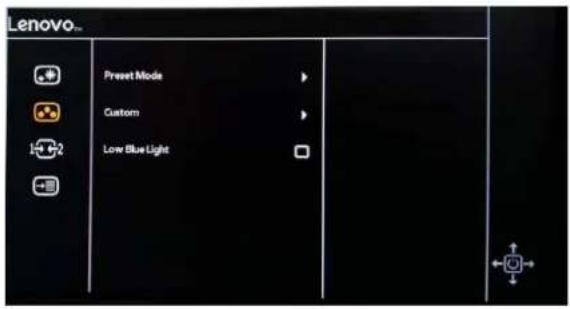
3. Utilisez

↓ pour choisir parmi les fonctions. Sélectionnez Lumière bleue faible
pour accéder à cette fonction.
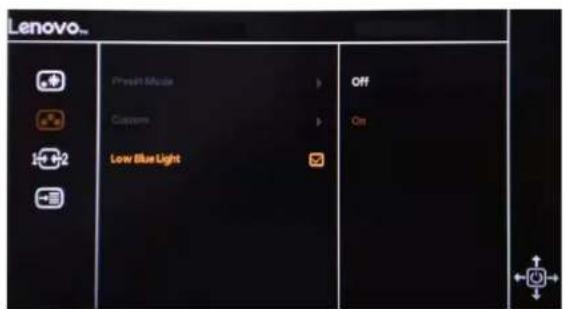
4.. Utilise ou
↓ pour choisir parmi les icônes. Sélectionnez l'icône choisi et ur → pour accéder à cette fonction.
Informations relatives à l'accessibilité
Lenovo s'engage à fournir un meilleur accès à l'information et à la technologie pour les personnes handicapées. Avec les technologies d'assistance, les utilisateurs peuvent accéder à l'information de la façon la plus adaptée à leur handicap. Certaines de ces technologies sont déjà prévues dans votre système d'exploitation, d'autres peuvent être achetées chez des revendeurs ou sont accessibles sur :
https://lenovo. ssbbartgroup. com/lenovo/request_vpat. php
Réglage de l'image de votre moniteur
Cette section décrit les fonctions de commande utilisateur qui vous permet d'ajuster l'image de votre moniteur.
Utilisation des commandes d'accès direct
Les commandes d'accès direct peuvent être utilisés lorsque l'affichage à l'écran (OSD) n'est pas affiché.
Tableau 2-1. Commandes d'accès direct
| Icône | Commande | Description |
| ← | Changement d'entrée DDC-CI | Change la source d'entrée vidéo. Maintenez la touche enfoncée pendant 10 secondes pour activer ou désactiver la fonction DDC-CI. |
| → | Menu principal | Ouvrir le menu principal OSD Maintenez la touche enfoncée pendant 10 secondes pour verrouiller ou déverrouiller le menu. |
| ↑ | Pas de fonction | |
| ↓ | Luminosité Faible Lumière Bleue | Accès direct au réglage de la luminosité. Maintenez la touche enfoncée pendant 3 secondes pour activer ou désactiver la fonction Faible Lumière Bleue. |
Utilisation des commandes d'affichage à l'écran (OSD)
Les réglages modifiables à l'aide des commandes utilisateur sont affichés sur l'écran (OSD), comme illustré ci-dessous.
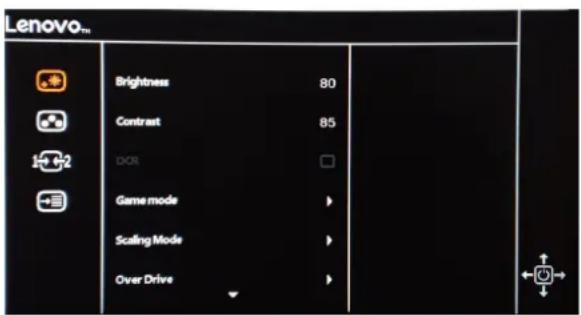
Pour utiliser les commandes:
- Appuyez sur pour ouvrir le menu principal OSD.
- Utilisez ↑ ou ↓ pour choisir parmi les icônes. Sélectionnez une icône et appuyez sur → pour accéder à cette fonction. S'il existe un sous-menu, vous pouvez passer d'une option à l'autre en utilisant ↑ ou, puis appuyez sur → pour sélectionner cette fonction. Utilisez ↑ ou ↓ pour effectuer des réglages. Appuyez sur → pours auvegarder.
- Appuyez sur← pour revenir en arrière dans les sous-menus et sortir de l'OSD.
- Maintenez la touche → enfoncée pendant 10 secondes pour verrouiller l'OSD. Cela évitera les ajustements involontaires de l'OSD. Maintenez la touche → enfoncée pendant 10 secondes pour déverrouiller l'OSD et faire des réglages.
- Active le DDC/CI par défaut. Utilisez la touche de sortie OSD, appuyez et maintenez la touche ← pendant 10 secondes pour désactiver/activer la fonction DDC/CI. Les mots « DDC/CI Désactivé/DDC/CI/CI/Activé » s'affichent à l'écran.
Tableau 2-2. Fonctions OSD
| Icône OSD dans le menu principal | Sous-menu Description | Commandes et réglages | ||
| Réglage fondamental de l'image | Luminosité | Barre de réglage | Tous les ports d'entrée | |
| Contraste | Barre de réglage | |||
| DCR | Off / On | |||
| Mode Jeu | Standard | |||
| FPS1 | ||||
| FPS2 | ||||
| Course | ||||
| RTS | ||||
| Jeu1 | ||||
| Jeu2 | ||||
| Mode de mise à l'échelle | Écran plein | |||
| AR Original | ||||
| Sur-fonctionnement | Off | |||
| Normal | ||||
| Extrême | ||||
| FreeSync | Off / On | |||
| MPRT | Off / On | |||
| Saturation Barre de réglage | ||||
| Dark boost | Off/Niveau1/Niveau2/Niveau3 | |||
| Réglage de la couleur de l'image | Mode prédéfini | Faible Lumière Bleue | Tous les ports d'entrée | |
| Neutre | ||||
| Rougeâtre | ||||
| sRGB | ||||
| Personnaliser | Rouge Barre de réglage | |||
| Vert Barre de réglage | ||||
| Bleu Barre de réglage | ||||
| Faible Lumière Bleue | Off | |||
| On | ||||
| 1-2 Entrée de signal | HDMI | |||
| DP | ||||
| Réglage du menu | Renseignements | Nom du modèle: Rafraîchir: Micrologiciel: Numéro de série: | Tous les ports d'entrée | |
| Langue | Anglais(English) | |||
| Français | ||||
| Italien(Italiano) | ||||
| Chinois simplifié(斎体中文) | ||||
| Espagnol(Espanol) | ||||
| Japonais (日本語) | ||||
| Allemand (Deutsch) | ||||
| Russe(Pyckii) | ||||
| Menu Horizontal | Barre de réglage | |||
| Menu Vertical | Barre de réglage | |||
| Fréquence de rafraîchissement | Off/Gauche Haut/Droit Haut/Gauche Bas/Droite Bas | |||
| Transparence | Off | |||
| 20 | ||||
| 40 | ||||
| 60 | ||||
| 80 | ||||
| 100 | ||||
| Sélection DP | DP 1.1 | |||
| DP 1.2 | ||||
| Délai d'attente OSD | Barre de réglage(5-60) | |||
| Réinitialiser tous les paramètres | Annuler | |||
| Configuration par défaut | ||||
Choix d'un mode d'affichage pris en charge
Le mode d'affichage que le moniteur utilise est contrôlé par l'ordinateur. Par conséquent, reportez-vous à la documentation de votre ordinateur pour plus de détails sur la tacon de changer de mode d'affichage.
La taille, la position et la forme de l'image peuvent changer lorsque de la modification d'offichage. Ceci est normal et on peut régler l'image en utilisant la configuration automatique de l'image et les commandes d'image.
Contrairement aux moniteurs à tube cathodique, qui nécessitent un taux de rafraîchissement élevé pour minimiser le scintillement, la technologie LCD ou à écran plat est par nature exempte de scintillement.
Remarque : Si votre système a déjà été utilisé avec un moniteur cathodique et est actuellement configuré pour un mode d'affichage hors de la plage de ce moniteur, vous devrez peut-être reconnecter ce moniteur cathodique temporairement jusqu'à ce que vous ayez reconfiguré le système, de préférence en 2560x1440 à 144Hz, qui est le mode résolution native.
Les modes d'affichage indiqués ci-dessous ont été optimisés en usine.
Tableau 2-3. Modes d'affichage réglés en usine
| Synchronisation | Taux de rafraîchissement (Hz) |
| 640x480 60Hz, 72Hz,75Hz | |
| 720x400 70Hz | |
| 800x600 56Hz,60Hz,72Hz,75Hz | |
| 832x624 75 | Hz |
| 1024x768 60Hz,70Hz,75Hz | |
| 1152x864 75Hz | |
| 1280x720 60Hz | |
| 1280x1024 60Hz,70Hz,75Hz | |
| 1366x768 60Hz | |
| 1440x900 60Hz | |
| 1680x1050 60Hz | |
| 1600x900 60Hz | |
| 1920x1080 60Hz | ,120Hz |
| 2560x1440 | 60Hz,120Hz,144Hz |
Comprendre la gestion de l'alimentation
La gestion de l'alimentation est déclenchée lorsque l'ordinateur reconnaît que vous n'avez pas utilisé votre souris ou votre clavier pendant une période définie par l'utilisateur. Il existe plusieurs états comme décrit dans le tableau ci-dessous.
Pour des performances optimales, éteignez votre moniteur à la fin de chaque journée de travail ou lorsque vous prévoyez le laisser inutilisé pendant de longues périodes de la journée.
Tableau 2-4. Indicateur de puissance
| État | Indicateur d'alimentation | Afficheur | Rétablissement de fonctionnement | Conformité |
| On | Blanc stable Normal | |||
| Veille/Suspension | Jaune stable Vide | Appuyez sur une touche ou déplacez la souris.Il se peut qu'un léger retard réapparaisse.Remarque: La mise en veille se produit également s'il n'y a pas de sortie d'image sur l'écran. | ||
| Off Off Off | Appuyez sur la touche allumer/éteindre pour allumer l'appareil. Il peut y avoir un léger délai avant que l'image ne réapparaisse. | |||
Prendre soin de votre moniteur
Assurez-vous d'éteindre l'appareil avant toute opération d'entretien sur le monteur.
Ne pas :
- Appliquer de l'eau ou du liquide directement sur votre moniteur.
- Utiliser de solvants ou de produits abrasifs.
- Utiliser des produits de nettoyage inflammables pour nettoyer votre moniteur ou tout autre équipement électrique.
- Appuyer sur la zone écran de votre moniteur avec des objets pointus ou abrasifs. Ce type de contact peut causer des dommages permanents à votre écran.
- Utiliser un nettoyant qui contient une solution anti-statique ou des additifs similaires. Cela peut endommager le revêtement à la surface de l'écran.
- Humidifier légèrement un chiffon doux avec de l'eau et l'utiliser pour essuyer doucement le boîtier et l'écran.
- Enlever les traces de doigt ou de gras avec un chiffon humide et un peu de détergent doux.
Retrait du support du moniteur
Après avoir placé le moniteur orienté vers le bas sur une surface propre ou sur un chiffon doux, appuyez sur le bouton de déverrouillage pour retirer le socle et l'embase du moniteur

Consultez les instructions fournies avec le kit de montage de la base. Pour convertir votre écran LCD d'un écran de bureau à un écran à montage mural, effectuez ce qui suit :
Étape 1 : Vérifiez que le bouton d'alimentation est positionné sur Arrêt puis débranchez le cordon d'alimentation.
Étape 2 : Posez l'écran LCD orienté vers le bas sur une serviette ou une couverture.
Étape 3 : Retirez la base du moniteur, consultez « Détacher la base et le support du moniteur ».
Étape 4 : Fixez le support de montage provenant du kit de montage mural compatible VESA (distance de 100 mm x 100 mm), vis de montage VESA M4 x 10 mm.
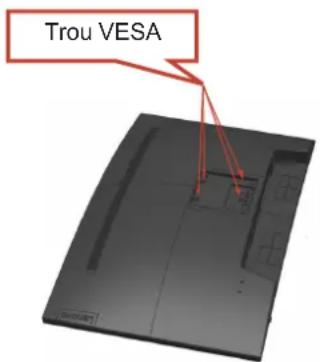
Étape 5 : Fixez l'écran LCD au mur en suivant les instructions du kit de montage mural.
À utiliser uniquement avec un support de montage mural homologué UL/GS avec un poids/une charge minimum : 8 kg
Chapitre 3 informations de référence
Cette section contient les caractéristiques du moniteur, les instructions d'installation manuelle du pilote du moniteur, les informations de dépannage et les informations relatives à l'entretien.
Caractéristiques du moniteur
Tableau 3-1. Caractéristiques du moniteur
| Dimensions Hauteur | ProfondeurLargeur | 464,25~594,25 mm (18,28~23,39 po.) 259,85 mm (10,23 po.)708,45 mm (27,89 po) |
| Support | Plage d'inclinaison | Plage : -5°/+22° |
| Montage VESA | Pris en charge(Homologué UL et GS) | 100 mm (3,94 po) |
| Image | Taille utile de l'imageHauteur maximaleLargeur maximaleEspacement des pixels | 800,1 mm (31,5 po)392,26 mm (15,44 po)697,34 mm (27,45 po)0,2724 mm (H) x 0,2724 mm (V) |
| Puissance d'entrée | Tension d'alimentationCourant maxd'alimentation | 90-264 VCA, 47~63 Hz1,2 A |
| Consommation électriqueRemarque : Les chiffres de la consommation électrique concernent le moniteur et l'alimentation combinés. | Consommation maxConsommation typiqueVeille / Veille prolongéeArrêt | <41W<34W<0,5W<0,3W |
| Entrée vidéo (numérique) | Signal d'entréeAdressage horizontalAdressage verticalFréquence d'horloge | DP2560 pixels (max)1440 pixels (max)21.6Gbps |
| Entrée vidéo (numérique) | Signal d'entréeAdressage horizontalAdressage verticalFréquence d'horloge | HDMI2560 pixels (max)1440 pixels (max)600 MHz |
| Communications | VESA DDC | CI |
| Test d'altitude | Fonctionnement | 16400 pi. |
| Modes d'affichage compatibles(Modes VESA standards entre les plages notées) | Fréquence horizontaleFréquence verticaleRésolution native | 30 kHz – 240 kHz48 Hz – 144 Hz2560 x 1440 à 144 Hz |
| Température | FonctionnementStockageExpédition | 0° à 40°C (32° à 104°F)-20° à 60°C (-4°F à 140°F)-20° à 60°C (-4°F à 140°F) |
| Humidité Fonctionnement | StockageExpédition | 10% à 80%5% à 95%5% à 95% |
Dépannage
Si vous rencontrez un problème de configuration ou d'utilisation de votre moniteur, Il se peut que vous soyez capable de le résoudre vous-même. Avant d'appeler votre revendeur ou Lenovo, essayez les actions conseillées correspondant à votre problème.
Tableau 3-2. Dépannage
| Problème Cause possible Action suggérée | Référence | |
| Les mots « Hors de portée » s'affichent l'écran et l'indicateur d'alimentation clignote en blanc. | Le système est réglé sur un mode d'affichage qui n'est pas pris en charge par le moniteur. | Si vous remplacez un ancien moniteur, reconnectez-le et ajustez le mode d'affichage dans la plage spécifiée pour votre nouveau moniteur.Si vous utilisez un système Windows, redémarrez le système en mode sans échec puis sélectionnez un mode d'affichage pris en charge par votre ordinateur.Si ces options ne fonctionnent pas, contactez le centre d'assistance. |
| La qualité de l'image est inacceptable. | Le câble de signal vidéo n'est pas complètement raccordé sur le moniteur ou le système. | Assurez-vous que le câble de signal est solidement branché dans le système et le moniteur. |
| Les réglages des couleurs peuvent être incorrects. | Sélectionnez un autre réglage de couleur dans le menu OSD. | |
| L'indicateur d'alimentation est éteint et aucune image n'est affichée. | • Le bouton d'alimentation du moniteur n'est pas en position Marche.• Le cordon d'alimentation est desserré ou débranché.• La prise électrique n'est pas alimentée. | • Assurez-vous que le cordon d'alimentation est correctement branché.• Assurez-vous que la prise de courant est alimentée.• Mettez le moniteur sous tension.• Essayez d'utiliser un autre cordon d'alimentation.• Essayez d'utiliser une autre prise électrique. |
| L'écran est vide et l'indicateur d'alimentation est orange. | Le moniteur est en mode Veille/Suspension. | • Appuyez sur n'importe quelle touche du clavier ou déplacez la souris pour rétablir le fonctionnement.• Vérifiez les réglages des Options d'alimentation sur votre ordinateur. |
Tableau 3-2. Dépannage
| Problème Cause possible Action suggérée Référence | |||
| L'indicateur d'alimentation est orange, mais aucune image n'est affichée. | Le câble de signal vidéo est desserré ou débranché du système ou du moniteur | Assurez-vous que le câble vidéo est correctement raccordé au système. | « Raccorder et mettre en marche votre moniteur » en page 1-3 |
| La luminosité et le contraste du moniteur sont au réglage minimum. | Ajustez le réglage de la luminosité et du contraste dans le menu OSD. | « Régler l'image de votre moniteur » en page 2-4 | |
| Un ou plusieurs pixels apparaissent décolorés. | Il s'agit d'un caractéristique de la technologie LCD et n'est pas un défaut de l'écran LCD. | Si plus de cinq pixels sont manquants, contactez le centre d'assistance. | Annexe A. « Service et support » en page A-1 |
| • Lignes floues dans le texte ou image trouble.• Lignes horizontales ou verticales dans l'image. | • La configuration de l'image n'a pas été optimisée.• Le réglage des Propriétés d'affichage de votre système n'a pas été optimisé. | Ajustez les paramètres de résolution de votre système pour qu'ils correspondent à la résolution native de ce moniteur. 2560 x 1440 à 144 Hz. | « Régler l'image de votre moniteur » en page 2-4 |
| Exécutez la configuration automatique de l'image. Si la configuration automatique de l'image ne résout pas le problème, procédez à une configuration manuelle de l'image | « Sélectionner un mode d'affichage pris en charge » en page 2-6 | ||
| Dans le cas d'un fonctionnement en résolution native, vous pouvez trouver des améliorations supplémentaires en ajustant le réglage DPI (points par pouce) sur votre système. | Voir la section Avancée des propriétés d'affichage de votre système. | ||
Installation manuelle du pilote du moniteur
Voici les étapes pour l'installation manuelle du pilote du moniteur sous Microsoft Windows 7 et Microsoft Windows 10.
Installation du pilote du moniteur sous windows 7
Pour installer le pilote du périphérique sous Microsoft® Windows 10, procédez comme suit :
- Éteignez l'ordinateur et les périphériques connectés.
- Assurez-vous que le moniteur est connecté correctement.
- Allumez le moniteur puis l'ordinateur. Laissez votre ordinateur démarrer le système d'exploitation Windows 7.
- Sur le site Web de Lenovo http://pcsupport. lenovo. com/solutions/g32qc_10, recherchez le pilote du moniteur correspondant et téléchargez-le sur un PC auquel ce moniteur est connecté (tel qu'un ordinateur de bureau).
- Ouvrez la fenêtre Propriétés d'affichage en faisant un clic droit sur Démarrer, Panneau de configuration, icône Matériel et son, puis cliquez sur l'icône Affichage.
- Cliquez sur l'onglet Modifier les paramètres d'affichage.
- Cliquez sur l'icône Paramètres avancés.
- Cliquez sur l'onglet Moniteur.
- Cliquez sur le bouton Propriétés.
- Cliquez sur l'onglet Pilote.
- Cliquez sur Mettre à jour pilote, puis cliquez sur Parcourir l'ordinateur pour trouver le programme du pilote.
- Sélectionnez Choisir parmi la liste de pilotes de périphériques sur l'ordinateur.
- Cliquez sur le bouton Disque fourni. En cliquant sur le bouton Parcourir, naviguez et accédez au chemin d'accès suivant : X:\Monitor Drivers
(Où X indique "le dossier dans lequel le pilote téléchargé se situe" (tel qu'un bureau)
- Sélectionnez le fichier « G32qc-10. inf » et cliquez sur le bouton Ouvrir. Cliquez sur le bouton OK.
- Sélectionnez Lenovo G32qc-10 et cliquez sur Suivant.
- Une fois l'installation terminée, supprimez tous les fichiers téléchargés et fermez toutes les fenêtres.
- Redémarrez le système. Le système sélectionne automatiquement le taux de rafraîchissement maximal et les profils de couleurs assortis correspondants.
Remarque : Sur les moniteurs LCD, contrairement aux moniteurs cathodiques, un taux de rafraîchissement plus élevé n'améliore pas la qualité d'affichage. Lenovo recommande d'utiliser soit 2560 x 1440 avec un taux de rafraîchissement de 144 Hz, soit 640 x 480 avec un taux de rafraîchissement de 60 Hz.
Installation du pilote du moniteur sous windows 10
Pour utiliser la fonctionnalité Plug and Play de Microsoft Windows 10, procédez comme suit :
- Éteignez l'ordinateur et les périphériques connectés.
- Assurez-vous que le moniteur est connecté correctement.
- Allumez le moniteur puis l'ordinateur. Laissez votre ordinateur démarrer le système d'exploitation Windows 10.
- Sur le site Web de Lenovo http://pcsupport. lenovo. com/solutions/g32qc_10, recherchez le pilote du moniteur correspondant et téléchargez-le sur un PC auquel ce moniteur est connecté (tel qu'un ordinateur de bureau).
- Sur le Bureau, déplacez la souris dans le coin inférieur gauche de l'écran, faites un clic droit pour choisir Panneau de configuration, double cliquez sur l'icône Matériel et audio, puis cliquez sur Affichage.
- Cliquez sur l'onglet Modifier les paramètres d'affichage.
- Cliquez sur le bouton Paramètres avancés.
- Cliquez sur l'onglet Moniteur.
- Cliquez sur le bouton Propriétés.
- Cliquez sur l'onglet Pilote.
- Cliquez sur Mettre à jour pilote, puis cliquez sur Parcourir l'ordinateur pour trouver le programme du pilote.
- Sélectionnez « Me laisser choisir parmi une liste de pilotes de périphériques sur mon ordinateur ».
- Cliquez sur le bouton Disque fourni. En cliquant sur le bouton Parcourir, naviguez et accédez au chemin d'accès suivant :
X:\Monitor Drivers\Windows 10
(Où X indique "le dossier dans lequel le pilote téléchargé se situe" (tel qu'un bureau)
- Sélectionnez le fichier « G32qc-10. inf » et cliquez sur le bouton Ouvrir. Cliquez sur le bouton OK.
- Dans la nouvelle fenêtre, sélectionnez Lenovo G32qc-10 et cliquez sur Suivant.
- Une fois l'installation terminée, supprimez tous les fichiers téléchargés et fermez toutes les fenêtres.
- Redémarrez le système. Le système sélectionne automatiquement le taux de rafraîchissement maximal et les profils de couleurs assortis correspondants.
Remarque : Sur les moniteurs LCD, contrairement aux moniteurs cathodiques, un taux de rafraîchissement plus élevé n'améliore pas la qualité d'affichage. Lenovo recommande d'utiliser soit 2560 x 1440 avec un taux de rafraîchissement de 144 Hz, soit 640 x 480 avec un taux de rafraîchissement de 60 Hz.
Responsabilités du client
La garantie ne s'applique pas à un produit qui a été endommagé suite à un accident, une mauvaise utilisation, une installation incorrecte, une utilisation non conforme aux caractéristiques ou aux instructions, une catastrophe naturelle ou personnelle, ou des modifications, des réparations ou des modifications non autorisées du produit.
Voici des exemples de mauvaises utilisations ou d'abus qui ne sont pas
couverts par la garantie
- Images rémanentes sur l'écran d'un moniteur cathodique. Les image rémanente sont évitables en utilisant un économiseur d'écran ou la gestion de l'alimentation.
- Dégâts physiques au capots, au contour, à l'embase ou aux câbles.
- Rayures ou perforations de l'écran du moniteur.
Obtenir une aide supplémentaire
Si vous ne pouvez toujours pas résoudre votre problème, veuillez contacter le Centre d'assistance à la clientèle. Pour de plus amples informations sur la façon de contacter le Centre d'assistance clientèle, veuillez consulter l'annexe A, « Entretien et assistance », en page A-1.
Annexe a entretien et assistance
Les informations suivantes décrivent l'assistance technique disponible pour votre produit, pendant la période de garantie ou pendant toute la durée de vie de votre produit. Reportez-vous à la Garantie limitée Lenovo pour une explication complète des conditions de garantie Lenovo.
Enregistrer votre choix
Inscrivez-vous pour recevoir le service produit et les mises à jour d'assistance, ainsi que des accessoires et du contenu gratuits ou avec rabais. Accédez à : http://www. lenovo. com/register
Assistance technique en ligne
Une assistance technique en ligne est disponible pendant la durée de vie du produit à l'adresse : http://pcsupport. lenovo. com/solutions
Une assistance produit pour le remplacement ou l'échange de composants défectueux est également disponible pendant la période de garantie. En outre, si votre option est installée sur un ordinateur Lenovo, vous pouvez bénéficier d'une maintenance sur site. Un représentant d'assistance technique Lenovo peut vous aider à déterminer la meilleure alternative.
Assistance technique téléphonique
L'assistance pour l'installation et la configuration par le Centre d'assistance à la clientèle est disponible jusqu'à 90 jours après que l'option a été retirée du marché. L'assistance est ensuite annulée ou mise à disposition moyennant des frais, à la discrétion de Lenovo. Une assistance supplémentaire est également disponible pour une somme modique.
Avant de contacter un représentant de support technique Lenovo, veuillez disposer des informations suivantes : nom et numéro de l'option, preuve d'achat, fabricant de l'ordinateur, modèle, numéro de série et manuel, mots exacts des messages d'erreur, description du problème et informations de configuration matérielle et logicielle de votre système.
Votre représentant d'assistance technique peut vouloir vous guider pour résoudre le problème pendant que vous vous trouvez à votre ordinateur lors de l'appel.
Les numéros de téléphone peuvent être modifiés sans préavis. La liste actualisée des numéros de téléphone de l'assistance Lenovo est toujours disponible à l'adresse suivante : http://pcsupport. lenovo. com/solutions
| Pays ou région | Numéro de téléphone |
| Chine | 400-990-8888 |
| Afrique du Sud | 800982393 |
| Argentine | 0800-222-0279, 541152357144 |
| Australie | 1300-557-073 |
| Autriche | 800295730 (Allemand) |
| Belgique | 80076524 (Français, Néerlandais) |
| Bolivie | 800-101-897 |
Annexe b avis
Lenovo ne peut pas offrir les produits, services ou fonctions décrits dans le présent document dans tous les pays. Consultez votre représentant Lenovo local pour des informations sur les produits et services actuellement disponibles dans votre région. Toute référence à un produit, un logiciel ou un service Lenovo n'est pas destiné à indiquer ni a suggérer que seul ce produit, logiciel ou service puisse être utilisé. Tout produit, logiciel ou service aux fonctions équivalentes, et qui ne porte atteinte à aucun droit de Lenovo peut être utilisé à la place.
Cependant, il est de la responsabilité de l'utilisateur d'évaluer et de vérifier le fonctionnement de tout autre produit, logiciel ou service.
Lenovo peut détenir des brevets ou des demandes de brevet couvrant les produits mentionnés dans le présent document. La fourniture de ce document ne vous donne aucun droit de licence sur ces brevets. Vous pouvez envoyer vos demandes de licence en écrivant à :
A l'attention de : Lenovo Director of Licensing (Directeur des licences)
LENOVO FOURNIT CETTE PUBLICATION "TELLE QUELLE", SANS GARANTIE D'AUCUNE SORTE, EXPLICITE OU IMPLICITE, Y COMPRIS, MAIS SANS S'Y LIMITER, LES GARANTIES DE NON-VIOLATION, DE QUALITÉ MARCHANDE OU D'APTITUDE À UN USAGE PARTICULIER. Certaines juridictions n'autorisent pas l'exclusion des garanties expresses ou implicites pour certaines transactions, par conséquent, cette déclaration peut ne pas s'appliquer à vous.
Ces informations peuvent contenir des inexactitudes techniques ou des erreurs typographiques. Des modifications sont régulièrement apportées aux informations contenues ici; ces modifications seront intégrées dans les nouvelles éditions de la publication. Lenovo peut apporter des améliorations et/ou des changements aux produit(s) et/ou logiciel(s) décrits dans cette publication, à tout moment et sans préavis.
Les produits décrits dans le présent document ne sont pas destinées à être utilisés pour une implantation ni pour une quelconque autre application de maintien en vie où un dysfonctionnement pourrait entraîner des blessures ou la mort. Les informations contenues dans ce document n'affectent ni ne modifient les caractéristiques ou les garanties du produit. Rien dans ce document ne doit être considéré comme une licence ou une garantie explicite ou implicite en matière de droits de propriété intellectuelle de la part de Lenovo ou de tiers. Toutes les informations contenues dans ce document ont été obtenues dans des environnements spécifiques et sont présentées à titre d'illustrations. Le résultat obtenu dans d'autres environnements d'exploitation peut varier.
Lenovo pourra utiliser ou diffuser les informations que vous fournissez, de la façon qu'il croit appropriée et sans aucune obligation envers vous.
Les références de cette publication vers des sites Web non Lenovo sont fournies à titre d'information uniquement et n'impliquent en aucun cas une approbation de ces sites Web. Les éléments figurant sur ces sites Web ne font pas partie des éléments du présent produit Lenovo et l'utilisation de ces sites Web se fait à vos risques et périls.
Les données de performance contenues dans ce document ont été déterminées dans un environnement contrôlé. Le résultat obtenu dans d'autres environnements d'exploitation peut donc varier de façon significative. Certaines mesures ont été prises sur des systèmes en cours de développement et il n'y a aucune garantie que ces mesures seront les mêmes sur tous les systèmes disponibles. En outre, certaines mesures peuvent avoir été estimées par extrapolation. Les résultats réels peuvent varier. Les utilisateurs de ce document doivent vérifier si ces données sont applicables à leur environnement spécifique.
Informations sur le recyclage
Lenovo encourage les propriétaires d'équipements informatiques (TI) à recycler leur matériel dès lors qu'il n'est plus nécessaire. Lenovo propose une gamme de programmes et de services visant à aider les propriétaires d'équipement à recycler leurs produits informatiques. Pour plus d'informations sur le recyclage des produits Lenovo, allez sur : http://www. lenovo. com/recycling
Collecte et recyclage d'un ordinateur ou d'un moniteur Lenovo usagé
Si vous êtes un employé d'une entreprise et que vous devez vous débarrasser d'un ordinateur ou d'un moniteur Lenovo qui est la propriété de l'entreprise, vous devez le faire en conformité avec la Loi pour la promotion de l'utilisation efficace des ressources. Les ordinateurs et les écrans sont catégorisés comme des déchets industriels et doivent être mis au rebut par une société d'élimination des déchets industriels certifiée par une administration locale. Conformément à la Loi pour la promotion de l'utilisation efficace des ressources, Lenovo Japan assure, via ses Services de collecte et de recyclage de PC, la collecte, la réutilisation et le recyclage des ordinateurs et écrans usagés. Pour plus de détails, visitez le site Web de Lenovo sur www. ibm. com/jp/pc/service/recycle/pcrecycle/. Conformément à la Loi pour la promotion de l'utilisation efficace des ressources, la collecte et le recyclage par le fabricant des ordinateurs familiaux et des moniteurs usagés a commencé le 1er Octobre 2003. Ce service est fourni gratuitement pour les ordinateurs familiaux vendus après le 1er Octobre 2003. Pour plus de détails, visitez le site Web de Lenovo sur : www. ibm. com/jp/pc/service/recycle/personal/.
Mise au rebut de composants d'ordinateurs lenovo
Certains produits informatiques Lenovo vendus au Japon peuvent intégrer des composants contenant des métaux lourds ou d'autres substances dangereuses pour l'environnement. Pour mettre au rebut des composants usagés, comme un circuit imprimé ou un lecteur de disque, suivez les méthodes décrites ci-dessus pour la collecte et le recyclage d'un ordinateur ou d'un moniteur désaffecté.
Marques déposées
Les termes suivants sont des marques de Lenovo aux États-Unis, dans d'autres pays, ou les deux : Lenovo Le logo Lenovo ThinkCenter ThinkPad ThinkVision
Microsoft, Windows et Windows NT sont des marques commerciales du groupe de sociétés Microsoft.
Les autres sociétés, produits ou noms de services peuvent être des marques commerciales ou des marques de service de tiers.
Cordons d'alimentation
Utilisez uniquement les cordons d'alimentation fournis par le fabricant du produit. N'utilisez pas le cordon d'alimentation CA sur d'autres appareils.