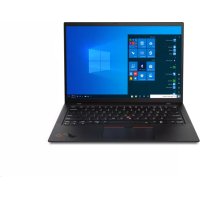
ThinkPad X1 Carbon Gen 9 - Tablette LENOVO - Notice d'utilisation et mode d'emploi gratuit
Retrouvez gratuitement la notice de l'appareil ThinkPad X1 Carbon Gen 9 LENOVO au format PDF.


| Type de produit | Tablette convertible (ordinateur portable) |
| Dimensions | 314,5 x 221,6 x 14,9 mm (estimation) |
| Poids | À partir de 1,13 kg |
| Processeur | Intel Core de 11e génération (i5/i7) |
| Mémoire RAM | Jusqu'à 32 Go LPDDR4x |
| Stockage | SSD M.2 NVMe jusqu'à 1 To |
| Écran | 14 pouces IPS, tactile en option, résolution jusqu'à 4K |
| Batterie | 57 Wh, charge rapide (80% en 1 heure) |
| Alimentation | Adaptateur USB-C 45 W ou 65 W |
| Connectivité sans fil | Wi-Fi 6 (802.11ax), Bluetooth 5.2, NFC (option), WWAN 4G/5G (option) |
| Ports | 2x Thunderbolt 4, 1x USB 3.2 Gen 1, 1x HDMI 2.0, prise audio, emplacement nano-SIM (option) |
| Sécurité | Lecteur d'empreintes digitales, caméra IR, obturateur de confidentialité, TPM 2.0 |
| Modes d'utilisation | Portable, Chevalet, Sur support, Tablette |
| Système d'exploitation | Windows 10 Pro |
| Accessoires inclus | Adaptateur secteur, documentation |
| Entretien et nettoyage | Utiliser un chiffon doux non pelucheux légèrement humide ; éviter solvants et produits abrasifs |
| Pièces détachées et réparabilité | CRU en libre service : cache de base, SSD M.2, adaptateur, stylet (selon modèle). Batterie intégrée remplaçable par un technicien agréé. |
| Garantie | 1 an (selon pays) |
FOIRE AUX QUESTIONS - ThinkPad X1 Carbon Gen 9 LENOVO
Questions des utilisateurs sur ThinkPad X1 Carbon Gen 9 LENOVO
0 question sur cet appareil. Repondez a celles que vous connaissez ou posez la votre.
Poser une nouvelle question sur cet appareil
Téléchargez la notice de votre Tablette au format PDF gratuitement ! Retrouvez votre notice ThinkPad X1 Carbon Gen 9 - LENOVO et reprennez votre appareil électronique en main. Sur cette page sont publiés tous les documents nécessaires à l'utilisation de votre appareil ThinkPad X1 Carbon Gen 9 de la marque LENOVO.
MODE D'EMPLOI ThinkPad X1 Carbon Gen 9 LENOVO
X1 Carbon Gen 9 et X1 Yoga Gen 6 Guide d'utilisation
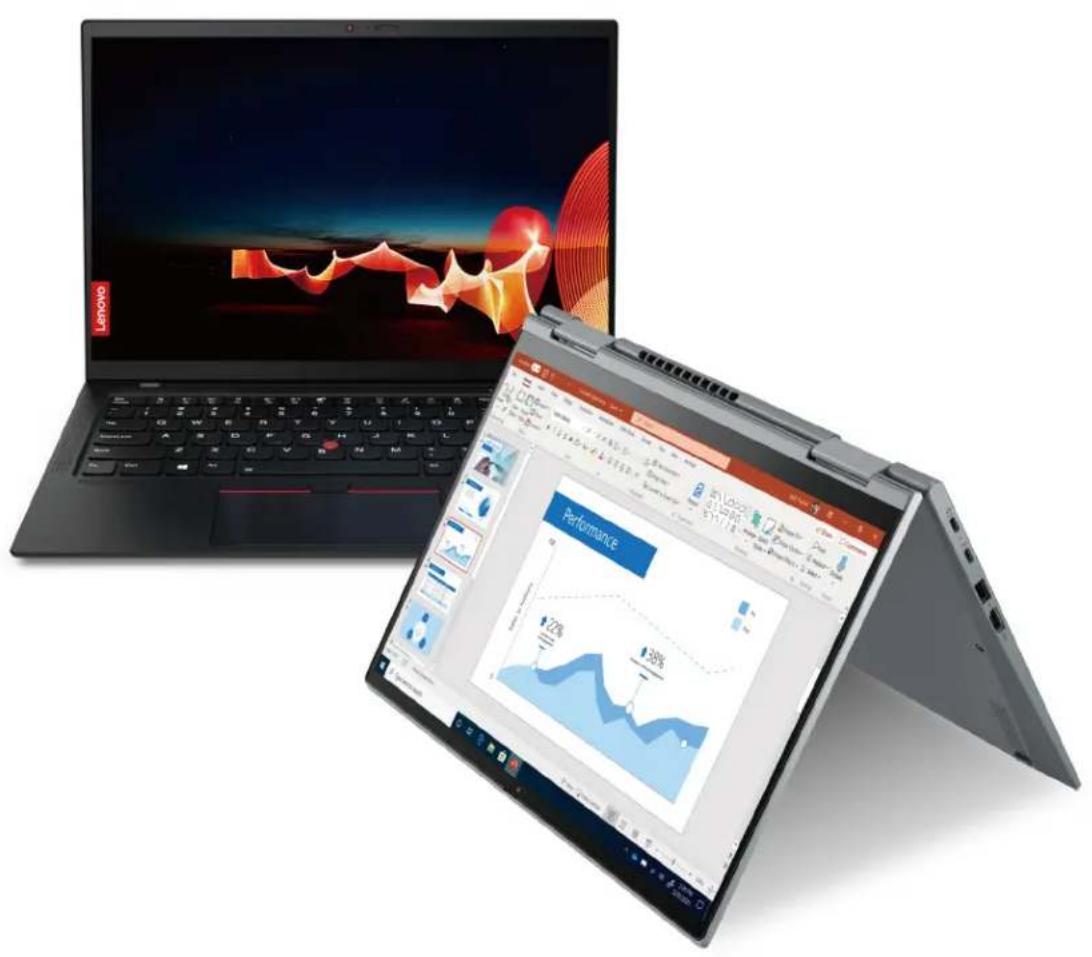
Avant d'utiliser cette documentation et le produit associé, prenez connaissance des informations suivantes :
- Consignes de sécurité et déclaration de garantie Guide de configuration
- Consignes générales de sécurité et de conformité
Deuxieme edition (Juillet 2021)
REMARQUE SUR LES DROITS LIMITÉS ET RESTREINTS : si les données ou les logiciels sont fournis conformément à un contrat GSA (« General Services Administration »), l'utilisation, la reproduction et la divulgation sont soumises aux restrictions stipulées dans le contrat n° GS-35F-05925.
Chapitre 1. découvrévre ordinateur 1
Vue avant 1
Vuelaterale. 5
Vue de dessous. 6
Specifications 6
Chapitre 2. prendre en mainyour ordinateur. 9
Acceder aux reseaux. 9
Se connecter aux reseaux Wi-Fi 9
Se connecter au réseau Ethernet cable. 9
Se connecter à un réseau mobile (sur certains modèles). 9
Activelermodeavion. 10
Interagir avec notre ordinateur 10
Utiliser les raccourcis clavier. 10
Utiliser le dispositif de pointage TrackPoint. 12
Utiliser le pavé tactile 13
Utilizez I'ecran tactile (sur certains modeles). 15
Se connecter à un écran externe...... 16
Apprenda connaître les modes YOGA. 17
Utiliser le Lenovo Integrated Pen (pour ThinkPad
X1 Yoga Gen 6 unquement) 18
Chapitre 3. découvré votre ordinateur 21
Applications Lenovo 21
Fonctions intelligentes (sur certains modèles) 22
Refroidissement intelligent 24
Gérer l'alimentation 24
Vérifier l'etat de la batterie 25
Charger l'ordinateur 25
Modifier les paramétres d'alimentation 26
Transférer des données. 27
Configurer une connexion Bluetooth 27
Configurer une connexion NFC (sur certains modles). 27
Acheter les accessoires. 27
Chapitre 4. Sécuriser votre ordinateur et ses informations. 29
Verrouiller I'ordinateur 29
Vous connecter avec votre empreinte digitale... 29
Se connecter avec votre identificant de visage (sur certains modèles) 30
Detector la presence d'une personne (sur certains modetes) 30
Protégévoretiveprivée(surcertainsmodèle) 31
Protégérglesdonnéescontretoute perte d'alimentation(surcertainsmodules) 32
Mots de passer UEFI BIOS. 32
Types de mot de passer 32
Définir, changer ou supprimer un mot de
passe 33
Associer vos empreintes digitales à des mots
de passage (sur certains modèles). 35
Chapitre 5. configurer les paramètres avancés 37
UEFI BIOS 37
Entrer dans le menu UEFI BIOS 37
Naviguer dans l'interface UEFI BIOS 37
Définir la date et l'heure du système 37
Modifier la série de démarrage. 37
Metre à jour l'UEFI BIOS 38
Installez un système d'exploitation Windows et
des pilotes. 38
Chapitre 6. remplacement de CRU 41
ListedesCRU. 41
Désactiver le démarrage rapide et la batterie intégrée 41
Remplacerune CRU. 42
Cache de la base 42
Disque SSD M.2. 43
Carte WAN sans fil (sur certains modetes) 44
Chapitre 7. aide et assistance 47
Foire aux questions 47
Messages d'erreur. 48
Signaux sonores en cas d'erreur. 49
Ressources d'aide. 50
Etiquette Windows 51
Appeler Lenovo. 51
Avant de prendre contact avec Lenovo. 52
Acheter des services supplémentaires 53
Annexe a. informations relatives à la conformité 55
Annexe B. Avis et marques 59
Découvir votre ordinateur portable lenovo
Merci d'avoir choisi un ordinateur portable Lenovo®! Nous nous engage ons à vous offrir la(Meilleure solution.
Avant de commencer la visite guidée, prenez connaissance des informations suivantes :
- Les illustrations représentées dans cette documentation peuvent différer de leur produit.
- Selon le modele, certaines instructions pour les accessoires en option, les fonctionnalités, les programmes logiciels et l'interface utilisateur peuvent ne pas etre applicables a toue ordinateur.
- Le contenu de la documentation est susceptible d'être modifié sans préavis. Pour obtenir la dernière documentation à jour, accédez à la page https://pcsupport. lenovo. com.
Vue avant
ThinkPad X1 Yoga Gen 6
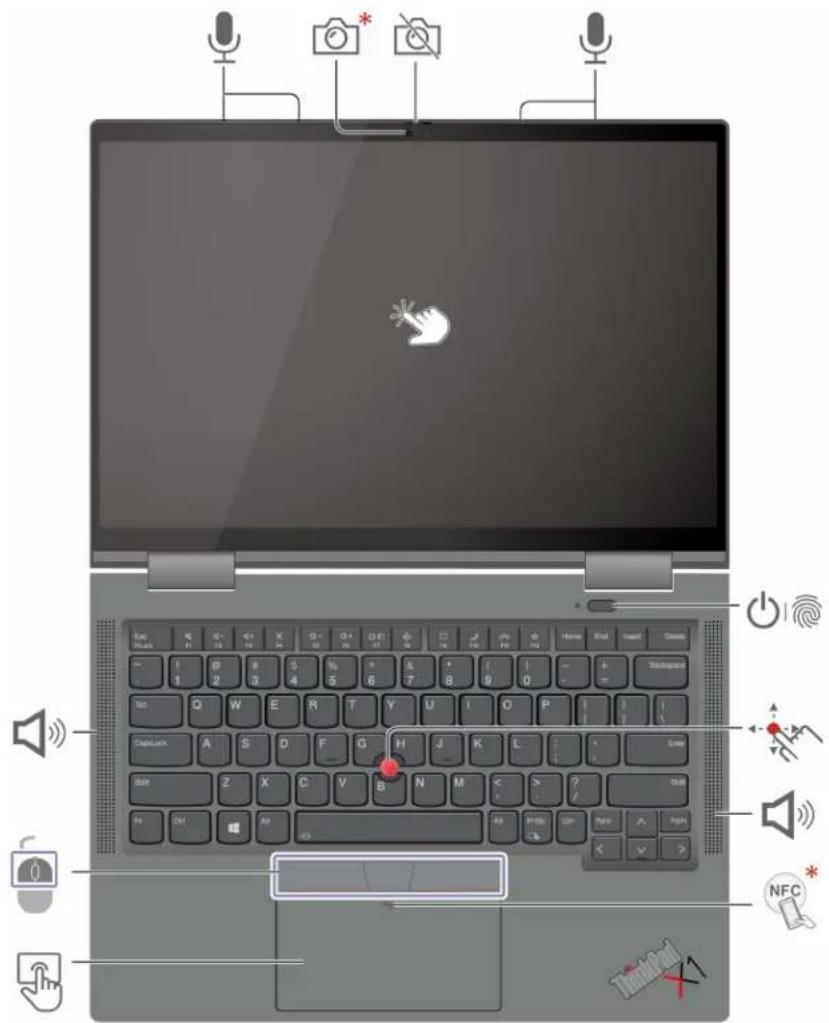
| Caméra* ou caméra infrarouge* | Obturator de confidentialité de la webcam |
| Microphones | Bouton d'alimentation avec lecteur d'empretes digitales |
| Dispositif de pointage TrackPoint® | Haut-parleur |
| NFC* | Marque NFC (Near Field Communication)* | Pavé tactile | |
| Boutons TrackPoint | Écran tactile | ||
- sur certains modèles

Obturator de confidentialite de la webcam
Faites glisser l'obturator de confidentialité de la webcam pour couvrir ou découvertir la lentille de laamera. Il est donc pour préserver la confidentialité.

Haut-parleur
Prise en charge de Dolby Voice®, qui offre un son naturel et incroyablement clair lors de conférences, et réduit la fatigue de l'oreille afin de rendre les réunions plus productives.
Rubriques connexes
- « Se connecter avec votre identifient de visage (sur certains modèles) » à la page 30
- « Vous connecter avec votre empreinte digitale » à la page 29
- « Détector la présence d'une personne (sur certains modèles) » à la page 30 « Utilisiez l'écran tactile (sur certains modèles) » à la page 15
- « Utiliser le dispositif de pointage TrackPoint » à la page 12
- « Utiliser le pavé tactile » à la page 13
- « Configurer une connexion NFC (sur certains modèles) » à la page 27
Thinkpad X1 carbon gen 9
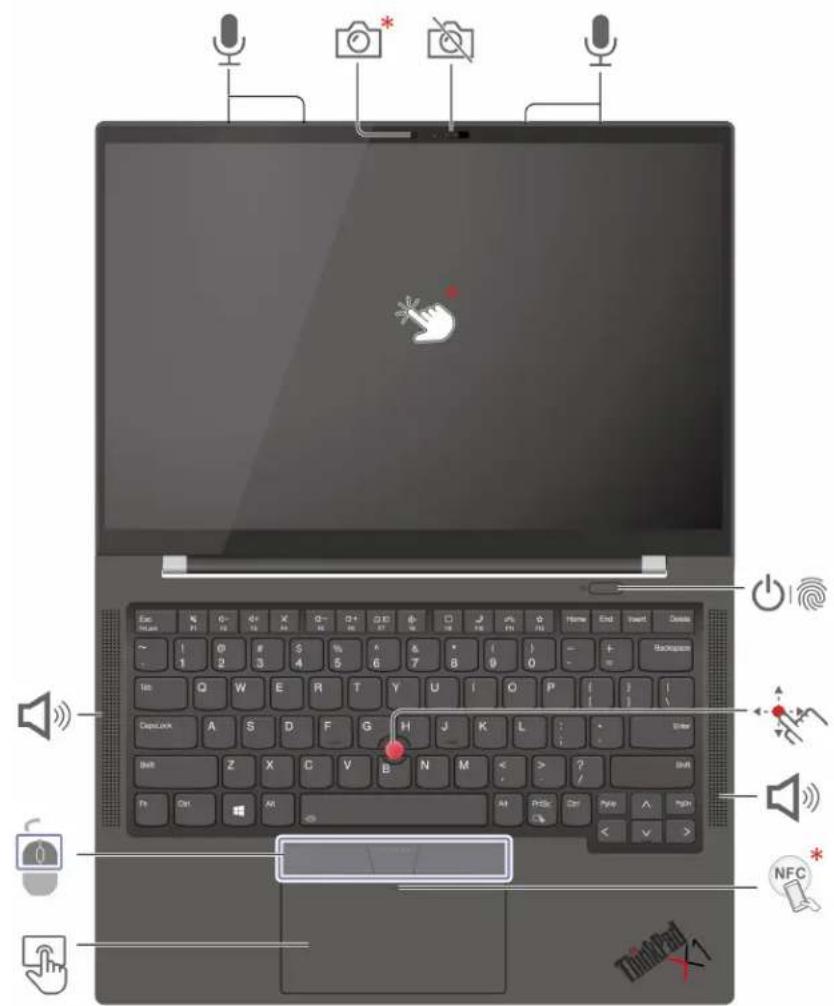
| Caméra* ouamera infrarouge* | Obturator de confidentialité de la webcam |
| Microphones | Bouton d'alimentation avec lecteur d'empreintes digitales |
| Dispositif de pointage TrackPoint® | Haut-parleur |
| Marque NFC (Near Field Communication)* | Pavé tactile |
| Boutons TrackPoint | Écran tactile* |
- sur certains modèles
Faites glisser l'obturator de confidentialité de la webcam pour couvir ou découvertir la lentille de laamera. Il est concu pour préserver la confidentialité.

Haut-parleur
Prise en charge de Dolby Voice®, qui offre un son naturel et incroyablement clair lors de conférences, et réduit la fatigue de l'oreille afin de rendre les réunions plus productives.
Rubriques connexes
- « Se connecter avec votre identifient de visage (sur certains modèles) » à la page 30
- « Vous connecter avec votre empreinte digitale » à la page 29
- « Détector la présence d'une personne (sur certains modèles) » à la page 30 « Utilizez l'écran tactile (sur certains modèles) » à la page 15
- « Utiliser le dispositif de pointage TrackPoint » à la page 12
- « Utiliser le pavé tactile » à la page 13
- « Configurer une connexion NFC (sur certains modèles) » à la page 27
Vue latérale
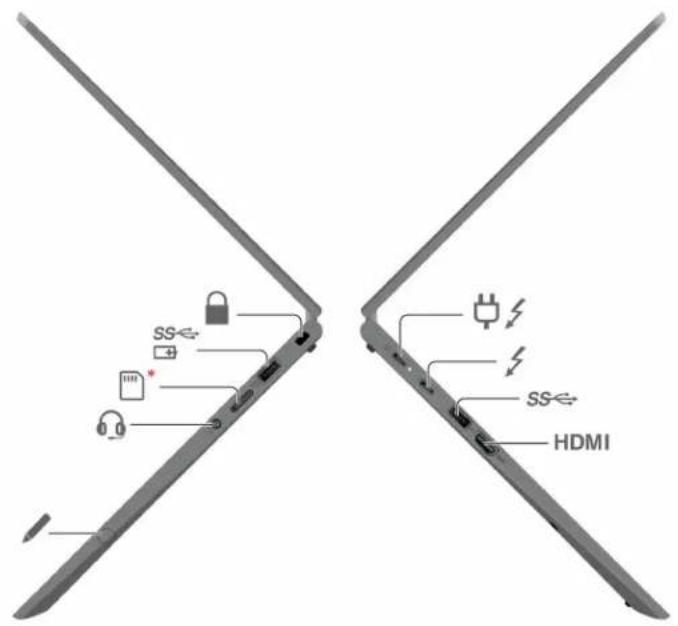
| Connecteur d'alimentation USB-C® (Thunderbolt™ 4) | Connecteur USB-C (Thunderbolt 4) |
| SS←- Connecteur USB 3.2 Gen 1 | Lenovo Integrated Pen (pour ThinkPad X1 Yoga Gen 6 uniquely) |
| Connecteur audio | Plateau pour carte nano-SIM |
| SS←- Connecteur Always on USB 3.2 Gen 1 | Prise de sécurité |
- sur certains modèles
Rubriques connexes
- « Se connecter à un réseau mobile (sur certains modèles) » à la page 9
- « Charger l'ordinateur » à la page 25
- « Se connecter à un écran externe » à la page 16
- « Utiliser le Lenovo Integrated Pen (pour ThinkPad X1 Yoga Gen 6 uniquement) » à la page 18
- « Spécifications USB » à la page 6
- « Verrouiller l'ordinateur » à la page 29
Vuede dessous
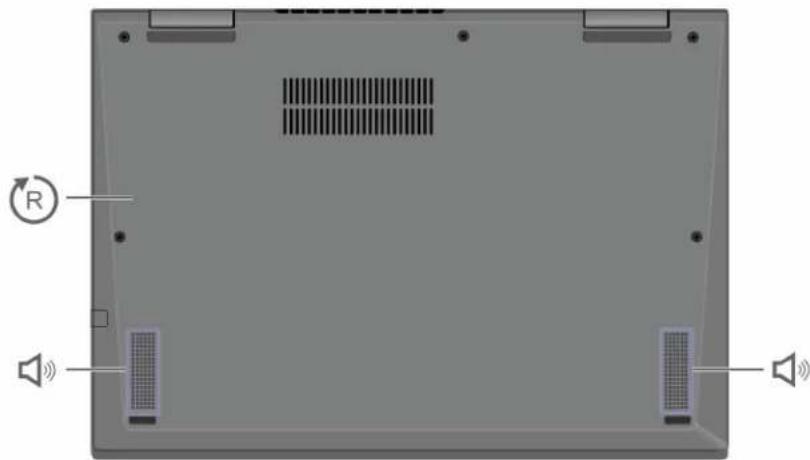

Orifice de réinitialisation d'urgence

Haut-parleur

Orifice de réinitialisation d'urgence
Si I'ordinateur ne repond plus et si vous ne pouvez pas le metre hors tension en appuyant sur le bouton d'alimentation, reinitialisez votre ordinateur:
- Debranchez votre ordinateur de l'alimentation.
- Insérez un trombone déplié dans l'orifice pour couper temporairement l'alimentation.
- Connectez votre ordinateur à l'alimentation, puis allumez votre ordinateur.
Specifications
Pour obtenir des specifications détaillées de votre ordinateur, visitez le site https://psref. lenovo. com et faites une recherche par produit.
Remarques :
- Selon le modele, certains connecteurs USB peuvent ne pas etre disponibles.
- Dans de rares occasions, les périhériques compatibles USB-C branchés aux connecteurs USB-C peuvent interférer avec les fonctions sans fil. Si vous ordinateur ne peut pas être connecté au réseau Wi-Fi ou cellulaire, ou bien si vous ne parvenez pas à identifier votre position via la fonction GPS, débranchez les périhériques compatibles USB-C des connecteurs USB-C.
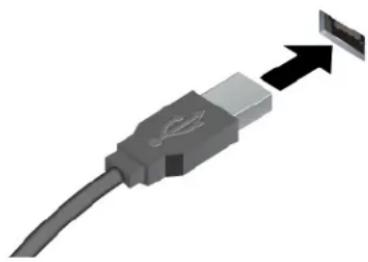
Connecteur USB 2.0 - SS Connecteur USB 3.2 Gen 1
Permet de connecter des pérophériques USB compatibles, tels qu'un clavier USB, une souris USB, un pérophérique de stockage USB ou une imprimante USB.
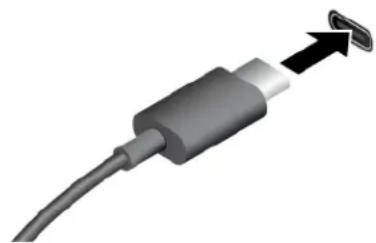
- Connecteur USB-C (3.2 Gen 1)
- Connecteur USB-C (3.2 Gen 2) Connecteur USB-C (Thunderbolt 3) Connecteur USB-C (Thunderbolt 4)
- Charger les péripériques compatibles USB-C avec la tension de sortie et un courant de 5 V et 1,5 A.
- Se connecter à un écran externe : USB-C vers VGA : jusqu'à 1920 × 1200 pixels, 60 Hz USB-C vers DP : jusqu'à 5120 × 3200 pixels, 60 Hz
- Connecter des accessoires USB-C pour élargir les fonctionnalités de votre ordinateur. Pour acheter des accessoires USB-C, accédez à la page suivante https://www. lenovo. com/accessories.
Déclaration sur le taux de transfert USB
En fonction de nombreux facteurs tels que la capacité de traitement de l'hôte et des pérophériques, des attributs de fichier et d'autres facteurs relatifs à la configuration du système et de l'environnement d'exploitation, le taux de transfert réel des différents connecteurs USB sur ce pérophérique peut varier et est inférieur à la vitesse de transfert listée ci-dessous pour chaque pérophérique correspondant.
| Périphrérique USB Vitesse de transfert (Gbits/s) | |
| 3.2 Gen 1 / 3.1 Gen 1 | 5 |
| Connecteur USB-C (Thunderbolt 3) | 40 |
| Connecteur USB-C (Thunderbolt 4) | 40 |
Acceder aux réseaux
Cette section vous permet de vous connecter à un réseau sans fil ou cable.
Se connecter aux réseaux Wi-Fi
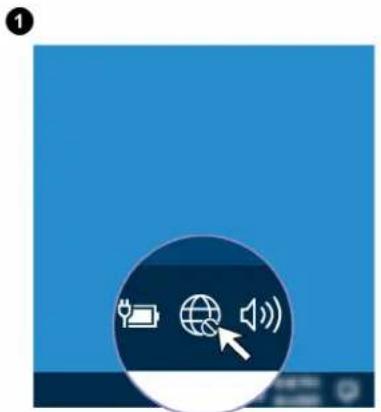
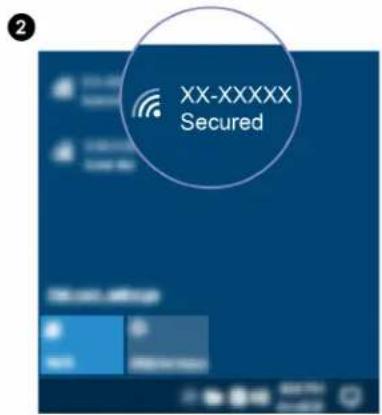
Cliquez sur l'icone du réseau sans fil dans la zone de notification Windows, puis selectionnez un réseau pour vous connecter. Indiquez les informations requises si nécessaire.
Se connecter au réseau Ethernet cable
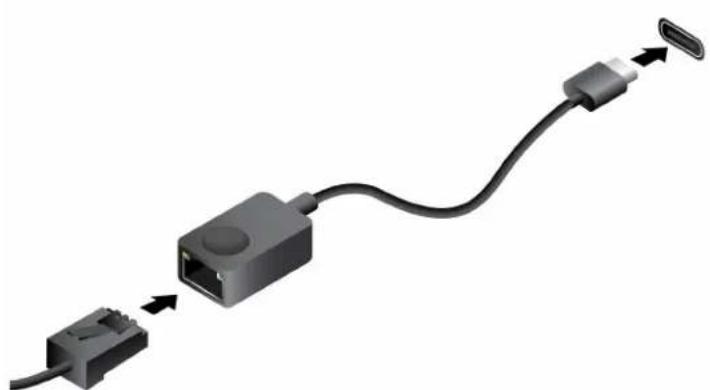
Pour connecterVote ordinateur a un reseau local, you avez besoin d'un adaptateur Lenovo USB-C vers Ethernet. L'adaptateur Lenovo USB-C vers Ethernet est disponible en option et est fourni avec certains modeles d'ordinateurs. Vous pouvez en acheter un apres de Lenovo a l'adresse suivante: https://www. lenovo. com/accessories.
Se connecter à un réseau mobile (sur certains modèles)
Pour connecter un réseau de données cellulaire 4G ou 5G, vous devez avoir une carte de réseau étendu sans fil (WWAN) et une carte nano-SIM installées. La carte nano-SIM peut être fournie avec votre ordinateur selon
le pays ou la région d'achat. Si aucune carte nano-SIM n'est fournie, vous devrez vous en procurer une auprès des opérateurs de services autorisés.
En fonction du modele, voite ordinateur n'a peut-etre pas de carte WWAN installee. Pour plus details sur les procedures d'installation de la carte WWAN, voir « Carte WAN sans fil (sur certains modetes) » à la page 44.
Remarques :
- Dans certains pays ou certaines régions géographiques, le service cellulaire 4G ou 5G est fourni par des opérateurs de services mobiles. Vous doivent disposer d'un cellulaire auprès d'un opérateur pour pouvoir vous connecter au réseau cellulaire. Le de données cellulaire peut varier selon l'emplacement.
- Les vitesses de connexion au réseau peuvent également varier en fonction de l'emplacement, de l'environnement, des conditions du réseau et d'autres facteurs.
Pour étabir une connexion cellulaire :
- Eteignez l'ordinateur.
- Retournez l'ordinateur pour éviter que la carte nano-SIM ne tombe.
- Repérez le logement pour carte nano-SIM et insérez la carte nano-SIM comme indiqué. Vérifiez que la carte SIM est correctement place et orientée.
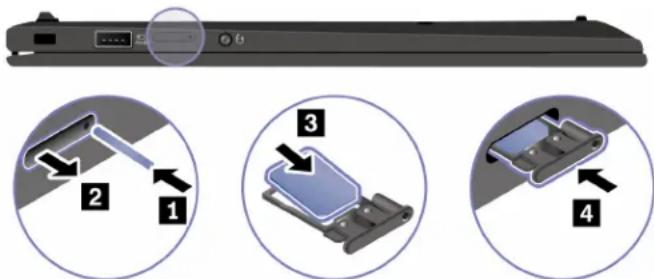
- Retournez l'ordinateur et allumez-le.
- Cliquez sur l'icone de reseau et selectionnee l'icone de reseau cellularaire dans la liste. Indiquez les informations requises si nécessaire.
Activier le mode avion
Lorsque le mode avion est activé, toutes les fonctions sans fil sont désactivées.
- Cliquez sur l'icone du centre de notifications dans la zone de notification Windows.
- Cliquez sur I'icone du mode Avion pour activer le mode Avion.
Interagir avec votre ordinateur
Votre ordinateur propose différentes manieres de naviguer sur I'ecran.
Utiliser les raccourcis clavier
Les touches spéciales du clavier vous aideront à travailler de manière plus efficace.

| Fn + Esc FInlock | Utilisez la fonction spéciale représentée par une icône sur chaque touche ou la fonction standard des touches de fonction F1 à F12. Voyant verrouillage FN allumé : fonction standard Voyant verrouillage FN éteint : fonction spéciale |
| F1 | Activer ou désactiver les haut-parleurs |
| F2 | Réduire le volume |
| F3 | Augmenter le volume |
| F4 | Activer ou désactiver les micros |
| F5 | Réduire la luminosité de l'écran |
| F6 | Augmenter la luminosité de l'écran |
| F7 | Gestion des écrans externes |
| F8 | Activer/désactiver le mode avion |
| F9 | Ouvrir ou réduire le centre de notification |
| F10 | Répondre aux appeals entrants sur Microsoft Teams. |
| F11 | Refuser les appeals entrants sur Microsoft Teams. |
| F12 | Personnalisez la fonction de cette touche sur l'application Vantage |
| Fn + PrtSc | Ouvrir l'outil Capture |
| Fn + | Activer/désactiver le rétro-éclairage du clavier |
| Fn + B | Opération d'arrêt |
| Fn + P | Pause, opération |
| Fn + K | Faire défilier le contenu |
| Fn + S | Envoyer une demande système |
| Fn + $4 | Passer en mode veille Pour partager l'ordinateur du mode veille, appuyez sur la touche Fn ou sur le bouton d'alimentation. |
| Fn + < | Aller au début |
| Fn > | Aller à la fin |
Utiliser le dispositif de pointage TrackPoint
Le dispositif de pointage TrackPoint vous permet d'executer toutes les fonctions d'une souris traditionnelle, telles que le pointage, le cli et le défilament.
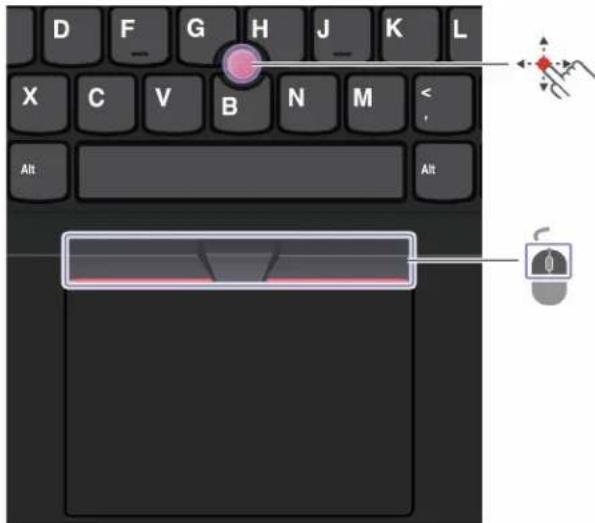

Dispositif de pointage TrackPoint
À l'aide de votre doigt, appuyez sur le capuchon antidérapant du bouton de pointage dans la direction souhaïée, parallèlement au clavier. Le pointeur à l'écran se déplace en conséquence. Plus la pression appliquée est forte, plus le pointeur se déplace vite.

Boutons TrackPoint
Les boutons de clic gauche et de clic droit correspondant aux boutons gauche et droit d'une souris traditionnelle. Appuyez sur le bouton central pointilé et maintenez-le enforcé tout en exerçant une pression avec votre doigt sur le dispositif de pointage, dans la direction verticale ou horizontale. Vous pouvez ensuite faire defiler un document, un site Internet ou des applications.
Désactiver le dispositif de pointage TrackPoint
Le dispositif de pointage TrackPoint est activé par défaut. Pour désactiver l'appareil :
- Ouvrez le menu Demarrer et cliquez sur Parametes Peripheriques Souris.
- Suivez les instructions à l'écran pour désactiver TrackPoint.
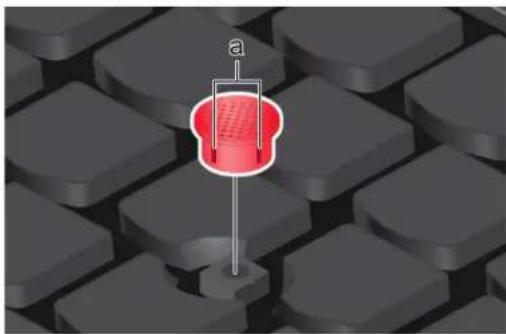
Remplacer le capuchon antidérapant du dispositif de pointage
Remarque: Verifiez que le nouveau capuchon possede des rainures.
Utiliser le pavé tactile
Voussouvez l'utiliser pour effectuer toutes les actions de pointage, de clic et de defilement d'une souris classique.
Utiliser le pavé tactile
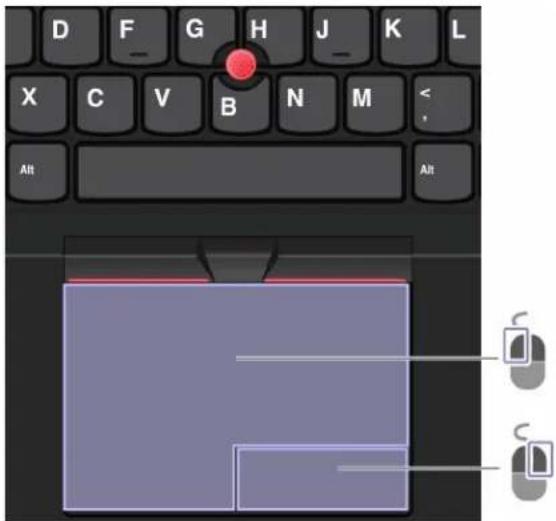

Zone de cli c gauche

Zone de cli c droit
Utiliser les mouvements tactiles
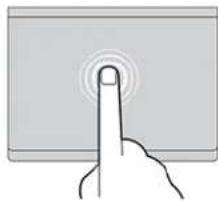
Appuyez une fois sur un élément pour le seLECTIONner ou l'ouvrir.
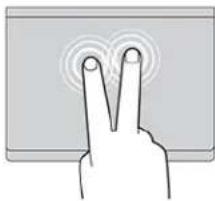
Appuyez deux fois rapidement pour afficher un menu contextual.
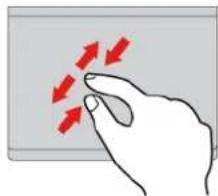
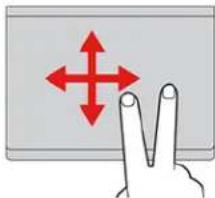
Zoom avant ou arrêté avec deux doigs. Faire défilier les éléments.
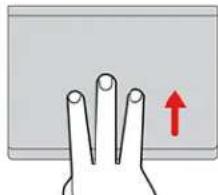
Ouvr la vue des tâches pour afficher toutes vos fenêtres ouvertes.
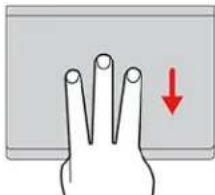
Afficher le bureau.
Remarques :
Lorsque you utilisez au moins deux doigts, vérifie qu'ils sont légerement écarts. - Certains mouvements tactiles ne sont pas disponibles lorsque la derniere action est effectue a partir du dispositif de pointage TrackPoint. - Certains commandes gestuelles sont uniquement disponibles lorsqu'elles utilisiez certaines applications. - Si la surface du pavé tactile est tachée de graisse, mettez d'abord l'ordinateur hors tension. Essuyez ensuite délicatement la surface du pavé tactile à l'aide d'un chiffon doux non pelucheux et légarement humidifié avec de l'eau tiède ou avec un nettoyant pour ordinateur.
Pour connaître d'autres mouvements tactiles, consultez l'aide du dispositif de pointage.
Désactiver le pavé tactile
Le pavé tactile est activé par défaut. Pour désactiver l'appareil :
- Ouvrez le menu Demarrer et cliquez sur Parametes Periphériques Pavé tactile.
- Dans la section du pavé tactile, désactive le contrôle du Pavé tactile.
Utilisez l'écran tactile (sur certains modèles)
Si l'écran de votre ordinateur prend en charge la fonction multitactile, vous pouvez parcourir l'écran avec des commandes gestuelles simples.
Remarque : Certaines commandes gestuelles peuvent n'etre disponibles que lorsque vous utilisez certaines applications.
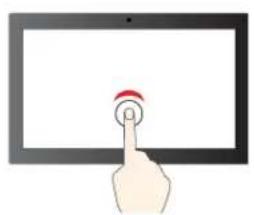
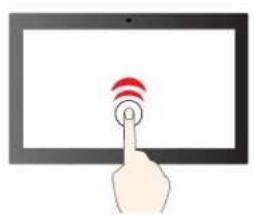
Appuyez une fois pour effectuer un simplecies Appuyez deux fois pour cliquer effectuer un double clic
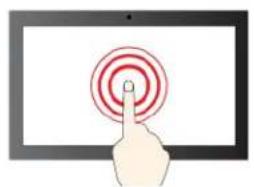
Appuyez de manière prolongée pour effectuer un click droit
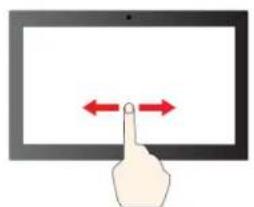
Glissez pour faire défiler les éléments
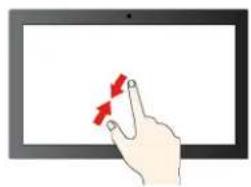
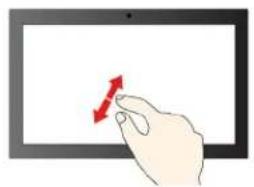
Zoom arrête Zoom avant
Balayage à partir de la gauche : afficher toutes les fenêtres ouvertes
Balayage à partir de la droite : ouvrir le centre de notifications
Balayage court vers le bas : afficher la barre de titre
Glisser
Balayage vers le bas : fermer l'application en cours
Conseils de maintenance :
- Mettez l'ordinateur hors tension avant de nettoyer l'écran tactile.
- Utilisez un chiffon sec doux et non pelucheurs ou un morceau de coton absorbant pour enlever les empreintes de doigt ou la poussière de l'écran tactile. N'applique aucun produit solvant sur le chiffon. L'ecran tactile est un panneau de verre couvert d'un film plastique. N'applique aucune pression et ne placez aucun objet métallique sur l'écran, vous risqueriez d'endommager le pavé tactile ou d'alterer son fonctionnement.
- Ne vous servez pas de vos ongles, de gants ou d'objets pour interagir avec l'écran.
- Calibrez régulierement la précision d'entrée de votre doigt pour éviter tout décalage.
Se connecter à un écran externe
ConnectezVote ordinateur a un projecteur ou un ecran pour effectuer des presentations ou pour develloper. votre espace de travail.
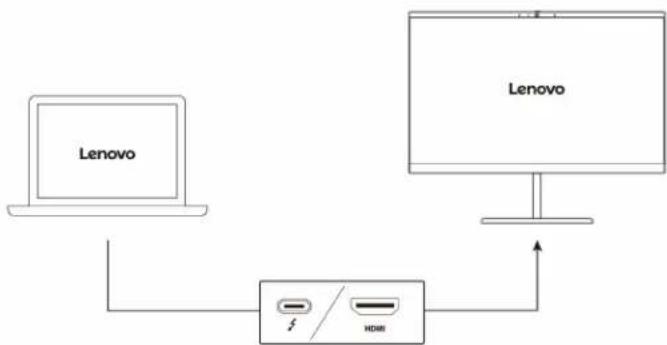
Connection à un écran cable
Si l'ordinateur ne parvient pas à détector l'écran externe, cliquez sur une zone vide sur le bureau à l'aide du bouton droit de la souris, puis selectionnez Paramètres d'affichage. Suivez ensuite les instructions à l'écran pour détector l'écran externe.
Résolution prise en charge
Le tableau suivant répertorie la résolution maximale prise en charge par l'écran externe.
| Connector l'écran externe à | Résolution prise en charge |
| Connecteur USB-C (Thunderbolt 4) jusqu'à 5 120 x 3 200 pixels / 60 Hz | |
| Connecteur HDMI™ | Jusqu'à 3 840 x 2 160 pixels / 60 Hz |
Connexion à un écran sans fil
Pour utiliser un écran sans fil, vérifie que l'ordinateur et l'écran externe prennet en charge la fonction Miracast®.
Appuyez sur la +, puis selectionnez un écran sans fil pour vous y connecter.
Définir le mode d'affichage
Appuyez sur ou sur puis selektionnez le mode d'affichage souhaite.
Modifier les paramètres d'affichage
- Cliquez avec le bouton droit de la souris sur une zone vide sur le bureau, puis selectionnez parametes d'affichage.
- Sélectionnez l'affichage que vous souhaitez configurer et modifiez les paramètres d'affichage selon vos préférences.
Vouss pouez modifier les parametes de l'écran de l'ordinateur et de l'écran exter. Par exemple, vous pouzé définir celui qui est l'écran principal et celui qui est l'écran secondaire. Vous pouze également modifier la résolution et l'orientation.
Apprendé à connaître les modes YOGA
Faites pivoter l'écran pour passer d'un mode YOGA à l'autre, selon vos préférences. En mode Sur support, Tablette et Chevalet, le clavier et le dispositif de pointage sont automatiquement désactivés. Utilisez l'écran tactile pour interagir avec votre ordinateur.
Attention: Ne faites pas pivoter l'écran de l'ordinateur avec une force trop importante, ou n'appliquez pas une force trop importante à l'angle supérieur droit ou gauche. Dans le cas contraire, vous risque d'endommager l'écran de l'ordinateur ou les charnières.
Mode Portable
Mode Sur support
Mode Chevalet
Mode Tablette graphique
Utiliser le lenovo integrated pen (pour thinkpad X1 yoga gen 6 uniquely)
Le stylet électronique rechargeable est un moyen plus précis et plus simple d'écrire et de dessiner.
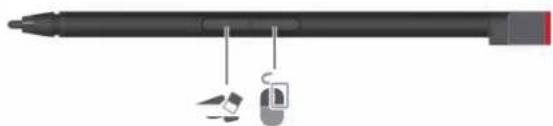
| Bouton Gomme | Bouton clic droit |
Le Lenovo Integrated Pen n'est pas étanche. Evitez que le stylet soit mis en contact avec de l'eau ou exposé à une humidité excessive. Pour acheter le Lenovo Integrated Pen, allez à l'adresse https://www. lenovo. com/accessories.
Chargement du lenovo integrated pen
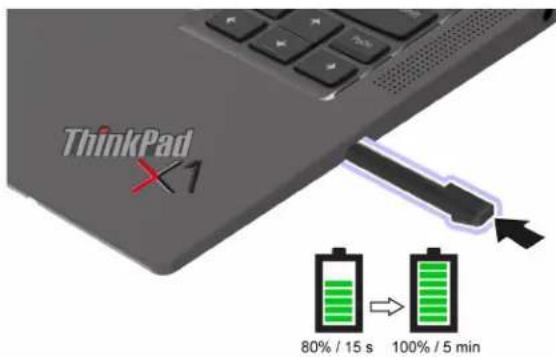
- Assurez-vous que votre ordinateur est allumé ou en mode Veille.
- Reinsérez le stylet dans le logement. Le stylet se recharge à 80% au bout d'environ 15 secondes, et à 100% après environ cinq minutes.
Applications lenovo
Cette section est une presentation de Commercial Vantage et de Lenovo Quick Clean.
L'application vantage
L'application préinstallée Vantage est une solution unique personnalisée pour vous aider à maintainir votre ordinateur avec des mises à jour et des correctifs automatiques, à configurer les paramètres matériels et à obtenir une assistance personnalisée.
Pour acceder à l'application Vantage, saisissez Vantage dans le champ de recherche Windows.
Principales fonctions
L'application Vantage vous permet de :
- Connaître l'etat des périhériques facilement et personnelier les paramètres des périhériques.
- Télecharger et installer les mises à jour du système UEFI BIOS, de microprogramme et de pilote pour garder votre ordinateur à jour.
- Surveiller l'etat de votre ordinateur et le protégger contre les menaces extérieures.
- Scannerze le matériel de l'ordinateur et diagnostique les problèmes matériels.
- Recherche l'etat de la garantie (en ligne).
- Accédez au guide d'utilisation et aux articles utiles.
Remarques :
- Les fonctions disponibles varient selon le modele de l'ordinateur. L'application Vantage effectue des mises à jour régulières des fonctions pour optimiser sans cette l'utilisation de votre ordinateur. La description des fonctions peut être différente de celle de l'interface utilisateur actuelle.
Lenovo quick clean

En fonction du modele, l'ordinateur est doté de la fonctionnalité Lenovo Quick Clean. Le Lenovo Quick Clean préinstallé vous permet de désactiver temporairement le clavier, l'écran, le pavé tactile et le dispositif de pointage TrackPoint pour le nettoyage.
Pour acceder au Lenovo Quick Clean, procedez comme suit :
- Entrez Lenovo Quick Clean dans le champ de recherche Windows.
- Appuyez sur la touche Fn et la touche Maj. en même temps.
Pour telécharger la dernière version de Lenovo Quick Clean, rendez-vous https://pcsupport. lenovo. com.
Fonctions intelligentes (sur certains modèles)
Il se peut que Glance by Mirametrix soit preinstallé sur toute ordinateur. Glance détecte les mouvements de votre tete avec laamera et rend toute ordinateur plus intelligent et plus efficace.
Accès à glance by mirametrix
Saisissez glance dans le champ Recherche Windows, puis appuyez sur Entrée.
Remarque: Si Glance est désinstallé, vous pouvez en faire la demande à l'adresse https://support. lenovo. com/contactus.
Découverte des fonctions clés
Selon le modele, certaines fonctions peuvent ne pas etre disponibles sur voire ordinateur.
Protection de la confidentialité
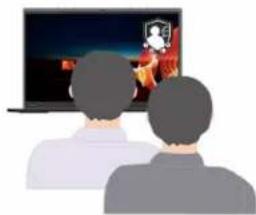
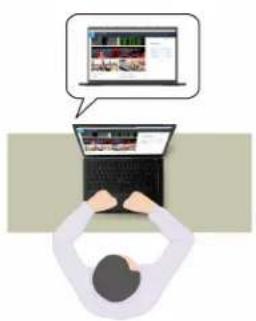
- Privacy Alert: si une personne vient dire par-dessus vous épaule, une icône d'alerte s'affiche sur l'écran de votre ordinateur.
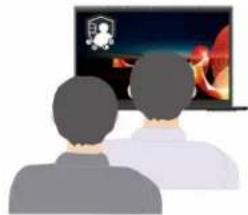
- Privacy Guard: si une personne vient dire par-dessus vous épaule, votre écran devient flou. Appuyez sur Alt + F2 pour annuler l'effet de flou.
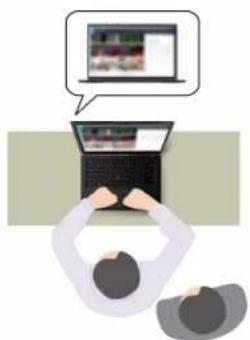
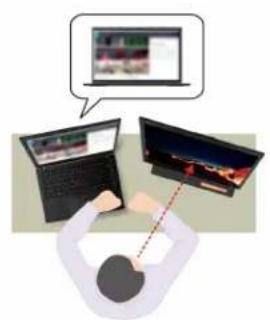
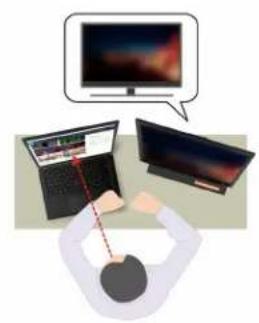
- Smart Display: rend les écrans flous quand vous ne les regardez pas. Si vous n'étés face àaucun écran, tous les écrans deviennent flous. Appuyez sur Alt + F2 pour annuler l'effet de flou.
Remarque: Si vous ordinateur est doté d'un écran ePrivacy, Glance vous aide à mistroux protégger votre confidentialité. Pour plus d'informations, accédez au site https://support. lenovo. com/us/en/videos/ vid500144.
- Augmentation de la productivité
- Snap Window : lorsque vous sélectionnez une fenêtre sur un écran et que vous tournez votre visage vers un autre, la fenêtre s'ancre automatiquement au centre supérieur de l'écran auquel vous faites face.
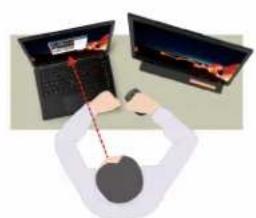
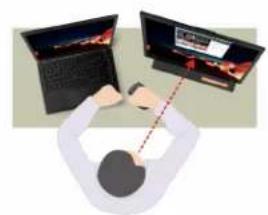
- Smart Pointer : déplace le pointeur sur l'écran auquel vous faites face. Lorsque le pointeur se déplace d'un écran à l'autre, il apparait temporairement en grande taille.
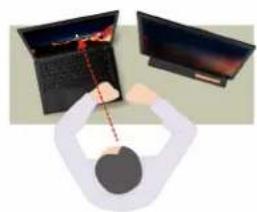
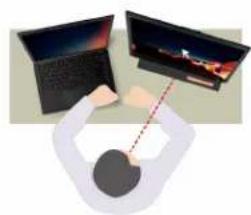
Remarque : Snap Window et Smart Pointer fonctionnent uniquement lorsque vous ordinateur est connecté à des écrans externes. Assurez-vous que les écrans externes sont placés à la même hauteur que votre ordinateur.
- Promotion du bien-être numérique
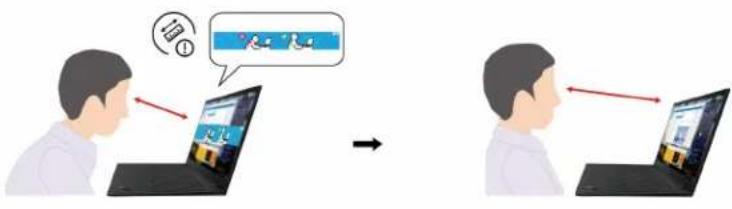
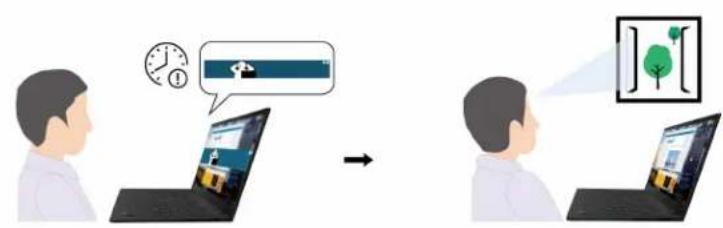
Posture check : vous rappelle d'ajuster votre posture lorsque vous vous penchez en direction de l'écran. - 20/20/20 Alert : vous rappelle de détourner le regard de l'écran et de relaxer vos yeux pendant 20 secondes toutes les 20 minutes.
Refroidissement intelligent
La fonction de refroidissement intelligent permet d'ajuster la vitesse du ventilateur, la température de l'ordinateur et les performances. Cette fonction fonctionne en mode auto par défaut. Appuyez sur Fn+T pour basculer entre le mode manuel et auto.
Mode manuel
Mode silencieux : vitesse minimale du ventilateur Mode équilibré : vitesse de ventilation et performances équilibrées Mode de performances : ailles performances et vitesse de ventilation normale
sur l'alimentation secteur sur l'alimentation par batterie
Pour sélectionner le mode préfééré, procédez comme suit :
- Cliquez sur l'icone d'etat de la batterie dans la zone de notification Windows.
- Déplacez le curseur vers la gauche ou la droite pour selectionner le mode de votre choix.
Mode auto
- Mode de batterie auto : bascule automatiquement entre le mode silencieux et le mode batterie selon l'activité du système. Mode de performances auto : bascule automatiquement entre le mode silencieux, le mode équilibré et le mode performance selon l'activité du système.
Gérer l'alimentation
Utilisez les informations de cette section pour obtenir le meilleur équilibre entre les performances et l'efficacité énergétique.
Vérifier l'etat de la batterie
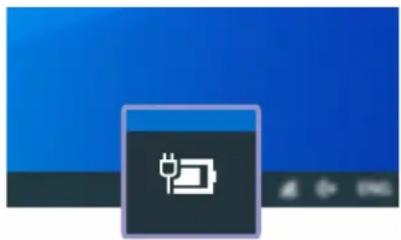
Cliquez sur l'icone de la batterie dans la zone de notification Windows pour vérifier l'etat de la batterie, afficher le mode de gestion de l'alimentation actuel, changer le mode d'alimentation et acceder aux paramètres de la batterie rapidement. Pour plus d'informations sur la batterie, reportez-vous à l'application Vantage.
Utilizez le boitier d'alimentation
Alimentation du boîtier d'alimentation :
- Alimentation: 45 W ou 65 W (selon le modele)
- Entrée du signal sinusoidal entre 50 à 60 Hz Tension d'entrée du boîtier d'alimentation : 100 à 240 V CA, 50 à 60 Hz
Lorsque la charge de la batterie est faible, chargez la batterie en branchant votre ordinateur sur l'alimentation secteur à l'aide du boitier d'alimentation fourni. Le boitier d'alimentation 65 W prend en charge la fonction de charge rapide, et la batterie est chargée à 80% au bout d'une heures lorsque I'ordinateur est hors tension. Le temps de charge dépend de la taille de la batterie, de I'environnement physique et si vous utilisez I'ordinateur.
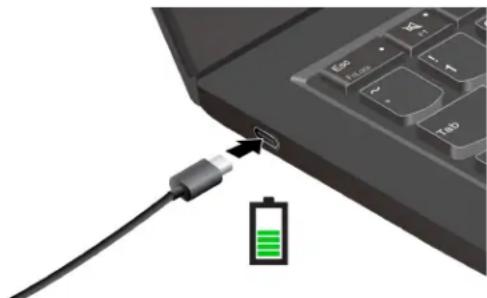
Remarques : Pour augmenter la durée de vie de la batterie :
- Utilisez la batterie jusqu'à ce que la charge soit épuisée et rechargez-la complètement avant de l'utiliser. Une fois la batterie entièrement chargée, celle-ci doit être déchargée d'environ 94% avant de pouvoir se recharger.
- La batterie peut optimiser sa capacité de charge totale en fonction de votre utilisation. Àpres de longues périodes d'utilisation limite, il peut ne pas etre possible d'atteindre la capacité totale de la batterie avant d'avoir utilise la batterie jusqu'à 20% et l'avoir rechargée complètement. Pour plus d'informations, consultez la section sur l'application Vantage.
Utiliser la fonction de charge p-à-p 2.0 (peer to peer 2.0)
Les deux connecteurs USB-C (Thunderbolt 4) de l'ordinateur offrent la fonction de chargement P-to-P 2.0 unique à Lenovo. Pour utiliser cette fonction, assurez-vous que Always On USB et Charge in Battery Mode sont actifs dans le système UEFI BIOS de vos ordinateurs, afin que la fonction fonctionne même si les ordinateurs sont hors tension ou en mode hibernation.
Pour activer always on USB et charge in battery mode:
- Appuyez sur F1 pour acceder au menu UEFI BIOS.
- Cliquez sur Config USB pour activer Always On USB et Charge in Battery Mode.
Lorsque l'alimentation secteur n'est disponible :
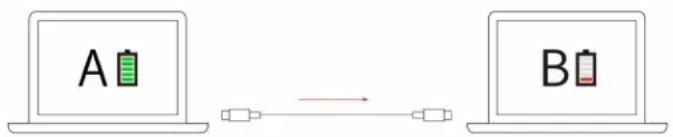
Remarque : La batterie restante de l'ordinateur doit etre d'au moins 30 % et 3 % supérieure a celle de l'ordinateur B.
Lorsque l'alimentation secteur est disponible :
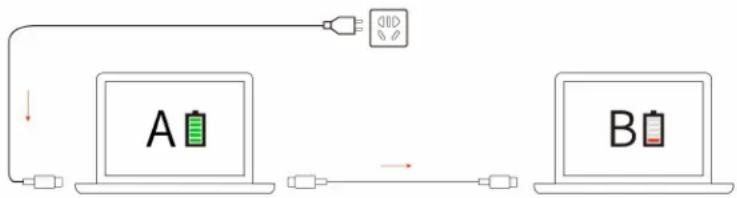
Remarque : La vitesse de chargement réelle de votre ordinateur varie en fonction de nombreux facteurs, tels que la batterie restante des ordinateurs, la puissance du boîtier d'alimentation, et si les ordinateurs sont en cours d'utilisation.
Modifier les paramètres d'alimentation
Pour les ordinateurs compatibles ENERGY STAR, le mode de gestion de l'alimentation suivant prend effet lorsque votre ordinateur est resté inactif pendant un certain temps :
- Arrêt de l'écran : après 10 minutes
- Mise en vue de l'ordinateur : après 10 minutes
Pour réinitialiser le mode de gestion de l'alimentation :
- Cliquez avec le bouton droit de la souris sur l'icone d'etat de la batterie et selectionnez Options d'alimentation.
- Choisissez ou personnelisez un mode de gestion de l'alimentation, selon votre préférence.
Pour réinitialiser la fonction du bouton d'alimentation :
- Cliquez avec le bouton croit sur l'icone d'etat de la batterie et selectionnez Options d'alimentation Choisir le comportement des boutons d'alimentation. 2. Modifiez les parametes à votre convenance.
Transférer des données
Partagez rapidement vos fichiers à l'aide de la technologie Bluetooth ou NFC intégrée entre périhériques possédant les mêmes fonctionnalités.
Configurer une connexion bluetooth
Voussouvez connecter tous les types de périhériques Bluetooth à votre ordinateur, par exemple un clavier, une souris, un smartphone ou des haut-parleurs. Pour que la connexion aboutisse, placez les périhériques à une distance maximum de 10 metres de l'ordinateur.
- Saisissez Bluetooth dans le champ Recherche Windows, puis appuyez sur Entrée.
- Si le Bluetooth est eteint, activez-le.
- Sélectionnez un périphérique Bluetooth et suivez les instructions qui s'affichent à l'écran.
Configurer une connexion NFC (sur certains modèles)
Si vous ordinateur prend en charge la fonctionnalité NFC, la marque NFC se trouvera autour de la zone du pavé tactile.
Activier le NFC :
- Saisissez Mode avion dans le champ Recherche Windows, puis appuyez sur Entreee.
- Assurez-vous que le mode Avion est désactivé, et activez la fonction NFC.
Gracé à la fonctionnalité NFC, vous pouvez simplement appuyer sur le côte gauche du pavé tactile pour coupler votre ordinateur à une carte NFC ou à un périphérique compatible NFC.
Remarque : Assurez-vous que la carte NFC est au format NDEF (NFC Data Exchange Format), sinon elle ne peut pas etre détectee.
Acheter les accessoires
Lenovo dispose d'un certain nombre d'accessoires et de mises à niveau de matériel pour étendre les fonctionnalités de votre ordinateur. Ces options comprend des modules de mémoire, des périhériques
de stockage, des cartes reseau, des duplicateurs de ports ou des stations d'accueil, des batteries, des boitiers d'alimentation, des claviers, des souris, etc.
Pour effectuer vos achats auprès de Lenovo, accedez au site Web suivanthttps://www. lenovo. com/ accessories.
Verrouiller i'ordinateur
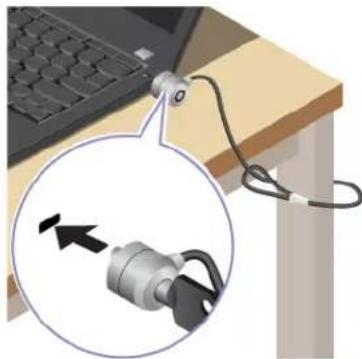
VerrouillezVote ordinateur sur un bureau, une table ou d'autres meubles grace a un verrou de cable de sécurité compatible.
Remarque : Le logement prend en charge les verrous de cable compatibles avec les normes de verrou Kensingtonton NanoSaver® utilisant la technologie de verrouillage Cleat™. Il vous incombe d'évaluer, de scélectionner et demettre en œuvre les dispositifs de verrouillage et de sécurité. Lenovo n'est pas responsable du dispositif de verrouillage et de la fonctionnalité de sécurité. Vous pouvez vous procurer des verrous de cable à l'adresse https://smartfind. lenovo. com.
Vous connecter avec votre empreinte digitale
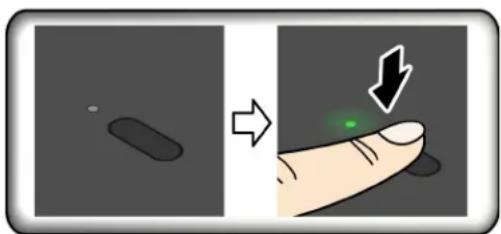
Le lecteur d'empreintes digitales est intégré au bouton d'alimentation. ÀpRES avoir enregistré vos empreintes digitales, vous pouvezmettre sous tension l'ordinateur et vous connecter à votre compte à l'aide d'une simple pression sur le bouton d'alimentation. Vous pouvez également déverrouiller l'écran d'une simple pression. Il n'est plus nécessaire d'enter des mots de passer complexes; gagnez en temps et en productivité.
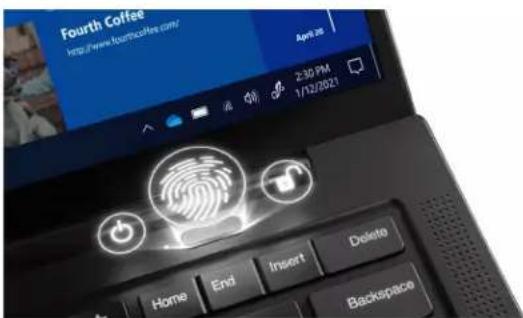
Pour enregistrer vos empreintes digitales :
- Saisissez Options de connexion dans le champ Recherche Windows, puis appuyez sur Entrée.
- Sélectionnez le paramètre d'emploi digitale, puis suivez les instructions à l'écran pour enregistrer votre empreinte digitale.
Remarque : Il est recommandé de placer votre doigt au centre du lecteur d'empreintes digitales lors de l'enregistrement et d'enregistrer plusieurs empreintes digitales en cas de blessures de vos doits. ÀpRES l'enregistrement, les empreintes digitales sont automatiquement associées au mot de passer Windows.
- Se connecter avec votre empreinte digitale. Lorsque levoyant du lecteur d'empreintes digitales est vert et fixe, appuyez votre doigt sur le lecteur d'empreintes digitales pour l'authentication.
Associer vos empreintes digitales aux mots de salle UEFI BIOS
Vou puez associer vos empreintes digitales au mot de passage à la mise sous tension et au mot de passage NVMe. Voir « Associer vos empreintes digitales à des mots de passage (sur certains modèles) » à la page 35.
Conseils de maintenance :
- Ne grattez pas la surface du lecteur avec un objet dur.
- N'utilisez ou ne touche pas le lecteur avec un doigt humide, sale, fripe ou blessé.
Se connecter avec votre identificant de visage (sur certains modèles)
Pour les modèles qui en sont équipés, faites glisser l'obturator de confidentialité de la webcam pour découvertra la lentille de laamera avant d'utiliser la reconnaissance faciale Windows Hello.
Créez votre identifiant de visage et déverrouillez votre ordinateur en scannant votre visage :
- Saisissez Options de connexion dans le champ Recherche Windows, puis appuyez sur Entrée.
- Sélectionnez le paramètre d'identifient de visage, puis suivez les instructions à l'écran pour créé votre identificant de visage.
Détector la présence d'une personne (sur certains modèles)
Votre ordinateur prend en charge la fonction de détction de présence humaine.
- Sortez l'ordinateur du mode veille lorsque vous vous en approchez. Grace à un identifient de visage, votre ordinateur peut reconnaître vos visages et se connecter automatiquement au système. Vous doivent faire face à laamera et être à moins de 1,4 mètre de l'ordinateur. Cette fonction ne se déclenché pas lorsque votre ordinateur est en mode hibernation ou hors tension.
- Estomper l'écran et verrouiller l'ordinateur lorsque vous partez. La fonction ne se déclenché pas si vous définiquee les options d'alimentation de sorte à ne jamaismettre l'écran hors tension.
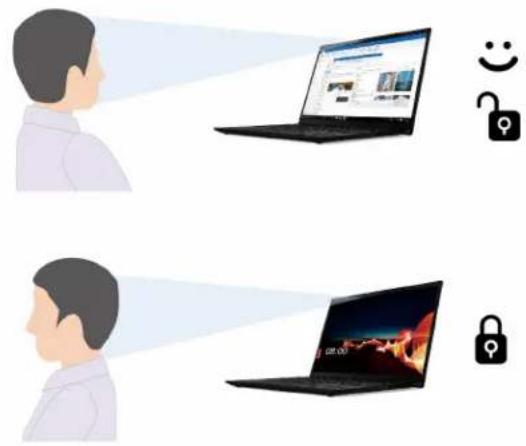
Le détector de présence humaine est activé par défaut. Pour modifier les paramètres :
- Ouvrez l'application Vantage, puis cliquez sur Periphérique Assistance intelligente pour activer ou désactiver le commutateur Detection de presence de l'utilisateur. Personnelisez les parametes Connexion sans pression tactile et Verrouillage sans pression tactile selon vos préférences.
- Redémarrez l'ordinateur. Lorsque l'écran d'accueil du logiciel s'affiche, appuyez sur F1 pour entrer dans le menu UEFI BIOS. Sélectionnez Security → Intelligent Security pour personneliser les paramètres détaillés.
Remarques :
- Ces fonctions peuvent ne pas fonctionner lorsque vous ordinateur est en mode chevalet, tablette ou sur support.
- Si le mode avion est activé, la fonction de détction de présence humaine est désactivée.
- Voite ordinateur utilise un détecteur de presence humain pour détecter votre presence et laamera infrarouge pour reconnaître votre visage. Lenovo ne collecte aucune donnée personnelle.
- Dans certains pays ou régions, le détector de présence humaine est désacté selon les réglementations locales.
Utilisation de l'écran ePrivacy
Votre ordinateur peut etre equiped'un ecran ePrivacy. Cette fonction peut reduire la visibilitede angles lateraux afin de proteger le contenu de I'ecran contre le piratage visuel. Cette fonction est desactivee par defaut. Vou puez appuyer sur F12 ou Fn+D pour I'activer. L'icone ouera affichee a I'ecran chaque fois que la fonction est activee ou desactivee.
L'écran ePrivacy peut être activé automatiquement si vous doivent saisir des mots de passer. Cette fonction automatique pour les mots de passage est désactivée par défaut. Vous pouvez l'activer à partir de l'application Vantage.
L'écran ePrivacy peut également fonctionner avec l'application préinstallée Glance afin d'assurer une protection optime pour votre vie privée. Pour plus d'informations, accédez au sitehttps://support. lenovo. com/us/en/videos/vid500144.
Définition du niveau de confidentialité
Le niveau de confidentialité de cette fonction varie selon le niveau de luminosité de l'écran, le taux de contraste et l'environnement physique dans lequel cette fonction est utilisé.
- Appuyez sur F5 pour augmenter le niveau de confidentialité. Appuyez sur F6 pour réduire le niveau de confidentialité.
Protégier les données contre toute perte d'alimentation (sur certains modèles)
Le disque SSD M.2 NVMe (mémoire non volatile express) dispose de la fonction unique PLP (protection de coupure d'alimentation) de Lenovo pour éviter toute perte de données ou des dommages. Si votre ordinateur ne répond pas, vous devrez peut-être éteindre libre ordinateur en maintainant enforcé le bouton d'alimentation pendant plusieurs secondes. Dans ce cas, la fonction PLP permet aux données de votre ordinateur d'être enregistrées de façon rapide. Toutefois, il n'est pas garantie que toutes les données soient enregistrées dans toutes les situations. Pour vérifier le type du disque SSD M.2 :
- Redemarrez l'ordinateur. Lorsque I'écran du logo s'affiche, appuyez sur F10 pour entrer dans la fenêtre de diagnostique Lenovo.
- Sous l'onglet OUTILS, Sélectionnez SYSTEM INFORMATION STORAGE en utilisant les touches de déplacement.
- Repérez la section du Device Type pour vérifier les informations.
Mots de passer UEFI BIOS
Voupue definir des mot de pass dans le BIOS (Basic Input/Output System) UEFI (Unified Extensible Firmware Interface) a fin de renforcer la sécurité de votre ordinateur.
Types de mot de passer
Vou puez definir un mot de passa à la mise sous tension, un mot de passse superviseur, un mot de passe pour la gestion de systèmes ou un mot de passage NVMe dans l'UEFI BIOS afin d'empêcher tout accès non autorisé à votre ordinateur. Toutefois, vous n'êtes pas invité à entrer le mot de passage UEFI BIOS lorsque votre ordinateur quitter le mode veille.
Mot de passer à la mise sous tension
Si vous définissez un mot de passer à la mise sous tension, une fenêtre s'affiche sur l'écran lorsque vous mettez l'ordinateur sous tension. Saisissez le mot de passer correct pour pouvoir utiliser l'ordinateur.
Mot de passeresuperviseur
Le mot de passer superviseur permet de protégier les informations système enregistrées dans l'UEFI BIOS. Lorsque vous accédez au menu UEFI BIOS, entrez le mot de passer superviseur approprié dans la fenêtre qui s'affiche. Vous pouvez appuyer sur Entrée pour ignorer l'invite de mot de salle. Toutefois, vous ne pouvez pas modifier la plupart des options de configuration système dans l'interface UEFI BIOS.
Si vous avez defini le mot de passer superviseur et le mot de passage de mise sous tension, vous pouvez utiliser le mot de passage superviseur pour acceder à votre ordinateur lorsque vous l'allumez. Le mot de passage superviseur est prioritaire sur le mot de passage à la mise sous tension.
Mot de passage de gestion du système
Le mot de passer de gestion du système peut également protéger les informations système enregistrées dans l'interface UEFI BIOS comme un mot de passer superviseur, mais il a une autorité inférieure par défaut.
Le mot de passer de gestion du système peut etre defini via le menu de l'interface UEFI BIOS ou via Windows Management Instrumentation (WMI) de I'interface de gestion de client Lenovo.
Voupe activer le mot de passage de gestion de système pour qu'il ait la même autorité que le mot de passage superviseur pour contröler les fonctionnalités liées à la sécurité. Pour personneliser l'autorité du mot de passage de gestion du système via le menu de l'interface UEFI BIOS :
- Redemarrez l'ordinateur. Lorsque I'écran d'accueil du logiciel s'affiche, appuyez sur F1 pour entrer dans le menu UEFI BIOS.
- Sélectionnez Security Password System Management Password Access Control.
- Suivez les instructions à l'écran.
Si vous avez à la fois définir le mot de passer superviseur et le mot de passer de gestion du système, le mot de passage superviseur remplace le mot de passage de gestion du système. Si vous avez à la fois définir le mot de passage de gestion du système et le mot de passer à la mise sous tension, le mot de passage de gestion remplace le mot de passer à la mise sous tension.
Mots de passer NVMe
Le mot de passer NVMe empêche l'accès non autorisé aux données stockées sur l'unité de stockage. Lorsqu'un mot de passer NVMe est défini, vous étes invite(e) à saisir le bon mot de passer chaque fois que vous tentez d'acceder à l'unité de stockage.
- Mot de passer unique
Lorsqu'un mot de passer NVMe unique est définit, l'utilisateur doit enter le mot de passer NVMe utiliser pour acceder aux fichiers et aux applications de l'unité de stockage.
- Mot de passer double (utilisateur + administrateur)
Le mot de passer NVMe administrateur ne peut et être définir et utiliser que par l'administrateur système. Il permet à l'administrateur d'acceder à une unité de stockage dans un système ou n'importe quel ordinateur connecté sur le même réseau. L'administrateur peut également définir un mot de passer NVMe utilisateur pour chaque ordinateur du réseau. L'utilisateur de l'ordinateur peut modifier son mot de passer NVMe comme il le souhaite; toute fois, seul l'administrateur peut le supprimer.
Lorsque vous étes invite(e) à saisir un mot de salle NVMe, appuyez sur F1 pour basculer entre le mot de salle NVMe administrateur et le mot de salle NVMe utiliser.
Remarques : Le mot de passer NVMe n'est pas disponible dans les situations suivantes :
- Une unité de stockage TCG (Trusted Computing Group) compatible Opal et un programme de gestion sont installés sur l'ordinaireur, et le logiciel TCG Opal est activé.
- Une unité de stockage eDrive est installée dans l'ordinateur sur lequel le système d'exploitation Windows est préinstallé.
Définir, changer ou supprimer un mot de passer
- Redemarrez l'ordinateur. Lorsque I'écran d'accueil du logiciel s'affiche, appuyez sur F1 pour entrer dans le menu UEFI BIOS.
- Sélectionnez Security Password à l'aide des touches fléchéées.
- Sélectionnez le type de mot de passer. Puis, suivez les instructions qui s'affichent à l'écran pour définir, modifier ou supprimer un mot de passer.
Il est recommandé de noter tous vos mots de passer et de les conserver en lieu sur. Si vous oubliez vos mots de passage, toutes actions de réparation potentielles requises ne sont pas couvertes par la garantie.
Que faire si vous oubliez votre mot de passer à la mise sous tension
Si vous oubliez votre mot de passer à la mise sous tension, procédez comme suit pour supprimer le mot de passer à la mise sous tension :
- Si vous avez défini un mot de passer superviseur et vous vous en souvenez :
- Redemarrez l'ordinateur. Lorsque I'écran d'accueil du logiciel, appuyez immédiatement sur la touche F1.
- Entrez le mot de passer superviseur pour acceder au menu de l'interface UEFI BIOS.
- Sélectionnez Security → Password → Power-On Password à l'aide des touches flèchées.
- Entrez le mot de passer superviseur actuel dans la zone Enter Current Password. Laissez ensuite la zone Enter New Password vide et appuyez deux fois sur Entrée.
- Dans la fenêtre Changes have been saved, appuyez sur Entreie.
- Appuyez sur F10 pour enregistrer les modifications et quitter le menu de l'interface UEFI BIOS.
- Si vous n'avez pas défini de mot de passer superviseur, contactez un fournisseur de services agréé Lenovo pour supprimer le mot de passer à la mise sous tension.
Que faire si vous oubliez votre mot de passer NVMe
En cas d'oubli du mot de passer NVMe utiliser et/ou maitre, Lenovo ne peut ni le réinitialiser, ni récapérer les données de votre unité de stockage. Vous pouvez contactez un fournisseur de services/agree Lenovo pour remplaçer l'unité de stockage. Des frais seront factures pour les pieces et le service. Si l'unité de stockage est une CRU (unité replacable par l'utilisateur), vous pouvez également contacter Lenovo pour acheter une nouvelle unité de stockage pour remplaçer l'ancienne par vous-même. Pour vérifier si l'unité de stockage est une CRU et qu'elle est la procédure de remplacement appropriée, reportez-vous à la section « List des CRU » à la page 41.
Que faire si vous oubliez votre mot de passer superviseur
Si vous oubliez votre mot de passer superviseur, il n'existe aucune procEDURE de service pour supprimer le mot de passer. Vous doivent contacter un fournisseur de services agreeé Lenovo pour remplaçer la carte mère. Des frais seront factures pour les pieces et le service.
Que faire si vous oubliez votre mot de passer de gestion du système
Si vous oubliez votre mot de passer de gestion du système, précérez comme suit pour supprimer le mot de passage de gestion du système:
- Si vous avez défini un mot de passer superviseur et vous vous en souvenez :
- Redemarrez l'ordinateur. Lorsque I'écran d'accueil du logiciel, appuyez immédiatement sur la touche F1.
- Entrez le mot de passer superviseur pour acceder au menu de l'interface UEFI BIOS.
- Sélectionnez Security → Password → System Management Password à l'aide des touches fléchées.
- Entrez le mot de passer superviseur actuel dans la zone Enter Current Password. Laissez ensuite la zone Enter New Password vide et appuyez deux fois sur Entrée.
- Dans la fenêtre Changes have been saved, appuyez sur Entrée.
- Appuyez sur F10 pour enregistrer les modifications et quitter le menu de l'interface UEFI BIOS.
- Si vous n'avez pas défini de mot de passer superviseur, contactez un fournisseur de services/agree Lenovo pour supprimer le mot de passage de gestion du système.
Associer vos empreintes digitales à des mots de passer (sur certains modèles)
Procedez comme suit pour associier vos empreintes digitales au mot de passer à la mise sous tension et au mot de passer NVMe :
- Mettez l'ordinateur hors tension, puis remettez-le sous tension.
- Lorsque vous yêtes invite, placez votre doigt sur le lecteur d'empreintes digitales.
- Saisissez le mot de passer à la mise sous tension, le mot de passer NVMe ou les deux si nécessaire. L'association est établie.
Lorsque vous redémarrez l'ordinateur, vous pouvez utiliser vos empreintes digitales pour vous connecter, sans entr'er le mot de passer Windows, le mot de passer à la mise sous tension ou le mot de passer NVMe. Pour modifier les paramètres, appuyez sur F1 pour acceder au menu UEFI BIOS, puis sélectionnez Security → Fingerprint.
Attention: Si vous utilisez toujours vos empreintes digitales pour vous connecter à l'ordinateur, vous risquez d'oublier vos mots de passer. Par conséquent, notes-les et conservez-les en lieu sür.
UEFI BIOS
UEFI BIOS est le premier programme qui s'exécut sur votre ordinateur. Lorsque l'ordinateur est sous tension, UEFI BIOS effectue un auto-test pour s'assurer que les différents péripériques de l'ordinateur fonctionnent.
Entrer dans le menu UEFI BIOS
Redémarrez l'ordinateur. Lorsque l'écran d'accueil du logiciel s'affiche, appuyez sur F1 pour entrer dans le menu UEFI BIOS.
Naviguer dans l'interface UEFI BIOS
You pouvez naviguer dans l'interface UEFI BIOS en appuyant sur les touches suivantes :
F1: Aide générale F9: Configuration par défaut F10: Enregisteret quitter - F5/F6: Modifier l'ordre de priorité à l'amorçage - ↑ ↓ ou PgPrec / PgSuiv : Sélectionner / Faire défiler la page - : Déplacer le focus clavier - Echap: Retour/fermeture de la boite de dialogue - Entrée : Sélectionner / ouvrir le sous-menu
Définir la date et l'heure du système
- Redémarrez l'ordinateur. Lorsque l'écran d'accueil du logiciel s'affiche, appuyez sur la touche F1.
- Sélectionnez Date/Time et définissez la date et l'heure du système à votre convenance.
- Appuyez sur F10 pour quitter en enregistrant les modifications.
Modifier la série de démarrage
- Redémarrez l'ordinateur. Lorsque l'écran d'accueil du logiciel s'affiche, appuyez sur la touche F1.
- Sélectionnez Startup → Boot. Appuyez ensuite sur Entrée. La liste de l'ordre périphériques par défaut s'affiche.
Remarque : Aucun periphérique amorcable ne s'affiche si le système ne peut pas demarrer a partir d'un periphérique ou si le système d'exploitation est introuvable.
- Définisse la série d'amorçage à votre convenance.
- Appuyez sur F10 pour quitter en enregistrant les modifications.
Pour modifier la séquence d'amortège temporairement :
- Redemarrez l'ordinateur. Lorsque I'écran d'accueil du logiciel s'affiche, appuyez sur la touche F12.
- Sélectionnez le périhérique à partir duquel vous souhaitez que l'ordinateur démarre et appuyez sur Entrée.
Mettre à jour l'UEFI BIOS
Lorsque you installez un nouveau programme, un pilote de périhérique ou un composant matériel, vous devrez peut-à-tremettre à jour le système UEFI BIOS.
Téléchargez et installez le dernier module de mise à jour UEFI BIOS grâce à l'une des méthodes suivantes :
- Ouvrez l'application Vantage pour vérifier les modules de mise à jour disponibles. Si la première version du module de mise à jour UEFI BIOS est disponible, suivez les instructions à l'écran pour la télécharger et l'instructor.
- Accédez à https://pcsupport. lenovo. com et Sélectionnez l'entrée correspondant à votre ordinateur. Ensuite, suivez les instructions à l'écran pour télécharger et installer la dernière version du module de mise à jour UEFI BIOS.
Pour en savoir plus sur UEFI BIOS, consultez la base de connaissances de votre ordinateur à l'adresse https://pcsupport. lenovo. com.
Installez un système d'exploitation Windows et des pilotes
Cette section fournit les instructions sur l'installation du système d'exploitation Windows et des pilotes de péripérisque.
Installes un système d'exploitation windows
Microsoft améliore constamment les mises à jour du système d'exploitation Windows. Avant d'installer une version de Windows spécifique, consultez la liste de compatibilité de la version de Windows. Pour des détails, accédez au site https://support. lenovo. com/us/en/solutions-windows-support.
Attention :
- Nous vous recommendons de mettre à jour votre système d'exploitation en employant des canaux officiers. Tout mise à jour non officielle peut entraîner des risques de sécurité.
- Le processus d'installation d'un nouveau système d'exploitation supprime toutes les données de vote unité de stockage interne, notamment les données stockées dans un dossier masqué.
- Si vous utilisez la fonction Windows BitLocker® Drive Encryption et que vous ordinateur possede un Trusted Platform Module, assurez-vous d'avoir désactiver la fonction.
- Assurez-vous que le processeur de sécurité est défini sur Active
a. Redemarrez I'ordinateur. Lorsque I'écran d'accueil du logiciel s'affiche, appuyez sur F1 pour entrén dans le menu UEFI BIOS. b. Sélectionnez Security → Security Chip et appuyez sur Entrée. Le sous-menu Security Chip apparait. c. Assurez-vous que le processeur de sécurité pour TPM 2.0 est défini sur Active. d. Appuyez sur F10 pour sauvégarder les paramètres et quitter le programme.
- Connectez l'unité qui contient le programme d'installation du système d'exploitation de l'ordinateur.
- Redemarrez l'ordinateur. Lorsque I'écran d'accueil du logiciel s'affiche, appuyez sur F1 pour entrer dans le menu UEFI BIOS.
- Sélectionnez Startup → Boot pour afficher le sous-menu Boot Priority Order.
- Sélectionnez l'unité qui contient le programme d'installation du système d'exploitation, par exemple USB HDD. Appuyez ensuite sur Échap.
Attention : ÀpRES avoir modifié la séquence d'amorçage, assurez-vous d'avoir scélectionné le périhérique correct lors d'une copie, d'un enregistrement ou d'un formatage. Dans le cas contraire, des données ou des programmes peuvent être supprimés.
- Sélectionnez Restart et assurez-vous que OS Optimized Defaults est activé. Ensuite, appuyez sur F10 pour savegarder les paramètres et quitter le programme.
- Suivez les instructions à l'écran pour installer et les pilotes de périphérique et les programmes nécessaires.
- Àpès avoir installé les pilotes de périphérique, executez Windows Update pour obtenir les dernières mises à jour, par exemple les correctifs de sécurité.
Installer les pilotes de péripérisque
Il est préférible de télécharger le dernier pilote d'un composant si vous remarque une diminution de ses performances ou si vous avez ajoute un composant. Ainsi, le pilote ne pourra pas être incriminé dans la baisse des performances. Telechargez et installez le dernier pilote grâce à l'une des méthodes suivantes :
- Ouvrez l'application Vantage pour vérifier les modules de mise à jour disponibles. Sélectionnez les modules de mise à jour de votrechioix, puis suivez les instructions à l'écran pour télécharger et installer les modules.
- Accédez à https://pcsupport. lenovo. com et Sélectionnez l'entrée correspondant à votre ordinateur. Puis, suivez les instructions à l'écran pour télécharger et installer les pilotes et les logiciels nécessaires.
Chapitre 6. remplacement de CRU
Les unités replacables par l'utilisateur (CRU) sont des éléments pouvant être mis à niveau ou replacés par l'utilisateur. Les ordinateurs Lenovo contiennent les types de CRU suivants :
- CRU en libre service : correspondant aux composants qui peuvent etre aisement installés ou remplacés par le client lui-même ou par des techniciens de maintenance qualifiés avec des frais supplémentaires.
- CRU optionnelles : correspondent aux composants qui peuvent etre installés ou remplacés par les clients disposant d'un niveau de compétence supérieur. Des techniciens de maintenance qualifiés peuvent également proposer un service d'installation ou de remplacement dans le cadre du type de garantie designe pour l'ordinateur du client.
Si vous avez l'intention d'installer une CRU, Lenovo yous I'enverra. Les informations sur les CRU et les instructions de remplacement sont fournies avec le produit et sont disponibles aupres de Lenovo a tout moment sur simple demande. Il peut yous etre demande de renvoyer le composant defectueux qui est remplaced par la CRU. Lorsque le retour du composant defectueux est requis : (1) des instructions de retour, une etique de revoi prepayee et un conteneur sont fournis avec la CRU de remplacement; et (2) la CRU de remplacement peut yous etre facturée si Lenovo ne recoit pas le composant defectueux dans un delai de trente (30) jours a compter de votre reception de la CRU de remplacement. Pour plus de détails, consultez la documentation de garantie Lenovo a I'adressehttps://www. lenovo. com/warranty/llw_02.
ListedesCRU
Les CRU de cet ordinateur sont répertoriées ci-après :
CRU en libre service
- Boitier d'alimentation
- Cache de la base
- Plateau pour carte nano-SIM*
- Lenovo Integrated Pen (pour ThinkPad X1 Yoga Gen 6 uniquement) Cordon d'alimentation Disque SSD M.2 Support du disque SSD M.2
- Carte reseau etendu sans fil WWAN*
- sur certains modèles
Remarque : Le remplacement de toute piece ne faisant pas partie de la liste ci-dessus, y compris de la batterie interne rechargeable, doit être réalisé par un service de réparation ou un technicien Lenovo/agréé. Pour plus d'informations, rendez-vous sur le site Web : https://support. lenovo. com/partnerlocation.
Désactiver le démarrage rapide et la batterie intégrée
Avant de remplacer une CRU, assurez-vous d'avoir désactivé le Demarrage rapide au préalable puis désactive la batterie intégrée.
Pour désactiver le démarrage rapide :
- Affichez le Panneau de configuration en utilisant de grandes ou de petites icônes.
- Cliquez sur Options d'alimentation, puis cliquez sur Choiser l'action des boutons d'alimentation sur le volet de gauche.
- Cliquez sur Modifier des parametes actuellment non disponibles en haut de I'ecran.
- Si vous y ETES invite par le Contrôle de compte d'utilisateur (UAC), cliquez sur Oui.
- Decochez la case Activer le demarrage rapide et cliquez sur Enregister les modifications.
Pour désactiver la batterie intégrée :
- Redemarrer l'ordinateur. Lorsque I'ecran d'accueil du logiciel s'affiche, appuyez immédiatement sur F1 pour entrer dans le menu UEFI BIOS.
- Sélectionnez Config Power. Le sous-menu Power s'affiche.
- Sélectionnez le menu Disable Built-in Battery et appuyez sur Entrée.
- Sélectionnez Yes dans la fenêtre Setup Confirmation. La batterie intégrée est désactivée et l'ordinateur s'éteint automatiquement. Patientez trois à cinq minutes jusqu'à ce que l'ordinateur refroidisse.
Remplacer une CRU
Suivez la procEDURE de remplacement pour remplaçer une CRU.
Condition préalable
Avant de commencer, lisez les Consignes generales de sécurité et de conformite et imprimeez ces instructions.
Remarque: Si vous ordinateur est connecté à l'alimentation secteur, ne retirez pas le cache de base. Sinon, il peut exister un risque de court-circuit.
Pour acceder, procedez comme suit :
- Désactive la batterie intégrée. Voir « Désactiver le démarrage rapide et la batterie intégrée » à la page 41.
- Mettez l'ordinateur hors tension, débranche l'ordinateur de l'alimentation ainsi que tous les cables connectés.
- Fermez I'ecran de I'ordinateur et returnez I'ordinateur.
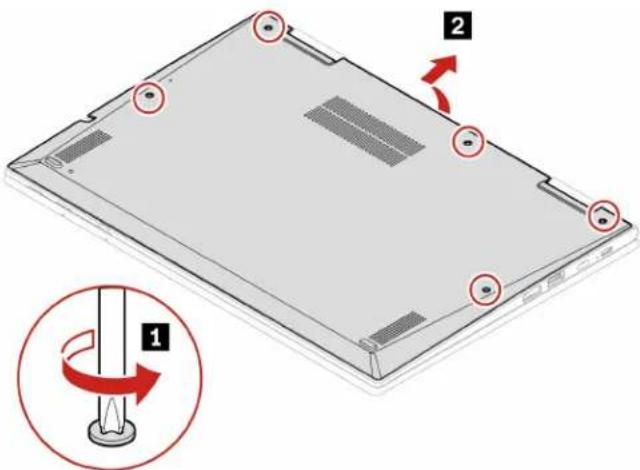
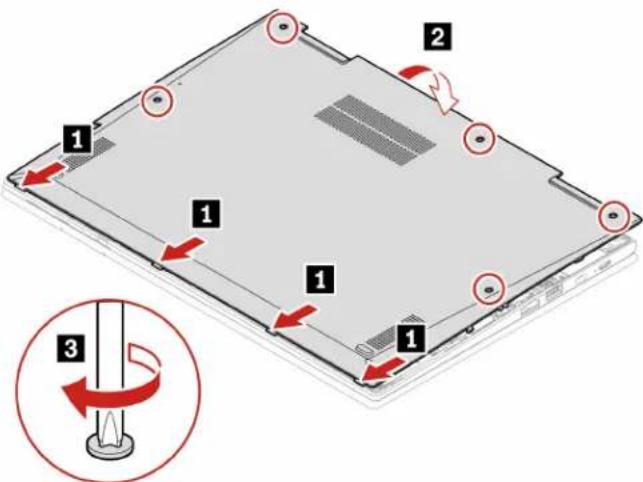
Résolution des incidents
Si I'ordinateur ne demarre pas une fois que vous avez reinstallé le cache de base, débranchez le boitier d'alimentation et rebranchez-le à l'ordinateur.
Condition préalable
Avant de commencer, lisez les Consignes generales de sécurité et de conformite et imprimeez ces instructions.
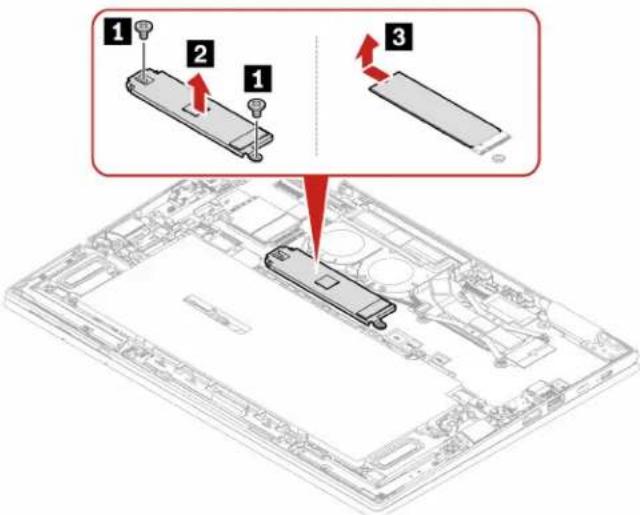
Attention : Le remplacement d'un disque SSD M.2 peut entrainer l'installation d'un nouveau système d'exploitation. Pour plus d'informations sur l'installation d'un nouveau système d'exploitation, voir « Installez un système d'exploitation Windows et des pilotes » à la page 38.
Le disque SSD M.2 est fragile. Tout manipulation incorrecte risque d'endommager voire de détruire définitivement les données.
Lors de l'utilisation du disque SSD M.2, respectez les instructions suivantes :
- Remplacez le disque SSD M.2 uniquement s'il doit etre répandre ou mis à niveau. Le disque SSD M.2 n'as pas ete concu pour des remplacements ou des échanges frquents.
- Avant de remplacer le disque SSD M.2, faites une copie de sauvegarde de toutes les données que vous souhaitez conserver.
- N'exercez aucune pression sur l'unité SSD M.2.
- Ne touchez pas le bord du contact ou la carte à circuits imprimés du disque SSD M.2. Sinon, vous risquez d'endommager l'unité SSD M.2.
- N'exposez pas l'unité SSD M.2. à des chocs physiques ou à des vibrations. Placez l'unité SSD M.2 sur un tissu ou toute autre matière permettant d'absorber les chocs.
Pour acceder, procedez comme suit :
- Désactive la batterie intégrée. Voir « Désactiver le démarrage rapide et la batterie intégrée » à la page 41.
- Mettez l'ordinateur hors tension, débranche l'ordinateur de l'alimentation ainsi que tous les cables connectés.
- Fermez I'ecran de I'ordinateur et returnez I'ordinateur.
- Retirez le cache de la base. Voir « Cache de la base » à la page 42.
Carte WAN sans fil (sur certains modèles)
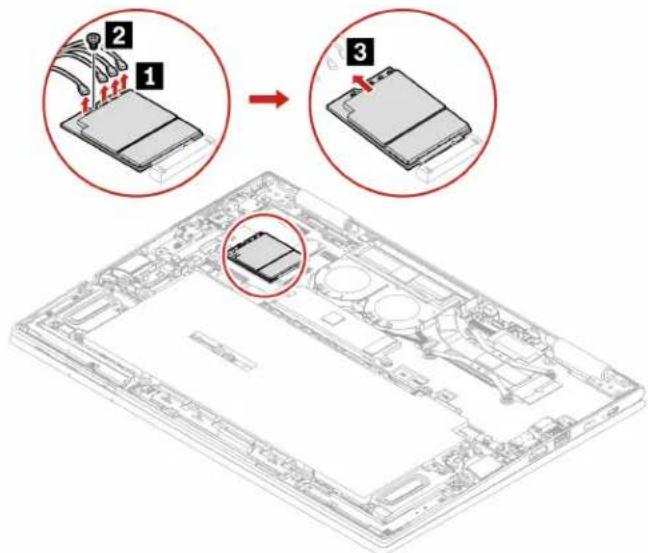
Les informations suivantes ne s'appliquent qu'a un ordinateur dotés de modules installables par l'utilisateur. Assurez-vous que vous utilisez uniquement un module sans fil/agree Lenovo spécifique testé pour ce modele d'ordinateur. Dans le cas contraire, l'ordinateur émettra des signaux sonores de code d'erreur au démarrage.
Condition préalable
Avant de commencer, lisez les Consignes generales de sécurité et de conformite et imprimeez ces instructions.
Attention: Ne touchez pas l'arete de contacts de la carte de réseau sans fil WAN. Sinon, vous risquez d'endommager la carte réseau etendu (WAN) sans fil.
Pour acceder, procedez comme suit :
- Désactive la batterie intégrée. Voir « Désactiver le démarrage rapide et la batterie intégrée » à la page 41.
- Mettez l'ordinateur hors tension, débranche l'ordinateur de l'alimentation ainsi que tous les cables connectés.
- Fermez I'ecran de I'ordinateur et returnez I'ordinateur.
- Retirez le cache de la base. Voir « Cache de la base » à la page 42.
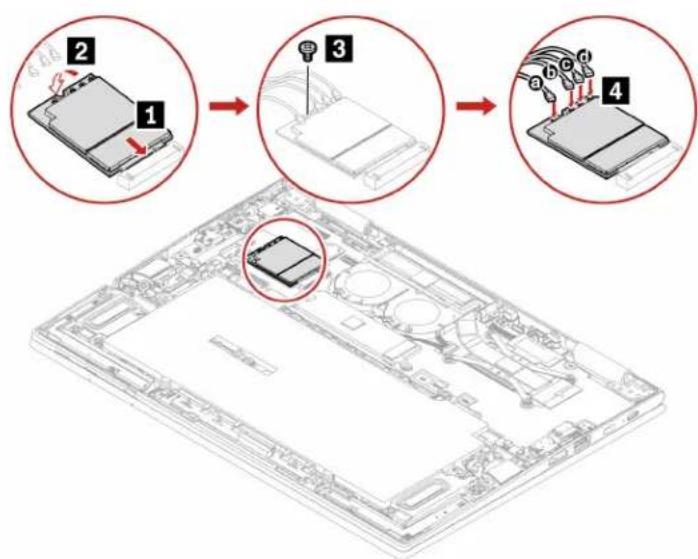
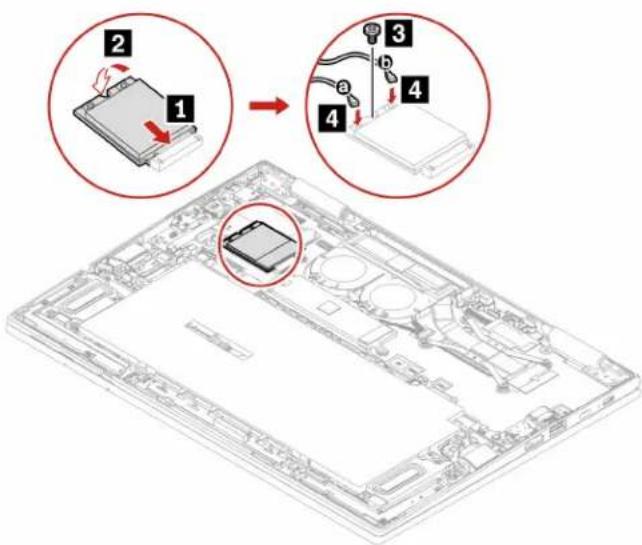
Procedure d'installation (pour une carte WWAN avec quatre antennes)
Remarque : Lorsque vous installez la carte WWAN sans fil, branchez le cable bleu au connecteur 1, le cable noir au connecteur 1, le cable gris sur le connecteur 1 et le cable orange au connecteur 1 comme indiqué.
Procedure de retrait (pour une carte WWAN avec deux antennes)
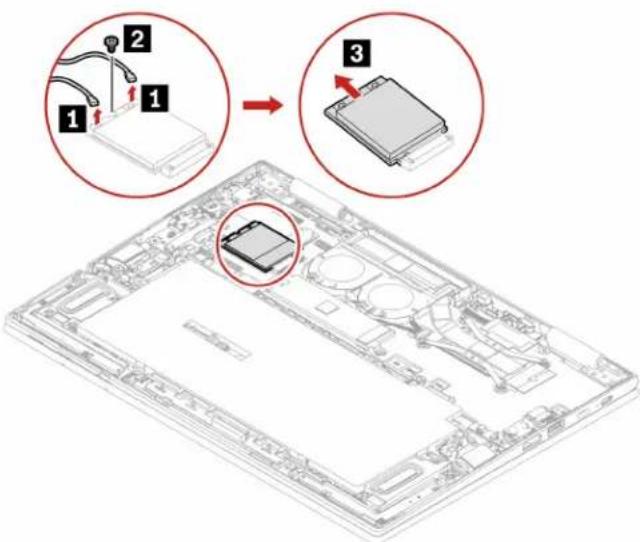
Procedure d'installation (pour une carte WWAN avec deux antennes)
Remarque : Lorsque vous installez la carte WWAN sans fil, branchez le cable bleu au connecteur et le cable orange au connecteur comme indiqué.
Chapitre 7. aide et assistance
Foire aux questions
| Comment accéder au Panneau de configuration ? | Saisissez Panneau de configuration dans le champ Recherche Windows, puis appuyez sur Entrée. |
| CommentMETTRon ordinateur hors tension ? | Ouverz le menu Démarrer et cliquez surAlimentation. Puis, cliquez surArrêter. |
| Commentpartitionner mon unité de stockage ? | https://support.lenovo.com/solutions/ht503851 |
| Que faire en l'absence de réaction de l'ordinateur ? | 1.Maintenez l'interrupteur d'alimentation enforcé jusqu'à ce que l'ordinateur s'éteigne.Redémarrez ensuite l'ordinateur.2.Si l'étape 1 ne fonctionne pas :Pour les modèles équipés d'un orifice de réinitialisation d'urgence : insérez un trombone déplié dans l'orifice de réinitialisation d'urgence pour coupertemporairement le bloc d'alimentation. Redémarrez ensuite l'ordinateur avec le boîtier d'alimentation connecté.Pour les modèles sans orifice de réinitialisation d'urgence :Pour les modèles équipés d'une batterie amovible, retirez la batterieamovible et débranchez toutes les sources d'alimentation. Rebranchezensuite l'ordinateur au boîtier d'alimentation et redémarrez l'ordinateur.Pour les modèles avec la batterie intégrée, débranchez toutes lessources d'alimentation. Pressez et maintenez le bouton d'alimentationenforcé pendant environ sept secondes. Rebranchez ensuitel'ordinateur au boîtier d'alimentation et redémarrez l'ordinateur. |
| Que faire si je verse du liquide sur l'ordinateur ? | 1.Débranche soignement le boîtier d'alimentation et mettezimmédiatement l'ordinateur hors tension. Plus vite vous empêcherez lecourant de traverser l'ordinateur, plus grandes seront vos chances d'éviterles dommages dus à des courts-circuitsAttention : Il est préféable de risquer la perte de quelques données ou d'un travail en cours en étiignant immédiatement votre ordinateur,只不过 que derisquer de rendre celui-ci inutilisable en le laissant allumé.2.Ne tentez pas d'évacuer le liquide en returnant l'ordinateur. Si votree ordinateur est équipé de trous de drainage du clavier sur la partie inférieure,le liquide va entièrement s'évacuer par les trous.3.Atendez suffisamment longtemps pour que le liquide ait entièrement séché,puis remettez l'ordinateur sous tension. |
| Commententrez dans le menuUEFI BIOS ? | Redémarrez l'ordinateur. Lorsque l'écran d'accueil du logiciel s'affiche, appuyezsur F1 pour entrer dans le menu UEFI BIOS. |
| Ou télécharger les pilotes de péripériques et l'UEFI BIOS lesplus récents ? | Depuis l'application Vantage. Voir « Installez un système d'exploitationWindows et des pilotes » à la page 38 et « Mettre à jour l'UEFI BIOS » à la page38.Téléchargez à partir du site Web du support Lenovo à l'adresse suivantehttps://pcsupport.lenovo.com. |
Messages d'erreur
Si you voyez un message qui n'est pas inclus dans le tableau suivant, enregistrez-le, puis eteignez I'ordinateur et contactez Lenovo pour obtenir de l'aide. Voir « Centre de support client Lenovo » à la page 52.
| Message | Solution |
| 0190 : très faible charge de la batterie | L'ordinateur s'est étant car le niveau de la batterie est trop faible. Branchez le boîtier d'alimentation sur l'ordinateur et chargez les batteries. |
| 0191 : sécurité du système - Demande de modification à distance non autorisée | La modification de la configuration du système a échoué. Vérifiez l'opération à effectuer et faites un nouvel essai. |
| 0199 : sécurité du système - Nombre de tentatives de saisie du mot de passage de sécurité dépassé. | Ce message d'erreur s'affiche lorsque vous entrez un mot de passer superviseur erroné plus de trois fois. Vérifiez le mot de passer superviseur et recommENCEZ. |
| 0271 : vérifier les paramètres de date et d'heure. | La date et l'heure ne sont pas définies dans l'ordinateur. Entrez dans le menu UEFI BIOS et définissez la date et l'heure. |
| 210x/211x : erreur de détention/lecture sur HDDx/SSDx | L'unité de stockage ne fonctionne pas. Réinstallé l'unité de stockage. Si l'incident persiste, remplacez l'unité de stockage. |
| Erreur : l'espace de stockage de variables UEFI rémanent est quasiment saturé. | Remarque :Cette erreur indique que certains programmes, ou le système de stockage lui-même, ne peuvent pas créé, modifier ou supprimer des données dans l'espace de stockage de variables UEFI rémanent du système. En effet, l'espace de stockage suite à l'autotest à la mise sous tension (POST) est insuffisant.L'espace de stockage des variables UEFI rémanent est utilisé par la fonction UEFI BIOS et par le système d'exploitation ou ses programmes. Cette erreur se produit lorsque le système d'exploitation ou ses programmes stockent de grandes quantités de données dans l'espace de stockage de variables. Toutes les données requises pour l'autotest à la mise sous tension (POST), comme les paramètres de configuration UEFI BIOS et les données de configuration de la plate-forme ou du jeu de circuits, sont stockées dans un espace de stockage de variables UEFI distinct.Appuyez sur F1 après l'affichage du message d'erreur pour entrer dans le menu UEFI BIOS. Une boîte de dialogue demande de confirmer le nettoyage de l'espace de stockage. Si vous sélectionnez « Yes», toutes les données créées par le système d'exploitation ou ses programmes sont supprimées, sauf les variables globales définies par la spécification UEFI (Unified Extensible Firmware Interface). Si vous sélectionnez « No», toutes les données sont conservées, mais les programmes, ou le système de stockage lui-même, ne pourrait pas créé, modifier ou supprimer ces données dans l'espace de stockage.Si cette erreur se produit au niveau d'un centre de maintenance, le personnel de maintenance Lénovo agréé nettoie l'espace de stockage de variables UEFI rémanent du système, en utilisant la solution indiquée ci-dessus. |
| Erreur de ventilateur. Appuyez sur Echap pour démarrer avec des performances limitées. | Le ventilateur thermique risque de ne pas fonctionner correctement. Une fois le message d'erreur affché, appuyez sur Echap dans les cinq secondes pour démarrer l'ordinateur avec des performances limitées. Sinon, l'ordinateur s'arrêtera immidiatement. Si le problème persiste la prochaine fois que vous mettez votre ordinateur sous tension, faites-le réparer. |
Signaux sonores en cas d'erreur
La technologie Lenovo SmartBeep vous permet de decoder les erreurs signalées par signaux sonores grâce à votre smartphone lorsqu'un écran noir s'affiche sur votre ordinateur et émet des bips sonores. Pour décoder les erreurs signalées par signaux sonores grâce à la technologie Lenovo SmartBeep :
- Accédez à https://support. lenovo. com/smartbeep ou scannez le code QR suivant.
- Téchéchargez l'application de diagnostic appropriée et installez-la sur votre smartphone.
- Executez l'application de diagnostic et placez votre smartphone à proximé de votre ordinateur.
- Appuyez sur Fn sur votre ordinateur pour entendre le signal sonore à nouveau. L'application de diagnostic décode l'erreur signalée par le bip sonore et affiche des évientuelles solutions à votre incident sur votre smartphone.
Remarque: Ne tentez pas de réparer un produit vous-même, à moins d'y avoir été invité par le centre de support ou la documentation du produit. Faites uniquement appel à un prestataire de services autorisé par Lenovo pour réparer ce produit.
Ressources d'aide
Utilisez les ressources d'aide suivantes pour en savoir plus sur l'ordinateur et résoudre les problèmes.
| Ressources Comment accéder? | |
| Résolution des incidents et FAQ | https://www.lenovo.com/tips https://forums.lenovo.com |
| Informations d'accessibilité | https://www.lenovo.com/accessibility |
| Réinitialisation ou restauration de Windows | Utilisez les options de récuppération Lenovo. 1. Rendez-vous sur https://support.lenovo.com/ HowToCreateLenovoRecovery. 2. Suivez les instructions à l'écran. Utilisez les options de récuppération Windows. 1. Accédez au site https://pcsupport.lenovo.com. 2. Détectez votre ordinateur ou sélectionnez manuellement son modèle. 3. Cliquez sur Diagnostics → Operating System Diagnostics (Diagnostics des systèmes d'exploitation), puis suivez les instructions affichées à l'écran. |
| Utiliser l'application Vantage pour: • Configurer les paramètres du pérophérique. • Télécharger et installer les mises à jour du système UEFI BIOS, des pilotes et du microprogramme. • Protégéz votre ordinateur contre les menace extérieures. • Diagnostique les incidents matériels. • Vérifie l'état de la garantie de l'ordinateur. • Accédez au guide d'utilisation et aux articles utiles. Remarque: Les fonctions disponibles varient selon le modele de l'ordinateur. | Saisissez Vantage dans le champ Recherche Windows, puis appuyez sur Entrée. |
| Documentation sur le produit : • Consignes de sécurité et déclaration de garantie • Consignes générales de sécurité et de conformité • Guide de configuration • Ce Guide d'utilisation • Regulatory Notice | Accédez au site https://pcsupport.lenovo.com. Suivez ensuite les instructions à l'écran pour filtrer la documentation souhaitée. |
Ressources comment acceder?
Le site Web du support Lenovo contient les informations du support les plus récentes sur les sujets suivants :
- Pilotes et logiciels
- Solutions de diagnostic
- Garantie de produit et service
- Détail du produit et des pieces
- Vue de la base de connaissances et foire aux questions
https://pcsupport. lenovo. com
Informations d'aide de Windows
- Ouvrez le menu Demarrer et cliquez sur Obtenir de I'aide ou Conseils.
- Utilisez la Recherche Windows ou l'assistant personnel Cortana®.
- Site Web de support Microsoft: https://support. microsoft. com
Étiquette windows
Une étiquette produit authentique Microsoft Windows peut être apposée sur le carter de l'ordinateur en fonction des facteurs suivants :
- Voiture région géographique L'edition de Windows préinstallée
Consultez la page https://www. microsoft. com/en-us/howtotell/Hardware. aspx pour voir des images des différents types d'étiquette produit authenticate Microsoft.
- En République populaire de Chine, l'étiquette produit authentique Microsoft est requise sur tous les modèles d'ordinaire dans lesquels est installée une édition d'un système d'exploitation Windows.
- Dans d'autres pays ou régions, l'étiquette produit authentique Microsoft est requise uniquement sur les modèles d'ordinateur disposant d'une licence d'éditions Windows Professionnel.
L'absence d'étiquette produit authentique Microsoft ne signifie pas que la version préinstallée de Windows n'est pas authentique. Pour savoir comment déterminer l'authenticité d'un produit Windows préinstallé, reportez-vous aux informations fournies par Microsoft à l'adresse https://www. microsoft. com/en-us/howtotell/default. aspx.
Aucun indicateur visuel ou externe n'indique l'ID de produit ou la version Windows concedée sous licence pour cet ordinateur. En revanche, l'ID de produit est enregistré dans le microprogramme de l'ordinateur. Si un produit Windows est installé, le programme d'installation vérifiera si le microprogramme de l'ordinateur est valide, en faisant correspondre l'ID de produit afin de finaliser l'activation.
Dans certains cas, une version antérieure de Windows peut et être installée et être assujettie aux termes des droits de mise à niveau vers la version antérieure contenus dans la licence d'edition Windows Professionnel.
Appeler lenovo
Si vous avez essaye de resoudre le probleme vous-meme et avez always besoin d'aide, appelez le Centre de support client Lenovo.
Avant de prendre contact avec lenovo
Préparez les éléments suivants avant de contacter Lenovo :
- Enregistrez les symptômes et les caractéristiques de l'incident :
- Quelle est la nature de l'incident ? Est-il continuel ou ponctuel ?
- Tout message d'erreur ou code d'erreur?
- Quel système d'exploitation utilisez-vous? Quelle version?
- Quelles applications étaient en cours de fonctionnement au moment de l'incident ?
- Pouvez-vous reproductive l'incident? Si ou qui, comment?
- Enregistrez les informations système :
- Nom du produit
- Type de machine et numéro de série
L'image suivante montre l'emplacement de I'etiquette indiquant le type de machine et le numero de série de votre ordinateur.
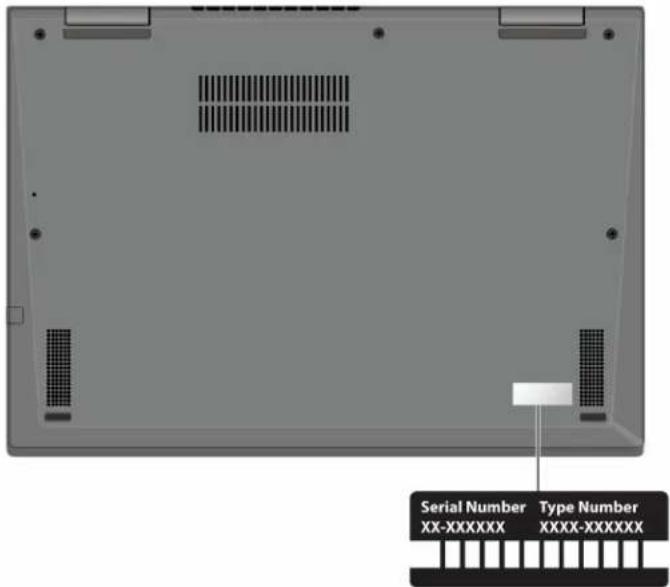
Pendant la période de garantie, vous pouvez appleez le Centre de support client Lenovo pour obtenir de l'aide.
Numeros de téléphone
Remarque : Les numéros de téléphone sont susceptibles d'être modifiés sans préavis. Si le numéro relatif à votre pays ou votre région n'est pas indiqué, prenez contact avec votre revendeur ou partenaire commercial Lenovo.
Ces services sont disponibles pendant la période de garantie
- Identification des incidents - Un personnel qualifié est à votre service pour vous aider à déterminer s'il s'agit d'un incident matériel et à désirir l'action nécessaire pour y remédier.
- Réparation matérielle - S'il s'avéré que l'incident provient d'un matériel Lenovo sous garantie, un personnel de maintenance qualifié est disponible pour assurer le niveau de service ajustat.
- Gestion de modifications techniques - Occasionnellement, il peut arriver que des modifications postérieures à la vente d'un produit soient nécessaires. Lenovo ou votre revendeur, s'il est/agree par Lenovo, effectuera les modifications techniques (EC) applicables à votre matériel.
Services non couverts
- Remplacement ou utilisation de pieces non fabriquées pour ou par Lenovo, ou pieces non garanties par Lenovo
- Identification des incidents d'origine logicielle
- Configuration de l'UEFI BIOS dans le cadre d'une installation ou d'une mise à jour
- Changements, modifications ou mises à niveau des pilotes de périphérique
- Installation et maintenance de systèmes d'exploitation de réseau (NOS)
- Installation et maintenance des programmes
Pour plus d'informations sur les dispositions relatives à la garantie Lenovo pour votre matériel Lenovo, accédez à :
Acheter des services supplémentaires
Pendant et après la période de garantie, vous pouvez acheter des services supplémentaires auprès de Lenovo à l'adresse https://pcsupport. lenovo. com/warrantyupgrade.
Les noms et la disponibilité des services varient selon les pays.
Annexe a. informations relatives à la conformité
Pour obtenir les informations relatives à la conformité, reportez-vous à la Regulatory Notice à l'adresse https://pcsupport. lenovo. com et aux Consignes générales de sécurité et de conformité à l'adresse https://pcsupport. lenovo. com/docs/generic notices.
Informations sur la certification
| Nom du produit ID de conformité Types de machines | ||
| ThinkPad X1 Yoga Gen 6ThinkPad X1 Yoga Gen 6 HPD1ThinkPad X1 Yoga Gen 6 LTE22ThinkPad X1 Yoga Gen 6 5G1ThinkPad X1 Yoga Gen 6 LTE2 HPD1ThinkPad X1 Yoga Gen 6 5G HPD1 | TP00128A TP00128A02 | 20XY et 20Y0 |
| ThinkPad X1 Carbon Gen 9ThinkPad X1 Carbon Gen 9 HPD1ThinkPad X1 Carbon Gen 9 LTE1ThinkPad X1 Carbon Gen 9 LTE21ThinkPad X1 Carbon Gen 9 5G1ThinkPad X1 Carbon Gen 9 LTE1 HPD1ThinkPad X1 Carbon Gen 9 LTE2 HPD1ThinkPad X1 Carbon Gen 9 5G HPD1 | TP00129A TP00129A02 | 20XW et 20XX |
1 pour la Chine continentale uniquement 2 pour l'Inde uniquement
Les dernières informations relatives à la conformité sont disponibles à l'adresse suivante :
Votre ordinateur est equipé d'UltraConnect™, un système d'antennes sans fil. Vous pouvez activer une communication sans fil où que vous soyez.
L'illustration suivanté indique l'emplacement des antennes du ThinkPad X1 Yoga Gen 6 :
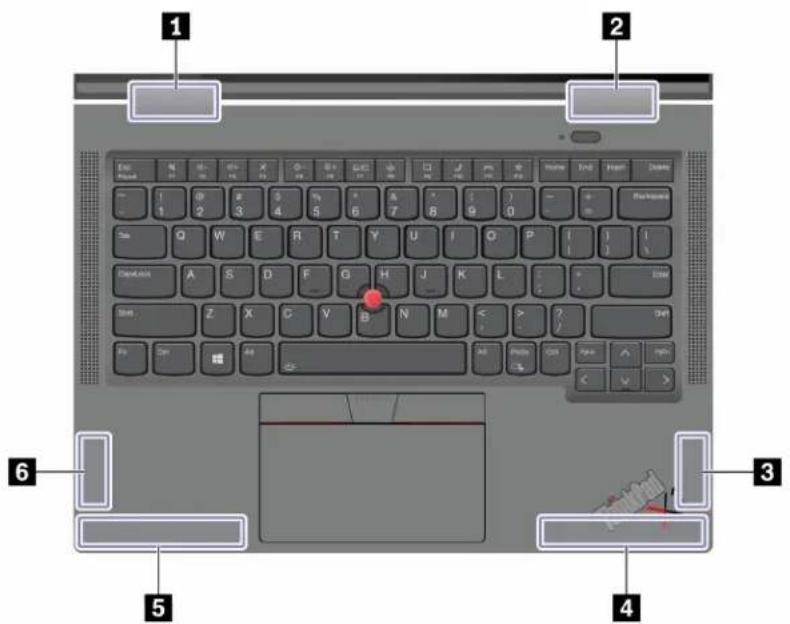
Antenne reseau local sans fil (auxiliaire) Antenne réseau local sans fil (principal) Antenne WAN sans fil (MIMO1) 4 Antenne WAN sans fil (principal) 5 Antenne WAN sans fil (auxiliaire) 6 Antenne WAN sans fil (MIMO2)
- sur certains modèles
L'illustration suivanté indique l'emplacement des antennes du ThinkPad X1 Carbon Gen 9 :
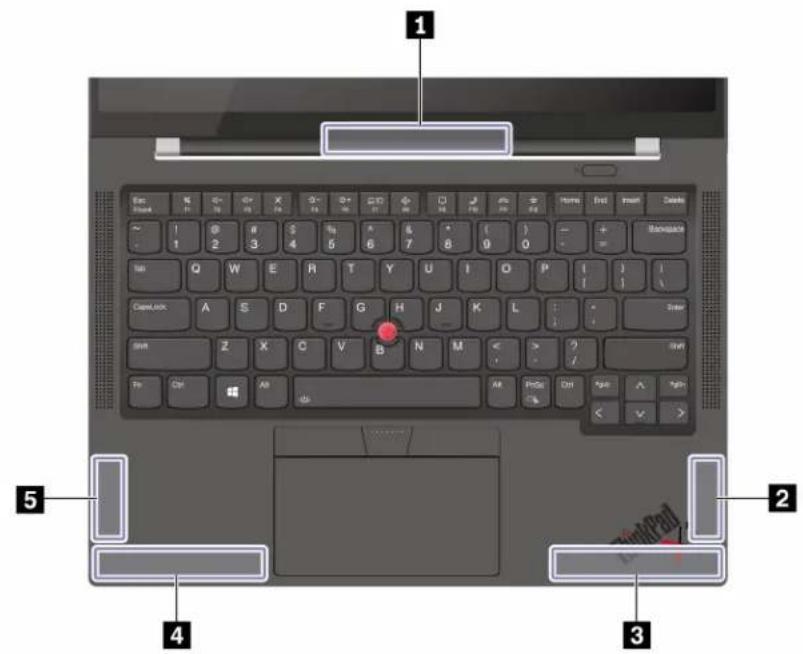
Antenne reseau local sans fil (principal et secondaire) Antenne WAN sans fil (MIMO1)* Antenne WAN sans fil (principal)* Antenne WAN sans fil (auxiliaire) Antenne WAN sans fil (MIMO2)
- sur certains modèles
Altitude maximale sans pressurisation
3048m
Temperature
En fonctionnement: 5°C à 35°C Stockage et transport dans l'emballage d'origine: -20 °C à 60 °C Stockage sans l'emballage: 5°C a 43°C
Remarque : Lorsque la batterie est en charge, sa température doit être d'au moins 10°C
Humidité relative
En fonctionnement: 8% à 95% du bulbe humide: 23°C Stockage et transport: 5% à 95% du bulbe humide: 27°C
Notices
Ce document peut containir des informations ou des références concernant certains produits, logiciels ou services Lenovo non anoncés dans ce pays. Pour plus de détails, reférez-vous aux documents d'announce disponibles dans votre pays, ou adresse-vous à votre partenaire commercial Lenovo. Toute reférence à un produit, logiciel ou service Lenovo n'implique pas que seul ce produit, logiciel ou service puisse être utilisé. Tout autre élément fonctionnellement équivalent peut être utilisé, s'il n'enfreint aucun droit de Lenovo. Il est de la responsabilité de l'utilisateur d'évalué et de vérifier lui-même les installations et applications réalisées avec des produits, logiciels ou services non expressement référencés par Lenovo.
Lenovo peut détenir des brevets ou des demandes de brevets en attente concernant les produits mentionnés dans ce document. La remise de ce document ne vous donneaucun droit de licence sur ces brevets ou demandes de brevet. Si vous désirez receivevoir des informations concernant l'acquisition de licences, veuillez en faire la demande par écrit à l'adresse suivante:
LE PRESENT DOCUMENT EST LIVRE « EN L'ETAT », LENOVO DECLINE TOUTE RESPONSABILITE, EXPLICITE OU IMPLICITE, RELATIVE AUX INFORMATIONS QUI Y SONT CONTENUES, Y COMPRIS EN CE QUI CONCERNE LES GARANTIES DE NON-CONTREFACON, DE VALEUR MARCHANDE OU D'ADAPTATION A VOS BESOINS. Certaines juridictions n'autorisent pas l'exclusion des garanties implicites, auquel cas l'exclusion ci-dessus ne vous sera pas applicable.
Il est mis à jour périodiquement. Chaque nouvelle édition inclut les mises à jour. Pour fournir un meilleur service, Lenovo se réserve le droit d'améliorer et/ou de modifier les produits et logiciels décrits dans les manuels fournis avec votre ordinateur et le contenu du manuel, à tout moment et sans préavis.
L'interface et la fonction du logiciel, ainsi que la configuration matérielle décrite dans les manuels fournis avec votre ordinateur, peuvent ne pas correspondre exactement à la configuration réelle de l'ordinateur que vous achetez. Pour la configuration du produit, reportez-vous au contrat associé (le cas échéant) ou à la liste de presentation du produit, ou consultez le distributeur pour la vente de produits. Lenovo pourrait utiliser ou diffuser, de toute manière qu'elle jugera appropriée et sans aucune obligation de sa part, tout ou partie des informations qui lui seront fournies.
Les produits décrits dans ce document ne sont pas conçus pour être implantés ou utilisés dans un environnement où un dysfonctionnement pourrait entraîner des dommages corporels ou le décès de personnes. Les informations contenues dans ce document n' affectent ni ne modifiert les garanties ou les specifications des produits Lenovo. Rien dans ce document ne doit être considéré comme une licence ou une garantie explicite ou implicite en matière de droits de propriété intellectuelle de Lenovo ou de tiers. Toutes les informations containues dans ce document ont été obtenues dans des environnements spécifiques et sont représentées en tant qu'illustration. Les résultats peuvent varier selon l'environnement d'exploitation utilisé.
Lenovo pourra utiliser ou diffuser, de toute manière qu'elle jugera appropriée et sans aucune obligation de sa part, tout ou partie des informations qui lui seront fournies.
Les références à des sites Web non Lenovo sont fournies à titre d'information uniquement et n'impliant enaucun cas une adhésion aux données qu'ils contiennent. Les éléments figurant sur ces sites Web ne font pas partie des éléments de ce produit Lenovo et l'utilisation de ces sites relève de votre seule responsabilité.
Les données de performance indiquées dans ce document ont été déterminées dans un environnement controlé. Par consécut, les résultats peuvent varier de manière significative selon l'environnement d'exploitation utilisé. Certaines mesures évaluées sur des systèmes en cours de développement ne sont pas garanties sur tous les systèmes disponibles. En outre, elles peuvent résultat d'extrapolations. Les résultats peuvent donc varier. Il incombe aux utilisateurs de ce document de vérifier si ces données sont applicables à leur environnement d'exploitation.
Ce document est protégé par des droits d'auteur de Lenovo et ne fait l'objet d'aucune licence open source ni d'aucun accord Linux ® qui pourrait être associé au logiciel livre avec ce produit. Lenovo peutmettre à jour ce document à tout moment et sans préavis.
Pour obtenir les dernières informations ou pour tout commentaire ou question, contactez ou visitez le site Web de Lenovo :
https://pcsupport. lenovo. com
Marques
LENOVO, logo LENOVO, THINKPAD, logo THINKPAD, TRACKPOINT et ULTRACONNECT sont des marques de Lenovo. Intel et Thunderbolt sont des marques d'Intel Corporation ou de ses filiales aux Etats-Unis et/ou dans d'autres pays. Microsoft, Windows, BitLocker et Cortana sont des marques du groupe Microsoft. DisplayPort est une marque du groupe Video Electronics Standards Association. Dolby et Dolby Voice sont des marques de Dolby Laboratories Licensing Corporation. Les termes HDMI et HDMI High-Definition Multimedia Interface sont des marques déposées de HDMI Licensing LLC aux Etats-Unis et dans d'autres pays. USB-C® est une marque déposée d'USB Implementers Forum. Wi-Fi, Wi-Fi Alliance et Miracast sont des marques déposées de Wi-Fi Alliance. Toutes les autres marques sont la propriété de leurs propriétaires respectifs. © 2021 Lenovo.