HUB - Haut-parleur Bluesound - Notice d'utilisation et mode d'emploi gratuit
Retrouvez gratuitement la notice de l'appareil HUB Bluesound au format PDF.

| Marque | Bluesound |
| Modèle | HUB |
| Type de produit | Hub audio réseau |
| Alimentation | USB-C (5V) avec adaptateur secteur inclus |
| Connectivité réseau | Wi-Fi 802.11 b/g/n, Ethernet 10/100 Mbps |
| Entrées audio | HDMI eARC, optique Toslink, coaxiale, analogique RCA (L/R), phono (MM) |
| Sorties audio | Aucune (diffusion via réseau aux lecteurs Bluesound/BluOS) |
| Indicateur LED | Code couleur pour statut (prêt, connexion, mise à jour, etc.) |
| Bouton fonction | Veille, mode mise à niveau, réinitialisation d'usine |
| Réinitialisation d'usine | Maintenir le bouton fonction 30 s après séquence spécifique |
| Montage mural | Fentes en trou de serrure, gabarit de montage inclus |
| Consommation veille | 0,5 W (mode vacances) |
| Accessoires inclus | Câble USB-C, adaptateur secteur, 3 adaptateurs de prise, câble Ethernet, gabarit de montage |
| Contrôle | Application BluOS (iOS/Android) |
| Nombre de HUB max par réseau | 4 (jusqu'à 8 flux audio simultanés) |
| Entretien | Nettoyer avec un chiffon doux et sec |
| Sécurité | Débrancher avant déconnexion du câble USB-C |
FOIRE AUX QUESTIONS - HUB Bluesound
Questions des utilisateurs sur HUB Bluesound
0 question sur cet appareil. Repondez a celles que vous connaissez ou posez la votre.
Poser une nouvelle question sur cet appareil
Téléchargez la notice de votre Haut-parleur au format PDF gratuitement ! Retrouvez votre notice HUB - Bluesound et reprennez votre appareil électronique en main. Sur cette page sont publiés tous les documents nécessaires à l'utilisation de votre appareil HUB de la marque Bluesound.
MODE D'EMPLOI HUB Bluesound
Bienvenue sur Bluesound, la Hi-Fi pour la génération Wi-Fi
Bienvenue sur Bluesound, la Hi-Fi pour la génération Wi-Fi.
Ce manuel d'utilisation vous fournira un aperçu détaillé de votre lecteur Bluesound et de ses caractéristiques. Grâce au guide d'installation rapide fourni avec votre lecteur, vous pourrez l'installer sur le réseau et l'utiliser pour écouter de la musique.
ATTENTION : Un accès Internet haut débit fiable est nécessaire pour diffuser du contenu haute résolution à partir des services musicaux, ainsi que pour mettre à jour votre lecteur. Sans accès à Internet, vous ne bénéficierez pas de l'expérience d'écoute complète proposée par votre lecteur Bluesound.
Pour plus d'informations sur votre lecteur Bluesound ou sur l'application BluOS, consultez notre base de connaissances à l'adresse support. bluesound. com
Accessoires inclus

3 adaptateurs de prise internationale Adaptateur secteur

Câble d'alimentation USB-C

Câble Ethernet

Gabarit de montage
text_image
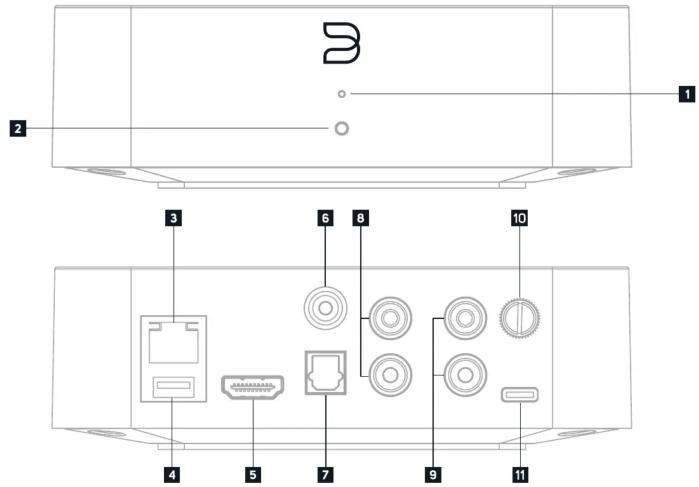
2 3 6 8 10 4 5 7 9 111 INDICATEUR DE STATUT Vous trouverez ci-dessous un tableau des codes de clignotement des LED et leurs descriptions correspondantes.
| CODE CLIGNOTANT LED | DESCRIPTION |
| Flash bleu court, puis rouge | Mise sous tension redémarrage de l’unité |
| Vert fixe | Mode point d’accès |
| Vert clignotant | Connexion au réseau |
| Impulsion blanche | Mise à jour logicielle disponible |
| Rouge fixe | Mode mise à niveau |
| Clignotement alterné rouge et vert | Mise à niveau |
| Bleu fixe | Connecté au réseau - prêt pour une utilisation avec l’application BluOS |
| Impulsion rouge | Pas de passerelle Internet |
2 Bouton fonction
A) VEILLE : Appuyez sur le bouton Fonction et maintenez-le enfoncé pendant 5 secondes pour placer le HUB en mode Vacances (0,5 W en veille). En mode Vacances, toutes les activités réseau cessent et le HUB n'apparaît pas dans l'application BluOS. Appuyez à nouveau sur le bouton Fonction pour rétablir le mode Prêt du HUB. B) MODE MISE À NIVEAU : Pour placer manuellement le HUB en mode Mise à niveau, débranchez-le d'abord de l'alimentation électrique. Patientez un instant, puis rebranchez l'alimentation. Appuyez sur le bouton Fonction et maintenez-le enfoncé jusqu'à ce que la LED devienne verte, puis à nouveau ROUGE, puis relâchez. La LED devient immédiatement verte, puis redevient rouge. Le HUB est maintenant en mode Mise à niveau. Ce mode ne s'avère nécessaire que dans des cas spécifiques avec l'autorisation d'un représentant de l'assistance Bluesound. C) RÉINITIALISATION D'USINE : plus d'informations sur la réinitialisation des réglages d'usine sont disponibles plus loin dans ce manuel. PORT LAN Pour configurer le HUB à l'aide du port LAN, une connexion Ethernet filaire est requise. Utilizez le câble Ethernet fourni, puis connectez une extrémité du câble Ethernet au port LAN de votre routeur Ethernet, haut débit filaire et l'autre extrémité au port LAN du POWERNODE. La connexion via le PORT LAN est facultative, mais pour des performances réseau optimales, une connexion Ethernet est recommandée.
3 PORT LAN La connexion au PORT LAN peut être réalisée à l'aide du câble Ethernet fourni. Cette connexion est facultative, l'appareil Bluesound pouvant être connecté au réseau via une connexion Wi-Fi à votre routeur. Pour configurer l'appareil Bluesound à l'aide du port LAN, une connexion Ethernet filaire est requise. Utilisez le câble Ethernet fourni, puis connectez une extrémité du câble Ethernet au port LAN de votre routeur Ethernet haut débit filaire et l'autre extrémité au port LAN du dispositif Bluesound. 4 USB (TYPE A) Connectez un périphérique de stockage de masse USB à l'entrée USB. Les périphériques de stockage de masse USB typiques compatibles avec les périphériques Bluesound comprennent les périphériques de mémoire flash portables et les disques durs externes (formatés FAT32). Utilisez le port USB (Type A) pour les mises à niveau logicielles manuelles. Ce mode ne s'avère nécessaire que dans des cas spécifiques avec l'autorisation de l'équipe d'assistance Bluesound. 5 HDMI eARC L'entrée HDMI eARC sur le HUB est destinée aux sources audio uniquement (eARC = Enhanced Audio Return Channel ou canal de retour audio amélioré). Utilisez un câble HDMI certifié (non fourni), puis connectez une extrémité à l'entrée eARC du HUBet l'autre extrémité à une sortie HDMI compatible ARC sur votre téléviseur ou sur une autre source. Il vous faudra peut-être activer ARC depuis les paramètres de votre téléviseur. Consultez le manuel d'utilisation de votre téléviseur pour plus d'informations. La source HDMI s'affichera en tant que HDMI ARC pour le HUB dans l'application BluOS. 6 ENTRÉE COAXIALE Utilisez un câble coaxial (non fourni), puis connectez une extrémité à l'ENTRÉE COAXIALE du HUB et l'autre extrémité à la sortie numérique coaxiale correspondante d'une source audio compatible, telle qu'un lecteur CD ou BD/DVD, un boîtier de câble numérique, un symtoniseur numérique ou tout autre composant applicable. La source apparaîtra en tant qu'entrée coaxiale pour le HUB dans l'application BluOS.
7 ENTRÉE OPTIQUE Utilisez un câble optique numérique (non fourni), puis connectez une extrémité à l'ENTRÉE OPTIQUE du HUB et l'autre extrémité à la sortie numérique optique correspondante d'une source audio compatible, telle qu'un téléviseur, un lecteur CD ou BD/DVD, un boîtier de câble numérique, un syntoniseur numérique ou tout autre composant approprié. La source apparaîtra en tant qu'entrée optique pour le HUB dans l'application BluOS. 8 ENTRÉE ANALOGIQUE Utilisez un câble audio RCA-RCA stéréo (non fourni), puis connectez une extrémité à l'entrée ANALOGIQUE L-R du HUB et l'autre extrémité à la sortie audio L-R correspondante d'une source de niveau ligne, telle qu'un lecteur CD, un symtoniseur ou tout autre appareil compatible. La source apparaîtra en tant qu'entrée analogique pour le HUB dans l'application BluOS. 9 ENTRÉE PHONO À utiliser uniquement avec une cartouche Moving Magnet (MM). Utilisez un câble audio stéréo RCA-RCA (non fourni), puis connectez une extrémité à l'ENTRÉE PHONO L-R du HUB et l'autre extrémité à la sortie audio L-R correspondante de votre platine. La platine vinyle apparaîtra en tant qu'entrée phono pour le HUB dans l'application BluOS. 10 BORNE DE TERRE Si nécessaire, utilisez cette borne de terre pour raccorder à la terre une source de type platine vinyle pour l'entrée PHONO. Si une mise à la terre séparée est nécessaire, utilisez cette borne pour mettre votre HUB à la terre. Le HUB peut être connecté à la terre en branchant un câble conducteur ou similaire à cette borne. Après insertion, serrez la borne pour fixer le câble. 11 ENTREÉ CC (USB-C) Le HUB est alimenté par USB-C et est fourni avec un câble USB-C et un adaptateur mural. Certains adaptateurs de prise sont également inclus pour différentes régions; veuillez sélectionner l'adaptateur de prise convenant à votre cas. Un autre adaptateur peut s'avérer nécessaire dans certaines régions. Avant de brancher la fiche à la prise murale, raccordez fermement le câble d'alimentation à la prise USB-C du concentrateur. Ne forcez jamais la fiche dans une prise murale. Débranchez toujours la fiche de la prise murale avant de déconnecter le câble de la prise USB-C du HUB.
Positionnement
Le HUB est conçu pour recevoir l'entrée audio de diverses sources filaires. Il doit être placé sur une surface plane à proximité de la ou des sources audio que vous souhaitez connecter. Assurez-vous de laisser suffisamment d'espace pour brancher les câbles.
Le HUB comporte des fentes de montage en trou de serrure sur le panneau inférieur afin qu'il puisse être monté sur un mur ou une armoire dans n'importe quelle direction, ce qui facilite la gestion des câbles. Retirez le cache en caoutchouc du trou de serrure. Utilisez le gabarit de montage à l'échelle fourni pour marquer la position de montage souhaitée. Assurez-vous que les emplacements sélectionnés pour le montage ne cachent pas le câblage électrique ou la plomberie. Assurez-vous de laisser suffisamment d'espace pour brancher les câbles. Les vis de montage ne sont pas incluses; assurez-vous d'utiliser des vis dont la taille de tête correspond à la taille de la fente en trou de serrure sur le HUB. Une fois que les vis de montage sont solidement fixées au mur, placez les fentes en trou de serrure du HUB sur les vis, puis appuyez vers le bas pour fixer.
Réseau
Le HUB est un périphérique audio réseau et s'appuie sur un bon réseau local pour fonctionner correctement. Visitez la base de connaissances Bluesound pour plus d'aide, de conseils et d'astuces pour améliorer la configuration du réseau.
Une fois votre HUB connecté à la source audio et à l'alimentation, vous devez l'ajouter à votre réseau. Surveillez le voyant du panneau avant qui devient vert fixe, indiquant qu'il est prêt pour la connexion réseau en mode « Hotspot ». Vous pouvez ajouter le HUB au réseau via Ethernet filaire et sans il vi Wi-Fi. Si vous utilisez Ethernet, branches simplement un câble Ethernet au port LAN du HUB. La LED deviendra bleue fixe, indiquant la connexion réseau. Si vous utilisez le Wi-Fi, ouvrez l'application BluOS sur un téléphone ou une tablette et utilisez l'assistant « Ajouter un lecteur » pour vous guider à travers les étapes. Vous devez finaliser la configuration en initialisant votre HUB avec l'application BluOS, que ce soit en vous connectant via Ethernet ou Wi-Fi.
Navigation dans les applications
Le HUB offre des sources d'entrée à n'importe quel lecteur Bluesound ou BluOS sur le même réseau. Il est principalement contrôlé avec l'application BluOS et les entrées sont sélectionnées dans la section d'entrée du tiroir de navigation. Dans l'application, sélectionnez d'abord le lecteur que vous souhaitez utiliser pour émettre du son. Accédez ensuite au tiroir de navigation. Le HUB est affiché comme source d'entrée. Un appui sur HUB ouvrira un sous-menu pour afficher les 5 entrées audio du HUB. Sélectionnez une entrée pour lire cette source.
Considérations sur le système
Le HUB est conçu pour permettre la diffusion de sources d'entrée simultanées sur le réseau. Une seule source analogique (ANALOGIOUE ou PHONO) et une seule source numérique (HDMI, COAX ou OPTICAL) peuvent être diffusées en même temps. La sélection d'une deuxième entrée analogique lorsqu'une entrée analogique est déjà utilisée entraînera l'arrêt du premier flux et le démarrage de la deuxième entrée. La sélection d'une deuxième entrée numérique lorsqu'une entrée numérique est déjà utilisée entraînera l'arrêt du premier flux et le démarrage de la deuxième entrée.
N'importe quelle entrée HUB peut être utilisée par n'importe quel lecteur Bluesound ou BluOS. Un lecteur ne peut accepter qu'un seul flux d'entrée HUB à la fois.
Jusqu'à 4 HUB peuvent être utilisés sur le même réseau. Cela fournit finalement jusqu'à 8 flux d'entrée (4 analogiques, 4 numériques) pour n'importe quel système donné, disponibles pour être diffusés par d'autres lecteurs Bluesound et BluOS.
Avertissement !
CECI EST UNE RÉINITIALISATION D'USINE DE VOTRE LECTEUR. TOUTE PERSONNALISATION, Y COMPRIS LA CONFIGURATION DU RÊSEAU WI-FI, LES PARTAGES DE FICHIERS ET LES LISTES DE LECTURE ENREGISTRÉES, SERA PERDUE, VOUS DEVREZ LES RECRÉER UNE FOIS CETTE ACTION TERMINÉE. CE PROCESSUS N'EST RECOMMANDÉ QUE SI VOTRE LECTEUR NE FONCTIONNE PAS ET QU'UNE MISE À NIVEAU DU MICROLOGICIEL INTERNET À ÉCHOUÉ. POUR TOUTE QUESTION OU PRÉOCCUPATION, CONTACTEZ UN REPRÉSENTANT AGRÉE DE LA CLIENTÊLE BLUESOUND AVANT DE CONTINUER !
Étapes pour réinitialiser les réglages d'usine :
- Débranchez le lecteur de l'alimentation électrique.
- Attendez 30 secondes.
- Rebranchez l'alimentation.
- Une fois que la LED est rouge, appuyez et maintenez le bouton LECTURE/PAUSE ou FONCTION. La LED devient immédiatement verte, puis redevient rouge. Continuez à maintenir le bouton enfoncé pendant 30 secondes.
- Au bout de 30 secondes, la LED commence à clignoter en rouge. Relâchez alors le bouton.
- Toute personnalisation du lecteur Bluesound sera supprimée et restaurée aux paramètres d'usine.
IMPORTANT : Si vous retirez votre doigt de la touche LECTURE/PAUSE ou FONCTION à tout moment avant que la LED ne commence à clignoter en rouge, la réinitialisation d'usine est annulée et le lecteur reste en mode Mise à niveau. Recommencez simplement les étapes pour effectuer une réinitialisation d'usine du lecteur.
Vous saurez que la réinitialisation aux paramètres d'usine a abouti si le lecteur revient en mode point d'accès (connexion sans fil – la LED devient verte fixe). Si le lecteur est connecté à votre réseau via une connexion Ethernet filaire, il se connectera simplement comme s'il s'agissait d'un nouveau lecteur (la LED devient bleue fixe).
BLUESOUND®
© Bluesound International. Bluesound, le mot-symbole stylisé « B », l'expression « HIFI for a wireless generation », HUB et tous les autres noms de produits et stagnas de Bluesound sont des marques de commerce ou des marques déposées de Bluesound International, une division de Lenbrook Industries Limited. Tous les autres logos et services sont des marques commerciales ou des marques de service de leurs propriétaires respectifs.