E2I200 - Lecteur de codes IFM - Notice d'utilisation et mode d'emploi gratuit
Retrouvez gratuitement la notice de l'appareil E2I200 IFM au format PDF.

| Type de produit | Lecteur multicodes (code barres 1D et 2D) |
| Marque | IFM |
| Modèle | E2I200 (série O2I) |
| Détecteur | CMOS S/B, résolution VGA 640 x 480 |
| Codes lisibles | 2D : ECC200, PDF-417, QR ; 1D : Code 39, Code 128, EAN, UPC, etc. |
| Lecture omnidirectionnelle | Oui |
| Portée de travail | 50 mm à 2000 mm selon version |
| Vitesse de lecture | Jusqu'à 20 s par lecture ; vitesse de passage jusqu'à 7 m/s |
| Alimentation | 24 V DC (±10 %), consommation < 300 mA |
| Interfaces process | RS-232, Ethernet TCP/IP, EtherNet/IP |
| Paramétrage | Via 2 boutons et afficheur 4 digits ou logiciel PC E2I200 |
| Indicateurs LED | 3 vertes (Power, Ethernet, PC), 4 jaunes (RS-232, sorties) |
| Marquage laser | Rouge, classe laser 2 (ne pas regarder le faisceau) |
| Sorties de commutation | 2 sorties PNP, 100 mA chacune, protégées |
| Protection | IP 67, classe III |
| Température ambiante | -10 à 50 °C |
| Matériau du boîtier | Zamac (métal), vitre en verre, fenêtre LED en polycarbonate |
| Dimensions (approx.) | 80 x 60 x 42 mm (hors connecteurs) |
| Montage | Par 2 vis M4 ; accessoires optionnels disponibles |
| Entretien | Nettoyer la vitre avec un chiffon doux, sans solvants |
| Réparabilité | Aucune pièce réparable par l'utilisateur ; réparation par le fabricant |
| Logiciel de configuration | E2I200 disponible sur www.ifm.com |
FOIRE AUX QUESTIONS - E2I200 IFM
Questions des utilisateurs sur E2I200 IFM
0 question sur cet appareil. Repondez a celles que vous connaissez ou posez la votre.
Poser une nouvelle question sur cet appareil
Téléchargez la notice de votre Lecteur de codes au format PDF gratuitement ! Retrouvez votre notice E2I200 - IFM et reprennez votre appareil électronique en main. Sur cette page sont publiés tous les documents nécessaires à l'utilisation de votre appareil E2I200 de la marque IFM.
MODE D'EMPLOI E2I200 IFM
Notice d'utilisation Lecteur multicodes
efector190®
O2I10x
O2I30x


1 Remarques préliminaires 4
1.1 Symboles utilisés 4 1.2 Avertissements utilisés 4
2 Consignes de sécurité 4
3 Fourniture 6
3.1 Accessoires disponibles 6 3.2 Logiciel disponible 6
4 Fonctionnement et caractéristiques 6
4.1 Aperçu des caractéristiques 6
5 Montage 6
5.1 Accessoires de montage 6 5.2 Dimensions de montage.... 7 5.3 Lieu de montage.... 8
6 Raccordement électrique 9
6.1 Schéma de branchement 10 6.2 Eclairage externe 10 6.3 Source trigger externe 10
6.3.1 Diagramme de temps....11
6.4 Interface process RS-232 (réglage usine).....11 6.5 Interface process TCP/IP, EtherNet/IP 11
7 Eléments de service et d'indication 12
7.1 Vue de dessus de l'appareil 12 7.2 LED 12 7.3 Affichage.... 13
7.3.1 Affichages de fonctionnement 13 7.3.2 Raccordement via le programme utilisateur 13 7.3.3 Messages d'erreur 13
7.4 Boutons 14
8 Mise en service.... 15
8.1 Aperçu des possibilités de paramétrage 15 8.2 Paramétrage sans logiciel de paramétrage par PC..... 15
8.2.1 Structure des paramètres 16 8.2.2 Opération de paramétrage.... 17 8.2.3 Description des paramètres 17 8.2.4 Verrouiller/déverrouiller les boutons (Lock/Unlock) 20 8.2.5 Remettre l'appareil aux réglages de base effectués en usine..... 20
8.3 Paramétrage via logiciel de paramétrage par PC 20
9 Fonctionnement 20
9.1 Lecture de code 20 9.2 Protocole des données process.... 20
10 Schéma d'encombrement.... 21
10.1 O2lx00, O2lx01, O2lx02; O2lx03 21 10.2 O2lx04, O2lx05 21
11 Données techniques 22
11.1 Spécifications pour la taille du module (ECC200) 24
11.1.1 Spécifications générales 24 11.1.2 Taille du module en fonction de la portée de travail..... 24
12 Maintenance, réparation et élimination. 25 13 Homologations/normes.... 25
Licences et marques
Microsoft ^®, Windows ^®, Windows XP ^® et Windows Vista ^® sont des marques enregistrées de Microsoft Corporation.
Toutes les marques et raisons sociales utilisées sont soumises au copyright des sociétés respectives.
Logiciel open source
Cet appareil contient du logiciel Open Source (modifié si nécessaire) qui est sujet à des termes de licence spécifiques.
Remarques concernant le droit d'auteur et les termes de licence sur : www. ifm. com/int/GNU
Pour du logiciel sujet à la licence publique générale GNU ou la licence publique générale limitée GNU, le texte peut être demandé contre paiement des frais de copie et d'envoi.
1.1 Symboles utilisés
▶ Action à faire
Retour d'information, résultat
[...] Désignation d'une touche, d'un bouton ou d'un affichage
→ Référence

Remarque importante
Le non-respect peut aboutir à des dysfonctionnements ou perturbations.

Information
Remarque supplémentaire

Avertissement
Avertissement de dommages corporels graves.
Danger de mort ou de blessures graves irréversibles.

Attention
Avertissement de dommages corporels.
Danger de blessures légères, réversibles.
Information importante
Avertissement de dommages matériels.
2 Consignes de sécurité
Cette notice fait partie de l'appareil. Elle fournit des textes et des figures pour l'utilisation correcte de l'appareil et doit être lue avant installation ou emploi.
Respecter les indications de cette notice.
Le non-respect des consignes, l'emploi non conforme par rapport aux prescriptions ci-dessous, un montage ou une manipulation incorrects peuvent porter atteinte à la sécurité des personnes et des installations.
Le montage et le raccordement doivent être conformes aux normes nationales et internationales en vigueur. La personne qui installe l'appareil en est responsable.
Seuls les signaux indiqués dans les données techniques ou imprimés sur l'appareil doivent être raccordés aux connexions.

Avertissement
Lumière laser visible; classe de protection laser 2.
L'utilisation d'autres éléments de service ou d'autres réglages peut conduire à une exposition aux rayonnements dangereux. Lésion de la rétine possible.
▶ Ne pas regarder le faisceau laser !
▶ Afficher les étiquettes jointes (avertissement laser) à proximité immédiate de l'appareil. ▶ Prendre en compte les avertissements sur l'étiquette du produit. ▶ Utiliser l'étiquette fournie et la fixer sur le câble d'alimentation.
L'étiquette fournie pour le câble d'alimentation Avertissement laser
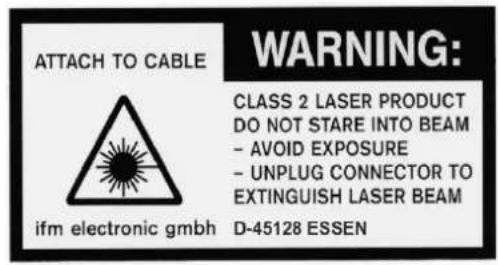

Etiquette du produit

3 Fourniture
1 lecteur multicodes O2I
L'appareil est livré sans accessoires de montage et de raccordement et sans logiciel.
3.1 Accessoires disponibles
Informations sur les accessoires disponibles sur notre site web à :
www. ifm. com
3.2 Logiciel disponible
Informations sur le logiciel disponible sur notre site web à :
www. ifm. com
4 Fonctionnement et caractéristiques
L'appareil décode des codes 2D labellisés et marqués directement ainsi que des codes à barres 1D.
4.1 Aperçu des caractéristiques
- évaluation de code intégrée et à configurer
- interfaces process RS-232, Ethernet TCP/IP et EtherNet/IP
- interfaces de paramétrage Ethernet TCP/IP et UDP/IP
- éclairage interne lumière rouge (625 nm) ou infrarouge (850 nm)
- trigger interne ou externe
Les appareils de la série O2L3XX supportent aussi les fonctions suivantes :
- lire des types de code supplémentaires
- sélection externe des sorties de commutation via l'interface process, réglable via logiciel de paramétrage par PC
Informations détaillées → 11 Données techniques
5.1 Accessoires de montage
L'appareil est compatible avec les accessoires de montage des détecteurs optoélectroniques ifm O2Dxxx (reconnaissance d'objets), O2Mxxx (caméra Ethernet) etc.
Exemple de montage avec cylindre de serrage et équerre de fixation :

Selon le lieu de montage prévu et le type d'installation, les accessoires de montage suivants sont par exemple disponibles :
| Désignation N° de commande | |
| Kit de montage pour profil rond ∅ 12 mm(cylindre de serrage et équerre de fixation pour O2Dxxx, O2Mxxx, O2Ixxx) | E2D110 |
| Profil rond droit ∅ 12 mm, longueur 130 mm, M10 E20938 | |
| Profil rond coudé ∅ 12 mm, longueur 200 mm, M10 E20940 | |
| Kit de montage pour profil rond ∅ 14 mm(cylindre de serrage et équerre de fixation pour O2Dxxx, O2Mxxx, O2Ixxx) | E2D112 |
| Profil rond droit ∅ 14 mm, longueur 130 mm, M12 E20939 | |
| Profil rond coudé ∅ 14 mm, longueur 200 mm, M12 E20941 |
Informations sur les accessoires disponibles sur notre site web à :
www. ifm. com
5.2 Dimensions de montage
Le montage s'effectue par 2 vis et écrous M4.
Dimensions des trous → 10 Schéma d'encombrement.
Information importante
Des faisceaux laser qui travaillent des matériaux peuvent détruire le détecteur d'images de l'appareil lorsqu'ils entrent dans la lentille.
▶ Ne pas positionner l'appareil à proximité immédiate des appareils laser qui travaillent des matériaux (par ex. systèmes d'étiquetage laser). ▶ Utiliser une vitre de protection laser si la lentille ne peut pas être protégée des faisceaux laser qui travaillent des matériaux. Informations sur les accessoires disponibles sur notre site web à :
www. ifm. com
Monter l'appareil devant ou au-dessus de la zone à surveiller. La taille du champ de vue à détecter dépend de la portée de travail → 11 Données techniques. Eviter des situations de contre-jour ou de lumière diffusée ainsi que des conditions de lumière changeantes. ▶ Ne pas positionner des éléments d'éclairage face à la lentille de l'appareil. Pour ne pas affecter la capture d'images, éviter l'installation dans des zones fortement encrassantes de la machine. ▶ Equiper les câbles raccordés d'une protection contre la traction.
Attention
L'appareil doit être monté par un électricien qualifié.
▶ Mettre l'installation hors tension avant de raccorder l'appareil.
Attention
La tension sur les broches 2, 4, 5, 6, 7 et 8 ne doit pas dépasser la tension d'alimentation sur pin 1 (U +).
▶ Utiliser la même alimentation en courant et le même dispositif protecteur pour
- l'appareil (p. ex. O2Dxxx),
- le générateur de signaux aux entrées (p. ex. trigger, API),
- le récepteur de signaux aux sorties (p. ex. API).
Comme alternative, une diode aux sorties de commutation peut éviter une tension de retour (voir la figure ci-dessous).

1 appareil 2 sortie de commutation 3 diode 4 API 5 charge commune
6.1 Schéma de branchement
 | Interface process (1) | |
| Connecteur mâle M12, codage A, 8 pôles | ||
 | 1 U+2 entrée trigger, commutation positive3 0 V4 sortie trigger/ sortie de commutation 1,commutation positive (lecture de code)5 RxD RS-2326 TxD RS-2327 sortie de commutation 2 (Ready),commutation positive8 GND RS-232(séparé galvaniquement jusqu'à 50 V) | |
| Interface de paramétrage / process (2) | ||
| Connecteur femelle M12, codage D, 4 pôles | ||
 | 1 Ethernet TxD +2 Ethernet RxD +3 Ethernet TxD -4 Ethernet RxD - | |
Informations sur les connecteurs disponibles sur notre site web à :
www. ifm. com
6.2 Eclairage externe
▶ Raccorder un éclairage externe à la sortie trigger de l'appareil.
| Exemple N° de commande | |
| Unité d'éclairage, émetteur lumière rouge 630 nm O2D909 |
Informations sur l'exemple mentionné ci-dessus sur notre site web à :
www. ifm. com
6.3 Source trigger externe
▶ Raccorder une source trigger externe (par ex. une cellule optoélectronique à réflexion directe) à l'entrée trigger de l'appareil.
Informations sur les articles disponibles sur notre site web à :
www. ifm. com
6.3.1 Diagramme de temps

Exemple : trigger front positif
| Standard Eclairage externe Via l'interface process | ||||
| OUT2 | sortie de com-mutation 2 | signal "Ready"0: appareil en train de travailler1: appareil prêt pour signal trigger | signal "Ready"0: appareil en train de travailler1: appareil prêt pour signal trigger | réglable via commande |
| OUT1 | sortie de com-mutation 1 | lecture de code0: lecture de code non réussie1: lecture de code réussie | sortie trigger | |
Temps d'évaluation t _A : 50...200 ms
Ces temps dépendent par exemple du prétraitement d'images nécessaire.
6.4 Interface process RS-232 (réglage usine)
Taux de transfert : 9.600 bits/s
Bits de données : 8
Parité : aucun
Bits d'arrêt : 1
Contrôle de flux : aucun
Le passage de RS-232 en TCP/IP ou EtherNet/IP s'effectue dans le logiciel de paramétrage par PC sous "Réglages globaux" → Guide d'utilisation du logiciel E2I200.
Une sélection via boutons n'est pas possible.
7.1 Vue de dessus de l'appareil

- LED (indication de fonction)
- afficheur (affichage de fonctionnement / dialogue / paramètres)
- Boutons-poussoirs (paramétrage)
7.2 LED
| LED Nom Couleur | Etat Signification | |||
| A Power vert allumé | tension d'alimentation appliquée appareil est disponible | |||
| clignotant (2 Hz) | aucune configuration mémorisée dans l'appareil (à la livraison) | |||
| clignotant (20 Hz) | défaut de l'appareil | |||
| B Eth | vert | allumé | connexion Ethernet active | |
| clignotant | signal Ethernet | |||
| C | Con | vert | allumé | raccordé au logiciel de paramétrage par PC |
| D | - | - | - | non utilisé |
| E | TxD | jaune | éteint / clignotant | état RS-232 TxD |
| F | RxD | jaune | éteint / clignotant | état RS-232 RxD |
| G | 1 | jaune | allumé | sortie 1 commutée lecture de code réussie |
| clignotant (20 Hz) | court-circuit sortie de commutation 1 | |||
| H | 2 | jaune | allumé | sortie de commutation 2 commutée (signal Ready) appareil prêt pour le prochain signal trigger |
| clignotant (20 Hz) | court-circuit sortie de commutation 2 | |||
7.3.1 Affichages de fonctionnement
| Affichage Signification | |
| ui05 version du logiciel IO-Controller(1er affichage après la mise sous tension) | |
| Init initialisation de 'appareil(2e affichage après la mise sous tension) | |
| nnnn version du progiciel(3e affichage après la mise sous tension) | |
| rEdY appareil prêt pour trigger(4e affichage après la mise sous tension si une configuration est active avec trigger externe. L'appareil attend un trigger.) | |
| WAIT aucune configuration active / valablel'appareil est en train de travailler(4e affichage après la mise sous tension si aucune configuration n'est active ou valable = état départ usine) | |
| nr28 numéro de configuration après une lecture de code réussie | |
| SCAn affichage en cas de trigger interne tant qu'aucun code n'est trouvé | |
| run l'appareil attend à une connexion, aucune configuration active ou aucun groupe actif | |
| LOAd chargement d'une nouvelle configuration | |
| donE chargement d'une nouvelle configuration terminé (affichage 1 s) | |
| uLoc boutons déverrouillésles valeurs de paramètre peuvent être affichées et modifiées | |
| Lok1 boutons verrouillésles valeurs de paramètres ne peuvent être ni affichées ni modifiées. | |
| Lok2 boutons verrouillésles valeurs de paramètres peuvent être affichées mais pas modifiées | |
| FWUP mise à jour progiciel en cours |
7.3.2 Raccordement via le programme utilisateur
| Affichage Signification | |
| OnLI mode de configuration | |
| Parm créer ou éditer une configuration | |
| Moni mode de surveillance | |
| SerP mode service | |
7.3.3 Messages d'erreur
| Affichage Signification | |
| FAIL dernière lecture de code non réussie | |
| ErrT Température trop élevée ou trop basse de l'appareil | |
| ErrD Défaut fatal de l'appareil | |
| SC Court-circuit d'une sortie de commutation | |
| DHCP noIP | Aucun serveur DHCP trouvé. Les deux chaînes de caractères sont affichées en alternance. |
Désignations des paramètres → 8.2.2 Structure des paramètres
7.4 Boutons
| Bouton Fonction | |
| MODE/ENTER Passage en mode de paramétrageSélection des paramètresValidation des valeurs de paramètres | |
| SET Sélection des sous-paramètresRéglage / modification / sélection des valeurs de paramètres- en pas à pas en appuyant sur le bouton-poussoir plusieurs fois- en continu en appuyant sur le bouton-poussoir en permanence | |
8 Mise en service
Selon l'application et la qualité du code, la mise en service s'effectue via un paramétrage via boutons ou via un logiciel de paramétrage par PC guidé par menu.
L'appareil mémorise jusqu'à 32 configurations (= paramétrages).
Une configuration comprend par exemple le type de prétraitement d'images, le temps d'exposition ou le format des données process.
Les réglages de l'interface process (vitesse, parité,...) s'appliquent à toutes les configurations.
8.1 Aperçu des possibilités de paramétrage
Pour le paramétrage via boutons, les valeurs standards partiellement prédéfinies sont utilisées ( 8.2.3 Description des paramètres tCod).
| Paramétrage | via boutons sans logiciel de paramétrage par PC | avec logiciel de paramétrage par PC |
| Créer des configurations • • | ||
| Gérer, désigner des configurations – • | ||
| Grouper des configurations – • | ||
| Activer / désactiver un marquage laser • • | ||
| Tourner / désactiver un afficheur • – | ||
| Focalisation manuel manuel | ||
| Prétraitement d'images prédéfini • | ||
| Reconnaissance de code | prédéfini • | |
| Données process | prédéfini • | |
| Mode trigger | prédéfini • | |
| Réglages réseau | • • | |
| Changement d'interface process RS-232, TCP/IP, EtherNet/IP | – • | |
| Indication de la version du progiciel | • • | |
| Remettre l'appareil au réglage usine | • – |
- = réglable / - = non réglable
8.2 Paramétrage sans logiciel de paramétrage par PC
L'appareil est paramétré via les deux boutons [MODE/ENTER] et [SET].
Principe de base :
- Appeler un paramètre par [MODE/ENTER].
- Afficher/régler/sélectionner la valeur de paramètre par [SET].
- Valider la valeur par [MODE/ENTER].
8.2.1 Structure des paramètres
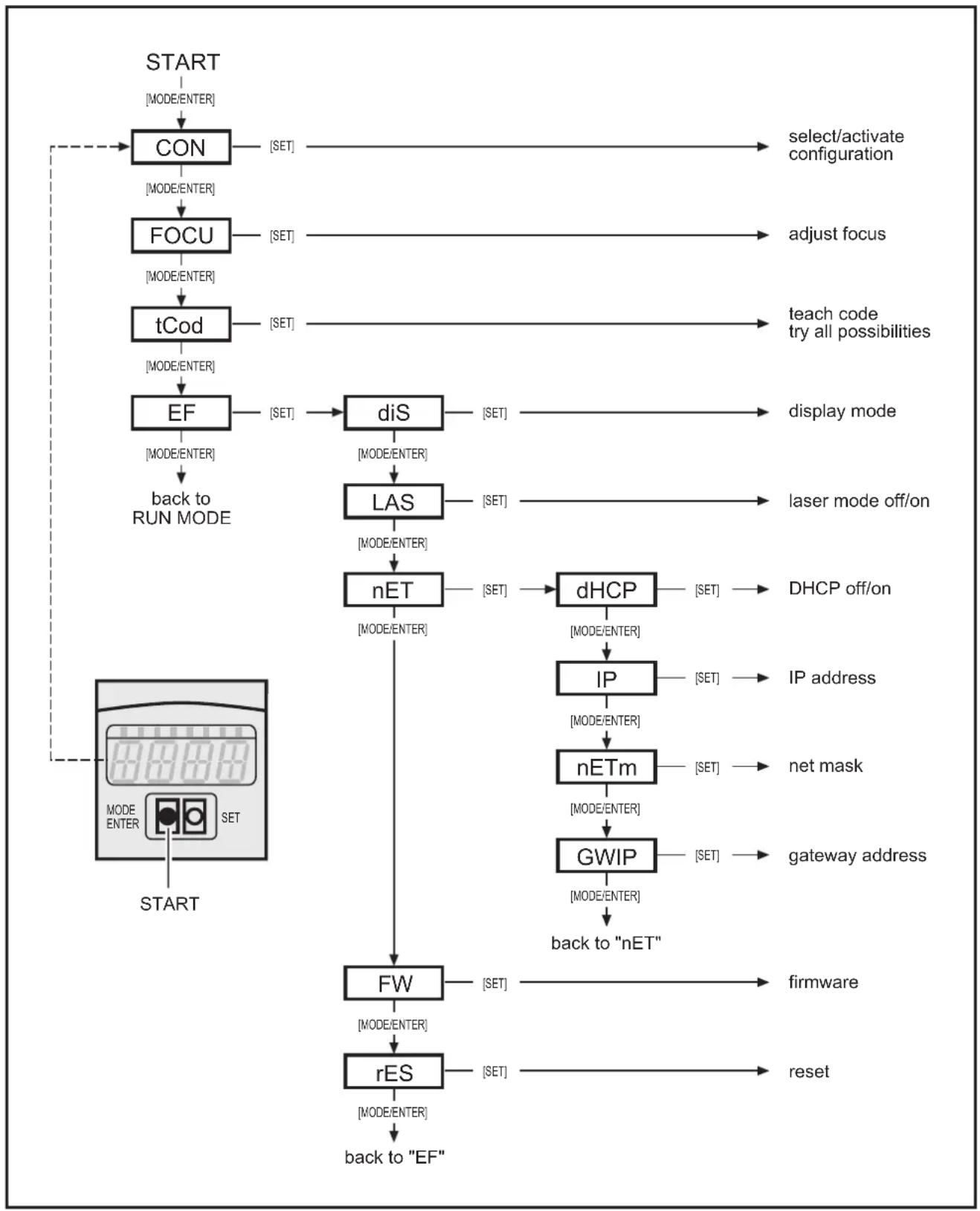
flowchart
graph TD
    A["START"] --> B["CON"]
    B --> C["FOCU"]
    C --> D["tCod"]
    D --> E["EF"]
    E --> F["diS"]
    F --> G["LAS"]
    G --> H["nET"]
    H --> I["dHCP"]
    I --> J["IP"]
    J --> K["nETm"]
    K --> L["GWIP"]
    L --> M["FW"]
    M --> N["rES"]
    N --> O["back to "EF""]

    B --> P["select/activate configuration"]
    C --> Q["adjust focus"]
    D --> R["teach code try all possibilities"]
    E --> S["display mode"]
    F --> T["laser mode off/on"]
    H --> U["DHCP off/on"]
    I --> V["IP address"]
    J --> W["net mask"]
    K --> X["gateway address"]
    L --> Y["back to "nET""]

    N --> Z["firmware"]
    N --> AA["reset"]
1. Passer en mode de paramétrage et appeler les paramètres :
▶ Appuyer sur [MODE/ENTER] une fois.
Le premier paramètre (CON) est affiché.
▶ Si nécessaire appuyer de nouveau sur [MODE/ENTER] jusqu'à ce que le paramètre souhaité soit affiché (CON, FOCU, tCod, EF).
▶ Si nécessaire appeler les sous-paramètres (p. ex. EF→diS) en appuyant sur [SET]
2. Afficher/régler/sélectionner la valeur de paramètre :
▶ Appuyer sur [SET].
La valeur actuelle ou le réglage actuel des paramètres est affiché. ▶ Appuyer sur [SET] et le maintenir appuyé. L'affichage commence à clignoter (env. 5 s) L'affichage arrête de clignoter. ▶ Lâcher [SET].
▶ Régler / sélectionner la valeur en appuyant sur [SET] en permanence ou plusieurs fois.
Lors d'un appui en permanence les valeurs présélectionnées sont affichées continuellement en alternance (p. ex. off, on, off, on etc.).
3. Valider la valeur de paramètre
▶ Valider le réglage/la sélection affiché en appuyant sur [MODE/ENTER].
Le paramètre de sortie est affiché.
Si aucun bouton n'est appuyé pendant plus de 15 s, l'appareil retourne automatiquement au paramètre de sortie respectif (p. ex. IP → nET → EF → fonctionnement évaluation). Les réglages non validés en appuyant sur [MODE/ENTER] sont rejetés.
8.2.3 Description des paramètres
| Paramètres Description Valeurs qui peuvent | être régléesRéglage usine (x) | ||
| CON Configuration | Créer / activer une configuration.Le classement s'effectue de façon numérique(0.01...0.32)n.nn numéro du groupe (1...8)n.nn numéro de configuration (1...32) | 0.01F...0.32F | |
| Paramètres Description Valeurs qui peuvent | être régléesRéglage usine (x) | |||
| Abréviations :F: mémoire disponibleI: mémoire utilisée par une application inactiveA: mémoire utilisée par une application activep.ex. 0.14A = configuration 14, affectée à aucun groupe, active | ||||
| FOCU Focalisation — | ||||
| Réglage manuel de la focale de la lentille au dos de l'appareil.La définition optimale est atteinte si la valeur maximale est affichée.Remarque :La valeur indiquée ne représente pas la portée de travail réelle. Elle n'est qu'un opérande interne. | ||||
| tCod Apprentissage du code | ||||
| TEACH Démarrage de l'opération d'apprentissage | ||||
| La configuration via l'opération d'apprentissage est effectuée avec des valeurs standards prédéfinies :mode trigger: une seule fois, front positifaucun prétraitement d'images avec des filtresreprésentation du code noir sur blanc, non miroitéeun seul code est lu dans l'imageéclairage interne, tous les secteurs éclairéscourbe caractéristique linéaire du détecteurle temps d'exposition est déterminé automatiquementsortie trigger pour la commande d'éclairagela zone de recherche de code est tout l'écran | ||||
| Indications / réponse (env. 1 s) :1 = opération d'apprentissage réussie.(passage automatique au paramètre EF)0 = opération d'apprentissage non réussie.(retour automatique au paramètre tCod) | ||||
| EF Fonctions étendues | ||||
| diS Mode d'affichage | Tourner l'afficheur de 180° ou le désactiver en mode d'évaluation. | norm, USd, off | ||
| LAS Marquage laser | (pointeur laser)Le marquage laser sert d'aide à l'orientation et est parallèle à l'axe optique.Il se trouve env. 2 cm au-dessus du milieu du champ de vue. | off, on | ||
| nET Réseau | Paramètre pour la mise en réseau.(DHCP, IP, nETm et GWIP)Ces paramètres sont destinés à la mise en service par le logiciel de paramétrage par PC ou pour l'emploi dans un réseau. | |||
| DHCP Dynamic Host Configuration ProtocolPermet l'affectation dynamique d'une adresse IP via un serveur DHCP.En cas de réglage à "on", l'appareildoitletre utilisé dans un réseau avec serveur DHCP. Sinon il n'est pas accessible via le logiciel de paramétrage par PC E21200.En cas de réglage à "off" les réglages réseau fixes (→ IP, nETm, GWIP) sont utilisés. | off, on | |||
| IP Adresse IPEst utilisé si l'appareil ne fonctionne pas en mode DHCP.La saisie se fait sur 4 groupes de 3 chiffres, par ex. 192.168.000.079. Le groupe correspondant est visualisé par une lettre en première position de l'affichage (A, B, C, D).Après la sélection des paramètres les 4 groupes sont automatiquement affichés successivement ou peuvent être appelés et réglés par [SET]. | Annn.Bnnn.Cnnn.Dnnn192 168 000 079 | |||
| nETm Masque de sous-réseauEst utilisé si l'appareil ne fonctionne pas en mode DHCP.Le masque de sous-réseau doit correspondre à l'adresse IP. La saisie se fait comme pour la saisie de l'adresse IP. | Annn.Bnnn.Cnnn.Dnnn255 255 255 000 | |||
| GWIP Adresse passerelleEst utilisé si l'appareil ne fonctionne pas en mode DHCP.La saisie se fait comme pour la saisie de l'adresse IP. | Annn.Bnnn.Cnnn.Dnnn192 168 000 201 | |||
| FW Firmware | Vérification de la version du progiciel installée. | |||
| Paramètres Description Valeurs qui peuvent | être régléesRéglage usine (x) | ||
| rES Reset | Remettre l'appareil au réglage usine.(mode d'affichage, marquage laser etc.)Remarque :Les configurations mémorisées restent inchangées. | ||
8.2.4 Verrouiller/déverrouiller les boutons (Lock/Unlock)
▶ Appuyer sur [MODE/ENTER] et [SET] simultanément pendant > 10 s.
Le réglage actuel est affiché (p. ex. uLoc = boutons déverrouillés). (→ 7.3.1 Affichages de fonctionnement)
▶ Sélectionner le réglage souhaité en appuyant sur [SET].
▶ Valider le réglage en appuyant sur [MODE/ENTER].
Le réglage est mémorisé.
L'appareil retourne au mode d'évaluation.
8.2.5 Remettre l'appareil aux réglages de base effectués en usine
▶ Appeler le paramètre "rES".
▶ Appuyer sur [SET] pendant > 5 s.
8.3 Paramétrage via logiciel de paramétrage par PC
Le logiciel de paramétrage par PC est décrit dans un document séparé → guide d'utilisation du logiciel E2V200. www. ifm. com
9.1 Lecture de code
Après la mise sous tension l'appareil se trouve automatiquement en mode d'évaluation. Si une configuration active est sauvegardée sur l'appareil, il exécute les fonctions configurées et génère des signaux de sortie en fonction des paramètres réglés.
L'affichage indique le résultat d'évaluation actuel, les LED jaunes signalent l'état de commutation des sorties.
9.2 Protocole des données process
Le protocole des données process fait partie du guide d'utilisation du logiciel E2I200.
Le guide d'utilisation du logiciel E21200 est disponible sur :
www. ifm. com
10.1 O2LX00, O2LX01, O2LX02; O2LX03

10.2 O2IX04, O2IX05

- éléments de service et d'indication
- réglage de la focale
- milieu des axes optiques
11 Données techniques
| Type de détecteur Détecteur d'images CMOS S/Wrésolution VGA 640 x 480 | ||||||||
| Codes lisibles | ||||||||
| O2I1xx et O2I3xx 2D : | ECC200, PDF-417, QRCodes à barres 1D :Interleaved 2-of-5, Industrial 2-of-5, Code 39, Code 93,Code 128, Pharmacode, CodabarEAN8, EAN8-Add-On 2, EAN8-Add-On 5EAN13, EAN13-Add-On 2, EAN13-Add-On 5UPC-A, UPC-A Add-On 2, UPC-A Add-On 5UPC-E, UPC-E Add-On 2, UPC-E Add-On 5GS1 DataBar Omnidirectional, GS1 DataBar Truncated,GS1 DataBar Stacked,GS1 DataBar Stacked Omnidirectional,GS1 DataBar Limited, GS1 DataBar Expanded,GS1 DataBar Expanded Stacked | |||||||
| Seulement O2I3xx 2D : | Micro-QR, Aztec Code, GS1 ECC200,GS1 QR Code, GS1 Aztec Code,Codes à barres 1D :GS1 - 128, MSI Barcode | |||||||
| Portée de travail mm 50 100 200 | ||||||||
| Taille du champ de vue | 02lx00O2lx01 | mm | 16 x 12 32 x 24 64 x 48 | |||||
| O2lx02O2lx03 | mm | 33 x 24 66 x 47 132 x 94 | ||||||
| Portée de travail | mm | 75 | 100 | 200 | 400 | 1000 | 2000 | |
| Taille du champ de vue | 02lx04O2lx05 | mm | 5 x 11 | 20 x 15 | 40 x 30 | 80 x 60 | 200 x 150 | 400 x 300 |
| Lecture omnidirectionnelle | oui | |||||||
| Inclinaison par rapport au niveau d'image | ≤ 45° | |||||||
| Lectures | ≤ 20 s | |||||||
| Vitesse de passage | ≤ 7 m/s | |||||||
| Indication de fonction | 3 x LED verte (Power, Ethernet, PC)4 x LED jaune (RS-232, Out1/Trigger, Out2) | |||||||
| Affichage de fonctionnement / dialogue | affichage à 10 segments 4 digits | |||||||
| Possibilités de paramétrage | via 2 boutons et affichage à 10 segmentsou via PC / PC portable avec programme utilisateur E2I200 | |||||||
| Marquage laser rouge, classe de protection laser 2 selon DIN EN 60825-1 | ||
| Tension d'alimentation 24 V DC (± 10 %) | ||
| Consommation < 300 mA | ||
| Courant de sortie 100 mA (par sortie de commutation) | ||
| Chute de tension < 2 V | ||
| Protection courts-circuits, pulsée oui | ||
| Protection surcharges oui | ||
| Protection inversion de polarité oui | ||
| Matière boîtier : zamac, surface protégée par pulvérisationpanneau avant : verrefenêtre LED : polycarbonate | ||
| Trigger (option) interne | ||
| externe (24 V PNP selon CEI 61131-2, type 2)via RS-232, TCP/IP ou EtherNet/IP | ||
| Nombre de sorties de commutation | max. 2 (24 V PNP) | |
| Eclairage interne O2lx00 | O2lx02O2lx04 | |
| O2lx01O2lx03O2lx05 | ||
| Raccordement éclairage externe 24 V DC PNP | ||
| Interfaces process RS-232 : 9600...115200 bits/sEthernet TCP/IP, EtherNet/IP : 10Base-T/100Base-TX | ||
| Interface de paramétrage Ethernet TCP/IP, UDP/IP | ||
| Adresse IP | 192.168.0.79 | |
| Masque de sous-réseau | 255.255.255.0 (classe C) | |
| Adresse IP passerelle 192.168.0.201 | ||
| Adresse MAC | voir l'étiquette | |
| Température ambiante | -10...50 °C | |
| Température de stockage | -40 ... +85°C | |
| Protection | IP 67, III | |
| CEM | émission /blindage de rayonnements HF selon DIN EN 61326 | |
| Essais mécaniques | chocs selon EN 60068-2-27vibration selon CEI 60068-2-6 | |
11.1.1 Spécifications générales
| Taille de l'image O2I 640 x 480 pixels | |
| Taille du code dans l'image taille de l'image max. de 23 | ≈ env. 430 x 320 pixels) |
| Taille du module (reconnaissance standard) min. 6 pixels | |
| Taille du module (reconnaissance étendue) min. 2 pixels |
11.1.2 Taille du module en fonction de la portée de travail
| Référence Portée | de travail 50 100 200 | |||
| O2lx00O2lx01 | Taille du champ de vue 16 x 12 32 x | 24 64 x 48 | ||
| Taille du module (min.)Reconnaissance standard | 0,28 0,51 0,96 | |||
| Taille du module (min.)Reconnaissance étendue | 0,09 0,17 0,32 | |||
| O2lx02O2lx03 | Taille du champ de vue 33 x 24 66 x | 47 132 x 94 | ||
| Taille du module (min.)Reconnaissance standard | 0,65 1,08 1,97 | |||
| Taille du module (min.)Reconnaissance étendue | 0,22 0,36 0,66 |
Dimensions en mm
| Référence Portée | de travail 75 100 200 | |||
| O2lx04O2lx05 | Taille du champ de vue 15 x 11 | 20 x 15 40 x | 30 | |
| Taille du module (min.)Reconnaissance standard | 0,21 0,28 0,56 | |||
| Taille du module (min.)Reconnaissance étendue | 0,07 0,09 0,19 | |||
| Portée de travail 400 | 1000 | 2000 | ||
| Taille du champ de vue 80 x 60 200 | x ≤ 150 | 400 x | 300 | |
| Taille du module (min.)Reconnaissance standard | 1,13 2,81 5,63 | |||
| Taille du module (min.)Reconnaissance étendue | 0,38 0,94 1,88 | |||
Dimensions en mm
12 Maintenance, réparation et élimination
Dégager le panneau transparent situé devant la lentille de tout encrassement. Des encrassements peuvent fortement affecter les résultats de la lecture. Pour le nettoyage de la vitre en façade avant, ne pas utiliser de solvants ou de produits qui pourraient abîmer le verre. ▶ Ne pas ouvrir l'appareil. Aucune opération de maintenance ne peut être effectuée par l'utilisateur. L'appareil ne doit être réparé que par le fabricant. ▶ Respecter la réglementation du pays en vigueur pour la destruction écologique de l'appareil.
13 Homologations/normes
Normes d'essai et réglementations → 11 Données techniques.
La déclaration de conformité CE est disponible sur :
www. ifm. com
- Licences et marques
- Logiciel open source
- Symboles utilisés
- Avertissement
- Attention
- Information importante
- Consignes de sécurité
- L'étiquette fournie pour le câble d'alimentation Avertissement laser
- Etiquette du produit
- Fourniture
- Accessoires disponibles
- Logiciel disponible
- Fonctionnement et caractéristiques
- Aperçu des caractéristiques
- Les appareils de la série O2L3XX supportent aussi les fonctions suivantes :
- Accessoires de montage
- Dimensions de montage
- Schéma de branchement
- Eclairage externe
- Source trigger externe
- Diagramme de temps
- Interface process RS-232 (réglage usine)
- Vue de dessus de l'appareil
- LED
- Affichages de fonctionnement
- Raccordement via le programme utilisateur
- Messages d'erreur
- Boutons
- Mise en service
- Aperçu des possibilités de paramétrage
- Paramétrage sans logiciel de paramétrage par PC
- Structure des paramètres
- Passer en mode de paramétrage et appeler les paramètres :
- Afficher/régler/sélectionner la valeur de paramètre :
- Valider la valeur de paramètre
- Description des paramètres
- Verrouiller/déverrouiller les boutons (Lock/Unlock)
- Remettre l'appareil aux réglages de base effectués en usine
- Paramétrage via logiciel de paramétrage par PC
- Lecture de code
- Protocole des données process
- O2LX00, O2LX01, O2LX02; O2LX03
- O2IX04, O2IX05
- Données techniques
- Spécifications générales
- Taille du module en fonction de la portée de travail
- Maintenance, réparation et élimination
- Homologations/normes
Marque : IFM
Modèle : E2I200
Catégorie : Lecteur de codes