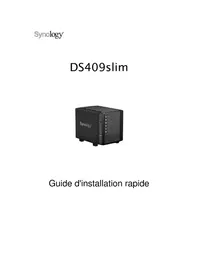
DiskStation DS409slim - Serveur SYNOLOGY - Notice d'utilisation et mode d'emploi gratuit
Retrouvez gratuitement la notice de l'appareil DiskStation DS409slim SYNOLOGY au format PDF.


| Caractéristiques | Détails |
|---|---|
| Type de produit | Serveur NAS |
| Capacité de stockage maximale | 4 To (1 To par disque) |
| Nombre de baies | 4 baies pour disques durs 2,5" |
| Interface réseau | 1 x Gigabit Ethernet |
| Protocole de partage de fichiers | SMB, AFP, FTP, NFS |
| Système d'exploitation | DiskStation Manager (DSM) |
| Fonctionnalités de sauvegarde | Sauvegarde locale, à distance et dans le cloud |
| Gestion des utilisateurs | Gestion des permissions et des groupes d'utilisateurs |
| Consommation d'énergie | Environ 20 W en fonctionnement |
| Dimensions | 10,4 cm x 23,5 cm x 15,5 cm |
| Poids | 1,3 kg |
| Garantie | 2 ans |
| Options de sécurité | Chiffrement des données, pare-feu intégré, protection par mot de passe |
| Utilisation recommandée | Stockage de fichiers, sauvegarde, partage de médias |
| Maintenance | Remplacement des disques durs, mise à jour du firmware |
FOIRE AUX QUESTIONS - DiskStation DS409slim SYNOLOGY
Questions des utilisateurs sur DiskStation DS409slim SYNOLOGY
0 question sur cet appareil. Repondez a celles que vous connaissez ou posez la votre.
Poser une nouvelle question sur cet appareil
Téléchargez la notice de votre Serveur au format PDF gratuitement ! Retrouvez votre notice DiskStation DS409slim - SYNOLOGY et reprennez votre appareil électronique en main. Sur cette page sont publiés tous les documents nécessaires à l'utilisation de votre appareil DiskStation DS409slim de la marque SYNOLOGY.
MODE D'EMPLOI DiskStation DS409slim SYNOLOGY
Guide d'installation rapide
Instructions de sécurité
Veuillez lire attentivement les présentes instructions de sécurité avant d'utiliser le produit et garder ce manuel en lieu sûr pour une consultation ultérieure.

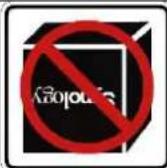

Évitez l'exposition directe à la lumière solaire ou la proximité avec des produits chimiques. Assurez-vous que l'environnement ne change pas brusquement de température ou d'humidité.
Assurez-vous de conserver le produit Synology dans de bonnes conditions. Ne le mettez pas à l'envers.
Ne placez pas le produit Synology près d'un liquide.
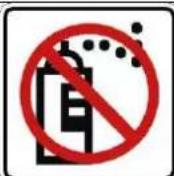

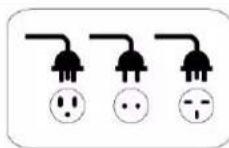
Avant de le nettoyer, débranchez le cordon d'alimentation. Essuyez le produit Synology avec du papier humide. N'utilisez pas de produit chimique ou de nettoyants en aérosol pour le nettoyer.
Afin d'éviter qu'il ne chute, ne placez pas le produit Synology sur un chariot, une table ou un bureau instable.
Le cordon d'alimentation doit être branché dans la prise de voltage adéquat. Assurez-vous que la tension CA fournie est correcte et stable.
Contenu du paquet
Avant l'installation, veuillez vérifier le contenu de l'emballage afin de vous assurer que vous avez reçu les articles ci-dessous.
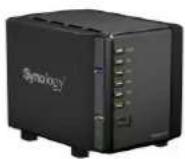 |  |
| DS409slim X 1 CD d'installation X 1 | |
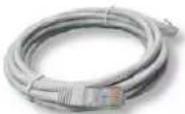 | 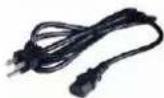 |
| Câble 2M RJ-45 LAN X 1 | Câble d'alimentation CAX 1 |
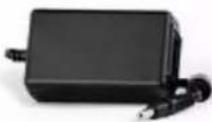 | 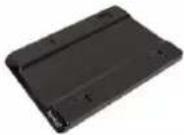 |
| Adaptateur X 1 | Base X 1 |
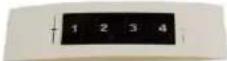 | |
| Etiquette pour tiroir de disque dur x 1 | |
| Kit d'assemblage | |
 | |
| Vis pour disque(s) dur(s) X 24 | |
Remarque :
Il est recommandé d'utiliser des disques durs de la même capacité pour maximiser l'utilisation de cette capacité.
Installer un disque dur
Avertissement ! Si vous utilisez un disque dur contenant des données pour l'installation, le système formatera le disque dur et dans certains cas effacera toutes les données. Veuillez sauvegarder les données si vous en avez besoin dans le futur.
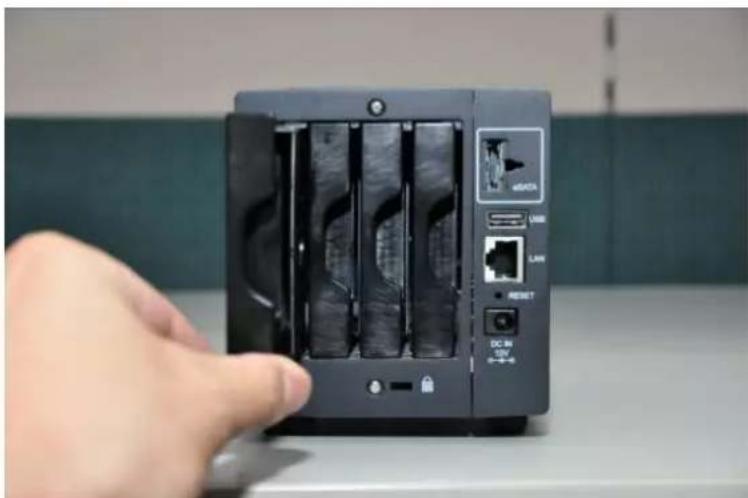
- Retirez le tiroir de la machine.
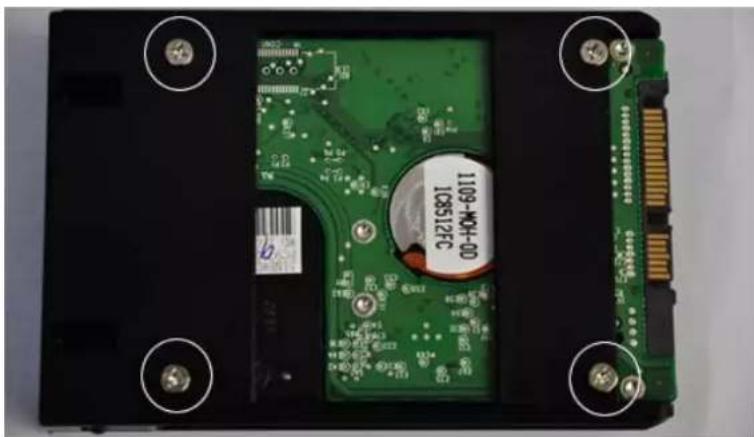
- Fixez le disque dur SATA au tiroir à l'aide de vis. L'image ci-dessous indique l'emplacement des vis.
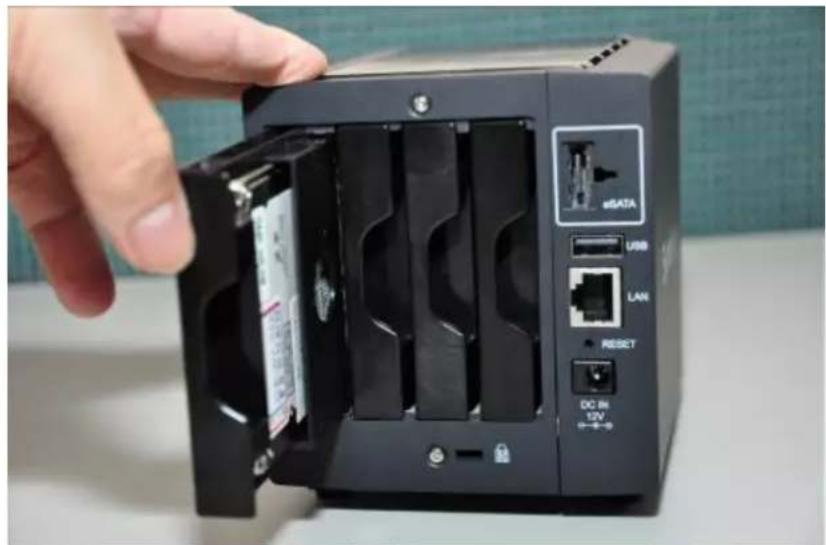
- Insérez le tiroir du disque dur et appuyez sur le clip pour le fixer.
Rappel : Assurez-vous que le tiroir est correctement attaché au système. Autrement le disque dur risque de ne pas fonctionner correctement.
- Répétez cette procédure pour assembler tous les disques durs que vous avez préparés.
Rappel : Pendant l'installation des tiroirs des disques durs, assurez-vous que les tiroirs sont correctement insérés dans les rails respectifs, inférieurs et supérieurs.
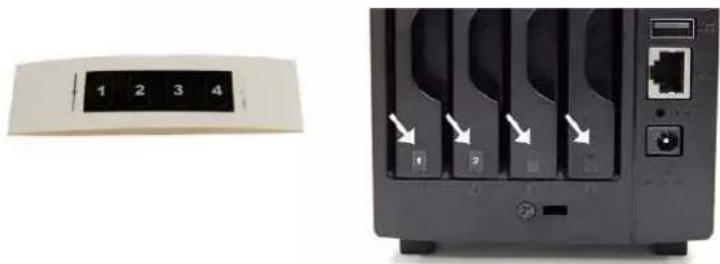
- Étiquetez les tiroirs de disque dur avec les étiquettes fournies pour vous aider à identifier les disques durs.
- Placez le DS409slim sur sa base pour une meilleure ventilation et pour éviter que des objets étrangers entrent dans le ventilateur.

Mettre le serveur sous tension
- Branchez l'adaptateur secteur au serveur et branchez le cordon d'alimentation secteur à la prise de courant.
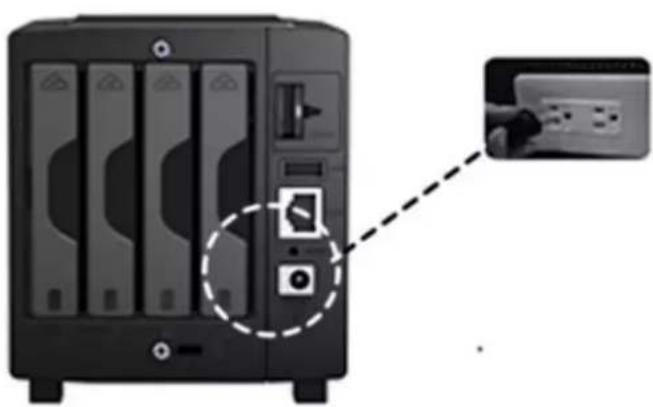
- Utilisez le câble réseau pour brancher le serveur à votre commutateur/routeur/concentrateur.
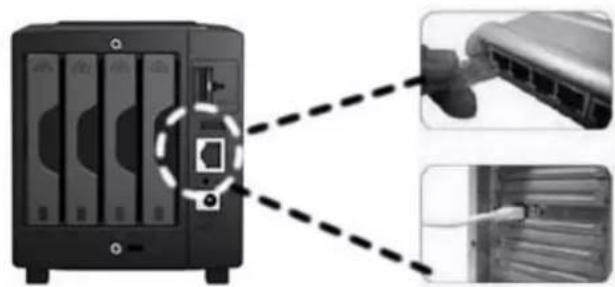
- Appuyez sur le bouton d'alimentation sur la face avant pour allumer le serveur. Attendez que le voyant DEL bleu de l'alimentation ne clignote plus.
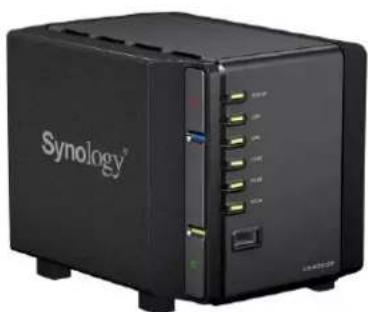
Installation du logiciel système
Utilisateur Windows
- Insérez le CD d'installation dans l'ordinateur.
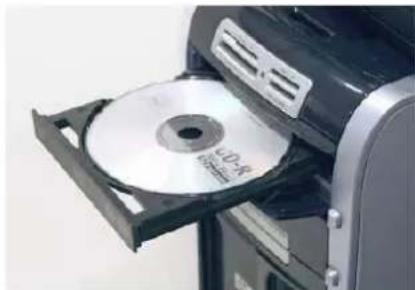
- Sélectionnez Configuration du serveur Synology dans le menu automatique.
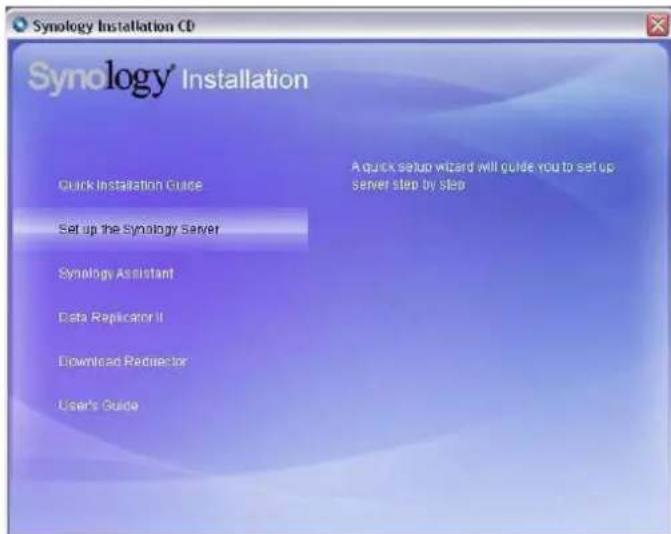
-
Cliquez sur Parcourir pour sélectionner le fichier d'installation « .pat » sur le CD d'installation.
-
Suivez les instructions à l'écran pour terminer le processus d'installation.
Remarque : Si vous choisissez l'installation d'un clic, le mot de passe administrateur sera laissé vide.
Utilisateur Mac
- Insérez le CD d'installation dans l'ordinateur.
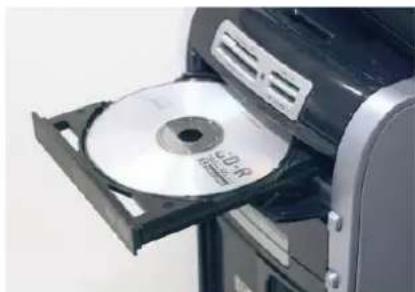
- Cliquez deux fois sur l'onglet du lecteur de CD-ROM.

- Double-cliquez sur MacOSX.

text_image
SYNOLGY_88FS281_207+ Back View Quick Look - Action Search DEVICES Orsk Macintosh HD SHARED PLACTS SEARCH FOR AUTORUN.INF AutorunMenu.exe Documents MacOSX SYNOLGY_88FS281_207+_0 580.psd Windows 6 items, 1162 GB available- Double-cliquez sur Synology Assistant-SYNOLOGY.dmg.
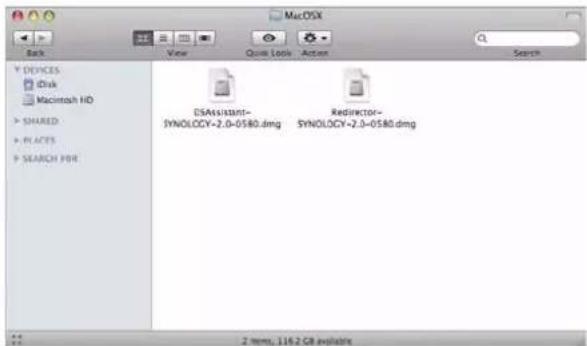
text_image
MacOSIX Back View Quick Tools Action Search DEVICES Disk Macintosh HD SHARED PLACTS SEARCH FOR ESA Assistant- SYNOLOGY-2.0-0580.dmg Redirector- SYNOLOGY-2.0-0580.dmg 2 items, 116.2 GB available- Cliquez deux fois sur l'onglet généré automatiquement sur le bureau « Synology Assistant-SYNOLOGY. dmg ».
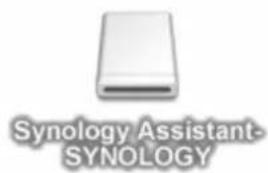
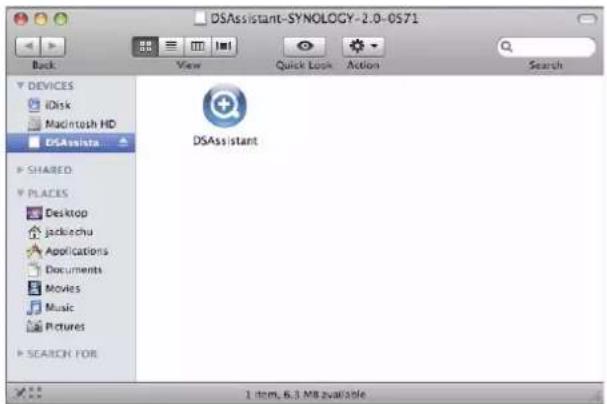
- Double-cliquez sur Synology Assistant pour lancer l'assistant d'installation.
text_image
DSAssistant-SYNOLOGY-2.0-0571 Back View Quick Look Action Search DEVICES iDisk Macintosh HD DSAssista SHARED PLACES Desktop jackinchu Applications Documents Movies Music Pictures SEARCH FOR DSAssistant 1 item, 6.3 Mb available-
Cliquez sur Parcourir pour sélectionner le fichier d'installation « .pat » sur le CD d'installation.
-
Suivez les instructions à l'écran pour terminer le processus d'installation.
Remarque : Si vous choisissez l'installation d'un clic, le mot de passe administrateur sera laissé vide.
Félicitations !
Le serveur a été installé. Veuillez consulter le guide de l'utilisateur sur le CD d'installation pour de plus amples informations sur les paramètres avancés et la gestion. Pour de plus amples informations ou des ressources en ligne, veuillez consulter http://www.synology.com.