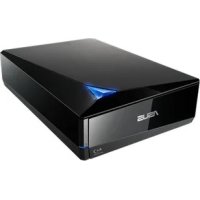
BW12D1SU Lite - Enregistreur de DVD ASUS - Notice d'utilisation et mode d'emploi gratuit
Retrouvez gratuitement la notice de l'appareil BW12D1SU Lite ASUS au format PDF.


| Type de produit | Enregistreur de DVD externe |
| Marque | Asus |
| Modèle | BW12D1SU Lite |
| Interface | USB 3.0 (rétrocompatible USB 2.0) |
| Formats de disque pris en charge | BD-ROM, BD-R, BD-RE, DVD-ROM, DVD±R, DVD±RW, DVD±R DL, CD-ROM, CD-R, CD-RW |
| Vitesse d'écriture BD-R | 12x |
| Vitesse d'écriture DVD±R | 16x |
| Vitesse d'écriture CD-R | 48x |
| Vitesse de lecture BD-ROM | 12x |
| Vitesse de lecture DVD-ROM | 16x |
| Vitesse de lecture CD-ROM | 48x |
| Technologie de gravure | Laser bleu pour BD, laser rouge pour DVD/CD |
| Compatibilité M-DISC | Oui (pour l'archivage longue durée) |
| Fonction Plug & Play | Oui, sans installation de pilote |
| Systèmes d'exploitation supportés | Windows XP SP3, Vista SP1, 7 SP1, 8, 10, macOS |
| Alimentation | Via port USB (câble Y fourni) |
| Dimensions (L x l x H) | 141 x 136 x 14 mm |
| Poids | 200 g |
| Matériau du boîtier | Plastique et métal |
| Couleur | Noir |
| Entretien et nettoyage | Utiliser un chiffon doux et sec. Ne pas utiliser de solvants. Nettoyer la lentille avec un kit de nettoyage pour lentille laser. |
| Sécurité | Éviter les chocs, l'humidité, les températures extrêmes. Débrancher avant manipulation. |
| Pièces détachées et réparabilité | Contacter le service après-vente Asus. Aucune pièce détachée disponible en magasin. |
FOIRE AUX QUESTIONS - BW12D1SU Lite ASUS
Questions des utilisateurs sur BW12D1SU Lite ASUS
0 question sur cet appareil. Repondez a celles que vous connaissez ou posez la votre.
Poser une nouvelle question sur cet appareil
Téléchargez la notice de votre Enregistreur de DVD au format PDF gratuitement ! Retrouvez votre notice BW12D1SU Lite - ASUS et reprennez votre appareil électronique en main. Sur cette page sont publiés tous les documents nécessaires à l'utilisation de votre appareil BW12D1SU Lite de la marque ASUS.
MODE D'EMPLOI BW12D1SU Lite ASUS
Connectez le lecteur optique à votre ordinateur.
- Connectez une exrémité du câble USB 3.0 à l'un des ports USB de votre ordinateur.
- Connectez l'autre extrémité du câble au lecteur optique. REMARQUES:
- Veuillez utiliser le câble USB 3.0 pour obtenir un meilleur débit. Les câbles USB 2.0 sont toutefois compatibles.
- Le voyant d'activité dignote lorsque le lecteur optique est en cours de lecture ou d'écriture d'un disque BD-ROM, DVD-ROM ou CD-ROM.
- Appuyez sur le bouton d'éjection pour ouvrir ou fermer le plateau du lecteur optique.
Assurez-vous que le système détecte le lecteur optique externe.
Pour vérifier que le lecteur optique a bien été détecté par le système d'exploitation : - Sous Windows XP SP3 : Faites un clic droit sur Poste de travail, puis cliquez sur Propriétés > Matériel > Gestionnaire de périphériques. •• Sous Windows Vista / 7 SP1 : Cliquez sur Démarrer, puis faites un clic droit sur Ordinateur, Cliquez sur Propriétés > Gestionnaire de périphériques. •• Sous Windows 8 : Utilisez la combinaison de touches + X, puis cliquez sur Gestionnaire de périphériques. Dans le Gestionnaire de périphériques, cliquez sur l'icône située à côté de l'élément Lecteurs de DVD/CD-ROM pour ouvrir l'arborescence. Si le lecteur optique externe a bien été détecté, son nom apparaît dans la liste.
Retirer le lecteur optique en toute sécurité.
Le lecteur optique externe supporte la norme Plug & Play. Suivez les étapes ci-dessous pour retirer le lecteur en toute sécurité.
A. Dans la zone de notification, cliquez sur l'icône ( ). B. Lorsque le message Retirer le périphérique en toute sécurité apparaît, cliquez sur le message. C. Lorsque le message Le matériel peut être retiré en toute sécurité apparaît, déconnectez le câble USB Y de votre ordinateur.
REMARQUE: NE déconnectez PAS le câble USB Y lors du démarrage du système ou lorsque le voyant DEL du lecteur optique clignote.
Italiano español
Si votre ordinateur ne parviens pas à détecter le lecteur optique externe, suivez les instructions suivantes :
- Arrêtez votre ordinateur.
- Vérifiez que le câble USB Y est correctement connecté. Voir 2 Connectez le lecteur optique à votre ordinateur pour de plus amples détails.
- Allumez votre ordinateur.
REMARQUE: Pour toute assistance, contactez votre revendeur ou le service après vente d'ASUS.
Marque : ASUS
Modèle : BW12D1SU Lite
Catégorie : Enregistreur de DVD