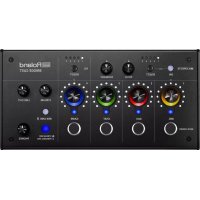
Bridge Cast - Carte son ROLAND - Notice d'utilisation et mode d'emploi gratuit
Retrouvez gratuitement la notice de l'appareil Bridge Cast ROLAND au format PDF.

| Type de produit | Carte son / Interface audio pour streaming et jeu |
| Marque | Roland |
| Modèle | Bridge Cast |
| Dimensions | 222 (L) x 110 (P) x 70 (H) mm |
| Poids | 450 g |
| Alimentation | USB bus power (5 V, 900 mA) ou adaptateur secteur USB 5 V/1 A (non inclus) |
| Connecteurs d'entrée | MIC (XLR), PHONES/HEADSET (mini-jack 4 pôles), AUX (mini-jack TRRS 3,5 mm), USB Type-C |
| Connecteurs de sortie | LINE OUT (mini-jack TRS 3,5 mm), PHONES/HEADSET (mini-jack 4 pôles), USB Type-C |
| Fonctions principales | Mixage deux bus (STREAM MIX et PERSONAL MIX), effets micro (Voice Changer, Reverb, Noise Suppressor, Compressor, EQ, De-esser), effets jeu (Virtual Surround, EQ, Limiter), traitement du chat vocal, BGM CAST (musique et effets via Roland Cloud), touches de raccourci, sauvegarde/restauration des profils |
| Fréquence d'échantillonnage | 44,1 / 48 / 96 kHz |
| Résolution audio | AD/DA 24 bits, traitement interne 32 bits flottant |
| Effets micro | Voice Changer (Pitch, Formant), Reverb, Low Cut, Noise Suppressor, De-esser, Compressor, EQ 10 bandes |
| Effets jeu | Virtual Surround 5.1/7.1, EQ 10 bandes, Limiter |
| Effet chat vocal | Compresseur, De-esser |
| Stockage des effets sonores | 2 emplacements (SFX A et SFX B) pour fichiers WAV (max 5 secondes, 48 kHz, 16 bits) |
| Alimentation fantôme | +48 V, 6 mA max (commutable) |
| Compatibilité | Windows 10/11, macOS (pilotes dédiés) ; consoles de jeu, iPad/iPhone (via adaptateur) |
| Accessoires inclus | Dépliant sécurité, câble USB Type-C vers Type-C (2 m), câble USB Type-C vers USB A (2 m) |
| Entretien | Nettoyer avec un chiffon sec et doux ; éviter l’eau, les solvants ; débrancher avant nettoyage. |
| Sécurité | Lire les consignes de sécurité fournies ; ne pas exposer à l’humidité ; utiliser un adaptateur secteur adapté. |
FOIRE AUX QUESTIONS - Bridge Cast ROLAND
Questions des utilisateurs sur Bridge Cast ROLAND
0 question sur cet appareil. Repondez a celles que vous connaissez ou posez la votre.
Poser une nouvelle question sur cet appareil
Téléchargez la notice de votre Carte son au format PDF gratuitement ! Retrouvez votre notice Bridge Cast - ROLAND et reprennez votre appareil électronique en main. Sur cette page sont publiés tous les documents nécessaires à l'utilisation de votre appareil Bridge Cast de la marque ROLAND.
MODE D'EMPLOI Bridge Cast ROLAND
Mode d'emploi du BRIDGE CAST....4
Descriptions des façades (du BRIDGE CAST)....5
Façade supérieure....5
Façade arrière......9
Installation de l'application et du pilote dédiés....12
Installation de l'application et du pilote du BRIDGE CAST....13
Connexion de l'appareil à votre ordinateur ou à votre équipement externe et configuration des paramètres....15
Connexion d'un ordinateur ou d'un équipement externe....16
Configuration des paramètres de votre ordinateur....19
Connexion à une console de jeu vidéo, un iPad ou un iPhone 21
Connexion à une console de jeu vidéo....21
Connexion à un iPad/iPhone 24
■■■ Application ■■■....27
Réglage du volume (écran d'accueil) 28
Section INPUT 29
Paramètres des touches de raccourci.... 32
Réglage du son du micro....34
Se préparer à utiliser un micro....34
Calibrage de la qualité sonore du micro (nettoyage) 36
Traitement du son du micro (Mic Effects) 38
Enregistrement des paramètres d'effet micro en tant que préréglage....41
Exportation d'un fichier de préréglage d'effet micro....44
Réglage du son du jeu / Utilisation des effets de jeu....47
Écoute du son du jeu en surround virtuel 48
Utilisation de l'égaliseur pour régler le son du jeu....52
Utiliser le limiteur pour limiter le volume d'un jeu....54
Enregistrement des paramètres de jeu en tant que préréglage....55
Exportation d'un fichier de préréglage de jeu 60
Utiliser les paramètres de la bibliothèque d'effets de jeu comme préréglages....63
Réglage du son du tchat vocal....64
Rendre le son du chat vocal plus agréable 64
Paramètres de sortie 65
Modification des paramètres de sortie son....65
Configuration d'un profil....66
Création d'un profil....66
Exportation d'un profil....70
Paramètres système....73
Sauvegarde et restauration des réglages sur cet appareil....73
Rétablissement des paramètres d'usine (Factory Reset)....77
Enregistrement d'un effet sonore....79
Utilisation de la musique de fond et des effets sonores de Roland Cloud (BGM CAST)....81
Connexion à Roland Cloud....81
Utilisation de la musique de fond 82
Utilisation des effets sonores....84
Configuration du Roland Cloud et des paramètres de musique de fond....85
■■■ Annexe ■■■....86
Retrait et fixation de la façade de cet appareil....87
Principales caractéristiques....89
Schéma fonctionnel du mixage (PC) 90
Schéma fonctionnel du mixage (CONSOLE/MOBILE) 91
Mode d'emploi du BRIDGE CAST
L'appli BRIDGE CAST est une application dédiée utilisée pour configurer les paramètres de cet appareil et vous aider à en utiliser les fonctionnalités (destinée aux ordinateurs exécutant Windows ou macOS).
Vous pouvez utiliser cette application pour de nombreuses opérations, telles que le réglage de la qualité du son du micro, le réglage du son du jeu ou du tchat vocal, la sauvegarde ou la restauration des paramètres sur cet appareil, et bien plus.
Avant d'utiliser cet appareil, téléchargez l'application BRIDGE CAST et installez-la sur votre ordinateur.
Pour plus d'informations, consultez « Installation de l'application et du pilote du BRIDGE CAST(P.13) ».
Systèmes d'exploitation pris en charge
Accédez au site Web ci-dessous pour voir quels systèmes d'exploitation sont pris en charge. https://roland. cm/bridgecast
Avant d'utiliser cet appareil, lisez attentivement les informations des sections « CONSIGNES DE SÉCURITÉ » et « NOTES IMPORTANTES » (dépliant « À lire en premier »). Après lecture, conservez les documents dans un endroit accessible pour pouvoir vous y reporter dès que nécessaire.
Cette section explique les noms des composants du BRIDGE CAST et comment chacun fonctionne.
▶ Façade supérieure(P.5) Façade arrière(P.9)
Façade supérieure
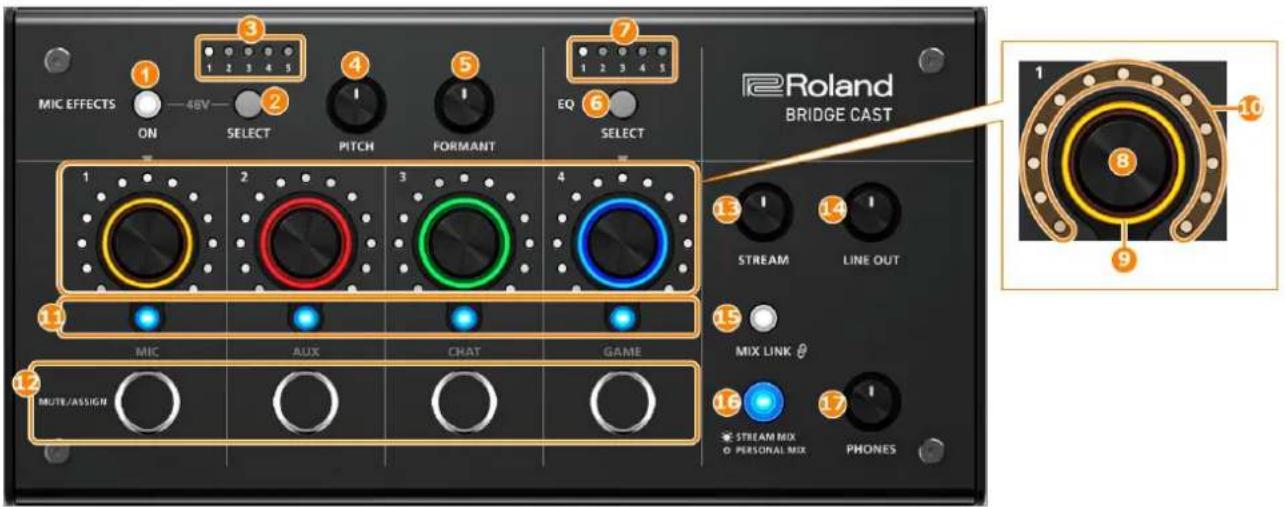
Vous pouvez utiliser l'application dédiée BRIDGE CAST pour accéder à des paramètres plus détaillés. Pour plus d'informations, consultez «À propos de l'application BRIDGE CAST(P.12) ».
Zone MIC effects
Il s'agit des réglages pour les micros et leurs effets que vous utilisez.
1. Bouton MIC effects [on]
Active ou désactive les effets de micro (Changeur de voix, reverb). Lorsqu'ils sont activés, le bouton est allumé.
| Voice changer | Modifie la hauteur et le timbre de votre voix. |
| Reverb | Ajoute de la reverb au son. |
Sélection du type de micro à utiliser
Le type du micro à utiliser doit être défini afin de capter le son qui en provient.
Maintenez le bouton MIC EFFECTS [ON] enfoncé et tournez la molette CH [2].
| Molette CH [2] | Type de micro |
| Tourner dans le sens antihoraire (la moitié gauche du voyant de niveau s'allume) | Micro dynamique (lorsque l'alimentation fantôme est désactivée)Micro à condensateur (lorsque l'alimentation fantôme est activée). |
| Dans le sens horaire (la moitié droite du voyant de niveau s'allume) | Micro-casque |
Application ▶ BRIDGE CAST : Sélection du type de micro(P.34)
Réglage du gain d'entrée (sensibilité)
Maintenez le bouton MIC EFFECTS [ON] enfoncé et tournez la molette CH [1].
Application ▶ BRIDGE CAST : Réglage du gain d'entrée (sensibilité)(P.35)
Utilisation du connecteur MIC pour l'alimentation fantôme (+48 V)
Appuyez longuement sur les boutons MIC EFFECTS [ON] et MIC EFFECTS [SELECT] en même temps pour activer ou désactiver l'alimentation fantôme.
Lorsque vous appuyez simultanément sur ces boutons, les voyants MIC EFFECTS 1 à 5 s'allument ou s'éteignent tous et le réglage actuel de l'alimentation fantôme est indiqué.
| Voyants MIC EFFECTS 1 à 5 | Alimentation fantôme |
| Tout éteint | Désactivée |
| Tout allumé | Activée |
Assurez-vous que l'alimentation fantôme est désactivée lorsque vous utilisez un micro dynamique. Les micros dynamiques risquent des dysfonctionnements lorsqu'on leur fournit une alimentation fantôme.
2. Bouton MIC effects [SELECT]
Ce bouton rappelle un préréglage d'effet de micro. Chaque pression du bouton change le réglage, passant successivement de 1 à 5.
Vous pouvez personnaliser les paramètres d'effet micro et écraser les préréglages grâce à l'application BRIDGE CAST.
Enregistrement des paramètres d'effet micro en tant que préréglage(P.41)
3. Voyants MIC effects 1 à 5
Le numéro de préréglage de l'effet de micro actuellement sélectionné s'allume.
4. Molette [PITCH]
Modifie la hauteur du Voice changer (le caractère aigu ou grave de votre voix).
Application ▶ BRIDGE CAST : Modification du son (Voice changer)(P.39)
5. Molette [FORMANT]
Modifie le formant du Voice changer (le caractère de votre voix).
Application ▶ BRIDGE CAST : Modification du son (Voice changer)(P.39)
Zone de l'égaliseur
Utilisez les effets GAME dédiés (virtual surround, égaliseur, limiteur) pour régler le son du jeu provenant du port USB (source d'entrée : GAME *1 ).
*1 : Les effets GAME sont uniquement appliqués au son du jeu envoyé au bus PERSONAL MIX. Lorsque le réglage de connexion pour le port USB est « CONSOLE/MOBILE », la source d'entrée est « USB ».
6. Bouton EQ [SELECT]
Rappelle les préréglages GAME. Chaque pression du bouton change le réglage, passant successivement de 1 à 5, puis éteint.
Vous pouvez personnaliser les paramètres GAME et écraser les préréglages grâce à l'application BRIDGE CAST.
Enregistrement des paramètres de jeu en tant que préréglage(P.55)
7. Voyants EQ 1 à 5
Les témoins s'allument pour indiquer le numéro du préréglage GAME que vous avez rappelé.
Zone de mixage
Utilisez cette zone pour régler les sources d'entrée affectées aux canaux 1 à 4 et les volumes de sortie respectifs.
Vous pouvez modifier les réglages d'entrée/sortie pour chaque bus (STREAM MIX, PERSONAL MIX).
Un « Bus » fait référence aux destinations vers lesquelles le son de chaque source d'entrée est envoyé.
Il existe deux types de bus sur cet appareil, le bus « STREAM MIX » et le bus « PERSONAL MIX ». Le bus STREAM MIX peut être utilisé pour les paramètres de diffusion, tandis que le bus PERSONAL MIX peut être utilisé pour les paramètres d'écoute.
Configurez chaque bus selon vos besoins.
Le son envoyé aux bus est émis sous forme de mixage.
* Le son du micro peut être émis sans passer par un bus (ce qui signifie que le son du micro n'est pas mélangé avec d'autres). Le son du micro peut être utilisé pour les conversations vocales.
8. Molettes CH [1] à [4]
Elles règlent le volume des sources d'entrée affectées à chaque canal.
Réglez la source d'entrée sur « Source d'entrée(P.31) », accessible depuis l'écran d'accueil de l'application BRIDGE CAST → « CH.1 » à « CH.4 ».
9. Voyants de couleur CH 1 à 4
Indique lorsque les canaux sont en sourdine.
Ces voyants s'allument lorsque la sourdine est désactivée et clignotent lorsque la sourdine est activée.
Vous pouvez modifier les couleurs des voyants. Réglez ce paramètre dans « Curseurs de couleur des LED(P.31) », accessible depuis l'onglet « HOME » de l'application BRIDGE CAST → « CH.1 » à « CH.4 ».
Vous pouvez également éteindre les voyants lorsque la sourdine est activée. Réglez ce paramètre à partir de l'onglet « SYSTEM » dans l'application BRIDGE CAST → « MUTE DISPLAY(P.78) ».
10. Voyants de niveau CH 1 à 4
Ils indiquent le volume d'entrée de chaque canal. Le volume s'affiche à la place lorsque vous utilisez les molettes CH [1] à [4]. Vous pouvez désactiver les voyants de niveau afin que seul le volume soit affiché. Le réglage de l'affichage des voyants de niveau se trouve dans l'écran de menu de l'application BRIDGE CAST, accessible depuis « SYSTEM » → « INDICATOR TYPE(P.78) ».
11. Voyants de sélection de bus CH 1 à 4
Ces voyants s'allument et s'éteignent pour indiquer sur quel bus chaque canal fonctionne.
Sélectionnez le bus utilisé pour chaque canal à l'aide des boutons de sélection de bus.
| Allumé | Bus STREAM MIX |
| Éteint | Bus PERSONAL MIX |
Lorsque la source d'entrée est « MIC » (son du micro)
Les bus sont activés comme suit.
| Allumé | Bus STREAM MIX | - |
| Éteint | Bus PERSONAL MIX | Définissez lequel utiliser dans « Section INPUT(P.29) » dans l’application BRIDGE CAST. |
| Son du micro (non acheminé via un bus) |
12. Boutons MUTE/ASSIGN [1] à [4]
Utilisez ces boutons pour couper le son et exécuter les fonctions attribuées aux boutons.
Définit les fonctions des boutons MUTE/ASSIGN [1] à [4] dans « Fonctions du bouton MUTE/ASSIGN(P.30) », accessible depuis l'écran d'accueil → « CH.1 » à « CH.4 » de l'application BRIDGE CAST.
Voyants MUTE/ASSIGN 1 à 4
Ces voyants s'éteignent lorsque la fonction de sourdine attribuée aux boutons MUTE/ASSIGN [1] à [4] est activée.
13. Molette [STREAM]
Règle le volume du bus STREAM MIX émis par le port USB.
14. Molette [LINE OUT]
Permet de régler le volume du son émis depuis la prise LINE OUT.
15. Bouton [MIX LINK]
Associe ou dissocie les deux bus (STREAM MIX, PERSONAL MIX). Lorsqu'ils sont liés, le bouton s'allume.
Lorsque la liaison est activée, vous pouvez régler le niveau d'entrée tout en conservant la balance de volume pour chaque bus.
Lorsque la source d'entrée est sur « MIC », le son MIC (non acheminé via un bus), le bus STREAM MIX et le bus PERSONAL MIX sont liés.
16. Boutons de sélection de bus
Ces boutons permettent de basculer entre les bus (STREAM MIX, PERSONAL MIX) à utiliser. Les bus à envoyer au casque ou au micro-casque changent en même temps.
Les boutons s'allument et s'éteignent pour indiquer quel bus est utilisé.
| Allumé | Bus STREAM MIX |
| Éteint | Bus PERSONAL MIX |
Les voyants de sélection de bus CH 1 à 4 s'allument ou s'éteignent également en tandem.
17. Molette [PHONES]
Permet de régler le volume du casque ou du micro-casque.
Remarque
Vous pouvez modifier le volume maximum du casque ou du micro-casque.
Réglez ce paramètre dans « SYSTEM » → « PHONES GAIN(P.78) » dans l'écran de menu de l'application BRIDGE CAST.
* Modifiez ce paramètre uniquement après avoir réduit le volume du casque ou du micro-casque à leur minimum.
Façade arrière
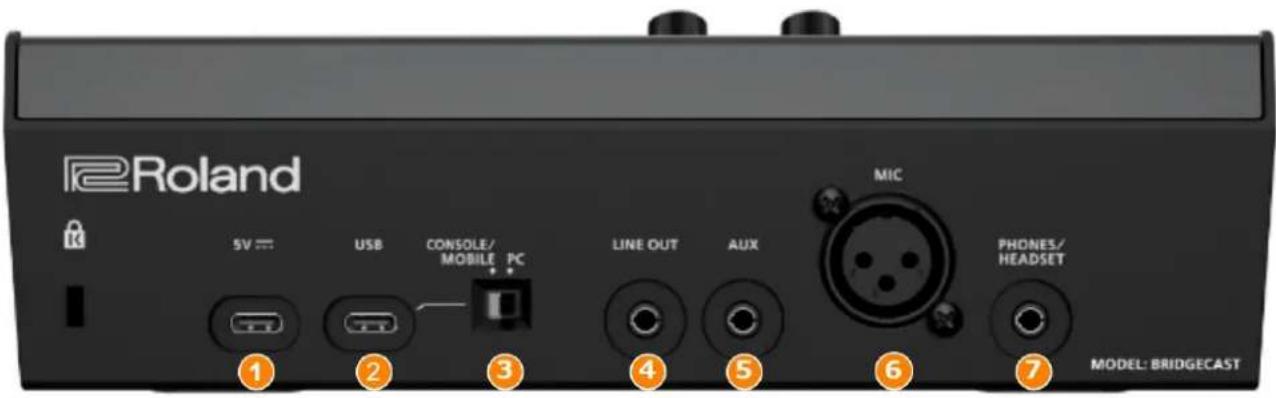
1. Port 5 V (USB type C)
Utilisez soit un câble USB disponible dans le commerce, soit le câble USB fourni pour connecter un adaptateur secteur USB (disponible dans le commerce). Cet appareil s'allume automatiquement lorsqu'un adaptateur secteur USB est connecté.
Utilisez un adaptateur secteur USB avec une sortie d'au moins 5 V/1,0 A.
Vous pouvez alimenter cet appareil via l'alimentation par bus sans connecter d'adaptateur secteur USB.
Utilisez le câble USB inclus (USB type C ² vers USB type C 6, ou USB type C ² vers USB A) pour connecter un ordinateur, une console de jeux vidéo ou un iPad/iPhone.
Les paramètres du commutateur de réglage de la connexion USB doivent être configurés en fonction de l'appareil connecté.
À propos du fonctionnement de l'alimentation par bus
Cet appareil peut fonctionner sur l'alimentation par bus. L'appareil fonctionne sur alimentation par bus lorsqu'il n'est pas connecté à un adaptateur secteur USB (disponible dans le commerce). L'appareil s'allume automatiquement lorsqu'il est alimenté par l'appareil auquel il est connecté via le port USB.
L'appareil bascule entre les modes d'alimentation en fonction du câble USB (fourni) que vous connectez.
| Câble USB | Mode d'alimentation | Restrictions |
| USB type Ca vers USB type Ca | Mode complet | Aucune limitation |
| USB type Ca vers USB type A | Save mode | La luminosité des témoins(P.78) est limitée.Pour utiliser cet appareil sans restriction de fonctionnalité, connectez un adaptateur secteur USB disponible dans le commerce (au moins 5 V/1,0 A) pour alimenter le port 5 V pendant que vous l'utilisez. |
Si vous ne souhaitez pas alimenter cet appareil via l'alimentation par bus ou s'il ne fonctionne pas de manière stable, ou si vous souhaitez connecter un iPad/iPhone au port USB, connectez un adaptateur secteur USB (disponible dans le commerce) au port 5V.
3. Commutateur de réglage de la connexion USB
Réglez-le sur « PC » ou « CONSOLE/MOBILE », selon l'appareil que vous connectez au port USB.
Les réglages du commutateur de réglage de la connexion USB sont chargés au démarrage de cet appareil. Ne modifiez pas les réglages des commutateurs après le démarrage de cet appareil.
PC : lors de la connexion à votre ordinateur
Cela vous permet de transmettre et de recevoir des signaux son et MIDI entre plusieurs appareils.
| Entrée son (source) | Sortie son | Entrée/sortie MIDI | Sortie clavier (HID) |
| CHATGAME (SPEAKER)MUSIC SYSTEM | MIC (son du micro : non acheminé via un bus)STREAM (son du bus STREAM MIX)SUB MIX (audio sélectionné dans l'onglet « OUTPUT » → « SUB MIX MODE(P.65) » dans l'application BRIDGE CAST) | BRIDGE CAST CTRL (pour transmettre/recevoir les signaux MIDI)Reportez-vous au « Tableau d'implémentation MIDI » (PDF) pour plus d'informations sur les signaux MIDI pouvant être transmis et reçus.https://roland.cm/bridgecast_om« BRIDGE CAST V2 CTRL » et « BRIDGE CAST V2 APP » sont reconnus comme des appareils MIDI lorsque vous y accédez à partir d'une application compatible MIDI sur votre ordinateur. | Sort la touche de raccourci attribuée au bouton MUTE/ASSIGN. |
Le pilote dédié doit être installé lorsque vous utilisez le paramètre « PC ».
▶ Installation de l'application et du pilote du BRIDGE CAST(P.13)
CONSOLE/MOBILE : lors de la connexion à une console de jeux vidéo, un iPad ou un iPhone
Cela vous permet de transmettre et de recevoir les signaux sonores suivants.
Vous pouvez également connecter un ordinateur avec le réglage « CONSOLE/MOBILE ».
| Entrée son (source) | Sortie son |
| USB | MIC (son du micro : non acheminé via un bus) ou STREAM (son du bus STREAM MIX)Réglez la sortie son via le port USB à partir de « OUTPUT » → « USB OUT MODE(CONSOLE/MOBILE)(P.65) » dans l’écran de menu de l’application BRIDGE CAST. |
4. Prise LINE OUT(type mini stéréo)
Connectez cette prise aux haut-parleurs d'écoute ou à tout autre équipement sonore. Il s'agit d'une prise mini stéréo de 3,5 mm
Réglez le son à sortir de « OUTPUT » → « LINE OUT MODE(P.65) » dans l'écran de menu de l'application BRIDGE CAST.
5. Prise AUX (type mini casque stéréo quatre broches)
Connectez-la à votre tablette, smartphone ou à un appareil similaire. Cette prise est compatible avec les mini-fiches 3,5 mm quatre broches (TRRS).
Lorsque vous utilisez un câble avec fiche mini quatre broches, vous pouvez entrer le son de votre smartphone et faire sortir le son du micro (mixage mono) sur votre smartphone.
Avec une prise mini 3 broches, seule l'entrée son est disponible.
6. Connecteur MIC (XLR)
Branchez votre microphone à cette prise. Lorsqu'un micro à condensateur nécessitant une alimentation fantôme est connecté, le connecteur MIC peut fournir une alimentation fantôme (+48 V).
Alimentation fantôme sur cet appareil : 48 V CC, 6mA max.
Affectation des broches de la prise MIC
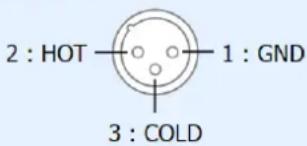
Vous devez régler le type de micro à utiliser et le gain d'entrée (sensibilité) appliqué au son du micro.
▶ Application BRIDGE CAST : Se préparer à utiliser un micro(P.34)
▶ Opérations sur cet appareil : Sélection du type de micro à utiliser(P.5), Règle le gain d'entrée (la sensibilité) du microphone(P.6).
7. Prise PHONES/HEADSET (type mini-casque stéréo 4 pôles)
Branchez ici votre casque ou votre micro-casque. Le son du bus utilisé est émis par cette prise.
Lorsque vous utilisez un micro-casque, le son de son micro est entré.
Utilisez un micro-casque doté d'une prise mini CTIA de 3,5 mm (quatre broches).
Vous devez régler le type de micro à utiliser et le gain d'entrée (sensibilité) appliqué au son du micro.
▶ Application BRIDGE CAST : Se préparer à utiliser un micro(P.34)
▶ Opérations sur cet appareil : Sélection du type de micro à utiliser(P.5), Règle le gain d'entrée (la sensibilité) du microphone(P.6).
Installation de l'application et du pilote dédiés
Cette section donne des explications sur l'application BRIDGE CAST dédiée utilisée pour faire fonctionner et configurer les paramètres de cet appareil, ainsi que sur la façon d'installer le pilote dédié.
À propos de l'application BRIDGE CAST(P.12) Installation de l'application et du pilote du BRIDGE CAST(P.13)
L'application BRIDGE CAST est une application dédiée utilisée pour configurer les paramètres de cet appareil et vous aider à en utiliser les fonctionnalités (destinée aux ordinateurs exécutant Windows ou macOS).
Grâce à cette application, vous pouvez effectuer des ajustements détaillés de la qualité sonore du micro, comme supprimer les sons indésirables captés par le micro, niveler les différences de volume du micro, etc.
Vous pouvez également utiliser cette application pour de nombreuses opérations, telles que le réglage du son du jeu ou du tchat vocal, la sauvegarde ou la restauration des paramètres sur cet appareil, et bien plus.
Consultez « Installation de l'application et du pilote du BRIDGE CAST(P.13) » pour plus de détails sur le téléchargement et l'installation de l'application BRIDGE CAST.
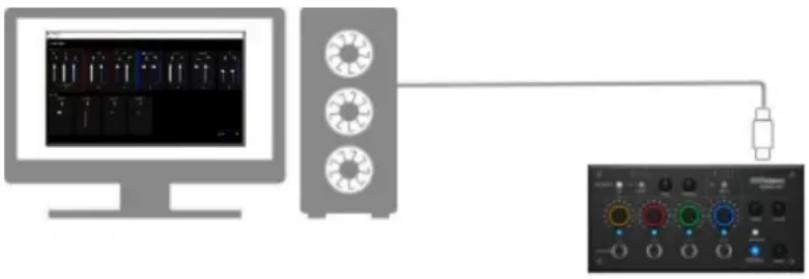
Vous pouvez utiliser l'application BRIDGE CAST pour contrôler cet appareil en le connectant à un ordinateur via un câble USB.
Connexion de l'appareil à votre ordinateur ou à votre équipement externe et configuration des paramètres(P.15)
Installation de l'application et du pilote du BRIDGE CAST
Pour faire fonctionner cet appareil et configurer ses réglages, installez l'application dédiée « BRIDGE CAST » sur votre ordinateur.
Le pilote dédié doit être installé pour pouvoir connecter cet appareil à un ordinateur et pour gérer plusieurs sources son.
| Commutateur de réglage de la connexion USB | Pilote | Entrée/sortie USB |
| PC | Pilote dédié | Son : 4 entrées/3 sorties, MIDI, sortie clavier (HID) |
| CONSOLE/MOBILE | Pilote standard du système d'exploitation | Son : 1 entrée/1 sortie |
Utilisateurs Windows Utilisateurs Mac
Téléchargement et installation du pilote dédié
- Lancez votre navigateur et accédez au site web suivant. https://roland. cm/bridgecast
- À partir de la page de téléchargement, recherchez « BRIDGE CAST USB Driver Ver. xxx for Windows 10/11 » et cliquez sur le lien. « xxx » indique le numéro de version.
- Exécutez un clic droit sur le fichier compressé téléchargé et sélectionnez « Extraire tout ».
- Double-cliquez sur le fichier Setup.
- Suivez les instructions à l'écran pour installer le pilote dédié.
- Réglez le commutateur des paramètres de connexion USB sur « PC ».
- Utilisez un câble USB pour connecter le port USB réglé à votre ordinateur, puis allumez cet appareil.
Téléchargement de l'application BRIDGE CAST
- Lancez votre navigateur et accédez au site Web suivant.
- À partir de la page de téléchargement, recherchez « BRIDGE CAST APP Ver. xxx for Windows » et cliquez sur le lien.
« xxx » indique le numéro de version.
- Suivez les instructions à l'écran pour télécharger l'application BRIDGE CAST.
Installation de l'application BRIDGE CAST
- Exécutez un clic droit sur le fichier compressé téléchargé et sélectionnez « Extraire tout ».
- Ouvrez le dossier décompressé et double-cliquez sur le programme d'installation « Roland_BRIDGE_CAST_Installer. exe ».
- Suivez les instructions à l'écran pour installer l'application BRIDGE CAST.
Si vous voyez apparaître un message de confirmation du contrôle de compte d'utilisateur, cliquez sur « Oui ».
Téléchargement du pilote dédié
- Lancez votre navigateur et accédez à la page Web suivante. https://roland. cm/bridgecast
- À partir de la page de téléchargement, recherchez « BRIDGE CAST Driver Ver. xxx for macOS » et cliquez sur le lien. « xxx » indique le numéro de version.
- Suivez les instructions à l'écran pour télécharger le pilote dédié.
Téléchargement de l'application BRIDGE CAST
- Lancez votre navigateur et accédez à la page Web suivante. https://roland. cm/bridgecast
- À partir de la page de téléchargement, recherchez « BRIDGE CAST APP Ver. xxx for macOS » et cliquez sur le lien. « xxx » indique le numéro de version.
- Suivez les instructions à l'écran pour télécharger l'application BRIDGE CAST.
Installation du pilote et de l'application BRIDGE CAST dédiés
- Double-cliquez sur le fichier compressé pour décompresser le pilote dédié que vous avez téléchargé.
- Ouvrez le dossier décompressé et double-cliquez sur le fichier « BRIDGECAST_USBDriver. pkg ».
- Suivez les instructions à l'écran pour installer le pilote dédié.
- Double-cliquez sur le fichier compressé de l'application BRIDGE CAST que vous avez téléchargée pour le décompresser.
- Double-cliquez sur le fichier « Roland_BRIDGE_CAST. dmg ».
- Suivez les instructions à l'écran pour installer l'application BRIDGE CAST.
Connexion de l'appareil à votre ordinateur ou à votre équipement externe et configuration des paramètres
Cette section explique comment connecter cet appareil à votre ordinateur ou à un équipement externe (tel qu'un micro, des haut-parleurs de contrôle ou une tablette) et comment configurer les paramètres de votre ordinateur.
À propos du câble USB inclus(P.15) Connexion d'un ordinateur ou d'un équipement externe(P.16) Configuration des paramètres de votre ordinateur(P.19)
Cette unité est livrée avec deux câbles USB.
Assurez-vous d'utiliser les câbles USB fournis lorsque vous connectez le port USB à un appareil (ordinateur, console de jeux vidéo ou iPad/iPhone).
N'utilisez pas un câble USB fourni avec un appareil autre que cette unité.
Câble USB type C ® vers USB type C ®
Câble USB type C ® vers USB A
À propos du fonctionnement de l'alimentation par bus
Cet appareil peut fonctionner sur l'alimentation par bus. L'appareil fonctionne sur alimentation par bus lorsqu'il n'est pas connecté à un adaptateur secteur USB (disponible dans le commerce).
L'appareil bascule entre les modes d'alimentation en fonction du câble USB (fourni) que vous connectez.
| Câble USB | Mode d'alimentation | Restrictions |
| USB type Ca vers USB type Ca | Mode complet | Aucune limitation |
| USB type Ca vers USB type A | Save mode | La luminosité des témoins(P.78) est limitée.Pour utiliser cet appareil sans restriction de fonctionnalité, connectez un adaptateur secteur USB disponible dans le commerce (au moins 5 V/1,0 A) pour alimenter le port 5 V pendant que vous l'utilisez. |
Remarque
- Utilisez soit un câble USB disponible dans le commerce, soit le câble USB fourni pour connecter un adaptateur secteur USB (disponible dans le commerce).
- Lors de la connexion d'un iPad ou d'un iPhone au port USB, connectez un adaptateur secteur USB disponible dans le commerce (au moins 5 V/1,0 A) au port 5 V. Cet appareil peut fonctionner de manière erratique si vous n'utilisez pas d'adaptateur secteur USB, en raison d'une alimentation par bus insuffisante.
Connexion d'un ordinateur ou d'un équipement externe
Cet exemple montre comment connecter cet appareil et régler le son pour une application de jeu sur ordinateur ou un chat vocal.
* Pour éviter un dysfonctionnement ou une panne de l'équipement, veillez à toujours réduire le volume et à couper l'alimentation de tous les appareils avant de les connecter. * Avant la mise sous/hors tension, veillez toujours à régler le volume au minimum. Même si le volume est réglé au minimum, il se peut que vous entendiez du son en mettant l'appareil sous/hors tension. Ce phénomène est tout à fait normal et n'indique aucunement un dysfonctionnement.
- Connectez votre micro, vos haut-parleurs d'écoute, vos écouteurs ou tout autre équipement externe à cet appareil.
- Réglez le commutateur des paramètres de connexion USB sur « PC ».
- Après avoir démarré votre ordinateur, utilisez le câble USB fourni (USB type C° vers USB type C°, ou USB type C° vers USB A) pour connecter le port USB de cet appareil à l'ordinateur.
Cet appareil s'allume automatiquement et les voyants de la façade s'allument.
| Utilisateurs Windows | Le pilote dédié est automatiquement téléchargé et installé (la première fois uniquement). |
| Utilisateurs Mac | Un pilote dédié doit être installé. |
- Allumez votre équipement externe.
- Lancez l'application BRIDGE CAST.
- Réglez le volume jusqu'à obtenir une balance de volume agréable à l'écoute lorsque vous jouez ou utilisez le chat vocal sur votre ordinateur, ou lorsque vous parlez dans le micro.
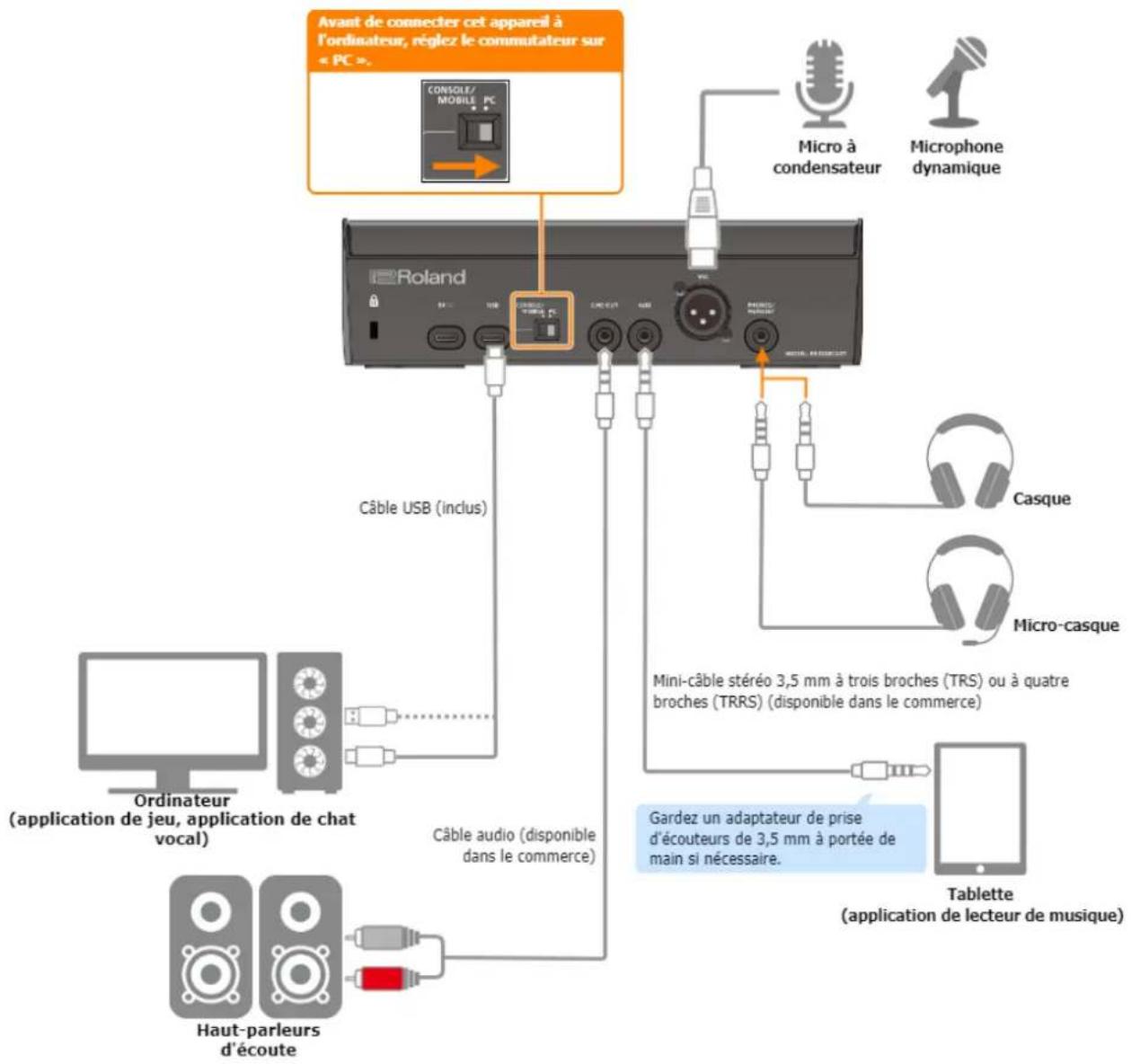
Cet appareil ne dispose pas d'un commutateur d'alimentation. L'alimentation se met automatiquement sous tension lorsque cet appareil est connecté à un ordinateur (alimentation par bus).
Pour éteindre l'appareil, éteignez d'abord tous les équipements externes, puis débranchez le câble USB qui relie cet appareil à votre ordinateur.
Restrictions des fonctionnalités lors du fonctionnement sur alimentation par bus
Lorsque vous utilisez le câble USB type C° vers USB A fourni pour connecter cet appareil à un ordinateur, la luminosité des témoins(P.78) sur cet appareil est limitée.
Pour utiliser cet appareil sans restriction de fonctionnalité, connectez un adaptateur secteur USB disponible dans le commerce (au moins 5 V/1,0 A) pour alimenter le port 5 V pendant que vous l'utilisez.
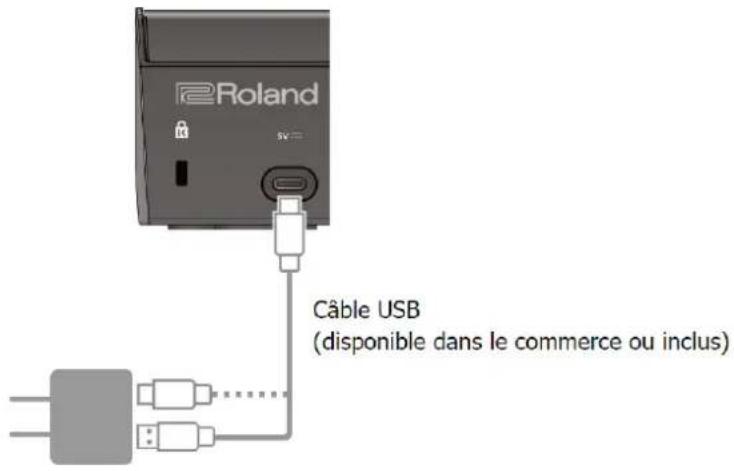
Adaptateur secteur USB (au moins 5 V/1,0 A)
Entrée son micro
Vous devez régler le type de micro à utiliser et le gain d'entrée (sensibilité) appliqué au son du micro.
▶ Application BRIDGE CAST : Se préparer à utiliser un micro(P.34) ▶ Opérations sur cet appareil : Sélection du type de micro à utiliser(P.5), Règle le gain d'entrée (la sensibilité) du microphone.(P.5)
Paramètres de l'appareil sur l'ordinateur
Vous devez configurer les réglages du périphérique d'entrée/sortie et du périphérique de lecture/enregistrement sur votre ordinateur si vous souhaitez transmettre/recevoir du son comme vous le souhaitez entre votre ordinateur et cet appareil.
Configuration des paramètres de votre ordinateur(P.19)
Réglage du volume
Réglez le volume d'entrée/sortie en utilisant cet appareil ou l'application.
Réglage du volume (écran d'accueil)(P.28)
Remarque
Vous pouvez modifier le volume maximum du casque ou du micro-casque.
Réglez ce paramètre dans « SYSTEM » → « PHONES GAIN(P.78)» dans l'écran de menu de l'application BRIDGE CAST.
* Modifiez ce paramètre uniquement après avoir baissé le volume du casque ou du micro-casque à leur minimum.
Liens connexes :
Installation de l'application et du pilote du BRIDGE CAST(P.13)
Configuration des paramètres de votre ordinateur
Configurez les paramètres du périphérique d'entrée/sortie et du périphérique de lecture/enregistrement sur votre ordinateur en fonction de l'application de jeu, de l'application de tchat vocal ou d'un autre logiciel que vous utilisez, si vous souhaitez transmettre/recevoir de l'audio comme vous le souhaitez entre votre ordinateur et cet appareil.
▶ Liste des appareils Exemples de réglages ▶ Transmission et réception de messages MIDI
Liste des appareils
Si vous réglez le paramètre de connexion USB sur « PC » et raccordez cet appareil à votre ordinateur, l'appareil est reconnu sur l'ordinateur comme suit.
| Appareil audio | Nom de l'appareil | Explication |
| Appareil de lecture | Sélectionnez l'appareil de lecture en fonction du signal audio que vous souhaitez envoyer à cet appareil depuis l'ordinateur. | |
| CHAT (BRIDGE CAST V2) | Son de l'application de tchat vocal | |
| SPEAKER (BRIDGE CAST V2)ouGAME (BRIDGE CAST V2)* L'un de ces noms apparaît, selon l'application. | Son de l'application de jeu5.1/7.1-Audioausgabe wird unterstützt.Ausgabe des Audiosignals eines Windows-PC im 5.1/7.1-Format(P.51)Sur l'application BRIDGE CAST, cela s'affiche comme « GAME (SPEAKER) ». | |
| MUSIC (BRIDGE CAST V2) | Des contenus audio tels que la musique de fond BGM CAST, ainsi que le contenu audio de l'application Music Player et du navigateur | |
| SYSTEM (BRIDGE CAST V2) | Effets sonores d'exploitation BGM CAST, Son du système d'exploitation | |
| Enregistreur | Sélectionnez l'appareil d'enregistrement en fonction du signal audio que vous souhaitez transmettre de cet appareil à l'ordinateur. | |
| MIC (BRIDGE CAST V2) | Son du micro (non acheminé via un bus) | |
| SUB MIX (BRIDGE CAST V2) | Émet l'audio sélectionné dans l'onglet « OUTPUT » → « SUB MIX MODE(P.65) » dans l'application BRIDGE CAST. | |
| STREAM (BRIDGE CAST V2) | Son du bus STREAM MIX | |
Exemples de réglages
Voici quelques exemples de réglage.
Consultez le mode d'emploi de votre ordinateur ou de l'application correspondante pour plus d'informations sur les paramètres d'entrée/sortie audio.
Lors de l'utilisation d'une application de jeu
Pour émettre le son d'une application de jeu sur votre ordinateur vers cet appareil, réglez le périphérique de sortie de l'application de jeu sur « GAME (BRIDGE CAST V2) ».
Lors de l'utilisation d'une application de tchat vocal
Pour entrer le son du micro de cet appareil dans l'application de tchat vocal de votre ordinateur, puis émettre le son de l'autre partie dans le tchat vocal de votre ordinateur vers cet appareil, réglez le périphérique d'entrée/sortie de votre application de tchat vocal comme indiqué dessous.
| Dispositif d'entrée | Dispositif de sortie |
| MIC (BRIDGE CAST V2) | CHAT (BRIDGE CAST V2) |
Lors de l'utilisation d'une application de lecture de musique ou d'un navigateur
Lors de la sortie audio de votre ordinateur (comme une application de lecteur de musique ou d'une chanson en cours de lecture dans votre navigateur) vers cet appareil, réglez le périphérique de lecture (sortie) de l'application de lecture de musique ou du navigateur sur « MUSIC (BRIDGE CAST V2) ».
Transmission et réception de messages MIDI
Vous pouvez transmettre/recevoir des messages de contrôle MIDI entre une application compatible MIDI sur votre ordinateur et cet appareil.
* Reportez-vous au mode d'emploi ou à toute autre documentation de l'application compatible MIDI que vous utilisez pour plus de détails sur les paramètres MIDI de votre ordinateur.
Transmission (de cet appareil vers une application compatible MIDI)
- Pour transmettre un message MIDI, appuyez sur un des boutons MUTE/ASSIGN [1] à [4] sur lequel vous souhaitez affecter le message de commande MIDI. Réglez les fonctions des boutons MUTE/ASSIGN [1] à [4] sur un des « CHANNEL » → « CH.1 » à « CH.4 » → « Fonctions du bouton MUTE/ASSIGN(P.30) » dans l'écran de menu de l'application BRIDGE CAST.
- Réglez le périphérique d'entrée MIDI de votre application compatible MIDI sur « BRIDGE CAST V2 CTRL ».
Réception (d'une application compatible MIDI vers cet appareil)
- Réglez le périphérique de sortie MIDI de votre application compatible MIDI sur « BRIDGE CAST V2 CTRL ».
- Reportez-vous au « Tableau d'implémentation MIDI » (PDF) pour plus de détails sur les messages MIDI pouvant être reçus. https://roland. cm/bridgecast_om
Liens connexes :
Installation de l'application et du pilote du BRIDGE CAST(P.13)
Connexion à une console de jeu vidéo, un iPad ou un iPhone
Cette section explique comment connecter cet appareil à une console de jeux vidéo, un iPad ou un iPhone.
Connexion à une console de jeu vidéo(P.21)
Connexion à un iPad/iPhone(P.24)
Connexion à une console de jeu vidéo
Ceci est un exemple de la façon dont vous pouvez connecter les appareils lorsque vous souhaitez utiliser votre tablette ou votre smartphone pour avoir une conversation vocale tout en écoutant le son du jeu.
* Pour éviter un dysfonctionnement ou une panne de l'équipement, veillez à toujours réduire le volume et à couper l'alimentation de tous les appareils avant de les connecter. * Avant la mise sous/hors tension, veillez toujours à régler le volume au minimum. Même si le volume est réglé au minimum, il se peut que vous entendiez du son en mettant l'appareil sous/hors tension. Ce phénomène est tout à fait normal et n'indique aucunement un dysfonctionnement.
- Connectez votre micro, votre casque, votre tablette ou autre équipement externe à cet appareil.
- Réglez le commutateur des paramètres de connexion USB sur « CONSOLE/MOBILE ».
- Après avoir démarré votre console de jeu vidéo, utilisez le câble USB fourni (USB type C° vers USB type C°, ou USB type C° vers USB A) pour connecter la console de jeu vidéo au port USB de cet appareil. Cet appareil s'allume automatiquement et les voyants de la façade s'allument.
- Allumez votre équipement externe.
- Réglez le volume de cet appareil jusqu'à obtenir une balance de volume agréable à l'écoute en testant le son de la console de jeu vidéo, du chat vocal et du micro.
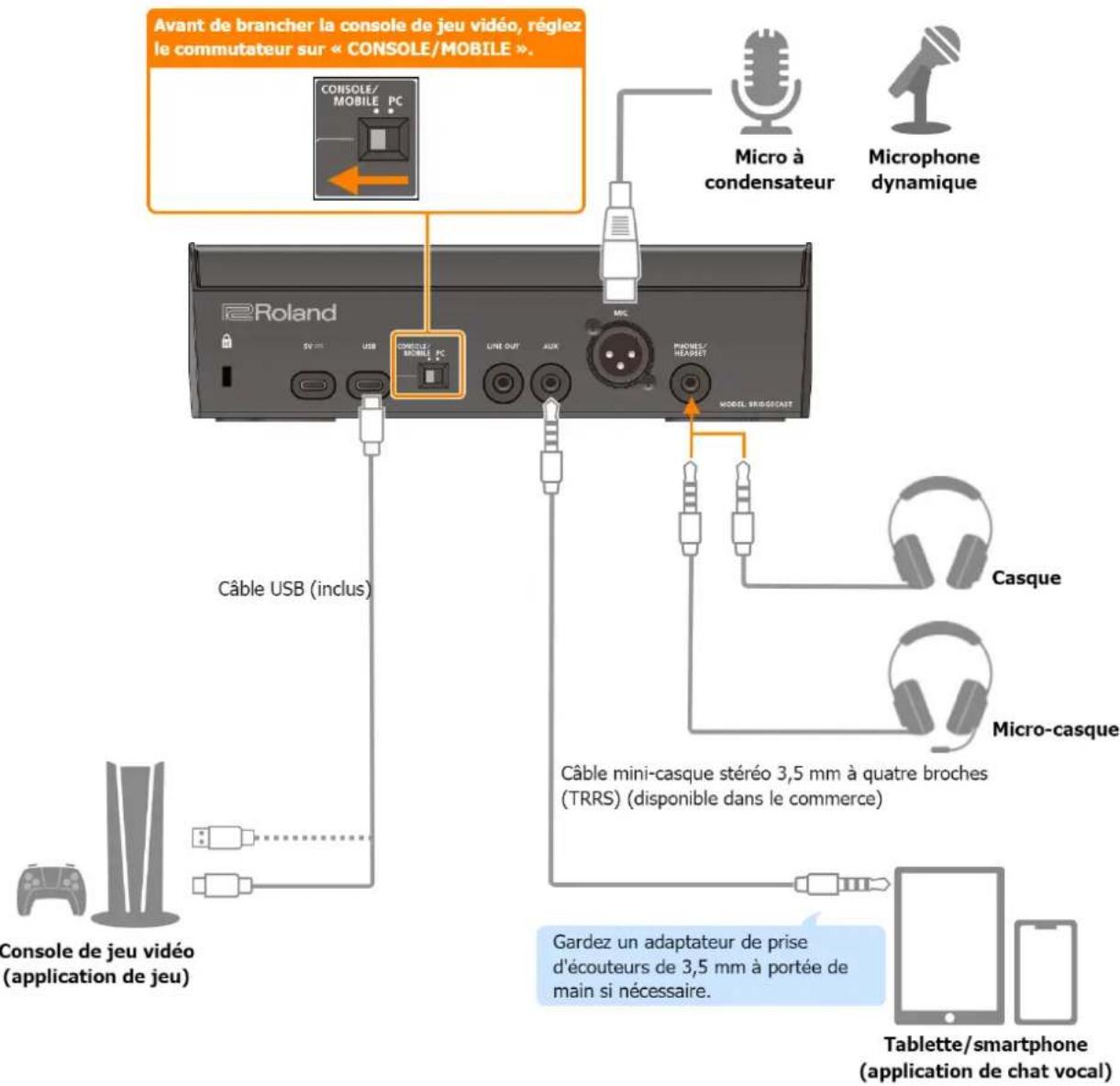
Cet appareil ne dispose pas d'un commutateur d'alimentation. L'alimentation se met automatiquement sous tension lorsque cet appareil est connecté à une console de jeu vidéo (alimentation par bus).
Pour éteindre l'appareil, éteignez d'abord tous les équipements externes, puis débranchez le câble USB qui relie cet appareil à votre console de jeu.
Restrictions des fonctionnalités lors du fonctionnement sur alimentation par bus
Lorsque vous utilisez le câble USB type C" vers USB A fourni pour connecter cet appareil à une console de jeu vidéo, la luminosité des témoins(P.78) de cet appareil est limitée.
Pour utiliser cet appareil sans restriction de fonctionnalité, connectez un adaptateur secteur USB disponible dans le commerce (au moins 5 V/1,0 A) pour alimenter le port 5 V pendant que vous l'utilisez.
Entrée son micro
Vous devez régler le type de micro à utiliser et le gain d'entrée (sensibilité) appliqué au son du micro.
▶ Sélection du type de micro à utiliser(P.5) ▶ Règle le gain d'entrée (la sensibilité) du microphone.(P.5)
Réglage du volume
Tournez les molettes CH [1] à [4] pour régler le volume.
| Boutons de sélection de bus | Molette CH [1] | Molette CH [2] | Molette CH [3] | Molette CH [4] |
| STREAM MIX(allumé) | Volume pour surveiller votre propre voix (son du micro) | Volume de la voix de l’autre partie pendant le chat vocal (prise son AUX) | Volume de jeu (son du port USB) | Volume de l’effet sonore |
| PERSONAL MIX(éteint) | Règle l’un des volumes suivants.● Volume pour l’écoute de votre propre voix (son du micro; réglage d’usine par défaut)● Volume de votre propre voix, tel qu’il est entendu par l’autre partie dans le chat vocal (sortie son du micro de la prise AUX)Changez au préalable le bus à utiliser si nécessaire.Définissez lequel utiliser à partir de l’écran d’accueil(P.28) dans l’application BRIDGE CAST. | Volume de la voix de l’autre partie pendant le chat vocal (prise son AUX) | Volume de jeu (son du port USB) | Volume de l’effet sonore |
Pour plus d'informations sur les paramètres de l'application de chat vocal, consultez le contenu de l'aide ou le mode d'emploi de votre application.
Boutons MUTE/ASSIGN [1] à [4]
En réglages d'usine, ils contrôlent les fonctions suivantes.
| Boutons MUTE/ASSIGN [1] à [3] | Bouton MUTE/ASSIGN [4] |
| Active/désactive le son de chaque canal. | Joue un effet sonore (son prédéfini). |
Remarque
- Vous ne pouvez pas utiliser l'application BRIDGE CAST quand une console de jeu vidéo est connectée au port USB. Avant de connecter la console de jeux vidéo, effectuez les réglages appropriés dans l'application BRIDGE CAST.
- Lorsque vous souhaitez utiliser le son du micro dans un chat vocal dans l'application de jeu, modifiez les paramètres afin que seule votre voix soit émise via le port USB.
Depuis « OUTPUT » dans l'écran de menu de l'application BRIDGE CAST, réglez «USB OUT MODE (CONSOLE/MOBILE)(P.65) » sur « MIC ».
Connexion à un iPad/iPhone
Ceci est un exemple de la façon dont vous pouvez connecter les appareils lorsque vous souhaitez utiliser votre tablette ou votre smartphone pour avoir une conversation vocale tout en écoutant le son du jeu.
* Pour éviter un dysfonctionnement ou une panne de l'équipement, veillez à toujours réduire le volume et à couper l'alimentation de tous les appareils avant de les connecter. * Avant la mise sous/hors tension, veillez toujours à régler le volume au minimum. Même si le volume est réglé au minimum, il se peut que vous entendiez du son en mettant l'appareil sous/hors tension. Ce phénomène est tout à fait normal et n'indique aucunement un dysfonctionnement. 1. Connectez votre micro, vos écouteurs ou tout autre équipement externe à cet appareil. 2. Réglez le commutateur des paramètres de connexion USB sur « CONSOLE/MOBILE ». 3. Branchez votre adaptateur secteur USB disponible dans le commerce (au moins 5 V/1,0 A) dans la prise de courant. 4. Utilisez soit un câble USB disponible dans le commerce soit le câble USB fourni pour connecter un adaptateur secteur USB au port 5 V. Cet appareil s'allume automatiquement et les voyants de la façade s'allument. 5. Utilisez un câble USB type C* vers USB type C* disponible dans le commerce pour connecter le port USB à votre iPad ou iPhone. Lors de la connexion à un iPad/iPhone doté d'un connecteur Lightning, utilisez un adaptateur pour appareil photo Lightning vers USB 3, disponible séparément. Nous vous recommandons l'utilisation de produits Apple originaux. 6. Allumez votre équipement externe. 7. Réglez le volume de cet appareil jusqu'à obtenir une balance de volume agréable à l'écoute en testant le son de l'appli de jeu (iPad/iPhone), du chat vocal et du micro.
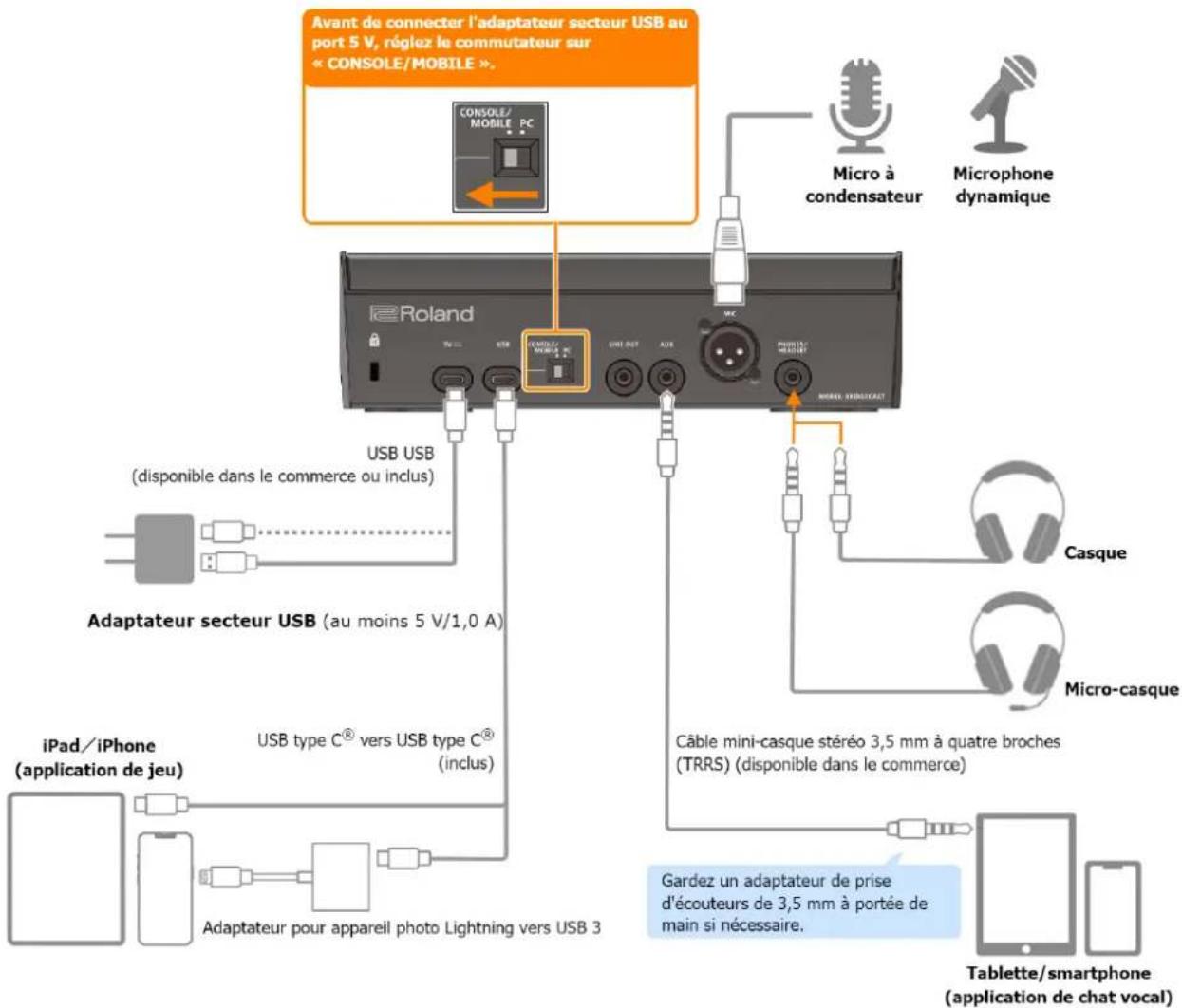
flowchart
graph TD
    A["Avant de connecter l'adaptateur secteur USB au port 5 V, réglez le commutateur sur « CONSOLE/MOBILE »."] --> B["Micro à condensateur"]
    B --> C["Microphone dynamique"]
    A --> D["Adaptateur secteur USB (au moins 5 V/1,0 A)"]
    D --> E["USB USB (disponible dans le commerce ou inclus)"]
    D --> F["iPad/iPhone (application de jeu)"]
    D --> G["Adaptateur pour appareil photo Lightning vers USB 3"]
    A --> H["Câble mini-casque stéréo 3,5 mm à quatre broches (TRRS) (disponible dans le commerce)"]
    H --> I["Gardez un adaptateur de prise d'écouteurs de 3,5 mm à portée de main si nécessaire."]
    A --> J["Tablette/smartphone (application de chat vocal)"]
- Cet appareil ne dispose pas d'un commutateur d'alimentation. L'alimentation s'active automatiquement une fois que vous avez connecté un adaptateur secteur USB (disponible dans le commerce) pour l'alimenter.
- Cet appareil peut fonctionner de manière erratique si vous essayez de l'alimenter à partir de votre iPad/iPhone (alimentation par bus), en raison d'une alimentation par bus insuffisante. Connectez un adaptateur secteur USB disponible dans le commerce (au moins 5 V/1,0 A) au port 5 V.
- Pour éteindre l'appareil, éteignez d'abord tous les équipements externes, puis débranchez les câbles USB dans l'ordre suivant.
(1) Câble USB connecté à l'iPad ou l'iPhone (2) Câble USB connecté à l'adaptateur secteur USB
Entrée son micro
Vous devez régler le type de micro à utiliser et le gain d'entrée (sensibilité) appliqué au son du micro.
▶ Sélection du type de micro à utiliser(P.5) ▶ Règle le gain d'entrée (la sensibilité) du microphone.(P.5)
Réglage du volume
Tournez les molettes CH [1] à [4] pour régler le volume.
| Boutons de sélection de bus | Molette CH [1] | Molette CH [2] | Molette CH [3] | Molette CH [4] |
| STREAM MIX (allumé) | Volume pour surveiller votre propre voix (son du micro) | Volume de la voix de l’autre partie pendant le chat vocal (prise son AUX) | Volume de jeu (son du port USB) | Volume de l’effet sonore |
| PERSONAL MIX (éteint) | Règle l’un des volumes suivants.● Volume pour l’écoute de votre propre voix (son du micro; réglage d’usine par défaut)● Volume de votre propre voix, tel qu’il est entendu par l’autre partie dans le chat vocal (sortie son du micro de la prise AUX)Changez au préalable le bus à utiliser si nécessaire.Définissez lequel utiliser à partir de l’écran d’accueil(P.28) dans l’application BRIDGE CAST. | Volume de la voix de l’autre partie pendant le chat vocal (prise son AUX) | Volume de jeu (son du port USB) | Volume de l’effet sonore |
Pour plus d'informations sur les paramètres de l'application de chat vocal, consultez le contenu de l'aide ou le mode d'emploi de votre application.
Boutons MUTE/ASSIGN [1] à [4]
En réglages d'usine, ils contrôlent les fonctions suivantes.
| Boutons MUTE/ASSIGN [1] à [3] | Bouton MUTE/ASSIGN [4] |
| Active/désactive le son de chaque canal. | Joue un effet sonore (son prédéfini). |
Remarque
- Vous ne pouvez pas utiliser l'application BRIDGE CAST pendant qu'un iPad/iPhone est connecté au port USB. Avant de connecter l'iPad/iPhone, effectuez les réglages appropriés dans l'application BRIDGE CAST.
- Lorsque vous souhaitez utiliser le son du micro dans un chat vocal dans l'application de jeu, modifiez les paramètres afin que seule votre voix soit émise via le port USB. Depuis « OUTPUT » dans l'écran de menu de l'application BRIDGE CAST, réglez «USB OUT MODE (CONSOLE/MOBILE)(P.65) » sur « MIC ».
Application
Réglage du volume (écran d'accueil)(P.28)
Réglage du son du micro
Se préparer à utiliser un micro(P.34)
Calibrage de la qualité sonore du micro (nettoyage)(P.36)
Traitement du son du micro (Mic Effects)(P.38)
Enregistrement des paramètres d'effet micro en tant que préréglage(P.41)
Exportation d'un fichier de préréglage d'effet micro(P.44)
Réglage du son du jeu / Utilisation des effets de jeu
Écoute du son du jeu en surround virtuel(P.48)
Utilisation de l'égaliseur pour régler le son du jeu(P.52)
Utiliser le limiteur pour limiter le volume d'un jeu(P.54)
Enregistrement des paramètres de jeu en tant que préréglage(P.55)
Exportation d'un fichier de préréglage de jeu(P.60)
Utiliser les paramètres de la bibliothèque d'effets de jeu comme préréglages(P.63)
Réglage du son du chat vocal
Rendre le son du chat vocal plus agréable(P.64)
Paramètres de sortie
Modification des paramètres de sortie son(P.65)
Configuration d'un profil
Création d'un profil(P.66)
Exportation d'un profil(P.70)
Paramètres système
Sauvegarde et restauration des réglages sur cet appareil(P.73)
Rétablissement des paramètres d'usine (Factory Reset)(P.77)
Other settings(P.78)
Musique de fond et effets sonores
Enregistrement d'un effet sonore(P.79)
Utilisation de la musique de fond et des effets sonores de Roland Cloud (BGM CAST)(P.81)
Réglage du volume (écran d'accueil)
L'écran d'accueil s'affiche lorsque vous lancez l'application BRIDGE CAST.
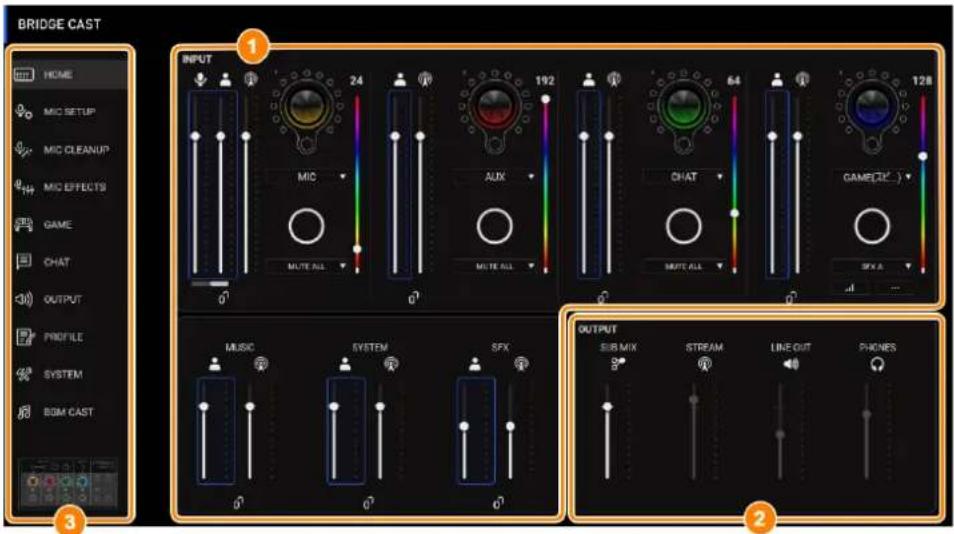
* L'image ci-dessus montre à quoi ressemble l'écran lorsque le paramètre de connexion du port USB est défini sur « PC ».
Pour plus d'informations sur le flux du signal son, reportez-vous à « Schéma fonctionnel du mixage (PC)(P.90) » et « Schéma fonctionnel du mixage (CONSOLE/MOBILE)(P.91) ».
- ▶ Section INPUT(P.29)
- ▶ Section OUTPUT(P.33)
- Onglet de menu
Bascule entre les écrans.
| Onglet de menu | Consultez les pages ci-dessous pour plus d'informations. |
| HOME | Section INPUT(P.29)Enregistrement d'un effet sonore(P.79)Section OUTPUT(P.33) |
| MIC SETUP | Se préparer à utiliser un micro(P.34) |
| MIC CLEANUP | Calibrage de la qualité sonore du micro (nettoyage)(P.36) |
| MIC EFFECTS | Traitement du son du micro (Mic Effects)(P.38)Enregistrement des paramètres d'effet micro en tant que préréglage(P.41)Exportation d'un fichier de préréglage de jeu(P.60) |
| GAME | Écoute du son du jeu en surround virtuel(P.48)Utilisation de l'égaliseur pour régler le son du jeu(P.52)Utiliser le limiteur pour limiter le volume d'un jeu(P.54)Enregistrement des paramètres de jeu en tant que préréglage(P.55)Exportation d'un fichier de préréglage de jeu(P.60)Utiliser les paramètres de la bibliothèque d'effets de jeu comme préréglages(P.63) |
| CHAT | Rendre le son du chat vocal plus agréable(P.64) |
| OUTPUT | Modification des paramètres de sortie son(P.65) |
| PROFILE | Création d'un profil(P.66)Exportation d'un profil(P.70) |
| SYSTEM | Sauvegarde et restauration des réglages sur cet appareil(P.73)Rétablissement des paramètres d'usine (Factory Reset)(P.77)Other settings(P.78) |
| BGM CAST | Connexion à Roland Cloud(P.81)Utilisation de la musique de fond(P.82)Utilisation des effets sonores(P.84)Configuration du Roland Cloud et des paramètres de musique de fond(P.85) |
Section INPUT
Ces commandes règlent le volume de chaque source d'entrée.
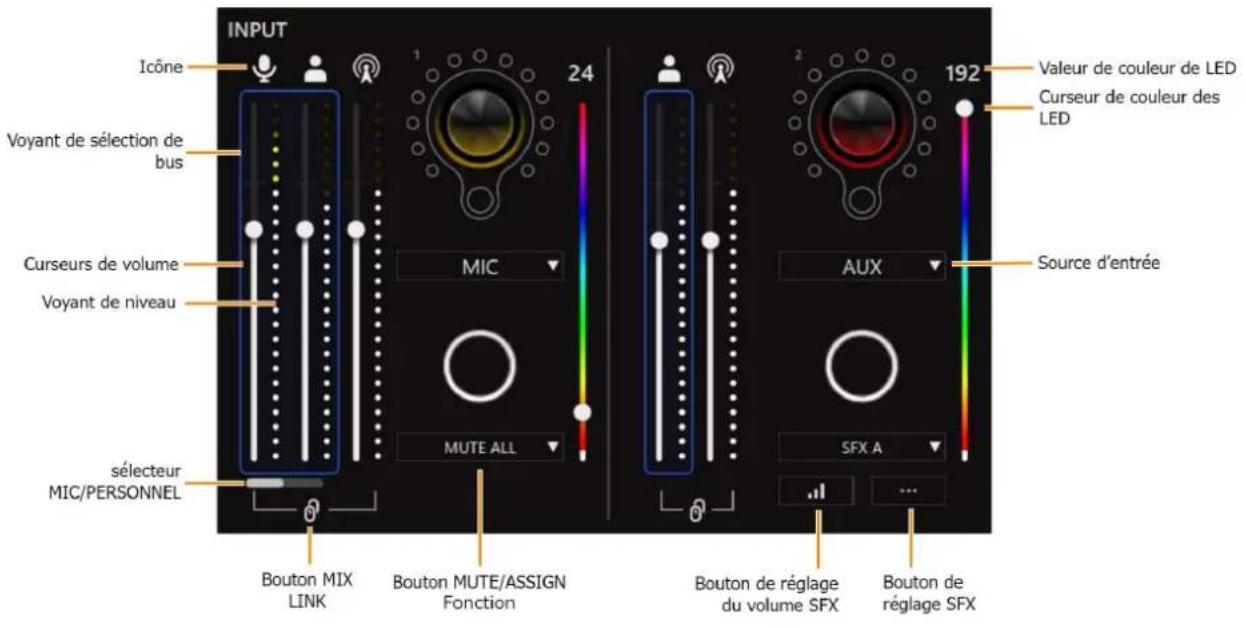
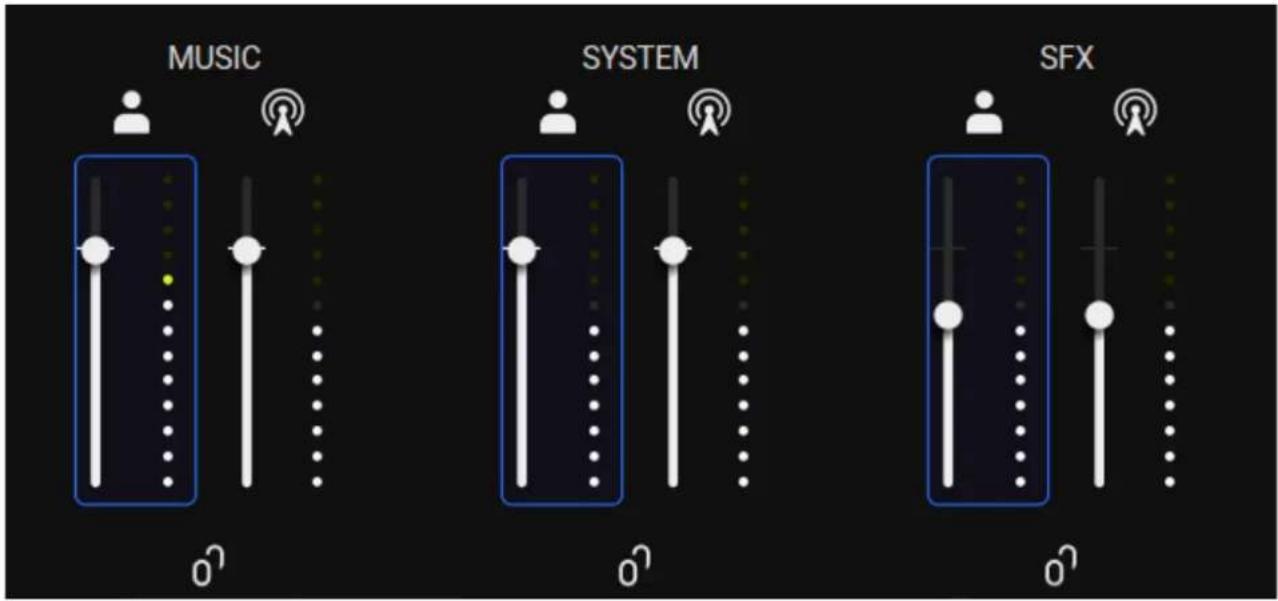
L'état des sources d'entrée qui ne sont pas attribuées aux canaux MIC, AUX, CHAT ou GAME s'affiche dans cette zone.
(*1) Ne fonctionne pas lorsque « SOURCE » est réglé sur « SFX ».
| Nom | Explication | ||
| Icône | Cela montre quel bus est exploité. Cliquez sur l’icône pour activer ou désactiver le son. | ||
 |  | Signal micro non acheminé via un bus* Uniquement lorsque la source d’entrée est définie sur « MIC » | |
 |  | Son envoyé au bus PERSONAL MIX | |
 | Son envoyé au bus STREAM MIX | ||
| Voyant de sélection de bus | La bordure bleue indique quel bus est contrôlé et change lorsque vous utilisez les boutons de sélection de bus sur le BRIDGE CAST. | ||
| Curseurs de volume | Utilisez les curseurs de volume pour régler le volume.Vous pouvez utiliser les boutons curseurs du clavier pour affiner les réglages. | ||
| Voyant de niveau | Indique les niveaux de volume. | ||
| Voyant de sélection de bus | Celui-ci indique quel bus est contrôlé et change lorsque vous utilisez les boutons de sélection de bus sur le BRIDGE CAST.Lorsque la source d'entrée est définie sur « MIC »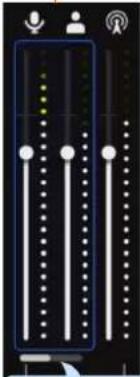 La barre blanche indique le bus qui est contrôlé sur cet appareil.Cliquez sur la barre blanche pour basculer entre les bus.Pour le son du micro (non acheminé via un bus) et PERSONAL MIX, utilisez l'application BRIDGE CAST pour définir celui qui est contrôlé sur cet appareil. La barre blanche indique le bus qui est contrôlé sur cet appareil.Cliquez sur la barre blanche pour basculer entre les bus.Pour le son du micro (non acheminé via un bus) et PERSONAL MIX, utilisez l'application BRIDGE CAST pour définir celui qui est contrôlé sur cet appareil. | ||
| Bouton MIX LINK | Associe ou dissocie les deux bus (STREAM MIX, PERSONAL MIX). Il fonctionne de la même manière que le bouton [MIX LINK] sur le BRIDGE CAST.Lorsque la liaison est activée, vous pouvez régler le niveau d'entrée tout en conservant la balance de volume pour chaque bus.* Lorsque la source d'entrée est sur « MIC », le son MIC (non acheminé via un bus), le bus STREAM MIX et le bus PERSONAL MIX sont liés. | ||
| Fonctions du bouton MUTE/ASSIGN | Définit les fonctions des boutons MUTE/ASSIGN [1] à [4]. | ||
| CH MUTE ALL (*1) | Active ou désactive le son des canaux acheminés vers les busSTREAM MIX et PERSONAL MIX.Lorsque la source d'entrée est réglée sur « MIC », cette action active ou désactive le son du micro (non acheminé via un bus) et le son du micro acheminé par les bus STREAM MIX/PERSONAL MIX. | ||
| CH MUTE TO STREAM MIX (*1) | Active ou désactive le son des canaux acheminés vers le busSTREAM MIX. | ||
| CH MUTE TO PERSONAL M (*1) | Active ou désactive le son des canaux acheminés vers le busPERSONAL MIX.Active ou désactive le son du micro (non acheminé via un bus) et le son du micro acheminé vers le bus PERSONAL MIX, lorsque la source d'entrée est définie sur « MIC ». | ||
| SFX A, SFX B | Lit l'effet sonore enregistré pour SFX A ou SFX B.Vous pouvez enregistrer un fichier musical (.wav) que vous aimez sur SFX A et SFX B.► Enregistrement d'un effet sonore(P.79) | ||
| SFX BEEP | Émet un bip. | ||
| MUTE OUTPUT ALL | Coupe toutes les sorties son. | ||
| MUTE STREAM OUT | Active ou désactive le son du bus STREAM MIX émis par le port USB. | ||
| MUTE LINE OUT | Active ou désactive la sortie son de la prise LINE OUT. | ||
| MUTE PHONES | Active ou désactive le son du casque ou du micro-casque. | ||
| PROFILE 1 à 5 | Bascule entre les profils 1 à 5. | ||
| GAME EQ 1 à 5 | Rappelle les préréglages d'égaliseur 1 à 5. | ||
| GAME EQ OFF | Permet de désactiver l'égaliseur. | ||
| MIC EFFECTS 1 à 5 | Rappelle les préréglages d'effet de micro 1 à 5. | ||
| MIDI CC 1 à 4 | Transmet les signaux de changement de commande MIDI 1 à 4 depuis le port de sortie MIDI (CTRL) du port USB.* Peut être défini lorsque le paramètre de connexion du port USB est défini sur « PC ». | ||
| SOUND EFFECTS A (BGM CAST)-SOUND EFFECTS D (BGM CAST)HOT KEY | Lit les effets sonores que vous avez sélectionnés pour SOUND EFFECTS A à D.► Utilisation des effets sonores(P.84)Rappelle les touches de raccourci clavier attribuées.►Paramètres des touches de raccourci(P.32) | ||
| REVERB SW | Permet d'activer ou de désactiver l'effet de réverb du transformateur de voix. | ||
| BGM CAST PLAY/STOP | Démarre ou arrête la lecture BGM CAST. | ||
| BGM CAST NEXT SONG | Passe à la chanson BGM CAST suivante. | ||
| Curseur de couleur des LED | Définit la couleur des voyants CH 1 à 4.La couleur des voyants et des LED CH 1 à 4 change en fonction du mouvement du curseur de couleur des LED. | ||
| Source d'entrée | Assigne les sources d'entrée aux molettes CH [1] à [4] de cet appareil.Utilisez les molettes CH [1] à [4] de cette unité pour modifier le volume des sources d'entrée assignées. | ||
| MIC | Le son du micro dynamique, du micro à condensateur connecté à la prise MIC ou du micro-casque connecté à la prise PHONES/HEADSET* Lorsqu'il est réglé sur « MIC », vous devez sélectionner le type de micro.►Sélection du type de micro(P.34) | ||
| AUX | Entrée son à partir de la prise AUX | ||
| CHATGAME (SPEAKER)MUSICSYSTEM | Entrée son depuis le port USB* Peut être défini lorsque le paramètre de connexion du port USB est défini sur « PC ». | ||
| CONSOLE (SPEAKER) | Entrée son depuis le port USB* Peut être défini lorsque le paramètre de connexion pour le port USB est défini sur « CONSOLE/MOBILE ». | ||
| SFX | Effets sonores (SFX A, SFX B, SFX BEEP) | ||
| Bouton de réglage du volume SFX | Une fenêtre contextuelle permettant de régler le volume de SFX A et SFX B apparaît.Pour régler la balance de volume entre SFX A et SFX B, utilisez le curseur SFX A ou SFX B (volume réglable de 0 à 100).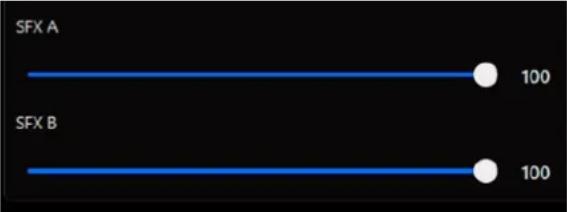 | ||
| Bouton de réglage SFX | Un écran contextuel de sélection de l'effet sonore apparaît.►Enregistrement d'un effet sonore(P.79) | ||
Paramètres des touches de raccourci
En réglant la fonction d'un bouton MUTE/ASSIGN dans « HOT KEY », vous pouvez simplement appuyer sur un bouton pour exécuter une action facilement au lieu d'utiliser des raccourcis clavier (une combinaison de pressions de touches).
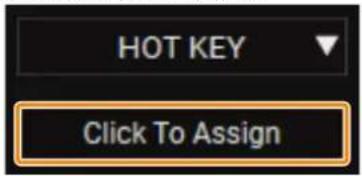
1. Sélectionnez « HOT KEY » pour la fonction de bouton MUTE/ASSIGN.
« Click to Assign » s'affiche.
3. Lorsque « Scanning KEY Stroke... » s'affiche, utilisez le clavier pour saisir une touche de raccourci.
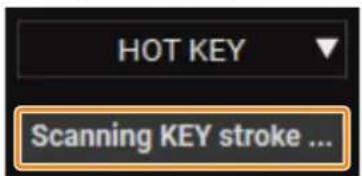
Pour utiliser d'autres touches de modification telles que Shift, Control, Alt ou la touche Windows en combinaison, maintenez la touche de modification souhaitée enfoncée et appuyez sur la touche souhaitée.
La touche est enregistrée lorsque vous appuyez sur une autre touche en plus d'une touche de modification.
Les touches de modification pour un Mac sont Shift, Command et Option.
4. Vérifiez si la combinaison de touches que vous avez saisie (telle que Shift + A) s'affiche.
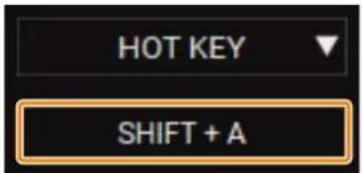
5. Pour définir une autre touche de raccourci, cliquez à nouveau sur la zone de saisie.
Une fois que « Scanning KEY Stroke... » s'affiche, vous pouvez saisir la combinaison de touches.
Section OUTPUT
Règle le volume de sortie.
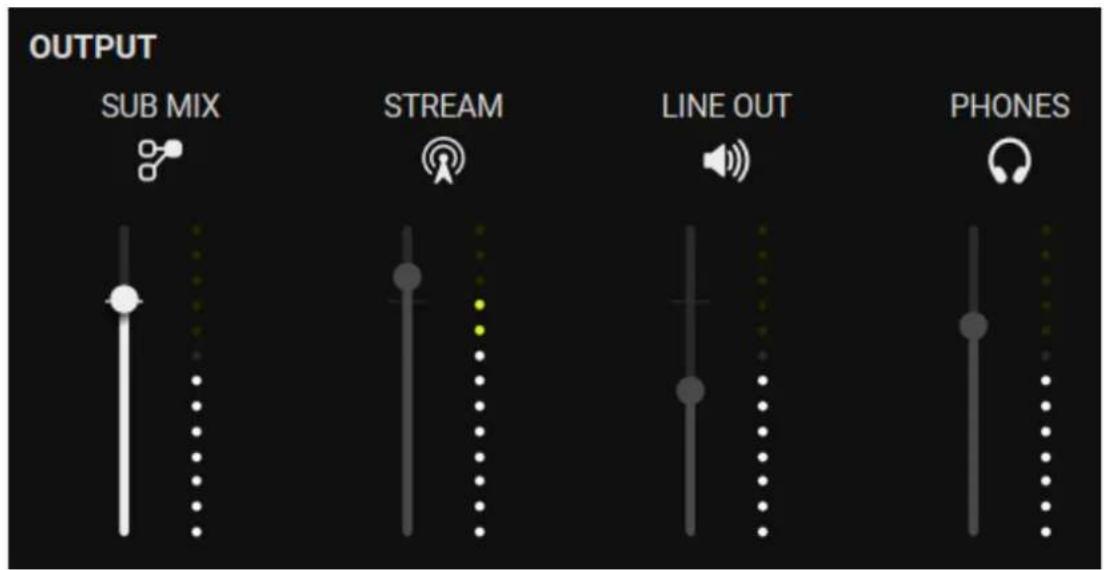
Vous ne pouvez pas régler le volume pour STREAM, LINE OUT et PHONES en utilisant l'application BRIDGE CAST. Réglez plutôt le volume avec les molettes de cet appareil.
Cliquez sur l'icône pour activer ou désactiver le son.
| Nom | Icône | Explication | Opérations sur cet appareil | |
| SUB MIX | Affiche le volume de la sortie audio vers le SUB MIX du port USB. Sélectionne l’audio à envoyer dans l’onglet « OUTPUT » → «SUB MIX MODE(P.65) »dans l’application BRIDGE CAST.* Uniquement lorsque le paramètre de connexion du port USB est « PC ». | - | ||
| STREAM | Affiche le volume du bus STREAM MIX émis par le port USB (ne peut pas être contrôlé). | Molette [STREAM] | ||
| LINE OUT | Affiche le volume du son émis par la prise LINE OUT (ne peut pas être contrôlé). | Molette [LINE OUT] | ||
| PHONES | Affiche le volume du casque ou du micro-casque (ne peut pas être contrôlé). | Molette [PHONES] | ||
Réglage du son du micro
Cette section explique comment régler le son du micro.
Se préparer à utiliser un micro(P.34) ▶ Calibrage de la qualité sonore du micro (nettoyage)(P.36) Traitement du son du micro (Mic Effects)(P.38) Enregistrement des paramètres d'effet micro en tant que préréglage(P.41) Exportation d'un fichier de préréglage de jeu(P.60)
Se préparer à utiliser un micro
Voici comment régler le type de micro utilisé et le gain d'entrée du micro (la sensibilité).
▶ Sélection du type de micro à utiliser Réglage du gain d'entrée (sensibilité)
Sélection du type de micro à utiliser
- Sur l'écran de menu, cliquez sur l'onglet « MIC SETUP » et réglez le « MIC TYPE ».
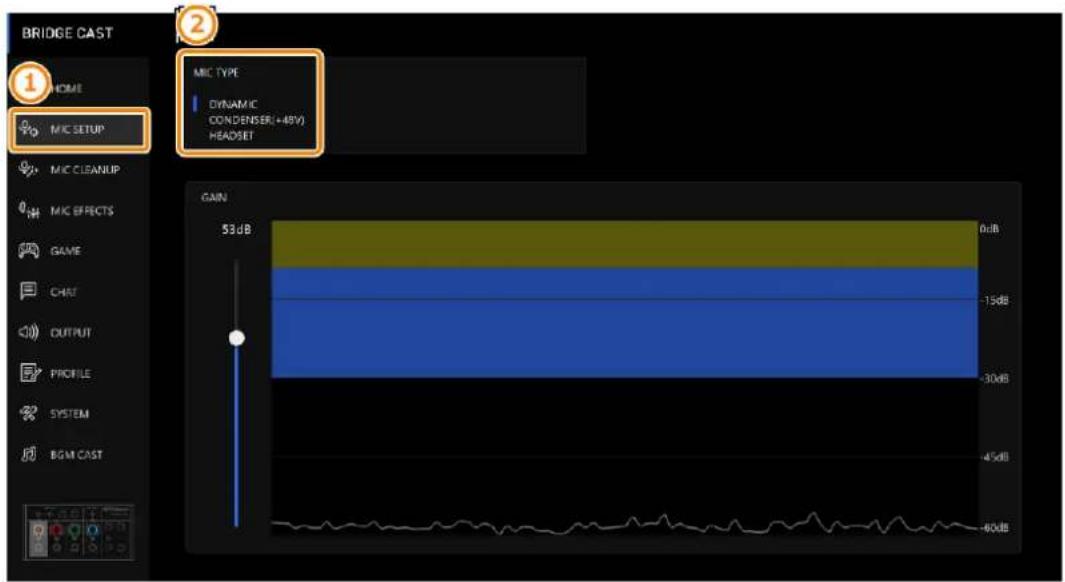
| Menu | Valeur | Explication |
| MIC TYPE | Sélectionnez le type de micro en fonction du micro que vous utilisez. | |
| DYNAMIC | Microphone dynamique | |
| CONDENSER (+48V) | Micro à condensateur* Si vous sélectionnez « CONDENSER(+48V) », l'alimentation fantôme est fournie par la prise MIC.* N'utilisez pas le réglage « CONDENSER(+48V) » si vous utilisez un micro dynamique. Les micros dynamiques risquent des dysfonctionnements lorsqu'on leur fournit une alimentation fantôme. | |
| HEADSET | Micro-casque | |
Réglage du gain d'entrée (sensibilité)
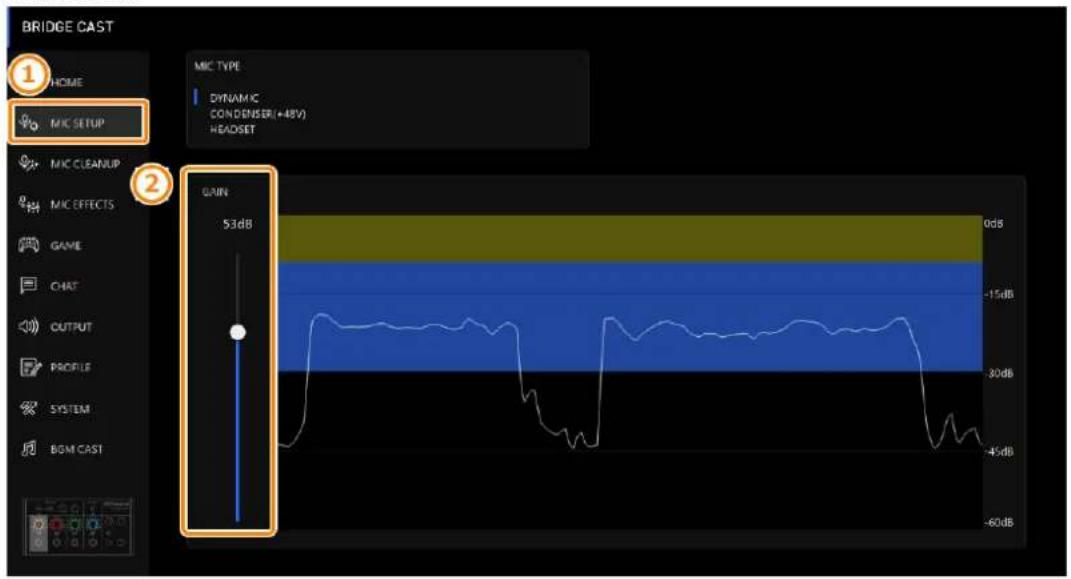
Voici comment régler le gain d'entrée du micro afin que le son entrant soit à un niveau approprié.
1. Sur l'écran de menu, cliquez sur l'onglet « MIC SETUP » et parlez dans le micro tout en ajustant le « GAIN ».
Augmentez le gain d'entrée aussi haut que possible, tout en vous assurant que la forme d'onde dans le graphique reste dans la zone bleue.
Calibrage de la qualité sonore du micro (nettoyage)
Voici comment régler la qualité sonore du son du micro pour rendre votre voix audible et claire.
Cette fonctionnalité vous aide à supprimer le bruit ambiant ou à normaliser les différences de volume entre les micros, par exemple.
- Sur l'écran de menu, cliquez sur l'onglet « MIC CLEANUP » et réglez les paramètres dans les menus respectifs.
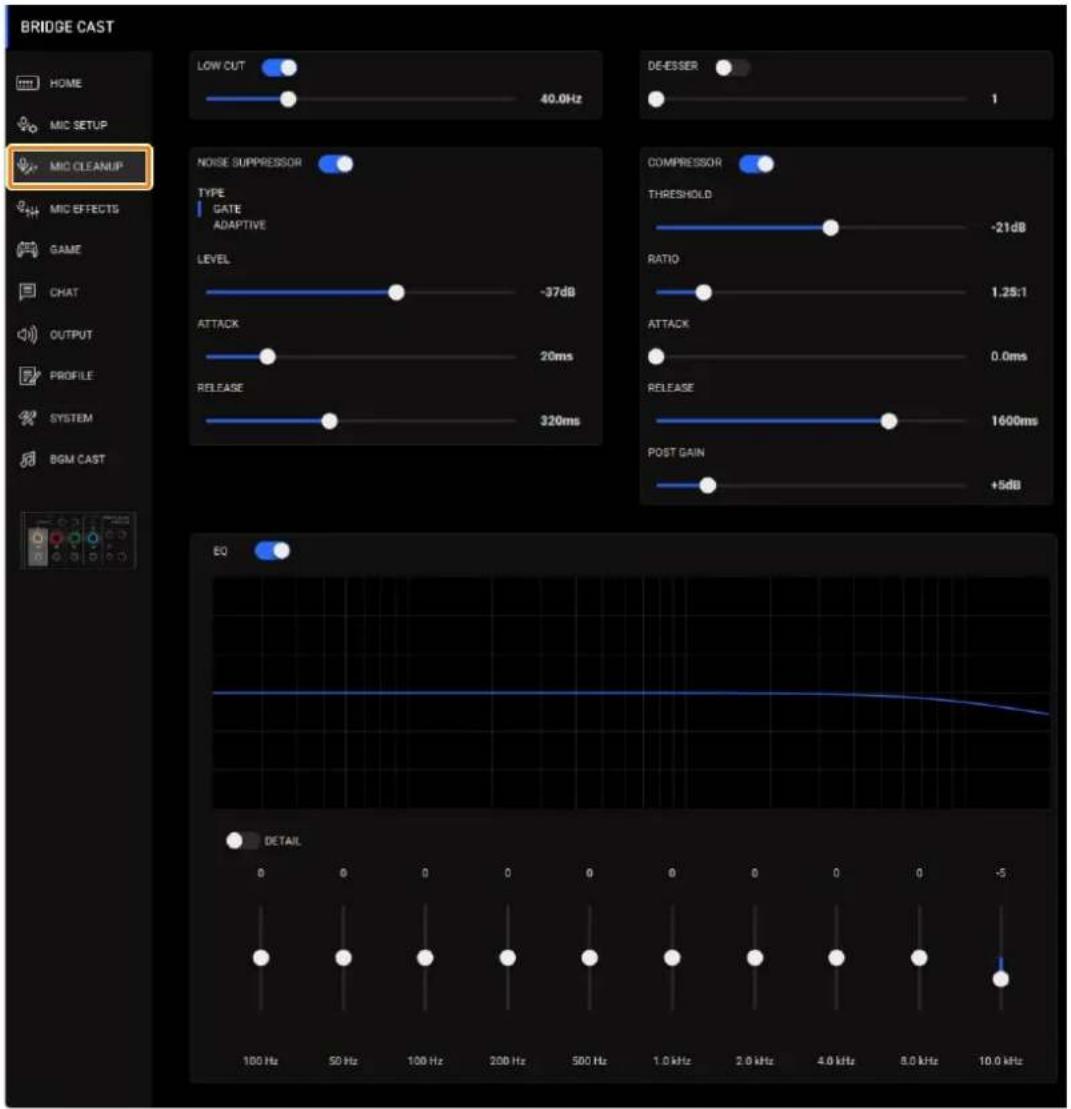
| Menu | Valeur | Explication | |
| LOW CUT : coupe le son inutile dans les fréquences basses. | |||
| LOW CUT | Off, On | Active ou désactive le filtre coupe bas. | |
| Flat à 500 Hz | Définit le point de fréquence à partir duquel la sortie est coupée. Les fréquences inférieures au point de fréquence que vous avez défini sont coupées. | ||
| NOISE SUPPRESSOR : supprime les bruits captés par le micro dans l'environnement alentour. | |||
| NOISE SUPPRESSOR | Off, On | Permet d'activer ou de désactiver la fonction de suppression de bruit. | |
| TYPE | Définit le type de suppresseur de bruit. | ||
| GATE | Supprime les sons dont le volume est inférieur au seuil. Cela permet de supprimer le bruit blanc et d'autres sons similaires en cas de silence. | ||
| ADAPTIVE | Analyse le son ambiant pour supprimer les bruits ambiants inutiles. | ||
| LEVEL | -96 à -0 dBLorsque « GATE » est utilisé | Spécifie le niveau défini comme seuil de suppression du son. | |
| 0 à 9Lorsqu'« ADAPTIVE » est utilisé | Règle le niveau de suppression du bruit. Plus la valeur est élevée, plus le bruit est réduit.* Si vous entendez des changements indésirables dans le son lors de l'utilisation du suppresseur de bruit, comme un son plus silencieux ou des changements de qualité sonore, ces problèmes peuvent être résolus si vous augmentez le gain d'entrée du micro. | ||
| ATTACK | 0 à 100 ms | Définit la durée avant que le suppresseur de bruit soit appliqué.* La durée est approximative. Elle change également en fonction du volume. | |
| RELEASE | 50 à 5000 ms | Définit la durée avant que l'effet du suppresseur de bruit soit annulé.* La durée est approximative. Elle change également en fonction du volume. | |
| DE-ESSER : réduit les sifflantes (bruits parasites lorsque vous prononcez des mots en « s » et autres sifflements). | |||
| DE-ESSER | Off, On | Active ou désactive le de-esser. | |
| 1 à 10 | Ajuste l'intensité de l'effet de de-esser. | ||
| COMPRESSOR : assourdit les sons les plus forts. Cela permet de réduire la différence entre les sons les plus forts et les plus faibles, ce qui rend le son plus facile à écouter. | |||
| COMPRESSOR | Off, On | Permet d'activer ou non le compresseur. | |
| THRESHOLD | -48 à -0 dB | Spécifie le niveau utilisé comme seuil d'application du compresseur. Réduit le niveau des sons qui dépassent le niveau spécifié ici. | |
| RATIO | 1.00:1 à Inf:1 | Définit le rapport de réduction du niveau sonore, lorsqu'il franchit le seuil.Par exemple, si vous réglez le « RATIO » sur « 2.00:1 », les niveaux de son qui dépassent le seuil sont réduits de 1/2. | |
| ATTACK | 0 à 100 ms | Définit la durée avant que le compresseur soit appliqué.* La durée est approximative. Elle change également en fonction du volume. | |
| RELEASE | 50 à 5000 ms | Définit la durée avant que l'effet du compresseur soit annulé.* La durée est approximative. Elle change également en fonction du volume. | |
| POST GAIN | +0 à +30 dB | Ajuste le niveau de volume de sortie final après l'application du compresseur. | |
| EQ : il s'agit d'un égaliseur à 10 bandes, qui vous permet de régler le volume pour chaque bande de fréquence. | |||
| EQ | Off, On | Permet d'activer ou non l'égaliseur. | |
| DETAIL | Off, On | Lorsque ce paramètre est activé, vous pouvez régler la fréquence centrale et le « Q » (la largeur de la bande des fréquences). | |
| Gain (curseurs verticaux) | -12 à +12 | Règle la quantité d'accentuation ou d'atténuation pour chaque bande de fréquence. | |
| Fréquence(curseurs horizontaux) | Bande 1 | 20,9 à -396 Hz | Spécifie la fréquence centrale d'accentuation ou d'atténuation pour chaque bande de fréquence.* Ce réglage est disponible lorsque le commutateur « DETAIL » est activé. |
| Bandes 2 à 4 | 20,9 à -471 Hz | ||
| Bandes 5 à 7 | 341 Hz à -3,36 kHz | ||
| Bandes 8 et 9 | 3,00 à -20,2 kHz | ||
| Bande 10 | 793 Hz à -20,2 kHz | ||
| Q | 0,3 à 16,0 | Ajuste la bande passante utilisée pour amplifier ou atténuer chaque bande de fréquence.* Ce réglage est disponible lorsque le commutateur « DETAIL » est activé. | |
Traitement du son du micro (mic effects)
Vous pouvez appliquer des effets au son du micro (Changeur de voix et reverb) pour traiter la voix.
1. On the menu screen, click the "MIC EFFECTS" tab and set the parameters in the respective menus.
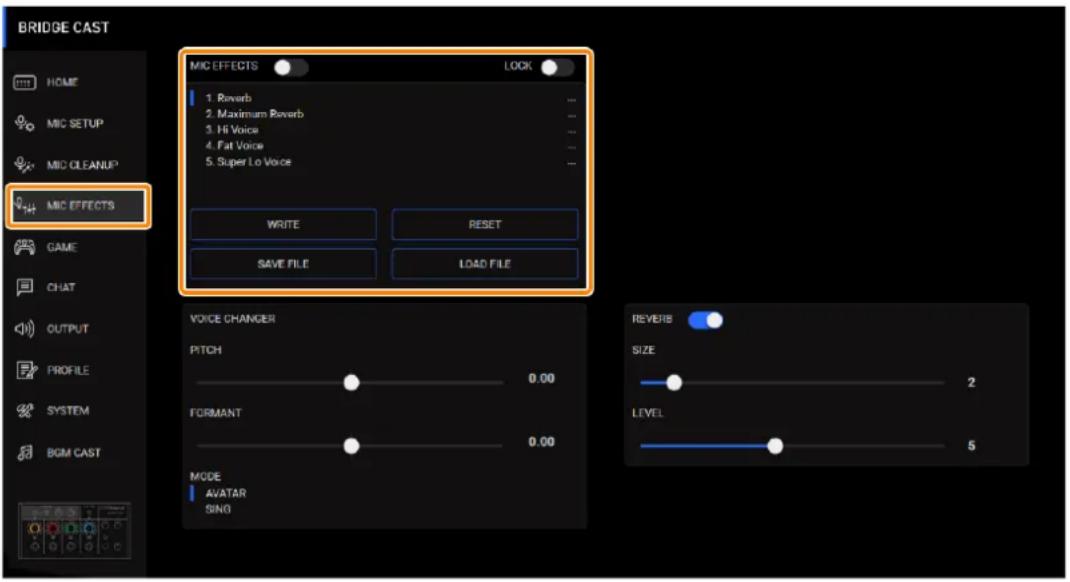
| Menu | Value | Explanation |
| MIC EFFECTS | Off, On | Active ou désactive les effets de micro. |
| LOCK | Off, On | Verrouille le transformateur vocal de manière à ce qu’il ne puisse pas être allumé ou éteint accidentellement.Lorsque cette option est ACTIVÉE, les effets de micro ne peuvent pas être activés/désactivés à l’aide du bouton [MIC EFFECTS] du BRIDGE CAST. |
Modification du son (voice changer)
Cet effet modifie la hauteur et le timbre de votre voix. Vous pouvez créer des transformations, telles que « d'une voix féminine à une voix masculine », « d'une voix masculine à une voix féminine », etc.
1. Dans l'écran du menu, cliquez sur l'onglet « MIC EFFECTS » et réglez les paramètres dans les menus respectifs.
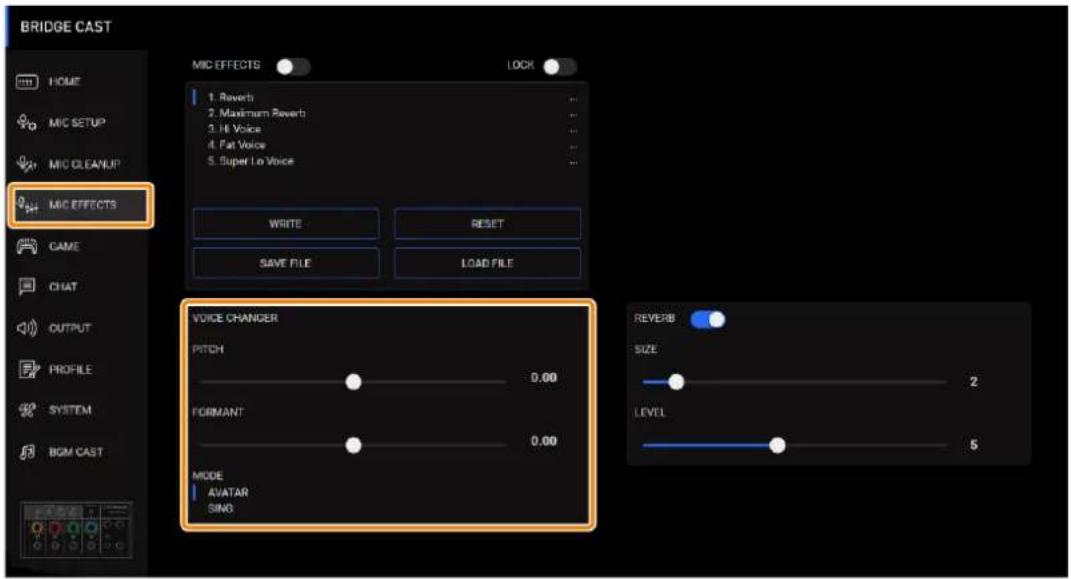
| Menu | Valeur | Explication |
| PITCH | -1,00 à 1,00 | Permet d'ajuster la hauteur du son. Un réglage de « 0 » correspond à la hauteur d'origine. |
| FORMANT | -1,00 à 1,00 | Permet d'ajuster le caractère (le formant) de la voix. Les réglages négatifs (-) produisent un caractère vocal plus masculin et les réglages positifs (+) produisent un caractère vocal plus féminin. Un réglage de « 0 » correspond à la voix d'origine. |
| MODE | AVATAR, SING | Spécifie si la hauteur et les formants sont toujours convertis (AVATAR) ou non (SING). |
Ajouter de la reverb au son (reverb)
Vous pouvez ajouter de la reverb à une voix pour donner une impression de profondeur spatiale. C'est également efficace pour mettre l'accent sur l'annonce du titre d'une production ou d'un programme.
1. Dans l'écran du menu, cliquez sur l'onglet « MIC EFFECTS » et réglez les paramètres dans les menus respectifs.
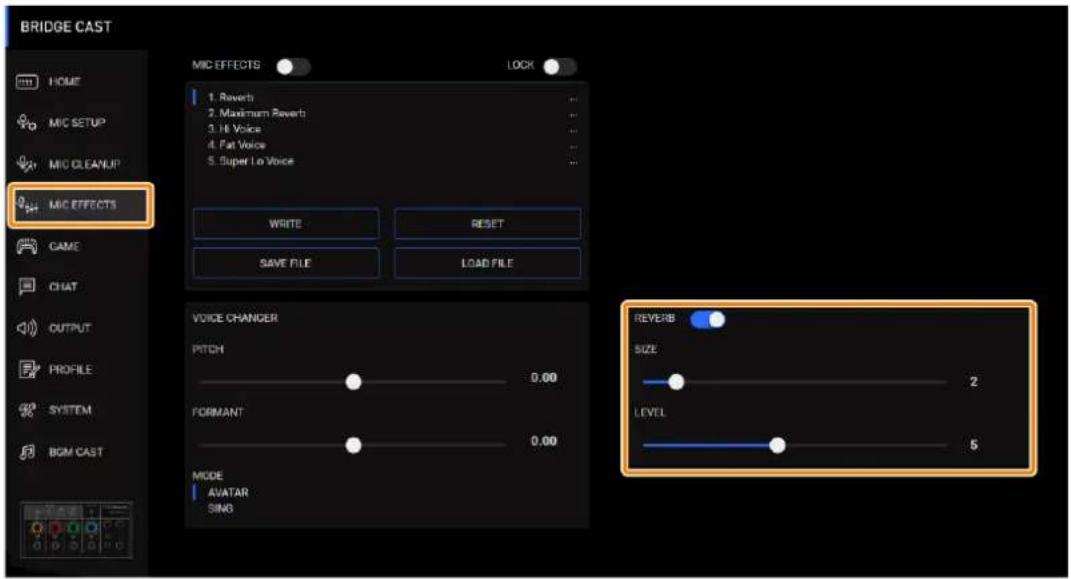
| Menu | Valeur | Explication |
| REVERB | Off, On | Permet d'activer ou de désactiver la reverb.* Pour ajouter de la reverb au son, « REVERB » et « MIC EFFECTS » doivent être activés en même temps. |
| SIZE | 1 à 10 | Règle la taille de l'espace simulé. Des valeurs plus élevées simulent des espaces plus grands, ce qui fait résonner plus longtemps la reverb. |
| LEVEL | 1 à 10 | Règle l'ampleur de la reverb. |
Remarque
Vous pouvez enregistrer jusqu'à cinq réglages d'effets en tant que préréglages et les rappeler quand vous le souhaitez.
Enregistrement des paramètres d'effet micro en tant que préréglage(P.41)
Vous pouvez également enregistrer les préréglages d'effet dans un seul fichier.
Exportation d'un fichier de préréglage d'effet micro(P.44)
Enregistrement des paramètres d'effet micro en tant que préréglage
Vous pouvez enregistrer les réglages actuels de l'effet micro en tant que préréglages et les rappeler si nécessaire.
Vous pouvez enregistrer jusqu'à cinq préréglages.
* Les préréglages modifiables sont préenregistrés par défaut en usine.
Enregistrement de vos paramètres en tant que préréglage ▶ Rappel d'un préréglage ▶ Initialisation d'un préréglage
Enregistrement de vos paramètres en tant que préréglage
* Les réglages d'activation ou de désactivation de « MIC EFFECTS » ne sont pas enregistrés.
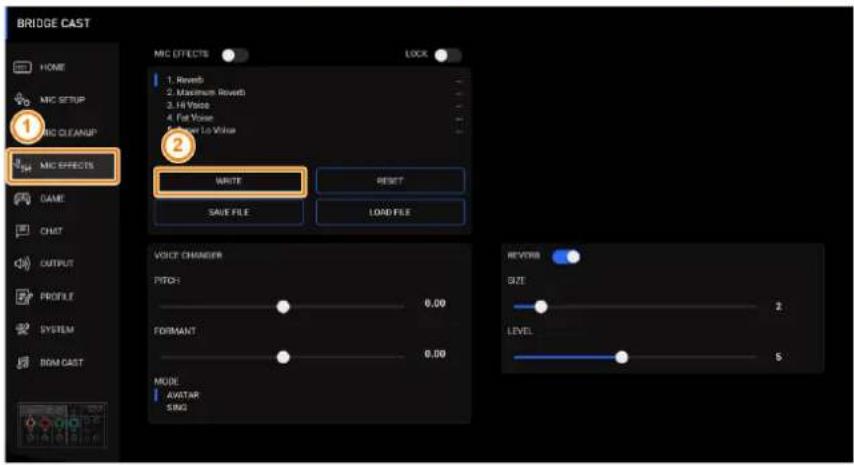
2. Saisissez le nom du préréglage et cliquez sur le numéro de préréglage de la destination de sauvegarde dans « WRITE TO ».
Les noms de préréglage peuvent contenir jusqu'à 18 caractères alphanumériques ou symboles d'un octet.
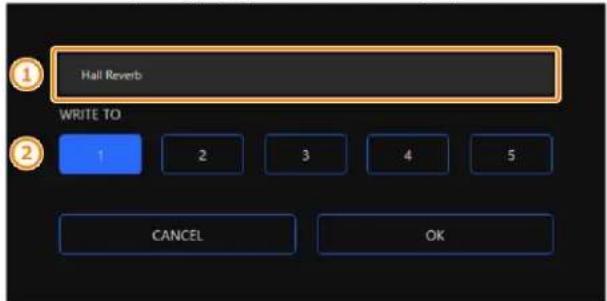
3. Cliquez sur le bouton [OK].
Cette opération écrase les paramètres d'effet.
Remarque
Vous pouvez modifier les noms des préréglages ultérieurement.
Pour ce faire, cliquez sur 🚗 à côté du nom du préréglage, saisissez le nom dans la fenêtre de renommage et cliquez sur le bouton [OK].
Rappel d'un préréglage
- Dans l'écran du menu, cliquez sur l'onglet « MIC EFFECTS », puis cliquez sur le préréglage que vous souhaitez rappeler.
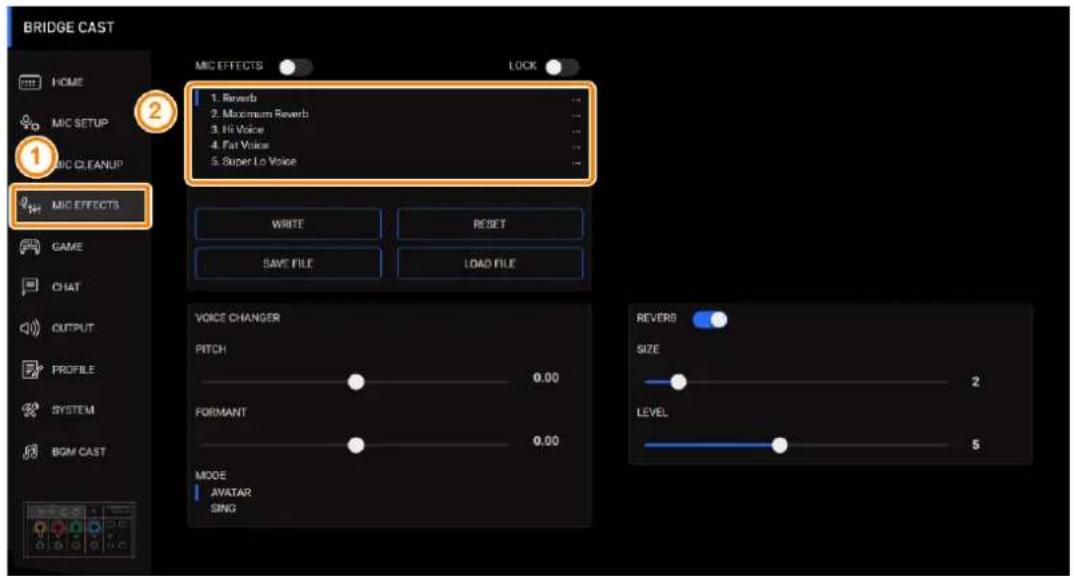
Cette opération rappelle les réglages d'effet.
Remarque
Lorsque vous modifiez les paramètres d'un préréglage que vous avez rappelé, le nom du préréglage passe du blanc au jaune.
Initialisation d'un préréglage
Voici comment initialiser un préréglage et restaurer les réglages des préréglages 1 à 5 à leur état par défaut.
1. Dans l'écran du menu, cliquez sur l'onglet « MIC EFFECTS », puis cliquez sur le bouton [RESET].
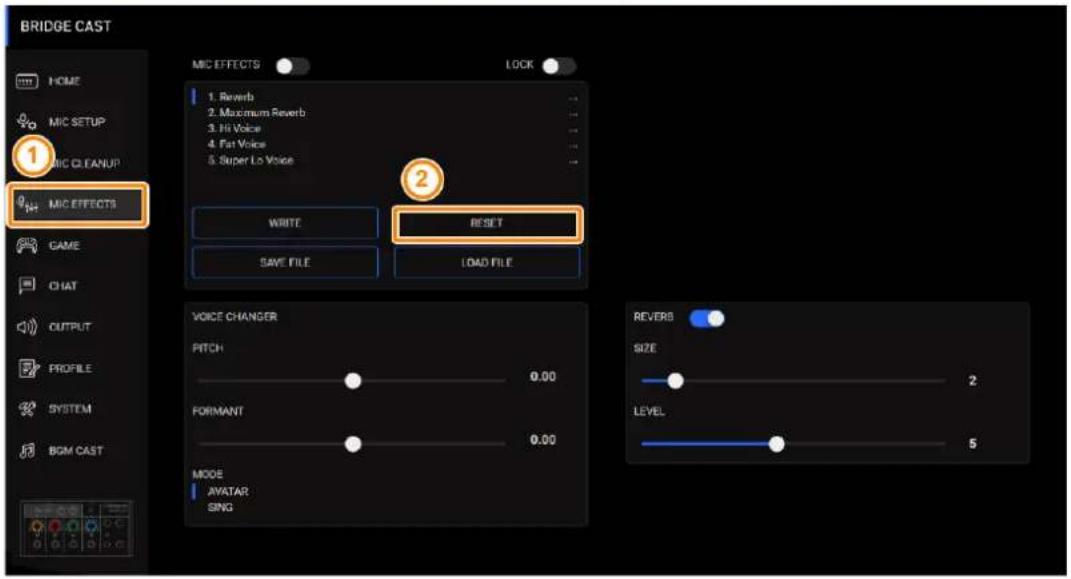
Un message de confirmation apparaît.
![ROLAND Bridge Cast - Dans l'écran du menu, cliquez sur l'onglet « MIC EFFECTS », puis cliquez sur le bouton [RESET]. - 2](/content/2026/04/619791/images/ef8e4aa23ee4b61f67c77ef6c83dc3d080811256786d5ef9cdc168fc627a8940.jpg)
2. Cliquez sur le bouton [OK].
Un message de confirmation apparaît une fois les données initialisées.
![ROLAND Bridge Cast - Cliquez sur le bouton [OK]. - 1](/content/2026/04/619791/images/57b95c8f0ae7ba754d9e14dbbe6d52c9a5ca41f99dc4e1681d6f6c509476e378.jpg)
3. Appuyez sur le bouton [OK] pour fermer le message.
Liens connexes :
Exportation d'un fichier de préréglage d'effet micro(P.44)
Exportation d'un fichier de préréglage d'effet micro
Vous pouvez enregistrer les préréglages d'effets (1 à 5) dans un seul fichier (. brdgcEfx) sur votre ordinateur. Utilisez l'application BRIDGE CAST lorsque vous souhaitez recharger le fichier enregistré dans cet appareil.
Enregistrement d'un fichier de préréglage ▶ Chargement d'un fichier de préréglage
Enregistrement d'un fichier de préréglage
- Dans l'écran de menu, cliquez sur l'onglet « MIC EFFECTS », puis cliquez sur le bouton [SAVE FILE].
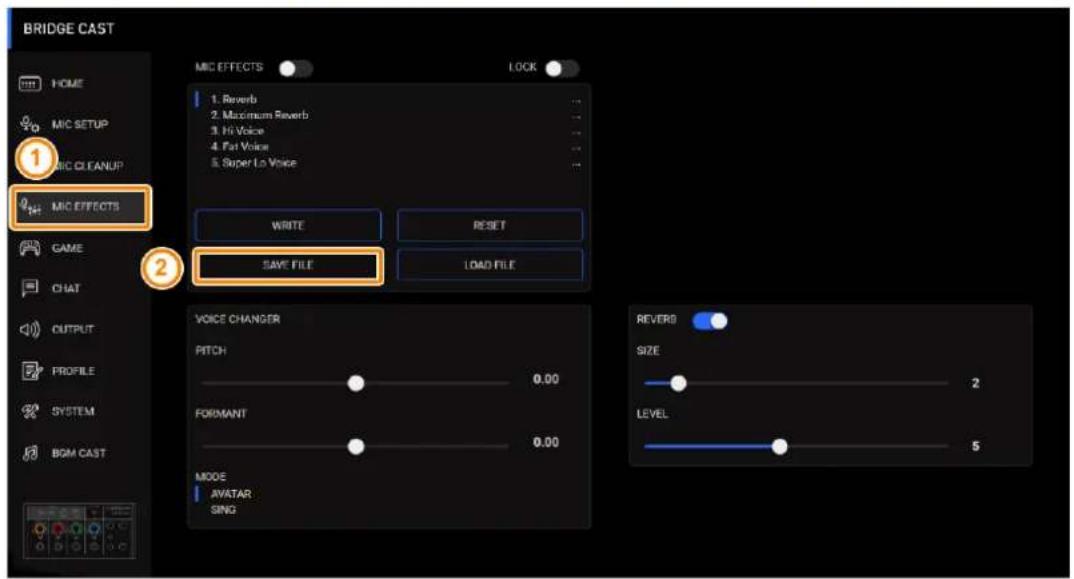
- Dans la boîte de dialogue Enregistrer, nommez le fichier et spécifiez la destination d'enregistrement, puis cliquez sur le bouton [Save].
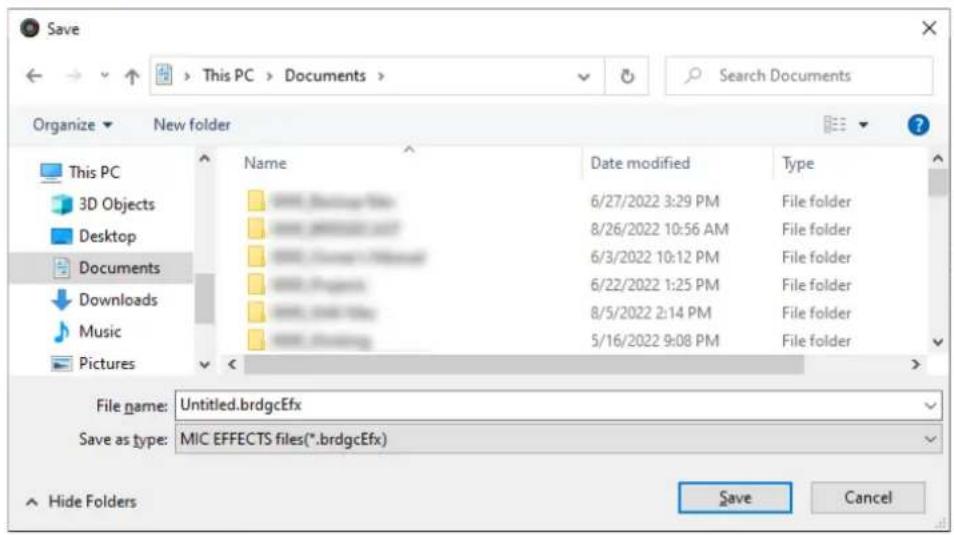
Cette opération enregistre le fichier (. brdgcEfx).
Chargement d'un fichier de préréglage
Voici comment appliquer les réglages que vous avez sauvegardés pour les préréglages d'effets (1 à 5) à cet appareil.
1. Dans l'écran du menu, cliquez sur l'onglet « MIC EFFECTS », puis cliquez sur le bouton [LOAD FILE].
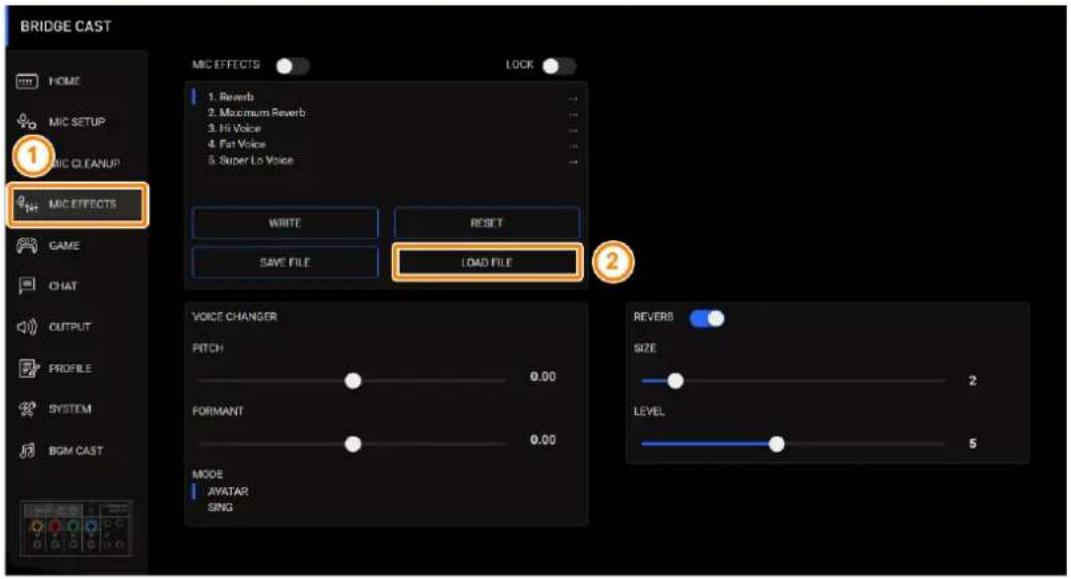
2. Dans la boîte de dialogue TÉLÉCHARGER UN FICHIER, sélectionnez le fichier que vous souhaitez télécharger (. brdgcEfx), puis cliquez sur le bouton [Open].
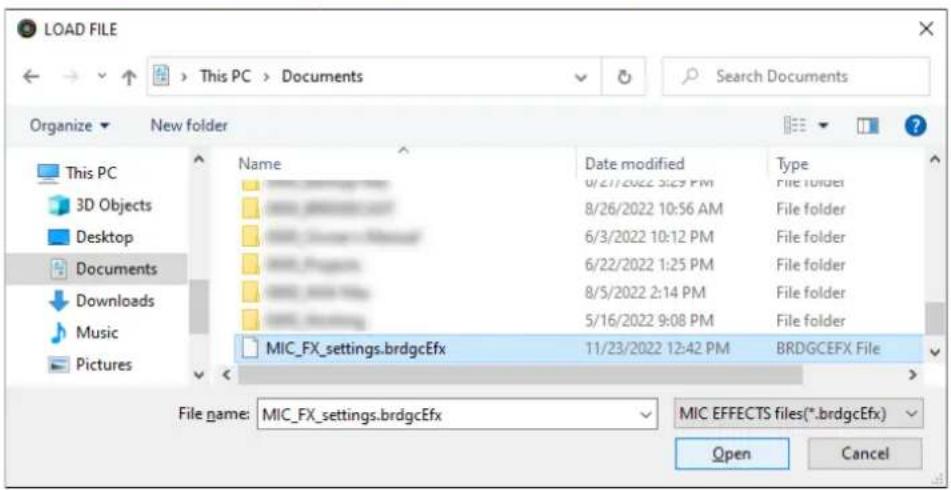
![ROLAND Bridge Cast - Dans la boîte de dialogue TÉLÉCHARGER UN FICHIER, sélectionnez le fichier que vous souhaitez télécharger (. brdgcEfx), puis cliquez sur le bouton [Open]. - 2](/content/2026/04/619791/images/e4969595e8449f645e8d1047d56f8e154a8886f19495b0e9b4185209ebd5e2b4.jpg)
3. Cliquez sur le bouton [OK].
Un message s'affiche après l'application des paramètres de préréglage d'effet.
![ROLAND Bridge Cast - Cliquez sur le bouton [OK]. - 1](/content/2026/04/619791/images/935915e0e0c98305fee3b33537c47b69a420efafe0bef1de428300422f09fcc5.jpg)
4. Appuyez sur le bouton [OK] pour fermer le message.
Informations connexes :
Enregistrement des paramètres d'effet micro en tant que préréglage(P.41)
Réglage du son du jeu / Utilisation des effets de jeu
Cette section vous montre comment régler le son du jeu (source d'entrée : GAME -1 ) qui est entré depuis le port USB.
*1 : Lorsque le réglage de connexion pour le port USB est « CONSOLE/MOBILE », la source d'entrée est « USB ».
Effets de jeu
Vous pouvez appliquer des effets de jeu (surround virtuel, égaliseur, limiteur) au son de votre jeu.
1. Dans l'écran du menu, cliquez sur l'onglet « GAME » pour configurer les effets de jeu.
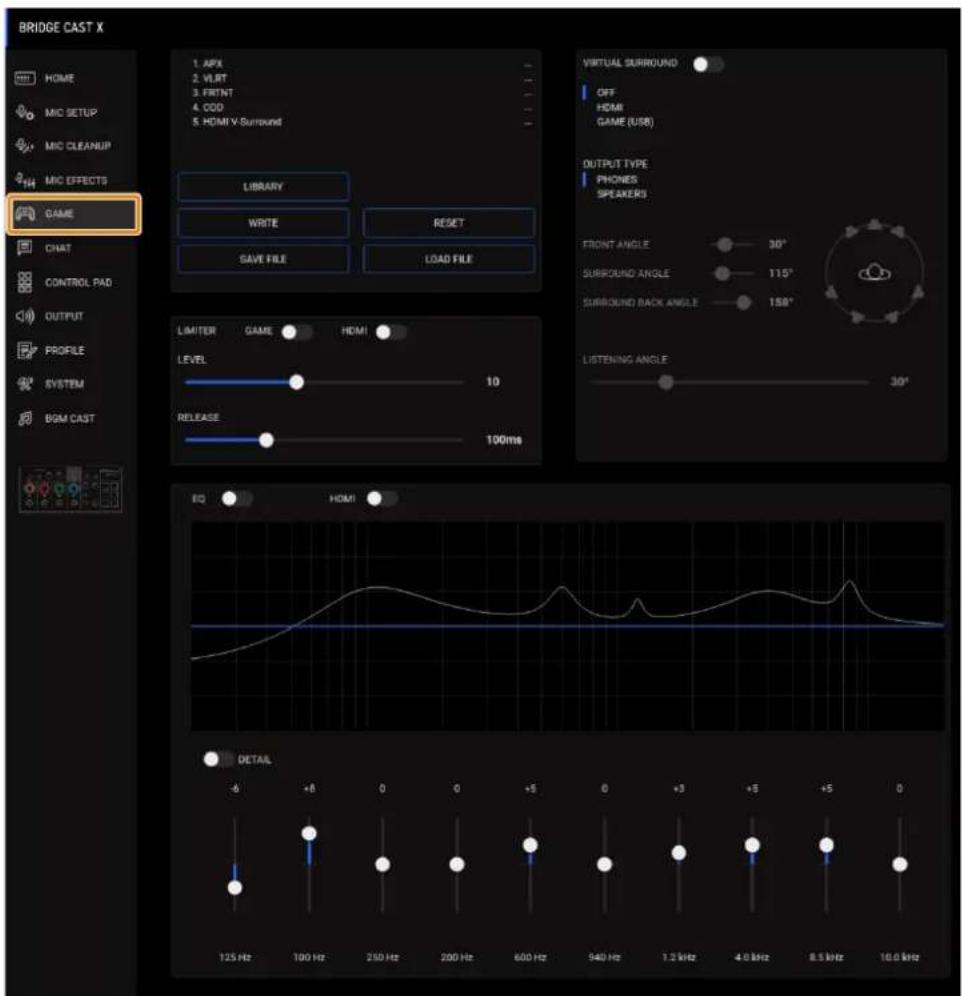
Écoute du son du jeu en surround virtuel(P.48) Utilisation de l'égaliseur pour régler le son du jeu(P.52) ▶ Utiliser le limiteur pour limiter le volume d'un jeu(P.54) Enregistrement des paramètres de jeu en tant que préréglage(P.55) Exportation d'un fichier de préréglage de jeu(P.60) Utiliser les paramètres de la bibliothèque d'effets de jeu comme préréglages(P.63)
Écoute du son du jeu en surround virtuel
La technologie acoustique tridimensionnelle unique de Roland vous permet d'écouter en surround virtuel l'entrée audio 5.1/7.1 du port USB (source d'entrée : GAME (SPEAKER)) lorsque vous utilisez un casque.
Cela vous permet de bénéficier d'une image stéréo spacieuse qui va au-delà de l'image stéréo de base, même avec des écouteurs.

1. Dans l'écran du menu, cliquez sur l'onglet « GAME » pour configurer le surround virtuel.
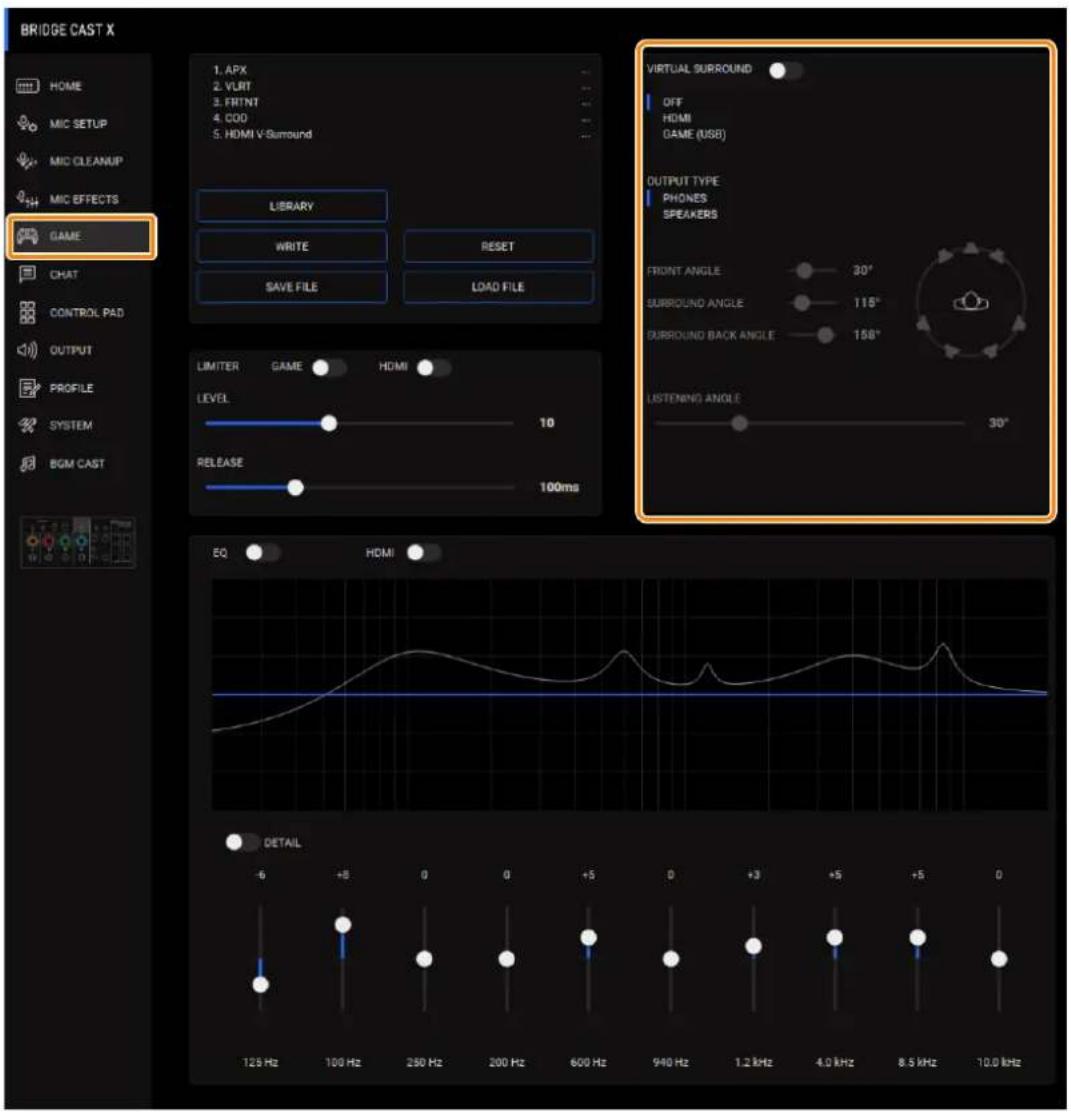
| Menu | Valeur | Explication |
| VIRTUAL SURROUND | Off, On | Active ou désactive le virtual surround. |
| OUTPUT TYPE | PHONES | Sortie audio en virtual surround pour écouter dans un casque. |
| SPEAKERS | Sortie audio en virtual surround pour écouter avec des haut-parleurs. | |
| FRONT ANGLE | 1 à 89° | Ajuste l'angle des enceintes avant.« 1° » positionne les enceintes directement devant vous et « 89° » les positionne directement sur le côté. |
| SURROUND ANGLE | 91 à 179° | Ajuste l'angle des enceintes surround.« 91° » positionne les enceintes directement sur le côté et « 179° » les positionne directement derrière vous. |
| SURROUND BACK ANGLE | 91 à 179° | Ajuste l'angle des enceintes surround arrière.« 91° » positionne les enceintes directement sur le côté et « 179° » les positionne directement derrière vous. |
| LISTENING ANGLE | 12 à 78° | Réglez-le en fonction de la position des haut-parleurs et de la position à partir de laquelle vous les écoutez.* Cette option est activée lorsque l'OUTPUT TYPE est défini sur « SPEAKER ». |
Lorsque du son est entré, le haut-parleur qui le reproduit s'allume en bleu.
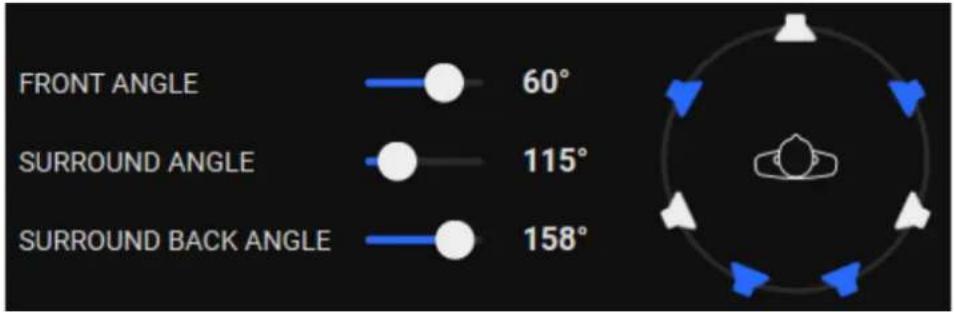
Remarque
Vous pouvez enregistrer jusqu'à cinq réglages de jeu (surround virtuel, égaliseur, limiteur) en tant que préréglages et les rappeler quand vous le souhaitez.
Enregistrement des paramètres de jeu en tant que préréglage(P.55)
Vous pouvez également enregistrer les préréglages de jeu dans un seul fichier.
Exportation d'un fichier de préréglage de jeu(P.60)
Pour écouter le son de votre ordinateur Windows sur le BRIDGE CAST en son surround virtuel, l'ordinateur doit émettre un son 5.1 ou 7.1.
* Réglez le commutateur de connexion USB sur « PC » et installez le pilote dédié.
- À partir du bouton Start → « Settings » → « System » →, sélectionnez « Sound ».
Windows 11 :
- Sélectionnez « Plus de paramètres sonores ».
Windows 10 :
- Sélectionnez « Panneau de configuration du son ».
- Dans l'onglet « Lecture », sélectionnez « Speakers (BRIDGE CAST V2) », puis cliquez sur le bouton [Configurer].
Speakers
BRIDGE CAST V2
Default Device

L'écran d'installation apparaît.
- Pour les canaux audio, sélectionnez « 5.1 Surround » ou « 7.1 Surround ».
- Sélectionnez tous les éléments « Optional speaker ».
- Sélectionnez tous les éléments « Full-range speaker ».
- Appuyez sur le bouton [Terminé].
Utilisation de l'égaliseur pour régler le son du jeu
Vous pouvez utiliser l'égaliseur pour régler le timbre du son du jeu (source d'entrée : GAME *1 ). Cela vous permet de mettre l'accent sur des plages de fréquences importantes dans le jeu ou de réduire les plages de fréquences inutiles.
Par exemple, vous pouvez l'utiliser pour supprimer le bruit du vent ou d'autres bruits environnementaux pendant un jeu de type FPS, ou pour rendre les sons comme des pas ou des coups de feu plus faciles à entendre.
*1 : l'égaliseur n'est appliqué qu'au son du jeu envoyé au bus PERSONAL MIX. Lorsque le réglage de connexion pour le port USB est « CONSOLE/MOBILE », la source d'entrée est « USB ».
- Dans l'écran du menu, cliquez sur l'onglet « JEU » pour régler l'égaliseur.
| Menu | Valeur | Explication | |
| EQ | Off, On | Permet d'activer ou non l'égaliseur. | |
| DETAIL | Off, On | Lorsque ce paramètre est activé, vous pouvez régler la fréquence centrale et le « Q » (la largeur de la bande des fréquences). | |
| Gain (curseurs verticaux) | -12 à +12 | Règle la quantité d'accentuation ou d'atténuation pour chaque bande de fréquence. | |
| Fréquence (curseurs horizontaux) | Bande 1 | 20,9 à -396 Hz | Spécifie la fréquence centrale d'accentuation ou d'atténuation pour chaque bande de fréquence.* Ce réglage est disponible lorsque le commutateur « DETAIL » est activé. |
| Bandes 2 à 4 | 20,9 à -471 Hz | ||
| Bandes 5 à 7 | 341 Hz à -3,36 kHz | ||
| Bandes 8 et 9 | 3,00 à -20,2 kHz | ||
| Bande 10 | 793 Hz à -20,2 kHz | ||
0,3 à 16,0
Ajuste la bande passante utilisée pour amplifier ou atténuer chaque bande de fréquence.
* Ce réglage est disponible lorsque le commutateur « DETAIL » est activé.
Remarque
Vous pouvez enregistrer jusqu'à cinq réglages de jeu (surround virtuel, égaliseur, limiteur) en tant que préréglages et les rappeler quand vous le souhaitez.
Enregistrement des paramètres de jeu en tant que préréglage(P.55)
Vous pouvez également enregistrer les préréglages de jeu dans un seul fichier.
Exportation d'un fichier de préréglage de jeu(P.60)
Utiliser le limiteur pour limiter le volume d'un jeu
Vous pouvez utiliser le limiteur pour maintenir le volume bas, ce qui permet d'éviter d'endommager votre audition en cas de sons forts et soudains.
Par exemple, vous pouvez empêcher les coups de feu d'être plus forts que nécessaire dans un jeu de tir de première personne.
1. Dans l'écran du menu, cliquez sur l'onglet « GAME » pour configurer le limiteur.
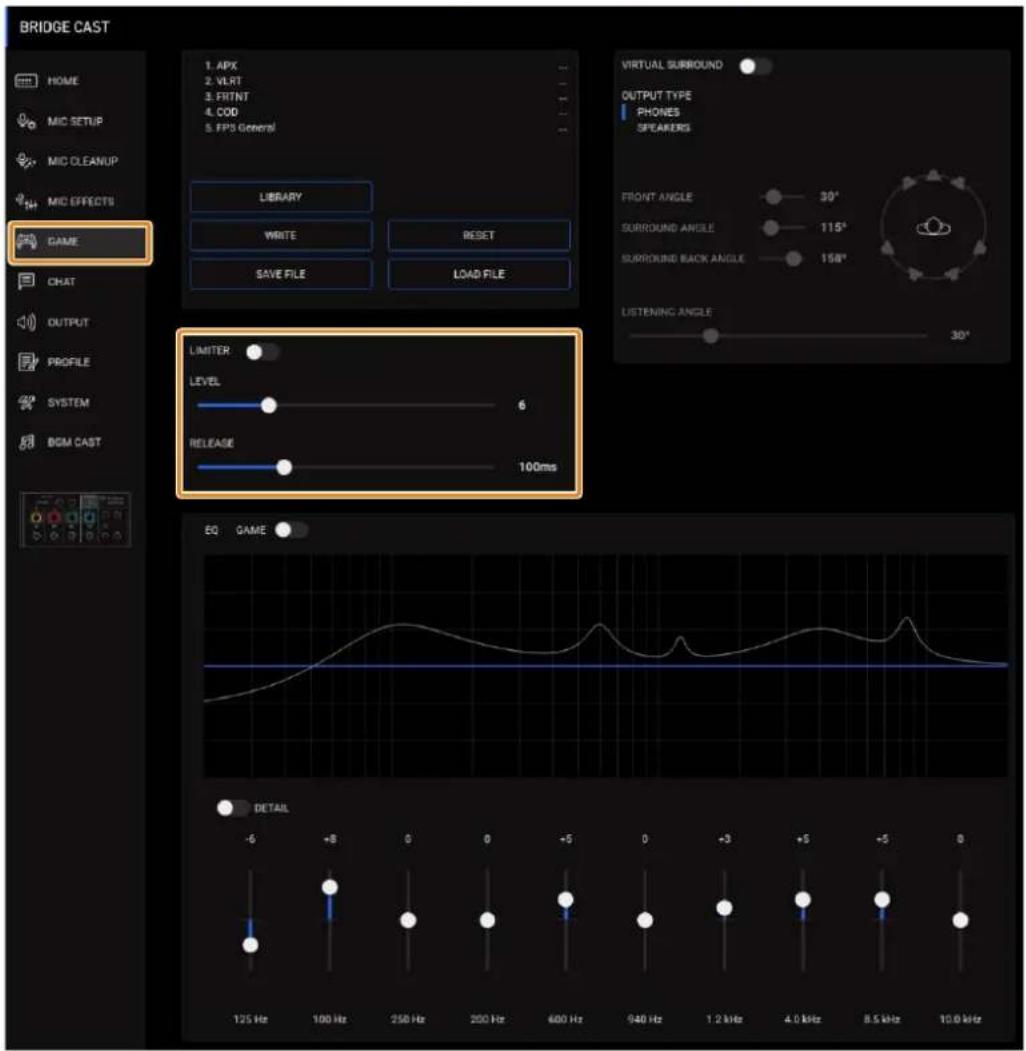
| Menu | Valeur | Explication |
| LIMITER | Off, On | Active ou désactive le limiteur. |
| LEVEL | 0 à 25 | Règle l’effet de limitation du volume.Des valeurs plus élevées limitent davantage le volume. |
| RELEASE | 10 à 5000 ms | Définit la durée avant que l’effet du limiteur soit annulé.* La durée est uniquement fournie à titre de référence. Elle change également en fonction du volume. |
Remarque
Vous pouvez enregistrer jusqu'à cinq réglages de jeu (surround virtuel, égaliseur, limiteur) en tant que préréglages et les rappeler quand vous le souhaitez.
Enregistrement des paramètres de jeu en tant que préréglage(P.55)
Vous pouvez également enregistrer les préréglages de jeu dans un seul fichier.
Exportation d'un fichier de préréglage de jeu(P.60)
Enregistrement des paramètres de jeu en tant que préréglage
Vous pouvez enregistrer les réglages de jeu actuels (surround virtuel, égaliseur, limiteur) en tant que préréglages et les rappeler quand vous le souhaitez.
Vous pouvez enregistrer jusqu'à cinq préréglages.
* Les préréglages modifiables sont préenregistrés par défaut en usine.
Enregistrement de vos paramètres en tant que préréglage ▶ Rappel d'un préréglage ▶ Initialisation d'un préréglage
Enregistrement de vos paramètres en tant que préréglage
- Dans l'écran du menu, cliquez sur l'onglet « GAME », puis cliquez sur le bouton [WRITE].
- Saisissez le nom du préréglage et cliquez sur le numéro de préréglage de la destination de sauvegarde dans « WRITE TO ».
Les noms de préréglage peuvent contenir jusqu'à 18 caractères alphanumériques ou symboles d'un octet.
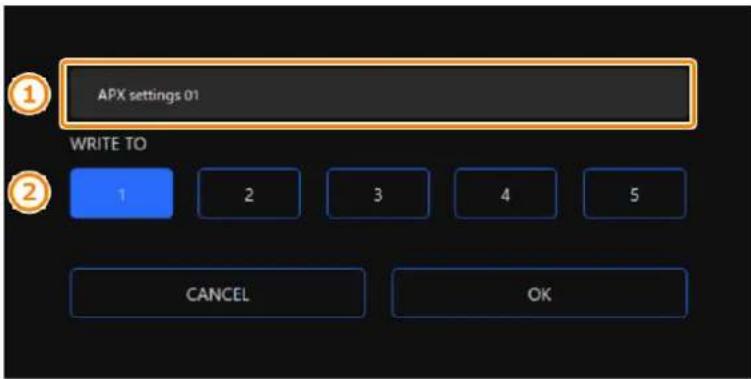
3. Cliquez sur le bouton [OK].
Cette opération écrase les réglages de l'égaliseur.
Remarque
Vous pouvez modifier les noms des préréglages ultérieurement.
Pour ce faire, cliquez sur 🚗 à côté du nom du préréglage, saisissez le nom dans la fenêtre de renommage et cliquez sur le bouton [OK].
Rappel d'un préréglage
- Dans l'écran du menu, cliquez sur l'onglet « GAME », puis cliquez sur le préréglage que vous souhaitez rappeler.
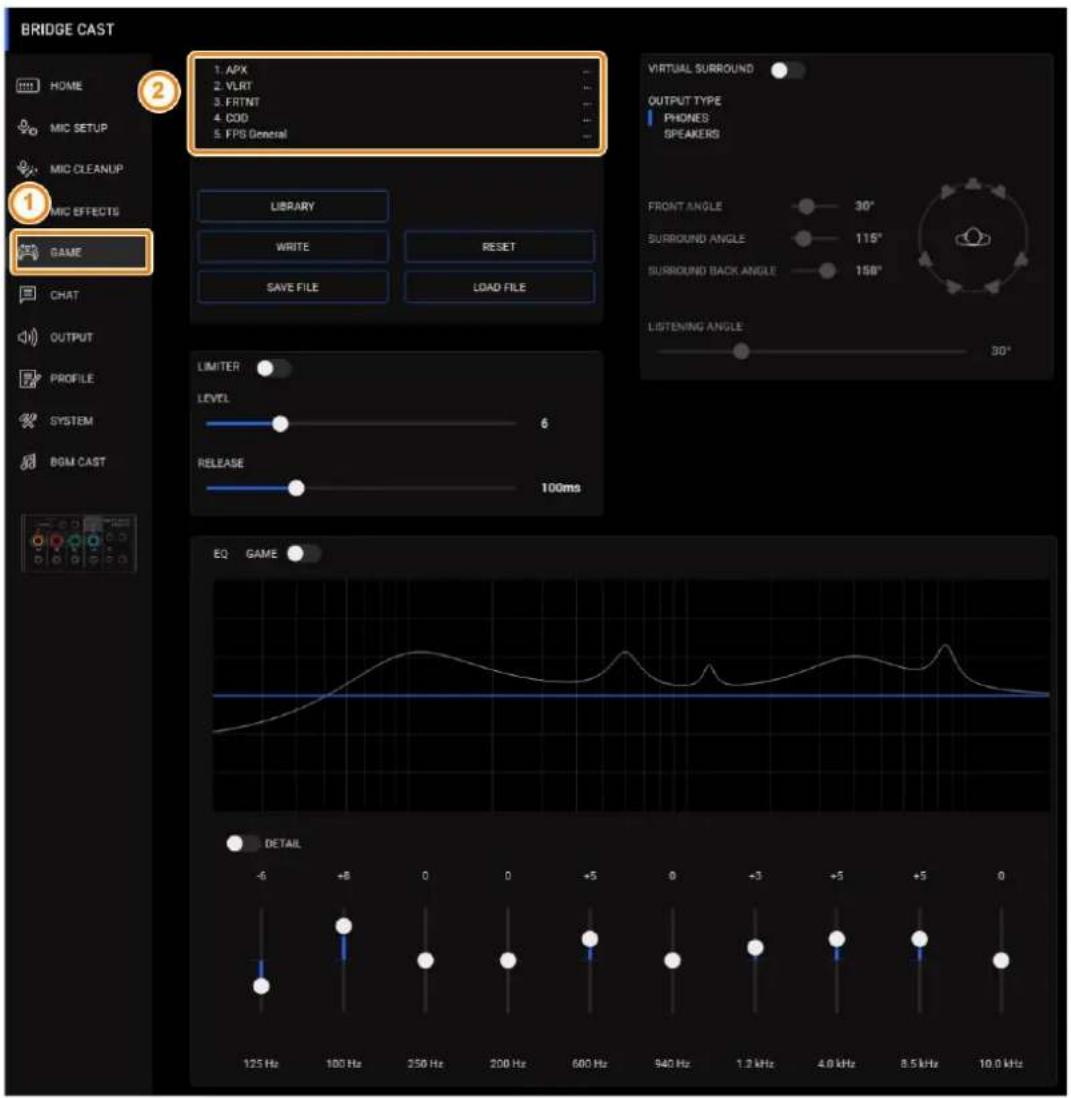
Cette opération rappelle les réglages d'effet.
Remarque
Lorsque vous modifiez les paramètres d'un préréglage que vous avez rappelé, le nom du préréglage passe du blanc au jaune.
Initialisation d'un préréglage
Voici comment initialiser un préréglage et restaurer les réglages des préréglages 1 à 5 à leur état par défaut.
- Dans l'écran du menu, cliquez sur l'onglet « GAME » puis cliquez sur le bouton [RESET].
Un message de confirmation apparaît.
2. Cliquez sur le bouton [OK].
Un message de confirmation apparaît une fois les données initialisées.
![ROLAND Bridge Cast - Cliquez sur le bouton [OK]. - 1](/content/2026/04/619791/images/15ad648e4e5b704c8e3f3b87de73974be433fcb6098cdb207429f4e25825a9d8.jpg)
- Appuyez sur le bouton [OK] pour fermer le message.
Remarque
Vous pouvez enregistrer les préréglages de jeu dans un seul fichier.
Exportation d'un fichier de préréglage de jeu(P.60)
Exportation d'un fichier de préréglage de jeu
Vous pouvez enregistrer les préréglages de jeu (1 à 5) dans un seul fichier (. brdgcEQ) sur votre ordinateur. Utilisez l'application BRIDGE CAST lorsque vous souhaitez recharger le fichier enregistré dans cet appareil.
▶ Exportation d'un fichier de préréglage ▶ Chargement d'un fichier de préréglage
Exportation d'un fichier de préréglage
- Dans l'écran du menu, cliquez sur l'onglet « GAME » puis cliquez sur le bouton [SAVE FILE].
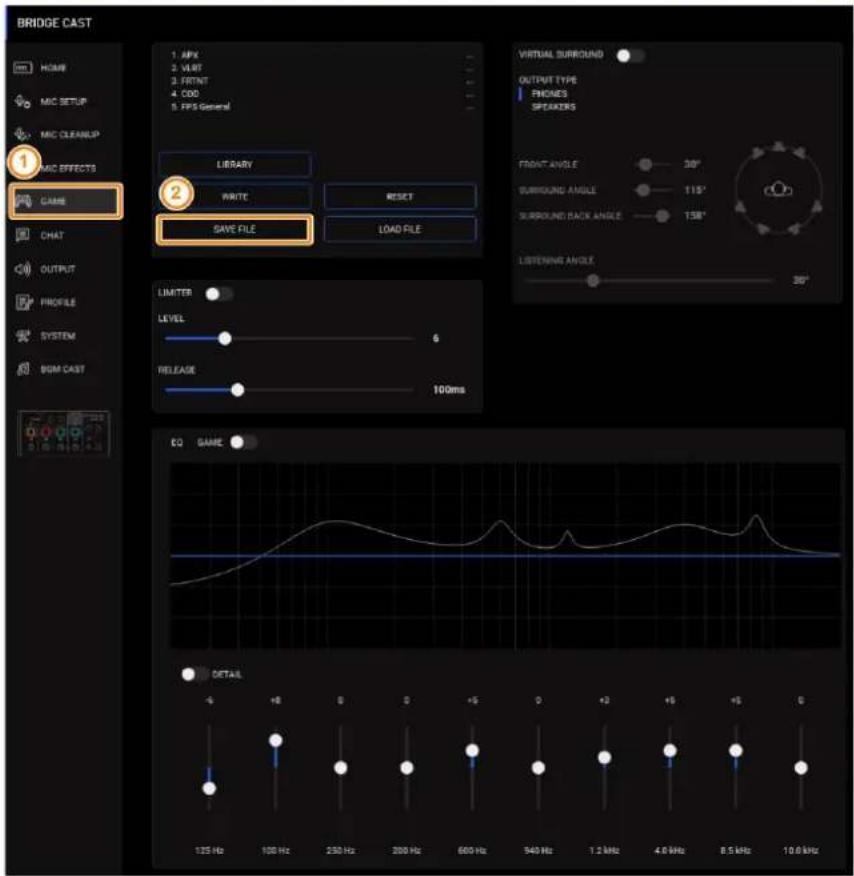
- Dans la boîte de dialogue Enregistrer, nommez le fichier et spécifiez la destination d'enregistrement, puis cliquez sur le bouton [Save].
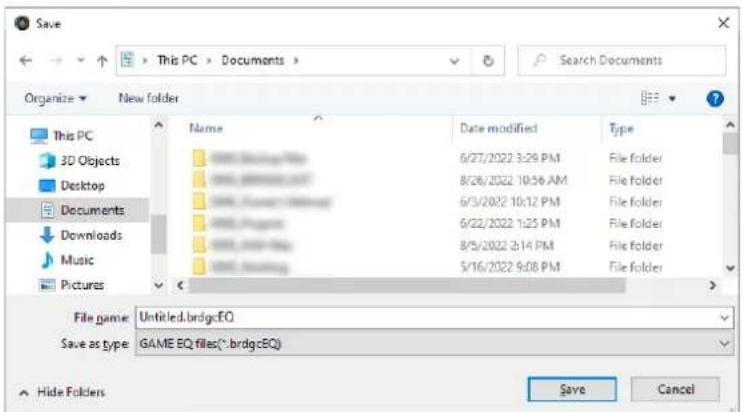
Cette opération enregistre le fichier (. brdgcEQ).
Chargement d'un fichier de préréglage
Voici comment appliquer les réglages que vous avez enregistrés pour les préréglages de l'égaliseur (1 à 5) à cet appareil.
- Dans l'écran du menu, cliquez sur l'onglet « GAME » puis cliquez sur le bouton [LOAD FILE].
- Dans la boîte de dialogue TÉLÉCHARGER UN FICHIER, sélectionnez le fichier que vous souhaitez télécharger (. brdgcEQ), puis cliquez sur le bouton [Open].
Un message de confirmation apparaît.
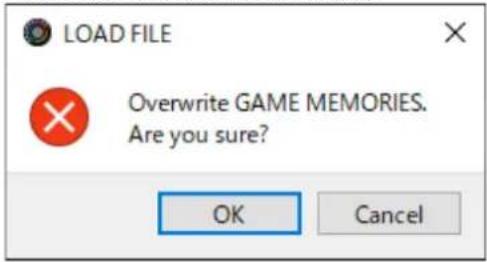
3. Cliquez sur le bouton [OK].
Un message de confirmation s'affiche une fois les réglages prédéfinis de l'égaliseur appliqués.
![ROLAND Bridge Cast - Cliquez sur le bouton [OK]. - 1](/content/2026/04/619791/images/b577ba8be234677a4caebe488eff07c6c07d11bfe216bfe8ef58d004e0da51f5.jpg)
4. Appuyez sur le bouton [OK] pour fermer le message.
Liens connexes :
Enregistrement des paramètres de jeu en tant que préréglage(P.55)
Utiliser les paramètres de la bibliothèque d'effets de jeu comme préréglages
Les réglages d'effets de jeu stockés dans la bibliothèque d'effets de jeu peuvent être utilisés comme préréglages.
1. Dans l'écran du menu, cliquez sur l'onglet « GAME » puis cliquez sur le bouton [LIBRARY].
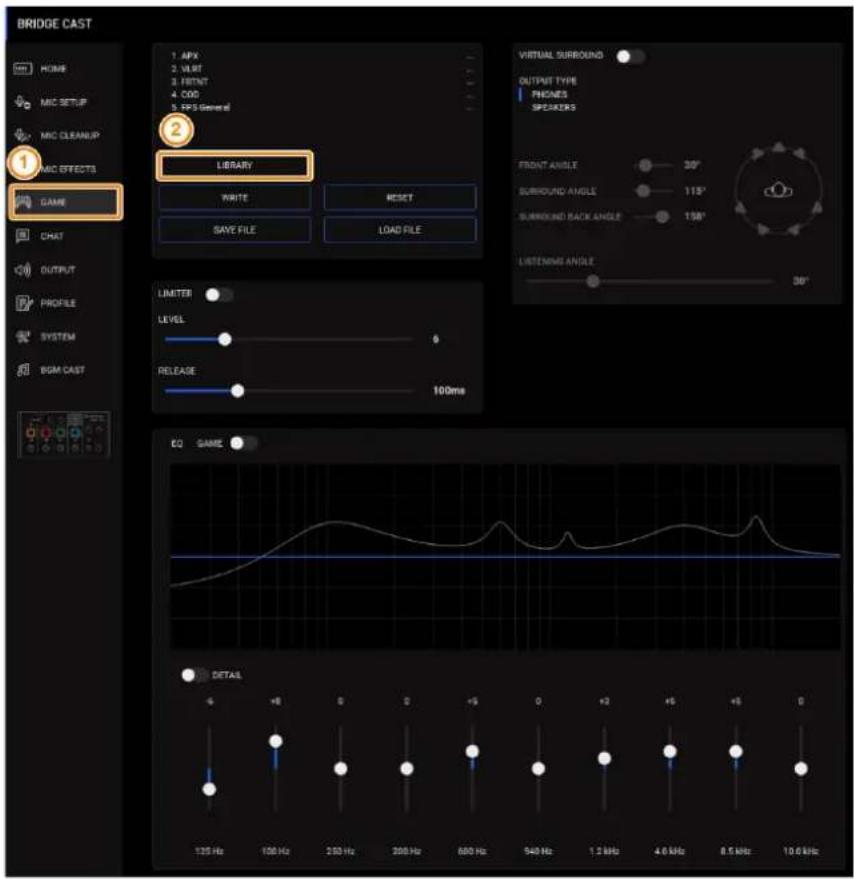
2. Dans « GAME EFFECTS LIBRARY », cliquez sur le paramètre que vous souhaitez utiliser comme préréglage.
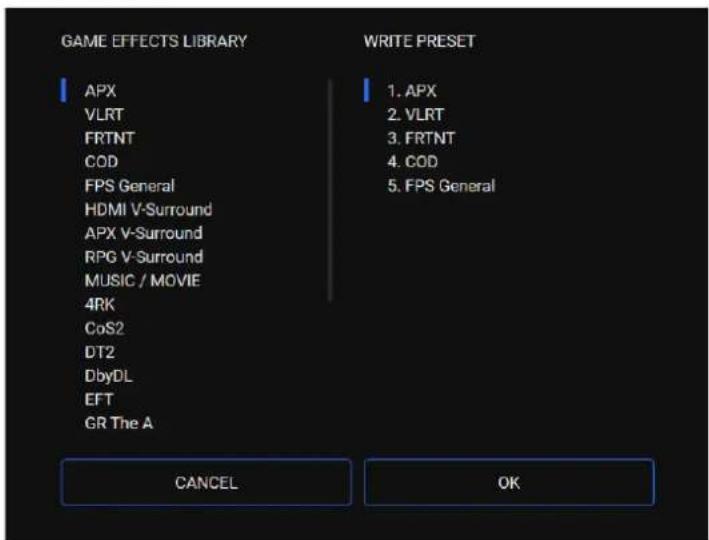
- Dans « WRITE PRESET », cliquez sur le préréglage dans lequel vous souhaitez l'enregistrer.
- Cliquez sur le bouton [OK].
Réglage du son du tchat vocal
Cette section vous montre comment régler le son du tchat vocal (source d'entrée : CHAT *1 ) qui est entré depuis le port USB.
*1 : Lorsque le réglage de connexion pour le port USB est « CONSOLE/MOBILE », la source d'entrée est « USB ».
Rendre le son du chat vocal plus agréable(P.64)
Rendre le son du chat vocal plus agréable
Voici comment régler le son de la voix de l'autre partie dans un chat vocal (source d'entrée : CHAT*1). En nivelant les différences de volume entre les voix plus douces et plus fortes ainsi qu'en réduisant les sifflantes (les sons que vous entendez lorsque vous prononcez des mots en « s » et d'autres sifflements), cela peut rendre le chat vocal plus facile à écouter.
*1 : Lorsque le réglage de connexion pour le port USB est « CONSOLE/MOBILE », la source d'entrée est « USB ».
- Dans l'écran du menu, cliquez sur l'onglet « CHAT » et définissez les paramètres dans les menus respectifs.
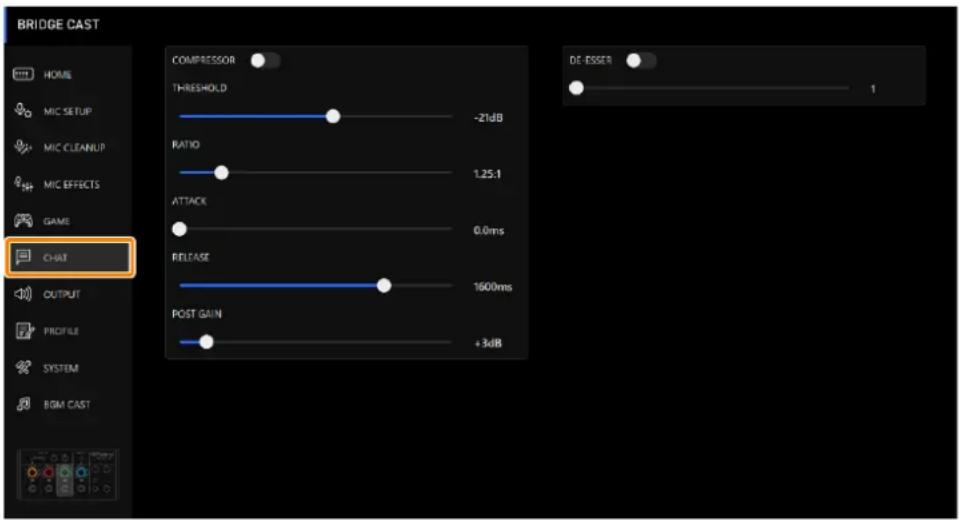
| Menu | Valeur | Explication |
| COMPRESSOR :assourdit les sons les plus forts. Cela permet de réduire la différence entre les sons les plus forts et les plus faibles, ce qui rend le son plus facile à écouter. | ||
| COMPRESSOR | Off, On | Permet d'activer ou non le compresseur. |
| THRESHOLD | -48 à -0 dB | Spécifie le niveau utilisé comme seuil d'application du compresseur. Réduit le niveau des sons qui dépassent le niveau spécifié ici. |
| RATIO | 1.00:1 àInf:1 | Définit le rapport de réduction du niveau sonore, lorsqu'il franchit le seuil.Par exemple, si vous réglez le « RATIO » sur « 2.00:1 », les niveaux de son qui dépassent le seuil sont réduits de 1/2. |
| ATTACK | 0 à 100 ms | Définit la durée avant que le compresseur soit appliqué.* La durée est approximative. Elle change également en fonction du volume. |
| RELEASE | 50 à 5000ms | Définit la durée avant que l'effet du compresseur soit annulé.* La durée est approximative. Elle change également en fonction du volume. |
| POST GAIN | +0 à +30dB | Ajuste le niveau de volume de sortie final après l'application du compresseur. |
| DE-ESSER :réduit les sifflantes (bruits parasites lorsque vous prononcez des mots en « s » et autres sifflements). | ||
| DE-ESSER | Off, On | Active ou désactive le de-esser. |
| LEVEL | 1 à 10 | Ajuste l'intensité de l'effet de de-esser. |
Paramètres de sortie
Cette section explique les paramètres de sortie audio.
▶ Modification des paramètres de sortie son(P.65)
Modification des paramètres de sortie son
Cette section vous montre comment régler le temps de delay pour la sortie son et modifier le son qui sort de la prise LINE OUT et du port USB.
1. Dans l'écran du menu, cliquez sur l'onglet « SORTIE » et définissez les paramètres dans les menus respectifs.
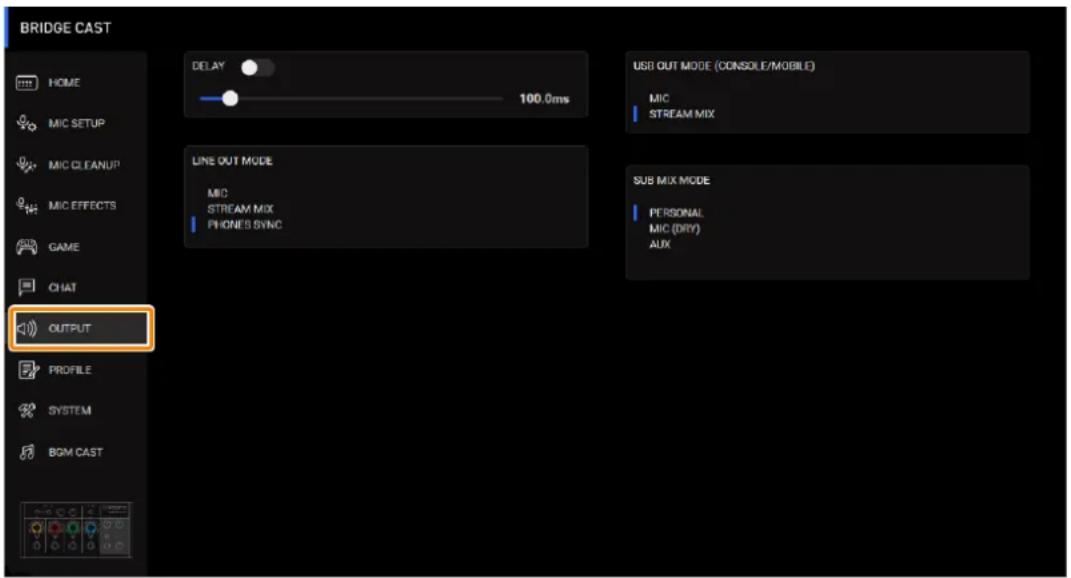
| Menu | Valeur | Explication |
| DELAY | Off, On | Active ou désactive le delay. Lorsque ce paramètre est défini sur « On », la sortie son est retardée de la durée spécifiée.* Le delay est appliqué au son du bus STREAM MIX émis par le port USB.Correction des décalages de synchronisation entre la vidéo et le sonLorsque vous streamez des jeux sur votre ordinateur, vous remarquerez peut-être que ce que vous voyez sur l’écran du jeu n’est pas synchronisé avec le son du jeu (le signal son qui est entré depuis le BRIDGE CAST sur votre ordinateur).En appliquant un delay à la sortie son, vous pouvez faire correspondre la synchronisation de la vidéo et du son. |
| De 0,0 à 1000,0 ms | Règle la durée de delay (latence du son). | |
| LINE OUT MODE | Sélectionne le son à émettre à partir de la prise LINE OUT. | |
| MIC | Son du micro (non acheminé via un bus) | |
| STREAM MIX | Son du bus STREAM MIX | |
| PHONES SYNC | Même son que sur la sortie casque | |
| USB OUT MODE(CONSOLE/MOBILE) | Lorsque le réglage de connexion pour le port USB est défini sur « CONSOLE/MOBILE », ce réglage définit le son à émettre depuis le port USB. | |
| MIC | Son du micro (non acheminé via un bus) | |
| STREAM MIX | Son du bus STREAM MIX | |
| SUB MIX MODE | Lorsque le réglage de connexion pour le port USB est défini sur « PC », ce réglage définit le son à émettre depuis le port USB. | |
| PERSONAL | Le son du bus PERSONAL MIX est émis. | |
| MIC (DRY) | Le son du micro est émis avant de passer par la section MIC CLEANUP et MIC EFFECTS. | |
| AUX | Le son qui est entré à partir de la prise AUX est émis. | |
Configuration d'un profil
Cette section explique comment créer et utiliser des profils.
▶ Création d'un profil(P.66) Exportation d'un profil(P.70)
Création d'un profil
Les profils vous permettent d'enregistrer vos propres paramètres personnalisés. En créant des profils pour différentes utilisations, vous pouvez rappeler vos paramètres personnalisés pour chacune d'entre elles, simplement en basculant entre les profils.
Vous pouvez créer jusqu'à cinq profils.
Contenu enregistré dans un profil ▶ Création d'un profil ▶ Bascule entre les profils ▶ Initialisation d'un profil
Contenu enregistré dans un profil
Les profils contiennent les réglages affichés dans la zone « PROFILE », dans l'illustration ci-dessous.
* Les noms des préréglages ne sont pas enregistrés pour les effets de micro et pour GAME.
BACKUP MIC EFFECTS
GAME
SYSTEM
LED BRIGHTNESS INDICATOR TYPE
PROFILE
flowchart
graph LR
    A["MIC EFFECTS"] --> B["PITCH FORMANT REVERB"]
    C["GAME"] --> D["VIRTUAL SURROUND EQ LIMITER"]
    E["MIC SETUP"] --> F["MIC CLEANUP"]
    F --> G["CHAT OUTPUT CHANNEL"]
Temporaire (paramètres actuels)
SFX A
SFX B
Création d'un profil
* Les profils modifiables sont préenregistrés dans les paramètres de sortie d'usine.
- Personnalisez les paramètres de cet appareil.
- Dans l'écran de menu, cliquez sur l'onglet « PROFILE », puis cliquez sur le bouton [WRITE].
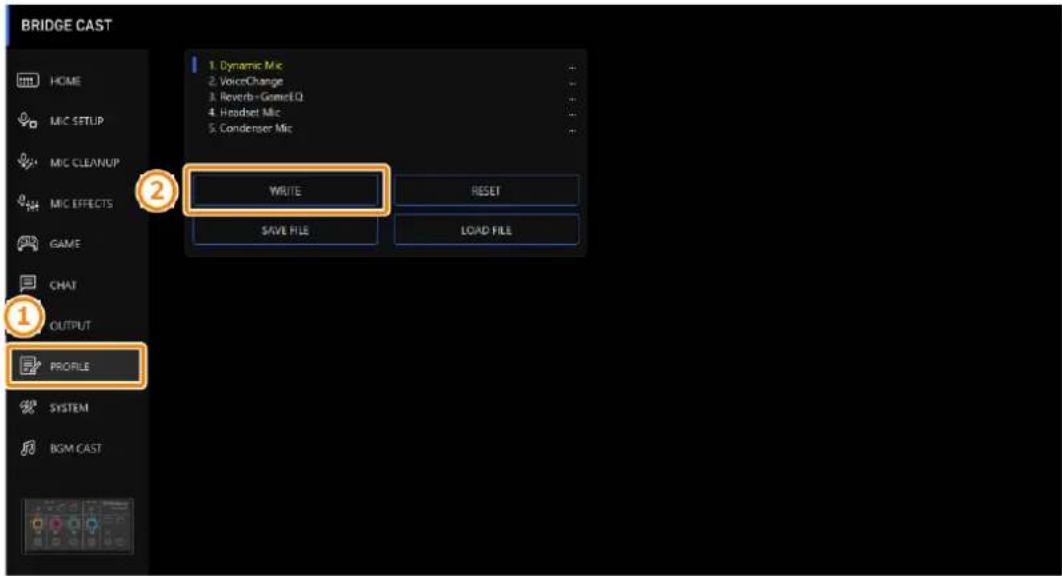
- Entrez le nom du profil et cliquez sur le numéro de la mémoire de destination de sauvegarde dans « WRITE TO ».
Les noms de profil peuvent contenir jusqu'à 18 caractères alphanumériques ou symboles d'un octet.
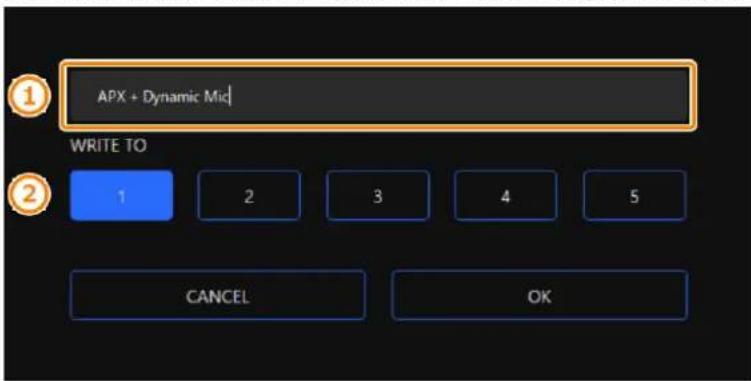
- Cliquez sur le bouton [OK].
Cette opération écrase le profil.
Remarque
Vous pouvez modifier les noms de profil ultérieurement.
Pour ce faire, cliquez sur 🚗 à côté du nom du profil, saisissez le nom dans la fenêtre de renommage et cliquez sur le bouton [OK].
Bascule entre les profils
- Dans l'écran du menu, cliquez sur l'onglet « PROFILE », puis cliquez sur le profil vers lequel vous souhaitez basculer.
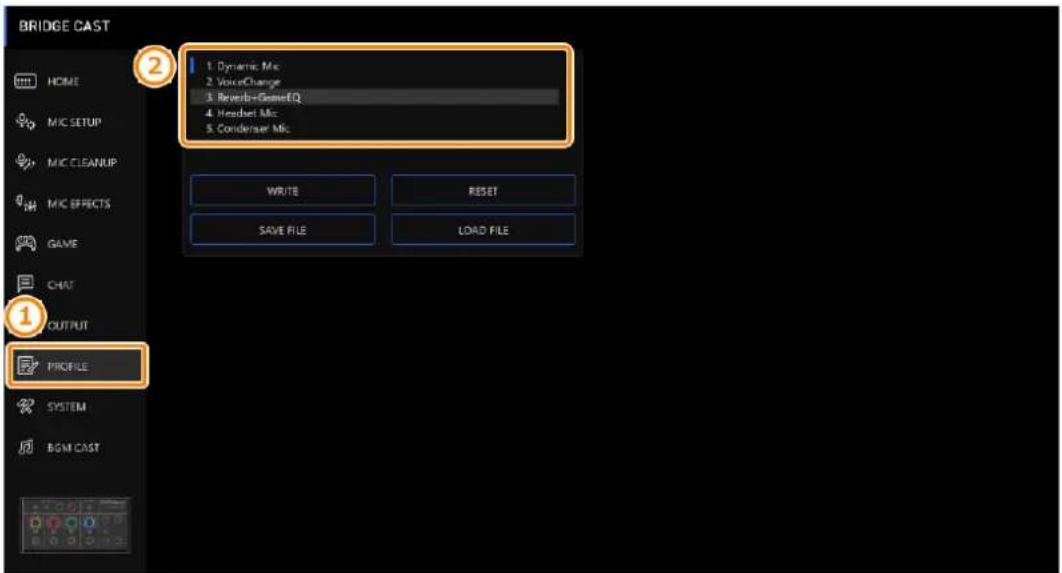
Cette opération permet de basculer entre les réglages sur cet appareil.
Remarque
Lorsque vous modifiez les paramètres d'un profil que vous avez rappelé, le nom du profil passe du blanc au jaune.
Initialisation d'un profil
Voici comment initialiser un profil et restaurer les paramètres des profils 1 à 5 à leur état par défaut.
1. Dans l'écran du menu, cliquez sur l'onglet « PROFILE », puis cliquez sur le bouton [RESET].
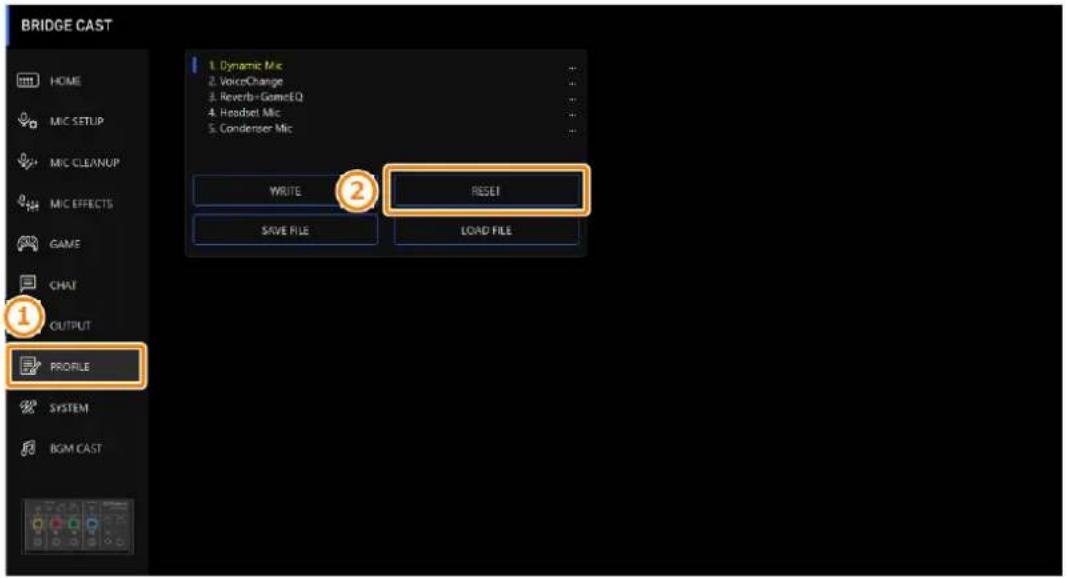
Un message de confirmation apparaît.
![ROLAND Bridge Cast - Dans l'écran du menu, cliquez sur l'onglet « PROFILE », puis cliquez sur le bouton [RESET]. - 2](/content/2026/04/619791/images/2abcdd09bace875edbd40472f53e3300d8b82c7c15f639875764d938bc99f85e.jpg)
2. Cliquez sur le bouton [OK].
Un message de confirmation apparaît une fois les données initialisées.
![ROLAND Bridge Cast - Cliquez sur le bouton [OK]. - 1](/content/2026/04/619791/images/36de479100def7d193b2fbf96ba7cfb95fc7849b64418d6ed26c510c7d002fbd.jpg)
Remarque
Vous pouvez enregistrer les profils (1 à 5) dans un seul fichier.
▶ Exportation d'un profil(P.70)
Exportation d'un profil
Vous pouvez enregistrer les profils (1 à 5) dans un seul fichier (. brdgcProfile) sur votre ordinateur. Utilisez l'application BRIDGE CAST lorsque vous souhaitez recharger le fichier enregistré dans cet appareil.
▶ Exportation d'un profil ▶ Chargement d'un profil
Exportation d'un profil
- Dans l'écran du menu, cliquez sur l'onglet « PROFILE », puis cliquez sur le bouton [SAVE FILE].
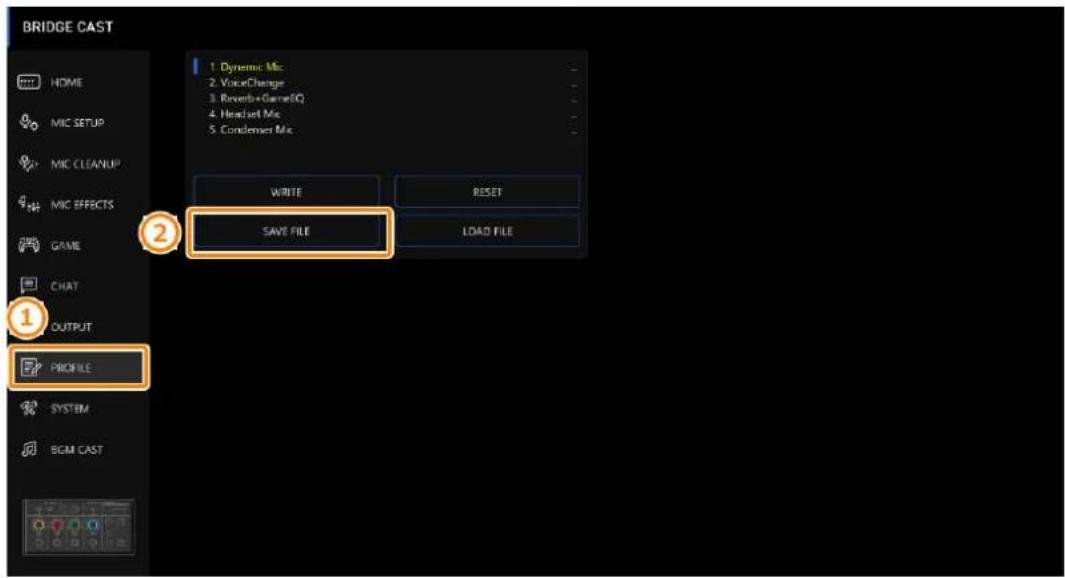
- Dans la boîte de dialogue Enregistrer, nommez le fichier et spécifiez la destination d'enregistrement, puis cliquez sur le bouton [Save].

Cette opération enregistre le fichier (. brdgcProfile).
Chargement d'un profil
Voici comment appliquer les réglages que vous avez enregistrés pour le profil (1 à 5) sur cet appareil.
1. Dans l'écran du menu, cliquez sur l'onglet « PROFILE », puis cliquez sur le bouton [LOAD FILE].
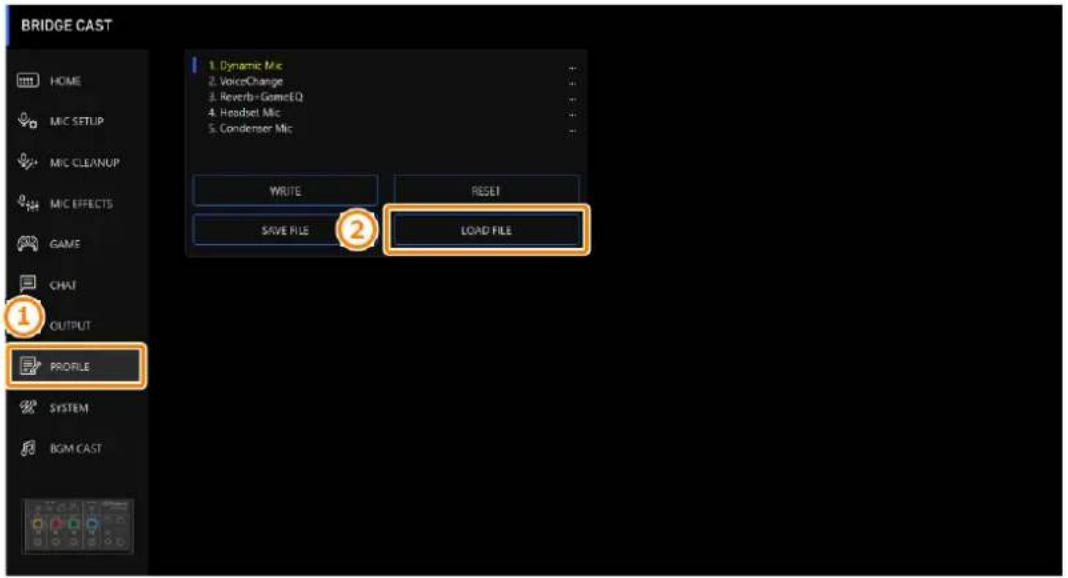
![ROLAND Bridge Cast - Dans l'écran du menu, cliquez sur l'onglet « PROFILE », puis cliquez sur le bouton [LOAD FILE]. - 2](/content/2026/04/619791/images/eed5d25bf1663c5e56713189aa845fb4af0a3af05b2cf5a48f11028c7183f1ee.jpg)
![ROLAND Bridge Cast - Dans l'écran du menu, cliquez sur l'onglet « PROFILE », puis cliquez sur le bouton [LOAD FILE]. - 3](/content/2026/04/619791/images/1afebef716892305326932983810d205e902058aa4223d874d906e5805623eaf.jpg)
3. Cliquez sur le bouton [OK].
Un message de confirmation s'affiche une fois les paramètres du profil appliqués.
![ROLAND Bridge Cast - Cliquez sur le bouton [OK]. - 1](/content/2026/04/619791/images/6431ad37ff3344cb788a3373b5b1718cd78f2b8dc09c6390c913176abdecb52b.jpg)
4. Appuyez sur le bouton [OK] pour fermer le message.
Informations connexes :
Création d'un profil(P.66)
Paramètres système
Cette section explique les opérations et paramètres liés au système sur le BRIDGE CAST.
Sauvegarde et restauration des réglages sur cet appareil(P.73) Rétablissement des paramètres d'usine (Factory Reset)(P.77) ▶ Other settings(P.78)
Sauvegarde et restauration des réglages sur cet appareil
Vous pouvez sauvegarder les paramètres de cet appareil dans un seul fichier (. brdgcBackup). Vous pouvez accéder au fichier sauvegardé et le restaurer dans l'appareil via l'application BRIDGE CAST pour pouvoir l'utiliser.
Contenus sauvegardés ▶ Sauvegarder Restauration
Contenus sauvegardés
Les paramètres sauvegardés sont indiqués dans l'illustration ci-dessous.
* Les effets sonores (les fichiers WAV pour SFX A et SFX B) ne sont pas sauvegardés.
BACKUP MIC EFFECTS
GAME
SYSTEM
LED BRIGHTNESS INDICATOR TYPE :
PROFILE
flowchart
graph TD
    A["MIC EFFECTS"] --> B["PITCH FORMANT REVERB"]
    C["GAME"] --> D["VIRTUAL SURROUND EQ LIMITER"]
    E["MIC SETUP"] --> F["MIC CLEANUP"]
    F --> G["CHAT OUTPUT CHANNEL"]
Temporaire (paramètres actuels)
SFX A
SFX B
Sauvegarder
- Dans l'écran du menu, cliquez sur l'onglet « SYSTEM » puis cliquez sur le bouton [BACKUP].
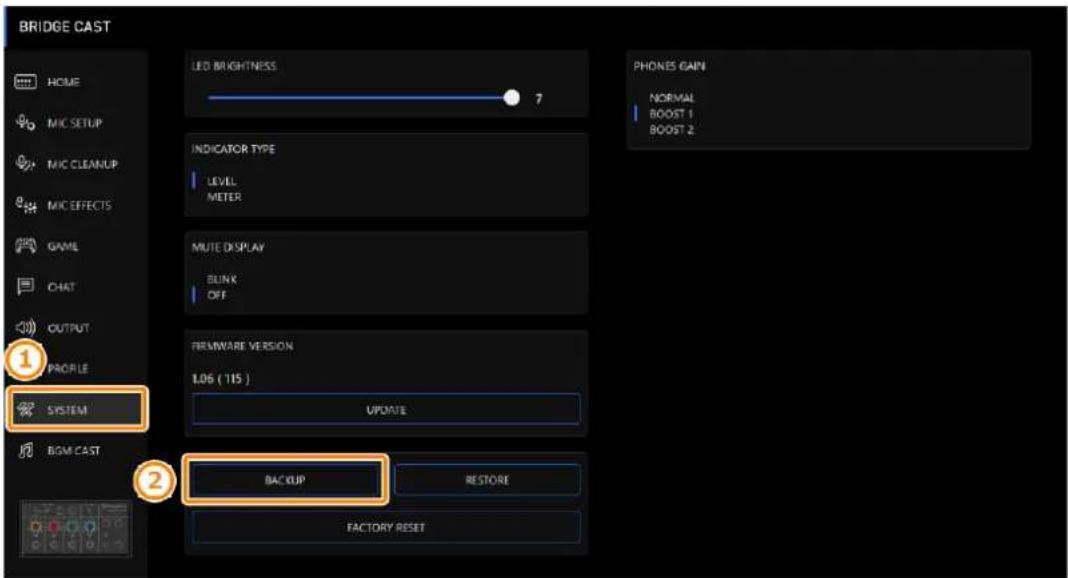
- Dans la boîte de dialogue Enregistrer, nommez le fichier et spécifiez la destination d'enregistrement, puis cliquez sur le bouton [Save].
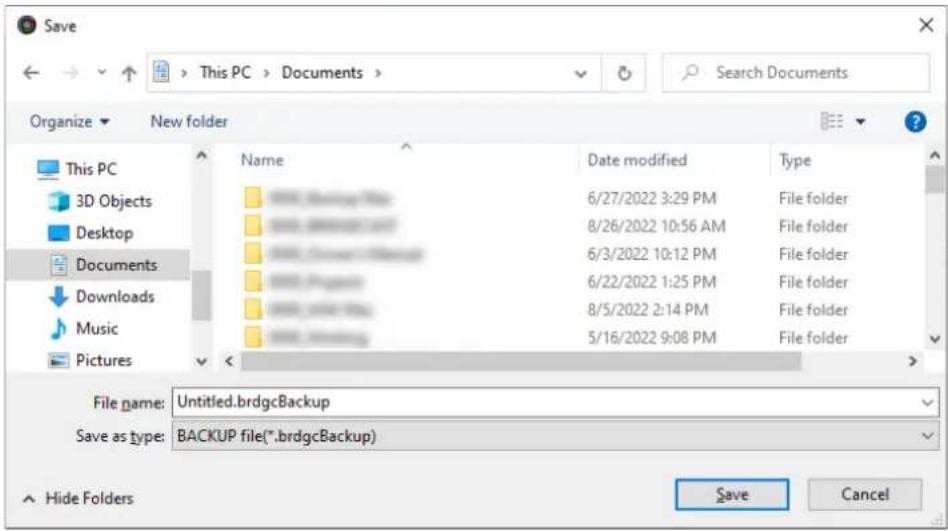
Cette opération sauvegarde le fichier (. brdgcBackup).
Restauration
Voici comment restaurer les paramètres de cet appareil que vous avez sauvegardés. La restauration des paramètres écrase les paramètres actuels.
- Dans l'écran du menu, cliquez sur l'onglet « SYSTEM » puis cliquez sur le bouton [RESTORE].
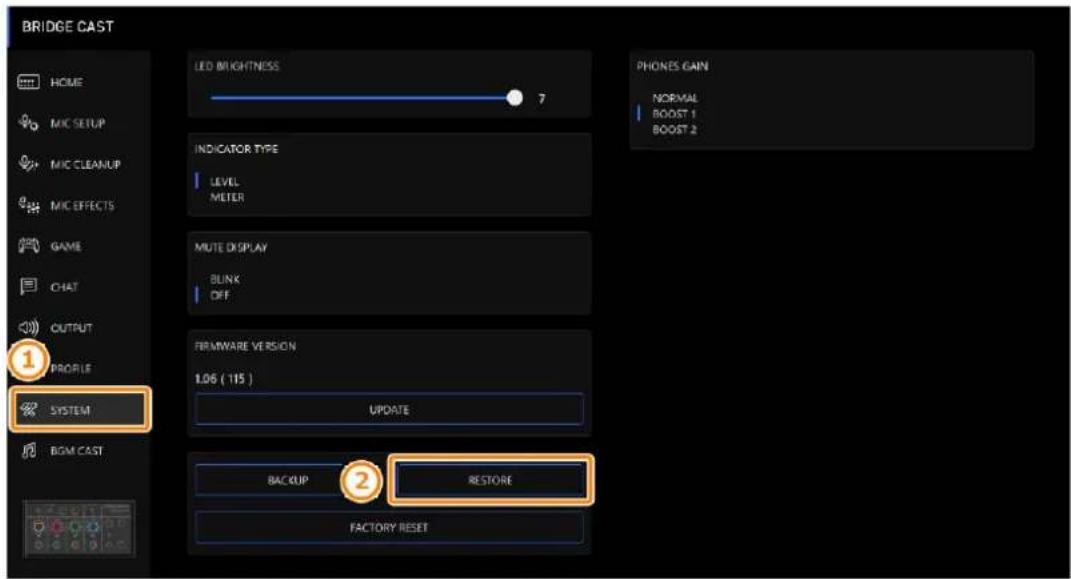
- Dans la boîte de dialogue TÉLÉCHARGER UN FICHIER, sélectionnez le fichier que vous souhaitez télécharger (. brdgcBackup), puis cliquez sur le bouton [Open].
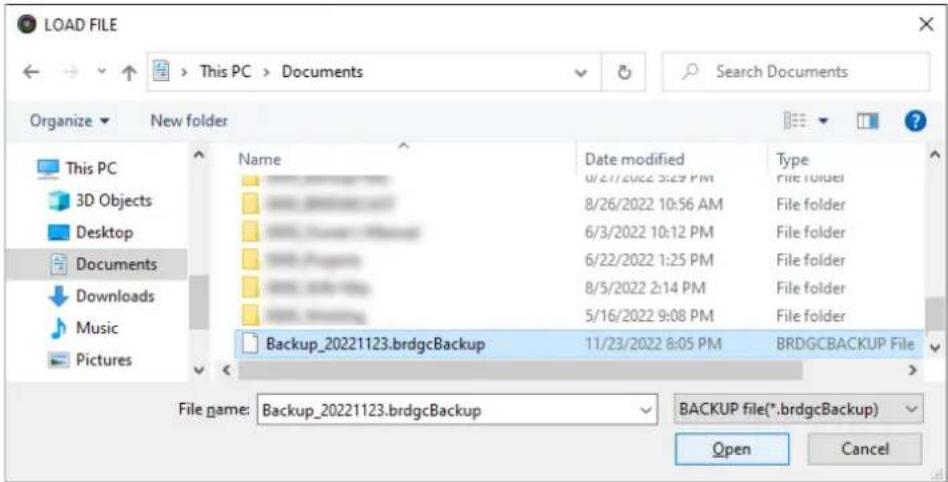
Un message de confirmation apparaît.
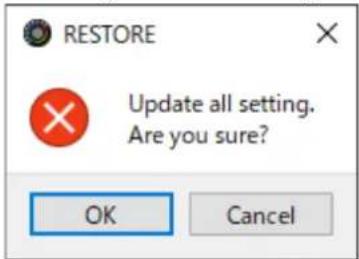
3. Cliquez sur le bouton [OK].
Un message de confirmation apparaît une fois les données restaurées.
![ROLAND Bridge Cast - Cliquez sur le bouton [OK]. - 1](/content/2026/04/619791/images/bba47979c09cfa9d4a56f6c68d85bde096a42334b390477127733a8865c99367.jpg)
- Appuyez sur le bouton [OK] pour fermer le message.
Rétablissement des paramètres d'usine (factory reset)
Cette section vous montre comment retourner cet appareil à ses réglages d'usine.
* Lorsque vous exécutez une réinitialisation d'usine, tous les paramètres à l'exception des effets sonores (SFX A, SFX B) sont restaurés à leurs paramètres d'usine. Nous vous recommandons de sauvegarder au préalable tous les paramètres importants que vous avez éventuellement définis.
Pour plus d'informations sur la sauvegarde des données, consultez « Sauvegarde et restauration des réglages sur cet appareil(P.73) ».
- Dans l'écran du menu, cliquez sur l'onglet « SYSTEM », puis cliquez sur le bouton [FACTORY RESET].
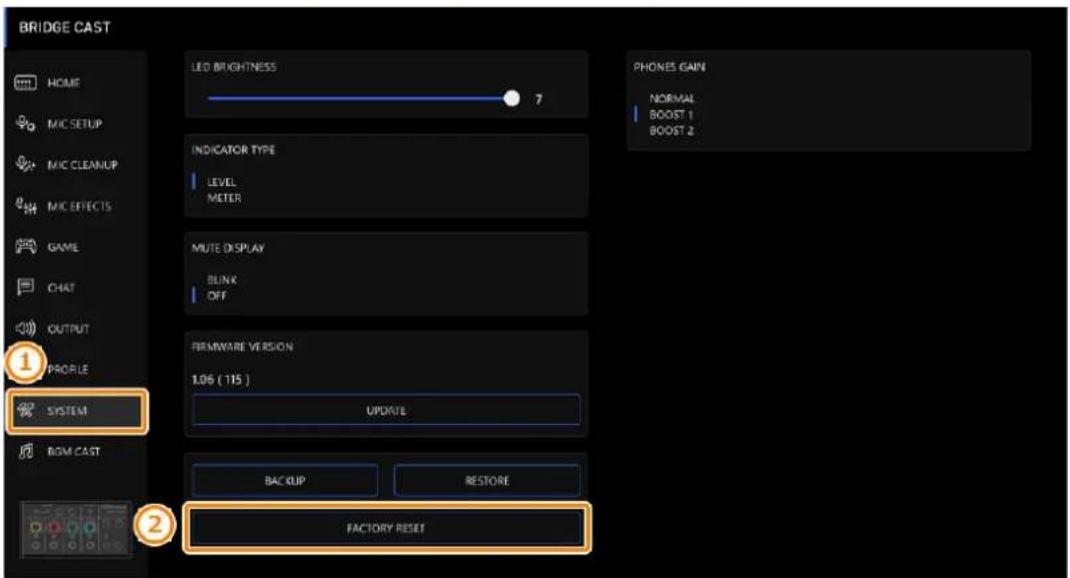
Un message de confirmation apparaît.
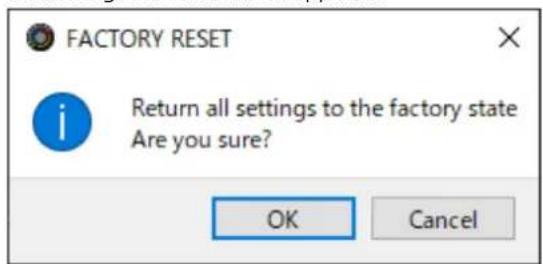
Pour annuler, cliquez sur le bouton [CANCEL].
- Cliquez sur le bouton [OK].
Un message de confirmation apparaît une fois la réinitialisation d'usine terminée.
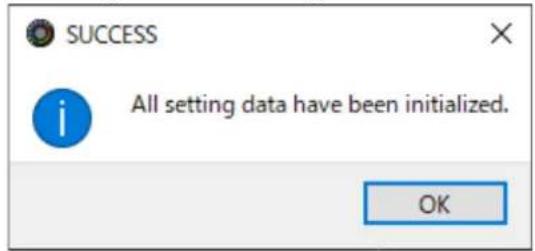
- Appuyez sur le bouton [OK] pour fermer le message.
Other settings
Vous trouverez ici les paramètres de luminosité des voyants du BRIDGE CAST ainsi que ceux de l'affichage des voyants de niveau.
1. Dans l'écran du menu, cliquez sur l'onglet « SYSTEM » et définissez les paramètres dans les menus respectifs.
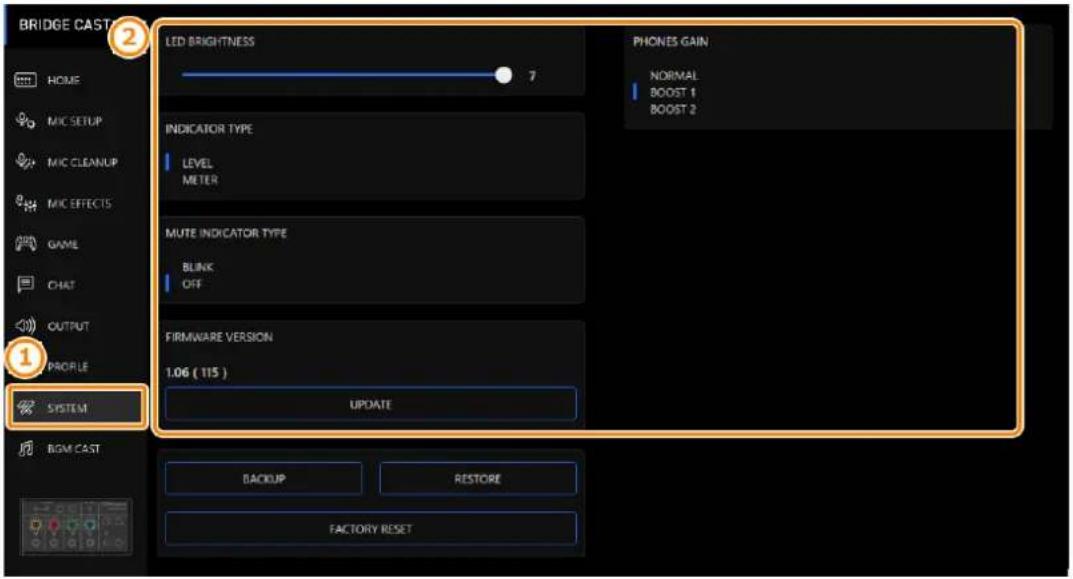
| Menu | Valeur | Explication |
| LEDBRIGHTNESS | 0 à 7 | Règle la luminosité de tous les voyants.* Même au réglage minimum de « 0 », les voyants ne s'éteignent pas complètement.* En de la façade arrière(P.9), la luminosité des voyants est limitée. Dans ce mode, la luminosité ne dépasse pas un certain niveau même lorsque vous augmentez le réglage. |
| INDICATOR TYPE | Règle ce qui est affiché par les voyants de niveau CH 1 à 4. | |
| LEVEL | Le volume est toujours affiché. | |
| METER | Les voyants de niveau fonctionnent comme un voyant de niveau affichant les niveaux d'entrée pour chaque canal.Le volume s'affiche à la place lorsque vous utilisez les molettes CH [1] à [4] de cet appareil. | |
| MUTE DISPLAY | Lorsque la sourdine est activée, ce paramètre définit la façon dont les voyants de couleur s'allument. | |
| BLINK | Les voyants de couleur clignotent. | |
| OFF | Les voyants de couleur s'assombrissent. | |
| PHONES GAIN | NormalBoost 1Boost 2 | Lorsqu'il est réglé sur « Boost 1 » ou « Boost 2 », cela amplifie le volume du casque.dBBoost 2Boost 1Normal0127 |
| Bouton[UPDATE] | - | Met à jour le programme système du BRIDGE CAST. Cliquez sur le bouton [UPDATE] et procédez en suivant les instructions affichées. |
Enregistrement d'un effet sonore
Vous pouvez enregistrer un effet sonore que vous aimez et le lire lorsque vous appuyez sur un des boutons MUTE/ASSIGN de cet appareil.
* Pour lire les effets sonores, vous devez régler la fonction des boutons MUTE/ASSIGN sur « SFX A » ou « SFX B ». Consultez « Fonctions du bouton MUTE/ASSIGN(P.30) » dans la section INPUT pour plus de détails.
Remarque
- Les effets sonores sont enregistrés dans la mémoire (SFX A, SFX B) de cet appareil. La méthode de lecture de ces effets sonores est différente de celle sur le Roland Cloud.
- Les mémoires de cet appareil contiennent des sons prédéfinis lorsque les paramètres de l'appareil sont ceux de sortie d'usine.
Fichiers musicaux pouvant être enregistrés :
| Format (extension) | WAV (.wav) |
| Taux d’échantillonnage | 44,1, 48 kHz |
| Encodage | 16 bits |
| Durée d’enregistrement maximum | 5 secondes |
Enregistrement d'un effet sonore
- Cliquez sur l'onglet « HOME ».
- Sélectionnez la mémoire interne (SFX A ou SFX B) à affecter au bouton MUTE/ASSIGN.
- Cliquez sur Une boîte de dialogue de paramétrage des effets spéciaux apparaît.
- Cliquez sur le bouton [FILE].
![Cliquez sur les boutons [PRESET 1] et [PRESET 2] pour enregistrer les effets sonores par défaut. PRESET 1 PRESET 2 FILE CANCEL PREVIEW WRITE](/content/2026/04/619791/images/ab2e91418b100c3eee561f82d5fb32ec1645895dcb96f3e97eaadaf80c97578f.jpg)
- Dans la boîte de dialogue LOAD SFX FILE, sélectionnez le fichier WAV que vous souhaitez enregistrer, puis cliquez sur le bouton [Open].
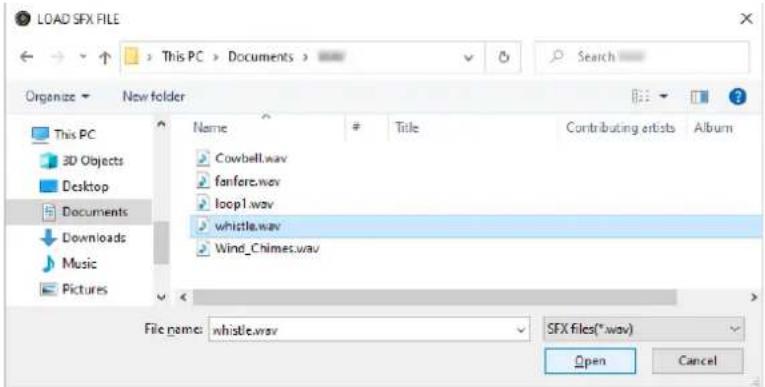
Le chemin du fichier WAV s'affiche.
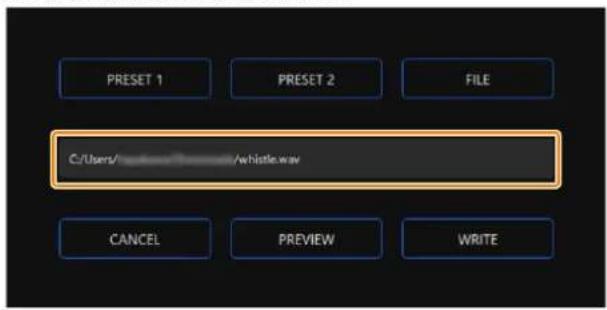
Cliquez sur le bouton [PREVIEW] pour lire une prévisualisation du fichier WAV que vous avez défini.
Vous pouvez régler le volume de prévisualisation dans « SYSTEM *1 », dans la source d'entrée.
*1 : Lorsque le réglage de connexion pour le port USB est « CONSOLE/MOBILE », la source d'entrée est « USB ».
6. Cliquez sur le bouton [WRITE].
Un message de confirmation apparaît.
![ROLAND Bridge Cast - Cliquez sur le bouton [WRITE]. - 1](/content/2026/04/619791/images/1706d4408416c921587042312322b090f21e65a1ecc4b4a66c79c95722b1804f.jpg)
7. Cliquez sur le bouton [OK].
Le fichier WAV est enregistré dans la mémoire interne (SFX A ou SFX B). Un message de confirmation apparaît une fois que les données ont été enregistrées.
NOTE : ne débranchez pas le câble USB pendant l'enregistrement des données.
![ROLAND Bridge Cast - Cliquez sur le bouton [OK]. - 1](/content/2026/04/619791/images/e5be5a5bec2364d55dd80f6bfaecad54c4fe20746a5afec43ed81d4f598c8cf6.jpg)
Utilisation de la musique de fond et des effets sonores de Roland Cloud (BGM CAST)
Vous pouvez utiliser la musique de fond et les effets sonores disponibles sur le Roland Cloud dans le BRIDGE CAST.
Connexion à Roland Cloud(P.81) ▶ Utilisation de la musique de fond(P.82) Utilisation des effets sonores(P.84) Configuration du Roland Cloud et des paramètres de musique de fond(P.85)
Connexion à roland cloud
Connectez-vous à Roland Cloud.
1. Sur l'écran du menu, cliquez sur l'onglet « BGM CAST ».
La boîte de dialogue de connexion au Roland Cloud s'affiche.
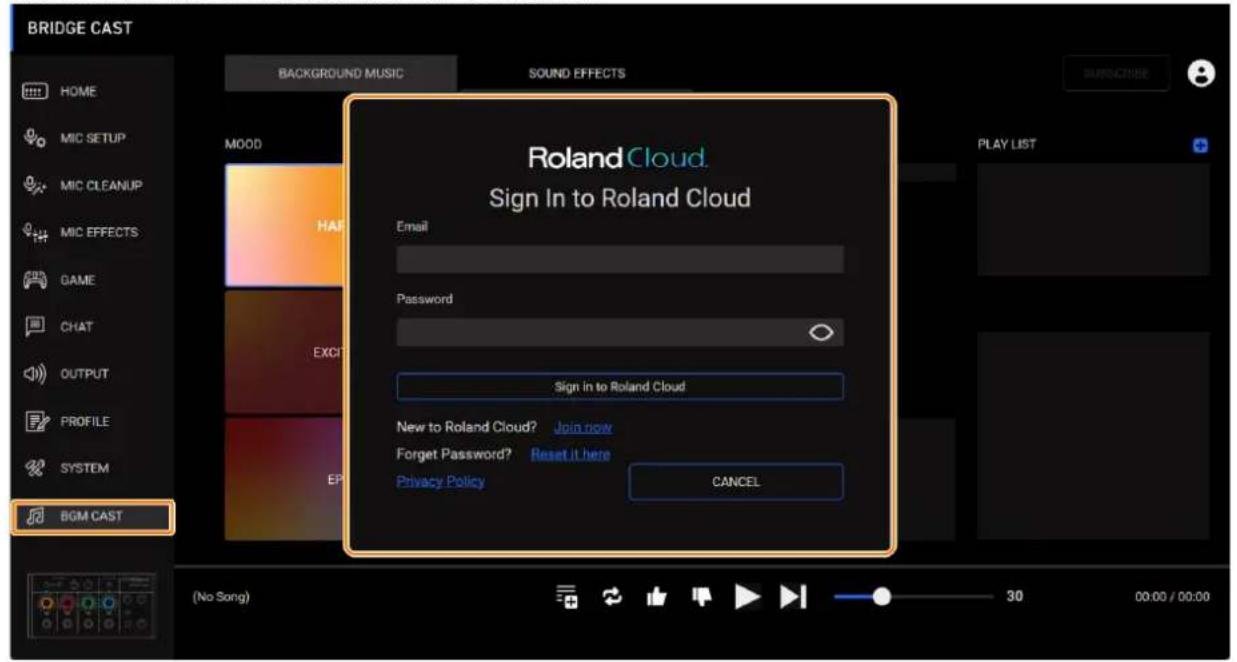
2. Connectez-vous à votre compte roland.
Si vous n'avez pas de compte Roland, cliquez sur « S'inscrire ».
Utilisation de la musique de fond
Vous pouvez utiliser la musique de fond (les chansons) disponible sur le Roland Cloud sur le BRIDGE CAST.
De nombreuses pistes de musique de fond sont disponibles. Vous pouvez sélectionner uniquement la piste que vous voulez dans MOOD et GENRE, selon l'ambiance et le genre que vous désirez.
Remarque
- La musique de fond du Roland Cloud est diffusée pendant la lecture via l'application.
- La musique de fond du Roland Cloud est transmise à la source d'entrée « MUSIC ». En assignant « MUSIC » aux molettes CH [1] à [4], vous pouvez régler le volume de la musique de fond sur cet appareil.
- Dans l'écran du menu, cliquez sur l'onglet « BGM CAST », puis cliquez sur l'onglet « BACKGROUND MUSIC ».
| Nom | Explication | ||
| 1 | MOOD | Sélectionne l'ambiance de la musique de fond que vous voulez. | |
| 2 | GENRE | Filtre la musique de fond disponible selon le genre qui correspond à l'ambiance que vous avez sélectionnée.REMARQUELe « GENRE » change en fonction de l'ambiance que vous choisissez.Lorsque vous sélectionnez « MIX », cela sélectionne la musique de fond pour tous les genres dans l'ambiance que vous avez sélectionnée. | |
| 3 | Bouton [Favorites] | Lit toute la musique de fond que vous avez marquée en appuyant sur le bouton [IMAGE].REMARQUELa musique de fond joue indépendamment de l'ambiance et du genre sélectionnés. | |
| 4 | PLAYLIST | a Crée une nouvelle liste de lecture. Vous pouvez cliquer surcur modifier le nom de la liste de lecture ou supprimer la liste de lecture.b Affiche la liste de toutes les listes de lecture.c Le nom de la liste de lecture actuellement sélectionnée s'affiche. La durée totale de la musique de fond dans la liste de lecture est indiquée entre parenthèses.d Affiche une liste de musiques de fond enregistrée dans la liste de lecture actuellement sélectionnée.Vous pouvez glisser et déposer des éléments pour modifier l'ordre de la musique de fond.Cliquez surcur supprimer la musique de fond. | |
| Nom | Écran | Explication | |
| 5 | Nom de la musique de fond | Exemple :Woodwind Section Low Healing 77 Small Emotions | Affiche le nom (titre de la chanson) de la musique de fond. |
| 6 | MOOD/GENRE | Exemple :relax / cinematic | Affiche l'ambiance et le genre de la musique de fond sélectionnée. |
| 7 | Ajouter une chanson à la playlist |  | Ajoute la musique de fond actuelle à la liste de lecture. |
| 8 | Répéter une chanson |  | Lit en boucle la musique de fond actuelle. |
| 9 | Liked |  | Appuyez dessus pour marquer la musique de fond actuelle comme une piste que vous aimez.Appuyez sur le bouton [Favorites] pour lire toute les musiques de fond pour lesquelles vous avez appuyé sur le bouton [IMAGE] |
| 10 | Disliked |  | Appuyez dessus pour marquer la musique de fond actuelle comme une piste que vous n'aimez pas.Les musiques de fond pour lesquelles vous avez appuyé sur le bouton [IMAGE] sont pas sélectionnées à partir de la prochaine fois. |
| 11 | Play |  | Joue la musique de fond. |
| 12 | Next song |  | Joue la musique de fond suivante. |
| 13 | Volume | Exemple : | Ajuste le volume de la musique de fond. |
| 14 | Elapsed time | Exemple : | Affiche la durée de la musique de fond (le temps écoulé et la durée totale de la musique de fond). |
Utilisation des effets sonores
Vous pouvez télécharger les effets sonores disponibles sur le Roland Cloud dans l'application pour les utiliser sur le BRIDGE CAST.
En assignant les effets sonores que vous avez téléchargés dans l'application aux boutons MUTE/ASSIGN [1] à [4] du BRIDGE CAST, vous pouvez les lire au moment qui vous convient.
Remarque
- Les effets sonores sur le Roland Cloud sont lus via l'application. La méthode de lecture diffère de celle des effets sonores qui utilisent les SFX A et B.
- Les effets sonores de Roland Cloud sont transmis à la source d'entrée « SYSTEM ». En assignant « SYSTEM » aux molettes CH [1] à [4], vous pouvez régler le volume des effets sonores sur cet appareil.
1. Dans l'écran du menu, cliquez sur l'onglet « BGM CAST », puis cliquez sur l'onglet « SOUND EFFECTS ».
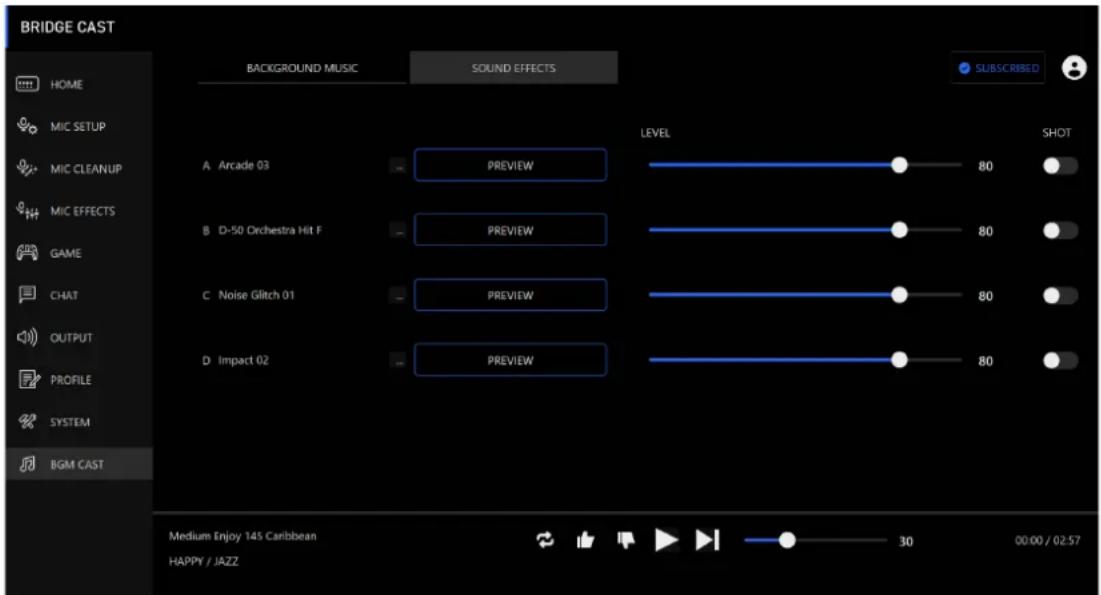
2. Cliquez sur les boutons [...] de A à D pour sélectionner l'effet sonore.
Vous pouvez appuyer sur le bouton [PREVIEW] pour lire (vérifier) l'effet sonore sélectionné.
3. Configurez les paramètres de l'effet sonore sélectionné.
| Nom | Écran | Valeur | Explication | |
| LEVEL |  | De 0 à 100 | Ajuste le volume de l'effet sonore. | |
| SHOT | Spécifie la manière dont l'effet sonore est lu. | |||
 | Désactivée | Lit l'effet sonore uniquement lorsque vous maintenez enfoncés les boutons MUTE/ASSIGN [1] à [4]. | ||
| Activée | Lit l'effet sonore jusqu'à la fin lorsque vous appuyez sur les boutons MUTE/ASSIGN [1] à [4]. | |||
4. Assigne les effets sonores aux boutons MUTE/ASSIGN [1] à [4].
Sélectionnez l'un des effets sonores (« SOUND EFFECTS A (BGM CAST) »–« SOUND EFFECTS D (BGM CAST) ») dans « MUTE/ASSIGN(P.30) ».
Par exemple, si vous sélectionnez « SOUND EFFECTS A (BGM CAST) », l'effet sonore que vous avez enregistré sur « A » à l'étape 2 est assigné au bouton MUTE/ASSIGN.
Configuration du roland cloud et des paramètres de musique de fond
Voici comment afficher vos informations sur Roland Cloud et comment configurer la lecture de la musique de fond.
1. Cliquez sur l'icône en haut à droite de l'écran.
Un menu apparaît.
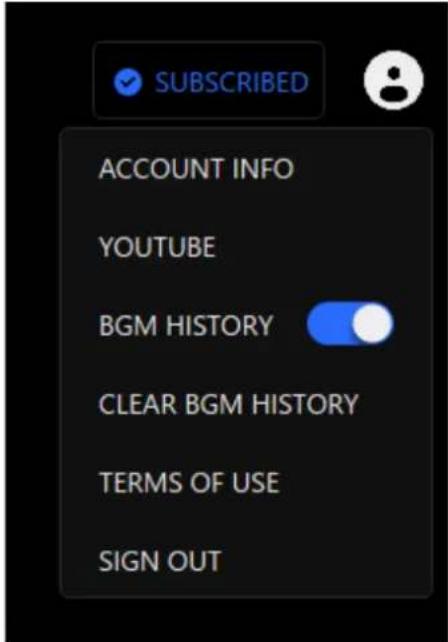
| Élément | Explication |
| ACCOUNT INFO | Affiche les informations de votre compte Roland Cloud. |
| YOUTUBE | Enregistre une chaîne YouTube.Vous devez enregistrer une chaîne YouTube si vous souhaitez diffuser du contenu vidéo avec la musique de fond fournie sur Roland Cloud.Vous n'avez pas besoin de vous inscrire si vous utilisez l'édition gratuite. |
| BGM HISTORY | Activez cette option pour vous assurer que la musique de fond à venir prend en compte toute la musique de fond précédente que vous avez jouée.Lorsque cette option est désactivée, la musique de fond à venir est sélectionnée sans tenir compte de ce qui a été joué auparavant. |
| CLEAR BGM HISTORY | Efface l'historique de lecture de votre musique de fond, ainsi que les données « J'aime » et « Je n'aime pas » pour ce que vous avez lu. |
| TERMS OF USE | Affiche les conditions d'utilisation de BGM CAST. |
| SIGN OUT | Vous déconnecte de votre compte Roland Cloud. |


Annexe


Retrait et fixation de la façade de cet appareil(P.87)
Principales caractéristiques(P.89)
Schéma fonctionnel du mixage (PC)(P.90)
Schéma fonctionnel du mixage (CONSOLE/MOBILE)(P.91)
Retrait et fixation de la façade de cet appareil
Vous pouvez retirer la façade de cet appareil lorsque vous souhaitez personnaliser la façade supérieure.
Remarque
- Lors du retrait ou de la fixation de la façade, veillez à ne pas vous couper les doigts ou les mains sur ses rebords.
- La façade peut se déformer si vous devez forcer pour la retirer. Si cela se produit, vous ne pourrez peut-être pas la refixer.
Vous aurez besoin
Clé hexagonale (1,5 mm, disponible dans le commerce)
Retrait de la façade
- Utilisez une clé hexagonale disponible dans le commerce pour retirer les deux vis sur le côté gauche de cet appareil.
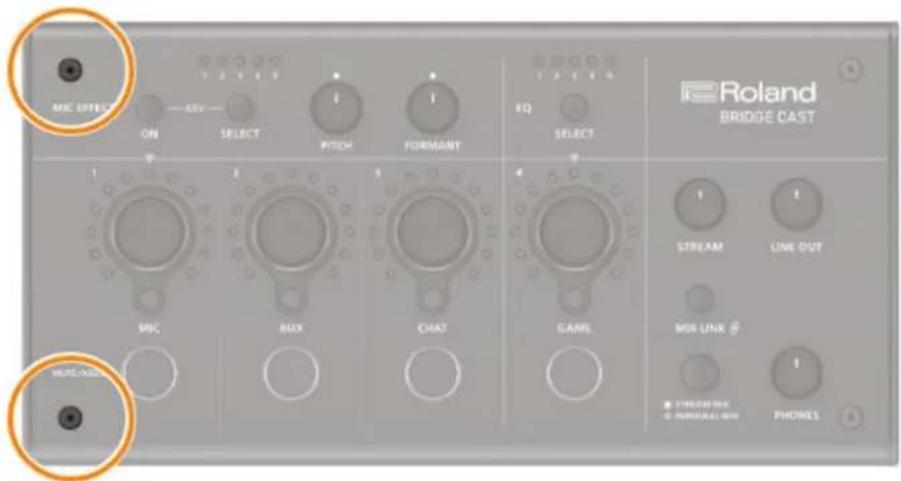
- Retirez les deux vis sur le côté droit de cet appareil.
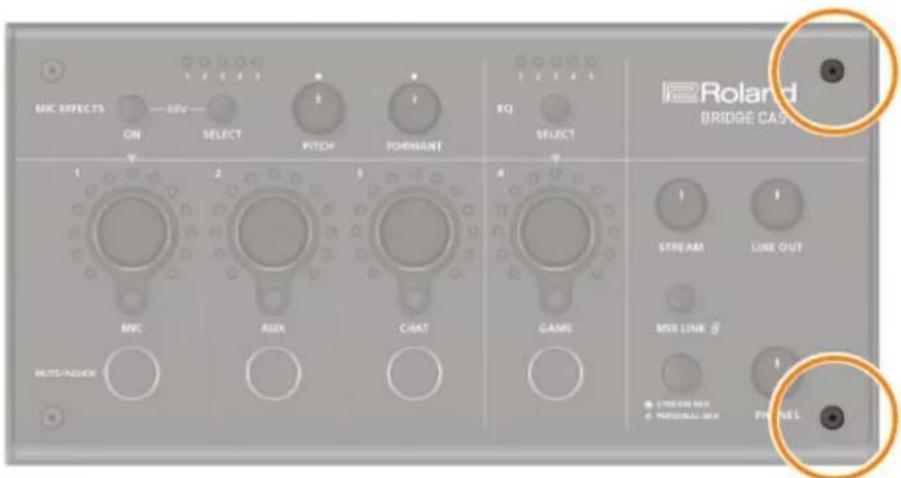
- Retirez la façade.
Fixation de la façade
Suivez les étapes ci-dessus dans l'ordre inverse pour la fixation de la façade.
- Placez la façade sur le dessus de cet appareil.
- Assurez-vous que tous les boutons et indicateurs dépassent et sont visibles depuis les trous de la façade.
- Utilisez une clé hexagonale disponible dans le commerce pour serrer fermement les deux vis sur le côté droit de cet appareil, puis les deux vis sur le côté gauche. Ne serrez pas trop les vis car cela pourrait endommager les trous.
Principales caractéristiques
| Canal d'entrée | MIC | |
| AUX | ||
| CHAT (*1) | ||
| GAME (*1) | ||
| MUSIC (*1) | ||
| SYSTEM (*1) | ||
| USB (*2) | ||
| (*1) Lorsque le paramètre de connexion du port USB est défini sur « PC » | ||
| (*2) Lorsque le paramètre de connexion du port USB est défini sur « CONSOLE/MOBILE » | ||
| Canal de sortie | LINE OUT | |
| PHONES | ||
| MIC (*3) | ||
| STREAM (*3) | ||
| PERSONAL (*3) | ||
| USB (*4) | ||
| (*3) Lorsque le paramètre de connexion du port USB est défini sur « PC » | ||
| (*4) Lorsque le paramètre de connexion du port USB est défini sur « CONSOLE/MOBILE » | ||
| Connecteurs | Prise MIC | Type XLR (alimentation fantôme DC 48 V, 6 mA max) |
| Prise PHONES/HEADSET | Type mini-jack stéréo (CTIA, alimentation PLUG-IN) | |
| Prise AUX | Type mini-jack stéréo (TRRS) | |
| Prise LINE OUT | Type mini-jack stéréo (TRS) | |
| Port USB | USB Type-C° | |
| Prise USB DC 5 V | USB Type-C° | |
| Bus de mixage audio | 2 (STREAM MIX, PERSONAL MIX) | |
| Fréquence d'échantillonnage | 44,1 kHz, 48 kHz, 96 kHz | |
| Traitement du signal | AD/DA | 24 bits |
| Traitement interne | 32 bits virgule flottante | |
| Effets | MIC | Changeur de voix, Suppresseur de bruit, Compresseur, Égaliseur, Dé-esseur, Réverb, Filtre coupe-bas |
| CHAT | Dé-esseur, Compresseur | |
| GAME | Égaliseur | |
| STREAM | Delay | |
| Lecteur de fichiers son | Nombre de pistes | 2 |
| Format de données | WAV (48 kHz, 16 bits, stéréo/mono) | |
| Durée maximale | 5 secondes/piste | |
| Niveau d'entrée | MIC | -85,5 à 10,5 dBu (maximum : +1,5 dBu) |
| HEADSET MIC | -58,5 à 20,5 dBu (maximum : -8,5 dBu) | |
| AUX | -10 dBu (maximum : +2 dBu) | |
| Impédance en entrée | MIC | 3,4 kΩ |
| HEADSET MIC | 1,3 kΩ | |
| AUX | 10 kΩ | |
| Niveau de sortie | LINE OUT | -4 dBu (maximum : +8 dBu) |
| PHONES/HEADSET | -1 dBu (maximum : +11 dBu) | |
| PHONES/HEADSET | 78 mW + 78 mW (32 Ω) | |
| PHONES/HEADSET | 35 mW + 35 mW (250 Ω) | |
| Impédance en sortie | LINE OUT | 1 kΩ |
| PHONES/HEADSET | 10 Ω | |
| Alimentation | Alimentation par bus USB | |
| Adaptateur secteur USB (disponible dans le commerce) | ||
| * Utilisez un adaptateur secteur USB pouvant fournir 5 V, 1,0 A ou plus. | ||
| Consommation | 5 V CC, 900 mA | |
| Dimensions | 222 (L) x 110 (P) x 70 (H) mm | |
| Poids | 450 g | |
| Accessoires | Dépliant « À lire en premier »Câble USB Type-C° vers USB Type-C° (2 m)Câble USB Type-C° vers USB A (2 m) | |
Schéma fonctionnel du mixage (PC)
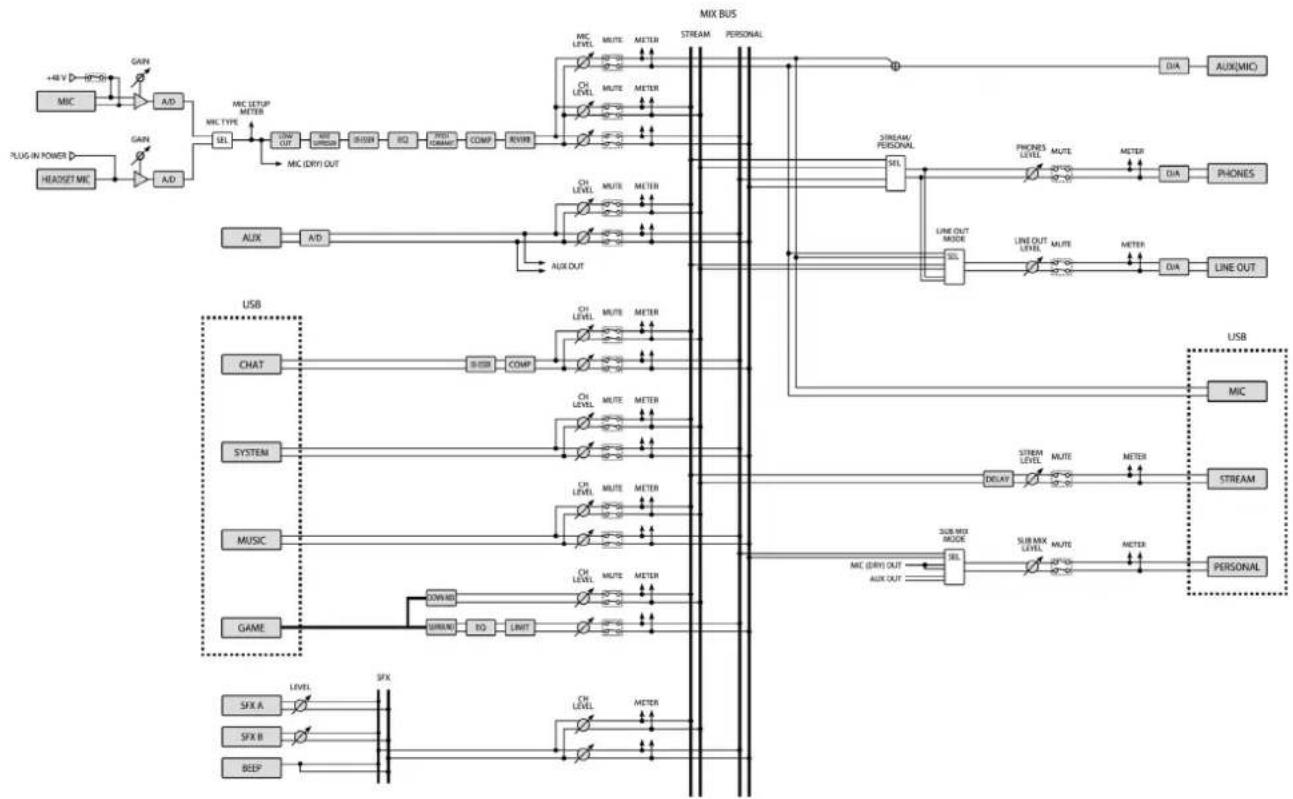
flowchart
graph TD
    A["+48 V"] --> B["A/D"]
    C["HIASET MIC"] --> D["A/D"]
    E["Plug in Power"] --> F["GAIN"]
    G["Headset MIC"] --> H["GAIN"]
    I["USB"] --> J["CHAT"]
    K["SYSTEM"] --> L["MUSIC"]
    M["GAME"] --> N["COMP"]
    O["STREAM/ PERSONAL"] --> P["Line OUT MODE"]
    Q["USB"] --> R["MIC"]
    S["STREAM"] --> T["SUB MIX MODE"]
    U["PERSONAL"] --> V["Line OUT"]
    W["LMUX OUT"] --> X["Line OUT MODE"]
    Y["LMUX OUT"] --> Z["Line OUT MODE"]
    AA["LMUX OUT"] --> AB["Line OUT MODE"]
    AC["LMUX OUT"] --> AD["Line OUT MODE"]
    AE["LMUX OUT"] --> AF["Line OUT MODE"]
    AG["LMUX OUT"] --> AH["Line OUT MODE"]
    AI["LMUX OUT"] --> AJ["Line OUT MODE"]
    AK["LMUX OUT"] --> AL["Line OUT MODE"]
    AM["LMUX OUT"] --> AN["Line OUT MODE"]
    AO["LMUX OUT"] --> AP["Line OUT MODE"]
    AQ["LMUX OUT"] --> AR["Line OUT MODE"]
    AS["LMUX OUT"] --> AT["Line OUT MODE"]
    AU["LMUX OUT"] --> AV["Line OUT MODE"]
    AW["LMUX OUT"] --> AX["Line OUT MODE"]
    AY["MC Setup METER"] --> AZ["SIL"]
    BA["MIC TYPE"] --> BB["SIL"]
    BC["LOW OUT"] --> BD["SIL"]
    BE["BMI (RHY) OUT"] --> BF["SIL"]
    BG["MIC LEVEL"] --> BH["SIL"]
    BI["MUTE METER"] --> BJ["SIL"]
    BK["MUTE METER"] --> BL["SIL"]
    BM["Mute METER"] --> BN["SIL"]
    BO["Mute METER"] --> BP["SIL"]
    BQ["MUST DREAM"] --> BR["SIL"]
    BS["COMP"] --> BT["SIL"]
    BU["REVER"] --> BV["SIL"]
    BW["AUX"] --> BX["A/D"]
    BY["AUX"] --> BZ["A/D"]
    CA["AUX"] --> CB["A/D"]
    CC["AUX"] --> CD["A/D"]
    CE["AUX"] --> CF["A/D"]
    CG["AUX"] --> CH["A/D"]
    CI["AUX"] --> CJ["A/D"]
    CK["AUX"] --> CL["A/D"]
    CM["AUX"] --> CN["A/D"]
    CO["AUX"] --> CP["A/D"]
    CS["AUX"] --> CY["A/D"]
    DD["AUX"] --> DEA["A/D"]
    DF["AUX"] --> DG["A/D"]
    DH["AUX"] --> DI["A/D"]
    DJ["AUX"] --> DK["A/D"]
    DL["AUX"] --> DV["A/D"]
    DW["AUX"] --> DX["A/D"]
    DX --> DXB["SFX A"]
    DX --> DXC["SFX B"]
    DX --> DXF["BEP"]

    style A fill:#f9f,stroke:#333
    style C fill:#f9f,stroke:#333
    style G fill:#f9f,stroke:#333
    style I fill:#f9f,stroke:#333
    style J fill:#f9f,stroke:#333
    style K fill:#f9f,stroke:#333
    style L fill:#f9f,stroke:#333
    style M fill:#f9f,stroke:#333
    style O fill:#f9f,stroke:#333
    style P fill:#f9f,stroke:#333
    style Q fill:#f9f,stroke:#333
    style R fill:#f9f,stroke:#333
    style S fill:#f9f,stroke:#333
    style T fill:#f9f,stroke:#333
    style U fill:#f9f,stroke:#333
    style V fill:#f9f,stroke:#333
    style W fill:#f9f,stroke:#333
    style X fill:#f9f,stroke:#333
    style Y fill:#f9f,stroke:#333
    style Z fill:#f9f,stroke:#333
    style AA fill:#f9f,stroke:#333
    style AB fill:#f9f,stroke:#333
    style AC fill:#f9f,stroke:#333
    style AD fill:#f9f,stroke:#333
    style AE fill:#f9f,stroke:#333
    style AF fill:#f9f,stroke:#333
    style AG fill:#f9f,stroke:#333
    style AH fill:#f9f,stroke:#333
    style AI fill:#f9f,stroke:#333
    style AJ fill:#f9f,stroke:#333
    style AK fill:#f9f,stroke:#333
    style AL fill:#f9f,stroke:#333
    style AM fill:#f9f,stroke:#333
    style AN fill:#f9f,stroke:#333
    style AO fill:#f9f,stroke:#333
Schéma fonctionnel du mixage (CONSOLE/MOBILE)
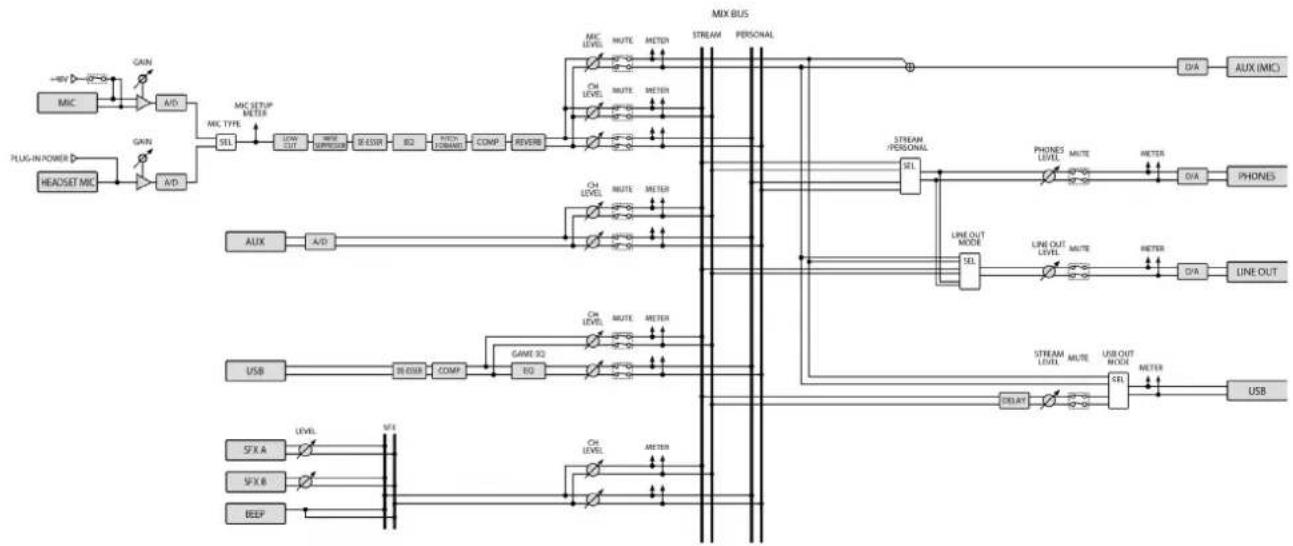
flowchart
graph TD
    A["Headset MIC"] --> B["Plug-in/Power"]
    B --> C["+RV"]
    C --> D["A/D"]
    D --> E["MC Setup Meter"]
    E --> F["SL1"]
    F --> G["LOW OUT"]
    G --> H["LIME EXPIRATION"]
    H --> I["SE WTR"]
    I --> J["E2"]
    J --> K["STOCK FORMS"]
    K --> L["COMP"]
    L --> M["REVERE"]
    M --> N["CH LEVEL"]
    N --> O["MUTE METER"]
    O --> P["STREAM PERSONAL"]
    P --> Q["STREAM PERSONAL SEL"]
    Q --> R["PHONES LEVEL"]
    R --> S["MUTE METER"]
    S --> T["DVA"]
    T --> U["AUX (MIC)"]
    V["USB"] --> W["BROW"]
    W --> X["COMP"]
    X --> Y["GAME 3Q"]
    Y --> Z["EQ"]
    Z --> AA["CH LEVEL"]
    AA --> AB["MUTE METER"]
    AB --> AC["LINE OUT MODE"]
    AC --> AD["SEL"]
    AD --> AE["PRODUCTION LEVEL"]
    AE --> AF["MUTE METER"]
    AF --> AG["HOTA"]
    AG --> AH["DVA"]
    AH --> AI["LINE OUT"]
    AJ["SFX A"] --> AK["LEVEL"]
    AJ --> AL["SFX B"]
    AJ --> AM["BEEP"]
    AN["SFX B"] --> AO["LEVEL"]
    AN --> AP["SFX A"]
    AN --> AQ["SFX B"]
    AR["SFX A"] --> AS["LEVEL"]
    AR --> AT["SFX B"]
    AR --> AU["BEEP"]
BRIDGE CAST
Mode d'emploi

- Mode d'emploi du BRIDGE CAST
- Façade supérieure
- Zone MIC effects
- Bouton MIC effects [on]
- Sélection du type de micro à utiliser
- Réglage du gain d'entrée (sensibilité)
- Utilisation du connecteur MIC pour l'alimentation fantôme (+48 V)
- Bouton MIC effects [SELECT]
- Voyants MIC effects 1 à 5
- Molette [PITCH]
- Molette [FORMANT]
- Zone de l'égaliseur
- Bouton EQ [SELECT]
- Voyants EQ 1 à 5
- Zone de mixage
- Molettes CH [1] à [4]
- Voyants de couleur CH 1 à 4
- Voyants de niveau CH 1 à 4
- Voyants de sélection de bus CH 1 à 4
- Boutons MUTE/ASSIGN [1] à [4]
- Voyants MUTE/ASSIGN 1 à 4
- Molette [STREAM]
- Molette [LINE OUT]
- Bouton [MIX LINK]
- Boutons de sélection de bus
- Molette [PHONES]
- Remarque
- Façade arrière
- Port 5 V (USB type C)
- À propos du fonctionnement de l'alimentation par bus
- Commutateur de réglage de la connexion USB
- Prise LINE OUT(type mini stéréo)
- Prise AUX (type mini casque stéréo quatre broches)
- Connecteur MIC (XLR)
- Prise PHONES/HEADSET (type mini-casque stéréo 4 pôles)
- Installation de l'application et du pilote dédiés
- Installation de l'application et du pilote du BRIDGE CAST
- Téléchargement et installation du pilote dédié
- Téléchargement de l'application BRIDGE CAST
- Installation de l'application BRIDGE CAST
- Téléchargement du pilote dédié
- Installation du pilote et de l'application BRIDGE CAST dédiés
- Connexion de l'appareil à votre ordinateur ou à votre équipement externe et configuration des paramètres
- Connexion d'un ordinateur ou d'un équipement externe
- Entrée son micro
- Paramètres de l'appareil sur l'ordinateur
- Réglage du volume
- Configuration des paramètres de votre ordinateur
- Liste des appareils
- Exemples de réglages
- Lors de l'utilisation d'une application de jeu
- Lors de l'utilisation d'une application de tchat vocal
- Lors de l'utilisation d'une application de lecture de musique ou d'un navigateur
- Transmission et réception de messages MIDI
- Transmission (de cet appareil vers une application compatible MIDI)
- Réception (d'une application compatible MIDI vers cet appareil)
- Connexion à une console de jeu vidéo, un iPad ou un iPhone
- Connexion à une console de jeu vidéo
- Boutons MUTE/ASSIGN [1] à [4]
- Connexion à un iPad/iPhone
- Application
- Réglage du son du micro
- Réglage du son du jeu / Utilisation des effets de jeu
- Réglage du son du chat vocal
- Paramètres de sortie
- Configuration d'un profil
- Paramètres système
- Musique de fond et effets sonores
- Réglage du volume (écran d'accueil)
- Section INPUT
- Paramètres des touches de raccourci
- Sélectionnez « HOT KEY » pour la fonction de bouton MUTE/ASSIGN.
- Lorsque « Scanning KEY Stroke... » s'affiche, utilisez le clavier pour saisir une touche de raccourci.
- Vérifiez si la combinaison de touches que vous avez saisie (telle que Shift + A) s'affiche.
- Pour définir une autre touche de raccourci, cliquez à nouveau sur la zone de saisie.
- Section OUTPUT
- Se préparer à utiliser un micro
- Sur l'écran de menu, cliquez sur l'onglet « MIC SETUP » et parlez dans le micro tout en ajustant le « GAIN ».
- Calibrage de la qualité sonore du micro (nettoyage)
- Traitement du son du micro (mic effects)
- On the menu screen, click the "MIC EFFECTS" tab and set the parameters in the respective menus.
- Modification du son (voice changer)
- Dans l'écran du menu, cliquez sur l'onglet « MIC EFFECTS » et réglez les paramètres dans les menus respectifs.
- Ajouter de la reverb au son (reverb)
- Enregistrement des paramètres d'effet micro en tant que préréglage
- Enregistrement de vos paramètres en tant que préréglage
- Saisissez le nom du préréglage et cliquez sur le numéro de préréglage de la destination de sauvegarde dans « WRITE TO ».
- Cliquez sur le bouton [OK].
- Rappel d'un préréglage
- Initialisation d'un préréglage
- Dans l'écran du menu, cliquez sur l'onglet « MIC EFFECTS », puis cliquez sur le bouton [RESET].
- Cliquez sur le bouton [OK].
- Appuyez sur le bouton [OK] pour fermer le message.
- Exportation d'un fichier de préréglage d'effet micro
- Enregistrement d'un fichier de préréglage
- Chargement d'un fichier de préréglage
- Dans l'écran du menu, cliquez sur l'onglet « MIC EFFECTS », puis cliquez sur le bouton [LOAD FILE].
- Dans la boîte de dialogue TÉLÉCHARGER UN FICHIER, sélectionnez le fichier que vous souhaitez télécharger (. brdgcEfx), puis cliquez sur le bouton [Open].
- Appuyez sur le bouton [OK] pour fermer le message.
- Effets de jeu
- Dans l'écran du menu, cliquez sur l'onglet « GAME » pour configurer les effets de jeu.
- Écoute du son du jeu en surround virtuel
- Dans l'écran du menu, cliquez sur l'onglet « GAME » pour configurer le surround virtuel.
- Windows 11 :
- Windows 10 :
- Speakers
- Utilisation de l'égaliseur pour régler le son du jeu
- Utiliser le limiteur pour limiter le volume d'un jeu
- Dans l'écran du menu, cliquez sur l'onglet « GAME » pour configurer le limiteur.
- Enregistrement des paramètres de jeu en tant que préréglage
- Exportation d'un fichier de préréglage de jeu
- Exportation d'un fichier de préréglage
- Utiliser les paramètres de la bibliothèque d'effets de jeu comme préréglages
- Dans l'écran du menu, cliquez sur l'onglet « GAME » puis cliquez sur le bouton [LIBRARY].
- Dans « GAME EFFECTS LIBRARY », cliquez sur le paramètre que vous souhaitez utiliser comme préréglage.
- Réglage du son du tchat vocal
- Rendre le son du chat vocal plus agréable
- Modification des paramètres de sortie son
- Dans l'écran du menu, cliquez sur l'onglet « SORTIE » et définissez les paramètres dans les menus respectifs.
- Création d'un profil
- Contenu enregistré dans un profil
- Bascule entre les profils
- Initialisation d'un profil
- Dans l'écran du menu, cliquez sur l'onglet « PROFILE », puis cliquez sur le bouton [RESET].
- Exportation d'un profil
- Chargement d'un profil
- Dans l'écran du menu, cliquez sur l'onglet « PROFILE », puis cliquez sur le bouton [LOAD FILE].
- Sauvegarde et restauration des réglages sur cet appareil
- Contenus sauvegardés
- Sauvegarder
- Restauration
- Rétablissement des paramètres d'usine (factory reset)
- Other settings
- Dans l'écran du menu, cliquez sur l'onglet « SYSTEM » et définissez les paramètres dans les menus respectifs.
- Enregistrement d'un effet sonore
- Fichiers musicaux pouvant être enregistrés :
- Cliquez sur le bouton [WRITE].
- Cliquez sur le bouton [OK].
- Utilisation de la musique de fond et des effets sonores de Roland Cloud (BGM CAST)
- Connexion à roland cloud
- Sur l'écran du menu, cliquez sur l'onglet « BGM CAST ».
- Connectez-vous à votre compte roland.
- Utilisation de la musique de fond
- Utilisation des effets sonores
- Dans l'écran du menu, cliquez sur l'onglet « BGM CAST », puis cliquez sur l'onglet « SOUND EFFECTS ».
- Cliquez sur les boutons [...] de A à D pour sélectionner l'effet sonore.
- Configurez les paramètres de l'effet sonore sélectionné.
- Assigne les effets sonores aux boutons MUTE/ASSIGN [1] à [4].
- Configuration du roland cloud et des paramètres de musique de fond
- Cliquez sur l'icône en haut à droite de l'écran.
- Annexe
- Retrait et fixation de la façade de cet appareil
- Retrait de la façade
- Fixation de la façade
- Schéma fonctionnel du mixage (PC)
- Schéma fonctionnel du mixage (CONSOLE/MOBILE)
Marque : ROLAND
Modèle : Bridge Cast
Catégorie : Carte son