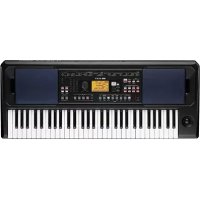
EK50 U - Synthétiseur KORG - Notice d'utilisation et mode d'emploi gratuit
Retrouvez gratuitement la notice de l'appareil EK50 U KORG au format PDF.


| Type de produit | Synthétiseur de divertissement |
| Clavier | 61 touches sensibles à la vélocité |
| Polyphonie maximale | 64 voix |
| Générateur de sons | PCM stéréo |
| Nombre de sons | Plus de 702 sons, 41 kits de batterie |
| Nombre de styles | Plus de 280 styles préprogrammés |
| Effets | 2 multi-effets stéréo numériques par partie (plus de 173 variations) |
| Enregistrement | Enregistreur MIDI/audio intégré, jusqu'à 999 morceaux |
| Lecteur audio | Compatible MP3, WAV, SMF |
| Affichage | Écran LCD personnalisé avec rétroéclairage |
| Haut-parleurs | 2 x 120 mm, amplificateur 10 W x 2 |
| Prises | OUTPUT L/MONO, R; AUDIO IN (minijack); Casque; USB TO DEVICE; USB TO HOST; FOOT CONTROLLER |
| Alimentation | Adaptateur secteur DC12V (fourni) ou 8 piles AA (alcalines ou Ni-MH) |
| Autonomie piles | Environ 7 heures avec piles alcalines |
| Consommation | 8 W (0,1 W en veille) |
| Dimensions (sans pupitre) | 994 x 392 x 132 mm |
| Hauteur avec pupitre | 329 mm |
| Poids | 7,5 kg (sans piles) |
| Accessoires fournis | Guide de prise en main, adaptateur secteur, pupitre |
| Entretien | Nettoyer avec un chiffon doux et sec; ne pas utiliser de solvants |
| Sécurité | Utiliser uniquement l'adaptateur fourni; ne pas mélanger piles; ne pas exposer à l'humidité |
| Réparabilité | Aucune pièce réparable par l'utilisateur; contacter Korg ou un centre agréé |
FOIRE AUX QUESTIONS - EK50 U KORG
Questions des utilisateurs sur EK50 U KORG
0 question sur cet appareil. Repondez a celles que vous connaissez ou posez la votre.
Poser une nouvelle question sur cet appareil
Téléchargez la notice de votre Synthétiseur au format PDF gratuitement ! Retrouvez votre notice EK50 U - KORG et reprennez votre appareil électronique en main. Sur cette page sont publiés tous les documents nécessaires à l'utilisation de votre appareil EK50 U de la marque KORG.
MODE D'EMPLOI EK50 U KORG

Noms des parties de l'instrument 4
Panneau avant 4
Panneau arrriere 4
Panneau des commandes 5
Ecran 6
Preparatifs. 7
Utilisation de l'adaptateur secteur 7
Alimentation sur piles de cet instrument 7
Mise sous/hors tension 7
Réglage du volume 8
Utilisation du pupitre 8
Utilisation d'un casque 8
Utilisation d'une pedale 8
Manipulations de base 9
Au sujet des modes 9
Autres fonctions 9
Selection des sons et modification des valeurs. 9
Jeusur I'EK-50U (mode de style) 10
Selection du son de piano à queue. 10
Selection d'un keyboard set. 10
Selection d'une set list 10
Choix de sons différents pour les moitiés gauche et droite
duclavier(partage) 11
Jeu avec métronome 11
Etouffement de parties et changements de sons 12
Réglage de la tonalité et de l'octave 12
Ajout d'effets et d'enjolivements à votre jeu. 13
Accompagnement automatique (mode de style) 14
Jeu avec occompagnement automatique 14
Modifications de l'accompagnement automatique. 15
Sauvegarde d'une set list (WRITE) 16
Enregistrement de votre jeu. 17
Mode de morceau 18
Écoute des morceaux de démonstration 18
Jeu avec un morceau 18
Diverses méthodes de lecture. 18
Edition d'un morceau 19
Fonctions SETTING 21
Utilisation elementaire 21
Principales fonctions SETTING 21
Listedes fonctions SETTING 22
Fonctions MEDIA 24
Connexion et deconnexion de clés USB 24
Utilisation elementaire 24
Listedes fonctions MEDIA. 25
Connexion d'un dispositif externe 26
Connexion d'un lecteur audio 26 Connexion de moniteurs actifs 26 Connexion a un ordinateur 27
Annexe. 28
Vérification de la version du logiciel 28 Initialisation des reglages de I'EK-50 U 28 Calibrage d'une pedale d'expression 28 Dépannage 28 Listedesaccordereconnus 30
MIDI Implementation chart. 32
Merci d'avoir choisi le Clavier de divertissement EK-50 U de Korg. Afin de pouvoir exploiter au peux toutes les possibités offertes par l'instrument, veuillez dire attentivement ce manuel.
Au sujet de ce manuel
La documentation de l'EK-50 U comprend les manuels suivants.
- Guide de prise en main (document imprimé)
- Manuel d'utilisation (ce document, en fichier PDF) Voice Name List (fichier PDF)
Guide de prise en main
Lisez d'abord ce manuel. Il décrit l'utilisation des fonctions de base et d'autres fonctions de l'EK-50 U.
Manuel d'utilisation
Il décrit en détaill l'utilisation des fonctions de 1'EK-50 U.
Voice name list
Cette liste ennumère les styles, keyboard sets, morceaux de démonstration et autres données de l'EK-50 U. Téléchargez le fichier PDF sur le site Internet de Korg. www. korg. com
Conventions utilisées dans ce manuel
Symboles, Remarque, Astuce
Ces symboles signaient respectivement un averissement, une remarque supplémentaire ou une astuce.
Saisies d'écran du manuel
Les valeurs des paramètres figurant dans les illustrations de ce manuel sont uniquement fournies à titre d'exemple; elles ne correspondent pas nécessairement aux réglages qui apparaissent sur l'écran de votre instrument.
Listes imprimées sur le haut du panneau
Les styles, morceaux et catégories de keyboard set sont imprimées en haut du panneau.
Jeude sons divers
L'EK-50 U you permit de jouer un large éventail de sons d'instruments variés en plus des sons de piano, violon, saxophone, batterie, etc. page 10

Jeu avec un style (accompagnement automatique)
Vous pouvez désir parmi une selection de "styles" variés, qui font office de groupe d'accompagnement ou de rythme d'accompagnement. Jouez une melodie de la main droite en jouant un accord de la main gauche. page 14
Lecteur et enregistrateur MIDI/audio intégré
Le lecteur et enregistrureur MIDI/audio integre permit d'accompagner vos morceaux préféres ou d'enregistrer en toute capacité. L'EK-50 U permet de dire des fichiers MP3, WAV et SMF stockés sur une clé USB. page 18

Connexion d'un dispositif externe et lecture de fichiers audio
Voupeuvez restituer le son de dispositifs externes tels qu'un lecteur MP3, un smartphone ou un autre apparéil mobile, un ordinateur, etc. via les haut-parleurs intégrés de l'EK-50 U.
Ajout d'effets auxsons
Voupsoussez appliquer un effet de distorsion ou de réverbération auxsons de l'instrument pour modifier leur caractère. page 13

Panneau arrête
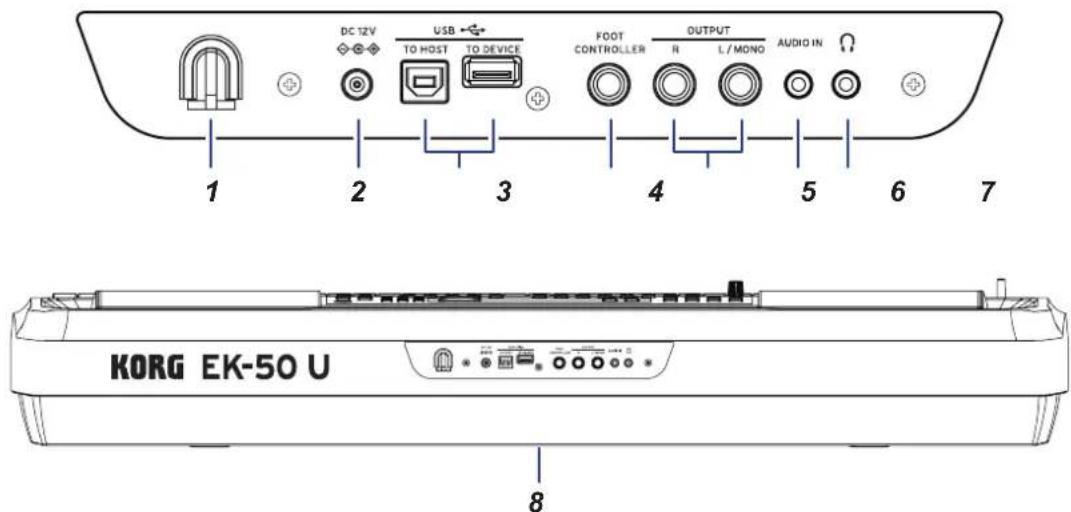
- Crochet pour cordon.. page 7
- Prise DC 12V
- Port USB TO DEVICE, port USB TO HOST page 24, 27
- Prise FOOT CONTROLLER.. page 8,29
- Prises OUTPUT L/MONO et R... page 26
- Prise AUDIO IN page 26
- Prise casque (O) page 8
- Compartment des piles page 7
Panneau des commandes

- Section MODE... page 9 Bouton STYLE. page 14, 16 Bouton SONG/[DEMO SONG] page 18
- Bouton KEYBOARD SET/[STS] page 10, 14, 15, 16
- Bouton GRAND PIANO.. page 10
- Bouton SPEAKER EQ/[SPEAKER OFF]... page 13, 26
- Bouton SETTING/[EFFECT]... page 13, 21
- Bouton PERFORMANCE REC/[MEDIA] page 24
- Bouton [SHIFT] Pour assigner une des fonctions encadrées par des lignes blanches à un bouton, maintenez enforcé le bouton [SHIFT] en enforcant le bouton youlu.

Il se pourrait que vous devzie parfois maintenir enforcé le bouton [SHIFT] avant d'appuyer sur un autre bouton ou de tournier la molette.
Dans ce cas nous utiliserons l'icone ci-contre.
- Molette page 9
- Bouton CATEGORY<, page 9
- Boutons numériques, bouton+, bouton- page 9
- Bouton ENSEMBLE page 13
- Bouton SPLIT.. page 11, 13, 14
- Bouton TAP TEMPO/[TEMPO LOCK] page 11, 12
- Bouton METRONOME/[BEAT SELECT]. page 11
- Bouton TRANSPOSE,/[OCTAVE-,+]. page 6, 12
- Section SET LIST page 10, 16, 28
- Bouton BANK/WRITE Boutons 1-4
17. Section STYLE/SONG
Boutons VARIATION 1/2,3/4 - Bouton FILL - Bouton COUNT IN/BREAK - Bouton INTRO/ENDING - Bouton démarrage/arrêt( ) / ■ - Bouton SYNCHRO START/STOP - Bouton d'enregistrement (●
Section SONG page 18
- Bouton LOOP
- Bouton A↔B (A↔B)
- Bouton de return rapide Bouton d'avance rapide Boutonde pause Bouton demarrage/arré ( ) / ■
- Bouton ERASE
- Bouton d'enregistrement
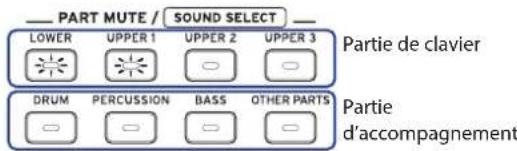
Partie de clavier
- Bouton LOWER
- Bouton UPPER 1 Bouton UPPER 2 Bouton UPPER 3
Partie d'accompagnement
- Bouton DRUM Bouton PERCUSSION Bouton BASS
- Bouton OTHER PARTS
Écran


Indiquen le mode et la fonction actuels. Quand l'affichage clignote, les éléments clignotants indiquen les opérations en cours.
STYLE: S'affiche quand le mode de style est actif. Le nom et le nombre du style apparaissent en dessous sur l'affichage.
SONG: S'affiche quand le mode de morceau est actif. Le nom et le nombre du morceau apparaissent en dessous sur l'affichage.
KEYBOARD SET: S'affiche quand le mode de style ou le mode de morceau est actif. Le nom et numéro du keyboard set utilisé par le style ou le morceau apparaissent en dessous sur l'affichage.
SOUND: S'affiche quand le son pour chaque partie utilisée dans le keyboard set est seLECTIONné. Le nom et le numéro du son apparaissent en dessous sur l'affichage.
SETTING: S'affiche quand les fonctions SETTING sont actives. Le nom, le numero, la valeur, etc. du paramètre en cours de réglage apparaissent sur l'affiche.
Utilisation de l'adaptateur secteur
- Veillez à ce que l'instrument soit hors tension.
- Branchez la fiche CC de l'adaptateur secteur fourni à la prise DC 12V sur le panneau arrêté de l'EK-50 U.
Utilisez exclusivement l'adaptateur secteur fourni. L'utilisation de tout autre adaptateur secteur pourrait cause des dysfonctionnements.
Enroulez le cordon de l'adaptateur secteur autour du crochet prévu à cet effet. N'applique jamais de force excessive pour retarder le cordon du crochet.

- Branchez la fiche secteur de l'adaptateur à une prise de courant de tension appropriée.
Veiliez à ce que la prise de courant fournisse bien un courant de tension compatible avec l'adaptateur secteur.
Alimentation sur piles de cet instrument
Vous pouvez alimenter cet instrument avec huit piles AA. alcalines ou nickel-hydride metallique.
Les piles zinc-carbone ne peuvent pas etre utilisées.
Remarque: Les piles ne sont pas fournies avec l'instrument. Procurez-vous des piles.
Mise en place des piles
- Veillez à ce que l'instrument soit hors tension.
- Appuyez sur les deux onglets situés sur le couvercle du compartment des piles sur le dessous de l'instrument pour ouvrir le couvercle.
Remarque: Quand you place I'instrument sens dessus dessous, posez-le sur une couverture ou une protection similaire pour eviter d'endommager I'ecran, le joystick, etc.

- Quand vous mettez en place les piles, veillez a respecter les indications de polarite (^ + ^ et - - )
Ne melangez pas des piles nuves et des piles usages, ni des types de piles differents. Le non-respect de cette consigne peut cause uneuite ou l'explosion des piles.
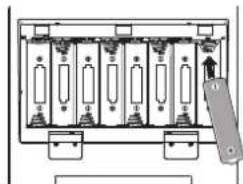
- Refermez le couvercle du compartment des piles.
Remarque: Pour vous assurer que l'autonomie résiduelle réelle des piles est affichée, définissee le type des piles utilisées sur cet instrument (voyez page 21 "Réglage du type de piles").
Remplacement des piles
Le témoin des piles est affiché dans le coin supérieur droit de l'écran.
Remarque: Ce témoin ne s'affiche pas quand l'adaptateur secteur est branché.

Le témoin clignote pour indiquer que les piles sont presque plates. Remplacez les piles sans tarder ou branchez un adaptateur secteur pour alimenter l'instrument.
Retirez immédiatement des piles plates de l'instrument. La présence de piles plates dans l'instrument pourrait provoquer des dysfonctionnements causés par une fuite d'électrolyte des piles ou d'autres problèmes. Veillez aussi à retarder les piles si vous ne comptez pas utiliser l'EK-50 U pendant une période prolongée.
Mise sous/hors tension
- Tournez la commande VOLUME à fond à gauche pour réduire le volume au minimum.

- Appuyez sur le bouton d'alimentation pourmettre l'instrument sous tension.
Pourmettre l'instrument hors tension, maintenez le bouton d'alimentation enforcé jusqu'à ce que le retroeclairage de I'écran s'éteigne.
Remarque: La fonction de coupure automatique de l'alimentation met automatiquement l'EK-50 U hors tension quand un-delai predéterminé s'écoule sans que l'instrument soit joué ou manipulé (via la fonction de coupure automatique de l'alimentation).
Ce délambda est régèle sur 30 minutes à l'usine. Vous pouvez changer le délambda d'activation (voyez page 21 "Changer le délambda de la fonction de coupure automatique de l'alimentation").
Réglage du volume
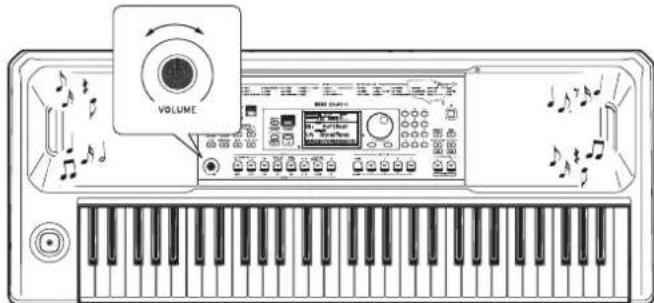
- Tournez la commande VOLUME du panneau avant pour régler le son à un niveau optimal. La commande VOLUME regle le volume des haut-parleurs intégrés et le niveau du signal de la prise casque et des prises OUTPUT.
Utilisation du pupitre
Insérez le pupitre dans les deux orifices prévus à cet effet sur le panncau avant.

Utilisation d'un casque
- Branchez la fiche minijack stéreo d'un casque disponible dans le commerce à la prise casque du panneau arrière.
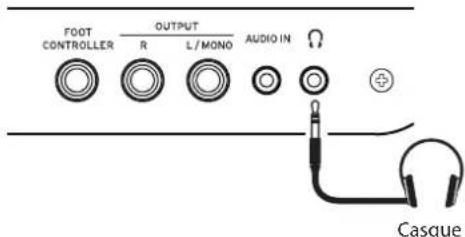
Remarque: Le son des haut-parleurs intégrés est coupé quand un casque est branché à la prise casque (mais le signal de l'instrument est restitue via les prises OUTPUT).
Une écoute prolongée à volume élevé peut endommager chez une ouïe. Évitez donc de régler le volume sur un niveau excessif.
Utilisation d'une pedale
Vous pouvez brancher une pedale (disponible en option) à la prise FOOT CONTROLLER en face arrêté et l'utiliser comme pedale forte ou pour contrôler le volume.
Réglez les paramètres des fonctions SETTING pour la pedale en fonction du type de pedale que vous pouze brancher (voyez page 21 "Changement de polarité de la pedale" et page 21 "Changement de fonction de la pedale").

- Une pedale DS-1H (pedale forte) ou un commutateur au pied PS-1 ou PS-3 (pedale commutateur) de Korg fait office d'interrupteur pour la fonction de pedale forte. Vous pouvez utiliser une pedale avec cet instrument pour soutenir les notes jouées, même après le relâchement des touches, comme la pedale forte d'un piano. Vous pouvez aussi régler la fonction de transposition d'un quart de ton.
Remarque: Notez que l'effet de pédale forte n'influence pas la plage grave du clavier.
Remarque: Cet instrument ne dispose pas de la fonction 'halfdamper' (effet demi-pedale).
- Branchez un un contrôleur au pied EXP-2 de Korg pour contrôle le volume de la partie de clavier (voyez page 10 "Selection d'un keyboard set").
Au sujet des modes
L'EK-50 U propose deux modes différents : un mode de style et un mode de morceau.
Appuyez sur le bouton approprié de la section MODE sur le panneau avant pour activer le mode correspondant.
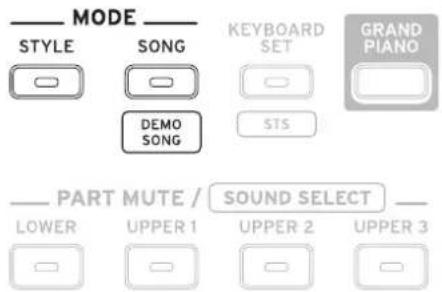
À la mise sous tension, l'EK-50 U active automatiquement son mode de style.
Mode de style
Le mode de style permet de selectionner un son sur cet instrument et de le jour en le combinant à un autre son sur le clavier, mais aussi de jourer avec la fonction d'accompagnement automatique (style). Vous pouvez en outre enregistrer votre jeu quand vous utilisez la fonction d'accompagnement automatique.
Mode de morceau
Le mode de morceau permet de dire des morceaux de démonstration, des morceaux utiliser et des fichiers musicaux (MP3, WAV et SMF), mais aussi d'accompagner ces morceaux et fichiers. Vous pouvez en outre editor facilement les morceaux utilisé.
Fonctions SETTING
Ces fonctions comprennent des paramétres globaux de l'instrument tels que le toucher du clavier, l'accord global, la gamme, la plage variable de pitch bend, etc. Elles offrent aussi des paramétres pour les pédales utilisées avec l'instrument, ainsi que des paramétres touchant au MIDI.
Fonctions MEDIA
Ces fonctions seront à la sauvégarde et au chargement des set lists sur depuis clés USB, ainsi qu'à la sauvégarde des morceaux utiliser. Certaines fonctions sont en outre dédiées au formatage de clés USB et à la mise à jour du système.
Selection dessons et modification des valeurs
Utilisez la molette, les boutons numériques, les boutons + et - ainsi que le bouton CATEGORY pour selectionner lessons ou changer la valeur des paramétres.
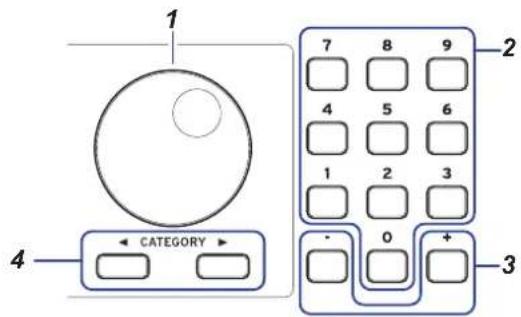
1. Molette
Elle permet de changer les nombres et les valeurs. Tournez la molette à droite pour augmenter la valeur et tournez-la à gauche pour réduire la valeur.
2. Boutons numériques
Ces boutons permettent de saisir directement des nombres et des valeurs sur I'EK-50 U.
Pour saisir un nombre à deux chiffres via l'affichage à trois chiffres ("36", par exemple), appuyez sur "0", "3" et "6".

3. Boutons + et -
- Appuyez une fois sur le bouton + ou - pour augmenter ou diminuer un nombre d'une unité.
- Maintenez enforcé le bouton + ou - pour changer le nombre de façon continue.
4. Boutons CATEGORY
Quand vous appuyez sur le bouton CATEGORY pour selectionner un style, un keyboard set, un son, etc. en mode de style ou en mode de morceau, le premier chiffre du groupe de nombres correspondant à la catégorie ou au genre est selectionné.
Quand vous utilisez les fonctions SETTING ou MEDIA, appuyez sur le bouton CATEGORY pour selectionner une page.
Selection du son de piano à queue
- Appuyez sur le bouton GRAND PIANO.
Ce bouton vous permet de seLECTIONnerrapidement le son de piano à queue.
Selection d'un keyboard set
Un keyboard set désigne un groupe de sons combinés que vous jouez sur le clavier.
L'instrument offre plus de 170 keyboard sets répartis en 17 groupes.
Quatre parties sont afferectées au keyboard set (la partie Lower et les parties Upper 1-3), qui comprend dessons tels que piano, cordes, synthétiseur, batterie, etc. Ces quatre parties forment ensemble ce que nous appelons une partie de clavier.

Astuce: Vous trouvrez la liste des keyboard sets et dessons dans le fascicule "Voice Name List" (PDF).
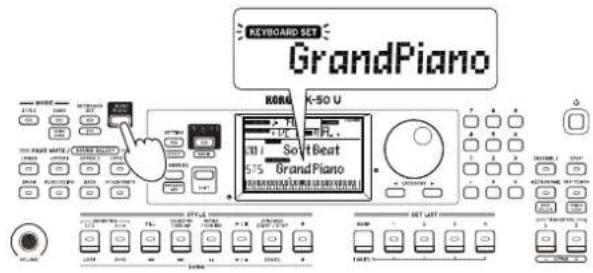
- Appuyez sur le bouton KEYBOARD SET/[STS].
KEYBOARD SET clignote sur I'ecran et le nom du keyboard set s'affiche.

- Sélectionnéz le keyboard set avec la molette.
Les boutons CATEGORY permettent de désir parmi divers keyboard sets répartis en catégories.
- Pour activer le keyboard set original, appuyez sur le bouton KEYBOARD SET/[STS] tout en maintainant enforcé le bouton [SHIFT].
"515" (Single Touch Settings) s'affiche devant le nom du keyboard set.
Selection d'une set list
Les set lists permettent de sauvegarder et de rappeler rapidement vos réglages favoris (style, keyboard set, tempo, effets, etc.; voyagez page 16 "Sauvegarde d'une set list (WRITE)").
Les set lits recommendees sont stockées dans les mémoires 1-4 de la banque A. La banque A-1 est selectionnée après la mise sous tension.
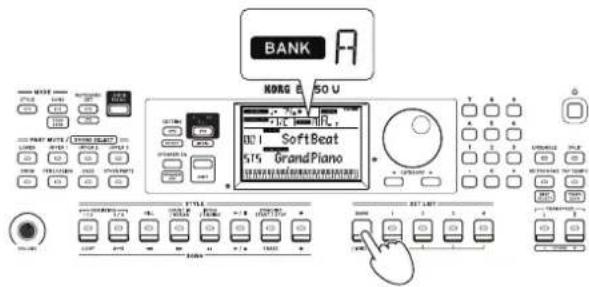
- Appuyez plusieurs fois sur le bouton BANK/WRITE pour selectionner la banque.
La banque change dans l'ordre sequentiel (A B C J A) a chaque pression du bouton BANK/WRITE.
Astuce: Une pression sur ce bouton en maintainant enforcé le bouton [SHIFT] permet de selectionner les banques dans l'ordre inverse.
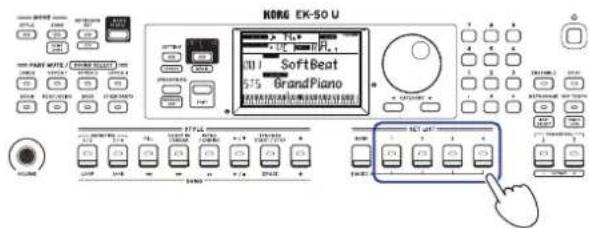
- Sélectionné une set list avec les boutons 1-4.
Choix de sons différents pour les moitiés gauche et droite du clavier (partage)
Cette fonction permet de creer un partage entre la plage de l'aigu (pour les parties Upper 1-3) et la plage du grave (pour la partie Lower). C'est ce que nous appelons la fonction de partage (Split). La touche produit le changement de son (la note juste en dessous de la plage de l'aigu) est appelée le point de partage. Activez la fonction de partage pour jouer dessons différents de la main gauche et de la main droite. Vous pouvez aussi changer lessons pour chaque partie (voyez page 12 "Changement de son").

- Pour activer le partage de clavier: Appuyez sur le bouton SPLIT pour activer le partage de clavier (le bouton s'allume). Le clavier est alors divisé en deux plages. Pour désactiver le partage de clavier: Appuyez à nouveau sur le bouton SPLIT pour désactiver le partage de clavier (le bouton s'éteint). Le clavier entier permet de jourer les parties Upper 1-3.

Pour changer le point de partage: Enoncez la touche voulue du clavier en maintainant enforcé le bouton SPLIT.

Astuce: Le point de partage est indiqué sur l'affichage de clavier à l'écran.
Jeu avec métronome
Vous pouvez travailler votre rythme en réglient le tempo et le type de mesure du métronome.
Réglage du métronome
Activation du métronome: Appuyez sur le bouton METRONOME/[BEAT SELECT] pour activer le métronome (le bouton s'allume) et enforcez le même bouton pour l'arrêté.

- Reglage de la mesure: Appuyez plusieurs fois sur le bouton METRONOME/[BEAT SELECT] tout en maintainant enforcé le bouton [SHIFT].
$$ 2 / 2 \dots 1 6 / 1 6 \rightarrow \text {C l i c k H I} \rightarrow \text {C l i c k L O W} \rightarrow 2 / 2 \dots $$
2/2, 2/4, 3/4, 4/4, 5/4, 7/4, 6/8, 8/8, 16/16: Type de mesure Click HI: Son d'accent
Click LOW: Pas de son d'accent
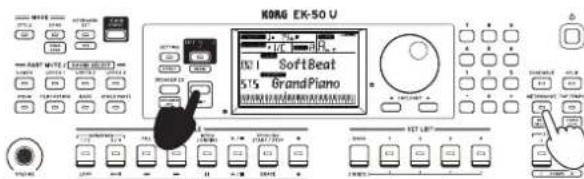
- Reglage du volume: Tournez la molette tout en maintainant enforcé le bouton METRONOME/[BEAT SELECT].

Réglage du tempo
- Tournez la molette tout en maintainant enforcé le bouton [SHIFT].

- Appliquez au bouton TAP TEMPO/[TEMPO LOCK] un nombre de pressions égal au nombre de batements de la mesure visée, et au tempo voulu. (Par exemple, pour une mesure en 4/4, appuyez quatre fois sur le bouton; pour une mesure en 3/4, enforcez trois fois le bouton.)
Remarque: Touto pression supplémentaire sur le bouton TAP TEMPO/[TEMPO LOCK] démarre l'accompagnement (fonction tap start). Vous pouvez désactiver la fonction Tap Auto Start (voyez page 23 "Tap Auto Start").
Verrouillage du tempo (tempo lock)
- Appuyez sur le bouton TAP TEMPO/[TEMPO LOCK] en maintainant enforcé le bouton [SHIFT] (l'icone de verrouillage de tempo s'allume sur l'écran).

Étouffement de parties et changements de sons
Vous pouvez etouffer (couper le son) des parties individuelles ou changer le son d'une partie pour la partie de clavier (Upper 1-3 et Lower) et la partie d'accompagnement (Drum, Percussion, Bass et Other Parts).
Étouffement de parties
- Une pression sur un bouton de partie étouffe la partie en question (le bouton s'eteint). Une pression du même bouton annule l'étouffement et rétablit le son de la partie (le bouton s'allume).
Annulation de I'etouffement Etouffement
Changement de son
- Appuyez sur le bouton de partie de l'élement dont vous voulez changer le son tout en maintainant enforcé le bouton [SHIFT] (le bouton de partie clignote).
SOUND et le nom du son clignotent sur 1'ecran.
Remarque: Vous ne pouvez pas changer le son de la partie Other Parts.

- Sélectionnez un son avec la molette.
- Appuyez sur le bouton [SHIFT] pour restaurer le mode precedent.
Transposition (changement de tonalité)
Vous pouvez changer la tonalité du clavier par pas de demi-ton sur une plage de ± 1 octave.
Le réglage de tonalité actuel est indiqué à l'écran.
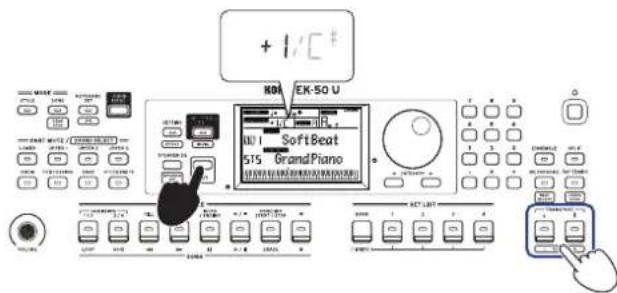
Pour transposer vers le bas: Appuyez sur le bouton TRANSPOSE b/[OCTAVE-]. - Pour transposer vers le haut: Appuyez sur le bouton TRANSPOSE #[OCTAVE +]. Pour restaurer la tonalite originale: Appuyez simultanement sur les boutons TRANSPOSE /[OCTAVE -] et TRANSPOSE /[OCTAVE +].

Changement d'octave
Cette fonction permet de régler la hauteur des notes du clavier vers le haut ou vers le bas pas pas d'une octave. Vous pouvez ajuster la plage d'octave entre ± 2 octaves.
Changement d'octave pour la partie de clavier entière
- Pour diminuier la hauteur d'une octave: Appuyez sur le bouton TRANSPOSE b/[OCTAVE -] en maintainant enforcé le bouton [SHIFT].
- Pour augmenter la hauteur d'une octave: Appuyez sur le bouton TRANSPOSE #/[OCTAVE +] enMAINENANT enforcé le bouton [SHIFT].
Changement d'octave pour chaque partie
- Appuyez sur le bouton de partie de l'objet dont vous pouze changer le son tout en maintainant enforcé le bouton [SHIFT] (le bouton de partie clignote).
SOUND et le nom du son clignotent sur I'ecran.

- Appuyez sur le bouton TRANSPOSE /[OCTAVE-] ou TRANSPOSE /[OCTAVE +] en maintainant enforcé le bouton [SHIFT].
Jeu avec le joystick

- Poussez le joystick à gauche et à droite pour changer la hauteur de la partie de clavier.
Astuce: Vous pouvez aussi déterminer l'intensité du changement de hauteur (voyez page 22 "PtchBndRange").
- Poussez le joystick vers le haut et vers le bas pour changer le son de la partie de clavier.
Astuce: Le changement de son produit par cette manipulation dépend du keyboard set.
Ajout d'une harmonie à la melodie
Cette fonction ajoute une harmonie à la melodie que vous jouez, en se basant sur l'accord. L'harmonie varie selon le style que vous avez sélectionné.
- Appuyez sur le bouton ENSEMBLE.
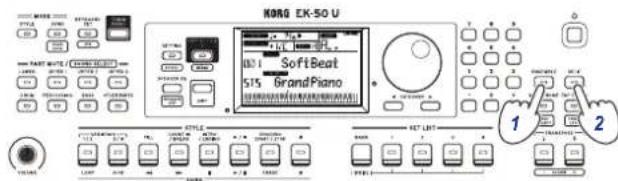
- Appuyez sur le bouton SPLIT pour activer la fonction de partage de clavier (le bouton s'allume).
- Jouez un accord dans la plage de reconnaissance d'accords et jouez une melodie de la main droite.
Sélection des effets
Chaque keyboard set contient deux effets (effet 1 et effet 2) qui permettent de changer le son et l'impression produit.
- Appuyez sur le bouton SETTING/[EFFECT] en maintainant enforcé le bouton [SHIFT] pour afficher l'écran des réglages de l'effet 1. a. Appuyez sur le bouton CATEGORY▶ pour afficher l'écran des réglages de l'effet 2.
Appuyez sur les boutons CATEGORY pour altermer entre l'écran des réglages de l'effet 1 et celui de l'effet 2.

- Sélectionné les effets avec la molette. "Default" indique l'effect optimum régle par défaut pour le keyboard set.
- Appuyez sur le bouton [SHIFT] pour restaurer le mode precedent.
Réglage du niveau d'envoi à l'effet
Ce paramètre permet de régler le niveau d'envoi aux effets 1 et 2 appliqués à la partie Lower et aux parties Upper 1-3. Ce réglage influence le son de l'effet.
Remarque: Selon le type d'effet, le changement produit sur le son pourrait être subtil.
- Configurez l'effet 1 ou de 2 comme décrit aux étapes 1 et 2 sous " Sélection des effets".
- Tournez la molette en maintainant enforcé le bouton PART pour régler le niveau d'envoi à l'effet. a. Pour alterner entre les effets 1 et 2, appuyez sur le bouton CATEGORY.

- Appuyez sur le bouton [SHIFT] pour restaurer le mode precedent.
Sélection d'un égaliseur (EQ)
Vous pouvez activer un effet d'égaliseur pour régler le son des haut-parleurs intégrés de l'instrument selon votre préférence, ou pour ajuster le caractère du son en fonction du style musical joué.
- Appuyez plusieurs fois sur le bouton SPEAKER EQ/[SPEAKER OFF] pour selectionner l'égaliseur.
L'instrument offre 8 types d'égaliseur pour les haut-parleurs intégrés:
Standard Bass Boost Bass Cut Treble Boost Treble Cut Mid Boost Mid Cut Loudness Standard...
Jeu avec accompagnement automatique
L'accompagnement automatique est une fonction qui joue automatiquement un accompagnement en se basant sur l'accord que vous jouez. L'EK-50 U offre des motifs d'accompagnement dans une variété de styles différents tels que Dance, rock, jazz, Latin, etc. Ces motifs sont cc que nous appelons des styles. L'instrument offre plus de 280 styles repartis en 17 groupes.
Jeu avec le style choisi
Lessonsutilises dansunstyle(accompagnementautomatique) sont assignesaquatreparties(Drum, Percussion, Bass et OtherParts). Ces quatre parties formentensemblece que nous appelons une partied'accompagnement.
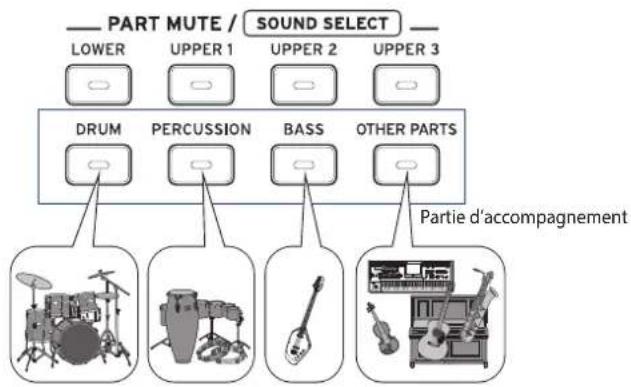
- Appuyez sur le bouton STYLE pour activer le mode de style. STYLE clignote sur I'ecran et le nom du style est affché

- Sélectionnéz le style avec la molette. Utilisez les boutons CATEGORY pour selectionner le style parmi divers genres musicaux.
- Appuyez sur le bouton KEYBOARD SET/[STS] tout en maintenant enforcé le bouton [SHIFT]. Un keyboard set correspondant au style est rappelé et "STS" (Single Touch Settings) s'affiche devant le nom du keyboard set.
- Appuyez sur le bouton SPLIT pour activer la fonction de partage de clavier (le bouton s'allume).
Quand vous activez la fonction de partage, toutes les touches à gauche du point de partage (le bas du clavier) font office de "plage de reconnaissance d'accords". Désactivez le partage pour éndre la plage de reconnaissance d'accords au clavier entier.

Astuce: Pour modifier le point de partage, enforcez une touche en appuyant sur le bouton SPLIT. Voyez page 11 "Choix desons differents pour les moitiés gauche et droite du clavier (partage)" pour des détails sur la fonction de partage.
- Jouez un accord dans la plage de reconnaissance d'accords. Le nom de l'accord joue est identifie et affiche sur I'ecran.

Astuce: Vous pouvez changer la manière dont l'instrument identifie les accords que vous jouez en reglant le parametre Chord Detect sous les fonctions SETTING (voyez page 22 "Chord Detect").
- Appuyez sur le bouton demarrage/arrêt. L'accompagnement automatique démarre et le bouton demarrage/arrêt s'allume en blanc.

- Jouez une mélodie à droite du point de partage tout en jouant un accord dans la plage de reconnaissance d'accords. Quand vous jouez un autre accord, l'accompagnement s'aligne automatiquement. Astuce: Pour la liste des accords reconnus par cet instrument, voyagez "Liste des accords reconnus" (page 30). Astuce: Pour modifier ou verrouiller le tempo, voyagez "Réglage du tempo" (page 11). Si vous verrouilles le tempo, il ne change pas quand vous Sélectionnez un style différent.
- Pour arrêté l'accompagnement automatique, appuyez sur le bouton démarrage/arret.
Ajout d'une intro ou production d'une variation
Les boutons de la section STYLE vous permettent de modifier l'accompagnement automatique en ajoutant par exemple une intro, des transitions et des breaks ainsi qu'une finale.
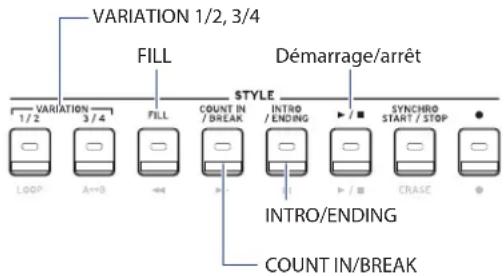
- Effectuez les étapes 1-4 sous "Jeu avec le style moyen" (page 14).
- Utilisez les boutons VARIATION 1/2 ou 3/4 pour désir une variation. Chaque pression de ces boutons permet d'alterner entre VARIATION 1 et 2 ou entre VARIATION 3 et 4.
| VARIATION | Bouton VARIATION | Statut du bouton | Complexité de la variation |
| 1 1/2 Allumé en blanc Simple | |||
| 2 | 1/2 | Allumé en rouge | Légèrement complexe |
| 3 3/4 Allumé en blanc Complexe | |||
| 4 | 3/4 | Allumé en rouge | Sophistiquée, complexe |
Le degré de complexité de l'arrangement augmente progressivement de la variation 1 à la variation 4.
- Appuyez sur le bouton INTRO/ENDING pour selectionner l'intro. Chaque pression du bouton permet d'alterner entre les intros 1 et 2.
| INTRO/ ENDING | Statut du bouton C | ontenu de l'intro/finale |
| 1 Allumé en l' | lanc Inclut des changements d'accord | |
| 2 Allumé en rouge L'accord ne change pas | ||
Astuce: Quand vous appuyez sur le bouton INTRO/ ENDING avant de commencer a jour, l'instrument active I'intro. Une fois que vous jouez, une pression de ce bouton lance la finale.
- Jouez un accord dans la plage de reconnaissance d'accords. Le nom de l'accord joué est identifié et affiché sur l'écran.
- Appuyez sur le bouton demarrage/arret. L'intro demarre, suivie de l'accompagnement de variation.
- Jouez les accords de la main gauche et la mélodie de la main droite.
- Utilisez les boutons VARIATION 1/2 et 3/4 ainsi que les boutons FILL et COUNT IN/BREAK pour modifier la lecture du morceau pendant votre jeu.
- Pour terminer le morceau, appuyez sur le bouton INTRO/ ENDING et selectionnez la finale. Chaque pression de ce bouton selectionne alternatively la finale 1 (bouton allumé en blanc) et la finale 2 (allumé en rouge). L'accompagnement s'arrête après la finale.
Utilisation des fonctions SYNCHRO START et SYNCHRO START/STOP
SYNCHRO START lance l'accompagnement automatique quand vous jouez un accord sur le clavier et SYNCHRO START/STOP lance/arrête l'accompagnement automatique quand vous jouez un accord/relâchez les touches sur le clavier.

Synchro START
- Appuyez sur le bouton SYNCHRO START/STOP. Le bouton clignote en blanc. La fonction SYNCHRO START est active.
- Jouez un accord dans la plage de reconnaissance d'accords pour lancer l'accompagnement automatique. Le bouton cesse de clignoter et reste allumé en blanc.
- Appuyez sur le bouton demarrage/arrêt pour arrêté l'accompagnement.
Synchro start/stop
- Appuyez plusieurs fois sur le bouton SYNCHRO START/ STOP de sorte que le bouton clignote en blanc. La fonction SYNCHRO START/STOP est active.
- L'accompagnement démarre quand vous jouez un accord dans la plage de reconnaissance d'accords et s'arrête quand vous relâchez les touches du clavier. L'accompagnement redémarre quand vous jouez un nouvel accord. Le bouton clignote en blanc pendant le jeu de l'accompagnement automatique.
- Pour désactiver la fonction SYNCHRO START/STOP, appuyez plusieurs fois sur le bouton SYNCHRO START/ STOP de sorte qu'il s'éteigne.
Changer la combinaison de style et de keyboard set
Chaque style contient un keyboard set optimal pour le style en question. Dans le cas des keyboard sets dont le nom à l'écran est précédé de "575", l'instrument sélectionné automatiquement un keyboard set quand vous changez de style.
Changez de keyboard set pour creer vos propres combinaisons de styles et de keyboard sets.
- Effectuez les étapes 1-4 sous "Jeu avec le styleChoisi" (page 14).
- Appuyez sur le bouton KEYBOARD SET puis utilisez la molette ou d'autres commandes pour selectionner le keyboard set.
KEYBOARD SET clignote sur I'ecran et le nom du keyboard set s'affiche en dessous de cette indication.
Remarque: Si vous utilisez un keyboard set autre que STS, l'instrument ne change pas de keyboard set, meme quand vous changez de style.
- Pour réinstaurer le keyboard set STS, maintené enforcé le bouton [SHIFT] et appuyez sur le bouton KEYBOARD SET/[STS].
Réglage de volume des parties de clavier et d'accompagnement
Vous pouvez régler l'équilibre de volume des parties de clavier et d'accompagnement. Ce réglage utile vous permet par exemple de relever le volume d'un solo de clavier par rapport à l'accompagnement, ou encore d'équilibrer le son selon vos préférences.
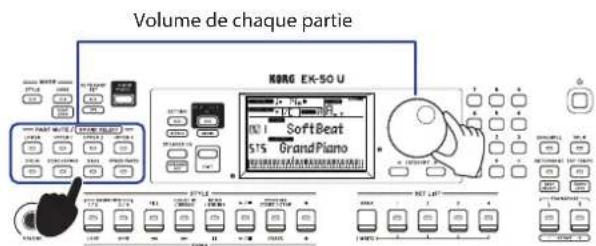
- Réglage du volume général des parties de clavier (Upper 1-3 et Lower): Tournez la molette en maintainant enforcé le bouton KEYBOARD SET/[STS].
- Reglage du volume général des parties d'accompagnement (Drums, Percussion, Bass et Other Parts): Tournez la molette en maintainant enforcé le bouton STYLE.

- Reglage du volume des parties individuelles: Tournez la molette en maintainant enforcés les boutons voulus de la section PART MUTE/[SOUND SELECT].
Sauvegarde d'une set list (WRITE)
Une set list contient les réglages sauvégardés, tels que le style, le tempo, le keyboard set et les effets. ÀpRES avoir modifié les paramètres d'un style, nous vous conseillons de sauvégarder vos réglages sous forme de set list.
- En mode de style, personnelisez le style en changeant le son de la partie de clavier, la plage d'octave, etc.
- Appuyez sur le bouton BANK/WRITE pour selectionner la banque de destination pour la sauvegarde. La banque change dans l'ordre sequentiel (A B C J A) a chaque pression du bouton BANK/WRITE.
- Banque A: chargée à l'usine
- Banques B-J: initialises
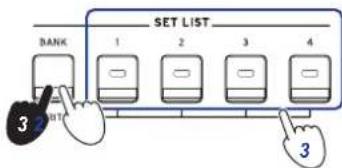
Astuce: Appuyez sur le bouton BANK/WRITE en maintenant enforcé le bouton [SHIFT] pour inverser l'ordre.
- Appuyez sur un des boutons 1-4 en maintainant enforcé le bouton BANK/WRITE.
Vos réglages sont mémorisés dans la set list et le bouton enforcé s'allume.
Astuce: La banque A-1 est seLECTIONnée à la mise sous tension de l'instrument.
Les paramètres suivants sont sauvégardés dans la set list.
- Styles
Numero de style, volume, variation, intros
- Keyboard sets
Numéro de keyboard set, volume, réglages d'octave
Partie
Sons assignés à chaque partie, réglages de volume, de coupure et d'octave
Autres réglages
Effet selectionné pour les effets 1 et 2, niveau d'envoi aux effets 1 et 2, tempo, transposition, activation/coupure de partage, point de partage, activation/coupure d'ensemble, volume du métronome
Quand vous seLECTIONnez la variation et l'intro et sauvegardez la set list, ces réglages sont sauvégardés dans la set list. Les réglages de la variation et de l'intro peuvent être rappelés avec la set list à jour.
Remarque: Notez que selon la set list, la section pourrait ne pas changer correctement quand vous changez de set list.
Enregistrement de votre jeu
Vous pouvez enregistrer votre performance quand vous jouez avec l'accompagnement automatique sous forme de morceau utilisateur ou de données audio.
Enregistrer des données sous forme de morceau utiliseur
- Effectuez les étapes 1-5 sous "Jeu avec le styleChoisi" (page 14) ou les étapes 1-4 sous "Ajout d'une intro ou production d'une variation" (page 15).
Astuce: Vous pouvez aussi couper le son ou régler le volume de la partie, comme déscrit sous "Modifications de l'accompagnement automatique" (page 15).
- Appuyez sur le bouton d'enregistrement pour activer le mode paré à enregistrer (le bouton s'allume en rouge).

Remarque: Les parties qui sont etouffées ne sont pas enregistrées. Si vous pouze enregistrer une partie, vérifie que la partie n'est pas etouffée (voyez page 12 "Etouffement de parties et changements de sons").
- Appuyez sur le bouton demarrage/arrêt pour demarrer l'enregistrement.
- Jouez les accords de la main gauche et la mélodie de la main droite.
- Utilisez les boutons VARIATION 1/2 et 3/4 ainsi que les boutons FILL et COUNT IN/BREAK pour modifier la lecture du morceau pendant votre jeu.
- Pour arreter l'enregistrement, appuyez sur le bouton démarrage/arrêt ou le bouton INTRO/ENDING. Les données enregistrées sont automatiquement sauvégardées sous forme de morceau utilisateur.
Astuce: Le nom "UserSong" suivi d'un numéro séquentiel est automatiquement assigné au morceau utiliser. Vous pouvez enregistrer jusqu'à 999 morceaux.
Astuce: Pour écouter un morceau utiliser, voyagez "Jeu avec un morceau" (page 18).
Astuce: Vous pouvez apporder de simples changements aux morceaux utiliser (voyez page 19 "Édition d'un morceau").
Enregistrement
| Rec Start Rec Stop | |||||||
| Partie | Upper 1 MIDI ch 1 | ||||||
| Upper 2 MIDI ch 2 | |||||||
| Upper 3 MIDI ch 3 | |||||||
| Lower MIDI ch 4 | |||||||
| Bass MIDI ch 9 | |||||||
| Drum MIDI ch 10 | |||||||
| Percussion MIDI ch 11 | |||||||
| Other Parts MIDI ch 12-16 | |||||||
| Rec Start Rec Stop | |||||||
| Partie | Upper 1 MIDI ch 1 | ||||||
| Upper 2 MIDI clarp Ber son | |||||||
| Upper 3 MIDI clamp Ber son | |||||||
| Lower MIDI ch 4 | |||||||
| Bass MIDI ch 9 | |||||||
| Drum MIDI ch 10 | |||||||
| Percussion MIDI ch 11 | |||||||
| Other Parts MIDI ch 12-16 | |||||||
Enregistrer sous forme de données audio (fichier WAV; morceau PERFORMANCE REC)
Voussouspuvezaout momentenregistervorettejeusur l'EK-50Usous formede données audio (fichier WAV), independamentdumodeactifsurl'instrument.
Remarque: Pour pouvoir enregistrer des données audio, vous devez brancher une clé USB à l'instrument.
Astuce: Le signal audio reçu à la prise AUDIO IN sur le panneau arrêté est enregistré en même temps que votre jeu.
- Connectez une clé USB au port USB TO DEVICE sur le panneau arrière. Voyez page 24 "Connexion et déconnexion de clés USB".
- Effectuez les étapes 1-5 sous "Jeu avec le style besoin" (page 14) ou les étapes 1-4 sous "Ajout d'une intro ou production d'une variation" (page 15).
- Appuyez sur le bouton PERFORMANCE REC/[MEDIA] (il s'allume en rouge) pour démarrer l'enregistrement, et jouez sur le clavier.

- Quand vous avez fini, appuyez sur le bouton PERFORMANCE REC/[MEDIA] pour arreter l'enregistrement. Le bouton s'eteint.
Les données audio enregistrées sont sauvégardées sous le nom "AudioSong" sur la clé USB connectée.
Remarque: L'enregistrement s'arrête automatiquement une heures après son demarrage.
Remarque: Notez qu'avac certaines clés USB, il se pourrait que les données audio ne soient pas enregistrées correctement. Pour plus de détails, voyagez le site internet de Korg.
Écoute des morceaux de démonstration
L'EK-50 U contient 16 morceaux de démonstration. Cette section déscrit comment écouter ces morceaux.
Astuce: La section "Jeu avec un morceau" (page 18) explique comment accompagner un morceau de démonstration.
- Appuyez sur le bouton SONG/[DEMO SONG] tout en maintainant enforcé le bouton [SHIFT].
SONG clignote sur l'écran et la lecture des morceaux de démonstration commence avec le morceau D01.

Pour dire un morceau de démonstration spécifique, scélectionnez-le avec la molette ou d'autres commandes. La lecture des morceaux de démonstration commence avec le morceau scélectionné.
- Appuyez sur le bouton [SHIFT] pour arreter la lecture.
Jeu avec un morceau
Vous pouvez jouer sur I'EK-50 U en lisant un morceau.
- Pour dire un fischi er MP3, WAV ou un fischi er MIDI standard sur cle USB, connectez la cle USB contenant les fischiers voulus au port USB TO DEVICE sur la face arriere de cet instrument.
L'icone USB (USB) s'affiche alors en haut à droite de l'écran.
Astuce: Pour plus de détails sur les dispositifs et formats pris en charge par l'EK-50 U, voyagez "Fonctions MEDIA" (page 24).
- Appuyez sur le bouton SONG/[DEMO SONG] pour activer le mode de morceau.
SONG clignote sur l'écran et le nom du morceau est affché.

- Sélectionné le type de morceau avec les boutons
CATEGORY et choisissez le morceau avec la molette.
Les divers types de morceaux sont indiqués comme suit par le statut du bouton SONG/[DEMO SONG]:
D.01-: Morceaux de démonstration (le bouton clignote en blanc)
001-999: Morceaux utiliseur (le bouton clignote en rouge)
R.01-R.99: Morceaux PERFORMANCE REC (le bouton clignote en blanc)
M.01-M.99: Données musicales (le bouton clignote en blanc)
Remarque: Les morceaux utiliser et les morceaux PERFORMANCE REC désignent les enregistements de votre jeu sur l'EK-50 U (voyez page 17 "Enregistrement de votre jeu").
- Appuyez sur le bouton demarrage/arret (il s'allume en blanc).
- Accompagnez le morceau lu en jouant sur le clavier.
Astuce: Pour changer de keyboard set, voyagez "Selection d'un keyboard set" (page 10).
Astuce: Pour modifier le tempo, voyagez "Réglage du tempo" (page 11).
- Pour arrêter la lecture du morceau, appuyez sur le bouton démarrage/arrêt.
Astuce: Les morceaux utiliser peuvent être edits puis sauvégardés sur clé USB (voyez page 19 "Édition d'un morceau" et page 25 "Song Convert").
Effectuer un-retour rapide, une avance rapide ou une pause dans un morceau

- Bouton de return rapide: Une pression de ce bouton permet de reculer d'une mesure. (Dans le cas de fichiers MP3 et WAV, une pression de ce bouton returne deux secondes en arrêté.) Maintenez le bouton enforcé pour reculer de façon continue.
- Bouton d'avance rapide: Une pression de ce bouton permet d'avancer d'une mesure. (Dans le cas de fichiers MP3 et WAV, une pression de ce bouton avance de deux secondes.) Maintenez le bouton enforcé pour avancer de façon continue.
- Bouton de pause: Appuyez sur ce bouton pendant la lecture pour l'interrompre momentanément. Une nouvelle pression sur ce bouton reprend la lecture à l'endetroit où vous l'avez interrompue.
Lecture en boucle d'une partie de morceau
Cette fonction permet de repeter le même passage d'un morceau (lecture en boucle).
Fonction rapide de lecture en boucle
Appuyez sur le bouton LOOP pour dire en boucle la mesure actuelle. (Dans le cas de fichiers MP3 et WAV, le passage mis en boucle commence 1 seconde avant le point correspondant à la pression sur le bouton LOOP.)

- Appuyez sur le bouton demarrage/arret pour dire le morceau.

- Appuyez sur le bouton LOOP à la mesure (position) où la lecture en boucle démarrera (le bouton s'allume en blanc). Astuce: La boucle peut être allongée de sorte à dire jusqu'à 9 mesures (ou 9 secondes dans le cas des fichiers MP3 et WAV) avant le point de départ. Utilisez la molette pendant la lecture en boucle pour all longer la boucle.
- Pour arreter la lecture en boucle, appuyez a nouveau sur le bouton LOOP. La lecture normale reprend et le bouton s'eteint.
Lecture en boucle A-B
Utilisez le bouton A+B pour délimiter la portion de morceau qui sera lui dans une boucle A-B.

- Appuyez sur le bouton demarrage/arret pour dire le morceau.
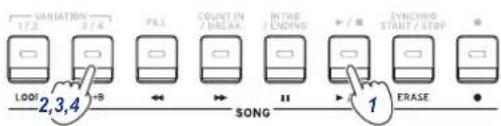
- Appuyez sur le bouton A←B au point de départ souhaite pour la boucle (le bouton clignote en blanc).
- Appuyez a nouveau sur le bouton A+B au point de fin voulu pour la boucle (le bouton s'allume en blanc). L'instrument lit alors en boucle le passage du morceau compris entre les points A et B.
- Pour arreter la lecture en boucle, appuyez sur le bouton A→B. La lecture normale reprend et le bouton s'eteint.
Édition d'un morceau
Vous pouvez editor les morceaux utiliser.
Suppression d'une portion d'enregistrement (fonction Erase)
Voici comment supprimer une portion définie de ce que vous aze joue avec la partie de clavier dans un morceau utiliseaur. Remarque: Cette operation supprime une portion definite de la partie de clavier (qu'elle soit audible ou etouffee).
- Sélectionnéz un morceau utilisateur.
- Appuyez sur le bouton demarrage/arret pour dire le morceau.
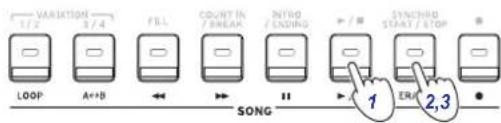
- Appuyez sur le bouton ERASE à l'emplacement où vous poulez commencer la suppression du passage (le bouton s'allume en rouge).
- Appuyez à nouveau sur le bouton ERASE à l'emplacement où vous poulez arrêté la suppression du passage (le bouton s'eteint).
Astuce: Pour supprimer un autre passage, appuyez sur le bouton demarrage/arrêt pour arrêtier la lecture, puis passez à l' étape 2 pour supprimer le passage.
| Partie | Upper 1 MIDI ch 1 | |||||||
| Upper 2 MIDI ch 2 | ||||||||
| Upper 3 MIDI ch 3 | ||||||||
| Lower MIDI ch 4 | ||||||||
| Bass MIDI ch 9 | ||||||||
| Drum MIDI ch 10 | ||||||||
| Percussion MIDI ch 11 | ||||||||
| Other Parts MIDI ch 12-16 |
Ajout de parties durant l'enregistrement (fonction Overdub)
Durant l'enregistrement d'un morceau utiliser, vous pouvez ajouter des passages joués avec la partie de clavier. Vous pouvez en outre enregistrer les changements de sons effectuels pour la partie de clavier et les parties d'accompagnement.
- Sélectionnez un morceau utilisateur.
- Appuyez sur le bouton demarrage/arrêt pour lire le morceau.

- Appuyez sur le bouton d'enregistrement (il s'allume en rouge).
- Jouez sur le clavier et effectuez les changements de sons youlus.
Pour changer lessons d'une partie, appuyez sur le bouton PART en maintainant enforcé le bouton [SHIFT] et selectionnez un son avec la molette ou d'autres commandes.
Quand vous changez de son, les données liees au changement de son sont enregistrées dans la partie.
Remarque: Durant unAjout, vous pouvez etouffer ou rendre audible la partie de clavier, mais ce changement n'est pas enregistré.
Remarque: Pour enregistrer les changements de sons, effectuez ces changements quand la partie est audible. Les changements de sons peuvent etre executés sur toute partie à l'exception des Other Parts. Les changements de son et voitre jeu sur le clavier sont enregistrres quand la partie est audible.
- Appuyez sur le bouton d'enregistrement quand vous avez terminé l'ajout (le bouton s'eteint).
Remarque: Pour effectuer un nouvel ajust, appuyez sur le bouton demarrage/arrêt pour arrêtier la lecture, puis effectuez la procédure depuis l' étape 2.
- Pour écouter le morceau contenant votre ajust, appuyez sur le bouton démarrage/arret puis rendez audible la partie ajustée.
Overdub
| Rec Start Rec Stop | |||||||
| Partie | Upper 1 MID0darthub | ||||||
| Upper 2 MID0derthub | |||||||
| Upper 3 MID0derthub | |||||||
| Lower MID1 ch4rdhub | |||||||
| Bass MIDI ch 9 | |||||||
| Drum MIDI ch 10 | |||||||
| Percussion MIDI ch 11 | |||||||
| Other Parts MIDI ch 12-16 | |||||||
| Song Play Rec S#p#c Start | ||||||
| Partie | Upper 1 MIDI ch 1 | Overdub | ||||
| Upper 2 MIDI ch 2 | Overdub | |||||
| Upper 3 MIDI ch 3 | Overdub | |||||
| Lower MIDI ch 4 | Overdub | |||||
| Bass MIDI ch 9 | ||||||
| Drum MIDI ch 10 | ||||||
| Percussion MIDI ch 11 | ||||||
| Other Parts MIDI ch 12-16 | ||||||
Suppression d'un morceau utilisateur
Cette opération permet de supprimer le morceau utilisateur selectionné.
- Sélectionnéz un morceau utilisé.
- Appuyez sur le bouton ERASE. "Delete? No"s'affiche sur I'ecran.

- Sélectionnéz "Yes" avec la molette.
- Appuyez sur le bouton ERASE. Le morceau utilisateur est supprimé et l'écran affiche le message "Completed".
Utilisation élémentaire
Cette section déscrit l'utilisation élémentaire des fonctions SETTING.
- Appuyez sur le bouton SETTING/[EFFECT].
Les fonctions SETTING sont alors actives et SETTING clignote sur I'ecran.
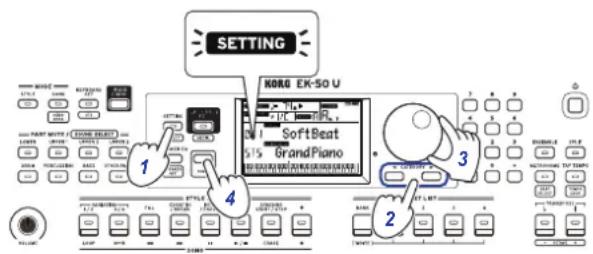
- Appuyez sur le bouton CATEGORY et selectionnez le paramètre à régler.
- Sélectionnéz la valeur voulue avec la molette.
- Quand le reglage est effectue, appuyez sur le bouton [SHIFT] pour restaurer le mode precedent.
Changer le délambda de la fonction de coupure automatique de l'alimentation
La fonction de coupure automatique de l'alimentation met automatiquement l'instrument hors tension quand un-delai prédéfini s'écoule sans aucune manipulation ni jeu sur l'instrument. Ce délambda est réglo sur 30 minutes à l'usine mais peut être modifié.
- Quand les fonctions SETTING sont actives, appuyez plusieurs fois sur le bouton CATEGORY▶ pour selectionner "Auto PowerOff".
- Sélectionnez "Disable" avec la molette (pour désactiver la fonction) ou le délambda voulu avant la coupure automatique de l'alimentation.
- Appuyez sur le bouton [SHIFT] pour restaurer le mode precedent.
Changement de polarité de la pédale
Si la pedale branchée à la prise FOOT CONTROLLER ne permet pas de soutenir le son quand vous l'enforcez, mais que l'effet est audible quand vous relevez la pedale, cela signifie que vous devez changer le réglage de polarité de pedale sur cet instrument.
- Branchez une pedale forte DS-1H ou un commutateur au pied PS-1/PS-3 de Korg à la prise FOOT CONTROLLER.
- Quand les fonctions SETTING sont actives, appuyez plusieurs fois sur le bouton CATEGORY pour selectionner "Pedal Polarity".
- Tournez la molette pour changer la polarité.
- (KORG): Il s'agit du réglage adopté à l'usine. Utilisez ce réglage avec une pedale DS-1H, PS-1 ou PS-3.
- (Reverse): Utilisez ce paramètre si l'effect de la pedale semble inverse.
- Appuyez sur le bouton [SHIFT] pour restaurer le mode precedent.
Changement de fonction de la pedale
Vous pouvez changer la fonction de la pedale sur cet instrument afin de l'adapter au type de pedale connectee, qu'il s'agisse d'un commutateur au pied, d'une pedale d'expression ou d'une pedale de volume.
- Branchez la pedale à la prise FOOT CONTROLLER.
- Quand les fonctions SETTING sont actives, appuyez plusieurs fois sur le bouton CATEGORY▶ pour selectionner "Pedal Function".
- Sélectionnéz la fonction voulue pour la pedale avec la molette. No Assign: Choisissez ce réglage quand aucune pedale n'est utilisée. Damper: Il s'agit du réglage adopté à l'usine. Sélectionnéz ce réglage quand vous utilisez une pedale forte DS-1H ou un commutateur au pied PS-1 ou PS-3 de Korg. Expression: Sélectionnéz ce réglage quand vous utilisez une pedale d'expression comme la EXP-20.
Quarter Tone: Sélectionné ce réglage pour utiliser la fonction de transposition d'un quart de ton (voyez page 21 "Réglage de la fonction de transposition d'un quart de ton").
- Appuyez sur le bouton [SHIFT] pour restaurer le mode précédent.
Réglage de la fonction de transposition d'un quart de ton
Cette fonction diminue la hauteur des notes jouées sur le clavier d'un quart de ton.
- Branchez une pedale forte DS-1H ou un commutateur au pied PS-1/PS-3 de Korg à la prise FOOT CONTROLLER.
- Reglez le paramètre "Pedal Function" sur "Quarter Tone" dans les fonctions SETTING.
Astuce: Voyez les étapes 2 à 4 sous "Changement de fonction de la pédaule" (page 21).
- Appuyez sur le bouton [SHIFT] pour restaurer le mode precedent.
- Tout en appuyant sur la pédale, enforcez la touche du clavier que vous souhaitez transposer d'un quart de ton vers le bas. Sur la portion d'une octave à droite du clavier affché à l'écran, la touche pour laquelle vous avez activé la transposition d'un quart de ton vers le bas change et devient noire. Appuyez à nouveau sur la touche en, enfantant la pédale pour annuler la fonction Quarter Tone.
Astuce: Pour annuler la transposition d'un quart de ton vers le bas, enforcez la pedale puis relevez-la (sans enforcer aucune touche).
Remarque: Tous les réglages Quarter Tone sont supprimés à la mise hors tension de l'instrument.
Réglage du type de piles
Pour veiller à ce que l'instrument affiche l'autonomie résiduelle correcte des piles, définissee le type de piles utilisées.
- Quand les fonctions SETTING sont actives, appuyez plusieurs fois sur le bouton CATEGORY pour selectionner "Battery Type".
- Sélectionné le type des piles insérées dans l'instrument avec la molette.
Alkaline: pour des piles alcalines
Ni-MH: pour des piles nickel-hydrite métallique
- Appuyez sur le bouton [SHIFT] pour restaurer le mode precedent.
Listedes fonctions SETTING
(^* Valeur de parametre définie a l'usine)
| Page | Paramètre | Réglages | Contenu des réglages |
| P.01 Key | Response Soft Touch | Medium Touch*Hard TouchFixed_001...127 | Déterminé l'intensité de changement de volume en réponse à des variations de toucher sur le clavier. |
| P.02 Pitch | BndRange(Pitch Bend Range) | Style Setting*Off01 ... 12 | Déterminé l'intensité du changement de hauteur produit sur la partie clavier avec le joystickSTYLE Setting: Plage de pitch bend (variation de hauteur) déterminée pour chaque style.01...12: La plage de pitch bend peut être définie en demi-tons (12 demi-tons=±1 octave). |
| P.03 Pedal Function No Assign | Damper*ExpressionQuarter Tone | Voyez page 21 "Changement de fonction de la pedale". | |
| P.04 Pedal Polarity -(KORG)* | +(Reverse) | Voyez page 21 "Changement de polarité de la pedale". | |
| P.05 MasterTuning 427.5 ... 44 | 0.0* ...452.9 Hz | Définit l'accord global de l'instrument (à l'exception des sons de batterie). | |
| P.06 Chord Detect Fingered1* | Fingered2Fingered3Fingered3/BassOne Finger | Définit la méthode de reconnaissance d'accords.Ce paramètre est activé quand vous activez la fonction de partage ('Split'). Quand la fonction de partage est désactivée, le réglage "Fingered3" est actif.Fingered1: Vous pouvez jouer une seule note ou plusieurs notes. Quand vous jouez une seule note, l'instrument l'identifie comme un accord major.Fingered2: La reconnaissance d'accords requiert que vous jouiez au moins trois notes. Si vous ne jouez qu'une note, l'instrument joue à l'unisson. La fondamentale et la quinte sont reconnues comme un accord major.Fingered3: La reconnaissance d'accords requiert que vous jouiez toujours au moins trois notes.Fingered3/Bass: Active le réglage Fingered3 avec en plus des renversements de basse.La note la plus grave d'un accord renversé (la note la plus basse de l'accord joué) est toujours considérée comme la fondamentale de l'accord. Vous pouvez utiliser ce réglage pour produit des accords composés spécifique telis que Lam7/Sol, Fa/Do, etc.One Finger: Voici le fonctionnement de la reconnaissance d'accords.- Les notes uniques sont reconnues comme des accords majorés.- Jouez la fondamentale de l'accord puis enforcez ensuite la touche blanche à gauche de la fondamentale pour produit un accord de septiembre (ainsi, en jouant un simultanément Do3 et Si2, vous obtenez un accord de Do7).- Jouez la fondamentale de l'accord puis enforcez ensuite la touche noire à gauche de la fondamentale pour produit un accord mineur (ainsi, en jouant un simultanément Do3 et Si2, vous obtenez un accord de Do mineur).- Jouez la fondamentale de l'accord puis enforcez ensuite la touche blanche à gauche de la fondamentale pour produit un accord de septiembre minure(ainsi, en jouant simultanément Do3, Si2 et Si2, vous obtenez un accord de Dom7). | |
| P.07 | Scale Root Key | C*.B | Définit la note utilisée comme tonique de la gamme. |
| P.08 UpperScaleTyp (Upper Scale Type) | KeyboardSet* Equal PureMajor PureMinor Arabic Pythagorean Werckmeister Kirnberger Slendro Pelog Stretch User | “P.08 UpperScaleTyp” règla la gamme pour la partie Upper. Notez que vous ne pouze pas régler ce paramètre si “P.03 Pedal Function” est régé sur “Quarter Tone”. “P.09 StyleScaleTyp” définit la gamme utilisée pour la partie d'accompagnement et la partie Lower du style. KeyboardSet: Il s'agit de la gamme définie pour chaque style. Equal (accord de gamme tempérée): Dans cette gamme extrémement utilisée, les intérvalles de demi-tons sont tous parfaîtrement uniformes. PureMajor (gamme majeure de tempérament juste): Dans cette gamme, les accords majorés de la tonique sélectionnée sont parfaîtrement accordés. PureMinor (gamme minuéure de tempérament juste): Dans cette gamme, les accords minorés de la tonique sélectionnée sont parfaîtrement accordés. Arabic: Cette gamme comprend la gamme de quart de tons utilisée dans la musique arabe. Pythagorean: Cette gamme est basée sur la théorico musicalcde la Grèce antique et particulièrement adaptée au jeu de méliodies. Werckmeister: Cette gamme de tempérament égal est employée à la fin de l'époque baroque. Kirnberger: Cette gamme créé au 18e siècle est rundout employée pour accorder les clavccins. Slendro: Dans cette gamme de gamelan indonésien, une octave comprend cinq notes. Pelog: Dans cette gamme de gamelan indonésien, une octave comprend sept notes. Quand la tonique est réalisée sur “C” (do), seules les touches blanches sont employées (les touches noires utilisent le tempérament égal). Stretch: Cet accord est utilisé pour les pianos acoustiques. User: Cette gamme est définie par l'utilisateur. | |
| P.09 StyleScaleTyp (Style ScaleType) | Equal* PureMajor PureMinor Arabic Pythagorean Werckmeister Kirnberger Slendro Pelog Stretch User | ||
| User C Tune – User B Tune | -99...+00* ... 99 Cent | Ce paramètre s'affiche quand “User” est sélectionné pour “P.08 UpperScaleTyp” ou “P.09 StyleScaleTyp”. Ce réglage indique le décalage par rapport à l'accord standard de tempérament égal. Ces réglages affectent la tessiture entière de l'instrument. ±50: Décale l'accord d'un quart de ton vers le haut ou vers le bas. ±99: Décale l'accord de quasi un demi-ton vers le haut ou vers le bas. | |
| P.10 Tap | Auto Start Disable | Enable* | Unic pression continue sur le bouton TAP TEMPO/[TEMPO LOCK] détermine si le jeu démarre automatiquement ou non. |
| P.11 MIDI Clock Internal* | External | Détermine si l'horlogé MIDI dc cet instrument est contrôle via sa propre horloge (Internal) ou via une horloge externe (External). | |
| P.12 Local Control Off | On* | Détermine si le générateur de sons de cet instrument est actif ou non quand vous jouez sur le clavier (avec “On”, les données de jeu sont transmis au générateur de sons interne; avec “Off”, les données ne sont pas transmis au générateur de sons interne). On: Les notes jouées sur le clavier et les données MIDI sont transmis au générateur de sons interne et au port USB TO HOST. Off: Les notes jouées sur le clavier et les données MIDI sont transmis au port USB TO HOST mais pas au générateur de sons interne. Réglez ce paramètre sur “Off” lorsque cet instrument est connecté à un ordinateur dont la fonction Echo Back est active et que vous foulez utiliser le générateur de sons de l'instrument, cela afin d'éviter les boucles MIDI (problème reconnectré quand chaque note est produit deux fois). | |
| P.13 | Audio In Level | 0 ... 100* ... 127 | Régle le niveau d'entrée du signal du dispositif audio connecté à la prise AUDIO IN. |
| P.14 Auto PowerOff | Disable, 5, 10, 30*, 60, 120 Minutes | Voyez page 21 “Changer le délai de la fonction de coupure automatique de l'alimentation”. | |
| P.15 Battery Type Alkaline* | Ni-MH | Voyez page 21 “Réglage du type de piles”. | |
Connexion et déconnexion de clés USB
- Mettez l'instrument hors tension.
- Connectez une clé USB (disponible dans le commerce) au port USB TO DEVICE.
Veri ez que la clé USB est orientée dans le sens correct avant de la connecter. Si vous insérez la clé dans le sens incorrect et appliquez une pression trop forte, cela risque de briser le port ou la clé, ou de causeur la perte de données.
- Remettez I'instrument sous tension.
L'icone USB (USB) s'a che alors en haut a droite de l'écran.
Remarque: Si [USB] che pas, me ez. I'instrument hors tension et rebranche la cle USB.
Remarque: Veillez à formater la clé USB avant sa première utilisation avec cet instrument. Avant de déconnecter la clé USB, veilles à me re au préalable l'instrument hors tension.
Utilisation élémentaire
Ce e section décrit l'utilisation élémentaire des fonctions MEDIA. Les fonctions MEDIA ne sont pas disponibles si aucune clé USB n'est connectee à cet instrument. 1. Branchez une clé USB à l'instrument.
Voyez "Connexion et déconnexion de clés USB" (page 24).
- Appuyez sur le bouton PERFORMANCE REC/[MEDIA] tout en, enfantant le bouton [SHIFT]. Les fonctions MEDIA sont alors actives.
- Sélectionnez le menu que vous poulez régler avec le bouton CATEGORY, puis appuyez sur le bouton PERFORMANCE REC/[MEDIA]. "Enter [MEDIA]" s'a che.
- Appuyez sur le bouton PERFORMANCE REC/[MEDIA]. "Cancel [<]" s'a che.
- Tournez la commande pour selectionner la fonction suivante, puis suivez les instructions affichees à l'écran. Par exemple, pour selectionner "Yes [MEDIA]", appuyez sur le bouton PERFORMANCE REC/[MEDIA] pour passer à l' étape suivante. Pour selectionner "Cancel [<], appuyez sur le bouton CATEGORY ↓ pour arrêté le fonctionnement et returner à l' étape 2.
- Quand l'opération est terminée, le message "Completed!" s'affiche. Appuyez sur le bouton [SHIFT] pour restaurer le mode précédent.
Formatage d'une clé USB
Pour pouvoir utiliser une clé USB avec cet instrument, vous nevez d'abord la formater.
- Quand les fonctions MEDIA sont actives, appuyez sur le bouton CATEGORY et selectionnez "Media Format". Le message "Enter [MEDIA]" s'a che alors.
- Appuyez sur le bouton PERFORMANCE REC/[MEDIA]. "Cancel [<] s'a che.
- Tournez la molette pour selectionner "Yes [MEDIA]" et appuyez sur le bouton PERFORMANCE REC/[MEDIA]. "Are You Sure?" s'a che.
- Tournez la molette pour selectionner "Yes [MEDIA]" et appuyez sur le bouton PERFORMANCE REC/[MEDIA].
- Quand l'opération est terminée, le message "Completed!" s'affiche. Appuyez sur le bouton [SHIFT] pour restaurer le mode precedent.
Chargement de styles utiliser
Vous pouvez a present charger et utiliser des styles utilisateur du Pa50, Pa50SD et microARRANGER sur l'EK-50 U. (Fonctions prises en charge dans les versions 2.0 et ultérieures du logiciel) Copiez les styles utilisateur ( chiers à extension. STY) et les programmes utilisateur ( chiers à extension. PCG) sur une clé USB, puis chargez-les dans l'EK-50 U.
Remarque: Les caractéristiques varient selon le produit, de sorte que lessons joués sur l'EK-50 U pourraient sonner di éremment en comparaison à l'instrument utilisé pour creer les données originales.
- Avec votre ordinaire, créez un dossier intitulé "EK-50 U" sur le repertoire racine de votre clé USB, puis créez un sous-dossier "STYLE" et "PROGRAM" dans le dossier en question.
- Copiez les styles utilisateur dans le dossier STYLE et les programmes utilisateur dans le dossier PROGRAM.
- Styles utiliser De USER01. STY à USER06. STY
- Programmes utiliseur USER01. PCG, USER02. PCG, USERDK. PCG
Astuce: Pour les styles utilisateur et les programmes utilisateur, il vous su t de selectionner et copier les données que vous poulez charger—inutile donc de selectionner toutes les données.
- Connectez la clé USB contenant vos données de style utilisateur et de programmes utilisateur au port USB de l'EK-50 U.
- Sélectionnez et executez l'opération "UserStyleLoad" de la fonction MEDIA en suivant les indications sous "Utilisation élémentaire".
- Quand l'opération est terminée, le message "Completed!" s'affiche. Appuyez sur le bouton [SHIFT] pour restaurer le mode precedent.
Les styles utilisateur sont charges dans la mémoire de l'EK-50 U à partir du style "901.", et les programmes utilisateur sont charges en mémoire à partir du son "001". Un point (".") s'a che après chaque numéro.
Remarque: Les boutons numériques ne permè ent pas de seLECTIONner cessons. Utilisez la mole e.
Remarque: Si vous chargez un style utilisateur di érent après le chargement de ces styles, les styles utilisateurs existants sont supprimés.
Listedes fonctions MEDIA
| Page M | Menu Contenu des réglages |
| P.01 | SetListBackUp Sauvegarde toutes les set lists sur la clé USB. |
| P.02 | SetListRestore Charge toutes les set lists de la clé USB. |
| P.03 | Song Convert Sauvegarde les morceaux utiliser sur la clé USB au format SMF (Standard MIDI File).Current: Sauvegarde le morceau utiliser actuelsment sélectionné en mode de morceau.ALL: Sauvegarde tous les morceaux utiliser. |
| P.04 | UserStyleLoad Chargez les données de style du Pa50, Pa50SD et microARRANGER containues sur clé USB.Voyez page 24 "Chargement de styles utilisé" |
| P.05 | Media Format Formater une clé USB.Voyez page 24 "Formatage d'une clé USB". |
| P.06 | SystemUpdate Me à jour le système de cet instrument. |
Type de supports de sauvegarde compatibles
L'EK-50 U prend en charge les clés ou disques USB formatées en FAT16 ou FAT32.
Capacités prises en charge
FAT32: Jusqu'a 2 To (2.000 Go)
FAT16: Jusqu'a4Go
Organisation des fichiers et dossiers
Quand you sauvegardez des données de cet instrument sur une cle USB, ou quand you formatez une cle USB sur cet instrument, un dossier intitule "EK-50" est automatiquement cree sur le support.
Quand vous utilisez les fonctions MEDIA "SetListBackUp" et "Song Convert", les fichiers indiqués ci-dessous sont sauvégardés dans ce dossier.
SetList: Un dossier "SetList" est créé et un fisier nommé "SetListData_#. json" est sauvégardi dans ce dossier. Les caractères "##" ci-dessus correspondent au nombre de fisier (de 01 à 40).
Song MIDI File) 0. Les caractères "########" ci-dessus correspondant au numero de fichier.
AudioSong#. wav: Il s'agit de données de morceau enregistrées sous forme de données audio avec PERFORMANCE REC. Les caractères "#" correspondent au numero de fichier.
Les fichiers WAV, MP3, SMF et MID dans le dossier "EK-50" peuvent être charges dans cet instrument sous forme de morceaux utiliser.
Quand vous insérez une clé USB dans l'EK-50 U, l'instrument recherche les fichiers appropriés dans le dossier "EK-50" et affiche ces fichiers dans une liste (M01 à M99) en mode de morceau.
L'instrument prend en charge les formats suivants pour chaque type de fichier.
WAV: fréquence d'échantillonnage compatible = 44,1 kHz
MP3: fréquence d'échantillonnage compatible = 44,1 kHz, compatible VBR
SMF, MIDI: formats SMF (Standard MIDI File) 0, 1

Connexion d'un lecteur audio
Vous pouvez brancher un apparéil tel qu'un lecteur audio à la prise AUDIO IN (prise minijack stéreo) sur le panneau arrêté de cet instrument et écouter le son de l' apparéil audio sur les haut-parleurs de l'EK-50 U. Cela vous permet d'accompagner vos morcaux favoris.

- Reglez le volume de cet instrument et de l'appareil audio sur le minimum, puis mettez les deux apparèils hors tension.
- Branchez l'appareil audio à la prise AUDIO IN sur le panneau arrêté de cet instrument avec un cable minijack stéreo.
- Mettez d'abord l'appareil audio sous tension, ensuite I'EK-50 U.
- Demarrez la lecture sur l'appareil audio et augmentez progressivement le volume. Augmentez le volume sur l'EK-50 U: le signal de l'appareil audio devrait etre audible sur les haut-parleurs de I'instrument.
- Pour équilibrer le volume des appareils, augmentez le volume sur l'appareil audio en jouant sur le clavier de l'EK-50 U.
La commande VOLUME de l'instrument regle le volume des deux apparéils.
Astuce: Vous pouvez régler le niveau d'entrée de l'appareil audio avec le paramètre "Audio In Level" (page 23) des fonctions SETTING.
- Quand vous avez fini de jouer, arretez la lecture sur l'appareil audio, mettez l'EK-50 U hors tension, puis l'appareil audio, dans cet ordre.
Connexion de moniteurs actifs
Vous pouvez connecter des moniteurs actifs ou un systemé stéreo aux prises OUTPUT sur le panneau arrêté de l'EK-50 U pour écouter le son de l'instrument via l'appareil audio de votrechoix.
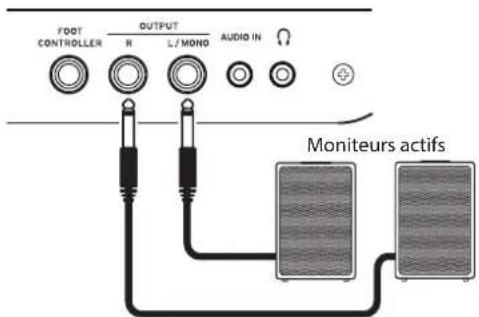
La sortie audio de cet instrument produit un signal plus élevé que les appeareils audio domestiques tels que les lecteurs CD. Un réglage de volume excessif pourrait provoquer l'endommagement de l'appareil audio connecté. Reglez donc précautionnéusement le volume. 1. Reglez le volume de cet instrument et de l'appareil audio externe sur le minimum, et mettez les deux apparciels hors tension. 2. Reliez les prises de sortie OUTPUT de cet instrument aux prises d'entrée audio de votre apparéil audio ou autre dispositif externe.
Astuce: Pour une écoute en mono, reliez la prise L/MONO de l'instrument.
- Mettez I'EK-50 U sous tension, puis I'appareil audio externe.
- Augmentez progressivement le volume de cet instrument en jouant sur le clavier. Reglez le volume sur un niveau approprié en utilisant à la fois la commande de volume de cet instrument et celle de l'appareil externe.
- Quand vous avez fini d'utiliser l'instrument, mettez d'abord l'appareil audio externe hors tension, puis ensuite l'instrument.
Pour couper le son des haut-parleurs de l'instrument
Vous souhaiterez peut-être parfois couper le son des haut-parleurs de l'instrument pour reproduce son signal uniquement via les prises OUTPUT, comme lorsque vous jouez sur scene, par exemple.
- Voyez "Connexion de moniteurs actifs" (page 26) pour la connexion d'un apparéil audio externe.
- Appuyez sur le bouton SPEAKER EQ/[SPEAKER OFF] en maintainant enforcé le bouton [SHIFT]. Le son des haut-parleurs de l'instrument est alors coupé et inaudible.
Astuce: Notez aussi que lorsque vous branchez un casque à la prise prévue à cet effet, le son des haut-parleurs de l'instrument est coupé.

- Pour restaurer le son des haut-parleurs de l'instrument, appuyez a nouveau sur le bouton SPEAKER EQ/[SPEAKER OFF] en maintainant enforcé le bouton [SHIFT].
Connexion à un ordinateur
Le port USB TO HOST de l'EK-50 U permet de le connecter à un ordinateur et d'utiliser l'instrument comme un généateur desons MIDI via un logiciel DAW, ou encore comme un contrôleur.
Pour brancher l'EK-50 U à un ordinateur via USB, installez le pilote KORG USB-MIDI sur votre ordinateur. Téchéchargeze ce pilote sur le site Internet de Korg et installez-le comme déscrit dans la documentation fournie.
Qu'est-ce que le MIDI?
MIDI ('Musical Instrument Digital Interface') est une(norme mondialement reconnaue pour I'échange de données musicales entre instruments de musique électronique et ordinateurs.
■ Connexion à un ordinateur
Raccordez le port USB A de votre ordinateur Windows ou Mac au port USB TO HOST de cet instrument avec un cable USB, puis testez l'envoi et la réception de messages MIDI.
Astuce: Les paramètres MIDI à régler après la connexion sont décrits sous "MIDI Clock" (page 23) et "Local Control" (page 23).
Les canaux MIDI suivants sont utilisés en mode de style et en mode de morceau lorsque vous sélectionnez un morceau utilisé.
Ch01: Partie Upper 1
Ch02: Partie Upper 2
Ch03: Partie Upper 3
Ch04: Partie Lower
Ch09: Partie Bass
Ch10: Partie Drums
Ch11: Partie Percussion
Remarque: Les canaux MIDI utilisés pour la lecture d'un fichier SMF dépendent des réglages du fichier en question.
Vérification de la version du logiciel
- Appuyez sur le bouton d'alimentation en maintainant enforcé le bouton [SHIFT]. Le numero de la version du logiciel de l'EK-50 U s'affiche après l'écran de bienvenue.
- Mettez l'instrument hors tension puis remettez-le sous tension.
Initialisation des réglages de l'EK-50 U
Cette opération restaure les réglages d'usine de l'instrument. Soyez conscient que cette opération initiale (supprime) tous vos set lists, morceaux utiliser ainsi que les réglages effectuels avec les fonctions SETTING. En conséquence, tout morceau utiliser enregistré par vos soins ou toute nouvelle set list 'perso' sont écrases et donc perdus. Si vous souhaitez conserver vos morceaux utiliser et set lists, sauvegardez ces données sur une clé USB avec la fonction MEDIA (voyez page 25 "SetListBackUp", page 25 "Song Convert").
Ne mettez pas cet instrument hors tension pendant son initiaisation. Un echec de I'initialisation risquerait de rendre I'instrument inutilisable. 1. Mettez l'instrument hors tension. 2. Appuyez sur le bouton d'alimentation en maintainant enfoncés le bouton [SHIFT] et le bouton BANK/WRITE de la section SET LIST. "FactoryPreload" s'affiche et le bouton demarrage/arrêt de la section STYLE/SONG clignote. 3. Sélectionnez "Yes" en tournant la molette et appuyez sur le bouton démarrage/arrêt de la section STYLE/SONG. La procédure d'initialisation commence. Quand les réglages d'usine de l'instrument sont restaurés, "Completed"s'affiche sur l'écran. 4. Mettez l'instrument hors tension puis remettez-le sous tension.
Calibrage d'une pédale d'expression
Cette procEDURE consiste a calibrer la pedale d'expression ( comme une pedale EXP-2) branchee a la prise FOOT CONTROLLER et a regler la plaque de variation de la pedale.
- Branchez la pedale d'expression quand I'EK-50 U est hors tension.
- Appuyez sur le bouton d'alimentation en maintainant enforcé le bouton 1 de la section SET LIST. "Pedal Calib." s'affiche et le bouton demarrage/arrêt de la section STYLE/SONG clignote.
- Appuyez sur le bouton demarrage/arrêt de la section STYLE/SONG. "Measuring Min" s'affiche sur l'écran.
- Relevez la pedale à fond, puis relâchez-la. La valeur s'affiche sur l'écran.
- Appuyez sur le bouton demarrage/arret. "Measuring Max"s' affiche sur I'ecran.
- Enoncez la pedale à fond, puis relâchez-la. La valeur s'affiche sur l'écran.
- Appuyez sur le bouton demarrage/arret. "Completed"s'affiche sur I'ecran et la procedure de calibrage est terminée.
- Mettez l'instrument hors tension puis remettez-le sous tension.
Actionné la pedale et vérifie qu'elle produit l'effet youlu. Si la pedale ne fonctionne pas correctement, recommencez la procédure à partir de l'étape 1.
Dépannage
Si le fonctionnement de l'instrument est erratique, vérifie les points suivants.
Impossible demettre l'instrument sous tension.
a fiche de l'adaptateur secteur est-elle branchee a une prise de courant?
Avez-vous enforcé le bouton d'alimentation?
Impossible demettre l'instrument hors tension.
Avez-vous maintainu le bouton d'alimentation enforcé pendant un moment?
L'instrument se met hors tension de lui-même.
La fonction de coupure automatique de l'alimentation est peut'être active.
Aucun son n'est produit par les haut-parleurs de l'instrument quand vous jouez sur son clavier.
Le volume de I'instrument n'est-il pas sur le minimum? Avez-vous branché un casque à cet instrument? Les haut-parleurs ne produit pas de son quand un casque est branché à l'instrument. Les boutons de partie sont peut-etre tous étouffés. Le volume de la pedale branché à la prise FOOT. CONTROLLER est-il sur le minimum? Si aucun son n'est audible quand vous enforcez des touches, la polyphonie maximum de l'instrument est peut'être dépassée. Le paramètre Local Control des fonctions SETTING doit être régèle sur "On". Les haut-parleurs sont-ils coupés? Appuyez sur le bouton SPEAKER EQ/[SPEAKER OFF] en maintainant enforcé le bouton [SHIFT]. Les parties de clavier sont peut-etre toutes étouffées.
Impossible d'arrête le son.
Les fonctions ou la polarite de la pedale sont peut'être incorrectement reglées.
Le son semble produit en double.
Si vous utilisez un logiciel DAW, veillez à ce que le paramètre Local Control des fonctions SETTING soit regle sur "Off".
Le son produit sur l'équipement audio externe comporte de la distorsion.
Le niveau du signal transmis aux entrées des moniteurs actifs ou d'un autre apparemil est peut-être trop élevé. Reglez le volume sur cet instrument avec la commande VOLUME.
La hauteur est incorrecte.
Le réglage de la fonction Transpose est-il correct? "MasterTuning" sous les fonctions SETTING ainsi que les paramétres d'octave et d'accord du programme sont-il correctement régés? Le réglage de gamme est-il correct?
Voyez la description de ces paramètres des fonctions
SETTING sous "UpperScaleTyp" (page 23) et
"StyleScaleTyp" (page 23).
La fonction de transposition d'un quart de ton est peut'être active.
Vérifiez la "Pedal Function" (page 22) sous les fonctions SETTING.
Le son comporte du bruit.
Quand vous augmentez le volume d'une partie, le traitement du signal numérique risque de saturer le signal, causant de la distorsion ou d'autres bruits. Il ne s'agit pas d'un dysfonctionnement.
Baissez le volume pour chaque bouton de partie.
1) se pourrait que la distorsion ou les bruits soient causés par une surcharge de l'entrée due à certains effets. Il ne s'agit pas d'un dysfonctionnement.
Selon la configuration de votre installation électrique, il se pourrait que vous remarquiez du bruit cause par une boucle de terre ou d'autres facteurs.
Le commutateur au pied ou la pédale d'expression connecté à la prise FOOT CONTROLLER ne fonctionne pas correctement.
Les fonctions ou la polarité de la pedale sont peut-être incorrectement régles.
Voyez la description de ces paramétres des fonctions SETTING sous "Pedal Function" (page 22) et "Pedal Polarity" (page 22).
La plaque de variation de la pedale d'expression est-elle correctement reglee?
Calibrez la pedale comme décrit sous "Calibrage d'une pedale d'expression" (page 28).
Impossible d'enregistrer un morceau utiliser.
e nombre limite de morceaux utiliseur est de 999.
Vous devrez peut'être supprimer un des morceaux (voyez page 20 "Suppression d'un morceau utiliser").
La transmission des messages MIDI entre cet instrument et l'ordinateur ne se fait pas correctement.
e cable USB est-il correctement connecté au port USB TO HOST?
L'instrument ne permet pas d'acceder aux fonctions MEDIA.
a clé USB est-elle correctement connectée?
Quand la clé USB est correctement connectée, l'icone USB est visible sur l'affichage.
Listedesaccordareconnnus
Il s'agit des principaux accords reconnus quand la fonction de reconnaissance d'accords de cet instrument est reglee sur "Fingered2".
Major

Major 6th
2-note4-note
Major 7th

2-note
Sus
2-note3-note
Sus 2
Dominant 7th
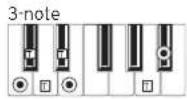
2-note
Dominant 7th Sus 4
3-note
Flat 5th
Dominant 7thb5
Major 7th5 4 - note
= notes composant I'accord = peut etre utte comme alternative
Caracteristiques
| Fonction EK-50 U | ||
| Clavier 61 touches | sensibles à la velocitéNormalement C2-C7 (reglable sur la plage [C1...C6]-[C3...C8]) | |
| Commande de toucher | Soft (léger), medium (standard), hard (plus lourd), fixed (fixe) | |
| Générateur de son | PCM stéreo | |
| Polyphony maximum | 64 voix | |
| Sons Plus de 702 | sons, 41 kits de batterie (y comprisdes groupes de sons compatibles GM) | |
| Keyboard sets Plus | Plus de 170 | |
| Effects Partie d'accompagnement: 2 multi-effets stéreo numériquesPartie de clavier 2 multi-effets stéreo numériques | ||
| Plus de 173 variations | ||
| Styles Plus de 280 préprogrammés | ||
| 2 intros, 4 variations, 2 transitions, 1 break,2 finales, fonction SYNCHRO START/STOP,fonction Tap Tempo | ||
| Morceaux de démonstration | 16 | |
| Lecteur audio M | P3 (44,1 kHz )WAV (44,1 kHz) | |
| Sequenceur | Enregistrement | Enregistrement en temps réel(mode de style), maximumde 999 morceaux (environ100 000 notes), 12 pistes(4 parties de clavier + 8parties d'accompagnementautomatique), format original(possibilité de conversion auformat SMF0) |
| Lecture Permet | la lecture de morceaux(jeu sur le clavier durant lalecture de morceau), fichier SMF(Standard MIDI File) de format0 ou 1 | |
| Gammes 11 types | (y compris une gamme utilisateur) | |
| Commandes Bouton d'alimentation, commande VOLUME,joystick, bouton STYLE, bouton SONG/[DEMOSONG], bouton KEYBOARD SET/[STS], boutonGRAND PIANO, chaque bouton de la sectionPART MUTE/[SOUND SELECT], boutonSETTING/[EFFECT], bouton PERFORMANCEREC/[MEDIA], bouton SPEAKER EQ/[SPEAKEROFF], bouton [SHIFT], bouton ENSEMBLE,bouton SPLIT, bouton METRONOME/[BEATSELECT], bouton TAP TEMPO/[TEMPO LOCK],boutons TRANSPOSE, et #/[OCTAVE -/+],molette, bouton CATEGORY, boutonsnumériques, bouton+, bouton-, chaque boutonde la section STYLE/SONG, chaque boutonde lasection SET LIST | ||
| Set lists 10 banques | x 4 | |
| Métronome Tempo, mesure, volume | ||
| Tempo | 30-240 | |
| Transposition Do (-12) à Do (0) à Do (+12) | ||
| Accord 427.5-452.9 Hz | ||
| Fonction EK-50 U | ||
| Prises d'entrée/ de sortie | Prise FOOT CONTROLLER | Prise jack de 6,3 mm (pédale progressive pas prise en charge) |
| Prise AUDIO IN | Prise minijack stéréo de 3,5mm | |
| Prises OUTPUT L/MONO, R | Prise jack de 6,3 mm (asymétrique) | |
| Prise casque | Prise minijack stéréo de 3,5mm | |
| Port USB A | Port TO DEVICE: Pour la connexion à d'une clé USB | |
| Port USB B | Port TO HOST: Pour la connexion à un ordinateur | |
| Système sonore | Amplificateur: 10 W × 2 | |
| Haut-parleurs: Haut-parleurs à double cône de 120 mm × 2 (enceinte de type bass-reflex) | ||
| Égalisation des haut-parleurs: 8 types | ||
| MIDI | USB MIDI | |
| Écran | Écran "Custom" à cristaux liquides avec rétroéclairage | |
| Alimentation | Adaptateur secteur (DC12V, ◆-●-●) | |
| Piles AA (alcalines sèches ou nickel-hydrure métallique) × 8 | ||
| Autonomie des piles: | Quand vous utilisez des piles alcalines sèches: environ 7 heures | |
| Consommation électrique | 8 W (0,1 W en voille) | |
| Dimensions (largeur × profondeur × hauteur) | 994 × 392 × 132 mm (sans le*pupilé)Hauteur avec le*pupilé monté: 329 mm | |
| Poids 7,5 kg (sans | le pupilre et sans piles) | |
| Accessoires fournis | Guide de prise en main, adaptateur secteur, pupitre | |
| Accessoires (vendus séparément) | Pédalcforte DS-1HPédale commutateur PS-1Pédale commutateur PS-3Contrôleur au pied EXP-2 | |
- Les caractéristiques et l'aspect du produit sont susceptibles d'être modifiés sans avis préalable en vue d'une amélioration.


- Noms des parties de l'instrument 4
- Preparatifs. 7
- Manipulations de base 9
- Jeusur I'EK-50U (mode de style) 10
- Accompagnement automatique (mode de style) 14
- Mode de morceau 18
- Fonctions SETTING 21
- Fonctions MEDIA 24
- Connexion d'un dispositif externe 26
- Annexe. 28
- MIDI Implementation chart. 32
- Au sujet de ce manuel
- Guide de prise en main
- Manuel d'utilisation
- Voice name list
- Conventions utilisées dans ce manuel
- Saisies d'écran du manuel
- Listes imprimées sur le haut du panneau
- Jeude sons divers
- Jeu avec un style (accompagnement automatique)
- Lecteur et enregistrateur MIDI/audio intégré
- Connexion d'un dispositif externe et lecture de fichiers audio
- Ajout d'effets auxsons
- Panneau arrête
- Panneau des commandes
- Section STYLE/SONG
- Partie de clavier
- Partie d'accompagnement
- Utilisation de l'adaptateur secteur
- Alimentation sur piles de cet instrument
- Mise en place des piles
- Remplacement des piles
- Mise sous/hors tension
- Réglage du volume
- Utilisation du pupitre
- Utilisation d'un casque
- Utilisation d'une pedale
- Au sujet des modes
- Mode de style
- Mode de morceau
- Fonctions SETTING
- Fonctions MEDIA
- Selection dessons et modification des valeurs
- Molette
- Boutons numériques
- Boutons + et -
- Boutons CATEGORY
- Selection du son de piano à queue
- Selection d'un keyboard set
- Selection d'une set list
- Choix de sons différents pour les moitiés gauche et droite du clavier (partage)
- Jeu avec métronome
- Réglage du métronome
- Réglage du tempo
- Verrouillage du tempo (tempo lock)
- Étouffement de parties et changements de sons
- Étouffement de parties
- Changement de son
- Transposition (changement de tonalité)
- Changement d'octave
- Changement d'octave pour la partie de clavier entière
- Changement d'octave pour chaque partie
- Jeu avec le joystick
- Ajout d'une harmonie à la melodie
- Sélection des effets
- Réglage du niveau d'envoi à l'effet
- Sélection d'un égaliseur (EQ)
- Jeu avec accompagnement automatique
- Jeu avec le style choisi
- Ajout d'une intro ou production d'une variation
- Utilisation des fonctions SYNCHRO START et SYNCHRO START/STOP
- Synchro START
- Synchro start/stop
- Changer la combinaison de style et de keyboard set
- Réglage de volume des parties de clavier et d'accompagnement
- Sauvegarde d'une set list (WRITE)
- Enregistrement de votre jeu
- Enregistrer des données sous forme de morceau utiliseur
- Enregistrement
- Enregistrer sous forme de données audio (fichier WAV; morceau PERFORMANCE REC)
- Écoute des morceaux de démonstration
- Jeu avec un morceau
- Effectuer un-retour rapide, une avance rapide ou une pause dans un morceau
- Lecture en boucle d'une partie de morceau
- Fonction rapide de lecture en boucle
- Lecture en boucle A-B
- Édition d'un morceau
- Suppression d'une portion d'enregistrement (fonction Erase)
- Ajout de parties durant l'enregistrement (fonction Overdub)
- Suppression d'un morceau utilisateur
- Utilisation élémentaire
- Changer le délambda de la fonction de coupure automatique de l'alimentation
- Changement de polarité de la pédale
- Changement de fonction de la pedale
- Réglage de la fonction de transposition d'un quart de ton
- Réglage du type de piles
- Listedes fonctions SETTING
- Connexion et déconnexion de clés USB
- Formatage d'une clé USB
- Chargement de styles utiliser
- Type de supports de sauvegarde compatibles
- Capacités prises en charge
- Organisation des fichiers et dossiers
- Connexion d'un lecteur audio
- Connexion de moniteurs actifs
- Pour couper le son des haut-parleurs de l'instrument
- Connexion à un ordinateur
- Qu'est-ce que le MIDI?
- ■ Connexion à un ordinateur
- Vérification de la version du logiciel
- Initialisation des réglages de l'EK-50 U
- Calibrage d'une pédale d'expression
- Dépannage
- Impossible demettre l'instrument sous tension.
- Impossible demettre l'instrument hors tension.
- L'instrument se met hors tension de lui-même.
- Aucun son n'est produit par les haut-parleurs de l'instrument quand vous jouez sur son clavier.
- Impossible d'arrête le son.
- Le son semble produit en double.
- Le son produit sur l'équipement audio externe comporte de la distorsion.
- La hauteur est incorrecte.
- Le son comporte du bruit.
- Le commutateur au pied ou la pédale d'expression connecté à la prise FOOT CONTROLLER ne fonctionne pas correctement.
- Impossible d'enregistrer un morceau utiliser.
- La transmission des messages MIDI entre cet instrument et l'ordinateur ne se fait pas correctement.
- L'instrument ne permet pas d'acceder aux fonctions MEDIA.
- Listedesaccordareconnnus
- Caracteristiques
Marque : KORG
Modèle : EK50 U
Catégorie : Synthétiseur