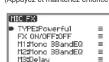
CASIO Privia PXS6000 - Piano

Privia PXS6000 - Piano CASIO - Notice d'utilisation et mode d'emploi gratuit

Retrouvez gratuitement la notice de l'appareil Privia PXS6000 CASIO au format PDF.
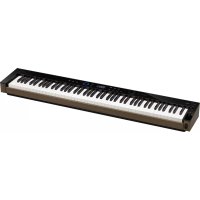
📄 2 pages Français FR Télécharger 💬 Question IA 10 questions ⚙️ Specs
Notice CASIO Privia PXS6000 - page 1
Choisissez votre langue et indiquez votre email : nous vous enverrons une version traduite specifiquement.
Caractéristiques techniques Piano numérique à touches lestées, 88 touches, technologie de marteaux, polyphonie 256 notes
Dimensions 1322 mm x 295 mm x 100 mm
Poids 11,5 kg
Connectivité USB to Host, MIDI In/Out, sorties audio, entrée pédale
Utilisation Idéal pour les pianistes débutants et avancés, fonctionnalités d'apprentissage intégrées
Maintenance Nettoyage régulier avec un chiffon doux, mise à jour du firmware via USB
Sécurité Utiliser sur une surface stable, éviter l'exposition à l'humidité et à la chaleur excessive
Informations générales Livré avec un adaptateur secteur, possibilité d'utiliser des écouteurs pour une pratique silencieuse

FOIRE AUX QUESTIONS - Privia PXS6000 CASIO

Comment allumer le CASIO Privia PXS6000 ?
Pour allumer le CASIO Privia PXS6000, appuyez sur le bouton d'alimentation situé sur le panneau avant du piano.
Comment régler le volume du CASIO Privia PXS6000 ?
Utilisez le bouton de volume situé sur le panneau de contrôle pour augmenter ou diminuer le volume du son.
Comment connecter le CASIO Privia PXS6000 à un ordinateur ?
Utilisez un câble USB pour connecter le piano à votre ordinateur. Assurez-vous que le piano est allumé, puis sélectionnez le mode MIDI sur l'appareil.
Comment utiliser les sons de piano différents sur le CASIO Privia PXS6000 ?
Appuyez sur le bouton 'Tone' pour accéder aux différents sons. Vous pouvez naviguer à travers les options à l'aide des flèches.
Comment enregistrer une performance sur le CASIO Privia PXS6000 ?
Pour enregistrer, appuyez sur le bouton 'Record', jouez votre musique, puis appuyez à nouveau sur 'Record' pour arrêter l'enregistrement.
Que faire si le CASIO Privia PXS6000 ne s'allume pas ?
Vérifiez que le piano est bien branché à une source d'alimentation et que la prise fonctionne. Essayez de changer de prise ou d'utiliser un autre adaptateur.
Comment activer les fonctions d'apprentissage sur le CASIO Privia PXS6000 ?
Accédez à la section 'Learning' dans le menu de l'instrument et suivez les instructions à l'écran pour activer les leçons.
Comment régler la sensibilité des touches du CASIO Privia PXS6000 ?
Accédez au menu des paramètres et recherchez l'option 'Touch Sensitivity' pour ajuster la sensibilité des touches selon vos préférences.
Comment effectuer une mise à jour du firmware sur le CASIO Privia PXS6000 ?
Visitez le site Web de CASIO pour télécharger le dernier firmware. Suivez les instructions fournies pour mettre à jour votre piano.
Comment réinitialiser le CASIO Privia PXS6000 aux paramètres d'usine ?
Pour réinitialiser le piano, éteignez-le, puis maintenez enfoncé le bouton d'alimentation tout en le rallumant jusqu'à ce que tous les paramètres soient réinitialisés.

Questions des utilisateurs sur Privia PXS6000 CASIO

0 question sur cet appareil. Repondez a celles que vous connaissez ou posez la votre.

Poser une nouvelle question sur cet appareil

L'email reste privé : il sert seulement à vous prévenir si quelqu'un répond à votre question.

Aucune question pour l'instant. Soyez le premier à en poser une.

Téléchargez la notice de votre Piano au format PDF gratuitement ! Retrouvez votre notice Privia PXS6000 - CASIO et reprennez votre appareil électronique en main. Sur cette page sont publiés tous les documents nécessaires à l'utilisation de votre appareil Privia PXS6000 de la marque CASIO.

MODE D'EMPLOI Privia PXS6000 CASIO

Guide de démarrage rapide

Veuillez conserver toutes les informations pour toute référence future. Accurez vous de lire le feuille « À LURE » séparée et d'utiliser le pien

Assurez-vous de lire la réduire « A LIKE ! » séparee et d'utiliser le piano hénomique correctement.

Ces instructions donnent des informations générales sur les opérations du piano numérique.

Pour des informations plus détaillées à pr

operations, consultez le site web CASIO. Informations disponibles : Mode d'emploi, implémentation MIDI, etc.

https://support.casio.com/global/fr/emi/manual/PX-S6000.

Accessoires fournis

- Pupitre à musique - Adoptoteur secteur (AD 5342501.W) - Feuille À LIRE !

- Adaptateur seclerc (ADL2423XLW) - Divers (Geralonde, etc.) - Cordon d'alimentation

- Adaptateur sans fil pou

Les articles fournis en accessoires sont susceptibles d'être changés sans avis préalable

Accessoires vendus séparément

Vous obtiendrez toutes les informations nécessaires sur les accessoires de ce produit déprivés à présent dans le catalogue OAGIO, disponible ou s'est de votre suvrage.

disponibles séparement, dal ainsi que sur le site CASIO.

https://support.casio.com/global/fr/emi/manual/PX-S6000/

CASIO.

Connexion d'appareils extérieurs

Assurez-vous que le piano numérique est éteint avant de brancher ou de débrancher un appareil.

■ Arrière

CASIO Privia PXS6000 - Connexion d'appareils extérieurs - 1

flowchart
graph TD
    A["Clé USB (en vente dans le commerce)"] --> B["Adaptateur sans fil pour MIDI & audio"]
    C["À connecter aux ordinateurs et aux dispositifs intelligents en vente dans le commerce"] --> B
    D["À connecter aux amplificateurs de clavier, amplificateurs audio, etc. en vente dans le commerce"] --> B
    E["À connecter à une pédiale (vendue séparément)"] --> B
    F["À connecter à un microphone dynamique en vente dans le commerce"] --> B
    G["Connectez la pédiale fournie ou une pédiale vendue séparément"] --> B
    H["À connecter à un casque d'écoute en vente dans le commerce. Hauf: prise stéréo mini Bas : prise stéréo standard"] --> B
    I["Cordon d'alimentation"] --> B
    J["Adaptateur secteur"] --> B

Signal de marche

Lorsque ce piano numérique est alimenté par l'adaptateur secteur et qu'il est resté inactif pendant environ 6 minutes, les boutons sur le panneau avant de ce piano numérique s'allument et s'éteignent les uns après les autres pour vous informer que vous avez peut-être oublié de le mettre hors tension.

  • Toute reproduction du contenu de ce manuel, complète ou partielle, est interdite. Toute utilisation du
    contenu de ce manuel dans d'autres buts que personnels sans l'autorisation de CASIO est formellement interdite par les lois du copyright.
    EN AUCUN CAS CASIO NE PEUT ÊTRE TENU POUR RESPONSABLE DES DOMMAGES, QUELS
    QU'ILS SOIENT (Y COMPRIS MAIS SANS S'Y LIMITER, DES DOMMAGES DUS AUX PERTES DE BÉNÉEICES, D'INTERRUITION D'AFFAIRES, D'INFORMATIONS) RÉSULTANT DE L'EMPILOULDE
    BENEFROSO, D'INTERACTION D'AP FINESE, D'INFORMATION/RESOLITANT DE L'EMPLOYE DE L'IMPOSSIBILITÉ D'EMPLOYER CE MANUEL OU CE PRODUIT, MÊME SI CASIO A ÉTÉ AVISÉ DE LA
    POSSIBILITÉ DE TELS DOMMAGES.
  • Le contenu de ce manuel est susceptible d'être changé sans avis préalable.

Utilisation des boutons et notations utilisées dans ce guide

Cette opération est montée comme ça
Touchez et relâchez immédiatement le bouton.
Maintenez le bouton enfoncé pendant environ 2 secondes, puis relâchez-le.
Touchez et relâchez immédiatement le bord supérieur, inférieur, gauche ou droit du disque tactile.
Touchez le haut, le bas, la gauche ou la droite du disque.
Faites le tour du disque tactile avec votre doçé dans le sens inverse des alguelles d'une montre ou dans le sens des alguelles d'une montre.
Faites un trait sur le disque.
Touchez et relâchez immédiatement le bouton F1.
Menu du bouton F' sur l'affichage :

Opérations de base communes

Veuillez vous référer à ce qui suit afin d'acquérir une bonne compréhension du fonctionnement de ce piano numérique !

CASIO Privia PXS6000 - Opérations de base communes - 1

flowchart
graph TD
    A["Les points ◦ diquent les éléments utilisables.<br>- Quand le curseur est sur un élément (○) utilisez le disque ou le bouton ENTER pour le modifier.<br>- Déplacez le curseur (○) en touchant le haut ou le bas du disque."] --> B["PRivia Grand<br>● 01 Standard"]
    B --> C["Falles un trait sur le disque<br>(ou touches la gauche ou la droite)"]
    C --> D["PRiviaGr Melow<br>● 01 Standard"]
    D --> E["Confra l'entrose"]
    E --> F["Grand Piano<br>● Grand Piano<br>Varicus Pianos<br>Classic EUpanco 1<br>Classic EUpanco 2<br>Clavi"]
    F --> G["Confra L'apino<br>● 001 Privia Grand<br>● 002 Privia/Brighent<br>003 Privia/Br Helov"]
    G --> H["Confra L'apino<br>● 001 Privia Grand<br>● 002 Privia/Br High"]
    H --> I["Confra L'apino<br>● 001 Privia Grand<br>● 002 Privia/Br High"]
    I --> J["Confra L'apino<br>● 001 Privia Grand<br>● 002 Privia/Br High"]
    J --> K["Confra L'apino<br>● 001 Privia Grand<br>● 002 Privia/Br High"]
    K --> L["Confra L'apino<br>● 001 Privia Grand<br>● 002 Privia/Br High"]
    L --> M["Confra L'apino<br>● 001 Privia Grand<br>● 002 Privia/Br High"]
    M --> N["Confra L'apino<br>● 001 Privia Grand<br>● 002 Privia/Br High"]
    N --> O["Confra L'apino<br>● 001 Privia Grand<br>● 002 Privia/Br High"]
    O --> P["Confra L'apino<br>● 001 Privia Grand<br>● 002 Privia/Br High"]
    P --> Q["Confra L'apino<br>● 001 Privia Grand<br>● 002 Privia/Br High"]
    Q --> R["Confra L'apino<br>● 001 Privia Grand<br>● 002 Privia/Br High"]
    R --> S["Confra L'apino<br>● 001 Privia Grand<br>● 002 Privia/Br High"]
    S --> T["Confra L'apino<br>● 001 Privia Grand<br>● 002 Privia/Br High"]
    T --> U["Confra L'apino<br>● 001 Privia Grand<br>● 002 Privia/Br High"]
    U --> V["Confra L'apino<br>● 001 Privia Grand<br>● 002 Privia/Br High"]
    V --> W["Confra L'apino<br>● 001 Privia Grand<br>● 002 Privia/Br High"]
    W --> X["Confra L'apino<br>● 001 Privia Grand<br>● 002 Privia/Br High"]
    X --> Y["Confra L'apino<br>● 001 Privia Grand<br>● 002 Privia/Br High"]
    Y --> Z["Confra L'apino<br>● 001 Privia Grand<br>● 002 Privia/Br High"]
    Z --> AA["Confra L'apino<br>● 001 Privia Grand<br>● 002 Privia/Br High"]
    AA --> AB["Confra L'apino<br>● 001 Privia Grand<br>● 002 Privia/Br High"]
    AB --> AC["Confra L'apino<br>● 001 Privia Grand<br>● 002 Privia/Br High"]
    AC --> AD["Confra L'apino<br>● 001 Privia Grand<br>● 002 Privia/Br High"]
    AD --> AE["Confra L'apino<br>● 001 Privia Grand<br>● 002 Privia/Br High"]
    AE --> AF["Confra L'apino<br>● 001 Privia Grand<br>● 002 Privia/Br High"]
    AF --> AG["Confra L'apino<br>● 001 Privia Grand<br>● 002 Privia/Br High"]
    AG --> AH["Confra L'apino<br>● 001 Privia Grand<br>● 002 Privia/Br High"]
    AH --> AI["Confra L'apino<br>● 001 Privia Grand<br>● 002 Privia/Br High"]
    AI --> AJ["Confra L'apino<br>● 001 Privia Grand<br>● 002 Privia/Br High"]
    AJ --> AK["Confra L'apino<br>● 001 Privia Grand<br>● 002 Privia/Br High"]
    AK --> AL["Confra L'apino<br>● 001 Privia Grand<br>● 002 Privia/Br High"]
    AL --> AM["Confra L'apino<br>● 001 Privia Grand<br>● 002 Privia/Br High"]
    AM --> AN["Confra L'apino<br>● 001 Privia Grand<br>● 002 Privia/Br High"]
    AN --> AO["Confra L'apino<br>● 001 Privia Grand<br>● 002 Privia/Br High"]
    AO --> AP["Confra L'apino<br>● 001 Privia Grand<br>● 002 Privia/Br High"]
    AP --> AQ["Confra L'apino<br>● 001 Privia Grand<br>● 002 Privia/Br High"]
    AQ --> AR["Confra L'apino<br>● 001 Privia Grand<br>● 002 Privia/Br High"]
    AR --> AS["Confra L'apino<br>● 001 Privia Grand<br>● 002 Privia/Br High"]
    AS --> AT["Confra L'apino<br>● 001 Privia Grand<br>● 002 Privia/Br High"]
    AT --> AU["Confra L'apino<br>● 001 Privia Grand<br>● 002 Privia/Br High"]
    AU --> AV["Confra L'apino<br>● 001 Privia Grand<br>● 002 Privia/Br High"]
    AV --> AW["Confra L'apino<br>● 001 Privia Grand<br>● 002 Privia/Br High"]
    AW --> AX["Confra L'apino<br>● 001 Privia Grand<br>● 002 Privia/Br High"]
    AX --> AY["Confra L'apino<br>● 001 Privia Grand<br>● 002 Privia/Br High"]
    AY --> AZ["Confra L'apino<br>● 001 Privia Grand<br>● 002 Privia/Br High"]
    AZ --> BA["Confra L'apino<br>● 001 Privia Grand<br>● 002 Privia/Br High"]
    BA --> BB["Confra L'apino<br>● 001 Privia Grand<br>● 002 Privia/Br High"]
    BB --> BC["Confra L'apino<br>● 001 Privia Grand<br>● 002 Privia/Br High"]
    BC --> BD["Confra L'apino<br>● 001 Privia Grand<br>● 002 Privia/Br High"]
    BD --> BE["Confra L'apino<br>● 001 Privia Grand<br>● 002 Privia/Br High"]
    BE --> BF["Confra L'apino<br>● 001 Privia Grand<br>● 002 Privia/Br High"]
    BF --> BG["Confra L'apino<br>● 001 Privia Grand<br>● 002 Privia/Br High"]
    BG --> BH["Confra L'apino<br>● 001 Privia Grand<br>● 002 Privia/Br High"]
    BH --> BI["Confra L'apino<br>● 001 Privia Grand<br>● 002 Privia/Br High"]
    BI --> BJ["Confra L'apino<br>● 001 Privia Grand<br>● 002 Privia/Br High"]
    BJ --> BK["Confra L'apino<br>● 001 Privia Grand<br>● 002 Privia/Br High"]
    BK --> BL["Confra L'apino<br>● 001 Privia Grand<br>● 002 Privia/Br High"]
    BL --> BM["Confra L'apino<br>● 001 Privia Grand<br>● 002 Privia/Br High"]
    BM --> BN["Confra L'apino<br>● 001 Privia Grand<br>● 002 Privia/Br High"]
    BN --> BO["Confra L'apino<br>● 001 Privia Grand<br>● 002 Privia/Br High"]
    BO --> BP["Confra L'apino<br>● 001 Privia Grand<br>● 002 Privia/Br High"]
    BP --> BQ[Confra L'apino
● 0o vers le haut ou le bas en ut des méthodes suivantes:
- Deplacez le curseur : vers le haut ou le bas en ut des méthodes suivantes:
- De placez le curseur : vers le haut ou le bas en ut des méthodes suivantes:
- De placez le curseur : vers le haut ou le bas ex out des méthodes suivantes:
- De placez le causeur : vers le haut ou le bas ex out des méthodes suivantes:
- De placez le causeur : vers le haut ou le bas ex out des anthons :
- De placez le causeur : vers le haut ou le bas ex out des anthons 
- De placez le causeur : vers le haut ou le bas ex out des anthons :
- De placez le causeur : vers le haut ou le bas ex out des anthons \
- De placez le causeur : vers le haut ou le bas ex out des anthons :
- De placez le causeur : vers le haut ou le bas ex out des anthons \
- De placez le causeur : vers le haut ou le bas ex out des anthons :
- De placez le causeur : vers le haut ou le bas ex out des anthons \
- De placez le causeur : vers le haut ou le bas ex out des anthons :
- De placez le causeur : vers le haut ou le bas ex out des anthons \
- De placez le causeur : vers le haut ou le bas ex out des anthons :
- De placez le causeur : vers le haut ou le bas ex out des anthons \
- De placez le causeur : vers le haut ou le bas ex out des anthons :
- De placez le causeur : vers le haut ou le bas ex out des anthons \
- De placez le causeur : vers le haut ou le bas ex out des anthons :
- De placez the causeur : Vers the causeur : Vers the causeur : Vers the causeur : Vers the causeur : Vers the causeur : Vers the causeur : Vers the causeur : Vers the causeur : Vers the causeur : Vers the causeur : Vers the causeur : Vers the causeur : Vers the causeur : Vers the causeur : Vers the causeur : Vers the causeur : Vers the causeur : Vers the causeur : Vers the causeur : Vers the causeur :Vers the causeur : Vers the causeur : Vers the causeur : Vers the causeur : Vers the causeur : Vers the causeur : Vers the causeur : Vers the causeur : Vers the causeur : Vers the causeur : Vers the causeur: Vers the causeur: Vers the causeur: Vers the causeur: Vers the causeur: Vers the causeur: Vers the causeur: Vers the causeur: Vers the causeur: Vers the causeur: Vers the causeur: Vers the causeur: Vers the causeur: Vers the causeur: Vers the causeur: Vers the causeur: Vers the causeur: Vers the causeur: Vers the causeur: Vers the causeur: Vers the causeur<nl>

CASIO Privia PXS6000 - Opérations de base communes - 2

Guide général

Cette section décrit les fonctions de toutes les parties du panneau avant,

CASIO Privia PXS6000 - Guide général - 1

flowchart
graph TD
    A["Bouton (Alimentation)<br>Appuyez sur ce bouton pour mettre le piano numérique sous tension.<br>Appuyez sur ce bouton pour mettre le piano numérique hors tension."] --> B["Bouton (Relegement)"]
    B --> C["Bouton FACTOR"]
    C --> D["Disque tactile<br>Commandez ce piano numérique en déplaçant votre doigt sur ce disque ou en touchant le haut, le bas, la gauche ou la droite de celui-ci."]
    D --> E["Boutons sonorités<br>Touchez pour sélectionner la première sonorité de la catégorie affectée à ce bouton."]
    E --> F["Boutons ENTER<br>Touchez pour passer à l'écran suivant ou valider une action."]
    F --> G["Applique d'activité de cote piano numérique"]
    G --> H["Bouton ROTATIF DE RÉGLAGE DU VOLUME<br>Permet de régler le volume général du piano numérique."]
    H --> I["Boutons F1 & F4<br>Touchez pour modifier la fonction affichée dans le menu du bouton F à l'écran."]
    I --> J["BoutON CONTROLS<br>Vous permet d'affecter des effets de modulation et d'autres fonctions."]
    J --> K["Bouton CONTROL<br>Toumet la molette vers l'avant ou l'arrière permet d'augmenter ou de diminuer la hauteur des notes joues."]
    K --> L["Côte gauche de ce piano numérique"]
    L --> M["Applique d'activité de cote piano numérique"]
    M --> N["Bouton ROTATIF K1: Ajuste la fréquence de coupure.<br>Ajuste la résonance.<br>Vous pouvez affecter de nombreux autres paramètres à la place de ces paramètres par défaut."]
    N --> O["Bouton ROTATIF K2: Ajuste la résonance.<br>Vous pouvez affecter de nombreux autres paramètres à la place de ces paramètres par défaut."]
    O --> P["BoutON CONTROL<br>Toumet la molette vers l'avant ou l'arrière permet d'augmenter ou de diminuer la hauteur des notes joues."]
    P --> Q["Côte gauche de ce piano numérique"]
    Q --> R["Bouton ROTATIF K3: Ajuste la fréquence de coupure.<br>Ajuste la résonance.<br>Vous pouvez affecter de nombreux autres paramètres à la place de ces paramètres par défaut."]
    R --> S["BoutON CONTROL<br>Toumet la molette vers l'avant ou l'arrière permet d'augmenter ou de diminuer la hauteur des notes joues."]
    S --> T["Côte gauche de ce piano numérique"]
    T --> U["Bouton ROTATIF K4: Ajuste la fréquence de coupure.<br>Ajuste la résonance.<br>Vous pouvez affecter de nombreux autres paramètres à la place de ces paramètres par défaut."]
    U --> V["BoutON CONTROL<br>Toumet la molette vers l'avant ou l'arrière permet d'augmenter ou de diminuer la hauteur des notes joues."]
    V --> W["Côte gauche de ce piano numérique"]
    W --> X["Bouton ROTATIF K5: Ajuste la fréquence de coupure.<br>Ajuste la résonance.<br>Vous pouvez affecter de nombreux autres paramètres à la place de ces paramètres par défaut."]
    X --> Y["BoutON CONTROL<br>Toumet la molette vers l'avant ou l'arrière permet d'augmenter ou de diminuer la hauteur des notes joues."]
    Y --> Z["Côte gauche de ce piano numérique"]
    Z --> AA["Bouton ROTATIF K6: Ajuste la fréquence de coupure.<br>Ajuste la résonance.<br>Vous pouvez affecter de nombreux autres paramètres à la place de ces paramètres par défaut."]
    AA --> AB["BoutON CONTROL<br>Toumet la molette vers l'avant ou l'arrière permet d'augmenter ou de diminuer la hauteur des notes joues."]
    AB --> AC["Côte gauche de ce piano numérique"]
    AC --> AD["Bouton ROTATIF K7: Ajuste la fréquence de coupure.<br>Ajuste la résonance.<br>Vous pouvez affecter de nombreux autres paramètres à la place de ces paramètres par défaut."]
    AD --> AE["BoutON CONTROL<br>Toumet la molette vers l'avant ou l'arrière permet d'augmenter ou de diminuer la hauteur des notes joues."]
    AE --> AF["Côte gauche de ce piano numérique"]
    AF --> AG["Bouton ROTATIF K8: Ajuste la fréquence de coupure.<br>Ajuste la résonance.<br>Vous pouvez affecter de nombreux autres paramètres à la place de ces paramètres par défaut."]
    AG --> AH["BoutON CONTROL<br>Toumet la molette vers l'avant ou l'arrière permet d'augmenter ou de diminuer la hauteur des notes joues."]
    AH --> AI["Côte gauche de ce piano numérique"]
    AI --> AJ["Bouton ROTATIF K9: Ajuste la fréquence de coupure.<br>Ajuste la résonance.<br>Vous pouvez affecter de nombreux autres paramètres à la place de ces paramètres par défaut."]
    AJ --> AK["BoutON CONTROL<br>Toumet la molette vers l'avant ou l'arrière permet d'augmenter ou de diminuer la hauteur des notes joues."]
    AK --> AL["Côte gauche de ce piano numérique"]
    AL --> AM["Bouton ROTATIF K10: Ajuste la fréquence de coupure.<br>Ajuste la résonance.<br>Vous pouvez affecter de nombreux autres paramètres à la place de ces paramètres par défaut."]
    AM --> AN["BoutON CONTROL<br>Toumet la molette vers l'avant ou l'arrière permet d'augmenter ou de diminuer la hauteur des notes joues."]
    AN --> AO["Côte gauche de ce piano numérique"]
    AO --> AP["Bouton ROTATIF K11: Ajuste la fréquence de coupure.<br>Ajuste la résonance.<br>Vous pouvez affecter de nombreux autres paramètres à la place de ces paramètres par défaut."]
    AP --> AQ["BoutON CONTROL<br>Toumet la molette vers l'avant ou l'arrière permet d'augmenter ou de diminuer la hauteur des notes joues."]
    AQ --> AR["Côte gauche de ce piano numérique"]
    AR --> AS["Bouton ROTATIF K12: Ajuste la fréquence de coupure.<br>Ajuste la résonance.<br>Vous pouvez affecter de nombreux autres paramètres à la place de ces paramètres par défaut."]
    AS --> AT["BoutON CONTROL<br>Toumet la molette vers l'avant ou l'arrière permet d'augmenter ou de diminuer la hauteur des notes joues."]
    AT --> AU["Côte gauche de ce piano numérique"]
    AU --> AV["Bouton ROTATIF K13: Ajuste la fréquence de coupure.<br>Ajuste la résonance.<br>Vous pouvez affecter de nombreux autres paramètres à la place de ces paramètres par défaut."]
    AV --> AW["BoutON CONTROL<br>Toumet la molette vers l'avant ou l'arrière permet d'augmenter ou de diminuer la hauteur des notes joues."]
    AW --> AX["Côte gauche de ce piano numérique"]
    AX --> AY["Bouton ROTATIF K14: Ajuste la fréquence de coupure.<br>Ajuste la résonance.<br>Vous pouvez affecter de nombreux autres paramètres à la place de ces paramètres par défaut."]
    AX --> AZ["BoutON CONTROL<br>Toumet la molette vers l'avant ou l'arrière permet d'augmenter ou de diminuer la hauteur des notes joues."]
    AZ --> BA["Côte gauche de ce piano numérique"]
    BA --> BB["Bouton ROTATIF K15: Ajuste la fréquence de coupure.<br>Ajuste la résonance.<br>Vous pouvez affecter de nombreux autres paramètres à la place de ces paramètres par défaut."]
    BA --> BC["BoutON CONTROL<br>Toumet la molette vers l'avant ou l'arrière permet d'augmenter ou de diminuer la hauteur des notes joues."]
    BC --> BD["Côte gauche de ce piano numérique"]
    BD --> BE["Bouton ROTATIF K16: Ajuste la fréquence de coupure.<br>Ajuste la résonance.<br>Vous pouvez affecter de nombreux autres paramètres à la place de ces paramètres par défaut."]
    BE --> BF["BoutON CONTROL<br>Toumet la molette vers l'avant ou l'arrière permet d'augmenter ou de diminuer la hauteur des notes joues."]
    BF --> BG["Côte gauche de ce piano numérique"]
    BG --> BH["Bouton ROTATIF K17: Ajuste la fréquence de coupure.<br>Ajuste la résonance.<br>Vous pouvez affecter de nombreux autres paramètres à la place de ces paramètres par défaut."]
    BG --> BI["BoutON CONTROL<br>Toumet la molette vers l'avant ou l'arrière permet d'augmenter ou de diminuer la hauteur des notes joues."]
    BI --> BJ["Côte gauche de ce piano numérique"]
    BJ --> BK["Bouton ROTATIF K18: Ajuste la fréquence de coupure.<br>Ajuste la résonance.<br>Vous pouvez affecter de nombreux autres paramètres à la place de ces paramètres par défaut."]
    BJ --> BL["BoutON CONTROL<br>Toumet la molette vers l'avant ou l'arrière permet d'augmenter ou de diminuer la hauteur des notes joues."]
    BL --> BM["Côte gauche de ce piano numérique"]
    BM --> BN["Bouton ROTATIF K19: Ajuste la fréquence de coupure.<br>Ajuste la résonance.<br>Vous pouvez affecter de nombreux autres paramètres à la place de ces paramètres par défaut."]
    BM --> BO["BoutON CONTROL<br>Toumet la molette vers l'avant ou l'arrière permet d'augmenter ou de diminuer la hauteur des notes joues."]
    BO --> BP["Côte gauche de ce piano numérique"]
    BP --> BQ["Bouton ROTATIF K20: Ajuste la fréquence de coupure.<br>Ajuste la résonance.<br>Vous pouvez affecter de nombreux autres paramètres à la place de ces paramètres par défaut."]
    BP --> BR["BoutON CONTROL<br>Toumet la molette vers l'avant ou l'arrière permet d'augmenter ou de diminuer la hauteur des notes joues."]
    BR --> BS["Côte gauche de ce piano numérique"]
    BS --> BT["Bouton ROTATIF K21: Ajuste la fréquence de coupure.<br>Ajuste la résonance.<br>Vous pouvez affecter de nombreux autres paramètres à la place de ces paramètres par défaut."]
    BS --> BU["BoutON CONTROL<br>Toumet la molette vers l'avant ou l'arrière permet d'augmenter ou de diminuer la hauteur des notes joues."]
    BU --> BV["Côte gauche de ce piano numérique"]
    BV --> BW["Bouton ROTATIF K22: Ajuste la fréquence de coupure.<br>Ajuste la résonance.<br>Vous pouvez affecter de nombreux autres paramètres à la place de ces paramètres par défaut."]
    BV --> BX["BoutON CONTROL<br>Toumet la molette vers l'avant ou l'arrière permet d'augmenter ou de diminuer la hauteur des notes joues."]
    BX --> BY["Côte gauche de ce piano numérique"]
    BY --> BZ["Bouton ROTATIF K23: Ajuste la fréquence de coupure.<br>Ajuste la résonance.<br>Vous pouvez affecter de nombreux autres paramètres à la place de ces paramètres par défaut."]
    BY --> BZ

Pour des informations détaillées sur l'utilisation de chaque fonction, reportez-vous au « Mode d'emploi » sur le site Web de CASIO.

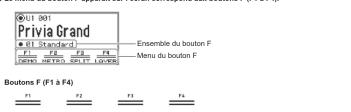
■ Le menu du bouton F apparaît sur l'écran correspond aux boutons F (F1 à F4).

CASIO Privia PXS6000 - Menu du bouton F - 1

text_image ● U1 801 Privia Grand ● 61 Standard F1 F2 F3 F4 GEOHO HETEO ELET LIGERS Ensemble du bouton F Menu du bouton F Boutons F (F1 à F4) F1 F2 F3 F4

■ Changer l'ensemble du bouton F (01, etc.) commute le menu du bouton F.

① Touchez le haut ou le bas du disque pour déplacer sur la ligne de l'ensemble du bouton F

CASIO Privia PXS6000 - Menu du bouton F - 2

CASIO Privia PXS6000 - Menu du bouton F - 3

② Faites un trait sur le disque.

CASIO Privia PXS6000 - Menu du bouton F - 4

CASIO Privia PXS6000 - Menu du bouton F - 5

Sélection et utilisation d'une sonorité

① Touchez le haut ou le bas du disque pour déplacer ☐ sur la ligne du nom de partie et numéro de sonorité.

CASIO Privia PXS6000 - Sélection et utilisation d'une sonorité - 1

CASIO Privia PXS6000 - Sélection et utilisation d'une sonorité - 2

- Nom de partie et numéro de sonorité

[Non-Text]

[Non-Text]

[Non-Text]

[Non-Text]

Sélection d'une sonorité séquentiellement

② Faites un trait sur le disque.
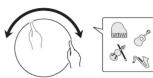
CASIO Privia PXS6000 - Sélection d'une sonorité séquentiellement - 1

■ Sélectionnez la sonorité à partir de la liste de toutes les sonorités.

Sélection d'une sonorité par catégorie
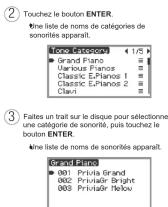
CASIO Privia PXS6000 - Sélection d'une sonorité par catégorie - 1

④ Faites un trait sur le disque pour sélectionner une sonorité, puis touchez longuement le bouton EXIT.

Jouer avec un son différent

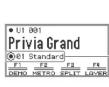
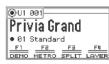
① Sélectionnez l'ensemble du bouton F « 01 Standard ». 📄Menu du bouton F
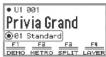
CASIO Privia PXS6000 - Jouer avec un son différent - 1

Pour jouer avec deux sonorités superposées

② = 4 = • U2 889

stereostring

01 Standard

(LAYER) 1 2 3 (P4)

③ Sélectionnez la sonorité que vous voulez

superposer. E48. Sélection et utilisation d'une sonorité

Pour changer les sonorités du registre

superieur et du registre inférieur du clavier

② F1 139 SP

② Arous Rose 1

Acous.Bass 1

7 ●01 Standard F1 F2 (F3) FN

(SPLIT) DEMO HETRO SPLIT LAYER

③ Sélectionnez la sonorité pour le registre

inférieur du clavier.

■ Sélection et utilisation d'une sonorité

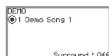
Écoute des morceaux de démonstration

① Sélectionnez l'ensemble du bouton F

« 01 Standard ». 📞enu du bouton F

CASIO Privia PXS6000 - Écoute des morceaux de démonstration - 1

CASIO Privia PXS6000 - Écoute des morceaux de démonstration - 2

)

Démarrez la performance de démonstration.

- Chaque fois que vous touchez le bouton

▶/■ la performance de démonstration se

met en pause et reprend.

Activation du métronome

① Tout en tenant le bouton FUNCTION enfoncé, touchez le bouton▶■.

CASIO Privia PXS6000 - Activation du métronome - 1

La métonoma démarie

• Arrêtez le métronome de la même façon

REMARQUE

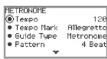
- Quand l'ensemble du bouton F « 01 Standard » F est sélectionné, touchez le bouton F2 (METRO) pour

régler le tempo et le type de guide pour le métronome (son de métronome normal motif de percussion, etc.)

ФИС. J.

CASIO Privia PXS6000 - Activation du métronome - 2

Pour exécuter automatiquement des arpèges (Arpégiateur)

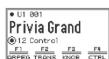
① Sélectionnez l'ensemble de bouton F
« 12 Control ». 📄Benu du bouton F
[Non-Text]
② F1 U1 891
Privia Grand
19 TITVIA of and
7 (F1) F2 F3 F4
(ARPEG) ARPEO TRANS KNCE CTRL
[Non-Text]
[Non-Text]
[Non-Text]
[Non-Text]
③ Jouez et maintenez un accord (ou une simple
note) sur le clavier.
[Barcode]
[Non-Text]
(1) 0.000
(7)
17
Un motif d'arpège est joué.
[Non-Text]
① F1 (ARPEG)
④ 2- (min. 2.5)
17
Quittez l'arnénisteur

Utilisation d'un DSP

Vous pouvez appliquer divers effets DSP (égaliseur, limiteur etc.) à n'importe quelle sonorité.

① Sélectionnez l'ensemble de bouton F

« 10 Effect ». 📋Benu du bouton F

CASIO Privia PXS6000 - Utilisation d'un DSP - 1

CASIO Privia PXS6000 - Utilisation d'un DSP - 2

CASIO Privia PXS6000 - Utilisation d'un DSP - 3

CASIO Privia PXS6000 - Utilisation d'un DSP - 4

CASIO Privia PXS6000 - Utilisation d'un DSP - 5

CASIO Privia PXS6000 - Utilisation d'un DSP - 6

CASIO Privia PXS6000 - Utilisation d'un DSP - 7

CASIO Privia PXS6000 - Utilisation d'un DSP - 8

CASIO Privia PXS6000 - Utilisation d'un DSP - 9

CASIO Privia PXS6000 - Utilisation d'un DSP - 10

CASIO Privia PXS6000 - Utilisation d'un DSP - 11

③ Touchez le bouton ENTER pour afficher

l'écran « TYPE ».

④ Faites un trait sur le disque pour sélectionner le type d'effet souhaité, puis touchez le bouton

⑤ Quand « DSP ON/OFF:OFF » est affiché.

commutez sur ON

EXIT

⑥ (Appuyez et maintenez enfoncé)

C

7

Quittez les réglages.

Ajustement des caractéristiques sonores d'un piano acoustique (Simulateur acoustique)

Vous pouvez utiliser la fonction de simulateur acoustique pour ajuster les caractéristiques du piano acoustique (telles que la résonance des cordes, le bruit des étouffoirs, etc.). Pour utiliser cette fonction, sélectionnez l'ensemble de bouton F « 09 Favorite Piano » puis touchez le bouton F1 (ACSIM).

Enregistrement de votre performance (Enregistreur MIDI)

CASIO Privia PXS6000 - Enregistrement de votre performance (Enregistreur MIDI) - 1

② Jouez quelque chose sur le clavier.
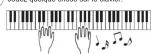
CASIO Privia PXS6000 - Enregistrement de votre performance (Enregistreur MIDI) - 2

CASIO Privia PXS6000 - Enregistrement de votre performance (Enregistreur MIDI) - 3

CASIO Privia PXS6000 - Enregistrement de votre performance (Enregistreur MIDI) - 4

CASIO Privia PXS6000 - Enregistrement de votre performance (Enregistreur MIDI) - 5

CASIO Privia PXS6000 - Enregistrement de votre performance (Enregistreur MIDI) - 6

CASIO Privia PXS6000 - Enregistrement de votre performance (Enregistreur MIDI) - 7

CASIO Privia PXS6000 - Enregistrement de votre performance (Enregistreur MIDI) - 8

CASIO Privia PXS6000 - Enregistrement de votre performance (Enregistreur MIDI) - 9

CASIO Privia PXS6000 - Enregistrement de votre performance (Enregistreur MIDI) - 10

REMARQUE

- Le réglage d'enregistrement par défaut est l'enregistreur MIDI (qui enregistre la performance sous forme de données MIDI). Vous pouvez aussi passer à un enregistreur audio, qui enregistre les données audio telles quelles et intègre une entrée audio provenant de la prise MIC IN.

- Le piano numérique entre en mode SONG lors de la lecture de l'enregistrement. Le mode SONG permet aussi la lecture des données MIDI (SMF, CMF et MRF) à partir de la mémoire du piano numérique ou de la clé USB, et des données audio (WAV et MP3) à partir de la clé USB.

Sauvegarde et rappel de configurations de performance (Consignation)

Ce piano numérique peut enregistrer un maximum de 96 configurations (24 banques x 4 zones) pour les responsées les affaires, etc.

sonchées, les effets

Sauvegarde d'une configuration

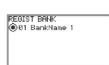
① Sélectionnez l'ensemble de bouton F « 02 Regist Setting ». ☐Menu du bouton F

CASIO Privia PXS6000 - Sauvegarde et rappel de configurations de performance (Consignation) - 1

CASIO Privia PXS6000 - Sauvegarde et rappel de configurations de performance (Consignation) - 2

③ Faites un trait sur le disque pour sélectionner une banque, puis touchez

③ PINTO ENERME DE LAURA, DE LAURA, DE LAURA, DE LAURA

CASIO Privia PXS6000 - Sauvegarde et rappel de configurations de performance (Consignation) - 3

CASIO Privia PXS6000 - Sauvegarde et rappel de configurations de performance (Consignation) - 4

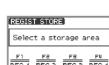
⑤ Sélectionnez la zone de sauvegarde.
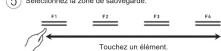
CASIO Privia PXS6000 - Sauvegarde et rappel de configurations de performance (Consignation) - 5

⑥ Touchez la droite (YES) du disque pour sauvegarder la configuration.

Rappel d'une configuration

① Sélectionnez l'ensemble de bouton F « 03 Registration ». □Menu du bouton F

CASIO Privia PXS6000 - Sauvegarde et rappel de configurations de performance (Consignation) - 6

Utilisation du mode sonore

Le mode sonore vous permet d'appliquer deux effets au son qui sort du piano numérique.

Simulateur de salle/Réverbération

Le Simulateur de salle et la Réverbération sont tous les deux des types d'effet qui ajoutent de la

réverbération au son.

Selectionnez un des types suivant : type preregle pour la sonorte, type de simulation de salle de concert, type qui reproduit la reverberation d'un espace spécifique.

typo quarto

Surround Un effet Surround (un effet qui ajoute de l'ampleur au son) est appliqué au sort qui sort des haut-parleurs.

CASIO Privia PXS6000 - Utilisation du mode sonore - 1

② Sélectionnez « SOUND » puis « SOUND MODE »
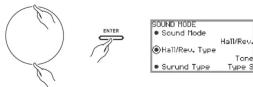
CASIO Privia PXS6000 - Utilisation du mode sonore - 2

② Modifiennes séquences de chaque programmé ou chaîzisant d'une des entiens appropriants à l'Arm

CASIO Privia PXS6000 - Utilisation du mode sonore - 3

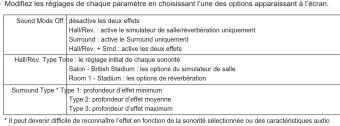
text_image Mozonez les régages de chaque paramètre en croissant à l'une des options apparaissants à la reçu. Sound Mode Off dissACTIVE les deux effets HalRev : active le simulateur de salle/réverbération uniquement Surmond : active le Surmond uniquement HalRev : Smid : active les deux effets HalRev: Type 1e: le réglage initial de chaque sonnoté Salon - British Stadium : les options du simulateur de salle Room 1 - Stadium : les options de réverbération Surmond Type 1e: profonde d'effet minimum Type 2: profonde d'effet moyenne Type 3: profonde d'effet maximum Il peut devenir difficile de reconnaître l'effet en fonction de la sonnoté sélectionnée ou des caractéristiques audio
Sound Mode Offdésactive les deux effets
Hall/Rev. : active le simulateur de salle/neverbération uniquement
Surlond : active le Surround uniquement
Hall/Rev. + Smd : active les deux effets
Hall/Rev. Type Tone : le réglage initial de chaque sonorité
Salon - British Stadium ; les options du simulateur de salle
Room 1 - Stadium ; les options de reverétration
Surlond Type *Type 1 profondeur d'eff minimine
Type 2: profondeur d'effet moyenne
Type 3: profondeur d'effet maximum
*Il peut devenir difficile de reconnaître l'effet en fonction de la sonorité sélectionnée ou des caractéristiques audio

CASIO Privia PXS6000 - Utilisation du mode sonore - 4

Utilisation du mixeur

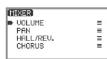
Vous pouvez configurer des réglages détaillés pour le volume, la position stéréo et la façon dont les effets sont appliquée pour risque partie.

sont appliqués pour d

① Sélectionnez l'ensemble de bouton F « 04 Listening ». Étenu du bouton F

CASIO Privia PXS6000 - Utilisation du mixeur - 1

CASIO Privia PXS6000 - Utilisation du mixeur - 2

Utilisation de l'adaptateur sans fil pour MIDI & audio fourni

Connecter cet adaptateur au piano numérique permet les opérations suivantes. Pour plus d'informations,
reportez-vous au « Mode d'emploi » disponible sur le site web CASIO.
- Diffusion du son via les haut-paneurs du piano numenque à partir de dispositifs intelligents connectes via Bluetooth
- Connexion avec Bluetooth Low Energy MIDI pour utiliser l'application CASIO pour dispositif intelligent
3.1.1.2.3.4.5.6.7.8.9.10.11.12.13.14.15.16.17.18.19.20.21.22.23.24.25.26.27.28.29.30.31.32.33.34.35.36.37.38.39.40.41.42.43.44.45.46.47.48.49.50.51.52.53.54.55.56.57.58.59.60.61.62.63.64.65.66.67.68.69.70.71.72.73.74.75.76.77.78.79.80.81.82.83.84.85.86.87.88.89.90.91.92.93.94.95.96.97.98.99.100

Spécification du type de pile

Sélectionnez le type de piles qui correspond aux piles qui se trouvent dans le logement des piles de ce

CASIO Privia PXS6000 - Spécification du type de pile - 1

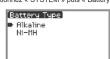
② Sélectionnez « SYSTEM » puis « Battery Type ». ④ EXIT (Appuyez et maintenez enfoncé)
CASIO Privia PXS6000 - Spécification du type de pile - 2

Alkaline : Piles alcalines

Ni-MH : Piles rechargeables au nickel-métal-

hydrure

- Lorsque vous utilisez ce piano numérique sur piles, les chansons ou les enregistrements joués à un volume élevé peuvent être déformés. Cela est dû aux différences d'alimentation entre l'adaptateur secteur et les piles et ne constitue pas un mauvais fonctionnement. Si la distorsion du son est un problème, veuillez utiliser l'adaptateur secteur ou baisser le volume.

Réglage de la position du piano

Choisissez l'acoustique en fonction de la position du piano numérique dans la pièce.

① Sélectionnez l'ensemble de bouton F × 04 Listening > 🐎 🐎 du bouton F

CASIO Privia PXS6000 - Réglage de la position du piano - 1

CASIO Privia PXS6000 - Réglage de la position du piano - 2

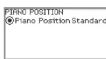
Sélectionnez un réglage qui vous convient en fonction de la position réelle du piano numérique.

Standard : Réglage standard quand le piano numérique est sur un support.

Wall : Réglage recommandé quand l'arrière de ce piano numérique est contre un mur

Center : Réglage recommandé quand ce piano numérique est au centre d'une Table : Plâlogre standard lamoya le piano numérique est plusé sur une table

③ Faites un trait sur le disque pour sélectionner le réglage le plus approprié au positionnement du piano numérique.

nomenclature

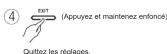
④ FDT

(Appuyez et maintenez enfoncé)

C

7

Quittez les réglages.

Utilisation d'effets du microphone

Vous pouvez appliquer divers effets aux sons reçus du microphone

① Sélectionnez l'ensemble de bouton F - 05 Sane Plau - 23899 du bouton F

« 10 Song Play ». 📄ENDU du boylon P

L

CASIO Privia PXS6000 - Utilisation d'effets du microphone - 1

CASIO Privia PXS6000 - Utilisation d'effets du microphone - 2

③ Touchez le bouton ENTER pour afficher

Técran « TYPE »

④ Faites un trait sur le disque pour sélectionner le type d'effet souhaité, puis touches le bouton EXIT.

⑤ Quand « FX ON/OFF:OFF » est affiché,

commutez sur ON.

[Non-Text]

CASIO Privia PXS6000 - Utilisation d'effets du microphone - 3
Quittez les réglages

Rétablissement des réglages par défaut du piano numérique

Cette fonction réinitialise tout le contenu interne du système, comme les données et les réglages, et ramène

de piano himenque aux réglages d'asime par définit.

CASIO Privia PXS6000 - Rétablissement des réglages par défaut du piano numérique - 1

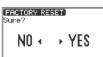
② Sélectionnez « SYSTEM » puis « Factory Reset »

② 2017-04-25
CASIO Privia PXS6000 - Rétablissement des réglages par défaut du piano numérique - 2

③ Touchez la droite (YES) du disque pour réinitialiser le piano numérique aux réglages par défaut de l'uraine, ou touchez la gauche (NO) du disque pour annuier l'opération.

Tusine, ou touchez la gauche (NO) de chaque pour annulier l'opération.

Spécifications principales

Clavier : 88 touches

Acoustique : Sortie amplificateur : 8W × 2 + 8W × 2

Haut-panneurs : 16 cm × 8 cm (ovale) × 4

Alimentation : Adaptateur secteur (AD-E24250LW), 8 piles alcalines de type AA ou piles rechargeables au nickel-métal-hydure de type AA

Motor metal hydraulic de type 16 Consommation : 24V — 30W

- Les spécifications et la conception sont susceptibles d'être changées sans avis préalable.

Une étiquette signalétique est fixée sur le côté droit du produit.

CASIO COMPUTER CO., LTD.

6-2, Hon-machi 1-chome

Shibuya-Ru, Tokyo 151-8543, Japan

[IC] MA2205-A Imprimé en Chine

© 2022 CASIO COMPUTER CO., LTD.

Assistant notice
Powered by Anthropic
En attente de votre message
Informations produit

Marque : CASIO

Modèle : Privia PXS6000

Catégorie : Piano