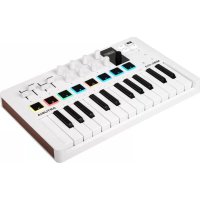
MiniLab 3 - Clavier Arturia - Notice d'utilisation et mode d'emploi gratuit
Retrouvez gratuitement la notice de l'appareil MiniLab 3 Arturia au format PDF.

| Type de produit | Contrôleur MIDI à clavier |
| Marque | Arturia |
| Modèle | MiniLab 3 |
| Nombre de touches | 25 |
| Type de clavier | Touches fines sensibles à la vélocité |
| Pads de performance | 8 pads RGB sensibles à la vélocité et à la pression, 2 banques (16 pads au total) |
| Encodeurs | 8 encodeurs sans fin + 1 encodeur principal cranté et cliquable |
| Faders | 4 faders |
| Écran | OLED à haut contraste |
| Bandes tactiles | Pitch bend et modulation |
| Alimentation | USB-C (peut être alimenté par iPad) |
| Connectivité | USB-C, sortie MIDI 5 broches, entrée pédale TRS 1/4" (sustain, interrupteur, expression) |
| Logiciels inclus | Analog Lab Intro, Ableton Live Lite, Native Instruments The Gentleman, UVI Model D, abonnements Loopcloud et Melodics |
| Dimensions (approx.) | 35 cm x 18 cm x 5 cm |
| Poids (approx.) | 1,2 kg |
| Entretien et nettoyage | Débrancher l'appareil, utiliser un chiffon doux et sec. Ne pas utiliser de solvants, alcool ou produits liquides. |
| Sécurité | Ne pas exposer à l'eau ou à l'humidité, ne pas ouvrir l'appareil, ne pas placer près de sources de chaleur. |
| Pièces détachées et réparabilité | Aucune pièce réparable par l'utilisateur. Contacter un centre de service agréé pour toute réparation. |
| Informations générales | Arpégiateur intégré, Chord Mode, Hold Mode, Vegas Mode, contrôle DAW personnalisé (Ableton Live, Logic Pro, Reason, Bitwig, FL Studio) et via Mackie Control Universal. |
FOIRE AUX QUESTIONS - MiniLab 3 Arturia
Questions des utilisateurs sur MiniLab 3 Arturia
0 question sur cet appareil. Repondez a celles que vous connaissez ou posez la votre.
Poser une nouvelle question sur cet appareil
Téléchargez la notice de votre Clavier au format PDF gratuitement ! Retrouvez votre notice MiniLab 3 - Arturia et reprennez votre appareil électronique en main. Sur cette page sont publiés tous les documents nécessaires à l'utilisation de votre appareil MiniLab 3 de la marque Arturia.
MODE D'EMPLOI MiniLab 3 Arturia
Thomas Barbier Emilie Jacuszin Aurélien Mortha
MANUEL
| Sven Bornemark(rédacteur) | Jimmy MichonGala Khalife | Charlotte MétaisHolger Steinbrink |
| Stephen Fortner(rédacteur) | Minoru Koike |
© ARTURIA SA - 2022 - Tous droits réservés.
26 avenue Jean Kuntzmann
38330 Montbonnot-Saint-Martin
FRANCE
www.arturia.com
Les informations disponibles dans ce manuel utilisateur sont considérées comme correctes au moment de sa sortie. Le manuel est susceptible d'être modifié sans préavis et n'engage aucunement la responsabilité d'Arturia.
Arturia se réserve le droit de changer ou de modifier les spécifications sans préavis et sans obligation de mettre à jour l'équipement acheté.
Le logiciel décrit dans ce manuel est fourni selon les termes d'un contrat de licence ou d'un accord de non-divulgation. Le contrat de licence spécifie les termes et conditions de son utilisation licite.
Ce manuel ne peut être reproduit ou transmis sous n'importe quelle forme ou dans un but autre que l'utilisation personnelle de l'utilisateur, sans la permission écrite de la société ARTURIA S. A.
Tous les autres produits, logos ou noms de sociétés cités dans ce manuel sont des marques ou des marques déposées appartenant à leurs propriétaires respectifs.
Ce manuel présente les caractéristiques et le fonctionnement du MiniLab 3 d'Arturia, un contrôleur MIDI complet conçu pour fonctionner avec n'importe quel logiciel de DAW ou plugin en votre possession. Que vous soyez en studio, sur la route ou à la maison, nous avons la certitude que le MiniLab 3 va devenir un outil indispensable de votre installation.
N'oubliez pas d'enregistrer votre MiniLab 3 dès que possible ! Un autocollant sur le panneau inférieur contient le numéro de série et le code d'activation de votre périphérique. Ils sont requis pour effectuer le processus d'enregistrement en ligne sur www.arturia.com. Veillez à ranger la carte d'enregistrement dans un endroit sûr.
Enregistrer votre MiniLab 3 vous donne les avantages suivants :
- Des offres spéciales réservées uniquement aux détenteurs du MiniLab 3. En tant qu'utilisateur enregistré, vous avez aussi accès au pack de logiciels exclusif qui comprend :
• Analog Lab Intro d'Arturia, qui contient des milliers d'instruments et de sons prêts à l'emploi • L'accès aux dernières versions des logiciels inclus : Ableton Live Lite, pianos Native Instruments The Gentleman et UVI Model D, plus des abonnements à Loopcloud et Melodics.
Il est possible de télécharger gratuitement l'appli MIDI Control Center sur Arturia Downloads & Manuals. Veuillez l'installer maintenant, car vous allez en avoir besoin pour mettre à jour et paramétrer votre MiniLab 3.
Si vous n'avez pas encore installé l'ASC, veuillez vous rendre sur cette page web : Arturia Downloads & Manuals.
Cherchez l'Arturia Software Center en haut de la page, puis téléchargez la version du programme d'installation pour le système que vous utilisez (Windows ou macOS). L'Arturia Software Center est un centre de gestion pour votre compte Arturia, vous permettant de gérer vos licences, téléchargements et mises à jour depuis une seule et même interface.
Après avoir suivi les instructions d'installation, merci de suivre les étapes suivantes :
• Lancez l'Arturia Software Center (ASC). - Identifiez-vous avec votre compte Arturia depuis l'interface de l'ASC. - Faites défiler jusqu'à la partie « My products » de l'ASC. - Cliquez sur le bouton « Activate » à côté du logiciel que vous voulez utiliser (Analog Lab Intro dans ce cas).
C'est aussi simple que cela !
Le MiniLab 3 est facile à utiliser, vous commencerez donc sûrement à l'utiliser dès sa sortie de l'emballage. Cependant, assurez-vous de lire ce manuel, même si vous êtes un utilisateur expérimenté. En effet, nous y prodiguons de nombreux conseils qui vous aideront à profiter au maximum de votre achat. Pour référence, n'hésitez pas à télécharger l'antichambre du MiniLab 3. Vous y aurez accès pendant le processus d'enregistrement.
Nous sommes persuadés que le MiniLab 3 sera un puissant outil de votre setup et nous espérons que vous l'utiliserez au maximum de son potentiel.
Bonne création musicale !
Important :
Le produit et son logiciel, lorsqu'utilisés avec un amplificateur, un casque ou des haut-parleurs, peuvent produire des niveaux sonores susceptibles de provoquer une perte d'audition permanente. NE PAS faire fonctionner de manière prolongée à un niveau sonore trop élevé ou inconfortable. En cas de perte auditive ou d'acouphènes, veuillez consulter un ORL.
Avertissement :
Les frais encourus en raison d'un manque de connaissance relative à l'utilisation de l'équipement (lorsqu'il fonctionne normalement) ne sont pas couverts par la garantie du fabricant et sont, par conséquent, à la charge du propriétaire de l'appareil. Veuillez lire attentivement ce manuel et demander conseil à votre revendeur avant d'avoir recours à l'assistance.
Liste non exhaustive des précautions à prendre :
- Lire et comprendre toutes les consignes.
- Suivez toujours les instructions sur l'instrument.
- Avant de nettoyer l'instrument, débranchez toujours le câble USB. Lors du nettoyage, servez-vous d'un chiffon doux et sec. N'utilisez pas d'essence, d'alcool, de térébenthine ou toutes autres solutions organiques. N'utilisez pas de nettoyant liquide ou en spray, ni de chiffon trop humide.
- N'utilisez pas l'instrument près d'une source d'eau ou d'humidité telle qu'une baignoire, un lavabo, une piscine, ou tout autre endroit similaire.
- Ne positionnez pas l'instrument de manière instable afin d'éviter toute chute accidentelle.
- Ne placez pas d'objets lourds sur l'instrument. Ne bloquez pas les ouvertures ou les ventilations de l'instrument : ces dernières servent à faire circuler l'air afin d’éviter la surchauffe de l'instrument. Ne placez pas l'instrument à proximité d'une source de chaleur ou dans un endroit dépourvu d'aération.
- Ne tentez pas d'ouvrir ou d'insérer quelque chose dans l'instrument sous peine de provoquer un incendie ou un court-circuit.
- Ne versez aucun liquide sur l'instrument.
- Ramenez toujours votre instrument dans un centre de service qualifié. Vous invalideriez votre garantie en ouvrant ou en retirant une partie de l'instrument, et un assemblage inapproprié pourrait entraîner un court-circuit ou d'autres dysfonctionnements.
- N'utilisez pas l'instrument en cas d'orage ou de tonnerre; cela pourrait provoquer une électrocution à distance.
- N'exposez pas votre instrument aux rayons directs du soleil.
- N'utilisez pas votre instrument près d'une fuite de gaz.
- Arturia décline toute responsabilité pour tous dommages ou pertes de données causés par un fonctionnement inapproprié de l'appareil.
1. Bienvenue sur le minilab 3.... 2
1.1. Le MiniLab 3 ? Qu'est-ce que c'est ?.... 2 1.2. Résumé des fonctionnalités du MiniLab 3.... 3
3. Présentation du périphérique 5
3.1. Panneau avant....5 3.2. Panneau arrière 6 3.3. Affichage des valeurs des contrôles.... 6
4. Fonctions du minilab 3....7
4.1. Fonctions de Shift 7 4.2. Octave +/- et Transposition.... 8 4.3. Bandes tactiles....8 4.4. Pads 9
4.4.1. Fonctions secondaires....9 4.4.2. Pads et Sélection de programmes 10
4.5.1. Activer et désactiver l'Arpégiateur 10 4.5.2. Activer et quitter le mode Arpeggio Edit....11 4.5.3. Éditer l'Arpégiateur : encodeur principal 12 4.5.4. Éditer l'Arpégiateur : accès rapide....13 4.5.5. Paramètres de l'arpégiateur 13
4.6. Tap tempo 16
4.7. Hold Mode 17 4.8. Chord Mode 17
4.8.1. Créer un accord.... 17 4.8.2. L'Arpégiateur, le Chord Mode et le Hold Mode.... 18
4.9. Vegas mode 18
5.1. Remarque importante : tout est malléable.... 19 5.2. Configuration Audio et MIDI 20
5.2.1. Analog Lab MIDI Settings.... 21
5.3. Parcourir les presets 21 5.3.1. Naviguer dans les Types 22
5.4. Potentiomètres et faders.... 23
5.4.1. Potentiomètres 1-4 24 5.4.2. Potentiomètres 5-8 24 5.4.3. Faders 25 5.4.4. Pads 25
6. Contrôle de DAW 26
6.1. Contrôle de DAW personnalisé.... 26
6.1.1. Contrôle du transport.... 27 6.2. Contrôle de DAW avec Mackie Control Universal.... 27 6.3. Analog Lab Mode 28
1.1. Le minilab 3 ? qu'est-ce que c'est ?
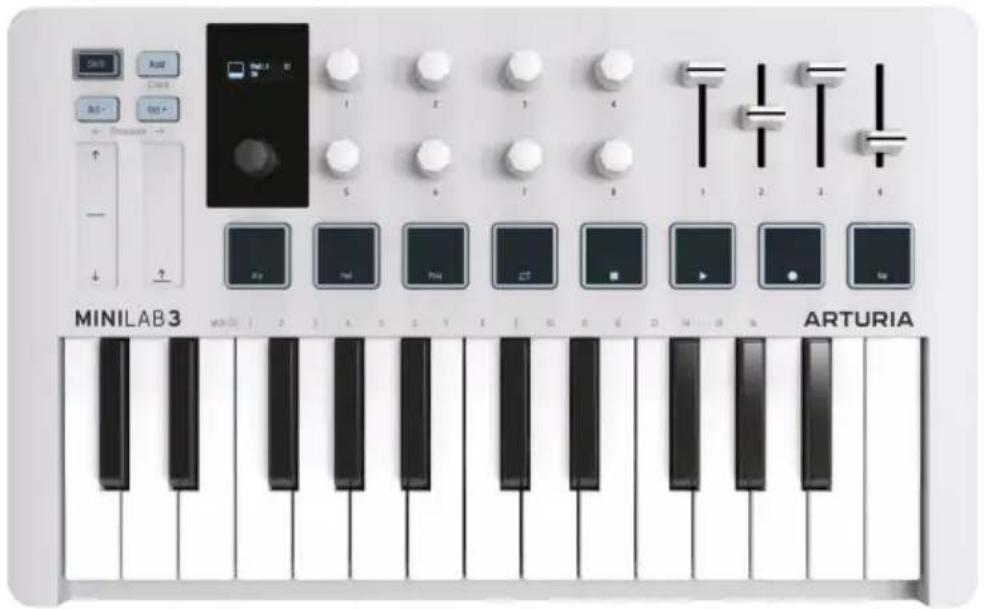
Le MiniLab 3 est un contrôleur de clavier MIDI compact. Mais ne vous laissez pas avoir par sa petite taille : il est énorme par ses fonctionnalités, que l'on retrouve habituellement sur des claviers plus imposants et plus chers. Vous jouerez du MiniLab 3 en utilisant son clavier fin à 25 notes sensibles à la vélocité et ses huit pads de performance rétroéclairés qui sont sensibles à la vélocité et à l'aftertouch.
En partant de son prédécesseur, le MiniLab mkII, nous avons aussi repensé et étendu l'interface utilisateur. Quatre faders se joignent désormais aux huit encodeurs sans fin, sans oublier un encodeur principal/bouton de sélection cranté avec un écran OLED clair.
Dès sa sortie de l'emballage, le MiniLab 3 est totalement intégré à notre logiciel Analog Lab, ce qui vous permet de parcourir des presets et d'ajuster des paramètres sans toucher à votre souris.
Le MiniLab 3 reconnaît et contrôle automatiquement les DAW populaires comme Ableton Live, Apple Logic Pro, Reason Studios Reason, Bitwig Studio et Image-Line FL Studio. (Certains DAW, comme Cubase de Steinberg, sont pris en charge via le protocole Mackie Control Universal). Vous pouvez contrôler le transport de votre DAW à l'aide des pads, vous servir des potentiomètres pour ajuster les paramètres du plugin, et ajuster les volumes, envois et pans des pistes à l'aide des faders du MiniLab 3.
Il est aussi doté de nos bandes tactiles innovantes de pitch bend et de modulation, en plus d'un arpégiateur intégré qui offre bon nombre de vibes de synthés classiques.
En plus d'Analog Lab Intro, le MiniLab 3 inclut une licence d'Ableton Live Lite, une version d'introduction puissante du DAW qui a révolutionné la performance et production musicale basée sur des clips. Les pads de performance du MiniLab vous permettent de déclencher des clips; ses encodeurs (potentiomètres) vous donnent la possibilité de paramétrer le plugin actuel, et bien plus encore.
En tant que détenteur du MiniLab 3, vous devenez aussi propriétaire du The Gentleman de Native Instruments (un piano droit acoustique joliment samplé), de l'UVI Model D (un piano à queue de concert allemand) et d'un abonnement à LoopCloud et à Melodics.
Cerise sur le gâteau, le logiciel MIDI Control Center d'Arturia (téléchargement gratuit) vous permet de mapper des paramètres directement sur les contrôles physiques du MiniLab 3 pour créer des configurations personnalisées. Vous pouvez ensuite les enregistrer en tant que programmes utilisateur et les rappeler depuis le MiniLab 3 physique.
Par exemple : que diriez-vous de pads qui jouent une gamme de notes de basse personnalisée, utilisant un son différent sur un canal MIDI différent, alors que vous isolez ou jouez des accords sur le clavier ? Aucun problème !

Pour en savoir plus sur le MIDI Control Center, notre logiciel compagnon téléchargeable sur le site Internet d'Arturia, veuillez consulter son manuel utilisateur.
Pour les musiciens en déplacement, les utilisateurs sur ordinateur portable qui doivent se serrer dans une cabine de DJ, les créateurs en studio à la maison disposant d'un espace restreint, et tous les autres Sound Explorers auxquels nous n'aurions pas encore pensé, le MiniLab 3 est tout simplement le plus grand des petits contrôleurs MIDI au monde !
1.2. Résumé des fonctionnalités du minilab 3
- Clavier 25 touches fines sensibles à la vélocité.
- Huit pads RGB sensibles à la vélocité et à la pression.
- Deux banques de pads pour un total de 16 pads fonctionnels.
- Encodeur principal cranté et cliquable pour la navigation.
- Écran OLED à haut contraste, visible même sous de la lumière vive. • Huit encodeurs sans fin.
- Quatre faders.
- Bandes tactiles compactes pour le pitch bend et la modulation.
- Bouton Shift donnant accès aux fonctions alternatives.
- Bouton Hold pour un sustain sans les mains (et sans les pieds).
- Fonctions de transposition d'octaves et de demi-tons.
- Arpégiateur complet de style synthé classique.
- Chord Mode mémorisant et jouant les accords utilisateur à partir d'une note.
- Alimenté par USB-C et très efficace, peut même être alimenté par un iPad.
- MIDI via USB-C et sortie MIDI 5 broches standard.
- Entrée TRS 1/4" acceptant les pédales de sustain, d'interrupteur, d'expression ou de contrôle continu.
- Logiciels inclus : Ableton Live Lite, pianos Native Instruments The Gentleman et UVI Model D, abonnements à Loopcloud et Melodics.
- Câble USB-C vers USB-A inclus.
2. Installation
Lorsque vous recevez votre MiniLab 3 et que vous avez fini de l'enregistrer, la première chose à faire est de mettre son firmware à jour. En effet, Arturia publie souvent des mises à jour du firmware pour ajouter des fonctionnalités et améliorer son utilisation.
Pour effectuer la mise à jour, vous devrez commencer par télécharger et installer le MIDI Control Center (MCC), notre puissant logiciel compagnon conçu pour fonctionner avec notre hardware, depuis la page Downloads & Manuals.
Une fois que c'est fait, veuillez suivre ces étapes pour mettre à niveau le firmware du MiniLab 3 :
- Téléchargez le dernier firmware, soit depuis l'onglet « Resources » de la page produit du MiniLab 3, soit depuis la page Downloads & Manuals de notre site Internet (cherchez MiniLab 3).
- Démarrez le MIDI Control Center.
- Veillez à bien sélectionner le MiniLab 3 sous la partie Device du MIDI Control Center. Cliquez sur la case affichant la révision du firmware :
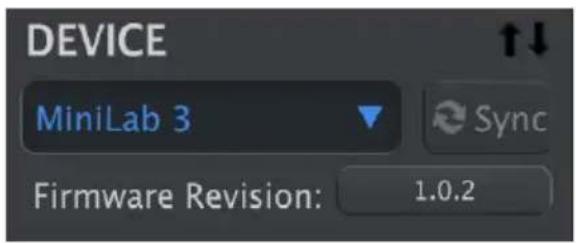
- Cliquez sur « Upgrade » dans la boîte de dialogue qui suit, puis naviguez vers le fichier du firmware sur votre ordinateur. Sélectionnez-le. Les quatre boutons s'allument alors en bleu et fonctionnent en cycle.
- Suivez le reste des instructions à l'écran. Une fois le chargement du firmware terminé, le MiniLab 3 va redémarrer et sera prêt à fonctionner.
Une fois que votre MiniLab 3 est prêt, vous pouvez commencer à vous en servir pour contrôler différents instruments virtuels, comme notre Analog Lab V [p.19].
Pour en savoir plus sur le fonctionnement du MCC avec le MiniLab 3, veuillez vous reporter au manuel dédié dans la partie MiniLab 3 de notre page Downloads & Manuals.
3.1. Panneau avant
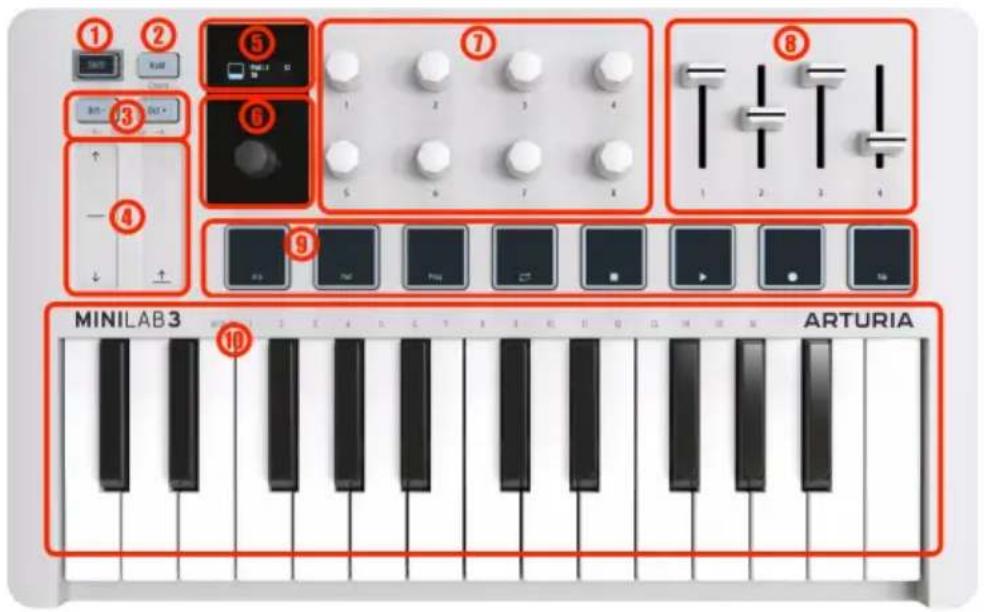
Les contrôles du panneau avant du MiniLab 3 sont les suivants :
text_image
MINILAB3 ARTURIA| Numéro Nom Description | ||
| 1. | Bouton Shift | Donne accès aux fonctions alternatives [p.7]. |
| 2. Bouton | Hold | Quand il est activé, maintient les notes jouées sur les touches (pas les pads). |
| 3. | Boutons d'Octave [p.8] | Transpose le clavier d'une octave vers le haut ou vers le bas. |
| 4. Bandes tactiles [p.8] | Ces contrôleurs compacts se comportent comme des « molettes » de pitch bend et de modulation. | |
| 5. Écran OLED | Affiche les noms des paramètres, les valeurs et toutes les Informations sur l'état du MiniLab 3. | |
| 6. Encodeur principal cranté | Parcourt les presets sur Analog Lab [p.19] et remplit d'autres fonctions sur les DAW [p.26]. C'est aussi un bouton de sélection cliquable. | |
| 7. Potentiomètres sans fin | Contrôlent des paramètres sur le logiciel comme les paramètres de l'instrument. | |
| 8. Faders | Contrôlent des paramètres sur le logiciel comme les paramètres de l'instrument. | |
| 9. Pads [p.9] | Pour le finger drumming et jouer des notes MIDI, pour accéder aux fonctions du MiniLab 3 et contrôler le transport des DAW. Sensibles à la vélocité et à la pression. | |
| 10. | Clavier MIDI | Clavier avec 25 touches fines sensibles à la vélocité. La courbe de vélocité peut être éditée dans l'application MIDI Control Center. |
3.2. Panneau arrière
Voici les connexions sur le panneau arrière du MiniLab 3.

| Numéro Nom Description | ||
| 1. | Encoche de sécurité Kensington | Cette prise accepte un verrou Kensington standard pour ordinateur portable afin d'éviter les vols. |
| 2. MIDI Out | Sortie MIDI DIN 5 broches pour contrôler des modules de synthé hardware. Elle peut aussi servir de MIDI Thru. | |
| 3. | Entrée pédale Control | TRS 1/4"; accepte les pédales de sustain, un interrupteur à pédale, ou un contrôleur continu (pédale d'expression). |
| 4. Port USB-C | Pour alimenter l'appareil et communiquer avec un ordinateur ou un autre équipement externe. | |
i ! Sensibilité à la vélocité : le clavier MIDI et les pads du MiniLab 3 sont sensibles à la façon dont vous jouez dessus. Appuyez plus fort pour un volume plus élevé.
i ! Sensibilité à la pression : jouer sur un pad puis appuyer plus fort dessus enverra des données de Pression capables de déclencher différents changements de modulation (filtre, volume, etc.). Parfois, la sensibilité à la pression est appelée Aftertouch.
3.3. Affichage des valeurs des contrôles
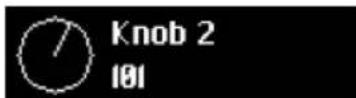
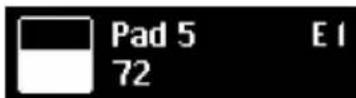
Par défaut, l'écran OLED principal affiche momentanément une illustration du contrôle que vous touchez, ainsi que la valeur envoyée par ce contrôle quand vous le modifiez. Par exemple, voilà ce qui est affiché quand vous tournez un potentiomètre :
Quand vous appuyez sur un pad, l'écran montre d'abord la vélocité initiale. Si vous y appliquez ensuite une pression, c'est cette valeur qui sera affichée.
4.1. Fonctions de shift
Maintenir Shift tout en utilisant certains contrôles ou en appuyant sur l'un des pads vous permet d'exécuter d'autres fonctions. Le tableau suivant résume ce qu'ils sont pour les contrôles applicables. Les chapitres suivants contiendront des détails sur chacun d'entre eux.
| Contrôle Fonction de Shift | |
| Bouton Hold | Active ou désactive le Chord Mode [p.17]. Une longue pression tout en maintenant Shift enfoncé active le mode Create Chord. |
| Boutons Octave Shift Transposent le clavier en demi-tons vers le haut ou vers le bas. | |
| Encodeur principal cranté Varie selon le logiciel connecté. | |
| Pad 1 | Active et désactive l'Arpégiateur [p.10]. Une longue pression sur le pad tout en maintenant Shift enfoncé active le mode Arp Edit. |
| Pad 2 Alterne les pads entre la banque A et la banque B. | |
| Pad 3 | Alterne les modes du MiniLab 3 entre les modes de contrôle d'instrument Arturia et le contrôle de DAW [p.26]. À partir de là, il est aussi possible d'alterner entre les programmes utilisateur (User Programs) que vous avez créés. |
| Pads 4-7 | Contrôlent le transport du DAW connecté (mode Loop on/off, Stop, Play et Record). |
| Pad 8 | Vous permet d'entrer des informations de Tap Tempo [p.16]. |
| Clavier | Du F_ de la première octave au Sol# de la seconde octave, sélectionnez les canaux de transmission MIDI 1-16. |
4.2. Octave +/- et transposition
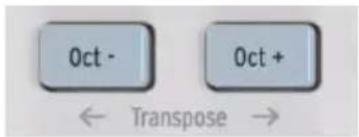
Appuyez sur les boutons Oct+ ou Oct- pour transposer le clavier d'une octave vers le haut ou vers le bas. Il est possible de transposer de 4 octaves vers le haut et de 4 vers le bas. Quand le clavier est transposé d'une ou plusieurs octaves, le bouton devient blanc.
Pour transposer le clavier d'une octave vers le haut ou vers le bas, maintenez Shift enfoncé et appuyez sur l'un des boutons Octave. Quand le clavier est transposé d'un ou plusieurs demi-tons, le bouton devient bleu.
Quand l'octave et le demi-ton sont actifs en même temps, le bouton clignote en bleu et blanc.
Dans tous les cas, votre action sera répercutée sur l'écran OLED. Les fonctions Octave Shift et Transpose ne s'appliquent qu'au clavier, pas aux pads. Les pads envoient des numéros de note MIDI qui sont modifiables sur l'appli MIDI Control Center.
Le fait d'appuyer simultanément sur Oct+ et Oct- réinitialisera toutes les transpositions ou décalages d'octave.
4.3. Bandes tactiles
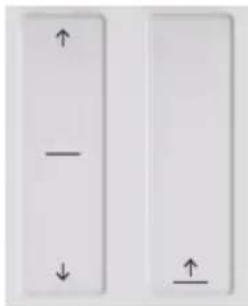
La bande de pitch bend à gauche agit comme une molette de hauteur à ressort : quand vous retirez votre doigt, la « molette » se replace au centre. Il est possible d'ajuster la plage de Bend sur le logiciel MIDI Control Center (voir le manuel spécifique). L'application MIDI Control Center vous permet de personnaliser la fonction de presque tous les contrôles physiques de votre MiniLab 3 ou d'un autre contrôleur Arturia.
Déplacer votre doigt vers le haut de la molette de modulation à droite augmente la quantité de modulation. Comme pour les molettes de modulation sur les synthés, les valeurs restent ce qu'elles étaient au moment où vous retirez votre doigt, jusqu'à ce que vous fassiez glisser manuellement la bande à zéro.
La bande de modulation envoie un MIDI CC 1 (le numéro de contrôle habituel pour la modulation) par défaut, mais l'application MIDI Control Center vous permet de modifier cela si besoin.
Les mouvements sur ces bandes se répercuteront sur l'écran OLED.
4.4. Pads



Les huit pads sensibles à la vélocité et à la pression du MiniLab 3 remplissent de nombreuses fonctions. Par défaut, ils envoient des notes MIDI sur le canal 10, qui est le plus souvent utilisé pour la batterie sur un DAW ou un synthétiseur multitimbral.
4.4.1. Fonctions secondaires
Maintenez Shift enfoncé et les pads rempliront des tâches alternatives. Le niveau le plus courant de ces tâches est décrit dans le tableau Fonctions de Shift [p.7] ci-dessus : Shift + Pad 1 active et désactive l'Arpégiateur, et ainsi de suite.
Lorsque Shift est maintenu enfoncé, les pads 1-3 sont éclairés en bleu. Les pads 4-7 sont allumés pour répercuter les fonctions de transport du DAW : orange pour le mode Loop (boucle), blanc pour Stop, vert pour Play et rouge pour Record.


Maintenez Shift enfoncé et appuyez sur le Pad 2 pour alterner entre les banques de pads A et B. La Banque B envoie d'autres notes MIDI, sur le canal 10 également. Les numéros de note par défaut, qui sont modifiables pour les modes User (utilisateur) sur l'appli MIDI Control Center, sont :
| Banque (pads) | 1 2 3 4 5 6 7 8 | |||||||
| A | 36 (Do1) | 37 (Do#1) | 38 (Ré1) | 39 (Ré#1) | 40 (MI1) | 41 (Fa1) | 42 (Fa#1) | 43 (Sol1) |
| B | 44 (Sol#1) | 45 (La1) | 46 (La#1) | 47 (Si1) | 48 (Do2) | 49 (Do#2) | 50 (Ré2) | 51 (Ré#2) |
4.4.2. Pads et sélection de programmes
Le MiniLab 3 présente différents modes de fonctionnement principaux : ARTURIA et DAWs, plus les cinq programmes utilisateur personnalisés que vous pouvez créer. Maintenez Shift et appuyez sur le Pad 3 pour passer de l'un à l'autre.
- ARTURIA mode : détecte automatiquement si Analog Lab est ouvert. Tous les contrôles sont automatiquement mappés avec le contrôle d'Analog Lab.
- DAWs mode : pour contrôler le logiciel du poste de travail audio-numérique. Les DAW pris en charge sont mappés automatiquement. Pour tous les autres DAW, les contrôles de transport fonctionneront.
- User Presets : Le MiniLab 3 peut mémoriser jusqu'à cinq programmes utilisateur (User Programs) : des mappings de contrôles personnalisés que vous avez créés sur l'appli MIDI Control Center (voir le manuel spécifique). Il est possible d'activer ou de désactiver les presets utilisateur (User Presets) de façon individuelle dans la partie Device Settings de l'appli MIDI Control Center. Le chapitre 5 vous donnera des détails à ce propos, mais pour l'instant, sachez que maintenir Shift et appuyer sur le Pad 3 fera défiler tous les presets utilisateur activés en même temps que les modes ARTURIA et DAWs comme décrit ci-dessus.
Le MiniLab 3 est doté d'un Arpégiateur ludique et flexible, inspiré de ceux que l'on retrouve sur les synthétiseurs classiques. Il vous permet de créer des patterns ondulants et filtrés à partir d'accords maintenus.
Bon nombre de modèles de synthétiseurs sont dotés d'un arpégiateur. Il prend des accords joués sur le clavier et les convertit en arpèges. Un arpégiateur comprend souvent des contrôles pour la vitesse (Speed), la plage (Range, en octaves), le Mode (si les patterns montent, descendent, ou les deux, etc.) et pour le maintien (Hold, continue à jouer un arpège une fois que les touches ont été relâchées).
Les informations de l'Arpégiateur sont transmises sous forme de données MIDI sur le port USB-C et/ou la sortie MIDI 5 broches, selon ce que vous avez sélectionné sur les réglages MIDI de votre logiciel hôte.
4.5.1. Activer et désactiver l'arpégiateur
Pour l'activer et le désactiver, maintenez Shift et appuyez sur le Pad 1. L'écran du MiniLab indiquera momentanément son état :
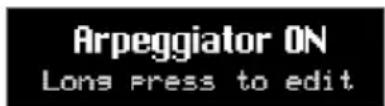
text_image
Arpeggiator ON Long press to edit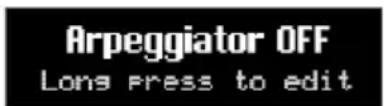
text_image
Arpeggiator OFF Long press to editQuand l'Arpégiateur est activé, l'écran (qui montre le nom d'un Preset d'Analog Lab sur cet exemple) affiche une petite icône représentant quatre points dans le coin inférieur droit :
! L'Arpégiateur n'est déclenché que par le clavier, pas par les pads.

! Pour définir s'il est activé ou désactivé, appuyez sur le potentiomètre Shift. Pad Arp bleu clair = arpégiateur activé. Pad Arp bleu foncé = arpégiateur désactivé.

! Quand l'Arpégiateur est activé, il est toujours possible d'utiliser les pads pour déclencher des sons.

! En mode Arpeggiator Edit, vous pouvez démarrer et arrêter l'Arpégiateur en tournant le potentiomètre 1 ou l'encodeur principal 1. L'écran passe de Off à On et vice versa.
4.5.2. Activer et quitter le mode arpeggio edit
Vous entrez en mode Arpeggio Edit en maintenant Shift et en appuyant pendant une seconde sur le bouton Arp.
Vous quittez le mode Arpeggio Edit en maintenant Shift et en appuyant rapidement sur le bouton Arp.
En mode Arpeggiator Edit, l'écran affichera toujours ce qui suit :
Mode div swing

L'Arpeggio mode (que l'arpégiateur soit activé ou non) et l'Arpeggio Edit mode (où vous définissez le comportement de l'arpégiateur) sont assez indépendants l'un de l'autre, c'est-à-dire que l'Arpégiateur ne démarre pas automatiquement juste parce que vous entrez en mode Arpeggiator Edit. De plus, quitter le menu de l'arpégiateur ne le désactive pas.
4.5.3. Éditer l'arpégiateur : encodeur principal
Veuillez lire les chapitres précédents pour en savoir plus sur les modes de l'Arpégiateur : Arpeggiator Play et Arpeggiator Edit. Une fois que vous aurez pris connaissance de cette partie, nous pourrons commencer à éditer la façon dont l'Arpégiateur joue des patterns.
Maintenez Shift et appuyez sur le Pad 1 pour activer l'Arpégiateur. Puis, maintenez Shift et appuyez sur le Pad 1 pendant une seconde pour passer en mode Arpeggiator Edit.
L'écran ressemble désormais à cela :
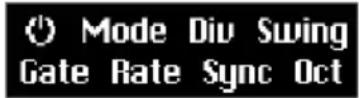
Les paramètres de l'Arpégiateur sont :
- On/Off : active ou désactive l'Arpégiateur.
- Mode : détermine l'ordre dans lequel l'Arpégiateur joue les notes.
- Div : ajuste la subdivision rythmique par rapport au tempo maître.
- Swing : ajoute un facteur de swing pour une impression d’être « en retrait ».
- Gate : ajuste le temps de gate des notes, c'est-à-dire la longueur de chaque note arpégée.
- Rate : détermine la vitesse de l'Arpégiateur en battements par minute lorsque Sync est réglé sur Internal.
- Sync : sélectionne l'horloge interne (Int) ou une source externe du MiniLab 3, comme un périphérique (Ext) ou logiciel connecté en tant que source de tempo maître.
- Oct : choisit la gamme d'octave des notes jouées, de zéro à trois octaves.
Vous pourriez utiliser l'encodeur principal pour sélectionner chaque paramètre et modifier sa valeur. Faites défiler pour naviguer dans les paramètres comme ceci :
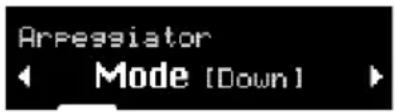
Lorsque vous atteignez le paramètre souhaité, cliquez dessus pour modifier sa valeur :
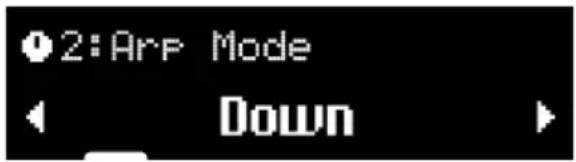
text_image
2:ArP Mode DownTournez le potentiomètre pour ajuster la valeur, puis cliquez de nouveau pour confirmer et revenir au niveau du menu.
4.5.4. Éditer l'arpégiateur : accès rapide
Le rôle d'un bouton de données cliquable est de naviguer dans les menus. Cependant, nous avons intégré un outil pour modifier l'arpégiateur bien plus rapidement. En mode Arpeggiator Edit (de nouveau, maintenez Shift et appuyez longtemps sur le Pad 1 pour y accéder), les huit potentiomètres fournissent un accès direct aux paramètres de l'Arpégiateur.
Veuillez noter la disposition pratique à deux rangées employée à la fois sur l'écran et sur les potentiomètres.
| Potentiomètre Réglage de l'Arpégiateur | |
| 1 On/Off | |
| 2 Mode | |
| 3 Division | |
| 4 Swing | |
| 5 Gate | |
| 6 Rate | |
| 7 Sync | |
| 8 Octave Range |
Saissez n'importe quel potentiomètre et tournez-le, et vous ajustez immédiatement le paramètre correspondant. L'écran affiche momentanément votre réglage, puis revient au menu Arpeggiator parent. Ainsi, il est possible d'ajuster plusieurs potentiomètres et d'entendre immédiatement les résultats.

Il vous faudra quitter le mode Arpeggio Edit pour pouvoir réutiliser les potentiomètres comme des contrôles.
4.5.5. Paramètres de l'arpégiateur
Il est temps de décrire les paramètres de l'arpégiateur un à un.
4.5.5.1. On/Off
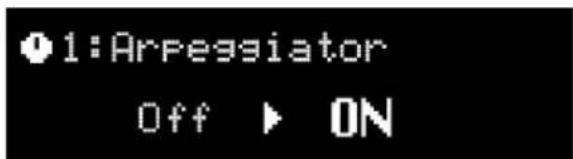
Ajuster cet élément de menu ou tourner le Potentiomètre 1 a le même effet que de maintenir Shift et d'appuyer sur le Pad 1. Cela active et désactive l'arpégiateur.
4.5.5.2. Mode
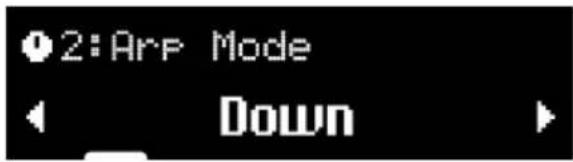
text_image
2:ArP Mode DownMode détermine l'ordre de lecture des notes arpégées. Les choix sont les suivants :
- Up : joue les notes uniquement en ordre croissant.
- Down : joue les notes uniquement en ordre décroissant.
- Inc : Inclusive. Joue les notes en ordre croissant et décroissant et répète les notes les plus aiguës et les plus graves du pattern.
- Exc : Exclusive. Joue les notes en ordre croissant et décroissant et ne répète pas les notes les plus aiguës et les plus graves du pattern.
- Rand : Random. Joue toutes les notes maintenues en ordre aléatoire.
- Order : joue les notes dans l'ordre dans lequel vous avez appuyé sur les touches du clavier.

Alors qu'« Order » procure le plus de flexibilité, l'arpégiation aléatoire « Random » était caractéristique des tubes de synthpop des années 80 comme « Rio » de Duran Duran.
4.5.5.3. Division
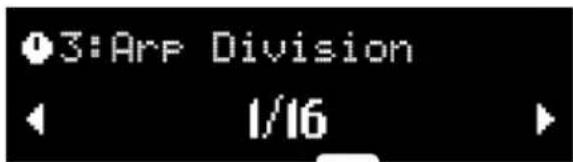
text_image
3:Arp Division 1/16Ce réglage contrôle la subdivision rythmique de l'Arpégiateur par rapport au tempo maître : que la source de tempo soit interne ou externe. Les valeurs comprennent les noires (1/4th), les croches (1/8th), les doubles-croches (16th) et les triples croches, à la fois « égales » et avec des options de triolets. Le « T » après la valeur affichée (ex : « 1/8T ») indique une sensation de triolet.

- Si une division de croches (1/8) est choisie, même les croches sont jouées. Avec 1/8T, trois triolets de croches seront joués. Cette option se distingue du Swing, où une valeur de Swing de 67 % jouera des croches de façon triple.
4.5.5.4. Swing
text_image
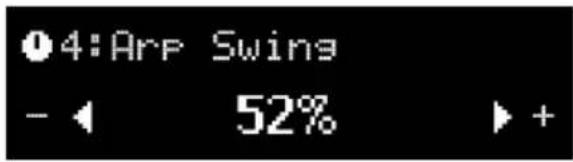
4:ArP Swina - 52% +Swing est une impression d’être « en retrait » au lieu d’une impulsion rythmique parfaitement régulière.
Quand vous choisissez 1/8 comme Division et que vous réglez Swing sur Off (qui est en fait 50 %), toutes les croches sont jouées de manière égale. En augmentant le facteur de Swing, chaque deuxième note dans un groupe de croches sera jouée plus tard. À 67 %, vous obtenez une vraie sensation de Swing. Les valeurs comprises entre 55 et 64 donnent une sensation légèrement saccadée qui peut être magique dans certains cas.
Bien sûr, ce comportement s'applique à toutes les divisions : 1/8, 1/16 et 1/32.
text_image
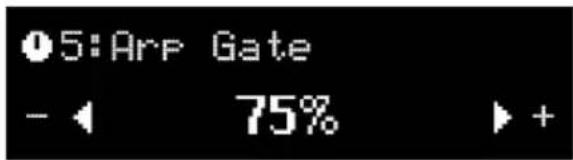
●5:ArP Gate - ← 75% ►+Le temps de Gate est la fenêtre de durée pendant laquelle chaque note est autorisée à s'«exprimer», et est identique d'une note à l'autre. Des temps de Gate plus courts donnent un son plus écrêté ou staccato, tandis que des temps plus longs donnent plus de chance de s'exprimer à l'enveloppe complète des notes.

Si l'enveloppe de volume d'un son a un long release (relâchement), réduire le temps de Gate permet mieux définir les notes arpégées.
4.5.5.6. Râteau
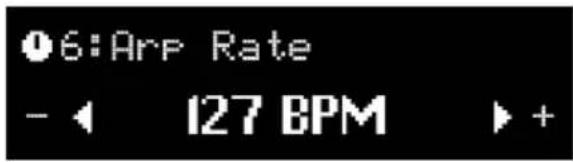
Ce paramètre ajuste la vitesse de l'Arpégiateur en battements par minute, mais uniquement lorsque le paramètre Sync est réglé sur Internal. Si vous tournez ce potentiomètre quand Sync est réglé sur External, le message « Ext Sync selected » s'affiche.
Il est également possible de définir la vitesse à l'aide de la fonction Tap Tempo [p.16].
4.5.5.7. Sync
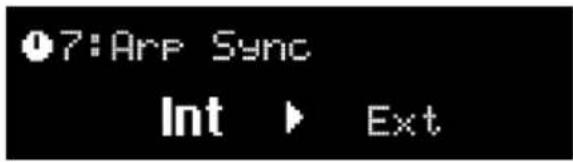
Il existe deux options : Internal et External.
- Int : la vitesse de l'Arpégiateur (Arp Rate) est déterminée par l'horloge interne et le réglage Rate du MiniLab 3 (voir ci-dessus).
- Ext : la vitesse de l'Arpégiateur (Arp Rate) est déterminée par le tempo défini sur le logiciel hôte tel qu'un DAW. Jouer sur le clavier du MiniLab 3 n'aura aucun effet si aucune horloge n'est détectée par l'Arpégiateur. De plus, il faudra vous assurer qu'une horloge est bien envoyée au port USB du ML3, et n'oubliez pas d'appuyer sur Play dans votre DAW.
Laquelle utiliser ? Si vous utilisez Analog Lab en mode autonome, utiliser le tempo interne du MiniLab 3 vous permet d'ajuster rapidement la vitesse de tout ce que vous faites. Il en va de même si vous contrôlez un module de synthé physique depuis le port MIDI 5 broches. Si Analog Lab ou un autre instrument est un plugin dans une session de DAW, vous allez forcément vouloir régler le MiniLab 3 sur External et laisser votre DAW diriger le tempo.
4.5.5.8. Octave
text_image
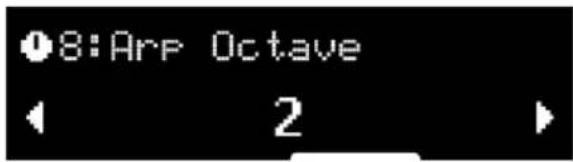
8:ArP Octave 2L'Arpégiateur peut jouer des notes dans une plage allant de zéro à trois octaves vers le haut. À zéro, il joue uniquement les notes réelles telles qu'elles sont tenues sur le clavier, à 1, il ajoute une octave supérieure et ainsi de suite.
4.6. Tap tempo
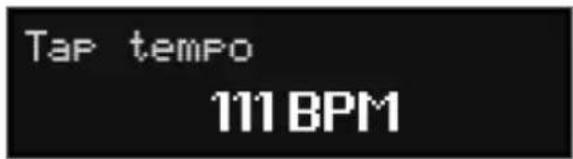
Tap Tempo vous permet de régler l'horloge interne du MiniLab 3 pour l'Arpégiateur en tapant un rythme. Si vous jouez avec d'autres musiciens dont un batteur live, ou une boîte à rythmes qui n'est pas reliée en MIDI à quoi que ce soit, cela vous permet de synchroniser le MiniLab 3 à l'oreille.
Maintenez Shift et tapez au moins quatre fois sur le Pad 8. Le tempo correspondra à la moyenne des quatre derniers « tapotements ». Plus vous tapez de fois, plus l'horloge s'adapte au rythme du moment.
4.7. Hold mode
Le bouton intitulé Hold maintiendra la ou les dernières notes jouées jusqu'à ce qu'une nouvelle note soit jouée ou que vous désactiviez la fonction Hold.
Vous activez Hold en appuyant sur son bouton. Le bouton va s'allumer et l'écran affichera Hold mode ON. Vous désactivez Hold en appuyant de nouveau sur le bouton.
La fonction Hold n'est pas la même que lorsque vous utilisez une pédale de sustain. Après avoir appuyé sur une pédale de sustain, chaque note que vous jouez reste maintenue jusqu'à ce que vous relâchiez la pédale. En mode Hold, seules les notes qui sont jouées simultanément seront maintenues. Exemple : activez le mode Hold et jouez un Do et un Sol, puis relâchez les touches. Ces deux notes continueront à retentir jusqu'à ce que vous appuyiez sur une ou plusieurs nouvelles touches ; Do et Sol s'arrêteront et la ou les nouvelles notes jouées seront maintenues.
Le MiniLab 3 comprend un Chord Mode qui mémorise les accords que vous entrez, et vous permet ensuite de les jouer à partir d'une touche, en les transposant au fur et à mesure.
Les informations de l'accord sont transmises sous forme de données MIDI sur le port USB-C et/ou la sortie MIDI 5 broches, selon ce que vous avez sélectionné sur les réglages MIDI de votre logiciel hôte.
Pour activer et désactiver le Chord Mode, maintenez Shift et appuyez sur le bouton Hold. Jouer une note aura pour effet de jouer le dernier accord enregistré.
4.8.1. Créer un accord
Maintenez le bouton Shift enfoncé, puis appuyez et maintenez le bouton Hold. À présent, jouez l'accord que vous voulez mémoriser sur le clavier du MiniLab 3, soit tout d'un coup, soit en ajoutant une note à la fois. L'écran affiche ceci :
Puis, relâchez les boutons Shift et Hold. Le Chord Mode est activé automatiquement. Votre accord est maintenant mémorisé et sera conservé si vous quittez le Chord Mode et y revenez, même si le MiniLab 3 est éteint. Pour remplacer l'accord par un nouveau, il vous suffit de renouveler l'opération.

Si vous voulez que la note la plus grave de l'accord soit la note racine (cela devrait être la différence la plus courante), veillez à bien jouer la note la plus grave avant les autres notes (en créant l'accord).
Vous quittez le Chord Mode en maintenant le bouton Shift et en appuyant sur Hold.
4.8.2. L'arpégiateur, le chord mode et le hold mode
Le Chord Mode interagit avec l'Arpégiateur. S'ils sont tous les deux activés, l'Arpégiateur joue les notes dans l'accord mémorisé, en appliquant tous les autres réglages tels que Mode, Division, etc. À présent, activez Hold (qui passe de la lumière blanche à la lumière bleue quand le Chord Mode est activé) et vous pourrez modifier la clé harmonique de l'Arpégiateur en appuyant sur des notes individuelles, ce qui libérera vos mains pour régler d'autres éléments de votre session !
N'oubliez pas que la fonction Hold peut être activée d'elle-même pour des pads évolutifs, par exemple.
S'il reste inactif, le MiniLab 3 se met dans ce que nous appelons le « Vegas Mode », qui s'apparente à un économiseur d'écran d'ordinateur. L'écran OLED va s'éteindre et les pads vont afficher un arc-en-ciel de couleurs.
Il vous suffit de jouer sur une touche ou de toucher un contrôle sur le MiniLab 3 pour revenir au fonctionnement normal.
1. Dans l'application MIDI Control Center, vous pouvez régler le temps qui s'écoule avant que le Vegas Mode ne se déclenche ou désactiver le Vegas Mode et laisser le MiniLab 3 se mettre en mode veille à la place (avec l'écran et les LED éteints). Le Vegas Mode commence après cinq minutes par défaut.
1. Cette procédure (Réinitialisation d'usine) va effacer tous les presets utilisateur et les réglages de l'appareil et les rétablir aux valeurs d'usine par défaut. Servez-vous du logiciel MIDI Control Center pour mémoriser d'abord vos changements.
Pour réinitialiser le MiniLab 3 à ses valeurs d'usine originales :
- Débranchez le câble USB-C de l'arrière du clavier.
- Maintenez les boutons Oct- et Oct+ enfoncés.
- Rebranchez le câble USB-C et continuez à maintenir les boutons enfoncés jusqu'à ce que les pads s'allument. L'écran affiche Factory Reset, puis le MiniLab 3 démarre sa séquence de boot.
5. Minilab 3 et ANALOG LAB
Ce chapitre va se concentrer sur l'interaction du MiniLab 3 avec Analog Lab Intro et Analog Lab V, un navigateur de sons préréglés provenant d'instruments à clavier et de synthétiseurs qui ont façonné l'histoire de la musique. Les différents paramètres d'Analog Lab que le MiniLab 3 contrôle seront abordés de façon basique, bien que ceux-ci s'appliquent également à la version complète d'Analog Lab V. Pour en savoir plus sur Analog Lab Intro ou sur les autres versions d'Analog Lab, veuillez vous reporter au manuel utilisateur qui convient.
Il existe aussi un moyen simple et abordable de faire passer l'Analog Lab Intro à la version complète d'Analog Lab V, qui donne accès à des milliers de sons supplémentaires ! Pour le mettre à niveau, allez sur www.arturia.com/analoglab-update.
5.1. Remarque importante : tout est malléable
Tout ce qui est décrit ici couvre un mode de fonctionnement par défaut conçu pour vous permettre d'être rapidement opérationnel avec votre MiniLab et Analog Lab Intro ou Analog Lab V. Cela peut être changé de nombreuses façons. La principale est la possibilité de créer et d'activer des mappings de contrôleur personnalisés par l'utilisateur sur l'application MIDI Control Center (voir le manuel spécifique). De plus, les paramètres assignés à une Macro varient d'un preset à l'autre, donc ce que vous entendez lorsque vous tournez les potentiomètres 1-4 sera différent.
Vous pouvez également traiter le MiniLab 3 comme un contrôleur MIDI générique, en remplaçant les assignations de contrôle par défaut par un « apprentissage » MIDI direct de nouvelles assignations à partir de n'importe quel instrument Arturia : sélectionnez l'onglet des paramètres MIDI, cliquez sur Learn, choisissez un paramètre à l'écran et actionnez un contrôle sur le MiniLab 3.
Enfin et surtout, le MiniLab 3 fonctionne comme n'importe quel autre contrôleur MIDI avec un logiciel et des plugins n'ayant pas été créés par Arturia. Mais il présente l'avantage que le MIDI Control Center vous permet de déterminer exactement quels messages et valeurs sont envoyés par chacun de ses contrôles.
5.2. Configuration audio et MIDI
La première chose à faire après le lancement d'Analog Lab est de s'assurer que le logiciel est configuré pour émettre l'audio correctement et qu'il recevra le MIDI du clavier du MiniLab 3. Lorsque vous utilisez Analog Lab en mode autonome, il vous suffit d'aller sur MIDI Devices et de cocher MiniLab3 MIDI pour que cela fonctionne. Cocher MiniLab3 ALV n'est pas nécessaire, mais cela ne changera rien si vous le faites quand même.
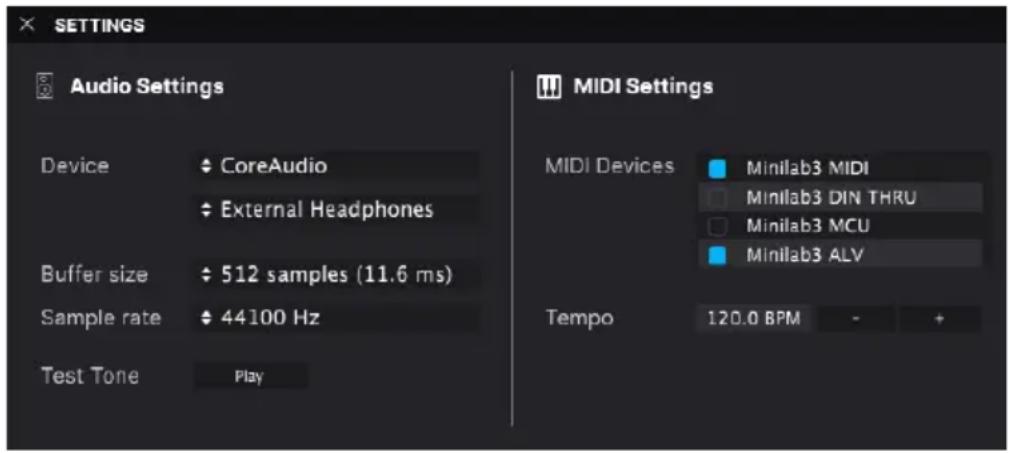
Si vous utilisez Analog Lab en mode autonome, ouvrez ses Audio MIDI Settings sur le menu principal. Si vous vous servez d'Analog Lab comme plugin dans votre DAW, ouvrez les préférences MIDI et sélectionnez MiniLab 3 MIDI dans la liste des entrées, puis créez une piste d'Analog Lab et préparez-la : vous pourrez ensuite jouer et contrôler Analog Lab sur votre DAW préféré.
L'écran ci-dessus montre les réglages sur Analog Lab V en mode autonome. Configurez votre périphérique audio comme vous le souhaitez. L'élément important ici est les trois périphériques/ports MIDI que le MiniLab 3 montre à Analog Lab ou à des DAW :
- MiniLab 3 MIDI : permet la communication MIDI par le port USB-C sur le MiniLab 3.
- MiniLab 3 DIN Thru : transmet les informations MIDI sortantes depuis le logiciel hôte jusqu'au connecteur de sortie MIDI 5 broches du MiniLab 3. Ceci peut être utile lorsque vous voulez séquencer et contrôler des synthés physiques avec votre DAW en utilisant le MiniLab 3 en tant qu'interface MIDI.
- MiniLab 3 MCU : permet au MiniLab 3 d’être une surface Mackie Control Universal via un port dédié, afin de ne pas interférer avec d’autres messages MIDI comme les notes ou les changements de contrôle.
- MiniLab 3 ALV : transmet les messages de l'écran d'Analog Lab V au MiniLab 3.
En général, il est préférable que MiniLab 3 MIDI soit activé. Si vous utilisez le MiniLab 3 pour contrôler l'un des DAW pris en charge personnalisés [p.26] décrits dans le chapitre suivant, veillez à ce que MiniLab 3 MCU ne soit pas activé.
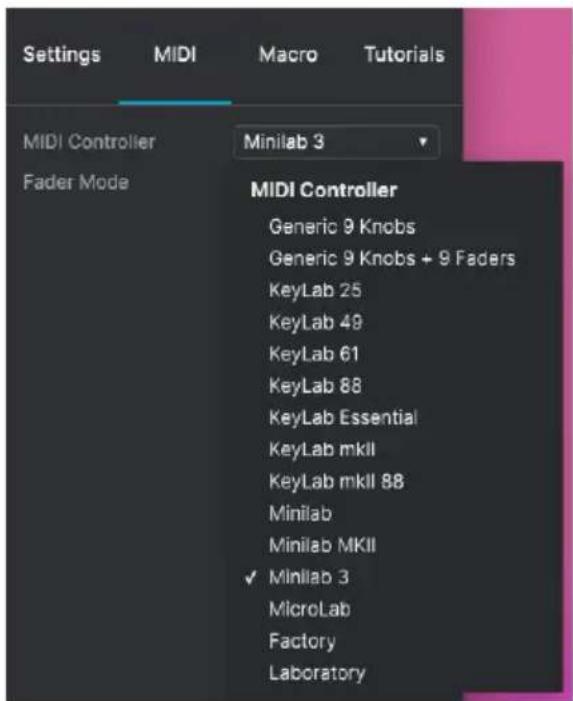
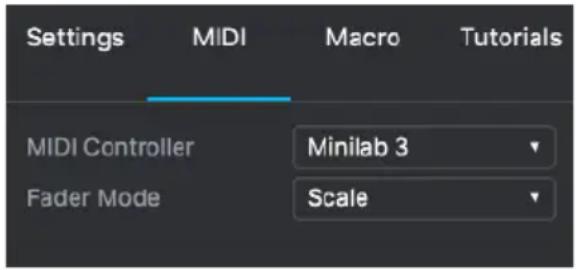
Cliquez sur l'icône roue dentée en haut à droite d'Analog Lab (disponible sur les modes plugin et autonome) pour ouvrir la partie Settings. Cliquez sur l'onglet MIDI et sélectionnez MiniLab 3 sur le menu déroulant MIDI Controller s'il n'a pas été détecté automatiquement.
Cela sélectionnera un modèle (template) de mappings de contrôleur personnalisé. Quand Controls est activé dans la barre d'outils inférieure, un double des contrôles du MiniLab 3 est affiché en bas de l'écran, comme ceci :
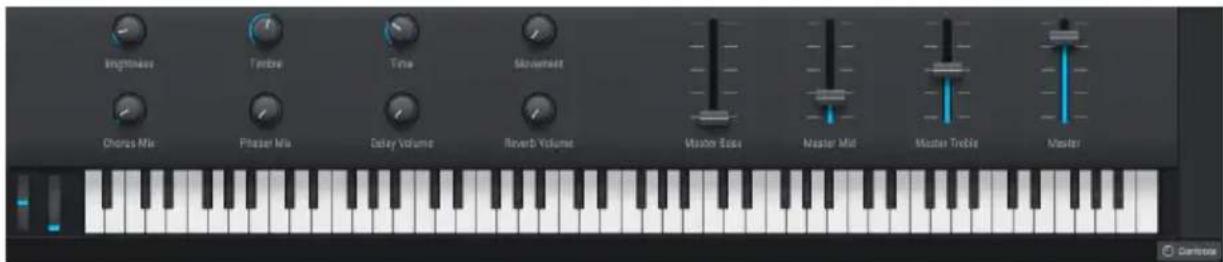
À présent, assurez-vous que le mode ARTURIA est sélectionné en maintenant Shift et en appuyant sur le Pad 3.
5.3. Parcourir les presets
L'une des premières choses que peut faire le MiniLab 3 sur Analog Lab, c'est parcourir et sélectionner des presets de sons en utilisant le potentiomètre noir principal.
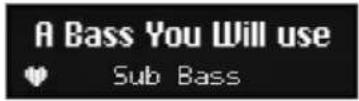
Tournez l'encodeur principal pour faire défiler les Presets affichés dans la zone centrale des résultats de recherche du navigateur d'Analog Lab. Appuyez sur le potentiomètre pour charger un Preset. L'écran va afficher le nom du Preset et son Type :

Si vous appuyez longtemps sur le potentiomètre, le Preset sera ajouté à vos favoris, ou retiré si vous l'aviez déjà Liké. Une icône en forme de cœur apparaît pour indiquer un Preset liké.
5.3.1. Naviguer dans les types
Vous pouvez également explorer en partie l'« arborescence » de la hiérarchie des Presets d'Analog Lab, en particulier les catégories de Presets appelées Types.

Maintenez Shift et vous verrez cela à l'écran :
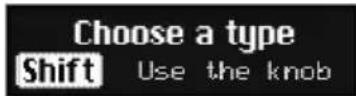
Tout en maintenant Shift, tournez l'encodeur principal (celui qui se trouve sous l'écran) pour naviguer dans les différents Types d'instruments. Appuyez sur l'encodeur (tout en ne relâchant pas Shift) pour sélectionner ce Type. Vous pouvez maintenant tourner l'encodeur sans maintenir Shift enfoncé pour parcourir les instruments uniquement dans le Type choisi.

Remarque : Il n'y a actuellement que la navigation des Types qui est prise en charge. Pour le moment, il n'existe pas de moyen de naviguer dans les Styles, Characteristics et Designers directement, partir du MiniLab 3. Vous pouvez évidemment le faire sur le logiciel Analog Lab, et le MiniLab 3 chargera correctement le Preset et Sub-Type.
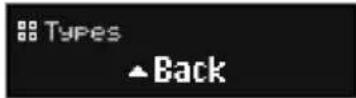
Pour remonter d'un niveau dans la hiérarchie lorsque vous parcourez les Presets d'un Type (c'est-à-dire au niveau où vous sélectionnez les Types), maintenez Shift et faites défiler jusqu'à l'écran Back (généralement le premier élément) dans n'importe quel Type :
5.3.1.1. Naviguer dans les types et sous-types
• Pour parcourir les Types : maintenez Shift et tournez l'encodeur principal. - Pour sélectionner un Type : appuyez sur l'encodeur. - Pour afficher tous les Presets dans un Type : cliquez sur un Type pour le sélectionner, puis relâchez Shift sans sélectionner de Sub-Type. Tous les Presets au sein de ce Type sont désormais listés sur l'écran de votre ordinateur. - Pour parcourir les Sub-Types : cliquez sur un Type, puis gardez Shift enfoncé et tournez l'encodeur principal. Vous êtes maintenant en train de naviguer dans les Sub-Types. - Pour afficher tous les Presets dans un Sub-Type : cliquez sur un Sub-Type. Tous les Presets au sein de ce Sub-Type sont désormais listés sur l'écran de votre ordinateur. - Pour revenir au Type parent : faites défiler les Sub-Type à gauche jusqu'à atteindre le premier. Il s'appelle « Back ». Cliquez dessus et vous pouvez à nouveau parcourir les Types. Cliquer dessus retire aussi le Sub-Type ou le Type sélectionné précédemment (une façon pratique de « vider » la barre de recherche).
5.4. Potentiomètres et faders
Lorsque le MiniLab 3 est en mode ARTURIA (Shift + Pad 3) et que le MiniLab 3 est sélectionné en tant que contrôleur MIDI dans les MIDI Settings [p.21], les potentiomètres et faders sont dédiés aux paramètres de façon à ce que vos ajustements en live et en studio soient ultra fluides.
text_image
Settings Mali Macro Tutorials MIDI Controller Minilab 3 Fader Mode ScaleVeillez à ce que le MiniLab 3 soit bien sélectionné comme contrôleur sous la roue dentée en haut à droite.
5.4.1. Potentiomètres 1-4

Les potentiomètres 1-4 sont assignés aux Macros de l'instrument Arturia. Puisque vous pouvez assigner plusieurs paramètres à une Macro, vous pouvez obtenir beaucoup de résultats en tournant un seul potentiomètre sur le MiniLab 3. Ceci est d'autant plus vrai si vous possédez les versions complètes des instruments de la V Collection, que vous pouvez ensuite ouvrir sur Analog Lab pour mapper leurs paramètres internes à des Macros.
| Potentiomètre Macro MIDI CC correspondant | |
| 1 Brightness 74 (Fréquence de coupure du filtre) | |
| 2 Timbre 71 (Résonance du filtre) | |
| 3 Time 76 (Contrôle du son 7) | |
| 4 Movement 77 (Contrôle du son 8) |
5.4.2. Potentiomètres 5-8

Les potentiomètres 5-8 sont assignés aux paramètres des effets. Analog Lab a deux emplacements pour les effets d'insert par Preset, plus une Reverb et un Delay basés sur l'envoi.
| Potentiomètre | Paramètre | MIDI CC correspondant |
| 5 | FX A Dry/Wet | 93 (Niveau du Chorus) |
| 6 | FX B Dry/Wet | 18 (Usage général) |
| 7 | Delay Volume | 19 (Usage général) |
| 8 | Reverb Volume 16 (Usage général) |
5.4.3. Faders
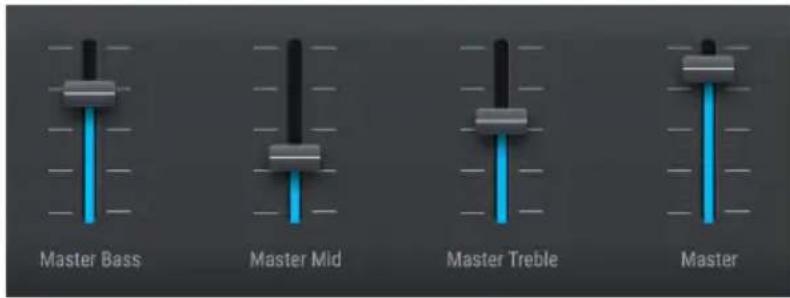
Les quatre faders sont assignés au volume maître et à l'EQ trois bandes sur la sortie maître d'Analog Lab.
| Fader Paramètre MIDI CC correspondant | |
| 1 Bass 82 (Usage général 3) | |
| 2 Midrange 83 (Usage général 4) | |
| 3 Treble 85 (Indéfini) | |
| 4 Master Volume 17 (Usage général) |
5.4.4. Pads

Sur Analog Lab, les pads du MiniLab 3 envoient des notes MIDI comme décrit dans le chapitre précédent. Les notes par défaut sont :
| Banque de pads | 1 2 3 4 5 6 7 8 | |||||||
| A | 36 (Do2) | 37(Do#2) | 38(Ré2) | 39(Rè#2) | 40(Mi2) | 41 (Fa2) | 42(Fa#2) | 43(Sol2) |
| B | 44(Sol#2) | 45(La2) | 46(La#2) | 47 (Si2) | 48(Do3) | 49(Do#3) | 50(Ré3) | 51(Ré#3) |
6. Contrôle de DAW
Le MiniLab 3 peut contrôler tous les logiciels DAW (poste de travail audio-numérique) courants. Certains sont directement intégrés au MiniLab 3, d'autres utilisent le protocole Mackie Control Universal (MCU) largement utilisé.
Les fonctionnalités varient en fonction du logiciel, mais voici ce que peut faire le MiniLab 3 : parcourir et sélectionner des pistes ; parcourir la ligne temporelle ; ajuster les volumes, envois et panoramiques des pistes ; ajuster et sélectionner des paramètres dans les plugins ; et contrôler le transport à l'aide des pads.
6.1. Contrôle de DAW personnalisé
Cette partie fournit des informations génériques sur la façon de contrôler à distance les DAW intégrés au MiniLab 3.
Pour en savoir plus sur le contrôle des cinq DAW ayant été complètement intégrés au MiniLab 3, veuillez lire les documents de démarrage rapide dédiés à chaque DAW.
Pour commencer à utiliser le MiniLab 3 en mode DAW Control, maintenez Shift et appuyez sur le Pad 3 afin que l'écran affiche « DAW ». Le MiniLab 3 est maintenant prêt à contrôler à distance ces DAW totalement intégrés :
- Ableton Live
- Bitwig Studio
- Apple Logic Pro • Image-Line FL Studio
- Reason Studios Reason
Précision : le MiniLab 3 peut contrôler à distance les fonctions Loop On/Off, Stop, Play et Record de n'importe quel DAW. L'intégration totale sera ajoutée plus tard à davantage de DAW. En attendant, l'utilisateur peut créer une fonctionnalité similaire sur le MIDI Control Center. N'oubliez pas de maintenir Shift quand vous utilisez les pads de Transport.
Réglé sur DAW, le MiniLab 3 reconnaîtra automatiquement le DAW et s'y connectera. Si votre DAW n'est pas reconnu, veuillez vérifier ses réglages MIDI et vous assurer qu'il est à jour.
Si le MiniLab 3 ne reconnaît toujours pas le DAW, veuillez vous reporter à son manuel utilisateur pour en apprendre davantage sur l'installation et la résolution des problèmes.
Pour tous les DAW contrôlés de façon personnalisée, veillez à désactiver le port MIDI MiniLab 3 MCU dans les préférences MIDI du DAW. Cela évitera les conflits entre le mode DAW personnalisé et le protocole Mackie Control Universal. Vous pouvez évidemment utiliser toutes les autres fonctionnalités du MiniLab 3 : Hold, Chord, Arpeggiator, Transpose etc. sur tous les DAW.
6.1.1. Contrôle du transport
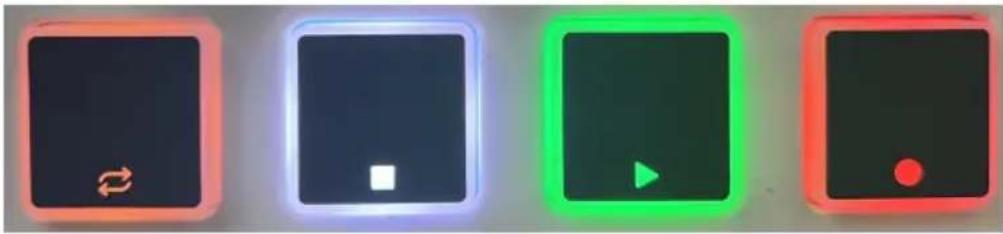
Maintenir Shift vous permet d'utiliser les Pads 4-8 pour contrôler le transport de votre DAW. Cela fonctionne de la même manière sur tous les DAW pris en charge.
| Pad Fonction Résultat à l’écran | |
| 4 Loop Mode On/Off Loop Mode ON/OFF | |
| 5 Stop Icône PLAY en bas à gauche | |
| 6 Play/Pause L’icône PLAY en bas à gauche disparaît | |
| 7 Record L’icône RECORD apparaît en haut à gauche | |
| 8 Tap Tempo | Tap Tempo XX BPMen tapant sur ce pad |
Les boutons s'éclairent plus intensément quand leurs fonctions sont activées, comme le montrent l'image et l'exemple du bouton Play sur la photo ci-dessus.
En plus des fonctions ci-dessus, de nombreuses fonctions spécifiques au DAW sont disponibles sur les cinq DAW actuellement pris en charge. Pour lire toutes les informations à ce sujet, veuillez lire ces manuels dans notre partie FAQ.
6.2. Contrôle de DAW avec mackie control universal
Les DAW pour lesquels nous n'avons pas de scripts personnalisés depuis la sortie du MiniLab 3 (ex : Cubase de Steinberg) peuvent toujours être contrôlés en utilisant le protocole Mackie Control Universal (MCU), qui provient de la surface de contrôle matérielle Mackie du même nom.
La configuration MCU varie d'un DAW à l'autre, consultez donc la documentation de votre DAW pour en savoir plus. En général, cependant, vous devrez suivre les étapes suivantes :
• Activez le port d'entrée MIDI MiniLab3 MCU dans les préférences MIDI de votre DAW. - Ajoutez et configurez le Mackie Control dans les paramètres « Control Surfaces » de votre DAW s'il en dispose.
6.3. Analog lab mode
text_image
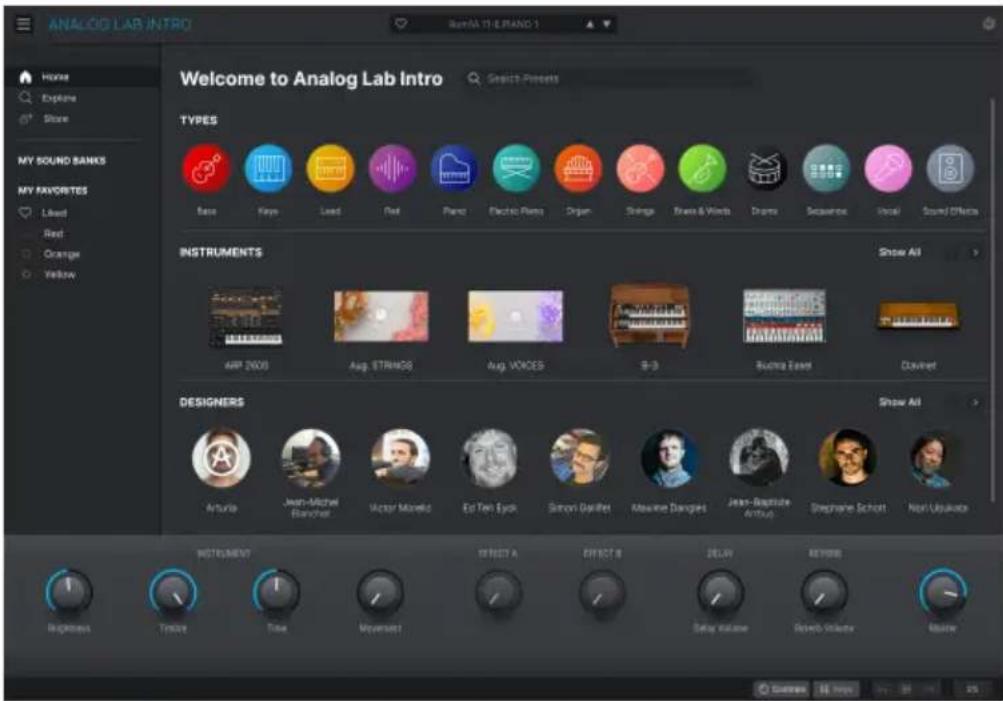
ANALOG LAB INTRO Welcome to Analog Lab Intro Best Present TYPES Base Keys Lead Post Piano Electric Piano Origin Strings Strain & Vicks Drone Sequences Inral Sound Effects INSTRUMENTS ARP 2005 Aug. STRINGS Aug. VOICES 9-3 Buthra Easel Clavinet DESIGNERS Arturia Jean-Michel Ranchet Vassy Mowello Ed Ten Eyck Simon Gaillier Maoune Dangies Jean-Baptiste Arthus Stephane Schott Neel Upakuto INSTRUMENTS EFFECT A EFFECT B DELAY KEYNESS Brightness Tristate Rise Movement Delay Volume Showb Slacker Master Catalyst AllPresque tous les DAW de la planète peuvent prendre en charge des instruments tiers sous forme de plugins, y compris Analog Lab V ou la copie d'Analog Lab Intro incluse au MiniLab 3. Vous pouvez utiliser le MiniLab 3 pour contrôler Analog Lab dans votre DAW (mais pas en même temps que vous contrôlez le DAW lui-même).
Lorsque la piste hôte d'Analog Lab est prête et sélectionnée dans votre DAW, maintenez Shift enfoncé et appuyez sur le Pad 3 jusqu'à ce que l'écran affiche « Analog Lab » (plus le suffixe applicable comme « V » ou « Intro »). Le MiniLab 3 exécute maintenant son programme spécifique à Analog Lab, et vous devriez être en mesure de contrôler tous les aspects d'Analog Lab comme indiqué au Chapitre 4 [p.19].
Ce produit, lorsqu'il est installé suivant les indications contenues dans le manuel, répond aux exigences de la FCC. Les modifications non approuvées explicitement par Arturia peuvent annuler l'autorisation accordée par la FCC d'utiliser le produit.
IMPORTANT : lorsque vous connectez ce produit à des accessoires et/ou d'autres appareils, n'utilisez que des câbles blindés de haute qualité. Les câbles fournis avec ce produit DOIVENT être utilisés. Suivez toutes les instructions d'installation. Le non-respect des instructions peut entraîner l'annulation de votre autorisation FFC d'utiliser ce produit aux États-Unis.
REMARQUE : ce produit a été testé et jugé conforme aux limites établies pour un appareil numérique de classe B, conformément à la section 15 de la réglementation de la FCC. Ces restrictions sont créées pour fournir une protection suffisante contre les interférences nuisibles dans un environnement résidentiel. Ce équipement génère des radiofréquences, et s'il n'est pas installé et utilisé selon les instructions figurant dans le manuel de l'utilisateur, il peut causer des interférences nuisibles à d'autres appareils électroniques. La conformité avec le règlement FCC ne garantit pas l'absence de problèmes d'interférences dans toutes les installations. Si ce produit se trouve être la source, ce qui peut être vérifié en éteignant et allumant l'appareil, veuillez tenter d'éliminer le problème en suivant l'une des mesures suivantes :
- Changez de place ce produit, ou l'appareil affecté par les interférences.
- N'utilisez que des prises électriques qui sont sur des lignes différentes (disjoncteurs ou fusibles) ou installez un filtre de courant alternatif.
- Dans le cas d'interférences Radio, ou TV, changez de place ou réorientez l'antenne. Si le conducteur de l'antenne est de type ribbon lead de 300 ohms, changez-le pour un câble coaxial.
- Si ces mesures correctives n'apportent aucun résultat satisfaisant, veuillez contacter le revendeur local autorisé à distribuer ce type de produit. Si vous ne le localisez pas, veuillez contacter.
Les déclarations ci-dessus concernent SEULEMENT les produits distribués aux États-Unis.
AVIS : cet appareil numérique de la classe B respecte toutes les exigences du Règlement sur le matériel brouilleur du Canada.
AVIS: Cet appareil numérique de la classe B respecte toutes les exigences du Règlement sur le matériel brouilleur du Canada.

Ce produit se conforme aux spécifications de la directive européenne 2014/30/EU.
Ce produit pourrait ne pas fonctionner correctement en cas d'influence électrostatique. Si c'est le cas, redémarrez simplement le produit.
8. Contrat de licence logicielle
En considération du paiement de la taxe de licence, qui correspond à une portion du prix que vous avez payé, Arturia, en tant que concédant, vous octroie le droit non exclusif d'utiliser cette copie du LOGICIEL.
Tous droits de propriété intellectuelle contenus dans ce logiciel sont la propriété d'Arturia SA (ci-après "ARTURIA"). Arturia vous autorise uniquement à copier, télécharger, installer et utiliser le logiciel en accord avec les conditions générales du présent contrat.
Ce produit est protégé contre la copie illicite par une activation. Le logiciel OEM ne peut être utilisé qu'après enregistrement.
Un accès à internet est nécessaire pour le processus d'activation. Les conditions générales pour l'usage du logiciel par vous, l'utilisateur final, sont énumérées ci-dessous. En installant le logiciel sur votre ordinateur, vous acceptez ces conditions générales. Merci de lire attentivement et dans son intégralité le texte suivant. Si vous n'êtes pas d'accord avec ces conditions générales, n'installez pas ce logiciel. Dans cette éventualité, merci de retourner le produit à votre revendeur (en incluant tous les éléments papier, l'emballage complet et non endommagé ainsi que le hardware fourni) dans la limite de 30 jours après l'achat pour un remboursement du prix d'achat.
- Propriété du logiciel Arturia demeure le seul et unique propriétaire du LOGICIEL fourni sur les disques inclus et de toutes les copies subséquentes du LOGICIEL, peu importe le média ou la forme sous laquelle les disques ou copies originales existent. La Licence ne représente pas la vente du LOGICIEL original.
2. Octroi de licence
Arturia vous octroie une licence non-exclusive pour l'utilisation du logiciel en accord avec les conditions générales du présent contrat. Il est interdit de louer, prêter ou sous-licencier le logiciel. L'utilisation de ce logiciel au sein d'un réseau est illégale car présente la possibilité d'un usage multiple simultané du programme.
Vous êtes autorisé à conserver une copie du logiciel destinée uniquement à des fins de stockage.
Vous n'êtes pas autorisé à utiliser ce logiciel autrement que dans le cadre des droits limités spécifiés dans le présent contrat. Arturia se réserve tous les droits n'ayant pas été expressément octroyés.
- Activation du logiciel Arturia peut utiliser une méthode d'activation obligatoire de ce logiciel et un enregistrement obligatoire du logiciel OEM afin de permettre au contrôle de la licence et lutter contre la copie illégale. Si vous n'êtes pas d'accord avec les conditions générales du présent contrat, le logiciel ne fonctionnera pas.
Dans cette éventualité, le produit incluant le logiciel doit être retourné dans les 30 jours suivant l'acquisition du produit. Après le retour, une réclamation ne pourra pas avoir lieu, conformément au paragraphe 11.
- Support, mises à niveau et mises à jour après enregistrement du produit Vous ne pourrez recevoir de support, de mises à niveau et des mises à jour qu'après avoir procédé à l'enregistrement personnel du produit. Le support est fourni uniquement pour la version actuelle et pour les versions antérieures dans la limite d'un an après publication de la nouvelle version. Arturia peut modifier et partiellement ou complètement ajuster la nature du support (hotline, forum sur le site web, etc.), des mises à niveau et des mises à jour à tout moment.
L'enregistrement du produit est possible pendant le processus d'activation ou à tout moment ensuite via internet. Dans un tel processus, il vous est demandé d'accepter le stockage et l'utilisation de vos données personnelles (nom, adresse, contact, adresse email et data de licence) aux fins spécifiées ci-dessus. Arturia peut également transmettre ces données à des tierces parties, des distributeurs particuliers, à des fins de support et de vérification du droit aux mises à niveau ou mises à jour.
- Interdiction de démantèlement Le logiciel contient généralement une variété de fichiers différents qui assurent la configuration et la fonctionnalité complète du logiciel. Le logiciel ne peut être utilisé qu'en tant que produit unique. Il n'est pas nécessaire d'utiliser ou d'installer tous les composants du logiciel. Vous ne devez pas modifier les composants du logiciel d'une façon qui pourrait développer une version modifiée du logiciel ou résulter en un produit nouveau. La configuration du logiciel ne doit pas être modifiée à des fins de distribution, d'assignation ou de revente.
- Assignation de droits Vous pouvez assigner tous vos droits à utiliser le logiciel à une tierce personne sujette aux conditions que (a) vous assignez à cette tierce personne (i) ce contrat de licence et (ii) le logiciel ou hardware fourni avec ce logiciel, emballé ou préinstallé, incluant toutes copies, mises à niveau, mises à jour, copies de sauvegarde et versions antérieures, qui ont octroyé un droit à une mise à niveau ou une mise à jour sur ce logiciel, (b) vous ne conservez pas les mises à niveau, mises à jour, copies de sauvegarde et versions antérieures de ce logiciel et (c) le destinataire accepte les conditions générales du présent contrat de même que les autres régulations obligatoires vous ayant permis d'obtenir une licence logicielle valide.
Un retour du produit à cause d'un refus des conditions générales du présent contrat, par exemple l'activation du produit, ne sera pas possible après l'assignation des droits.
- Mises à niveau et mises à jour Vous devez posséder une licence valide pour la version précédente ou une version antérieure du logiciel afin d’être autorisé à utiliser une mise à niveau ou une mise à jour de ce logiciel. Après transfert de la version précédente ou d’une version antérieure du logiciel à un tiers, le droit d’utiliser une mise à niveau ou une mise à jour sera caduc.
L'acquisition d'une mise à niveau ou d'une mise à jour ne confère aucun droit à utiliser le logiciel.
Le droit au support pour la version précédente ou une version antérieure du logiciel expire après l'installation d'une mise à niveau ou d'une mise à jour.
- Garantie limitée Arturia garantit que les disques sur lesquels le logiciel est fourni sont exempts de défauts dans les matériaux et la fabrication dans des conditions d'utilisation normales pour une période de trente (30) jours après la date d'achat. Votre facture fait office de preuve de la date d'achat. Toutes garanties implicites sur le logiciel sont limitées à trente (30) jours après la date d'achat. Certains pays ne permettent pas de limitation de la durée d'une garantie implicite, ainsi la mention ci-dessus peut ne pas vous concerner. Tous programmes et matériels d'accompagnement sont fournis tels quels, sans aucune forme de garantie. Le risque inhérent à la qualité et la performance du programme vous appartiennent. Si le programme se révèle être défectueux, vous assumez la totalité des coûts nécessaire au service, à la réparation ou à la correction du programme.
- Solutions La responsabilité entière d'Arturia et votre solution exclusive seront à l'option d'Arturia soit (a) remboursement du prix d'achat ou (b) remplacement du disque qui ne respecte pas la garantie limitée et qui est retourné à Arturia accompagné d'une copie de votre facture. La garantie limitée est annulée si le problème du logiciel résulte d'un accident, d'un abus, d'une modification ou d'une mauvaise manipulation. Tout logiciel de remplacement sera garanti dans la limite de la durée originale de la garantie ou trente (30) jours, selon l'option la plus longue.
- par Arturia, ses revendeurs, distributeurs, agents ou employés ne peut créer une garantie ni augmenter le cadre de cette garantie limitée.
- Pas de responsabilité pour les dommages conséquents Ni Arturia ni aucune autre personne impliquée dans la création, la production ou la distribution de ce produit ne doit être tenue responsable de tous dommages directs, indirects ou accidentels dus à l'utilisation ou à l'incapacité à utiliser ce produit (incluant sans limitation pertes ou gains financiers, les interruptions professionnelles, perte d'information professionnelle), même dans le cas où Arturia est préalablement informé de la possibilité de tels dommages. Certains pays ne permettent pas les limitations sur la durée d'une garantie implicite ou l'exclusion ou limitation de dommages conséquents, ainsi la mention ci-dessus peut ne pas vous concerner. Cette garantie vous octroie des droits légaux spécifiques et vous pouvez également bénéficier d'autres droits pouvant varier selon le pays.