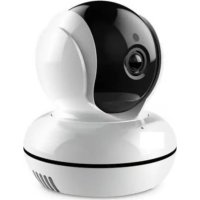
Smartcam1 - Caméra de surveillance LIFEBOX - Notice d'utilisation et mode d'emploi gratuit
Retrouvez gratuitement la notice de l'appareil Smartcam1 LIFEBOX au format PDF.


| Type de produit | Caméra de surveillance IP rotative |
| Résolution | 1280 x 1080 pixels (2 mégapixels) |
| Framerate | 20 images par seconde |
| Angle de rotation | 355° horizontal / 90° vertical |
| Vision nocturne | Infrarouge, portée 10 mètres |
| Compression vidéo | H.264 |
| Capteur | CMOS |
| Stockage | Carte microSD jusqu'à 64 Go (non fournie) |
| Connectivité | Wi-Fi 2,4 GHz (802.11 b/g/n) |
| Audio | Microphone et haut-parleur intégrés (communication bidirectionnelle) |
| Alimentation | USB 5V / adaptateur secteur (non fourni) |
| Usage | Intérieur uniquement |
| Fonctions principales | Détection de mouvement, enregistrement vidéo/audio, vision nocturne, rotation motorisée, alertes push |
| Compatibilité | Application Lifebox SMART (iOS/Android) |
| Entretien et nettoyage | Nettoyer l'objectif avec un chiffon doux et sec. Éviter les produits abrasifs. |
| Sécurité | Usage intérieur. Ne pas utiliser comme seul dispositif de sécurité. |
| Informations générales | Marque : Lifebox, Modèle : Smartcam1. Notice disponible sur www.lifeboxsecurity.fr |
FOIRE AUX QUESTIONS - Smartcam1 LIFEBOX
Questions des utilisateurs sur Smartcam1 LIFEBOX
0 question sur cet appareil. Repondez a celles que vous connaissez ou posez la votre.
Poser une nouvelle question sur cet appareil
Téléchargez la notice de votre Caméra de surveillance au format PDF gratuitement ! Retrouvez votre notice Smartcam1 - LIFEBOX et reprennez votre appareil électronique en main. Sur cette page sont publiés tous les documents nécessaires à l'utilisation de votre appareil Smartcam1 de la marque LIFEBOX.
MODE D'EMPLOI Smartcam1 LIFEBOX
GUIDE Utilisateur
LIFEBOX 10, Boulevard Louise MICHEL 91000 EVRY www. lifeboxsecurity. fr
Pourquoi avoir choisi l'écosystème lifebox SMART ?
- SIMPLICITE : en quelques heures, votre maison est connectée
- PRATICITE : Une seule application pour piloter tous vos objets intelligents
- INNOVATION : Vous bénéficiez d'une gamme constamment renouvelée, novatrice, et vous participez à son évolution en tant que membre de la communauté LIFEBOX SMART
L'écosystème lifebox SMART pour votre sécurité
LIFEBOX SMART vous permet de connecter vos objets intelligents.
Chaque objet communique par Radio Fréquence avec la passerelle. La passerelle communique par Wi-Fi avec votre box. Votre box communique avec votre smartphone. Vous recevez les alertes correspondant à vos paramètres.
Seuls les objets LIFEBOX SMART sont connectables à l'application.
La sécurité domestique connectée
flowchart
graph TD
    A["Détecteur de Monoxyde de Carbone Connecté"] --> B["Smart Water System"]
    C["Détecteur de Chaleur Connecté"] --> D["Smart Water System"]
    E["Détecteur de Fuite d'Eau Connecté"] --> F["Smart Water System"]
    G["Module de Liaison Wi-Fi pour Système Connecté"] --> H["Smart Mobile System"]
    I["Détecteur de Furnée Connecté"] --> J["Smart Water System"]
    K["Détecteur de Fuite d'Eau Connecté"] --> L["Smart Water System"]
    M["LIFEBOX LA SÉCUBITE SERVICES COMPRES"] --> N["LIFEBOX"]
L'écosystème lifebox SMART pour votre sécurité
L'éco-système LIFEBOX SMART, c'est :
• 10 accessoires intelligents... et déjà 6 autres en cours de développement - La possibilité de créer jusqu'à 120 scénarios et d'être alerté à distance • Un cloud localisé en Europe - Tous les outils disponibles en un clic (guide utilisateur, FAQ) sur le site www.lifeboxsecurity.fr - Un service client à votre écoute - Une communauté LIFEBOX SMART où vos idées sont les bienvenues
SYSTÈME GLOBAL LIFEBOX SMART
flowchart
graph TD
    A["Camera"] --> B["Eau"]
    B --> C["Chaleur"]
    C --> D["Hygro / Thermo"]
    D --> E["Prise"]
    E --> F["Monoxyde"]
    F --> G["Porte / Fenêtre"]
    G --> H["Mouvement"]
    H --> I["SOS"]
    I --> J["Fumée"]
    J --> K["Chaleur"]
    K --> L["Hygro / Thermo"]
    L --> M["Prise"]
    M --> N["Monoxyde"]
    N --> O["Porte / Fenêtre"]
    O --> P["Mouvement"]
    P --> Q["SOS"]
    Q --> R["Fumée"]
    R --> S["Chaleur"]
    S --> T["Hygro / Thermo"]
    T --> U["Prise"]
    U --> V["Monoxyde"]
    V --> W["Porte / Fenêtre"]
    W --> X["Mouvement"]
    X --> Y["SOS"]
    Y --> Z["Fumée"]
    Z --> AA["Chaleur"]
    AA --> AB["Hygro / Thermo"]
    AB --> AC["Prise"]
    AC --> AD["Monoxyde"]
    AD --> AE["Porte / Fenêtre"]
    AE --> AF["Mouvement"]
    AF --> AG["SOS"]
    AG --> AH["Fumée"]
    AH --> AI["Chaleur"]
    AI --> AJ["Hygro / Thermo"]
    AJ --> AK["Prise"]
    AK --> AL["Monoxyde"]
    AL --> AM["Porte / Fenêtre"]
    AM --> AN["Mouvement"]
    AN --> AO["SOS"]
    AO --> AP["Fumée"]
    AP --> AQ["Chaleur"]
    AQ --> AR["Hygro / Thermo"]
    AR --> AS["Prise"]
    AS --> AT["Monoxyde"]
    AT --> AU["Porte / Fenêtre"]
    AU --> AV["Mouvement"]
Sommaire
- Télécharger l'application Page 6
- Pré-requis pour un bon fonctionnement Page 7
- Prise en main de l'application Page 9
- Créer un compte, se connecter... Page 10
- Mot de passe perdu Page 13
- Connecter et gérer la passerelle Page 18
- Connecter les objets intelligents Page 23
- Créer un scénario Page 25
- Gérer les alertes Page 38
- Quitter l'application Page 40
- La caméra connectée Page 41
- Derniers conseils
Télécharger l'application
Nous vous remercions d'avoir choisi LIFEBOX SMART pour piloter à distance la sécurité de votre maison.
Pour une bonne utilisation de l'application, nous vous conseillons :
- De télécharger l'application LIFEBOX SMART sur :

- De créer votre compte en suivant les différentes étapes
- Puis d'aller sur notre site www.lifeboxsecurity.fr pour télécharger les guides utilisateurs et consulter la FAQ
- De consulter notre chaîne YOUTUBE où vous trouverez tous les tutoriels vous guidant dans l'utilisation de l'application.
L'équipe LIFEBOX SMART est à votre écoute :
info-assistance@lifeboxsecurity.com
LIFEBOX
LA SÉCURITÉ SERVICES COMPRIS
Lifebox 2016 – STRICTEMENT CONFIDENTEL
Pré-requis pour une bonne utilisation de LIFEBOX SMART
- Seuls les objets intelligents LIFEBOX SMART peuvent être connectés à l'application LIFEBOX SMART
- Connexion wifi active et en bon état de fonctionnement.
- Nom de réseau wifi court et sans espaces ou caractères spéciaux.
- Fréquence : 2,4 GHz (les réseaux 5 GHz ne sont pas encore supportés)
- Sécurités supportées : aucune, WEP, WPA, WPA2 personnel. Les sécurités WPA en entreprise ne sont pas supportées.
- Si vous utilisez un réseau public, vérifiez que les périphériques connectés ont directement accès à internet, sans passer par une phase d'identification (ou « portail captif »).
• Version minimale requise
ANDROID : 4.4 et ultérieure (Vérifiable sous : Paramètres / À propos du téléphone) IOS : 8.0 et ultérieure (Vérifiable sous : Réglages / Général / Informations / Gestion)
- ATTENTION : les capteurs ont une portée en champ libre de 100m. Cette distance peut être altérée par l'environnement électro-magnétique, les obstacles éventuels ou l'épaisseur des murs.
Pré-requis pour une bonne utilisation de LIFEBOX SMART
Avant le téléchargement, assurez-vous que les autorisations de votre téléphone le permettent :
Téléchargement sur :

Autorisations à contrôler :
Paramètres / Application /
LIFEBOX SMART / Autoriser
Configuration minimale :
Version 4.4 ou ultérieure
Téléchargement sur :

Autorisations à contrôler :
Règlages / Notifications /
LIFEBOX SMART /
Autoriser les notifications
Configuration minimale :
Version 8.0 ou ultérieure
Prise en main de l'application
Ce document vous guidera dans la prise en main de l'application LIFEBOX SMART.
Vous pouvez consulter le guide de chaque objet intelligent sur notre site web : www.lifeboxsecurity.fr et via l'application LIFEBOX SMART.
N'hésitez pas à nous faire part de toutes vos idées, suggestions, astuces... et rejoignez la communauté LIFEBOX sur Facebook.
Nous vous conseillons de conserver l'application OUVERTE et active en arrière-plan. Vous recevrez alors les alertes et messages de l'application.
Nous vous conseillons de vérifier le bon fonctionnement de vos appareils, au moins une fois par mois.
Vous voulez créer votre compte LIFEBOX SMART
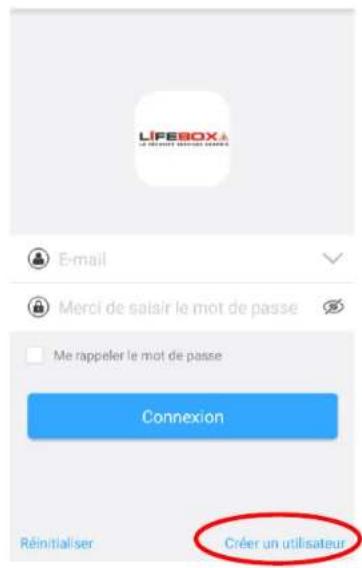
- Après vous être assuré des pré-requis détaillés en page 7, ouvrez l'application dans votre smartphone.
Cliquez sur « Créer un utilisateur ».
- Saisissez votre adresse mail et cliquez sur « obtenir » pour faire apparaître le code CHAPKA. Saisissez-le et cliquez sur « OUI ».
Un mail de confirmation vous est envoyé sur votre adresse mail.
text_image
LIFESBOX É MÉRIER ETTEUR DESUITS E-mail Merci de saisir le mot de passe Me rappeler le mot de passe Connexion RÉNITIALISER Créer un utilisateur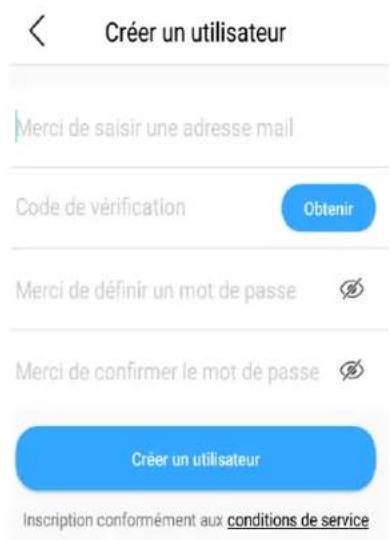
text_image
Créer un utilisateur Merci de saisir une adresse mail Code de vérification Obtenir Merci de définir un mot de passe Merci de confirmer le mot de passe Créer un utilisateur Inscription conformément aux conditions de service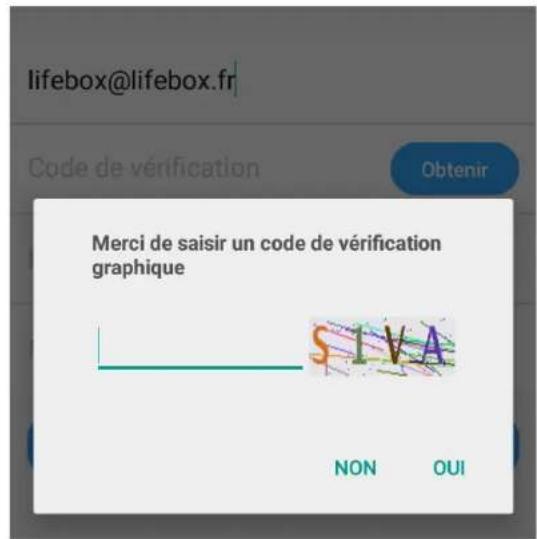
text_image
lifebox@lifebox.fr Code de vérification Obtenir Merci de saisir un code de vérification graphique S1VA NON OUI
text_image
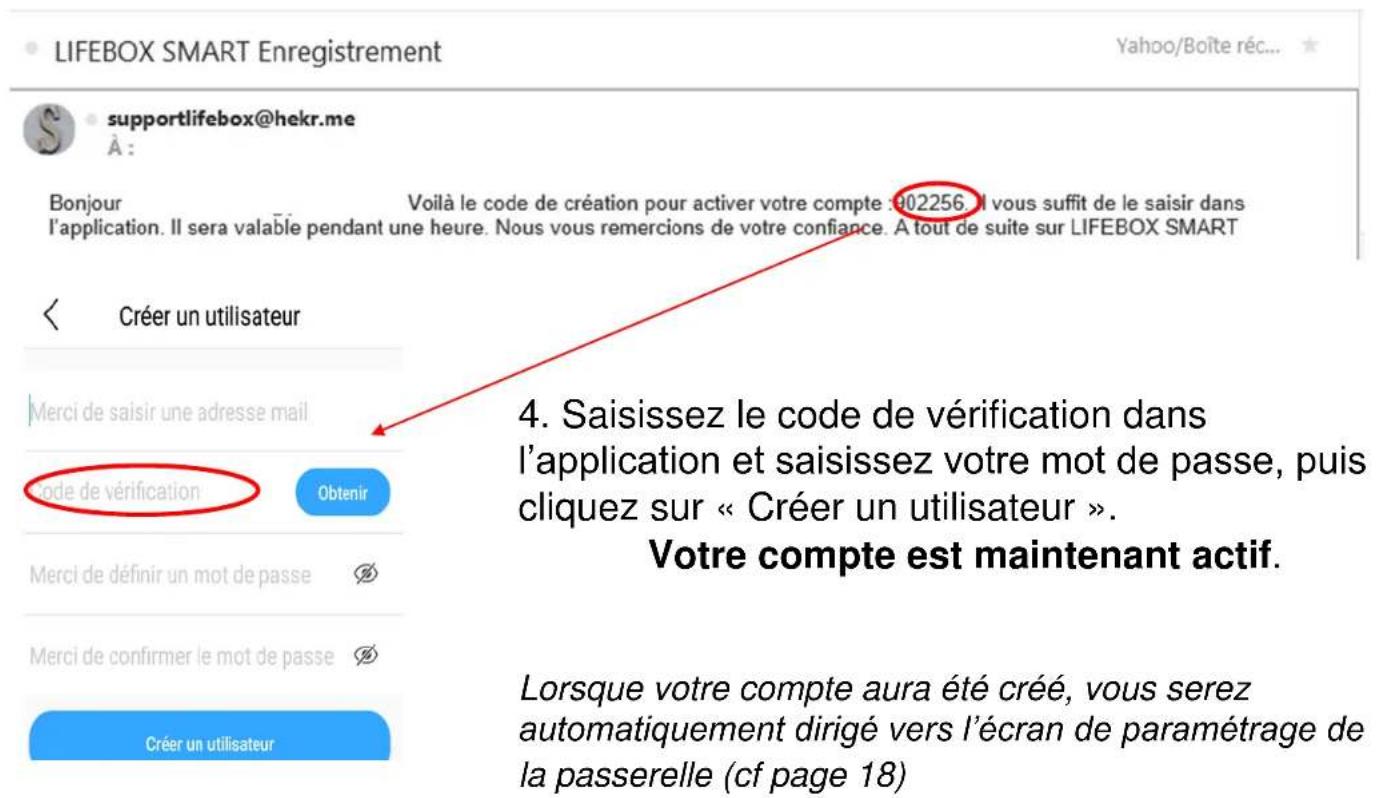
LIFEBOX LA SÉCURITÉ SERVICES COMPRIS Lifebox 2016 – STRICTEMENT CONFIDENTEL -10 -3. Consultez votre boîte mail pour obtenir le code de vérification.
text_image
LIFEBOX SMART Enregistrement supportlifebox@hekr.me À : Bonjour Voilà le code de création pour activer votre compte : 902256. Il vous suffit de le saisir dans l'application. Il sera valable pendant une heure. Nous vous remercions de votre confiance. A tout de suite sur LIFEBOX SMART < Créer un utilisateur Merci de saisir une adresse mail Code de vérification Obtenir Merci de définir un mot de passe Merci de confirmer le mot de passe Créer un utilisateur 4. Saisissez le code de vérification dans l'application et saisissez votre mot de passe, puis cliquez sur « Créer un utilisateur ». Votre compte est maintenant actif. Lorsque votre compte aura été créé, vous serez automatiquement dirigé vers l'écran de paramétrage de la passerelle (cf page 18)
text_image
LIFEBOX LA SÉCURITÉ SERVICES COMPRIS Lifebox 2016 – STRICTEMENT CONFIDENTEL -11 -Comment vous connecter à l'application Lifebox SMART avec votre compte ?
text_image
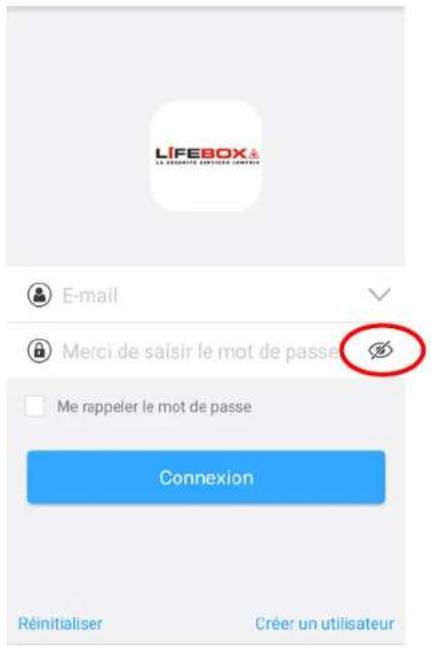
LIFEBOX LA DEMATÉ RÉDITOIS CORNÉRIE E-mail Merci de saisir le mot de passe Me rappeler le mot de passe Connexion Réinitialiser Créer un utilisateurVous avez un compte et vous voulez vous connecter à l'application LIFEBOX SMART :
- Saisissez votre adresse e-mail.
- Saisissez votre mot de passe. Il sera visible si vous activez l'œil à droite de la ligne.
- Sélectionnez « Me rappeler le mot de passe » afin de ne pas avoir à le re-saisir lors de votre prochaine connexion.
- Cliquez sur « Connexion ».
L'astuce LIFEBOX SMART :
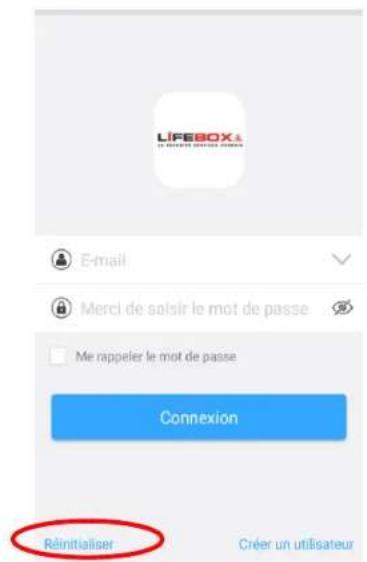
Notez votre mot de passe dans un endroit sécurisé afin de vous le remémorer si nécessaire. Si vous avez perdu votre mot de passe, cliquez sur « Réinitialiser » et laissez-vous guider par l'application.
Si vous avez perdu votre mot de passe :
- Cliquez sur « Réinitialiser » sur l'écran d'entrée (Figure 1) • Saisissez votre adresse mail et cliquez sur « obtenir » (Figure 2) • Saisissez le code Chapka qui vous est présenté (Figure 3)
- Le nouveau mot de passe vous est envoyé sur votre adresse mail, il est valable une heure.
- Saisissez-le sur l'écran (Figure 2). Vous avez maintenant accès à votre compte.
text_image
LIFEBOX E-mail Merci de saisir le mot de passe Me rappeler le mot de passe Connexion Réinitialiser Créer un utilisateur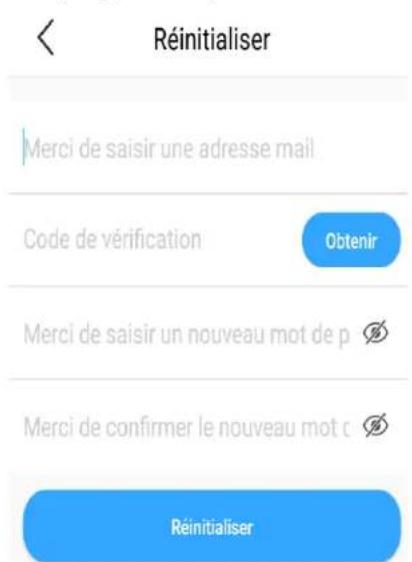
text_image
Réinitialiser Merci de saisir une adresse mail Code de vérification Obtenir Merci de saisir un nouveau mot de p Merci de confirmer le nouveau mot c Réinitialiser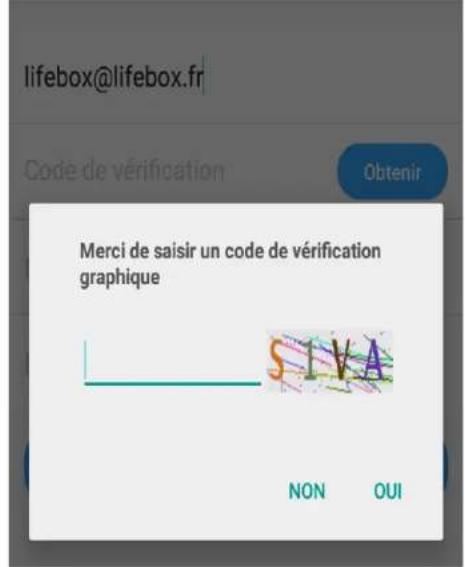
text_image
lifebox@lifebox.fr Code de vérification Obtenir Merci de saisir un code de vérification graphique SLVA NON OUIInformations apparaissant sur l'écran d'accueil de l'application LIFEBOX SMART
text_image
Contexte actuel Ma maison(En ligne) Rue de Verdun ciel dégagé Taux d'humidité: 49% 23°C omici Liste des scenarios Scenario Domicile Absence Veille Créer un modèle de scenario 01 fumee et prise 02 door th prise 03 stop pasri 04 stop prise CUQUER Menu Scenario Équipement Paramètres Réglages Passerelles associées Ma maison(b63d) > Modifier le mot de passe > Associer une passerelle > Localisation > Numéro d'urgence > Ajouter une nouvelle caméra > Guide utilisateur > À propos de > Déconnexion > Liste des objets connectés Liste des équipements Normal Déclenché Inactif monoxyde6 fumee1 eau 1 chaleur 1 thermo 1 door 1 socket 1 pir1 sos 1LIFEBOX SMART évolue avec vous
Nous veillons à faire évoluer notre éco-système régulièrement.
Lorsqu'une nouvelle version sera disponible, l'application vous proposera un téléchargement. Vous n'aurez qu'à valider la mise à jour et attendre quelques minutes.
Sauf contre-indication, aucune modification ne sera effectuée sur vos appareils ou scénarios.
Ces modifications nous permettent de répondre à vos attentes et de faire évoluer notre système... vos suggestions sont les bienvenues !.
Rendez-vous sur :
www.lifeboxsecurity.fr
Notre page Facebook
Notre chaîne Youtube
Google Play et App Store
Connecter les objets intelligents
LIFEBOX
LA SÉCURITÉ SERVICES COMPRIS
Lifebox 2016 – STRICTEMENT CONFIDENTEL
Seuls les objets intelligents lifebox SMART peuvent être connectés à l'application lifebox SMART
SYSTÈME GLOBAL LIFEBOX SMART
flowchart
graph TD
    A["Camera"] --> B["Eau"]
    B --> C["Chaleur"]
    C --> D["Hygro / Thermo"]
    D --> E["Prise"]
    E --> F["Monoxyde"]
    F --> G["Mouvement"]
    G --> H["SOS"]
    H --> I["Fumée"]
    I --> J["Camera"]
    style A fill:#f9f,stroke:#333
    style B fill:#ccf,stroke:#333
    style C fill:#cfc,stroke:#333
    style D fill:#fcc,stroke:#333
    style E fill:#cff,stroke:#333
    style F fill:#ffc,stroke:#333
    style G fill:#cfc,stroke:#333
    style H fill:#fcc,stroke:#333
    style I fill:#cfc,stroke:#333
    style J fill:#fcc,stroke:#333
Connecter les objets intelligents : la passerelle
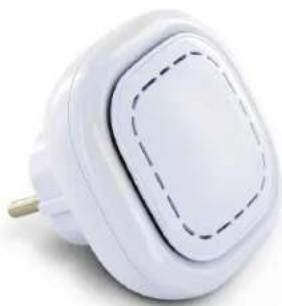
La passerelle est la pièce maîtresse de l'écosystème. Seuls les objets LIFEBOX SMART peuvent être connectés.
Première connexion de la passerelle à votre application lifebox SMART
Associer une passerelle
text_image
2S Dinq minutes après la mise sous tension du roucheur, appuyez longement pour accider au MODE RÉDAU. Veratilier vérifier que le voyant binq du roucheur clignote, puis passava à l'étape suivante. SUIVANTFigure 1
text_image
Configuration réussie Configuration réussieFigure 3
text_image
Associer une passerelle LFB001 De souvenir du motif de posee DE CONNECTERFigure 2
Figure 4
Vous vous connectez pour la première fois
Pour connecter votre passerelle, il suffit de suivre l'application :
- Branchez la passerelle sur le secteur.
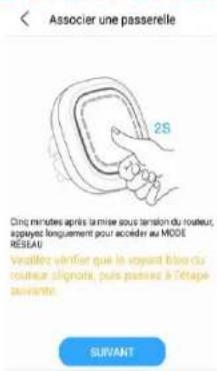
- Appuyez sur le bouton central jusqu'à ce que la lumière devienne bleue et clignotante (Figure 1).
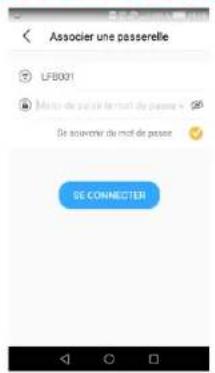
- Saisissez le nom de réseau wifi (court, sans espace ou caractères spéciaux) et le mot de passe (Figure 2).
- La passerelle a bien été connectée, elle apparait dans la liste des passerelles. (Figures 3 et 4).
Une passerelle = 1 compte utilisateur = 3 smartphones connectables
L'astuce LIFEBOX SMART
Lors de la première connexion, il peut être nécessaire d'effectuer l'opération plusieurs fois.
Connectez une autre passerelle à votre application lifebox SMART
text_image
Associer une passerelle 2S Cinq minutes après la mise sous tension du rosteur, appuyez longement pour accider au MODE RESISTE versitude verifier que le voyant blés ou couleur alignante, puis passent à l'étape suiviante. SUIVANT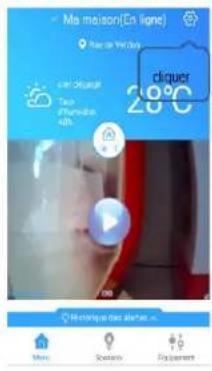
text_image
Ma maison(En ligne) Taux de Véchons 28°C cliquer Taux d'Érmander 40% Hi cooling is all after it.Figure 1 Figure 2
text_image
Réglages Passerelles associées Ma menion(à l'3d) Modifier le mot de passe Associer une passerelle Localisation Numéro d'urgence Ajouter une nouvelle caméra Guide utilisateur À propos de DéconnexionFigure 4 Figure 3
Vous souhaitez connecter une nouvelle passerelle
Pour connecter votre passerelle, il suffit de suivre l'application :
- Branchez la passerelle sur le secteur.
- Appuyez sur le bouton central jusqu'à ce que la lumière devienne bleue et clignotante (Figure 1).
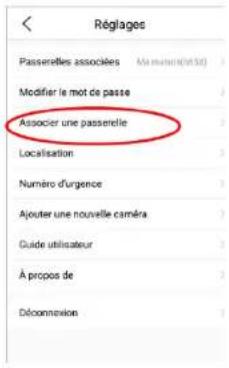
- Allez dans Réglages / Associer une passerelle (Figures 2 et 3).
- Saisissez le nom de réseau wifi (court, sans espace ou caractères spéciaux) et le mot de passe.
- La passerelle a bien été connectée, elle apparait dans la liste des passerelles (Figure 4).
Une passerelle = 1 compte utilisateur = 3 smartphones connectables
Différents statuts de votre passerelle lifebox SMART
La couleur de votre passerelle vous permet de déterminer son statut :
| Etat | Correspond à |
| Couleur JAUNE (clignotant ou fixe) | Le réseau rencontre un problème. Attendez quelques minutes et reproduisez l'opération |
| Couleur BLEUE clignotant | Vous devez reconfigurer le réseau wifi |
| Couleur VERT clignotant | Ajout d'équipement |
| Couleur VERT fixe* | Mode standard DOMICILE |
| Couleur BLEUE fixe* | Mode standard ABSENCE |
| Couleur VIOLET fixe* | Mode standard VEILLE |
| * Il s'agit du mode paramétré lors de la fabrication, vous pouvez le modifier selons vos préférences | |
L'astuce LIFEBOX SMART
Si la connexion à l'application n'est pas immédiate, patientez quelques minutes et renouvelez l'opération. Nous effectuons des modifications pour améliorer la performance du serveur.
Une passerelle = 1 compte utilisateur = 3 smartphones connectables
Dans le cas d'une modification de votre configuration Wi-Fi (déménagement, changement de réseau, etc...), il faudra ré-associer la passerelle à votre compte. (Cf. page 18)
Comment supprimer une passerelle lifebox SMART ?
text_image
Ma maison(En ligne) Rue de Verdu ciel Bigopt Taux d'înquête 40% clique 28°C Fécholique des alertes -Figure 1
text_image
Réglages Passerelles associées Modifier le mot de passe Associer une passerelle Localisation Numéro d'urgence Ajouter une nouvelle camés Guide utilisateur A propos de DéconnexionFigure 2
Android IOS
text_image
Liste des équipements Ma maison ST_a020a61ab63d Figure 3 Ma maison ST_a020a61ab63d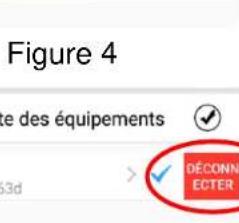
text_image
Figure 4 e des équipements DéCONNÉCTER 3dFigure 5
text_image
Alerte Souhaitez vous déconnecter cette passerelle ? Non OuiFigure 6
text_image
Passerelle Ma maison S7_a020a61ab63d onlineFigure 3
text_image
Passerelle di de modifier le nom DéconnecterFigure 4
text_image
Alerte Voulez vous supprimer cette passerelle ? Annuler OKFigure 5
Pour supprimer une passerelle de l'application LIFEBOX SMART :
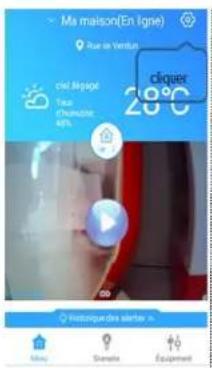
- Entrez dans les réglages (Figure 1)
- Affichez la liste des passerelles (Figure 2)
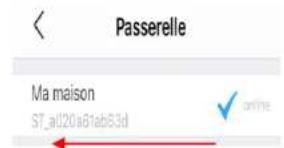
- Choisissez la passerelle que vous allez supprimer et cliquez sur le symbole en haut à droite de votre écran (Figure 3)
- Cliquez sur le symbole rouge (Figure 4)
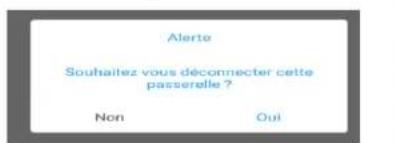
- Confirmez votre choix (Figures 5 et 6)
- Choisissez la passerelle que vous allez supprimer et glissez la ligne vers la gauche (Figure 3)
- Cliquez sur « Déconnecter » (Figure 4)
- Confirmez la suppression de la passerelle (Figure 5)
Comment connecter vos objets intelligents dans l'application Lifebox SMART
text_image
Ma maison(En ligne) Blue de Verrun Ciel abgagé Taux d'Avantilé 40% 28°C Heterieux des alertes - Nieu Summe Équipers cliquerFigure 1
text_image
Liste des équipements Normal Déciences Import cliquer La liste d'équipements est vide. Cliquer sur le bouton + on haut à droite de votre coursaFigure 2
text_image
Ajouter un équipement Appuyer trois fois sur le bouton de l'équipement Appuyer réceptionnel Mémoire 100000000000000000000000000000000000000000000000000000000000000000000000000 Appuyer réceptionnel Mémoire 1000000000000000000000000000000000000000000000 Appuyer réceptionnel Mémoire 15555555555555555555555555555555555555555555555555555555555555555555555555 Attention: Si vous maintenez l'appui plus de trois secondes, tous les appareils seront effectifs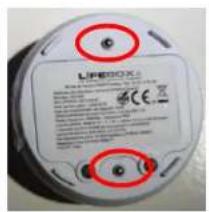
text_image
Liste des équipements Normal Déclenché Insect monocyte6 fume1 eau 1 chaleur 1 thermo 1 door 1 socket 1 prl sos 1Figure 4 Figure 5
Seuls les produits lifebox SMART peuvent être connectés à cet éco-système
- Installez les piles dans l'appareil (elles ont été fournies dans l'emballage).
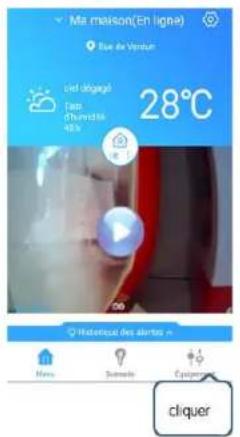
- Cliquez sur « Equipement », en bas à droite de l'écran d'accueil (Figure 1).
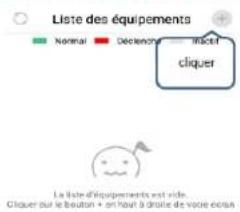
- La liste des équipements apparaît, cliquez sur « + » en haut à droite de l'écran (Figure 2).
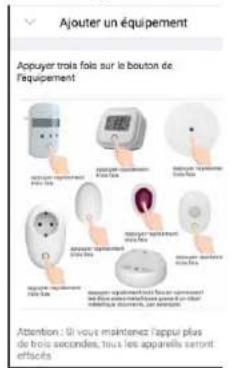
- Cliquez rapidement trois fois sur le bouton de l'appareil. (Figure 4) S'il s'agit du détecteur de fuite d'eau, reliez les deux pôles situés au dos de l'appareil, par un objet métallique (tournevis par exemple – Figure 3). 3 bips vous confirment l'opération.
- L'objet est connecté. Il apparait dans la liste des équipements (Figure 5)
Vous pouvez connecter jusqu'à 32 appareils intelligents LIFEBOX SMART
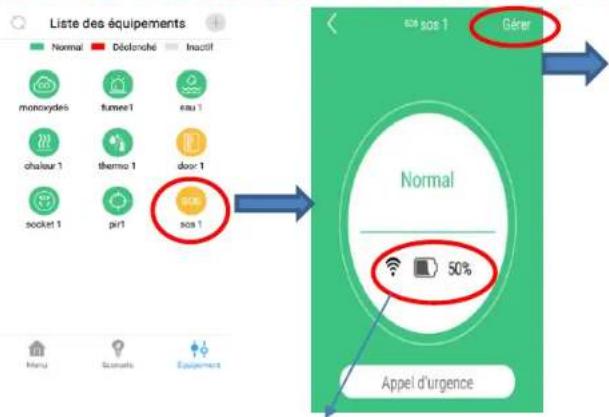
Comment gérer vos objets intelligents dans l'application Lifebox SMART
text_image
Liste des équipements Normal Déclanché Inactif monocytes fumee1 eau1 chaleur1 thermo1 door1 socket1 prt1 soc1 Gérer Normal 50% Menu Écouels Équipement Appel d'urgenceNiveau de la batterie
text_image
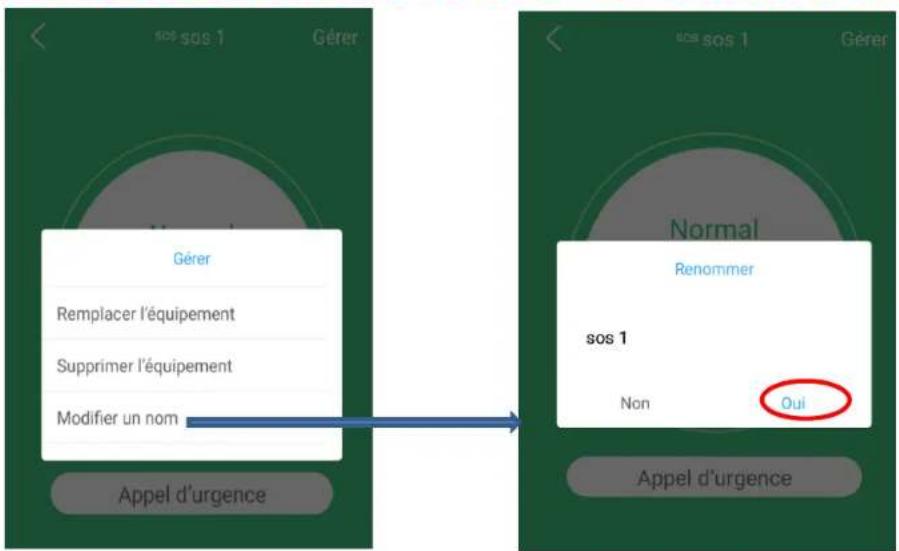
Gérer Gérer Remplacer l'équipement Supprimer l'équipement Modifier un nom Appel d'urgence Normal Renommer sos 1 Non Oui Appel d'urgence| Couleur à l'écran Statut | |
| Vert Objet actif | |
| Rouge Objet en alerte | |
| Gris | Objet inactif.Pour le réactiver, Il suffit de :Cliquer sur l'icôneCliquer sur le bouton de l'appareil |
| Orange Batterie faible, à changer | |
Vous pouvez gérer votre objet :
• Le renommer • Le remplacer par un autre appareil de même type • Modifier son nom • Le supprimer
Créer un scénario d'alerte
- L'application LIFEBOX SMART vous permet de connecter vos appareils intelligents LIFEBOX SMART et de créer des scénarios.
- Selon les paramètres choisis, vous recevrez les alertes correspondantes.
Seuls les objets intelligents LIFEBOX SMART peuvent être intégrés à un scénario.
Nous vous conseillons de conserver l'application OUVERTE et active en arrière-plan. Vous recevrez alors les alertes et messages de l'application.
Comment créer un scénario d'alerte dans l'application lifebox SMART ?
text_image
Ma maison(En ligne) 51% 24°C Historique des affaires Mars Davon CompartmentFigure 1
text_image
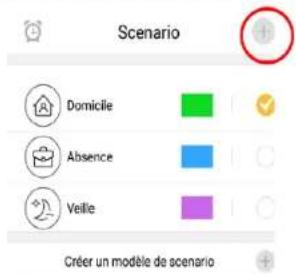
Scenario Domicile Absence Veille Créer un modèle de scenarioFigure 2
text_image
Scenario3 Oui Couleur du routeur Vert foncé Bleu ciel Créer un modèle de scenarioFigure 3
Le contexte :
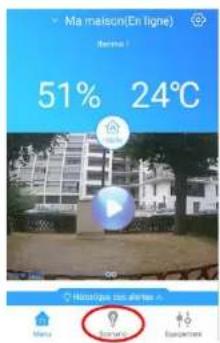
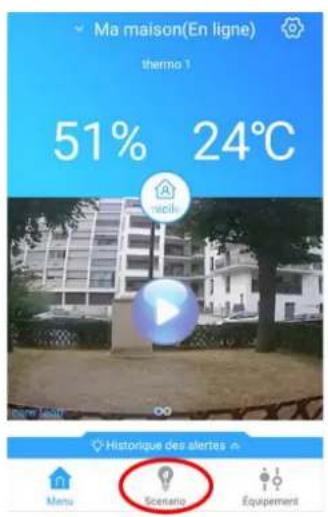
- Cliquez sur « Scenario », en bas au centre de l'écran d'accueil (Figure 1).
- La liste des scénarios apparait :
A. Choisissez le contexte
| Etat Correspond à | |
| Couleur VERT fixe* | Mode standard DOMICILE |
| Couleur BLEUE fixe* | Mode standard ABSENCE |
| Couleur VIOLET fixe* | Mode standard VEILLE |
| * Il s'agit du mode paramétré lors de la fabrication, vous pouvez le modifier selons vos préférences | |
Ou Créez un scénario personnalisé en cliquant sur le « + » en haut à droite de l'écran (Figure 2).
B. Choisissez alors son nom et la couleur de passerelle qui le représentera (Figure 3).

text_image
LIFEBOX LA SÉCURITÉ SERVICES COMPRIS Lifebox 2016 – STRICTEMENT CONFIDENTEL -26 -Comment créer un scénario d'alerte dans l'application lifebox SMART ?
Scénario
text_image
Ma maison(En ligne) Barros 51% 24°C Merry Bouwani EupementAllez dans
« Scenario »
Avec LIFEBOX SMART, vous pouvez créer jusqu'à 120 scénarios

Conditions
fumee1
Ajouter un équipement
Alerte avec une seule condition :
Merci de suivre l'ordre des actions
Téléphone
Passerelle
Ajouter un équipement Le principe :
Dans le scénario 9...
Conditions : Si mon détecteur de fumée alerte....
Mon téléphone recevra une alerte. La passerelle sonnera
Le scénario :
Allez dans « Scénario »
- Choisissez les détails du scénario en cliquant sur le « + » au centre droit de l'écran (Figure 4)
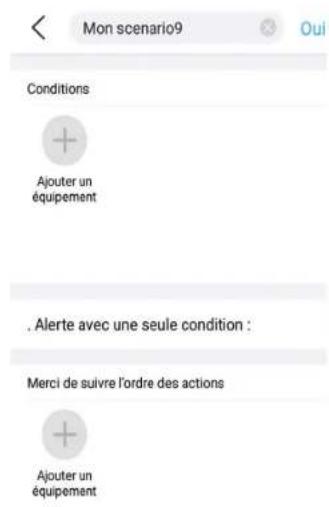
- Déterminez les détails du scénario (Figure 5). Cf page suivante
text_image
Ma maison(En ligne) thermo 1 51% 24°C Scenario Histoigne des alertes n Menu Scenario Équipement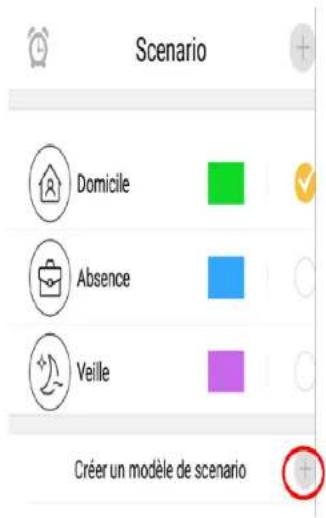
text_image
Scenario Domicile Absence Veille Créer un modèle de scenarioFigure 4
text_image
Mon scenario9 Oui Conditions + Ajouter un équipement . Alerte avec une seule condition : Merci de suivre l'ordre des actions + Ajouter un équipementFigure 5

text_image
LIFEBOX LA SÉCURITÉ SERVICES COMPRIS Lifebox 2016 – STRICTEMENT CONFIDENTEL -28 -Comment créer un scénario d'alerte dans l'application lifebox SMART ?

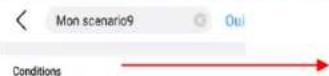
Mon scenario9

Oui
Conditions

Ajouter un équipement
Alerte avec une seule condition :

Merci de suivre l'ordre des actions

Ajouter un équipement
Détails du scénario :
- Nommez le scénario : 15 caractères maximum
- Déterminez la ou les condition(s) : les objets qui vont créer l'alerte.
Exemple : Si le détecteur de fumée détecte un incendie.... (cf Figure 6 page suivante).
- Précisez le mode de condition (cf Figure 7 pages suivantes).
- Déterminez la conséquence de la/les conditions (cf Figure 8 pages suivantes). Exemple :... le smartphone sera informé
Comment créer un scénario d'alerte dans l'application lifebox SMART ?

Ajouter un équipement
Alerte avec une seule condition :
Merci de suivre l'ordre des actions

Ajouter un équipement
Figure 6 : Conditions qui vont lancer l'alerte
flowchart
graph LR
    A["Conditions d'application"] --> B["Planifier"]
    A --> C["Cliquer"]
    A --> D["monoxyde6"]
    E["fumee1"] --> F["eau 1"]
    E --> G["chaleur 1"]
    H["thermo 1"] --> I["door 1"]
    J["pir1"] --> K["Alerte température"]
    L["fumee1"] --> M["Alerte incendie"]
    N["Oui"] --> O["Alerte température"]
Faites glisser le menu déroulant, puis validez par OUI
Exemple ci-dessus :
Si le détecteur de fumée détecte un incendie...
Comment créer un scénario d'alerte dans l'application lifebox SMART ?
Figure 7 : Mode de Condition
text_image
. Choisir une condition . Alerte avec une seule condition : Si vous paramétrez plusieurs objets dans les conditions, en cochant cette case, il suffira d'un seul objet stimulé pour déclencher l'alerte Exemple : Porte/fenêtre + Détecteur de mouvement et Passerelle. Il suffit qu'un des deux soit mis en alerte pour que la passerelle sonne . Alerte avec plusieurs conditions : Si vous paramétrez plusieurs objets dans les conditions, il faudra que tous les objets soient en alerte pour que la passerelle soit déclenchée Exemple : Porte/fenêtre + Détecteur de mouvement doivent simultanément ou successivement être stimulés pour que la passerelle sonneSi vous paramétrez DEUX conditions (fumée + porte par exemple), vous devez choisir si l'alerte sera émise suite à l'avertissement d'un seul des éléments ou bien des deux.
Comment créer un scénario d'alerte dans l'application lifebox SMART ?
Figure 8 : Actions qui résulteront de l'alerte
text_image
Figure 8 : Actions qui résulteront de l'alerte Passerelle Oui Instrusion interdite Alerte avertissement Discret Actions d'application Min/s 59 00 00 : 01 01 02 Téléphone Retardement Passerelle La passerelle vous propose 4 types de sonnerie : Choix Sonnerie Intrusion interdite Sonnerie longue et stridente Alerte aigue durant environ 10 secondes Discret 1 seule sonnerie Sonnerie douce type carillon (peut être combinée au décteur de mouvement pour vous signaler l'arrivée d'une personne, par exemple). Il est possible de retarder l'action, dans ce cas, « Retardement » doit être positionné AVANT l'objet concerné Ici : la passerelle sonnera 1 sc après l'alerte déclarée Exemple : ...(suite de la page 30) Le téléphone sera alerté
text_image
LIFEBOX LA SÉCURITE SERVICES COMPRIS Lifebox 2016 – STRICTEMENT CONFIDENTEL -32 -Comment créer un scénario d'alerte dans l'application lifebox SMART ?
text_image
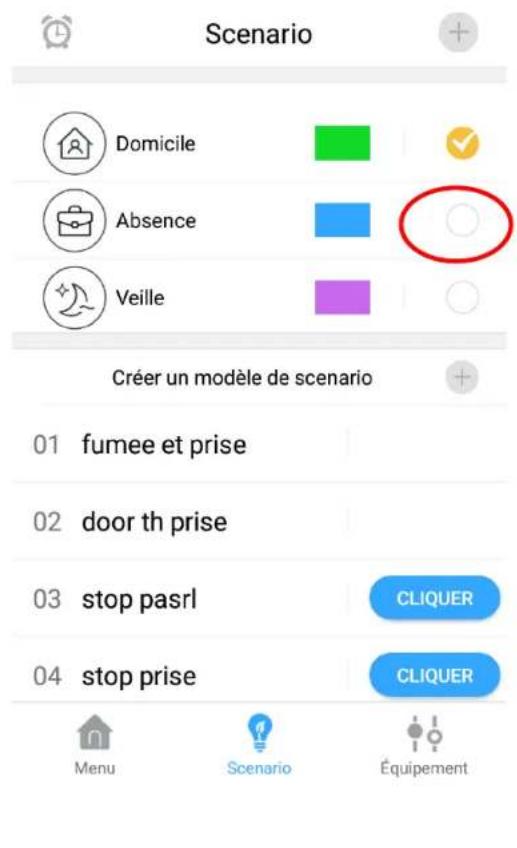
Scenario Domicile Absence Veille Créer un modèle de scenario 01 fumee et prise 02 door th prise 03 stop pasrl 04 stop prise Menu Scenario ÉquipementAssociation scenario / contexte
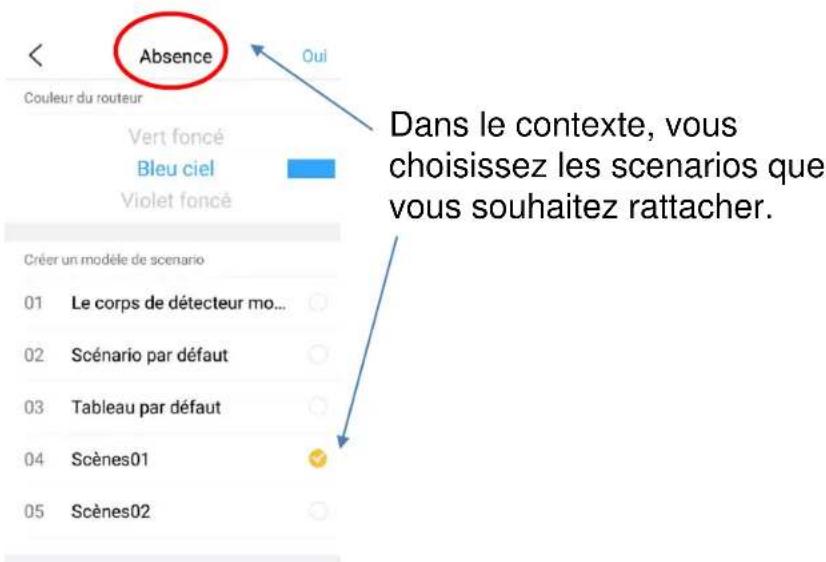
Choisissez votre contexte en cliquant sur le rond : il est actif.
Cliquez sur le contexte (ici « absence ») pour en voir le détail.
text_image
Absence Couleur du routeur Vert foncé Bleu ciel Violet foncé Oui Dans le contexte, vous choisissez les scenarios que vous souhaitez rattacher. Créer un modèle de scenario 01 Le corps de détecteur mo... 02 Scénario par défaut 03 Tableau par défaut 04 Scènes01 05 Scènes02Un scénario peut être valable dans 1, 2, 3 contextes différents...
Opération rapide lifebox SMART
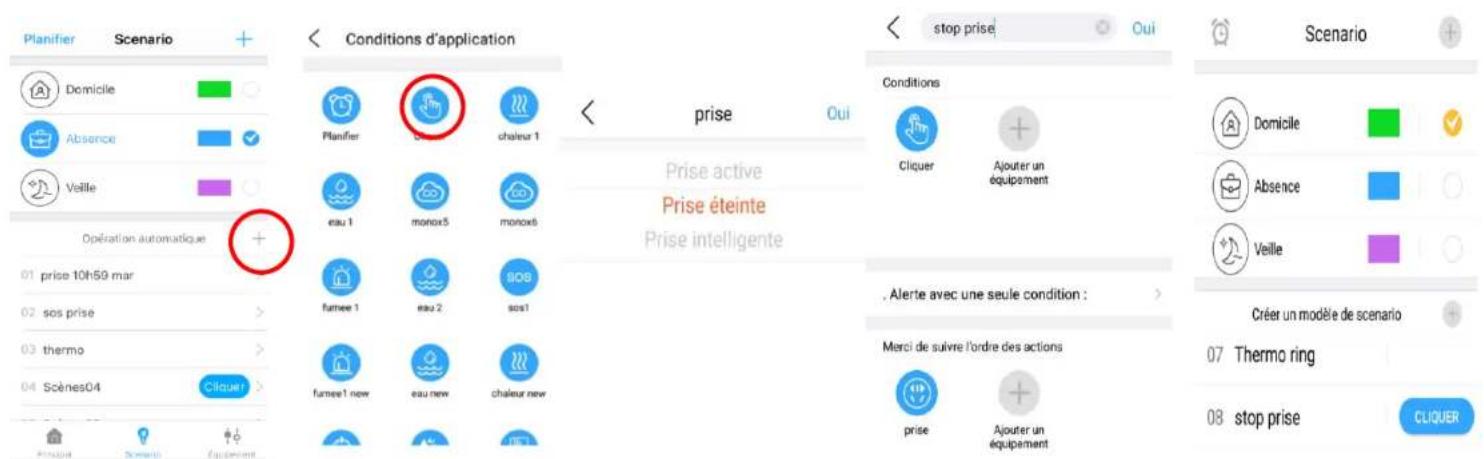
L'astuce LIFEBOX SMART : Scénario pour une opération rapide. Vous pouvez paramétrer un « clic » qui exécutera une action.
Par exemple, éteindre la passerelle à distance ou bien éteindre la lumière à distance.
text_image
Planifier Scenario Domicile Absence Veille Opération automatique 01 prise 10h59 mar 02 sos prise 03 thermo 04 Scènes04 Clique! Present Scenario Coupement < Conditions d'application Planifier eau 1 frumee 1 frumee1 new chaleur new chaleur5 monox5 eau 2 eau new prise active Prise éteinte Prise intelligente < stop prise Oui Conditions Cliquer Ajuster un équipement . Alerte avec une seule condition : Merci de suivre l'ordre des actions prise Ajouter un équipement stop prise Scenario Domicile Absence Veille Créer un modèle de scenario 07 Thermo ring 08 stop prise CLiquerPour créer une opération rapide :
. Cliquez sur opération automatique (Figure 1)
. Choisissez l'icône « cliquer »
. Dans les actions, choisissez l'objet correspondant. Ici, la prise éteinte (Figure 3)
Votre scénario est paramétré et nommé : lorsque la prise sera allumée, vous pourrez l'éteindre d'un simple clic (Figure 5)
Comment créer un scénario d'alerte dans l'application lifebox SMART ?
L'astuce LIFEBOX SMART :
Vous pouvez planifier un changement de contexte
Par exemple : à partir de 10heures, chaque jour et en dehors du week end, je passe du contexte « domicile » à contexte « absent »
Figure 1
Dans la liste des scénarios, cliquez sur l'icône en haut à gauche de votre écran, selon votre type de smartphone (Figure 1). Détaillez la planification. Enregistrez (Figure 2). La planification apparait et peut être activée ou désactivée à souhait (Figure 3)

text_image
LIFEBOX LA SÉCURITÉ SERVICES COMPRIS Lifebox 2016 – STRICTEMENT CONFIDENTEL -35 -Comment créer un scénario d'alerte dans l'application lifebox SMART ?
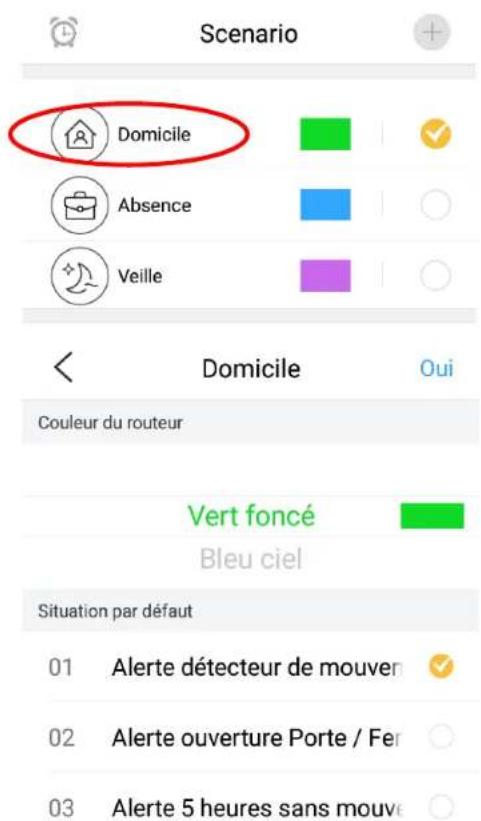
L'astuce LIFEBOX SMART : nous vous avons créé 3 scénarios par défaut.
text_image
Scenario Domicile Absence Veille Coulour du routeur Vert foncé Bleu ciel Situation par défaut 01 Alerte détecteur de mouven 02 Alerte ouverture Porte / Fer 03 Alerte 5 heures sans mouveVous êtes averti sur votre téléphone et sur la passerelle si :
- Alerte détecteur de mouvement : Lorsque vous êtes équipé d'un (ou de plusieurs) détecteur de mouvement (SMART MOUV)
- Alerte ouverture Porte / Fenêtre : lorsque vous êtes équipé d'un (ou de plusieurs) détecteur d'ouverture Porte / Fenêtre (SMART PORTE)
- 5 heures sans mouvement : Vous devez être équipé de détecteur de mouvement (SMART MOUV). Si aucun mouvement n'a été identifié dans les 5 dernières heures. Cette fonction vous permet, par exemple, de suivre l'activité de votre famille.
Il vous suffit d'entrer dans chaque contexte et de sélectionner le scénario.
Les astuces lifebox SMART
Les objets suivants sont prioritaires. Ils feront sonner la passerelle même s'ils ne sont pas intégrés dans un scénario.
• Détecteur de fumée • Détecteur de fuite d'eau • Détecteur de monoxyde • Détecteur de fumée - Bouton SOS
L'application LIFEBOX SMART vous permet de recevoir les notifications et d'être prévenu, à distance, de toute urgence.
Nous vous conseillons de conserver l'application OUVERTE et active en arrière-plan. Vous recevrez alors les alertes et messages de l'application.
Si vous créez de nouveaux scénarios, sur différents téléphones, il faudra rafraîchir l'application de chaque téléphone pour mettre à jour les informations.
Gérer une alerte dans l'application lifebox SMART
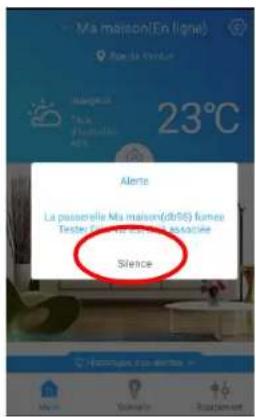
Lorsque votre scénario le comprend, la passerelle peut sonner pour vous avertir d'une situation anormale.
Pour éteindre la passerelle, plusieurs solutions :
Solution 1 : Cliquez sur « silence » dans le message d'alerte sur votre smartphone
Solution 2 : Appuyez sur le bouton central de la passerelle
text_image
Ma maison(En ligne) Rue la fréder 23°C Alerte La passouelle Ma maison(dh56) fumee Teste (Tout d'acquée estactée) Silence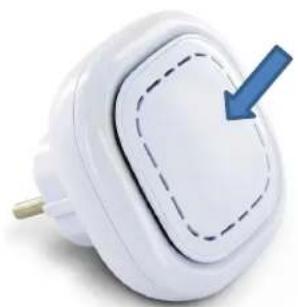
Suivre les alertes dans l'application lifebox SMART
text_image
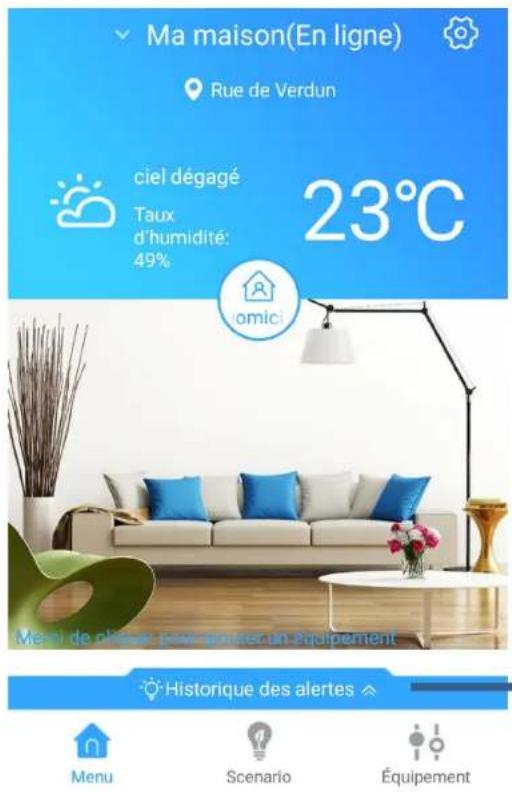
Ma maison(En ligne) Rue de Verdun ciel dégagé Taux d'humidité: 49% 23°C omici Menti de plâmes pour accret un équipement Historique des alertes Menu Scenario ÉquipementL'historique des alertes vous permet de consulter l'archivage des alertes et les effacer si besoin.
| Historique des alertes Effacer | |
| 2018-09-03 17:23:37 | Alerte équipement |
| fumee | Alerte incendie |
| 2018-09-03 17:23:25 | Alerte équipement |
| fumee | Alerte incendie |
| 2018-09-03 17:15:48 | Alerte équipement |
| fumee | Alerte incendie |
Sortir de l'application LIFEBOX SMART
text_image
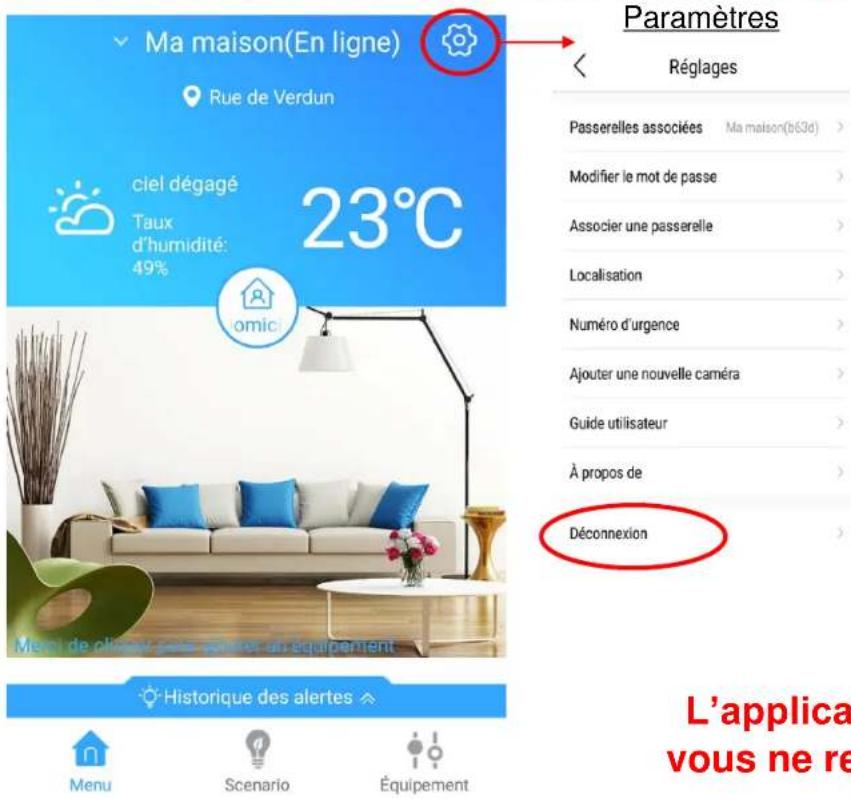
Ma maison(En ligne) Rue de Verdun ciel dégagé Taux d'humidité: 49% 23°C omici Passerelles associées Ma maison(b63d) Modifier le mot de passe Associer une passerelle Localisation Numéro d'urgence Ajouter une nouvelle caméra Guide utilisateur À propos de Déconnexion L'applica vous ne re Historique des alertes Menu Scenario ÉquipementPour quitter l'application LIFEBOX SMART :
• Cliquez sur la marguerite - Dans Réglages, cliquez sur « Déconnexion » - Validez
L'application est maintenant fermée, vous ne recevrez plus les notifications ou alertes.
La caméra
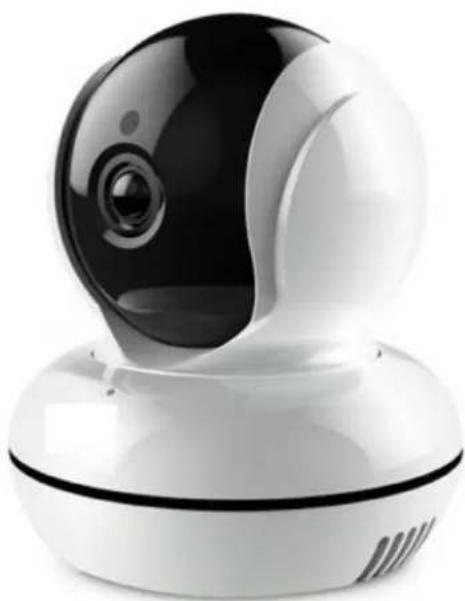
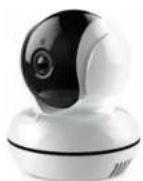
La caméra LIFEBOX SMART peut être ajoutée à votre éco-système.
Elle bénéficie d'un mode de fonctionnement indépendant du reste des objets intelligents.
Elle ne peut pas être intégrée à un scénario.
Elle est équipée d'un détecteur de mouvement, enregistre les vidéos et les sons.
Vous pouvez communiquer vocalement à distance.
Elle peut être équipée d'une carte mémoire SD d'une capacité maximale de 64 Go, non fournie.
Vous pouvez connecter plusieurs caméras sur l'application LIBEBOX SMART.
Elle est prévue pour un usage intérieur.
Ses caractéristiques :
- Caméra IP Rotative
- CMOS / H264 • 20 images / seconde • 1280x1080p (2 millions de pixels)
- Angle 355° / 90° • Détection IR 10 mètres
- Peut recevoir carte RF jusqu'à 64Go (non fournie)
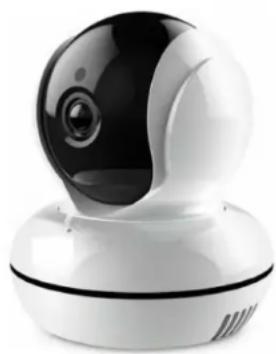
Le guide utilisateur de la Caméra est à votre disposition sur notre site web : www.lifeboxsecurity.fr
Connecter la caméra à l'application lifebox SMART
text_image
Ma maison(En ligne) Rue de Verdun cial dégagé Taux d'humidité: 49% 23°C omic Passerelles associées Ma maison(böäd) Modifier le mot de passe Associer une passerelle Localisation Numéro d'urgence Ajouter une nouvelle caméra Guide utilisateur À propos de DéconnexionPour ajouter la caméra LIFEBOX SMART à votre application :
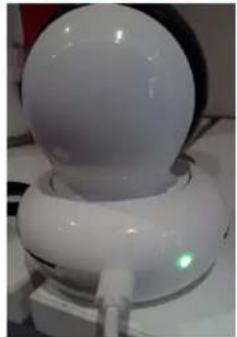
- Branchez la caméra en utilisant le port USB ou un adaptateur.
- Lorsque l'alimentation est active, un LED vert vous le confirme. (Figure 1) • Cliquez sur la marguerite (Figure 2)
- Dans les Réglages, cliquez sur « Ajouter une nouvelle caméra » (Figure 3)
- Positionnez votre smartphone à une distance maximale de 1 mètre de la caméra
Figure 3 Figure 2
LIFEBOX LA SÉCURITÉ SERVICES COMPRIS
Lifebox 2016 – STRICTEMENT CONFIDENTEL
Connecter la caméra à l'application lifebox SMART

Ajouter une caméra

Ajouter une caméra
Il est possible de réinitialiser les parameters spécifiques en appuyant à l'arrière de l'équipement

Paramétrer le partage de la caméra

Ajouter une caméra
Pour ajouter une caméra :
- Brancher l'alimentation afin de vous assurer que le système fonctionne normalement;
- S'il s'agit de la première configuration, merci de placer votre smartphone à un mètre de la passerelle, pour une meilleure réception du signal;
- Lorsque vous aurez entendu « Configuration rapide » ou bien « En attente de connexion », vous pourrez alors commencer la configuration;
- Si l'action ne se produit pas, merci d'appuyer sur SET/RESET pour revenir aux paramètres d'origine (usine) et de recommencer l'opération au point 1
Lorsque la caméra est en cours de configuration, cliquer sur « suivant » Le wifi ne peut supporter le 5 Ghz
SUIVANT
Ajouter une nouvelle caméra
Nom réseau
Mot de passe
CONFIGURATION RAPIDE WIFI
Figure 7 Figure 6
Pour ajouter la caméra lifebox
SMART à votre application :
- Choisissez la première occurrence « Ajouter une caméra » (Figure 4)
- Saisissez le nom du réseau wifi et le mot de passe (Figure 5)
- Suivez les indications et cliquez sur « Suivant » (Figure 6)
- Votre caméra est bien connectée, l'image s'affiche (Figure 7)
Si vous ne parvenez pas à connecter la caméra à l'application lifebox SMART :
Vous allez la réinitialiser :
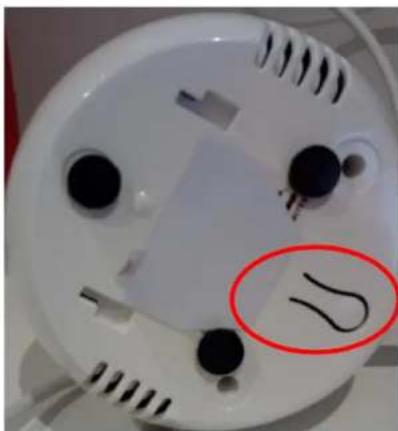
- Retournez la caméra
- Ré-initialisez la caméra en appuyant sur le bouton « reset » (Figure 1)
- Lorsqu'une voix vous indique la prise en compte de la ré-initialisation, vous pouvez relacher.
- Attendez que la caméra soit connectée : elle apparait dans l'application (cf. pages suivantes)
Il est possible d'avoir à refaire cette opération plusieurs fois pour connecter la caméra.
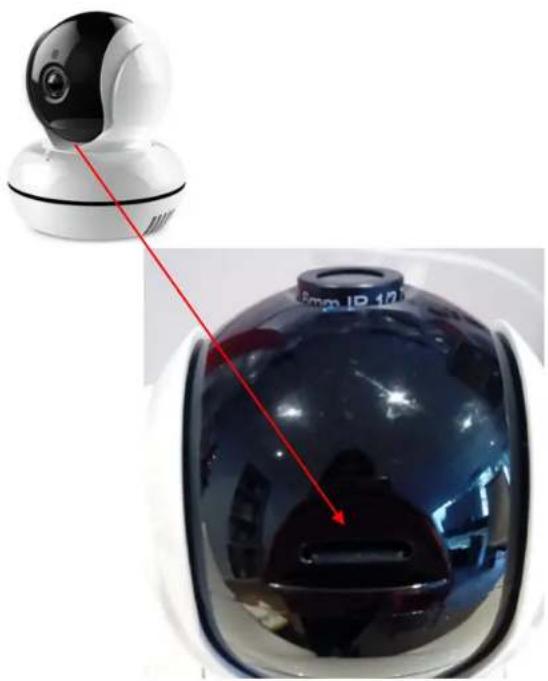
Pour intégrer une carte mémoire
- Faites pivoter doucement la tête de la caméra vers l'arrière afin de faire apparaître l'emplacement de la carte mémoire
- Intégrez la carte mémoire
- Elle peut être immédiatement utilisée
La carte mémoire n'est pas fournie avec votre caméra LIFEBOX SMART.
Connecter la caméra à l'application lifebox SMART
Les différents statuts de votre caméra
| Etat | Correspond à |
| Led rouge statique | EN ATTENTE |
| Led vert clignotant | CONNECTE A L'APPLINORMAL |
| Led rouge clignote rapidement (environ 5 fois par seconde) | RECHERCHE RESEAU WIFI |
| Led vert clignote lentement (1 fois par seconde) | CONNECTE AU WIFI |
| Led vert clignote lentement (2 fois par seconde) | ENREGISTREMENT EN COURS |
| Led eteint (après pression du bouton reset pendant 8 secondes minimum) | REINITIALISATION EN COURS |
Pour plus d'informations, consultez le guide utilisateur de la SMARTCAM01 sur notre site www.lifeboxsecurity.com
Renommer la caméra lifebox SMART
text_image
Ma maison(Hors ligne) ciel dégagé Taux d'humidité 32% 28°C Abser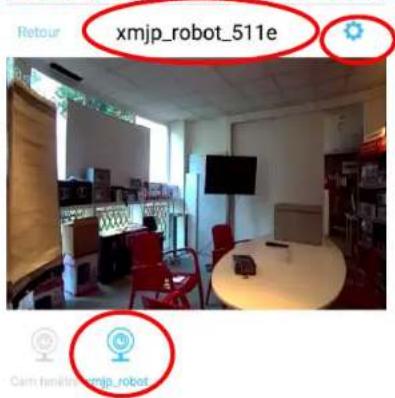
text_image
Retour xmjp_robot_511e Cam_familtr########age_robotFigure 5 Figure 4
text_image
Réglages de base Renommer xmjp_robot_511e > Synchronisation 2018-09-11 17:30:02 > Inversion de l'image OFF Effet miroir de l'image OFF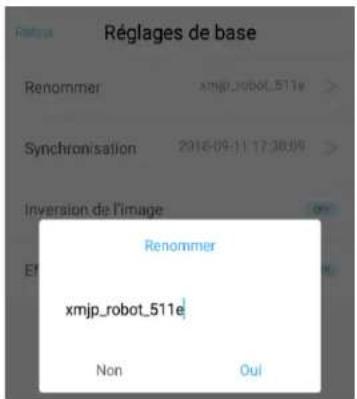
text_image
Réglages de base Renommer xmjp_robot_511e > Synchronisation 2016-09-11 17:30:09 > Inversion de l'image Renommer xmjp_robot_511e Non OuiFigure 7 Figure 6
Pour renommer la caméra
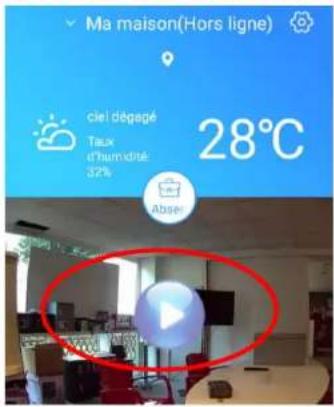
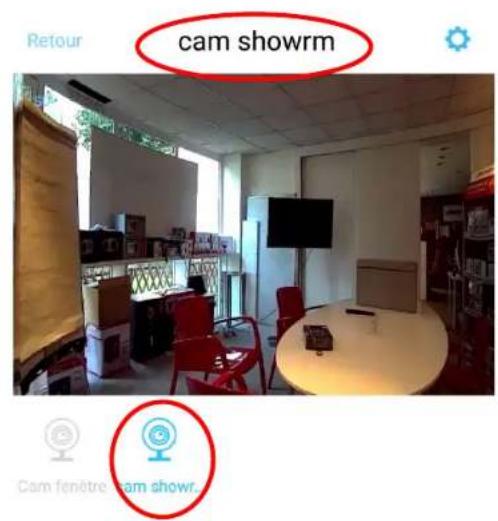
- Sur l'écran d'accueil, cliquez au centre (Figure 4) • Choisissez la caméra concernée (Figure 5) • Cliquez sur la marguerite (Figure 5)
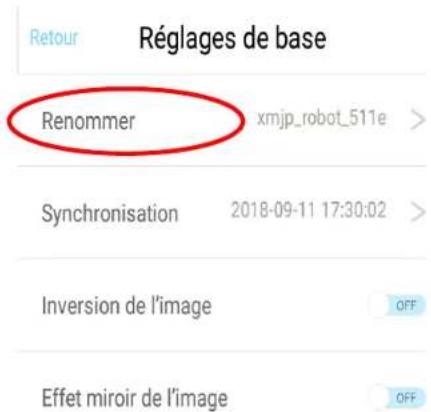
- Cliquez dans « Réglages » puis « Réglages de base »
- Dans les réglages de base, cliquez sur « Renommer » (Figure 6)
- Saissez le nouveau nom et confirmez (Figure 7). Maximum 10 caractères
LIFEBOX LA SÉCURITÉ SERVICES COMPRIS
Lifebox 2016 – STRICTEMENT CONFIDENTEL
Renommer la caméra lifebox SMART
text_image
Cam showrm Retour Cam fenêtre cam showr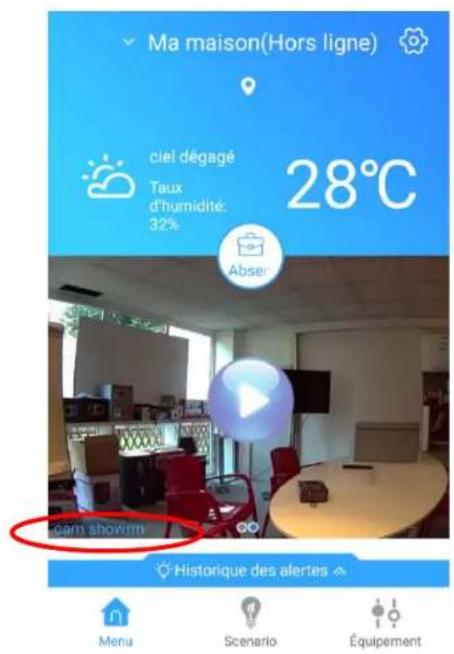
text_image
Ma maison(Hors ligne) ciel dégagé Taux d'humidité: 32% 28°C Abse! cam showm Historique des alertes Menu Scenario ÉquipementLa caméra a été renommée.
Rappel : La caméra ne peut pas être intégrée à un scénario.
La caméra lifebox SMART
| Réglages | ||
| Réglages de base | 1 | > |
| Définir le mot de passe | > | |
| Stockage | 2 | > |
| Configuration avancée | 3 | > |
| Configuration générale | > | |
Les fonctionnalités de votre caméra lifebox SMART
- Règlages de base : Le nom, le type d'image. Saisir un mot de passe : facultatif.
- Gestion du stockage des informations (vidéo, photo)
- Configuration avancée : qualité d'image, enregistrement (vidéo, photo)
- Configuration générale
Pour plus d'informations, consultez le guide utilisateur de la SMARTCAM01 sur notre site www.lifeboxsecurity.com
Derniers conseils
LIFEBOX
LA SÉCURITÉ SERVICES COMPRIS
Lifebox 2016 – STRICTEMENT CONFIDENTEL
Nos conseils d'utilisation LIFEBOX SMART ?
Pour utiliser au mieux votre application Lifebox SMART, nous vous conseillons :
- De lire attentivement le manuel utilisateur de chaque objet intelligent, à votre disposition sur notre site web : www.lifeboxsecurity.fr,
- De consulter régulièrement la FAQ et notre chaîne YouTube,
- De nous envoyer vos idées et astuces,
- De tester vos appareils tous les mois,
- De rester connecté LIFEBOX SMART afin d'avoir connaissance des nouveautés qui seront prochainement proposées pour compléter la gamme.
- Si vous déménagez ou changez d'opérateur internet, il vous faudra reconnecter la passerelle.
Nous vous conseillons de conserver l'application OUVERTE et active en arrière-plan.
Vous recevrez alors les alertes et messages de l'application.
LIFEBOX SMART évolue avec vous
Nous veillons à faire évoluer notre éco-système régulièrement.
Afin de répondre à vos attentes et de faire évoluer notre système... vos suggestions sont les bienvenues !.
Rendez-vous sur :
www.lifeboxsecurity.fr
Notre page Facebook
Notre chaîne Youtube
Google Play et App Store
GUIDE Utilisateur
Lifebox 10 Boulevard Louise MICHEL 91000 EVRY www. lifeboxsecurity. fr