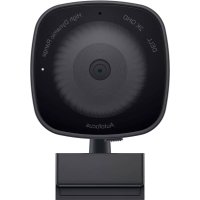
WB3023 - Webcam DELL - Notice d'utilisation et mode d'emploi gratuit
Retrouvez gratuitement la notice de l'appareil WB3023 DELL au format PDF.

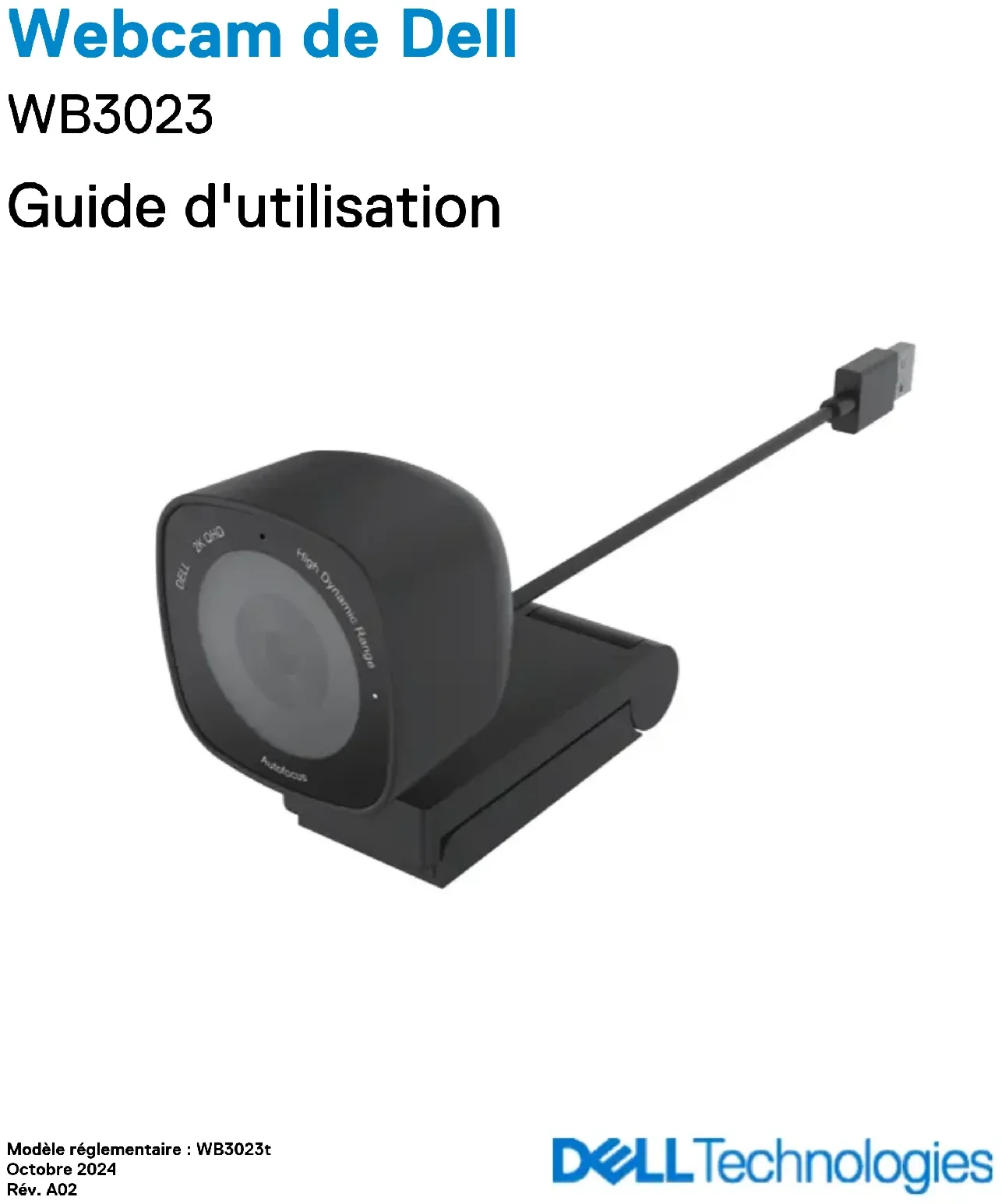
| Type de produit | Webcam |
| Marque | Dell |
| Modèle | WB3023 |
| Résolution vidéo maximale | 2K QHD (2560 x 1440) à 30 ips |
| Résolutions supplémentaires | Full HD (1920 x 1080) à 30 ips, HD (1280 x 720) à 60 ips |
| Champ de vision | 78° ajustable à 65° |
| Mise au point | Autofocus |
| Zoom | Numérique 2x |
| Fonctions avancées | HDR, réduction du bruit vidéo, exposition automatique avec détection des visages |
| Microphone | Omni-directionnel intégré, portée jusqu'à 2 m (activé via logiciel Dell Display and Peripheral Manager) |
| Connectivité | USB 2.0 (câble intégré de 1,5 m) |
| Obturateur de confidentialité | Intégré, coulissant |
| Montage | Clip universel pour moniteur, compatible trépied (non inclus) |
| Systèmes d'exploitation supportés | Windows 10/11 64 bits, macOS 12.3.1 ou ultérieur |
| Logiciel de personnalisation | Dell Display and Peripheral Manager (DDPM) |
| Dimensions (estimées) | Environ 4,5 x 2,5 x 2 cm |
| Poids (estimé) | Environ 100 g |
| Alimentation | Via port USB (5 V, 500 mA) |
| Entretien et nettoyage | Nettoyer avec un chiffon doux et sec. Éviter les solvants. |
| Sécurité | Utiliser l'obturateur de confidentialité pour protéger la vie privée. Ne pas exposer à l'humidité. |
| Pièces détachées et réparabilité | Pas de pièces détachées disponibles. Contacter Dell pour le service. |
| Garantie | Garantie matérielle limitée de 3 ans |
| Informations générales | Notice d'utilisation disponible en téléchargement sur le site Dell. Fabriqué par Dell. |
FOIRE AUX QUESTIONS - WB3023 DELL
Questions des utilisateurs sur WB3023 DELL
0 question sur cet appareil. Repondez a celles que vous connaissez ou posez la votre.
Poser une nouvelle question sur cet appareil
Téléchargez la notice de votre Webcam au format PDF gratuitement ! Retrouvez votre notice WB3023 - DELL et reprennez votre appareil électronique en main. Sur cette page sont publiés tous les documents nécessaires à l'utilisation de votre appareil WB3023 de la marque DELL.
MODE D'EMPLOI WB3023 DELL
REMARQUE : Une REMARQUE indique des informations importantes qui vous aident à mieux utiliser votre ordinateur. AVERTISSEMENT : Un AVERTISSEMENT indique un risque de dommages à l'appareil ou de pertes de données si les instructions ne sont pas suivies. ATTENTION : Un signe ATTENTION indique un risque de dommages matériels, de blessures corporelles graves ou mortelles.
Aperçu 4
Contenu de la boîte. 5
Vues. 6
Obtenir de l'aide
Contacter Dell. 18
Étapes........................................................... 18
La webcam dell WB3023 offre les fonctionnalités suivantes :
- Vidéo 2K à 30 ips, vidéo Full-HD à 30 ips et vidéo HD à 60 ips
- Zoom numérique 2x
- Champ de vision ajustable avec autofocus
- Microphone intégré
- Prise en charge de HDR (Plage dynamique élevée) et de la réduction du bruit vidéo
- Personnalisation supplémentaire à l'aide du logiciel Dell Display and Peripheral Manager (Gestionnaire de périphériques Dell)
Contenu de la boîte
| Webcam DellWB3023 avec câble(USB 2.0, 1,5 m) | 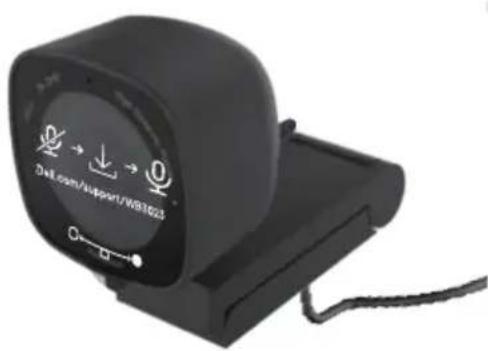 |
| Manuel de l’utilisateur(Guide de démarrage rapide, SERI, Informations sur la garantie) | 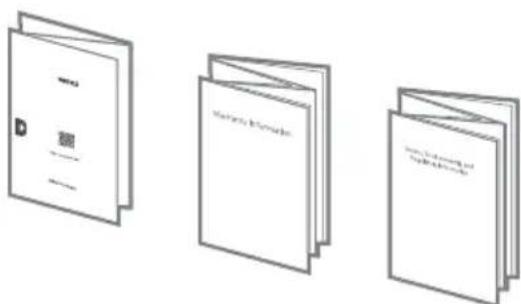 |
Vues
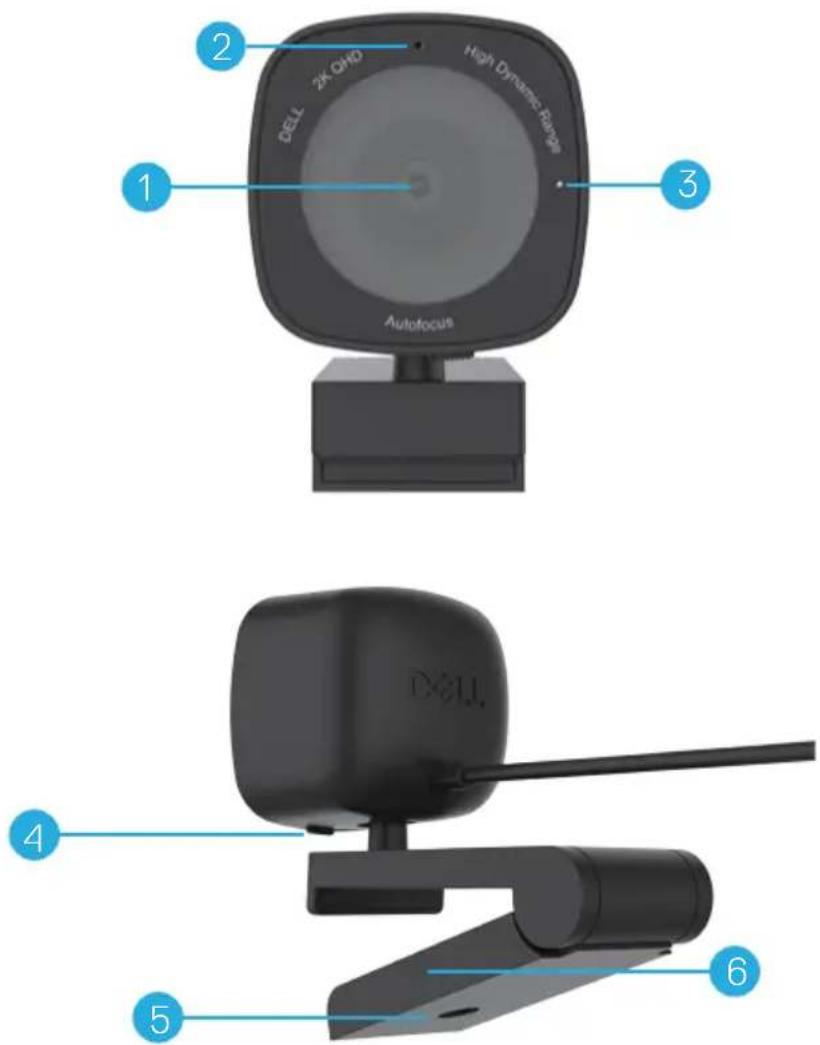
- Objectif multi-éléments et capteur Sony
- Microphone
Remarque : Microphone activé via le logiciel Dell Display and Peripheral Manager.
- Indicateur d'éclairage LED
- Obturateur de confidentialité intégré
- Filetage de l'adaptateur pour trépied
Remarque : Le trépied n'est pas inclus.
- Clip de montage universel
Installation de votre webcam sur un moniteur
REMARQUE : Il est recommandé d'avoir une connexion Internet active sur votre ordinateur pour une expérience de configuration optimale.
REMARQUE : Téléchargez Dell Display and Peripheral Manager à partir de www.dell.com/support/WB3023/downloads.
- Ouvrez le clip de montage universel comme indiqué ci-dessous.
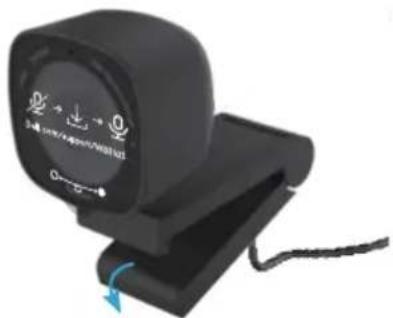
- Placez la webcam sur le cadre du moniteur et ajustez le pied du clip de montage universel à l'arrière du moniteur jusqu'à ce que la webcam repose fermement sur le cadre du moniteur.

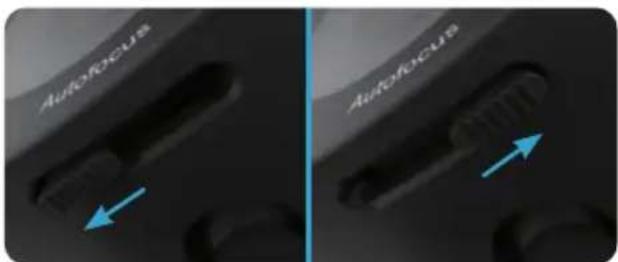
- Contrôlez le volet de confidentialité en le glissant vers la gauche avant de l'utiliser et en le glissant doucement vers la droite lorsqu'il n'est pas utilisé.
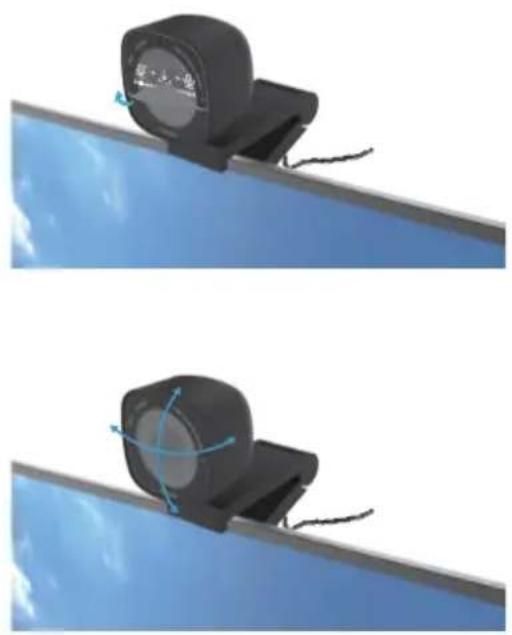
REMARQUE : Retirez l'autocollant sur la webcam.
REMARQUE : Ajustez manuellement la webcam vers le haut/bas pour obtenir la meilleure position.
- Branchez l'extrémité USB-A du câble sur un port USB-A de votre ordinateur portable, votre ordinateur de bureau ou votre écran.

- Utilisez les instructions à l'écran de Dell Display and Peripheral Manager pour personnaliser les paramètres de la caméra.
Installation de votre webcam sur un trépied
REMARQUE : Le trépied n'est pas inclus dans la boîte.
- Alignez le filetage du support universel avec la vis de montage du trépied. Faites tourner l'adaptateur pour trépied jusqu'à ce qu'il soit fermement fixé sur le trépied.

- Branchez le câble USB sur un port USB-A de votre ordinateur portable, votre ordinateur de bureau ou votre écran. Contrôlez le volet de confidentialité en le glissant vers la gauche avant de l'utiliser et en le glissant doucement vers la droite lorsqu'il n'est pas utilisé.

- Utilisez les instructions à l'écran de Dell Display and Peripheral Manager pour personnaliser les paramètres de la caméra.
Champ de vision ajustable :
La webcam Dell WB3023 offre un champ de vision ajustable sur 78 degrés (FOV) et peut être modifié à 65 selon les préférences de l'utilisateur. L'ajustement du champ de vision permet de personnaliser la sortie vidéo en fonction de l'environnement externe.
HDR et réduction du bruit vidéo :
La fonction HDR de la webcam Dell WB3023 garantit une qualité d'image supérieure dans les environnements à éclairage fort, tandis que la réduction du bruit vidéo élimine automatiquement les images granuleuses en cas de faible luminosité.
Exposition automatique de la détection des visages :
La webcam Dell WB3023 est dotée d'une technologie intelligente de traitement de l'image qui détecte les visages humains et ajuste automatiquement l'exposition pour obtenir une image parfaite, quelles que soient les conditions d'éclairage.
Microphone :
Le microphone intégré permet une communication claire et adaptée à l'espace de travail personnel.
Caractéristiques techniques
Données du flux de la caméra Web Câble USB 2.0
Moteur d'encodage de flux vidéo Moteur d'encodage MJPEG
Formats vidéo pris en charge 2K QHD à 30 ips
Full HD à 30 ips
HD à 30 ou 60 ips
Champ de vision 65 / 78 degrés
Mise au point automatique
Zoom Zoom numérique 2x
Correction automatique de l'éclairage HDR et balance auto du blanc
Réduction du bruit vidéo
Microphone Omni-directionnel
Portée de détection jusqu'à 2m
Voyants LED ALLUMÉ : La webcam est allumée et utilisée
ÉTEINT : La webcam est éteinte ou n'est pas utilisée
Systèmes d'exploitation pris en charge Windows 10 64-bit
Windows 11 64-bit
Mac OS 12.3.1
Température de fonctionnement (maximum)
La webcam peut fonctionner à une température ambiante maximale de 40°C.
Microphone activé via le logiciel Dell Display and Peripheral Manager
Dell Display and Peripheral Manager est une application qui vous aide à installer et à configurer vos moniteurs et périphériques Dell. Avec cette appli, vous pouvez modifier les paramètres de l'appareil et fournir des personnalisations supplémentaires telles que l'activation du HDR, le cadrage automatique IA, le réglage du champ de vision sur un zoom x68,4, l'activation du microphone et bien plus encore.
Pour les utilisateurs de Mac OS, l'application prend en charge la plupart des fonctionnalités de personnalisation de la webcam, à l'exception de la détection de présence, d'ExpressSign-In, de la capture et de l'installation automatique.
Lorsque vous connectez l'appareil à votre ordinateur pour la première fois, vous êtes invité à télécharger et à installer l'application sur le système d'exploitation Windows.
REMARQUE : Si vous êtes un utilisateur macOS ou si l'invite de téléchargement n'apparaît pas au bout de quelques minutes, vous pouvez installer manuellement le logiciel à partir de l'onglet Pilotes et téléchargements sur www.dell.com/support/WB3023/downloads.
Pour plus de détails, reportez-vous au Guide de l'utilisateur de Dell Display and Peripheral Manager dans l'onglet Documentation.

Quelle est la configuration recommandée pour installer le logiciel ?
Système d'exploitation
• Win 11/10 64 bits (x86) : Home/Pro/Enterprise - Win 11 ARM
Processeur
• Intel (conforme aux directives relatives aux processeurs de Windows 11) • AMD (conforme aux directives relatives aux processeurs de Windows 11) • ARM- (QUALCOMM 8380 ci-dessus uniquement)
Pour macOS, Dell Display and Peripheral Manager prend en charge les appareils suivants lancés après 2018 : MacBook Pro, MacBook Air, Mac Mini, Mac Pro. Il ne prend pas en charge l'iMac.
Les versions macOS 12, 13 et 14 sont prises en charge.
Questions fréquentes
- Quelle est la configuration recommandée pour installer la webcam Dell WB3023 ?
Windows 11/10, 64 bits ou plus récent.
MacOS 12.3.1 ou plus récent.
Un port USB type A.
- Comment puis-je savoir si ma caméra est allumée ?
La webcam Dell WB3023 possède un voyant LED d'état sur la partie avant qui reste allumé (couleur blanche) lorsque la caméra est utilisée. Le voyant d'état est blanc fixe lorsque la webcam est utilisée.
- Puis-je utiliser la webcam Dell WB3023 avec une station d'accueil ou un hub USB ?
Oui, vous pouvez configurer la webcam pour fonctionner avec une station d'accueil ou un hub USB connecté à votre ordinateur.
- Puis-je connecter ma webcam directement à un moniteur ?
Oui, la webcam Dell WB3023 peut être connectée directement à un moniteur. Assurez-vous que le câble de flux de données ascendant du moniteur est connecté à l'ordinateur, autrement la webcam ne fonctionnera pas. Si le moniteur ne dispose pas d'un port de flux de données ascendant, la webcam ne peut pas être connectée au moniteur et doit être connectée directement à l'ordinateur.
- Comment activer le microphone de la webcam ?
Le microphone est désactivé par défaut et doit être activé à l'aide de Dell Display and Peripheral Manager. Après avoir installé l'application et configuré la webcam, accédez à Plus de paramètres > Audio > Activez la bascule pour l'onglet Microphone de caméra > Contrôle de la webcam dans DDPM.
- Comment puis-je configurer ma webcam sur un Mac ?
Le processus de configuration de la webcam est le même sur MacOS ou Windows. Toutefois, certains appareils Apple ne disposent pas d'un port USB-A. Dans ce cas, la webcam doit être connectée à l'aide d'un dongle compatible avec le périphérique, d'une station d'accueil ou d'un concentrateur USB Display Monitor.
- Puis-je utiliser la webcam pour prendre des photos et enregistrer des vidéos ?
Oui, l'ordinateur Dell WB3023 est capable de prendre des photos et d'enregistrer des vidéos de haute qualité. Vous pouvez utiliser l'application Caméra de Windows par défaut ou toute autre application compatible avec la webcam.
- Est-ce que les réglages de ma caméra dans DDPM changent à chaque fois que je déconnecte et reconnecte la webcam de l'appareil ?
L'application DDPM stocke les paramètres préférés de l'utilisateur et ne les change que s'ils sont modifiés manuellement. Déconnecter et reconnecter la webcam au même ordinateur ne modifie pas les paramètres utilisateur et vous pouvez simplement reprendre là où vous vous êtes arrêté.
Guide de dépannage
| Problème Solutions possibles | |
| Étapes recommandées pour les problèmes de webcam | En cas de problème avec la webcam Dell WB3023, il est recommandé de commencer avec les étapes suivantes :1. Mettez à jour le BIOS de votre ordinateur avec la dernière version disponible.2. Mettez à jour le système d'exploitation avec la dernière version disponible.3. Mettez à jour le pilote USB et Thunderbolt sur votre ordinateur.Mettez à jour le firmware de la webcam Dell WB3023 à la dernière version à partir de www.dell.com/support/WB3023/downloads. |
| Webcam non détectée 1. Essayez de débrancher puis de rebrancher le câble USB.2. Vérifiez si la webcam est détectée dans le Gestionnaire de périphériques.3. Débranchez la webcam de toute station d'accueil ou de tout hub USB, et branchez-la directement sur l'ordinateur. | |
| L'image ou la vidéo contient des artefacts et un scintillement, en raison d'interférences provenant de sources lumineuses LED ou fluorescentes à proximité | Pour résoudre ce problème, une personnalisation supplémentaire est nécessaire selon votre éclairage ambiant. Pour plus de détails sur la façon de résoudre ce problème, accédez à DDPM > Couleur et image :1. Activez l'interrupteur d'anti-scintillement.2. Basculez entre 50Hz et 60Hz pour vérifier quelle option élimine le scintillement. |
| La webcam ne fonctionne pas avec Dell Display and Peripheral Manager et l'application Caméra après avoir connecté à chaud la webcam à l'ordinateur | Attendez quelques secondes après avoir débranché la caméra avant de la reconnecter à l'ordinateur. |
| La webcam n'est pas détectée lorsqu'elle est connectée à une station d'accueil ou à un hub USB | 1. Connectez la station d'accueil ou le hub à un port USB2.0/3.0 ou USB-C de l'ordinateur.2. Mettez à jour le firmware de la station d'accueil avec la dernière version. |
| La webcam est incapable de définir automatiquement la fréquence d'images et l'exposition | La fonction d'exposition automatique et de fréquence d'images ne fonctionne que dans des conditions de faible éclairage et elle n'est prise en charge que lorsque la fonction HDR est désactivée.Désactivez le HDR sur le DDPM afin d'utiliser la fonction d'exposition automatique et de fréquence d'images. |
| Le microphone ne fonctionne pas | 1. Vérifiez que le microphone est activé dans l'application DDPM.2. Vérifiez si l'ordinateur a permission d'accéder à la webcam dans les paramètres système de Windows/MacOS.3. Essayez d'utiliser le microphone de la webcam dans une autre application. Réglez les paramètres de l'application pour choisir la webcam comme périphérique d'entrée.4. Déconnectez et reconnectez la webcam.5. Si la webcam est connectée à l'ordinateur par l'intermédiaire d'une station d'accueil ou d'un moniteur, essayez de connecter la webcam directement à l'ordinateur. |
Garantie
Garantie limitée et politiques de retour
La webcam Dell WB3023 est fournie avec une garantie matérielle limitée de 3 ans. Si vous l'avez obtenu en achetant un système Dell, il est couvert par la garantie du système.
Pour les clients aux États-Unis :
Cet achat et votre utilisation de ce produit sont soumis au contrat d'utilisateur final de Dell, que vous trouverez à l'adresse www.dell.com/terms. Ce document contient une clause d'arbitrage exécutoire.
Pour les clients en europe, au moyen-orient et en afrique :
Les produits de marque Dell qui sont vendus et utilisés sont soumis aux droits légaux des consommateurs applicables nationalement, aux conditions des contrats de vente que vous avez conclus avec des revendeurs (qui s'appliqueront entre vous et le revendeur) et aux conditions du contrat d'utilisateur final de Dell.
Dell peut également proposer une garantie matérielle supplémentaire – des informations détaillées sur les conditions du contrat d'utilisateur final et de la garantie Dell peuvent être consultées en accédant au site www.dell.com, en sélectionnant votre pays dans la liste en bas de la page « accueil » puis en cliquant sur le lien « conditions générales » pour les conditions d'utilisateur final ou le lien « support » pour les conditions de garantie.
Pour les clients hors des états-unis :
Les produits de marque Dell qui sont vendus et utilisés sont soumis aux droits légaux des consommateurs applicables nationalement, aux conditions des contrats de vente que vous avez conclus avec des revendeurs (qui s'appliqueront entre vous et le revendeur) et aux conditions de garantie de Dell. Dell peut également proposer une garantie matérielle supplémentaire – des informations détaillées sur les conditions de garantie Dell peuvent être consultées en accédant au site www.dell.com, en sélectionnant votre pays dans la liste en bas de la page « accueil » puis en cliquant sur le lien « conditions générales » ou le lien « support » pour les conditions de garantie.
Contacter dell
REMARQUE : Si vous n'avez pas de connexion Internet active, vous pouvez trouver les informations pour nous contacter sur votre facture d'achat, votre bordereau d'emballage, votre relevé ou le catalogue des produits Dell.
Dell offre plusieurs options de services et d'assistance téléphonique et en ligne.
Leur disponibilité est différente suivant les pays et les produits, et certains services peuvent ne pas vous être offerts dans votre région. Pour contacter Dell pour les ventes, l'assistance technique, ou les questions de service à la clientèle :
Étapes
Allez sur www.dell.com/support.
- Sélectionnez votre catégorie de support.
- Vérifiez votre pays ou votre région dans la liste déroulante Choisir un Pays/Région dans la partie inférieure de la page.
- Sélectionnez le lien du service ou de l'assistance requise.

- Aperçu 4
- Obtenir de l'aide
- La webcam dell WB3023 offre les fonctionnalités suivantes :
- Contenu de la boîte
- Vues
- Installation de votre webcam sur un moniteur
- Installation de votre webcam sur un trépied
- Champ de vision ajustable :
- HDR et réduction du bruit vidéo :
- Exposition automatique de la détection des visages :
- Microphone :
- Caractéristiques techniques
- Quelle est la configuration recommandée pour installer le logiciel ?
- Questions fréquentes
- Guide de dépannage
- Garantie
- Pour les clients aux États-Unis :
- Pour les clients en europe, au moyen-orient et en afrique :
- Pour les clients hors des états-unis :
- Contacter dell
- Étapes
Marque : DELL
Modèle : WB3023
Catégorie : Webcam