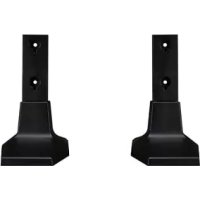
KTT751 - Accessoire électronique LG - Notice d'utilisation et mode d'emploi gratuit
Retrouvez gratuitement la notice de l'appareil KTT751 LG au format PDF.

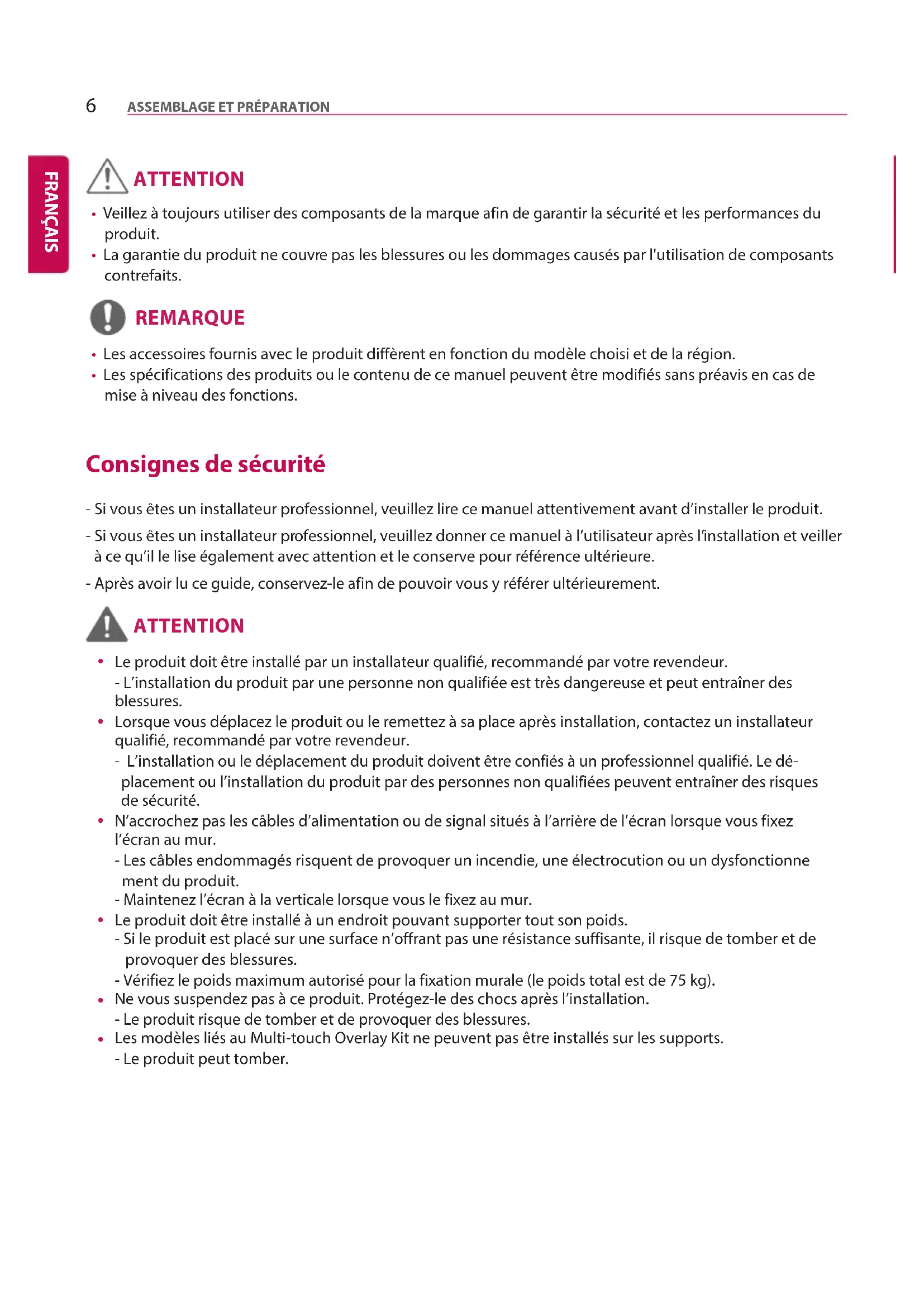
| Type de produit | Kit Multi-Touch Overlay (accessoire électronique) |
| Marque | LG |
| Modèle | KTT751 |
| Dimensions (L x H x P) | 1715 x 1050.7 x 138.6 mm |
| Poids | 22.7 kg |
| Alimentation | 5 V, 0.6 A (2,5 W typ.) |
| Technologie tactile | Infrarouge (IR) |
| Multi-touch | 10 points simultanés |
| Précision tactile | 1 mm |
| Temps de réponse tactile | 10 ms (1 point) à 30 ms (10 points) |
| Méthodes de saisie | Doigts, stylets, gants |
| Systèmes d'exploitation supportés | Windows 7/8/8.1/10, Android, Linux, macOS |
| Température de fonctionnement | 0 °C à 40 °C |
| Humidité de fonctionnement | 10 % à 80 % |
| Température de stockage | -20 °C à 60 °C |
| Humidité de stockage | 5 % à 85 % |
| Accessoires inclus | Vis (M4xL6, M3xL6), supports (supérieur, inférieur, latéraux), support IR, film de protection |
| Entretien et nettoyage | Essuyer avec un chiffon doux ; éviter les gouttes d'eau ou matières étrangères |
| Sécurité | Installation par un professionnel qualifié ; poids maximal supporté : 75 kg |
| Pièces détachées et réparabilité | Vis et supports disponibles ; contacter le revendeur pour les pièces |
| Garantie | Ne couvre pas les dommages causés par des composants contrefaits |
FOIRE AUX QUESTIONS - KTT751 LG
Questions des utilisateurs sur KTT751 LG
0 question sur cet appareil. Repondez a celles que vous connaissez ou posez la votre.
Poser une nouvelle question sur cet appareil
Téléchargez la notice de votre Accessoire électronique au format PDF gratuitement ! Retrouvez votre notice KTT751 - LG et reprennez votre appareil électronique en main. Sur cette page sont publiés tous les documents nécessaires à l'utilisation de votre appareil KTT751 de la marque LG.
MODE D'EMPLOI KTT751 LG
Veuillez lire attentivement ce manuel avant de mettre en service votre produit et conservez-le afin de pouvoir vous y référer ultérieurement.
KT-T650
KT-T651
KT-T751
Assemblage et préparation. 3
- Accessoires standard....3
- Accessoires spécifiques à votre modèle......4
- Consignes de sécurité....6
- Position portrait....7
- Instructions d'assemblage 8
Instructions d'installation 18
- Connexion Touch USB par câble....18
Avant UTILISATION......20
- Paramètres du moniteur....20
Accessoires standard
Veuillez vérifier que tous les éléments sont bien présents dans l'emballage avant d'utiliser le produit. S'il manque des éléments, contactez le revendeur auprès duquel vous avez acheté le produit. L'aspect réel des produits et des accessoires présentés dans ce manuel peut différer des illustrations.

Accessoires spécifiques à votre modèle
Veuillez vérifier que tous les éléments sont bien présents dans l'emballage avant d'utiliser le produit. S'il manque des éléments, contactez le revendeur auprès duquel vous avez acheté le produit. L'aspect réel des produits et des accessoires présentés dans ce manuel peut différer des illustrations.
KT-T650

M4 x L6 Vis (2 EA)

M3 x L6 Vis (14 EA)

(2 EA) Support inférieur

Support supérieur (1 EA)
KT-T651


M4 x L6 Vis (2 EA)
M3 x L6 Vis (14 EA)
M3 x L8 Vis (1 EA)
Support IR (1 EA)

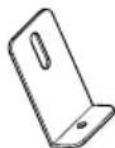
Support supérieur (1 EA) Support latéraux (2 EA) Support inférieur
(1 EA)
KT-T751

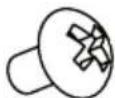
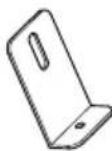

M4 x L6 Vis (20 EA)
M3 x L6 Vis (1 EA)
Support IR (1 EA) Support inférieur
(2 EA)

Support supérieur (2 EA) Support latéraux (2 EA)

Attention
- Veillez à toujours utiliser des composants de la marque afin de garantir la sécurité et les performances du produit.
- La garantie du produit ne couvre pas les blessures ou les dommages causés par l'utilisation de composants contrefaits.

Remarque
- Les accessoires fournis avec le produit différent en fonction du modèle choisi et de la région.
- Les spécifications des produits ou le contenu de ce manuel peuvent être modifiés sans préavis en cas de mise à niveau des fonctions.
Consignes de sécurité
- Si vous êtes un installateur professionnel, veuillez lire ce manuel attentivement avant d'installer le produit.
- Si vous êtes un installateur professionnel, veuillez donner ce manuel à l'utilisateur après l'installation et veiller à ce qu'il le lise également avec attention et le conserve pour référence ultérieure.
- Après avoir lu ce guide, conservez-le afin de pouvoir vous y référer ultérieurement.

Attention
- Le produit doit être installé par un installateur qualifié, recommandé par votre revendeur.
- L'installation du produit par une personne non qualifiée est très dangereuse et peut entraîner des blessures.
- Lorsque vous déplacez le produit ou le remettez à sa place après installation, contactez un installateur qualifié, recommandé par votre revendeur.
- L'installation ou le déplacement du produit doivent être confiés à un professionnel qualifié. Le déplacement ou l'installation du produit par des personnes non qualifiées peuvent entraîner des risques de sécurité.
- N'accrochez pas les câbles d'alimentation ou de signal situés à l'arrière de l'écran lorsque vous fixez l'écran au mur.
- Les câbles endommagés risquent de provoquer un incendie, une électrocution ou un dysfonctionnement du produit.
- Maintenez l'écran à la verticale lorsque vous le fixez au mur.
- Le produit doit être installé à un endroit pouvant supporter tout son poids.
- Si le produit est placé sur une surface n'offrant pas une résistance suffisante, il risque de tomber et de provoquer des blessures.
- Vérifiez le poids maximum autorisé pour la fixation murale (le poids total est de 75 kg).
- Ne vous suspendez pas à ce produit. Protégez-le des chocs après l'installation.
- Le produit risque de tomber et de provoquer des blessures.
- Les modèles liés au Multi-touch Overlay Kit ne peuvent pas être installés sur les supports.
- Le produit peut tomber.
Position portrait
Pour une installation en mode Portrait, faites tourner le moniteur à 90° dans le sens contraire des aiguilles d'une montre lorsque vous regardez l'appareil de face. (l'écran face à vous)

flowchart
graph LR
    A["Monitor"] --> B["Rectangle"]
    style A fill:#fff,stroke:#000
    style B fill:#fff,stroke:#000

Remarque
- Le porte-stylos peut uniquement être utilisé en mode Paysage.
- Modèles compatibles avec une installation en mode Portrait
Instructions d'assemblage
- L'aspect réel du produit peut différer de l'illustration.

Remarque
- Avant d'installer le produit, veillez à essuyer toute goutte d'eau ou de matières étrangères à l'intérieur ou à l'extérieur du panneau en verre à l'aide d'un chiffon doux.
- Lors de l'utilisation du produit, en cas de constatation de présence de goutte d'eau ou de matières étrangères à l'intérieur ou à l'extérieur du panneau en verre, veillez à les essuyer à l'aide d'un chiffon doux.
- Assemblez le produit dans un environnement propre et non pollué afin d'éviter la pénétration de poussière ou de matières étrangères.
1 Placez un chiffon doux sur la table et placez le kit Multi-Touch Overlay dessus, tel qu'illustré.

2 Retirez le film de protection interne en utilisant la languette dans le coin supérieur droit de la vitre, comme sur l'illustration.

3 Placez le produit d'affichage sur le kit Multi-Touch Overlay, tel qu'illustré.

- Pour le modèle KT-T751, placez l'écran dans les rails d'assemblage (comme indiqué sur l'illustration).

4 Utilisez les vis et le support supérieur fourni pour rendre le produit stationnaire.
KT-T650 T-T651

5 Utilisez les vis pour fixer le produit sur le support inférieur fourni.
KT-T650

6 Utilisez les vis pour fixer le produit sur les supports latéraux fournis.
KT-T650

7 Utilisez les vis pour fixer le produit sur l'assemblage du porte-stylos
KT-T650
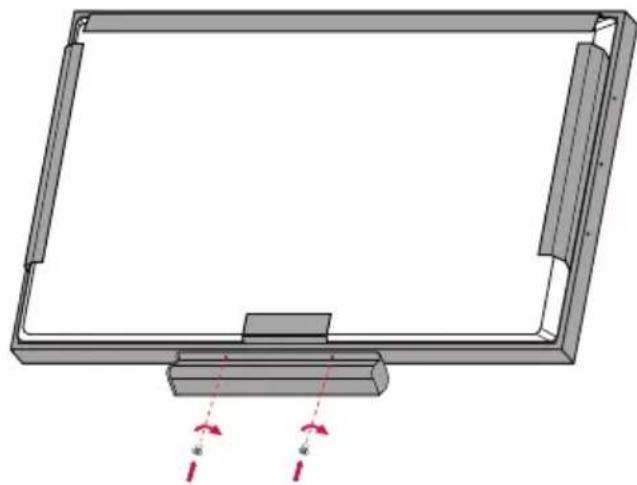
8 Retirez le film de protection externe en utilisant la languette dans le coin supérieur droit de la vitre, comme sur l'illustration.

- S'applique uniquement aux modèles 65SM5B, 65SM5C, 65SM5KB, 65SM5KC, 75UM3C, 75UH5C.
- L'image peut varier en fonction du modèle.
1 Retirez le capteur IR du moniteur.

2 Fixez le capteur IR au support IR.

3 Fixez le capteur IR et le support IR au moniteur.

Connexion touch USB par câble
Connectez le câble USB allant de la partie latérale du produit à l'ordinateur.
Partie latérale du produit
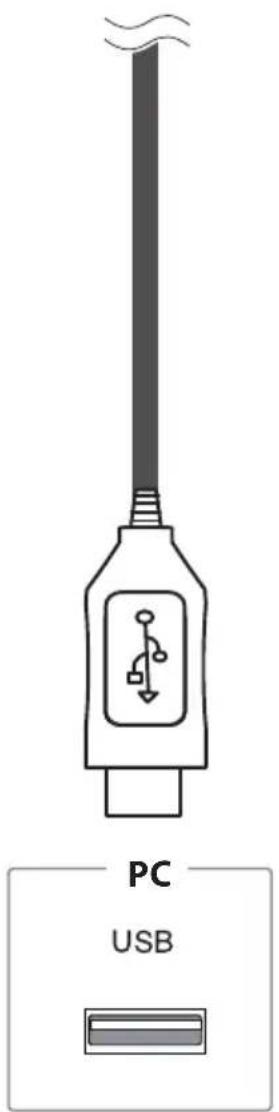

Attention
- Le produit peut ne pas fonctionner si vous utilisez un câble d'extension USB.
Connectez le câble TOUCH USB sur le côté du produit au port USB situé à l'arrière du moniteur.
Face arri re du produit
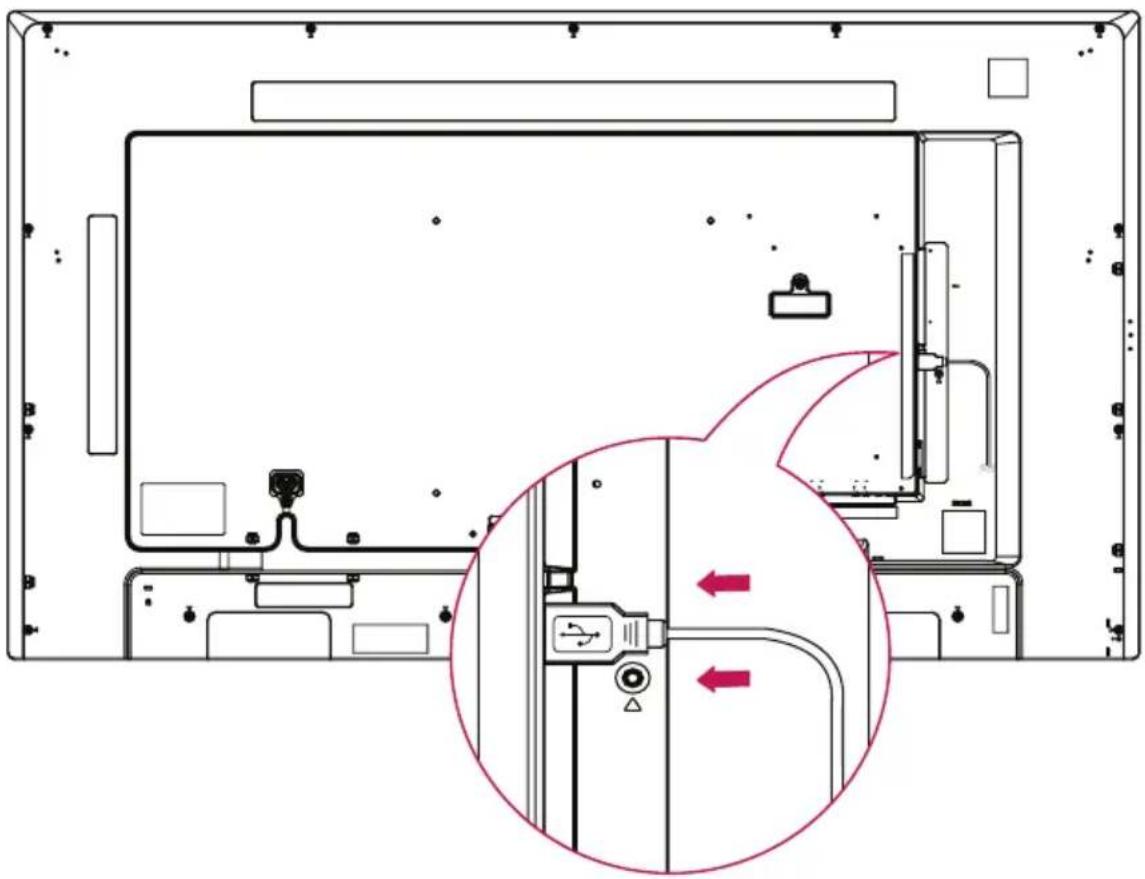
- Fonction non prise en charge sur certains modèles. • L'image peut être différente selon le modèle.
- S'il y a un changement d'environnement d'installation (lampes, etc.), veuillez retirer et reconnectez le câble TOUCH USB.
Paramètres du moniteur
1 Appuyez sur SETTINGS pour accéder au menu principal. 2 Appuyez sur les touches de navigation pour accéder à IMAGE et appuyez sur OK. 3 Appuyez sur les touches de navigation pour accéder au paramètre ou à l'option qui vous intéresse, puis appuyez sur OK. Pour revenir au niveau précédent, appuyez sur BACK. 4 Définissez le mode vidéo de l'écran en mode de jeu. 5 Lorsque vous avez terminé, appuyez sur EXIT. Lorsque vous revenez au menu précédent, appuyez sur BACK.
Spécifications de l'option tactile
| Taille du panneau tactile KT-T650 / KT-T | 651 163,8 cm | |
| KT-T751 189,2 cm | ||
| Multi-touch 10 points | ||
| Systèmes d'exploitation pris en charge | Windows 7, Windows 8, Windows 8.1, Windows 10, Android, Linux, système d'exploitation Mac | |
| Appuyez sur la méthode de saisie Stylets, doigts, gants, etc. | ||
| Précision de l'option tactile 1 mm | ||
KT-T650
| Temps de réponse tactile 13 ms (1 point) < temps < 30 ms (10 points) | |
| Tension de fonctionnement 4,65 V à 5,25 V --- --- | |
| Consommation électrique 2,5 W (Typ.) | |
| Puissance nominale 5 V 0,6 A | --- |
KT-T651
| Temps de réponse tactile 10 ms (1 point) < temps < 30 ms (10 points) | |
| Tension de fonctionnement 4,65 V à 5,25 V --- --- | |
| Consommation électrique 1,8 W (Typ.) | |
| Puissance nominale 5 V 0,6 A | --- |
KT-T751
| Temps de réponse tactile 10 ms (1 point) < temps < 30 ms (10 points) | |
| Tension de fonctionnement 4,65 V à 5,25 V --- --- | |
| Consommation électrique 1,8 W (Typ.) | |
| Puissance nominale 5 V 0,6 A | --- |
\~ fait référence au courant alternatif (AC), et--- fait référence au courant continu (DC).
Systèmes d'exploitation supportés
| Mouse Digitizer Gestures Plug and Play | ||||
| Windows 10 O O O O | ||||
| Windows 8 O O O O | ||||
| Windows 7 & Embedded P | O O O O | |||
| * Windows 7 Service Pack doit être installé. | ||||
| système d'exploitation Mac | O^(1) | O^(1) | O^(1) | O^(1) |
| Linux ^(2) | O | O | O(Kernel 3.9 ou supérieur) | O(Kernel 3.9 ou supérieur) |
| Android ^(2) | O | O | O(Kernel 3.9 ou supérieur) | O(Kernel 3.9 ou supérieur) |
| Fonctions | Clic, glisser, double-clic | Fonctions de la souris, Clic droit, effleurement, panoramique avec inertie | Fonction souris et numériseur, appui et clic, rotation, zoom avant/arrière | |
- Windows 2000 et les versions antérieures de Windows ne sont pas prises en charge.
- Les systèmes d'exploitation autres que Windows 10, Windows 8, Windows 8.1 et Windows 7P peuvent ne pas prendre en charge la fonction tactile multi-point. • (1) L'installation d'un pilote est nécessaire. Les pilotes pour Mac se trouvent sur le CD fourni. • (2) Pour les équipements sous Android ou Linux (décodeurs, etc.), la fonction tactile peut ne pas fonctionner si Touch Drive n'est pas activé dans le système d'exploitation.
Dimensions
L'aspect réel des produits et des accessoires présentés dans ce manuel peut différer des illustrations. Les spécifications produit peuvent être modifiées sans préavis en cas de mise à niveau des fonctions.
KT-T650
[Unité : mm]

| Dimensions(largeur x hauteur x profondeur) (mm) | 1 485,5 x 859,5 x 62,5 |
| Poids (kg) 15,5 |
| Conditionsd'utilisation | Température de fonctionnementTaux d'humidité de fonctionnement | De 0 °C à 40 °CDe 10 % à 80 % |
| Température de stockageTaux d'humidité de stockage | De -20 °C à 60 °CDe 5 % à 85 % |
Dimensions
L'aspect réel des produits et des accessoires présentés dans ce manuel peut différer des illustrations. Les spécifications produit peuvent être modifiées sans préavis en cas de mise à niveau des fonctions.
KT-T651
[Unité : mm]

| Dimensions(largeur x hauteur x profondeur) (mm) | 1 485,5 x 859,5 x 62,1 |
| Poids (kg) 15,3 |
| Conditionsd'utilisation | Température de fonctionnementTaux d'humidité de fonctionnement | De 0 °C à 40 °CDe 10 % à 80 % |
| Température de stockageTaux d'humidité de stockage | De -20 °C à 60 °CDe 5 % à 85 % |
Dimensions
L'aspect réel des produits et des accessoires présentés dans ce manuel peut différer des illustrations. Les spécifications produit peuvent être modifiées sans préavis en cas de mise à niveau des fonctions.
KT-T751
[Unité : mm]
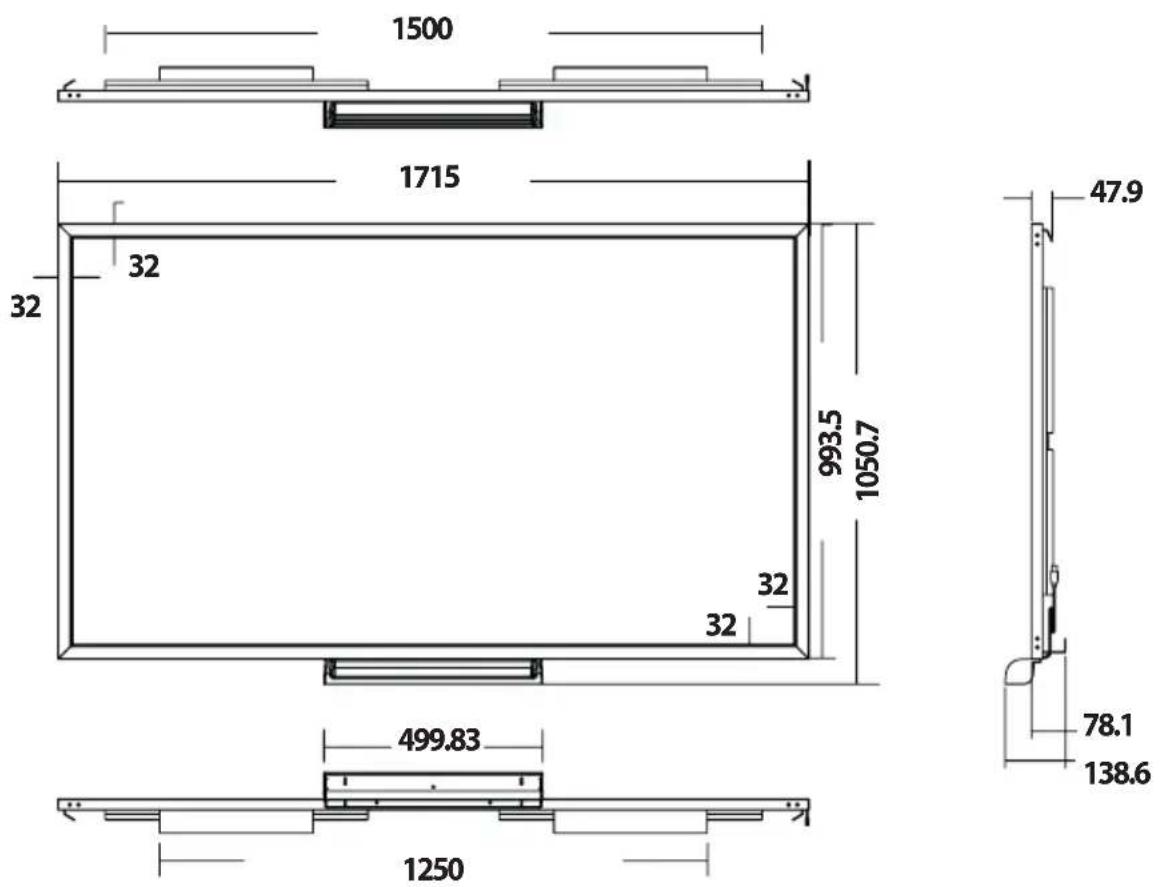
| Dimensions(largeur x hauteur x profondeur) (mm) | 1 715 x 1 050,7 x 138,6 |
| Poids (kg) 22,7 |
| Conditionsd'utilisation | Température de fonctionnementTaux d'humidité de fonctionnement | De 0 °C à 40 °CDe 10 % à 80 % |
| Température de stockageTaux d'humidité de stockage | De -20 °C à 60 °CDe 5 % à 85 % |
Guide de dépannage
L'option tactile ne fonctionne pas du tout.
| Problème Solution | |
| L'option tactile ne fonctionne pas du tout. | Vérifiez la connexion du câble USB. - Ce problème peut survenir lorsque le câble USB entre le PC et l'écran n'est pas branché. Vérifiez le câble USB et reconnectez-le.Contrôlez l'alimentation de votre PC. - Ce problème peut survenir lorsque le PC est hors tension. Vérifiez que le câble d'alimentation de votre PC est correctement branché à une prise secteur, puis redémarrez votre PC.Redémarrez votre PC. - La fonction tactile peut ne pas répondre lorsque le système est éteint en raison de l'instabilité du réseau.Vérifiez le branchement du câble de signal. - Si votre PC et votre écran ne sont pas connectés à l'aide d'un câble de signal, la fonction tactile ne répondra pas. Vérifiez le branchement du câble de signal. |
| L'emplacement tactile ne correspond pas aux coordonnées tactiles. | Utilisez la fonction de calibrage incluse dans Windows pour effectuer d'éventuelles corrections. |
| Lors de l'utilisation de plusieurs écrans, la fonction tactile est appliquée à un écran différent de celui que je voulais. | Définissez le produit comme écran par défaut. |
| La fonction tactile multi-point 10 points ne fonctionne pas. | Assurez-vous que votre système d'exploitation prend en charge la fonction tactile multi-point.Assurez-vous que votre contenu prend en charge la fonction tactile multi-point 10 points.- Le logiciel utilisé (ex : Flash Player, Paint, etc.) peut ne pas prendre en charge la fonction tactile multi-point 10 points.Relancez le logiciel (Flash Player, Paint, etc.).Redémarrez votre PC.Si l'écart entre deux points tactiles est de 25 mm ou moins, des erreurs tactiles peuvent se produire.La prise en charge de la fonction tactile multi-point 10 points peut être instable sur les bords de l'écran tactile.L'utilisation de la fonction tactile multi-point 10 points pour tracer un trait peut entraîner une rupture des traits. |

Le nom du modèle et les numéros de série de l'écran sont indiqués à l'arrière ou sur le côté de l'écran. Veuillez consigner les informations suivantes :
Modèle
Numéro de série ____
ATTENTION -cet appareil est un produit de catégorie A. Dans un environnement domestique, cet appareil peut provoquer des interférences radio; si tel est le cas, vous devez prendre les mesures appropriées.
Modèles compatibles
(Pour plus de détails sur les modèles compatibles, contactez votre revendeur ou reportez-vous au guide de l'utilisateur.)

- Assemblage et préparation. 3
- Instructions d'installation 18
- Avant UTILISATION......20
- Accessoires standard
- Accessoires spécifiques à votre modèle
- KT-T650
- KT-T651
- KT-T751
- Attention
- Remarque
- Consignes de sécurité
- Position portrait
- Instructions d'assemblage
- Connexion touch USB par câble
- Paramètres du moniteur
- Spécifications de l'option tactile
- Dimensions
- Guide de dépannage
- Modèles compatibles
Marque : LG
Modèle : KTT751
Catégorie : Accessoire électronique