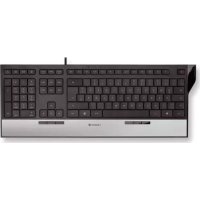
EASYHUB - Clavier Cherry - Notice d'utilisation et mode d'emploi gratuit
Retrouvez gratuitement la notice de l'appareil EASYHUB Cherry au format PDF.


| Caractéristiques techniques | Non spécifiées |
|---|---|
| Utilisation | Non spécifiée |
| Maintenance et réparation | Non spécifiée |
| Sécurité | Non spécifiée |
| Informations générales | Non spécifiées |
FOIRE AUX QUESTIONS - EASYHUB Cherry
Questions des utilisateurs sur EASYHUB Cherry
0 question sur cet appareil. Repondez a celles que vous connaissez ou posez la votre.
Poser une nouvelle question sur cet appareil
Téléchargez la notice de votre Clavier au format PDF gratuitement ! Retrouvez votre notice EASYHUB - Cherry et reprennez votre appareil électronique en main. Sur cette page sont publiés tous les documents nécessaires à l'utilisation de votre appareil EASYHUB de la marque Cherry.
MODE D'EMPLOI EASYHUB Cherry
+49 (0) 7541 77499-02*
Depuis 1967, CHERRY développe et produit des systèmes de saisie innovants pour ordinateurs. Nos produits se distinguent par leur qualité, leur fiabilité et leur design. Le dernier né de notre gamme en est la prouve vivante.
Exigez toujours un produit CHERRY d'origine. Pour obtenir des informations sur d'autres produits, sur les téléchargements et bien d'autres choses, consultez le site
www.cherry-world.com.
Le logiciel "KeyM@n" permet de programmer librement les touches de fonction du clavier (sauf la veille) et les raccourcis au clavier (téléchargez-le gratuitement sur
www.cherry-world.com -> Périphériques d'entrée informatiques -> Aide et assistance -> Téléchargement -> CHERRY EASYHUB).
1 Raccorder le clavier
Le clavier est doté de deux connecteurs USB. Un connecteur est pour le clavier:

Un connecteur est pour le port USB sur le côté gauche du clavier:
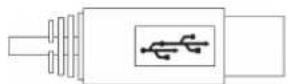
- Branchez les connecteurs sur deux ports USB du PC/de l'ordinateur portable.
2 Conseils
2.1 Vous n'avez qu'un seul port USB libre?
Vous pouvez également utiliser le clavier si vous ne branchez que le connecteur portant le symbole de clavier. Mais dans ce cas, le port USB sur le côté gauche du clavier ne fonctionne pas.
2.2 Nettoyage du clavier

ATTENTION: Détérioration en cas d'utilisation de produits de nettoyage agressifs ou de
pénétration de liquide dans le clavier
- Pour le nettoyage, n'utilisez pas de solvants tels que l'essence ou l'alcool ni aucun produit ou éponge abrasif.
- Empêchez tout liquide de pénétrer dans le clavier.
- N'enlevez pas les capuchons des touches du clavier.
1 Mettez le PC hors service.
2 Nettoyez le clavier avec un chiffon légèrement humide et un produit de nettoyage doux (p. ex. détergent vaisselle).
3 Séchez le clavier avec un chiffon doux non peluchant.
2.3 Syndrome LMR

LMR signifie "Lésion due aux mouvements répétitivs". Le syndrome LMR apparaît suite à de
petits mouvements se répétant en permanence.
Des symptômes typiques sont des douleurs dans les doigts ou la nuque.
- Organisez votre poste de travail de manière ergonomique.
- Positionnez le clavier et la souris de telle façon que vos bras et vos poignets se trouvent latéralement par rapport au corps et soient étendus.
- Faites plusieurs petites pauses, le cas échéant accompagnées d'exercices d'étirement.
- Modifiez souvent votre attitude corporelle.
MODE D'EMPLOI
2.4 Aide en cas de problème
1 Utilisez une autre connexion USB du PC/portable.
2 Afin de s'assurer de l'absence de défaut du clavier, testez celui-ci si possible sur un autre PC/portable.
3 Dans le BIOS du PC, réglez l'option "USB Keyboard Support" ou "USB Legacy Mode" sur enabled.
3 Elimination

Eliminer l'appareil usé via un point de collecte pour déchets électroniques ou via le point de vente.
4 Caractéristiques techniques
| Désignation Valeur | |
| Alimentation 5,0 V/DC ±5 % SELV | |
| Consommation de courant | Typ. 50 mA |
| Température de stockage | -20 °C ... +65 °C |
| Température de fonctionnement | 0 °C ... +40 °C |
5 Contact
En cas de questions, veuillez indiquer les informations suivantes concernant l'appareil:
- N° d'article et n° de série du produit
• Désignation et fabricant de votre système - Système d'exploitation et le cas échéant version installée d'un Service Pack
ZF Friedrichshafen AG
Electronic Systems
Cherrystraße
91275 Auerbach
Allemagne
Internet: www.cherry-world.com
E-mail: info@cherry.de
6 Généralités
Sous réserve de modifications techniques. Un traitement et un stockage non conformes peuvent entraîner des dysfonctionnements et des dommages du produit.
La garantie devient complètement caduque si des modifications non-autorisées sont effectuées sur le produit. N'effectuez aucune réparation de votre propre chef et n'ouvrez pas le produit. La présente notice est valable uniquement pour le produit avec lequel elle est fournie.
7 Garantie
La garantie légale s'applique. Veuillez contacler voire revendeur ou votre partenaire contractuel. Pour tout complément d'information concernant la garantie, veuillez consulter notre site www.cherry-world.com.
